содержание .. 1 2 3
Программа управления Георадаром «ОКО-2» и визуализации получаемых данных GeoScan32. Руководство пользователя (2009 год) - часть 3
5.14.11.
Горизонтальный фильтр.
Режим обработки
«Горизонтальный фильтр» применяется для выделения или
вырезания сигналов от локальных объектов. Ниже приведен пример применения
горизонтального фильтра.
Для того чтобы открыть изображение спектра всей радарограммы выберите пункт
«Горизонтальный фильтр» в меню
«Обработка», нажмите сочетание клавиш
«Ctrl+Shift+H» на клавиатуре или щелкните левой кнопкой мыши по значку
на панели
инструментов обработки.
Чтобы увидеть спектр фрагмента радарограммы выделите мышкой прямоугольный
фрагмент профиля. Для этого выберите режим работы мыши - «Спектр прямоугольника»
(пункт «Спектр прямоугольника» в меню «Опции» или значок
на панели инструментов).
Фрагмент профиля выделяется путем перемещения курсора мыши с удерживанием левой
кнопки и клавиши «Shift» на клавиатуре.
Не зависимо от того выбран спектр выделенной области или всего профиля на экране
компьютера появляется окно показанное на рисунке 5.14.17.
Рисунок 5.14.17. Панель горизонтального фильтра
Панель горизонтального фильтра в основном идентична панели полосового фильтра
(рисунок 5.14.12). Отличие состоит только в размерности шкалы.
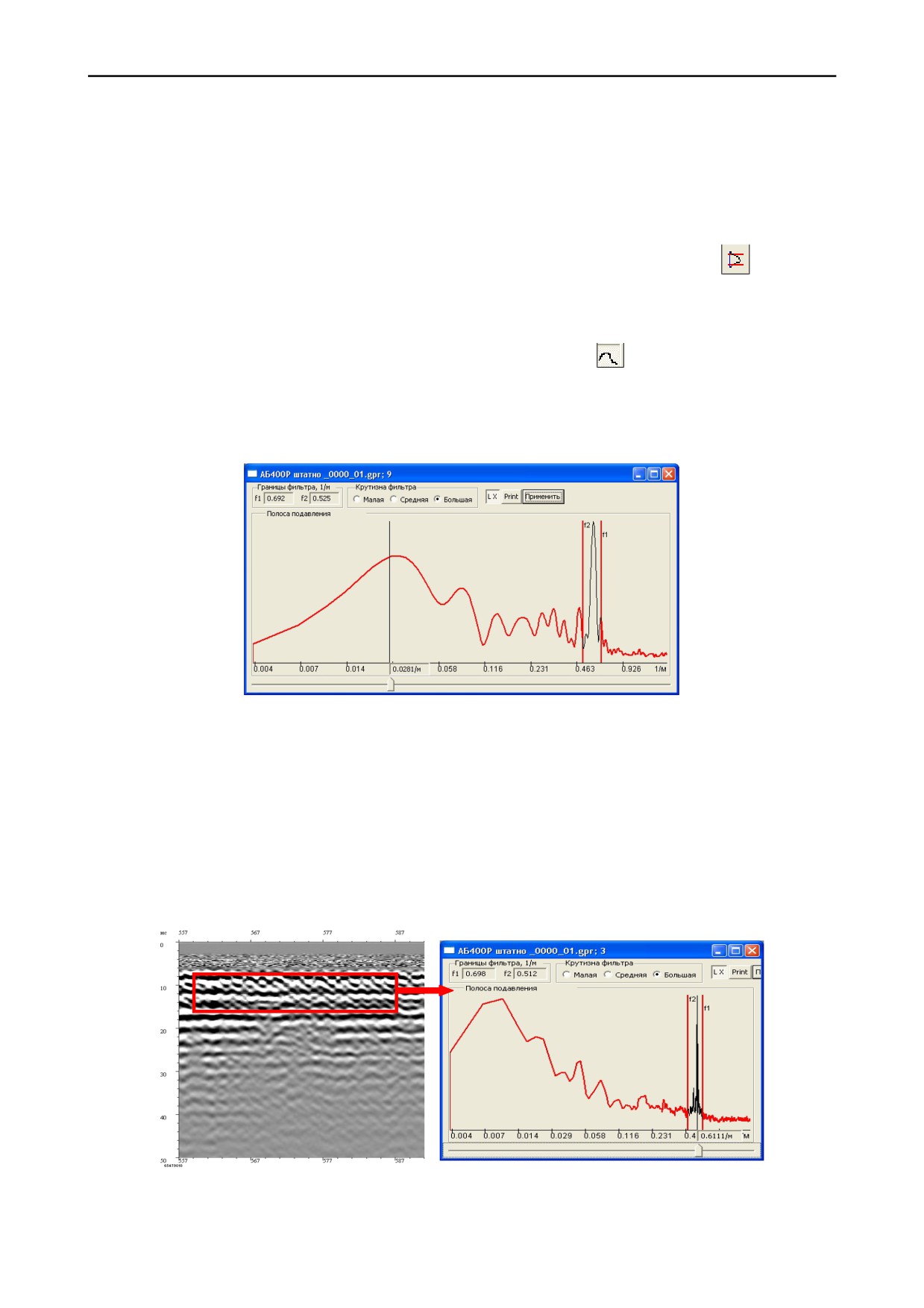
На рисунке 5.14.18 показана радарограмма снятая на железной дороге, вследствие
чего на ней присутствуют отражения от ж/б шпал, которые отрицательно сказываются на
«читаемости» радарограммы. Выделив прямоугольный участок на профиле в месте, где
отражения заметны более явно, получаем спектр, в котором эти отражения выражены в виде
пика. При помощи визирок f1 и f2 настраиваем фильтр так, чтобы в область действия
фильтра попал пик максимума помехи (рисунок 5.14.18). Более широкую область спектра
вырезать не рекомендуется из-за опасности удалить часть полезного сигнала.
Рисунок 5.14.18. Профиль до горизонтальной фильтрации.
91
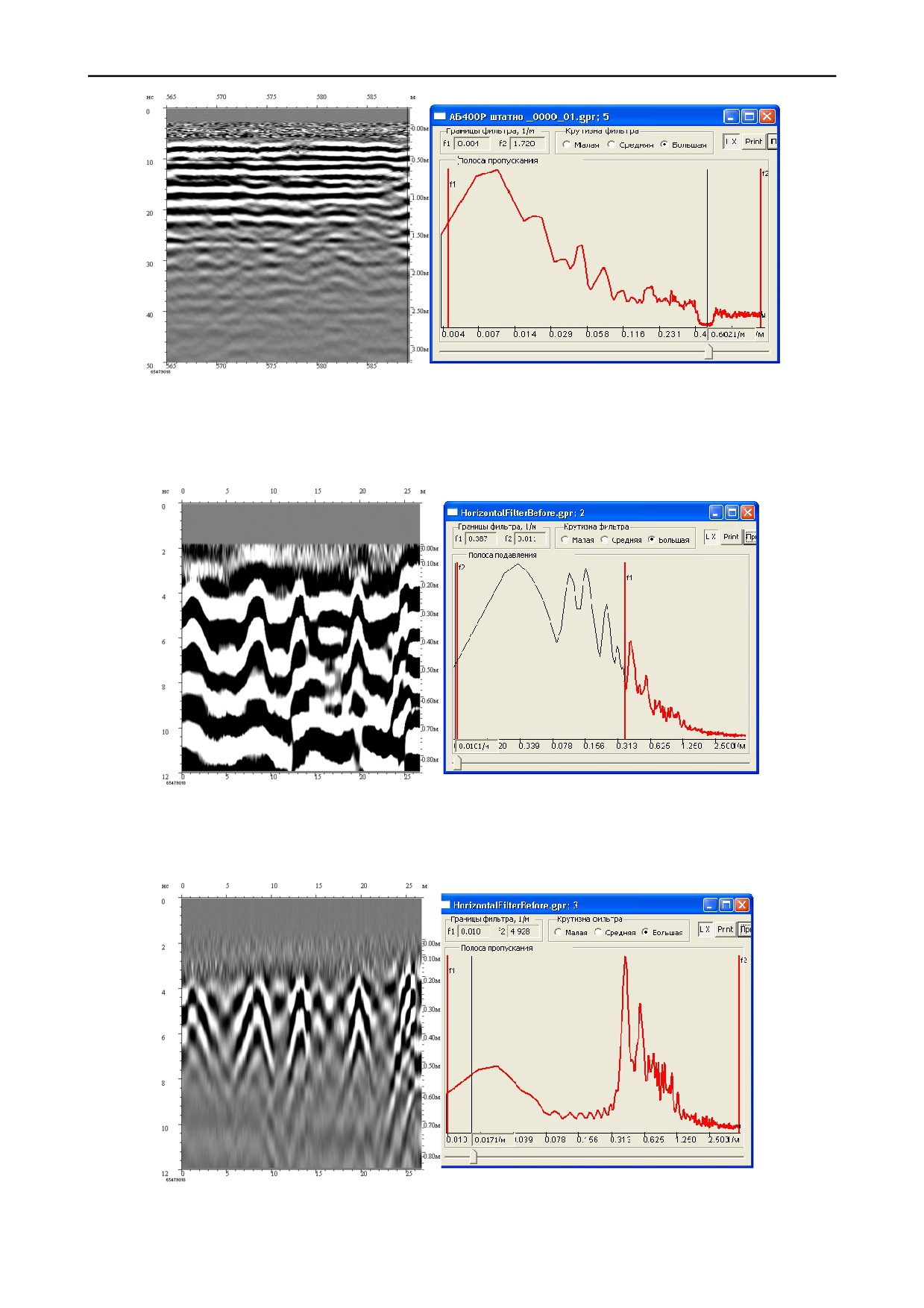
Рисунок 5.14.18. Профиль после горизонтальной фильтрации.
Второй случай применения горизонтального фильтра, это удаление сигналов от
протяженных объектов с целью выявления локальных. На рисунке 5.14.19 показана исходная
радарограмма, на которой локальные объекты скрыты под протяженными отражениями.
Рисунок 5.14.19. Радарограмма до горизонтальной фильтрации
После применения горизонтальной фильтрации радарограмма выглядит, как показано
на рисунке 5.14.20.
Рисунок 5.14.20. Радарограмма до горизонтальной фильтрации
92
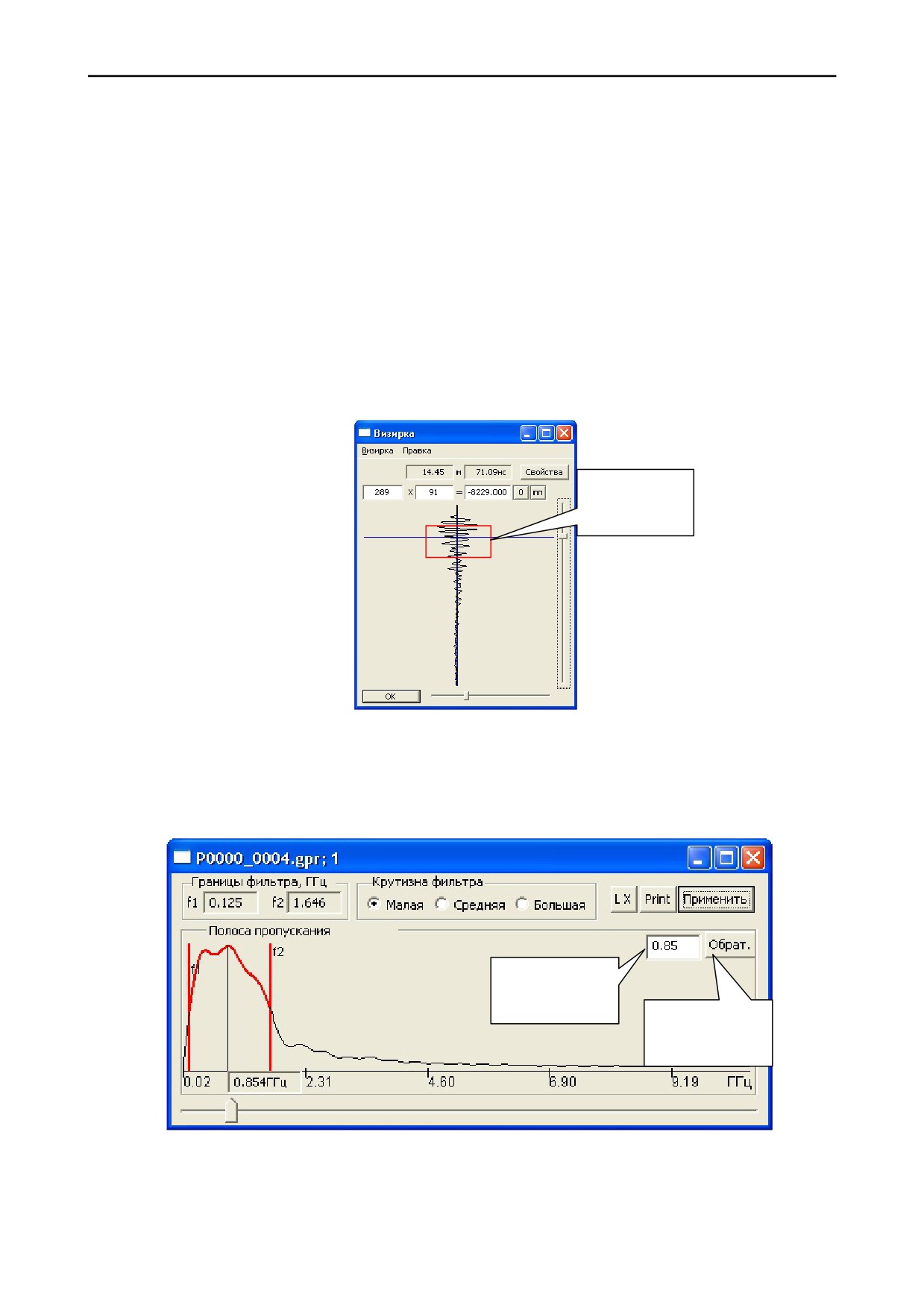
При обработке радарограммы следует учитывать, что сигналы от протяжённых
объектов соответствуют низкочастотной области спектра, а сигналы от локальных
(не протяжённых) объектов соответствуют более высоким пространственным частотам.
5.14.12.
Обратная фильтрация.
Процедура обратной фильтрации позволяет увеличить разрешающую способность.
Чтобы применить эту процедуру обработки выберите пункт «Обратный фильтр» в
меню «Обработка» или нажмите сочетание клавиш «Ctrl+Shift+O» на клавиатуре. После
этого на экране появится окно «Визирка» (рисунок 5.14.21), в котором предлагается выбрать
опорный сигнал. Выбранный сигнал должен иметь наиболее характерный вид, т.е.
рекомендуется выбирать место, где есть характерные отражения от слоев или локальных
объектов, и не рекомендуется выбирать прямой сигнал или область шумов. Кроме того
следует учитывать, что для обработки выбирается не вся трасса, а только окрестность вокруг
выбранного отсчета равная длительности сигнала.
Выбранная
окрестность
сигнала
Рисунок 5.14.21. Выбор опорного сигнала
Непосредственно сам выбор производится при помощи вертикального и
горизонтального «ползунка». После нажатия на кнопку «ОК» на экране появится панель
обратной фильтрации, которая идентична панели полосового фильтра
(раздел
5.14.10).
Исключением является параметр обратной фильтрации и кнопка «Обрат» (рисунок 5.14.22).
Параметр
обратного
фильтра
Выполнить
обратную
фильтрацию
Рисунок 5.14.22. Панель обратной фильтрации.
93
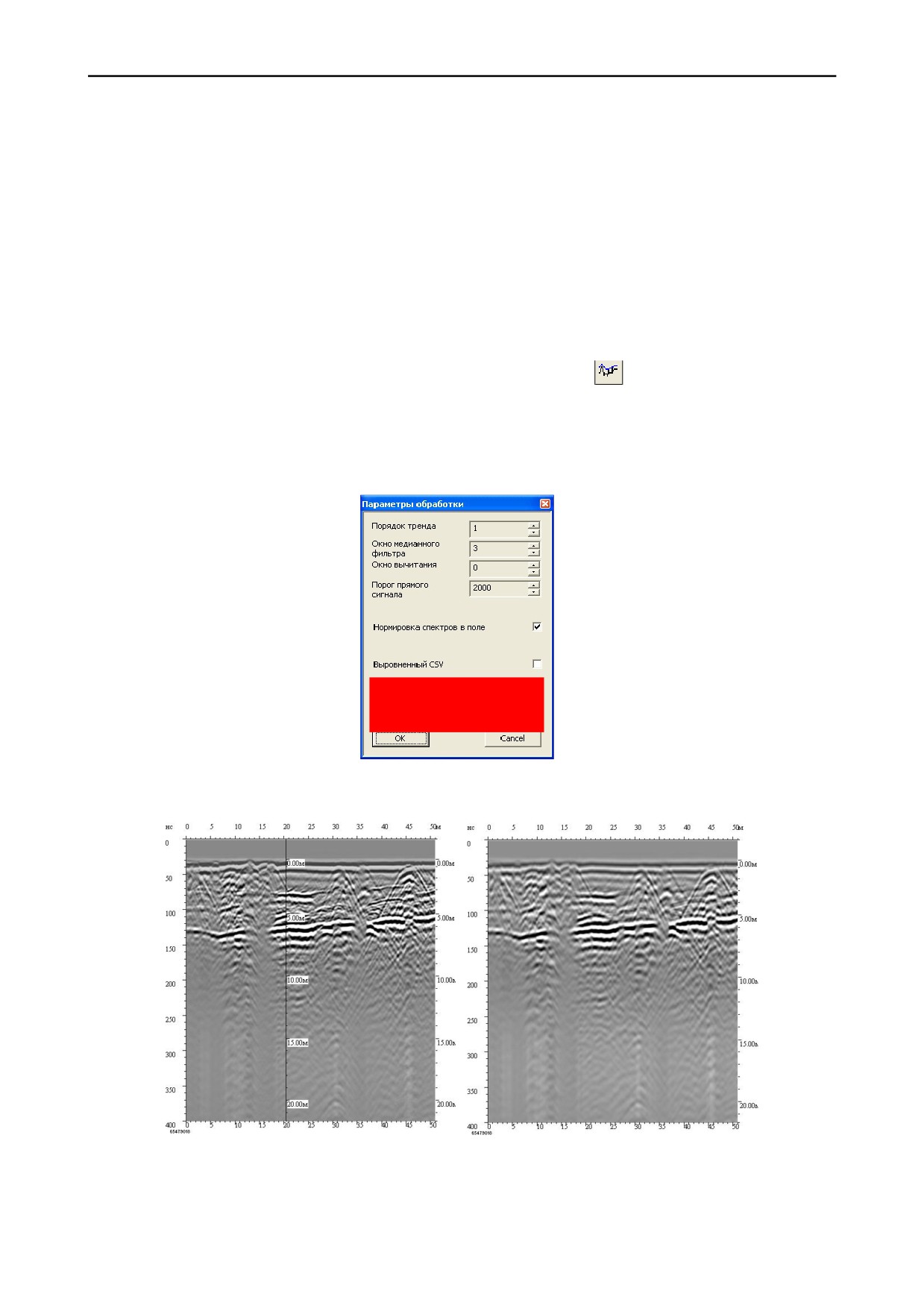
На панели фильтрации установите визирки f1 и f2 так, чтобы в область пропускания
вошел весь сигнал (приблизительно как на рисунке 5.14.22) и установите параметр фильтра.
Когда значение параметра обратного фильтра близко к
0,9 выполняется обратная
фильтрация, а при значении 0,1 - согласованная, которая в отличие от обратной ухудшает
разрешающую способность, но позволяет увеличить соотношение сигнал/шум.
Кнопка
«Обрат» позволяет выполнить обратную фильтрацию с заданными
параметрами.
5.14.13.
Сглаживание сигнала.
Если изображение чрезмерно пестрое, когда полезный сигнал трудно различим,
может оказаться полезным провести двумерное «сглаживание сигнала». Для этого выберите
пункт «Сглаживание» в меню «Обработка», нажмите сочетание клавиш «Ctrl+Shift+L» на
клавиатуре или щелкните левой кнопкой мыши по значку
на панели инструментов
обработки.
Сглаживание сигнала происходит за счет усреднения значений для каждой точки
профиля. Усреднение происходит в окне, размеры которого определяются пользователем и
изменяются в окне «Параметры обработки» (рисунок 5.14.23).
Рисунок 5.14.23. Настройка окна сглаживания в Параметрах обработки
Результат выполнения процедуры сглаживание показан на рисунке 5.14.24.
а) до
б) после
Рисунок 5.14.24.Результат применения сглаживания
94
5.14.14.
Выделение контуров.
Процедура обработки, обратная сглаживанию, т.е. если изображение
малоконтрастное, когда полезный сигнал кажется размытым, может оказаться полезным
увеличить контрастность изображения с помощью пункта «Выделение контуров». Для этого
выберите пункт «Выделить контура» в меню «Обработка», нажмите сочетание клавиш
«Ctrl+Shift+K» на клавиатуре или щелкните левой кнопкой мыши по значку
на панели
инструментов обработки.
5.14.15.
Поле спектров.
Для применения обработки необходимо выбрать одноименный пункт
«Поле
спектров» в меню «Обработка», нажать сочетание клавиш «Ctrl+Shift+E» или щелкнуть
левой кнопкой мыши по значку
на панели инструментов обработки. Результатом
является резкое изменение внешнего вида георадарного профиля. Вместо обычного
изображения профиля визуализируется результат быстрого преобразования Фурье для
каждой трассы. Верхняя часть изображения представляет собой амплитудный спектр.
Нижняя часть изображения представляет собой соответствующий ему фазовый спектр.
Фазовый угол, отображаемый в поле спектра, лежит в пределах от p до -p радиан. Однако
для улучшения визуализации при отображении фазы используется доумножение на
коэффициент 10000. Таким образом, на визирке в фазовой части поля спектра мы, как
правило, можем наблюдать циклические изменения кривой от +10000p до -10000p, что
соответствует обычному вращению фазы. Спектры могут быть нормированные или нет, в
зависимости от опции «Нормировка спектров в поле» на панели «Параметры обработки»
(рисунок 5.14.23).
5.14.16.
Деконволюция.
Обработка
«Деконволюция» предназначена для повышения разрешающей
способности антенного блока по глубине при обработке георадиолокационного профиля.
В программе GeoScan32 деконволюция представлена в двух разновидностях:
предсказывающая и пиковая.
Задача предсказывающей деконволюции решается во временной области на
основании автокорреляционной функции путём решения матрицы Тёплица
(Toeplitz).
Результатом решения матрицы Тёплица является Prediction error filter, свёртка с которым
позволяет вычислить результат деконволюции.
Задача пиковой деконволюции решается в частотной области, когда основная
обработка производится над спектром сигналов, и результат деконволюции вычисляется с
помощью обратного преобразования Фурье.
Окно «Деконволюция» (рисунок 5.14.25) доступно после выбора строки
«Опции
деконволюции» в меню «Опции» или щелчка левой кнопкой мыши по значку
на панели
инструментов обработки.
Рисунок 5.14.25. Панель «Деконволюция»
95

В этом окне есть возможность изменения параметров для предсказывающей
деконволюции (пиковая не имеет настраиваемых параметров). Также здесь, при помощи
кнопок «Предсказывающая» и «Пиковая», выбирается, какая деконволюция будет применена
к профилю после нажатия «Применить».
Пиковую деконволюцию также можно применить, выбрав пункт «Деконволюция» в
меню «Обработка», щелкнув левой кнопкой мыши по значку
на панели инструментов
обработки или нажав сочетание клавиш «Ctrl+Shift+D» на клавиатуре.
5.15. Применение пользовательского модуля обработки.
Для пользователя, желающего применить в обработке георадиолокационных сигналов
методы, запрограммированные самостоятельно, создан упрощённый программный
интерфейс.
На начальном этапе пользовательская процедура обработки ограничена в своих
возможностях: единственный параметр, передаваемый этой процедуре - количество отсчётов
в трассе сигнала и сама трасса.
Процедура должна быть откомпилирована в файл GeoScan32app.dll, и сам файл
должен быть размещён в одной из директорий, перечисленных в пути для поиска
программных файлов в Windows (например, в папке с исполняемым файлом GeoScan32.exe).
Программный интерфейс пользовательской процедуры обработки описан на рисунке 5.15.1:
#pragma once
//Имя файла пользовательской обработки: GeoScan32app.dll
//Пользовательская процедура обработки трассы георадарного профиля
//UserApplet - имя процедуры
//ПАРАМЕТРЫ:
//
nSamples - число сэмплов в трассе (вход)
//
pTrace - указатель на начало массива сэмплов трассы (вход/выход)
//Возвращает код результата обработки, отрицательные значения указывают
//на ошибки в работе процедуры
typedef long (__stdcall *_UserApplet)(long nSamples, float* pTrace);
//extern _UserApplet UserApplet;
Рисунок 5.15.1 UserAppletExp.h
После того, как программа GeoScan32 обнаружит файл GeoScan32app.dll, станет
активной строка
«Доп. Обработка» в меню
«Обработка» и значок
.на панели
инструментов обработки.
96
5.16. История обработок.
Для наглядности процесса обработки профилей введена панель протоколирования
действий пользователя
(рисунок
5.16.1). Эта панель открывается пунктом
«Протокол
событий» меню «Вид» или значком
на панели инструментов обработки.
Возможен повтор
Возможен откат
Рисунок 5.16.1. Панель «Протокол событий»
В ней отображается название выполненного действия, и время когда оно было
произведено. Значок перед надписью обозначает выполнено действие или отменено,
соответственно двойное нажатие на нем левой кнопкой мыши приводит к отмене/повтору
выбранного действия. Кроме того, для того чтобы отменить произведенное действие
используются клавиши «Ctrl+Z» - назад и «Ctrl+Shift+Z» - возврат или пункты «Назад» и
«Возврат» в меню «Правка», а также значки
на панели инструментов.
5.17. Создание списка обработок.
Если при обработке постоянно используется определенный набор функций
программы и работа ведется с большим количеством файлов, то GeoScan32 позволяет
создать список обработок, т.е. создать такой файл, в котором будут храниться различные
виды обработок применяемые для радарограмм.
Запись списка
Для создания списка выберите пункт «Запись списка» в меню «Списки» или щелкните
левой кнопкой мыши по значку
на панели инструментов. После чего просто произведите
те действия, которые вы хотите записать. После того как будет произведена первая
обработка на экране откроется панель «Новый список» (рисунок5.17.1)
Рисунок 5.17.1. Панель записи списка обработки
Все дальнейшие действия будут записываться в этой панели. Чтобы удалить
нежелательную для записи обработку из списка выделите ее и нажмите «Удалить». Для
97
перехода в начало списка нажмите кнопку «Начало». Для сохранения списка нажмите
повторно значок
или выберите пункт «Запись списка» в меню «Списки».
В окне сохранения задайте имя файла. Файлы списков имеют расширение SCRIPT.
Затем выберите каталог для сохранения. Желательно выбирать папку, в которой
расположены файлы такого типа, обычно это папка C:\Program Files\GeoScan32.
Открытие списка
Чтобы открыть один из созданных или имеющихся списков используется пункт
«Открыть список» в меню «Списки» или выбрать нужный список из раскрывающегося
меню на панели инструментов (рисунок 5.17.2).
Рисунок 5.17.2. Выбор списка обработки
Если программа не находит файлы *.script, то укажите их самостоятельно. По
умолчанию они расположены в папке C:\Program Files\GeoScan32. После выбора списка на
экране появится окно, в котором указаны все обработки, которые включает в себя
выбранный список.
Рисунок 5.17.3. Панель списка обработок
Чтобы применить все обработки к профилю используется пункт «Выполнить список»
или значок
на панели инструментов.
Все эти списки можно примнять уже во время сканирования (раздел 4). Для этого в
окне сканирования в раскрывающемся меню выберите необходимый список (рисунок 5.17.4),
после чего он будет применен к радарограмме, чтобы отменить список выберите пунк «No
script».
Рисунок 5.17.4. Выбор списка обработки во время сканирования
98
5.18. Печать
5.18.1.
Настройки страницы.
Используя пункт «Настройки страницы» меню «Файл» можно изменить размеры
пустых полей на краях печатаемых страниц.
Опция «Печать таблицы меток» разрешает печатать таблицу меток, если будет
стоять опция «Таблица меток» в меню «Вид».
Опция «Печать шкалы окраски» предписывает печатать справа от профиля шкалу
соответствия цветов окраски и амплитуд сигналов.
На некоторых принтерах изображение профиля при печати оказывается
перевернутым. Чтобы придать ему правильную ориентацию установите опцию
«Перевернуть картинку».
Рисунок 5.18.1. Параметры страниц.
5.18.2.Предварительный просмотр
Чтобы оценить, как будет выглядеть изображение на листе бумаги, используется
функция предварительного просмотра. Для открытия окна предварительного просмотра
(рисунок 5.18.2) выберите пункт «Просмотр печати» в меню «Файл» или щелкните левой
кнопкой мыши по значку
на панели инструментов.
Рисунок 5.18.2.Программа GeoScan32 в режиме просмотра печати
99
Кнопки вверху окна позволяют просмотреть все страницы документа («Next Page»,
«Prev Page»), увеличить или уменьшить масштаб отображения («Zoom In», «Zoom Out»),
вывести сразу две страницы для просмотра («Two Page»), распечатать документ («Print») и
выйти из режима предварительного просмотра («Close»).
5.18.3.Печать изображения профиля.
Программа GeoScan32 предусматривает быстрое получение печатной копии
изображения отсканированного профиля совместно с сопроводительной информацией,
которая всегда находится в верхней части листа и содержит информацию о профиле (дата,
параметры, описание и т.д.).
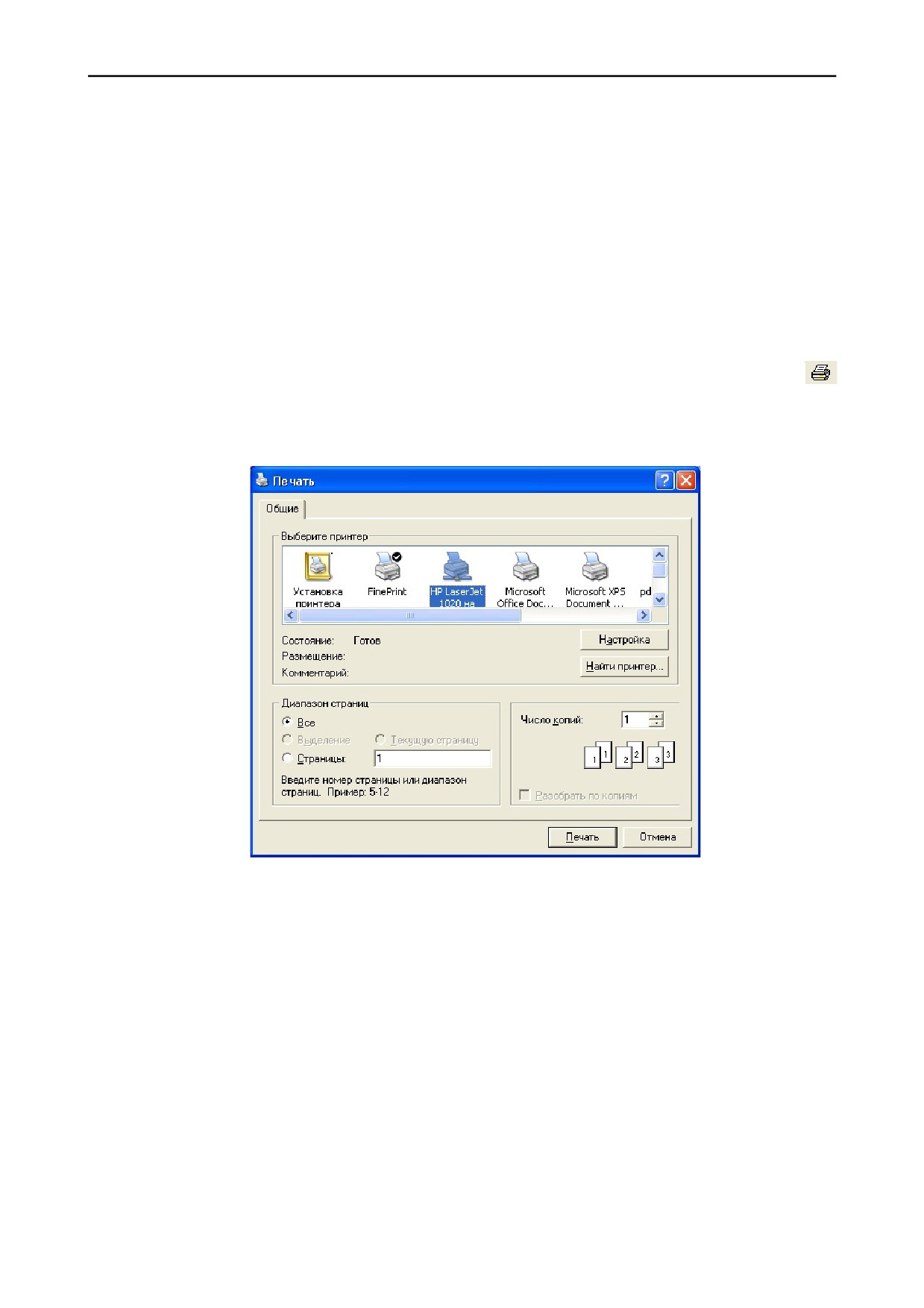
Чтобы распечатать радарограмму выберите пункт «Печать» в меню «Файл», нажмите
сочетание клавиш «Ctrl+P» на клавиатуре или щелкните левой кнопкой мыши по значку
на панели инструментов. После этого в открывшемся окне задайте необходимые параметры
принтера и диапазон печати. Все эти настройки могут изменяться в зависимости от версии
используемой операционной системы и от драйвера принтера.
Рисунок 5.18.3. Печать профиля.
100
5.19. Сохранение данных
Программа GeoScan32 поддерживает несколько опций сохранения георадарных
данных и результатов её обработки.
· Команда «Сохранить» в меню «Файл» (клавиша «F2» или значок
) сохраняет
открытый профиль с расширением GPR или GPR2.
· Команда «Сохранить как …» в меню «Файл» (клавиши «Shift+F2») сохраняет открытый
профиль в новый файл с расширением GPR или GPR2. Пользователю предоставляется
возможность назначить новое имя файла, используя стандартную панель выбора файла.
Заголовок окна открытого профиля изменяется, демонстрируя имя нового файла, в
котором теперь содержится обрабатываемый профиль.
· Команда «Сохранить копию …» в меню «Файл» отличается от предыдущей тем, что
программа GeoScan32, сохранив данные в копию, продолжает считать активным
первоначальный файл. Заголовок окна открытого профиля при этом не изменяется, и
если пользователь воспользуется после данной команды командой «Сохранить», то
сохранение произойдет в первоначально открытый файл.
5.19.1.
Сохранение изображения в файл.
Используя пункт «Сохранить как BMP» меню «Файл», значок
или клавиши
«Ctrl+F2», можно сохранить графическое изображения профиля прямо в файл в стандартном
для Windows формате растровой графики «Bitmap». Выбор имени файла для сохранения и
папки производится в стандартном диалоге Windows. Для сохранения изображения
пользователю предлагается выбрать один из четырех форматов: BMP, JPEG, GIF, PNG.
Рекомендуем использовать открытый формат PNG, характеризующийся небольшим
размером, правильной цветопередачей и отсутствием искажений, характерных для формата
JPEG.
101
6. Послойная интерпретация профилей
6.1. Особенности режима послойной интерпретации
Нередко при работе с георадаром могут быть выделены достаточно протяженные и
однородные зоны, которые можно представить как слои грунта, имеющие индивидуальные
величины скорости распространения электромагнитной волн, которая определяется
диэлектрической проницаемостью среды. Определив диэлектрическую проницаемость в
некоторой точке слоя можно применить её для слоя целиком. В таком случае появляется
возможность привести изображение георадарного профиля в соответствие его
геометрическим размерам, что может оказаться весьма полезным для применения, например
в области дорожного строительства и многих других областях .
В связи с этим в программе GeoScan32 предусмотрен отдельный режим, который
позволяет рисовать слои на профиле, изменять их свойства и экспортировать данные о слоях
для дальнейшей обработки, например в программе Autocad.
В данной главе руководства пользователя будут рассмотрены только те инструменты,
которые не были рассмотрены ранее.
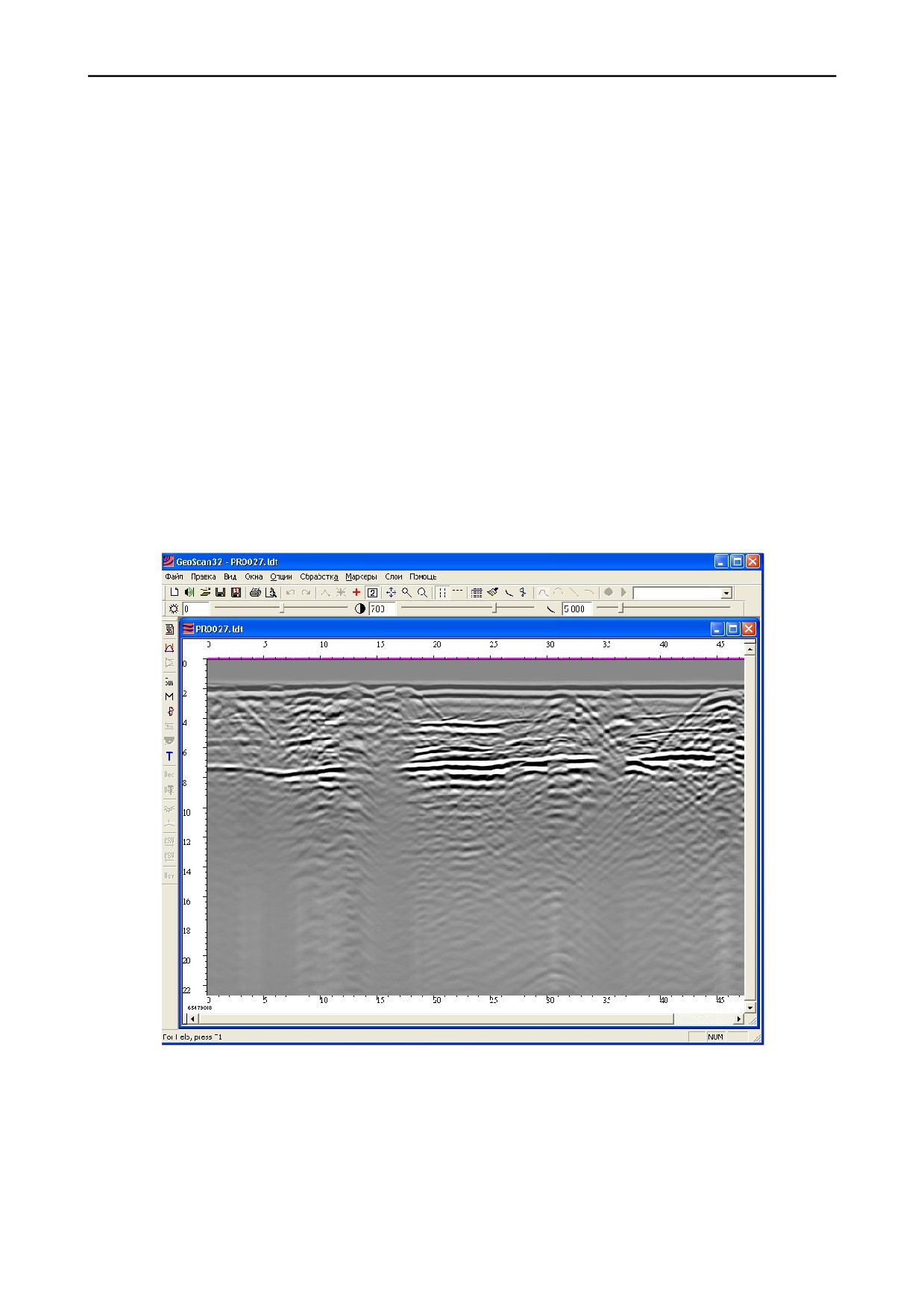
Окно программы GeoScan32 в режиме послойной интерпретации показано на
рисунке 6.1.1.
Рисунок 6.1.1. Окно программы в режиме послойной интерпретации.
102
6.2. Создание профиля со слоями.
Для создания файла со слоями запустите программу GeoScan32 и выберите в меню
«Файл» пункт «Новый документ». После этого на экране появится окно «Создать…»
(другие варианты вызова окна «Создать…» описаны в разделе 3.4.2), в котором предлагается
выбрать вид создаваемого файла (рисунок 6.2.1). В случае со слоями выберите «Слои на
профиле» и нажмите «ОК». В появившемся диалоговом окне выберите и откройте файл
GPR2(GPR). В программе откроется окно, в заголовке которого указывается
«Имя
файла.ldt». Профиль со слоями создан.
Также создать профиль со слоями можно, выбрав пункт «Слои на профиле» в меню
«Файл», когда GPR файл уже открыт в программе GeoScan32.
Рисунок 6.2.1. Выбор типа создаваемого файла.
Обращаем ваше внимание на то, что при создании LDT файла обрезается часть
профиля, находящаяся выше установленного нуля шкалы глубин. Поэтому будьте
внимательны при его установке в файле GPR. Пример установки нуля описан в
разделе 5.6.4.
6.3. Особенности файла в режиме послойной интерпретации
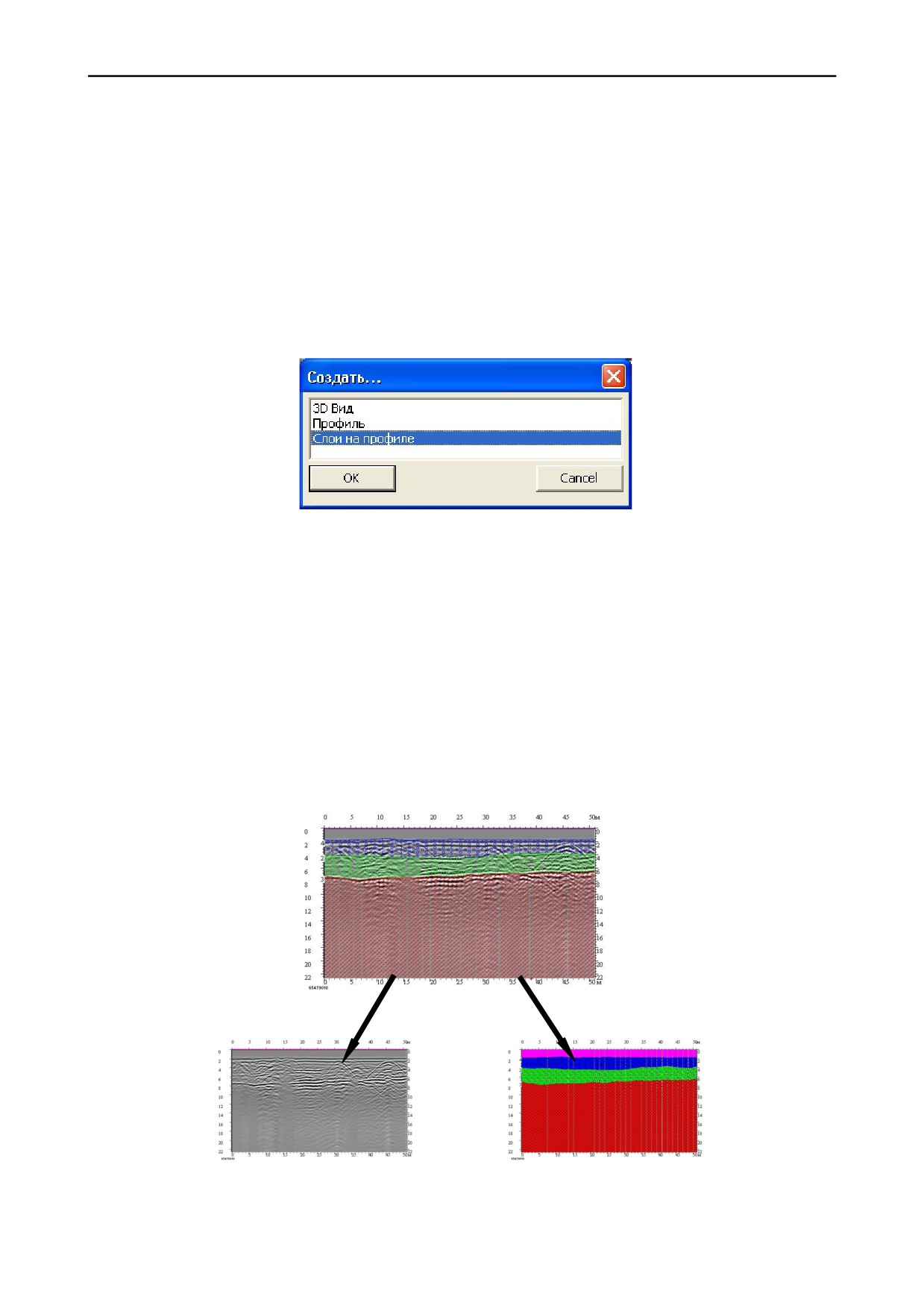
Файл, созданный в режиме послойной интерпретации, имеет расширение LDT. Перед
созданием такого файла всегда выбирается GPR файл, которой является основой. Таким
образом, в LDT и GPR хранится разная информация. В LDT содержатся данные о слоях и их
свойствах, а в GPR данные о профиле (рисунок 6.3.1).
GPR+LDT
GPR
LDT
Рисунок 6.3.1. Разделение данных между LDT и GPR файлами
103
Т.е. при открытии файла
«Имя файла.ltd» программа GeoScan32 автоматически
подключает GPR файл, на основе которого он был создан. В случае если этого файла не
оказалось на прежнем месте, то программа предлагает самостоятельно указать путь к нему.
Еще одной особенностью такого разделения данных является то, что однократное
внесение изменений в файл GPR сказывается на всех LDT файлах основанных на нем.
6.4. Прокладка слоев на профиле.
Первоначально на профиле существует слой, который идет по верхней границе, т.е.
прочерчивается в том месте, где был установлен ноль шкалы глубин в GPR файле. Этот слой
имеет номер «01» и именуется «Верхний слой». Диэлектрическая проницаемость этого слоя
соответствует значению, заданному в GPR файле.
На профиле под «Верхним слоем» можно располагать произвольные слои, так чтобы
на любой вертикали не было более двенадцати слоев.
В программе GeoScan32 существует ручной и полуавтоматический инструмент
прокладки слоев.
6.4.1.Прокладка слоев вручную.
Для того чтобы нарисовать слой на профиле необходимо активировать инструмент
рисования - «Маркер», нажав значок
на панели инструментов, сочетание клавиш
«Ctrl+M» или выбрав одноименный пункт в меню «Маркеры» (рисунок 6.4.1.)
Рисунок 6.4.1. Выбор инструмента рисования
После этого по нажатию левой кнопки мыши на профиле будут устанавливаться
красные крестики (маркеры). При помощи их обозначьте верхнюю границу нового слоя и
когда все необходимые маркеры установлены на профиле, соедините их. Для этого нажмите
значок
на панели инструментов, сочетание клавиш «Ctrl+J» на клавиатуре или выберите
пункт «Чертить слой» в меню «Маркеры» (рисунок 6.4.1). Маркеры соединяются прямыми
отрезками при отключенной опции «Сплайн» (пункт «Сплайн» в меню «Опции») и плавными
линиями, при включенной.
Если в процессе установки маркеров произошла ошибка или крестик был установлен
не там где нужно, нажмите значок
для удаления последнего установленного маркера.
Также маркер можно удалить, выбрав пункт «Убрать» в меню «Маркеры» (рисунок 6.4.1).
Маркеры удаляются по одному в обратном порядке, а последние два маркера удаляются
вместе.
Команда «Возврат» (Ctrl+Shift+Z) убирает все установленные маркеры.
После того как слой прочерчен может потребоваться продление его до конца профиля
влево или вправо. Для этого существуют соответствующие команды контекстного меню -
«Влево» и «Вправо» (рисунок 6.6.1).
104
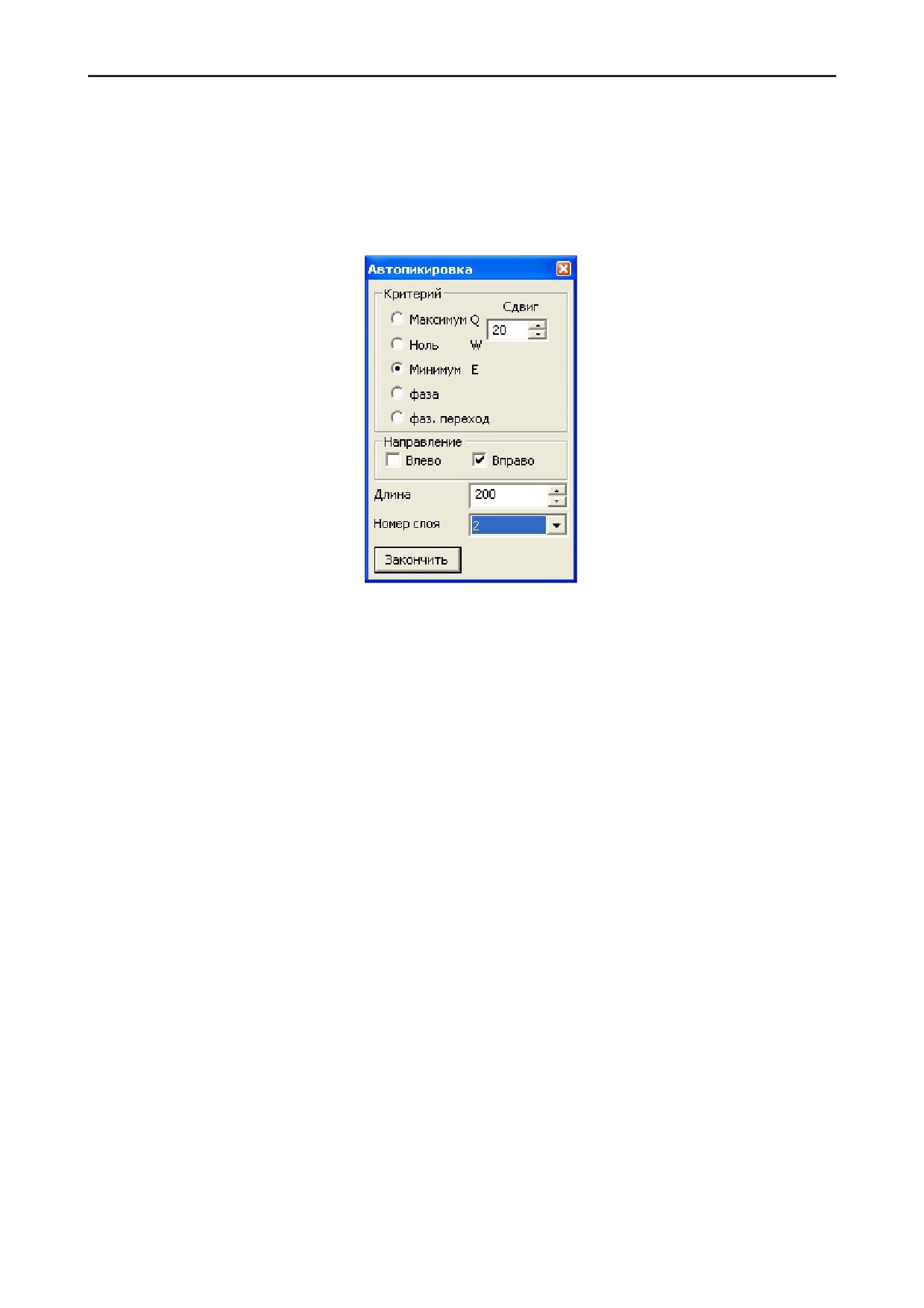
6.4.2. Полуавтоматическая прокладка слоев
Для упрощения обработки длинных профилей в программе GeoScan32 предусмотрена
панель, позволяющая осуществлять прокладку слоев в полуавтоматическом режиме. Для ее
вызова выберите пункт
«Автопикировка» в меню «Маркеры» (рисунок 6.4.1). Панель
«Автопикировка» показана на рисунке 6.4.2.
Рисунок 6.4.2. Панель «Автопикировка».
На панели
«Автопикировка» располагается ряд опций задающих режим
автоматической прокладки границ.
Критерий
Максимум - пикировка границ слоев производится по осям синфазности белого цвета.
Ноль - пикировка границ слоев производится по границе между осями синфазности белого и
черного цветов.
Минимум - пикировка границ слоев производится по осям синфазности черного цвета.
Фаза - пикировка границ слоев производится по осям синфазности белого или черного
цвета.
Фаз. переход - пикировка границ производится по границе между осями синфазности
белого и черного цветов. Этот режим прокладки работает по алгоритму отличному от
режима «Ноль» и может быть полезен как альтернатива этого режима.
Сдвиг - предельно-допустимая величина смещения пикируемой границы от трассы к трассе.
Параметр определяет вертикальный размер окна, в котором будет производиться поиск
следующей точки для прокладки слоя.
Направление
Влево, Вправо - направление прокладывания границы слоя.
Длина - протяженность прокладываемой границы слоя в трассах. После каждого нажатия
левой кнопки мыши будет прочерчен слой с указанной длиной.
Номер слоя - номер прокладываемого слоя (в программе GeoScan32 прокладка слоев
начинается со слоя
№2). Если необходимо завершить работу со слоем выберите в
раскрывающемся списке следующий номер или выберите номер уже имеющегося слоя для
возобновления работы с ним.
105
Процесс автоматической пикировки начинается при нажатии левой кнопки мыши на
точку профиля, в режиме послойной обработки, возле которой, по мнению оператора,
наблюдается контрастное изображение границы слоев.
На трассе профиля обозначенной курсором мыши программа осуществляет поиск
отсчета соответствующего выбранному критерию. Найденная точка является отправной для
прокладки слоя. Пикировка осуществляется влево или вправо в зависимости от установок
пользователя. Рассматривая очередные трассы профиля, программа ищет отсчет
соответствующий заданному пользователем критерию, используя в качестве отправной
точки отсчет предыдущей трассы. Потом происходит сравнение номеров отсчетов текущей и
предыдущей трасс, если разница номеров превышает заданное значение сдвига, то
автоматическая прокладка слоя прерывается.
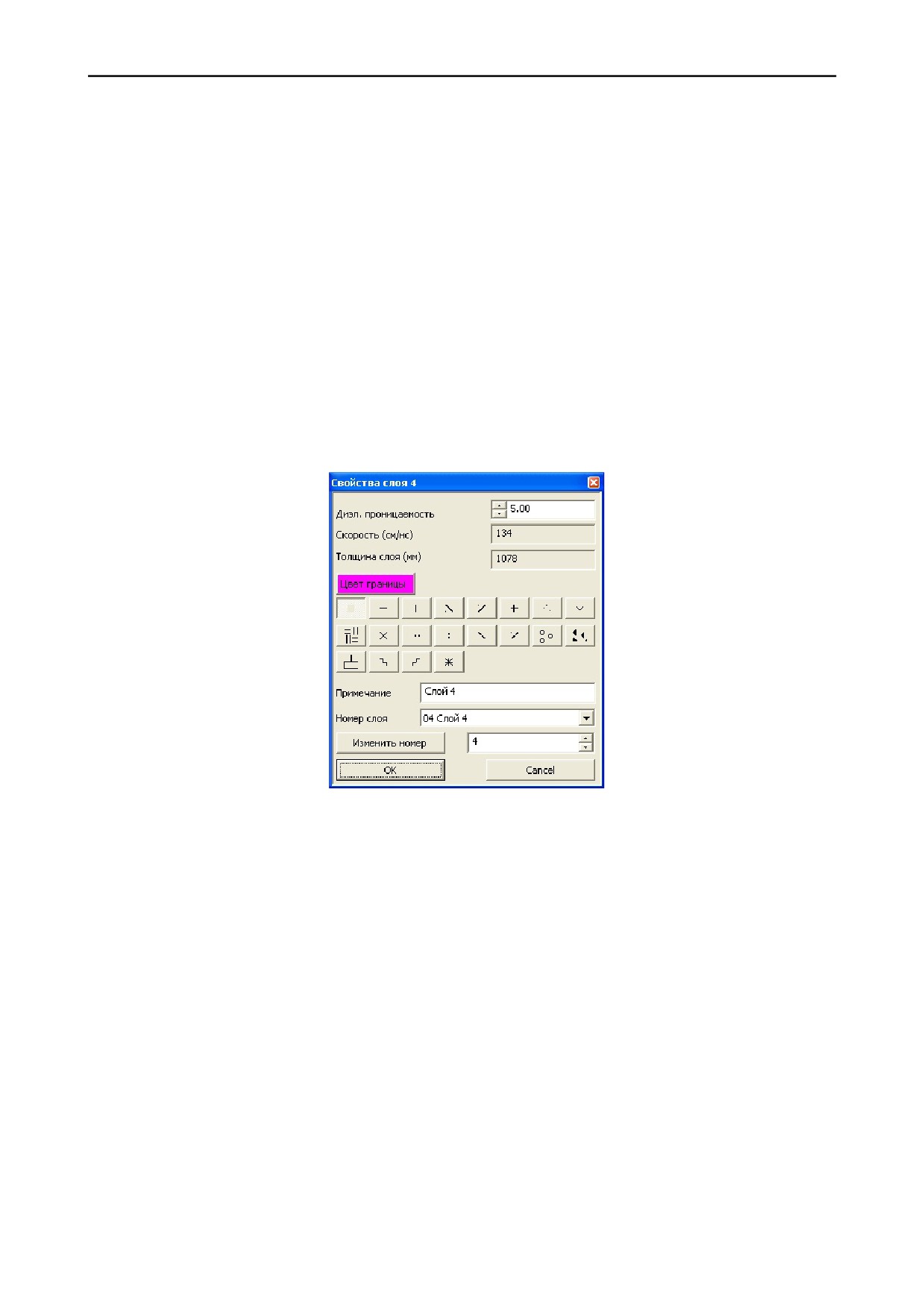
6.5. Свойства слоя
Каждый слой имеет свои свойства, которые изменяются на панели «Свойства слоя»
(рисунок 6.5.1). Для вызова этой панели щелкните правой кнопкой мыши под верхней
границей слоя и в открывшемся контекстном меню выберите пункт «Свойства».
Рисунок 6.5.1. Панель «Свойства слоя»
Также панель «Свойства слоя» можно вызвать из меню «Слои», выбрав пункт
«Свойства слоев», но при этом необходимо, чтобы один из слоев был выделен.
Выбор редактируемого слоя
Номер, выбранного для редактирования слоя показывается в заголовке окна. В
раскрывающемся списке строки
«Номер слоя» можно перейти к другой границе и
продолжить ее редактирование не закрывая панели.
Эпсилон и цвет слоя
Диэлектрическая проницаемость во всех слоях изначально принимает значение,
указанное в заголовке GPR файла, после ее изменения на панели
«Свойства слоя»
происходит пересчет значений только для выбранного слоя и кроме того определяется
скорость распространения электромагнитной волны и толщина слоя в месте вызова
контекстного меню.
Для изменения цвета слоя щелкните левой кнопкой мыши на кнопке «Цвет границы»
и выберите нужный в появившемся окне. Под кнопкой располагаются варианты штриховок
для закраски слоя. Для того чтобы штриховка и цвет были отображены поверх профиля
необходимо выбрать пункт «Закрасить слой» в меню «Вид».
106
Номер слоя и примечание
Можно присвоить примечание слою, для этого наберите в окне «Примечание» любой
текст, например: бетонная стена, песок и т.п.
Чтобы изменить номер текущего слоя необходимо выбрать его из раскрывающегося
списка справа от кнопки «Изменить номер», а затем нажать кнопку «Изменить номер». Для
выбора предоставляются все задействованные номера, при этом произойдет объединение
двух слоев, и один новый. Для того чтобы рядом с самим слоем был показан его номер
необходимо активировать опцию «Метить слои» в меню «Маркеры» или щелкнуть левой
кнопкой мыши по значку на панели инструментов.
6.6. Редактирование слоев
6.6.1.Выделение слоев
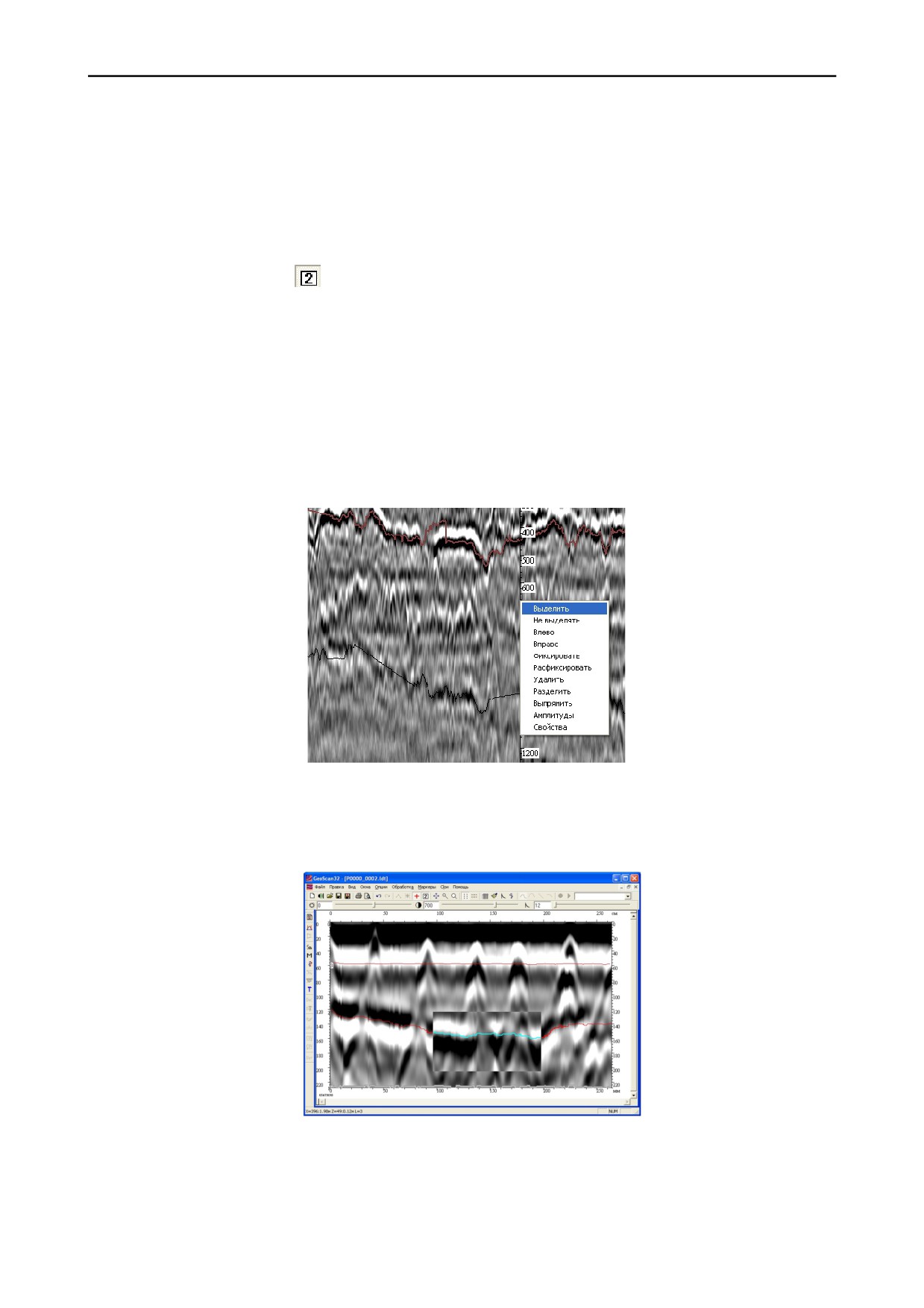
Для того чтобы выделить слой целиком необходимо под его верхней границей
щелкнуть левой кнопкой мыши. Слой будет выделен, если инструмент ручного рисования
(маркер) отключен
(раздел
6.4.2). Кроме того выделить слой можно выбрав пункт
«Выделить» в контекстном меню, которое вызывается нажатием правой кнопки мыши под
верхней границей слоя (рисунок 6.6.1).
Рисунок 6.6.1. Контекстное меню в файле со слоями
Для выделения всех слоев используется пункт «Выделить все» в меню «Слои».
Для выделения участка слоя нажмите клавишу «Shift» на клавиатуре и левую кнопку
мыши, и не отпуская их, выделите участок слоя курсором мыши (рисунок 6.6.2).
Рисунок 6.6.2. Выделение части слоя.
Чтобы снять выделение одного слоя выберите пункт «Не выделять» в контекстном
меню, а всех слоев - пункт «Снять выделение» в меню «Слои».
107
6.6.2. Удаление слоев
Для удаления слоев в программе предусмотрено несколько инструментов:
· Удаление выделенного участка или выделенного слоя целиком - пункт «Удалить» в
контекстном меню (рисунок 6.6.1).
Для применения этого инструмента выберите пункт «Удалить» в контекстном меню.
После этого произойдет удаление выделенной части слоя или всего слоя (если он
выделен целиком). Контекстное меню при этом необходимо вызывать непосредственно
под выделенной областью.
· Удаление выделенных слоев - пункт «Убрать слои» в меню «Слои». Инструмент
позволяет удалить любое количество выделенных слоев.
Для применения - выделите один или несколько слоев, а затем активируйте указанный
пункт.
· Удаление всех слоев - пункт «Удалить все» в меню «Слои». Инструмент позволяет
удалить все слои на профиле не зависимо от того выделены они или нет.
Для применения достаточно активировать упомянутый пункт меню.
Удаление не распространяется на «Верхний слой».
6.6.3. Редактирование слоев
Фиксация точек слоя
В программе GeoScan32 предусмотрена возможность зафиксировать две любые точки
слоя (не больше). Это может быть полезно, когда требуется изменить форму небольшого
участка слоя или соединить два разных слоя между собой.
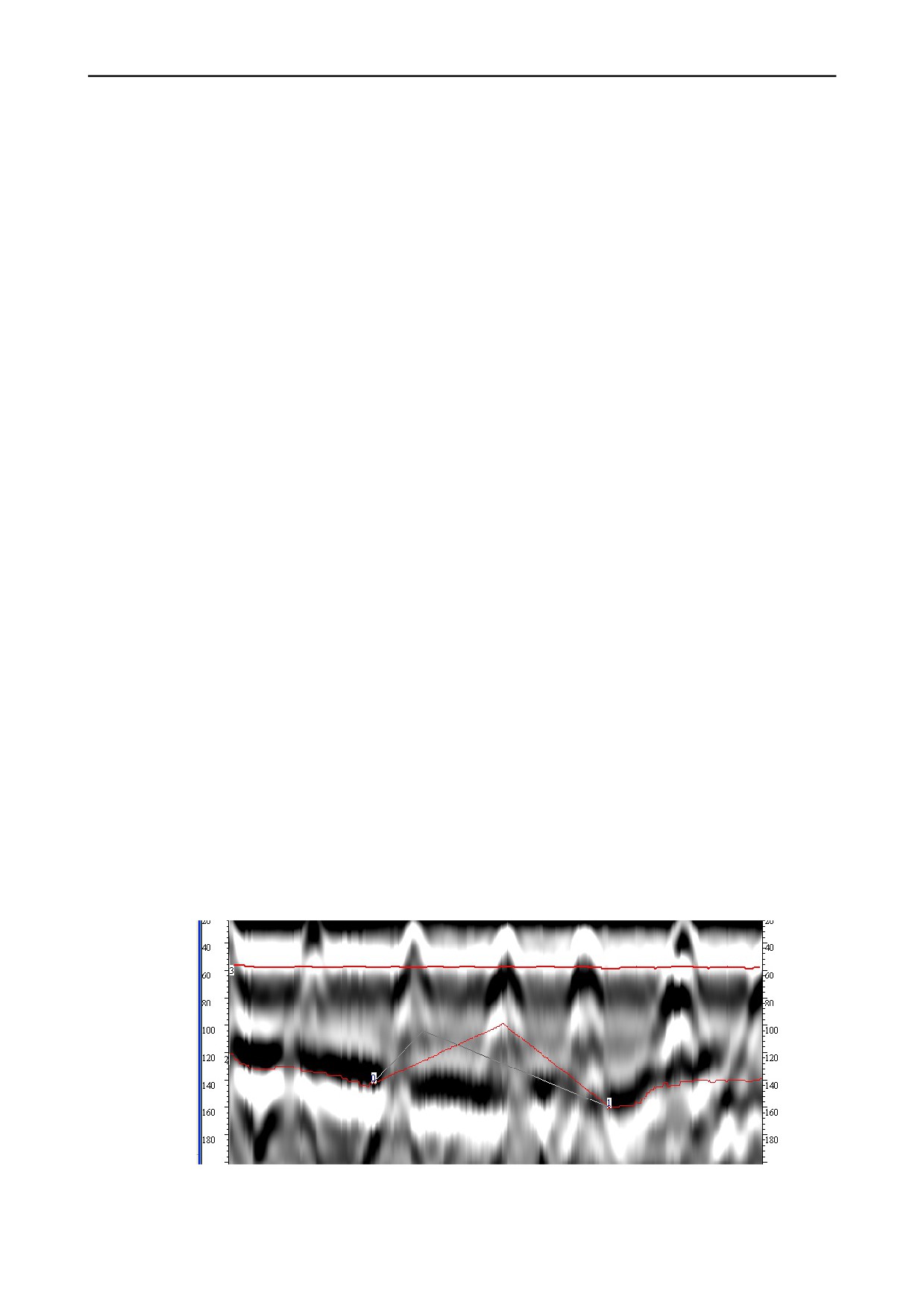
Щелкните правой кнопкой мыши под точкой слоя, которую требуется зафиксировать,
и выберите пункт «Фиксировать» в контекстном меню. После этого выбранная точка слоя
будет помечена красным крестиком и цифровым обозначением (рисунок 6.6.3).
Для того, чтобы расфиксировать точку выберите пункт
«Расфиксировать» в
контекстном меню, предварительно вызвав его щелчком правой кнопки мыши под
зафиксированной точкой.
Изменение линии слоя
Для изменения линии слоя зафиксируйте две точки слоя. Для того чтобы изменить
линию между двумя точками фиксации наведите курсор мыши на нее и, нажав левую кнопку
мыши, отведите курсор в сторону, при этом линия потянется за курсором (рисунок 6.6.3).
Рисунок 6.6.3. Перемещение участка границы слоя
108
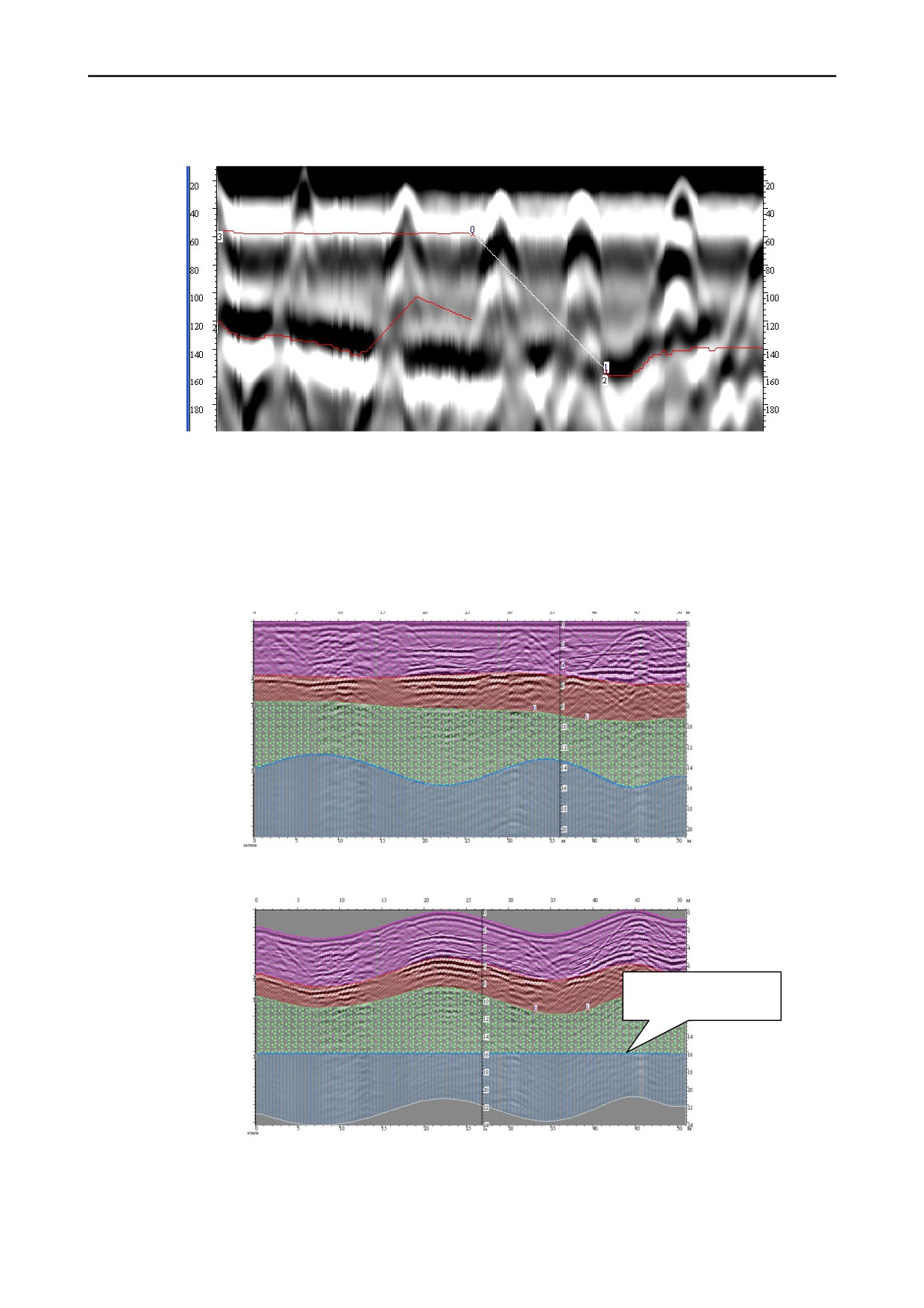
Соединение двух фиксированных точек
Зафиксируйте две точки одного слоя или разных слоев. Выберите пункт «Соединить»
в меню «Слои». Два фиксатора будут соединены прямой линией (рисунок 6.6.4).
Рисунок 6.6.4. Соединение фиксаторов прямой линией.
Выпрямление выделенных границ.
Выделите слой, который требуется выпрямить. Под его границей щелкните правой
кнопкой мыши и выберите пункт
«Выпрямить» в появившемся контекстном меню.
Выбранная граница отобразится в виде горизонтальной линии, все остальные слои и сам
профиль также изменятся (рисунок 6.6.5, 6.6.6).
Рисунок 6.6.5. Профиль до выпрямления границы
Выпрямленная
граница
Рисунок 6.6.6. Профиль после выпрямления границы
109
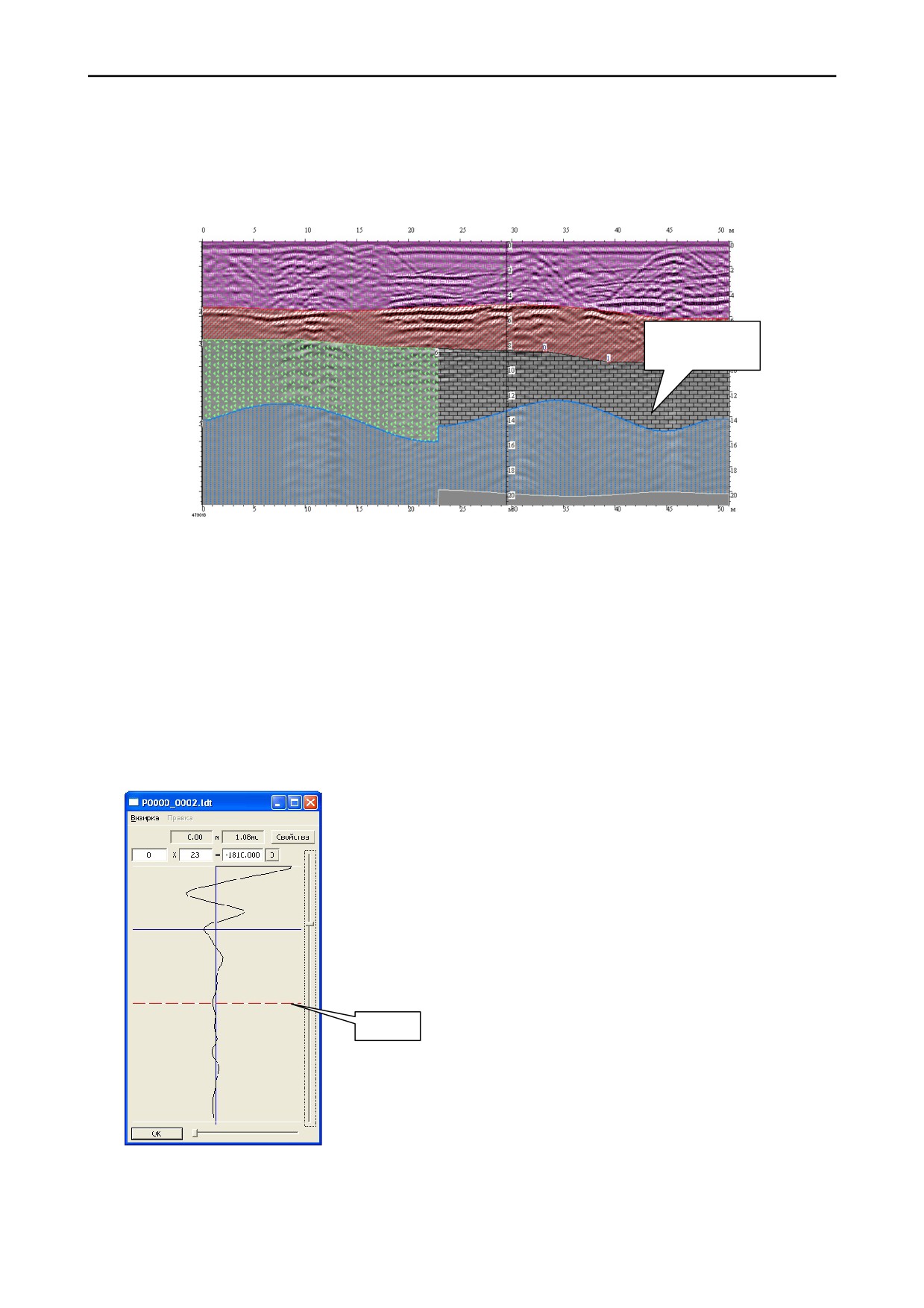
Разделение слоя
Чтобы разделить один слой на несколько используется команда «Разделить» в
контекстном меню, которое необходимо вызвать правой кнопкой мыши в точке разделения
слоя. После применения этой команды правая часть слоя перекрасится в другой цвет
автоматически и становится доступным задание отличных свойств для отделенного слоя
(рисунок 6.6.7).
Отделенный
слой
Рисунок 6.6.7. Пример отделенного слоя с измененными свойствами
6.6.4. Перемещение нуля шкалы глубин.
Для того, чтобы переместить ноль шкалы глубин в режиме послойной обработки,
следует справа от изображения радарограммы один раз щёлкнуть левой кнопкой мыши. Ноль
шкалы глубин установится соответственно положению курсора мыши.
Замечание: при нажатой кнопке «Ставим метки слоя» перемещение нуля шкалы
глубин невозможно. Следует отжать эту кнопку.
6.6.5. Визирка на профиле со слоями.
Визирка в послойном режиме отличается от обычной
ограниченной функциональностью и тем, что кроме
осциллограммы трассы в окне также показаны границы слоев
(рисунок 6.6.8).
В визирке файла со слоями отсутствуют функции
обрезки профиля
(меню
«Правка»), изменения рельефа
профиля, а также на профиле не отображаются картинки.
Слои
Рисунок 6.6.8. Визирка
в профиле со слоями
110
6.7. Экспорт данных из файла со слоями(.ldt)
6.7.1.Экспорт в формат Autocad(.dxf)
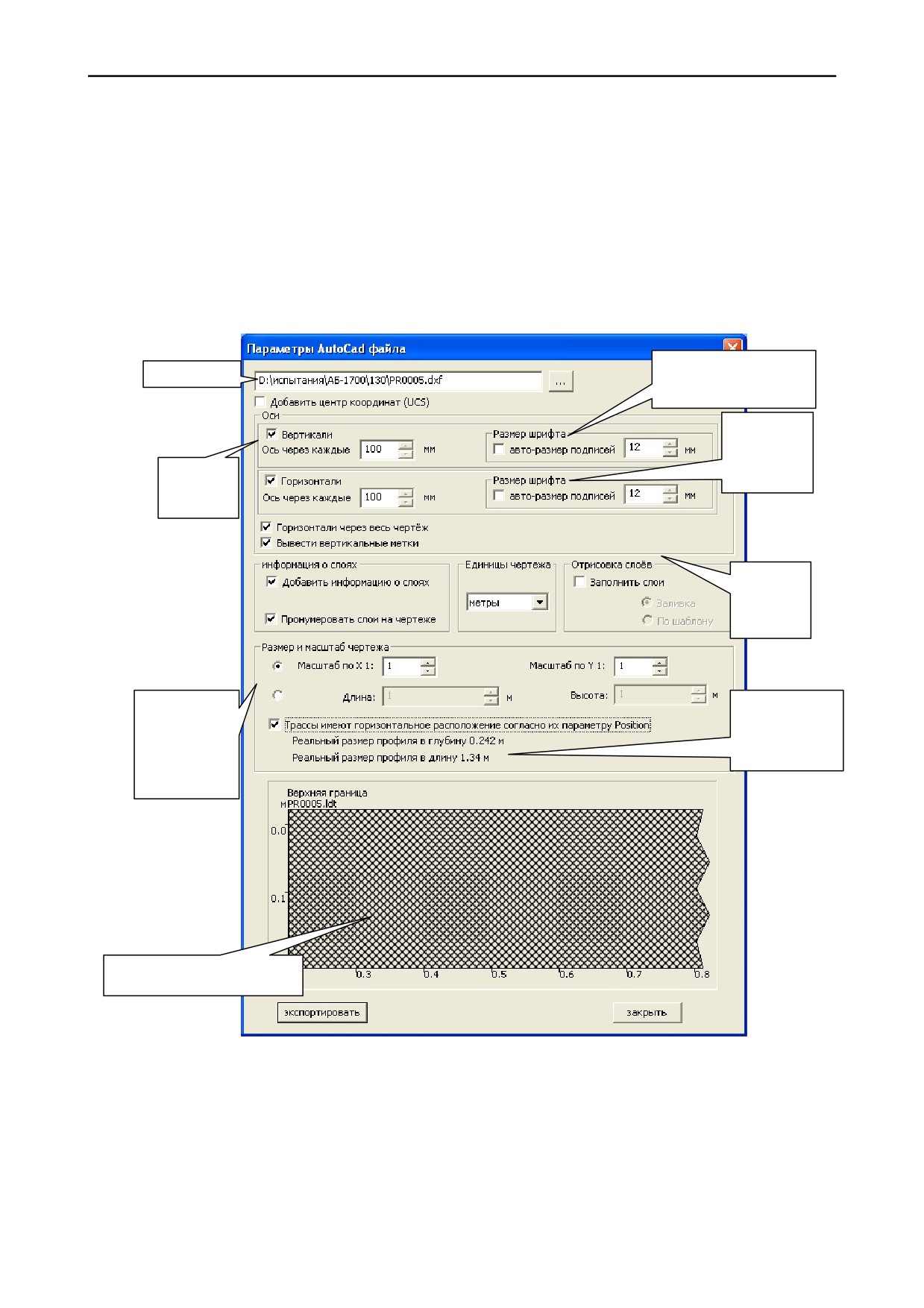
В программе существует возможность экспортировать информацию о слоях в файл
формата программного пакета Autocad. Для просмотра экспортированного файла
необходима установленная программа AutoCad версии не ниже AutoCad 2008 .
Вызов диалога настроек экспорта в .dxf производится пунктом «Экспорт в .dxf» меню
«Файл». Окно установок экспорта показано на рисунке 6.7.1.
Устанавливает
Путь к файлу
рекомендуемый размер
шрифта подписей к осям
Размер
шрифта
подписей к
Настройка
осям в мм
интервала
осей в мм
Блок
настройки
разметки
чертежа
Настройка
Реальные
масштаба
размеры
чертежа
экспортируемог
относительно
о профиля в мм
оригинальных
размеров
Предварительный
просмотр
результатов экспорта
Рисунок 6.7.1. Параметры экспорта в .dxf
Чтобы экспортировать разметку по оси абсцисс и
(или) ординат необходимо
установить соответствующую галку в блоке «оси». Предусмотрена возможность задания
интервала градуировки и регулирования размера шрифта к ней. Кнопка «авто-размер
подписей» устанавливает рекомендуемый размер шрифта градуировки.
Кнопка «горизонтали через весь чертёж» включает вывод семейства параллелей оси
абсцисс.
111
Опция «вывести вертикальные метки» позволяет вывести заранее установленные
пользователем вертикальные поименованные метки.
Блок параметров «информация о слоях» позволяет пронумеровать слои на чертеже и
вывести информацию о слоях, как показано на рисунке 6.6.7.
Если слои заранее были закрашены, то с помощью блока «отрисовка слоёв» можно
вывести эту штриховку на чертеж, либо залить слои сплошным цветом таким же, как и у
штриховки.
Существует возможность регулирования масштаба отдельно по оси абсцисс и по оси
ординат, что позволяет, к примеру, сделать, вытянутый в длину профиль, квадратным.
Опция
«Трассы имеют горизонтальное расположение согласно их параметру
Position» идентична аналогичной опции в главной программе.
По умолчанию экспортируемый файл сохраняется в той же папке, что и файл со
слоями «LDT» файл. Путь отображается в верхней части диалога. Нажатием кнопки «…»
можно сменить папку, в которой будет сохранён экспортированный файл.
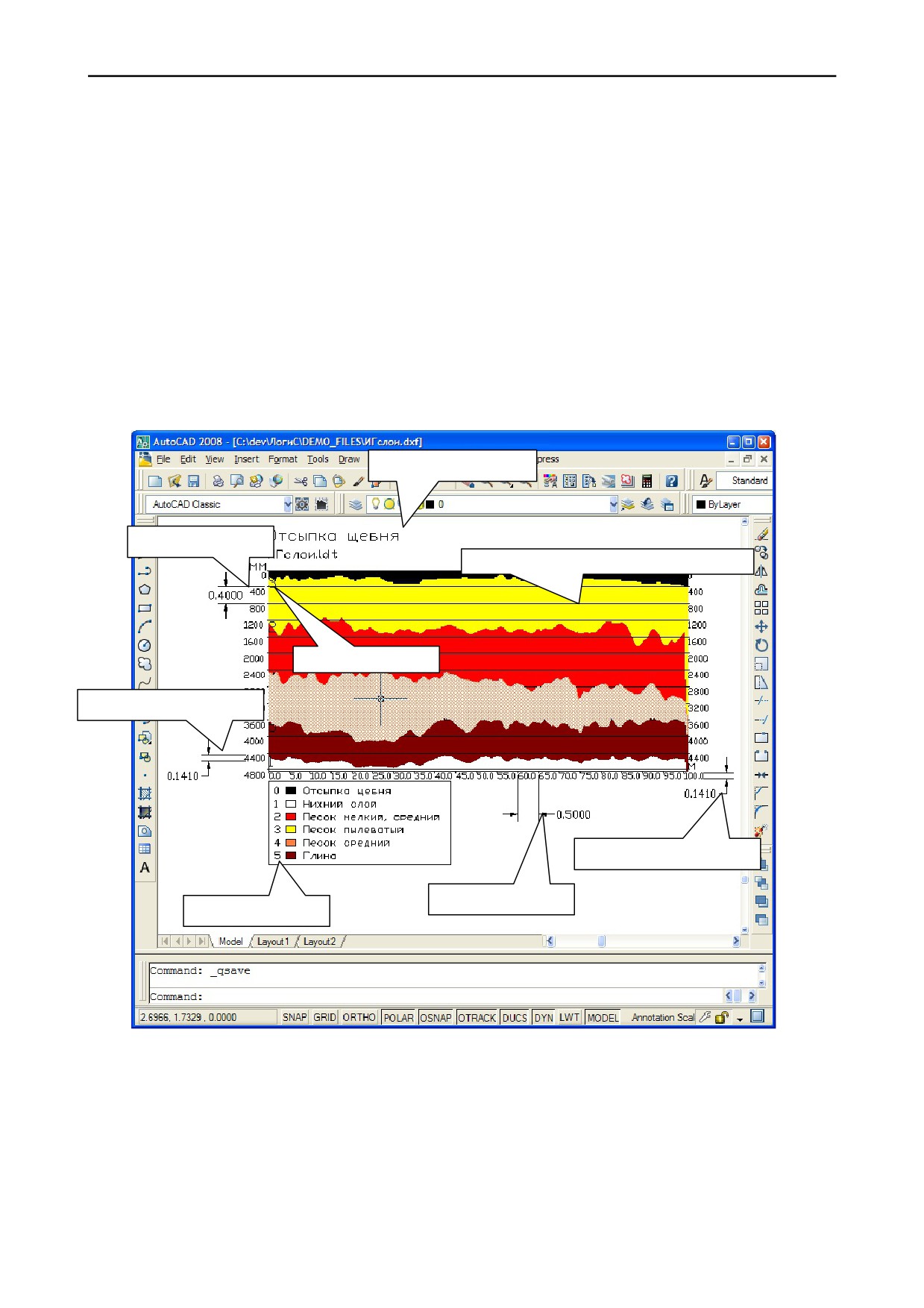
Пример экспортированного файла показан на рисунке 6.7.2
Название исходного файла
Интервал градуировки
Включена опция «горизонтали через весь чертёж»
Слои пронумерованы
Размер шрифта градуировки
Размер шрифта градуировки
Интервал градуировки
Информация о слоях
Рисунок 6.7.2. Результат экспортирования слоёв из файла LDT в AutoCad
112
6.7.2. Экспорт в .htm
Позволяет экспортировать данные о толщине и глубине слоев из файла LDT в файл с
расширением HTM. После выбора пункта «Экспорт в .htm» в меню «Файл» на экране
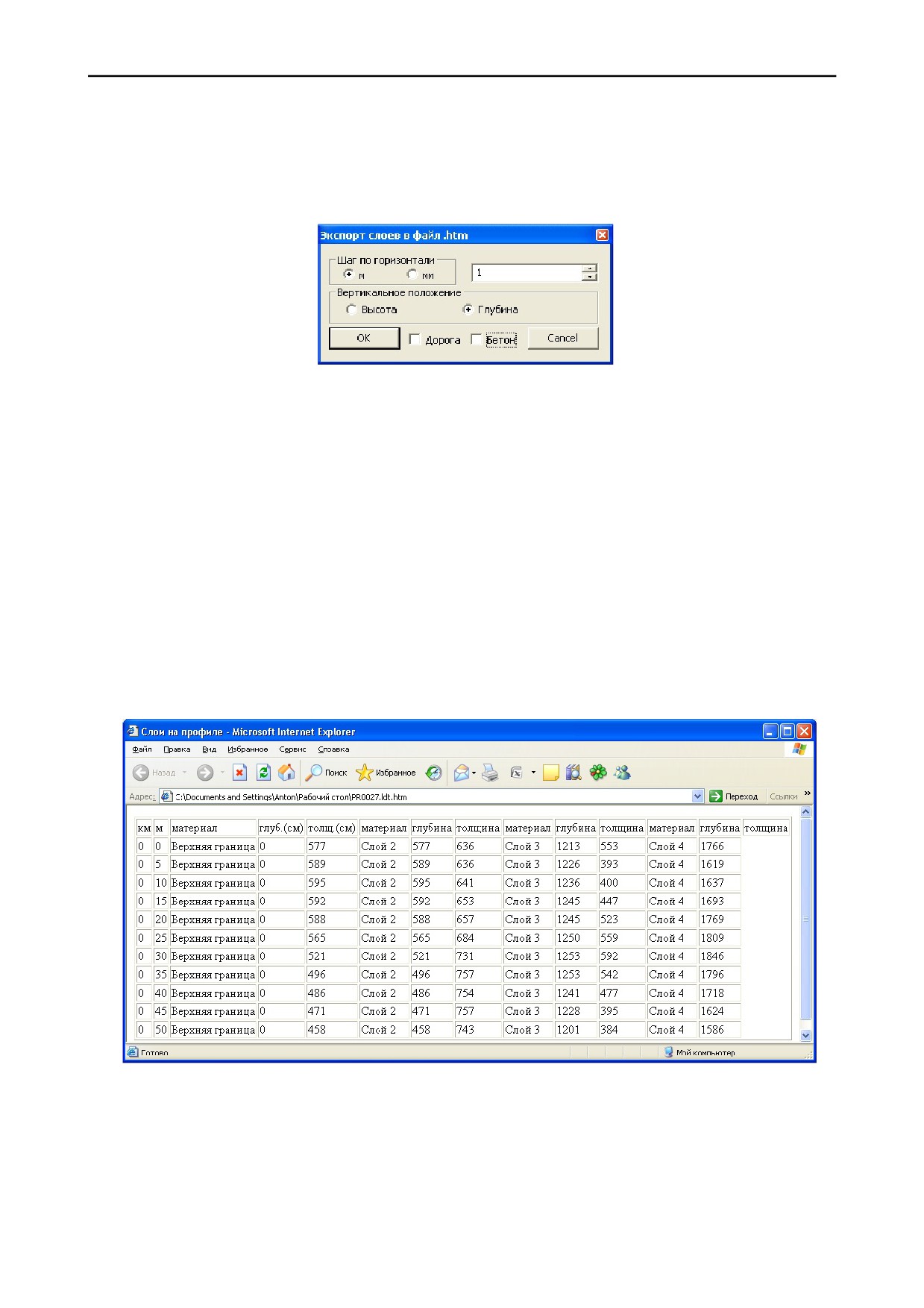
появляется панель выбора параметров для экспорта (рисунок 6.7.3).
Рисунок 6.7.3. Окно параметров экспорта в htm
Шаг по горизонтали - опция позволяет задать шаг, через который программа будет
записывать значения толщины и глубины в файл HTM. Если профиль имеет длину 10
метров, то установка значения «1» и выбор размерности «м» приведет к тому, что в файле
будут записаны 10 значений глубины и толщины слоя в точках удаленных на 1 метр друг от
друга.
Вертикальное положение - выбор значения «Высота» приводит к экспорту данных о
высоте слоев в профиле, т.е. слои расположенные выше имеют большее значение, чем
нижележащие. Выбор значения «Глубина» позволяет экспортировать данные о глубине слоя,
при этом, чем ниже находится слой, тем большее значение он имеет.
При выбранной опции «Дорога» экспортируются данные о всех слоях файла.
При активной опции «Бетон» экспортируются данные только верхнего слоя, при этом
ему автоматически присваивается имя Бетон.
Пример экспортированного файла представлен на рисунке 6.7.4.
Рисунок 6.7.4. Пример экспорта данных в файл .htm
Экспортированный файл сохраняется в том же каталоге, что и LDT.
113
6.7.3. Экспорт текстового файла «Амплитуды»
Позволяет экспортировать данные о глубине, положении и значении сигнала на
границе слоя
Чтобы осуществить экспорт необходимо под границей слоя, данные о которой
требуется сохранить, щелкнуть правой кнопкой мыши и в открывшемся меню выбрать пункт
«Амплитуды», после чего в диалоговом окне выбрать место сохранения файла.
Экспортированный файл будет иметь имя, совпадающее с именем LDT файла с
дополнительной цифрой, которая соответствует номеру слоя.
Пример экспортированного файла показан ниже:
C:\PR0027 L3 (Position Depth Value)
0.000 12091 -62.0
0.043 12091 -61.0
0.086 12091 -77.0
0.151 12091 -61.0
0.194 12091 -61.0
0.237 12091 -34.0
0.302 12091 -28.0
В первом столбце указаны горизонтальные положения каждой точки на границе слоя,
второй содержит информацию о глубине границы слоя в каждой точке, а третий - значение
амплитуды на границе слоя.
114
7. Модуль трёхмерной визуализации
программы GeoScan32
7.1. Описание модуля
Программа записи и обработки георадиолокационных данных GeoScan 32 позволяет
представлять результаты площадной съёмки в виде отдельных взаимно перпендикулярных
секущих плоскостей с последующим сохранением в виде документа в формате GeoScan32 3D
Files с расширением «PRD» и возможностью вывода на печать.
Общий объём выбранных файлов не должен превышать половины объёма памяти
ОЗУ, установленного на компьютере. Следствием превышения рекомендованного объёма
является «зависание» операционной системы и сбои в обработки данных.
7.2. Открытие модуля. Выбор файлов
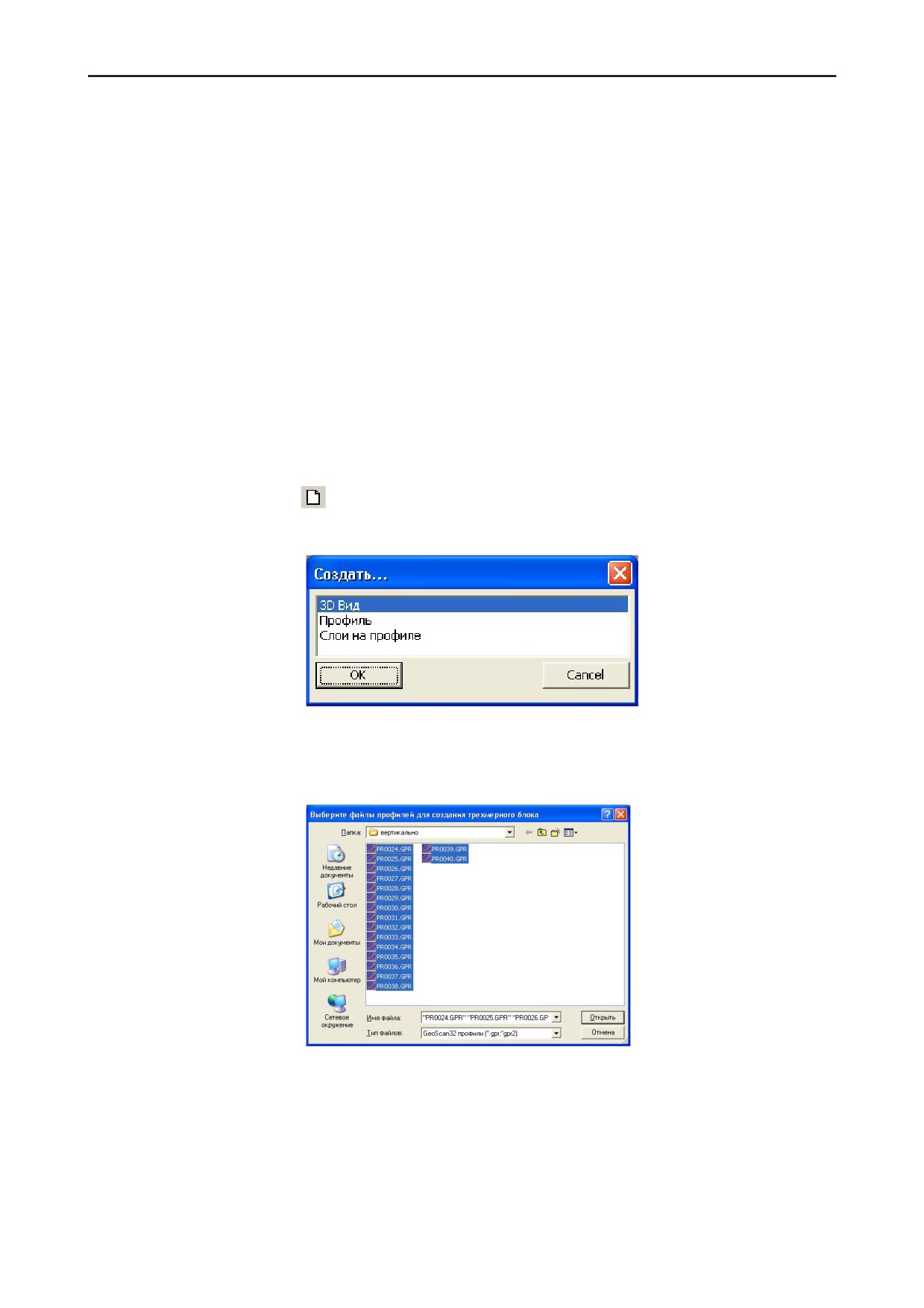
Для открытия модуля трёхмерной визуализации следует в основном окне программы
GeoScan32 нажать кнопку
или сочетание клавиш «Ctrl+N» на клавиатуре. В появившемся
окне «Создать…» выбрать пункт «ЗD вид» и нажмите «ОК» (рисунок 7.2.1).
Рисунок 7.2.1. Создания файла в трехмерном модуле
На экране отобразится окно «Выберите файлы профилей для создания трёхмерного
блока» (рисунок 7.2.2). В этом окне выберите файлы, которые необходимо объединить в
трехмерную модель.
Рисунок 7.2.2. Выбор файлов для трехмерной модели
Файлы должны быть упорядочены по имени (для этого надо щёлкнуть правой
кнопкой мыши в области окна выбора файлов) и иметь имена, автоматически присваиваемые
во время записи профиля. Выделять имена файлов для открытия следует от старшего по
номеру в порядке убывания, удерживая клавишу «Ctrl» на клавиатуре и щёлкая левой
кнопкой мыши по названиям файлов. В строке «Имя файла» можно проконтролировать
порядок открываемых файлов, причём крайнее имя слева соответствует файлу, который
115
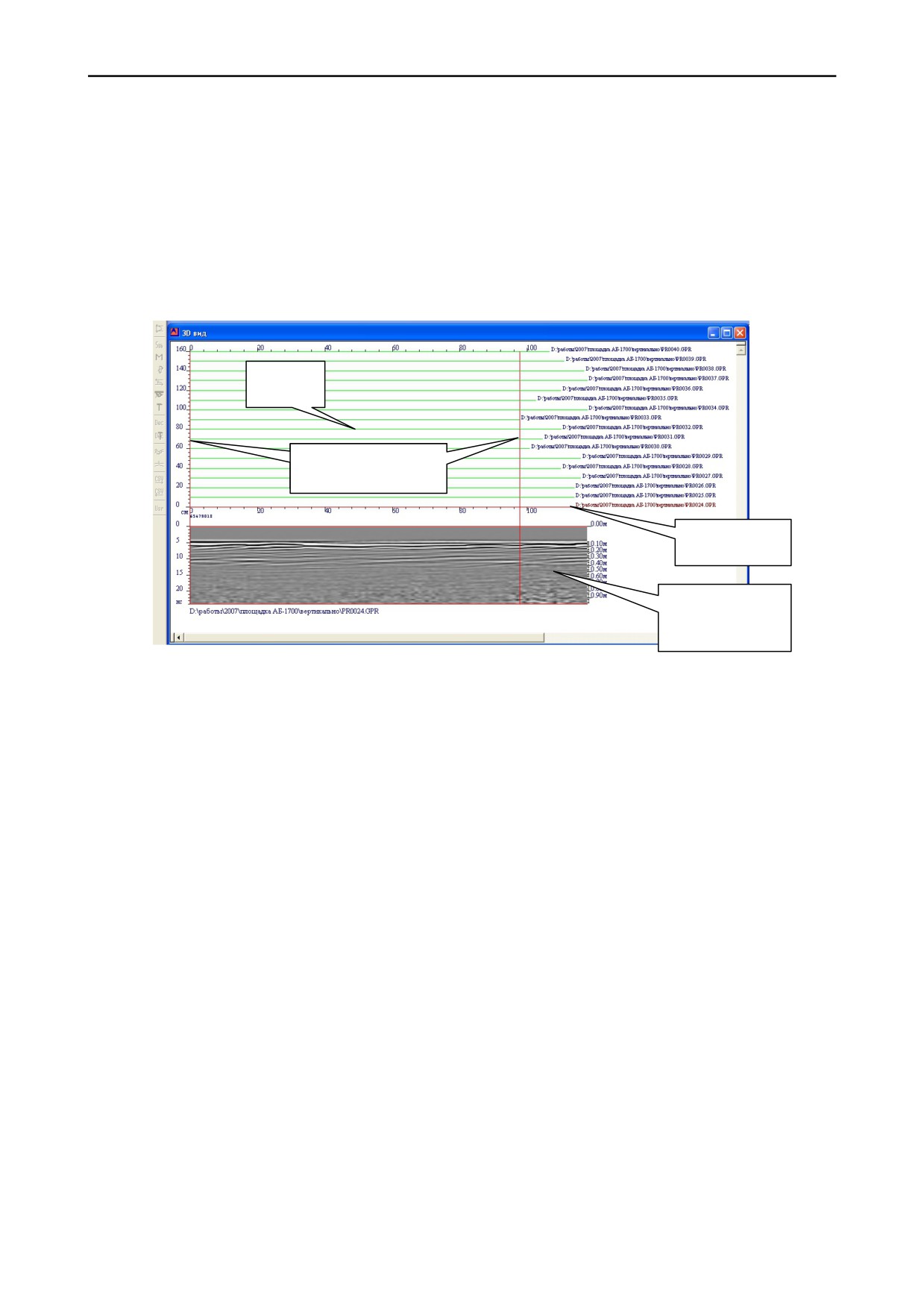
будет расположен на нулевой отметке по оси Y. Прокручивание строки «Имя файла»
осуществляется при наведённом на неё курсоре и нажатой левой кнопкой мыши. Мышь
следует перемещать влево или вправо, в зависимости от того, какая часть строки скрыта за
пределами окна.
7.3. Работа с открытым набором файлов.
После выделения имён файлов и нажатия кнопки «Открыть», в окне программы
GeoScan32 отобразится набор файлов в виде горизонтальных линий зелёного цвета, причём
длина линии пропорциональна размеру файла, которому она соответствует (рисунок 7.3.1).
Набор
файлов
Ограничивающие
визирки
Выделенный
файл
Изображение
выделенного
файла
Рисунок 7.3.1. Предварительная сборка в трехмерном модуле
Справа от каждой линии пишется адрес файла соответствующего этой линии.
По краям набора располагаются вертикальные визирки красного цвета, служащие для
выделения областей файлов, которые будут сведены в трёхмерное изображение. Левая
визирка установлена, по умолчанию, на нулевую координату георадиолокационных
профилей по оси Х. Правая визирка, по умолчанию, показывает границу самого короткого
файла в наборе. Передвигая визирки можно изменять выделенные области файлов, визирка
двигается при наведённом на неё курсоре и нажатой левой кнопке мыши.
Если длина некоторых профилей меньше выделенной при открытии набора файлов,
области отсутствия данных при трёхмерной визуализации окрашиваются нейтральным
серым цветом.
Файлы из набора можно просматривать, изменять контрастность и переопределять
окраску. Изначально под набором профилей расположена надпись
«No selection»
означающая, что ни один из файлов не открыт для просмотра.
Для открытия
георадиолокационного профиля для просмотра и редактирования следует навести курсор
чуть выше линии, соответствующей выбранному файлу, и щёлкнуть один раз левой кнопкой
мыши. Под набором отобразится выбранный профиль и путь к файлу (рисунок 7.3.1).
На открытом изображении профиля появляются дополнительные горизонтальные
визирки красного цвета для выделения области файла, которая будет обрабатываться в
модуле трёхмерной визуализации. По умолчанию они располагаются по верхнему и нижнему
краю радарограммы. Горизонтальные визирки передвигаются таким же образом, что и
вертикальные. Выбранная область автоматически распространяется и на остальные профили
(рисунок 7.3.2).
116
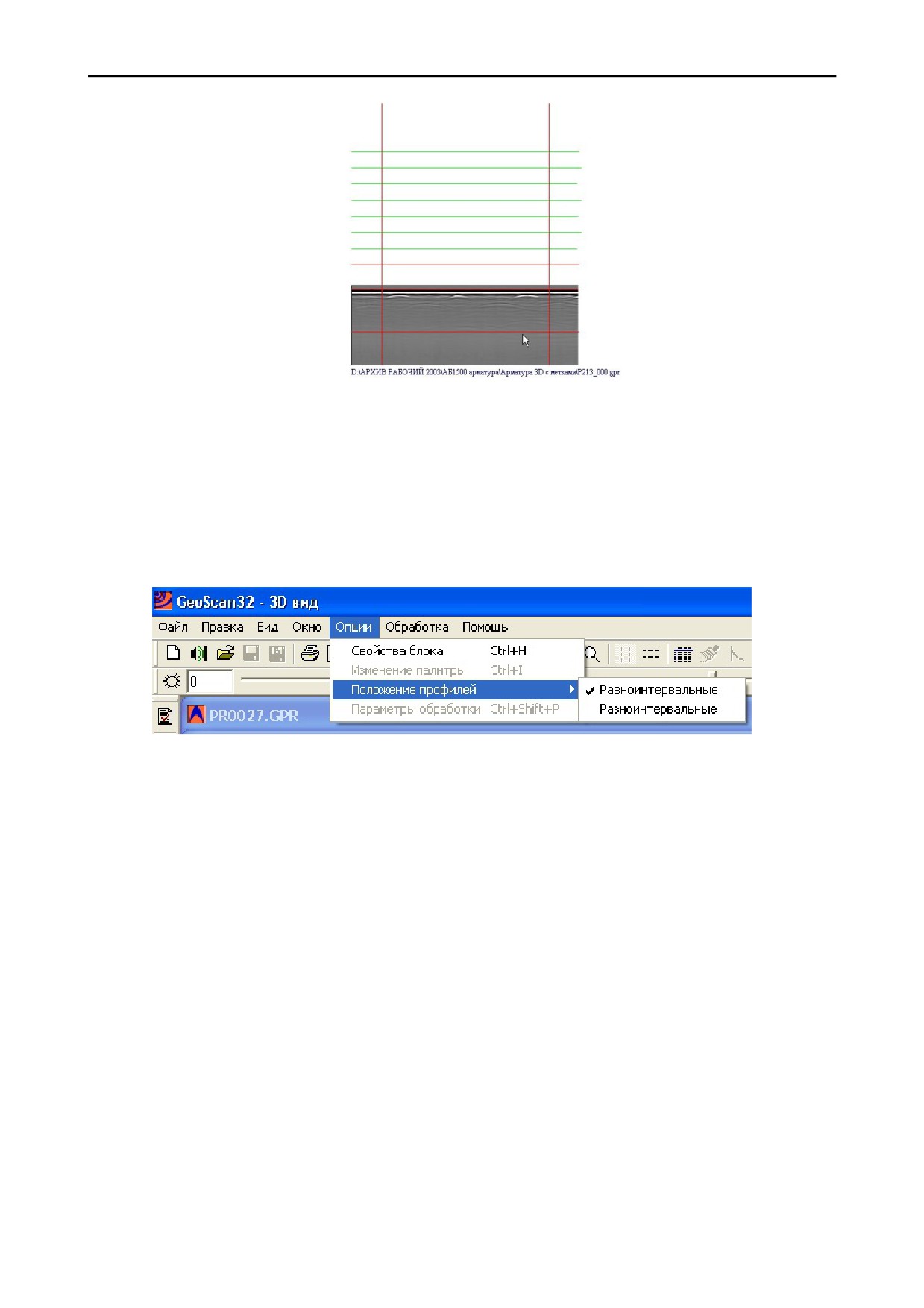
Рисунок 7.3.2. Выбор области обработки на профиле
Уменьшение обрабатываемых в трёхмерном блоке областей файлов ускоряет
визуализацию данных, что особенно заметно на «медленных» компьютерах.
При необходимости добавить в набор один или несколько файлов, следует выбрать
пункт «Добавить» в меню «Правка». Откроется окно выбора файлов. Выбранный файл или
группа файлов добавится в конец набора.
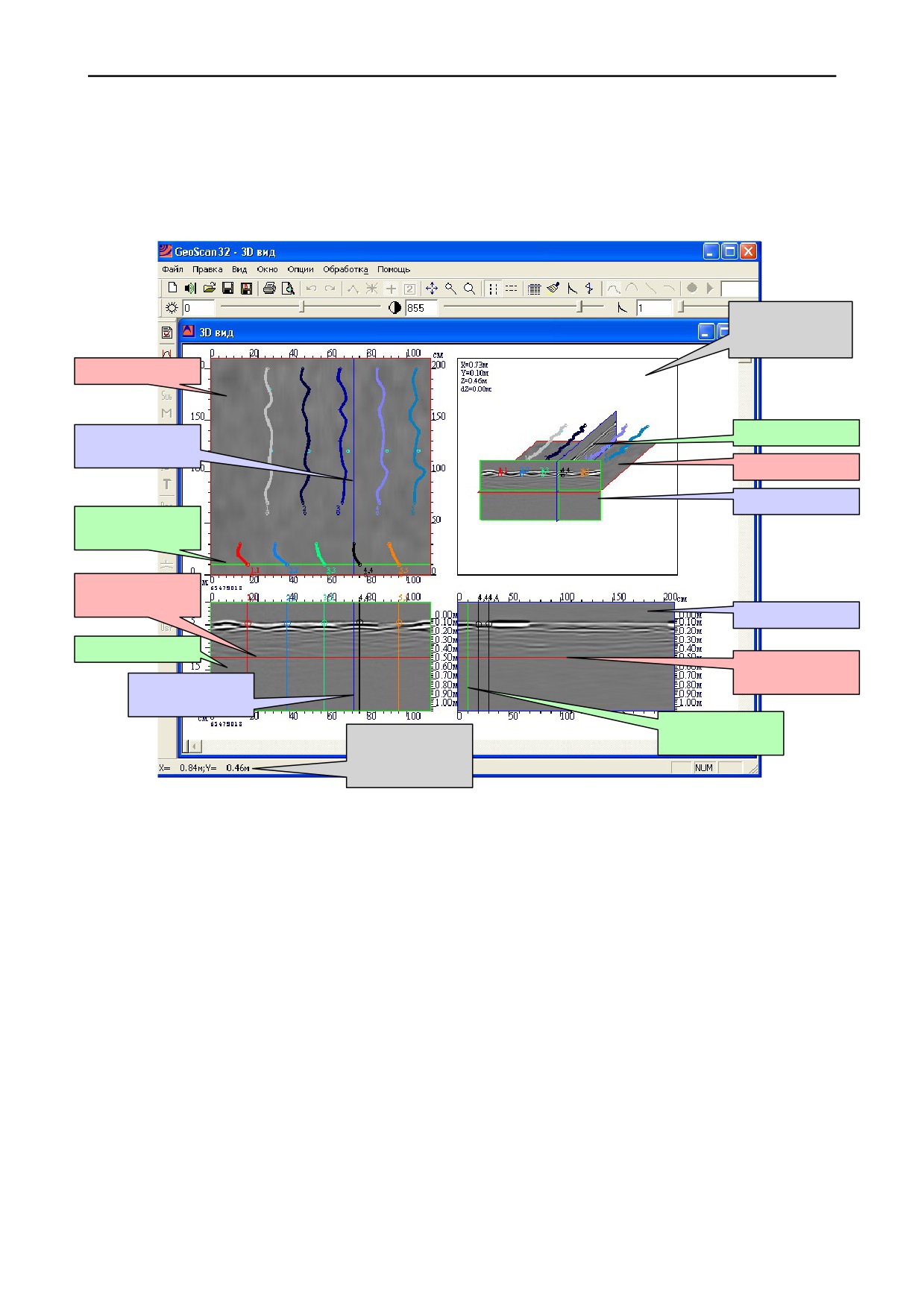
В программе GeoScan32 существует возможность расположить выбранные профили
на одинаковых или разных интервалах друг от друга. Для этого используются
соответствующие пункты меню «Опции» (рисунок 7.3.3).
Рисунок 7.3.3. Выбор интервала
При выборе пункта «Равноинтервальные» программа автоматически задает расстояние по
оси Y между профилями. При установке опции «Разноинтервальные» расстояние между
профилями задается в соответствии с заданной для каждого профиля координатой Y. Эта
координата задается в заголовке профиля (свойства профиля) - раздел 5.2.
117
7.4. Режим трёхмерной визуализации.
Для того чтобы собрать файлы в трехмерную модель выберите пункт «Собрать» в
меню «Правка». На экране появится изображение трёхмерной модели в виде секущих
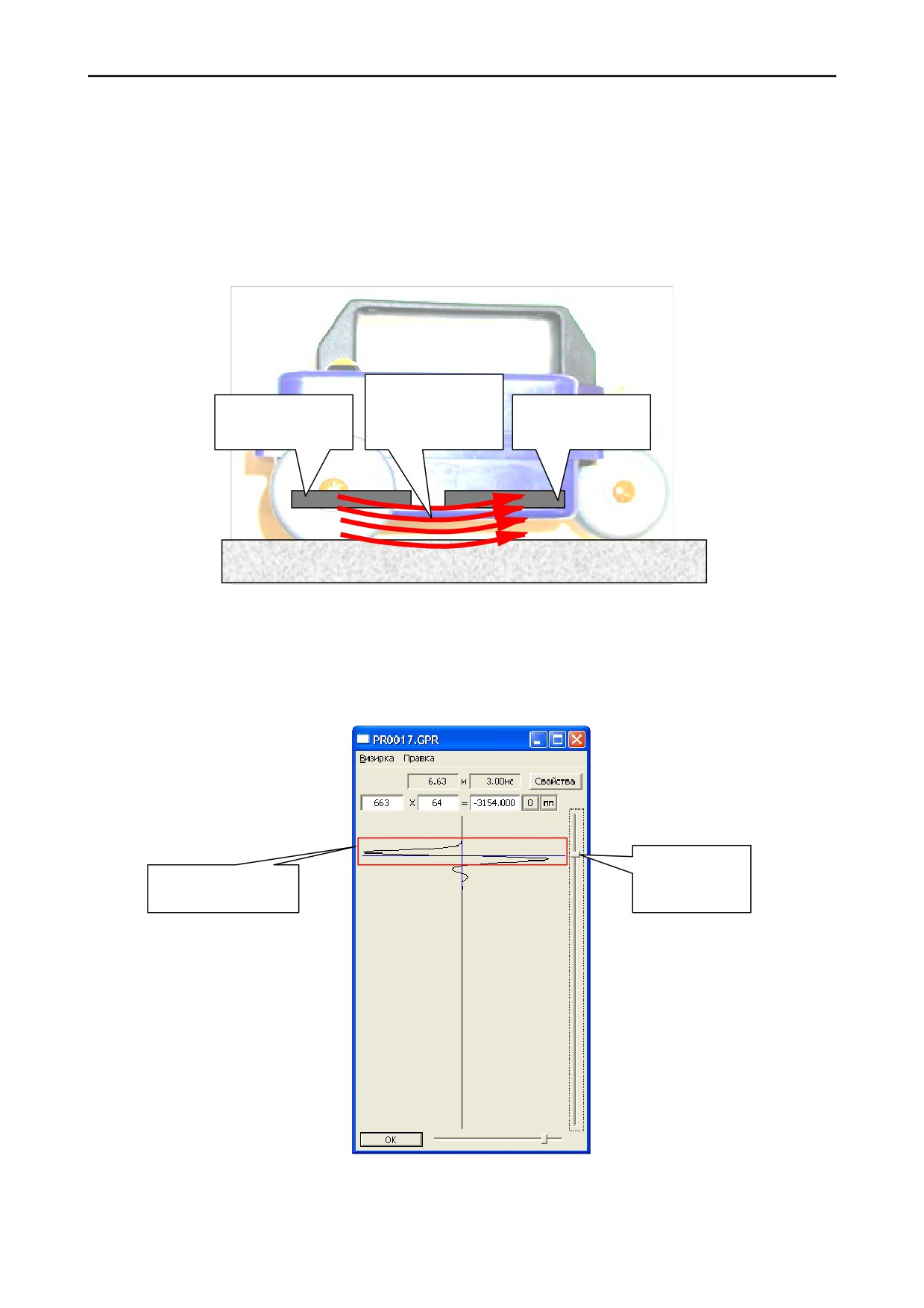
плоскостей в сборе и по отдельности (рисунок 7.4.1).
Секущие
плоскости в сборе.
Трёхмерный вид.
Сечение X-Y
Сечение X-Z
Положение
плоскости Y-Z
Сечение X-Y
Сечение Y-Z
Положение
плоскости X-Z
Положение
плоскости X-Y
Сечение Y-Z
Сечение X-Z
Положение
плоскости X-Y
Положение
плоскости Y-Z
Положение
Координаты
плоскости X-Z
точки, на которую
наведён курсор.
Рисунок 7.4.1. Трехмерная сборка
На каждой отдельной плоскости показаны две визирки разного цвета. Они
показывают место пересечения с оставшимися плоскостями. Плоскость сечения X-Y
выделяется красным контуром, плоскость сечения X-Z - зелёным, плоскость сечения Y-Z -
синим контуром. Секущие плоскости можно перемещать относительно друг друга кнопками
на клавиатуре или курсором мыши.
Кнопки
<+> и
<-> на клавиатуре перемещают плоскость X-Y вниз и вверх
соответственно. Кнопки
<> и <Ø> перемещают плоскость X-Z, кнопки <¨> и <Æ>
перемещают плоскость Y-Z.
В случае перемещения плоскостей при помощи мыши нужно навести курсор на
изображение отдельной плоскости, и щёлкнуть один раз левой кнопкой мыши в требуемой
области. В результате две других плоскости пересекутся в этой точке, что и будет видно по
изменению положения плоскостей на трёхмерном виде. Координаты точки, на которую
наведён курсор, отображаются в левом нижнем углу окна программы.
Также при помощи мыши имеется возможность перемещать трехмерную модель в
пространстве. Для этого достаточно навести на нее курсор, и перемещать его, удерживая
левую кнопку мыши.
В режиме трехмерной модели существует функция
«Толстый слой», которая
позволяет объединить несколько горизонтальных сечений в одно. Для применения этой
118
функции, удерживая клавишу «Ctrl» на клавиатуре щелкните по сечению X-Z в любом его
месте. После этого на нем будет установлена вторая красная линия. При этом в сечении X-Y
будет отображаться суммарная картина всех сечений расположенных между красными
линиями.
В окне программы можно исключить отображение отдельных секущих плоскостей
или трёхмерного вида. Для этого, в меню вид достаточно убрать галочки напротив названия
соответствующей плоскости.
Трехмерное изображение может принимать как вид пересекающихся плоскостей, так
и вид куба. Для изменения вида выберите пункт «3 плоскости» или «Куб» в меню «Вид»
В режиме трёхмерной визуализации можно изменять профиль усиления,
контрастность, свойства трёхмерного блока и переопределять окраску. При создании блока
усиление, по умолчанию, равно единице. Профиль усиления автоматически применяется ко
всем файлам, входящим в блок. Определение профиля усиления для каждой радарограммы
не предусмотрено программой.
Метки, поставленные на радарограммах в процессе обработки, также отображаются в
режиме трёхмерной визуализации, включая имена меток и цвет. Одноимённые метки на
профилях, входящих в набор, автоматически соединяются отрезками прямых линий (рисунок
7.4.1).
119
Приложение 1. Лицензионное соглашение
ВАЖНО - ПРОЧТИТЕ ВНИМАТЕЛЬНО! Настоящее лицензионное соглашение
(далее "соглашение") является юридическим документом, заключаемым между вами
(физическим или юридическим лицом) и ООО Логические Системы (далее "ООО ЛогиС")
относительно указанного выше программного продукта ООО ЛогиС (далее "программа" или
"программное обеспечение"), включающего в себя программное обеспечение, записанное на
соответствующих носителях, любые печатные материалы и любую "встроенную" или
"электронную" документацию. Любые программные компоненты, предоставленные
совместно с программным обеспечением, правила пользования которыми определяются
отдельным лицензионным соглашением, предоставляются на условиях последнего.
Устанавливая, копируя, загружая, осуществляя доступ или иным образом используя
указанное программное обеспечение, вы тем самым принимаете на себя условия настоящего
соглашения.
ООО ЛогиС оставляет за собой право изменить Соглашение для любой из следующих
версий программы.
ЛИЦЕНЗИЯ НА ПРОГРАММУ
Программное обеспечение защищено законами и международными соглашениями об
авторских правах, а также другими законами и договорами, регулирующими отношения
авторского права. Данное программное обеспечение лицензируется, а не продается.
Объем лицензии. Разрешается установить и использовать одну копию программного
обеспечения на одном компьютере, в качестве которого может выступать рабочая станция,
терминал или любое другое цифровое электронное устройство (далее "компьютер").
Хранение и использование в сети. Вы вправе также хранить или установить копию
программы на устройстве хранения данных (например, на сервере сети), предназначенном и
используемом исключительно для запуска и работы программы на других ваших
компьютерах в пределах локальной сети; однако при этом необходимо получить отдельную
лицензию для каждого компьютера, на котором установлена, используется или отображается
программа или с которого она выполняется. Лицензия на программу неделима и не
допускает одновременного использования программы на нескольких компьютерах. Невзирая
на эти ограничения, любое количество компьютеров может осуществлять доступ или иным
способом использовать службы работы с файлами, службы печати и службы прямого
подключения, если эти возможности предоставляются программным обеспечением.
Запрет на вскрытие технологии и декомпиляцию. Запрещается вскрывать технологию
и декомпилировать программное обеспечение за исключением случая и только в той
степени, когда такие действия явно разрешены действующим законодательством несмотря
на наличие в лицензионном соглашении данного ограничения.
Временное пользование. Запрещается предоставлять программу во временное
пользование.
Товарные знаки. Настоящее лицензионное соглашение не предоставляет вам никаких
прав в отношении каких-либо торговых знаков или названий, принадлежащих ООО ЛогиС.
Техническая поддержка. ООО ЛогиС может оказывать услуги по технической
поддержке программы (далее "техническая поддержка"). Любые дополнительные программы
и исходные тексты, переданные вам в порядке оказания услуг по технической поддержке,
должны рассматриваться как составная часть программного обеспечения и подпадают таким
образом под действие положений и условий данного соглашения. Технические данные,
которые сообщаются службе технической поддержки в ходе обращения, могут быть
использованы ООО ЛогиС для внутренних целей, включая техническую поддержку и
разработку программ. ООО ЛогиС не будет использовать данные сведения в форме,
раскрывающей вас лично.
Передача программы. Первоначальный пользователь программы имеет право один
раз передать все свои права по данному лицензионному соглашению и саму программу
120
непосредственно другому лицу для использования. Такая передача должна включать всю
программу
(включая все составные части, носители и печатные материалы, любые
обновления, настоящее соглашение и сертификат подлинности, если таковой имеется).
Такая передача не может быть осуществлена косвенно или через какое-либо третье лицо.
Лицо, получающее программу в результате такой единовременной передачи, должно
согласиться со всеми условиями настоящего лицензионного соглашения, включая
обязательство более никому не передавать программу и свою лицензию на нее.
Расторжение соглашения. Без ущерба для каких-либо своих прав ООО ЛогиС может
прекратить действие настоящего соглашения при несоблюдении его положений и условий.
При прекращении действия соглашения вы обязаны уничтожить все имеющиеся у вас копии
и компоненты программного обеспечения.
Авторское право. Все права собственности и авторские права на программу,
содержание сопровождающих ее печатных материалов и любые копии программы
принадлежат ООО ЛогиС и ее поставщикам. Настоящее соглашение не предоставляет вам
никаких прав на доступ к содержательной части. Все права, не предоставленные явно
настоящим соглашением, сохраняются за ООО ЛогиС.
Различные носители программ. Программное обеспечение может поставляться на
нескольких видах носителей. Независимо от их вида и емкости вы вправе использовать
только один вид носителей, соответствующий именно вашему компьютеру или серверу сети.
Не разрешается производить установку или использование программного обеспечения на
других компьютерах с дополнительных копий, предоставленных на других носителях.
Запрещается предоставлять дополнительные копии во временное пользование или
передавать их другим лицам, за исключением случая полной передачи программного
обеспечения, описанного выше.
Резервная копия. После установки одной копии программного обеспечения, лицензия
на использование которого предоставляется данным лицензионным соглашением,
разрешается сохранить исходные носители, на которых данное программное обеспечение
было предоставлено вам ООО ЛогиС, исключительно с целью архивирования или
сохранения резервной копии. Если для использования программного обеспечения на
компьютере необходимы исходные носители, разрешается сделать одну копию
программного обеспечения исключительно для целей резервного копирования или
архивирования. Запрещается иначе, чем явно оговорено в данном лицензионном соглашении,
создавать копии программного обеспечения и сопроводительной печатной документации.
Отказ от гарантий. Пользователь отвечает за любое использование программы. В
наибольшей степени, допускаемой действующим законодательством, ООО ЛогиС
отказывается от предоставления любых гарантий, явных или подразумеваемых, в том числе
безвредности или применимости Программы для какой-либо конкретной цели.
Отказ от ответственности за косвенный ущерб. В наибольшей степени, допускаемой
действующим законодательством, ООО ЛогиС отказывается нести ответственность за какой-
либо конкретный, случайный, косвенный или связанный ущерб (куда входят, в том числе,
все без исключения виды потерь: недополученная прибыль, потеря важной информации или
любые другие убытки), возникший из-за использования или невозможности использования
программы, даже если ООО ЛогиС был предупрежден о возможности возникновения такого
ущерба.
Ограничение суммы ответственности. Вся возможная совокупная ответственность
ООО ЛогиС при возмещении ущерба пользователю по соглашению не может превысить
суммы, эквивалентной одному рублю Российской Федерации.
121
Приложение 2. Описание сигнала прямого прохождения
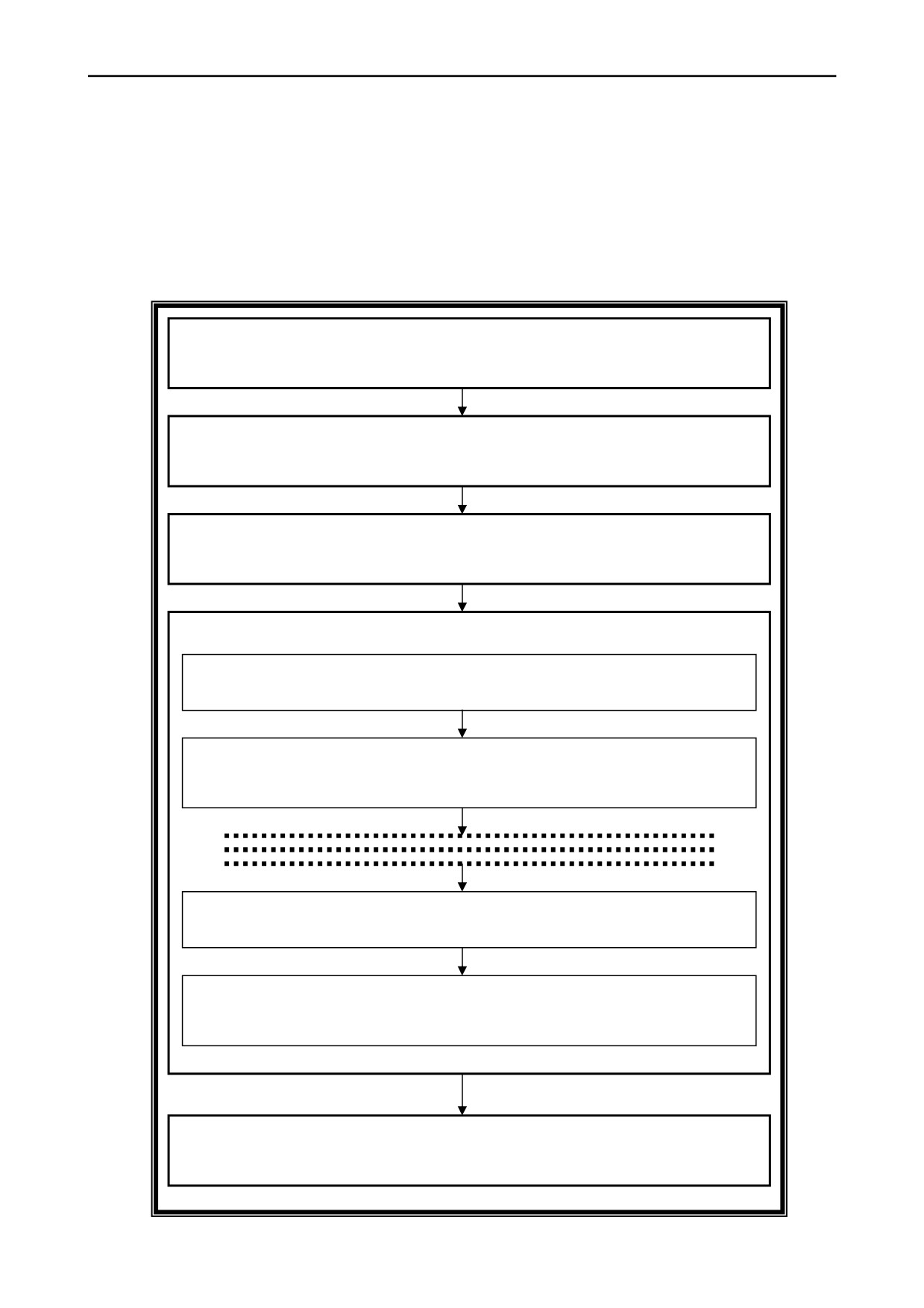
Сигналом прямого прохождения (прямой сигнал) называется сигнал, следующий от
антенны передатчика к антенне приёмника по кратчайшему расстоянию, т.е. напрямую,
практически не проникая в зондируемую среду (рисунок 2.1).
Амплитуда прямого сигнала, как правило, гораздо выше, чем амплитуды отражённых
сигналов и зависит от зондируемой среды. Например, при зондировании глины амплитуда
сигнала прямого прохождения гораздо ниже, чем на песчаных грунтах.
Сигнал
Антенна
прямого
Антенна
передатчика.
прохождения.
приёмника.
Рисунок 2.1. Распространение сигнала прямого прохождения.
Как правило, по сигналу прямого прохождения устанавливается начало шкалы
глубин. Для этого в окне «Визирка» (рисунок 2.2) горизонтальный визир устанавливается в
место, где амплитуда сигнала первый раз принимает нулевое значение (первый переход
через ноль) и после этого нажимается кнопка «ПП».
Место
Сигнал прямого
установки
прохождения
нуля
Рисунок 2.2. Окно «Визирка»
122
Приложение 3. Файл данных программы GeoScan32 формата F4
Для хранения информации, принятой программой GeoScan32 от георадара
используется формат F4, использующий числа вещественного типа с плавающей точкой
длиной 32 бита по стандарту IEEE.
Каждый профиль, полученный георадаром, сохраняется в отдельном файле, имя
которого заканчивается расширением <.gpr2>. В этом же файле хранится сопроводительная
информация.
Ниже приводится блок-схема файла данных формата F4.
Заголовок файла
CF4Profile::tF4Header F4Header
Дополнен нулями до длины 512 байт
Массив цветов
DWORD ColorArray32[COLOR_ARRAY_LENGTH]
const COLOR_ARRAY_LENGTH=256
Массив коэффициентов выравнивания
float MArray[NSamples]
Nsamples записан в заголовке файла
Массив трасс
Заголовок трассы 1
CF4Profile::tF4TraceHeader
Данные трассы 1
float Trace[Nsamples]
Nsamples записан в заголовке файла
Заголовок трассы NTraces
CF4Profile::tF4TraceHeader
Данные трассы NTraces
float Trace[Nsamples]
Nsamples и NTraces записаны в заголовке файла
Массив текстов меток
CF4Profile::tF4LabelText LabelTexts[NTextLabels]
NtextLabels записан в заголовке файла
123
Заголовок файла
Заголовок файла содержит структуру данных, приводимую ниже дополненную
нулями да размера 512 байт. При дальнейшем развитии формата F4, заголовок файла может
быть дополнен новыми полями, при сохранении общего размера 512 байт.
const F4_TEXT_STRING_SIZE=40
#pragma pack(4)
typedef struct _tF4Header
{
unsigned int label;
//метка (=0xfedcba98)
unsigned int IDVersion; //Номер версии файла
unsigned int MainNumber;//Номер профиля
unsigned int SerNumber; //Номер серии
unsigned int ProfSerNumber;//Номер профиля в серии
unsigned int State;
//Слово состояния (флаги)
unsigned int NTraces;
//Количество трасс в файле профиля
unsigned int NSamples;
//Количество точек в трассе
unsigned int NTextLabels;//Количество текстовых меток в файле профиля
unsigned int Tall;
//Длительность трассы [нс]
float Eps;
//Эпсилон
int Ddxmm;
//Шаг перемещения по X, мм
union{
struct{
int Ddymm;
//Шаг перемещения по Y, мм (для F4V)
unsigned int NProf;//Количество профилей в наборе (для F4V)
};
__int64 StartPosition;//Координата начала(линейная, в серии)[мм](F4P)
};
__int64 StartX;
//Начальная координата X(абсолютная)[мм]
__int64 StartY;
//Начальная координата Y(абсолютная)[мм]
__int64 StartZ;
//Начальная координата Z(абсолютная)[мм]
FILETIME CreateTime;
//Время создания профиля
FILETIME ManipulationTime;//Время изменения профиля
unsigned int La;
//База между антеннами, мм
int Tstart;
//Начальное время приема
//(количество точек отрезанных выше СПП)
//(>0 после обрезания сверху)
int Tspp;
//Положение сигнала прямого прохождения
float SppThreshold;
//Пороговое значение для определения СПП
float Kraz;
//Максимальный коэффициент разгона
unsigned int WinSize;
//Глубина окна выравнивания
unsigned int HorWinSize;//Ширина окна выравнивания
int WhiteProcent; //Отрицательная граничная амплитуда изменения цвета
int BlackProcent; //Положительная граничная амплитуда изменения цвета
unsigned int ScanMode;
//Режим сканирования(По шагам, повремени и т.п.)
unsigned int NSum;
//Коэффициент накопления данных (soft*hard)
unsigned int NTpz;
//Сдвиг (PTZ0*8+PTZ1*256)
char AntenName[F4_TEXT_STRING_SIZE];
//Имя антенного блока
char Operator[F4_TEXT_STRING_SIZE];
//оператор съёмки
char Object[F4_TEXT_STRING_SIZE];
//объект съемки
char Tips1[F4_TEXT_STRING_SIZE];
//комментарий 1
char Tips2[F4_TEXT_STRING_SIZE];
//комментарий 2
char Tips3[F4_TEXT_STRING_SIZE];
//комментарий 3
long CreatingUserNumber; //Регистрационный номер пользователя, создавшего профиль
long LastUserNumber;
//Регистрационный номер пользователя, изменившего профиль
int ZeroZone;
//Зона нечувствительности изменения цвета
int ShiftProcent;
//Сдвиг изменения цвета (баланс белого)
} tF4Header;
124

Заголовок трассы
Данные каждой трассы предваряются нижеописанным заголовком
#pragma pack(4)
typedef struct _tF4TraceHeader
{
FILETIME ReceiveTime;
//Время приема трассы
int Position;
//Kоордината(линейная,
от
начала
профиля)[мм]
int X;
//Kоордината X(относительная)[мм]
int Y;
//Kоордината Y(относительная)[мм]
int Z;
//Kоордината Z(относительная)[мм]
int IAnt;
//Индекс антенны
unsigned int LabelID;
//Если >0 отображать метку, которой
//соответствует текст с данным ID
unsigned int LabelPos;
//Положение метки по вертикали (в отсчетах)
} tF4TraceHeader;
Данные трассы
Данные трассы располагаются сразу после заголовка трассы в порядке увеличения
времени приема в количестве равном параметру Nsamples.Формат чисел float IEEE длиной
32 бита.
Массив текстовых меток
К меткам на профиле георадара могут быть добавлены тексты, которые содержатся в
массиве текстовых меток, элементы которого имеют следующий формат
#pragma pack(4)
typedef struct _tF4LabelText
{
unsigned int LabelID;
//Cоответствует метке с данным ID
unsigned long LabelClr;
//Цвет метки(меток)
char Text[F4_TEXT_STRING_SIZE];
//Текст для метки(меток)
} tF4LabelText;
Один и тот же текст может быть привязан к нескольким меткам, при этом он
записывается в файле в одном экземпляре.
Таблица фотографий
К трассам профиля могут быть привязаны фотографии, список которых расположен в
таблице за счетчиком фотографий
#pragma pack(4)
typedef struct _tF4ScShotCell
{
unsigned int ID;
// Номер фотографии
CLSID Encoder;
// Формат фотографии
char
*Position;
// Положение в хранилище
} tF4ScShotCell;
125
Сами фотографии располагаются сразу за таблицей в виде сплошного массива байтов,
предназначенного для отображения на объект IStream.
Константы, определенные для файла
#define F4V_FILE_FLAG
0xedcba987//метка файла F4VolumeProfile
#define F4_FILE_FLAG
0xfedcba98//метка файла F4Profile
#define F4_TRACE_LENGTH
512 //максимальная длина трассы в отсчетах
#define F4_HEADER_BLOCK_SIZE
512 //размер резервируемый под header
#define F4_MAX_TRACES
65000
//максимальное количество трасс в профиле
#define F4_FILE_VERSION
1
//версия файла
#define F4_TEXT_STRING_SIZE
40
//Длина текстовых строк в заголовке
//Флаги состояния профиля для tF4Header.State
#define F4_FL_AUTO_GAIN
0x00000001//автоматическое выравнивание
#define F4_FL_INVERSION
0x00000002//инверсия профиля
#define F4_FL_SPP_DEFINE
0x00000004//сигнал прямого прохождения(СПП) определен
#define F4_FL_SPP_DELETE
0x00000008//СПП удален
#define F4_FL_SPP_SUBS
0x00000010//проведено вычитание СПП
#define F4_FL_VARU_COMP
0x00000020//проведена компенсация ВАРУ
#define F4_FL_SINTEZ
0x00000040//проведен синтез апертуры
#define F4_FL_OGIBA
0x00000080//выполнено построение огибающей (Гильберт)
#define F4_FL_SPEKTR_FIELD
0x00000100//поле спектров
#define F4_FL_TzaSubDefined
0x00000200//СПП определен вручную
#define F4_FL_MultiChanals
0x00000400//многоканальный файл
#define F4_FL_CompressBZ2
0x00000800//файл,сжатый компрессором BZip2(bzip2.dll)
//Заголовок файла всегда несжатый, сжатию может подвергаться остальная часть файла
#define ConvertingFromDatFile
-3
//CreatingUserNumber для профилей
конвертированных из профилей старого формата
#define ConvertingFromSgyFile
-4
//CreatingUserNumber для профилей
конвертированных из профилей формата SGY
Версия 2 beta
21 октября 2008 г.
126
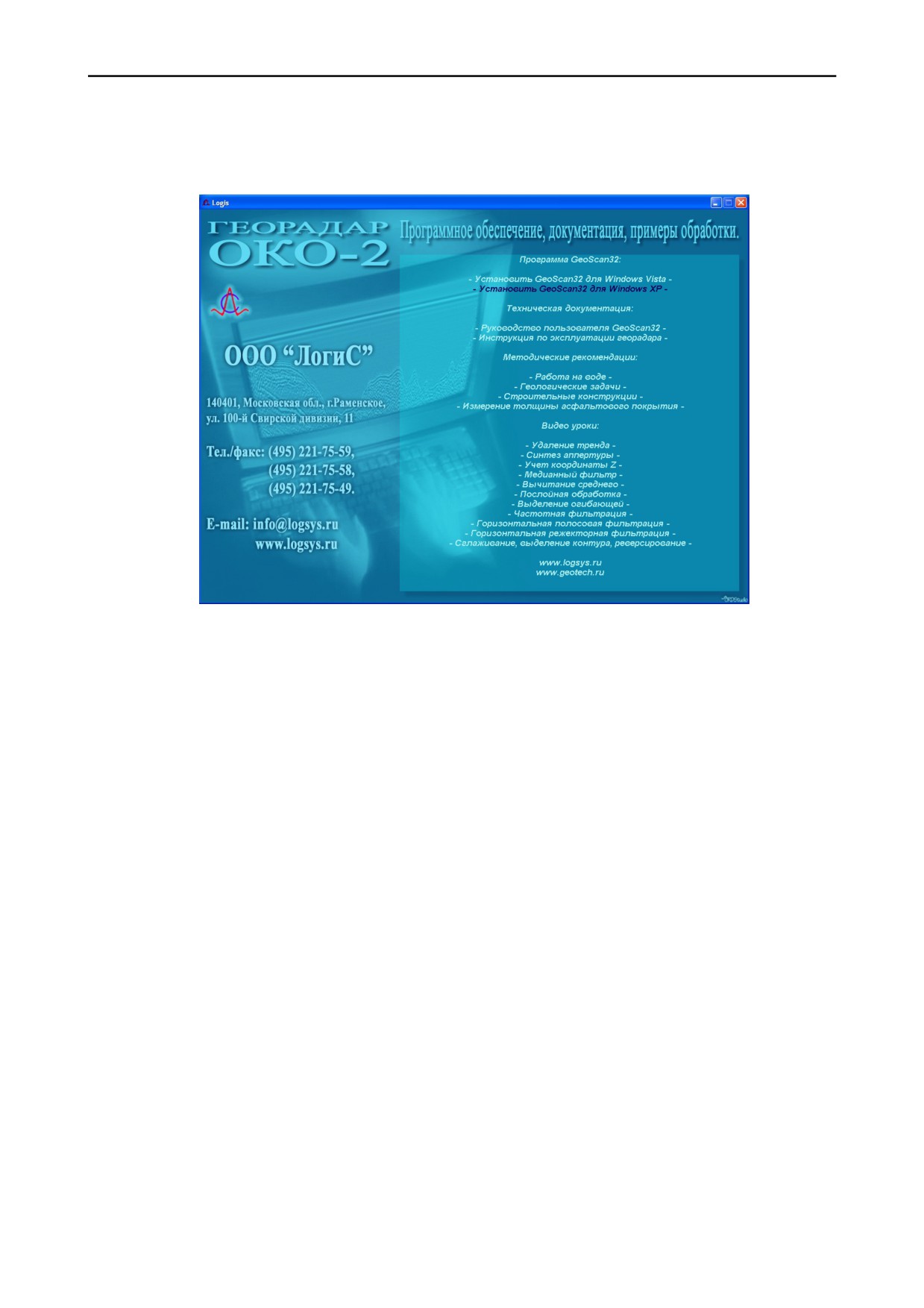
Приложение 4. Описание установочного диска
После запуска диска на экране компьютера отображается заставка (рисунок 4.1), на
которой предложено выбрать следующее действие.
Рисунок 4.1. Стартовое окно диска Logis
Для установки программы GeoScan32 выберите «Установить GeoScan32 для Windows
Vista» или «Установить GeoScan32 для Windows XP» в зависимости от установленной на
вашем компьютере операционной системы.
Кроме того установить программу можно запустив установочные файлы
непосредственно из папки расположенной на диске.
Установочный
файл
для
Windows
XP находится
в
папке
\Media\Logis\Programs\SetupGeoScan32.exe.
Установочный
файл
для
Windows
Vista
находится
в
папке
\Media\Logis\Misc\SetupFast.msi
В разделе «Техническая документация» приведены документы описывающие работу с
георадаром «ОКО-2»:
·
«Руководство пользователя GeoScan32» - документ описывающий работу программы
GeoScan32. Адрес на диске - \Media\Logis\Misc\TO OKO-2_версия 2.5.pdf.
·
«Инструкция по эксплуатации георадара» - документ описывающий состав георадара,
технические характеристики, последовательность сборки георадара и варианты
исправления возможных неисправностей.
Адрес на диске - \Media\Logis\Misc\GeoScan32Manual 2_4.pdf.
127
В разделе
«Методические рекомендации» приведены документы описывающие
принципы работы в различных условиях:
·
«Работа на воде» - методические рекомендации, примеры и рекомендации по работе на
водоемах с георадаром «ОКО-2». Адрес на диске - \Media\Logis\Misc\Методика вода
.pdf
·
«Геологические задачи»
-
методические рекомендации по проведению
георадиолокационных измерений для решения геологических задач. Адрес на диске -
\Media\Logis\Misc\Метод по геолог задачам.pdf
·
«Строительные конструкции»
- методические Рекомендации по проведению
георадиолокационного обследования объектов промышленного и гражданского
строительства. Адрес на диске - \Media\Logis\Misc\Методика по плитам.pdf
·
«Измерение толщины асфальтового покрытия»
- методические рекомендации по
измерению строения дорожной одежды при помощи георадара «OKO-2». Адрес на
диске - \Media\Logis\Misc\Измерение толщины асфальта.pdf
В разделе
«Видеоуроки» представлены видеоматериалы описывающие порядок
выполнения обработок в программе GeoScan32. Для воспроизведения видео используется
Camtasia player. Адрес на диске - \Media\Common\Programs\CamPlay.exe
128
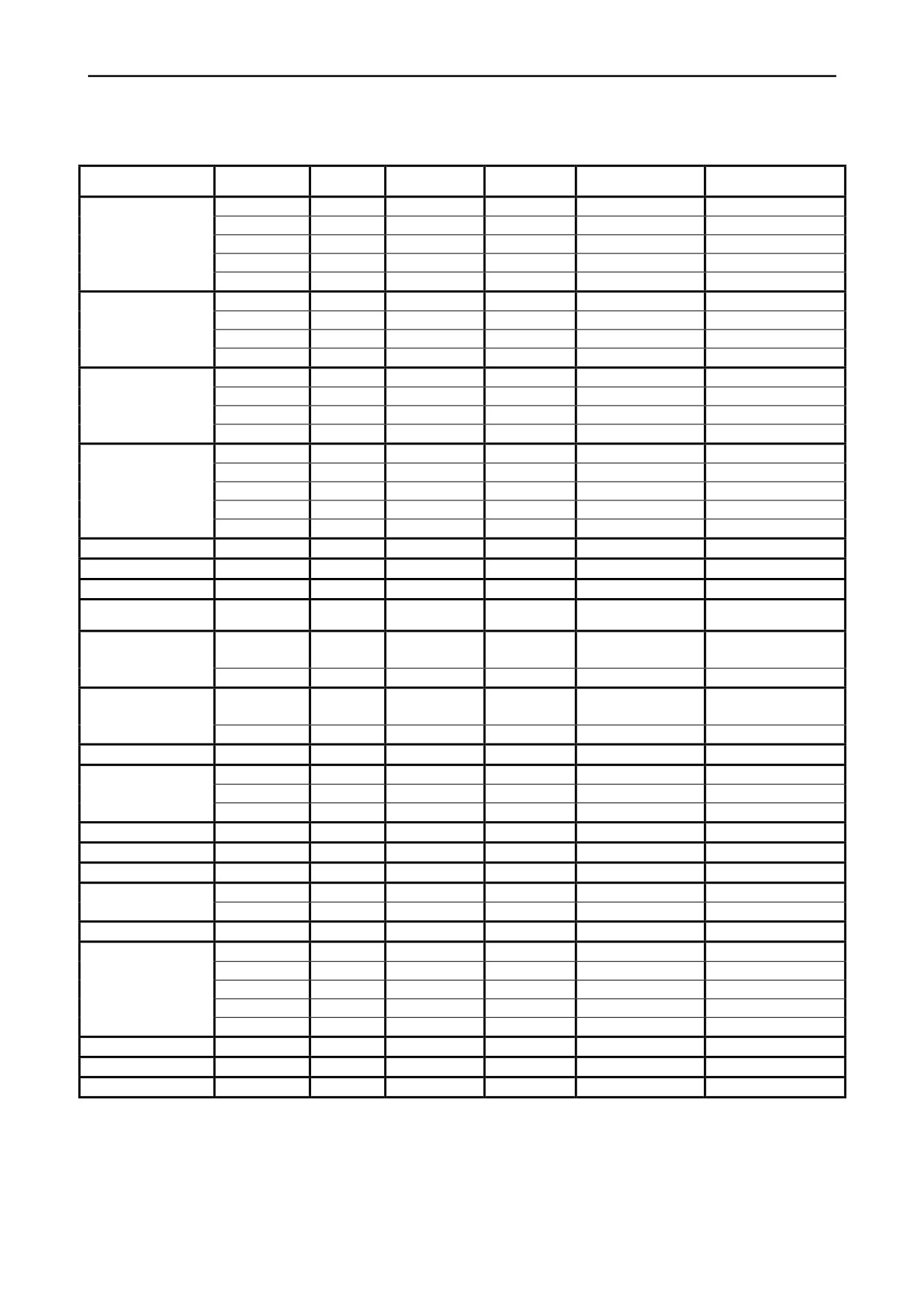
Приложение 5.
Основные электрические
характеристики почв и
пород.
Тип
Влажность %
ε
Затухание
Затухание
Скорость Vф
Задержка отраж.
Г(дБ/м)
(разы/м)
[см/нс]
Сигнала (нс/м)
0
3,2
0,05
1
17
12
4
5
1,8
1,2
13
15
Пески
8
7
3,5
1,5
11
18
разнозернистые
12
11
5,3
1,8
9
22
16
15
6,5
2,1
8
26
0
3,2
0,1
1,01
17
12
5
4,8
9,9
3,1
14
15
Суглинок серый
10
7
15,5
6
11
18
20
14,7
26
20
8
26
0
3,2
0,1
1,01
17
12
Суглинок
5
4,0
3,2
1,4
15
13
каштановый
10
6,5
4,6
1,7
12
17
20
10
10,8
3,5
10
21
0
2,4
0,3
1,04
19
10
4
5,4
23
14,1
13
16
Глина
8
8
27
22,4
11
19
12
12
40
100
9
23
16
18,6
53
447
7
29
Мерзлый песок
4,5
0,8
1,1
14
14
Снег сухой
1,2-2,8
0,01
1
18-27
7-11
Снег мокрый
2-6
12-21
10-17
Лед пресный
3,3
0,01-0,5
1-1,07
17
18
(- 10°С)
Лед морской
Соленость
8,1
20
10
10
20
(- 15°С)
5
12
7,7
20,3
10
10
20
Лед морской
Соленость
6,7
7,8
2,5
12
17
(- 25°С)
5
12
4,4
12,2
4,1
14
17
Базальт влажный
8
5,6
11
18
0
3,7
4,5
1,7
16
13
Бетон
5
5,5
19,3
9,2
13
15
(500 МГц)
10
7
84
16000
11
18
Вода пресная
81
0,18
1,02
3,3
61
Вода морская
81
330
3,6*1016
1,5
133
Мерзлый суглинок
-
16
0,9
1,1
8
27
0
8
0,5
1,06
11
19
Известняк
Влажный
8
14
5
11
19
Доломит
6,7
0,6
1,07
12
17
0
3,7
7
2,2
16
13
5
6,2
17
7,1
12
17
Чернозем
(Юг Липецкой
10
10
27
22,4
9
22
области)
15
14
36
63
8
26
20
22
60
1000
6
32
Каменный уголь
4-6
1-5
1,1-1,8
15-12
13-17
Торф мокрый
62-69
3-10
1,4-3,2
4
50
Гранит влажный
5
0,6
13
15
129

Приложение 6. Горячие клавиши в программе GeoScan32
Сочетание клавиш
Выполняемое действие
Окно программы без открытых файлов
Ctrl+N
Создать новый документ
Ctrl+S
Запуск режима сканирования
F3
Открыть файл
Режим сканирования
C
Установить/разорвать связь с георадаром
R
Начать запись профиля
Insert, Space, M
Установить метку на профиле
Insert, Space
Шаг (режим «По шагам»)
Enter, S
Сохранить профиль
Pause, Z
Пауза
G
Открыть панель «GPS info»
P
Открыть панель «Параметры сканирования»
A
Установка Фотометки
V
Переключение режима сканирования
T
Калибровка датчика перемещения
Esc, X
Разрыв, связи, выход из записи, выход из режима
Интерпретация профилей
F2
Сохранить изменения
Shift+F2
Сохранить как…
Ctrl+F2
Сохранить как bmp
Ctrl+P
Печать
Ctrl+Shift+V
Показать/скрыть профиль
Ctrl+W
Видимый участок
Ctrl+
Увеличение горизонтального размера
Ctrl-
Уменьшение горизонтального размера
Ctrl+L
Показать/скрыть метки
Ctrl+K
Профиль усиления
Space
Вызов окна «Визирка»
В
черная
W
белая
I
инверсная
C
цветная
D
сместить
Esc
выход
Ctrl+Z
Назад (1 действие)
Ctrl+Shift+Z
Возврат (1 действие)
Ctrl+H
Свойства профиля
Ctrl+I
Изменение палитры
Ctrl+Shift+P
Параметры обработки
Ctrl+Shift+S
Вычитание среднего
Ctrl+Shift+M
Медианный фильтр
Ctrl+Shift+T
Удаление тренда
Ctrl+Shift+R
Реверсировать
Ctrl+Shift+A
Выделение огибающей
Ctrl+Shift+H
Горизонтальный фильтр
Ctrl+Shift+F
Полосовой фильтр
Ctrl+Shift+E
Поле спектров
Ctrl+Shift+U
Синтез апертуры
Ctrl+Shift+L
Сглаживание сигнала
Ctrl+Shift+K
Выделить контура
130
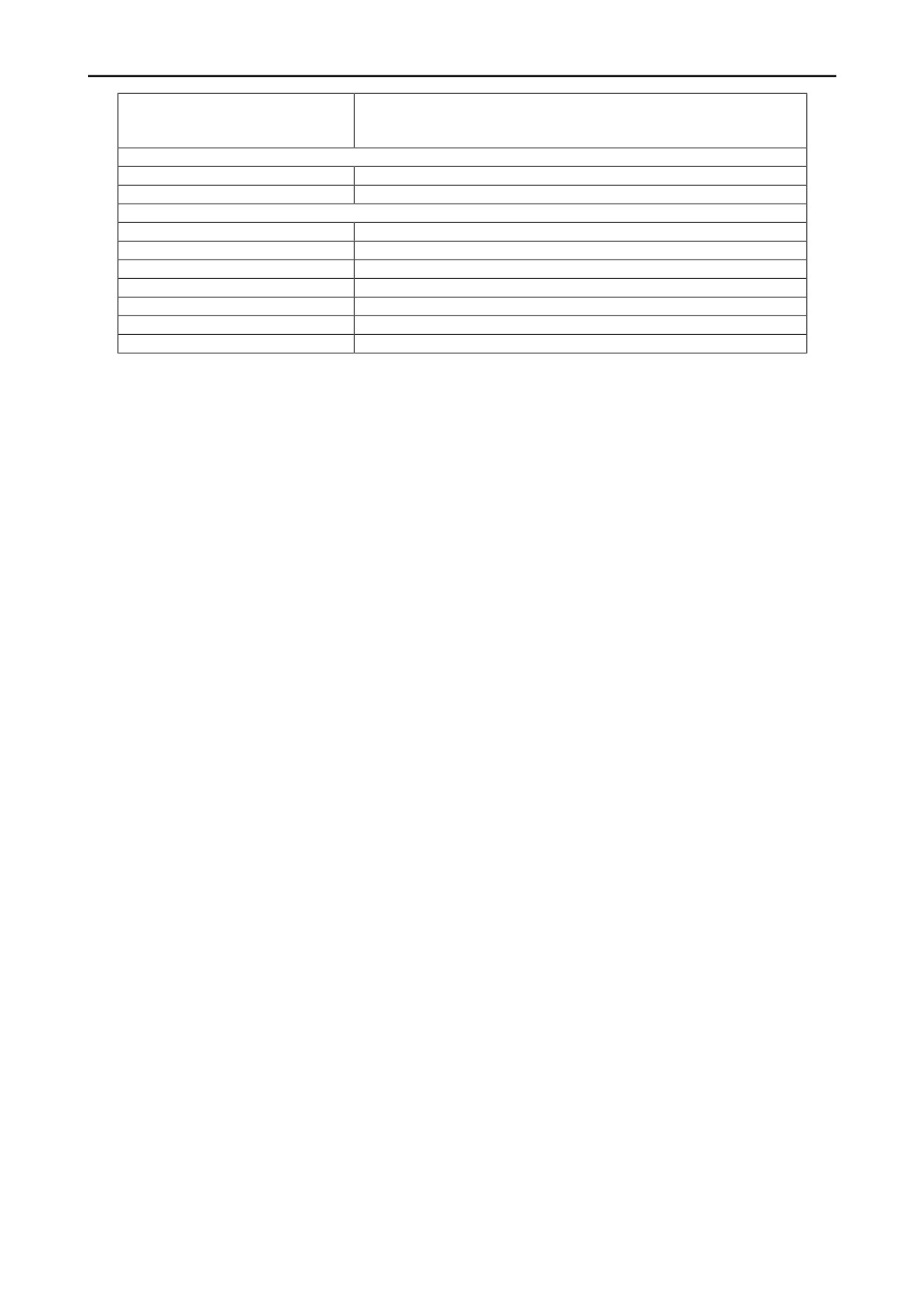
Послойная интерпретация
Ctrl+M
Включить установку маркеров
Ctrl+J
Прочертить слой
Трехмерная модель
Ctrl+Alt+H
Собрать 3D модель
+
Перемещение плоскости X-Y вверх
-
Перемещение плоскости X-Y вниз
→
Перемещение плоскости X-Z вправо
←
Перемещение плоскости X-Z влево
↑
Перемещение плоскости Y-Z вперед
↓
Перемещение плоскости Y-Z назад
131
Приложение 7. Описание наборов параметров
Все наборы параметров записываются в отдельный файл «GeoScan32Set.ini», который
копируется в папку установки программы при инсталляции. Пример записи
параметров
одного из наборов показан ниже.
[Setting000]
###########################
#Сухой бетон. Глубина 40см#
###########################
SetName=DryConcrete_UpTo_400mm.
#Режим сканирования: 0-"По шагам"; 1-"Непрерывно"; 2-"По колесу";
Scan Mode=2
#Накопление сигналов
NSum=4
#Развертка по глубине.Указывается номер ступени.
PDT=1
#Номер серии файлов
Serial Number=0
####Параметры колеса
#Количество импульсов на оборот
WheelNPulses=32
#Диаметр колеса
WheelDim=50
#Вертикальный размер окна выравнивания (АРУ)
AmpWinSize=63
#Вибраторы
Vibrators=0
#Аттенюатор (ослабление сигнала)
20db=0
#Профиль усиления: 0-прямая; 1-экспонента.
ProfKraz=0
#Количество каналов
MultiChanal=0
#Количество трасс в профиле
NRel=10000
#Количество точек в трассе
NSample=128
#База антенны
La=62
#Коэффициент усиления
Kraz=300
#Диэлектрическая проницаемость *10
Er10=45
#Шаг сканирования
Ddx=10
Символом «#» обозначены комментарии в файле.
132