содержание .. 1 2 ..
Программа управления Георадаром «ОКО-2» и визуализации получаемых данных GeoScan32. Руководство пользователя (2009 год) - часть 1
Программа управления Георадаром «ОКО-2» и
визуализации получаемых данных
Иллюстрированное
руководство
пользователя
Незарегистрированная версия программы работает
только с файлами, расположенными в корневом
каталоге установочного диска. в папке Demo Files
Версия 2.5
2009г.
1. Содержание
1. СОДЕРЖАНИЕ
3
2. ПОДГОТОВКА РАБОТЫ С ПРОГРАММОЙ
7
2.1. Назначение программы
7
2.2. Системные требования
7
2.3. Установка программы
8
3. НАЧАЛО РАБОТЫ С ПРОГРАММОЙ
12
3.1. Первый запуск
12
3.2. Регистрация программы
13
3.3. Настройки программы
14
3.3.1. Основное окно
14
3.3.2. Выбор языка
14
3.3.3. Настройки Логиса
14
3.4. Открытие и создание документов
15
3.4.1. Открытие документов
15
3.4.2. Создание новых документов
16
3.5. Копирование файлов с Блока Обработки
17
3.6. Справочная система
18
4. ГЕОРАДАРНОЕ СКАНИРОВАНИЕ
19
4.1. Связь с георадаром
19
4.1.1. Сетевые настройки компьютера
19
4.1.2. Настройки программы GeoScan32
21
4.2. Запуск режима сканирования
22
4.3. Окно сканирования
23
4.3.1. Кнопки управления
23
4.3.2. Настройка визуализации
23
4.3.3. Осциллограмма текущей трассы
24
4.3.4. Параметры сканирования
24
4.3.5. Контекстное меню
32
4.4. Создание георадарного профиля
34
4.4.1. Простановка меток во время сканирования профиля
35
4.4.2. Простановка фотометок и панель «Видео»
38
4.4.3. Вычитание
39
4.4.4. Многоканальный режим
40
4.4.5. Работа с GPS
41
4.4.6. Работа со штрих-кодом
44
4.4.7. Сканирование в режиме «Поиск арматуры»
49
4.5. Сохранение отсканированных профилей
50
4.5.1. Сжатие файлов
51
4.5.2. Непрерывное сохранение
52
3
5. ИНТЕРПРЕТАЦИЯ ПРОФИЛЕЙ
53
5.1. Окно программы в режиме интерпретации
53
5.2. Информация о профиле
54
5.3. Управление окнами с профилями. Меню «Окна»
55
5.4. Режимы отображения профиля
57
5.5. Масштаб отображения
58
5.6. Измерительные инструменты
59
5.6.1. Измерение эпсилон среды. Гипербола
59
5.6.2. Измерение скорости волны. Уклон
61
5.6.3. Измерение скорости и эпсилон среды. Годограф
62
5.6.4. Измерение глубины и расстояния
63
5.7. Дополнительная разметка профиля
64
5.8. Визуализация профиля
65
5.8.1. Изменение раскраски профиля
65
5.8.2. Регулировка яркости и контраста
66
5.8.3. Регулировка усиления
67
5.9. Работа с трассами
70
5.9.1. Осциллограмма трассы. Панель «Визирка»
70
5.9.2. Редактирование трассы, обрезка профиля
72
5.9.3. Прореживание. Добавление профиля
73
5.9.4. Выбор видимых трасс профиля
73
5.9.5. Метки на профиле. Фотометки
73
5.9.6. Корректировка положения трасс
77
5.10. Изменение рельефа профиля
78
5.11. Разделение многоканального профиля
79
5.12. Экспорт файлов
80
5.13. Импорт файлов
80
5.14. Обработка данных
82
5.14.1. Вычитание среднего
82
5.14.2. Медианная фильтрация
83
5.14.3. Горизонтальный медианный фильтр
84
5.14.4. Удаление тренда
84
5.14.5. Реверс профиля
84
5.14.6. Коррекция инверсии
86
5.14.7. Выравнивание
86
5.14.8. Синтез апертуры
86
5.14.9. Выделение огибающей
87
5.14.10. Полосовая и режекторная фильтрация
88
5.14.11. Горизонтальный фильтр
91
5.14.12. Обратная фильтрация
93
5.14.13. Сглаживание сигнала
94
5.14.14. Выделение контуров
95
5.14.15. Поле спектров
95
5.14.16. Деконволюция
95
5.15. Применение пользовательского модуля обработки
96
4
5.16. История обработок
97
5.17. Создание списка обработок
97
5.18. Печать
99
5.18.1. Настройки страницы
99
5.18.2. Предварительный просмотр
99
5.18.3. Печать изображения профиля
100
5.19. Сохранение данных
101
5.19.1. Сохранение изображения в файл
101
6. ПОСЛОЙНАЯ ИНТЕРПРЕТАЦИЯ ПРОФИЛЕЙ
102
6.1. Особенности режима послойной интерпретации
102
6.2. Создание профиля со слоями
103
6.3. Особенности файла в режиме послойной интерпретации
103
6.4. Прокладка слоев на профиле
104
6.4.1. Прокладка слоев вручную
104
6.4.2. Полуавтоматическая прокладка слоев
105
6.5. Свойства слоя
106
6.6. Редактирование слоев
107
6.6.1. Выделение слоев
107
6.6.2. Удаление слоев
108
6.6.3. Редактирование слоев
108
6.6.4. Перемещение нуля шкалы глубин
110
6.6.5. Визирка на профиле со слоями
110
6.7. Экспорт данных из файла со слоями(.ldt)
111
6.7.1. Экспорт в формат Autocad(.dxf)
111
6.7.2. Экспорт в .htm
113
6.7.3. Экспорт текстового файла «Амплитуды»
114
7. МОДУЛЬ ТРЁХМЕРНОЙ ВИЗУАЛИЗАЦИИ ПРОГРАММЫ GEOSCAN32
115
7.1. Описание модуля
115
7.2. Открытие модуля. Выбор файлов
115
7.3. Работа с открытым набором файлов
116
7.4. Режим трёхмерной визуализации
118
Приложение 1. Лицензионное соглашение
120
Приложение 2. Описание сигнала прямого прохождения
122
Приложение 3. Файл данных программы GeoScan32 формата F4
123
Приложение 4. Описание установочного диска
127
Приложение 5. Основные электрические характеристики почв и пород
129
Приложение 6. Горячие клавиши в программе GeoScan32
130
Приложение 7. Описание наборов параметров
132
5
6
2. Подготовка работы с программой
2.1. Назначение программы
Программа GeoScan32 предназначена для управления прибором подповерхностного
зондирования
(георадаром), а также для
последующей обработки и визуализации
получаемой в процессе зондирования информации.
Программа позволяет:
· Записывать данные от георадара в файл
· Производить распечатку радарограмм;
· Экспортировать файлы в другие программы обработки;
· Проводить послойную обработку;
· Представлять данные в 3D формате;
· Применять цветные палитры для оформления;
· Производить обработку файлов и т.д.
2.2. Системные требования
Процессор - программа GeoScan32 работает на персональных компьютерах с процессором
Intel Pentium или аналогичным ему с рабочей частотой не менее 1000Мгц.
ОЗУ - необходимо не менее 256Мб (желательно 2Гб).
Видеокарта - не менее 32Мб видео ОЗУ.
ПЗУ - для хранения данных желательно наличие до 1 Гб свободного места на диске на
каждый час работы.
Порты - управление георадаром может осуществляться через порт Ethernet.
Операционная система
- работа программы GeoScan32 возможна под управлением
операционных систем Windows2000, WindowsXP, Windows2003, Windows Vista.
7
2.3. Установка программы
Программное обеспечение поставляется на диске, который можно найти в упаковке с
документацией на георадар. Полное описание диска представлено в приложении 4.
Порядок установки программы:
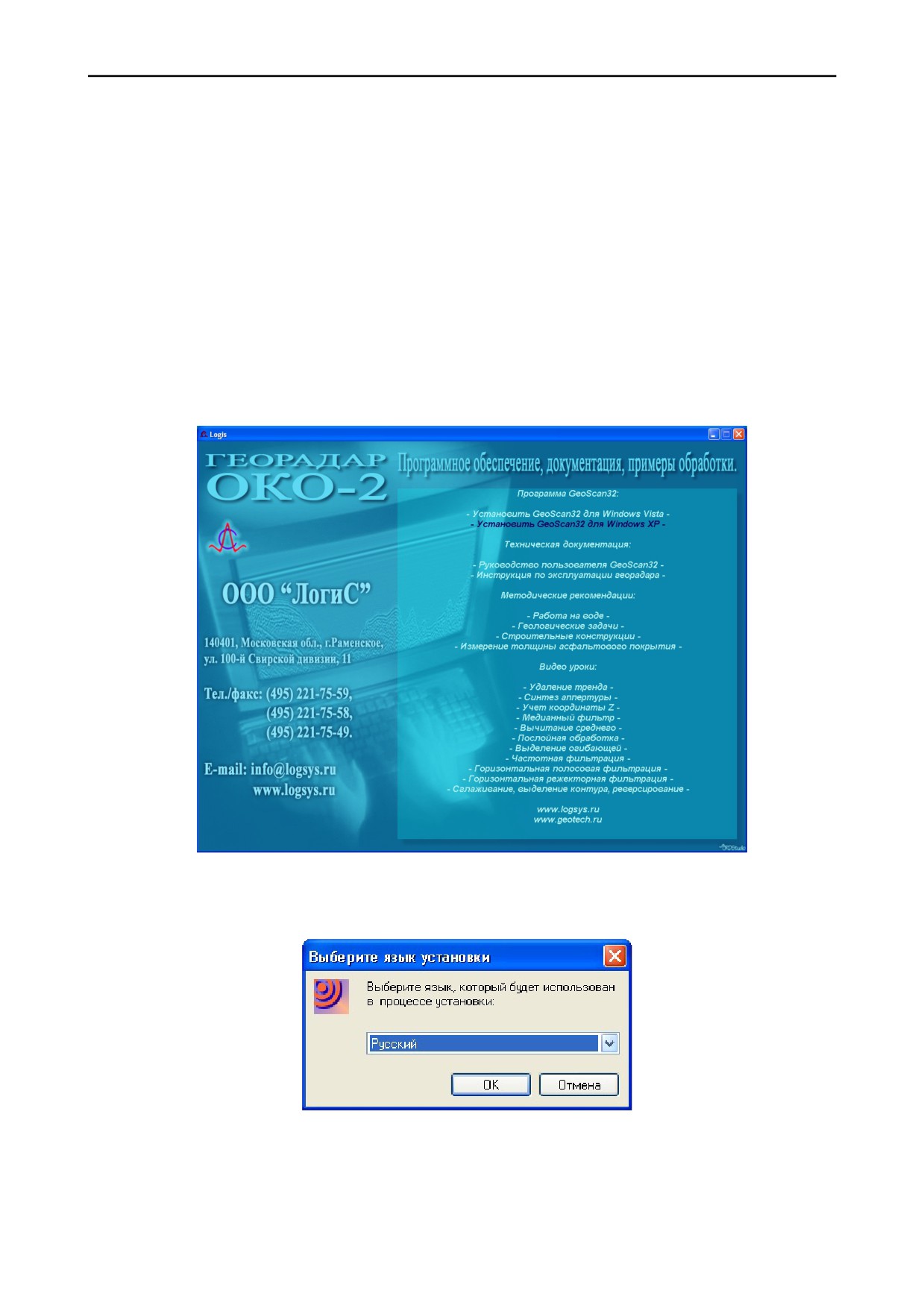
1. Вставьте диск в CD-ROM и дождитесь автоматического запуска программы установки
(рисунок
2.3.1), если запуск не был произведен автоматически, то самостоятельно
запустите файл «Logis.exe», находящийся на диске.
2. Выберите из списка один из пунктов: «Установить GeoScan32 для Windows Vista» или
«Установить GeoScan32 для Windows XP» в зависимости от используемой операционной
системы (для операционных систем Windows 2000 и Windows 2003 выберите пункт
«Установить GeoScan32 для Windows XP»).
Рисунок 2.3.1. Окно после запуска диска Logis
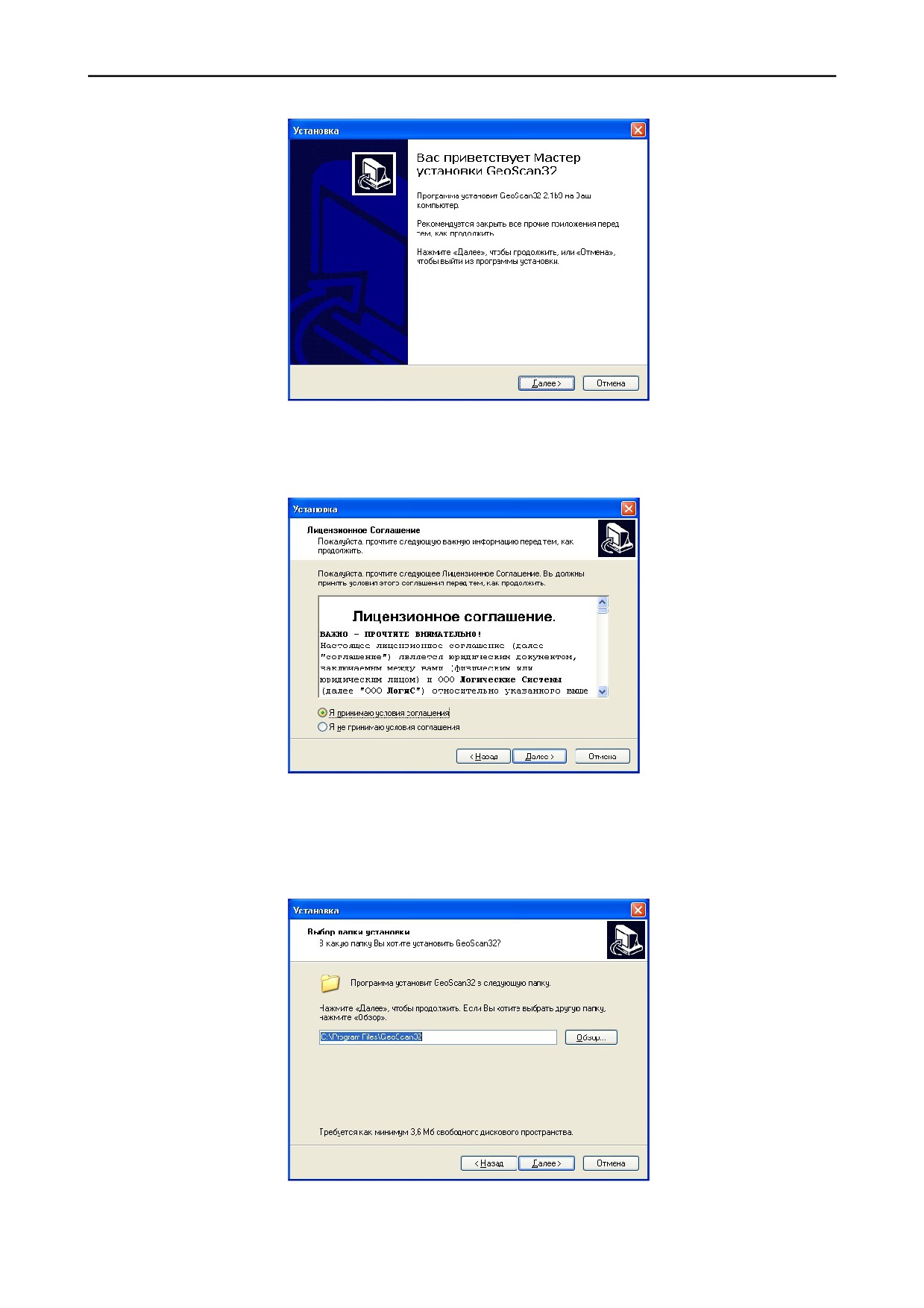
3. В открывшемся окне выберите нужный язык и нажмите «OK» (рисунок 2.3.2)
Рисунок 2.3.2. Выбор языка при установке
8
4. В следующем окне для продолжения установки нажмите «Далее» (рисунок 2.3.3.)
Рисунок 2.3.3. Окно мастера установки
5. Ознакомьтесь с условиями лицензионного соглашения
(рисунок
2.3.4.) и в случае
согласия с ним, продолжите установку, нажав «Далее». Полный текст «Лицензионного
соглашения» изложен в приложении 1.
Рисунок 2.3.4. Лицензионное соглашение
6. Выберите папку для размещения программы. По умолчанию программа устанавливается
в папку C:\Program Files\GeoScan32. Необходимое свободное пространство для
установки указано в нижней части экрана, это значение может незначительно изменяться
в зависимости от версии программы (рисунок 2.3.5).
Рисунок 2.3.5. Выбор папки для установки
9
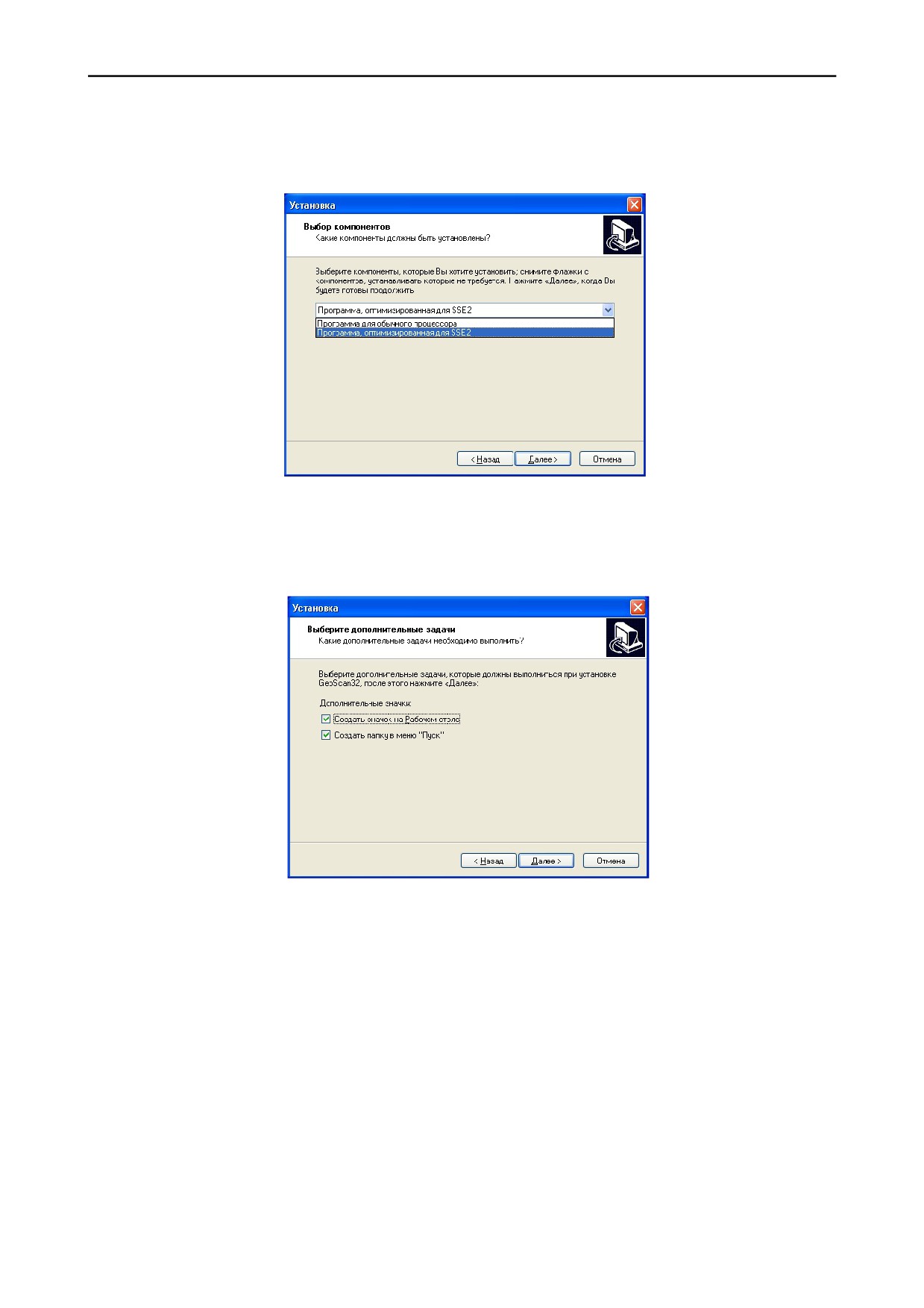
7. Выберите вариант установки программы. GeoScan32 может быть установлена в двух
вариантах: для обычного процессора и оптимизированная для SSE2 (рисунок 2.3.6).
Второй вариант разработан для процессоров Pentium 4, Pentium Core 2 Duo, Athlon 64,
Sempron и позволяет ускорить процедуры обработки.
Рисунок 2.3.6. Выбор конфигурации программы
8. Для создания ярлыка на рабочем столе и папки в меню «Пуск» поставьте галочки
напротив соответствующих подписей (рисунок 2.3.7) и нажмите «Далее».
Рисунок 2.3.7. Выбор конфигурации программы
10
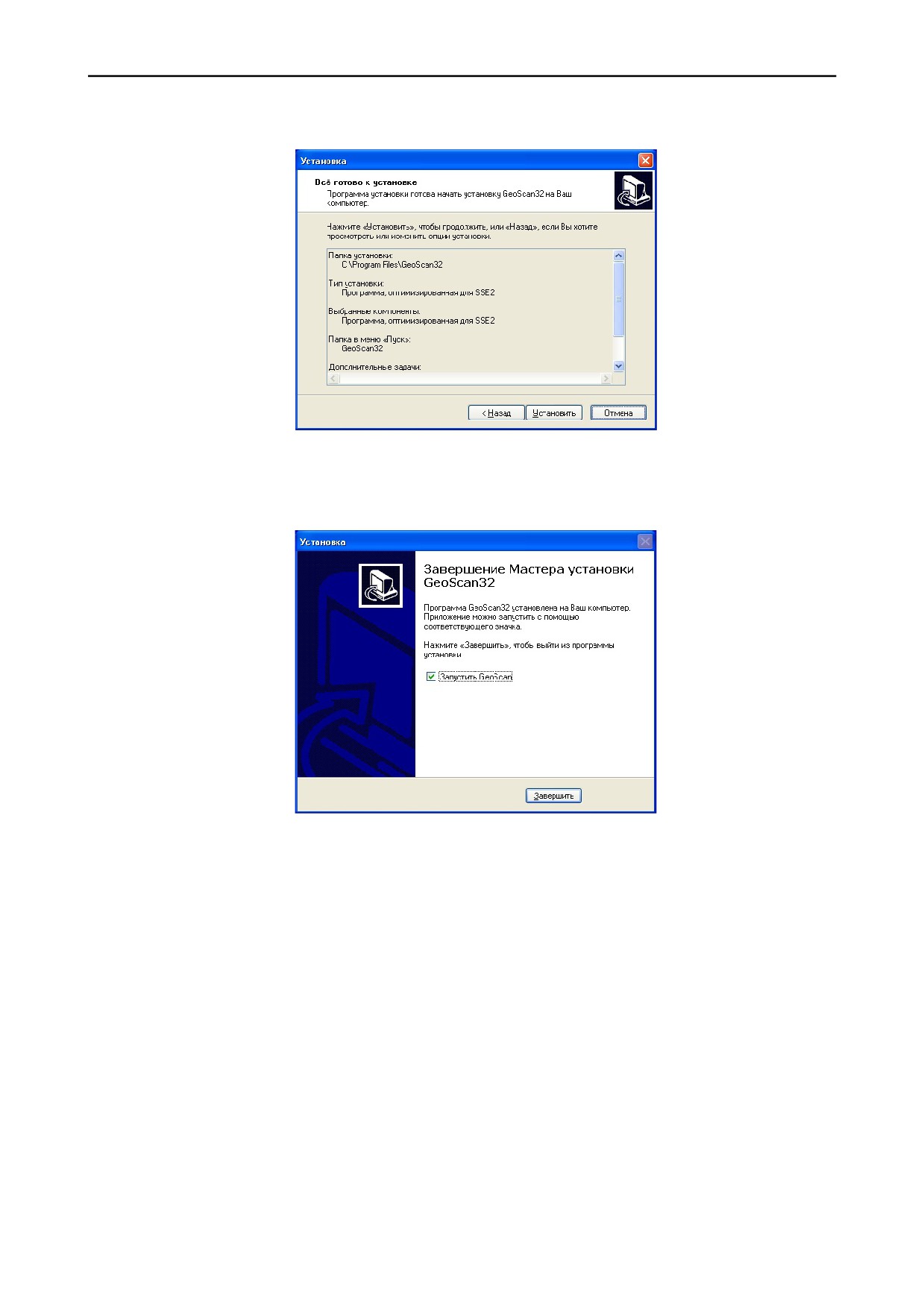
9. Проверьте выбранные параметры и папку установки программы и нажмите
«Установить» для начала копирования файлов программы (рисунок 2.3.8).
Рисунок 2.3.8. Параметры установки программы
10. Нажмите «Завершить» для окончания установки. Программа запустится автоматически,
если напротив соответствующего пункта поставить галочку (рисунок 2.3.9).
Рисунок 2.3.9. Завершение установки
11
3. Начало работы с программой
3.1. Первый запуск
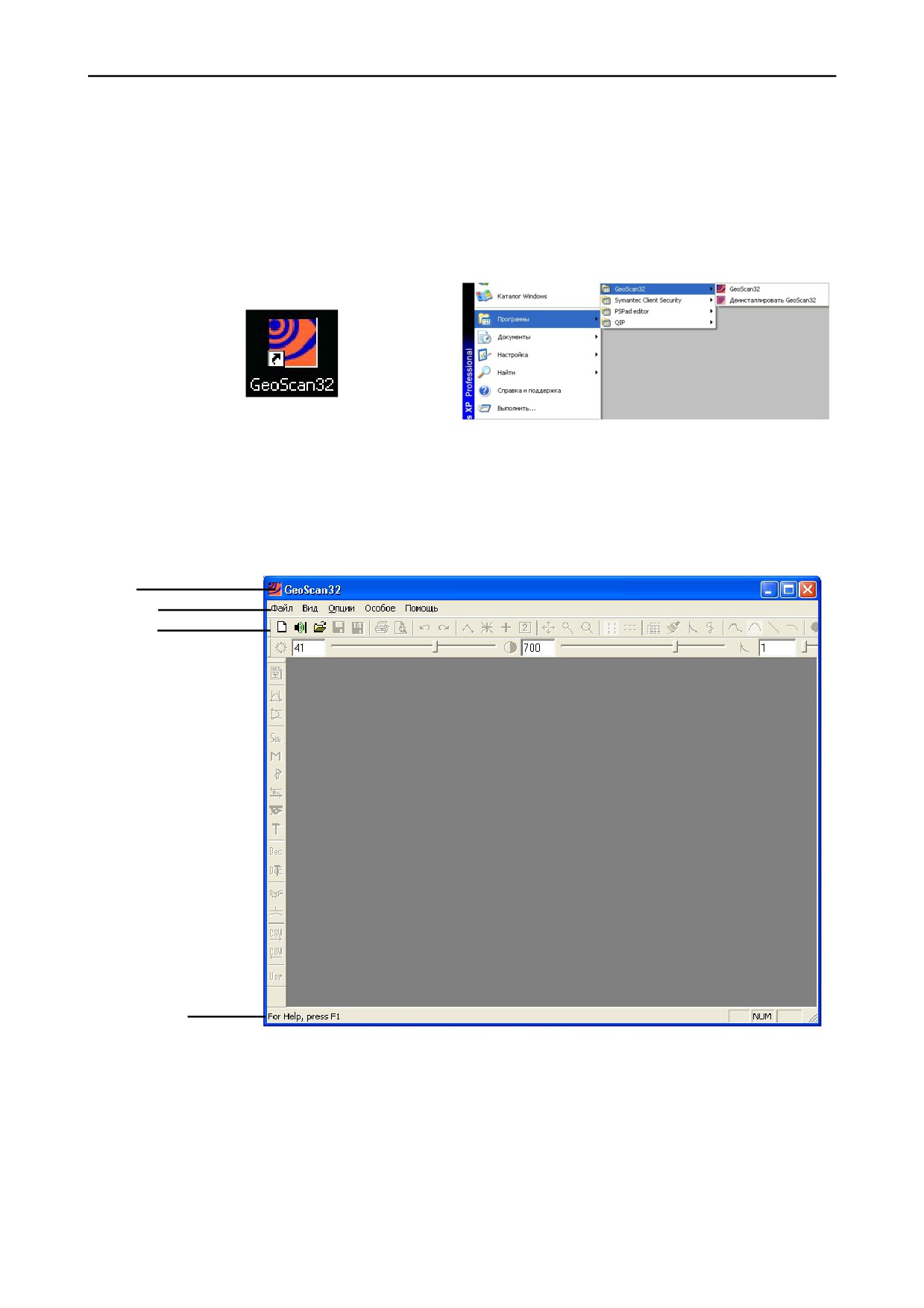
Для запуска программы дважды щелкните левой кнопкой мышки по ярлыку на
рабочем столе
(рисунок
3.1.1(а)) или выберите пункт
«GeoScan32» в меню
«Пуск»
(рисунок 3.1.1(б)).
а)
б)
Рисунок 3.1.1. Запуск программы GeoScan32
После первого запуска программы GeoScan32 перед вами появится основное окно
программы (рисунок 3.1.2), в котором вы можете выбрать вид работы, к которой собираетесь
приступить.
Заголовок
Главное меню
Панель инструментов
Панель состояния
Рисунок 3.1.2. Основное окно программы GeoScan32
12
Вид окна программы частично изменяется в зависимости от режима, в котором
производится работа. Окно без отрытых файлов содержит:
· Заголовок, в котором отображается имя программы;
· Главное меню, содержит основные команды для управления программой. В окне без
открытых файлов отображается укороченный вид этого меню, которое содержит
команды стандартные для любого приложения Windows;
· Панель инструментов. Большинство значков расположенных на ней дублируются
командами главного меню. Панель инструментов изменяется в зависимости от режима,
в котором производится работа программы;
· Панель состояния, на которой отображаются комментарии к выбираемой команде.
3.2. Регистрация программы
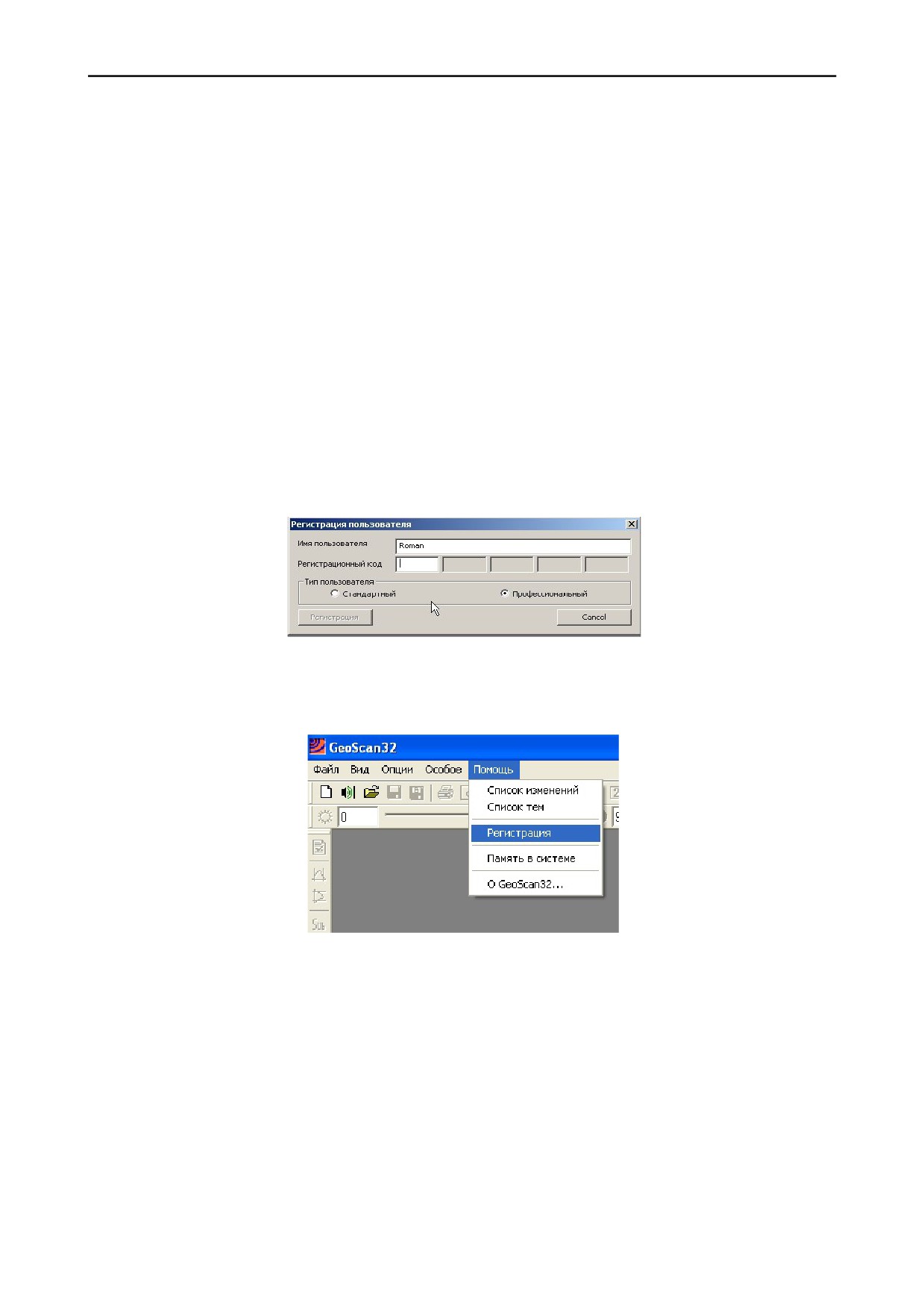
При первом запуске программа выдает окно «Регистрация пользователя» (рисунок 3.2.1).
Рисунок 3.2.1. Регистрация пользователя
Если программа запускается повторно или окно регистрации не отобразилось на
экране, выберите пункт «Регистрация» в меню «Помощь» (рисунок 3.2.2).
Рисунок 3.2.2. Регистрация пользователя
1. В окне регистрации введите имя пользователя. Будьте внимательны, писать имя
пользователя нужно так, как указано в регистрационном бланке, соблюдая регистр;
2. Выберите вариант регистрации программы (стандартный или профессиональный);
3. Введите регистрационный ключ, указанный в регистрационном бланке. Пароль можно
вводить как заглавными, так и прописными буквами;
4. Нажмите кнопку «Регистрация».
5. После успешной регистрации одноименный пункт в меню
«Помощь» становится
неактивным.
Внимание! Незарегистрированная версия программы работает только с файлами,
расположенными в корневом каталоге диска Logis, в папке DEMO_FILES.
13
В стандартной версии программы отсутствуют следующие режимы и опции
обработки:
· Режим трёхмерной визуализации;
· Полосовая, обратная, горизонтальная фильтрации;
· Поле спектров;
· Синтез апертуры;
· Сглаживание;
· Выделение контуров;
· Вычитание файла;
· Выравнивание.
3.3. Настройки программы
3.3.1.Основное окно
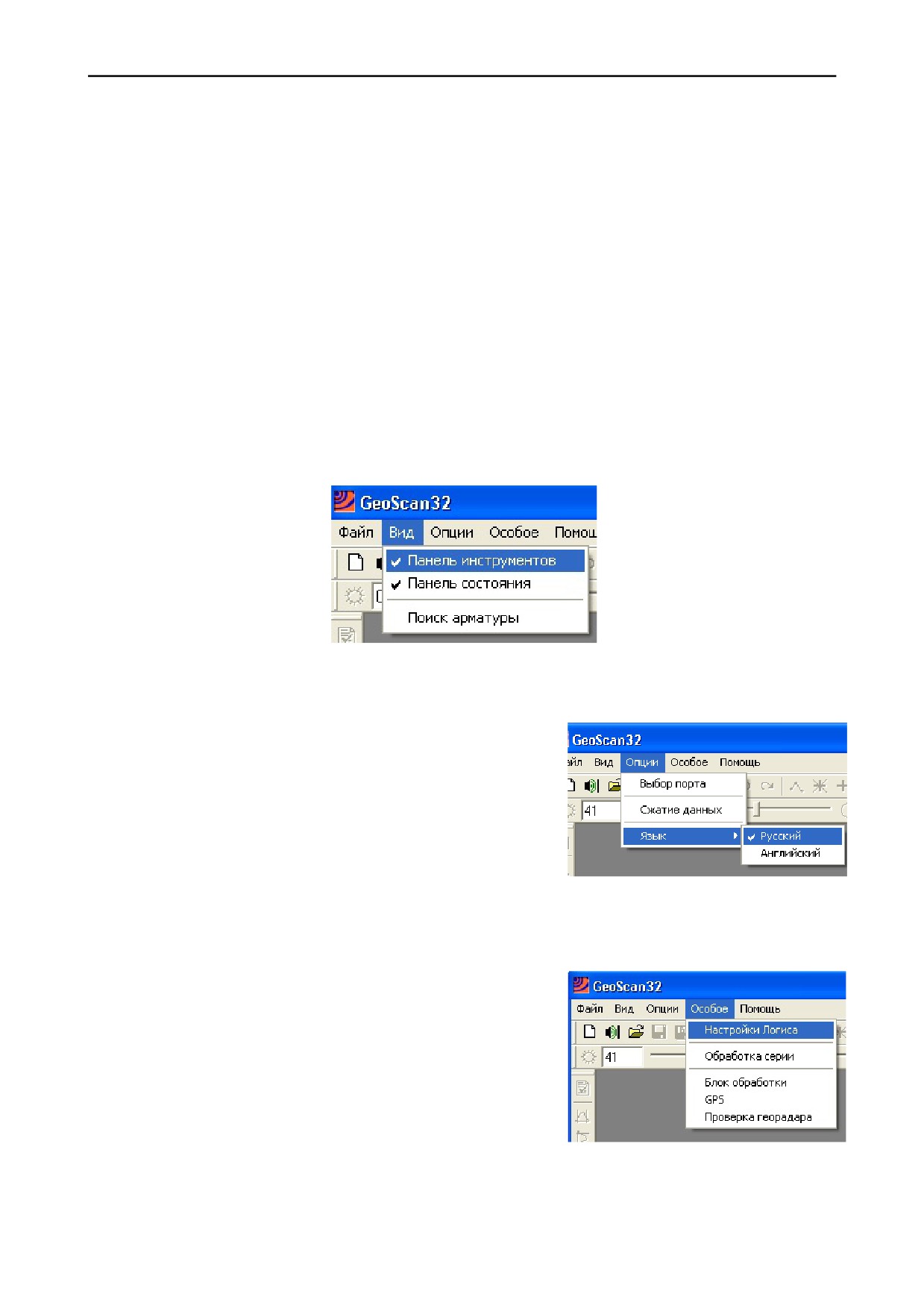
Внешний вид окна изменяется в меню
«Вид». Выбирая пункты
«Панель
инструментов» или «Панель состояния» (рисунок 3.3.1) можно скрыть или отобразить эти
панели.
Рисунок 3.3.1. Настройка вида основного окна
3.3.2. Выбор языка
Независимо от выбранного при установке языка,
после запуска GeoScan32 у пользователя есть
возможность его поменять. Для этого следует выбрать
пункт
«Язык» в меню
«Опции»
(рисунок
3.3.2).
Пользователю предоставляется возможность выбора
между Русским и Английским языком.
Рисунок 3.3.2. Выбор языка
3.3.3. Настройки Логиса
В программе существует функция восстановления
настроек производителя
(настройки Логиса), которая
служит для замены настроек установленных
пользователем на значения по умолчанию. Применить
«Настройки Логиса» можно нажав одноименный пункт в
меню «Особое» (рисунок 3.3.3).
Использование функции полезно при сбоях в
работе программы, которые часто могут быть вызваны
некорректно выставленными параметрами.
Рисунок 3.3.3. Применение настроек Логиса
14
3.4. Открытие и создание документов
3.4.1.Открытие документов
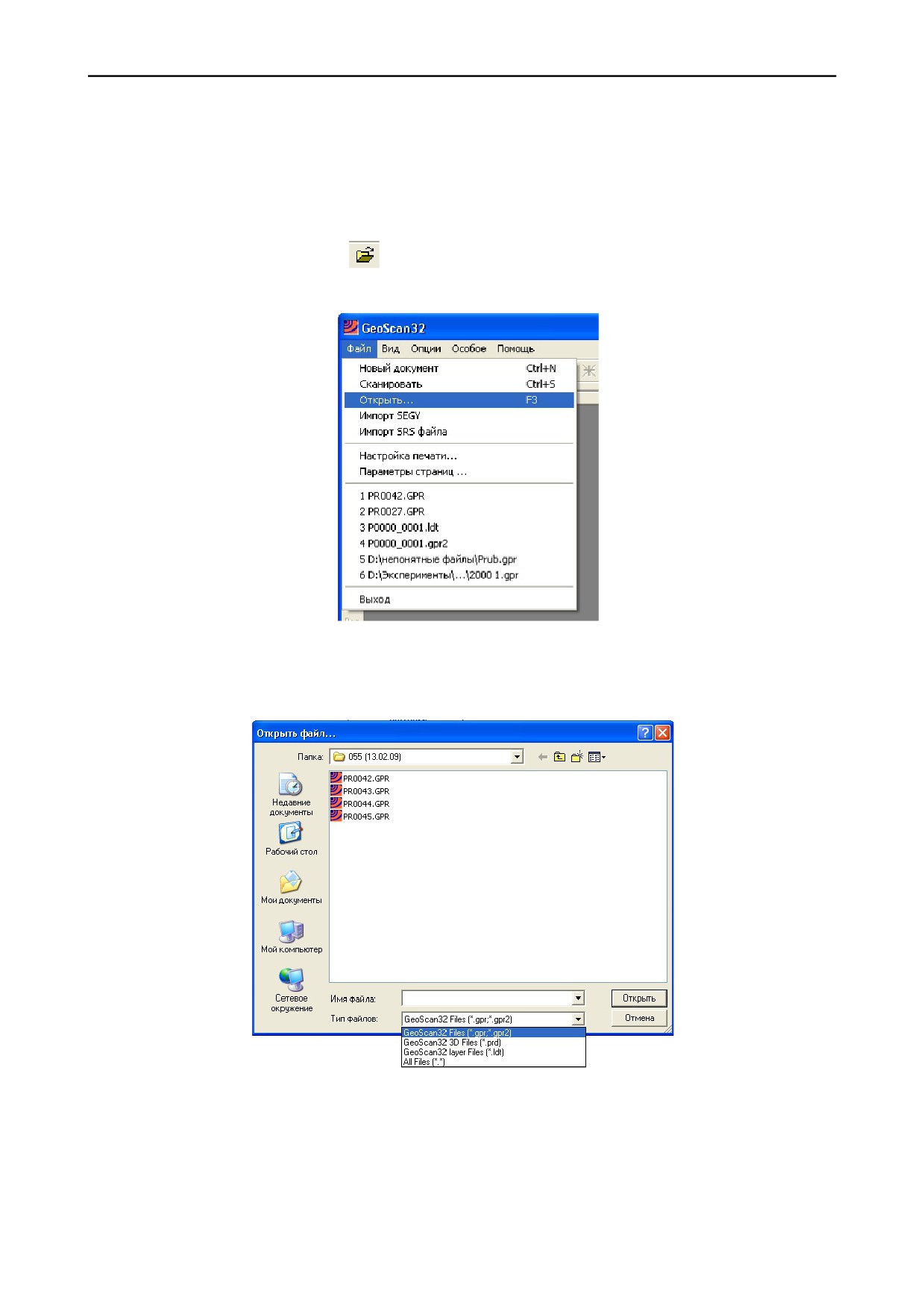
Выбор файла для открытия осуществляется в окне «Открыть файл…» (рисунок
3.4.2), которое вызывается пунктом «Открыть» в меню «Файл» (рисунок 3.4.1), щелчком
левой кнопкой мыши по значку
на панели инструментов или нажатием клавиши «F3»на
клавиатуре.
Рисунок 3.4.1. Открытие файлов в программе GeoScan32
В окне «Открыть файл…» предлагается выбрать тип открываемого файла (рисунок
3.4.2), типы файлов подробно описаны в разделе 3.4.2.
Рисунок 3.4.2. Окно выбора файлов для открытия
Также файлы можно открыть двойным нажатием левой кнопки мыши или простым
перетаскиванием в окно программы.
15
3.4.2. Создание новых документов
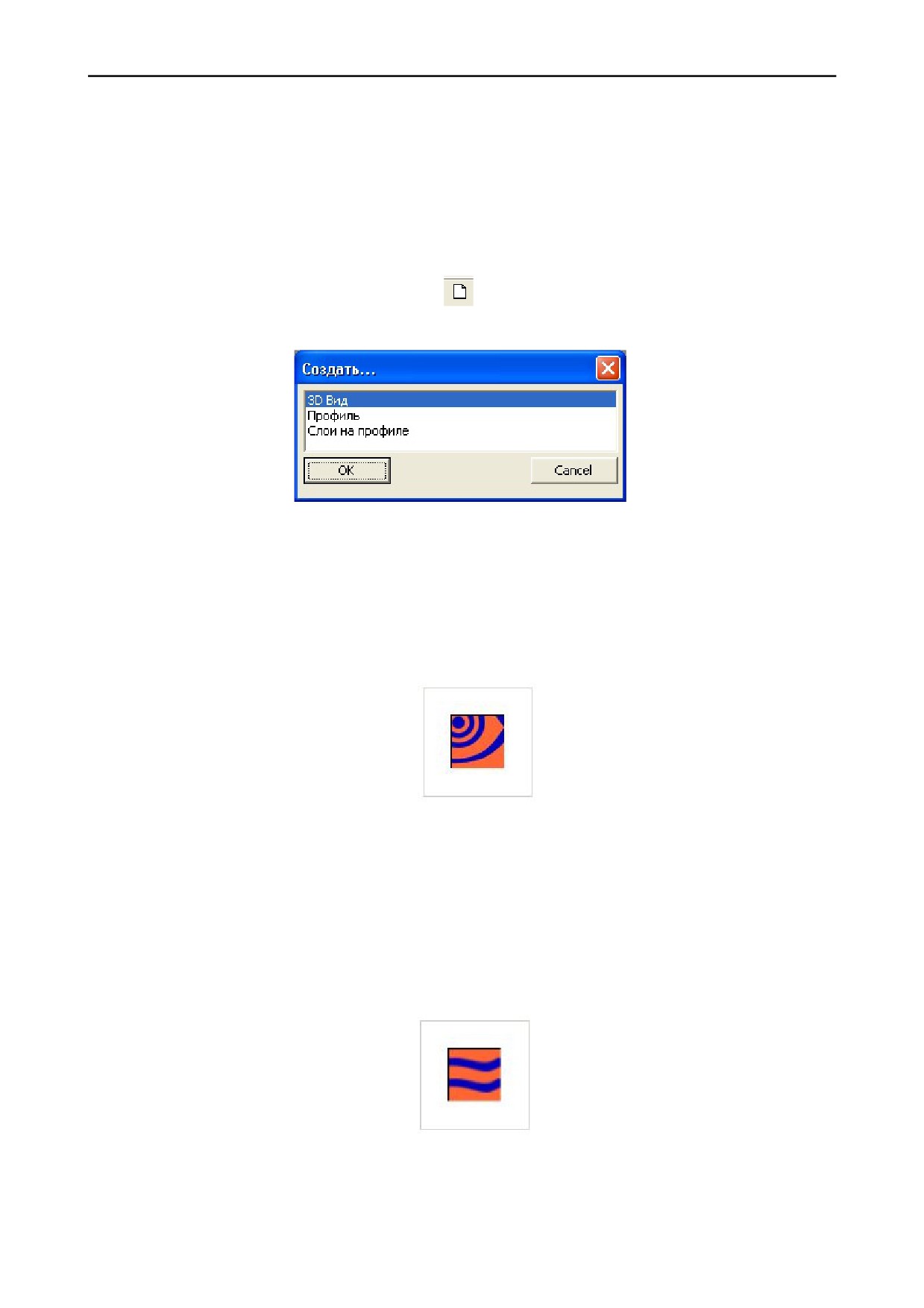
В программе существует возможность создания различных типов файлов, таких как
«Профиль», «3D вид» или «Слои на профиле». Функциональные возможности программы
зависят от типа открытого файла.
В окне «Создать» выбирается тип вновь создаваемого файла (рисунок 3.4.3). Окно
открывается одним из способов:
· Пункт «Новый документ» в меню «Файл» (рисунок 3.4.1);
· Щелчок левой кнопки мыши по значку
на панели инструментов;
· Сочетание клавиш «Ctrl+N» на клавиатуре;
Рисунок 3.4.3. Окно создания нового документа
Профиль
Файлы с профилями являются результатом сохранения радарограммы из режима
сканирования (полное описание режима приводится в разделе 4). Все они имеют расширение
GPR2 (GPR во всех версиях программы ниже 2.5) и обозначаются значком, который показан
на рисунке 3.4.4.
Рисунок 3.4.4. Значок файла с профилем
Слои на профиле
Файлы со слоями получаются после сохранения изменений в режиме послойной
обработки (полное описание режима приводится в разделе 6), все они имеют расширение
LDT. Файл со слоями всегда получается из файла GPR2 (GPR) и неразрывно связан с ним,
т.е. перемещать или копировать необходимо оба файла, в противном случае LDT будет
нечитаемым. Значок, обозначающий такой файл, показан на рисунке 3.4.5.
Рисунок 3.4.5. Значок файла со слоями
16
3D Вид
Совокупность GPR файлов, образующих трехмерную модель. Файлы такого типа
имеют расширение PRD и обозначаются значком, показанным на рисунке 3.4.6. Полное
описание режима трехмерной визуализации приводится в разделе 7.
Рисунок 3.4.6. Значок файла 3D вида
3.5. Копирование файлов с Блока Обработки
Программой GeoScan32 предусмотрена возможность связываться с Блоком Обработки
для копирования файлов. Чтобы установить соединение подключите его к компьютеру
(порядок подключения описан в Инструкции по эксплуатации Георадара «ОКО-2»), а затем
выберите пункт «Блок обработки» в меню «Особое» (рисунок 3.5.1).
Рисунок 3.5.1. Вызов окна копирования файлов с БУО
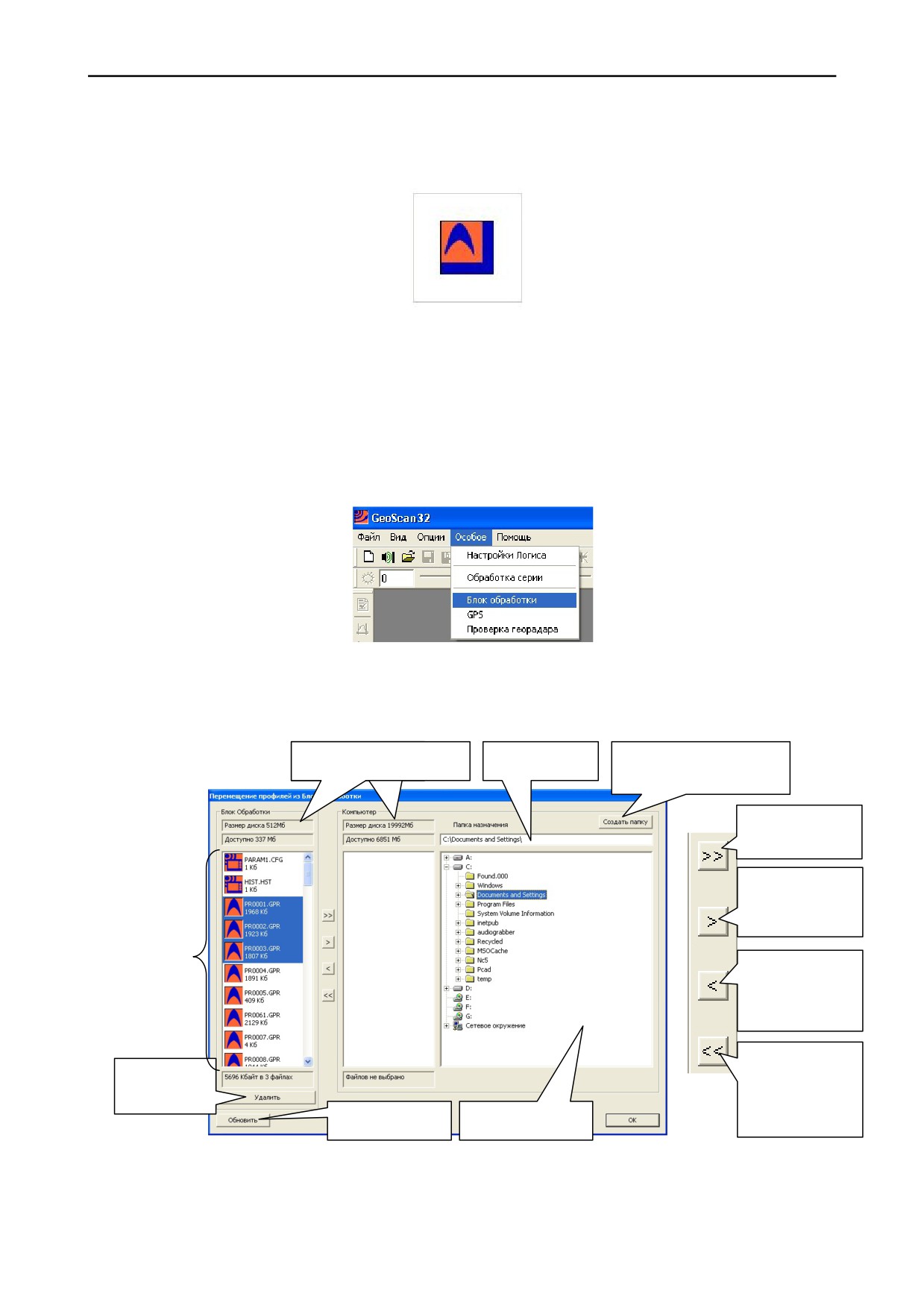
В окне «Перемещение профилей из Блока обработки» (рисунок 3.5.2) осуществляется
управление копированием файлов с Блока обработки на компьютер и обратно.
Инфор мация оп амяти
Полный путь к
Создание новой папки с
компьютера и БУО
выбранной папке
именем, написанным в строке
ниже в выбранной директории
Копировать все
файлы из БУО на
компьютер
Копировать
выделенные файлы
из БУО на
компьютер
Файлы на
блоке
Копировать
обработки
выделенные файлы
с компьютера на
БУО
Копировать все
файлы из
Удаление
выбранного
выбранной папки с
компьютера на
файла
БУО
Обновление списка
Выбор папки на
файлов БУО
компьютере
Рисунок 3.5.2. Окно копирования файлов с Блока обработки.
17
Слева в окне отображаются все файлы, которые записаны в памяти блока обработки,
включая файлы палитр (*.CS), а также информация о полной памяти flash-карты и размер
свободной области.
Справа в окне та же информация о компьютере. Выбор папки для копирования на
ПЭВМ осуществляется в окне проводника, а полный путь к ней отображается в строке
«Папка назначения». Для создания новой папки допишите в эту строку ее название и
нажмите кнопку «Создать папку».
Для копирования файлов предусмотрены четыре кнопки, функциональное значение
которых описано на рисунке 3.5.2.
1. Перед началом копирования выделите один или несколько файлов для копирования при
помощи мыши, клавиш Ctrl или Shift на клавиатуре;
2. Скопируйте файлы, нажав одну из кнопок копирования (рисунок 3.5.2);
3. Дождитесь окончания копирования и закройте окно, нажав кнопку «ОК».
3.6. Справочная система
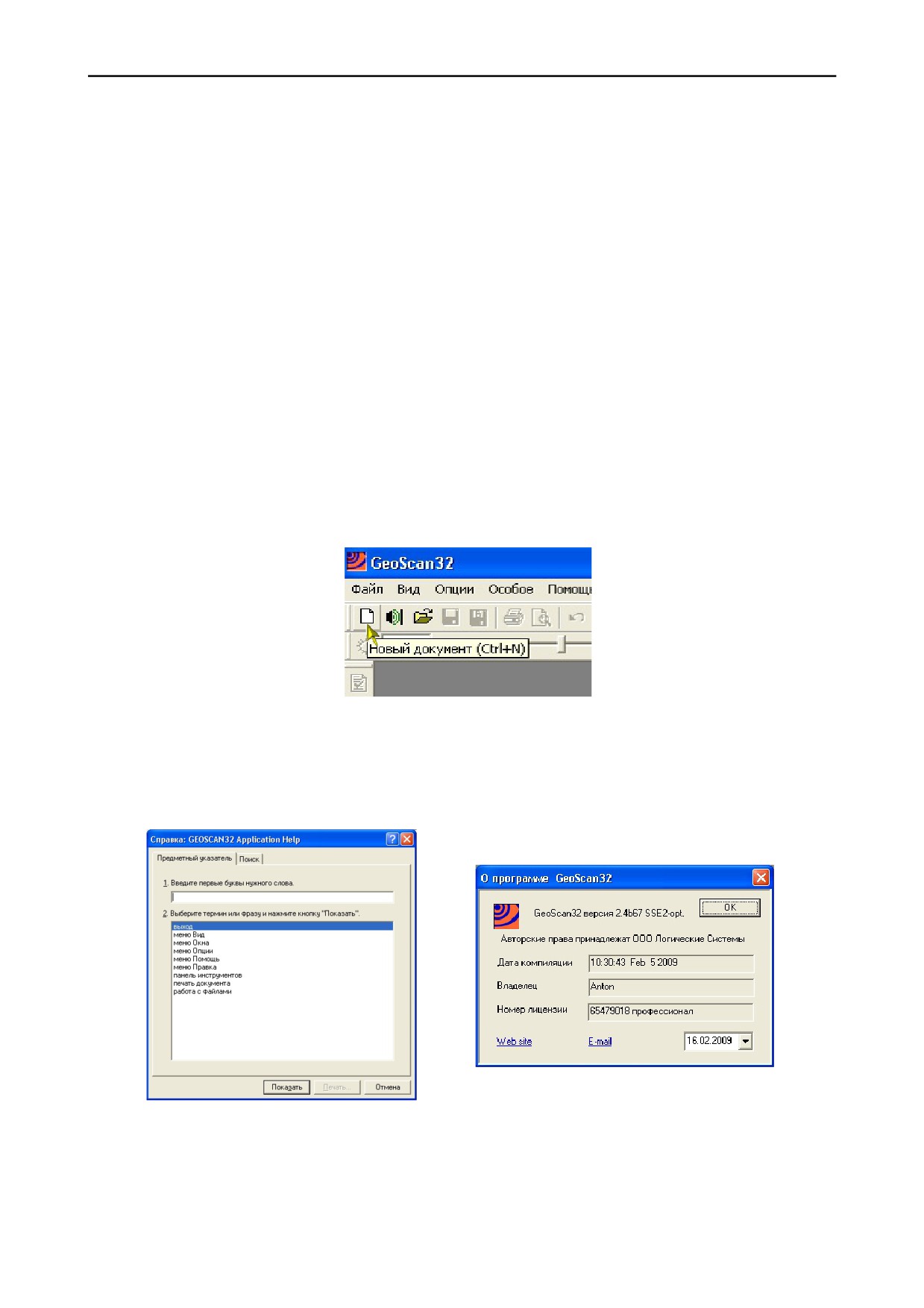
Для более легкого освоения программы GeoScan32, в ней предусмотрена система
помощи, так большинство элементов интерфейса сопровождаются всплывающими
подсказками при наведении на них курсора мыши (рисунок 3.6.1).
Рисунок 3.6.1. Всплывающая подсказка
Для большинства функций программы предусмотрены
«горячие» клавиши
(приложение 6), которые позволяют ускорить процесс обработки и записи данных. Кроме
того описание команд программы доступно в окне
«Справка GeoScan32», которое
вызывается из меню «Помощь», пункт «Список тем» (рисунок 3.6.2).
Рисунок 3.6.2. Окно справки в GeoScan32
Рисунок 3.6.3. Окно информации о программе
Сведения о регистрации и версии программы отображаются в окне «О программе
GeoScan32» (рисунок 3.6.3), вызываемым одноименным пунктом в меню «Помощь».
18
4. Георадарное сканирование
4.1. Связь с георадаром
4.1.1.Сетевые настройки компьютера.
Управление георадаром производится программой GeoScan32 через Ethernet
соединение, подключаемое через разъем RJ-45 или WiFi-адаптер при использовании
радиомодема. Скорость соединения от 10 до 100 Мб/сек. Для успешной работы, необходим
правильно настроенный адаптер Ethernet.
4.1.1.1. Проверка подключения сетевого адаптера.
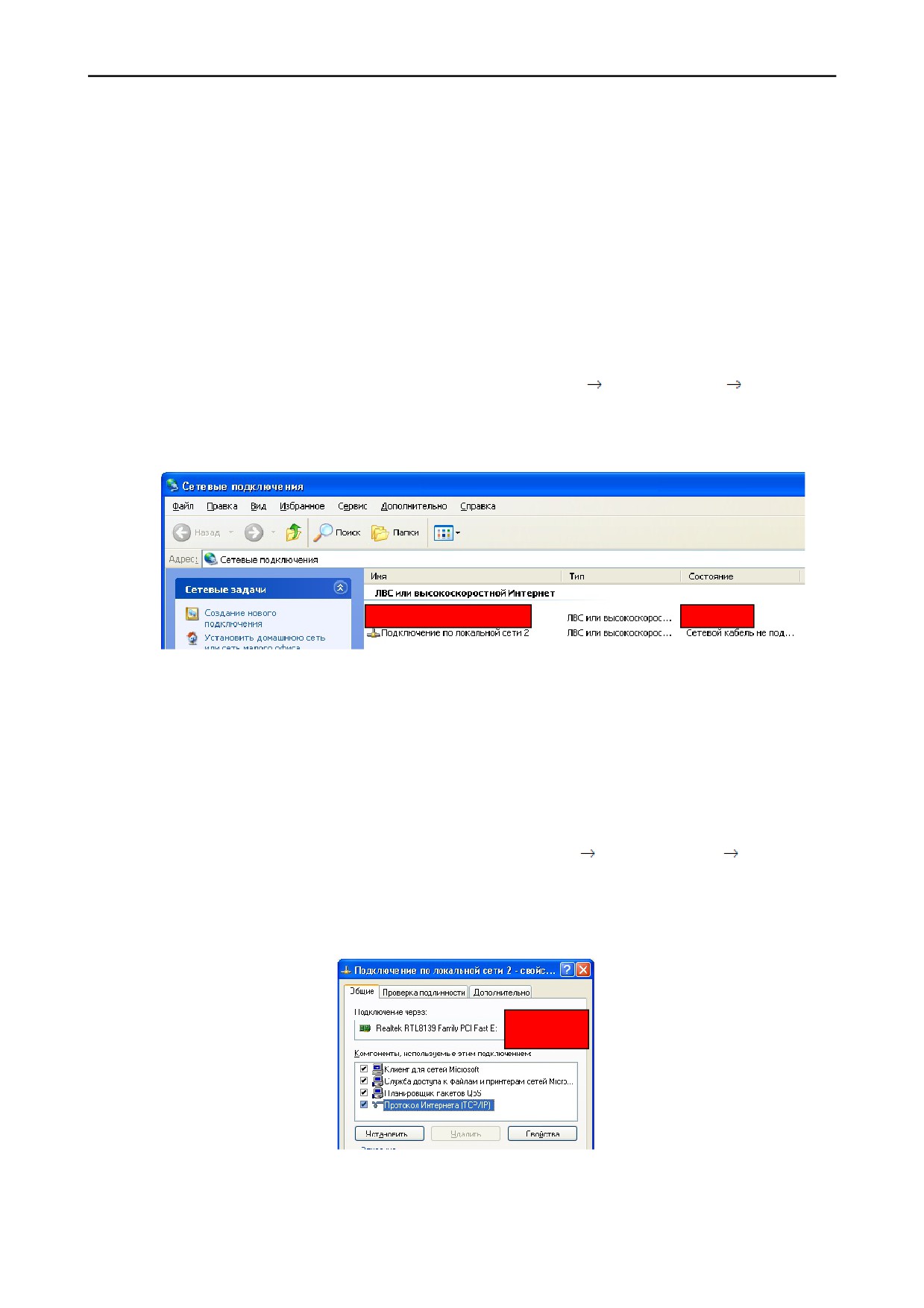
1. Откройте окно
«Сетевые подключения»
(«Пуск»
«Настройки»
«Сетевые
подключения»);
2. Проверьте состояние используемого подключения по локальной сети в колонке
«Состояние» (рисунок 4.1.1);
Рисунок 4.1.1. Окно «Сетевые подключения»
Если состояние подключения по локальной сети в режиме «Отключено», щелкните
правой кнопкой мыши по строке «Подключения по локальной сети» и в открывшемся меню
выберите строку «Включить»;
3. Закройте окно «Сетевые подключения».
4.1.1.2. Установка скорости соединения сетевого адаптера.
1. Откройте окно
«Сетевые подключения»
(«Пуск»
«Настройки»
«Сетевые
подключения»);
2. Щёлкните правой кнопкой мыши по названию используемого для связи с георадаром
соединения и выберите строку «Свойства». Откроется панель свойств выбранного
сетевого адаптера Ethernet (рисунок 4.1.2);
Рисунок 4.1.2. Панель свойств сетевого адаптера Ethernet.
19
3. В открывшейся панели свойств нажмите кнопку «Настроить» (рисунок 4.1.2);
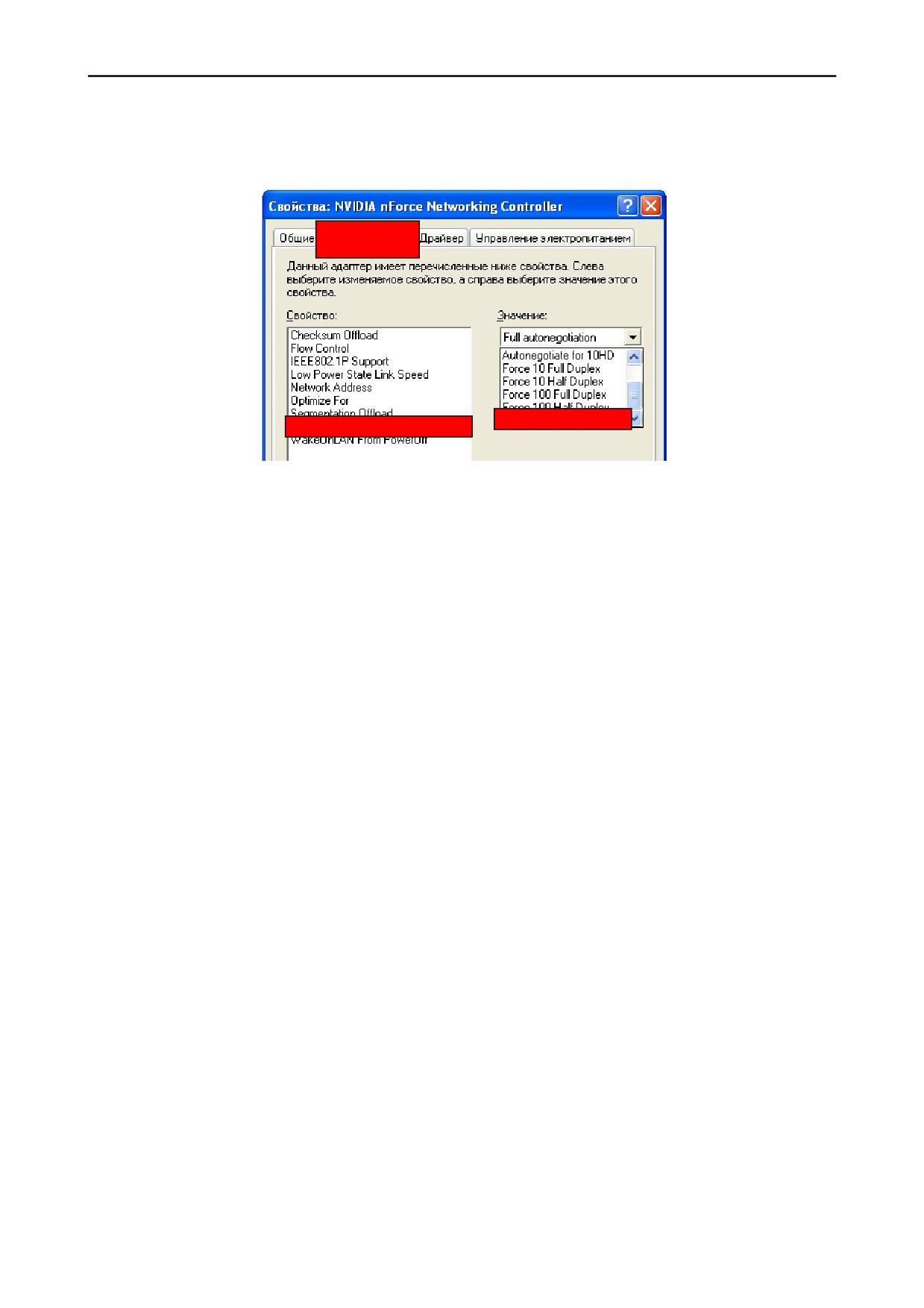
4. В окне «Свойства…» (рисунок 4.1.3) выберите вкладку «Дополнительно». В разделе
«Свойство» выберите строку «Speed/duplex settings» (скорость линии и режим дуплекса)
и в разделе «Значение» установите «Full autonegotiation».
Рисунок 4.1.3. Дополнительные свойства сетевого адаптера Ethernet.
5. Закрыть панель свойств сетевого адаптера нажатием кнопки «ОК».
4.1.1.3. Проверка конфигурации сетевого моста.
При наличии в компьютере (помимо сетевого Ethernet-адаптера) устройства i1394
(Fire Ware) или других подобных устройств, операционная система Windows автоматически
создаёт тип соединения
«Сетевой мост», в который может входить сетевой адаптер,
используемый георадаром.
Признаком наличия сетевого адаптера в сетевом мосте является отсутствие данного
сетевого адаптера в списке доступных адаптеров в окне
«Сетевые подключения»
операционной системы и в окне «Настройка Ethernet соединения» программы GeoScan 32.
В этом случае, для повышения надёжности сетевого соединения с георадаром,
рекомендуется отключить используемый георадаром сетевой Ethernet-адаптер от сетевого
моста. Для этого следует выполнить следующие действия (для Windows XP RUS):
1. Откройте окно «Сетевые подключения» (п.1 раздела 4.1.1.1);
2. Щёлкните правой кнопкой мыши по строке «Сетевой мост» и в открывшемся меню
выберите строку «Свойства»;
3. В открывшейся панели свойств сетевого моста отключить сетевой адаптер, используемый
для связи с георадаром;
4. Закрыть панель свойств сетевого моста.
20
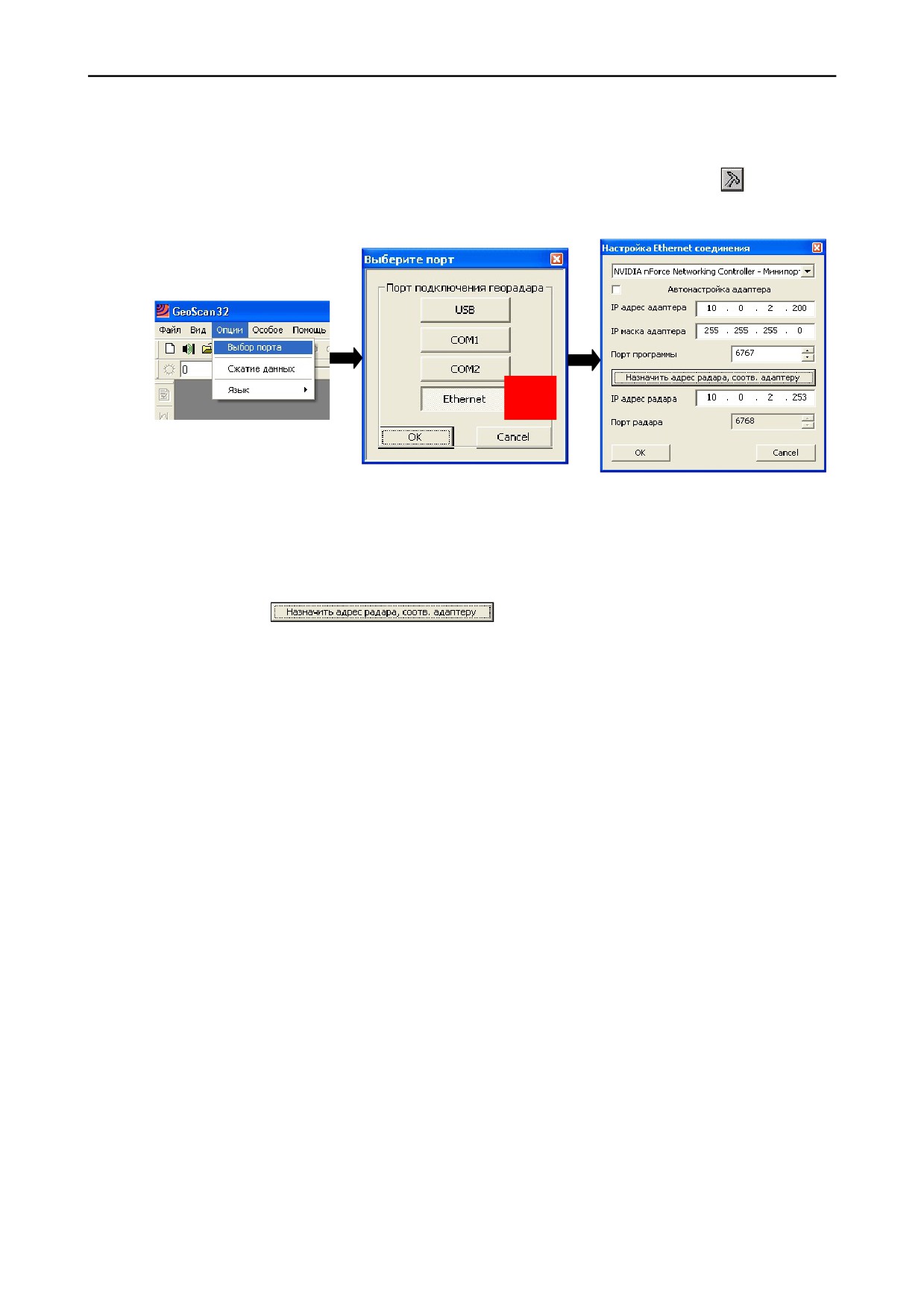
4.1.2. Настройки программы GeoScan32
1. Выберите пункт «Выбор порта» в меню «Опции» (рисунок 4.1.4(а));
2. В открывшемся окне выберите порт
«Ethernet» и нажмите кнопку
«
» (рисунок
4.1.4(б)). Настройки следует осуществлять при подключённом и работающем Блоке
Управления;
а)
б)
в)
Рисунок 4.1.4. Панель «Настройки Ethernet соединения».
3. В верхней части панели «Настройка Ethernet соединения» выберите сетевой адаптер,
через который георадар связывается с программой (рисунок 4.1.4(в));
4. Нажмите кнопку «
» (режим «Автонастройки адаптера» не
активен - галочка отсутствует), при этом программа GeoScan 32 вычисляет IP адрес
георадара, удовлетворяющий настройкам IP адреса сетевого адаптера.
5. Подключение прошло успешно, если первые три значения в строках «IP адрес адаптера»
и «IP адрес радара» совпадают;
21
4.2. Запуск режима сканирования
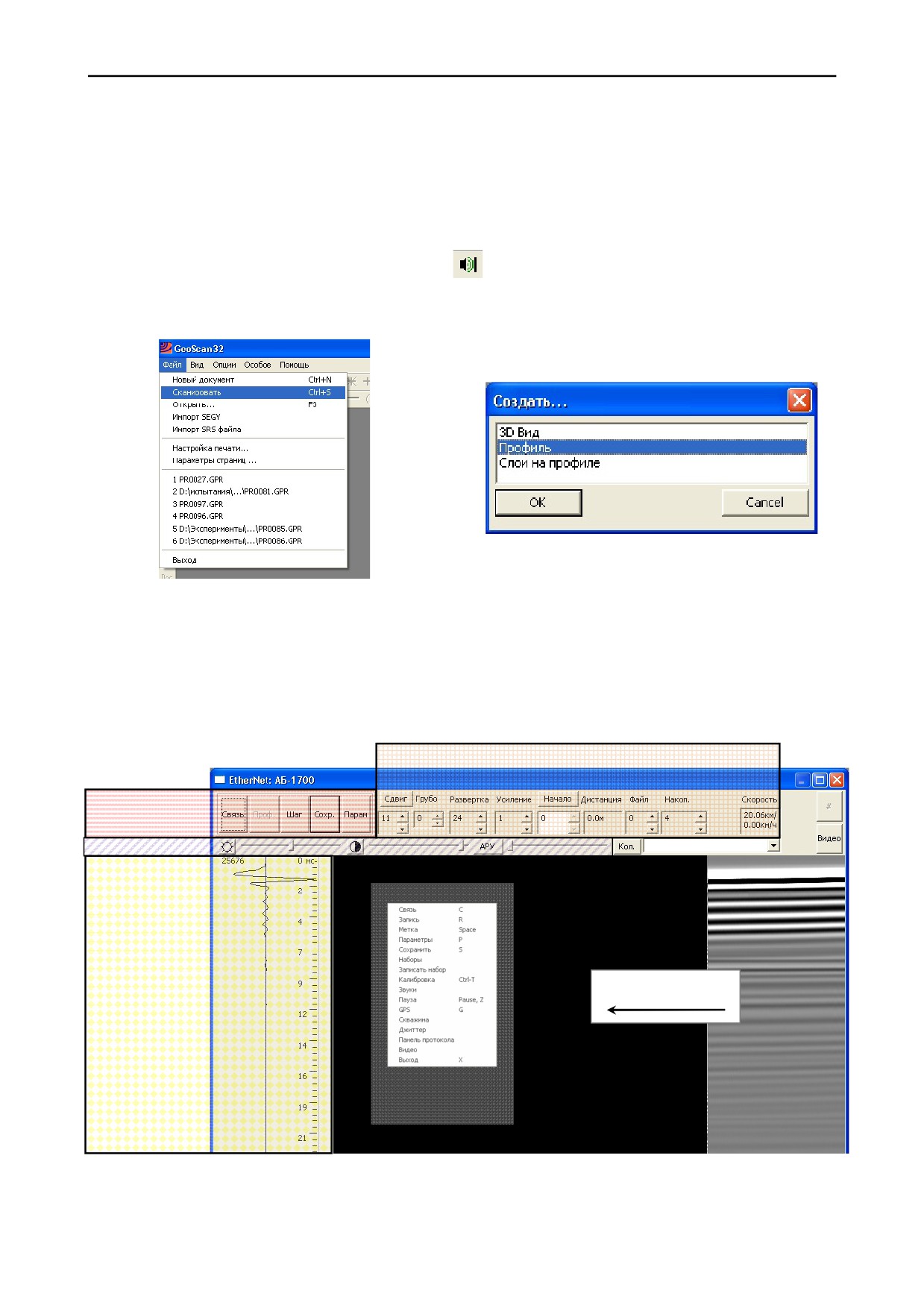
После настройки компьютера и программы можно переходить к записи данных в
режиме сканирования, который может быть запущен несколькими способами:
· Пункт «Сканировать» в меню «Файл» (рисунок 4.2.1(а));
· Щелчок левой кнопкой мыши по значку
на панели инструментов;
· Комбинация клавиш «Ctrl+S» на клавиатуре;
· Пункт «Профиль» в окне «Создать…» (рисунок 4.2.1(б)).
а)
б)
Рисунок 4.2.1. Запуск режима сканирования
Если все вышеописанные установки были произведены правильно, георадар
полностью собран, все блоки питания включены, то после запуска режима сканирования
поверх основного окна программы отобразится окно режима сканирования (рисунок 4.2.2), в
котором будут отображаться данные от георадара - радарограмма.
Параметры сканирования
Кнопки
управления
Осциллограмма
Радарограмма
текущей трассы
Контекстное
меню
Рисунок 4.2.2. Окно режима сканирования
22
4.3. Окно сканирования
Окно режима сканирования можно условно разбить на несколько частей, которые на
рисунке 4.2.2 закрашены разным цветом.
4.3.1. Кнопки управления
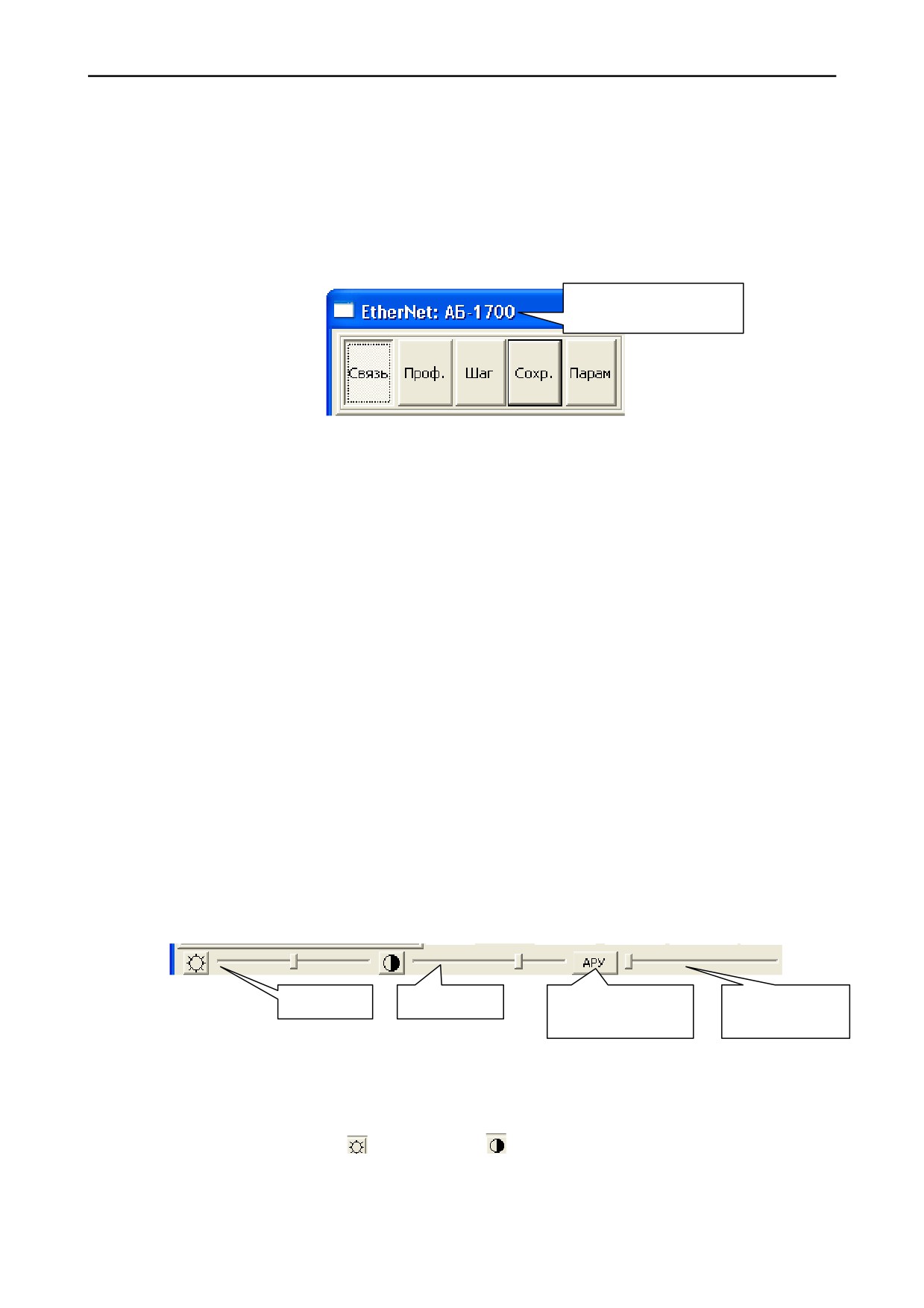
На рисунке 4.3.1. показаны все кнопки управления процессом сканирования.
Название
антенного блока
Рисунок 4.8.1. Кнопки управления процессом сканирования
· Кнопка «Связь» - включение/выключение связи с георадаром. Данные от георадара
будут поступать только при нажатой кнопке. Также эта кнопка может активироваться
клавишей «С» на клавиатуре;
·
«Проф.» - начало записи профиля. После того как все предварительные настройки
сделаны и параметры выставлены нажмите эту кнопку для начала записи файла с
профилем. Горячая клавиша для этой кнопки
-
«R». Полное описание записи и
сохранения профиля в разделе 4.4;
·
«Шаг» - если работа производится в режиме «По шагам», то каждая новая трасса
записывается после нажатия кнопки «Шаг». В остальных режимах эта кнопка позволяет
поставить метку. Полное описание режимов сканирования в разделе 4.3.4.2;
·
«Сохр.»
- кнопка сохранить при нажатой кнопке
«Проф.» позволяет сохранить
записанные данные, которые накапливаются в оперативную память компьютера с
момента нажатия «Проф», а если профиль не записывается
(«Проф.» в отжатом
состоянии), то происходит сохранение файла размером в 2 экрана. Горячая клавиша для
этой кнопки - «S». Полное описание порядка сохранения файлов в разделе 4.5;
·
«Парам» - Нажатие на кнопку приводит к открытию окна «Параметры сканирования».
Горячая клавиша - «P». Полное описание параметров сканирования в разделе 4.3.4;
4.3.2. Настройка визуализации
Для изменения визуализации получаемой радарограммы в окне сканирования
предусмотрены регуляторы уровня контраста, яркости и усиления (рисунок 4.3.2).
Яркость
Контраст
Выбор
Регулировка
АРУ/Усиление
усиления
Рисунок 4.3.2. Панель настроек визуализации
Все регуляторы предусмотрены для изменения параметров отрисовки радарограммы.
При движении ползунка влево происходит уменьшение значения параметра, вправо
-
увеличение. Для того чтобы вернуться к предустановленным значениям необходимо нажать
левой кнопкой мыши на кнопку для яркости и для контраста.
23
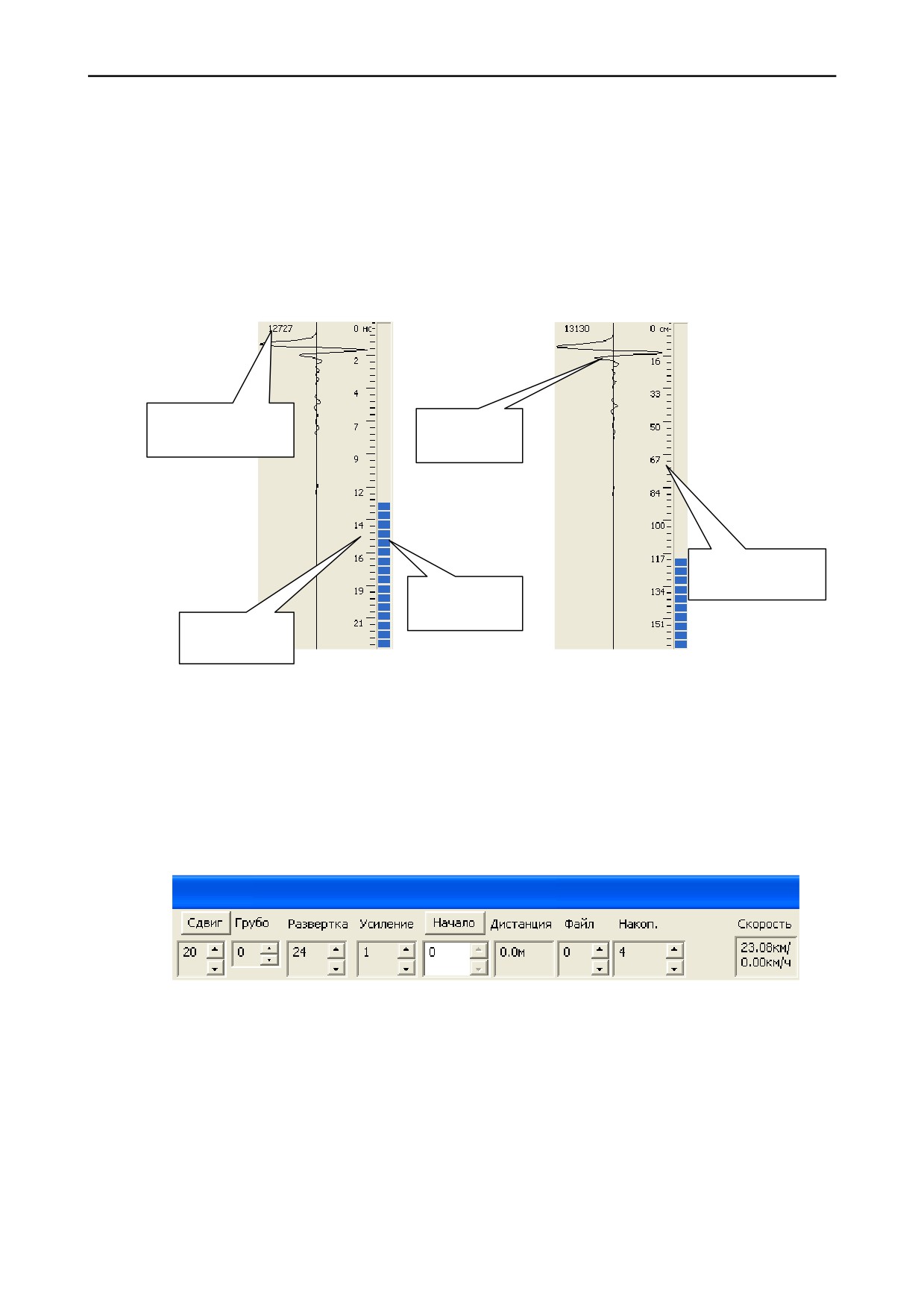
4.3.3. Осциллограмма текущей трассы
В левой части окна сканирования отображается осциллограмма принятой в текущий
момент времени трассы (рисунок 4.3.3). В этой области кроме формы сигнала отображается
его максимальная амплитуда и вертикальная шкала, которая может быть выражена в
наносекундах (рисунок 4.3.3(а)) или сантиметрах (рисунок 4.3.3(б)), т.е. показывается время
распространения электромагнитной волны в среде или глубина прохождения этой волны.
Для переключения вида шкалы с наносекунд на сантиметры нажмите на нее левой кнопкой
мыши.
Максимальная
Форма
амплитуда
сигнала
Шкала
глубины (см)
Шкала
заполнения
Временная
шкала
а)
б)
Рисунок 4.3.3. Осциллограмма в окне сканирования
4.3.4. Параметры сканирования
4.3.4.1. Главное окно режима сканирования
В области отмеченной оранжевым цветом на рисунке 4.2.2 расположены наиболее
часто изменяемые параметры сканирования, некоторые из них продублированы в окне
«Параметры сканирования» (раздел 4.3.4.2)
Рисунок 4.3.4. Параметры сканирования в окне сканирования
·
«Сдвиг» - параметр сдвиг позволяет плавно регулировать вертикальное смещение
сигнала, чтобы приблизить сигнал прямого прохождения (см. приложение 3) к верхнему
краю профиля. Изменение параметра производится нажатием левой кнопки мыши на
стрелках вверх
(подъем сигнала) или вниз
(опускание сигнала). Кроме того есть
возможность автоматической установки сдвига, которая осуществляется нажатием
кнопки «Сдвиг», при этом сигнал сдвигается на оптимальное значение вверх или вниз, в
зависимости от первоначального его положения.
При ручной установке сдвига не следует «загонять» сигнал за границы окна, чтобы
избежать потери полезной информации на радарограмме. Как правило, значение сдвига
24
уже запрограммировано в антенном блоке, но если приходится корректировать его, то
производить установку необходимо до начала записи профиля.
·
«Грубо» - параметр, который позволяет грубо отрегулировать вертикальное смещение
сигнала, чтобы приблизить сигнал прямого прохождения к верхнему краю профиля.
Изменение этого параметра происходит аналогично изменению параметра «Сдвиг».
Одна ступень грубого сдвига соответствует 32 ступеням плавного (для АБ-1700, АБ-
1200, АБ-1000, АБ-700, АБ-400 и их модификации) или 4 ступеням (для АБ-250, АБ-150,
АБ-90, АБДЛ «Тритон» и их модификации). При работе с большими временными
развертками грубый сдвиг сбрасывается на 0 не зависимо от выставленного ранее
значения.
·
«Развертка» - параметр, который определяет временной диапазон регистрации данных
в приемнике георадара и влияет на максимальную глубину сканирования. Изменяется
ступенчато, и значения могут изменяться в зависимости от используемого антенного
блока. Параметр
«Развертка» в окне сканирования
(рисунок
4.3.4.) и параметр
«Развертка по глубине» в окне
«Параметры сканирования» идентичны. Выбор
развертки осуществляется в соответствие с таблицей 4.3.1.
·
«Усиление» - параметр в окне показывает коэффициент усиления сигнала. Изменяется
при помощи ползунка «усиление» (рисунок 4.3.2). Кнопка «АРУ/Усиление» (рисунок
4.3.2) позволяет переключаться между режимом АРУ (автоматическая регулировка
усиления) и режимом «Усиление».
В активированном режиме АРУ (кнопка нажата) происходит выравнивание амплитуд
таким образом, чтобы в заданном окне максимальная амплитуда сигнала была
приблизительно одинакова. Размер окна выравнивания изменяется в окне «Параметры
сканирования» (рисунок 4.3.5, раздел 4.3.4.2).
В активированном режиме
«Усиление»
(кнопка отжата) при усилении сигнала
используется профиль усиления и коэффициент усиления указанный пользователем.
·
«Начало» - в окне указывается координата начала профиля в миллиметрах. Введенное
значение записывается в файл как координата начальной трассы и всем последующим
трассам присваивается значение с учетом начальной координаты. Функция работает
только при нажатой кнопке «Начало». Если кнопка не активирована, то профиль
начинается с нуля не зависимо от указанного в окне значения.
·
«Дистанция» - в окне отображается информация о пройденном пути в метрах, если
работа ведется с подключенным датчиком перемещения.
·
«Файл» - в окне отображается информация о порядковом номере записываемого файла
в серии. Значение обнуляется при выходе из режима сканирования.
·
«Накоп.» - окно изменения параметра накопления полностью дублирует аналогичный
параметр в окне «Параметры сканирования». Полное описание в разделе 4.3.4.2.
·
«Скорость» - значения в окне информируют о разрешенной
(верхняя строка) и
реальной (нижняя строка) скорости движения оператора с георадаром, если работа
ведется с датчиком перемещения. Максимальная разрешенная скорость перемещения
зависит от выбранного шага (см. раздел 4.3.4.2) и накопления.
25
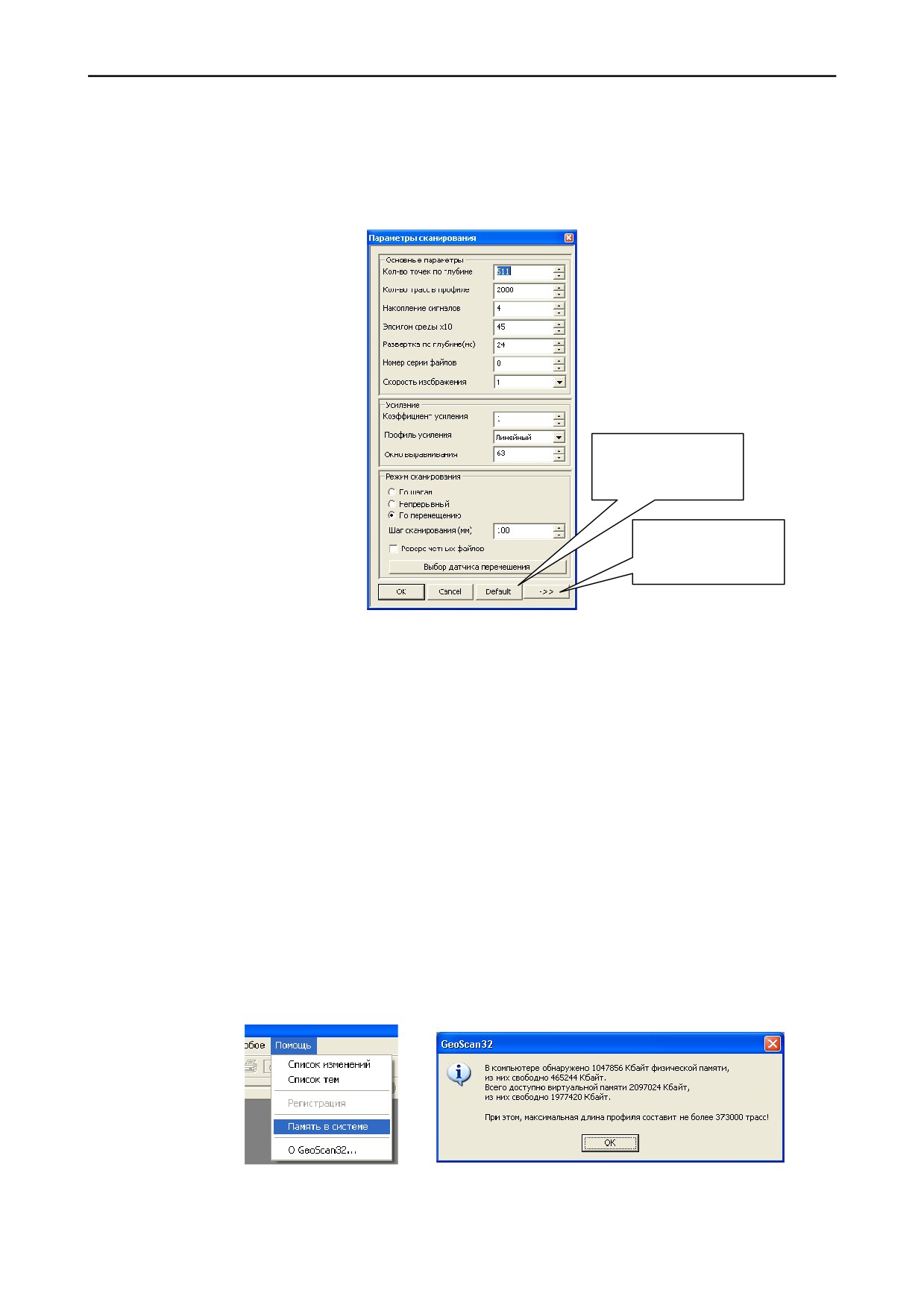
4.3.4.2. Окно «Параметры сканирования»
Окно «Параметры сканирования» (рисунок
4.3.5) вызывается нажатием кнопки
«Парам» (рисунок 4.3.1) и позволяет выставить все параметры, которые используются при
сканировании. Визуально окно разделено на области схожих параметров. Для применения
параметров по умолчанию нажмите кнопку «Default».
Применить
параметры
«По умолчанию»
Открытие панели
дополнительных
настроек
Рисунок 4.3.5. Окно «Параметры сканирования»
Основные параметры
·
«Кол-во точек по глубине» - определяет количество точек принимаемого сигнала, но
притом, что расстояние между точками является фиксированным (для используемой
развертки), то уменьшение параметра приводит, как бы, к обрезанию сигнала снизу.
Например, если при развертке 50 нс заменить кол-во точек с 512 на 256, то сигнал
«обрежется» снизу ровно на половину и развертка изменится с
50нс на
25нс.
Максимальное значение параметра - 512 точек, уменьшение этого значения происходит
ступенчато и влечет за собой увеличение скорости сканирования и уменьшение объемов
файлов.
·
«Кол-во трасс в профиле» - данный параметр ограничивает количество трасс в
записываемом профиле. Трасы записываются в буфер программы до тех пор, пока их
величина не достигнет установленного значения, все трассы принятые программой
после этого запоминаться не будут
(исключением является режим непрерывного
сохранения - раздел 4.5.2). Шкала заполнения (рисунок 4.3.3) позволяет визуально
оценить остаток трасс для записи, полная закраска синим цветом означает достижение
максимального значения.
Рисунок 4.3.6. Определение максимальной длины профиля
26
Минимальное значение параметра - 100 трасс, а максимальное - 640000 трасс или
меньше, в зависимости от характеристик компьютера. Узнать максимальную длину
профиля для компьютера, на котором установлена программа, можно в окне (рисунок
4.3.6), которое вызывается командой «Память в системе» в меню «Помощь» (рисунок
4.3.6) основного окна программы GeoScan32 (рисунок 3.1.1).
·
«Накопление сигналов» - для повышения соотношения «сигнал - шум» георадар
производит аппаратное накопление результатов измерений в каждой точке с
последующим усреднением, то есть, георадар собирает в точке сканирования несколько
трасс и записывает одну, являющуюся результатом осреднения. Значение этого
параметра может устанавливаться в диапазоне
1-100000. Накопление позволяет
увеличить глубину исследования, выделить слабый сигнал на фоне шума. Минимальное
значение устанавливается, когда требуется зондирование с максимальной скоростью.
Увеличение параметра позволяет выявлять более слабые сигналы и улучшает качество
изображения, но при этом замедляется темп сканирования.
Наши рекомендации:
1-4 - быстрый режим сканирования, с максимальной частотой;
8-32 - основной режим работы в умеренном темпе;
>64 - режим с большим накоплением для сканирования в режиме «по шагам» в
условиях сильного поглощения слабого сигнала, или сильных помех.
·
«Эпсилон среды *10» - при записи профиля значение параметра устанавливается
приблизительно, исходя из априорной информации о составе зондируемой среды (во
время обработки этот параметр вычисляется точнее). Таблица с основными
электрическими параметрами пород и почв приведена в приложении 5.
·
«Развертка по глубине (нс)» - параметр, который определяет временной диапазон
регистрации данных в приемнике георадара и влияет на максимальную глубину
сканирования. Изменяется ступенчато, и значения могут изменяться в зависимости от
используемого антенного блока. Выбор развертки осуществляется в соответствие с
таблицей 4.3.1.
·
«Номер серии файлов» - задает номер серии файлов, т.е. в имени всех записанных
файлов будет присутствовать число, указанное в этом поле. Вообще в программе
GeoScan32 файлы по умолчанию сохраняются в формате P0000_0000.gpr2, где первые
четыре цифры обозначают серию файла, а следующие - порядковый номер, т.е. если
номер серии - 35, то файл сохранится под именем P0035_0000.gpr2.
·
«Скорость изображения» - параметр, позволяющий регулировать скорость движения
радарограммы в окне сканирования. Максимальная скорость изображения достигается
при параметре 4, а минимальная при параметре 1. При этом при значении скорости 2 в
окне одна трасса рисуется на один пиксель экрана, соответственно при увеличении
скорости происходит растяжение изображения, а при уменьшении - сжатие.
Значения параметров, рекомендуемые специалистами предприятия изготовителя, для
различных типов антенных блоков приведены в таблице 4.8.1.
27
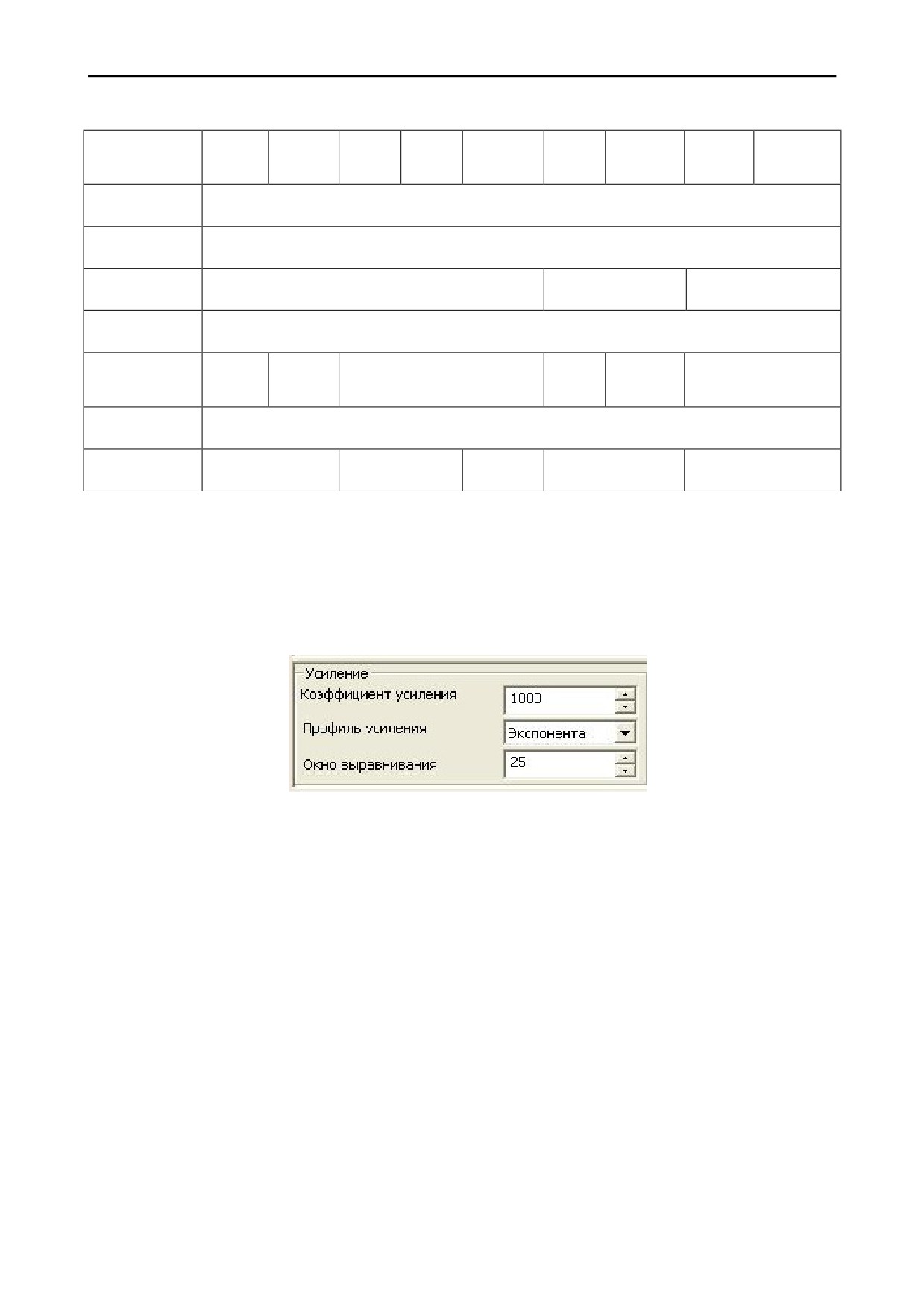
Таблица 4.8.1. Рекомендуемые значения параметров измерений
АБД,
АБ90
АБ150
АБ250
АБ400
АБ700
АБ1000Р
АБ1200
АБ1700
АБДЛ
(АБ400Р)
Количество
511
точек
Количество
>30000
трасс
Накопление
8-16
8-16
4-8
Эпсилон
таблица значений диэлектрической проницаемости в Приложении 5
Шаг
-
150
50-100
30-50
-
10-30
сканирования
(мм)
Усиление
10-40
Развертка
200-400
200
50-100
24-48
16-32
Усиление
·
«Коэффициент усиления» - параметр, который определяет максимальное усиление,
применяемое к трассе. Изменяется от 1 до 9999 и может регулироваться как ползунком
регулировки усиления (рисунок 4.3.2), так и изменением числового значения параметра
в строке «Коэффициент усиления» (рисунок 4.3.7).
Рисунок 4.3.7. Параметры усиления в окне «Параметры сканирования»
·
«Профиль усиления» - для выбора доступны линейный и экспоненциальный. При
линейном профиле усиление сигнала увеличивается равномерно по глубине развертки, а
при экспоненциальном - нижняя часть усиливается резче.
·
«Окно выравнивания»
- размер вертикального окна, в котором происходит
выравнивание амплитуд. Параметр используется при активном режиме АРУ;
Режим сканирования
Перед началом сканирования необходимо выбрать режим записи профиля. Для
приема и запоминания информации в программе GeoScan32 предусмотрено три режима
сканирования (рисунок 4.3.8), которые могут быть использованы в различных ситуациях.
·
«Режим ‘По шагам’» - при работе в этом режиме данные запоминаются в точках,
указанных оператором, т.е. каждая новая трасса запоминается после нажатия кнопки
«Шаг» (рисунок 4.3.1), при этом антенный блок во время записи трассы должен
находиться в статичном положении. Обычно этот режим используется при
28
сканировании профиля с большим значением накопления, когда на обработку каждой
трассы затрачивается длительное время или если работа с датчиком перемещения
невозможна, но иногда производится запись с подключенным датчиком перемещения.
При этом информация о положении трасс запоминается, а привязка осуществляется при
обработке профиля (раздел 5.9.6).
·
«Режим
‘Непрерывный’»
- при работе в этом режиме данные запоминаются
непрерывно в порядке поступления. Скорость запоминания данных зависит от
заданного накопления. Обычно режим используется, когда работа с датчиком
перемещения невозможна, но иногда производится запись данных в непрерывном
режиме с подключенным датчиком перемещения, при этом информация о пройденной
дистанции запоминается, а ее привязка осуществляется при обработке профиля (раздел
5.9.6).
Рисунок 4.3.8. Выбор режима сканирования
·
«Режим
‘По перемещению’»
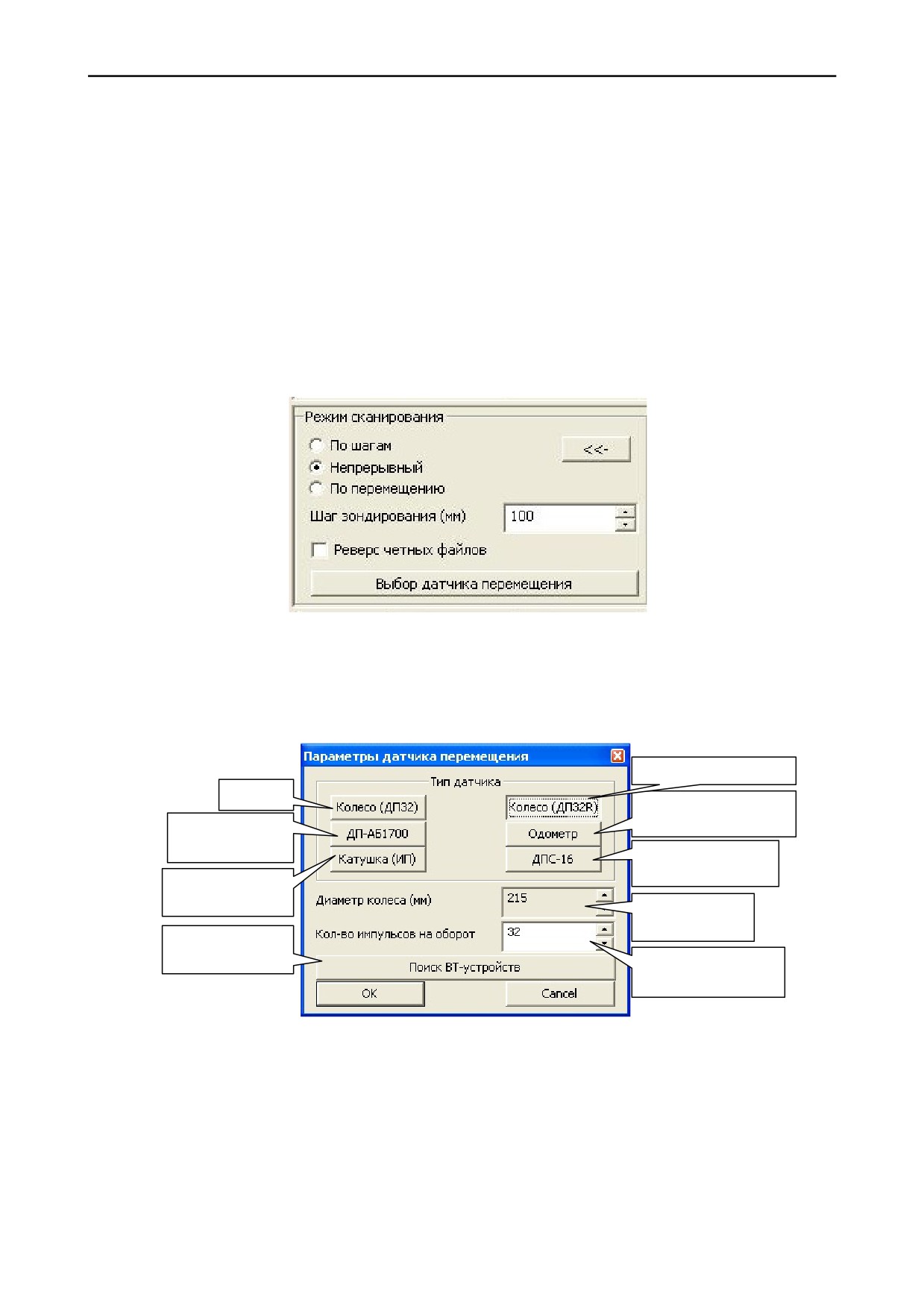
- работа производится с механическим датчиком
перемещения, параметры которого задаются в окне
«Параметры датчика
перемещения» (рисунок 4.3.9). Для открытия этого окна необходимо нажать кнопку
«Выбор датчика перемещения» (рисунок 4.3.8).
Радиоколесо ДП32Р
ДП32
Автомобильный
датчик
Встроенный
датчик АБ-1700
Железнодорожный
датчик
Измеритель
пути (катушка)
Диаметр
колеса датчика
Поиск Bluetooth
устройств
Конструктивный
параметр датчика
Рисунок 4.3.9. Окно выбора датчика перемещения
Для работы с георадаром предусмотрены шесть различных датчиков перемещения,
параметры которых обозначаются в окнах «Диаметр колеса (мм)» и «Кол-во импульсов на
оборот». Обычно эти параметры устанавливаются автоматически, после нажатия на кнопку
с соответствующим названием, но также предполагается возможность самостоятельного
изменения этих данных для учета особенностей местности или при изменении конструкции
датчика (например, замена колеса).
29
ДП-АБ1700
Во время работы с антенными блоками АБ-1700 и АБ-1200 со встроенным датчиком
перемещения необходимо нажать кнопку «ДП-АБ1700», после чего в вышеописанных окнах
появятся параметры датчика: диаметр - 5 мм, количество импульсов - 32.
Колесо (ДП32)
При использовании ДП-32 со штатным колесом необходимо нажать кнопку
«Колесо (ДП32)», тогда параметры изменятся: диаметр - 22 мм, кол-во импульсов -32.
Катушка (ИП)
В случае работы с ИП (измеритель пути с катушкой ниток) нажмите кнопку
«Катушка ИП». Параметры датчика: диаметр - 16, количество импульсов - 10.
Одометр
Для работы с Одометром (датчик перемещения, использующийся на автомобиле)
нажмите кнопку «Одометр». Параметры датчика: диаметр - 318, количество импульсов - 10.
Колесо (ДП32R)
Параметры этого датчика такие же, как у «Колесо (ДП32R)». Отличие состоит в том,
что он связывается не по кабелю, а по радиоканалу. Чтобы установить связь с радиоколесом
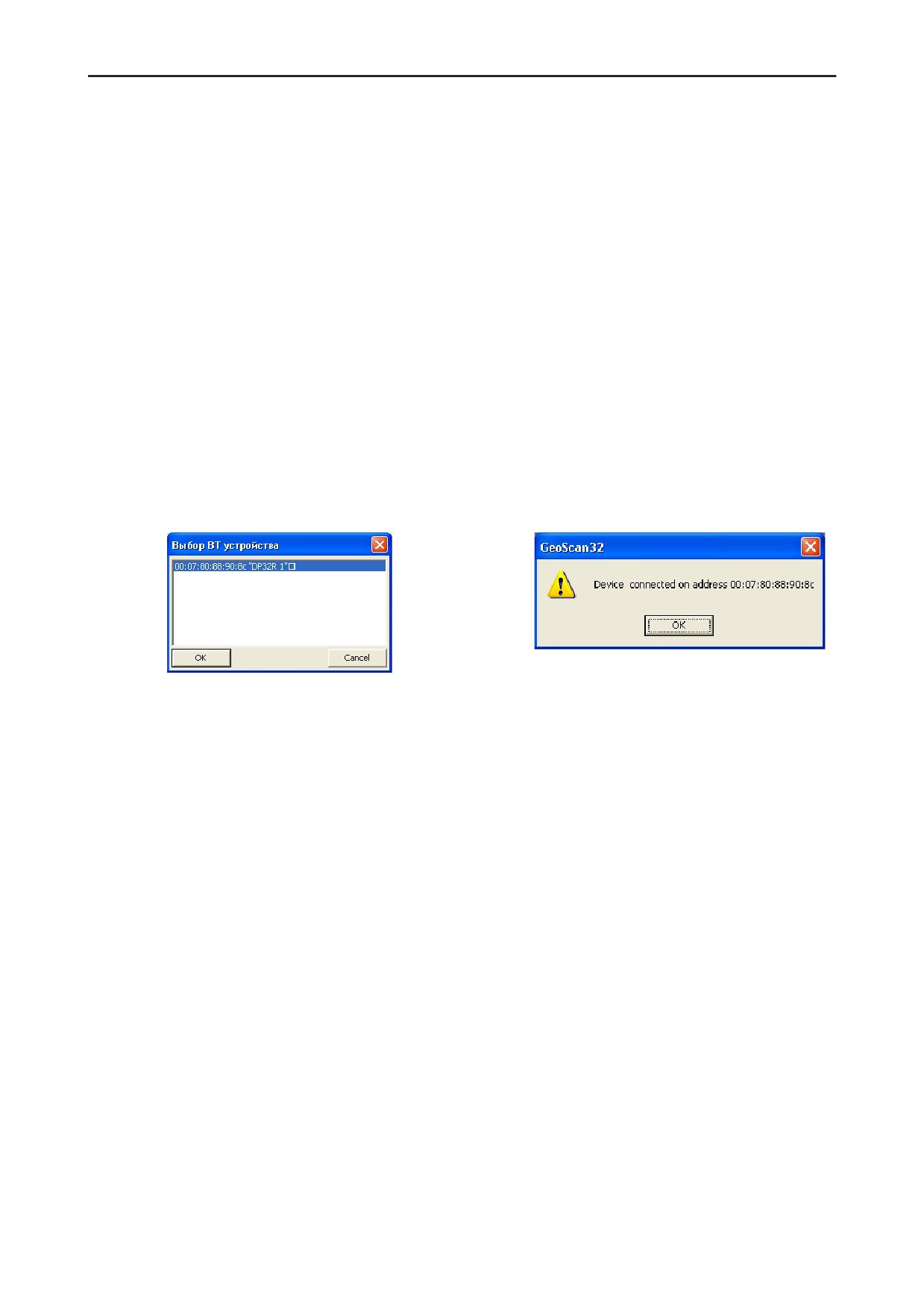
ДП32Р включите его, нажмите кнопку «Колесо (ДП32R)». Затем нажмите на кнопку «Поиск
ВТ - устройств» и дождитесь пока программа выполнит поиск всех Bluetooth устройств в
зоне видимости и выведет окно с их названиями
(рисунок
4.3.10). Среди найденных
устройств выберите строку «
“DP32R” …».
Рисунок 4.3.10. Результат поиска BT устройств
Рисунок 4.3.11. Сообщение об успешном соединении
Нажмите «ОК» в окне «Выбор ВТ устройства» и еще раз «ОК», когда появится
сообщение о том, что устройство подключено
(рисунок
4.3.11). Датчик перемещения
подключен и при следующих включениях, если работа будет выполняться с тем же
комплектом оборудования, повторная установка связи не требуется. Подробно о включении,
настройке и порядке работы с датчиком перемещения
«Колесо
(ДП32Р)» описано в
«Инструкции по эксплуатации на георадар «ОКО-2».
ДПС -16
Датчик перемещения, использующийся на вагоне путеизмерителе.
Данные в режиме «По перемещению» запоминаются в равностоящих точках на
заданной дистанции. Расстояние между точками задается в строке «Шаг сканирования»
(рисунок 4.3.8). Рекомендуемые значения шага для различных типов антенных блоков
приведены в таблице 4.3.1.
При работе с колесным датчиком бывает целесообразным производить его
калибровку (подробно в разделе 4.3.5) перед сканированием.
Данный режим может использоваться при проведении площадных съемок для
последующей трехмерной визуализации, когда важно располагать точки зондирования в
узлах регулярной прямоугольной сетки. Именно для площадного сканирования
предусмотрена еще одна опция, которая называется «Реверс четных файлов» (рисунок 4.3.9).
Установка галочки предполагает реверсирование четных файлов. Использование этой
функции оправданно при записи параллельных профилей
«змейкой», когда конец
предыдущего профиля стоит на одной линии с началом последующего.
30
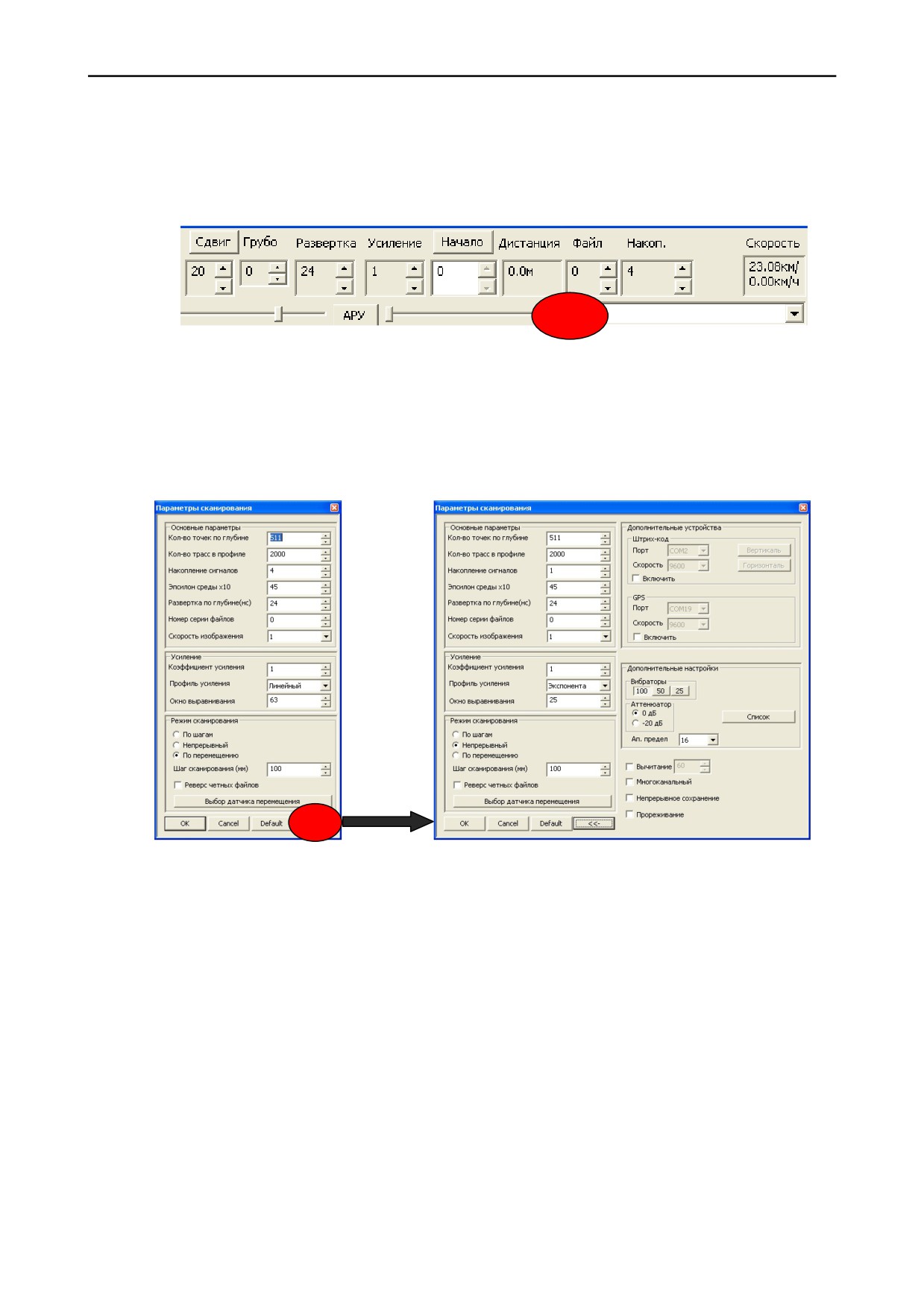
Выбор режима сканирования можно производить непосредственно в окне
сканирования. Для этого необходимо нажать кнопку, которая на рисунке 4.3.12 выделена
красным овалом. Эта кнопка принимает три значения:
1. Кол. - режим «По перемещению» (колесо);
2. Непр. - режим «Непрерывно»;
3. Шаг - режим «По шагам».
Рисунок 4.3.12. Кнопка изменения режима сканирования
Дополнительные настройки
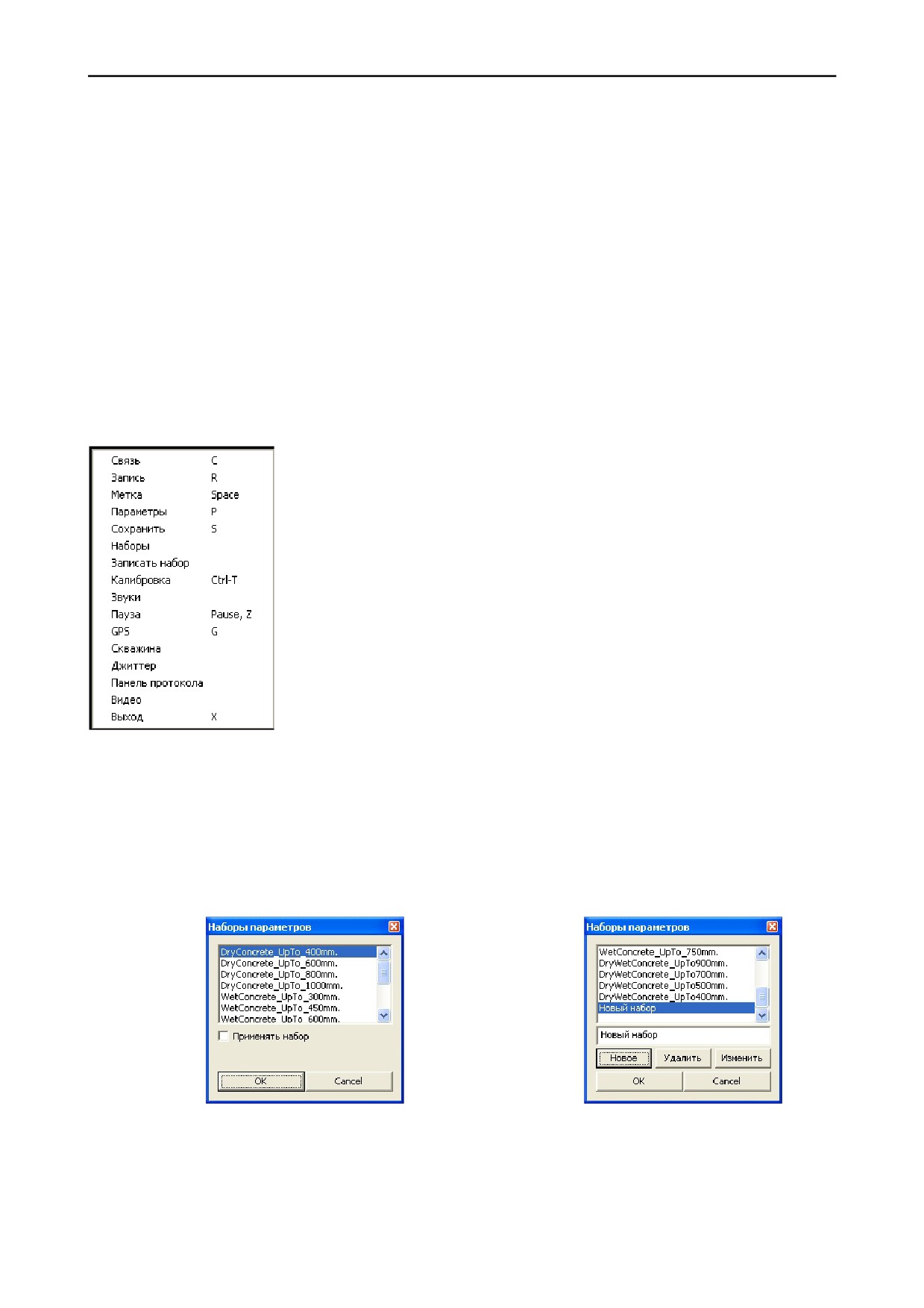
Панель дополнительных настроек открывается нажатием кнопки «->>» (рисунок
4.3.13). В нее включены некоторые настройки, которые используются не так часто как
остальные, кроме того в ней осуществляются настройки работы с дополнительными
устройствами такими как Штрих-код и GPS. Работа с этими устройствами будет рассмотрена
в разделах 4.4.5 и 4.4.6.
Рисунок 4.3.13. Переход к полному виду окна «Параметры сканирования»
·
«Вибраторы» - данный раздел позволяет выбрать используемые вибраторы антенного
блока АБДЛ «Тритон». Кнопка «100» означает использование вибраторов частотой 100
МГц, кнопка «50» - 50МГц и «25» - 25МГц. При изменении параметра автоматически
изменяются параметры фильтрации и база антенны.
·
«Аттенюатор»
- при приеме сильных сигналов можно использовать ослабление
прямого сигнала на 20 дБ, которое позволяет избежать перегрузки входных цепей
усилителя. Для активации этого режима необходимо переключить параметр на -20 дБ.
·
«Ап. предел» - аппаратный предел, означает, что если значение параметра «Накопление
сигналов» меньше, чем значение параметра
«Ап. предел», то накопление будет
производиться только на аппаратном уровне, в антенном блоке. Если накопление
установлено больше чем аппаратный предел, то антенный блок будет передавать
программе GeoScan32 данные с накоплением, равным аппаратному пределу и эти
данные программа будет накапливать до получения общего накопления назначенного
пользователем. Увеличивая аппаратный предел можно сократить расходы времени на
31
пересылку данных в компьютер, делая их более редкими. Рекомендованное значение
аппаратного предела - 16. При использовании больших значений параметра в условиях
сканирования сред с высоким поглощением, может произойти потеря слабых сигналов,
порожденная алгоритмам аппаратного накопления в антенном блоке. В такой ситуации
может оказаться полезным снижение аппаратного предела до 8, и даже 4.
·
«Прореживание» - используется при сканировании высокоскоростными георадарами
длинных профилей. Активация этой функции приводит к сокращению отображаемой
информации, для уменьшения вычислительных затрат компьютера, чтобы сократить
время обработки принимаемых данных. В частности, рисуется лишь каждая сорок
седьмая трасса. Однако в памяти сохраняются все принятые данные без пропусков
4.3.5. Контекстное меню
Помимо кнопок управления для вызова некоторых функций в окне сканирования
предусмотрено контекстное меню (рисунок 4.2.2, 4.3.14), которое вызывается одиночным
нажатием правой кнопки мыши в области радарограммы.
·
«Связь» - пункт, дублирующий одноименную кнопку в окне
сканирования. Позволяет установить/разорвать связь с
георадаром.
·
«Запись» - выполняет ту же функцию, что и кнопка «Проф.» в
окне сканирования, т.е. начало записи профиля.
·
«Метка» - установка одиночной метки на профиле. Подробнее
об установке меток в разделе 4.4.1
·
«Параметры» - открытие окна «Параметры сканирования».
Дублирует кнопку «Парам.» в окне сканирования.
·
«Сохранить» - сохранение отснятого профиля. Аналог кнопки
«Сохр.». Подробно о сохранении раздел 4.5;
·
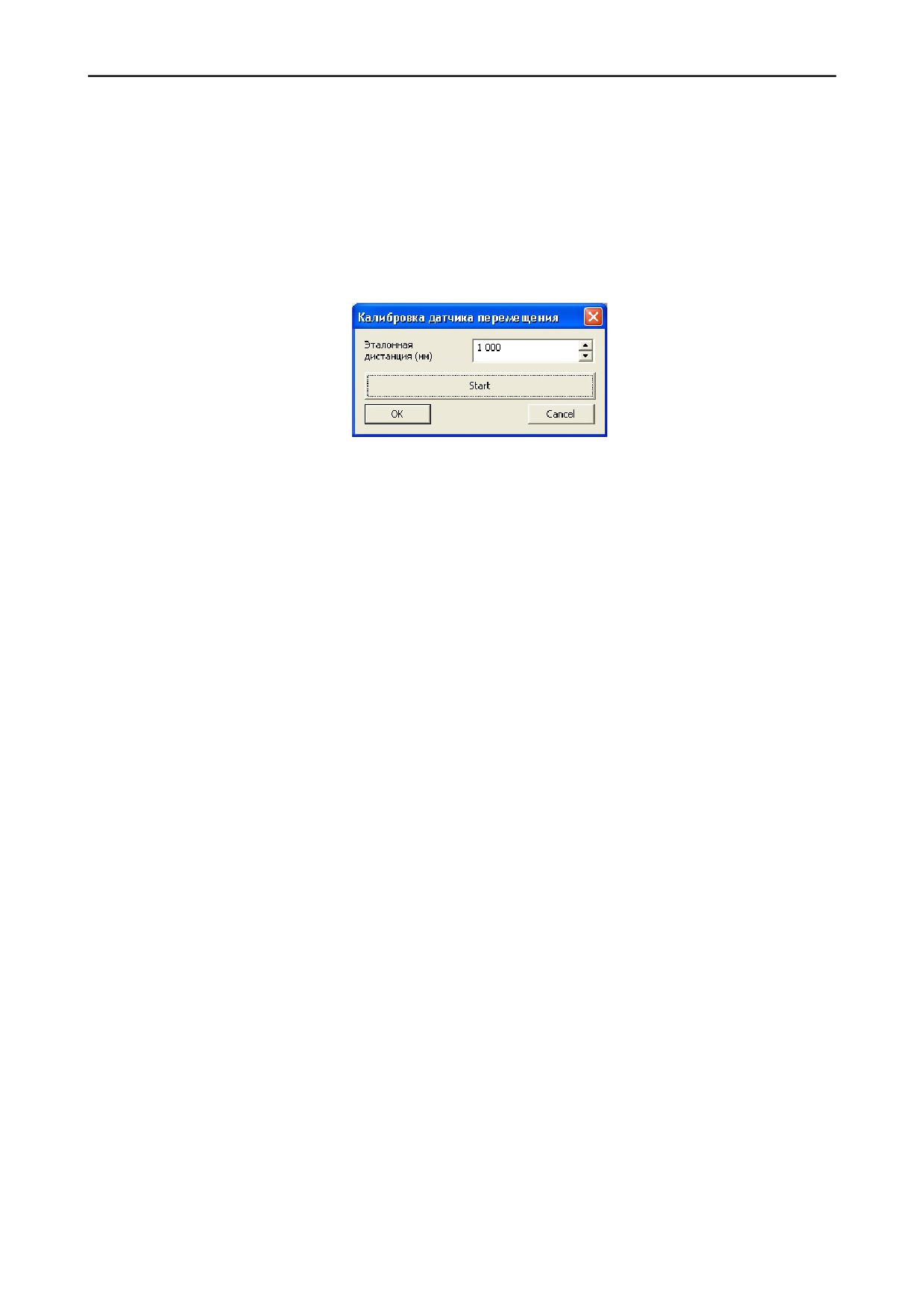
«Наборы» - в программе GeoScan32 существует возможность
использования стандартных наборов параметров. Например,
если работа часто проводится в одинаковых условиях. При
Рисунок 4.3.14.
выборе данного пункта меню открывается окно
(рисунок
Контекстное меню
4.3.15) для выбора одного из наборов. Описание всех
стандартных наборов приведено в приложении 7;
·
«Записать набор»
- функция позволяет редактировать имеющиеся и создавать
собственные наборы параметров. Для этого достаточно установить в окне «Параметры
сканирования» желаемые параметры и выбрать пункт «Записать набор» в контекстном
меню. После чего откроется окно редактирования (рисунок 4.3.16).
Рисунок 4.3.15. Окно выбора набора параметров
Рисунок 4.3.16. Окно редактирования наборов
параметров
Кнопка «Новое» - позволяет запомнить новый набор после ввода названия;
Кнопка «Удалить» - удаляет выбранный набор из списка;
Кнопка «Изменить» - позволяет изменить имя и присваивает существующему набору
32
·
«Калибровка» - калибровка датчика перемещения. Датчик перемещения, в силу
обстоятельств или особенностей поверхности, в некоторых случаях допускает
ощутимую систематическую погрешность измерений. Например, при движении по
гладкой, скользкой поверхности или рыхлому песку, показания колесного датчика
занижены, а при движении по каменистой местности они могут превышать фактическое
перемещение. Для калибровки датчика, перед началом записи профиля, откройте панель
«Калибровка датчика перемещения»
(рисунок
4.3.17). Для этого выберите пункт
«Калибровка» контекстного меню или нажмите сочетание клавиш
«Ctrl+T» на
клавиатуре.
Рисунок 4.3.17. Окно калибровки датчика перемещений
По рулетке отмерьте тестовую дистанцию (рекомендуется несколько десятков метров) и
введите в окно «Эталонная дистанция» длину дистанции в миллиметрах, после чего
установите антенный блок так, чтобы колесо датчика перемещения находилось на
нулевой отметке дистанции. Нажмите кнопку «Старт» и перемещайте антенный блок с
датчиком перемещения вдоль эталонной дистанции (при этом файл записывать не надо).
После того, как колесо датчика перемещения окажется на конечной отметке дистанции,
повторно нажмите кнопку «Старт», затем кнопку «OK». Датчик перемещения будет
откалиброван.
·
«Звуки» - включение/отключение звукового сопровождения в программе GeoScan32.
Иногда бывает полезным включать звук, т.к. основные действия программы (начало
записи, возникновение ошибки, пропуск трассы и т.д.) сопровождаются характерными
звуками.
·
«Пауза»
- приостановка сканирования
(обмена данными). Обычно для остановки
используются клавиша Z или Pause на клавиатуре;
·
«GPS» - вызов панели работы с GPS. Подробно о работе с GPS описано в разделе 4.4.5
·
«Скважина» - вызов панели управления скважинным георадаром. Описание работы в
окне поставляется вместе с самим устройством;
·
«Панель протокола» - окно, в котором отображается вспомогательная информация в
процессе сканирования. Используется в режиме «Непрерывное сохранение» и при
работе со сканером штрих-кода.
·
«Видео» - вызов панели управления данными от видеокамеры и простановки фотометок
на профиле. Подробно о работе с видеокамерой описано в разделе 4.4.2
·
«Выход» - выход из режима сканирования в главное окно программы, также можно
использовать клавиши X и Esc на клавиатуре.
33
4.4. Создание георадарного профиля
Перед началом записи профиля убедитесь, что все параметры установлены и выбран
режим сканирования соответствующий условиям работы. Настройка параметров и выбор
режима производится в соответствие с таблицей 4.3.1 и рекомендациями раздела 4.3.4.
Не начиная записи профиля, проверьте работу датчика перемещения, т.е. дистанция в
соответствующем окне возрастает при перемещении антенного блока, также убедитесь, что
диапазон развертки выбран правильно (таблица 4.3.1) и сдвиг выставлен так, что сигнал
прямого прохождения располагается близко к верхнему краю профиля, но при этом не
уходит за границы окна.
Значение накопления также следует выбирать, руководствуясь рекомендациями,
изложенными выше, а при установке этого параметра следует обратить внимание на
изменение разрешенной скорости сканирования, которая может оказаться недопустимо
малой при больших накоплениях, что сильно осложнит работу.
Во время сканирования имеет смысл обратить внимание на параметр «Скорость
изображения», который следует уменьшить при обследовании длинных участков, т.к. при
этом в окне умещается больше трасс, что позволит оценить радарограмму в реальном
времени или увеличить, при обследовании коротких профилей.
Для начала сканирования поставьте антенный блок на начальную точку профиля и
нажмите кнопку «Проф» или клавишу R на клавиатуре для начала записи. После чего окно
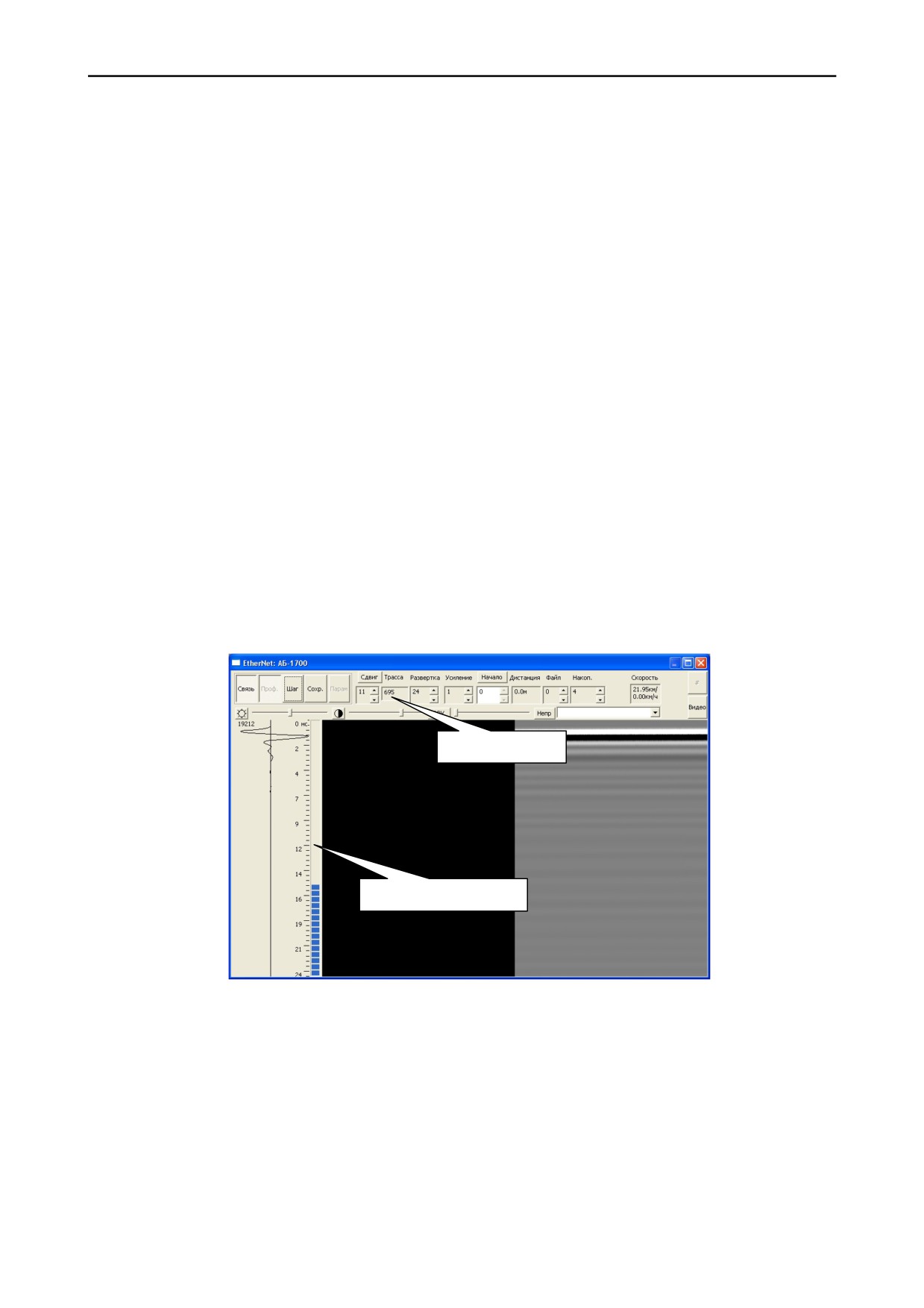
сканирования примет вид, показанный на рисунке 4.4.1, т.е. кнопка «Проф.» и «Парам»
становится не активной. Рядом с осциллограммой текущей трассы появляется шкала
заполнения, вместо окна «Грубо» появляется окно «Трасса», в котором считается количество
принятых трасс.
Счетчик трасс
Шкала заполнения
Рисунок 4.4.1. Окно сканирования во время записи профиля
В процессе записи профиля контролируйте шкалу заполнения, во избежание потери
информации. Когда шкала будет заполнена, т.е. заданное в параметре «Кол-во трасс в
профиле» значение будет достигнуто, запись профиля остановится.
В зависимости от выбранного режима сканирования начните движение антенного
блока по исследуемому участку, причем каждый режим имеет свои особенности
перемещения.
Так в режиме
«Непрерывно» старайтесь двигаться без рывков с одинаковой
скоростью, чтобы на профиле не появлялись участки сжатий и растяжений. Можно
замедлять темп заполнения профиля, увеличивая значение накопления. Если производить
34
запись профиля в этом режиме с подключенным датчиком перемещения, несмотря на
неравномерность движения, трассы расставляются в соответствие с их истинным
положением на профиле
(для этого необходимо включить режим
«Учет положения»,
который описан в разделе 5.9.6).
При сканировании в режиме «По колесу» обязательно обращайте внимание на
скорость передвижения и следите за тем, чтобы она не превышала допустимую. Допустимая
скорость зависит от количества накапливаемых отсчетов (параметр «накопление»), шага
сканирования и производительности компьютера. В тех местах, где допустимая скорость
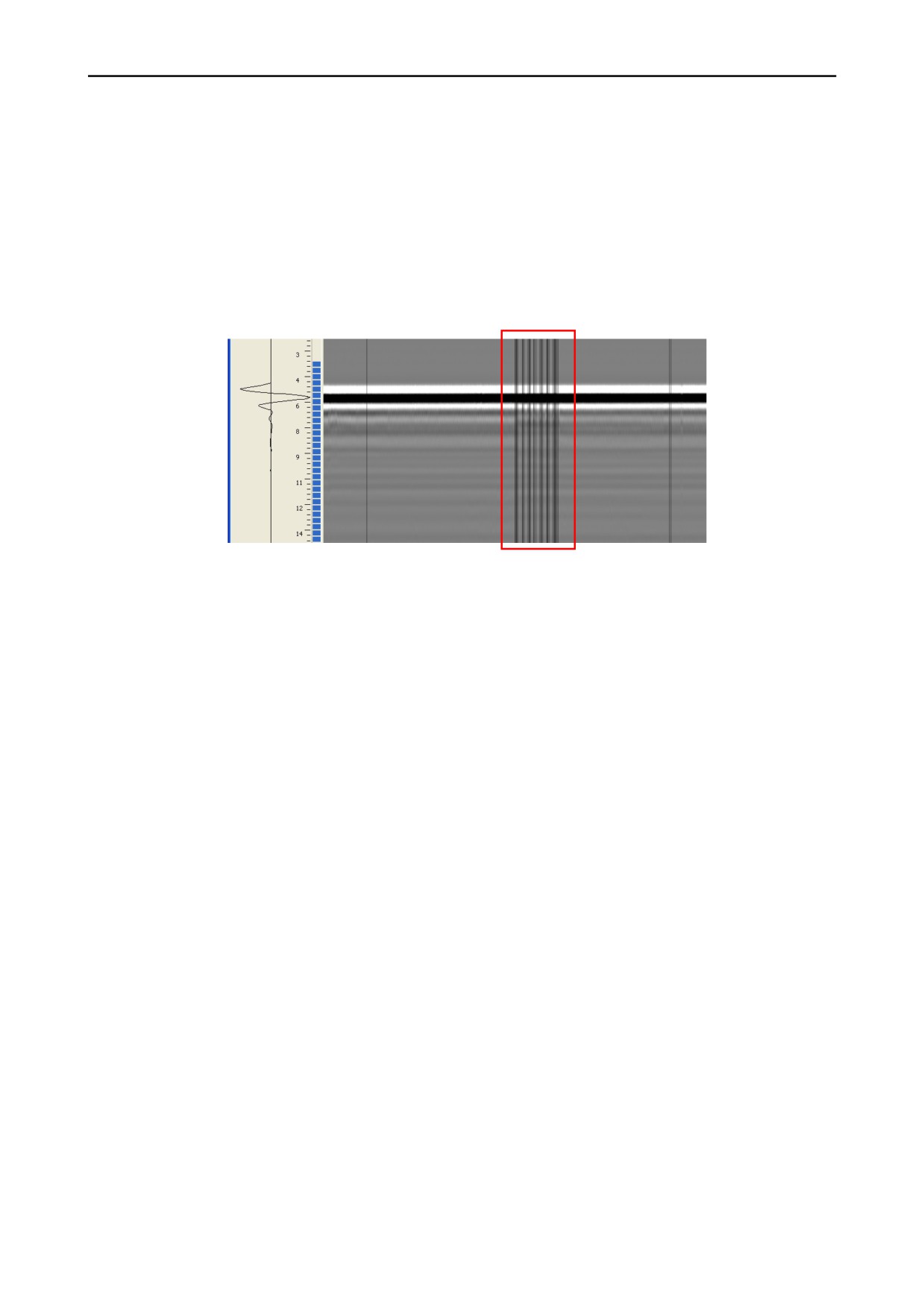
перемещения превышена радарограмма закрашивается черным цветом (рисунок 4.4.2), т.е.
вместо пропущенной трассы рисуется вертикальная линия черного цвета, кроме того в
момент превышения раздается звуковой сигнал.
Рисунок 4.4.2. Участок радарограммы при пропуске трасс
При сохранении файла, места пропусков трасс
(превышения скорости) никак не
обозначаются, поэтому для получения материалов пригодных для обработки старайтесь
двигаться, не превышая разрешенной скорости. Для того чтобы переписать пропущенные
трассы необходимо немного вернуться назад, в ту зону, где трассы шли правильно, при этом
радарограмма также будет двигаться в обратном направлении, и возобновив движение
вперед, доснять профиль без пропусков.
Когда работа ведется в режиме «По шагам» трассы записываются по нажатию кнопки
«Шаг» в окне сканирования или кнопок «Пробел» и «Insert» на клавиатуре, как уже
описывалось ранее, при этом желательно при записи трассы зафиксировать антенный блок
неподвижно.
4.4.1.Простановка меток во время сканирования профиля
4.4.1.1. Порядковые метки
В программе GeoScan32 предусмотрена возможность простановки меток во время
записи профиля. Для создания одиночных меток при сканировании в режимах «По колесу» и
«Непрерывно» используется кнопка «Шаг» в окне сканирования, клавиша «Пробел», «M»
или «Insert» на клавиатуре. Для постановки метки в режиме «По шагам» используется
только клавиша «М» на клавиатуре.
На радарограмме метки выглядят как вертикальные красные линии (рисунок 4.4.3).
Обычно установка метки необходима для выделения какой-либо аномалии. Обычно метки
нумеруются по порядку, по возрастанию начиная с первой.
35
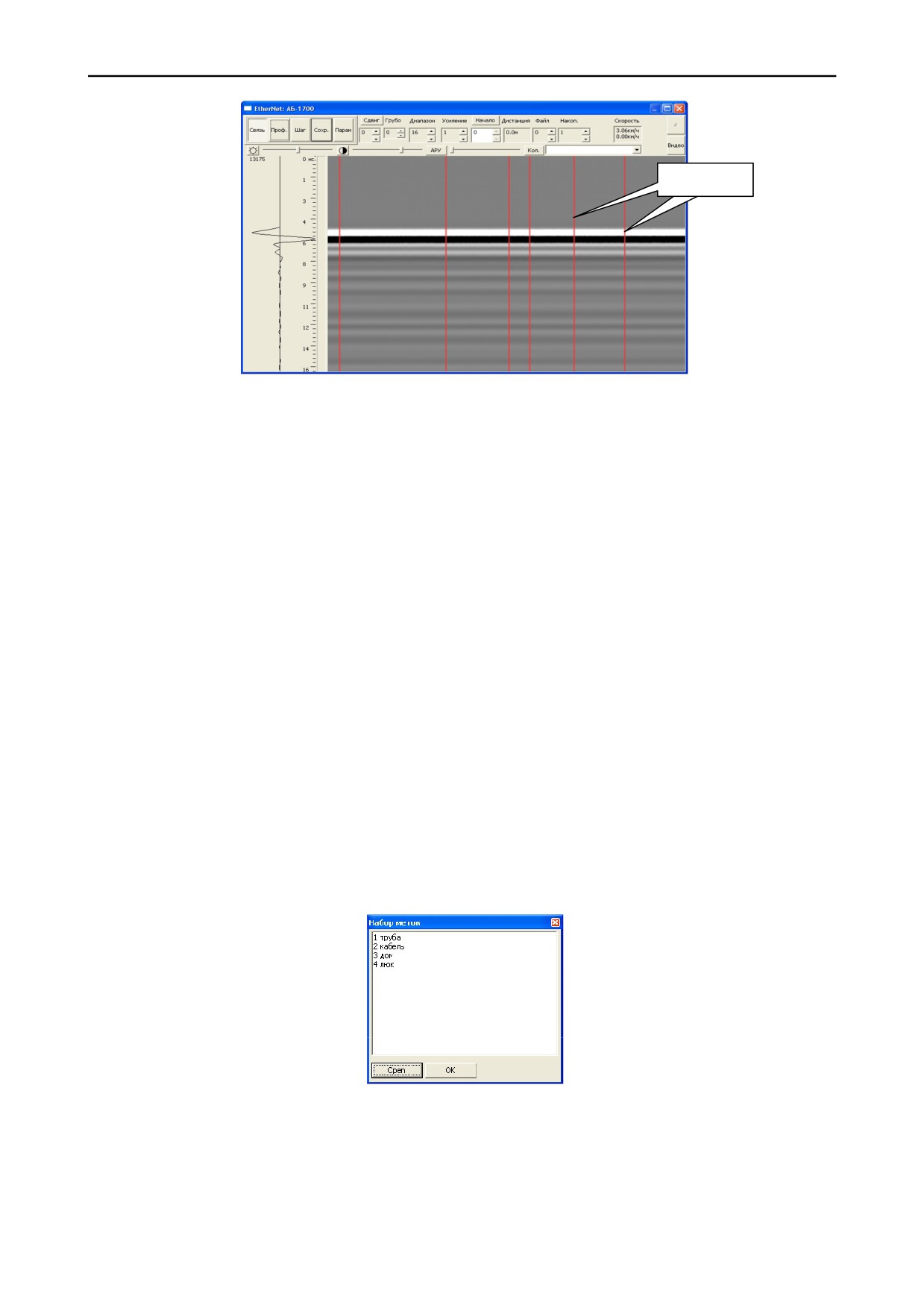
Метки
Рисунок 4.4.3. Изображение меток в окне сканирования
4.4.1.2. Метки с именем
Если необходимо во время сканирования назначать меткам имена, то в программе
предусмотрена такая возможность. Для этого в текстовом редакторе (например «Блокнот»)
создается файл с расширением «txt», в котором указываются цифры и названия меток в виде
таблицы:
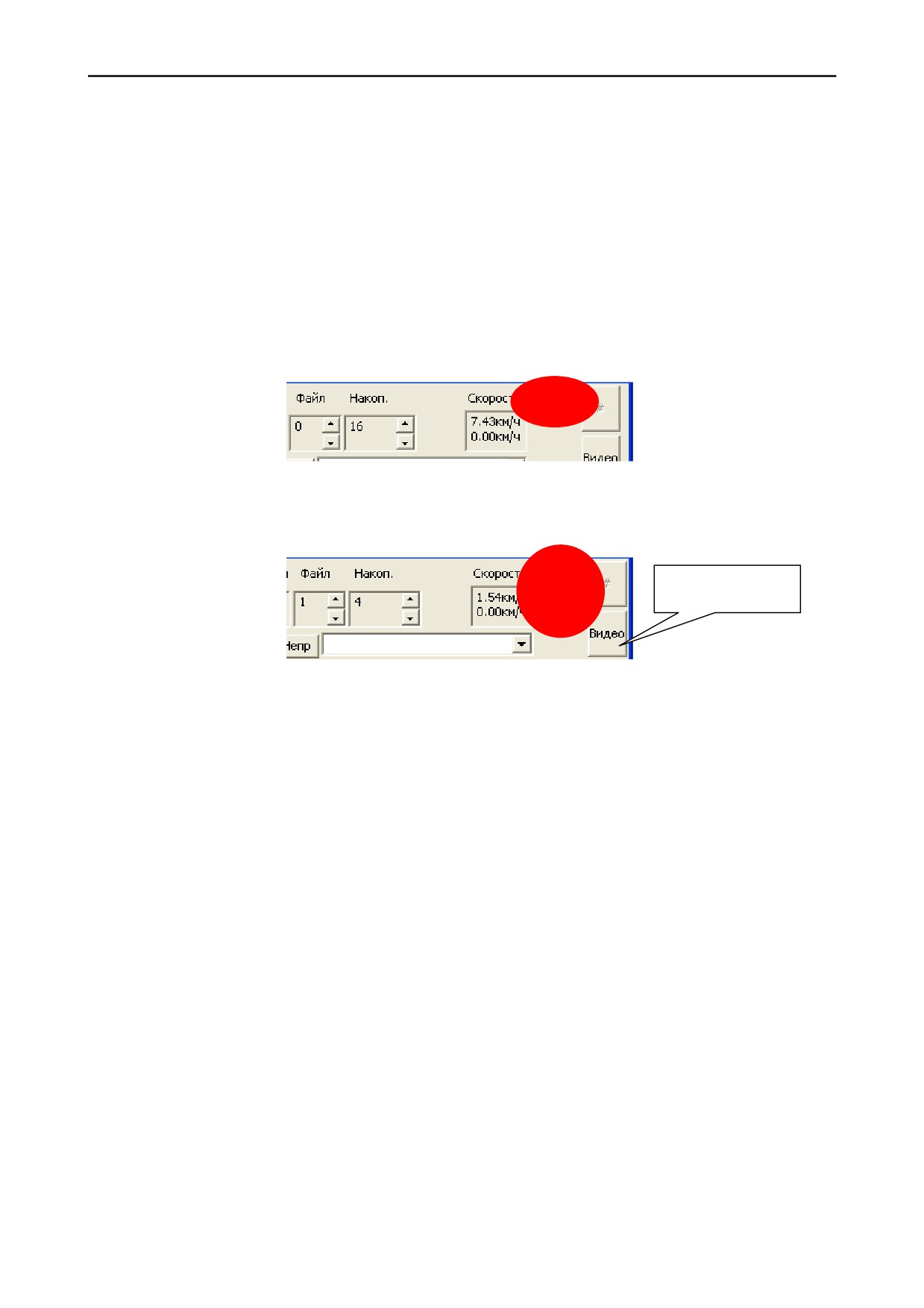
1 труба
2 кабель
3 дом
4 люк
Цифры в этой таблице могут меняться от 0 до 9, т.к. в режиме сканирования для
простановки меток используются цифровые клавиши 0….9.
После создания текстового файла с таблицей в режиме сканирования дважды
щелкните по радарограмме левой кнопкой мыши. В открывшемся окне «Набор меток»
(рисунок 4.4.4) нажмите кнопку «Open» и выберите ранее созданный файл. Содержимое
этого файла отобразится в окне «Набор меток». После нажатия кнопки «OK» данный набор
применяется.
Для того, чтобы установить во время сканирования такую метку необходимо, как уже
говорилось ранее, нажать любую цифровую клавишу на клавиатуре компьютера, после чего
установленной метке будет присвоено соответствующее значение. Например, если
используется указанная выше таблица, то при нажатии на клавишу «1» метке будет
присвоено имя «1 труба», при нажатии «2» - «2 кабель» и т.д. Разные метки окрашиваются в
разные цвета, но цвет и имена меток показываются только в режиме обработки.
Рисунок 4.4.4. Окно «Набор меток»
В окне сканирования метки отображаются как обычно - красными вертикальными
линиями. Во время записи кроме меток из набора можно ставить также обычные.
36
4.4.1.3. Метки при «Непрерывном сохранении»
В программе GeoScan32 существует возможность сохранения серии профилей,
следующих один за другим без перерывов. Для этого используется режим «Непрерывное
сохранение», который подробно описан в разделе 4.5.2.
В этом режиме предусмотрена сквозная нумерация меток, когда номер метки не
зависит от количества записанных файлов, т.е. в начале записи нового файла нумерация
меток начинается не с единицы, а со значения n+1, где n - номер последней метки
предыдущего файла.
Для активации сквозной нумерации меток в режиме сканирования необходимо, во-
первых, включить режим «Непрерывное сохранение»
(раздел
4.5.2), во-вторых, нажать
кнопку «Метка», которая появляется в верхней части окна сканирования после включения
режима (рисунок 4.4.5).
Рисунок 4.4.5. Расположение кнопки «Метка» в окне сканирования
После нажатия этой кнопки под ней появится окно (рисунок 4.4.6), в котором показан
порядковый номер метки в серии записываемых файлов.
Вызов панели
«Видео»
Рисунок 4.4.6. Счетчик меток под кнопкой
37
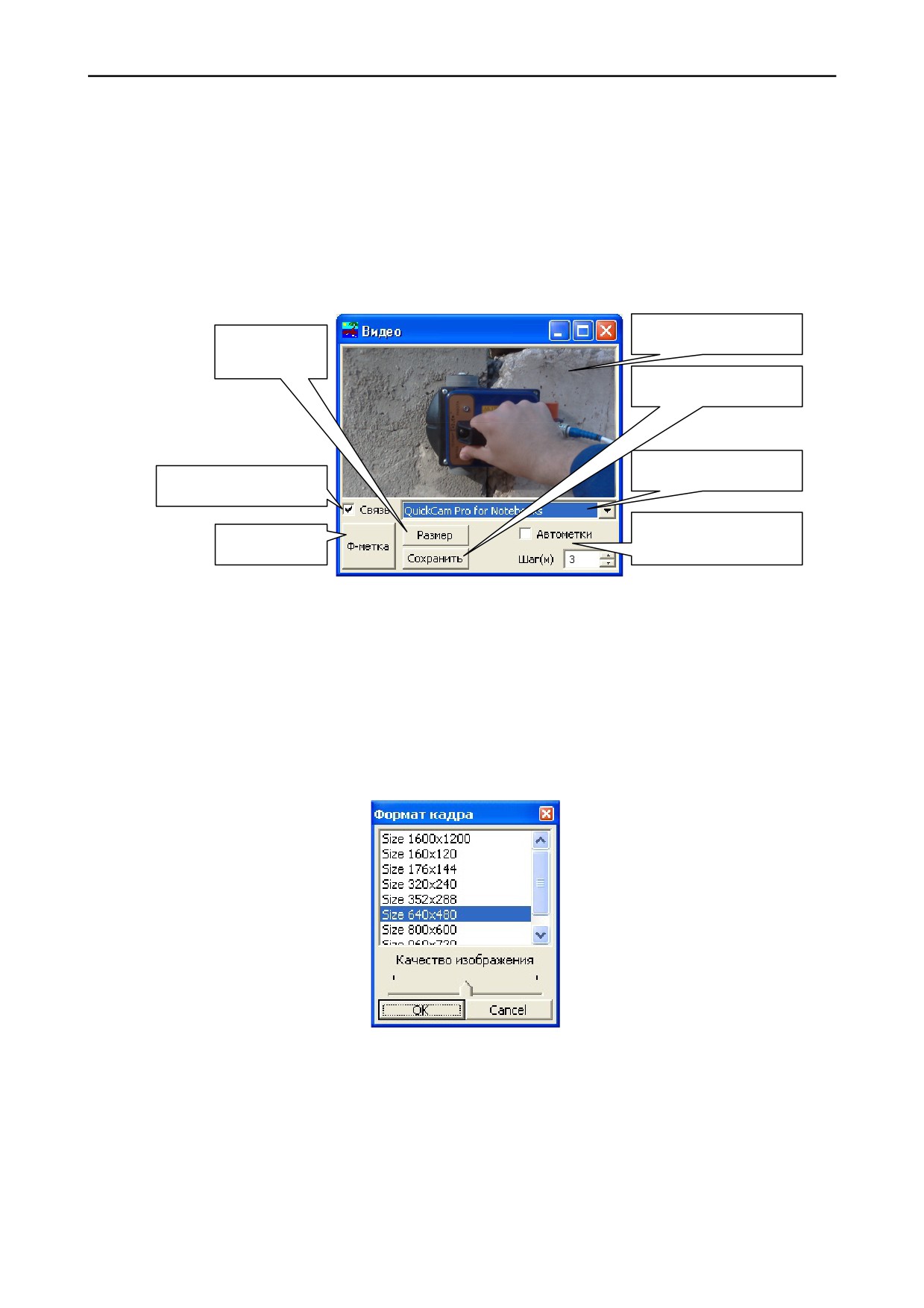
4.4.2. Простановка фотометок и панель «Видео»
Помимо обычных меток в программе GeoScan32 существует возможность
простановки фотометок, которые отличаются от обычных тем, что сопровождаются
фотографией.
Для начала необходимо подключить видеокамеру к порту USB на компьютере и
установить соответствующий драйвер. Порядок подключения камеры к ПК и установка
драйверов обычно описывается в документации на видеокамеру. После подключения
необходимо запустить режим сканирования и открыть панель «Видео» (рисунок 4.4.7), нажав
одноименную кнопку в окне сканирования (рисунок 4.4.6).
Получаемое
Изменение
изображение
параметров
фотоснимка
Кнопка сохранения
фото в файл
Панель выбора
Индикатор наличия
камеры
связи с камерой
Параметры
Простановка
автоматической
фотометки
съемки
Рисунок 4.4.7. Панель «Видео»
Именно панель «Видео» и позволяет ставить фотометки. После ее открытия связь с
камерой устанавливается автоматически, о чем свидетельствует галочка напротив надписи
«Связь». Выбор используемой видеокамеры (если к компьютеру подключено больше одной)
осуществляется в выпадающем списке, на рисунке 4.4.7 - панель выбора камеры. Для
простановки фотометки используется кнопка «Ф-метка» или клавиша «Ф» на клавиатуре.
Кнопка «Размер» позволяет вызвать окно «Формат кадра» (рисунок 4.4.8), в котором
задается размер сохраняемых изображений и их качество. Кнопка «Сохранить» позволяет
сохранить графический файл с текущим изображением отдельно от радарограммы.
Рисунок 4.9.8. Настройки кадра
Кроме установки одиночных меток существует режим «Автометки», в котором
фотометки устанавливаются автоматически с интервалом равным шагу, который задается
пользователем. Режим будет включен, если поставить галочку напротив слова «Автометки»
(рисунок 4.4.8), шаг задается в окне «Шаг(м)». Правильное функционирование этого режима
обеспечивается только при работе с датчиком перемещения.
38
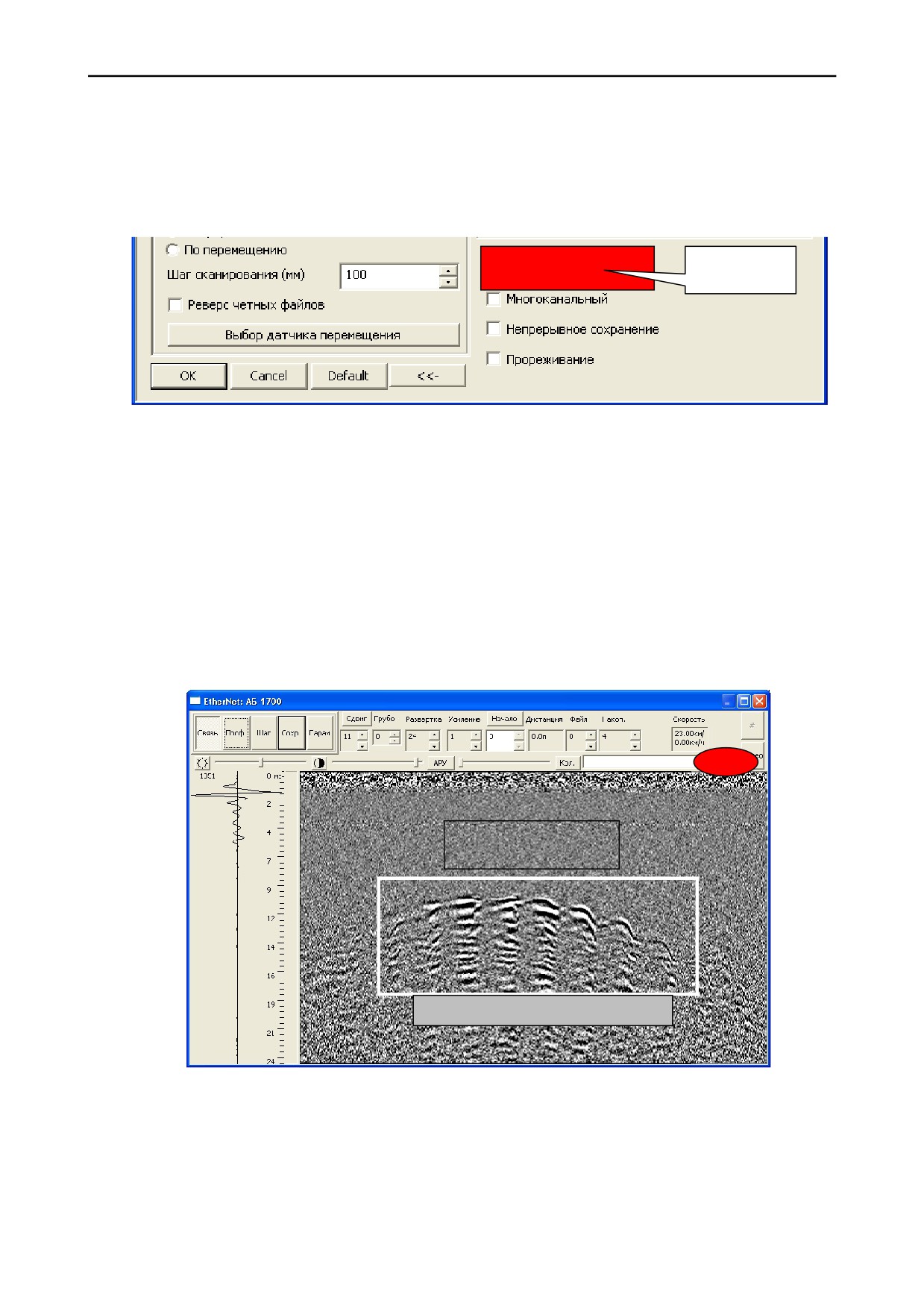
4.4.3. Вычитание
Режим
«Вычитание» предназначен для выделения динамически меняющихся
объектов за преградами при статическом зондировании и поиска живых людей за
преградами по изменению радарограммы в статическом режиме.
Параметр
вычитания
Рисунок 4.4.9. Включение режима «Вычитание» в параметрах сканирования
Для включения этого режима необходимо поставить галочку у надписи «Вычитание»
в раскрывающейся части окна «Параметры сканирования» (рисунок 4.4.9). После активации
этого режима на профиле отображается результат поотсчетного вычитания очередной
принятой трассы из усредненного массива накопленных ранее трасс
(рисунок
4.4.10).
Количество трасс, использующихся для вычисления
«средней трассы» определяется
численным параметром, расположенным правее опции (рисунок 4.4.9). Размер накопляемого
массива трасс может задаваться от 2 до 2000. При выделении динамически меняющихся
объектов рекомендуется выставить параметр равный 50-60 и накопление 8.
Включить/выключить режим вычитания также можно в окне сканирования
соответствующей кнопкой (рисунок 4.4.10). Эта кнопка появляется только после включения
вычитания в параметрах сканирования.
Отсутствие
движения
движение на расстоянии 2м от АБ
Рисунок 4.4.10. Сканирование в режиме «Вычитание»
39
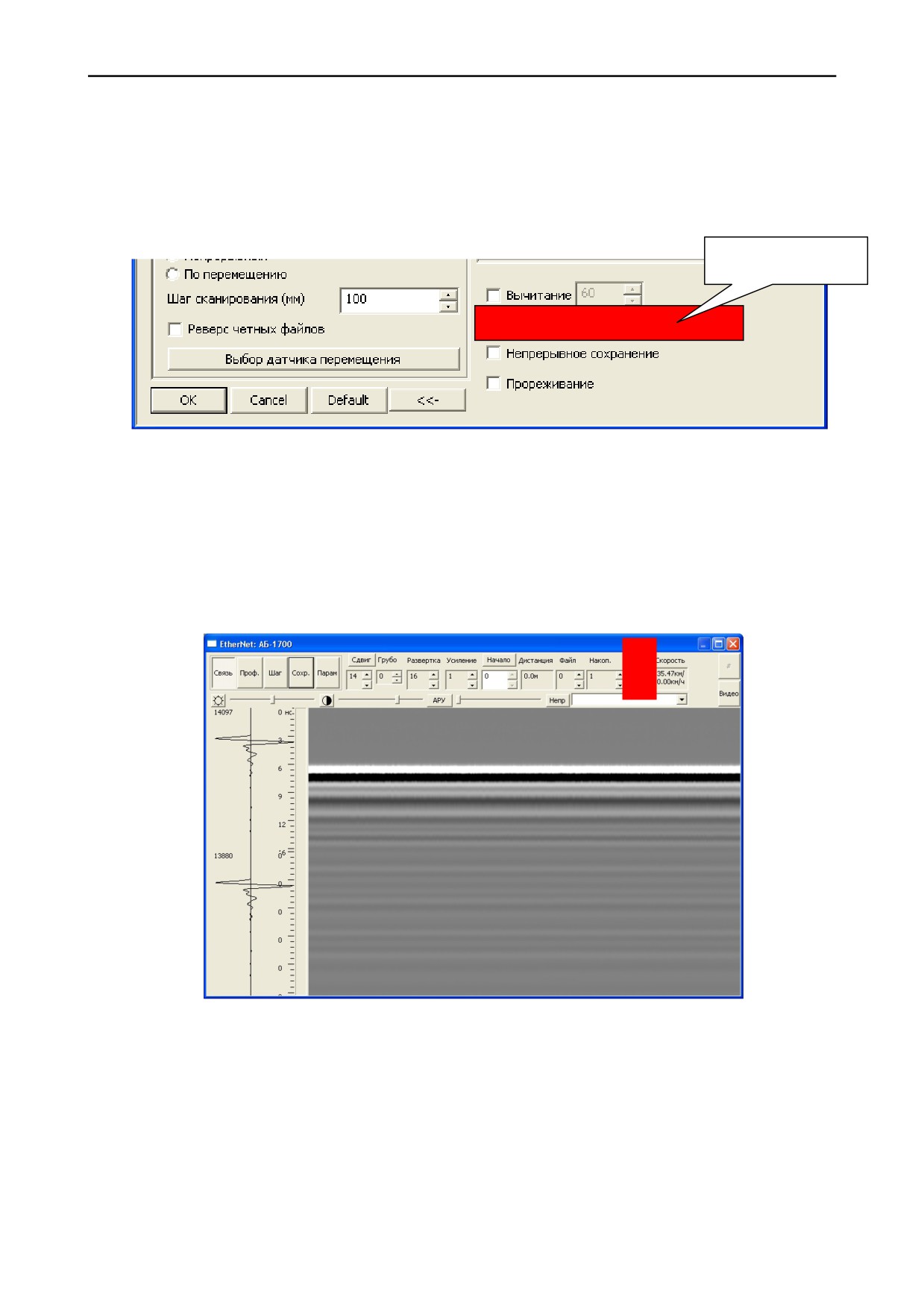
4.4.4. Многоканальный режим
Этот режим предназначен для работы с многоканальным георадаром. Для включения
режима необходимо поставить галочку напротив надписи
«Многоканальный» (рисунок
4.4.11), после чего справа от надписи появится окно выбора количества каналов. Обычно
используется 2 или 3 канала, а максимальное количество зависит от конструкции георадара и
может достигать 8.
Выбор количества
каналов
Рисунок 4.4.11. Включение многоканального режима
После включения режима и выбора количества каналов окно сканирования делится на
несколько частей, в зависимости от числа каналов (рисунок 4.4.12). В верхней части окна
появляется кнопка «Номер» (выделена красным), которая обозначает номер записываемого
канала. Если кнопка не активна (не нажата), то в файл сохраняются данные от всех
используемых каналов, если активна (нажата), то пишется только тот канал, который указан
в окне под кнопкой. Переключение между каналами производится нажатием на кнопки вверх
и вниз левой кнопкой мыши (рисунок 4.4.12).
Рисунок 4.4.12. Окно сканирования в двухканальном режиме
Порядок работы в этом режиме аналогичен сканированию одноканальным
георадаром. Одновременно с многоканальным может использоваться режим «Непрерывное
сохранение» (раздел 4.5.2) и «Прореживание» (раздел 4.3.4.2).
40
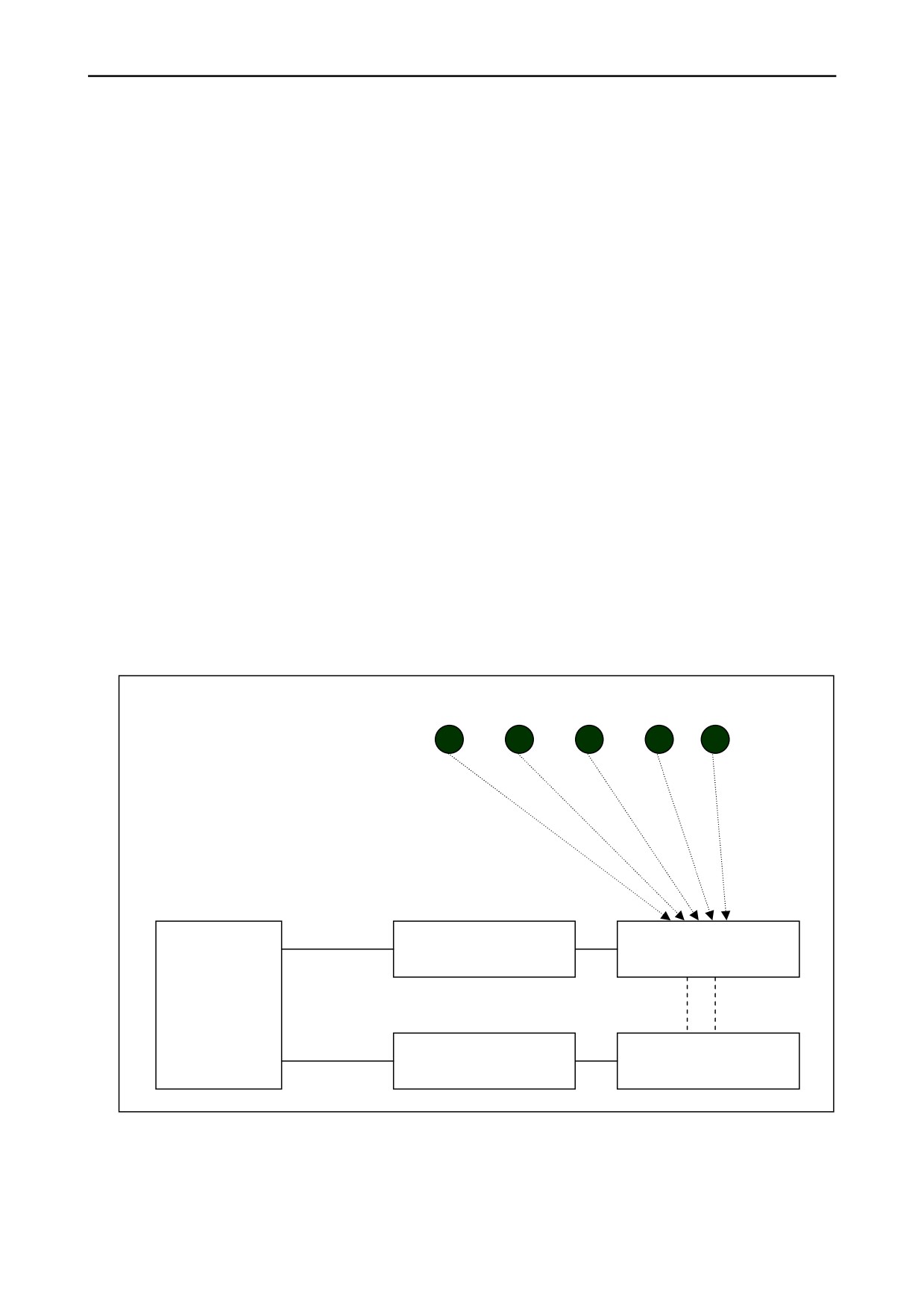
4.4.5. Работа с GPS
4.4.5.1. Общие сведения
Приёмники GPS используются для привязки профилей, снятых георадарами к карте
местности. Для этой цели могут использоваться приёмники GPS, способные регулярно
выдавать данные о текущем положении приёмника с равномерным темпом от 20 до 1
отсчётов в секунду.
Программа GeoScan32 может получать данные от приёмника GPS только через
последовательный интерфейс RS232. Настройка интерфейса RS232 на необходимую
скорость передачи данных осуществляется в программе GeoScan32 с целью согласовать ее со
скоростью передачи данных в GPS приемнике. Допустимые для приёмников GPS скорости
связи интерфейса RS232 лежат в диапазоне от 1200 до 115200 бод. Значением скорости по
умолчанию в программе является величина 9600 бод.
Программа GeoScan32 на текущий момент поддерживает GPS приёмники фирмы
Trimble, Topeon и прочие, позволяющие выдачу данных о положении антенны в виде
сообщений протокола NMEA-0183.
Конфигурация приёмников GPS программой GeoScan32 не осуществляется, если
фабричные настройки GPS приемника не позволяют передавать сообщения протокола
NMEA-0183, то необходимо воспользоваться программным обеспечением используемого
GPS приемника для настройки передачи данных по указанному протоколу. Кроме того
программа настройки приемника позволяет изменить скорость связи.
Точность определения положения антенны георадара зависит от характеристик
используемых приёмников GPS и условий наблюдения спутников системы GPS. Для
увеличения точности позиционирования рекомендуется использовать дифференциальные
системы GPS реального времени (RTK).
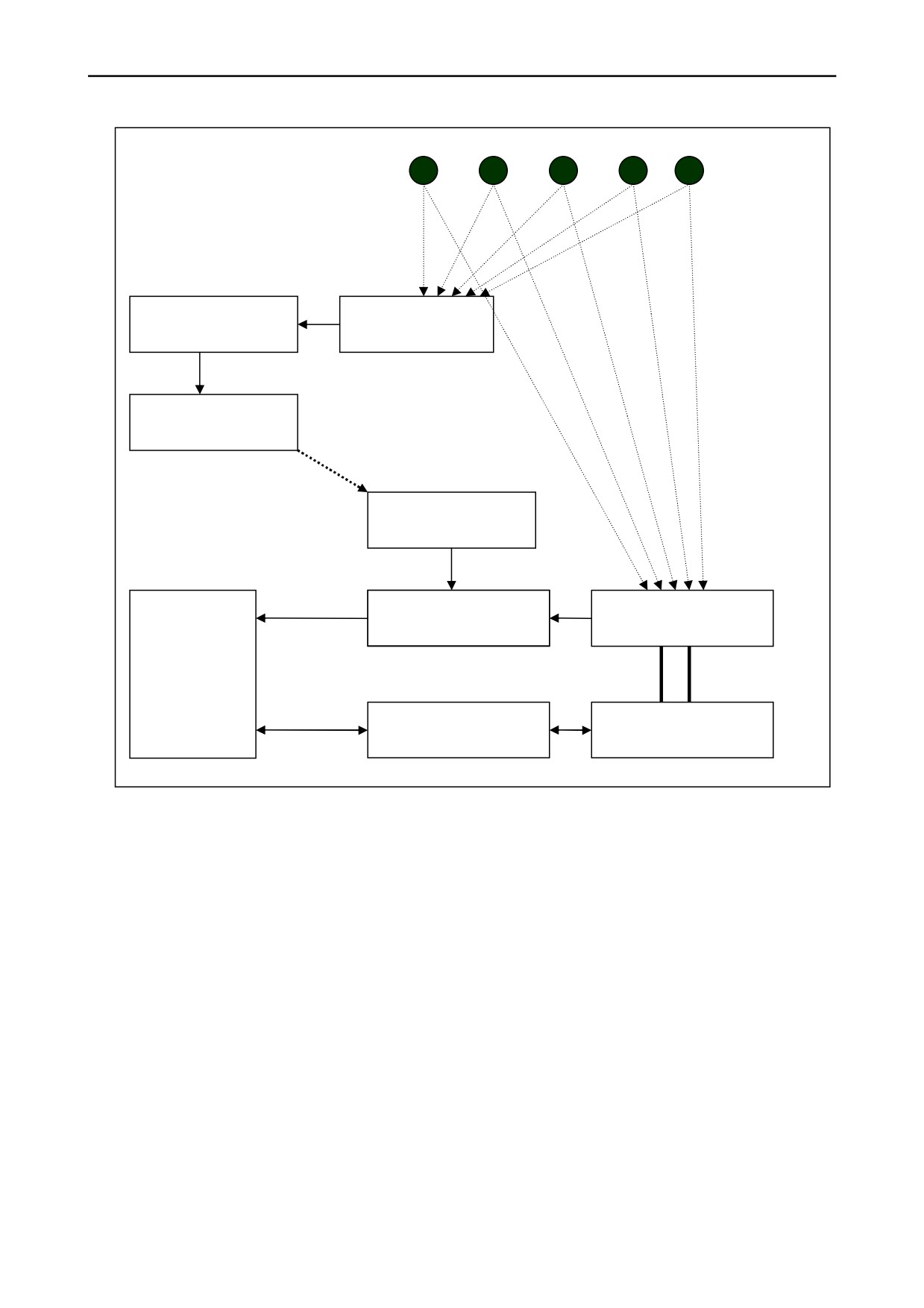
Спутники GPS
RS232
Приёмник GPS
Антенна GPS
Компьютер
Мех. связь
(GeoScan32)
Ethernet
Блок управления
Антенный блок
георадара
георадара
Рисунок 4.4.13 Блок-схема подключения простого приёмника GPS.
41
Спутники GPS
База GPS
Антенна GPS
Радиомодем GPS
Радиомодем GPS
RS232
Приёмник GPS
Антенна GPS
Компьютер
Мех. связь
(GeoScan32)
Блок управления
Антенный блок
Ethernet
георадара
георадара
Рисунок 4.4.14. Блок-схема подключения дифференциального приёмника GPS.
При использовании дифференциальных приёмников GPS точность определения
положения антенны георадара, жестко связанной с антенной приёмника GPS, существенно
улучшается и достигает при благоприятных условиях величины нескольких сантиметров.
При использовании простейших приёмников GPS, точность определения положения
существенно хуже, часто от 5 до 15 метров. В таком случае применение приёмников GPS
может быть рекомендовано, для привязки к карте профилей большой длинны (сотни метров
и больше).
42
4.4.5.2. Порядок включения и работы
Для начала работы с GPS необходимо подключить его к порту RS232. После чего
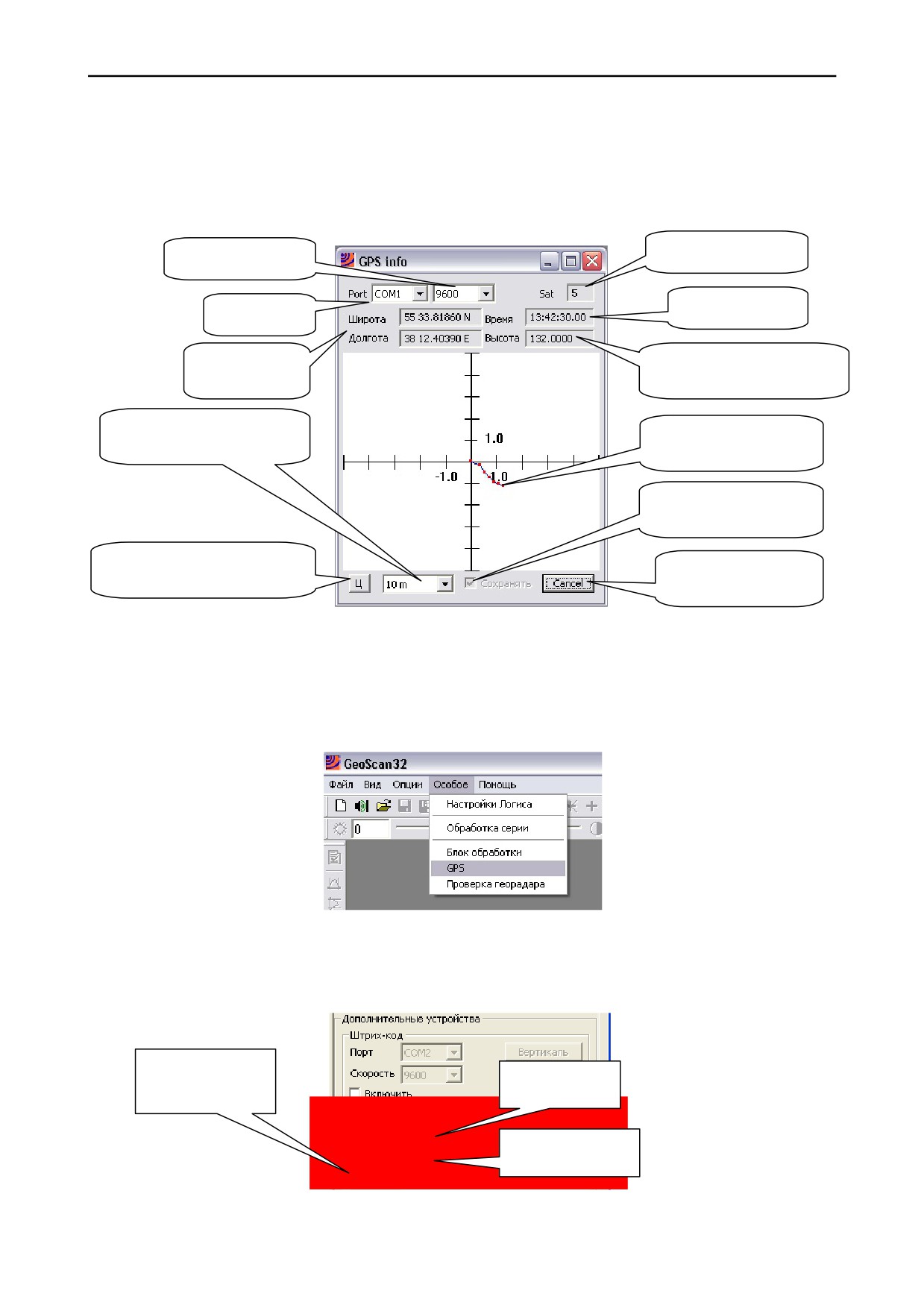
запустить программу GeoScan32. Контроль за принимаемой от подключенного приемника
GPS информацией осуществляется посредством панели «GPS info» (рисунок 4.4.15), которая
может быть вызвана несколькими способами:
Число спутников
Скорость связи
Текущее время
Порт связи
Координаты
Высота расположения
антенны
антенны
Выбор масштаба
Маршрут движения
отображения маршрута
антенны
Сохранять маршрут
движения в файл
Переместить текущее
Закрыть панель
положение в центр плана
GPS info
Рисунок 4.4.15. Панель GPS info
1.
Выбор пункта «GPS» в меню «Особое» в основном окне программы (рисунок 4.4.16). При
этом на экране появляется только панель
«GPS info». Обычно используется для
предварительной настройки связи и тестирования GPS приемника перед началом записи
георадарных данных.
Рисунок 4.4.16. Запуск панели «GPS info»
2. Вызов панели из параметров сканирования. Для этого необходимо запустить режим
сканирования программы GeoScan32 и в параметрах поставить галочку напротив надписи
«Включить» (рисунок 4.4.17) в разделе «GPS».
Открыть
Выбор порта
панель работы с
связи
GPS
Выбор скорости
связи
Рисунок 4.4.17. Настройка GPS в параметрах сканирования
43
3. Также открыть панель можно нажав клавишу «G» на клавиатуре или выбором пункта
«GPS» в контекстном меню, открываемого нажатием правой кнопки мыши в окне
сканирования.
Настройка скорости и выбор порта осуществляется как в параметрах сканирования,
так и в окне
«GPS info». При открытой панели
«GPS info», программа GeoScan32
прослушивает выбранный пользователем порт RS232 (его номер может быть разным). В
случае достаточного количества спутников GPS (количество спутников показано в строке
«Sat»), программа отображает информацию о реальном времени, в строке
«Время», о
текущем положении антенны, в строках «Широта», «Долгота», «Высота».
Маршрут передвижения антенны GPS приемника показан, синей линией в окне «GPS
info», там же рисуется координатная сетка, масштаб которой может изменяться (рисунок
4.4.16). Для того чтобы переместить текущее положение антенны в центр координатной
сетки используется кнопка «Ц».
Сохранение данных GPS возможно только при записи георадарных профилей. О том,
что данные сохраняются, сообщает галочка напротив слова
«Сохранять». Программа
GeoScan32 сохраняет информацию, получаемую от приёмника GPS, в отдельном файле с
расширением «.log». Имя файла совпадает с именем соответствующего профиля. Записи в
этом файле производятся в текстовом формате и содержат как информацию об
изменяющемся положении антенны, так и метки времени.
4.4.6. Работа со штрих-кодом
4.4.6.1. Общие сведения
В программе GeoScan32 предусмотрен режим автоматической записи профилей по
сигналу от сканера штрих-кода.
Для работы используется антенный блок
(АБ-1700 или АБ-1200) и устройство
считывания штрих-кода, которое подключается к USB порту ноутбука и крепится на
антенном блоке (внешний вид и устройство описаны в Инструкции по эксплуатации на
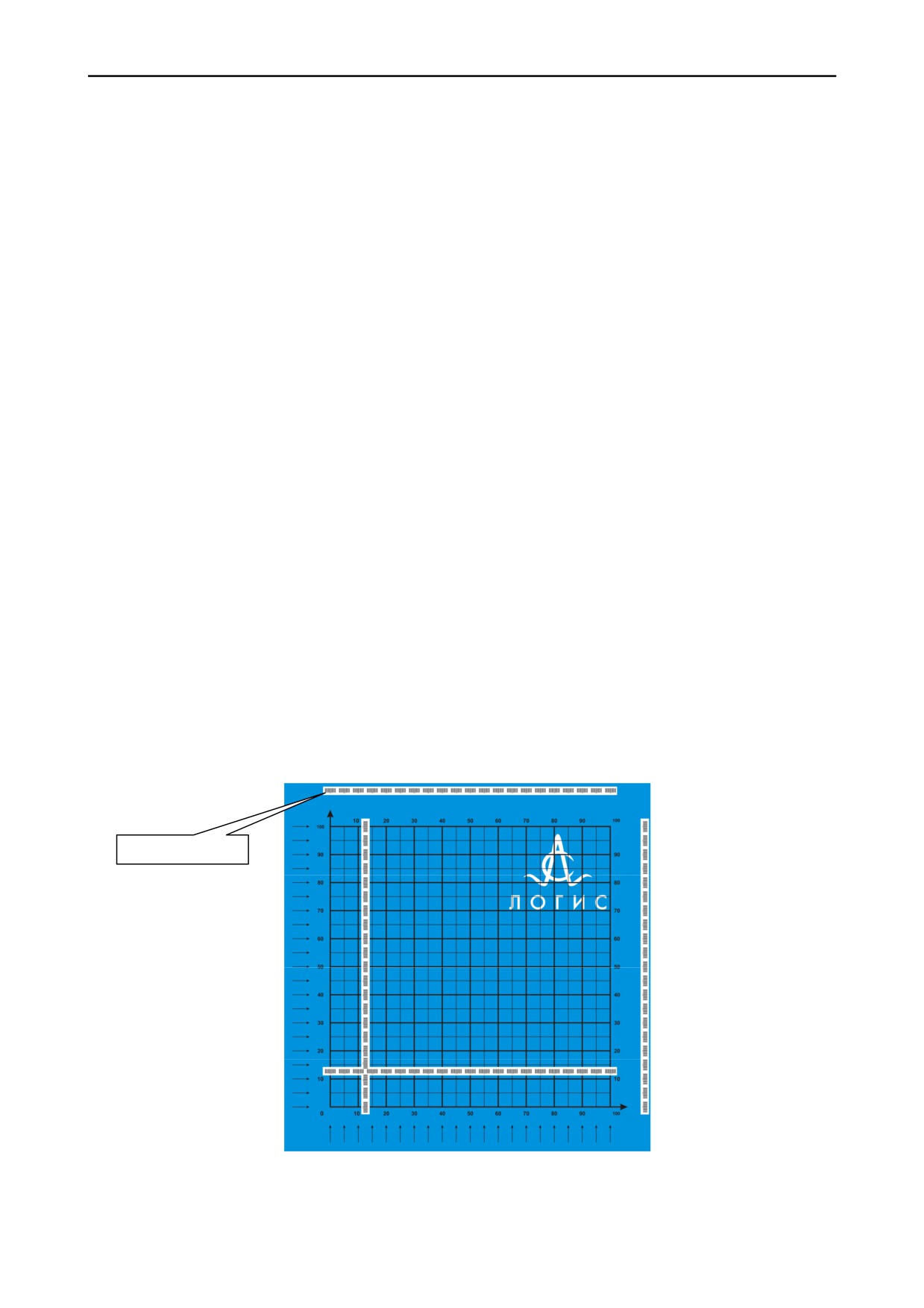
Георадар «ОКО-2»). Штрих-коды нанесены на разметочный коврик (рисунок 4.4.18) по
вертикали и горизонтали через каждые 5 см. Используемая кодировка - Code 39.
Штрих-код
Рисунок 4.4.18. Разметочный коврик со штрих-кодами
44
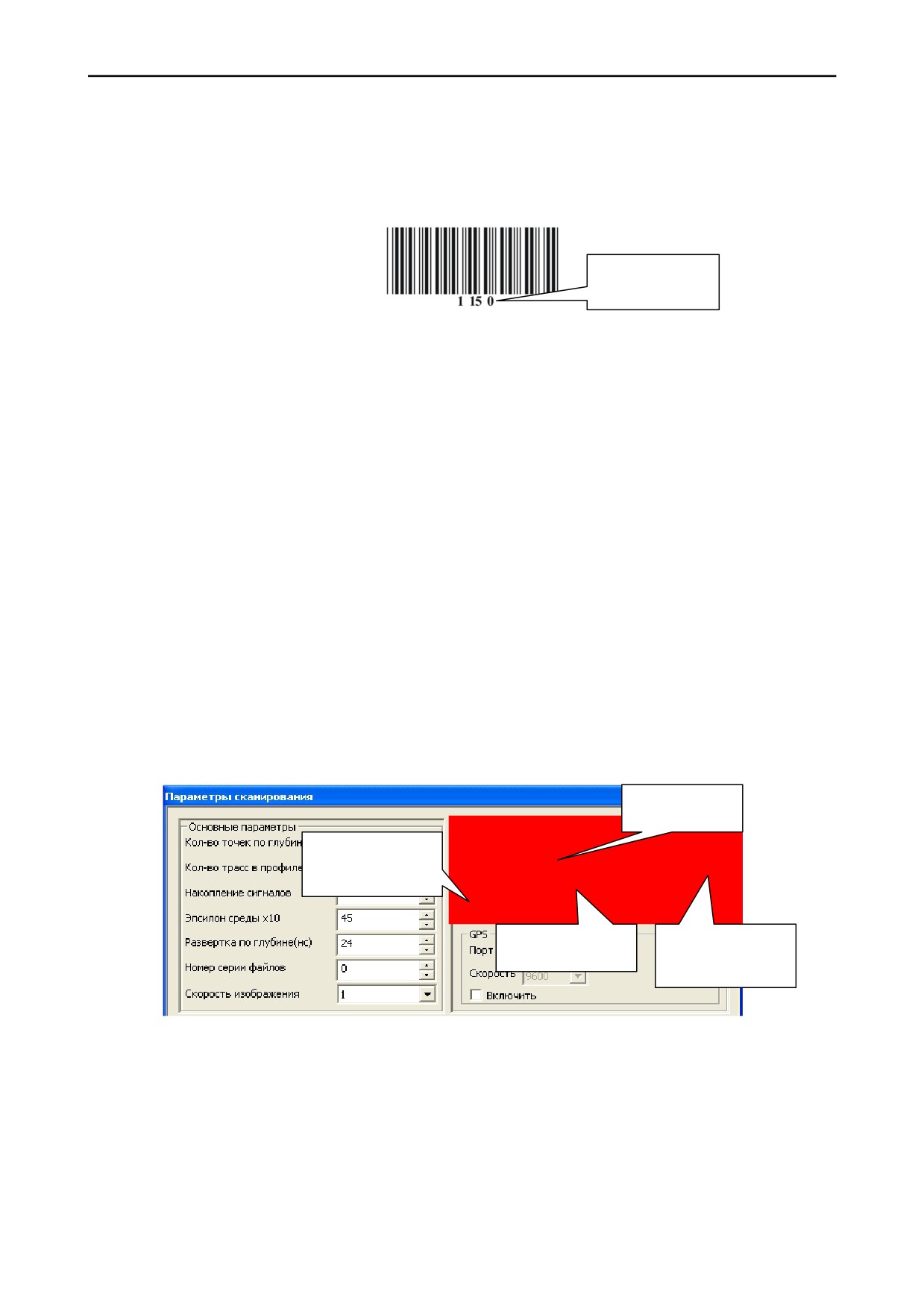
Каждый штрих-код (рисунок 4.4.19) имеет цифровое обозначение.
· Первая цифра определяет направление линии: цифра
1
- вертикаль, цифра
2 - горизонталь.
· Второе число определяет номер прохода от 1 до 21.
· Третья цифра обозначает начало - 0 или конец - 1 прохода.
Цифровое
обозначение
Рисунок 4.4.19. Разметочный коврик со штрих-кодами
Таким образом, после считывания штрих-кода, который обозначает начало прохода,
программа автоматически начинает запись профиля, а при считывании штрих-кода
обозначающего конец прохода завершает запись и сохраняет профиль.
4.4.6.2. Порядок включения и работы
Перед началом работы подключите устройство распознавания штрих-кода к USB
порту ноутбука, с которым будет производиться дальнейшая работа. После чего установите
драйвер с диска, который входит в комплект устройства. Когда все вышеперечисленные
действия выполнены, можно запустить программу и войти в режим сканирования.
Для начала работы со сканером штрих-кода необходимо в разделе «Дополнительные
устройства», «Штрих-код» окна «Параметры сканирования» установить галочку напротив
надписи «Включить» (рисунок 4.4.20) и выбрать порт связи и скорость соединения.
Номер COM порта после установки драйвера можно посмотреть в окне «Диспетчер
устройств». Для этого щелкните правой кнопкой мыши по значку «Мой компьютер» на
рабочем столе, выберите пункт
«Свойства», в отрывшемся окне выберите вкладку
«Оборудование» и нажмите кнопку «Диспетчер устройств». В открытом окне «Диспетчер
устройств» вы увидите номера используемых в компьютере портов, если раскроете ветку
меню «Порты (COM и LPT)» нажатием на «+».
Скорость соединения установите равной 38400.
Выбор порта
связи
Установить
связь со
штрих-кодом
Выбор скорости
Выбор порядка
связи
проведения
сканирования
Рисунок 4.4.20. Настройка параметров работы со сканером штрих-кода
После установки всех параметров связи с устройством распознавания штрих-кода
нажмите кнопку «ОК» в окне «Параметры сканирования».
Убедитесь, что устройство работает, для этого в режиме сканирования попробуйте
считать один из штрих-кодов, напечатанных на разметочном коврике. Если после
считывания на радарограмме установится метка, то устройство работает нормально. Помимо
метки цифровое обозначение штрих-кода после считывания можно обнаружить в окне
45
содержание .. 1 2 ..
///////////////////////////////////////