содержание .. 1 2 3 ..
Программа управления Георадаром «ОКО-2» и визуализации получаемых данных GeoScan32. Руководство пользователя (2009 год) - часть 2
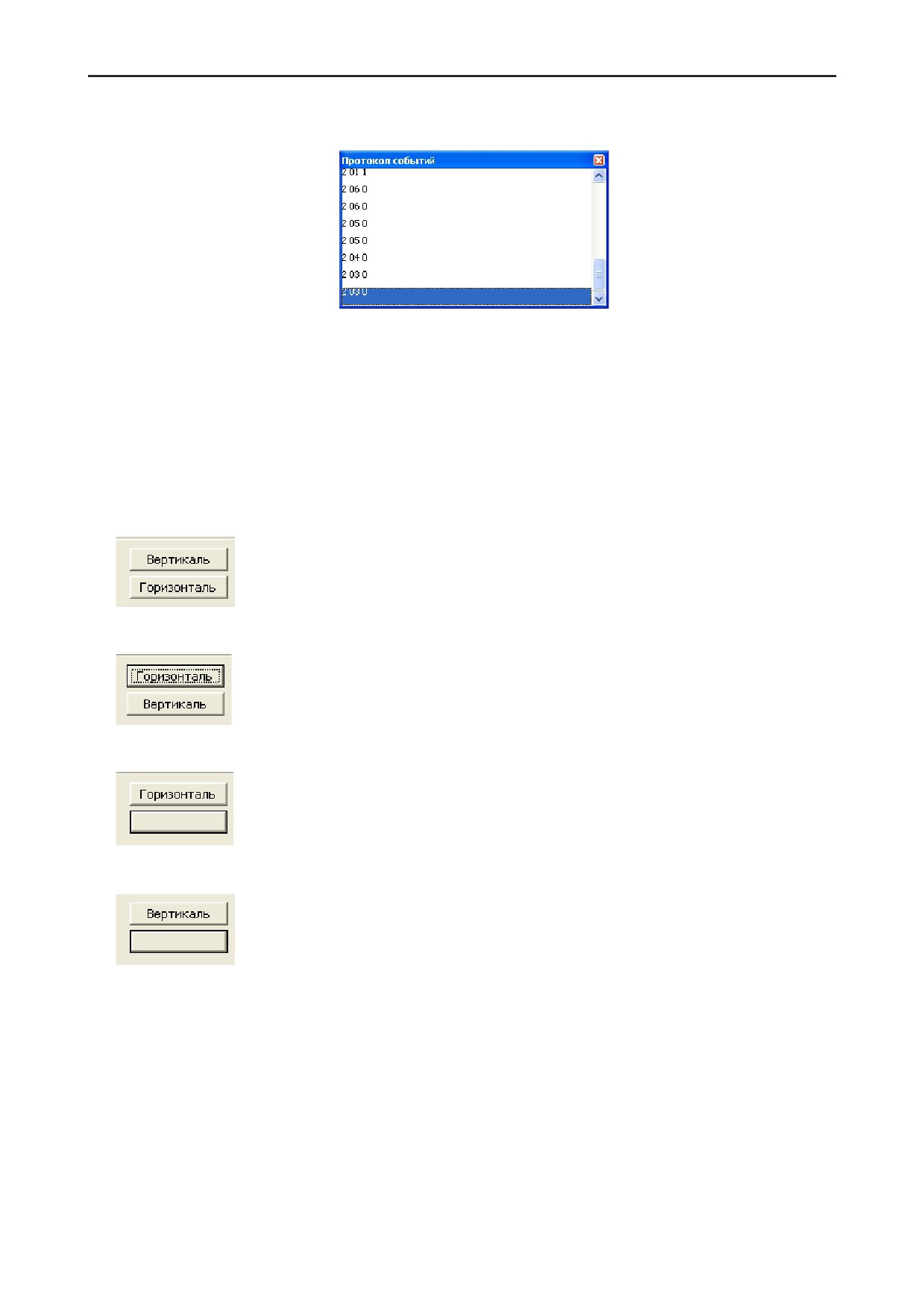
«Протокол событий» (рисунок 4.4.21), которое вызывается пунктом «Панель протокола» в
контекстном меню.
Рисунок 4.4.21. Панель протокола с информацией о штрих-коде
Перед началом проведения площадной съемки расположите разметочный коврик на
исследуемой поверхности. Постарайтесь закрепить его неподвижно избегая резких изломов в
местах расположения штрих-кода.
Программа позволяет производить сканирование в различных направлениях
(горизонталь или вертикаль) и в различной последовательности. Для этого в окне
«Параметры сканирования», в настройках штрих-кода, располагаются
2 кнопки
(рисунок 4.4.20). Эти кнопки образуют следующие сочетания:
1.
- Сначала происходит сканирование по вертикали, затем программа
переходит к сканированию по горизонтали.
2.
- Сначала осуществляется сканирование по горизонтали, затем программа
переходит к сканированию по вертикали.
3.
- Сканирование осуществляется только по горизонтали, после чего
программа завершает сканирование.
4.
- Сканирование осуществляется только по вертикали, после чего
программа завершает сканирование.
Верхняя кнопка показывает, в каком направлении будет осуществляться
сканирование изначально, а нижняя - будет ли продолжено сканирование или нет, и в каком
направлении. Для изменения значения кнопки достаточно нажать ее левой кнопкой мыши.
46
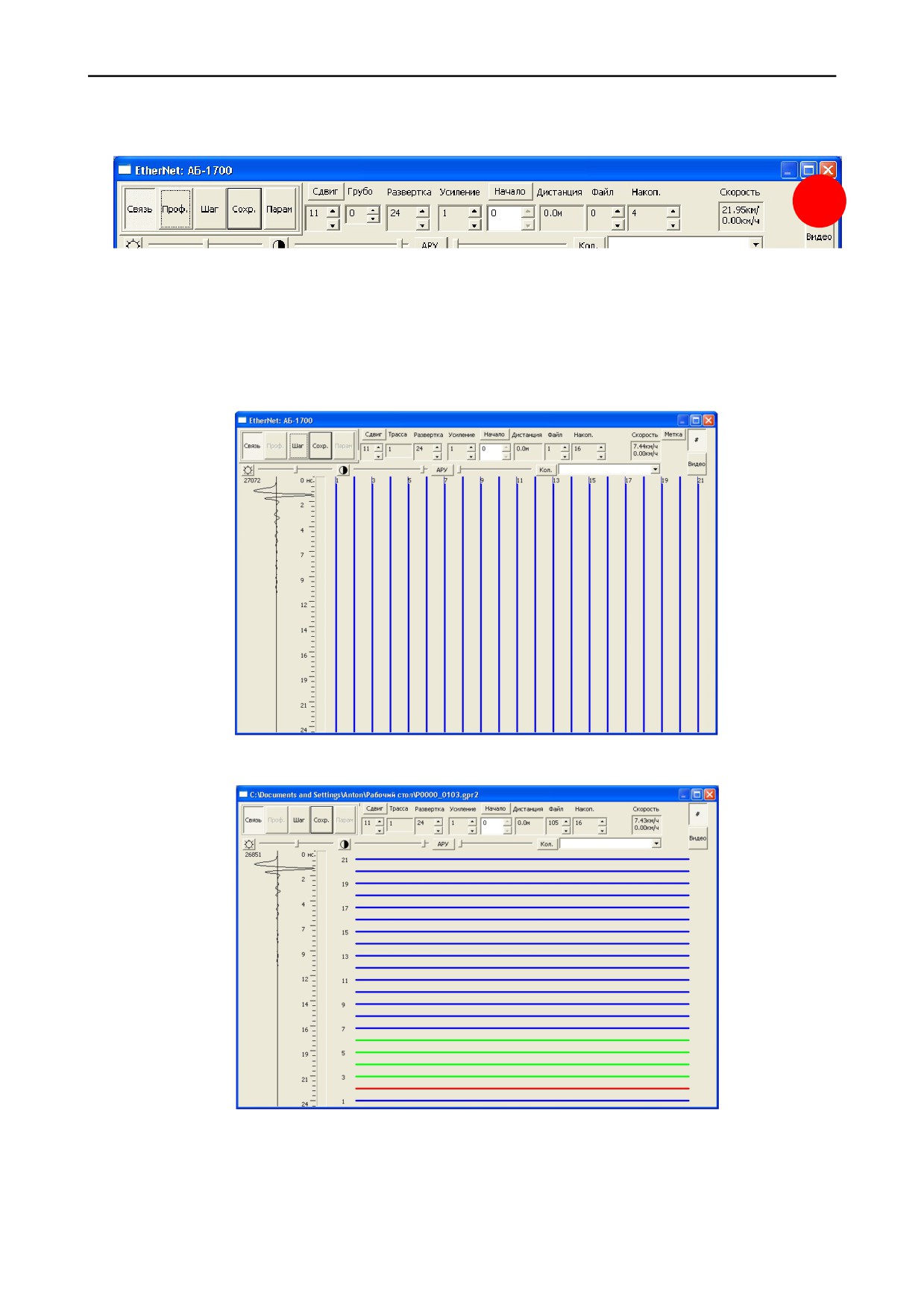
При правильной настройке устройства распознавания штрих-кода в основном окне
сканирования становится активной кнопка «#» (рисунок 4.4.22).
Рисунок 4.4.22. Расположение кнопки включения площадного сканирования
После нажатия на эту кнопку программа предлагает выбрать папку для сохранения
серии файлов (сохранение - раздел 4.5), а затем в окне сканирования вместо радарограммы
появляются вертикальные (рисунок 4.4.23) или горизонтальные (рисунок 4.4.24) линии,
которые соответствуют проходам на коврике. Причем направление линий зависит от
выбранных значений кнопок «Горизонталь», «Вертикаль».
Рисунок 4.4.23. Сканирование вертикальных проходов
Рисунок 4.4.23. Сканирование горизонтальных проходов
Изначально все линии синего цвета, это означает, что файл этого прохода еще не
записан. Чтобы записать файл необходимо, перемещая антенный блок по выбранному
47
направлению, считать штрих-код начала, после чего линия соответствующая проходу
перекрасится в красный цвет. Красный цвет обозначает, что запись файла начата, но еще не
завершена. Для завершения записи необходимо просканировать антенным блоком профиль
до конца и считать штрих-код окончания соответствующего прохода, после чего линия
перекрасится в зеленый цвет. Порядок записи профилей не имеет никакого значения.
В случае если оператор начал сканирование на одной линии, например №15, а
закончил на какой-либо другой, например №16, то запись будет считаться неверной и линия
15 снова окрасится в синий цвет.
4.4.6.3. Завершение работы
Сканирование завершается или переходит к другому направлению, когда все линии
текущего направления окрасятся в зеленый цвет. Кроме того оператор может самостоятельно
выйти из режима нажав кнопку «#», при этом файлы уже записанных проходов сохранятся в
выбранной папке.
Название файлов соответствует номеру линии, и к названию горизонтальных файлов
добавляется цифра 1.
Пример:
· Файл вертикальной линии №19 будет сохранен под именем - Р0000_0019.
· Файл горизонтальной линии №19 будет сохранен под именем - Р0000_0119.
В процессе сохранения файлов программой создается текстовый файл, в котором
запоминаются названия всех сохраненных файлов, порядок их сохранения, время сохранения
и размер.
48
4.4.7. Сканирование в режиме «Поиск арматуры»
Режим «Поиск арматуры» предназначен для поиска арматуры в строительных
конструкциях, используется при работе с высокочастотными антенными блоками.
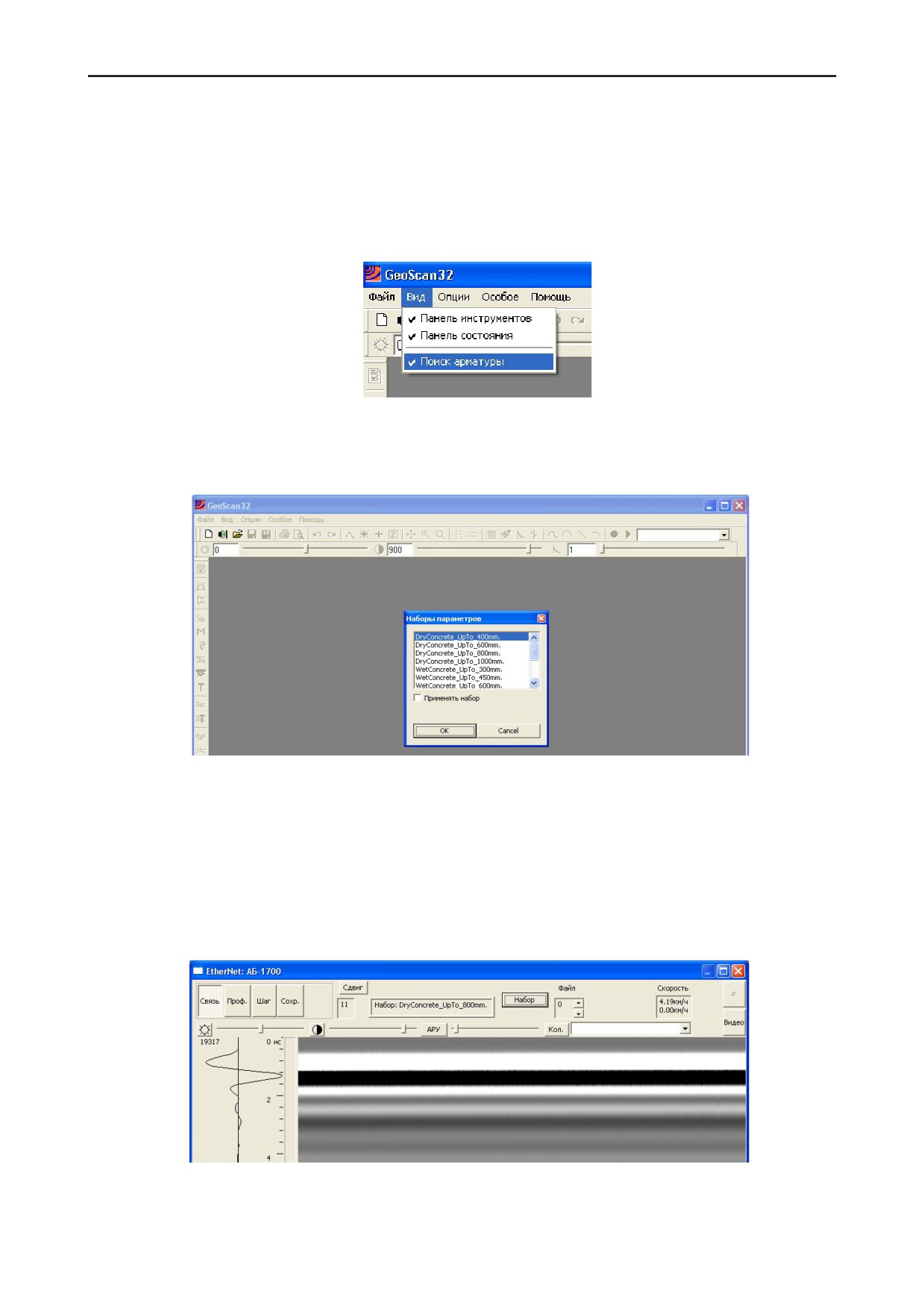
Для активации этого режима необходимо выбрать одноименный пункт в меню «Вид»
главного окна программы «GeoScan32» (рисунок 4.4.24). После активации (стоит галочка
напротив пункта меню) запустите режим сканирования.
Рисунок 4.4.24. Включение режима «Поиск арматуры»
Перед открытием окна сканирования программа предложит выбрать один из
стандартных наборов параметров (раздел 4.3.5, рисунок 4.4.25).
Рисунок 4.4.25. Выбор наборов параметров в режиме «Поиск арматуры»
При нажатии кнопки
«Cancel», окно сканирования примет стандартный вид
(рисунок 4.2.2).
После выбора набора и нажатия кнопки
«ОК» происходит переход к окну
сканирования, при этом вид этого окна изменяется (рисунок 4.4.26). В окне сканирования в
режиме «Поиск арматуры» отсутствует возможность выбора и изменения параметров. В
верхней части окна отображается название используемого набора. Запись и сохранение
профилей в этом режиме полностью идентично стандартному режиму сканирования.
Рисунок 4.4.26. Окно режима сканирования в режиме «Поиск арматуры»
49
4.5. Сохранение отсканированных профилей
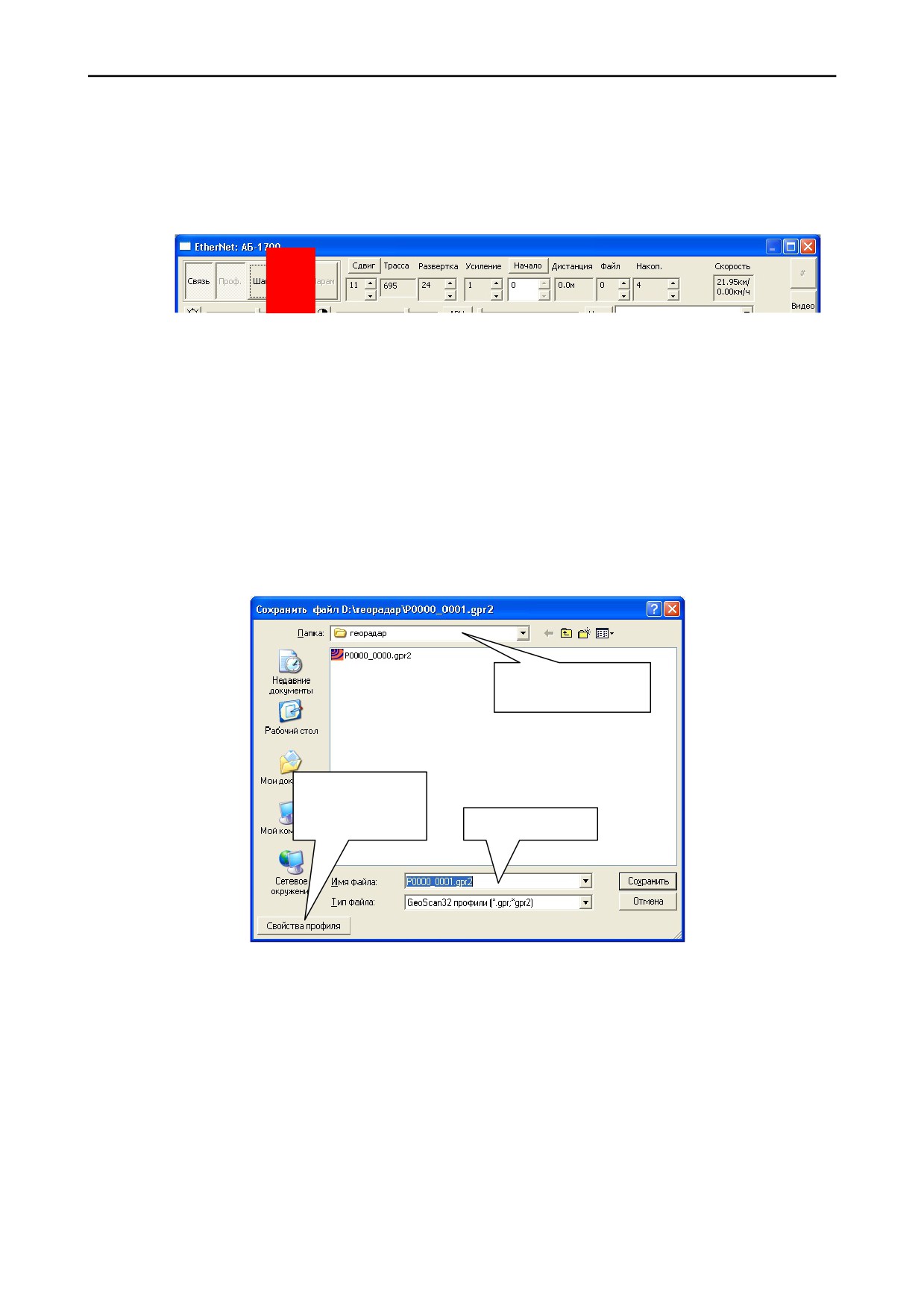
Основным инструментом для сохранения профилей является кнопка «Сохр.» в окне
режима сканирования (рисунок 4.5.1). Альтернативой этой кнопки являются клавиши «S» и
«Enter» на клавиатуре.
Рисунок 4.5.1. Кнопка сохранения профиля
Если запись профиля не ведется, то при нажатии на кнопку «Сохр.» происходит
сохранение файла длиной в 2 экрана.
Если ведется запись профиля (кнопка «Проф.» нажата), то при нажатии на кнопку
«Сохр.» сохраняется файл длиной не больше чем параметр «Кол-во трасс в профиле».
В любом случае нажатие на кнопку приводит к вызову окна «Сохранить файл»
(рисунок 4.5.2), в котором происходит выбор пути для сохранения файла и задание ему
имени. Имя файла может быть задано пользователем или генерироваться автоматически. В
этом случае профилю присваивается имя вида Рхххх_хххх.gpr2, причем первая часть имени
файла - это значение, указанное в параметре «Номер серии файлов», а вторая порядковый
номер файла. Например, первый файл в серии «21» будет сохранен как Р0021_0000.gpr2.
Выбор папки для
сохранения
Свойства
сохраняемого
профиля
Задание имени
Рисунок 4.5.2. Окно сохранения файлов
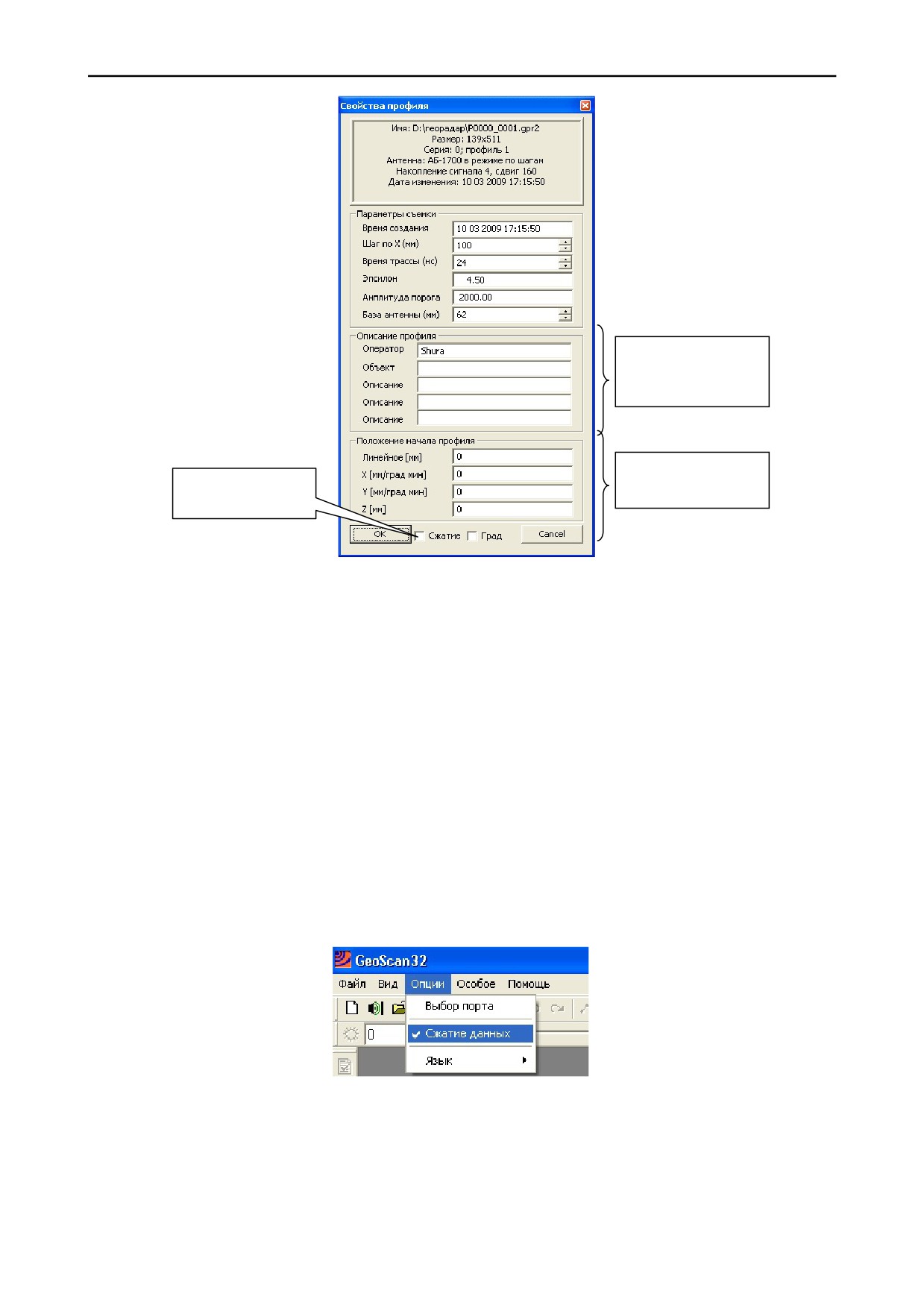
В окне «Сохранить файл» помимо прочих доступна кнопка «Свойства профиля»
(рисунок 4.5.3), которая позволяет редактировать окно заголовка файла при сохранении.
Обычно в этом окне записывается сопроводительная информация к профилю, такой
сопроводительной информацией являются комментарии, заполняющие соответствующие
поля заголовка профиля, а также, имя оператора и объект съемки. После сохранения профиля
с пользовательской сопроводительной информацией, программа GeoScan32 станет
автоматически применять её к последующим, сохраняемым ею профилям.
50
Описание
объектов,
условий, профиля
Координаты
Сжатие размера
начала профиля
файла
Рисунок 4.5.3. Окно «Свойства профиля» при сохранении файла
Также в этом окне можно задать положение начала профиля. В строке «Линейное»
вводится положение первой трассы профиля в миллиметрах. Эта опция полностью
аналогична кнопке
«Начало» в окне сканирования, которая также задает линейную
координату начала профиля. В строках X, Y, Z также вводятся значения координат первой
трассы в миллиметрах или градусах (когда стоит галочка напротив слова «Град»).
4.5.1.Сжатие файлов
В программе GeoScan32 предусмотрена возможность сжатия файлов для уменьшения
их размеров, при этом используется алгоритм BZIP2, который позволяет максимально
уменьшить размер георадарного файла. После сжатия файлов в программе GeoScan32 не
рекомендуется архивировать их дополнительно какими-либо отдельными программами, т.к.
это действие, скорее всего, увеличит, а не уменьшит размер файла.
Для того чтобы использовать алгоритм сжатия при записи новых файлов необходимо
установить галочку напротив пункта «Сжатие данных» в меню «Опции» главного окна
программы (рисунок 4.5.4).
Рисунок 4.5.4. Включение алгоритма сжатия для новых файлов
После этого файлы, созданные в режиме сканирования, будут сжаты программой
GeoScan32. Для того чтобы сжать уже созданный файл необходимо установить галочку
напротив слова «Сжать» в окне «Свойства профиля» (рисунок 4.5.3) и сохранить файл. Для
отмены сжатия эту галочку необходимо убрать.
51
4.5.2. Непрерывное сохранение
Режим непрерывного сохранения позволяет записывать файлы не в буфер программы,
а напрямую на жесткий диск. Этот режим позволяет сохранять серию файлов, длина которых
определяется параметром «Кол-во трасс в профиле». В режиме «непрерывное сохранение», в
отличие от стандартного, запись данных не прекращается после того как количество трасс в
профиле достигает значения, установленного в параметрах, а продолжается в новом файле,
начало которого соответствует окончанию предыдущего. Таким образом, в результате
получается набор файлов одинаковой длины.
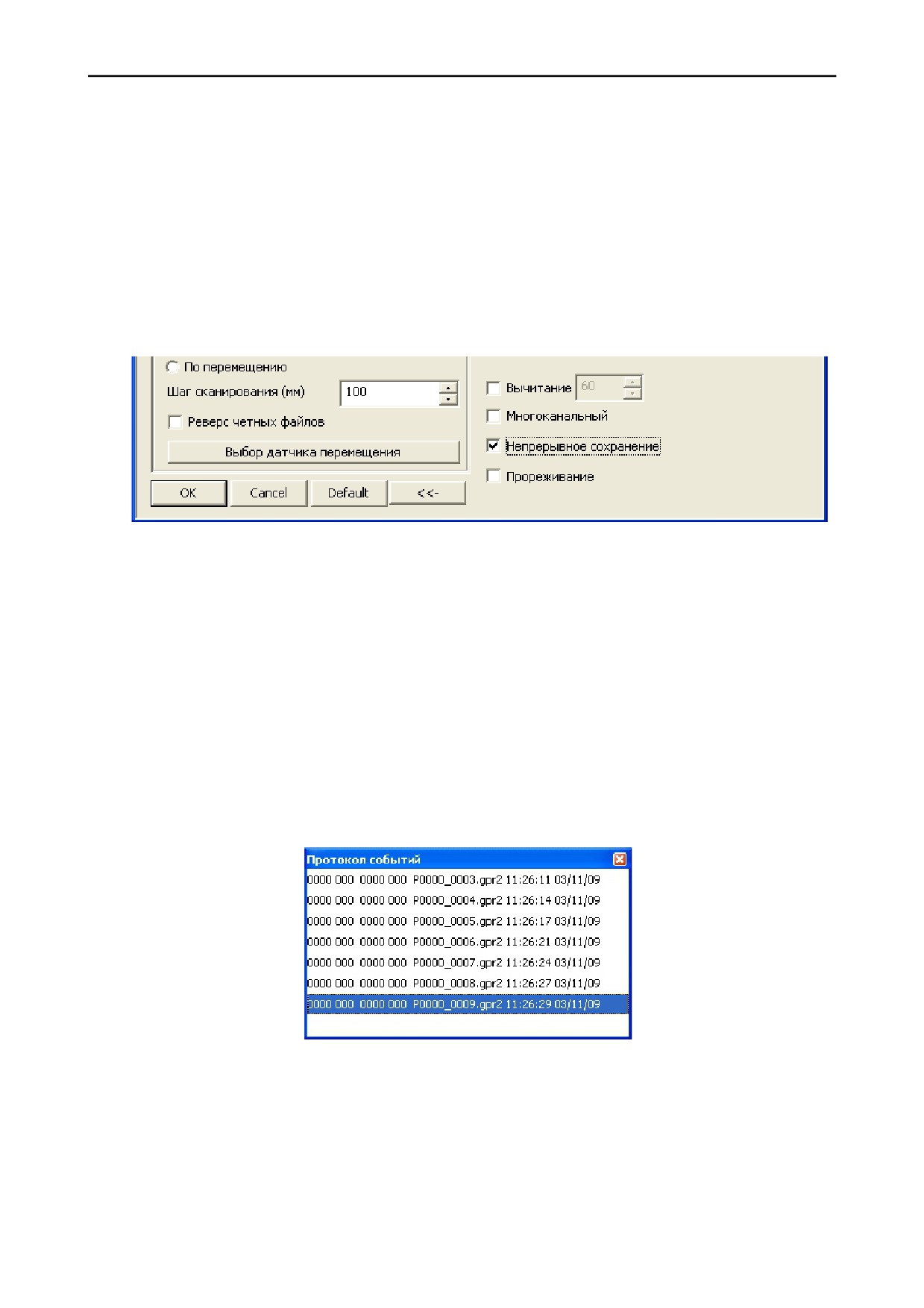
Для того чтобы активировать режим необходимо установить галочку напротив строки
«Непрерывное сохранение» в окне «Параметры сканирования» (рисунок 4.5.5).
Рисунок 4.5.5. Включение режима «Непрерывное сохранение»
В дальнейшем для записи профиля пользователь, как и в обычном режиме, нажимает
кнопку «Проф», но запись не начинается сразу, а программа предлагает выбрать папку для
сохранения файлов в открывшемся окне «Сохранить файл» (рисунок 4.5.2). После нажатия
кнопки «Сохранить» в этом окне, начинается запись профиля.
Рекомендуем сохранять файлы в отдельную пустую папку, т.к. при сохранении файлы
именуются по порядку, начиная с 0-го и может произойти замена уже имеющихся файлов
при совпадении имен.
В процессе записи в окне «Протокол событий» (вызывается из контекстного меню,
пункт
«панель протокола») показываются имена всех сохраняемых файлов, время
сохранения, а также начало и конец файла, если используется датчик перемещения. Кроме
того в месте сохранения всех файлов создается текстовый файл, в котором также есть
информация по каждому файлу.
Рисунок 4.5.6. Протокол событий в режиме «Непрерывного сохранения»
В режиме
«Непрерывное сохранение» возможна установка меток со сквозной
нумерацией (раздел 4.4.6.3).
Прекращение записи осуществляется, например нажатием клавиши «Esc», последний
файл в серии оказывается короче заданного пользователем размера и трассы перестают
записываться в файлах.
52
5. Интерпретация профилей
Под режимом интерпретации будем понимать режим работы с профилями - файлы с
расширением GPR и GPR2. Все основные функции программы доступны в этом режиме. Для
входа в этот режим достаточно открыть файл одним из способов описанным в разделе 3.4.1.
5.1. Окно программы в режиме интерпретации
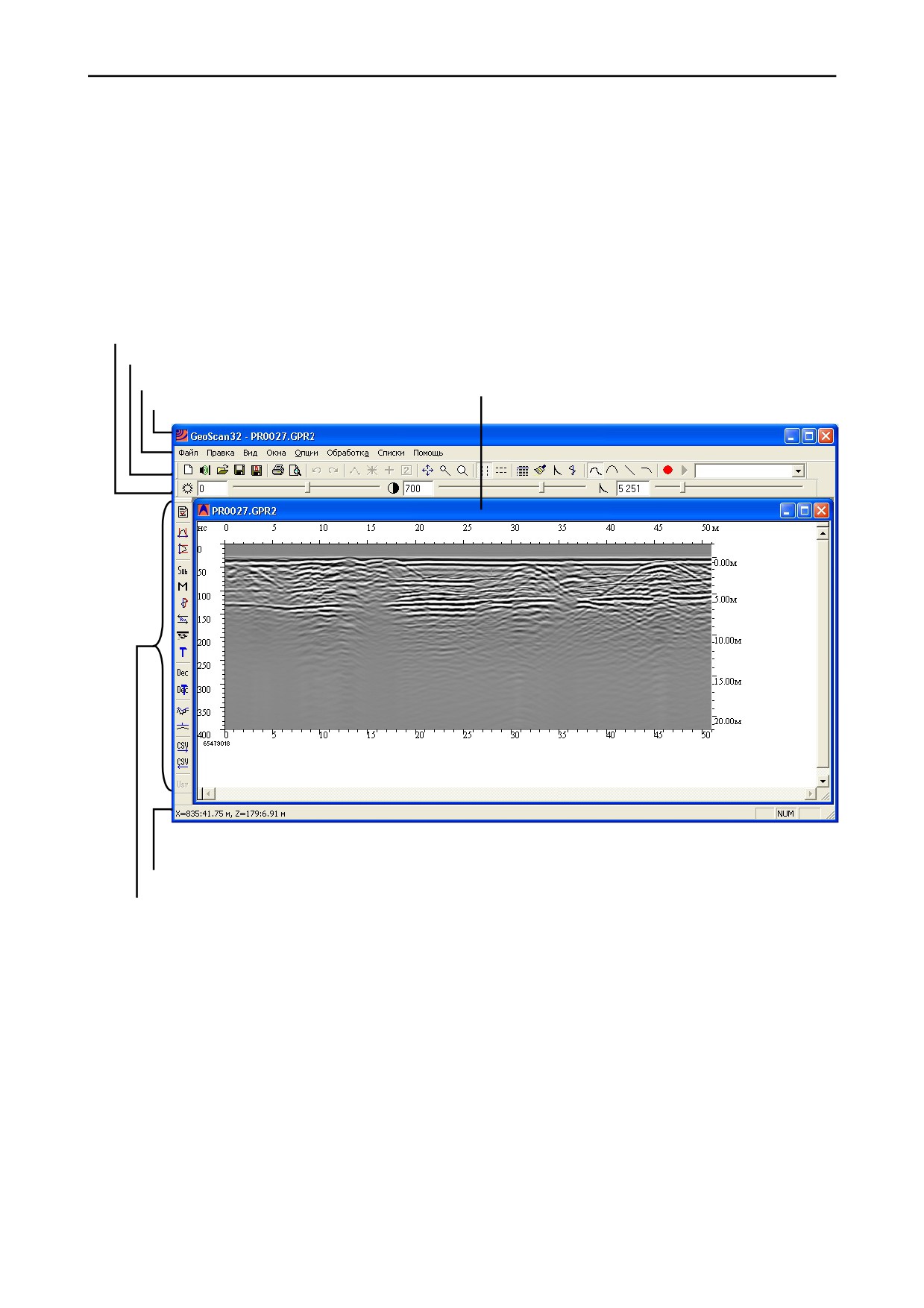
После открытия файла окно принимает вид, показанный на рисунке 5.1.1.
Инструменты визуализации
Панель инструментов
Главное меню
Окно с профилем
Заголовок
Панель состояния
Инструменты обработки
Рисунок 5.1.1. Окно программы GeoScan32 в режиме интерпретации
· Заголовок - содержит имя программы и имя открытого профиля;
· Главное меню, содержит основные команды для управления программой;
· Панель инструментов. Большинство значков расположенных на ней дублируются
командами главного меню;
· Инструменты визуализации позволяют без открытия дополнительных окон
регулировать параметры визуализации профиля (контраст, яркость, усиление);
· Инструменты обработки - иконки дублирующие пункты меню «Обработка»;
· Панель состояния, на которой отображается дополнительная информация,
комментарии, результаты вычисления и т. д.
Выбирая пункты «панель состояния», «инструменты обработки», «инструменты
визуализации», «панель инструментов» в меню «Вид» можно скрыть или отобразить эти
панели.
53
5.2. Информация о профиле
При сохранении профилей в режиме сканирования (раздел 4) программа GeoScan32
записывает в файл сопроводительную информацию. Эта информация доступна для
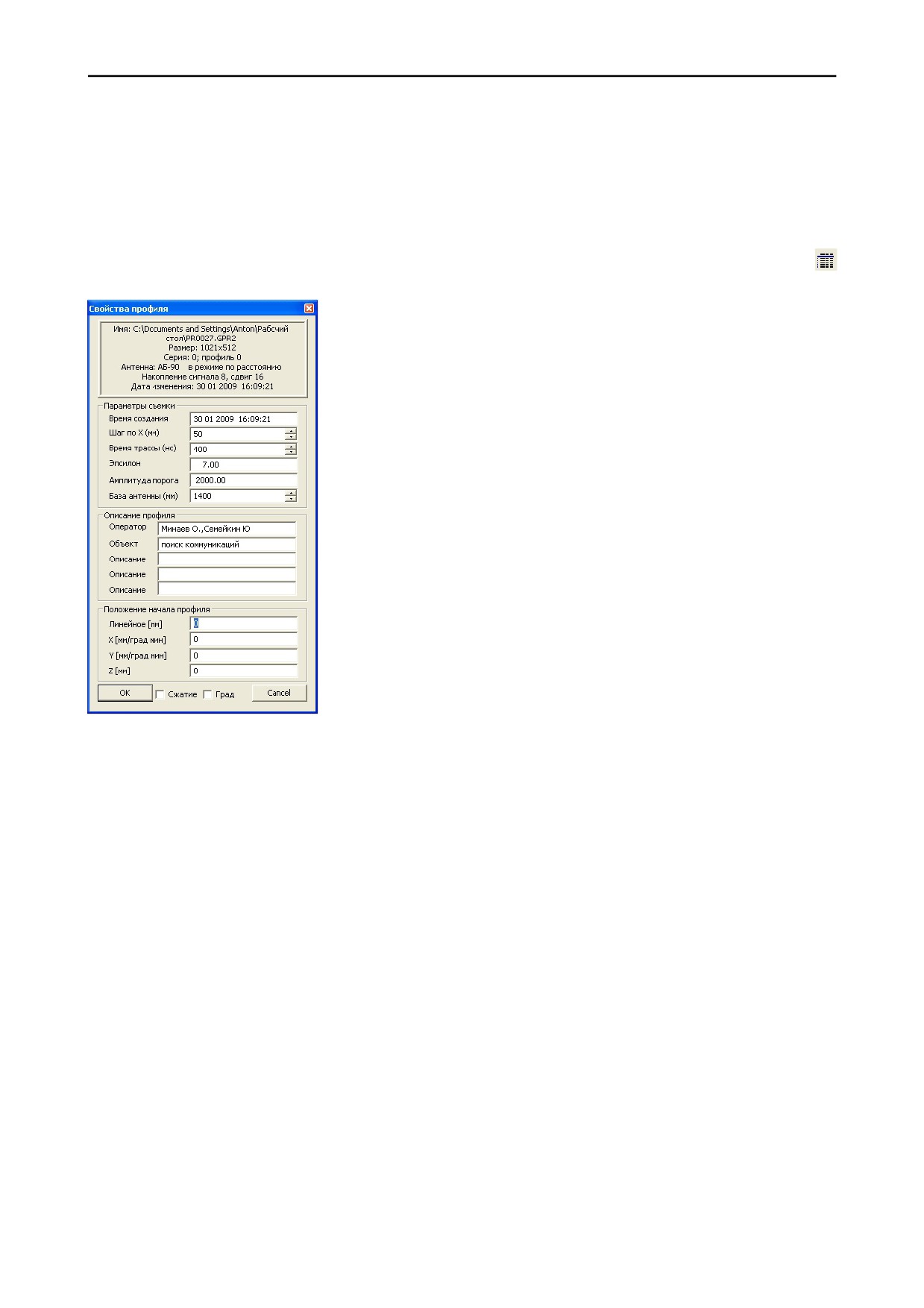
просмотра и изменения в окне «Свойства профиля» (рисунок 5.2.1). Для открытия этого окна
выберите пункт «Свойства профиля» в меню «Опции». Также открыть окно можно нажав
сочетание клавиш «Ctrl+H» на клавиатуре или щелкнув левой кнопкой мыши на иконке
на панели инструментов.
В заголовке этого окна содержится информация о профиле,
которая не подлежит изменению:
· Имя файла и путь к нему на компьютере пользователя;
· Размер профиля. На рисунке 5.2.1 размер 1021х512, где
1021 - количество трасс в профиле, 512 - количество
точек в трассе;
· Серия и номер. Серия
- параметр, заданный перед
сканированием, номер
- порядковый номер файла в
серии;
· Информация об антенном блоке, с которым
производилось сканирование;
· Режим сканирования;
· Накопление сигнала, которое было задано при записи
профиля;
· Дата и время создания профиля. Записываются
автоматически
в
соответствие
с
данными
регистрирующего устройства (ноутбук, БУО).
Рисунок 5.2.1. Окно
заголовка профиля
В разделе «Параметры
съемки» содержатся данные о параметрах, используемых при
сканировании. Все параметры могут быть изменены.
· Дата и время создания файла. Изначально совпадает со значением в заголовке, но в
отличие от него может быть скорректировано;
· Шаг по Х. Значение параметра соответствует шагу сканирования, который выбран в
режиме сканирования. После изменения горизонтальная шкала (шкала расстояния)
перерисовывается в соответствии с выбранным значением;
· Время трассы. Значение соответствует параметру «Развертка по глубине», который был
выбран при записи профиля. После изменения параметра временная шкала
перерисовывается в соответствии с выбранным значением
· Эпсилон. Значение диэлектрической проницаемости. Значение параметра
автоматически изменяется после измерений эпсилон при помощи опции «Гипербола».
· Амплитуда порога
- определяет положение нуля шкалы глубин. Ноль шкалы
привязывается к тому месту, где амплитуда сигнала впервые превысит указанное
значение.
· База антенны - расстояние между центрами приемного и передающего блока антенны.
Заполняется автоматически в соответствие с используемым антенным блоком.
Требуется изменение только при изменении расстояния между приемником и
передатчиком.
54
В разделе
«Описание профиля» пункты:
«Оператор»,
«Объект»,
«Описание»
являются текстовыми записями, конкретизирующими обстоятельства зондирования.
Группа параметров
«Положение начала профиля» содержит координаты начала
первой трассы профиля. Параметр
«Линейное» задает начальную путевую координату
относительно начала первого профиля в серии. Особенно полезно её применение при
обследовании дорог или иных протяженных объектов, которые сканируются серией
последовательных профилей, у которых начало очередного профиля совпадает с концом
предшествующего. Параметры X, Y, Z содержат трехмерные координаты относительно
некоторого внешнего опорного репера. Координаты X и Y могут быть выражены как в
метрических координатах, так и в географических: градусах и минутах с десятичными
долями. При использовании географических единиц выставлена опция «Град».
Для экономии памяти компьютера используйте опцию
«Сжатие». Профили с
установленной опцией обычно занимают в три-четыре раза меньше места, нежели несжатые
файлы. Однако такой режим сохранения влечет увеличение времени затрачиваемого на
открытие и сохранение профиля, особенно на слабых компьютерах.
Для сохранения сделанных изменений закройте окно «Свойства профиля» кнопкой
«ОК» и, вернувшись в основное окно программы GeoScan32, сохраните файл.
5.3. Управление окнами с профилями. Меню «Окна»
GeoScan32 позволяет работать с любым количеством профилей одновременно.
Каждому профилю отводится отдельное окно. Окна документов не могут выходить за
пределы главного окна программы. Если размеры профиля превышают размеры окна, то для
прокручивания профиля используются полосы прокрутки, располагающиеся вдоль нижней и
правой сторон окна.
Как и главное окно программы GeoScan32, окна профилей можно перемещать,
закрывать, сворачивать и разворачивать. Все эти операции выполняются так же, как и с
окнами Windows Explorer: при помощи кнопок в правой части заголовка окна документа,
системного меню и перетаскивания мышью.
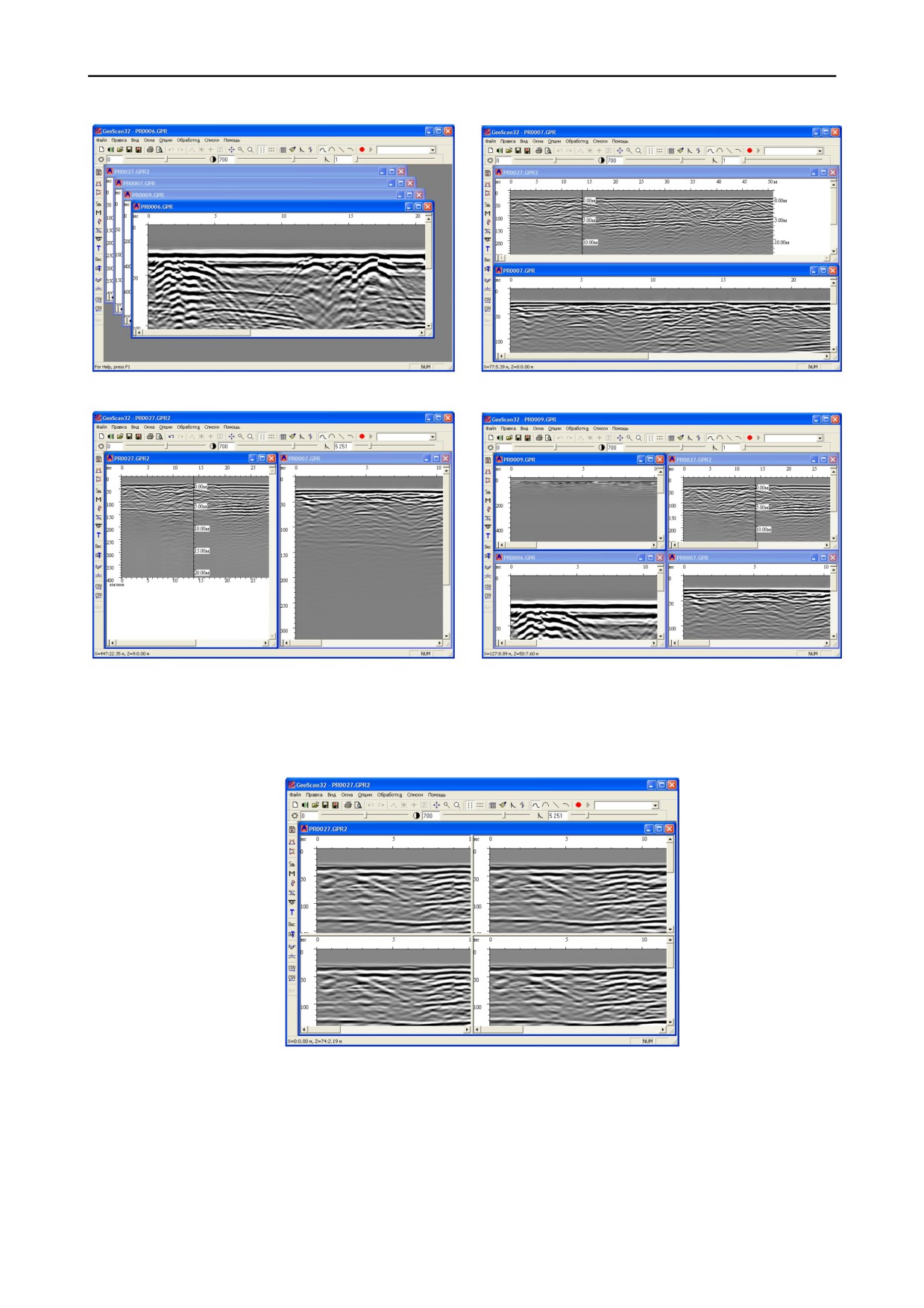
Используя меню «Окна», можно расположить уже отрытые окна с профилями
горизонтально, вертикально, каскадом, плиткой (примеры расположения окон показаны на
рисунке 5.3.1).
Кроме того пункт меню «Новое окно» позволяет открыть новое окно, содержащее тот
же профиль, что и уже открытое. Пункт меню «Разделить» позволяет разделить одно окно
на четыре части. При этом возможно отобразить в каждой из частей разные части одного
профиля (рисунок 5.3.2).
В меню «Окна» также показан список открытых окон в данный момент и выбранное
окно отмечено галочкой.
55
а)
б)
в)
г)
Рисунок 5.3.1. Варианты расположения окон документов: каскадом (а), горизонтально (б),
вертикально (в), плиткой (г)
Рисунок 5.3.2. Разделение одного окна на несколько частей при помощи пункта «Разделить»
Для того чтобы закрыть выбранное (активное) окно можно воспользоваться пунктом
«Закрыть файл» из меню «Файл» или нажать клавиши «Ctrl+F4».
56
5.4. Режимы отображения профиля
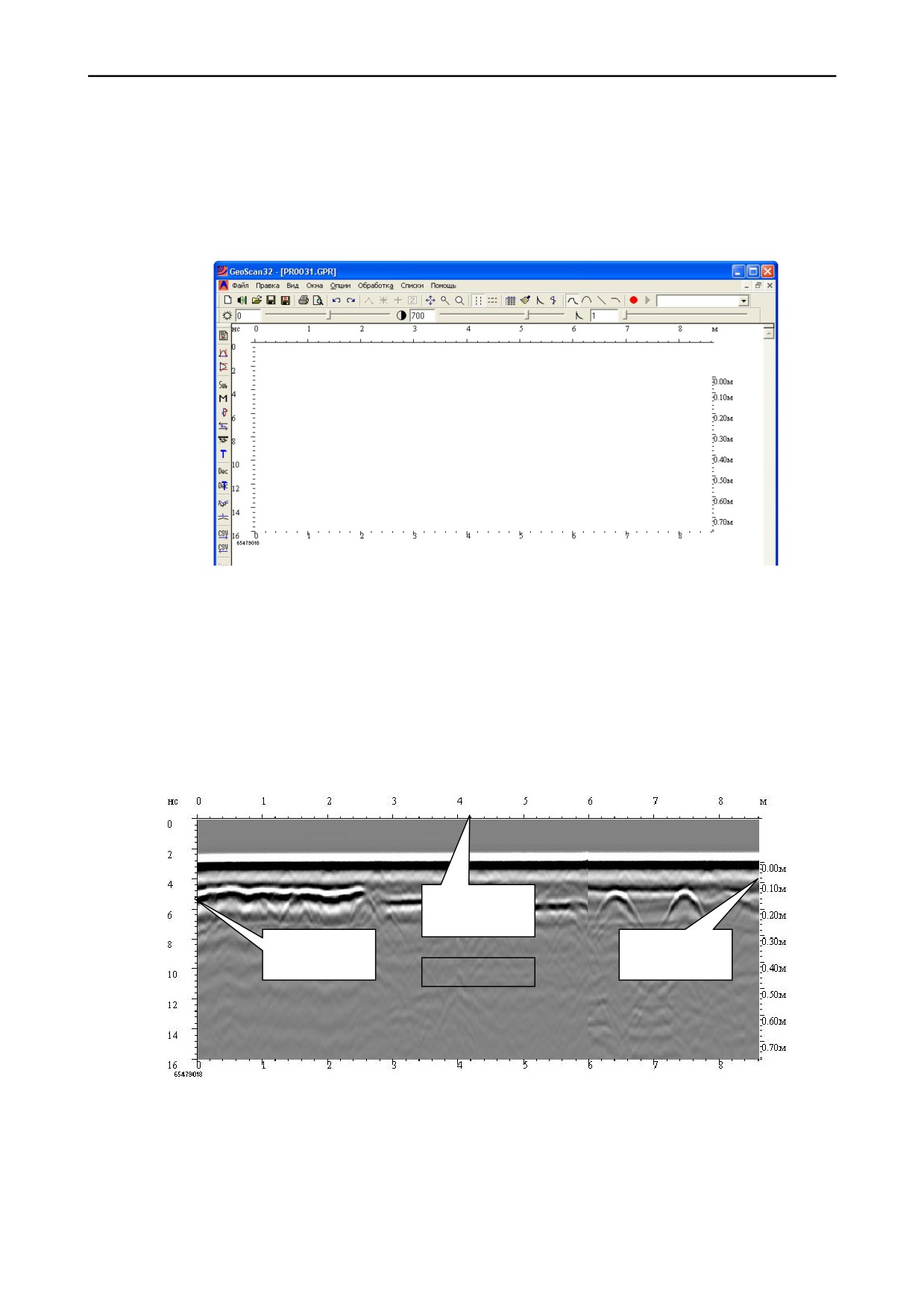
Профиль отображается только если в меню «Вид» установлена опция «Показать
профиль» (стоит галочка напротив пункта меню). Если опция не активирована, то в окне
отображаются только шкалы (рисунок 5.4.1). Такой режим отображения бывает иногда
полезен, в режиме послойной обработки (раздел 6).
Рисунок 5.4.1. Отображение профиля выключено
Обычно профиль отображается в виде полутонового или цветного изображения,
поверх которого накладываются изображения визирки, меток и шкал.
Для большей информативности в программе GeoScan32 профиль всегда отображается
со шкалами, которые располагаются по его периметру (рисунок 5.4.2). Причем слева от
профиля рисуется временная шкала, над профилем и под ним - шкала расстояния, т.е
пройденная дистанция во время записи профиля, а справа от профиля рисуется шкала
глубин, которая показывает глубину зондирования в метрах.
Шкала
расстояния
Шкала
Шкала
времени
глубины
Профиль
Рисунок 5.4.2. Изображение профиля в программе GeoScan32
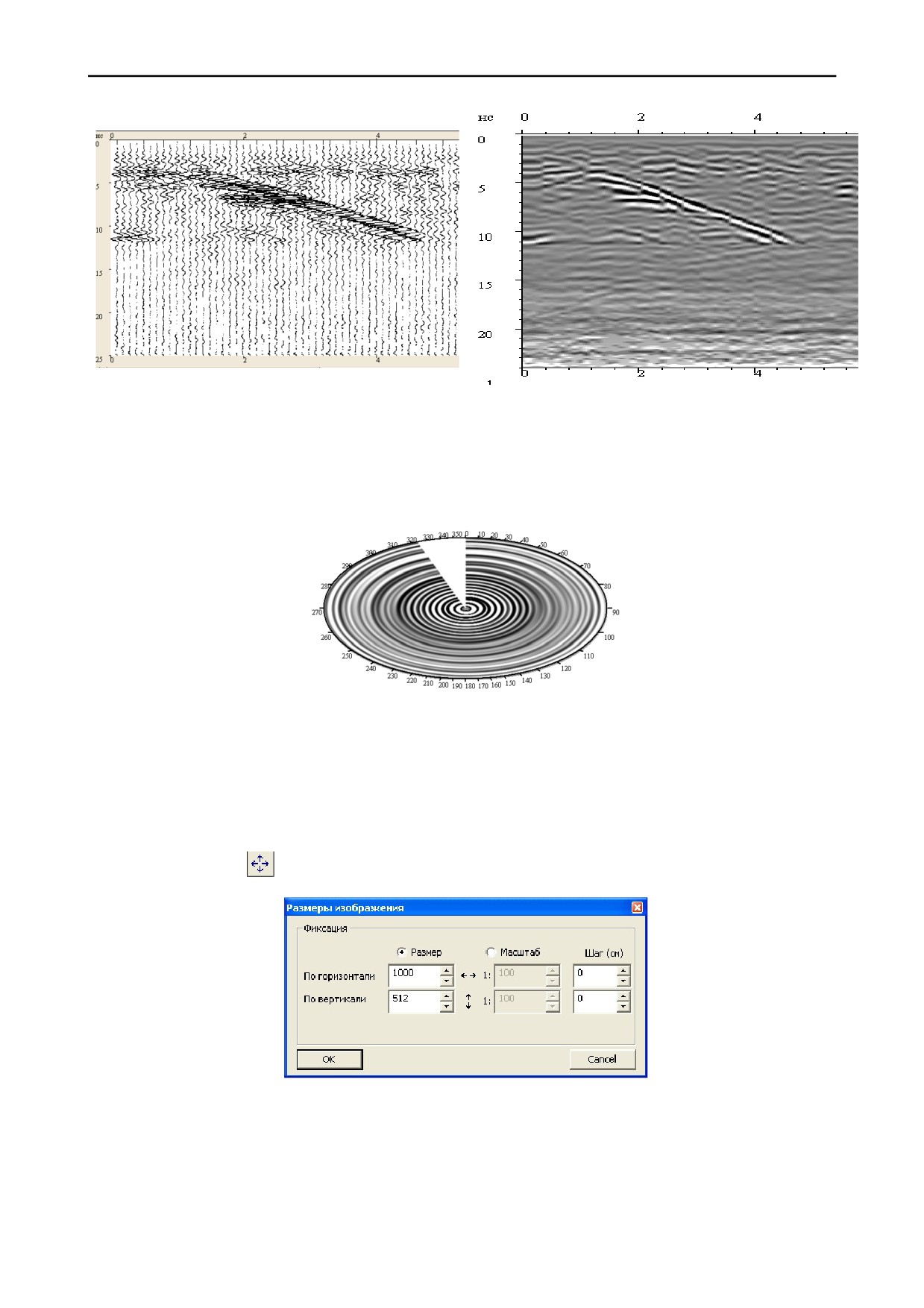
Помимо обычной отрисовки профиля возможно представление его набором
осциллограмм (рисунок 5.4.3). Для этого выберите пункт «Отрисовка графиком» в меню
«Вид».
57
а)
б)
Рисунок 5.4.3. Один и тот же профиль в различных режимах отрисовки: полутоновое изображение (б) и
отрисовка графиком (а)
Если радарограмма записана скважинным георадаром возможно ее отображение в
виде окружности (рисунок 5.4.4). Для включения этого режима необходимо установить
опцию «Круг» в меню «Вид».
Рисунок 5.4.4. Круговая диаграмма.
5.5. Масштаб отображения
При работе с профилями различной длины требуется частое изменение их размеров и
масштаба. Для этих целей в программе GeoScan32 предусмотрена панель
«Размеры
изображения» (рисунок 5.5.1), которая вызывается командой «Размер изображения» в меню
«Вид» или кнопкой
на панели инструментов.
Рисунок 5.5.1. Панель изменения размеров профиля
Панель позволяет изменять горизонтальные и вертикальные размеры изображения в
пикселях, при выбранном пункте «Размер», причем для улучшения вида радарограммы на
экране рекомендуется задать значение размера по горизонтали равное количеству трасс в
профиле, а по вертикали - значение равное количеству точек по глубине. Заданные размеры
запоминаются и автоматически применяются ко вновь открываемым профилям.
58
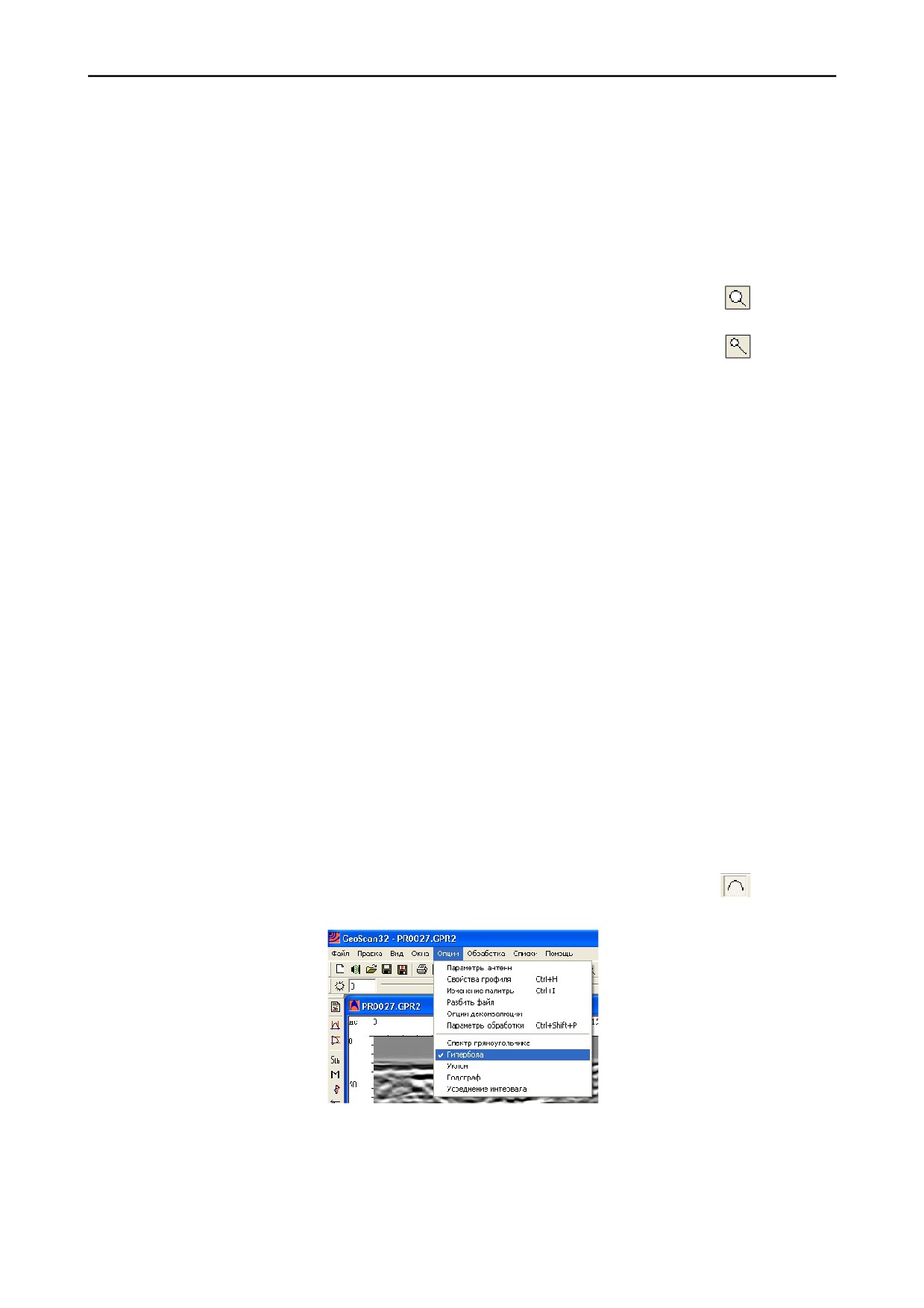
Для изменения масштаба выберите пункт «Масштаб». Изображение профиля на
экране будет масштабироваться по отношению к реальным показаниям расстояния и
глубины. Если задать слишком крупный масштаб отображения, то программа может, не
справится с задачей, что повлечет за собой сообщения об ошибках.
В окнах «Шаг» задается значение шага по горизонтальным и вертикальным шкалам в
сантиметрах. Если задано значение 0 по обоим направлениям, то шаг будет высчитываться
автоматически.
Помимо изменения размеров в окне «Размеры изображения» существуют более
быстрые способы, такие как:
· Увеличение горизонтального размера профиля на 10% - «Ctrl+», значок
на панели
управления или пункт «Увеличить на 10%» в меню «Вид»;
· Уменьшение горизонтального размера профиля на 10% - «Ctrl-», значок
на панели
управления или пункт «Уменьшить на 10%» в меню «Вид»;
Также в программе GeoScan32 существует инструмент позволяющий увеличить или
уменьшить выделенную область профиля. Для его активации выберите пункт «Увеличить
область» или «Уменьшить область» в меню «Вид», после чего курсор мыши примет вид
перекрестия. Выделите область профиля для увеличения (уменьшения). При увеличении
выделенный участок займет окно целиком, а при уменьшении профиль уместится в
прямоугольнике заданного размера с сохранением пропорций.
5.6. Измерительные инструменты
Все измерения глубины и расстояния в программе GeoScan32 осуществляются на
основании на показаниях вертикальных и горизонтальных шкал. Правильность
горизонтальной шкалы (шкалы расстояния) зависит от показаний датчика перемещения во
время сканирования профиля. Поэтому, если параметры датчика были заданы, верно, и была
произведена его калибровка перед началом записи, то шкала имеет верные значения. Шкала
глубины может изменяться в зависимости от установленного значения эпсилон, кроме того
правильное вычисление глубины залегания объектов напрямую зависит от положения нуля
шкалы, т.е. от правильной привязки нуля к поверхности среды.
5.6.1.Измерение эпсилон среды. Гипербола.
Для определения диэлектрической проницаемости в программе GeoScan32
предусмотрен инструмент «Гипербола». Для активации этого инструмента выберите пункт
«Гипербола» в меню «Опции» или щелкните левой кнопкой мыши по значку
на панели
инструментов.
Рисунок 5.6.1. Выбор инструмента «Гипербола»
Этот инструмент позволяет рассчитать диэлектрическую проницаемость, используя
отражение от локального объекта. Для использования наложите гиперболу на отражение от
59
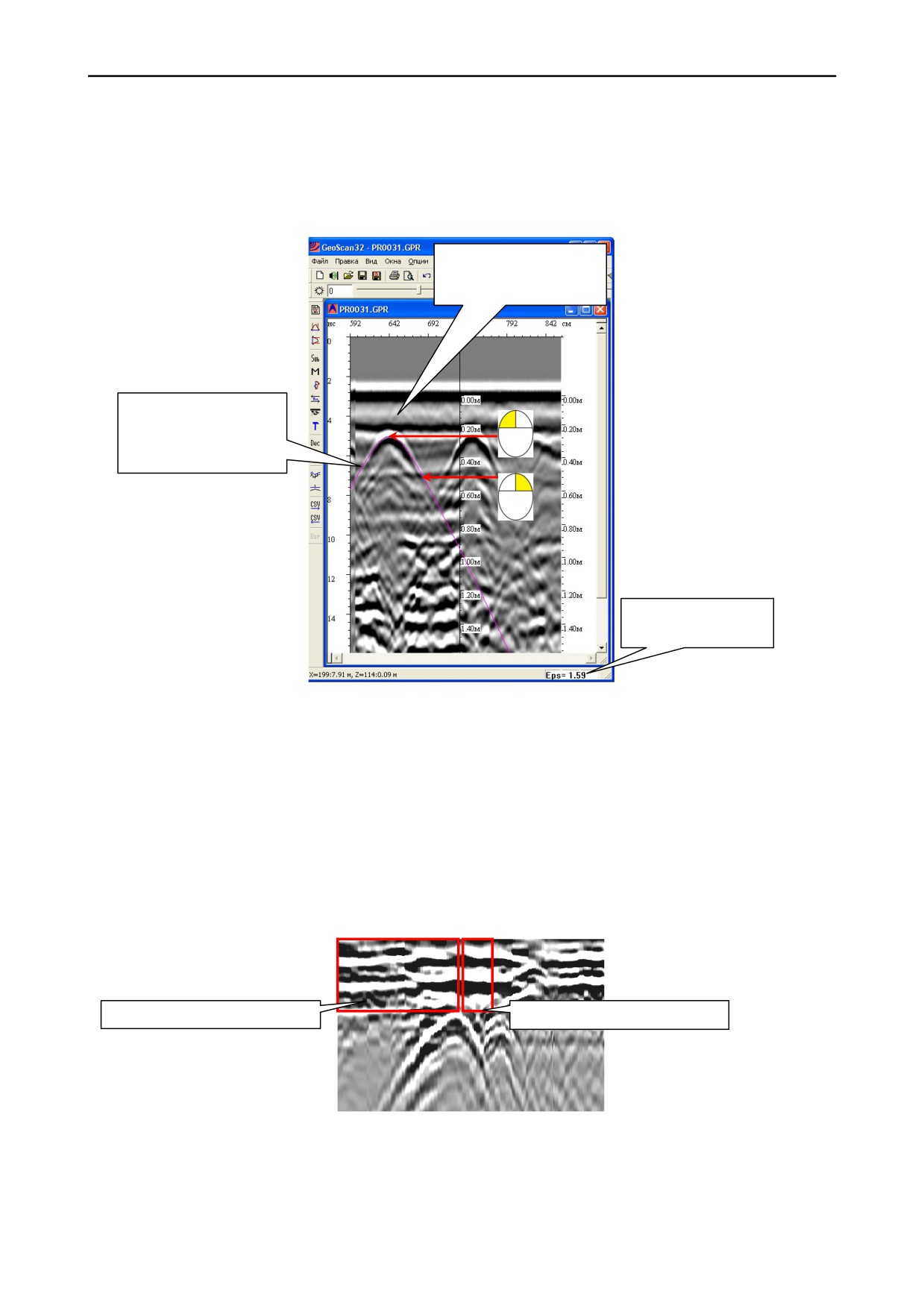
объекта: первая опорная точка измерительной гиперболы ставится на вершине
гиперболического отражения щелчком левой кнопки мыши (рисунок 5.6.2), вторая опорная
точка ставится внизу спрямлённого участка гиперболического отражения (в нижней части
одной из ветвей гиперболы) щелчком правой кнопки мыши. При наложении гиперболы
важно соблюдать синфазность. Рассчитанное значение диэлектрической проницаемости
отображается в правом нижнем углу окна программы.
Область, для
которой рассчитано
значение эпсилон
Гипербола, по
которой измерялась
диэлектрическая
проницаемость.
Рассчитанное
значение эпсилон
Рисунок 5.6.2. Расчет диэлектрической проницаемости
Рассчитанное значение диэлектрической проницаемости является усреднённой
величиной эпсилон слоёв, входящих в область, располагающуюся над объектом. Даже если
на радарограмме отсутствуют видимые слои, это не значит, что зондируемая среда
однородна. Просто изменение диэлектрической проницаемости по глубине изменяется не
резко, а постепенно.
Диэлектрическая проницаемость зондируемой среды может изменяться как по
глубине, так и пространственно. В этом случае гипербола отражения от объекта
несимметрична - чем круче ветвь гиперболы, тем значение диэлектрической проницаемости
больше (рисунок 5.6.3).
Область, где эпсилон ниже.
Область, где эпсилон выше
Рисунок 5.6.3. Области с разной диэлектрической проницаемостью
В этом случае опорные точки для наложения измерительной гиперболы следует
ставить на ту ветвь гиперболы, со стороны которой требуется измерить диэлектрическую
проницаемость.
60
Основные выводы:
· Полученное при помощи измерительной гиперболы значение диэлектрической
проницаемости является величиной усреднённой.
· Шкала глубин, автоматически пересчитываемая при наложении измерительной
гиперболы, наиболее точна для области, располагающейся над гиперболическим
отражением, поверх которого накладывали гиперболу.
· При зондировании сред с большим затуханием зачастую не видно спрямлённых
участков ветвей гиперболы отражения и возникает вероятность ошибки в определении
диэлектрической проницаемости.
· При установке опорных точек измерительной гиперболы следует соблюдать
синфазность.
5.6.2. Измерение скорости волны. Уклон
Для измерения скорости прохождения электромагнитной волны в среде в программе
GeoScan32 существует инструмент «Уклон». Для его активации выберите пункт «Уклон» в
меню «Опции» (рисунок 5.6.4) или щелкните по значку
на панели инструментов. Этот
инструмент может использоваться, если на профиле присутствует только одна ветвь
гиперболы.
Рисунок 5.6.4. Выбор инструмента «Уклон»
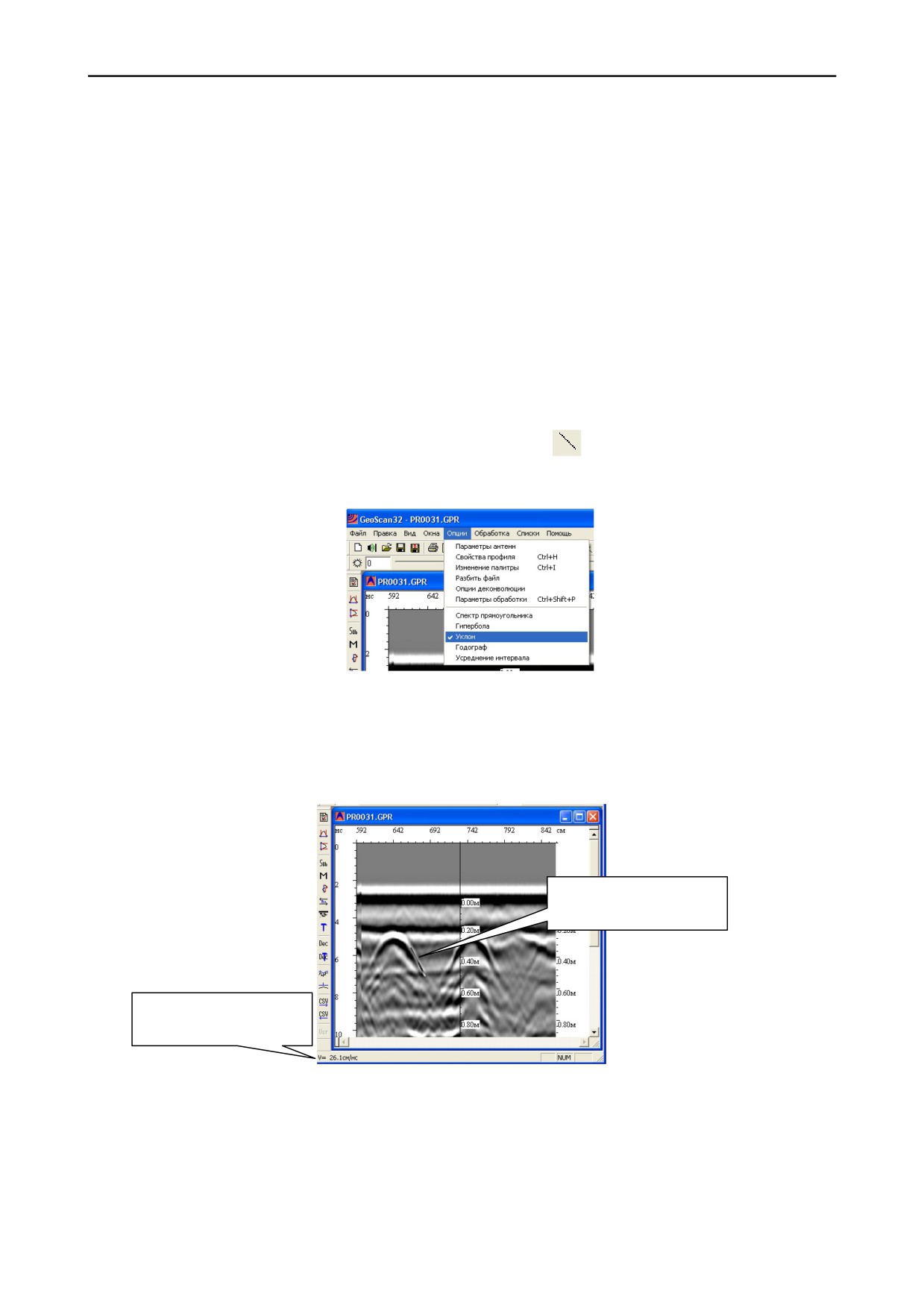
Для измерения скорости нужно навести курсор на верхнюю часть наклонной линии,
нажать левую клавишу мыши и, не отпуская её, переместить курсор на нижнюю часть
наклонной линии. В левом нижнем углу экрана появится значение скорости
электромагнитной волны в данной среде (рисунок 5.6.5).
Наложение уклона на
наклонную линию
Результат
вычисления скорости
Рисунок 5.6.5. Вычисление скорости волны
Значение скорости равное 30 см/нс соответствует отражению от надповерхностной
цели, обычно такое отражение называется «воздушка».
Примечание: значение диэлектрической проницаемости среды или скорости
электромагнитной волны в среде будет истинным в том случае, если метраж на профиле
будет точно соответствовать пройденному расстоянию с георадаром.
61
5.6.3. Измерение скорости и эпсилон среды. Годограф
Если на профиле полностью отсутствуют гиперболы или их фрагменты, но
присутствует граница сред, можно определить характеристики грунта, воспользовавшись
инструментом «Годограф». Для его активации выберите пункт «Годограф» в меню «Опции»
(рисунок 5.6.6) или щелкните по значку
на панели инструментов.
Рисунок 5.6.6. Выбор инструмента «Годограф»
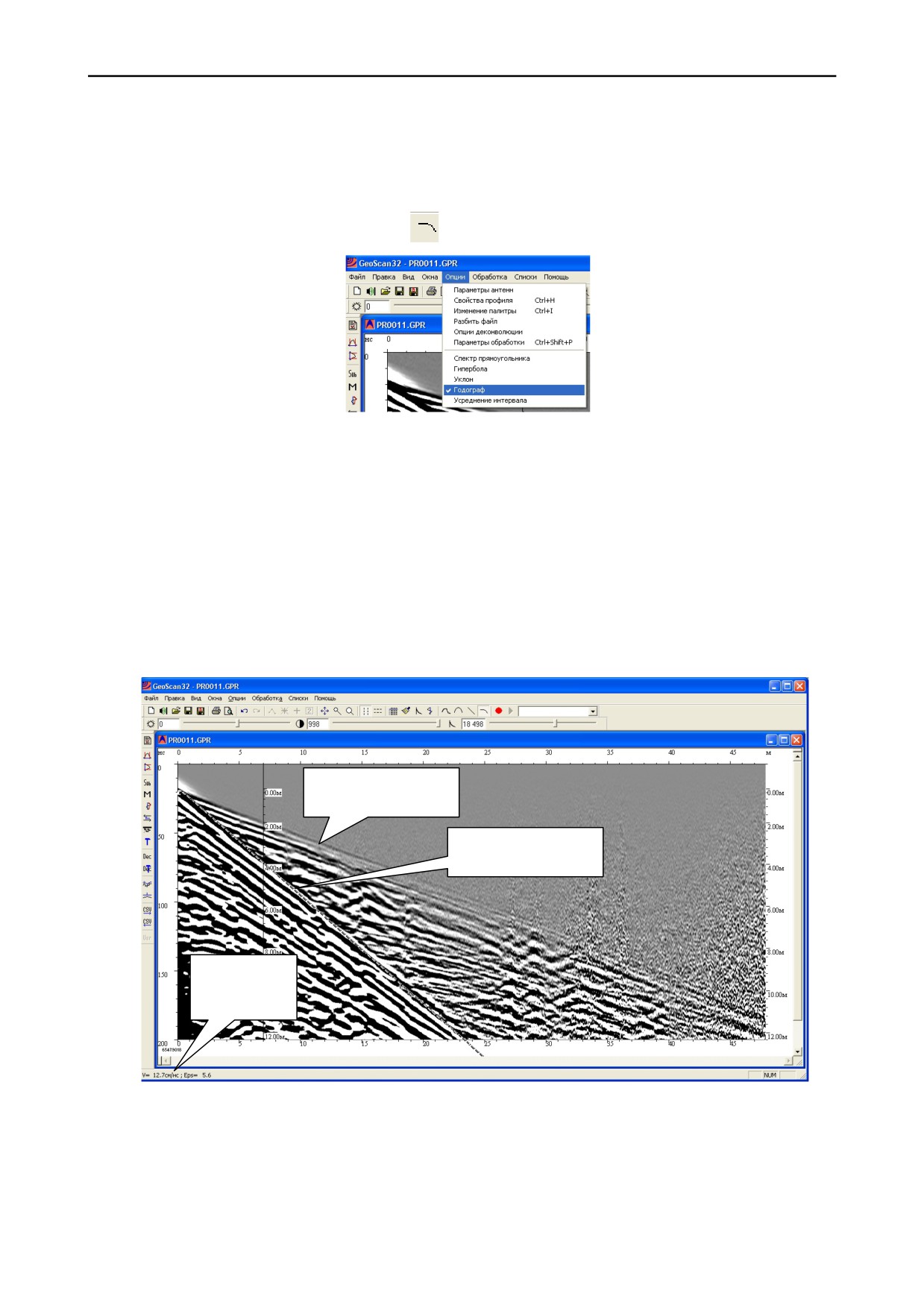
Чтобы использовать инструмент Годограф необходимо записать специальный файл.
Для этого нужно разъединить приёмник и передатчик антенного блока и снять профиль по
следующей схеме: поставить передатчик над местом, где хорошо выявляется граница сред,
соединить приёмник с передатчиком длинным оптическим кабелем, и снять профиль,
медленно перемещая приёмник по исследуемой поверхности (передатчик неподвижен). При
этом запись должна производится в режиме «По перемещению» с подключенным датчиком.
На профиле появятся как минимум две наклонные кривые с разным углом наклона
(рисунок 5.6.7). Верхняя кривая будет соответствовать сигналу прямого прохождения между
приёмником и передатчиком, нижняя кривая будет соответствовать отражению сигнала от
границы сред.
Сигнал прямого
прохождения
Отражение от
границы сред
Значения
скорости и
эпсилон
Рисунок 5.6.7. Работа инструмента «годограф»
Чтобы произвести вычисления, аналогично процедуре «Уклон», нужно навести курсор
на верхнюю часть нижней кривой, нажать левую клавишу мыши и, не отпуская её,
переместить курсор на нижнюю часть нижней кривой. В нижнем левом углу экрана появятся
характеристики грунта на границе сред.
62
5.6.4. Измерение глубины и расстояния
Установка нуля шкалы глубин
Для точного определения глубины залегания объектов необходимо правильно
установить ее начало, т.е. привязать ноль к поверхности среды. Зачастую это происходит
автоматически за счет того, что задан амплитудный порог (рассмотрен в разделе 5.2), но
иногда его приходится корректировать. В любом случае, перед тем как измерить глубину
залегания объекта или слоя рекомендуем вам убедиться в правильности установки нуля.
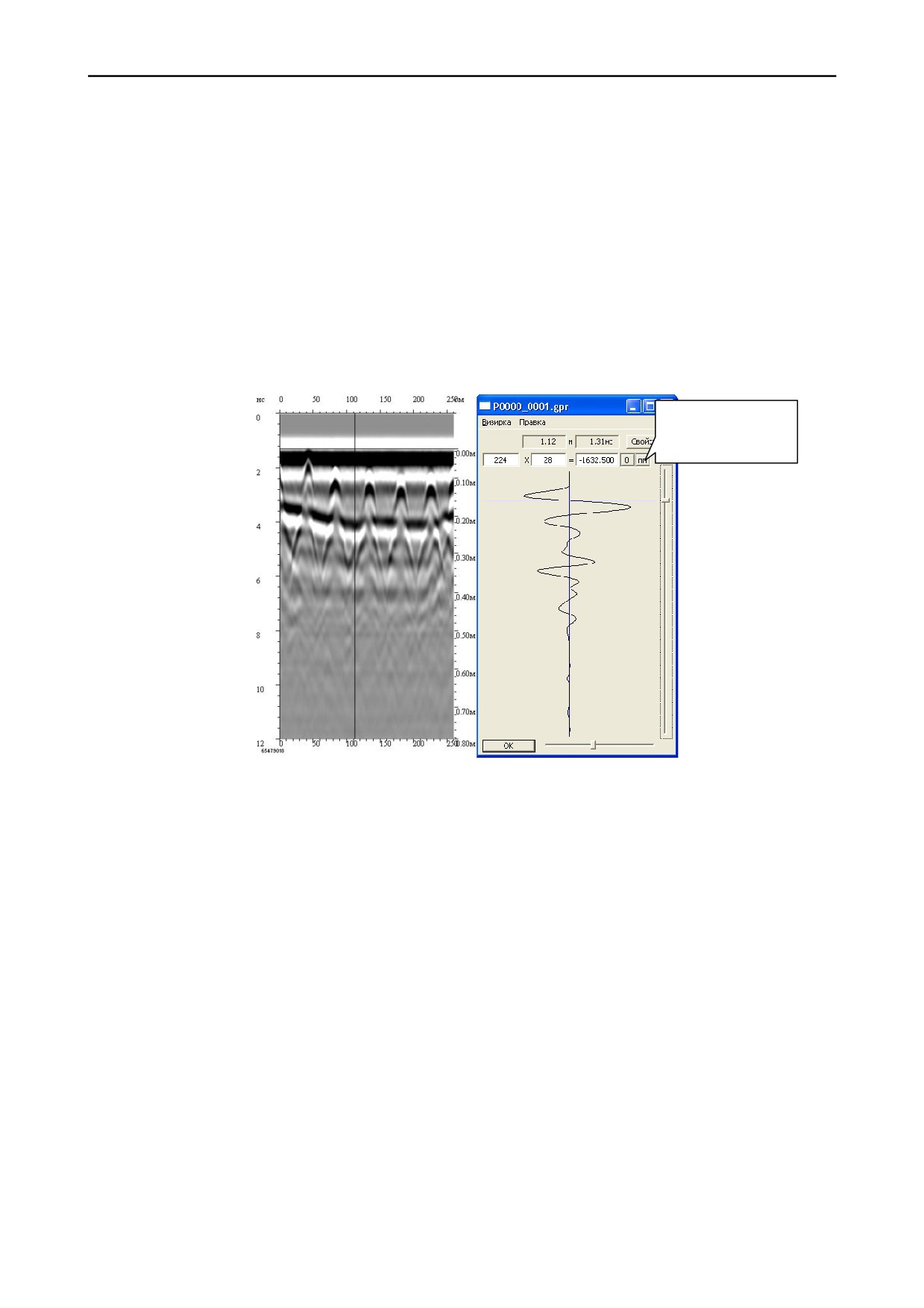
Итак, чтобы установить начало шкалы глубин откройте панель «Визирка» (рисунок
5.6.8). Для этого выберите пункт «Визирка» в меню «Вид» или нажмите клавишу «Пробел»
на клавиатуре.
Установка нуля
в выбранное
положение
Рисунок 5.6.8. Установка нуля шкалы глубин в окне «Визирка»
В окне установите горизонтальную визирку на первый переход через ноль в прямом
сигнале (приложение 2), как показано на рисунке 5.6.8, и нажмите кнопку «пп».
Измерения
Для измерения положения объекта на профиле в программе GeoScan32 предусмотрен
инструмент «Рулетка», которая позволяет мерить расстояние и глубину. Для измерения
достаточно нажать правую кнопку мыши в любом месте радарограммы и удерживая ее,
переместить курсор в любом направлении. При этом вверху окна программы появится окно
измерений, со значениями глубины и расстояния (рисунок 5.6.9).
63
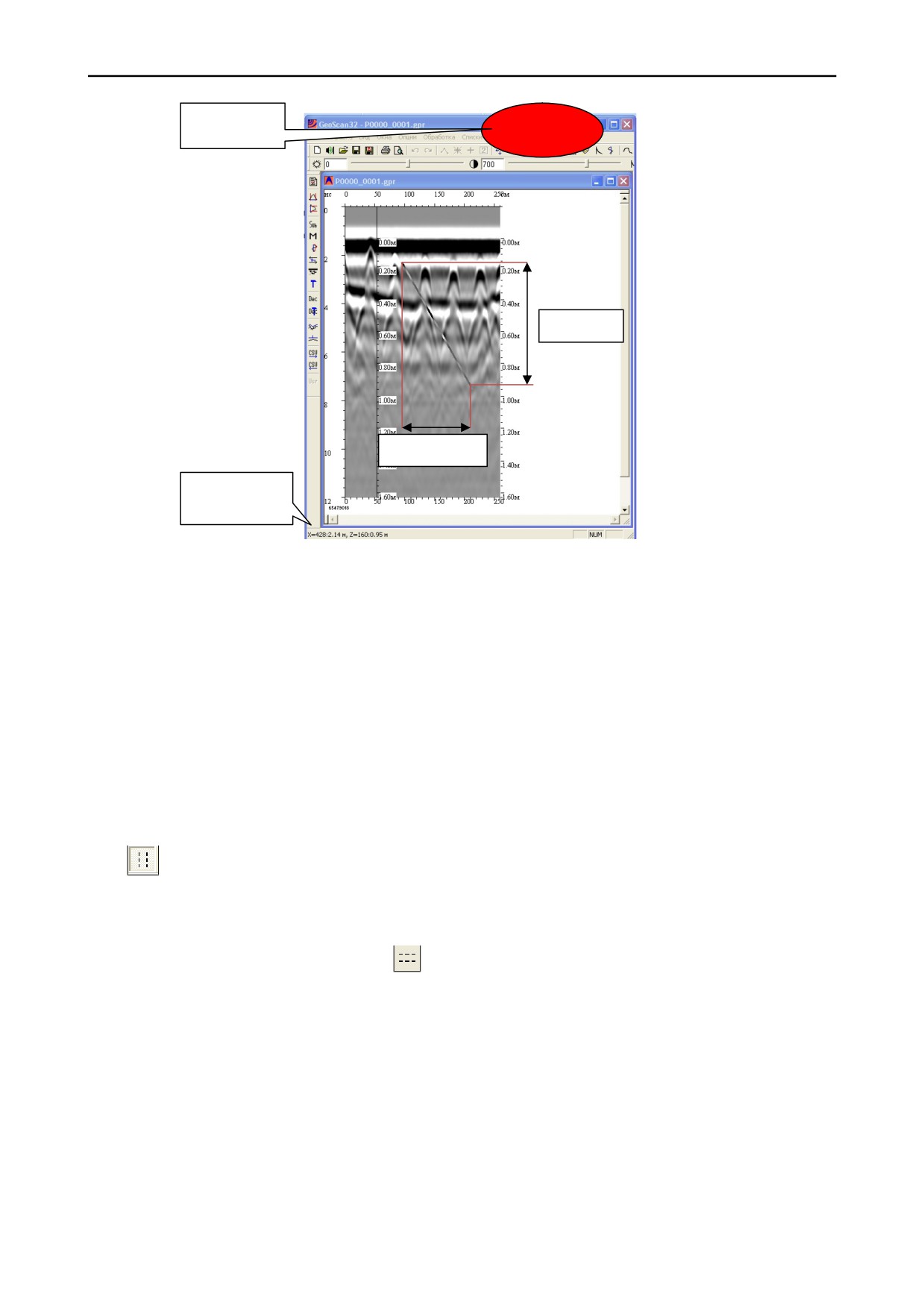
Окно
измерений
Глубина
Расстояние
Координаты
курсора
Рисунок 5.6.8. Измерение расстояний при помощи рулетки
Определить координаты объекта на профиле можно просто расположив курсор мыши
в вершине отражения от объекта или на слое. Сами координаты отображаются в левом
нижнем углу программы в виде. «X=число1:число2(м), Z=число3:число4(м)». В этой записи
«число2» и «число4» обозначают положение курсора в метрах, в соответствие с показаниями
вертикальной и горизонтальной шкал. «Число1» - порядковый номер трассы в профиле.
«Число3» - номер отсчета в трассе.
5.7. Дополнительная разметка профиля
· Опция «Показать метки» - включение/отключение отображения меток на профиле. Для
изменения выберите пункт меню «Показать метки» в меню «Вид», нажмите значок
на панели инструментов или сочетание клавиш «Ctrl+L».
· Опция
«Разлиновка» того же меню позволит наложить на изображение профиля
горизонтальные линии с шагом заданным в окне «Размеры изображения» (раздел 5.5).
Быстрый доступ к опции: значок
на панели инструментов.
· Если изображение профиля становится слишком протяженным в горизонтальном
направлении, может оказаться полезной опция «Доп. верт. шкалы» в меню «Вид».
После установки на радарограмме устанавливается несколько шкал глубины. Их число
зависит от длины профиля. Щелчок правой кнопки мыши на профиле установит шкалу
глубин в этом месте.
64
5.8. Визуализация профиля
5.8.1.Изменение раскраски профиля
Изначально радарограмма в программе GeoScan32 представляется в черно-белом
цвете, но по желанию пользователя можно переопределить окраску. Для этого предназначена
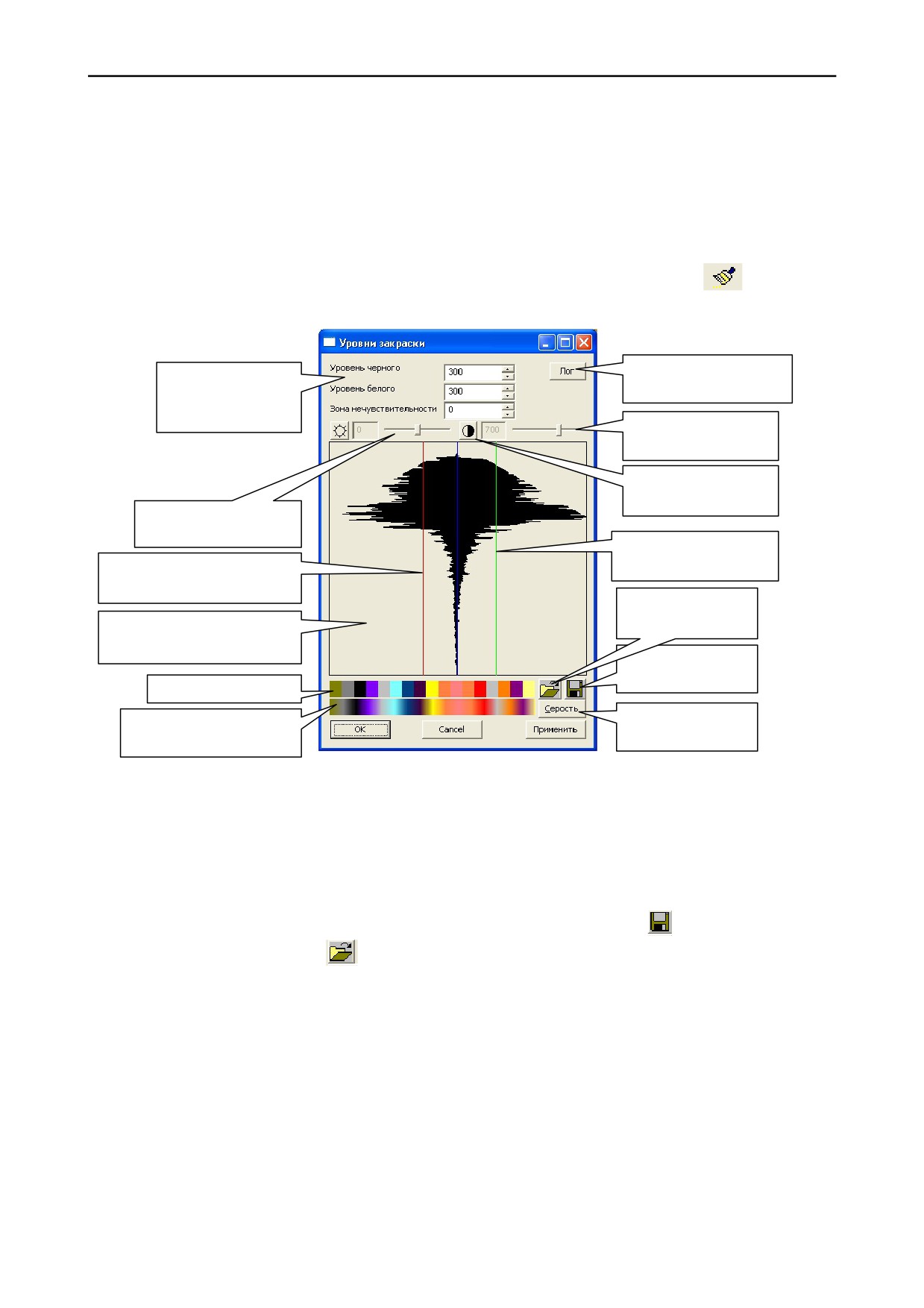
панель «Уровни закраски» (рисунок 5.8.1), которая может быть открыта из меню «Опции» -
пункт «Изменение палитры», щелчком левой кнопки мыши по значку
на панели
инструментов или одновременным нажатием клавиш «Ctrl+I» на клавиатуре.
Логарифмический
Регулировка
масштаб окраски
уровня белого и
черного
Регулировка
контрастности
Контрастность по
умолчанию
Регулировка
баланса белого
Визирка установки
Визирка установки
уровня черного
уровня белого
Открыть
палитру
Область отображения
амплитуд радарограммы
Сохранить
палитру
Задаваемые цвета
Стандартная
Интерполированные
серая палитра
цвета
Рисунок 5.8.1. Окно изменения раскраски профиля
В центральной части открывшейся панели располагаются все трассы профиля в виде
наложенных осциллограмм, В нижней части окна расположен ряд цветных (черно-белых)
прямоугольников, нажимая на которые можно менять цвета, используемые в палитре. Под
цветами палитры показан результат их применения к равномерно возрастающему слева
направо сигналу.
Для сохранения измененной палитры воспользуйтесь кнопкой
, а для открытия уже
созданной нажмите кнопку
. По умолчанию программа GeoScan32 хранит цветовые
схемы в файлах с расширением «CS». Файлы палитр копируются при установке программы в
папку «C:\Program Files\GeoScan32».
Для того чтобы применить стандартную черно-белую палитру к профилю нажмите
кнопку «Серость».
Помимо выбора цветовой схемы на раскраску профиля влияют значения параметров
«Уровень белого» и «Уровень черного». Эти значения можно устанавливать как введением
числовых параметров, так и путём перемещения соответствующих визирок. Уровню чёрного
соответствует визирка зелёного цвета, которая перемещается щелчком правой кнопкой
мыши по правой части области отображения амплитуд радарограммы. Уровню белого
соответствует визирка красного цвета, которая перемещается щелчком левой кнопкой мыши
65
по левой части области отображения амплитуд радарограммы. Значения уровня белого и
черного изменяются от 0 до 1000.
Изменение значений влияют на окраску радарограммы следующим образом:
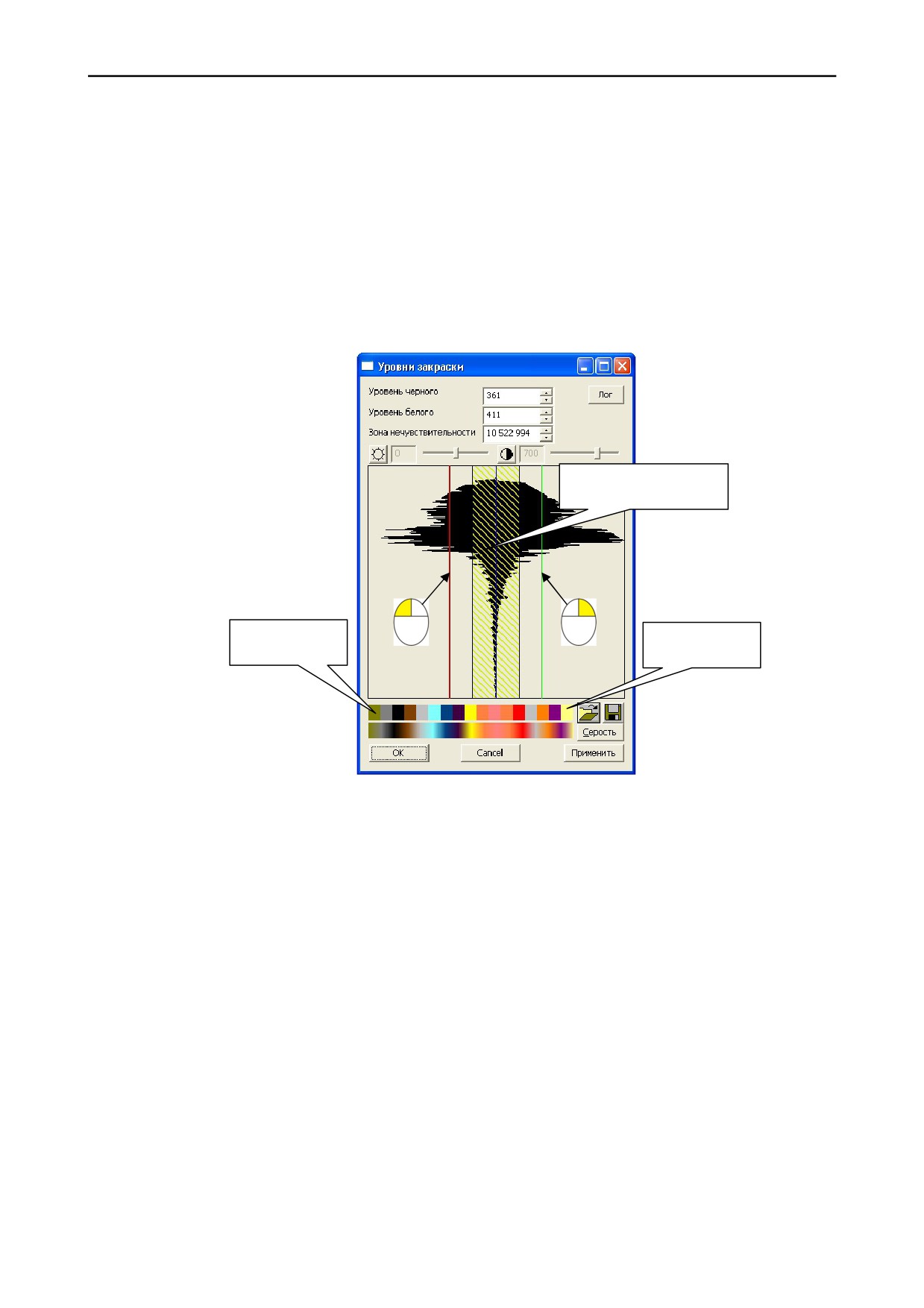
· Все сигналы превышающие уровень черного, на рисунке это все что находится справа
от зеленой визирки, окрашиваются в «старший цвет», т.е. цвет крайнего правого
прямоугольника (рисунок 5.8.2), по умолчанию это черный цвет.
· Все сигналы превышающие уровень белого, на рисунке это все что находится слева от
красной визирки, окрашиваются в
«младший» цвет, т.е. в цвет крайнего левого
прямоугольника, по умолчанию это белый цвет.
· Все остальные сигналы, находящиеся между красной и зеленой визиркой,
окрашиваются по выбранной цветовой схеме.
Зона
нечувствительности
«Младший»
«Старший»
цвет
цвет
Рисунок 5.8.2. Регулировка уровня белого и черного в окне «Уровни закраски»
Параметр строки
«Зона нечувствительности» означает, что сигналы, имеющие
амплитуды, по модулю меньше установленной, на радарограмме будут отображаться как
сигналы с нулевой амплитудой.
Значение амплитуды можно устанавливать как введением числового параметра в окне
строки «Зона нечувствительности», так и перемещением симметричных визирок. Для их
перемещения достаточно отвести курсор мыши на требуемое расстояние от нулевой оси (в
окне «Уровни закраски» вертикальная синяя линия) и щёлкнуть левой кнопкой мыши,
удерживая клавишу «Shift». Зона нечувствительности выделится в виде заштрихованной
области.
5.8.2. Регулировка яркости и контраста
Параметр
«Яркость», позволяет сместить окраску сигналов к
«белому» или
«черному» краю шкалы. Регулировка параметра может производиться в окне «Уровни
закраски»
(рисунок
5.8.1) или в окне режима интерпретации на панели инструментов
визуализации (рисунок 5.8.3). Для изменения используется регулятор («ползунок») или окно
ввода числового значения.
Параметр
«Контраст» изменяется аналогично яркости. При изменении
контрастности регулятором контраста, уровням черного и белого присваиваются одинаковые
66
значения. Если возникает целесообразность независимого изменения этих параметров,
следует воспользоваться визирками или цифровым заданием соответствующих параметров.
5.8.3. Регулировка усиления
Огромный динамический диапазон (около 90дБ) данных, получаемых георадаром,
делают невозможным зрительный анализ неизмененного сигнала. Для уменьшения
динамического диапазона используются различные алгоритмы выравнивания амплитуд
сигнала. Слабые сигналы должны быть усилены, но таким образом, чтобы не слишком
исказить характерные черты георадарного профиля. В зависимости от индивидуальных
особенностей георадарных профилей, выравнивание сигналов часто требует индивидуальной
настройки. Простым инструментом выравнивания сигналов служит регулятор коэффициента
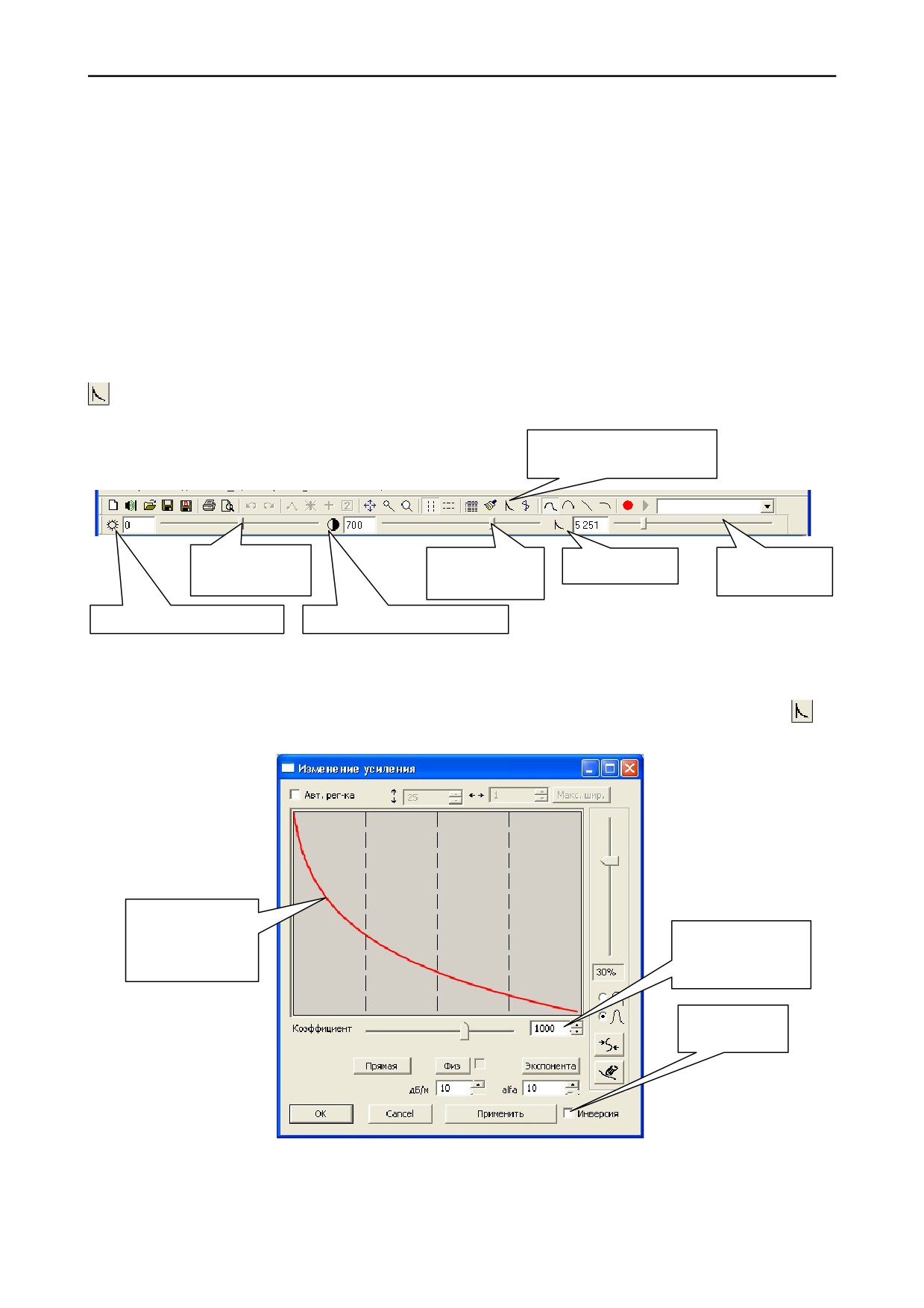
усиления, расположенный вверху главного окна программы GeoScan32 (рисунок 5.8.3).
Левее его расположена кнопка включения режима автоматического регулировки усиления -
. Тем не менее, для тонкой индивидуальной настройки усиления следует использовать
панель «Изменение усиления» (рисунок 5.8.4).
Вызов окна
«Изменение усиления»
Регулировка
Регулировка
Режим АРУ
Регулировка
яркости
контраста
усиления
Яркость по умолчанию
Контраст по умолчанию
Рисунок 5.8.3. Панель инструментов визуализации
Для вызова панели выберите пункт «Профиль усиления» в меню «Вид», нажмите
сочетание клавиш «Ctrl+K» на клавиатуре или щелкните левой кнопкой мыши значок
на
панели инструментов (рисунок 5.8.3).
Форма кривой
выравнивания
Максимальный
сигнала по
коэффициент
глубине
усиления
Инверсия
сигнала
Рисунок 5.8.4. Панель «Изменение усиления»
При открытии панель автоматически располагается так, что вертикальный размер
кривой выравнивания равен высоте изображения профиля. Параметр
«Коэффициент»
67
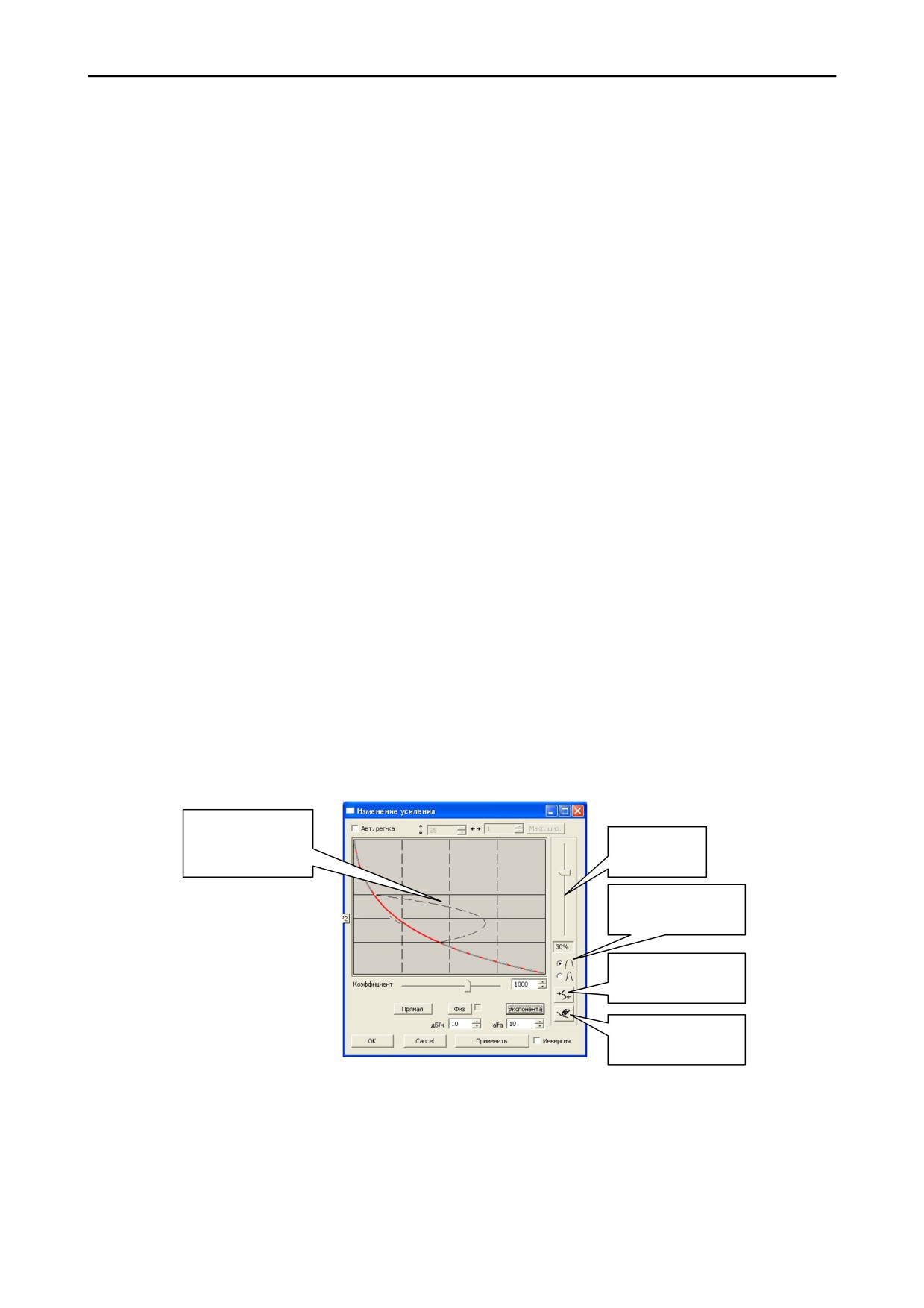
определяет максимальный коэффициент усиления, применяемый к профилю. Серый
прямоугольник, занимающий главную часть окна, используется для изображения и
изменения профиля усиления. Кривая усиления, нарисованная красным цветом, представляет
ряд коэффициентов усиления в количестве равном количеству отсчетов профиля. Значение
коэффициентов усиления возрастает слева направо до заданного в окне «Коэффициент»
значения.
Трасса георадарного профиля состоит из вертикального ряда отсчетов. Для
выравнивания сигнала каждый отсчет трассы в соответствии со своим порядковым номером
умножается на соответствующий коэффициент усиления. Обычно уровень сигналов на
трассе падает с ростом глубины, тогда для компенсации этого ослабления сигнала
используют
возрастающую
последовательность
коэффициентов
усиления.
Последовательность их произведений будет обладать меньшим динамическим диапазоном,
чем оригинальный сигнал георадара, и поэтому может быть предпочтительна для
визуализации программой GeoScan32.
Оптимальная форма линии выравнивания зависит от характеристик сканируемой
среды, типа антенны и многих иных факторов, поэтому в окне «Изменение усиления»
доступно несколько способов изменения формы кривой усиления:
·
Выбор стандартной формы кривой:
«Прямая» или
«Экспонента». Производится
нажатием одноименных кнопок. Нажатие на кнопку «Прямая» проводит линию из
левого верхнего угла, соответствующего множителю выравнивания равному единице, в
правый нижний угол, где величина множителя выравнивания достигнет максимального
значения, задаваемого параметром
«коэффициент». Кнопка
«Экспонента»
аналогичным образом проводит экспоненциальную кривую, прогиб которой
регулируется параметром «alfa».
·
Произвольная форма кривой. При включенном «Режиме рисования» (рисунок 5.8.5),
пользователь имеет возможность произвольно прочертить линию, двигая курсором
мыши с зажатой левой кнопкой.
·
Профиль усиления можно произвольно менять, вручную перемещая мышкой элементы
кривой выравнивания. При этом вместе с точкой кривой, соответствующей положению
курсора мыши, оттягивается окрестность, протяженность которой задается
«Регулятором ширины» в процентах от размера окна рисования (рисунок 5.8.5). Форма
оттягиваемой окрестности определяется «Переключателем формы» (рисунок 5.8.5).
Изменяемая
окрестность
Регулятор
кривой
ширины
Переключатель
формы
Сглаживание
кривой
Режим
рисования
Рисунок 5.8.5. Настройка усиления по глубине.
Для ослабления резких изменений (перепадов) кривой выравнивания используется
кнопка «Сглаживание кривой» (рисунок 5.8.5). При последовательных нажатиях на неё
эффект сглаживания усиливается.
68
При установленной галочке «Инверсия» (рисунок 5.8.4) происходит инверсия сигнала,
т.е. все амплитуды меняют свой знак. На радарограмме все, что было черным, становится
белым и наоборот.
Помимо простого изменения коэффициента и формы кривой усиления в окне
«Изменение усиления» доступно применение режимов Автоматическая регулировка усиления
(АРУ) и Режим компенсации затухания волны.
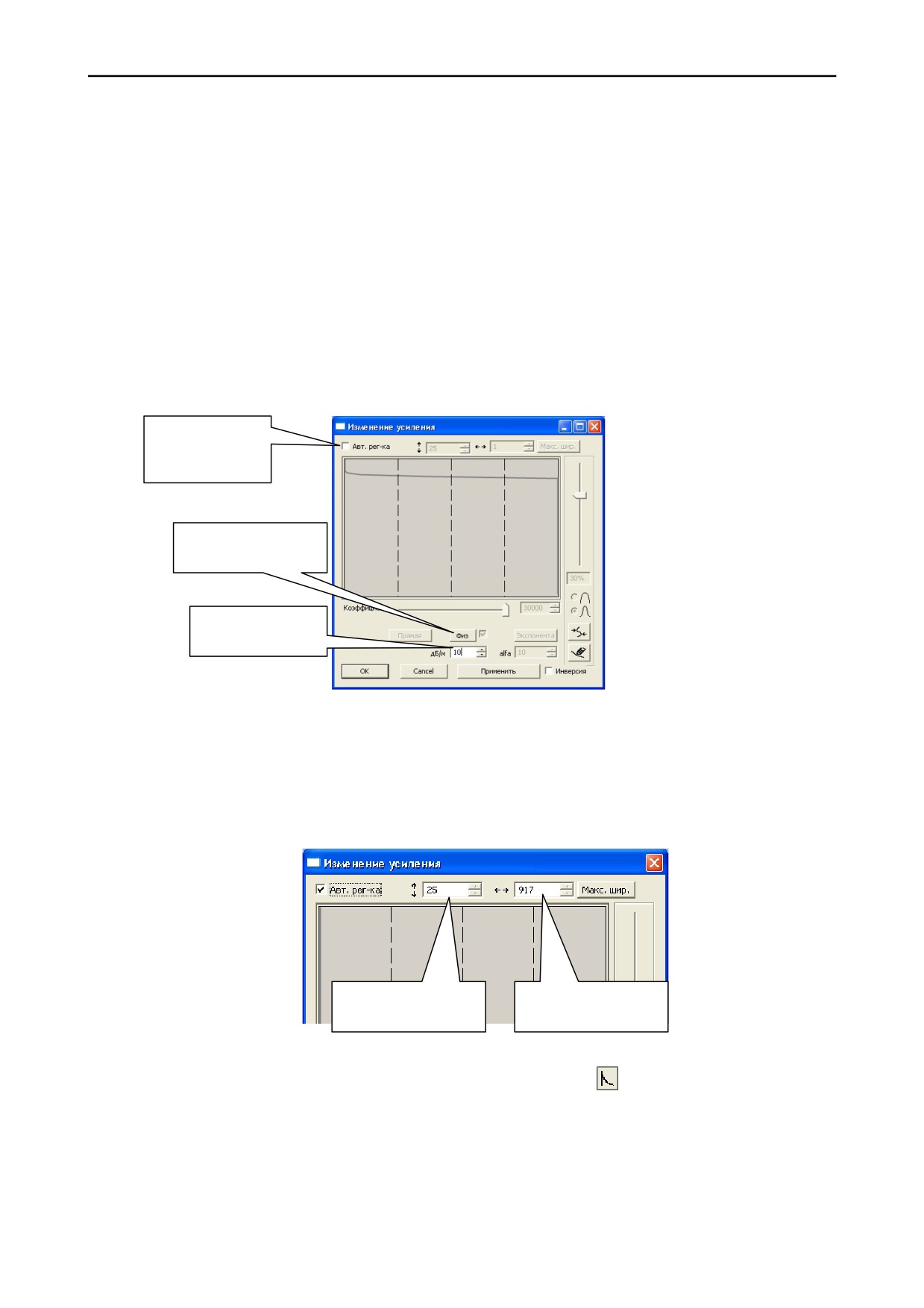
Режим компенсации затухания волны
Кнопка
«Физ» позволяет компенсировать затухание электромагнитной волны в
однородной среде с фиксированным коэффициентом затухания, который задаётся в окне под
кнопкой «Физ» в десятых долях дБ/м. При включенной опции «Физ» блокируется изменение
формы кривой и коэффициента усиления.
Обнуление
коэффициента
усиления
Включить режим
компенсации
Коэффициент
затухания
Рисунок 5.8.6. Режим компенсации затухания волны
Автоматическая регулировка усиления (АРУ)
Галочка «Авт. Рег-ка» (рисунок 5.8.7) позволяет быстро обнулить коэффициент
усиления и тем самым включить режим автоматической регулировки усиления.
Горизонтальный
Вертикальный
размер окна
размер окна
Рисунок 5.8.7. Включение режима АРУ
Кроме того включить АРУ можно щелкнув значок
на панели инструментов
визуализации (рисунок 5.8.3). В этом режиме сигнал по всей глубине разгоняется таким
образом, чтобы в любом заданном окне максимальная абсолютная величина сигнала была
постоянной величиной. При этом значение в левом окне (рисунок 5.8.7) — вертикальный
размер окна, а в правом — горизонтальный размер окна. При больших горизонтальных
размерах (более
2-4 единиц) окна автоматического выравнивания время расчета резко
69
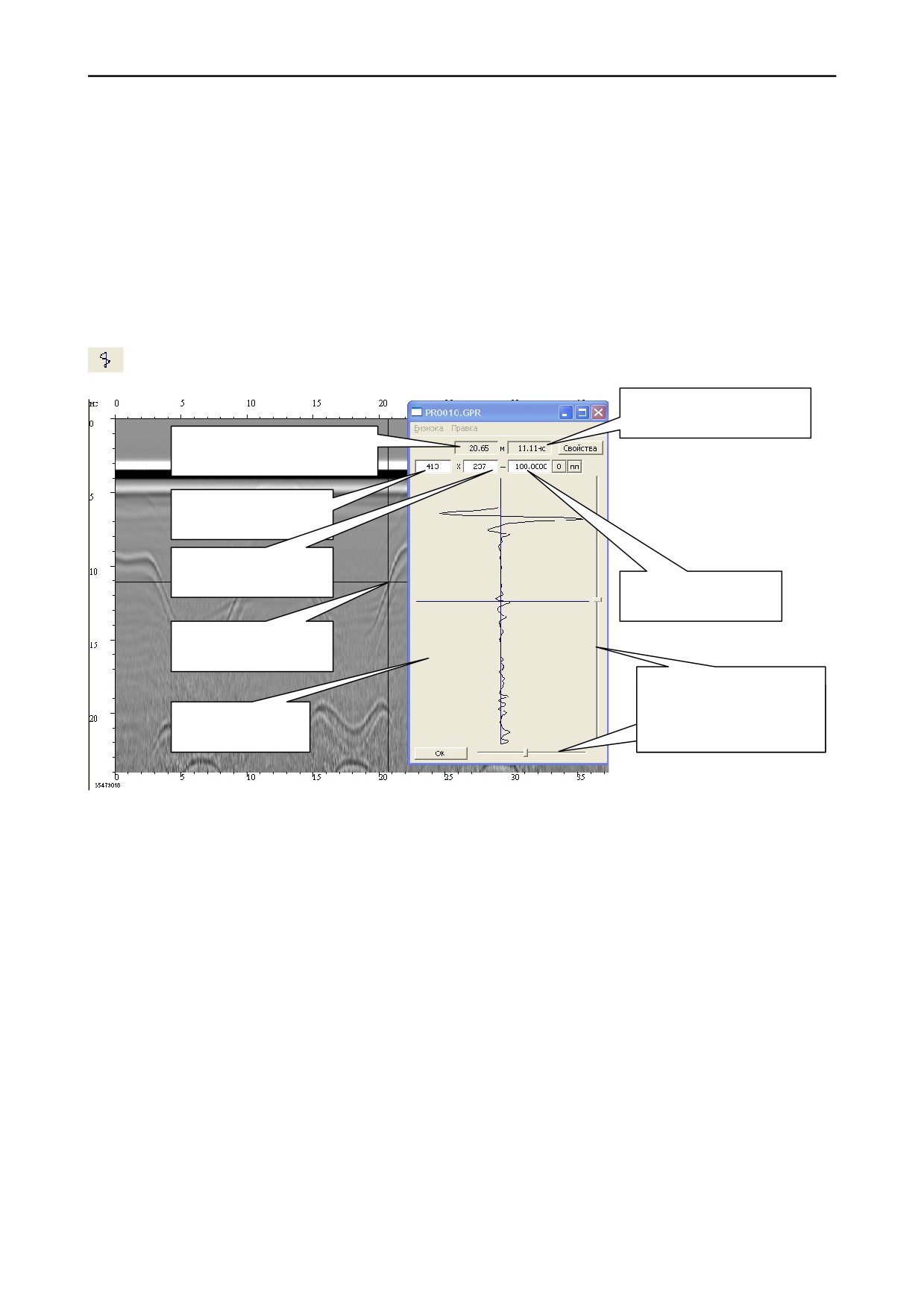
возрастает. При равенстве ширины окна количеству трасс в профиле расчет производится
довольно быстро, для установки такой ширины окна удобно использовать кнопку
«Макс. Шир.».
5.9. Работа с трассами
5.9.1.Осциллограмма трассы. Панель «Визирка»
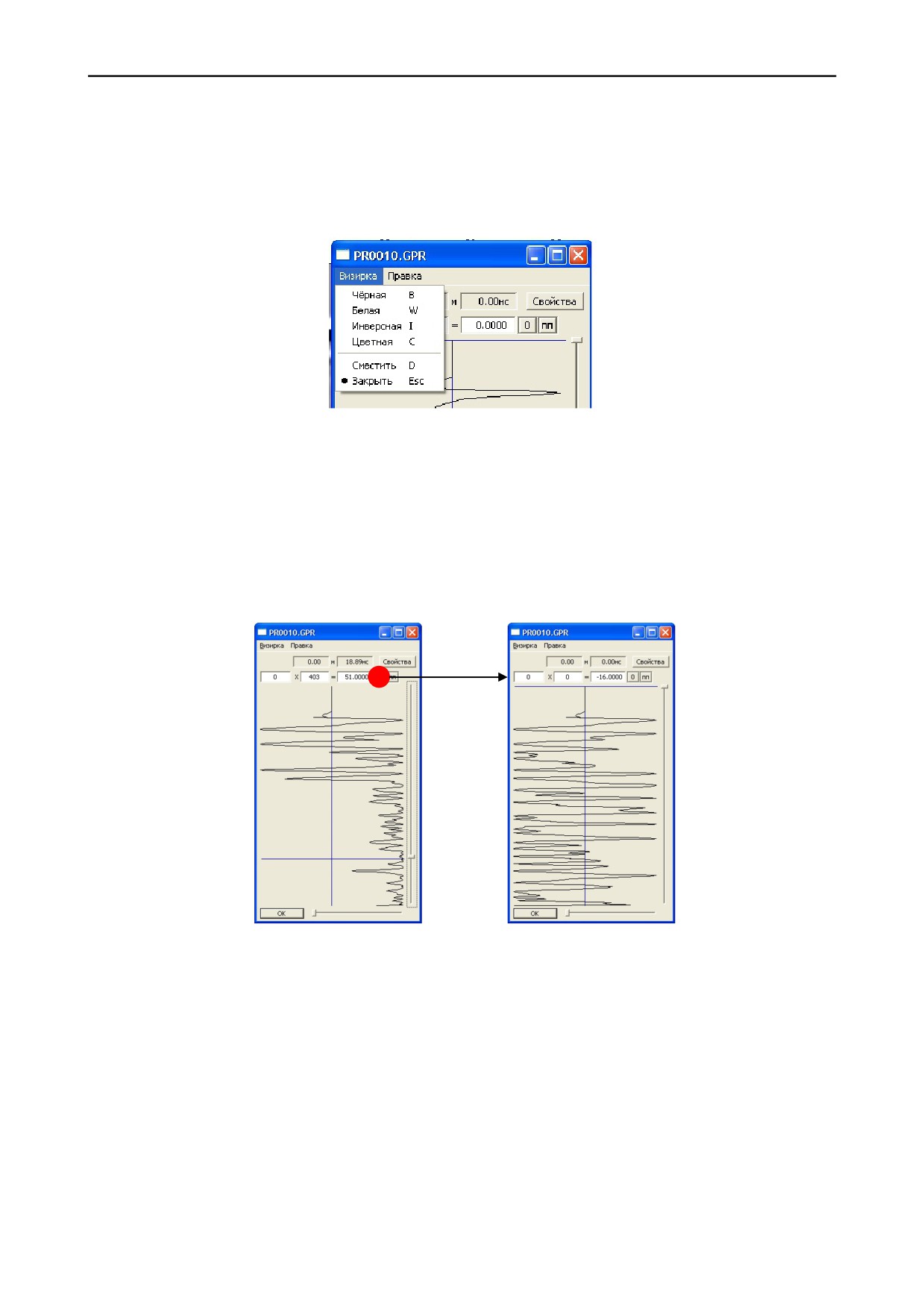
Если профиль в программе GeoScan32 показывает совокупность всех принятых трасс,
то панель «Визирка» (рисунок 5.9.1) позволяет подробно исследовать каждую трассу в
отдельности. Для вызова этой панели воспользуйтесь пунктом «Визирка» в меню «Вид», или
нажмите клавишу «Пробел» на клавиатуре, или щелкните левой кнопкой мыши по значку
на панели инструментов.
Значение временной
(глубинной) шкалы
Положение трассы от
начала профиля в метрах
Порядковый номер
текущей трассы
Номер отсчета в
трассе
Порядковый номер
текущей трассы
Выделенная трасса
на профиле
Ползунки управления
горизонтальной и
Осциллограмма
вертикальной линией
трассы
визирки
Рисунок 5.9.1. Панель «Визирка»
В этом окне можно наблюдать осциллограммы любого сигнала входящего в профиль,
и определить его амплитуду в любой точке. Выбрать трассу для просмотра достаточно
щелкнуть левой кнопкой мыши в любом месте профиля (когда окно «Визирка» открыто).
После чего в месте нажатия, поверх изображения профиля, появляется маркер, состоящий из
вертикальной и горизонтальной линий, а в окне отображается осциллограмма выбранной
трассы.
Параметры выбранной трассы показаны в том же окне над осциллограммой. Два
верхних значения показывают координату перекрестия горизонтальной и вертикальной
визирки на профиле: левое значение - положение трассы от начала профиля в метрах, правое
- значение временной или глубинной шкалы на выбранном отсчете (для перехода от времени
к глубине и наоборот дважды щелкните в области отображения осциллограммы). В строке
ниже выдается информация о порядковом номере трассы, выбранном отсчете на этой трассе
и значение амплитуды сигнала на этом отсчете (рисунок 5.9.1).
Выбрать трассу можно не только мышью на профиле, но и в самом окне «Визирка».
Для этого служат ползунки управления горизонтальной и вертикальной линией визирки,
которые расположены по периметру окна. Управлять ими можно как мышью, так и
стрелками на клавиатуре. Кроме того искомую трассу и отсчет можно выбрать, введя
соответствующие значения с клавиатуры.
70
Чтобы изменить цвет перекрестия на профиле, которое показывает выбранную трассу,
в меню «Визирка» (рисунок 5.9.2) выберите один из пунктов. Предусмотрено четыре
варианта цвета: белый, черный, цветной и инверсный (линии на темном фоне рисуются
светлыми, а на светлом
— темными). Все пункты этого меню продублированными
клавишами на клавиатуре. Также меню «Визирка» доступно при щелчке правой кнопкой
мыши в окне.
Рисунок 5.9.2. Меню «Визирка»
Помимо всех описанных частей окна в нем располагаются кнопки «0» и «пп». Кнопка
смещения нуля «0» используется в тех случаях, когда имеет место постоянное смещение
сигнала относительно вертикальной визирки, обычно более заметное в нижней его части
(рисунок
5.9.3). Чтобы убрать это смещение, нужно включить режим автоматической
регулировки усиления (раздел 5.8.3), опустить горизонтальную визирку на область смещения
и нажать кнопку «0». Ту же функцию выполняет пункт меню «Сместить» из меню
«Визирка».
Рисунок 5.9.3. Компенсация постоянного смещения нуля
Кнопка «пп» предназначена для установки начала шкалы глубин, о которой описано в
разделе 5.6.4
Обычно форма сигнала меняется после выполнения каких-либо обработок профиля,
поэтому если обработка произведена с открытым окном «Визирка», то для получения
изображения с новой формой сигнала щелкните левой кнопкой мыши в области
осциллограммы. Новый рисунок трассы наложится на старый. Эту особенность можно
применить, когда требуется сравнить результат с оригиналом. Чтобы убрать наложение
закройте окно и откройте его снова.
71
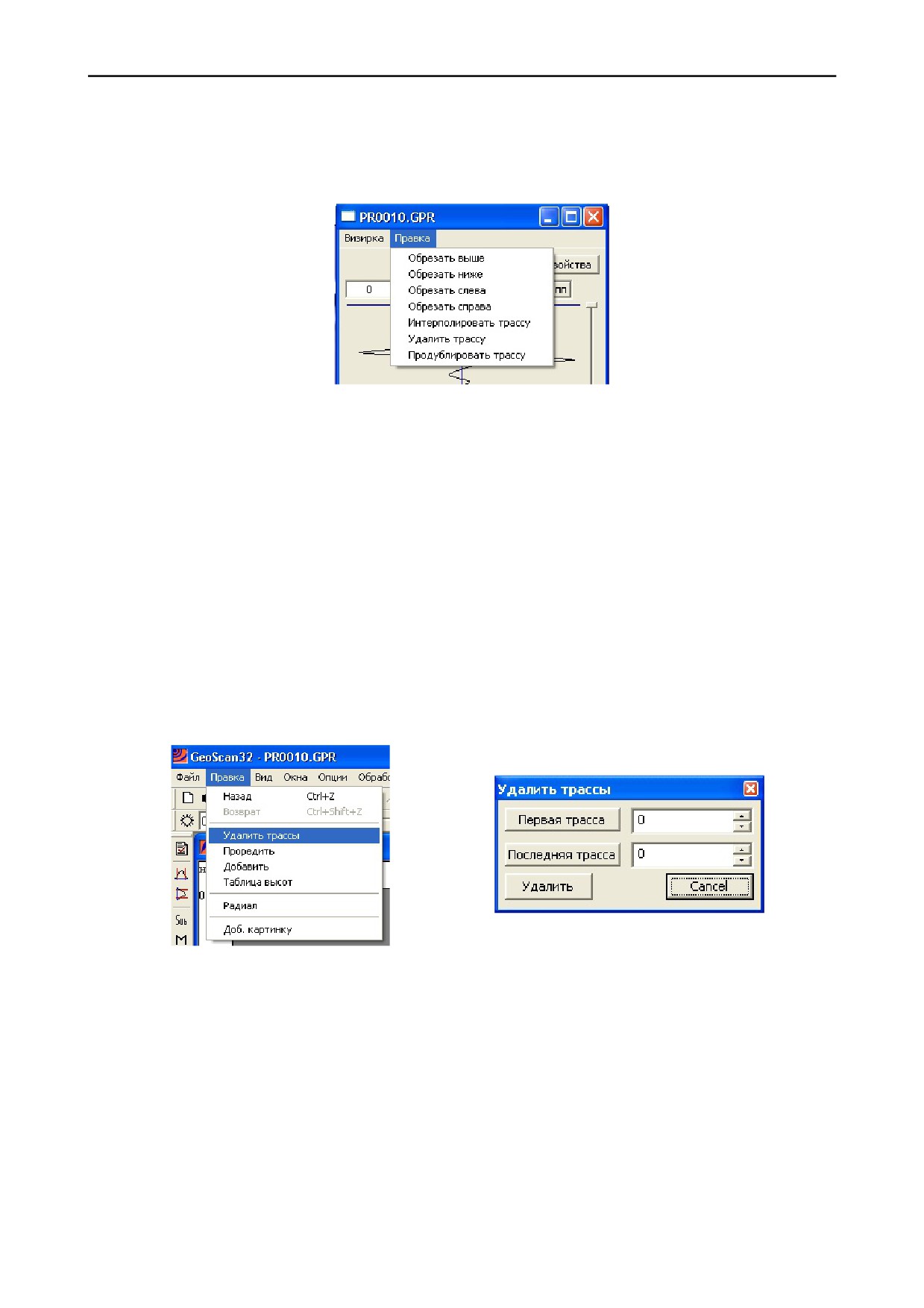
5.9.2. Редактирование трассы, обрезка профиля
Меню
«Правка»
(рисунок
5.9.4) в окне
«Визирка» позволяет пользователю
производить операции как отдельно с трассами, так и со всем профилем.
Рисунок 5.9.4. Меню «Правка»
Обрезка профиля
Для того, чтобы обрезать профиль с любой из сторон щелкните левой кнопкой мыши
на профиле. После чего на профиле появится перекрестие, которое будет являться границей
обрезки. Выбор одного из пунктов
«Обрезать
…» приводит к обрезке профиля с
соответствующей стороны от перекрестия.
Редактирование трасс
В меню «Правка» доступны команды работы с отдельными трасами, которые
позволяют интерполировать, удалить или продублировать выбранную трассу.
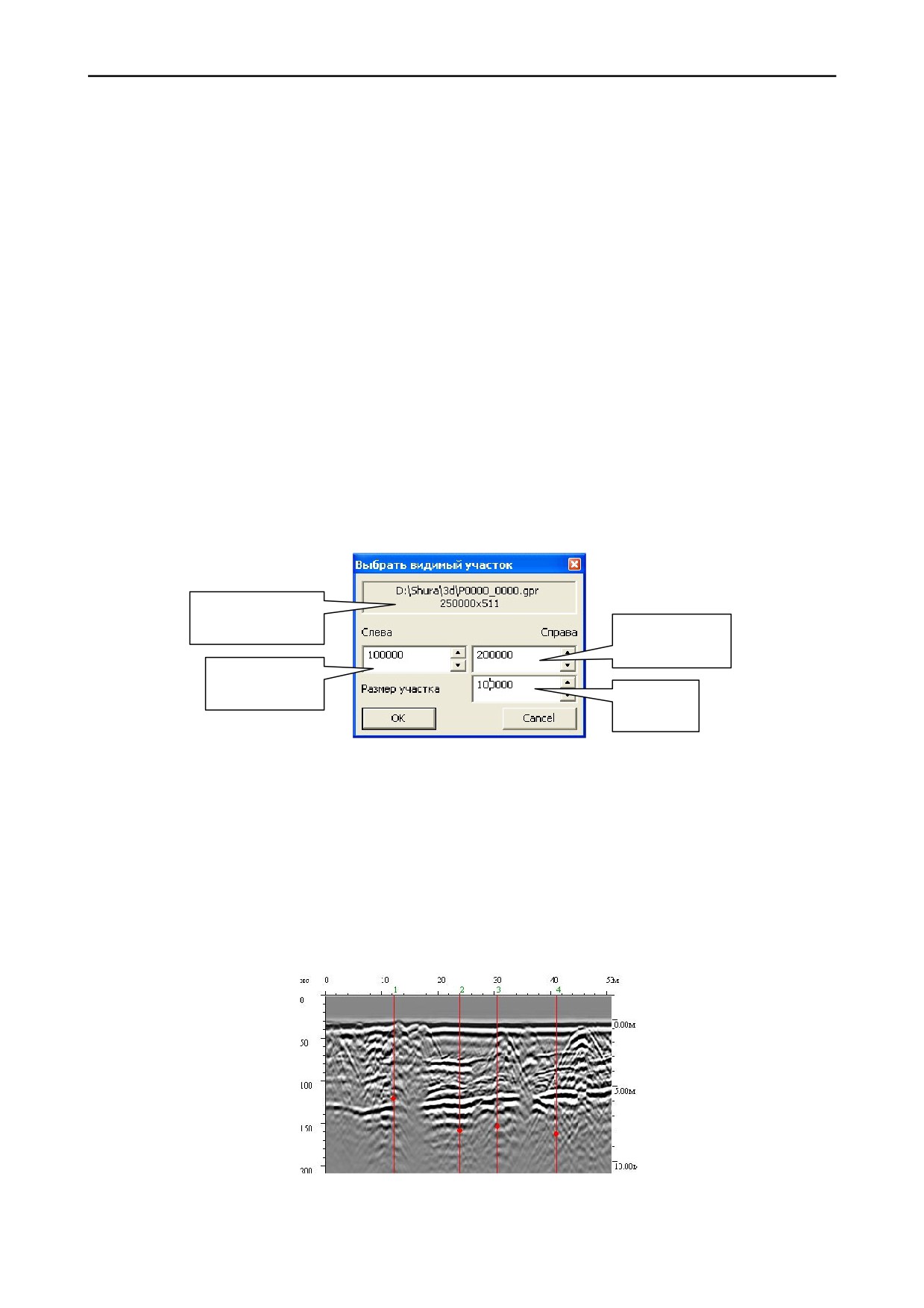
Для того чтобы удалить сразу несколько трасс, в программе предусмотрена панель
«Удалить трассы» (рисунок 5.9.5(б)), которая открывается из меню «Правка» (рисунок
5.9.5(а)) главного окна программы GeoScan32.
а)
б)
Рисунок 5.9.5. Открытие окна удаления группы трасс из профиля
Для удаления группы трасс введите номер первой и последней трассы в
соответствующих окнах. После нажатия на кнопку «Первая трасса» в окне появляется
номер первой трассы профиля, а при нажатии на кнопку «Последняя трасса» - номер
последней трассы профиля.
Чтобы удалить выбранную группу трасс нажмите «Удалить», для отмены операции
нажмите «Cancel».
72
5.9.3. Прореживание. Добавление профиля
Функция «Прореживание» доступна в меню «Правка». При выборе этого пункта
меню происходит удаление каждой второй трассы, тем самым размер радарограммы можно
уменьшить в 2 раза и если профиль содержит длинные слои, то это не повлияет на
«читаемость» картинки.
В том же меню находится пункт «Добавить», который позволяет добавить новый
профиль к имеющемуся. После выбора этого пункта откроется окно для выбора файла и
после нажатия кнопки «Открыть» он будет размещен справа от уже открытого профиля.
5.9.4. Выбор видимых трасс профиля.
Функция выбора видимого участка профиля обычно используется при работе с
длинными профилями. Изменение видимого участка позволяет обрабатывать интересующую
часть профиля, сохранив его целиком.
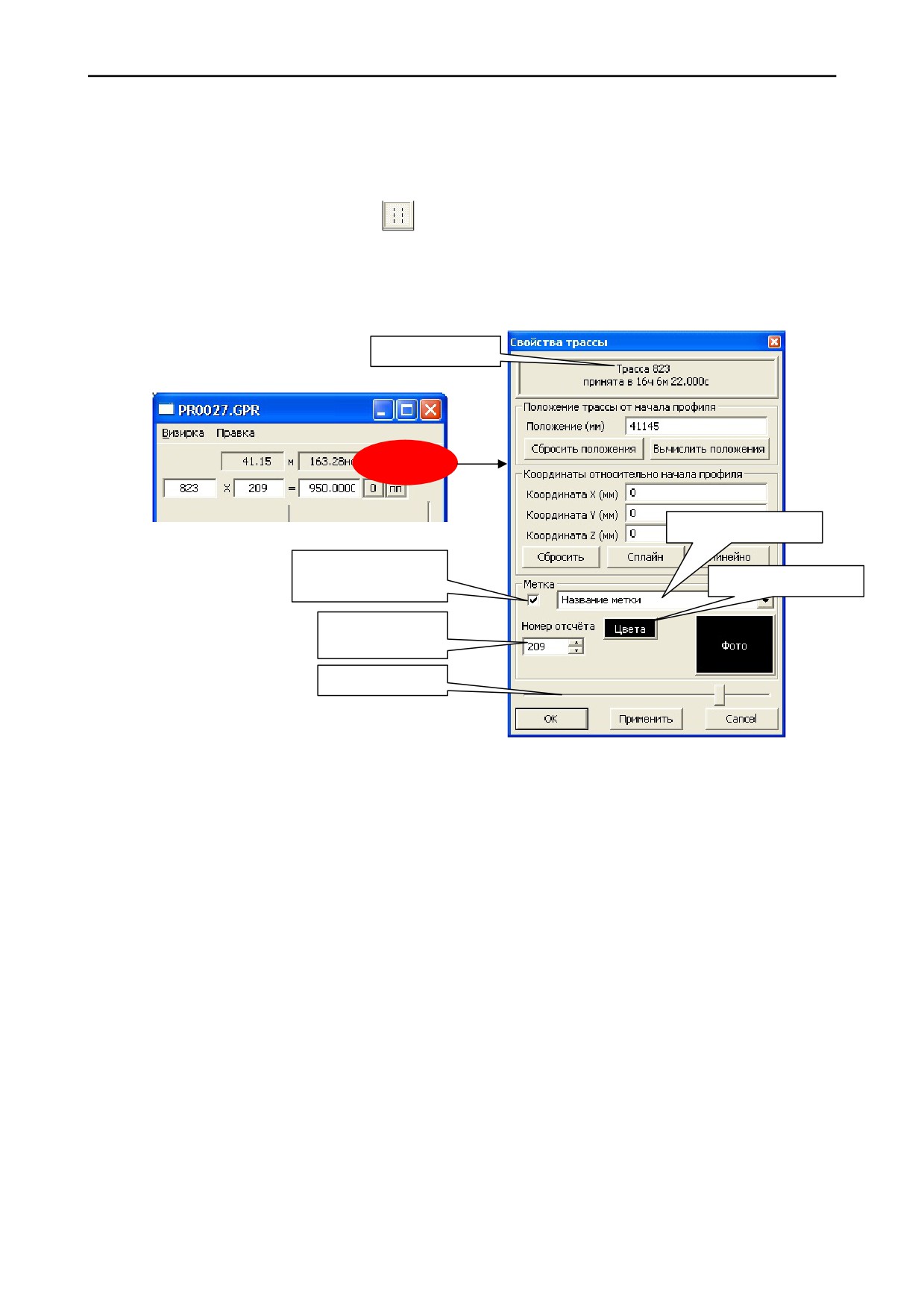
Для открытия панели (рисунок 5.9.6) выберите пункт «Видимый участок» в меню
«Вид». В верхней части окна «Выбрать видимый участок» отображается информация о
названии профиля и его размерах. Чтобы выбрать видимый участок введите левый и правый
край. После чего в окне «Размер участка» (щелчок в нем левой кнопкой мыши) отобразится
размер видимой области профиля. Если изменить значение в окне «Размер участка»
самостоятельно, то значение правой границы автоматически пересчитывается программой.
Информация о
профиле
Правый
край участка
Левый край
участка
Длина
участка
Рисунок 5.9.6. Выбор видимого участка
Для того чтобы отменить выбор видимого участка необходимо в окнах «Слева» и
«Справа» указать номер первой трассы профиля (обычно 0) и последней (указывается под
именем файла (рисунок 5.9.6)).
5.9.5. Метки на профиле. Фотометки
Как уже говорилось ранее, во время сканирования оператор имеет возможность
проставлять метки различного типа
(фотометки или метки с именем) на профиле.
Соответственно во время обработки и интерпретации радарограммы пользователь может
изменять уже установленные метки или создавать новые.
Рисунок 5.9.7. Метки на профиле
73
В режиме интерпретации каждой метке на профиле присваивается название и цвет.
Если ни то не другое не было заданно пользователем заранее, то все метки отображаются
красным цветом с названием, которое соответствует порядку установки на профиле (рисунок
5.9.7).
Чтобы скрыть метки или показать скрытые метки выберите пункт «Показать метки»
в меню «Вид», щелкните значок
на панели инструментов или нажмите клавиши
«Ctrl+L» на клавиатуре.
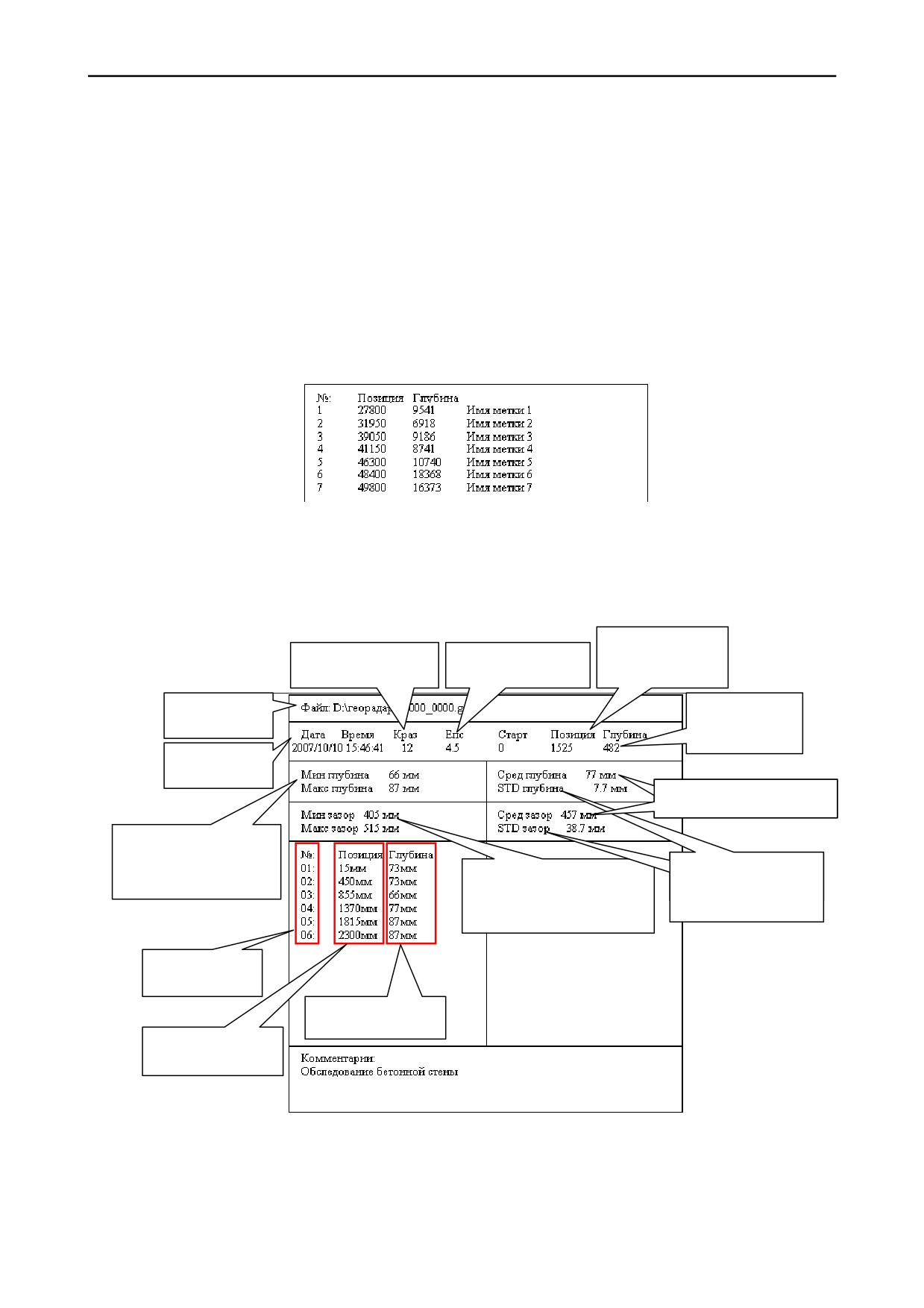
Редактирование меток осуществляется на панели
«Свойства трассы», которая
открывается из окна «Визирка» нажатием кнопки «Свойства» (рисунок 5.9.8)
Номер трассы
Задать имя метке
Индикатор
установки метки
Выбор цвета
Выбор отсчета
трассы
Выбор трассы
Рисунок 5.9.8. Редактирование меток в окне «Свойства трассы»
Установка и редактирование меток
Для того, чтобы установить метку достаточно дважды щелкнуть левой кнопкой мыши
в любом месте профиля. После установки метки ей присваивается имя соответствующее
порядковому номеру относительно начала профиля. Например, если установить новую метку
на профиле (рисунок 5.9.7) между меткой «2» и меткой «3», то название новой будет «3», а
название меток «3» и «4» станет «4» и «5» соответственно.
Другой способ установки метки: в окне «Свойства трассы» (рисунок 5.9.8) при
помощи ползунка выберите трассу, на которой хотите установить метку, выберите отсчет в
окне
«Номер отсчета», установите галочку под надписью
«Метка»
(на рисунке
обозначение «Индикатор установки метки»), нажмите кнопку «Применить» или «ОК».
Этот метод более трудоемкий, но при этом позволяет максимально точно установить метку,
если это необходимо.
Редактирование метки осуществляется также в окне
«Свойства трассы». Здесь
можно изменить название и цвет. Для редактирования метки выберите трассу и отсчет, на
котором она установлена инструментами в окне или курсором мыши на профиле. Галочка в
индикаторе установки обозначает, что метка выбрана. После этого для изменения цвета
нажмите кнопку «Цвета» и в появившемся окне выберите любой цвет из палитры или
задайте самостоятельно, открыв вкладку «Определить цвет>>». Для изменения названия
метки впишите имя в соответствующее окно (рисунок 5.9.8).
Все изменения будут применены к метке после нажатия «ОК» или «Применить».
74
Удаление меток
Чтобы удалить метку с профиля дважды щелкните левой кнопкой мыши в том месте
на профиле, где она уже установлена. Появится окно «Удаление метки». При нажатии в этом
окне кнопки «ОК» метка будет удалена, а если нажать «Отмена», то установится еще одна.
Удалить метку можно из окна «Свойства трассы». Выберите ее при помощи
соответствующих инструментов и уберите галочку на индикаторе установке метки, после
чего нажмите «Применить».
Таблица меток
Программа GeoScan32 позволяет упорядочить всю информацию о положении меток
на профиле в таблицу. Таблица создается автоматически и располагается справа от профиля,
после выбора пункта
«Таблица меток» в меню
«Вид». В этой таблице указывается
порядковый номер метки, ее положение на профиле и название, если оно задано
пользователем (рисунок 5.9.9).
Рисунок 5.9.9. Таблица меток
Чтобы сохранить эту таблицу в отдельном текстовом файле используется функция
экспорта из программы. Выберите пункт «Экспорт таблицы в TXT» в меню «Файл».
Если перед открытием файла включить режим «Поиск арматуры» (подробно о
режиме описано в разделе 4.4.7), то таблица изменит вид (рисунок 5.9.10).
Горизонтальная
Коэффициент
Диэлектрическая
координата
усиления сигнала
проницаемость
визирки.
Название
Вертикальная
файла
координата
визирки.
Дата записи
файла
Среднее расстояние
(глубина) между соседними
Минимальная/максимал
ьная глубина залегания
в группе отмеченных
Среднеквадратичное
Минимальное/максимальное
объектов.
отклонение глубины
расстояние между соседними
(зазора) между
объектами в группе
метками.
отмеченных.
Порядковые
номера меток.
Положение меток по
глубине.
Положение меток по
горизонтали.
Рисунок 5.9.10. Таблица меток в режиме «Поиск арматуры»
Экспорт этой таблицы в текстовый файл производится также выбором пункта меню
«Экспорт таблицы в ТХТ».
75
5.9.5.1. Фотометки
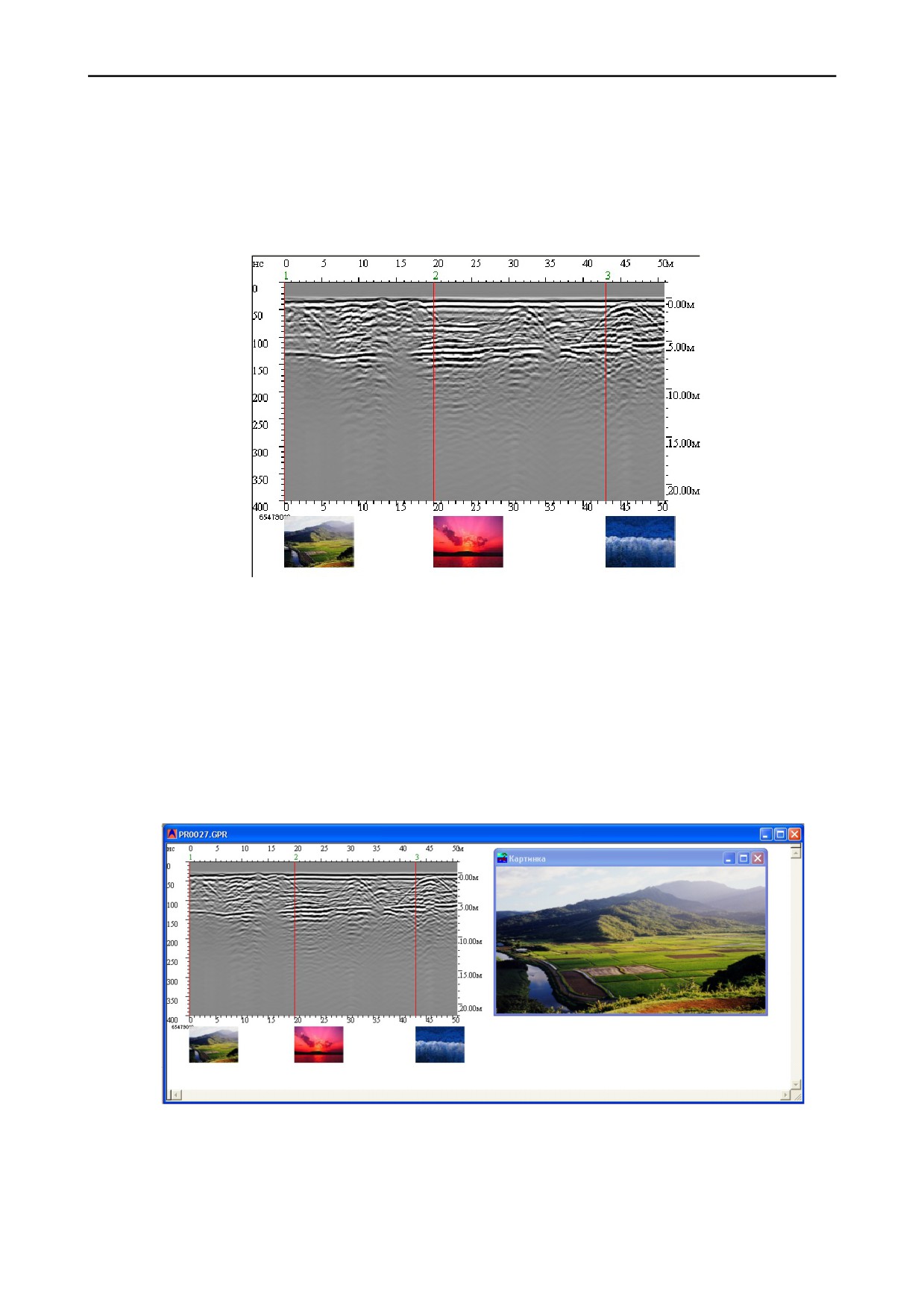
Если при сканировании профиля оператором были установлены одиночные
фотометки, то их отображение на профиле отличается от обычных меток только наличием
фотографии (рисунок 5.9.11). Причем картинки располагаются, справа от метки.
Отображение картинок под радарограммой можно отключить, выбрав пункт
«Показать картинки» в меню «Вид».
Рисунок 5.9.11. Одиночные фотометки на профиле
Если запись фотографий во время сканирования осуществляется в автоматическом
режиме, то метки на профиле не устанавливаются, а отображаются только картинки.
Просмотр и сохранение картинок
Просмотр фотографий может осуществляться в отдельном окне «Картинка», которое
открывается после двойного щелчка левой кнопки мыши на уменьшенной ее копии (рисунок
5.9.12). Переход между соседними картинками осуществляется посредством клавиш со
стрелками на клавиатуре. Также выбрать картинку для просмотра в уже открытом окне
«Картинка» можно щелкнув на уменьшенной копии левой кнопкой мыши.
Рисунок 5.9.12. Увеличенный просмотр картинок
76
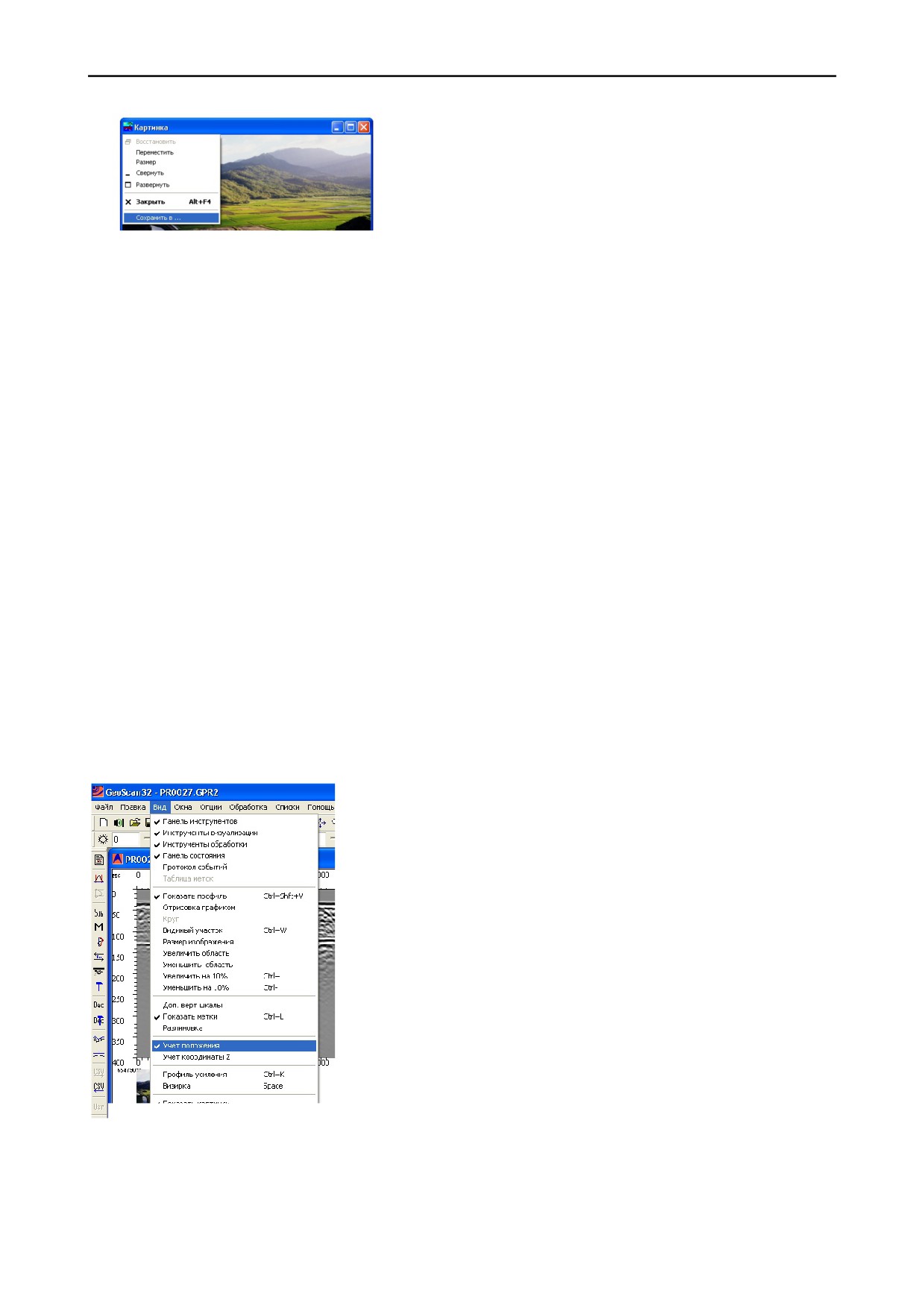
Если есть необходимость в сохранении
картинки в качестве отдельного графического файла, то
это можно сделать из системного меню окна
«Картинка» (рисунок 5.9.13). Для того чтобы открыть
системное меню щелкните левой кнопкой мыши в
левом верхнем углу заголовка окна. Для сохранения
Рисунок 5.9.13. Системное меню
файла выберите пункт «Сохранить в…».
окна «Картинка»
Установка и удаление картинок
Для установки фотометок во время обработки радарограммы воспользуйтесь панелью
«Свойства трассы» (рисунок
5.9.8). Выберите трассу, на которой хотите установить
фотометку, нажмите кнопку «Фото», после чего в появившемся окне выберите графический
файл. После нажатия кнопки «Открыть» выбранная картинка отобразится на кнопке
«Фото».
Если помимо фотографии требуется установить еще и метку, поставьте галочку в
индикаторе установки метки (рисунок 5.9.8) и нажмите «Применить».
Пункт «Добавить картинку» в меню «Правка» позволяет добавить картинку в начало
профиля.
Для удаления фотографии откройте окно
«Картинка», при помощи стрелок на
клавиатуре выберите нужную картинку для удаления, затем откройте окно
«Свойства
трассы», в котором щелкните по маленькому изображению картинки левой кнопкой мыши.
Выберите «Да» в появившемся окне.
Сохранение профиля с картинками
Сохранение картинок возможно только в файлах с расширением GPR2. Если вы
добавили картинки в файл с расширением GPR, то для сохранения изменений используйте
функцию «Сохранить как…» (раздел 5.19).
5.9.6. Корректировка положения трасс
Опция «Учет положения» определяет положение трасс относительно начала профиля
и находится в меню «Вид» (рисунок 5.9.14).
Когда опция включена
(стоит галочка) при
построении изображения профиля учитывается фактическое
положение трассы от его начала. Это положение обычно
запоминается при сканировании.
Если использовался датчик перемещения, то не
зависимо от режима сканирования при записи очередной
трассы сохраняется ее положение в соответствие с данными
датчика. Если датчик перемещения не работает, то
положение трасс рассчитывается в соответствие с заданным
шагом сканирования.
После импорта данных от GPS (раздел 5.13) также
необходимо активировать опцию «Учет положения» для
распределения трасс в соответствие с данными приемника.
Когда опция отключена (галочка не стоит) трассы
располагаются равномерно без учета данных об их
Рисунок 5.9.14. Включение
положении.
опции «Учет положения»
Программа позволяет самостоятельно изменить положение трасс на профиле
независимо от ранее записанных значений. Эта процедура осуществляется на панели
«Свойства трассы» (рисунок 5.9.15).
77
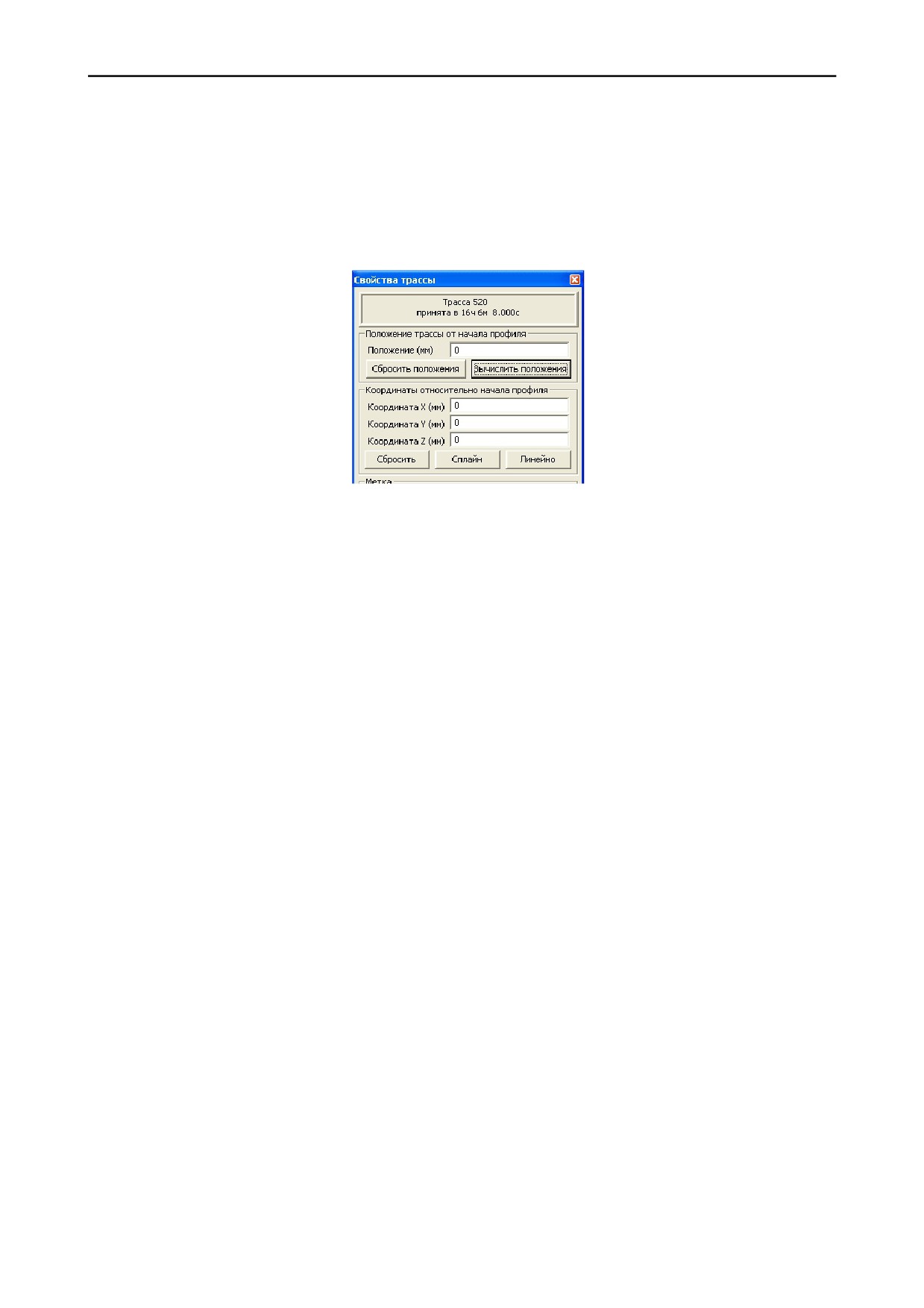
Изменение расстояния до трассы от начала профиля осуществляется в части окна -
«Положение трассы от начала профиля». Перед вводом новых значений нажмите левой
кнопкой мыши кнопку «Сбросить положения», после чего положение всех трасс станет
равным нулю. Затем введите положение первой трассы профиля (если оно равно нулю, то
делать это не обязательно) в окно «Положение (мм)», затем нажмите «Применить». Задайте
по той же схеме положение для других трасс, положение которых известно, при этом не
забывайте нажимать кнопку «Применить» после изменения положения каждой трассы.
Затем нажмите кнопку «Вычислить положения».
Рисунок 5.9.15. Корректировка положения трасс на панели «Свойства трассы»
Нажатие этой кнопки выведет окно запроса, и если вы хотите пересчитать положение
трасс с учетом введенных значений и заданного шага сканирования, то нажмите «Да». Будет
произведено перераспределение трасс на профиле, и результат отобразится на радарограмме
при включенной опции «Учет положения».
В том же окне можно задать координаты трассы относительно начала профиля. Для
сохранения значения введите его в соответствующее окно «Координата Х, Y, Z» и нажмите
кнопку «Применить».
Значение координаты Z влияет на рельеф профиля (раздел 5.10), а координаты X и Y
учитываются при построении трехмерной модели (раздел 7).
5.10. Изменение рельефа профиля
Изменить рельеф профиля в программе GeoScan32 можно двумя способами:
1. Изменение координаты Z для каждой трассы в отдельности.
Для этого откройте панель «Свойства трассы» (рисунок 5.9.15) и в окне «Координата
Z
(мм)» введите значение высоты для выбранной трассы, после чего нажмите
«Применить». Повторите это действие для каждой трассы, для которой известно
значение координаты Z. После этого нажмите кнопку «Сплайн» или «Линейно» в
зависимости от выбора интерполяции, в результате программа рассчитает координаты
трасс путем интерполяции опорных точек. Результат изменения рельефа профиля будет
виден только после активизации опции «Учет координаты Z» в меню «Вид».
Кнопка «Сбросить» позволяет обнулить введенные координаты.
2. Применение к профилю таблицы высот.
Отдельно от файла с радарограммой создается текстовый файл в виде таблицы. Файл
можно создать в любом текстовом редакторе, например «Блокнот», и сохранить его с
расширением «TXT». Вся информация в файле состоит из трех столбцов.
В первом столбце указывается номер пикета (целое число). Пикет - отметка через
каждые 100 метров.
Во втором столбце указывается расстояние от указанного, в первом столбце, пикета до
трассы, к которой будет применена поправка по Z (задается в метрах).
В третьем столбце указывается высота (поправка по Z).
78
Пример текстового файла:
0
0
0.72
# файл может содержать комментарии, которые обозначаются знаком «#»
0
3.6
0.97
0
3.92
0.53
0
4.3
0.53
0
4.76
0.75
0
10.54
0.72
0
15.06
3.94
0
15.47
4.04
0
16.21
4.39
0
19.46
4.41
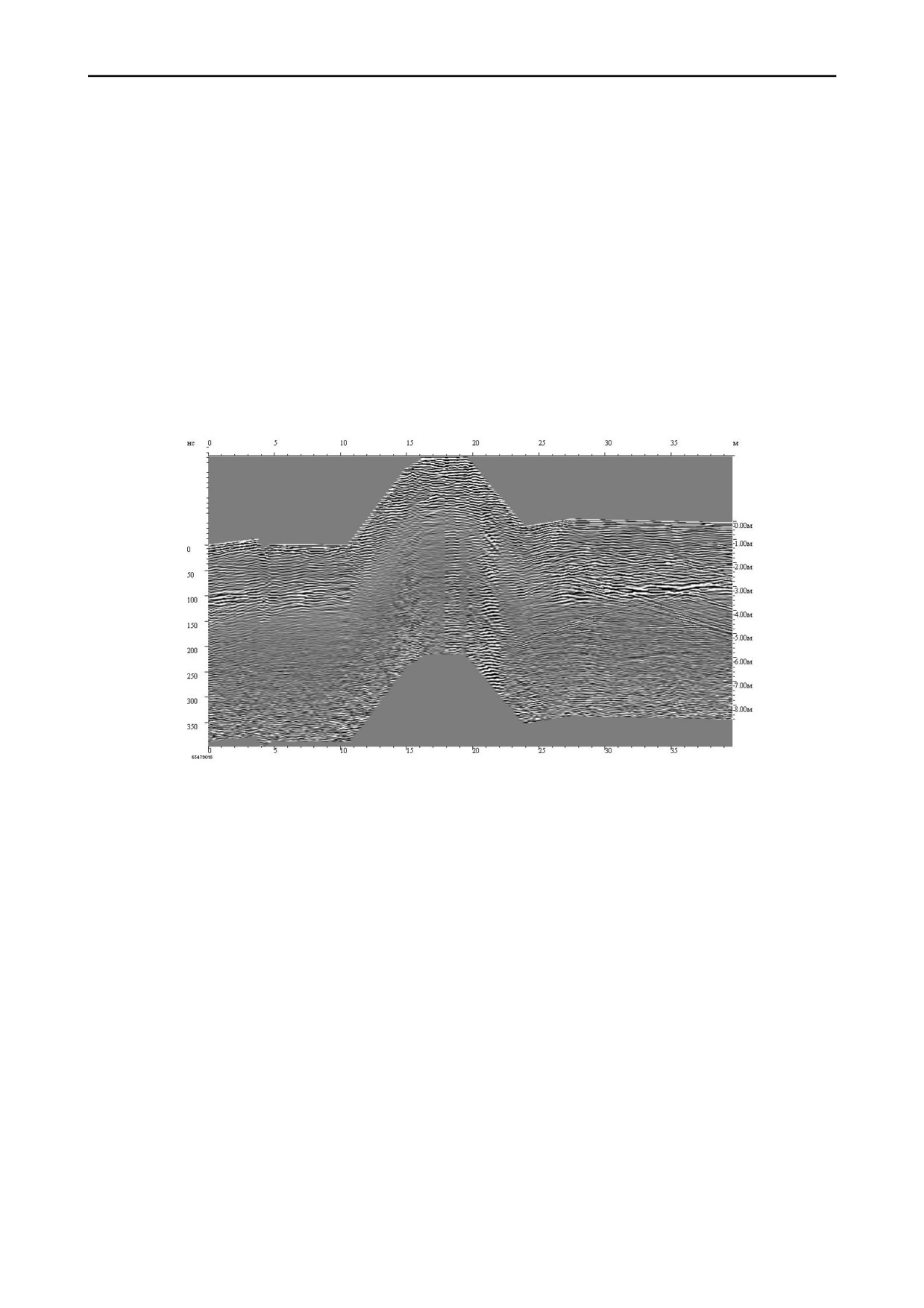
Для того чтобы применить таблицу высот к радарограмме необходимо выбрать пункт
«Таблица высот» в меню «Правка» и открыть созданный текстовый файл. После этого
активиуйте опцию
«Учет координаты Z». Результат, полученный после применения
таблицы высот на рисунке 5.10.1
Рисунок 5.10.1. Радарограмма с применением таблицы высот
5.11. Разделение многоканального профиля
При сканировании многоканальным георадаром с одновременным использованием
нескольких антенных блоков создается профиль, содержащий чередующиеся трассы,
зарегистрированные разными антеннами. Такой профиль труден для интерпретации, однако,
если выделить записи каждого канала в отдельные файлы, то интерпретация данных может
быть проведена обычным образом. Для такого разделения информации используется опция
«Разбить файл» в меню «Опции». После открытия многоканального профиля и применения
этой опции образуются дополнительные файлы, которые сохраняются в том же месте, где
расположен исходный. При этом в их имена добавляются цифры, соответствующие номеру
канала. Например: Трехканальный файл
- Р000_0001.gpr2. После его разделения,
образовывается 3 файла - Р0000_0001_11.gpr2, Р0000_0001_22.gpr2, P0000_0001_33.gpr2.
Размеры, этих файлов зависят от количества трасс каждого канала.
79

5.12. Экспорт файлов
Наряду с сохранением полной совокупности данных георадарного профиля
существует возможность экспорта части этих данных в файлы иного формата, нежели GPR2
(GPR). Экспорт производится выбором соответствующих пунктов меню «Файл».
Экспорт SEGY
Экспорт данных в формат SEGY в файлы с расширением SEG или SGY.
Выполнение: Пункт «Экспорт SEGY» в меню «Файл».
Экспорт CSV
Обеспечивает экспорт данных в виде текстовой таблицы в файлы с расширением
CSV. Первое число каждой строки определяет положение трассы относительно начала
профиля в миллиметрах. Оставшаяся часть строки представляет георадарные данные этой
трассы. В самом конце файла добавляется строка, содержащая длительность трассы в
наносекундах. Файл автоматически сохраняется в папку, где находится файл с исходным
профилем. Экспорт не доступен при включенной опции «Учет положения» в меню «Вид».
Данный формат экспорта организован специально для того, чтобы создать
возможность для пользователя обрабатывать георадарные материалы используя
математические программы сторонних производителей, например «Matlab».
Выполнение: Пункт «Экспорт CSV» в меню «Файл» или значок
на панели
инструментов обработки.
Экспорт HTML
Обеспечивает экспорт данных в виде таблицы в файлы с расширением HTML. Первое
число каждой строки определяет положение трассы относительно начала профиля в
миллиметрах. Оставшаяся часть строки представляет георадарные данные этой трассы. Файл
автоматически сохраняется в папку, где находится файл с исходным профилем.
Выполнение: Пункт «Экспорт HTML» в меню «Файл».
Экспорт таблицы в TXT
Позволяет сохранить данные из таблицы меток (раздел 5.9.5) в текстовый файл.
Экспорт не доступен, если таблица не отображается.
Выполнение: Пункт «Экспорт таблицы в ТХТ» в меню «Файл».
5.13. Импорт файлов
Чтобы результаты обработки экспортированных данных было можно визуализировать
средствами программы GeoScan32, предусмотрена возможность их импорта с возможностью
последующего сохранения в файл GPR2(GPR).
Импорт SEGY
Импорт данных из формата SEGY (файлы с расширением SEG или SGY) в формат
GPR2(GPR). Выполнение: Пункт «Импорт SEGY» в меню «Файл».
Импорт SRS
Импорт данных из формата SRS (файлы железнодорожных SRS георадаров) в формат
GPR2(GPR). Выполнение: Пункт «Импорт SRS файла» в меню «Файл».
80
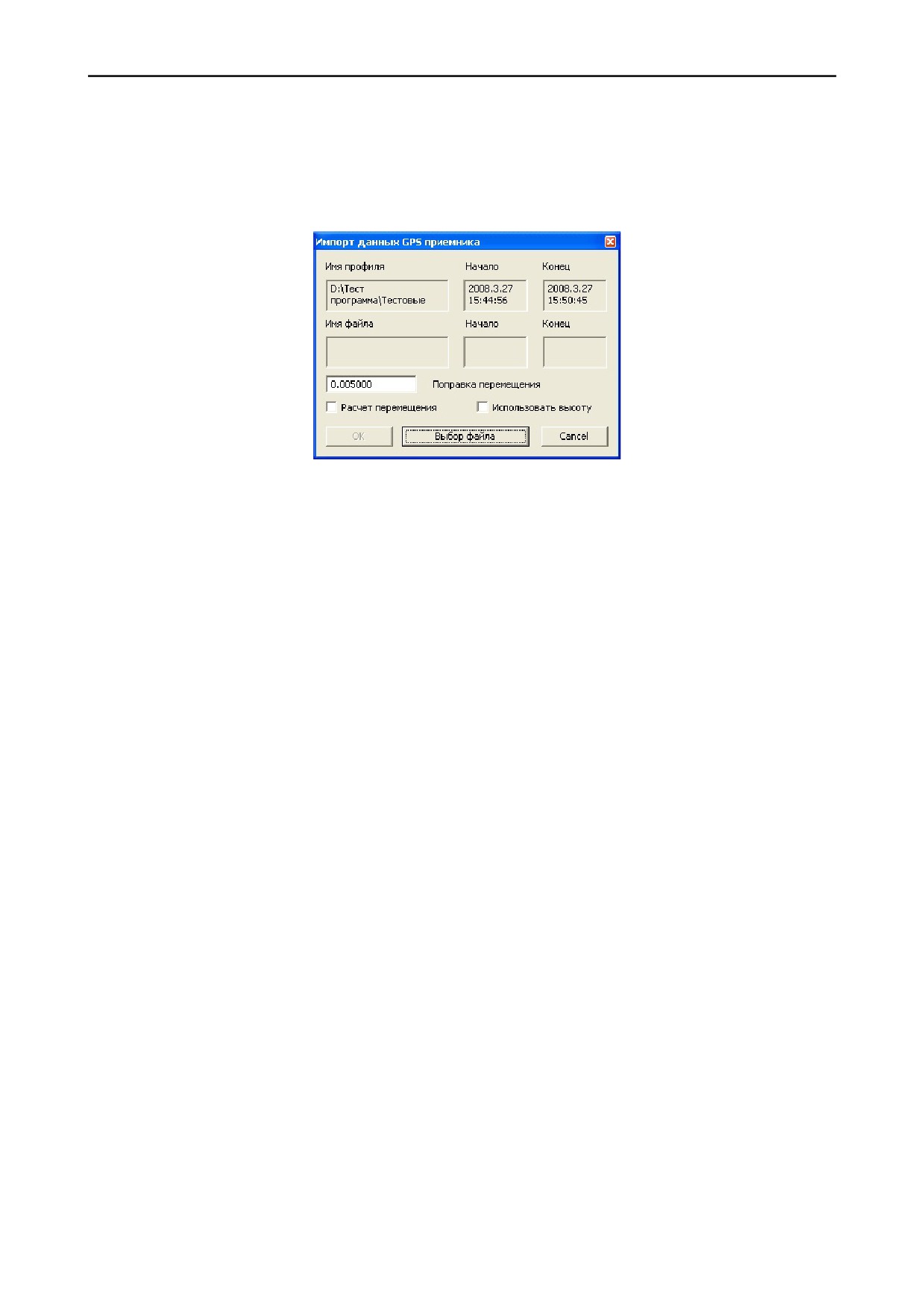
Импорт GPS
Позволяет экспортировать данные GPS приемника для привязки профиля к
местности. После выбора пункта
«Импорт GPS» в меню «Файл» открывается панель
«Импорт данных GPS приемника» (рисунок 5.13.1), на которой необходимо нажать кнопку
«Выбор файла». После чего открыть файл с GPS данными соответствующий записанному
профилю. Обычно этот файл имеет расширение «LOG».
Рисунок 5.13.1. Привязка данных от GPS приемника
Когда файл выбран, информация о нем появляется в соответствующих разделах
панели. Для применения данных содержащихся в файле к профилю, поставьте галочки
напротив «Расчет перемещения» или «Использовать высоту», в зависимости от того какие
координаты требуется учитывать. После этого нажмите «ОК». Для корректного отображения
профиля с учетом поправки расстояния активируйте опцию «Учет положения» или «Учет
координаты Z» (раздел 5.9.6, 5.10). При расчете высоты по данным GPS следует помнить,
что зачастую эти показания являются очень неточными.
Импорт из CSV
Функция обратная экспорту в CSV, т.е. предполагается импорт данных из файла в
виде текстовой таблицы с расширением CSV в файлы GPR.
81
5.14. Обработка данных
В этой главе описана группа процедур математической обработки сигналов. Все
описанные пункты объединены в верхней части меню
«Обработка» основного окна
программы GeoScan32.
5.14.1.
Вычитание среднего
Вычитание среднего является эффективным средством для удаления постоянной
составляющей сигнала, позволяет вычитать сигнал прямого прохождения, который, как
правило, не несет полезной информации. Также можно устранять помехи имеющие форму
протяженных горизонтальных полос.
Для применения выберите пункт
«Вычитание среднего» в меню
«Обработка»,
нажмите сочетание клавиш «Ctrl+Shift+S» на клавиатуре или щелкните левой кнопкой мыши
по значку
на панели инструментов обработки.
Принцип этой обработки состоит в том, что вычисляется среднее арифметическое
группы отсчетов, которые находятся на одной горизонтали. Затем эта величина вычитается
поочередно из каждого отсчета этой горизонтали. Количество отсчетов определяется
параметром «Окно вычитания».
«Окно вычитания»
- параметр определяющий результат выполнения обработки
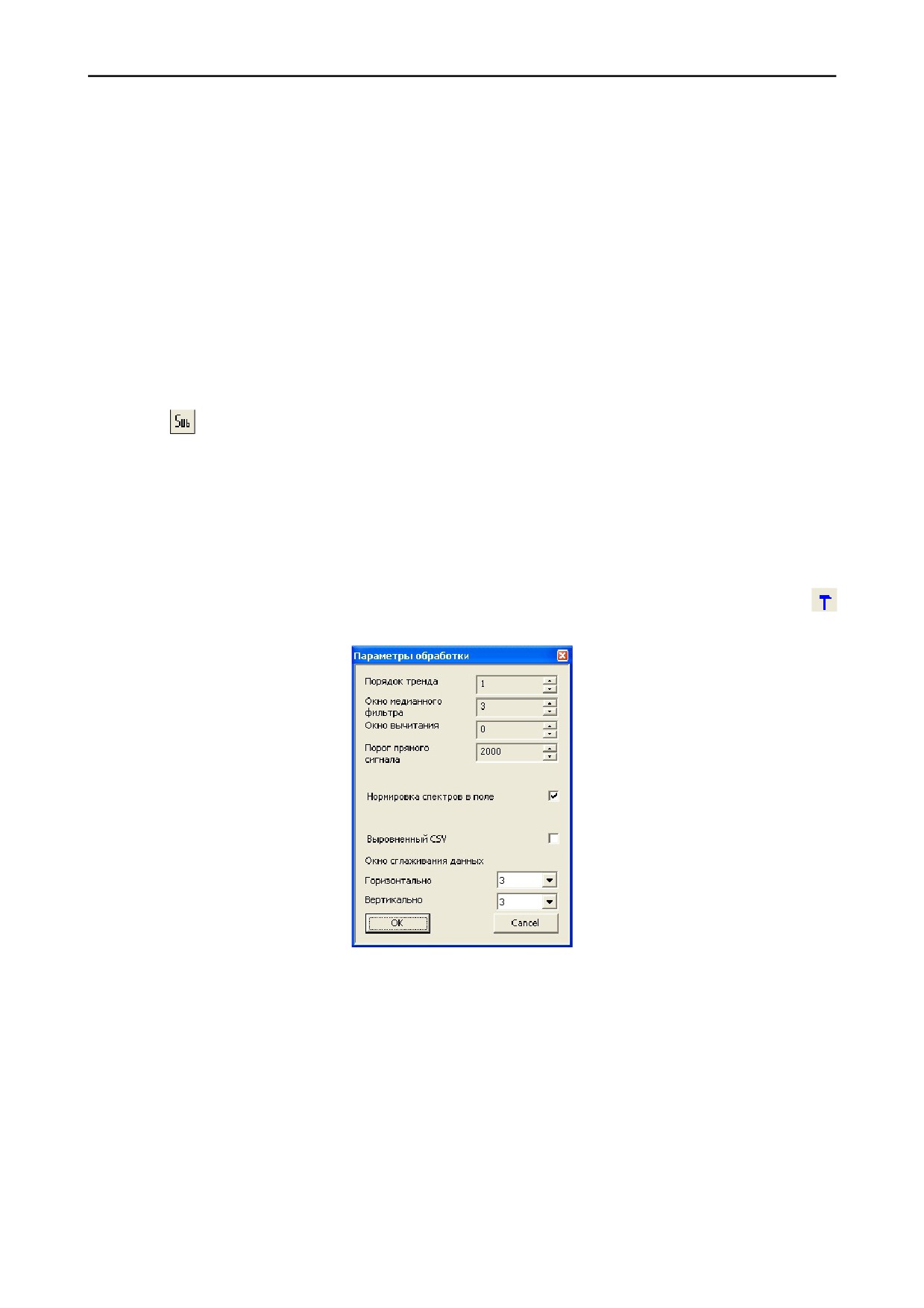
«Вычитание среднего». Его изменение осуществляется на панели «Параметры обработки»
(рисунок 5.14.1), которая вызывается пунктом меню «Параметры обработки» в меню
«Опции», сочетанием клавиш «Ctrl+Shift+P» или щелчком левой кнопки мыши по значку
на панели инструментов обработки.
Рисунок 5.14.1. Окно параметров обработки
При уменьшении окна, в результате обработки будут ослаблены протяженные в
горизонтальном направлении объекты, причем, чем меньше значение параметра «Окно
вычитания», тем больше будут ослаблены объекты небольшого горизонтального размера.
Если же размер «Окна вычитания» установить равным нулю, то будет производиться
вычитание глобального среднего, т.е. размер окна равняется количеству трасс в профиле.
82
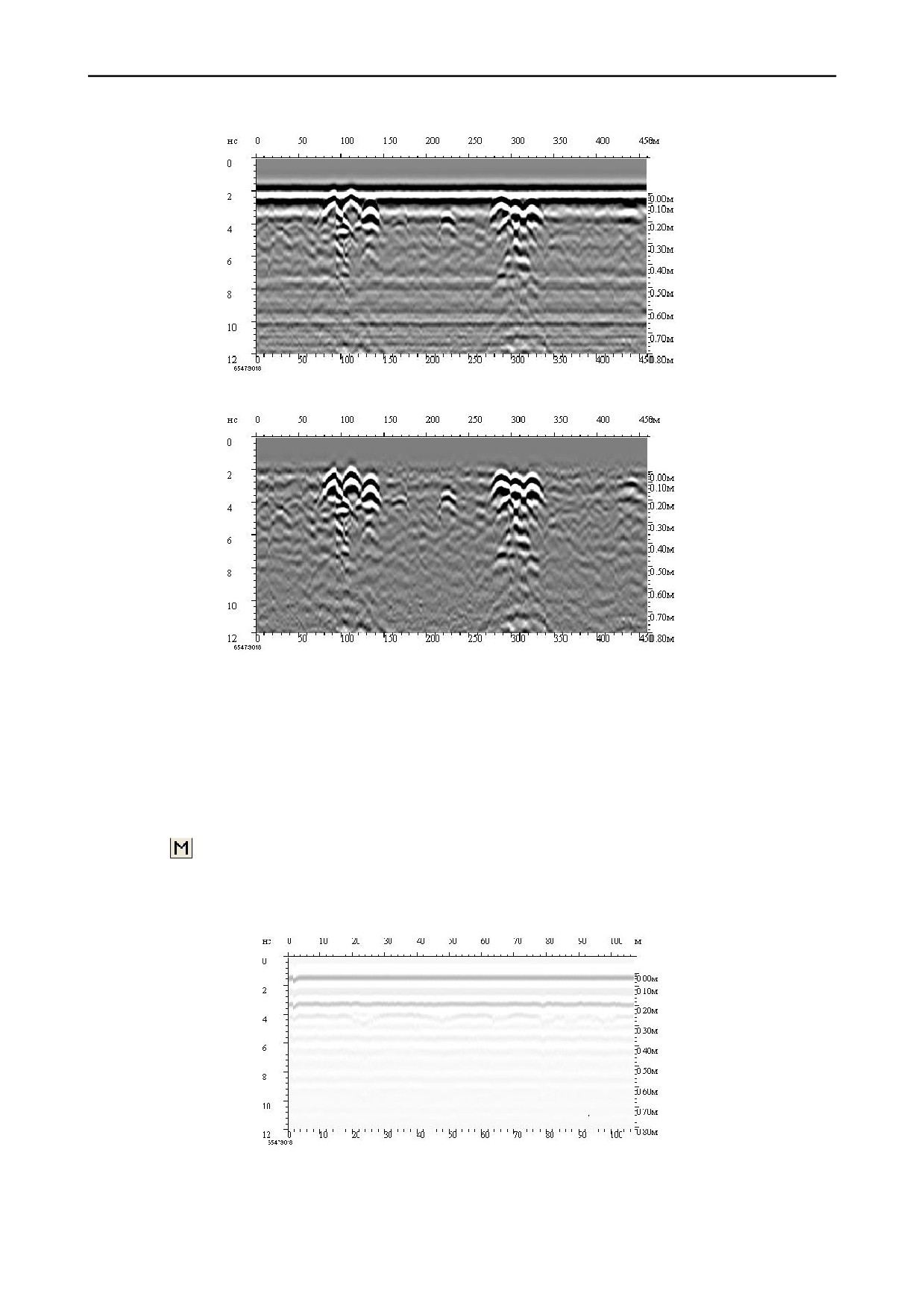
Пример применения обработки «Вычитание среднего» представлен на рисунках
5.14.2 и 5.14.3.
Рисунок 5.14.2. Профиль до вычитания глобального среднего
Рисунок 5.14.3. Профиль после вычитания глобального среднего
5.14.2.Медианная фильтрация
Медианная фильтрация позволяет эффективно бороться со случайными выбросами
короткой продолжительности на сигналах георадарной трассы, обусловленными внешними
помехами или другими причинами.
Для применения медианного фильтра выберите пункт «Медианный фильтр» в меню
«Обработка», нажмите сочетание клавиш «Ctrl+Shift+M» или щелкните левой кнопки мыши
по значку
на панели инструментов обработки.
Параметр
«Окно медианного фильтра»
(рисунок
5.14.1) позволяет выбрать
вертикальный размер окна, в котором упорядочиваются данные.
Пример применения медианного фильтра показан на рисунках 5.14.4 и 5.14.5.
Рисунок 5.14.4. Профиль до применения медианного фильтра
83
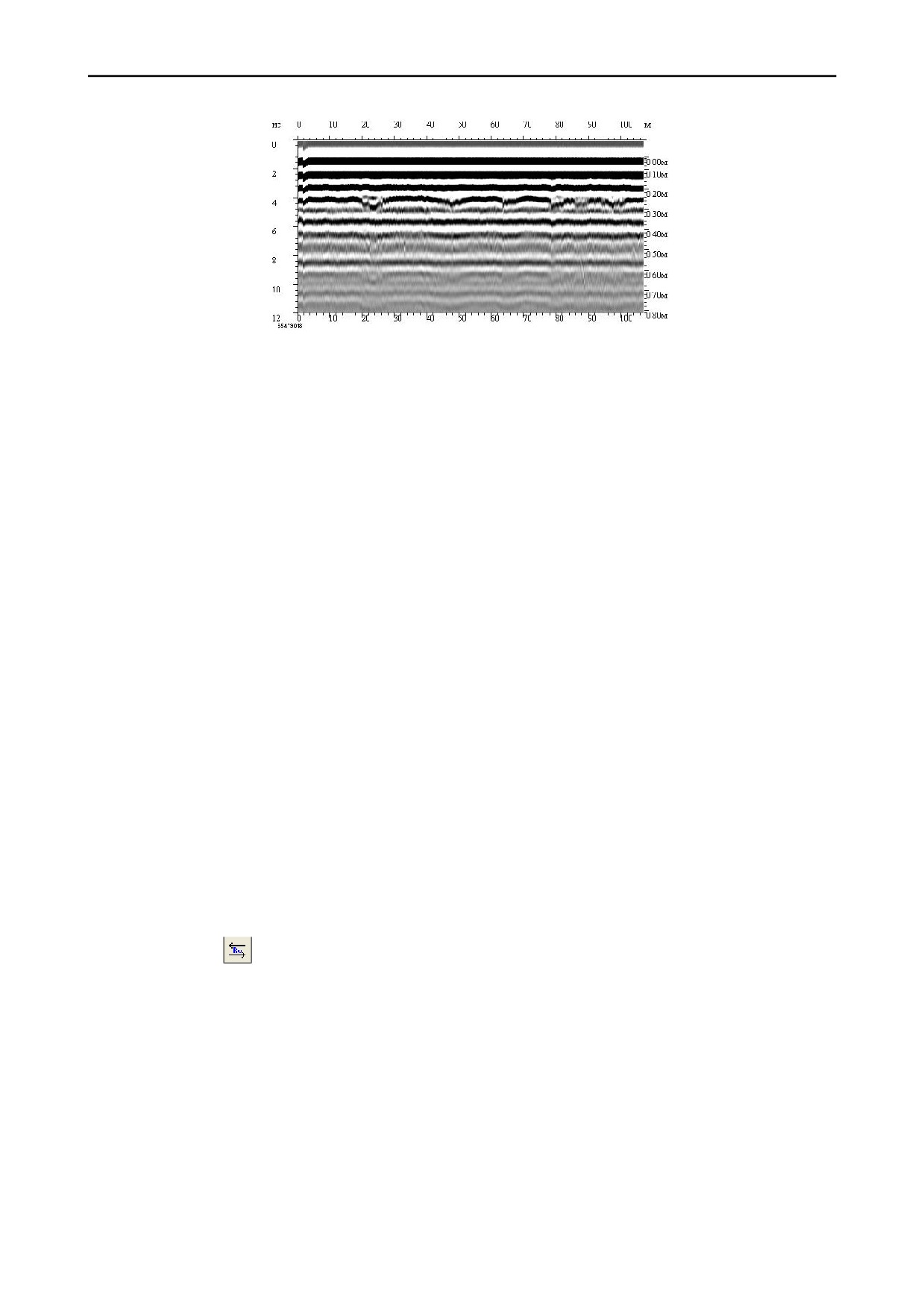
Рисунок 5.14.5. Профиль после применения медианного фильтра
5.14.3.Горизонтальный медианный фильтр
Опция «Гор. мед. фильтр» в меню «Обработка» действует аналогично медианной
фильтрации, но работает в горизонтальном направлении. Опция может быть эффективна для
устранения помех, производимых сотовыми телефонами.
5.14.4.Удаление тренда.
Удаление тренда целесообразно при наличии помех, обусловленных погрешностями
аппаратуры или внешними наводками, которые не могут быть устранены обычной
фильтрацией. Для применения обработки выберите пункт «Удаление тренда» в меню
«Обработка» или нажмите сочетание клавиш «Ctrl+Shift+T».
Параметр
«Порядок тренда»
(Рисунок
5.14.1) позволяет задать степень,
характеризующую сложность помехи. Не рекомендуем использовать степень тренда выше
пяти.
5.14.5.Реверс профиля.
5.14.5.1. Реверс одного профиля
Обработка позволяет изменить направление профиля на противоположное, то что,
было, слева станет справа и наоборот.
Реверс профиля может быть полезен тогда, когда георадарная съемка проводилась в
направлении обратном необходимому. Например, когда дорожная съемка ведется в
направлении уменьшения километража на дороге, или при площадной съемке, когда
направление съемки файлов не совпадает.
Для применения обработки выберите пункт «Реверсировать» в меню «Обработка»,
нажмите сочетание клавиш «Ctrl+Shift+R» на клавиатуре или щелкните левой кнопкой
мыши по значку
на панели инструментов обработки.
84
5.14.5.2. Реверс серии профилей
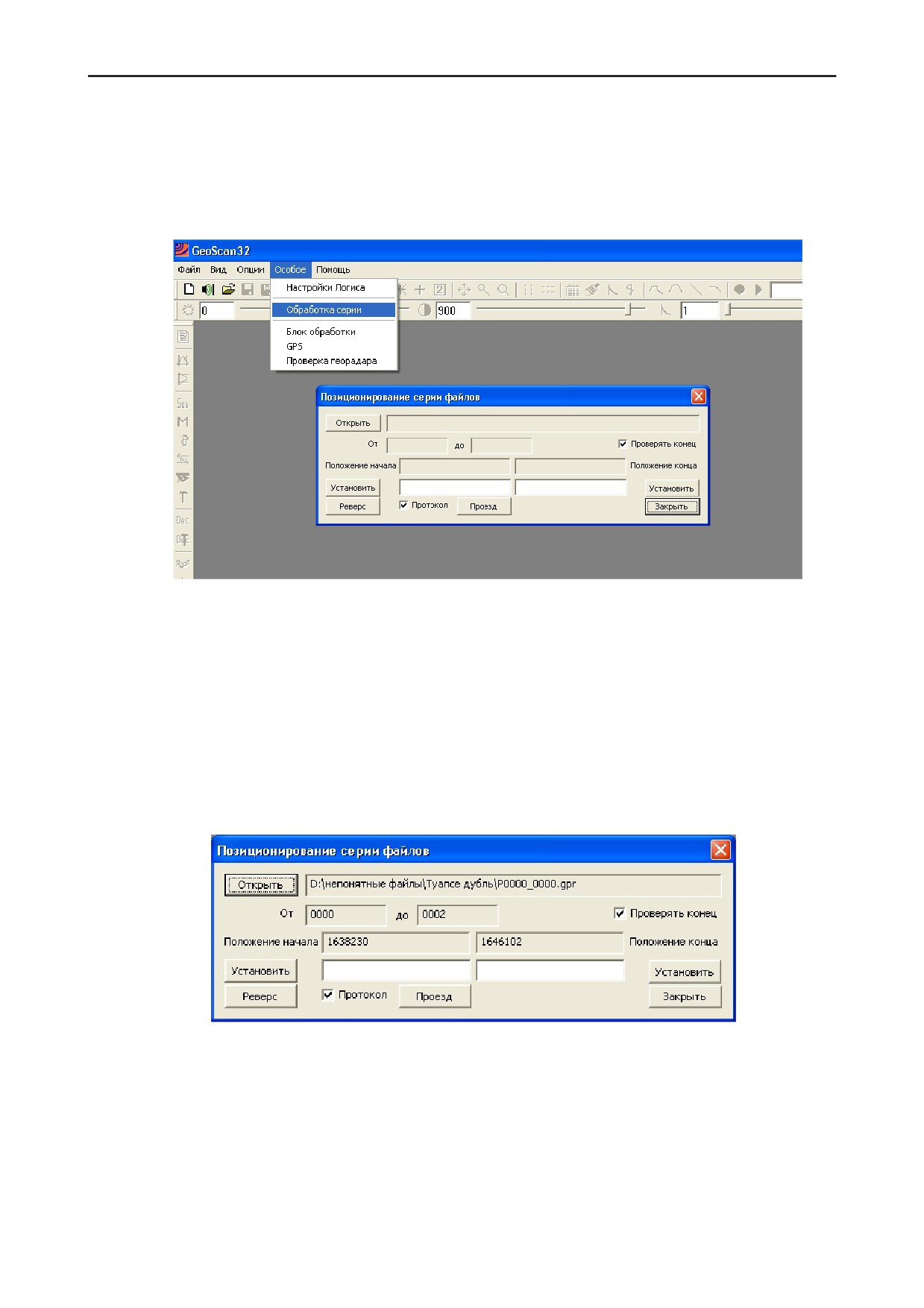
Для того чтобы «перевернуть» сразу несколько профилей в программе GeoScan32
существует панель «Позиционирование серии файлов», которая отрывается выбором пункта
«Обработка серии» в меню
«Особое»
(рисунок
5.14.6). Кроме того эта панель
предусматривает возможность корректировки положения начала и конца профилей.
Рисунок 5.14.6. Открытие панели «Позиционирование серии файлов»
Для выбора файлов следует нажать кнопку «Открыть» и выбрать первый файл в
папке с файлами для реверса. При этом программой будут обработаны все файлы, начиная с
выбранного, которые имеют ту же серию и находятся в выбранном каталоге.
Обычно для обработки используются файлы, записанные в режиме непрерывного
сохранения при работах на железной и автодороге.
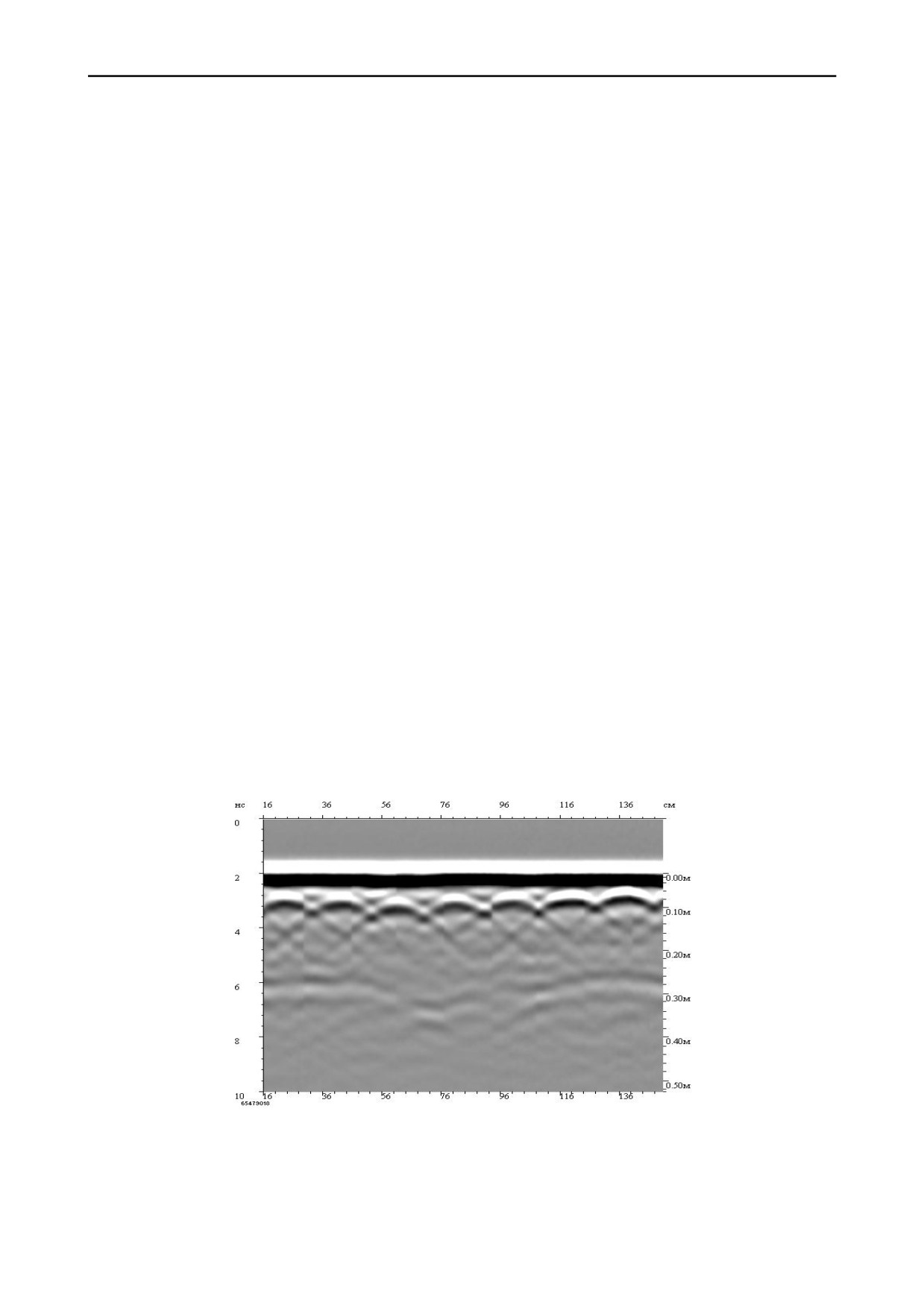
После открытия, номера первого и последнего файлов отобразится в окнах «От…до».
В окне «положение начала» указывается положения начала первого файла (указанное во
время сканирования), а в окне «положение конца» указывается положение конца последнего
файла (рисунок 5.14.7), если установлена опция «проверять конец».
Рисунок 5.14.7. Панель «Позиционирование серии файлов» после открытия файлов
Для изменения положений начала и конца введите требуемые значения в строку,
располагающуюся под реальным значением, и нажмите кнопку «Установить», при этом
значения горизонтальной шкалы пройденной дистанции всей группы файлов изменится на
указанную величину.
Для установки положения конца необходимо произвести те же манипуляции в правой
части окна, при этом длина серии профилей будет увеличиваться или уменьшаться до
введенного значения, а положение начала останется неизменным.
85
Чтобы произвести реверс группы файлов следует также открыть требуемое
количество профилей, выбрав первый и нажать кнопку «Реверс». После чего значение начала
первого профиля изменится на значение конца последнего и наоборот.
5.14.6.Коррекция инверсии
Иногда некоторые антенные блоки регистрируют трассы в противофазе с
нормальными трассами. В остальном данные сигналы вполне кондиционны, однако
визуально они отображаются контрастными вертикальными линиями, препятствующими
интерпретации георадарного профиля. Опция «Коррекция инверсии» меню «Обработка»
позволит нормализовать фазу всех трасс профиля.
5.14.7.Выравнивание
Процедура выравнивания предназначена для компенсации «качаний» рупорного
антенного блока при работе на автомобиле. Для применения этой функции выберите пункт
«Выравнивание» в меню «Обработка». После чего выберите сигнал (в окне «Визирка»), по
которому будет произведено выравнивание отражения от поверхности земли и нажмите
«ОК».
5.14.8.Синтез апертуры.
Синтез апертуры используется, в основном, для повышения разрешающей
способности по горизонтали, для локализации компактных целей, т.е. эта обработка,
позволяет уменьшить «усы» гиперболы, полученные при отражении от локального объекта.
Для выполнения выберите одноименный пункт в меню «Обработка» или нажмите сочетание
клавиш «Ctrl+Shift+U» на клавиатуре.
Для синтеза апертуры большое значение имеет правильное определение значения
диэлектрической проницаемости среды зондирования (раздел 5.6.1), которое иногда следует
подбирать вручную, и база антенного блока (расстояние между приемником и передатчиком
(раздел 5.2)), которое обычно устанавливается автоматически, но может быть исправлено
вручную.
На рисунках 5.14.8 и 5.14.9 можно посмотреть последовательные стадии обработки
георадарного профиля, на котором присутствует четкий сигнал от точечной цели.
Рисунок 5.14.8. Профиль до синтеза апертуры.
86
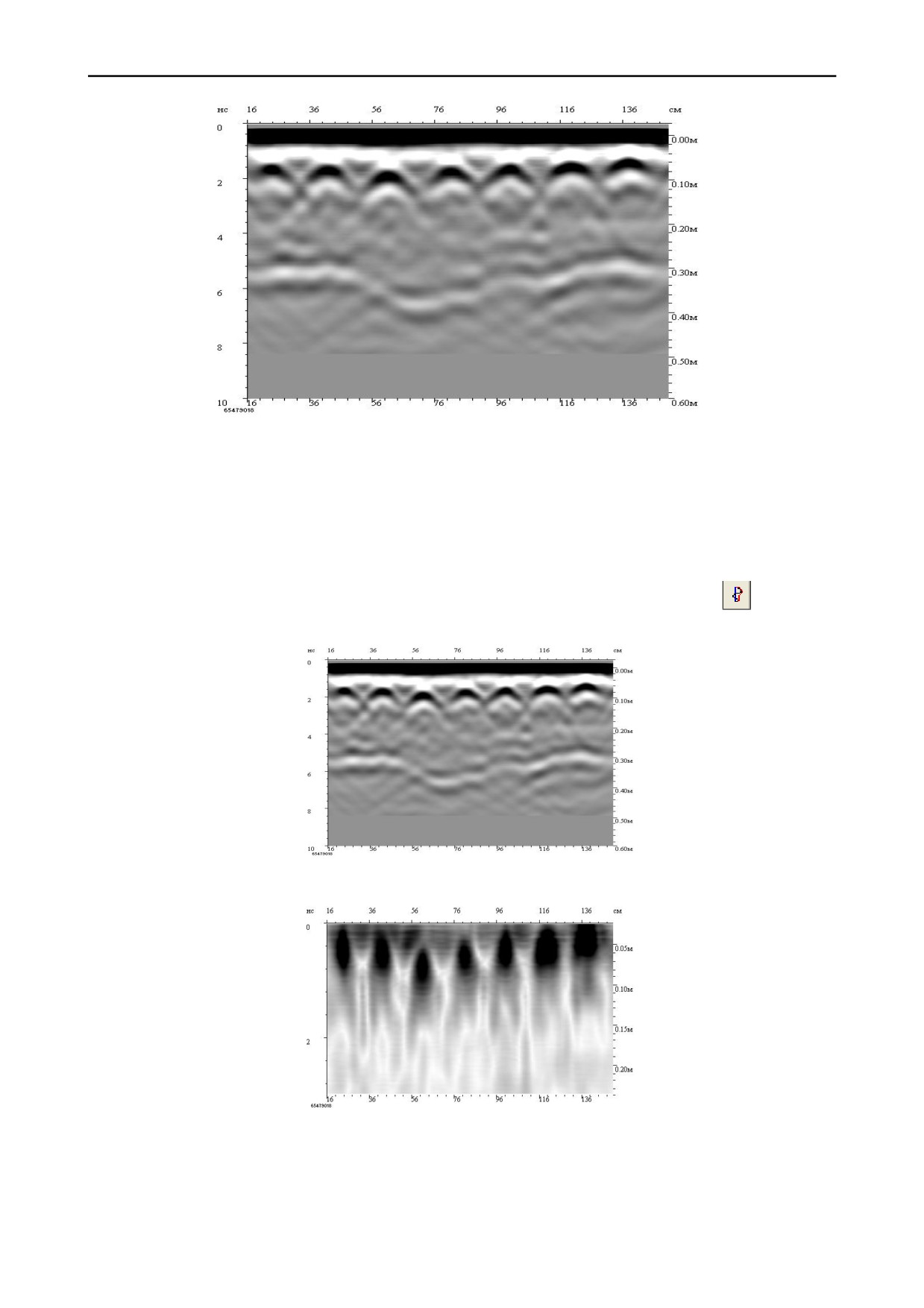
Рисунок 5.14.9. Профиль после синтеза апертуры.
5.14.9.Выделение огибающей.
Выделение огибающей позволяет выделить огибающую сигнала с помощью
преобразования Гильберта. Результат этого преобразования представлен на рисунках 5.14.10.
и 5.14.11.
Для использования обработки выберите пункт «Выделение огибающей», нажмите
сочетание клавиш «Ctrl+Shift+A» или щелкните левой кнопкой мыши значок
на панели
инструментов обработки.
Рисунок 5.14.10. До выделения огибающей.
Рисунок 5.14.11. После выделения огибающей.
После выделения огибающей, теряют смысл такие виды обработки, как фильтрация и
синтез апертуры.
87
5.14.10.
Полосовая и режекторная фильтрация.
Режим обработки «Полосовой фильтр» служит для исключения выделенной полосы
частот из общего спектра, обрабатываемой радарограммы и применяется для удаления
различного рода помех и шумов.
Для того чтобы открыть изображение спектра всей радарограммы выберите пункт
«Полосовой фильтр» в меню «Обработка», нажмите сочетание клавиш «Ctrl+Shift+F» на
клавиатуре или щелкните левой кнопкой мыши по значку
на панели инструментов
обработки.
Чтобы увидеть спектр фрагмента радарограммы выделите мышкой прямоугольный
фрагмент профиля. Для этого выберите режим работы мыши - «Спектр прямоугольника»
(пункт «Спектр прямоугольника» в меню «Опции» или значок
на панели инструментов).
Фрагмент профиля выделяется путем перемещения курсора мыши с удерживанием левой
кнопки.
Не зависимо от того выбран спектр выделенной области или всего профиля на экране
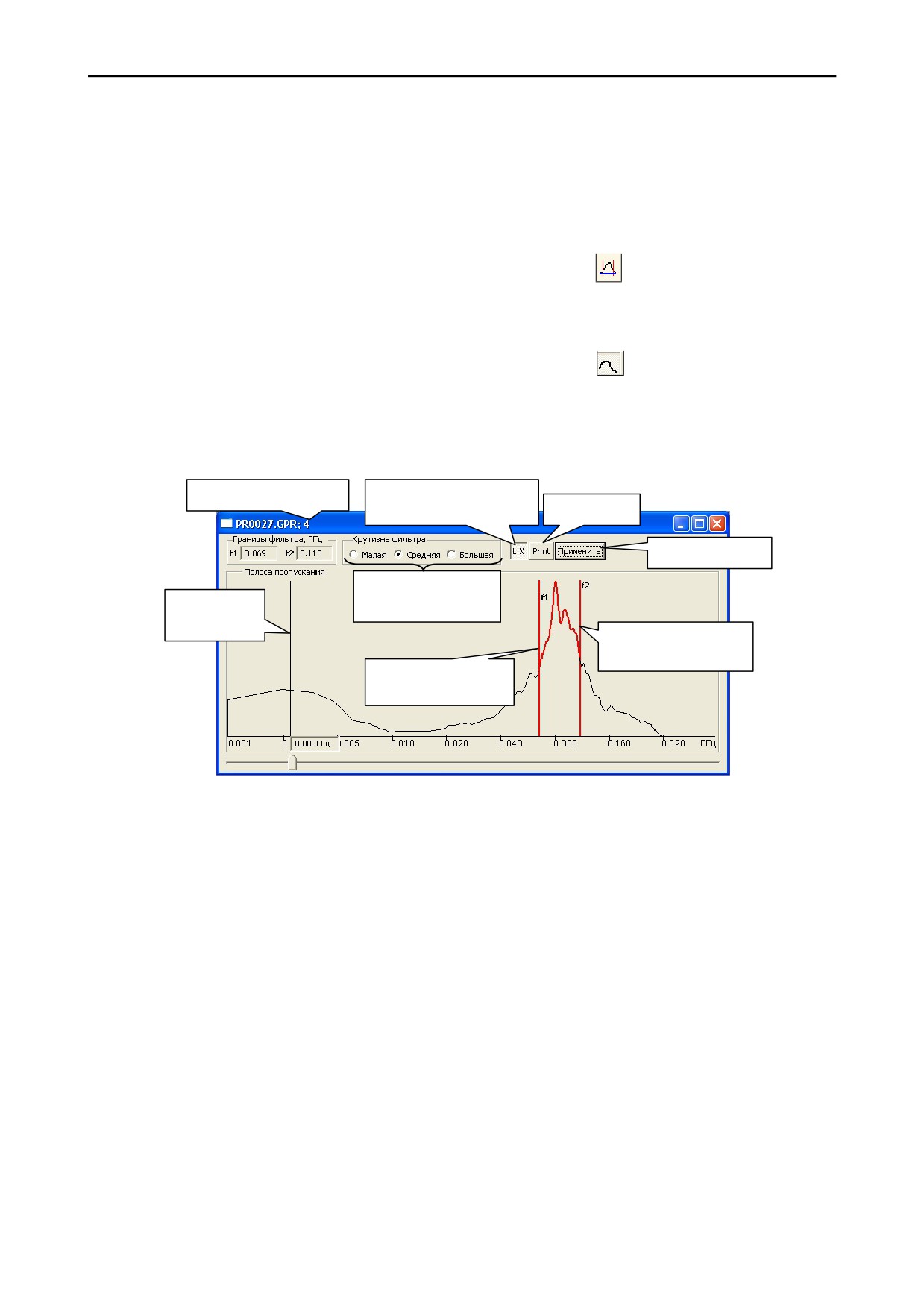
компьютера появляется окно показанное на рисунке 5.14.12.
№ открытого окна
Логарифмический
масштаб (растянуть)
Печатать
Фильтровать
Выбор крутизны
Частотная
фильтра
визирка
Верхняя граница
фильтра
Нижняя граница
фильтра
Рисунок 5.14.12. Спектр профиля
В этом окне помимо самого спектра, который занимает основную часть пространства,
отображаются:
· Визирки f1 и f2 - определяют верхнюю и нижнюю границу фильтрации. Их текущее
положение отображается в группе «Границы фильтра», а перемещение осуществляется
при нажатой левой кнопке мыши. Когда визирка f1 расположена левее f2,
осуществляется полосовая фильтрация, в ином случае - режекторная. Спектральная
характеристика профиля рисуется красным цветом в полосе пропускания и черным - в
области режекции;
· Частотная визирка - после открытия, обычно, устанавливается в положение максимума
спектра. Позволяет определить частоту спектра в любом его месте, для перемещения
частотной визирки используется ползунок расположенный непосредственно под ней;
· Крутизна спектра - выбор крутизны переходной характеристики спектра;
· Кнопки управления
-
«LX»,
«Print»,
«Применить» позволяют растянуть спектр,
распечатать его и выполнить фильтрацию соответственно.
· В заголовке окна помимо имени открытого файла отображается порядковый номер окна
спектра, т.е. на экран можно вывести несколько таких окон, например со спектрами
различных участков профиля или для сравнения спектра «до» и «после».
88
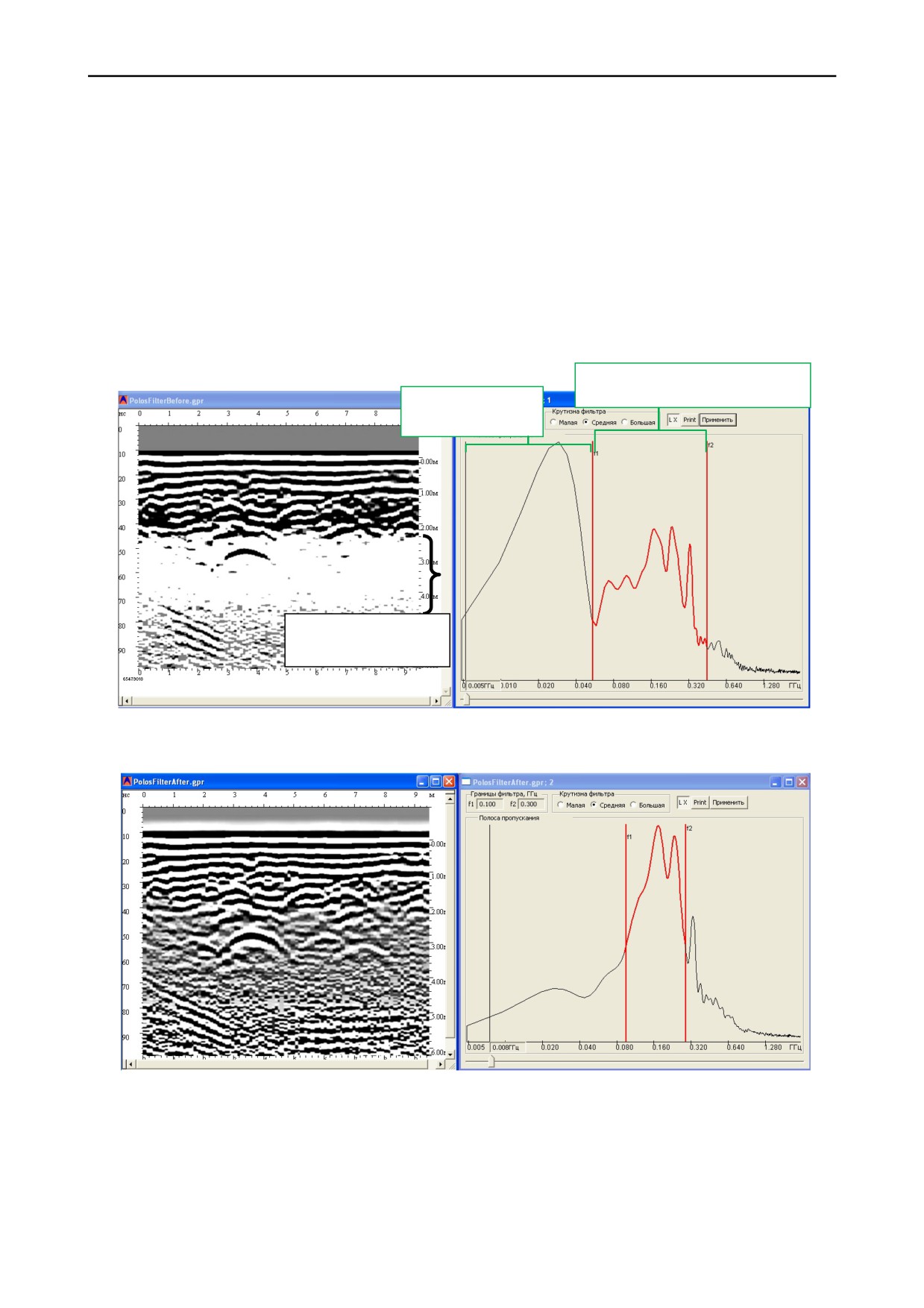
5.14.10.1. Пример работы полосовой фильтрации.
На радарограмме
(рисунок
5.14.13) хорошо видна интенсивная низкочастотная
помеха, маскирующая полезные отражения. Так как в данном случае нам не нужен анализ
спектральных амплитуд, радарограмма отображается в режиме АРУ (раздел 5.8.3).
Справа показан спектр всей радарограммы, на котором помеха отображается в виде
«горба» в левой части спектра. Визирки границ фильтрации установлены в режиме
полосового фильтра так, чтобы после применения фильтрации осталась только область
спектра полезного сигнала.
Рисунок
5.14.14 представляет радарограмму после применения полосовой
фильтрации. Очевидно, что маскирующий эффект низкочастотной помехи исключен и
отчётливо видны отражения от искомых металлических труб.
Область спектра полезного
сигнала.
Область
спектра помехи.
Маскирующее
влияние помехи.
Рисунок 5.14.13. Изображение и спектр профиля до фильтрации.
Рисунок 5.14.14. Изображение и спектр профиля после фильтрации.
89
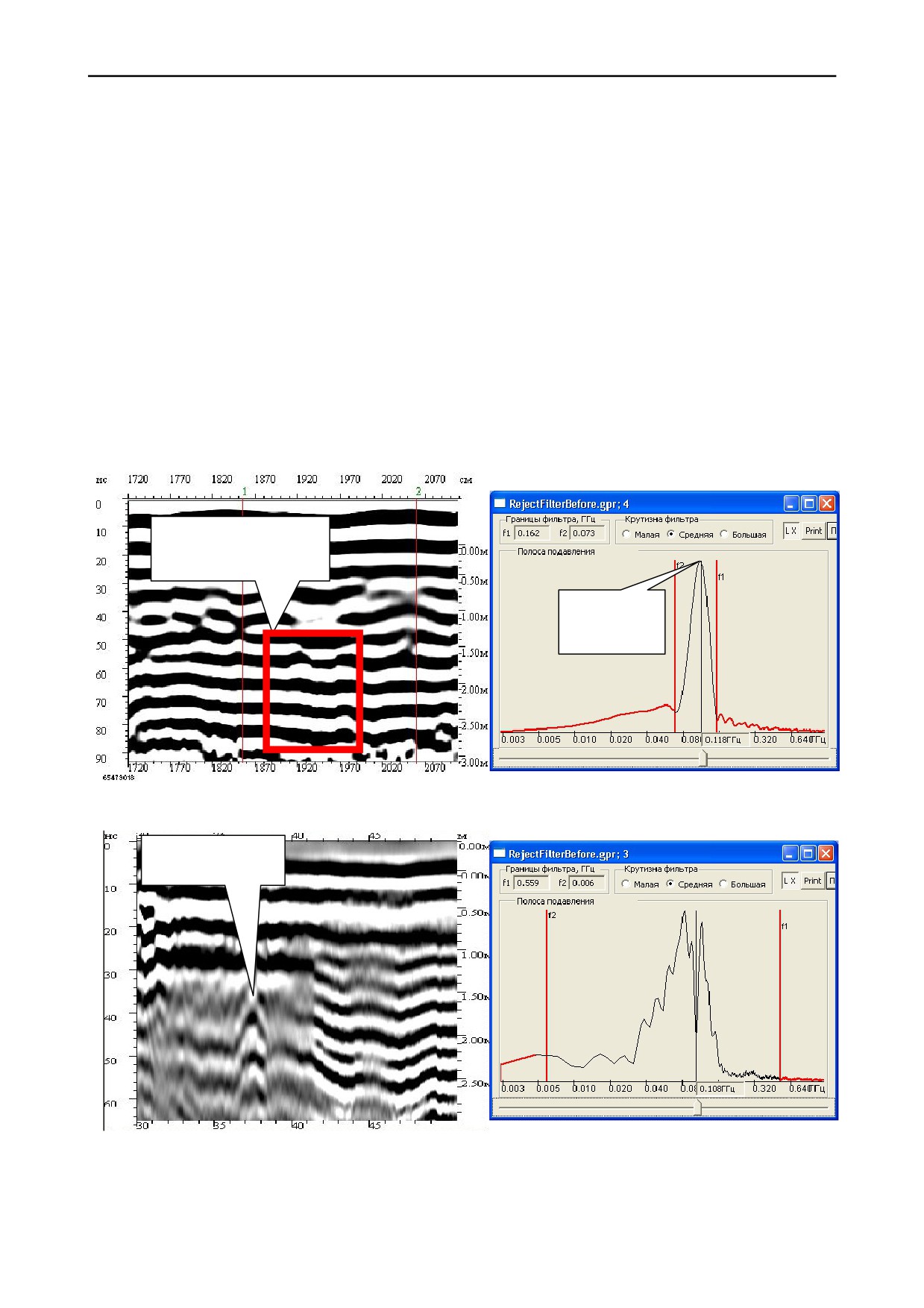
5.14.10.2. Пример применения режекторной фильтрации.
На радарограмме (рисунок 5.14.15) интенсивные помехи переотражения, вызванные
биением излученного сигнала между антенной и слоем влажной глины, полностью
маскируют полезные отражённые сигналы.
В подобном случае метод обработки заключается в определении области спектра
помехи переотражения и удаления этой области путём применения режекторной
фильтрации.
Для этого выделяем участок радарограммы, в области наиболее интенсивного
проявления помехи (определяется визуально). В открывшемся окне «Спектр фрагмента»
отобразится спектр помехи. При помощи визирок f1 и f2 настраиваем фильтр так, чтобы в
область действия фильтра попал пик максимума помехи (рисунок 5.14.15). Более широкую
область спектра вырезать не рекомендуется из-за опасности удалить часть полезного
сигнала.
На рисунке
5.14.16 представлена радарограмма после применения режекторной
фильтрации. Очевидно, что маскирующий эффект помехи переотражения и отчётливо видно
отражение от искомого кабеля.
Выбранная область
для определения
спектра помехи.
Пик
максимума
помехи.
Рисунок 5.14.15. Изображение и спектр профиля до фильтрации.
Электрический
кабель.
Рисунок 5.14.16. Изображение и спектр профиля после фильтрации.
90
содержание .. 1 2 3 ..