Zebra Промышленный принтер ZT600 Series. Руководство пользователя (2017 год) - часть 8


  Главная      Учебники - Разные     Zebra Промышленный принтер ZT600 Series. Руководство пользователя (2017 год)


поиск по сайту            правообладателям  


содержание      ..     6      7      8      9     ..


Zebra Промышленный принтер ZT600 Series. Руководство пользователя (2017 год) - часть 8


Настройка


и


эксплуатация


принтера

Установка


драйвера


принтера


и


подключение


принтера


к


компьютеру

 — 

беспроводное


подключение

94

P1088680-151 

Добавление


принтера


с


экрана

 Zebra Setup Utilities

4.

При


необходимости


откройте


программу

 Zebra Setup Utilities.

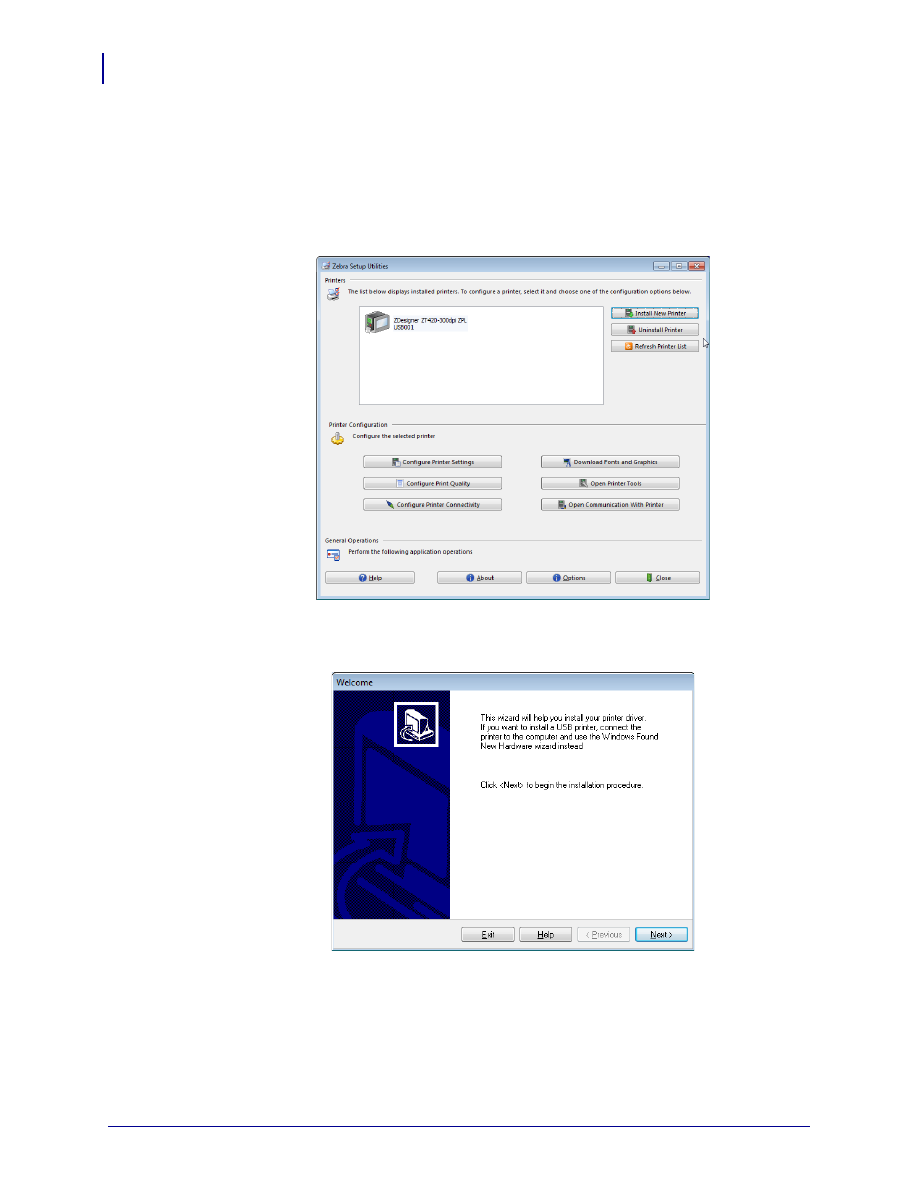
Появится


экран

 Zebra Setup Utilities.

Рис

. 13 • 

Экран

 Zebra Setup Utilities

5.

Нажмите


кнопку

 Install New Printer (

Установить


новый


принтер

).

Отобразится


мастер


установки


драйвера


принтера

.

95

Настройка


и


эксплуатация


принтера

Установка


драйвера


принтера


и


подключение


принтера


к


компьютеру

 — 

беспроводное


подключение

6.

Нажмите


кнопку

 Next (

Далее

).

Выберите


вариант


установки

.

7.

Нажмите


кнопку

 Install Printer (

Установить


принтер

).

Теперь


нужно


выбрать


тип


принтера

.

8.

Выберите


модель


и


разрешение


принтера

Эти


сведения


можно


найти


на


наклейке


принтера


с


номером


изделия

которая


обычно


находится


под


шпинделем


носителя

Они


имеют


следующий


формат

:

Part Number: 

XXXXX

x

Y

 – xxxxxxxx

где


XXXXX

 — 

модель


принтера

Y

 — 

разрешение


принтера

 (2 = 203 

тчк

/

дюйм

, 3 = 300 

тчк

/

дюйм

6 = 600

тчк

/

дюйм

).

Например

в


номере


изделия

 «

ZT620

x

3

 — xxxxxxxx»

ZT620


означает


модель


принтера

 ZT620.

3


означает

что


разрешение


печатающей


головки

 — 300 

тчк

/

дюйм

.

Настройка


и


эксплуатация


принтера

Установка


драйвера


принтера


и


подключение


принтера


к


компьютеру

 — 

беспроводное


подключение

96

P1088680-151 

9.

Нажмите


кнопку

 Next (

Далее

).

Появится


сообщение

что


принтер


уже


установлен

.

10.

Нажмите


кнопку

 Add new printer (

Добавить


новый


принтер

).

Теперь


нужно


указать


имя


принтера

порт

к


которому


он


будет


подключен

и


язык


для


дисплея


принтера

.

11.

Нажмите


кнопку

 Add Port (

Добавить


порт

).

Введите


имя


порта


и

 IP-

адрес


принтера

.

Примечание

Примечание

 • 

Если


открыты


другие


приложения

может


появиться


сообщение

что


драйвер


заблокирован


другим


процессом

Можно


нажать


кнопку

 Next (

Далее

), 

чтобы


продолжить


установку

или

 Exit (

Выход

), 

чтобы


сначала


сохранить


работу

а


потом


продолжить


установку

.

97

Настройка


и


эксплуатация


принтера

Установка


драйвера


принтера


и


подключение


принтера


к


компьютеру

 — 

беспроводное


подключение

12.

Присвойте


порту


имя

которое


вы


легко


распознаете


в


списке


доступных


портов

.

13.

Введите

 IP-

адрес


принтера

Это


может


быть


автоматически


назначенный


адрес


или


заданный


вручную


в


предыдущем


разделе

.

14.

Нажмите


кнопку

 OK.

Будет


создан


драйвер


принтера


с


назначенным


именем


порта

В


списке


доступных


портов


появится


новый


порт


принтера

.

15.

Нажмите


кнопку

 Next (

Далее

).

Далее


можно


запустить


другие


мастера


установки

.

Настройка


и


эксплуатация


принтера

Установка


драйвера


принтера


и


подключение


принтера


к


компьютеру

 — 

беспроводное


подключение

98

P1088680-151 

16.

Установите


для


них


флажки


и


нажмите


кнопку

 Finish (

Готово

).

Драйвер


принтера


установлен

Если


появится


сообщение

что


это


может


повлиять


на


другие


программы

для


продолжения


выберите


нужный


вариант

.

Установка


беспроводного


подключения


завершена

.

99

Настройка


и


эксплуатация


принтера

Печать


тестовой


этикетки


и


изменение


настроек

Печать


тестовой


этикетки


и


изменение


настроек

Загрузите


носитель


и


ленту

 (

если


используется


носитель


для


режима


термопереноса

), 

установите


драйвер


принтера

подключите


принтер


к


компьютеру


и


приступайте


к печати


тестовой


этикетки

руководствуясь


инструкциями


в


данном


разделе

Таким


образом


можно


проверить

работает


ли


подключение


принтера


и


не


нужно


ли


изменить


какие

-

то


его


настройки

.

Чтобы


напечатать


тестовую


этикетку


и


изменить


настройки


принтера

 (

если


нужно

), 

выполните


следующие


действия

.

1.

Откройте


программу

 Zebra Setup Utilities, 

чтобы


вернуться


к


экрану

 Zebra Setup 

Utilities.

2.

Выберите


один


из


доступных


драйверов


для


принтера

.

3.

Нажмите


кнопку

 Open Printer Tools (

Открыть


инструменты


принтера

).

В


окне

 Tools (

Инструменты

появятся


доступные


команды


принтера

.

Настройка


и


эксплуатация


принтера

Печать


тестовой


этикетки


и


изменение


настроек

100

P1088680-151 

4.

Нажмите

 Send (

Отправить

), 

чтобы


напечатать


этикетку


с


конфигурацией


принтера

.

Если


подключение


работает


нормально


и


в


принтер


правильно


загружены


носитель


и


лента

 (

если


используется

), 

будет


напечатана


этикетка


с


конфигурацией


принтера

.

Рис

. 14 • 

Образец


этикетки


с


конфигурацией


принтера

101

Настройка


и


эксплуатация


принтера

Печать


тестовой


этикетки


и


изменение


настроек

5.

Напечаталась


ли


этикетка


с


конфигурацией


принтера


и


приемлемо


ли


качество


печати

?

Если

...

Тогда

...

Этикетка


напечатана

и достигнуто


приемлемое


качество


печати

.

Принтер


готов


к


печати

Теперь


можно


перейти


к работе


с


выбранной


программой


дизайна


этикеток

Мы


предлагаем


программу


ZebraDesigner™, 

доступную


для


загрузки


с


сайта


http://www.zebra.com

.

Этикетка


не


напечаталась

.

a.

Закройте


окно


инструментов


и


проверьте

выбран


ли


правильный


драйвер


принтера

После


этого


снова


нажмите


кнопку

 Open Printer 

Tools (

Открыть


инструменты


принтера

). 

Попробуйте


напечатать


этикетку


еще


раз

.

b.

Если


этикетка


все


равно


не


печатается

проверьте


подключение


между


принтером


и компьютером


или


сетью

.

c.

При


необходимости


измените


настройки


принтера


в


соответствии


с


настройками


компьютера

.

Этикетка


напечатана

но


в плохом


качестве


или


с иными


недостатками

.

См

Диагностика


и


устранение


неполадок


на стр

. 233

.

Настройка


и


эксплуатация


принтера

Печать


тестовой


этикетки


и


изменение


настроек

102

P1088680-151 


Для


заметок

 • 

_____________________________________________________________

__________________________________________________________________________

__________________________________________________________________________

__________________________________________________________________________

__________________________________________________________________________

__________________________________________________________________________

__________________________________________________________________________

__________________________________________________________________________

__________________________________________________________________________

__________________________________________________________________________

Настройка


и


регулировка


принтера

Регулировка


параметров


принтера

104

P1088680-151 

Регулировка


параметров


принтера

В


данном


разделе


представлены


параметры


принтера

которые


можно


изменять

а


также


средства


их


изменения

К


ним


относятся


следующие


средства

.

Пользовательские


меню


принтера


(

дополнительные


сведения


см

далее

).

Команды

 ZPL 

и

 Set/Get/Do (SGD) 

(

дополнительные


сведения


см

в


руководстве


по


программированию

 Zebra

®

.

Веб

-

страницы


принтера


при


наличии


активного


подключения


к


проводному


или


беспроводному


серверу


печати


(

дополнительные


сведения


см

в


руководстве


пользователя


проводного


и беспроводного


серверов


печати

 ZebraNet

.

Копии


справочных


руководств


доступны


на


веб

-

странице


http://www.zebra.com/manuals

.

Пользовательские


меню


Ниже


перечислены


пользовательские


меню


принтера


и элементы


каждого


из


них

Чтобы


просмотреть


описание


того


или


иного


элемента

щелкните


его

Инструкции


по


навигации


см

в


разделе


Переходы


между


экранами


стандартного


дисплея


на стр

. 19

.

СЕТЬ


АКТ

СЕРВЕР


ПЕЧАТИ


ОСНОВНАЯ


СЕТЬ


ПРОВОДН

. IP-

АДРЕС


МАСКА


ПРОВ

ПОДСЕТИ


ПРОВОДН

ШЛЮЗ


ПРОВОДН

. IP-

ПРОТ


ПРОВОДН

. MAC-

АДРЕС


БЕСПРОВ

. IP-

АДРЕС


МАСКА


Б

/

ПР

ПОДСЕТИ


БЕСПРОВ

ШЛЮЗ


БЕСПРОВ

. IP-

ПРОТ


БЕСПРОВ

. MAC-

АДР

 ESSID 


КАНАЛ


СИГНАЛ


 IP-

ПОРТ


АЛЬТЕРН

ПОРТ

 IP 


СВЕДЕНИЯ


О


ПРИНТЕРЕ

** 


СБРОС


СЕТИ


АГЕНТ


ДОСТУПНОСТИ


ЗАВОД

НАСТРОЙКИ


МЕНЮ

 RFID* 

RFID


СОСТОЯНИЕ

 RFID 


КАЛИБРОВКА

 RFID 


ЧИТАТЬ


ДАН

. RFID 


ПРОВЕРКА

 RFID 


ПОЗ

ПРОГР

. RFID 


АНТЕННА

 RFID 


МОЩН

ЧТЕН

. RFID 


МОЩН

ЗАП

. RFID 


ЧИСЛО


ВЕРН

. RFID 


ЧИСЛО


ПРОП

. RFID 


МЕНЮ


ЯЗЫКОВ

ИНСТРУМЕНТЫ


СВЕДЕНИЯ


О


ПРИНТЕРЕ

** 


ОТОБР

РЕЖ

БЕЗД


ПРИ


ВКЛЮЧЕНИИ


ПРИ


ЗАКР

ГОЛОВ


ЗАВОД

НАСТРОЙКИ


КАЛ

НОСИТ

./

ЛЕНТЫ

** 


РЕЖИМ


ДИАГНОСТ

 ENERGY STAR


ИНФО


КОНФИГ

В

 USB

 ZBI 

ВКЛЮЧЕНО


ЗАП

ПРОГ

. ZBI 


ОСТ

ПРОГР

. ZBI 


ПЕЧАТАТЬ

 USB-

ФАЙЛ


КОПИР

С

 USB 

НА

 E: 


КОПИР

С

 E: 

НА

 USB 


СТАНЦИЯ


ПЕЧАТИ


ЗАЩИЩЕНО


ПАРОЛЕМ


ОШИБКА


АПЛКТ

ПАУЗА


ФОРМАТ


ТЕСТ

КАРТ


МЕНЮ


СЕТИ

МЕНЮ


НАСТРОЕК


ТЕМНОСТЬ


СКОРОСТЬ


ПЕЧ


ТИП


НОСИТЕЛЯ


СПОСОБ


ПЕЧАТИ


ОТРЫВАНИЕ


ШИРИНА


ПЕЧАТИ


РЕЖИМ


ПЕЧАТИ


ВЕРХ


ЭТИКЕТКИ


ЛЕВ

ПОЛОЖЕНИЕ


РЕЖИМ


ПЕРЕПЕЧАТКИ


МАКС

ДЛ

ЭТИКЕТ


ЯРК

ПРИ


ОТК

КРЫШ


ИНД

-

Р


ТРАКТА


НОСИТ


ИНД

-

Р


ТРАКТА


ЛЕНТЫ


ЯЗЫК

** 


МЕНЮ


ИНСТРУМ

.* 

Обозначает


переход


к


следующему


пользовательскому


меню

.

**

Для


удобства


присутствует


в


нескольких


пользовательских


меню

.

105

Настройка


и


регулировка


принтера

Регулировка


параметров


принтера

ПОРТЫ


СКОР

ПЕРЕДАЧИ


БИТЫ


ДАННЫХ


БИТЫ


ЧЕТНОСТИ


КВИТИРОВАНИЕ


 WML 


МЕНЮ

 BLUETOOTH* 

BLUETOOTH


АДРЕС

 BLUETOOTH 


РЕЖИМ


ОБНАРУЖЕНИЕ


ПОДКЛЮЧЕНО


ВЕРС

СПЕЦИФИК

. BT 


МИН

РЕЖ

БЕЗОПАСН

.


МЕНЮ


НАСТРОЕК

ДАТЧИКИ


ТИП


ДАТЧИКА


КАЛ

НОСИТ

./

ЛЕНТЫ

** 


СВЕДЕНИЯ


О


ПРИНТЕРЕ

** 


ДАТЧИК


АВТОКАЛИБР


ДАТЧИК


ЭТИКЕТКИ


ИЗВЛ

ЭТ

-

КУ


МЕНЮ


ПОРТОВ

ЯЗЫК


ЯЗЫК

** 


ЯЗЫК


КОМАНД


КОМ

СИМВОЛ


УПР

СИМВОЛ


РАЗДЕЛИТЕЛЬ


РЕЖИМ

 ZPL 


ВИРТ

УСТРОЙСТВО


МЕНЮ


ДАТЧИКОВ

Обозначает


переход


к


следующему


пользовательскому


меню

.

**

Для


удобства


присутствует


в


нескольких


пользовательских


меню

.

Настройка


и


регулировка


принтера

Регулировка


параметров


принтера

106

P1088680-151 

МЕНЮ


НАСТРОЕК

 > 

ТЕМНОСТЬ

Рекомендуется


установить


минимальную


темность

при


которой


обеспечивается


удовлетворительное


качество


печати

Слишком


большая


темность


может


приводить


к нечеткой


печати


изображения


этикетки

неправильному


сканированию


штрихкодов

прожигу


ленты


или


преждевременному


износу


печатающей


головки

.

При


желании


для


определения


наилучшей


настройки


темности


можно


использовать


метод

описанный


в


разделе


Тестирование


оптимальных


настроек


темности


и


скорости


печати


на стр

. 243

.

МЕНЮ


НАСТРОЕК

— 

ТЕМНОСТЬ


СКОРОСТЬ


ПЕЧ


ТИП


НОСИТЕЛЯ


СПОСОБ


ПЕЧАТИ


ОТРЫВАНИЕ


ШИРИНА


ПЕЧАТИ


РЕЖИМ


ПЕЧАТИ


ВЕРХ


ЭТИКЕТКИ


ЛЕВ

ПОЛОЖЕНИЕ


РЕЖИМ


ПЕРЕПЕЧАТКИ


МАКС

ДЛ

ЭТИКЕТ


ЯРК

ПРИ


ОТК

КРЫШ


ИНД

-

Р


ТРАКТА


НОСИТ


ИНД

-

Р


ТРАКТА


ЛЕНТЫ


ЯЗЫК


Допустимые


значения

от


0,0


до


30,0

Связанные


команды

 ZPL: 

^MD

~SD


Используемая


команда

 SGD: 

print.tone


Веб

-

страница


принтера

View and Modify Printer Settings (

Просмотр


и


изменение


параметров


принтера

) > General Setup (

Общие


параметры

) > Darkness 

(

Темность

)

107

Настройка


и


регулировка


принтера

Регулировка


параметров


принтера

МЕНЮ


НАСТРОЕК

 > 

СКОРОСТЬ


ПЕЧ

.

Выберите


скорость


печати


этикетки


в


дюймах


в


секунду

Обычно


чем


ниже


скорость


печати

тем


выше


качество


отпечатка

.

МЕНЮ


НАСТРОЕК


ТЕМНОСТЬ


— 

СКОРОСТЬ


ПЕЧ

.


ТИП


НОСИТЕЛЯ


СПОСОБ


ПЕЧАТИ


ОТРЫВАНИЕ


ШИРИНА


ПЕЧАТИ


РЕЖИМ


ПЕЧАТИ


ВЕРХ


ЭТИКЕТКИ


ЛЕВ

ПОЛОЖЕНИЕ


РЕЖИМ


ПЕРЕПЕЧАТКИ


МАКС

ДЛ

ЭТИКЕТ


ЯРК

ПРИ


ОТК

КРЫШ


ИНД

-

Р


ТРАКТА


НОСИТ

.


ИНД

-

Р


ТРАКТА


ЛЕНТЫ


ЯЗЫК

Допустимые


значения

ZT610 203 

тчк

/

дюйм

 = 

2

14


дюйм

в


секунду

ZT610 300 

тчк

/

дюйм

 = 

2

12


дюйм

в


секунду

ZT610 600 

тчк

/

дюйм

 = 1–

6


дюйм

в


секунду

ZT620 203 

тчк

/

дюйм

 = 

2

12


дюйм

в


секунду

ZT620 300 

тчк

/

дюйм

 = 

2

8


дюйм

в


секунду

Связанные


команды

 ZPL: 

^PR


Используемая


команда

 SGD: 

media.speed


Настройка


и


регулировка


принтера

Регулировка


параметров


принтера

108

P1088680-151 

НАСТРОЙКИ

 > 

ТИП


НОСИТЕЛЯ

Выберите


тип


носителя

который


будет


использован

МЕНЮ


НАСТРОЕК


ТЕМНОСТЬ


СКОРОСТЬ


ПЕЧ

— 

ТИП


НОСИТЕЛЯ


СПОСОБ


ПЕЧАТИ


ОТРЫВАНИЕ


ШИРИНА


ПЕЧАТИ


РЕЖИМ


ПЕЧАТИ


ВЕРХ


ЭТИКЕТКИ


ЛЕВ

ПОЛОЖЕНИЕ


РЕЖИМ


ПЕРЕПЕЧАТКИ


МАКС

ДЛ

ЭТИКЕТ


ЯРК

ПРИ


ОТК

КРЫШ


ИНД

-

Р


ТРАКТА


НОСИТ

.


ИНД

-

Р


ТРАКТА


ЛЕНТЫ


ЯЗЫК

Допустимые


значения

СПЛОШНОЙ


ЗАЗОР

/

ПАЗ


МЕТКА


Если


выбрать


СПЛОШНОЙ

необходимо


указать


длину


этикетки


в


формате


этикетки

 (

^LL

если


используется

 ZPL). 

Если


для


различных


носителей


с разделением


выбрать


тип


ЗАЗОР

/

ПАЗ


или


МЕТКА

принтер


подает


носитель

чтобы


вычислить


длину


этикетки

.

Дополнительные


сведения


см

в


разделе


Типы


носителей


на стр

. 22

.

Связанные


команды

 ZPL: 

^MN


Используемая


команда

 SGD: 

ezpl.media_type


Веб

-

страница


принтера

View and Modify Printer Settings (

Просмотр


и


изменение


параметров


принтера

) > Media Setup (

Параметры


носителя

) > Media Type 

(

Тип


носителя

)

109

Настройка


и


регулировка


принтера

Регулировка


параметров


принтера

НАСТРОЙКИ

 > 

СПОСОБ


ПЕЧАТИ

Укажите

используется


ли


для


печати


лента

.

МЕНЮ


НАСТРОЕК


ТЕМНОСТЬ


СКОРОСТЬ


ПЕЧ


ТИП


НОСИТЕЛЯ


— 

СПОСОБ


ПЕЧАТИ


ОТРЫВАНИЕ


ШИРИНА


ПЕЧАТИ


РЕЖИМ


ПЕЧАТИ


ВЕРХ


ЭТИКЕТКИ


ЛЕВ

ПОЛОЖЕНИЕ


РЕЖИМ


ПЕРЕПЕЧАТКИ


МАКС

ДЛ

ЭТИКЕТ


ЯРК

ПРИ


ОТК

КРЫШ


ИНД

-

Р


ТРАКТА


НОСИТ

.


ИНД

-

Р


ТРАКТА


ЛЕНТЫ


ЯЗЫК

Допустимые


значения

ТЕРМОПЕРЕНОС

 — 

используется


лента


и


носитель


для


термопереноса

.

ПР

ТЕРМОПЕЧАТЬ

 — 

используется


носитель


для


прямой


термопечати


без


ленты

.

Связанные


команды

 ZPL: 

^MT


Используемая


команда

 SGD: 

ezpl.print_method


Веб

-

страница


принтера

View and Modify Printer Settings (

Просмотр


и


изменение


параметров


принтера

) > Media Setup (

Параметры


носителя

) > Print Method 

(

Способ


печати

)


содержание      ..     6      7      8      9     ..