Zebra Промышленный принтер ZT600 Series. Руководство пользователя (2017 год) - часть 7


  Главная      Учебники - Разные     Zebra Промышленный принтер ZT600 Series. Руководство пользователя (2017 год)


поиск по сайту            правообладателям  


содержание      ..     5      6      7      8     ..


Zebra Промышленный принтер ZT600 Series. Руководство пользователя (2017 год) - часть 7


Настройка


и


эксплуатация


принтера

Установка


драйвера


принтера


и


подключение


принтера


к


компьютеру

 — 

последовательный


или


параллельный


порт

78

P1088680-151 

1.

Выберите

 Other computer ports (Parallel Port, Serial Port, TCP-IP Port...) (

Другие


порты


компьютера

 [

параллельный

последовательный

, TCP-IP...]) 

и


нажмите


кнопку


Next (

Далее

).

Мастер


установки


нового


принтера


предложит


начать


процедуру


установки

.

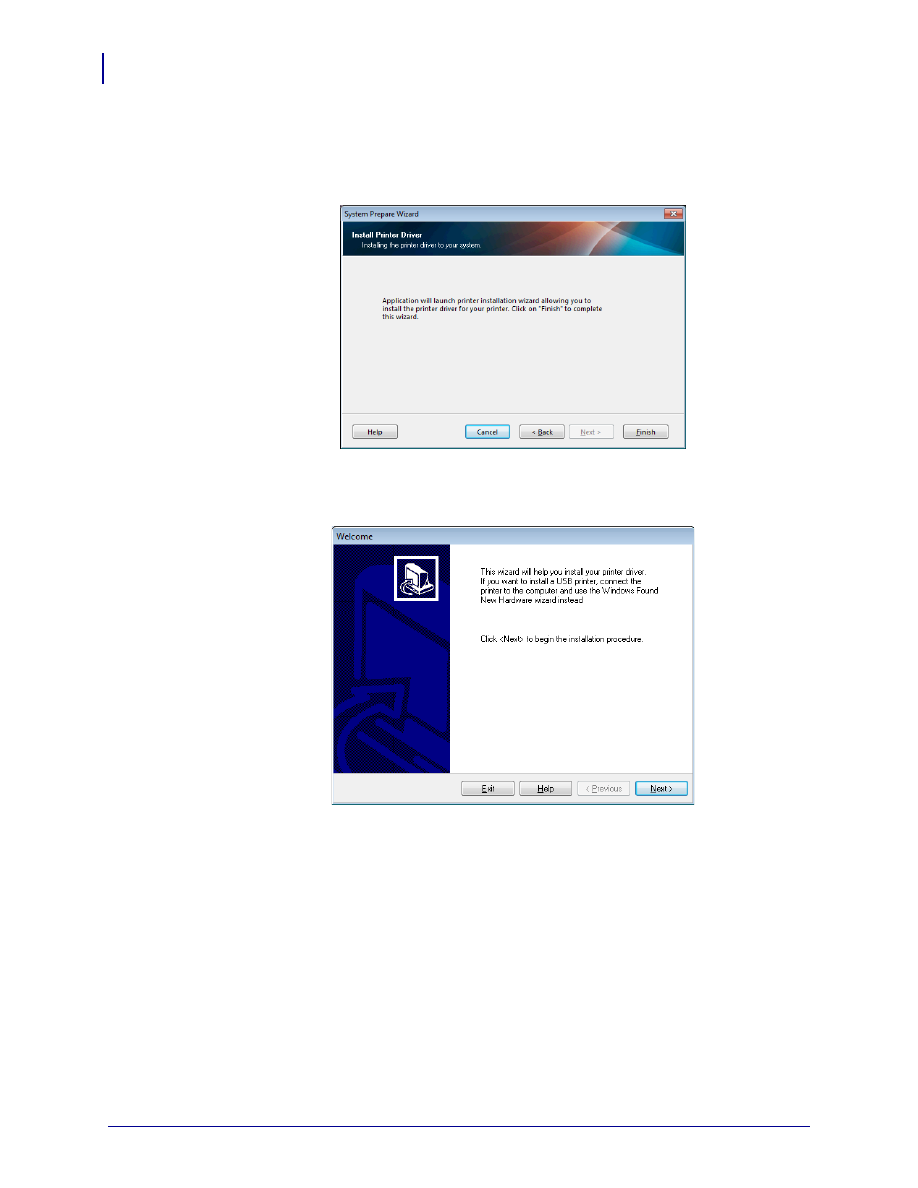
2.

Нажмите


кнопку

 Finish (

Готово

).

Откроется


мастер


установки


драйвера


принтера

.

79

Настройка


и


эксплуатация


принтера

Установка


драйвера


принтера


и


подключение


принтера


к


компьютеру

 — 

последовательный


или


параллельный

порт

3.

Нажмите


кнопку

 Next (

Далее

).

Выберите


вариант


установки

.

4.

Перейдите


на


шаг

 6 

на


стр

. 81

.

Настройка


и


эксплуатация


принтера

Установка


драйвера


принтера


и


подключение


принтера


к


компьютеру

 — 

последовательный


или


параллельный


порт

80

P1088680-151 

Добавление


принтера


с


экрана

 Zebra Setup Utilities

Рис

. 11 • 

Экран

 Zebra Setup Utilities

5.

На


экране

 Zebra Setup Utilities 

нажмите


кнопку

 Install New Printer (

Установить


новый


принтер

).

Выберите


вариант


установки

.

81

Настройка


и


эксплуатация


принтера

Установка


драйвера


принтера


и


подключение


принтера


к


компьютеру

 — 

последовательный


или


параллельный

порт

6.

Нажмите


кнопку

 Install Printer (

Установить


принтер

).

Теперь


нужно


выбрать


тип


принтера

.

7.

Выберите


модель


и


разрешение


принтера

Эти


сведения


можно


найти


на


наклейке


принтера


с


номером


изделия

которая


обычно


находится


под


шпинделем


носителя

Они


имеют


следующий


формат

:

Part Number: 

XXXXX

x

Y

 – xxxxxxxx

где


XXXXX

 — 

модель


принтера

Y

 — 

разрешение


принтера

 (2 = 203 

тчк

/

дюйм

, 3 = 300 

тчк

/

дюйм

6 = 600

тчк

/

дюйм

).

Например

в


номере


изделия

 «

ZT620

x

3

 — xxxxxxxx»

ZT620


означает


модель


принтера

 ZT620.

3


означает

что


разрешение


печатающей


головки

 — 300 

тчк

/

дюйм

.

8.

Нажмите


кнопку

 Next (

Далее

).

Теперь


нужно


указать


имя


принтера

порт

к


которому


он


будет


подключен

и


язык


программы

.

9.

Измените


имя


принтера

 (

если


нужно

и


выберите


надлежащий


порт


и


язык

.

Настройка


и


эксплуатация


принтера

Установка


драйвера


принтера


и


подключение


принтера


к


компьютеру

 — 

последовательный


или


параллельный


порт

82

P1088680-151 

10.

Нажмите


кнопку

 Next (

Далее

).

Далее


можно


запустить


другие


мастера


установки

.

11.

Установите


для


них


флажки


и


нажмите


кнопку

 Finish (

Готово

).

Драйвер


принтера


установлен

Если


появится


сообщение

что


это


может


повлиять


на


другие


программы

нажмите


кнопку

 Next (

Далее

).

83

Настройка


и


эксплуатация


принтера

Установка


драйвера


принтера


и


подключение


принтера


к


компьютеру

 — 

последовательный


или


параллельный

порт

Подключение


принтера


к


последовательному


или


параллельному


порту


компьютера

12.

Подключите


один


или


оба


кабеля


к


соответствующим


портам


принтера

.

13.

Подключите


второй


конец


кабеля


к


соответствующему


порту


компьютера

.

14.

Воткните


гнездовой


штекер


кабеля


электропитания


переменного


тока


в


разъем


питания


на


задней


панели


принтера

.

15.

Вставьте


вилку


кабеля


электропитания


переменного


тока


в


соответствующую


электрическую


розетку

.

Последовательный


разъем

Параллельный


разъем

100–

ȼɩɟɪɟɦɬɨɤɚ

50–

Ƚɰ

Настройка


и


эксплуатация


принтера

Установка


драйвера


принтера


и


подключение


принтера


к


компьютеру

 — 

последовательный


или


параллельный


порт

84

P1088680-151 

16.

Включите


принтер

 (

I

).

Принтер


загрузится

.

Настройка


принтера

 (

если


необходимо

)

17.

Если


необходимо

можно


привести


настройки


порта


принтера


в


соответствие


с


настройками


компьютера

Дополнительные


сведения


см

в


разделе


ПОРТЫ


на стр

. 105

.

Установка


последовательного


или


параллельного


подключения


завершена

.

85

Настройка


и


эксплуатация


принтера

Установка


драйвера


принтера


и


подключение


принтера


к


компьютеру

 — 

порт

 Ethernet

Подключение


к


сети


через

 Ethernet-

порт


принтера


Чтобы


использовать


проводное


подключение


к


серверу


печати

 (

через

 Ethernet), 

сначала


нужно


подключить


принтер


к


компьютеру


через


другое


доступное


соединение

Сделав


это

необходимо


настроить


взаимодействие


принтера


с


локальной


сетью


через


проводной


сервер


печати


принтера

.

Дополнительные


сведения


о


серверах


печати

 Zebra 

см

в


Руководстве


пользователя


проводных


и


беспроводных


серверов


печати

 ZebraNet

Загрузить


последнюю


версию


этого


руководства


можно


на


странице


http://www.zebra.com/zt600-info

.

Для


подключения


принтера


к


компьютеру


через


проводной


сервер


печати


выполните


следующие


действия

.

1.

Установите

 Zebra Setup Utilities, 

как


указано


в


разделе


Установка

 Zebra Setup 

Utilities


на стр

. 64

.

2.

Вставьте


гнездовой


штекер


кабеля


электропитания


переменного


тока


в


разъем


питания


на


задней


панели


принтера

.

3.

Вставьте


вилку


кабеля


электропитания


переменного


тока


в


соответствующую


электрическую


розетку

.

100–

ȼɩɟɪɟɦɬɨɤɚ

50–

Ƚɰ

Настройка


и


эксплуатация


принтера

Установка


драйвера


принтера


и


подключение


принтера


к


компьютеру

 — 

порт

 Ethernet

86

P1088680-151 

4.

Включите


принтер

 (

I

).

Принтер


загрузится

.

5.

Вставьте


в


принтер


кабель

 Ethernet, 

подключенный


к


вашей


сети

.

Принтер


попытается


связаться


с


сетью

Если


подключение


успешно


установится

принтер


передаст


значения


шлюза


локальной


сети


и


подсети

а


также


получит

 IP-

адрес

На


дисплее


принтера


будут


попеременно


отображаться


версия


микропрограммы


принтера


и


его

 IP-

адрес

.

6.

Посмотрев


на


дисплей

убедитесь

что


принтеру


был


назначен

 IP-

адрес

См

ПРОВОДН

. IP-

АДРЕС


на стр

. 144

.

Если

 IP-

адрес


принтера

...

Тогда

...

0.0.0.0

или


000.000.000.000

Перейдите


на


Ввод


в


принтере


сведений


о


локальной


сети

 (

если


необходимо

)


на стр

. 87

.

Любое


другое


значение

Перейдите


на


Добавление


принтера


с


экрана

 Zebra Setup Utilities


на стр

. 88

.

87

Настройка


и


эксплуатация


принтера

Установка


драйвера


принтера


и


подключение


принтера


к


компьютеру

 — 

порт

 Ethernet

Ввод


в


принтере


сведений


о


локальной


сети

 (

если


необходимо

)

Если


принтер


подключился


к


сети


автоматически

данный


раздел


можно


пропустить

Перейдите


на


Добавление


принтера


с


экрана

 Zebra Setup Utilities


на стр

. 88

.

7.

Подключите


принтер


к


компьютеру


через

 USB-

порт

последовательный


или


параллельный


порт

как


указано


в


разделе


Подключение


компьютера


к

 USB-

порту


принтера


на стр

. 73


или


Подключение


компьютера


к


последовательному


или


параллельному


порту


принтера


на стр

. 77

.

8.

Настройте


следующие


параметры


принтера

Можно


изменять


значения


в


программе


Zebra Setup Utilities (

выберите


на


ее


экране

 Configure Printer Connectivity [

Настроить


подключения


принтера

]) 

или


способами

описанными


по


следующим


ссылкам

Чтобы


узнать


правильные


значения


для


своей


сети

обратитесь


к


администратору


сети

БЕСПРОВ

. IP-

ПРОТ

.


на стр

. 152

 (

измените


значение

 ALL [

ВСЕ

на


PERMANENT [

ПОСТОЯННО

])

ПРОВОДН

ШЛЮЗ


на стр

. 146

 (

совпадает


со


значением


для


шлюза


локальной


сети

)

МАСКА


ПРОВ

ПОДСЕТИ


на стр

. 145

 (

совпадает


со


значением


для


подсети


локальной


сети

)

БЕСПРОВ

. IP-

АДРЕС


на стр

. 149

 (

назначьте


уникальный

 IP-

адрес


принтеру

)

Настройка


и


эксплуатация


принтера

Установка


драйвера


принтера


и


подключение


принтера


к


компьютеру

 — 

порт

 Ethernet

88

P1088680-151 

Добавление


принтера


с


экрана

 Zebra Setup Utilities

9.

При


необходимости


откройте


программу

 Zebra Setup Utilities.

Появится


экран

 Zebra Setup Utilities.

Рис

. 12 • 

Экран

 Zebra Setup Utilities

10.

Нажмите


кнопку

 Install New Printer (

Установить


новый


принтер

).

Отобразится


мастер


установки


драйвера


принтера

.

89

Настройка


и


эксплуатация


принтера

Установка


драйвера


принтера


и


подключение


принтера


к


компьютеру

 — 

порт

 Ethernet

11.

Нажмите


кнопку

 Next (

Далее

).

Выберите


вариант


установки

.

12.

Нажмите


кнопку

 Install Printer (

Установить


принтер

).

Теперь


нужно


выбрать


тип


принтера

.

13.

Выберите


модель


и


разрешение


принтера

Эти


сведения


можно


найти


на


наклейке


принтера


с


номером


изделия

которая


обычно


находится


под


шпинделем


носителя

Они


имеют


следующий


формат

:

Part Number: 

XXXXX

x

Y

 – xxxxxxxx

где


XXXXX

 — 

модель


принтера

Y

 — 

разрешение


принтера

 (2 = 203 

тчк

/

дюйм

, 3 = 300 

тчк

/

дюйм

6 = 600

тчк

/

дюйм

).

Например

в


номере


изделия

 «

ZT620

x

3

 — xxxxxxxx»

ZT620


означает


модель


принтера

 ZT620.

3


означает

что


разрешение


печатающей


головки

 — 300 

тчк

/

дюйм

.

Настройка


и


эксплуатация


принтера

Установка


драйвера


принтера


и


подключение


принтера


к


компьютеру

 — 

порт

 Ethernet

90

P1088680-151 

14.

Нажмите


кнопку

 Next (

Далее

).

Появится


сообщение

что


принтер


уже


установлен

.

15.

Нажмите


кнопку

 Add new printer (

Добавить


новый


принтер

).

Теперь


нужно


указать


имя


принтера

порт

к


которому


он


будет


подключен

и


язык


для


дисплея


принтера

.

16.

Нажмите


кнопку

 Add Port (

Добавить


порт

).

Введите


имя


порта


и

 IP-

адрес


принтера

.

Примечание

Примечание

 • 

Если


открыты


другие


приложения

может


появиться


сообщение

что


драйвер


заблокирован


другим


процессом

Можно


нажать


кнопку

 Next (

Далее

), 

чтобы


продолжить


установку

или

 Exit (

Выход

), 

чтобы


сначала


сохранить


работу

а потом


продолжить


установку

.

91

Настройка


и


эксплуатация


принтера

Установка


драйвера


принтера


и


подключение


принтера


к


компьютеру

 — 

порт

 Ethernet

17.

Присвойте


порту


имя

которое


вы


легко


распознаете


в


списке


доступных


портов

.

18.

Введите

 IP-

адрес


принтера

Это


может


быть


автоматически


назначенный


адрес


или


заданный


вручную


в


предыдущем


разделе

.

19.

Нажмите


кнопку

 OK.

Будет


создан


драйвер


принтера


с


назначенным


именем


порта

В


списке


доступных


портов


появится


новый


порт


принтера

.

20.

Нажмите


кнопку

 Next (

Далее

).

Далее


можно


запустить


другие


мастера


установки

.

Настройка


и


эксплуатация


принтера

Установка


драйвера


принтера


и


подключение


принтера


к


компьютеру

 — 

порт

 Ethernet

92

P1088680-151 

21.

Установите


для


них


флажки


и


нажмите


кнопку

 Finish (

Готово

).

Драйвер


принтера


установлен

Если


появится


сообщение

что


это


может


повлиять


на


другие


программы

для


продолжения


выберите


нужный


вариант

.

Установка


проводных


подключений

 (Ethernet) 

завершена

.

93

Настройка


и


эксплуатация


принтера

Установка


драйвера


принтера


и


подключение


принтера


к


компьютеру

 — 

беспроводное


подключение

Подключение


принтера


к


беспроводной


сети

Чтобы


использовать


беспроводной


сервер


печати


принтера

сначала


нужно


подключить


принтер


к


компьютеру


через


другое


доступное


соединение

Сделав


это

необходимо


настроить


взаимодействие


принтера


с


беспроводной


локальной


сетью


через


беспроводной


сервер


печати

.

Дополнительные


сведения


о


серверах


печати

 Zebra 

см

в


Руководстве


пользователя


проводных


и


беспроводных


серверов


печати

 ZebraNet

Загрузить


последнюю


версию


этого


руководства


можно


на


странице


http://www.zebra.com/zt600-info

.

Для


подключения


принтера


к


компьютеру


через


беспроводной


сервер


печати

 (

доступен


в


качестве


дополнительного


оборудования

выполните


следующие


действия

.

1.

Установите

 Zebra Setup Utilities, 

как


указано


в


разделе


Установка

 Zebra Setup 

Utilities


на стр

. 64

.

2.

Подключите


принтер


к


компьютеру


через

 USB-

порт

последовательный


или


параллельный


порт

как


указано


в


разделе


Подключение


компьютера


к

 USB-

порту


принтера


на стр

. 73


или


Подключение


компьютера


к


последовательному


или


параллельному


порту


принтера


на стр

. 77

.

3.

Настройте


следующие


параметры


принтера

Можно


изменять


значения


в


программе


Zebra Setup Utilities (

выберите


на


ее


экране

 Configure Printer Connectivity [

Настроить


подключения


принтера

]) 

или


способами

описанными


по


следующим


ссылкам

Чтобы


узнать


правильные


значения


для


своей


сети

обратитесь


к


администратору


сети

.

БЕСПРОВ

. IP-

ПРОТ

.


на стр

. 152

 (

измените


значение

 ALL [

ВСЕ

на


PERMANENT [

ПОСТОЯННО

])

БЕСПРОВ

ШЛЮЗ


на стр

. 151

 (

совпадает


со


значением


для


шлюза


беспроводной


локальной


сети

)

МАСКА


Б

/

ПР

ПОДСЕТИ


на стр

. 150

 (

совпадает


со


значением


для


подсети


беспроводной


локальной


сети

)

БЕСПРОВ

. IP-

АДРЕС


на стр

. 149

 (

назначьте


уникальный

 IP-

адрес


принтеру

)


содержание      ..     5      6      7      8     ..