Zebra Промышленный принтер ZT600 Series. Руководство пользователя (2017 год) - часть 6


  Главная      Учебники - Разные     Zebra Промышленный принтер ZT600 Series. Руководство пользователя (2017 год)


поиск по сайту            правообладателям  


содержание      ..     4      5      6      7     ..


Zebra Промышленный принтер ZT600 Series. Руководство пользователя (2017 год) - часть 6


Настройка


и


эксплуатация


принтера

Загрузка


ленты

62

P1088680-151 

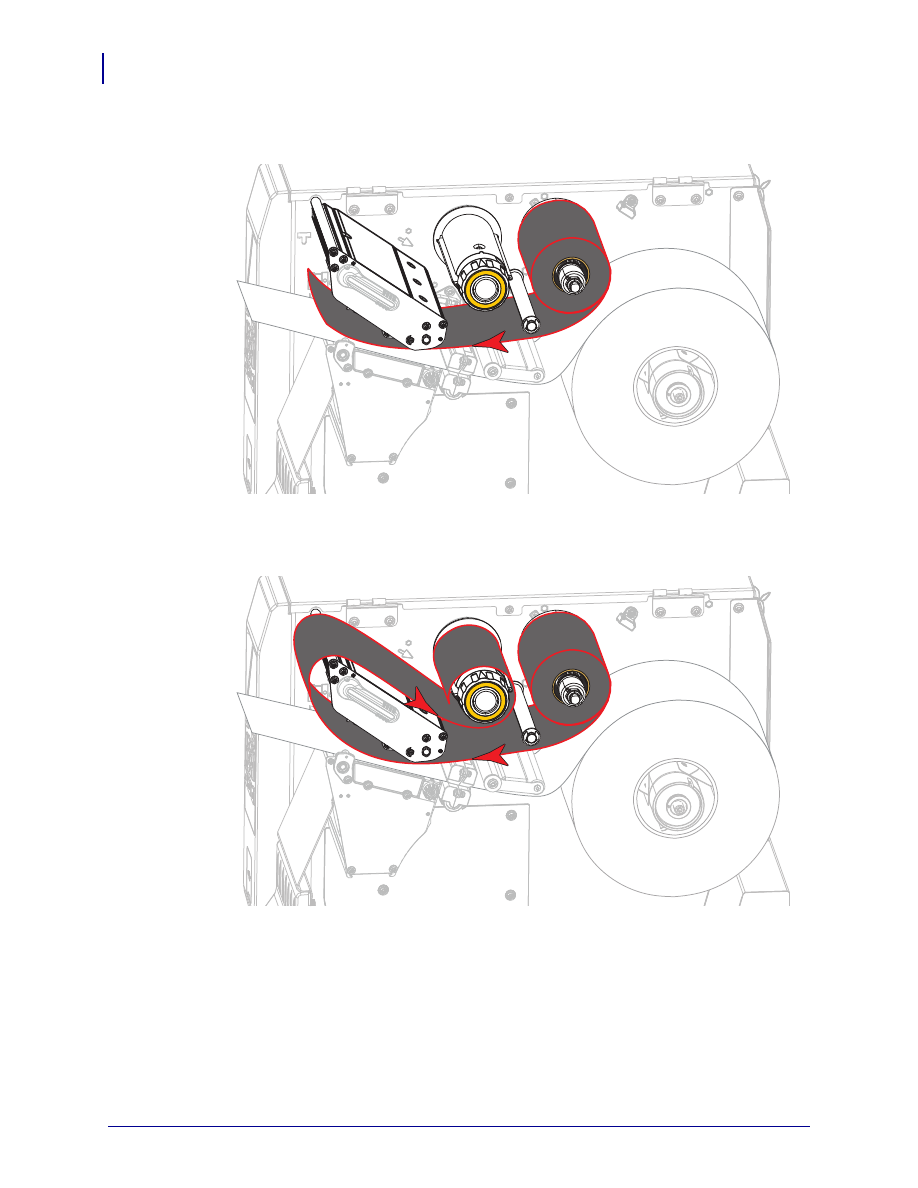
4.

Протяните


ленту


под


узлом


печатающей


головки


и


вокруг


его


левой


стороны

как


показано

5.

Протяните


ленту


под


узлом


печатающей


головки


до


упора

а


затем


оберните


ее


вокруг


приемного


шпинделя


ленты

Поверните


шпиндель


на


несколько


оборотов


в


показанном


направлении

чтобы


натянуть


и


выровнять


ленту

.

63

Настройка


и


эксплуатация


принтера

Загрузка


ленты

6.

Носитель


уже


загружен


в


принтер

?

Если

...

Тогда

...

Нет

Перейдите


на


Загрузка


носителя


на стр

. 34


для


загрузки


носителя


в


принтер

.

Да

a.

Поверните


рычаг


открытия


печатающей


головки


вниз

чтобы


зафиксировать


печатающую


головку

.

b.

Закройте


дверцу


носителя

.

c.

Если


необходимо

нажмите


клавишу


PAUSE

 (

ПАУЗА

), 

чтобы


включить


печать

.

Настройка


и


эксплуатация


принтера

Установка


драйвера


принтера


и


подключение


принтера


к


компьютеру

64

P1088680-151 

Установка


драйвера


принтера


и


подключение


принтера


к


компьютеру

В


этом


разделе


описывается

как


с


помощью


программы

 Zebra Setup Utilities 

подготовить


компьютер


под


управлением

 Microsoft Windows

®


для


работы


с


драйвером


принтера

прежде


чем


подключать


принтер


к


одному


из


интерфейсов


обмена


данными


компьютера

Если


вы


еще


не


установили


данную


программу

воспользуйтесь


инструкциями


по


ее


установке


в


этом


разделе

Можно


подключить


свой


принтер


к


компьютеру


через


любое


из


доступных


подключений

.

Установка

 Zebra Setup Utilities

Инструкции


в


данном


разделе


помогут


вам


установить


на


компьютер


программу

 Zebra 

Setup Utilities 

или


обновить


существующую


версию


программы

При


этом


старые


версии


программы


или


имеющиеся


драйверы


принтера

 Zebra 

удалять


не


нужно

.

Чтобы


установить


программу

 Zebra Setup Utilities, 

выполните


следующие


действия

.

Загрузка


установщика

 Zebra Setup Utilities

1.

Перейдите


на


веб

-

сайт


http://www.zebra.com/setup

.

Появится


экран

 Zebra Setup Utilities.

2.

На


вкладке

 DOWNLOADS (

ЗАГРУЗКИ

в


разделе

 ZEBRA SETUP UTILITIES 

выберите

 Download (

Загрузить

).

Важно

 • 

Прежде


чем


подключать


принтер


к


компьютеру

необходимо


использовать


программу

 Zebra Setup Utilities 

или


программу


установки

 Zebra 

для


устройств

 Android 

(

можно


загрузить


бесплатно


из


магазина

 Google Play™ 

по


адресу


https://play.google.com/store/apps/details?id=com.zebra.printersetup

). 

Если


подключить


принтер


к


компьютеру


без


этой


программы

он


не


сможет


установить


надлежащие


драйверы


принтера

.

65

Настройка


и


эксплуатация


принтера

Установка


драйвера


принтера


и


подключение


принтера


к


компьютеру

Прочитайте


и


примите


лицензионное


соглашение

 (EULA).

3.

Если


вы


принимаете


его


условия

выберите


ACCEPT AND BEGIN DOWNLOAD NOW (

ПРИНЯТЬ


И


НАЧАТЬ


ЗАГРУЗКУ

).

В


зависимости


от


настроек


браузера


вы


сможете


запустить


или


сохранить


исполняемый


файл

.

Настройка


и


эксплуатация


принтера

Установка


драйвера


принтера


и


подключение


принтера


к


компьютеру

66

P1088680-151 

Запуск


установщика

 Zebra Setup Utilities

4.

Сохраните


программу


на


компьютере

. (

Необязательно

если


вы


уже


запустили


ее


из


браузера

.)

5.

Запустите


исполняемый


файл

Если


появится


запрос


разрешения


на


выполнение


файла

нажмите


соответствующую


кнопку

чтобы


дать


это


разрешение

.

Дальнейший


процесс


зависит


от


того

была


ли


на


компьютере


установлена


программа

 Zebra Setup Utilities 

или


еще


нет

Так


или


иначе

следуйте


инструкциям


на


экране

.

Если


на


компьютере

...

Тогда

...

Не


была


ранее


установлена


программа

 Zebra 

Setup Utilities.

a.

Появится


следующий


экран


мастера

 Zebra Setup Utilities — InstallAware 

Wizard.

b.

Перейдите


на


Чистая


установка

 Zebra Setup Utilities


на стр

. 67

.

Была


уже


установлена


программа

 Zebra 

Setup Utilities.

a.

Появится


следующий


экран


мастера

 Zebra Setup Utilities — InstallAware 

Wizard.

b.

Перейдите


на


Обновление


установки

 Zebra Setup Utilities


на стр

. 69

.

67

Настройка


и


эксплуатация


принтера

Установка


драйвера


принтера


и


подключение


принтера


к


компьютеру

Чистая


установка

 Zebra Setup Utilities

6.

Нажмите


кнопку

 Next (

Далее

).

Вам


будет


вновь


предложено


прочитать


и


принять


лицензионное


соглашение


(EULA).

7.

Если


вы


принимаете


его


условия

установите


флажок


I accept the terms of the license agreement (

Я


принимаю


условия


лицензионного


соглашения

).

8.

Нажмите


кнопку

 Next (

Далее

).

Теперь


можно


выбрать


папку


для


установки


файлов

.

Настройка


и


эксплуатация


принтера

Установка


драйвера


принтера


и


подключение


принтера


к


компьютеру

68

P1088680-151 

9.

Измените


при


необходимости


конечную


папку


и


нажмите


кнопку

 Next (

Далее

).

После


этого


можно


выбрать


расположение


ярлыков


программы

.

10.

Измените


расположение

если


необходимо

и


нажмите


кнопку

 Next (

Далее

).

Далее


можно


завершить


работу


мастера

 InstallAware.

11.

Перейдите


к


разделу


Продолжение


чистой


или


обновляемой


установки


на стр

. 70

.

69

Настройка


и


эксплуатация


принтера

Установка


драйвера


принтера


и


подключение


принтера


к


компьютеру

Обновление


установки

 Zebra Setup Utilities

12.

Нажмите


кнопку

 Next (

Далее

).

Выберите


устанавливаемые


возможности

.

13.

Нажмите


кнопку

 Next (

Далее

).

Далее


можно


завершить


работу


мастера

 InstallAware.

Настройка


и


эксплуатация


принтера

Установка


драйвера


принтера


и


подключение


принтера


к


компьютеру

70

P1088680-151 

Продолжение


чистой


или


обновляемой


установки

14.

Нажмите


кнопку

 Next (

Далее

).

Начнется


установка

.

В


ходе


установки


будет


показана


информация


о


драйверах

.

15.

Ознакомьтесь


с


ней


и


установите


флажок


I have read the information above (

Мной


прочитаны


сведения


выше

).

71

Настройка


и


эксплуатация


принтера

Установка


драйвера


принтера


и


подключение


принтера


к


компьютеру

16.

Нажмите


кнопку

 Next (

Далее

).

Будут


показаны


варианты


завершения


установки

.

17.

Установите


флажок

 Run Zebra Setup Utilities now (

Запустить

 Zebra Setup Utilities).

18.

Нажмите


кнопку

 Finish (

Готово

).

Дальнейший


процесс


зависит


от


того

были


ли


на


компьютере


установлены


драйверы


принтера

 Zebra 

или


еще


нет

Так


или


иначе

следуйте


инструкциям


на


экране

.

Если


на


компьютере

...

Тогда

...

Не


были


ранее


установлены


драйверы


принтера


Zebra.

Появится


окно


мастера


подготовки


системы

.

Чтобы


подключиться


через

...

Тогда

...

USB-

порт

Перейдите


на


Подключение


компьютера


к

 USB-

порту


принтера


на стр

. 73

.

Последовательн
ый


или


параллельный


порт

Перейдите


на


Подключение


компьютера


к


последовательному


или


параллельному


порту


принтера


на стр

. 77

.

Настройка


и


эксплуатация


принтера

Установка


драйвера


принтера


и


подключение


принтера


к


компьютеру

72

P1088680-151 

Были


ранее


установлены


драйверы


принтера


Zebra.

Появится


экран

 Zebra Setup Utilities.

Чтобы


подключиться


через

...

Тогда

...

USB-

порт

Перейдите


на


Подключение


принтера


к

 USB-

порту


компьютера


на стр

. 74

.

Последовательн
ый


или


параллельный


порт

Перейдите


на


Добавление


принтера


с


экрана

 Zebra Setup 

Utilities


на стр

. 80

.

Если


на


компьютере

...

Тогда

...

73

Настройка


и


эксплуатация


принтера

Установка


драйвера


принтера


и


подключение


принтера


к


компьютеру

 — USB-

порт

Подключение


компьютера


к

 USB-

порту


принтера

Действия


в


этом


разделе


выполняются


только


после


установки


программы

 Zebra Setup 

Utilities. 

При


необходимости


сначала


выполните


действия


в


разделе


Установка

 Zebra 

Setup Utilities


на стр

. 64

.

Для


подключения


принтера


к


компьютеру


через


последовательный


или


параллельный


порт


выполните


следующие


действия

.

Запуск


мастера


подготовки


системы

Если


вы


находитесь


на


экране

 Zebra Setup Utilities, 

действия


в


данном


разделе


выполнять


не


нужно

Перейдите


на


Подключение


принтера


к

 USB-

порту


компьютера


на стр

. 74

.

При


первой


установке


программы

 Zebra Setup Utilities 

и


драйверов


принтера


выполните


указания


мастера


подготовки


системы

.

Рис

. 8 • 

Мастер


подготовки


системы

Важно

 • 

Прежде


чем


подключать


принтер


к


компьютеру

необходимо


установить


программу

 Zebra Setup Utilities. 

Если


подключить


принтер


к


компьютеру


без


этой


программы

он


не


сможет


установить


надлежащие


драйверы


принтера

.

Внимание

! • 

Прежде


чем


подключать


кабели


обмена


данными

убедитесь

что


принтер


выключен

 (

O

). 

Подключение


кабеля


обмена


данными


при


включенном


электропитании

 (

I

может


привести


к


повреждению


принтера

.

Настройка


и


эксплуатация


принтера

Установка


драйвера


принтера


и


подключение


принтера


к


компьютеру

 — USB-

порт

74

P1088680-151 

1.

Нажмите


кнопку

 Next (

Далее

).

Мастер


подготовки


системы


предложит


подключить


принтер


к

 USB-

порту


вашего


компьютера

.

2.

Нажмите


кнопку

 Finish (

Готово

).

Появится


экран

 Zebra Setup Utilities.

Подключение


принтера


к

 USB-

порту


компьютера

Действия


в


данном


разделе


выполняются


только


после


появления


запросов


от


мастера


подготовки


системы


или


запуска


программы

 Zebra Setup Utilities. 

При


необходимости


сначала


выполните


действия


в


разделе


Установка

 Zebra Setup Utilities


на стр

. 64

.

Рис

. 9 • 

Экран

 Zebra Setup Utilities

75

Настройка


и


эксплуатация


принтера

Установка


драйвера


принтера


и


подключение


принтера


к


компьютеру

 — USB-

порт

3.

Подключите


один


конец

 USB-

кабеля


к

 USB-

порту


принтера

а


другой

 — 

к компьютеру

.

4.

Вставьте


гнездовой


штекер


кабеля


электропитания


переменного


тока


в


разъем


питания


на


задней


панели


принтера

.

5.

Вставьте


вилку


кабеля


электропитания


переменного


тока


в


соответствующую


электрическую


розетку

.

100–

ȼɩɟɪɟɦɬɨɤɚ

50–

Ƚɰ

Настройка


и


эксплуатация


принтера

Установка


драйвера


принтера


и


подключение


принтера


к


компьютеру

 — USB-

порт

76

P1088680-151 

6.

Включите


принтер

 (

I

).

При


загрузке


принтера


компьютер


завершит


установку


драйвера


и


распознает


принтер

.

Установка

 USB-

подключения


завершена

.

77

Настройка


и


эксплуатация


принтера

Установка


драйвера


принтера


и


подключение


принтера


к


компьютеру

 — 

последовательный


или


параллельный

порт

Подключение


компьютера


к


последовательному


или


параллельному


порту


принтера

Действия


в


этом


разделе


выполняются


только


после


установки


программы

 Zebra Setup 

Utilities. 

При


необходимости


сначала


выполните


действия


в


разделе


Установка

 Zebra 

Setup Utilities


на стр

. 64

.

Для


подключения


принтера


к


компьютеру


через


последовательный


или


параллельный


порт


выполните


следующие


действия

.

Если


вы


находитесь


на


экране

 Zebra Setup Utilities, 

действия


в


данном


разделе


выполнять


не


нужно

Перейдите


на


Добавление


принтера


с


экрана

 Zebra Setup Utilities


на стр

. 80

.

Запуск


мастера


подготовки


системы

При


первой


установке


программы

 Zebra Setup Utilities 

и


драйверов


принтера


выполните


указания


мастера


подготовки


системы

.

Рис

. 10 • 

Мастер


подготовки


системы

Важно

 • 

Прежде


чем


подключать


принтер


к


компьютеру

необходимо


установить


программу

 Zebra Setup Utilities. 

Если


подключить


принтер


к


компьютеру


без


этой


программы

он


не


сможет


установить


надлежащие


драйверы


принтера

.

Внимание

! • 

Прежде


чем


подключать


кабели


обмена


данными

убедитесь

что


принтер


выключен

 (

O

). 

Подключение


кабеля


обмена


данными


при


включенном


электропитании

 (

I

может


привести


к


повреждению


принтера

.


содержание      ..     4      5      6      7     ..