Промышленный термотрансферный принтер серии HD830i. РУКОВОДСТВО ПОЛЬЗОВАТЕЛЯ (2020 год) - часть 2


  Главная      Учебники - Разные     Промышленный термотрансферный принтер серии HD830i. РУКОВОДСТВО ПОЛЬЗОВАТЕЛЯ (2020 год)


поиск по сайту            правообладателям  


содержание      ..      1      2      3      ..


Промышленный термотрансферный принтер серии HD830i. РУКОВОДСТВО ПОЛЬЗОВАТЕЛЯ (2020 год) - часть 2


12 

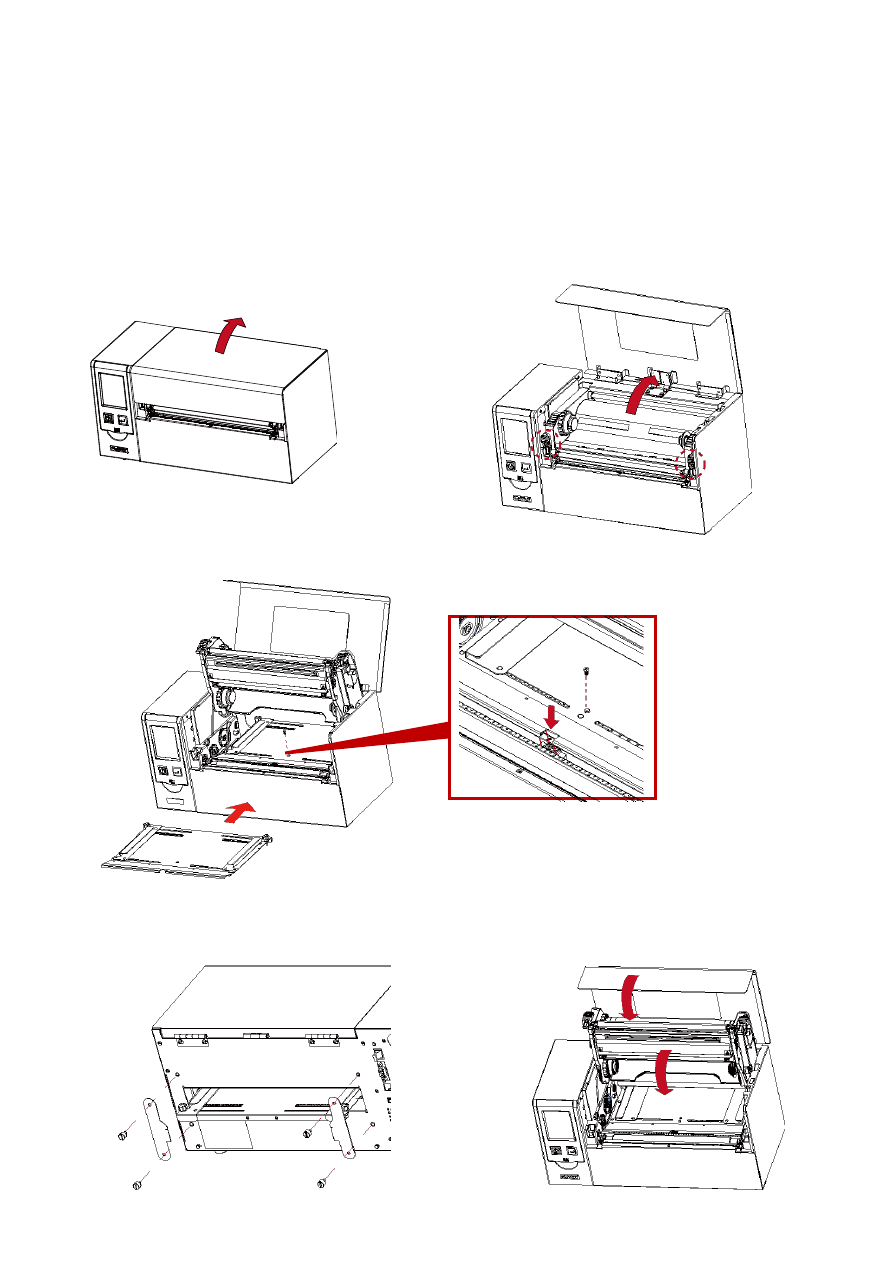
Откройте крышку принтера

Нажмите на защелки механизма печати и откройте его

Установите держатель для листовой бумаги и закрутите винты.

Не забудьте переместить датчик в положение 0 на шкале.

Закрутите винты.

Зафиксируйте механизм печати и 

закройте крышку принтера.

2


Подготовка принтера к работе

2.5    Установка держателя листовой бумаги

Принтер этикеток 

HD830i

(

Интерфейсы может отличаться в 

зависимости от выбранных опций)

B1 

Кабель

питания 

B2 

Вилка 

B2 

Розетка 

A2 

USB порт

A1 

USB порт 

B1 

Разъем

питапния 

A1 

USB порт

A2 

USB порт

2


Подготовка принтера к работе

2.6    Подключение принтера к управляющему компьютеру

1. Пожалуйста, убедитесь, что принтер выключен.

2. Подключите кабель питания к принтеру и подключите штекер адаптера питания

к розетке.

3. Подключите интерфейсный кабель к принтеру и управляющему компьютеру.

4. Включите принтер. Панель управления должна загореться.

2


Подготовка принтера к работе

2.7   


Установка драйвера принтера и ПО GoLabel

1. Вставьте компакт-диск Super Wizard в CD / DVD-привод компьютера, программа установки должна

появиться автоматически.

Появится экран приветствия. На экране приветствия выберите «STANDARD INSTALLATION» (Стандартная

установка).

2. Затем мастер попросит вас убедиться, что USB-кабель и кабель питания подключены и что принтер

включен. Затем нажмите «NEXT» (Далее), чтобы продолжить.

3. Следующий экран, который вы увидите: «Install the GoLabel Software and Windows driver» (Установить

программное обеспечение GoLabel и драйвер Windows). Нажмите «NEXT» (Далее), чтобы продолжить.

2


Подготовка принтера к работе

4. Во время установки драйвера принтера и ПО GoLabel на экране отобразится полоса выполнения.

5. После завершения установки вы можете начать создавать и печатать этикетки с помощью ПО GoLabel или через

драйвер принтера.

6. В качестве дополнительных действий вы также можете распечатать тестовую этикетку или зарегистрировать принтер

во время процедуры «Стандартной установки».

2


Подготовка принтера к работе

Примечание

* Если  вам  нужны  дополнительные  ресурсы,  инструменты  или  справочные  материалы,  вы  можете

найти  их  на  компакт-диске  Super  Wizard.  Просто  нажмите  «Other  Choices»  (Дополнительные  опции) 

на экране приветствия, чтобы получить доступ к файлам.

2. Нажмите “INSTALL SEAGULL SCIENTIFIC WINDOWS DRIVER” (Установить драйвер Windows SEAGULL SCIENTIFIC ) на

следующем экране и нажмите “NEXT” (Далее).

2.8   

Дополнительные опции при установке с компакт-диска

1. Нажмите “OTHER CHOICES” (Дополнительные опции) и выберите “PRINTER DRIVERS” (Драйвера принтера) на

следующем экране.

3. Выберите «I accept the terms in the license agreement» (Я принимаю условия лицензионного соглашения) и

нажмите «Next» (Далее), затем нажмите «Finish» (Готово) для шага 4.

2


Подготовка принтера к работе

2

Подготовка принтера к работе

4. Мастер установки драйверов проведет вас через процедуру установки. Выберите «Установить драйверы

принтера» и нажмите «Далее».

6. Введите имя принтера (вы можете использовать значение по умолчанию), затем нажмите «Далее», чтобы

отобразилась картинку справа.

Нажмите кнопку «Готово», чтобы начать установку.

5. При подключении через USB ищите такие модели, как показано на картинке. Укажите модель вашего

принтера и нажмите «Далее».

19 

7. Установка драйвера завершена.

2

Подготовка принтера к работе

Сенсорный дисплей 

Клавиша FEED 

Клавиша питания 

3

    Настройка и управление принтера

3.1    Панель управления

Кнопка ПИТАНИЯ

Нажмите кнопку ПИТАНИЯ, чтобы включить принтер. Появится НАЧАЛЬНЫЙ ЭКРАН. Если принтер находится в 
состоянии готовности к печати, на ЖК дисплее должно появиться сообщение «ГОТОВ».
Когда принтер включен, нажмите и удерживайте кнопку ПИТАНИЯ в течение 3 секунд, чтобы выключить принтер.

Кнопка FEED

Включите принтер и нажмите кнопку FEED.
Когда вы нажимаете кнопку FEED, принтер продвигает носитель до тех пор, пока кнопка FEED не будет 
отпущена. Если вы используете непрерывные носители, нажатие кнопки FEED будет увеличивать длину носителя 
до тех пор, пока кнопка не будет отпущена. Если вы используете носители с разрывами, однократное нажатие 
кнопки FEED продвинет только одну метку.

Если этикетка не останавливается в правильном положении, вам необходимо запустить функцию автоопределения для вашего носителя, см. 
Раздел 3.6 Калибровка этикеткии самотестирование.

ПАУЗА ПЕЧАТИ_Кнопка FEED

Нажатие кнопки FEED, когда принтер находится в режиме ожидания, переведет принтер в режим паузы. В этом 
режиме принтер может получать команды, но он сможет обработать их только после возврата в режим 
ожидания. Повторное нажатие кнопки FEED вернет принтер в режим ожидания.
Нажатие кнопки FEED во время печати остановит печать. Принтер возобновит печать после повторного нажатия 
кнопки FEED. Пример: во время выполнения задания на печать 10 этикеток вы нажимаете кнопку FEED, чтобы 
приостановить работу принтера. Две этикетки были напечатаны. Чтобы возобновить печать и распечатать 
оставшиеся восемь этикеток, вам нужно снова нажать кнопку FEED.

ОТМЕНА ПЕЧАТИ_Кнопка FEED

Нажмите и удерживайте кнопку FEED в течение 3 секунд во время печати, чтобы отменить задание на печать. 
Текущее задание на печать будет отменено. Пример: во время выполнения задания на печать 10 этикеток вы 
нажимаете кнопку FEED. Две этикетки были напечатаны. Задание на печать отменено, а остальные восемь 
этикеток не будут напечатаны.

21 

Включение

Если принтер находится в состоянии готовности к печати, на ЖК дисплее должно появиться 
сообщение «ГОТОВ».  Используйте жесты на экране на навигации в ГЛАВНОМ МЕНЮ и других 
разделах для настройки.

Wizard

Test

Main

HD830i

 V2.0000 

Коснитесь экрана пальцем или стилусом, чтобы выбрать на экране 
нужные вам элементы, например иконки настроек.

3

    Настройка и управление принтера

3.2    ЖК дисплей

Начало работы

Нажмите клавишу ПИТАНИЯ, чтобы включить принтер. Появится НАЧАЛЬНЫЙ ЭКРАН.

22 

Wizard

0

Continuous

6

10

Darkness

Speed

Media

Type

0

X-Offset

Y-Offset

Wizard

Test

Main

HD830i 

 V2.0000 

Wizard

Test

Main

HD830i

 V2.0000 

Test

Self-Test page

Out of Dump Mode

Wizard

Test

Main

HD830i 

V2.0000 

Main

LCD

Language

Printer

Setting

Label

Setting

Device

Printer

Control

Codepage

Dump

Mode

Recall

Label

3

    Настройка и управление принтера

На Начальном Экране находятся три функциональных режима для настройки принтера. Вы можете выполнять 

различные настройки функций в ФУНКЦИОНАЛЬНОМ РЕЖИМЕ.

Нажмите ‘’Main‘’ --

На экране отобразятся подменю ‘’Main‘’

Нажмите ‘’Wizard ‘’--

Здесь вы сможете настроить 

параметры печати, такие как  

‘’Яркость’’ ‘’Скорость‘’ и т.д.

Нажмите ‘’Test ‘’--

здесь вы можете произвести самопроверку 

принтера и выйти из режима отладки.

3

    Настройка и управление принтера

Нажмите на 
для сохранения настрорек

Нажмите на 
для выхода из меню без 
сохранения настроек

Printer Settings

Continuous

Auto Select

6

10

Darkness

Speed

Sensor

Select

Media

Type

Main

LCD

Language

Printer

Setting

Label

Setting

Device

Printer

Control

Codepage

Dump

Mode

Recall

Label

Printer Settings

Continuous

Auto Select

6

10

Darkness

Speed

Sensor

Select

Media

Type

Если функции принтера заблокированы, принтер не может 
получать команды от GoLabel или любых устройств.

РАЗБЛОКИРОВАНО

ЗАБЛОКИРОВАНО

24 

3

    Настройка и управление принтера

Режим клавиатуры

При подключении USB клавиатуры к принтеру, на сенсорном экране отобразится «Вход в автономный 
режим». Нажмите клавишу «Y» на клавиатуре, чтобы войти в диалоговое окно «Режим клавиатуры».

HD830i

 V2.0000 

Enter Standalone

(Y/N)

Keyboard Mode

Country

Code

Label

Edit

Database

Setting

Codepage

Recall

Label

Clock

Setting

Функция предварительного просмотра 

этикетки

Пользователь может выбрать любые этикетки, сохраненные в принтере, и просмотреть их. 

(См. Инструкции)

Wizard

Test

Main

HD830i 

V2.0000 

Main

LCD

Language

Printer

Setting

Label

Setting

Device

Printer

Control

Codepage

Dump

Mode

Recall

Label

На Начальном экране нажмите 

для перехода в Главное Меню. В 

Главном Меню нажмите Отзыв 

Этикетки для перехода в режим 

просмотра этикеток.

25 

Label has been printed 

3

    Настройка и управление принтера

0

0

Preview

Label

Recall Label

5

5

15

001/002

FORM NAME

LABEL-1

LABEL-2

0

0

Preview

Label

Recall Label

5

5

15

ZX1230i

FW:V2.000

Recall Label

Prompt

001

Recall Label

Print Quantity

1

В разделе Отзыв Этикетки на экране будут 
показаны все сохраненные этикетки. 

Нажмите вверх для выбора этикетки.

Нажмите вниз для выбора этикетки

Нажмите Просмотр этикетки, чтобы увидеть 

печать этикетки.

Preview

Label

Нажимайте 

для перехода

на следующую 

страницу 

      этикетки, чтобы принтер снова мог получать команды на печать.

Wizard

Test

Main

ZX1200 V2.0000 

Примечание

*

***

Вернитесь на начальный экран готовности после использования функции отзыва

26 

3

    Настройка и управление принтера

3.3    Функции ЖК дисплея

Главное меню

Main

LCD

Language

Printer

Setting

Label

Setting

Device

Printer

Control

Codepage

Recall

Label

Установка параметров для принтера, напр. скорость печати, темнота. 

Также включает мастер печати для упрощения печати.

Выбор языка интерфейса из более чем 10 доступных языков.

Таблица значений, которая описывает набор символов для определенного языка

Установка параметров для печати этикеток, напр. поворот, сдвиг положения печати.

Настройки дополнительных модулей и портов подключения.

Функции самодиагностики для принтера, напр. тестирование печатающей головки, 

печать страницы самопроверки.

Отзыв этикетки

Buzzer

Option

Setting

Smart

Backfeed

Serial Port

Setting

LAN

 Setting

LCD

Setting

Clock

Setting

Device

Device

3

    Настройка и управление принтера

Системное меню

Звуковой сигнал

Настройка дополнительных модулей, напр. Резак, Отделитель, Аппликатор

Выберите ON. Печать этикеток вернется в исходное положение.

Настройка параметров для последовательного порта, напр. Скорость передачи, четность, 

биты данных, стоп-биты.

Сетевые настройки, напр. Номер порта, DHCP, динамический IP, шлюз по умолчанию, 

маска подсети.

Настройка ЖК дисплея, напр. Яркость, Контрастность, Энергосбережение, пароль

Настройка даты и времени -  Год, Месяц, День, Час, Минута


содержание      ..      1      2      3      ..