содержание .. 20 21 22 23 24 25 26 ..
Мерседес CL (купе). Навигационная система
Введение
Указания по технике безопасности

ОСТОРОЖНО
Из соображений безопасности вводите цель поездки только на стоящем автомобиле. Иначе Вы можете быть отвлечены от дорожной обстановки, совершить аварию и травмировать себя и других людей.
Система COMAND рассчитывает маршрут до цели без учета наличия на маршруте:
-
светофоров,
-
знаков "Движение без остановки запрещено" и "Уступите дорогу",
-
запретов стоянки и остановки автомобиля,
-
сужений дороги,
-
прочих знаков регулирования дорожного движения.
Система может дать неправильные рекомендации по вождению, если действительность не совпадает с данными цифровой карты, например, вследствие объезда или изменения направления движения на дороге с односторонним движением.
Поэтому, управляя автомобилем, внимательно следите за дорожными знаками и указаниями. Знаки и правила регулирования дорожного движения всегда имеют приоритет по сравнению с рекомендациями системы по вождению.
Общие указания
Готовность навигационной системы к работе
В исполнении для ряда стран в момент передачи нового автомобиля владельцу навигационная система может быть не готова к работе ввиду отсутствия первичной инсталляции цифровой карты.
Вы распознаете это после переключения на режим навигации по следующему сообщению:
Необходима инсталляция програм.обеспеч.карты. Вставьте DVD с програм.обеспечением карты.

Инсталляция картографического программного обеспечения: действуйте согласно описанию в разделе "Инсталляция актуального картографического
После включения или первого ввода в эксплуатацию навигационная система должна произвести определение позиционирования. Поэтому до начала точной навигации по маршруту Вам, возможно, придется сначала проехать некоторое расстояние.
Прием сигнала системы GPS
Одним из условий исправного функционирования навигационной системы является, в частности, качество приема сигнала системы GPS. В определенных ситуациях прием сигнала системы GPS может быть нарушен или даже невозможен, например, в туннелях или на многоуровневых автостоянках.
Ограничение ввода
В автомобилях в исполнении для ряда стран предусмотрены ограничения по вводу данных.
Ограничения активируются на скорости выше 5 км/ч. На скорости менее 3 км/ч ограничения деактивируются.
При активированном ограничении ввода некоторые вводы данных невозможны. Вы распознаете это по серому шрифту некоторых пунктов меню и невозможности их выбора.
Вследствие этого во время движения могут быть недоступными, например, следущие функции:
-
ввод цели населенного пункта и улицы,
-
ввод цели с использованием карты,
-
ввод особых целей в ближайшем окружении населенного пункта или через поиск названия,
-
редактирование записей,
-
прямой ввод через цифровую клавиатуру.
Включение режима навигации
Нажмите один или два раза на функциональную кнопку
 .
.
Выберите в строке основных функций Нави с
помощью контроллера системы COMAND 
 (передвижение)
и
(передвижение)
и 
 (вращение)
и подтвердите выбор нажатием на
(вращение)
и подтвердите выбор нажатием на
 .
.
В обоих случаях Вы видите изображение карты с включенным или выключенным меню.
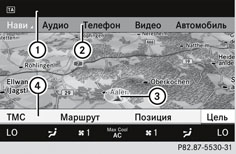 Карта
с включенной индикацией меню (деактивированная функция ведения к
цели)
Карта
с включенной индикацией меню (деактивированная функция ведения к
цели)
 |
Строка состояния |
 |
Строка основных функций |
 |
Местонахождение автомобиля |
 |
Строка меню навигационной системы |
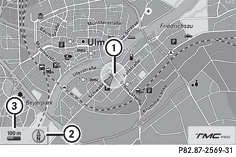 Карта
с выключенной индикацией меню (деактивированная функция ведения к
цели)
Карта
с выключенной индикацией меню (деактивированная функция ведения к
цели)|
|
Местонахождение автомобиля |
|
|
Установленная ориентация карты |
|
|
Установленный масштаб карты |
"Активированная функция ведения к цели" означает: Вы ввели цель, и система COMAND произвела расчет маршрута. В результате на дисплее индицируются маршрут, маневры по пути следования и рекомендации по полосе движения. Ведение к цели производится с помощью голосовых навигационных сообщений.
"Деактивированная функция ведения к цели" означает: цель не введена, маршрут не рассчитан.
Включение / выключение меню
Выключение меню: задвиньте контроллер системы
COMAND в
карту.
Включается пункт меню Полный экран.
Подтвердите включенный пункт меню Полный
экран и подтвердите выбор нажатием на
.
Карта изображается в режиме полного экрана.
Включение меню: на полноэкранном изображении
картосхемы нажмите контроллер системы COMAND
.
Основные установки
Режим маршрута
Установка типа маршрута и опций маршрута
Возможна установка следующих типов маршрутов:
-
Быстрый маршрут: система COMAND вычисляет маршрут с наиболее коротким (минимальным) временем движения.
-
Динамичный маршрут: тот же тип маршрута, что и Быстрый маршрут. Дополнительно система COMAND учитывает при ведении к цели сообщения службы дорожной информации RDS-TMC. Это позволяет навигационной системе направить Вас, например, в объезд закрытого участка дороги. Если на основании приема сообщения службы дорожной информации RDS-TMC системе удается рассчитать новый, более быстрый маршрут, навигация продолжается по новому маршруту. Закрытые участки дорог по возможности объезжаются.
-
Экономичный маршрут: настоящий маршрут является экономичным маршрутом, учитывающим сообщения службы дорожной информации (см. "Динамичный маршрут").
-
Короткий маршрут: система COMAND вычисляет маршрут с наиболее коротким (минимальным) расстоянием.
Наряду с типами маршрутов возможна также установка опций маршрутов.
Возможна установка следующих опций маршрутов:
-
Избегать автострад
-
Избегать платных дорог
-
Избегать дорог с виньетным режимом
-
Избегать туннелей
-
Избегать паромов
Если опции маршрутов обозначаются галочкой, то соответствующие типы дороги при ведении к цели по возможности избегаются.
Вызов меню "Режим маршрута": нажмите один или
два раза на функциональную кнопку
.
Выберите в строке основных функций Нави с
помощью контроллера системы COMAND (передвижение)
и (вращение)
и подтвердите выбор нажатием на
.
Выберите Режим и
подтвердите выбор нажатием на
.
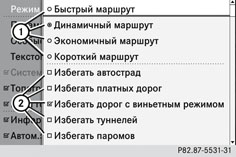 Меню
"Режим маршрута"
Меню
"Режим маршрута"|
|
Установка типа маршрута |
|
|
Установка опций маршрута |
Выберите тип маршрута и подтвердите выбор нажатием
на
.
Символ
 обозначает
выбранную в данный момент установку.
обозначает
выбранную в данный момент установку.
Выберите опцию (опции) маршрута и подтвердите выбор
нажатием на
.
В зависимости от исходного состояния опция маршрута
включается
 или
выключается
или
выключается
 .
.

Если при активированной функции ведения к цели (маршрут рассчитан) изменяется установка типа и / или опций маршрута, то система COMAND производит перерасчет маршрута.
Если при деактивированной функции ведения к цели (цель еще не введена) изменяется установка типа маршрута и / или опций маршрута, то система COMAND использует новую установку при расчете следующего навигационного ведения к цели.
Рассчитанный маршрут может содержать, например, линии паромного сообщения, даже если включена опция маршрута Избегать паромов.
Иногда система COMAND не может учесть все выбранные опции маршрута, например, при расчете длинных маршрутов. В таком случае появляется указание на дисплее системы COMAND.
Выход из меню: передвиньте 
 контроллер
системы COMAND.
контроллер
системы COMAND.
Ввод цели
Введение к разделу "Ввод цели"
ОСТОРОЖНО
Из соображений безопасности вводите цель поездки только на стоящем автомобиле. Иначе Вы можете быть отвлечены от дорожной обстановки, совершить аварию и травмировать себя и других людей.
В Вашем распоряжении имеются следующие возможности ввода цели:
-
Ввод цели с использованием адреса
-
Ввод цели из памяти целей
-
Ввод цели из последних целей
-
Ввод цели с использованием карты
-
Ввод промежуточной цели
-
Ввод специальной цели
При установке системного языка в некоторых странах имеется возможность выбора English (Arabic map). При такой установке языка система COMAND индицирует меню и данные ввода на английском языке, а надписи на картах для определенных стран - на арабском языке. Цели вводятся на английском языке, а голосовые навигационные сообщения производятся на арабском языке.
Ввод цели с использованием адреса
Введение
При вводе цели с использованием адреса в Вашем распоряжении имеются следующие возможности:
-
Ввод страны, населенного пункта / почтового индекса, улицы и номера дома
-
Ввод страны, населенного пункта / почтового индекса и улицы
-
Ввод страны, населенного пункта / почтового индекса и центра
-
Ввод страны, населенного пункта / почтового индекса, улицы и перекрестка
-
Ввод страны и населенного пункта / почтового индекса
-
Ввод страны, населенного пункта / почтового индекса и улицы
Для навигационной системы уже достаточно указания страны и населенного пункта / почтового индекса. Вы можете ввести либо населенный пункт, либо почтовый индекс. Путем ввода дополнительных адресных данных, например улицы и номера дома, возможно более точное указание цели.
Учитывайте, что ввод улицы, номера дома, перекрестка или центра возможен только после ввода страны и населенного пункта или почтового индекса.
В систему могут быть введены только населенные пункты, улицы, почтовые индексы и т. д., содержащиеся на цифровой карте. Для некоторых стран ввод, например, почтовых индексов невозможен.
Пример ввода адреса
На нижеследующем примере описывается последовательность шагов при вводе адреса. Необходимо ввести следующий адрес цели:
Германия,
Berlin,
Unstrutstraße 1.
Вы можете, конечно, самостоятельно выбрать адресные данные, например страну, населенный пункт, улицу и номер дома и, например, ввести свой домашний адрес (собственный адрес).
Вызов на дисплей меню ввода адресов
Включение режима навигации: нажмите один или два
раза на функциональную кнопку
.
Включение меню: нажмите контроллер системы
COMAND
.
Выберите в меню Цель с
помощью контроллера системы COMAND (вращение)
и подтвердите выбор нажатием на
.
Выберите Ввод
адреса и подтвердите выбор нажатием на
.
Появляется меню ввода адресов. Если Вы уже до этого ввели цель, то эта цель сейчас видна на индикации.
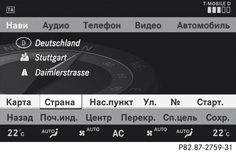 Меню
ввода адресов
Меню
ввода адресовВ зависимости от полноты ввода адреса или объема данных цифровой карты некоторые пункты меню недоступны или еще недоступны.
Пример: после выбора страны пункты меню №, Центр, Перек. (перекресток), Сп.цель (специальная цель), Сохр. и Стартеще не доступны. Недоступным может быть также пункт меню Инд., если цифровая карта не содержит почтовых индексов.
Выбор страны
Выберите в меню ввода адресов Страна с
помощью контроллера системы COMAND (передвижение)
и  (вращение)
и подтвердите выбор нажатием на
.
(вращение)
и подтвердите выбор нажатием на
.
Появляется перечень стран с линейкой знаков.
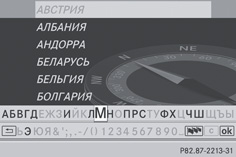
Описание порядка ввода знаков на примере ввода населенного пункта Вы найдете в разделе "Ввод знаков в навигационную систему (ввод
Переход к перечню стран в качестве перечня для
выбора: выберите символ
 на
линейке знаков с помощью контроллера системы
COMAND (вращение)
и подтвердите выбор нажатием на
.
на
линейке знаков с помощью контроллера системы
COMAND (вращение)
и подтвердите выбор нажатием на
.
Передвиньте контроллер системы COMAND один
или два раза.
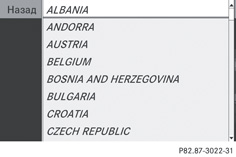
Выберите Германия с
помощью контроллера системы COMAND (вращение)
и подтвердите выбор нажатием на
.
Вы снова видите меню ввода адресов, в которое сейчас введена индикация Германия.
Ввод населенного пункта
Выберите в меню ввода адресов Нас.п. с
помощью контроллера системы COMAND (передвижение)
и (вращение)
и подтвердите выбор нажатием на
.
Появляется перечень населенных пунктов с линейкой знаков.
Перечень населенных пунктов с линейкой знаков
Введите БЕРЛИН. Описание порядка ввода знаков Вы найдете в разделе "Ввод знаков в навигационную систему (ввод

Подтвердите ввод нажатием на
.
Вы снова видите меню ввода адресов.
Ввод названия улицы
Выберите в меню ввода адресов Ул. с
помощью контроллера системы COMAND (передвижение)
и (вращение)
и подтвердите выбор нажатием на
.
Появляется перечень названий улиц либо с линейкой знаков (1-я возможность), либо в качестве перечня для выбора (2-я возможность).
1-я возможность: перечень названий улиц с линейкой знаков
Введите UNSTRUTSTRASSE. Описание порядка ввода знаков на примере ввода населенного пункта Вы найдете в разделе "Ввод знаков в навигационную систему (перечень населенных
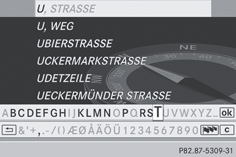
2-я возможность: перечень названий улиц в качестве перечня для выбора
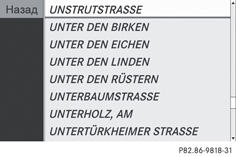 Перечень
названий улиц
Перечень
названий улиц
Выберите UNSTRUTSTRASSE с
помощью контроллера системы COMAND (вращение)
и подтвердите выбор нажатием на
.
В обоих случаях подтвердите ввод или выбор нажатием
на
.
Вы снова видите меню ввода адресов. UNSTRUTSTRASSE введена в систему.
Ввод номера дома
Выберите в меню ввода адресов № с
помощью контроллера системы COMAND (передвижение)
и (вращение)
и подтвердите выбор нажатием на
.
Появляется индикация линейки знаков.
Введите номер дома. Описание порядка ввода знаков на примере ввода населенного пункта Вы найдете в разделе "Ввод знаков в навигационную систему
Подтвердите выбор нажатием на
.
Вы снова видите меню ввода адресов. 1 введен в систему.
Включение расчета маршрута
С помощью системы COMAND Вы можете сейчас сразу включить расчет маршрута пути к введенному адресу или предварительно еще ввести в
Система COMAND проверяет однозначность цели. При неоднозначности цели требуется дальнейшая информация для более подробного описания цели, например, указание района города или почтового индекса.
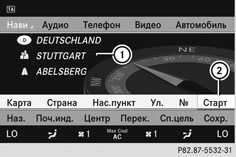 Меню
ввода адресов с адресом цели
Меню
ввода адресов с адресом цели|
|
Адрес цели |
|
|
Включение расчета маршрута |
Подтвердите в меню ввода адресов Старт путем
нажатия
.
Если никакой маршрут еще не введен, то расчет маршрута начинается сразу (1-я возможность). Если расчет маршрута уже произведен (при активированной функции ведения к цели), появляется запрос (2-я возможность).
1-я возможность: функция ведения к цели не активирована: начинается расчет маршрута. Во время расчета маршрута стрелка на дисплее указывает общее направление к цели, под стрелкой, например, появляется сообщение: Идет прокладка быстрого маршрута....
По окончании расчета система начинает ведение к цели. Если автомобиль не находится на оцифрованной дороге, то индицируются расстояние до цели по кратчайшей линии, направление к цели, и появляется сообщение: Дорога/улица не найдена.
2-я возможность: функция ведения к цели уже активирована: в том случае, если функция ведения к цели активирована, система спрашивает Вас о необходимости деактивирования актуального маршрута к цели.
Выберите Да или Нет и
подтвердите выбор нажатием на
.
После выбора Да система COMAND прерывает ведение к цели и включает расчет маршрута к вновь введенной цели.
После выбора Нет система COMAND продолжает активное ведение к цели.
Расчет маршрута требует некоторого времени. Продолжительность расчета зависит, например, от удаленности цели. Система COMAND рассчитывает маршрут на основе данных цифровых карт.
Рассчитанный маршрут может отличаться от идеального маршрута, например, по причине дорожных работ или неполноты картографических данных. Учитывайте также указания по
Ввод и сохранение домашнего адреса
Вы можете произвести первоначальный ввод домашнего адреса (1-я возможность) или внести изменения в уже введенный домашний адрес (2-я возможность).
1-я возможность: введите адрес, например,
После ввода адреса выберите в меню ввода адресов Сохр. с
помощью контроллера системы COMAND (передвижение)
и (вращение)
и подтвердите выбор нажатием на
.
Выберите Сохранить
как "Собственный адрес" и подтвердите выбор
нажатием на
.
Система COMAND вводит Ваш домашний адрес в память целей под записью Собственный адрес.
2-я возможность: действуйте согласно указаниям, приведенным в разделе "1-я возможность".
Система спрашивает Вас о необходимости перезаписи прежнего домашнего адреса.
Выберите Да и
подтвердите выбор нажатием на
.
После выбора индикации Да появляется сообщение: Сохранение выполнено.
Ввод почтового индекса
Ввод почтового индекса удаляет возможно уже введенный населенный пункт.
Выберите в меню ввода адресов Поч.инд. с
помощью контроллера системы COMAND (передвижение)
и (вращение)
и подтвердите выбор нажатием на
.
Появляется перечень почтовых индексов с линейкой знаков.
Перечень почтовых индексов с линейкой знаков
Введите почтовый индекс. Описание порядка ввода знаков на примере ввода населенного пункта Вы найдете в разделе "Ввод знаков в навигационную
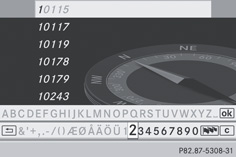
Подтвердите ввод нажатием на
.
Если система COMAND в состоянии однозначно распознать по почтовому индексу адрес, на дисплее вновь появляется меню ввода адресов. Вместо названия населенного пункта появляется почтовый индекс.
Если система COMAND не может распознать по почтовому индексу точный адрес, на дисплее вновь появляется меню ввода адресов. Почтовый индекс автоматически введен в систему. Для дальнейшего уточнения адреса Вы можете теперь ввести название улицы. При вводе названия улицы в Вашем распоряжении имеются только улицы, находящиеся в зоне введенного почтового индекса.
Ввод центра населенного пункта
Например, ввод названия центра удаляет ранее введенную улицу.
Выберите в меню ввода адресов Центр с
помощью контроллера системы COMAND (вращение)
и (передвижение)
и подтвердите выбор нажатием на
.
Появляется перечень центров населенных пунктов либо с линейкой знаков (1-я возможность), либо в качестве перечня для выбора (2-я возможность).
1-я возможность: перечень центров населенных пунктов с линейкой знаков
Введите центр населенного пункта. Описание порядка ввода знаков на примере ввода населенного пункта Вы найдете в разделе "Ввод знаков в навигационную
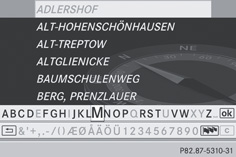
2-я возможность: перечень центров населенных пунктов в качестве перечня для выбора
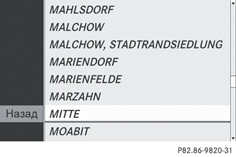
Выберите нужный центр с помощью контроллера системы
COMAND (вращение).
В обоих случаях подтвердите ввод или выбор нажатием
на
.
Вы снова видите меню ввода адресов. Выбранный центр населенного пункта сейчас введен в систему.
Ввод перекрестка
Ввод перекрестка удаляет ранее введенный номер дома.
Выберите в меню ввода адресов Перек. (перекресток)
с помощью контроллера системы COMAND (вращение)
и (передвижение)
и подтвердите выбор нажатием на
.
Появляется перечень перекрестков либо с линейкой знаков (1-я возможность), либо в качестве перечня для выбора (2-я возможность).
1-я возможность: перечень перекрестков с линейкой знаков
Введите перекресток. Описание порядка ввода знаков на примере ввода населенного пункта Вы найдете в разделе "Ввод знаков в навигационную систему
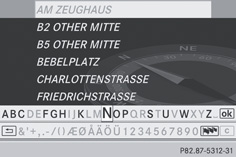
2-я возможность: перечень перекрестков в качестве перечня для выбора
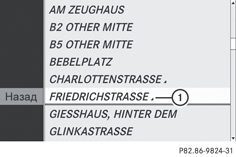
|
|
Символ
 дальнейших
возможностей выбора дальнейших
возможностей выбора |
Выберите перекресток с помощью контроллера системы
COMAND (вращение)
и подтвердите выбор нажатием на
.
Записи, отмеченные символом
,
являются многозначными; появляется дополнительный
перечень для выбора.
Выберите нужную запись с помощью контроллера системы
COMAND (вращение)
и подтвердите выбор нажатием на
.
Вы снова видите меню ввода адресов. Выбранный перекресток сейчас введен в систему.
Населенные пункты с одинаковым названием
Если имеется несколько населенных пунктов с одинаковым названием, то можно дополнительно к названию населенного пункта ввести или выбрать название улицы. В таком случае система COMAND выбирает населенный пункт с соответствующим названием улицы.
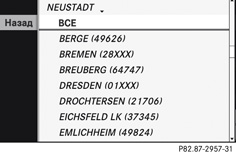
Введите населенный пункт согласно вышестоящему
Выберите ВСЕ.
Введите или выберите название улицы.
Выберите подходящий населенный пункт.
Если Вы точно знаете населенный пункт, то Вы можете перенять этот населенный пункт из перечня населенных пунктов.
Ввод улицы без ввода населенного пункта
Вы можете также сразу ввести название улицы адреса без предварительного ввода населенного пункта. Этой возможностью можно пользоваться при вводе адреса с редким названием улицы. В таком случае система COMAND автоматически производит поиск населенных пунктов с соответствующей улицей.
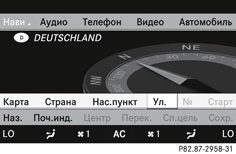
Выберите или введите страну согласно
Выберите или введите улицу.
Выбор цели из памяти целей (например, домашний адрес)
Введение
В памяти целей всегда имеется запись под названием "Собственный выбрать его в качестве цели навигации. В памяти целей эта запись стоит в начале перечня.
Включение режима навигации: нажмите один или два
раза на функциональную кнопку
.
Включение меню: нажмите контроллер системы
COMAND
.
Выберите в строке меню навигационной системы Цель с
помощью контроллера системы COMAND (вращение)
и подтвердите выбор нажатием на
.
Выберите Из
памяти и подтвердите выбор нажатием на
.
Появляется перечень целей в памяти целей либо с линейкой знаков (1-я возможность), либо в качестве перечня для выбора (2-я возможность).
1-я возможность: перечень целей в памяти целей с линейкой знаков
Введите цель, например, "Собственный адрес". Описание порядка ввода знаков на примере ввода населенного пункта Вы найдете в разделе "Ввод знаков в навигационную систему (перечень населенных
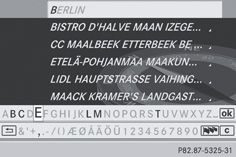
2-я возможность: перечень целей в памяти целей в качестве перечня для выбора
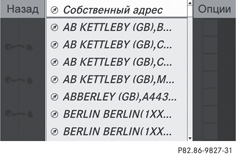 Перечень
памяти целей
Перечень
памяти целей
Выберите Собственный
адрес с помощью контроллера системы COMAND (вращение).
В обоих случаях подтвердите ввод или выбор нажатием
на
.
Вы снова видите меню ввода адресов. "Собственный адрес" вводится в систему.
|
|
Адрес цели |
|
|
Включение расчета маршрута |
Включение расчета маршрута: выберите Старт и
подтвердите выбор нажатием на
.
Ввод цели из последних целей
Включение режима навигации: нажмите один или два
раза на функциональную кнопку
.
Включение меню: нажмите контроллер системы COMAND
.
Выберите в строке меню навигационной системы Цель с
помощью контроллера системы COMAND (вращение)
и подтвердите выбор нажатием на
.
Выберите Из
последних целей и подтвердите выбор нажатием на
.
Выберите требуемую цель с помощью контроллера системы
COMAND (вращение)
и подтвердите выбор нажатием на
.
Вы снова видите меню ввода адресов. Выбранный адрес цели сейчас введен в систему.
Включение расчета маршрута: выберите Старт и
подтвердите выбор нажатием на
.
Изменение направления навигации к другой улице в том же городе или к другому номеру дома в том же городе:вызовите цель адреса из последних целей.
Выберите Изменить с
помощью контроллера системы COMAND (вращение)
и (передвижение)
и подтвердите выбор нажатием на
.
Все функции по вводу цели доступны.
Редактирование / ввод цели - действуйте согласно
Ввод цели с использованием карты
Вызов карты на дисплей
Включение режима навигации: нажмите один или два
раза на функциональную кнопку
.
Включение меню: нажмите контроллер системы
COMAND
.
Выберите в строке меню навигационной системы Цель с
помощью контроллера системы COMAND (вращение)
и подтвердите выбор нажатием на
.
Выберите По
карте и подтвердите выбор нажатием на
.
Появляется карта с перекрестием.
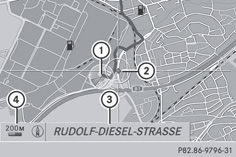
|
|
Местонахождение автомобиля |
|
|
Перекрестие |
|
|
Данные по местонахождению перекрестия |
|
|
Установленный масштаб карты |
Индикация
зависит
от выбранной установки в меню "Индикация информации карты на
Индикация может, например, показывать название улицы, если цифровая
карта располагает соответствующими данными. Или она показывает
географические координаты перекрестия в случае включения функции
"Показ географических координат" и достаточно высокого качества
приема сигнала системы GPS.
Смещение карты и выбор цели
Передвижение карты: передвиньте контроллер
системы COMAND , или 
 .
.
Установка масштаба карты: как только Вы
поворачиваете контроллер системы COMAND
,
появляется шкала масштаба.
Вращайте
до
тех пор, пока не установится требуемый масштаб.
Вращением кнопки по часовой стрелке карта уменьшается, против часовой стрелки - увеличивается.
Выбор цели: нажмите контроллер системы COMAND
.
Если перекрестие находится за пределами цифровой карты, система не в состоянии произвести полный расчет маршрута к данной цели.
Выберите OK и
подтвердите выбор нажатием на
.
Если цель находится в пределах цифровой карты, то система COMAND пытается найти цель на карте.
Если в зоне перекрестия имеется несколько навигационных целей, то выбор производится по наименованию улицы или специальной цели из перечня.
Если цель найдена, то Вы видите меню ввода адресов с адресом цели. Если нет, на дисплее появляется сообщение Цель по карте.
Включение расчета маршрута: выберите Старт и
подтвердите выбор нажатием на
.
Ввод промежуточной цели
Введение
При активированной функции ведения к цели Вы можете ввести в систему промежуточную цель. Промежуточными целями могут быть предварительно заданные цели, предлагаемые Вам для выбора системой COMAND, в следующих категориях:
-
Пункт ТО "Мерседес-Бенц"
-
Больница
-
АЗС
-
Стоянка
-
Ресторан
Возможен также ввод и других целей, не входящих в категорию предварительно заданных. Для этого выберите пункт меню Следующие.
С помощью функции ввода промежуточной цели Вы можете целенаправленно изменить маршрут к основной цели. По достижении промежуточной цели система COMAND автоматически производит перерасчет маршрута до основной цели.
Ввод предварительно заданных целей
Включение режима навигации: нажмите один или два
раза на функциональную кнопку
.
Включение меню: нажмите контроллер системы
COMAND
.
Выберите в строке меню навигационной системы Цель с
помощью контроллера системы COMAND (вращение)
и подтвердите выбор нажатием на
.
Выберите Промежуточная
остановка и подтвердите выбор нажатием на
.
1-я возможность: промежуточная цель еще не введена
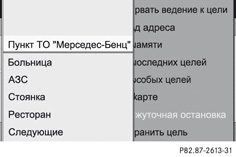 Категории
промежуточных остановок
Категории
промежуточных остановокВыберите категорию, см. 2-я возможность.
2-я возможность: промежуточная цель уже введена
Выберите Изменить
промежуточную остановку и подтвердите выбор
нажатием на
.
Выбор категории: выберите требуемую категорию с
помощью контроллера системы COMAND (вращение)
и подтвердите выбор нажатием на
.
Вначале система COMAND начинает поиск целей в пределах выбранной категории в районе рассчитанного маршрута. Затем система COMAND продолжает поиск целей в радиусе до 100 км от местонахождения автомобиля.
Если система COMAND нашла цели, Вы видите в правой части дисплея их перечень. Слева на карте выбранная в данный момент специальная цель выделена.
Промежуточные цели указаны с учетом расстояния от местонахождения автомобиля в данный момент. Примерные расстояния отмечены дополнительным знаком >.
Выберите промежуточную цель с помощью контроллера
системы COMAND (вращение)
и подтвердите выбор нажатием на
.
Появляется меню ввода адресов и индицируется адрес цели.
Включение расчета маршрута: выберите Старт и
подтвердите выбор нажатием на
.
В случае безуспешности поиска система COMAND выводит на дисплей соответствующее сообщение.
Подтвердите выбор индикации OK нажатием
на
.
Выберите другую категорию.
Ввод другой цели в качестве промежуточной цели
Включение режима навигации: нажмите один или два
раза на функциональную кнопку
.
Включение меню: нажмите контроллер системы
COMAND
.
Выберите в строке меню навигационной системы Цель с
помощью контроллера системы COMAND (вращение)
и подтвердите выбор нажатием на
.
Выберите Промежуточная
остановка и подтвердите выбор нажатием на
.
Выберите Следующие и
подтвердите выбор нажатием на
.
Выберите Ввод адреса, Из памяти, Из последних целей или Из специальных целей.
|
Выбор |
Порядок действий |
|---|---|
|
Ввод адреса |
|
|
Из памяти |
|
|
Из последних целей |
|
|
Из специальных целей |
|
Включение расчета маршрута: после ввода цели
выберите Старт и
подтвердите выбор нажатием на
.
Удаление промежуточной цели
Если у Вас уже введена промежуточная цель, Вы можете ее удалить.
Включение режима навигации: нажмите один или два
раза на функциональную кнопку
.
Включение меню: нажмите контроллер системы
COMAND
.
Выберите в строке меню навигационной системы Цель с
помощью контроллера системы COMAND (вращение)
и подтвердите выбор нажатием на
.
Выберите Промежуточная
остановка и подтвердите выбор нажатием на
.
Выберите Удалить
промежуточную остановку и подтвердите выбор
нажатием на
.
Система COMAND сбрасывает промежуточную цель и заново рассчитывает маршрут до основной цели.
Ввод особых целей
Порядок ввода особых целей
Включение режима навигации: нажмите один или два
раза на функциональную кнопку
.
Включение меню: нажмите контроллер системы COMAND
.
Выберите в строке меню навигационной системы Цель с
помощью контроллера системы COMAND (вращение)
и подтвердите выбор нажатием на
.
Выберите Из
особых целей и подтвердите выбор нажатием на
.
Появляется меню.
Ввод особой цели в районе цели
Ввод особой цели в районе цели возможен только при активированном ведении к цели.
Выберите в меню Район
цели и подтвердите выбор нажатием на
.
Ввод особой цели в районе местонахождения автомобиля
Выберите в меню Актуальное
местонахождение и подтвердите выбор нажатием на
.
Ввод особой цели в районе определенного населенного пункта
1-я возможность
Выберите в меню Другой
населенный пункт и подтвердите выбор нажатием
на
.
Ввод населенного пункта: выберите Насел.п. и
подтвердите выбор нажатием на
.
Действуйте согласно описанию в разделе "Ввод
После ввода населенного пункта определите категорию
2-я возможность
Введите в меню ввода адресов требуемый адрес, например, с указанием населенного пункта, улицы и
Выберите Ос.цель и
подтвердите выбор нажатием на
.
Ввод особой цели с использованием поиска названия
Данная функция обеспечивает быстрый доступ к особым целям, имеющимся на цифровой карте.
Выберите в меню По
названиям и подтвердите выбор нажатием на
.
Появляется перечень с дополнительными возможностями выбора.
Выберите требуемую возможность и подтвердите выбор
нажатием на
.
Введите название через линейку знаков.
Ввод особой цели с использованием поиска номеров телефона
Данная функция обеспечивает доступ к особым целям, имеющим номер телефона.
Выберите По
тел.номерам и подтвердите выбор нажатием на
.
Появляется перечень телефонных номеров.
Введите номер телефона через линейку знаков.
Определение категории особой цели
Введение
Имеющиеся в распоряжении категории и особые цели зависят от того, в каком радиусе от автомобиля задана особая цель.
-
Особая цель в районе цели:
Предлагаются расположенные в алфавитном порядке категории и расположенные по удаленности особые цели вблизи местонахождения цели.
-
Особая цель в районе местонахождения автомобиля:
Предлагаются расположенные в алфавитном порядке категории и расположенные по удаленности особые цели вблизи местонахождения автомобиля.
-
Особая цель в пределах определенного населенного пункта:
Если введены только страна и название населенного пункта, предлагаются расположенные в алфавитном порядке категории и особые цели в пределах населенного пункта.
Если помимо названия страны и населенного пункта введена дополнительная информация, предлагаются расположенные в алфавитном порядке категории и расположенные по удаленности особые цели вблизи введенного адреса.
-
Особая цель путем поиска названия:
Предлагается перечень всех приведенных в алфавитном порядке особых целей.
Особые цели одинаковой категории с одинаковым названием сортируются в подперечне по удаленности в порядке возрастания.
Выбор категории
Выберите главную категорию с помощью контроллера
системы COMAND (вращение).
Подтвердите выбор нажатием на
.
Если выбранная главная категория не содержит подкатегории, то появляется перечень особых целей.
Если выбранная главная категория включает в себя подкатегории, то Вы видите перечень подкатегорий в виде перечня для выбора.
Выберите категорию с помощью контроллера системы
COMAND (вращение).
Подтвердите выбор нажатием на
.
Появляется перечень особых целей. В нем содержатся доступные в данной подкатегории особые цели, находящиеся в радиусе поиска.
Радиус поиска означает: система COMAND всегда производит поиск в радиусе до 100 км.
Если система COMAND не нашла особую цель в этом радиусе, то радиус поиска увеличивается до прибл. 200 км. Если система COMAND нашла особую цель, поиск прекращается.
Выбран пункт в перечне ВСЕ: в перечне особых целей содержатся все особые цели всех подкатегорий главной категории Ресторан, находящиеся в радиусе поиска.
Перечень особых целей
Введение
На нижеприведенной иллюстрации в качестве примера показан перечень особых целей в главной категории Ресторан в районе местонахождения.
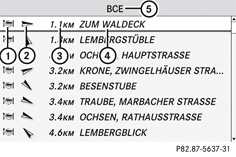 Пример
индикации
Пример
индикации|
|
Категория особой цели |
|
|
Индикация направления от местонахождения автомобиля в данный моментa до особой цели |
|
|
Расстояние до особой цели по кратчайшей линии |
|
|
Особая цель |
 |
Выбранная категория или подкатегория |
Индикации
и не
видны, если Вами введена особая цель в пределах
определенного населенного пункта и в систему введены только
название страны и населенный пункт.
В зависимости от выбранной особой цели система COMAND использует различные точки отсчета при определении удаленности от цели по кратчайшей линии:
-
район местонахождения: удаленность по кратчайшей линии - это расстояние до особой цели от местонахождения автомобиля в данный момент;
-
район цели: удаленность по кратчайшей линии - это расстояние до особой цели от введенной цели.
Выбор особой цели
Выберите особую цель с помощью контроллера системы
COMAND (вращение)
и подтвердите выбор нажатием на
.
Появляется полный адрес выбранной особой цели.
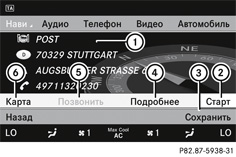
|
|
Особая цель с адресом |
|
|
Включение расчета маршрута |
|
|
Ввод адреса в память целей |
|
|
Индикация подробной информации |
|
|
Телефонный вызов |
 |
Индикация особой цели на карте |
Включение расчета маршрута: выберите Старт и
подтвердите выбор нажатием на
.
Ввод адреса в память целей: выберите Сохр. и
подтвердите выбор нажатием на
.
Сейчас Вы можете выбрать одну из предлагаемых опций
Индикация подробной информации: выберите Полностью и
подтвердите выбор нажатием на
.
Установление связи: выберите Позвонить и
подтвердите выбор нажатием на
(функция
доступна только в том случае, если выбранная особая
цель содержит запись в телефонной книге и телефон
подсоединен к системе COMAND). Система COMAND
Вызов карты на дисплей: выберите Карта и
подтвердите выбор нажатием на
.
Выбор особой цели с использованием карты
Вы можете выбирать особые цели по выбранному (индицированному) фрагменту карты в районе местонахождения автомобиля, если они имеются.
Включение режима навигации: нажмите один или два
раза на функциональную кнопку
.
Включение меню: нажмите контроллер системы COMAND
.
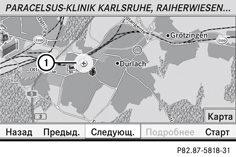
|
|
Выделенная особая цель |
Передвиньте контроллер системы COMAND вперед
и активируйте этим окно индикации.
Появляется карта с выделенной особой целью
.
Выделение следующей особой цели: выберите
в строке меню Следующ. с
помощью контроллера системы COMAND (вращение)
и (передвижение)
) и подтвердите выбор нажатием на
.
Выделение предыдущих особых целей: выберите в строке
меню Предыд. с
помощью контроллера системы COMAND (вращение)
и (передвижение)
и подтвердите выбор нажатием на
.
Индикация подробной информации об особой цели: выберите
в строке меню Подробнее с
помощью контроллера системы COMAND (вращение)
и (передвижение)
и подтвердите выбор нажатием на
.
Ведение к цели
Общие указания
ОСТОРОЖНО
Система COMAND рассчитывает маршрут до цели без учета наличия на маршруте:
-
светофоров,
-
знаков "Движение без остановки запрещено" и "Уступите дорогу",
-
запретов стоянки и остановки автомобиля,
-
сужений дороги,
-
прочих знаков регулирования дорожного движения.
Система COMAND может дать неправильные рекомендации по вождению, если действительность не совпадает с данными цифровой карты, например, вследствие объезда.
Поэтому, управляя автомобилем, внимательно следите за дорожными знаками и указаниями. Знаки и правила регулирования дорожного движения всегда имеют приоритет по сравнению с рекомендациями системы по вождению.
Система COMAND ведет Вас к цели с помощью рекомендаций в виде голосовых навигационных сообщений или индикаций ведения к цели на дисплее.
Индикации ведения к цели появляются на дисплее только после включения режима навигационной системы.
Если Вы не следуете указаниям навигатора или покидаете рассчитанный маршрут, система COMAND автоматически рассчитывает новый маршрут к цели.
Если цифровая карта содержит соответствующую информацию, то действительно следующее:
-
Система COMAND пытается избегать ведения к цели по улицам с ограничениями, например, по закрытым для проезда и свободным только для местного движения боковым улицам.
-
Улицы с временным ограничением движения (например, закрытые для проезда в выходные и праздничные дни) при ведении к цели не учитываются.
Маневры
Введение
Маневры производятся в 3 этапа:
-
Подготовительный этап
-
Этап информирования
-
Этап выполнения маневра
Подготовительный этап
Система COMAND подготавливает Вас к предстоящему маневру. Согласно нижеприведенной иллюстрации оповещение производится посредством голосового сообщения. Карта изображается в режиме полного экрана.
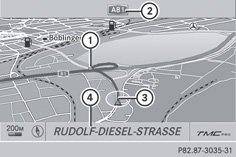 Пример
индикации: подготовительный этап
Пример
индикации: подготовительный этап|
|
Место совершения маневра (голубая точка) |
|
|
Название следующей улицы по маршруту |
|
|
Местонахождение автомобиля в данный момент, вершина треугольника указывает направление движения |
|
|
Дорога, по которой Вы движетесь в данный момент |
Вид индикации пункта
зависит
Этап информирования
Система COMAND информирует о предстоящем вскоре маневре. Согласно нижеприведенной иллюстрации оповещение производится перед совершением маневра посредством голосового сообщения: Через 400 м поверните направо.
Индикация теперь разделена на две части. В левой половине Вы видите обычное картографическое изображение. В правой половине - увеличенный фрагмент района перекрестка или генерированное трехкоординатное изображение трассы с указанием маршрута предстоящего маневра.
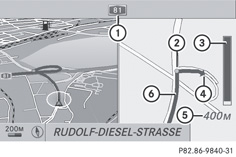 Пример
индикации: этап информирования
Пример
индикации: этап информирования|
|
Название следующей улицы по маршруту |
|
|
Место совершения маневра (голубая точка, видна в правой и левой части дисплея) |
|
|
Графическая индикация расстояния до точки следующего маневра |
|
|
Маневр (здесь: поворот направо) |
|
|
Расстояние до точки совершения маневра |
|
|
Маршрут (изображен синим цветом, виден в правой и левой частях дисплея) |
Полоса в графической индикации расстояния до точки
совершения маневра
сокращается
снизу вверх по мере приближения автомобиля к точке
предстоящего маневра.
Этап выполнения маневра
Система COMAND информирует о предстоящем вскоре маневре. На примере оповещение производится за 40 метров до изменения направления движения посредством голосового сообщения Сейчас направо. Как и на этапе информирования, индикация на дисплее разделена на две части.
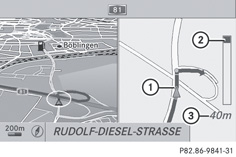 Пример
индикации: этап выполнения маневра
Пример
индикации: этап выполнения маневра|
|
Местонахождение автомобиля в данный момент, вершина треугольника указывает направление движения |
|
|
Графическая индикация расстояния до точки следующего маневра |
|
|
Расстояние до точки совершения маневра |
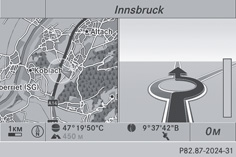 Пример:
индикация кругового движения
Пример:
индикация кругового движенияПо завершении маневра система COMAND снова автоматически переключается на полноэкранное изображение карты.
Рекомендации по полосе движения
Обзор
На многополосных дорогах система COMAND может давать рекомендации по выбору наиболее удобной полосы движения для выполнения предстоящего маневра. Для этого в базе данных цифровой карты должна содержаться соответствующая информация.
С учетом обоих предстоящих маневров движения система COMAND выводит
на дисплей рекомендацию по полосе движения
.
Количество полос движения соответствует месту предстоящего маневра.
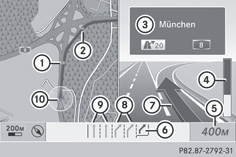 Пример:
дизайн индикации дисплея для дневного времени
Пример:
дизайн индикации дисплея для дневного времени|
|
Место предстоящего маневра |
|
|
Место следующего за ним маневра |
|
|
Индикация направления, номер въезда на автостраду и автострады |
|
|
Графическая индикация расстояния до точки следующего маневра |
|
|
Индикатор расстояния до предстоящего маневра |
|
|
Рекомендуемая полоса движения (темно-синяя) |
 |
Предстоящий маневр (здесь съезд вправо) |
 |
Возможные полосы движения (голубые) |
 |
Не рекомендуемые полосы движения (светло-коричневые) |
 |
Местонахождение автомобиля в данный момент, вершина треугольника указывает направление движения |
На мультифункциональном дисплее также появляются рекомендации по полосе движения. Там указываются только
Пояснение и изображение рекомендаций по полосе движения
Цвет изображения рекомендаций по полосам движения различается в зависимости от дизайна индикации дисплея для дневного или ночного времени.
|
Полоса движения |
Дневное время |
Ночное время |
|---|---|---|
|
Рекомендуемая полоса движения
Двигаясь по этой полосе, Вы можете без перестроения выполнить предстоящий и следующий за ним маневры. |
темно-синяя |
светло-синяя |
|
Возможная полоса движения
Двигаясь по этой полосе, Вы можете без перестроения выполнить только первый маневр. |
светло-синяя |
темно-синяя |
|
Нерекомендуемая полоса движения
Двигаясь по этой полосе, Вы не можете без перестроения выполнить маневр. |
светло-коричневая |
серая |
Дополнительные примеры
В ходе выполнения маневра на дороге могут появиться дополнительные полосы движения. Отображение таких полос отличается от обычного.
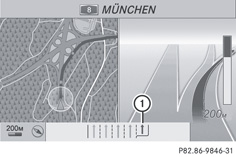
|
|
Новая дополнительная полоса движения (темно-синяя) |
Индикация на мультифункциональном дисплее
Рекомендации по полосе движения также индицируются на мультифункциональном дисплее. Дальнейшую информацию Вы найдете в
Прерывание или продолжение ведения к цели
Прерывание ведения к цели
Включение режима навигации: нажмите один или два
раза на функциональную кнопку
.
Включение меню: нажмите контроллер системы
COMAND
.
Выберите в строке меню навигационной системы Цель с
помощью контроллера системы COMAND (вращение)
и подтвердите выбор нажатием на
.
Выберите Прервать
ведение к цели и подтвердите выбор нажатием
на
.
Продолжение ведения к цели
Включение режима навигации: нажмите один или два
раза на функциональную кнопку
.
Включение меню: нажмите контроллер системы
COMAND
.
Выберите в строке меню навигационной системы Цель с
помощью контроллера системы COMAND (вращение)
и подтвердите выбор нажатием на
.
Выберите Продолжить
ведение к цели и подтвердите выбор нажатием
на
.
Система COMAND рассчитывает маршрут.
Цель или район цели достигнуты
По достижении цели поездки на дисплее появляется финишный флажок, ведение к цели автоматически прекращается.
При достижении определенных особых целей (например, аэропортов) дополнительно к финишному флажку появляется индикация: Район цели достигнут.
Голосовые навигационные сообщения
Повторение голосовых навигационных сообщений
Во время телефонного разговора голосовые сообщения навигационной системы подавляются.
Если Вы пропустили голосовое сообщение, Вы можете в любое время вызвать актуальную информацию.
Включение меню: нажмите контроллер системы
COMAND
.
Подтвердите выбор в строке меню навигационной
системы
 путем
нажатия на
.
путем
нажатия на
.
Выключение / включение голосовых навигационных сообщений
Выключение: нажмите во время голосового
сообщения на кнопку
 на
мультифункциональном рулевом колесе.
на
мультифункциональном рулевом колесе.
На некоторое время появляется сообщение Звук навигационных указаний выключен.
Включение: нажмите контроллер системы COMAND
.
Подтвердите выбор в строке меню навигационной
системы
путем
нажатия на
.
Система COMAND автоматически включает голосовые навигационные сообщения:
-
сообщения службы дорожной информации RDS-TMC и начинается новый расчет маршрута
-
если Вы сами производите расчет нового маршрута
-
при повторном запуска двигателя после выхода из автомобиля
Снижение громкости аудиоисточника во время голосового навигационного сообщения
Громкость активного аудио- или видеоисточника может быть автоматически снижена во время голосового навигационного сообщения.
Выберите в строке основных функций Нави с
помощью контроллера системы COMAND (передвижение)
и (вращение)
и подтвердите выбор нажатием на
.
Выберите Приглушение
громкости аудиоприб. и подтвердите выбор
нажатием на
.
В зависимости от исходного состояния функция включается
или
выключается
.
Ручная регулировка громкости
Произведите регулировку громкости во время голосового навигационного сообщения .
Выберите на карте с включенной системой меню
и
отрегулируйте громкость.
Блокировка отрезка маршрута ввиду затора
Эта функция блокирует лежащий перед Вами отрезок маршрута. Протяженность блокируемого отрезка маршрута Вы можете установить. При возможности система COMAND рассчитывает маршрут объезда.
Включение режима навигации: нажмите один или два
раза на функциональную кнопку
.
Включение меню: нажмите контроллер системы COMAND
.
Выберите в строке меню навигационной системы Маршрут с
помощью контроллера системы COMAND (вращение)
и подтвердите выбор нажатием на
.
Выберите Впереди
затор и подтвердите выбор нажатием на
.
Блокировка отрезка маршрута: нажимайте Больше или Меньше,
подтверждая выбор нажатием на
до
тех пор, пока не будет установлена требуемая длина.
Протяженность блокируемого отрезка маршрута задается цифровой картой. Для этого имеются в распоряжении соответствующие пункты меню.
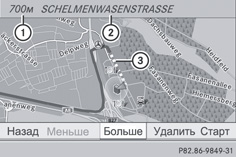
|
|
Протяженность блокированного отрезка маршрута |
|
|
Наименование отрезка маршрута |
|
|
Блокированный отрезок маршрута |
Включение расчета маршрута: выберите Старт и
подтвердите выбор нажатием на
.
Удаление блокировки: выберите Удалить при
включенном сообщении и подтвердите выбор нажатием на
.
Система COMAND производит расчет маршрута без блокировки.
Выбор альтернативного маршрута
С помощью функции "Альтернативный маршрут" Вы можете произвести расчет дальнейших маршрутов дополнительно к первоначальному ведению к цели.
Включение режима навигации: нажмите один или два
раза на функциональную кнопку
.
Включение меню: нажмите контроллер системы COMAND
.
Выберите в строке меню навигационной системы Маршрут с
помощью контроллера системы COMAND (вращение)
и подтвердите выбор нажатием на
.
Выберите Альтернативный
маршрут и подтвердите выбор нажатием на
.
Появляется выбранный маршрут. Индикация разделена на две части. Слева Вы видите карту, показывающую один или несколько альтернативных маршрутов от старта до места назначения. Актуальный маршрут выделен синим цветом, другие альтернативные маршруты изображены голубым цветом.
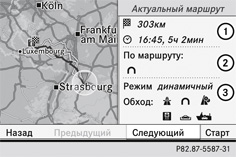
|
|
Расстояние, предполагаемое время поездки и расчетное время прибытия |
|
|
Индикация событий на маршруте |
|
|
Индикация выбранных установок маршрута |
Выбор следующего или предыдущего альтернативного
маршрута: выберите Следующий или Предыдущий и
подтвердите выбор нажатием на
.
Возможные альтернативные маршруты индицируются в следующей последовательности: Актуальный маршрут, Быстрый маршрут, Экономичный маршрут, Короткий маршрут и Альтернативн.маршрут.
Выбор первоначального маршрута: выберите и нажмите
соответственно несколько раз подряд Назад и
подтвердите выбор нажатием на
.
Включение ведения к цели с выбранным альтернативным
маршрутом: выберите Старт и
подтвердите выбор нажатием на
.
Система COMAND перенимает альтернативный маршрут.
Изменение опции маршрута в меню альтернативных маршрутов действительно только для актуального ведения к цели. Если, например, первоначальный маршрут был рассчитан как короткий маршрут, то при расчете следующего маршрута снова выбирается опция короткого маршрута. То же самое происходит также и в том случае, если в меню альтернативных маршрутов выбирается динамичный маршрут.
Индикация информации о цели
Включение режима навигации: нажмите один или два
раза на функциональную кнопку
.
Включение меню: нажмите контроллер системы COMAND
.
Выберите в строке меню Инфо с
помощью контроллера системы COMAND (вращение)
и подтвердите выбор нажатием на
.
Информация о цели выведена на дисплей.
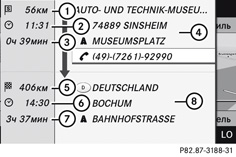 Пример
индикации: информация о цели маршрута
Пример
индикации: информация о цели маршрута|
|
Расстояние до промежуточной цели |
|
|
Расчетное время достижения промежуточной цели |
|
|
Расчетное оставшееся время до промежуточной цели |
|
|
Промежуточная цель |
|
|
Расстояние до основной цели |
|
|
Расчетное время достижения основной цели |
|
|
Расчетное оставшееся время до основной цели |
|
|
Основная цель |
Если по индицированному адресу имеется телефонный номер, то можно выбрать его и установить связь с ним через систему COMAND.
Установление телефонной связи с целью: выберите
телефонный номер с помощью контроллера системы COMAND и
подтвердите выбор нажатием на
.
Закрывание информации о цели: передвиньте контроллер
системы COMAND или
нажмите на кнопку возврата
 .
.
Обзор прохождения маршрута
С помощью функции обзора прохождения маршрута Вы можете поэтапно передвигаться по маршруту и просматривать подробную информацию об отдельных отрезках пути следования.
Включение режима навигации: нажмите один или два
раза на функциональную кнопку
.
Включение меню: нажмите контроллер системы COMAND
.
Выберите в строке меню навигационной системы Маршрут с
помощью контроллера системы COMAND (вращение)
и подтвердите выбор нажатием на
.
Выберите Сведения
о маршруте и подтвердите выбор нажатием на
.
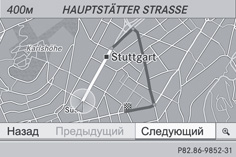 Пример
индикации: обзор прохождения маршрута
Пример
индикации: обзор прохождения маршрутаВверху Вы видите информацию о выделенном отрезке маршрута, например, оставшееся расстояние пути при движении по данной улице и название улицы. Отрезок маршрута выделен на карте белым цветом с красной окантовкой.
Индикация следующего или предыдущего отрезка маршрута: выберите Следующ. или Предыд. и
подтвердите выбор нажатием на
.
Если первый или последний отрезок маршрута выделен, выбор Предыд. или Следующ. не возможен.
Увеличение или уменьшение изображения карты: выберите
символ
 или
или  и
подтвердите выбор нажатием на
.
и
подтвердите выбор нажатием на
.
Закрывание обзора маршрута: выберите Назад и
подтвердите выбор нажатием на
.
Где я?
Индикация местонахождения в данный момент возможна как с неактивированной, так и с активированной функцией ведения к цели.
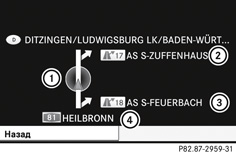
|
|
Местонахождение в данный момент |
|
|
Следующий по пути следования перекресток или съезд |
|
|
Предыдущий перекресток или съезд |
|
|
Дорога, по которой Вы в данный момент движетесь |
Включение режима навигации: нажмите один или два
раза на функциональную кнопку
.
Включение меню: нажмите контроллер системы COMAND
.
Выберите в строке меню навигационной системы Позиция с
помощью контроллера системы COMAND (вращение)
и подтвердите выбор нажатием на
.
Выберите Где
я? и подтвердите выбор нажатием на
.
Вне дороги
Ведение к цели, не находящейся на оцифрованной дороге
Система COMAND может вести Вас также к целям, хотя и находящимся в зоне охвата картографической базой данных, однако не указанным на карте.
Такие цели называются целями "Вне дороги", и Вы можете их вводить, например, при вводе цели с использованием карты. В данном случае система COMAND ведет Вас по маршруту, насколько это возможно, с помощью голосовой навигации и соответствующих индикаций на дисплее по дорогам, известным системе.
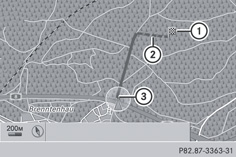 Пример
индикации: ведение к цели "Вне дороги"
Пример
индикации: ведение к цели "Вне дороги"|
|
Цель "Вне дороги" |
|
|
Отрезок маршрута "Вне дороги" (синий пунктир) |
|
|
Местонахождение автомобиля в данный момент, вершина треугольника указывает направление движения |
Незадолго до достижения последней известной системе точки на карте появляется направляющая стрелка. Стрелка направлена в сторону света, где находится цель.
Ведение к цели из положения "Вне дороги"
Если автомобиль находится в зоне, хотя и отображенной на цифровой карте, но не обеспеченной картографической информацией о его местонахождении, то автомобиль рассматривается как находящийся в положении "Вне дороги". Система COMAND может вести Вас к цели также из положения "Вне дороги".
В начале ведения к цели Вы видите сообщение Дорога/улица не найдена, стрелку указания направления и расстояние до цели. Стрелка направлена в ту сторону света, где находится требуемая цель.
Сплошная синяя маркировка маршрута на карте начинается с последней покинутой Вами дороги.
Как только автомобиль снова выезжает на известную системе дорогу, возобновляется обычная процедура ведения к цели.
Положение "Вне дороги" в процессе ведения к цели
Реальный маршрут может отличаться от данных цифровой карты, например, вследствие ведения дорожных работ.
В таких случаях система может временно оказаться не в состоянии соотнести местонахождение автомобиля с цифровой картой и автомобиль может оказаться в положении "Вне дороги".
Затем Вы видите сообщение Дорога/улица не найдена, стрелку указания направления и расстояние до цели. Стрелка направлена в сторону последней покинутой Вами дороги.
Как только привязка к карте снова становится возможной, возобновляется обычная процедура ведения к цели.
Динамичное ведение к цели
Введение
Радиоканалы с функцией RDS-TMC бесплатно передают в эфир наряду с радиопрограммами сообщения службы дорожной информации RDS-TMC. Система COMAND может принимать сообщения RDS-TMC и учитывать их в процессе динамичного ведения к цели (т. е. в зависимости от дорожной ситуации). Например, с помощью этой функции навигационная система в состоянии направить Вас в объезд возникшего впереди по маршруту дорожного затора.
В Германии в системе COMAND используются данные о дорожной обстановке T-Systems Traffic, обладающие высокой точностью и предназначенные для службы предупреждения о дорожных заторах TMCPro. Эти данные имеются круглосуточно в Вашем распоряжении. В отличие от общественной службы TMC, служба TMCPro использует, помимо этой информации, эксклюзивные данные о дорожной обстановке из автоматизированной сенсорной сети. Данные о дорожной остановке вышеназванных служб предупреждения о дорожных заторах могут различаться.
Кроме того, иногда возможны отклонения между поступившими сообщениями службы дорожной информации и фактической дорожной ситуацией.
Прием соответствующих данных о дорожной обстановке индицируется на дисплее внизу справа появлением символов "TMCPro" или "TMC". При отсутствии приема символ не появляется.
Включение / выключение функции динамичного ведения к цели
Включение: установите тип маршрута Динамичный маршрут или Экономичный маршрут
Выключение: установите тип маршрута Быстрый маршрут или Короткий
Если при активированной функции ведения к цели Вами изменяется установка типа маршрута, система COMAND производит перерасчет маршрута. Если Вы меняете установку при деактивированной функции ведения к цели, система COMAND использует новую установку для расчета следующей навигационной задачи.
Индикация RDS-TMC на карте
Система COMAND может выводить на карту информацию об определенных происшествиях на дорогах. Индикация возможна на картах масштаба от 50 м (0,05 мили) до 20 км (20 миль).
Установка масштаба карты: поворачивайте контроллер
системы COMAND на
полноэкранном изображении карты до тех пор, пока не
будет установлен требуемый масштаб.
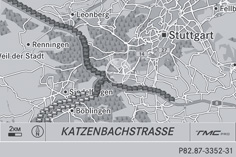 Пример:
индикация дорожного затора на маршруте
Пример:
индикация дорожного затора на маршрутеСистема COMAND индицирует весь соответствующий отрезок маршрута с помощью символов независимо от фактической длины затронутого участка дороги. Маркировка символами производится на затронутой событием стороне дороги.
На нижеприведенной иллюстрации показаны применяемые символы индикации сообщений службы дорожной информации RDS-TMC.
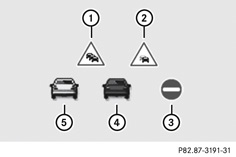 Символы
индикации сообщений службы дорожной информации RDS-TMC
Символы
индикации сообщений службы дорожной информации RDS-TMC|
|
Дорожный затор на маршруте (символ в красном обрамлении) |
|
|
Помехи движению на маршруте (символ в красном обрамлении) |
|
|
Перекрытый отрезок маршрута |
|
|
Дорожный затор |
|
|
Помехи движению |
Закрытые для движения отрезки пути индицируются красными крестами (XXXXXXX) на соответствующем отрезке.
Индикация сообщений службы дорожной информации RDS-TMC
Показ перечня сообщений
Включение режима навигации: нажмите один или два
раза на функциональную кнопку
.
Включение меню: нажмите контроллер системы
COMAND
.
Выберите в строке меню навигационной системы TMC с
помощью контроллера системы COMAND (вращение)
и подтвердите выбор нажатием на
.
Система COMAND начинает поиск радиоканалов, передающих сообщения службы дорожной информации RDS-TMC, в зоне приема.
Отсутствие радиоканала, передающего сообщения службы дорожной информации RDS-TMC: появляется соответствующее сообщение.
Закрывание сообщения: подтвердите OK с
помощью контроллера системы COMAND
.
Наличие радиоканала, передающего сообщения службы дорожной информации RDS-TMC: система COMAND начинает поиск сообщений службы дорожной информации.
При отсутствии сообщений службы дорожной информации появляется соответствующее сообщение.
Закрывание сообщения: подтвердите OK с
помощью контроллера системы COMAND
.
Если имеются сообщения службы дорожной информации, появляется соответствующий перечень. Содержание перечня зависит от того, активирована функция ведения к цели или нет.
Перечень при деактивированной функции ведения к цели
Перечень показывает все дороги, районы или регионы, по которым имеются сообщения службы дорожной информации.
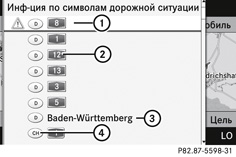
|
|
Предупредительная индикация, например, сообщение об автомобиле, движущемся против направления движения |
|
|
Дорога, указанная в сообщении |
|
|
Регион, указанный в сообщениях |
|
|
Индекс страны (появляется только если сообщения поступили из разных стран) |
Вместо дороги в сообщении может содержаться информация о регионе, например, об ограничении видимости ввиду тумана.
Индикация сообщения службы дорожной информации: выберите
с помощью контроллера системы COMAND (вращение)
улицу (район или регион) и подтвердите выбор
нажатием на
.
Индикация информации TMC с помощью символов: выберите Информация
по символам ТМС с помощью контроллера системы
COMAND (вращение)
и подтвердите выбор нажатием на
.
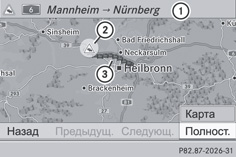 Пример
индикации
Пример
индикации|
|
Затронутый событием отрезок автострады |
|
|
Символ события (пример: дорожный затор) |
|
|
Индикация соответствующего отрезка маршрута, затронутого событием |
Индикация следующего / предыдущего события: выберите Следующ. или Предыд. (если
функция доступна) и подтвердите выбор нажатием на
.
Индикация подробной информации: выберите Полностью и
подтвердите выбор нажатием на
.
Передвижение карты: выберите Карта и
подтвердите выбор нажатием на
.
целью индикации дополнительных сообщений службы дорожной информации.
Перечень при активированной функции ведения к цели
В перечне сообщений сначала появляются дороги, районы или регионы, расположенные по маршруту пути и указанные в сообщениях службы дорожной информации.
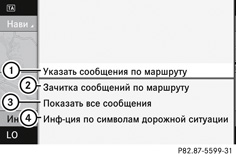
|
|
Индикация сообщений по маршруту |
|
|
|
|
Индикация всех сообщений (в т. ч. касающихся дорог вне маршрута) |
|
|
Информация об индицированных символах |
Индикация всех сообщений службы дорожной информации: выберите Показать
все сообщения и подтвердите выбор нажатием
на
.
Появляется перечень всех дорог, районов или регионов, упомянутых в сообщениях службы дорожной информации, в т. ч. и не расположенных на маршруте.
Индикация сообщения службы дорожной информации: выберите
в перечне улицу, район или регион и подтвердите
выбор нажатием на
.
Пример сообщения Вы найдете ниже.
Закрывание перечня: передвиньте контроллер
системы COMAND один
или несколько раз.
Пример сообщения
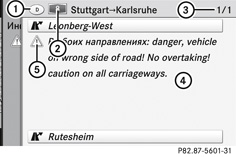
|
|
Условное буквенное обозначение страны |
|
|
Дорога, район или регион, указанный в сообщении |
|
|
Сообщение 1 из 1 (пример) по затронутому событием участку дороги |
|
|
Текст сообщения |
|
|
Символ для вида сообщения (например, предупредительная индикация) |
Ниже приведены символы для соответствующего вида сообщения.
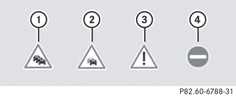
|
|
Дорожный затор |
|
|
Помехи движению |
|
|
Предупредительная индикация |
|
|
Перекрытие участка дороги |
Пролистывание содержания сообщения или переход к
следующему сообщению: вращайте контроллер
системы COMAND .
Назад к перечню сообщений: нажмите контроллер
системы COMAND
или
передвиньте .
Голосовой вывод сообщений службы дорожной информации о маршруте
Вызов сообщений службы дорожной информации
Функция голосового вывода сообщений действует только при можете установить.
Включение режима навигации: нажмите один или два
раза на функциональную кнопку
.
Включение меню: нажмите контроллер системы
COMAND
.
Выберите в строке меню навигационной системы TMC с
помощью контроллера системы COMAND (вращение)
и подтвердите выбор нажатием на
.
Выберите пункт меню Зачитка
сообщений по маршруту и подтвердите выбор
нажатием на
.
Система COMAND считывает сообщения в порядке очередности.
Пункт меню Зачитка сообщений по маршруту не действует, если сообщения по маршруту отсутствуют.
Окончание голосового вывода сообщений: выберите Прервать
зачитку и подтвердите выбор нажатием на
.
Коротко нажмите на кнопку
.
Система COMAND автоматически прерывает функцию голосового вывода сообщений, если после поступления нового сообщения службы дорожной информации RDS-TMC начинается новый расчет маршрута.
Автоматическая функция голосового вывода сообщений
Вы можете пользоваться функцией автоматического голосового вывода сообщений службы дорожной информации (TMC) о маршруте. Голосовое сообщение в таком случае передается при приближении к соответствующему дорожному происшествию.
Включение / выключение автоматической функции
голосового вывода сообщений: выберите в строке
основных функций Нави с
помощью контроллера системы COMAND (передвижение)
и (вращение)
и подтвердите выбор нажатием на
.
Выберите Автом.зачитка
сообщ.о дорожной ситуации и подтвердите выбор
нажатием на
.
В зависимости от исходного состояния функция включается
или
выключается
.
Память целей
Домашний адрес (собственный адрес)
Определение домашнего адреса путем ввода адреса
Введите домашний адрес в качестве адреса цели, После этого, прежде чем запустить расчет маршрута,
Использование записи в адресной книге в качестве домашнего адреса
Включение режима навигации: нажмите один или два
раза на функциональную кнопку
.
Включение меню: нажмите контроллер системы
COMAND
.
Выберите в строке меню навигационной системы Цель с
помощью контроллера системы COMAND (вращение)
и подтвердите выбор нажатием на
.
Выберите Из
памяти и подтвердите выбор нажатием на
.
Передвигайте контроллер системы COMAND несколько
раз до тех пор, пока не появится перечень целей в
памяти целей в качестве перечня для выбора.
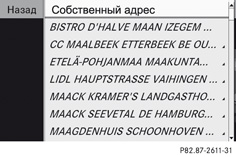
Выберите Собственный
адрес с помощью контроллера системы COMAND (вращение)
и подтвердите выбор нажатием на
.
Запись Собственный адрес автоматически выделяется в перечне для выбора, если Вы до этого не ввели знаки с помощью линейки знаков.
Если домашний адрес еще не введен, то сейчас Вы можете впервые занести его в запись в адресной книге. Если домашний адрес уже введен, то он индицируется и Вы можете его изменить.
Выбор индикации Новая запись обеспечивает Вам дополнительную возможность впервые ввести домашний адрес. После этого Вы можете, не запуская расчет маршрута, ввести собственный адрес в память.
Первоначальное определение домашнего адреса: выберите Категоризация
записи в адрес.книге и подтвердите выбор
нажатием на
.
Выберите Личный или Рабочий и
подтвердите выбор нажатием на
.
Изменение домашнего адреса: выберите Изменить и
подтвердите выбор нажатием на
.
Выберите Категоризация
записи в адрес.книге и подтвердите выбор
нажатием на
.
Выбор индикации Новая запись обеспечивает Вам дополнительную возможность изменения домашнего адреса путем ввода адреса. После этого Вы можете, не запуская расчет маршрута, ввести собственный адрес в память.
Выберите Личный или Рабочий и
подтвердите выбор нажатием на
.
В обоих случаях появляется адресная книга либо с линейкой знаков, либо в качестве перечня для выбора.
Выбор записи в адресной книге: действуйте согласно описанию в разделе "Поиск записи в адресной
Подтверждение выбора: нажмите на контроллер
системы COMAND
.
В случае отсутствия домашнего адреса система COMAND вводит запись в память. Появляется сообщение и затем меню ввода адреса с выбранным адресом. При этом индикация Старт автоматически выделяется.
В случае наличия домашнего адреса система спрашивает Вас о необходимости перезаписи данных записи Собственный адрес.
Выберите Да или Нет и
подтвердите выбор нажатием на
.
После выбора Да система COMAND перезаписывает данные цели. Появляется сообщение и затем меню ввода адреса с выбранным адресом. При этом индикация Старт автоматически выделяется.
При выборе Нет снова появляется перечень.
Выбор домашнего адреса для ведения к цели
Действуйте согласно описанию в разделе "Выбор цели
Сохранение цели в памяти целей
Указание
Данная функция сохраняет цель также и в адресной книге.
После ввода цели
Выберите Сохранить с
помощью контроллера системы COMAND (передвижение)
и (вращение)
и подтвердите выбор нажатием на
.
Теперь Вы можете выбрать одну из предлагаемых опций для ввода в память.
Во время ведения к цели
Включение меню: нажмите контроллер системы
COMAND
.
Выберите в строке меню навигационной системы Цель с
помощью контроллера системы COMAND (вращение)
и подтвердите выбор нажатием на
.
Выберите Сохранить
цель и подтвердите выбор нажатием на
.
Теперь Вы можете выбрать одну из предлагаемых опций для ввода в память.
Ввод цели из последних целей
Включение меню: нажмите контроллер системы
COMAND
.
Выберите в строке меню навигационной системы Цель с
помощью контроллера системы COMAND (вращение)
и подтвердите выбор нажатием на
.
Выберите Из
последних целей и подтвердите выбор нажатием
на
.
Появляется перечень последних целей.
Выберите цель с помощью контроллера системы COMAND (вращение)
и подтвердите выбор нажатием на
.
Появляется адрес цели.
Выберите Сохранить и
подтвердите выбор нажатием на
.
Теперь Вы можете выбрать одну из предлагаемых опций для ввода в память.