содержание .. 20 21 22 23 24 25 ..
Мерседес CL (купе). Система COMAND
Введение
Эксплуатационная надежность
Важные указания по технике безопасности

ОСТОРОЖНО
Постоянно следите за ситуацией на дороге.
Пользуйтесь системой COMAND или телефоном только в том случае, если это допускается дорожной обстановкой.
Учитывайте, что Ваш автомобиль уже при скорости 50 км/ч за каждую секунду проходит почти 14 м. Навигационная система не содержит информации о знаках "СТОП", праве преимущественного проезда, регулируемых перекрестках или о системах обеспечения безопасности движения. Управляя автомобилем, следите за этим самостоятельно. Производите ввод новой цели только на стоящем автомобиле.
Система COMAND содержит в качестве функции аудиосистемы радиоприемник.
Согласно действующей директиве ЕС установленный в Вашем автомобиле радиоприемник может эксплуатироваться любым пользователем.
Данный прибор отвечает требованиям действующих в настоящее время согласованных стандартов.
Этим гарантируется полное соответствие прибора действующим спецификациям по электромагнитной совместимости.
Это означает, что помехи от работы Вашего прибора, влияющие на работу других электрических / электронных приборов в значительной мере исключены. Кроме того, в значительной мере исключены также нарушения работы Вашего прибора, вызванные другими электрическими / электронными приборами.
Прибор допущен изготовителем автомобиля как соответствующий европейским директивам по электромагнитной совместимости в автомобилях 95/54/EG. Таким образом, надлежащая эксплуатация прибора в Вашем автомобиле разрешена. Дополнительных обозначений не предусмотрено.
Специфичные для приборов требования по электромагнитной совместимости соблюдаются согласно следующим европейским стандартам:
EN 55013
EN 55020
Сертификаты соответствия
Конструкционные элементы системы радиосвязи автомобиля
Нижеследующее указание действительно для всех элементов системы радиосвязи автомобиля и системы COMAND: конструкционные элементы системы радиосвязи данного автомобиля соответствуют основным требованиям и прочим соответствующим положениям директивы ЕС 1999/5/EG. Дальнейшую информацию Вы получите в пункте ТО "Мерседес‑Бенц".
Электромагнитная совместимость
Электромагнитная совместимость конструкционных элементов автомобиля была проверена и сертифицирована в соответствии с действующей редакцией Директивы ЕЭС 72/245/EWG или эквивалентными Правилами ЕЭК ООН R 10.
Использование по назначению
Пользуясь системой COMAND, учитывайте следующую информацию:
-
указания по технике безопасности в этом руководстве,
-
правила дорожного движения.

Неквалифицированное внесение изменений в электронные элементы или системы (например, в радиоприемник или DVD‑чейнджер) и их программное обеспечение может привести к нарушению их функционирования. Вследствие взаимосвязи элементов электронных систем возможно нарушение функционирования и таких систем, в которые не были внесены изменения. Неисправности в работе электронного оборудования могут отрицательно сказаться на эксплуатационной надежности автомобиля.
Всегда поручайте выполнение работ или внесение изменений в электронные элементы специализированной мастерской с квалифицированным персоналом.
Защита от кражи: настоящий прибор оснащен техническими мерами защиты от кражи. Более подробную информацию, касающуюся защиты от кражи, Вы получите в специализированной мастерской с квалифицированным персоналом.
Функциональные ограничения
При движении автомобиля из соображений безопасности некоторые функции системы COMAND недоступны или пользование ими ограничено. Вы видите это, например, по невозможности выбрать определенные пункты меню. В некоторых случаях на дисплее системы COMAND также индицируется соответствующее сообщение.
С целью защиты интегрированного жесткого диска от повреждений система COMAND деактивирует его при перегреве. Вследствие этого следующие функции временно недоступны:
-
Навигационная система
-
Система "ЛИНГВАТРОНИК"
-
Адресная книга
-
МУЗЫКАЛЬНЫЙ РЕГИСТР
Мерседес CL (купе). Общий обзор
Система управления COMAND
Обзор
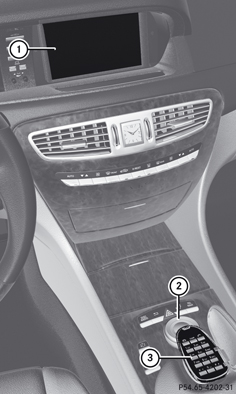
|
|
Функция |
|
|---|---|---|
|
|
Дисплей системы COMAND |
Подробности |
|
|
Контроллер системы COMAND и функциональные кнопки |
Подробности |
|
|
Телефонная клавиатура |
Подробности |
Элементы системы COMAND
В систему COMAND входят:
-
Дисплей системы COMAND / SPLITVIEW
-
Одинарный дисковод DVD или DVD-чейнджер
-
Контроллер системы COMAND
-
Функциональные кнопки системы COMAND
-
Телефонная клавиатура
-
Гнезда в вещевом ящике (USB, дополнительное гнездо USB, гнездо для штекера TRS и гнездо для подключения прибора iPod®)
-
Устройство дистанционного управления для переднего пассажира
-
Беспроводные наушники для переднего пассажира
Следующие основные функции управляются с помощью системы COMAND:
-
Навигационная система
-
Аудио с режимами радиоприемника и радиоприемника DAB, воспроизведения CD (аудио-CD / аудио-DVD и формата MP3), карты памяти (режим воспроизведения формата MP3), МУЗЫКАЛЬНОГО РЕГИСТРА, интерфейса Media Interface и внешнего аудиоисточника AUX
-
Телефон с функцией SMS-коммуникации и адресной книгой
-
Видео с режимами телевидения, видео-DVD и внешнего видеоисточника AUX
-
Установки системы
Основные функции можно вызывать:
-
с помощью соответствующих функциональных кнопок или
-
на дисплее системы COMAND через строку основных функций.
Контроллер системы COMAND
С помощью контроллера системы COMAND производится выбор пунктов меню на дисплее системы COMAND.
Вы можете вызывать меню или перечни, передвигаться в переделах меню или перечней и выйти из меню или перечней.
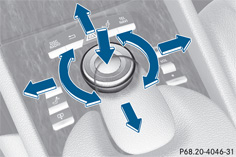
Вы можете управлять контроллером системы COMAND путем:
-
нажатия на него коротко или долго
 ,
, -
вращения влево или вправо


 ,
, -
передвижения влево или вправо

 ,
, -
передвижения вперед или назад

 ,
, -
передвижения по диагонали

 .
.
В настоящем руководстве дается описание последовательности шагов управления, наглядно показанных на нижеследующем примере:

Нажмите на кнопку
 .
.
Включен аудиорежим.
Выберите Аудио с
помощью контроллера системы COMAND (передвижение)
и (вращение)
и подтвердите выбор нажатием на
.
Появляется меню "Аудио".
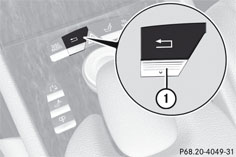
Кнопка возврата
 |
Кнопка возврата |
Выход из меню: коротко нажмите на кнопку возврата
.
Система COMAND переходит на ближайший более высокий уровень меню в пределах включенного в данный момент режима.
Вы можете выйти из меню также путем передвижения контроллера
системы COMAND .
Переход к основной индикации: продолжительно нажмите
на кнопку возврата
.
Система COMAND переходит к основной индикации включенного в данный момент режима эксплуатации.
Функциональные кнопки
Функциональными кнопками системы COMAND Вы можете напрямую включать основные функции.
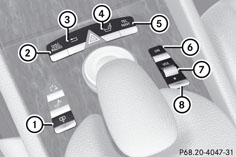
|
|
Функциональная кнопка солнцезащитной шторки |
 |
Функциональная кнопка для переключения между радиоприемником и последним включенным аудиоисточником |
 |
Кнопка возврата |
 |
Поясничная опора / мультиконтурное сиденье |
 |
Функциональная кнопка телефона и навигационной системы |
 |
Включение / выключение системы COMAND |
 |
Регулятор громкости |
 |
Пример:
Переход непосредственно в меню "Радиоприемник" или "CD": нажмите
на кнопку
один
или два раза.
Присвоение программируемой кнопке определенной функции
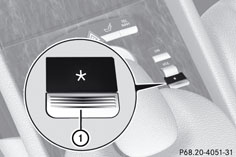
|
|
Программируемая кнопка |
Программируемой кнопке
 могут
быть присвоены следующие предварительно заданные функции:
могут
быть присвоены следующие предварительно заданные функции:
-
ECO: Вы можете включить или выключить функцию пуска / выключения двигателя ECO.
-
Массаж: сиденье водителя: Вы можете выключать или включать массажную функцию для сиденья водителя.
-
Массаж: сиденье перед.пассажира: Вы можете выключать или включать массажную функцию для сиденья переднего пассажира.
-
Массаж: сиденья водителя и перед.пассаж.: Вы можете выключать или включать массажную функцию для сидений водителя и переднего пассажира.
-
Диспл.выкл.: Вы можете выключать или включать дисплей системы COMAND.
-
Защита от буксировки: Вы можете выключать или включать устройство защиты от буксировки.
-
Защита салона: Вы можете выключать или включать устройство защиты салона.
-
Защита от буксировки и охрана салона: Вы можете выключать или включать устройство защиты от буксировки и охрану салона.
-
Повтор рекомендации: Вы можете еще раз включить последнюю голосовую рекомендацию по вождению навигационной системы.
Присвоение функции программируемой кнопке: выберите Автомобиль с
помощью контроллера системы COMAND (передвижение)
и (вращение)
и подтвердите выбор нажатием на
.
Выберите Система и
подтвердите выбор нажатием на
.
Выберите Кнопка
избранного и подтвердите выбор нажатием на
.
Появляется перечень предварительно заданных функций. Точка
 перед
записью в перечне обозначает действующую в данный момент
установку.
перед
записью в перечне обозначает действующую в данный момент
установку.
Изменение установки: выберите требуемую функцию с
помощью контроллера системы COMAND
(вращение).
Ввод установки в память и выход из меню: нажмите на
контроллер системы COMAND
.
Телефонная клавиатура
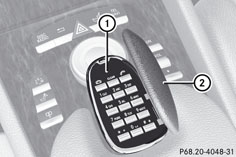
|
|
Телефонная клавиатура |
|
|
Откидывающаяся крышка |
Дисплей системы COMAND
Общие указания

Не используйте место перед дисплеем в качестве вещевого отсека. Находящиеся там предметы могут повредить дисплей или ограничить его функции. Избегайте непосредственного контакта с поверхностью дисплея. Кроме того, давление на поверхность дисплея может привести к частично необратимому снижению качества изображения.
Если Вы пользуетесь так называемыми поляризованными солнцезащитными очками, то это может затруднить или ограничить считывание индикации на дисплее.
Дисплей оснащен автоматическим термовыключателем. В случае возникновения слишком высокой температуры сначала автоматически уменьшается яркость. Затем при необходимости производится временное полное выключение дисплея.
Обзор индикации на дисплее
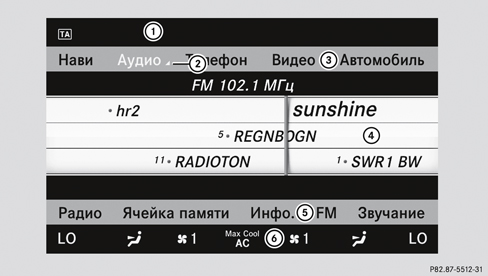
На дисплее системы COMAND индицируются выбранная Вами в данный момент функция и соответствующие меню. Дисплей системы COMAND подразделен на несколько строк.
Ниже приведен пример индикации радиоприемника.
|
|
Строка состояния |
|
|
Вызов меню "Аудио" |
|
|
Строка основных функций |
|
|
Окно индикации / выбора |
|
|
Строка выбора меню радиоприемника |
|
|
Строка функций системы кондиционирования воздуха |
Строка состояния
показывает
выбранные в данный момент установки для режима радиоприемника и
телефонной связи.
В рамках основных функций "Навигационная система", "Аудио",
"Телефон" и "Видео" в Вашем распоряжении находятся дополнительные
меню, обозначенные треугольником
.
Доступные пункты меню Вы видите в приведенной далее таблице.
Через строку основных функций
можно
вызвать требуемую основную функцию.
В приведенном примере установлена основная функция "Аудио" в режиме
радиоприемника, окно индикации / выбора
активировано.
Через строку меню радиоприемника
можно
пользоваться функциями радиоприемника.
В строке функций системы кондиционирования воздуха
можно
управлять функциями системы кондиционирования.
Обзор меню
В таблице приведены различные меню, доступные в рамках основных функций "Навигационная система", "Аудио", "Телефон", "Видео" и "Система" после их вызова через строку основных функций.
|
Навигационная система |
Аудио |
Телефон |
Видео |
Автомобиль |
|---|---|---|---|---|
|
Режим |
Радиоприемник (с радиоприемником DAB) |
Включение телефона |
Телевизор |
ECO |
|
Ориентация карты |
Диск |
Выключение телефона |
Видео-DVD |
Установки мультиконтурного сиденья / поясничной опоры |
|
Символы особых целей на карте |
Карта памяти |
Внешний источник Aux |
Шторка заднего стекла |
|
|
Текстовая информация на карте |
МУЗЫКАЛЬНЫЙ РЕГИСТР |
Видео выключено |
Система облегчения посадки / выхода из автомобиля |
|
|
|
Media Interface |
Замедленное выключение наружного освещения |
||
|
|
USB |
Замедленное выключение внутреннего освещения |
||
|
|
Внешний источник Aux |
Комфортная подсветка |
||
|
|
Аудио выключено |
|
||
|
|
|
|||
|
|
|
|||
|
Версия карты |
|
|||
|
|
||||
|
|
Система SPLITVIEW
С помощью системы SPLITVIEW Вы можете одновременно пользоваться с места переднего пассажира другими функциями системы COMAND, чем с места водителя. В зависимости от угла падения взгляда на дисплей (с места водителя или с места переднего пассажира) одновременно видны два вида индикации различного содержания.
Во время использования, например на стороне водителя, функции "Навигационная система" можно одновременно включить на стороне переднего пассажира функцию "Видео".
С целью обслуживания системы COMAND с системой SPLITVIEW со стороны переднего пассажира пользуйтесь устройством дистанционного управления.
На что следует обращать внимание
-
Регулировка громкости беспроводных наушников возможна на наушниках. Следите за тем, чтобы громкость перед применением наушников была установлена не слишком высоко.
-
Регулировка громкости наушников с проводом возможна на устройстве дистанционного управления.
-
Отдельное использование запоминающих сред с места водителя и переднего пассажира возможно только при условии, если они относятся к различным источникам. Пример: на стороне водителя воспроизводится запоминающая среда с DVD‑чейнджера, а именно: аудио‑CD. В таком случае с места переднего пассажира отдельное использование какой-либо другой запоминающей среды, например видео-DVD, через DVD-чейнджер невозможно. Зато в то же самое время на стороне переднего пассажира можно использовать запоминающие среды из других источников, например, из радиоприемника, карты памяти, МУЗЫКАЛЬНОГО РЕГИСТРА, а также интерфейса Media Interface, прибора USB или внешнего источника AUX.
-
При одновременном использовании одной запоминающей среды с обоих мест можно независимо друг от друга производить необходимые установки.
-
С целью оптимальной передачи системой COMAND музыки и речи через инфракрасный сигнал к наушникам переднего пассажира должен быть создан "визуальный контакт" между наушниками и дисплеем. Поэтому следите за правильной посадкой и настройкой правой и левой сторон наушников.
-
Через систему SPLITVIEW можно отдельно пользоваться только функциями системы развлечения пассажиров, т. е. функциями "ТВ" и "Видео".
-
Через мультифункциональное рулевое колесо можно пользоваться только функциями, предназначенными исключительно для водителя.
Включение / выключение системы SPLITVIEW
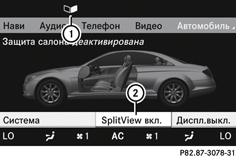
Включение системы SPLITVIEW: выберите в строке
основных функций Автомобиль с
помощью контроллера системы COMAND (вращение)
и подтвердите выбор нажатием на
.
Появляется меню "Автомобиль".
Выберите SPLITVIEW вкл..
На дисплее появляется символ системы SPLITVIEW
,
а индикация на дисплее
переключается
на SplitView
выкл..
Выключение системы SPLITVIEW: выберите в строке
основных функций Автомобиль с
помощью контроллера системы COMAND (вращение)
и подтвердите выбор нажатием на
.
Появляется меню "Автомобиль".
Выберите SPLITVIEW выкл..
Индикация на дисплее
переключается
на SplitView
вкл..
При включенной системе COMAND включение и выключение системы SPLITVIEW также возможны с помощью устройства дистанционного
Монитор системы SPLITVIEW остается включенным еще примерно 30 минут, если ключ в замке зажигания был повернут в положение 0. По истечении этого промежутка времени или после вынимания ключа, установки на стороне переднего пассажира сохраняются еще примерно 30 минут. После этого при повторном включении системы установки для стороны переднего пассажира перенимаются с места водителя.
Поворачивание и регулировка яркости дисплея системы COMAND
Дисплей системы COMAND можно поворачивать. Кнопки управления расположены рядом с дисплеем системы COMAND.
Поворот дисплея
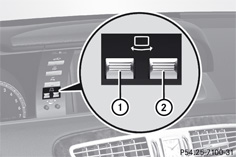
|
|
Поворот дисплея влево |
|
|
Поворот дисплея вправо |
Регулировка яркости
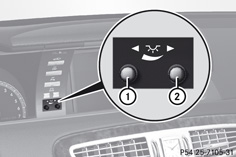
|
|
Яркость освещения приборов |
|
|
Яркость дисплея системы COMAND |
Светлее или темнее:
Вращайте регулятор
или вправо
или влево.
Если включена система ночного видения с расширенными
функциями, то с помощью регулятора
устанавливается
только яркость мультифункционального дисплея.
Установка дизайна индикации дисплея
Переключение между дизайнами индикации дисплея для дневного и ночного времени производится автоматически в стандартной установке.
Указания по очистке
Избегайте прикосновений рукой к дисплею системы COMAND. Дисплей имеет крайне чувствительную блестящую поверхность, поддающуюся царапанию. При необходимости очистки дисплея пользуйтесь нейтральным моющим средством и мягкой, неворсистой тканью.
При очистке дисплей должен быть выключен и охлажден. Производите очистку поверхности дисплея обычной тканью из микроволокна и очистителем для тонкопленочных / жидкокристаллических дисплеев. Затем протрите поверхность дисплея сухой тканью из микроволокна.
Не пользуйтесь спиртными разбавителями, бензином или абразивными чистящими средствами. Они могут привести к повреждению поверхности дисплея. При очистке не давите на поверхность дисплея, это может привести к необратимым повреждениям.
Устройство дистанционного управления
Обзор
С помощью устройства дистанционного управления можно управлять дисплеем системы COMAND и системы SPLITVIEW.
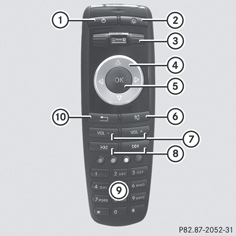
|
|
Включение / выключение монитора (только для SPLITVIEW) |
|
|
Включение / выключение подсветки кнопок |
|
|
Выбор монитора для дистанционного управления (доступны COMAND или SPLITVIEW) |
|
|
Выбор меню или пункта меню |
|
|
Подтверждение выбора или установки |
|
|
Включение / выключение звука |
|
|
Регулировка громкости |
|
|
Например: установка канала, переход к следующему или предыдущему музыкальному произведению, ускоренное прокручивание вперед / назад |
 |
Например: выбор канала из памяти, выбор музыкального произведения, прямой ввод, ввод номера телефона |
 |
Выход из меню (назад) |
Направьте устройство дистанционного управления на соответствующий монитор и произведите шаги управления при помощи соответствующих кнопок.
Действие устройства дистанционного управления может быть ограничено в зависимости от угла, под которым Вы направляете его на монитор.
Выбор монитора для устройства дистанционного управления
Вращайте маховичок
до
тех пор, пока в окне не будет выделен требуемый дисплей.
Включение / выключение подсветки кнопок
Нажмите на кнопку
на
устройстве дистанционного управления.
В зависимости от исходного состояния подсветка кнопок включается или выключается.
Если устройство дистанционного управления не используется прибл. в течение 15 секунд, то подсветка кнопок автоматически выключается.
Включение / выключение звука
Нажмите на кнопку
на
устройстве дистанционного управления.
Звук включен или выключен.
Регулировка громкости
Нажмите на одну из кнопок
на
устройстве дистанционного управления.
Громкость выбранного в данный момент аудио- или видеоисточника изменяется.
Для системы COMAND дополнительно можно регулировать громкость телефона, сообщений службы дорожной информации и голосовых навигационных сообщений.
Выбор меню / пункта меню и подтверждение выбора
Выберите меню / пункт меню путем нажатия на кнопки


 и
подтвердите выбор нажатием на кнопку
и
подтвердите выбор нажатием на кнопку
 .
.
Функции с помощью кнопок
 и
и 
Через устройство дистанционного управления доступны те же функции, что и через панель управления системой COMAND.
|
Режим |
Функция |
|---|---|
|
Аудиорежим |
Установка канала путем выбора из перечня каналов (режим |
|
| |
|
| |
|
| |
|
Видеорежим |
|
|
| |
|
Ускоренное прокручивание вперед / назад (режим воспроизведения |
Выбор функций с помощью цифровой клавиатуры
Через устройство дистанционного управления доступны те же функции, что и через панель управления системой COMAND.
|
Режим |
Функция |
|---|---|
|
Аудиорежим |
|
|
| |
|
| |
|
| |
|
| |
|
Видеорежим |
|
|
| |
|
| |
|
Режим телефонной связи |
|
|
Ввод знаков |
|
Управление функциями системы COMAND
Выбор основной функции
Исходное положение
Вы хотите, например, произвести переключение из меню "Телефон" на режим установок автомобиля.
Передвиньте контроллер системы COMAND и
перейдите на строку основных функций.
Выберите в строке основных функций Автомобиль с
помощью контроллера системы COMAND (вращение)
и подтвердите выбор нажатием на
.
Появляется меню "Автомобиль".

|
|
Меню "Автомобиль" |
|
|
Окно индикации / выбора |
Вызов меню основной функции

|
|
Вызов меню "Аудио" |
|
|
Строка основных функций |
Если в данный момент включена одна из основных функций "Навигационная
система", "Аудио", "Телефон" или "Видео", то рядом с записью появляется
треугольник
.
Теперь Вы можете вызвать соответствующее меню.
Нижеследующий пример показывает порядок вызова меню "Аудио".
Нажмите на функциональную кнопку
.
Выберите в строке основных функций Аудио с
помощью контроллера системы COMAND (передвижение)
и подтвердите выбор нажатием на
.
Появляется меню "Аудио".

|
|
Установленный в данный момент режим "Аудио" |
|
|
Строка основных функций |
|
|
Меню "Аудио" |
Точка
обозначает
выбранный в данный момент режим "Аудио".
Выберите другой аудиорежим, например Радио,
с помощью контроллера системы COMAND (вращение)
и подтвердите выбор нажатием на
.
Выбор пункта меню
На нижеследующем примере показано, как выбрать канал из памяти каналов в режиме радиоприемника.
Нажмите на функциональную кнопку
.
Выберите Память с
помощью контроллера системы COMAND (передвижение)
и (вращение)
и подтвердите выбор нажатием на
.
Появляется память каналов.

|
|
Полоса выбора |
Выберите канал с помощью контроллера системы COMAND (вращение)
и подтвердите выбор нажатием на
.
Канал включается.
Пример управления
Исходное положение
Вы, например, хотите перейти из функции "Автомобиль" в функцию "Радиоприемник" и настроить там канал через перечень каналов.
В нижеследующем примере управления показано, как производится:
-
вызов функции аудиосистемы,
-
включение режима радиоприемника,
-
выбор канала из перечня каналов.

Вызов функции аудиосистемы
Выберите в строке основных функций Аудио с
помощью контроллера системы COMAND (передвижение)
и (вращение)
и подтвердите выбор нажатием на
.
Появляется основная индикация выбранного в данный момент аудиорежима, например, режима воспроизведения аудио-CD.

Включение режима радиоприемника
1-я возможность
Нажмите на функциональную кнопку
.
Появляется индикация радиоприемника.
Путем повторного нажатия на эту функциональную кнопку производится переключение между радиоприемником и последним активированным аудиоисточником.
2-я возможность
Выберите Аудио с
помощью контроллера системы COMAND (передвижение)
и подтвердите выбор нажатием на
.
Появляется меню "Аудио".
|
|
Установленный в данный момент режим "Аудио" |
|
|
Строка основных функций |
|
|
Меню "Аудио" |
Нажмите контроллер системы COMAND
для
подтверждения выбора индикации Радио.
Основная индикация радиоприемника появляется в последнем выбранном диапазоне волн.

Вызов перечня каналов
Выберите Радио с
помощью контроллера системы COMAND (передвижение)
и (вращение)
и подтвердите выбор нажатием на
.
Появляется меню радиоприемника. Перечень станций выделен.
Подтвердите выбранный Вами Перечень
станций нажатием на
.
Появляется перечень каналов.
Выберите канал с помощью контроллера системы COMAND (вращение)
и подтвердите выбор
.
Выбранный канал включается. На дисплее появляется основная индикация радиоприемника.
Ввод знаков в навигационную систему (ввод населенного пункта)
Общая информация
В нижеследующих разделах объясняется ввод знаков на конкретном примере ввода населенного пункта БЕРЛИН.
Если Вы, например, хотите ввести населенный пункт, улицу или номер то система COMAND предлагает Вам либо перечень с линейкой знаков (1-я возможность), либо перечень для выбора (2-я возможность).
Ввод знаков производится либо при помощи линейки знаков, либо при помощи цифровой клавиатуры. Выберите запись из перечня для выбора и скопируйте ее в меню ввода адресов.
1-я возможность: перечень населенных пунктов с линейкой знаков
Вызовите перечень населенных пунктов при помощи
Составленный в алфавитном порядке перечень населенных пунктов открывается и показывает первые доступные записи.

Ввод знаков с использованием линейки знаков
Выберите знак Б с
помощью контроллера системы COMAND (вращение)
и подтвердите выбор нажатием на
.

|
|
Знак, введенный пользователем Б |
|
|
Знаки, автоматически добавляемые системой COMAND AAБE |
|
|
Запись в перечне, наиболее полно соответствующая вводу пользователя |
|
|
Переход к перечню для выбора |
|
|
Удаление ввода |
|
|
Переход к другому набору знаков (с латинских букв к кириллице) |
|
|
Недоступные в данный момент знаки |
|
|
Доступные в данный момент знаки |
|
|
Линейка знаков |
|
|
Прерывание ввода |
 |
Только что выбранный знак |
 |
Перечень |
Перечень
показывает
все доступные названия населенных пунктов, начинающиеся на букву Б.
На первом месте всегда выделяется запись в перечне, наиболее полно
соответствующая вводу пользователя
,
например БAAБE.
Все введенные до сих пор знаки изображаются черным шрифтом, в
приведенном здесь примере: буква Б
.
Добавленные системой COMAND буквы изображаются шрифтом серого цвета
,
в приведенном примере: AAБE.
На линейке знаков
доступные
для дальнейшего ввода буквы изображаются шрифтом черного цвета
.
Эти знаки можно выбрать: в приведенном примере выделена буква A
.
Доступность соответствующих знаков зависит от сделанного до сих пор
ввода знаков пользователем и от объема данных цифровой карты.
Недоступные в данный момент знаки изображены шрифтом серого цвета
.
Выберите последовательно буквы E, Р, Л, И и Н,
подтверждая каждый раз выбор нажатием на
.

Ввод знаков через цифровую клавиатуру
Два раза подряд коротко нажмите на цифровую кнопку
 для
ввода буквы Б.
для
ввода буквы Б.
После первого нажатия появляется индикация знака у нижнего края дисплея. Первая доступная буква выделена.

Вы видите, какие знаки Вы можете ввести этой кнопкой. Каждым следующим нажатием Вы производите переключение на один знак дальше.
Пример - кнопка
:
-
нажать 1 x = A
-
нажать 2 x = B
-
нажать 3 x = C
Подождите, пока не погаснет индикация знака.
В зависимости от Вашего ввода в перечне появляются наиболее полно соответствующие данной стадии записи.
Введите с помощью соответствующих кнопок буквы E, Р, Л, И и Н.
Другие функции в перечне с линейкой знаков
Удаление знака: выберите символ
 с
помощью контроллера системы COMAND (передвижение)
и (вращение)
и подтвердите выбор нажатием на
.
с
помощью контроллера системы COMAND (передвижение)
и (вращение)
и подтвердите выбор нажатием на
.
Удаление ввода: выберите
,
нажмите контроллер системы COMAND
и
держите нажатым до тех пор, пока не будет удален
весь ввод.
Переключение набора знаков: выберите
 и
подтвердите выбор нажатием на
.
и
подтвердите выбор нажатием на
.
Таким образом Вы можете производить переключение между латинскими буквами и кириллицей.
Прерывание ввода: выберите символ
 на
линейке знаков слева внизу и подтвердите выбор
нажатием на
.
на
линейке знаков слева внизу и подтвердите выбор
нажатием на
.
Нажмите на кнопку возврата
 .
.
Появляется меню ввода адресов.
Перенятие первой записи из перечня: нажмите
контроллер системы COMAND
и
держите нажатым до тех пор, пока не появится меню
ввода адресов.
На нем индицируется перенятая запись из перечня.
Вызов перечня в качестве перечня для выбора
Выберите введенный населенный пункт из перечня для выбора.
Если существуют дополнительные записи по населенному пункту или
название населенного пункта имеется в памяти несколько раз, то
на линейке знаков выделяется символ
 .
.
Нажмите контроллер системы COMAND
.
Вы можете в любой момент перейти на перечень населенных пунктов в качестве перечня для выбора.
Передвигайте контроллер системы COMAND
несколько
раз до тех пор, пока не появится перечень
населенных пунктов в качестве перечня для
выбора.
Выберите символ
на
линейке знаков с помощью контроллера системы
COMAND (вращение)
и подтвердите выбор нажатием на
.
2-я возможность: перечень населенных пунктов в качестве перечня для выбора
Система COMAND предлагает Вам перечень для выбора автоматически или Вы должны вывести его на дисплей из перечня при помощи линейки знаков.
На примере показан перечень для выбора после ввода населенного
пункта БЕРЛИН.
Эта запись автоматически выделена. Символ
 показывает,
что существуют несколько похожих записей.
показывает,
что существуют несколько похожих записей.

Подтвердите БЕРЛИН
с помощью контроллера системы COMAND
.
Появляется меню ввода адресов. Сейчас Вы можете ввести, например, название улицы.

Ввод знаков в телефонную и адресную книги
Введение
В нижеследующем разделе описан порядок ввода знаков в телефонную книгу / адресную книгу с целью создания новой записи.
Создание новой записи в телефонной книге
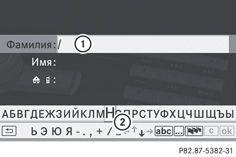 Телефонная
книга: меню ввода с полями для данных
Телефонная
книга: меню ввода с полями для данных|
|
Выбранное поле для данных с курсором |
|
|
Линейка знаков |
Создание новой записи в адресной книге
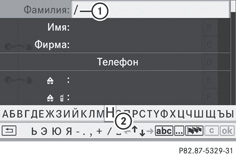 Меню
ввода с полями для данных
Меню
ввода с полями для данных|
|
Выбранное поле для данных с курсором |
|
|
Линейка знаков |
Ввод знаков
На примере показано, как ввести фамилию Шульц.
Выберите букву Ш с
помощью контроллера системы COMAND (вращение)
и (передвижение)
и подтвердите выбор нажатием на
.
Буква Ш вводится в поле для данных. Все буквы на линейке знаков всегда являются доступными и изображены шрифтом черного цвета.
Знаки на линейке знаков предлагаются в соответствии с выбранным полем для данных (буквы, цифры).

|
|
Переключение линейки знаков на прописные / строчные буквы |
|
|
Переключение линейки знаков с прописных букв / строчных букв на цифры |
|
|
Переключение языка индикации на линейке знаков |
|
|
Удаление знака / ввода |
Выберите букву у и
подтвердите выбор нажатием на контроллер системы
COMAND
.
Буква Ш в поле для данных дополняется буквой у.
Повторяйте эти шаги до полного ввода нужной фамилии.
Набор номера телефона: последовательно выберите
в соответствующем поле для данных нужные Вам цифры с
помощью контроллера системы COMAND (вращение)
и (передвижение)
и подтвердите выбор нажатием на
.
Смена поля для данных
Если Вы хотите ввести имя после ввода фамилии, Вы можете произвести смену поля для данных следующим образом:
1-я возможность
Выберите на линейке знаков
 или
или  и
подтвердите выбор нажатием на
.
и
подтвердите выбор нажатием на
.
Меню ввода индицирует выбранное поле для данных.

|
|
Курсор находится на следующем поле для данных |
|
|
Сохранение ввода |
|
|
Символы
и для
выбора поля для данных |
2-я возможность
Передвигайте контроллер системы COMAND несколько
раз до тех пор, пока не выключится линейка знаков.
Выберите поле для данных при помощи (передвижение)
и подтвердите выбор нажатием на
.
Сохранение ввода
Выберите символ
на
линейке знаков с помощью контроллера системы COMAND
(вращение)
и подтвердите выбор нажатием на
.
Запись сохраняется в адресной книге.
Другие функции на линейке знаков
Переключение линейки знаков на прописные или
строчные буквы: выберите
 или
или  и
подтвердите выбор нажатием на
.
и
подтвердите выбор нажатием на
.
Переключение набора знаков: выберите
 и
подтвердите выбор нажатием на
.
и
подтвердите выбор нажатием на
.
Производится переключение набора знаков с прописных букв / строчных букв на цифры и обратно.
Переключение языка индикации на линейке знаков:
выберите
и
подтвердите выбор нажатием на
.
Выберите язык с помощью контроллера системы COMAND
(вращение)
и подтвердите выбор нажатием на
.

Перемещение курсора в поле для данных: выберите
 или
или  и
подтвердите выбор нажатием на
.
и
подтвердите выбор нажатием на
.

|
|
Курсор перемещен |
|
|
Символы
и для
перемещения курсора |
Основные функции системы COMAND
Включение / выключение системы COMAND
Нажмите на функциональную кнопку
 на
центральной консоли.
на
центральной консоли.
В момент выключения системы COMAND Вы отключаете также воспроизведение включенного в данный момент аудио- или видеоисточника. Во время телефонного разговора через систему COMAND, выключить систему СOMAND невозможно.
При выключенной системе COMAND также можно вести телефонные разговоры с помощью кнопок на мультифункциональном рулевом
Включение / выключение звука
Включение / выключение аудио- и видеоисточника
Нажмите на кнопку
 на
мультифункциональном рулевом колесе.
на
мультифункциональном рулевом колесе.
Звук аудио- или видеоисточника включается или выключается.
При выключенном звуке в строке состояния появляется
символ
 .
Смена аудио- или видеоисточника или изменение громкости
сопровождается автоматическим включением звука.
.
Смена аудио- или видеоисточника или изменение громкости
сопровождается автоматическим включением звука.
Сообщения службы дорожной информации и голосовая информация навигационной системы передаются независимо от включения звука.
Полное отключение сообщений службы дорожной информации и голосовой информации навигационной системы
Служба дорожной информации: нажмите на кнопку
и
держите ее нажатой до тех пор, пока не погаснет
индикация
 в
строке состояния дисплея.
в
строке состояния дисплея.
Вы слышите звук подтверждения.
Голосовые навигационные сообщения: нажмите во
время голосового сообщения на кнопку
на
мультифункциональном рулевом колесе.
Повторное включение сообщений службы дорожной информации и голосовых навигационных сообщений
Служба дорожной информации: нажмите на кнопку
и
держите ее нажатой до тех пор, пока не появится
индикация
в
строке состояния.
Вы слышите звук подтверждения.
Голосовые навигационные сообщения: выберите в
строке меню навигационной системы символ
 и
подтвердите выбор нажатием на
.
и
подтвердите выбор нажатием на
.
Голосовые навигационные сообщения вновь включены после выключения / включения системы COMAND и нового запуска ведения к цели.
Установка громкости
Установка громкости аудио- и видеоисточника

Регулировка: вращайте маховичок
.
Нажмите на
 или
или  на
мультифункциональном рулевом колесе.
на
мультифункциональном рулевом колесе.
Громкость выбранного в данный момент аудио- или видеоисточника изменяется.
Дополнительно можно регулировать громкость:
-
сообщений службы дорожной информации,
-
голосовых навигационных сообщений,
-
телефонных разговоров,
-
речевого вывода системы "ЛИНГВАТРОНИК" (см. отдельное руководство по эксплуатации).
Установка громкости сообщений службы дорожной информации и голосовых навигационных сообщений
Громкость сообщений службы дорожной информации можно отрегулировать относительно громкости соответствующего аудио- или видеоисточника.
Во время передачи сообщения службы дорожной информации или голосового навигационного сообщения:
Поверните маховичок
.
Нажмите на
или на
мультифункциональном рулевом колесе.
Установка громкости телефонных разговоров
В режиме громкоговорящей установки во время телефонного разговора Вы можете установить требуемую громкость.
Поверните маховичок
.
Нажмите на
или на
мультифункциональном рулевом колесе.
Выбор установок звучания
Вызов меню звучания
Система допускает возможность независимой установки звучания для отдельных аудио- и видеоисточников. Таким образом, имеется возможность повысить, например, для режима радиоприемника установку низких частот по сравнению с режимом воспроизведения аудио-CD. Соответствующее меню звучания можно вызвать в меню требуемого режима.
На примере показано, как вызвать меню звучания в режиме радиоприемника.
Нажмите на функциональную кнопку
.
Появляется индикация радиоприемника. Вы слышите выбранный до этого канал в установленном до этого диапазоне частот.
Выберите Звуч. с
помощью контроллера системы COMAND
(передвижение)
и
(вращение)
и подтвердите выбор нажатием на
.
Сейчас Вы можете установить высокие и низкие частоты или баланс и фадер для режима радиоприемника.
Установка высоких и низких частот
Выберите в меню звучания Выс. или Низк. с
помощью контроллера системы COMAND
(вращение)
и подтвердите выбор нажатием на
.
Появляется шкала установки.
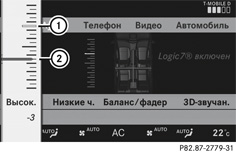 Установка
высоких частот
Установка
высоких частот|
|
Последняя выбранная установка |
|
|
Выбранная в данный момент установка |
Выберите установку с помощью контроллера системы
COMAND
(вращение)
и подтвердите выбор нажатием на
.
Установка вводится в память, производится выход из меню.
Установка баланса и фадера
Установкой баланса Вы можете переносить центр звучания со стороны водителя на сторону переднего пассажира и обратно.
Установкой фадера Вы можете переносить центр звучания из передней части салона в заднюю и обратно.
Выберите в меню звучания Баланс/фадер с
помощью контроллера системы COMAND
(вращение)
и подтвердите выбор нажатием на
.

|
|
Установка в данный момент |
Выберите установку с помощью контроллера системы
COMAND
(передвижение)
и подтвердите выбор нажатием на
.
Установка вводится в память, производится выход из меню.
Пространственное звучание
Общие указания
Если в Вашем автомобиле установлена акустическая система пространственного звучания Harman Kardon® Logic 7®, то Вы можете настроить оптимальное объемное звучание для каждого пассажира.
Система пространственного звучания Harman Kardon® Logic 7® имеется в Вашем распоряжении в следующих режимах:
-
Радиоприемник (только ЧМ)
-
Радиоприемник DAB
-
Аудио-CD
-
Аудио-DVD (в аудиоформатах MLP™, dts™, PCM и Dolby® Digital)
-
Формат MP3
-
Media Interface
-
Телевизор
-
Видео-DVD (в аудиоформатах PCM, dts™ и Dolby® Digital)
-
Внешний источник AUX
Поскольку некоторые DVD содержат как стерео-, так и мультиканальные
Функция Logic7® вкл. обеспечивает возможность воспроизведения, например, стереозаписей с оптимальным пространственным звучанием для каждого пассажира. Производится оптимальное воспроизведение музыки и фильмов на CD, аудио- или видео-DVD в многоканальных аудиоформатах, например, MLP™, dts™ или Dolby® Digital. Таким образом достигается качество звучания, как оно предусмотрено инженером по звукозаписи при оригинальной записи.
Путем выбора функции Logic7® выкл. осуществляется воспроизведение всех проигрываемых форматов в том виде, в котором они были сохранены в запоминающей среде. Акустика салона обеспечивает, однако, оптимальное звучание не на всех местах автомобиля.
Носители данных, воспроизводящие названные аудиоформаты, обозначены соответствующими логотипами:
 Dolby®
Digital
Dolby®
Digital dts™
dts™Включение / выключение пространственного звучания
Пример: установка пространственного звучания для режима радиоприемника
Нажмите на функциональную кнопку
.
Появляется индикация радиоприемника. Вы слышите выбранный до этого канал в установленном до этого диапазоне частот.
Выберите Звуч. с
помощью контроллера системы COMAND
(передвижение)
и
(вращение)
и подтвердите выбор нажатием на
.
Выберите 3D-звуч. и
подтвердите выбор нажатием на
.

|
|
Установка в данный момент |
Выберите установку Logic7®
вкл. или Logic7®
выкл. с помощью контроллера системы COMAND
(вращение)
и подтвердите выбор нажатием на
.
В зависимости от сделанного Вами выбора включается или выключается пространственное звучание, Вы выходите из меню.
Выход из меню без сохранения установки в памяти: нажмите
на кнопку возврата
или
передвиньте контроллер системы COMAND
.
Соблюдайте следующее:
Для оптимального звучания на всех местах при включенной функции Logic7® лучше всего установить баланс и фадер на середину салона автомобиля.
Наилучший результат достигается при воспроизведении высококачественных носителей данных (аудио-DVD и видео-DVD).
Скорость передачи в формате MP3 должна составлять как минимум 128 Кбит/с.
Воспроизведение в формате пространственного звучания не функционирует в режиме работы источников моносигнала, например, в диапазонах СВ радиоприемника.
При плохом качестве приема радиосигнала, например, в тоннеле, функцию Logic 7® рекомендуется выключить, поскольку иначе может произойти динамическое переключение сигнала со стерео на моно, ведущее к временными искажениями картины звучания.
При пользовании некоторыми стереозаписями звучание может отличаться от обычного стереофонического воспроизведения.
Установки системы
Быстрый доступ
| Установки дисплея |
| Установка времени |
| Установки для голосового вывода сообщений |
| Установки системы "ЛИНГВАТРОНИК" |
| Установки Bluetooth® |
| Установка системного языка |
| Функция сброса (Reset) |
Установки дисплея
Включение / выключение дисплея
Выберите Автомобиль с
помощью контроллера системы COMAND
(вращение)
и подтвердите выбор нажатием на
.
Выберите Дисплей
выкл. с помощью контроллера системы COMAND
(вращение)
и подтвердите выбор нажатием на
.
Включение дисплея: нажмите
или
поверните
контроллер
системы COMAND.
Установка дизайна индикации дисплея
Дисплей Вашей системы COMAND располагает оптимированным дизайном индикации для дневного и ночного времени. По желанию Вы можете производить переключение дисплея на дизайн для дневного или ночного времени вручную или выбрать автоматический режим переключения.
Выберите Автомобиль с
помощью контроллера системы COMAND
(вращение)
и подтвердите выбор нажатием на
.
Выберите Система с
помощью контроллера системы COMAND
(вращение)
и подтвердите выбор нажатием на
.
Выберите Дисплей и
подтвердите выбор нажатием на
.
Выберите Дневной
дизайн, Ночной
дизайн или Автоматический
выбор с помощью контроллера системы COMAND
(вращение)
и подтвердите выбор нажатием на
.
Символ
обозначает
выбранную в данный момент установку.
|
Дизайн |
Пояснение |
|---|---|
|
Дневной дизайн |
Дисплей постоянно установлен на дизайн индикации дисплея для дневного времени. |
|
Ночной дизайн |
Дисплей постоянно установлен на дизайн индикации дисплея для ночного времени. |
|
Автоматический выбор |
Дизайн индикации дисплея переключается в зависимости от яркости района движения автомобиля. |
В установке Автоматический выбор система COMAND считывает данные автоматического датчика света и автоматически переключает дизайн дисплея.
Установка времени
Общая информация
Если система COMAND оснащена навигационной системой и принимает сигнал системы GPS, то система COMAND автоматически устанавливает время и дату. Время можно изменить самостоятельно шагами по 30 минут, изменение даты невозможно.
При изменении времени шагами по 30 минут прежде выбранные установки часового пояса и переключения между летним и
Правильная установка времени, часового пояса и летнего / стандартного времени необходима для точного выполнения следующих функций навигационной системы:
-
навигации по маршруту в зависимости от времени,
-
расчета времени прибытия.
Установка часов
Выберите в строке основных функций Автомобиль с
помощью контроллера системы COMAND
(вращение)
и подтвердите выбор нажатием на
.
Выберите Система с
помощью контроллера системы COMAND
(вращение)
и подтвердите выбор нажатием на
.
Выберите Время с
помощью контроллера системы COMAND
(вращение)
и подтвердите выбор нажатием на
.
Выберите Время и
подтвердите выбор нажатием на
.

|
|
Установка часов |
|
|
Актуальная дата (устанавливается автоматически системой COMAND) |
Выберите время с помощью контроллера системы COMAND
(вращение)
и подтвердите выбор нажатием на
.
Установка формата времени / даты
Выберите в строке основных функций Автомобиль с
помощью контроллера системы COMAND
(вращение)
и подтвердите выбор нажатием на
.
Выберите Система с
помощью контроллера системы COMAND
(вращение)
и подтвердите выбор нажатием на
.
Выберите Время с
помощью контроллера системы COMAND
(вращение)
и подтвердите выбор нажатием на
.
Выберите Формат и
подтвердите выбор нажатием на
.
Символы
индицируют
выбранные в данный момент установки.
|
Сокращение |
Значение |
|---|---|
|
ДД / ММ / ГГГГ |
день / месяц / год (формат даты) |
|
ЧЧ / ММ |
час / минута (формат времени) |
|
Вы можете устанавливать 24-часовой формат или формат AM / PM. |
|
Выберите формат с помощью контроллера системы COMAND
(вращение)
и подтвердите выбор нажатием на
.
Установка часового пояса и переключение "летнее / стандартное время"
Выберите в строке основных функций Автомобиль с
помощью контроллера системы COMAND
(вращение)
и подтвердите выбор нажатием на
.
Выберите Система с
помощью контроллера системы COMAND
(вращение)
и подтвердите выбор нажатием на
.
Выберите Время с
помощью контроллера системы COMAND
(вращение)
и подтвердите выбор нажатием на
.
Выберите Часовой
пояс и подтвердите выбор нажатием на
.
На дисплее появляется перечень стран. Точка
обозначает
выбранную в данный момент установку.
Выберите страну, в которой Вы в настоящий момент
находитесь, с помощью контроллера системы COMAND
(вращение)
и подтвердите выбор нажатием на
.
Применительно к выбранной стране на дисплей дополнительно выводится перечень часовых поясов.
Выберите нужный часовой пояс и подтвердите выбор
нажатием на
.
Дальнейшее обслуживание зависит от приема навигационной системой сигналов GPS, а также от установленной Вами страны.
Вы можете выбрать одну из нижеследующих двух возможностей:
Ручное переключение: выберите Летнее
время или Стандартное
время и подтвердите выбор нажатием на
.
Включение / выключение автоматического переключения: выберите Автом.перек.лет./зим.времени
вкл. или Автом.перек.лет./зим.времени
выкл. с помощью контроллера системы COMAND
(вращение)
и подтвердите выбор нажатием на
.
Точка
обозначает
выбранную в данный момент установку.
Если функция автоматического переключения часов выключена, переключение часов с летнего на стандартное время и обратно
Установки для голосового вывода сообщений
Установка темпа голосового вывода сообщений
Выберите Автомобиль с
помощью контроллера системы COMAND
(вращение)
и подтвердите выбор нажатием на
.
Выберите Система и
подтвердите выбор нажатием на
.
Выберите Диктор и
подтвердите выбор нажатием на
.
Выберите Темп
зачитки и подтвердите выбор нажатием на
.
На дисплее появляется перечень. Точка
обозначает
выбранную в данный момент установку.
Выберите установку с помощью контроллера системы COMAND
(вращение)
и подтвердите выбор нажатием на
.
Установки системы "ЛИНГВАТРОНИК"
Включение / выключение окна справки
Дополнительно к звуковым указаниям окно справки индицирует Вам дальнейшую информацию во время индивидуальной адаптации голосового вывода и последующего голосового управления.
Выберите в строке основных функций Автомобиль с
помощью контроллера системы COMAND
(вращение)
и подтвердите выбор нажатием на
.
Выберите Система с
помощью контроллера системы COMAND
(вращение)
и подтвердите выбор нажатием на
.
Выберите "Лингватроник" с
помощью контроллера системы COMAND
(вращение)
и подтвердите выбор нажатием на
.
Выберите Окно
справки и подтвердите выбор нажатием на
.
Окно справки можно включить
 или
выключить
или
выключить
 .
.

Индивидуальная адаптация голосового вывода
Введение
С помощью индивидуальной адаптации голосового вывода Вы можете индивидуально адаптировать систему "ЛИНГВАТРОНИК" к Вашему голосу и тем самым улучшить распознавание голоса. Распознавание голосов других пользователей при этом ухудшается, поэтому при необходимости ее можно выключить .
Индивидуальная адаптация голосового вывода состоит из двух этапов и длится прибл. 5 минут. При этом производится адаптация определенного количества последовательностей цифр и голосовых команд.
Включение новой индивидуальной адаптации голосового вывода
Индивидуальная адаптация может производиться только на стоящем автомобиле. Перед этим выключите все мешающие приборы / функции, например, радиоприемник или навигационную систему. После включения система с помощью голосовых команд проводит процедуру адаптации к Вашему голосу.
Выберите в строке основных функций Автомобиль с
помощью контроллера системы COMAND
(вращение)
и подтвердите выбор нажатием на
.
Выберите Система с
помощью контроллера системы COMAND
(вращение)
и подтвердите выбор нажатием на
.
Выберите Лингватроник и
подтвердите выбор нажатием на
.
Выберите Новое
обучение и подтвердите выбор нажатием на
.
Появляется запрос, нужна ли Вам дополнительная информация в виде индикации на дисплее и голосовой информации.
Выберите Да или Нет и
подтвердите выбор нажатием на
.
После выбора Нет начинается первый этап адаптации. При этом система спрашивает Вас, хотите ли Вы адаптировать цифры или голосовые команды.
После выбора Да Вы видите информационную индикацию и слышите информацию по дальнейшему процессу индивидуальной адаптации голосового вывода. После этого автоматически начинается первая часть индивидуальной адаптации голосового вывода.
Выключение индикации: нажмите контроллер системы
COMAND
.
При этом система спрашивает Вас, хотите ли Вы адаптировать цифры или голосовые команды.

По окончании первого этапа система спрашивает Вас о необходимости перехода ко 2 этапу.
Выберите Да или Нет и
подтвердите выбор нажатием на
.
После выбора Нет процедура адаптации прерывается. Данные первого этапа автоматически сохраняются в памяти.
После выбора Да начинается 2-й этап.
По окончании второго этапа процедура адаптации завершается. Появляется соответствующее сообщение. Данные второго этапа автоматически сохраняются в памяти.

Прекращение первого или второго этапа индивидуальной адаптации
Подтвердите Отмена с
помощью контроллера системы COMAND
.
Появляется запрос о подтверждении необходимости прекращения.
Выберите Да или Нет и
подтвердите выбор нажатием на
.
После выбора Да процедура адаптации прекращается. Данные прерванного этапа удаляются.
После выбора Нет прерванный этап продолжается.
Удаление предыдущих установок по индивидуальной адаптации голосового вывода
Выберите Автомобиль с
помощью контроллера системы COMAND
(вращение)
и подтвердите выбор нажатием на
.
Выберите Система и
подтвердите выбор нажатием на
.
Выберите Лингватроник и
подтвердите выбор нажатием на
.
Выберите Новое
обучение и подтвердите выбор нажатием на
.
Появляется запрос о подтверждении необходимости удаления.
Выберите Да или Нет и
подтвердите выбор нажатием на
.
После выбора Нет процесс прерывается.
После выбора Да индивидуальные установки обучения удаляются. Появляется соответствующее сообщение.
Установки Bluetooth®
Общая информация о связи Bluetooth®
Связь Bluetooth - технология беспроводной передачи данных на близком расстоянии до 10 метров. Посредством связи Bluetooth® Вы можете, например, обмениваться электронными визитными карточками (vCards).
Bluetooth® является зарегистрированным товарным знаком фирмы Bluetooth Special Interest Group (SIG) Inc.
Предпосылки установления связи Bluetooth®
Вы можете соединить мобильные телефоны, ноутбуки и персональные цифровые ассистенты (PDA) с системой COMAND.
Для этого должны быть выполнены следующие предпосылки:
-
Приборы, поддерживающие связь Bluetooth®, например мобильные телефоны, должны соответствовать определенному профилю, необходимому для их подсоединения к системе COMAND. Каждый прибор Bluetooth® имеет специфическое для связи Bluetooth® наименование.
-
Связь Bluetooth® должна быть включена в системе COMAND и на соответствующем внешнем приборе, поддерживающем связь Bluetooth® (см. отдельное руководство по эксплуатации).
-
Прибор Bluetooth® должен быть идентифицируемым для системы COMAND, чтобы система COMAND могла его найти и индицировать его на дисплее. С порядком ввода этой установки Вы можете ознакомиться в руководстве по эксплуатации прибора Bluetooth®.
После подсоединения мобильного телефона громкость приема и передачи может измениться.
Включение / выключение связи Bluetooth®
Выберите в строке основных функций Автомобиль с
помощью контроллера системы COMAND
(вращение)
и подтвердите выбор нажатием на
.
Выберите Система с
помощью контроллера системы COMAND
(вращение)
и подтвердите выбор нажатием на
.
Выберите Bluetooth с
помощью контроллера системы COMAND
(вращение)
и подтвердите выбор нажатием на
.
Выберите Связь
Bluetooth активирована и подтвердите выбор
нажатием на
.
Связь Bluetooth® можно сейчас включить
или
выключить
.
Подсоединение приборов Bluetooth®
Общая информация
Перед первым пользованием Вашим прибором Bluetooth® совместно с системой COMAND необходимо произвести его подсоединение.
Процесс подсоединения включает в себя:
-
поиск прибора, поддерживающего связь Bluetooth®,
-
последующую авторизацию.
В перечне приборов можно выбрать максимально 15 приборов.
Более подробную информацию о подходящих мобильных телефонах и подключении мобильных телефонов, поддерживающих связь Bluetooth®, к системе COMAND Вы получите в Вашем пункте ТО "Мерседес-Бенц" или в Интернете на странице: http://www.mercedes-benz.com/connect .
Поиск приборов, поддерживающих связь Bluetooth®
Выберите в строке основных функций Автомобиль с
помощью контроллера системы COMAND
(вращение)
и подтвердите выбор нажатием на
.
Выберите Система с
помощью контроллера системы COMAND
(вращение)
и подтвердите выбор нажатием на
.
Выберите Bluetooth с
помощью контроллера системы COMAND
(вращение)
и подтвердите выбор нажатием на
.
Выберите Поиск
устройств Bluetooth и подтвердите выбор
нажатием на
.
Выберите Актуализировать и
подтвердите выбор нажатием на
.
Система COMAND производит поиск приборов, поддерживающих связь Bluetooth®, находящихся в радиусе ее действия. Через некоторое время появляется перечень приборов, поддерживающих связь Bluetooth®.
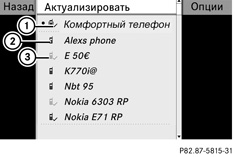 Пример:
перечень приборов, поддерживающих связь Bluetooth®
Пример:
перечень приборов, поддерживающих связь Bluetooth®|
|
Подсоединенный в данный момент
и
авторизованный прибор (символ
 ) ) |
|
|
Новый распознанный в радиусе действия, но еще не
авторизованный прибор |
|
|
Не находящийся в радиусе действия, но уже авторизованный
прибор (символ
 индицируется
серым цветом) индицируется
серым цветом) |
Перечень приборов, поддерживающих связь Bluetooth®, показывает все приборы, находящихся в радиусе действия, и все авторизованные приборы, даже если они не находятся в радиусе действия.
Если перечень приборов, поддерживающих связь Bluetooth®, уже полон, то от Вас требуется деавторизация одного из приборов . Если система COMAND не распознает Ваш прибор Bluetooth®, то, возможно, необходима
Авторизация (регистрация) прибора, поддерживающего связь Bluetooth®
Выберите из перечня приборов, поддерживающих связь
Bluetooth®, неавторизованный прибор
с
помощью контроллера системы COMAND
(вращение).
Выберите Опции с
помощью контроллера системы COMAND
(передвижение)
и подтвердите выбор нажатием на
.
Выберите Авторизация и
подтвердите выбор нажатием на
.
Подтвердите выбранный прибор нажатием на
.
Появляется меню ввода цифрового кода.

Цифровой код - это устанавливаемая Вами произвольная последовательность цифр, состоящая из 1-16 знаков. Вы должны ввести одинаковую последовательность цифр в систему COMAND и в авторизуемый прибор Bluetooth® (см. руководство по эксплуатации мобильного телефона).
Некоторые мобильные телефоны требуют ввода четырехзначного или более длинного цифрового кода.
повторную авторизацию прибора, то для этого Вы можете пользоваться другим цифровым кодом.
Ввод цифрового кода в систему COMAND: последовательно нажмите на цифровые кнопки.
После ввода первой цифры символ
доступен.
Выберите последовательно все цифры с помощью
контроллера системы COMAND
(вращение)
и подтвердите выбор нажатием на
.
Подтверждение ввода в системе COMAND: выберите
символ
с
помощью контроллера системы COMAND и подтвердите
выбор нажатием на
.
Выберите "SEND" на телефонной клавиатуре.
Введите тот же цифровой код в приборе Bluetooth® (см. руководство по эксплуатации соответствующего прибора).
Прибор авторизуется.
Внешняя авторизация
Если система COMAND не распознает Ваш прибор Bluetooth®, то это может быть вызвано специфическими установками, связанными с безопасностью Вашего прибора Bluetooth®. В таком случае попробуйте произвести обратный процесс - осуществить поиск системы COMAND Вашим прибором Bluetooth®. Наименование прибора Bluetooth® системы COMAND - "MB Bluetooth".
Выберите Актуализировать.