содержание .. 1 2 3 4 ..
Платон: инструкция по работе в личном кабинете владельца транспортного средства (2022 год) - часть 3
Нажать кнопку «Оформитьǽ;
Выбрать нужный шаблон из раскрывающегося списка в поле «Выбрать шаблонǽ;
После выбора шаблона начальная и конечная точка, а также промежуточные точки
маршрута будут заполнены автоматически;
Внести необходимые данные в форму создания маршрутной карты;
Завершить оформление маршрутной карты в соответствии с разделом «Оформление
маршрутной картыǽǤ
8.4 ОПЛАТА МАРШРУТНОЙ КАРТЫ
В Личном кабинете есть два способа оплаты маршрутной карты:
банковская/топливная карта;
средства на Расчётной записиǤ
8.4.1 Оплата с помощью банковской/топливной карты
Для того чтобы оплатить маршрутную карту с помощью банковской/топливной карты
нужно:
В списке маршрутных карт в разделе «Маршрутные картыǽ выбрать маршрутную
карту, которую нужно оплатитьǤ
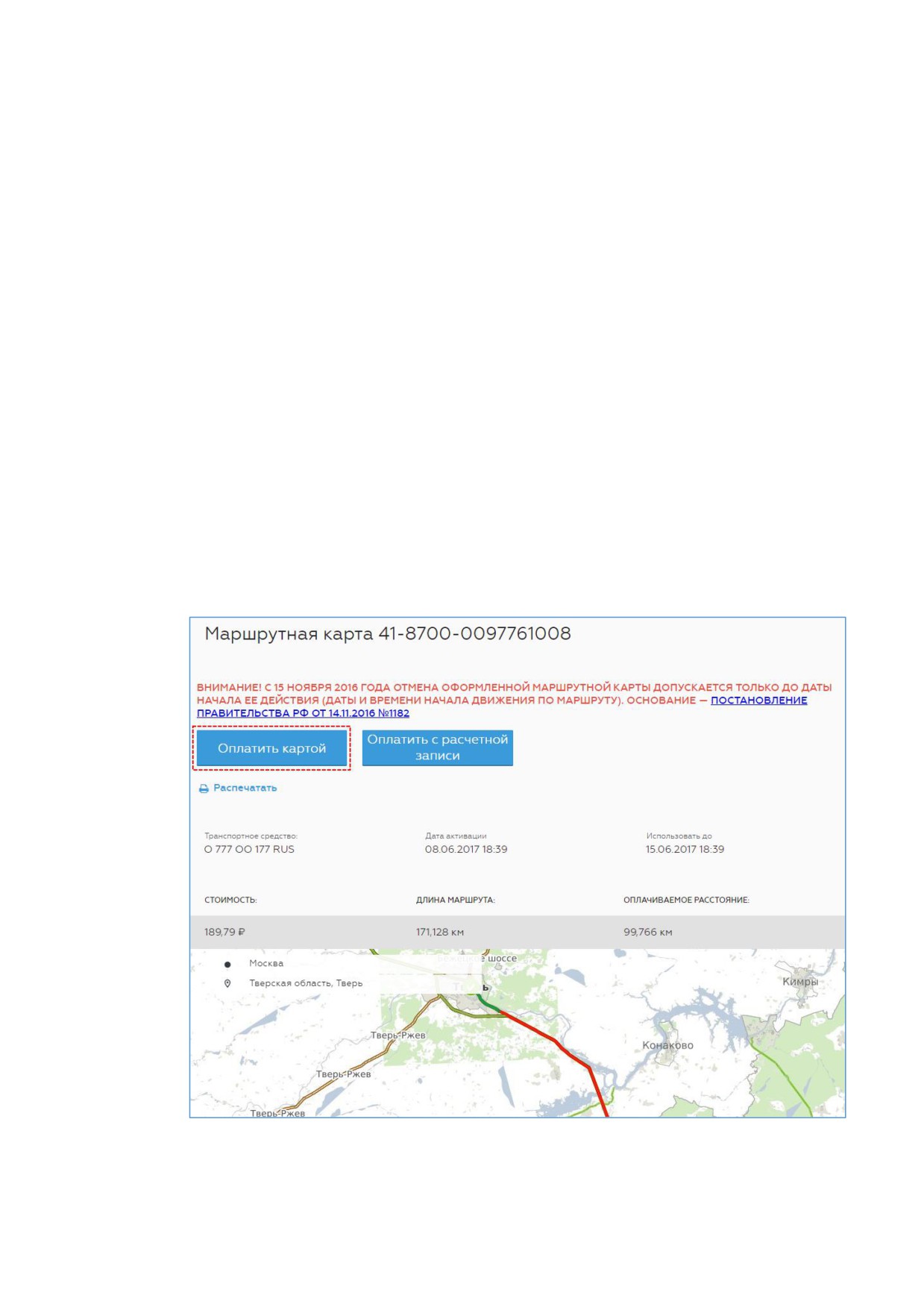
Нажать кнопку «Оплатить картойǽ (Рисунок 125).
Рисунок 125Ǥ Оплата маршрутной карты банковской/топливной картойǤ
Во всплывающем окне проверить сумму и номер маршрутной карты (Рисунок 126):
79
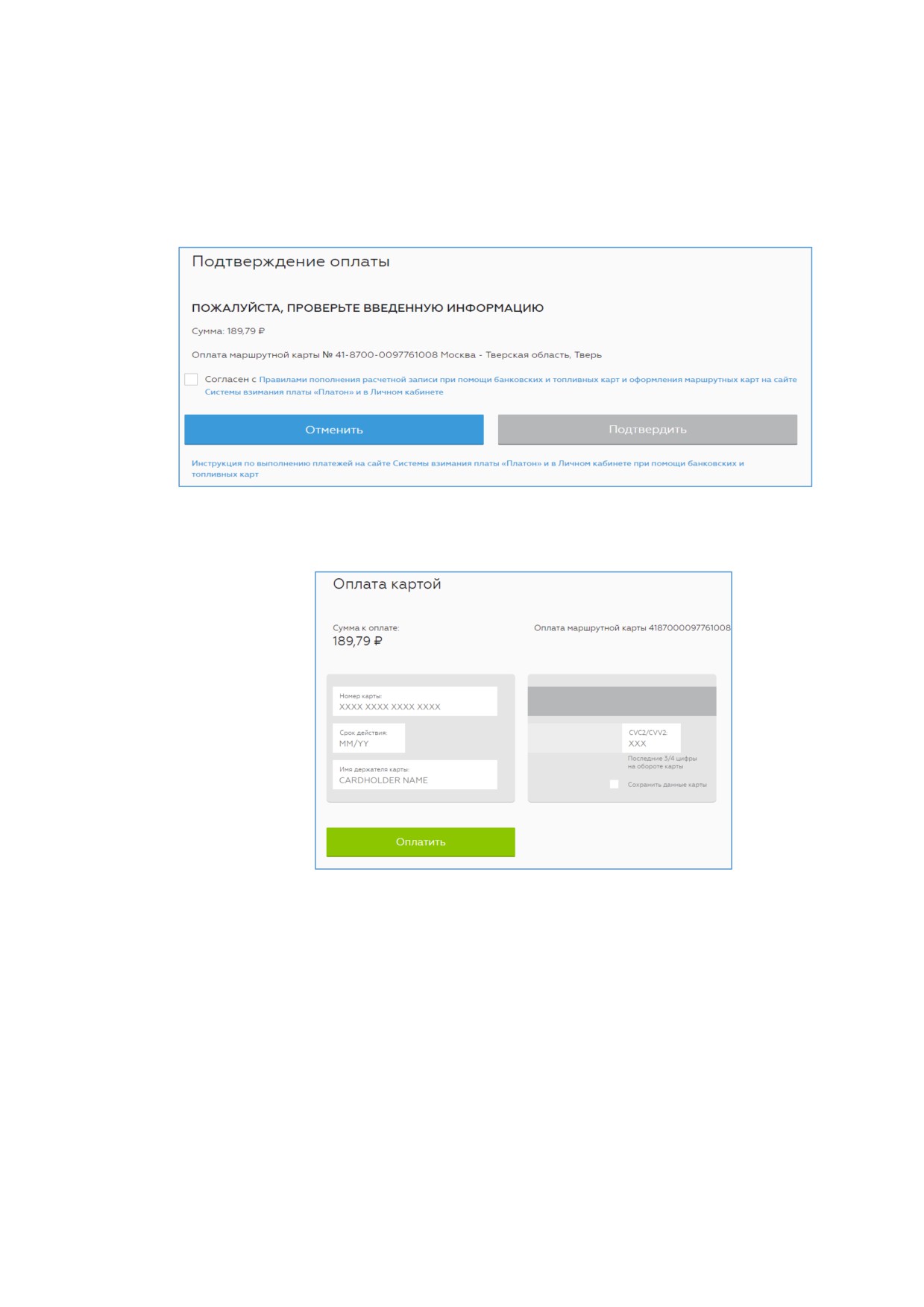
o Если информация указана правильно, отметить «галочкуǽ в поле «Согласен с
Правилами пополнения Расчётной записи при помощи банковских и
топливных карт и оформления маршрутных карт на сайте Системы взимания
платы «Платонǽǽ и перейти к оплате банковской/топливной картой, нажав
кнопку «Подтвердитьǽ;
o Если информация указана некорректно, то отказаться от проведения
операции, нажав кнопку «ОтменитьǽǤ
Рисунок 126Ǥ Подтверждение оплатыǤ
Завершить платеж в соответствии с дальнейшими инструкциями (Рисунок 127).
Рисунок 127Ǥ Ввод данных банковской картыǤ
При оплате маршрутной карты можно работать с сохраненными платёжными картами по
аналогии с пополнением расчётной записи (смǤ раздел «Работа с сохраненными платёжными
картамиǽ)Ǥ Данные платежных карт можно сохранять для последующего использования и
удалятьǤ
8.4.2 Оплата маршрутной карты с Расчётной записи
Оплата с Расчётной записи возможна при выполнении следующих условий:
ТС, для которого оформлена маршрутная карта, закреплено за Расчётной записью, с
которой планируется произвести оплату;
сумма денежных средств на Расчётной записи достаточна для оплаты маршрутной
карты;
80
полномочия используемой учетной записи контактного лица достаточны для
совершения операции (в соответствии с назначенной ролью)Ǥ
Для оплаты маршрутной карты с Расчётной записи следуйте инструкции:
в разделе «Маршрутные картыǽ выбрать маршрутную карту для оплаты;
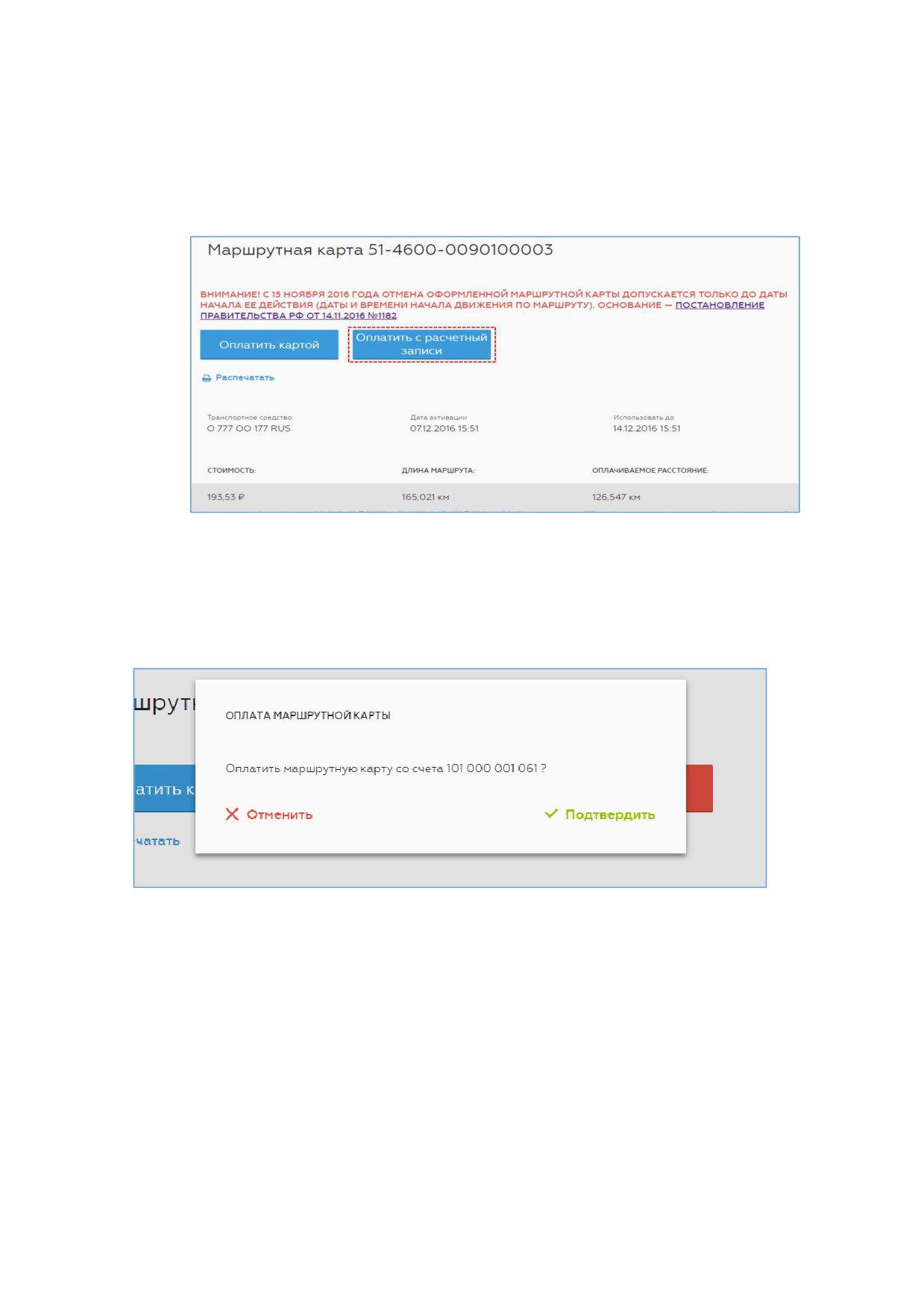
нажать кнопку «Оплатить с Расчётной записиǽ (Рисунок 128);
Рисунок 128Ǥ Выбор оплаты с Расчётной записиǤ
во всплывающем окне выбрать опцию «Подтвердитьǽ (Рисунок 129).
Рисунок 129Ǥ Подтверждение оплаты маршрутной карты с Расчётной записиǤ
После подтверждения оплаты маршрутная карта в списке маршрутных карт будет
отображаться со статусом «Оплаченаǽ (Рисунок 130).
81
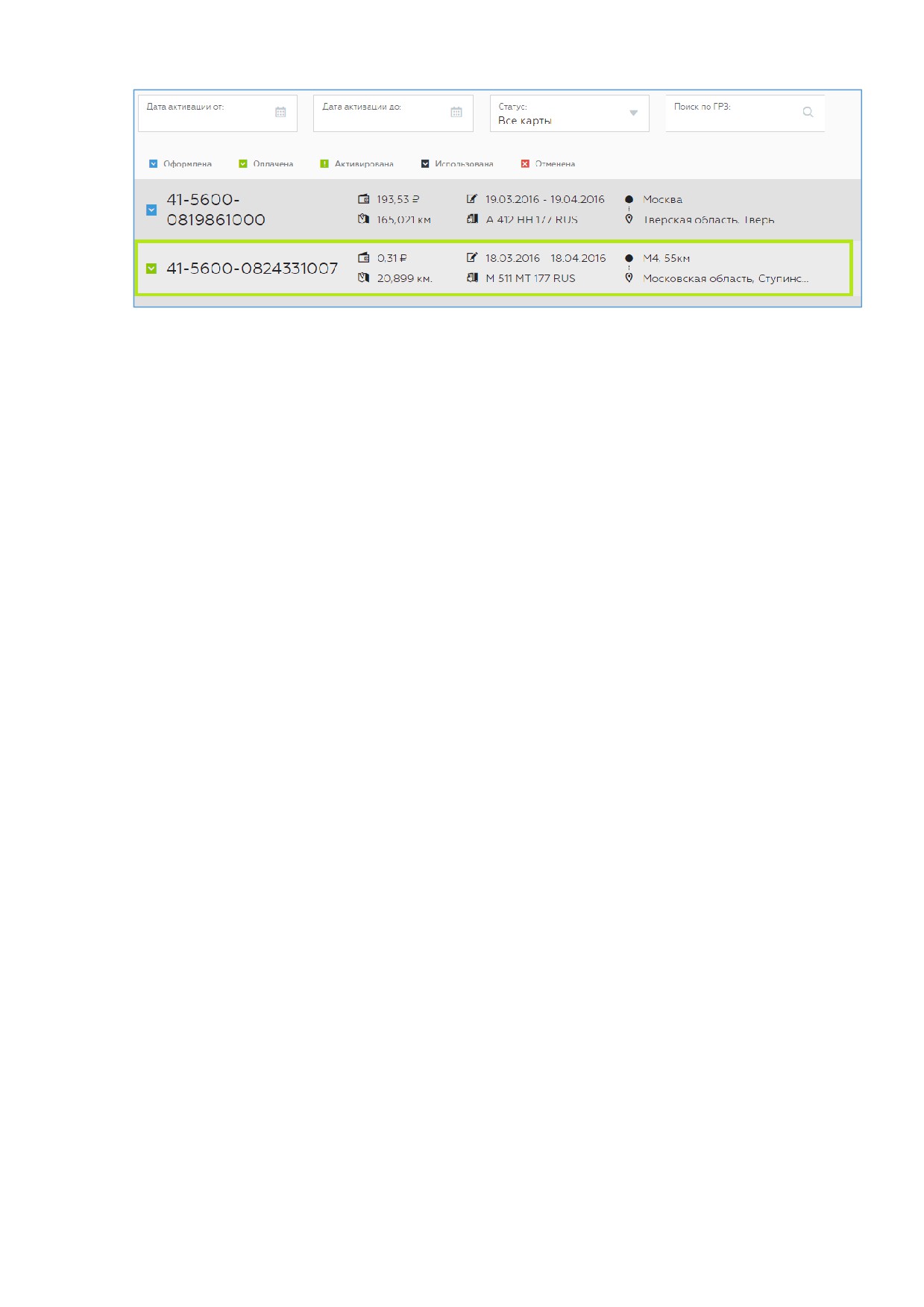
Рисунок 130Ǥ Маршрутная карта в статусе «ОплаченаǽǤ
8.5 ОТМЕНА МАРШРУТНОЙ КАРТЫ
Важно! Отмена оформленной и оплаченной маршрутной карты допускается только до даты
начала ее действия (даты и времени начала движения по маршруту, указанных в маршрутной
карте)Ǥ Основание
— Постановление Правительства РФ от 14Ǥ11Ǥ2016
№1182Ǥ То есть
маршрутную карту можно отменять только в случае, когда она в статусе «ОплаченаǽǤ
Маршрутные карты, оформленные через Колл-центр Оператора СВП по причине
неисправности/утраты Бортового устройства, отмене не подлежат
(основание
-
Постановление от 14 июня 2013 гǤ № 504 «О взимании платы в счет возмещения вреда,
причиняемого автомобильным дорогам общего пользования федерального значения
транспортными средствами, имеющими разрешенную максимальную массу свыше 12 тоннǽ,
с изменениями)Ǥ
Для отмены маршрутной карты в Личном кабинете требуется:
В разделе «Маршрутные картыǽ выбрать маршрутную карту, которую необходимо
отменить;
Нажать кнопку «Отменитьǽ (Рисунок 131);
Подтвердить отмену, нажав во всплывающем окне кнопку «Да, отменить картуǽ
(Рисунок 132);
Во всплывающем окне с сообщением об успешной отмене маршрутной карты
необходимо нажать «ОкǽǤ
После подтверждения отмененная маршрутная карта в списке маршрутных карт будет
отображаться со статусом «Отмененаǽ (Рисунок 133). Денежные средства будут зачислены
на Расчётную запись, за которой закреплено ТС, указанное в отмененной маршрутной
карте.
82
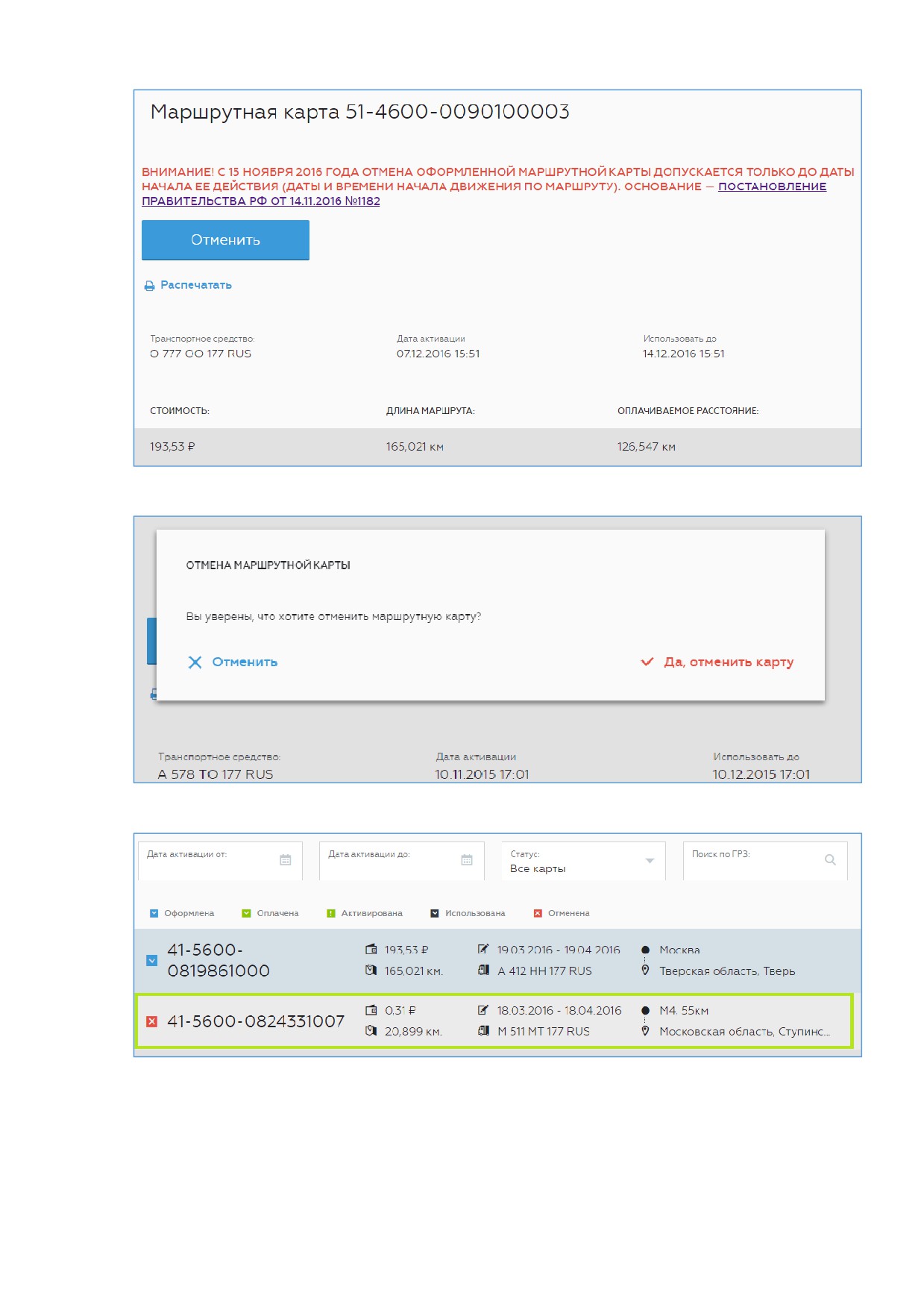
Рисунок 131Ǥ Отмена маршрутной картыǤ
Рисунок 132Ǥ Подтверждение отмены маршрутной картыǤ
Рисунок 133Ǥ Маршрутная карта в статусе «ОтмененаǽǤ
8.6 УДАЛЕНИЕ МАРШРУТНЫХ КАРТ В СТАТУСЕ «ОТМЕНЕНАǽ.
Отмененные маршрутные карты могут быть удалены из списка маршрутных картǤ
83
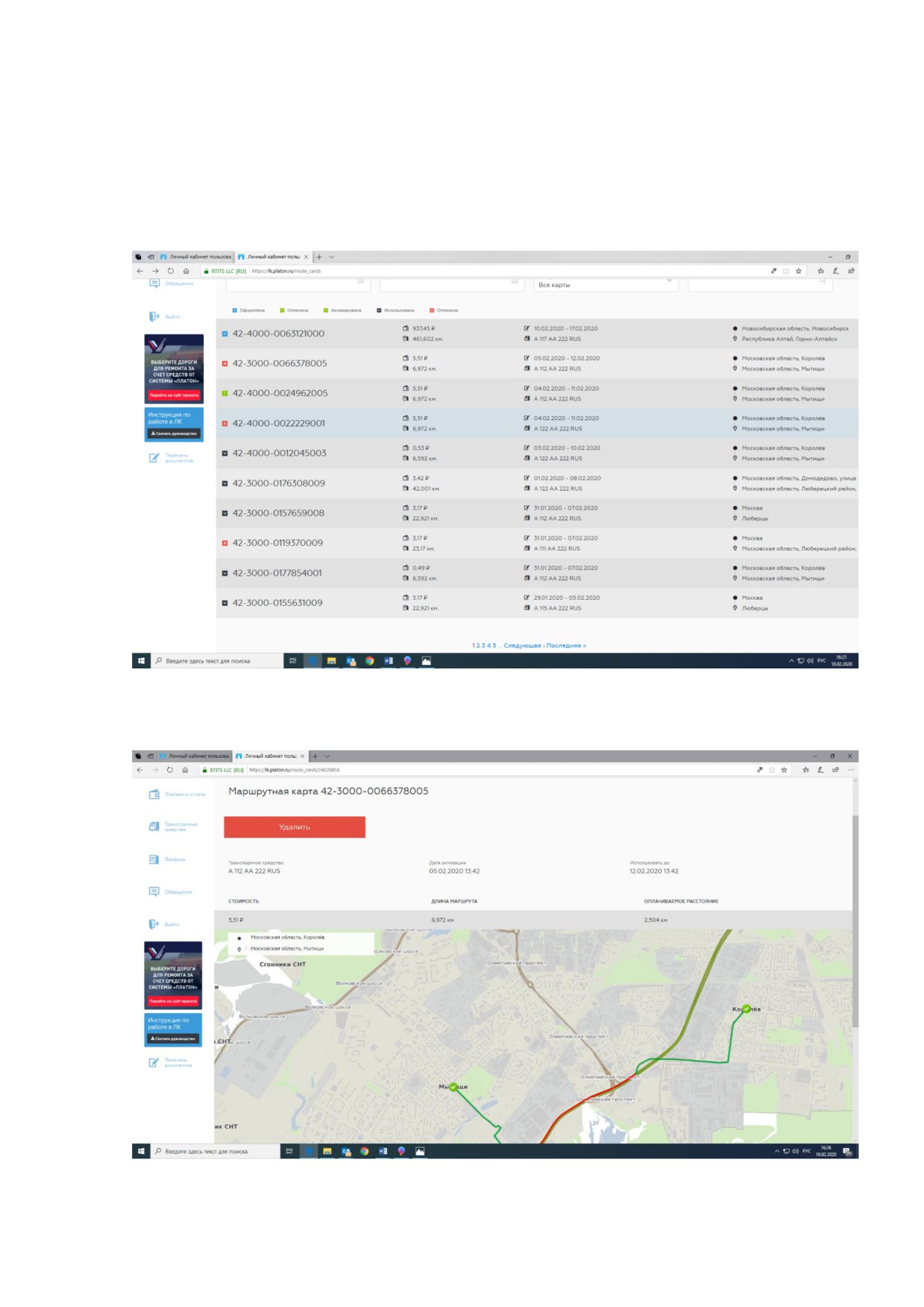
Для удаления отмененной маршрутной карты в Личном кабинете необходимо (Рисунок
134):
Выбрать в списке маршрутную карту, которую планируется удалить (отмененные
маршрутные карты отмечены красным квадратом с перекрестием);
В открывшемся окне нажать кнопку «Удалитьǽ (Рисунок 135);
Подтвердить удаление (Рисунок 136).
Рисунок 134ǤВыбор маршрутной карты к удалению в статусе «ОтмененаǽǤ
Рисунок 135Ǥ Удаление маршрутной карты в статусе «ОтмененаǽǤ
84
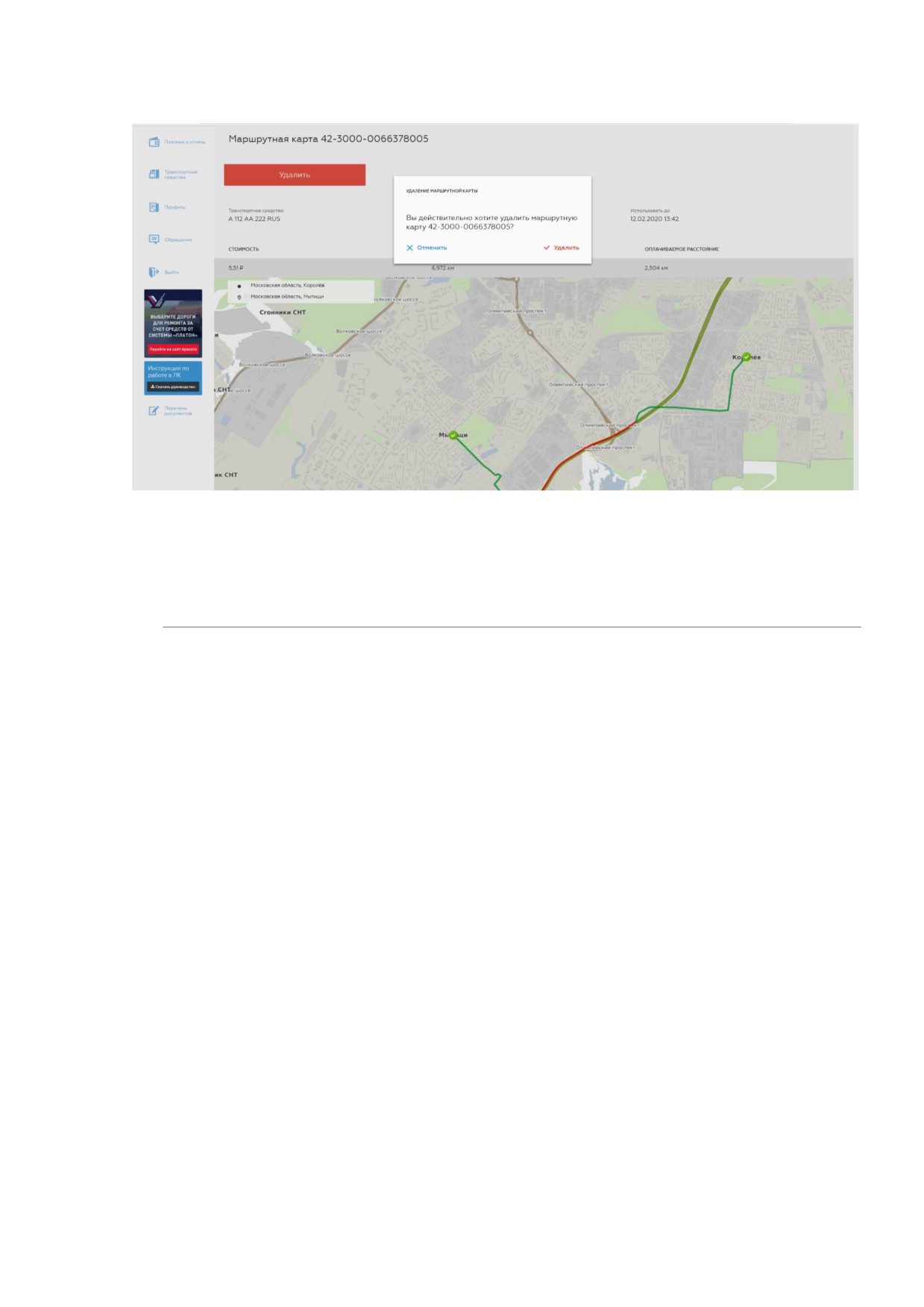
Рисунок 136ǤПодтверждение удаления маршрутной карты в статусе «ОтмененаǽǤ
9 ОТЧЁТЫ
9.1 ОБЩАЯ ИНФОРМАЦИЯ ОБ ОТЧЁТАХ, ДОСТУПНЫХ ДЛЯ ПОЛУЧЕНИЯ ЧЕРЕЗ
ЛИЧНЫЙ КАБИНЕТ
Расчётная запись, открытая при регистрации, содержит информацию списания платы по
данным Бортовых устройств при движении Ваших транспортных средств по федеральным
автодорогам, по оплате, отмене маршрутных карт и информацию о зачислениях денежных
средствǤ
В целях проверки начислений, контроля расходов и движения ТС для пользователей СВП
реализованы следующие отчеты:
детализация операций по РЗ (финансовый отчет, он же выписка);
сводная выписка (финансовый агрегированный отчет за период);
детализация начислений платы по ТС (финансовый отчет);
детализация движения ТС (логистический отчет)Ǥ
Отчеты формируются в Системе взимания платы автоматически и могут быть оперативно
получены владельцем транспортного средства через Личный кабинет (в электронном виде)Ǥ
Данные отчеты предназначены для разных целей и соответственно имеют разную
структуруǤ
Детализация операций по Расчётной записи (выписка операций по Расчётной записи)
предназначена для контроля расходов пользователя в СВП, для предоставления отчетности
бухгалтерией организации в целях уменьшения налогооблагаемой базы, также она является
подтверждением факта хозяйственной операции, поэтому в данном отчете отражены все
операции по Расчётной записи (поступление/зачисление денежных средств, операции по
85
оплате/отмене маршрутных карт, операции списания платы по данным Бортовых
устройств)Ǥ
Зарегистрированные пользователи могут отслеживать списание денежных средств со своей
Расчётной записи в Личном кабинете в разделе «Платежи и отчетыǽǤ Сервис позволяет
выгружать Детализацию операций по Расчётной записи, проверять данные по каждому
Бортовому устройству, установленному на конкретное транспортное средство, сверять
пройденный маршрут с указанным километражем и проверять корректность списания
денежных средствǤ
В Детализации операций по Расчётной записи отражаются все операции Списания Платы
по Бортовым устройствам, зафиксированные в Системе взимания платы в отчетном
периоде, независимо от времени фактического проезда Транспортного средства.
Детализация движения ТС предназначена для контроля движения автотранспортаǤ
Пользователи с точностью до секунд могут узнать время начала и окончания движения
транспортного средства по федеральным трассам, а также координаты отправной и
конечной точки маршрутаǤ В отчете отражаются только данные по Бортовым устройствам;
плата за движение, операции по зачислению денежных средств не фиксируютсяǤ
В Детализации движения ТС отображаются операции, зафиксированные в Системе
взимания платы на момент формирования отчета, сгруппированные по времени
фактического проезда Транспортных средств независимо от отчётного периода, в котором
они были зафиксированы в Системе взимания платы для списания денежных средств с
Расчётной записи.
Сводная выписка
- разновидность финансового отчета, представляющая собой
агрегированную выписку операций за периодǤ
Детализация начислений Платы по ТС- тип отчета, объединяющий в себе выписку
операций по расчетной записи с детализацией начислений Платы по ТС.
В связи с тем, что операции в отчетах отображаются и группируются по-разному,
данные в них могут различаться.
9.2 ДЕТАЛИЗАЦИЯ ОПЕРАЦИЙ ПО ДАТЕ ОТРАЖЕНИЯ В СИСТЕМЕ
Для просмотра детализации операций по дате отражения операции в Системе нужно:
Перейти на страницу Расчётной записи (Рисунок 137);
Выбрать требуемые параметры фильтра:
o дата — день операции;
o тип операции — выбрать из выпадающего списка;
o ГРЗ — введите вручную ГРЗ (или его часть) или оставьте поле пустым;
Нажмите кнопку поиска;
При наличии операций в соответствии с параметрами фильтра, они отобразятся на
страницеǤ
86
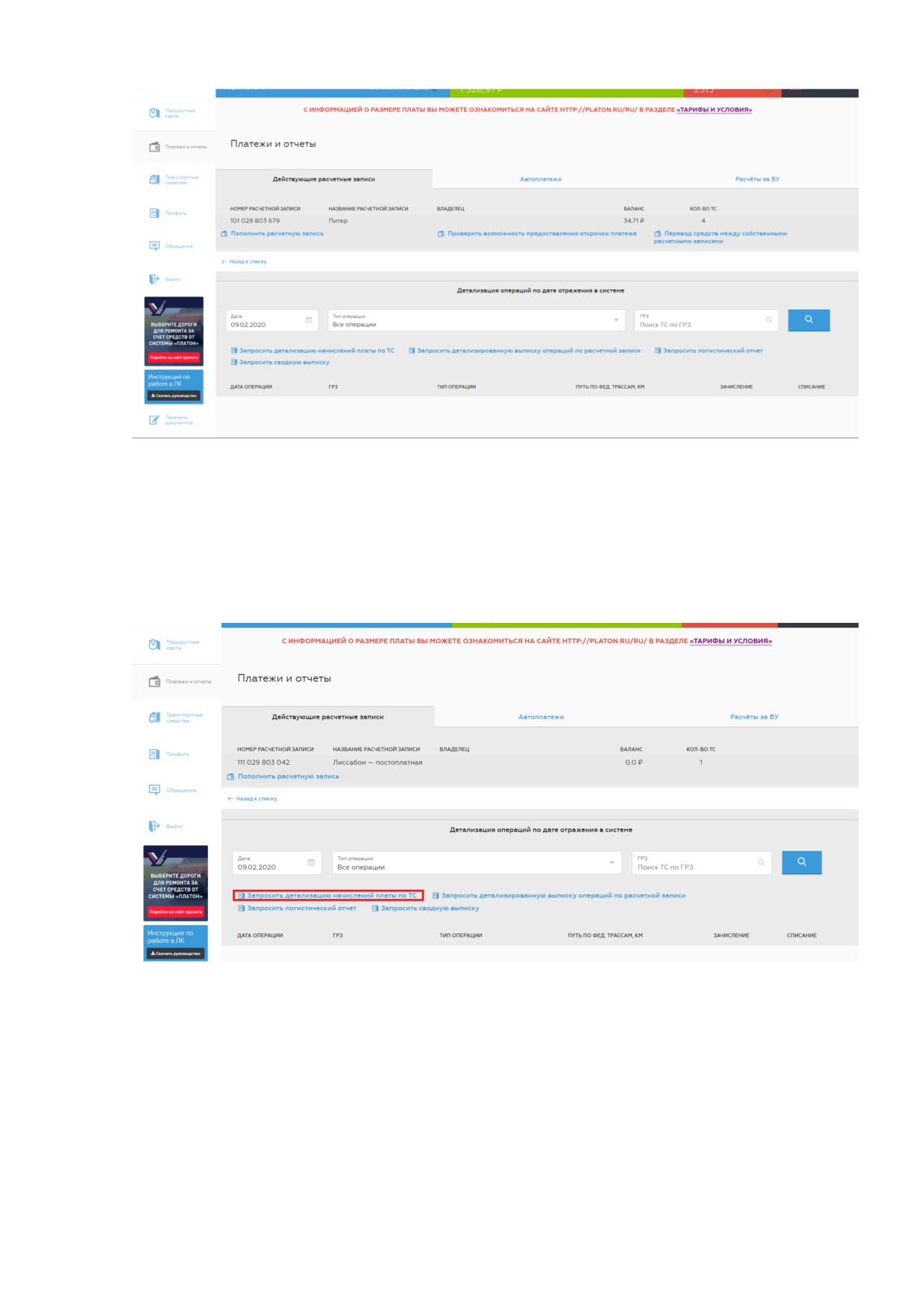
Рисунок 137Ǥ Детализация операций по дате отражения в системеǤ
9.3 ДЕТАЛИЗАЦИЯ НАЧИСЛЕНИЙ ПЛАТЫ ПО ТРАНСПОРТНЫМ СРЕДСТВАМ
9.3.1 Запрос детализации начислений Платы по ТС
На странице Расчётной записи выбрать опцию «Запросить детализацию начислений
Платы по ТСǽ (Рисунок 138).
Рисунок 138Ǥ Запрос детализации начислений Платы по ТСǤ
Во всплывающем окне задать параметры выписки (Рисунок 139):
o Отчетный год;
o Отчетный месяц;
o Формат выгрузки — выбрать формат выгрузки документа PDF/CSV;
o Тип операции — выбрать из выпадающего списка (доступно только для
отчётов в формате CSV);
87
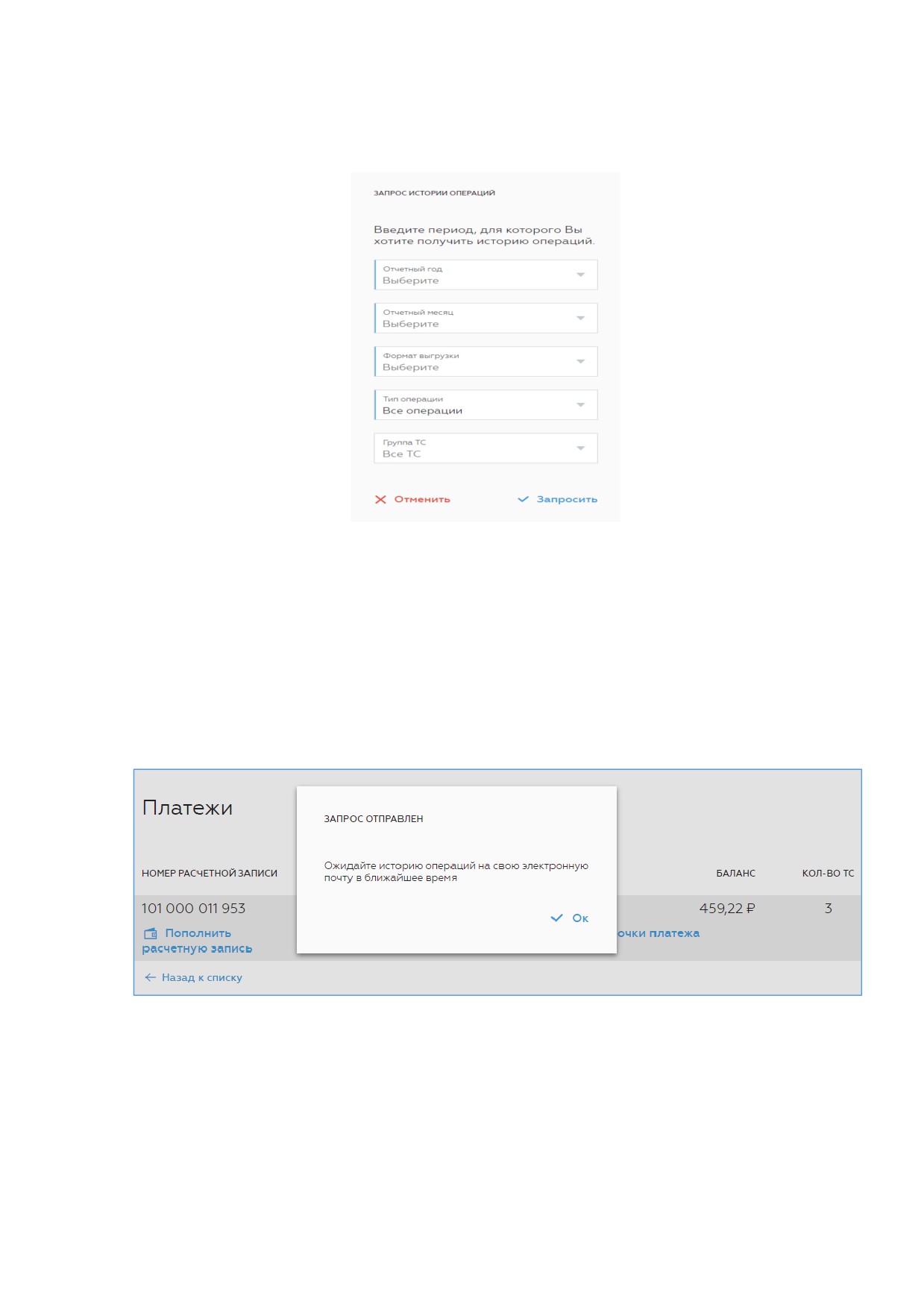
o Группа ТС — выбрать из выпадающего списка (можно выгружать по всем
транспортным средствам сразу или только по конкретной группе
транспортных средств)Ǥ
Выбрать опцию «ЗапроситьǽǤ
Рисунок 139Ǥ Ввод параметров отчетаǤ
Во всплывающем окне нажать «Окǽ (Рисунок 140).
Выписка будет отправлена на зарегистрированный в Реестре СВП адрес
электронной почты Контактного лица, которое запросило данный отчёт.
Рисунок 140Ǥ Подтверждение отправки файла отчета на электронную почтуǤ
Важно! Если выбран период выгрузки, за который нет данных в системе, независимо от
выбора формата выгрузки отчета (PDF или CSV), на элǤ почту поступит следующее типовое
письмо (Рисунок 141)Ǥ
88
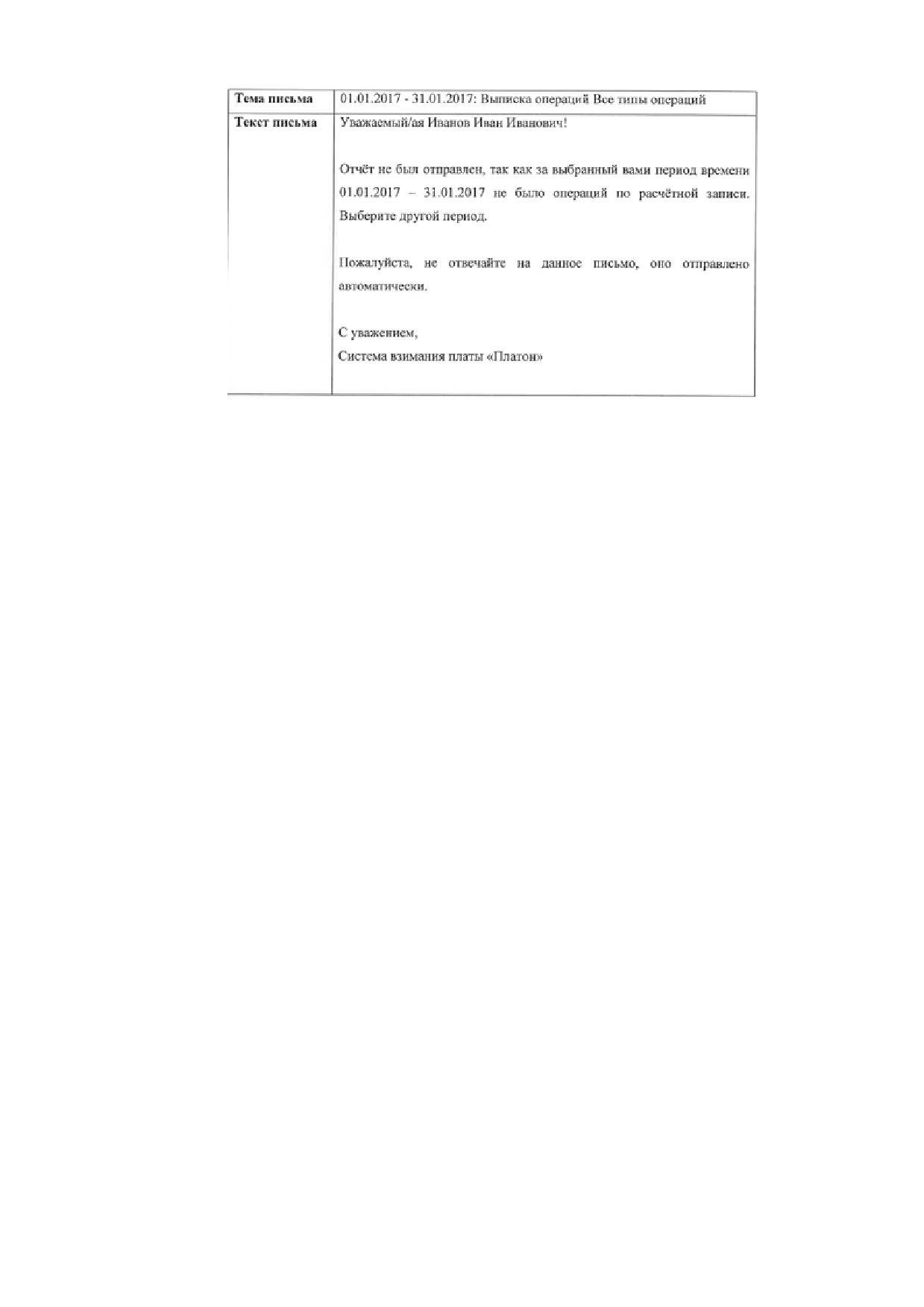
РисǤ141. Пример письма при отсутствии операции в СВП за выбранный отчетный периодǤ
9.3.2 Детализация начислений Платы по ТС в формате PDF
9.3.2.1 Вид детализации начислений Платы по ТС в формате PDF
Важно! В PDF-версии отчёта информация представлена в более сжатой форме по сравнению
со CSV-версией отчётаǤ Данные в PDF-версии отчёта представлены в консолидированном
виде по каждому ГРЗ ТС, то есть отдельные операции не видныǤ
После получения файла с отчетом в формате PDF и сохранения его на компьютере, открыть
файлǤ
Выписка операций по Расчётной записи в формате PDF содержит поля с данными,
описанные ниже (Рисунок 142).
(1) ГРЗ ТС (государственный регистрационный знак транспортного средства)Ǥ Все данные в
выписке операций по расчётной записи представлены в консолидированном виде по
каждому транспортному средствуǤ
(2) Группа ТС — название группы транспортных средств, к которой относится
транспортное средствоǤ
(3) Путь, пройденный ТС по автомобильным дорогам общего пользования
федерального значения (км) — тарифицируемое расстояниеǤ
(4) Итого начислено по ТС (руб.) — сумма начислений и корректировок по БУ и МК.
(5) Начисление платы (БУ) — списание с Расчётной записи по данным Бортового
устройства (рубǤ).
(6) Корректировка платы по БУ (руб.).
(7) Начисление платы по МК (руб.).
(8) Корректировка платы МК (руб.).
(9) Зачисление денежных средств (руб.)
(10) Возврат/ Перенос зачисления (руб.)
89
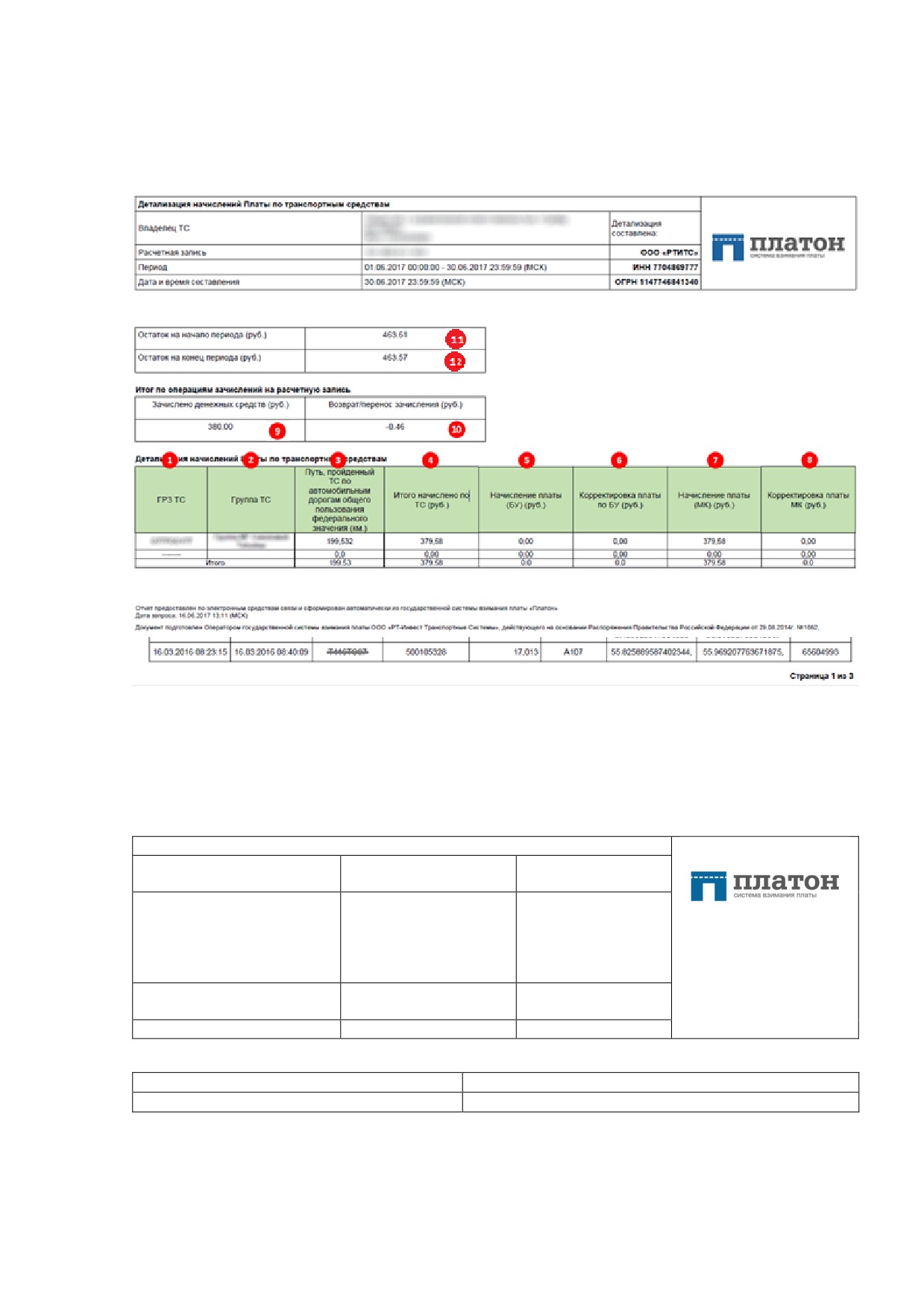
(11) Остаток на начало периода (руб.).
(12) Остаток на конец периода (руб.).
Рисунок 142Ǥ Детализация операций по Расчётной записи в формате PDFǤ
9.3.2.2 Формулы расчёта показателей Детализации начислений Платы по ТС в
формате PDF
Принцип составления выписки операций по Расчётной записи в формате PDF подробно
описан нижеǤ
Детализация начислений Платы по транспортным средствам
Владелец ТС
ООО "Детализация и
Детализация
учет" ИНН 7700005488
составлена:
Расчетная запись ИЛИ
101001123456
ООО «РТИТСǽ
Дочерняя расчетная запись
по предоставлению
отсрочки по внесению
платы
Период
01.11.2015 00:00 -
ИНН 7704869777
31Ǥ11Ǥ2015 23:59:50 (МСК)
Дата и время составления
01.12.2015 9:30:00 (МСК)
ОГРН 1147746841340
Остаток на начало периода (рубǤ)
A
Остаток на конец периода (рубǤ)
(A + B + C) - (D + E + F + G)
90

Итог по операциям зачислений на Расчётную запись
Зачислено денежных средств (рубǤ)
Возврат/ перенос зачисления (рубǤ)
- учтены операции, снижающие баланс (со списанием
денежных средств с РЗ)
B
C
Учет следующих операций:
Учет следующих операций:
- зачисление денежных средств на РЗ
- возврат денежных средств с РЗ на расчётный
(банковский) счёт ВТС
- зачисление денежных средств на РЗ для
последующей оплаты МК
- перевод денежных средств между РЗ ВТС
- отмена МК (возврат денежных средств за МК)
- корректировка платежа
- корректировка начисления Платы по БУ
(уменьшение Платы с возвратом денежных
средств на РЗ)
- корректировка начисления Платы по МК
(уменьшение Платы с возвратом денежных
средств на РЗ)ǽ
- пересчет начислений (отмена, с возвратом
денежных средств на РЗ)
Детализация начислений Платы по транспортным средствам
ГРЗ
Груп
Путь,
Итого начислено
Начисление
Корректировка
Начисление
Корректировка МК
ТС
па
пройденный
по ТС (рубǤ)
платы (БУ)
платы по БУ
платы МК (рубǤ)
(рубǤ)
ТС
транспортным
(рубǤ)
(рубǤ)
средством по
автодорогам
федерального
значения (км)
D + E + F + G
D
E
F
G
Сумма
Начисление
Корректировка
Учет
Учет следующих
начислений и
платы по БУ
начисления
следующих
операций:
корректировок
Платы по БУ
операций:
- корректировка
по БУ и МК
(увеличение)
- покупка МК
начисления
Платы по МК
(увеличение)
- пересчет
начислений
(увеличение)
Выписку в формате PDF можно получить также путем трансформации из выписки в формате
CSV (подробнее в пǤ9Ǥ3Ǥ3 настоящей Инструкции)Ǥ
9.3.3 Детализация начислений Платы по ТС в формате CSV
Важно! В CSV-версии отчёта информация представлена в более подробной форме по
сравнению с PDF-версией отчёта: отображается каждая операция в отдельности, сортировка
операций осуществляется по дате отражения в системе.
Детализация начислений Платы по ТС в формате CSV имеет вид, показанный ниже.
91
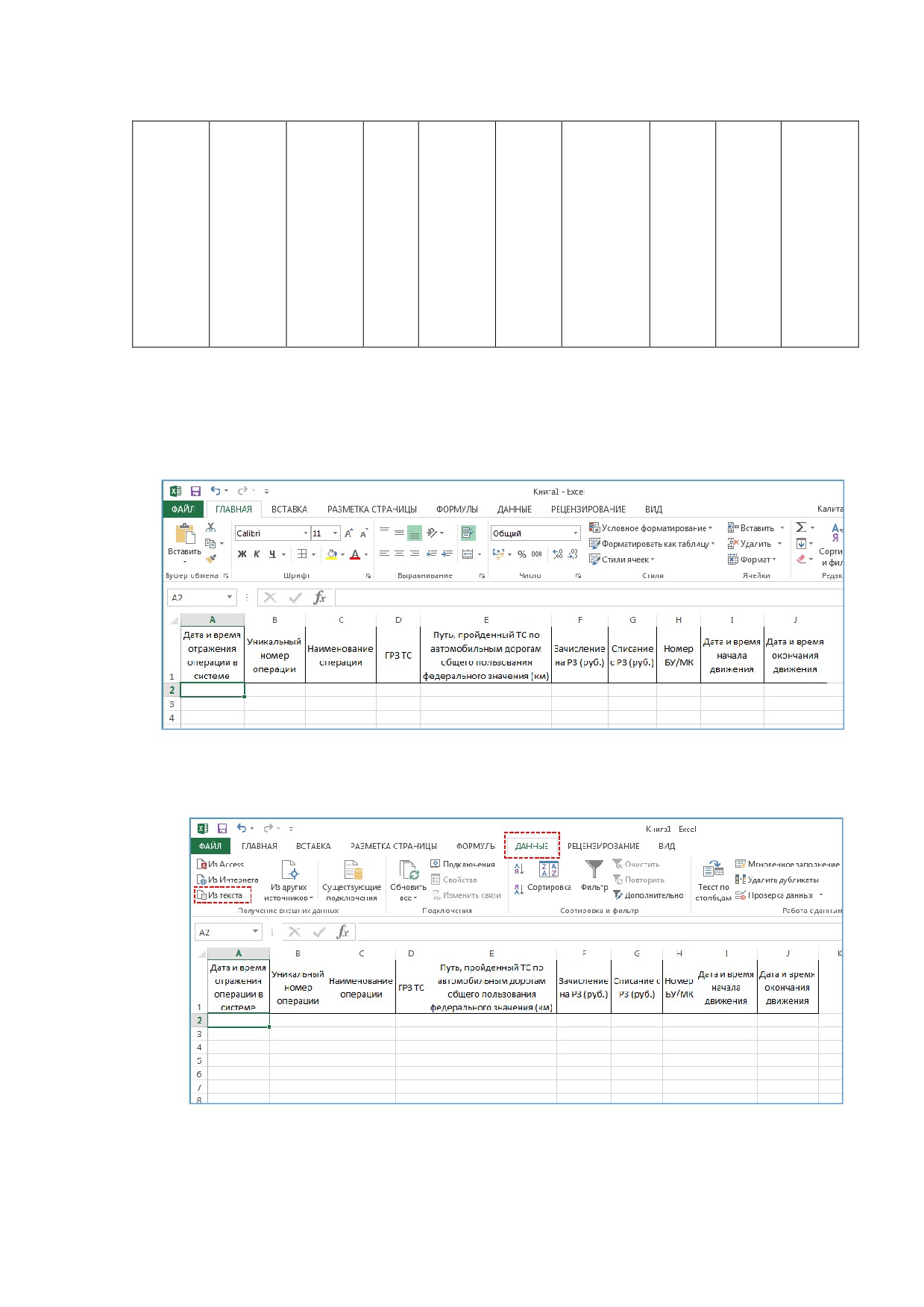
Таблица 1Ǥ Столбцы отчета в формате CSV.
Дата и
Уникальн
Наименов
ГРЗ
Путь,
Зачисле
Списание с
Номер
Дата и
Дата и
время
ый номер
ание
ТС
пройденн
ние на
РЗ (рубǤ)
БУ/МК
время
время
отражени
операции
операции
ый ТС по
РЗ
начала
окончани
я
автомоби
(рубǤ)
движен
я
операции
льным
ия
движения
в системе
дорогам
общего
пользован
ия
федераль
ного
значения
(км)
Для того чтобы открыть отчет в формате CSV, необходимо:
Открыть MS Excel;
Скопировать показанные выше столбцы (смǤ Таблица 1) на лист MS Excel (Поставить
курсор под заголовком первого столбца в ячейку А2 (Рисунок 143);
Рисунок 143Ǥ Формирование шаблона таблицыǤ
Перейти на вкладку «Данныеǽ и выбрать пункт «Из текстаǽ (Рисунок 144);
Рисунок 144Ǥ Загрузка данных в таблицуǤ
92
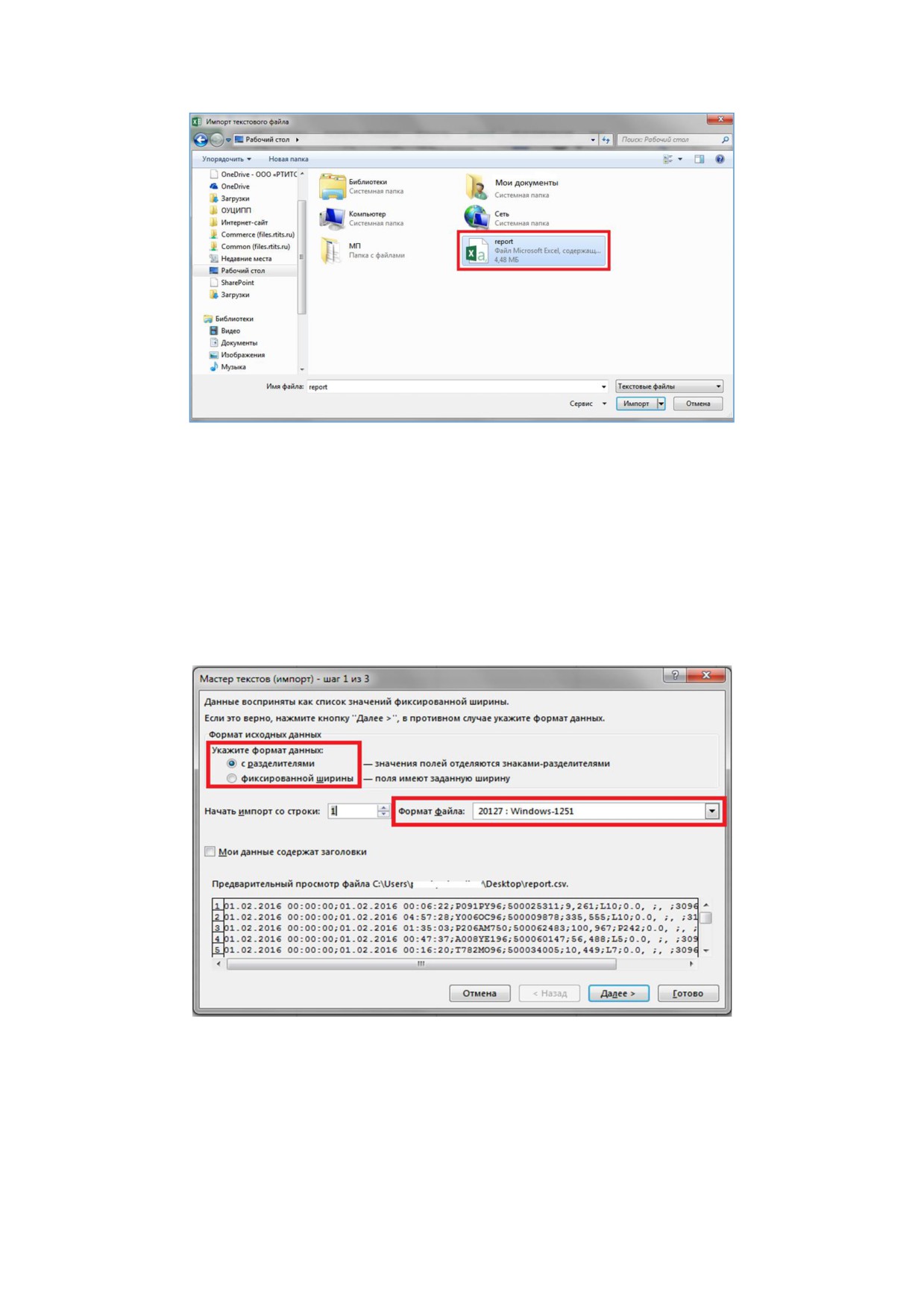
Выбрать файл выписки и нажать кнопку «Импортǽ (Рисунок 145);
Рисунок 145Ǥ Выбор файла для импорта данныхǤ
В открывшемся окне «Мастер текстов (импорт) - шаг 1 из 3ǽ указать следующие
параметры (Рисунок 146):
o Формат данных — «с разделителямиǽ;
o Формат файла — «20127: Windows-1251ǽ (или «65001: Юникод (UTF-8)ǽ в
случае проблем отображения кириллических символов в первом случае);
Нажать кнопку «Далееǽ;
Рисунок 146Ǥ Настройка импорта данных (шаг 1: указание формата импортируемого файла)Ǥ
93
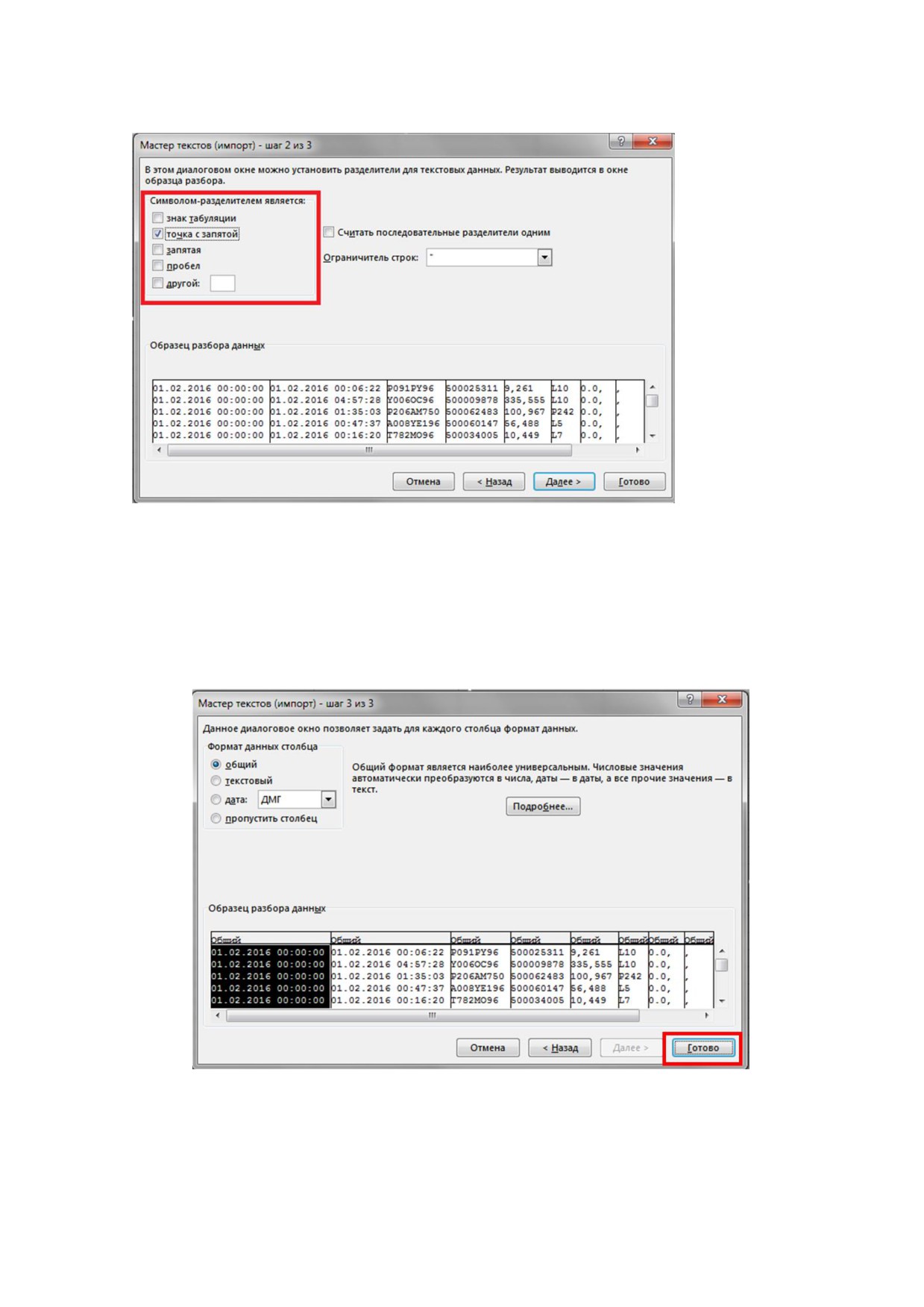
В открывшемся окне «Мастер текстов (импорт) - шаг 2 из 3ǽ указать разделитель «точка с
запятойǽ и нажать кнопку «Далееǽ (Рисунок 147);
Рисунок 147Ǥ Настройка импорта данных (шаг 2: указание разделителя в импортируемом файле)Ǥ
В открывшемся окне «Мастер текстов (импорт) - шаг 3 из 3ǽ нажать кнопку
«Готовоǽ, не меняя формат ячеек (Рисунок 148);
В открывшемся окне «Импорт данныхǽ нажать кнопку «ОКǽ, не меняя параметров
(Рисунок 149);
Рисунок 148Ǥ Настройка импорта данных (шаг 3: все оставляем без изменений)Ǥ
В результате сформируется выписка в форме *Ǥxls (Рисунок 150).
94
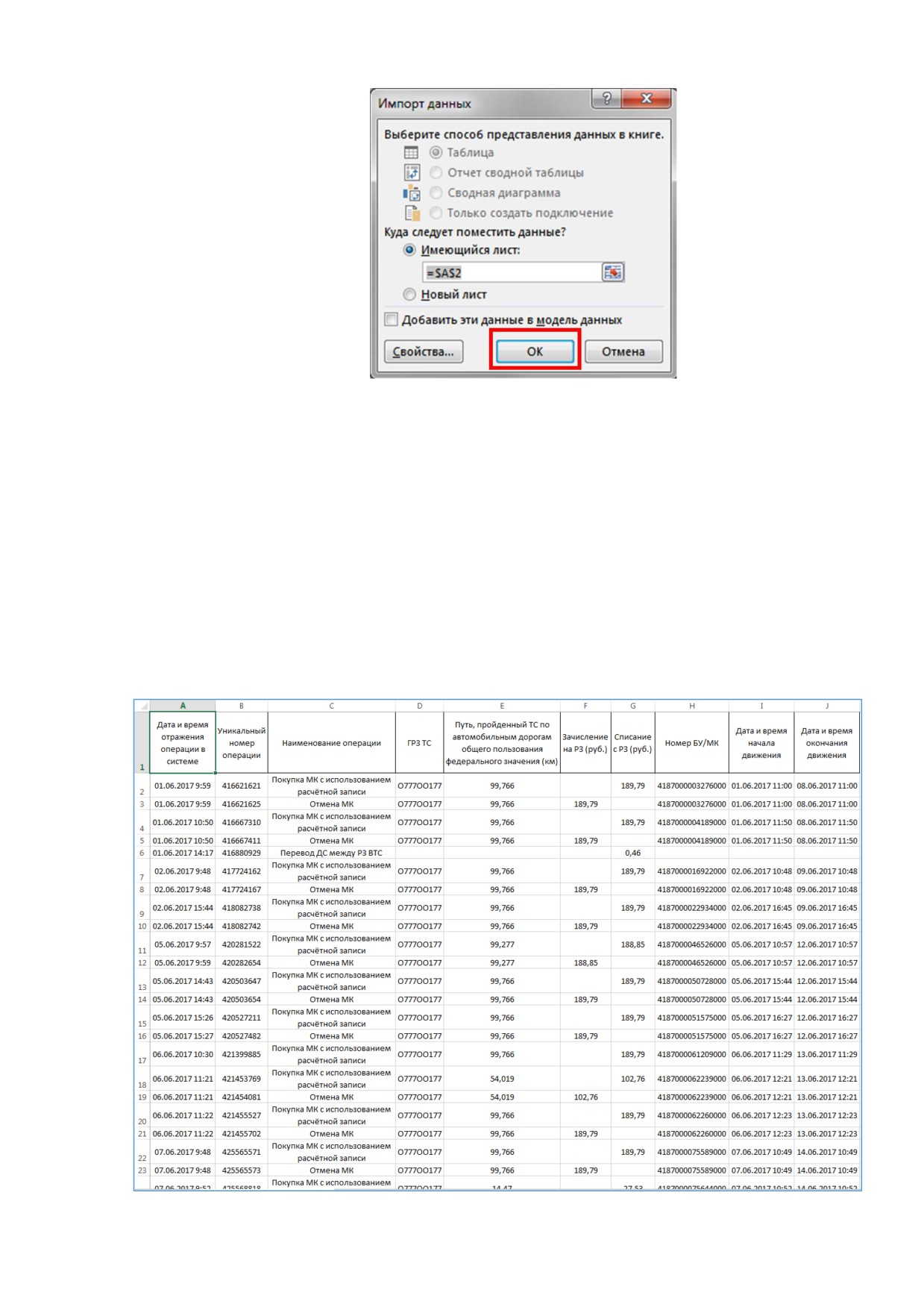
Рисунок 149Ǥ Завершение импорта данных (шаг 4: все оставляем без изменений)Ǥ
Вы можете самостоятельно формировать нужные вам отчеты, используя MS Excel или другие
программы для работы с даннымиǤ Удобным инструментом работы с выпиской по Расчётной
записи в MS Excel является «Сводная таблицаǽ в закладке «ВставкаǽǤ Она позволяет быстро
сгруппировать данные операций списания и зачисления в разрезе ТС за каждый день
выбранного периодаǤ Вы можете настраивать и изменять структуру «Сводной таблицыǽ
простым перетаскиванием элементов в графическом режимеǤ Кроме того, используя
инструмент «Сводная таблицаǽ MS Excel данные отчета можно автоматически сортировать,
рассчитывать суммы и выполнять другие расчеты на ваш выборǤ
Вы можете также самостоятельно преобразовать формат Детализации начислений платы
по ТС из формата CSV (Рисунок 150), в формат PDFǤ
Рисунок 150Ǥ Выписка по Расчётной записи в формате *ǤxlsǤ
95
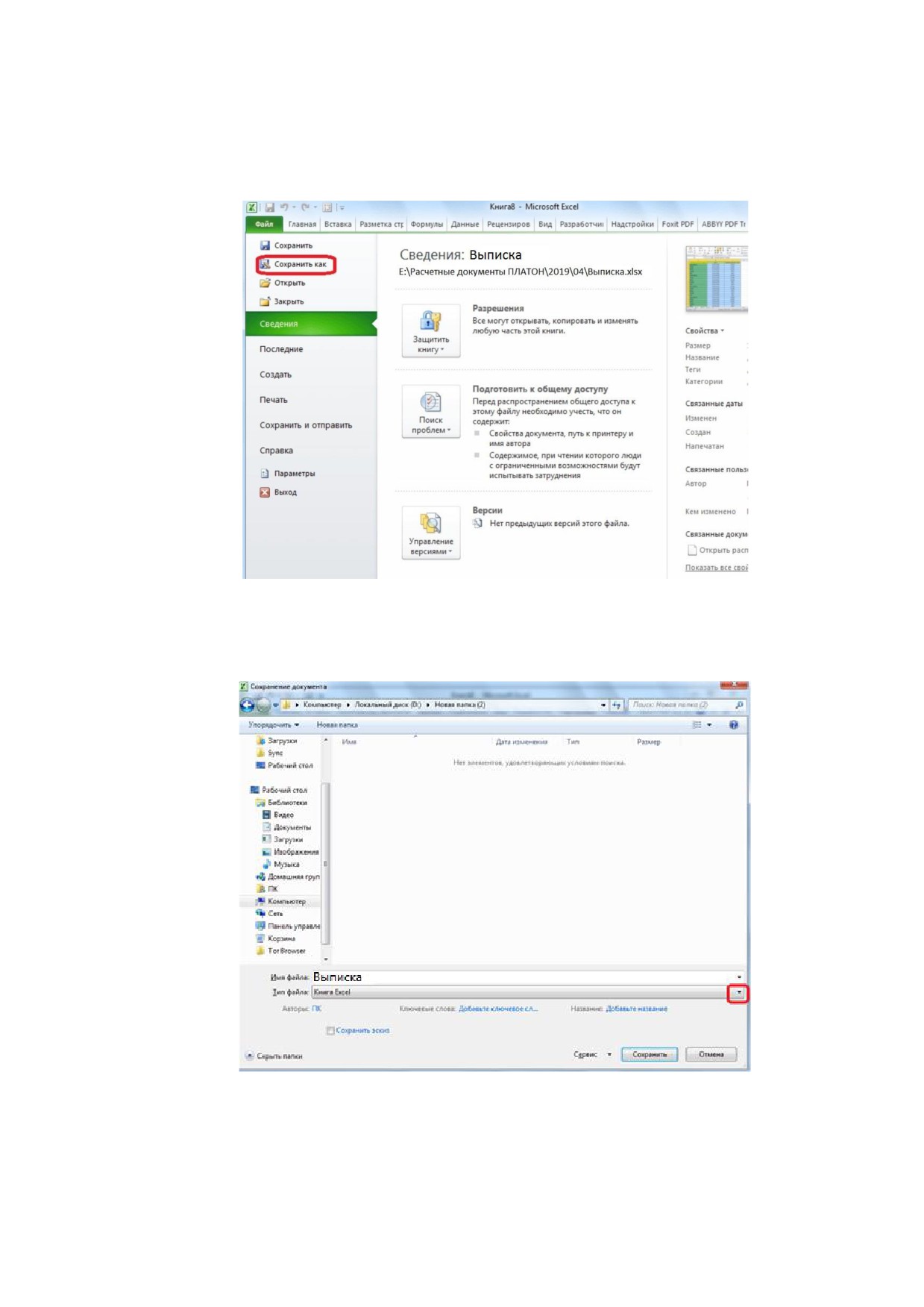
Процесс конвертации выполняется в программе Microsoft ExcelǤ Для этого необходимо
выделить область ячеек для конвертации на листе в предварительно открытом файле
выписки в формате CSVǤ Затем необходимо перейти во вкладку «Файлǽ и кликнуть по пункту
«Сохранить какǽ (Рисунок 151).
Рисунок 151Ǥ Процесс конвертации выпискиǤ
В появившемся диалоговом окне следует указать папку для сохранения файла на вашем ПКǤ
Выбрать «Тип файлаǽ и из списка форматов указать PDF (Рисунок 152).
Рисунок 152Ǥ Выбор папки для сохранения файла выпискиǤ
После этого становятся доступными дополнительные параметры оптимизацииǤ Необходимо
выбрать вариант «Стандартнаяǽ (Рисунок 153).
96
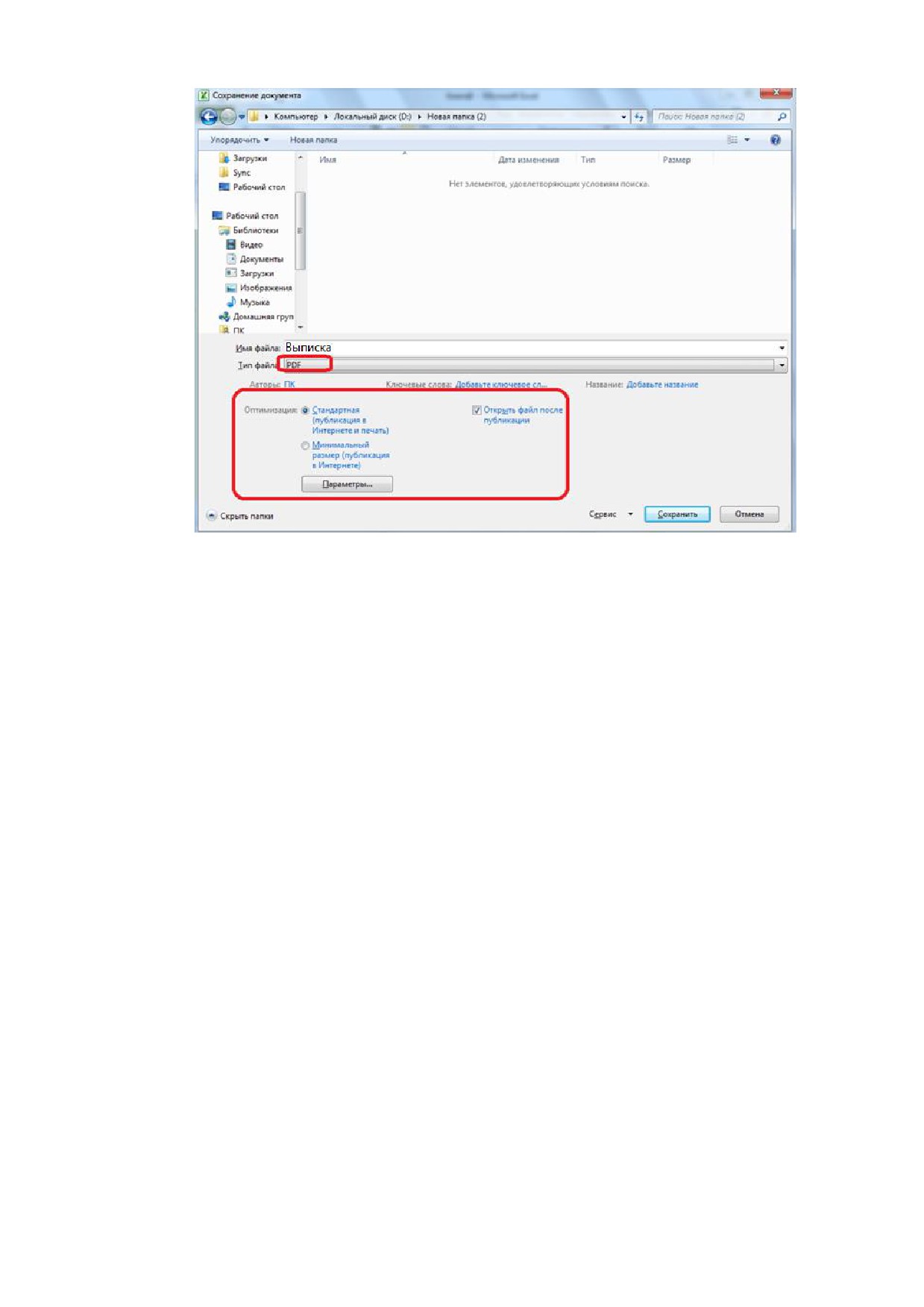
Рисунок 153Ǥ Выбор параметров сохраняемой выпискиǤ
После выполнения всех настроек нажать на кнопку «СохранитьǽǤ Файл сохранится в
указанной Вами папке на ПК в формате PDF.
9.4 ЛОГИСТИЧЕСКИЙ ОТЧЁТ
9.4.1 Запрос логистического отчёта
Для получения логистического отчёта:
В разделе «Платежи и отчетыǽ перейти на страницу Расчётной записи, по которой
требуется получить логистический отчёт (Рисунок 154).
97
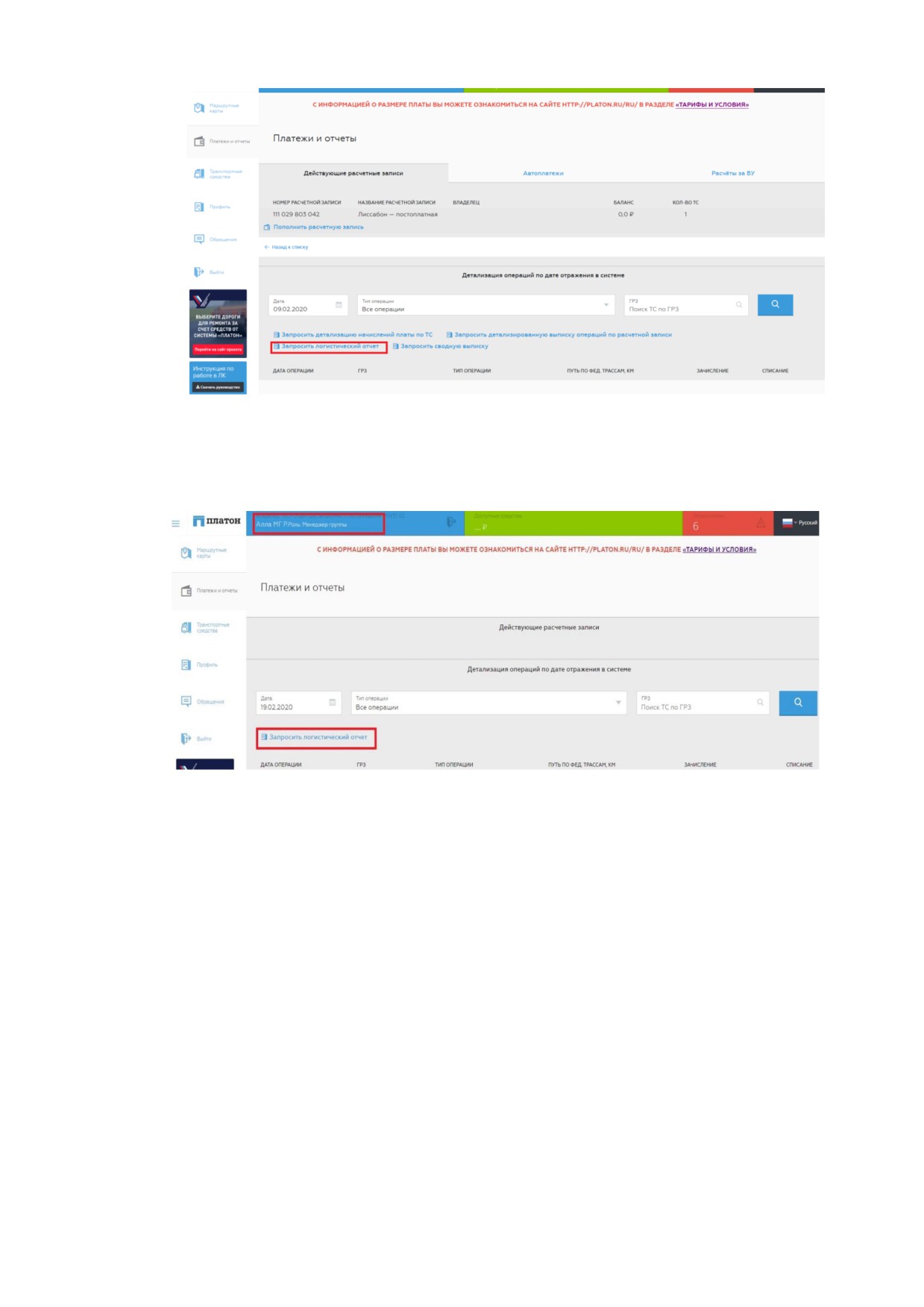
Рисунок 154Ǥ Запрос логистического отчётаǤ
Менеджеру группы нужно перейти в раздел «Платежи и отчетыǽ (Рисунок 155).
Рисунок 155Ǥ Запрос логистического отчёта менеджером группыǤ
Выбрать опцию «Запросить логистический отчетǽ.
Во всплывающем окне задать параметры логистического отчёта (Рисунок 156):
o Отчетный год;
o Отчетный месяц;
o формат выгрузки — выбрать формат выгрузки документа PDF/ CSVǤ
Выбрать опцию «ЗапроситьǽǤ
Во всплывающем окне нажать «ОкǽǤ
Логистический отчет будет отправлен на зарегистрированный в Реестре СВП адрес
электронной почты Контактного лица, запросившего данный отчёт.
98
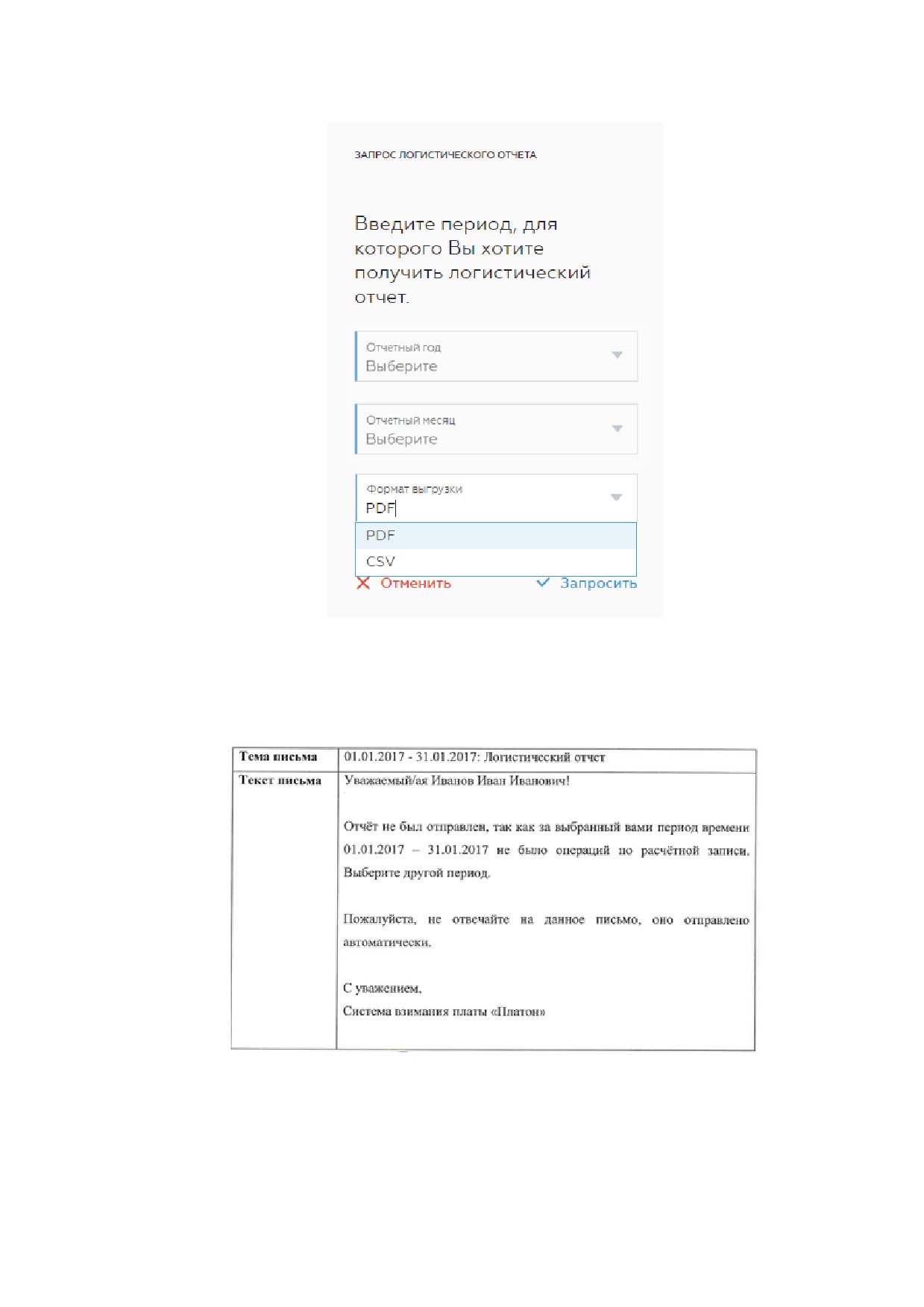
Рисунок 156Ǥ Выбор параметров логистического отчётаǤ
Важно! Если выбран период выгрузки, за который нет данных в системе, независимо от
выбора формата выгрузки отчета (PDF или CSV), на элǤ почту поступит следующее
типовое письмо (Рисунок 157):
РисǤ157Ǥ Шаблон письма при отсутствии операции в СВП за отчетный периодǤ
9.4.2 Логистический отчёт в формате PDF
После получения логистического отчета в формате PDF и сохранения его на компьютере,
открыть файл (Рисунок 158).
99
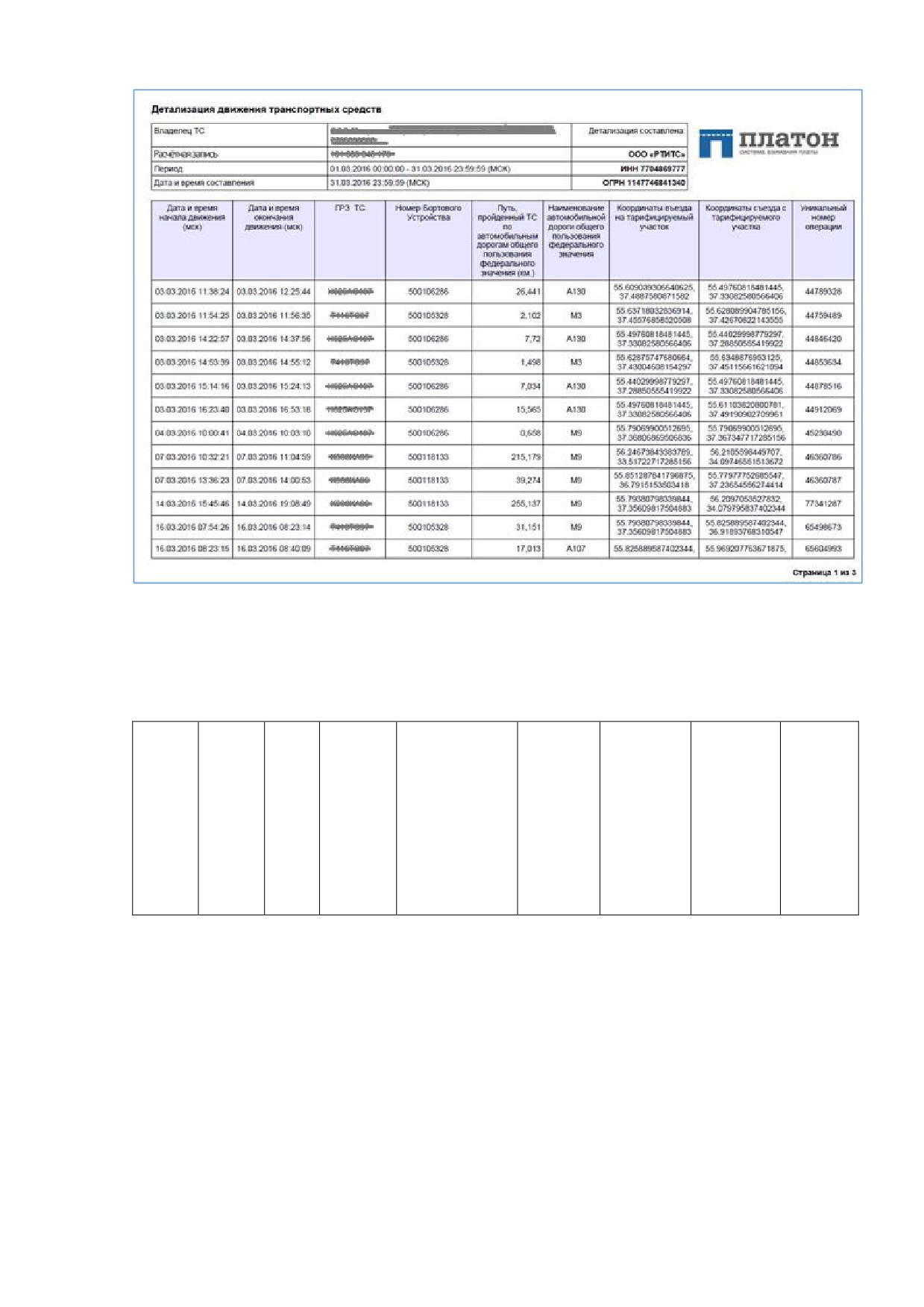
Рисунок 158Ǥ Логистический отчет в формате PDF.
9.4.3 Логистический отчёт в формате CSV
Логистический отчёт в формате CSV имеет вид, показанный нижеǤ
Таблица 2Ǥ Столбцы логистического отчёта в формате CSV.
Дата и
Дата и
ГРЗ
Номер
Путь,
Наименова
Координаты
Координаты
Уникальн
время
время
ТС
Бортового
пройденный ТС
ние
въезда на
съезда с
ый номер
начала
окончан
Устройств
по
автомобил
тарифициру
тарифициру
операции
движен
ия
а
автомобильным
ьной
емый
емого
ия
движен
дорогам общего
дороги
участок
участка
ия
пользования
общего
федерального
пользован
значения (кмǤ)
ия
федеральн
ого
значения
Для того чтобы открыть логистический отчёт в формате CSV, необходимо сделать
следующее:
Открыть MS Excel;
Скопировать показанные выше столбцы (смǤ Таблица 2) на лист MS Excel;
100
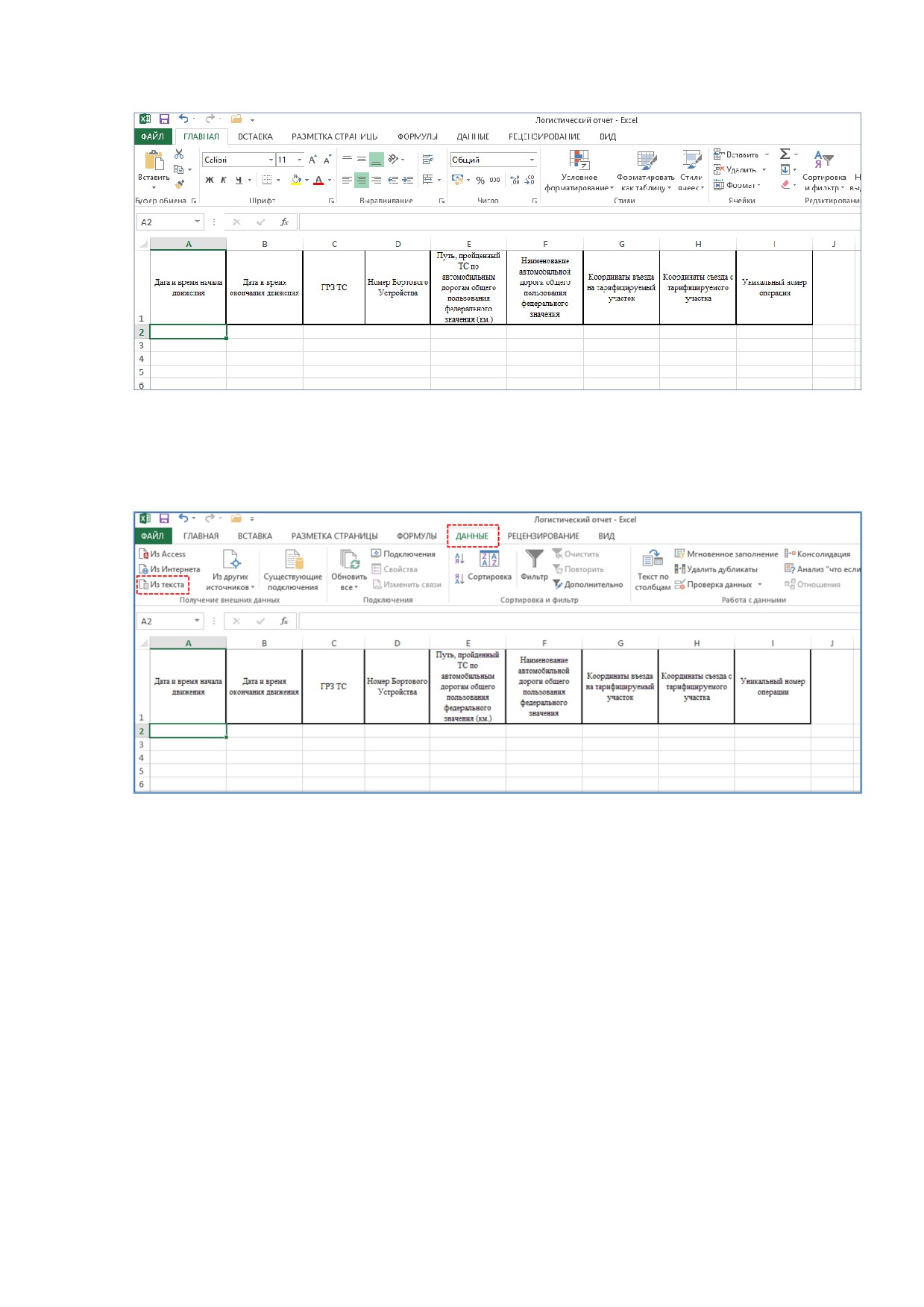
Поставить курсор под заголовком первого столбца в ячейку А2 (Рисунок 159);
Рисунок 159Ǥ Формирование шаблона таблицыǤ
Перейти на вкладку «Данныеǽ и выбрать пункт «Из текстаǽ (Рисунок 160);
Рисунок 160Ǥ Загрузка данных в таблицуǤ
Выбрать файл выписки и нажать кнопку «Импортǽ (Рисунок 161);
101
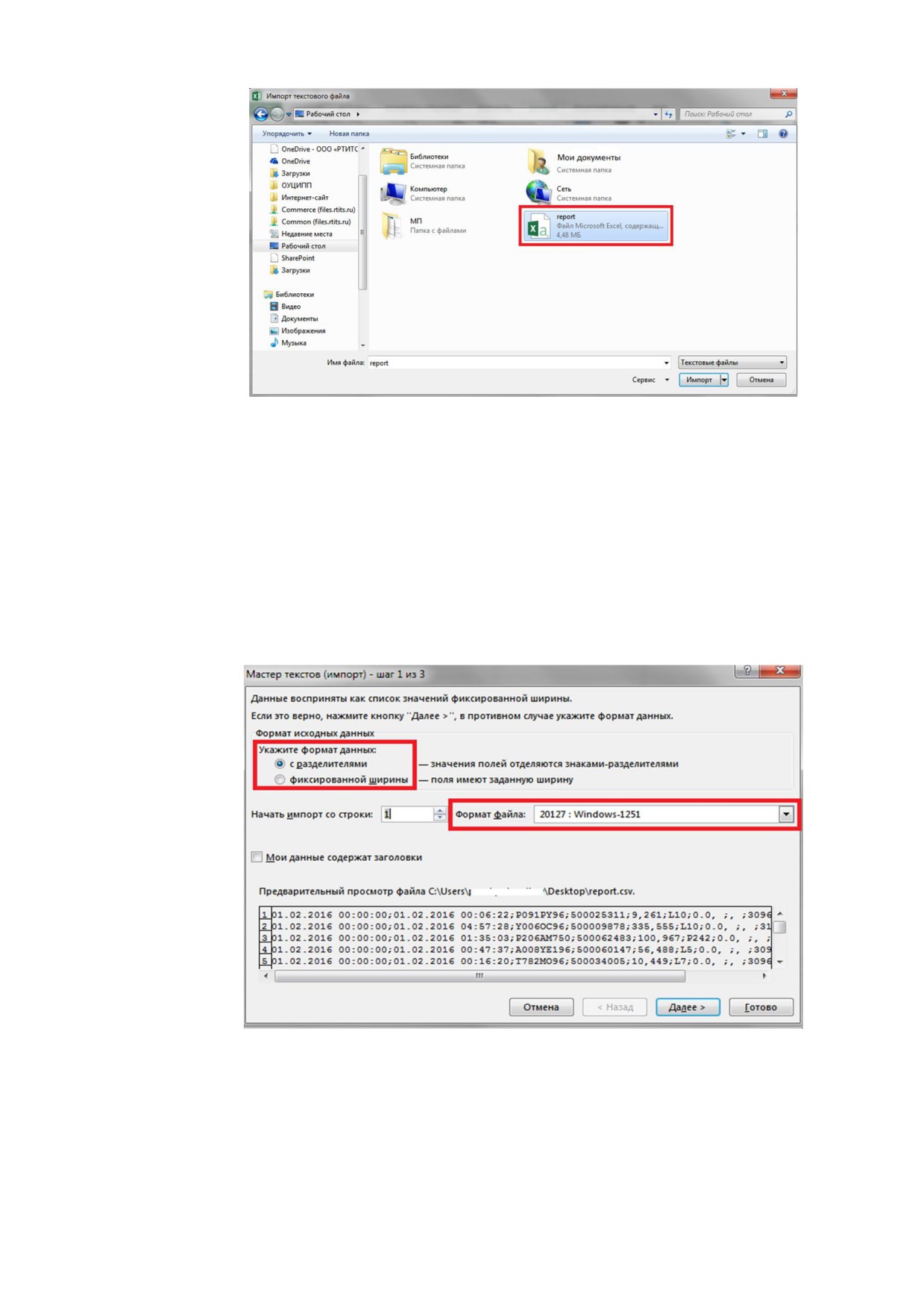
Рисунок 161Ǥ Выбор файла для импорта данныхǤ
В открывшемся окне «Мастер текстов (импорт) - шаг 1 из 3ǽ указать следующие
параметры (Рисунок 162):
o Формат данных — «с разделителямиǽ;
o Формат файла — «20127: windows-1251ǽ (или «65001: Юникод (UTF-8)ǽ в случае
проблем отображения кириллических символов в первом случае);
Нажать кнопку «Далееǽ:
Рисунок 162Ǥ Настройка импорта данных (шаг 1: выбор формата файла)Ǥ
В открывшемся окне «Мастер текстов (импорт) - шаг 2 из 3ǽ указать разделитель
«точка с запятойǽ и нажать кнопку «Далееǽ (Рисунок 163);
102
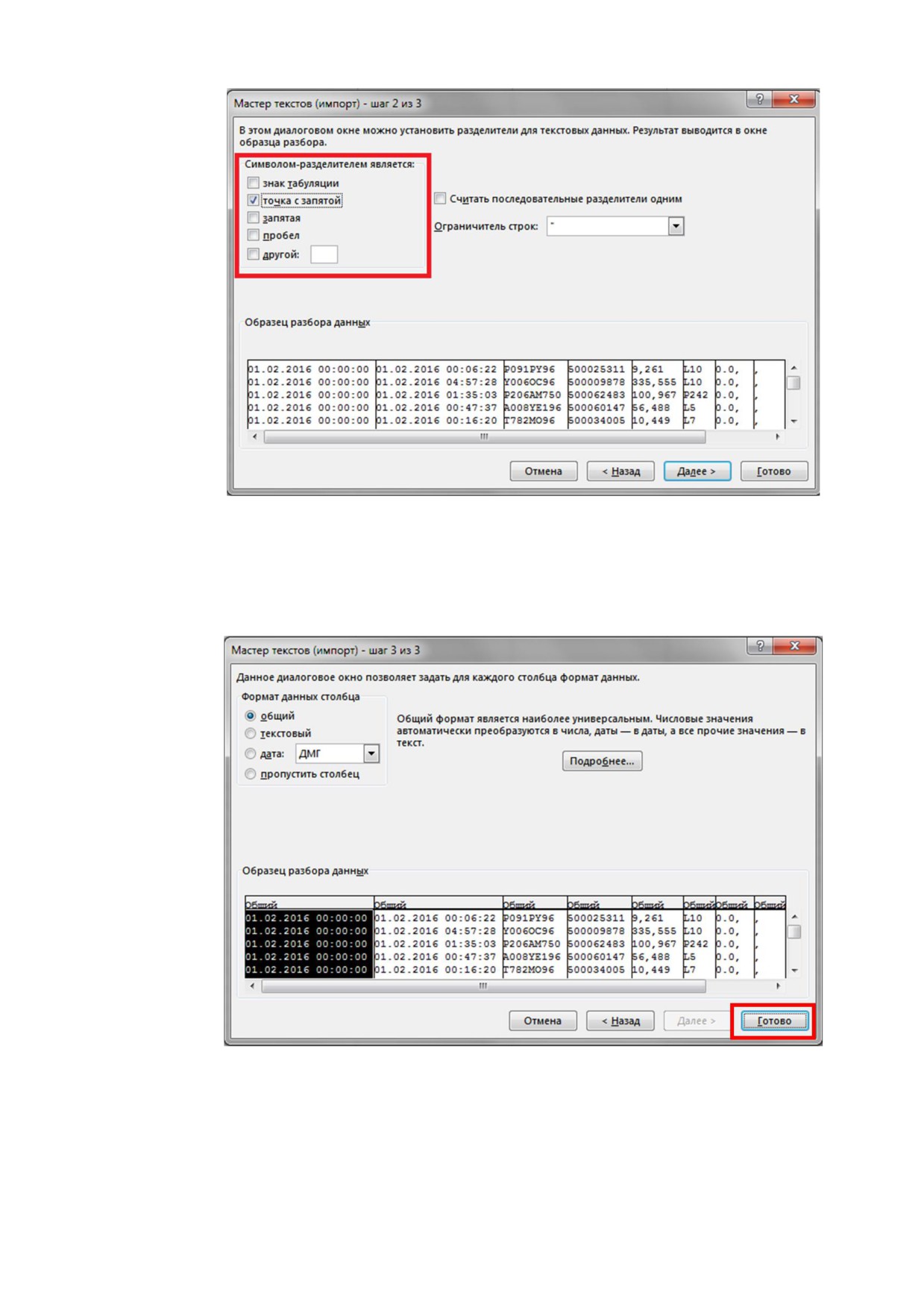
Рисунок 163Ǥ Настройка импорта данных (шаг 2: выбор разделителя)Ǥ
В открывшемся окне «Мастер текстов (импорт) - шаг 3ǽ нажать кнопку «Готовоǽ, не
меняя формат ячеек (Рисунок 164);
Рисунок 164Ǥ Настройка импорта данных (шаг 3: все без изменений)Ǥ
В открывшемся окне «Импорт данныхǽ нажать кнопку «ОКǽ, не меняя параметров
(Рисунок 165);
103
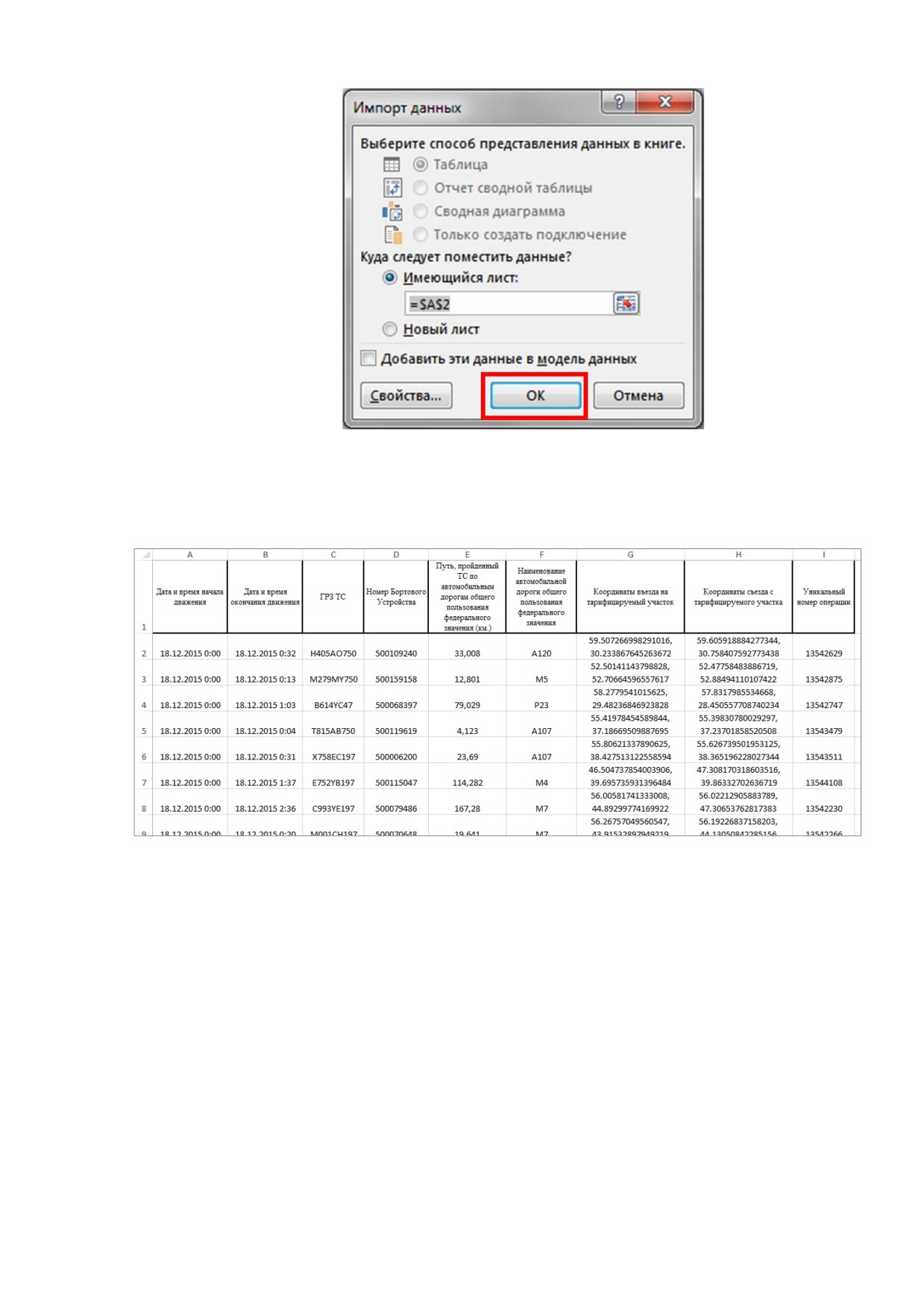
Рисунок 165Ǥ Завершение импорта данных (шаг 4: без изменений).
В результате сформируется логистический отчет в форме *Ǥxls (Рисунок 166).
Рисунок 166Ǥ Логистический отчет в формате *ǤxlsǤ
9.5 СПРАВКА ДЛЯ ФНС
В Личном кабинете запрос справки для Федеральной налоговой службы (ФНС) реализован
следующим образом (функционал запроса справки предназначен для получения льготы при
уплате транспортного налога, срок применения льготы для уменьшения транспортного налога
для транспортных средств массой свыше 12 тонн на сумму платы по государственной системе
«Платонª установлен Налоговым кодексом Российской Федерации в п. 2 ст. 361.1. Положения
данной статьи были введены в действие Федеральным законом от 03.07.2016 г. № 249-ФЗ,
предусмотрен на период с 2015 г. по 31 декабря 2018 г. включительно. По истечении данного
периода налогоплательщик вправе учесть сумму платы в расходах при определении налоговой базы
по налогу на прибыль организаций в общем порядке).
104
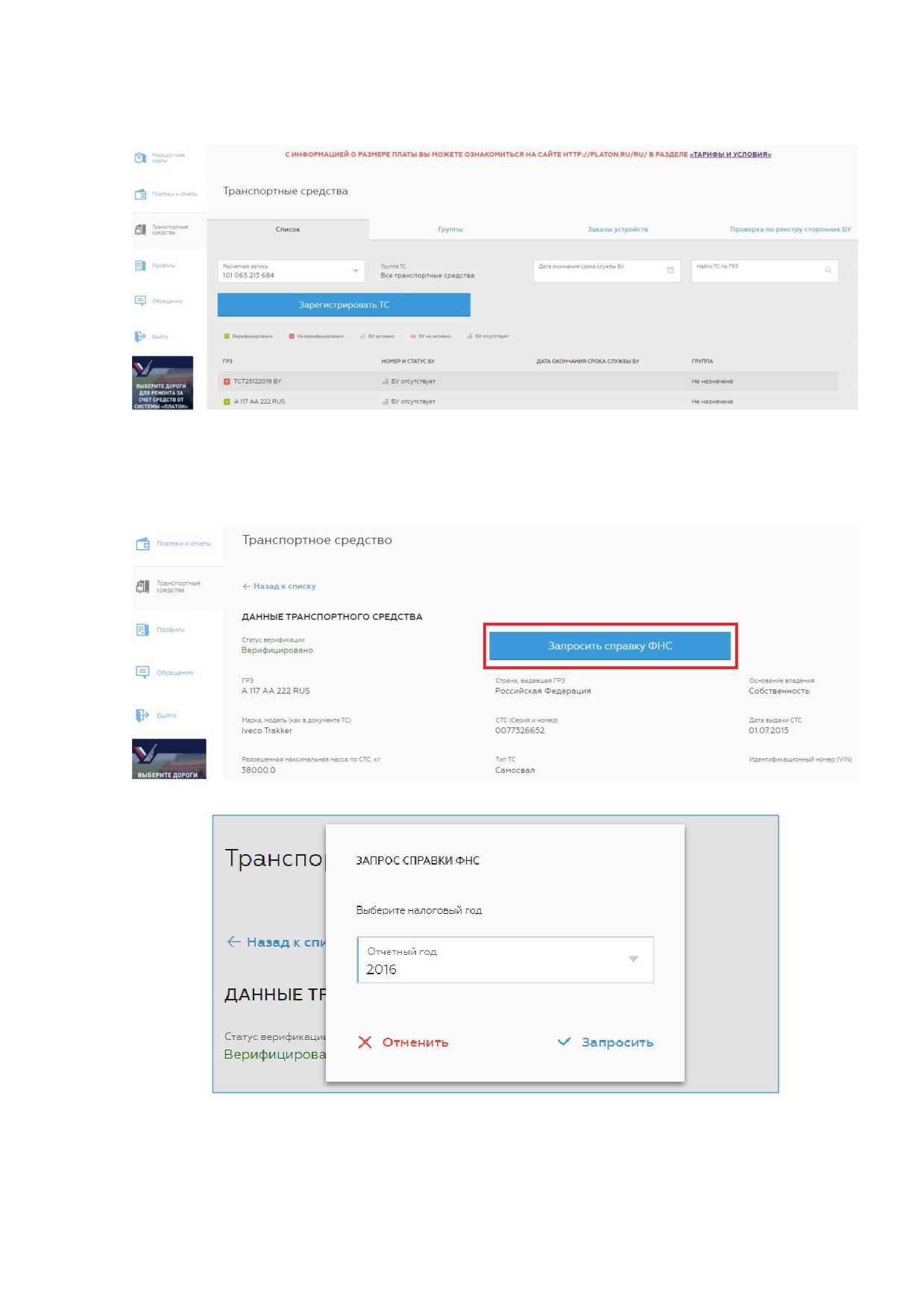
В разделе «Транспортные средстваǽ необходимо перейти в карточку транспортного средства
(Рисунок 167), по которому требуется сформировать справкуǤ
Рисунок 167Ǥ Выбор транспортного средства, по которому требуется справка для ФНСǤ
В карточке ТС необходимо нажать кнопку «Запросить справку ФНСǽ (Рисунок 168), выбрать
период
(год) во всплывающем окне и нажать кнопку
«Запроситьǽ
(Рисунок
169).
Рисунок 168Ǥ Запрос справки для ФНСǤ
Рисунок 169Ǥ Выбор периода отчётаǤ
105
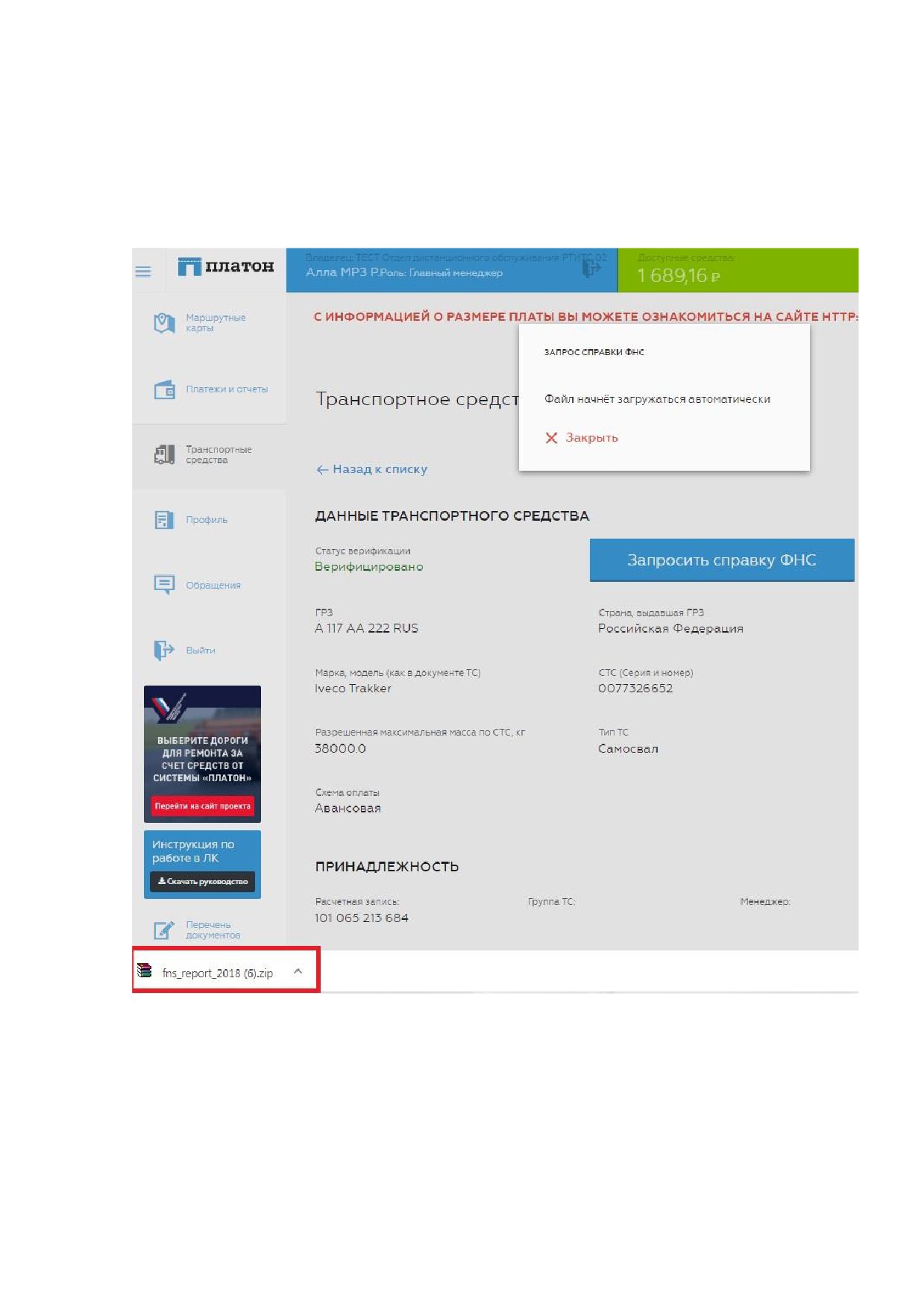
Справка в формате Ǥpdf ( Рисунок 170), упакованная в архив в формате Ǥzip (Рисунок 171), сразу
скачивается в браузере (тǤеǤ справка ФНС на элǤ почту по запросу из ЛК не поступает, она
сразу сохраняется на жесткий диск Вашего компьютера в папку «Загрузкиǽ (в английской
версии
— «Downloadsǽ)): C:\Users\...\DownloadsǤ Архив содержит справку и файл
электронной цифровой подписи ООО «РТИТСǽ в формате Ǥsgn.
Рисунок 170Ǥ Автоматическое скачивание архива со справкой для ФНСǤ
106
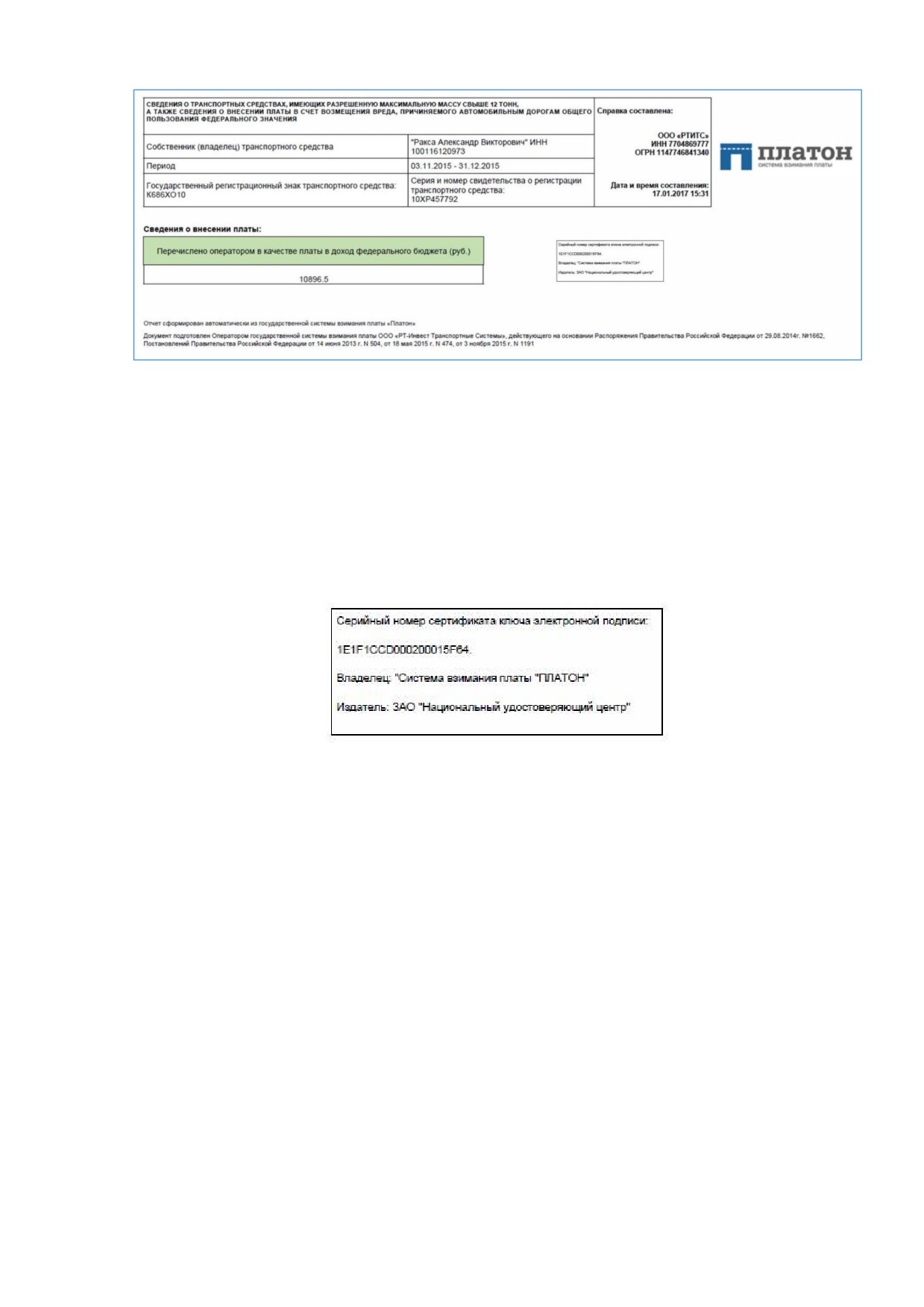
Рисунок 171Ǥ Вид справки для ФНСǤ
ЭЦП (Рисунок 172) предназначена для определения лица, подписавшего электронный
документ, и является аналогом собственноручной подписи при совершении гражданско-
правовых сделок, оказании государственных и муниципальных услуг, исполнении
государственных и муниципальных функций, при совершении иных юридически значимых
действийǤ
Рисунок 172Ǥ Содержание файла электронной цифровой подписиǤ
Важно! Для транспортных средств, которые зарегистрированы в текущем налоговом
периоде, кнопка
«Запросить справку ФНСǽ не отображается; кнопка отобразится по
окончании налогового периода, то есть в начале следующего календарного годаǤ
9.6 СВОДНАЯ ВЫПИСКА
Сводная выписка позволяет получить в агрегированном виде данные о движении денежных
средств по Расчетной записи за отчетный период, включая остатки денежных средств на
начало и конец отчетного периодаǤ
Для получения сводной выписки:
в разделе «Платежи и отчетыǽ перейти на страницу Расчётной записи, по которой
требуется получить сводную выписку (Рисунок 173);
107
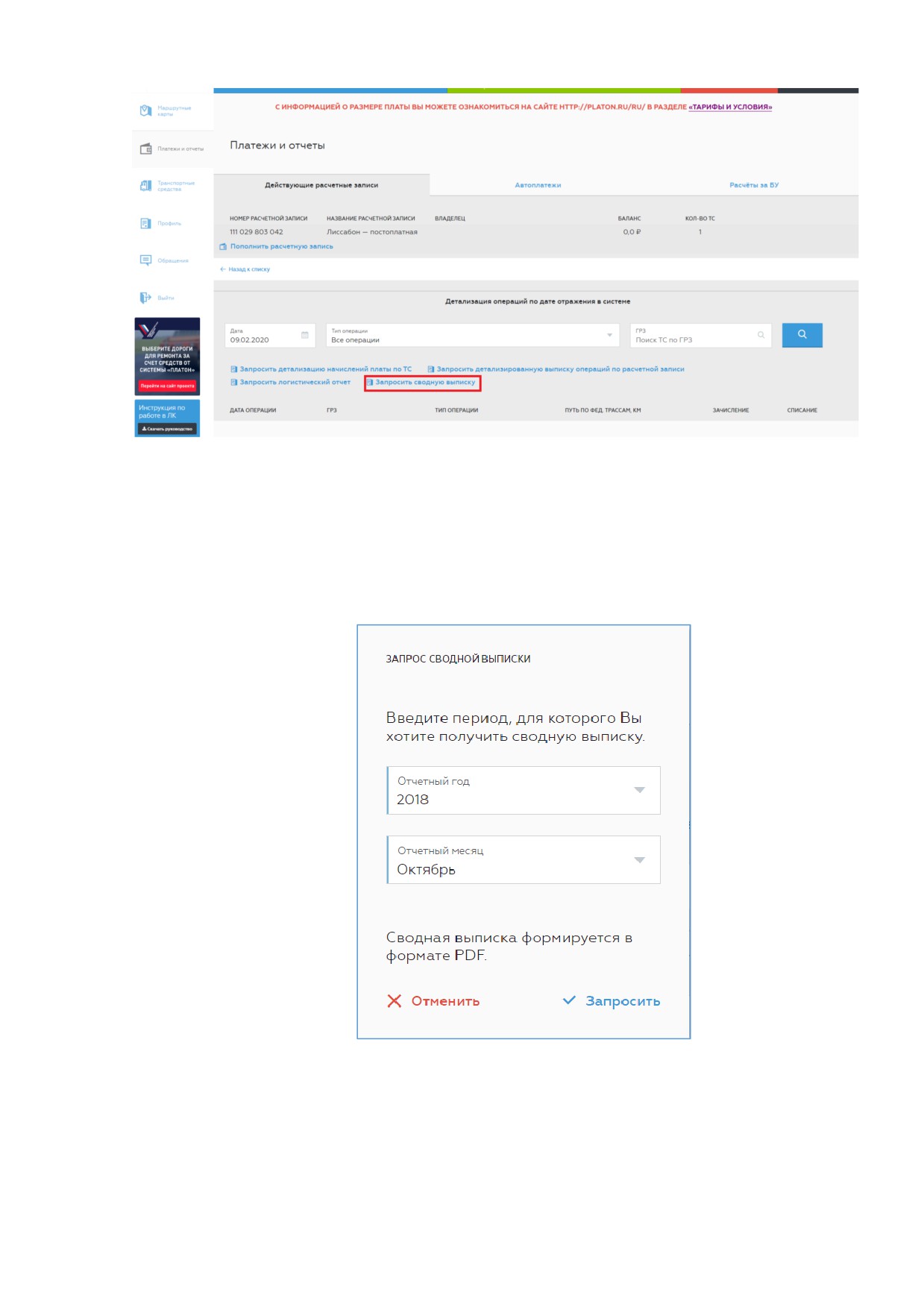
Рисунок 173Ǥ Запрос сводной выпискиǤ
нажать кнопку «Запросить сводную выпискуǽ (Рисунок 174);
Рисунок 174Ǥ Выбор параметров сводной выпискиǤ
во всплывающем окне задать параметры отчёта:
o отчётный год;
o отчётный месяц.
нажать кнопку «Запроситьǽ;
во всплывающем окне нажать «ОкǽǤ
108
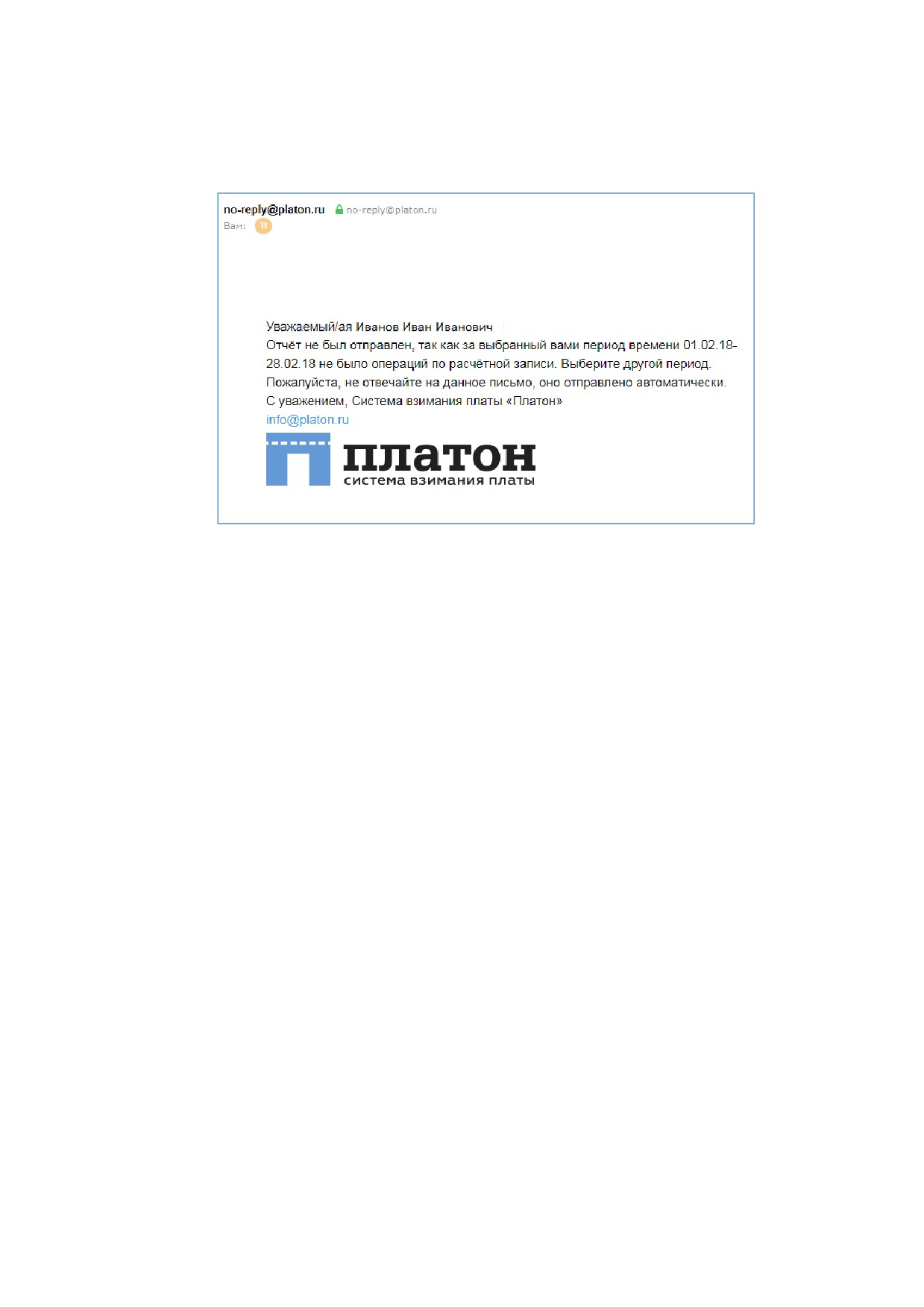
сводная выписка будет направлена на зарегистрированный в Реестре СВП адрес
электронной почты Контактного лица, совершившего запрос. Сводная выписка
формируется в формате PDF с электронно-цифровой подписью и высылается по
электронной почте в виде архива (Рисунок 175).
РисǤ175Ǥ Шаблон письма при отсутствии операции в СВП за отчетный периодǤ
Важно! Если выбран отчётный период выгрузки, за который нет данных в системе, на
электронную почту поступит письмо соответствующего содержания.
Функционал формирования сводной выписки доступен Главному менеджеру или менеджеру
Расчетной записиǤ
В случае, если выбран отчётный период, за который были операции начисления/списания
по Расчётной записи, на электронную почту Контактного лица ВТС поступит
соответствующий отчет (сводная выписка в формате PDF с электронно-цифровой подписью,
высылается по электронной почте в виде архива) (Рисунок 176)Ǥ
Пользователю доступны отчёты за все месяцы, включая текущий, в которых были операции
начисления/списания денежных средств, с момента создания Расчетной записи, но не ранее
марта 2016 годаǤ Для получения сводной выписки за период до марта 2016 гǤ необходимо
обратиться в ЦИППǤ
Для получения единой сводной выписки за год необходимо обратиться в ЦИППǤ
109
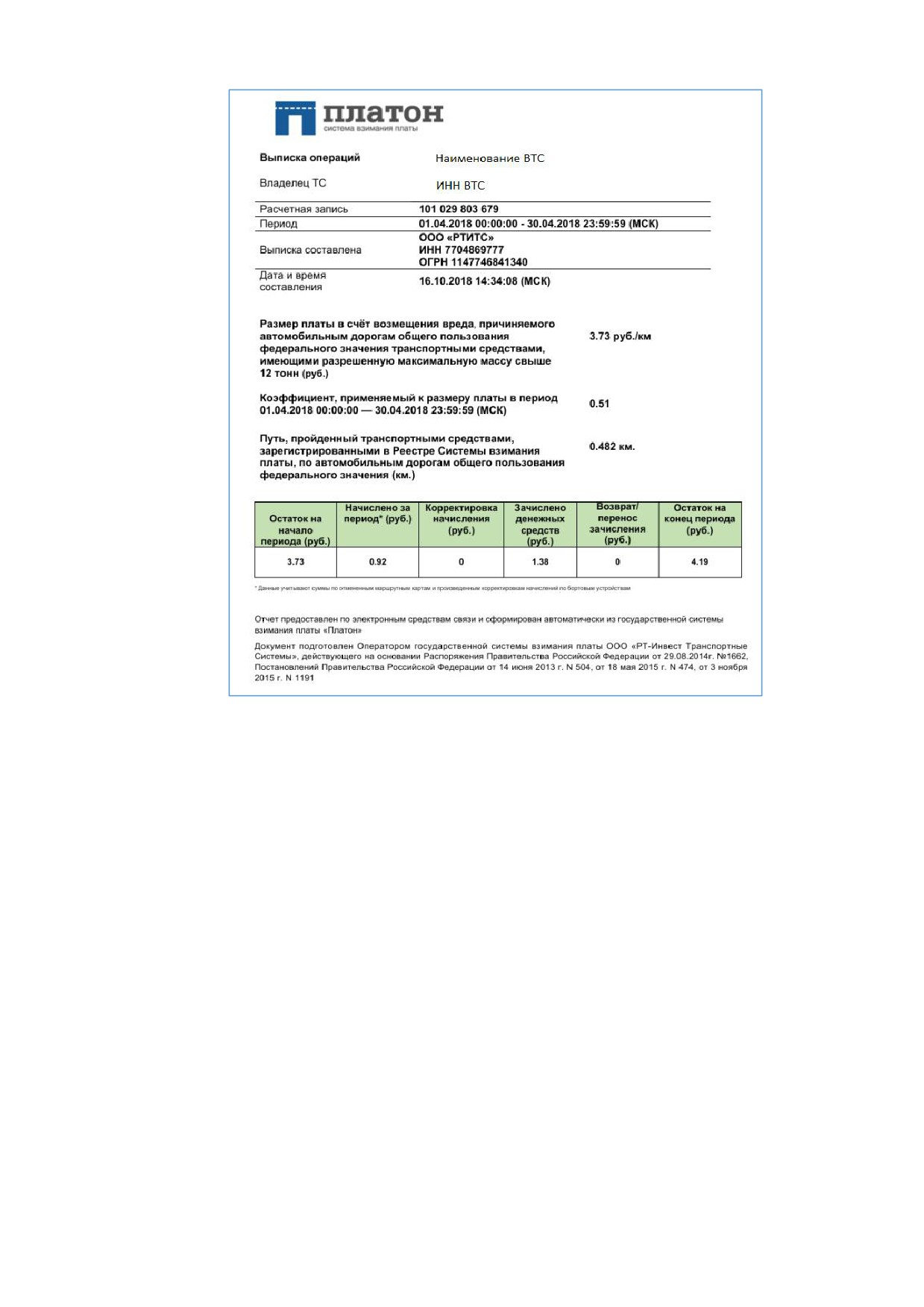
РисǤ176. Сводная выписка по Расчётной записи в формате PDF.
9.7 ДЕТАЛИЗИРОВАННАЯ ВЫПИСКА ОПЕРАЦИЙ ПО РЗ.
В СВП реализован функционал запроса детализированной выписки операций по расчетной
записиǤ Формат данного отчета во многом схож с отчетом детализации начислений платы по
ТС, но ближе к формату банковских выписок по счетуǤ Такой формат удобен для сверки
транзакций по расчетной записи за отчетный период (Рисунок 177).
110
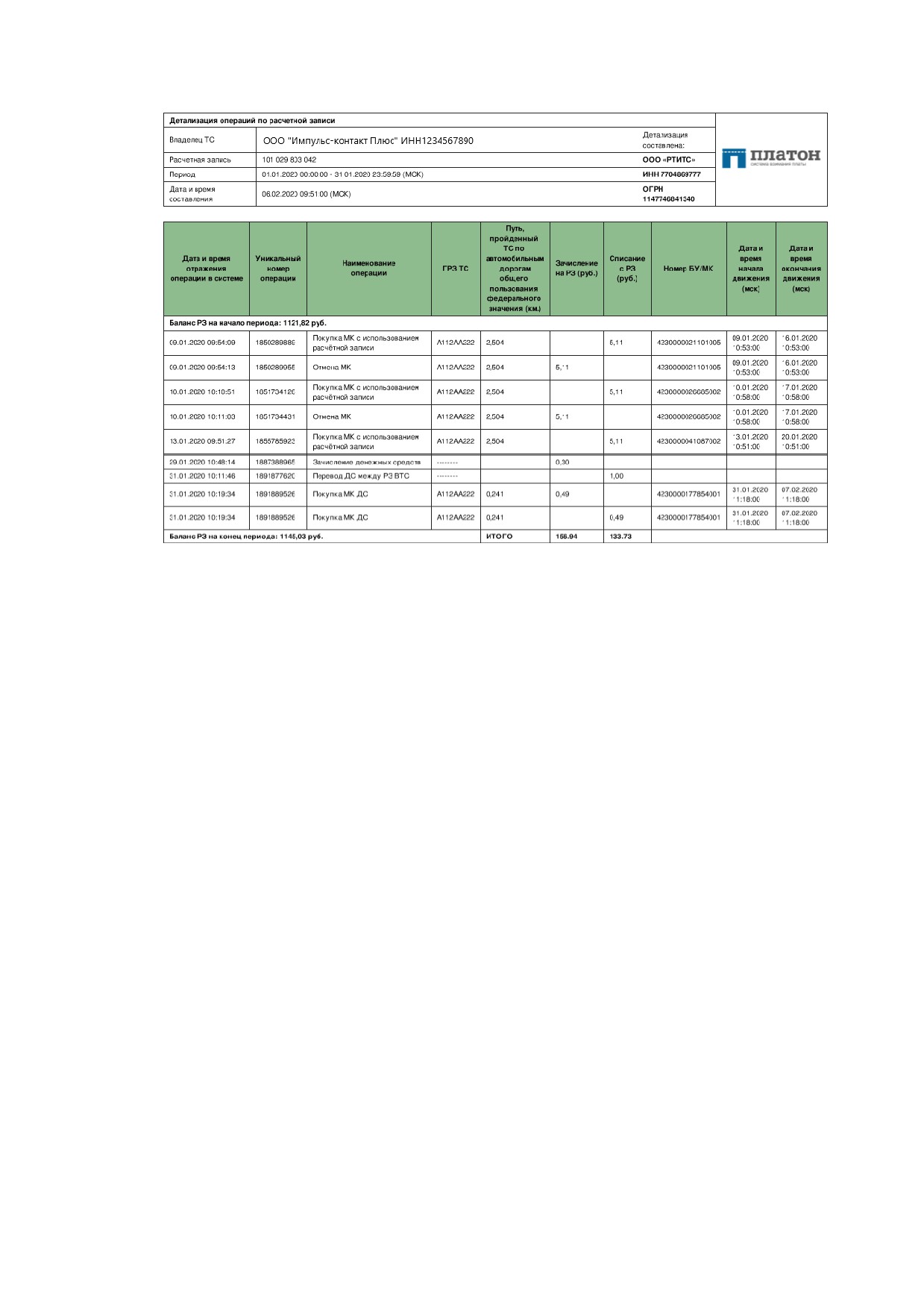
РисǤ177Ǥ Детализация операций по расчетной записи- пример отчета в формате PDF.
Для получения отчета необходимо:
авторизоваться в ЛК;
перейти в раздел «Платежи и отчетыǽ;
выбрать интересующую расчетную запись на вкладке «Действующие расчетные
записиǽ или «Закрытые расчетные записиǽ;
нажать «Запросить детализированную выписку операций по расчетной записиǽ
(Рисунок 178), указав год и месяц отчета во всплывающей форме.
111
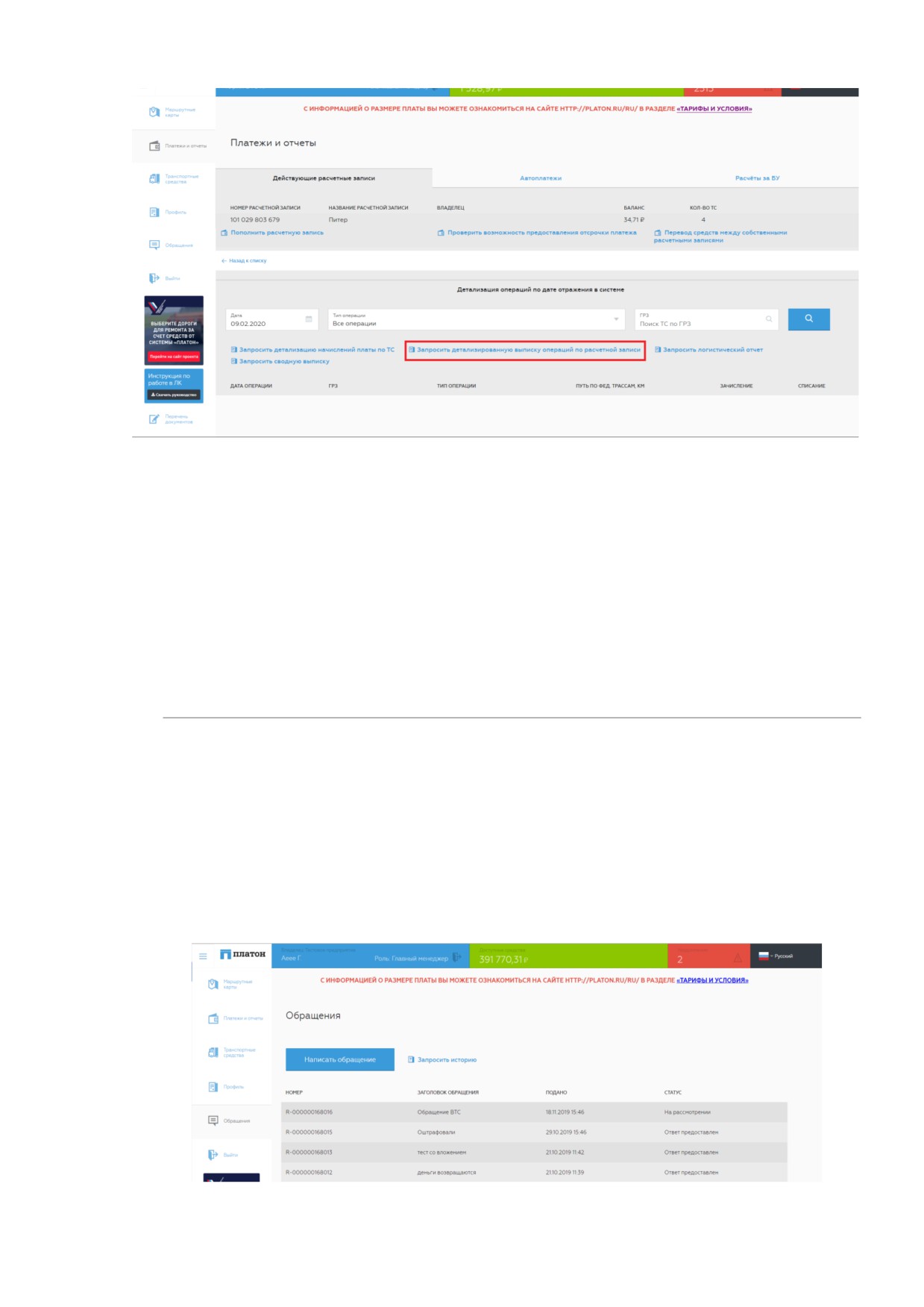
РисǤ178Ǥ Запрос отчета «Детализация операций по расчетной записиǽǤ
Отчет в формате Ǥpdf будет направлен на адрес электронной почты контактного лица
ВТС, осуществившего запросǤ Выгрузка детализированной выписки операций по расчетной
записи возможна, если предыдущий запрос на выписку завершенǤ
Если за выбранный период в системе не содержится данных, отчет сформирован и
отправлен не будет, однако пользователю придет письмо с информацией о том, что за
выбранный период не было операцийǤ
10 НАПРАВЛЕНИЕ ОБРАЩЕНИЯ ОПЕРАТОРУ СВП ЧЕРЕЗ
ЛИЧНЫЙ КАБИНЕТ И ПОЛУЧЕНИЕ ОТВЕТА
10.1 РАЗДЕЛ «ОБРАЩЕНИЯǽ В ЛИЧНОМ КАБИНЕТЕ
В разделе
«Обращенияǽ Личного кабинета можно направить обращения Оператору,
просмотреть перечень всех направленных Оператору СВП обращений с указанием их
регистрационного номера, даты и времени подачи, их статуса (Рисунок 179), а также ответы
на ранее поданные обращения.
Список возможных статусов обращений, отображаемых в ЛК (Рисунок 179):
на рассмотрении;
ответ предоставлен.
Рисунок 179Ǥ Раздел «ОбращенияǽǤ
112
11.1.1. Просмотр поданных обращений
В разделе “Обращения” ВТС доступен для просмотра список из пяти последних обращений,
сформированный в хронологическом порядкеǤ Для просмотра обращений, поданных
Оператору за более ранний период времени, необходимо нажать на кнопку “Запросить
историю”, выбрать интересующий период и нажать на кнопку “Запросить”Ǥ
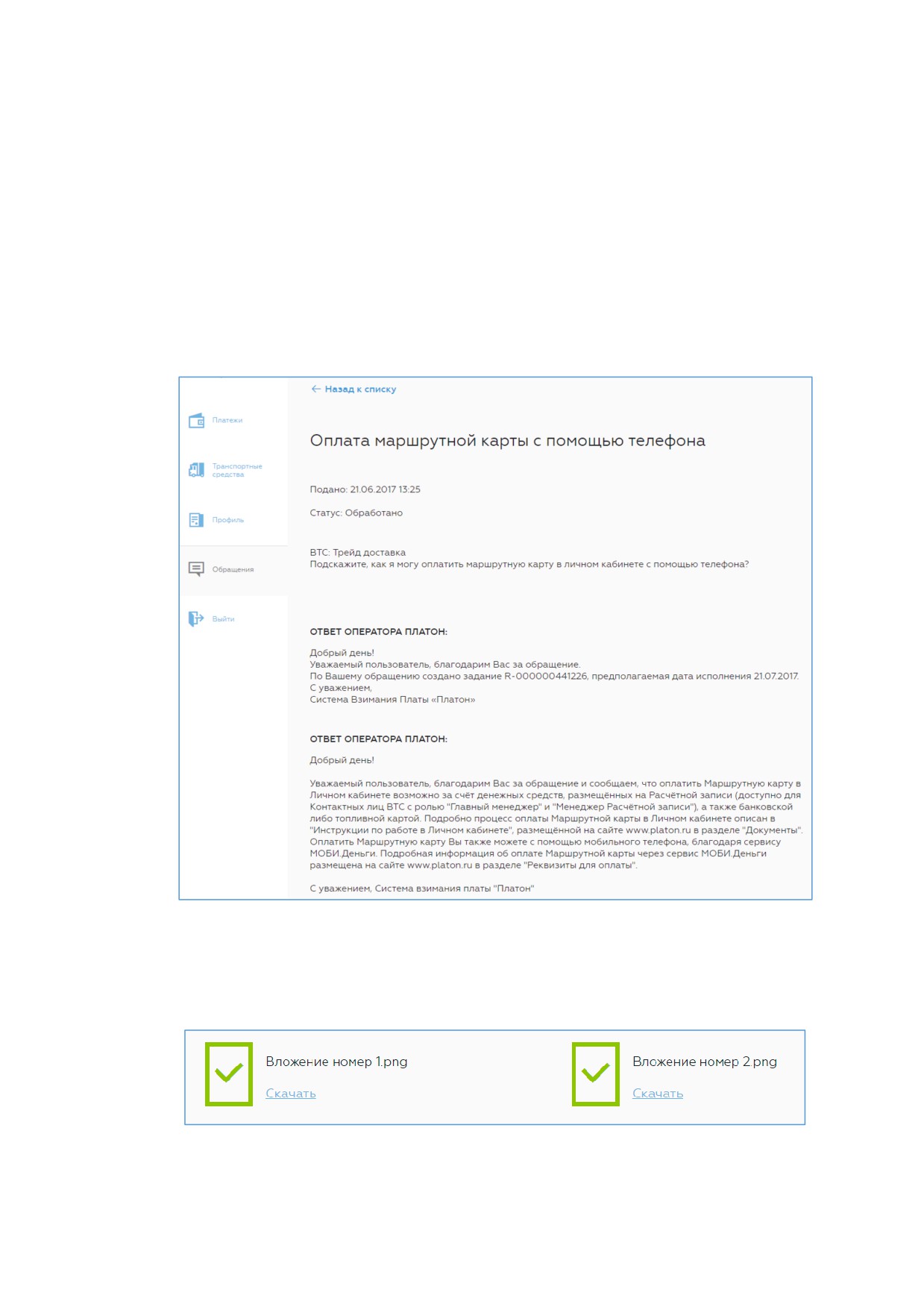
Для просмотра деталей обращений нажмите на любое обращение в списке (Рисунок 180).
Каждому Контактному лицу ВТС в Личном кабинете доступны только поданные от его имени
обращения и ответы на них (если Оператор СВП рассмотрел (обработал) обращение).
Рисунок 180Ǥ Ответы на обращения.
Если к обращениям и/или ответам на них добавлялись вложения, они также будут доступны
для просмотраǤ Вложение можно увидеть, открыв нужное обращение или ответ на
обращение (Рисунок 181).
Рисунок 181Ǥ Вложения в обращенииǤ
113
10.2 НАПРАВЛЕНИЕ ОБРАЩЕНИЯ ОПЕРАТОРУ СИСТЕМЫ ВЗИМАНИЯ ПЛАТЫ
Перед регистрацией нового обращения проверьте, пожалуйста - возможно, ответ на вопрос,
который Вы хотите задать, уже есть в Руководстве пользователяǤ
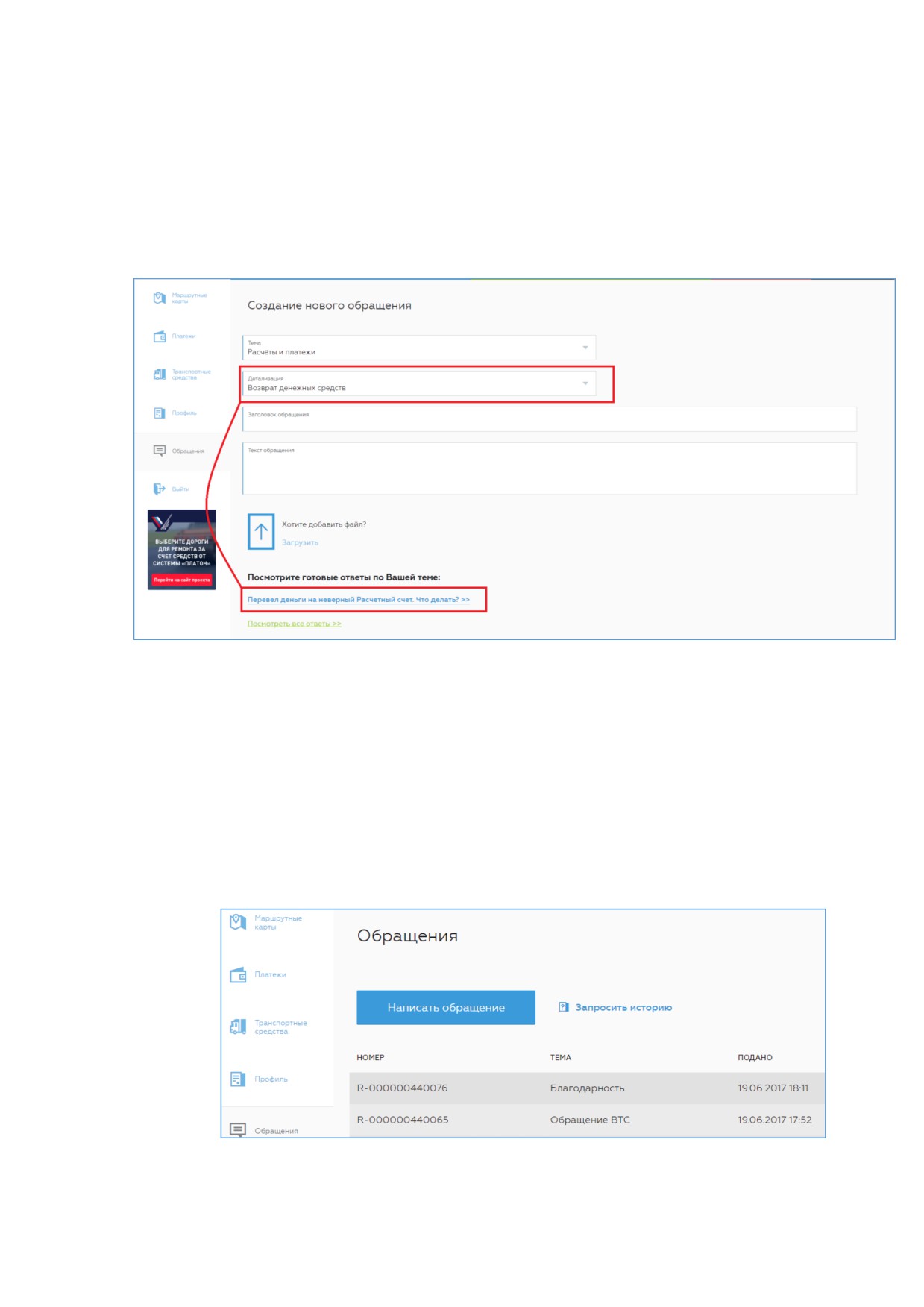
Раздел “Создание нового обращения” реализован интуитивно понятным для пользователя.
При создании нового обращения, после указания его детализации, пользователь может
увидеть готовую подсказку в виде ссылки на раздел сайта с интересующей его информациейǤ
(Рисунок 182).
Рисунок 182. Как найти ответ на вопрос, по которому планировалось создание обращения.
Если при создании обращения пользователь не нашел готового ответа на интересующий
вопрос в Руководстве, он может направить Оператору обращение, в котором подробно
описать свой вопрос, при необходимости добавить вложения.
Направление обращения
Для направления обращения Оператору СВП необходимо:
В разделе «Обращенияǽ выбрать опцию «Написать обращениеǽ (Рисунок 183).
Рисунок 183Ǥ Раздел «ОбращенияǽǤ
114
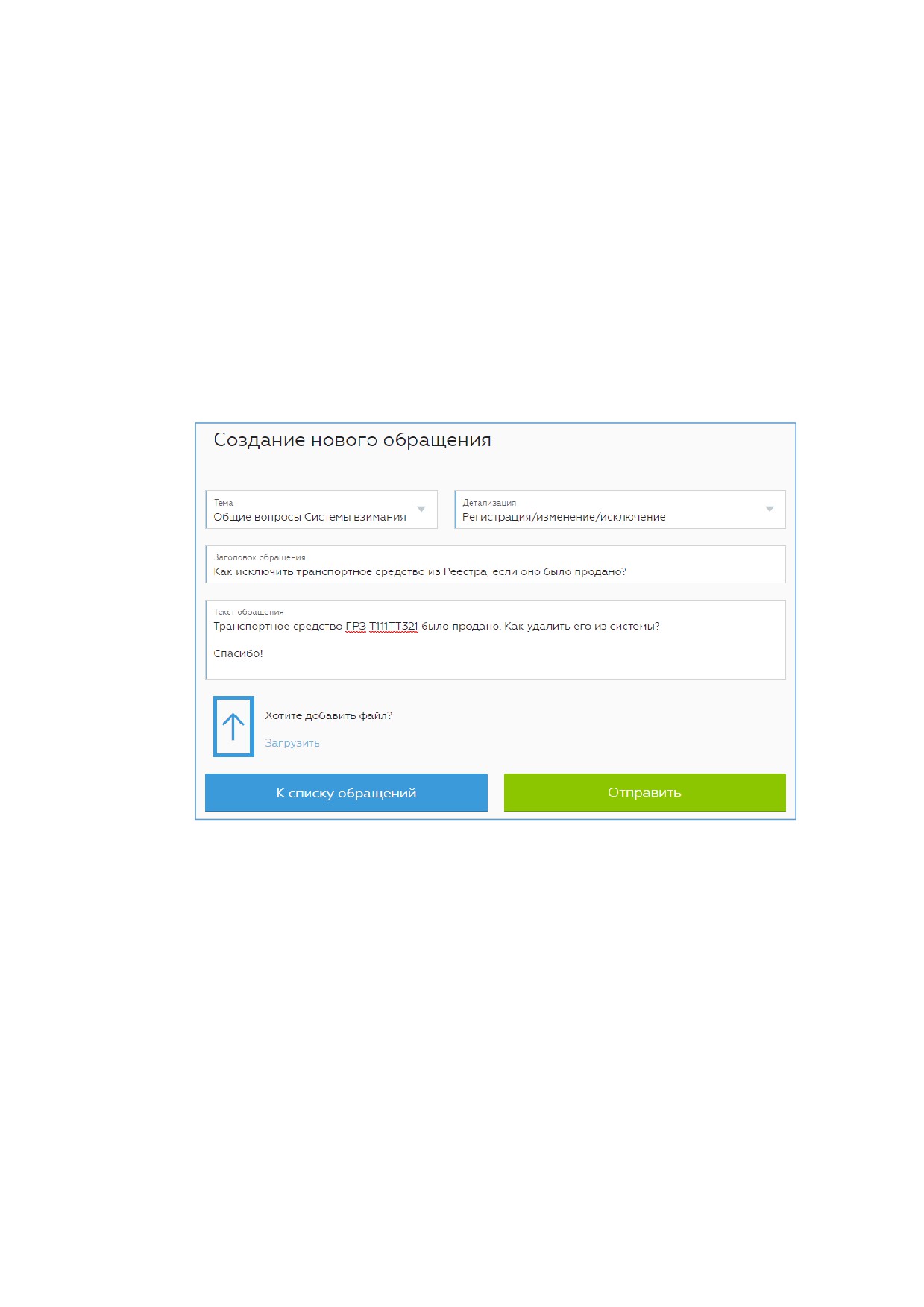
В открывшемся окне «Создание нового обращенияǽ заполнить поля (Рисунок 184):
o
«Темаǽ и «Детализацияǽ — тема вашего обращения и ее детализация. Тема
обращения — это предмет/основное направление, по которому
зарегистрировано обращение (например — «Расчеты и платежиǽ)Ǥ
Детализация — это конкретизация/уточнение предмета обращения
(например — «Информация о балансе и внесении платыǽ)Ǥ Данные поля
обязательны для заполненияǤ Выбирайте тему и детализацию корректно,
благодаря этому Ваше обращение будет автоматически маршрутизировано к
ответственному специалисту по направлению;
o
«Заголовок обращенияǽ — кратко описанная суть Вашего обращения;
o
«Текст обращенияǽ — подробное описание вопроса или ситуации.
*Примечание: Обязательным для заполнения являются все упомянутые выше поляǤ
Рисунок 184Ǥ Окно «Создание нового ОбращенияǽǤ
При необходимости приложить документы/информацию (электронные файлы) —
выберите опцию «Загрузитьǽ под надписью: «Хотите добавить файл?ǽ. Выберите
необходимый файл на своем компьютере (устройстве) и нажмите кнопку «Открытьǽ
(Рисунок 185).
115
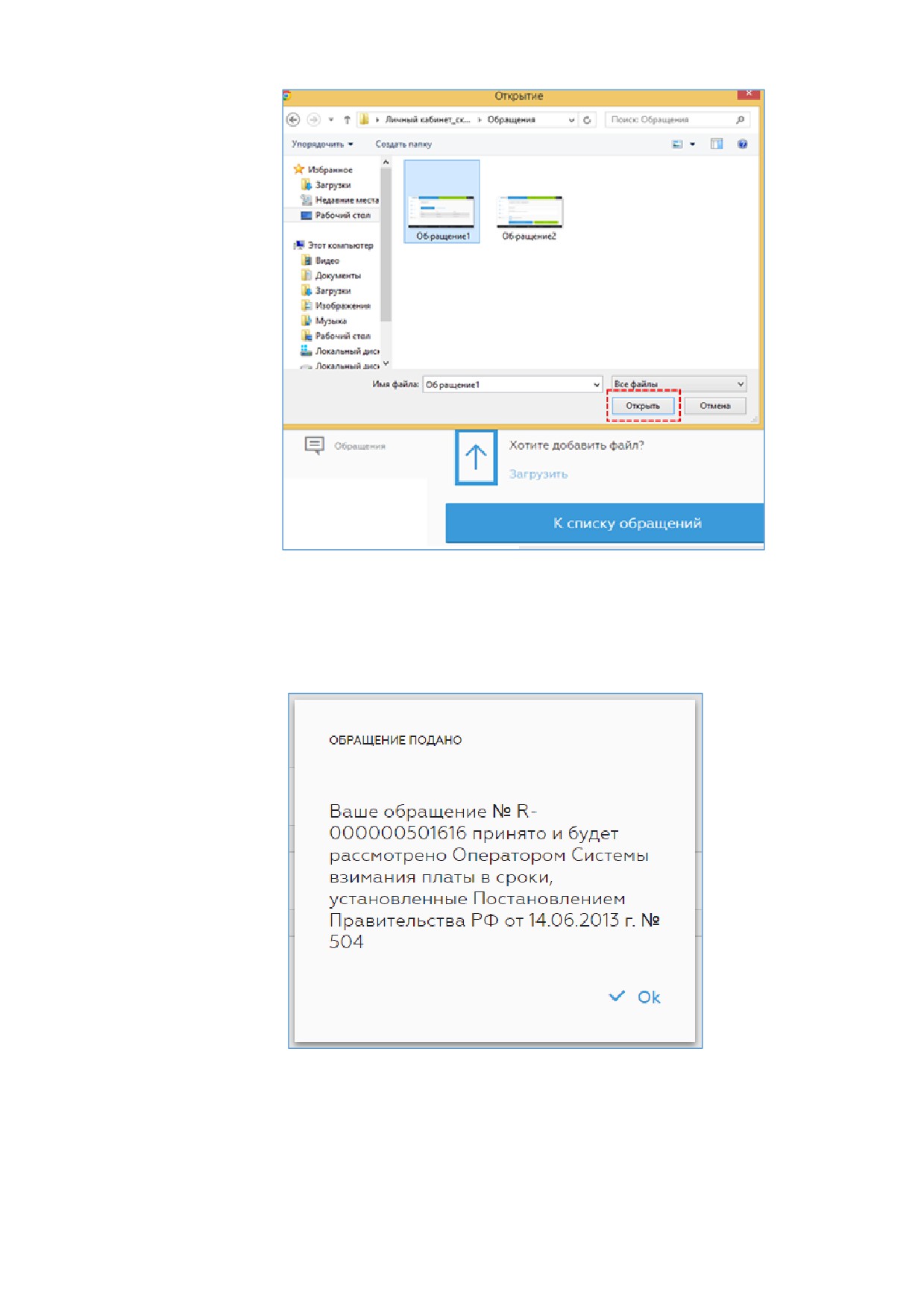
Рисунок 185Ǥ Загрузка вложенийǤ
Выберите опцию «Отправитьǽ и подтвердите направление обращения во
«всплывающем окнеǽ (Рисунок 186).
Рисунок 186. Подтверждение направления обращенияǤ
10.3 ПРОСМОТР ОТВЕТА НА ОБРАЩЕНИЕ
Для просмотра ответа на обращение необходимо открыть обращениеǤ Ответ на обращение
будет размещен под надписью: «Ответ оператора Платонǽ, если Оператор СВП завершил
рассмотрение обращения; статус обращения в данном случае - “Обработано”Ǥ
116
Если обращение еще не рассмотрено, его статус - “Назначено”, блок теста ответа оператора
и соответствующая надпись: “Ответ оператора Платон” отсутствуетǤ
10.4 ЗАПРОС ИСТОРИИ ОБРАЩЕНИЙ
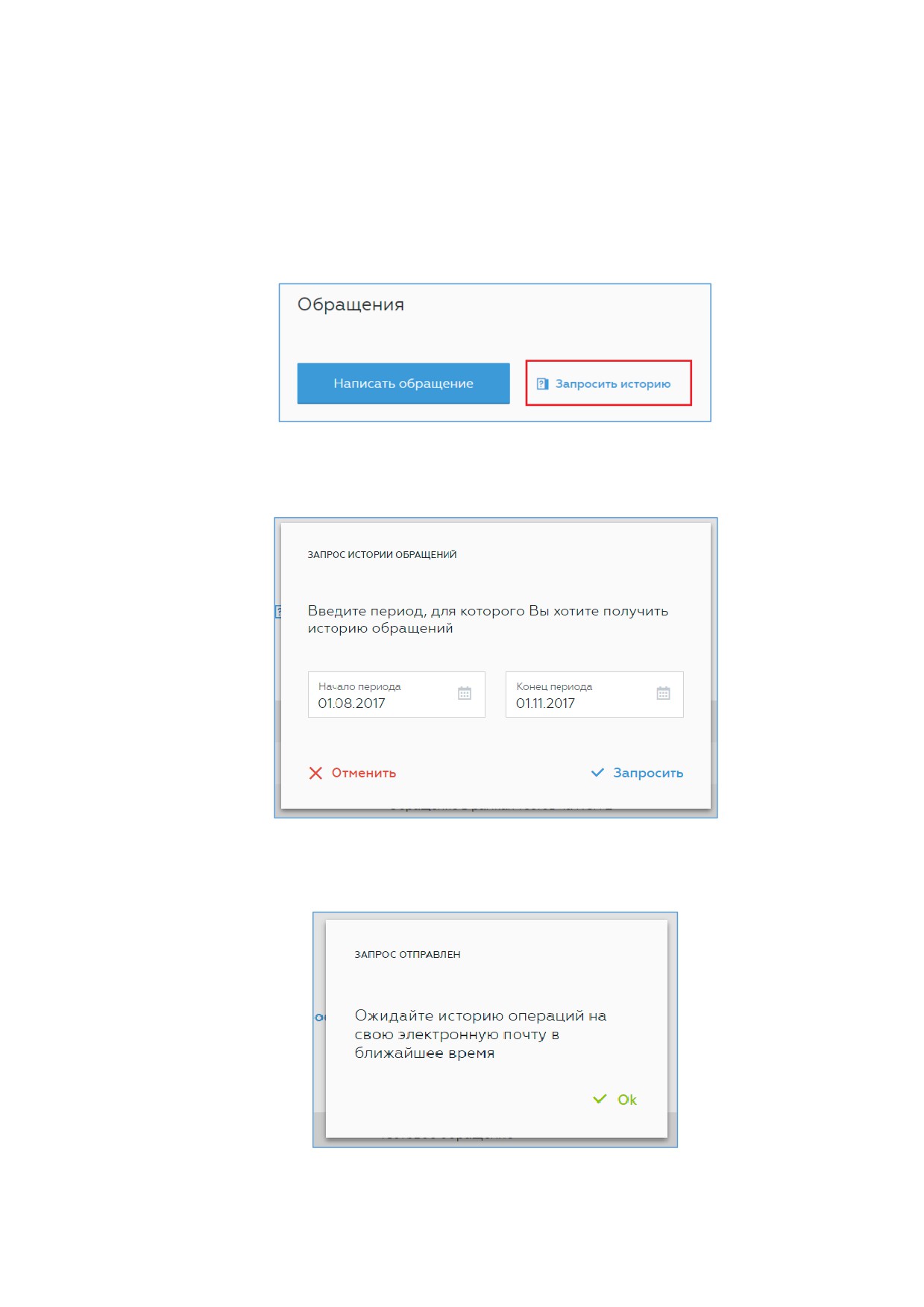
В разделе «Обращенияǽ возможно использовать функционал получения истории обращений
и ответов на них за периодǤ
Для этого следует выбрать «Запросить историюǽ (Рисунок 187).
РисǤ 187. Запрос истории обращений.
Далее установить период. Система предлагает период по умолчанию, его можно менять
(Рисунок 188).
РисǤ 188. Запрос истории обращений.
После выбора периода следует подтвердить выполнение операции, нажав «ОКǽ (Рисунок
189).
РисǤ 189. Подтверждение выполнения операции.
117
История операций в формате электронного файла .pdf поступит на электронную почту, адрес
которой был указан в составе данных персонифицированной записи ВТС в Реестре Системы
взимания платы за тем контактным лицом, которое сформировало запрос на получение
истории обращений в Личном кабинете.
В случае если по истечении длительного времени (но не более 24 часов с момента запроса
истории обращений) электронное письмо от Оператора СВП с адреса no-reply@platon.ru не
поступило, следует:
Проверить, не внесен ли адрес no-reply@platon.ru в перечень спам-адресов или спам-
фильтры (настройки) Вашего почтового ящика;
Если Вами используется адрес Вашей корпоративной почты, следует проверить, не
внесен ли указанный адрес в фильтры Вашей корпоративной почты (проверить
настройки);
Проверить, не произведено ли удаление поступившего письма с указанного адреса;
В случае отсутствия входящего письма с указанного адреса в Вашей почте после
выполнения указанных выше действий, Вы можете обратиться на горячую линию Оператора
Системы взимания платы «Платонǽ по телефонным номерам +7-495-540-02-02 (для звонков
из-за границы Российской Федерации) или 8-800-550-02-02 (бесплатные звонки с
территории Российской Федерации).
11 УВЕДОМЛЕНИЯ В ЛИЧНОМ КАБИНЕТЕ
11.1 БЛОК УВЕДОМЛЕНИЙ
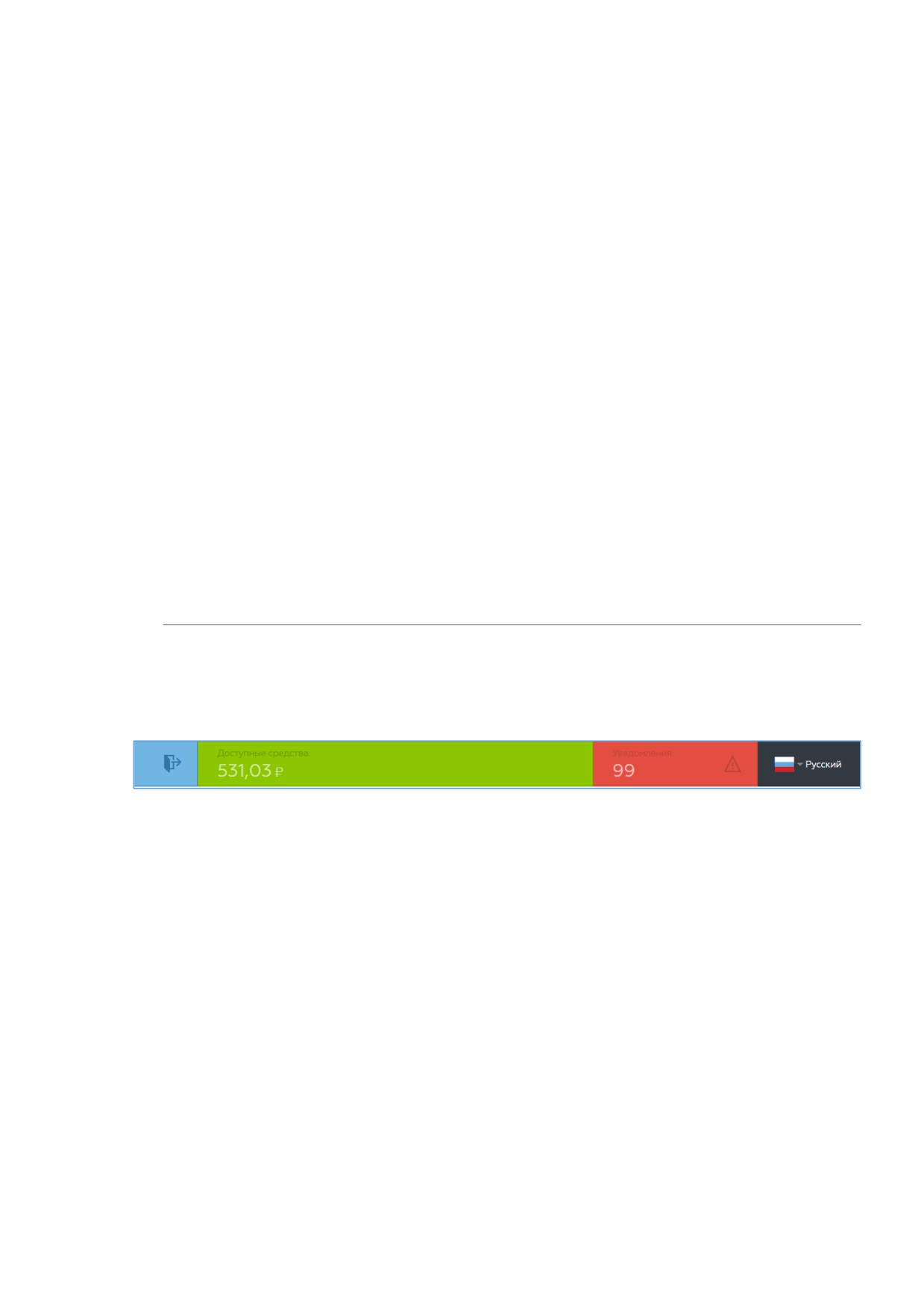
Красный прямоугольник в верхней части страницы
— блок уведомленийǤ В нём
отображается количество непрочитанных уведомлений (Рисунок 190).
Рисунок 190Ǥ Расположение блока уведомлений
11.2 ПРОСМОТР УВЕДОМЛЕНИЙ
Для того чтобы посмотреть непрочитанные уведомления, необходимо кликнуть по блоку
уведомленийǤ После этого появится список непрочитанных уведомлений (Рисунок 191).
Список уведомлений можно прокручивать с помощью полосы прокрутки (1), которая
появляется при наведении указателя мыши на правый край списка, или колесика мышиǤ
Кликнув на ссылку «Пометить все как прочитанноеǽ (2) можно отметить как прочитанные
сразу все непрочитанные уведомленияǤ Если кликнуть на ссылку «Показать всеǽ (3),
становится доступен список всех уведомлений (как прочитанных, так и непрочитанных).
118
содержание .. 1 2 3 4 ..