содержание .. 1 2 ..
Платон: инструкция по работе в личном кабинете владельца транспортного средства (2022 год) - часть 1
ИНСТРУКЦИЯ ПО
РАБОТЕ В ЛИЧНОМ
КАБИНЕТЕ
РУКОВОДСТВО ПОЛЬЗОВАТЕЛЯ СИСТЕМЫ
ВЗИМАНИЯ ПЛАТЫ «ПЛАТОНǽ
05.03.2022
Оглавление
Оглавление
1
1
Назначение документа
5
2
Термины, сокращения и определения
5
3
Требования к персональному компьютеру для работы в Личном кабинете
7
4 Регистрация владельца транспортного средства через Личный кабинет
8
4.1
Начало регистрации
8
4.2
Предоставление сведений для юридических лиц
10
4.2.1
Данные об организации
10
4.2.2
Юридический адрес
12
4.2.3
Адрес местонахождения
12
4.2.4
Банковские реквизиты
13
4.2.5
Данные Главного менеджера ВТС
13
4.2.6
Пароль для доступа в ЛК
14
4.2.7
Документ, подтверждающий полномочия руководителя
14
4.2.8
Данные о руководителе
14
4.2.9
Прикрепление копий документов ВТС, необходимых для регистрации в
Реестре СВП
15
4.2.10
Завершение предоставления сведений о ВТС
16
4.3
Предоставление сведений для индивидуальных предпринимателей
17
4.3.1
Данные об индивидуальном предпринимателе
17
4.3.2
Юридический адрес и адрес местонахождения
18
4.3.3
Банковские реквизиты
18
4.3.4
Данные Главного менеджера ВТС
19
4.3.5
Пароль для доступа в ЛК
20
4.3.6
Прикрепление копий документов ВТС, необходимых для регистрации в
Реестре 20
4.3.7
Завершение предоставления сведений о ВТС
21
4.4
Предоставление сведений для физических лиц
22
4.4.1
Данные о физическом лице
22
4.4.2
Банковские реквизиты
23
4.4.3
Данные Главного менеджера ВТС
23
4.4.4
Пароль для доступа в ЛК
24
4.4.5
Завершение предоставления сведений о ВТС
24
4.5
Предоставление данных о транспортном средстве
25
4.5.1
Данные о ТС (Рисунок 36/37)Ǥ
25
1
4.5.2
Прикрепление копии двух сторон СТС (ПТС или копии выписки ЭПТС для ТС
без ГРЗ) 26
4.5.3
Завершение предоставления сведений о ТС
27
4.6
Завершение регистрации владельца транспортного средства
28
5
Повторный вход в Личный кабинет
29
6 Транспортные средства
31
6.1
Список транспортных средств
31
6.2
Регистрация второго и последующих транспортных средств
32
6.3
Заказ Бортового устройства
33
6.4
Создание и изменение групп транспортных средств
37
6.4.1
Назначение групп транспортных средств
37
6.4.2
Создание группы транспортных средств
38
6.4.3
Просмотр детальной информации о группе транспортных средств
41
6.4.4
Редактирование группы
42
6.4.5
Удаление группы
43
6.5
Работа со сторонними бортовыми устройствами в Личном кабинете
44
6.5.1
Проверка по реестру сторонних бортовых устройств
44
6.6
Просмотр данных транспортного средства
46
7
Платежи и отчеты
48
7.1
Список Расчётных записей
48
7.2
Пополнение Расчётной записи с помощью банковской/топливной карты
49
7.3
Работа с сохраненными платёжными картами
52
7.4
Пополнение постоплатной Расчётной записи
54
7.4.1
Пополнение постоплатной Расчётной записи банковской/топливной картой 54
7.4.2
Погашение задолженности переводом с основной Расчётной записи
55
7.5
Пополнение Расчётной записи с помощью банковского перевода
56
7.6
Пополнение основной Расчётной записи с помощью АвтоплатежаǤ
57
7.6.1
Подключение сервиса АвтоплатежǤ
57
7.6.2
Автоматическое пополнение РЗǤ
59
7.6.3
Отключение Сервиса АвтоплатежǤ
60
7.7
Проверка возможности предоставления отсрочки по внесению платы
60
7.8
Настройка порога оповещения о низком балансе Расчётной записи
61
7.9
Обеспечительный платеж
63
7Ǥ10 Перевод денежных средств между собственными расчетными записями
65
8 Маршрутные карты
69
8.1
Список маршрутных карт
69
8.2
Оформление маршрутной карты
70
2
8.2.1
Оформление маршрутной карты
70
8.2.2
Добавление промежуточных точек
71
8.2.3
Просмотр и корректировка маршрута на карте
72
8.2.4
Детализация маршрута
73
8.3
Шаблоны маршрутных карт
74
8.3.1
Сохранение шаблона маршрутной карты
74
8.3.2
Удаление шаблона маршрутной карты
75
8.3.3
Оформление маршрутной карты с использованием шаблона
76
8.4
Оплата маршрутной карты
79
8.4.1
Оплата с помощью банковской/топливной карты
79
8.4.2
Оплата маршрутной карты с Расчётной записи
80
8.5
Отмена маршрутной карты
82
8.6
Удаление маршрутных карт в статусе «ОтмененаǽǤ
83
9 Отчёты
85
9.1
Общая информация об отчётах, доступных для получения через Личный кабинет
85
9.2
Детализация операций по дате отражения в системе
86
9.3
Детализация начислений Платы по транспортным средствам
87
9.3.1
Запрос детализации начислений Платы по ТС
87
9.3.2
Детализация начислений Платы по ТС в формате PDF
89
9.3.3
Детализация начислений Платы по ТС в формате CSV
91
9.4
Логистический отчёт
97
9.4.1
Запрос логистического отчёта
97
9.4.2
Логистический отчёт в формате PDF
99
9.4.3
Логистический отчёт в формате CSV
100
9.5
Справка для ФНС
104
9Ǥ6 Сводная выписка
107
9.7
Детализированная выписка операций по РЗǤ
110
10 Направление обращения Оператору СВП через Личный кабинет и получение ответа. 112
10.1
Раздел «Обращенияǽ в Личном кабинете
112
10.2
Направление обращения Оператору Системы взимания платы
114
10.3
Просмотр ответа на обращение
116
10.4
Запрос истории обращений
117
11
Уведомления в личном кабинете
118
11.1
Блок уведомлений
118
11.2
Просмотр уведомлений
118
11.3
Удаление уведомлений
119
3
11Ǥ4 Уведомления ВТС о выставленных штрафах Федеральной службой по надзору в сфере
транспорта
120
12
Профиль пользователя
121
12.1
Учётная запись пользователя
121
12.1.1
Просмотр данных учётной записи
121
12.1.2
Редактирование данных учётной записи (изменение номера мобильного
телефона)
123
12.1.3
Смена ПИН
123
12.1.4
Смена пароля
124
12.2
Основная информация (информация о компании)
125
12.3
Реквизиты
126
13
Управление Контактными лицами
127
13.1
Переход к добавлению Контактного лица
127
13.2
Ввод данных и отправка приглашения Контактному лицу
128
13.3
Подтверждение учётной записи Контактного лица и ввод персональных данных 129
13.4
Удаление Контактного лица
130
14 Восстановление пароля
132
14.1
Пользователь забыл пароль, но помнит адрес элǤ почты
132
14.2
Пользователь забыл адрес элǤ почты, который является логином для входа в
Личный кабинет, либо потерял доступ к нему
134
15
Роли Контактных лиц ВТС и доступные в рамках данных ролей функции при
использовании Личного кабинета
135
4

1 НАЗНАЧЕНИЕ ДОКУМЕНТА
Настоящая Инструкция по работе в Личном кабинете Владельца транспортного средства
(далее
— Инструкция) описывает порядок действий владельца
(собственника)
транспортного средства, имеющего разрешённую максимальную массу свыше 12 тонн, либо
уполномоченного представителя владельца
(собственника) транспортного средства,
имеющего разрешённую максимальную массу свыше 12 тонн, (далее — ВТС) в Личном
Инструкция включает описание порядка выполнения в ЛК следующих операций:
доступ в ЛК;
регистрация ВТС;
регистрация транспортного средства (далее — ТС);
получение информации о ВТС и ТС;
формирование/оплата/отмена Маршрутных карт;
пополнение Расчётной записи;
работа с обращениямиǤ
2 ТЕРМИНЫ, СОКРАЩЕНИЯ И ОПРЕДЕЛЕНИЯ
Термин
Сокращение
Определение
Автоплатёж
Автоматическое пополнение баланса Расчётной
записи платёжной картойǤ
Бортовое
БУ
Объект системы взимания платы, представляющий
устройство
собой техническое устройство, позволяющее при
помощи технологий спутниковой навигации
ГЛОНАСС или ГЛОНАСС/GPS определять маршрут
движения Транспортного средства по
автомобильным дорогам общего пользования
федерального значенияǤ
Собственник
ВТС
Лицо, владеющее Транспортным средством на
(владелец)
праве собственности или на ином законном
транспортного
основанииǤ
средства
Государственный
ГРЗ
Государственный регистрационный знак
регистрационный
транспортного средстваǤ
знак
Детализация
Детализация
Конкретизация / уточнение предмета обращения
обращения
Личный кабинет
ЛК
Программный компонент ПО СВП,
обеспечивающий предоставление ВТС
персонифицированной информации,
предусмотренной Правилами взимания платы, и
выполнение основных операций (внесение Платы,
формирование Маршрутных карт и тǤдǤ) по
принципу самообслуживания посредством сети
ИнтернетǤ
Маршрутная карта
МК
Документ, оформляемый на бумажном носителе
или в электронной форме в момент внесения ВТС
платы Оператору СВП, в случае отсутствия,
5

неисправности или утраты Бортового устройства
или стороннего Бортового устройства, содержащий
сведения о планируемом маршруте, времени и дате
движения транспортного средства по
автомобильным дорогам общего пользования
федерального значения, а также иные
идентификационные данные в соответствии с
пунктом 10 (1) Правил взимания платы,
утвержденных Постановлением Правительства
Российской Федерации от 14Ǥ06Ǥ2013гǤ № 504Ǥ
Обращение
Сообщение Оператору СВП от пользователя СВП в
устной или письменной форме по любому
доступному и официально заявленному каналу
приема обращений.
Оператор
Оператор СВП
Юридическое лицо, на которое в установленном
Системы
законодательством Российской Федерации порядке
взимания платы
возложены полномочия по обеспечению
функционирования Системы взимания платы —
ООО «РТИТСǽǤ
Опорная
Операция пополнения Расчетной записи на
операция
произвольную сумму, но не менее 1 рубǤ,
выполняемая держателем карты при настройке и
подключении Автоплатежа для сохранения данных
платежной карты с целью последующего
использования в процессе исполнения
Автоплатежей.
ПИН-код
ПИН (или
ПИН-код — это четырёхзначный цифровой код,
PIN)
который требуется для идентификации в колл-
центре и терминале самообслуживания с целью
получения персонифицированных услугǤ
Плата в счет
Плата
Плата в счет возмещения вреда, причиняемого
возмещения вреда
автомобильным дорогам общего пользования
федерального значения транспортными
средствами, имеющими разрешенную
максимальную массу свыше 12 тонн, уплачиваемая
владельцами таких транспортных средств в
порядке, установленном Правилами взимания
платы.
Правила взимания
Правила
Правила взимания платы в счет возмещения вреда,
платы
причиняемого автомобильным дорогам общего
пользования федерального значения
транспортными средствами, имеющими
разрешенную максимальную массу свыше 12 тонн,
утвержденные постановлением Правительства РФ
от 14Ǥ06Ǥ2013 № 504Ǥ
Расчётная запись
РЗ
Запись, формируемая Оператором Системы
взимания платы в отношении ВТС для учета
денежных средств, вносимых собственником
(владельцем) транспортного средства оператору, и
их перечисления в доход федерального бюджета
Российской ФедерацииǤ
Регистрация
Регистрация
Внесение данных о ВТС в Реестр Системы взимания
Владельца
ВТС
платыǤ
6

Транспортного
средства
Регистрация
Регистрация
Внесение данных о ТС в Реестр Системы взимания
Транспортного
ТС
платыǤ
средства
Свидетельство о
СТС
Документ установленного образца, выдаваемый
регистрации
при регистрации ТС в уполномоченном органеǤ
транспортного
средства
Система взимания
СВП
Совокупность технически и технологически
платы
связанных объектов, обеспечивающих для целей
взимания платы сбор, обработку, хранение и
передачу в автоматическом режиме данных о
движении ТС по автомобильным дорогам общего
пользования федерального значенияǤ
Тема обращения
Тема
Предмет обращения, основное направление
взаимодействия с Оператором СВП, по которому
зарегистрировано обращениеǤ
Транспортное
ТС
Транспортное средство, имеющее разрешенную
средство
максимальную массу свыше 12 тоннǤ
Центр
ЦИПП
Комплекс технических средств с персоналом или
Информационной
без персонала, обеспечивающий информационную
Поддержки
поддержку пользователей СВП, а также иные
Пользователей
функции, включая возможность регистрации в СВП
и внесение Платы ВТСǤ
Обеспечительный
ОП
Денежная сумма, которой обеспечивается
платеж
обязательство Владельца транспортного средства,
зарегистрированного в иностранном государстве,
по возврату Бортового устройства в состоянии, в
каком он его получил, с учетом нормального
износа, в соответствии с условиями Договора
безвозмездного пользования БУ
3 ТРЕБОВАНИЯ К ПЕРСОНАЛЬНОМУ КОМПЬЮТЕРУ ДЛЯ
РАБОТЫ В ЛИЧНОМ КАБИНЕТЕ
Для работы с ЛК необходимы:
персональный компьютер;
электронная почта;
установленный на персональном компьютере браузер, один из перечисленных:
o Internet Explorer версии 11 и выше;
o Mozilla FireFox версии 52 и выше;
o Google Chrome версии 49 и выше;
o Opera версии 45 и выше;
o Safari версии 10 и выше.
7
4 РЕГИСТРАЦИЯ ВЛАДЕЛЬЦА ТРАНСПОРТНОГО
СРЕДСТВА ЧЕРЕЗ ЛИЧНЫЙ КАБИНЕТ
4.1 НАЧАЛО РЕГИСТРАЦИИ
Для регистрации ВТС необходимо предоставить Оператору СВП сведения о ВТС, и, как
минимум, об одном ТСǤ
Для регистрации через Личный кабинет на интернет-сайте ВТС прикрепляется копия
свидетельства о регистрации транспортного средства в электронном виде (с возможностью
визуального распознавания информации), а также копии следующих документов:
a)
для индивидуального предпринимателя, зарегистрированного на территории
Российской Федерации:
свидетельство о государственной регистрации физического лица в качестве
индивидуального предпринимателя (с основным государственным
регистрационным номером индивидуального предпринимателя (ОГРНИП))
или лист записи ЕГРИП о государственной регистрации для ИП,
зарегистрированных после 01Ǥ01Ǥ2017;
свидетельство о постановке на учет в налоговом органе (с
идентификационным номером налогоплательщика (ИНН));
b)
для юридического лица, зарегистрированного на территории Российской
Федерации:
свидетельство о государственной регистрации юридического лица (с
основным государственным регистрационным номером (ОГРН)) или лист
записи ЕГРЮЛ для ЮЛ, зарегистрированных после 01Ǥ01Ǥ2017;
свидетельство о постановке на учет в налоговых органах (с
идентификационным номером налогоплательщика (ИНН));
c)
для юридического лица, зарегистрированного в соответствии с законодательством
другого государства,
— документ, подтверждающий юридический статус лица,
зарегистрированного в соответствии с законодательством другого государстваǤ
Для начала регистрации следует:
отсканировать в формате не менее 400 х 400 пикселей и сохранить на
компьютере, с которого будет осуществляться регистрация, документы,
необходимые для регистрации;
запустить веб-обозреватель;
перейти по ссылке http://platon.ru;
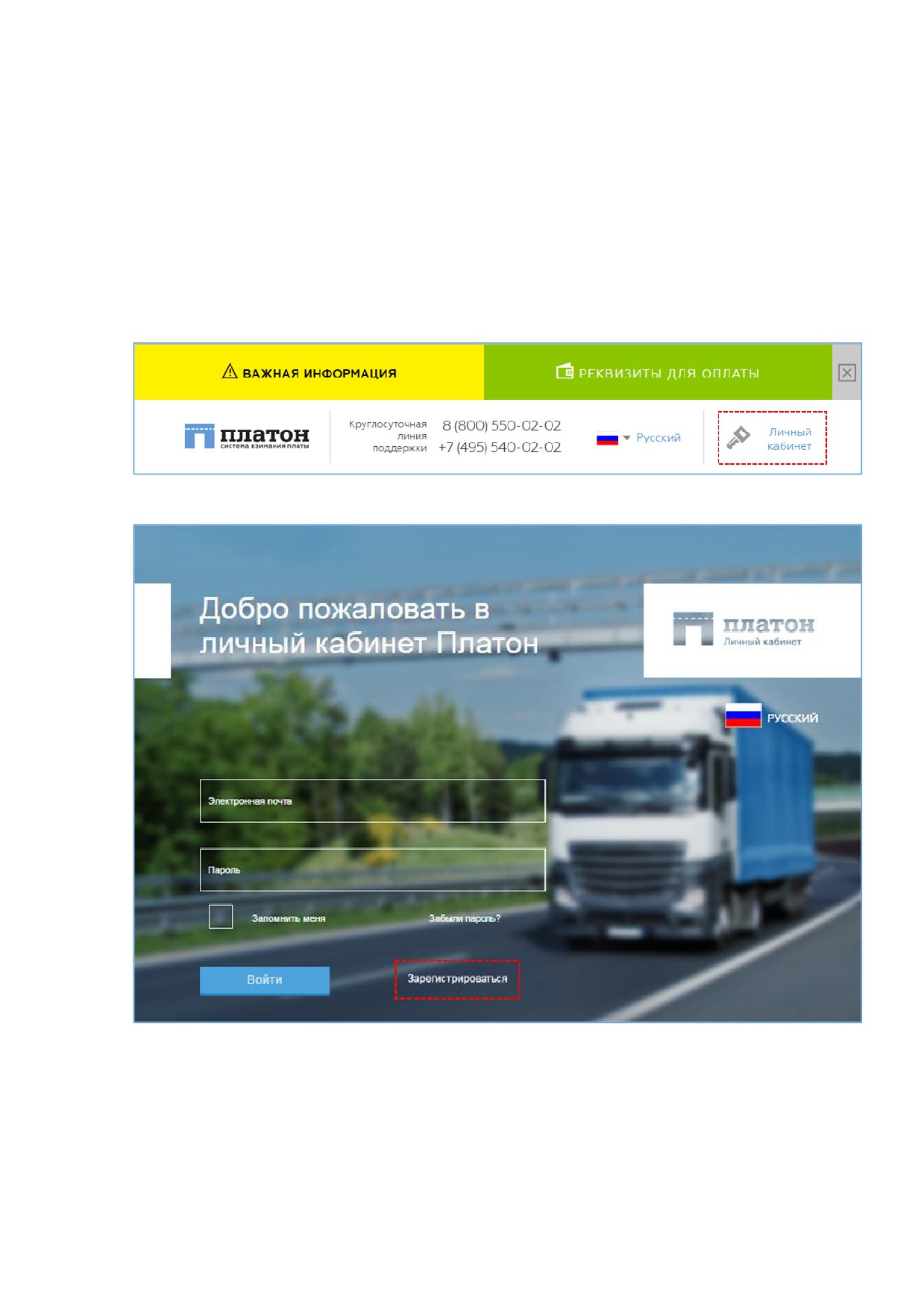
перейти в раздел «Личный кабинетǽ (Рисунок 1);
выбрать опцию «Зарегистрироватьсяǽ (Рисунок 2);
в открывшемся окне последовательно указать путем выбора из выпадающих
списков тип ВТС (Рисунок 3) и его резидентство (Рисунок 4)
8
перейти к предоставлению сведений о ВТС на открывшейся вкладке
«Основная информация о Владельце ТСǽ:
o Юридические лица — смǤ раздел «Предоставление сведений для
юридических лицǽ настоящей Инструкции;
o Физические лица — смǤ раздел «Предоставление сведений для
физических лицǽ настоящей Инструкции;
o Индивидуальные предприниматели — смǤ раздел «Предоставление
сведений для индивидуальных предпринимателейǽ настоящей
ИнструкцииǤ
Рисунок 1Ǥ Переход в раздел «Личный кабинетǽǤ
Рисунок 2. Страница входа в ЛКǤ
9
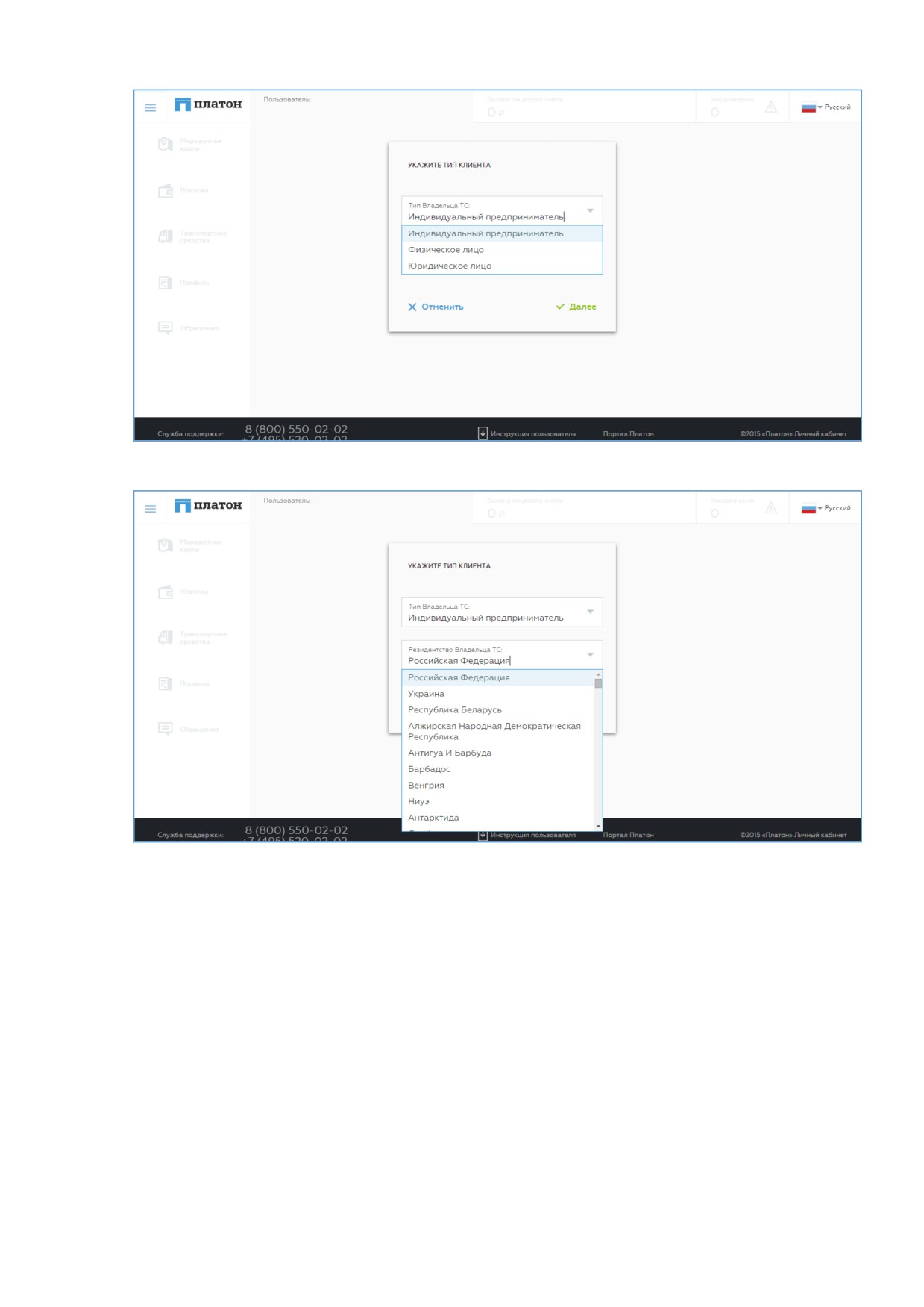
Рисунок 3Ǥ Выбор типа ВТСǤ
Рисунок 4Ǥ Выбор резидентства ВТСǤ
4.2 ПРЕДОСТАВЛЕНИЕ СВЕДЕНИЙ ДЛЯ ЮРИДИЧЕСКИХ ЛИЦ
4.2.1 Данные об организации
Данные об организации предоставляются на основании свидетельства о государственной
регистрации юридического лица (лист записи ЕГРЮЛ для ЮЛ, зарегистрированных после
01.01.2017) и свидетельства о постановке на учет в налоговых органахǤ
Предоставление данных об организации является обязательным, без заполнения данных
полей продолжение регистрации невозможноǤ
Требуется предоставить следующую информацию (Рисунок 6):
Организационно-правовая форма — выбрать из выпадающего списка (Рисунок 5);
10
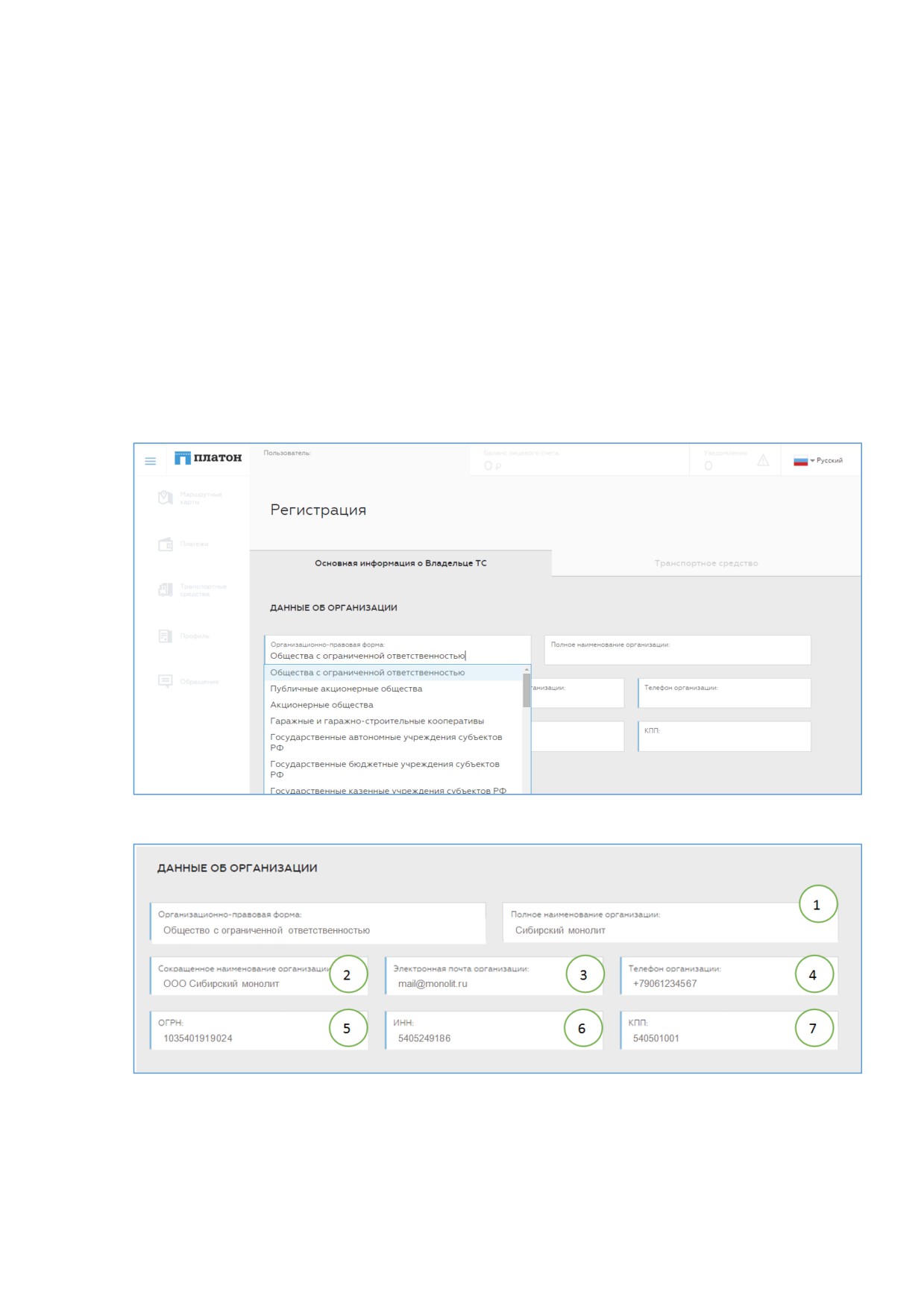
Полное наименование без указания организационно-правовой формы (1) — не
является обязательным для заполнения;
Сокращенное наименование, с указанием организационно-правовой формы (2);
Адрес электронной почты (3);
Телефон (4);
ОГРН (5);
ИНН (6);
КПП (7).
Обязательно проверьте правильность ввода адреса электронной почты, так как он
используется для подтверждения регистрации и в случае ошибки в адресе регистрация не
может быть завершенаǤ
Рисунок 5Ǥ Выбор организационно-правовой формы.
Рисунок 6Ǥ Данные об организацииǤ
11
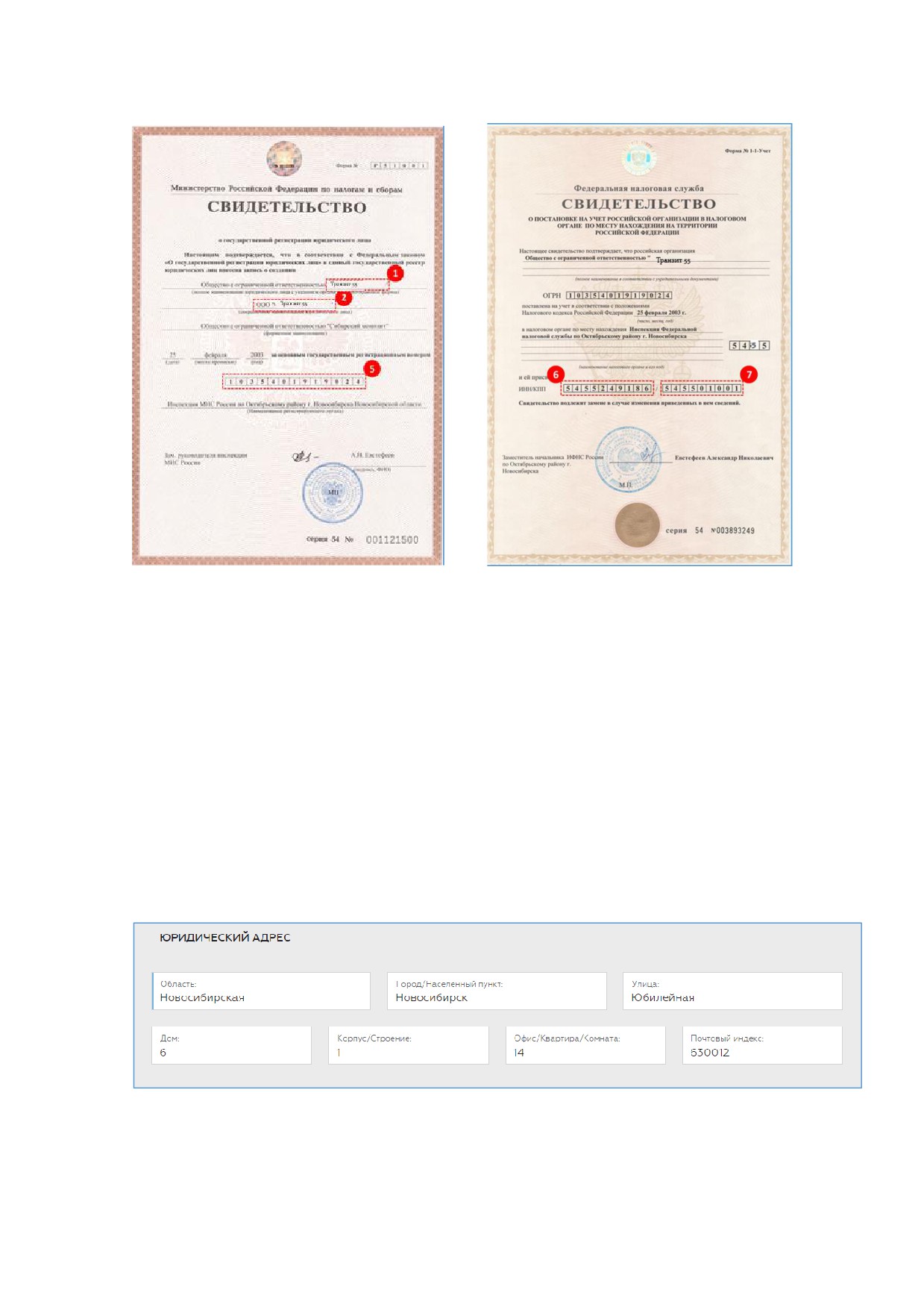
Рисунок 7Ǥ Документы для ввода данных об организации (Свидетельство о регистрации юридического лица,
Свидетельство о постановке на учёт в налоговом органе)Ǥ
4.2.2 Юридический адрес
Предоставление данных о юридическом адресе организации является обязательным, без
заполнения данных полей продолжение регистрации невозможноǤ
Требуется предоставить следующую информацию (Рисунок 8):
Область — обязательно для заполнения;
Город / населенный пункт;
Улица;
Дом;
Корпус / строение;
Офис / квартира / комната;
Почтовый индексǤ
Рисунок 8. Юридический адресǤ
4.2.3 Адрес местонахождения
Предоставление данных об адресе местонахождения организации является обязательным,
без заполнения данных полей продолжение регистрации невозможноǤ
12
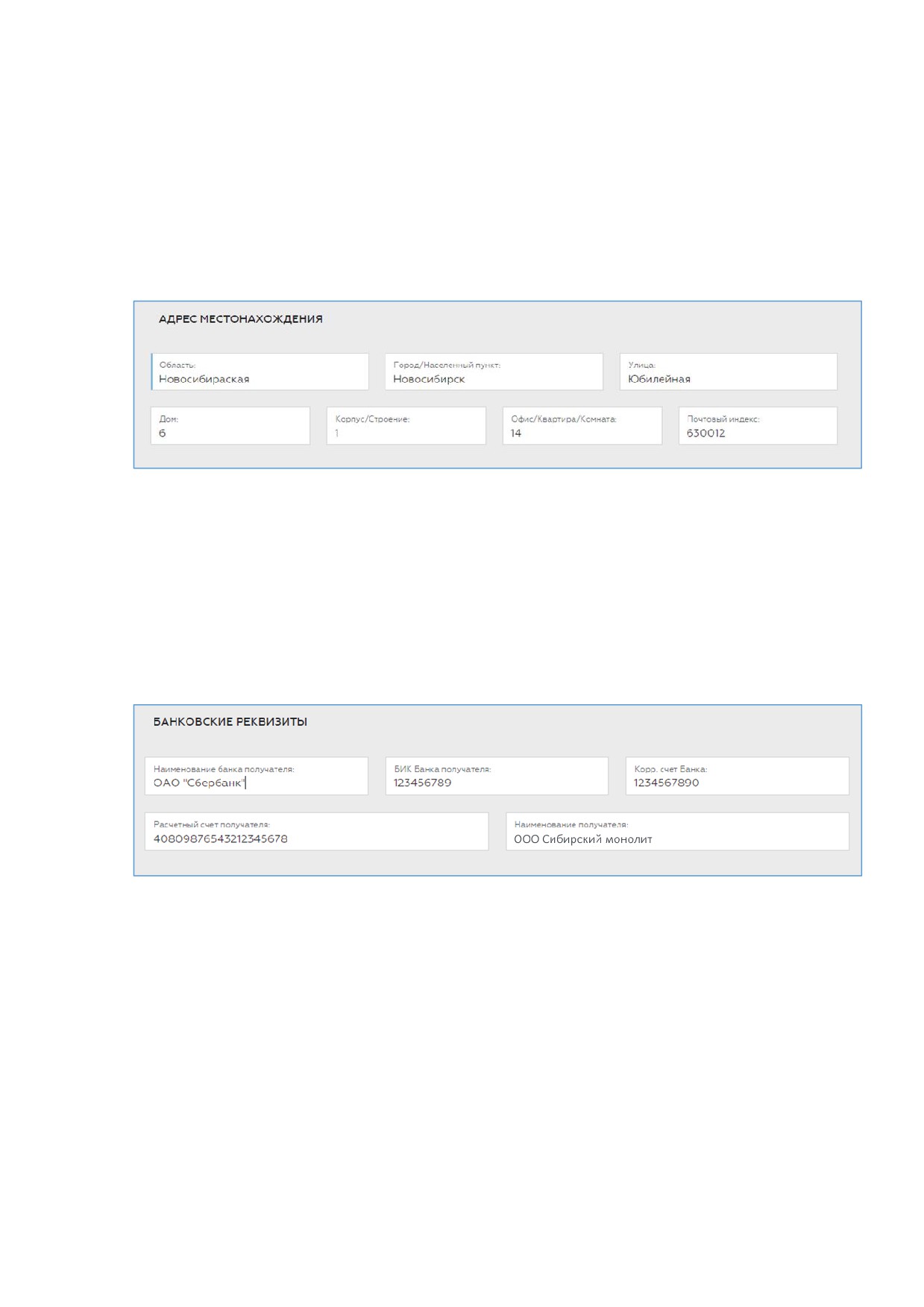
Требуется предоставить следующую информацию (Рисунок 9):
Область — обязательно для заполнения;
Город/населенный пункт;
Улица;
Дом;
Корпус / строение;
Офис / Квартира / комната;
Почтовый индексǤ
Рисунок 9Ǥ Адрес местонахожденияǤ
4.2.4 Банковские реквизиты
Укажите реквизиты вашего банка (Рисунок 10):
Наименование банка получателя;
БИК Банка получателя;
Корреспондентский счет Банка;
Расчётный счет получателя;
Наименование получателя.
Рисунок 10Ǥ Заполнение банковских реквизитовǤ
4.2.5 Данные Главного менеджера ВТС
Сравнение ролей Контактных лиц ВТС описано в разделе «Роли Контактных лиц ВТС и
доступные в рамках данных ролей функции при использовании Личного кабинетаǽ
настоящей ИнструкцииǤ
Необходимо указать следующие данные Главного менеджера ВТС (Рисунок 11):
Фамилия;
Имя;
Отчество (при наличии);
Адрес электронной почты;
Контактный телефонǤ
13
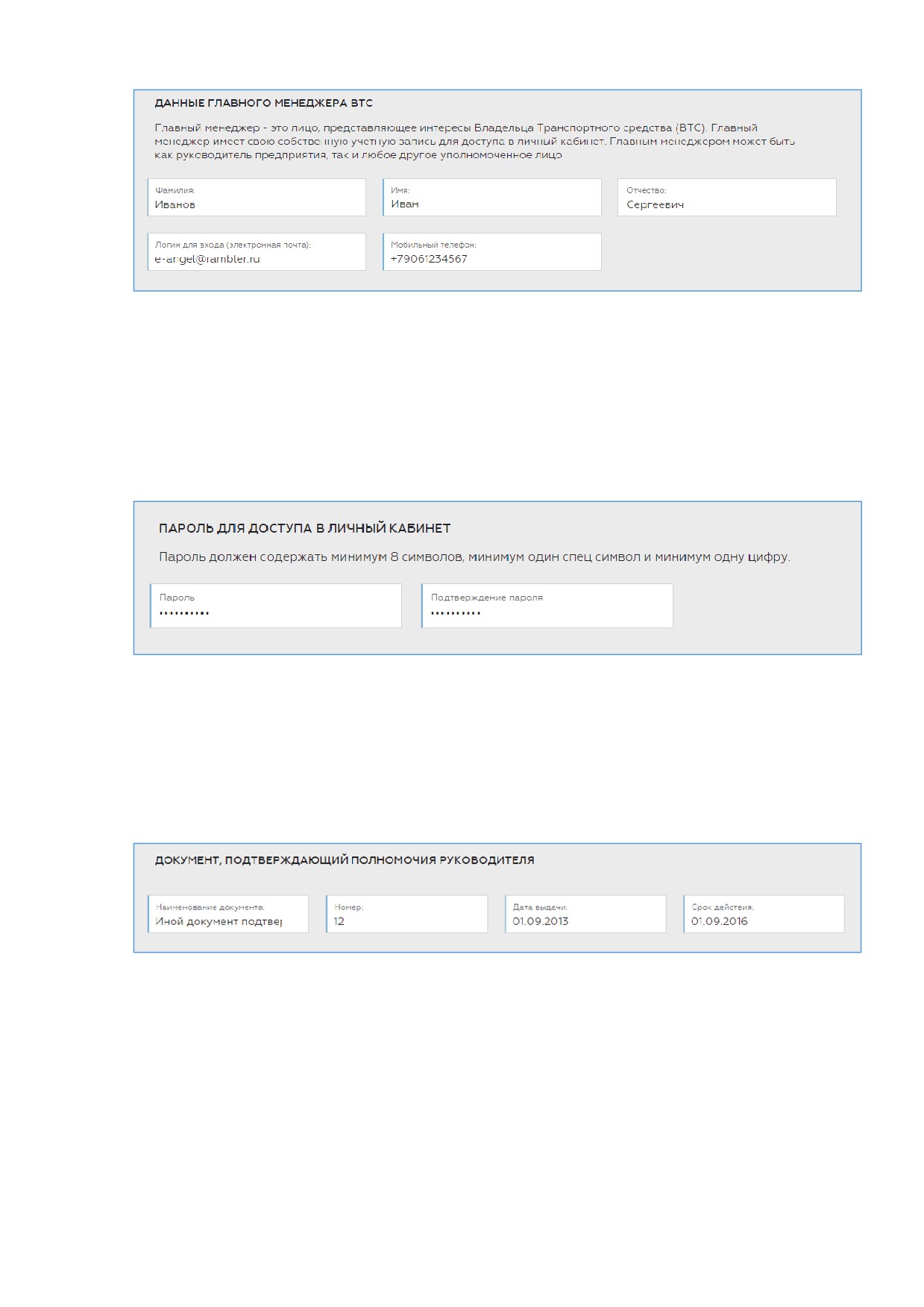
Рисунок 11Ǥ Заполнение данных Главного менеджера ВТСǤ
4.2.6 Пароль для доступа в ЛК
Для доступа в ЛК необходимо создать пароль, соответствующий следующим требованиям:
пароль должен состоять из латинских букв и включать не менее 8 символов, при этом
содержать минимум одну цифру и один специальный символ (!, +, -, %, ? и тǤдǤ)Ǥ
Пароль необходимо ввести два раза, при этом пароль, введенный в поле «Парольǽ, должен
совпадать с паролем, введенным в поле «Подтверждение пароляǽ (Рисунок 12).
Рисунок 12Ǥ Создание Пароля для доступа в ЛКǤ
4.2.7 Документ, подтверждающий полномочия руководителя
Укажите документ, подтверждающий полномочия руководителя (Рисунок 13):
наименование документа — выбрать из выпадающего списка;
номер, дата выдачи, срок действия, заполняются только в случае, если в поле
«Наименование документаǽ выбрать документ, отличный от УставаǤ
Рисунок 13Ǥ Документ, подтверждающий полномочияǤ
4.2.8 Данные о руководителе
Укажите данные о руководителе:
должность
флаг «Я являюсь руководителемǽ
По умолчанию включен флаг «Я являюсь руководителемǽ, подразумевающий, что Главный
менеджер ВТС является руководителем организации (Рисунок 14).
14
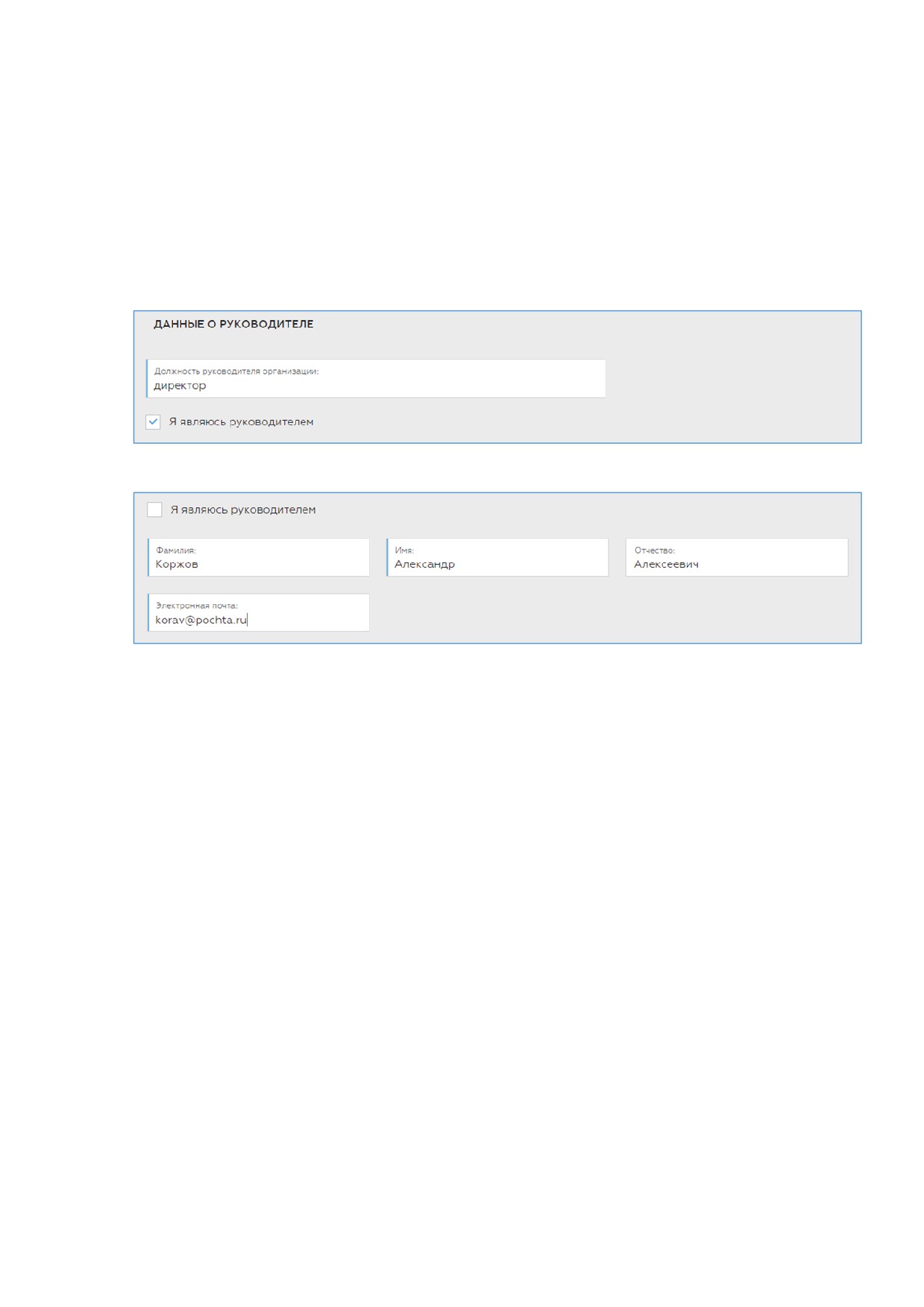
Если это не так, то следует снять флаг «Я являюсь руководителемǽ и заполнить следующие
данные о руководителе организации в появившихся полях (Рисунок 15):
Фамилия;
Имя;
Отчество (при наличии);
Адрес электронной почты.
Если руководитель организации и Главный менеджер — одно лицо, то флаг «Я являюсь
руководителемǽ снимать не нужно, и дополнительные поля не появятсяǤ
Рисунок 14Ǥ Флаг «Я являюсь руководителемǽ по умолчаниюǤ
Рисунок 15Ǥ Заполнение данных руководителя организацииǤ
4.2.9 Прикрепление копий документов ВТС, необходимых для регистрации в
Реестре СВП
Внимание! Может быть загружено необходимое ВТС число документов, по мере загрузки
документов будет появляться новая иконка со стрелкой и надписью «Загрузитьǽ.
Для прикрепления скан-копий документов необходимо:
выбрать опцию «Загрузитьǽ (Рисунок 16);
выбрать файл на своем компьютере и нажать кнопку «Открытьǽ (Рисунок 17).
если загрузка документа прошла успешно, то стрелка в синем квадрате изменится на
зеленую галочку, рядом с которой появится название загруженного файла (Рисунок
18).
повторить предыдущие действия, выполнив последовательно загрузку
свидетельства о государственной регистрации юридического лица и свидетельства о
постановке на налоговый учет;
в случае необходимости заменить загруженный файл, нажать на соответствующую
кнопку «Удалитьǽ и повторить действия настоящего раздела сначала.
После загрузки всех файлов требуется перейти к завершению предоставления сведений о
ВТСǤ
15
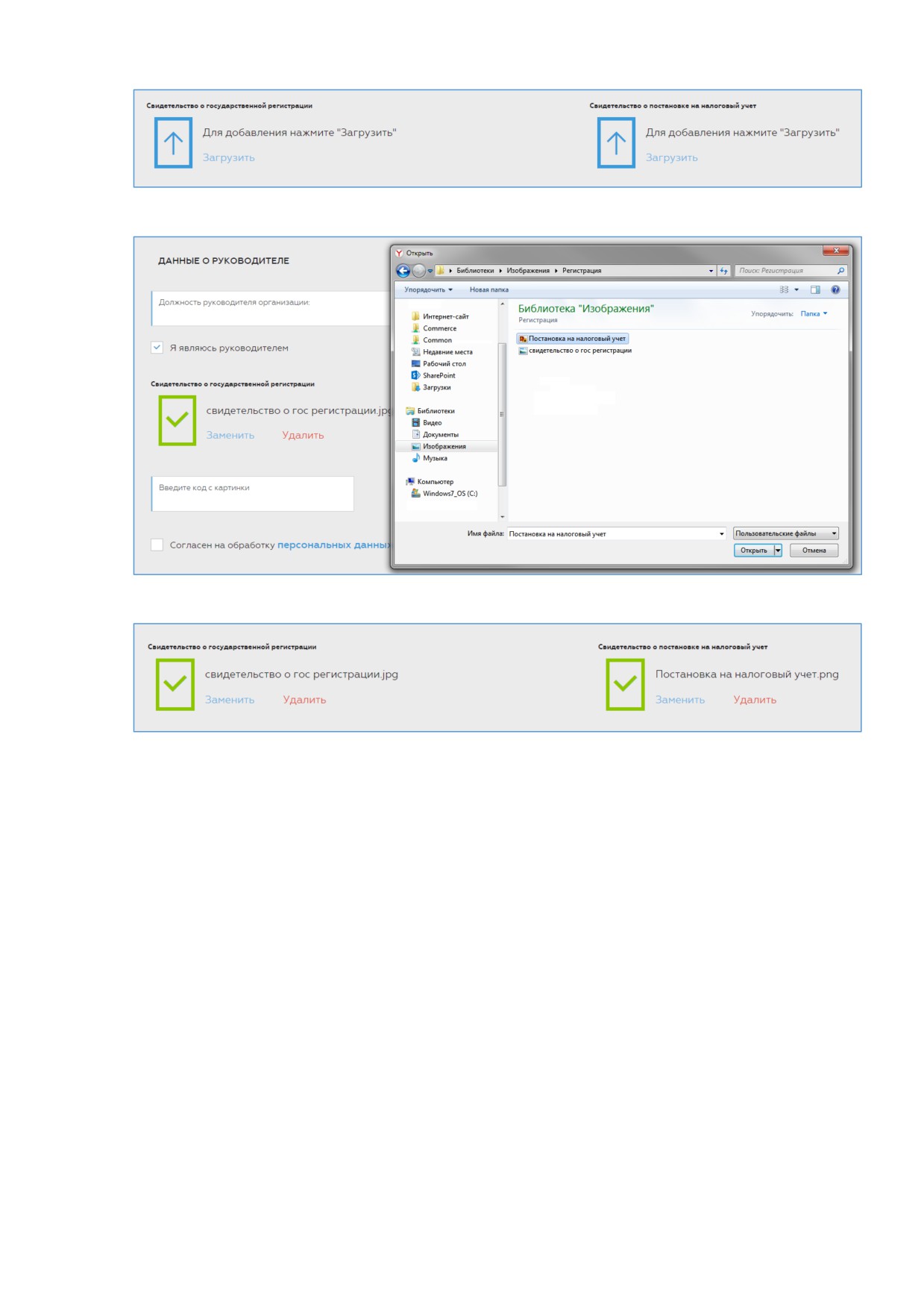
Рисунок 16Ǥ Загрузка документов ВТС, необходимых для регистрацииǤ
Рисунок 17Ǥ Выбор файлаǤ
Рисунок 18. Документы ВТС, необходимые для регистрации, загруженыǤ
4.2.10 Завершение предоставления сведений о ВТС
Для завершения предоставления сведений о ВТС необходимо в конце регистрационной
формы (Рисунок 19):
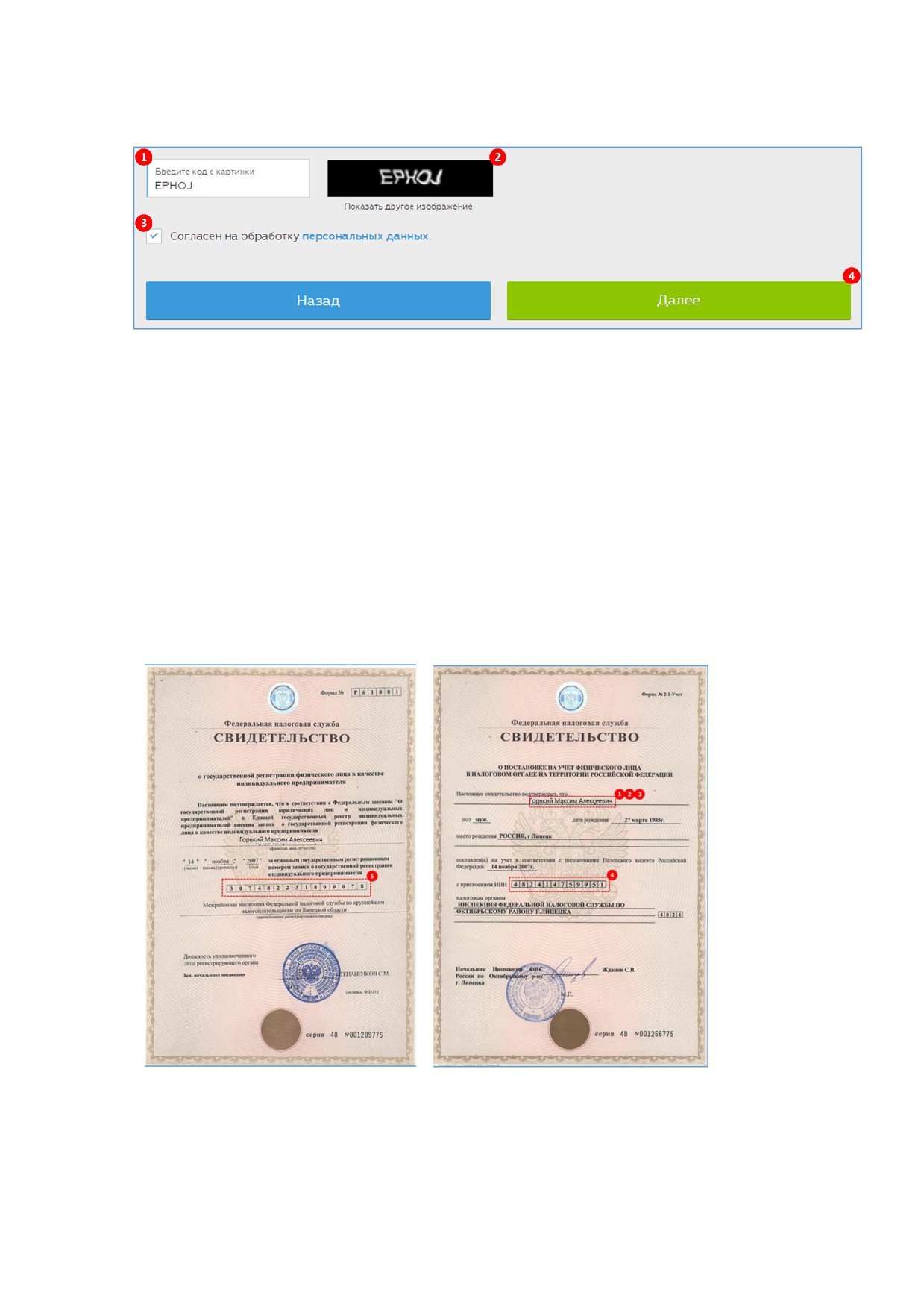
ввести в соответствующем поле (1) код с картинки, указанный в поле справа (2);
если код в поле (2) неразборчив, то следует запросить новый код, нажав на надпись:
«Показать другое изображениеǽ, и повторить предыдущее действие;
подтвердить согласие на обработку персональных данных (3)Ǥ Ознакомиться с
правилами обработки персональных данных можно по соответствующей ссылкеǤ
перейти к предоставлению сведений о ТС, нажав кнопку «Далееǽ (4)Ǥ
Без предоставления сведений хотя бы об одном ТС, регистрация ВТС не будет завершена,
введенные данные в случае выхода из ЛК не сохранятсяǤ
Важно! Для первичной регистрации ВТС, в случае если первое регистрируемое ТС
принадлежит ВТС на ином, чем «Собственностьǽ основании, Вам необходимо обратиться в
ЦИПП (пǤ 42 ПП № 504)ǽǤ
16
Порядок предоставления данных о ТС представлен в разделе «Предоставление данных о
транспортном средствеǽ настоящей ИнструкцииǤ
Рисунок 19Ǥ Подтверждение данных о ВТСǤ
4.3 ПРЕДОСТАВЛЕНИЕ СВЕДЕНИЙ ДЛЯ ИНДИВИДУАЛЬНЫХ
ПРЕДПРИНИМАТЕЛЕЙ
4.3.1
Данные об индивидуальном предпринимателе
Данные об индивидуальном предпринимателе предоставляются на основании документа,
удостоверяющего личность ВТС, свидетельства о государственной регистрации физического
лица в качестве индивидуального предпринимателя (Рисунок 20) или листа записи ЕГРИП о
государственной регистрации
(для ИП, зарегистрированных после
01Ǥ01.2017) и
свидетельства о постановке на учет в налоговом органе (Рисунок 20). Предоставление
данных об индивидуальном предпринимателе является обязательным, без заполнения
данных обязательных полей продолжение регистрации невозможно.
Рисунок 20Ǥ Документы для ввода данных об ИПǤ
17
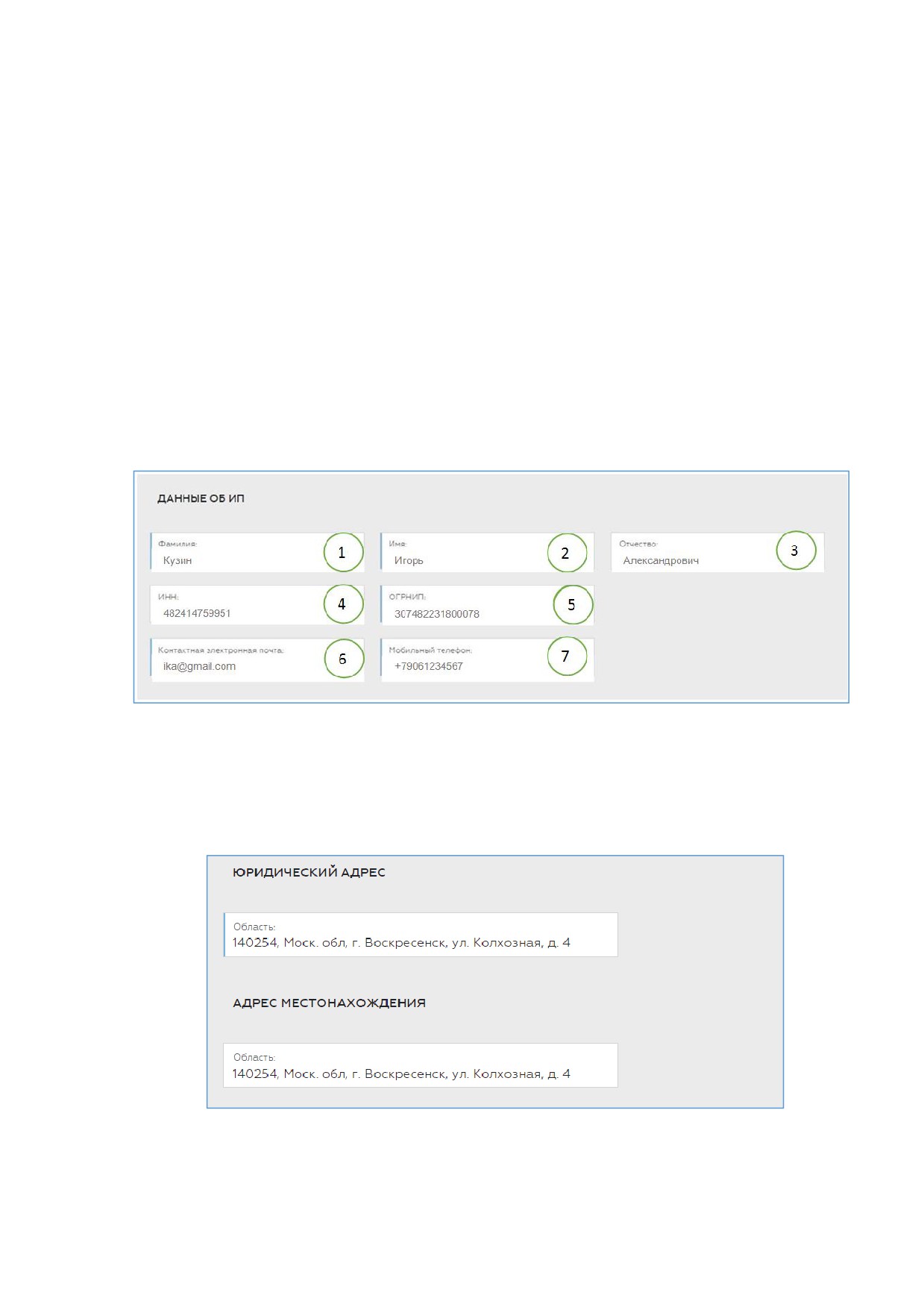
Требуется предоставить следующую информацию (Рисунок 21):
Фамилия (1);
Имя (2);
Отчество (3) — при наличии;
ИНН (4);
ОГРНИП (5);
Адрес электронной почты (6);
Мобильный телефон (7)Ǥ
Обязательно проверьте правильность ввода адреса электронной почты, так как он
используется для подтверждения регистрации и в случае ошибки в адресе регистрация не
может быть завершенаǤ
Важно! Адрес электронной почты, введенный при регистрации, является уникальным для
каждого Владельца транспортного средстваǤ Для регистрации нового Владельца
транспортного средства, необходимо использовать другой, отличный от ранее
использованного при регистрации, адрес электронной почтыǤ
Рисунок 21Ǥ Заполнение данных ВТС — индивидуального предпринимателяǤ
4.3.2
Юридический адрес и адрес местонахождения
Предоставление данных о юридическом адресе и адресе местонахождения является
обязательным (Рисунок 22), без заполнения обязательных полей продолжение регистрации
невозможноǤ
Рисунок 22Ǥ Адрес индивидуального предпринимателяǤ
4.3.3 Банковские реквизиты
Укажите реквизиты вашего банка (Рисунок 23):
18
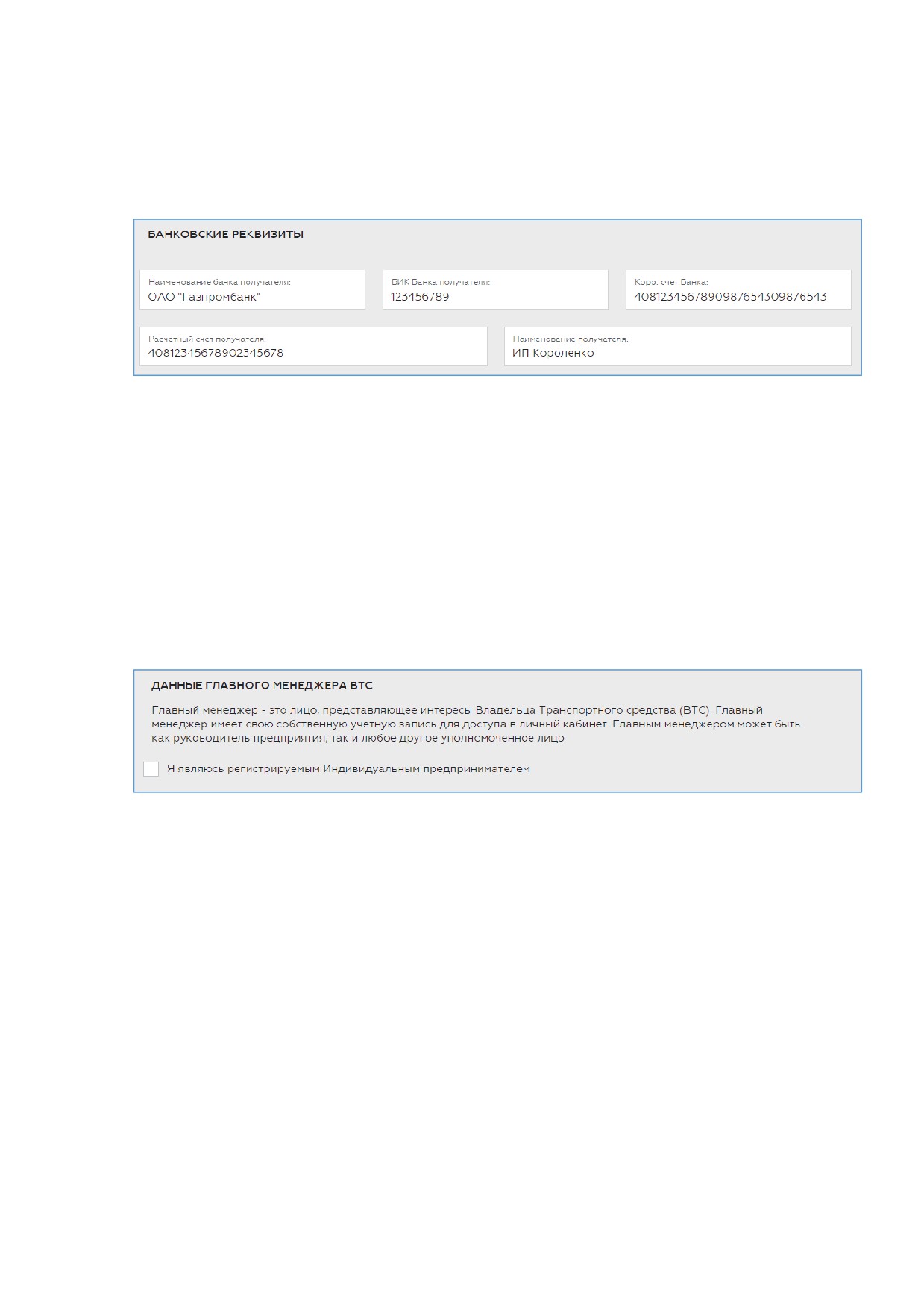
Наименование банка получателя;
БИК банка получателя;
Корреспондентский счёт банка;
Расчётный счёт получателя;
Наименование получателяǤ
Рисунок 23Ǥ Заполнение банковских реквизитовǤ
4.3.4 Данные Главного менеджера ВТС
Сравнение ролей Контактных лиц ВТС описано в разделе «Роли Контактных лиц ВТС и
доступные в рамках данных ролей функции при использовании Личного кабинетаǽ
настоящей ИнструкцииǤ
Если индивидуальный предприниматель (ВТС) представляет свои интересы самостоятельно,
то следует включить флаг
«Я являюсь регистрируемым Индивидуальным
предпринимателемǽ
(Рисунок
24), все поля, кроме
«Логин для входаǽ заполнятся
автоматически данными об ИП, введенными в соответствии с разделом «Данные об
индивидуальном предпринимателе
— владельце транспортного средстваǽ настоящей
ИнструкцииǤ
Рисунок 24Ǥ Флаг «Я являюсь регистрируемым Индивидуальным предпринимателемǽ по умолчанию
В противном случае флаг «Я являюсь регистрируемым Индивидуальным
предпринимателемǽ не включать и внести следующие данные (Рисунок 25):
Фамилия;
Имя;
Отчество (при наличии);
Логин для входа (электронная почта);
Мобильный телефонǤ
19
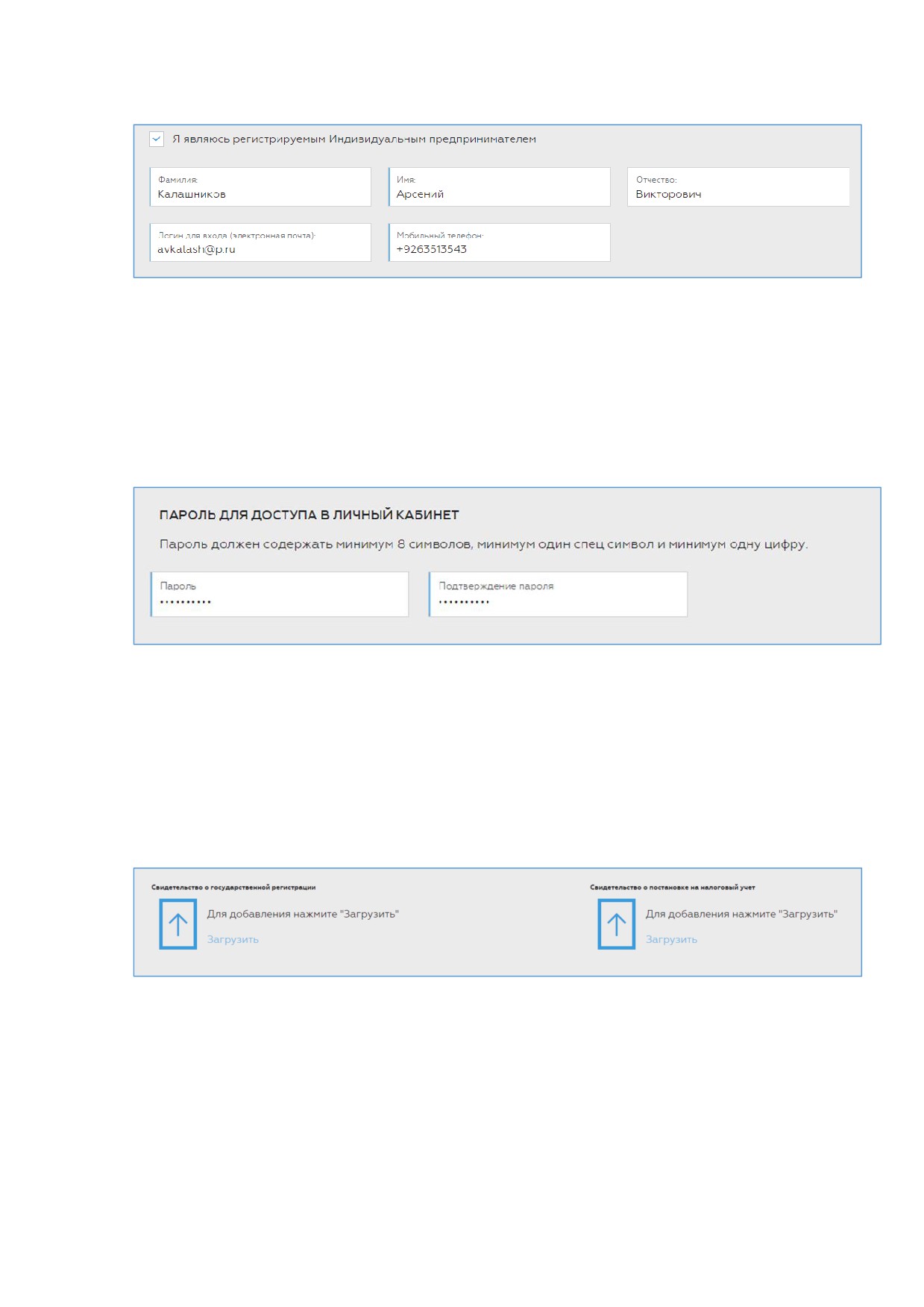
Рисунок 25Ǥ Заполнение данных Главного менеджера ВТСǤ
4.3.5 Пароль для доступа в ЛК
Для доступа в ЛК необходимо создать пароль, соответствующий следующим требованиям:
пароль должен состоять из латинских букв и включать не менее 8 символов, при этом
содержать минимум одну цифру и один специальный символ (!, +, -, %, ? и тǤдǤ)Ǥ
Пароль необходимо ввести два раза, при этом пароль, введенный в поле «Парольǽ, должен
совпадать с паролем, введенным в поле «Подтверждение пароляǽ (Рисунок 26).
Рисунок 26Ǥ Создание пароля для доступа в ЛКǤ
4.3.6 Прикрепление копий документов ВТС, необходимых для регистрации в
Реестре
Внимание! Может быть загружено необходимое ВТС число документов, по мере загрузки
документов будет появляться новая иконка со стрелкой и надписью «ЗагрузитьǽǤ
Для прикрепления скан-копий документов необходимо:
выбрать опцию «Загрузитьǽ (Рисунок 27);
Рисунок 27Ǥ Загрузка документов ВТС, необходимых для регистрации
выбрать файл с копией свидетельства о государственной регистрации
индивидуального предпринимателя на своем компьютере и нажать кнопку
20
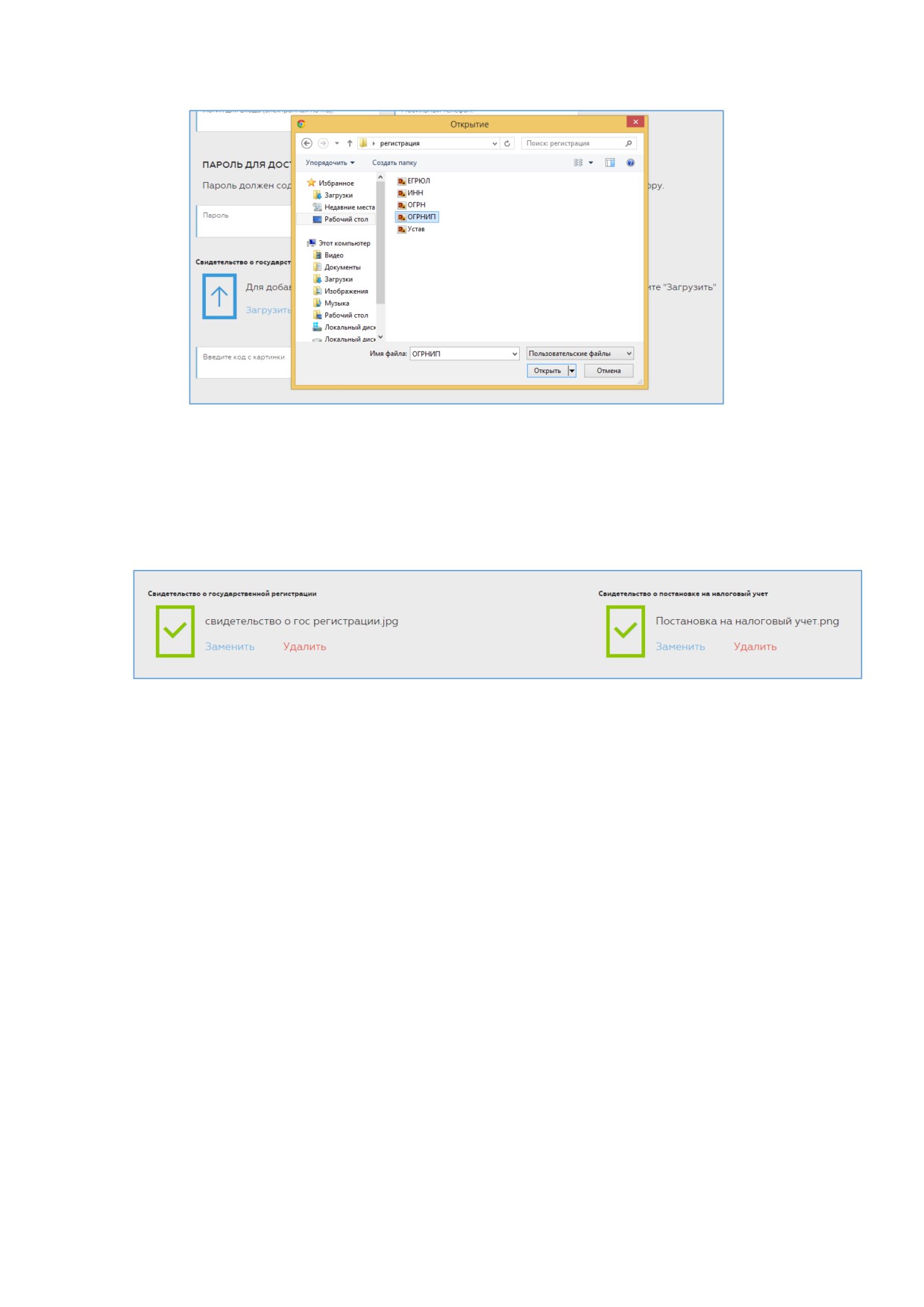
«Открытьǽ (Рисунок 28)Ǥ
Рисунок 28Ǥ Выбор файлаǤ
если загрузка документа прошла успешно, то стрелка в синем квадрате изменится на
зеленую галочку, рядом с которой появится название загруженного файла (Рисунок
29).
Рисунок 29Ǥ Документы ВТС, необходимые для регистрации, загруженыǤ
повторить предыдущие действия, выполнив загрузку свидетельства о постановке на
налоговый учет;
в случае необходимости заменить загруженный файл следует нажать на
соответствующую кнопку «Удалитьǽ и повторить действия настоящего раздела
сначала.
После загрузки всех необходимых файлов перейти к завершению предоставления сведений
о ВТСǤ
4.3.7 Завершение предоставления сведений о ВТС
Для завершения предоставления сведений о ВТС необходимо в конце регистрационной
формы:
ввести в соответствующем поле (1) код с картинки, указанный в поле справа (2);
если код в поле (2) неразборчив, то следует запросить новый код, нажав на надпись:
«Показать другое изображениеǽ, и повторить предыдущее действиеǤ
21
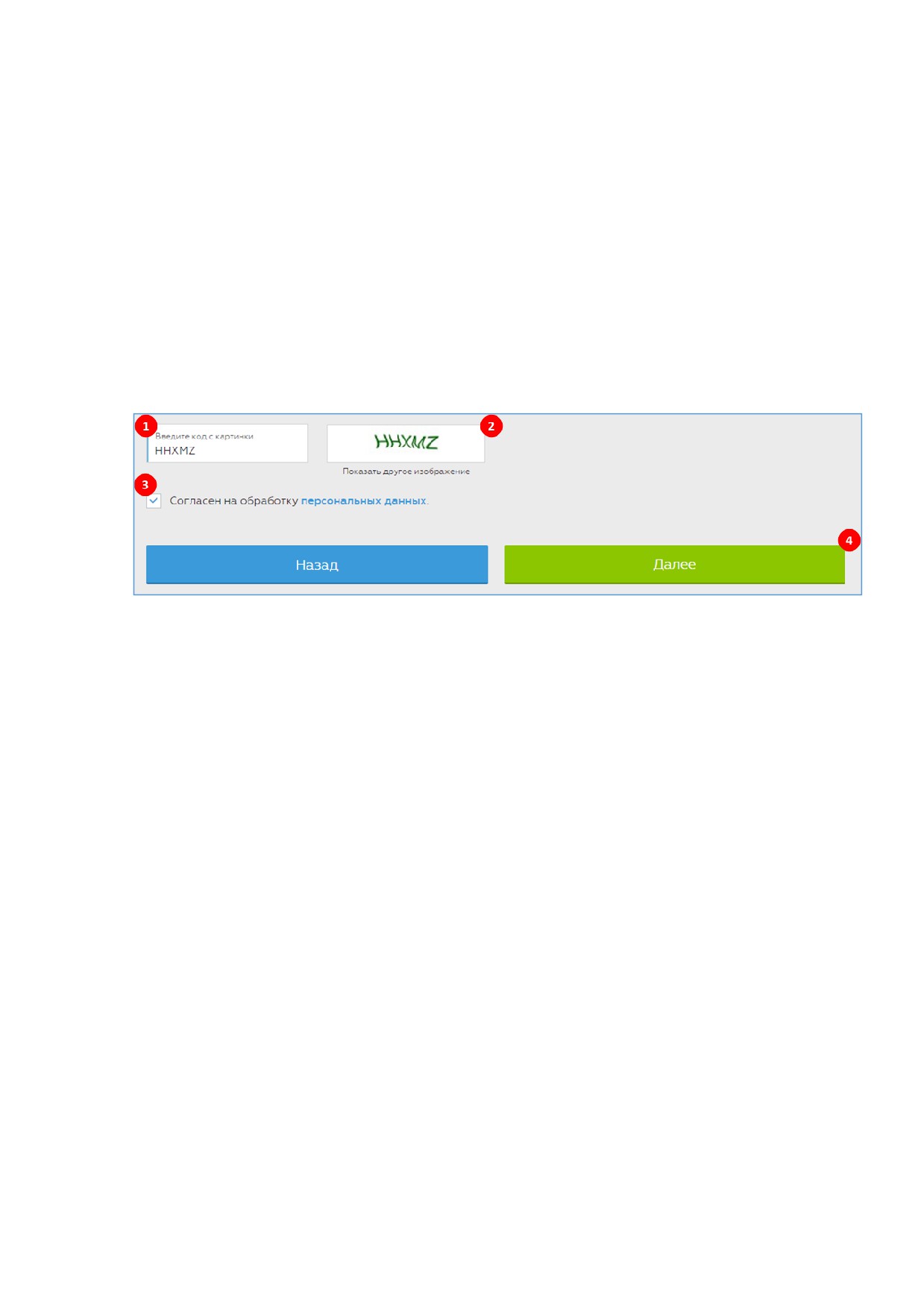
подтвердить согласие на обработку персональных данных (3)Ǥ Ознакомиться с
правилами обработки персональных данных можно по соответствующей ссылкеǤ
перейти к предоставлению сведений о ТС, нажав кнопку «Далееǽ (4) (Рисунок 30)Ǥ
Без предоставления сведений хотя бы об одном ТС регистрация ВТС не будет завершена,
введенные данные в случае выхода из ЛК не сохранятсяǤ
Важно! Для первичной регистрации ВТС, в случае если первое регистрируемое ТС
принадлежит ВТС на ином, чем «Собственностьǽ основании, Вам необходимо обратиться в
ЦИППǤ (пǤ 42 ПП № 504)ǽǤ
Порядок предоставления данных о ТС представлен в разделе «Предоставление данных о
транспортном средствеǽ настоящей ИнструкцииǤ
Рисунок 30Ǥ Подтверждение данных о ВТСǤ
4.4 ПРЕДОСТАВЛЕНИЕ СВЕДЕНИЙ ДЛЯ ФИЗИЧЕСКИХ ЛИЦ
4.4.1 Данные о физическом лице
Данные о физическом лице предоставляются на основании документа, удостоверяющего
личность ВТСǤ
Предоставление данных о физическом лице является обязательным, без заполнения данных
обязательных полей продолжение регистрации невозможноǤ
Требуется предоставить следующую информацию (Рисунок 31):
Фамилия;
Имя;
ИНН (при наличии);
Адрес электронной почты;
Контактный телефон;
Адрес по месту регистрации (регион);
Адрес по месту нахождения (регион)Ǥ
Обязательно проверьте правильность ввода адреса электронной почты, так как он
используется для подтверждения регистрации и в случае ошибки в адресе регистрация не
может быть завершенаǤ
22
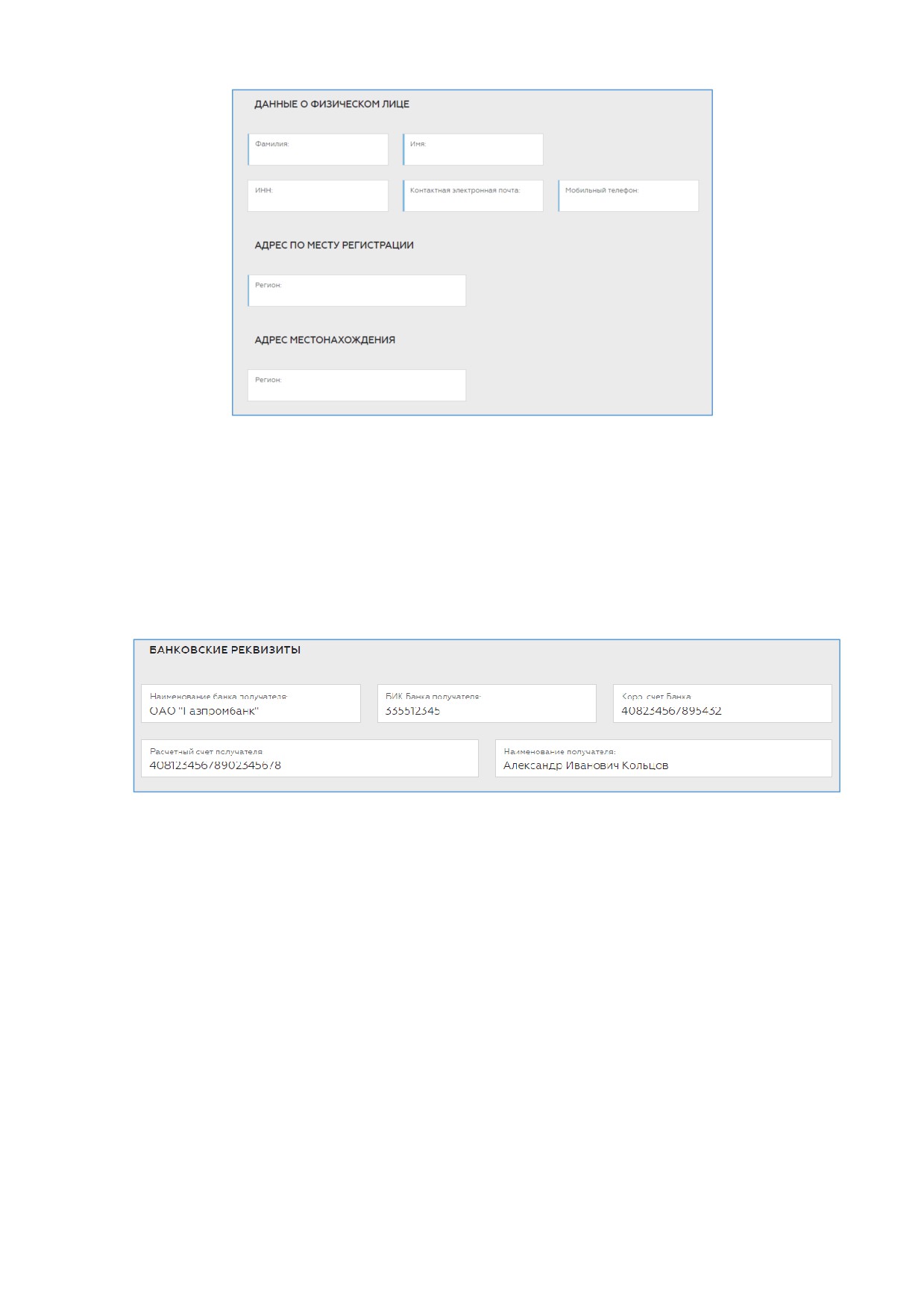
Рисунок 31Ǥ Заполнение данных ВТС — Физического лица.
4.4.2 Банковские реквизиты
Укажите реквизиты вашего банка (Рисунок 32):
Наименование банка получателя;
БИК Банка получателя;
Корреспондентский счет банка;
Расчётный счет получателя;
Наименование получателяǤ
Рисунок 32Ǥ Заполнение банковских реквизитовǤ
4.4.3 Данные Главного менеджера ВТС
Сравнение ролей Контактных лиц ВТС описано в разделе «Роли Контактных лиц ВТС и
доступные в рамках данных ролей функции при использовании Личного кабинетаǽ
настоящей ИнструкцииǤ
Если физическое лицо — ВТС представляет свои интересы самостоятельно, то следует
включить флаг «Совпадает с данными ФЛǽǤ
В противном случае флаг «Совпадает с данными ФЛǽ не включать и внести следующие
данные (Рисунок 33):
Фамилию;
Имя;
Адрес электронной почты (логин для входа);
Мобильный телефон.
23
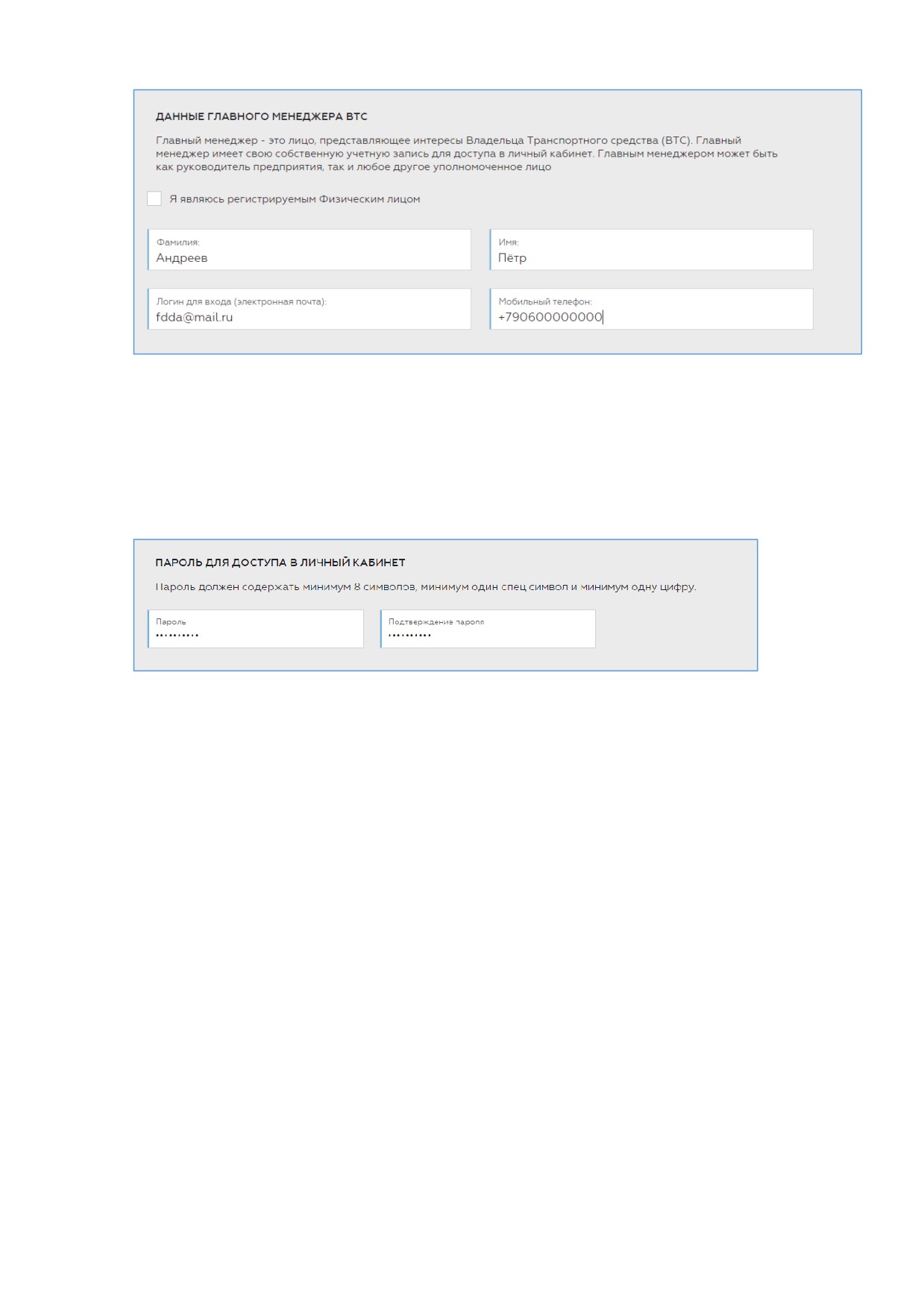
Рисунок 33Ǥ Заполнение данных Главного менеджера ВТСǤ
4.4.4 Пароль для доступа в ЛК
Для доступа в ЛК необходимо создать пароль, соответствующий следующим требованиям:
пароль должен состоять из латинских букв и включать не менее 8 символов, при этом
содержать минимум одну цифру и один специальный символ (!, +, -, %, ? и тǤдǤ)Ǥ
Пароль необходимо ввести два раза, при этом пароль, введенный в поле «Парольǽ, должен
совпадать с паролем, введенным в поле «Подтверждение пароляǽ (Рисунок 34).
Рисунок 34Ǥ Создание Пароля для доступа в ЛКǤ
4.4.5 Завершение предоставления сведений о ВТС
Для завершения предоставления сведений о ВТС необходимо в конце регистрационной
формы (Рисунок 35):
ввести в соответствующем поле (1) код с картинки, указанный в поле справа (2);
если код в поле (2) неразборчив, то следует запросить новый код, нажав на надпись:
«Показать другое изображениеǽ и повторить предыдущее действие;
подтвердить согласие на обработку персональных данных (3)Ǥ Ознакомиться с
правилами обработки персональных данных можно по соответствующей ссылкеǤ
перейти к предоставлению сведений о ТС, нажав кнопку «Далееǽ (4)Ǥ
Без предоставления сведений хотя бы об одном ТС регистрация ВТС не будет завершена,
введенные данные в случае выхода из ЛК не сохранятсяǤ
Важно! Для первичной регистрации ВТС, в случае если первое регистрируемое ТС
принадлежит ВТС на ином, чем «Собственностьǽ основании, Вам необходимо обратиться в
ЦИППǤ (пǤ 42 ПП № 504)ǽǤ
Порядок предоставления данных о ТС представлен в разделе «Предоставление данных о
транспортном средствеǽ настоящей ИнструкцииǤ
24
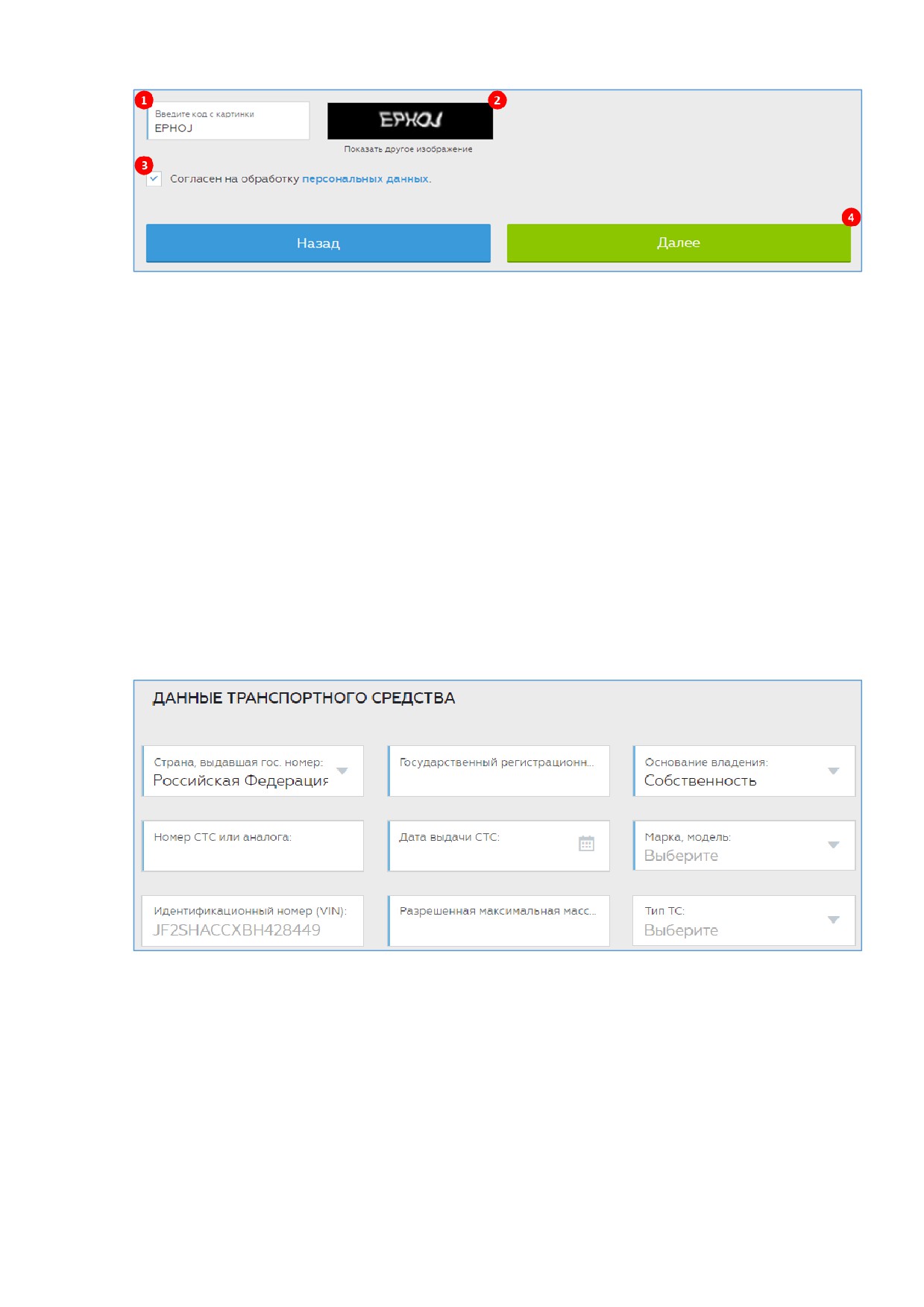
Рисунок 35Ǥ Подтверждение данных о ВТСǤ
4.5 ПРЕДОСТАВЛЕНИЕ ДАННЫХ О ТРАНСПОРТНОМ СРЕДСТВЕ
4.5.1 Данные о ТС (Рисунок 36/37)Ǥ
Укажите следующие данные транспортного средства:
Страна, выдавшая государственный номер (1) — выбрать из выпадающего списка;
ГРЗ (2);
Основание владения (3) — выбрать из выпадающего списка;
Номер СТС или аналога (4);
Дата выдачи СТС или аналога (5);
Марка и модель ТС (6) — ввести или выбрать из выпадающего списка;
Идентификационный номер (VIN) (7) (в поле ввода отображена подсказка
произвольного VIN, при заполнении необходимо указать свой VIN);
Разрешенная максимальная масса по СТС в килограммах (8);
Тип ТС (9) — ввести или выбрать из выпадающего спискаǤ
Рисунок 36Ǥ Заполнение данных ТСǤ
25
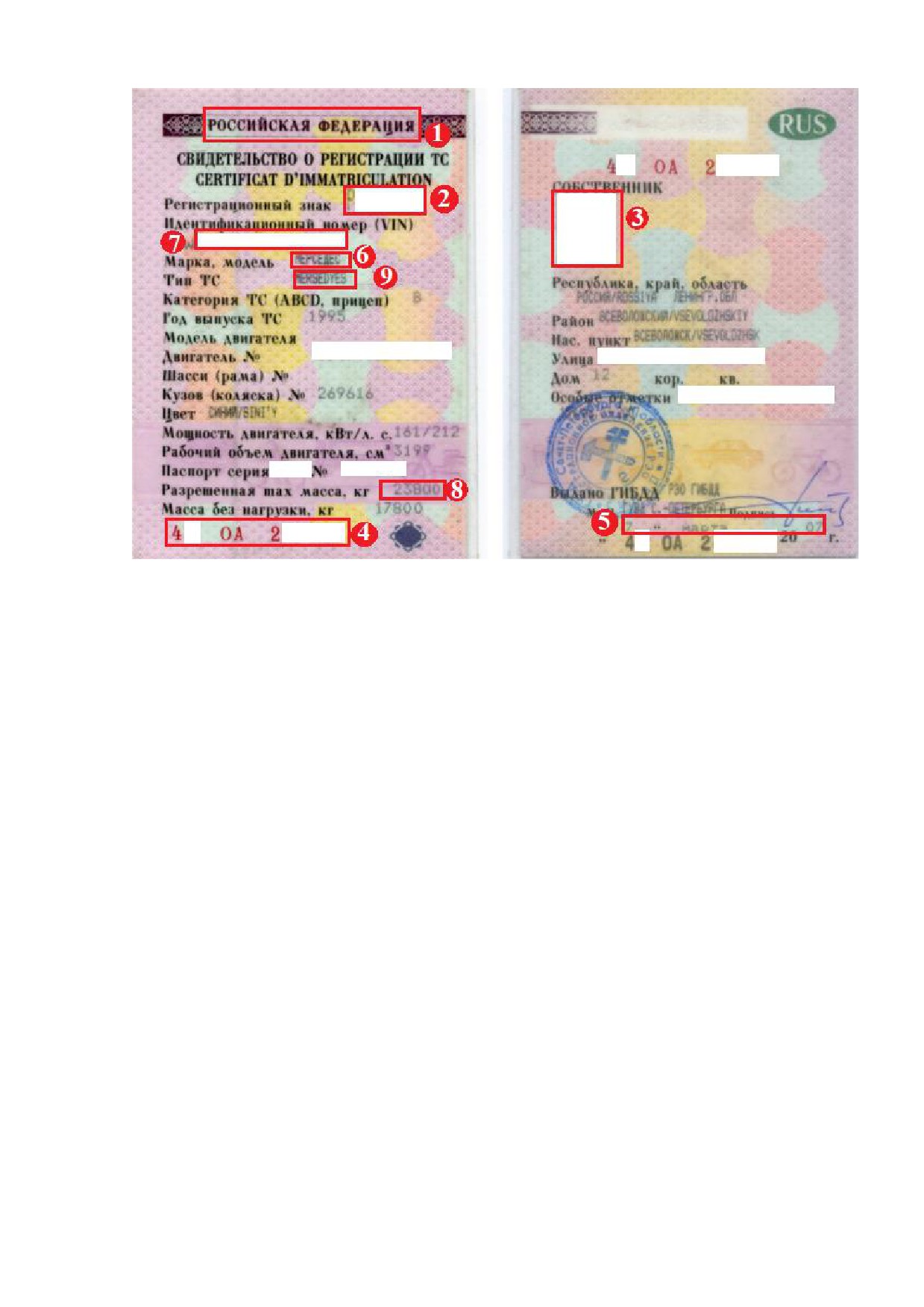
Рисунок 37Ǥ Пример СТС с указанием данных для заполненияǤ
Важно! При регистрации ТС, передвигающегося по федеральным дорогам без ГРЗ
(транзитом), в качестве документов предоставляется паспорт транспортного средства
(ПТС) и документ-основание владения ТС, либо выписка из электронного паспорта
транспортного средства (ЭПТС) и документ-основание владения ТС.
В Личном кабинете при регистрации транзитного ТС поля заполняются следующим
образом:
страна, выдавшая ГРЗ: Транзитное транспортное средство;
ГРЗ: (указывается VIN номер);
основание владения: (указывается основание);
марка, модель: (указывается модель);
СТС: (указывается серия и номер ПТС или номер ЭПТС, указанный в выписке
ЭПТС);
тип ТС: (указывается тип ТС);
идентификационный номер: (указывается VIN из ПТС)
разрешенная максимальная масса в килограммах (по ПТС, электронному ПТС или
одобрению типа транспортного средства).
4.5.2 Прикрепление копии двух сторон СТС (ПТС или копии выписки ЭПТС для ТС
без ГРЗ)
Внимание! Может быть загружено необходимое ВТС число документов, по мере загрузки
документов будет появляться новая иконка со стрелкой и надписью «ЗагрузитьǽǤ
Таким же образом для ТС без ГРЗ (транзит) могут быть прикреплены скан-копии ПТС и
документа-основания владения ТС либо сведения о ТС из ЭПТС в электронном виде и
документ-основание владения ТС
(с возможностью визуального распознавания
информации)Ǥ
26
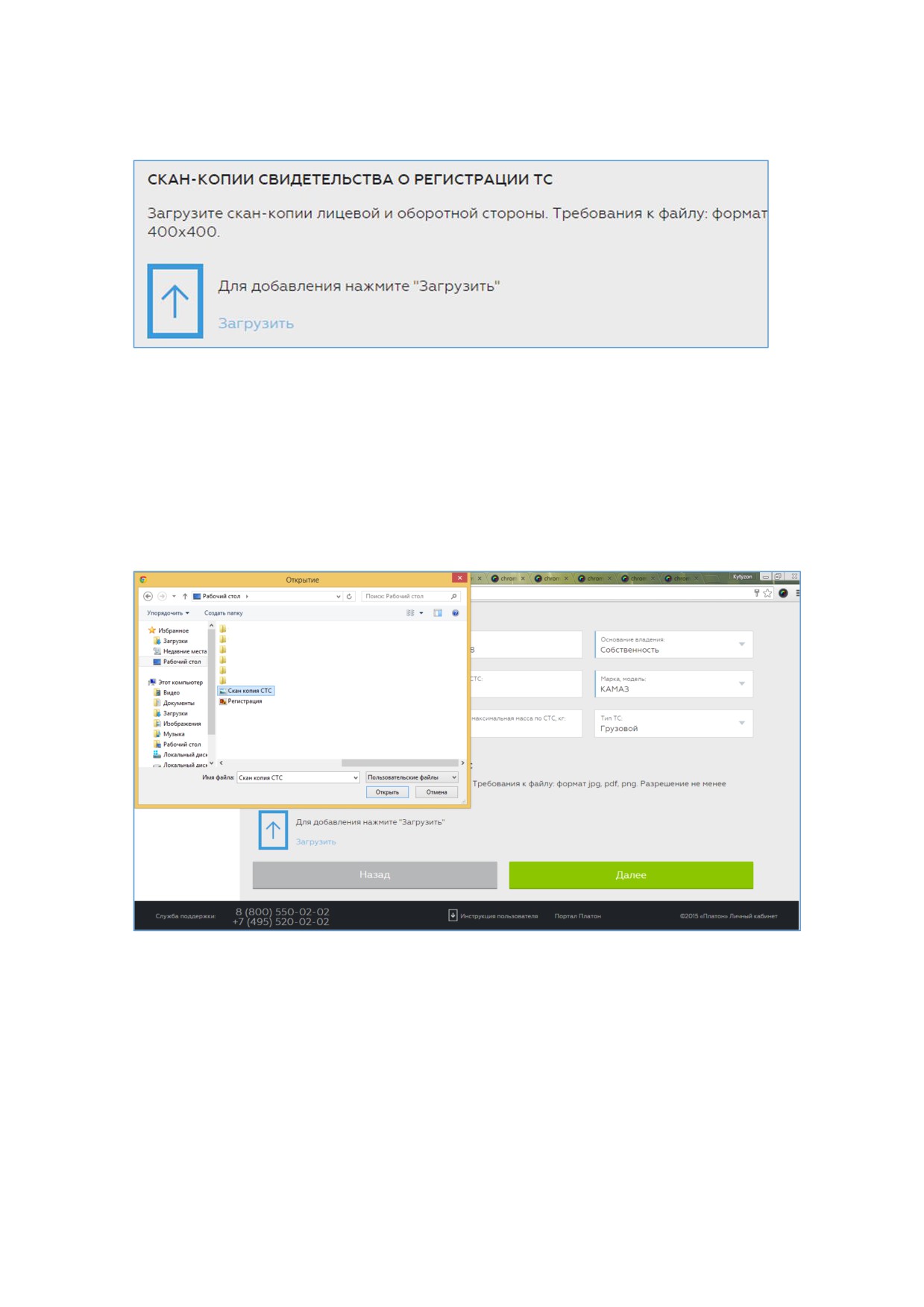
Для прикрепления копии двух сторон СТС (ПТС/выписки ЭПТС) требуется:
выбрать опцию «Загрузитьǽ (Рисунок 38);
Рисунок 38Ǥ Загрузка СТСǤ
выбрать необходимый файл на своем компьютере и нажать кнопку «Открытьǽ
(Рисунок 39).
Если копия второй стороны СТС сохранена Вами в отдельном файле, то её можно приложить
в дополнительно появляющемся поле, повторив предыдущие действияǤ
Рисунок 39Ǥ Выбор файлаǤ
4.5.3 Завершение предоставления сведений о ТС
Для завершения предоставления сведений о ТС нужно нажать кнопку «Далееǽ (Рисунок 40).
27
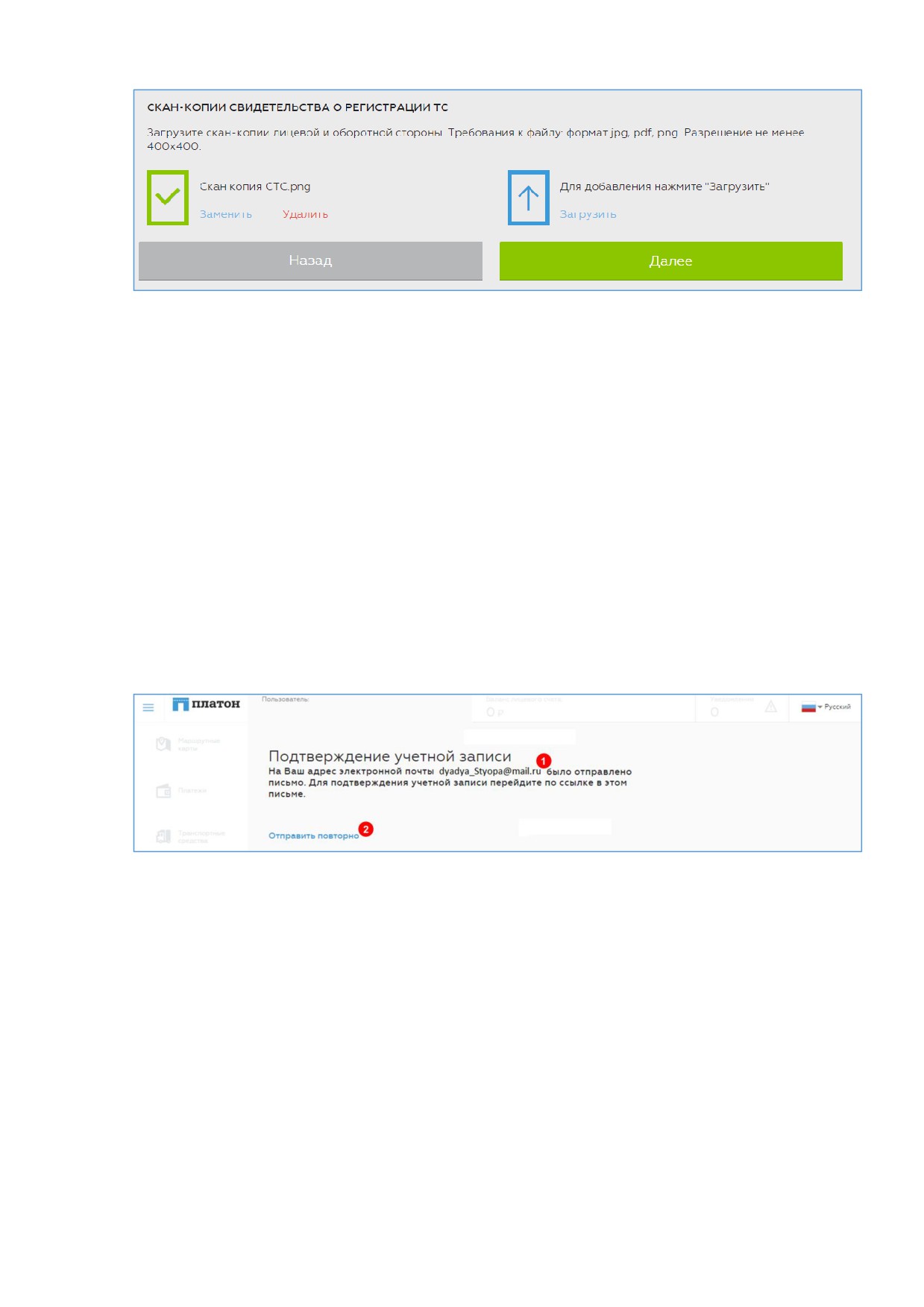
Рисунок 40Ǥ Завершение предоставления сведений о ТСǤ
4.6 ЗАВЕРШЕНИЕ РЕГИСТРАЦИИ ВЛАДЕЛЬЦА ТРАНСПОРТНОГО СРЕДСТВА
После завершения предоставления сведений о ТС на адрес электронной почты Главного
менеджера, указанный при введении данных о ВТС, будет автоматически направлено
подтверждающее письмо, и на экране появится соответствующее уведомлениеǤ После этого
следует:
открыть в своей электронной почте письмо, поступившее с адреса no-
reply@platon.ru, и подтвердить регистрацию, перейдя по полученной в письме
ссылке в ЛК;
если Вы не получили такое письмо в течение 5 минут, то проверьте правильность
указанного адреса электронной почты (1):
o если адрес верный, то выберите опцию «Отправить повторноǽ (2);
o в противном случае — повторить процедуру регистрации сначалаǤ
Рисунок 41Ǥ Подтверждение учетной записиǤ
После подтверждения регистрации Оператор СВП проверит правильность введенных Вами
данных и направит Вам электронное письмо, подтверждающее, что Вы зарегистрированы в
Реестре СВП и можете использовать Личный кабинет, в случае если регистрационные
данные были введены Вами корректно (указанные Вами данные должны соответствовать
данным в приложенных Вами скан-копиях документов)Ǥ В противном случае поступит
уведомление о необходимости ввести данные повторно (повторить процедуру регистрации
для получения доступа в Личный кабинет).
В случае если Вы в течение длительного времени (более 1 суток) не получили электронное
письмо от Оператора СВП с адреса no-reply@platon.ru, то следует:
Проверить, не внесен ли указанный адрес в перечень спам-адресов или спам-
фильтры (настройки) Вашего почтового ящика;
28
В случае использования корпоративной почты, проверить, не внесен ли указанный
адрес в фильтры корпоративной почты (проверить настройки);
Проверить, не произведено ли удаление поступившего письма с указанного адреса;
Исключить иные операции на стороне ВТС, препятствующие получению входящего
письма с указанного адресаǤ
В случае отсутствия входящего письма с указанного адреса в Вашей почте после проверки и,
если требуется, устранения обстоятельств, указанных выше, следует обратиться на горячую
линию по телефону +7-495-540-02-02 либо 8-800-550-02-02.
5 ПОВТОРНЫЙ ВХОД В ЛИЧНЫЙ КАБИНЕТ
Повторный вход в Личный кабинет осуществляется следующим образом (Рисунок 42):
запустить веб-обозреватель;
перейти по ссылке http://platon.ru;
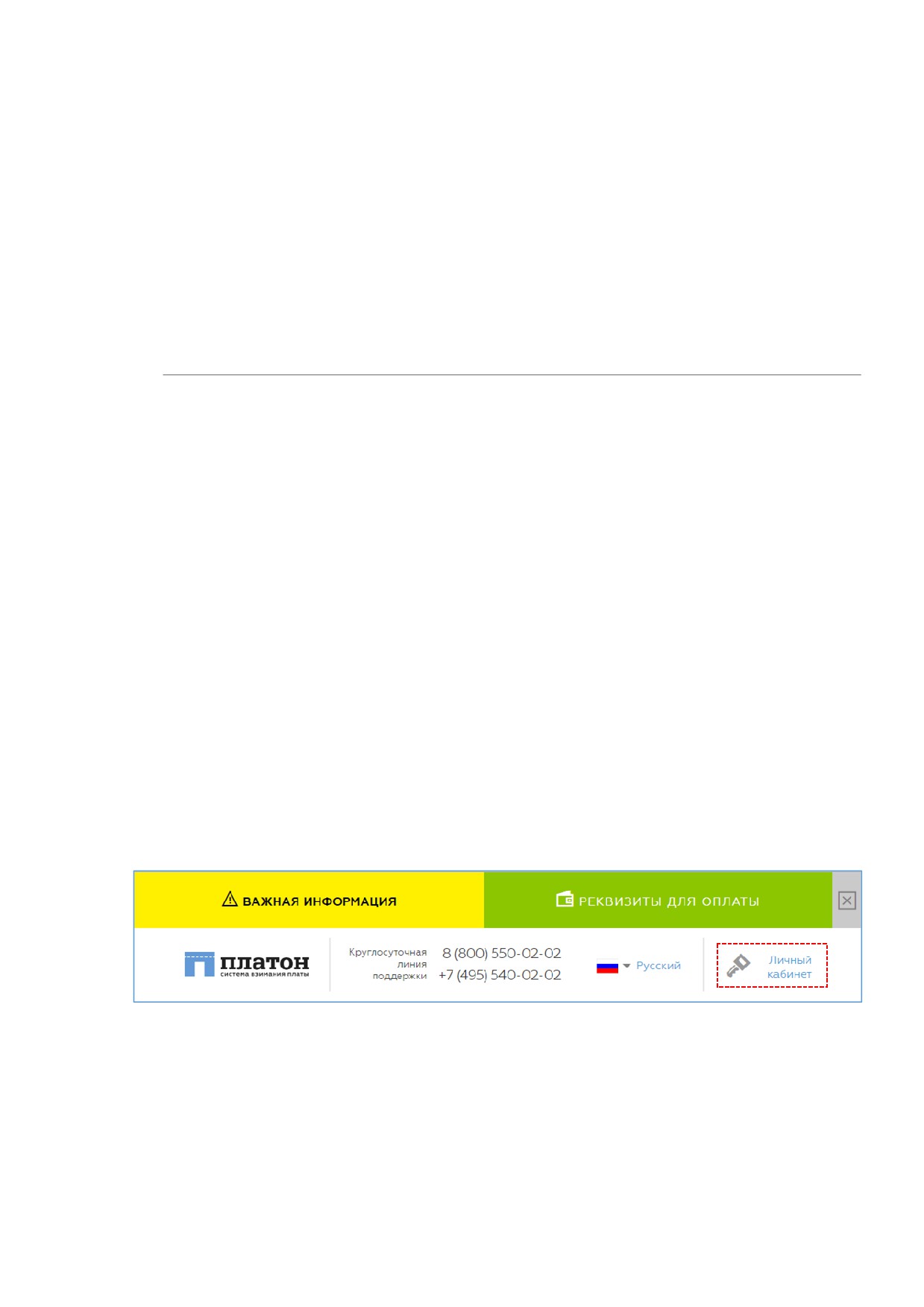
перейти в раздел «Личный кабинетǽ, нажав кнопку «Личный кабинетǽ (Рисунок 42);
ввести адрес электронной почты (1) и пароль (2), указанные при регистрации
(Рисунок 43);
нажать кнопку «Войтиǽ (3).
Если забыли пароль, то требуется перейти по ссылке «Забыли пароль?ǽ (4), в появившемся
окне ввести адрес элǤ почты пользователя Личного кабинета, зарегистрированный в Реестре
Системы взимания платыǤ Инструкция по восстановлению пароля будет направлена Вам на
указанную электронную почтуǤ Подробнее читайте в разделе «Восстановление пароляǽǤ
Рисунок 42Ǥ Повторный вход в ЛКǤ
29
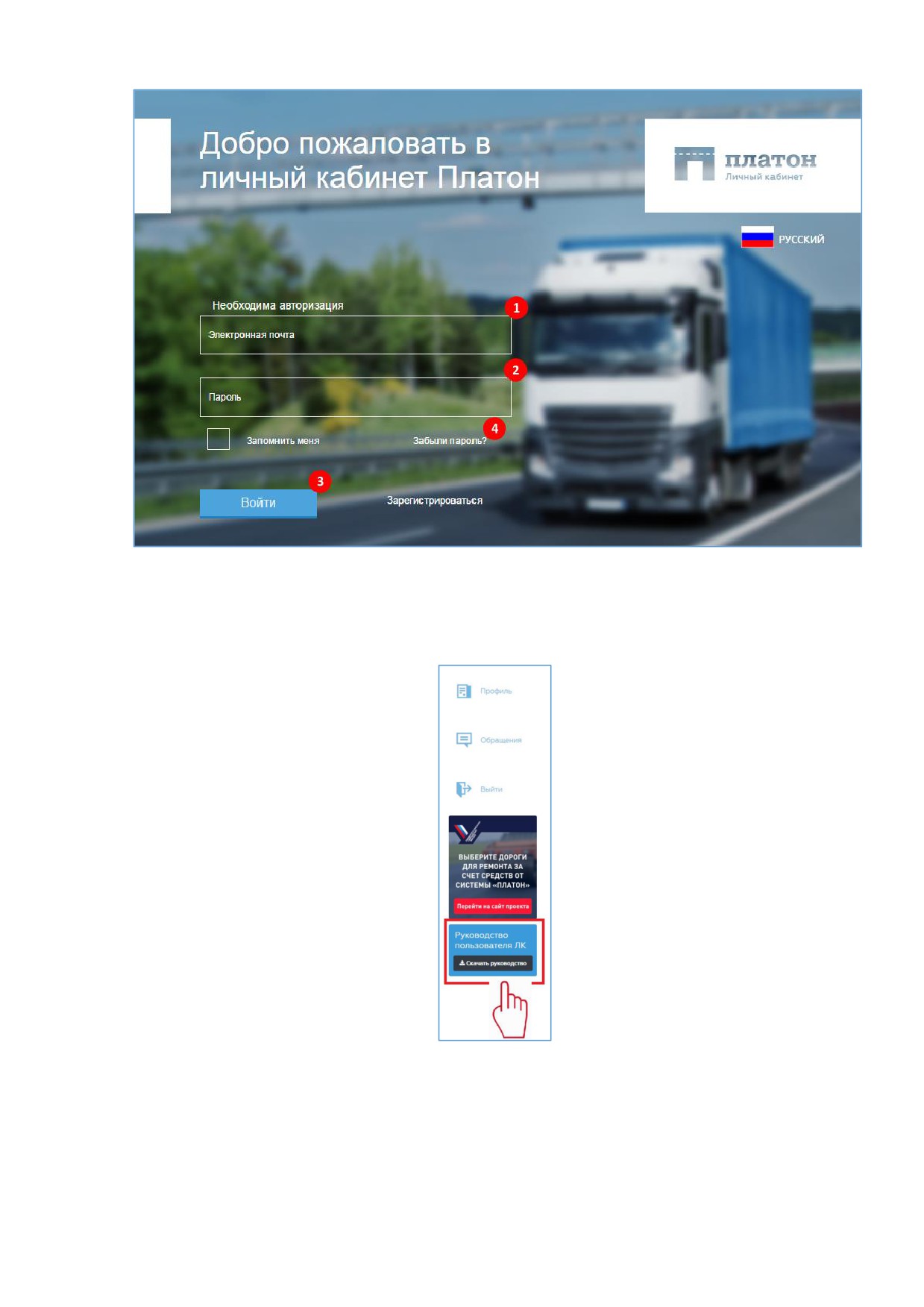
Рисунок 43Ǥ Вход в ЛКǤ
В Личном кабинете в боковой панели ниже меню располагается баннер, ведущий на файл
руководства пользователя (Рисунок 44).
Рисунок 44Ǥ Навигация руководства пользователяǤ
30
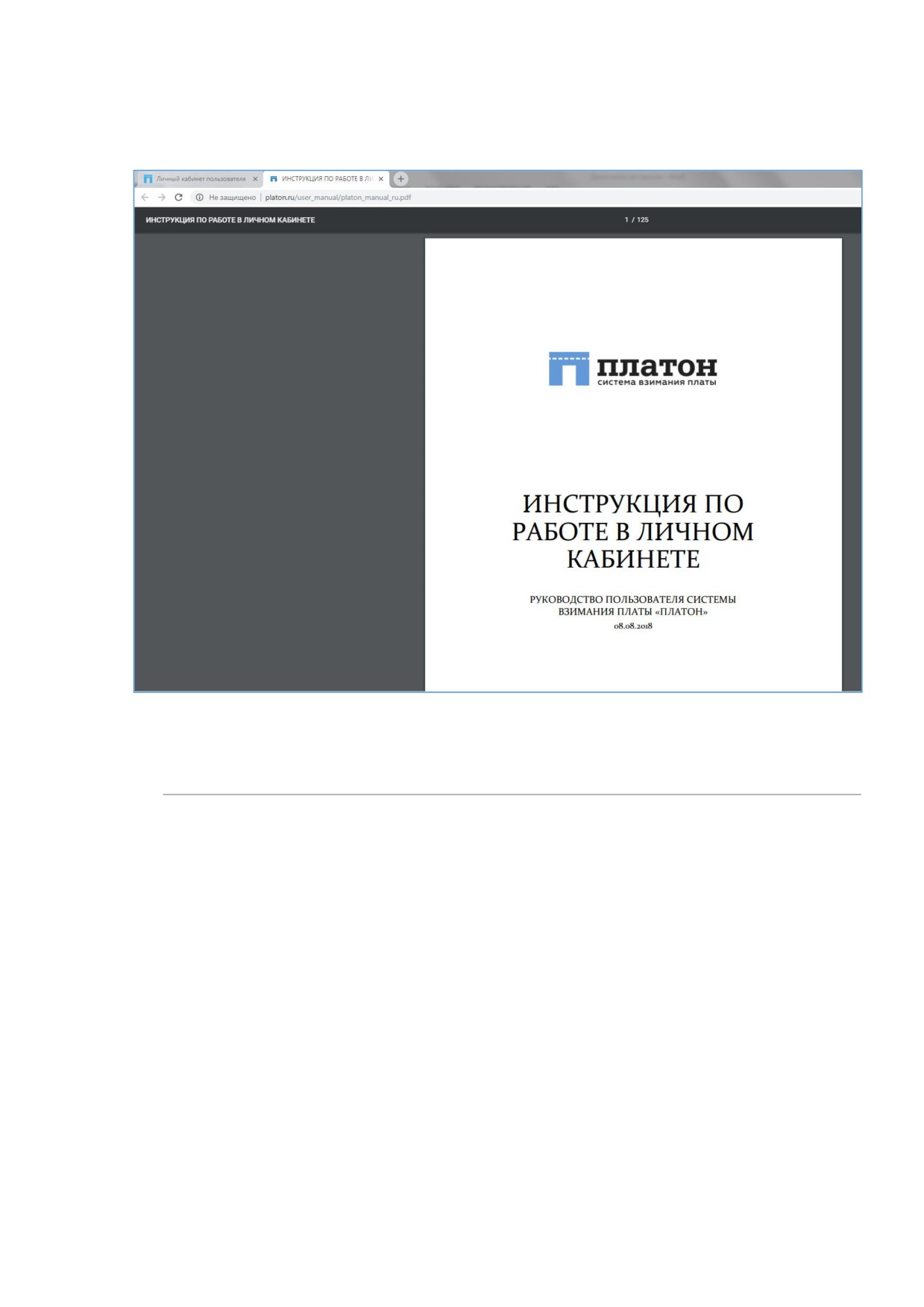
При клике левой кнопкой мыши по баннеру инструкция (в формате PDF) открывается в
новой вкладке браузера (Рисунок 45)Ǥ
Рисунок 45Ǥ Визуальная демонстрация открытой в браузере инструкцииǤ
6 ТРАНСПОРТНЫЕ СРЕДСТВА
6.1 СПИСОК ТРАНСПОРТНЫХ СРЕДСТВ
Для просмотра списка транспортных средств (Рисунок 46):
необходимо войти в ЛК, выполнив действия в соответствии с разделом «Повторный
вход в Личный кабинетǽ настоящей Инструкции;
перейти в раздел «Транспортные средстваǽ;
с помощью фильтров «Расчётная записьǽ и «Группа ТСǽ отобразить нужный список
транспортных средствǤ
Также в разделе «Транспортные средстваǽ доступна информация о закрепленных за ТС БУ
(номер БУ, статус БУ, Номер и дата договора на БУ, Дата окончания срока службы БУ)Ǥ
31
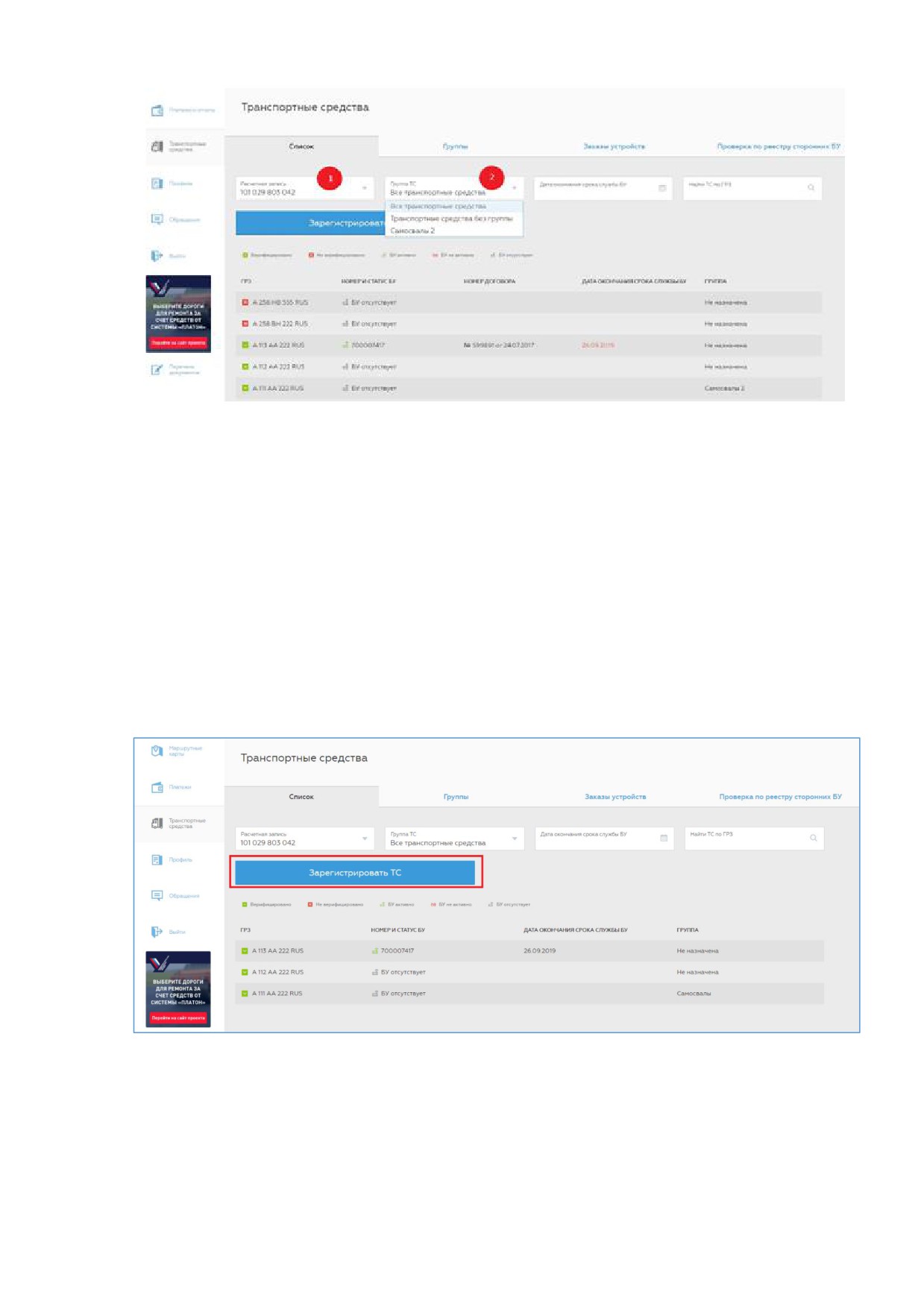
Рисунок 46Ǥ Список транспортных средствǤ
6.2 РЕГИСТРАЦИЯ ВТОРОГО И ПОСЛЕДУЮЩИХ ТРАНСПОРТНЫХ СРЕДСТВ
Регистрация второго и последующих транспортных средств осуществляется следующим
образом (Рисунок 47):
необходимо войти в ЛК, выполнив действия в соответствии с разделом «Повторный
вход в Личный кабинетǽ настоящей Инструкции;
перейти в раздел «Транспортные средстваǽ;
выбрать опцию «Зарегистрировать новое ТСǽ;
выполнить действия, указанные в разделе «Предоставление данных о транспортном
средствеǽ настоящей ИнструкцииǤ
Рисунок 47Ǥ Переход к регистрации ТСǤ
После регистрации второго/последующих ТС через Личный кабинет Оператор СВП
проверит правильность введенных Вами данных и направит Вам электронное письмо,
подтверждающее, что данные ТС зарегистрированы в Реестре СВП, в случае если
регистрационные данные были введены Вами корректно (указанные Вами данные должны
соответствовать данным в приложенных Вами скан-копиях документов)Ǥ В противном случае
32
поступит уведомление о необходимости ввести данные повторно (повторить процедуру
регистрации ТС — только для тех ТС, указанные при регистрации данные которых не
соответствуют приложенным скан-копиям документов)Ǥ
Если регистрационные данные ТС успешно прошли проверку, то ТС будут отображаться в
Личном кабинете с признаком «Верифицированоǽ (
), до завершения проверки данных ТС
они отображаются с признаком «Не верифицированоǽ (
).
В случае если Вы в течение длительного времени не получили электронное письмо от
Оператора СВП с адреса no-reply@platon.ru, следует:
Проверить, не внесен ли указанный адрес в перечень спам-адресов или спам-
фильтры (настройки) Вашего почтового ящика;
В случае использования корпоративной почты, проверить, не внесен ли указанный
адрес в фильтры корпоративной почты (проверить настройки);
Проверить, не произведено ли удаление поступившего к Вам письма с указанного
адреса
Исключить иные операции на стороне ВТС, препятствующие получению входящего
письма с указанного адресаǤ
В случае отсутствия входящего письма с указанного адреса в Вашей почте после проверки и,
если требуется, устранения обстоятельств, указанных выше, следует обратиться на горячую
линию по телефону +7-495-540-02-02 либо 8-800-550-02-02.
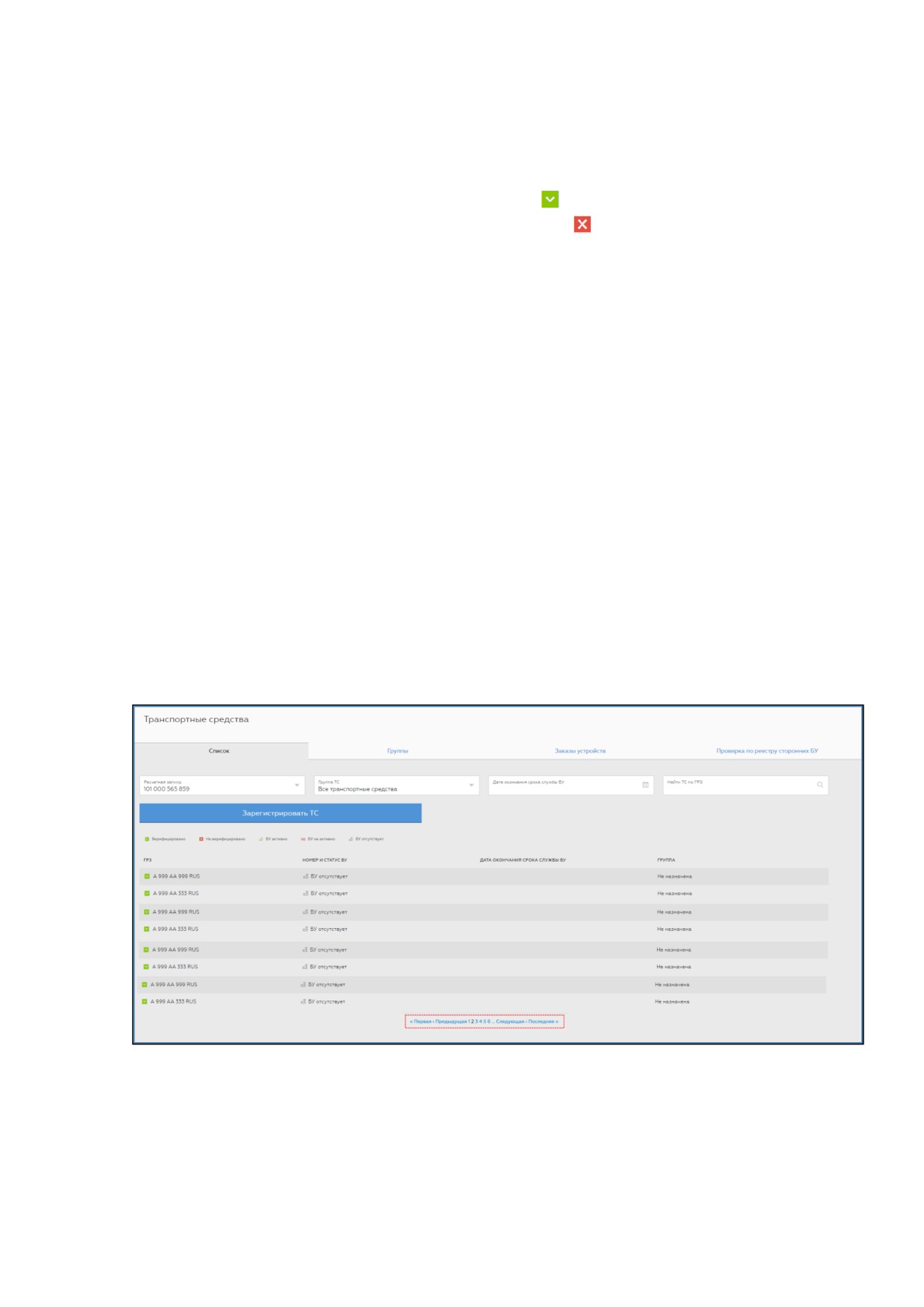
После регистрации нового транспортного средства оно отобразится в списке транспортных
средствǤ При большом количестве транспортных средств появляется постраничная разбивка
списка (Рисунок 48).
Рисунок 48Ǥ Постраничная разбивка на страницы (пагинация)Ǥ
6.3 ЗАКАЗ БОРТОВОГО УСТРОЙСТВА
Оформить заказ на Бортовое устройство для своего Транспортного средства Вы можете в
Личном кабинете в разделе «Транспортные средстваǽǤ Для этого необходимо перейти во
вкладку «Заказы устройствǽ и нажать кнопку «Оформить предзаказ БУǽ (Рисунок 49).
33
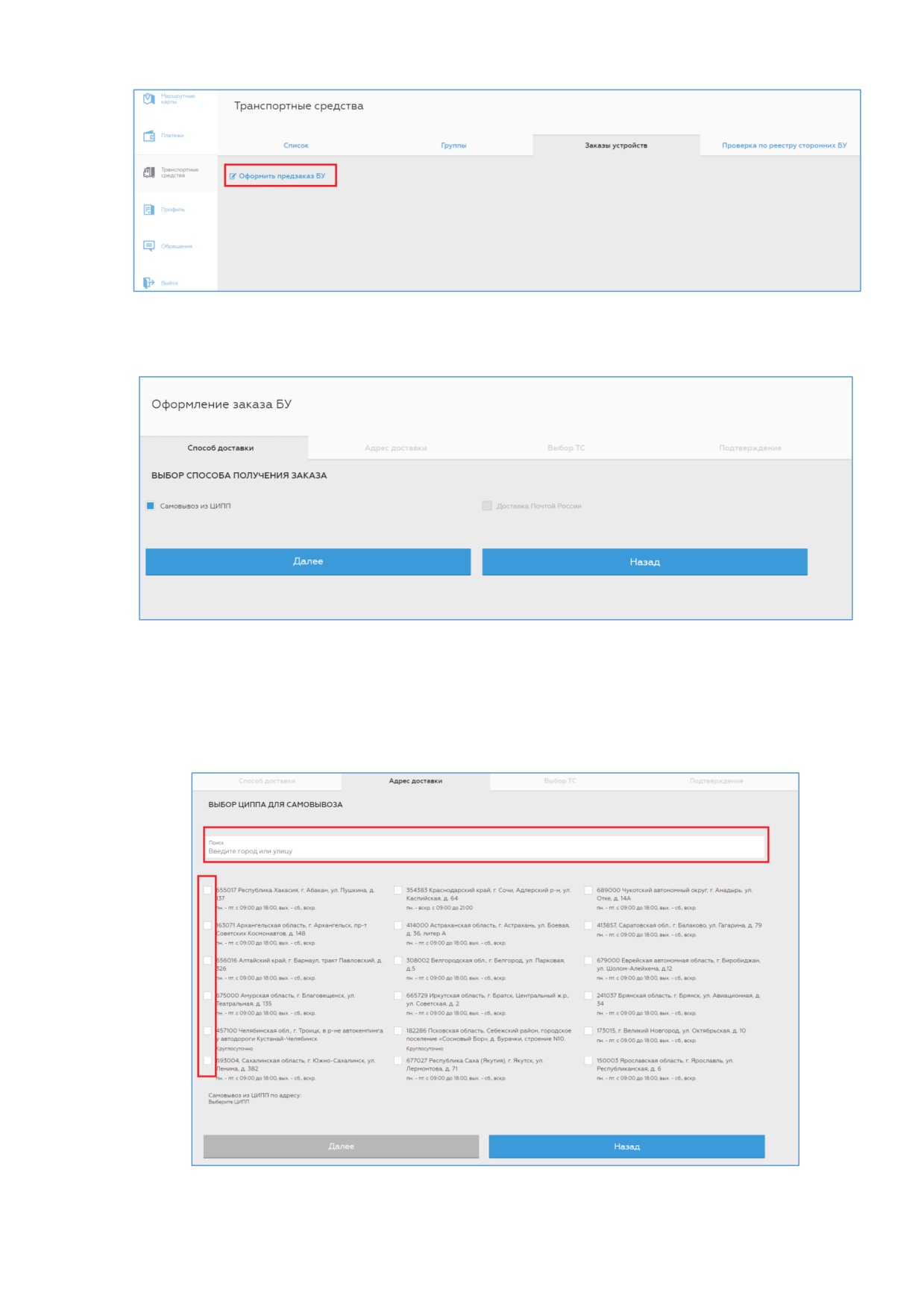
Рисунок 49Ǥ Переход к оформлению заказа БУ.
После этого необходимо указать способ получения (Рисунок 50).
Рисунок 50Ǥ Выбор способа получения БУǤ
Далее выбрать желаемый офис получения БУ (проставив отметку в “чекбокс”), либо указать
адрес (введя его в соответствующее поле) офиса самостоятельно (Рисунок 51)Ǥ Адреса всех
центров обслуживания можно найти на сайте platon.ru по ссылке
http://platon.ru/ru/about/service_centre/.
Рисунок 51Ǥ Выбор адреса для получения БУǤ
34
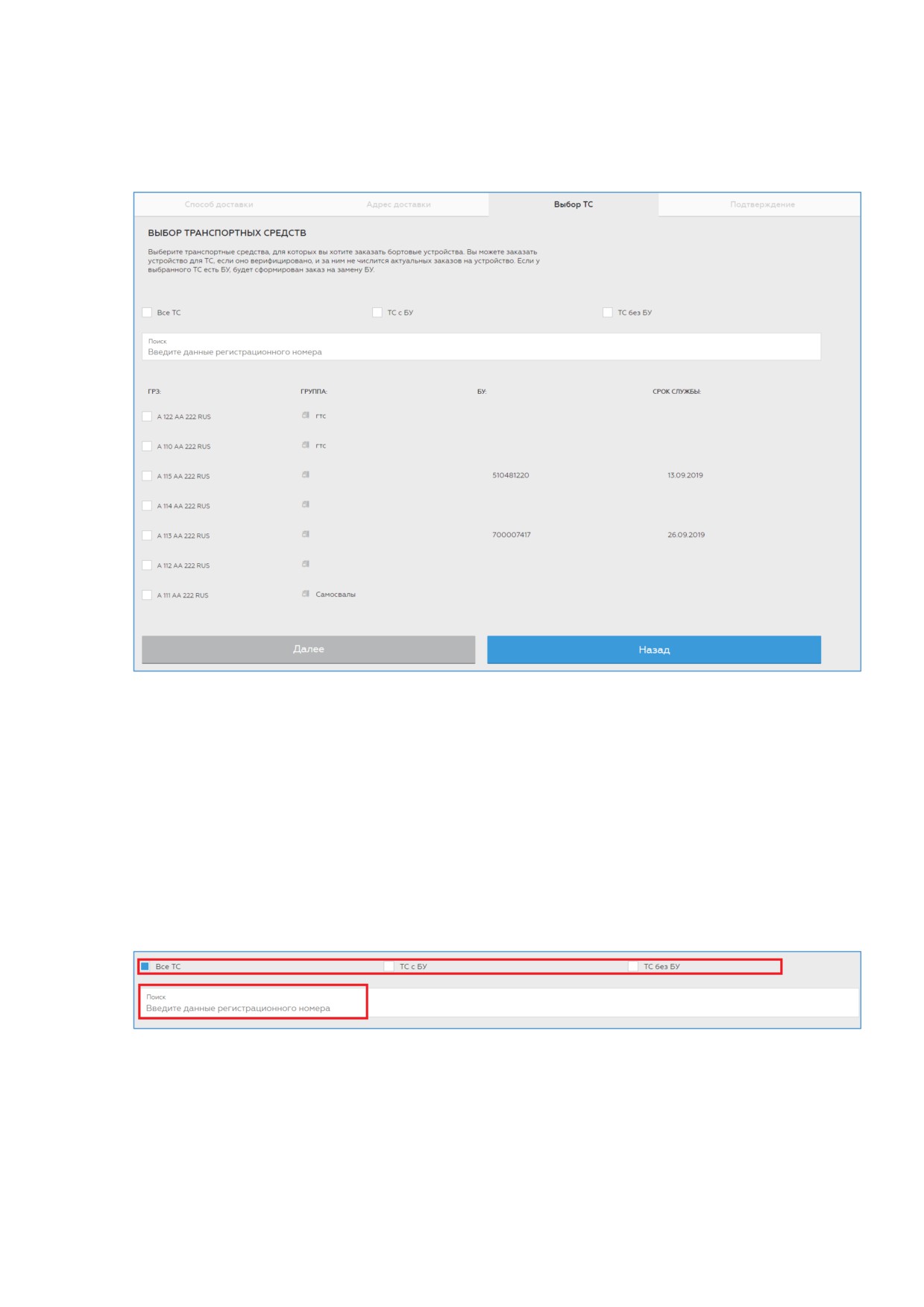
Далее необходимо выбрать транспортные средства, для которых вы хотите заказать
бортовые устройства (Рисунок 52)Ǥ Вы можете заказать устройство для ТС, если оно
верифицировано и за ним не числится актуальных заказов на устройствоǤ Если у выбранного
ТС есть БУ, будет сформирован заказ на замену БУǤ
Рисунок 52Ǥ Выбор транспортных средств для оформления заказа на БУǤ
Для удобства при выборе ТС реализован поиск по ГРЗ и сортировка по трем категориям:
-Все ТС
-ТС с БУ
-ТС без БУǤ
Проставив отметку в соответствующий “чекбокс”, можно сократить детали поиска до
интересующих ВТС критериев (Рисунок 53).
Рисунок 53Ǥ Поиск и группировка ТС по определенными признакамǤ
После выбора ТС (или группы ТС) для замены, необходимо в появившемся экране выбрать
желаемую дату визита в ЦИПП (Рисунок 54).
35
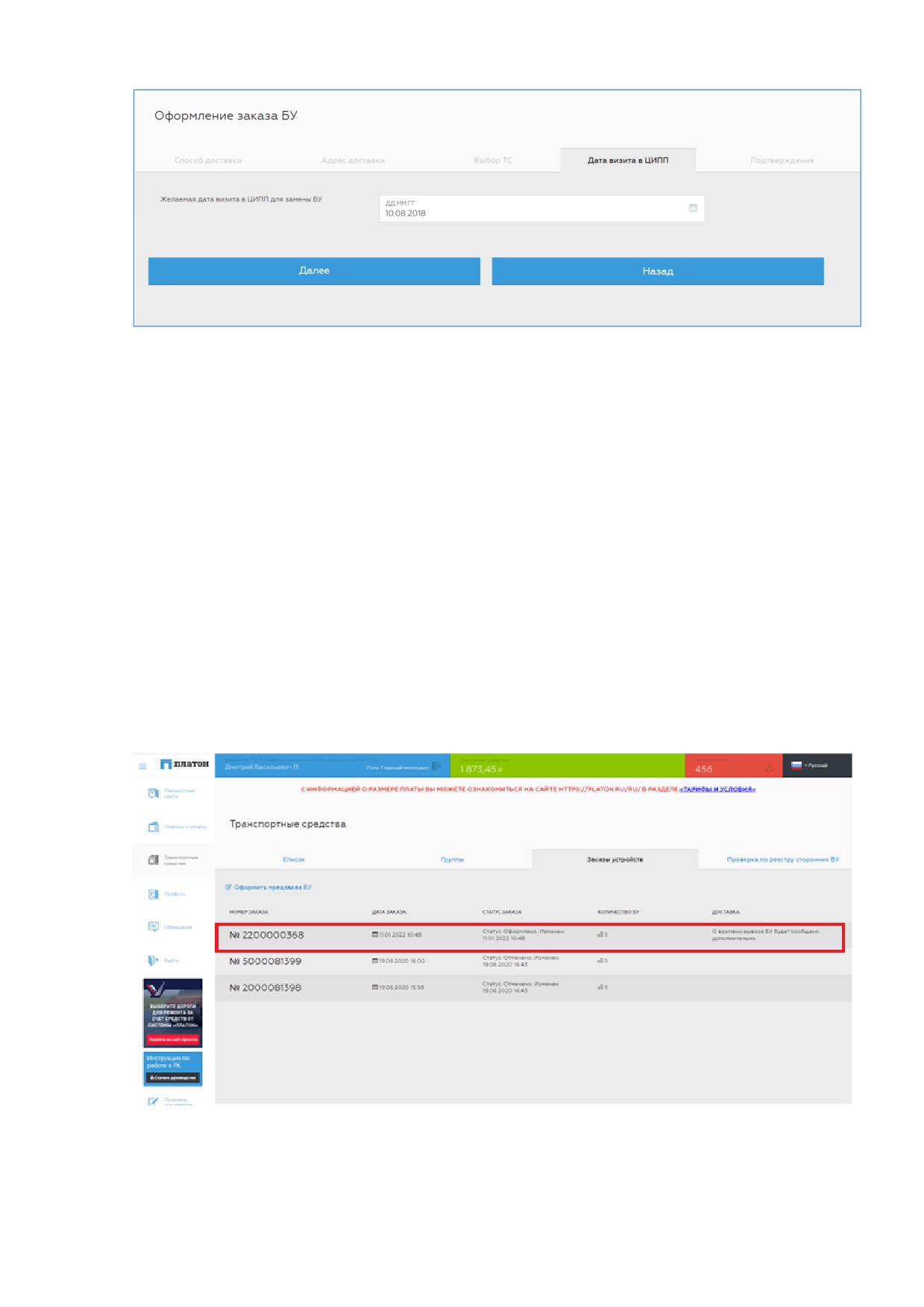
Рисунок 54Ǥ Выбор даты визита в ЦИПП для получения БУǤ
Если в течение 30 дней с момента подтверждения заказа Оператором СВП ВТС не придет для
получения заказанного Бортового устройства в Центр информационной поддержки
пользователей, то заказ аннулируется автоматически, его нужно будет создать зановоǤ
Отмена заказа на бортовое устройство.
В случае необходимости отменить ранее созданный заказ на БУ требуется:
- в разделе «Транспортные средстваǽ выбрать вкладку «Заказы устройствǽ (Рисунок 55);
- из списка заказов на выдачу устройств выбрать тот, который планируется отменить, нажав
на соответствующую строку с номером заказа (Рисунок 55)Ǥ Если открыт не тот заказ,
который планировался к отмене, вернуться к списку заказов, для этого нажать «Назад к
спискуǽ;
- в открывшемся окне с детализацией заказа нажать «Отменить заказǽ (Рисунок 56);
- подтвердить отмену в открывшемся окне, кликнув «Да, отменитьǽ (Рисунок 57).
Рисунок 55Ǥ Выбор заказа к отмене из списка заказов.
36
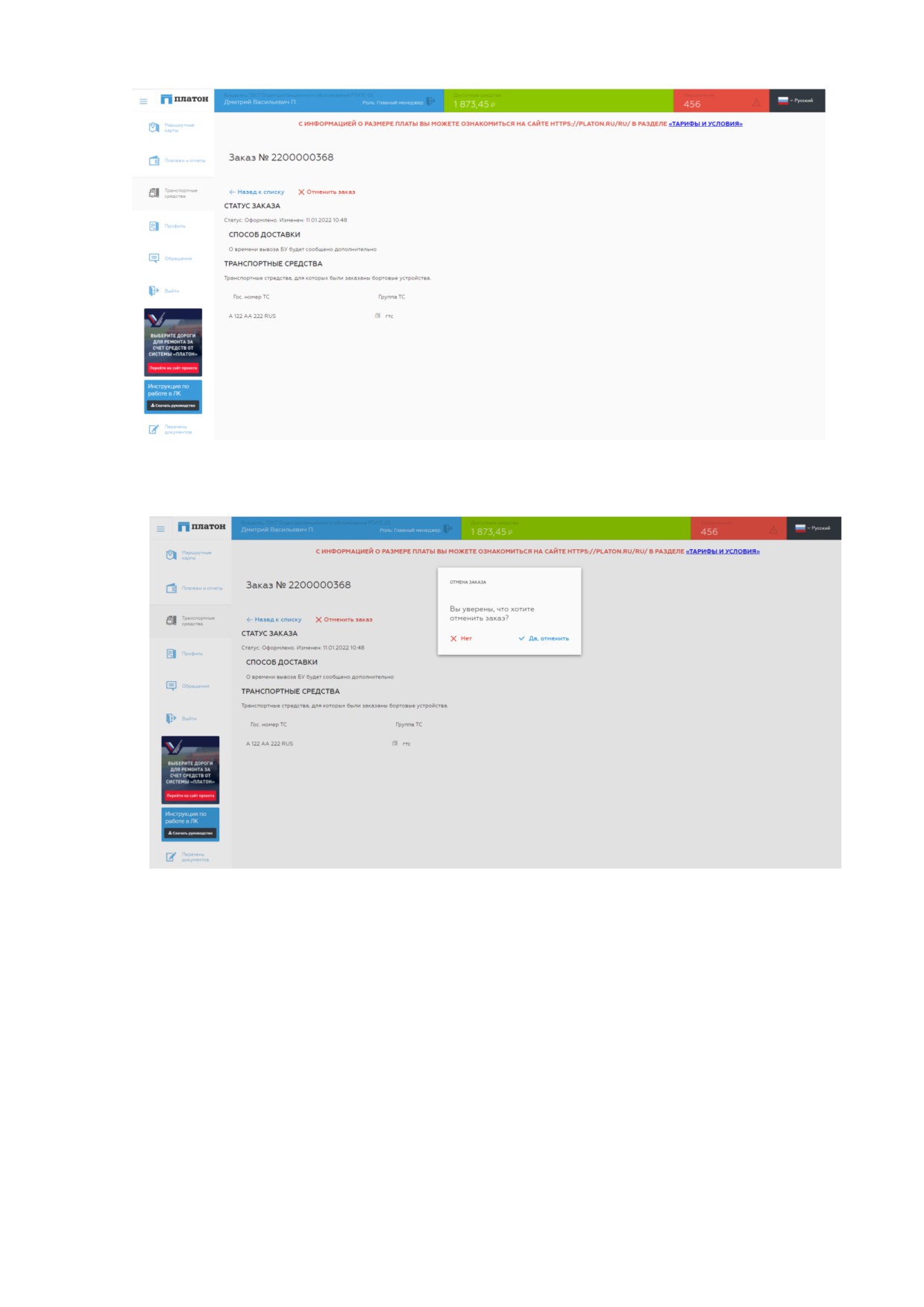
Рисунок 56Ǥ Отмена заказа устройствǤ
Рисунок 57ǤПодтверждение отмены заказаǤ
6.4 СОЗДАНИЕ И ИЗМЕНЕНИЕ ГРУПП ТРАНСПОРТНЫХ СРЕДСТВ
6.4.1 Назначение групп транспортных средств
ВТС, зарегистрировавшие в СВП более одного ТС, могут структурировать процедуры
внесения Платы, создав группы транспортных средствǤ Объединение ТС в группы позволяет
ВТС контролировать:
расходы посредством установления месячного лимита;
доступ к работе с группой ТС в зависимости от Контактного лица, назначенного
Менеджером группыǤ
37
сравнение ролей Контактных лиц ВТС описано в разделе «Роли Контактных лиц
ВТС и доступные в рамках данных ролей функции при использовании Личного
кабинетаǽ настоящей ИнструкцииǤ
6.4.2 Создание группы транспортных средств
6.4.2.1 Создание группы транспортных средств
Для создания группы транспортных средств следуйте инструкции:
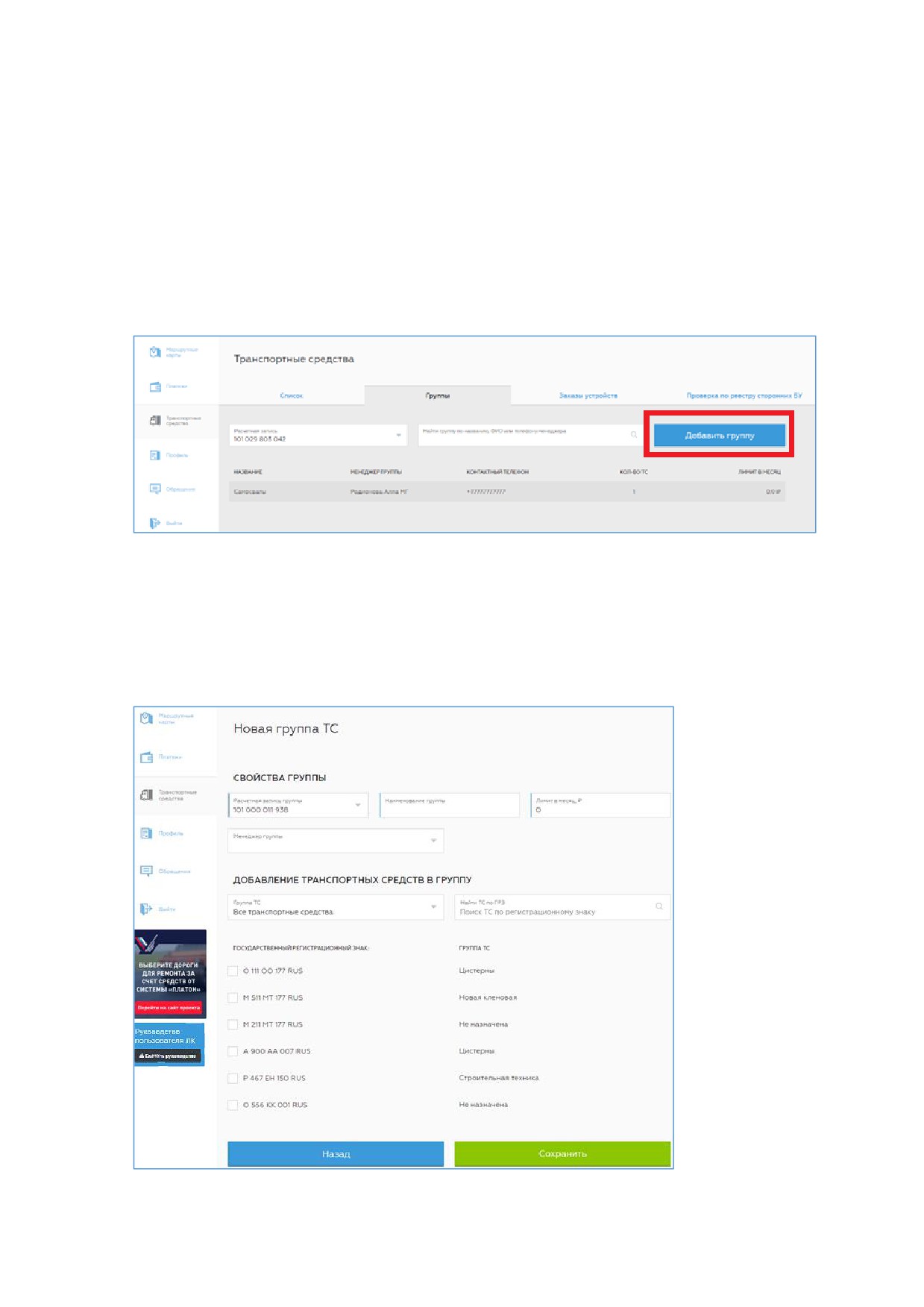
перейти на вкладку «Группыǽ раздела «Транспортные средстваǽ;
нажать кнопку «Добавить группуǽ (Рисунок 58);
Рисунок 58Ǥ Группы транспортных средствǤ
в форме создания группы транспортных средств указать необходимые параметры
(Рисунок 59);
в форме создания группы транспортных средств нажать кнопку «Сохранитьǽ
(Рисунок 59).
Рисунок 59Ǥ Добавление группыǤ
38
содержание .. 1 2 ..
//////////////////////////////////////////