Lexmark Cloud Services. Guida dell'amministratore (2022) - 2
Fleet Management
130
• Firmware
Digitare il collegamento URL o il nome build e fare clic su Verifica.
Nota: per ottenere il collegamento URL o il nome build, contattare il Centro assistenza clienti
Lexmark.
• App importata
Fare clic su Scegli file, quindi selezionare il file.
5 Fare clic su Crea risorsa.
Gestione della libreria delle risorse
1
Nel portale web Fleet Management, fare clic su Configurazioni.
2 Fare clic su Libreria risorse, quindi effettuare una delle seguenti operazioni:
Modificare una risorsa
a Fare clic sul nome di una risorsa, quindi modificare il nome o la descrizione.
b Fare clic su Salva modifiche.
Nota: non è possibile modificare le risorse che sono state assegnate a una configurazione.
Eliminare risorse
a Selezionare una o più risorse, quindi fare clic su Elimina.
b Fare clic su Elimina risorse.
Nota: non è possibile eliminare le risorse che sono state assegnate a una configurazione. Se la
configurazione che fa riferimento alla risorsa viene eliminata, la risorsa potrà essere eliminata.
• Per scaricare una risorsa di tipo applicazione, fare clic sul nome della risorsa e quindi su Scarica l'app
importata per questa risorsa.
• Per scaricare una risorsa di tipo impostazioni stampante, fare clic sul nome della risorsa e quindi su
Scarica il bundle impostazioni per questa risorsa.
Nota: Per visualizzare le risorse per tipo, fare clic su Tipo, quindi selezionare il tipo di risorsa.
Creazione di una configurazione
Una configurazione è costituita dal firmware, dalle applicazioni e dalle impostazioni stampante (UCF o bundle
impostazioni) che è possibile distribuire in una stampante o in un gruppo di stampanti. Quando si crea una
configurazione, la nuova configurazione è universale e può essere applicata a tutti i modelli di stampante.
Servizi cloud Lexmark determina quali elementi di un componente si applicano a ciascun modello di stampante,
fatta eccezione per i file delle impostazioni che vengono distribuiti in tutti i modelli di stampante.
1
Nel portale Web Fleet Management, effettuare una delle seguenti operazioni:
• Fare clic su Configurazioni > Configurazioni > Crea o Crea configurazione.
• Fare clic su Stampanti > Configura > Crea configurazione.
2 Specificare un nome univoco per la configurazione e inserire una descrizione.
3 Effettuare una delle seguenti operazioni:
Fleet Management
131
Aggiungere firmware
•
Per utilizzare il firmware consigliato per tutti i modelli di stampante, nella scheda Firmware, selezionare
Aggiorna tutti i modelli alla versione firmware consigliata.
•
Per utilizzare il firmware nella libreria delle risorse, fare clic su Seleziona firmware, selezionare una o
più risorse del firmware, quindi fare clic su Seleziona firmware.
Nota: Per ulteriori informazioni, vedere "Aggiunta di file alla libreria delle risorse" a pagina 129.
•
Per caricare il firmware, effettuare le seguenti operazioni:
a Fare clic su Carica firmware.
b Digitare il nome e la descrizione della risorsa.
c Digitare l'URL o il nome build e fare clic su Verifica.
Nota: Per ottenere l'URL o il nome build, contattare il Centro assistenza clienti Lexmark.
È possibile impostare il componente del firmware su Aggiorna tutti i modelli alla versione firmware
consigliata e fare in modo che contenga anche una o più risorse firmware specifiche. Una risorsa
firmware specifica si applica solo a un piccolo gruppo di stampanti. Quando si utilizzano più risorse
firmware, è possibile notare i seguenti comportamenti:
- Se una configurazione contiene solo l'impostazione Aggiorna tutti i modelli alla versione firmware
consigliata, le stampanti con firmware precedente al livello consigliato vengono aggiornate. Le
stampanti con la versione firmware consigliata o più recente non vengono aggiornate.
- Se, oltre all'impostazione, una configurazione contiene anche risorse firmware specifiche, tutte le
stampanti che corrispondono ai modelli nel firmware specifico vengono aggiornate. Tutte le altre
stampanti vengono aggiornate alla versione firmware consigliata.
- Se una configurazione contiene solo risorse firmware specifiche, tutte le stampanti che
corrispondono ai modelli nel firmware specifico vengono aggiornate. Tutte le altre stampanti non
vengono aggiornate.
Nota: se la versione di una risorsa firmware specifica è un downgrade, tutte le applicazioni eSF
vengono rimosse e le applicazioni incorporate vengono ripristinate al livello precedente del firmware
richiesto. Viene rimosso anche Printer Agent ed è necessario registrare nuovamente la stampante in
Cloud Fleet Management.
Aggiungere applicazioni
a Nella scheda App, fare clic su Seleziona App.
b Selezionare una o più applicazioni, quindi fare clic su Avanti.
Nota: per visualizzare le informazioni sull'applicazione, fare clic su Altre info.
c Fare clic su Fine.
d Se necessario, fare clic sul nome dell'applicazione, quindi configurare le impostazioni dell'applicazione.
Nota: alcune impostazioni dell'applicazione non possono essere modificate nel portale Web Fleet
Management. Per configurare manualmente queste impostazioni, accedere alla pagina di
configurazione dell'applicazione da Embedded Web Server sulla stampante. Per ulteriori informazioni,
consultare la Guida dell'amministratore relativa all'applicazione.
Aggiungere impostazioni stampante
• Per utilizzare le impostazioni stampante nella libreria delle risorse, effettuare le seguenti operazioni:
a Nella scheda Impostazioni stampante, fare clic su Seleziona impostazioni.
b Selezionare una o più risorse di impostazioni, quindi fare clic su Seleziona impostazioni.
Fleet Management
132
• Per caricare le impostazioni stampante, effettuare le seguenti operazioni:
a Nella scheda Impostazioni stampante, fare clic su Carica impostazioni.
b Digitare il nome e la descrizione della risorsa.
c Selezionare un tipo di risorsa
d Fare clic su Scegli file, quindi selezionare il file.
e Fare clic su Carica impostazioni.
Nota: per modificare l'ordine di distribuzione delle impostazioni, trascinare l'impostazione in alto o in
basso nell'elenco. Questa funzione è valida solo per le impostazioni di una configurazione non
implementata.
4 Fare clic su Crea configurazione.
Nota: per ulteriori informazioni sull'aggiunta di risorse alla libreria delle risorse, vedere "Aggiunta di file
alla libreria delle risorse" a pagina 129.
Gestione delle configurazioni
1
Nel portale web Fleet Management, fare clic su Configurazioni.
2
Fare clic su Configurazioni, quindi effettuare una delle seguenti operazioni:
•
Per eliminare configurazioni, selezionare una o più configurazioni, quindi fare clic su Elimina > Elimina
configurazioni.
Nota: le configurazioni eliminate non vengono rimosse dalle stampanti a cui sono già state
implementate.
•
Per copiare una configurazione, procedere nel modo seguente:
a Selezionare una configurazione, quindi fare clic su Copia.
b Specificare un nome univoco per la configurazione.
c Selezionare l'organizzazione in cui si desidera copiare la configurazione.
Nota: questa impostazione è disponibile solo quando si gestiscono più organizzazioni.
d Selezionare Modifica configurazione dopo la copia.
Nota: questa impostazione è disponibile solo quando si esegue la copia nella stessa
organizzazione.
e Fare clic su Copia configurazione.
f Configurare le impostazioni.
g Fare clic su Salva modifiche.
Note:
- Le configurazioni implementate non possono essere modificate, ma possono essere copiate e
salvate come nuove configurazioni modificabili.
- Se una configurazione contiene risorse, ad esempio firmware, applicazioni e file di impostazioni, e
viene copiata nella stessa organizzazione, vengono utilizzate queste risorse esistenti. Se la
configurazione viene copiata in un'altra organizzazione, queste risorse vengono copiate
nell'organizzazione di destinazione.
•
Per impostare una configurazione predefinita, selezionare la configurazione e fare clic su Imposta come
predefinita. La configurazione predefinita viene assegnata automaticamente alle nuove stampanti
registrate. Per rimuovere la configurazione come configurazione predefinita, selezionarla e fare clic su
Rimuovi predefinita.
Fleet Management
133
Implementazione di configurazioni nelle stampanti
La distribuzione di una configurazione alle stampanti invia la configurazione al server cloud e aggiorna la
stampante durante il successivo polling o sincronizzazione programmati.
Nota: la distribuzione della configurazione potrebbe non essere supportata in alcuni modelli di stampante.
Per ulteriori informazioni, vedere "Modelli di stampante supportati" a pagina 27.
1
Nel portale Web Fleet Management, fare clic su Stampanti, quindi selezionare una o più stampanti.
2 Fare clic su Configura > Implementa configurazione.
3 Nella finestra Implementa configurazione, selezionare una configurazione e fare clic su Implementa
configurazione.
Nota: l'elenco delle configurazioni è ordinato in base alla data dell'ultima modifica, con le configurazioni
più recenti nella parte superiore dell'elenco.
Note:
• Le configurazioni implementate non possono essere modificate, ma possono essere copiate e salvate
come nuove configurazioni modificabili.
• Quando una configurazione viene distribuita, viene impartito un ordine implicito di distribuzione alla
stampante. In primo luogo viene distribuito il firmware. Vengono poi distribuite le applicazioni nello
stesso ordine in cui appaiono nella configurazione. Infine vengono distribuiti i file delle impostazioni
nello stesso ordine in cui appaiono nella configurazione.
• Se la configurazione contiene applicazioni e l'organizzazione utilizza un server proxy autenticato,
configurare le impostazioni del server proxy della stampante. Per ulteriori informazioni, vedere
"Configurazione delle impostazioni del proxy della stampante" a pagina 123.
Gestione delle notifiche
Creazione di un criterio di notifica
È possibile creare criteri di notifica per i livelli di toner delle stampanti. Gli utenti ricevono un'e-mail quando il
livello del toner raggiunge una determinata percentuale. L'e-mail di notifica include i dettagli del toner della
stampante, l'etichetta della risorsa e altri dettagli pertinenti. Quando il livello di toner soddisfa i criteri, viene
inviata un'e-mail per il numero di serie specifico del toner.
1
Nel portale Web Fleet Management, fare clic su Notifiche > Criteri di notifica.
2 Nella pagina Criteri di notifica, fare clic su Create.
3 Configurare le seguenti impostazioni:
a Nel campo Nome criterio, digitare il nome del criterio.
b Nel menu Tipo di criterio selezionare Livello toner.
c Nella sezione Notifica quando il toner rimanente è al livello, impostare la percentuale raggiunta la quale
inviare la notifica.
Fleet Management
134
d Nel menu Si applica a selezionare una delle seguenti opzioni:
• Tutte le stampanti di questa organizzazione: il criterio si applica a tutte le stampanti
dell'organizzazione.
• Solo stampanti con etichette specifiche: il criterio si applica alle stampanti con etichette specifiche
applicate da Cloud Fleet Management.
- Nel campo Applica il criterio alle stampanti con le seguenti etichette, digitare l'etichetta, quindi
fare clic su Aggiungi.
e Nel campo Inviare una notifica ai seguenti indirizzi e-mail quando sono soddisfatte le condizioni di questo
criterio, digitare gli indirizzi e-mail dei destinatari a cui inviare la notifica, quindi fare clic su Aggiungi.
Note:
• Accertarsi che l'indirizzo e-mail sia valido.
• È possibile digitare anche un indirizzo e-mail esterno all'organizzazione.
f Nel campo Informazioni aggiuntive da includere nella notifica e-mail (opzionale), immettere le
informazioni aggiuntive che si desidera includere nell'e-mail di notifica.
g Selezionare Includere i dati di notifica in un file .json come allegato per includere il file JSON nell'e-mail
di notifica.
Nota: il file JSON, allegato all'e-mail di notifica, aiuta i partner a sfruttare l'automazione del processo
di invio e-mail al fine di elaborare l'allegato per qualsiasi flusso di lavoro esistente.
4
Fare clic su Crea criterio.
Nota: l'applicazione può richiedere fino a 30 minuti in caso di creazione di un nuovo criterio o di modifica
di un criterio esistente.
Duplicazione di un criterio di notifica
1
Nella pagina Criteri di notifica, selezionare un criterio di notifica esistente.
2 Fare clic su Duplica.
3 Nella pagina Crea criterio di notifica, immettere i dettagli.
Nota: per ulteriori informazioni sul la configurazione del criterio di notifica, vedere "Creazione di un
criterio di notifica" a pagina 133.
4 Fare clic su Crea criterio.
Nota: oltre al Nome criterio, assicurarsi di modificare altri dettagli nella pagina Crea criterio di notifica.
Non è possibile creare il duplicato di un criterio esistente semplicemente modificando il Nome criterio e
mantenendo invariati altri parametri decisivi.
Eliminazione di un criterio di notifica
1
Nella pagina Criteri di notifica, selezionare il criterio che si desidera eliminare.
2 Fare clic su Elimina > Elimina criterio.
Fleet Management
135
Informazioni su Cronologia notifiche
Cronologia notifiche è una cronologia di 30 giorni di tutte le notifiche e-mail inviate per l'organizzazione
specifica.
1
Nel portale Web Fleet Management, fare clic su Notifiche > Cronologia notifiche.
2 Utilizzare i seguenti filtri per la cronologia delle notifiche.
• Tipo di criterio
• Modello
• Colore
Informazioni su MPS Express
Aggiunta di stampanti a MPS Express
MPS Express è un programma che consente ai partner di registrarsi presso Lexmark per la manutenzione dei
materiali di consumo. Per ulteriori informazioni sulle offerte Managed Print Services, contattare il rappresentante
Lexmark.
Prima di iniziare, accertarsi delle seguenti condizioni:
• Le stampanti sono registrate in Lexmark Cloud Services. Per ulteriori informazioni sulla gestione del parco
stampanti e sulla registrazione delle stampanti, vedere "Fleet Management" a pagina 83.
• Le stampanti soddisfano i criteri di idoneità per MPS Express. Per ulteriori informazioni sui criteri di idoneità,
vedere "Stato di idoneità delle stampanti" a pagina 138.
Scenario 1: l'organizzazione secondaria non è autorizzata per MPS Express
• L'organizzazione secondaria viene creata per MPS Express.
• L'organizzazione secondaria non è ancora autorizzata per MPS Express.
Soluzione:
In questo scenario, l'organizzazione secondaria deve essere autorizzata per MPS Express. Per ulteriori
informazioni su come autorizzare un'organizzazione secondaria per MPS Express, vedere "Autorizzazione
dell'organizzazione secondaria per MPS Express" a pagina 136.
Scenario 2: il contatto per la consegna dei materiali di consumo non esiste
• L'organizzazione secondaria è autorizzata per MPS Express.
• Non esiste alcun contatto per la consegna dei materiali di consumo.
Soluzione:
In questo scenario, è necessario creare un contatto per la consegna dei materiali di consumo e assegnarlo alle
stampanti appropriate. Per ulteriori informazioni sulla creazione e l'assegnazione del contatto per la consegna
dei materiali di consumo, vedere "Creazione e assegnazione di un contatto per la consegna dei materiali di
consumo" a pagina 137.
Scenario 3: il contatto per la consegna dei materiali di consumo non è ancora assegnato
• L'organizzazione secondaria è autorizzata per MPS Express.
• Il contatto per la consegna dei materiali di consumo esiste.
Fleet Management
136
• Il contatto per la consegna dei materiali di consumo non è assegnato alle stampanti.
Soluzione:
In questo scenario, è necessario assegnare un contatto per la consegna dei materiali di consumo alle stampanti
appropriate. Per ulteriori informazioni sull'assegnazione di un contatto per la consegna dei materiali di consumo,
vedere "Assegna contatto per la consegna dei materiali di consumo" a pagina 137.
Autorizzazione dell'organizzazione secondaria per MPS Express
1
Aprire un browser Web e accedere al dashboard Lexmark Cloud Services.
2 Fare clic sulla scheda Gestione account.
Nota: Se la scheda non è visibile nel dashboard, fare clic
sull'angolo superiore-destro della pagina,
quindi fare clic su Gestione account.
3 Selezionare l'organizzazione principale che contiene l'organizzazione secondaria, quindi fare clic su
Avanti.
4 Fare clic sulla scheda Organizzazioni secondarie.
5 Fare clic sul nome dell'organizzazione secondaria che si desidera autorizzare per MPS Express.
Nota: per ulteriori informazioni sulla gestione delle organizzazioni secondarie, vedere "Gestione del
Gruppo Accesso all'organizzazione secondaria" a pagina 46.
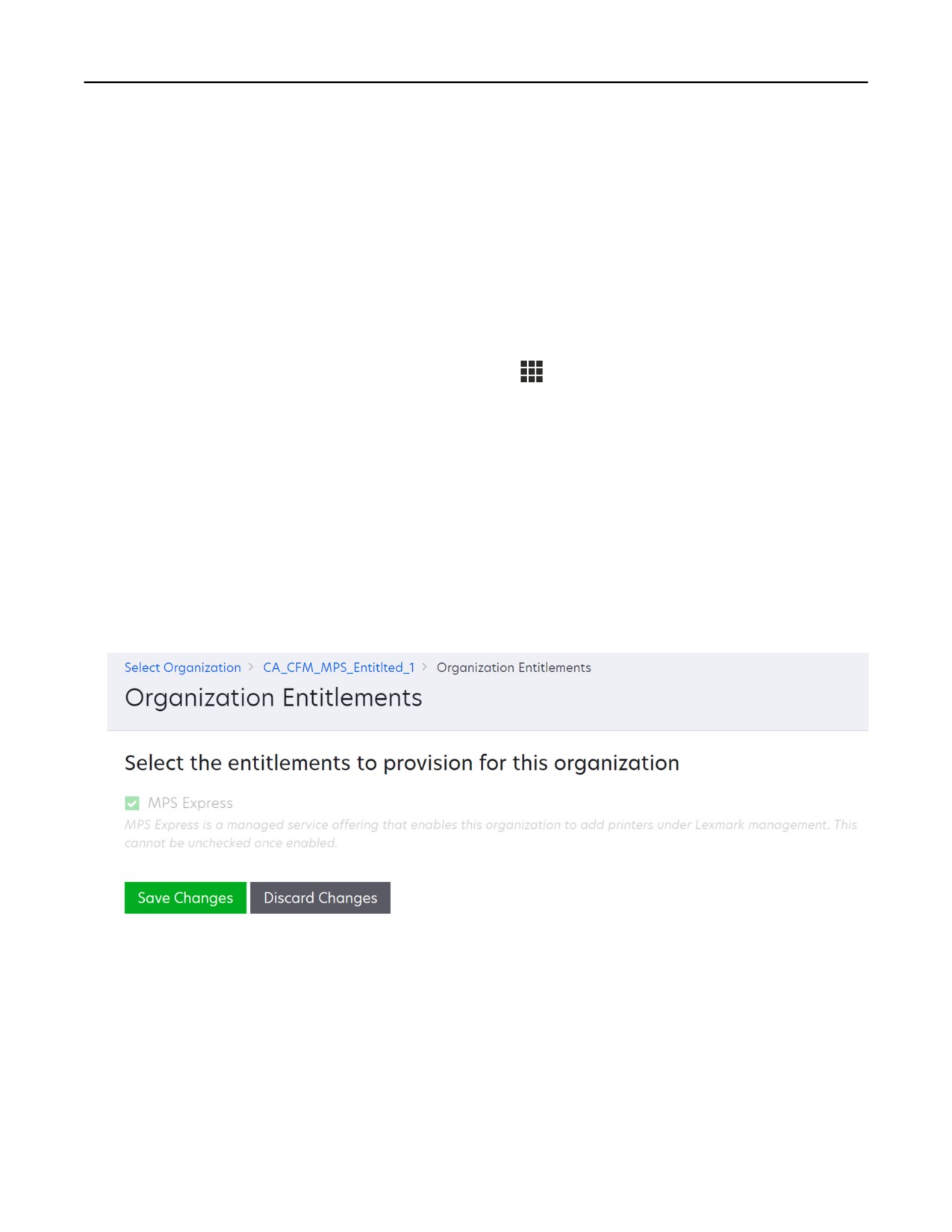
6 Nel menu Organizzazione, fare clic su Diritti dell'organizzazione.
7 Selezionare MPS Express e fare clic su Salva modifiche.
Nota importante: non è possibile annullare l'autorizzazione di un'organizzazione per MPS Express.
Contattare il responsabile delle attività con i clienti Lexmark o il responsabile offerta MPS per rimuovere
l'autorizzazione a MPS da un'organizzazione secondaria.
Gestione dei contatti
1
Dal portale Web Fleet Management, fare clic su Stampanti > Managed Print Services > Gestisci contatti.
2 Nella pagina Contatti effettuare una delle seguenti operazioni:
Fleet Management
137
Creazione di un contatto
a Nella pagina Contatti fare clic su Crea.
b Compilare il modulo dei dettagli di contatto, quindi fare clic su Crea contatto.
Modifica di un contatto
a Nella pagina Contatti fare clic sul nome di un contatto esistente.
b Modificare le informazioni del contatto.
c Fare clic su Aggiorna contatto.
Duplicazione di un contatto
a Nella pagina Contatti selezionare un contatto.
b Fare clic su Duplica.
c Fare clic su Crea contatto.
Eliminazione di un contatto
a Nella pagina Contatti selezionare un contatto.
b Fare clic su Elimina.
c Fare clic su Elimina contatto.
Nota: non è possibile eliminare un contatto assegnato a una stampante.
Creazione e assegnazione di un contatto per la consegna dei materiali di consumo
1
Nel portale Web Fleet Management, selezionare una o più stampanti.
2 Fare clic su Stampanti > Managed Print Services > Crea e assegna nuovo contatto per la consegna dei
materiali di consumo.
3 Nella finestra Crea e assegna contatto per la consegna dei materiali di consumo, immettere il nome, le
informazioni di contatto e i dettagli dell'indirizzo di spedizione del nuovo contatto.
4 Fare clic su Crea e assegna.
Assegna contatto per la consegna dei materiali di consumo
1
Nel portale Web Fleet Management, selezionare una o più stampanti.
2 Fare clic su Stampanti > Managed Print Services > Assegna contatto per la consegna dei materiali di
consumo.
3 Nella finestra Assegna contatto per la consegna dei materiali di consumo, cercare il nome del contatto.
Nota: è possibile filtrare o cercare in base al nome o alla città dell'azienda.
4 Selezionare il contatto dall'elenco dei risultati della ricerca.
5 Fare clic su Assegna contatto.
Aggiunta di stampanti a MPS Express
1
Nel portale Web Fleet Management, selezionare una o più stampanti.
2 Fare clic su Stampanti > Managed Print Services > Aggiungi a MPS Express.
Fleet Management
138
Stato di idoneità delle stampanti
Vengono fornite le informazioni sull'idoneità:
• Idonea: mostra il numero di stampanti idonee per MPS Express.
Nota: è possibile aggiungere stampanti solo se il loro stato è Idonea. Le stampanti con qualsiasi altro
stato di idoneità non possono essere aggiunte al programma MPS Express.
• Stampante già gestita: mostra il numero di stampanti già gestite.
• Stampante in attesa di gestione: mostra il numero di stampanti che hanno già una richiesta di gestione
in sospeso.
• Modello non supportato: mostra il numero di modelli di stampante non supportati.
• Il conteggio pagine complessive supera il valore massimo consentito: mostra il numero di stampanti
che hanno superato il limite massimo del conteggio pagine complessive per qualificarsi per MPS
Express.
• Conteggio pagine complessive mancante: mostra il numero di stampanti con un conteggio pagine
complessive sconosciuto.
• Nessun contatto per la consegna dei materiali di consumo assegnato: mostra il numero di stampanti
a cui non è stato assegnato alcun contatto per la consegna dei materiali di consumo.
• Associato a un agente del parco stampanti di livello inferiore: mostra il numero di stampanti con
versioni inferiori dell'agente del parco stampanti rispetto alla versione richiesta. È necessario aggiornare
Fleet Agent nella scheda Agenti prima di aggiungere queste stampanti al programma MPS Express.
Nota: facendo clic sugli stati di idoneità delle stampanti, è possibile visualizzare i numeri di serie e i
modelli delle stampanti non idonee.
3
Fare clic su Continua.
4
Accettare i termini di servizio.
5
Fare clic su Aggiungi a MPS Express.
Nota: Nella pagina di elenco stampanti, è possibile utilizzare le colonne Nome dell'azienda, Gestito
Lexmark e Contatto per la consegna dei materiali di consumo per informazioni relative alle organizzazioni
autorizzate. È inoltre possibile abilitare tutte queste colonne selezionando la visualizzazione Gestito nel
menu Visualizzazioni.
Nota importante: non è possibile annullare la registrazione a MPS Express. Contattare il responsabile delle
attività con i clienti Lexmark per eliminare o annullare la registrazione di stampanti.
Limitazioni di annullamento della registrazione di stampanti gestite tramite
MPS Express
Nel portale Cloud Fleet Management, non è possibile annullare la registrazione di stampanti già registrate in
MPS Express o con una richiesta di registrazione in attesa.
Inoltre, non è possibile eliminare o disattivare gli agenti che hanno registrato queste stampanti.
Fleet Management
139
Cosa succede se si tenta di annullare la registrazione di stampanti gestite tramite MPS
Express nella pagina dell'elenco stampanti?
Nella pagina dell'elenco stampanti, se si tenta di annullare la registrazione di una combinazione di stampanti
MPS Express e MPS Express (in attesa), viene visualizzato un messaggio di errore. Se si tenta di annullare la
registrazione di una combinazione di stampanti MPS Express, MPS Express (in attesa) e non gestite, l'attività
verrà completata con un errore. La registrazione verrà annullata solo per le stampanti non gestite. Per ulteriori
dettagli sull'errore, fare clic sull'ID attività.
La pagina dell'elenco stampanti presenta una colonna Gestite da Lexmark che identifica le stampanti già
registrate in MPS Express o con una richiesta di registrazione in attesa. Le stampanti già registrate in MPS
Express sono identificate come MPS Express. Le stampanti con registrazione in attesa sono identificate come
MPS Express (in attesa).
Cosa succede se si tenta di annullare la registrazione delle stampanti gestite MPS
Express nella pagina dei dettagli stampante?
Dalla pagina dei dettagli stampante, non è possibile annullare la registrazione di stampanti già registrate in
MPS Express o con una richiesta di registrazione in attesa.
Note:
• La pagina dei dettagli di una stampante con stato Gestite da Lexmark identificata come MPS Express o
MPS Express (in attesa) non dispone dell'opzione Annulla registrazione.
• La pagina dei dettagli stampante identifica anche la stampante come Gestita da Lexmark e MPS Express
o MPS Express (in attesa).
Cosa succede se si tenta di annullare la registrazione di stampanti gestite MPS Express
nella scheda degli agenti?
Se un agente è associato a stampanti MPS Express o MPS Express (in attesa), la pagina dei dettagli dell'agente
mostra il numero di stampanti gestite MPS Express associate all'agente. Questa funzione consente di
identificare un agente associato alle stampanti MPS Express o MPS Express (in attesa). Non è possibile eliminare
o disattivare questi agenti.
Nota: non è possibile annullare la registrazione di una stampante eliminandola nella sezione Aggiungi criteri
di rilevamento da includere della pagina dei dettagli dell'agente. La stampante verrà comunque visualizzata
nella pagina dell'elenco stampanti, ma avrà uno stato non in comunicazione. Per consentire alla stampante di
comunicare, aggiungere l'indirizzo IP nella sezione Aggiungi criteri di rilevamento da includere nella pagina
dei dettagli dell'agente.
Nota: anche se un agente viene disinstallato a livello del sistema operativo, la pagina dell'elenco stampanti
mantiene i dettagli della stampante gestita.
Gestione delle attività
Per attività si intendono tutte le operazioni di gestione delle stampanti effettuate nel portale Web Fleet
Management, ad esempio la distribuzione delle configurazioni.Nella pagina Attività vengono mostrate le
informazioni sulle attività in esecuzione e sulle attività completate.Un'attività può contenere uno o più processi.
Nel portale Web Fleet Management, fare clic su Attività.
Fleet Management
140
Informazioni sullo stato delle attività
• Operazione completata: tutti i processi sono stati completati o interrotti.
• Operazione completata con info: tutti i processi sono stati completati.
• Operazione completata con avvertenza: tutti i processi sono stati completati, ma alcuni restituiscono delle
avvertenze.
• Operazione completata con errori: un insieme di processi interrotti e non riusciti.
• Non riuscito: almeno un processo non è riuscito o è scaduto.
• La stampante non comunica: i processi non vengono inviati perché la stampante non è in grado di
comunicare con il portale Web Fleet Management.Per ulteriori informazioni, vedere "La stampante non
comunica con l'agente" a pagina 195.
• Non supportato: i processi non sono supportati nella stampante.
Visualizzazione delle informazioni sulle attività
1
Nella pagina Attività, fare clic sull'ID dell'attività.
2 Effettuare una delle seguenti operazioni:
• Per filtrare l'elenco in base allo stato del processo, fare clic su Stato, quindi selezionare uno o più stati.
- In attesa: il processo è in attesa che l'agente stampante risponda.Il timeout predefinito per i processi
non recapitati è di una settimana.Il processo scade automaticamente una volta trascorso il timeout.
- In corso: il processo è in corso.Il timeout predefinito per i processi in corso è di 24 ore.Il processo
scade automaticamente una volta trascorso il timeout.
- Completato: il processo è stato eseguito correttamente.
- Non riuscito: il processo non è riuscito.
- Interrotto: l'utente ha arrestato il processo mentre era in stato In attesa.
- Scaduto: il processo ha superato il timeout.
• Per esportare l'elenco, fare clic su Esporta su CSV.
Nota: nel caso di un elenco filtrato, vengono esportati solo i processi filtrati.
Interruzione delle attività
Effettuare una delle seguenti operazioni:
• Interrompere un'attività.
Nella pagina Attività, fare clic su Interrompi accanto allo stato dell'attività.
Note:
- È possibile interrompere solo le attività in sospeso per una stampante.
- L'annullamento della registrazione delle stampanti non può essere interrotto.
• Interrompere singoli processi.
Nella pagina Attività, fare clic sull'ID di un'attività, quindi su Interrompi accanto allo stato del processo.
Nota: è possibile interrompere solo i processi in attesa.
Print Management
141
Print Management
Panoramica
Utilizzare il portale Web Cloud Print Management per effettuare le seguenti operazioni:
• Configurare i criteri organizzativi.
• Definire e assegnare le quote utenti.
• Gestire le code di stampa.
• Delegare processi di stampa.
• Scaricare il client di Lexmark Print Management per i sistemi operativi Windows, macOS e Ubuntu.
• Creare un pacchetto del client di Lexmark Print Management personalizzato.
• Scaricare l'estensione per il browser Web Lexmark Cloud Print Management for Chrome.
• Visualizzare lo stato delle quote utenti.
Il portale Web Print Management funziona anche con le seguenti applicazioni:
• Print Release (applicazione eSF): una soluzione di stampa di livello enterprise per la gestione dei processi
di stampa dalla stampante. Per ulteriori informazioni, consultare la Guida dell'amministratore di Print
Release.
• Client di Lexmark Print Management: un'applicazione per computer per l'invio sicuro dei processi di stampa
a Cloud Print Management.
• Lexmark Mobile Print: un'applicazione per l'invio di documenti direttamente a stampanti e server Lexmark
connessi alla rete da un dispositivo mobile con piattaforma AndroidTM o sistema operativo iOS. Per ulteriori
informazioni, consultare la Guida per l'utente di Lexmark Mobile Print per il dispositivo mobile in uso.
• Lexmark Cloud Print Management for Chrome: un'estensione del browser che consente agli utenti di
inviare i processi di stampa a Cloud Print Management utilizzando il sistema operativo Chrome OSTM.
Accesso al portale web Print Management
Aprire un browser web, accedere al dashboard di Lexmark Cloud Services, quindi effettuare una delle seguenti
operazioni:
• Nel dashboard, fare clic su Print Management.
Nota: se la scheda non è disponibile nel dashboard, aggiungerla. Per ulteriori informazioni, vedere
"Gestione del dashboard" a pagina 21.
• Nel portale Web corrente, fare clic su
nell'angolo in alto a destra della pagina e quindi su Print
Management.
Print Management
142
Attività amministrative
La scheda Amministrazione è disponibile per gli amministratori di Cloud Print Management. Questa funzione
consente di configurare la delega dei processi di stampa, l'invio di e-mail, le quote, la conservazione dei processi
di stampa e la cronologia dei processi di stampa.
Configurazione delle impostazioni organizzative
1
Nel portale Web Print Management, fare clic su Amministrazione > Impostazioni organizzative.
2
Nella sezione Impostazioni generali, effettuare una delle seguenti operazioni:
•
Abilita pagina Client di stampa: questa funzione consente agli utenti di accedere alla pagina Client di
stampa. Per ulteriori informazioni, vedere "Download del client di Lexmark Print Management" a
pagina 154.
•
Abilita delega processo di stampa: questa funzione consente di delegare i processi di stampa ad altri
utenti, consentendo loro di rilasciare i processi per l'utente. Per ulteriori informazioni, vedere "Gestione
dei delegati" a pagina 153.
- Abilita notifica e-mail per i delegati: questa funzione consente di inviare una notifica e-mail a un
delegato quando il delegato viene aggiunto o rimosso. Se è stata impostata una data di scadenza
per il delegato specifico, l'e-mail contiene anche le informazioni relative alla data e all'ora di
scadenza.
•
Abilita invio e-mail: questa funzione consente di inviare documenti tramite e-mail a Lexmark Cloud per
il rilascio. Per ulteriori informazioni, vedere "Invio di processi di stampa tramite e-mail" a pagina 158.
L'indirizzo e-mail viene visualizzato accanto all'opzione Abilita invio e-mail.
Note:
- L'indirizzo e-mail è collegato all'ambiente a cui è stato effettuato l'accesso.
- L'indirizzo e-mail viene visualizzato anche come banner nella pagina Coda di stampa.
- Nel campo "Invia documenti tramite e-mail al seguente indirizzo personalizzato", digitare un nome
utente specifico dell'organizzazione.
- L'indirizzo e-mail è <nome utente specifico dell'organizzazione>@print.lexmark.com.
- Quando l'invio e-mail viene attivato per la prima volta, l'indirizzo e-mail può richiedere fino a 24
ore per essere disponibile.
•
Abilita invio corpo e-mail: questa funzione consente di inviare il corpo dell'e-mail a Lexmark Cloud per
il rilascio. Per abilitare l'invio del corpo dell'e-mail, è necessario abilitare l'invio e-mail.
Nota: se l'opzione Abilita invio corpo e-mail non è selezionata, viene stampato solo l'allegato e-mail.
•
Consenti ai guest di utilizzare l'invio e-mail: consente agli utenti guest non registrati di inviare i propri
documenti tramite e-mail a Cloud Print Management. Per consentire ai guest l'invio della stampa, è
necessario abilitare l'invio e-mail. Per ulteriori informazioni, vedere "Configurare la funzione Stampa
guest" a pagina 164.
- Limita il numero di pagine consentito per processo: consente di impostare il numero massimo di
pagine consentite per processo agli utenti guest non registrati.
Nota: ogni allegato dell'e-mail viene trattato come un singolo processo. Anche Il corpo
dell'e-mail viene trattato come un singolo processo.
Print Management
143
•
Assegna guest a centro di costi o reparto: questa funzione consente di assegnare i guest a un centro
di costi o a un reparto specifico per l'applicazione di quote e la creazione di report. Nel menu Assegna
guest a centro di costi o reparto, selezionare una delle seguenti opzioni:
- Non assegnare: utilizzare questa opzione se i guest non vengono assegnati ad alcun centro di costi
o reparto.
- Centro di costi: nel campo Nome del centro di costi, digitare il nome del centro di costi.
- Reparto: nel campo Nome reparto, digitare il nome del reparto.
•
Abilita la modifica del numero di copie prima del rilascio: questa funzione consente di modificare il
numero di copie prima di rilasciare un processo di stampa. Per ulteriori informazioni, vedere "Rilascio
dei processi di stampa tramite l'applicazione eSF sulla stampante" a pagina 162.
Questa funzione richiede le seguenti versioni dell'applicazione eSF Print Release:
- Per e-Task v5 o successiva: 5.10.x o successiva
- Per e-Task v4 o precedente: 2.6.x o successiva
•
Abilita stampa e mantieni: questa funzione consente di conservare un processo di stampa nella coda
di stampa dopo averlo rilasciato.
Questa funzione richiede le seguenti versioni dell'applicazione eSF Print Release:
- Per e-Task v5 o successiva: 5.10.x o successiva
- Per e-Task v4 o precedente: 2.6.x o successiva
•
Abilita il rilascio stampe automatico: questa funzione consente di rilasciare automaticamente i processi
di stampa dopo aver effettuato l'accesso a una stampante. Per ulteriori informazioni, vedere "Stampa
dei processi tramite rilascio stampe automatico" a pagina 163.
•
Mantieni nomi file dei processi di stampa per creazione report: consente di memorizzare il nome file
di un processo di stampa per la creazione report dell'organizzazione.
•
Elenca e rilascia automaticamente i processi di stampa dal meno recente: consente di mostrare e
rilasciare i processi di stampa nell'ordine dal meno recente al più recente.
Per utilizzare questa funzione, aggiornare le applicazioni eSF alla seguente versione:
- Per eSF versione 5 o successiva:
• Cloud Authentication versione 5.6.30
• Print Release versione 5.10.19
• Device Usage versione 2.4.19
- Per eSF versione 4 o precedente:
• Cloud Authentication versione 2.6.23
• Print Release versione 2.6.24
• Device Usage versione 2.4.19
•
Abilita quote di stampa: questa funzione consente di impostare le quote di stampa. È possibile definire
la quota predefinita per l'organizzazione o impostare una quota personalizzata.
Selezionare una delle opzioni indicate di seguito:
- Centro di costi o personale: consente di definire le quote e quindi assegnarle a centri di costi o
singoli utenti.
- Reparto o personale: consente di definire le quote e quindi assegnarle a reparti o singoli utenti.
- Solo Personale: consente di definire le quote e quindi assegnarle a singoli utenti.
Print Management
144
Note:
• Per ulteriori informazioni sulla definizione delle quote, vedere "Definizione delle quote" a
pagina 145.
• Per ulteriori informazioni sull'assegnazione delle quote, vedere "Assegnazione di quote" a
pagina 146.
• Abilita criteri di stampa: consente di creare e assegnare criteri di stampa agli utenti e ai gruppi
dell'organizzazione.
Selezionare una delle opzioni indicate di seguito:
- Centro di costi o personale: consente di creare un criterio e quindi assegnarlo a centri di costi o
singoli utenti.
- Reparto o personale: consente di creare un criterio e quindi assegnarlo a reparti o singoli utenti.
- Solo Personale: consente di creare un criterio e quindi assegnarlo a singoli utenti.
Nota: Per ulteriori informazioni sulla creazione e l'assegnazione dei criteri di stampa, vedere
"Creazione e assegnazione di criteri di stampa" a pagina 148.
3
Nella sezione Conservazione processo di stampa, specificare l'intervallo di tempo che deve trascorrere
prima che i processi rilasciati e non ancora rilasciati vengano eliminati.
4
Nella sezione Cronologia processi di stampa, specificare il periodo della cronologia dei processi di stampa.
Note:
• È possibile visualizzare le informazioni della cronologia dei processi di stampa nella scheda
Cronologia processi di stampa. Per ulteriori informazioni, vedere "Visualizzazione della cronologia dei
processi di stampa" a pagina 154.
• Questa impostazione determina le date incluse quando viene generata la cronologia dei processi di
stampa inviati. Il periodo specificato non ha alcun legame con il portale Web Analisi.
5
Abilitare la funzione Integrazione di Stampa universale Microsoft. Prima di abilitare la funzione Integrazione
di Stampa universale Microsoft con Cloud Print Management, assicurarsi che siano soddisfatti i seguenti
prerequisiti:
• Il sistema operativo è Windows 10 versione 1903 o successiva.
• L'organizzazione è federata, con utenti registrati su Azure Active Directory. Per ulteriori informazioni,
vedere "Configurazione di un provider di autenticazione" a pagina 52.
• Il computer client è configurato e connesso al tenant di Azure Active Directory
Dalla sezione Integrazione di Stampa universale Microsoft, procedere come segue:
• Abilita Stampa universale Microsoft (MUP): questa funzione registra una stampante MUP in Azure
Active Directory (AD) per rilasciare i processi di stampa tramite Cloud Print Management.
• Nome stampante: nel campo Nome stampante, digitare il nome della stampante.
• Nome condiviso stampante: nel campo Nome condiviso stampante, digitare il nome condiviso della
stampante.
Nota: il Nome stampante e il Nome condiviso stampante possono essere uguali, ma il Nome
condiviso stampante deve essere univoco.
6
Fare clic su Salva modifiche.
Print Management
145
Note:
• Dopo aver abilitato Stampa universale Microsoft, e purché si disponga di diritti di amministratore di
Azure, viene creata una stampante condivisa nel tenant MUP di Azure Active Directory. Con i diritti di
amministratore di Azure, salvare le modifiche e selezionare un account amministrativo.
• I campi Nome stampante e Nome condiviso stampante vengono creati automaticamente nel tenant
MUP di Azure Active Directory. La procedura di registrazione della stampante richiede alcuni minuti.
• In Analytics, il tipo di invio viene riportato come Stampa universale Microsoft.
7 Selezionare un account amministrativo per registrare il tenant MUP della stampante virtuale di Azure Active
Directory.
Nota: Dopo aver apportato le modifiche necessarie nella pagina Impostazioni organizzative di Lexmark
Cloud Services, l'amministratore di Azure deve condividere la nuova stampante virtuale disponibile con
gli utenti. Per ulteriori informazioni, vedere "Condivisione della stampante registrata per consentire
l'accesso agli utenti" a pagina 145.
Condivisione della stampante registrata per consentire l'accesso agli utenti
1
Dal portale Universal Print Azure Active Directory, selezionare la stampante registrata.
2 Fare clic su Controllo di accesso.
3 Abilitare Consenti l'accesso a tutti i membri dell'organizzazione.
4 Fare clic su OK.
Definizione delle quote
È possibile creare definizioni di quote, quindi assegnarle a reparti, centri di costi o utenti specifici.
Questa funzione è disponibile solo quando l'assegnazione delle quote è abilitata nei criteri organizzativi. Per
ulteriori informazioni, vedere "Configurazione delle impostazioni organizzative" a pagina 142.
1
Nel portale Web Print Management, fare clic su Amministrazione > Definizioni quote.
2 Effettuare una delle seguenti operazioni:
Impostare una quota fissa
a Fare clic su Crea, quindi inserire un nome univoco per la definizione della quota.
b Nel menu Specifica i limiti di quota, selezionare Stessi limiti per ogni mese.
c Specificare la quota totale per ogni mese.
• Consenti stampa illimitata
• Imposta quota personalizzata: specificare un limite di stampa
• Disabilita tutta la stampa
Note:
- È inoltre possibile consentire, non consentire o impostare un limite di stampa a colori.
- Il limite di stampa a colori fa parte del limite della quota totale. Se si raggiunge questo limite, gli
utenti non possono più stampare a colori ma possono comunque utilizzare la quota totale
restante per la stampa in bianco e nero.
d Fare clic su Crea definizione della quota.
Print Management
146
Impostare una quota personalizzata per ogni mese
a Fare clic su Crea, quindi digitare un nome univoco per la quota.
b Nel menu Specifica i limiti di quota, selezionare Limiti personalizzati per ogni mese.
c Selezionare uno o più mesi.
d Fare clic su Imposta limiti di quota, quindi specificare la quota.
• Consenti stampa illimitata
• Imposta quota personalizzata: specificare un limite di stampa
• Disabilita tutta la stampa
Note:
- È inoltre possibile consentire, non consentire o impostare un limite di stampa a colori.
- Il limite di stampa a colori fa parte del limite della quota totale. Se si raggiunge questo limite, gli
utenti non possono più stampare a colori ma possono comunque utilizzare la quota totale
restante per la stampa in bianco e nero.
e Fare clic su Crea definizione della quota.
Impostazione della quota predefinita per l'organizzazione
La quota predefinita viene applicata a tutti gli utenti dell'organizzazione, a meno che sia assegnata una
quota personalizzata al reparto, centro di costi o utente singolo. La quota personalizzata sostituisce la quota
predefinita.
a Fare clic su
accanto a Quota predefinita.
b Impostare una quota fissa o una quota personalizzata per ogni mese.
Assegnazione di quote
Questa funzione è disponibile solo quando l'assegnazione delle quote è abilitata nei criteri organizzativi. Per
ulteriori informazioni, vedere "Configurazione delle impostazioni organizzative" a pagina 142.
1
Nel portale Web Print Management, fare clic su Amministrazione > Assegnazioni quote.
2 Effettuare una delle seguenti operazioni:
Nota: le schede disponibili possono variare a seconda delle impostazioni organizzative. Se
l'impostazione consente le assegnazioni di quote solo tramite Solo personale, non sono disponibili altre
schede. Per ulteriori informazioni, vedere "Configurazione delle impostazioni organizzative" a pagina 142.
Assegnare una quota a un centro di costi
Nota: la scheda Centro di costi è disponibile solo i criteri consentono l'assegnazione di quote tramite
Centro di costi o personale.
a Nella scheda Centro di costi, fare clic su Assegna quota.
b Digitare il nome del centro di costi.
Nota: il nome del centro di costi deve corrispondere a un centro di costo presente in Gestione
account per l'organizzazione.
c Selezionare la definizione della quota.
d Fare clic su Assegna quota.
Print Management
147
Assegnare una quota a un reparto
Nota: la scheda Reparto è disponibile solo se i criteri consentono l'assegnazione di quote tramite
Reparto o personale.
a Nella scheda Reparto, fare clic su Assegna quota.
b Digitare il nome del reparto.
Nota: il nome del centro di costi deve corrispondere a un centro di costo presente in Gestione
account per l'organizzazione.
c Selezionare la definizione della quota.
d Fare clic su Assegna quota.
Assegnare una quota a un utente
a Nella scheda Personale, fare clic su Assegna quota.
b Immettere l'indirizzo e-mail dell'utente.
c Selezionare la definizione della quota.
d Fare clic su Assegna quota.
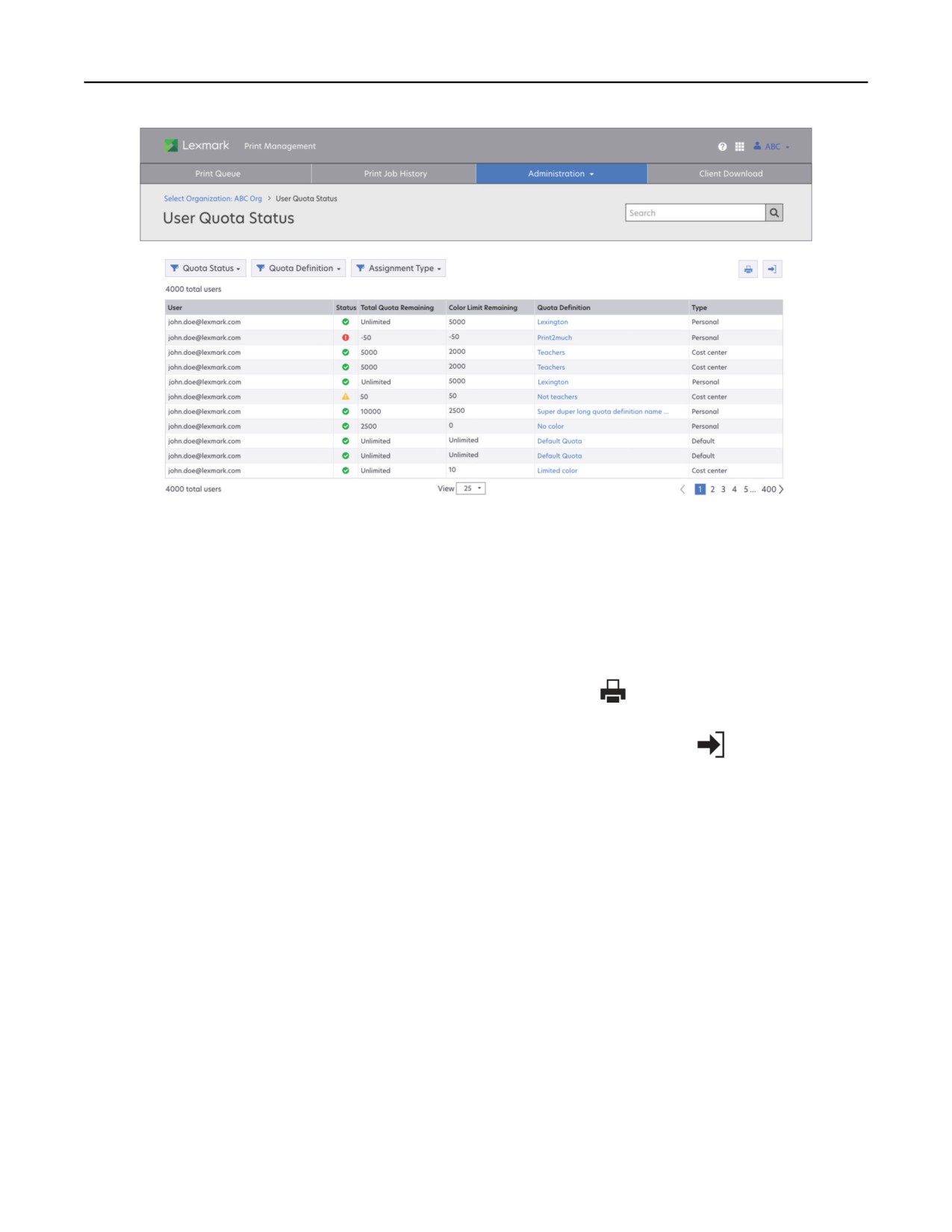
Visualizzazione dello stato delle quote utenti
La funzione Stato delle quote utenti mostra dove gli utenti rientrano nei limiti della loro quota in un determinato
mese. Gli amministratori possono monitorare e identificare gli utenti che potrebbero superare la loro quota.
Nota: Questa funzione è disponibile solo per gli amministratori Gestione Rilascio stampe.
La tabella dello stato delle quote utenti contiene le seguenti informazioni:
• Utente: l'indirizzo e-mail dell'utente.
• Stato: lo stato della quota della quota di un utente.
- OK (segno di spunta cerchiato di colore verde): la quota dell'utente è compresa tra l'11% e il 100% sia per
la quota totale che per la quota colore.
- Avvertenza (triangolo di avvertenza di colore giallo): la quota dell'utente è pari o inferiore al 10% per la
quota totale o la quota colore.
- Superata (punto esclamativo cerchiato di colore rosso): la quota dell'utente è pari o inferiore a 0 per la
quota totale o la quota colore.
• Totale quota rimanente: la quota di stampa totale rimanente per l'utente per i processi di stampa sia a colori
che in monocromia.
• Limite a colori rimanente: la quantità di stampa a colori rimanente per l'utente.
• Definizione della quota: la definizione della quota assegnata a un utente.
• Tipo: la categoria assegnata alla quota di un utente. Il valore può essere Personale, Centro di costi, o
Predefinito.
Print Management
148
1
Nel portale Web Gestione stampa, fare clic su Amministrazione > > Stato delle quote utenti.
2 Effettuare una delle seguenti operazioni:
• Filtrare la tabella dello stato delle quote utenti in base a Stato della quota, Definizione della quota e Tipo
di assegnazione.
• Cercare un valore di corrispondenza nella tabella dello stato delle quote utenti.
• Stampare la tabella dello stato delle quote utenti facendo clic su
nell'angolo in alto a destra della
tabella.
• Esportare la tabella dello stato delle quote utenti in un file CSV facendo clic su
nell'angolo in alto a
destra della tabella.
Creazione e assegnazione di criteri di stampa
I criteri sono regole che è possibile assegnare e applicare a utenti e gruppi in Cloud Print Management. Queste
regole vengono applicate agli utenti o ai gruppi specificati in Cloud Print Management.
Nota: assicurarsi di abilitare le impostazioni dei criteri di stampa. Per ulteriori informazioni, vedere
"Configurazione delle impostazioni organizzative" a pagina 142.
1
Nel portale Web Print Management, fare clic su Amministrazione > Criteri di stampa.
2 Effettuare una delle seguenti operazioni:
• Creazione di un criterio di stampa
a Fare clic su Crea.
Nota: se non esiste alcun criterio di stampa, fare clic su Crea criterio di stampa.
b Nel campo Nome criterio, digitare il nome del criterio.
Print Management
149
c Configurare le impostazioni:
- Forza la stampa monocromatica dei processi a colori: consente di stampare solo i processi
monocromatici.
• Selezionare Solo i processi con almeno un numero specifico di pagine per impostare il
numero minimo di pagine per l'applicazione del criterio.
- Forza processi per usare la stampa su due lati: consente di stampare su entrambi i lati.
• Tutti i processi di stampa: impostare il numero minimo di pagine per l'applicazione del criterio.
Selezionare Solo i processi monocromatici con almeno un numero specifico di pagine e
Solo i processi a colori con almeno un numero specifico di pagine.
• Processi di stampa monocromatici: selezionare Solo i processi monocromatici con almeno
un numero specifico di pagine per impostare il numero minimo di pagine per l'applicazione
del criterio.
• Processi di stampa a colori: selezionare Solo i processi a colori con almeno un numero
specifico di pagine per impostare il numero minimo di pagine per l'applicazione del criterio.
d Fare clic su Crea.
•
Duplicazione di un criterio di stampa
a Selezionare un criterio esistente.
b Fare clic su Duplica.
c Immettere un nome univoco per il criterio.
d Fare clic su Crea criterio.
•
Eliminazione di un criterio di stampa
a Selezionare un criterio esistente.
b Fare clic su Elimina.
c Fare clic su Elimina criterio di stampa.
Note:
• Un criterio di stampa basato sul totale pagine non riguarda il numero di copie. Ad esempio, un criterio
può limitare un utente a tre pagine per un singolo processo di stampa. Tuttavia, l'utente può comunque
stampare due copie di un processo di stampa di due pagine.
• Cloud Print Management esegue il rendering del processo prima della stampante, per cui i servizi cloud
non possono eseguire alcuna interpolazione se il processo è a colori o su un lato. Pertanto, Lexmark
Cloud Services esegue il rendering a colori e su un lato di qualsiasi processo caricato sul portale e
applica i criteri correlati alla stampa a colori e su un lato.
Assegnazione di un criterio di stampa
1
Nel portale Print Management, fare clic su Amministrazione > Assegnazioni dei criteri di stampa.
2 Selezionare Centro di costi, Personale o Reparto.
Nota: le schede disponibili variano a seconda delle impostazioni organizzative. Per ulteriori informazioni,
vedere "Configurazione delle impostazioni organizzative" a pagina 142.
Assegnazione a un centro di costi o a un reparto
a Selezionare un centro di costi o un reparto esistente.
Nota: è anche possibile selezionare un centro di costi o un reparto digitandone il nome nel campo
Nome del centro di costi o nel campo Nome reparto nella finestra Assegna criterio.
b Fare clic su Assegna criterio.
Print Management
150
c Nel menu Selezionare un criterio di stampa, selezionare il criterio.
d Fare clic su Assegna criterio di stampa.
Assegnazione a un utente
a Selezionare un utente esistente.
Nota: è anche possibile selezionare un utente digitandone l'indirizzo e-mail nel campo E-mail della
finestra Assegnare il criterio di stampa all'utente.
b Fare clic su Assegna criterio.
c Nel menu Selezionare un criterio di stampa, selezionare il criterio.
d Fare clic su Assegna criterio di stampa.
Note:
• Per rimuovere un criterio di stampa, selezionare un criterio, quindi fare clic su Rimuovi criterio > Rimuovi
criterio di stampa.
• Per visualizzare o filtrare il centro di costi o il reparto a cui è assegnato un criterio di stampa, selezionare
il criterio nel menu Criterio di stampa assegnato.
• Un criterio basato sull'utente ha la priorità su un criterio basato sul centro di costi o sul reparto.
Ottenere l'ID client e il segreto client
L'applicazione Servizio identità contenente l'ID client e il segreto client di un'organizzazione si trova nel servizio
Gestione account nel portale Servizi cloud. È necessario un account utente con il ruolo di Amministratore
dell'organizzazione.
Nota: L'ID client e il segreto client sono dati sensibili. Non condividere queste informazioni senza il consenso
appropriato.
1
Aprire un browser Web, quindi accedere al dashboard Lexmark Cloud Services.
2 Fare clic sulla scheda Gestione account.
Nota: Se la scheda non è visibile nel dashboard, fare clic
sull'angolo superiore-destro della pagina,
quindi fare clic su Gestione account.
3 Selezionare l'organizzazione, quindi fare clic su Avanti.
4 Fare clic sulla scheda Applicazioni.
5 Nel campo Cerca applicazioni, digitare l'Autenticazione periferica o CardAuth App, quindi
premere Invio.
6 Dall'elenco Nome applicazione, fare clic sul nome dell'applicazione.
7 Ottenere l'ID client e il segreto client nella sezione Impostazioni OAuth.
Nota: Dalla pagina dell'applicazione, nella sezione Autorizzazione, assicurarsi che badge-auth sia
elencato in Ambiti.
Print Management
151
Gestione delle code di stampa
La coda di stampa mostra i processi di stampa inviati a Cloud Print Management mediante i seguenti metodi:
• Cloud Print Management: i processi di stampa vengono inviati alla coda di stampa di Lexmark Cloud.
Gli utenti possono inviare i processi di stampa utilizzando le seguenti origini:
- Web: il file viene caricato direttamente sul portale Web Gestione stampa.
- LPMC: il processo di stampa viene inviato dalla workstation dell'utente utilizzando il Client del sistema
di gestione della stampa Lexmark configurato per Cloud Print Management.
- Estensione di stampa per Chrome: il lavoro di stampa viene inviato dal browser Web Google Chrome.
- Mobile: il processo di stampa viene inviato dall'applicazione mobile Lexmark Mobile Print.
- E-mail: il processo di stampa viene inviato tramite e-mail all'indirizzo Cloudprint@lexmark.com o
Cloudprint.eu@lexmark.com.
• Hybrid Print Management: i processi di stampa vengono messi in attesa a livello locale sulla workstation
dell'utente anziché essere inviati alla coda di stampa di Lexmark Cloud. La coda di stampa mostra i processi
di stampa in attesa per il rilascio sulla workstation. La workstation utilizza il Client del sistema di gestione
della stampa Lexmark installato in modalità ibrida per comunicare con Cloud Print Management.
Nota: dalla coda di stampa, è anche possibile modificare le opzioni relative al layout, alla carta e alla
fascicolazione. Tuttavia, a seconda del metodo di invio, delle impostazioni del driver di stampa e del
programma di elaborazione dei documenti, alcune opzioni potrebbero non essere disponibili.
1
Nel portale Web Gestione stampa, fare clic su Coda di stampa.
2
Fare clic sull'intestazione Coda di stampa.
3
Cercare o selezionare un utente.
4
Effettuare una delle seguenti operazioni:
Caricamento di file
a Fare clic su Carica file.
b Trascinare uno o più file o fare clic su Scegli file e cercare i file.
c Fare clic su Fine.
Eliminazione di processi di stampa
a Selezionare uno o più processi.
b Fare clic su Elimina > Elimina processi di stampa.
Configurazione delle impostazioni di stampa per un processo di stampa specifico
a Fare clic su un processo di stampa.
b Se necessario, nella sezione Impostazioni generali, inserire una descrizione del processo di stampa.
c Effettuare una delle seguenti operazioni:
Nota: a seconda del metodo di invio, delle impostazioni del driver di stampa e del programma di
elaborazione dei documenti, alcune opzioni relative al layout, alla carta e alla fascicolazione
potrebbero non essere disponibili.
Print Management
152
Regolare il layout
• Copie: il numero di copie da stampare.
• Fascicola: consente di mantenere l'ordine delle pagine di un processo di stampa, in particolare
quando si stampano più copie del processo.
• Stampa su due lati: quando si stampa su entrambi i lati della carta, la carta viene capovolta sul bordo
corto o lungo. Per utilizzare l'impostazione predefinita della stampante, selezionare Usa
impostazione stampante.
• Pagine per lato: più pagine del documento vengono stampate su un lato della carta.
• Orientamento - Pagine per lato: l'orientamento delle pagine quando si stampano più pagine per lato
(Multi-up).
Regolare le opzioni relative alla carta e alla fascicolazione
• Formato carta: il formato della carta.
• Tipo di carta: il tipo della carta.
• Raccoglitore di uscita: il punto di raccolta della carta che esce dalla stampante.
• Cucitura: la posizione della cucitura nella carta.
• Perforazione: il numero di fori da praticare.
• Piegatura: il modo in cui la carta viene piegata.
Modificare la qualità
Selezionare una modalità colore.
d
Fare clic su Salva modifiche.
Configurazione delle impostazioni di stampa predefinite per tutti i processi di stampa
in arrivo
a Fare clic su Configura impostazioni di stampa predefinite.
b Effettuare una delle seguenti operazioni:
Nota: a seconda del metodo di invio, delle impostazioni del driver di stampa e del programma di
elaborazione dei documenti, alcune opzioni relative al layout, alla carta e alla fascicolazione
potrebbero non essere disponibili.
Regolare il layout
• Copie: il numero di copie da stampare.
• Fascicola: consente di mantenere l'ordine delle pagine di un processo di stampa, in particolare
quando si stampano più copie del processo.
• Stampa su due lati: quando si stampa su entrambi i lati della carta, la carta viene capovolta sul bordo
corto o lungo. Per utilizzare l'impostazione predefinita della stampante, selezionare Usa
impostazione stampante.
• Pagine per lato: più pagine del documento vengono stampate su un lato della carta.
• Orientamento - Pagine per lato: l'orientamento delle pagine quando si stampano più pagine per lato
(Multi-up).
Regolare le opzioni relative alla carta e alla fascicolazione
• Formato carta: il formato della carta.
• Tipo di carta: il tipo della carta.
Print Management
153
• Raccoglitore di uscita: il punto di raccolta della carta che esce dalla stampante.
• Cucitura: la posizione della cucitura nella carta.
• Perforazione: il numero di fori da praticare.
• Piegatura: il modo in cui la carta viene piegata.
Modificare la qualità
Selezionare una modalità colore.
c Fare clic su Salva modifiche.
Caricamento dei file sul portale Web Print Management
1
Nel portale Web Print Management, fare clic su Coda di stampa.
2 Fare clic su Carica file, quindi trascinare uno o più file oppure selezionarli.
3 Fare clic su Fine.
Gestione dei delegati
Visualizzare e gestire i delegati di un utente.
Un delegato è un utente a cui è consentito stampare processi di stampa di un altro utente. Ad esempio, un
assistente amministrativo può stampare i processi inviati da un dirigente.
Questa funzione è disponibile solo quando la delega dei processi di stampa è abilitata nei criteri organizzativi.
Per ulteriori informazioni, vedere "Configurazione delle impostazioni organizzative" a pagina 142.
Note:
• I delegati possono visualizzare tutti i processi di stampa inviati da un altro utente, ma possono stampare
solo processi di stampa di Cloud Print Management.
• I delegati non possono stampare processi di stampa Hybrid Print Management.
• Anche se i delegati sono configurati in Lexmark Cloud Services, i dispositivi che supportano il rilascio
stampe da cloud non possono rilasciare processi delegati. I processi delegati possono essere rilasciati
solo su dispositivi su cui sono installate le applicazioni Cloud Print Management.
1
Nel portale Web Gestione stampa, fare clic su Delegati.
2 Fare clic sull'intestazione Delegati.
3 Cercare o selezionare un utente.
4 Effettuare una delle seguenti operazioni:
Aggiungere delegati
a Fare clic su Aggiungi.
b Selezionare un utente.
Print Management
154
c Nella sezione Abilita scadenza per i delegati, effettuare una delle seguenti operazioni:
• Non ha scadenza: consente di non impostare una data di scadenza per i delegati.
• Scade dopo: consente di impostare il numero di giorni trascorsi i quali i delegati scadono.
d Fare clic su Aggiungi delegato.
Rimuovere delegati
a Selezionare uno o più delegati.
b Fare clic su Rimuovi.
Nota: per informare i delegati della loro aggiunta, rimozione e scadenza, selezionare Abilita notifica e-mail
per i delegati nella pagina Impostazioni organizzative. Per ulteriori informazioni sull'abilitazione della notifica
e-mail per i delegati, vedere "Configurazione delle impostazioni organizzative" a pagina 142.
Visualizzazione della cronologia dei processi di stampa
Nel portale Web Gestione stampa, fare clic su Cronologia processi di stampa.
La cronologia dei processi di stampa contiene le seguenti informazioni:
• Stampe: un lato di un foglio di carta che contiene il toner.
• Rilasciato da: mostra l'indirizzo IP della stampante da cui viene rilasciato il processo di stampa.
• Nome processo
• Origine processo
• Modalità colore: mostra se il processo di stampa è in bianco e nero o a colori.
• Stampa su due lati: mostra se il processo di stampa è eseguito su uno o entrambi i lati del foglio.
• Rilasciato: mostra quando il lavoro di stampa è stato rilasciato.
• Rilasciato da: mostra il delegato che ha rilasciato il processo di stampa. Questa colonna viene visualizzata
solo quando un delegato ha rilasciato uno dei processi di stampa.
Download del client di Lexmark Print Management
Il client di Lexmark Print Management è un pacchetto software implementato nei computer per garantire il
rilascio sicuro dei processi di stampa.
È possibile scaricare il pacchetto del client di Lexmark Print Management configurato per uno dei seguenti
ambienti:
• Cloud Print Management: i processi di stampa vengono memorizzati nella coda di stampa di Lexmark Cloud
fino a quando non vengono rilasciati da una stampante in cui è installata l'applicazione Print Release.
• Print Management ibrido: i processi di stampa vengono memorizzati sulla workstation dell'utente fino a
quando non vengono rilasciati da una stampante in cui è installata l'applicazione Print Release.
1
Nel portale Web Print Management, fare clic su Client di stampa.
2 Dal menu Seleziona client, selezionare un sistema operativo.
3 Per i sistemi operativi Chrome OS, iOS e Android, selezionare il collegamento visualizzato, quindi fare clic
su Esci dal sito.
Print Management
155
Per i sistemi operativi Windows e macOS e Ubuntu, effettuare una delle seguenti operazioni:
•
Per il tipo di pacchetto Cloud Print Management:
a Dal menu Seleziona tipo di pacchetto, selezionare Cloud Print Management.
b Fare clic su Scarica client.
•
Per il tipo di pacchetto Print Management ibrido:
a Dal menu Seleziona tipo di pacchetto, selezionare Print Management ibrido.
b Fare clic su Scarica client.
•
Per il tipo di pacchetto personalizzato:
a
Dal menu Seleziona tipo di pacchetto, selezionare Pacchetto personalizzato.
b
Fare clic su Crea pacchetto.
c
Nella sezione Impostazioni di configurazione globali, specificare se:
- Mostrare le notifiche sullo stato dell'invio stampa
- Eliminare le cartelle client non utilizzate dopo un determinato numero di giorni
d
In ambiente Lexmark Cloud Print Management:
1
Nella sezione Cloud Print Management, selezionare Attiva Cloud Print Management.
2 Nella sezione Nome della coda di stampa, selezionare Usa nome predefinito [Cloud Print
Management] o Imposta nome personalizzato.
Note:
- Per i nomi di stampa personalizzati, digitare il nome della coda di stampa nel campo
Imposta nome personalizzato. Il nome della coda di stampa deve contenere almeno tre
caratteri e non includere caratteri speciali.
- Utilizzando l'opzione Imposta nome personalizzato, è possibile assegnare un nome alla
coda di stampa per gli utenti.
- L'opzione Imposta nome personalizzato richiede l'uso delle versioni LPMC di Windows
2.3.942.0 o successiva o versione macOS 1.1.1396 o successiva.
e
In ambiente Lexmark Print Management ibrido:
1
Nella sezione Print Management ibrido, selezionare Attiva Print Management ibrido.
2 Nella sezione Nome della coda di stampa, selezionare Usa nome predefinito [Print Management
ibrido] o Imposta nome personalizzato.
Note:
- Per i nomi di stampa personalizzati, digitare il nome della coda di stampa nel campo
Imposta nome personalizzato. Il nome della coda di stampa deve contenere almeno tre
caratteri e non includere caratteri speciali.
- Utilizzando l'opzione Imposta nome personalizzato, è possibile assegnare un nome alla
coda di stampa per gli utenti.
- L'opzione Imposta nome personalizzato richiede l'uso delle versioni LPMC di Windows
2.3.942.0 o successiva o versione macOS 1.1.1396 o successiva.
3 Specificare le seguenti opzioni:
- Quando eliminare i processi stampati e non stampati
- Se consentire agli utenti di modificare le impostazioni di stampa al momento del rilascio dei
processi sulla stampante
f
Nella sezione Tipo di driver di stampa, selezionare un driver di stampa da includere nel pacchetto.
g
Nella sezione Imposta stampante predefinita, selezionare l'ambiente da utilizzare per impostazione
predefinita.
Print Management
156
h Fare clic su Crea.
i Scaricare il pacchetto.
Installazione del client di Lexmark Print Management
Per il sistema operativo Microsoft Windows
1
Sul computer, eseguire il pacchetto.
2 Seguire le istruzioni visualizzate sullo schermo.
Note:
• I file eseguibili vengono salvati nella cartella Programmi.
• Per i pacchetti personalizzati, il file di configurazione è incluso nel file compresso scaricato.
Assicurarsi che il programma di installazione e il file di configurazione si trovino nella stessa cartella.
• I file di configurazione e di registro vengono salvati nella cartella %allusersprofile%\LPMC dopo
l'installazione.
• Accertarsi di aver installato Microsoft .NET Framework 4.6.2 (versione completa) o una versione
successiva.
Dopo l'installazione, è disponibile una stampante Lexmark Cloud Print Management o Lexmark Print
Management ibrido.
Per il sistema operativo macOS
1
Sul computer, eseguire il pacchetto.
2 Seguire le istruzioni visualizzate sullo schermo.
Note:
• I file eseguibili, il file configurazione e i certificati SSL vengono salvati nella
cartella /Library/Lexmark/LPMC.
• Il file di registro viene salvato in /var/tmp come lpmc.log.
• Per il pacchetto personalizzato, il file di configurazione è incluso nel file compresso scaricato.
Assicurarsi che il programma di installazione e il file di configurazione si trovino nella stessa cartella.
Per il sistema operativo Ubuntu
1
Scaricare i file lpmc-upd-install.sh e configuration.xml.
2 Al prompt dei comandi, digitare sudo sh lpmc-upd-install.sh.
Note:
• I file eseguibili vengono salvati nella cartella /usr/share/Lexmark/LPMC.
• Il file di configurazione viene salvato nella cartella /etc/Lexmark/LPMC.
• I certificati SSL vengono salvati in /var/LPMC.
• Il file di registro viene salvato in /var/LPMC/lpmc.log.
Print Management
157
Applicazione della configurazione del driver
Il programma di installazione LPMC supporta l'uso dei file LDC dall'Utility di configurazione del driver della
stampante. Durante l'installazione, il sistema ricerca nomi file specifici come file LDC.
Note:
• per applicare una configurazione del driver quando è installato LPMC, salvare il file LDC nella stessa
cartella del programma di installazione LPMC.
• Per Ubuntu e macOS, il programma di installazione LPMC non supporta l'uso di file LDC.
Utilizzare i seguenti nomi file:
• LPMSaaSPrintQueueConfiguration.ldc per la coda di stampa di Cloud Print Management
• LPMServerlessPrintQueueConfiguration.ldc per la coda di stampa di Print Management ibrido
La configurazione LDC deve utilizzare il seguente valore per la coda di stampa:
<PrinterObject value="Cloud Print Management - PCLXL"></PrinterObject>
È anche possibile utilizzare i seguenti valori generici per il profilo e il modello di stampante:
<PrinterProfile name="Lexmark Universal v2" version="1.0">
<PrinterModel value="Lexmark Universal v2"></PrinterModel>
Identificazione della versione del client di Lexmark Print Management
installato
Questa procedura si applica ai seguenti sistemi operativi e alle seguenti versioni LPMC:
• macOS con LPMC versione 1.1.1468 o successiva
• Microsoft Windows con LPMC versione 2.3.1026.0 o successiva
• Ubuntu con LPMC versione 3.1.0 o successiva
1
Nella barra delle applicazioni o nella barra dei menu del computer, fare clic sull'icona di Lexmark Print
Management Client.
2 Fare clic su Informazioni sul client di Print Management per identificare il numero di versione.
Disconnessione dal client di Lexmark Print Management
La disconnessione da Cloud Print Management e Hybrid Print Management elimina tutti i processi di stampa
ibridi memorizzati sul computer, rendendoli non più disponibili per il rilascio. I processi di stampa già inviati alla
coda di stampa di Lexmark Cloud restano invece disponibili.
Nota: i seguenti passaggi si applicano ai sistemi operativi Microsoft Windows, macOS e Ubuntu:
1
Nella barra delle applicazioni o nella barra dei menu del computer, fare clic con il pulsante destro del mouse
sull'icona di Lexmark Print Management Client.
2 Fare clic su Disconnettiti da Print Management.
Note:
• dopo la disconnessione, le credenziali di autenticazione vengono eliminate. Alla stampa successiva,
viene richiesto di inserire le credenziali dell'utente.
Print Management
158
• Quando si esegue la disconnessione, vengono eliminati anche i processi ibridi inviati
Invio di processi di stampa a Lexmark Cloud Services
Invio dei processi di stampa dal computer
1
Aprire un file o un'immagine.
2 Selezionare l'opzione di stampa, quindi scegliere la coda di rilascio stampe Servizi cloud Lexmark.
3 Fare clic su Stampa.
4 Se richiesto, inserire l'indirizzo e-mail e la password.
Invio di processi di stampa tramite e-mail
Questa funzione è disponibile solo quando l'invio di e-mail è abilitato nei criteri organizzativi. Per ulteriori
informazioni, vedere "Configurazione delle impostazioni organizzative" a pagina 142.
Dal client e-mail, inviare il messaggio e-mail o un allegato al seguente indirizzo:
• Per gli utenti del data center del Nord America , <nome utente specifico
dell'organizzazione>@print.lexmark.com.
• Per gli utenti del data center europeo , <nome utente specifico dell'organizzazione>@print.lexmark.com.
Invio di processi di stampa dai portali Web
1
Nel portale Web Print Management, fare clic su Coda di stampa.
2 Fare clic su Carica file, quindi trascinare uno o più file oppure selezionarli.
3 Fare clic su Fine.
Download dell'estensione Lexmark Cloud Print Management per Chrome
Per poter inviare processi di stampa a Cloud Print Management utilizzando il sistema operativo Chrome OS, è
necessario aggiungere l'estensione Lexmark Cloud Print Management per Chrome.
1
Nel portale Web Print Management, fare clic su Client di stampa.
2 Dal menu Seleziona client, selezionare Chrome.
3 Fare clic sul collegamento Disponibile nel Chrome Web Store visualizzato.
4 Fare clic su Esci dal sito.
5 Utilizzando il browser Chrome OS, dal Chrome Web Store aggiungere l'estensione Lexmark Cloud Print
Management per Chrome.
Print Management
159
Invio di processi di stampa dal sistema operativo Chrome OS
Nota: per i computer ChromebookTM e gli altri computer che eseguono il sistema operativo Chrome OS,
aggiungere l'estensione Lexmark Cloud Print Management for Chrome al browser Web. Per ulteriori
informazioni, vedere "Download dell'estensione Lexmark Cloud Print Management per Chrome" a
pagina 158.
1
Nel browser Google Chrome, aprire un file, un'immagine o una pagina Web.
2
Selezionare un'opzione di stampa, quindi Lexmark Cloud Print Management for Chrome.
3
Se necessario, modificare le impostazioni di stampa. Per modificare altre impostazioni, fare clic su Altre
impostazioni > Impostazioni Avanzate e configurare quanto segue:
• Stampa su due lati: quando si stampa su entrambi i lati della carta, la carta viene capovolta sul lato corto
o sul lato lungo. Per utilizzare l'impostazione predefinita della stampante, selezionare Usa impostazione
stampante.
• Pagine per lato: più pagine del documento vengono stampate su un lato della carta.
• Orientamento pagine per lato: l'orientamento delle pagine quando si stampano più pagine per lato.
• Posizione cucitura: la posizione di cucitura sulla pagina.
• Piegatura: il modo in cui la carta viene piegata.
• Perforazione: il numero di fori da praticare.
• Origine carta/Vassoio: l'origine carta o il vassoio da utilizzare per il processo di stampa.
Nota: queste impostazioni possono variare a seconda del modello della stampante.
4
Fare clic su Applica.
5
Fare clic su Stampa.
Nota: nell'estensione LPMC Chrome, il file del documento non può essere visualizzato in anteprima e
non può essere stampato con . Questa limitazione si applica in Microsoft 365.
Stampa mobile
Aggiunta di un server Lexmark Cloud Print Management tramite un
dispositivo mobile
Questa funzione consente di inviare i processi di stampa a Lexmark Cloud Print Management tramite
l'applicazione Lexmark Mobile Print. Per ulteriori informazioni su come inviare processi di stampa utilizzando
l'applicazione Lexmark Mobile Print, vedere "Invio di processi di stampa tramite un dispositivo mobile" a
pagina 160.
1
Dal dispositivo cellulare, avviare l'applicazione Lexmark Mobile Print.
2 Nella schermata iniziale dell'applicazione, toccare Impostazioni.
3 Toccare Lexmark Cloud Print Management, quindi attivare l'accesso a Lexmark Cloud Print Management.
Print Management
160
4 Per impostare il data center, toccare Data center, quindi selezionare una delle seguenti opzioni:
• Predefinito: consente di impostare automaticamente il data center in base al paese.
• Americhe: consente di utilizzare il data center del Nord America in base al contratto Servizi cloud
Lexmark.
• Europa: consente di utilizzare il data center europeo in base al contratto Servizi cloud Lexmark.
Invio di processi di stampa tramite un dispositivo mobile
Per ulteriori informazioni sull'applicazione Lexmark Mobile Print, consultare la Guida per l'utente di Lexmark
Mobile Print per il dispositivo mobile in uso.
Per i dispositivi che utilizzano la piattaforma Android
1
Avviare l'applicazione Lexmark Mobile Print.
2 Nella sezione Stampa da della schermata iniziale dell'applicazione, toccare un'origine, quindi seguire le
istruzioni sullo schermo.
Nota: se richiesto, consentire all'applicazione di accedere alla fotocamera e alla memoria.
3 Selezionare la coda Servizi cloud Lexmark.
Nota: se richiesto, accedere al server.
4 Se necessario, modificare le impostazioni di stampa.
5 Toccare
Per i dispositivi che utilizzano il sistema operativo Apple iOS
1
Avviare l'applicazione Lexmark Mobile Print.
2 Nella sezione STAMPA DA della schermata iniziale dell'applicazione, toccare un'origine, quindi seguire le
istruzioni sullo schermo.
Nota: se richiesto, consentire all'applicazione di accedere alla fotocamera e alle foto.
3 Selezionare la coda Servizi cloud Lexmark.
Nota: se richiesto, accedere al server.
4 Se necessario, modificare le impostazioni di stampa.
5 Toccare Stampa.
Condivisione dei documenti sul server della coda di stampa mediante il
dispositivo mobile
Per ulteriori informazioni sull'applicazione Lexmark Mobile Print, consultare la Guida per l'utente di Lexmark
Mobile Print per il dispositivo mobile in uso.
Per i dispositivi che utilizzano la piattaforma Android
1
Sul dispositivo mobile, aprire un documento oppure selezionarne uno dal file manager.

Print Management
161
Note:
• Accertarsi che il dispositivo mobile supporti il tipo di file del documento.
• Accertarsi che la stampante supporti il tipo di file.Per un elenco di tipi di file supportati, vedere la
Guida per l'utente della stampante.
2 Condividere il documento con Lexmark Mobile Print.
3 Selezionare una coda Servizi cloud Lexmark e, se necessario, modificare le impostazioni di stampa.
4 Toccare
Per i dispositivi che utilizzano il sistema operativo Apple iOS
1
Sul dispositivo mobile, aprire un documento oppure selezionarne uno dal file manager.
Note:
• Accertarsi che il dispositivo mobile supporti il tipo di file del documento.
• Accertarsi che la stampante supporti il tipo di file. Per un elenco di tipi di file supportati, vedere la
Guida per l'utente della stampante.
2 Toccare
> Lexmark Mobile Print.
3 Selezionare una coda Servizi cloud Lexmark e, se necessario, modificare le impostazioni di stampa.
4 Toccare Stampa.
Stampa di documenti dal dispositivo mobile
Per ulteriori informazioni sull'applicazione Lexmark Mobile Print, consultare la Guida per l'utente di Lexmark
Mobile Print per il dispositivo mobile in uso.
Per i dispositivi che utilizzano la piattaforma Android
1
Avviare l'applicazione Lexmark Mobile Print.
2 Nella sezione Rilascio stampe, selezionare il server.
Nota: se viene richiesto di effettuare l'accesso al server, digitare le credenziali, quindi toccare ACCESSO.
3 Selezionare l'utente con i processi da stampare.
4 Selezionare uno o più processi.
Nota: Per selezionare tutti i processi, toccare
5 Toccare
6 Selezionare una coda Servizi cloud Lexmark e, se necessario, modificare le impostazioni di stampa.
7 Toccare
Note:
• È possibile aggiungere una stampante all'elenco.
Print Management
162
• Per eliminare i processi selezionati dopo la stampa, selezionare Elimina questo documento dopo la
stampa.
Per i dispositivi che utilizzano il sistema operativo Apple iOS
1
Avviare l'applicazione Lexmark Mobile Print.
2 Nella sezione Rilascio stampe, selezionare il server.
Nota: se viene richiesto di effettuare l'accesso al server, digitare le credenziali, quindi toccare OK.
3 Selezionare l'utente con i processi da stampare.
4 Selezionare uno o più processi.
5 Toccare
6 Selezionare una coda Servizi cloud Lexmark e, se necessario, modificare le impostazioni di stampa.
7 Toccare Stampa.
Note:
• È possibile aggiungere una stampante all'elenco.
• Per selezionare tutti i processi, toccare
• Per eliminare i processi selezionati dopo la stampa, selezionare Elimina dalla coda dopo la stampa.
Scelta di un'applicazione per il rilascio dei processi di
stampa
• Print Release automatico: consente di rilasciare automaticamente i processi di stampa dopo aver effettuato
l'accesso alla stampante. Per utilizzare questa funzione, assicurarsi di attivare Print Release automatico in
Impostazioni organizzative. Per ulteriori informazioni sull'abilitazione di Print Release automatico, vedere
"Configurazione delle impostazioni organizzative" a pagina 142.
• Cloud Print Release: consente di rilasciare i processi di stampa da stampanti con schermo a sfioramento
da 2,8 pollici. Per ulteriori informazioni sulla configurazione di Cloud Print Release, vedere "Configurazione
del rilascio stampe da cloud" a pagina 165.
• Applicazione eSF Print Release: consente di rilasciare i processi di stampa da stampanti con schermo a
sfioramento da 4,3 pollici o più grandi.
• Stampa guest: consente agli utenti guest di stampare i documenti senza bisogno che l'amministratore crei
un account nell'organizzazione. Per ulteriori informazioni su Stampa guest, vedere "Configurare la funzione
Stampa guest" a pagina 164.
Rilascio dei processi di stampa tramite l'applicazione eSF
sulla stampante
Utilizzare l'applicazione eSF Print Release per rilasciare i processi di stampa dalla stampante. Per ulteriori
informazioni, consultare la Guida dell'amministratore di Print Release.
Print Management
163
Nota: a seconda della configurazione, potrebbe essere necessario eseguire la registrazione al primo utilizzo.
Seguire le istruzioni visualizzate sul display della stampante.
1
Nella schermata iniziale della stampante, toccare l'icona dell'applicazione Print Release.
2
Selezionare uno o più processi di stampa.
Nota: per stampare i processi delegati all'utente, toccare
. Se necessario, selezionare un nome
utente, quindi selezionare i processi di stampa.
3
Se necessario, modificare le impostazioni di stampa. Selezionare un processo, toccare
accanto al
pulsante Stampa, toccare Modifica impostazioni di stampa, quindi effettuare una delle seguenti operazioni:
Nota: a seconda del metodo di invio, delle impostazioni del driver di stampa e del programma di
elaborazione dei documenti, alcune opzioni relative al layout, alla carta e alla fascicolazione potrebbero
non essere disponibili.
• Toccare Impostazioni, quindi regolare una o più delle seguenti impostazioni:
- Numero di copie
- Colore
Nota: per alcuni formati di file non è possibile modificare sulla stampante i processi di stampa in
bianco e nero in processi di stampa a colori.
- Lati: specificare se i processi di stampa debbono essere stampati su un solo lato o su entrambi i lati
della carta.
• Toccare Opzioni di fascicolazione, quindi regolare una delle seguenti opzioni:
- Cucitura: specificare se eseguire la cucitura dei processi stampati.
- Perforazione: specificare se eseguire perforazioni sui processi stampati.
4
Toccare Stampa.
Nota: per le stampanti con schermo a sfioramento da 4,3" o più grandi, utilizzare l'applicazione eSF Print
Release per rilasciare i processi di stampa. Per le stampanti con schermo a sfioramento da 2,8", utilizzare
l'applicazione Cloud Print Release per rilasciare i processi di stampa. Per ulteriori informazioni su Cloud Print
Release, vedere "Configurazione del rilascio stampe da cloud" a pagina 165.
Stampa dei processi tramite rilascio stampe automatico
Il rilascio automatico della stampa è un'impostazione organizzativa che consente agli utenti di rilasciare
automaticamente i propri processi di stampa dopo l'accesso. Questa impostazione impedisce agli utenti di
interagire direttamente con la stampante quando rilasciano i processi di stampa. Se abilitata, tutti i processi di
stampa nella coda dell'utente vengono rilasciati. Dopo l'autenticazione, viene visualizzato un messaggio che
consente di annullare la funzione di rilascio stampe automatico. Per rilasciare uno o più processi di stampa
specifici, vedere "Rilascio dei processi di stampa tramite l'applicazione eSF sulla stampante" a pagina 162.
Note:
• Assicurarsi che il rilascio stampe automatico sia abilitato. Per ulteriori informazioni, vedere
"Configurazione delle impostazioni organizzative" a pagina 142.
• Vengono rilasciati solo i processi di stampa dell'utente autenticato.
Print Management
164
• Questa impostazione si applica solo in Print Release.
1
Effettuare l'accesso alla stampante.
2 Effettuare una delle seguenti operazioni:
• Toccare Annulla per interrompere il rilascio stampe automatico.
• Attendere che la stampante rilasci tutti i processi di stampa in attesa.
Configurare la funzione Stampa guest
Stampa guest è una funzione che consente agli utenti guest di stampare documenti senza bisogno che
l'amministratore crei un account nell'organizzazione.
L'utente guest compone un'e-mail da un client e-mail, allega i documenti da stampare e la invia a un indirizzo
e-mail predefinito. Un amministratore o un rappresentante dell'organizzazione fornisce l'indirizzo e-mail a cui
il guest può inviare i documenti. Dopo l'invio dell'e-mail all'indirizzo specificato, il guest riceve un'e-mail di
conferma con un PIN. Utilizzando il PIN, il guest può passare alla stampante specificata dal rappresentante
organizzativo e stampare.
Note:
• Per poter inviare il documento, il guest deve disporre di un client e-mail.
• Nel provider di identità viene automaticamente creato un identificatore univoco per la stampa guest.
Questo identificatore univoco può essere utilizzato per generare report relativi all'attività di stampa
guest.
• I formati di file supportati sono CSV, DOC, DOCX, GIF, HTML, JPG, ODP, ODS, ODT, PDF, PPT, PPTX, RTF,
TIFF, TXT, XLS e XLSX. Se un utente allega un formato file non supportato, riceve un'e-mail che riporta i
formati supportati.
• Lexmark conserva solo le informazioni relative al processo di stampa, ma non quelle relative alle e-mail.
• Ogni allegato e-mail viene trattato come un processo di stampa separato.
Attivazione della stampa guest
1
Nel portale Web Print Management, fare clic su Amministrazione > Impostazioni organizzative.
Nota: L'invio e-mail deve essere abilitato prima di abilitare l'invio della stampa guest. Per ulteriori
informazioni sull'abilitazione dell'invio e-mail, vedere "Configurazione delle impostazioni organizzative" a
pagina 142.
2 Nella sezione Impostazioni generali, selezionare Consenti ai guest di utilizzare l'invio e-mail.
Note:
• Selezionare Limita il numero di pagine consentite per processo per impostare il numero massimo di
pagine da stampare per processo. I processi superiori a un numero specificato di pagine non
vengono elaborati.
• Affinché l'invio della stampa guest funzioni deve essere abilitata l'autenticazione tramite PIN. Se
l'autenticazione tramite PIN non è abilitata, viene richiesto di abilitarla. Per ulteriori informazioni sulla
configurazione dell'autenticazione tramite PIN, consultare "Configurazione dell'accesso alle
stampanti" a pagina 78.
• È possibile assegnare i guest a un centro di costi o a un reparto specifico per l'applicazione di quote
e la creazione di report. Per ulteriori informazioni, vedere "Configurazione delle impostazioni
organizzative" a pagina 142.
Print Management
165
3 Fare clic su Salva modifiche.
Note:
• Un Amministratore dell'organizzazione può configurare le impostazioni relative alla conservazione
processo di stampa, alla lunghezza e alla scadenza del PIN. Le impostazioni organizzative si applicano al
PIN ricevuto dall'utente guest.
• La validità del processo di stampa guest dipende dal valore impostato in Conservazione processo di
stampa o "Il PIN scade dopo", a seconda di quale valore è minore. Ad esempio, se il campo
Conservazione processo di stampa è impostato su 6 ore e "Il PIN scade dopo" è impostato su 7 ore, i
processi vengono eliminati dopo 6 ore.
Rilascio di processi di stampa guest
Dopo aver ricevuto il PIN tramite e-mail, il guest può passare alla stampante specificata dal rappresentante ed
effettuare le seguenti operazioni:
1
Dal pannello di controllo della stampante, toccare Accesso con PIN.
2 Immettere il PIN ricevuto nell'e-mail, quindi toccare OK.
3 Toccare Print Release.
4 Selezionare il processo di stampa, quindi toccare Stampa.
Note:
• Vengono mostrati tutti i processi di stampa inviati.
• Ogni allegato è rappresentato come singolo processo di stampa.
• Per stampare il corpo dell'e-mail, selezionare Abilita invio corpo e-mail. Se questa opzione è
abilitata, il corpo dell'e-mail viene considerato come un singolo processo di stampa.
• Il numero di pagine consentito per ogni processo di stampa dipende dalle impostazioni
organizzative. Se uno dei processi di stampa supera il numero di pagine specificato, il processo non
viene elaborato. Per ulteriori informazioni, vedere "Configurazione delle impostazioni organizzative" a
pagina 142.
Configurazione del rilascio stampe da cloud
È possibile configurare una stampante per il rilascio stampe da cloud distribuendo la configurazione o
importando le impostazioni tramite EWS sulla stampante. Per configurare il rilascio stampe da cloud, gli utenti
possono anche modificare manualmente le impostazioni.
Cloud Print Release è disponibile solo sulle stampanti con schermo da 2,8". Per ulteriori informazioni sulle
stampanti che supportano Cloud Print Release, vedere "Modelli di stampante supportati" a pagina 27.
Note:
• Cloud Print Release è disponibile sulle stampanti con firmware versione 075.287 o successiva. Per
ulteriori informazioni, vedere "Visualizzazione della versione del firmware della stampante" a pagina 41.
• Gli utenti possono utilizzare Cloud Print Release solo utilizzando un PIN o un codice di accesso protetto.
Per ulteriore informazioni sul codice di accesso sicuro, vedere "Ottenere il codice di accesso sicuro" a
pagina 79.
• Cloud Print Release rilascia tutti i processi di stampa in una coda di stampa. La selezione di un singolo
processo di stampa non è supportata in Cloud Print Release.
Print Management
166
• Il rilascio stampe da cloud non supporta i processi di stampa ibridi né i delegati.
Configurazione del rilascio stampe da cloud tramite un bundle impostazioni
Gli amministratori possono configurare l'indirizzo del server, l'ID client e il segreto client utilizzando un bundle
impostazioni.
1
In Embedded Web Server, fare clic su Esporta config. > Tutte le impostazioni.
Nota: Il bundle impostazioni viene scaricato in formato .ZIP.
2
Estrarre i file dalla cartella ZIP.
3
Aprire il file bundle.xml in un editor di testo.
4
Modificare la sezione <deviceSettings> del bundle impostazioni in:
<deviceSettings>
<setting name="cloud.services.address">api.<env>.iss.lexmark.com</setting>
<setting name="cloud.services.client.id">CLIENT_ID_FROM_APP</setting>
<setting name="cloud.services.client.secret">CLIENT_SECRET_FROM_APP</setting>
</deviceSettings>
Note:
• A seconda della posizione del data center, <env> può essere eu o us. Per determinare il valore di
<env>, vedere l'indirizzo nel campo dell'indirizzo del browser.
• Per ulteriori informazioni su come ottenere l'ID client per CLIENT_ID_FROM_APP e il segreto client
per CLIENT_SECRET_FROM_APP, vedere "Ottenere l'ID client e il segreto client" a pagina 150.
Nota:
5
Dal bundle impostazioni, è anche possibile modificare security_settings.xml per aggiungere Cloud
Print Release nella sezione Autorizzazioni pubbliche. Per modificare security_settings.xml, aprire il
file con un editor di testo.
6
Aggiungere la riga <name>cloud print release</name> nella sezione <public_permissions>.
Esempio di codice per la sezione <public_permissions>
<public_permissions>
<name> cancel jobs</name>
<name>change languages</name>
<name>cloud connector management</name>
<name>cloud print release</name>
<name>cloud services enrollment</name>
<name>cloud services menu</name>
7 Salvare il file.
8 Inviare il file XML in una cartella ZIP.
Nota: È possibile aggiungere questo bundle impostazioni alla libreria delle risorse. Per ulteriori
informazioni, vedere "Aggiunta di file alla libreria delle risorse" a pagina 129.
9 Distribuire il bundle impostazioni dal portale Lexmark Fleet Management oppure importare le impostazioni
nella stampante utilizzando Embedded Web Server. Per ulteriori informazioni, vedere "Distribuzione dei file
alle stampanti" a pagina 121.
Print Management
167
Configurazione della funzione di rilascio stampe da cloud mediante Embedded Web
Server
1
Prima di iniziare, in Embedded Web Server, fare clic su Protezione.
2 Nella sezione Pubblico fare clic su Gestisci autorizzazioni.
3 Espandere la sezione gestione periferiche e selezionare Cloud Print Release.
Nota: l'opzione Cloud Print Release è disponibile solo con il firmware appropriato installato.
4 Da Embedded Web Server, fare clic su Impostazioni > Servizi cloud > Rilascio stampe da cloud.
5 Nel campo Indirizzo server digitare l'indirizzo del server cloud.
Nota: L'indirizzo del server è https://api.<env>.iss.lexmark.com, dove <env> può essere eu o
us. Per determinare il valore di <env>, vedere l'indirizzo nel campo dell'indirizzo del browser.
6 Digitare l'ID client e il segreto client.
Nota: L'ID client e il segreto client sono specifici dell'organizzazione. Per ulteriori informazioni, vedere
"Ottenere l'ID client e il segreto client" a pagina 150.
7 Fare clic su Salva.
Rilascio di processi di stampa tramite il rilascio stampe da cloud
1
Inviare i processi di stampa alla coda di Lexmark Cloud. Per ulteriori informazioni sulle code di stampa,
consultare "Gestione delle code di stampa" a pagina 151.
2 Dalla stampante che dispone della funzione Cloud Print Release, nella schermata iniziale della stampante,
toccare Cloud Print Release.
3 A seconda della configurazione di accesso stampante dell'organizzazione, accedere alla stampante
utilizzando uno dei metodi di autenticazione:
• Solo PIN
• Codice di accesso sicuro
Nota: l'accesso alla funzione Cloud Print Release si basa sulla configurazione di accesso stampante
impostata in Gestione account dall'amministratore dell'organizzazione. Per ulteriori informazioni sulla
configurazione dell'accesso alla stampante, consultare "Gestione degli accessi alla stampante" a
pagina 78.
4 Immettere il PIN o il codice di accesso sicuro, quindi fare clic su OK.
5 Attendere che la stampante rilasci tutti i processi di stampa in attesa.
Nota: I processi di stampa stampati correttamente vengono eliminati dalla coda di stampa. I processi di
stampa annullati o non stampati correttamente non vengono eliminati dalla coda di stampa.
Stampa di processi da stampanti di terze parti utilizzando
Cloud Print Management
Per le stampanti di terze parti e le stampanti Lexmark non abilitate per le soluzioni Lexmark, i clienti possono
utilizzare la funzione Stampa da terze parti per rilasciare i processi di stampa utilizzando Cloud Print
Management.
Print Management
168
Per abilitare la stampa da stampanti di terze parti tramite Cloud Print Management, Lexmark fornisce un
pacchetto che include il lettore di badge ELATEC e il dispositivo ELATEC TCP3. I dispositivi TCP3 vengono
collegati alla parete e alla stampante tramite un cavo Ethernet. Il dispositivo deve essere collegato anche al
lettore di badge tramite USB.
Gli endpoint API in Lexmark Cloud Print Management vengono utilizzati dal dispositivo ELATEC per la
connessione protetta Il firmware di base sul dispositivo TCP3 include le chiamate API specifiche e i flussi di
lavoro di autorizzazione aperta per la connessione a Cloud Print Management. Il firmware sul dispositivo TCP3
deve essere versione 3.0.3.1 o successiva.
Note:
• I processi ibridi non sono supportati.
• Non sono previsti limiti di dimensione dei file poiché i processi non vengono memorizzati nel dispositivo
TCP3.
• È possibile configurare il numero massimo di processi consentiti contemporaneamente. Ad esempio, se
il numero massimo di processi configurato è 10, vengono stampati i primi 10 processi inviati. Se nella
coda sono presenti più di 10 processi, passare nuovamente il badge per rilasciare i processi di stampa
rimanenti.
• L'invio dei processi tramite il portale Lexmark Cloud Print Management con il driver di stampa universale
Lexmark non modifica l'output di stampa. Tuttavia, l'invio dei processi con il driver di stampa universale
Lexmark a una periferica non Lexmark potrebbe non produrre l'output di stampa previsto. La stampante
di terze parti potrebbe interpretare i comandi del processo di stampa in modo errato indipendentemente
dal sistema Cloud Print Management. Si consiglia di utilizzare il driver di emulazione PostScript nel caso
in cui per il rilascio sia necessario utilizzare periferiche di terze parti unitamente a periferiche abilitate
per le soluzioni Lexmark.
• Il dispositivo TCP3 non esegue report sui metadati al momento del rilascio. I dati rilevanti, come la
stampa monocromatica o a colori, vengono acquisiti al momento dell'invio.
• ELATEC fornisce a Lexmark Cloud Services informazioni sulla stampante come Indirizzo IP e Numero di
serie della stampante di terze parti. Tuttavia, per Indirizzo MAC, fornisce l'indirizzo MAC del dispositivo
ELATEC TCP3. Inoltre, ci sono alcune informazioni che il dispositivo ELATEC TCP3 non è in grado di
recuperare dalla stampante di terze parti. Queste informazioni vengono contrassegnate come
sconosciute in Lexmark Cloud Services.
Per ulteriori informazioni sulla configurazione del dispositivo ELATEC TCP3, vedere la
Guida alla configurazione di TCP3.

Gestione acquisizioni
169
Gestione acquisizioni
Panoramica
Utilizzare il portale Web Cloud Scan Management per effettuare le seguenti operazioni:
• Configurare le impostazioni di Gestione acquisizioni.
• Creare destinazioni di acquisizione utilizzando i fornitori di servizi cloud Microsoft OneDrive, SharePoint e
Google DriveTM.
• Personalizzare le impostazioni di acquisizione per ciascuna destinazione di acquisizione.
Il portale Web Gestione acquisizioni funziona anche con l'applicazione Cloud Scan.
Cloud Scan è un'applicazione eSF mediante la quale gli utenti di Gestione acquisizioni possono eseguire
l'acquisizione di documenti utilizzando stampanti Lexmark su una destinazione impostata in Lexmark Cloud
Services dall'amministratore di Gestione acquisizioni.
Nota: questa funzione è disponibile solo per alcuni modelli di stampante. Per ulteriori informazioni, vedere
"Modelli di stampante supportati" a pagina 27.
Accesso al portale Web Gestione acquisizioni
Aprire un browser web e svolgere una delle seguenti operazioni:
• Nel dashboard, fare clic su Gestione acquisizioni.
Nota: se la scheda non è disponibile nel dashboard, aggiungerla.Per ulteriori informazioni, vedere
"Gestione del dashboard" a pagina 21.
• Nel portale Web corrente, fare clic su
nell'angolo in alto a destra della pagina, quindi fare clic su
Gestione acquisizioni.
Configurazione delle impostazioni di Gestione acquisizioni
Un amministratore può configurare le impostazioni di Gestione acquisizioni.
1
Nel portale Web Gestione acquisizioni, fare clic su
nell'angolo in alto a destra della pagina.
2 Configurare le seguenti impostazioni:
• Abilita Gestione acquisizioni per l'organizzazione: consente agli utenti di accedere a Gestione
acquisizioni da Servizi cloud Lexmark.
• Provider di archiviazione cloud per questa organizzazione: nel menu Provider di archiviazione cloud
per questa organizzazione, selezionare una delle seguenti opzioni:
- Microsoft (SharePoint e OneDrive)
- Google (Google Drive)
- Microsoft e Google
Gestione acquisizioni
170
• Domini account associati ai provider di archiviazione cloud (facoltativo): specificare l'elenco dei
domini degli account supportati dalla propria organizzazione per gli utenti.
Nota: Assicurarsi che l'impostazione Abilita Gestione acquisizioni per l'organizzazione sia
selezionata.
• Consenti agli utenti di creare destinazioni di acquisizione personali: consente agli utenti di creare
destinazioni di acquisizione private a cui solo loro possono accedere.
3 Fare clic su Salva impostazioni.
Gestione di un account di archiviazione cloud
Assicurarsi di disporre di un account Microsoft o GoogleTM per creare, modificare o utilizzare le destinazioni di
acquisizione.
Selezione di un account
1
Nel portale Web Gestione acquisizioni, effettuare una delle seguenti operazioni:
• Fare clic su Account di archiviazione cloud > Seleziona un account > Continua.
Nota: a seconda dei requisiti, selezionare un account nella sezione Microsoft o nella sezione Google.
questa funzione è disabilitata se è già stato effettuato l'accesso a un account .
• Fare clic su Seleziona un account > Continua.
2 Accedere all'account Microsoft o Google.
Modifica di un account
Nota: questa funzione è disabilitata se non è stato effettuato l'accesso a un account Microsoft o Google.
1
Nel portale Web Gestione acquisizioni, fare clic su Account di archiviazione cloud.
2 Nella sezione Microsoft o Google, fare clic su Modifica account.
3 Accedere all'account Microsoft o Google.
Dimenticare un account
Nota: questa funzione è disabilitata se non è stato effettuato l'accesso a un account Microsoft o Google.
1
Nel portale Web Gestione acquisizioni, fare clic su Account di archiviazione cloud.
2 Nella sezione Microsoft o Google, fare clic su Dimentica questo account > Dimentica l'account.
Gestione delle destinazioni di acquisizione
Una destinazione di acquisizione è un servizio di archiviazione cloud a cui un utente può inviare documenti
acquisiti. Viene abilitata e gestita dall'amministratore di Gestione acquisizioni in Servizi cloud Lexmark.
Per le destinazioni di acquisizione vengono utilizzati i seguenti servizi di archiviazione cloud:
• Microsoft OneDrive
• Microsoft SharePoint
• Google Drive
Gestione acquisizioni
171
Nota: assicurarsi di disporre di un account Microsoft o Google per accedere ai servizi di archiviazione cloud
e gestire le destinazioni di acquisizione.
Creazione di una destinazione di acquisizione
1
Nel portale Web Gestione acquisizioni, selezionare Organizzazione o Personale.
Note:
• La scheda Personale è disponibile se l'amministratore abilita Consenti agli utenti di creare
destinazioni di acquisizione personali. Per ulteriori informazioni, vedere "Configurazione delle
impostazioni di Gestione acquisizioni" a pagina 169.
• Se si desidera creare una destinazione di acquisizione privata, selezionare Personale.
2
Fare clic su Crea.
3
Configurare le impostazioni.
Termini generali
•
Nome della destinazione di acquisizione
•
Descrizione (opzionale)
•
Servizio di archiviazione cloud: configurare una delle seguenti opzioni:
- Google Drive
a Nel menu Nome unità, selezionare la destinazione Google Drive.
b Nella sezione Cartella posizione di acquisizione, fare clic su Scegli cartella > Selezionare la
cartella > Scegli cartella per selezionare la cartella Google Drive di destinazione.
- OneDrive: la destinazione OneDrive è privata per l'account di ciascun utente e la configurazione
imposta la struttura per l'archiviazione dei file solo nel suo account. Quando viene eseguita una
destinazione di acquisizione organizzativa di OneDrive, il percorso e la struttura delle cartelle
vengono creati nell'account OneDrive dell'utente.
Note:
• L'account amministratore non ha accesso alle cartelle dell'utente.
• Gli utenti della configurazione non hanno accesso alle cartelle dell'account amministratore.
a Nella sezione Cartella posizione di acquisizione, fare clic su Scegli cartella per individuare la
cartella di destinazione di acquisizione.
Note:
• Se la struttura della cartella non esiste, viene creata.
• Gli amministratori che necessitano di una struttura al di fuori delle unità radice possono
utilizzare la struttura delle cartelle del proprio account OneDrive come modello.
b Selezionare la cartella e fare clic su Scegli cartella per selezionare la cartella OneDrive di
destinazione.
- SharePoint
a Nel menu Nome del sito o della libreria, selezionare il sito o la libreria SharePoint di destinazione.
b Nella sezione Cartella posizione di acquisizione, fare clic su Scegli cartella > Selezionare la
cartella > Scegli cartella per selezionare la cartella SharePoint di destinazione.
Nota: è anche possibile fare clic su Annulla per annullare la cartella selezionata.
• Nome file: consente di specificare il nome del file per l'immagine acquisita.
Gestione acquisizioni
172
• Aggiungi un indicatore data e ora al nome del file: se questa opzione è abilitata, il file acquisito viene
contrassegnato con la data e l'ora.
• Consentire l'immissione di un nome file dal pannello della stampante: se questa opzione è abilitata,
l'utente può specificare un nome file prima dell'avvio del processo di acquisizione.
• Mostra le impostazioni di acquisizione sul pannello della stampante: se questa opzione è abilitata,
vengono visualizzate le impostazioni di acquisizione prima dell'avvio del processo di acquisizione.
Impostazioni di acquisizione
• Usa impostazioni di acquisizione predefinite: se questa opzione è abilitata, vengono utilizzate le
impostazioni predefinite della stampante.
• Usa impostazioni di acquisizione personalizzate: consente di configurare le impostazioni di
acquisizione della stampante.
Nota: Alcune impostazioni sono disponibili solo in determinati modelli di stampante.
- Abilitare l'anteprima di acquisizione se supportata dalla stampante
- Modalità colore
- Tipo di contenuto
- Formato originale
- Lati: consente di specificare l'orientamento della pagina di testo e grafica quando si acquisisce un
documento su due lati.
- Risoluzione
- Formato file: selezionare il formato file tra TIFF, JPEG e PDF.
Nota: se l'opzione Mostra le impostazioni di acquisizione sul pannello della stampante è abilitata,
è possibile modificare il tipo di file.
- Abilita processo di acquisizione personalizzato
- Contrasto
4
Fare clic su Crea destinazione.
Modifica di una destinazione di acquisizione
1
Nel portale Web Gestione acquisizioni, selezionare una destinazione di acquisizione nell'elenco delle
destinazioni di acquisizione.
2 Configurare le impostazioni.
3 Fare clic su Salva modifiche.
Eliminazione di una destinazione di acquisizione
1
Nel portale Web Gestione acquisizioni, selezionare una o più destinazioni di acquisizione nell'elenco delle
destinazioni di acquisizione.
2 Fare clic su Elimina > Elimina destinazione.
Gestione acquisizioni
173
Invio dei processi di acquisizione tramite l'applicazione
Cloud Scan
È possibile distribuire una configurazione di acquisizione alle stampanti. Gli amministratori possono distribuire
la configurazione di Cloud Scan Management dal catalogo delle applicazioni di Cloud Fleet Management in
modo che le applicazioni Cloud Scan e Autenticazione cloud vengano installate sulla stampante. Per ulteriori
informazioni sulle distribuzione di configurazioni alle stampanti, vedere "Implementazione di configurazioni
nelle stampanti" a pagina 133.
1
Caricare il documento nell'alimentatore automatico documenti o sul vetro dello scanner.
2
Nella schermata iniziale della stampante, toccare Cloud Scan.
3
Selezionare una destinazione di acquisizione, quindi toccare Avanti.
Note:
• Assicurarsi di aver effettuato l'accesso al proprio account Microsoft o Google. Se necessario, toccare
e-mail per inviare alla propria e-mail le istruzioni su come effettuare l'accesso.
• In alcuni modelli di stampante meno recenti, il testo potrebbe scorrere molto velocemente durante la
navigazione nei dettagli di acquisizione.
• In alcuni modelli di stampante meno recenti, il testo potrebbe apparire di dimensione maggiore per i
dettagli di acquisizione molto lunghi.
• In alcuni modelli, la pagina Destinazione di acquisizione e la pagina Impostazioni di acquisizione
potrebbero visualizzare testo tradotto non coerente.
• Se la stampante dispone di un'unità disco fisso, è possibile caricare un file JPEG con dimensione
massima di 20 MB.
• Per le stampanti con eSF versione 4.0 o precedente, le prestazioni dell'applicazione Cloud Scan
Management sono più lente rispetto alle stampanti con eSF versione 5.0 o successiva.
4
Digitare il nome del file, quindi toccare Avanti.
Nota: assicurarsi che l'opzione Consentire l'immissione di un nome file dal pannello della stampante
sia selezionata nel portale Cloud Scan Management.
5
Se necessario, modificare le impostazioni di acquisizione.
Note:
• Assicurarsi che l'opzione Mostra le impostazioni di acquisizione sul pannello della stampante sia
selezionata nel portale Cloud Scan Management.
• La dimensione massima del file è 20 MB.
• Se si desidera eseguire l'acquisizione di un documento di più pagine, selezionare Acquisisci pagina
successiva.
6
Toccare Invia.
Analisi
174
Analisi
Utilizzare il portale Web Analisi per generare report sull'utilizzo e sull'attività delle stampanti.
Accesso al portale web Analisi
Aprire un browser web, accedere al dashboard di Lexmark Cloud Services, quindi effettuare una delle seguenti
operazioni:
• Nel dashboard, fare clic sulla scheda Analisi.
Nota: se la scheda non è disponibile, aggiungerla. Per ulteriori informazioni, vedere "Gestione del
dashboard" a pagina 21.
• Nel portale Web corrente, fare clic su
nell'angolo in alto a destra della pagina e quindi su Analisi.
Informazioni sui report
I report possono includere date fino a due anni antecedenti rispetto alla data corrente.
Note:
• Una stampa è un lato di un foglio di carta che contiene del toner.
• Una pagina è un'area digitale in cui vengono stampati i contenuti.
• Un foglio è un pezzo di carta.
Analisi
175
Livello
Tipo di report
Voci del report
report
Organiz-
Panoramica dell'organizza-
•
Totale
zazione
zione: consente di vedere
- Stampe: il numero totale di pagine stampate.
una panoramica delle attività
- Fogli: il numero totale di fogli stampati.
delle stampanti dell'organiz-
zazione in un intervallo di
- Processi stampati: il numero totale di processi stampati.
date specifico.
- Totale processi attualmente in coda: il numero totale di processi attual-
mente presenti nella coda di stampa di Lexmark Cloud Services.
Reparto
Panoramica del reparto:
mostra una panoramica
•
Stampate/eliminate (pagine): un grafico che mostra il numero di pagine
delle attività delle stampanti
stampate e il numero di pagine eliminate, in base al numero di pagine
del reparto selezionato
inviate. Le pagine che vengono eliminate sono scadute oppure sono state
nell'intervallo di date speci-
rimosse manualmente.
ficato.
•
Dimensione processo (numero di processi): un grafico che mostra la distri-
buzione delle dimensioni dei processi in base al numero di pagine inviate
Centro di
Panoramica del centro di
per ogni processo.
costi
costi: mostra una
panoramica delle attività
•
Formato carta (pagine): un grafico che mostra il numero di pagine stampate
delle stampanti del centro di
per formato carta.
costi selezionato nell'inter-
•
Tipo di carta (pagine): un grafico che mostra il numero di pagine stampate
vallo di date specificato.
per tipo di carta.
Esporta-
Esportazione dati
•
Utilizzo a colori o monocromatico (stampe): un grafico che mostra il
numero totale di stampe a colori e il numero totale di stampe in bianco e
zione dati
completa: questa funzione
completa
consente agli utenti di
nero eseguite.
selezionare dati mensili o
•
Utilizzo fronte/retro o su una sola facciata (stampe): un grafico che mostra
fino a 31 giorni nell'intervallo
il numero totale di stampe eseguite come processi di stampa su due lati e
di date personalizzato per la
il numero totale di stampe eseguite come processi di stampa su una sola
generazione dei report. Invia
facciata.
un'e-mail con collegamenti
•
Utilizzo stampe (stampe): un grafico che mostra l'utilizzo stampe quoti-
per scaricare i report con
diano nell'intervallo di date specificato.
tutti i dati transazionali a
•
Processi inviati
livello di utente acquisiti da
Cloud Print Management.
- Metodi di invio (pagine): un grafico che mostra il numero di pagine
L'e-mail contiene collega-
inviate per metodo di invio, ad esempio browser Web, e-mail o dispo-
menti per scaricare due
sitivo mobile.
report, uno per l'invio e l'altro
- Tipo di documento (pagine): un grafico che mostra il numero di pagine
per il rilascio.
inviate per tipo di processo, come testo o immagini.
•
Stampanti utilizzate maggiormente: una tabella che elenca le stampanti
più utilizzate. L'elenco mostra l'ultimo indirizzo IP noto e il nome del modello
delle stampanti, ordinate in base al numero di stampe eseguite.
•
Utenti principali: una tabella che elenca gli utenti più attivi. L'elenco mostra
il nome utente e l'indirizzo e-mail degli utenti, ordinati in base al numero
totale di stampe eseguite per utente.
Analisi
176
Livello
Tipo di report
Voci del report
report
Esporta-
Note:
•
Totale
zione dati
- Stampe: il numero totale di pagine stampate.
• L'e-mail viene inviata all'indirizzo
completa
e-mail dell'utente-connesso.
- Fogli: il numero totale di fogli stampati.
• L'e-mail contiene informazioni
- Processi stampati: il numero totale di processi stampati.
quali l'organizzazione e la durata
- Totale processi attualmente in coda: il numero totale di
per la quale il report è stato
processi attualmente presenti nella coda di stampa di Lexmark
generato, nonché la data e l'ora
Cloud Services.
di scadenza del collegamento.
•
Stampate/eliminate (pagine): un grafico che mostra il numero di
• Per i PRINTJOBNAME, il report
pagine stampate e il numero di pagine eliminate, in base al numero
supporta solo nomi file in
di pagine inviate. Le pagine che vengono eliminate sono scadute
inglese. Per ulteriori informazioni
oppure sono state rimosse manualmente.
su come ottenere il nome file
•
Dimensione processo (numero di processi): un grafico che
corretto per altre lingue, vedere
mostra la distribuzione delle dimensioni dei processi in base al
"Il report non mostra il nome file
numero di pagine inviate per ogni processo.
corretto" a pagina 208.
•
Formato carta (pagine): un grafico che mostra il numero di pagine
Utente
Panoramica degli utenti: mostra una
stampate per formato carta.
panoramica delle attività delle
•
Tipo di carta (pagine): un grafico che mostra il numero di pagine
stampanti dell'utente selezionato
stampate per tipo di carta.
nell'intervallo di date specificato.
•
Utilizzo a colori o monocromatico (stampe): un grafico che
mostra il numero totale di stampe a colori e il numero totale di
stampe in bianco e nero eseguite.
•
Utilizzo fronte/retro o su una sola facciata (stampe): un grafico
che mostra il numero totale di stampe eseguite come processi di
stampa su due lati e il numero totale di stampe eseguite come
processi di stampa su una sola facciata.
•
Utilizzo stampe (stampe): un grafico che mostra l'utilizzo stampe
quotidiano nell'intervallo di date specificato.
•
Processi inviati
- Metodi di invio (pagine): un grafico che mostra il numero di
pagine inviate per metodo di invio, ad esempio browser Web,
e-mail o dispositivo mobile.
- Tipo di documento (pagine): un grafico che mostra il numero
di pagine inviate per tipo di processo, come testo o immagini.
•
Stampanti utilizzate maggiormente: una tabella che elenca le
stampanti più utilizzate. L'elenco mostra l'ultimo indirizzo IP noto e
il nome del modello delle stampanti, ordinate in base al numero di
stampe eseguite.
•
Utenti principali: una tabella che elenca gli utenti più attivi.
L'elenco mostra il nome utente e l'indirizzo e-mail degli utenti,
ordinati in base al numero totale di stampe eseguite per utente.
Analisi
177
Livello
Tipo di report
Voci del report
report
Esporta-
Esportazione versione client:
•
Totale
zione
consente di scaricare un report sui
- Stampe: il numero totale di pagine stampate.
versione
dettagli dell'ultimo processo di
- Fogli: il numero totale di fogli stampati.
client
stampa di ogni utente. Il report acqui-
sisce l'invio solo tramite il client
- Processi stampati: il numero totale di processi stampati.
LPMC o con estensione per Google
- Totale processi attualmente in coda: il numero totale di
Chrome. Il report contiene anche il
processi attualmente presenti nella coda di stampa di Lexmark
numero di versione del client
Cloud Services.
utilizzato durante l'invio dell'ultimo
•
Stampate/eliminate (pagine): un grafico che mostra il numero di
processo.
pagine stampate e il numero di pagine eliminate, in base al numero
Nota: se un utente utilizza due
di pagine inviate. Le pagine che vengono eliminate sono scadute
versioni diverse dello stesso client,
oppure sono state rimosse manualmente.
il report acquisisce solo la versione
•
Dimensione processo (numero di processi): un grafico che mostra
più recente del client.
la distribuzione delle dimensioni dei processi in base al numero di
pagine inviate per ogni processo.
•
Formato carta (pagine): un grafico che mostra il numero di pagine
stampate per formato carta.
•
Tipo di carta (pagine): un grafico che mostra il numero di pagine
stampate per tipo di carta.
•
Utilizzo a colori o monocromatico (stampe): un grafico che mostra
il numero totale di stampe a colori e il numero totale di stampe in
bianco e nero eseguite.
•
Utilizzo fronte/retro o su una sola facciata (stampe): un grafico
che mostra il numero totale di stampe eseguite come processi di
stampa su due lati e il numero totale di stampe eseguite come
processi di stampa su una sola facciata.
•
Utilizzo stampe (stampe): un grafico che mostra l'utilizzo stampe
quotidiano nell'intervallo di date specificato.
•
Processi inviati
- Metodi di invio (pagine): un grafico che mostra il numero di
pagine inviate per metodo di invio, ad esempio browser Web,
e-mail o dispositivo mobile.
- Tipo di documento (pagine): un grafico che mostra il numero
di pagine inviate per tipo di processo, come testo o immagini.
•
Stampanti utilizzate maggiormente: una tabella che elenca le
stampanti più utilizzate. L'elenco mostra l'ultimo indirizzo IP noto e
il nome del modello delle stampanti, ordinate in base al numero di
stampe eseguite.
•
Utenti principali: una tabella che elenca gli utenti più attivi. L'elenco
mostra il nome utente e l'indirizzo e-mail degli utenti, ordinati in
base al numero totale di stampe eseguite per utente.
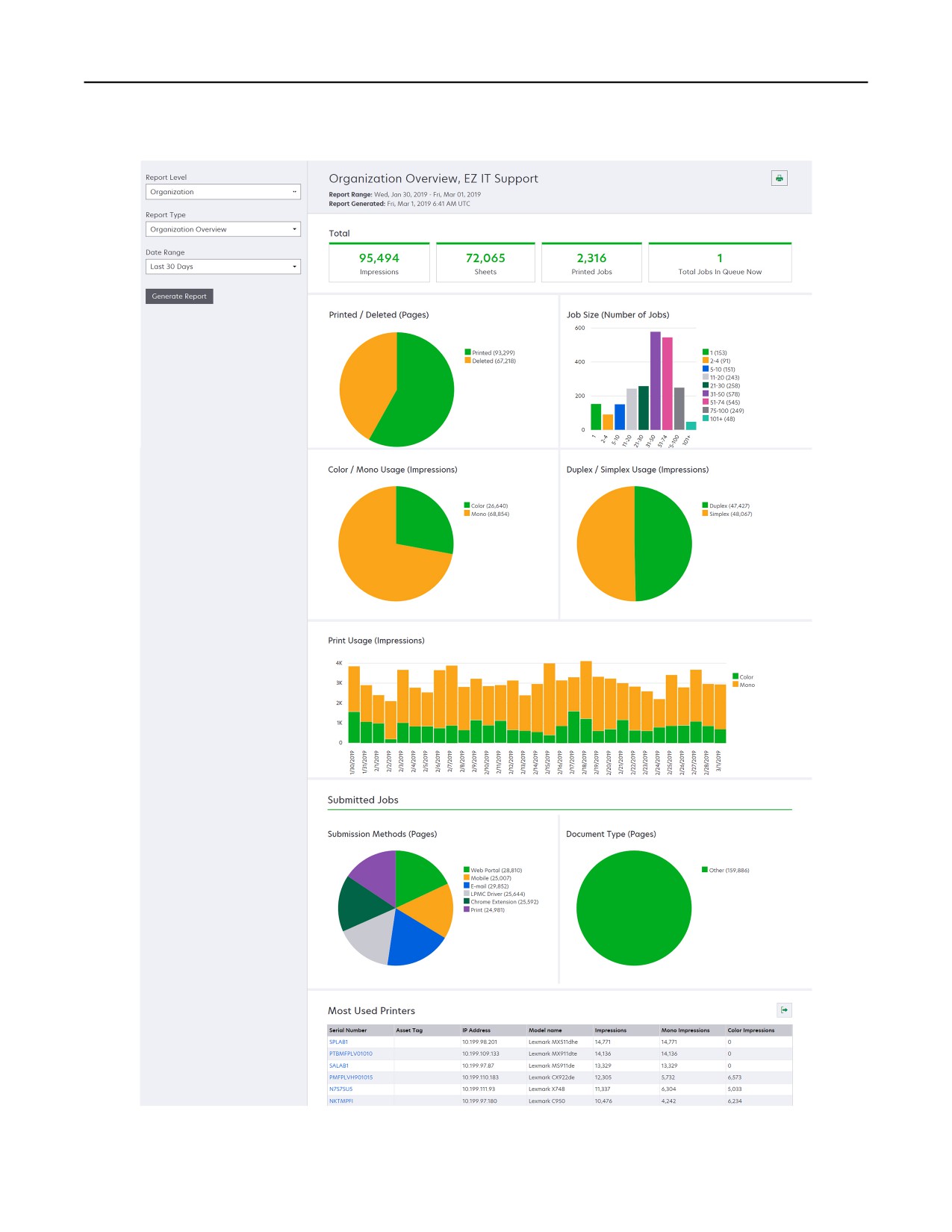
Analisi
178
Report Panoramica dell'organizzazione di esempio
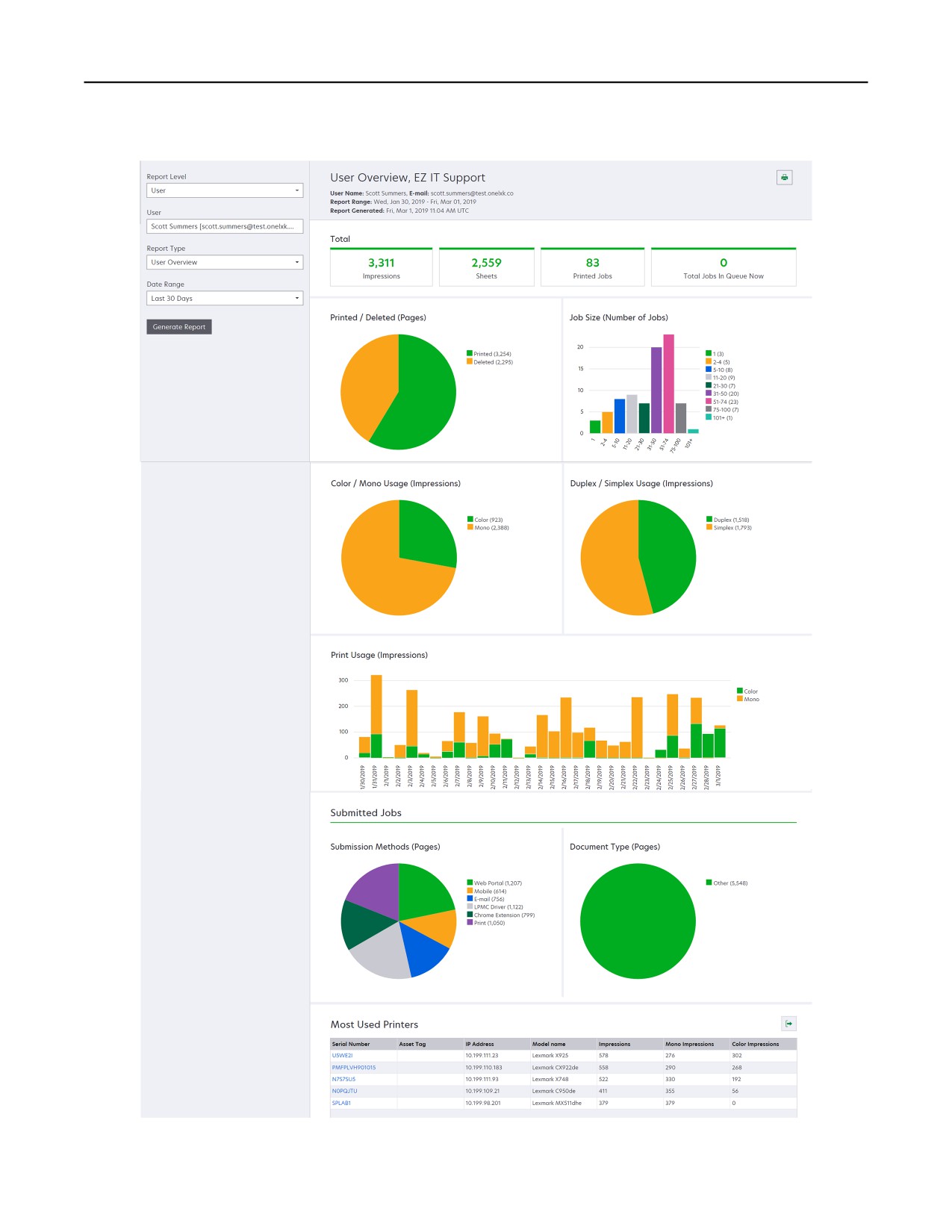
Analisi
179
Report Panoramica degli utenti di esempio
Analisi
180
Livello
Tipo di report
Voci del report
report
Stampante
Panoramica sulla
•
Totale
stampante: mostra una
- Stampe: il numero totale di pagine stampate.
panoramica dell'uso della
- Fogli: il numero totale di fogli stampati.
stampante selezionata
monitorato da Lexmark
- Processi stampati: il numero totale di processi stampati.
Cloud Services, in base al
- Utenti: il numero totale di utenti che utilizzano la stampante
numero di serie della
selezionata.
stampante.
•
Dimensione processo (numero di processi): un grafico che mostra la
distribuzione delle dimensioni dei processi in base al numero di pagine
inviate per ogni processo.
•
Formato carta (pagine): un grafico che mostra il numero di pagine
stampate per formato carta.
•
Tipo di carta (pagine): un grafico che mostra il numero di pagine stampate
per tipo di carta.
•
Utilizzo a colori o monocromatico (stampe): un grafico che mostra il
numero totale di stampe a colori e il numero totale di stampe in bianco e
nero eseguite.
Nota: questo report viene visualizzato solo per le stampanti a colori.
•
Utilizzo fronte/retro o su una sola facciata (stampe): un grafico che
mostra il numero totale di stampe eseguite come processi di stampa su
due lati e il numero totale di stampe eseguite come processi di stampa su
una sola facciata.
•
Utilizzo stampe (stampe): un grafico che mostra l'utilizzo stampe quoti-
diano nell'intervallo di date specificato.
•
Utilizzo di acquisizioni (pagine): un grafico che mostra il numero totale di
pagine acquisite per tipo di processo.
Nota: questo report viene visualizzato solo se la stampante selezionata
è un'unità MFP.
•
Utenti principali: una tabella che elenca gli utenti più attivi. L'elenco
mostra il nome utente e l'indirizzo e-mail degli utenti, ordinati in base al
numero totale di stampe eseguite per utente.
•
Centri di costi principali: una tabella che elenca i centri di costi con il
maggiore utilizzo.
•
Reparti principali: una tabella che elenca i reparti con il maggiore utilizzo.
Cronologia processi di
Una tabella che elenca tutti i processi di stampa della stampante selezionata.
stampa: mostra i processi di
L'elenco mostra anche i dettagli di ciascun processo di stampa, ad esempio
stampa della stampante
la data/ora di rilascio, le stampe, il totale pagine, l'utente, l'indirizzo e-mail, il
selezionata.
reparto e il centro di costi a cui appartiene l'utente.
Cronologia materiali di
Una tabella che elenca i materiali di consumo utilizzati nella stampante
consumo della stampante:
selezionata mentre era registrata a Lexmark Cloud Services.
mostra i materiali di
consumo della stampante
utilizzati.
Analisi
181
Livello
Tipo di report
Voci del report
report
Stampante
Statistiche hardware
• Totale
della stampante: mostra
- Stampe: il Conteggio pagine complessive totale della stampante
le informazioni sul
selezionata nell'intervallo di date specificato.
conteggio pagine
- Tirature complessive alla data corrente: il Conteggio pagine complessive
complessive e i livelli di
più recente della stampante selezionata.
toner della stampante
selezionata.
• Utilizzo a colori o monocromatico (stampe): un grafico che mostra il numero
totale di stampe a colori e il numero totale di stampe in bianco e nero eseguite
nell'intervallo di date specificato.
• Livelli di copertura: un grafico che mostra l'utilizzo del colore per livelli. La
quantità di toner a colori sulla pagina determina se la pagina rientra nel livello
Colore uso toner limitato, Colore uso toner medio o Colore uso toner elevato.
Nota: Questo report viene visualizzato solo per alcuni modelli di stampante.
• Tirature complessive alla data corrente: un grafico che mostra il Conteggio
pagine complessive crescente nell'intervallo di date specificato.
• Utilizzo cartuccia: un grafico che mostra l'utilizzo della cartuccia nell'intervallo
di date specificato.
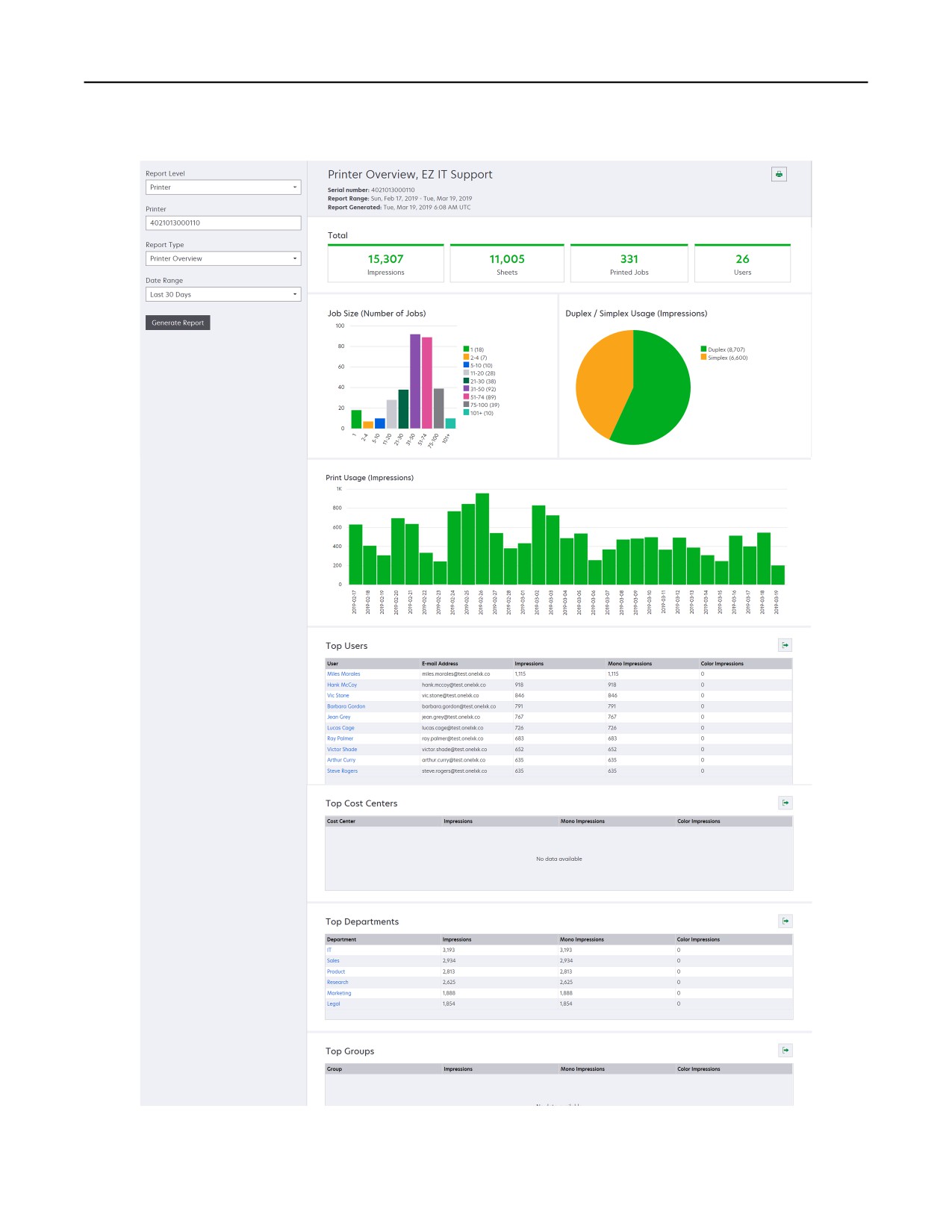
Analisi
182
Report Panoramica sulla stampante di esempio
Analisi
183
Livello
Tipo di report
Voci del report
report
Organizza-
Analisi dell'utilizzo: mostra
•
Totale
zione,
un'analisi dettagliata dell'uti-
- Numero di utenti attivi: il numero totale di utenti che hanno stampato
Centro di
lizzo delle stampanti dell'or-
o effettuato acquisizioni.
costi,
ganizzazione o del reparto
- Numero di stampanti attive: il numero totale di stampanti utilizzate
Reparto
nell'intervallo di date speci-
per la stampa o l'acquisizione.
ficato. Questo report mostra
anche un'analisi relativa all'u-
- Stampe: il numero totale di pagine stampate.
tilizzo del parco stampanti,
- Fogli: il numero totale di fogli stampati.
come i risparmi potenziali e
- Numero di processi stampati: il numero totale di processi stampati.
l'impatto ambientale.
•
Stampate/eliminate (pagine): un grafico che mostra il numero di pagine
stampate e il numero di pagine eliminate, in base al numero di pagine
inviate. Le pagine che vengono eliminate sono scadute oppure sono
state rimosse manualmente.
•
Dimensione processo (numero di processi): un grafico che mostra la
distribuzione delle dimensioni dei processi in base al numero di pagine
inviate per ogni processo.
•
Metodi di invio (processi): un grafico che mostra il numero di processi
inviati per ciascun metodo di invio, ad esempio browser Web, e-mail o
dispositivo mobile.
•
Metodi di invio (pagine): un grafico che mostra il numero di pagine
inviate per metodo di invio, ad esempio browser Web, e-mail o dispositivo
mobile.
•
Utilizzo fronte/retro
- Stampanti per stampa fronte/retro o su una sola facciata: un grafico
che mostra il numero di stampanti che dispongono della funzione di
stampa su due lati e di quelle che possono eseguire la stampa solo
su una facciata.
- Stampe fronte/retro o su una sola facciata sulle stampanti: un
grafico che mostra il numero di stampe eseguite con stampanti che
dispongono di una funzione di stampa su due lati e il numero di quelle
eseguite con stampanti che possono eseguire la stampa solo su una
facciata.
- Utilizzo fronte/retro o su una sola facciata (stampe): un grafico che
mostra il numero totale di stampe eseguite come processi di stampa
su due lati e il numero totale di stampe eseguite come processi di
stampa su una sola facciata.
- Risparmi potenziali: il numero di fogli di carta potenzialmente rispar-
miati se tutti i processi fossero stampati su due lati.
•
Utilizzo a colori
- Stampanti a colori o monocromatiche: un grafico che mostra il
numero di stampanti a colori e in bianco e nero che hanno stampato
o effettuato acquisizioni.
- Stampe su stampanti a colori o monocromatiche: un grafico che
mostra il numero di stampe eseguite con stampanti a colori e il
numero di quelle eseguite con stampanti in bianco e nero.
- Utilizzo a colori o monocromatico (stampe): un grafico che mostra
il numero totale di stampe a colori e il numero totale di stampe in
bianco e nero eseguite.
Analisi
184
Livello
Tipo di report
Voci del report
report
Organizza-
Analisi dell'utilizzo: mostra
• Utenti principali: una tabella che elenca gli utenti più attivi. L'elenco
zione,
un'analisi dettagliata dell'uti-
mostra il nome utente e l'indirizzo e-mail degli utenti, ordinati in base al
Centro di
lizzo delle stampanti dell'orga-
numero totale di stampe eseguite per utente.
costi,
nizzazione o del reparto
• Stampanti utilizzate maggiormente: una tabella che elenca le
Reparto
nell'intervallo di date speci-
stampanti più utilizzate. L'elenco mostra l'ultimo indirizzo IP noto e il
ficato. Questo report mostra
nome del modello delle stampanti, ordinate in base al numero di stampe
anche un'analisi relativa all'uti-
eseguite.
lizzo del parco stampanti,
• Stampanti meno utilizzate: una tabella che elenca le stampanti meno
come i risparmi potenziali e
utilizzate. L'elenco mostra l'ultimo indirizzo IP noto e il nome del modello
l'impatto ambientale.
delle stampanti, ordinate in base al numero di stampe eseguite.
• Impatto ambientale: l'impatto ambientale calcolato in base alla quantità
di stampe effettuate. Tale calcolo viene effettuato tramite Environmental
Paper Network Paper Calculator versione 3.2.1. Per ulteriori informazioni,
visitare il sito Web di Environmental Paper Network.
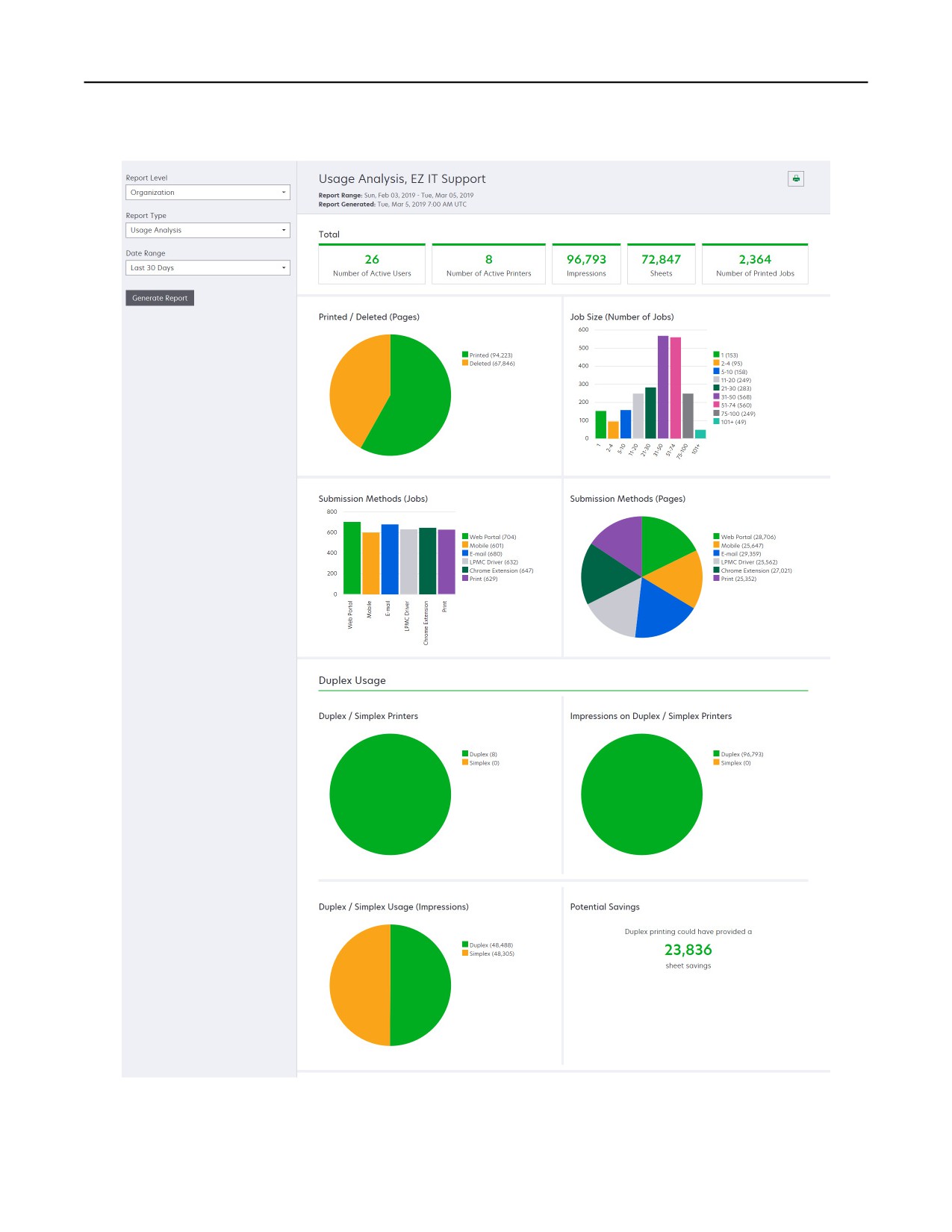
Analisi
185
Report Analisi dell'utilizzo di esempio
Analisi
186
Livello
Tipo di report
Voci del report
report
Organizza-
Attività della stampante:
Attività di stampa: una tabella che elenca le stampanti con l'ultimo
zione,
consente di visualizzare il
indirizzo IP noto, il nome del modello e il numero di serie. L'elenco mostra
Centro di
riepilogo delle attività di stampa
anche il numero totale di stampe eseguite e la ripartizione delle origini
costi,
e di acquisizione di tutte le
delle stampe.
Reparto,
stampanti dell'organizzazione,
Attività di acquisizione: una tabella che elenca le stampanti con l'ultimo
User
reparto o utente.
indirizzo IP noto, il nome del modello e il numero di serie. L'elenco mostra
anche il numero totale di pagine acquisite.
Organizza-
Dettagli attività della
Attività di stampa: una tabella che elenca tutti i processi di stampa e
zione,
stampante: mostra un report
mostra le informazioni sul proprietario, l'ora e la data, il tipo di processo
Centro di
dettagliato sull'Attività della
e le informazioni sulla stampante. L'elenco mostra anche il numero di
costi,
stampante. L'elenco mostra tutti i
stampe eseguite per ogni processo di stampa e la ripartizione delle origini
Reparto,
processi e anche altre informa-
delle stampe.
User
zioni su ciascun processo.
Attività di acquisizione: una tabella che elenca tutti i processi di stampa
e mostra le informazioni sul proprietario, l'ora e la data, il tipo di processo
e le informazioni sulla stampante. L'elenco mostra anche il numero di
pagine acquisite.
Organizza-
Utilizzo dell'utente: mostra l'uti-
•
Utilizzo fronte/retro o su una sola facciata (stampe): un grafico che
zione,
lizzo stampe di tutti gli utenti
mostra il numero totale di stampe eseguite come processi di stampa
Centro di
nell'organizzazione, reparto o
su due lati e il numero totale di stampe eseguite come processi di
costi,
centro di costi.
stampa su una sola facciata.
Reparto
•
Utilizzo a colori o monocromatico (stampe): un grafico che mostra il
numero totale di stampe a colori e il numero totale di stampe in bianco
e nero eseguite.
•
Attività di stampa: una tabella che elenca tutti gli utenti dell'organiz-
zazione, reparto o centro di costi e il numero di stampe eseguite per
ciascun utente.
Organizza-
Utilizzo del cliente: mostra l'uti-
•
Utilizzo fronte/retro o su una sola facciata (stampe): un grafico che
zione
lizzo stampe di tutte le organiz-
mostra il numero totale di stampe eseguite come processi di stampa
zazioni secondarie.
su due lati e il numero totale di stampe eseguite come processi di
stampa su una sola facciata.
Nota: questo tipo di report è
disponibile solo per i Partner
•
Utilizzo a colori o monocromatico (stampe): un grafico che mostra il
Administrator.
numero totale di stampe a colori e il numero totale di stampe in bianco
e nero eseguite.
•
Attività di stampa: una tabella che elenca tutte le organizzazioni
secondarie e mostra il numero totale di stampe eseguite per ogni
organizzazione secondaria.
Organizza-
Utilizzo del reparto: mostra l'uti-
•
Utilizzo fronte/retro o su una sola facciata (stampe): un grafico che
zione
lizzo della stampa per ogni
mostra il numero totale di stampe eseguite come processi di stampa
reparto.
su due lati e il numero totale di stampe eseguite come processi di
stampa su una sola facciata.
•
Utilizzo a colori o monocromatico (stampe): un grafico che mostra il
numero totale di stampe a colori e il numero totale di stampe in bianco
e nero eseguite.
•
Attività di stampa: una tabella che elenca tutti i reparti dell'organiz-
zazione e mostra il numero totale di stampe eseguite per ogni reparto.
Analisi
187
Livello
Tipo di report
Voci del report
report
Organizza-
Utilizzo del centro di costi:
• Utilizzo fronte/retro o su una sola facciata (stampe): un grafico che
zione
mostra l'utilizzo della stampa per
mostra il numero totale di stampe eseguite come processi di stampa
ogni centro di costi.
su due lati e il numero totale di stampe eseguite come processi di
stampa su una sola facciata.
• Utilizzo a colori o monocromatico (stampe): un grafico che mostra il
numero totale di stampe a colori e il numero totale di stampe in bianco
e nero eseguite.
• Attività di stampa: una tabella che elenca tutti i centri di costi dell'or-
ganizzazione e mostra il numero totale di stampe eseguite per ogni
centro di costi.
Organizza-
Dettagli sull'utilizzo del cliente:
Attività di stampa: una tabella che elenca tutte le organizzazioni secon-
zione
mostra un report dettagliato
darie e mostra il numero totale di stampe eseguite per ogni organizza-
sull'Utilizzo del cliente conte-
zione secondaria.
nente le attività di stampa e di
Attività di acquisizione: una tabella che elenca tutte le organizzazioni
acquisizione.
secondarie e mostra il numero totale di pagine acquisite per ogni organiz-
Nota: questo tipo di report è
zazione secondaria.
disponibile solo per i Partner
Administrator.
Organizza-
Dettagli sull'utilizzo del reparto:
Attività di stampa: una tabella che elenca tutti i reparti dell'organizza-
zione
mostra un report dettagliato
zione e mostra il numero totale di stampe eseguite per ogni reparto.
sull'Utilizzo del reparto conte-
Attività di acquisizione: una tabella che elenca tutti i reparti dell'organiz-
nente le attività di stampa e di
zazione e mostra il numero totale di pagine acquisite per ogni reparto.
acquisizione.
Organizza-
Dettagli di utilizzo del centro di
Attività di stampa: una tabella che elenca tutti i centri di costi dell'orga-
zione
costi: mostra un report detta-
nizzazione e mostra il numero totale di stampe eseguite per ogni centro
gliato sull'Utilizzo del centro di
di costi.
costi contenente le attività di
Attività di acquisizione: una tabella che elenca tutti i centri di costi dell'or-
stampa e di acquisizione.
ganizzazione e mostra il numero totale di pagine acquisite per ogni centro
di costi.
Organizza-
Dettagli hardware della
Una tabella che elenca tutte le stampanti dell'organizzazione. L'elenco
zione
stampante: mostra le statistiche
include i numeri di serie, gli indirizzi IP, i nomi di modello, le etichette delle
relative all'hardware di tutte le
risorse e i conteggi delle pagine.
stampanti dell'organizzazione.
Organizza-
Dettagli hardware della
Una tabella che elenca tutte le stampanti di tutte le organizzazioni secon-
zione
stampante del cliente: mostra le
darie. L'elenco include i nomi delle organizzazioni, i numeri di serie, gli
statistiche relative all'hardware di
indirizzi IP, i nomi di modello, le etichette delle risorse e i conteggi delle
tutte le stampanti delle organiz-
pagine.
zazioni secondarie.
Nota: questo report è dispo-
nibile solo per i Partner Admini-
strator quando è selezionata
l'organizzazione partner.
Organizza-
Utenti
Una tabella che elenca tutti gli utenti dell'organizzazione definiti nel
zione
portale Web Gestione account ed esistenti durante l'intervallo di date
selezionato del report. L'elenco include informazioni sull'appartenenza ai
reparti e ai centri di costi, tra cui la data in cui sono stati aggiunti o rimossi
dai reparti o dai centri di costi.
Analisi
188
Livello
Tipo di report
Voci del report
report
Organizza-
Attività processo inviato detta-
Una tabella che elenca tutti i documenti inviati per il rilascio stampe e le
zione,
gliata: mostra tutti i processi
informazioni dell'utente relative a quei dati documenti.
Centro di
inviati a Lexmark Cloud Services
costi,
per il rilascio stampe dall'organiz-
Reparto,
zazione, reparto o utente
User
selezionato.
Utente
Cronologia processi di stampa:
Una tabella che elenca tutti i processi di stampa dell'utente selezionato.
mostra tutti i processi di stampa
L'elenco mostra anche il numero di pagine e stampe del processo, le
dell'utente selezionato.
proprietà del processo e la stampante utilizzata.
Generazione di report
1
Nel portale Web Analisi, selezionare un livello di report.
Note:
• Le opzioni Livello report variano in base al ruolo.
• Coloro che ricoprono ruoli di Partner Administrator e Fleet Management Reporting Analyst possono
selezionare una voce dall'elenco di organizzazioni dei clienti e generare report al livello
dell'organizzazione.
• Coloro che ricoprono ruoli di Organization Administrator e Print Release Management Reporting
Analyst possono selezionare un determinato utente, gruppo, centro di costi o reparto all'interno
dell'organizzazione. Possono inoltre generare i relativi report sull'utilizzo. Queste opzioni sono
applicabili anche al ruolo Print Release Management Administrator.
• Un utente può generare solo report sul proprio utilizzo.
2
Effettuare una delle seguenti operazioni:
• Per il livello di report User, Centro di costi, Reparto o Stampante, effettuare le seguenti operazioni:
a Digitare il nome dell'utente, del centro di costi o del reparto oppure il numero di serie della stampante.
b Selezionare un tipo di report.
c Selezionare un intervallo di date.
• Per il livello di report Organizzazione, selezionare un tipo di report e un intervallo di date.
Nota: per visualizzare gli utenti che sono stati rimossi dall'organizzazione, dal centro di costi o dal
reparto, selezionare Mostra utenti eliminati.
3
Fare clic su Genera rapporto.
Nota: è possibile generare report anche tramite le schede dei report del dashboard.
Esportazione di rapporti
1
Effettuare una delle seguenti operazioni:
• Dal portale Web Analytics, generare un rapporto.
• Dalla dashboard, fare clic su una scheda.
2 Fare clic su
nell'angolo in alto a destra della tabella che si desidera esportare.
Analisi
189
Note:
• Il rapporto viene salvato in un file CSV.
• Per stampare i rapporti con un layout formattato, fare clic su
Portale Translation Assistant
190
Portale Translation Assistant
Informazioni sul portale Translation Assistant
Il portale Translation Assistant è un servizio in abbonamento offerto da Lexmark Cloud Services. Questa
soluzione consente di caricare un file in una lingua di origine e tradurlo in una lingua di destinazione. È quindi
possibile scaricare o inviare il file tradotto tramite e-mail.
Nota: Lexmark offre anche l'applicazione eSF Translation Assistant. Questa applicazione consente di
acquisire un documento in una lingua di origine e tradurlo in una lingua di destinazione. È quindi possibile
stampare o inviare per e-mail il documento tradotto. Per ulteriori informazioni, consultare la Guida
dell'amministratore di Translation Assistant.
Formati file di origine supportati
• PDF
• CSV
• HTML, HTM
• XLF
• MARKDOWN, MDOWN, MKDN, MD, MKD, MDWN, MDTXT, MDTEXT, RMD
• XLSX, XLS
• PPTX, PPT
• DOCX, DOC
• ODT
• ODP
• ODS
• RTF
• TSV, TAB
• TXT
Note:
• Alcuni formati file potrebbero essere convertiti durante la traduzione.
• La dimensione massima del file di origine è 40 MB.
Lingue di origine e di destinazione supportate
Afrikaans
Olandese
Inuktitut latino
Mongolo cirillico
Spagnolo
Albanese
Inglese
Irlandese
Mongolo tradizionale
Swahili
Amharico
Estone
Italiano
Birmano
Svedese
Arabo
Figiano
Giapponese
Nepalese
Tahitiano
Armeno
Filippino
Canarese
Norvegese
Tamil
Assamese
Finlandese
Kazako
Orya
Tataro
Azerbaigiano
Francese
Khmer
Pashto
Telugu
Portale Translation Assistant
191
Bengalese
Francese canadese
Coreano
Persiano
Tailandese
Bashkir
Georgiano
Curdo centrale
Polacco
Tibetano
Bosniaco latino
Tedesco
Curdo settentrionale
Portoghese brasiliano
Tigrino
Bulgaro
Greco
Kirghiso
Portoghese
Tongano
Cantonese tradizionale
Gujarati
Laotiano
Punjabi
Turco
Catalano
Creolo haitiano
Lettone
Queretaro Otomi
Turkmeno
Cinese letterario
Ebraico
Lituano
Rumeno
Ucraino
Cinese semplificato
Hindi
Macedone
Russo
Alto sorabo
Cinese tradizionale
Hmong Daw
Malgascio
Samoano
Urdu
Croato
Ungherese
Malese
Serbo cirillico
Uiguro
Ceco
Islandese
Malayalam
Serbo latino
Uzbeco latino
Danese
Indonesiano
Maltese
Slovacco
Vietnamita
Dari
Inuinnaqtun
Maori
Sloveno
Gallese
Divehi
Inuktitut
Marathi
Somalo
Yucatec Maya
Lingue di origine a rilevamento automatico supportate
Il portale Translation Assistant è in grado di rilevare automaticamente le seguenti lingue dei documenti di origine
caricati:
Afrikaans
Divehi
Hindi
Lettone
Rumeno
Turco
Albanese
Olandese
Ungherese
Lituano
Russo
Ucraino
Amharico
Inglese
Islandese
Macedone
Serbo cirillico
Urdu
Arabo
Estone
Indonesiano
Malese
Serbo latino
Uzbeco latino
Armeno
Finlandese
Inuktitut
Maltese
Slovacco
Vietnamita
Bulgaro
Francese
Irlandese
Mongolo tradizionale
Sloveno
Gallese
Catalano
Georgiano
Italiano
Birmano
Somalo
Yucatec Maya
Cinese semplificato
Tedesco
Giapponese
Norvegese
Spagnolo
Cinese tradizionale
Greco
Khmer
Pashto
Swahili
Croato
Gujarati
Coreano
Persiano
Svedese
Ceco
Creolo haitiano
Curdo centrale
Polacco
Tahitiano
Danese
Ebraico
Laotiano
Portoghese brasiliano
Tailandese
Utilizzo del portale Translation Assistant
Nota: Il portale Translation Assistant è disponibile solo per gli utenti che dispongono del ruolo Utente
Translation Assistant in un'organizzazione autorizzata all'utilizzo di Translation Assistant.
Portale Translation Assistant
192
1
Aprire un browser web, accedere al dashboard di Lexmark Cloud Services, quindi effettuare una delle
seguenti operazioni:
• Nel dashboard Lexmark Cloud Services, fare clic sulla scheda Translation Assistant.
Nota: per impostazione predefinita, la scheda Translation Assistant viene visualizzata nel dashboard
per i nuovi utenti. Se la scheda non è disponibile nel dashboard, aggiungerla. Per ulteriori
informazioni, vedere "Gestione del dashboard" a pagina 21.
• Nel portale Web corrente, fare clic su
nell'angolo in alto a destra della pagina e quindi su Translation
Assistant.
2
Accettare i termini d'uso.
Nota: è necessario accettare i termini d'uso ogni volta che si accede al portale Translation Assistant.
3
Caricare un documento di origine.
Nota: Per ulteriori informazioni, vedere "Formati file di origine supportati" a pagina 190.
4
Selezionare la lingua di origine del documento di origine.
Nota: Translation Assistant rileva automaticamente la lingua di origine per impostazione predefinita. Per
ulteriori informazioni, vedere "Lingue di origine a rilevamento automatico supportate" a pagina 191.
5
Selezionare la lingua di destinazione.
6
Selezionare il modo in cui si desidera ricevere il documento.
• Per salvare il documento nella cartella locale, fare clic su Scarica.
• Per inviare il documento al proprio indirizzo e-mail Lexmark Cloud Services registrato, fare clic su
E-mail.
Nota: alcuni servizi e-mail limitano la dimensione degli allegati file. Se la dimensione del file supera 10
MB, si consiglia di scaricarlo.
7
Fare clic su Traduci file, quindi attendere il completamento della traduzione.
Risoluzione dei problemi
193
Risoluzione dei problemi
Risoluzione dei problemi di Gestione account
Impossibile accedere al portale Web Account Management
Provare una o più delle seguenti soluzioni:
Assicurarsi che i ruoli utente siano stati assegnati in modo appropriato
Per ulteriori informazioni, contattare il proprio Organization Administrator.
Contattare il Centro assistenza clienti Lexmark
All'utente viene chiesto di registrare nuovamente il badge
Provare una o più delle seguenti soluzioni:
Assicurarsi di inserire correttamente l'ID del badge nel portale Web Account Management
Per ulteriori informazioni, vedere "Gestione dei badge" a pagina 80.
Accertarsi che l'indirizzo e-mail sia stato inserito correttamente
L'indirizzo e-mail distingue maiuscole e minuscole.
Assicurarsi che il lettore di carte magnetiche sia configurato per leggere correttamente i caratteri
Il lettore di carte magnetiche deve essere in grado di leggere i valori esadecimali o decimali. Il lettore di
carte magnetiche installato sulla stampante potrebbe essere configurato con un delimitatore d'inizio o fine
oppure impostato per rimuovere caratteri. Per ulteriori informazioni, vedere la documentazione del lettore
di carte magnetiche.
Assicurarsi che i nuovi badge siano registrati
Impossibile trovare i badge quando si utilizza la casella di ricerca dei
badge
Assicurarsi di inserire l'indirizzo e-mail o l'ID del badge completi
Risoluzione dei problemi
194
Risoluzione dei problemi di Fleet Management
Impossibile accedere al portale Web Fleet Management
Provare una o più delle seguenti soluzioni:
Assicurarsi che i ruoli utente siano stati assegnati in modo appropriato
Per ulteriori informazioni, contattare l'amministratore della propria organizzazione.
Contattare il Centro assistenza clienti Lexmark
La stampante non è registrata
Provare una o più di una delle seguenti soluzioni:
Assicurarsi che la stampante sia pronta
Per ulteriori informazioni, vedere "Elenco di controllo per la conformità alla distribuzione" a pagina 25.
Assicurarsi che il tipo di autenticazione impostato durante la registrazione corrisponda al tipo di
autenticazione configurato nella stampante
per alcuni modelli di stampante le configurazioni delle credenziali di autenticazione possono essere diverse.
Per ulteriori informazioni, vedere "Aggiornamento delle credenziali di accesso agente" a pagina 120.
Registrazione della stampante non riuscita
Provare una o più delle soluzioni seguenti
Assicurarsi che l'impostazione DHCP (Dynamic Host Configuration Protocol) sia abilitata e che sia
consentita la configurazione automatica dell'impostazione DNS (Domain Name System)
Da Embedded Web Server, fare clic su Impostazioni > Rete/Porte > Ethernet, quindi nella sezione IPv4
selezionareAbilita DHCP.
Se si utilizza un indirizzo IP statico, assicurarsi di impostare l'indirizzo IP statico solo dopo la
configurazione automatica dell'impostazione DNS
Assicurarsi che le impostazioni di data e ora della stampante corrispondano a quelle della rete
Assicurarsi di fornire le credenziali della stampante corrette nello strumento di registrazione stampante.
Assicurarsi che siano abilitati controlli di accesso sufficienti
Per le stampanti con eSF versione 5.0 o successiva, è necessario attivare i seguenti controlli di accesso:
Risoluzione dei problemi
195
Gruppo controlli di accesso
Impostazioni controllo di accesso
Menu amministrativi
Menu se
Gestione periferiche
Gestione remota
Gestione periferiche
Aggiornamenti firmware
Gestione periferiche
Configurazioni app
Per le stampanti con eSF versioni 3.0 e 4.0, è necessario attivare i seguenti controlli di accesso:
Versione eSF
Gruppo controlli di accesso
Impostazioni controllo di accesso
eSF versioni 3.0 e 4.0
Menu amministrativi
Menu Tecnico assistenza in remoto
Gestione periferiche
Gestione remota
Gestione periferiche
Aggiornamenti firmware
eSF versione 4.0
Gestione periferiche
Importazione/esportazione file di configurazione
Nota: Per ulteriori informazioni sull'individuazione della versione eSF della stampante, vedere
"Visualizzazione della versione Embedded Solutions Framework (Esf)" a pagina 42.
Contattare il Centro assistenza clienti Lexmark
Aggiornamento Printer Agent non riuscito
Registrare nuovamente la stampante
Per stampanti protette, assicurarsi di fornire le credenziali corrette durante la registrazione. Per ulteriori
informazioni, vedere "Registrazione delle stampanti mediante lo strumento di registrazione stampante" a
pagina 96.
La stampante non comunica con l'agente
Provare una o più delle soluzioni seguenti:
Verificare che la stampante sia collegata alla rete
Assicurarsi che la stampante non sia registrata in un'altra organizzazione
Annullare la registrazione della stampante dall'organizzazione, quindi registrarla nuovamente
nell'organizzazione in cui si desidera che venga gestita.
Assicurarsi che l'applicazione Printer Agent sia installata e in esecuzione
Effettuare una delle seguenti operazioni:
• Se l'applicazione Printer Agent non è installata, registrare la stampante utilizzando lo strumento di
registrazione stampante.
• Se Printer Agent viene arrestata o disabilitata, riavviarla o abilitarla in Embedded Web Server.
Risoluzione dei problemi
196
Accertarsi che le impostazioni di rete della stampante siano aggiornate
1
Accedere a Embedded Web Server.
2 A seconda del modello di stampante, fare clic su Applicazioni o App.
3 Fare clic su Agente di configurazione stampante > Connessione all'agente di test.
• Se il pulsante Connessione all'agente di test non è presente, registrare nuovamente la stampante
utilizzando lo strumento di registrazione stampante.
• Se durante la connessione a Internet viene visualizzata una finestra di dialogo Connessione non
riuscita., aggiornare le credenziali di accesso alla stampante. Fare clic su Aggiorna
credenziali, quindi fornire le credenziali di amministratore della stampante.
• Se durante la connessione a Internet viene visualizzata una finestra di dialogo Connessione non
riuscita., le impostazioni di rete della stampante non corrispondono a quelle dell'utente.
Se è presente un firewall, assicurarsi che i domini dei Lexmark Cloud Services siano autorizzati a utilizzare
la porta 443
I domini dipendono dal data center dei Lexmark Cloud Services. Per determinare il data center della propria
organizzazione, utilizzare l'indirizzo Web della schermata di accesso.
Data center del Nord America: l'indirizzo Web della schermata di accesso inizia con
https:\\idp.us.iss.lexmark.com.
• apis.iss.lexmark.com
• us.iss.lexmark.com
• iss.lexmark.com
• idp.us.iss.lexmark.com
• api.us.iss.lexmark.com
• apis.us.iss.lexmark.com
• lexmarkb2c.b2clogin.com
• prodlexcloudk8s239.iss.lexmark.com
• ccs.lexmark.com
• ccs-cdn.lexmark.com
• prod-lex-cloud-iot.azure-devices.net
• global.azure-devices-provisioning.net
• prodlexcloudk8s19.iss.lexmark.com
• login.microsoftonline.com
• lpm.us.iss.lexmark.com
Data center europeo: l'indirizzo Web della schermata di accesso inizia con
https:\\idp.eu.iss.lexmark.com.
• apis.iss.lexmark.com
• eu.iss.lexmark.com
• iss.lexmark.com
• idp.eu.iss.lexmark.com
• api.eu.iss.lexmark.com
• apis.eu.iss.lexmark.com
Risoluzione dei problemi
197
• lexmarkb2ceu.b2clogin.com
• prodwesteulexcloudk8s54.iss.lexmark.com
• ccs.lexmark.com
• ccs-cdn.lexmark.com
• prod-westeu-lex-cloud-iot.azure-devices.net
• prod-lex-cloud-iot.azure-devices.net
• global.azure-devices-provisioning.net
• prodwesteulexcloudk8s199.iss.lexmark.com
• login.microsoftonline.com
• lpm.eu.iss.lexmark.com
Assicurarsi che siano abilitati controlli di accesso sufficienti
Per le stampanti con eSF versione 5.0 o successiva, l'account Lexmark_PCA_User deve avere
l'autorizzazione al controllo di accesso a Menu amministrativi.
Per le stampanti con eSF versioni 3.0 e 4.0, l'account Lexmark_PCA_User deve disporre dei seguenti
controlli di accesso:
Versione eSF
Gruppo controlli di accesso
Impostazioni controllo di accesso
eSF versioni 3.0 e 4.0
Menu amministrativi
Menu Tecnico assistenza in remoto
Gestione periferiche
Gestione remota
Gestione periferiche
Aggiornamenti firmware
eSF versione 3.0
Gestione periferiche
Importazione/esportazione file di configurazione
Nota: Per ulteriori informazioni sull'individuazione della versione eSF della stampante, vedere
"Visualizzazione della versione Embedded Solutions Framework (Esf)" a pagina 42.
Contattare il Centro assistenza clienti Lexmark
La stampante non riesce a comunicare con il portale Cloud Fleet
Management dopo la distribuzione
Provare una o più delle soluzioni seguenti:
Assicurarsi che l'impostazione DHCP (Dynamic Host Configuration Protocol) sia abilitata e che sia
consentita la configurazione automatica dell'impostazione DNS (Domain Name System)
Da Embedded Web Server, fare clic su Impostazioni > Rete/Porte > Ethernet, quindi nella sezione IPv4
selezionare Abilita DHCP.
Risoluzione dei problemi
198
Se si utilizza un indirizzo IP statico, assicurarsi di impostare l'indirizzo IP statico solo dopo la
configurazione automatica dell'impostazione DNS
Se è presente un firewall, assicurarsi che i domini dei Lexmark Cloud Services siano autorizzati a utilizzare
la porta 443
I domini dipendono dal data center dei Lexmark Cloud Services. Per determinare il data center della propria
organizzazione, utilizzare l'indirizzo Web della schermata di accesso.
Data center del Nord America: l'indirizzo Web della schermata di accesso inizia con
https:\\idp.us.iss.lexmark.com.
Funzione
Utilizzato da
URL
CFM
Solo Native Agent
apis.iss.lexmark.com
CFM
Solo Native Agent
iss.lexmark.com
CFM
Tutti i clienti
us.iss.lexmark.com
Provider identità
Tutti i clienti
idp.us.iss.lexmark.com
Provider identità
Tutti i clienti
login.microsoftonline.com
Provider identità
Tutti i clienti
lexmarkb2c.b2clogin.com
API
Tutti i clienti
api.us.iss.lexmark.com
APIS
Tutti i clienti
apis.us.iss.lexmark.com
CFM File Storage
Tutti i clienti
prodlexcloudk8s239.iss.lexmark.com
CCS
Tutti i clienti
ccs.lexmark.com
CDN
Tutti i clienti
ccs-cdn.lexmark.com
CFM
Tutti i clienti
prod-lex-cloud-iot.azure-devices.net
CFM
Solo Native Agent
global.azure-devices-provisioning.net
CPM File Storage
Solo CPM
prodlexcloudk8s19.iss.lexmark.com
LPM
Solo CPM legacy
lpm.us.iss.lexmark.com
Data center europeo: l'indirizzo Web della schermata di accesso inizia con
https:\\idp.eu.iss.lexmark.com.
Funzione
Utilizzato da
URL
CFM
Solo Native Agent
apis.iss.lexmark.com
CFM
Solo Native Agent
iss.lexmark.com
CFM
Tutti i clienti
eu.iss.lexmark.com
Provider identità
Tutti i clienti
idp.eu.iss.lexmark.com
Provider identità
Tutti i clienti
login.microsoftonline.com
Provider identità
Tutti i clienti
lexmarkb2ceu.b2clogin.com
API
Tutti i clienti
api.eu.iss.lexmark.com
APIS
Tutti i clienti
apis.eu.iss.lexmark.com
CFM File Storage
Tutti i clienti
prodwesteulexcloudk8s54.iss.lexmark.com
Risoluzione dei problemi
199
Funzione
Utilizzato da
URL
CCS
Tutti i clienti
ccs.lexmark.com
CDN
Tutti i clienti
ccs-cdn.lexmark.com
CFM
Tutti i clienti
prod-westeu-lex-cloud-iot.azure-devices.net
CFM
Solo Native Agent
prod-lex-cloud-iot.azure-devices.net
CFM
Solo Native Agent
global.azure-devices-provisioning.net
CPM File Storage
Solo CPM
prodwesteulexcloudk8s199.iss.lexmark.com
LPM
Solo CPM legacy
lpm.eu.iss.lexmark.com
Assicurarsi che il firmware della stampante sia aggiornato per supportare la versione 1.2 di Transport
Layer Security (TLS)
Contattare il Centro assistenza clienti Lexmark
Le attività di Fleet Management non hanno esito positivo ma lo stato della
stampante è Puntuale
Assicurarsi che l'attività di configurazione della stampante corrente sia completata prima di inviare nuove
attività
L'importazione di un pacchetto di configurazione nella stampante potrebbe causare il blocco della
stampante.
Non è possibile aprire l'applicazione Fleet Agent
Provare una o più di una delle seguenti soluzioni:
Assicurarsi che il server o il browser consenta la connessione all'host locale
Se l'agente del parco stampanti utilizza una porta diversa dalla porta 80, il browser deve consentire la
connessione all'host locale:x, dove x è il numero della porta.
Contattare l'amministratore
Alcune stampanti non compaiono durante il rilevamento
Verificare che il computer sia in grado di comunicare con la stampante
Aprire un browser Web e immettere l'indirizzo IP della stampante. Se appare l'Embedded Web Server della
stampante, la stampante è in linea.
Verificare che le stringhe della community SNMP siano impostate correttamente
Risoluzione dei problemi
200
Lo strumento di registrazione stampante si blocca
A volte, il sistema operativo tenta di comunicare in modo scorretto con il server proxy anziché l'host locale, il
che comporta una disconnessione.
Provare una o più delle seguenti soluzioni:
Disattivare il server proxy del browser Web o del sistema operativo
Per ulteriori informazioni, consultare la documentazione fornita con il browser Web o con il sistema
operativo.
Attivazione della funzione "Ignora server proxy per indirizzi locali" del browser Web o del sistema
operativo
Per ulteriori informazioni, consultare la documentazione fornita con il browser Web o con il sistema
operativo.
Impossibile aggiornare le credenziali stampante
Si verifica un errore durante l'aggiornamento delle credenziali di una stampante mediante la pagina Stampanti.
Provare una o più di una delle seguenti soluzioni:
Annullare la registrazione della stampante, quindi registrarla nuovamente
Assicurarsi di fornire le credenziali corrette durante la registrazione.
Verificare che l'agente sia aggiornato
Nel portale Web Fleet Management, effettuare una delle seguenti operazioni:
• Fare clic su Agenti > Agenti del parco stampanti > selezionare una configurazione di Fleet Agent >
Aggiorna > Fleet Agent.
• Fare clic su Agenti > Agenti stampante > selezionare un agente stampante > Aggiorna > Aggiorna
versione agente.
Verificare che l'account Lexmark_PCA_User sia aggiunto al gruppo Amministratore
Per ulteriori informazioni, rivolgersi al rappresentante Lexmark.
Verificare che le autorizzazioni e i controlli di accesso alle funzioni per il gruppo Amministrazione siano
configurati correttamente
A seconda del modello di stampante, occorrono le autorizzazioni e i controlli di accesso alle funzioni
seguenti:
• Importa/Esporta tutte le impostazioni o Importazione/esportazione file di configurazione
• Configurazione applicazioni
• Menu Protezione
• Menu SE
• Aggiornamenti firmware
• Gestione remota
Risoluzione dei problemi
201
Nota: Per ulteriori informazioni, consultare la Guida dell'amministratore dell'Embedded Web Server per
la stampante in uso.
Sul display viene visualizzato uno spazio vuoto; un ID applicazione viene
visualizzato in Personalizza schermata iniziale e Visualizza schermata
iniziale
Ciò si verifica se un'applicazione eSF viene disinstallata o se un'applicazione eSF viene arrestata.
Provare una o più delle soluzioni seguenti
Ripristinare le impostazioni predefinite della schermata iniziale
Eseguire le applicazioni eSF
Quando si aggiunge una funzione nascosta in Personalizza schermata
iniziale, sul display viene visualizzato uno spazio vuoto
Nei modelli Lexmark meno recenti, quando si aggiungono applicazioni eSF nascoste durante la
personalizzazione della schermata iniziale, potrebbe essere visualizzato uno spazio vuoto sul display, senza
alcuna applicazione corrispondente nell'elenco Visualizza schermata iniziale.
Nei modelli Lexmark più recenti, quando si aggiungono applicazioni eSF nascoste durante la personalizzazione
della schermata iniziale, potrebbe essere visualizzato uno spazio vuoto sul display della stampante, con -
SPAZIO VUOTO- come elemento corrispondente in Visualizza schermata iniziale.
Nelle opzioni della stampante, quando si aggiungono funzioni nascoste, sul display della stampante potrebbe
essere visualizzato uno spazio vuoto. Nelle stampanti con eSF versione 5 o successiva, tutti gli elementi
possono essere nascosti utilizzando l'icona della Schermata iniziale visibile. Nelle stampanti con eSF versione
4 o precedente, tutti gli elementi possono essere nascosti utilizzando le impostazioni di Personalizzazione della
schermata iniziale.
Provare una o più delle soluzioni seguenti
Ripristinare le impostazioni predefinite della schermata iniziale e non includere gli elementi nascosti
Rimuovere -SPAZIO VUOTO- nella schermata iniziale e applicare un nuovo layout
Risoluzione dei problemi di Print Management
Impossibile installare Lexmark Print Management Client
Provare una o più delle seguenti soluzioni:
Disinstallare le versioni precedenti del driver di stampa universale Lexmark
Contattare l'amministratore
Risoluzione dei problemi
202
Impossibile accedere al portale Web Print Management
Provare una o più delle seguenti soluzioni:
Accertarsi che i ruoli utente vengano assegnati nel modo appropriato
Per ulteriori informazioni, contattare l'amministratore dell'organizzazione.
Contattare il Centro di assistenza clienti Lexmark.
Errore di stampa
Provare una o più delle seguenti soluzioni:
Assicurarsi che l'utente esista nel portale Web Account Management
Per ulteriori informazioni, vedere "Gestione degli utenti" a pagina 49.
Assicurarsi che il ruolo Print Release Management User sia concesso all'utente
Per ulteriori informazioni, vedere "Assegnazione dei ruoli dell'organizzazione" a pagina 48.
Assicurarsi che il client del sistema di gestione della stampa Lexmark sia configurato correttamente
Per ulteriori informazioni, vedere "Download del client di Lexmark Print Management" a pagina 154.
Alcune impostazioni non sono disponibili sul portale Web Print
Management
Assicurarsi che si disponga di sufficienti autorizzazioni
Per ulteriori informazioni sull'assegnazione dei ruoli utente, vedere "Gestione account" a pagina 43.
Impossibile inviare e-mail al server della coda di stampa
Provare una o più delle soluzioni seguenti
Accertarsi che l'indirizzo e-mail sia corretto
Assicurarsi che si disponga di sufficienti autorizzazioni
Per ulteriori informazioni sull'assegnazione dei ruoli utente, vedere "Gestione account" a pagina 43.
Risoluzione dei problemi
203
Viene visualizzato un errore durante l'invio di processi di stampa tramite
l'estensione Lexmark Cloud Print Management for Chrome
Accertarsi che le credenziali siano corrette
In Microsoft 365 utilizzare Ctrl + P
L'invio di processi di stampa tramite
non è supportato in Microsoft 365. Utilizzare invece Ctrl + P per
stampare.
Viene visualizzato un avviso durante il download del Client del sistema di
gestione della stampa Lexmark
Provare una o più delle seguenti soluzioni:
Accettare l'avviso
Alcuni browser avvisano gli utenti del rischio associato al download dei file EXE.
Per Windows 10, disabilitare temporaneamente la funzione SmartScreen®
Per ulteriori informazioni, consultare la documentazione del sistema operativo.
i report in formato CSV mostrano codifica UTF-8 non valida o contengono
caratteri non ASCII mancanti
Provare una o più delle soluzioni seguenti
Per Microsoft Excel, importare il file in un nuovo documento, quindi specificare l'origine del file in UTF-8
Per maggiori informazioni, consultare la documentazione dell'applicazione.
Per Blocco note, salvare il documento come un nuovo file, quindi specificare il menu di codifica in UTF-8
Per maggiori informazioni, consultare la documentazione dell'applicazione.
Le impostazioni personalizzate da un'installazione LPMC non vengono
visualizzate
Provare una o più delle soluzioni seguenti:
Assicurarsi di aver creato un file configuration.xml esterno
Assicurarsi che il programma di installazione e il file di configurazione si trovino nella stessa cartella
• Scaricare il file del programma di installazione (EXE) dal portale Print Management.
Risoluzione dei problemi
204
Le impostazioni del driver di stampa personalizzate non vengono
visualizzate
Provare una o più delle soluzioni seguenti:
Assicurarsi di aver creato un file LDC esterno
Creare il file LDC dall'Utilità di configurazione del driver per stampante.
Assicurarsi che il programma di installazione e il file di configurazione si trovino nella stessa cartella
1
Scaricare il file del programma di installazione (EXE) dal portale Print Management.
2 Assicurarsi che il programma di installazione e i file LDC si trovino nella stessa directory.
Le code di stampa di Lexmark Cloud Print Management non vengono
visualizzate sulle workstation client
Provare una o più delle seguenti soluzioni:
Accertarsi che il file C:\ProgramData\LPMC\configuration.xml contenga le modalità corrette
Disinstallare, quindi installare il pacchetto
Il client del sistema di gestione della stampa Lexmark consente solo le modalità definite nel file di
configurazione durante l'installazione.
L'installazione con un file LDC non funziona (solo Windows)
Provare una o più delle soluzioni seguenti:
Verificare che i nomi file utilizzati siano corretti
Durante l'installazione, il sistema ricerca nomi file specifici come file LDC.
Utilizzare i seguenti nomi file:
LPMSaaSPrintQueueConfiguration.ldc per la coda di stampa di Cloud Print Management
LPMServerlessPrintQueueConfiguration.ldc per la coda di stampa di Print Management ibrido
Verificare che i nomi utilizzati per la coda di stampa siano corretti
La configurazione LDC deve utilizzare il seguente valore per la coda di stampa:
<PrinterObject value="Cloud Print Management - PCLXL"></PrinterObject>
Nota: se per la coda di stampa si utilizza un nome personalizzato, il valore in PrinterObject deve
essere il nome personalizzato della coda di stampa.
È anche possibile utilizzare i seguenti valori generici per il profilo e il modello di stampante:
<PrinterProfile name="Lexmark Universal v2" version="1.0">
<PrinterModel value="Lexmark Universal v2"></PrinterModel>
Risoluzione dei problemi
205
Risoluzione dei problemi di Gestione acquisizioni
Impossibile accedere al portale Web Gestione acquisizioni
Provare una o più delle soluzioni seguenti
Assicurarsi che i ruoli utente siano stati assegnati correttamente
Per ulteriori informazioni, contattare il proprio Organization Administrator.
Contattare il Centro assistenza clienti Lexmark
Alcune impostazioni non sono disponibili sul portale Web Gestione
acquisizioni
Assicurarsi che si disponga di sufficienti autorizzazioni
Per ulteriori informazioni sull'assegnazione dei ruoli utente, vedere "Gestione account" a pagina 43.
Impossibile salvare le impostazioni di Gestione acquisizioni
Assicurarsi che i ruoli utente siano stati assegnati correttamente
Per ulteriori informazioni sull'assegnazione dei ruoli utente, vedere "Gestione account" a pagina 43.
Aggiornare il browser Web
Contattare il Centro assistenza clienti Lexmark
Impossibile comunicare con Servizi cloud Lexmark
Questo problema si verifica quando il token utilizzato per comunicare con Servizi cloud Lexmark è scaduto.
Accedere nuovamente all'account Microsoft
Contattare l'amministratore del sistema
Impossibile connettersi all'account Microsoft
Assicurarsi che il dominio dell'account Microsoft sia supportato nell'organizzazione
Per ulteriori informazioni, vedere "Configurazione delle impostazioni di Gestione acquisizioni" a pagina
169
Risoluzione dei problemi
206
Aggiornare il browser Web
Assicurarsi di disporre di una connessione di rete stabile
Contattare il Centro assistenza clienti Lexmark
Impossibile accedere all'applicazione Cloud Scan
Assicurarsi che i ruoli utente siano stati assegnati correttamente
Per ulteriori informazioni sull'assegnazione dei ruoli utente, vedere "Gestione account" a pagina 43.
Assicurarsi di disporre di una connessione di rete stabile
Contattare il Centro assistenza clienti Lexmark
Errore durante l'acquisizione di documenti
Assicurarsi che le dimensioni dei file dei documenti acquisiti non superino 20 MB
Le impostazioni Autenticazione cloud non vengono applicate dopo la
distribuzione di Gestione Cloud Scan
Se Gestione Cloud Scan e Cloud Print Management vengono distribuiti insieme, vengono visualizzate due
impostazioni Autenticazione cloud. Assicurarsi che le due configurazioni corrispondano.
Se Cloud Print Management è già stato distribuito, assicurarsi di seguire le stesse impostazioni
Autenticazione cloud per Gestione Cloud Scan.
Risoluzione dei problemi di Analisi
Il rapporto mostra che nessun dato è disponibile
Nessun dato è disponibile se il portale Web Analytics non ha ricevuto dati per l'organizzazione, il gruppo, il
reparto, il centro di costi o l'utente selezionato per l'intervallo di date selezionato.
Provare una o più delle seguenti soluzioni:
Modificare l'intervallo di date per includere più giorni
Selezionare un gruppo, reparto, centro di costi o utente diverso
Rilasciare un processo di stampa dalla coda Lexmark Cloud Services e generare il rapporto per gli ultimi
30 giorni
Risoluzione dei problemi
207
I report con segnalibri non vengono visualizzati
Provare una o più delle seguenti soluzioni:
Assicurarsi di aver eseguito l'accesso a Lexmark Cloud Services
Assicurarsi di disporre dell'accesso ai report
A seconda del ruolo utente, alcuni report potrebbero non essere disponibili. Per ulteriori informazioni,
contattare il proprio Organization Administrator.
Consultare la documentazione fornita con il browser Web
I rapporti non vengono visualizzati correttamente se stampati
A seconda del browser Web, i rapporti stampati possono essere formattati diversamente.
Provare una o più delle seguenti soluzioni:
Assicurarsi che il formato carta utilizzato sia Letter o A4.
Accertarsi che l'orientamento della pagina sia impostato su Verticale
Impossibile trovare gli utenti
Provare una o più delle seguenti soluzioni:
Assicurarsi che l'utente non sia stato eliminato
Utilizzare il nome utente durante la ricerca
Impossibile rimuovere reparti e centri di costi dai report
Una volta che un reparto o un centro di costi viene creato e ha un'attività che può essere inserita nei report,
tale reparto o centro di costi diventa disponibile nel portale Web Analisi. L'eliminazione del reparto e del centro
di costi nel portale Web Gestione stampa non ne causa la rimozione dai report.
Selezionare un altro intervallo di date in cui non sia incluso il reparto o il centro di costi
I rapporti non mostrano il periodo corretto
Assicurarsi che il periodo specificato si basi sull'ora locale
I rapporti vengono generati con una frequenza di 24 ore, nell'ora locale. L'ora locale si basa sulle
impostazioni di data e ora del browser Web e del sistema operativo.
Risoluzione dei problemi
208
Il report non mostra il nome file corretto
Durante il caricamento di file con nomi non in inglese nella coda di stampa, i nomi file potrebbero apparire
come caratteri non corretti nella colonna PRINTJOBNAME nel report Esportazione dati completa. L'errore
dipende anche dall'applicazione software utilizzata per aprire il file CSV.
Selezionare Blocco note++ per aprire il file CSV
Selezionare Microsoft Excel per aprire il file CSV
Per aprire il file correttamente con Microsoft Excel, procedere come segue:
1
In Microsoft Excel, fare clic su Dati > Da testo/CSV.
2 Individuare il file CSV.
3 Fare clic su Apri.
Appendice
209
Appendice
Integrazione di Cloud Fleet Management con software di
terze parti
L'API di integrazione fornisce endpoint per facilitare le integrazioni con software di terze parti. Utilizzare i
seguenti metodi e chiavi per integrare Lexmark Cloud Fleet Management nel sistema:
Recupera contatori delle risorse
Questa chiamata recupera i contatori per le risorse di un'organizzazione e delle sue organizzazioni secondarie.
L'organizzazione è determinata dal token specificato nell'intestazione Autorizzazione, che deve essere
recuperato dalla chiamata Recupera token.
Nota: questo endpoint è ora obsoleto con l'introduzione degli endpoint API versione 1.0.
Metodo
URL
GET
<INTEGRATION_SERVICE_URL>/assets/inventory/counters
Intestazioni
Chiave
Valore
Descrizione
Autorizzazione
Token di connessione <TOKEN>
La chiamata Recupera token restituisce il token.
Corpo
Nessuno.
Schema di restituzione
{
"type": "array",
"items": {
"type": "object",
"required": [ "serialNumber", "dateCollected", "counters" ],
"properties": {
"serialNumber": { "type": "string" },
"dateCollected": { "type": "integer" },
"counters": {
"type": "object",
"properties": {
"lifetimeCount": { "type": "integer" },
"colorPrintSideCount": { "type": "integer" },
"colorPrintSheetCount": { "type": "integer" },
"monoPrintSideCount": { "type": "integer" },
"monoPrintSheetCount": { "type": "integer" },
"printSideCount": { "type": "integer" },
"printSheetCount": { "type": "integer" },
"colorCopySideCount": { "type": "integer" },
"colorCopySheetCount": { "type": "integer" },
"monoCopySideCount": { "type": "integer" },
"monoCopySheetCount": { "type": "integer" },
"copySideCount": { "type": "integer" },
"copySheetCount": { "type": "integer" },
"colorFaxSideCount": { "type": "integer" },
"colorFaxSheetCount": { "type": "integer" },
"monoFaxSideCount": { "type": "integer" },
Appendice
210
"monoFaxSheetCount": { "type": "integer" },
"faxSideCount": { "type": "integer" },
"faxSheetCount": { "type": "integer" },
"colorSideCount": { "type": "integer" },
"colorSheetCount": { "type": "integer" },
"monoSideCount": { "type": "integer" },
"monoSheetCount": { "type": "integer" },
"totalSideCount": { "type": "integer" },
"totalSheetCount": { "type": "integer" },
"largeSideCount": { "type": "integer" },
"largeSheetCount": { "type": "integer" },
"duplexSideCount": { "type": "integer" },
"duplexSheetCount": { "type": "integer" },
"coverageTierBusinessSideCount": { "type": "integer" },
"coverageTierBusinessSheetCount": { "type": "integer" },
"coverageTierGraphicsSideCount": { "type": "integer" },
"coverageTierGraphicsSheetCount": { "type": "integer" },
"coverageTierHighlightSideCount": { "type": "integer" },
"coverageTierHighlightSheetCount": { "type": "integer" },
},
},
},
},
"minItems": 0
}
Risposta di esempio
[
{
"serialNumber": "14",
"dateCollected": 1557259523000,
"counters": {
"monoPrintSideCount": 262,
"printSideCount": 262,
"printSheetCount": 262,
"monoCopySideCount": 40,
"copySideCount": 40,
"copySheetCount": 40,
"monoFaxSideCount": 0,
"faxSideCount": 0,
"faxSheetCount": 0,
"monoSideCount": 302,
"totalSideCount": 302,
"totalSheetCount": 302,
"duplexSheetCount": 0
}
},
{
"serialNumber": "29",
"dateCollected": 1557259523000,
"counters": {
"lifetimeCount": 139,
"monoPrintSideCount": 139,
"printSideCount": 139,
"printSheetCount": 136,
"copySideCount": 0,
"monoSideCount": 139,
"totalSideCount": 139,
"totalSheetCount": 136,
"duplexSheetCount": 3
}
},
{
"serialNumber": "36",
"dateCollected": null,
"counters": {
}
}
]
Appendice
211
Recupera token
Questa chiamata genera un token adatto per l'uso con la chiamata Recupera contatori delle risorse.
Metodo
URL
POST
<IDP_URL>oauth/token
Intestazioni
Chiave
Valore
Content-Type
application/json
Corpo
{
"grant_type": "client_credentials",
"client_id": "<CLIENT_ID>",
"client_secret": "<CLIENT_SECRET>"
}
Schema di restituzione
{
"properties" : {
"access_token": {"type": "string"},
"token_type": {"type": "string"},
"expires_in": {"type": "integer"},
"created_at": {"type": "integer"}
},
"required": ["access_token", "token_type", "expires_in", "created_at"]
}
Risposta di esempio
{
"access_token": "abcd1234",
"token_type": "bearer",
"expires_in": 7200,
"created_at": 1572633120
}
Integrazione di Cloud Fleet Management con software di
terze parti per la versione 1.0
L'API di integrazione fornisce gli endpoint per facilitare le integrazioni con software di terze parti. L'API versione
1.0 fornisce i metodi per ottenere da Cloud Fleet Management tutti i dati relativi a tutte le risorse di
un'organizzazione partner e di tutte le sue organizzazioni quelle secondarie. Inoltre, fornisce endpoint univoci
per recuperare sottoinsiemi di dati quali materiali di consumo, avvisi ed eventi di diagnostica. Questa nuova
versione API presenta una dimensione pagina predefinita di 50 risorse e una dimensione pagina massima di
200 risorse alla volta. Se necessario, un chiamante può specificare una dimensione pagina più ridotta. Se ne
prevede l'utilizzo con connettori di integrazione e pertanto richiede token per le credenziali client. Utilizzare i
seguenti metodi e chiavi per integrare Lexmark Cloud Fleet Management nel sistema:
Appendice
212
URL
Metodo
Descrizione
/v1.0/assets/supplies
GET
Consente di recuperare i dati sui materiali di consumo per una pagina di risorse.
/v1.0/assets/diagnostics
GET
Consente di recuperare i dati di diagnostica per una pagina di risorse.
/v1.0/assets/alerts
GET
Consente di recuperare i dati degli avvisi per una pagina di risorse.
/v1.0/assets/counters
GET
Consente di recuperare i dati dei contatori per una pagina di risorse.
/v1.0/assets
GET
Consente di recuperare tutti i dati di una pagina di risorse.
<INTEGRATION_SERVICE_URL> è come segue:
• https://apis.eu.iss.lexmark.com/cfm/fleetmgmt-integration-service per un'organizzazione nel data center
europeo.
• https://apis.us.iss.lexmark.com/cfm/fleetmgmt-integration-service per un'organizzazione nel data center
statunitense.
Recupera i materiali di consumo delle risorse
Questa chiamata recupera i fornitori contenenti la risorsa secondaria dei materiali di consumo
nell'organizzazione e nelle organizzazioni secondarie dell'applicazione chiamante. L'organizzazione è
determinata dal token specificato nell'intestazione Autorizzazione, che deve essere recuperato dalla chiamata
Recupera token.
Metodo
URL
GET
<INTEGRATION_SERVICE_URL>/v1.0/assets/supplies
Intestazioni
Chiave
Valore
Descrizione
Autorizzazione
Token di connessione <TOKEN>
La chiamata Recupera token restituisce il token.
Corpo
Nessuno.
Schema di restituzione
{
"type": "object",
"properties": {
"content": {
"type": "array",
"items": {
"type": "object",
"properties": {
"manufacturer":
{ "type": "string" },
"modelName":
{ "type": "string" },
"serialNumber":
{ "type": "string" },
"accountId":
{ "type": "string" },
"name":
{ "type": ["null", "string"] },
"description":
{ "type": ["null", "string"] },
"dateCreated": { "type": "number" },
"dateModified": { "type": "number" },
"lastCommunication": { "type": ["null", "number"] },
"lastDataRefresh": { "type": "number" },
"communicating": { "type": ["null", "boolean"] },
"authenticated": { "type": ["null", "boolean"] },
"baseFirmwareLastModifiedDate": { "type": ["null", "number"] },
"counters":
{ "type": "null" },
Appendice
213
"diagnosticEvents": {
"type": "array",
"maxItems": 0
},
"supplies":
{
"type": "array",
"items": {
"type": "object",
"properties": {
"serialNumber": { "type": ["null", "string"] },
"currentLevel": { "type": ["null", "integer"] },
"color": { "type": ["null", "string"] },
"description": { "type": ["null", "string"] },
"maximumCapacity": { "type": ["null", "number"] },
"type": { "type": ["null", "string"] },
"capacityUnit": { "type": ["null", "string"] },
"percentRemaining":
{ "type": ["null", "integer"] },
"supplyState": { "type": ["null", "string"] },
"status":
{ "type": ["null", "string"] },
"coverage":
{ "type": ["null", "number"] },
"installDate":
{ "type": ["null", "number"] },
"coverageLifetime":
{ "type": ["null", "number"] },
"coverageLastJob":
{ "type": ["null", "number"] },
"sidesOnSupply":
{ "type": ["null", "number"] },
"timestamp": { "type": ["null", "number"] },
"prebate":
{ "type": ["null", "boolean"] },
"genuine":
{ "type": ["null", "boolean"] },
"daysLeft":
{ "type": ["null", "number"] },
"daysLeftLastUpdated":
{ "type": ["null", "number"] }
}
}
},
"alerts":
{
"type": "array",
"maxItems": 0
}
}
},
"minItems": 0
},
"pageable": {
"type": "object",
"properties": {
"sort": {
"type": "object",
"properties": {
"sorted":
{ "type": "boolean" },
"unsorted":
{ "type": "boolean" },
"empty":
{ "type": "boolean" }
}
},
"pageNumber":
{ "type": "integer" },
"pageSize":
{ "type": "integer" },
"offset":
{ "type": "integer" },
"paged":
{ "type": "boolean" },
"unpaged":
{ "type": "boolean" }
}
},
"totalElements":
{ "type": "integer" },
"totalPages":
{ "type": "integer" },
"last":
{ "type": "boolean" },
"sort":
{
"type": "object",
"properties": {
"sorted":
{ "type": "boolean" },
"unsorted":
{ "type": "boolean" },
"empty":
{ "type": "boolean" }
}
},
"first":
{ "type": "boolean" },
"numberOfElements":
{ "type": "integer" },
"size":
{ "type": "integer" },
"number":
{ "type": "integer" },
Appendice
214
"empty":
{ "type": "boolean" }
}
}
Risposta di esempio
{
"content": [
{
"manufacturer": "Lexmark",
"modelName": "X792e",
"serialNumber": "123SERIALNUMBER",
"accountId": "bf899e52-b026-46f3-9715-fe54b5dd7637", "name": null,
"description": null, "dateCreated": 1568139701472,
"dateModified": 1621677697123,
"lastCommunication": 1621686886903,
"lastDataRefresh": 1621677697129,
"communicating": false,
"authenticated": true,
"baseFirmwareLastModifiedDate": null,
"counters": null,
"diagnosticEvents": [],
"supplies": [
{
"serialNumber": null,
"currentLevel": 100,
"color": "none",
"description": "Waste Toner Bottle",
"maximumCapacity": 200000,
"type": "Waste Toner",
"capacityUnit": "Sides",
"percentRemaining": null,
"supplyState": "UNKNOWN",
"status": "Ok",
"coverage": null,
"installDate": null,
"coverageLifetime": null,
"coverageLastJob": null,
"sidesOnSupply": null,
"timestamp": 1621674025052,
"prebate": null,
"genuine": null,
"daysLeft": null,
"daysLeftLastUpdated": null
},
{
"serialNumber": null,
"currentLevel": 100,
"color": "none",
"description": "Separator Roll and Pick Assembly",
"maximumCapacity": 120000,
"type": "Other",
"capacityUnit": "Other",
"percentRemaining": null,
"supplyState": "UNKNOWN",
"status": "Ok",
"coverage": null,
"installDate": null,
"coverageLifetime": null,
"coverageLastJob": null,
"sidesOnSupply": null,
"timestamp": 1621674025053,
"prebate": null,
"genuine": null,
"daysLeft": null,
"daysLeftLastUpdated": null
}
{
"serialNumber": "SUPPLYSERIAL1",
"currentLevel": 50,
"color": "none",
"description": "Fuser",
Appendice
215
"maximumCapacity": 150000,
"type": "Fuser",
"capacityUnit": "Sides",
"percentRemaining": null,
"supplyState": "UNKNOWN",
"status": "Intermediate",
"coverage": null,
"installDate": null,
"coverageLifetime": null,
"coverageLastJob": null,
"sidesOnSupply": null,
"timestamp":
1621674025055, "prebate": null,
"genuine": null,
"daysLeft": null,
"daysLeftLastUpdated": null
},
{
"serialNumber": "SUPPLYSERIAL2", "color": "Yellow",
"description": "Yellow Cartridge",
"maximumCapacity": 20000,
"type": "Toner",
"capacityUnit": "Sides",
"percentRemaining": null,
"supplyState": "UNKNOWN",
"status": "Low",
"coverage": 0.028,
"installDate": 1568701948000,
"coverageLifetime": 6.198895,
"coverageLastJob": 15,
"sidesOnSupply": 31355,
"timestamp": 1621674025056,
"prebate": true,
"genuine": null,
"daysLeft": null,
"daysLeftLastUpdated": null
},
{
"serialNumber": "SUPPLYSERIAL3",
"currentLevel": 100,
"color": "none",
"description": "Transfer Module",
"maximumCapacity": 200000,
"type": "Other",
"capacityUnit": "Other",
"percentRemaining": null,
"supplyState": "UNKNOWN",
"status": "Ok",
"coverage": null,
"installDate": null,
"coverageLifetime": null,
"coverageLastJob": null,
"sidesOnSupply": null,
"timestamp": 1621674025057,
"prebate": null,
"genuine": null,
"daysLeft": null,
"daysLeftLastUpdated": null
},
{
"serialNumber": "SUPPLYSERIAL4",
"currentLevel": 80,
"color": "Magenta",
"description": "Magenta Cartridge",
"maximumCapacity": 6000,
"type": "Toner",
"capacityUnit": "Sides",
"percentRemaining": null,
"supplyState": "AUTHENTIC",
"status": "Intermediate",
"coverage": 2.872,
"installDate": 1568701948000,
"coverageLifetime": 4.0110497,
Appendice
216
"coverageLastJob": 11,
"sidesOnSupply": 177,
"timestamp": 1621674025073, "prebate": true,
"genuine": null,
"daysLeft": null,
"daysLeftLastUpdated": null
},
{
"serialNumber": "SUPPLYSERIAL6",
"currentLevel": 20,
"color": "Cyan",
"description": "Cyan Cartridge",
"maximumCapacity": 12000,
"type": "Toner",
"capacityUnit": "Sides",
"percentRemaining": null,
"supplyState": "UNKNOWN",
"status": "Intermediate",
"coverage": 0.194,
"installDate": 1568701948000,
"coverageLifetime": 7.331492,
"coverageLastJob": 21,
"sidesOnSupply": 4688,
"prebate": true,
"genuine": null,
"daysLeft": null,
"daysLeftLastUpdated": null
}
],
"alerts": []
},
{
"manufacturer": "Lexmark",
"modelName": "CX825",
"serialNumber": "12345SERIALNUMBER",
"accountId": "bf899e52-b026-46f3-9715-fe54b5dd7637",
"name": null, "description": null,
"dateCreated": 1568139300179,
"dateModified": 1617891557869,
"lastCommunication": 1617891642361,
"lastDataRefresh": 1627605287407,
"communicating": false,
"authenticated": true,
"baseFirmwareLastModifiedDate": null,
"counters": null,
"diagnosticEvents": [],
"supplies": [],
"alerts": []
}
],
"pageable": {
"sort": { "sorted": false,
"unsorted": true,
"empty": true
},
"pageNumber": 0,
"pageSize": 50,
"offset": 0,
"paged": true,
"unpaged": false
},
"totalElements": 2,
"totalPages": 1,
"last": false,
"sort": {
"sorted": false,
"unsorted": true,
"empty": true
},
"first": true,
"numberOfElements": 50,
"size": 50,
"number": 0, "empty": false
Appendice
217
}
"timestamp": 1621674025075,
Recupera la diagnostica delle risorse
Questa chiamata recupera una pagina di risorse contenenti la risorsa secondaria della diagnostica
nell'organizzazione e nelle organizzazioni secondarie dell'applicazione chiamante. L'organizzazione è
determinata dal token specificato nell'intestazione Autorizzazione, che deve essere recuperato dalla chiamata
Recupera token.
Metodo
URL
GET
<INTEGRATION_SERVICE_URL>/v1.0/assets/diagnostics
Intestazioni
Chiave
Valore
Descrizione
Autorizzazione
Token di connessione <TOKEN>
La chiamata Recupera token restituisce il token.
Corpo
Nessuno.
Schema di restituzione
{
"type": "object",
"properties": {
"content": {
"type": "array",
"items": {
"type": "object",
"properties": {
"manufacturer":
{ "type": "string" },
"modelName":
{ "type": "string" },
"serialNumber":
{ "type": "string" },
"accountId":
{ "type": "string" },
"name":
{ "type": ["null", "string"] },
"description":
{ "type": ["null", "string"] },
"dateCreated": { "type": "number" },
"dateModified": { "type": "number" },
"lastCommunication": { "type": ["null", "number"] },
"lastDataRefresh": { "type": "number" },
"communicating": { "type": ["null", "boolean"] },
"authenticated": { "type": ["null", "boolean"] },
"baseFirmwareLastModifiedDate": { "type": ["null", "number"] },
"counters":
{ "type": "null" },
"diagnosticEvents": {
"type": "array",
"items": {
"type": "object",
"properties": {
"dateCreated": { "type": "number" },
"alert": { "type": ["null", "string"] },
"alertDttm": { "type": ["null", "number"] },
"alertId": { "type": ["null", "string"] },
"alertType": { "type": ["null", "string"] },
"collectorId": { "type": ["null", "string"] },
"errorCode": { "type": ["null", "string"] },
"errorReason":
{ "type": ["null", "string"] },
"errorType":
{ "type": ["null", "string"] },
"expirationDttm":
{ "type": "number" },
"hostname": { "type": ["null", "string"] },
"ipAddress":
{ "type": ["null", "string"] },
"lpc":
{ "type": ["null", "number"] },
Appendice
218
"model":
{ "type": ["null", "string"] },
"serialNumber":
{ "type": ["null", "string"] }
}
}
},
"supplies":
{
"type": "array",
"maxItems": 0
},
"alerts":
{
"type": "array",
"maxItems": 0
}
}
},
"minItems": 0
},
"pageable": {
"type": "object",
"properties": {
"sort": {
"type": "object",
"properties": {
"sorted":
{ "type": "boolean" },
"unsorted":
{ "type": "boolean" },
"empty":
{ "type": "boolean" }
}
},
"pageNumber":
{ "type": "integer" },
"pageSize":
{ "type": "integer" },
"offset":
{ "type": "integer" },
"paged":
{ "type": "boolean" },
"unpaged":
{ "type": "boolean" }
}
},
"totalElements":
{ "type": "integer" },
"totalPages":
{ "type": "integer" },
"last":
{ "type": "boolean" },
"sort":
{
"type": "object",
"properties": {
"sorted":
{ "type": "boolean" },
"unsorted":
{ "type": "boolean" },
"empty":
{ "type": "boolean" }
}
},
"first":
{ "type": "boolean" },
"numberOfElements":
{ "type": "integer" },
"size":
{ "type": "integer" },
"number":
{ "type": "integer" },
"empty":
{ "type": "boolean" }
}
}
Risposta di esempio
{
"content": [
{
"manufacturer": "Lexmark",
"modelName": "X792e",
"serialNumber": "123SERIALNUMBER",
"accountId": "bf899e52-b026-46f3-9715-fe54b5dd7637",
"name": null,
"description": null,
"dateCreated": 1568139701472,
"dateModified": 1621677697123,
"lastCommunication": 1621686886903,
"lastDataRefresh": 1621677697129,
"communicating": false,
"authenticated": true,
"baseFirmwareLastModifiedDate": null,
Appendice
219
"counters": null,
"diagnosticEvents": [],
"supplies": [],
"alerts": []
},
{
"manufacturer": "Lexmark",
"modelName": "CX825",
"serialNumber": "12345SERIALNUMBER",
"accountId": "bf899e52-b026-46f3-9715-fe54b5dd7637",
"name": null,
"description": null,
"dateCreated": 1568139300179,
"dateModified": 1617891557869,
"lastCommunication": 1617891642361,
"lastDataRefresh": 1627605287407,
"communicating": false,
"authenticated": true,
"baseFirmwareLastModifiedDate": null,
"counters": null,
"diagnosticEvents": [
{
"dateCreated": 1639077580134,
"alert": "202.03 PAPER JAM: repeated 25 time(s) in 500 pages",
"alertDttm": 1639077580134,
"alertId": "61b25b2cc036774096bbef91", "alertType": "Prescriptive",
"collectorId": "CBR01",
"errorCode": "202.03", "errorReason":
"HC_REP", "errorType": "%202.03%",
"expirationDttm": 1313123,
"hostname": "10.99.0.60",
"ipAddress": "10.99.0.60",
"lpc": 505535,
"model": "LEXMARK CX825",
"serialNumber": "12345SERIALNUMBER"
},
{
"dateCreated": 163907758999,
"alert": "Other alert",
"alertDttm": 163907758999,
"alertId": "61b25b2cc036774096bbef99",
"alertType": "Prescriptive",
"collectorId": "CBR01",
"errorCode": "202.03",
"errorReason": "HC_REP",
"errorType": "%202.03%",
"expirationDttm": 1313123,
"hostname": "10.99.0.60",
"ipAddress": "10.99.0.60",
"lpc": 505535,
"model": "LEXMARK CX825",
"serialNumber": "12345SERIALNUMBER"
}
],
"supplies": [],
"alerts": []
}
],
"pageable": {
"sort": { "
sorted": false,
"unsorted": true,
"empty": true
},
"pageNumber": 0,
"pageSize": 50,
"offset": 0,
"paged": true,
"unpaged": false
},
"totalElements": 2,
"totalPages": 1, "last": false,
Appendice
220
"sort": {
"sorted": false,
"unsorted": true,
"empty": true
},
"first": true,
"numberOfElements": 50,
"size": 50,
"number": 0, "empty": false
}
Recupera avvisi delle risorse
Questa chiamata recupera i materiali di consumo contenenti la risorsa secondaria degli avvisi
nell'organizzazione e nelle organizzazioni secondarie dell'applicazione chiamante. L'organizzazione è
determinata dal token specificato nell'intestazione Autorizzazione, che deve essere recuperato dalla chiamata
Recupera token.
Metodo
URL
GET
<INTEGRATION_SERVICE_URL>/v1.0/assets/alerts
Intestazioni
Chiave
Valore
Descrizione
Autorizzazione
Token di connessione <TOKEN>
La chiamata Recupera token restituisce il token.
Corpo
Nessuno.
Schema di restituzione
{
"type": "object",
"properties": {
"content": {
"type": "array",
"items": {
"type": "object",
"properties": {
"manufacturer":
{ "type": "string" },
"modelName":
{ "type": "string" },
"serialNumber":
{ "type": "string" },
"accountId":
{ "type": "string" },
"name":
{ "type": ["null", "string"] },
"description":
{ "type": ["null", "string"] },
"dateCreated": { "type": "number" },
"dateModified": { "type": "number" },
"lastCommunication": { "type": ["null", "number"] },
"lastDataRefresh": { "type": "number" },
"communicating": { "type": ["null", "boolean"] },
"authenticated": { "type": ["null", "boolean"] },
"baseFirmwareLastModifiedDate": { "type": ["null", "number"] },
"counters": { "type": "null" },
"diagnosticEvents": {
"type": "array",
"maxItems": 0
},
"supplies":
{
"type": "array",
"maxItems": 0
},
"alerts":
{
"type": "array",
Appendice
221
"items": {
"type": "object",
"properties": {
"status": { "type": ["null", "string"] },
"issue": { "type": ["null", "string"] }
}
}
}
}
},
"minItems": 0
},
"pageable": {
"type": "object",
"properties": {
"sort": {
"type": "object",
"properties": {
"sorted":
{ "type": "boolean" },
"unsorted":
{ "type": "boolean" },
"empty":
{ "type": "boolean" }
}
},
"pageNumber":
{ "type": "integer" },
"pageSize":
{ "type": "integer" },
"offset":
{ "type": "integer" },
"paged":
{ "type": "boolean" },
"unpaged":
{ "type": "boolean" }
}
},
"totalElements":
{ "type": "integer" },
"totalPages":
{ "type": "integer" },
"last":
{ "type": "boolean" },
"sort":
{
"type": "object",
"properties": {
"sorted":
{ "type": "boolean" },
"unsorted":
{ "type": "boolean" },
"empty":
{ "type": "boolean" }
}
},
"first":
{ "type": "boolean" },
"numberOfElements":
{ "type": "integer" },
"size":
{ "type": "integer" },
"number":
{ "type": "integer" },
"empty":
{ "type": "boolean" }
}
}
Risposta di esempio
{
"content": [
{
"manufacturer": "Lexmark",
"modelName": "X792e",
"serialNumber": "123SERIALNUMBER",
"accountId": "bf899e52-b026-46f3-9715-fe54b5dd7637",
"name": null,
"description": null,
"dateCreated": 1568139701472,
"dateModified": 1621677697123,
"lastCommunication": 1621686886903,
"lastDataRefresh": 1621677697129,
"communicating": false,
"authenticated": true,
"baseFirmwareLastModifiedDate": null,
"counters": null,
"diagnosticEvents": [], "supplies": [],
"alerts": []
},
{
Appendice
222
"manufacturer": "Lexmark",
"modelName": "CX825",
"serialNumber": "12345SERIALNUMBER",
"accountId": "bf899e52-b026-46f3-9715-fe54b5dd7637",
"name": null,
"description": null,
"dateCreated": 1568139300179,
"dateModified": 1617891557869,
"lastCommunication": 1617891642361,
"lastDataRefresh": 1627605287407,
"communicating": false,
"authenticated": true,
"baseFirmwareLastModifiedDate": null,
"counters": null,
"diagnosticEvents": [],
"supplies": [],
"alerts": [
{
"status": "ERROR",
"issue": "Remove paper from Standard Output Bin"
},
{
"status": "ERROR",
"issue": " [145.80A]"
},
{
"status": "WARNING",
"issue": "Standard Bin Full"
}
]
}
],
"pageable":
"sort": {
"sorted": false,
"unsorted": true,
"empty": true
},
"pageNumber": 0,
"pageSize": 50,
"offset": 0,
"paged": true,
"unpaged": false
},
"totalElements": 2,
"totalPages": 1, "last": false,
"sort": {
"sorted": false
"unsorted": true,
"empty": true
},
"first": true,
"numberOfElements": 50,
"size": 50,
"number": 0,
"empty": false
}
Recupera contatori delle risorse
Questa chiamata recupera una pagina di risorse contenenti la sottorisorsa dei contatori nell'organizzazione e
nelle organizzazioni secondarie dell'applicazione chiamante. L'organizzazione è determinata dal token
specificato nell'intestazione Autorizzazione, che deve essere recuperato dalla chiamata Recupera token.
Metodo
URL
GET
<INTEGRATION_SERVICE_URL>/v1.0/assets/counters
Appendice
223
Intestazioni
Chiave
Valore
Descrizione
Autorizzazione
Token di connessione <TOKEN>
La chiamata Recupera token restituisce il token.
Corpo
Nessuno.
Schema di restituzione
{
"type": "object",
"properties": {
"content": {
"type": "array",
"items": {
"type": "object",
"properties": {
"manufacturer":
{ "type": "string" },
"modelName":
{ "type": "string" },
"serialNumber":
{ "type": "string" },
"accountId":
{ "type": "string" },
"name":
{ "type": ["null", "string"] },
"description":
{ "type": ["null", "string"] },
"dateCreated": { "type": "number" },
"dateModified": { "type": "number" },
"lastCommunication": { "type": ["null", "number"] },
"lastDataRefresh": { "type": "number" },
"communicating": { "type": ["null", "boolean"] },
"authenticated": { "type": ["null", "boolean"] },
"baseFirmwareLastModifiedDate": { "type": ["null", "number"] },
"counters": {
"type": ["null", "object"],
"properties": {
"lifetimeCount": { "type": ["null", "integer"] },
"lifetimeCountUnit": { "type": ["null", "string"] },
"colorPrintSideCount": { "type": ["null", "integer"] },
"colorPrintSheetCount": { "type": ["null", "integer"] },
"monoPrintSideCount": { "type": ["null", "integer"] },
"monoPrintSheetCount": { "type": ["null", "integer"] },
"printSideCount": { "type": ["null", "integer"] },
"printSheetCount": { "type": ["null", "integer"] },
"colorCopySideCount": { "type": ["null", "integer"] },
"colorCopySheetCount": { "type": ["null", "integer"] },
"monoCopySideCount": { "type": ["null", "integer"] },
"monoCopySheetCount": { "type": ["null", "integer"] },
"copySideCount": { "type": ["null", "integer"] },
"copySheetCount": { "type": ["null", "integer"] },
"colorFaxSideCount": { "type": ["null", "integer"] },
"colorFaxSheetCount": { "type": ["null", "integer"] },
"monoFaxSideCount": { "type": ["null", "integer"] },
"monoFaxSheetCount": { "type": ["null", "integer"] },
"faxSideCount": { "type": ["null", "integer"] },
"faxSheetCount": { "type": ["null", "integer"] },
"colorSideCount": { "type": ["null", "integer"] },
"colorSheetCount": { "type": ["null", "integer"] },
"monoSideCount": { "type": ["null", "integer"] },
"monoSheetCount": { "type": ["null", "integer"] },
"totalSideCount": { "type": ["null", "integer"] },
"totalSheetCount": { "type": ["null", "integer"] },
"colorLargeSideCount": { "type": ["null", "integer"] },
"monoLargeSideCount": { "type": ["null", "integer"] },
"largeSideCount": { "type": ["null", "integer"] },
"largeSheetCount": { "type": ["null", "integer"] },
"duplexSideCount": { "type": ["null", "integer"] },
"duplexSheetCount": { "type": ["null", "integer"] },
"coverageTierBusinessSideCount": { "type": ["null", "integer"] },
"coverageTierBusinessSheetCount": { "type": ["null",
"integer"] },
Appendice
224
"coverageTierGraphicsSideCount": { "type": ["null", "integer"] },
"coverageTierGraphicsSheetCount": { "type": ["null",
"integer"] },
"coverageTierHighlightSideCount": { "type": ["null",
"integer"] },
"coverageTierHighlightSheetCount": { "type": ["null",
"integer"] },
"paperCounts": {
"type": "array",
"items": {
"type": "object",
"properties": {
"paperSheetPickedCount": { "type": ["null",
"integer"] },
"paperSheetSafeCount": { "type": ["null",
"integer"] },
"paperSideColorPickedCount": { "type": ["null",
"integer"] },
"paperSideColorSafeCount": { "type": ["null",
"integer"] },
"paperSideMonoPickedCount": { "type": ["null",
"integer"] },
"paperSideMonoSafeCount": { "type": ["null",
"integer"] },
"paperSize": { "type": ["null", "string"] },
"paperType": { "type": ["null", "string"] }
}
}
},
"blankCopySideCount": { "type": ["null", "integer"] },
"adfScanCount": { "type": ["null", "integer"] },
"flatbedScanCount": { "type": ["null", "integer"] },
"scanToLocalhostScanCount": { "type": ["null", "integer"] },
"copyScanCount": { "type": ["null", "integer"] },
"faxScanCount": { "type": ["null", "integer"] },
"simplexAdfScanCount": { "type": ["null", "integer"] },
"duplexAdfScanCount": { "type": ["null", "integer"] },
"monoScanCount": { "type": ["null", "integer"] },
"colorScanCount": { "type": ["null", "integer"] },
"totalScanCount": { "type": ["null", "integer"] },
"blankFaxSideCount": { "type": ["null", "integer"] }
}
},
"diagnosticEvents": {
"type": "array",
"maxItems": 0
},
"supplies":
{
"type": "array",
"maxItems": 0
},
"alerts":
{
"type": "array",
"maxItems": 0
}
}
},
"minItems": 0
},
"pageable": {
"type": "object",
"properties": {
"sort": {
"type": "object",
"properties": {
"sorted":
{ "type": "boolean" },
"unsorted":
{ "type": "boolean" },
"empty":
{ "type": "boolean" }
}
},
"pageNumber":
{ "type": "integer" },
"pageSize":
{ "type": "integer" },
"offset":
{ "type": "integer" },
Appendice
225
"paged":
{ "type": "boolean" },
"unpaged":
{ "type": "boolean" }
}
},
"totalElements":
{ "type": "integer" },
"totalPages":
{ "type": "integer" },
"last":
{ "type": "boolean" },
"sort":
{
"type": "object",
"properties": {
"sorted":
{ "type": "boolean" },
"unsorted":
{ "type": "boolean" },
"empty":
{ "type": "boolean" }
}
},
"first":
{ "type": "boolean" },
"numberOfElements":
{ "type": "integer" },
"size":
{ "type": "integer" },
"number":
{ "type": "integer" },
"empty":
{ "type": "boolean" }
}
}
Risposta di esempio
{
"content": [
{
"manufacturer": "Lexmark",
"modelName": "X792e",
"serialNumber": "123SERIALNUMBER",
"accountId": "bf899e52-b026-46f3-9715-fe54b5dd7637",
"name": null,
"description": null,
"dateCreated": 1568139701472,
"dateModified": 1621677697123,
"lastCommunication": 1621686886903,
"lastDataRefresh": 1621677697129,
"communicating": false,
"authenticated": true,
"baseFirmwareLastModifiedDate": null,
"counters": {
"lifetimeCount": 6436,
"lifetimeCountUnit": "Sides",
"colorPrintSideCount": 464,
"colorPrintSheetCount": null,
"monoPrintSideCount": 2636,
"monoPrintSheetCount": null,
"printSideCount": 3100,
"printSheetCount": 3067,
"colorCopySideCount": 175,
"colorCopySheetCount": null,
"monoCopySideCount": 50,
"monoCopySheetCount": null,
"copySideCount": 225,
"copySheetCount": 217,
"colorFaxSideCount": 99,
"colorFaxSheetCount": null,
"monoFaxSideCount": 2994,
"monoFaxSheetCount": null,
"faxSideCount": 3093,
"faxSheetCount": 3093,
"colorSideCount": 738,
"colorSheetCount": null,
"monoSideCount": 5680,
"monoSheetCount": null,
"totalSideCount": 6418,
"totalSheetCount": 6377,
"colorLargeSideCount": null,
"monoLargeSideCount": null,
"largeSideCount": null,
"largeSheetCount": null,
Appendice
226
"duplexSideCount": null,
"duplexSheetCount": 41,
"coverageTierBusinessSideCount": null,
"coverageTierBusinessSheetCount": null,
"coverageTierGraphicsSideCount": null,
"coverageTierGraphicsSheetCount": null,
"coverageTierHighlightSideCount": null,
"coverageTierHighlightSheetCount": null,
"paperCounts": [
{
"paperSheetPickedCount": null,
"paperSheetSafeCount": 5370,
"paperSideColorPickedCount": 586,
"paperSideColorSafeCount": 700,
"paperSideMonoPickedCount": 2377,
"paperSideMonoSafeCount": 4711,
"paperSize": "Letter",
"paperType": "Plain"
},
{
"paperSheetPickedCount": null,
"paperSheetSafeCount": 3,
"paperSideColorPickedCount": 0,
"paperSideColorSafeCount": 0,
"paperSideMonoPickedCount": 1,
"paperSideMonoSafeCount": 3,
"paperSize": "Letter",
"paperType": "Custom Type 2"
},
{
"paperSheetPickedCount": null,
"paperSheetSafeCount": 23,
"paperSideColorPickedCount": 0,
"paperSideColorSafeCount": 0,
"paperSideMonoPickedCount": 0,
"paperSideMonoSafeCount": 23,
"paperSize": "Oficio",
"paperType": "Plain"
},
{
"paperSheetPickedCount": null,
"paperSheetSafeCount": 24,
"paperSideColorPickedCount": 0,
"paperSideColorSafeCount": 0,
"paperSideMonoPickedCount": 0,
"paperSideMonoSafeCount": 24, "paperSize": "Legal", "paperType": "Plain"
},
{
"paperSheetPickedCount": null,
"paperSheetSafeCount": 110,
"paperSideColorPickedCount": 0,
"paperSideColorSafeCount": 7,
"paperSideMonoPickedCount": 0,
"paperSideMonoSafeCount": 103,
"paperSize": "Executive",
"paperType": "Plain"
},
{
"paperSheetPickedCount": null,
"paperSheetSafeCount": 56,
"paperSideColorPickedCount": 0,
"paperSideColorSafeCount": 0,
"paperSideMonoPickedCount": 0,
"paperSideMonoSafeCount": 56,
"paperSize": "Folio",
"paperType": "Plain"
},
{
"paperSheetPickedCount": null,
"paperSheetSafeCount": 52,
"paperSideColorPickedCount": 0,
"paperSideColorSafeCount": 0,
"paperSideMonoPickedCount": 0,
Appendice
227
"paperSideMonoSafeCount": 52,
"paperSize": "JIS B5",
"paperType": "Plain"
},
{
"paperSheetPickedCount": null,
"paperSheetSafeCount": 685,
"paperSideColorPickedCount": 3,
"paperSideColorSafeCount": 30,
"paperSideMonoPickedCount": 178,
"paperSideMonoSafeCount": 655,
"paperSize": "A4",
"paperType": "Plain"
},
{
"paperSheetPickedCount": null,
"paperSheetSafeCount": 45,
"paperSideColorPickedCount": 0,
"paperSideColorSafeCount": 0,
"paperSideMonoPickedCount": 0,
"paperSideMonoSafeCount": 45,
"paperSize": "A5",
"paperType": "Plain"
},
{
"paperSheetPickedCount": null,
"paperSheetSafeCount": 4,
"paperSideColorPickedCount": 0,
"paperSideColorSafeCount": 0,
"paperSideMonoPickedCount": 0,
"paperSideMonoSafeCount": 4,
"paperSize": "A6",
"paperType": "Plain"
},
{
"paperSheetPickedCount": null,
"paperSheetSafeCount": 1,
"paperSideColorPickedCount": 0,
"paperSideColorSafeCount": 0,
"paperSideMonoPickedCount": 0,
"paperSideMonoSafeCount": 1,
"paperSize": "A4",
"paperType": "Custom Type 2"
},
{
"paperSheetPickedCount": null,
"paperSheetSafeCount": 4,
"paperSideColorPickedCount": 1,
"paperSideColorSafeCount": 1,
"paperSideMonoPickedCount": 3,
"paperSideMonoSafeCount": 3,
"paperSize": "Letter",
"paperType": "Transparancy"
}
],
"blankCopySideCount": 1,
"adfScanCount": 377,
"flatbedScanCount": 722,
"scanToLocalhostScanCount": null,
"copyScanCount": 101,
"faxScanCount": 815,
"simplexAdfScanCount": null,
"duplexAdfScanCount": null,
"monoScanCount": null,
"colorScanCount": null,
"totalScanCount": 1099,
"blankFaxSideCount": 0
},
"diagnosticEvents": [],
"supplies": [],
"alerts": []
},
{
Appendice
228
"manufacturer": "Lexmark",
"modelName": "CX825",
"serialNumber": "12345SERIALNUMBER",
"accountId": "bf899e52-b026-46f3-9715-fe54b5dd7637",
"name": null,
"description": null,
"dateCreated": 1568139300179,
"dateModified": 1617891557869,
"lastCommunication": 1617891642361,
"lastDataRefresh": 1627605287407,
"communicating": false,
"authenticated": true,
"baseFirmwareLastModifiedDate": null,
"counters": {
"lifetimeCount": 30932,
"lifetimeCountUnit": "Sides",
"colorPrintSideCount": 27268,
"colorPrintSheetCount": null,
"monoPrintSideCount": 3196,
"monoPrintSheetCount": null,
"printSideCount": 30464,
"printSheetCount": 28872,
"colorCopySideCount": 447,
"colorCopySheetCount": null,
"monoCopySideCount": 2,
"monoCopySheetCount": null,
"copySideCount": 449,
"copySheetCount": 284,
"colorFaxSideCount": 0,
"colorFaxSheetCount": null,
"monoFaxSideCount": 0,
"monoFaxSheetCount": null,
"faxSideCount": 0,
"faxSheetCount": 0,
"colorSideCount": 27715,
"colorSheetCount": null,
"monoSideCount": 3198,
"monoSheetCount": null,
"totalSideCount": 30914,
"totalSheetCount": 29156,
"colorLargeSideCount": null,
"monoLargeSideCount": null,
"largeSideCount": null,
"largeSheetCount": null,
"duplexSideCount": null,
"duplexSheetCount": 1758,
"coverageTierBusinessSideCount": 11373,
"coverageTierBusinessSheetCount": null,
"coverageTierGraphicsSideCount": 5013,
"coverageTierGraphicsSheetCount": null,
"coverageTierHighlightSideCount": 11327,
"coverageTierHighlightSheetCount": null,
"paperCounts": [],
"blankCopySideCount": null,
"adfScanCount": null,
"flatbedScanCount": null,
"scanToLocalhostScanCount": null,
"copyScanCount": null,
"faxScanCount": null,
"simplexAdfScanCount": null,
"duplexAdfScanCount": null,
"monoScanCount": null,
"colorScanCount": null,
"totalScanCount": null,
"blankFaxSideCount": null
},
"diagnosticEvents": [],
"supplies": [],
"alerts": []
}
],
"pageable": {
"sort": {
Appendice
229
"sorted": false,
"unsorted": true,
"empty": true
},
"pageNumber": 0,
"pageSize": 50,
"offset": 0,
"paged": true,
"unpaged": false
},
"totalElements": 2,
"totalPages": 1,
"last": false,
"sort": {
"sorted": false,
"unsorted": true,
"empty": true
},
"first": true,
"numberOfElements": 50,
"size": 50,
"number": 0,
"empty": false
}
Recupera risorse
Questa chiamata recupera una pagina di risorse contenenti la risorsa secondaria nell'organizzazione e nelle
organizzazioni secondarie dell'applicazione chiamante. L'organizzazione è determinata dal token specificato
nell'intestazione Autorizzazione, che deve essere recuperato dalla chiamata Recupera token.
Metodo
URL
GET
<INTEGRATION_SERVICE_URL>/v1.0/assets
Intestazioni
Chiave
Valore
Descrizione
Autorizzazione
Token di connessione <TOKEN>
La chiamata Recupera token restituisce il token.
Corpo
Nessuno.
Nota: questa API restituisce tutti i dataset per tutte le risorse. Dispone di un parametro opzionale per
restituire tutti i dati per un singolo numero di serie.
Schema di restituzione
{
"type": "object",
"properties": {
"content": {
"type": "array",
"items": {
"type": "object",
"properties": {
"manufacturer":
{ "type": "string" },
"modelName":
{ "type": "string" },
"serialNumber":
{ "type": "string" },
"accountId":
{ "type": "string" },
"name":
{ "type": ["null", "string"] },
"description":
{ "type": ["null", "string"] },
"dateCreated": { "type": "number" },
"dateModified": { "type": "number" },
Appendice
230
"lastCommunication": { "type": ["null", "number"] },
"lastDataRefresh": { "type": "number" },
"communicating": { "type": ["null", "boolean"] },
"authenticated": { "type": ["null", "boolean"] },
"baseFirmwareLastModifiedDate": { "type": ["null", "number"] },
"counters": {
"type": ["null", "object"],
"properties": {
"lifetimeCount": { "type": ["null", "integer"] },
"lifetimeCountUnit": { "type": ["null", "string"] },
"colorPrintSideCount": { "type": ["null", "integer"] },
"colorPrintSheetCount": { "type": ["null", "integer"] },
"monoPrintSideCount": { "type": ["null", "integer"] },
"monoPrintSheetCount": { "type": ["null", "integer"] },
"printSideCount": { "type": ["null", "integer"] },
"printSheetCount": { "type": ["null", "integer"] },
"colorCopySideCount": { "type": ["null", "integer"] },
"colorCopySheetCount": { "type": ["null", "integer"] },
"monoCopySideCount": { "type": ["null", "integer"] },
"monoCopySheetCount": { "type": ["null", "integer"] },
"copySideCount": { "type": ["null", "integer"] },
"copySheetCount": { "type": ["null", "integer"] },
"colorFaxSideCount": { "type": ["null", "integer"] },
"colorFaxSheetCount": { "type": ["null", "integer"] },
"monoFaxSideCount": { "type": ["null", "integer"] },
"monoFaxSheetCount": { "type": ["null", "integer"] },
"faxSideCount": { "type": ["null", "integer"] },
"faxSheetCount": { "type": ["null", "integer"] },
"colorSideCount": { "type": ["null", "integer"] },
"colorSheetCount": { "type": ["null", "integer"] },
"monoSideCount": { "type": ["null", "integer"] },
"monoSheetCount": { "type": ["null", "integer"] },
"totalSideCount": { "type": ["null", "integer"] },
"totalSheetCount": { "type": ["null", "integer"] },
"colorLargeSideCount": { "type": ["null", "integer"] },
"monoLargeSideCount": { "type": ["null", "integer"] },
"largeSideCount": { "type": ["null", "integer"] },
"largeSheetCount": { "type": ["null", "integer"] },
"duplexSideCount": { "type": ["null", "integer"] },
"duplexSheetCount": { "type": ["null", "integer"] },
"coverageTierBusinessSideCount": { "type": ["null", "integer"] },
"coverageTierBusinessSheetCount": { "type": ["null",
"integer"] },
"coverageTierGraphicsSideCount": { "type": ["null", "integer"] },
"coverageTierGraphicsSheetCount": { "type": ["null",
"integer"] },
"coverageTierHighlightSideCount": { "type": ["null",
"integer"] },
"coverageTierHighlightSheetCount": { "type": ["null",
"integer"] },
"paperCounts": {
"type": "array",
"items": {
"type": "object",
"properties": {
"paperSheetPickedCount": { "type": ["null",
"integer"] },
"paperSheetSafeCount": { "type": ["null",
"integer"] },
"paperSideColorPickedCount": { "type": ["null",
"integer"] },
"paperSideColorSafeCount": { "type": ["null",
"integer"] },
"paperSideMonoPickedCount": { "type": ["null",
"integer"] },
"paperSideMonoSafeCount": { "type": ["null",
"integer"] },
"paperSize": { "type": ["null", "string"] },
"paperType": { "type": ["null", "string"] }
}
}
},
"blankCopySideCount": { "type": ["null", "integer"] },
Appendice
231
"adfScanCount": { "type": ["null", "integer"] },
"flatbedScanCount": { "type": ["null", "integer"] },
"scanToLocalhostScanCount": { "type": ["null", "integer"] },
"copyScanCount": { "type": ["null", "integer"] },
"faxScanCount": { "type": ["null", "integer"] },
"simplexAdfScanCount": { "type": ["null", "integer"] },
"duplexAdfScanCount": { "type": ["null", "integer"] },
"monoScanCount": { "type": ["null", "integer"] },
"colorScanCount": { "type": ["null", "integer"] },
"totalScanCount": { "type": ["null", "integer"] },
"blankFaxSideCount": { "type": ["null", "integer"] }
}
},
"diagnosticEvents": {
"type": "array",
"items": {
"type": "object",
"properties": {
"dateCreated": { "type": "number" },
"alert": { "type": ["null", "string"] },
"alertDttm": { "type": ["null", "number"] },
"alertId": { "type": ["null", "string"] },
"alertType": { "type": ["null", "string"] },
"collectorId": { "type": ["null", "string"] },
"errorCode": { "type": ["null", "string"] },
"errorReason":
{ "type": ["null", "string"] },
"errorType":
{ "type": ["null", "string"] },
"expirationDttm":
{ "type": "number" },
"hostname": { "type": ["null", "string"] },
"ipAddress":
{ "type": ["null", "string"] },
"lpc":
{ "type": ["null", "number"] },
"model":
{ "type": ["null", "string"] },
"serialNumber":
{ "type": ["null", "string"] }
}
}
},
"supplies":
{
"type": "array",
"items": {
"type": "object",
"properties": {
"serialNumber": { "type": ["null", "string"] },
"currentLevel": { "type": ["null", "integer"] },
"color": { "type": ["null", "string"] },
"description": { "type": ["null", "string"] },
"maximumCapacity": { "type": ["null", "number"] },
"type": { "type": ["null", "string"] },
"capacityUnit": { "type": ["null", "string"] },
"percentRemaining":
{ "type": ["null", "integer"] },
"supplyState": { "type": ["null", "string"] },
"status":
{ "type": ["null", "string"] },
"coverage":
{ "type": ["null", "number"] },
"installDate":
{ "type": ["null", "number"] },
"coverageLifetime":
{ "type": ["null", "number"] },
"coverageLastJob":
{ "type": ["null", "number"] },
"sidesOnSupply":
{ "type": ["null", "number"] },
"timestamp": { "type": ["null", "number"] },
"prebate":
{ "type": ["null", "boolean"] },
"genuine":
{ "type": ["null", "boolean"] },
"daysLeft":
{ "type": ["null", "number"] },
"daysLeftLastUpdated":
{ "type": ["null", "number"] }
}
}
},
"alerts":
{
"type": "array",
"items": {
"type": "object",
"properties": {
"status": { "type": ["null", "string"] },
"issue": { "type": ["null", "string"] }
}
}
Appendice
232
}
}
},
"minItems": 0
},
"pageable": {
"type": "object",
"properties": {
"sort": {
"type": "object",
"properties": {
"sorted":
{ "type": "boolean" },
"unsorted":
{ "type": "boolean" },
"empty":
{ "type": "boolean" }
}
},
"pageNumber":
{ "type": "integer" },
"pageSize":
{ "type": "integer" },
"offset":
{ "type": "integer" },
"paged":
{ "type": "boolean" },
"unpaged":
{ "type": "boolean" }
}
},
"totalElements":
{ "type": "integer" },
"totalPages":
{ "type": "integer" },
"last":
{ "type": "boolean" },
"sort":
{
"type": "object",
"properties": {
"sorted":
{ "type": "boolean" },
"unsorted":
{ "type": "boolean" },
"empty":
{ "type": "boolean" }
}
},
"first":
{ "type": "boolean" },
"numberOfElements":
{ "type": "integer" },
"size":
{ "type": "integer" },
"number":
{ "type": "integer" },
"empty":
{ "type": "boolean" }
}
}
Risposta di esempio
{
"content": [
{
"manufacturer": "Lexmark",
"modelName": "X792e",
"serialNumber": "123SERIALNUMBER",
"accountId": "bf899e52-b026-46f3-9715-fe54b5dd7637",
"name": null,
"description": null,
"dateCreated": 1568139701472,
"dateModified": 1621677697123,
"lastCommunication": 1621686886903,
"lastDataRefresh": 1621677697129,
"communicating": false,
"authenticated": true,
"baseFirmwareLastModifiedDate": null,
"counters": {
"lifetimeCount": 6436,
"lifetimeCountUnit": "Sides",
"colorPrintSideCount": 464,
"colorPrintSheetCount": null,
"monoPrintSideCount": 2636,
"monoPrintSheetCount": null,
"printSideCount": 3100,
"printSheetCount": 3067,
"colorCopySideCount": 175,
"colorCopySheetCount": null,
"monoCopySideCount": 50,
Appendice
233
"monoCopySheetCount": null,
"copySideCount": 225,
"copySheetCount": 217,
"colorFaxSideCount": 99,
"colorFaxSheetCount": null,
"monoFaxSideCount": 2994,
"monoFaxSheetCount": null,
"faxSideCount": 3093,
"faxSheetCount": 3093,
"colorSideCount": 738,
"colorSheetCount": null,
"monoSideCount": 5680,
"monoSheetCount": null,
"totalSideCount": 6418,
"totalSheetCount": 6377,
"colorLargeSideCount": null,
"monoLargeSideCount": null,
"largeSideCount": null,
"largeSheetCount": null,
"duplexSideCount": null,
"duplexSheetCount": 41,
"coverageTierBusinessSideCount": null,
"coverageTierBusinessSheetCount": null,
"coverageTierGraphicsSideCount": null,
"coverageTierGraphicsSheetCount": null,
"coverageTierHighlightSideCount": null,
"coverageTierHighlightSheetCount": null,
"paperCounts": [
{
"paperSheetPickedCount": null,
"paperSheetSafeCount": 5370,
"paperSideColorPickedCount": 586,
"paperSideColorSafeCount": 700,
"paperSideMonoPickedCount": 2377,
"paperSideMonoSafeCount": 4711,
"paperSize": "Letter",
"paperType": "Plain"
},
{
"paperSheetPickedCount": null,
"paperSheetSafeCount": 3,
"paperSideColorPickedCount": 0,
"paperSideColorSafeCount": 0,
"paperSideMonoPickedCount": 1,
"paperSideMonoSafeCount": 3,
"paperSize": "Letter",
"paperType": "Custom Type 2"
},
{
"paperSheetPickedCount": null,
"paperSheetSafeCount": 23,
"paperSideColorPickedCount": 0,
"paperSideColorSafeCount": 0,
"paperSideMonoPickedCount": 0,
"paperSideMonoSafeCount": 23,
"paperSize": "Oficio",
"paperType": "Plain"
},
{
"paperSheetPickedCount": null,
"paperSheetSafeCount": 24,
"paperSideColorPickedCount": 0,
"paperSideColorSafeCount": 0,
"paperSideMonoPickedCount": 0,
"paperSideMonoSafeCount": 24,
"paperSize": "Legal",
"paperType": "Plain"
},
{
"paperSheetPickedCount": null,
"paperSheetSafeCount": 110,
"paperSideColorPickedCount": 0,
"paperSideColorSafeCount": 7,
Appendice
234
"paperSideMonoPickedCount": 0,
"paperSideMonoSafeCount": 103,
"paperSize": "Executive",
"paperType": "Plain"
},
{
"paperSheetPickedCount": null,
"paperSheetSafeCount": 56,
"paperSideColorPickedCount": 0,
"paperSideColorSafeCount": 0,
"paperSideMonoPickedCount": 0,
"paperSideMonoSafeCount": 56,
"paperSize": "Folio",
"paperType": "Plain"
},
{
"paperSheetPickedCount": null,
"paperSheetSafeCount": 52,
"paperSideColorPickedCount": 0,
"paperSideColorSafeCount": 0,
"paperSideMonoPickedCount": 0,
"paperSideMonoSafeCount": 52,
"paperSize": "JIS B5",
"paperType": "Plain"
},
{
"paperSheetPickedCount": null,
"paperSheetSafeCount": 685,
"paperSideColorPickedCount": 3,
"paperSideColorSafeCount": 30,
"paperSideMonoPickedCount": 178,
"paperSideMonoSafeCount": 655,
"paperSize": "A4",
"paperType": "Plain"
},
{
"paperSheetPickedCount": null,
"paperSheetSafeCount": 45,
"paperSideColorPickedCount": 0,
"paperSideColorSafeCount": 0,
"paperSideMonoPickedCount": 0,
"paperSideMonoSafeCount": 45,
"paperSize": "A5",
"paperType": "Plain"
},
{
"paperSheetPickedCount": null,
"paperSheetSafeCount": 4,
"paperSideColorPickedCount": 0,
"paperSideColorSafeCount": 0,
"paperSideMonoPickedCount": 0,
"paperSideMonoSafeCount": 4,
"paperSize": "A6",
"paperType": "Plain"
},
{
"paperSheetPickedCount": null,
"paperSheetSafeCount": 1,
"paperSideColorPickedCount": 0,
"paperSideColorSafeCount": 0,
"paperSideMonoPickedCount": 0,
"paperSideMonoSafeCount": 1,
"paperSize": "A4",
"paperType": "Custom Type 2"
},
{
"paperSheetPickedCount": null,
"paperSheetSafeCount": 4,
"paperSideColorPickedCount": 1,
"paperSideColorSafeCount": 1,
"paperSideMonoPickedCount": 3,
"paperSideMonoSafeCount": 3,
"paperSize": "Letter",
Appendice
235
"paperType": "Transparancy"
}
],
"blankCopySideCount": 1,
"adfScanCount": 377,
"flatbedScanCount": 722,
"scanToLocalhostScanCount": null,
"copyScanCount": 101,
"faxScanCount": 815,
"simplexAdfScanCount": null,
"duplexAdfScanCount": null,
"monoScanCount": null, "colorScanCount": null,
"totalScanCount": 1099,
"blankFaxSideCount": 0
},
"diagnosticEvents": [
{
"dateCreated": 1639077580134,
"alert": "202.03 PAPER JAM: repeated 25 time(s) in 500 pages",
"alertDttm": 1639077580134,
"alertId": "61b25b2cc036774096bbef91",
"alertType": "Prescriptive",
"collectorId": "CBR01",
"errorCode": "202.03",
"errorReason": "HC_REP",
"errorType": "%202.03%",
"expirationDttm": 1313123,
"hostname": "10.99.0.60",
"ipAddress": "10.99.0.60",
"lpc": 505535,
"model": "LEXMARK CX825",
"serialNumber": "12345SERIALNUMBER"
}
],
"supplies": [
{
"serialNumber": "SUPPLY123",
"currentLevel": 50,
"color": "none",
"description": "Fuser",
"maximumCapacity": 150000,
"type": "Fuser",
"capacityUnit": "Sides",
"percentRemaining": null,
"supplyState": "UNKNOWN",
"status": "Intermediate",
"coverage": null,
"installDate": null,
"coverageLifetime": null,
"coverageLastJob": null,
"sidesOnSupply": null,
"timestamp": 1621674025055,
"prebate": null,
"genuine": null,
"daysLeft": null,
"daysLeftLastUpdated": null
}
],
"alerts": []
},
{
"manufacturer": "Lexmark",
"modelName": "X792e",
"serialNumber": "123SERIALNUMBER",
"accountId": "bf899e52-b026-46f3-9715-fe54b5dd7637",
"name": null,
"description": null,
"dateCreated": 1568139701472,
"dateModified": 1621677697123,
"lastCommunication": 1621686886903,
"lastDataRefresh": 1621677697129,
"communicating": false,
"authenticated": true,
Appendice
236
"baseFirmwareLastModifiedDate": 1621686886903,
"counters": {
"lifetimeCount": null,
"lifetimeCountUnit": null,
"colorPrintSideCount": 104,
"colorPrintSheetCount": null,
"monoPrintSideCount": 201,
"monoPrintSheetCount": null,
"printSideCount": 305,
"printSheetCount": 305,
"colorCopySideCount": 77,
"colorCopySheetCount": null,
"monoCopySideCount": 0,
"monoCopySheetCount": null,
"copySideCount": 77,
"copySheetCount": null,
"colorFaxSideCount": 0,
"colorFaxSheetCount": null,
"monoFaxSideCount": 0,
"monoFaxSheetCount": null,
"faxSideCount": 0,
"faxSheetCount": null,
"colorSideCount": 181,
"colorSheetCount": null,
"monoSideCount": 201,
"monoSheetCount": null,
"totalSideCount": 382,
"totalSheetCount": null,
"colorLargeSideCount": 0,
"monoLargeSideCount": 0,
"largeSideCount": 0,
"largeSheetCount": null,
"duplexSideCount": 0,
"duplexSheetCount": null,
"coverageTierBusinessSideCount": null,
"coverageTierBusinessSheetCount": null,
"coverageTierGraphicsSideCount": null,
"coverageTierGraphicsSheetCount": null,
"coverageTierHighlightSideCount": null,
"coverageTierHighlightSheetCount": null,
"paperCounts": [],
"blankCopySideCount": null,
"adfScanCount": null,
"flatbedScanCount": null,
"scanToLocalhostScanCount": null,
"copyScanCount": null,
"faxScanCount": null,
"simplexAdfScanCount": null,
"duplexAdfScanCount": null,
"monoScanCount": null,
"colorScanCount": null,
"totalScanCount": null,
"blankFaxSideCount": null
},
"diagnosticEvents": [],
"supplies": [
{
"serialNumber": null,
"currentLevel": 100,
"color": "none",
"description": "Waste Toner Bottle",
"maximumCapacity": 200000,
"type": "Waste Toner",
"capacityUnit": "Sides",
"percentRemaining": null,
"supplyState": "UNKNOWN",
"status": "Ok",
"coverage": null,
"installDate": null,
"coverageLifetime": null,
"coverageLastJob": null,
"sidesOnSupply": null,
"timestamp": 1621674025052,
Appendice
237
"prebate": null,
"genuine": null,
"daysLeft": null,
"daysLeftLastUpdated": null
},
{
"serialNumber": null,
"currentLevel": 100,
"color": "none",
"description": "Separator Roll and Pick Assembly",
"maximumCapacity": 120000,
"type": "Other",
"capacityUnit": "Other",
"percentRemaining": null,
"supplyState": "UNKNOWN",
"status": "Ok",
"coverage": null,
"installDate": null,
"coverageLifetime": null,
"coverageLastJob": null,
"sidesOnSupply": null,
"timestamp": 1621674025053,
"prebate": null,
"genuine": null,
"daysLeft": null,
"daysLeftLastUpdated": null
},
{
"serialNumber": "SUPPLY1",
"currentLevel": 50,
"color": "none",
"description": "Fuser",
"maximumCapacity": 150000,
"type": "Fuser",
"capacityUnit": "Sides",
"percentRemaining": null,
"supplyState": "UNKNOWN",
"status": "Intermediate",
"coverage": null,
"installDate": null,
"coverageLifetime": null,
"coverageLastJob": null,
"sidesOnSupply": null,
"timestamp": 1621674025055,
"prebate": null,
"genuine": null,
"daysLeft": null,
"daysLeftLastUpdated": null
},
{
"serialNumber": "SUPPLY2",
"currentLevel": 5,
"color": "Yellow",
"description": "Yellow Cartridge",
"maximumCapacity": 20000,
"type": "Toner",
"capacityUnit": "Sides",
"percentRemaining": null,
"supplyState": "UNKNOWN",
"status": "Low",
"coverage": 0.028,
"installDate": 1568701948000,
"coverageLifetime": 6.198895,
"coverageLastJob": 15,
"sidesOnSupply": 31355,
"timestamp": 1621674025056,
"prebate": true,
"genuine": null,
"daysLeft": null,
"daysLeftLastUpdated": null
},
{
"serialNumber": "SUPPLY3",
Appendice
238
"currentLevel": 100,
"color": "none",
"description": "Transfer Module",
"maximumCapacity": 200000,
"type": "Other",
"capacityUnit": "Other",
"percentRemaining": null,
"supplyState": "UNKNOWN",
"status": "Ok",
"coverage": null,
"installDate": null,
"coverageLifetime": null,
"coverageLastJob": null,
"sidesOnSupply": null,
"timestamp": 1621674025057,
"prebate": null,
"genuine": null,
"daysLeft": null,
"daysLeftLastUpdated": null
},
{
"serialNumber": "SUPPLY4",
"currentLevel": 80
"color": "Magenta",
"description": "Magenta Cartridge",
"maximumCapacity": 6000,
"type": "Toner",
"capacityUnit": "Sides",
"percentRemaining": null,
"supplyState": "AUTHENTIC",
"status": "Intermediate",
"coverage": 2.872,
"installDate": 1568701948000,
"timestamp": 1621674025073,
"prebate": true,
"genuine": null,
"daysLeft": null,
"daysLeftLastUpdated": null
},
{
"serialNumber": "SUPPLY5",
"currentLevel": 80,
"color": "Black",
"description": "Black Cartridge",
"maximumCapacity": 20000,
"type": "Toner",
"capacityUnit": "Sides",
"percentRemaining": null,
"supplyState": "AUTHENTIC",
"status": "Intermediate",
"coverage": 0.514,
"installDate": 1568701948000,
"coverageLifetime": 6.0445027,
"coverageLastJob": 74,
"sidesOnSupply": 1957,
"timestamp": 1621674025074,
"prebate": true,
"genuine": null,
"daysLeft": null, "daysLeftLastUpdated": null
},
{
"serialNumber": "SUPPLY6",
"currentLevel": 20,
"color": "Cyan",
"description": "Cyan Cartridge",
"maximumCapacity": 12000,
"type": "Toner",
"capacityUnit": "Sides",
"percentRemaining": null,
"supplyState": "UNKNOWN",
"status": "Intermediate",
"coverage": 0.194,
"installDate": 1568701948000,
Appendice
239
"coverageLifetime": 7.331492,
"coverageLastJob": 21,
"sidesOnSupply": 4688,
"timestamp": 1621674025075,
"prebate": true,
"genuine": null,
"daysLeft": null,
"daysLeftLastUpdated": null
}
],
"alerts": [
{
"status": "WARNING",
"issue": "Yellow cartridge low "
},
{
"status": "WARNING",
"issue": "Tray 1 Low "
}
]
}
],
"pageable": {
"sort": {
"sorted": false,
"unsorted": true,
"empty": true
},
"pageNumber": 0,
"pageSize": 50,
"offset": 0,
"paged": true,
"unpaged": false
},
"totalElements": 2,
"totalPages": 1,
"last": false,
"sort": {
"sorted": false,
"unsorted": true,
"empty": true
},
"first": true,
"numberOfElements": 50,
"size": 50,
"number": 0,
"empty": false
}
Avvertenze
240
Avvertenze
Nota sull'edizione
Ottobre 2022
Le informazioni incluse nel seguente paragrafo non si applicano a tutti quei Paesi in cui tali disposizioni non
risultano conformi alle leggi locali: LA PRESENTE DOCUMENTAZIONE VIENE FORNITA DA LEXMARK
INTERNATIONAL, INC. COSÌ COM'È, SENZA ALCUNA GARANZIA IMPLICITA O ESPLICITA, INCLUSE LE
GARANZIE IMPLICITE DI COMMERCIABILITÀ O IDONEITÀ A SCOPI SPECIFICI. In alcuni paesi non è consentita
la rinuncia di responsabilità esplicita o implicita in determinate transazioni, pertanto la presente dichiarazione
potrebbe non essere valida.
La presente pubblicazione potrebbe includere inesattezze di carattere tecnico o errori tipografici. Le presenti
informazioni sono soggette a modifiche periodiche che vengono incluse nelle edizioni successive.
Miglioramenti o modifiche ai prodotti o ai programmi descritti nel presente documento possono essere
apportati in qualsiasi momento.
I riferimenti a prodotti, programmi o servizi contenuti in questa pubblicazione non sottintendono alcuna
intenzione del produttore di renderli disponibili in tutti i Paesi in cui opera. Qualsiasi riferimento a un prodotto,
programma o servizio non implica alcun uso esclusivo di tale prodotto, programma o servizio. Ogni prodotto,
programma o servizio funzionalmente equivalente che non vìoli diritti di proprietà intellettuale può essere
utilizzato in sostituzione. La valutazione e la verifica del funzionamento insieme ad altri prodotti, programmi o
servizi, tranne quelli espressamente progettati dal produttore, sono di responsabilità dell'utente.
Per il supporto tecnico Lexmark, visitare il sito Web http://support.lexmark.com.
Per informazioni sui criteri relativi alla privacy di Lexmark che regolano l'uso di questo prodotto, visitare il sito
Web www.lexmark.com/privacy.
Per informazioni sui materiali di consumo e sui download, visitare il sito Web www.lexmark.com.
Tutti i diritti riservati.
Marchi
Lexmark e il logo Lexmark sono marchi o marchi registrati di Lexmark International, Inc. negli Stati Uniti e/o in
altri Paesi.
Apple, macOS, and Safari are trademarks of Apple Inc., registered in the U.S. and other countries.
Microsoft, Active Directory, Azure, Excel, Internet Explorer, Microsoft 365, Microsoft Edge, Windows e Windows
Server sono marchi commerciali del gruppo di società Microsoft.
Google, Google Chrome, Android, Chrome OS e Chromebook sono marchi di Google LLC.
Tutti gli altri marchi appartengono ai rispettivi proprietari.
Indice
241
Indice
modifica 110
annullamento della registrazione
A
scelta 83
delle stampanti 126
accesso a Cloud Fleet
utilizzo
109
annullamento della registrazione
Management
agente stampante
di stampanti MPS Express
tramite un dispositivo
modifica 98
limitazioni
138
mobile 127
aggiornamento del firmware
API REST
accesso ai portali Web
tramite un dispositivo
Fleet Management 209
accesso 169
mobile 129
applicazioni
Analisi
174
aggiornamento del firmware
avvio 122
Fleet Management 85
della stampante da Embedded
disinstallazione 122
Gestione account 44
Web Server 41
gestione 122
accesso al dashboard di Lexmark
aggiornamento del firmware
interruzione 122
Cloud Services 21
delle stampanti 125
applicazioni eSF
accesso a Lexmark Cloud
aggiornamento dell'agente
distribuzione 121
Services 66, 76
locale 111
assegnazione di criteri di
accesso all'organizzazione
aggiornamento delle credenziali
stampa 148
secondaria
di accesso agente 120
assegnazione di etichette alle
gestione 46
aggiornamento delle informazioni
stampanti 119
accesso alla stampante
sulla stampante 109
assegnazione di quote 146
configurazione 78
aggiornamento di Fleet
assegnazione di ruoli gruppo 48
accesso alla visualizzazione
Agent 103
assegnazione di ruoli
aggregata dei dati delle
aggiornamento di Printer
organizzazione 48
stampanti 112
Agent 98
assegnazione di ruoli utente 52
accesso al portale Web
Aggiornamento Printer Agent
attivazione dell'agente
Print Management 141
non riuscito 195
locale 109
accesso a Printer Agent 98
aggiunta di delegati 153
attivazione di Fleet Agent 101
accesso manuale
aggiunta di file alla libreria delle
attività
configurazione 78
risorse 129
gestione 139
accesso protetto
aggiunta di schede 21
interruzione 139
configurazione 78
aggiunta di stampanti a MPS
avvio delle applicazioni 122
accesso tramite badge
Express 135
avvisi della stampante
configurazione 78
aggiunta di un server Lexmark
visualizzazione 118
account di archiviazione cloud
Cloud Print Management 159
avvisi materiali di consumo
dimenticare 170
aggiunta di utenti 49
visualizzazione 118
gestione 170
alcune impostazioni non sono
Azure Active Directory
selezione 170
disponibili sul portale Web
configurazione 68
acquisizione su una destinazione
Gestione acquisizioni 205
di acquisizione 173
alcune impostazioni non sono
acquisizione tramite
B
disponibili sul portale Web Print
l'applicazione Cloud Scan 173
badge
Management 202
Active Directory
eliminazione 80
alcune stampanti non compaiono
configurazione dei ruoli
file CSV di esempio 80
durante il rilevamento 199
utente 64
gestione 80
all'utente viene chiesto di
Agente locale
importazione 80, 81
registrare nuovamente il
aggiornamento 111
registrazione 80
badge 193
disattivazione 110
bundle VCC
Analisi
download 108
distribuzione 121
accesso 174
eliminazione 110
Installazione 109
Indice
242
configurazione di Cloud Print
definizione della quota
C
Release 165
creazione 145
caricamento dei file 151
configurazione di Lexmark Cloud
definizione delle quote 145
caricamento dei file sul portale
Services 75
delegati
Web Print Management 153
Configurazione di Stampa
aggiunta 153
carte d'identità
guest 164
gestione 153
aggiunta 21
configurazione di un provider di
rimozione 153
eliminazione 21
autenticazione 52
descrizione
modifica 21
configurazioni
dell'implementazione
spostamento 21
copia 132
aggiunta di stampanti 88
certificato per la firma di token
creazione 130
destinazione di acquisizione
come ottenere 63
distribuzione 133
creazione 170
Cloud Fleet Management
eliminazione 132
eliminazione 170
accesso tramite un dispositivo
gestione 132
modifica 170
mobile 127
copia di configurazioni 132
disconnessione dal client di
Cloud Print Release 165
copia di visualizzazioni 112
Lexmark Print Management 157
Cloud Scan
creazione di criteri di stampa 148
disinstallazione delle
scansione 173
creazione di etichette 119
applicazioni 122
coda dell'utente
creazione di gruppi 48
dispositivo mobile
visualizzazione 151
creazione di
accesso a Cloud Fleet
code di stampa
un'organizzazione 77
Management tramite 127
gestione 151
creazione di una
aggiornamento del firmware
condivisione dei documenti con
configurazione 130
tramite 129
la coda di stampa utilizzando il
creazione di una destinazione di
gestione delle stampanti
dispositivo mobile 160
acquisizione 170
tramite 128
configurazione degli identificatori
creazione di un criterio di
gestione di un Fleet Agent
dell'attendibilità componente 55
notifica
133
tramite 128
configurazione dell'accesso alle
creazione di un Fleet Agent 99
navigazione nella pagina iniziale
stampanti 78
creazione di visualizzazioni 112
di Cloud Fleet Management
configurazione dell'identificatore
credenziali di accesso agente
tramite 127
della federazione 54
aggiornamento 120
distribuzione dei file alle
configurazione delle impostazioni
criteri di stampa
stampanti 121
dello Strumento di registrazione
creazione e assegnazione 148
documenti
stampante 96
criterio di notifica
stampa di documenti dal
configurazione delle impostazioni
creazione 133
dispositivo mobile 161
del proxy della stampante 123
duplicazione 133
documenti dal dispositivo mobile
configurazione delle impostazioni
eliminazione 133
condivisione con la coda di
del server Fleet Agent 102
cronologia delle modifiche 6
stampa 160
configurazione delle impostazioni
cronologia notifiche
download del client di Lexmark
di Gestione acquisizioni 169
informazioni 135
Print Management 154
configurazione delle impostazioni
cronologia processi di stampa
download dell'agente locale 108
di stampa 151
visualizzazione 154
download dell'estensione
configurazione delle impostazioni
Lexmark Cloud Print
organizzative 142
Management for Chrome 158
configurazione delle regole
D
download dello Strumento di
attestazione di AD FS 59
dashboard
registrazione stampante 92
configurazione del provider di
gestione 21
download di Fleet Agent 101
risorse 62
dashboard di Lexmark Cloud
download di un processo di
configurazione di AD FS
Services
stampa 151
panoramica 53
accesso 21
configurazione di Azure Active
dati delle stampanti
Directory 68
esportazione 127
Indice
243
federazione di Azure Active
gestione degli utenti 49
E
Directory
gestione dei badge 80
elenco di controllo
panoramica 66
gestione dei delegati 153
conformità alla distribuzione 25
file
gestione dei gruppi 48
elenco di controllo per la
caricamento 151
gestione dei PIN 80
conformità alla distribuzione 25
distribuzione 121
gestione del dashboard 21
eliminazione dei badge 80
file CSV di esempio per
gestione dell'accesso alle
eliminazione di
badge 80
organizzazioni secondarie
configurazioni 132
firmware
mediante i gruppi 46
eliminazione di etichette 120
aggiornamento 125
gestione dell'organizzazione 46
eliminazione di gruppi 48
aggiornamento tramite un
gestione della libreria delle
eliminazione di
dispositivo mobile 129
risorse 130
organizzazioni 78
firmware delle stampanti
gestione delle applicazioni 122
eliminazione di PIN 80
aggiornamento 125
gestione delle attività 139
eliminazione di risorse 130
aggiornamento da Embedded
gestione delle code di
eliminazione di schede 21
Web Server 41
stampa 151
eliminazione di una destinazione
Fleet Agent
gestione delle configurazioni 132
di acquisizione 170
aggiornamento 103
Gestione delle etichette 120
eliminazione di utenti 49
configurazione delle
gestione delle stampanti
eliminazione di
impostazioni del server 102
tramite un dispositivo
visualizzazioni 112
creazione 99
mobile 128
Embedded Web Server
download 101
gestione delle visualizzazioni 112
aggiornamento del firmware
gestione 102
gestione di un Fleet Agent 102
della stampante da 41
Installazione 101
tramite un dispositivo
registrazione stampanti da 106
modifica 103
mobile 128
errore di stampa 202
scelta 83
gruppi
errore durante l'acquisizione di
Fleet Management
aggiunta di membri 48
documenti 206
accesso 85
assegnazione di ruoli 48
esportazione delle versioni delle
API REST 209
creazione 48
applicazioni eSF 126
integrazione con software di
eliminazione 48
esportazione di informazioni sul
terze parti 209
gestione 48
parco periferiche 127
integrazione con software di
rimozione di membri 48
esportazione di report 188
terze parti per la versione
rimozione di ruoli 48
estensione Lexmark Cloud Print
1.0
211
Management for Chrome
formati
download 158
I
supportate 190
viene visualizzato un errore
ID client e segreto client
formati CSV di esempio 81
durante l'invio dei processi di
come ottenere 150
formati e lingue supportate 190
stampa 203
identificatore della federazione
formati supportati 190
etichette
configurazione 54
formato CSV
assegnazione 119
identificatori dell'attendibilità
esempio 49
creazione 119
componente
formato CSV di esempio 49
eliminazione 120
configurazione 55
gestione 120
il report non mostra alcun dato
modifica 120
G
disponibile 206
rimozione 120
generazione di PIN 80
il report non mostra il nome file
generazione di report 188
corretto 208
Gestione account
implementazione di
F
accesso 44
configurazioni nelle
federazione
panoramica 43
stampanti 133
informazioni 67
Gestione acquisizioni
importazione di badge 80
accesso 169
importazione di PIN 80
panoramica 169
importazione di utenti 49
Indice
244
impossibile accedere
informazioni sulle attività
l'id applicazione viene
all'applicazione Cloud Scan 206
visualizzazione 139
visualizzato in Visualizza
impossibile accedere al portale
informazioni sul parco
schermata iniziale 201
Web Fleet Management 194
periferiche
l'installazione con un file LDC non
impossibile accedere al portale
esportazione 127
funziona 204
Web Gestione account 193
installazione del client di Lexmark
la stampante non comunica
impossibile accedere al portale
Print Management 156
stato agente 195
Web Gestione acquisizioni 205
installazione dell'agente
la stampante non comunica con
impossibile accedere al portale
locale 109
l'agente 195
Web Print Management 202
installazione di Fleet Agent 101
la stampante non riesce a
impossibile aggiornare le
integrazione con software di
comunicare con il portale Cloud
credenziali stampante 200
terze parti 211
Fleet Management dopo la
impossibile comunicare con
integrazione di Fleet
distribuzione 197
Lexmark Cloud 205
Management con software di
le attività di Fleet Management
impossibile connettersi
terze parti 209
non hanno esito positivo ma lo
all'account Microsoft 205
integrazione di Fleet
stato della stampante è
impossibile installare il client
Management con software di
Puntuale 199
Lexmark Print Management 201
terze parti per la versione 1.0 211
le code di stampa di Lexmark
impossibile inviare e-mail al
interruzione delle
Cloud Print Management non
server della coda di stampa 202
applicazioni 122
vengono visualizzate sulle
impossibile rimuovere i reparti e i
invio dei processi di stampa dal
workstation client 204
centri di costi dai report 207
computer 158
le impostazioni Autenticazione
impossibile salvare le
invio di file al server della coda di
cloud non vengono applicate
impostazioni di Gestione
stampa 158, 159
dopo la distribuzione di Cloud
acquisizioni
invio di notifiche al pannello di
Scan Management 206
risoluzione dei problemi 205
controllo delle stampanti 118
le impostazioni del driver di
impossibile trovare gli utenti 207
invio di processi di stampa dai
stampa personalizzate non
impossibile trovare i badge
portali Web 158
vengono visualizzate 204
quando si utilizza la casella di
invio di processi di stampa dal
le impostazioni per l'installazione
ricerca dei badge 193
sistema operativo Chrome
personalizzata non vengono
impostazione di una
OS 159
visualizzate 203
configurazione predefinita 132
invio di processi di stampa
Lexmark Cloud Services
impostazioni dello Strumento di
tramite e-mail 158
accesso 66, 76
registrazione stampante
invio di processi di stampa
configurazione 75
configurazione 96
tramite un dispositivo mobile 160
Lexmark Mobile Print
impostazioni di Gestione
i report con segnalibri non
invio dei processi di
acquisizioni
vengono visualizzati 207
stampa 160
configurazione 169
i report in formato CSV mostrano
stampa di documenti 161
impostazioni di stampa
codifica UTF-8 non valida o
utilizzo
160, 161
impostazione 151
contengono caratteri non ASCII
Lexmark Print Management
impostazioni non disponibili sul
mancanti 203
Client
portale Web Gestione
i report non mostrano il periodo
disconnessione 157
acquisizioni 205
corretto 207
download 154
impostazioni organizzative
i report non vengono visualizzati
installazione 156
configurazione 142
correttamente se stampati 207
personalizzazione 154
impostazioni proxy
libreria delle risorse
configurazione 123
aggiunta di applicazioni 129
L
impostazioni UCF
aggiunta di file UCF 129
l'id applicazione viene
distribuzione 121
aggiunta di firmware 129
visualizzato in Personalizza
informazioni relative alla
aggiunta di impostazioni
schermata iniziale 201
stampante
stampante 129
visualizzazione 114
gestione 130
Indice
245
limitazione della stampa 145
versione di gennaio 2022 13
panoramica
limiti di stampa 145
versione di giugno 2022 12
Gestione acquisizioni 169
lingue
versione di luglio 2021 15
Lexmark Cloud Services 19
supportate 190
versione di luglio 2022 11
Print Management 141
lingue supportate 190
versione di maggio 2021 16
Panoramica di Fleet
lo Strumento di registrazione
versione di marzo 2022 12
Management 83
stampante si blocca 200
versione di novembre 2021 14
panoramica di Gestione
versione di ottobre 2021 14
account 43
versione di ottobre 2022 10
panoramica di Lexmark Cloud
M
nuove funzioni e aggiornamenti
Services 19
modelli di stampante
della versione di aprile 2021 17
personalizzazione della
supportate 27
nuove funzioni e aggiornamenti
schermata iniziale della
modelli di stampante
della versione di aprile 2022 12
stampante 124
supportati 27
nuove funzioni e aggiornamenti
personalizzazione del pacchetto
modifica della visualizzazione del
della versione di gennaio
del client di Lexmark Print
dashboard 21
2022 13
Management 154
modifica della visualizzazione
nuove funzioni e aggiornamenti
PIN
dell'elenco stampanti 112
della versione di giugno 2022 12
eliminazione 80
modifica di etichette 120
nuove funzioni e aggiornamenti
generazione 80
modifica di Fleet Agent 103
della versione di luglio 2021 15
gestione 80
modifica di risorse 130
nuove funzioni e aggiornamenti
importazione 80, 81
modifica di schede 21
della versione di luglio 2022 11
più organizzazioni secondarie
modifica di una destinazione di
nuove funzioni e aggiornamenti
visualizzazione 112
acquisizione 170
della versione di maggio 2021 16
portale Web Translation
modifica di un agente
nuove funzioni e aggiornamenti
Assistant 190
stampante 98
della versione di marzo 2022 12
utilizzo
191
modifica di utenti 49
nuove funzioni e aggiornamenti
pre-registrazione stampanti 103
modifica di visualizzazioni 112
della versione di novembre
Printer Agent
MPS Express
2021 14
accesso 98
informazioni 135
nuove funzioni e aggiornamenti
aggiornamento 98
della versione di ottobre 2021 14
scelta 83
N
nuove funzioni e aggiornamenti
Print Management
Native Agent
della versione di ottobre
accesso 141
registrazione di stampanti da
2022 10
caricamento dei file 153
Embedded Web Server 106
panoramica 141
registrazione di stampanti dal
processi di stampa
O
pannello di controllo della
invio dai portali Web 158
opzioni disponibili 21
stampante 105
invio dal computer 158
organizzazione
scelta 83
invio dal sistema operativo
creazione 77
navigazione nella pagina iniziale
Chrome OS 159
gestione 46
di Cloud Fleet Management
invio di processi di stampa
organizzazioni
tramite un dispositivo
tramite un dispositivo
eliminazione 78
mobile 127
mobile 160
nome file errato nel report 208
invio tramite e-mail 158
non è possibile aprire
P
162
rilascio
l'applicazione Fleet Agent 199
pagina iniziale di Cloud Fleet
rilascio automatico 163
notifiche
Management
processo di stampa
eliminazione 118
navigazione tramite un
download 151
invio
118
dispositivo mobile 127
provider di autenticazione
nuove funzioni e aggiornamenti
Pannello di controllo della
configurazione 52
versione di aprile 2021 17
stampante
provider di risorse
versione di aprile 2022 12
registrazione stampanti da 105
configurazione 62
Indice
246
alcune impostazioni non sono
impossibile trovare i badge
Q
disponibili sul portale Web
quando si utilizza la casella di
quote
Gestione acquisizioni 205
ricerca dei badge 193
assegnazione 146
alcune impostazioni non sono
i report con segnalibri non
definizione 145
disponibili sul portale Web
vengono visualizzati 207
Print Management 202
i report in formato CSV
R
alcune stampanti non
mostrano codifica UTF-8 non
registrazione della stampante
compaiono durante il
valida o contengono caratteri
non riuscita 194
rilevamento 199
non ASCII mancanti 203
registrazione di badge 80
all'utente viene chiesto di
i report non mostrano il periodo
registrazione di stampanti 96
registrare nuovamente il
corretto 207
registrazione di stampanti da
badge 193
i report non vengono
Embedded Web Server 106
errore di stampa 202
visualizzati correttamente se
registrazione di stampanti dal
errore durante l'acquisizione di
stampati 207
pannello di controllo della
documenti 206
l'installazione con un file LDC
stampante 105
il report non mostra alcun dato
non funziona 204
registro dell'agente locale
disponibile 206
la stampante non comunica con
richiesta
111
il report non mostra il nome file
l'agente 195
regole attestazione
corretto 208
la stampante non riesce a
configurazione di AD FS 59
impossibile accedere
comunicare con il portale
regole attestazione di AD FS
all'applicazione Cloud
Cloud Fleet Management
configurazione 59
Scan 206
dopo la distribuzione 197
report
impossibile accedere al portale
le attività di Fleet Management
esportazione 188
Web Fleet Management 194
non hanno esito positivo ma lo
generazione 188
impossibile accedere al portale
stato della stampante è
informazioni 174
Web Gestione account 193
Puntuale 199
requisiti delle password
impossibile accedere al portale
le code di stampa di Lexmark
informazioni 48
Web Gestione
Cloud Print Management non
richiesta del registro dell'agente
acquisizioni 205
vengono visualizzate sulle
locale 111
impossibile accedere al portale
workstation client 204
rilascio automatico dei processi
Web Print Management 202
le impostazioni Autenticazione
di stampa 163
impossibile aggiornare le
cloud non vengono applicate
rilascio dei processi di stampa
credenziali stampante 200
dopo la distribuzione di Cloud
tramite la stampante 162
impossibile comunicare con
Scan Management 206
rilascio stampe automatico
Lexmark Cloud 205
le impostazioni del driver di
stampa dei processi
impossibile connettersi
stampa personalizzate non
utilizzando 163
all'account Microsoft 205
vengono visualizzate 204
rimozione delle etichette
impossibile installare il client
le impostazioni per
assegnate 120
Lexmark Print
l'installazione personalizzata
rimozione di delegati 153
Management 201
non vengono visualizzate 203
rimozione di ruoli
impossibile inviare e-mail al
lo Strumento di registrazione
dell'organizzazione 48
server della coda di
stampante si blocca 200
rimozione di ruoli in un
stampa 202
non è possibile aprire
gruppo 48
impossibile rimuovere i reparti e
l'applicazione Fleet Agent 199
rimozione di ruoli utente 52
i centri di costi dai report
207
registrazione della stampante
rimozione di stampanti pre-
impossibile salvare le
non riuscita 194
registrate 107
impostazioni di Gestione
spazio vuoto sul display 201
risoluzione dei problemi
acquisizioni 205
spazio vuoto sul pannello di
Aggiornamento Printer Agent
impossibile trovare gli
controllo della stampante per
non riuscito 195
utenti 207
aggiungere una funzione
nascosta 201
stampante non registrata 194
Indice
247
viene visualizzato un avviso
pre-registrazione 103
visualizzazione aggregata
durante il download del client
registrazione 96
accesso 112
Lexmark Print
stampanti gestite
visualizzazione degli avvisi
Management 203
impedimento dell'annullamento
relativi ai materiali di consumo e
viene visualizzato un errore
della registrazione 138
alle stampanti 118
durante l'invio di processi di
stampanti MPS Express
visualizzazione del dashboard
stampa tramite l'estensione
impedimento dell'annullamento
modifica 21
Lexmark Cloud Print
della registrazione 138
visualizzazione dell'elenco delle
Management for Chrome 203
stampanti pre-registrate
stampanti
risorse
rimozione 107
modifica 112
eliminazione 130
stato
visualizzazione della coda di
modifica 130
la stampante non comunica 195
stampa di un utente 151
ruoli
stato agente
visualizzazione della cronologia
informazioni 44
la stampante non comunica 195
dei processi di stampa 154
ruoli organizzazione
stato delle quote utenti
visualizzazione della versione del
assegnazione 48
visualizzazione 147
firmware della stampante 41
rimozione 48
Strumento di registrazione
visualizzazione della versione
ruoli utente
stampante
eSF 42
assegnazione 52
download 92
visualizzazione delle informazioni
rimozione 52
sulla stampante 114
ruoli utente in Active Directory
visualizzazione dello stato delle
U
configurazione 64
quote utenti 147
utenti
visualizzazione rapida
aggiunta 49
112
utilizzo
S
eliminazione 49
visualizzazioni
scelta di un'applicazione 162
gestione 49
copia 112
scelta di un agente 83
importazione 49
creazione 112
scheda Agenti
modifica 49
eliminazione 112
informazioni 85
utilizzo del portale Web
gestione 112
schermata iniziale della
Translation Assistant 191
modifica 112
stampante
personalizzazione 124
V
server Lexmark Cloud Print
versione del client di Lexmark
Management
Print Management
aggiunta all'elenco delle
identificazione 156
periferiche 159
versione del firmware della
spostamento delle schede 21
stampante
stampa da stampanti di terze
visualizzazione 41
parti
167
Versione eSF
stampa da terze parti 167
visualizzazione 42
utilizzando Cloud Print
versione firmware
Management 167
visualizzazione 41
stampa dei processi tramite
versioni delle applicazioni eSF
rilascio stampe automatico 163
esportazione 126
stampa di documenti dal
viene visualizzato un avviso
dispositivo mobile 161
durante il download del client
stampa guest
Lexmark Print Management 203
configurazione 164
viene visualizzato un errore
stampante non registrata 194
durante l'invio di processi di
stampanti
stampa tramite l'estensione
annullamento della
Lexmark Cloud Print
registrazione 126
Management for Chrome 203
assegnazione di etichette 119