Lexmark Cloud Services. Guida dell'amministratore (2022) - 1
Lexmark Cloud Services
Guida dell'amministratore
• Gestione account
• Fleet Management
• Print Management
• Gestione acquisizioni
• Translation Assistant
• Analisi
Ottobre 2022
Sommario
2
Sommario
Cronologia delle modifiche
6
Novità
10
Versione di ottobre 2022
10
Versione di luglio 2022
11
Versione di giugno 2022
12
Versione di aprile 2022
12
Versione di marzo 2022
12
Versione di gennaio 2022
13
versione di novembre 2021
14
Versione di ottobre 2021
14
versione di luglio 2021
15
Versione di maggio 2021
16
Versione di aprile 2021
17
Panoramica
19
Informazioni su Lexmark Cloud Services
19
Introduzione
21
accesso al dashboard Lexmark Cloud Services
21
Gestione del dashboard
21
Preparazione alla configurazione
25
Elenco di controllo per la conformità alla distribuzione
25
Modelli di stampante supportati
27
Visualizzazione della versione del firmware della stampante
41
Aggiornamento del firmware della stampante da Embedded Web Server
41
Visualizzazione della versione Embedded Solutions Framework (Esf)
42
Gestione account
43
Panoramica
43
Accesso al portale web Gestione account
44
Informazioni sui ruoli
44
Amministratore dell'organizzazione
46
Gestione dell'organizzazione
46
Sommario
3
Gestione del Gruppo Accesso all'organizzazione secondaria
46
Assegnazione dei ruoli dell'organizzazione
48
Rimozione di ruoli dell'organizzazione
48
Informazioni sui requisiti delle password
48
Gestione dei gruppi
48
Gestione degli utenti
49
Assegnazione di ruoli agli utenti
52
Rimozione di ruoli utente
52
Configurazione di un provider di autenticazione
52
Configurazione di Active Directory Federation Services (AD FS)
53
Panoramica della configurazione di AD FS
53
Configurazione di ADFS per Security Assertion Markup Language (SAML)
54
Specifica dei metadati per i provider di risorse
62
Verifica della configurazione
64
Configurazione della federazione di Azure AD
66
Panoramica della configurazione della federazione di Azure Active Directory
66
Informazioni sulla federazione
67
Configurazione di Azure Active Directory
68
Configurazione di Lexmark Cloud Services
75
Accesso a Lexmark Cloud Services
76
Amministratore partner
77
Creazione di un'organizzazione
77
Eliminazione di organizzazioni
78
Gestione degli accessi alla stampante
78
Configurazione dell'accesso alle stampanti
78
Gestione dei badge
80
Gestione dei PIN
80
Formati CSV di esempio
81
Fleet Management
83
Panoramica
83
Scelta di un agente
83
Accesso al portale web Fleet Management
85
Informazioni sulla scheda Agenti
85
Aggiunta di stampanti
88
Gestione delle stampanti registrate
112
Utilizzo di un dispositivo mobile
127
Gestione di risorse e configurazioni
129
Gestione delle notifiche
133
Informazioni su MPS Express
135
Gestione delle attività
139
Sommario
4
Print Management
141
Panoramica
141
Accesso al portale web Print Management
141
Attività amministrative
142
Gestione delle code di stampa
151
Caricamento dei file sul portale Web Print Management
153
Gestione dei delegati
153
Visualizzazione della cronologia dei processi di stampa
154
Download del client di Lexmark Print Management
154
Installazione del client di Lexmark Print Management
156
Disconnessione dal client di Lexmark Print Management
157
Invio di processi di stampa a Lexmark Cloud Services
158
Stampa mobile
159
Scelta di un'applicazione per il rilascio dei processi di stampa
162
Rilascio dei processi di stampa tramite l'applicazione eSF sulla stampante
162
Stampa dei processi tramite rilascio stampe automatico
163
Configurare la funzione Stampa guest
164
Configurazione del rilascio stampe da cloud
165
Stampa di processi da stampanti di terze parti utilizzando Cloud Print Management
167
Gestione acquisizioni
169
Panoramica
169
Accesso al portale Web Gestione acquisizioni
169
Configurazione delle impostazioni di Gestione acquisizioni
169
Gestione di un account di archiviazione cloud
170
Gestione delle destinazioni di acquisizione
170
Invio dei processi di acquisizione tramite l'applicazione Cloud Scan
173
Analisi
174
Accesso al portale web Analisi
174
Informazioni sui report
174
Generazione di report
188
Esportazione di rapporti
188
Portale Translation Assistant
190
Informazioni sul portale Translation Assistant
190
Sommario
5
Utilizzo del portale Translation Assistant
191
Risoluzione dei problemi
193
Risoluzione dei problemi di Gestione account
193
Risoluzione dei problemi di Fleet Management
194
Risoluzione dei problemi di Print Management
201
Risoluzione dei problemi di Gestione acquisizioni
205
Risoluzione dei problemi di Analisi
206
Appendice
209
Integrazione di Cloud Fleet Management con software di terze parti
209
Integrazione di Cloud Fleet Management con software di terze parti per la versione 1.0
211
Avvertenze
240
Indice
241
Cronologia delle modifiche
6
Cronologia delle modifiche
Ottobre 2022
Aggiunte le seguenti informazioni:
• Gestione acquisizioni
- Accesso al portale Web Gestione acquisizioni
- Configurazione delle impostazioni di Gestione acquisizioni
- Gestione di un account di archiviazione cloud
- Gestione delle destinazioni di acquisizione
- Invio dei processi di acquisizione tramite l'applicazione Cloud Scan
• Portale Translation Assistant
- Utilizzo del portale Translation Assistant
• Fleet Management
- Aggiunte informazioni sulle notifiche.
Luglio 2022
Aggiunte le seguenti informazioni:
• Gestione account
- Configurazione di Active Directory Federation Services (AD FS)
- Configurazione della federazione di Azure AD
• Fleet Management
- Utilizzo di MPS Express
- Modifica di più agenti locali nella scheda Agenti locali.
• Print Management
- Pagina per il mantenimento dei nomi file dei processi di stampa per la creazione report
• Analisi
- Utilizzo del report Esportazione dati completa
Giugno 2022
Aggiunte le seguenti informazioni:
• Gestione della stampante
- Abilitazione della notifica e-mail per i delegati
Aprile 2022
Aggiunte le seguenti informazioni:
• Fleet Management
- Modifica agente locale
Cronologia delle modifiche
7
• Gestione della stampante
- Supporto di Ubuntu per il client di Lexmark Print Management.
- Pagina Impostazioni organizzative.
- Creazione e assegnazione dei criteri.
Marzo 2022
Aggiunte le seguenti informazioni:
• Fleet Management
- Aggiornamento delle informazioni sulla stampante tramite l'agente locale
- Caricamento dei registri dell'agente locale dal portale LexmarkTM Cloud Services
• Gestione della stampante
- Selezione di un vassoio durante l'invio di un processo di stampa tramite Lexmark Cloud Print
Management for Chrome
• Analisi
- Report Esportazione versione client
Gennaio 2022
Aggiunte le seguenti informazioni:
• Fleet Management
- Aggiornamento del firmware delle stampanti
- Eventi di diagnostica
- Assegnazione di etichette alle stampanti
- Esportazione della versione delle applicazioni in formato CSV
- Supporto della localizzazione per l'agente locale
• Gestione della stampante
- Configurazione della scadenza dei delegati
- Configurazione dei criteri organizzativi
Novembre 2021
Aggiunte le seguenti informazioni:
• Gestione della stampante
- Integrazione di Stampa universale Microsoft con la piattaforma Lexmark Cloud Print Management
- Scheda Client di stampa
• Fleet Management
- Sezione Materiali di consumo
- Sezione Contatori
- Agente locale
• Gestione account
- Requisiti password predefiniti
Cronologia delle modifiche
8
Ottobre 2021
Aggiunte le seguenti informazioni:
• Gestione della stampante
- Funzione Stampa guest
- Funzione Cloud Print Release
• Fleet Management
- Navigazione in Embedded Web Server per Native Agent
- Schede Stato comunicazione stampante e Stato Fleet Agent
Luglio 2021
Aggiunte le seguenti informazioni:
• Modifiche generali
- Elenco dei modelli di stampante supportati per Native Agent
- Visualizzazione della versione firmware delle stampanti non registrate
• Fleet Management
- Aggiunta di stampanti utilizzando Native Agent
- Pre-registrazione stampanti
- Completamento della registrazione della stampante
Maggio 2021
Aggiunte le seguenti informazioni:
• Fleet Management
- Personalizzazione della schermata iniziale della stampante
Aprile 2021
Aggiunte le seguenti informazioni:
• Modifiche generali
- Visualizzazione della versione firmware delle stampanti non registrate
• Gestione della stampante
- Disattivazione della pagina Download client
- Attivazione del nome della coda di stampa per Cloud Print Management e Print Management ibrido
- Disattivazione della funzione Stampa e mantieni
- Disattivazione dell'opzione per modificare il numero di copie prima del rilascio della stampa
- Visualizzazione dell'indirizzo e-mail per l'invio di e-mail
Aggiornate le seguenti informazioni:
• Informazioni sui report
• La stampante non comunica con l'agente
• La stampante non comunica con il portale Cloud Fleet Management dopo la distribuzione
Cronologia delle modifiche
9
Agosto 2020
Aggiunte le seguenti informazioni:
• Modifiche generali
- Elenco dei modelli di stampante supportati per il rilascio stampe automatico
• Print Management
- Stampa dei processi tramite rilascio stampe automatico
- Visualizzazione dello stato delle quote utenti
Novità
10
Novità
In questa sezione vengono riepilogate le nuove funzioni, i miglioramenti e altri aggiornamenti di Lexmark Cloud
Services.
Versione di ottobre 2022
Gestione acquisizioni
Gestione acquisizioni è un servizio cloud Lexmark che fornisce una soluzione diretta di acquisizione su cloud.
L'organizzazione può inviare processi di acquisizione ai fornitori di servizi cloud OneDrive e SharePoint in modo
protetto. I file acquisiti vengono inviati direttamente alla destinazione designata e non passano né vengono
memorizzati in Lexmark Cloud Services.
Note:
- Gli utenti devono disporre di un account Microsoft attivo.
- I documenti acquisiti sono limitati a una dimensione di 20 MB.
Utilizzando Gestione acquisizioni, è possibile effettuare le seguenti operazioni:
• Accedere al portale Web Gestione acquisizioni. Per ulteriori informazioni, vedere "Accesso al portale Web
Gestione acquisizioni" a pagina 169.
• Configurare le impostazioni di Gestione acquisizioni. Per ulteriori informazioni, vedere "Configurazione delle
impostazioni di Gestione acquisizioni" a pagina 169.
Novità
11
• Gestire le destinazioni di acquisizioni utilizzando i servizi di archiviazione cloud OneDrive, Google Drive e
SharePoint. Una destinazione di acquisizione è un servizio di archiviazione cloud a cui un utente può inviare
documenti acquisiti. Per ulteriori informazioni, vedere "Gestione delle destinazioni di acquisizione" a
pagina 170.
• Inviare processi di acquisizione dalle stampanti Lexmark utilizzando l'applicazione eSF Cloud Scan. Per
ulteriori informazioni, vedere "Invio dei processi di acquisizione tramite l'applicazione Cloud Scan" a
pagina 173.
Translation Assistant
• Il portale Web Translation Assistant è una soluzione cloud che consente di caricare un documento in una
lingua di origine e tradurlo in una lingua di destinazione. È quindi possibile scaricare o inviare il documento
tradotto tramite e-mail. Per ulteriori informazioni sul portale Translation Assistant, vedere "Portale Translation
Assistant" a pagina 190.
Fleet Management
• È possibile creare criteri di notifica per i livelli di toner delle stampanti. Gli utenti ricevono un'e-mail quando
il livello del toner raggiunge una determinata percentuale. Per ulteriori informazioni sulle notifiche, vedere
"Gestione delle notifiche" a pagina 133.
Versione di luglio 2022
Gestione account
• Configurare Microsoft AD FS per la federazione con Lexmark Print Management. Informazioni su come
creare un token di sicurezza con le attestazioni richieste per un provider di risorse. Per ulteriori informazioni,
vedere "Panoramica della configurazione di AD FS" a pagina 53.
• Informazioni su come federare Lexmark Cloud Services con Microsoft Azure Active Directory. Per ulteriori
informazioni, vedere "Panoramica della configurazione della federazione di Azure Active Directory" a
pagina 66.
Novità
12
Fleet Management
• MPS Express è un programma che consente ai partner di registrarsi presso Lexmark per la gestione e la
manutenzione delle periferiche. Per ulteriori informazioni sul MPS Express, vedere "Informazioni su MPS
Express" a pagina 135.
• È possibile modificare le impostazioni di più agenti locali nella scheda Agenti locali. Per ulteriori informazioni,
vedere "Modifica dell'agente locale" a pagina 110.
Print Management
• Sono state aggiunte informazioni sul mantenimento dei nomi file nella creazione report. Per ulteriori
informazioni, vedere "Configurazione delle impostazioni organizzative" a pagina 142.
Analisi
• Il report Esportazione dati completa contiene tutti i dati transazionali a livello di utente acquisiti da Cloud
Print Management. Per ulteriori informazioni, vedere "Informazioni sui report" a pagina 174.
Versione di giugno 2022
Print Management
• Sono state aggiunte informazioni sull'abilitazione della notifica e-mail per i delegati. Per ulteriori
informazioni, vedere "Configurazione delle impostazioni organizzative" a pagina 142.
Versione di aprile 2022
Print Management
• Aggiunto il supporto di Ubuntu per il client di Lexmark Print Management. Per ulteriori informazioni, vedere
"Installazione del client di Lexmark Print Management" a pagina 156.
• Aggiornamento delle informazioni nella pagina Impostazioni organizzative. Per ulteriori informazioni, vedere
"Configurazione delle impostazioni organizzative" a pagina 142.
• È possibile creare regole e assegnare criteri a utenti e gruppi. Queste regole vengono applicate agli utenti
o ai gruppi specificati in Cloud Print Management. Per ulteriori informazioni, vedere "Creazione e
assegnazione di criteri di stampa" a pagina 148.
Fleet Management
• È possibile modificare, eliminare o disattivare un agente locale. Per ulteriori informazioni, vedere
"Aggiornamento delle informazioni sulla stampante tramite l'agente locale" a pagina 109.
Versione di marzo 2022
Print Management
• Durante l'invio di un processo di stampa mediante Lexmark Cloud Print Management for Chrome, è ora
possibile selezionare il vassoio da utilizzare per il processo di stampa. Per ulteriori informazioni, vedere
"Invio di processi di stampa dal sistema operativo Chrome OS" a pagina 159.
Novità
13
Fleet Management
• È possibile aggiornare le informazioni sulla stampante tramite l'agente locale. Per ulteriori informazioni,
vedere "Aggiornamento delle informazioni sulla stampante tramite l'agente locale" a pagina 109.
• È possibile caricare i registri dell'agente locale dal portale Lexmark Cloud Services. Per ulteriori informazioni,
vedere "Richiesta di raccolta del registro per un agente locale" a pagina 111.
Analisi
• È possibile scaricare un report con i dettagli relativi all'invio dell'ultimo processo di stampa di ogni utente.
Il report acquisisce l'invio solo tramite il client LPMC o con estensione per Google Chrome. Il report contiene
anche il numero di versione del client utilizzato durante l'invio dell'ultimo processo. Per ulteriori informazioni,
vedere "Informazioni sui report" a pagina 174.
Versione di gennaio 2022
Print Management
• È possibile impostare la scadenza dei delegati abilitando l'opzione di eliminazione della scadenza. Per
ulteriori informazioni, vedere "Gestione dei delegati" a pagina 153.
• È possibile impostare l'ordine di stampa configurando i criteri organizzativi. Per ulteriori informazioni, vedere
"Configurazione delle impostazioni organizzative" a pagina 142.
• È possibile assegnare guest a centri di costi o reparti. Per ulteriori informazioni, vedere "Configurazione
delle impostazioni organizzative" a pagina 142.
Fleet Management
• È possibile specificare quando aggiornare il firmware della stampante configurando la finestra di dialogo
Aggiorna firmware. Per ulteriori informazioni, vedere "Aggiornamento del firmware delle stampanti" a
pagina 125.
• Vengono generati eventi di diagnostica in presenza di un avviso correlato alla stampante o ai materiali di
consumo. Per ulteriori informazioni, vedere "Informazioni su Eventi di diagnostica" a pagina 117.
• Gli utenti possono importare più indirizzi IP o numeri di serie di stampanti associate in un'organizzazione e
assegnare ad essi una o più etichette.Per ulteriori informazioni, vedere "Assegnazione di etichette alle
stampanti" a pagina 119.
• Gli utenti possono esportare un report che elenca tutte le applicazioni eSF installate e le versioni
corrispondenti per un parco dispositivi. Il parco dispositivi può essere di una singola organizzazione o di
tutte le organizzazioni.Per ulteriori informazioni, vedere "Esportazione delle versioni delle applicazioni eSF"
a pagina 126.
Novità
14
versione di novembre 2021
Fleet Management
• La visualizzazione Materiali di consumo nella pagina dei dettagli della stampante e la sezione Materiali di
consumo nella pagina Elenco stampanti ora offrono informazioni relative ai giorni prima della sostituzione.
Sono disponibili previsioni per le cartucce di toner e per i fotoconduttori. Per ulteriori informazioni, vedere
"Visualizzazione delle informazioni sulla stampante" a pagina 114.
• La sezione Contatori della pagina dei dettagli della stampante contiene informazioni relative ai totali pagine
di acquisizione, copia e fax. Per ulteriori informazioni, vedere "Visualizzazione delle informazioni sulla
stampante" a pagina 114.
• È ora possibile utilizzare l'applicazione Agente locale, configurata e installata su un computer host, per
registrare le stampanti collegate tramite USB in Lexmark Cloud Services. Per ulteriori informazioni, vedere
"Utilizzo dell'agente locale" a pagina 108. Local Agent supporta la raccolta di dati delle stampanti registrate.
Nota: L'agente locale supporta solo stampanti Lexmark.
Print Management
• L'infrastruttura Stampa universale Microsoft, ospitata da Microsoft, è ora integrata con la piattaforma Lexmark
Cloud Print Management. Gli utenti possono inviare processi di stampa tramite Stampa universale Microsoft
per il rilascio su periferiche Lexmark. Per ulteriori informazioni, vedere "Configurazione delle impostazioni
organizzative" a pagina 142.
• La pagina Client di stampa è abilitata.
Gestione account
• Durante l'impostazione della password, è necessario soddisfare alcuni requisiti. Per ulteriori informazioni,
vedere "Informazioni sui requisiti delle password" a pagina 48
Versione di ottobre 2021
Print Management
• Stampa Guest è una funzione di Lexmark Cloud Services che consente agli utenti guest di stampare
documenti senza accedere a un account di rete di un'organizzazione né configurarlo. Questa funzione
consente inoltre agli utenti guest di stampare documenti senza essere utenti registrati in Lexmark Cloud
Services. Per ulteriori informazioni, vedere "Configurare la funzione Stampa guest" a pagina 164.
• Utilizzando la funzione Cloud Print Release, gli utenti possono rilasciare i processi di stampa da stampanti
che non supportano applicazioni eSF. Su queste stampanti, la funzione Cloud Print Release viene installata
tramite un aggiornamento del firmware. Questa funzione è disponibile solo nelle stampanti con schermo
da 2.8". Per ulteriori informazioni sulle stampanti che supportano la funzione Cloud Print Release, vedere
"Modelli di stampante supportati" a pagina 27. La configurazione delle stampanti per Cloud Print Release
può essere eseguita mediante distribuzione tramite il portale Cloud Fleet Management o mediante
importazione delle configurazioni tramite l'Embedded Web Server (EWS) della stampante. Gli utenti possono
anche modificare manualmente ciascuna impostazione per Cloud Print Release e distribuirla. Per ulteriori
informazioni, vedere "Configurazione del rilascio stampe da cloud" a pagina 165.
Novità
15
Fleet Management
• Fleet Management per gli Amministratori dell'organizzazione diventa più semplice con l'aggiunta delle
schede Stato comunicazione stampante e Stato Fleet Agent. È possibile personalizzare il dashboard per
aggiungere queste schede. Per ulteriori informazioni, vedere "Gestione del dashboard" a pagina 21.
È possibile utilizzare i collegamenti presenti in queste schede per trovare i seguenti dettagli:
- Stato comunicazione stampante
• Individuazione delle stampanti che non comunicano
• Individuazione degli agenti che non comunicano
• Individuazione degli agenti che necessitano di credenziali
- Stati Fleet Agent
• Individuazione dei Fleet Agent che necessitano di attivazione
• Individuazione dei Fleet Agent che non comunicano
• Informazioni sui Fleet Agent disinstallati
• Informazioni sui Fleet Agent disattivati
versione di luglio 2021
Native Agent
Native Agent è un agente Fleet Management che consente alle stampanti compatibili con Internet of Things
(IoT) di comunicare con Lexmark Cloud Services.
Nota: Le stampanti supportate devono essere aggiornate alla versione più recente. Per ulteriori informazioni,
vedere "Modelli di stampante supportati" a pagina 27.
Utilizzando il Native Agent, è possibile effettuare le seguenti operazioni:
• Pre-registrare le stampanti e ottenere il codice di registrazione dal portale Web Fleet Management.
• Rilevare e registrare le stampanti.
• Gestire le stampanti, distribuire configurazioni e applicazioni e aggiornare il firmware.
Infrastruttura Lexmark Cloud Services
I portali Fleet Management e Print Management utilizzano i seguenti URL:
Nota: se la rete utilizza un firewall, questi URL devono essere aggiunti alla whitelist.
• Data center del Nord America
- apis.iss.lexmark.com
- us.iss.lexmark.com
- iss.lexmark.com
- idp.us.iss.lexmark.com
- api.us.iss.lexmark.com
- apis.us.iss.lexmark.com
- lexmarkb2c.b2clogin.com
- prodlexcloudk8s239.iss.lexmark.com
- ccs.lexmark.com
Novità
16
- ccs-cdn.lexmark.com
- prod-lex-cloud-iot.azure-devices.net
- global.azure-devices-provisioning.net
- prodlexcloudk8s19.iss.lexmark.com
- login.microsoftonline.com
- lpm.us.iss.lexmark.com
•
Data center europeo
- apis.iss.lexmark.com
- eu.iss.lexmark.com
- iss.lexmark.com
- idp.eu.iss.lexmark.com
- api.eu.iss.lexmark.com
- apis.eu.iss.lexmark.com
- lexmarkb2ceu.b2clogin.com
- prodwesteulexcloudk8s54.iss.lexmark.com
- ccs.lexmark.com
- ccs-cdn.lexmark.com
- prod-westeu-lex-cloud-iot.azure-devices.net
- prod-lex-cloud-iot.azure-devices.net
- global.azure-devices-provisioning.net
- prodwesteulexcloudk8s199.iss.lexmark.com
- login.microsoftonline.com
- lpm.eu.iss.lexmark.com
Nota: Per ulteriori informazioni, vedere "La stampante non riesce a comunicare con il portale Cloud Fleet
Management dopo la distribuzione" a pagina 197.
Versione di maggio 2021
Personalizzazione della schermata iniziale della stampante
• Configurare la posizione delle icone delle applicazioni nella schermata iniziale della stampante. Per ulteriori
informazioni, vedere "Personalizzazione della schermata iniziale della stampante" a pagina 124.
• Nascondere le icone nella schermata iniziale.
• Gestire le pagine della schermata iniziale.
Novità
17
Versione di aprile 2021
Cloud Fleet Management
• È ora possibile richiedere l'analisi MIB (Management Information Base) nella sezione Registri della pagina
Dettagli stampante. Per ulteriori informazioni, vedere "Visualizzazione delle informazioni sulla stampante"
a pagina 114.
• Le stampanti che creano report tramite un Fleet Agent ora includono pagine vuote nei conteggi delle pagine
monocromatiche.
Cloud Print Management
È ora possibile:
• Configurare i criteri organizzativi. Per ulteriori informazioni, vedere "Configurazione delle impostazioni
organizzative" a pagina 142.
- Abilitare la pagina Download client
- Visualizzazione dell'indirizzo e-mail per l'invio di e-mail
- Abilita la modifica del numero di copie prima del rilascio
- Abilita stampa e mantieni
• Impostare un nome personalizzato per una coda di stampa. Per ulteriori informazioni, vedere "Download
del client di Lexmark Print Management" a pagina 154.
• Configurazione Accesso amministratore. per ulteriori informazioni, consultare la Guida dell'amministratore
di Autenticazione cloud.
Infrastruttura Lexmark Cloud Services
I portali Fleet Management e Print Management utilizzano i seguenti URL:
Nota: Se la rete utilizza un firewall, questi URL devono essere aggiunti alla whitelist.
• Data center del Nord America
- idp.us.iss.lexmark.com
- api.us.iss.lexmark.com
- apis.us.iss.lexmark.com
- prodlexcloudk8s239.iss.lexmark.com
- ccs.lexmark.com
- ccs-cdn.lexmark.com
- prod-lex-cloud-iot.azure-devices.net
- prodlexcloudk8s19.iss.lexmark.com
- lpm.us.iss.lexmark.com
• Data center europeo
- idp.eu.iss.lexmark.com
- api.eu.iss.lexmark.com
- apis.eu.iss.lexmark.com
- prodwesteulexcloudk8s54.iss.lexmark.com
- ccs.lexmark.com
- ccs-cdn.lexmark.com
Novità
18
- prod-westeu-lex-cloud-iot.azure-devices.net
- prodwesteulexcloudk8s199.iss.lexmark.com
- lpm.eu.iss.lexmark.com
Nota: Per ulteriori informazioni, vedere "La stampante non riesce a comunicare con il portale Cloud Fleet
Management dopo la distribuzione" a pagina 197.
Applicazione eSF
Le seguenti versioni dell'applicazione eSF sono ora disponibili per la distribuzione:
• Per l'autenticazione cloud:
- e-Task v5 o successiva: 5.6.20
- e-Task v4 o precedente: 2.6 17
• Per Rilascio stampe:
- e-Task v5 o successiva: 5.10.8
- e-Task v4 o precedente: 2.6.5
Panoramica
19
Panoramica
Informazioni su Lexmark Cloud Services
Lexmark Cloud Services è un sito Web completo ed integrato basato sul cloud che supporta l'accesso, la
configurazione e la gestione della soluzione Print Management. I seguenti i portali Web offrono funzionalità
che supportano un'esperienza end-to-end di Print Management:
•
Gestione account: supporta la gestione degli utenti e il loro accesso al sistema.
- Assegnare i ruoli dell'organizzazione.
- Gestire il controllo di accesso e l'identità degli utenti.
- Importare e registrare i badge degli utenti.
- Configurare le autorizzazioni di sistema.
•
Fleet Management: supporta il rilevamento, la configurazione e la gestione delle stampanti.
- Avviare il rilevamento e la registrazione della stampante.
- Registrare le stampanti sul sito Web Lexmark Cloud Services.
- Gestire e distribuire le configurazioni sulle stampanti degli ambienti Lexmark Cloud Print Management
e Lexmark Cloud Print Management ibrido.
- Configurare le stampanti in modo che comunichino continuamente con il server cloud per gli
aggiornamenti della configurazione e applichino automaticamente le modifiche alla configurazione.
- Creare etichette e assegnarle alle stampanti.
- Personalizzare la visualizzazione dell'elenco stampanti.
- Monitorare gli avvisi e lo stato dei materiali di consumo delle stampanti.
- Tenere traccia dei conteggi delle pagine.
- Aggiornare i livelli di firmware delle stampanti.
- Distribuire applicazioni e file delle impostazioni.
- Aggiungere i file nella libreria delle risorse.
- Inviare notifiche al pannello di controllo delle stampanti.
- Personalizzare la schermata iniziale della stampante.
•
Print Management: supporta la gestione di code di stampa, delegati e quote utenti.
- Gestire le code di stampa di Lexmark Cloud Print Management.
- Delegare processi di stampa.
- Definire e assegnare quote a reparti, centri di costi e utenti.
- Visualizzare lo stato delle quote utenti.
- Configurare la conservazione dei documenti.
- Configurare i criteri organizzativi.
- Gestire le code di stampa di Lexmark Cloud Print Management ibrido.
- Creare e scaricare i pacchetti di installazione del client di Lexmark Print Management.
- Scaricare l'estensione Lexmark Cloud Print Management for Chrome.
•
Analisi: supporta la creazione di report sull'utilizzo e l'attività delle stampanti.
- Generare report.
- Esportare i report in base a un'organizzazione o a un utente specifico.
Panoramica
20
Questo documento fornisce le istruzioni per la configurazione, l'utilizzo e la risoluzione dei problemi relativi al
sito Web.
Questo documento è destinato ai Partner Administrator e agli Organization Administrator. Per ulteriori
informazioni sulle funzioni disponibili per gli utenti, consultare la Guida per l'utente di Lexmark Cloud Services.
Introduzione
21
Introduzione
accesso al dashboard Lexmark Cloud Services
1
In un browser Web, a seconda del contratto Lexmark Cloud Services, digitare https://na.cloud.lexmark.com
o https://eu.cloud.lexmark.com.
2 Inserire l'indirizzo e-mail e la password.
Nota: Se il sistema è configurato per l'accesso federato, l'utente viene reindirizzato alla pagina di accesso
dell'organizzazione.
3 Fare clic su Accedi.
Opzioni disponibili
A seconda del ruolo o dei ruoli assegnati all'utente, nel dashboard di Lexmark Cloud Services vengono
visualizzate una o più schede Queste schede sono collegamenti a servizi all'interno dei portali Web Lexmark
Cloud Services, a report o ad altre informazioni.
Per accedere al dashboard o aprire un altro portale Web Lexmark Cloud Services, fare clic su
nell'angolo
in alto a destra della pagina.
Gestione del dashboard
Il dashboard offre un rapido accesso ai portali Web e alle schede contenenti informazioni sull'utilizzo e sullo
stato. È possibile creare e personalizzare fino a 10 dashboard e ognuno di essi può contenere fino a 24 schede.
La vista del dashboard è personalizzabile. È possibile aggiungere, nascondere, spostare o rinominare le
schede.
I portali Web e le schede disponibili dipendono dal ruolo assegnato all'utente. Per ulteriori informazioni sui ruoli,
vedere "Informazioni sui ruoli" a pagina 44.
Le seguenti schermate sono esempi di dashboard per i diversi ruoli di account utente.
Nota: Aggiornare le schede facendo clic su
. Le schede sul dashboard si aggiornano automaticamente
ogni cinque minuti.
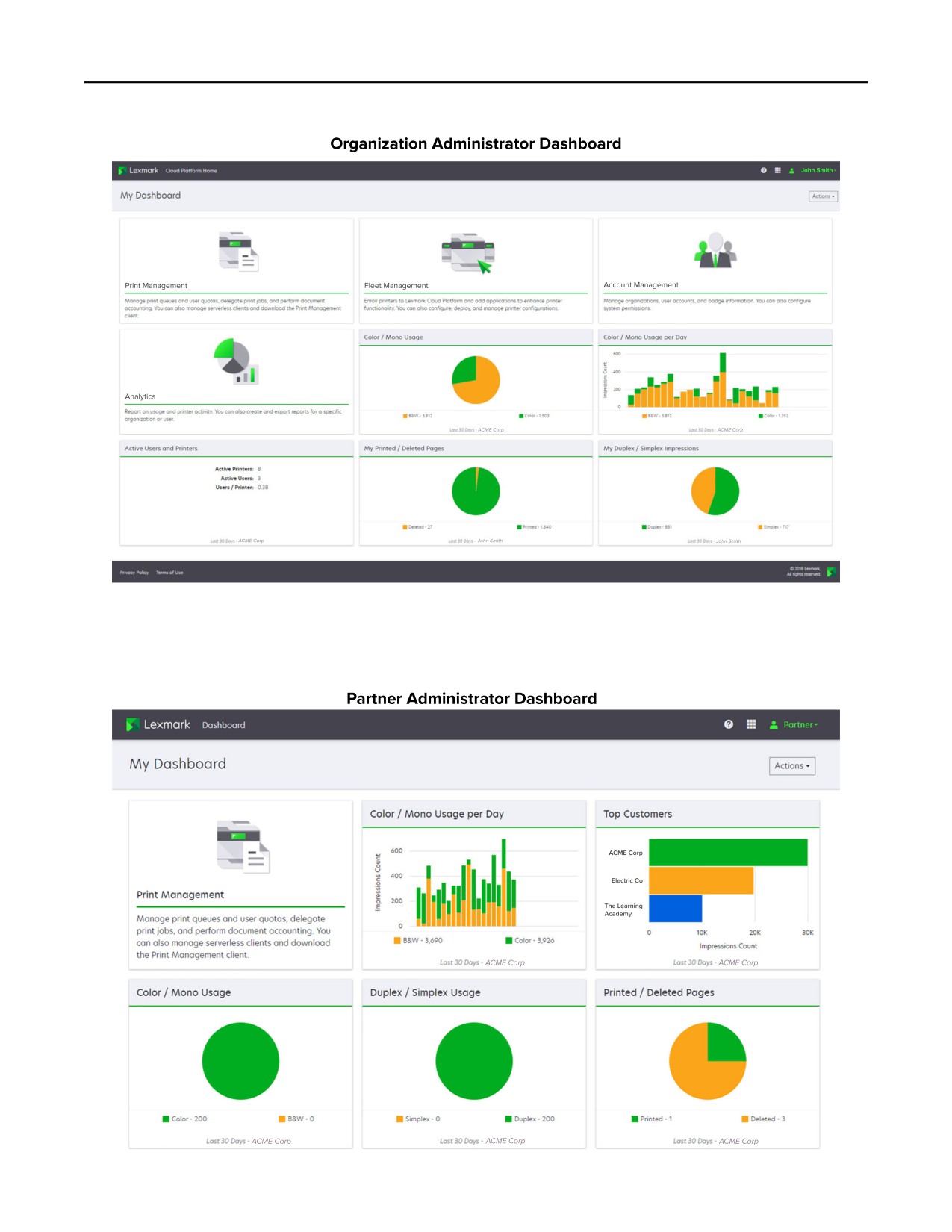
Introduzione
22
Gli amministratori dell'organizzazione possono aggiungere schede specifiche per l'organizzazione, come le
stampanti e gli utenti attivi. Possono anche aggiungere schede che mostrano l'utilizzo della stampa e lo stato
di Fleet Agent. stato di comunicazione della stampante e stato del parco dispositivi.
Introduzione
23
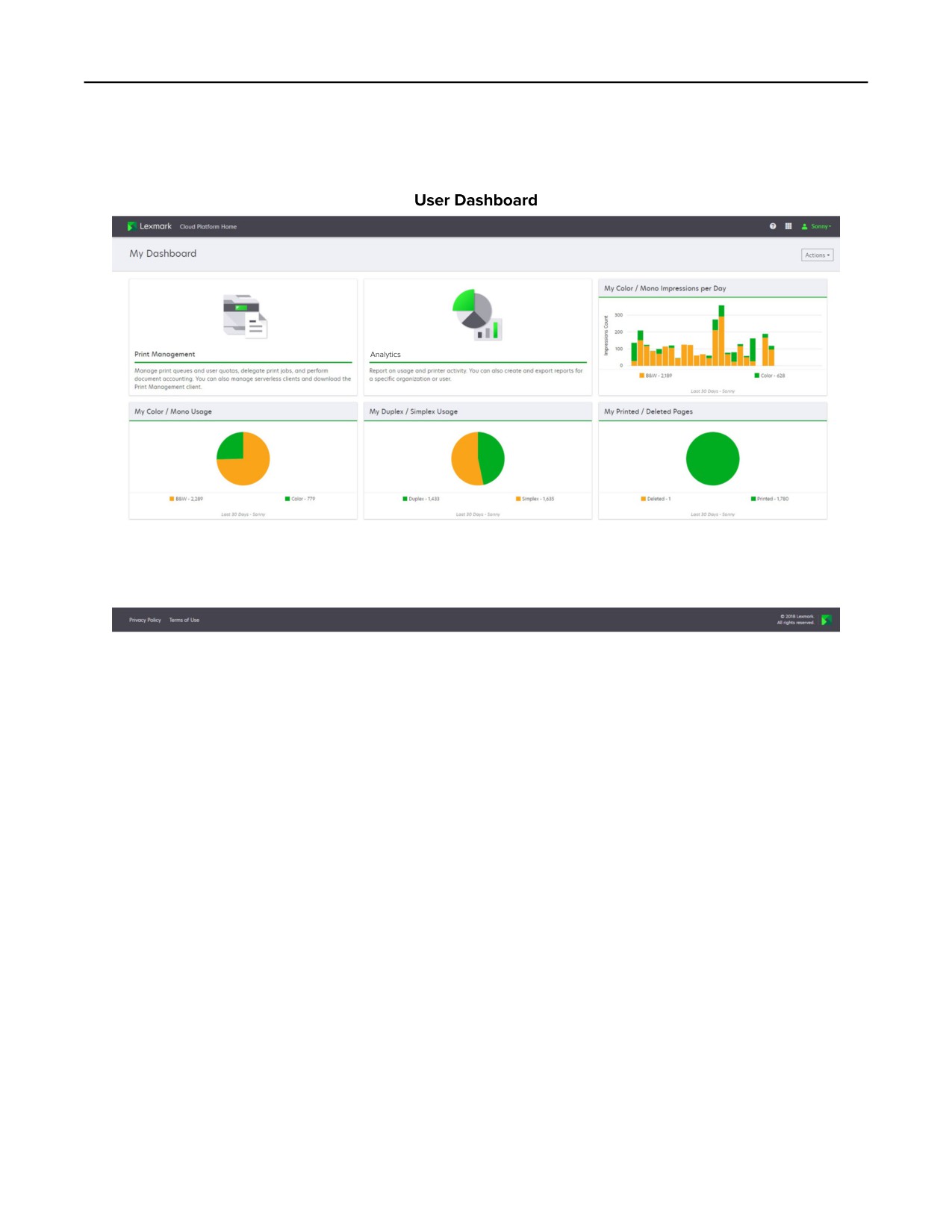
Gli Amministratori partner possono aggiungere schede specifiche per una particolare organizzazione partner,
Ad esempio, schede che possono mostrare i clienti principali in base all'utilizzo della stampa.
Gli utenti possono visualizzare il proprio utilizzo della stampante.
Creazione di un dashboard
1
Nel dashboard, fare clic su Azioni.
2 Fare clic su Crea dashboard.
3 Specificare un nome univoco per il dashboard.
4 Fare clic su Crea.
Nota: è possibile creare fino a 10 dashboard.
Impostazione di una dashboard predefinita
1
Nel dashboard, fare clic sul menu Dashboard, quindi selezionare il dashboard che si desidera impostare
come predefinito.
2 Fare clic su Azioni > Imposta come predefinito.
3 Fare clic su Imposta come predefinito.
Nota: non è possibile eliminare un dashboard impostato come predefinito.
Introduzione
24
Ridenominazione di un dashboard
1
Nel dashboard, fare clic sul menu Dashboard, quindi selezionare il dashboard che si desidera rinominare.
2 Fare clic su Azioni > Rinomina dashboard.
3 Immettere il nuovo nome del dashboard.
4 Fare clic su Rinomina.
Eliminazione di un dashboard
1
Nel dashboard, fare clic sul menu Dashboard, quindi selezionare il dashboard che si desidera eliminare.
2 Fare clic su Azioni > Elimina dashboard.
3 Fare clic su Elimina dashboard.
Gestione delle schede
1
Nel dashboard, fare clic su Azioni.
2
Effettuare una delle seguenti operazioni:
Aggiungere schede
Note:
• È possibile aggiungere fino a 24 schede.
• La vista del dashboard non viene aggiornata automaticamente quando all'utente viene consentito
l'accesso a un nuovo portale Web. È necessario aggiungere manualmente la scheda nel portale Web.
a Fare clic su Aggiungi scheda.
b Selezionare un tipo di scheda.
c Aggiornare il nome della scheda.
d Se si è un Partner Administrator, selezionare un'organizzazione.
e Fare clic su Aggiungi scheda.
Modificare schede
a Fare clic su Modifica schede.
b Effettuare una delle seguenti operazioni:
• Aggiungere schede.
• Modificare le proprietà delle schede.
• Spostare schede.
• Eliminare schede.
Nota: è possibile passare a un altro dashboard durante la modifica delle schede e tutte le modifiche
effettuate nel dashboard vengono salvate.
c Fare clic su Fine.
Modificare la visualizzazione
Posizionare il cursore del mouse sul menu Modifica visualizzazione e selezionare il numero di colonne.
Preparazione alla configurazione
25
Preparazione alla configurazione
Elenco di controllo per la conformità alla distribuzione
Prima di iniziare, accertarsi delle seguenti condizioni:
È installato uno dei seguenti browser Web per l'accesso al sito Web Lexmark Cloud Services e ai relativi
portali Web:
- Microsoft Edge versione 99 o successiva
- Mozilla Firefox versione 98 o successiva
- Google ChromeTM versione 99 o successiva
- Apple Safari versione 14 o successiva
È installato uno dei seguenti sistemi operativi per eseguire o installare le applicazioni Lexmark Cloud
Services:
Lexmark Print Management Client
- Windows 10
- Windows 8.1
- macOS versione 10.12 o successiva
- Ubuntu versione 20.4 o successiva
Nota: per i computer che eseguono i sistemi operativi Windows, è necessario che sia installato
Windows .NET Framework v4.6.2.
Strumento di registrazione stampante
- Windows 11
- Windows 10
- Windows 8.1
- macOS versione 10.12 o successiva
Nota: per i computer che eseguono i sistemi operativi Windows, è necessario che sia installato
Windows .NET Framework v4.6.2.
Fleet Agent
- Windows Server 2016
- Windows Server 2012 R2
- Windows 11
- Windows 10
- Windows 8.1
- Ubuntu 18.04 LTS
- Debian 10
- Red Hat Enterprise Linux 8
Nota: selezionare l'agente o gli agenti adatti all'ambiente dell'organizzazione e alle stampanti da
gestire. Per ulteriori informazioni, vedere "Scelta di un agente" a pagina 83.
Preparazione alla configurazione
26
Se si utilizza Fleet Agent per rilevare e aggiungere stampanti al portale Fleet Management, il server deve
avere le seguenti specifiche:
- Processore dual-core da 1 GHz
- 2 GB o più di RAM
- 32 GB o più di capacità di memorizzazione
Nota: Fleet Agent richiede 12 GB di spazio di memorizzazione.
Le stampanti sono configurate correttamente in modo che possano essere rilevate e registrate nel
sistema.
- Non sono presenti errori non risolti, ad esempio fogli bloccati nella stampante o configurazione e-mail
non corretta.
- La data e l'ora sono configurate correttamente.
- Le porte HTTP e HTTPS sono attivate.
- Le stringhe della community SNMP sono configurate correttamente.
- Il firmware della stampante è aggiornato alla versione più recente. Per ulteriori informazioni
sull'individuazione della versione del firmware della stampante, vedere "Visualizzazione della
versione del firmware della stampante" a pagina 41.
- Le impostazioni di rete e del firewall o proxy della stampante sono configurate correttamente.
- Le impostazioni del firewall o del proxy sono configurate in modo da consentire alle stampanti di
comunicare con Lexmark Cloud Services.
Note:
• Per ulteriori informazioni, consultare la Guida dell'amministratore dell'Embedded Web Server per
la stampante in uso.
• Per ulteriori informazioni sulla risoluzione degli errori della stampante, consultare la Guida per
l'utente della stampante.
Preparazione alla configurazione
27
Modelli di stampante supportati
Modelli di
Cloud Fleet Management
Cloud Scan
Cloud Print
Metodo di autentica-
Cloud
stampante
Management6
Management
zione
Print
Release
Printer
Fleet
Native
Agente
Badge
ID
PIN
Agent
Agent1
Agent2
locale
utente
Lexmark
x
✔
✔
x
x
x
x
x
x
x
B2338
Lexmark
x
✔
✔
✔
x
x
x
x
x
x
B2865
Lexmark
x
✔
✔
✔
x
x
x
x
x
x
B3340
Lexmark
x
✔
✔
✔
x
x
x
x
x
x
B3442
Lexmark
✔
✔
x
✔
✔
✔
✔
✔
✔
x
C21323
Lexmark
✔
✔
✔
✔
x
✔
✔
✔
✔
x
C2240
Lexmark
x
✔
✔
x
x
x
x
x
x
x
C2325
Lexmark
x
✔
✔
x
x
x
x
x
x
✔
C2326
Lexmark
x
✔
✔
✔
x
x
x
x
x
x
C3224
Lexmark
x
✔
✔
✔
x
x
x
x
x
x
C3326
Lexmark
x
✔
✔
✔
x
x
x
x
x
x
C3426
Lexmark
x
✔
✔
x
x
x
x
x
x
x
C3426dw
1 Fleet Agent rileva anche le stampanti Lexmark e di terze parti non elencate in questa tabella. In queste stampanti, è
supportata solo la raccolta dei dati. A seconda dell'implementazione di Management Information Base (MIB), le stampanti
di terze parti possono avere diversi livelli di capacità di raccolta dei dati.
2 Assicurarsi che il firmware sia aggiornato alla versione più recente prima di registrare la stampante. Per ulteriori infor-
mazioni, vedere "Aggiornamento del firmware della stampante da Embedded Web Server" a pagina 41.
3 Se questi modelli di stampante sono gestiti tramite Fleet Agent, l'invio di notifiche al pannello di controllo non è
supportato.
4 Non è possibile distribuire applicazioni e configurazioni a questi modelli di stampante utilizzando il portale Web Fleet
Management.
5 Queste stampanti non supportano il rilascio stampe automatico.
6 Le stampanti con eSF versione 5.0 o successiva e le stampanti con eSF versione 4.0 o precedente richiedono un firmware
aggiornato per supportare Cloud Scan Management. Per individuare la versione corrente del firmware della stampante,
vedere "Visualizzazione della versione del firmware della stampante" a pagina 41. Per informazioni sull'aggiornamento
del firmware della stampante, vedere "Aggiornamento del firmware della stampante da Embedded Web Server" a
pagina 41.
Preparazione alla configurazione
28
Modelli di
Cloud Fleet Management
Cloud Scan
Cloud Print
Metodo di autentica-
Cloud
stampante
Management6
Management
zione
Print
Release
Printer
Fleet
Native
Agente
Badge
ID
PIN
Agent
Agent1
Agent2
locale
utente
Lexmark
✔
✔
✔
✔
✔
✔
✔
✔
✔
x
C4150
Lexmark
✔
✔
✔
✔
✔
✔
✔
✔
✔
x
C6160
Lexmark C748
✔
✔
x
✔
✔
✔
✔
✔
✔
x
Lexmark C792
✔
✔
x
✔
✔
✔
✔
✔
✔
x
Lexmark C796
✔
✔
x
✔
✔
✔
✔
✔
✔
x
Lexmark
✔
✔
✔
✔
✔
✔
✔
✔
✔
x
C9235
Lexmark C925
✔
✔
x
✔
✔
✔
✔
✔
✔
x
Lexmark C950
✔
✔
x
✔
✔
✔
✔
✔
✔
x
Lexmark CS331
x
✔
✔
✔
x
x
x
x
x
x
Lexmark
x
✔
✔
✔
x
x
x
x
x
x
CS421
Lexmark CS431
x
✔
✔
✔
x
x
x
x
x
✔
Lexmark
x
✔
✔
✔
x
x
x
x
x
✔
CS431dw
Lexmark
✔
✔
x
✔
✔
✔
✔
✔
✔
x
CS510de,
CS517de3
Lexmark
x
✔
✔
✔
✔
x
x
x
x
x
CS521
Lexmark
✔
✔
✔
✔
✔
✔
✔
✔
✔
x
CS622
1 Fleet Agent rileva anche le stampanti Lexmark e di terze parti non elencate in questa tabella. In queste stampanti, è
supportata solo la raccolta dei dati. A seconda dell'implementazione di Management Information Base (MIB), le stampanti
di terze parti possono avere diversi livelli di capacità di raccolta dei dati.
2 Assicurarsi che il firmware sia aggiornato alla versione più recente prima di registrare la stampante. Per ulteriori infor-
mazioni, vedere "Aggiornamento del firmware della stampante da Embedded Web Server" a pagina 41.
3 Se questi modelli di stampante sono gestiti tramite Fleet Agent, l'invio di notifiche al pannello di controllo non è
supportato.
4 Non è possibile distribuire applicazioni e configurazioni a questi modelli di stampante utilizzando il portale Web Fleet
Management.
5 Queste stampanti non supportano il rilascio stampe automatico.
6 Le stampanti con eSF versione 5.0 o successiva e le stampanti con eSF versione 4.0 o precedente richiedono un firmware
aggiornato per supportare Cloud Scan Management. Per individuare la versione corrente del firmware della stampante,
vedere "Visualizzazione della versione del firmware della stampante" a pagina 41. Per informazioni sull'aggiornamento
del firmware della stampante, vedere "Aggiornamento del firmware della stampante da Embedded Web Server" a
pagina 41.
Preparazione alla configurazione
29
Modelli di
Cloud Fleet Management
Cloud Scan
Cloud Print
Metodo di autentica-
Cloud
stampante
Management6
Management
zione
Print
Release
Printer
Fleet
Native
Agente
Badge
ID
PIN
Agent
Agent1
Agent2
locale
utente
Lexmark
✔
✔
✔
✔
✔
✔
✔
✔
✔
x
CS720, CS725,
CS727, CS728
Lexmark
✔
✔
x
✔
x
✔
✔
✔
✔
x
CS748
Lexmark
✔
✔
✔
✔
✔
✔
✔
✔
✔
x
CS820, CS827
Lexmark
✔
✔
✔
✔
✔
✔
✔
✔
✔
x
CS921, CS923,
CS927
Lexmark
✔
✔
✔
✔
✔
x
✔
✔
✔
x
CS921de
Lexmark
✔
✔
✔
✔
x
x
✔
✔
✔
x
CS923de
Lexmark
x
✔
✔
✔
x
x
x
x
x
x
CX331
Lexmark
x
✔
✔
✔
x
x
x
x
x
✔
CX331adwe
Lexmark
✔
✔
x
✔
x
x
x
x
x
x
CX410, CX4173
Lexmark
x
✔
✔
✔
x
x
x
x
x
x
CX421
Lexmark
x
✔
✔
✔
x
x
x
x
x
✔
CX431
Lexmark
x
✔
✔
✔
x
x
✔
✔
✔
✔
CX431adw
1 Fleet Agent rileva anche le stampanti Lexmark e di terze parti non elencate in questa tabella. In queste stampanti, è
supportata solo la raccolta dei dati. A seconda dell'implementazione di Management Information Base (MIB), le stampanti
di terze parti possono avere diversi livelli di capacità di raccolta dei dati.
2 Assicurarsi che il firmware sia aggiornato alla versione più recente prima di registrare la stampante. Per ulteriori infor-
mazioni, vedere "Aggiornamento del firmware della stampante da Embedded Web Server" a pagina 41.
3 Se questi modelli di stampante sono gestiti tramite Fleet Agent, l'invio di notifiche al pannello di controllo non è
supportato.
4 Non è possibile distribuire applicazioni e configurazioni a questi modelli di stampante utilizzando il portale Web Fleet
Management.
5 Queste stampanti non supportano il rilascio stampe automatico.
6 Le stampanti con eSF versione 5.0 o successiva e le stampanti con eSF versione 4.0 o precedente richiedono un firmware
aggiornato per supportare Cloud Scan Management. Per individuare la versione corrente del firmware della stampante,
vedere "Visualizzazione della versione del firmware della stampante" a pagina 41. Per informazioni sull'aggiornamento
del firmware della stampante, vedere "Aggiornamento del firmware della stampante da Embedded Web Server" a
pagina 41.
Preparazione alla configurazione
30
Modelli di
Cloud Fleet Management
Cloud Scan
Cloud Print
Metodo di autentica-
Cloud
stampante
Management6
Management
zione
Print
Release
Printer
Fleet
Native
Agente
Badge
ID
PIN
Agent
Agent1
Agent2
locale
utente
Lexmark
✔
✔
x
✔
✔
✔
✔
✔
✔
x
CX510de,
CX517de3
Lexmark
✔
✔
✔
✔
✔
✔
✔
✔
✔
x
CX522,
CX522de
Lexmark
✔
✔
✔
✔
✔
✔
✔
✔
✔
x
CX622,
CX622ade,
CX625,
CX625ade,
CX625adhe
Lexmark
✔
✔
✔
✔
✔
✔
✔
✔
✔
x
CX725,
CX725ade,
CX727
Lexmark
✔
✔
✔
✔
✔
✔
✔
✔
✔
x
CX730de,
CX735de
Lexmark
✔
✔
✔
✔
✔
✔
✔
✔
✔
x
CX820,
CX820de,
CX825,
CX825de,
CX827, CX860
1 Fleet Agent rileva anche le stampanti Lexmark e di terze parti non elencate in questa tabella. In queste stampanti, è
supportata solo la raccolta dei dati. A seconda dell'implementazione di Management Information Base (MIB), le stampanti
di terze parti possono avere diversi livelli di capacità di raccolta dei dati.
2 Assicurarsi che il firmware sia aggiornato alla versione più recente prima di registrare la stampante. Per ulteriori infor-
mazioni, vedere "Aggiornamento del firmware della stampante da Embedded Web Server" a pagina 41.
3 Se questi modelli di stampante sono gestiti tramite Fleet Agent, l'invio di notifiche al pannello di controllo non è
supportato.
4 Non è possibile distribuire applicazioni e configurazioni a questi modelli di stampante utilizzando il portale Web Fleet
Management.
5 Queste stampanti non supportano il rilascio stampe automatico.
6 Le stampanti con eSF versione 5.0 o successiva e le stampanti con eSF versione 4.0 o precedente richiedono un firmware
aggiornato per supportare Cloud Scan Management. Per individuare la versione corrente del firmware della stampante,
vedere "Visualizzazione della versione del firmware della stampante" a pagina 41. Per informazioni sull'aggiornamento
del firmware della stampante, vedere "Aggiornamento del firmware della stampante da Embedded Web Server" a
pagina 41.
Preparazione alla configurazione
31
Modelli di
Cloud Fleet Management
Cloud Scan
Cloud Print
Metodo di autentica-
Cloud
stampante
Management6
Management
zione
Print
Release
Printer
Fleet
Native
Agente
Badge
ID
PIN
Agent
Agent1
Agent2
locale
utente
Lexmark
✔
✔
✔
✔
✔
✔
✔
✔
✔
x
CX920,
CX920de,
CX921,
CX821de,
CX922,
CX922de,
CX923,
CX923dte,
CX923dxe,
CX924,
CX924dte,
CX924dxe,
CX927
Lexmark
x
✔
✔
✔
x
x
x
x
x
x
M1246
Lexmark
x
✔
✔
✔
x
x
x
x
x
x
M1342
Lexmark
✔
✔
x
✔
x
✔
✔
✔
✔
x
M31503
Lexmark
✔
✔
✔
✔
✔
✔
✔
✔
✔
x
M3250
Lexmark
✔
✔
x
✔
x
✔
✔
✔
✔
x
M51553
Lexmark
✔
✔
x
✔
✔
✔
✔
✔
✔
x
M51633
Lexmark
✔
✔
x
✔
✔
✔
✔
✔
✔
x
M51703
Lexmark
✔
✔
✔
✔
x
✔
✔
✔
✔
x
M5255
1 Fleet Agent rileva anche le stampanti Lexmark e di terze parti non elencate in questa tabella. In queste stampanti, è
supportata solo la raccolta dei dati. A seconda dell'implementazione di Management Information Base (MIB), le stampanti
di terze parti possono avere diversi livelli di capacità di raccolta dei dati.
2 Assicurarsi che il firmware sia aggiornato alla versione più recente prima di registrare la stampante. Per ulteriori infor-
mazioni, vedere "Aggiornamento del firmware della stampante da Embedded Web Server" a pagina 41.
3 Se questi modelli di stampante sono gestiti tramite Fleet Agent, l'invio di notifiche al pannello di controllo non è
supportato.
4 Non è possibile distribuire applicazioni e configurazioni a questi modelli di stampante utilizzando il portale Web Fleet
Management.
5 Queste stampanti non supportano il rilascio stampe automatico.
6 Le stampanti con eSF versione 5.0 o successiva e le stampanti con eSF versione 4.0 o precedente richiedono un firmware
aggiornato per supportare Cloud Scan Management. Per individuare la versione corrente del firmware della stampante,
vedere "Visualizzazione della versione del firmware della stampante" a pagina 41. Per informazioni sull'aggiornamento
del firmware della stampante, vedere "Aggiornamento del firmware della stampante da Embedded Web Server" a
pagina 41.
Preparazione alla configurazione
32
Modelli di
Cloud Fleet Management
Cloud Scan
Cloud Print
Metodo di autentica-
Cloud
stampante
Management6
Management
zione
Print
Release
Printer
Fleet
Native
Agente
Badge
ID
PIN
Agent
Agent1
Agent2
locale
utente
Lexmark
✔
✔
✔
✔
x
✔
✔
✔
✔
x
M5265
Lexmark
✔
✔
✔
✔
x
✔
✔
✔
✔
x
M5270
Lexmark
x
✔
x
✔
x
x
x
x
x
x
MS410dn
Lexmark
x
✔
x
✔
x
x
x
x
x
x
MS510dn
Lexmark
x
✔
x
✔
x
x
x
x
x
x
MS610dn
Lexmark
✔
✔
x
✔
x
x
x
x
x
x
MS811de
Lexmark
x
✔
x
✔
x
x
x
x
x
x
MS811dn
Lexmark
✔
✔
x
✔
x
✔
x
x
x
x
MS911de
Lexmark
x
x
x
x
x
x
x
x
x
x
T654dn
Lexmark
x
x
x
x
x
x
x
x
x
x
X544dn
Lexmark
x
✔
✔
✔
x
x
x
x
x
✔
MB2236
Lexmark
x
✔
✔
✔
x
x
x
x
x
✔
MB2236adwe
Lexmark
x
✔
✔
✔
x
x
x
x
x
x
MB2338
1 Fleet Agent rileva anche le stampanti Lexmark e di terze parti non elencate in questa tabella. In queste stampanti, è
supportata solo la raccolta dei dati. A seconda dell'implementazione di Management Information Base (MIB), le stampanti
di terze parti possono avere diversi livelli di capacità di raccolta dei dati.
2 Assicurarsi che il firmware sia aggiornato alla versione più recente prima di registrare la stampante. Per ulteriori infor-
mazioni, vedere "Aggiornamento del firmware della stampante da Embedded Web Server" a pagina 41.
3 Se questi modelli di stampante sono gestiti tramite Fleet Agent, l'invio di notifiche al pannello di controllo non è
supportato.
4 Non è possibile distribuire applicazioni e configurazioni a questi modelli di stampante utilizzando il portale Web Fleet
Management.
5 Queste stampanti non supportano il rilascio stampe automatico.
6 Le stampanti con eSF versione 5.0 o successiva e le stampanti con eSF versione 4.0 o precedente richiedono un firmware
aggiornato per supportare Cloud Scan Management. Per individuare la versione corrente del firmware della stampante,
vedere "Visualizzazione della versione del firmware della stampante" a pagina 41. Per informazioni sull'aggiornamento
del firmware della stampante, vedere "Aggiornamento del firmware della stampante da Embedded Web Server" a
pagina 41.
Preparazione alla configurazione
33
Modelli di
Cloud Fleet Management
Cloud Scan
Cloud Print
Metodo di autentica-
Cloud
stampante
Management6
Management
zione
Print
Release
Printer
Fleet
Native
Agente
Badge
ID
PIN
Agent
Agent1
Agent2
locale
utente
Lexmark
✔
✔
✔
✔
✔
✔
✔
✔
✔
x
MB2442
Lexmark
✔
✔
✔
✔
✔
✔
✔
✔
✔
x
MB2546
Lexmark
✔
✔
✔
✔
✔
✔
✔
✔
✔
x
MB2650
Lexmark
✔
✔
✔
✔
✔
✔
✔
✔
✔
x
MB2770
Lexmark
x
✔
✔
✔
✔
x
x
x
x
x
MB3442
Lexmark
✔
✔
✔
✔
✔
✔
✔
✔
✔
x
MC2535
Lexmark
✔
✔
✔
✔
✔
✔
✔
✔
✔
x
MC2640
Lexmark
x
✔
✔
✔
x
x
x
x
x
x
MC3224
Lexmark
x
✔
✔
✔
x
x
x
x
x
✔
MC3224dwe
Lexmark
x
✔
✔
✔
x
x
x
x
x
✔
MC3224adwe
Lexmark
x
✔
✔
✔
x
x
x
x
x
✔
MC3224i
Lexmark
x
✔
✔
✔
x
x
x
x
x
x
MC3326
Lexmark
x
✔
✔
✔
x
x
x
x
x
✔
MC3326adwe
1 Fleet Agent rileva anche le stampanti Lexmark e di terze parti non elencate in questa tabella. In queste stampanti, è
supportata solo la raccolta dei dati. A seconda dell'implementazione di Management Information Base (MIB), le stampanti
di terze parti possono avere diversi livelli di capacità di raccolta dei dati.
2 Assicurarsi che il firmware sia aggiornato alla versione più recente prima di registrare la stampante. Per ulteriori infor-
mazioni, vedere "Aggiornamento del firmware della stampante da Embedded Web Server" a pagina 41.
3 Se questi modelli di stampante sono gestiti tramite Fleet Agent, l'invio di notifiche al pannello di controllo non è
supportato.
4 Non è possibile distribuire applicazioni e configurazioni a questi modelli di stampante utilizzando il portale Web Fleet
Management.
5 Queste stampanti non supportano il rilascio stampe automatico.
6 Le stampanti con eSF versione 5.0 o successiva e le stampanti con eSF versione 4.0 o precedente richiedono un firmware
aggiornato per supportare Cloud Scan Management. Per individuare la versione corrente del firmware della stampante,
vedere "Visualizzazione della versione del firmware della stampante" a pagina 41. Per informazioni sull'aggiornamento
del firmware della stampante, vedere "Aggiornamento del firmware della stampante da Embedded Web Server" a
pagina 41.
Preparazione alla configurazione
34
Modelli di
Cloud Fleet Management
Cloud Scan
Cloud Print
Metodo di autentica-
Cloud
stampante
Management6
Management
zione
Print
Release
Printer
Fleet
Native
Agente
Badge
ID
PIN
Agent
Agent1
Agent2
locale
utente
Lexmark
x
✔
✔
✔
x
x
x
x
x
✔
MC3326i
Lexmark
x
✔
✔
✔
x
x
x
x
x
x
MC3426
Lexmark
x
✔
✔
✔
x
x
x
x
x
✔
MC3426adw
Lexmark
x
✔
✔
✔
x
x
x
x
x
✔
MC3426i
Lexmark
x
✔
✔
✔
x
x
x
x
x
x
MS331
Lexmark
x
✔
✔
✔
x
x
x
x
x
x
MS421
Lexmark
x
✔
✔
✔
x
x
x
x
x
x
MS431
Lexmark
x
✔
✔
✔
x
x
x
x
x
x
MS521dn
Lexmark
✔
✔
x
✔
x
✔
✔
✔
✔
x
MS610de3
Lexmark
x
✔
✔
✔
x
x
x
x
x
x
MS621
Lexmark
✔
✔
✔
✔
x
✔
✔
✔
✔
x
MS622
Lexmark
x
✔
✔
✔
x
x
✔
✔
✔
x
MS725
Lexmark
✔
✔
x
✔
x
✔
✔
✔
✔
x
MS810de,
MS812de3
1 Fleet Agent rileva anche le stampanti Lexmark e di terze parti non elencate in questa tabella. In queste stampanti, è
supportata solo la raccolta dei dati. A seconda dell'implementazione di Management Information Base (MIB), le stampanti
di terze parti possono avere diversi livelli di capacità di raccolta dei dati.
2 Assicurarsi che il firmware sia aggiornato alla versione più recente prima di registrare la stampante. Per ulteriori infor-
mazioni, vedere "Aggiornamento del firmware della stampante da Embedded Web Server" a pagina 41.
3 Se questi modelli di stampante sono gestiti tramite Fleet Agent, l'invio di notifiche al pannello di controllo non è
supportato.
4 Non è possibile distribuire applicazioni e configurazioni a questi modelli di stampante utilizzando il portale Web Fleet
Management.
5 Queste stampanti non supportano il rilascio stampe automatico.
6 Le stampanti con eSF versione 5.0 o successiva e le stampanti con eSF versione 4.0 o precedente richiedono un firmware
aggiornato per supportare Cloud Scan Management. Per individuare la versione corrente del firmware della stampante,
vedere "Visualizzazione della versione del firmware della stampante" a pagina 41. Per informazioni sull'aggiornamento
del firmware della stampante, vedere "Aggiornamento del firmware della stampante da Embedded Web Server" a
pagina 41.
Preparazione alla configurazione
35
Modelli di
Cloud Fleet Management
Cloud Scan
Cloud Print
Metodo di autentica-
Cloud
stampante
Management6
Management
zione
Print
Release
Printer
Fleet
Native
Agente
Badge
ID
PIN
Agent
Agent1
Agent2
locale
utente
Lexmark
x
✔
✔
✔
x
x
x
x
x
x
MS821
Lexmark
x
✔
✔
✔
x
x
x
x
x
x
MS821n,
MS821dn
Lexmark
x
✔
✔
✔
x
x
x
x
x
x
MS823
Lexmark
x
✔
✔
✔
x
x
x
x
x
x
MS823n,
MS823dn
Lexmark
x
✔
✔
✔
x
x
x
x
x
x
MS825
Lexmark
x
✔
✔
✔
x
x
x
x
x
x
MS825dn
Lexmark
✔
✔
✔
✔
x
✔
✔
✔
✔
x
MS822,
MS826
Lexmark
✔
✔
x
✔
✔
✔
✔
✔
✔
x
MS911de3
Lexmark
x
✔
✔
✔
x
x
x
x
x
x
MX331
Lexmark
x
✔
✔
✔
x
x
x
x
x
✔
MX331adn
Lexmark
x
✔
✔
✔
x
x
x
x
x
✔
MX331adw
Lexmark
✔
✔
x
✔
✔
✔
✔
✔
✔
x
MX410de,
MX417de3
1 Fleet Agent rileva anche le stampanti Lexmark e di terze parti non elencate in questa tabella. In queste stampanti, è
supportata solo la raccolta dei dati. A seconda dell'implementazione di Management Information Base (MIB), le stampanti
di terze parti possono avere diversi livelli di capacità di raccolta dei dati.
2 Assicurarsi che il firmware sia aggiornato alla versione più recente prima di registrare la stampante. Per ulteriori infor-
mazioni, vedere "Aggiornamento del firmware della stampante da Embedded Web Server" a pagina 41.
3 Se questi modelli di stampante sono gestiti tramite Fleet Agent, l'invio di notifiche al pannello di controllo non è
supportato.
4 Non è possibile distribuire applicazioni e configurazioni a questi modelli di stampante utilizzando il portale Web Fleet
Management.
5 Queste stampanti non supportano il rilascio stampe automatico.
6 Le stampanti con eSF versione 5.0 o successiva e le stampanti con eSF versione 4.0 o precedente richiedono un firmware
aggiornato per supportare Cloud Scan Management. Per individuare la versione corrente del firmware della stampante,
vedere "Visualizzazione della versione del firmware della stampante" a pagina 41. Per informazioni sull'aggiornamento
del firmware della stampante, vedere "Aggiornamento del firmware della stampante da Embedded Web Server" a
pagina 41.
Preparazione alla configurazione
36
Modelli di
Cloud Fleet Management
Cloud Scan
Cloud Print
Metodo di autentica-
Cloud
stampante
Management6
Management
zione
Print
Release
Printer
Fleet
Native
Agente
Badge
ID
PIN
Agent
Agent1
Agent2
locale
utente
Lexmark
✔
✔
✔
✔
✔
✔
✔
✔
✔
x
MX421
Lexmark
x
✔
✔
✔
x
x
x
x
x
✔
MX431
Lexmark
x
✔
✔
✔
x
x
x
x
x
✔
MX431adn
Lexmark
✔
✔
x
✔
✔
✔
✔
✔
✔
x
MX510de,
MX511de,
MX517de3
Lexmark
✔
✔
✔
✔
✔
✔
✔
✔
✔
x
MX521de,
MX522
Lexmark
✔
✔
x
✔
✔
✔
✔
✔
✔
x
MX610de,
MX611de,
MX611dhe,
MX617de3
Lexmark
✔
✔
✔
✔
✔
✔
✔
✔
✔
x
MX622ade
Lexmark
✔
✔
x
✔
✔
✔
✔
✔
✔
x
MX6500,
6500
Lexmark
✔
✔
x
✔
✔
✔
✔
✔
✔
x
MX710, MX711,
MX717, MX7183
1 Fleet Agent rileva anche le stampanti Lexmark e di terze parti non elencate in questa tabella. In queste stampanti, è
supportata solo la raccolta dei dati. A seconda dell'implementazione di Management Information Base (MIB), le stampanti
di terze parti possono avere diversi livelli di capacità di raccolta dei dati.
2 Assicurarsi che il firmware sia aggiornato alla versione più recente prima di registrare la stampante. Per ulteriori infor-
mazioni, vedere "Aggiornamento del firmware della stampante da Embedded Web Server" a pagina 41.
3 Se questi modelli di stampante sono gestiti tramite Fleet Agent, l'invio di notifiche al pannello di controllo non è
supportato.
4 Non è possibile distribuire applicazioni e configurazioni a questi modelli di stampante utilizzando il portale Web Fleet
Management.
5 Queste stampanti non supportano il rilascio stampe automatico.
6 Le stampanti con eSF versione 5.0 o successiva e le stampanti con eSF versione 4.0 o precedente richiedono un firmware
aggiornato per supportare Cloud Scan Management. Per individuare la versione corrente del firmware della stampante,
vedere "Visualizzazione della versione del firmware della stampante" a pagina 41. Per informazioni sull'aggiornamento
del firmware della stampante, vedere "Aggiornamento del firmware della stampante da Embedded Web Server" a
pagina 41.
Preparazione alla configurazione
37
Modelli di
Cloud Fleet Management
Cloud Scan
Cloud Print
Metodo di autentica-
Cloud
stampante
Management6
Management
zione
Print
Release
Printer
Fleet
Native
Agente
Badge
ID
PIN
Agent
Agent1
Agent2
locale
utente
Lexmark
✔
✔
✔
✔
✔
✔
✔
✔
✔
x
MX721,
MX722,
MX725
Lexmark
✔
✔
x
✔
✔
✔
✔
✔
✔
x
MX810, MX811,
MX8123
Lexmark
✔
✔
✔
✔
✔
✔
✔
✔
✔
x
MX822,
MX826
Lexmark
✔
✔
x
✔
✔
✔
✔
✔
✔
x
MX910de,
MX911, MX912
3
Lexmark T656,
x
x
x
✔
x
✔
✔
✔
✔
x
TS6564,5
Lexmark X548
✔
✔
x
✔
✔
✔
✔
✔
✔
x
Lexmark X651,
x
✔
x
✔
✔
✔
✔
✔
✔
x
X652, X654,
X656, X6584,5
Lexmark X734,
x
✔
x
✔
x
✔
✔
✔
✔
x
X736, X7384,5
Lexmark X746,
✔
✔
x
✔
✔
✔
✔
✔
✔
x
X748
Lexmark X792
✔
✔
x
✔
✔
✔
✔
✔
✔
x
Lexmark X860,
x
✔
x
✔
✔
✔
✔
✔
✔
x
X862, X8644,5
1 Fleet Agent rileva anche le stampanti Lexmark e di terze parti non elencate in questa tabella. In queste stampanti, è
supportata solo la raccolta dei dati. A seconda dell'implementazione di Management Information Base (MIB), le stampanti
di terze parti possono avere diversi livelli di capacità di raccolta dei dati.
2 Assicurarsi che il firmware sia aggiornato alla versione più recente prima di registrare la stampante. Per ulteriori infor-
mazioni, vedere "Aggiornamento del firmware della stampante da Embedded Web Server" a pagina 41.
3 Se questi modelli di stampante sono gestiti tramite Fleet Agent, l'invio di notifiche al pannello di controllo non è
supportato.
4 Non è possibile distribuire applicazioni e configurazioni a questi modelli di stampante utilizzando il portale Web Fleet
Management.
5 Queste stampanti non supportano il rilascio stampe automatico.
6 Le stampanti con eSF versione 5.0 o successiva e le stampanti con eSF versione 4.0 o precedente richiedono un firmware
aggiornato per supportare Cloud Scan Management. Per individuare la versione corrente del firmware della stampante,
vedere "Visualizzazione della versione del firmware della stampante" a pagina 41. Per informazioni sull'aggiornamento
del firmware della stampante, vedere "Aggiornamento del firmware della stampante da Embedded Web Server" a
pagina 41.
Preparazione alla configurazione
38
Modelli di
Cloud Fleet Management
Cloud Scan
Cloud Print
Metodo di autentica-
Cloud
stampante
Management6
Management
zione
Print
Release
Printer
Fleet
Native
Agente
Badge
ID
PIN
Agent
Agent1
Agent2
locale
utente
Lexmark
✔
✔
x
✔
✔
✔
✔
✔
✔
x
X9255
Lexmark X950,
✔
✔
x
✔
✔
✔
✔
✔
✔
x
X952, X954
Lexmark
✔
✔
x
✔
✔
✔
✔
✔
✔
x
XC21323
Lexmark
✔
✔
✔
✔
✔
✔
✔
✔
✔
x
XC2235,
XC2240
Lexmark
x
✔
✔
✔
x
x
x
x
x
✔
XC2326
Lexmark
✔
✔
✔
✔
✔
✔
✔
✔
✔
x
XC4140,
XC4150
Lexmark
✔
✔
✔
✔
✔
✔
x
x
x
x
XC4143
Lexmark
✔
✔
✔
✔
✔
✔
✔
✔
✔
x
XC4240
Lexmark
✔
✔
✔
✔
✔
✔
✔
✔
✔
x
XC6152,
XC6153
Lexmark
✔
✔
✔
✔
✔
✔
✔
✔
✔
x
XC6153de
Lexmark
✔
✔
✔
✔
✔
✔
✔
✔
✔
x
XC8155,
XC8160,
XC8163
1 Fleet Agent rileva anche le stampanti Lexmark e di terze parti non elencate in questa tabella. In queste stampanti, è
supportata solo la raccolta dei dati. A seconda dell'implementazione di Management Information Base (MIB), le stampanti
di terze parti possono avere diversi livelli di capacità di raccolta dei dati.
2 Assicurarsi che il firmware sia aggiornato alla versione più recente prima di registrare la stampante. Per ulteriori infor-
mazioni, vedere "Aggiornamento del firmware della stampante da Embedded Web Server" a pagina 41.
3 Se questi modelli di stampante sono gestiti tramite Fleet Agent, l'invio di notifiche al pannello di controllo non è
supportato.
4 Non è possibile distribuire applicazioni e configurazioni a questi modelli di stampante utilizzando il portale Web Fleet
Management.
5 Queste stampanti non supportano il rilascio stampe automatico.
6 Le stampanti con eSF versione 5.0 o successiva e le stampanti con eSF versione 4.0 o precedente richiedono un firmware
aggiornato per supportare Cloud Scan Management. Per individuare la versione corrente del firmware della stampante,
vedere "Visualizzazione della versione del firmware della stampante" a pagina 41. Per informazioni sull'aggiornamento
del firmware della stampante, vedere "Aggiornamento del firmware della stampante da Embedded Web Server" a
pagina 41.
Preparazione alla configurazione
39
Modelli di
Cloud Fleet Management
Cloud Scan
Cloud Print
Metodo di autentica-
Cloud
stampante
Management6
Management
zione
Print
Release
Printer
Fleet
Native
Agente
Badge
ID
PIN
Agent
Agent1
Agent2
locale
utente
Lexmark
✔
✔
✔
✔
✔
✔
✔
✔
✔
x
XC9225,
XC9235
Lexmark
✔
✔
✔
✔
✔
✔
✔
✔
✔
x
XC9245,
XC9255,
XC9265
Lexmark
✔
✔
x
✔
✔
✔
✔
✔
✔
x
XM1140,
XM11453
Lexmark
✔
✔
✔
✔
✔
✔
✔
✔
✔
x
XM1242,
XM1246
Lexmark
x
✔
✔
✔
✔
x
x
x
x
✔
XM1342
Lexmark
✔
✔
x
✔
✔
✔
✔
✔
✔
x
XM31503
Lexmark
✔
✔
✔
✔
✔
✔
✔
✔
✔
x
XM3250
Lexmark
✔
✔
x
✔
✔
✔
✔
✔
✔
x
XM5163,
XM51703
Lexmark
✔
✔
x
✔
✔
✔
✔
✔
✔
x
XM5263,
XM52703
Lexmark
✔
✔
✔
✔
✔
✔
✔
✔
✔
x
XM5365,
XM5370
1 Fleet Agent rileva anche le stampanti Lexmark e di terze parti non elencate in questa tabella. In queste stampanti, è
supportata solo la raccolta dei dati. A seconda dell'implementazione di Management Information Base (MIB), le stampanti
di terze parti possono avere diversi livelli di capacità di raccolta dei dati.
2 Assicurarsi che il firmware sia aggiornato alla versione più recente prima di registrare la stampante. Per ulteriori infor-
mazioni, vedere "Aggiornamento del firmware della stampante da Embedded Web Server" a pagina 41.
3 Se questi modelli di stampante sono gestiti tramite Fleet Agent, l'invio di notifiche al pannello di controllo non è
supportato.
4 Non è possibile distribuire applicazioni e configurazioni a questi modelli di stampante utilizzando il portale Web Fleet
Management.
5 Queste stampanti non supportano il rilascio stampe automatico.
6 Le stampanti con eSF versione 5.0 o successiva e le stampanti con eSF versione 4.0 o precedente richiedono un firmware
aggiornato per supportare Cloud Scan Management. Per individuare la versione corrente del firmware della stampante,
vedere "Visualizzazione della versione del firmware della stampante" a pagina 41. Per informazioni sull'aggiornamento
del firmware della stampante, vedere "Aggiornamento del firmware della stampante da Embedded Web Server" a
pagina 41.
Preparazione alla configurazione
40
Modelli di
Cloud Fleet Management
Cloud Scan
Cloud Print
Metodo di autentica-
Cloud
stampante
Management6
Management
zione
Print
Release
Printer
Fleet
Native
Agente
Badge
ID
PIN
Agent
Agent1
Agent2
locale
utente
Lexmark
✔
✔
x
✔
✔
✔
✔
✔
✔
x
XM7155,
XM7162,
XM7163,
XM71703
Lexmark
✔
✔
x
✔
✔
✔
✔
✔
✔
x
XM7263,
XM72703
Lexmark
✔
✔
✔
✔
✔
✔
✔
✔
✔
x
XM7355,
XM7370
Lexmark
✔
✔
✔
✔
✔
✔
✔
✔
✔
x
XM7355b
Lexmark
✔
✔
x
✔
✔
✔
✔
✔
✔
x
XM91453
Lexmark
✔
✔
x
✔
✔
✔
✔
✔
✔
x
XM9155,
XM91653
Lexmark
x
x
x
✔
x
✔
✔
✔
✔
x
XS651, XS652,
XS654, XS656,
XS658
Lexmark
✔
x
x
✔
x
✔
✔
✔
✔
x
XS748
Lexmark
✔
x
x
✔
x
✔
✔
✔
✔
x
XS796
Lexmark
x
x
x
✔
x
✔
✔
✔
✔
x
XS860, XS862,
XS864
1 Fleet Agent rileva anche le stampanti Lexmark e di terze parti non elencate in questa tabella. In queste stampanti, è
supportata solo la raccolta dei dati. A seconda dell'implementazione di Management Information Base (MIB), le stampanti
di terze parti possono avere diversi livelli di capacità di raccolta dei dati.
2 Assicurarsi che il firmware sia aggiornato alla versione più recente prima di registrare la stampante. Per ulteriori infor-
mazioni, vedere "Aggiornamento del firmware della stampante da Embedded Web Server" a pagina 41.
3 Se questi modelli di stampante sono gestiti tramite Fleet Agent, l'invio di notifiche al pannello di controllo non è
supportato.
4 Non è possibile distribuire applicazioni e configurazioni a questi modelli di stampante utilizzando il portale Web Fleet
Management.
5 Queste stampanti non supportano il rilascio stampe automatico.
6 Le stampanti con eSF versione 5.0 o successiva e le stampanti con eSF versione 4.0 o precedente richiedono un firmware
aggiornato per supportare Cloud Scan Management. Per individuare la versione corrente del firmware della stampante,
vedere "Visualizzazione della versione del firmware della stampante" a pagina 41. Per informazioni sull'aggiornamento
del firmware della stampante, vedere "Aggiornamento del firmware della stampante da Embedded Web Server" a
pagina 41.
Preparazione alla configurazione
41
Modelli di
Cloud Fleet Management
Cloud Scan
Cloud Print
Metodo di autentica-
Cloud
stampante
Management6
Management
zione
Print
Release
Printer
Fleet
Native
Agente
Badge
ID
PIN
Agent
Agent1
Agent2
locale
utente
Lexmark
✔
x
x
✔
x
✔
✔
✔
✔
x
XS925
Lexmark
✔
x
x
✔
x
✔
✔
✔
✔
x
XS950, XS955
1 Fleet Agent rileva anche le stampanti Lexmark e di terze parti non elencate in questa tabella. In queste stampanti, è
supportata solo la raccolta dei dati. A seconda dell'implementazione di Management Information Base (MIB), le stampanti
di terze parti possono avere diversi livelli di capacità di raccolta dei dati.
2 Assicurarsi che il firmware sia aggiornato alla versione più recente prima di registrare la stampante. Per ulteriori infor-
mazioni, vedere "Aggiornamento del firmware della stampante da Embedded Web Server" a pagina 41.
3 Se questi modelli di stampante sono gestiti tramite Fleet Agent, l'invio di notifiche al pannello di controllo non è
supportato.
4 Non è possibile distribuire applicazioni e configurazioni a questi modelli di stampante utilizzando il portale Web Fleet
Management.
5 Queste stampanti non supportano il rilascio stampe automatico.
6 Le stampanti con eSF versione 5.0 o successiva e le stampanti con eSF versione 4.0 o precedente richiedono un firmware
aggiornato per supportare Cloud Scan Management. Per individuare la versione corrente del firmware della stampante,
vedere "Visualizzazione della versione del firmware della stampante" a pagina 41. Per informazioni sull'aggiornamento
del firmware della stampante, vedere "Aggiornamento del firmware della stampante da Embedded Web Server" a
pagina 41.
Visualizzazione della versione del firmware della
stampante
1
Aprire un browser Web e immettere l'indirizzo IP della stampante nel relativo campo.
Note:
• Visualizzare l'indirizzo IP della stampante nella schermata iniziale della periferica. L'indirizzo IP è
composto da quattro serie di numeri separati da punti, ad esempio 123.123.123.123.
• Se si utilizza un proxy, disabilitarlo temporaneamente per caricare correttamente la pagina Web.
2 Fare clic su Impostazioni > Report > Periferica > Informazioni sulla periferica.
3 Prendere nota del valore Kernel.
Ad esempio, MXTGM.075.015, dove 075.015 è la versione del firmware.
Aggiornamento del firmware della stampante da
Embedded Web Server
A seconda della versione del firmware, potrebbe essere necessario aggiornare il firmware prima di registrare
la stampante.
1
Aprire un browser Web e immettere l'indirizzo IP della stampante nel relativo campo.
Preparazione alla configurazione
42
Note:
• Visualizzare l'indirizzo IP della stampante nella schermata iniziale della periferica. L'indirizzo IP è
composto da quattro serie di numeri separati da punti, ad esempio 123.123.123.123.
• Se si utilizza un proxy, disabilitarlo temporaneamente per caricare correttamente la pagina Web.
2 Fare clic su Impostazioni > Periferica > Aggiorna firmware.
3 Effettuare una delle seguenti operazioni:
• Fare clic su Verifica disponibilità aggiornamenti > Accetto, avvia aggiornamento.
• Caricare il file flash.
Nota: Per scaricare la versione più recente del firmware, visitare il sito Web
a Individuare il file flash.
Nota: assicurarsi di aver estratto il file ZIP del firmware.
b Fare clic su Carica > Avvia.
Visualizzazione della versione Embedded Solutions
Framework (Esf)
Embedded Solutions Framework (eSF) definisce e identifica l'architettura software per ogni generazione di
stampanti con schermo a sfioramento. La navigazione nelle applicazioni, le configurazioni, le funzioni e le
funzionalità variano nelle diverse versioni di eSF.
1
Aprire un browser Web e immettere l'indirizzo IP della stampante nel relativo campo.
Note:
• Visualizzare l'indirizzo IP della stampante nella schermata iniziale della periferica. L'indirizzo IP è
composto da quattro serie di numeri separati da punti, ad esempio 123.123.123.123.
• Se si utilizza un proxy, disabilitarlo temporaneamente per caricare correttamente la pagina Web.
2 A seconda del modello di stampante, effettuare una delle seguenti operazioni:
a Fare clic su Impostazioni > Report > Periferica > Informazioni sulla periferica. Prendere nota del valore
di Embedded Solutions.
b Fare clic su Report > Periferica, quindi, dalla sezione Embedded Solutions, prendere nota del valore
Framework.
Gestione account
43
Gestione account
Panoramica
Utilizzare il portale Web Gestione account per creare le organizzazioni e per organizzare e gestire gli utenti e
le funzioni a cui sono autorizzati ad accedere. Il portale Web consente anche di registrare e gestire i badge, le
password e i PIN di organizzazioni non federate. Per le organizzazioni federate a un provider di identità
separato, il portale Web consente di configurare un provider di autenticazione.
Tramite il portale Web Gestione account, è possibile creare e gestire quanto segue:
• Organizzazione: rappresenta l'account generale di un cliente specifico. Alcune funzioni del sito Web
Lexmark Cloud Services possono essere gestite a livello dell'intera organizzazione. Solo un Partner
Administrator può creare un'organizzazione. Per la gestione dell'organizzazione e dei relativi utenti è
necessaria l'assegnazione di un ruolo di Organization Administrator.
• Gruppo: insieme di utenti che possono essere gestiti con una serie comune di ruoli o autorizzazioni.
• Gruppo Accesso all'organizzazione secondaria: un gruppo che può essere utilizzato per gestire
un'organizzazione che dispone di più organizzazioni secondarie. I membri di questo gruppo avranno
accesso a tutte le organizzazioni secondarie in base ai ruoli assegnati al gruppo.
• Utente: persona che ha accesso al sito Web Lexmark Cloud Services. Le autorizzazioni differiscono tra i
vari ruoli, ad esempio tra un utente normale e un Organization Administrator con privilegi amministrativi
completi. Ogni utente è membro di un'organizzazione specifica. Un utente può anche essere membro di
uno o più gruppi.
L'accesso alle funzioni del sito Web viene gestito tramite l'assegnazione di ruoli o autorizzazioni. È possibile
assegnare ruoli a livello di organizzazione, gruppo o singoli utenti. L'Organization Administrator è responsabile
di stabilire quali ruoli assegnare e a quale livello. Per ulteriori informazioni sui ruoli, vedere "Informazioni sui
ruoli" a pagina 44.
Informazioni sugli utenti di Lexmark Cloud Services
• Amministratori partner: sono responsabili della configurazione dell'ambiente del cliente. Gli amministratori
partner possono creare organizzazioni che rappresentano clienti specifici.
Gli amministratori partner possono effettuare le seguenti operazioni:
- Creare le organizzazioni dei clienti.
- Eliminare le organizzazioni dei clienti.
- Generare report.
• Amministratori dell'organizzazione: sono responsabili della gestione delle stampanti e dell'accesso utente
a Lexmark Cloud Services. La maggior parte dei dipendenti con questo ruolo dispone di competenze
tecniche; sono ad esempio amministratori di sistema o utenti professionali IT.
Gli Organization Administrator possono effettuare le seguenti operazioni:
- Gestire l'organizzazione e i relativi utenti.
- Gestire i ruoli utente all'interno dell'organizzazione.
- Gestire le stampanti all'interno dell'organizzazione.
- Configurare i provider di autenticazione.
- Stabilire i requisiti delle password dell'organizzazione.
- Configurare l'accesso alle stampanti.
Gestione account
44
- Gestire le configurazioni.
- Generare report.
• Utenti: possono accedere a Lexmark Cloud Services e utilizzare le funzioni dei portali Web Print
Management e Analisi. Questi utenti non dispongono di privilegi amministrativi.
Accesso al portale web Gestione account
Aprire un browser web, accedere al dashboard di Lexmark Cloud Services, quindi effettuare una delle seguenti
operazioni:
• Nel dashboard, fare clic sulla scheda Gestione account.
Nota: se la scheda non è disponibile nel dashboard, aggiungerla. Per ulteriori informazioni, vedere
"Gestione del dashboard" a pagina 21.
• Nel portale Web corrente, fare clic su
nell'angolo in alto a destra della pagina e quindi su Gestione
account.
Informazioni sui ruoli
I ruoli vengono utilizzati per stabilire le autorizzazioni amministrative e per gestire l'accesso a funzioni specifiche
del sito Web. È possibile assegnare ruoli a livello di organizzazione, gruppo o utente.
Ruoli di sistema
I ruoli di sistema sono ruoli predefiniti.
• Help Desk: consente di visualizzare informazioni su utenti, badge, gruppi, applicazioni e organizzazione.
• Organization Administrator: gestisce l'organizzazione e i relativi utenti.
• Partner Administrator: gestisce le organizzazioni dei clienti e i relativi utenti.
Nota: si tratta di un ruolo speciale per i rivenditori Lexmark che creano organizzazioni secondarie. Gli
amministratori partner possono gestire le organizzazioni secondarie da loro create nell'organizzazione
principale. È possibile assegnare questo ruolo solo ai membri del Gruppo Accesso all'organizzazione
secondaria.
• User: visualizza e gestisce solo le informazioni relative al proprio account. È il ruolo predefinito.
• User Administrator: gestisce gli utenti all'interno dell'organizzazione.
Nota: L'Amministratore utente può visualizzare e creare utenti, gruppi e badge, ma può solo visualizzare
le informazioni sull'organizzazione.
Ruoli personalizzati
I ruoli personalizzati consentono agli utenti che dispongono di tali ruoli di eseguire attività specifiche.
• File Service Administrator: consente di accedere al sistema di gestione dei file se associato al ruolo Fleet
Management Administrator.
Nota: è necessario disporre di questo ruolo per scaricare i file di registro delle stampanti richiesti dal
portale Web Fleet Management.
• Fleet Management Administrator: consente di rilevare, registrare, gestire e implementare configurazioni
nelle stampanti.
• Analista report Gestione parco: consente di accedere solo ai dati dei report di Fleet Management.
Gestione account
45
•
Amministratore Print Management ibrido: consente di gestire le impostazioni organizzative di Print
Management ibrido.
L'amministratore può eseguire le seguenti funzioni nel portale Web Print Management:
- Gestire la coda di stampa di altri utenti.
- Impostare le quote per singoli utenti e gruppi di utenti.
- Modificare le impostazioni di conservazione dei documenti e altre impostazioni di stampa organizzative.
- Generare e scaricare pacchetti predefiniti e personalizzati del client di Lexmark Print Management e del
driver di stampa universale.
•
Utente Print Management ibrido: consente di visualizzare e gestire i propri processi di stampa. È il ruolo
utente di base per Print Management ibrido.
•
MSA System Management Administrator: consente di gestire il sistema MSA.
•
MSA System Management User: consente di visualizzare i dati relativi alle operazioni e alle metriche
principali del sistema.
•
Amministratore Print Release Management: consente di gestire le impostazioni organizzative di Cloud
Print Management.
L'amministratore può eseguire le seguenti funzioni nel portale Web Print Management:
- Gestire la coda di stampa di altri utenti.
- Assegnare delegati.
- Impostare le quote per singoli utenti e gruppi di utenti.
- Modificare le impostazioni di conservazione dei documenti e altre impostazioni di stampa organizzative.
- Generare e scaricare pacchetti predefiniti e personalizzati del client di Lexmark Print Management e del
driver di stampa universale.
•
Analista report Print Release Management: consente di accedere solo ai dati dei report di Cloud Print
Management.
•
Utente Print Release Management: consente di inviare, visualizzare e gestire i propri processi di stampa.
È il ruolo utente di base per Cloud Print Management.
Nota: questo ruolo deve essere assegnato agli utenti che richiedono l'accesso alle funzioni di base di
Print Release. Gli utenti possono gestire la propria coda di stampa e delegare i propri processi di stampa
ad altri utenti. Se le impostazioni organizzative lo consentono, gli utenti possono anche scaricare i
pacchetti di driver di stampa predefiniti.
Gestione account
46
Amministratore dell'organizzazione
Gestione dell'organizzazione
Questo argomento descrive le attività necessarie che l'Organization Administrator deve svolgere per la prima
configurazione dell'organizzazione.
1
Assegnare i ruoli dell'organizzazione.
Tutti gli utenti di un'organizzazione ereditano i ruoli assegnati al livello di organizzazione. Assegnare solo i
ruoli applicabili al livello di utente finale, come il ruolo Print Release Management User. Per ulteriori
informazioni sui ruoli, vedere "Informazioni sui ruoli" a pagina 44.
2
Per un'organizzazione che dispone di più organizzazioni secondarie, creare un Gruppo Accesso
all'organizzazione secondaria, quindi assegnare i ruoli al gruppo.
È possibile utilizzare un Gruppo Accesso all'organizzazione secondaria per gestire l'accesso degli utenti a
tutte le organizzazioni secondarie.Per ulteriori informazioni, vedere "Gestione del Gruppo Accesso
all'organizzazione secondaria" a pagina 46.
3
Creare gruppi all'interno dell'organizzazione, quindi assegnare i ruoli a un gruppo.
È possibile creare gruppi per gestire gli utenti dell'organizzazione e stabilire un insieme comune di ruoli. I
membri del gruppo ereditano i ruoli e le autorizzazioni assegnati a un dato gruppo. Per ulteriori informazioni,
vedere "Gestione dei gruppi" a pagina 48.
4
Stabilire i requisiti delle password.
5
Creare e importare utenti o configurare il provider di autenticazione per generare automaticamente gli
utenti.
Il portale Web Gestione account consente di creare singoli utenti. Per le organizzazioni con molti utenti, è
possibile eseguire un'importazione in batch utilizzando un file CSV. Per ulteriori informazioni, vedere
"Gestione degli utenti" a pagina 49.
6
Aggiungere utenti a un gruppo.
7
Assegnare ruoli all'utente.
L'Organization Administrator può anche effettuare le seguenti operazioni:
• Configurare un provider di autenticazione.
• Configurare l'accesso alle stampanti.
• Gestire badge e PIN.
Gestione del Gruppo Accesso all'organizzazione secondaria
Questa funzione è disponibile solo nelle organizzazioni che sono state abilitate alla creazione di organizzazioni
secondarie. Dall'organizzazione principale, è possibile creare il Gruppo Accesso all'organizzazione secondaria,
assegnare ruoli al gruppo e aggiungere membri. I membri avranno accesso a tutte le organizzazioni secondarie
in base ai ruoli assegnati al gruppo
Gestione account
47
Questa funzione consente di gestire con facilità l'accesso degli utenti a più organizzazioni secondarie, Ad
esempio, se al Gruppo Accesso all'organizzazione secondaria viene assegnato il ruolo Amministratore
Gestione parco, tutti i membri del gruppo sono Amministratore Gestione parco in tutte le organizzazioni
secondarie.
1
Nel portale Web Gestione account, selezionare l'organizzazione principale.
2
Fare clic su Gruppi.
3
Nella scheda Accesso all'organizzazione secondaria, effettuare una delle seguenti operazioni:
Creare un gruppo
a Fare clic su Crea gruppo o Crea, quindi inserire un nome univoco per il gruppo.
Nota: si consiglia di assegnare al gruppo il nome Gruppo Accesso all'organizzazione
secondaria per distinguerlo dai gruppi normali creati con la funzione Gruppi. Per ulteriori
informazioni sulla creazione dei gruppi normali, vedere "Gestione dei gruppi" a pagina 48.
b Fare clic su Crea gruppo.
Eliminare gruppi
a Selezionare uno o più gruppi, quindi fare clic su Elimina.
Nota: è anche possibile cercare gruppi utilizzando la barra di ricerca.
b Fare clic su Elimina gruppi.
Aggiungere membri a un gruppo
a Fare clic sul nome di un gruppo.
b Nella scheda Membri, fare clic su Aggiungi membri o Aggiungi, quindi selezionare uno o più utenti.
Nota: È anche possibile cercare utenti utilizzando la barra di ricerca.
c Fare clic su Aggiungi membri.
Rimuovere membri da un gruppo
a Fare clic sul nome di un gruppo.
b Nella scheda Membri, selezionare uno o più utenti, quindi fare clic su Rimuovi.
c Fare clic su Rimuovi membri.
Assegnare ruoli a un gruppo
Nota: Tutti gli utenti di un gruppo ereditano tutti i ruoli assegnati al gruppo.
a Fare clic sul nome di un gruppo.
b Nella scheda Ruoli gruppo, fare clic su Assegna ruoli o Assegna.
c Selezionare uno o più ruoli.
Nota: Per ulteriori informazioni, vedere "Informazioni sui ruoli" a pagina 44.
d Fare clic su Assegna ruoli.
Rimuovere ruoli in un gruppo
a Fare clic sul nome del gruppo.
b Nella scheda Ruoli gruppo, selezionare uno o più ruoli e fare clic su Rimuovi.
Gestione account
48
c Fare clic su Rimuovi ruoli.
Assegnazione dei ruoli dell'organizzazione
I ruoli dell'organizzazione sono ruoli specifici assegnati a un'organizzazione. Per ulteriori informazioni, vedere
"Informazioni sui ruoli" a pagina 44. Tutti gli utenti appartenenti all'organizzazione ne ereditano i ruoli. Ad
esempio, se a un'organizzazione viene assegnato il ruolo Utente Print Release Management, tutti gli utenti
dell'organizzazione possono utilizzare la funzione Cloud Print Management.
1
Nel portale Web Gestione account, fare clic su Organizzazione > Ruoli organizzazione.
2 Fare clic su Assegna, quindi selezionare uno o più ruoli.
3 Fare clic su Assegna ruoli.
Rimozione di ruoli dell'organizzazione
1
Nel portale Web Account Management, fare clic su Organizzazione > Ruoli organizzazione.
2 Selezionare uno o più ruoli, quindi fare clic su Rimuovi.
3 Fare clic su Rimuovi ruoli.
Informazioni sui requisiti delle password
Le password devono essere composte da almeno 8 caratteri e contenere quanto segue:
• Un carattere minuscolo
• Un carattere maiuscolo
• Un valore numerico (0-9)
• Un carattere speciale (~ ! @ # $ % ^ & * _ - + = ` | \ ( ) { } [ ] : ; " ' < > , . ? /)
Gestione dei gruppi
Un gruppo è un insieme di utenti che è possibile gestire con una normale serie di ruoli o autorizzazioni.
I seguenti gruppi sono predefiniti e ad essi vengono assegnati ruoli specifici:
• Amministratore
• Fleet Management
• Help Desk
• Creazione report
1
Nel portale Web Gestione account, fare clic su Gruppi.
2 Effettuare una delle seguenti operazioni:
Creare un gruppo
a Fare clic su Crea gruppo o Crea, quindi inserire un nome univoco per il gruppo.
b Fare clic su Crea gruppo.
Gestione account
49
Eliminare gruppi
L'eliminazione di un gruppo non elimina gli utenti dall'organizzazione. L'associazione degli utenti al gruppo
viene annullata e il gruppo viene rimosso dal sistema.
a Selezionare uno o più gruppi, quindi fare clic su Elimina.
Nota: è anche possibile cercare gruppi utilizzando la barra di ricerca.
b Fare clic su Elimina gruppi.
Aggiungere membri a un gruppo
a Fare clic sul nome di un gruppo.
b Nella scheda Membri, fare clic su Aggiungi membri o Aggiungi, quindi selezionare uno o più utenti.
Nota: è anche possibile cercare utenti utilizzando la barra di ricerca.
c Fare clic su Aggiungi membri.
Rimuovere membri da un gruppo
a Fare clic sul nome di un gruppo.
b Nella scheda Membri, selezionare uno o più utenti, quindi fare clic su Rimuovi.
c Fare clic su Rimuovi membri.
Assegnare ruoli a un gruppo
Tutti gli utenti di un gruppo ereditano tutti i ruoli assegnati al gruppo.
a Fare clic sul nome di un gruppo.
b Nella scheda Ruoli gruppo, fare clic su Assegna ruoli o Assegna.
c Selezionare uno o più ruoli.
d Fare clic su Assegna ruoli.
Rimuovere ruoli in un gruppo
a Fare clic sul nome del gruppo.
b Nella scheda Ruoli gruppo, selezionare uno o più ruoli e fare clic su Rimuovi.
c Fare clic su Rimuovi ruoli.
Gestione degli utenti
1
Nel portale Web Gestione account, fare clic su Utenti.
2 Effettuare una delle seguenti operazioni:
Creare un utente
a Fare clic su Crea utente o Crea.
b Digitare indirizzo e-mail, nome, cognome e nome visualizzato dell'utente.
c Digitare il nome del reparto e il nome del centro di costi a cui appartiene l'utente.
d Impostare la password manualmente o inviare all'utente una e-mail contenente un collegamento per
modificare la password.
e Fare clic su Crea utente.
Gestione account
50
Modificare un utente
a Fare clic sull'indirizzo e-mail dell'utente.
b Effettuare una delle seguenti operazioni:
• Modificare le informazioni personali.
• Modificare la password dell'utente.
• Assegnare ruoli all'utente.
• Registrare un badge.
Nella sezione Accesso alla stampante, fare clic su Modifica accanto ad Accesso badge.
• Aggiungere l'utente a un gruppo.
• Impostare il PIN dell'utente.
Nota: questa impostazione è disponibile solo quando l'accesso alla stampante è impostato
su Accesso PIN o Badge + PIN come secondo fattore e la generazione del PIN è impostata
su Impostato manualmente dall'amministratore.
1
Nella sezione Accesso alla stampante, fare clic su Imposta PIN o Reimposta PIN.
2 Immettere il PIN, quindi fare clic su Genera PIN.
Eliminare utenti
a Selezionare uno o più utenti, quindi fare clic su Elimina.
Note:
• È anche possibile cercare utenti utilizzando la barra di ricerca.
• Le attività di un utente eliminato vengono ancora mostrate nel portale Web Analisi, ma il nome e
l'indirizzo e-mail vengono rimossi da tutti i report.
b Fare clic su Elimina utenti.
Importare utenti
La funzione Importa consente di creare, aggiornare ed eliminare più utenti di un'organizzazione utilizzando
un file CSV o TXT. È anche possibile creare gruppi di utenti e quindi assegnare un utente a tali gruppi.
a Fare clic su Importa utenti o Importa, quindi selezionare il file CSV o TXT.
b Se necessario, inviare all'utente un'e-mail contenente un collegamento per modificare la password.
c Fare clic su Importa utenti.
Nota: il registro di importazione viene inviato all'indirizzo e-mail dell'utente.
Formato CSV di esempio
EMAIL,OPERATION,PASSWORD,FIRST_NAME,LAST_NAME,DISPLAY_NAME,SHORTNAME,GROUPS,
CUSTOM_ATTRIBUTES,COST_CENTER,DEPARTMENT
jdoe@company.com,CREATE,,John,Doe,Johnny,jdoe,Group 1,"{'key1':'value1','key2':'value2'}"
llane@company.com,UPDATE,password2,Lois,Lane,Lois,llane,,
ckent@company.com,DELETE,,,,,,,
La riga di intestazione del file di importazione distingue tra maiuscole e minuscole e deve essere identica alla
seguente: E-MAIL,OPERAZIONE,PASSWORD,FIRST_NAME,LAST_NAME,DISPLAY_NAME,NOME
BREVE,GRUPPI,
CUSTOM_ATTRIBUTES,COST_CENTER,REPARTO
Gestione account
51
Valori della riga e relative condizioni
•
E-MAIL: obbligatorio per tutti gli utenti. I valori E-MAIL in maiuscolo nel file vengono convertiti in minuscolo
prima che l'operazione venga eseguita. Ad esempio, JDOE@company.com viene convertito in
jdoe@company.com.
•
OPERAZIONE: obbligatorio per tutti gli utenti.
Valori OPERAZIONE validi
- CREA: consente di creare un utente identificato dal valore E-MAIL con le corrispondenti proprietà sulla
riga.
- AGGIORNA: aggiorna l'utente esistente identificato dal valore E-MAIL con le corrispondenti proprietà
sulla riga. È possibile utilizzare la stringa di azione [elimina] per rimuovere il nome, il cognome, il
nome visualizzato e il nome breve.
- ELIMINA: elimina l'utente esistente identificato dal valore E-MAIL.
•
PASSWORD: non obbligatorio per tutti i valori OPERAZIONE, può essere lasciato vuoto solo quando durante
l'importazione viene selezionata l'opzione "Invia tramite e-mail un collegamento per modificare la
password".
Nota: Abilitare l'opzione "Invia tramite e-mail un collegamento per modificare la password" solo quando
vengono importati file con l'operazione CREA.
•
FIRST_NAME: non obbligatorio per tutti i valori OPERAZIONE e può essere lasciato vuoto. Il nome
dell'utente, ad esempio John.
•
LAST_NAME: non obbligatorio per tutti i valori OPERAZIONE e può essere lasciato vuoto. Il cognome
dell'utente, ad esempio, Doe.
•
DISPLAY_NAME: non obbligatorio per tutti i valori OPERAZIONE e può essere lasciato vuoto. Il nome
dell'utente che viene talvolta utilizzato sul display o nei report dei registri. Il valore DISPLAY_NAME può
essere il nome e cognome con l'iniziale del secondo nome o qualsiasi stringa, ad esempio, John A.
Doe. Il valore DISPLAY_NAME non è direttamente associato con i valori FIRST_NAME e LAST_NAME.
•
NOME BREVE: non obbligatorio per tutti i valori OPERAZIONE e può essere lasciato vuoto. Il valore NOME
BREVE viene utilizzato quando l'organizzazione dispone di una stringa per il nome breve che identifica
anche l'utente nell'organizzazione, ad esempio, jdoe.
•
GRUPPI: non obbligatorio per tutti i valori OPERAZIONE e può essere lasciato vuoto. Separare più gruppi
utilizzando le virgole e racchiudendoli tra virgolette doppie, ad esempio, "Group1,Group2,Group3". I
valori GRUPPI che non esistono nell'organizzazione vengono creati e aggiunti automaticamente
all'organizzazione.
Nota: il nome di un gruppo non può contenere i seguenti caratteri: ! @ #
$ % ^ & * ; + ? / \
[ ]. Se utilizzati, questi caratteri verranno sostituiti da un carattere di sottolineatura (_).
•
CUSTOM_ATTRIBUTES: non obbligatorio per tutti i valori OPERAZIONE e può essere lasciato vuoto. Il
valore CUSTOM_ATTRIBUTES è una stringa JSON con formato speciale per i metadati degli utenti
memorizzati con gli utenti. Il valore deve essere racchiuso tra virgolette doppie, ad esempio,
"{'key1':'value1','key2':'value2'}"
•
COST_CENTER: non obbligatorio per tutti i valori OPERAZIONE e può essere lasciato vuoto. Il valore
COST_CENTER viene utilizzato per le assegnazioni delle quote e la creazione di report a livello di centro
di costi nel portale Web Analisi.
•
REPARTO: non obbligatorio per tutti i valori OPERAZIONE e può essere lasciato vuoto. Il valore REPARTO
viene utilizzato viene utilizzato per le assegnazioni delle quote e la creazione di report a livello di reparto
nel portale Web Analisi.
Gestione account
52
Note:
• Tutte le righe devono contenere lo stesso numero di valori dell'intestazione, incluse le virgole. Far
seguire i valori vuoti da virgole, ad esempio, jdoe@company.com,ELIMINA,,,,,,,
• Le dimensioni del file non devono superare 1 MB.
• L'importazione di un file con le operazioni CREA e AGGIORNA con più di un gruppo assegnato potrebbe
richiedere alcuni minuti.
• Se un valore di una riga contiene una virgola, ad esempio i nomi, le password, i gruppi o gli attributi
personalizzati, il valore deve essere racchiuso tra virgolette doppie, ad esempio,
llane@company.com,AGGIORNA,"pass,word2",Lois,Lane,"Lois,Lane",llane,"Group1,
Group2",
Assegnazione di ruoli agli utenti
L'assegnazione di ruoli utente fornisce a un particolare utente l'accesso a una determinata attività o funzione
che non è opportuno assegnare come ruolo di gruppo o di organizzazione. I gruppi o le organizzazioni a cui
appartiene l'utente non ereditano il ruolo dell'utente. Per ulteriori informazioni, vedere "Informazioni sui ruoli"
a pagina 44.
1
Nel portale Web Account Management, fare clic su Utenti, quindi sull'indirizzo e-mail dell'utente.
2 Nella sezione Ruoli assegnati, fare clic su Modifica.
3 Nella scheda Ruoli utente, fare clic su Assegna, quindi selezionare i ruoli.
4 Fare clic su Assegna ruoli.
Rimozione di ruoli utente
Per ulteriori informazioni, vedere "Informazioni sui ruoli" a pagina 44.
1
Nel portale Web Account Management, fare clic su Utenti, quindi sull'indirizzo e-mail dell'utente.
2 Nella sezione Ruoli assegnati, fare clic su Modifica.
3 Selezionare uno o più ruoli, quindi fare clic su Rimuovi.
4 Fare clic su Rimuovi ruoli.
Configurazione di un provider di autenticazione
Il sito Web Servizi cloud Lexmark supporta la federazione con un fornitore di servizi di gestione delle identità
(IDP) per l'autenticazione. Gli utenti possono accedere al sistema utilizzando le credenziali dei propri account
esistenti.
Note:
• Contattare il rappresentante Lexmark prima di configurare le impostazioni. Se le impostazioni non
vengono configurate correttamente, per gli utenti può essere impossibile accedere a Servizi cloud
Lexmark.
Gestione account
53
• Prima di iniziare, accertarsi di avere a disposizione le informazioni corrette del provider di
autenticazione, come gli URL SSO e i certificati.
1
Nel portale Web Gestione account, fare clic su Organizzazione > Provider di autenticazione.
2 Fare clic su Configura un provider di autenticazione, quindi aggiungere i domini.
3 Configurare le impostazioni single sign-on.
• ID entità provider di servizi: URI di base dell'IDP dell'organizzazione a cui il sito Web Servizi cloud
Lexmark può accedere.
• URL di destinazione SSO: URL di accesso single sign-on (SSO) dell'IDP Active Directory Federation
Services (ADFS) dell'organizzazione.
• URL di disconnessione SSO: URL di disconnessione SSO dell'IDP ADFS dell'organizzazione.
• Formato identificatore nome SSO: ID del nome dell'IDP ADFS dell'organizzazione.
• Certificato: certificato firmato dall'IDP ADFS dell'organizzazione. Il certificato è necessario affinché il sito
Web Servizi cloud Lexmark possa riconoscere di essere in comunicazione con l'IDP ADFS.
4 Fare clic su Configura provider di autenticazione.
Configurazione di Active Directory Federation Services
(AD FS)
Panoramica della configurazione di AD FS
Questa sezione fornisce informazioni sulla configurazione di Microsoft AD FS per la federazione con Lexmark
Print Management, nonché informazioni su come creare un token di sicurezza con le attestazioni richieste per
un provider di risorse.
Questo documento fornisce informazioni sulla configurazione di Security Assertion Markup Language (SAML)
versione 2. Se una particolare configurazione non è trattata in questo documento, contattare il team Servizi
professionali Lexmark.
Prerequisiti
Prima di iniziare, accertarsi delle seguenti condizioni:
• Le operazioni descritte in questo documento vengono eseguite su un server Active Directory in un dominio.
• Il server utilizza Microsoft Windows Server 2016 con il Service Pack più recente.
• Il server dispone di un certificato ed è installato il ruolo AD FS.
Nota: Selezionare il certificato del server, quindi specificare un account di servizio quando si installa il
ruolo AD FS.
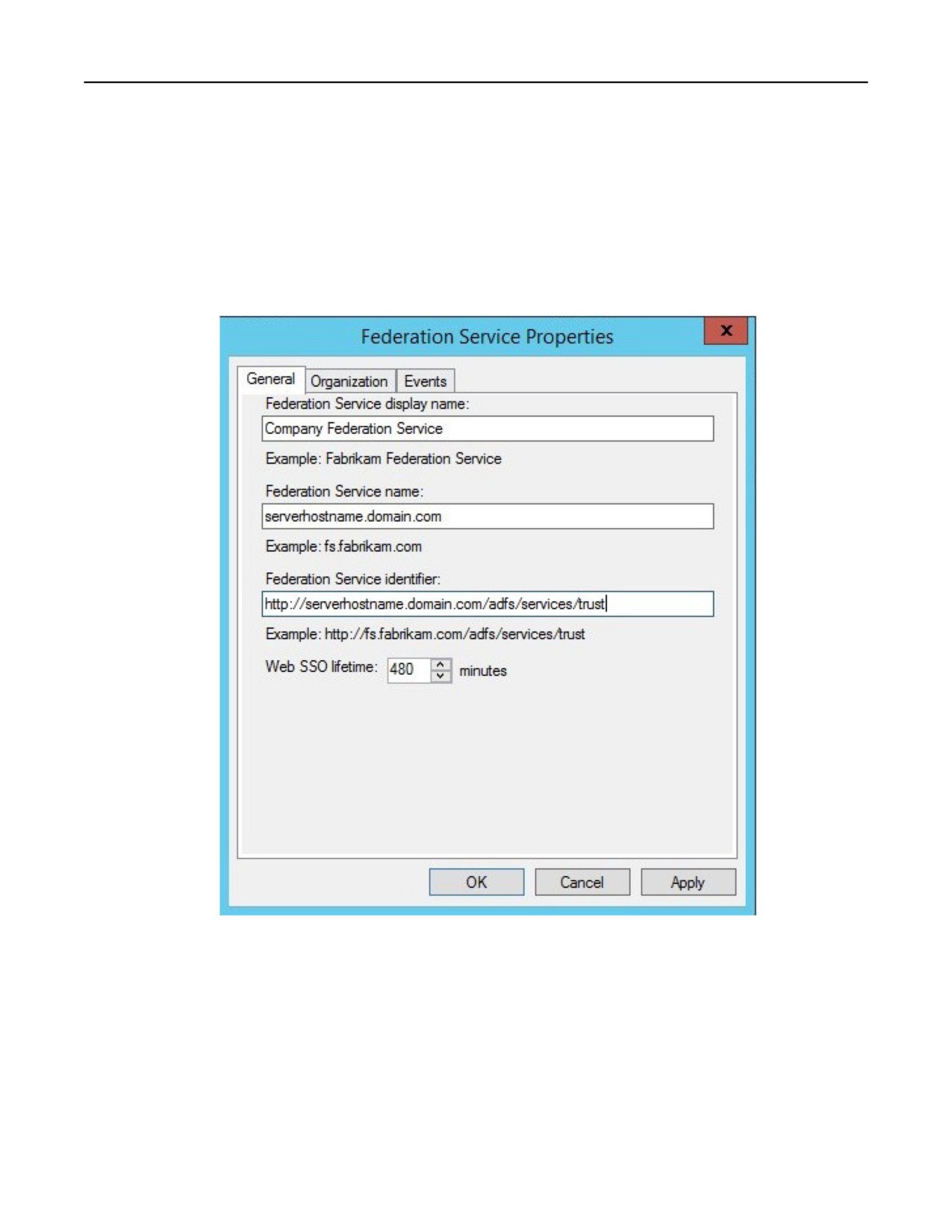
Gestione account
54
Configurazione di ADFS per Security Assertion Markup Language (SAML)
Configurazione dell'identificatore della federazione
1
Sul server AD FS, fare clic su Strumenti > Gestione AD FS.
2 Fare clic sulla cartella dei servizi, quindi nel pannello Azioni fare clic su Modifica proprietà servizio
federativo.
3 Digitare un nome di visualizzazione del servizio federativo, quindi impostare Nome servizio federativo sul
nome di dominio completo del server.
4 Nel campo Identificatore servizio federativo, digitare l'identificatore corretto. Ad esempio,
http://ServerFQDN/adfs/services/trust.
Note:
• Fornire al provider di risorse il nome del servizio federativo. Assicurarsi che il server AD FS sia
accessibile da Internet.
• Per ulteriori informazioni sull'installazione di un proxy server federativo, consultare la
documentazione Microsoft.
Gestione account
55
• Per ulteriori informazioni sulla configurazione del ruolo proxy del server federativo, consultare la
documentazione Microsoft.
Configurazione degli identificatori dell'attendibilità componente
1
Sul server AD FS, fare clic su Strumenti > Gestione AD FS.
2 Espandere la cartella Relazioni di attendibilità, quindi fare clic sulla cartella Attendibilità componente.
3 Nel pannello Azioni, fare clic su Aggiungi attendibilità componente.
4 Fare clic su In grado di riconoscere attestazioni > Avvia > Immetti dati sul componente manualmente >
Avanti.
5 Digitare un nome di visualizzazione, quindi fare clic su Avanti.
6 Nella finestra Configura certificato, fare clic su Avanti.
7 Selezionare Abilita supporto del protocollo SAML 2.0 WebSSO, digitare l'URL del servizio SAML 2.0 del
componente, quindi fare clic su Avanti.
Nota: ottenere l'ID organizzazione dal provider di risorse.
A seconda della propria posizione, di seguito sono riportati alcuni esempi di URL del servizio del
componente:
XXXX-XXXXXXXXXXXXX
XXXX-XXXXXXXXXXXXX
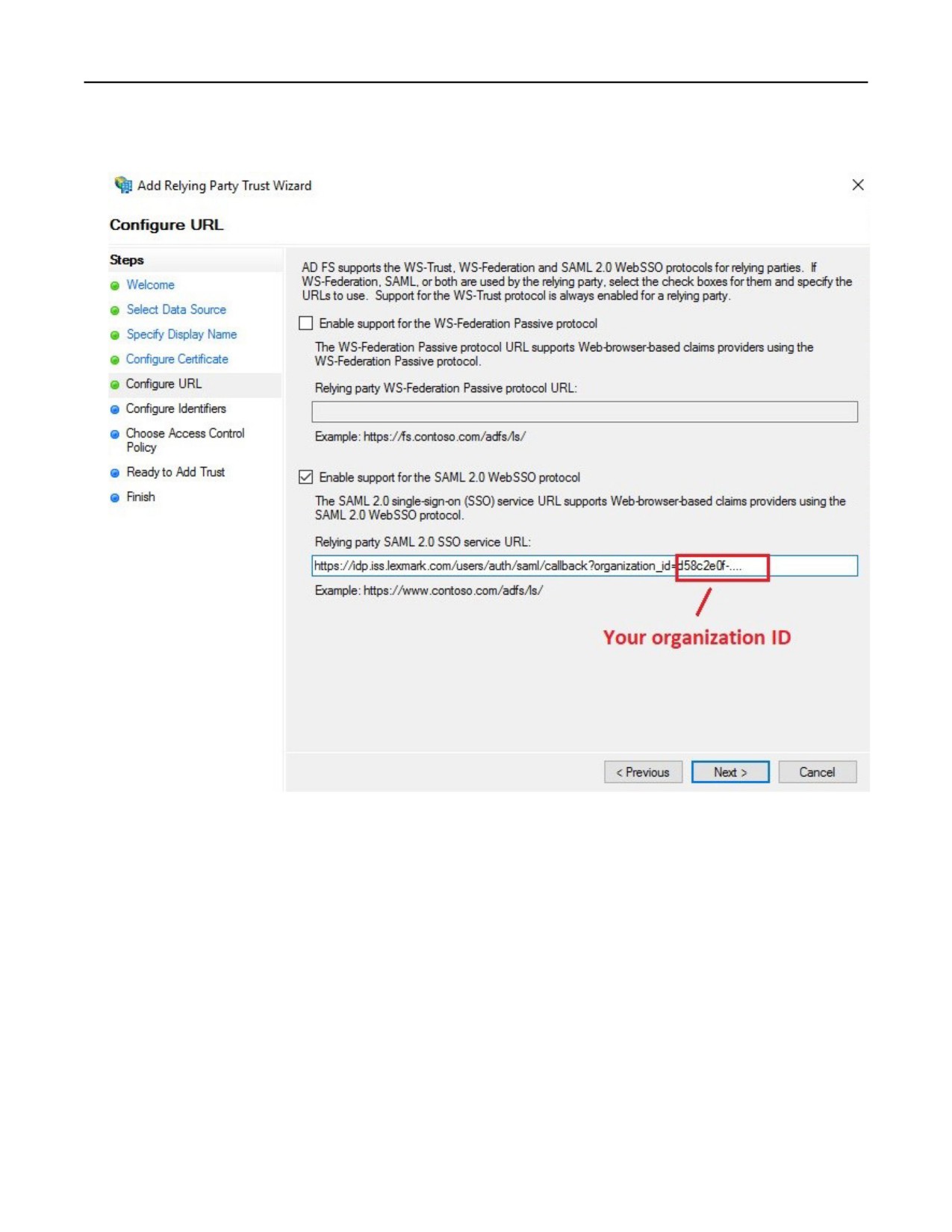
Gestione account
56
8 Digitare l'identificatore dell'attendibilità del componente, quindi fare clic su Aggiungi > Avanti.
Nota: ottenere l'identificatore dell'attendibilità del componente dal provider di risorse.
A seconda della propria posizione, di seguito sono riportati alcuni esempi di identificatori dell'attendibilità
del componente:
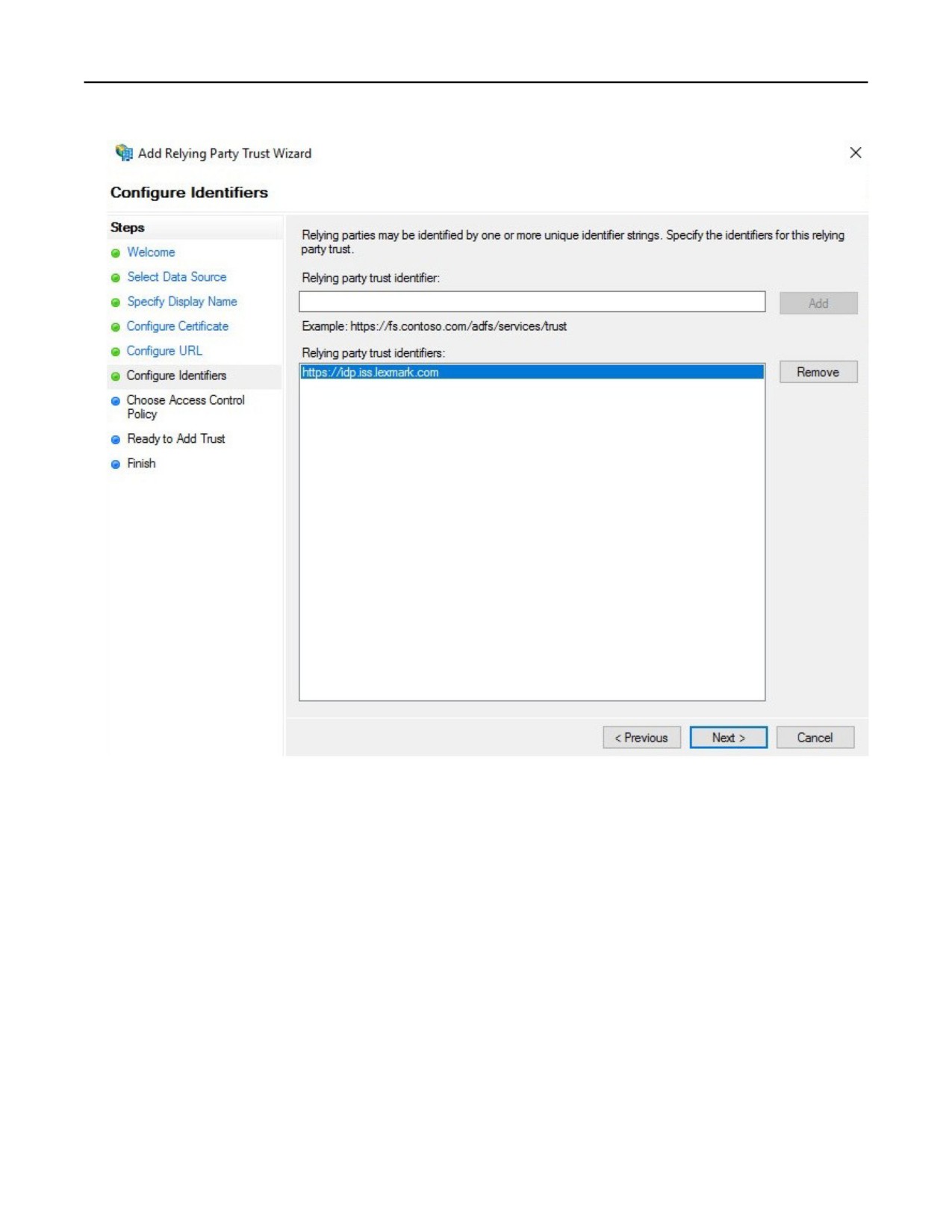
Gestione account
57
9 Nella finestra Scegli criteri di controllo di accesso, selezionare Autorizza tutti o il criterio di controllo accesso
specifico per la propria organizzazione, quindi fare clic su Avanti.
10 Rivedere le impostazioni di attendibilità del componente, quindi fare clic su Avanti.
11
Deselezionare Configura i criteri di rilascio attestazioni per questa applicazione, quindi fare clic su
Chiudi.
12 Nella console di gestione di AD FS, fare clic sulla cartella Attendibilità componente, fare clic con il pulsante
destro del mouse sull'attendibilità del componente creata, quindi scegliere Proprietà.
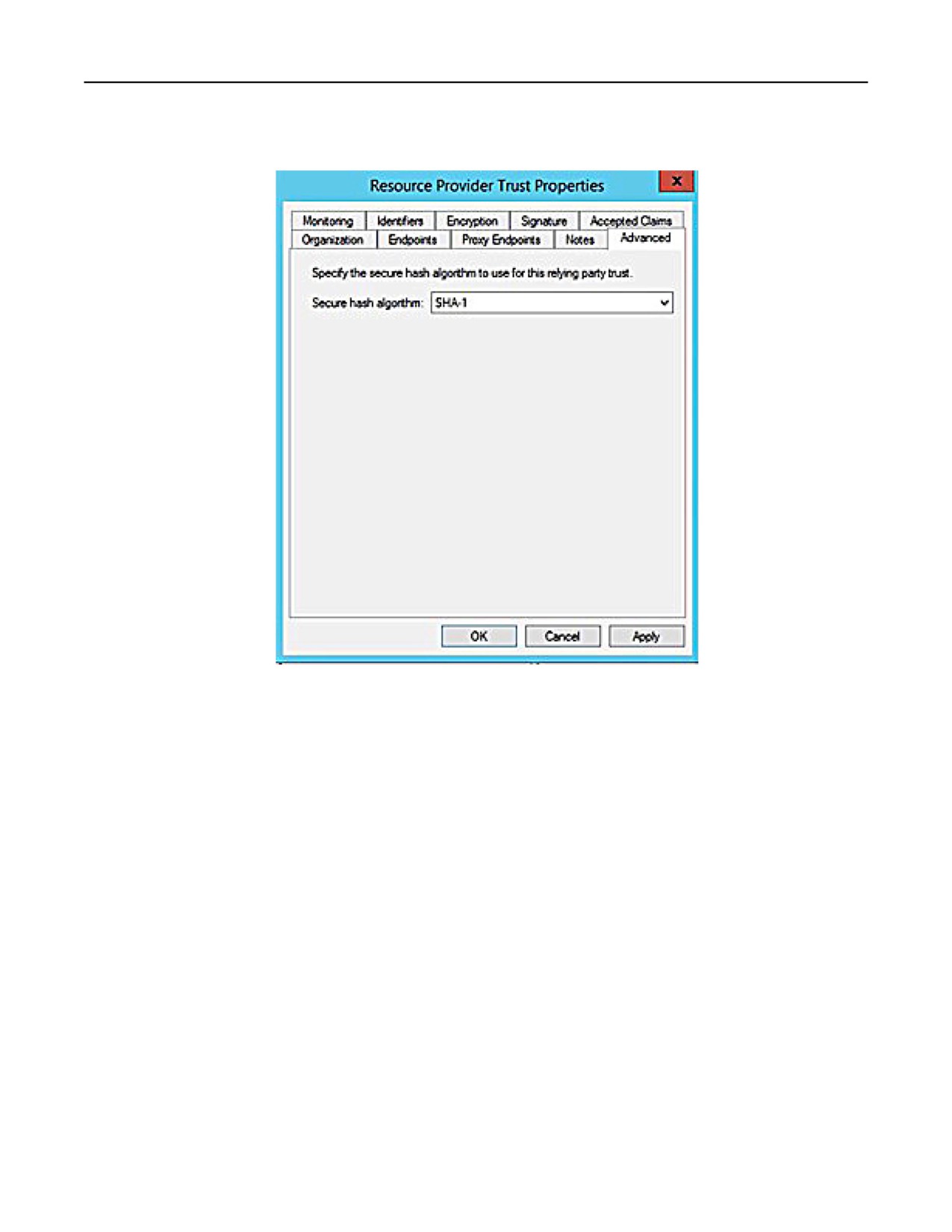
Gestione account
58
13 Fare clic sulla scheda Avanzate, quindi selezionare SHA-1 come algoritmo hash sicuro.
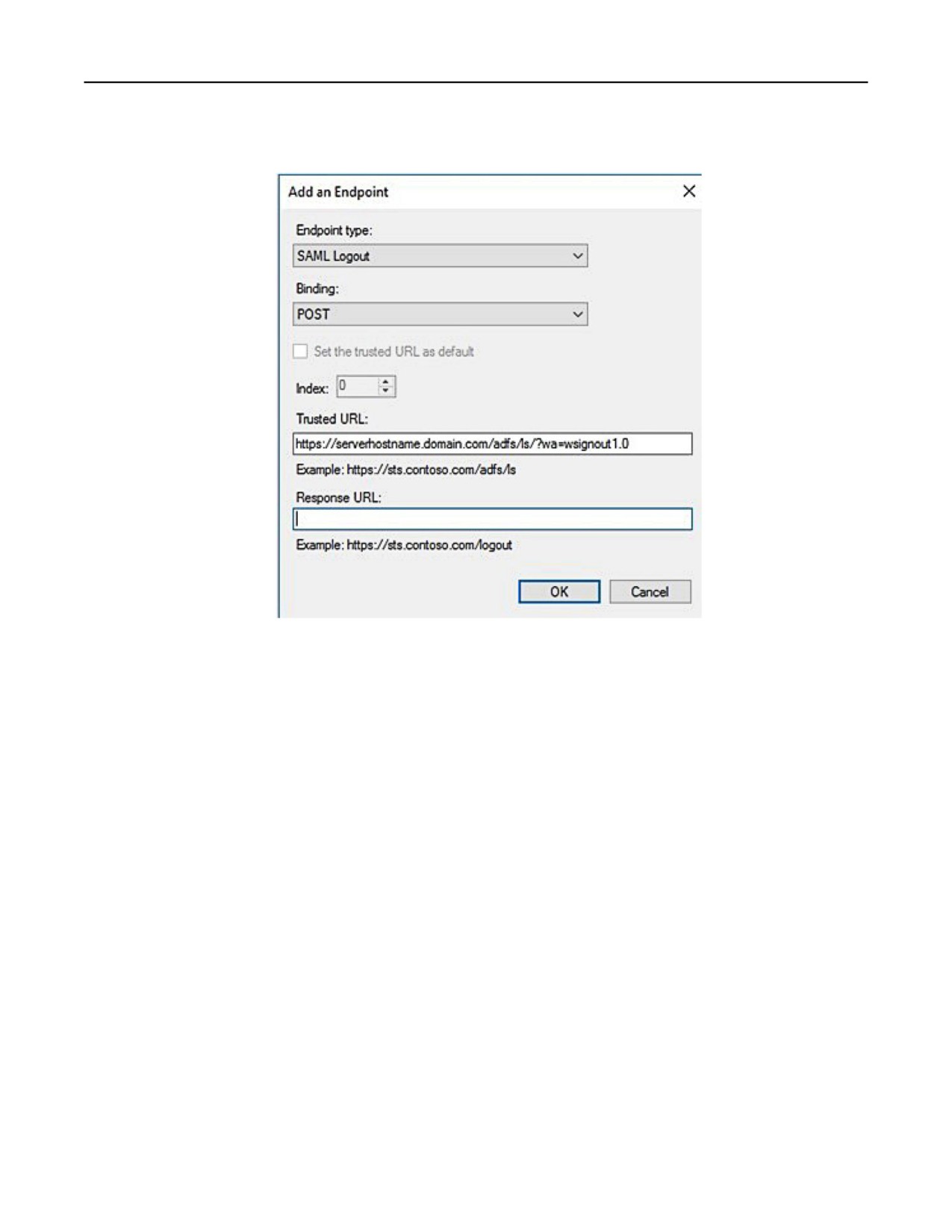
Gestione account
59
14 Fare clic sulla scheda Endpoint, quindi selezionare Aggiungi SAML come algoritmo hash sicuro.
15 Selezionare Disconnessione SAML come tipo di endpoint, quindi nel campo URL attendibile digitare l'URL
di disconnessione attendibile del server AD FS. Ad esempio, https://ServerFQDN/adfs/ls/?
wa=wsignout1.0.
16 Fare clic su OK > Applica > OK.
Configurazione delle regole attestazione di AD FS
1
Sul server AD FS, fare clic su Strumenti > Gestione AD FS.
2 Fare clic sulla cartella Attendibilità componente, fare clic con il pulsante destro del mouse sull'identificatore
dell'attendibilità componente creato, quindi scegliere Modifica criteri di rilascio attestazioni.
3 Nella scheda Regole di trasformazione rilascio, fare clic su Aggiungi regola.
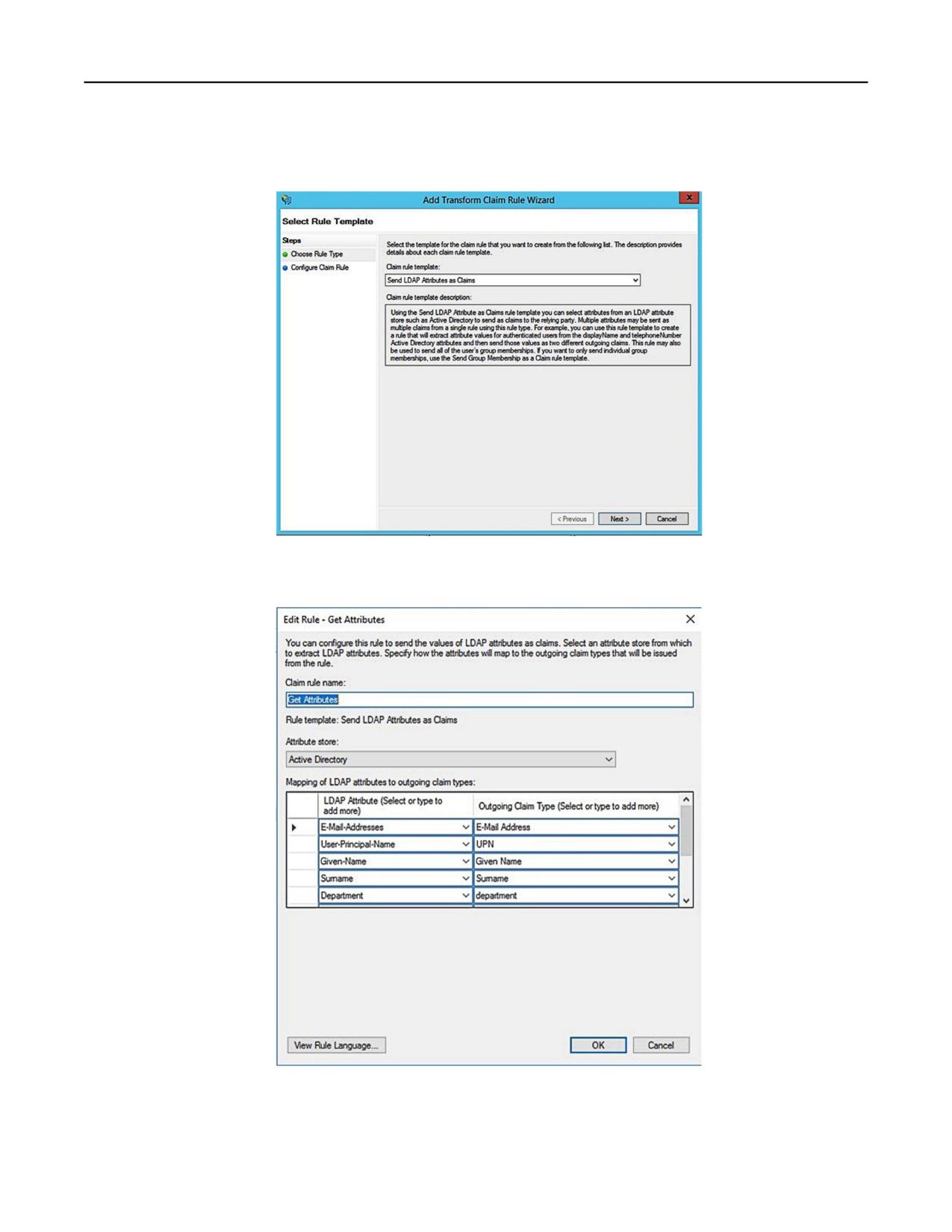
Gestione account
60
4 Nel menu Modello di regola attestazione, selezionare Inviare attributi LDAP come attestazioni, quindi fare
clic su Avanti.
5 Digitare un nome per regola attestazione, quindi nel menu Archivio attributi selezionare Active Directory.
6 Definire i mapping seguenti:
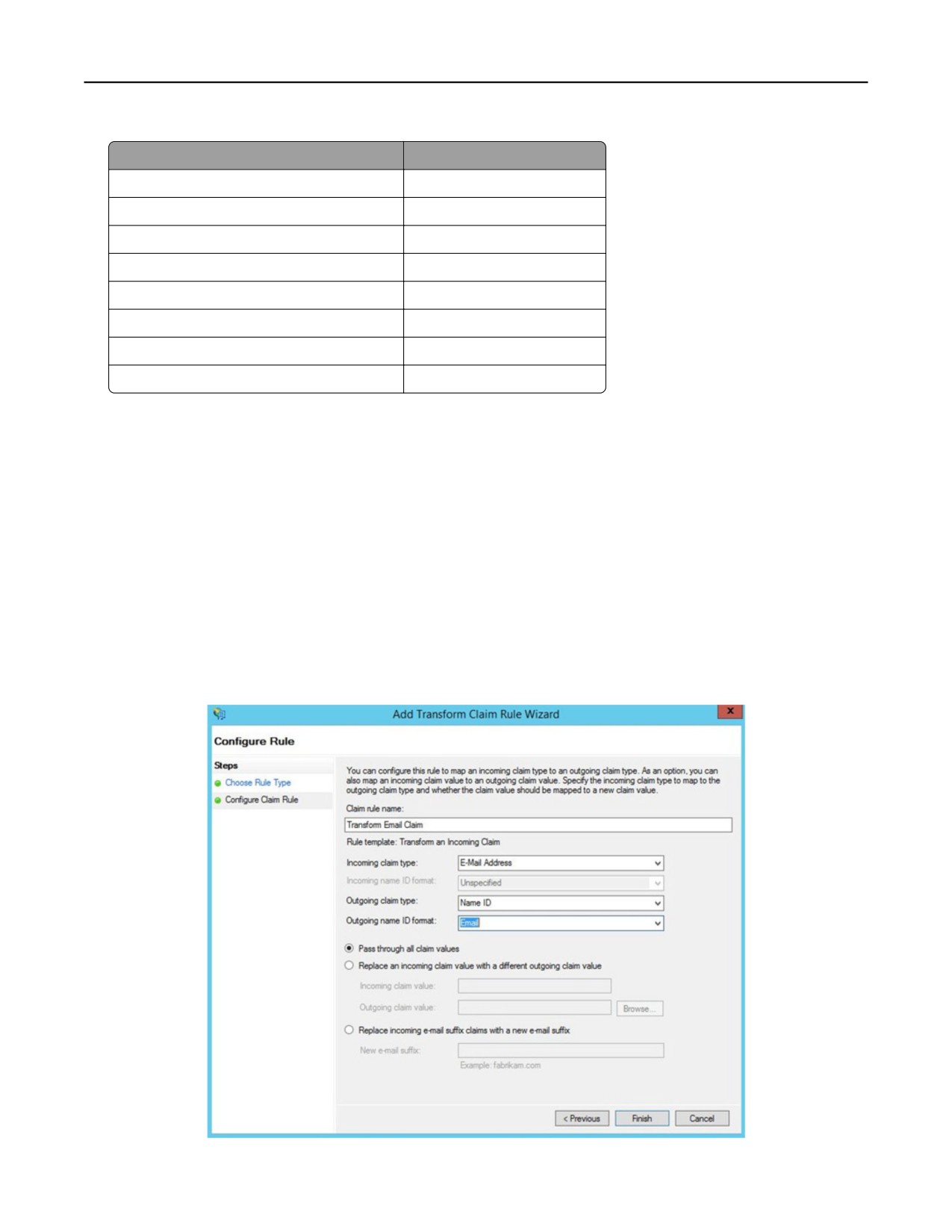
Gestione account
61
Attributo LDAP
Tipo di attestazione in uscita
E-Mail-Addresses
Indirizzo e-mail
User-Principal-Name
UPN
Given-Name
Nome
Cognome
Cognome
Department
reparto
<Attributo corrispondente al badge>
badge
<Attributo corrispondente al pin>
pin
<Attributo corrispondente al centro di costi>
costCenter
Nota: Sostituire <Attributo corrispondente a> con l'attributo LDAP corretto per la propria organizzazione.
7
Fare clic su OK > Fine.
8
Nella scheda Regole di trasformazione rilascio, fare clic su Aggiungi regola.
9
Nel menu Modello di regola attestazione, selezionare Trasformare un'attestazione in ingresso, quindi fare
clic su Avanti.
10
Digitare un nome per la regola attestazione, quindi dal menu Tipo di attestazione in ingresso selezionare
Indirizzo e-mail.
11
Nel menu Tipo di attestazione in uscita, selezionare ID nome.
12
Nel menu Formato ID nome in uscita, selezionare E-mail.
13
Fare clic su Fine > OK.
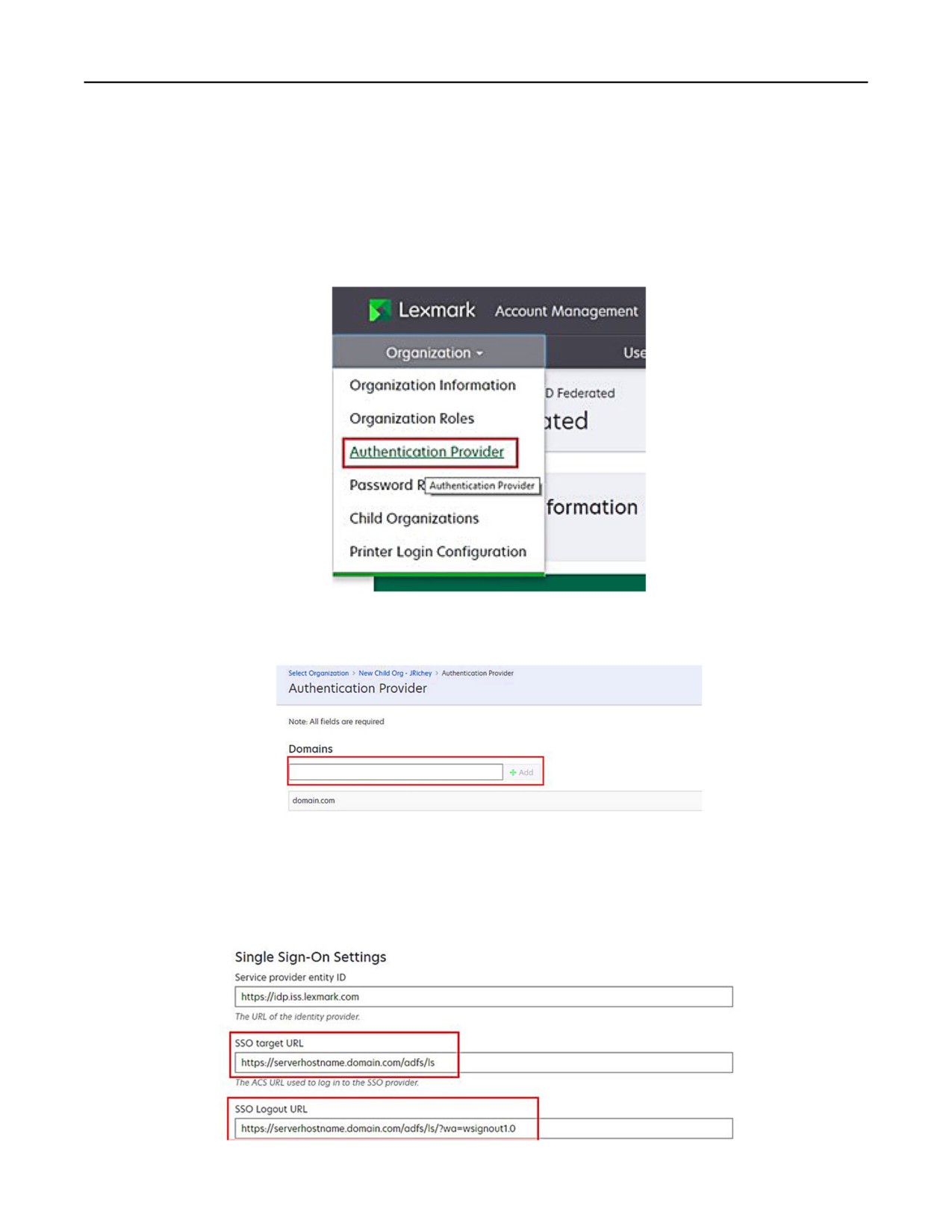
Gestione account
62
Specifica dei metadati per i provider di risorse
Configurazione del provider di risorse
1
Nel portale Web Gestione account, fare clic su Organizzazione > Provider di autenticazione > Configura
un provider di autenticazione.
2 Nella sezione Domini, digitare il dominio del provider di identità, quindi fare clic su Aggiungi.
3 Nella sezione Impostazioni Single Sign-On, digitare gli URL corretti nei seguenti campi:
• URL di destinazione SSO
• URL di disconnessione SSO
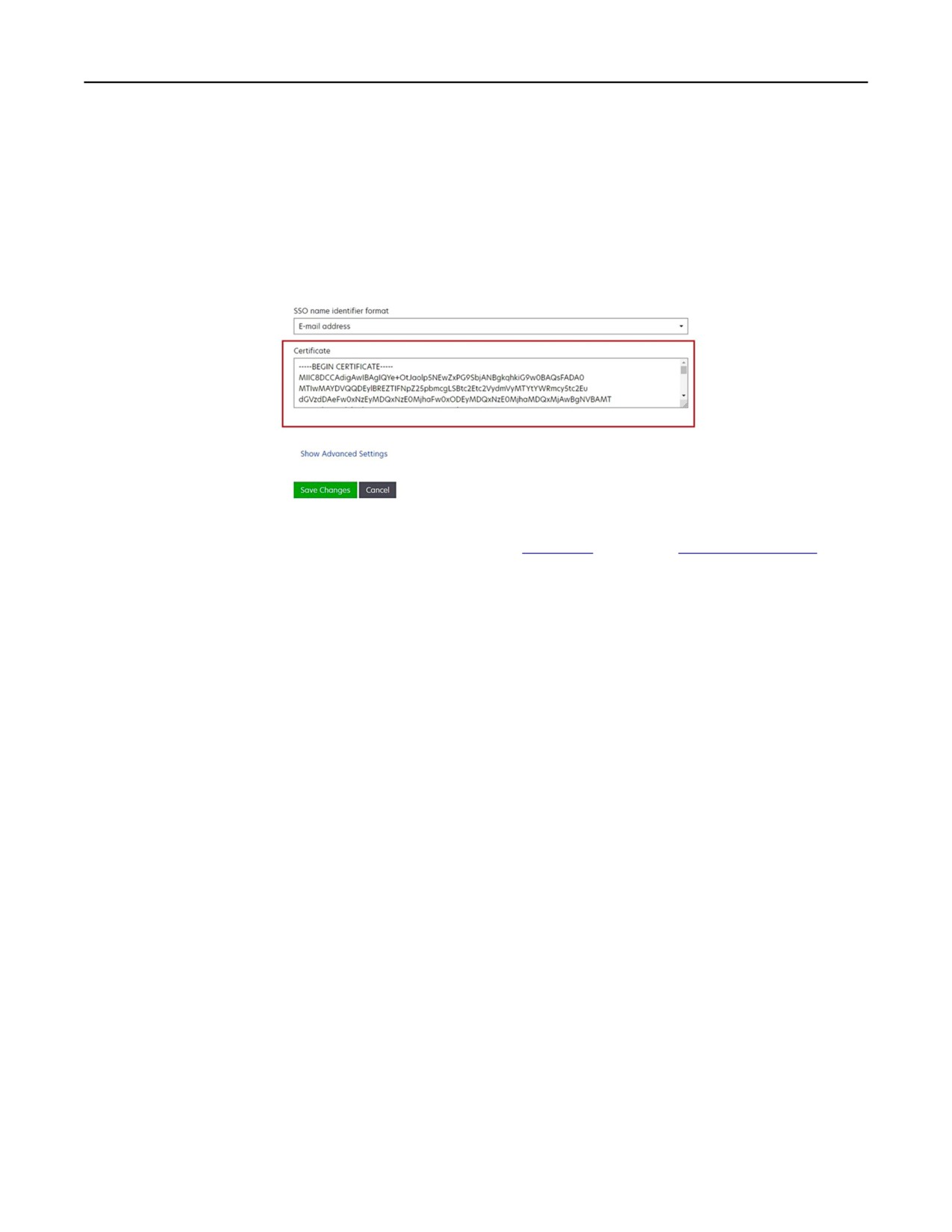
Gestione account
63
Note:
• Utilizzare il nome di dominio completo corretto.
https://idp.eu.iss.lexmark.com.
4 Nel campo Certificato, copiare e incollare la chiave del certificato base-64 dal certificato per la firma di token
del provider di identità.
Nota: Per ulteriori informazioni, vedere "Come ottenere il certificato per la firma di token" a pagina 63.
5 Fare clic su Salva modifiche.
Come ottenere il certificato per la firma di token
1
Sul server AD FS, fare clic su Strumenti > Gestione AD FS.
2 Espandere la cartella Servizio, quindi fare clic sulla cartella Certificati.
3 Individuare il certificato per la firma di token.
4 Nel pannello Azioni, fare clic su Visualizza certificato.
5 Nella scheda Dettagli, fare clic su Copia su file, quindi seguire la procedura guidata.
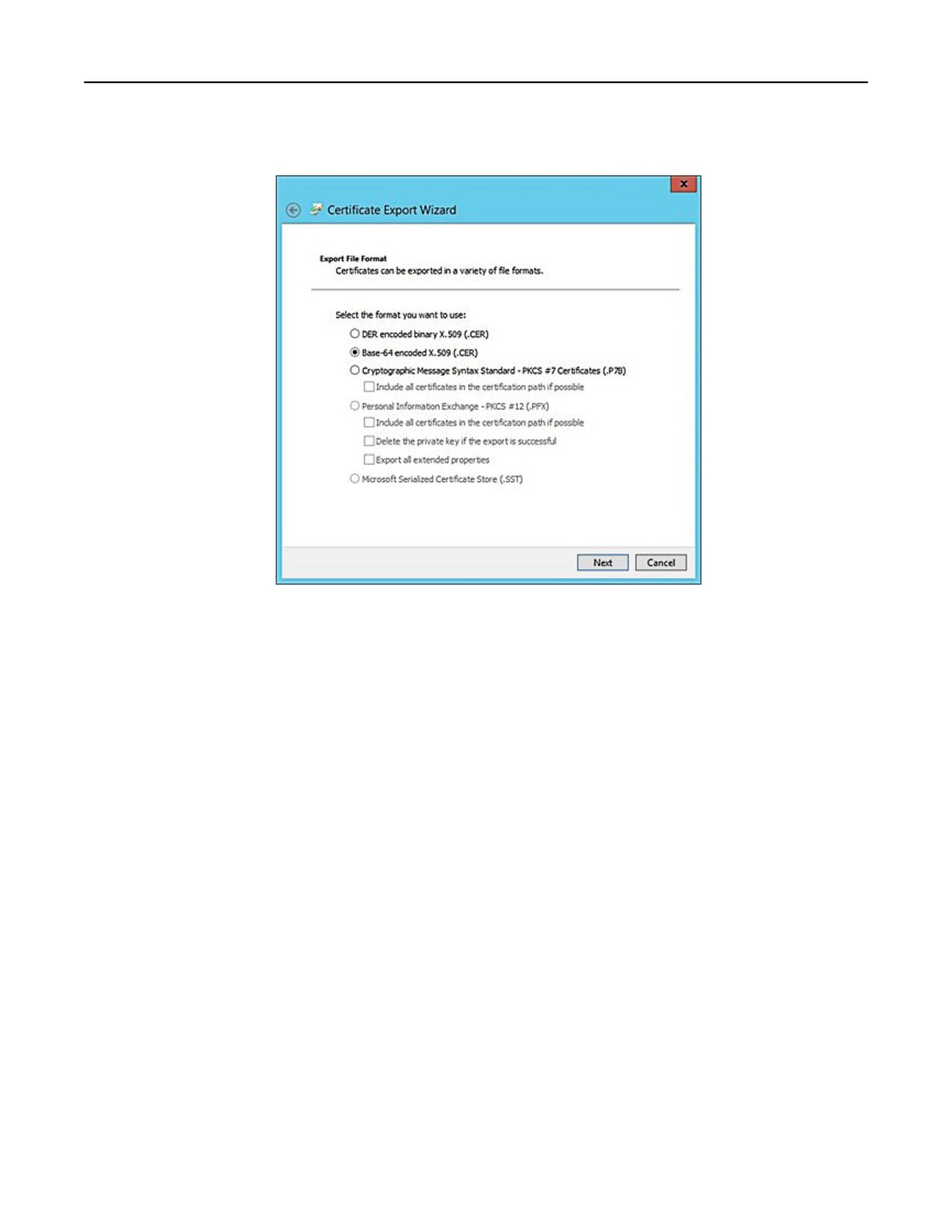
Gestione account
64
6 Nella schermata Formato file di esportazione, selezionareBase-64 encoded X.509 (.CER).
7 Salvare il certificato.
Verifica della configurazione
Configurazione dei ruoli utente in Active Directory
Prima di iniziare, assicurarsi che gli utenti di Active Directory siano configurati con un account e-mail.
1
Nel server di Active Directory, avviare il pannello Utenti e computer di Active Directory.
2 Individuare le proprietà dell'account utente specifico.
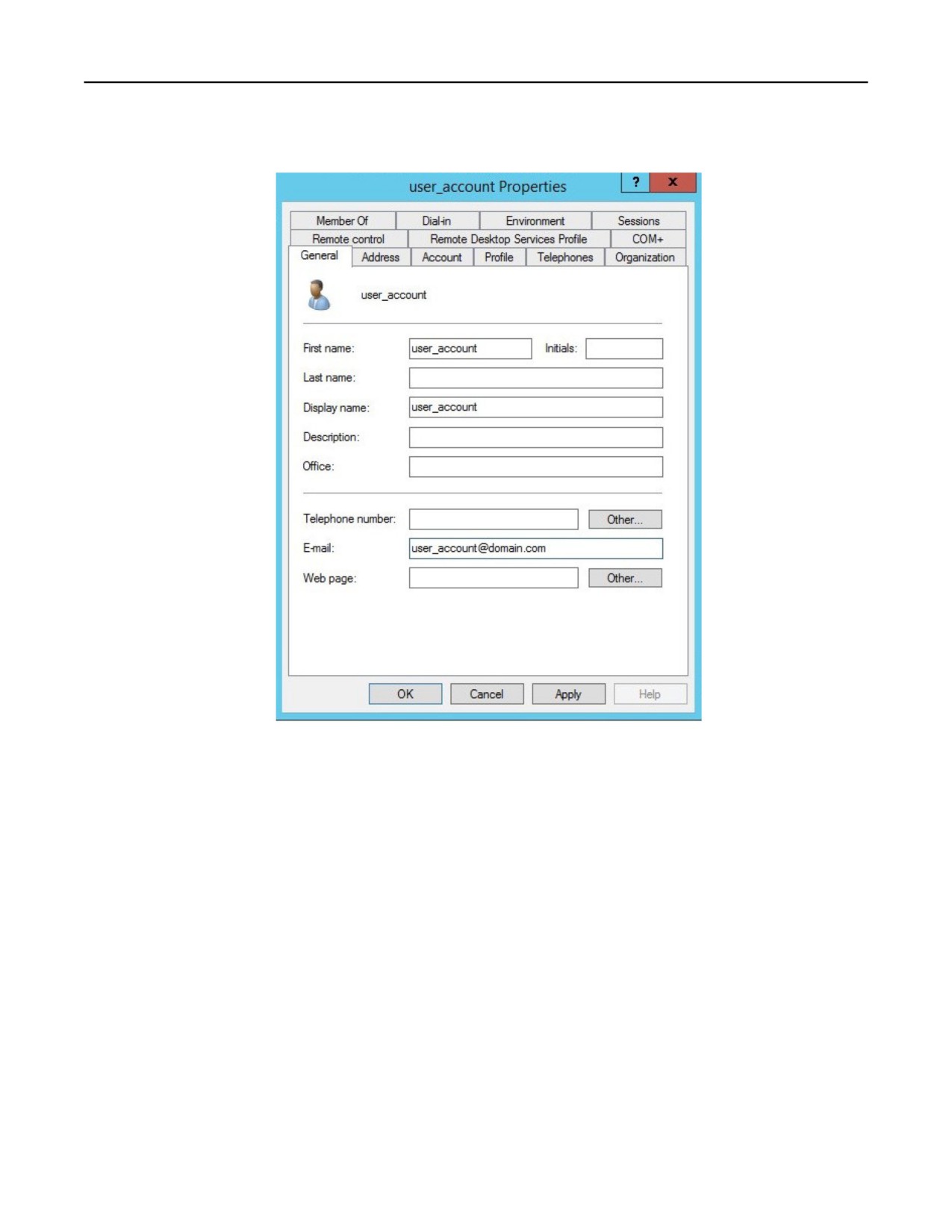
Gestione account
65
3 Nella scheda Generale, specificare l'indirizzo e-mail con il dominio aziendale corretto.
4 Fare clic su OK.
Assicurarsi che gli utenti siano configurati anche con i seguenti attributi LDAP:
• UPN
• Given-Name
• Cognome
• Reparto
• Badge
• PIN
• Centro di costi
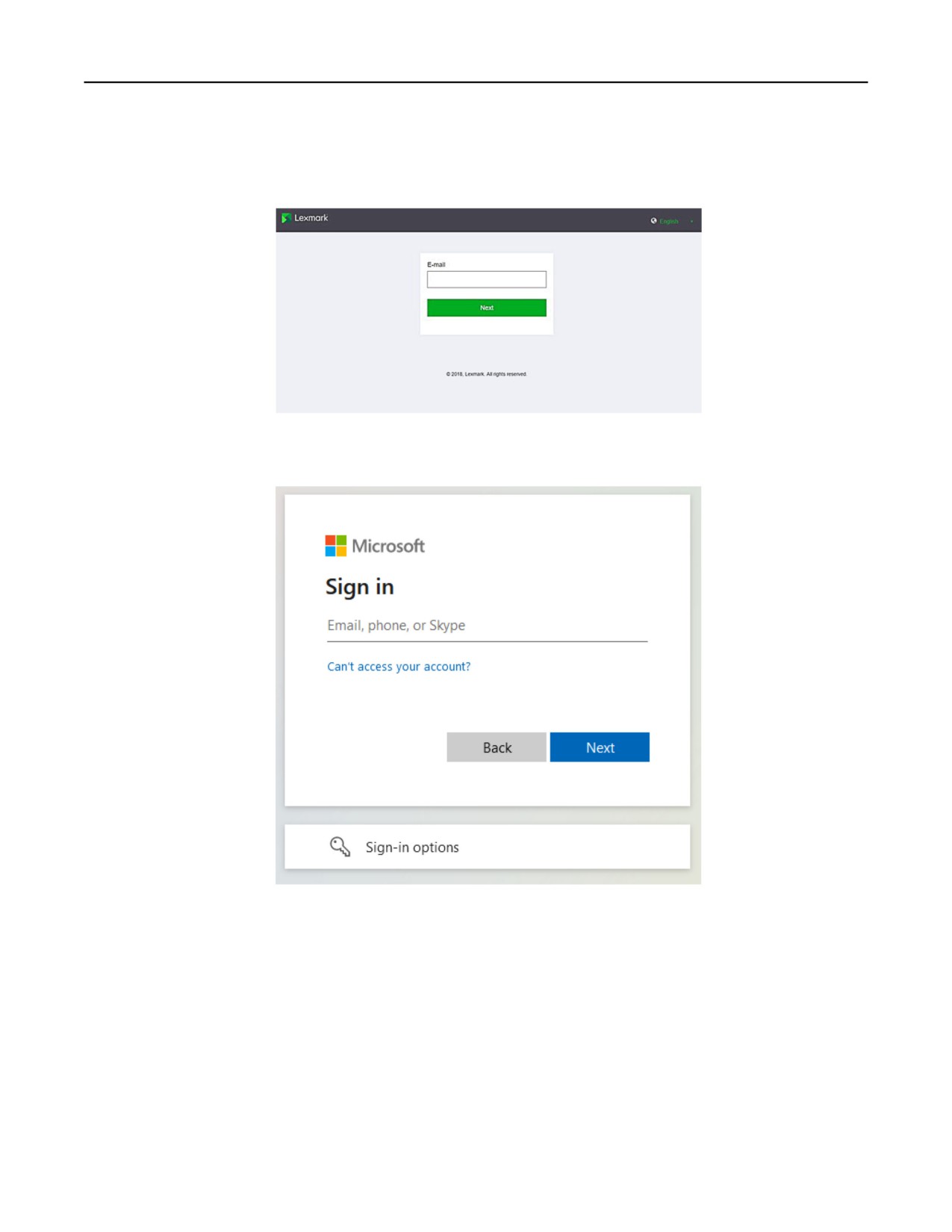
Gestione account
66
Accesso a Lexmark Cloud Services
1
Accedere a Lexmark Cloud Services utilizzando l'URL corretto fornito dal rappresentante Lexmark.
2 Nel provider di identità, digitare il proprio nome utente e la propria password.
Nota: Il nome utente è rappresentato dal proprio indirizzo e-mail completo. Per ulteriori informazioni,
vedere "accesso al dashboard Lexmark Cloud Services" a pagina 21.
Configurazione della federazione di Azure AD
Panoramica della configurazione della federazione di Azure Active
Directory
Questa sezione fornisce informazioni sulla federazione di Lexmark Cloud Services con Microsoft Azure Active
Directory. Per ulteriori informazioni, contattare il team Servizi professionali Lexmark.
Gestione account
67
Prerequisiti
Prima di iniziare, assicurarsi di disporre dell'accesso come amministratore ai seguenti portali:
• Microsoft Azure Active Directory
• Lexmark Cloud Services
Informazioni sulla federazione
La federazione è il processo di creazione di una relazione di attendibilità tra un provider di identità del cliente
(IdP) e un servizio esterno, come Lexmark Cloud Services. Di seguito sono riportati alcuni esempi di IdP:
• Microsoft Azure Active Directory
• Google Identity
• Qualsiasi sistema di gestione delle identità compatibile con SAML 2.0
Dopo aver stabilito una relazione di attendibilità, gli utenti possono accedere a Lexmark Cloud Services
utilizzando lo stesso nome utente e la stessa password per altri siti e servizi interni. L'IdP del cliente gestisce
tutti gli aspetti della gestione delle credenziali, come la convalida delle password, i requisiti di complessità, la
scadenza e il potenziale utilizzo dell'autenticazione a più fattori. L'IdP supporta anche l'accesso Single Sign-On
(SSO), che consente di ridurre il numero di volte in cui gli utenti devono autenticarsi quando passano da un
servizio all'altro.
Esperienza utente
Ambiente del cliente con IdP
La prima volta che un utente accede a Lexmark Cloud Services, viene visualizzata una richiesta di indirizzo
e-mail, quindi l'utente viene reindirizzato all'IdP.
Se l'utente ha già effettuato l'accesso all'IdP e quest'ultimo supporta SSO, non viene visualizzata alcuna
richiesta di immissione della password. Si evitano in questo modo le richieste di autenticazione a più fattori.
Questo processo crea un'esperienza di accesso rapido per l'utente finale.
Ambiente del cliente senza IdP
Se l'utente non ha effettuato l'accesso all'IdP, vengono visualizzate le richieste relative a nome utente e
password. Vengono quindi attuate verifiche di autenticazione a più fattori Dopo l'accesso, l'utente viene
reindirizzato a Lexmark Cloud Services.
Flusso di lavoro per l'accesso federato
1
Lexmark Cloud Services richiede l'indirizzo e-mail dell'utente. Queste informazioni consentono a Lexmark
Cloud Services di determinare l'organizzazione dell'utente al suo interno.
Nota: le impostazioni di federazione per l'organizzazione includono l'URL del provider di identità del
cliente.
2 Lexmark Cloud Services reindirizza l'utente all'IdP. Lexmark Cloud Services passa un campo Entity ID.
3 L'IdP utilizza il valore Entity ID per determinare quali impostazioni si applicano a questo tentativo di
accesso. A seconda delle impostazioni, l'IdP autentica il nome utente e la password e può eseguire
l'autenticazione a più fattori. Se l'IdP supporta SSO e l'utente ha già eseguito l'accesso all'IdP, l'utente viene
connesso automaticamente.
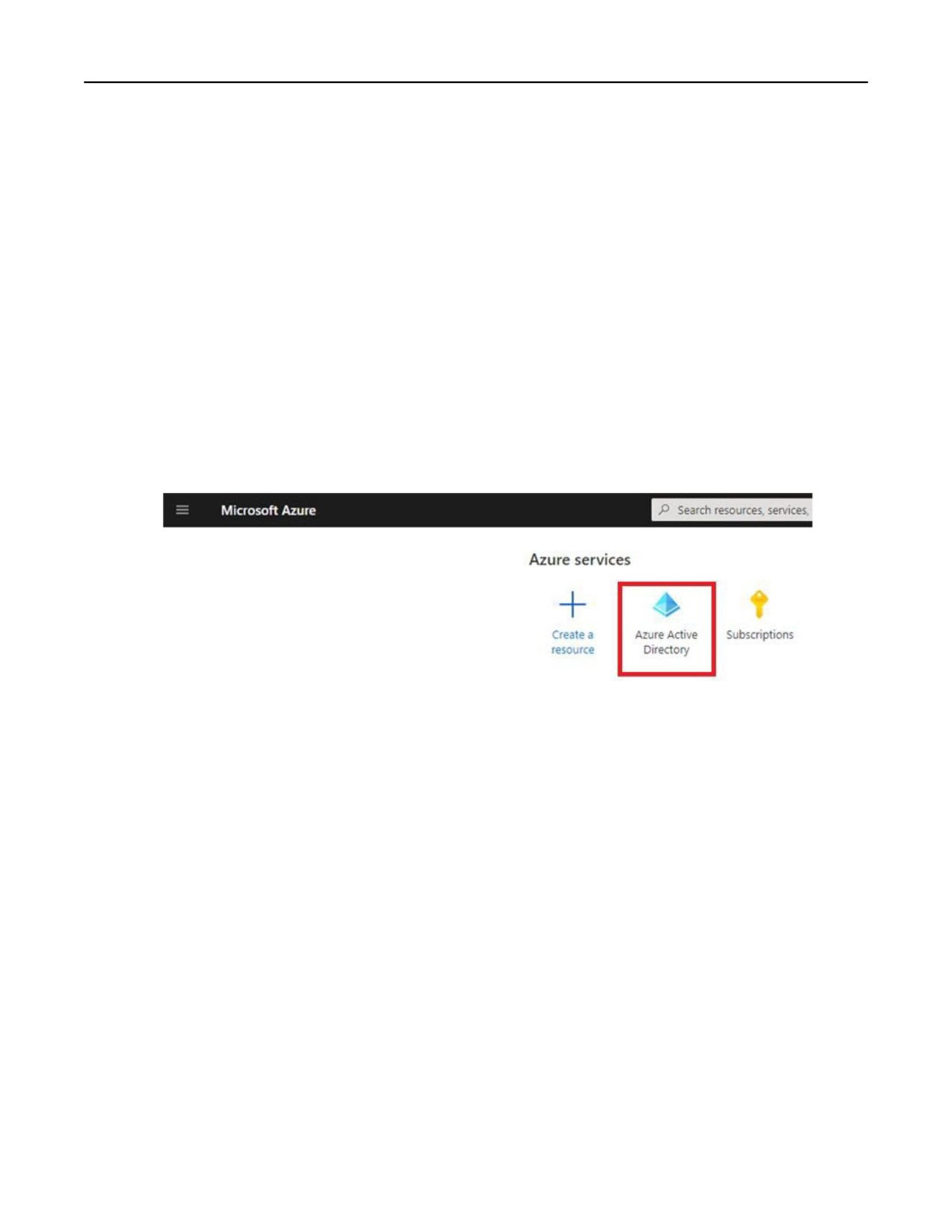
Gestione account
68
4 L'IdP reindirizza l'utente a Lexmark Cloud Services e trasmette le seguenti attestazioni predefinite:
• Nome utente
• Indirizzo e-mail
• Organizzazione
• Informazioni opzionali, come il reparto dell'utente e il centro di costi
L'IdP firma tali attestazioni utilizzando un certificato privato.
5 Lexmark Cloud Services è stato preconfigurato con il certificato pubblico e lo utilizza per verificare che
queste informazioni provengano dall'origine prevista. Questo processo consente a Lexmark Cloud Services
di considerare attendibili le informazioni passate dall'IdP e completa il processo di accesso.
Configurazione di Azure Active Directory
Le immagini riportate di seguito possono variare nella pratica.
1
Nel portale di Azure, passare ad Azure Active Directory.
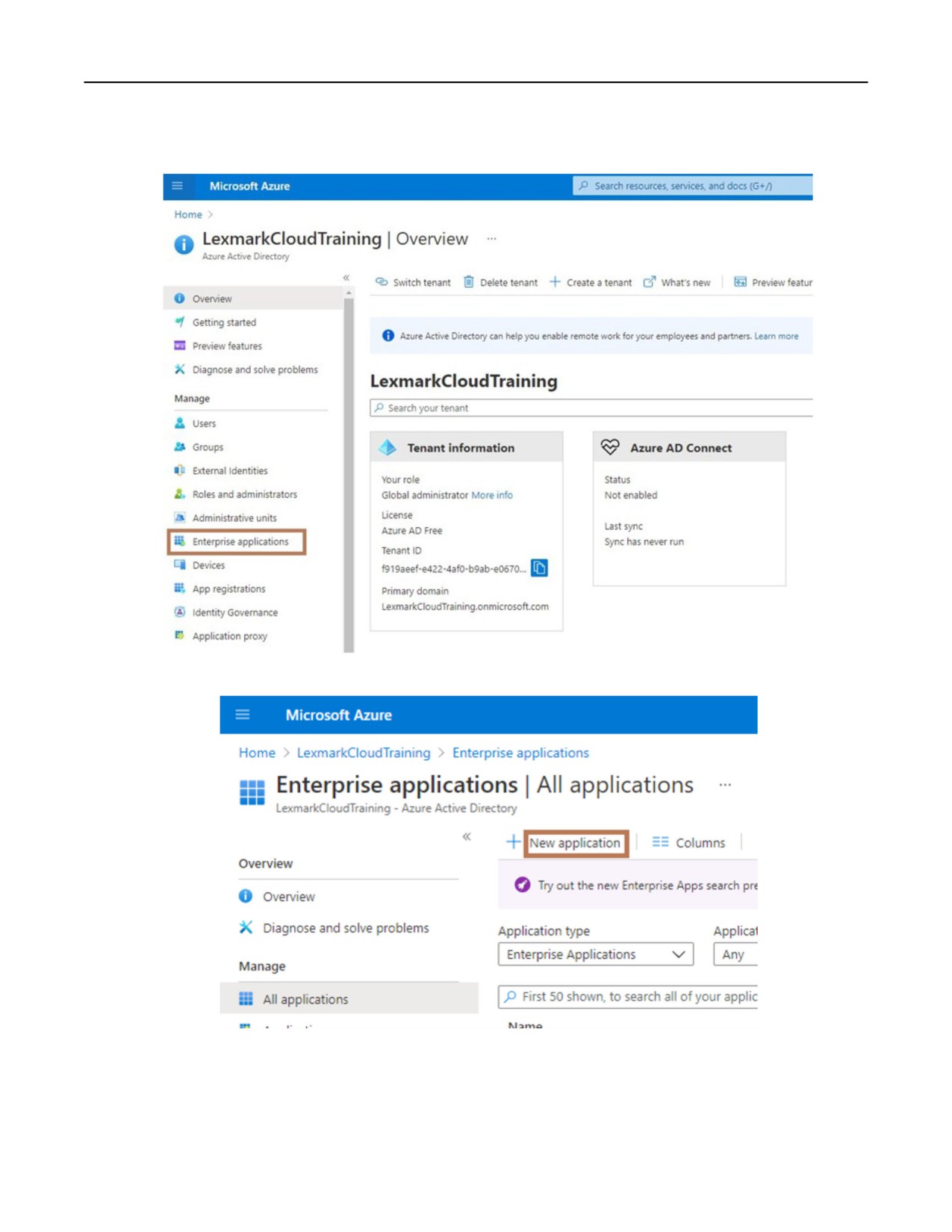
Gestione account
69
2 Fare clic su Applicazioni aziendali > Nuova applicazione.
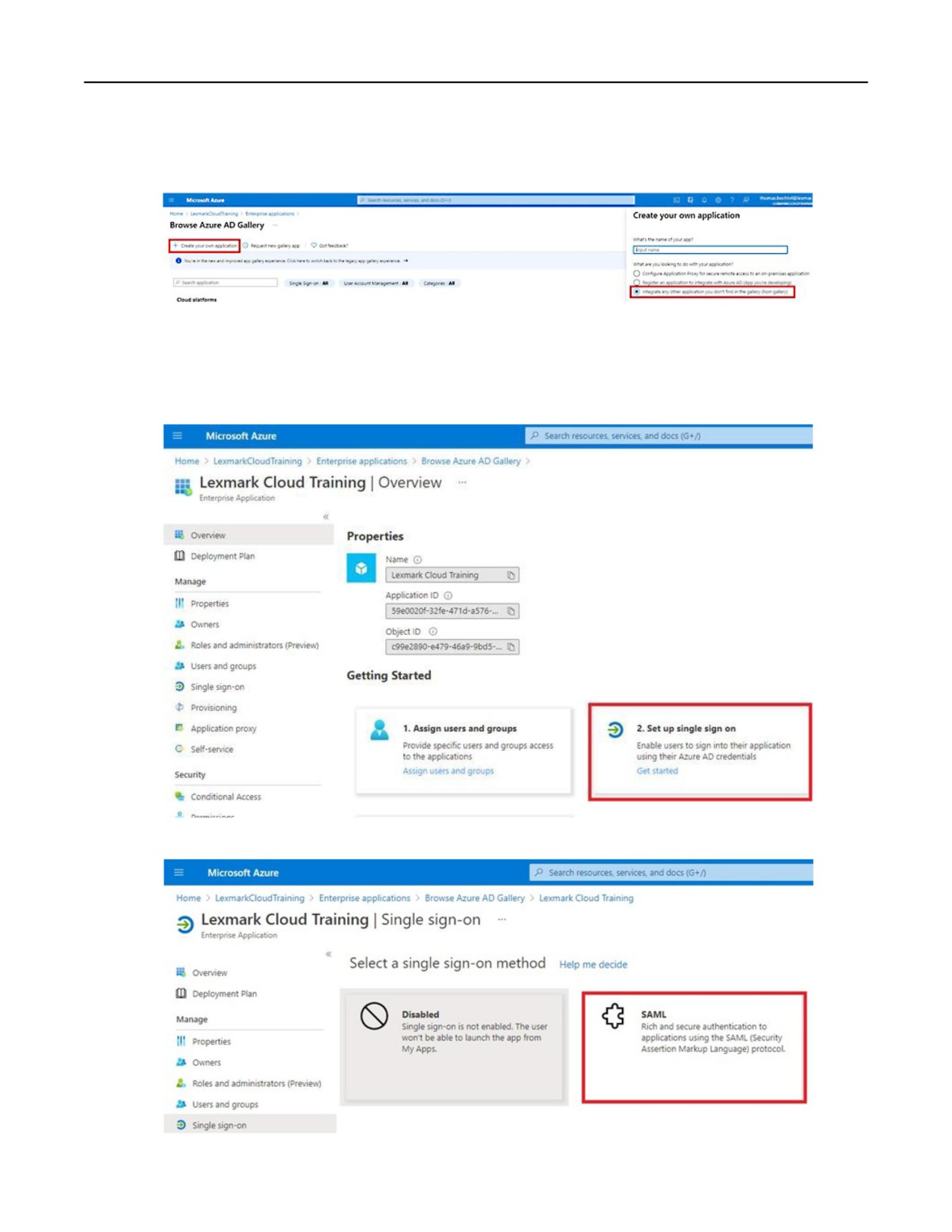
Gestione account
70
3 Fare clic su Creare una propria applicazione > Integrare qualsiasi altra applicazione non trovata nella
raccolta.
4 Digitare un nome per l'applicazione.
5 Nella schermata Panoramica di Applicazioni aziendali, fare clic su Configurare l'accesso Single Sign-On,
quindi selezionare SAML.
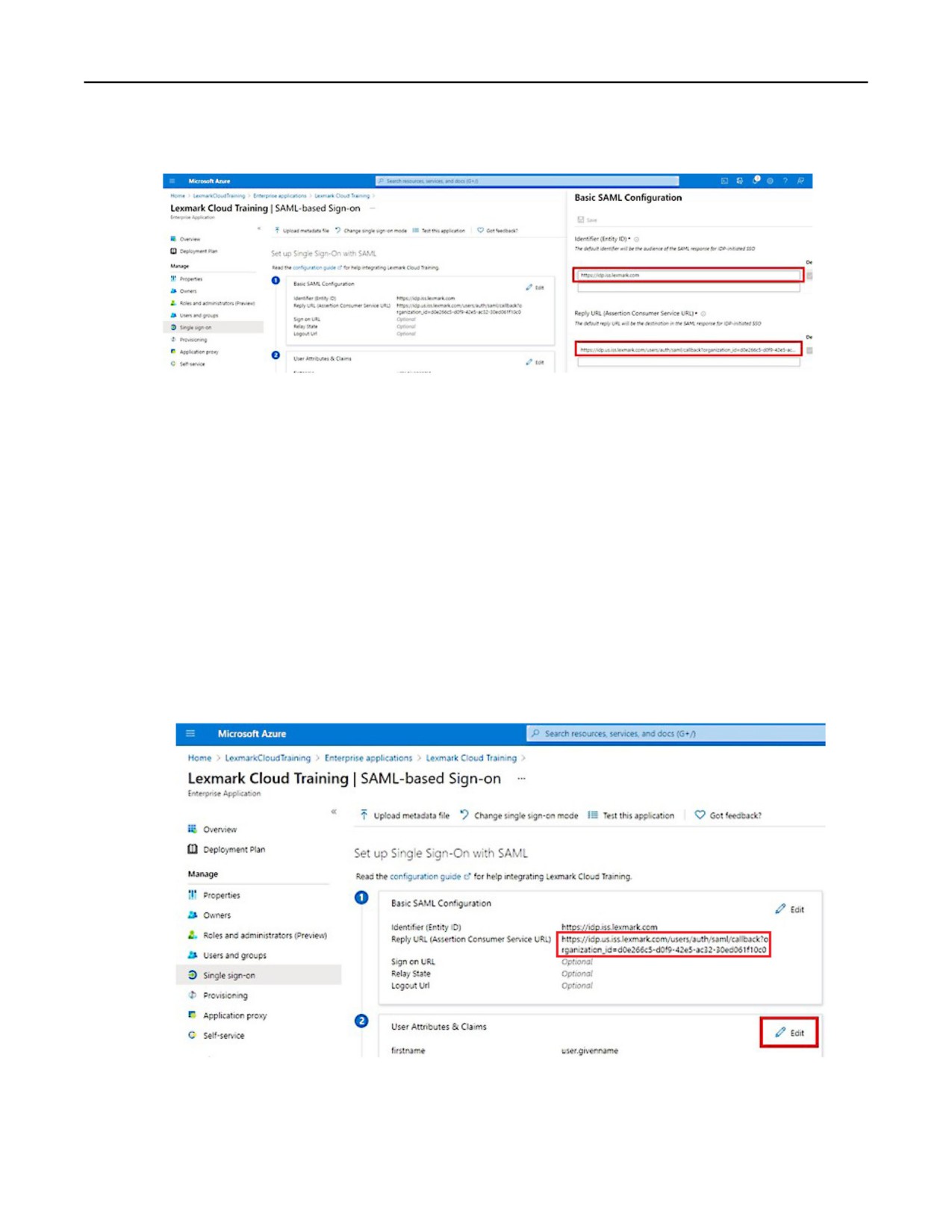
Gestione account
71
6 Nella sezione Configurazione SAML di base, configurare le seguenti impostazioni:
Nota: ottenere le impostazioni dal provider di servizi.
• Identificatore (ID entità)
Nota: l'ID entità predefinito di Lexmark Cloud Services è https://idp.iss.lexmark.com. Assicurarsi che
l'ID entità in Azure corrisponda all'ID entità nel portale Lexmark Cloud Services.
• URL di risposta (URL del servizio consumer di asserzione)
A seconda della propria posizione, di seguito sono riportati alcuni esempi di URL di risposta completo:
XXXX-XXXX-XXXXXXXXXXXXX
XXXX-XXXX-XXXXXXXXXXXXX
Nota: Per determinare il valore del parametro organization_id, accedere al portale Lexmark Cloud
Services, quindi fare clic su Gestione account. L'organization_id è visualizzato nell'URL.
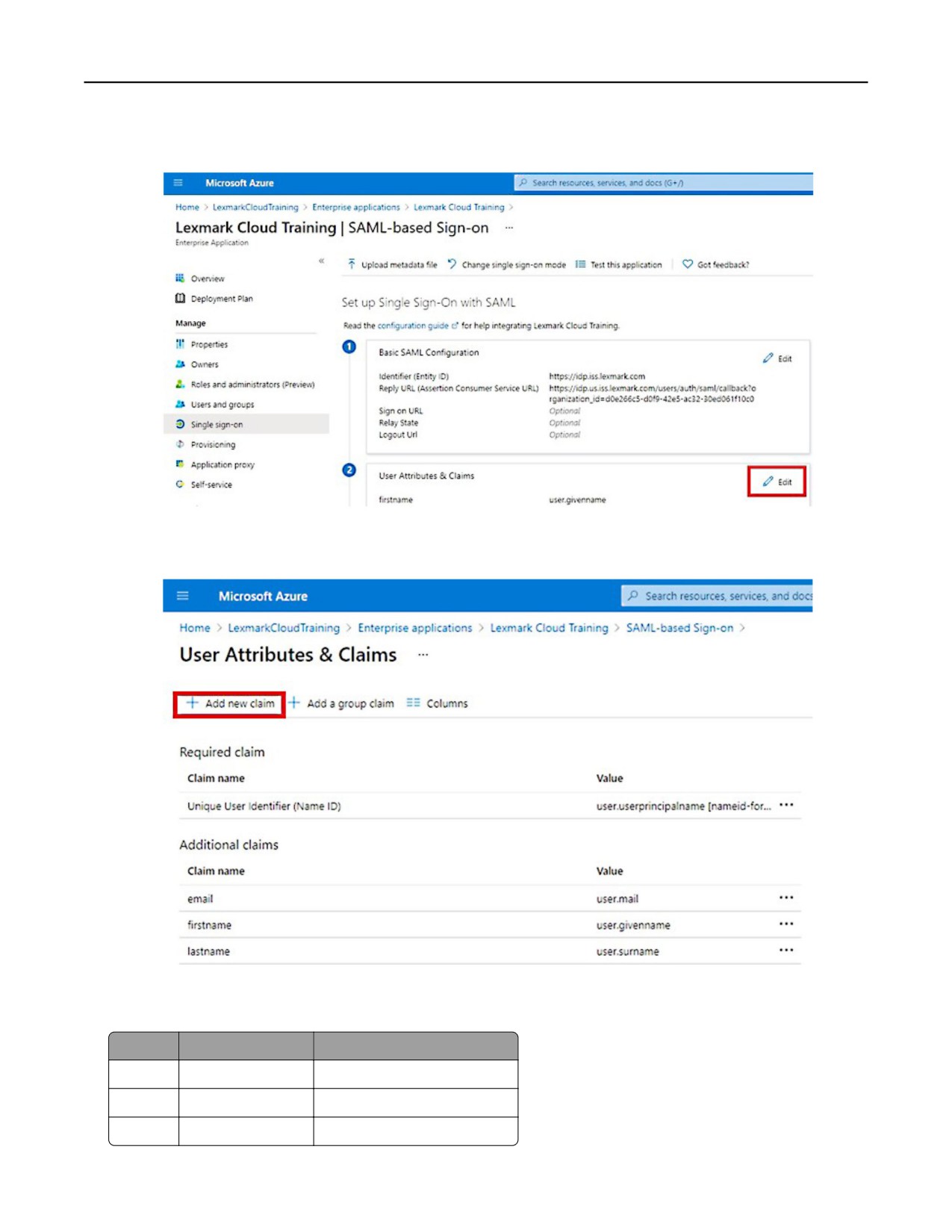
Gestione account
72
7 Nella sezione Attestazioni e attributi utente, fare clic su Modifica.
8 Fare clic su Aggiungi nuova attestazione, quindi digitare il nome e l'origine di ciascuna attestazione.
Attestazioni richieste
Attributo
Origine
Spazio dei nomi
firstname
user.givenname
Lasciare vuoto questo campo.
lastname
user.surname
Lasciare vuoto questo campo.
e-mail
user.mail
Lasciare vuoto questo campo.
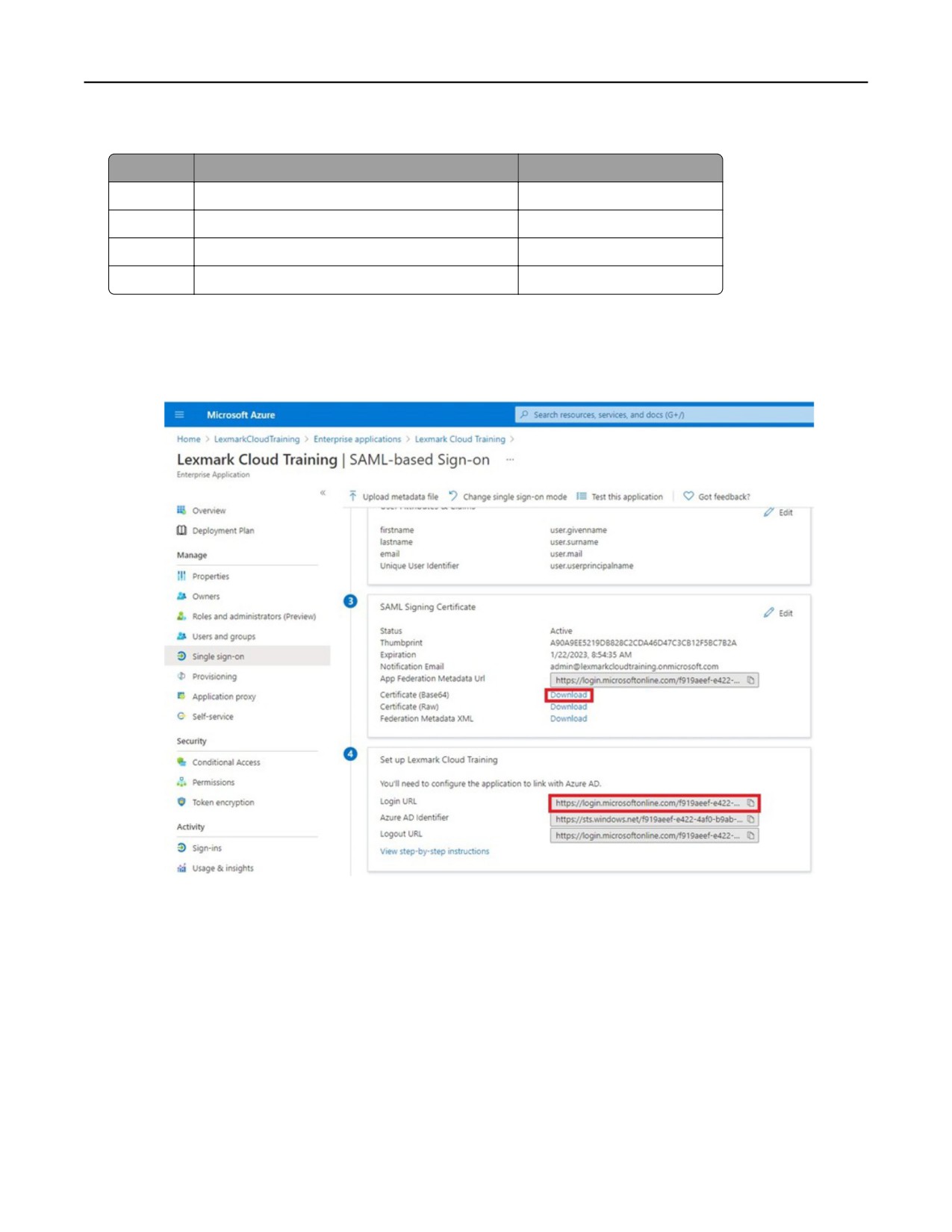
Gestione account
73
Attestazioni opzionali
Attributo
Origine
Spazio dei nomi
badge
Attributo di origine per la propria organizzazione
Lasciare vuoto questo campo.
pin
Attributo di origine per la propria organizzazione
Lasciare vuoto questo campo.
costCenter
Attributo di origine per la propria organizzazione
Lasciare vuoto questo campo.
department
user.department
Lasciare vuoto questo campo.
9 Nella sezione Certificato di firma SAML effettuare le seguenti operazioni:
• Scaricare il certificato Base64.
• Copiare gli URL di accesso e disconnessione.
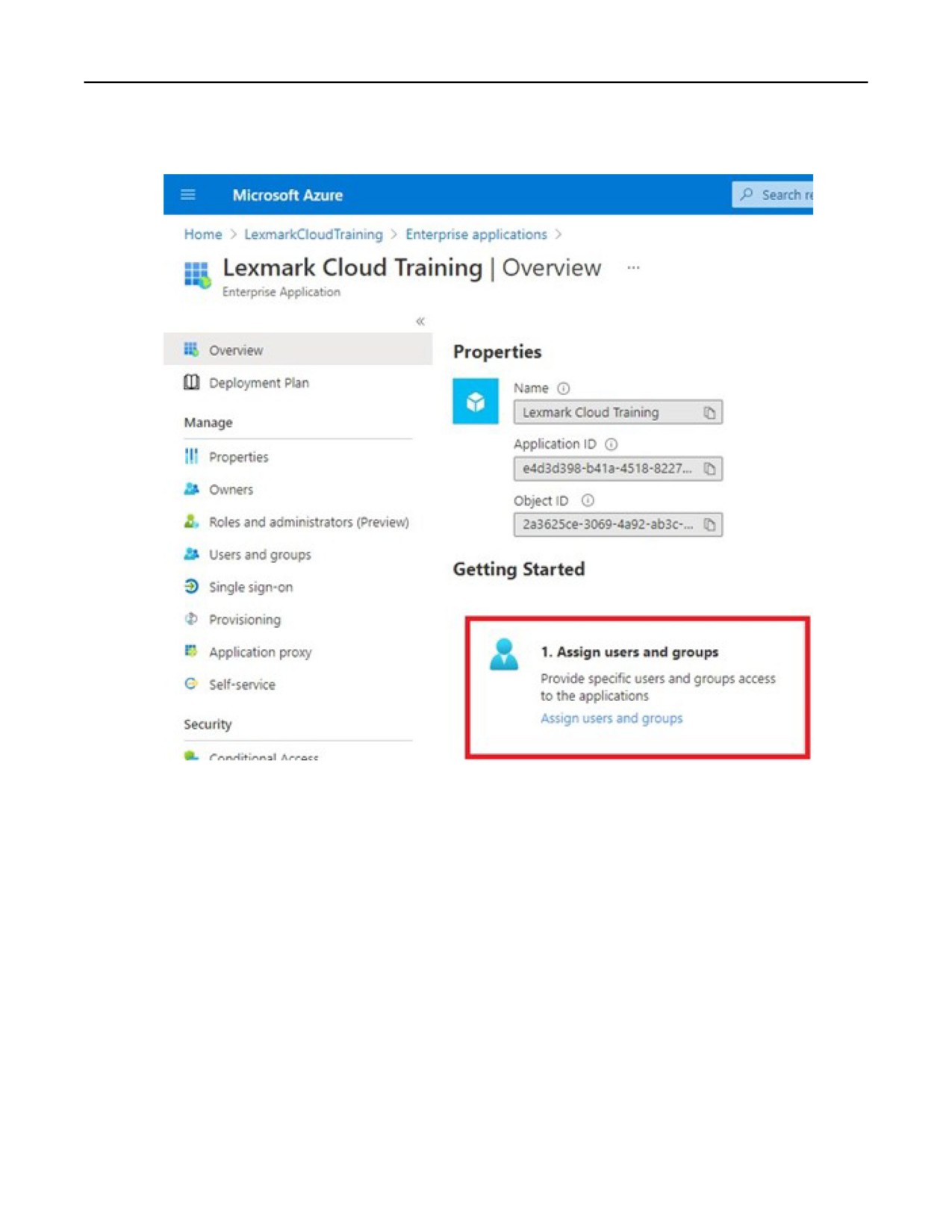
Gestione account
74
10 A seconda della configurazione di Azure, assegnare gli utenti all'applicazione aziendale creata.
11
Salvare le impostazioni.
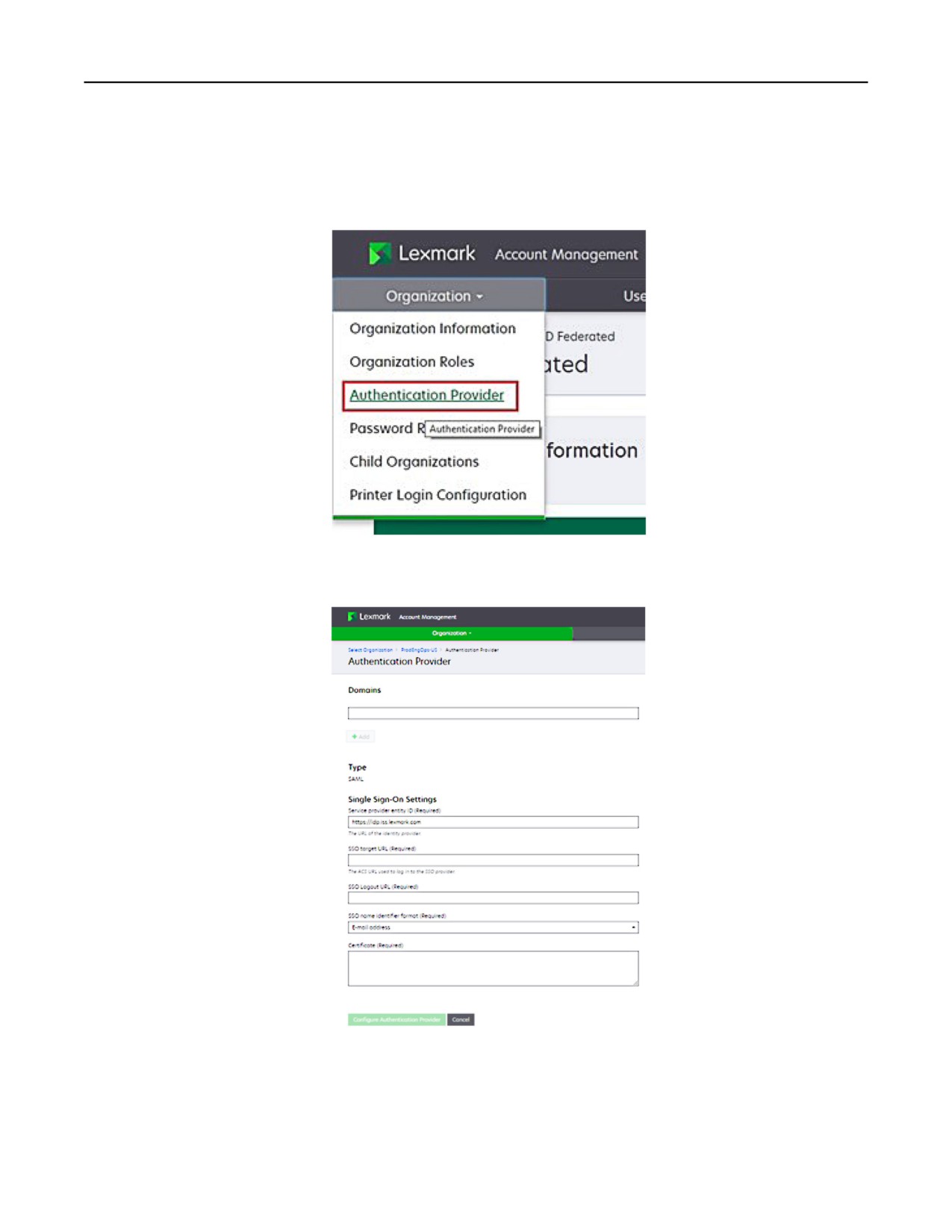
Gestione account
75
Configurazione di Lexmark Cloud Services
1
Nel portale Web Gestione account, fare clic su Organizzazione > Provider di autenticazione > Configura
un provider di autenticazione.
2 Nella sezione Domini, digitare il dominio del provider di identità, quindi fare clic su Aggiungi.
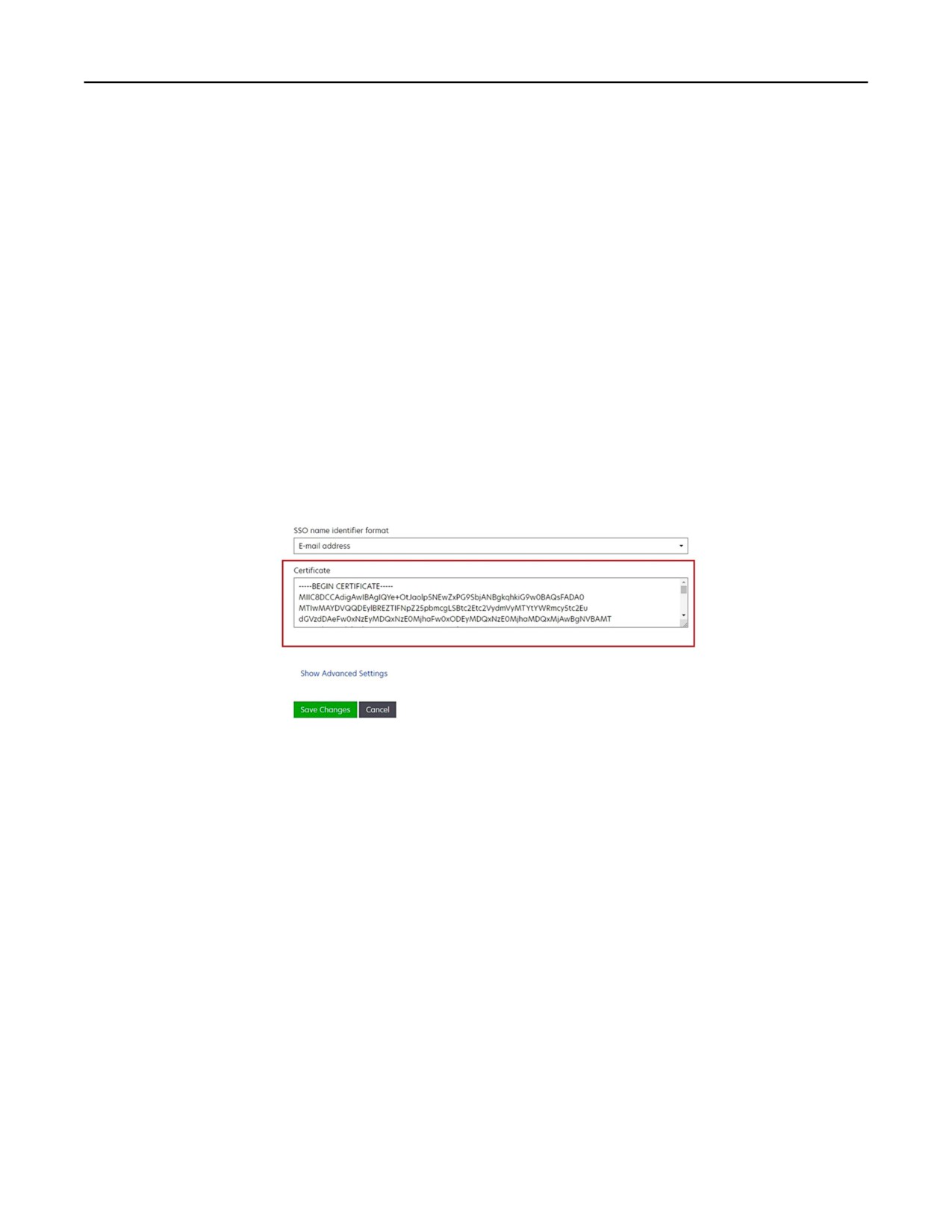
Gestione account
76
3 Nella sezione Impostazioni Single Sign-On, digitare le informazioni corrette nei seguenti campi:
• ID entità provider di servizi
Nota: l'ID entità predefinito di Lexmark Cloud Services è https://idp.iss.lexmark.com. Assicurarsi che
l'ID entità in Azure corrisponda all'ID entità nel portale Lexmark Cloud Services.
• URL di destinazione SSO: l'URL di accesso dell'applicazione aziendale Azure creata.
• URL di disconnessione SSO: questo URL determina il comportamento quando un utente si disconnette
dal portale Lexmark Cloud Services.
- Se si desidera che l'utente si disconnetta completamente dal tenant di Azure, digitare l'URL di
disconnessione dell'applicazione aziendale Azure creata.
- Se si desidera che l'utente venga disconnesso solo da Lexmark Cloud Services, digitare un altro URL.
L'URL può puntare a una pagina gestita dall'amministratore ("Disconnessione completata") oppure
è possibile utilizzare la pagina di accesso di Lexmark Cloud Services appropriata per
l'organizzazione. A seconda della propria posizione, l'URL può essere
4 Nel campo Certificato, copiare e incollare la chiave del certificato base-64 dal certificato per la firma di token
del provider di identità.
Se invece si dispone di un file metadata.xml contenente gli URL e i dati del certificato, aggiungere
manualmente l'intestazione e il piè di pagina.
-----BEGIN CERTIFICATE----
MIIC8DCCAdigAwIBAgIQdzA…
-----END CERTIFICATE-----
5 Fare clic su Configura provider di autenticazione.
Nota: non uscire dal portale Lexmark Cloud Services né consentirne il timeout. Potrebbe non essere
possibile effettuare l'accesso per correggere eventuali problemi riscontrati durante il test.
Accesso a Lexmark Cloud Services
Testare le impostazioni di federazione facendo accedere un utente con uno dei seguenti metodi:
• Accesso da un browser diverso sulla stessa workstation.
• Accesso da una finestra del browser in modalità privata o in incognito sulla stessa workstation.
• Accesso di un altro utente dalla sua workstation.
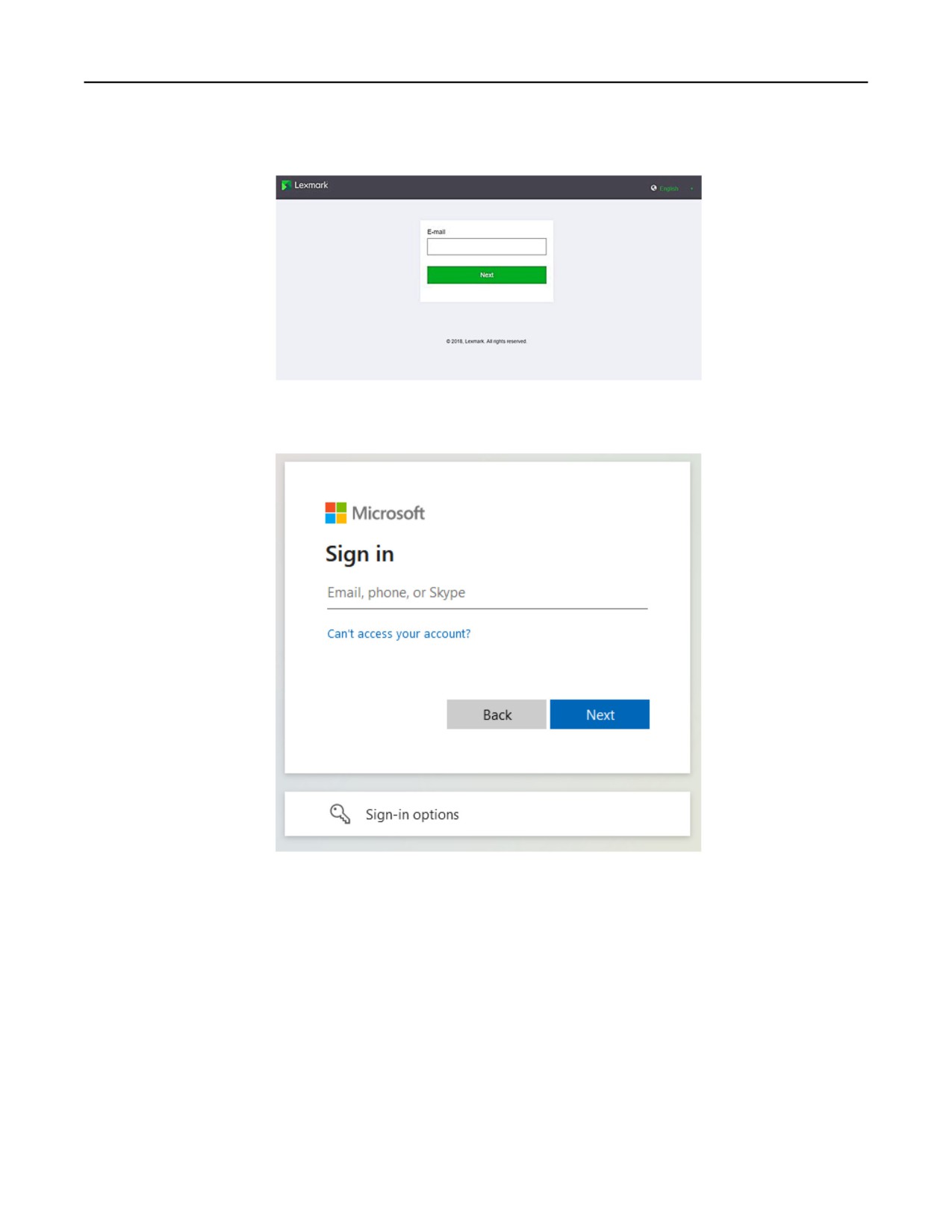
Gestione account
77
1
Accedere a Lexmark Cloud Services utilizzando l'URL corretto fornito dal rappresentante Lexmark.
2 Nel provider di identità, digitare il proprio nome utente e la propria password.
Nota: Il nome utente è rappresentato dal proprio indirizzo e-mail completo. Per ulteriori informazioni,
vedere "accesso al dashboard Lexmark Cloud Services" a pagina 21.
Amministratore partner
I Partner Administrator possono utilizzare il portale Web Gestione account per creare organizzazioni
secondarie.
Creazione di un'organizzazione
Gli amministratori partner possono impostare l'ambiente del cliente utilizzando la funzione Organizzazioni
secondarie.
Gestione account
78
Nota: per creare organizzazioni secondarie, è necessario disporre del ruolo Amministratore partner.
1
Nel portale Web Gestione account, selezionare l'organizzazione principale.
2 Fare clic su Crea, quindi inserire un nome univoco per l'organizzazione.
Nota: i caratteri speciali non sono supportati.
3 Fare clic su Crea organizzazione secondaria.
Eliminazione di organizzazioni
Eliminando un'organizzazione, vengono eliminati tutti gli utenti, i gruppi, le applicazioni e i badge associati
all'organizzazione.
1
Nel portale Web Gestione account, selezionare l'organizzazione principale.
2 Selezionare un'organizzazione secondaria.
Note:
• È possibile eliminare solo un'organizzazione secondaria alla volta. Utilizzare questa funzione con
molta attenzione. Quando si elimina un'organizzazione, vengono eliminati anche tutti gli utenti, i
gruppi, le applicazioni e i badge associati ad essa.
• È anche possibile cercare organizzazioni secondarie utilizzando la barra di ricerca.
3 Fare clic su Elimina.
Gestione degli accessi alla stampante
Configurazione dell'accesso alle stampanti
Il portale Web Gestione account consente di configurare le impostazioni di autenticazione utente per le
stampanti registrate dell'organizzazione. Se si modificano le impostazioni nel portale Web Gestione account, i
nuovi valori sovrascrivono le impostazioni di autenticazione configurate sulle stampanti.
1
Nel portale Web Gestione account, fare clic su Organizzazione > Configurazione di accesso stampante.
2 Nella sezione Configurazione di accesso stampante, effettuare una delle seguenti operazioni:
Configurare l'autenticazione standard
È possibile impostare le stampanti affinché autentichino gli utenti tramite il loro badge permanente o
temporaneo, un PIN o le credenziali utente.
Fare clic su Autenticazione standard, quindi selezionare una delle seguenti opzioni:
• Badge: consente l'autenticazione degli utenti tramite il loro badge permanente o temporaneo.
• PIN: consente l'autenticazione degli utenti tramite un PIN.
• Accesso manuale/protetto: consente di autenticare gli utenti utilizzando le relative credenziali.
Gestione account
79
Configurare Badge + PIN come secondo fattore
È possibile configurare le stampanti affinché autentichino gli utenti tramite il loro badge permanente o
temporaneo e un PIN.
a Fare clic su Badge + PIN come secondo fattore.
b Nella sezione Dettagli PIN, specificare i dettagli del PIN.
c Se necessario, per consentire agli utenti di accedere alle stampanti utilizzando le proprie credenziali,
selezionare Accesso manuale/protetto.
3 Fare clic su Salva modifiche.
Configurazione delle impostazioni PIN
1
Nella sezione Dettagli PIN, effettuare una delle seguenti operazioni:
• Specificare la lunghezza del PIN
• Selezionare un'opzione per la generazione del PIN
- Genera automaticamente e invia tramite e-mail: un PIN generato automaticamente viene inviato
all'indirizzo e-mail dell'utente.
Se questa impostazione è abilitata, quando si importano utenti, il sistema genera automaticamente
il relativo PIN.
- Impostato manualmente dall'amministratore: è possibile impostare il PIN manualmente nel portale
Web Gestione account.
Per ulteriori informazioni, vedere "Gestione degli utenti" a pagina 49.
È inoltre possibile importare i PIN utilizzando un file CSV o di testo. Per ulteriori informazioni, vedere
"Gestione dei PIN" a pagina 80.
- Impostato dall'utente: gli utenti possono impostare il proprio PIN manualmente.
• Impostare la scadenza del PIN
Nota: Questa funzione è disponibile solo quando l'opzione di generazione del PIN è impostata su
Impostato manualmente dall'amministratore o Impostato dall'utente.
- Non ha scadenza: l'impostazione predefinita per la scadenza del PIN.
- Scade dopo: consente di impostare il numero di ore o giorni per cui è possibile utilizzare il PIN.
2 Fare clic su Salva modifiche.
Ottenere il codice di accesso sicuro
1
Aprire un browser Web, quindi digitare l'indirizzo del server Lexmark Cloud Services.
https://eu.iss.lexmark.com.
2 Accedere al sito Web di Lexmark Cloud Services.
3 Nel campo dell'indirizzo del browser, sostituire l'indirizzo Web https://<env>.iss.lexmark.com con
https://<env>.iss.lexmark.com/device.
Nota: a seconda della posizione del data center, <env> può essere us o eu. Per determinare il valore di
<env>, vedere l'indirizzo nel campo dell'indirizzo del browser.
Note:
• Il codice di accesso sicuro viene visualizzato nella pagina Genera codice di accesso.
Gestione account
80
• È possibile fare clic su Aggiorna per aggiornare il codice. Il codice di accesso si aggiorna
automaticamente ogni 15 minuti.
• Utilizzare questo codice di accesso per accedere alla stampante. Il codice di accesso non può essere
riutilizzato.
Gestione dei badge
Il portale web Gestione account consente agli amministratori di registrare badge nel sistema. Se i badge non
vengono registrati utilizzando il portale web Gestione account, gli utenti devono registrare i loro badge quando
accedono per la prima volta alla stampante.
Gli Amministratori dell'organizzazione e gli Utenti partner possono registrare un badge permanente o
temporaneo per conto di un utente.
1
Nel portale web Gestione account, fare clic su Utenti > Gestione badge/PIN.
2
Effettuare una delle seguenti operazioni:
Registrare un badge
a Nella scheda Badge, fare clic su Registrare il badge o Registra, quindi immettere l'indirizzo e-mail
dell'utente, l'ID del badge e la descrizione.
Note:
• Per registrare il badge come temporaneo, selezionare Badge temporaneo. I badge temporanei
scadono dopo 24 ore.
• Agli utenti federati con i numeri di badge in Active Directory non viene richiesto di registrare il
badge.
b Fare clic su Registrare il badge.
Eliminare badge
a Selezionare uno o più badge, quindi fare clic su Elimina.
Nota: è anche possibile cercare badge utilizzando la barra di ricerca. Assicurarsi di inserire l'indirizzo
e-mail o l'ID del badge completo.
b Fare clic su Elimina badge.
Importare badge
Per informazioni sulla creazione di un file CSV, consultare "Formati CSV di esempio" a pagina 81.
a Fare clic su Importa badge o Importa, quindi selezionare il file CSV o TXT.
b Fare clic su Importa badge.
Nota: è anche possibile registrare o eliminare i badge per gli utenti. Per ulteriori informazioni, vedere
"Gestione degli utenti" a pagina 49.
Gestione dei PIN
A seconda della configurazione di accesso alla stampante, gli Amministratori dell'organizzazione e gli
Amministratori utenti possono generare, eliminare o importare i PIN per conto degli utenti.
Gestione account
81
Note:
•
Per accedere alla pagina Configurazione di accesso stampante, nel portale Web Gestione account
selezionare un'organizzazione, quindi fare clic su Organizzazione > Configurazione di accesso
stampante.
•
Se l'opzione di generazione PIN è impostata su Genera automaticamente e invia tramite e-mail, fare
clic su Genera PIN. Un PIN generato automaticamente viene inviato all'indirizzo e-mail dell'utente.
•
Se l'opzione di generazione PIN è impostata su Amministratore impostato manualmente, inserire il
codice PIN, quindi fare clic su Genera PIN.
1
Nel portale Web Gestione account, selezionare un'organizzazione.
2
Fare clic su Utenti > Gestione badge/PIN.
3
Nella scheda PIN, effettuare una delle seguenti operazioni:
Generare un PIN
a Fare clic su Genera, quindi digitare l'indirizzo e-mail dell'utente.
b Fare clic su Genera PIN.
Eliminare PIN
a Selezionare uno o più utenti, quindi fare clic su Elimina.
b Fare clic su Elimina PIN.
Importare PIN
Per informazioni sulla creazione di un file CSV, consultare "Formati CSV di esempio" a pagina 81.
a Fare clic su Importa PIN o Importa, quindi selezionare il file CSV o TXT.
b Fare clic su Importa PIN.
Nota: è necessario che gli account utenti esistano prima di poter importare i loro PIN.
Formati CSV di esempio
In base al tipo di configurazione di accesso alla stampante, il formato CSV può essere uno dei seguenti:
Solo badge
BADGE,OPERATION,EMAIL,TEMPORARY,PIN
20171a,CREATE,jdoe@company.com,true,
20172b,CREATE,llane@company.com,true,
20173c,DELETE,ckent@company.com,false,
Solo PIN
BADGE,OPERATION,EMAIL,TEMPORARY,PIN
,CREATE,jdoe@company.com,,123456
,CREATE,llane@company.com,,234567
,DELETE,ckent@company.com,,345678
Badge e PIN
BADGE,OPERATION,EMAIL,TEMPORARY,PIN
20171a,CREATE,jdoe@company.com,true,123456
20172b,CREATE,llane@company.com,true,234567
20173c,DELETE,ckent@company.com,false,345678
Gestione account
82
È inoltre possibile modificare l'ordine delle operazioni. Ad esempio, il codice PIN può essere formattato come:
Solo PIN
PIN,OPERATION,EMAIL,BADGE,TEMPORARY
123456,CREATE,jdoe@company.com,,
234567,CREATE,llane@company.com,,
345678,DELETE,ckent@company.com,,
Valori della riga e relative condizioni
• BADGE: l'ID del badge dell'utente. Se un valore BADGE contiene virgole, il valore deve essere racchiuso
tra virgolette doppie, ad esempio, "20171a,2a,3a".
Il valore non deve essere vuoto quando l'accesso alla stampante è impostato su Accesso badge o Badge
+ PIN come secondo fattore.
• OPERATION: obbligatorio per tutti i badge e PIN.
Valori OPERATION validi
- CREATE: consente di creare un badge identificato dal valore BADGE per l'utente specificato dal valore
EMAIL.
- DELETE: elimina il badge esistente identificato dal valore BADGE.
• EMAIL: obbligatorio per l'operazione CREATE. L'importazione di un badge non crea un utente. Prima di
poter creare un badge, l'utente deve esistere. I valori EMAIL in maiuscolo vengono convertiti in minuscolo
prima che l'operazione venga eseguita. Ad esempio, JDOE@company.com viene convertito in
jdoe@company.com.
• TEMPORARY: consente di stabilire se il badge è temporaneo o permanente. Il valore TEMPORARY può
essere true o false.
• PIN: il PIN dell'utente. Il valore non deve essere vuoto quando l'accesso alla stampante è impostato su
Accesso PIN o Badge + PIN come secondo fattore.
Note:
• Tutte le righe devono contenere lo stesso numero di valori dell'intestazione, incluse le virgole, ad
esempio, 20171a,DELETE,
• Le dimensioni del file non devono superare 1 MB.
Fleet Management
83
Fleet Management
Panoramica
Cloud Fleet Management offre il monitoraggio e la gestione delle periferiche da remoto. Riduce al minimo le
interruzioni ed elimina le stime per la manutenzione di un parco dispositivi correttamente funzionante. Cloud
Fleet Management raccoglie automaticamente i totali delle pagine, i livelli di toner e lo stato dei materiali di
consumo per fornire una visione completa delle periferiche e delle loro prestazioni. Consente inoltre di
visualizzare le informazioni sulle periferiche e di ricevere le comunicazioni direttamente tramite il portale Web
Cloud Fleet Management. Non è necessario richiamare e creare report sulle letture dei contatori o sui materiali
di consumo in esaurimento.
Per essere gestite, le stampanti devono prima essere registrate sul sito Web Lexmark Cloud Services. Per
registrare le stampanti, è possibile utilizzare Fleet Agent, Native Agent, l'agente locale o Printer Agent. Native
Agent è un agente firmware che consente alle stampanti Lexmark di comunicare con Lexmark Cloud Services.
Fleet Agent è un'applicazione che viene eseguita su un server nella rete del cliente. L'agente locale è
un'applicazione che viene eseguita su un computer host. Questo tipo di agente viene utilizzato per registrare
stampanti collegate tramite USB. Printer Agent è un'applicazione eSF che viene eseguita su una stampante.
Scelta di un agente
Selezionare uno o più agenti adatti all'ambiente dell'organizzazione e alle stampanti da gestire scegliendoli tra
i seguenti:
Fleet Agent
Fleet Agent è un'applicazione configurata e installata su un computer host o un server locale con elevata
disponibilità. Registra una o più stampanti Lexmark e di produttori terzi in Lexmark Cloud Services.
• Richiede un computer host o un server stabile con una connessione Internet costante.
• Supporta la raccolta di dati da tutte le stampanti Lexmark. Per ulteriori informazioni, vedere "Modelli di
stampante supportati" a pagina 27.
• Supporta la configurazione per le stampanti Lexmark con eSF versione 2.0 o successiva.
• Supporta la raccolta dei dati solo per stampanti di terze parti.
Native Agent
Native Agent è un agente firmware che consente alle stampanti Lexmark compatibili con Internet of Things
(IoT) di comunicare con Lexmark Cloud Services. Quando è abilitato, è possibile registrare la stampante Lexmark
in Lexmark Cloud Services.
• Supporta la raccolta e la configurazione dei dati per le stampanti Lexmark compatibili con IoT. Per ulteriori
informazioni sui modelli di stampante supportati, vedere "Modelli di stampante supportati" a pagina 27.
• Assicurarsi che la versione del firmware della stampante sia la 075.272 o successiva.
• Non sono necessarie altre applicazioni della stampante e installazioni di software locale.
• Registrare le stampanti utilizzando quanto segue:
- Strumento Registrazione stampante (PET)
- Pre-registrazione basata sul cloud
Fleet Management
84
- Registrazione basata sulla stampante
• Per registrare più stampanti con agenti nativi contemporaneamente, utilizzare lo Strumento di registrazione
stampante (PET). È inoltre disponibile un'opzione di pre-registrazione.
Printer Agent
Printer Agent è un'applicazione configurata e installata su una stampante Lexmark per registrare tale periferica
in Lexmark Cloud Services.
• Richiede l'esecuzione dello strumento di registrazione stampante in un computer connesso alla rete per
rilevare e registrare le stampanti.
• Supporta la raccolta e la configurazione dei dati nelle stampanti Lexmark con eSF versione 3.0 o successiva
(modelli con schermo a sfioramento). Per ulteriori informazioni sui modelli di stampante supportati, vedere
"Modelli di stampante supportati" a pagina 27.
Agente locale
Agente locale è un'applicazione configurata e installata su un computer host per registrare le stampanti
collegate tramite USB in Lexmark Cloud Services.
• Supporta la raccolta di dati delle stampanti registrate
• L'implementazione della configurazione non è supportata nelle stampanti registrate tramite l'agente locale.
• Non supporta l'aggiornamento firmware della stampante da Lexmark Cloud Services.
• Non supporta la creazione di report sulle periferiche in Analisi.
Note:
• Non è possibile eliminare o disattivare un agente associato a stampanti registrate in MPS Express o con
registrazione in attesa.
• Per la gestione di stampanti Lexmark con eSF versione 3.0 o successiva (modelli con schermo a
sfioramento), utilizzare Printer Agent o Fleet Agent.
• Per la gestione di modelli con schermo a sfioramento o senza schermo a sfioramento con firmware
versione 075.272 o successiva, è possibile utilizzare Native Agent.
• Per la gestione di un gruppo di stampanti Lexmark che includono modelli non supportati da Printer
Agent e Native Agent, utilizzare Fleet Agent.
• Per la gestione di un gruppo di stampanti Lexmark e di terze parti, utilizzare Fleet Agent.
• Nella pagina Elenco stampanti è possibile filtrare le stampanti in base al tipo di agente.
• È possibile utilizzare un solo agente per gestire una stampante.
• È possibile utilizzare Native Agent, Fleet Agent, Printer Agent e l'agente locale per gestire il parco
dispositivi. Tuttavia, più agenti non possono gestire contemporaneamente una stampante.
• L'agente locale supporta solo stampanti Lexmark.
• L'agente locale può essere installato solo nel sistema operativo Microsoft Windows.
Fleet Management
85
Accesso al portale web Fleet Management
Aprire un browser web, accedere al dashboard di Lexmark Cloud Services, quindi effettuare una delle seguenti
operazioni:
• Nel dashboard, fare clic sulla scheda Fleet Management.
Nota: se la scheda non è disponibile nel dashboard, aggiungerla. Per ulteriori informazioni, vedere
"Gestione del dashboard" a pagina 21.
• Nel portale Web corrente, fare clic su
nell'angolo in alto a destra della pagina e quindi su Fleet
Management.
Informazioni sulla scheda Agenti
La scheda Agenti del portale Fleet Management consente di gestire gli agenti utilizzati per rilevare e registrare
le stampanti in Lexmark Cloud Services.
La scheda Agenti è divisa in tre sezioni.
• Printer Agent: utilizzare questa sezione per gestire i Printer Agent in esecuzione sulle stampanti.
• Fleet Agent: utilizzare questa sezione per gestire i Fleet Agent eseguiti su un server o un computer host.
• Native Agent: utilizzare questa sezione per gestire i Native Agent.
• Agente locale: utilizzare questa sezione per gestire gli agenti locali.
Gestione della sezione Printer Agent
1
Nel portale Web Fleet Management, selezionare un'organizzazione.
2 Fare clic su Agenti > Printer Agent.
3 Eseguire una o più delle seguenti operazioni:
Nota: registrare le stampanti utilizzando lo strumento Registrazione stampante, se non ci sono stampanti
registrate. Per ulteriori informazioni, vedere "Registrazione delle stampanti mediante lo strumento di
registrazione stampante" a pagina 96.
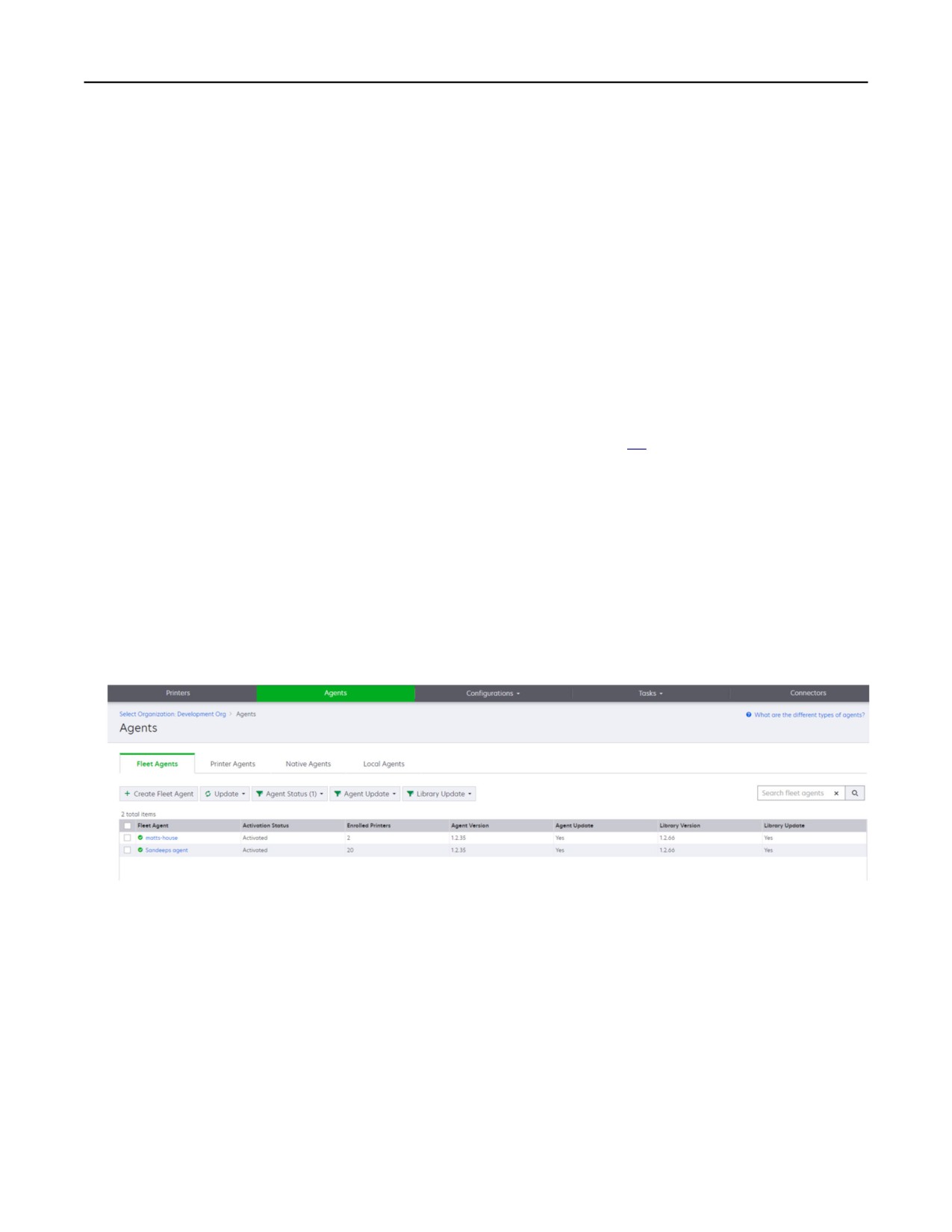
Fleet Management
86
• Per modificare le impostazioni dell'agente, selezionare un agente, quindi fare clic su Modifica
impostazioni.
• Per aggiornare il Printer Agent, selezionare un agente, quindi fare clic su Aggiorna > Aggiorna versione
agente.
Nota: si consiglia di aggiornare Printer Agent alla versione corrente per supportare tutte le funzioni di
Cloud Fleet Management.
• Per aggiornare le credenziali di amministratore della stampante per l'agente, selezionare un agente,
quindi fare clic su Aggiorna > Aggiorna credenziali di accesso agente.
Note:
- Questa impostazione è disponibile anche durante la registrazione delle stampanti. Per ulteriori
informazioni, vedere "Registrazione delle stampanti mediante lo strumento di registrazione
stampante" a pagina 96.
- È possibile aggiornare le credenziali dell'agente anche mediante Embedded Web Server. Per
ulteriori informazioni, vedere "Accesso a Printer Agent" a pagina 98.
• Per scaricare lo strumento di registrazione stampante, fare clic su Scarica PET.
• Per visualizzare gli agenti della stampante con uno stato specifico, fare clic su Stato agente, quindi
selezionare un filtro di stato.
• Per visualizzare gli agenti della stampante che richiedono l'aggiornamento della versione, fare clic su
Aggiornamento disponibile > Sì.
Gestione della sezione Fleet Agent
1
Nel portale Web Fleet Management, selezionare un'organizzazione.
2 Fare clic su Agenti > Fleet Agent.
3 Eseguire una o più delle seguenti operazioni:
Nota: Se non è presente alcun agente, creare un Fleet Agent. Per ulteriori informazioni, vedere
"Creazione di un Fleet Agent" a pagina 99.
• Per creare un altro Fleet Agent, fare clic su Crea Fleet Agent.
• Per modificare le impostazioni di un Fleet Agent, fare clic sul nome del Fleet Agent.
• Per aggiornare il Fleet Agent nel server, selezionarne uno, quindi fare clic su Aggiorna > Fleet Agent.
• Per aggiornare il Fleet Agent con le stampanti supportate più recenti, selezionarne uno, quindi fare clic
su Aggiorna > Libreria di supporto stampante.
• Per visualizzare i Fleet Agent con uno stato specifico, fare clic su Stato agente, quindi selezionare un
filtro di stato.
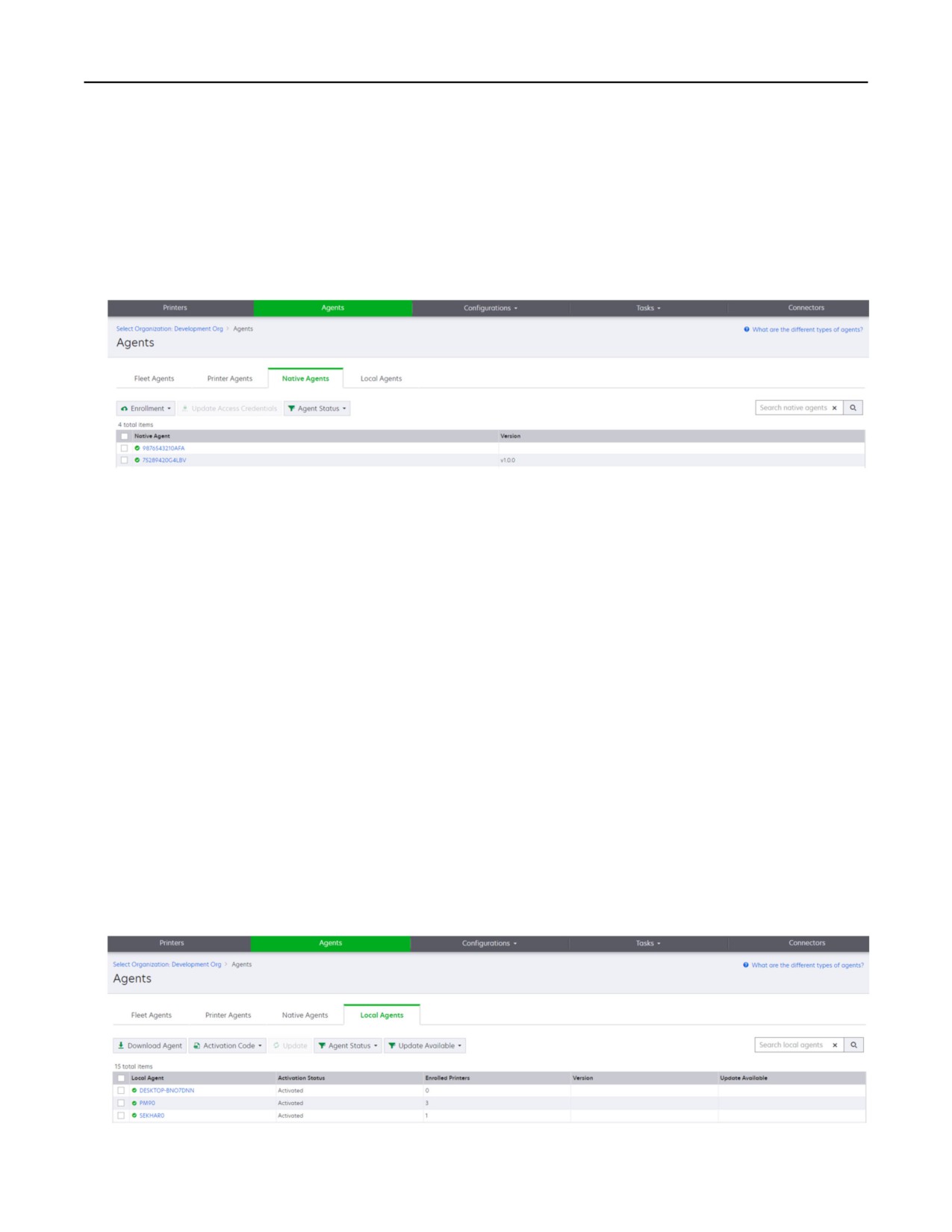
Fleet Management
87
• Per visualizzare i Fleet Agent che richiedono un aggiornamento, fare clic su Aggiornamento agente >
Sì.
• Per visualizzare i Fleet Agent che richiedono l'aggiornamento della libreria delle stampanti supportate,
fare clic su Aggiornamento libreria > Sì.
Gestione della sezione Native Agent
1
Nel portale Web Fleet Management, fare clic su Agenti > Native Agent.
2 Eseguire una o più delle seguenti operazioni:
Nota: Se non è presente alcun agente, registrare le stampanti. A seconda della versione del firmware,
registrare le stampanti utilizzando lo strumento di registrazione stampante o il processo di registrazione
del Native Agent. Per ulteriori informazioni, vedere "Registrazione delle stampanti mediante lo strumento
di registrazione stampante" a pagina 96 o "Utilizzo di Native Agent" a pagina 103.
• Per registrare una stampante supportata con-un codice di registrazione generato dalla stampante, fare
clic su Registrazione > Registra stampante, quindi digitare il codice di registrazione.
• Per pre-registrare una stampante supportata, fare clic su Registrazione > Pre-registra > Pre-registra
stampanti.
- Per visualizzare il codice di registrazione, fare clic su Registrazione > Pre-registra.
Nota: Lexmark Cloud Services assegna un codice di pre-registrazione per il parco dispositivi.
• Per aggiornare le credenziali di amministratore della stampante, selezionare una stampante, quindi fare
clic su Aggiorna credenziali di accesso.
• Per visualizzare i Native Agent con uno stato specifico, fare clic su Stato agente, quindi selezionare un
filtro di stato.
Gestione della sezione Agente locale
1
Nel portale Web Fleet Management, fare clic su Agenti > Agenti locali.
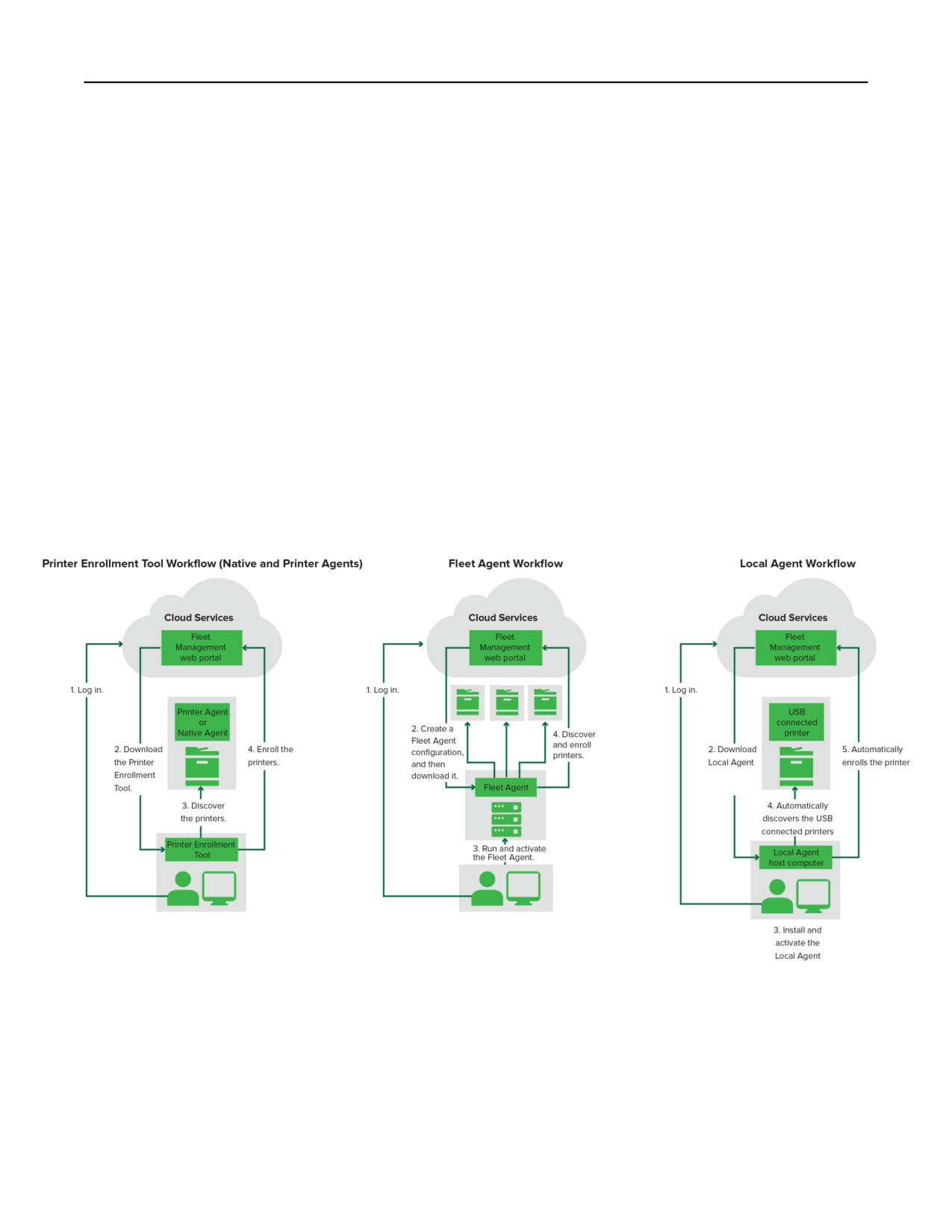
Fleet Management
88
2 Eseguire una o più delle seguenti operazioni:
Nota: Se non è presente alcun agente locale, scaricarlo, installarlo e attivarlo.
• Per visualizzare il codice di attivazione, fare clic su Codice di attivazione > Genera codice di attivazione.
Nota: è possibile impostare il numero di agenti che possono essere attivati tramite il codice.
• Per filtrare gli agenti locali con uno stato specifico, fare clic su Stato agente, quindi selezionare uno
stato.
• Per individuare gli agenti locali per i quali sono disponibili aggiornamenti, fare clic su Aggiornamenti
disponibili > Sì.
• Per aggiornare un agente locale, selezionare l'agente e fare clic su Aggiorna.
Aggiunta di stampanti
Descrizione dell'implementazione
Il seguente flusso di lavoro mostra la procedura generale per la configurazione delle stampanti nel portale Web
Fleet Management:
Uso dello Strumento di registrazione stampante
1
Accedere al sito Web di Lexmark Cloud Services.
2 Scaricare ed eseguire lo Strumento di registrazione stampante.
3 Individuare le stampanti in rete.
4 Registrare le stampanti.
5 Le stampanti vengono mostrate sul portale Web Fleet Management.
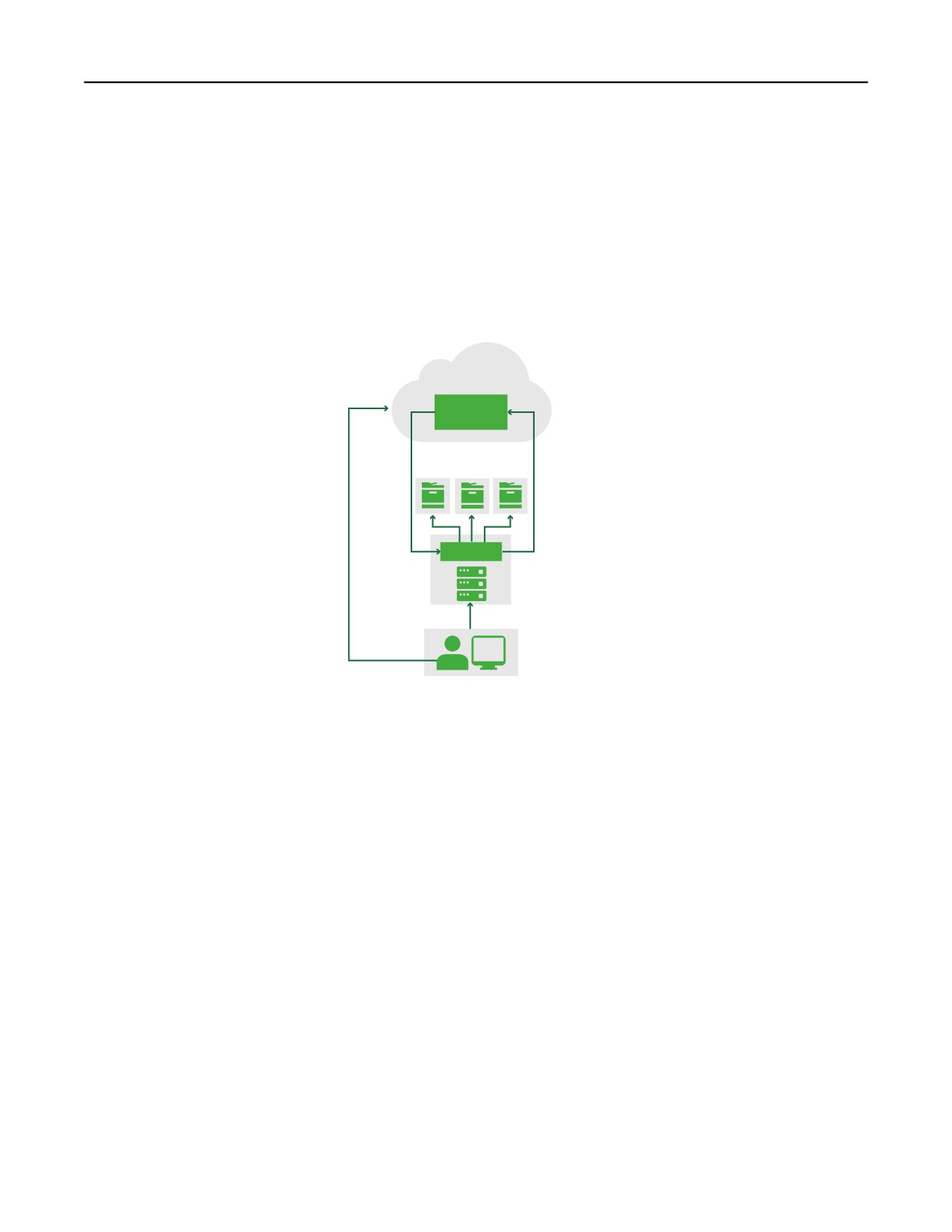
Fleet Management
89
Note:
• Per le stampanti con versione firmware 074.xx o precedente, il sistema installa l'applicazione Printer
Agent sulla stampante. Printer Agent esegue periodicamente il polling del sito Web Lexmark Cloud
Services, per monitorare le modifiche alla configurazione o altre richieste.
• Per le stampanti con versione firmware 075.xx o successiva, il sistema utilizza il Native Agent per
comunicare con Lexmark Cloud Services.
• Per ulteriori informazioni sulla versione del firmware, vedere "Visualizzazione della versione del firmware
della stampante" a pagina 41.
Fleet Agent Workflow
Cloud Services
Fleet
Management
web portal
2. Create a
4. Discover
Fleet Agent
and enroll
printers.
configuration,
and then
download it.
Fleet Agent
1. Log in.
3. Run and activate
the Fleet Agent.
Utilizzo di Fleet Agent
1
Accedere al sito Web di Lexmark Cloud Services.
2 Creare un Fleet Agent, quindi scaricarlo.
3 Eseguire e attivare Fleet Agent.
4 Rilevare e registrare le stampanti.
Nota: Fleet Agent utilizza una connessione aperta a Lexmark Cloud Services.
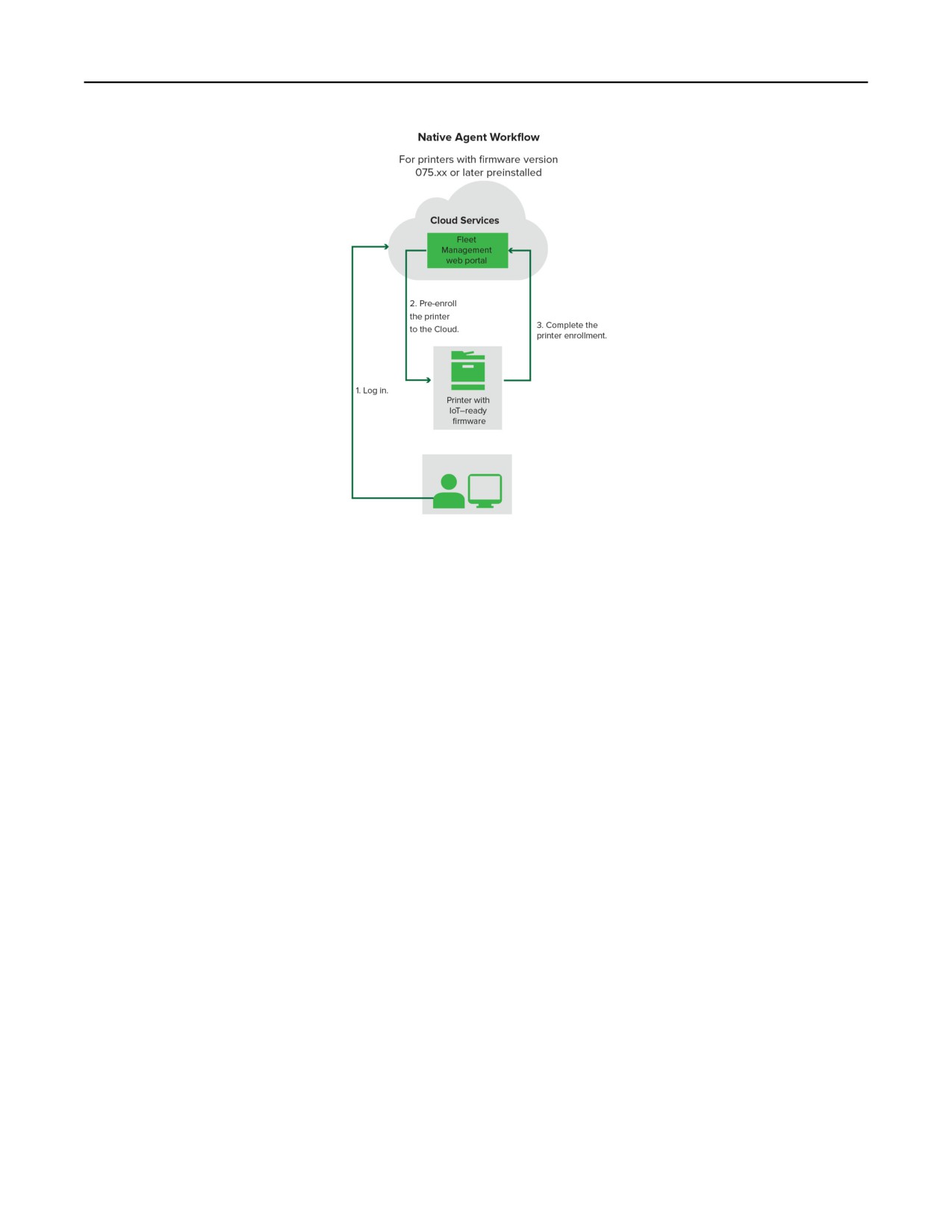
Fleet Management
90
Utilizzo di Native Agent
Nota: Questo flusso di lavoro si applica solo alle stampanti supportate con versione firmware 075.xx o
successiva preinstallata in fabbrica. Le stampanti prodotte alla fine del 2019 o successivamente su cui non è
stata pre-installata di fabbrica la versione 075.xx devono essere aggiornate alla versione 075.xx o
successiva. Per ulteriori informazioni sui modelli di stampante supportati, vedere "Modelli di stampante
supportati" a pagina 27.
1
Accedere al sito Web di Lexmark Cloud Services.
2 Pre-registrare le stampanti.
3 Da Embedded Web Server o dal pannello di controllo della stampante, immettere il codice di registrazione
per completare la registrazione.
Note:
• Per tutte le stampanti supportate viene assegnato un codice di registrazione per organizzazione.
• Per saltare il processo di pre-registrazione, ottenere il codice di registrazione da Embedded Web Server.
Per ulteriori informazioni, vedere "Registrazione di stampanti da Embedded Web Server" a pagina 106.
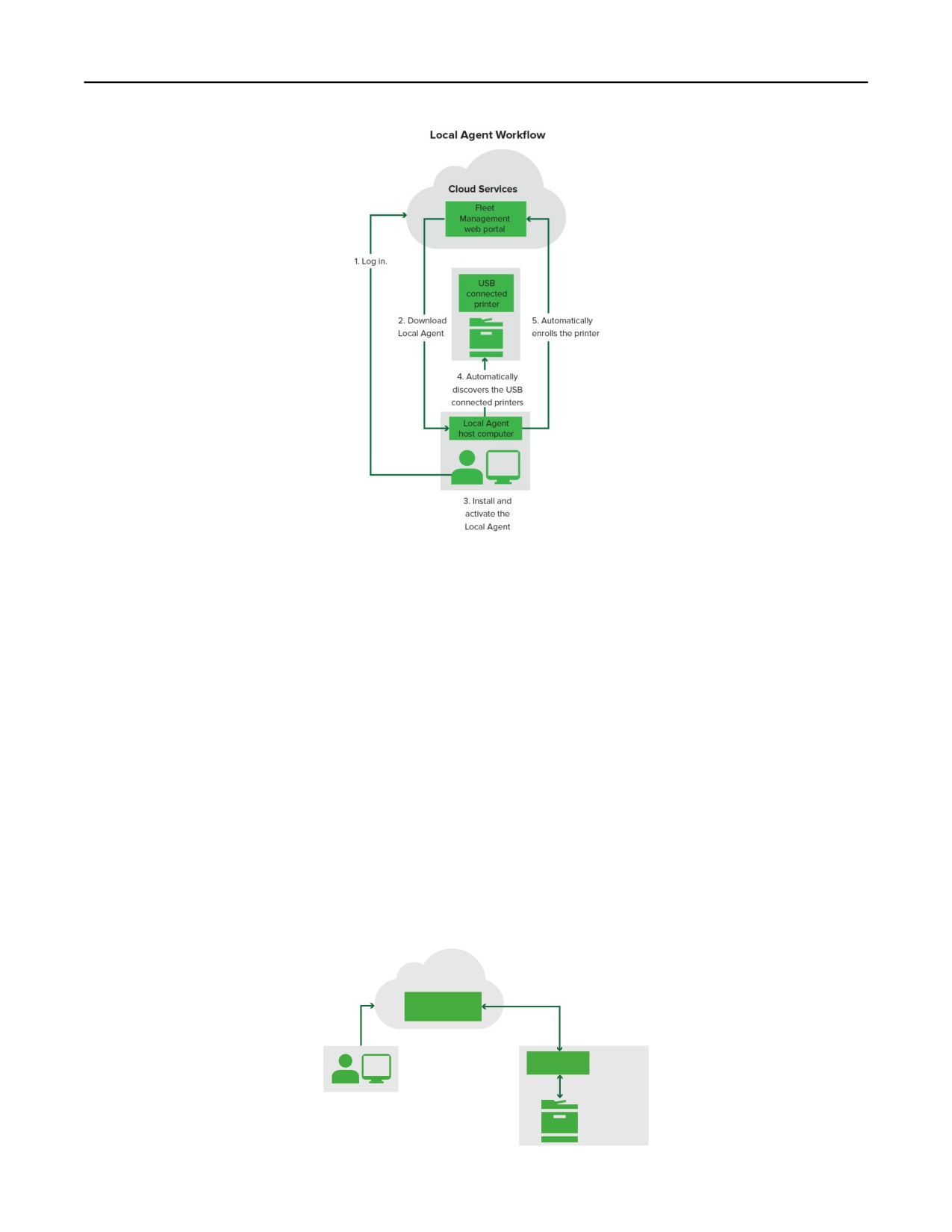
Fleet Management
91
Utilizzo dell'agente locale
1
Accedere al sito Web di Lexmark Cloud Services.
2 Scaricare l'agente locale.
3 Eseguire e installare l'agente locale.
4 Ottenere il codice di attivazione dal sito Web Lexmark Cloud Services e attivare l'agente locale.
Nota: Una volta installato e attivato, l'agente locale registra automaticamente le stampanti collegate
tramite USB.
Dopo la registrazione, le stampanti registrate vengono elencate nella pagina iniziale del portale Web Fleet
Management. Gli indirizzi IP visualizzati nella home page di Fleet Management sono gli indirizzi IP dei computer
host.
Nel portale Web Fleet Management, è possibile creare e distribuire configurazioni della stampante, visualizzare
le informazioni sulla stampante e richiedere i registri della stampante.
Nota: Per le stampanti registrate tramite l'agente locale non è possibile creare e implementare
configurazioni né richiedere i registri della stampante.
Using the Printer Agent
Cloud Services
Fleet
Management
Scheduled
interval
Manage the
polling
printer.
Printer Agent
Deploy
configurations
and update
printer
information.
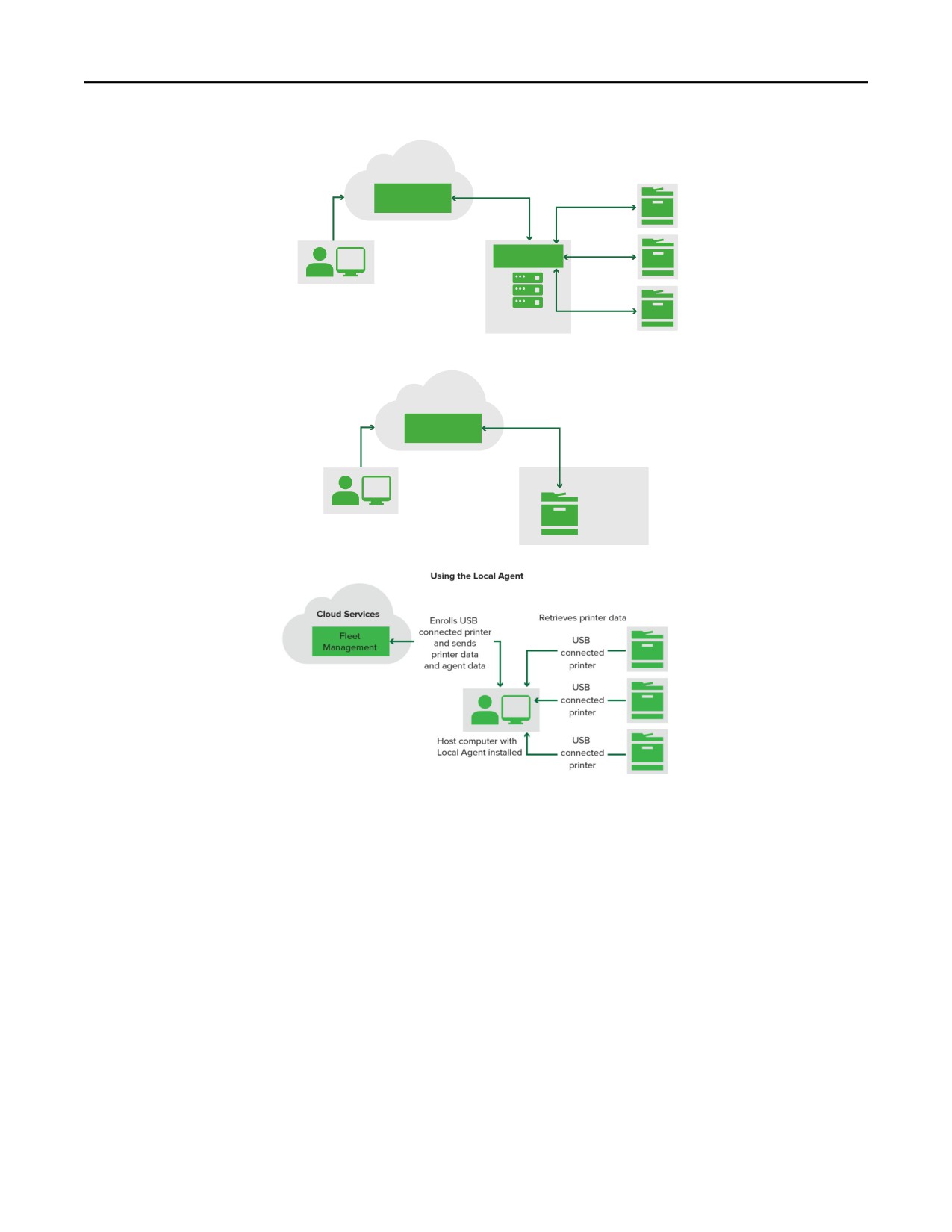
Fleet Management
92
Using the Fleet Agent
Cloud Services
Deploy configurations
and update printer
Fleet
Management
information.
Manage the
printer.
Fleet Agent
Server or host
computer
Using the Native Agent
Cloud Services
Fleet
Management
Manage the
printer.
Deploy
configurations
and update
printer
information.
Uso dello Strumento di registrazione stampante
Download dello Strumento di registrazione stampante
Utilizzare lo strumento di registrazione stampante (PET) per rilevare e registrare le stampanti nel sito Web
Lexmark Cloud Services. A seconda della versione del firmware della stampante, il PET installa l'applicazione
Printer Agent nella stampante o utilizza l'agente nativo.
1
Nel portale Web Fleet Management, effettuare una delle seguenti operazioni:
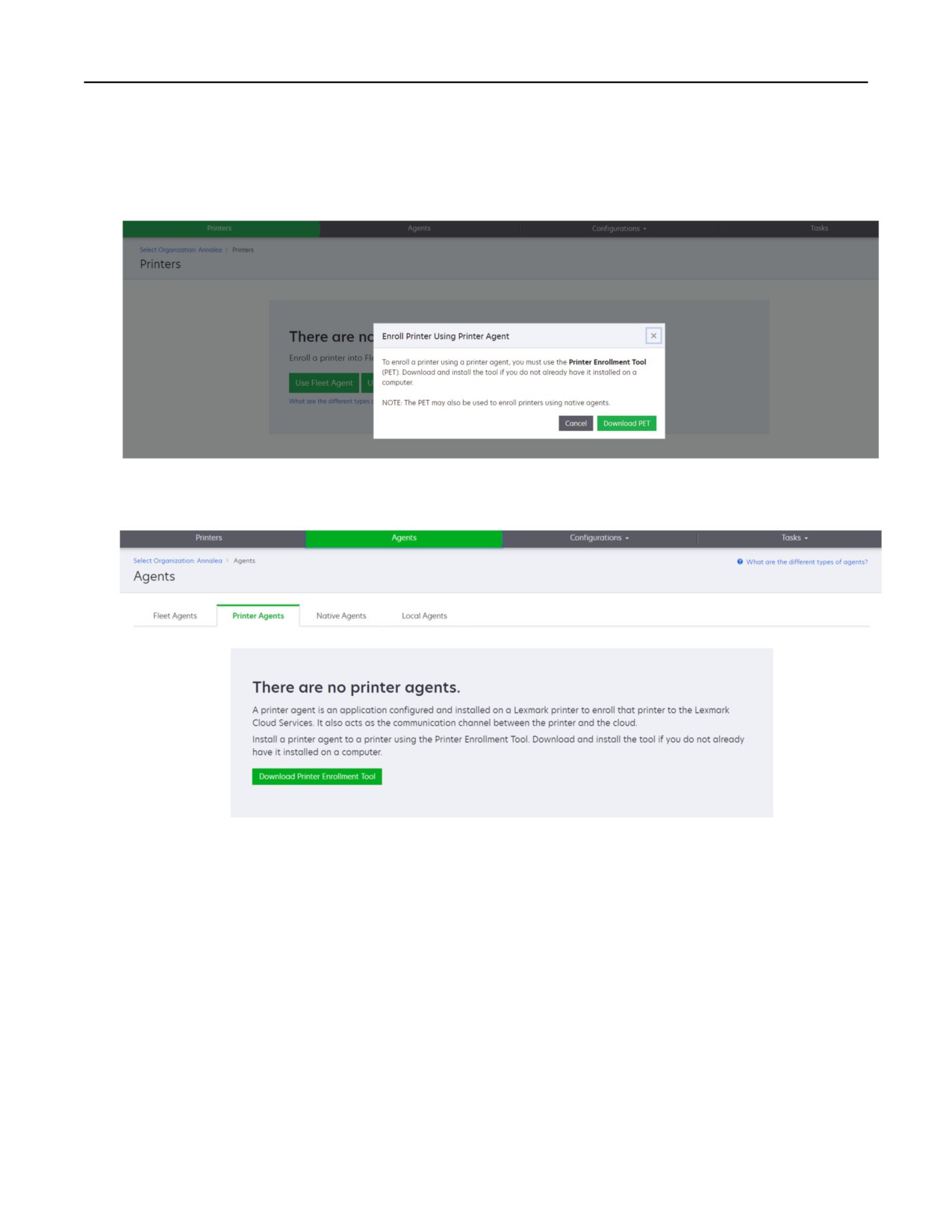
Fleet Management
93
Se si registrano dispositivi in Lexmark Cloud Services per la prima volta, è possibile scaricare il PET
attenendosi alla procedura riportata di seguito:
• Fare clic su Utilizza agente stampante > Scarica PET.
• Fare clic su Agenti > Printer Agent > Scarica Strumento di registrazione stampante.
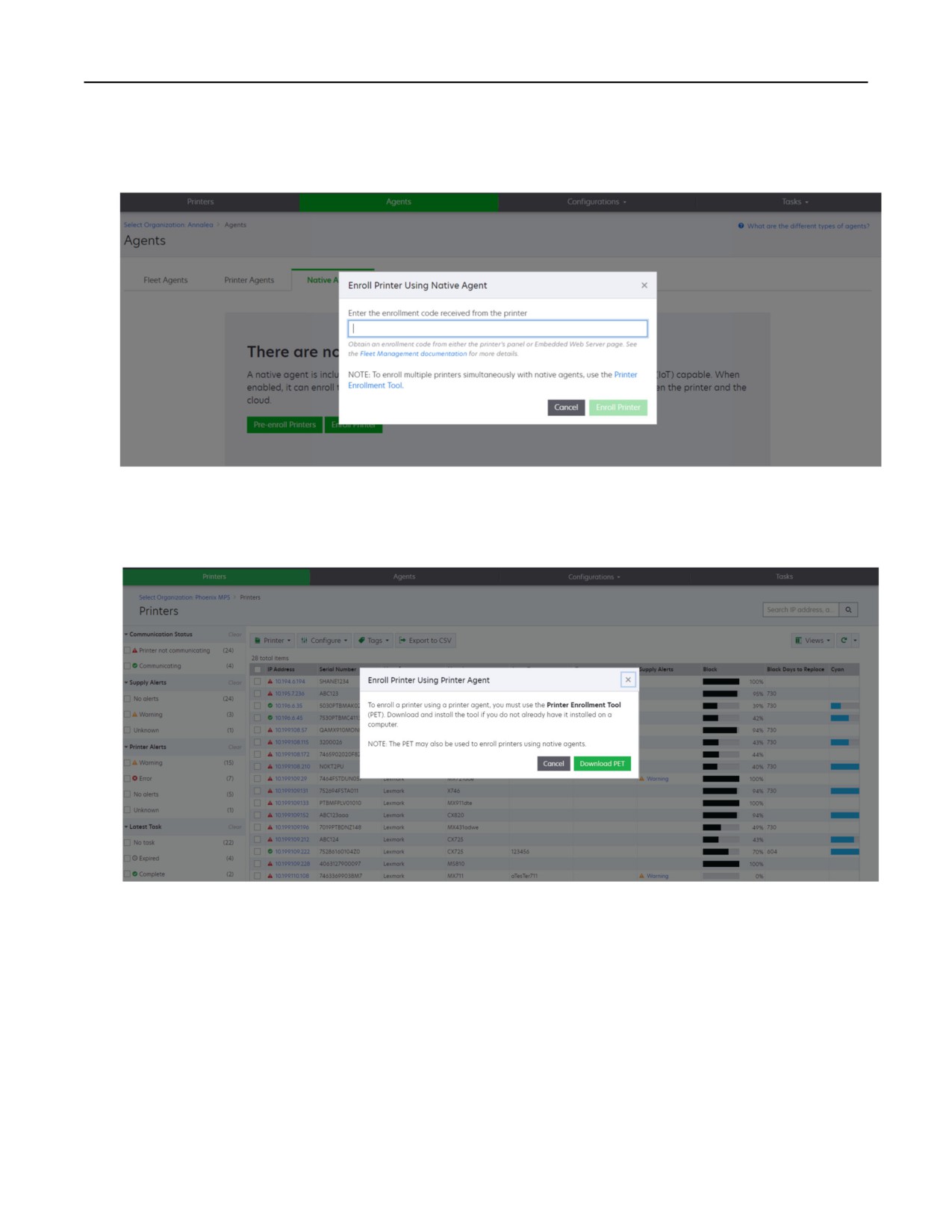
Fleet Management
94
• Fare clic su Agenti > Native Agent > Registra stampante > e utilizzare lo Strumento Registrazione
stampante.
Se si dispone già di alcuni dispositivi registrati, è possibile scaricare il PET seguendo questa procedura:
• Fare clic su Stampanti > Registra stampante tramite > Agente stampante > Scarica PET.
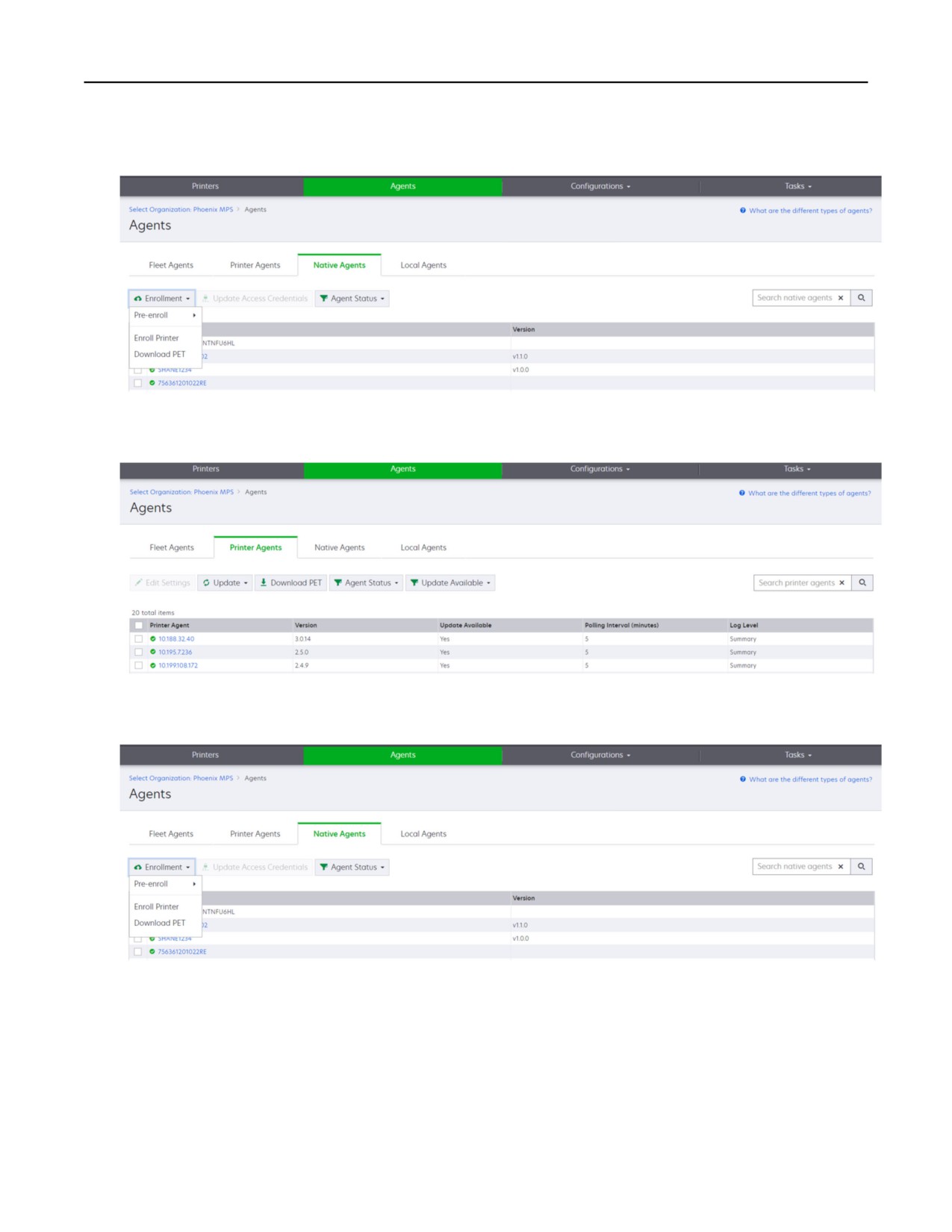
Fleet Management
95
• Fare clic su Stampanti > Registra stampante tramite > Agente nativo > Registrazione > Scarica PET.
• Fare clic su Agenti > Printer Agent > Scarica PET.
• Fare clic su Agenti > Native Agent > Registrazione > Scarica PET.
2 Accettare l'accordo di licenza con l'utente finale (EULA).
3 Estrarre la cartella compressa, quindi individuare il programma di avvio dello Strumento di registrazione
stampante.
Fleet Management
96
Configurazione delle impostazioni dello strumento di registrazione stampante
Lo strumento di registrazione stampante è configurato con le impostazioni predefinite. In alcuni casi, si possono
riscontrare differenze nell'ambiente del cliente che richiedono la modifica della configurazione predefinita.
1
Eseguire il programma di avvio dello Strumento di registrazione stampante.
2 Inserire l'indirizzo e-mail e la password utilizzati per connettersi al sito Web Servizi cloud Lexmark, quindi
fare clic su Accedi.
3 Fare clic su
nell'angolo superiore destro della pagina.
4 Specificare il rilevamento della stampante e i timeout per la registrazione stampante.
5 Selezionare il livello dei dettagli di registrazione.
6 Nel menu Impostazioni SNMP, selezionare una versione.
Nota: Lo strumento di registrazione stampante utilizza mDNS per il rilevamento. Le impostazioni SNMP
vengono applicate solo quando è disattivato mDNS sui dispositivi in corso di rilevamento.
• Per le versioni 1 e 2c, selezionare un tipo di stringa della community. Per impostare una stringa comunità
personalizzata, selezionare Valore personalizzato, quindi digitare la stringa.
• Per la Versione 3, selezionare un livello di protezione, una modalità di autenticazione e un tipo di privacy.
7 Fare clic su Salva impostazioni.
Registrazione delle stampanti mediante lo strumento di registrazione stampante
Per essere gestite, le stampanti devono prima essere registrate sul sito Web Lexmark Cloud Services.
1
Eseguire il programma di avvio dello Strumento di registrazione stampante.
Nota: Per ulteriori informazioni, vedere "Download dello Strumento di registrazione stampante" a
pagina 92.
2 Inserire l'indirizzo e-mail e la password utilizzati per connettersi al sito Web Lexmark Cloud Services, quindi
fare clic su Accedi.
3 Se si gestiscono più organizzazioni secondarie, selezionare un'organizzazione.
Nota: se all'account è assegnata una sola organizzazione, l'organizzazione è già selezionata.
4 Fare clic su Avanti, quindi selezionare un tipo rilevamento nella sezione Rilevamento stampanti.
• Per cercare tutte le stampanti della rete locale, selezionare Cerca rete locale.
• Per cercare un indirizzo IP, una subnet, un intervallo o un nome di dominio completo (FQDN) specifici,
selezionare Ricerca avanzata.
Note:
- Le voci non vengono salvate dopo aver chiuso lo Strumento di registrazione stampante. Per
salvare l'elenco della ricerca avanzata, fare clic su Esporta. L'elenco viene salvato in formato CSV.
- Per utilizzare un file CSV esistente, fare clic su Importa.
5 Fare clic su Rileva stampanti.
Fleet Management
97
Note:
• Se le impostazioni sono configurate con SNMP v3 con autenticazione, viene richiesto di immettere le
credenziali SNMP.
• se viene visualizzato un avviso del firewall, fare clic su Consenti accesso.
6
Visualizzare le informazioni, quindi chiudere la finestra di dialogo Rilevamento stampanti.
7
Nella sezione Registrazione stampante, selezionare una o più stampanti.
Note:
• È possibile registrare nuovamente le stampanti presenti nella scheda Registrata. Registrare di nuovo
le stampanti che non rispondono o se è necessario annullare la registrazione di una stampante in
un'organizzazione diversa e registrarla nell'organizzazione corrente.
• Lo strumento di registrazione stampante rileva le stampanti gestite da Fleet Agent, che però non
possono essere selezionate per la registrazione.
• Lo strumento di registrazione stampante rileva le stampanti gestite da Native Agent, ma i dispositivi
nativi registrati nell'organizzazione corrente non possono essere selezionati per la registrazione.
• A seconda della versione del firmware, è possibile registrare la stampante utilizzando Printer Agent o
Native Agent. Per ulteriori informazioni, vedere la colonna Tipo di agente.
• Si consiglia di utilizzare Lexmark Cloud Services per annullare la registrazione delle stampanti
nell'organizzazione corrente prima di registrarle in una nuova.
8
Fare clic su Registra stampanti.
9
Nella finestra di dialogo Autenticazione per stampanti protette, effettuare una delle seguenti operazioni:
• Per le stampanti protette, selezionare il tipo di autenticazione, immettere le credenziali della stampante
e fare clic su Applica credenziali.
• Per le stampanti non protette, fare clic su Ignora questo passaggio.
Nota: per alcuni modelli di stampante le configurazioni delle credenziali di autenticazione possono
essere diverse. Assicurarsi che il tipo di autenticazione impostato durante la registrazione nello
Strumento di registrazione stampante corrisponda al tipo di autenticazione configurato nella stampante.
Se i tipi di autenticazione non corrispondono, la stampante non viene registrata.
10
Chiudere lo Strumento di registrazione stampante.
Note:
• Le stampanti con firmware di livello inferiore non possono essere registrate. Il firmware di tali stampanti
deve essere aggiornato manualmente. Per ulteriori informazioni, vedere "Aggiornamento del firmware
della stampante da Embedded Web Server" a pagina 41.
• Il completamento della procedura di registrazione potrebbe richiedere alcuni minuti.
• Le stampanti registrate vengono aggiunte all'elenco delle stampanti nella pagina iniziale del portale Web
Fleet Management.
• Potrebbe essere necessario attendere alcuni minuti prima che le stampanti registrate vengano
visualizzate nel portale Web Fleet Management.
• Per ulteriori informazioni sulle stampanti non registrate, fare clic su
Fleet Management
98
Accesso a Printer Agent
È possibile accedere a Printer Agent dall'Embedded Web Server della stampante e quindi visualizzare lo stato
di registrazione della stampante ed eseguire il polling per nuovi eventi immediatamente senza attendere la
scadenza dell'intervallo di polling.
Nota: per accedere all'Embedded Web Server della stampante, assicurarsi di utilizzare la stessa rete della
stampante.
1
Nel portale Web Fleet Management, fare clic su Stampanti.
2 Nell'elenco delle stampanti, fare clic sull'identificativo della stampante.
Nota: per ulteriori informazioni sull'impostazione dell'identificativo della stampante, vedere "Gestione
delle visualizzazioni" a pagina 112.
3 Nella sezione Identificazione, fare clic su Apri Embedded Web Server (EWS) della stampante.
4 A seconda del modello della stampante, in Embedded Web Server, fare clic su Applicazioni o App.
5 Fare clic su Agente di configurazione stampante.
6 Effettuare una delle seguenti operazioni:
• Fare clic su Esegui polling ora per eseguire il polling per nuovi aggiornamenti.
• Fare clic su Connessione all'agente di test per controllare quanto segue:
- Connettività di rete tra Printer Agent e Lexmark Cloud Services
- Accesso alla stampante
- Autorizzazioni e controlli di accesso alle funzioni
• Fare clic su Aggiorna credenziali per fornire le credenziali di accesso per le stampanti protette.
Nota: si consiglia di eseguire la connessione all'agente di test per assicurarsi che l'agente possa
comunicare con Lexmark Cloud Services. Se si verifica un problema di connettività, vedere la sezione
Risoluzione dei problemi.
Modifica di un agente stampante
1
Nel portale Web Fleet Management, fare clic su Agenti > > Agenti stampante.
2 Selezionare uno o più agenti, quindi fare clic su Modifica impostazioni.
3 Impostare l'intervallo di polling e il livello di registro.
4 Fare clic su Salva impostazioni.
Aggiornamento di Printer Agent
Assicurarsi che la stampante non presenti errori irrisolti, processi in sospeso, sia nello stato Pronta e non sia in
uso.
1
Nel portale Web Fleet Management, fare clic su Agenti > Agenti stampante.
2 Selezionare uno o più agenti, quindi fare clic su Aggiorna > Aggiorna versione agente.
3 Fare clic su Continua.
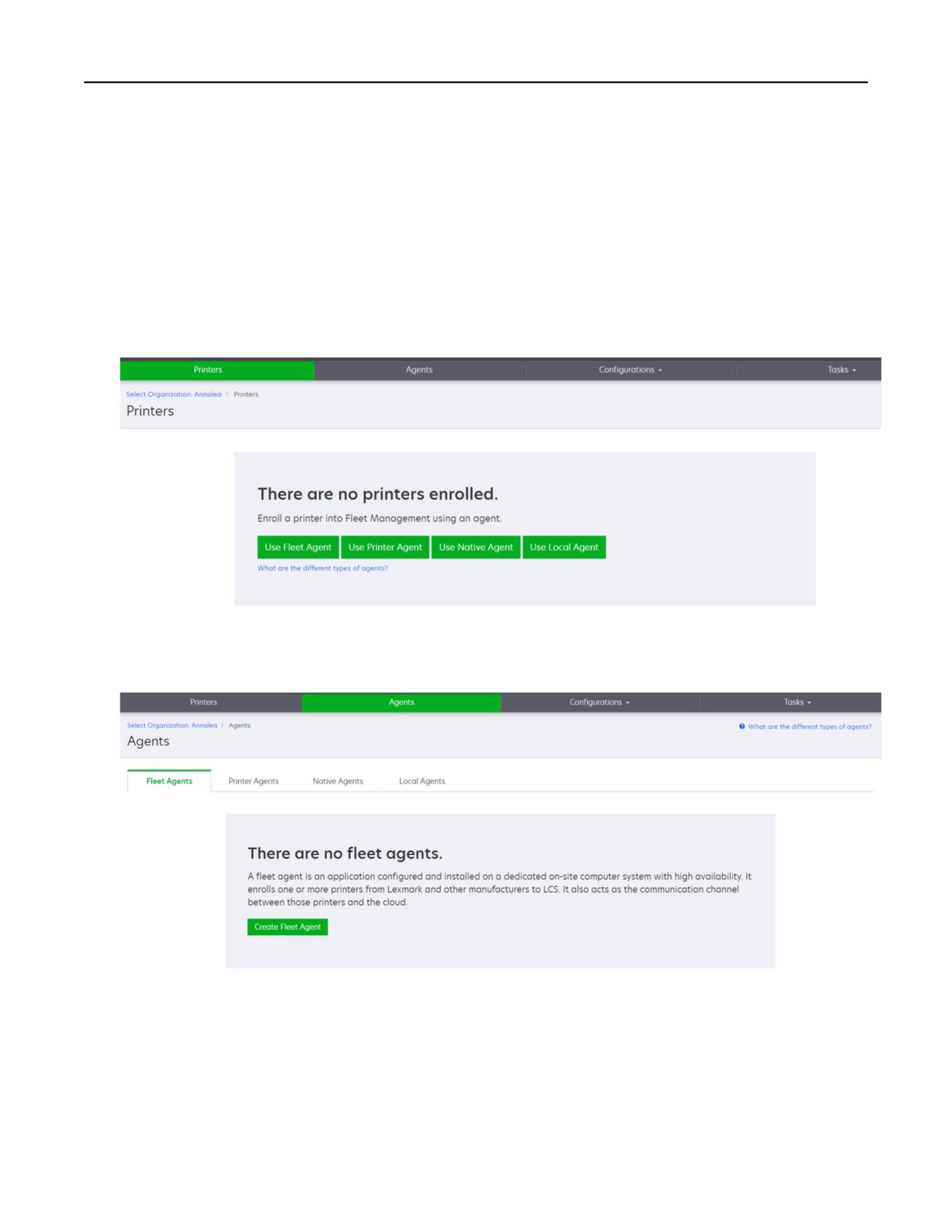
Fleet Management
99
Utilizzo di Fleet Agent
Creazione di un Fleet Agent
Fleet Agent rileva e registra le stampanti sul sito Web Lexmark Cloud Services.
Nota: Fleet Agent richiede un server con disponibilità elevata e connessione Internet costante.
1
Nel portale Web Fleet Management, effettuare una delle seguenti operazioni:
• Fare clic su Utilizza Fleet Agent > Crea Fleet Agent.
• Fare clic su Agenti > Fleet Agent > Crea Fleet Agent.
2 Specificare un nome univoco e una descrizione.
3 Nella scheda Criteri di rilevamento, effettuare una o più delle seguenti operazioni:
• Per impedire a Fleet Agent di assumere il controllo della gestione delle stampanti registrate, disabilitare
Trasferire la gestione delle stampanti rilevate che sono già registrate tramite un altro agente.
Fleet Management
100
Note:
- Se l'impostazione è abilitata, il polling delle informazioni provenienti da Printer Agent viene
interrotto.
- L'applicazione Printer Agent rimane nella stampante.
•
Per cercare tutte le stampanti della rete locale, impostare Tipo di ricerca su Cerca nella rete locale.
•
Per cercare o escludere un indirizzo IP, una subnet, un intervallo o un nome di dominio completo (FQDN)
specifici, impostare Tipo di ricerca su Ricerca avanzata. Eseguire una o più delle seguenti operazioni:
- Nella scheda Includi, fare clic su Aggiungi criteri di rilevamento da includere, quindi digitare le
informazioni sulla stampante.
- Nella scheda Includi, fare clic su Importa, quindi cercare il file csv o txt.
Note:
• Per visualizzare un file di esempio, fare clic su Scarica file di esempio.
• Per sovrascrivere l'indirizzo IP, la subnet, l'intervallo o il nome FQDN esistenti nei criteri di
rilevamento, abilitare Sovrascrivi i criteri di rilevamento di inclusione esistenti.
- Nella scheda Escludi, fare clic su Aggiungi criteri di rilevamento da escludere, quindi digitare le
informazioni sulla stampante.
- Nella scheda Escludi, fare clic su Importa, quindi cercare il file csv o txt.
Note:
• Per visualizzare un file di esempio, fare clic su Scarica file di esempio.
• Per sovrascrivere l'indirizzo IP, la subnet, l'intervallo o i nomi FQDN esistenti nei criteri di
rilevamento, abilitare Sovrascrivi i criteri di rilevamento di esclusione esistenti.
È inoltre possibile esportare o eliminare i criteri di rilevamento. Nella scheda Esporta o Importa,
selezionare uno o più indirizzi, quindi fare clic su Esporta o Elimina.
•
Selezionare un profilo SNMP.
4
Nella scheda Profilo SNMP, creare un profilo SNMP. Attenersi alla seguente procedura:
a Fare clic su Crea, quindi digitare un nome univoco per il profilo.
b Selezionare una versione SNMP.
Note:
• Per le versioni 1 e 2c, digitare un nome della community.
• Per la Versione 3, selezionare un livello di protezione, una modalità di autenticazione e un tipo di
privacy.
c Impostare il timeout di rilevamento e il numero di tentativi.
d Fare clic su Crea profilo SNMP.
5
Nella scheda Attività programmate, impostare gli intervalli per Attività di rilevamento stampanti e Attività di
aggiornamento informazioni stampante.
Nota: Fleet Agent rileva e registra le stampanti in base all'intervallo di Attività di rilevamento stampanti.
6
Nella scheda Altre impostazioni, configurare le impostazioni di Livello di registro e Ritardo di utilizzo della
rete.
Note:
• l'impostazione di un valore di Ritardo di utilizzo della rete inferiore a 250 (impostazione predefinita)
può influire sulle prestazioni della rete. Si consiglia di non impostare il valore su zero.
Fleet Management
101
• maggiore è il ritardo, maggiore è il tempo necessario per completare il rilevamento.
7 Fare clic su Crea agente.
Download di Fleet Agent
Prima di iniziare, assicurarsi di aver creato un account valido. Per ulteriori informazioni, vedere "Creazione di
un Fleet Agent" a pagina 99.
1
Nel portale Web Fleet Management, fare clic su Agenti > Agenti del parco stampanti.
2 Fare clic sul nome Fleet Agent, quindi fare clic su Pacchetto di installazione > Scarica.
Nota: Per inviare il collegamento al pacchetto di installazione tramite e-mail, fare clic su Pacchetto di
installazione > E-mail, quindi digitare un indirizzo e-mail.
3 Selezionare un tipo di pacchetto di installazione, quindi fare clic su Scarica pacchetto.
Note:
• Prendere nota del codice di attivazione.
• Il codice di attivazione è valido per 72 ore. Se scade prima di attivare l'agente, generare un nuovo
codice di attivazione. Dal portale Fleet Management, fare clic su Agenti > Agenti del parco
stampanti > , selezionare un agente parco stampanti > Genera codice di attivazione.
Installazione di Fleet Agent
Assicurarsi che il server Fleet Agent e le stampanti siano collegati alla stessa rete. Fleet Agent richiede inoltre
un server o un computer host con disponibilità elevata.
1
Da un server o da un computer host, eseguire il pacchetto di installazione di Fleet Agent.
2 Accettare l'accordo di licenza con l'utente finale (EULA).
3 Immettere il numero di porta.
Note:
• Il numero di porta predefinito è 80.
• Se la porta 80 non è disponibile, immettere qualsiasi porta disponibile, ad esempio 8080 o 8088.
4 Fare clic su Fine per chiudere la finestra di installazione e avviare Fleet Agent in un browser Web.
Nota: L'opzione Avvia Lexmark Fleet Agent nel browser è selezionata per impostazione predefinita.
5 Nella pagina Fleet Agent nel browser, immettere il codice di attivazione.
6 Se necessario, Selezionare Usa impostazioni proxy, quindi fornire le informazioni proxy.
7 Fare clic su Continua, quindi, se necessario, digitare la password di un agente.
Nota: Se è stata fornita la password di un agente, per accedere al Fleet Agent installato è necessaria la
password.
8 Selezionare Rileva e registra le stampanti subito dopo l'attivazione di questo agente.
Nota: Le stampanti vengono rilevate e registrate automaticamente dopo l'attivazione dell'agente.
9 Fare clic su Attiva agente.

Fleet Management
102
Nota: È possibile modificare l'impostazione di protezione, le impostazioni del proxy o la password
dell'agente in un secondo momento facendo clic su
nell'angolo in alto a destra della schermata
iniziale di Fleet Agent. Per ulteriori informazioni, vedere "Configurazione delle impostazioni del server
Fleet Agent" a pagina 102.
Configurazione delle impostazioni del server Fleet Agent
1
Da un server o da un computer host, aprire Fleet Agent. Effettuare una delle seguenti operazioni:
• Fare clic sul collegamento Fleet Agent.
• Aprire un browser Web e digitare localhost
Nota: se Fleet Agent utilizza una porta diversa da 80, digitare localhost:x, dove x è il numero
della porta.
2 Dalla schermata iniziale, effettuare una o più delle seguenti operazioni:
• Per configurare le impostazioni del proxy, fare clic su
> Configurazione proxy.
• Per proteggere Fleet Agent con una password, fare clic su
> Crea password.
• Per consentire l'accesso remoto a questo Fleet Agent, fare clic su
> Aggiorna impostazioni di
protezione.
Nota: Nell'impostazione di protezione, l'opzione Consenti solo accesso host locale (opzione
consigliata) è selezionata per impostazione predefinita.Questa opzione impedisce ad altri computer
della rete di accedere a Fleet Agent.Deselezionare l'opzione per concedere l'accesso ad altri
computer della rete.
Gestione di un agente del parco stampanti
1
Nel portale Web Fleet Management, fare clic su Agenti > Agenti del parco stampanti.
2 Fare clic su un agente del parco stampanti, quindi selezionare una delle seguenti opzioni:
• Per modificare un agente del parco stampanti, fare clic su Modifica agente.Per ulteriori informazioni,
vedere "Modifica di Fleet Agent" a pagina 103.
• Per avviare il rilevamento e la registrazione della stampante, fare clic su Rileva e registra stampanti.
• Per scaricare il pacchetto di installazione, fare clic su Pacchetto di installazione > Scarica.
• Per aggiornare tutte le informazioni sulla stampante prima dell'attività di aggiornamento pianificata, fare
clic su Altro > Aggiorna tutte le informazioni stampante.
• Per disattivare l'agente del parco stampanti, fare clic su Altro > Disattiva agente.
• Per eliminare l'agente del parco stampanti, fare clic su Altro > Elimina agente.
• Per richiedere i registri Fleet Agent, dalla sezione Registro, fare clic su Richiedi.
Nota: potrebbe occorrere del tempo per generare i registri e renderli disponibili per il download.
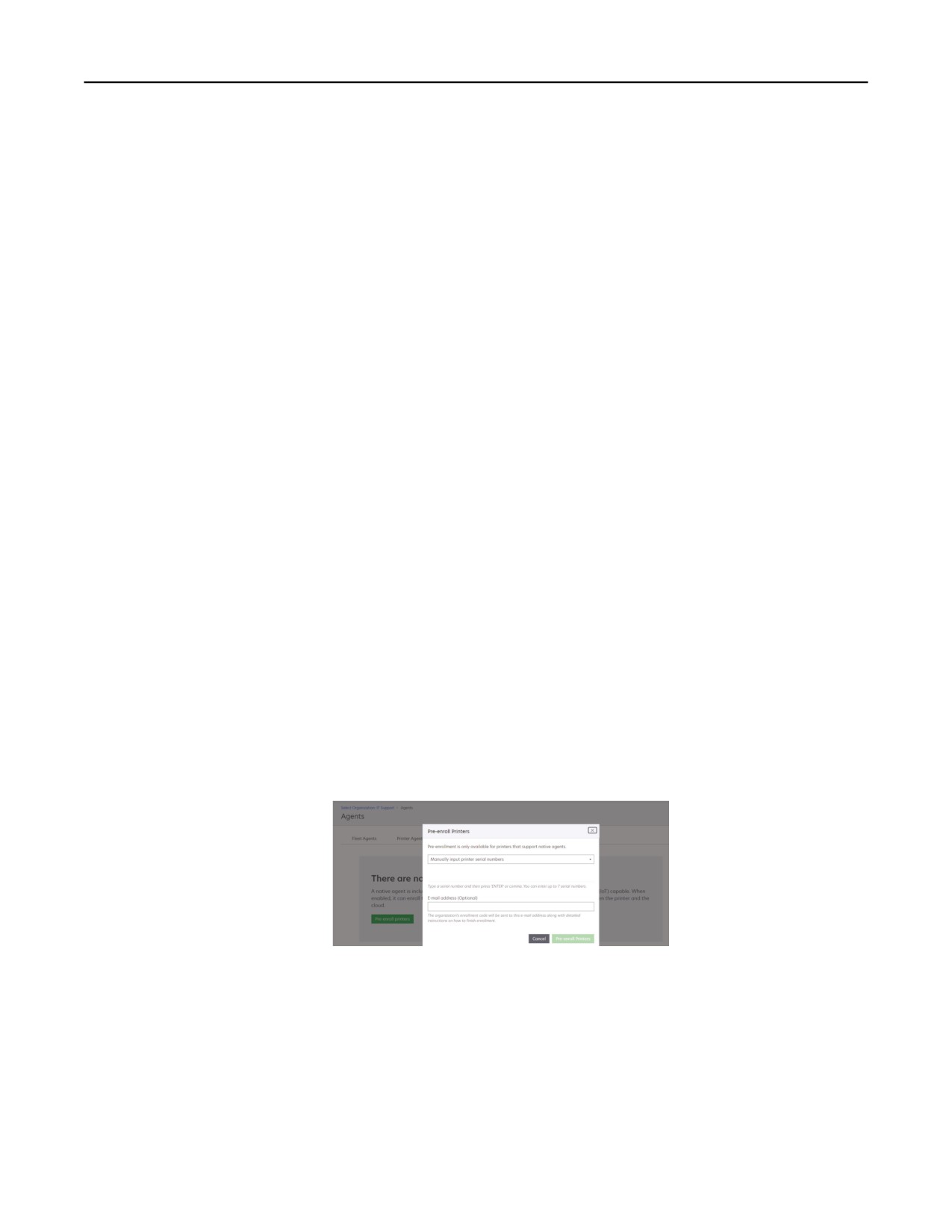
Fleet Management
103
Modifica di Fleet Agent
In caso di modifiche ai criteri di rilevamento, alla pianificazione delle attività, al livello di registro o alle
impostazioni di ritardo del server, modificare Fleet Agent.
1
Nel portale Web Fleet Management, fare clic su Agenti > Agenti del parco stampanti.
2 Fare clic sul nome dell'agente, quindi su Modifica agente.
3 Configurare le impostazioni e fare clic su Salva modifiche.
Aggiornamento di Fleet Agent
1
Nel portale Web Fleet Management, fare clic su Agenti > Agenti del parco stampanti.
2 Selezionare uno o più agenti del parco stampanti, quindi fare clic su Aggiorna > Fleet Agent.
3 Fare clic su Continua.
Utilizzo di Native Agent
Pre-registrazione stampanti
Queste istruzioni sono valide solo per le stampanti che soddisfano le seguenti condizioni:
• Il firmware è preinstallato in fabbrica alla versione 075.xx o successiva.
• Se il firmware è stato successivamente aggiornato alla versione 075.xx o successiva, la data di produzione
della stampante deve essere 2019 o successiva.
Nota: Per determinare la versione del firmware della stampante, vedere "Visualizzazione della versione del
firmware della stampante" a pagina 41.
1
Nel portale Web Fleet Management, effettuare una delle seguenti operazioni:
Se non è registrato alcun dispositivo:
• Fare clic su Agenti > Native Agent > Pre-registra stampanti.
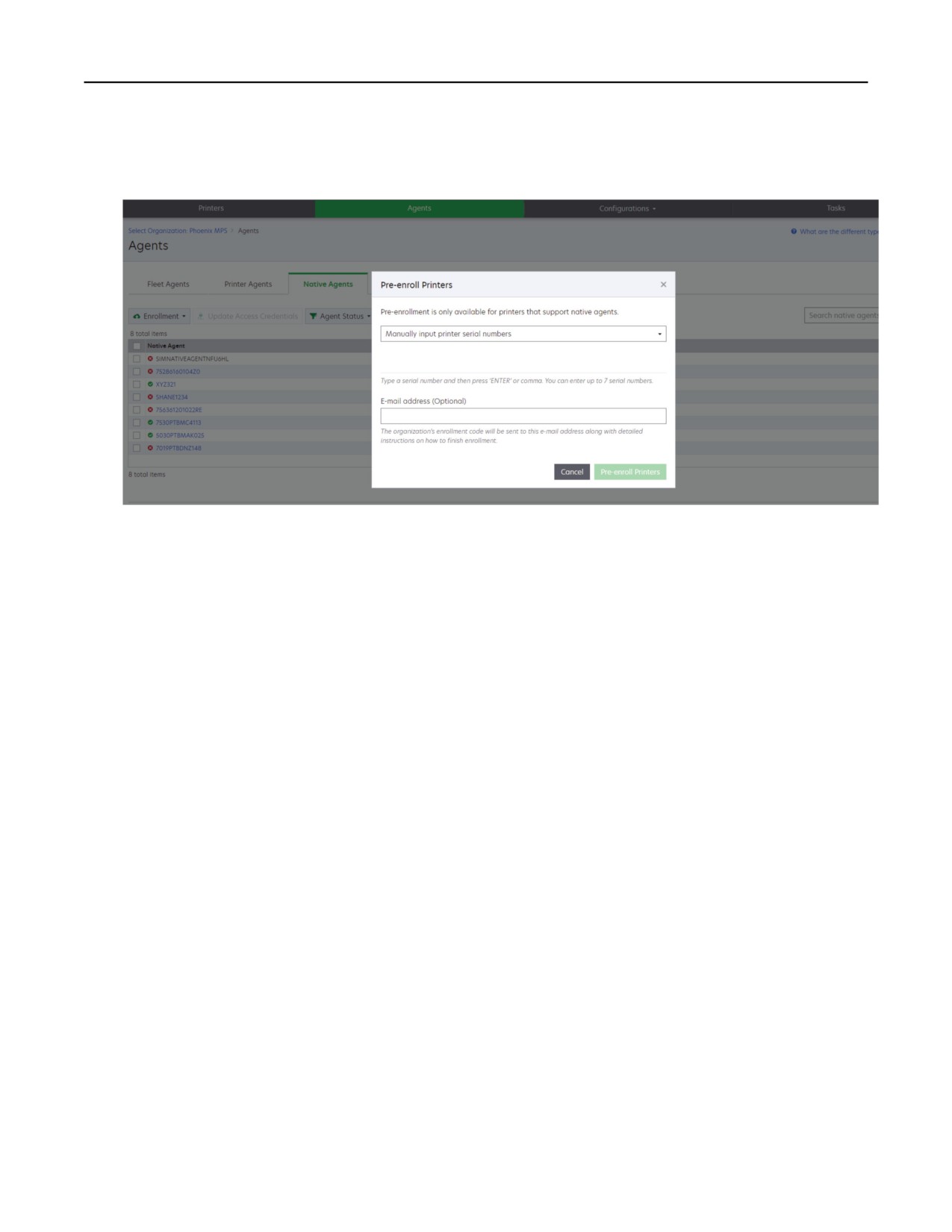
Fleet Management
104
Se i dispositivi sono già registrati:
• Fare clic su Agenti > Native Agent > Registrazione > Pre-registra > Pre-registra stampanti.
2 Dalla finestra di dialogo Pre-registra stampanti, effettuare una delle operazioni seguenti:
• Selezionare Inserisci manualmente il numero di serie, digitare il numero di serie della stampante, quindi
premere Invio.
• Selezionare Importa il numero di serie della stampante dal file, quindi individuare il file CSV o TXT.
Nota: Per ricevere il codice di registrazione e le istruzioni complete di registrazione tramite e-mail,
digitare il proprio indirizzo e-mail.
3 Fare clic su Pre-registra stampanti > Registrazione > Pre-registra.
4 Copiare il codice di registrazione dell'organizzazione.
Nota: Per i dispositivi pre-registrati, completare il processo di registrazione da Embedded Web Server o dal
pannello di controllo della stampante.
Completamento della registrazione della stampante da Embedded Web Server
1
Da Embedded Web Server, effettuare una delle seguenti operazioni:
• Fare clic su Impostazioni > Servizi cloud > Registrazione ai servizi cloud.
• Fare clic su Impostazioni > Lexmark Cloud Services > Cloud Fleet Management.
Nota: Assicurarsi che Abilita comunicazione con Lexmark Cloud Services sia selezionato.
2 Nel campo Codice di registrazione, immettere il codice di registrazione, quindi fare clic su Registra
stampante.
Completamento della registrazione della stampante dal pannello di controllo della stampante
1
Dalla schermata iniziale della stampante, effettuare una delle seguenti operazioni:
• Toccare Impostazioni > Servizi cloud > Registrazione ai servizi cloud.
• Toccare Impostazioni > Lexmark Cloud Services > Cloud Fleet Management.
2 Dal menu Abilita comunicazione con Lexmark Cloud Services, toccare On.
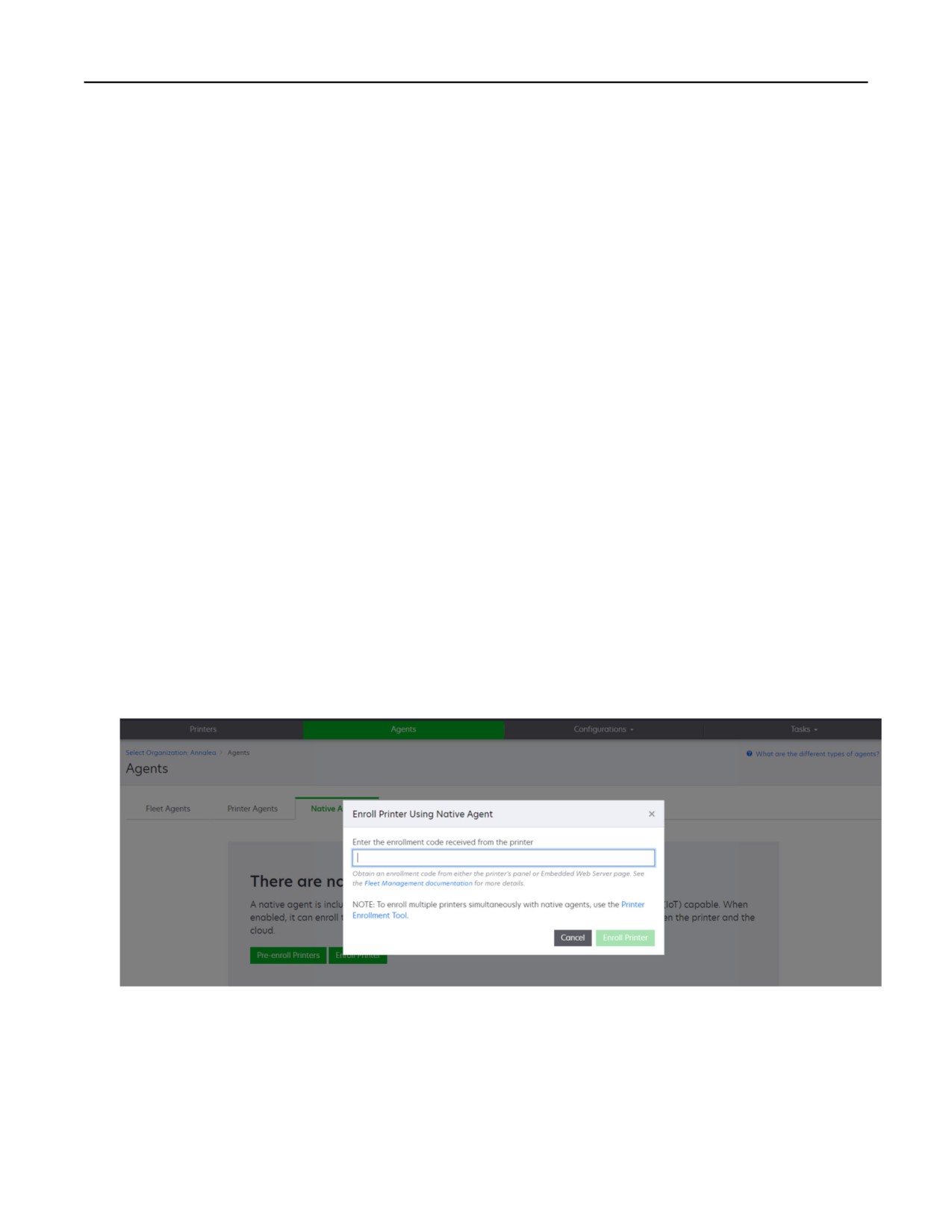
Fleet Management
105
3 Nel campo Registra stampante, immettere il codice di registrazione, quindi toccare OK.
Registrazione di stampanti dal pannello di controllo della stampante
Queste istruzioni si applicano solo alle seguenti condizioni:
• La stampante non è stata pre-registrata.
• La stampante non è stata registrata utilizzando il Native Agent.
• La versione del firmware della stampante è la 075.272 xx o successiva ed è preinstallata in fabbrica.
• Se il firmware è stato aggiornato alla versione 075.xx o successiva, la data di produzione della stampante
deve essere fine 2019 o successiva.
Nota: per determinare la versione del firmware della stampante, vedere "Visualizzazione della versione
del firmware della stampante" a pagina 41.
1
Dalla schermata iniziale della stampante, effettuare una delle seguenti operazioni:
• Toccare Impostazioni > Servizi cloud > Registrazione ai servizi cloud.
• Toccare Impostazioni > Lexmark Cloud Services > Cloud Fleet Management.
Nota: Per rendere disponibile l'opzione Registrazione ai servizi cloud, fare clic su Protezione > Gestione
periferiche > Registrazione ai servizi cloud.
2 Dal menu Abilita comunicazione con Lexmark Cloud Services, toccare On.
3 Dal menu Richiedi codice di registrazione, toccare Ottieni codice, copiare il codice di registrazione, quindi
toccare OK.
4 Nel portale Web Fleet Management, effettuare una delle seguenti operazioni:
• Fare clic su Usa Native Agent, immettere il codice di registrazione, quindi fare clic su Registra
stampante.
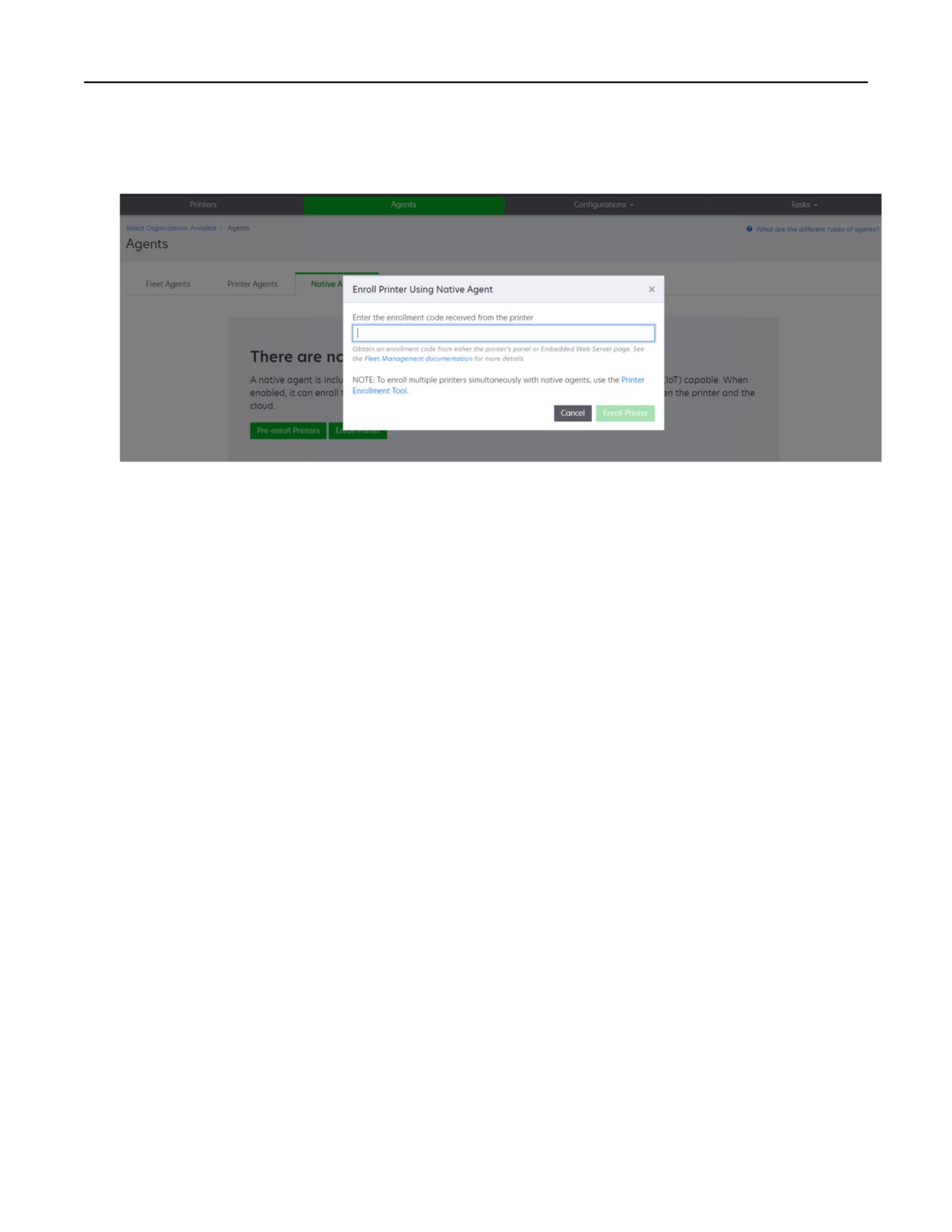
Fleet Management
106
• Fare clic su Agenti > Native Agent > Registra stampante, immettere il codice di registrazione, quindi
fare clic su Registra stampante.
Registrazione di stampanti da Embedded Web Server
Queste istruzioni si applicano solo alle seguenti condizioni:
• La stampante non è stata pre-registrata.
• La stampante non è stata registrata utilizzando il Native Agent.
• La versione del firmware della stampante è la 075.272 xx o successiva ed è preinstallata in fabbrica.
• Se il firmware è stato aggiornato alla versione 075.xx o successiva, la data di produzione della stampante
deve essere fine 2019 o successiva.
Nota: per determinare la versione del firmware della stampante, vedere "Visualizzazione della versione
del firmware della stampante" a pagina 41.
1
Da Embedded Web Server, effettuare una delle seguenti operazioni:
• Fare clic su Impostazioni > Servizi cloud > Registrazione ai servizi cloud.
• Fare clic su Impostazioni > Lexmark Cloud Services > Cloud Fleet Management.
Nota: Per rendere disponibile l'opzione Registrazione ai servizi cloud, fare clic su Protezione > Gestione
periferiche > Registrazione ai servizi cloud.
2 Selezionare Abilita comunicazione con Lexmark Cloud Services, quindi fare clic su Aggiorna.
3 Fare clic su Richiedi codice di registrazione, quindi prendere nota del codice.
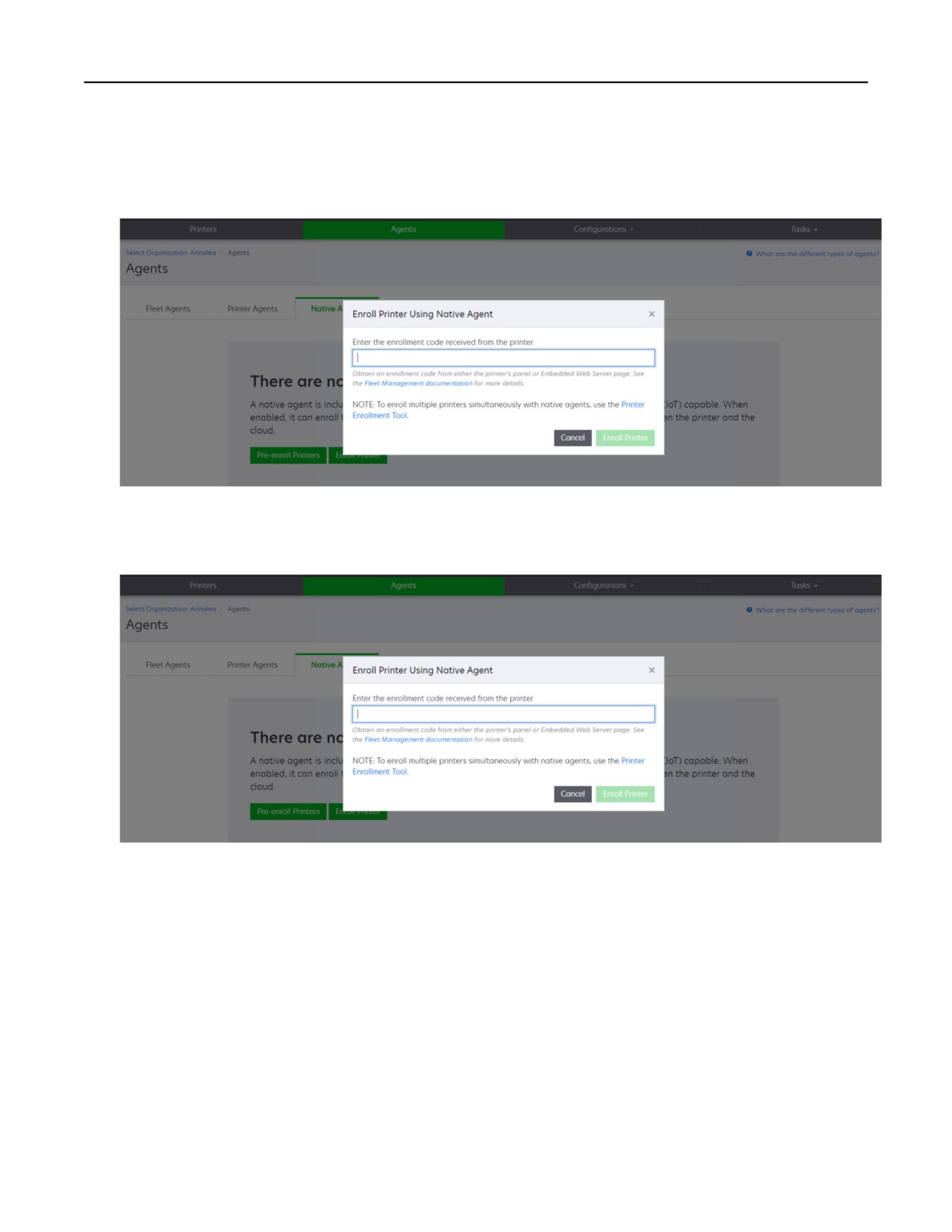
Fleet Management
107
4 Nel portale Web Fleet Management, effettuare una delle seguenti operazioni:
• Fare clic su Usa Native Agent > Registra stampante, immettere il codice di registrazione, quindi fare
clic su Registra stampante.
• Fare clic su Agenti > Native Agent > Registra stampante, immettere il codice di registrazione, quindi
fare clic su Registra stampante.
Rimozione di stampanti pre-registrate
1
Nel portale Web Fleet Management, effettuare una delle seguenti operazioni:
• Fare clic su Agenti > Agenti nativi > Registrazione > Pre-registra > Rimuovi stampanti pre-registrate.
• Fare clic su Stampanti > Seleziona una stampante specifica > Rimuovi stampanti pre-registrate.
2 Fare clic su Rimuovi.
Nota: Per rimuovere una stampante registrata, vedere "Annullamento della registrazione delle stampanti"
a pagina 126.
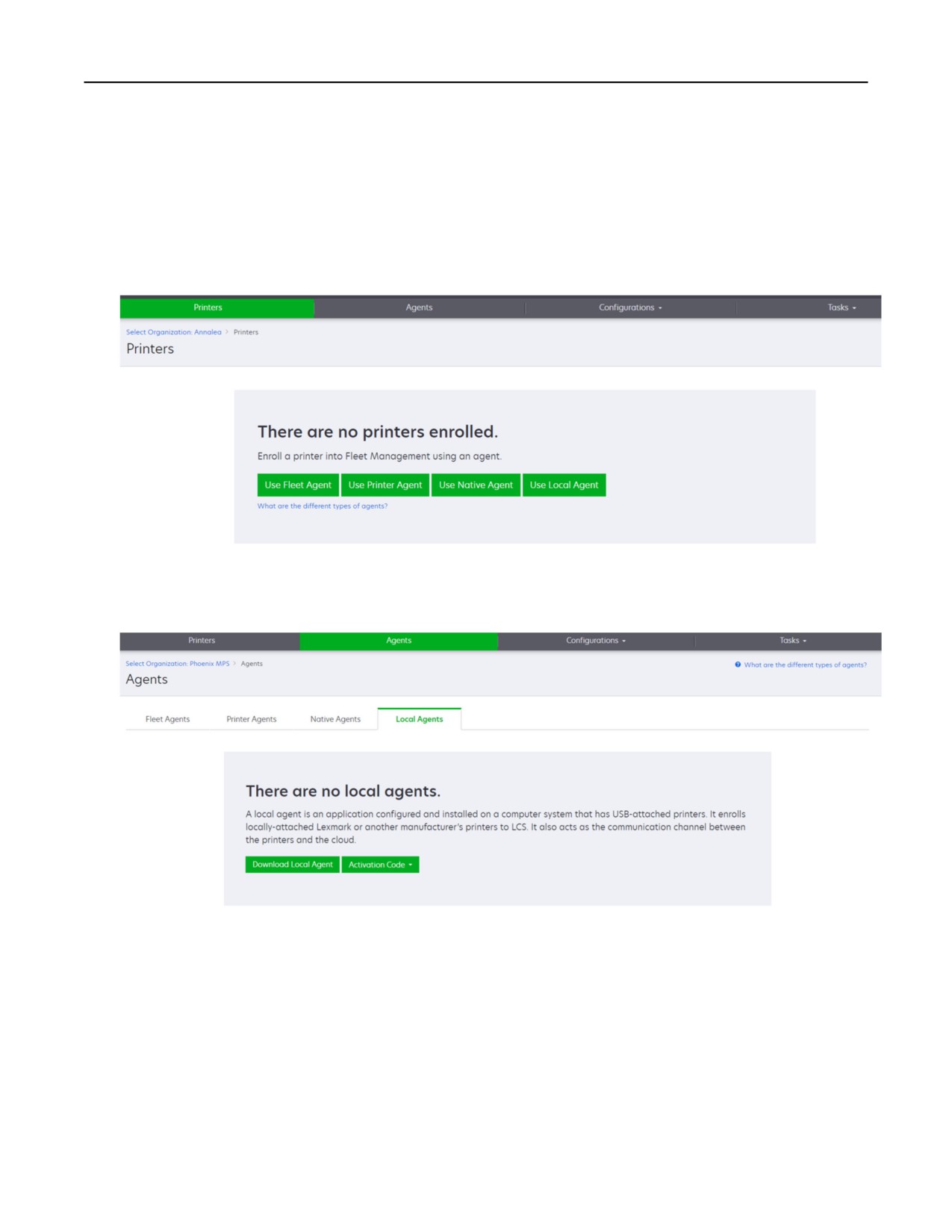
Fleet Management
108
Utilizzo dell'agente locale
Download di Local Agent
1
Nel portale Web Fleet Management, effettuare una delle seguenti operazioni:
• Fare clic su Utilizza Local Agent.
• Fare clic su Agenti > Local Agent.
2 Fare clic su Scarica agente.
3 Selezionare un tipo di pacchetto di installazione.
Nota: È possibile selezionare il tipo di pacchetto di installazione di Windows x64 o il tipo di pacchetto di
installazione di Windows x86.
4 Selezionare Genera codice di attivazione.
Note:
• Prendere nota del codice di attivazione.
Fleet Management
109
• Il codice di attivazione è valido per 72 ore. Se scade prima di attivare l'agente, generare un nuovo
codice di attivazione. Dal portale Fleet Management, fare clic su Agenti > Local Agent > Codice di
attivazione > Genera codice di attivazione.
• È possibile impostare il numero di agenti da attivare tramite il codice.
5 Fare clic su Scarica agente.
6 Per accettare il Contratto di licenza con l'utente finale (EULA), fare clic su Accetta e scarica.
Installazione di Local Agent
1
Decomprimere il pacchetto di installazione.
2 Da un computer host, eseguire il pacchetto di installazione di Local Agent.
3 Accettare l'accordo di licenza con l'utente finale (EULA).
4 Fare clic su Fine per chiudere la finestra di installazione.
5 Dal menu Avvia, avviare l'applicazione Lexmark Local Agent, quindi immettere il codice di attivazione.
6 Fare clic su Attiva agente.
Nota: Dopo l'attivazione, Local Agent inizia a raccogliere dettagli sulle stampanti collegate tramite USB.
Queste stampanti vengono registrate automaticamente nel portale Web Lexmark Cloud Services.
Attivazione silenziosa per Local Agent
L'attivazione silenziosa viene utilizzata per l'installazione di massa di Local Agent.
1
Decomprimere il pacchetto di installazione.
2 Aprire il file LocalAgentConfig.ini.
3 Nel blocco [IOT_HUB], aggiungere il parametro CS_ACTIVATION_CODE.
4 Immettere il codice di attivazione generato da Lexmark Cloud Services come valore del parametro.
Codice di esempio:
[IOT_HUB]
CS_ACTIVATION_CODE=ab23ftcd-12dt-edte-123hdtdk-ttrbd
5 Eseguire la procedura di installazione. Per ulteriori informazioni, vedere "Installazione di Local Agent" a
pagina 109.
Aggiornamento delle informazioni sulla stampante tramite l'agente locale
È possibile aggiornare le informazioni sulla stampante tramite l'agente locale. La stampante deve comunicare
con l'agente locale tramite USB e l'agente locale deve inviare le informazioni sulla stampante a Lexmark Cloud
Services.
1
Nel portale Web Fleet Management, selezionare la scheda Stampanti.
2 Nel menu Filtri, fare clic su Tipo di agente > Locale.
3 Selezionare una stampante.
4 Fare clic su Stampante > Aggiorna informazioni stampante.
Fleet Management
110
Note:
• Quando si fa clic su Aggiorna informazioni stampante, viene creata un'attività. Per visualizzare lo stato
dell'attività, fare clic su Attività > Stato.
• Per conoscere i dettagli di un'attività non riuscita, fare clic sull'ID dell'attività, quindi sul collegamento
ipertestuale Non riuscita nella colonna Stato.
Modifica dell'agente locale
È possibile modificare l'agente locale per configurarlo, disattivarlo o eliminarlo.
1
Nel portale Web Fleet Management, fare clic su Agenti > Agenti locali.
2
Fare clic sul nome dell'agente locale, quindi effettuare una delle seguenti operazioni:
Modifica di un agente
a Per modificare un agente locale, fare clic su Modifica agente.
b Nel menu Livello registro, selezionare Riepilogo o Dettagliato.
c Nel menu Intervallo di polling, impostare l'intervallo in base al quale l'Agente locale invia i dati al server
cloud.
d Fare clic su Salva modifiche.
Nota: viene creata un'attività nell'inventario delle attività. Per completare questa attività, l'agente locale
deve essere connesso al server cloud.
Disattivazione di un agente
a Per disattivare un agente locale, fare clic su Disattiva agente.
b Fare clic su Disattiva agente.
Nota: fare clic su Annulla per annullare la disattivazione
Eliminazione di un agente
a Per eliminare un agente locale, fare clic su Elimina agente.
b Fare clic su Continua.
Modifica delle impostazioni di più agenti locali nella scheda Agenti locali
1
Nel portale Web Fleet Management, fare clic su Agenti > Agenti locali.
2 Selezionare uno o più agenti locali.
3 Fare clic su Modifica impostazioni.
Nota: se uno degli agenti locali selezionati non comunica, viene visualizzato un avviso. Fare clic su
Continua per applicare le impostazioni solo per gli agenti che comunicano.
4 Nel menu Livello registro, selezionare Riepilogo o Dettagliato.
5 Nel menu Intervallo di polling, impostare l'intervallo in base al quale l'Agente locale invia i dati al server
cloud.
Nota: se si selezionano più agenti locali, per impostazione predefinita, il valore del livello di registro è
Dettagliato e il valore dell'intervallo di polling è 180.
6 Fare clic su Salva modifiche.
Fleet Management
111
Note:
• viene creata un'attività nell'inventario delle attività. Per completare questa attività, l'agente locale deve
essere connesso al server cloud.
• Se uno degli agenti locali non comunica, l'attività viene completata con errori. Le impostazioni di
configurazione si applicano solo agli agenti che comunicano.
Aggiornamento di Local Agent
1
Nel portale Web Fleet Management, fare clic su Agenti > Agenti locali.
2 Dal menu Aggiornamenti disponibili, selezionare Sì.
3 Dall'elenco visualizzato, selezionare uno o più Local Agent, quindi fare clic su Aggiorna.
Note:
• È inoltre possibile aggiornare l'agente facendo clic sul nome dell'agente, quindi su Aggiorna
versione agente nella sezione Identificazione.
• viene creata un'attività nell'inventario delle attività. Per completare questa attività, l'agente locale
deve essere connesso al server cloud.
Richiesta di raccolta del registro per un agente locale
1
Nel portale Web Fleet Management, selezionare la scheda Agenti.
2 Fare clic su un agente locale attivato.
3 Nella sezione Registro, fare clic su Richiedi.
Nota: viene creata un'attività Caricamento dei registri dell'agente locale.
4 Fare clic su Scarica per scaricare il file di registro.
Note:
• Il file di registro viene scaricato in formato .ZIP.
• Le informazioni incluse nei file di registro dipendono dalle impostazioni dell'agente locale.
File di registro di esempio:
Thursday,January27 06:20:02 : tid=6936 : UninstallLPMAService(139) : error=1060
Thursday,January27 06:21:13 : tid=10636 : LPMAMain(352) : Lexmark Local Agent Service is
started
Thursday,January27 06:24:57 : tid=10636 : LPMAMain(360) : Lexmark Local Agent Service is
stopped
Thursday,January27 06:25:51 : tid=7024 : LPMAMain(352) : Lexmark Local Agent Service is
started
Thursday,January27 06:27:06 : tid=7024 : LPMAMain(360) : Lexmark Local Agent Service is
stopped
Thursday,January27 06:27:11 : tid=14108 : LPMAMain(352) : Lexmark Local Agent Service is
started
Thursday,January27 11:41:08 : tid=3984 : LPMAMain(352) : Lexmark Local Agent Service is
started
Saturday,January29 01:45:02 : tid=4100 : LPMAMain(352) : Lexmark Local Agent Service is
started
Fleet Management
112
Gestione delle stampanti registrate
Accesso alla visualizzazione aggregata dei dati delle stampanti
La visualizzazione aggregata mostra tutte le stampanti registrate del partner Lexmark e tutte le stampanti dei
clienti del partner. Questa funzione è disponibile solo per gli Amministratori partner membri di un gruppo
Accesso all'organizzazione secondaria che dispone del ruolo Amministratore Gestione parco.
1
Nel portale Web Fleet Management, nella pagina Seleziona organizzazione fare clic su Tutte le
organizzazioni (solo visualizzazione).
2 Effettuare una delle seguenti operazioni:
• Esportare i dati delle stampanti. Per ulteriori informazioni, vedere "Esportazione di informazioni sul parco
periferiche" a pagina 127.
• Personalizzare i dati visualizzati mediante i filtri nel riquadro sinistro o la funzione Visualizzazioni.
• Visualizzare e gestire le stampanti delle singole organizzazioni secondarie. Nella colonna
Organizzazione, fare clic sul nome dell'organizzazione. Questo collegamento reindirizza l'utente al
portale Web Fleet Management della singola organizzazione.
Modifica della visualizzazione dell'elenco stampanti
Per ulteriori informazioni, vedere "Gestione delle visualizzazioni" a pagina 112.
1
Nel portale Web Fleet Management, fare clic su Stampanti.
2 Fare clic su Visualizzazioni, quindi selezionare una visualizzazione.
Nota: la visualizzazione selezionata diventa la visualizzazione predefinita e resta tale anche dopo la
disconnessione da Lexmark Cloud Services.
Uso di Visualizzazione rapida
1
Nel portale Web Fleet Management, fare clic su Stampanti.
2 Fare clic su Visualizzazioni.
3 Nella scheda Visualizzazione rapida, nel menu Colonna 1 (identificazione stampante), selezionare la colonna
dell'identificativo.
4 Nella sezione Colonne aggiuntive, selezionare le informazioni che si desidera mostrare sotto forma di
colonna.
5 Fare clic su Applica.
Nota: le visualizzazioni rapide non vengono salvate. La visualizzazione predefinita viene applicata
quando l'utente effettua nuovamente l'accesso in Lexmark Cloud Services.
Gestione delle visualizzazioni
È possibile personalizzare le informazioni visualizzate nella pagina di elenco delle stampanti.
Fleet Management
113
Le seguenti visualizzazioni sono generate dal sistema. Le visualizzazioni possono essere copiate ma non
modificate né eliminate.
•
Configurazioni
•
Contatori:mostra la colonna Giorni prima della sostituzione per i materiali di consumo, i quali vengono
calcolati in base all'utilizzo e prevedono quando è necessario sostituire il materiale di consumo.
•
Operazioni
•
Vassoio standard
•
Materiali di consumo: mostra i conteggi relativi ad acquisizioni, copie e fax. Se si utilizza una stampante a
colori, il totale copie distingue anche i totali mono e a colori.
•
Copertura dei materiali di consumo
•
Gestito: mostra le stampanti gestite da Lexmark, i contatti per la consegna dei materiali di consumo e i nomi
delle aziende.
1
Nel portale Web Fleet Management, fare clic su Stampanti.
2
Fare clic su Visualizzazioni, quindi effettuare una delle seguenti operazioni:
Creare una visualizzazione
a Fare clic su Crea visualizzazione.
b Specificare un nome univoco per la visualizzazione.
c Nel menu Colonna 1 (identificazione stampante), selezionare il tipo di identificazione.
d Nella sezione Colonne disponibili, selezionare le informazioni che si desidera mostrare sotto forma di
colonna, quindi fare clic su >.
• Per rimuovere una colonna, nella sezione Colonne selezionate, selezionare le informazioni, quindi
fare clic su <.
Nota: è anche possibile aggiungere o rimuovere colonne dall'elenco Colonne selezionate
facendo clic sulla colonna e trascinandola all'interno o all'esterno dell'elenco.
• Per riorganizzare l'ordine delle colonne, fare clic su ˄ o ˄
e Fare clic su Crea visualizzazione.
Nota: la visualizzazione creata viene applicata automaticamente e diventa la visualizzazione
predefinita.
Modificare una visualizzazione
a Fare clic su Gestisci visualizzazioni.
b Fare clic sul nome di una visualizzazione, quindi configurare le impostazioni.
c Fare clic su Salva modifiche.
Note:
• Non è possibile modificare le visualizzazioni generate dal sistema.
• La visualizzazione creata in questa pagina non diventa la visualizzazione predefinita.
Eliminare visualizzazioni
a Fare clic su Gestisci visualizzazioni.
b Selezionare una o più visualizzazioni, quindi fare clic su Elimina.
c Fare clic su Elimina visualizzazioni.
Fleet Management
114
Note:
• Non è possibile eliminare le visualizzazioni generate dal sistema.
• Se si elimina la visualizzazione corrente, la visualizzazione Standard generata dal sistema diventa la
visualizzazione predefinita.
• Le visualizzazioni sono condivise tra le organizzazioni secondarie e per ogni utente è memorizzata
una visualizzazione predefinita. Se l'utente A utilizza una visualizzazione e l'utente B la elimina, la
visualizzazione predefinita dell'utente A diventa la visualizzazione Standard generata dal sistema.
Copiare una visualizzazione
a Fare clic su Gestisci visualizzazioni.
b Selezionare una visualizzazione, quindi fare clic su Copia.
c Configurare le impostazioni.
d Fare clic su Crea visualizzazione.
Visualizzazione delle informazioni sulla stampante
1
Nel portale Web Fleet Management, fare clic su Stampanti.
2 Nell'elenco delle stampanti, fare clic sull'identificativo della stampante.
Note:
• Per la visualizzazione predefinita, l'indirizzo IP è l'identificativo della stampante. per ulteriori
informazioni sull'impostazione dell'identificativo della stampante, vedere "Gestione delle
visualizzazioni" a pagina 112.
• Per aggiornare le informazioni sulla stampante, fare clic su Aggiorna informazioni.
• Per visualizzare il report sulle statistiche hardware della stampante, fare clic su Visualizza report.
• Per riavviare la stampante, fare clic su Riavvia.
• Per visualizzare una notifica sul pannello di controllo della stampante, fare clic su Notifiche. Per
ulteriori informazioni, vedere "Invio di notifiche al pannello di controllo delle stampanti" a pagina 118.
• Per rimuovere la stampante dall'organizzazione, fare clic su Annulla registrazione.
3 Visualizzare le seguenti informazioni sulla stampante:
• La data e l'ora dell'ultimo polling o dell'ultima sincronizzazione
• La data e l'ora dell'ultimo riavvio della stampante
• Lo stato corrente della stampante
• Totali pagine di acquisizione, copia e fax
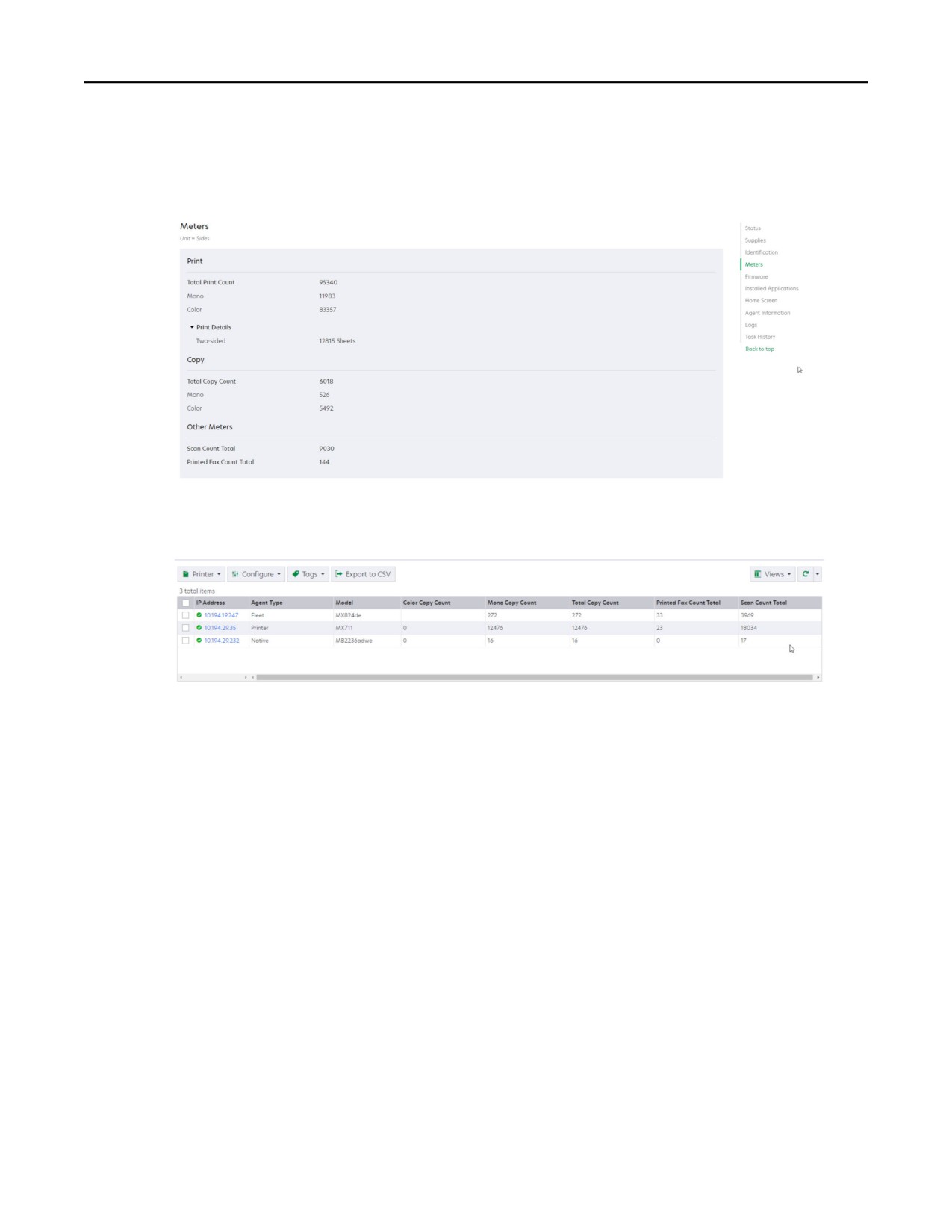
Fleet Management
115
Note:
- La sezione Contatori della pagina dei dettagli della stampante contiene informazioni relative ai
totali pagine di acquisizione, copia e fax.
- Nella pagina dell'elenco stampanti è possibile includere colonne per il totale copie a colori e
monocromatiche, per il totale copie, per il totale acquisizioni e per il totale fax stampati.
• Lo stato corrente dei materiali di consumo
Note:
- È possibile creare e personalizzare il dashboard per visualizzare gli avvisi e lo stato delle
stampanti aggiungendo la scheda Stato comunicazione stampante. Fare clic sui collegamenti in
questa scheda per accedere a Cloud Fleet Management. È possibile visualizzare i dettagli relativi
alle stampanti che non comunicano, agli agenti che non comunicano e agli agenti che
necessitano di credenziali.
- Nella sezione Materiali di consumo della pagina dei dettagli della stampante è presente una
colonna Giorni prima della sostituzione per i materiali di consumo. I valori presenti nella colonna
Giorni prima della sostituzione vengono calcolati in base all'utilizzo e prevedono quando è
necessario sostituire il materiale di consumo. La previsione è disponibile per tutte le risorse
gestite tramite Printer Agent, Fleet Agent e Native IoT Agent e l'agente locale in Cloud Fleet
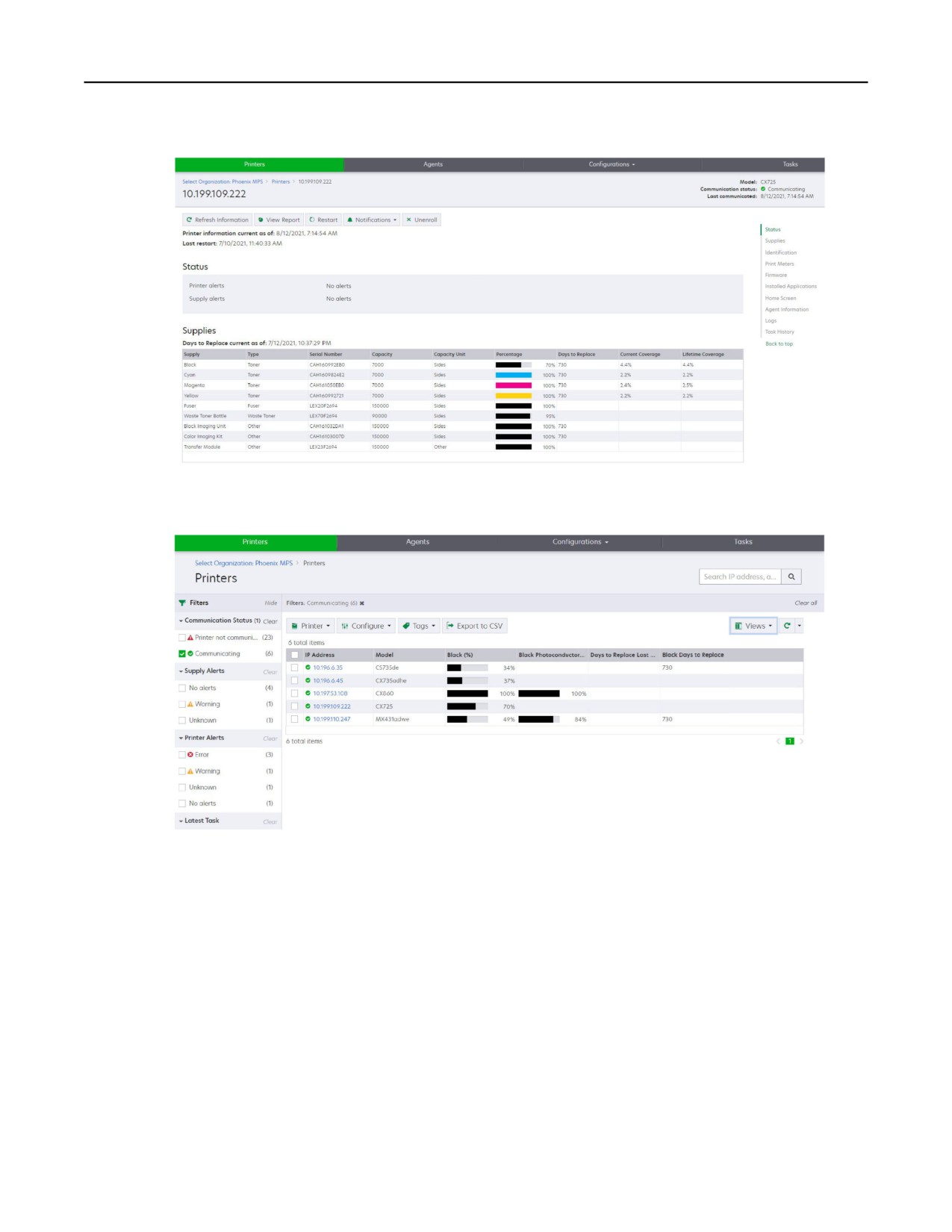
Fleet Management
116
Management.
- La pagina Elenco stampanti contiene numerose informazioni importanti relative ai Giorni prima
della sostituzione.
- Sono disponibili previsioni per le cartucce di toner e per i fotoconduttori.
- La previsione è disponibile per le periferiche che inviano i propri dati a Lexmark Cloud Services.
La data di previsione si basa sugli ultimi dati caricati sul cloud.
- Non vengono visualizzati dati di previsione in assenza di comunicazione tra la stampante e
Lexmark Cloud Services o se la versione di Printer Agent è obsoleta. Per consentire il
funzionamento di questa funzione, assicurarsi di aggiornare Printer Agent alla versione 3.0 o
successiva. Se il dispositivo è registrato con Native IoT Agent, assicurarsi di eseguire
l'aggiornamento alla versione più recente del firmware.
- La previsione relativa ai Giorni prima della sostituzione viene eseguita una volta al giorno ed è
supportata solo per le stampanti Lexmark. Per le nuove stampanti registrate potrebbero essere
necessarie fino a 48 ore prima che sia disponibile una previsione.
• Le informazioni di identificazione della stampante
Fleet Management
117
Note:
- Per visualizzare e configurare la stampante mediante Embedded Web Server, fare clic su Apri
Embedded Web Server (EWS) della stampante.
- Per modificare l'etichetta risorsa, la posizione, le informazioni di contatto, il nome e la descrizione
della stampante, fare clic su Modifica.
•
Il conteggio pagine complessive della stampante
Nota: Le stampanti che creano report tramite un Fleet Agent ora includono pagine vuote nei conteggi
delle pagine monocromatiche.
•
La versione del firmware della stampante
Nota: per aggiornare la versione del firmware, fare clic su Aggiornamento disponibile. Questa
opzione è disponibile solo in presenza di un aggiornamento del firmware. Per ulteriori informazioni,
vedere "Aggiornamento del firmware delle stampanti" a pagina 125.
•
Le applicazioni installate
Nota: è possibile avviare, interrompere o disinstallare le applicazioni. Per ulteriori informazioni, vedere
"Gestione delle applicazioni" a pagina 122.
•
Le informazioni sull'agente
•
I registri della stampante
Note:
- Per generare un registro, fare clic su Richiedi > Richiedi registro.
- È possibile richiedere i seguenti registri: Registro della cronologia, Registro Embedded solutions,
Registro di protezione, Registro fax, Ultimi 10 registri fax, Ultimi 10 registri errori del fax, Registri
GZIP e Analisi MIB.
- Utilizzare Analisi MIB per esaminare i dati mancanti da stampanti non Lexmark.Questa opzione è
disponibile solo per le stampanti che creano report tramite Fleet Agent.
•
Le informazioni sulla cronologia degli eventi, ad esempio tipo di evento, data, ora, durata e stato
Informazioni su Eventi di diagnostica
Quando la funzionalità Eventi di diagnostica è abilitata per un parco dispositivi di un partner, i servizi Cloud
Fleet Management iniziano a raccogliere periodicamente i dati relativi allo stato delle stampanti. Questi dati
vengono utilizzati per prevedere guasti futuri e azioni di servizio per evitare tempi di fermo della stampante ed
evitare conseguenze per il cliente finale.
Nota: la funzionalità Eventi di diagnostica è disponibile solo dietro richiesta a Lexmark. Questa funzione non
è disponibile per tutti.
Note:
• Vengono generati eventi di diagnostica in presenza di un avviso correlato alla stampante o ai materiali di
consumo. Anche se l'avviso che ha attivato l'evento viene risolto, l'evento di diagnostica viene
visualizzato nel portale Cloud Fleet Management fino alla scadenza. Se l'avviso non viene risolto prima
della scadenza, viene attivato un nuovo evento di diagnostica per lo stesso avviso.
• La pagina dell'elenco stampanti dispone di una colonna Eventi di diagnostica con collegamenti di
avvertenza ai dettagli.
• La pagina dei dettagli della stampante elenca anche tutti gli eventi di diagnostica generati dagli avvisi. È
possibile visualizzare i dettagli degli eventi di diagnostica nella sezione Stato della pagina dei dettagli
della stampante.
Fleet Management
118
Visualizzazione degli avvisi relativi ai materiali di consumo e alle stampanti
Visualizzare gli errori e avvertenze riguardanti le stampanti e i materiali di consumo dalla pagina dell'elenco
stampanti.
1
Nel portale Web Fleet Management, fare clic su Stampanti.
2 Nella pagina dell'elenco stampanti, visualizzare gli avvi relativi ai materiali di consumo e alle stampanti
utilizzando le seguenti funzioni:
• Filtri Avvisi materiali di consumo e Avvisi stampante nel riquadro di spostamento di sinistra
• Visualizzazione Materiali di consumo
• Visualizzazione personalizzata contenente le colonne Avvisi materiali di consumo e Avvisi stampante
Nota: per visualizzare ulteriori informazioni sull'avviso, fare clic su l'errore o sull'avvertenza nelle colonne
Avvisi materiali di consumo e Avvisi stampante.
Invio di notifiche al pannello di controllo delle stampanti
È possibile impostare una delle seguenti notifiche da visualizzare sul pannello di controllo delle stampanti:
• Il servizio è stato programmato
• Cartuccia di toner consegnata
• Cartuccia di toner ordinata
• Cartuccia di toner spedita
La notifica viene visualizzata sul pannello di controllo delle stampanti per 48 ore o fino a quando l'utente non
la cancella o viene inviata un'altra notifica.
Nota: questa funzione è disponibile solo per alcuni modelli di stampante. Per ulteriori informazioni, vedere
"Modelli di stampante supportati" a pagina 27.
1
Nel portale Web Fleet Management, fare clic su Stampanti.
2 Selezionare una o più stampanti.
Nota: è possibile configurare singole stampanti anche utilizzando la pagina delle informazioni sulla
stampante.Per ulteriori informazioni, vedere "Visualizzazione delle informazioni sulla stampante" a
pagina 114.
3 Fare clic su Stampante > Invia notifica al pannello.
4 Selezionare una notifica.
5 Fare clic su Invia notifica.
Cancellazione delle notifiche
1
Nel portale Web Fleet Management, fare clic su Stampanti.
2 Selezionare una o più stampanti.
3 Fare clic su Stampante > Cancella notifica.
4 Fare clic su Cancella notifica.
Nota: Con l'operazione di cancellazione delle notifiche vengono cancellati solo i messaggi inviati da
Cloud Fleet Management.
Fleet Management
119
Creazione di etichette
Un'etichetta è un testo personalizzato che è possibile assegnare alle stampanti. Quando si filtra una ricerca
utilizzando un'etichetta, vengono visualizzate solo le stampanti contrassegnate con tale etichetta.
1
Nel portale web Fleet Management, fare clic su Stampanti > Etichette > Crea etichetta.
2 Specificare un nome univoco per l'etichetta.
3 Fare clic su Salva.
Assegnazione di etichette alle stampanti
1
Nel portale Web Fleet Management, fare clic su Stampanti, quindi selezionare una o più stampanti.
2 Fare clic su Etichette, quindi selezionare una o più etichette.
Nota: se non è selezionato nessun dispositivo, le etichette disponibili sono disabilitate.
3 Fare clic su Applica.
Utilizzo dell'importazione di file per l'assegnazione delle etichette alle stampanti
Gli utenti possono importare più indirizzi IP o numeri di serie di stampanti associate in un'organizzazione e
assegnare ad essi una o più etichette. Questa funzione aiuta gli utenti a identificare e raggruppare le periferiche
nel portale in base alle esigenze del cliente.
1
Nel portale Web Fleet Management, fare clic su Stampanti.
2 Nel menu Etichette, selezionare Assegna tag alle stampanti tramite importazione di file.
3 Nella finestra di dialogo Assegna tag alle stampanti tramite importazione di file, effettuare le seguenti
operazioni:
• Digitare il nome dell'etichetta nella casella di testo Cerca oppure selezionare una o più etichette
nell'elenco.
• Fare clic su Scegli file per individuare il file che contiene i numeri di serie o gli indirizzi IP delle stampanti.
Note:
- Le dimensioni del file non devono superare 200 KB.
- Il file deve essere in formato TXT o CSV.
- Il file deve avere come intestazione l'indirizzo IP o il numero di serie. Le intestazioni
non fanno distinzione tra maiuscole e minuscole.
- Il file deve contenete i dati pertinenti insieme all'intestazione richiesta.
- Il file deve contenere indirizzi IP validi.
- Il file non deve contenere righe vuote.
Dati di esempio per l'intestazione degli indirizzi IP
IP Address
10.195.2.10
10.4.5.100
10.194.8.182
Fleet Management
120
Dati di esempio per l'intestazione dei numeri di serie
Serial Number
50621094752gk
502706946HRCD
DUNES104SRL23
4 Fare clic su Assegna tag alle stampanti.
Note:
• Se l'elenco degli indirizzi IP contiene stampanti sia all'interno che all'esterno dell'organizzazione,
viene visualizzata la finestra di dialogo Riepilogo dei risultati di assegnazione tag alle stampanti. La
finestra di dialogo mostra il numero di stampanti con etichette assegnate (all'interno
dell'organizzazione) e non assegnate (all'esterno dell'organizzazione).
• Se l'elenco degli indirizzi IP contiene solo stampanti dell'organizzazione, la finestra di dialogo
Riepilogo dei risultati di assegnazione tag alle stampanti non viene visualizzata.
• Anche se a una stampante è già stata assegnata un'etichetta, è comunque possibile aggiungerne
altre.
Rimozione delle etichette assegnate
1
Nel portale Web Fleet Management, fare clic su Stampanti.
2 Selezionare una o più stampanti.
3 Fare clic su Etichette, quindi deselezionare una o più etichette.
4 Fare clic su Applica.
Gestione delle etichette
1
Nel portale Web Fleet Management, fare clic su Stampanti.
2 Fare clic su Etichette > Gestisci etichette.
3 Effettuare una delle seguenti operazioni:
• Per eliminare etichette, selezionare una o più etichette e fare clic su Elimina.
• Per modificare un'etichetta, fare clic sul nome dell'etichetta e su Salva.
Aggiornamento delle credenziali di accesso agente
Se lo stato di comunicazione della stampante registrata è L'agente necessita delle credenziali,
aggiornare le credenziali di accesso dell'agente.
Nota: se le stampanti sono gestite tramite Printer Agent, le credenziali di accesso dell'agente possono
essere aggiornate utilizzando Embedded Web Server. Per ulteriori informazioni, vedere "Accesso a Printer
Agent" a pagina 98.
I seguenti passaggi sono validi solo per Fleet Agent.
1
Dal portale Web Fleet Management, selezionare una stampante.
2 Fare clic su Stampante > Aggiorna credenziali di accesso agente.
Fleet Management
121
3 Selezionare il tipo di autenticazione per l'account amministratore della stampante, quindi fornire le
credenziali.
4 Fare clic su Aggiorna credenziali.
Distribuzione dei file alle stampanti
È possibile caricare bundle VCC (.zip), file di impostazioni UCF (.ucf) e file di applicazione eSF (.fls) sulle
stampanti.
Virtual Configuration Center (VCC) è un componente del firmware della periferica che consente di gestire le
impostazioni della periferica. Consente agli utenti di esportare le impostazioni da un dispositivo e quindi
importare il pacchetto di impostazioni in un altro dispositivo. Un utente può anche esportare un bundle di
impostazioni, modificare il pacchetto e quindi importare il bundle di impostazioni modificate in un nuovo
dispositivo.
È possibile esportare o importare un file UCF utilizzando l'interfaccia dell'applicazione.
Note:
•
Le dimensioni del file non devono superare 50MB. Per i bundle VCC, le dimensioni del file non devono
superare 32 MB.
•
I file flash del firmware non sono supportati.
•
La distribuzione di file e configurazioni non è supportata in alcuni modelli di stampante. Per ulteriori
informazioni, vedere "Modelli di stampante supportati" a pagina 27.
1
Nel portale Web Fleet Management, fare clic su Stampanti.
2
Selezionare una o più stampanti.
3
Fare clic su Configura > Distribuisci app o file di impostazioni, quindi accedere al file.
4
Fare clic su Fine.
Note:
• Per annullare il caricamento del file, fare clic su Annulla.
• I bundle VCC supportano file di impostazioni, certificati, licenze e applicazioni eSF. Tuttavia, non è
consigliabile distribuire applicazioni eSF tramite bundle VCC.
• Se non è possibile distribuire un bundle VCC, aggiornare le informazioni della stampante per
accertarsi che Lexmark Cloud Services contenga le informazioni più recenti. Nell'elenco delle
stampanti selezionare una o più stampanti, quindi fare clic su Stampante > Aggiorna informazioni
stampante.
• Dopo aver configurato una periferica, è possibile esportare il file di configurazione (file VCC o UCF) e
importarlo in Lexmark Cloud Services per distribuirlo nelle stampanti. Le password che fanno parte
del file di configurazione vengono eliminate durante l'esportazione. È necessario modificare
manualmente il file di configurazione per aggiungere le password prima di importarle in Lexmark
Cloud Services.
Fleet Management
122
Gestione delle applicazioni
Il portale Web Fleet Management consente di gestire le applicazioni installate sulle stampanti. Le applicazioni
possono essere avviate, interrotte o disinstallate.
Singola stampante
1
Nel portale Web Fleet Management, fare clic su Stampanti.
2 Nell'elenco delle stampanti, fare clic sull'identificativo della stampante.
Nota: per ulteriori informazioni sull'impostazione dell'identificativo della stampante, vedere "Gestione
delle visualizzazioni" a pagina 112.
3 Nella sezione Applicazioni installate, selezionare una o più applicazioni.
4 Effettuare una delle seguenti operazioni:
• Per avviare le applicazioni, fare clic su Avvia.
• Per interrompere le applicazioni, fare clic su Interrompi.
• Per rimuovere le applicazioni, fare clic su Disinstalla.
Note:
- Le applicazioni incorporate o fornite con la stampante e Printer Agent non possono essere
rimosse utilizzando Servizi cloud Lexmark.
- Solo le applicazioni avviate possono essere interrotte e solo le applicazioni interrotte possono
essere avviate.
Più stampanti
Nell'elenco stampanti, è possibile avviare, interrompere o rimuovere le applicazioni da più stampanti. Quando
si selezionano più stampanti, viene visualizzato l'insieme di tutte le applicazioni installate su tutte le stampanti
selezionate.
1
Nel portale Web Fleet Management, fare clic su Stampanti.
2 Selezionare due o più stampanti.
3 Effettuare una delle seguenti operazioni:
Avviare applicazioni
a Fare clic su Configura > Avvia le app.
b Selezionare una o più applicazioni.
c Fare clic su Avvia le app.
Interrompere le applicazioni
a Fare clic su Configura > Interrompi le app.
b Selezionare una o più applicazioni.
c Fare clic su Interrompi le app.
Fleet Management
123
Disinstallare le applicazioni
a Fare clic su Configura > Disinstalla app.
b Effettuare una delle seguenti operazioni:
• Per disinstallare le applicazioni Cloud Print Management, fare clic su Cloud Print Management.
• Per disinstallare applicazioni specifiche, fare clic su Altre app, quindi selezionare una o più
applicazioni.
c Fare clic su Disinstalla app.
Note:
• Le applicazioni incorporate o quelle fornite con la stampante non vengono mostrate nell'elenco e
non possono essere rimosse utilizzando Servizi cloud Lexmark.
• A seconda del modello di stampante, le applicazioni possono avere nomi diversi, ma eseguire la
stessa funzione.Tutti i nomi vengono visualizzati in un elenco separato da virgole e vengono rimossi
da ciascuna stampante selezionata.
Configurazione delle impostazioni del proxy della stampante
Se l'organizzazione utilizza un server proxy autenticato per la comunicazione, configurare le impostazioni del
server proxy e le credenziali nell'Embedded Web Server della stampante.
Nota: l'impostazione delle credenziali proxy è disponibile solo su alcuni modelli di stampante.
1
Da Embedded Web Server, effettuare una delle seguenti operazioni:
Nota: Per ulteriori informazioni sull'individuazione della versione eSF della stampante, vedere
"Visualizzazione della versione Embedded Solutions Framework (Esf)" a pagina 42.
Per le stampanti con eSF versione 5.0 o successiva
a Fare clic su App > Configurazione framework applicazione.
b Nella sezione Configurazione Framework, deselezionare l'opzione Utilizza impostazioni proxy della
stampante.
c Nella sezione HTTPS:, specificare il nome host o l'indirizzo IP del server proxy.
d Nella sezione Credenziali proxy, immettere il nome utente e la password.
Per le stampanti con eSF versione 4.0 o precedente
a A seconda del modello di stampante, effettuare una delle operazioni seguenti:
• Fare clic su Impostazioni > App > Gestione applicazioni > Sistema > Configura.
• Fare clic su Impostazioni > Soluzioni periferica > Soluzioni (eSF) > Sistema > Configura.
• Fare clic su Impostazioni > Embedded Solutions > Sistema > Configura.
b Deselezionare l'opzione Utilizza impostazioni proxy della stampante.
c Nella sezione HTTP, specificare il nome host o l'indirizzo IP del server proxy.
d Nella sezione Credenziali proxy, immettere il nome utente e la password.
2 Salvare le impostazioni.

Fleet Management
124
Personalizzazione della schermata iniziale della stampante
Nota: Assicurarsi che il firmware della stampante sia aggiornato alla versione più recente. Inoltre, assicurarsi
di aver aggiornato la versione più recente di Printer Agent o Fleet Agent.
1
Nel portale Web Fleet Management, fare clic su Stampanti.
2
Fare clic sull'indirizzo IP della stampante, quindi, dalla sezione Schermata iniziale, effettuare una o più delle
seguenti operazioni.
•
Per visualizzare la disposizione corrente dell'applicazione, fare clic su Visualizza schermata iniziale.
•
Per ripristinare la visualizzazione predefinita della schermata iniziale, fare clic su Ripristina.
•
Per personalizzare le applicazioni della schermata iniziale, procedere come indicato di seguito:
a
Fare clic su Personalizza, quindi eseguire una delle seguenti operazioni:
- Per aggiungere un'applicazione, fare clic su
, selezionare un'applicazione, quindi fare clic su
Aggiungi.
Nota: Per cercare un'applicazione, nel campo Cerca, digitare il nome dell'applicazione.
- Per spostare un'applicazione, selezionarla e fare clic su
– Per spostare un'applicazione come prima nell'elenco, selezionarla e fare clic su
– Per spostare un'applicazione in una posizione più bassa dell'elenco, selezionarla e fare clic su
- Per spostare un'applicazione come ultima nell'elenco, selezionarla e fare clic su
– Per spostare un'applicazione in un'altra pagina, selezionarla e fare clic su
Nota: Quando l'applicazione viene spostata in un'altra pagina, viene aggiunta in fondo alla
pagina di destinazione.
- Per aggiungere uno spazio tra due applicazioni, fare clic su
> -SPAZIO VUOTO- >
Aggiungi, quindi spostare lo spazio nella sua posizione.
Note:
• È possibile spostare lo spazio nello stesso modo in cui si spostano le applicazioni.
• Quando si utilizza Solution Composer nei modelli Lexmark meno recenti, alcuni flussi di
lavoro potrebbero essere visualizzati alla fine dell'elenco delle applicazioni eSF nella
schermata iniziale della stampante. La schermata iniziale presenta la posizione corretta del
flusso di lavoro, ma Personalizza schermata iniziale e Visualizza schermata iniziale
mostrano i flussi di lavoro alla fine dell'elenco. Questo problema è dovuto a una limitazione
del firmware, quindi al momento non esiste alcuna soluzione.
- Per nascondere un'applicazione dalla schermata principale, selezionarla e fare clic su
– Per gestire l'applicazione nella pagina successiva, fare clic su Altre pagine.
- Per ripristinare la schermata iniziale predefinita, fare clic su
> Reimposta.
b
Fare clic su Salva schermata iniziale.
Note:
- A seconda del modello di stampante in uso, ciascuna pagina della schermata iniziale può
contenere fino a 4, 8, 10 o 15 elementi. Un elemento può essere un'applicazione o uno spazio.
- Se il numero di elementi supera il limite, gli elementi vengono aggiunti nella pagina successiva.
Fleet Management
125
- È possibile aggiungere -SPAZI VUOTI- per compilare una pagina e far spostare un'applicazione
alla pagina successiva.
Aggiornamento del firmware delle stampanti
È possibile aggiornare la versione del firmware delle stampanti della propria organizzazione. Il portale Web
Fleet Management utilizza un servizio di assistenza prodotti in grado di comunicare con Lexmark Cloud Services
per verificare la disponibilità di nuovi rilasci del firmware. Il sistema verifica ogni giorno la disponibilità di
aggiornamenti del firmware. Quando viene rilevata una nuova versione del firmware, viene confrontata con il
firmware effettivamente installato sulle stampanti e lo stato del firmware viene aggiornato.
Tramite la pagina dell'elenco delle stampanti
1
Nel portale Web Fleet Management, fare clic su Stampanti.
2 Selezionare una o più stampanti.
3 Fare clic su Configura > Aggiorna firmware.
4 Nella finestra di dialogo Aggiorna firmware, nel menu Quando deve essere eseguito l'aggiornamento
firmware? effettuare una delle seguenti operazioni:
Nota: la finestra di dialogo Aggiorna firmware mostra il numero di stampanti per le quali sono disponibili
aggiornamenti firmware.
• Selezionare Ora.
• Selezionare Data e ora specifiche.
a Assicurarsi di aver selezionato Data e ora specifiche nel menu Quando deve essere eseguito
l'aggiornamento del firmware? .
b Nel campo Nome attività programmata, digitare il nome dell'attività.
c Configurare la data e l'ora di inizio.
d Selezionare il fuso orario.
e Nella sezione Finestra Attività, configurare la finestra temporale per l'avvio dell'attività di tutte le
stampanti selezionate.
5 Fare clic su Aggiorna firmware.
Note:
• L'impostazione di Finestra Attività garantisce che non vengano inviati nuovi processi di aggiornamento
firmware dopo la scadenza della finestra. Tuttavia, se un processo di aggiornamento firmware esistente
è stato avviato prima del termine della finestra, non verrà interrotto e ne verrà consentito il
completamento.
• Qualsiasi processo di aggiornamento firmware avviato nella finestra specificata scadrà.
• Se si sta aggiornando il firmware per un numero elevato di stampanti, assicurarsi che l'impostazione di
Finestra Attività sia sufficientemente ampia.
• Quando si pianifica un aggiornamento firmware, viene creata un'attività. È possibile visualizzare i dettagli
dell'attività nella sezione Attività.
Tramite la pagina dei dettagli delle stampanti
1
Nel portale Web Fleet Management, fare clic su Stampanti.
2 Fare clic sull'indirizzo IP della stampante.
Fleet Management
126
3 Nella sezione Firmware, fare clic su Aggiornamento disponibile.
Nota: questa impostazione è disponibile solo in presenza di un aggiornamento del firmware.
4 Fare clic su Aggiorna firmware.
Nota: è possibile ripristinare il livello precedente del firmware solo se si utilizza una configurazione che fa
riferimento a una risorsa firmware di livello inferiore. Per ulteriori informazioni, vedere "Creazione di una
configurazione" a pagina 130.
Esportazione delle versioni delle applicazioni eSF
Questa funzione consente agli amministratori di esportare un report che elenca tutte le applicazioni eSF
installate e le versioni corrispondenti per un parco dispositivi. Il parco può appartenere a una singola
organizzazione o a tutte le organizzazioni.I clienti possono determinare la versione delle applicazioni eSF per
un intero parco dispositivi e utilizzare Cloud Fleet Management per aggiornare le applicazioni eSF o il pacchetto.
1
Nel portale Web Fleet Management, fare clic su Stampanti.
2 Nel menu Esporta su CSV, selezionare Esporta le versioni delle applicazioni installate.
Nota: è possibile aprire il file CSV in Microsoft Excel. Il foglio contiene colonne statiche che elencano le
versioni delle varie applicazioni installate nel parco dispositivi. Il report contiene tutte le applicazioni che
la periferica ha segnalato a Lexmark Cloud Services.
Annullamento della registrazione delle stampanti
1
Nel portale Web Fleet Management, fare clic su Stampanti.
2 Selezionare una o più stampanti, quindi fare clic su Stampante > Annulla registrazione stampanti.
3 Fare clic su Annulla registrazione stampanti.
Note:
• Le stampanti di cui viene annullata la registrazione vengono rimosse dall'elenco stampanti del portale
Web Fleet Management.
• Se la stampante è registrata tramite Fleet Agent ed è online, l'annullamento della registrazione la
rimuove dalla pagina di elenco delle stampanti. Al successivo rilevamento programmato di Fleet Agent,
la stampante viene nuovamente registrata. Per rimuovere definitivamente la stampante dalla pagina
Elenco stampanti, eliminarla dalla scheda Includi o escluderla dai criteri di ricerca.
• Se la stampante è registrata tramite Local Agent, l'annullamento della registrazione la rimuove dalla
pagina Elenco stampanti. Al successivo rilevamento programmato, la stampante viene nuovamente
registrata. Per rimuovere la stampante in modo permanente, annullare la registrazione dalla pagina
Elenco stampanti o dalla pagina dei dettagli della stampante. Inoltre, scollegare la periferica dal
computer host di Local Agent.
• Se le stampanti vengono registrate utilizzando Printer Agent, questa applicazione rimane installata sulle
stampanti non registrate.
• Qualsiasi configurazione che è stata implementata rimane installata dopo l'annullamento della
registrazione delle stampanti.
• Se installate, le applicazioni Cloud Print Management, rimangono installate e continuano a funzionare
dopo l'annullamento della registrazione della stampante.
Fleet Management
127
• L'annullamento della registrazione delle stampanti non può essere interrotto. Per ulteriori informazioni,
vedere "Gestione delle attività" a pagina 139.
Esportazione di informazioni sul parco periferiche
1
Nel portale Web Fleet Management, selezionare una visualizzazione o applicare un filtro per le informazioni
relative alle stampanti.
2 Fare clic su Esporta su CSV.
Nota: questa funzione esporta tutte le informazioni presenti nella visualizzazione corrente e con i filtri
correnti applicati.
Utilizzo di un dispositivo mobile
Accesso al portale Cloud Fleet Management
È possibile accedere al portale utilizzando uno dei seguenti browser Web per dispositivi mobili supportati:
• Apple Safari versione 13 o successiva
• Google Chrome versione 83 o successiva
• Samsung Internet versione 9.2 o successiva
1
Sul dispositivo mobile, aprire un browser Web supportato.
2 Accedere al sito Web Servizi cloud Lexmark.
3 Inserire l'indirizzo e-mail e la password.
Nota: Se il sistema è configurato per l'accesso federato, l'utente viene reindirizzato alla pagina di accesso
dell'organizzazione.
4 Toccare Fleet Management, quindi, se necessario, selezionare un'organizzazione.
Navigazione nella pagina iniziale
Nota: Alcune funzioni del portale Fleet Management non sono disponibili sulla versione per dispositivi
mobili. Per abilitare tutte le funzioni, visualizzare il portale su un browser Web per desktop.
• Per modificare l'organizzazione, a seconda delle dimensioni dello schermo, toccare Seleziona
organizzazione o
> Seleziona organizzazione.
Nota: Questa funzione è disponibile per gli amministratori partner e gli amministratori dell'organizzazione
che gestiscono più organizzazioni.
• Per visualizzare tutte le stampanti gestite, effettuare una delle seguenti operazioni:
- Toccare Stampanti gestite.
- A seconda delle dimensioni dello schermo, toccare Stampanti o
> Stampanti.
• Per visualizzare le stampanti con errori di comunicazione, toccare Errori di comunicazione.
• Per visualizzare le stampanti con avvisi, toccare Avvisi stampante.
• Per visualizzare le stampanti con avvisi relativi ai materiali di consumo, toccare Avvisi materiali di consumo.

Fleet Management
128
• Per visualizzare le stampanti che richiedono aggiornamenti del firmware, toccare Aggiornamenti firmware.
• Per inviare commenti o suggerimenti, a seconda delle dimensioni dello schermo, toccare Feedback o
> Feedback.
• Per visualizzare la versione desktop del portale, a seconda del browser Web in uso, effettuate una delle
seguenti operazioni:
- Nell'angolo in alto a sinistra del display, toccare
> Richiedi sito Web desktop.
– Nell'angolo in basso a destra del display, toccare
> Richiedi sito desktop
Gestione delle stampanti
1
Nel portale Cloud Fleet Management, toccare Stampanti gestite.
Note:
• La risoluzione dello schermo del dispositivo mobile determina il numero di colonne visualizzate.
• Ruotando il cellulare in orizzontale, a seconda delle dimensioni dello schermo, vengono visualizzate
fino a otto colonne.
• Per ordinare l'elenco delle stampanti, toccare il nome della colonna.
• Per configurare le informazioni da visualizzare per ciascuna colonna, toccare
2
Toccare una stampante, quindi toccare Dettagli.
Per limitare l'elenco, effettuate una delle seguenti operazioni:
• Nel campo Cerca, immettere l'indirizzo IP della stampante, quindi premere
• Toccare
, quindi selezionare uno a più filtri.
3
Eseguire una o più delle seguenti operazioni:
• Visualizzare l'identificazione della stampante, lo stato della comunicazione, i totali delle pagine e la
cronologia degli eventi.
• Aggiornare le informazioni sulla stampante.
• Riavviare una stampante.
• Visualizzare gli avvisi stampante e gli avvisi materiali di consumo.
• Inviare una notifica sul pannello. Nella sezione Notifiche sul pannello, selezionare una notifica, quindi
toccare Invia notifica.
• Cancellare le notifiche sul pannello.
• Visualizzare informazioni dell'agente. Per le stampanti gestite tramite Fleet Agent, toccare Passa a Fleet
Agent per gestire Fleet Agent. Per ulteriori informazioni, vedere "Gestione di agenti del parco stampanti"
a pagina 128.
Gestione di agenti del parco stampanti
1
Nel portale Cloud Fleet Management, toccare
> Agenti del parco stampanti.
Fleet Management
129
Per limitare l'elenco, effettuate una delle seguenti operazioni:
• Nel campo Cerca, digitare il nome di un Fleet Agent, quindi toccare
• Toccare
, quindi selezionare uno a più filtri.
2 Toccare un Fleet Agent, quindi toccare Dettagli.
3 Eseguire una o più delle seguenti operazioni:
• Visualizzare lo stato dell'agente, le informazioni sulla versione, le impostazioni dell'agente e l'host di
sistema.
• Per avviare il rilevamento e la registrazione della stampante, toccare Rileva e registra stampanti.
• Per aggiornare il Fleet Agent o la libreria di supporto della stampante, nella sezione Informazioni sulla
versione, toccare Aggiornamento disponibile > OK.
Nota: Il pulsante Aggiornamento disponibile viene visualizzato solo se è disponibile un
aggiornamento.
• Visualizzare la programmazione di rilevamento stampante.
• Visualizzare la cronologia degli eventi.
Aggiornamento del firmware
1
Nel portale Cloud Fleet Management, toccare Aggiornamenti firmware.
2 Toccare la stampante, quindi toccare Dettagli.
3 Nella sezione Identificazione, toccare Aggiorna firmware > Aggiorna firmware.
Gestione di risorse e configurazioni
Aggiunta di file alla libreria delle risorse
La libreria delle risorse è una raccolta di file di firmware, file UCF, impostazioni stampante e applicazioni importati
in Fleet Management. Questi file possono essere associati a una o più configurazioni.
1
Nel portale Web Fleet Management, fare clic su Configurazioni.
2 Fare clic su Libreria risorse > Crea o Crea risorsa.
3 Digitare il nome e la descrizione della risorsa.
4 Selezionare il tipo della risorsa.
• File UCF
Fare clic su Scegli file, quindi selezionare il file.
• Bundle impostazioni
Fare clic su Scegli file, quindi selezionare il file.
//////////////////////////////////////////