Bernina Embroidery Software Art Desing (version 1) Программное обеспечение. Руководство - часть 5


  Главная      Книги - Разные     Bernina Embroidery Software Art Desing (version 1) Программное обеспечение. Руководство


поиск по сайту            правообладателям  


содержание      ..     3      4      5     


Bernina Embroidery Software Art Desing (version 1) Программное обеспечение. Руководство - часть 5


Глава

 10: 

Вывод


и


запись


проектов


BERNINA ART Design – 

Руководство


пользователя


65

Выберите


тип


устройства

◄


Embroidery machine 

(

Вышивальная


машина

): 

Большинство


машин


позволяет


сохранять


проекты


с


возможностью


последующего


извлечения


из


памяти


машины

. 

Такое


устройство


подобно


встроенной


карте


памяти

. 

◄


Устройство

 USB Memory Stick

: 

Проекты


можно


также


загружать


с


устройства

 USB memory stick, 

вставленного


в


машину

. 

См

. 

также


Запись


проектов


в


машину

. 


Примечание

: 

Устройство

 USB memory stick 

может


быть


вставлено


непосредственно


в


ваш


компьютер


для


загрузки


в


вышивальное


программное


обеспечение

 BERNINA. 

Подробнее


см

. 

в


разделе


Открытие


проектов

.


Как


считывать


проекты


из


машины


1  

Откройте


новый

, 

пустой


файл

. 

2  

Если


вы


намерены


считать


проекты


с


карты


или

 USB stick, 

вставьте


запоминающее


устройство


в


машину

 (

или


модуль


считывания


и


записи


карт


памяти

). 

Примечание

: 

Подробнее


о


подсоединении


см

. 

в


инструкции

, 

прилагаемой


к


устройству


считывания


и


записи


вышивальных


карт


памяти

. 

3  

Выберите


File > Card/Machine Read. 

Если


вы


загружаете


проект


в


первый


раз


после


включения


машины


или


модуля


считывания


карт

, 

то


появится


диалоговое


окно


Bernina Device Selection (

Выбор


устройства

 Bernina)

. 


4  

Выберите


вышивальную


машину


или


устройство


считывания


карт

, 

а


также

 COM-

порт

, 

если


появится


запрос

. 

5  

Щелкните


по


ОК

. 

Если


подсоединение


выполнено


правильно

, 

откроется


диалоговое


окно


Write to Embroidery System 

(

Передать


в


вышивальную


систему

). 

Отобразится


имя


и


пиктограмма

. 

Появится


диалоговое


окно


Read from Embroidery System and Design Manager (

Считывание


с


вышивальной


системы


и


диспетчер


проектов

). 


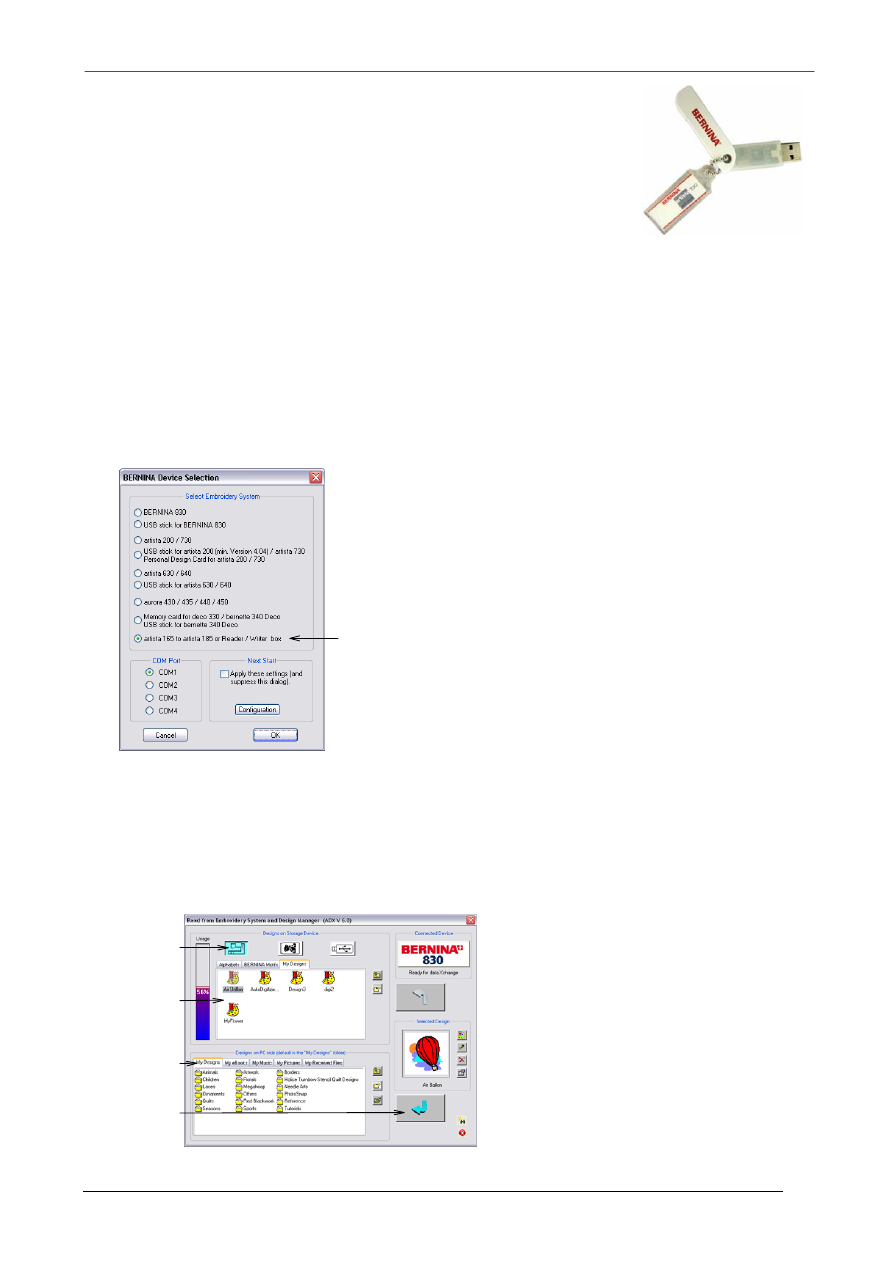
Выбор


запо

- 

минающего


устройства


Выбор


проекта


Выбор


жесткого


диска


Щелкните


для


загрузки


Глава

 10: 

Вывод


и


запись


проектов


BERNINA ART Design – 

Руководство


пользователя


66

6  

Выберите


требуемое


запоминающее


устройство

, 

щелкнув


по


соответствующей


кнопке

 – 

вышивальной


машины

, 

карте


памяти


или

 USB memory stick. 

Как


только


вы


выберите


кнопку

, 

отобразятся


все


папки


и


проекты

, 

сохраняемые


в


соответствующем


устройстве


памяти

. 

Create new folders


Создайту


новую


папку


Совет

: 

Щелкните


правой


кнопкой


по


значку


проекта


для


вызова


всплывающего


меню

, 

используемого


для


переименования

, 

удаления


или


просмотра


свойств


проекта

. 

7  

Щелкните


по


закладке


папки

 (

если


имеется


больше


одной


закладки

) 

и

/

или


по


папке

, 

чтобы


локализовать


проект

. 

Совет

: 

Используйте


значки


в


правой


части


панели


для


создания


новых


папок


или


навигации


по


структуре


папок

. 

8  

Выберите


проект

. 

В


панели


Selected Design 

(

Выбранный


проект

) 

отобразится


изображение


проекта

. 

C

B

C

p


9  

Используйте


кнопки


панели

, 

если


потребуется

: 

◄


открыть


проект


для


редактирования


непосредственно


в


вышивальном


программном


обеспечении

 BERNINA; 

◄


переименовать


проект

; 

◄


удалить


проект

; 

◄


получить


доступ


к


свойствам


проекта


10  

Выберите


папку


на


жестком


диске

, 

в


которой


требуется


сохранить


проект

. 

Use folder buttons to

navigate folders and

create new ones

t

r


11 

Щелкните


по


кнопке


Download 

(

Скачать

)

, 

чтобы


считать


проект


и


сохранить


его


на


жестком


диске

. 

Примечание

: 

Вы


можете


записывать


проекты


в


соответствующем


формате


с


жесткого


диска


в


запоминающее


устройство

, 

используя


кнопку


с


зеленой


стрелкой


Upload 


Use Upload arrow button to

write selected designs from

hard disk to storage device


Выбор


закладки


Щелчок


правой


кнопкой


для


доступа


к


выпадающему


меню


Щелкните


для


открытия


проекта


в


вышивальном


ПО

 BERNINA 


Щелкните


для


доступа


к


свойствам


проекта


Выберите


требуемую


папку


Используйте


эти


кнопки


для


навигации


и


создания


новой


папки


Используйте


кнопку


со


стрелкой

, 

чтобы


передать


выбранные


проекты


с


жесткого


диска


в


запоминающее


устройство


Глава

 10: 

Вывод


и


запись


проектов


BERNINA ART Design – 

Руководство


пользователя


67

t

b

Запись


проектов


в


память


вышивальной


машины


Используйте


инструмент

 Write to Machine (

панель

 General), 

чтобы


записать


проект


в


память


вышивальной


машины

, 

на


карты


памяти


или


на

 USB-Stick. 


Если


вы


намерены


только


вышить


проект

, 

когда


машина


подключена


к


компьютеру

, 

то


следует


сохранить


проект


на


жестком


диске


компьютера

. 

Однако


вы


можете


также


использовать


команду


Write to Machine 

(

Передать


в


машину

)

, 

чтобы


сохранить


проект


для


последующего


использования


независимо


от


ПК

. 

Проекты


из


любого


запоминающего


устройства

 – 

вышивальной


машины

, 

карты


памяти


или

 USB memory stick – 

быть


затем


вышиты


в


любое


время

. 

Таким


образом

, 

нет


необходимости


подсоединять


компьютер


к


машине


при


вышивании


проекта

. 

Подробнее


см

. 

в


документации


к


вашей


вышивальной


машине

 BERNINA. 


Как


записывать


проекты


в


память


вышивальной


машины


1  

Откройте


свой


проект


и


выберите


режим


просмотра

 Design View.  

Примечание

: 

Машина

 (

или


внешнее


устройство


считывания

/

записи


карт


памяти

) 

должна


быть


включена


перед


тем

, 

как


будет


вставлена


карта


памяти

, 

в


противном


случае


проекты


не


откроются


или


не


будут


загружены


в


машину

. 

2  

Если


вы


намерены


сохранить


проект


на


карте


памяти


или


в

 USB 

stick, 

вставьте


запоминающее


устройство


в


машину

 (

или


модуль


считывания


и


записи


карт


памяти

). 

Подробнее


о


подсоединении


см

. 

в


инструкции

, 

прилагаемой


к


устройству


считывания


и


записи


вышивальных


карт


памяти

. 

3  

Щелкните


по


значку


Write to Machine 

(

Передать


в


машину

)

. 

Если


вы


загружаете


проект


в


первый


раз


после


включения


машины

, 

то


появится


диалоговое


окно


Device Selection (

Выбор


устройства

). 


4  

Выберите


тип


вышивальной


машины


и


при


необходимости


последовательный


порт

. 

5  

Нажмите


кнопку


ОК

. 

Если


связь


с


последовательным


портом


установлена


правильно

, 

то


появится


диалоговое


окно


Write to 

Embroidery System (

Передать


в


вышивальную


систему

) 

и


имя


и


картинка


вашего


проекта

. 


Запись


в


память


машины


Запись


на


карте


Запись


на

 USB-Stick 


Кнопка

 Download 

для


записи


Проект

, 

который


будет


записан


в


память


машины


выбранного


проекта


Выбор


типа


вышивальной


машины


Выберите


папку

, 

которой


будет


сохранен


проект


Глава

 10: 

Вывод


и


запись


проектов


BERNINA ART Design – 

Руководство


пользователя


68

b

r


6  

Выберите


требуемое


запоминающее


устройство

, 

щелкнув


по


соответствующей


кнопке

 – 

вышивальной


машины

, 

карте


памяти


или

 USB memory stick. 

Как


только


вы


выберите


кнопку

, 

отобразятся


все


папки


и


проекты

, 

сохраняемые


в


соответствующем


устройстве


памяти

. 


Щелчок


правой


кнопкой


Создание


для


вызова


новых


папок


всплывающего


меню


7  

Щелкните


по


закладке


папки

, 

в


которой


должен


быть


сохранен


проект

. 


Совет

: 

Используйте


кнопки


в


правой


части


панели


для


создания


новых


папок


или


навигации


по


структуре


папок

. 

Щелкните


правой


кнопкой


по


значку


проекта


для


вызова


всплывающего


меню

, 

используемого


для


переименования

, 

удаления


или


просмотра


свойств


проекта

. 


Примечание

: 

Убедитесь


в


том

, 

что


во


время


загрузки


проекта


в


машину


стержень


игловодителя


находится


в


верхнем


положении

. 

8  

Щелкните


по


кнопке


Download, 

чтобы


загрузить


проект

. 

Сенсорный


дисплей


машины


во


время


загрузки


проекта


остается


пустым

. 

Проект


теперь


сохранен


в


памяти


машины

. 

Вы


можете


вышить


проект


в


любое


время

, 

не


подсоединяя


компьютер


к


вашей


машине

. 


Запись


проектов


непосредственно


на

 USB-Stick 


Используйте


инструмент

 Write to Machine (

панель

 General), 

чтобы


записать


проект


непосредственно


на

 USB-Stick. 


Проекты


можно


сохранять


на


специализированных


устройствах

 BERNINA USB memory stick 

или


OESD USB memory stick, 

подключенных


к


ПК

. 

Вы


можете


копировать


проекты


непосредственно


с


жесткого


диска


на

 USB memory stick 

через

 MS Windows® Explorer, 

но


для


этого


нужно


пользоваться


программой

 BERNINA ART Design Software. 

При


сохранении


проекта


ПО

 BERNINA ART Design 

автоматически


конвертирует


его


в


правильный


формат


для


вышивки

. 

Примечание

: 

Другие


типы


устройств

 USB stick 

также


могут


быть


использованы

, 

но


они


автоматически


не


распознаются


программным


обеспечением

. 


Как


записать


проект


непосредственно


на

 USB stick 

1  

Откройте


проект


и


выберите

 Design View. 

Подробнее


см

. 

в


разделе


Открытие


проектов

. 


2  

Вставьте

 BERNINA 

или

 OESD USB memory stick 

непосредственно


в

 USB-

порт


компьютера

. 

3  

Щелкните


по


значку


Write to Machine (

Передать


в


машину

).


Если


вы


загружаете


проект


в


первый


раз


после


включения


машины


или


модуля


считывания


карт

, 

то


появится


диалоговое


окно


Bernina Device Selection 

(

Выбор


устройства

 Bernina)

. 


Выбор


закладки


для


папок


Выбор


папки


Глава

 10: 

Вывод


и


запись


проектов


BERNINA ART Design – 

Руководство


пользователя


69


Совет

: 

Если


вы


уже


подключили


вышивальную


систему

, 

щелкните


по


кнопке


Connected Device 

(

Подключенное


устройство

) 

в


диалоговом


окне


Write to Embroidery System (

Передать


в


вышивальную


систему

), 

чтобы


получить


доступ


к


диалоговому


окну


Bernina Device Selection 

(

Выбор


устройства

 Bernina)

. 

См

. 

также


Передача


проектов


в


машину

. 


4  

Выберите


опцию


BERNINA USB Stick 

и


щелкните


по


OK

. 

Если


вы


вставили


устройство

 USB memory stick, 

полученное


не


от

 BERNINA 

или

 OESD, 

откроется


диалоговое


окно


Enter Drive Letter and Path (

Ввод


буквы


привода


и


пути

), 

предлагающее


определить


место


устройства

. 


5  

Щелкните

, 

чтобы


выбрать


путь


к


устройству

 USB. 

Если


подсоединение


выполнено


правильно

, 

откроется


диалоговое


окно


Write to Embroidery System 

(

Передать


в


вышивальную


систему

). 

На


экране


появится


имя


и


изображение


вашего


проекта

. 

Будут


отображены


также


папки


и


проекты

, 

подлежащие


сохранению


в


устройстве

. 


Щелкните


для


загрузки


Проект

, 

выбранного


проекта


подлежащий


сохранению


6  

Выберите


место


устройства


для


сохранения

. 


Совет

: 

Используйте


значки


в


правой


части


панели


для


создания


новых


папок


или


перехода


по


структуре


папок

. 

Щелкните


правой


кнопкой


по


файлам


уже


сохраненного


проекта


для


вызова


всплывающего


меню

, 

используемого


для


переименования

, 

удаления


или


просмотра


свойств


проекта

. 

7  

Щелкните


по


кнопке


со


стрелкой

, 

чтобы


записать


проект


на

 USB memory stick. 

При


сохранении


проекта


ПО

 BERNINA ART Design 

автоматически


конвертирует


его


в


правильный


формат


для


вышивки

. 

См

. 

соответствующую


документацию


по


ПО

 BERNINA ART Design 

для


более


подробной


информации


о


вышивании


с

 USB memory stick. 

Выберите


BERNINA USB 
Stick 

Щелкните

, 

чтобы


перейти


к


диалоговому


окну

 Bernina 

Device Selection 

Щелкните

, 

чтобы


выбрать


путь


к


устройству

 USB 

Выберите


папку


Глава

 10: 

Вывод


и


запись


проектов


BERNINA ART Design – 

Руководство


пользователя


70


Считывание


и


запись


проектов


в

 MAGIC 

BOX 

Прибор

 Magic Box ("

Волшебная


шкатулка

") 

позволяет


конвертировать


файлы

, 

сохраненные


в


различных

 "

не


родных

" 

форматах

. 

Вы


можете


передать


проект


с


карты


памяти


в


ПО

 BERNINA ART Design, 

отредактировать


и


передать


затем


на


карту

 Magic Card. 

Вы


сможете


сохранить


проекты


с

 Magic 

карт


в


компьютере


или


передать


на


карту


памяти

, 

отличную


от

 Magic Card. 

Примечание

: 

Программное


обеспечение

 Magic Box 

устанавливается


автоматически


при


инсталляции


программного


пакета

 BERNINA ART Design 

и


работает


только


с


ПО

 BERNINA ART Design.  

На


передней


стороне


прибора

 Magic Box 

имеется


четыре


прорези


для


различных


карт


памяти

. 

(

Прибор

 mini Magic Box 

имеет


только


прорези

 1 

и

 2.) 

Цвет


прорези


соответствует


цвету


карты

 Magic 

Card, 

используемой


в


этой


прорези

. 

Используйте


прибор

 Magic Box 

совместно


с

 BERNINA ART Design 

для


того

, 

чтобы

: 

◄


Считать

 ART-

файл


с


компакт

-

диска

, 

жесткого


диска


или


дискеты

, 

выполнить


требуемые


изменения


и


передать


файл


на


карту

 Magic Card. 

◄


Считать


стежковый


файл


одного


из


поддерживаемых


форматов


карт


памяти

 (

включая

 Magic 

Card), 

выполнить


требуемые


изменения


и


передать


обратно


на


карту

 Magic Card. 

◄


Считать


стежковый


файл


с


карты

 Magic Card, 

выполнить


требуемые


изменения


и


сохранить


его


в


запоминающем


устройстве


по


Вашему


выбору

. 


Если


проект


в


формате


ПО

 BERNINA ART Design, 

вы


можете


добавить


надпись

, 

вставить


другие


проекты

, 

сохраняемые


на


вашем


компьютере

, 

компакт

-

диске


или


дискете

, 

используя


все


функции


редактирования


ПО

 BERNINA ART Design. 

Приводимые


здесь


указания


применимы


только


к


работе


прибора

 Magic Box 

с

 BERNINA ART Design. 

Обратитесь


к


руководству


пользователя


прибором

 Magic Box 

за


указаниями


по


установке

, 

настройке


и


работе


с


прибором

. 


Считывание


проектов


с


карт


памяти


Используйте


инструмент

 Read from Magic Box (

панель

 General) 

для


считывания


других


форматов


прибором

 Magic Box. 


Вы


можете


считать


проект


с


любой


поддерживаемой


карты


памяти

, 

отредактировать


его


и


затем


записать


на


одну


из

 4-

х


карт

 Magic Card – 

красную

, 

синюю

, 

желтую


или


зеленую

. 

Вы


можете


выбрать


несколько


проектов


для


записи


на


карту

 Magic Card. 

Однако


вы


можете


передать


в


ПО

 BERNINA ART 

Design 

и


редактировать


за


раз


только


один


проект

. 


Как


считывать


проекты


с


карты


памяти


1  

Вставьте


карту


памяти


в

 Magic Box. 

Выбранная


вами


прорезь


зависит


от


формата


карты

. 

Примечание

: Magic Box 

считает


проекты


разных


форматов

. 

См

. 

также


инструкцию


по


эксплуатации


Magic Box. 
 

2  

Щелкните


по


значку


Read from Magic Box (

Считать


с

 Magic Box). 

Откроется


диалоговое


окно


Magic Box About (

О


программе

 Magic Box).


3  

Нажмите


на


ОК

, 

чтобы


запустить


программу

. 

См

. 

также


инструкцию


по


эксплуатации

 Magic Box. 


Глава

 10: 

Вывод


и


запись


проектов


BERNINA ART Design – 

Руководство


пользователя


71

Примечание

: 

Вы


можете


передать


проекты

, 

считанные


с

 Magic Box 

на


дискету


или


жесткий


диск


компьютера

. 

Вы


можете


также


передать


проект


на


карту


памяти

, 

отличную


от

 Magic Card. 


Запись


проектов


на


карту

 Magic Card 


Используйте


инструмент

 Write to Magic Box (

панель

 General) 

для


передачи


проектов


на


карты

 Magic Card 

прибором

 Magic Box. 


Из


ПО

 BERNINA ART Design 

вы


можете


передавать


проекты


в

 Magic Box, 

используя


карты

 Magic Card 

в


любом


из


четырех


форматов

. 

Используйте


карту

 Magic Card, 

которая


поддерживает


нужный


вам


формат

. 

Подробнее


см

. 

инструкцию


по


эксплуатации

 Magic Box. 


Как


записывать


проекты


на


карту

 Magic Card 

1  

Загрузите


существующий


проект


с


карты


памяти


в


компьютер

. 

См

. 

разделы


Считывание


проектов


с


карт


памяти


и


Считывание


проектов


с


компьютера

. 

Открывается


окно

 «Magic Box About“. 


2  

Нажмите


на


ОК

, 

чтобы


запустить


программу

. 

Далее


см

. 

инструкцию


по


эксплуатации

 Magic Box. 


Приложение


А


BERNINA ART Design – 

Руководство


пользователя


72


Приложение


А


Клавиатурные


команды


Команды


выбираются


таким


же


образом

, 

как


и


в


других


приложениях

 Windows®, – 

из


меню


или


панелей


инструментов

. 

Для


наиболее


часто


используемых


команд


имеются


также


клавишные


комбинации


быстрого


вызова

 – 

клавиатурные


команды

. 


Общие


функции


Выбор


объектов


Чтобы

 …


следует


нажать


Чтобы

 … 

следует


нажать


выделить


все


объекты


Ctrl + A 

открыть


существующий


проект


Ctrl + O  


отменить


выделение


всех


объектов


Esc 

или


X


сохранить


проект


Ctrl + S 


активировать


инструмент

 Select 

Object 

клавишу


буквы


O


распечатать


проект

. 

Ctrl + P 


выбрать


объект

, 

находящийся


ниже


клавишу


2

 + 

щелкнуть


мышью


отменить


выполненную


команду


Ctrl + Z 


выбрать


несколько


объектов


клавишу


Ctrl

 +  

щелкнуть


мышью


по


объектам


повторить


выполнение


отмененной


команды


Ctrl + Y 


выбрать


нескольких


последовательно


расположенных


объектов


клавишу


Shift

 + 

щелкнуть


мышью


по


первому

, 

а


затем


по


последнему


объекту


отменить


команду


Esc 


выбрать


следующий


объект


Tab 

выйти


из


программы


Alt + F4  


выбрать


предыдущий


объект


Shift + Tab 


добавить


следующий


по


очереди


объект


к


выделенным


Ctrl + Tab 


добавить


предыдущий


по


очереди


объект


к


выделенным


Ctrl + Shift + Tab 


Работа


с


объектами


и


стежками


Для


того

, 

чтобы

 … 

нажать


или


щелкнуть


мышью


Удалять


выбранный


объект


Delete 

переместить


объект


перетащить


объект


мышью


(drag-and-drop) 

перемещать


выделенный


объект


отдельными


шагами


+ 

клавиши


со


стрелками


↑

 , 

↓

 , 

←


и


→


переместить


объект


по


горизонтали


и


вертикали


перетащить


объект


мышью

, 

удерживая


Ctrl


сохранить


пропорции


объекта


во


время


изменения


размеров


перетащить


угловой


маркер

, 

удерживая


Shift


Приложение


А


BERNINA ART Design – 

Руководство


пользователя


73


Просмотр


проектов


Чтобы

 … 

следует


нажать


или


увеличить


в

 2 

раза


"B"


затем


щелкнуть


мышью


F8


уменьшить


в

 2 

раза


Shift + Z 

F10 

установить


масштаб

 1:1 

(100 %) 

1 


показать


проект


целиком


0

 (

ноль

) 

F2 

задать


коэффициент


масштабирования


F F3 

выровнять


по


центру


текущий


стежок


C F6 

вернуться


к


предыдущему


экрану


просмотра


V F5 

перерисовать


экран


R F4 

показать


точки


прокола


иглой


. (

запятую


или


точку

) 

показать


только


выделенные


объекты


Shift + S 


измерить


M 


Просмотр


последовательности


вышивания


следует


нажать


Чтобы


перейти

 ...


на


основной


клавиатуре


на


цифровой


панели

 * 

к


началу


проекта


Home  7 

к


концу


проекта


End 1 

к


следующему


цвету


PageDown  9 

к


предыдущему


цвету

  PageUp 

3 

к


следующему


выбранному


объекту


 Tab 


к


предыдущему


выбранному


объекту


Shift + Tab 


к


следующему


объекту

   Ctrl+T 


к


предыдущему


объекту

   Shift 

+T 


на

 1 

стежок


вперед

 † 


→


6 

на

 1 

стежок


назад

 † 


←


4 

на

 10 

стежков


вперед

 † 


↓


2 

на

 10 

стежков


назад

 † 


↑


8 

на

 100 

стежков


вперед


+ 

на

 100 

стежков


назад


- 

активировать


замедленное


перерисовавание


Shift + R 


* 

Клавиша

 Num Lock 

отключена


† 

Функция


инструмента

 Select Object 

отключена


содержание      ..     3      4      5