содержание .. 4 5 6 7 ..
ПО Sigur. Руководство пользователя (редакция от 02.06.2023 года) - часть 6
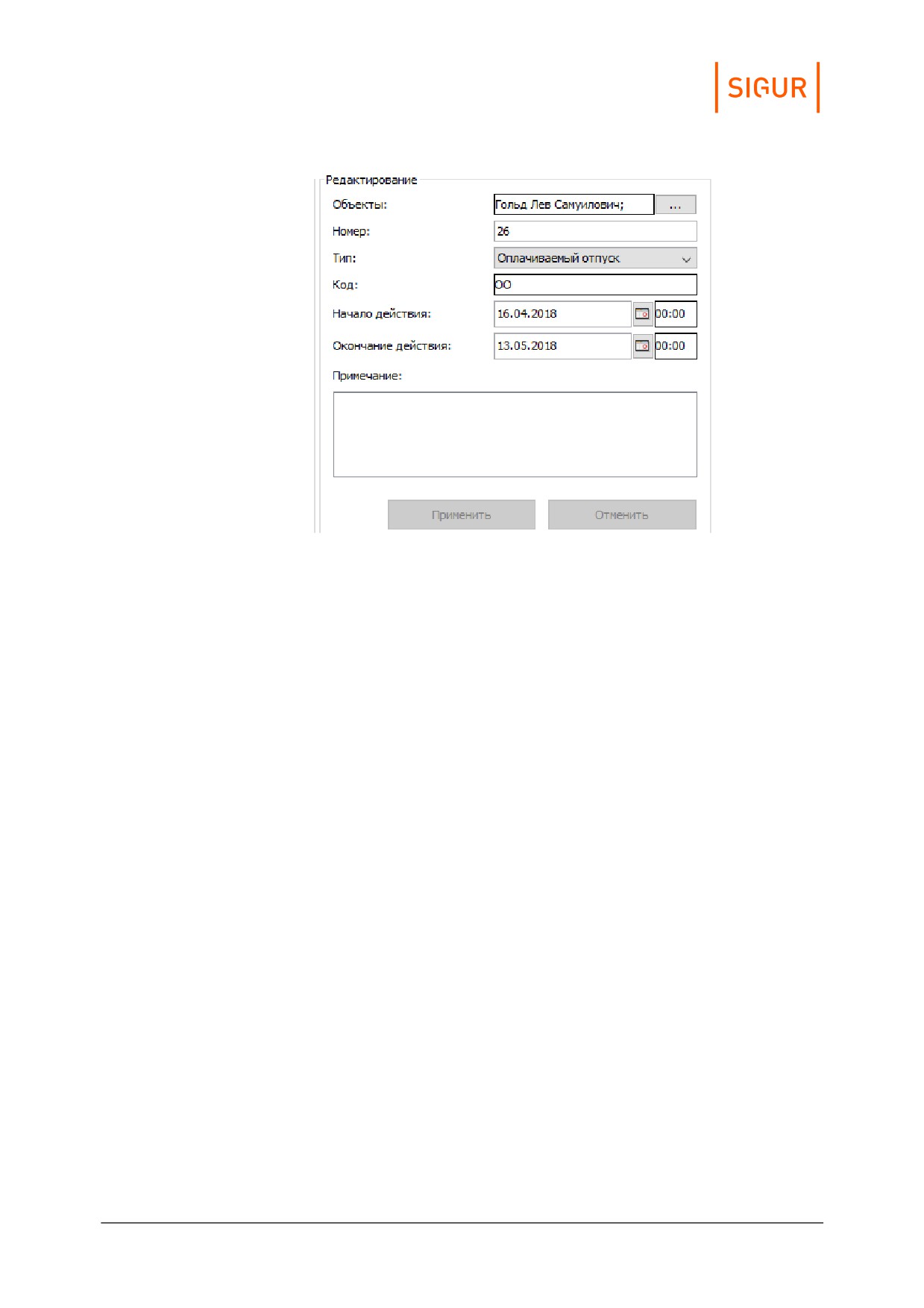
Раздел «Редактирование».
Для удаления документа выделите нужный в списке и нажмите кнопку
«Удалить оправдательный документ».
Охранные зоны
251
20.
Охранные зоны
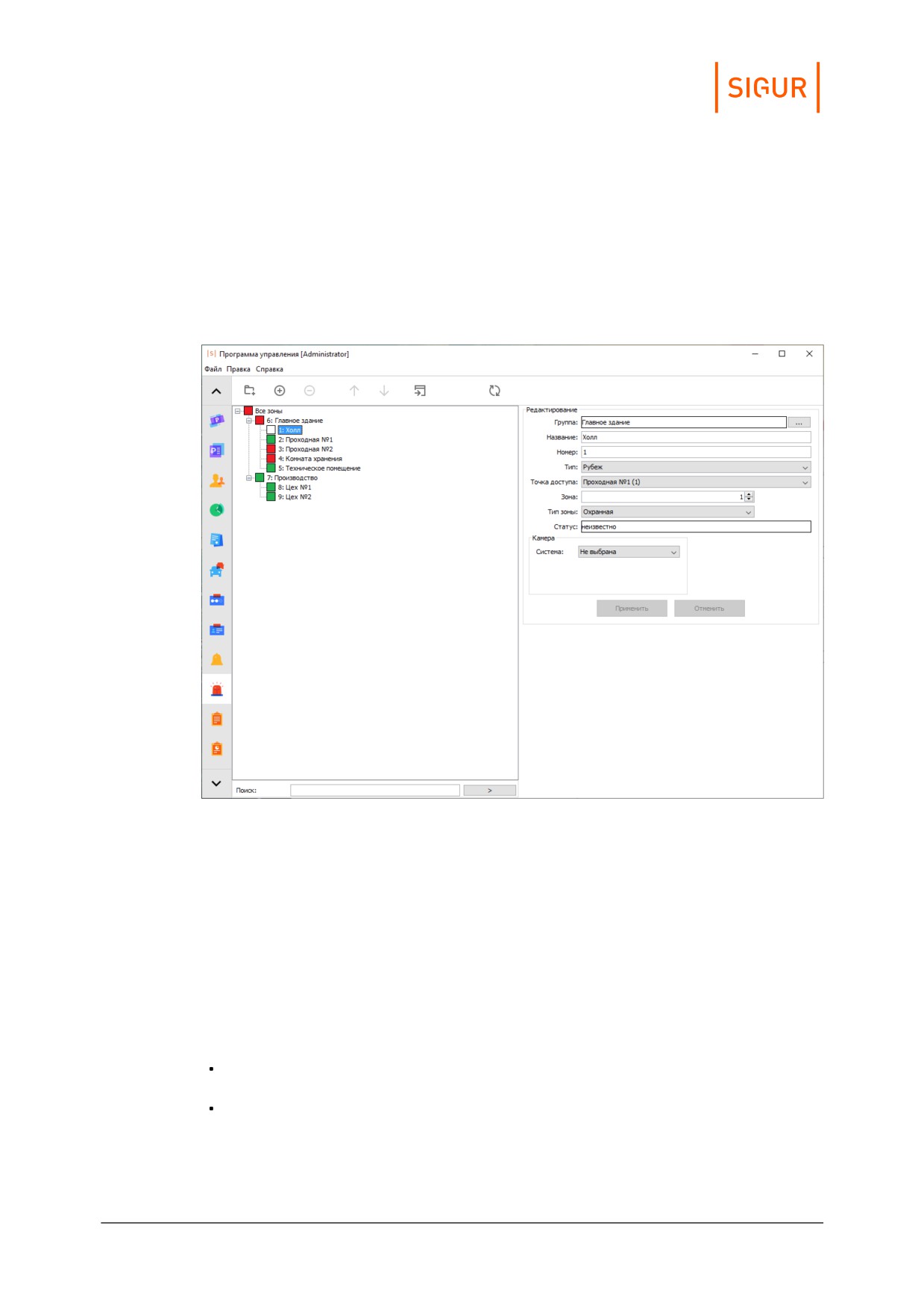
Для управления и наблюдения за конфигурацией охранных (пожарных) зон
служит вкладка «Охрана». Возможно создание собственного иерархического
списка, добавление и удаление охранной зоны либо группы зон, импорт
конфигурации охранных зон из ОПС, наблюдение за текущим состоянием
зон/групп зон и управление ими.
Вкладка «Охрана».
В качестве источника информации о состоянии охранной зоны доступны
следующие системы: Sigur (контроллеры E2, E4 и E300H), ИСО «Орион» (ОПС
«Болид») и ОПС «Рубеж».
20.1.
Настройка интеграции с ОПС
Интеграция СКУД Sigur с ОПС реализована на аппаратном уровне и требует
наличия определённого оборудования как со стороны ОПС, так и со стороны
СКУД Sigur. В случае:
ОПС «Болид» - преобразователь протоколов «С2000-ПП» производства НВП
«Болид» и преобразователь интерфейсов «Sigur-Orion».
ОПС «Рубеж» - модуль сопряжения «МС-КП» производства ООО «КБ
Пожарной Автоматики» и преобразователь интерфейсов «Sigur-Rubezh».
Подробнее о настройке интеграции СКУД Sigur и ОПС «Болид» можно прочитать
Охранные зоны
252
в соответствующей инструкции. Интеграция с ОПС «Рубеж» осуществляется
аналогично, за подробной информацией можно обратиться к руководству на
преобразователь «Sigur-Rubezh». После этого на вкладке «Охрана» появится
возможность сопоставлять охранные зоны с зонами ОПС.
20.2.
Управление списком охранных зон
Кнопки управления списком охранных зон.
Для добавления новой охранной зоны или группы зон нажмите
соответствующую кнопку. Для удаления выделите зону или группу зон,
нажмите кнопку «Удалить зону» или «Удалить группу зон», подтвердите свой
выбор.
Кнопка «Импорт конфигурации зон» открывает выбор того, из какой системы
осуществлять импорт - «Импорт конфигурации зон Орион» или «Импорт
конфигурации зон Рубеж».
Кнопка «Импорт конфигурации зон Орион» открывает окно выбора .xml файла
конфигурации зон, созданных в С2000-ПП, для импорта информации об
охранных и пожарных зонах. После выбора нужного файла в список будут
добавлены новые зоны, совпадающие с созданными в ОПС Болид.
Кнопка «Импорт конфигурации зон Рубеж» открывает окно выбора файла
конфигурации зон .csv, созданных в ПО ОПС «Рубеж», для импорта информации
об охранных и пожарных зонах. После выбора нужного файла в список будут
добавлены новые зоны, совпадающие с созданными в Рубеже.
Кнопка «Обновить» служит для обновления списка охранных зон в случае
изменения его другим оператором системы.
20.3.
Поиск в списке охранных зон
Панель поиска.
Панель поиска располагается внизу дерева охранных зон. Предназначена для
поиска нужного элемента в списке.
20.4.
Настройка охранной зоны
После создания охранной зоны становятся доступны для редактирования её
свойства.
Охранные зоны
253
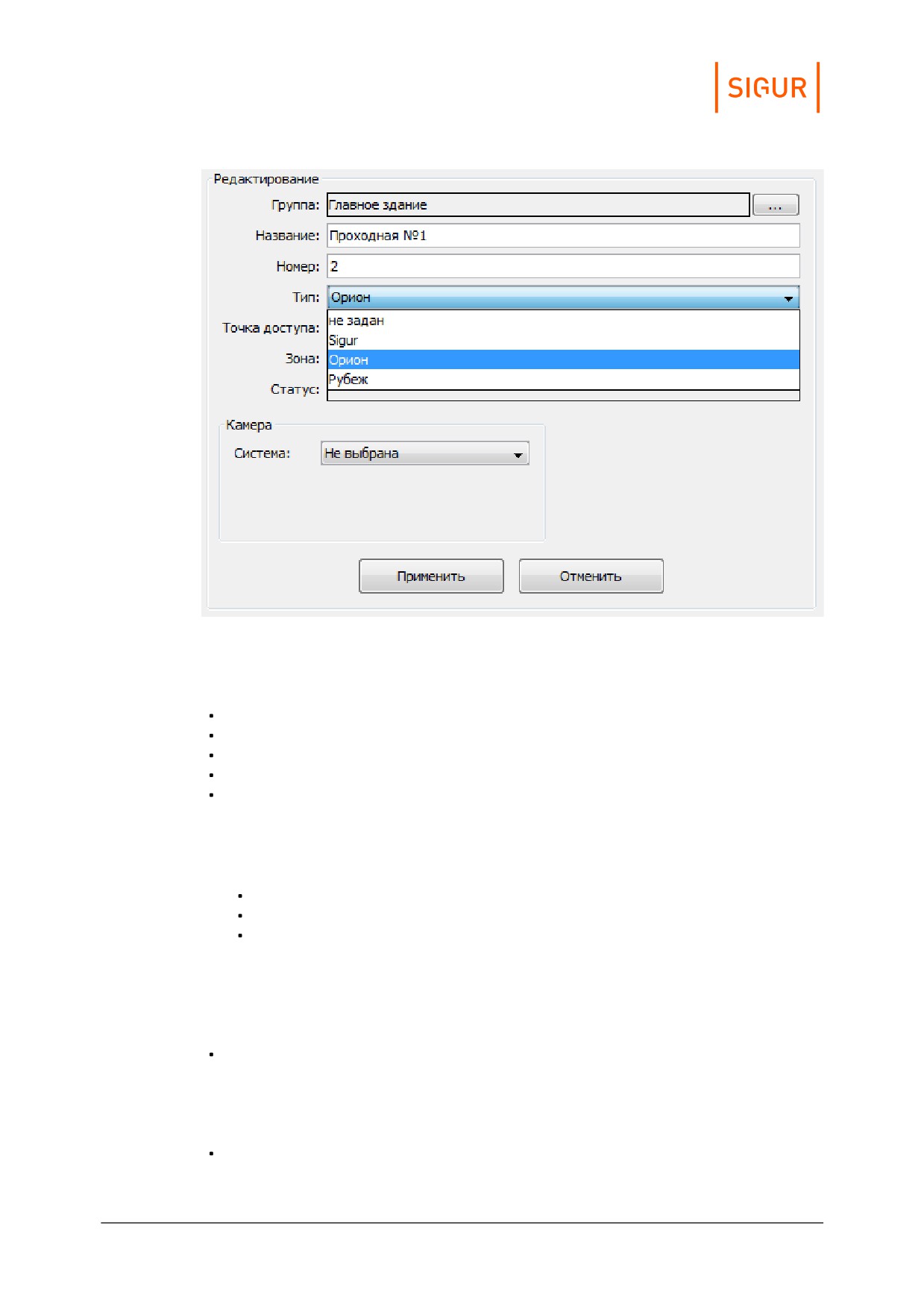
Настройки охранной зоны.
Для редактирования доступны следующие поля:
Группа.
Название.
Номер.
Текстовая строка.
Тип.
Позволяет выбрать из выпадающего списка систему, служащую
источником информации о состоянии зоны. Для выбора доступны
следующие системы:
Sigur.
Орион.
Рубеж.
Тип Sigur выбирается при использовании контроллеров Sigur E2, E4 или
E300H с подключённым к ним охранным или технологическим
шлейфом.
Точка доступа.
Позволяет выбрать из выпадающего списка точку доступа, которая
соответствует установленному в системе преобразователю интерфейсов
«Sigur-Orion» или «Sigur Rubezh», либо контроллеру Sigur E2, E4 или E300H.
Зона.
Позволяет выбрать номер зоны, сконфигурированной на стороне ОПС,
Охранные зоны
254
которой будет соответствовать охранная зона Sigur.
Тип зоны/Режим.
Позволяет из выпадающего списка установить зону как охранную, либо как
пожарную/ технологическую.
Камера.
Позволяет назначить охранной зоне определённую камеру любой из
подключенных видеосистем. Благодаря этому появится возможность
просматривать живое видео с конкретной камеры в момент регистрации
события, связанного с охранной зоной.
20.5.
Состояние охранных зон
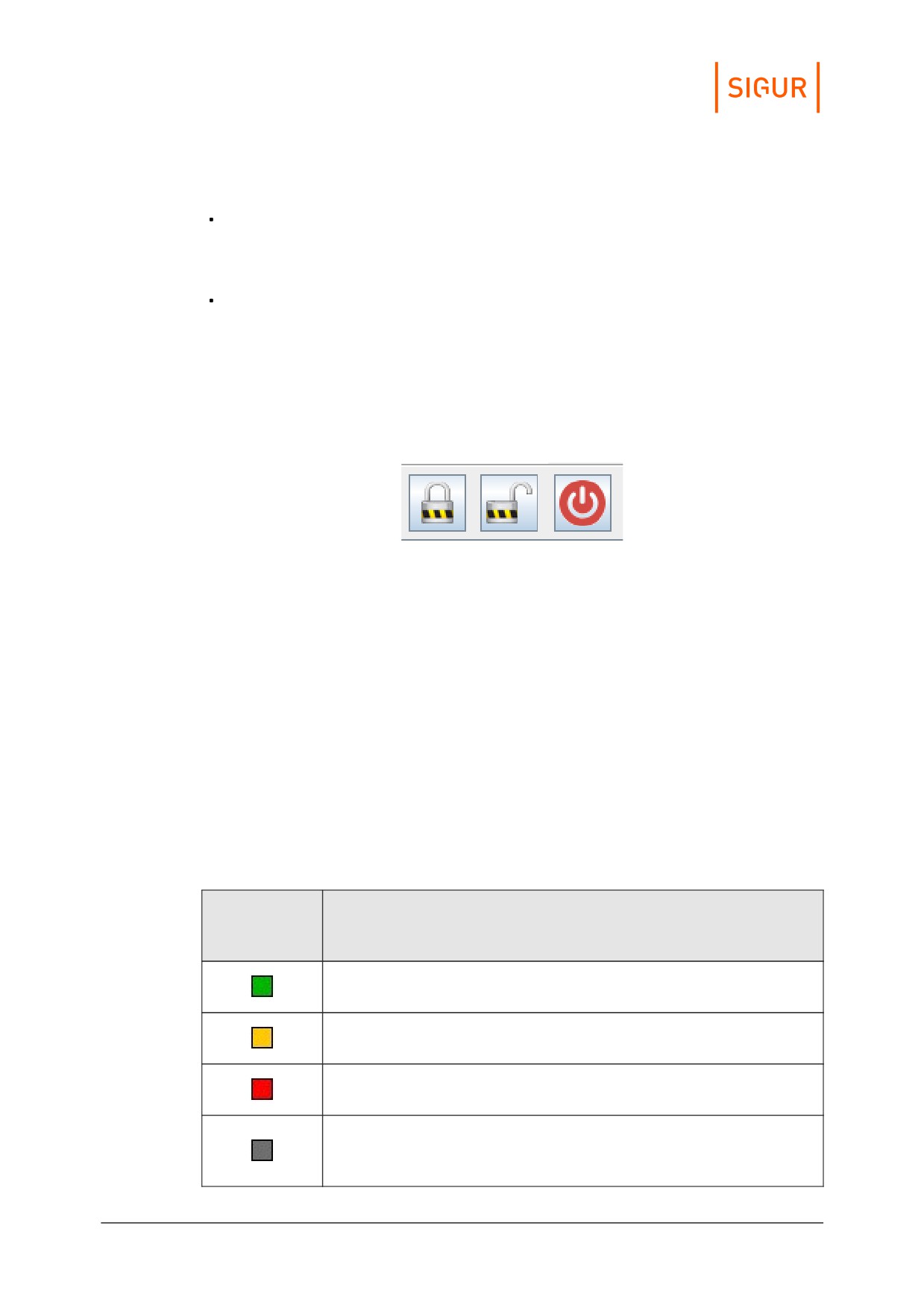
Некоторые кнопки управления охранными зонами.
На вкладках «Охрана», «Наблюдение», «Планы» отражается информация о
текущем состоянии зон, произошедших в ОПС событиях и предоставляется
возможность для управления состоянием зон/групп зон.
Для того, чтобы управлять охранными зонами, выделите их в списке и нажмите
соответствующую кнопку.
При нажатии кнопки «Поставить на охрану» будет предпринята попытка
перевести зоны в режим охраны.
Нажатие кнопки «Снять с охраны» будет предпринята попытка снять зоны с
охраны.
Описание индикаторов состояния охранных зон.
Цвет
индикатора
Описание
зоны
При успешном взятии цветовой индикатор (в списке зон) -
зелёный, статус (в панели «редактирование») - «Взят».
При неудачной попытке взятия индикатор - оранжевый,
статус - «Неудачное взятие».
Если в зоне, взятой на охрану, будет зарегистрировано
тревожное событие, индикатор - красный, статус - «Тревога».
При снятии с охраны, вне зависимости от предыдущего
состояния зоны цвет индикатора изменится на серый,
статус - «Снят».
Охранные зоны
255
Цвет
индикатора
Описание
зоны
Если нет информации о состоянии зоны (например,
возникли неполадки на линии Ethernet - нет связи с
сервером или преобразователем), то индикатор - белый,
статус - «Неизвестно».
Архив событий
256
21.
Архив событий
Для оперативного получения информации о произошедших в системе событиях
с заданным временным периодом, точками доступа и персоналом
предназначена вкладка «Архив».
Данная вкладка позволяет ускорить получение необходимой оператору
информации, т.к. не требует от системы формирования отчётов для
дальнейшего открытия их в стороннем ПО.
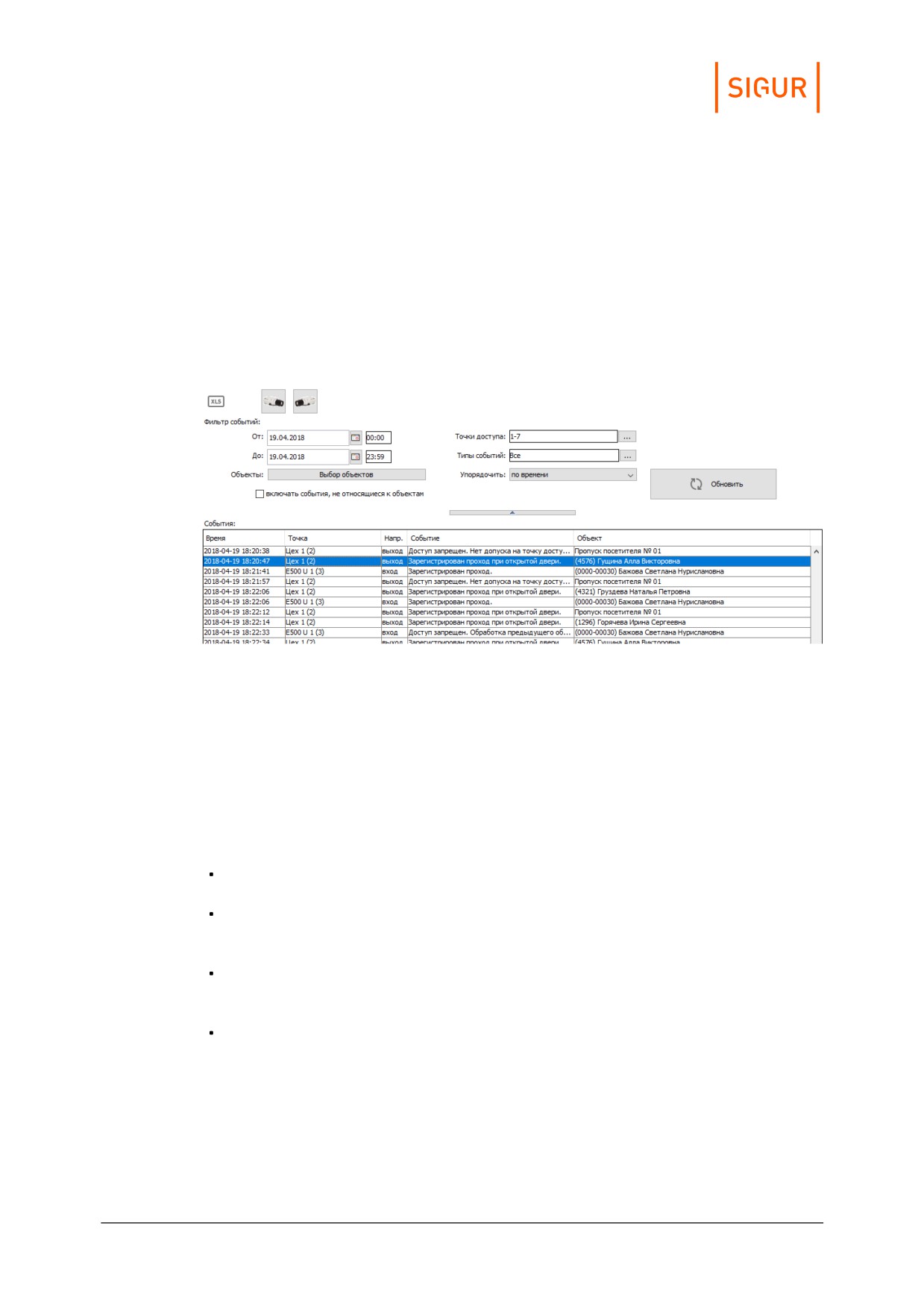
Вкладка «Архив».
Вкладка содержит кнопки управления, настраиваемый фильтр событий и
информационные панели со списком событий и учётной карточкой выбранного
события.
21.1.
Управление архивом
В верхней части вкладки доступны следующие кнопки управления:
«Обновить данные на панели» - при нажатии данной кнопки обновляется
информация, касающаяся списка точек доступа, персонала и событий.
«Сохранить выбранные события в формате MS Excel» - передаёт
содержимое окна «События» в файл. Неактивна при отсутствии событий в
окне.
«Показать содержимое видеоархива с видеокамеры «на выход» - запускает
просмотр видеоархива системы видеонаблюдения с отступом назад на
заданное время.
«Показать содержимое видеоархива с видеокамеры «на вход» - выполняет
те же функции, что и кнопка «Показать содержимое видеоархива с
видеокамеры «на выход», только для видеокамеры «на вход».
Кнопки «Показать содержимое видеоархива с видеокамеры» неактивны, если
для выбранной в списке событий точки доступа на вкладке «Оборудование» не
заданы камеры видеонаблюдения.
Архив событий
257
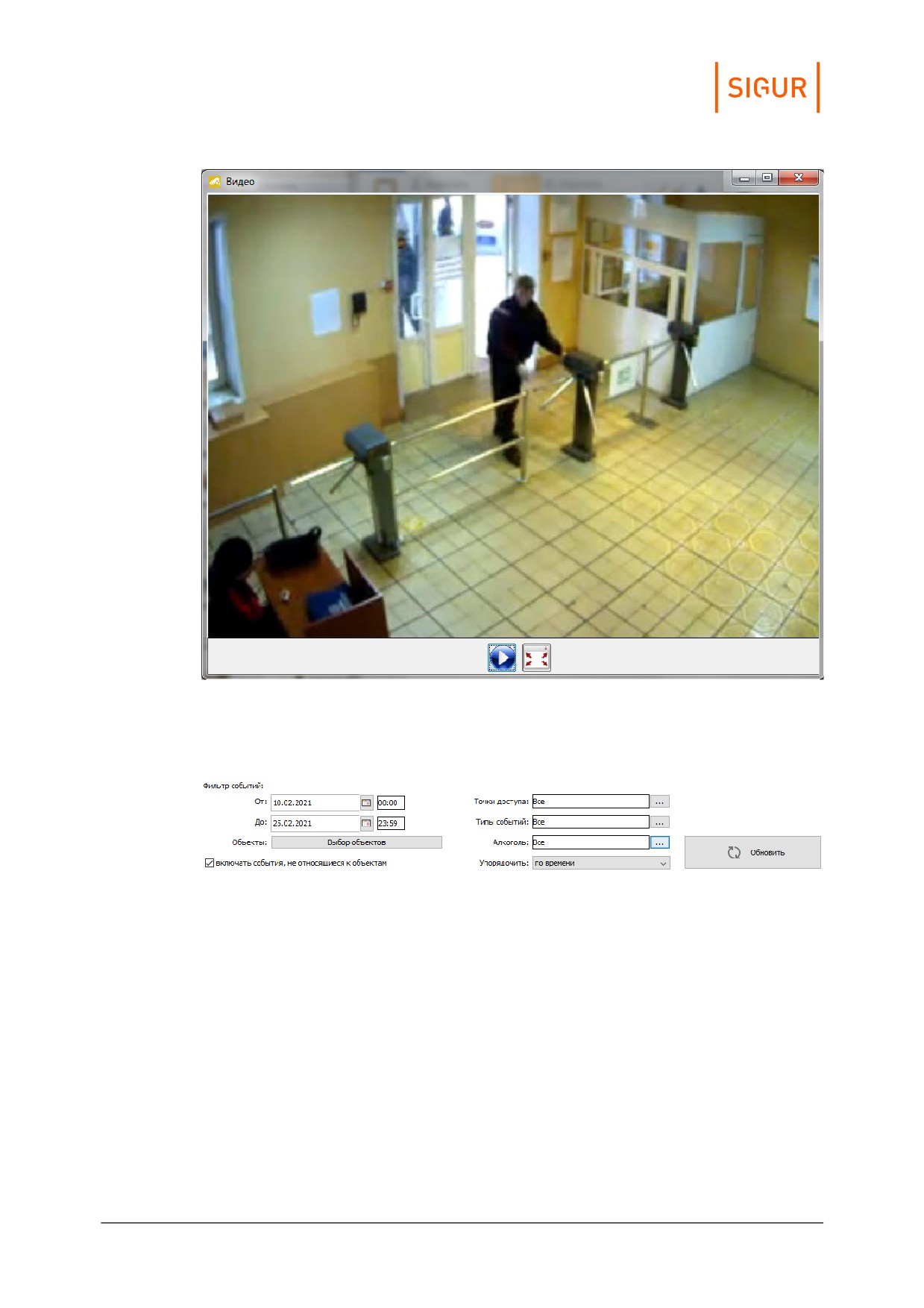
Пример окна просмотра архивного видео.
21.2.
Фильтр событий
Панель «Фильтр событий».
Панель предназначена для задания условий отображения событий, которые
можно просматривать в панели «События».
Доступны следующие настройки фильтра:
1. Выбор даты и времени начала и конца отчётного периода.
2. Выбор точек доступа.
3. Выбор персонала, по которому хотим получить данные.
4. Выбор типов событий для отображения.
5. Выбор отображения событий по фигурирующему в них значению алкоголя
(отображать события со значениями меньше/больше указанного значения).
6. Выбор отображения всех событий или только относящихся к объектам
доступа.
Архив событий
258
7. Выбор типа сортировки событий по объекту или по времени.
По окончании настроек необходимо нажать кнопку «Обновить».
Если количество событий, попадающих под условия фильтра, более 65000, то
программа отобразит первые 65000 событий и выдаст предупреждение о том,
что следует изменить настройки фильтра.
Для увеличения места под панель событий фильтр событий можно сворачивать
кнопкой, находящейся непосредственно под панелью.
Кнопка сворачивания панели «Фильтр событий».
На месте свёрнутой панели появляется кнопка её разворачивания.
21.3.
Список событий
Панель «События» предназначена для наблюдения всех отображаемых
программой событий (согласно настройкам фильтра событий). События
выдаются в формате: «дата и время события, название точки доступа,
направление прохода, описание события, описание объекта доступа».
При необходимости можно дополнительно отображать:
отдел, в котором расположен объект доступа;
номер пропуска, связанного с событием;
комментарий к пропуску объекта доступа, связанного с событием.
Для этого необходимо открыть меню «Файл» - «Настройки», выбрать вкладку
«Архив» и установить соответствующую из нижеперечисленных опций:
«Отображать колонку «Отдел» на вкладке «Архив»»;
«Отображать колонку «Номер пропуска» на вкладке «Архив»»;
«Отображать колонку «Комментарий к пропуску» на вкладке «Архив»».
21.4.
Информация об объекте доступа
Панель «Информация об объекте доступа» в случае выделения в списке
объекта доступа содержит учётную карточку и соответствующий событию кадр
из видеоархива системы (для IP-камер или ONVIF-устройств при включении
опции «Сохранять фото в момент события»).
Архив событий
259
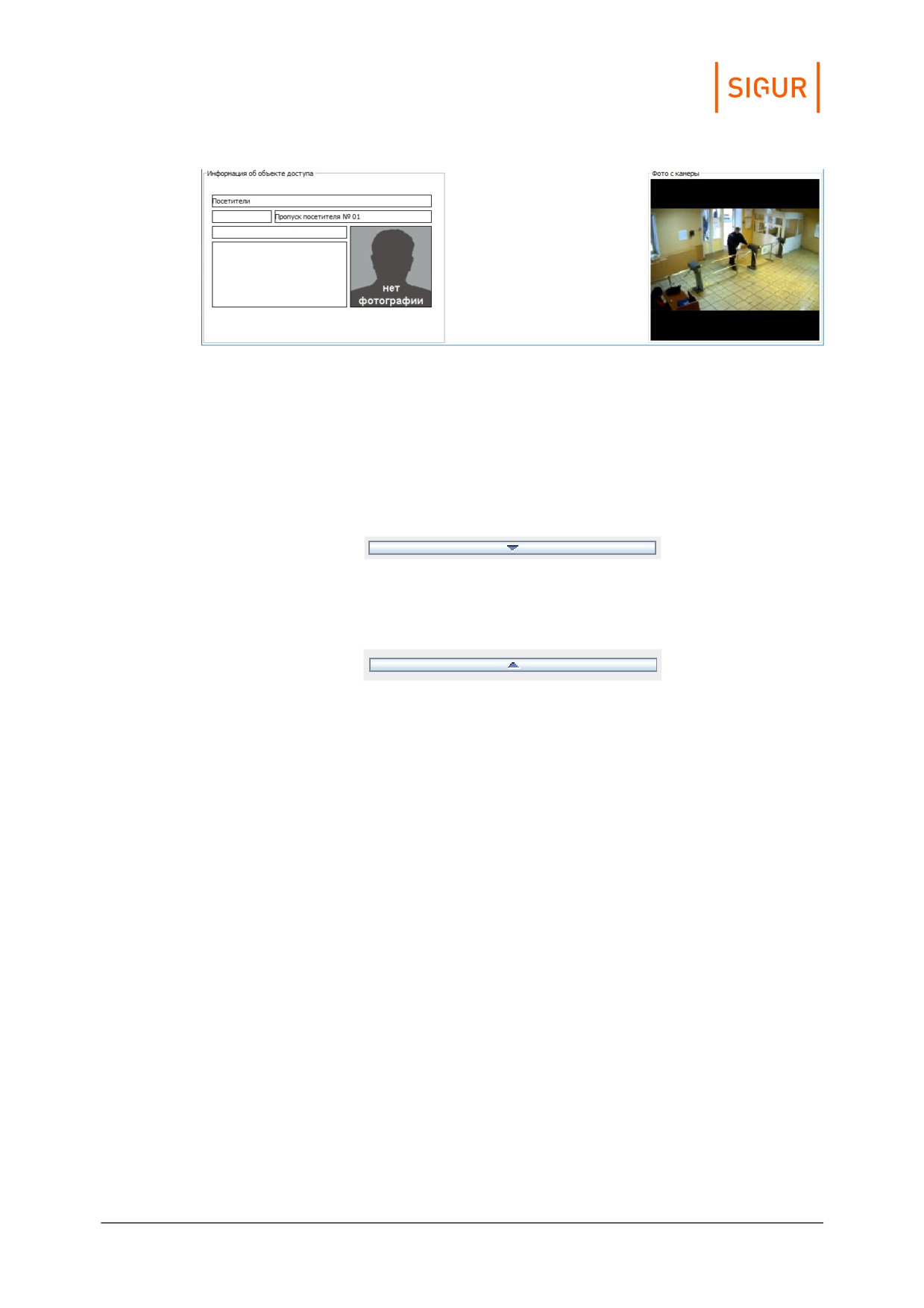
Пример панели «Информация об объекте доступа».
По нажатию правой кнопкой мыши на изображении в области «Фото с камеры»
будет предложено «Сохранить в файл» данный кадр.
Панель «Информация об объекте доступа» для увеличения места под панель
событий можно сворачивать кнопкой, находящейся непосредственно над
панелью.
Кнопка сворачивания панели «Информация об объекте доступа».
На месте свёрнутой панели появляется кнопка её разворачивания.
Кнопка разворачивания панели «Информация об объекте доступа».
Отчёты системы
260
22.
Отчёты системы
Для получения различных отчётов о сотрудниках, режимах системы и о
событиях, зарегистрированных СКУД «Sigur» за всё время её работы,
предназначена вкладка «Отчёты».
22.1.
Работа с вкладкой «Отчёты»
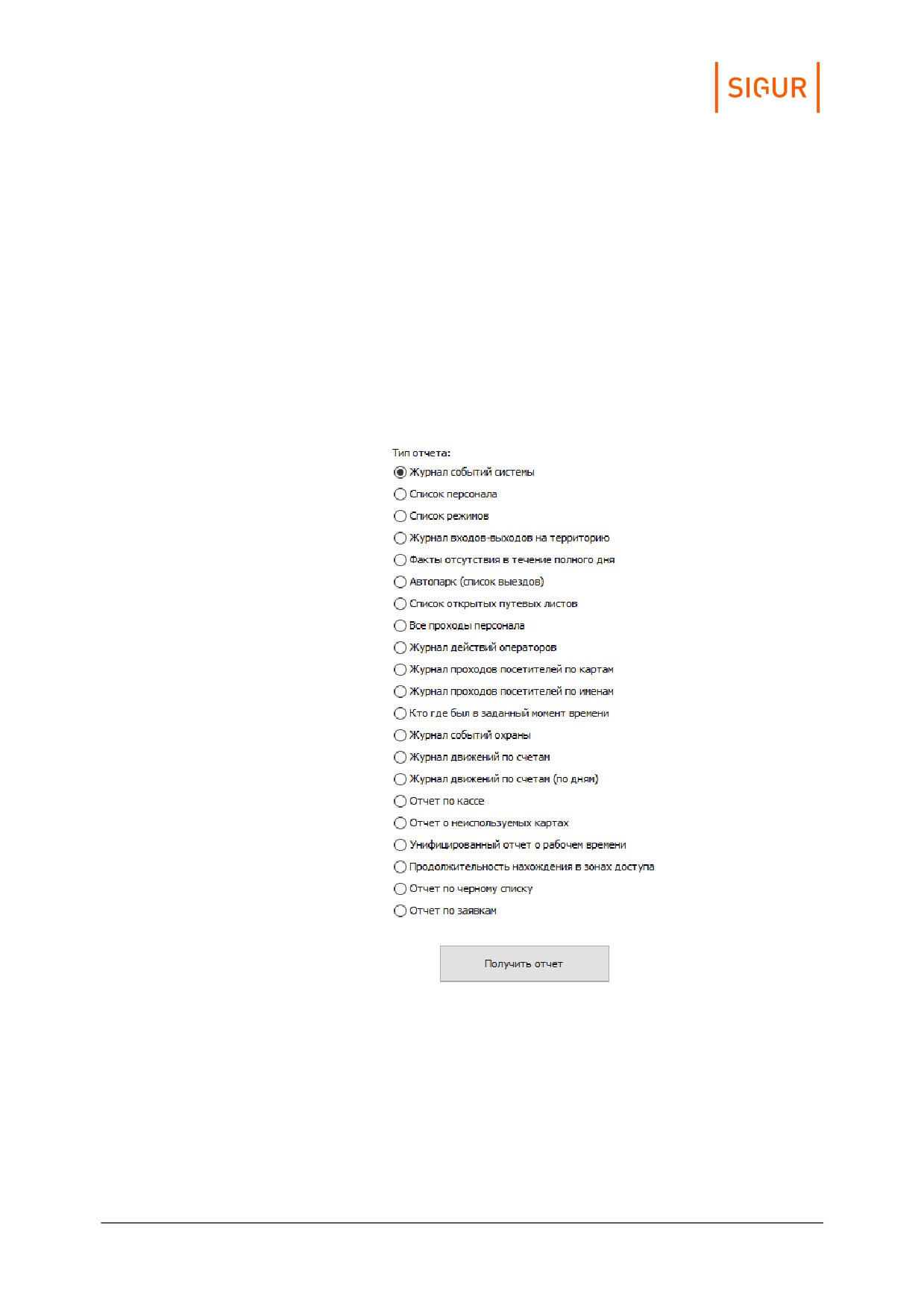
Для получения необходимого отчёта нужно:
1. Выбрать его тип в панели «Тип отчёта».
Панель «Тип отчёта».
2. Настроить в панели «Параметры отчёта» все необходимые параметры. Для
разных отчётов доступны разные настройки в этой панели.
3. Нажать кнопку «Получить отчёт».
4. Программа сформирует требуемый отчёт в виде файла формата MS Excel,
дополнительно открыв его в соответствующем приложении Windows.
5. Полученный отчёт можно сохранить или сразу распечатать.
Отчёты системы
261
22.2.
Отчёт «Журнал событий системы»
Доступен всегда.
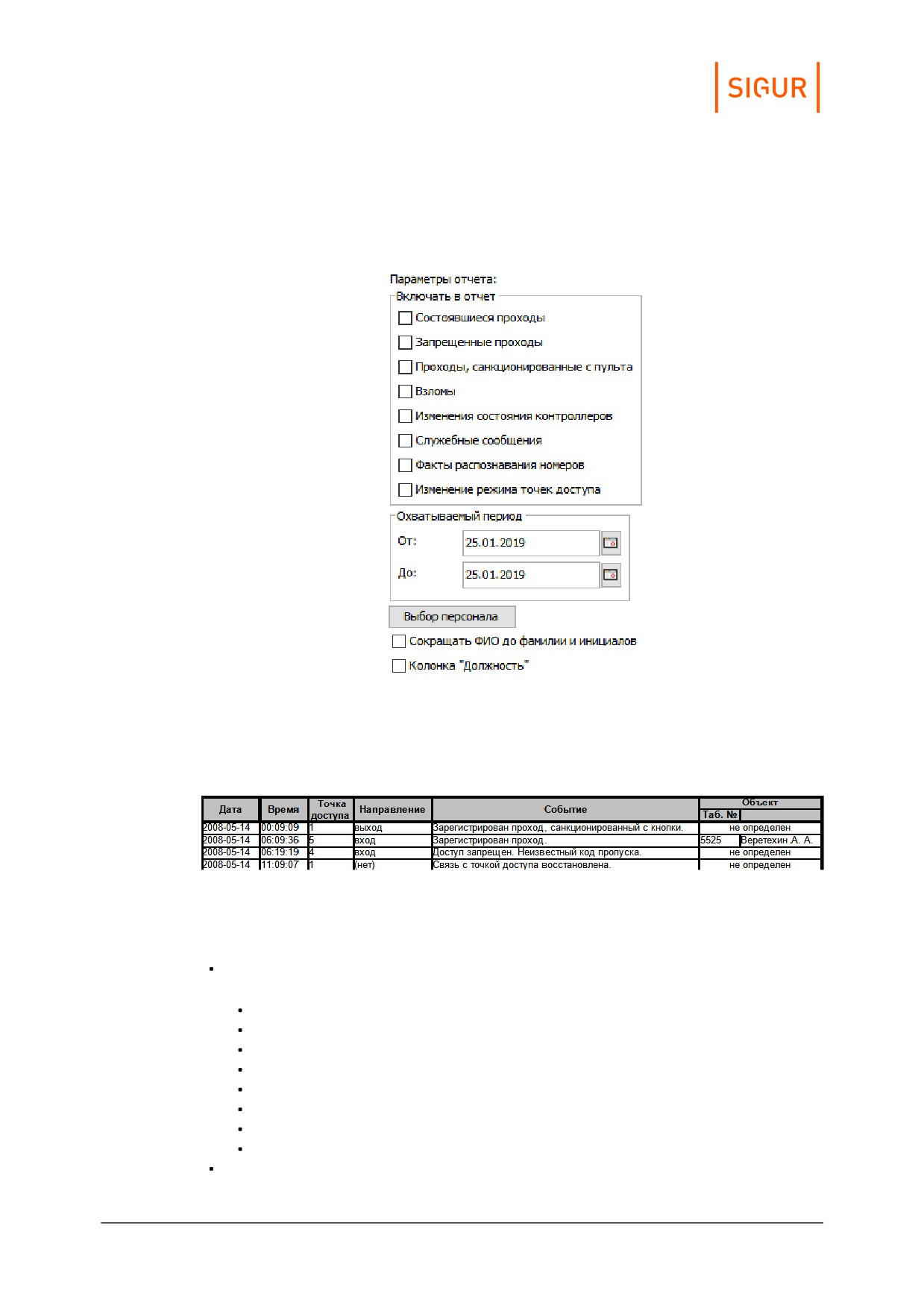
Настройки отчёта «Журнал событий системы».
Выдаёт список событий системы в таблице содержащий дату, время, номер
точки доступа, описание события, тип объекта, его номер и имя.
Пример отчёта «Журнал событий системы».
В панели «Параметры отчёта» доступны следующие настройки:
Включать в отчёт:
«Состоявшиеся проходы»;
«Запрещённые проходы»;
«Проходы, санкционированные с пульта»;
«Взломы»;
«Изменения состояния контроллеров»;
«Служебные сообщения»;
«Изменение режима точек доступа»;
«Факты распознавания номеров».
Охватываемый период:
Отчёты системы
262
«От». Поле с датой начала периода отчёта.
«До». Поле с датой окончания периода отчёта. Дату можно изменять
стрелками справа от неё, или нажав на кнопку с календариком.
Кнопка «Выбор персонала». Открывает окно, в котором можно выбрать
необходимые элементы (отдел, сотрудника, автомобиль) и нажать «ОК».
«Сокращать ФИО до фамилии и инициалов». Сокращает написание в
готовом отчёте фамилии, имени и отчества.
Колонка «Номер пропуска», добавляет столбец с пропуском, который связан
с событием.
Колонка «Комментарий к пропуску», добавляет столбец с комментарием к
пропуску объекта доступа, связанному с событием.
Колонка «Должность», добавляет столбец с должностью.
22.3.
Отчёт «Список персонала»
Доступен всегда.
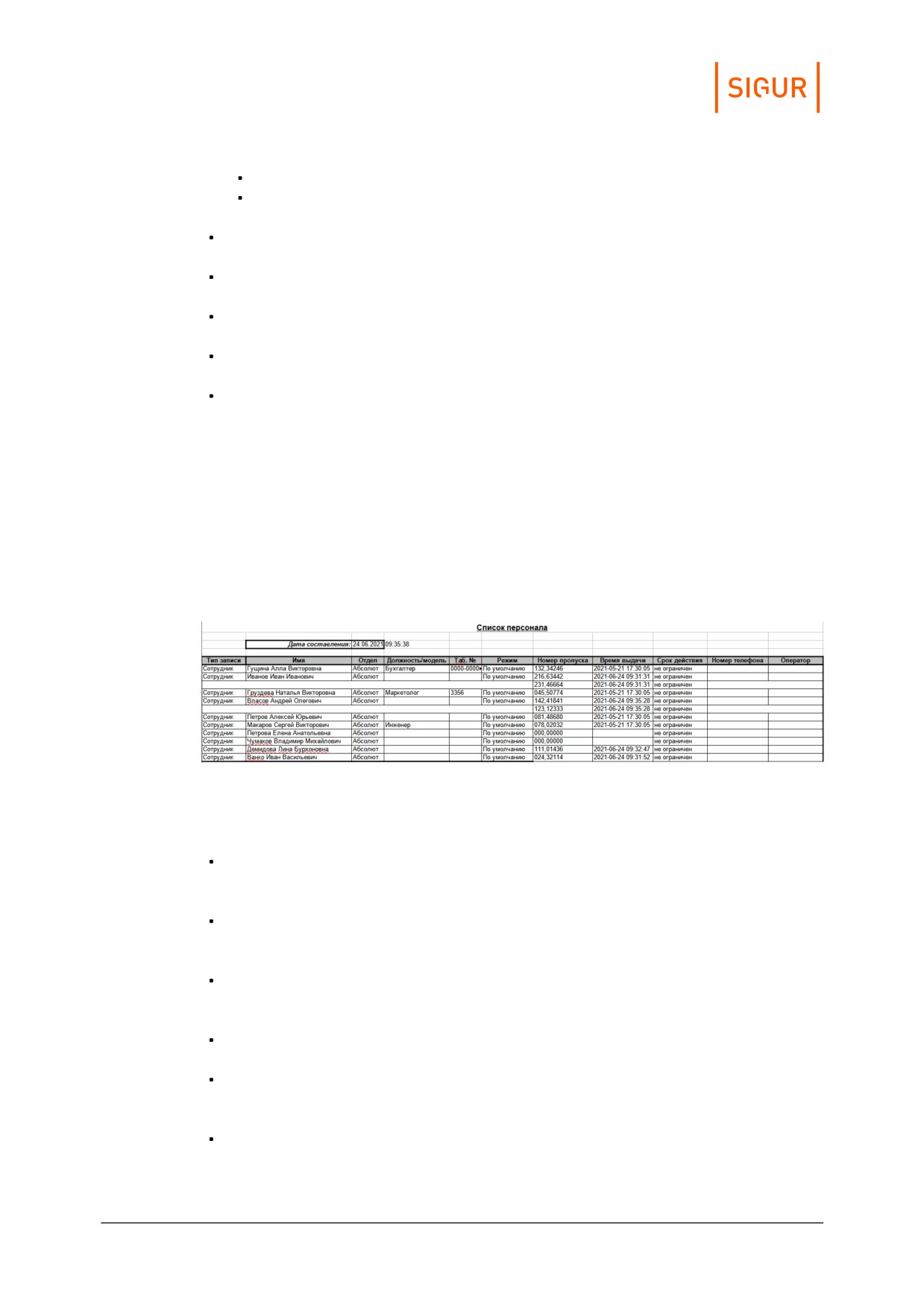
Выдаёт список персонала предприятия, содержащий ФИО, отдел, должность,
табельный номер, режим, коды пропусков, время и дата выдачи пропуска,
список разрешённых точек доступа, срок действия пропуска, номер телефона
для СМС оповещения.
Пример отчёта «Список персонала».
В панели «Параметры отчёта» доступны следующие настройки:
Кнопка «Выбор персонала». Открывает окно «Выбор элементов для
получения отчёта», в котором можно выбрать необходимые элементы
(отдел, сотрудника) и нажать «ОК».
«Сокращать ФИО до фамилии и инициалов». Сокращает написание в
готовом отчёте имени и отчества. Необходимо, как правило, для экономии
места на листе отчёта.
Колонка «Точки доступа». Добавляет столбец с разрешёнными точками
прохода. Колонка «Примечание». Добавляет столбец с примечанием к
учётной карточке сотрудника.
Колонка «Комментарий к пропуску», добавляет столбец с комментариями к
пропускам объекта доступа.
«Показывать вложенность отдела». В колонке «Отдел» в готовом отчёте
будут отображены все вложенные иерархически отделы от самого верхнего
к самому нижнему.
«Доп. параметры». Возможно добавить в отчёт до 50 колонок с выводом
пользовательских дополнительных параметров.
Отчёты системы
263
22.4.
Отчёт «Список точек доступа»
Доступен всегда.
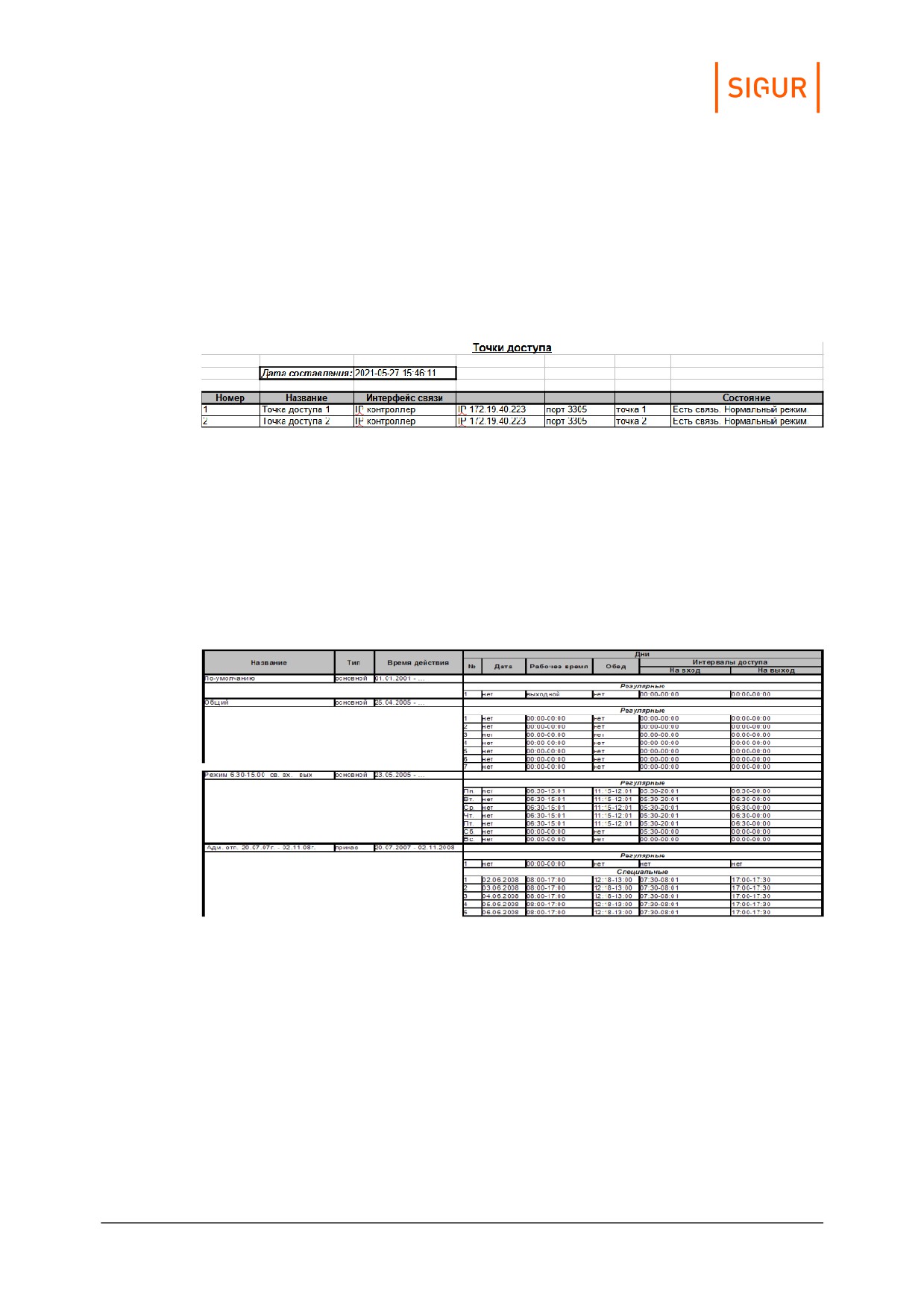
Выдаёт список всех ТД предприятия, содержащий порядковый номер точки в
системе, её название, тип контроллера и реквизиты связи с ним, а также
состояние связи с точкой доступа на момент формирования отчёта.
Пример отчёта «Список точек доступа».
22.5.
Отчёт «Список режимов»
Доступен всегда.
Выдаёт список всех режимов, существующих на предприятии, содержащий
название режима, тип режима, время действия, номер дня, дату дня, рабочее
время, время обеденного перерыва, интервалы доступа на вход и на выход.
Пример отчёта «Список режимов доступа».
22.6.
Отчёт «Журнал входов-выходов на территорию»
Доступен только при наличии модуля ПО «Учёт рабочего времени».
Отчёты системы
264
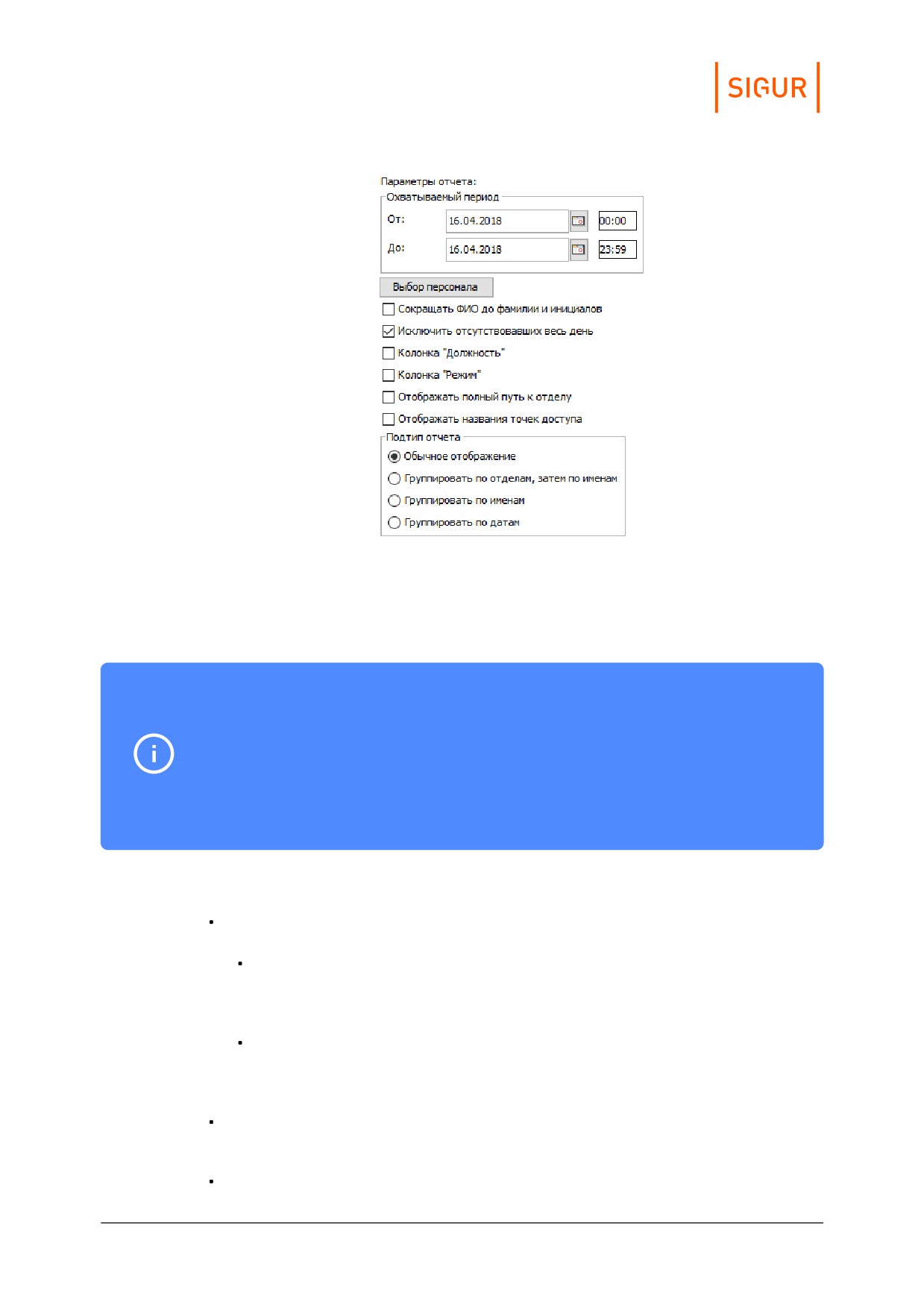
Настройки отчёта «Журнал входов-выходов на территорию».
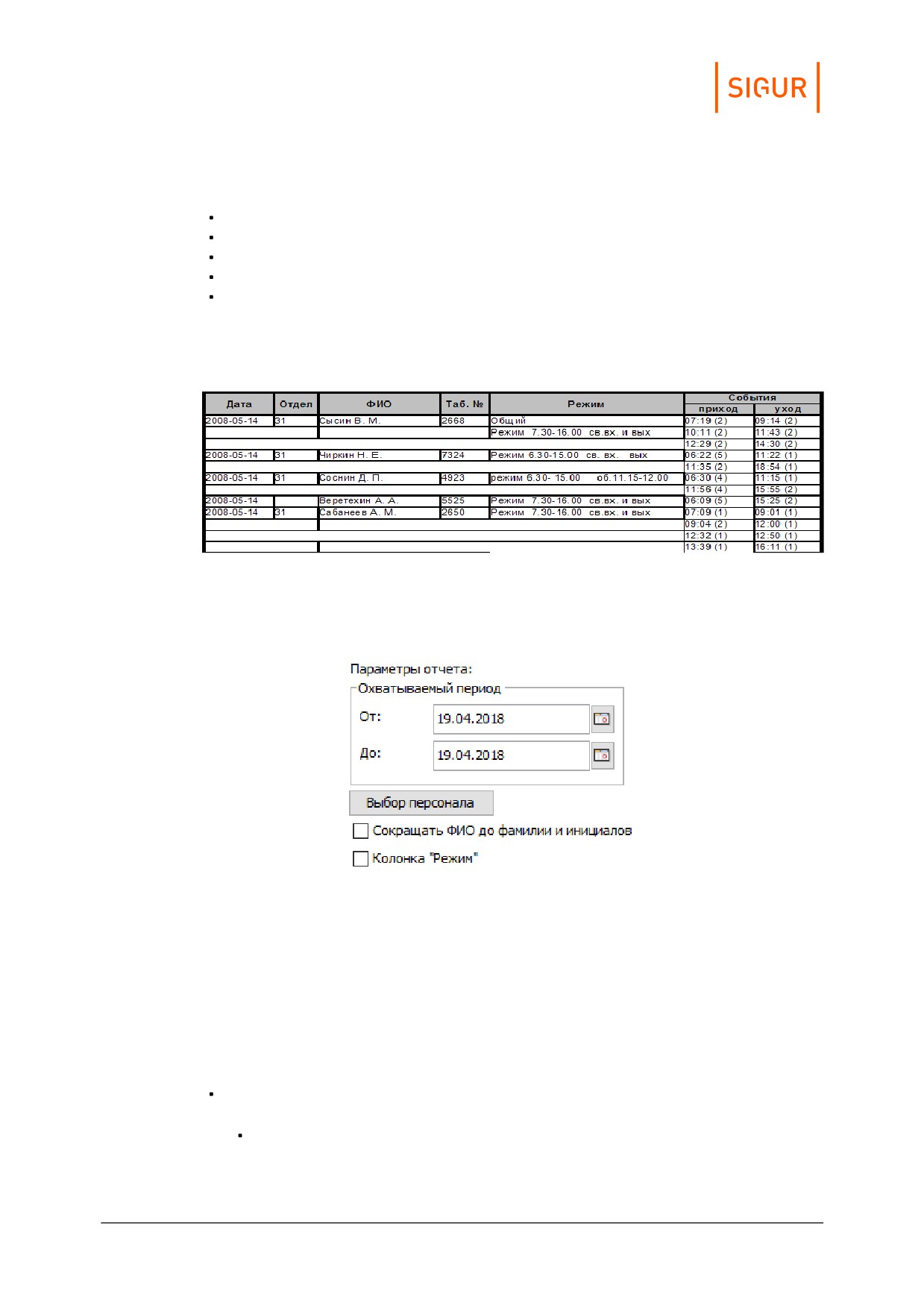
Выдаёт список событий входа-выхода, содержащий дату, ФИО, табельный
номер, время прихода, время ухода.
Для получения этого отчёта требуется установить признак «Использовать
для учёта рабочего времени» на всех точках доступа, проходы через
которые следует трактовать как начало или завершение рабочего
времени.
Данный параметр включается в настройках точки доступа на вкладке
«Оборудование».
В панели «Параметры отчёта» доступны следующие настройки:
Охватываемый период:
«От». Поле с датой и временем начала периода отчёта. Дату можно
изменять стрелками справа от неё, или нажав на кнопку с
календариком. Время редактируется непосредственно в своей строке с
клавиатуры.
«До». Поле с датой и временем окончания периода отчёта. Дату можно
изменять стрелками справа от неё, или нажав на кнопку с
календариком. Время редактируется непосредственно в своей строке с
клавиатуры.
Кнопка «Выбор персонала». Открывает окно «Выбор элементов для
получения отчёта», в котором можно выбрать необходимые элементы
(отдел, сотрудника) и нажать «ОК».
«Сокращать ФИО до фамилии и инициалов». Сокращает написание в
Отчёты системы
265
готовом отчёте фамилии, имени и отчества. Необходимо, как правило, для
экономии места на листе отчёта.
«Исключить отсутствовавших весь день».
Колонка «Должность», добавляет столбец с должностью.
Колонка «Режим», добавляет столбец с режимами.
Отображать полный путь к отделу.
Отображать названия точек доступа.
Раздел «Подтип отчётов» позволяет выбрать обычное отображение отчёта либо
сгруппированное по именам или датам.
Пример отчёта «Журнал входов-выходов на территорию».
22.7.
Отчёт «Факты отсутствия в течение полного дня»
Настройки отчёта «Факты отсутствия в течение полного дня».
Доступен только при наличии модуля ПО «Учёт рабочего времени».
Выдаёт список персонала, отсутствовавшего на протяжении всего дня. Список
содержит дату, отдел, ФИО, табельный номер и, опционально, основной режим.
В панели «Параметры отчёта» доступны следующие настройки:
Охватываемый период:
«От». Поле с датой и временем начала периода отчёта. Дату можно
изменять стрелками справа от неё, или нажав на кнопку с
календариком. Время редактируется непосредственно в своей строке с
Отчёты системы
266
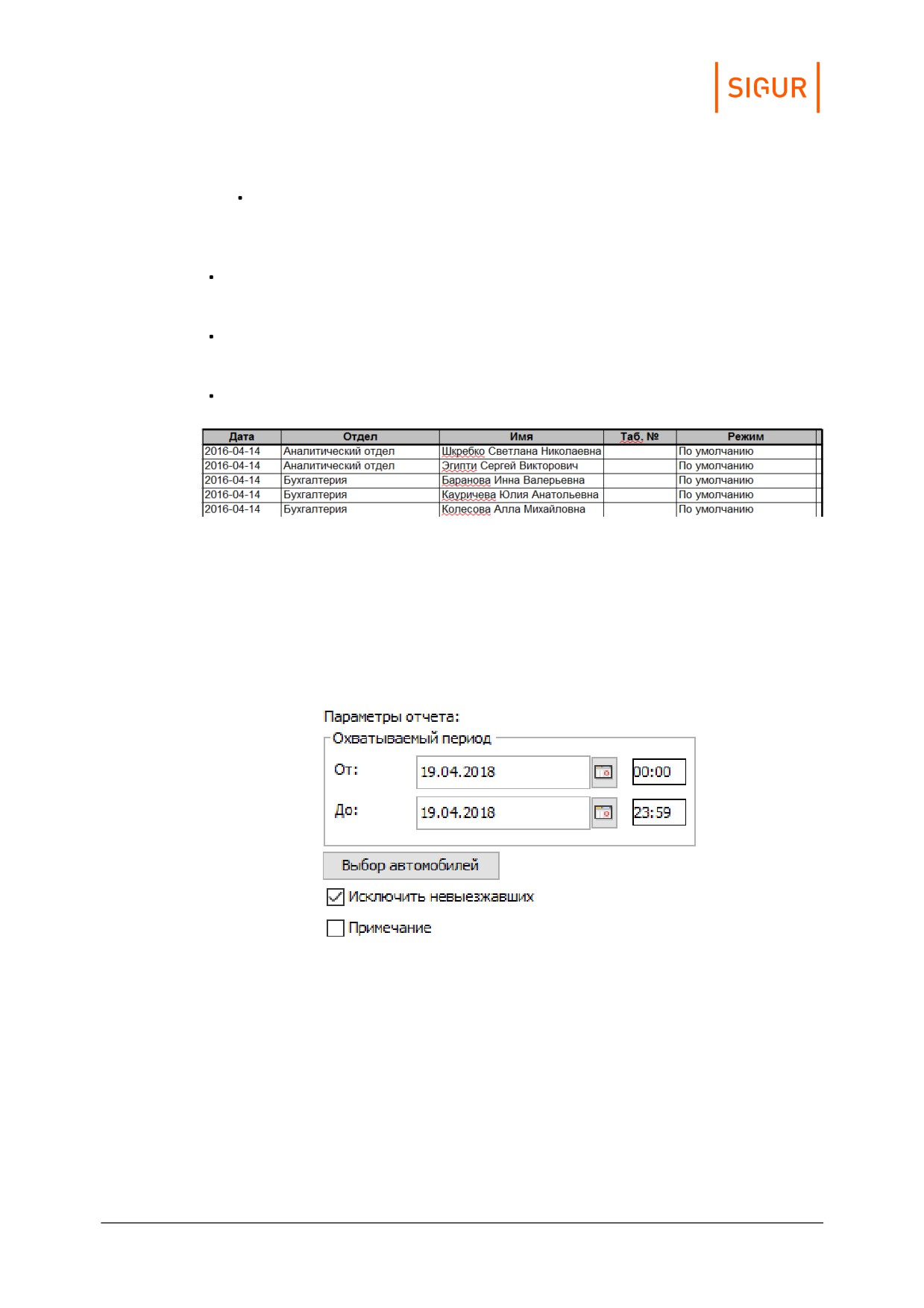
клавиатуры.
«До». Поле с датой и временем окончания периода отчёта. Дату можно
изменять стрелками справа от неё, или нажав на кнопку с
календариком. Время редактируется непосредственно в своей строке с
клавиатуры.
Кнопка «Выбор персонала». Открывает окно «Выбор элементов для
получения отчёта», в котором можно выбрать необходимые элементы
(отдел, сотрудника) и нажать «ОК».
«Сокращать ФИО до фамилии и инициалов». Сокращает написание в
готовом отчёте фамилии, имени и отчества. Необходимо, как правило, для
экономии места на листе отчёта.
Колонка «Режим», добавляет столбец с названием основного режима.
Пример отчёта «Факты отсутствия в течение полного дня».
22.8.
Отчёт «Автопарк (список выездов)»
Доступен только при установленном модуле «Автопарк».
Панель «Параметры отчёта»:
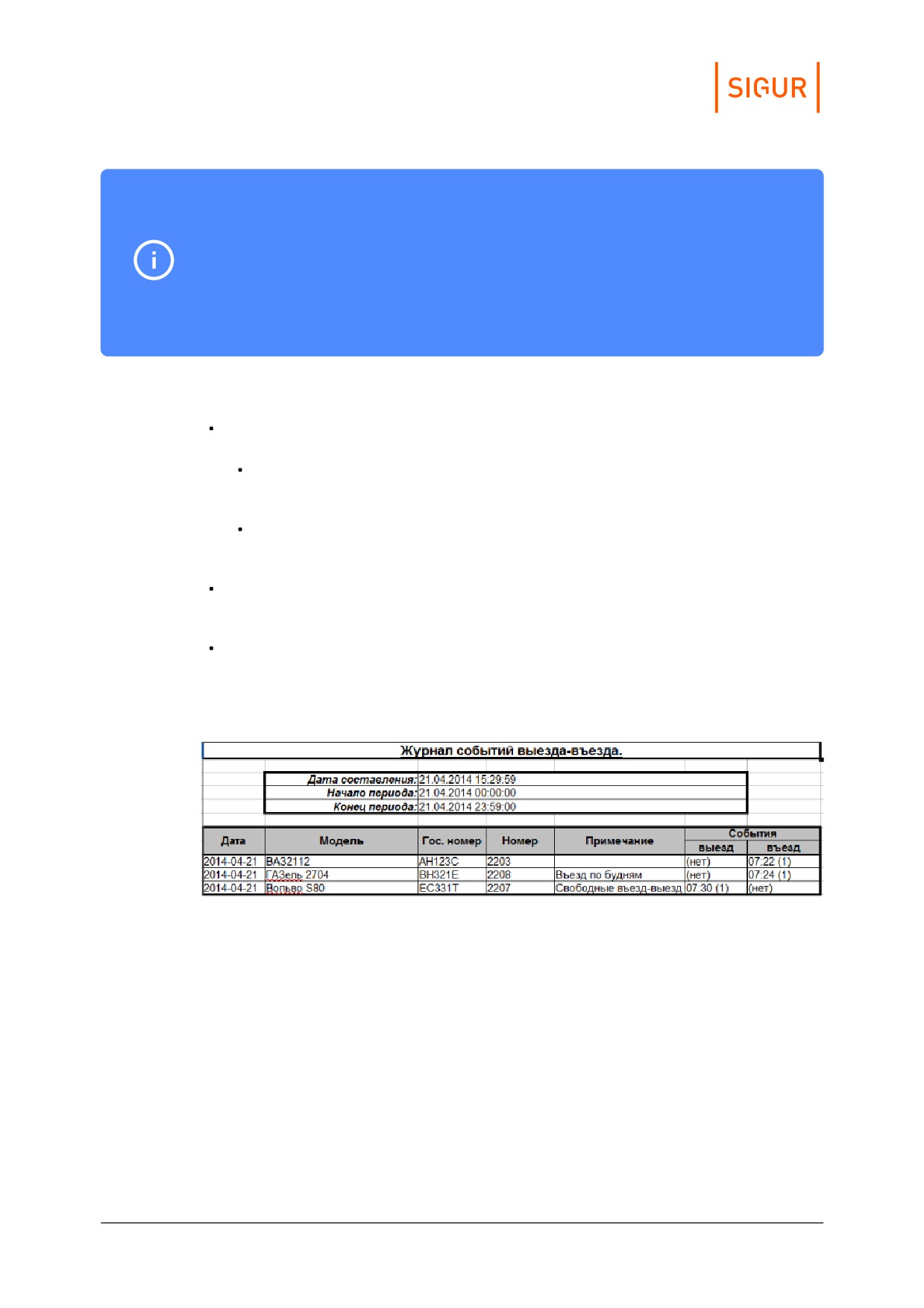
Настройки отчёта «Автопарк (список выездов)».
Выдаёт список въездов-выездов, содержащий дату, модель автомобиля, гос.
номер, табельный номер, примечание, время въезда, время выезда.
Отчёты системы
267
Для получения этого отчёта требуется установить признак «Использовать
для учёта рабочего времени» на всех точках доступа, проходы через
которые следует трактовать как начало или завершение рабочего
времени.
Данный параметр включается в настройках точки доступа на вкладке
«Оборудование».
В панели «Параметры отчёта» доступны следующие настройки:
Охватываемый период
«От». Поле с датой начала периода отчёта. Дату можно изменять
стрелками справа от неё, или нажав на кнопку с календариком. Время
редактируется с клавиатуры.
«До». Поле с датой окончания периода отчёта. Дату можно изменять
стрелками справа от неё, или нажав на кнопку с календариком. Время
редактируется с клавиатуры.
Кнопка «Выбор автомобилей». Открывает окно «Выбор элементов для
получения отчёта», в котором можно выбрать необходимые элементы
(отдел, автомобиль) и нажать «ОК».
«Исключить не выезжавших».
Отчёт содержит дату, модель и государственный номер автомобиля, табельный
номер, примечание и время въездов и выездов.
Пример отчёта «Автопарк (список выездов)».
22.9.
Отчёт «Список открытых путевых листов»
Доступен при наличии модуля ПО «Автопарк». Позволяет сформировать
актуальный на момент создания отчета список открытых путевых листов.
Содержит информацию о номере, типе и дате создания путевого листа,
государственный номер автомобиля, ФИО и отдел водителя.
Отчёты системы
268
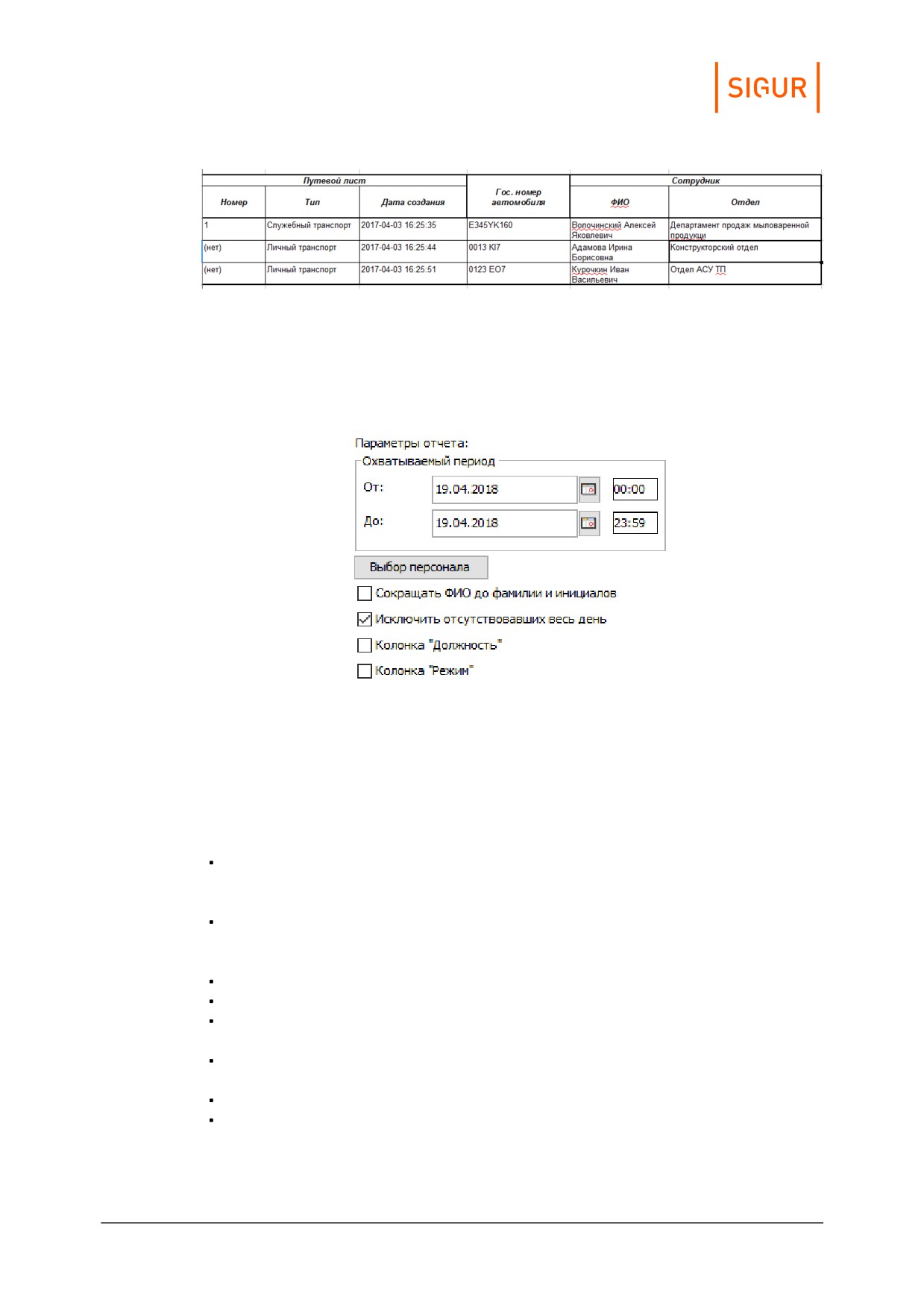
Пример отчёта «Список открытых путевых листов».
22.10. Отчёт «Все проходы персонала»
Доступен всегда.
Настройки отчёта «Все проходы персонала».
Выдаёт список фактов доступа, содержащий дату, ФИО, табельный номер,
время прохода, номер точки доступа и направление прохода.
В панели «Параметры отчёта» доступны следующие настройки:
«Охватываемый период» - начало и окончание периода отчёта. Дату можно
изменять стрелками справа от неё, или нажав на кнопку с календариком.
Время редактируется непосредственно в своей строке с клавиатуры.
Кнопка «Выбор персонала». Открывает окно «Выбор элементов для
получения отчёта», в котором можно выбрать необходимые элементы
(отдел, сотрудника, пропуск посетителя) и нажать «ОК».
«Сокращать ФИО до фамилии и инициалов».
«Исключить отсутствовавших весь день».
Колонка «Номер пропуска», добавляет столбец с пропуском, который связан
с событием.
Колонка «Комментарий к пропуску», добавляет столбец с комментарием к
пропуску объекта доступа, связанному с событием.
«Колонка «Должность» - добавляет столбец с должностью объекта.
«Колонка «Режим» - добавляет столбец с режимами.
Отчёты системы
269
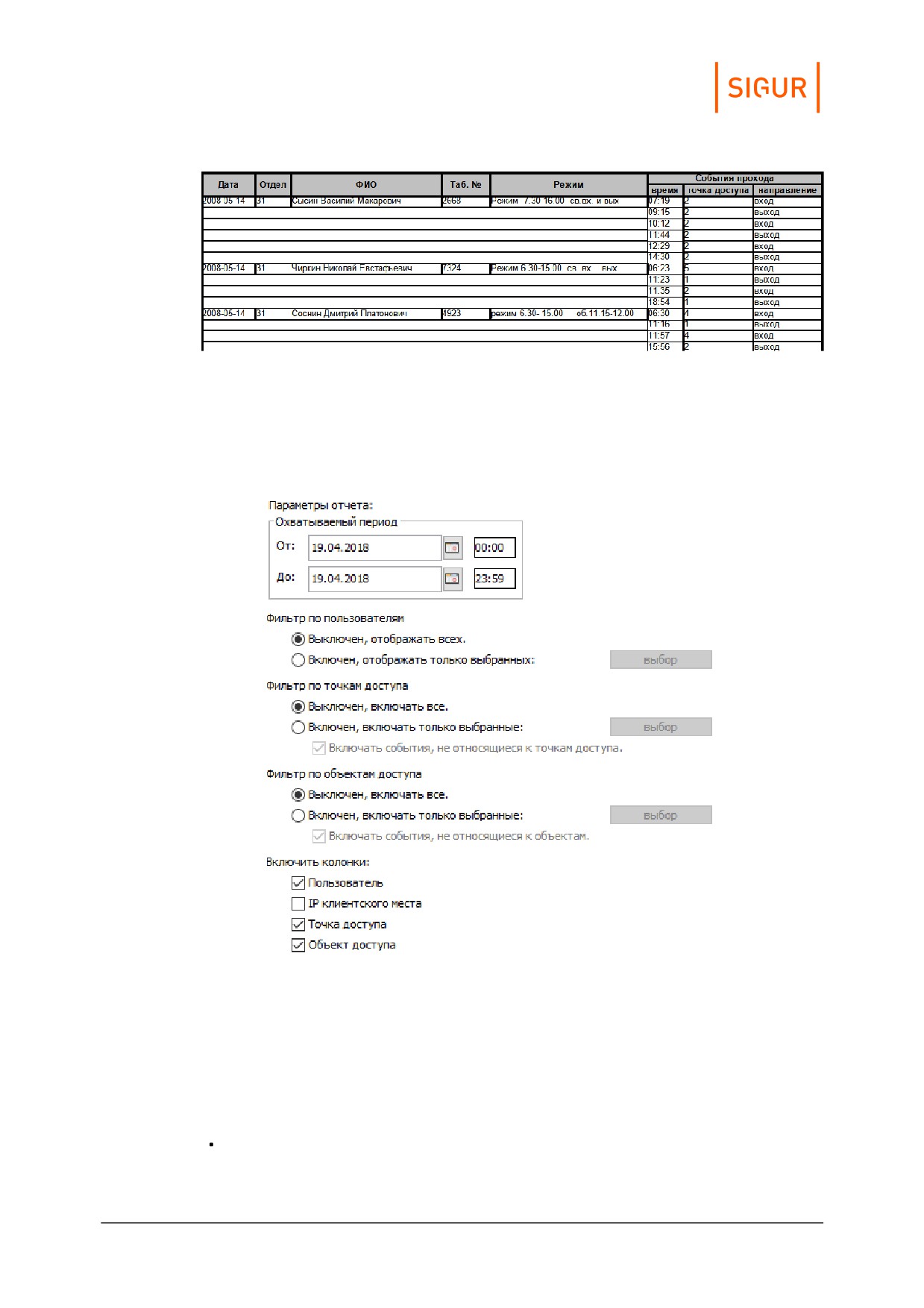
Пример отчёта «Все проходы персонала».
22.11. Отчёт «Журнал действий операторов»
Доступен всегда.
Настройки отчёта «Журнал действий операторов».
Выдаёт список действий операторов (пользователей системы), содержащий
дату и время действия, имя пользователя, номер точки доступа, объект доступа
и действие пользователя.
В панели «Параметры отчёта» доступны следующие настройки:
Охватываемый период:
Отчёты системы
270
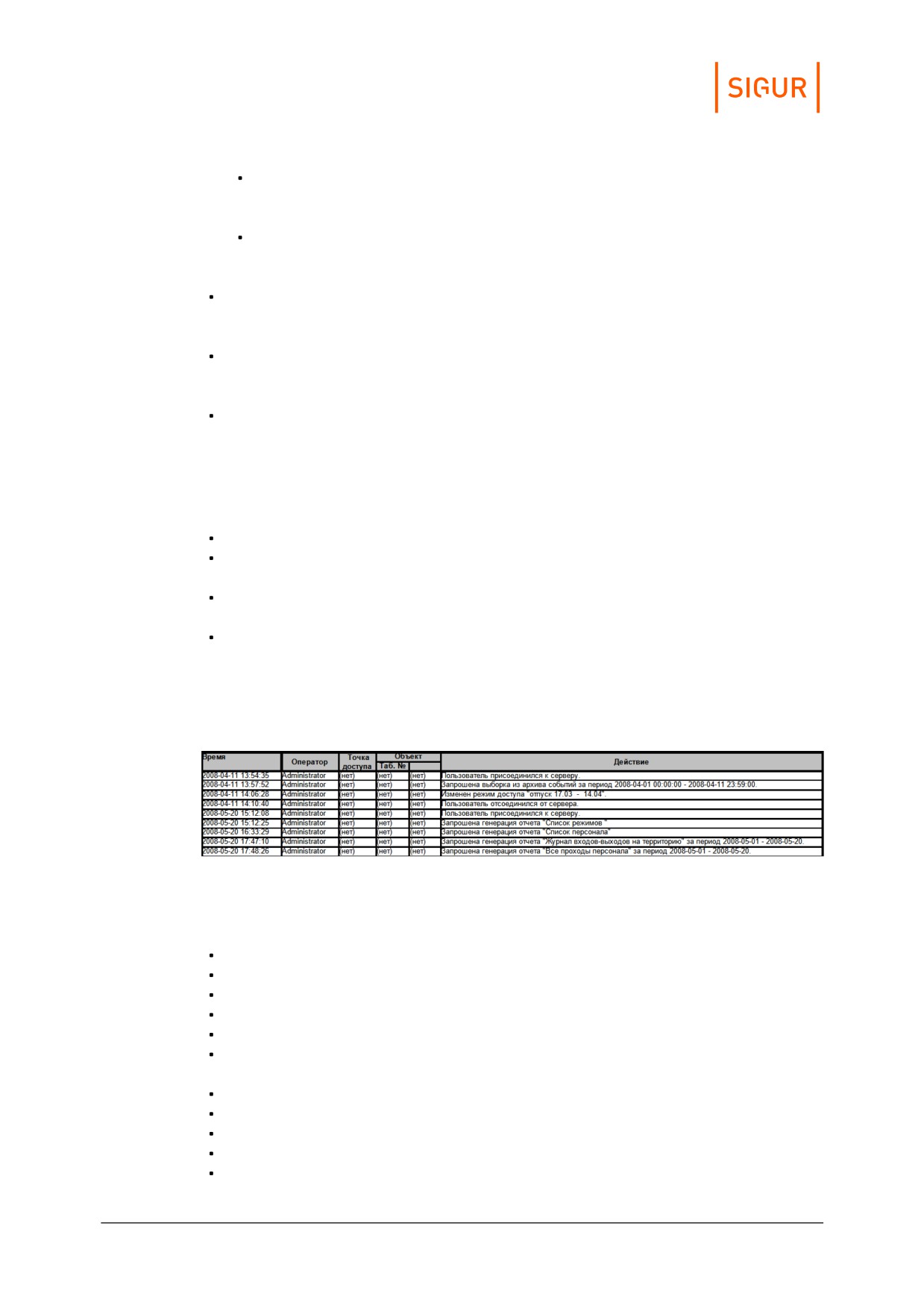
«От». Поле с датой начала периода отчёта. Дату можно изменять
стрелками справа от неё, или нажав на кнопку с календариком. Время
редактируется непосредственно в своей строке с клавиатуры.
«До». Поле с датой окончания периода отчёта. Дату можно изменять
стрелками справа от неё, или нажав на кнопку с календариком. Время
редактируется непосредственно в своей строке с клавиатуры.
Фильтр по пользователям. При включённом фильтре, нажав кнопку
«Выбор», можно открыть окно «Выбор пользователей». Далее следует
выделить нужных пользователей и нажать «ОК».
Фильтр по точкам доступа. При включённом фильтре, нажав кнопку
«Выбор», можно открыть окно «Выбор точки доступа». Далее следует
выделить нужные точки доступа и нажать «ОК».
Фильтр по объектам доступа. При включённом фильтре, нажав кнопку
«Выбор», можно открыть окно «Выбор объектов доступа». Далее следует
выделить нужные объекты доступа и нажать «ОК».
Также можно включить или выключить следующие колонки отчёта:
Пользователь (имя пользователя, выполнившего действие).
IP клиентского места (IP-адрес клиентского места, с которого было
выполнено действие).
Точка доступа (название точки доступа, на которой произошло событие,
например, блокировка или разблокировка точки доступа).
Объект доступа (название объекта доступа, для которого зафиксировано
действие, например, редактирование учётных данных сотрудника).
По умолчанию включены все колонки, кроме «IP клиентского места» и
«Отображать точки доступа».
Пример отчёта «Журнал действий операторов».
Список действий, фиксируемых в «Журнале действий операторов»:
Пользователь изменил свой пароль.
Пользователь изменил пароль пользователя "1".
Пресечение повторных проходов выключено.
Установлено время контроля повторных проходов: "1".
Блокирование проходов через выбранные точки доступа выключено.
Установлено время блокирования прохода через выбранные точки доступа:
"1".
Изменены свойства точки доступа.
Запрошено изменение режима точки доступа на "1".
Память контроллера отформатирована.
Автономная база данных контроллера обновлена.
Изменены параметры точки доступа.
Отчёты системы
271
Изменены параметры группы точек доступа.
Создана точка доступа "1".
Создана группа точек доступа "1".
Точка доступа "1" удалена.
Группа точек доступа "1" удалена.
Создан новый вид наблюдения: "1".
Сохранен вид наблюдения: "1".
Удален вид наблюдения: "1".
Сброшено местоположение объекта.
Нажата кнопка "1" в наблюдении.
В отделе "1" создан сотрудник "2".
В отделе "1" создан автомобиль "2".
В отделе "1" создан пропуск посетителя "2".
Создан отдел "1".
В отделе "1" создан подотдел "2".
Объект доступа "1" удалён.
Отдел "1" удалён.
Изменены параметры объекта доступа.
Изменены параметры отдела "1".
Изменены параметры объекта доступа. Тип:"1"->"2".
Изменены параметры отдела "1". Тип:"2"->"3".
Установлена фотография объекта доступа.
Удалена фотография объекта доступа.
Объект доступа перенесён в отдел "1".
Отдел "1" перенесён в отдел "2".
Дан доступ на точку доступа.
Отозван доступ на точку доступа.
Отозван доступ на все точки доступа.
Отдел "1" создан в результате импорта из MS Excel.
Объект доступа создан в результате импорта из MS Excel.
Объект доступа обновлён в результате импорта из MS Excel.
Объект доступа вручную перемещён в зону "1".
Объекту добавлен режим "1" на вкладке "Персонал".
У объекта удален режим "1" на вкладке "Персонал".
Основной режим объекта установлен в "1" на вкладке "Персонал".
Пропуск "1" удалён.
Пропуск "1" добавлен. Срок действия: "2".
Пропуск "1": Срок действия изменён на: "2".
Пропуск "1" добавлен для сотрудника более одного раза.
Пропуск "1" добавлен для сотрудника более одного раза, оставлен только
один.
Пропуск "1" используется другим сотрудником.
Пропуск "1" используется другим сотрудником, он не будет сохранён.
Изменены общие параметры пропусков.
Создан шаблон пропуска "1".
Удалён шаблон пропуска "1".
Шаблон пропуска "1" скопирован в шаблон "2".
Сгенерирован пропуск "1" для объекта доступа.
Создан режим доступа "1".
Удалён режим доступа "1".
Изменён режим доступа "1".
Отчёты системы
272
Объект доступа добавлен в режим "1" на вкладке "Режимы".
Объект доступа удален из режима "1" на вкладке "Режимы".
На объект доступа создана привязка к автомобилю "1".
Путевой лист номер "1" закрыт.
Путевой лист номер "1" удалён.
Привязка объекта доступа к автомобилю "1" удалена.
Путевой лист номер "1" изменён.
Пропуск посетителя выдан посетителю "1".
Пропуск посетителя изъят у посетителя "1".
Изменены параметры посетителя, закреплённого за пропуском. Имя: "1"
Удалена фотография посетителя.
Установлена фотография посетителя.
Создано новое событие.
Удалено событие "1" и реакция на него.
Событие "1" и реакция на него отредактированы.
Запрошена выборка из архива событий за период "1" - "2".
Запрошена генерация отчета "1" за период "2" - "3".
Запрошена генерация отчета "1".
Создан пользователь "1".
Удалён пользователь "1".
Изменён пользователь "1".
Активирован дополнительный модуль программного обеспечения.
Создан новый тип счетов.
Удалён тип счетов "1".
Создано новое меню.
Удалено меню "1".
Изменены основные параметры меню "1".
Создан новый пункт меню.
Удалён пункт меню "1".
Изменён пункт меню "1".
Создан новый счет типа "1".
Удалён счет типа "1".
Оператор вручную выбрал объект доступа "%s" на вкладке "Касса".
Ошибка записи данных в контроллер, код ошибки: "1".
Ошибка чтения данных с контроллера, код ошибки: "1".
Ошибка чтения переменных с контроллера.
Оправдательный документ добавлен, номер: "1", тип: "2", дата начала: "3",
дата окончания: "4", описание: "5".
Оправдательные документы с [номером: "1", типом: "2", датой начала: "3",
датой окончания: "4", описанием: "5"] обновлены.
Оправдательный документ с [номером: "1", типом: "2", датой начала: "3",
датой окончания: "4", описанием: "5"] обновлен.
Оправдательные документы с такими ID: "1" удалены.
Заявка с ID: "1" добавлена пользователем: "2". Дата начала: "3", дата
окончания: "4".
Черный список с ID: "1" добавлен пользователем: "2". Дата создания: "3".
Заявка с ID: "1" удалена.
Чёрный список с ID: "1" удалена.
Заявка с ID: "1" обновлена пользователем: "2". Пришел к: "3", дата начала: "4",
дата окончания: "5".
Чёрный список с ID: "1" обновлен пользователем: "2".
Отчёты системы
273
Посетитель добавлен для заявки с д. нач.: "1", д. окон.: "2". Тип гостя: "3",
Имя: "4", дата рожд.: "5", документ: "6", № документа: "7", комментарий: "8".
Посетитель добавлен для чёрного списка с д. создания.: "1". Посетитель: "2",
дата рожд.: "3", документ: "4", № документа: "5", комментарий: "6".
Автомобиль добавлен для заявки с д. нач.: "1", д. окон.: "2". Гос. №: "3",
модель: "4", цвет: "5", комментарий: "6".
Автомобиль добавлен для чёрного списка с д. создания: "1". Гос. №: "2",
модель: "3", цвет: "4", комментарий: "5".
Статус заявки с ID: "1" обновлён. Согласована пользователем: "2".
Статус заявки с ID: "1" обновлён. Согласование отменено пользователем:
"2".
Удалена персональная информация некоторых посетителей.
Разрешён однократный проход.
Разрешён однократный проход на выход.
Разрешён однократный проход на вход.
Неудачная попытка входа в систему (неверный логин/пароль).
Пользователь присоединился к серверу.
Пользователь отсоединился от сервера.
Изменён шаблон пропуска "1".
Изменены параметры BAS-IP.
Зона "N", запрошено действие: "2".
Ключница "N": верификация лица не пройдена.
Ключница "N": ключ "X" не был возвращён вовремя сотрудником "N".
Ключница "N": ключ "X" был выдан сотруднику "N".
Ключница "N": ключ "X" был выдан сотруднику "N" в недопустимое время.
Ключница "N": ключ "X" был выдан другому сотруднику "N".
Ключница "N": ключ "X" был возвращён сотрудником "N".
Ключница "N": ключ "X" был возвращён сотрудником "N" в недопустимое
время.
Ключница "N": ключ "X" был возвращён другим сотрудником "N".
22.12.
Отчёт «Журнал проходов посетителей по картам»
Доступен только при установленном модуле «Расширенная поддержка
пропусков посетителей».
Отчёты системы
274
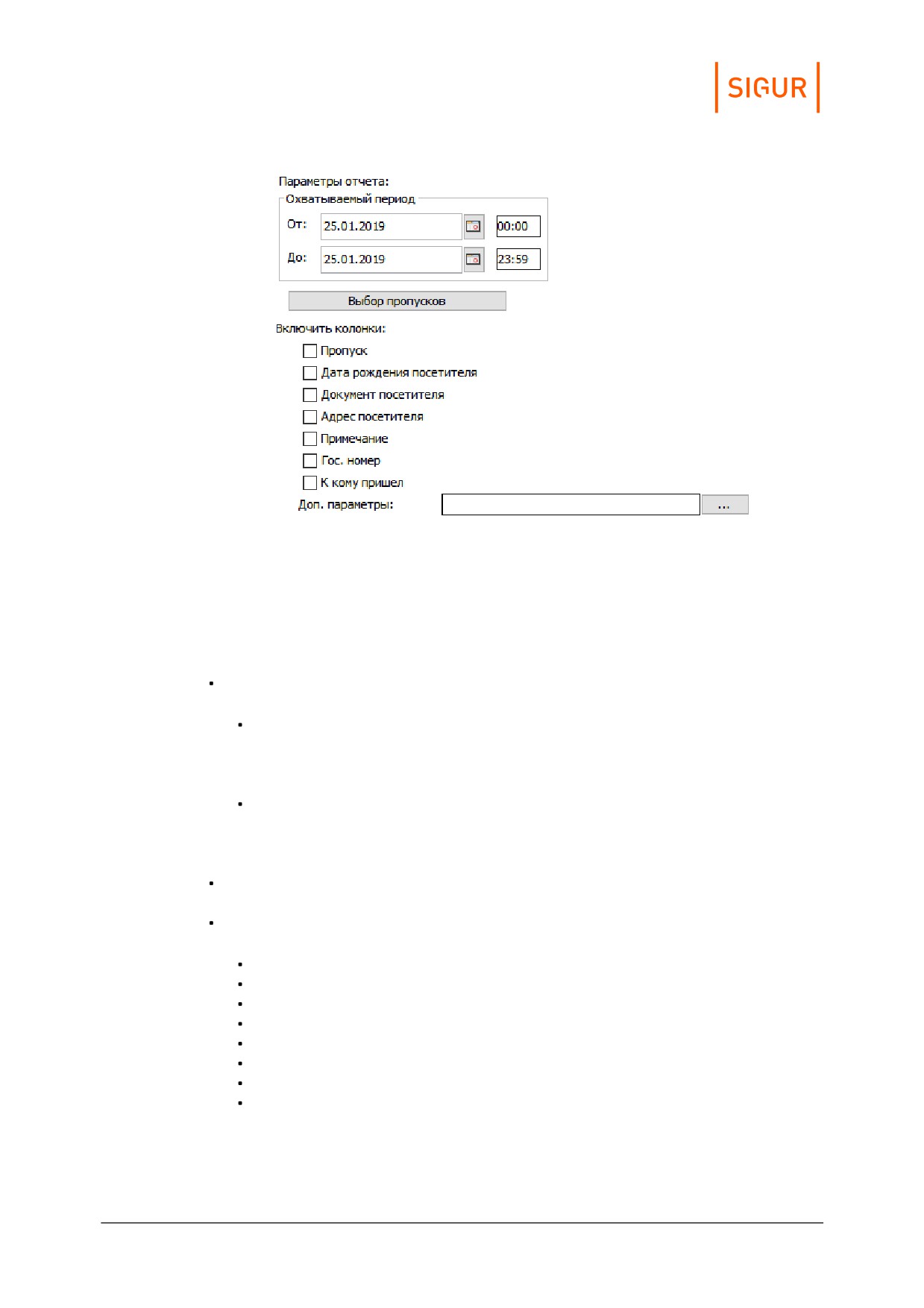
Настройки отчёта «Журнал проходов посетителей по картам».
Выдаёт список событий входа-выхода посетителей, содержащий дату, время
прихода, время ухода, точку доступа, ФИО.
В панели «Параметры отчёта» доступны следующие настройки:
Охватываемый период:
«От». Поле с датой и временем начала периода отчёта. Дату можно
изменять стрелками справа от неё, или нажав на кнопку с
календариком. Время редактируется непосредственно в своей строке с
клавиатуры.
«До». Поле с датой и временем окончания периода отчёта. Дату можно
изменять стрелками справа от неё, или нажав на кнопку с
календариком. Время редактируется непосредственно в своей строке с
клавиатуры.
Кнопка «Выбор пропусков». Открывает окно «Выбор объектов доступа»
отдел «Посетители», в котором можно выбрать необходимые пропуска.
Включить колонки:
№ пропуска;
дата рождения посетителя;
документ, предъявленный посетителем;
адрес прописки посетителя;
примечания;
гос. номер;
к кому пришёл;
дополнительные параметры факта выдачи пропуска (до 5-ти
параметров).
Отчёты системы
275
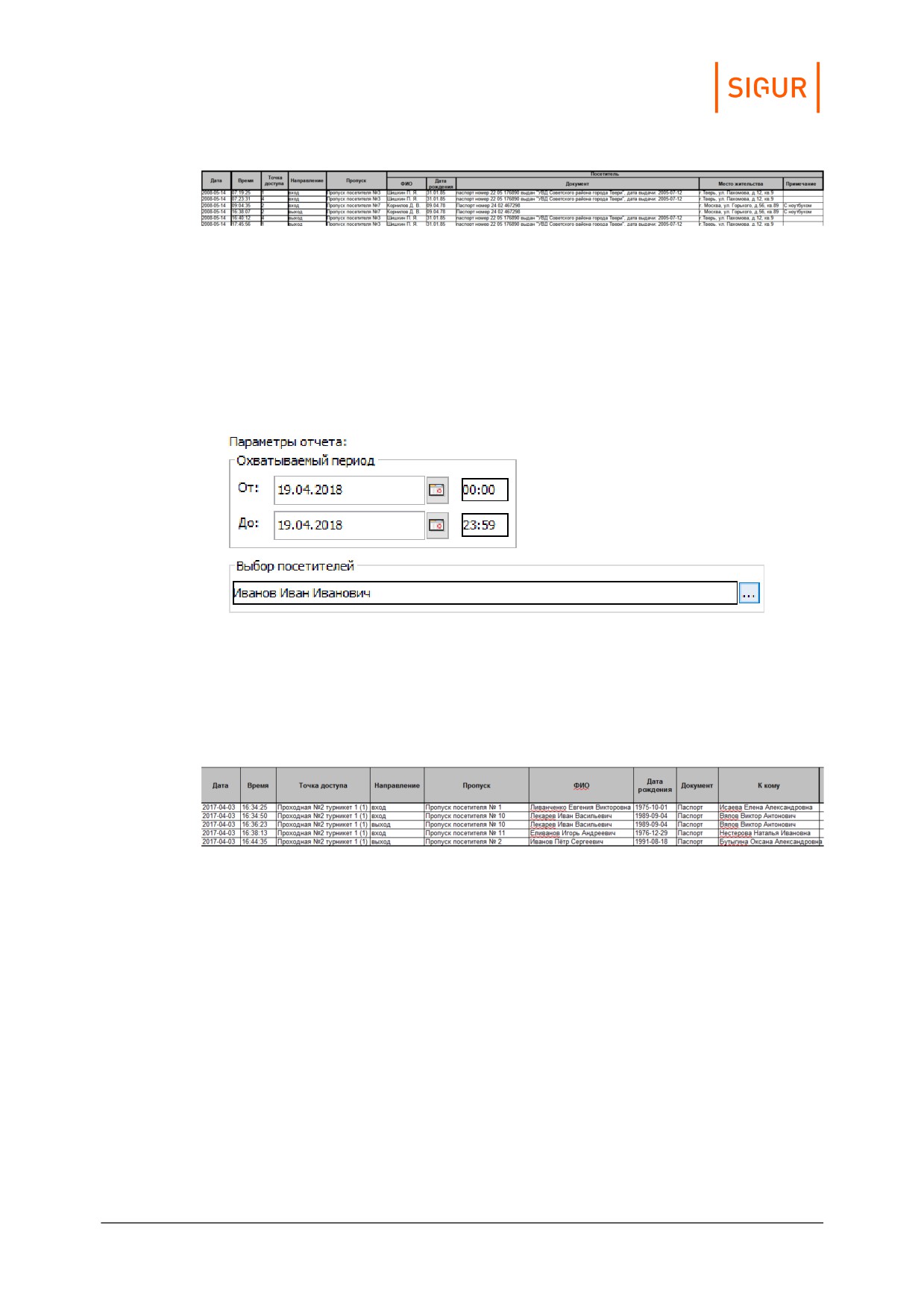
Пример отчёта «Журнал проходов посетителей».
22.13. Отчёт «Журнал проходов посетителей по именам»
Доступен только при установленном модуле ПО «Расширенная поддержка
пропусков посетителей».
Настройки отчёта «Журнал проходов посетителей по именам».
Выдаёт список событий входа-выхода выбранных поимённо посетителей,
содержащий дату, время прихода, время ухода, точку доступа, ФИО, дату
рождения, вид документа и к кому приходил.
Пример отчёта «Журнал проходов посетителей по именам».
22.14. Отчёт «Кто где был в заданный момент времени»
Доступен всегда.
Отчёты системы
276
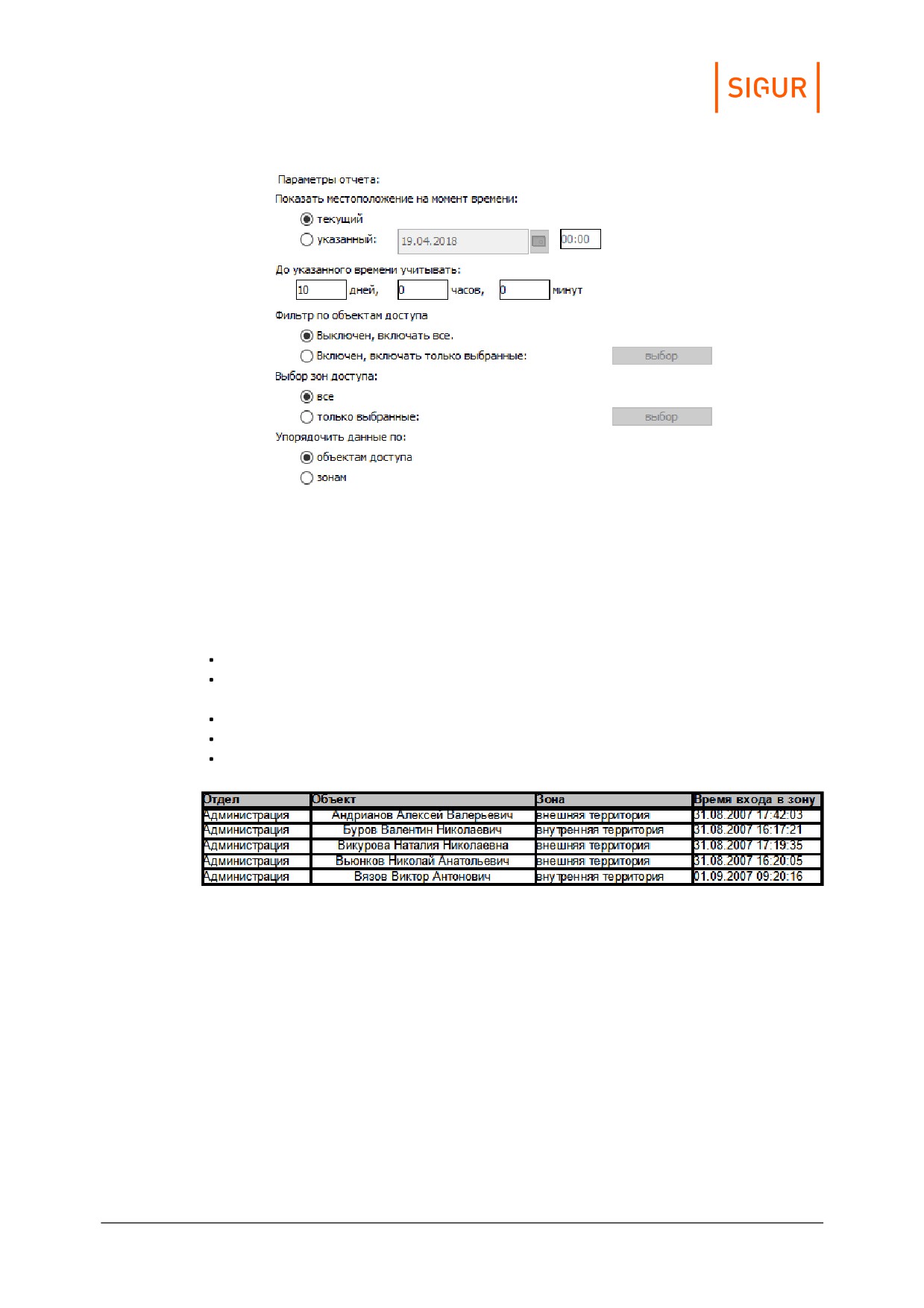
Настройки отчёта «Кто где был на момент времени».
Выдаёт список сотрудников, с указанием кто где присутствовал в выбранный
момент времени. Список содержит отдел, ФИО, зону и время попадания в неё.
В панели «Параметры отчёта» доступны следующие настройки:
выбор момента времени, текущее или указанное;
учитываемый период времени, предшествующий выбранному для
построения отчёта;
выбор объектов доступа;
выбор зон доступа;
сортировка по объектам доступа или по зонам.
Пример отчёта «Кто где был в заданный момент времени».
22.15. Отчёт «Журнал событий охраны»
Актуален для контроллеров, поддерживающих функции по обработке сигналов
с охранных шлейфов (Sigur E2, E4, E310, E300), а также при использовании
функционала интегрированных ОПС.
Отчёты системы
277
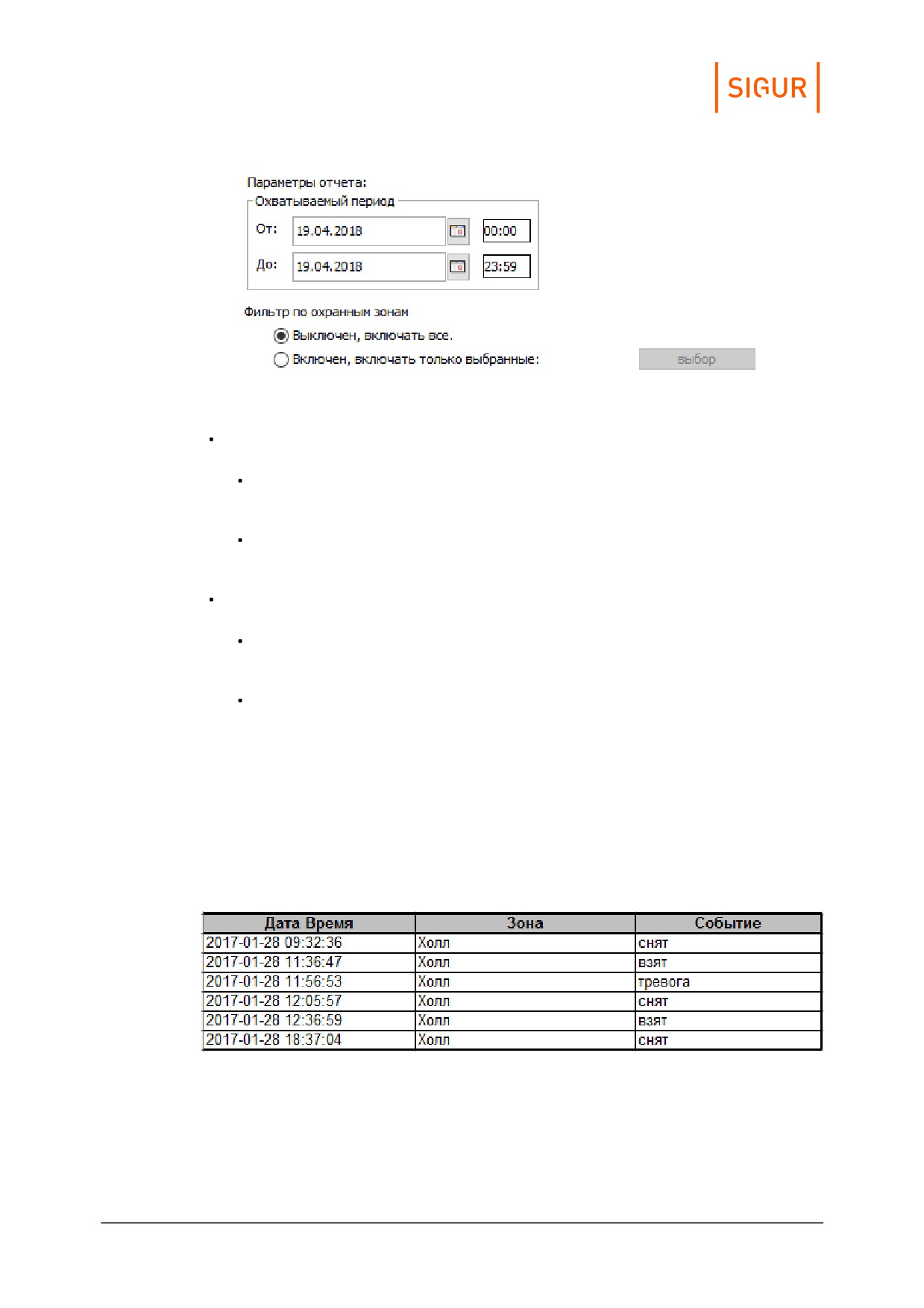
Настройки отчёта «Журнал событий охраны».
Охватываемый период:
«От». Поле с датой и временем начала периода отчёта. Дату можно
изменять стрелками справа от неё или нажав на кнопку с календариком.
Время редактируется непосредственно в своей строке с клавиатуры.
«До». Поле с датой и временем окончания периода отчёта. Дату можно
изменять стрелками справа от неё или нажав на кнопку с календариком.
Время редактируется непосредственно в своей строке с клавиатуры.
Фильтр по охранным шлейфам:
«Выключен, отображать все». Отключает фильтрацию по охранным
шлейфам, позволяет показывать информацию по всем шлейфам в
отчёте.
«Включён, отображать только выбранные:». Позволяет выбрать
охранные шлейфы, по которым будет отображена информация в отчёте.
Для этого нажмите кнопку «выбор», после чего появится окно «Выбор
охранных шлейфов для получения отчёта». Для того, чтобы выбрать
охранные шлейфы, выделите нужные в окне «Все охранные шлейфы»
(слева) и при помощи кнопки «>>» добавьте их окно в «Выбранные
охранные шлейфы» (справа). При необходимости убрать охранные
шлейфы из списка «Выбранные охранные шлейфы» выделите их в этом
окне и при помощи кнопки «<<» они будут убраны. После чего нажмите
кнопку «OK».
Пример отчёта «Журнал охраны».
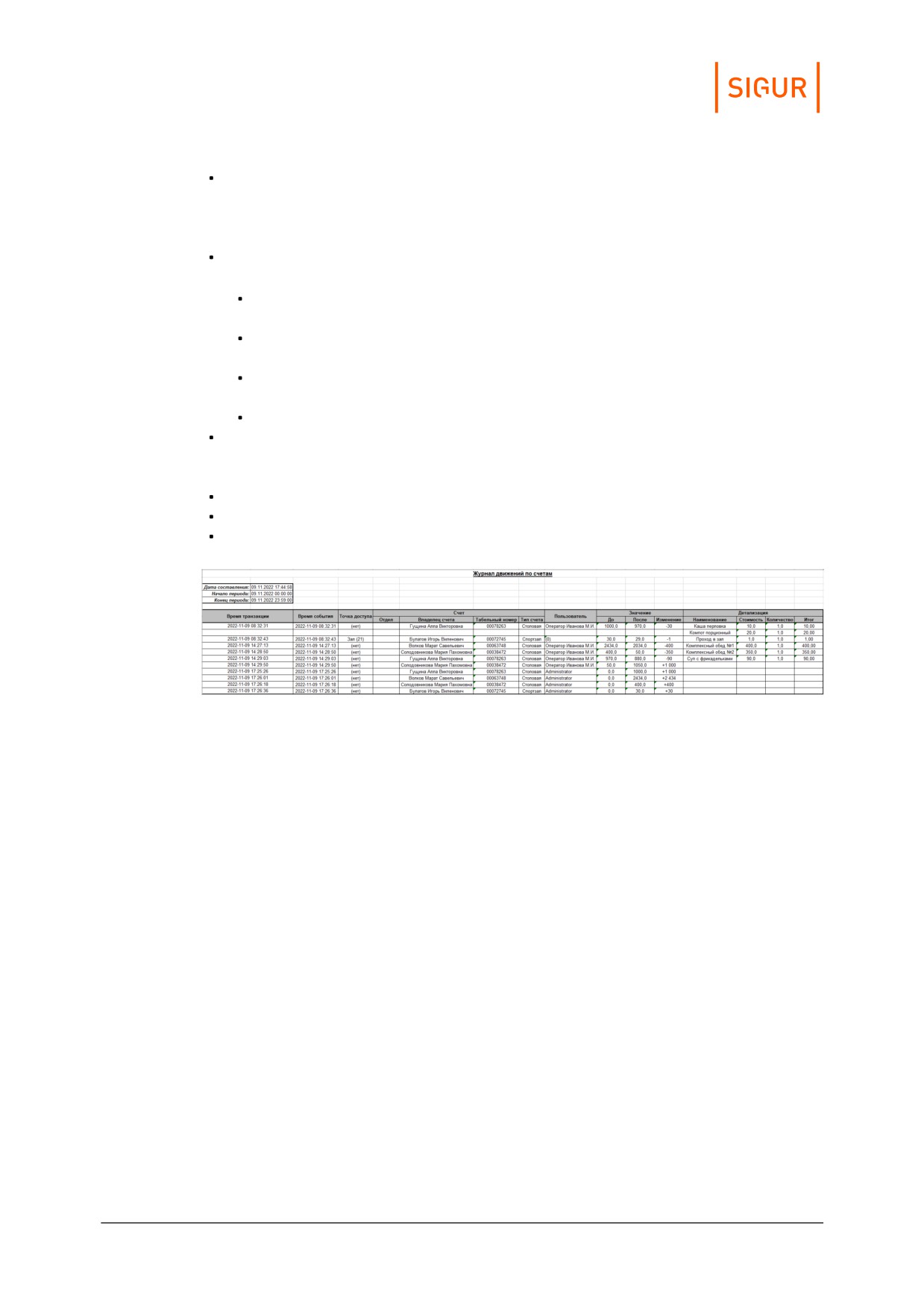
22.16. Отчёт «Журнал движений по счетам»
Доступен только при наличии модуля ПО «Платёжная система». Позволяет
получать отчёт изменений счетов.
Отчёты системы
278
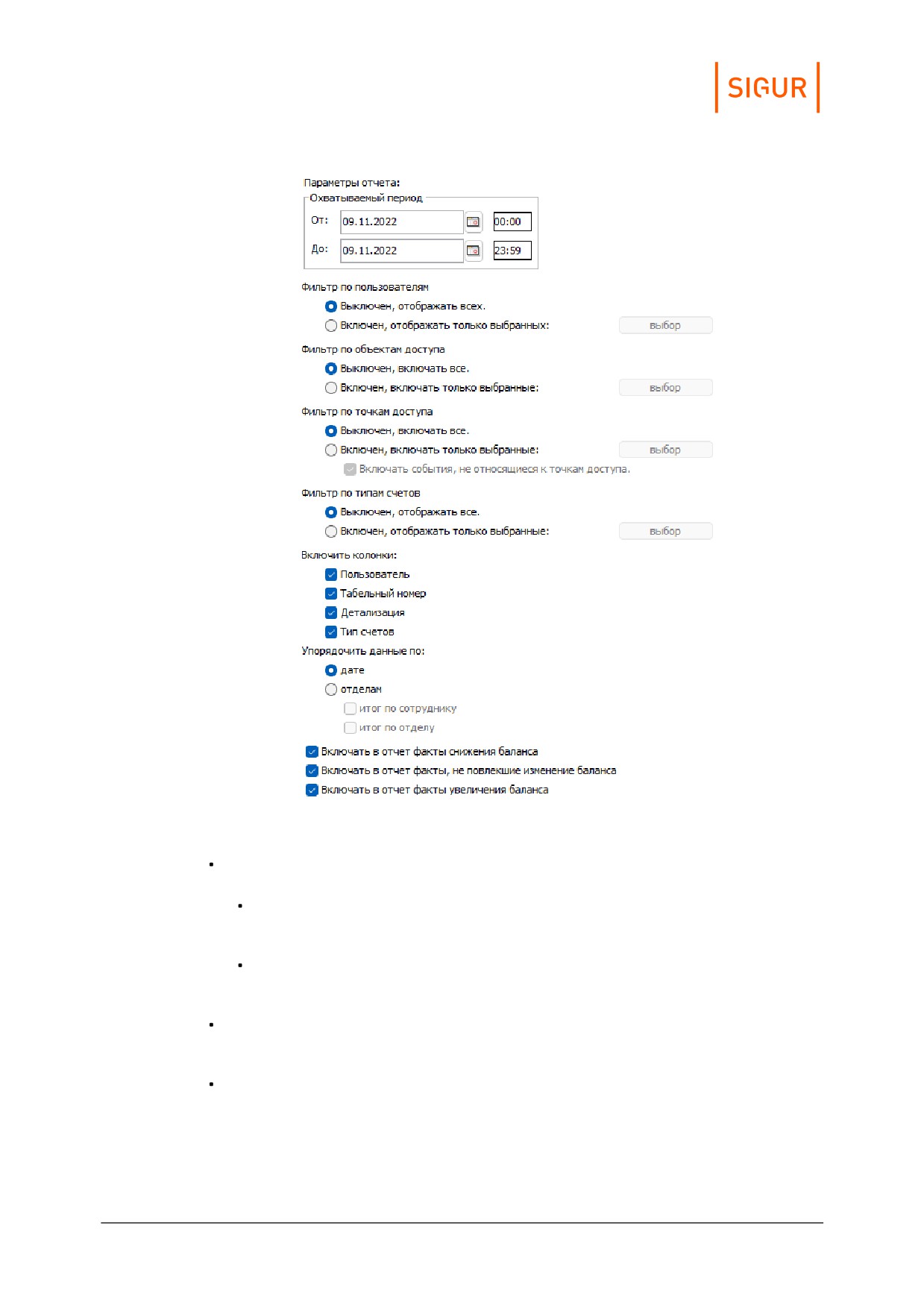
Настройки отчёта «Журнал движений по счетам».
Охватываемый период:
«От». Поле с датой и временем начала периода отчёта. Дату можно
изменять стрелками справа от неё или нажав на кнопку с календариком.
Время редактируется непосредственно в своей строке с клавиатуры.
«До». Поле с датой и временем окончания периода отчёта. Дату можно
изменять стрелками справа от неё или нажав на кнопку с календариком.
Время редактируется непосредственно в своей строке с клавиатуры.
Фильтр по пользователям. При включённом фильтре, нажав кнопку
«Выбор», можно открыть окно «Выбор пользователей». Далее следует
выделить нужных пользователей и нажать «ОК».
Фильтр по владельцам. При включённом фильтре, нажав кнопку «Выбор»,
можно открыть окно «Выберите объекты доступа». Далее следует выбрать
нужный персонал в левом окне и при помощи кнопки «>>» переместить в
правое, нажать «OK». После этого в отчёте будут отображаться данные
только по выбранному персоналу.
Отчёты системы
279
Фильтр по типам счетов. При включённом фильтре, нажав кнопку «Выбор»,
можно открыть окно «Выберите тип счета». Далее следует отметить нужные
счета и нажать «ОК». После этого в отчёте будут отображаться данные
только по отмеченным счетам.
Включить колонки:
«Пользователь» - в генерируемой таблице будут отображены
пользователи (операторы).
«Табельный номер» - в отчёт будет добавлена колонка с табельным
номером сотрудника.
«Детализация» - в отчёт будут добавлены колонки с расшифровкой
операций (позиция, стоимость, количество, итог).
«Тип счетов» - в отчёте появится колонка «Тип счета».
«Упорядочить данные». Позволяет сортировать получаемые данные по
дате, либо по отделам. При включении сортировки по отделам можно
дополнительно итоговые данные по сотруднику и по отделу.
«Включать в отчёт только факты снижения баланса».
«Включать в отчёт факты, не повлекшие изменения баланса».
«Включать в отчёт факты увеличения баланса».
Пример отчёта «Журнал движений по счетам».
В отчёте помимо времени свершения самой транзакции фигурирует также и
время события, послужившего причиной для совершения операции.
22.17. Отчёт «Журнал движений по счетам (по дням)»
Доступен только при наличии модуля ПО «Платёжная система». Позволяет
получать отчёт изменений счетов по дням.
Отчёты системы
280
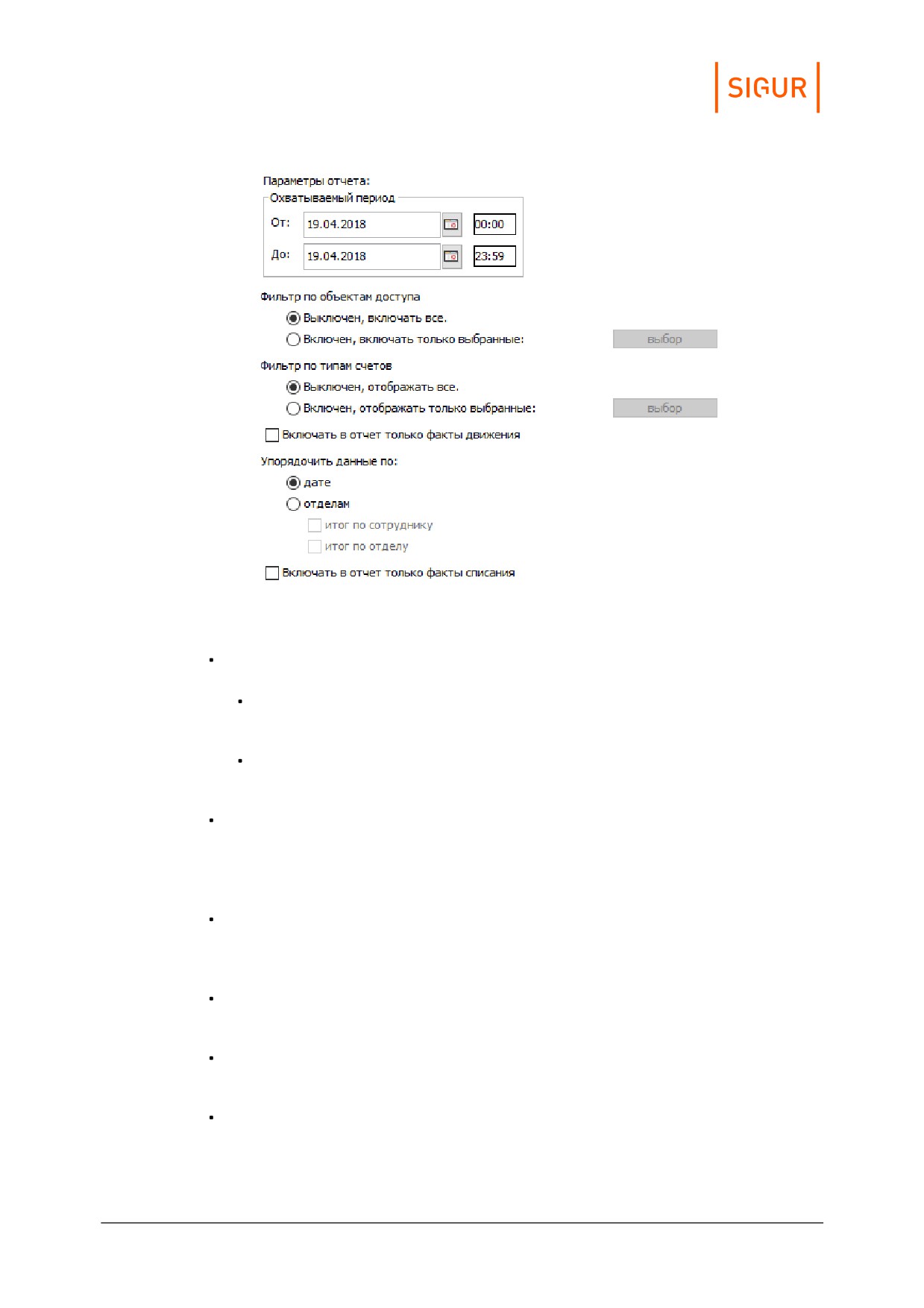
Настройки отчёта «Журнал движений по счетам (по дням)».
Охватываемый период:
«От». Поле с датой и временем начала периода отчёта. Дату можно
изменять стрелками справа от неё или нажав на кнопку с календариком.
Время редактируется непосредственно в своей строке с клавиатуры.
«До». Поле с датой и временем окончания периода отчёта. Дату можно
изменять стрелками справа от неё или нажав на кнопку с календариком.
Время редактируется непосредственно в своей строке с клавиатуры.
Фильтр по владельцам. При включённом фильтре, нажав кнопку «Выбор»,
можно открыть окно «Выберите объект доступа». Далее следует выбрать
нужный персонал в левом окне (весь персонал) и при помощи кнопки «>>»
переместить в правое (выбранный персонал), нажать «OK». После этого в
отчёте будут отображаться данные только по выбранному персоналу.
Фильтр по типам счетов. При включённом фильтре, нажав кнопку «Выбор»,
можно открыть окно для выбора типа счёта. Выделите нужные счета,
нажмите «OK». После этого в отчёте будут отображаться данные только по
отмеченным счетам.
Включать в отчёт только факты движения. При включении этой функции в
отчёте будут отображаться только те дни, когда происходили изменения
счетов.
Упорядочить данные. Позволяет сортировать получаемые данные по дате,
либо по отделам. При включении сортировки по отделам можно
дополнительно итоговые данные по сотруднику и по отделу.
Включать в отчёт только факты списания. Не отображает в отчёте данные о
пополнении счетов.
Отчёты системы
281
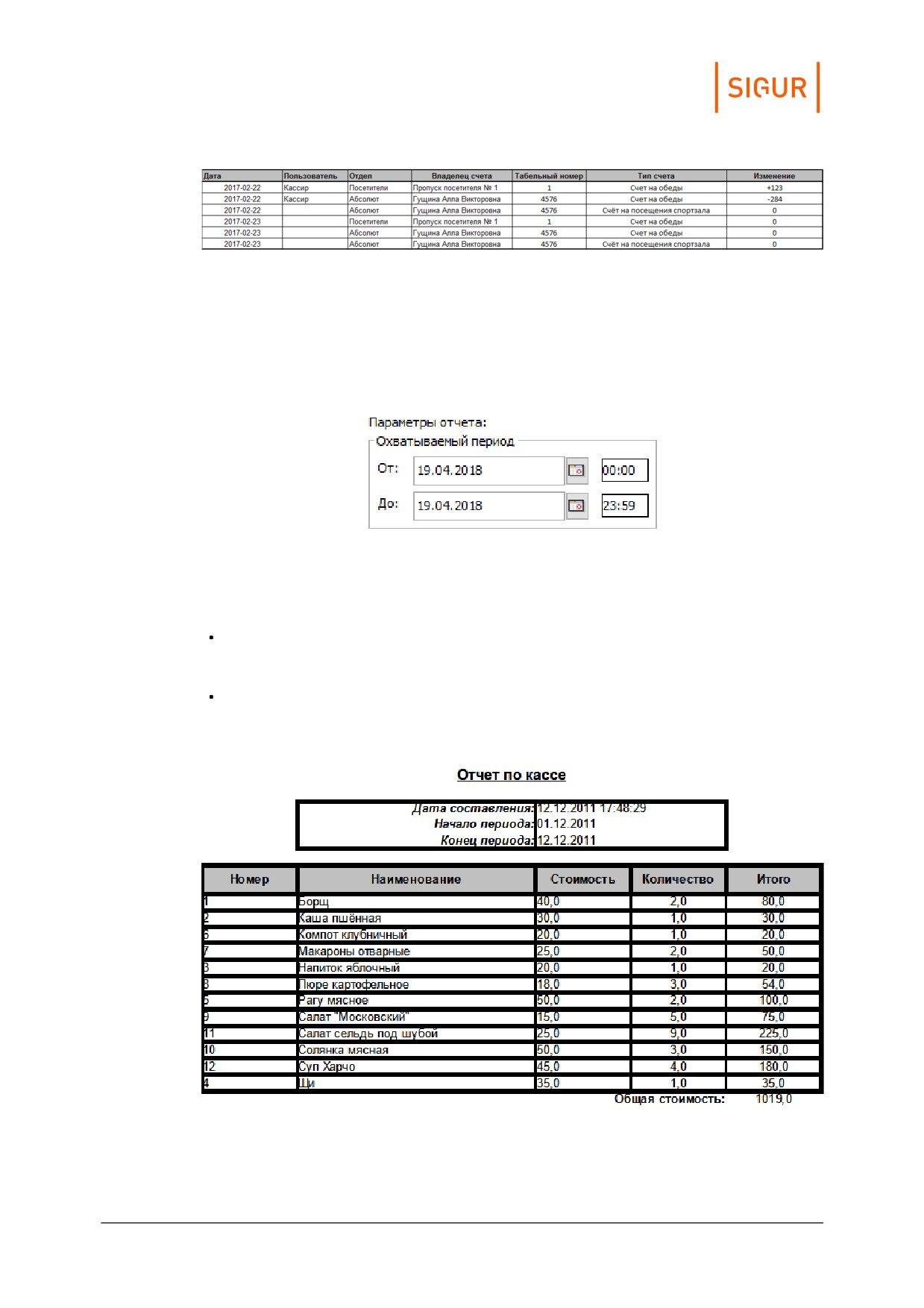
Пример отчёта «Журнал движений по счетами (по дням)».
22.18.
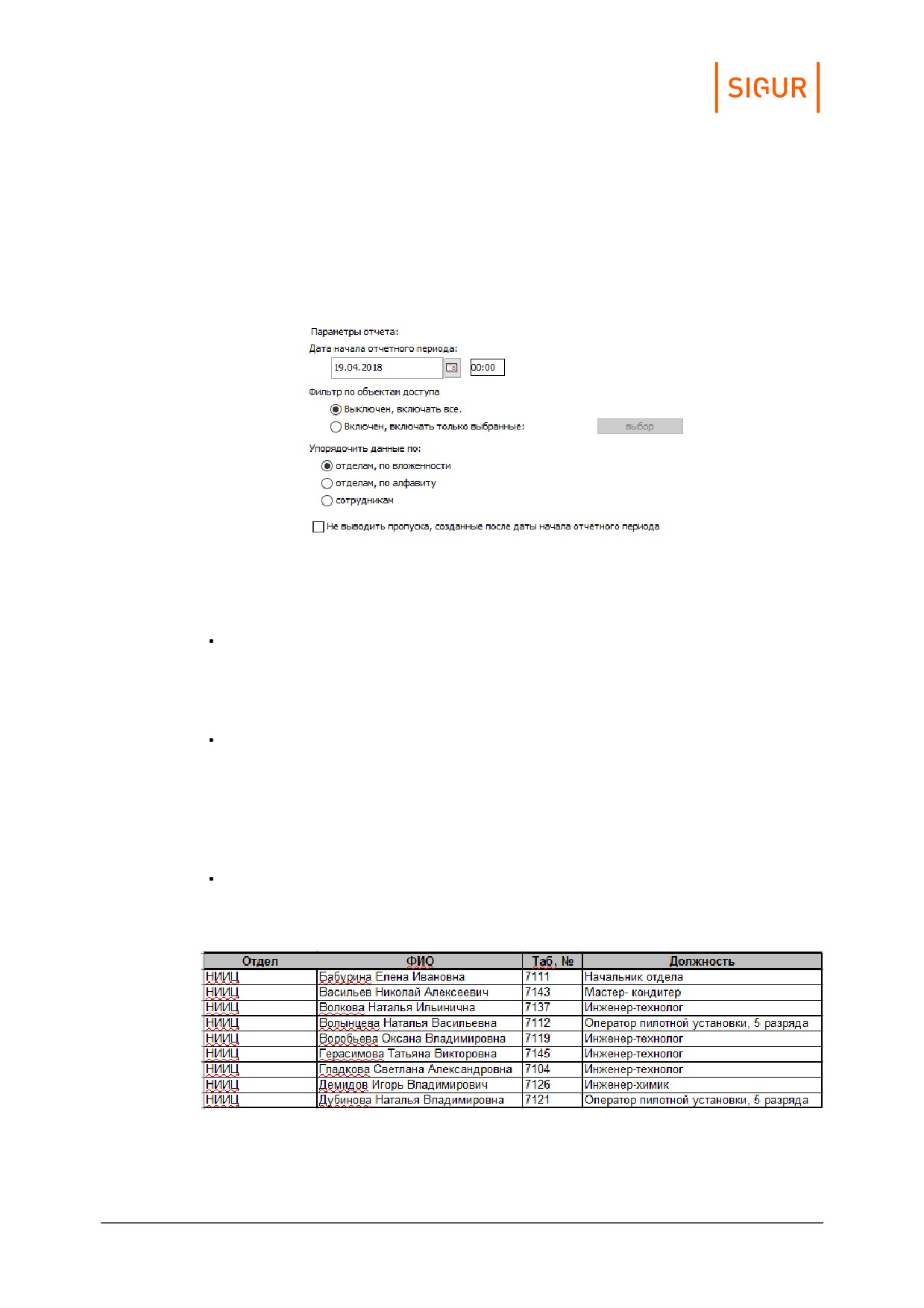
«Отчёт по кассе»
Доступен только при наличии модуля ПО «Платёжная система». Позволяет
получать отчёт по количеству и стоимости проданных позиций меню.
Настройки «Отчёта по кассе».
Охватываемый период.
«От». Поле с датой и временем начала периода отчёта. Дату можно
изменять стрелками справа от неё или нажав на кнопку с календариком.
Время редактируется непосредственно в своей строке с клавиатуры.
«До». Поле с датой и временем окончания периода отчёта. Дату можно
изменять стрелками справа от неё или нажав на кнопку с календариком.
Время редактируется непосредственно в своей строке с клавиатуры.
Пример «Отчёта по кассе».
Отчёты системы
282
22.19.
«Отчёт о неиспользуемых картах»
Доступен всегда.
Позволяет получать отчёт о персонале, неиспользовавшего карты на
протяжении времени от указанного момента времени до текущего.
Настройки отчёта о неиспользуемых картах.
В панели «Параметры отчёта» доступны следующие настройки:
Дата начала отчётного периода.
Поле с датой начала периода отчёта. Дату можно изменять стрелками
справа от неё, или нажав на кнопку с календариком. Время редактируется
непосредственно в своей строке с клавиатуры.
Фильтр по объектам доступа.
При включённом фильтре, нажав кнопку «Выбор», можно выбрать в
открывшемся окне нужный персонал слева (весь персонал) и при помощи
кнопки «>>» переместить вправо (выбранный персонал), затем нажать «OK».
После этого в отчёте будут отображаться данные только по выбранному
персоналу.
Упорядочить данные.
Позволяет сортировать получаемые по отделам (по вложенности или по
алфавиту) или по сотрудникам.
Пример отчёта о неиспользуемых картах.
Отчёты системы
283
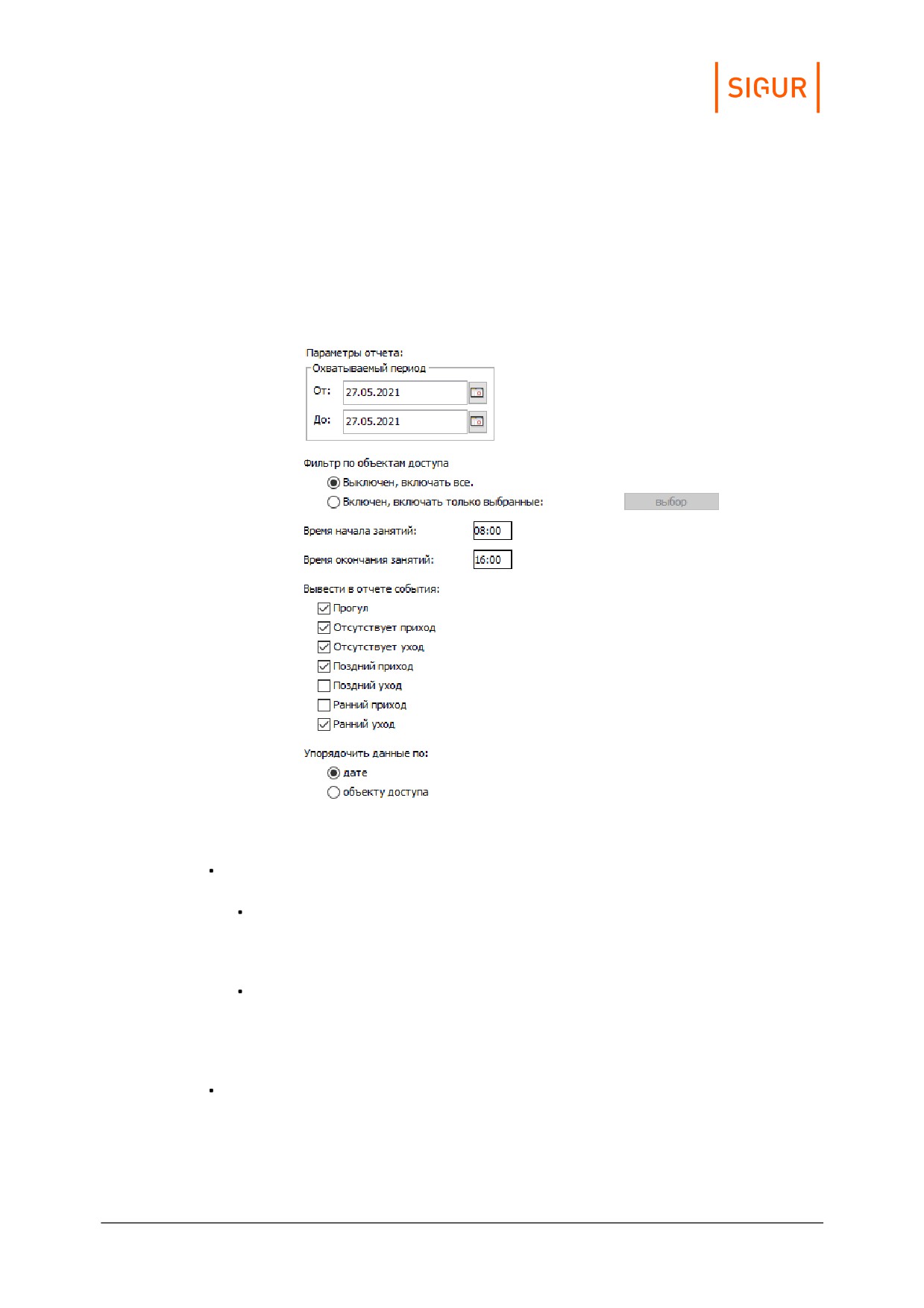
22.20.
«Отчёт о посещаемости»
Доступен только в лицензии ПО «Школа».
Позволяет получить отчёт о посещаемости за выбранный период. В итоговом
отчёте отображаются следующие данные: дата, класс (отдел), ФИО учащегося,
графа посещаемости, время первого прихода и последнего ухода.
Настройки отчёта о посещаемости.
Охватываемый период:
«От». Поле с датой и временем начала периода отчёта. Дату можно
изменять стрелками справа от неё, или нажав на кнопку с
календариком. Время редактируется непосредственно в своей строке с
клавиатуры.
«До». Поле с датой и временем окончания периода отчёта. Дату можно
изменять стрелками справа от неё, или нажав на кнопку с
календариком. Время редактируется непосредственно в своей строке с
клавиатуры.
Фильтр по объектам доступа. При включённом фильтре, нажав кнопку
«Выбор», можно выбрать в открывшемся окне нужных учащихся слева (весь
персонал) и при помощи кнопки «>>» переместить вправо (выбранный
персонал), затем нажать «OK». После этого в отчёте будут отображаться
данные только по выбранным учащимся.
Отчёты системы
284
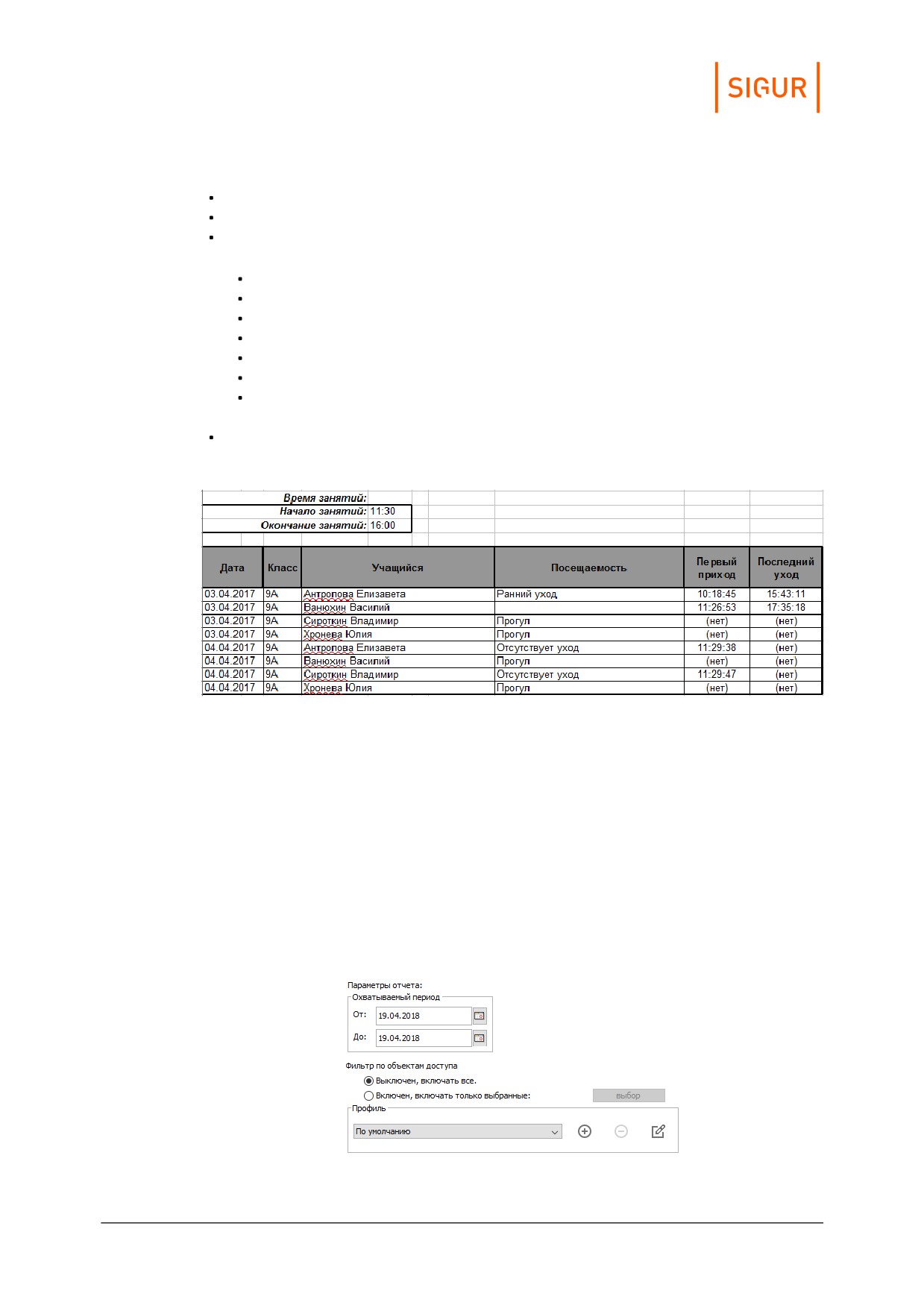
Время начала занятий.
Время окончания занятий.
Вывести в отчёте события (отображаются в графе «Посещаемость»):
прогул;
отсутствует приход;
отсутствует уход;
поздний приход;
поздний уход;
ранний приход;
ранний уход.
Упорядочить данные. Позволяет упорядочить данные отчёта по дате или по
объекту доступа.
Пример отчёта о посещаемости.
22.21.
«Унифицированный отчёт о рабочем времени»
Доступен только при наличии модуля ПО «Учёт рабочего времени».
Позволяет формировать настраиваемые в широких пределах отчёты о
наработке персонала и нарушениях графика: учёт ранних и поздних приходов
или уходов (на работу, с работы, на обед, с обеда), учёт оправдательных
документов, разные способы вычисления присутствия на рабочем месте,
возможность игнорирования мелких нарушений, вывод данных как по каждому
дню, так и итоговых за заданный период времени.
Унифицированный отчёт о рабочем времени.
Отчёты системы
285
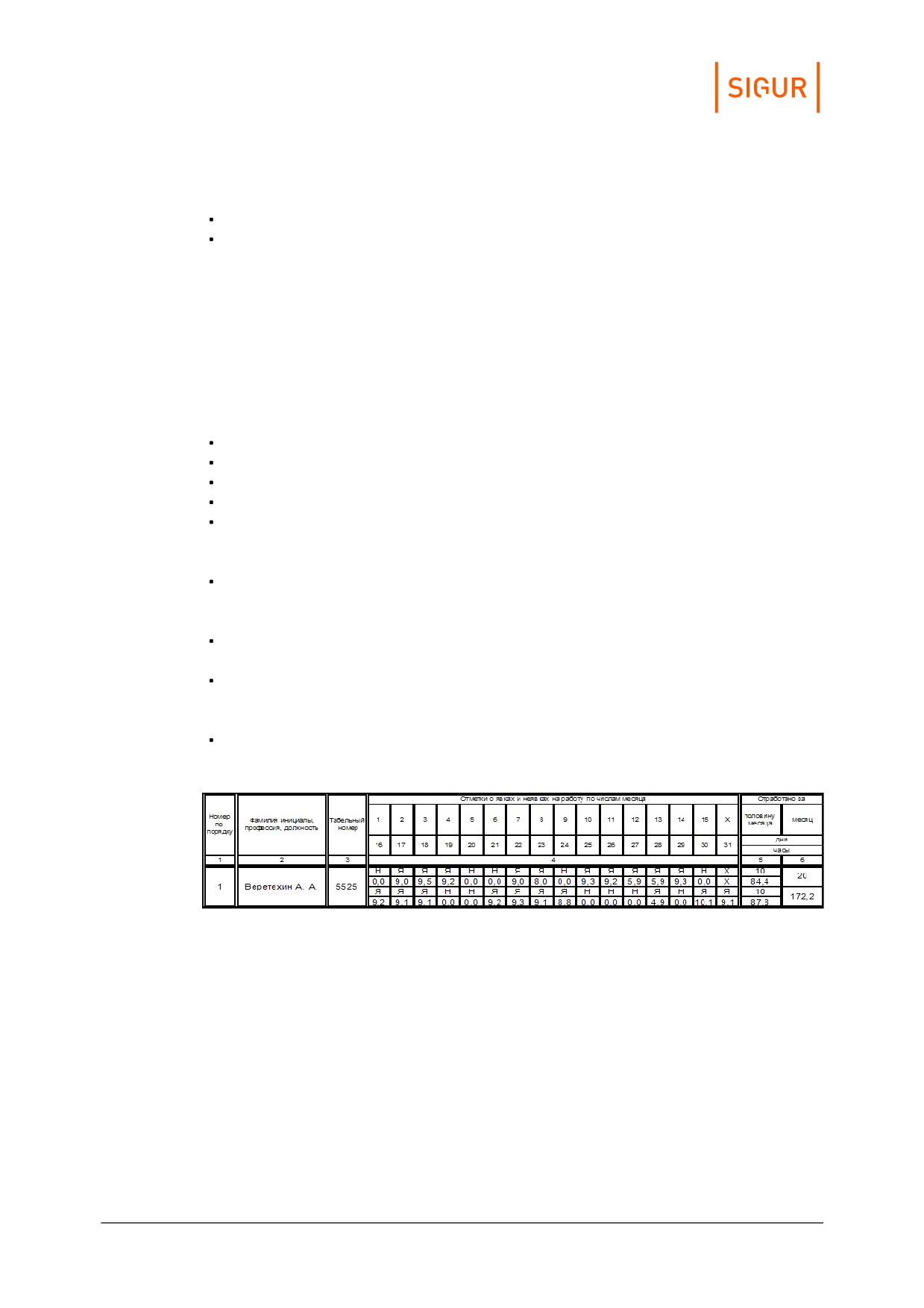
Доступны следующие базовые параметры получения отчёта:
Охватываемый период.
Фильтр по объектам доступа. Можно ограничить список отображаемых в
отчёте сотрудников.
Для создания необходимых отчётов с индивидуальными настройками можно
добавлять произвольное количество профилей. Настройки каждого профиля
разбиты по нескольким вкладкам: параметры учитываемых данных, данные за
день, данные за отчётный период, данные о сотрудниках.
Также в профиле настраивается способ представления отчёта:
«свободное представление по сотрудникам».
«свободное представление по датам».
«свободное представление с отделами по алфавиту».
«свободное представление с отделами по вложенности».
«форма Табель - полная форма в MS Excel». Будет сформирована в MS Excel
стандартная унифицированная форма № Т-13 табеля учёта рабочего
времени.
«форма Табель - полная форма ОКУД 0504421 в MS Excel». Будет
сформирована в MS Excel стандартная унифицированная форма ОКУД
табеля учёта рабочего времени.
«форма Табель - сокращённая форма в MS Excel». Будет сформирована
облегчённая версия отчёта на базе унифицированной формы № Т-13.
«форма Табель - минималистичная форма в MS Excel. Будет сформирована
максимально облегчённая версия отчёта на базе унифицированной формы
№ Т-13.
«форма Табель - экспорт данных в «1С: Предприятие». Полученный отчёт
будет передан для дальнейшей обработки в программу «1С».
Пример унифицированного отчёта, подвид «Табель, сокращённая форма отчёта Т-13».
Расшифровка стандартных кодов унифицированного отчета:
Я - явка, (внизу отработанное время);
Н - неявка;
Х - день, не попадающий в выбранный интервал отчёта.
Также могут быть подставлены коды типов из оправдательных документов.
Отчёты системы
286
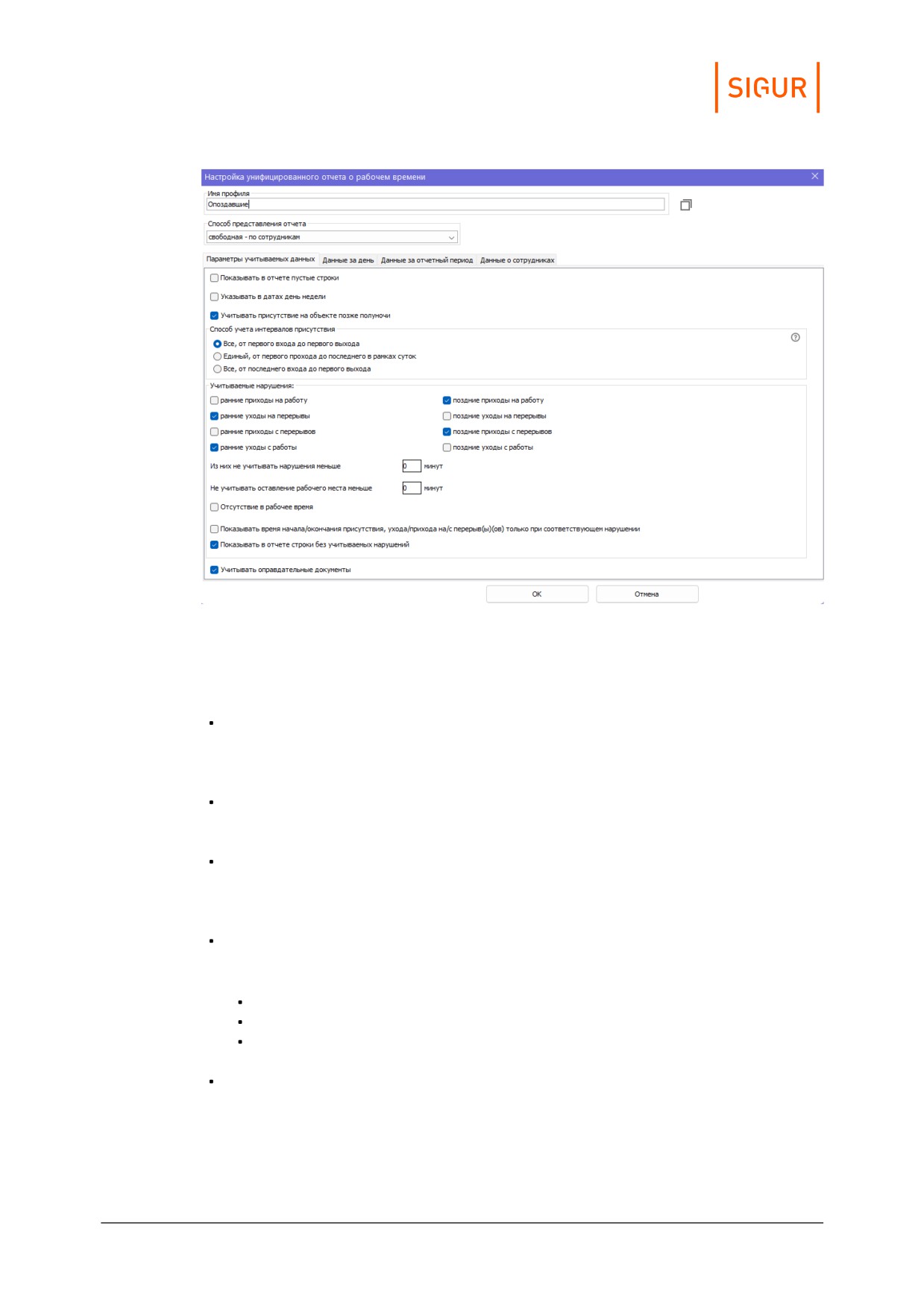
Вкладка «Параметры учитываемых данных».
В зависимости от выбранного способа представления отчёта некоторые из
описываемых ниже опций могут быть недоступны.
Показывать в отчёте пустые строки. Отключение опции позволяет
сократить объём отчёта, например, не выводя в него сотрудников без
нарушений.
Указывать в датах день недели. Позволяет видеть в отчёте не только дату,
но и день недели.
Учитывать присутствие на объекте позже полуночи. Если последнее
событие в сутках - вход, то при включённой опции время присутствия
объекта доступа не прерывается системой в полночь.
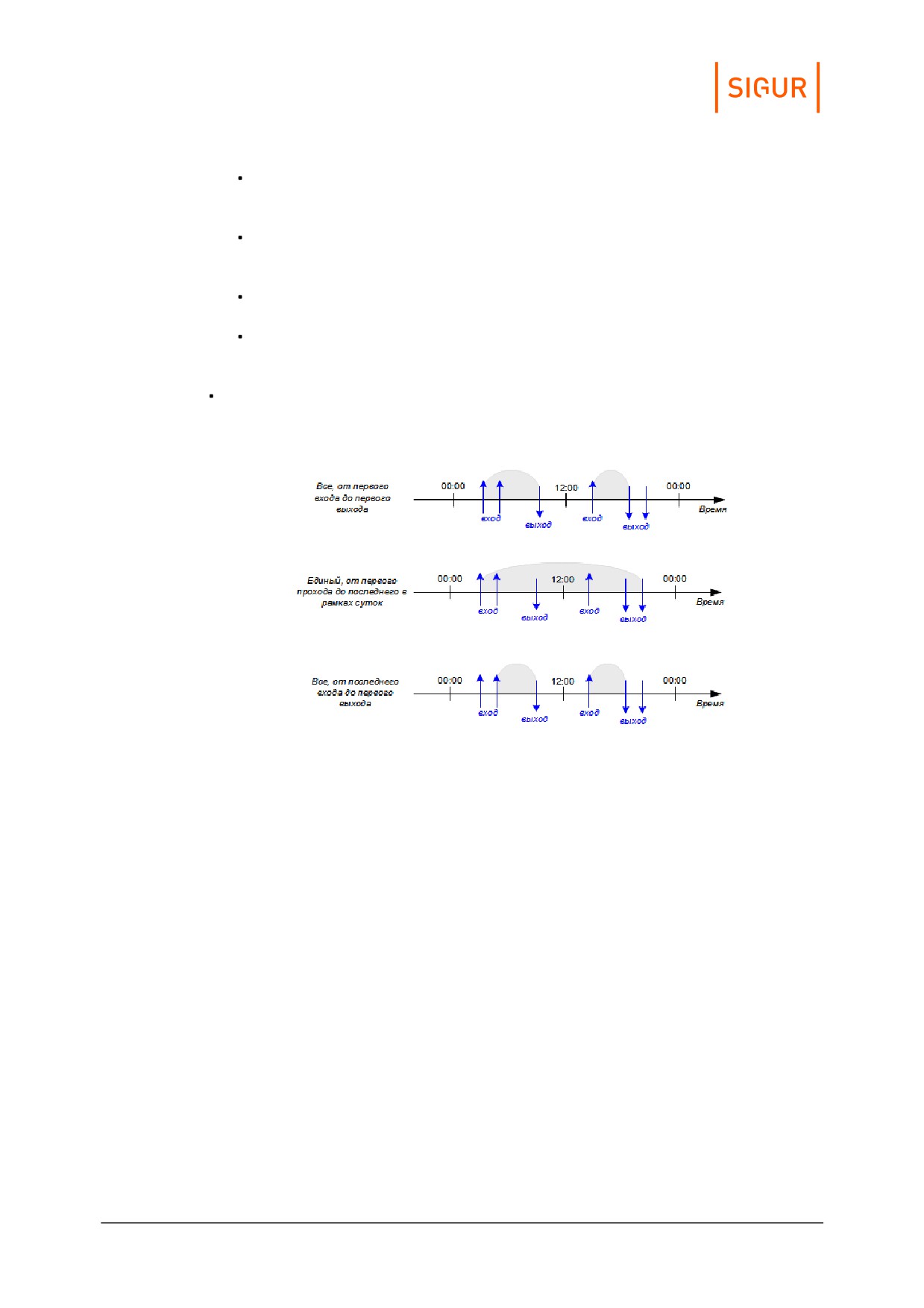
Способ учёта интервалов присутствия. Позволяет выбрать логику, по
которой будет рассчитываться фактическое присутствие сотрудника:
«Все, от первого входа до первого выхода»;
«Единый, от первого прохода до последнего в рамках суток»;
«Все, от последнего входа до первого выхода».
Учитываемые нарушения. Позволяет включать или выключать учёт
следующих нарушений: ранние приходы на работу и с перерывов, ранние
уходы с работы и на перерывы, поздние приходы на работу и с перерывов,
поздние уходы с работы и на перерывы, отсутствия в рабочее время:
Отчёты системы
287
Не учитывать нарушения меньше Х минут. Позволяет не учитывать
нарушения менее заданного интервала времени для выбранных
нарушений о приходах/уходах на работу/перерывы.
Не учитывать оставление рабочего места меньше X минут. Позволяет не
учитывать нарушения менее заданного интервала времени в течение
рабочего времени.
Показывать времена приходов/уходов только при нарушениях.
Позволяет исключить из отчёта ненужные для оператора строки.
Показывать в отчете строки без учитываемых нарушений. Отключение
опции позволяет сократить объем отчёта.
Учитывать оправдательные документы. Позволяет учитывать при
формировании статистики оправдательные документы (их описание
приведено в разделе «Оправдательные документы»).
Примеры определения интервалов фактического присутствия объекта (серые области) на основании его
проходов (синие стрелки) через "контрольные точки" и выбранной логики подсчёта в профиле
унифицированного отчёта (знак "?" в кружочке справа).
Отчёты системы
288
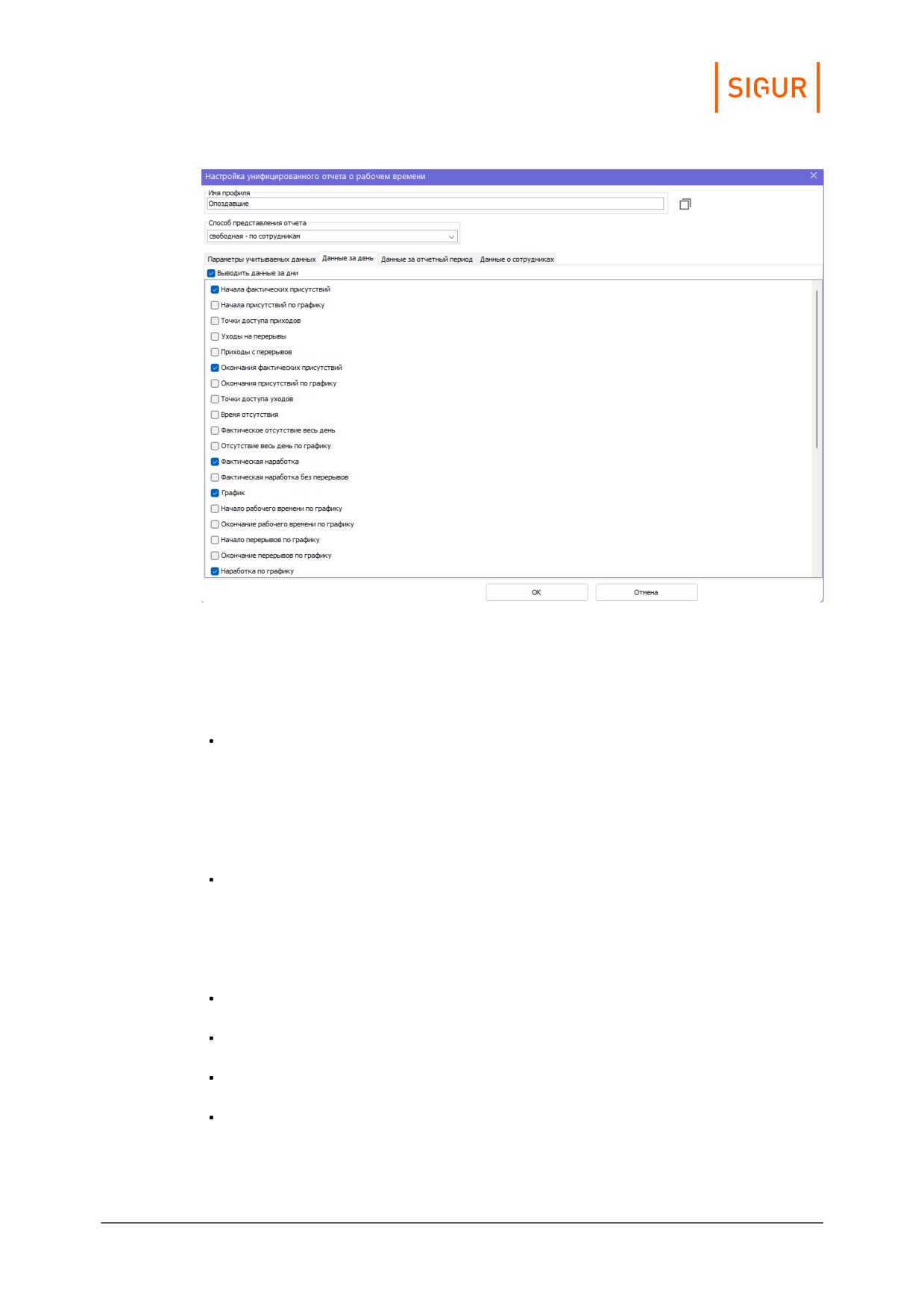
Вкладка «Данные за день».
При включённой опции «Выводить данные за дни» можно выбрать данные,
которые будут отображаться для каждого дня выбранного периода отчёта.
Доступны следующие опции:
Начала фактических присутствий. В зависимости от способа учёта
интервалов присутствия может являться как временем первого входа (или
полуночью, если последнее событие в прошлых сутках было входом), так и
первым фактом доступа в сутках, независимо от его направления. Если
рабочий график на конкретный день состоит из нескольких интервалов, то
будет показано несколько значений в данной колонке.
Начала присутствий по графику. Показывает время «первых» пересечений
фактического присутствия сотрудника и заданных для него интервалов
рабочего графика. Если рабочий график на конкретный день состоит из
нескольких интервалов, то будет показано несколько значений в данной
колонке.
Точки доступа приходов.
Уходы на перерывы.
Приходы с перерывов.
Окончания фактических присутствий. В зависимости от способа учёта
интервалов присутствия может являться как временем последнего выхода
(или полуночью, если последнее событие было входом), так и последним
фактом доступа в сутках, независимо от его направления. Если рабочий
Отчёты системы
289
график на конкретный день состоит из нескольких интервалов, то будет
показано несколько значений в данной колонке.
Окончания присутствий по графику. Показывает время «последних»
пересечений фактического присутствия сотрудника и заданных для него
интервалов рабочего графика. Если рабочий график на конкретный день
состоит из нескольких интервалов, то будет показано несколько значений в
данной колонке.
Точки доступа уходов.
Время отсутствия. Сумма всех интервалов отсутствия в рабочее время.
Фактическое отсутствие весь день.
Отсутствие весь день по графику.
Фактическая наработка. Сумма всех интервалов присутствия.
Фактическая наработка без перерывов. Сумма всех интервалов присутствия
за вычетом суммы времени всех перерывов.
График. Показывает время, которое сотрудник должен был отработать за
этот день согласно присвоенному ему режиму.
Начало рабочего времени по графику.
Окончание рабочего времени по графику.
Начало перерывов по графику.
Окончание перерывов по графику.
Наработка по графику. Сумма всех пересечений интервалов присутствия с
графиком работы.
Переработка (фактическая - график). Разница между временем фактической
наработки и рабочим временем по графику.
Недоработка (график - фактическая). Разница между рабочим временем по
графику и фактически отработанным временем.
Интервалы отсутствия в рабочее время. Выводит интервалы отсутствия в
рабочее время сотрудника в течение дня.
Нарушения при приходах на работу.
Нарушения при уходах на перерывы.
Нарушения при приходах с перерывов.
Отчёты системы
290
Нарушения при уходах с работы.
Оправдания.
Комментарии к оправданиям.
Название режима. Показывает название режима, по которому в рамках
конкретного дня определено рабочее время.
Количество проходов.
Нарушения последовательности проходов. Показывает факты нарушения
последовательности проходов: «нет входа», «нет выхода», «повторный
вход», «повторный выход». При этом информация, например, по учтённому
рабочему времени, будет некорректной.
Проходы за день. Показывает все совершённые через контрольные точки
проходы объекта доступа в формате «ЧЧ:ММ направление».
Описания нарушений. При зафиксированном нарушении выводит его тип и
продолжительность.
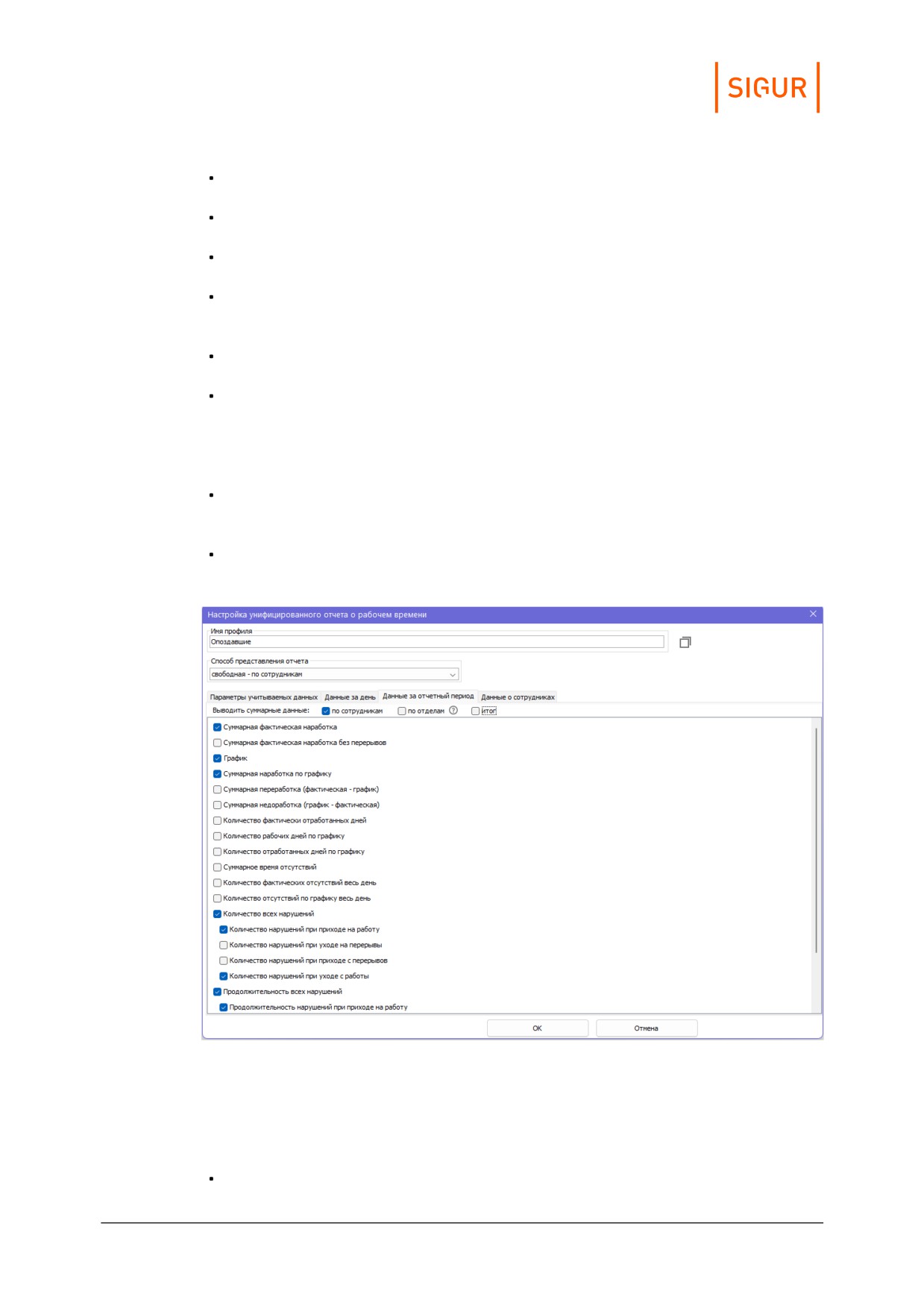
Вкладка «Данные за отчётный период».
В разделе «Данные за отчетный период» можно настроить отображение
суммарных данных.
В частности, выбрать тип(-ы) необходимых данных:
По сотрудникам. Выводит суммарные данные по каждому сотруднику в
Отчёты системы
291
отдельности.
По отделам. Выводит суммарные данные по каждому отделу.
При подсчете суммарных значений по отделам будут учитываться лишь
сотрудники, выбранные в фильтре по объектам доступа. Вложенность
отделов при расчете не учитывается.
Итог. Выводит суммарные данные по всем сотрудникам, указанным в
фильтре.
При включённой опции «Выводить суммарные данные» (как минимум, для
одного из типов) можно выбрать данные, которые будут отображаться в конце
отчёта за весь отчётный период.
Доступны следующие опции:
Суммарная фактическая наработка.
Суммарная фактическая наработка без перерывов.
График.
Суммарная наработка по графику.
Суммарная переработка (фактическая — график)
Суммарная недоработка (график — фактическая)
Количество фактически отработанных дней.
Количество рабочих дней по графику.
Количество отработанных дней по графику.
Суммарное время отсутствия.
Количество фактических отсутствий весь день.
Количество отсутствий по графику весь день.
Количество всех нарушений.
Количество нарушений при приходе на работу.
Количество нарушений при уходе на перерывы.
Количество нарушений при приходе с перерывов.
Количество нарушений при уходе с работы.
Продолжительность всех нарушений.
Продолжительность нарушений при приходе на работу.
Продолжительность нарушений при уходе на перерывы.
Продолжительность нарушений при приходе с перерывов.
Продолжительность нарушений при уходе с работы.
Суммарное количество проходов.
Отчёты системы
292
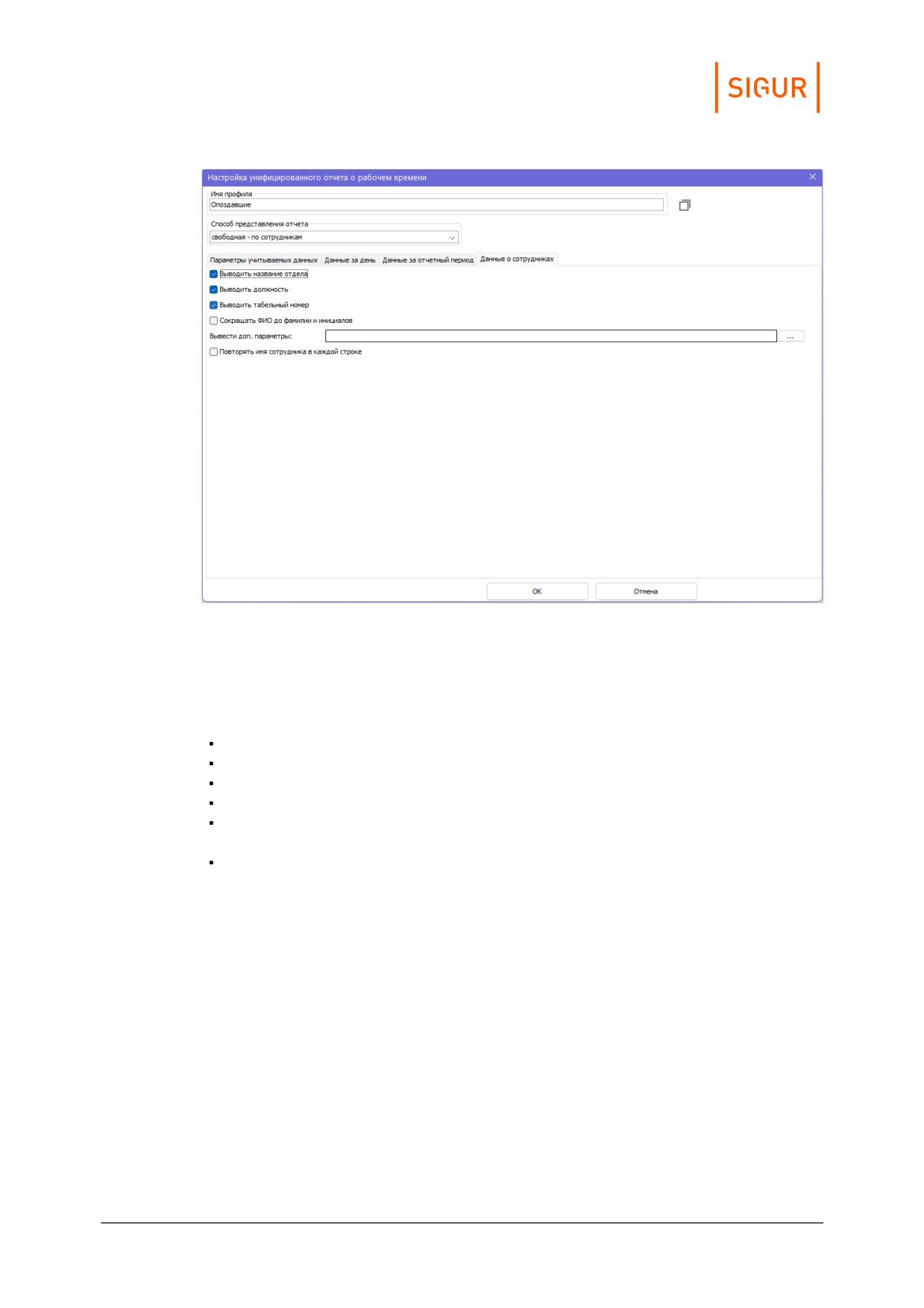
Вкладка «Данные о сотрудниках».
Позволяет настроить отображение данных о сотрудниках.
Доступны следующие опции:
Выводить название отдела.
Выводить должность.
Выводить табельный номер.
Сокращать ФИО до фамилии и инициалов.
Выводить доп. параметры. Позволяет вывести для отображения до 5-ти
любых пользовательских параметров.
Повторять имя сотрудника в каждой строке.
22.22. Отчёт «Продолжительность нахождения в зонах
доступа»
Отчёт доступен всегда. Позволяет получать отчёт по продолжительности
нахождения персонала в конкретной зоне или зонах доступа.
Отчёты системы
293
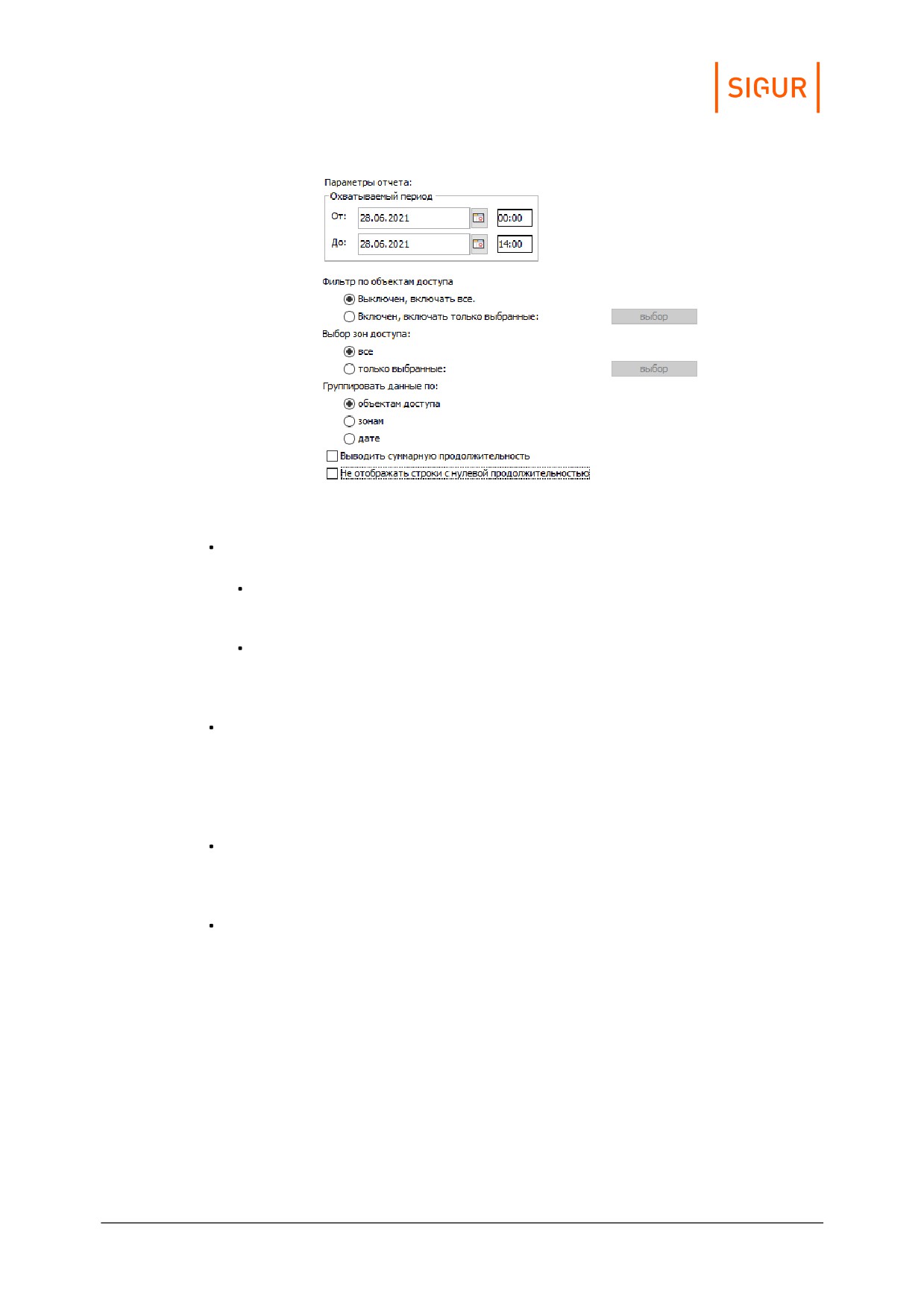
Настройки отчёта «Продолжительность нахождения в зонах доступа».
Охватываемый период.
«От». Поле с датой и временем начала периода отчёта. Дату можно
изменять стрелками справа от неё или нажав на кнопку с календариком.
Время редактируется непосредственно в своей строке с клавиатуры.
«До». Поле с датой и временем окончания периода отчёта. Дату можно
изменять стрелками справа от неё или нажав на кнопку с календариком.
Время редактируется непосредственно в своей строке с клавиатуры.
Фильтр по объектам доступа. При включённом фильтре, нажав кнопку
«Выбор», можно выбрать в открывшемся окне нужный персонал слева (весь
персонал) и при помощи кнопки «>>» переместить вправо (выбранный
персонал), затем нажать «OK». После этого в отчёте будут отображаться
данные только по выбранному персоналу.
Фильтр по зонам доступа. При включённом фильтре, нажав кнопку «Выбор»,
можно выбрать нужные зоны доступа, затем нажать «OK». После этого в
отчёте будут отображаться данные только по выбранным зонам доступа.
Также можно изменить вид сортировки получаемых данных, включить
отображение суммарной продолжительности нахождения в зонах и
выключить отображение строк с отсутствием (для которых время
нахождения в зоне равно нулю).
Отчёты системы
294
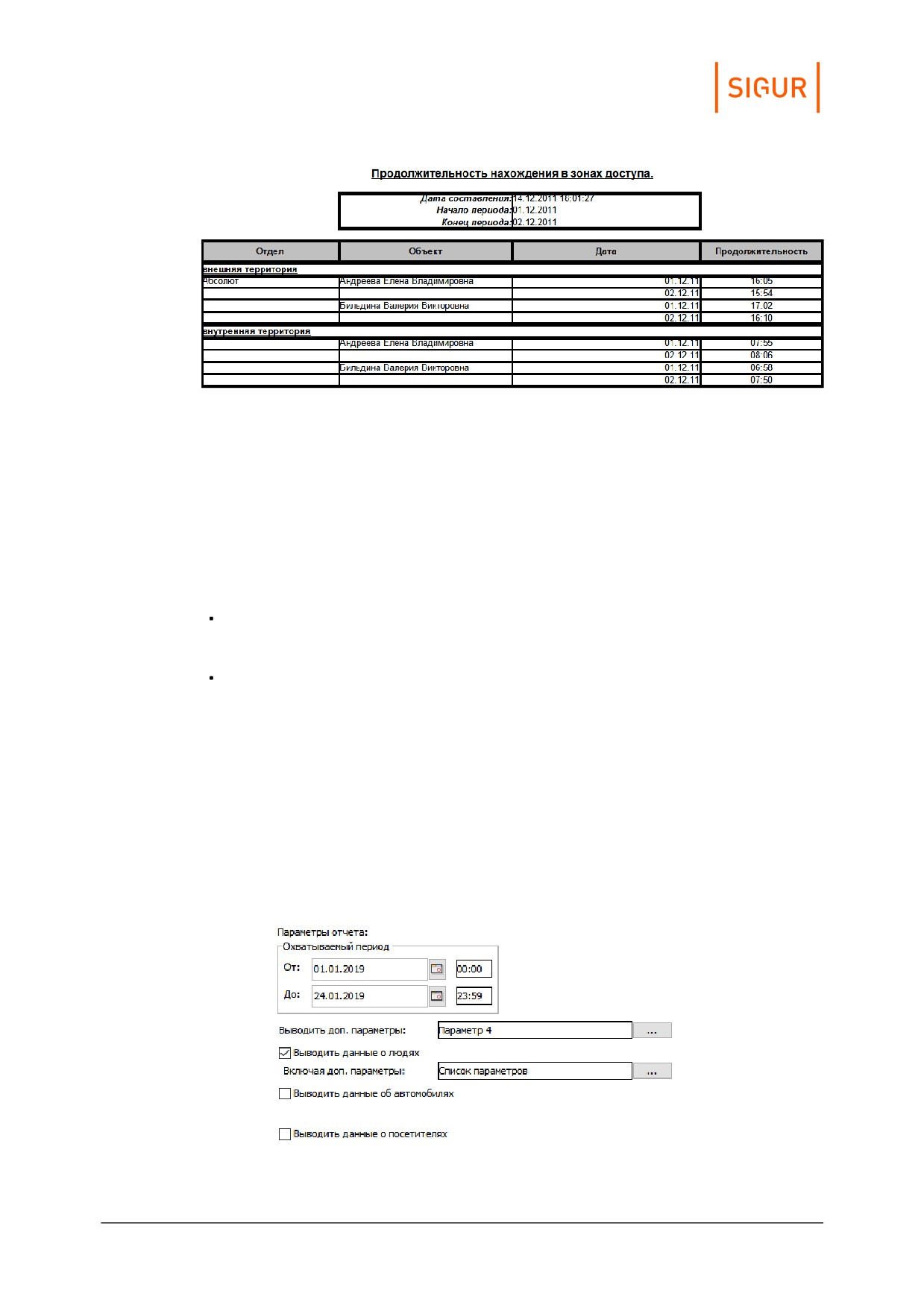
Пример отчёта «Продолжительность нахождения в зонах доступа».
22.23.
«Отчёт по чёрному списку»
Доступен при наличии модуля «Расширенная поддержка пропусков
посетителей».
Позволяет получать информацию о всех объектах из заявок чёрного списка,
созданных на протяжении выбранного периода:
«От». Поле с датой и временем начала периода отчёта. Дату можно
изменять стрелками справа от неё или нажав на кнопку с календариком.
Время редактируется непосредственно в своей строке с клавиатуры.
«До». Поле с датой и временем окончания периода отчёта. Дату можно
изменять стрелками справа от неё или нажав на кнопку с календариком.
Время редактируется непосредственно в своей строке с клавиатуры.
22.24.
«Отчёт по заявкам»
Доступен при наличии модуля ПО «Расширенная поддержка пропусков
посетителей».
Позволяет получать информацию о всех заявках, созданных за время
отчётного периода.
Настройки отчёта по заявкам.
Отчёты системы
295
Доступны следующие фильтры для получения отчёта:
Охватываемый период.
«От». Поле с датой и временем начала периода отчёта. Дату можно
изменять стрелками справа от неё или нажав на кнопку с календариком.
Время редактируется непосредственно в своей строке с клавиатуры.
«До». Поле с датой и временем окончания периода отчёта. Дату можно
изменять стрелками справа от неё или нажав на кнопку с календариком.
Время редактируется непосредственно в своей строке с клавиатуры.
«Выводить доп. параметры:». Позволяет включить до 5-ти
пользовательских доп. параметров заявок в отображение формируемого
отчёта.
«Выводить данные о людях». Включает в отчёт отображение данных о
людях, на имя которых формировалась заявка. Если включить, то для
отображения в отчёт можно добавить так же до 5-ти пользовательских доп.
параметров по объекту.
«Выводить данные об автомобилях». Включает в отчёт отображение данных
об автомобилях посетителей, на имя которых формировалась заявка. Если
включить, то для отображения в отчёт можно добавить так же до 5-ти
пользовательских доп. параметров по объекту.
«Выводить данные о посетителях». Включает в отчёт отображение данных о
факте выдачи гостевого пропуска по данной заявке. Если включить, то для
отображения в отчёт можно добавить так же до 5-ти пользовательских доп.
параметров по объекту.
22.25.
«Эвакуационный отчёт»
Вывод данного отчёта настраивается отдельно, на вкладке «Отчёты» он
отсутствует.
1. Создайте новый вид наблюдения (или выберите необходимый из уже
созданных пользовательских видов). Подробнее о видах наблюдения и их
редакторе.
2. На виде разместите объект «Кнопка», в параметре «Действие» выберите из
выпадающего списка «Сформировать эвакуационный отчёт».
3. Сохраните вид.
4. Далее перейдите в меню «Файл - Настройка - Наблюдение».
5. В области «Эвакуационный отчёт:» укажите, какие зоны считать «рабочими»,
а какие - специальными «эвакуационными».
«Рабочие зоны» - зоны, при нахождении объекта доступа в которых на
момент построения отчёта он будет считаться не эвакуированным.
«Эвакуационные зоны» - зоны, присутствие в которых на момент
построения отчёта считается фактом успешной эвакуации.
6. При необходимости укажите стоит ли выводить в отчёт ОД, которые не
совершали проходы в течение так же указываемого количества времени
Отчёты системы
296
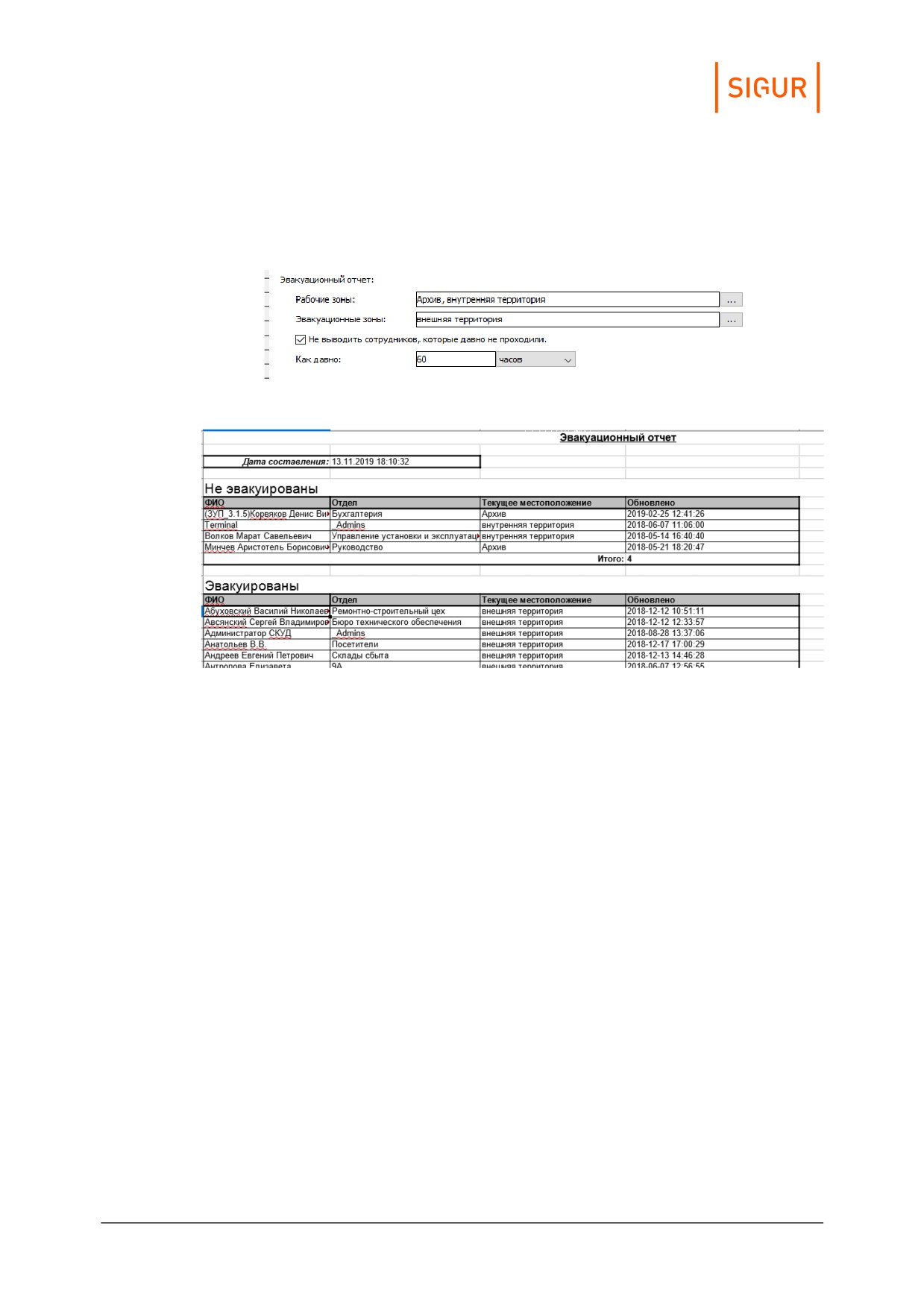
(от момента построения отчёта).
7. На этом настройки закончены, на виде наблюдения теперь есть
программная кнопка, по нажатию на которую формируется и открывается
данный отчёт.
Параметры "Эвакуационного отчёта".
Пример "Эвакуационного отчёта".
В колонку ФИО выводится как ФИО сотрудников, заведённых на вкладку
персонал, так и ФИО посетителей, которым на момент построения отчёта были
выданы гостевые карты.
Работа с временными пропусками
297
23.
Работа с временными пропусками
СКУД «Sigur» позволяет протоколировать проходы посетителей, позволяя
задавать временную привязку безымянного идентификатора (карточки) к
конкретному человеку. Возможна работа по оформлению предварительных
заявок на посещение, индивидуальное назначение режимов доступа
конкретным посетителям в момент выдачи пропуска и автоматическое или
полуавтоматическое изъятие пропусков при выходе с территории.
Аналогичный временный пропуск из пула безымянных пропусков может быть
оформлен и для постоянного сотрудника, к примеру, взамен забытого.
Вкладки «Посетители» и «Заявки» доступны только при наличии модуля ПО
«Расширенная поддержка пропусков посетителей».
Для выдачи пропусков посетителей с привязкой их к конкретному человеку
предназначена вкладка «Посетители».
При необходимости можно оформлять предварительные заявки на пропуска
посетителей и ужесточить процесс выдачи временных пропусков, позволяя
операторам выдавать пропуска только в том случае, если на посетителя
существует предварительно оформленная заявка (настраивается в меню «Файл
- Настройки - Пропуска посетителей»).
Можно организовать механизм согласования заявки различными
сотрудниками, перед тем как будет выдан временный пропуск. Заявку можно
согласовать как одним сотрудником, так и несколькими, указав маршрут
согласования и конкретные роли, кто имеет право на согласование
(настраивается в меню «Файл - Настройки - Заявки»).
Для создания заявки на временный пропуск посетителя используется вкладка
«Заявки». При создании заявки вводятся все необходимые данные о
посетителе, указывается время действия данной заявки - время, в течение
которого она будет доступна для выдачи временного пропуска, и если
необходимо, указывается маршрут согласования.
23.1.
Вкладка «Посетители»
Для выдачи пропусков посетителей с привязкой их к конкретному человеку
предназначена вкладка «Посетители».
Работа с временными пропусками
298
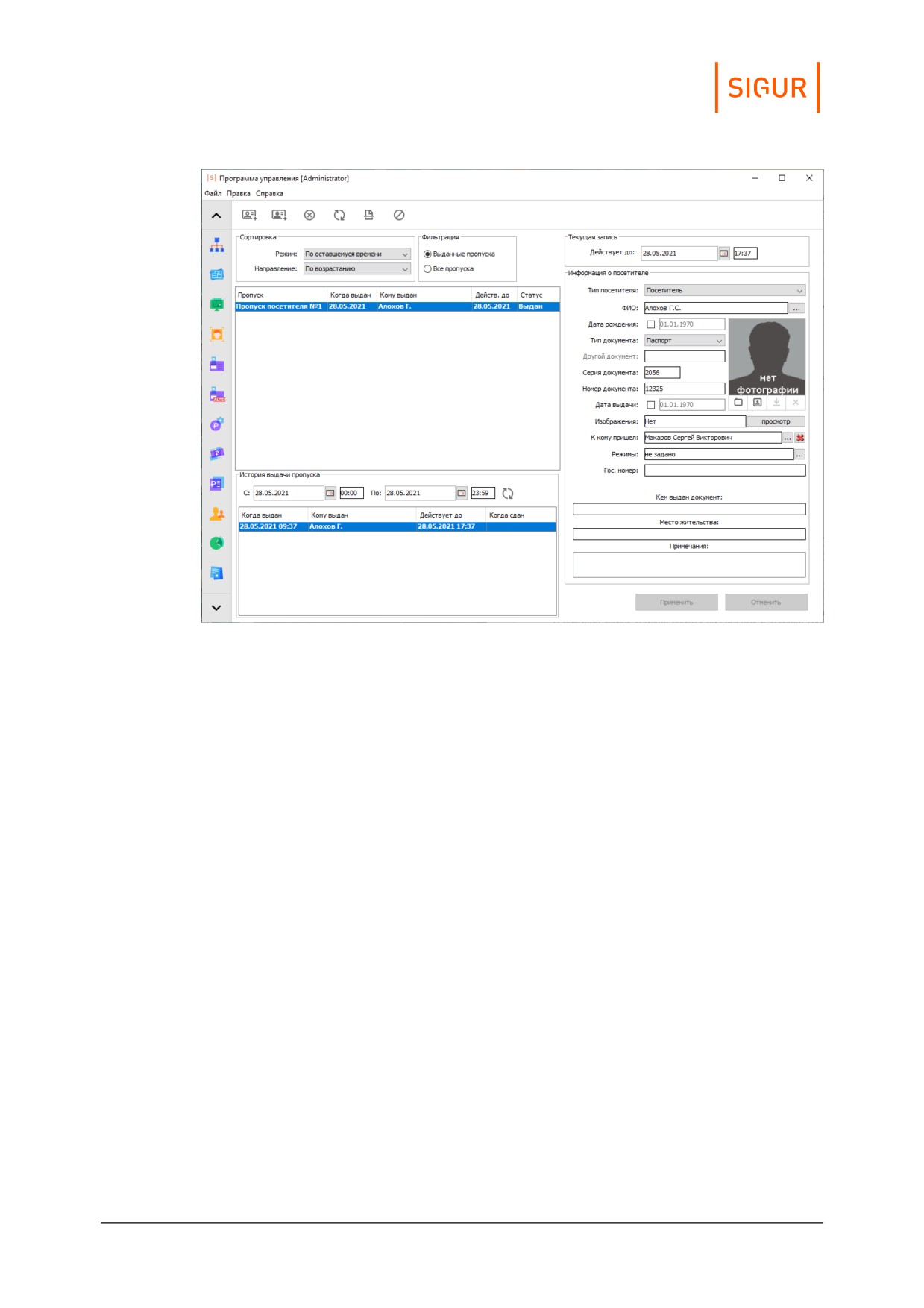
Внешний вид вкладки «Посетители».
С помощью кнопок «Выдать пропуск посетителю» и «Выдать пропуск
сотруднику» в верхней части окна можно выдать пропуск, а забрать пропуск - с
помощью одноимённой кнопки «Забрать пропуск».
С помощью кнопки «Обновить информацию на панели» можно обновить
информацию во вкладке текущими данными из базы данных СКУД.
С помощью кнопок «Распознать документы со сканера» и «Распознать
документы из файла» можно упростить занесение данных из паспорта или
водительских прав в информационную карточку посетителя, см.
«Распознавание документов для регистрации посетителей».
С помощью кнопки «Удаление персональных данных выбранных посетителей»
можно удалить персональные данные посетителей из базы данных СКУД.
В окне, находящемся ниже, показывается список пропусков посетителей с
настраиваемым режимом отображения.
В панели «Фильтрация» можно включить показ либо только выданных
пропусков («Выданные пропуска»), либо всех пропусков посетителей в системе
(«Все пропуска посетителей»).
В панели «Сортировка» можно переключать режим сортировки отображаемого
списка пропусков.
Работа с временными пропусками
299
Доступны следующие варианты сортировки:
по пропуску - по названию пропуска;
по дате выдачи - по дате выдачи пропуска;
по имени посетителя - по имени посетителя;
по оставшемуся времени - по времени, оставшемуся до момента окончания
срока действия пропуска.
Можно переключать направление сортировки, по возрастанию или по
убыванию.
В панели «Текущая запись» для выделенного в списке пропуска доступны
следующие данные:
пропуск - название пропуска;
выдан - дата и время выдачи пропуска;
сдан - дата и время сдачи пропуска;
действует до - дата и время окончания срока действия пропуска, доступные
для редактирования.
В панели «Информация о посетителе» доступны для просмотра и
редактирования следующие данные:
ФИО.
Дата рождения.
Тип документа - «паспорт», «водительские права» или «другой».
Другой документ - описание документа, которое активируется в случае
выбора типа документа «другой».
Серия документа - символьное поле длиной до 5 символов.
Номер документа - символьное поле длиной до10 символов.
Дата выдачи.
«Фотография» - фотография ОД. Её можно выбрать из файла, захватить с
веб-камеры или удалить, нажав соответствующую кнопку. Фотографии,
имеющие размер больше 1920x1080 пикселей, при помещении в базу
данных СКУД автоматически пропорционально уменьшаются. По двойному
клику на панель фотографии средствами ОС открывается полноразмерная
фотография.
Изображения - строка перечисления прикреплённых к объекту доступа
изображений. Для просмотра, добавления и удаления прикреплённых
изображений служит кнопка «Просмотр».
К кому пришел - можно выбрать из списка сотрудников к кому пришел
посетитель.
Режим - позволяет задать режим посетителю. Для того, что бы режим был
доступен на этой вкладке в нем должна быть включена опция «Доступен на
вкладке Посетители».
Гос. номер - позволяет указать гос. номер автомобиля посетителя.
Пользовательские дополнительные параметры. Тип параметра
предварительно задаётся пользователем через меню «Файл - Настройки -
Дополнительные параметры - Факты выдачи пропусков посетителей».
Кем выдан документ - символьное поле длиной до 125 символов.
Место жительства (по прописке) - символьное поле длиной до 125
Работа с временными пропусками
300
содержание .. 4 5 6 7 ..