содержание .. 2 3 4 5 ..
ПО Sigur. Руководство пользователя (редакция от 02.06.2023 года) - часть 4
OBJNAME — ФИО объекта доступа;
OBJNAME1 — Фамилия объекта доступа;
OBJNAME2 — Имя объекта доступа;
OBJNAME3 — Отчество объекта доступа;
OBJPHONENUMBER — Номер телефона объекта доступа;
OBJPOS — Должность объекта доступа;
OBJTABNUM — Табельный номер объекта доступа;
OUT_ACCESS - Список интервалов разрешения доступа на выход;
PAYACCOUNT1, PAYACCOUNT2 и т. д.- Остатки по конкретным расчётным
счетам;
PAYACCOUNTS - Остаток по расчётным счетам;
PAYCHARGETODAY - Расход за сегодня по всем счетам;
PAYCHARGETODAY1, PAYCHARGETODAY2 и т. д. - Расход за сегодня по
конкретным счётам;
RULES_ALL - Все режимы доступа;
RULES_MAIN - Основной режим доступа (уровень 1);
SIDEPARAM1, SIDEPARAM2 и т. д. — дополнительные пользовательские
параметры;
SMSTILLDATE - Срок действия подписки на SMS/PUSH уведомления;
TIME - Время события в формате ЧЧ:ММ:СС.
12.8.
Санкционирование доступа оператором на вкладке
«Наблюдение»
При включении в режиме доступа опции «Требовать санкции оператора»
(вкладка «Режим», панель «Специальные правила») можно настроить
отображение в объектах специальной информационной панели для охранника
или оператора системы. Время отображения панели определяется параметром
«Время ожидания санкции оператора на доступ» в настройках контроллера.
Панель «Доступ разрешён» появляется в том случае, когда режим позволяет
пройти владельцу пропуска через точку доступа, но требует санкции оператора.
Панель «Доступ запрещён» появляется в том случае, когда режим не позволяет
пройти владельцу пропуска через точку доступа, но окончательное решение при
этом остаётся за охраной.
Для разрешения доступа нажмите кнопку «Разрешить доступ», либо поднесите
карточку, присвоенную оператору системы, к контрольному USB-считывателю.
Для запрета доступа нажмите кнопку «Запретить доступ», либо просто
подождите до исчезновения запроса.
12.9.
Ограничение прав доступа ко вкладке «Наблюдение»
Для каждого пользователя программы (на вкладке «Персонал», подвкладка
«Оператор» для выбранного пользователя) назначаются права по просмотру
событий, ограничению и редактированию видов наблюдения.
Наблюдение событий в реальном времени
151
Пользователи системы могут иметь как полный набор прав по просмотру и
редактированию видов наблюдения, так и ограниченный перечень, вплоть до
полного запрета доступа ко вкладке. Подробное описание содержится в
разделе «Операторы системы».
12.10. Настройка звукового оповещения о событиях
Для редактирования настроек клиентского места системы нужно войти в меню
«Файл» - «Настройки», содержимое которого зависит от установленных
модулей ПО.
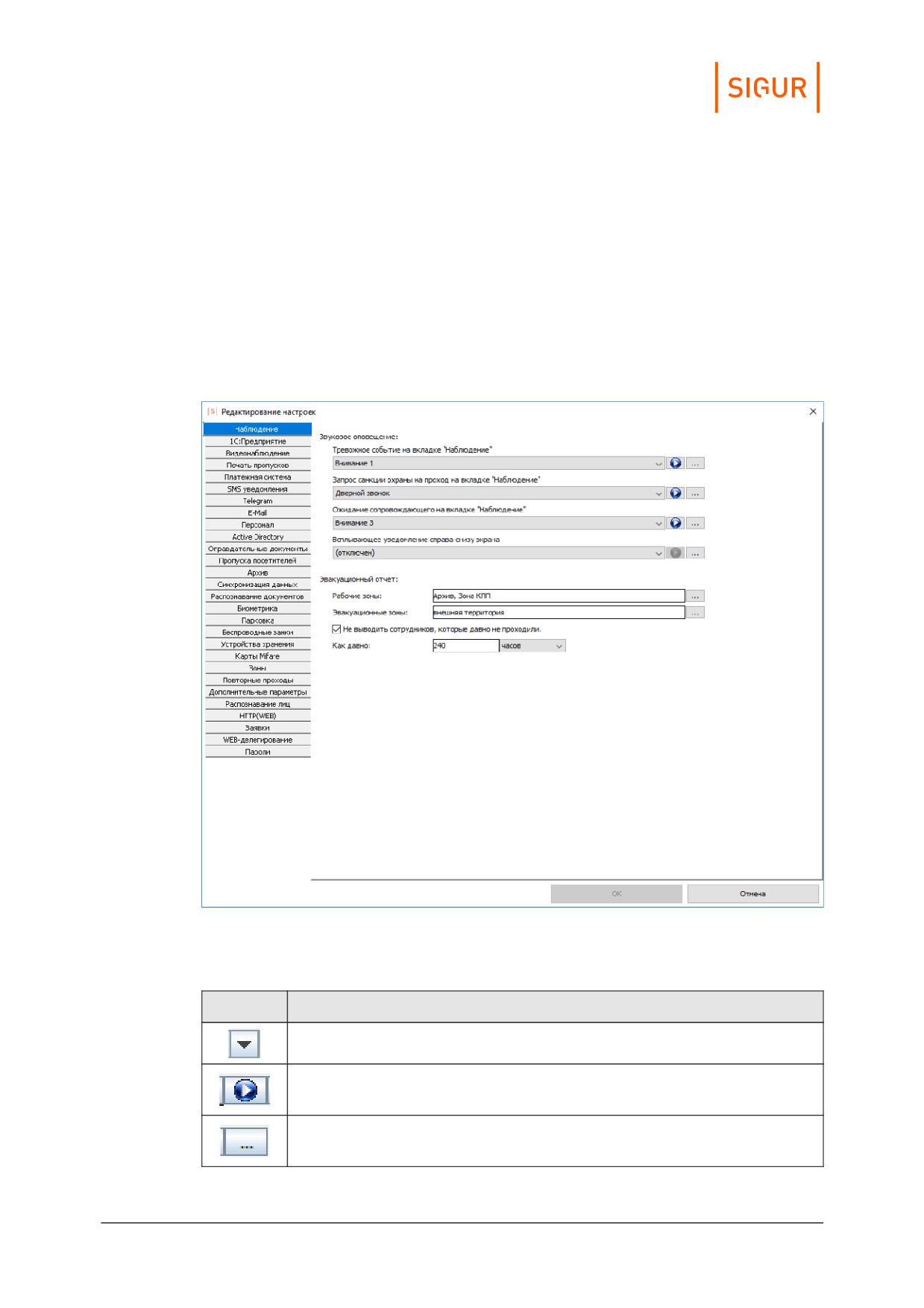
Настройки звуковых оповещений при работе на вкладке «Наблюдение».
Описание кнопок для настройки звуковых оповещений.
Кнопка
Описание
Кнопка выбора сигнала звукового оповещения.
Кнопка для воспроизведения выбранного звукового
оповещения.
Кнопка для добавления нового звука для оповещения в формате
.wav.
Наблюдение событий в реальном времени
152
12.11.
Все возможные события в «Наблюдении»
1.
«Доступ разрешён». Был предъявлен валидный идентификатор и, согласно
настроенным в системе режимам, данный объект доступа имеет право
прохода через ТД. Контроллер разблокировал ТД и ожидает прохода
объекта в течение выставленного в настройках контроллера времени. Если
в течение этого времени поступит соответствующий сигнал от
подключенных датчиков прохода, будет зафиксирован проход данного
объекта, иначе - событие «Проход не совершён. Истек таймаут ожидания
прохода».
2.
«Зарегистрирован взлом». Зафиксировано срабатывание датчика прохода
при закрытом исполнительном устройстве (двери, турникете).
3.
«Зарегистрирован проход в разблокированном режиме». Зафиксировано
срабатывание датчика прохода при разблокированном исполнительном
устройстве (разблокирование возможно с помощью кнопки «Открыть» на
вкладке «Оборудование» программы управления).
4.
«Зарегистрирован проход, санкционированный с кнопки». Зафиксировано
срабатывание датчика прохода после запроса прохода с помощью кнопки
или пульта управления. Далее указывается направление прохода, которое
не определяется только в случае запроса прохода специальной кнопкой
открывания двери, располагающейся, например, на посту охраны. Для
кнопок запроса прохода, расположенных непосредственно у двери,
направление прохода указывается.
5.
«Зарегистрирован проход». Зафиксирован проход, совершенный по ключу
(электронной карте) или по факту предъявления идентификатора иного
типа. Далее указывается объект доступа и направление прохода. Может
сопровождаться дополнительным сообщением о содержании алкоголя,
если данные объект и точка доступа подчиняются режиму с назначенными
специальными правилами алкотестирования.
6.
«Зарегистрирован проход при открытой двери». Прочитан код ключа при
открытой двери, при этом автоматически регистрируется факт прохода.
Далее указывается объект доступа и направление прохода. Данная функция
предназначена для удобной регистрации проходов при использовании
дверей в качестве исполнительных устройств. Для регистрации прохода
группы людей необязательно закрывать дверь за каждым сотрудником,
достаточно каждому проходящему поднести карточку к считывателю.
7.
«Проход не совершён. Истек таймаут ожидания прохода». Генерируется,
если по истечении времени ожидания прохода не было зарегистрировано
срабатывание датчиков прохода. Может сопровождаться дополнительным
сообщением о содержании алкоголя, если данные объект и точка доступа
подчиняются режиму с назначенными специальными правилами
алкотестирования.
8.
«Ожидание санкции оператора (доступ разрешен/запрещен)». Для
идентифицированного объекта доступа применяется режим с
установленной опцией «Требовать санкции оператора на проход», начато
ожидание решения оператора.
9.
«Ожидание алкотеста». Для идентифицированного объекта доступа
применяется режим с установленной опцией «Тестирование на алкоголь»,
начато ожидание результата тестирования.
10.
«Ожидание сопровождающего». Для идентифицированного объекта
доступа применяется режим с установленной опцией «Разрешить доступ
Наблюдение событий в реальном времени
153
только в сопровождении», ожидается предъявление пропуска
сопровождающего лица.
11.
«Ожидание PIN кода». Для идентифицированного объекта доступа
применяется режим с установленной опцией «Дополнительно запрашивать
PIN код», контроллер ожидает получения кода от подключенной
кодонаборной панели.
12.
«Доступ запрещён. Причина: неготовность контроллера». Как правило, это
событие означает выход напряжения питания контроллера за допустимые
границы (например, при отключении сетевого напряжения и разряде
аккумулятора блока бесперебойного питания).
13.
«Доступ запрещён. Неизвестный код пропуска». Прочитан код пропуска,
которого нет в автономной памяти контроллера.
14.
«Доступ запрещён. Нет допуска на точку доступа». Для
идентифицированного объекта доступа запрещён доступ на данную точку
прохода. Данное сообщение возможно, например, если контроллер
управляет двумя или четырьмя дверьми, доступ на которые задаётся
раздельно.
15.
«Доступ запрещён. Режим не позволяет проход». Для
идентифицированного объекта доступа не найден режим, определяющий
права доступа на текущую дату.
16.
«Доступ запрещён. Нет допуска в это время». Для идентифицированного
объекта доступа найден режим, определяющий правила доступа на
текущую дату, но доступ в данное время в данном направлении запрещён.
17.
«Доступ запрещён. Повторный проход». Пресечена попытка выхода из зоны
доступа, в которой по данным системы данный объект доступа не
находится. Например, если сотрудник находится в зоне «Столовая», то
система запретит ему выход из зоны «Цех 1».
18.
«Доступ запрещён. Использован основной считыватель (ожидается
дополнительный)». Пресечена попытка прохода для считанного кода, так
как существует режим, в соответствии с которым проход должен быть
осуществлён через дополнительный считыватель точки доступа.
19.
«Доступ запрещен. Использован дополнительный считыватель (ожидается
основной)». Пресечена попытка прохода для считанного кода, так как
существует режим, в соответствии с которым проход должен быть
осуществлён через основной считыватель точки доступа.
20.
«Доступ запрещён. Точка доступа заблокирована». Пресечена попытка
прохода через точку доступа, для которой установлен режим
«Заблокировано».
21.
«Доступ запрещён. Удерживается кнопка блокировки». Пресечена попытка
прохода через точку доступа, заблокированную в результате удержания
кнопки блокировки.
22.
«Доступ запрещён. Другая дверь шлюза сейчас открыта». Пресечена
попытка прохода через одну из дверей шлюза, так как в данный момент
разрешён доступ через другую дверь и она открыта либо её открытие
ожидается.
23.
«Доступ запрещён. Превышение числа лиц в зоне». В зоне, ограниченной
точками доступа данного контроллера, уже находится максимально
допустимое количество людей, определённое его настройками.
24.
«Доступ запрещён. Оператор отказал в доступе». Для
идентифицированного объекта доступа применяется режим с
установленной опцией «Требовать санкции оператора» для разрешения
Наблюдение событий в реальном времени
154
прохода. Попытка прохода пресечена: оператор (охранник) запретил доступ.
25.
«Доступ запрещён. Не дождались санкции оператора». Для
идентифицированного объекта доступа применяется режим с
установленной опцией «Требовать санкции оператора» для разрешения
прохода. В течение времени, отведённого на ожидание санкции оператора,
системе не было сообщено решение о правомерности доступа объекта.
26.
«Доступ запрещён. Недопустимое опьянение». Для идентифицированного
объекта доступа применяется режим с установленной опцией
«Тестирование на алкоголь». Попытка прохода пресечена, так как по
результату алкотестирования было установлено превышение максимально
допустимой концентрации алкоголя для
данного объекта доступа.
27.
«Доступ запрещён. Не дождались результата алкотестирования». Для
идентифицированного объекта доступа применяется режим с
установленной опцией «Тестирование на алкоголь». Было начато
алкотестирование данного объекта доступа, но не удалось дождаться
результата анализа в течение установленного системой
времени (40 секунд).
28.
«Доступ запрещён. Ожидание сопровождающего». Пресечена попытка
прохода, так как не завершён проход предыдущего объекта, для которого
применяется режим с установленной опцией «Разрешить доступ только в
сопровождении» и контроллер ожидает предъявление идентификатора
объекта из группы сопровождения.
29.
«Доступ запрещён. Не дождались сопровождающего». Для
идентифицированного объекта доступа применяется режим с
установленной опцией «Разрешить доступ только в сопровождении». При
попытке доступа в течение отведённого системой времени после
считывания кода (10 секунд) не был идентифицирован объект из группы
сопровождения.
30.
«Доступ запрещён. Не дождались второго объекта». Для
идентифицированного объекта доступа применяется режим с
установленной опцией «Разрешать проход только вдвоём». При попытке
доступа в течение отведённого системой времени после считывания кода
(10 секунд) не был идентифицирован второй объект.
31.
«Доступ запрещён. Предыдущий проход не завершен». Пресечена попытка
прохода, так как предыдущий проход ещё не завершён. Например, планки
турникета находятся в промежуточном состоянии или ранее начавший
проезд автомобиль ещё не пересёк датчики наличия автомобиля.
32.
«Доступ запрещён. Не было распознавания гос. номера». Для считанного
кода пропуска установлен режим двойной идентификации «гос. номер +
карта». В течение минуты, предшествующей считыванию карты, не был
зарегистрирован факт распознания соответствующего ей гос. номера
автомобиля.
33.
«Доступ запрещён. Невозможно списать стоимость выбранной позиции».
Для идентифицированного объекта доступа установлен режим,
запрещающий проход в выбранном направлении через точку доступа, если
по какой либо причине невозможна продажа установленной в режиме
позиции данному объекту доступа. Такое может быть, если на расчётном
счёте недостаточно средств для списания или на позицию меню наложены
временные или количественные ограничения.
34.
«Доступ запрещён. Введён неверный PIN-код». При попытке доступа введён
Наблюдение событий в реальном времени
155
неверный пин-код.
35.
«Доступ запрещён. Лицо не опознано». Для объекта доступа настроен
доступ по жёсткой верификации лица, но его лицо не появилось в кадре в
период времени совершения прохода.
36.
«Доступ запрещен. Нет связи с сервером». Для ОД настроен доступ по
логике, требующей участия сервера системы в принятии решения (такие как
«жесткая верификация лица», или доступ по правилу «гос.номер+карта»).
37.
«Ожидание лица». Фиксируется, когда в режиме жёсткой верификации лиц
система начинает ожидать появления лица сотрудника, предъявившего
свой пропуск, в кадре.
38.
«Лицо опознано». Фиксируется после предъявления основного пропуска
объектом доступа, для которого настроено правило доступа с
верификацией лица, в случае успешного распознавания лица.
39.
«Лицо не опознано». Фиксируется в случае правила доступа в режиме
мягкой верификации. После идентификации по основном признаку система
в предоставляет допуск, даже если человек в кадре так и не «появился» (его
лице не было распознано).
40.
«Неисправность замка, замок не заблокирован». Генерируется, когда
контроллер подаёт сигнал на блокировку замка, согласно геркону дверь
закрыта, но датчик холла не активен.
41.
«Неисправность замка, замок не разблокирован». Генерируется, когда
контроллер подаёт сигнал на разблокировку замка, но датчик холла
активен.
42.
«Зарегистрирован проезд по путевому листу». Зафиксировано пересечение
точки доступа типа «ворота» сотрудником, «привязанным» к автомобилю.
43.
«Пожарная тревога! Произведена аварийная разблокировка».
Зафиксировано срабатывание шлейфа пожарной сигнализации,
подключённого к контроллеру. Произведена автоматическая
разблокировка подключённых исполнительных устройств (замков,
турникета, приводов ворот).
44.
«Пожарная тревога завершена». После снятия сигнала пожарной тревоги
контроллер возвращает подключённые исполнительные устройства в
исходное состояние.
45.
«Связь с точкой доступа потеряна». Контроллер, обслуживающий данную
точку доступа, перестал отвечать на запросы системы. Данное событие
может означать, например, физическое нарушение линии связи или
выключение контроллера.
46.
«Связь с точкой доступа восстановлена». Контроллер, обслуживающий
данную точку доступа, начал отвечать на запросы системы.
47.
«Установлен режим "Нормальный/Разблокировано/Заблокировано"
(команда с сервера, был "Разблокировано/Заблокировано/Нормальный")».
48.
«Установлен режим "Нормальный/Разблокировано/Заблокировано"
(двойное поднесение, был "Разблокировано/Заблокировано/Нормальный").
Объект: Охрана.».
49.
«Установлен режим "Нормальный/Разблокировано/Заблокировано" (по
кнопке, был "Разблокировано/Заблокировано/Нормальный")».
50.
«Установлен режим "Разблокировано" (аварийная разблокировка, был
"Нормальный/Заблокировано")».
51.
«Корпус контроллера открыт».
52.
«Корпус контроллера закрыт».
53.
«Напряжение питания ниже нормы. Напряжение:».
Наблюдение событий в реальном времени
156
54.
«Напряжение питания выше нормы. Напряжение:».
55.
«Переход на питание от сети».
56.
«Переход на питание от аккумуляторов».
57.
«Открытие ворот». Начато открытие ворот в триггерном режиме управления
ворот.
58.
«Закрытие ворот». Начато закрытие ворот в триггерном режиме управления
ворот.
59.
«Дверь удерживается в открытом состоянии». Датчик открытия двери не
возвращён в нормальное состояние до истечения времени, установленного
в настройках точки доступа параметром «Время до сигнала «Удержание
двери».
60.
«Удержание двери завершено». Датчик открытия двери возвращён в
нормальное состояние.
61.
«Распознан номер:». Системой видеонаблюдения был распознан гос. номер
автомобиля и передан в СКУД «Sigur».
62. События, приходящие из ОПС. Пример: «Зона «Зона #4»: тревога». Для
получения точной информации о значении полученного события обратитесь
к документации соответствующей ОПС.
63. Сообщения алкотестера. Имеют префикс «Алкотестер:», возможные типы:
«Включение.», «Выключение.», «Автовыключение.», «Готов.»,
«Недостаточный выдох.», «Анализ начат.», «Анализ завершён», «Результат.»,
«Режим ожидания.».
Планы помещений (карты территорий)
157
13.
Планы помещений (карты территорий)
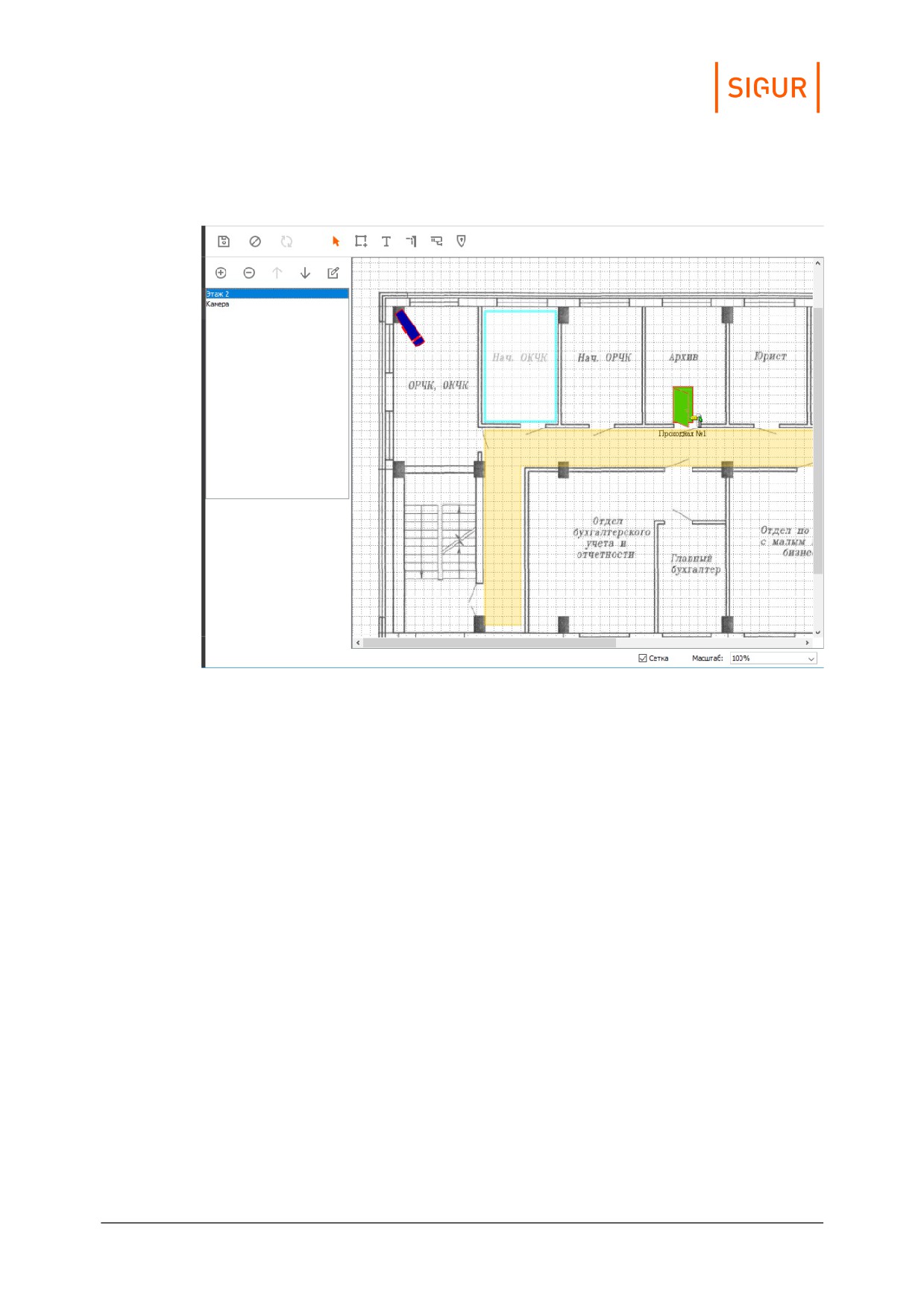
Общий вид вкладки «Планы».
Для создания планов помещений и указания расположения на них точек
доступа СКУД и видеокамер предназначена вкладка «Планы».
Её использование позволяет удобно и наглядно отслеживать события в
реальном времени, отображаемые на схеме объекта а также оперативно
управлять точками доступа. Масштаб отображения плана можно выбрать либо
из предлагаемых стандартных значений, либо установить автоматическое
определение нужного значения, при котором план будет полностью
помещаться на экран, либо вручную установить какое-то конкретное значение.
Изменять масштаб плана можно также комбинацией клавиши alt + колёсико
мыши.
13.1.
Добавление, удаление и изменение параметров
плана
Для добавления нового плана нажмите на кнопку «Добавить новый план»,
после чего появится окно «Параметры плана».
Планы помещений (карты территорий)
158
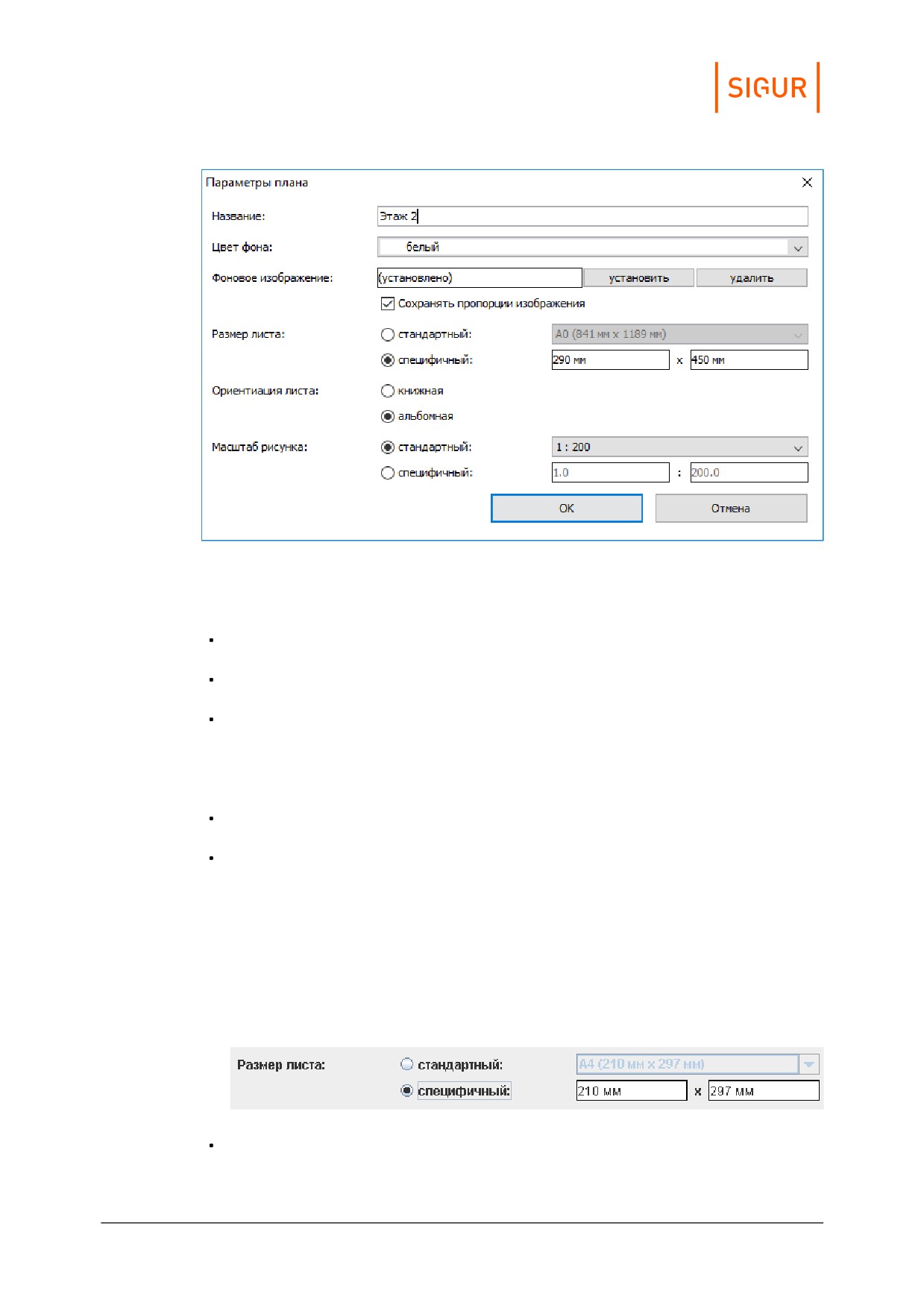
Окно «Параметры плана».
В нём доступны следующие параметры:
Название - позволяет вводить название плана, которое в дальнейшем
будет отображаться в списке планов.
Цвет фона - позволяет выбрать фоновый цвет для плана. По умолчанию
стоит белый.
Фоновое изображение - позволяет загрузить уже имеющееся изображение
плана в формате *.jpg или *.gif. Для этого нажмите кнопку «Установить».
После этого в появившемся окне выберите нужное изображение и нажмите
«Открыть». Статус фонового изображения изменится с «Не установлено» на
«Установлено».
Сохранять пропорции изображения - позволяет сохранять исходные
пропорции изображения при его задании в качестве фонового.
Размер листа - позволяет выбрать размер листа либо из предложенного
списка стандартных размеров (А0-А5), для выбора надо нажать на
треугольник справа от названия размера и в появившемся списке выбрать
нужный. Либо можно ввести размер самостоятельно, выбрав опцию
«Специфичный» и введя его размеры в формате число (размер) и
размерность (мм, см, м). Если число вводится без указания размерности, то
по умолчанию размерность выставляется в миллиметрах. При
некорректном вводе (неправильная размерность) рамка поля ввода
становится красной.
Пример выбора специфичного размера листа.
Ориентация листа - позволяет выбрать книжную или альбомную
ориентацию.
Планы помещений (карты территорий)
159
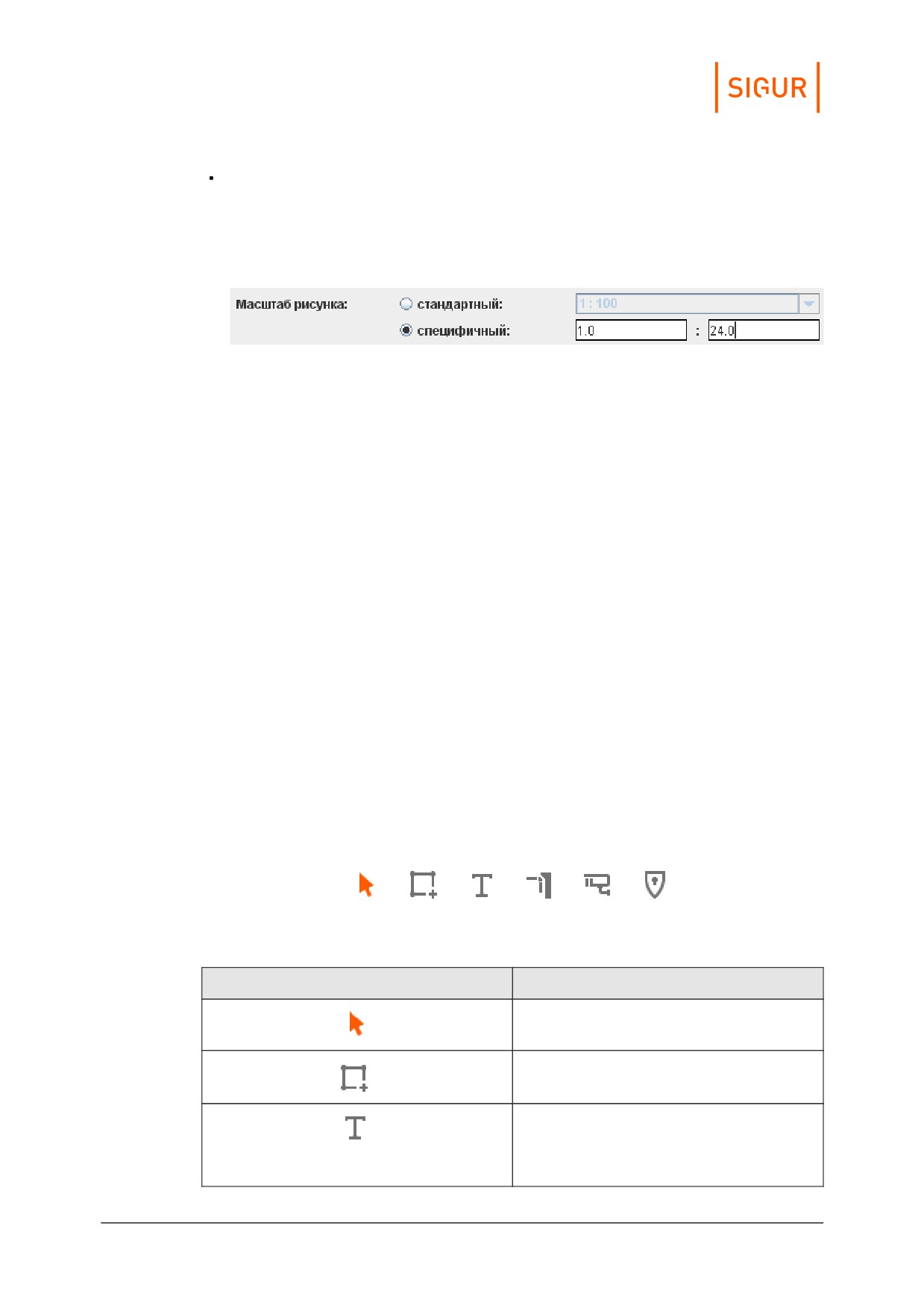
Масштаб рисунка - позволяет выбрать либо один из стандартных
масштабов, либо можно установить собственный масштаб. Для выбора
одного из стандартных масштабов нажмите на треугольник рядом с полем
отображения масштаба и выберите нужный. Для установки собственного
масштаба поставьте точку «Специфичный» и введите нужный масштаб в
ставшие доступными для ввода поля.
Пример выбора специфичного масштаба.
После установки всех параметров нажмите кнопку «OK».
Для удаления плана выделите его в списке, после чего нажмите кнопку
«Удалить план» и нажмите «Да» в ответ на запрос подтверждения.
Для изменения параметров уже существующего плана выделите его в списке
планов и нажмите кнопку «Редактировать параметры плана».
Чтобы изменить расположение планов в списке используйте кнопки
«Подвинуть план выше в списке» и «Подвинуть план ниже в списке».
Для выбора масштаба отображения плана воспользуйтесь панелью «Масштаб»
в правом нижнем углу. Для отображения или скрытия масштабной сетки
используйте флажок «Сетка». Для того, чтобы все сделанные с планами
изменения сохранились, нажмите кнопку «Сохранить». Для отмены нажмите
кнопку «Отменить», что вернёт систему в предыдущее сохранённое состояние.
13.2.
Редактирование и настройка плана
Панель для работы с планом предназначена для изменения положения или
свойств существующих объектов и добавления новых.
Панель для работы с изображением.
Изображение
Название
Редактирование существующих
объектов.
Добавление линий и
многоугольников.
Добавление текста.
Планы помещений (карты территорий)
160
Изображение
Название
Добавление точек доступа.
Добавление видеокамер.
Добавление охранной зоны.
Редактирование существующих объектов.
Переводит курсор в режим редактирования объектов, что позволяет менять их
свойства и местоположение на плане. Для редактирования выделите объект
курсором (нажав на него или обведя), после этого слева под списком планов
появятся свойства объекта. Для перемещения нажмите на объект левой
клавишей мыши и перетащите в нужное место, держа кнопку нажатой.
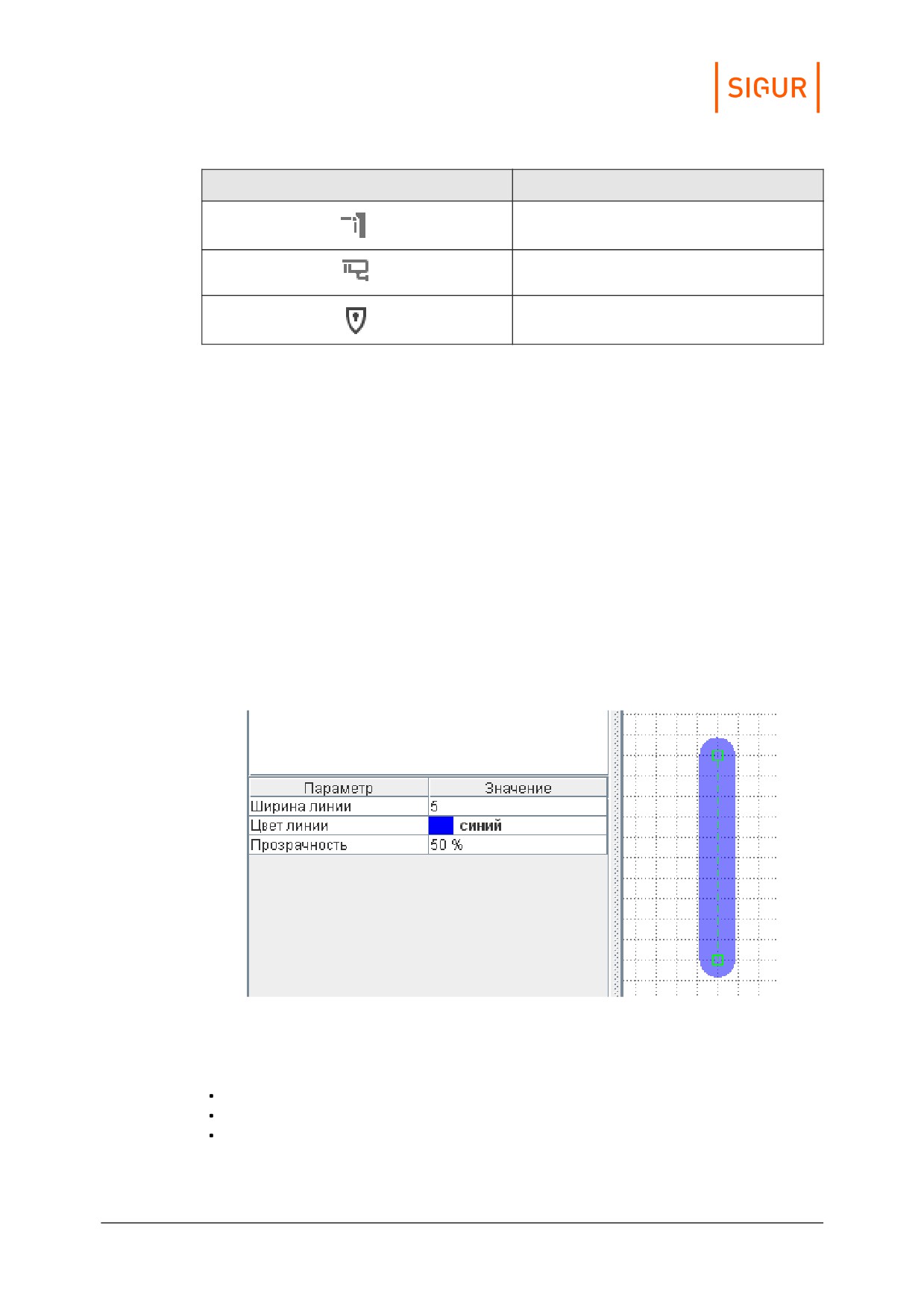
Добавление линий и многоугольников.
Позволяет перевести курсор в режим добавление линий и многоугольников на
плане, для создания новых элементов (стен, заборов и т.д.). Для создания
линии нажмите кнопку «Добавление линий и многоугольников», затем наведите
курсор на начальную точку линии, нажмите левую кнопку мыши и ведите
курсор до конечной точки, после отпускания кнопки появится линия и станут
доступны её свойства под списком планов.
Линия и её свойства.
Свойства линии:
ширина линии;
цвет линии;
прозрачность.
Позволяет задать прозрачность линии в процентах. 100% - полностью
прозрачная, 0% непрозрачная.
Планы помещений (карты территорий)
161
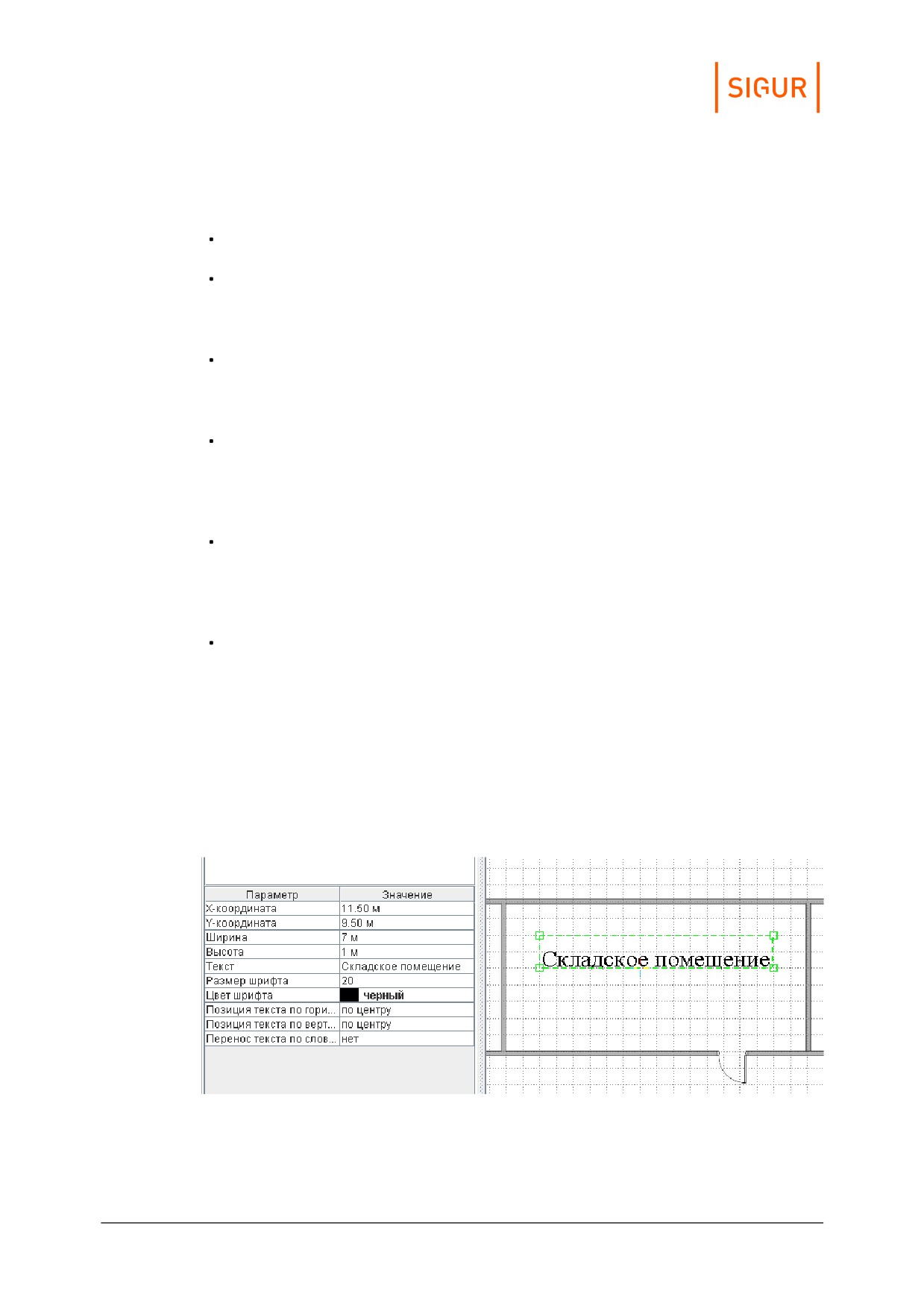
Если линии образуют замкнутый многоугольник, то для него добавляются
следующие свойства:
Цвет заливки.
Прозрачность.
Позволяет выбирать прозрачность заливки в процентах. 100% полностью
прозрачная, 0% непрозрачная.
Зона.
Позволяет указать зону доступа, находящуюся внутри замкнутого
многоугольника.
Охранная зона.
Позволяет выбрать охранную зону или группу зон, сопоставляемую данному
многоугольнику для наблюдения за состоянием зоны по соответствующей
цветовой индикации многоугольника.
Цветовая индикация.
В случае связи многоугольника с охранной зоной позволяет выбрать,
необходимо ли управлять цветом многоугольника в зависимости от
состояния охранной зоны.
Целевой этаж.
Позволяет выбрать один из созданных планов. В случае выбора одного,
двойной клик по данной зоне приведёт к переключению на выбранный
план.
Добавление текста.
Позволяет добавлять текст на изображение плана. Для этого нажмите кнопку
«Добавление текста», затем выделите мышкой область, куда следует добавить
текст. Под списком планов появится перечень свойств добавляемого текста.
Добавленный текст и его свойства.
Доступные параметры:
Планы помещений (карты территорий)
162
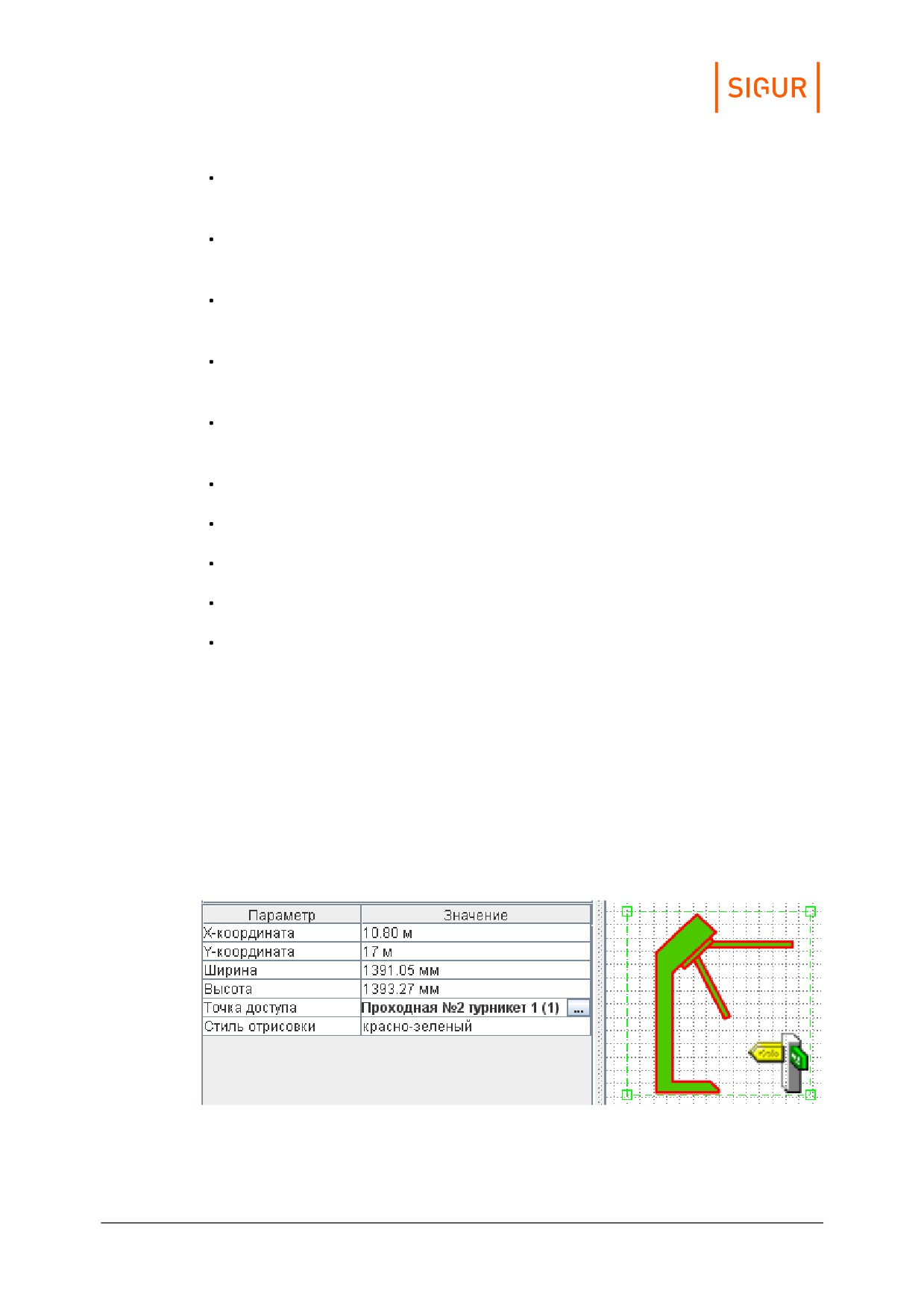
X - координата.
Определяет положение области размещения текста по горизонтали.
Y - координата.
Определяет положение области размещения текста по вертикали.
Ширина.
Определяет ширину области размещения текста.
Высота.
Определяет высоту области размещения текста.
Текст.
Поле для ввода текста который будет отображён на плане.
Размер шрифта.
Цвет шрифта.
Позиция текста по горизонтали.
Позиция текста по вертикали.
Перенос текста по словам.
Для удаления текста щёлкните на нём правой кнопкой мыши и в появившемся
меню нажмите «Удалить».
Добавление точек доступа.
Позволяет добавлять на план местоположение точек доступа.
Для добавления новой ТД нажмите кнопку «Добавление точек доступа», затем
выделите мышью область её расположения на плане. После чего появится
изображение ТД и перечень её параметров под списком планов.
Добавленная точка доступа и её свойства.
Доступные параметры:
Планы помещений (карты территорий)
163
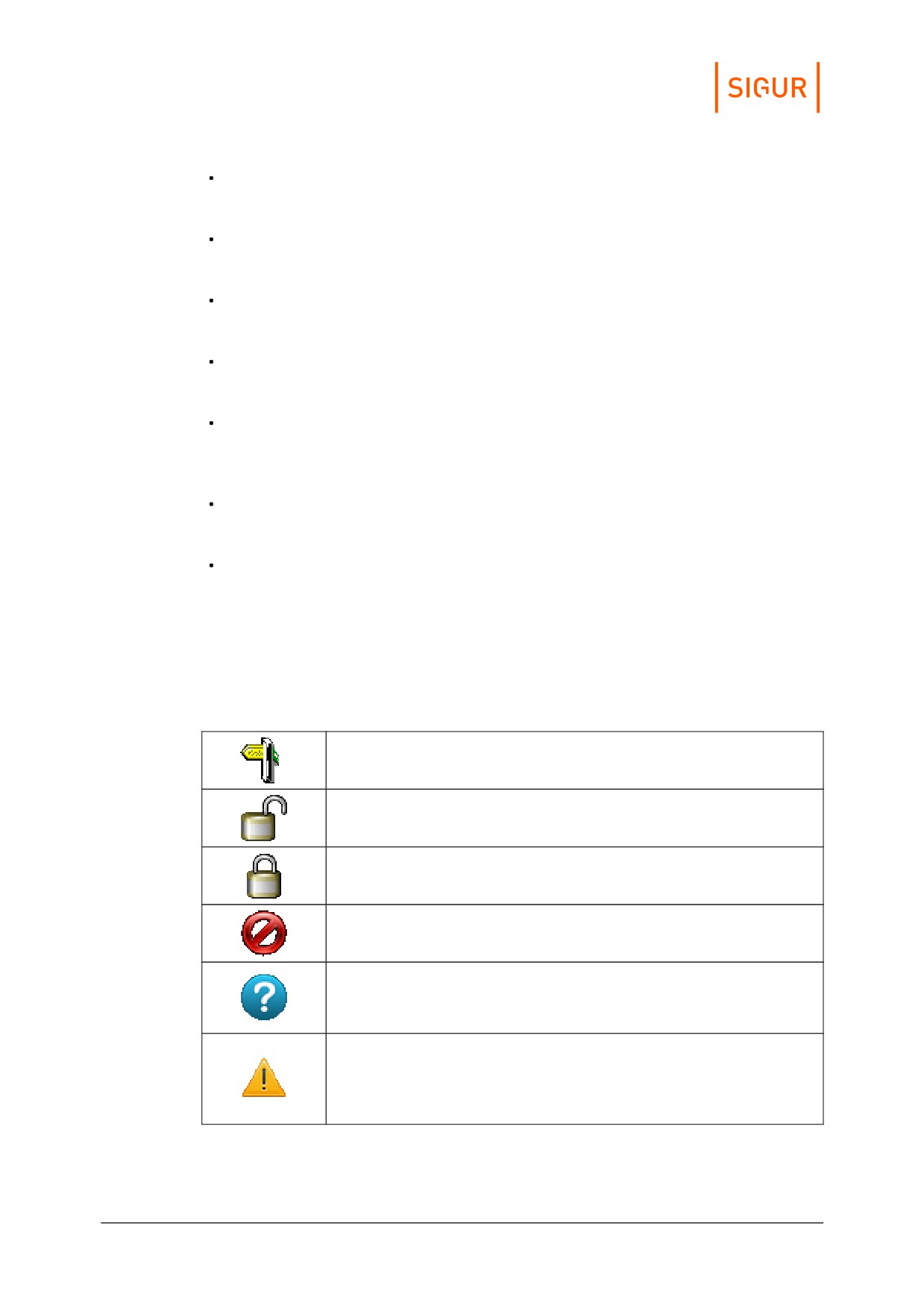
X - координата.
Определяет положение области размещения ТД по горизонтали.
Y - координата.
Определяет положение области размещения ТД по вертикали.
Ширина.
Определяет ширину области размещения ТД.
Высота.
Определяет высоту области размещения ТД.
Точка доступа.
Позволяет задать связь между изображением на плане и физической
точкой доступа.
Стиль отрисовки.
Позволяет изменять цвет ТД на плане для выделения её на фоне подложки.
Название.
Позволяет выбирать, отображать или нет название выбранной ТД под её
изображением на плане. При выборе «Отображать» становятся доступны
для редактирования размер и цвет шрифта.
Альтернативно название ТД выводится в виде всплывающей подсказки при
наведении курсора на неё.
Пиктограммы состояния точек доступа.
Точка доступа находится в нормальном режиме.
Точка доступа находится в разблокированном режиме.
Точка доступа находится в заблокированном режиме.
С точкой доступа нет связи.
Не удалось получить информацию о статусе точки доступа.
Вероятная причина - устаревшая микропрограмма
контроллера, необходимо произвести обновление.
Для точки доступа типа «Дверь» - дверь удерживается в
открытом состоянии. Отображается, если в настройках
контроллера выставлено «Время до сигнала «удержание
двери».
Планы помещений (карты территорий)
164
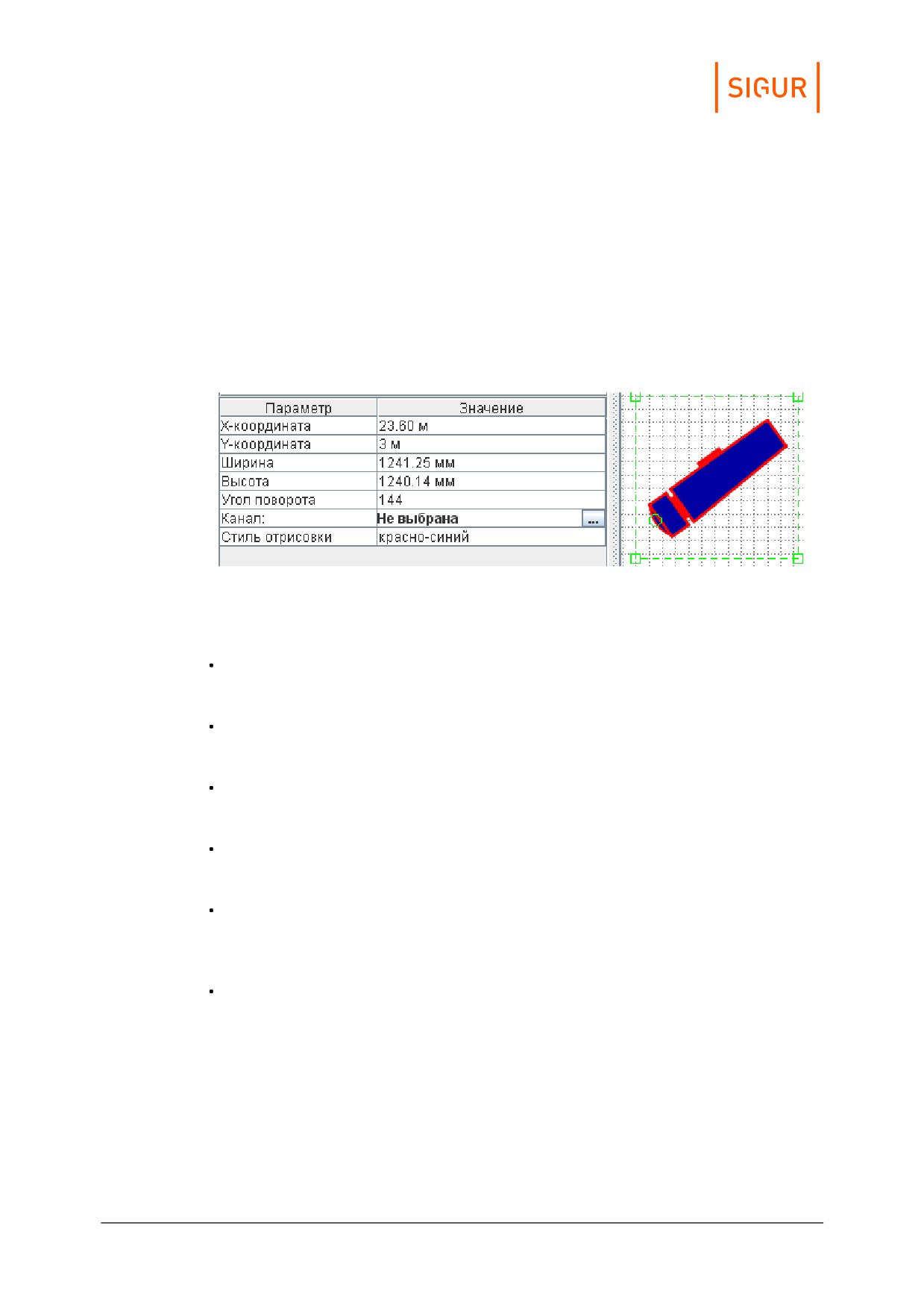
Добавление видеокамер.
Позволяет добавить камеры видеонаблюдения на план. Для этого нажмите
кнопку «Добавление видеокамер», затем выберите мышью область
расположения камеры. После чего на плане появится камера и её свойства под
списком планов.
При выделении камеры можно изменять её размеры, перетаскивая границы
выделения, и угол поворота, перетаскивая мышью кружочек, определяющий
направление объектива.
Добавленная камера и её параметры.
Для редактирования доступны следующие параметры:
X - координата.
Определяет положение области размещения камеры по горизонтали.
Y - координата.
Определяет положение области размещения камеры по вертикали.
Ширина.
Определяет ширину области размещения камеры.
Высота.
Определяет высоту области размещения камеры.
Угол поворота.
Определяет угол поворота камеры по часовой стрелке (в градусах)
относительно горизонтального положения.
Канал.
Доступно для большинства интегрированных систем видеонаблюдения.
Позволяет выбрать систему видеонаблюдения и задать соответствующую
камеру.
Планы помещений (карты территорий)
165
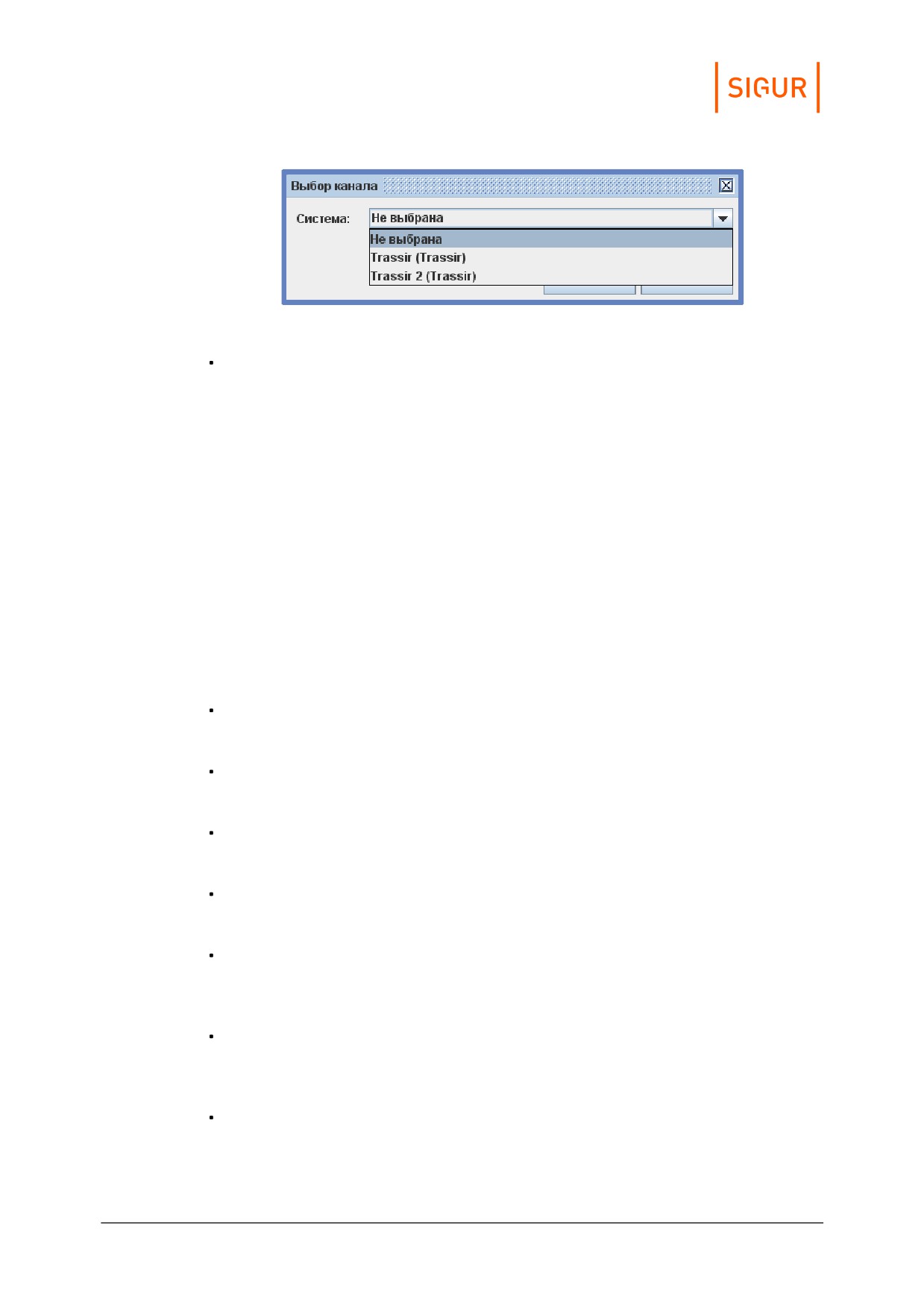
Окно выбора канала для камеры.
Стиль отрисовки.
Позволяет изменять цвет ТД на плане для выделения её на фоне подложки.
Для удаления камеры щёлкните по её изображению правой кнопкой и
выберите «удалить».
Добавление охранной зоны.
Позволяет добавить охранную зону на план. Для этого нажмите кнопку
«Добавление охранной зоны», затем выберите мышью область расположения.
После чего на плане появится зона и её свойства под списком планов.
При выделении зоны можно изменять её размеры, перетаскивая границы
выделения.
Для редактирования доступны следующие параметры:
X - координата.
Определяет положение области размещения зоны по горизонтали.
Y - координата.
Определяет положение области размещения зоны по вертикали.
Ширина.
Определяет ширину области размещения зоны.
Высота.
Определяет высоту области размещения зоны.
Охранная зона.
Позволяет выбрать зону или группу зон, соответствующую выбранной
графической зоне.
Прозрачность.
Позволяет выбирать прозрачность заливки в процентах. 100% - полностью
прозрачная, 0% - непрозрачная.
Название.
Позволяет выбирать, отображать или нет название выбранной зоны/группы
зон под её изображением на плане. При выборе «Отображать» становятся
доступны для редактирования размер и цвет шрифта.
Планы помещений (карты территорий)
166
Альтернативно название зоны выводится в виде всплывающей подсказки
при наведении курсора на неё.
Пиктограмма.
Позволяет выбрать для охранной зоны пиктограмму датчика
определённого типа вместо пустого квадрата, отрисовывающегося по
умолчанию.
Цвет заливки.
13.3.
Работа с объектами плана
На плане могут размещаться камеры, зоны доступа, точки доступа и охранные
шлейфы (датчики).
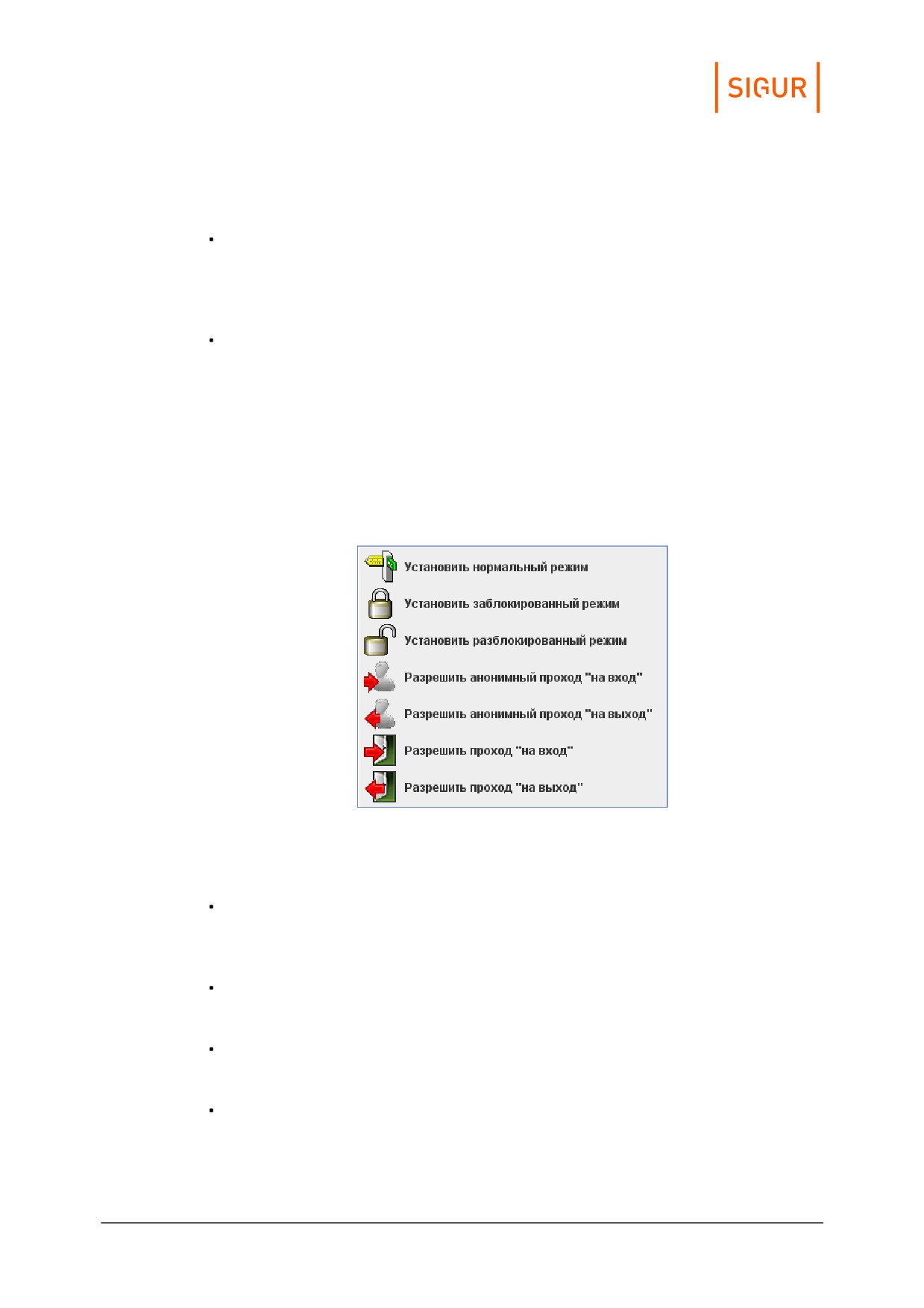
Для управления ТД из вкладки «Планы» щёлкните правой кнопкой по
изображению ТД.
Контекстное меню точки доступа на плане.
В появившемся меню доступны следующие опции:
Установить нормальный режим.
Переводит точку доступа в нормальный режим работы с управлением от
контроллера СКУД.
Установить заблокированный режим.
Принудительно закрывает исполнительный механизм ТД.
Установить разблокированный режим.
Принудительно открывает исполнительный механизм ТД.
Разрешить анонимный проход «на вход».
Открытие точки доступа для однократного прохода со стороны входа. Факт
прохода регистрируется системой как «проход по кнопке».
Планы помещений (карты территорий)
167
Разрешить анонимный проход «на выход».
Открытие точки доступа для однократного прохода со стороны выхода.
Факт прохода регистрируется системой как «проход по кнопке».
Разрешить проход «на вход».
Открытие точки доступа для однократного прохода на вход с выбором
сотрудника. Факт прохода зарегистрируется для выбранного сотрудника.
Функция может использоваться, например, при отсутствии пропуска у
проходящего и его идентификации сотрудником охраны.
Разрешить проход «на выход».
Открытие точки доступа для однократного прохода на выход с выбором
сотрудника. Факт прохода зарегистрируется для выбранного сотрудника.
Функция может использоваться, например, при отсутствии пропуска у
проходящего и его идентификации сотрудником охраны.
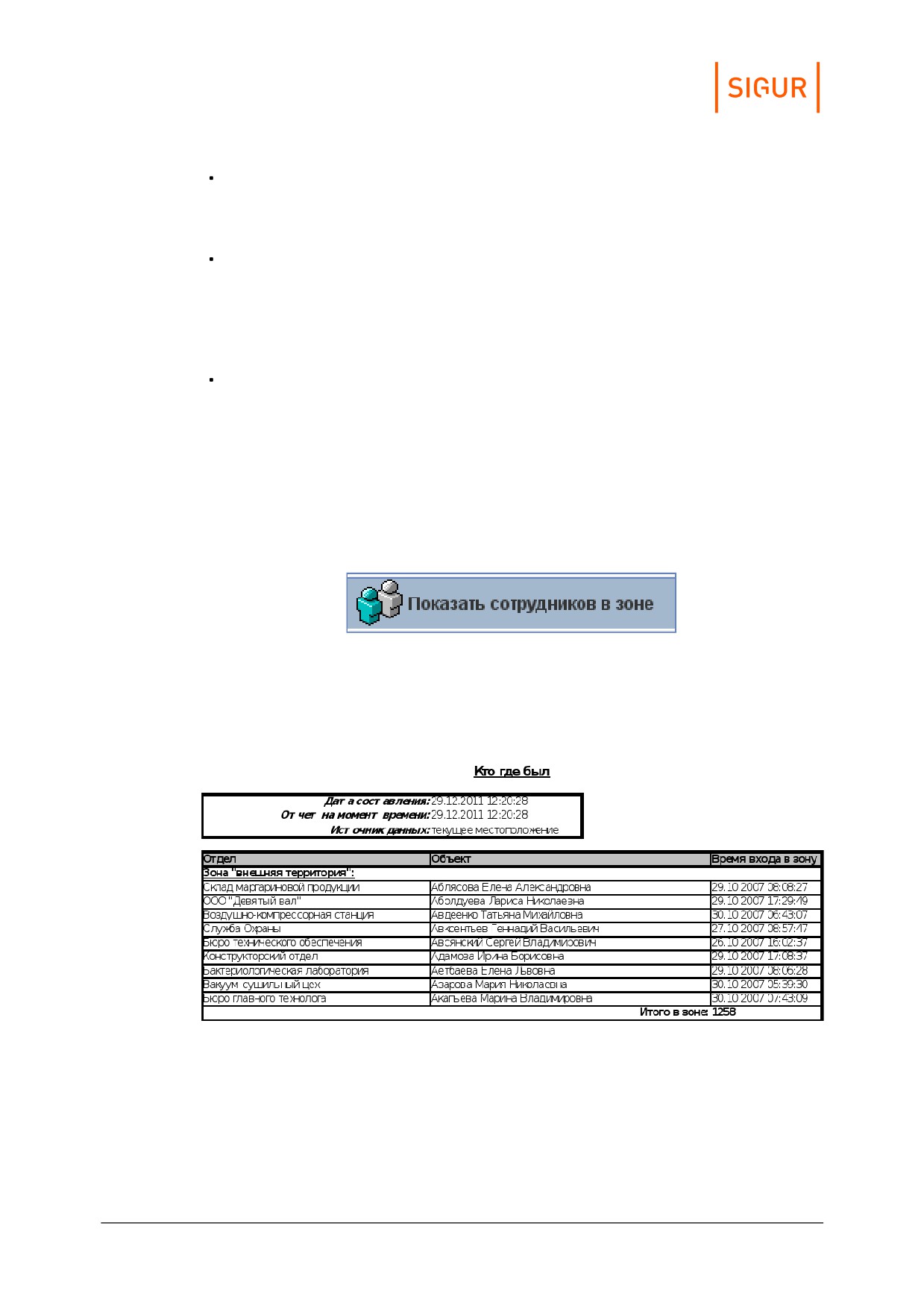
При сопоставлении полигона на плане с зоной доступа по правому клику на
полигоне открывается мини-меню, в котором можно воспользоваться
функцией «Показать сотрудников в зоне».
Пункт меню «Показать сотрудников в зоне».
При выборе этого пункта система формирует отчёт со списком объектов
доступа, находящихся на момент составления отчёта в выбранной зоне
доступа.
Пример использования функции «Показать сотрудников в зоне».
Для управления охранной зоной кликните правой кнопкой по сопоставленному
ей графическому объекту. В появляющемся меню отобразятся доступные для
данной зоны/группы зон действия.
Планы помещений (карты территорий)
168
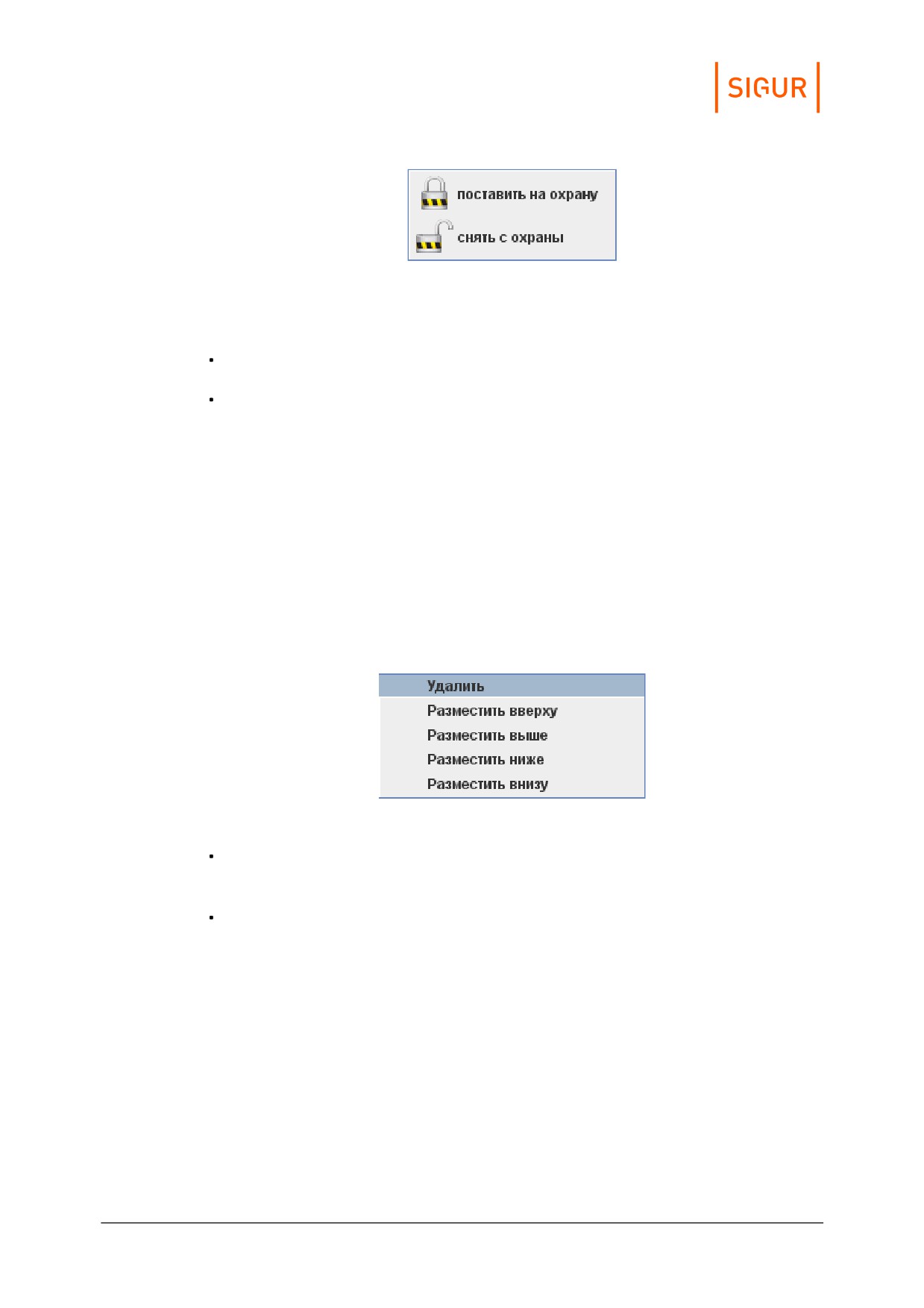
Пример контекстного меню охранной зоны на плане.
Так, для зоны охранного типа могут быть доступны следующие команды:
«Поставить на охрану»: Будет предпринята попытка взять на охрану
зону/группу зон, соответствующую выделенной территории.
«Снять с охраны»: Снимает зону/группу зон с охраны вне зависимости от её
предыдущего состояния.
Каждому состоянию охранной зоны соответствует своя цветовая индикация. В
зависимости от текущего состояния зоны, сопоставленный ей графический
объект может быть равномерно залит определённым цветом. Если охранной
зоне сопоставляется замкнутый многоугольник, то в окне его настроек есть
возможность выбрать, использовать ли для информирования цветовую
индикацию. При желании её можно отключить. Используемые цветовые
обозначения описаны в разделе «Состояние охранных зон».
Если оператору разрешено редактирование планов, то для выделенных
объектов в меню также доступны дополнительные функции.
Дополнительные функции редактирования выделенного объекта.
Удалить.
Удаляет графический объект с плана.
Разместить вверху, разместить выше, разместить ниже, разместить внизу.
Перемещает выделенный объект по слоям отображения.
Настройка взаимодействия с системами видеонаблюдения
169
14.
Настройка взаимодействия с системами
видеонаблюдения
Система «Sigur» позволяет осуществлять взаимодействие со следующими
системами видеонаблюдения: Axxon Next, Trassir, Ewclid, Domination, Линия,
Macroscop, VideoNet, Intellect, Exacq, ISS, Panasonic, Каскад-Поток и пр. Также
имеется возможность получения живого и архивного видео из ONVIF-
совместимых источников (NVT, NVS и NVA типы ONVIF устройств) и
большинства IP-камер (поддерживающих трансляцию rtsp-потока).
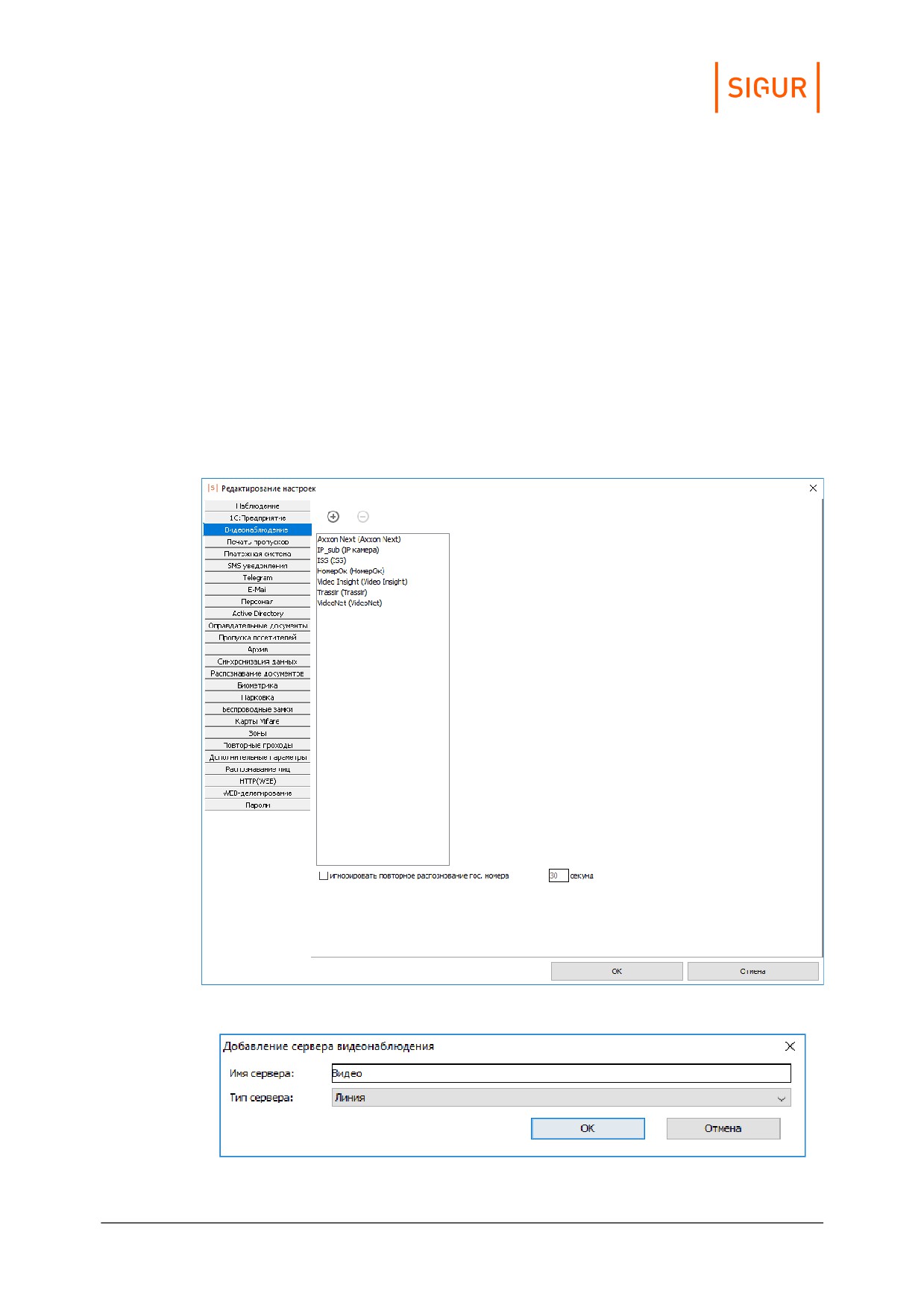
Для настройки откройте меню «Файл» - «Настройки» - «Видеонаблюдение».
Все добавленные в систему серверы доступны в общем списке для просмотра и
редактирования.
Настройки систем видеонаблюдения.
Окно добавления нового сервера видеонаблюдения.
Настройка взаимодействия с системами видеонаблюдения
170
14.1.
Axxon Next
Поддерживается работа с несколькими видеосерверами Axxon Next.
Доступные функции:
получение живого видео на виды наблюдения и на графические планы в ПО
Sigur;
обращение к видеоархиву видеосистемы из интерфейса Sigur.
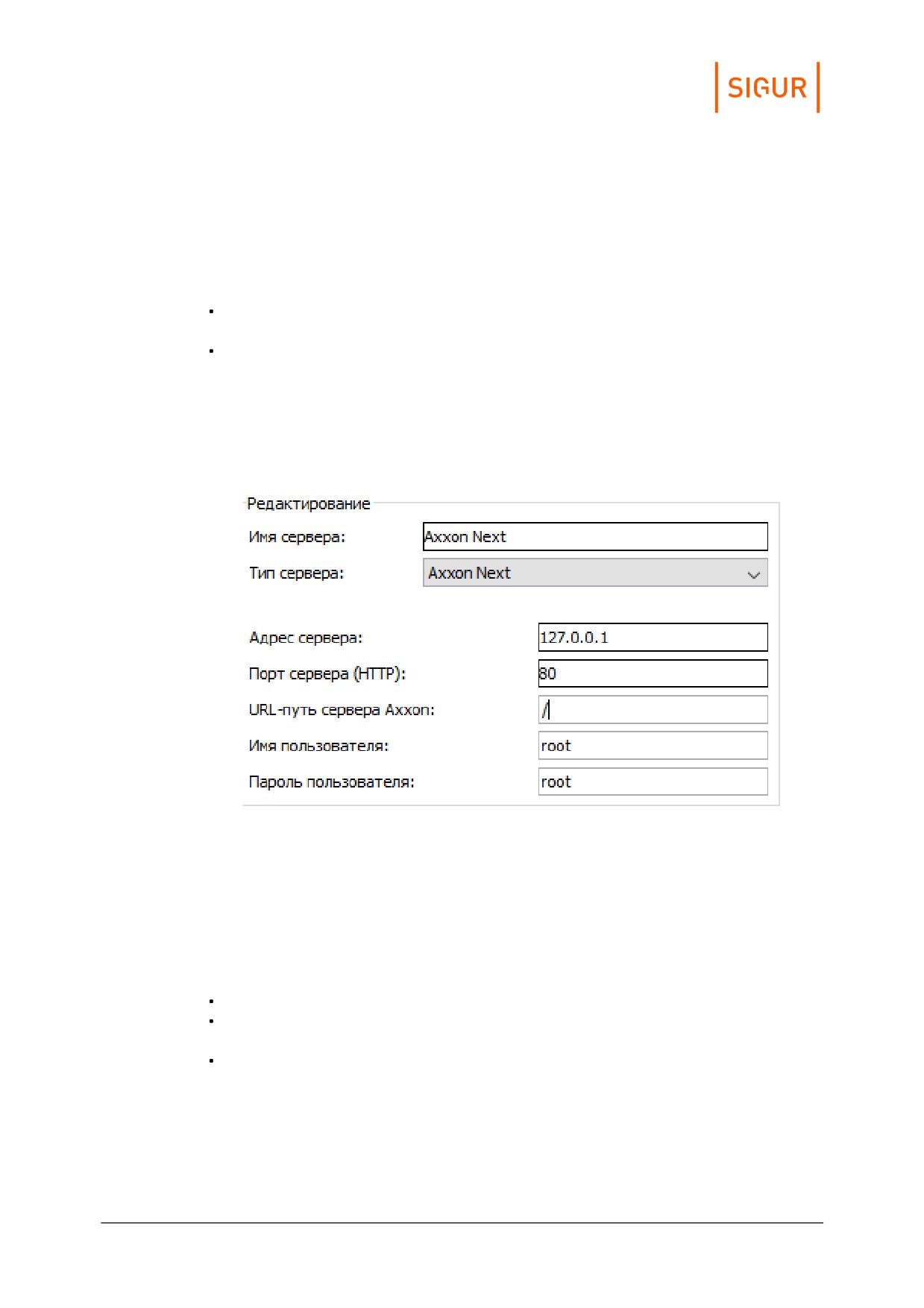
Для настройки выберите тип сервера «Axxon Next», укажите его адрес и прочие
реквизиты в соответствующих полях.
Для подтверждения введённых данных нажмите «Применить».
Настройки системы видеонаблюдения Axxon Next.
14.2.
Ewclid
Поддерживается работа с несколькими видеосерверами Ewclid.
Доступные функции:
обращение к видеоархиву видеосистемы из интерфейса «Sigur»;
получение распознанных гос.номеров автотранспорта для принятия
решения о доступе;
передача событий СКУД серверу видеосистемы (требуется модуль ПО
«Sigur» «Реакция на события»).
Для настройки выберите тип сервера «Ewclid», укажите адрес сервера «Sigur»,
имя пользователя СКУД «Sigur» и его пароль.
Для подтверждения введённых данных нажмите «Применить».
Настройка взаимодействия с системами видеонаблюдения
171
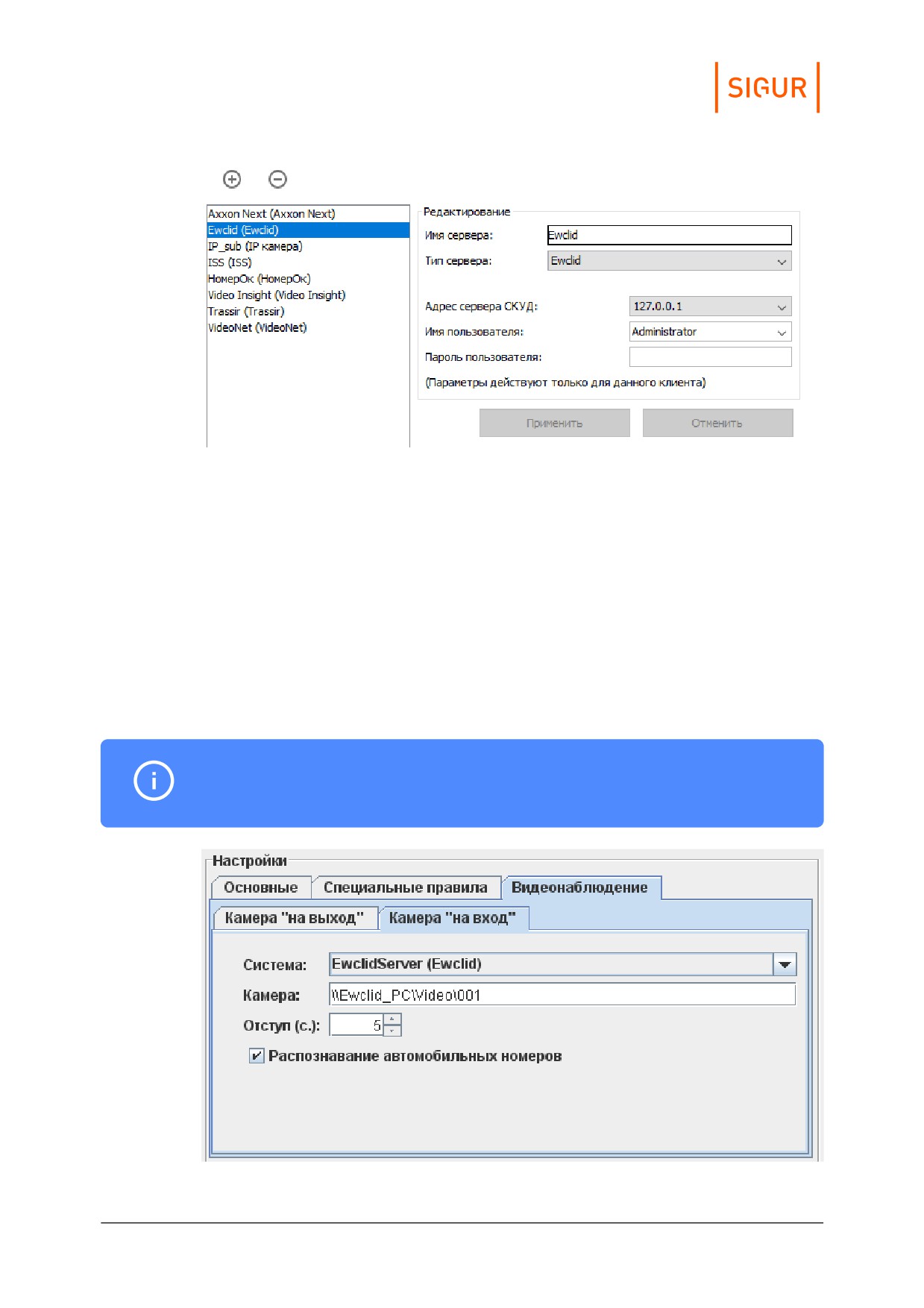
Настройки системы видеонаблюдения Ewclid.
На вкладке «Оборудование» в поле «Камера» точки доступа имя камеры
вводится в формате «\\Имя_компьютера_сервера_Ewclid\Video\Номер камеры»,
без кавычек.
Где:
1. Имя_компьютера_сервера_Ewclid - имя ПК с сервером Ewclid.
2. Video - должно быть таким всегда.
3. Номер камеры - можно найти в администрировании Ewclid в разделе
«Видеоархив», в дереве будет указан номер в виде «Имя компьютера —
Видео - номер камеры».
Нумерация камер начинается с 000!
Пример назначения камеры Ewclid на вкладке «Оборудование».
Настройка взаимодействия с системами видеонаблюдения
172
14.3.
Domination
Поддерживается работа с несколькими видеосерверами Domination версии
2.0.0.5 и выше.
Доступные функции:
получение живого видео на виды наблюдения и на графические планы в ПО
«Sigur»;
обращение к видеоархиву видеосистемы из интерфейса «Sigur».
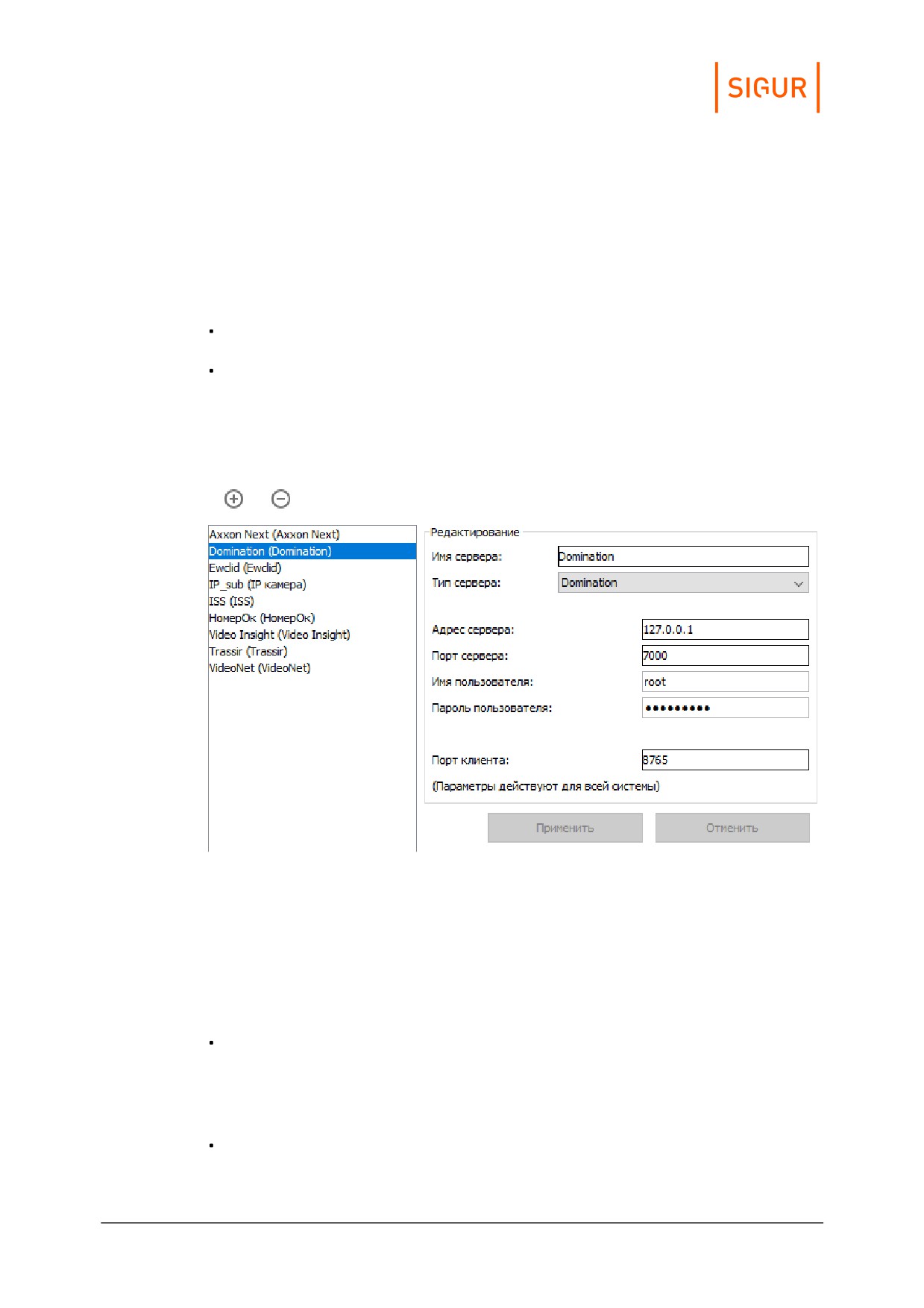
Введите IP-адрес и порт сервера «Domination» (по умолчанию - 7004), имя
пользователя «Domination» и его пароль, а также укажите порт, используемый
клиентом «Domination» для работы со СКУД (по умолчанию — 8765).
Настройки системы видеонаблюдения Domination.
14.4.
Сервер видеоаналитики Domination
Sigur поддерживает интеграцию с сервером видеоаналитики Domination.
Доступные функции:
получение распознанных гос.номеров автотранспорта для принятия
решения о доступе.
Для работы интеграции необходимо:
в меню «Файл - Настройки - Видеонаблюдение» добавить сервер типа
«Domination АВТО»;
Настройка взаимодействия с системами видеонаблюдения
173
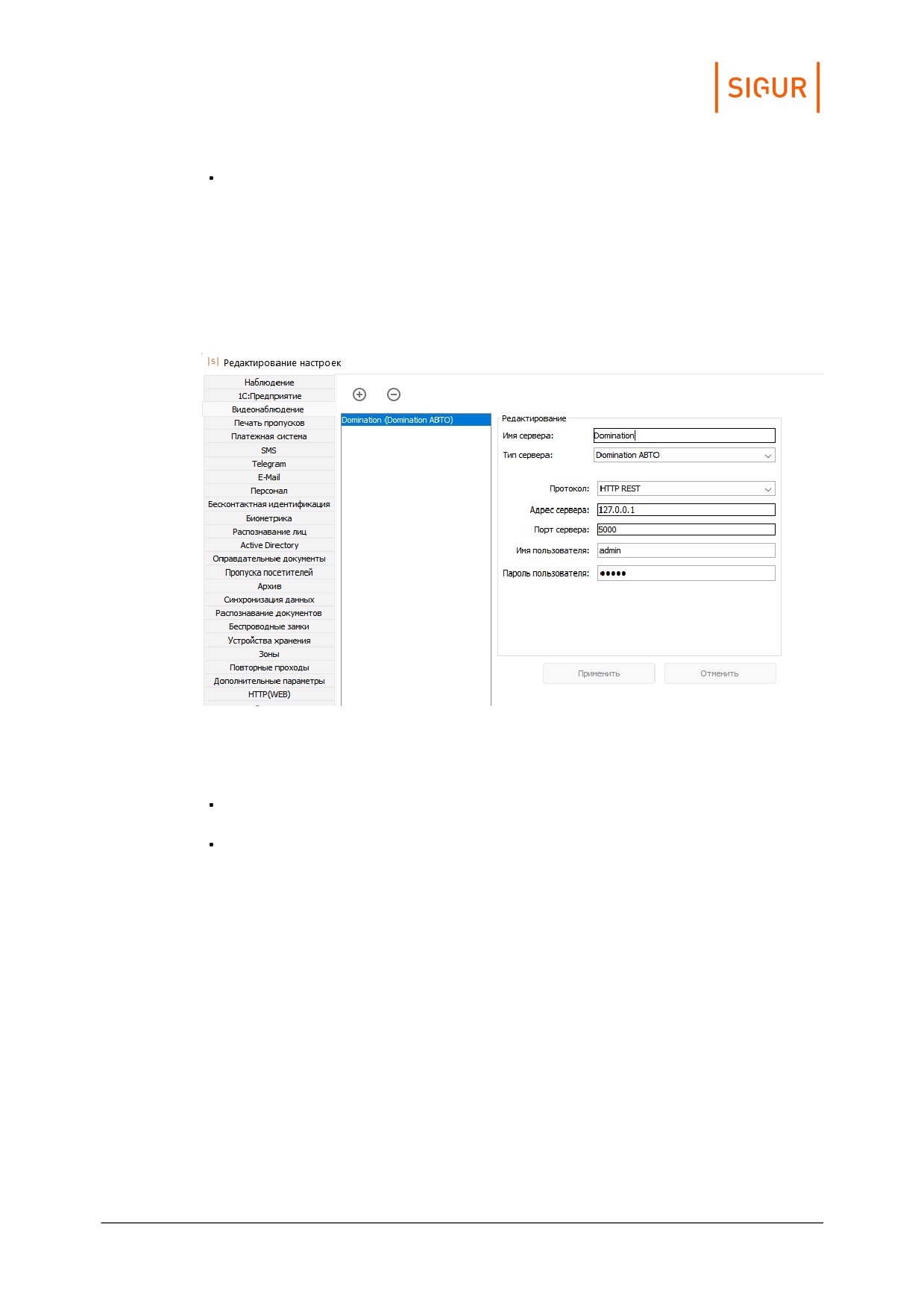
ввести параметры сервера: протокол, IP-адрес, порт и пароль пользователя.
Выбор протокола зависит от конкретного программного обеспечения. В случае
работы с ПО «Сервер видеоаналитики Domination» необходимо в качестве
протокола указать «HTTP REST».
Протокол «Domination TCP» предусмотрен для работы с другим ПО - «Domination
AUTO», которое на текущий момент не поддерживается со стороны Domination.
Настройки в Sigur для сервера видеоаналитики Domination.
В случае работы с ПО «Сервер видеоаналитики Domination» дополнительно:
скачать интеграционный сервис. Версия для Windows. Версия для Linux
Debian;
в случае Windows: распаковать скачанный архив в каталог server,
содержащийся в папке установки ПО (например, C:\Program Files
(x86)\SIGUR access management\server). В каталоге server должен появиться
каталог DominationAutoService, содержащий в себе все необходимые
компоненты для работы сервиса интеграции:
Настройка взаимодействия с системами видеонаблюдения
174
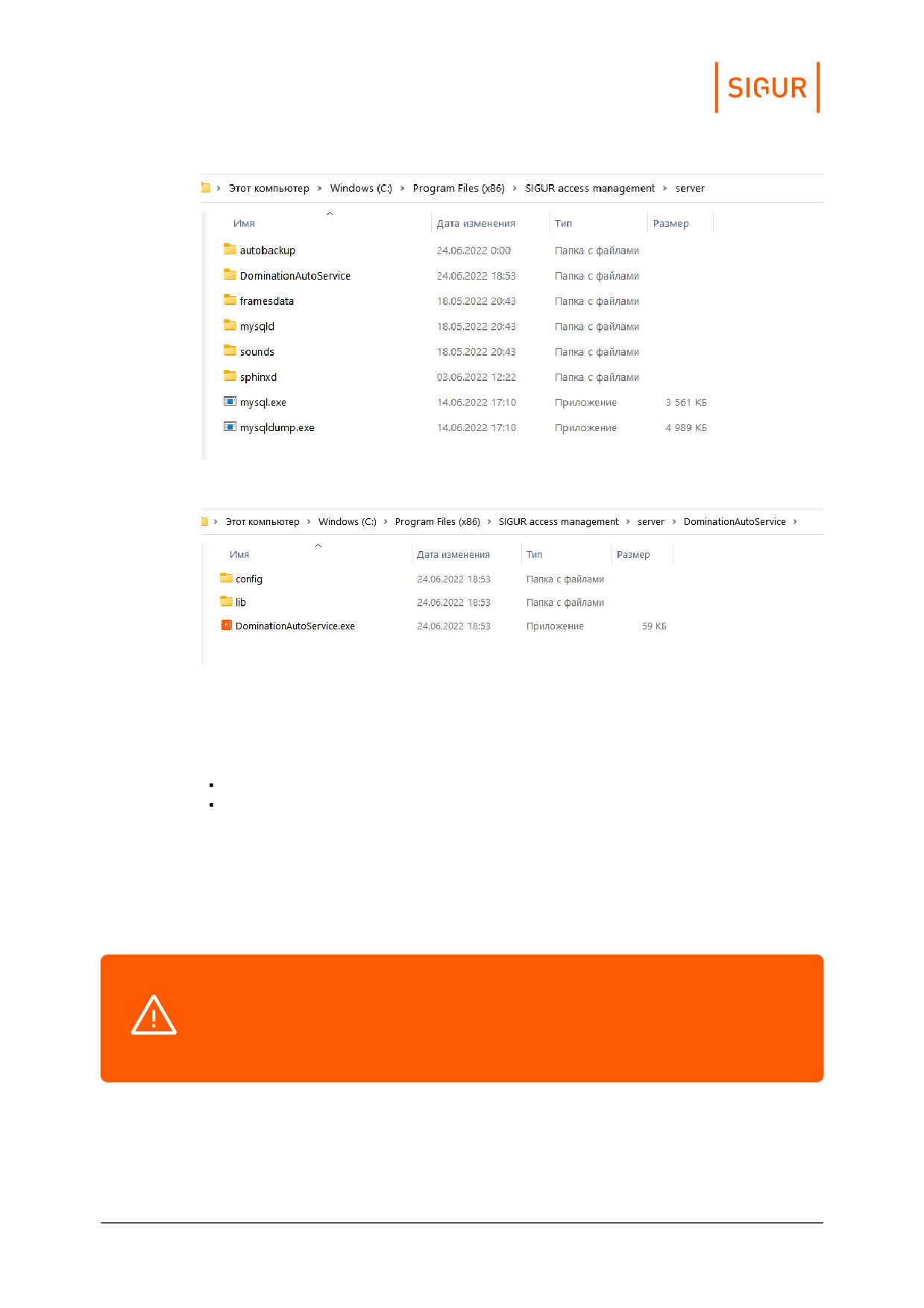
Структура каталога server.
Структура каталога DominationAutoService.
В случае Linux Debian: распаковать deb-пакет сервиса после установки пакета
spnxserver.
перезапустить серверный модуль через ПО «Управление сервером»;
настроить привязку точки доступа СКУД к конкретной камере системы
видеонаблюдения, см. «Настройка привязки ТД к системе
видеонаблюдения».
14.5.
Domination (старый вариант)
Данный вариант не рекомендуется к использованию — произведите
обновление сервера Domination до версии 2.0.0.5 или выше и используйте
настройку из пункта Domination.
Требуемая версия сервера Domination: 1.8.0.
Доступные функции:
Настройка взаимодействия с системами видеонаблюдения
175
обращение к видеоархиву видеосистемы из интерфейса Sigur.
14.6.
Trassir
Поддерживается работа с несколькими видеосерверами Trassir.
Доступные функции:
получение живого видео на виды наблюдения и на графические планы в ПО
Sigur;
обращение к видеоархиву видеосистемы из интерфейса Sigur;
получение распознанных гос.номеров автотранспорта для принятия
решения о доступе;
использование функции распознавания лиц (при наличии специального
модуля «TRASSIR Face Recognition») и, дополнительно, измерения
температуры (при наличии специального модуля «TRASSIR Thermal») для
принятия решения о доступе (при использовании функции база лиц в Trassir
автоматически синхронизируется по базе лиц Sigur);
передача событий СКУД серверу видеосистемы (требуется специальный
модуль интеграции Trassir и Sigur со стороны Trassir).
Возможность подключения вышеперечисленных модулей Trassir к своей
системе уточняйте у представителей компании DSSL.
14.6.1.
Trassir версии «3.х, 4.x»
Настройки сервера системы видеонаблюдения Trassir 3.
Настройка взаимодействия с системами видеонаблюдения
176
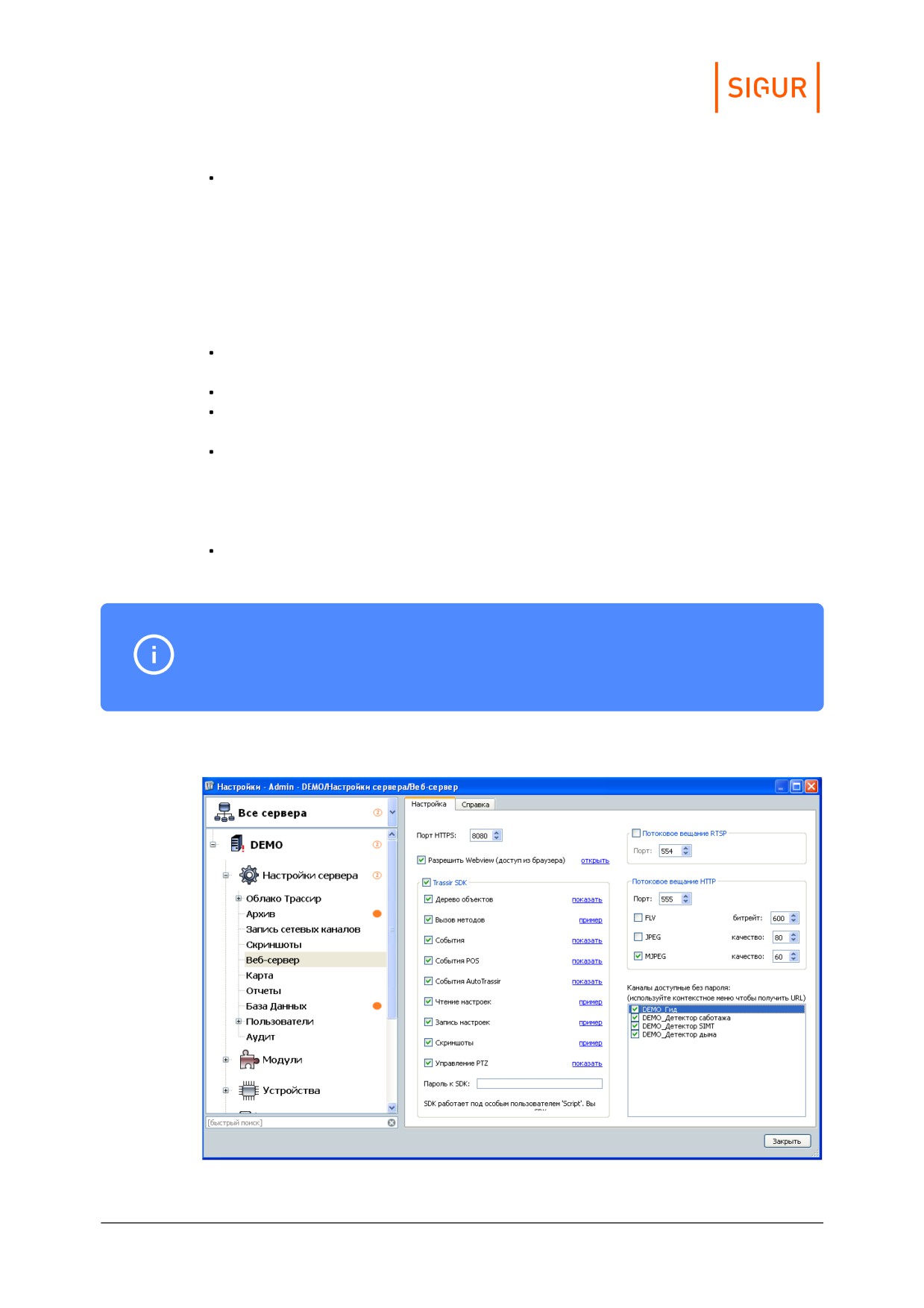
Настройка сервера Trassir 3.x, 4.x:
На вкладке «Веб-сервер» установите галочку напротив пункта «Trassir SDK»
и всех его подпунктов. Установите «Пароль SDK».
На вкладке «Веб-сервер» в пункте «Потоковое вещание HTTP» установить
галочку напротив «MJPEG».
Для подключения клиента «Sigur» к серверу Trassir можно использовать
одного из уже созданных пользователей, либо добавить нового. Проверьте
для него установку галочки «Разрешить вход через сеть» (для
новосоздаваемых пользователей она устанавливается автоматически).
Настройка «Sigur»:
В ПО «Клиент» нужно создать в настройках новую систему
видеонаблюдения Trassir («Файл - Настройки - Видеонаблюдение», добавить
сервер видеонаблюдения), ввести имя сервера, выбрать тип сервера -
Trassir и версию сервера «3.х».
В адресе сервера необходимо указать IP-адрес компьютера, на котором
установлен сервер Trassir (либо оставить 127.0.0.1, если сервер на том же
компьютере, что и клиент).
Остальные настройки:
Порт сервера (HTTP) - это пункт в настройках сервера Trassir на вкладке
«Веб-сервер»: «Порт HTTPS». По умолчанию - 8080.
Порт сервера (видео) - это пункт в настройках сервера Trassir на вкладке
«Веб-сервер»: «Потоковое вещание HTTP». По умолчанию - 555.
Имя пользователя - имя пользователя Trassir.
Пароль пользователя - пароль пользователя Trassir.
Пароль SDK - пароль к SDK Trassir, задаётся в настройках сервера Trassir на
вкладке «Веб-сервер».
Использовать распознавание лиц - необходимо активировать функцию при
условию, что используется распознавание лиц Trassir.
Настройка взаимодействия с системами видеонаблюдения
177
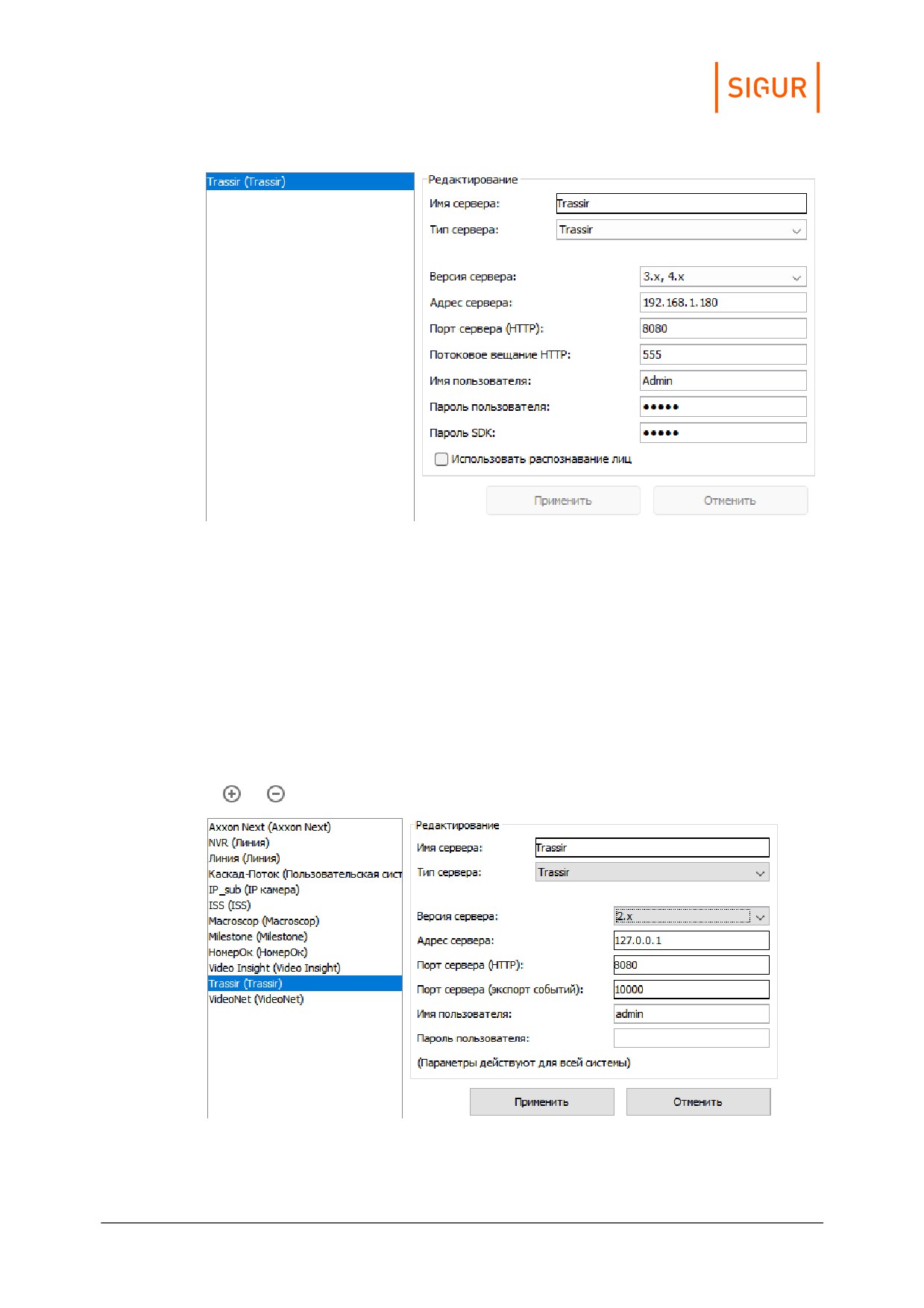
Настройки сервера системы видеонаблюдения Trassir 3 или 4.
При использовании функции доступа по распознанному гос. номеру или лицу
(+температуре), для ОД должен быть назначен режим с соответствующим
правом.
14.6.2.
Trassir версии «2.х»
Введите IP адрес сервера Trassir, укажите используемые им порты (по
умолчанию HTTP: 8080, экспорт событий: 10000), а также имя пользователя
Trassir и его пароль.
Настройки системы видеонаблюдения Trassir 2.
На каждом клиентском месте СКУД, где планируется просмотр видео от Trassir,
Настройка взаимодействия с системами видеонаблюдения
178
необходимо зарегистрировать ActiveX компоненту следующим образом:
1. Взять на сервере Trassir файл webview.cab, находящийся в папке установки,
например:
C:\Program Files\DSSL\Trassir 2.0.700\webview\static\webview.cab
2. Извлечь из него файлы архиватором в какую-нибудь папку, которая в
дальнейшем останется в неприкосновенности.
3. С помощью команды cmd перейти в ту папку, куда были извлечены файлы
из webview.cab.
4. Выполнить команду "regsvr32 /u npdsslwebview.dll" для отмены возможной
регистрации более ранней версии ActiveX компоненты.
5. Выполнить команду "regsvr32 npdsslwebview.dll" для регистрации новой
версии ActiveX компоненты.
14.7.
Intellect
Поддерживается работа с несколькими видеосерверами Intellect.
Доступные функции:
получение живого видео на виды наблюдения и на графические планы в ПО
Sigur;
обращение к видеоархиву видеосистемы из интерфейса Sigur;
получение распознанных гос.номеров автотранспорта (Авто-Интеллект) для
принятия решения о доступе;
передача событий СКУД серверу видеосистемы (требуется специальный
модуль интеграции Sigur и Интеллект co стороны Интеллект - «ACFA-
Интеллект»);
использование функции распознавания лиц (Face-Интеллект) для принятия
решения о доступе (при использовании функции база лиц в Intellect
автоматически синхронизируется по базе лиц Sigur).
Требования в ПО Интеллект:
минимально необходимая версия сервера Интеллект: 4.11.0;
минимально необходимая версия модуля Авто-Интеллект: 5.6;
минимально необходимая версия модуля FACE-Интеллект: 8.0.
Для взаимодействия СКУД, на стороне Intellect должны быть созданы и
настроены следующие объекты IIDK в дереве объектов:
«Web-сервер» со списком доступных через него камер;
«Веб-сервер 2.0»;
«HTTP сервер» (для распознавания гос.номеров, лиц);
«Сервер распознавания номеров» и связанных с ним «Каналов
распознавания» (для распознавания гос.номеров);
«Сервер распознавания лиц» и связанных с ним «Каналов распознавания»
(для распознавания лиц).
Также должен быть создан пользователь, от имени которого будет
Настройка взаимодействия с системами видеонаблюдения
179
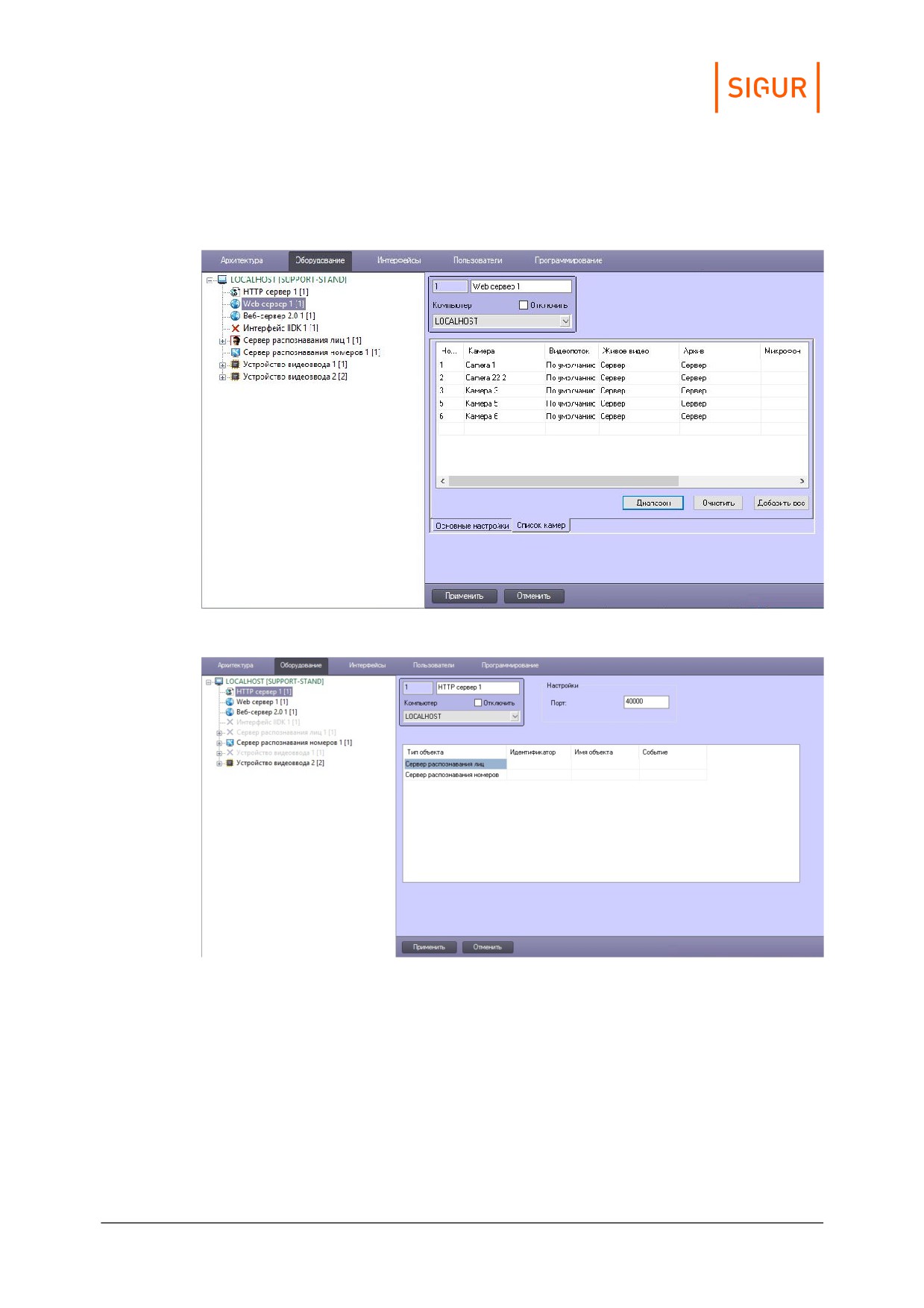
производиться подключение сервера СКУД к серверу Intellect. У этого
пользователя должны быть права на доступ ко всем объектам, которые
должны быть в СКУД.
Настройки Intellect: пример настройки объекта «Web-сервер».
Настройки Intellect: пример настройки объекта «HTTP сервер».
Настройка взаимодействия с системами видеонаблюдения
180
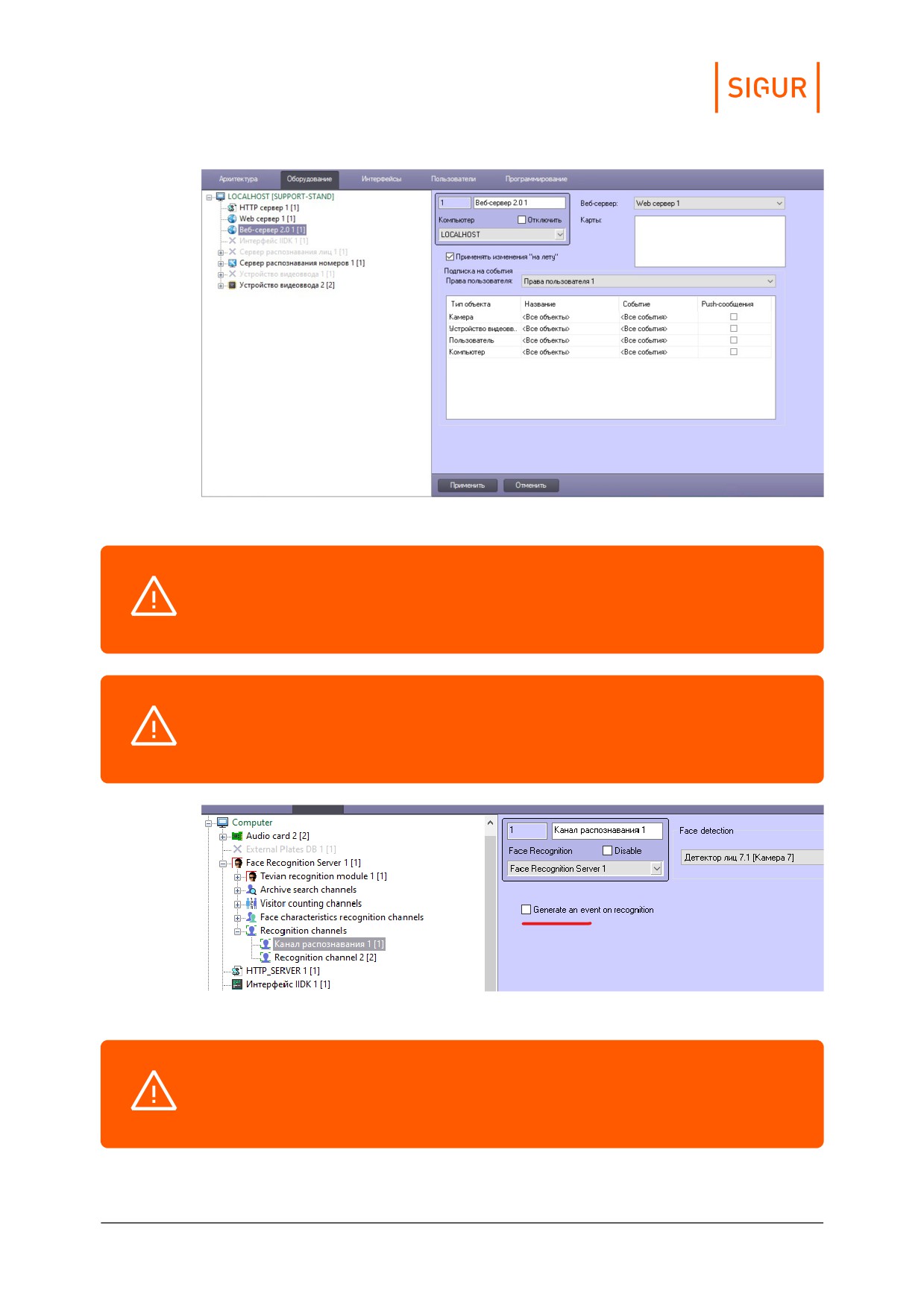
Настройки Intellect: пример настройки объекта «Веб-сервер 2.0».
Для объекта Сервер распознавания лиц на вкладке Аналитика опция
Генерация события прохода должна быть выключена.
Для объектов типа Канал распознавания опция Генерировать событие по
факту распознавания должна быть выключена.
Настройки Intellect: пример настройки объекта «Канал распознавания лиц».
В параметрах "Веб-сервера" должна быть отключена опция "Тип ответа
“JSON” по умолчанию".
Настройки на стороне ПО Sigur:
Настройка взаимодействия с системами видеонаблюдения
181
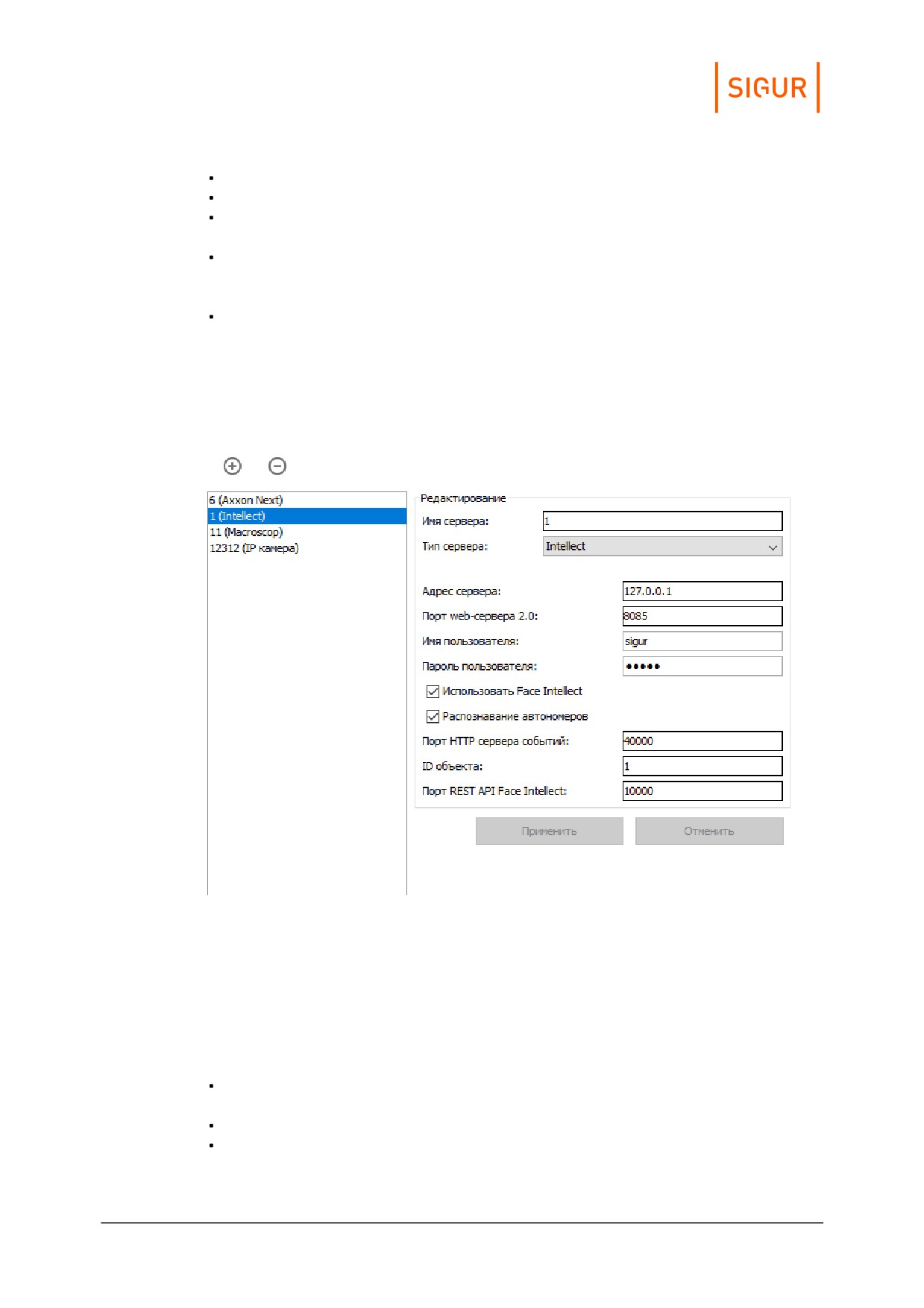
указать IP адрес сервера Intellect;
указать порт объекта «Веб-сервер 2.0» (по умолчанию — 8085);
указать имя и пароль пользователя Intellect, от имени которого будет
подключаться Sigur;
если будет использоваться распознавание гос. номеров от Авто-Интеллект,
то установить одноимённую галочку и указать порт объекта «HTTP сервер»
(по умолчанию — 40000);
если будет использоваться распознавание лиц от Face-Интеллект, то
установить одноимённую галочку и указать порт объекта «HTTP сервер» (по
умолчанию — 40000), порт REST API (по умолчанию — 10000) и ID объекта
«Сервер распознавания лиц» в дереве Интеллекта.
Для подтверждения введённых данных нажмите «Применить».
Настройки системы видеонаблюдения Intellect.
14.8.
Macroscop
Поддерживается работа с несколькими видеосерверами Macroscop.
Возможны следующие функции:
получение живого видео на виды наблюдения и на графические планы в ПО
Sigur;
обращение к видеоархиву Macroscop из интерфейса Sigur;
получение распознанных гос.номеров автотранспорта для принятия
решения о доступе;
Настройка взаимодействия с системами видеонаблюдения
182
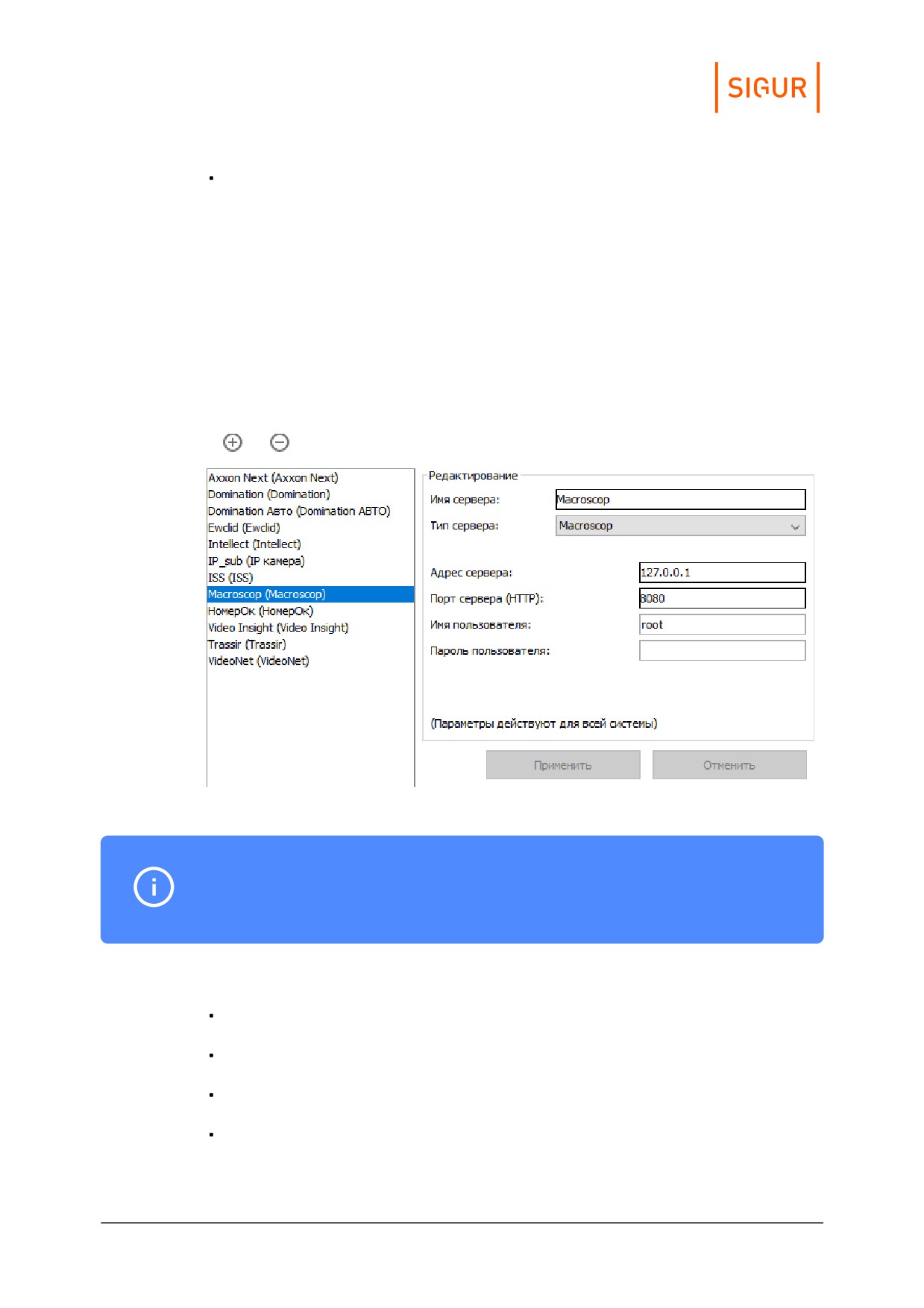
использование функции распознавания лиц для принятия решения о
доступе (при использовании функции база лиц в Macroscop автоматически
синхронизируется по базе лиц Sigur).
Настройка Sigur:
Введите имя пользователя Macroscop и его пароль, а также укажите порт,
используемый сервером Macroscop для работы со СКУД (по умолчанию: HTTP -
8080).
Настройки Macroscop в Sigur.
В Sigur отображается список всех каналов Macroscop без учёта их свойств
(в т.ч. отключенные).
Настройка сервера Macroscop:
включить опцию «Принимать подключения по протоколу RTSP (для
вещания H.264)»;
в настройках камеры включить формат потока данных H264 и выключить
опцию «использовать настройки камеры»;
на вкладке «Подключение мобильных устройств» - «Расширенные
настройки» - выбрать максимально доступное разрешение;
в случае использования распознанных гос.номеров или лиц для принятия
решения о доступе данные функции должны быть настроены согласно
родной документации.
Настройка взаимодействия с системами видеонаблюдения
183
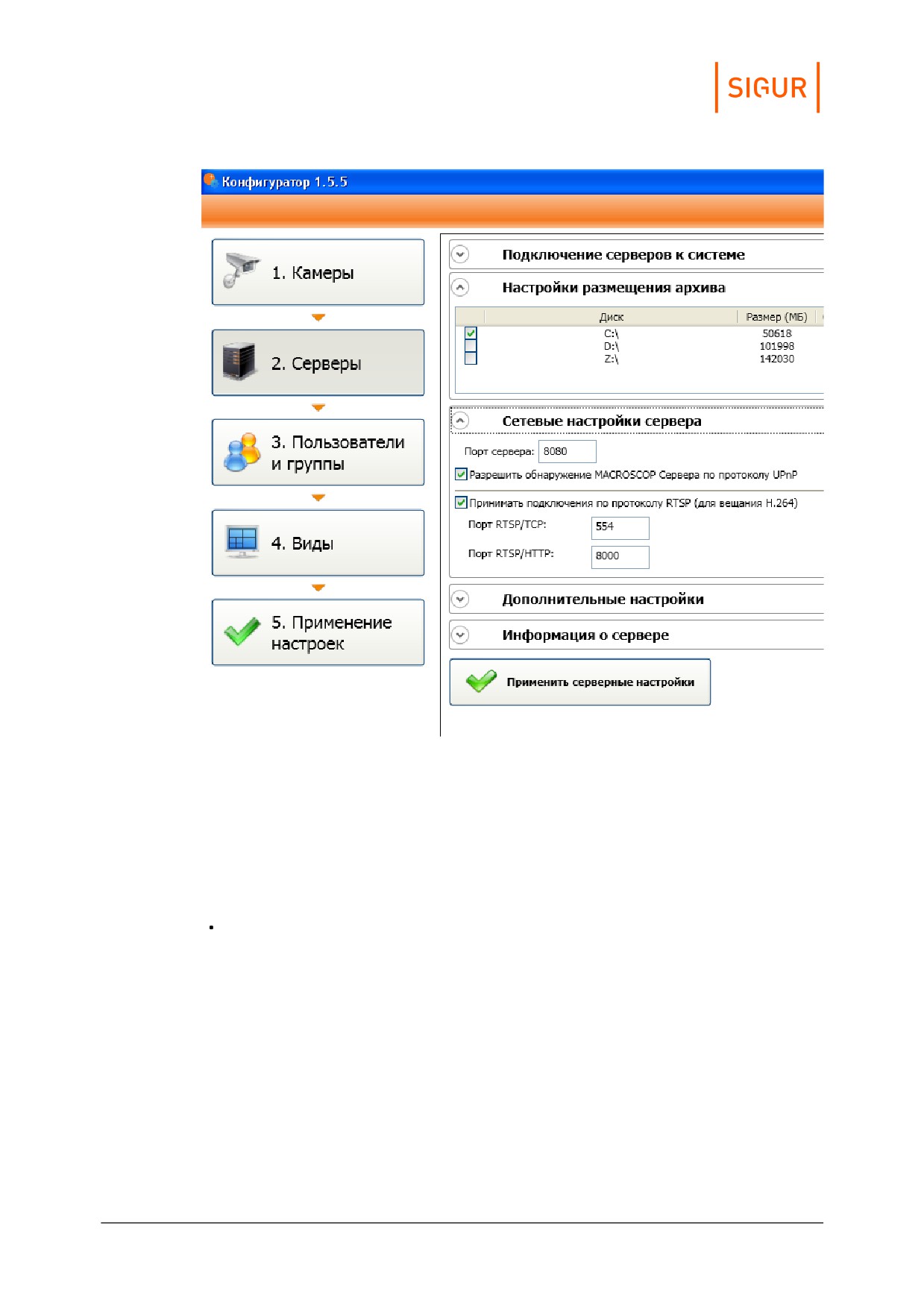
Пример настройки сервера Macroscop.
14.9.
VideoNet
Поддерживается работа с несколькими видеосерверами VideoNet.
Доступные функции:
обращение к видеоархиву видеосистемы из интерфейса Sigur.
Сервер VideoNet и клиентское место «Sigur» должны быть установлены на
одном компьютере.
В настройках введите имя компьютера-сервера VideoNet, которое в силу
вышеизложенного ограничения должно совпадать с именем локального
компьютера.
Настройка взаимодействия с системами видеонаблюдения
184
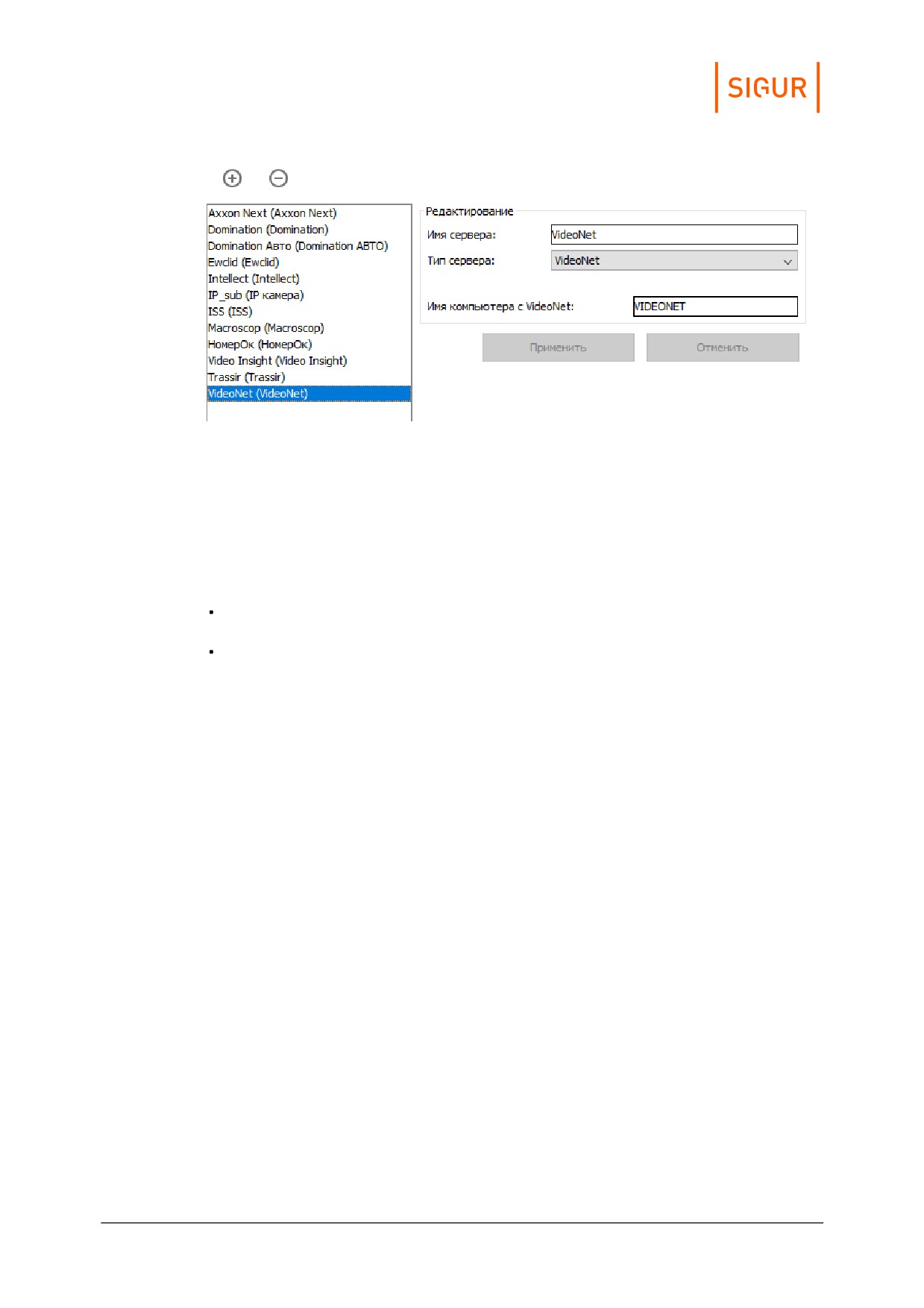
Настройки VideoNet в Sigur.
14.10. Линия
Поддерживается работа с несколькими видеосерверами «Линия».
Доступные функции:
получение живого видео на виды Наблюдения и на графические планы в ПО
Sigur;
обращение к видеоархиву видеосистемы из интерфейса Sigur.
Введите необходимые параметры сервера Линии: IP адрес, HTTP порт (по
умолчанию — 9786), порт для обращения к архиву (по умолчанию — 9780) имя
пользователя и пароль.
Если взаимодействие настраивается с сервером Линии версии 8.0 и выше
необходимо также отметить опцию “Сервер версии 8.0 и выше“ и указать порт
потока MP4 (по умолчанию 9786).
Настройка взаимодействия с системами видеонаблюдения
185
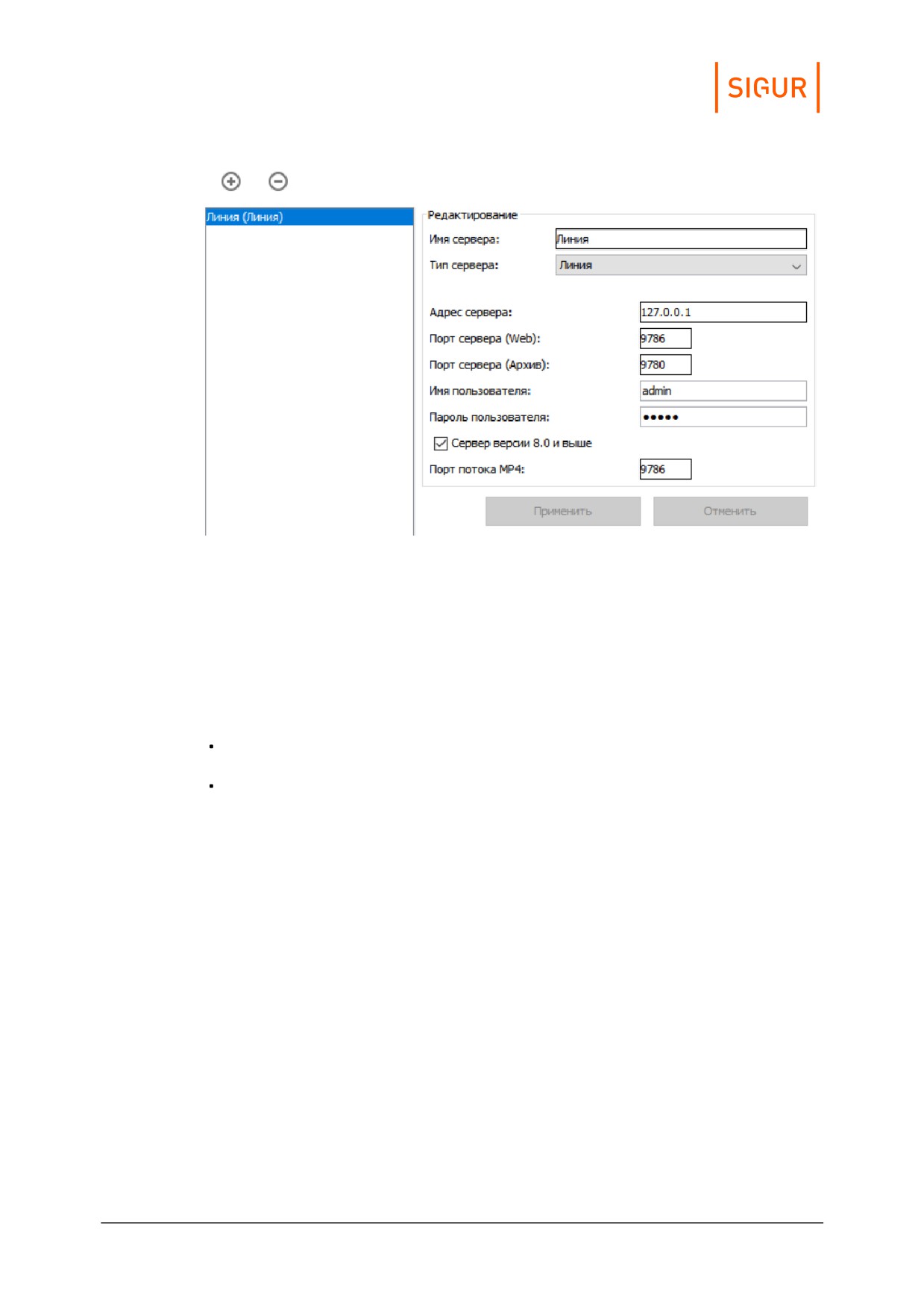
Настройки сервера Линия в Sigur.
14.11.
Exacq
Поддерживается работа с несколькими веб-сервисами и серверами
exacqVision.
Доступные функции:
получение живого видео на виды наблюдения и на графические планы в ПО
Sigur;
обращение к видеоархиву видеосистемы из интерфейса Sigur.
Для функционирования системы должны быть установлены как минимум один
веб-сервис и один сервер. Обращение к серверу осуществляется через веб-
сервис.
Настройка exacqVision:
Для работы необходимо, чтобы к веб-сервису Exacq был добавлен тот сервер
этой видеосистемы, к которому в дальнейшем будет обращаться «Sigur».
Добавить сервер можно в окне настройки веб-сервиса (например, через веб-
интерфейс, введя в адресную строку web-браузера IP-адрес нужного сервиса).
Укажите IP-адрес и номер порта сервера exacqVision.
Настройка взаимодействия с системами видеонаблюдения
186
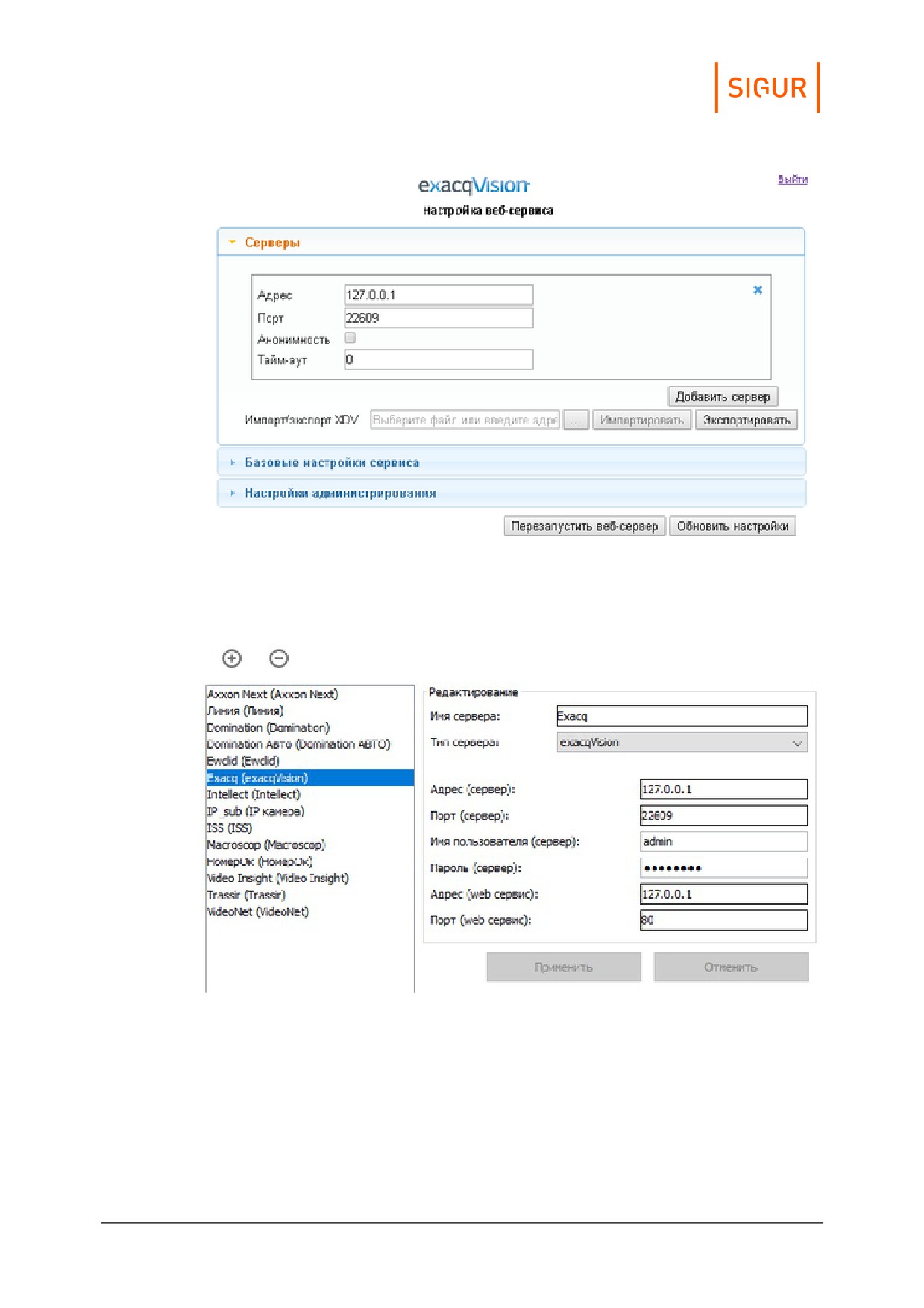
Настройка веб-сервиса ExacqVision.
Настройка «Sigur»:
Пример настройки для ExacqVision в Sigur.
В окне настроек клиента «Sigur» укажите IP-адрес и номер порта сервера
exacqVision, логин и пароль пользователя сервера, а также IP-адрес и номер
порта веб-сервиса, к которому относится данный сервер.
14.12. ISS (SecurOS)
Поддерживается работа с несколькими видеосерверами ISS.
Настройка взаимодействия с системами видеонаблюдения
187
Доступные функции:
получение живого видео на виды наблюдения и на графические планы в ПО
Sigur;
обращение к видеоархиву видеосистемы из интерфейса Sigur;
получение распознанных гос.номеров автотранспорта для принятия
решения о доступе;
использование функции распознавания лиц (при наличии модуля SecurOS
FaceX) для принятия решения о доступе (при использовании функции база
лиц в SecurOS автоматически синхронизируется по базе лиц Sigur).
Требования к ПО SecurOS:
Для функционирования системы необходимо, чтобы в используемой
редакции ПО SecurOS был доступен RTSP-сервер (на момент написания его
функциональность доступна в следующих редакциях: SecurOS Monitoring &
Control Center, SecurOS Enterprise, SecurOS Premium).
Необходимо наличие Rest-сервиса (функционал SecurOS RestAPI доступен в
редакциях ПО SecurOS Premium и выше).
Настройка ISS:
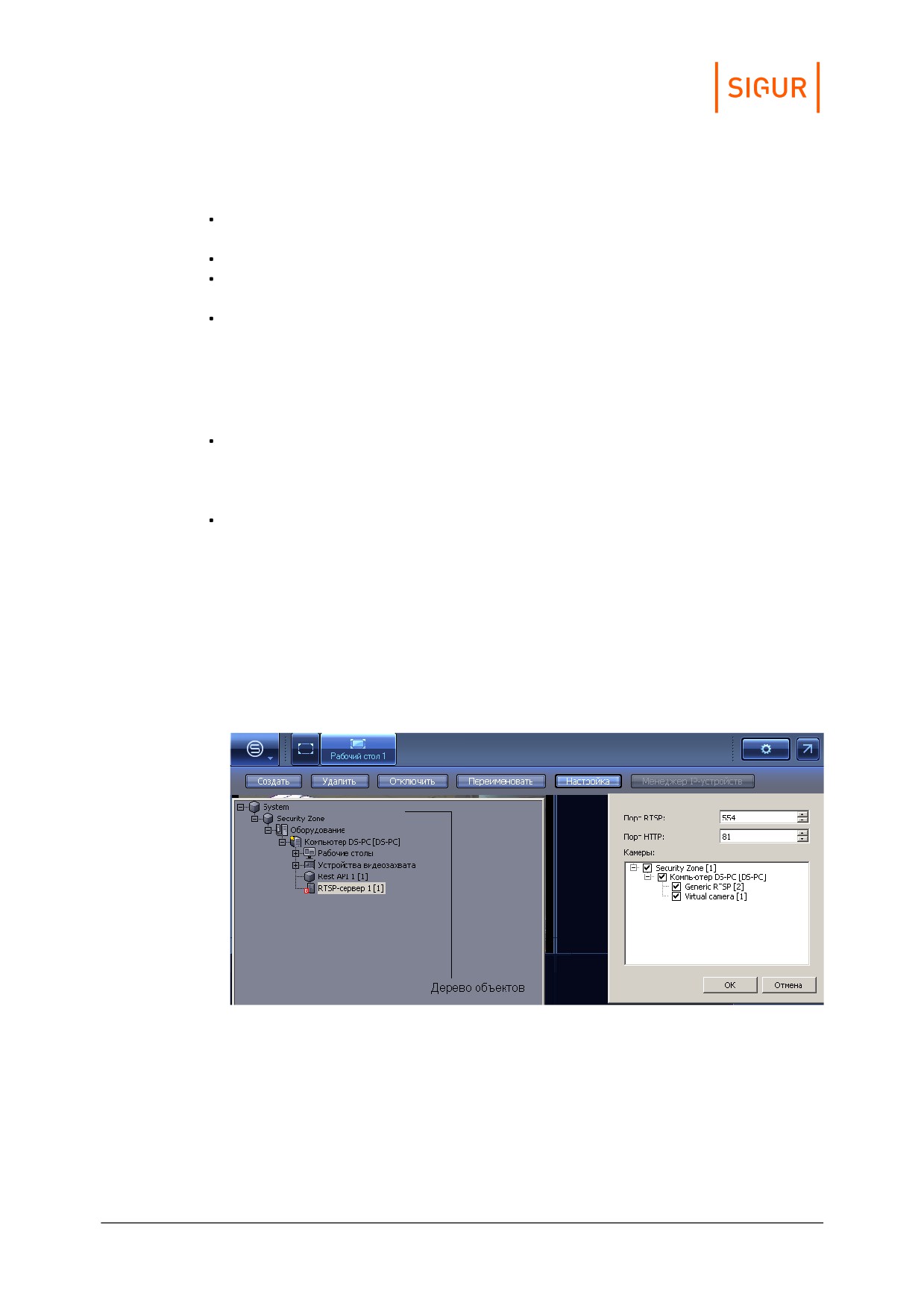
1. В окне «Дерево объектов» в группе «Оборудование - Компьютер» должны
быть добавлены объекты «Rest API» и «RTSP-сервер».
2. Указать следующие параметры RTSP-сервера: «номер порта RTSP» (по
умолчанию 554), «номер порта HTTP» (по умолчанию 81).
3. Галочками отметить камеры, с которых будет передаваться видео в Sigur.
Настройка на стороне ISS.
4. В случае необходимости передачи в Sigur распознанных регистрационных
номеров автотранспорта, функцию распознавания необходимо
предварительно настроить на стороне ISS согласно документации
производителя на данный продукт.
В случае необходимости передачи в Sigur фактов распознавания лиц, функцию
распознавания необходимо предварительно настроить на стороне ISS согласно
документации производителя на данный продукт.
Настройка взаимодействия с системами видеонаблюдения
188
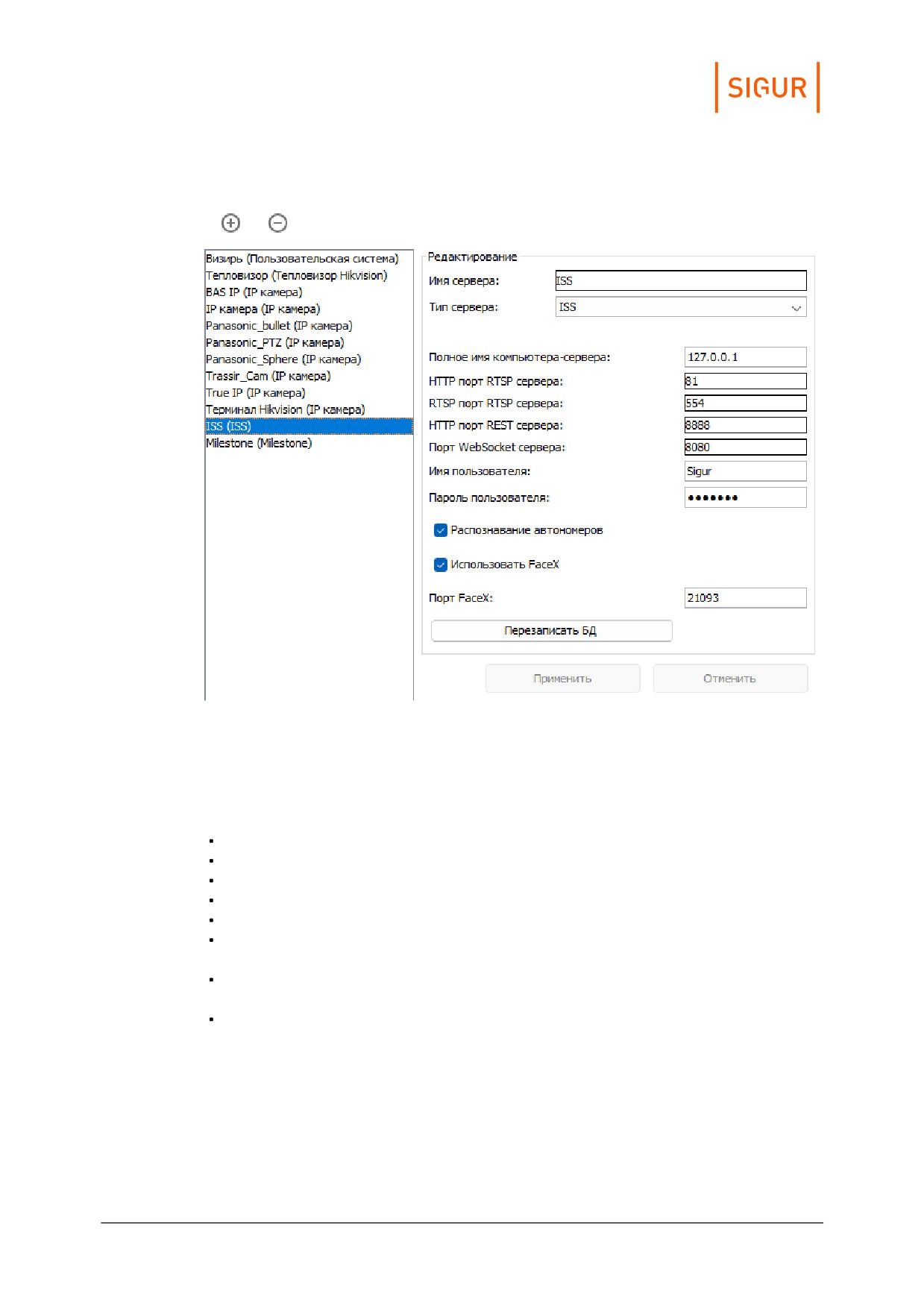
Настройка ISS в Sigur.
Настройка Sigur:
Введите необходимые параметры сервера ISS SecurOS:
полное имя компьютера-сервера;
номер HTTP порта RTSP сервера SecurOS;
номер RTSP порта RTSP сервера SecurOS;
номер HTTP порта REST сервера SecurOS;
номер WebSocket порта сервера SecurOS;
имя и пароль пользователя продукта SecurOS, от имени которого допустимо
подключения со стороны СКУД;
включить чек-бокс “Распознавание автономеров“, если необходима функция
доступа по гос. номеру;
включить чек-бокс “Использовать FaceX“ и указать порт сервера SecurOS,
если необходима функция доступа с распознаванием лиц.
14.13. Panasonic
Поддерживается работа с рекордерами Panasonic моделей NV200, NV300,
ND400, HD716/HD716.
Настройка взаимодействия с системами видеонаблюдения
189
Возможна работа с несколькими рекордерами.
Доступные функции:
получение живого видео на виды наблюдения и на графические планы в ПО
Sigur;
обращение к видеоархиву видеосистемы из интерфейса Sigur.
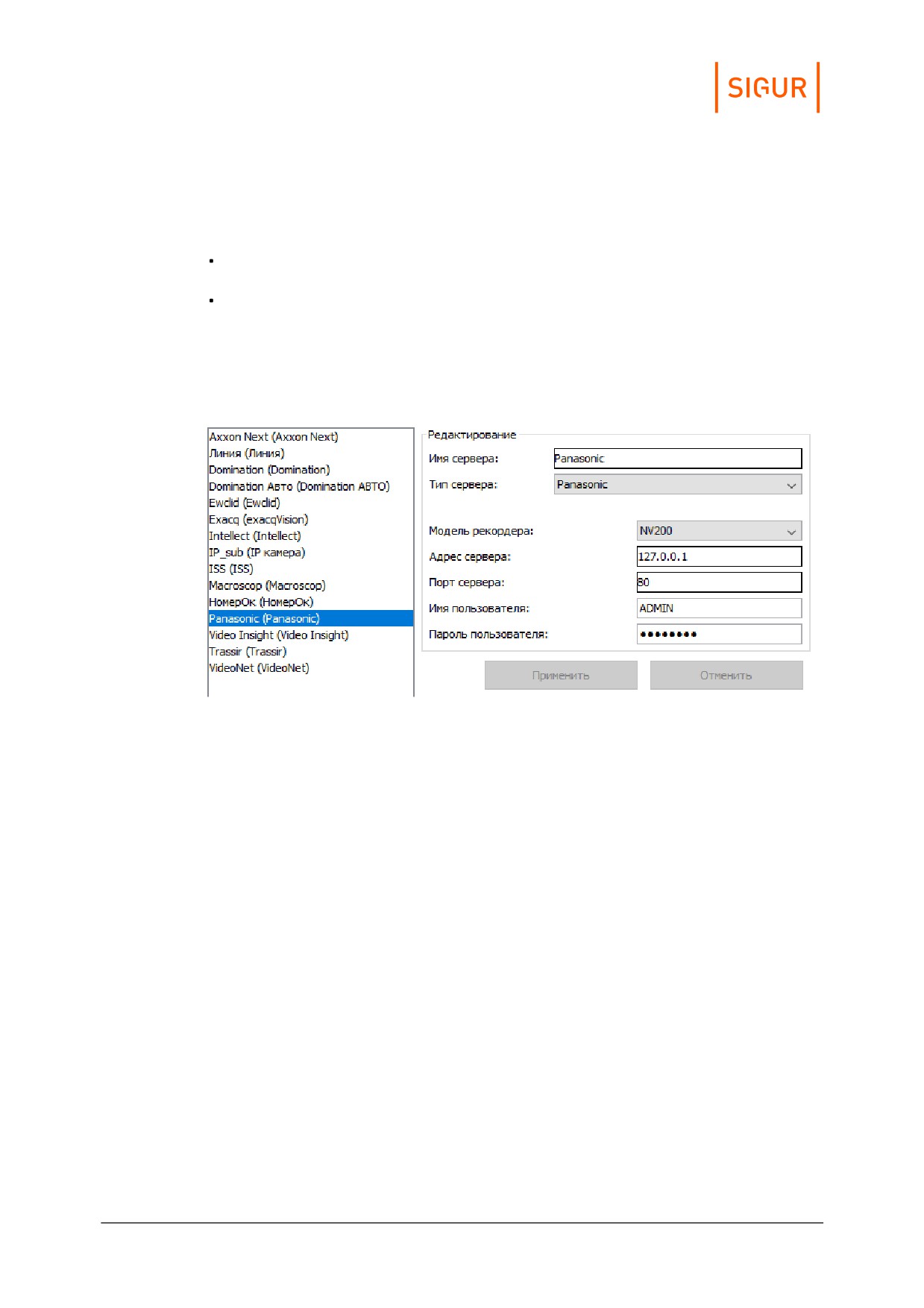
Выберите модель используемого рекордера Panasonic, укажите его IP-адрес,
используемый порт, введите имя и пароль пользователя (заводские настройки:
ADMIN/12345), у которого есть доступ к рекордеру.
Настройка рекордера Panasonic в Sigur.
Также на компьютере, на котором установлен клиент Sigur, используемый для
просмотра видео, должен быть установлен PS-API ActiveX. Архив для
скачивания дистрибутива доступен по ссылке.
Скачайте нужный архив, распакуйте его в любую папку. Установку необходимо
производить предварительно зайдя в Windows от имени Администратора. При
установке следуйте инструкциям программы-установщика.
У рекордеров Panasonic есть ограничение на количество единовременных
клиентских подключений к ним (открытых сессий). Для корректной работы
необходимо обеспечить столько свободных сессий рекордера для
подключения клиента Sigur, сколько видео-объектов будет просматриваться.
Так, каждое «живое видео» на вкладке «Наблюдение», каждое окно просмотра
архивного видео открывает одну сессию. Например, если из программы Sigur
«Клиент» организуется окно наблюдения двух различных видео с камер
Panasonic, подключенных к одному рекордеру, в этом случае используется две
сессии. Максимальное количество единовременных клиентских подключений
зависит от модели рекордера (ND400 - 16, NV300 - 8, NV200 - 4, HD616/HD716 -
8).
Настройка взаимодействия с системами видеонаблюдения
190
14.14. Panasonic FacePRO
Поддерживается работа с сервером Panasonic WV-ASF950. Возможна работа с
несколькими серверами.
Доступные функции:
использование функции распознавания лиц для принятия решения о
доступе (при использовании функции база лиц в Panasonic автоматически
синхронизируется по базе лиц Sigur).
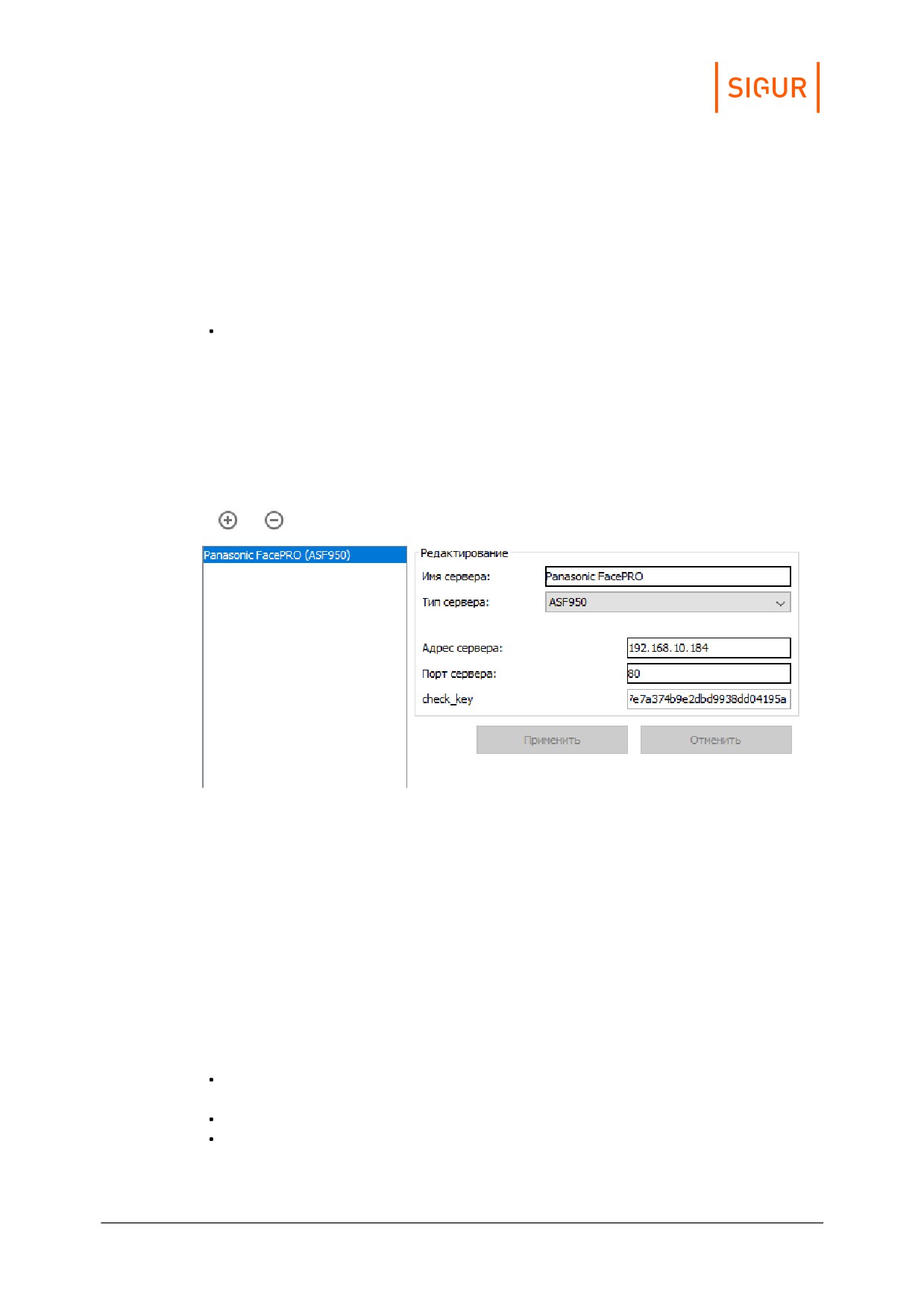
Из выпадающего списка выберите тип сервера ASF950.
Укажите адрес сервера Panasonic WV-ASF950, порт и параметр check_key (для
уточнения значения обращайтесь к представителям Panasonic).
Настройка сервера Panasonic WV-ASF950 в Sigur.
14.15. Milestone
При добавлении сервера Milestone укажите IP-адрес сервера, HTTP-порт, типа
сервера Milestone (Enterprise или Corporate), имя и пароль пользователя
Milestone, через которого допустимо взаимодействие системы Sigur c сервером
Milestone.
Доступные функции:
получение живого видео на виды наблюдения и на графические планы в ПО
Sigur;
обращение к видеоархиву видеосистемы из интерфейса Sigur;
передача событий СКУД серверу видеосистемы (требуется специальный
плагин Sigur).
Настройка взаимодействия с системами видеонаблюдения
191
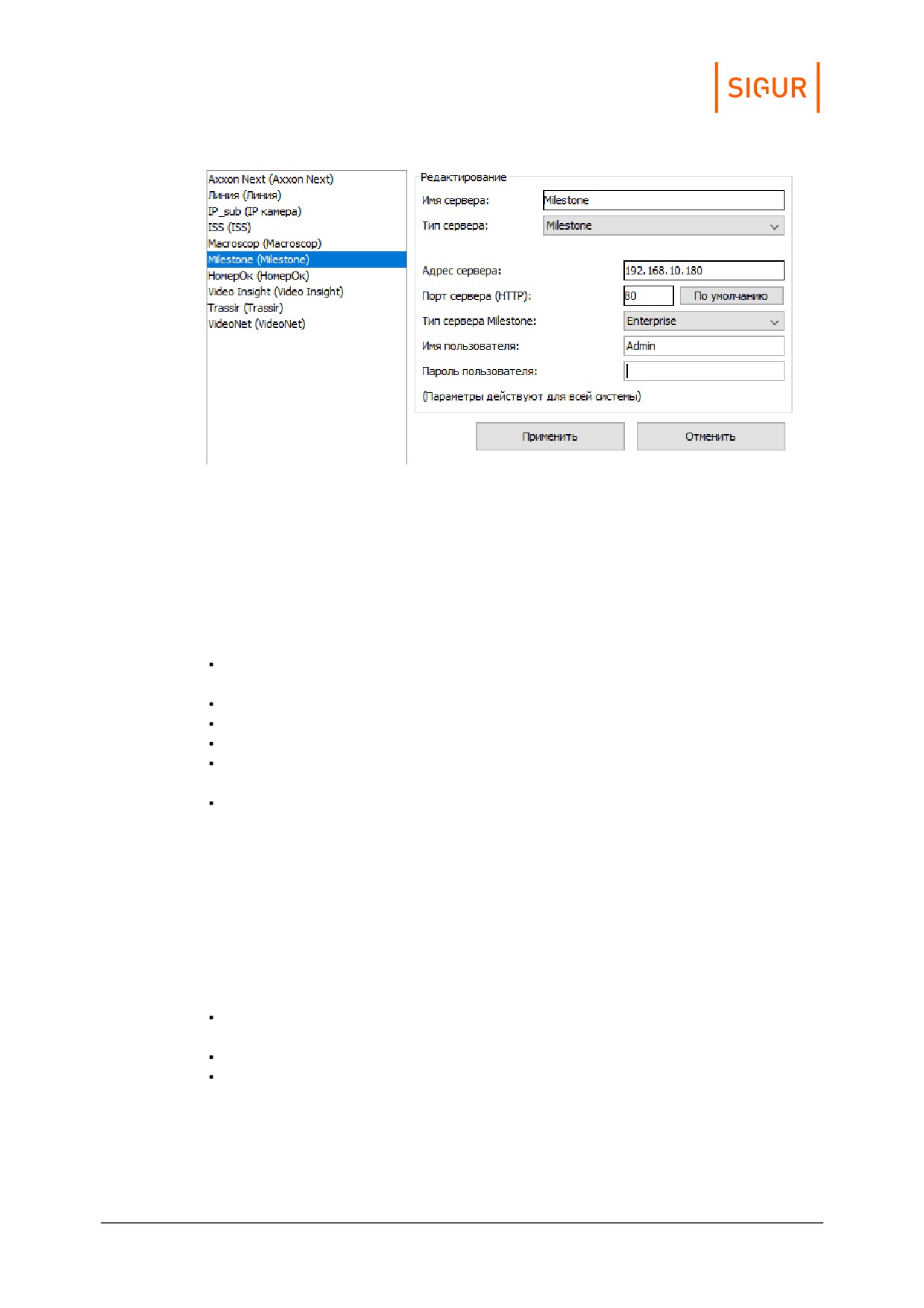
Настройка Milestone в Sigur.
Также со стороны Sigur был разработан специальный плагин, расширяющий
возможности взаимодействия с Milestone (co стороны Milestone необходимо
наличие модуля XProtect Access). При его использовании становится возможно
следующее:
добавление точек доступа Sigur на графические планы в интерфейсе
Milestone;
наблюдение за состояниями точек доступа Sigur из интерфейса Milestone;
передача команд в адрес точек доступа Sigur;
получение в Milestone событий СКУД;
реакция на события СКУД в Milestone - поворот камеры, начать запись,
отобразить всплывающее окно оператору и др.;
выдача санкции на проход через интерфейс Milestone в режиме прохода с
санкции оператора.
За получением плагина и/или первичными комментариями по его установке
обращайтесь в техническую поддержку Sigur.
14.16.
Video Insight
Доступные функции:
получение живого видео на виды наблюдения и на графические планы в ПО
Sigur;
обращение к видеоархиву видеосистемы из интерфейса Sigur;
передача сервером Sigur запроса на исполнение задачи или установку PTZ-
пресета в системе Video Insight (требуется модуль Sigur «Реакция на
события»).
При добавлении сервера Video Insight укажите IP-адрес сервера, HTTP-порт, имя
и пароль пользователя Video Insight, через которого допустимо взаимодействие
Настройка взаимодействия с системами видеонаблюдения
192
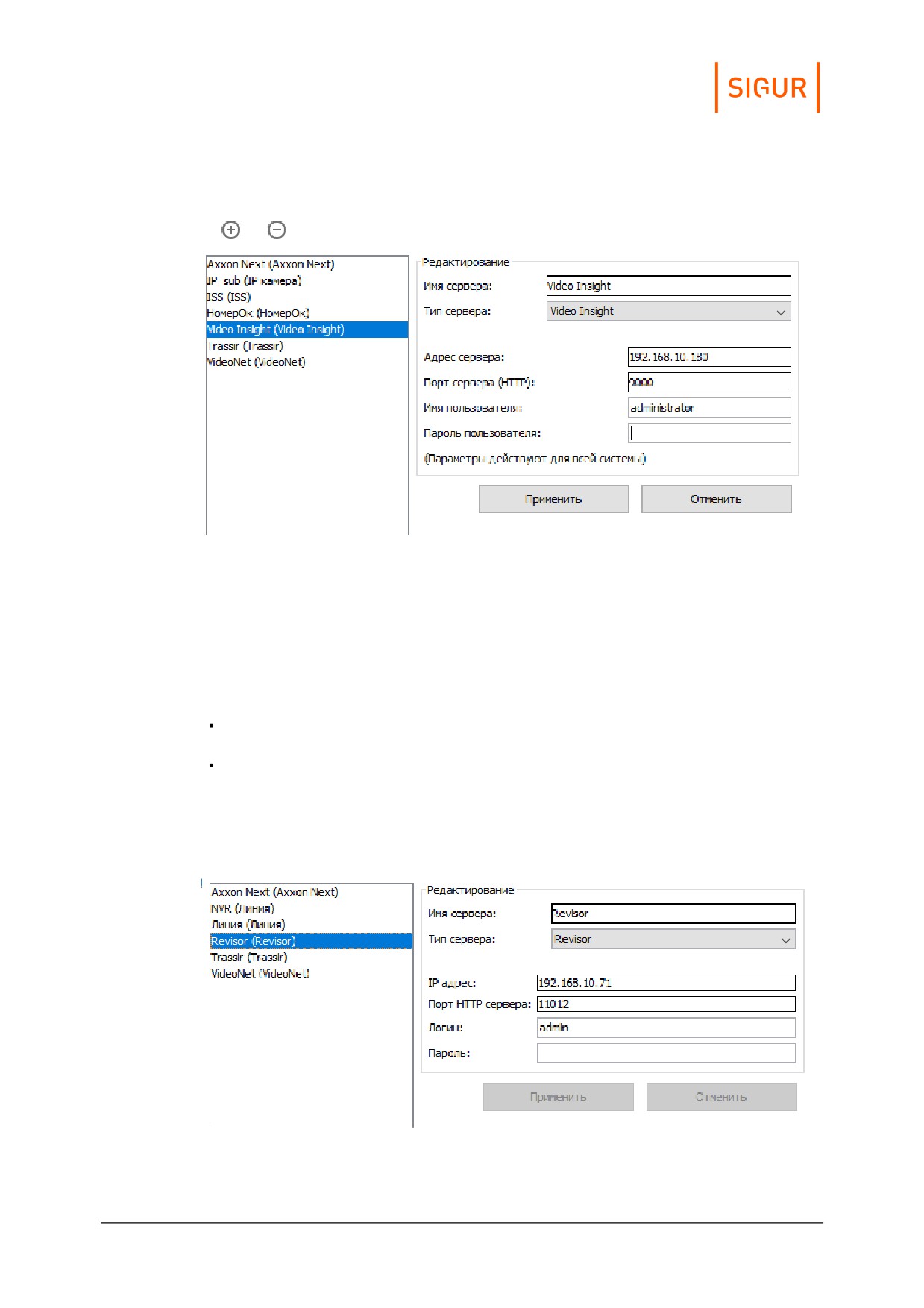
системы Sigur c сервером Video Insight.
Настройка Video Insight в Sigur.
14.17. Revisor VMS
Доступные функции:
получение живого видео на виды наблюдения и на графические планы в ПО
Sigur;
обращение к видеоархиву видеосистемы из интерфейса Sigur.
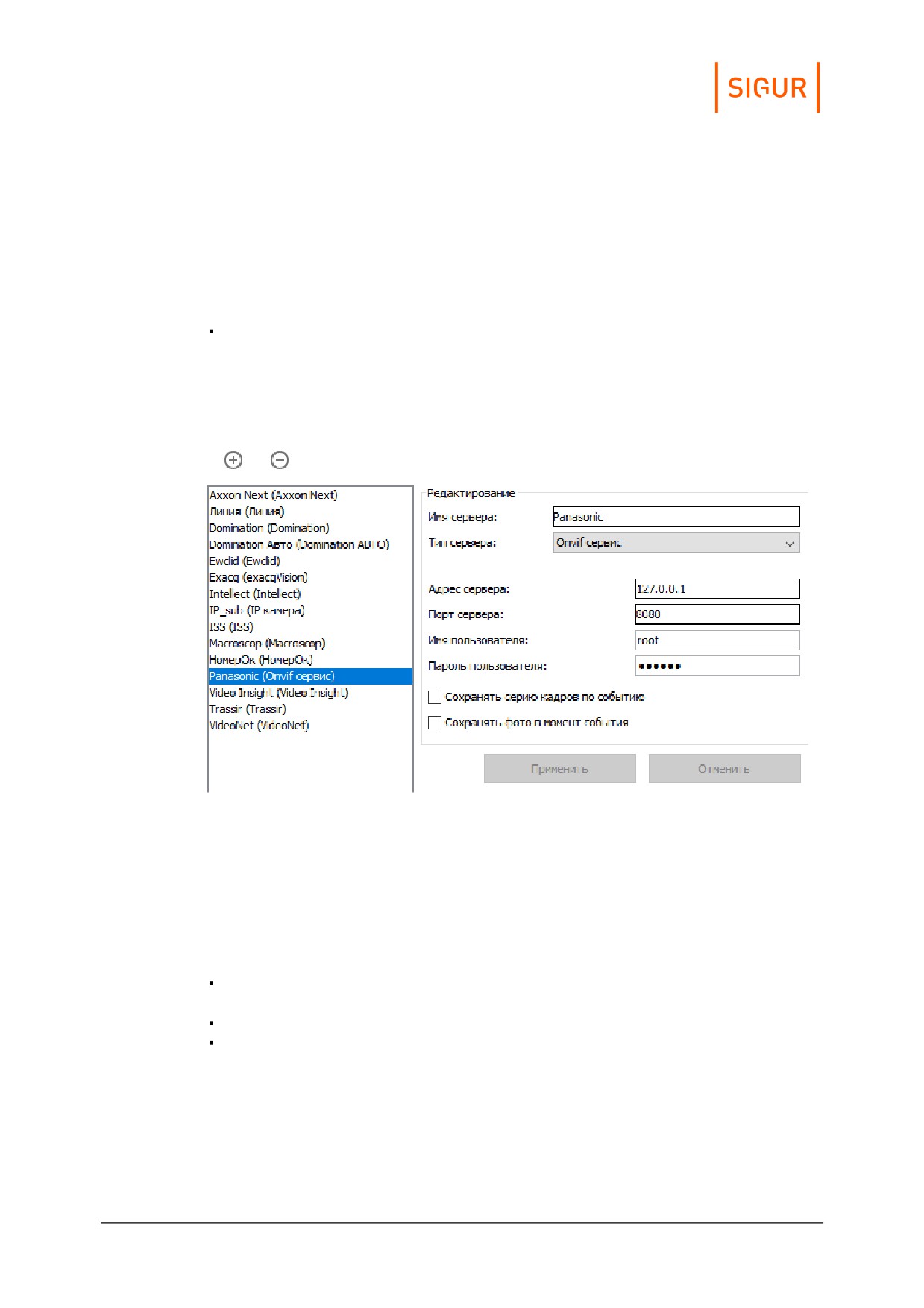
При добавлении сервера Revisor VMS укажите IP-адрес сервера, HTTP-порт (по
умолчанию 11012), имя и пароль пользователя Revisor VMS, через которого
допустимо взаимодействие системы Sigur c сервером Revisor VMS.
Настройка Revisor VMS в Sigur.
Настройка взаимодействия с системами видеонаблюдения
193
14.18. ONVIF устройства
Поддерживается работа с несколькими ONVIF-совместимыми источниками
видео.
Доступные функции:
получение живого видео на виды наблюдения и на графические планы в ПО
Sigur;
Введите необходимые параметры устройства: IP адрес, HTTP порт, имя
пользователя и пароль.
Настройки ONVIF в Sigur.
14.19. IP-камеры
Поддерживается работа с несколькими IP-камерами.
Доступные функции:
получение живого видео на виды наблюдения и на графические планы в ПО
Sigur;
сохранение в архив СКУД кадров/серии кадров с камеры;
использование встроенной в Sigur функции распознавания лиц.
Настройка взаимодействия с системами видеонаблюдения
194
Максимальное рекомендуемое количество IP-камер для подключения - 40
каналов.
При этом, единовременно на вид наблюдения рекомендуется выводить не
более 6-ти каналов единовременно.
При использовании функции записи серии кадров в архив рекомендуемое
максимальное количество IP-камер уменьшается до 20 каналов.
При использовании функции распознавания лиц - рекомендуется
подключение не более 10-ти каналов.
При необходимости подключить к системе большее количество каналов
рекомендуется их подключать к любой из интегрированных систем
видеонаблюдения.
Введите адрес потока камеры, который имеет следующий вид:
протокол://[пользователь:пароль@]ip-адрес:порт/ресурс
Примеры:
rtsp://192.168.1.15:554/axis-media/media.amp
rtsp://root:root@192.168.1.10/media0
Если вы не знаете, какой вид имеет адрес потока, обратитесь к поставщику
камеры.
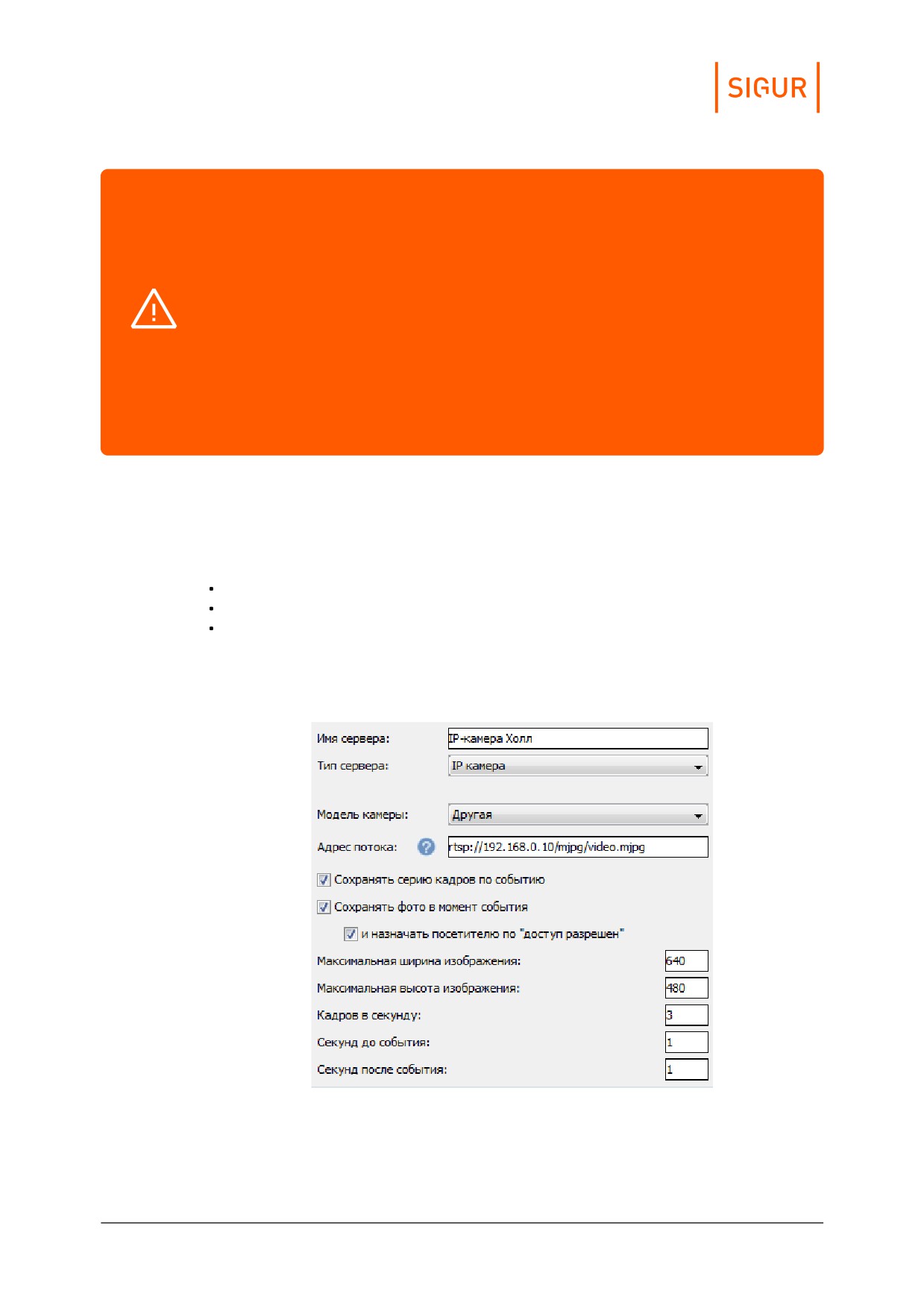
Настройки IP-камеры в Sigur.
Для сохранения стоп-кадра или последовательности кадров включите и
настройте соответствующие пункты.
Настройка взаимодействия с системами видеонаблюдения
195
При наличии модуля «Расширенная поддержка пропусков посетителей»
доступна опция присвоения сохранённого кадра в момент события «доступ
разрешён» для временного посетителя в качестве фотографии этого
посетителя.
Глубина ведущегося системой фото- или видеоархива ограничивается в
программе «Управление сервером», вкладка «База данных», кнопка
«Дополнительно», параметр «Автоматическая очистка видеоархива событий».
14.20. НомерОк
Поддерживается работа с несколькими серверами «НомерОк».
Доступные функции:
получение распознанных гос.номеров автотранспорта для принятия
решения о доступе.
Необходима версия «НомерОк» не ниже 3.2.1 (например, 2.3.90 — не
годится).
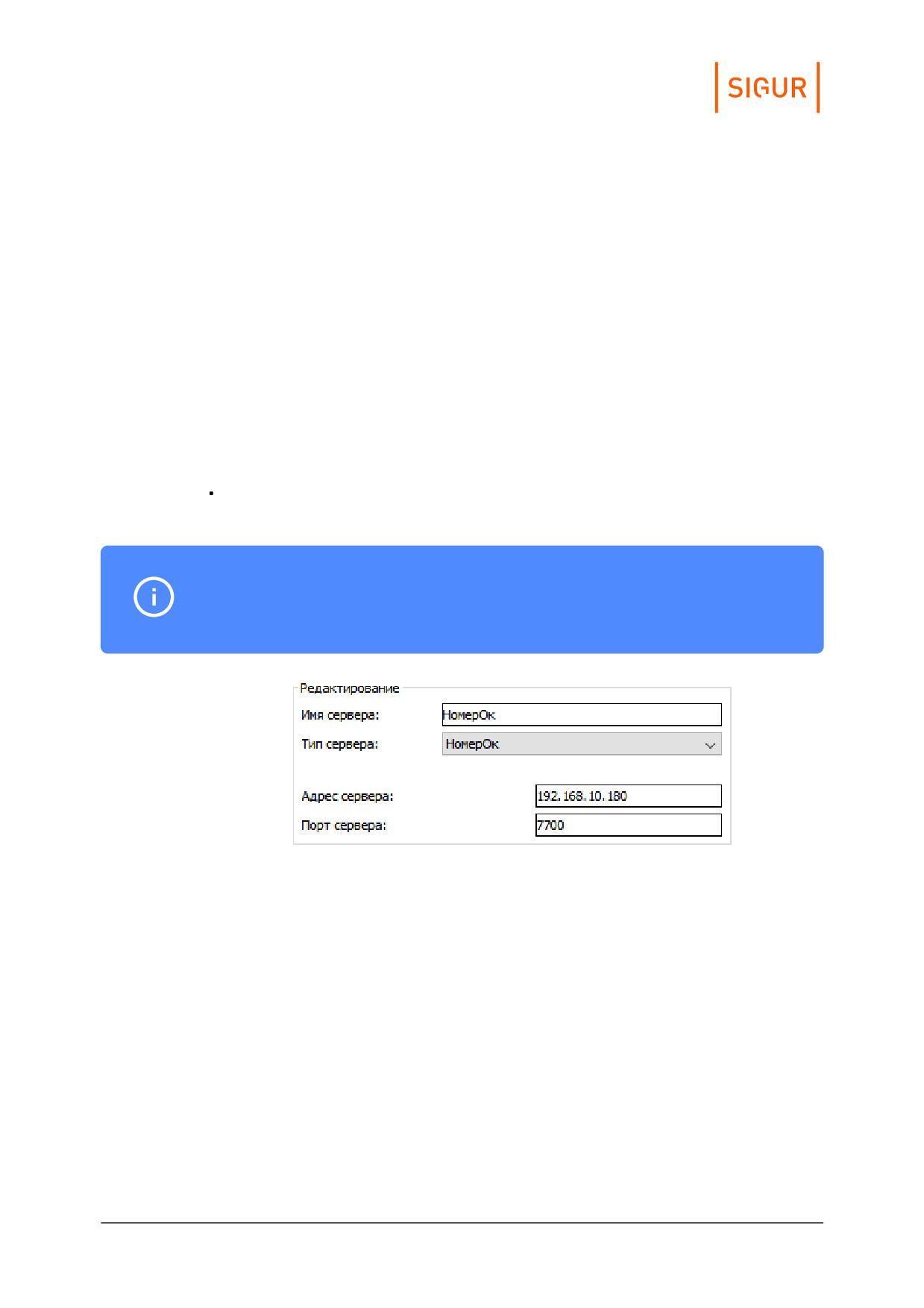
Настройки « НомерОк» в «Sigur».
Введите необходимые параметры сервера «НомерОк»: его IP адрес и порт (по
умолчанию - 7700).
Настройка взаимодействия с системами видеонаблюдения
196
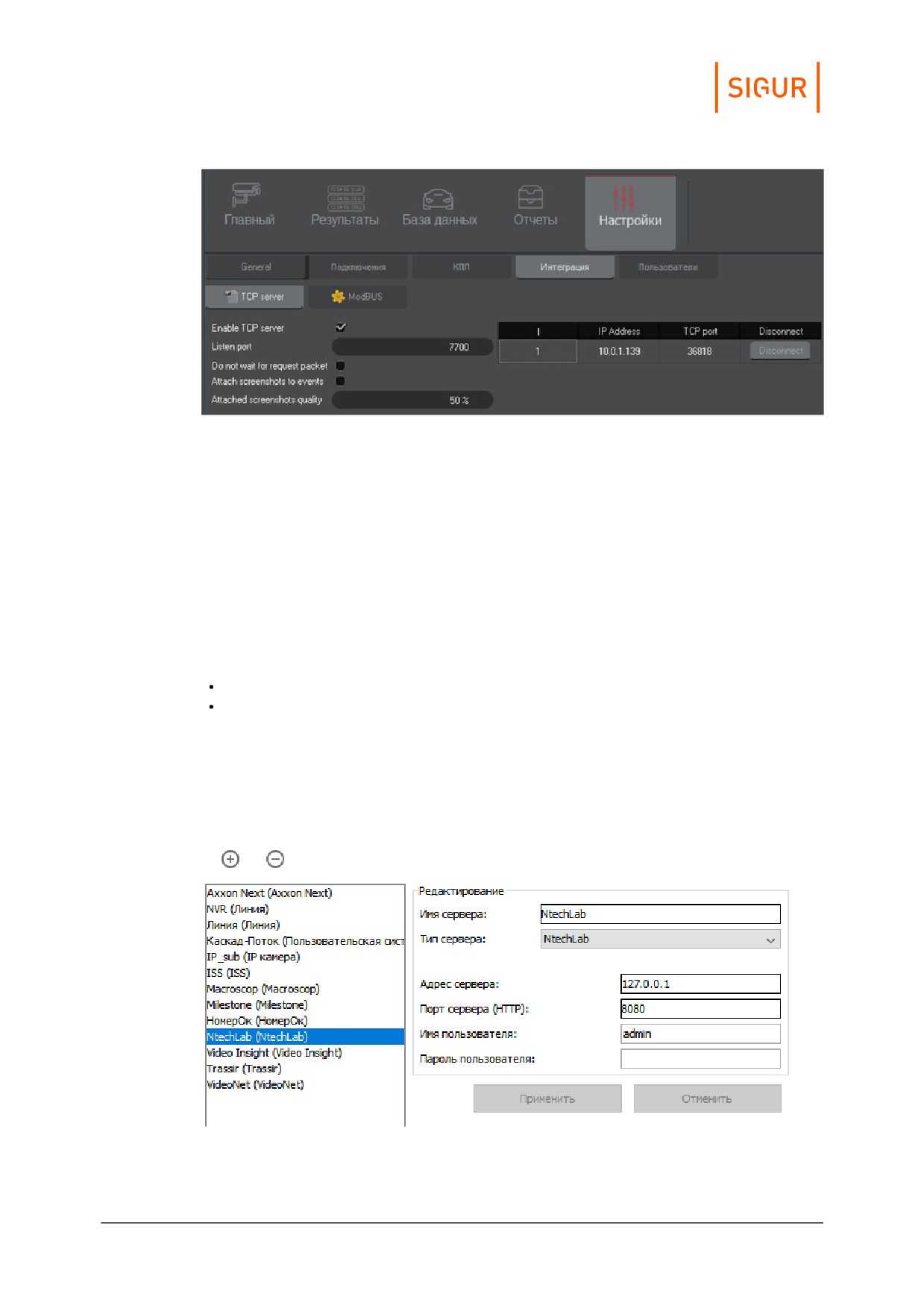
Настройки « НомерОк».
Запустите «НомерОк» и в меню «Настройки - Интеграция - TCP сервер» включите
опцию "Enable TCP Server".
Убедитесь, что значение поля «Listen port» в «НомерОк» совпадает со значением
поля «Порт сервера» в «Sigur» (по умолчанию - 7700).
14.21. NtechLab (распознавание лиц)
Доступные функции:
актуализация базы лиц в NtechLab по базе Sigur;
использование функции распознавания лиц для принятия решения о
доступе.
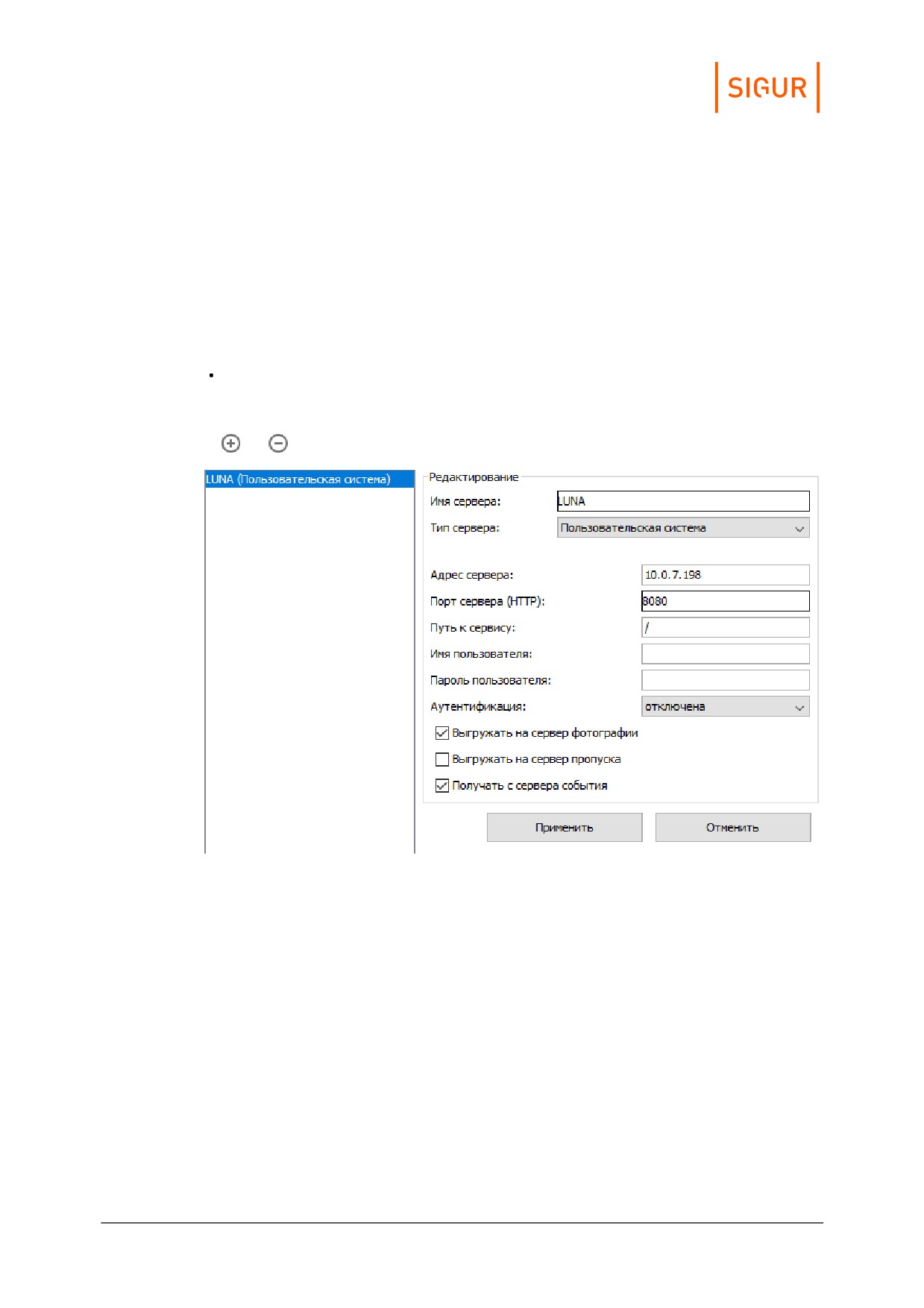
В настройках Sigur укажите реквизиты подключения к серверу NtechLab: адрес
сервера, порт, имя и пароль пользователя NtechLab, от имени которого будет
подключаться Sigur.
Настройки NtechLab в Sigur.
Настройка взаимодействия с системами видеонаблюдения
197
База лиц будет автоматически синхронизироваться в фоновом режиме, из Sigur
в NtechLab.
14.22.
«Пользовательские системы»
14.22.1. VisionLabs
Доступные функции:
использование функции распознавания лиц для принятия решения о
доступе.
Настройки сервера Luna в Sigur.
«Адрес сервера» - адрес сервера LUNA, на котором устанавливается модуль
интеграции.
«Порт сервера» - порт для интеграционного модуля (по умолчанию 8080).
Установить галочки «Выгружать на сервер сотрудников и фотографии» и
«Получать с сервера события».
Далее, в меню «Файл» - «Настройки» - «Распознавание лиц» включить галочку
«Включить распознавание лиц». При необходимости — можно изменить
пороговый процент распознавания лица (по умолчанию — 80%).
Далее можно стандартным образом привязывать камеры, созданные в LUNA,
точкам доступа Sigur и использовать события распознавания лица, приходящие
Настройка взаимодействия с системами видеонаблюдения
198
от сервера LUNA, для организации доступа по идентификации лица и/или с
использованием лица как доп. признака.
14.22.2.
«Каскад-Поток» (распознавание лиц)
Доступные функции:
использование функции распознавания лиц для принятия решения о
доступе.
Для настройки выберите тип сервера «Пользовательский» и введите его
название. На вкладке «Оборудование» для точки доступа в разделе
«Видеонаблюдение» выберите добавленный сервер. Для нужной точки доступа
в строке «Камера» укажите уникальный идентификатор потока (GUID) из
системы «Каскад-поток». После этого для санкционирования доступа через
данную точку может быть использовано распознавание лиц (как в режиме
идентификации, так и в режиме верификации).
По настройке интеграции со стороны «Каскад Поток» обращайтесь в компанию
«Техносерв».
Настройки синхронизации данных с внешними системами
199
15.
Настройки синхронизации данных с
внешними системами
При наличии модуля ПО «Синхронизация данных» СКУД «Sigur» позволяет
получать информацию о сотрудниках из внешней системы, а также передавать
номера пропусков во внешнюю систему. На данный момент поддерживаются
следующие источники данных:
любая база данных, работа с которой возможна через стандартный
интерфейс ODBC (что справедливо для всех популярных баз данных,
включая Oracle и MS SQL);
«1C:Предприятие»;
LDAP, в т.ч. Active Directory.
В основе работы модуля лежит последовательное выполнение однотипных
циклов синхронизации. В результате работы каждого цикла выявляются и
устраняются все отличия данных в БД СКУД «Sigur» от данных во внешней
системе. Циклы выполняются сервером СКУД «Sigur» автоматически с
установленной периодичностью.
Одновременно возможна синхронизация по нескольким внешним БД.
15.1.
Создание нового источника синхронизации
Для создания источника, по которому будет производиться синхронизация,
перейдите в меню «Файл - Настройки - Синхронизация данных».
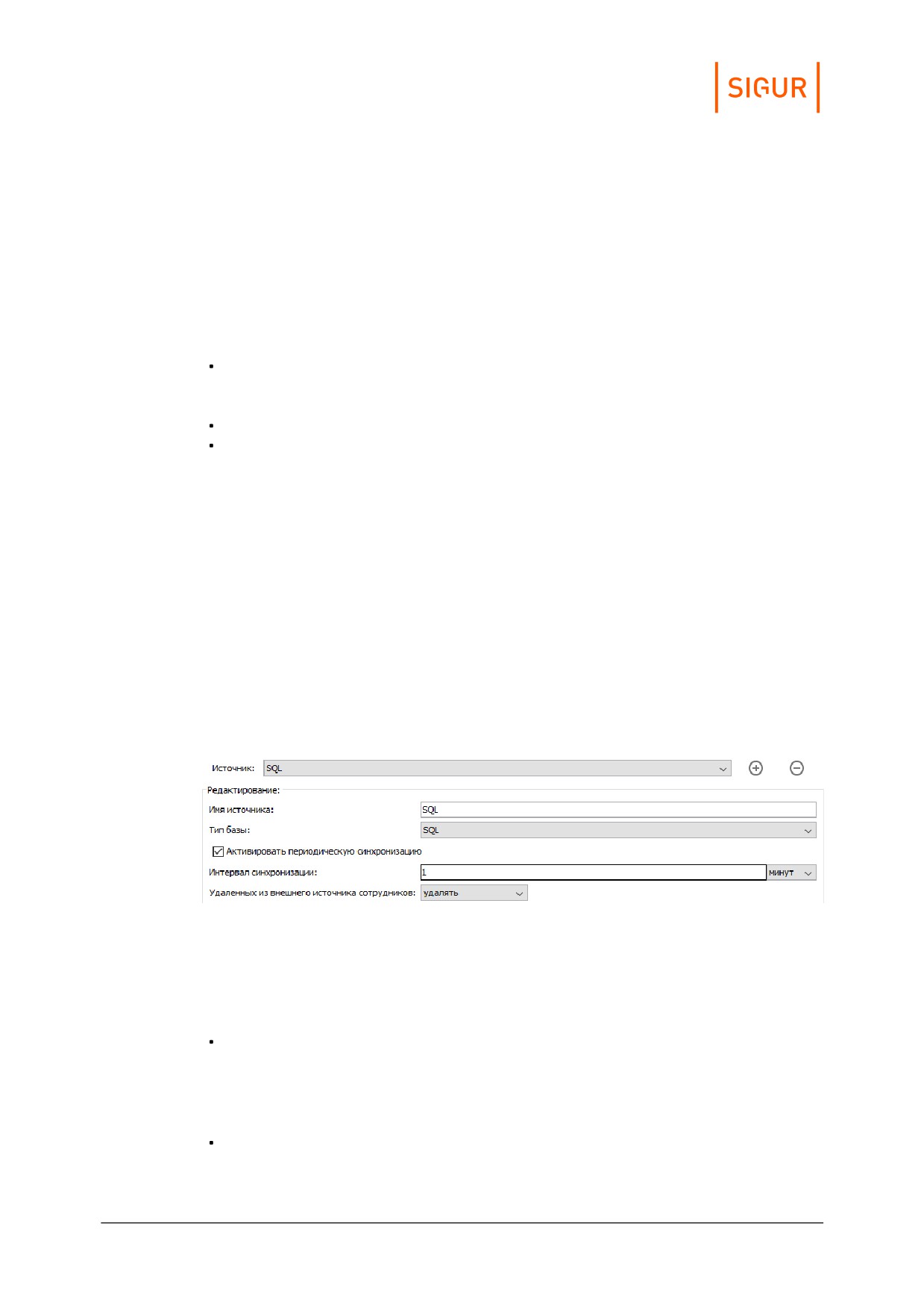
Создание нового источника.
Нажатие на кнопку «Добавить источник» создаст новый источник
синхронизации. После создания для редактирования станут доступны
следующие параметры:
Имя источника.
Поле для указания имени источника. По умолчанию вновь созданному
источнику присваивается имя «Новый источник N», где N - порядковый
номер нового источника.
Тип базы.
Позволяет выбрать из выпадающего списка тип базы источника. Может
Настройки синхронизации данных с внешними системами
200
содержание .. 2 3 4 5 ..