содержание .. 1 2 3 4 ..
ПО Sigur. Руководство пользователя (редакция от 02.06.2023 года) - часть 3
8.
Операторы системы
Любому объекту-сотруднику можно предоставить права оператора системы.
8.1.
Установка политики паролей
Общие требования, которым должны удовлетворять пароли, задаются через
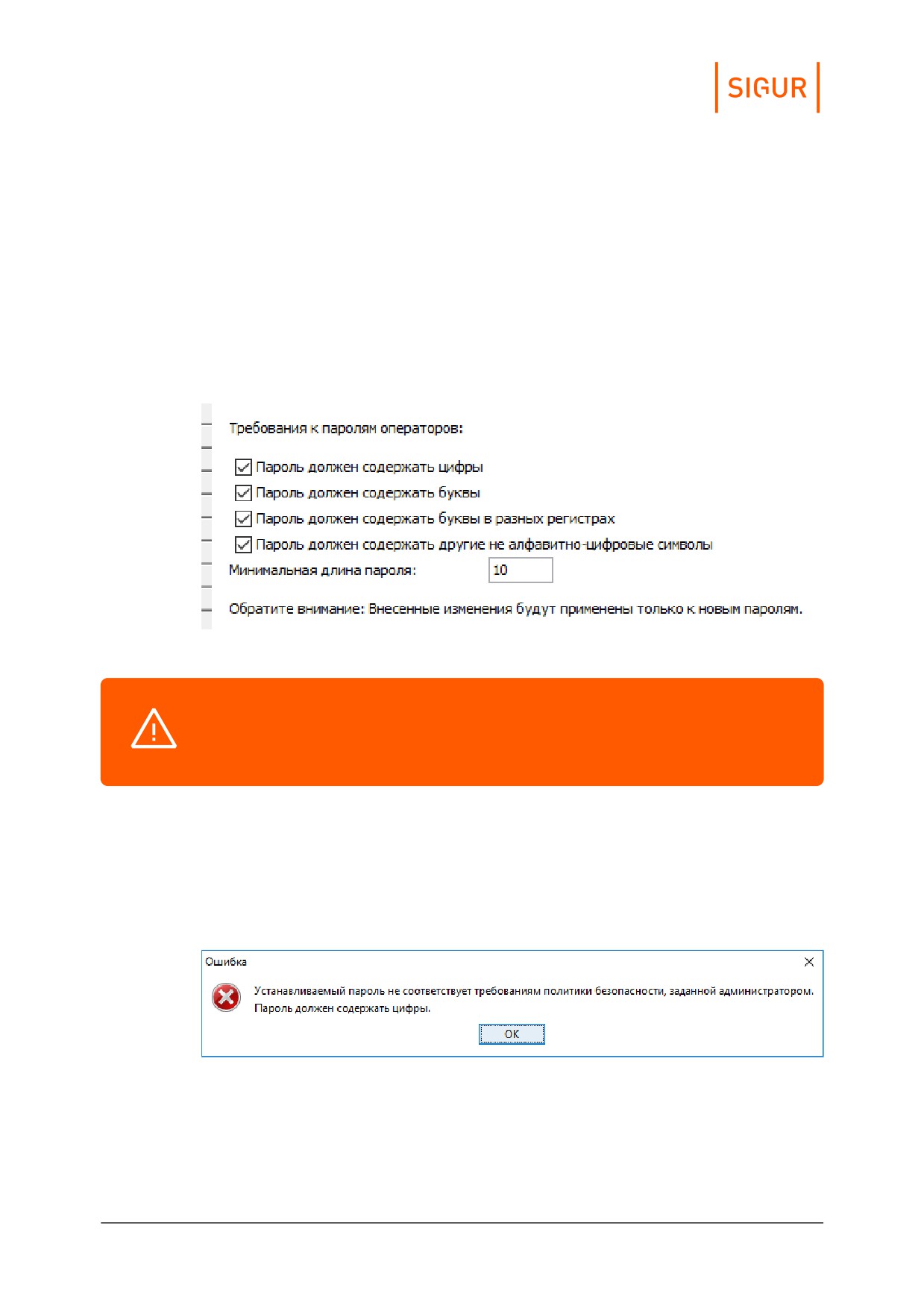
меню «Файл - Настройки - Права операторов», раздел «Требования к паролям
операторов».
Задание строгости паролей.
Обратите внимание, что изменение требований к паролям будет
применено только к новым паролям операторов!
В рамках ужесточения требований к содержимому паролей операторов можно в
явном виде указать, какие элементы должны присутствовать в пароле и
минимальную длину пароля.
В случае попытке ввода и сохранения пароля, не удовлетворяющего данным
требованиям, будет отображено следующее окно:
Окно оповещения о нарушении требований к паролю.
Операторы системы
101
8.2.
Шаблоны прав оператора
В системе можно настроить шаблоны прав операторов (также - “роли“
операторов), которые могут быть использованы для облегчения создания и
настройки операторов системы.
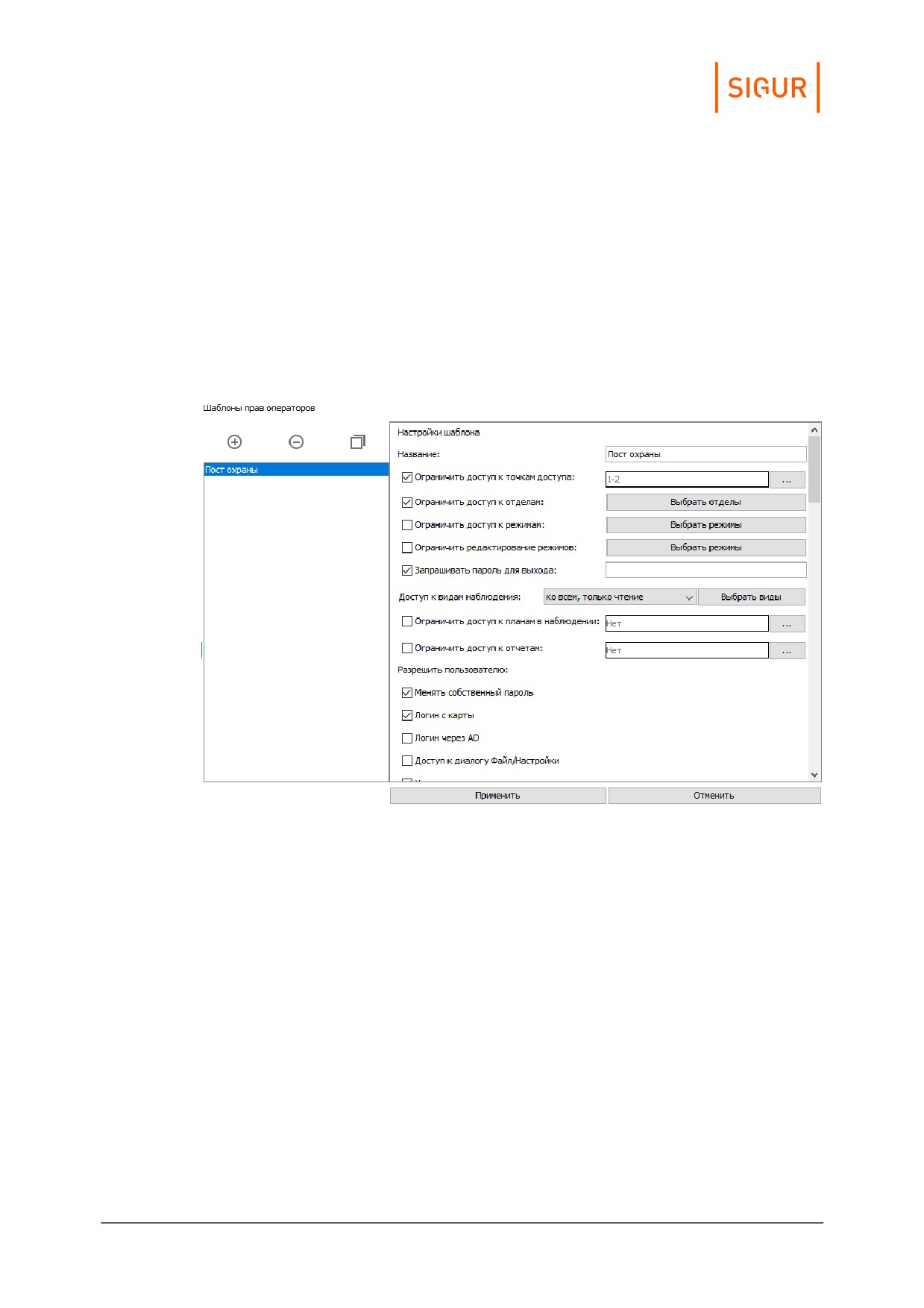
Шаблоны прав операторов настраиваются через меню «Файл - Настройки -
Права операторов» в одноимённом разделе. В нём слева расположена область
управления списком шаблонов прав операторов, а справа - область с детальной
информацией по выбранному в списке шаблону.
Шаблоны прав операторов.
Для создания нового шаблона нажмите кнопку «+» и введите название нового
шаблона.
Также можно создать новый шаблон, используя любой из уже созданных и
настроенных. Для этого выделите в списке нужны шаблон и нажмите кнопку
«❐» и введите название нового шаблона.
Для созданного шаблона можно изменить его название и набор прав (полный
перечень прав приведён в разделе «Доступные для настройки права
операторов»). Для сохранения изменений нажмите кнопку «Применить», для
сброса несохранённых изменений - кнопку “Отменить».
Для удаления шаблона выделите его в списке, нажмите кнопку «-» и
подтвердите выполнение этого действия.
Операторы системы
102
8.3.
Создание оператора
Задание операторских прав сотруднику осуществляется на вкладке «Персонал».
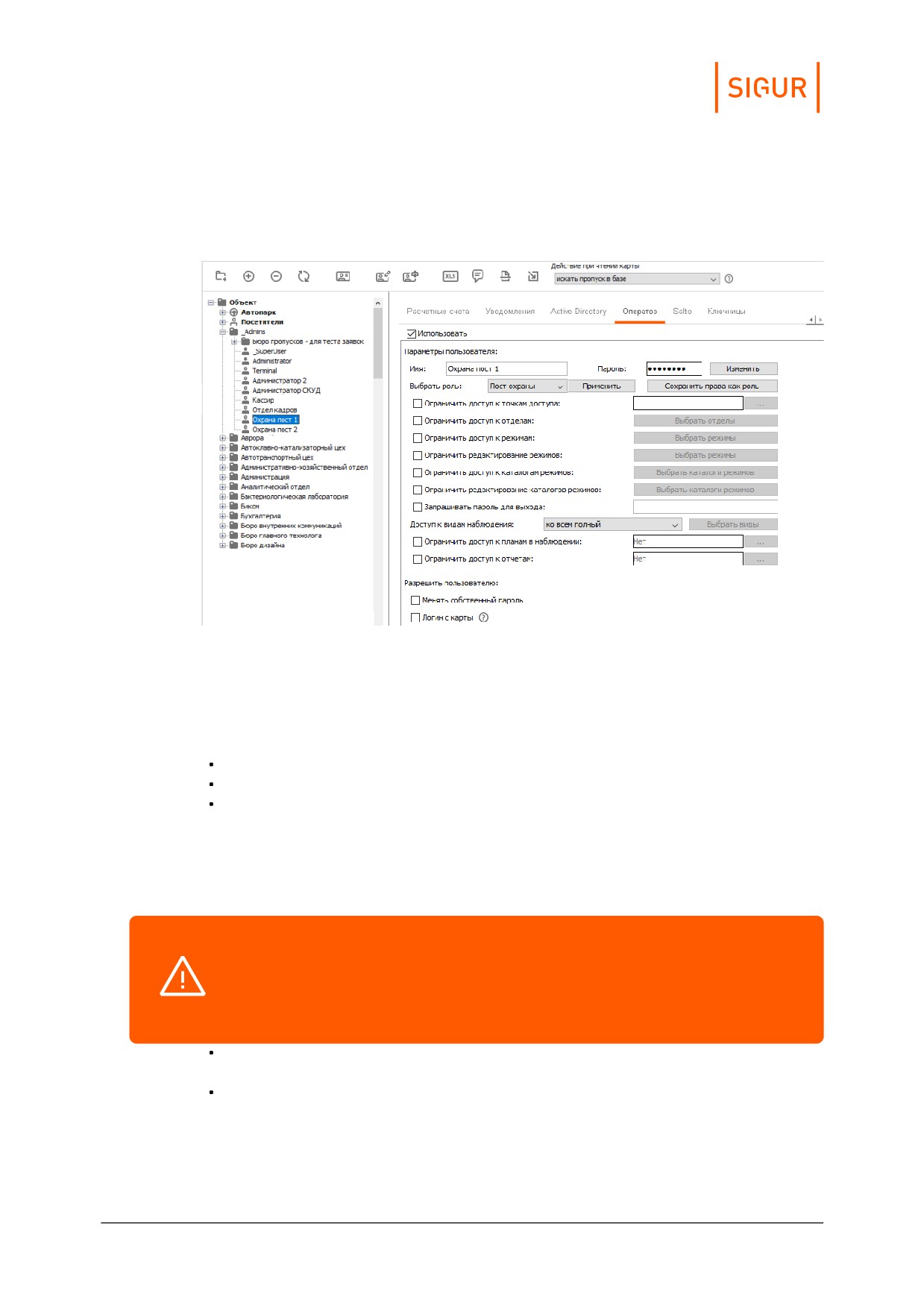
Пример настроек прав оператора.
Для выбранного сотрудника нужно перейти на вкладку «Оператор» и
установить галочку «Использовать», после чего для оператора станут доступны
следующие данные:
Имя. Отображает имя (логин) выделенного оператора.
Пароль. Позволяет задать пользователю новый пароль.
Быстрое назначение прав по существующему в системе шаблону
(управление шаблонами описано в разделе «Шаблоны прав оператора», в
системе нет шаблонов «по умолчанию»). Для этого нужно выбрать нужный
шаблон из выпадающего списка и нажать расположенную рядом кнопку
«Применить».
Назначение прав по шаблону является разовой операцией! Т.е. после
применения шаблона к пользователю никакие изменения, вносимые в
сам шаблон, к пользователю применены не будут.
Индивидуальное изменение прав этого оператора (полный перечень прав
приведён в разделе «Доступные для настройки права операторов»).
Сохранение настроенных прав как «шаблона» - для этого по завершению
настроек нажмите кнопку «Сохранить права как роль» и введите название
шаблона. Созданный таким образом шаблон будет доступен в меню «Файл -
Настройки - Права операторов».
Операторы системы
103
После внесения изменений в настройки пользователя необходимо подтвердить
или отказаться от них нажатием, соответственно, кнопки «Применить» или
«Отменить».
Возможные сообщения об ошибках:
«Такой логин уже используется». Оператор с таким именем уже существует,
измените имя оператора. По умолчанию имя оператора совпадает с именем
объекта доступа, который является оператором.
Сообщения, перечисленные в разделе «Изменение собственного пароля».
8.4.
Изменение собственного пароля
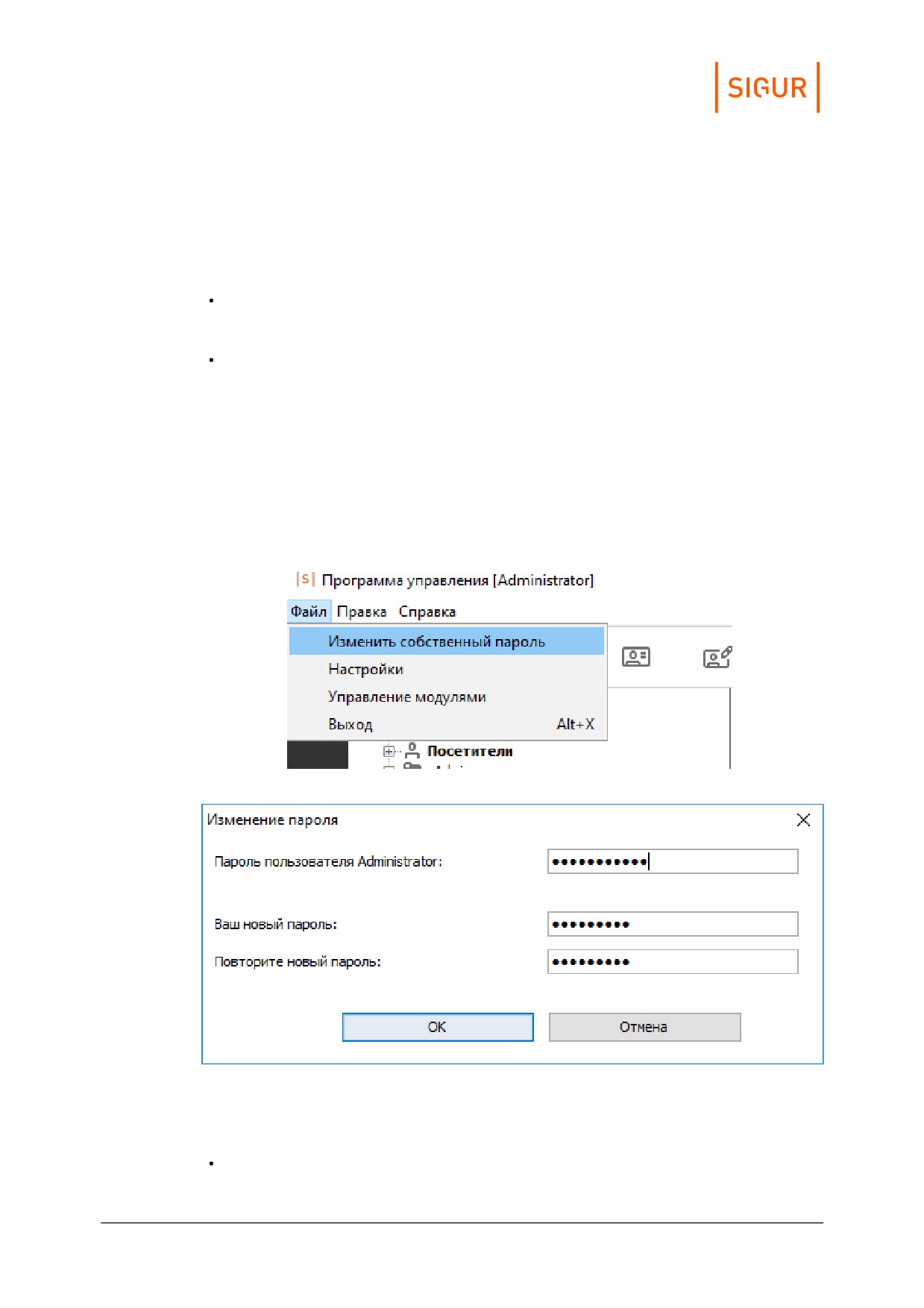
Изменение собственного пароля может быть проведено пользователем через
меню «Файл - Изменить собственный пароль».
Для успешного изменения пароля пользователю необходимо ввести свой
текущий пароль, а также новый пароль (дважды, в соответствующих полях).
Окно изменения собственного пароля.
Возможные сообщения об ошибках:
«Устанавливаемый пароль не соответствует требованиям политики
Операторы системы
104
безопасности, заданной администратором.». Пароль не соответствует
установленным в системе политикам, измените пароль.
«Введён неверный текущий пароль, попробуйте ещё раз.». Был введён
неверный пароль текущего оператора, проверьте корректность вводимого
пароля и попробуйте ещё раз.
«Введенные новые пароли должны совпадать.». При назначении нового
пароля оператору были введены разные значения в поля «Новый пароль
пользователя» и «Повторите новый пароль».
8.5.
Доступные для настройки права операторов
Далее перечислены все существующие в системе ограничения прав, которые
можно использовать при настройке ролей и/или прав операторов:
Ограничить доступ к точкам доступа.
Ограничить доступ к отделам.
Ограничить доступ к режимам.
Позволяет настроить выборочную видимость режимов. Может дополнять
право «Ограничить доступ к каталогам режимов» - для просмотра будут
доступны как все режимы из разрешённых каталогов, так и отмеченные в
этом пункте, даже если доступ к родительским каталогам пользователю
будет запрещён.
Ограничить редактирование режимов.
Позволяет указать, какие из видимых режимов пользователь сможет
редактировать.
Ограничить доступ к каталогам режимов.
Позволяет настроить выборочную видимость каталогов режимов.
Ограничить редактирование каталогов режимов.
Позволяет указать, какие из видимых каталогов и расположенных в них
режимов пользователь сможет редактировать.
Запрашивать пароль для выхода.
Доступ к видам наблюдения.
Позволяет ограничить доступ к видам на вкладке «Наблюдение». Можно
выбрать «ко всем полный», «ко всем только чтение» или «ограниченный».
Ограничить доступ к планам в наблюдении.
Позволяет ограничить доступ к планам на вкладках «Наблюдение».
Ограничить доступ к отчётам.
Позволяет задать список отчётов, доступных данному оператору.
Далее следует группа настроек «Разрешить пользователю»:
Менять собственный пароль.
Разрешить логин с карты.
Разрешить логин через Active Directory.
Включает пользователю возможность автоматического входа в ПО Sigur без
ввода логина и пароля при работе от имени залогиненного в Windows домен
пользователя.
Для этого в программе «Клиент» необходимо выполнить следующие настройки:
Операторы системы
105
1.
Занести данные о контроллере домена на вкладке «Файл - Настройки -
Active Directory».
2.
В параметрах учетной карточки конкретного пользователя на вкладке
«Персонал» прописать DN данной учетной записи без информации о домене.
Например, полный DN может выглядеть так:
CN=VIV1,OU=Сектор СА,OU=Группа ТО,OU=Отдел
ИТ,OU=УИС,OU=allUsers,DC=azot,DC=kmr
К нам нужно прописать так (без DC - информация о самом домене):
CN=VIV1,OU=Сектор СА,OU=Группа ТО,OU=Отдел ИТ,OU=УИС,OU=allUsers
При использовании синхронизации пользователей по Active Directory, DN в
учетных карточках сотрудников заполняется автоматически при
синхронизации.
Доступ к диалогу «Файл - Настройки».
Управлять модулями.
Включает пользователю доступ к меню «Файл - Управление модулями».
«Применять режимы» на контроллеры.
Включает пользователю возможность инициировать обновление
автономной памяти контроллера нажатием кнопки «Применить режимы».
Актуально для пользователей, имеющих в системе контроллеры с версией
прошивки ниже 33. Неактуально для контроллеров E510, E2, E4, E310.
Доступ к вкладке «Оборудование»:
добавлять точки доступа;
удалять точки доступа;
редактировать настройки оборудования;
управление оборудованием.
Доступ к вкладке «Планы»:
редактировать планы.
Доступ к вкладке «Наблюдение»:
управлять точками доступа из наблюдения;
управлять охранными зонами с планов;
разрешать анонимные проходы. (При включённой опции позволяет
пользователю разрешать анонимные проходы с плана.)
разрешать проходы сотрудников. (При включённой опции позволяет
пользователю разрешать проходы сотрудников с плана.)
разрешать проходы сотрудников из пользовательского интерфейса.
(При включённой опции позволяет пользователю разрешать проходы
сотрудникам, имеющим режим с опцией «Требовать санкции оператора
на проход» нажатием кнопки в ПО.)
Доступ к вкладке «Счета».
Доступ к вкладке «Персонал»:
добавлять элементы (отделы, сотрудников);
удалять элементы;
редактировать шаблоны пропусков. (Включает возможность
редактировать шаблоны пропусков в редакторе пропусков.)
Операторы системы
106
редактировать расчётные счета;
редактировать параметры SMS/Email/Telegram уведомлений;
редактировать параметры доступа;
вручную менять текущее местоположение объекта;
редактировать параметры операторов;
редактировать остальные параметры учётных карточек;
редактировать параметры Active Directory;
редактировать должности.
Доступ к вкладке «Пополнение».
Доступ к вкладке «Касса»:
пополнять счета клиентов при нехватке средств на них;
позволять оператору выбирать объект доступа вручную;
исправлять число позиций в заказе, если оно нарушает суточный лимит.
Доступ к вкладке «Касса-автомат»:
позволять оператору выбирать объект доступа вручную.
Доступ к вкладке «Меню».
Доступ к вкладке «Режимы».
Доступ к вкладке «Оправдательные документы».
Доступ к вкладке «Автопарк».
Доступ к вкладке «Заявки»:
доступ к заявкам, созданным другими операторами;
разрешить редактирование заявок;
разрешить редактирование заявок, созданных другими операторами.
Доступ к вкладке «Посетители»:
редактировать посетителей;
разрешить удалять персональные данные посетителей.
Доступ к вкладке «События».
Доступ к вкладке «Охрана»:
редактировать конфигурацию охранных зон;
выполнять команды над охранными зонами.
Доступ к вкладке «Архив».
Доступ к вкладке «Отчёты».
Доступ по протоколу OIF(интеграция).
По умолчанию выключена. Включается в некоторых случаях при наличии
интеграций от систем сторонних разработчиков. Необходимость включения
сообщается ими.
Доступ к NFC-терминалу:
регистрировать проходы в направлении вход/выход;
регистрировать проходы автоматически.
Доступ к вкладке «KeyGuard».
Доступ к вкладке «Ячейки»:
открывать ячейки;
редактировать настройки ячеек.
Дополнительные параметры объектов
107
9.
Дополнительные параметры объектов
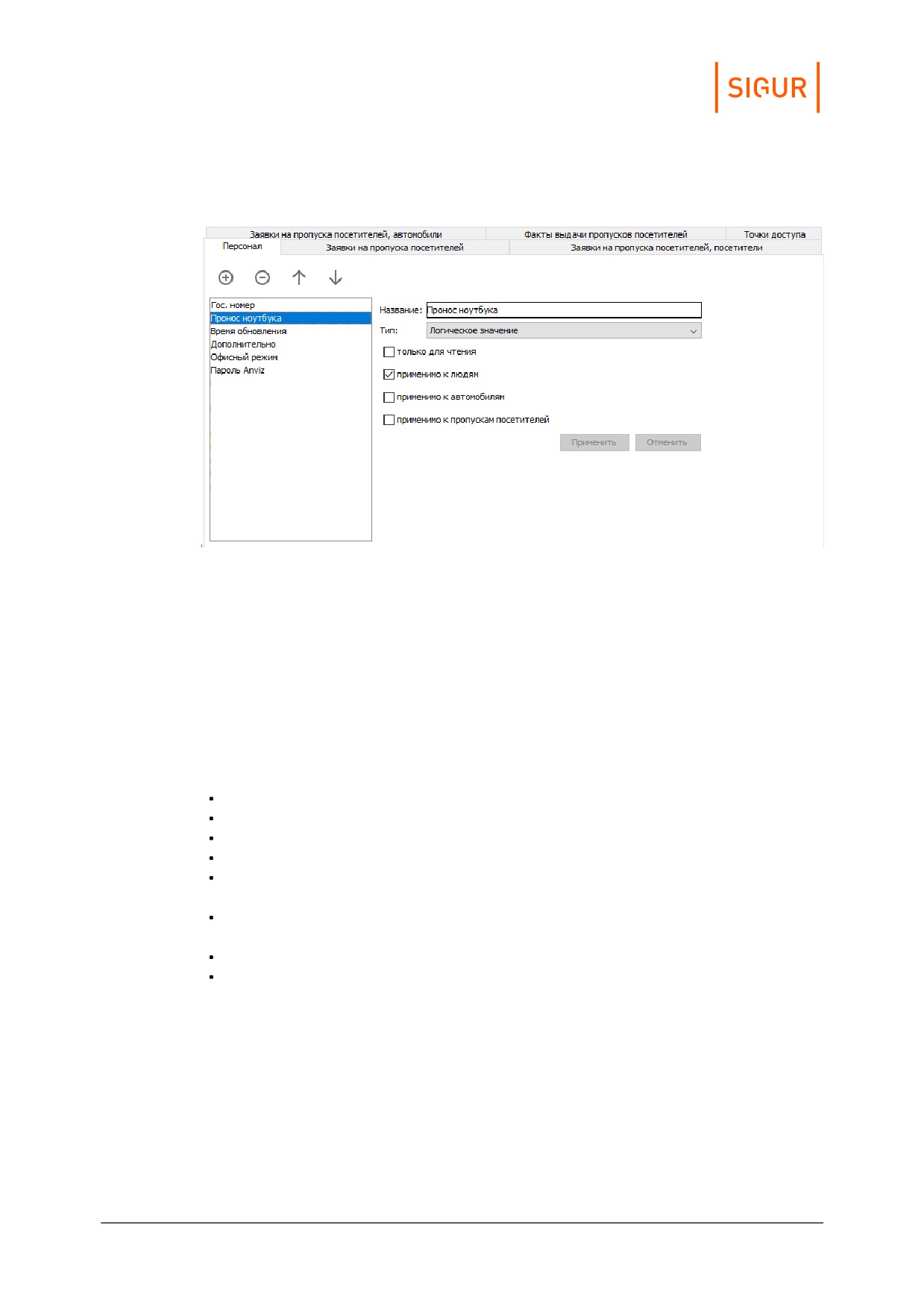
Окно задания типов дополнительных параметров.
Через меню «Файл - Настройки - Дополнительные параметры» можно задать
собственные параметры для объектов доступа, точек доступа, а также при
наличии модуля «Расширенная поддержка пропусков посетителей» - для
фактов выдачи временных пропусков посетителям и заявок на них.
Дополнительные параметры могут использоваться для присваивания объекту
каких-нибудь нестандартных данных.
Доступно восемь типов параметров:
строковый;
список;
логическое значение (значения «Да» или «Нет»);
время (формат ЧЧ:ММ);
дата и время (дату можно выбрать с помощью «календарика», формат
времени ЧЧ:ММ:СС);
дата (которую можно выбрать с помощью «календарика» или изменить
стрелками «вверх-вниз»);
ссылка на отдел;
ссылка на сотрудника.
Количество дополнительных параметров не ограничено. Можно добавлять,
удалять параметры в списке и менять порядок их отображения в учётной
карточке объекта.
Для дополнительных параметров можно выставить маркер «Только для
чтения». При его выставлении всем операторам будет доступен только
просмотр значения данного параметра. Такой маркер можно поставить для
дополнительных параметров сотрудников, получаемых из внешнего источника
при работе модуля «Синхронизация данных» (например, для отображения
Дополнительные параметры объектов
108
уникального идентификатора сотрудника во внешней системе или времени
последней синхронизации записи).
При создании дополнительных параметров для объектов вкладки «Персонал»
можно указать, к какому типу объектов этот параметр будет применим
(сотрудники, автомобили или пропуска посетителей).
В дальнейшем дополнительные параметры могут использоваться не только
для хранения и отображения расширенной информации по объектам, но также и
для проверки условия применимости, а именно: выборочное отображение
информации в окне «Наблюдения», печать информации на пропуска и
применимость режимов доступа. Если в условии необходимо выполнить
проверку дополнительного параметра типа «логическое значение», то в
соответствующих полях для сравнения нужно указывать значения «Да» или
«Нет», но не «1» и «0» или «TRUE» или «False». Подробнее про настройку условий
применимости написано в соответствующих разделах.
Режимы доступа
109
10.
Режимы доступа
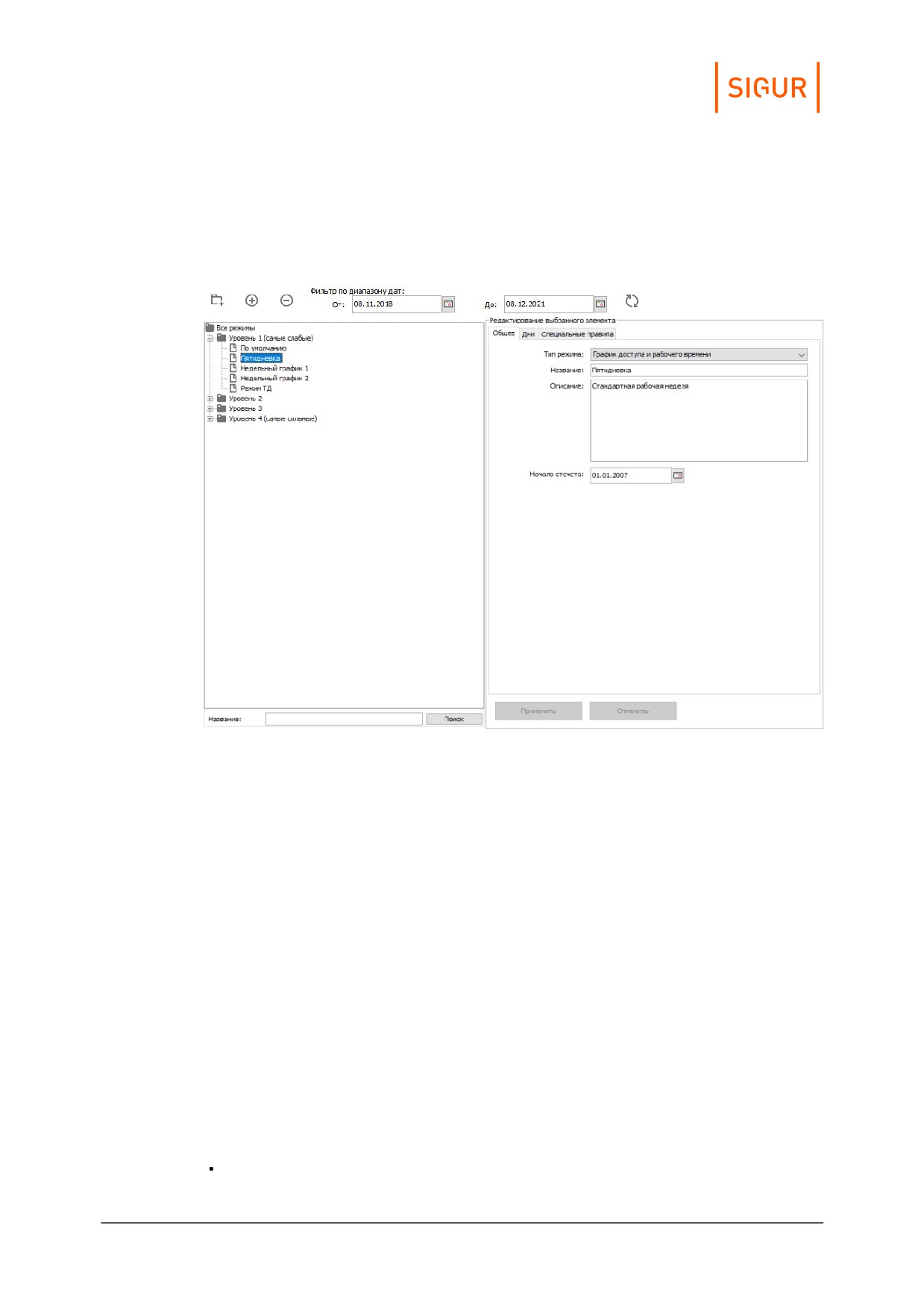
Для создания, редактирования и удаления режимов (доступа, рабочего времени
и режимов автономной работы ТД) предназначена вкладка «Режимы».
Вкладка «Режимы».
Каждый режим определяет набор интервалов доступа (раздельно на вход и на
выход) и рабочих графиков для каждого дня. Интервалы доступа используются
системой для решения о том, пускать или не пускать объект доступа в заданное
время и в заданном направлении.
Рабочие графики (начало и окончание рабочего дня, начало и окончание
обеденного перерыва) используются системой при получении отчётов об
отработанном времени и о нарушениях рабочего режима (опозданиях,
отсутствия в рабочее время и т.д.). По умолчанию программа включает фильтр
отображения режимов с диапазоном от числа запуска клиентского места и на
месяц вперёд. Отображаются в списке только те режимы, у которых хотя бы
один день совпадает с интервалом фильтра. При необходимости границы
фильтра можно изменить, после чего нажать кнопку «Применить фильтр». Для
поиска режимов можно воспользоваться соответствующей панелью.
10.1.
Основные принципы устройства системы режимов в
СКУД «Sigur»
Режим представляет собой последовательность дней заданной длины (от 1
Режимы доступа
110
до 32 дней) с определённой датой начала отсчёта или начала действия. Для
каждого дня из последовательности определяются интервалы разрешения
доступа (раздельно на вход и на выход), а также интервалы рабочего
графика.
Интервалы разрешения доступа определяют, в какое время и в каком
направлении разрешён проход/проезд через точку доступа. Используются
контроллерами для принятия решения о разрешении либо запрете доступа.
Интервалы рабочего графика определяют начало, конец рабочей смены и
обеденный перерыв. Используются системой при получении отчётов для
определения количества отработанных часов и фактов нарушений рабочего
режима.
Режим является циклическим, т.е. заданная последовательность дней
режима будет повторяться, начиная с даты начала отсчёта и до
бесконечности (для основных режимов), или с дня начала действия и до
даты окончания действия (для режимов 2го уровня и выше).
В каждом режиме возможно задание специальных дней - исключений на
конкретные календарные даты. При наступлении указанной даты СКУД
будет осуществлять контроль и учёт доступа в этом режиме на основании
данных специального дня. В каждом режиме возможно задание
дополнительных правил, определяющих логику
доступа (требование санкции охраны и пр.)
Есть режимы четырёх уровней: от уровня 1 до уровня 4. Они имеют
одинаковую структуру, но разный приоритет. Максимальным приоритетом
обладают режимы с наибольшим номером (4), далее - по степени снижения
номера уровня, и самые «слабые» - режимы уровня 1.
Каждому объекту доступа можно присвоить один режим уровня 1 и
произвольное количество режимов более высокого уровня (2..4).
Режим 1-го уровня («Основные» в старых версиях ПО) определяет
«базовые» интервалы доступа и рабочих смен. Режим можно поставить в
соответствие конкретному отделу, сотруднику, автомобилю или пропуску
посетителя. Дата окончания у такого режима отсутствует.
Режимы уровня 2 («Исключения» в старых версиях ПО) имеют приоритет
над режимами уровня 1. Если на одну и ту же дату есть режимы 1-го и 2-го
уровней - правила доступа и подсчёт рабочего времени будут вестись
системой согласно режиму уровня 2. Как правило, такие режимы
используются для задания особых правил на выбранную группу точек
доступа.
Режимы уровня 3 («Праздники» в старых версиях ПО) имеют приоритет над
режимами уровней 1 и 2. С их помощью легко задавать, например,
праздничные и предпраздничные дни для всего предприятия или
некоторых отделов, оформлять отпуска сотрудникам и т.д.
Режимы доступа
111
Режимы уровня 4 («Приказы» в старых версиях ПО) имеют максимальный
приоритет. Основное назначение режима уровня 4 - дать возможность
временно изменить режим сотруднику предприятия. Например, дать ему
возможность выйти на работу по служебной необходимости в выходной,
праздничный день или отпуск.
В каждом из режимов есть возможность задавать специальные дни,
которые имеют приоритет над обычными днями режима.
В списке режимов 1-го уровня есть один специальный режим «По
умолчанию». Для удобства работы пользователей системы все вновь
создаваемые объекты доступа автоматически получают этот режим. Он
находится в самом верху списка основных режимов и его нельзя удалить.
Можно только редактировать его параметры, задавая, например, наиболее
распространённый режим на предприятии. Сразу после установки системы
этот режим настроен на неограниченный доступ (круглосуточно в любой
день) без учёта рабочего времени (оно не задано).
Например, для стандартной рабочей недели необходимо задать в режиме семь
дней.
Сделать 5 первых дней рабочими, разрешив доступ в нужное время и
определив границы рабочей смены (начало, конец и обед). Оставшиеся 2 дня
сделать выходными, запретив доступ в эти дни и не определяя границы
рабочей смены. Задать дату начала отсчёта для этого режима так, чтобы она
попадала на понедельник.
10.2.
Добавление и удаление режима
Для редактирования списка режимов служат кнопки «Добавить каталог»,
«Добавить режим» и «Удалить выбранный элемент» в верхней части вкладки.
Все режимы распределяются в списке по папкам «Уровень 1», «Уровень 2»,
«Уровень 3» и «Уровень 4» (в ранних версиях ПО - «Основные», «Исключения»,
«Праздники» и «Приказы»). В каждой из папок, для более удобной организации,
можно создавать дополнительные каталоги любой степени вложенности. В
каждой папке список отсортирован по алфавиту, кроме специального режима
«По умолчанию», который находится в самом верху списка.
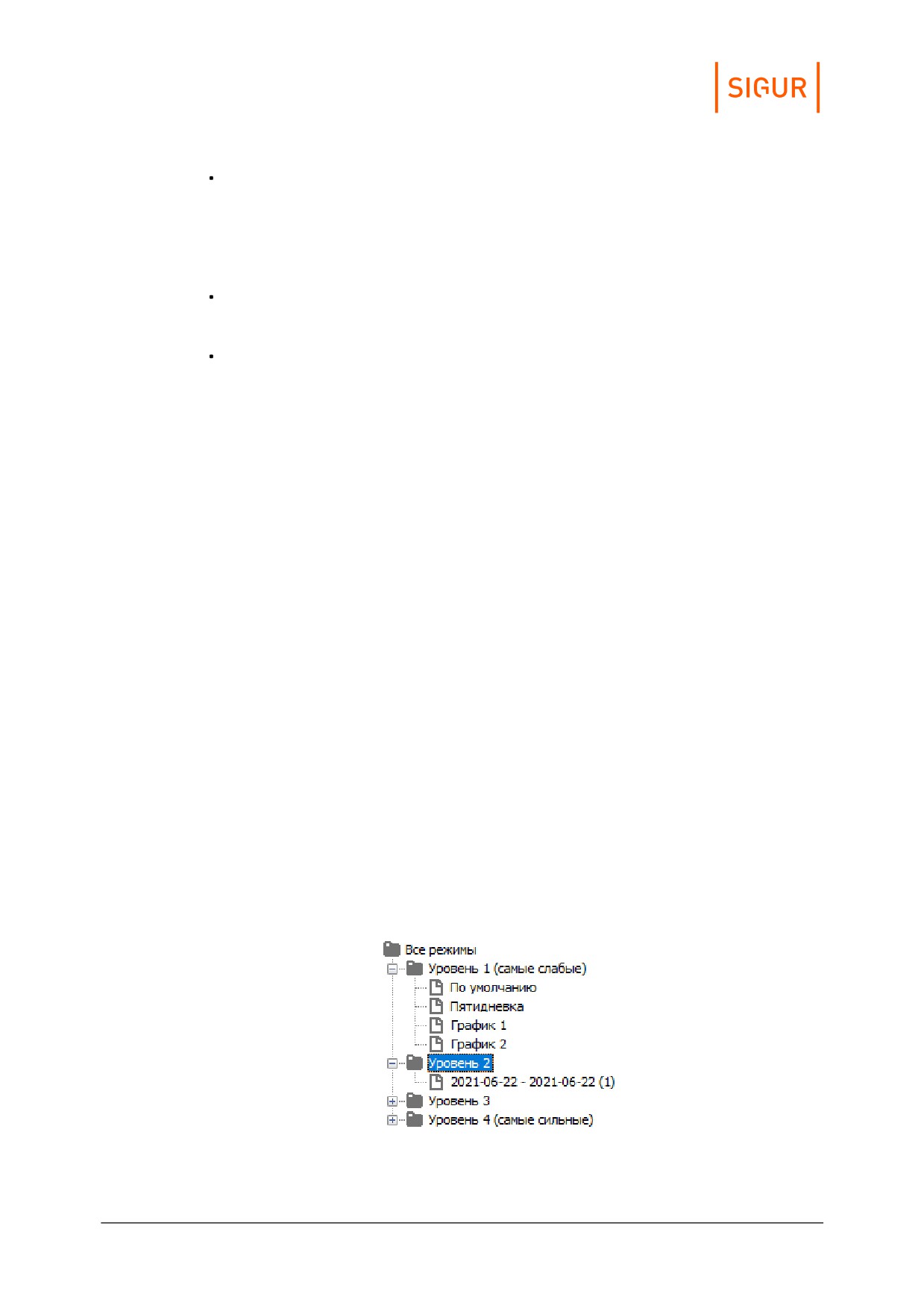
Пример отображения списка режимов.
Режимы доступа
112
Основной режим отображается в формате «Название режима».
Режимы уровней 2-4 отображаются в формате «Дата начала действия - дата
окончания действия («название режима»)».
Для того, чтобы добавить новый элемент (режимы 1-4-го уровней), нужно
выделить необходимую папку либо один из элементов необходимой папки в
списке «Все режимы», после чего нажать кнопку «Добавить режим», ввести его
название и нажать «ОК». Для удаления выделите ненужные режимы или
каталоги и нажмите кнопку «Удалить выбранный элемент».
10.3.
Просмотр и редактирование режимов
Выделенный в списке элемент описывается данными, находящимися в трёх
вкладках: «Общее», «Дни» и «Специальные правила».
Если выделен каталог, то действия на этих вкладках будут применяться ко всем
вложенным в него элементам. Для группового редактирования нескольких
режимов можно отметить их в списке, используя дополнительно клавишу Shift
или Ctrl.
10.4.
Общие параметры режима
Вкладка «Общее» для режимов уровня 1.
Режимы доступа
113
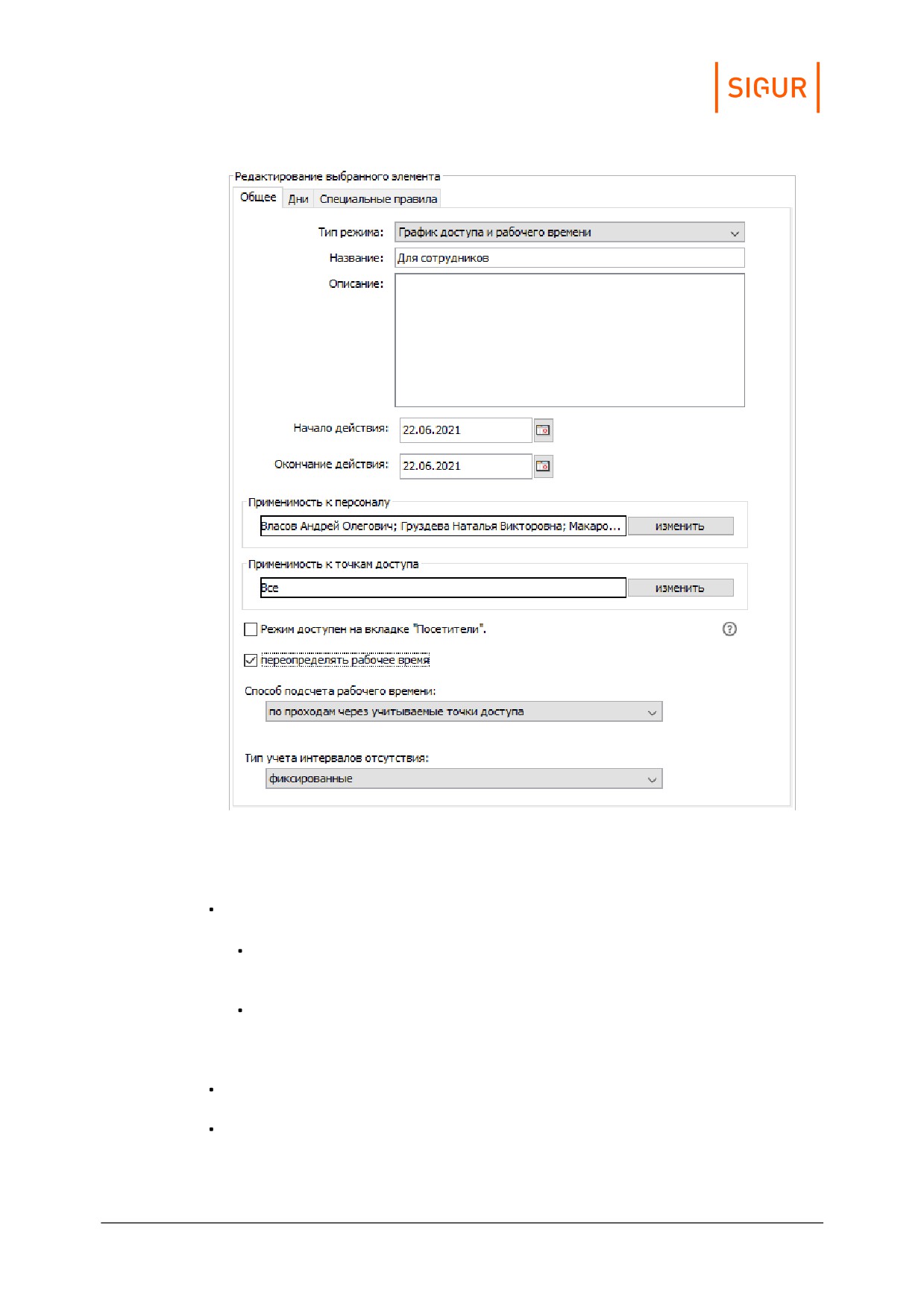
Вкладка «Общее» для режимов 2-4 уровней.
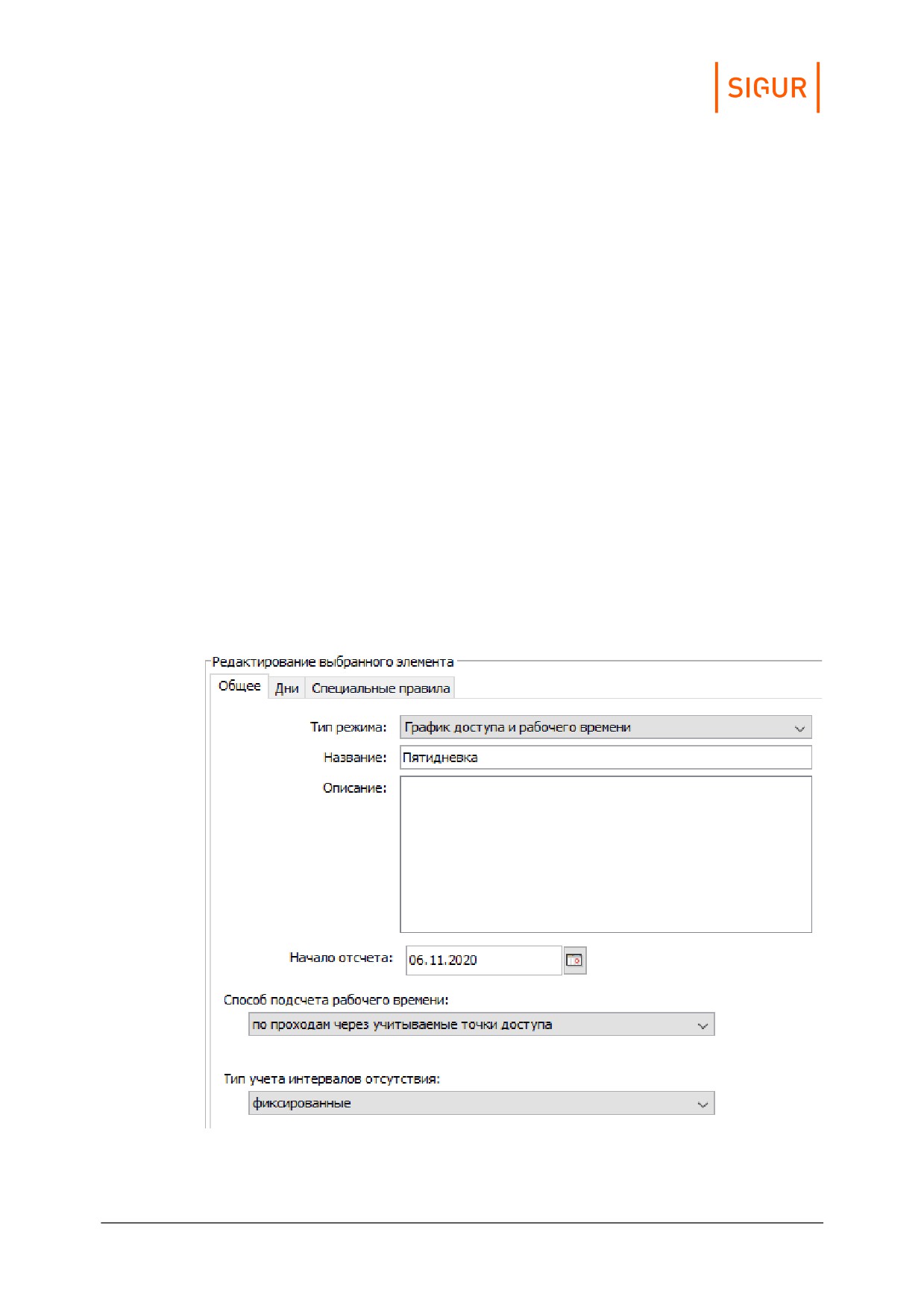
На вкладке «Общие» можно задать следующие параметры режима:
Тип режима - выпадающий список с выбором типа режима:
График доступа и рабочего времени - режим описывает правила доступа
объектов через различные точки по времени и/или графика рабочего
времени.
График разблокировки дверей - режим не привязан к сотрудникам и
описывает автономные правила перевода точек доступа между
нормальным режимом работы, заблокированным и разблокированным.
Название - строка от 1 до 50 символов.
Описание - произвольное текстовое описание режима длиной до 255
символов.
Режимы доступа
114
Дата начала действия - определяет «точку отсчёта», относительно которой
ведётся ротация дней режима, начиная с первого.
Дата окончания действия (только для режимов уровней 2-4) - определяет
последний день, когда заканчивается ротация дней данного режима.
Применимость к персоналу (только для режимов уровней 2-4 типа «График
доступа и рабочего времени») - определяет список объектов доступа, к
которым применяется данный режим.
Для выбора объектов нажмите кнопку «Изменить». В открывшемся окошке
выделите нужные объекты в левой панели «Весь персонал» и нажмите кнопку
«вправо». Для обратного перемещения выделите объекты в панели
«Выбранный персонал» и нажмите «влево».
Для оперативного нахождения объектов в списках можно использовать панели
«Поиск», расположенные ниже панелей «Весь персонал» и «Выбранный
персонал».
По окончании процесса выбора нажмите на кнопку «ОК», при необходимости
отказаться от сделанных изменений - «Отменить».
Применимость к точкам доступа (только для режимов уровней 2-4) -
определяет список точек доступа, к которым применяется данный режим.
Опция «Режим доступен на вкладке «Посетители» (только режимов уровней
2-4 типа «График доступа и рабочего времени» при установленном модуле
«Расширенная поддержка пропусков посетителей») - указывает, будет ли
данный режим доступен на вкладке «Посетители» для назначения в момент
выдачи карты временного посетителя.
Способ подсчета рабочего времени - выпадающий список с выбором
способа подсчета рабочего времени (доступен только при установленном
модуле «Учет рабочего времени»):
По проходам через учитываемые точки доступа - способ, при котором
учет рабочего времени ведется на основании проходов через
учитываемые точки доступа (точки доступа, у которых на вкладке
«Оборудование» включена опция «Использовать для учета рабочего
времени»).
По присутствию в указанных зонах - способ, при котором учет рабочего
времени ведётся на основании продолжительности нахождения
объектов доступа в выбранных зонах.
Тип учета интервалов отсутствия - выпадающий список с выбором типов
перерывов (для отображения данного пункта в режимах 2-4 уровней нужно
включить функцию «переопределять рабочее время», доступен только при
установленном модуле «Учет рабочего времени»):
Фиксированные - тип учета интервалов отсутствия, при котором в блоке
«время перерывов», указываются конкретные временные интервалы
Режимы доступа
115
перерывов.
Плавающие - тип учета интервалов отсутствия, при котором, в блоке
«время перерывов», задаются параметры «плавающих» перерывов.
Параметры «Способ подсчета рабочего времени» и «Тип учета интервалов
отсутствия» учитываются только при формировании «Унифицированного
отчета о рабочем времени».
10.5.
Дни режима
Вкладка содержит список дней режима, регулярных и специальных, с их
характеристиками.
Для режимов типа «График доступа и рабочего времени»: интервалы рабочего
времени смены, начала и окончания перерывов, списки интервалов доступа на
вход и на выход.
Для режимов типа «График разблокировки дверей»: интервалы режимов
работы ТД.
Дни режима типа «График доступа и рабочего времени»
Режимы доступа
116
10.5.1.
Дни режима типа «График доступа и рабочего времени»
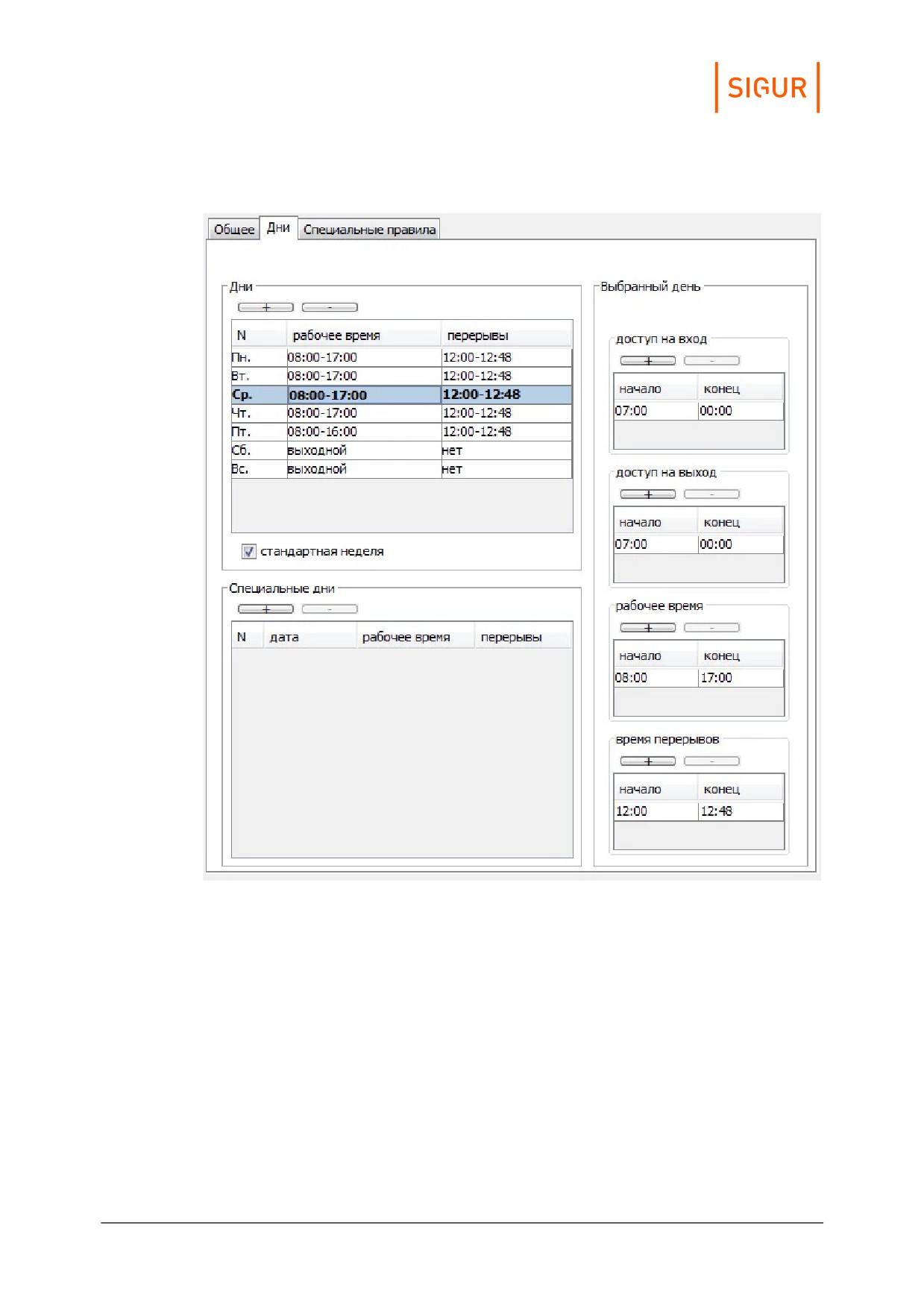
Вкладка «Дни» выбранного режима из группы «Основные», типа «График доступа и рабочего времени».
На вкладке «Дни» для режимов из уровней 2-4 появляется дополнительный
параметр «Переопределять рабочее время», при выборе которого на время
действия данного режима будут изменены не только параметры доступа, но и
параметры рабочего времени.
В панели «Дни» отображаются регулярные дни режима в списке вида «Номер
дня (день недели), интервал рабочей смены, интервал обеденного перерыва».
Текущий день режима выделяется в списке полужирным начертанием.
Режимы доступа
117
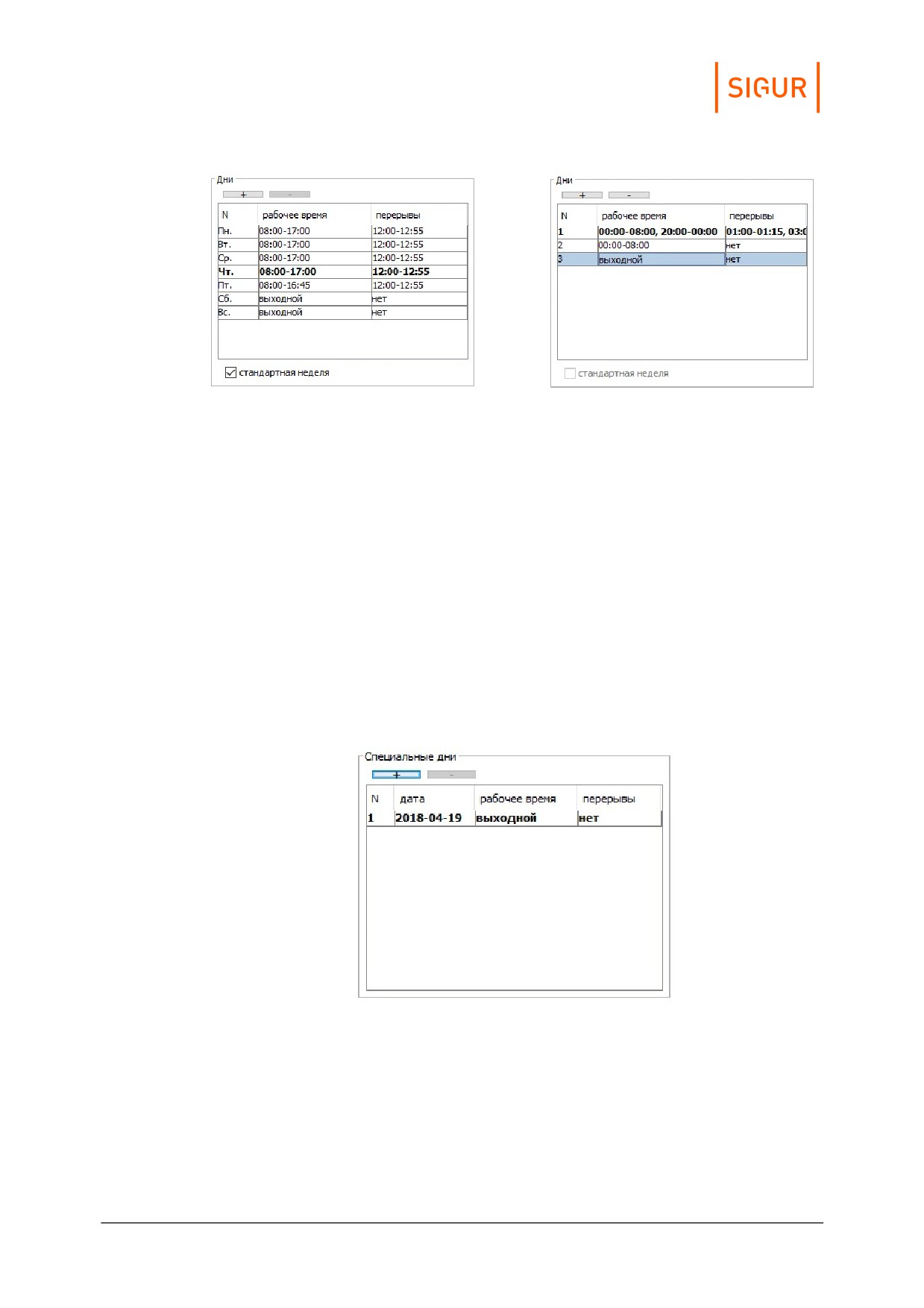
Примеры панели «Дни».
Для добавления нового дня в список нажмите кнопку «плюс». Для удаления дня
выделите его в списке и нажмите кнопку «минус».
По умолчанию добавленный день является выходным, в нём не заданы
интервалы рабочего графика и интервалы доступа. Таким образом доступ в
этот день запрещён до введения оператором разрешённых интервалов.
Если в список добавить количество дней, кратное семи, то становится
доступной опция «Стандартная неделя», включение которой изменяет
отображение номера дня на день недели.
В панели «Специальные дни» отображаются специальные дни режима в списке
вида «Номер дня, дата, интервал рабочего дня, интервал обеденного
перерыва».
Панель «Специальные дни».
Для добавления дня в список нажмите кнопку «плюс».
Для удаления дня - выделите его в списке и нажмите кнопку «минус».
По умолчанию новый день имеет текущую дату и является выходным, в нём не
заданы интервалы рабочего графика и интервалы доступа. Таким образом
Режимы доступа
118
доступ в этот день запрещён до введения оператором разрешённых
интервалов.
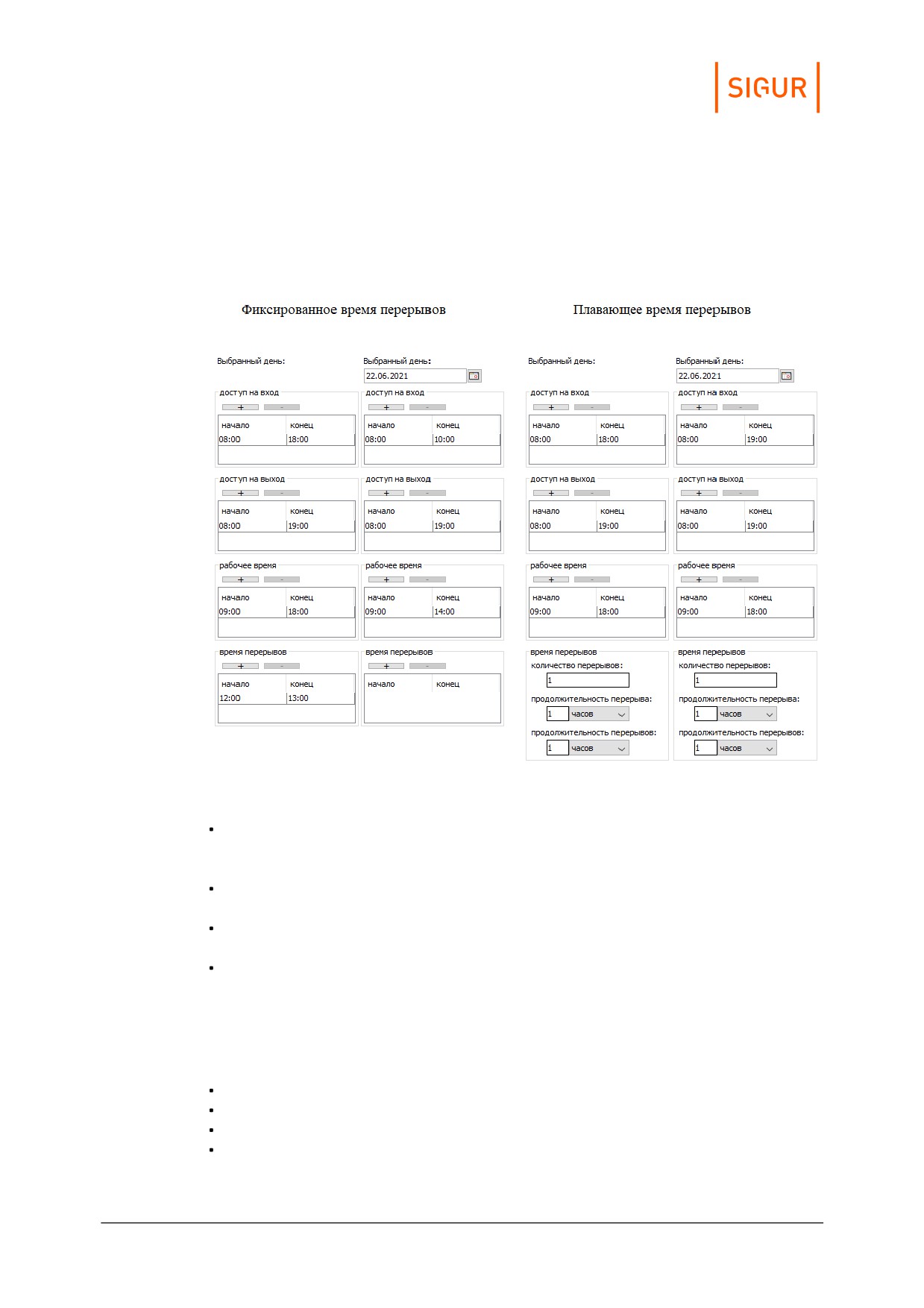
Для выбранного дня доступны следующие параметры:
Варианты панели «Выбранный день».
Дата дня (только для специального дня).
Поле с датой, которую можно изменять стрелками справа от неё или нажав
на кнопку с календариком.
«доступ «на вход» и «доступ «на выход» - блоки указания интервалов
доступа.
«рабочее время» - блок указания интервалов фиксированного рабочего
времени.
«время перерывов» - блок указания интервалов фиксированного времени
перерывов или параметров «плавающих» перерывов.
В блоках, где требуется указание интервалов времени, оно указывается в
формате «AA:BB XX:YY», где:
AA - час начала интервала;
BB - минута начала интервала;
XX - час окончания интервала;
YY - минута окончания интервала.
Режимы доступа
119
Для добавления нового интервала нажмите кнопку «плюс» в данной вкладке.
Новый интервал имеет значения по умолчанию «00:00 00:00», что означает 24-
часовой интервал. Например, указание такого интервала для параметров
«доступ» означает круглосуточный доступ. Для удаления интервала выделите
его в списке и нажмите кнопку «минус».
Для разрешения доступа необходимо задать интервалы доступа для
каждого дня режима в панели «Доступ» и на вход, и на выход!
В случае, если на вкладке «Общее» в поле «Тип учета интервалов отсутствия»
выбрано значение «плавающие», блок «время перерывов» позволяет указать не
фиксированные интервалы времени, а следующие параметры плавающих
перерывов:
«количество перерывов» - указание, на сколько перерывов может уйти
объект доступа;
«продолжительность перерыва» - максимальное время, выделенное для
одного перерыва;
«продолжительность перерывов» - максимальное суммарное время всех
перерывов.
Указанные значения в блоках «рабочее время» и «время перерывов» не
влияют напрямую на доступ объекта и используются, совместно с
информацией о совершённых проходах и созданных оправдательных
документов, при формировании отчётности о рабочем времени и
сопутствующих нарушениях.
Дни режима типа «График разблокировки дверей»
Режимы доступа
120
10.5.2.
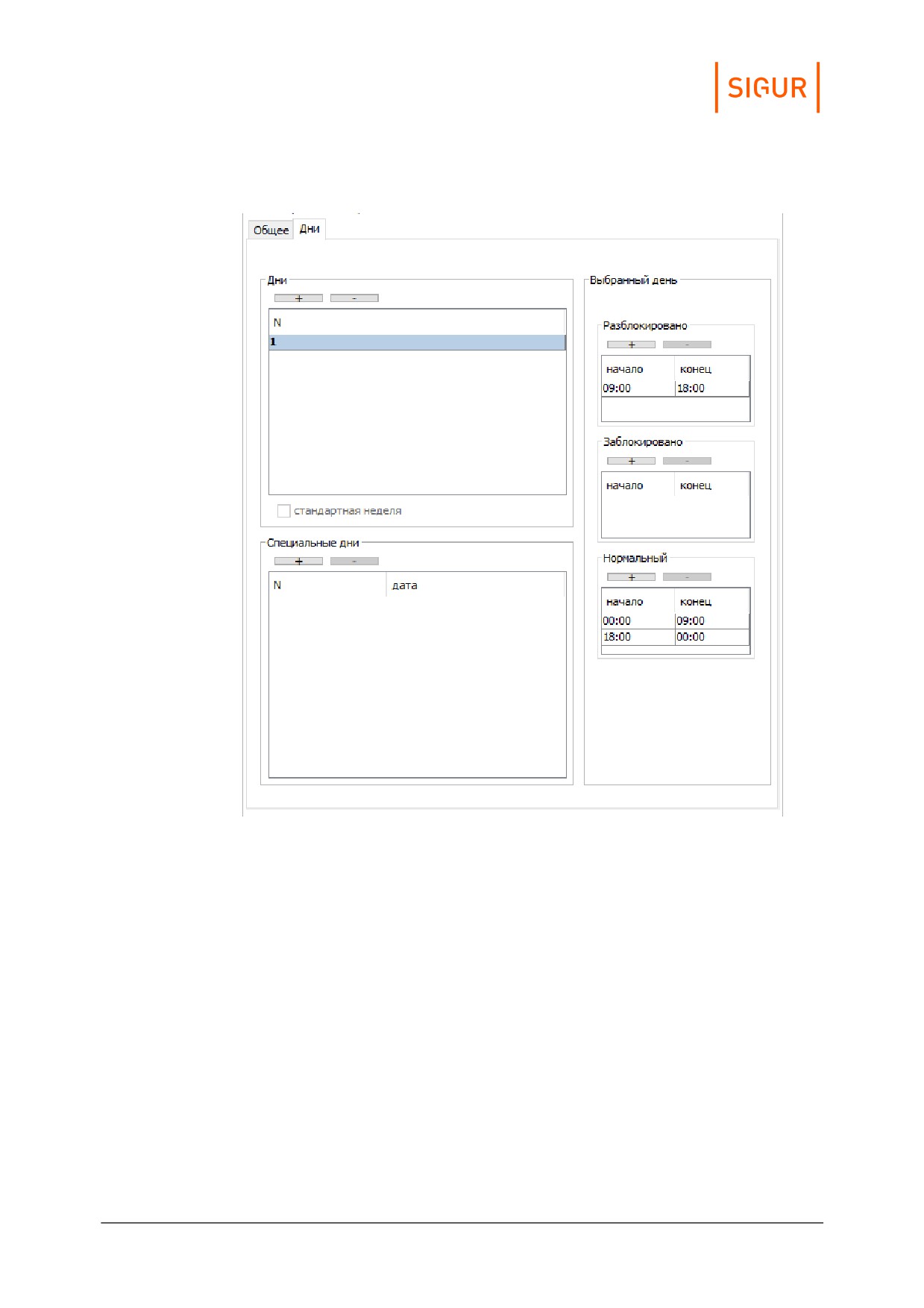
Дни режима типа «График разблокировки дверей»
Вкладка «Дни» выбранного режима из группы «Основные», типа «График разблокировки дверей».
В панели «Дни» отображаются регулярные дни режима в списке вида «Номер
дня (день недели), интервал рабочей смены, интервал обеденного перерыва».
В панели «Специальные дни» отображаются специальные дни режима в списке
вида «Номер дня, дата».
Текущий день режима выделяется в списке полужирным начертанием.
Режимы доступа
121
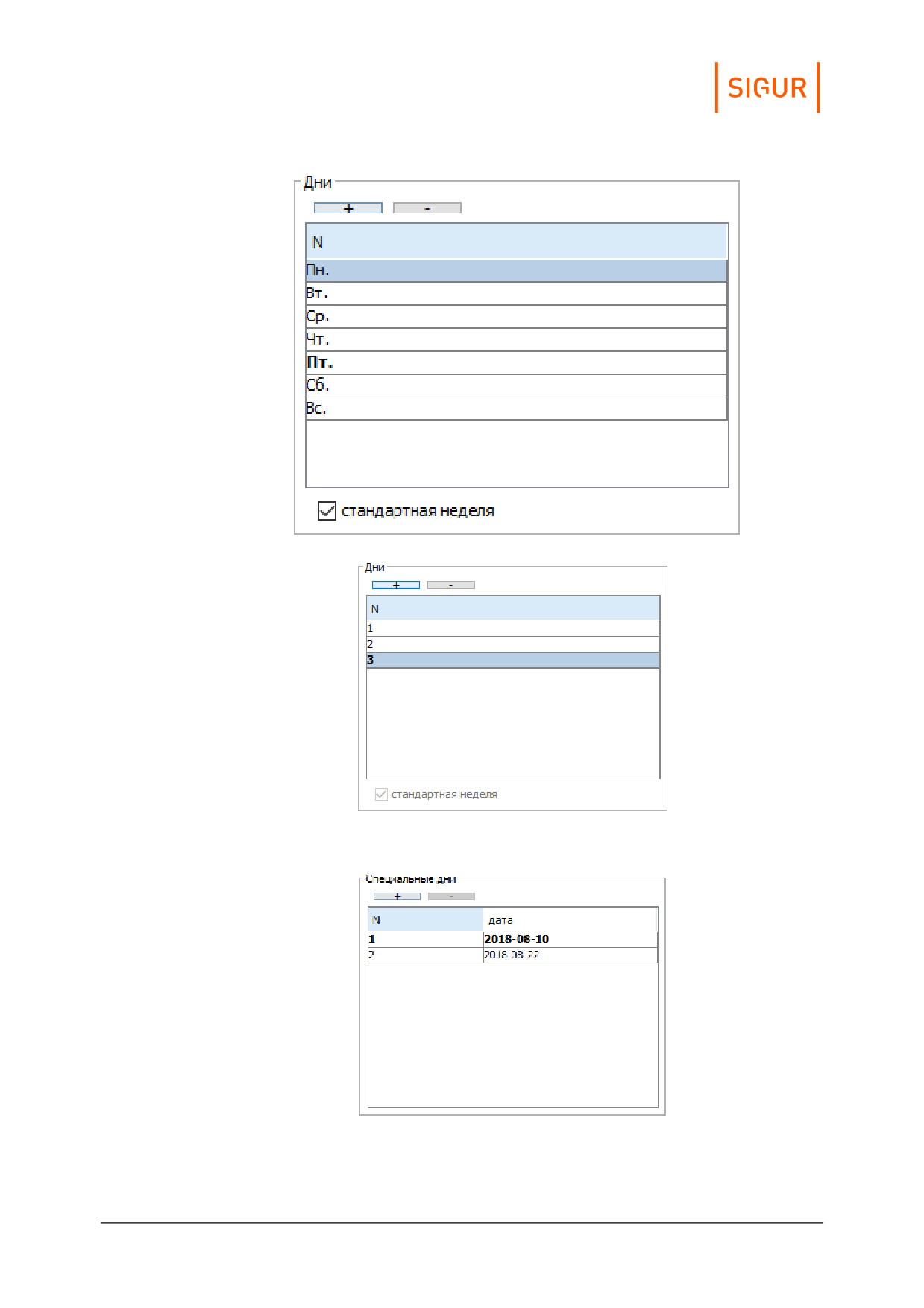
Примеры панели «Дни».
Панель «Специальные дни».
Для добавления нового дня в список нажмите кнопку «плюс». Для удаления дня
Режимы доступа
122
выделите его в списке и нажмите кнопку «минус».
По умолчанию добавленный день не содержит каких-либо правил о режиме
работы ТД, и соответственно, не имеет эффекта до момента указания
пользователем явных временных интервалов.
Если в список «Дни» добавить количество дней, кратное семи, то становится
доступной опция «Стандартная неделя», включение которой изменяет
отображение номера дня на день недели.
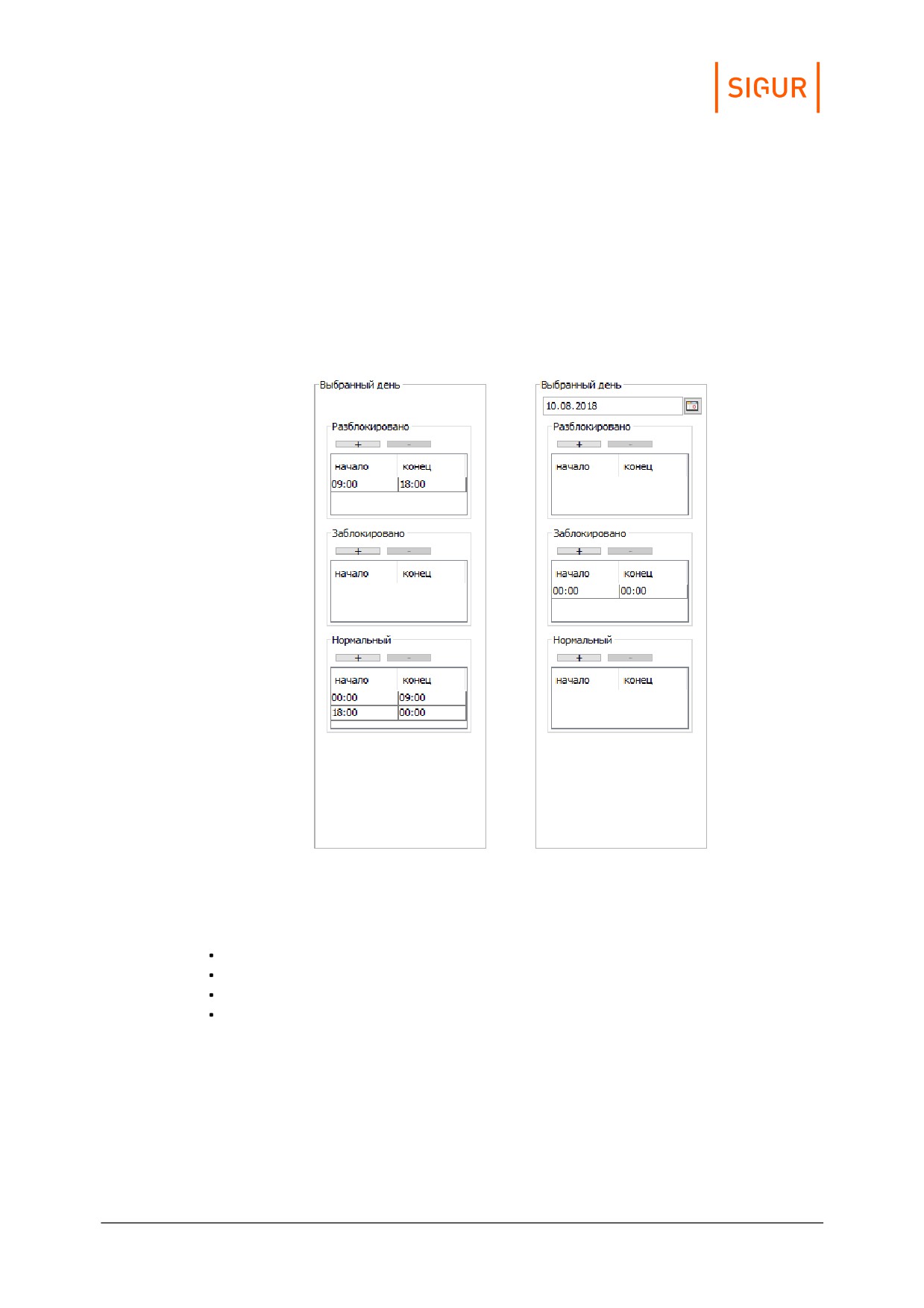
Варианты панели «Выбранный день».
Для выбранного дня доступны следующие параметры:
дата дня (только для специального дня);
разблокировано;
заблокировано;
нормальный.
В этих полях отображаются интервалы режимов работы ТД в виде «AA:BB
XX:YY», где AA - час начала интервала, BB - минута начала интервала, XX - час
окончания интервала YY - минута окончания интервала.
Для добавления нового интервала нажмите кнопку «плюс» в данной вкладке.
Новый интервал имеет значения по умолчанию «00:00 00:00».
Режимы доступа
123
Для удаления интервала выделите его в списке и нажмите кнопку «минус».
Переключение режима на целевой на контроллере происходит при старте
и при пересечении границы заданного в режиме интервала. Если
подействовать на режим другим способом (командой с компьютера,
например), он таким образом переключится и будет оставаться новым до
ближайшей границы интервала.
10.6.
Специальные правила режима
Доступна только для режимов типа «График доступа и рабочего времени».
Вкладка предназначена для задания дополнительных правил режима доступа.
10.6.1.
Способ подсчёта рабочего времени
Данная опция активна только при установленном модуле «Учёт рабочего
времени».
Позволяет выбрать, по какому принципу будет учитываться рабочее время
сотрудника при построении отчётности о рабочем времени - на основании
проходов через точки доступа, отмеченные на вкладке «Оборудование» как
контрольные, либо по факту присутствия в определённой зоне.
10.6.2.
Доступ с санкции охраны
При включении опции «Требовать санкции оператора на проход» доступ по
этому режиму возможен только при условии подтверждения считанного
идентификатора нажатием кнопки на пульте охраны, либо поднесением
карточки оператора к контрольному считывателю.
Подробно данный режим описан в разделе «Санкционирование доступа
оператором на вкладке «Наблюдение»».
10.6.3.
Доступ только вдвоём
Данная функция предназначена для усиленного контроля доступа, когда
некоторые сотрудники могут проходить через заданные точки доступа только
вдвоём.
При включении опции «Разрешать проход только вдвоём» доступ по этому
режиму возможен только при последовательном считывании двух
идентификаторов.
После идентификации первого сотрудника (например, поднесением его
карточки к считывателю) контроллер переходит в режим ожидания
Режимы доступа
124
идентификации следующего сотрудника. Процесс ожидания обозначается
кратковременным миганием индикации считывателя. Если в течение 10 секунд
контроллером будет идентифицирован второй сотрудник (например,
поднесением его карточки к считывателю) - доступ будет разрешён, а после
прохода зафиксированы факты доступа обоих сотрудников.
10.6.4.
Доступ с пин-кодом
При включении опции «Дополнительно запрашивать PIN код» доступ возможен
только при поднесении карты и последующем вводе PIN кода. PIN-код
создаётся для каждого сотрудника автоматически и отображается в его
параметрах на вкладке «Персонал».
Пин-код генерируется системой случайным образом, но при этом привязан к
HASP ключу, используемому для аппаратной защиты программы. Таким
образом для каждого объекта пин-код будет уникальным даже для одного и
того же электронного ключа.
После поднесения карты начинается процесс ожидания ввода кода
(обозначается кратковременным миганием индикации считывателя), если в
течение 10 секунд будет введён корректный код - доступ будет разрешён.
10.6.5.
Доступ через картоприёмники и дополнительные считыватели
К контроллеру «Sigur» возможно подключение дополнительных считывателей
для учёта проходов в неурочное время или картоприёмников на вход и на
выход. Опции «Разрешать проход «на вход» через считыватель» и «Разрешать
проход «на выход» через считыватель» позволяют выбрать один из вариантов
разрешения прохода на вход и выход соответственно:
любой;
только через дополнительный (сборник пропусков);
через основной, через дополнительный в неурочное время;
только через основной.
10.6.6.
Изъятие карты при истечении срока её действия
При подключении к контроллеру Sigur единовременно основного считывателя и
дополнительного считывателя позволяет организовать схему доступа, при
которой до момента истечения срока действия карта сможет беспрепятственно
проходить через точку доступа, но как только срок действия карты истечёт
попытки пройти через основной считыватель будут блокироваться системой, и
при предъявлении дополнительному считывателю будет инициироваться
изъятие карты.
10.6.7.
Доступ в сопровождении
Данная функция предназначена для усиленного контроля доступа, когда
некоторые сотрудники могут проходить через заданные точки доступа только в
сопровождении определённых людей.
Режимы доступа
125
«Сопровождаемый» - сотрудник, не имеющий возможности доступа без
сопровождающего.
«Сопровождающий» - сотрудник, имеющий право санкционировать доступ для
сопровождаемого им сотрудника.
Назначить группу сопровождающих можно, нажав кнопку «изменить» рядом с
соответствующим полем.
При включении опции «Разрешить доступ только в сопровождении» доступ по
этому режиму возможен только при следующем условии: после идентификации
сопровождаемого (например, поднесением его карточки к считывателю)
контроллер переходит в режим ожидания подтверждения доступа от
сопровождающего. Процесс ожидания обозначается кратковременным
миганием индикации считывателя. Если в течение следующих 10 секунд
контроллером будет идентифицирован сопровождающий (например,
поднесением его карточки к считывателю или с помощью функционала
распознавания лица) - доступ будет разрешён, а после прохода зафиксирован
факт доступа только сопровождаемого.
Дополнительно можно задать вероятность запроса идентификации
сопровождающего. По умолчанию - 100%, для каждого сопровождаемого
ожидается подтверждение сопровождающим. (50% - подтверждение
сопровождающего ожидается ориентировочно для каждого второго
сопровождаемого.)
10.6.8.
Изменение режима точки доступа двойной идентификацией
Данная опция позволяет изменить режим точки доступа двойной
идентификацией, например, поднесением карты к считывателю два раза
подряд в течение трёх секунд.
ТД может находиться в одном из трёх состояний:
Нормальный режим - работа с санкционированием доступа контроллером
СКУД.
Заблокированный режим - ТД закрывается, дальнейшие поднесения карт и
нажатия кнопок запроса доступа игнорируются.
Разблокированный режим - ТД открывается и остаётся открытой до подачи
команды смены режима.
Можно выбрать несколько вариантов реакции контроллера на двойное
поднесение карты:
отключено(по умолчанию);
нормальный режим ↔ разблокировано;
нормальный режим ↔ заблокировано;
разблокированный ↔ заблокированный.
После выбора варианта реакции ТД будут менять своё состояние при двойном
Режимы доступа
126
поднесении карты пользователя, которому назначен этот режим. При
повторном двойном поднесении карты ТД изменит своё состояние на
первоначальное.
Если ТД не находится в одном из заданных в настройках состояний — двойное
поднесение карты будет проигнорировано.
Например, если ТД находится в разблокированном состоянии, а настройки
режима подразумевают переключение «нормальный режим ↔ заблокировано»,
то двойное поднесение карты не изменит разблокированного состояния ТД.
10.6.9.
Списание стоимости пункта меню при проходе
Данная опция доступна при установленном модуле ПО «Платёжная система» и
позволяет организовать полностью автоматическую точку продажи. Включив
опцию «При проходе «на вход» списывать стоимость пункта меню» или «При
проходе «на выход» списывать стоимость пункта меню» можно выбрать пункт
из существующих меню, стоимость которого будет списываться с расчётного
счёта объекта доступа при проходе в выбранном направлении.
Для работы по этому режиму точка доступа может быть оборудована только
контроллером и считывателем. Если при идентификации объекта доступа на
его счету достаточно средств для списания, операция будет проведена, в
противном случае - списание не произойдёт.
При подключенной линии светозвуковой индикации считывателя, будет подан
разрешающий или запрещающий сигнал соответственно.
К точке доступа, работающей по этому режиму, может также быть подключено
исполнительное устройство, например, турникет.
Для объекта доступа, не имеющего на счету достаточно средств для оплаты
установленной позиции, доступ будет запрещён.
10.6.10.
Доступ по распознаванию гос. номера автомобиля
Данная опция позволяет задать правила использования распознанного гос.
номера при принятии решения о доступе.
У объекта доступа, подчиняющегося режиму с такой опцией, должны быть
установлены параметры «Гос. номер» (см. соответствующий раздел) и
«Пропуск». Объектом доступа может быть автотранспорт, сотрудник,
посетитель.
Может быть установлено одно из следующих правил:
Не разрешать доступ по гос. номеру.
Доступ может быть предоставлен только по факту предъявления основного
идентификационного признака.
Режимы доступа
127
Разрешать доступ по гос. номеру.
Доступ может быть предоставлен как по факту предъявления основного
идентификационного признака, так и по факту распознавания гос. номера
автомобиля.
Разрешать доступ в режиме гос. номер + карта.
Для предоставления доступа требуется и факт успешного распознавания гос.
номера автомобиля, и факт предъявления основного идентификационного
признака (например, карты). При поднесении к считывателю карты,
подчиняющейся этому режиму, будет произведена проверка получения
распознанного гос. номера от видеосистемы за предыдущие 60 секунд. Если в
течение этого времени был зарегистрирован гос. номер, соответствующий
этому идентификатору, доступ будет разрешён.
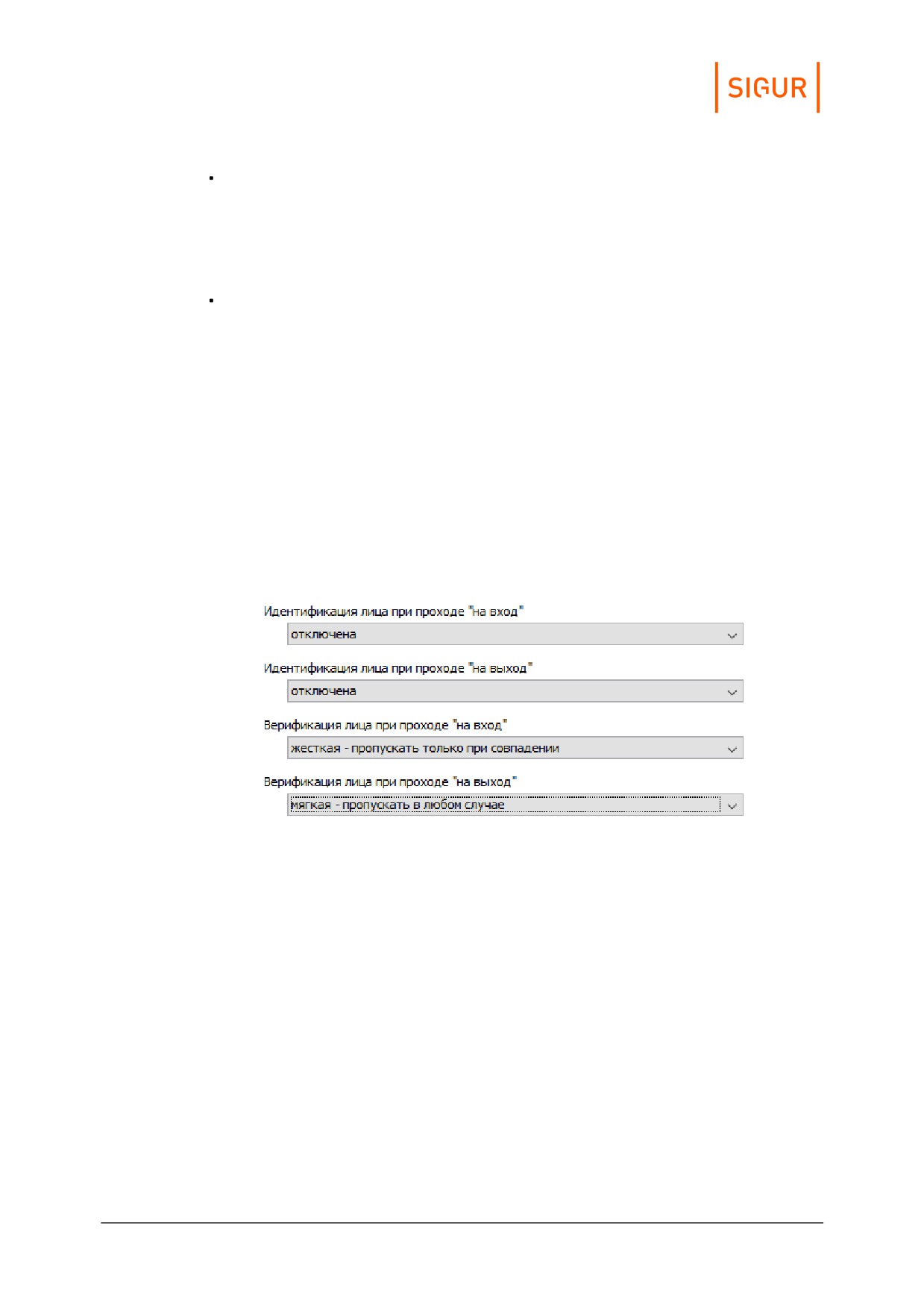
10.6.11. Доступ по распознаванию лица
Данная опция позволяет задать правила использования фактов распознавания
лиц при принятии решения о доступе.
Задание правил доступа с распознаванием лица.
Подробнее о настройке доступа по распознаванию лиц читайте в разделе
«Распознавание лиц» данного документа.
10.6.12. Дополнительная проверка температуры
Данная опция позволяет задать правила проверки температуры. Используется
при подключении к системе тепловизоров и/или терминалов Hikvision,
интеграции с сервером Trassir, а также может быть использовано при
интеграции с пользовательскими СВН.
Режимы доступа
128
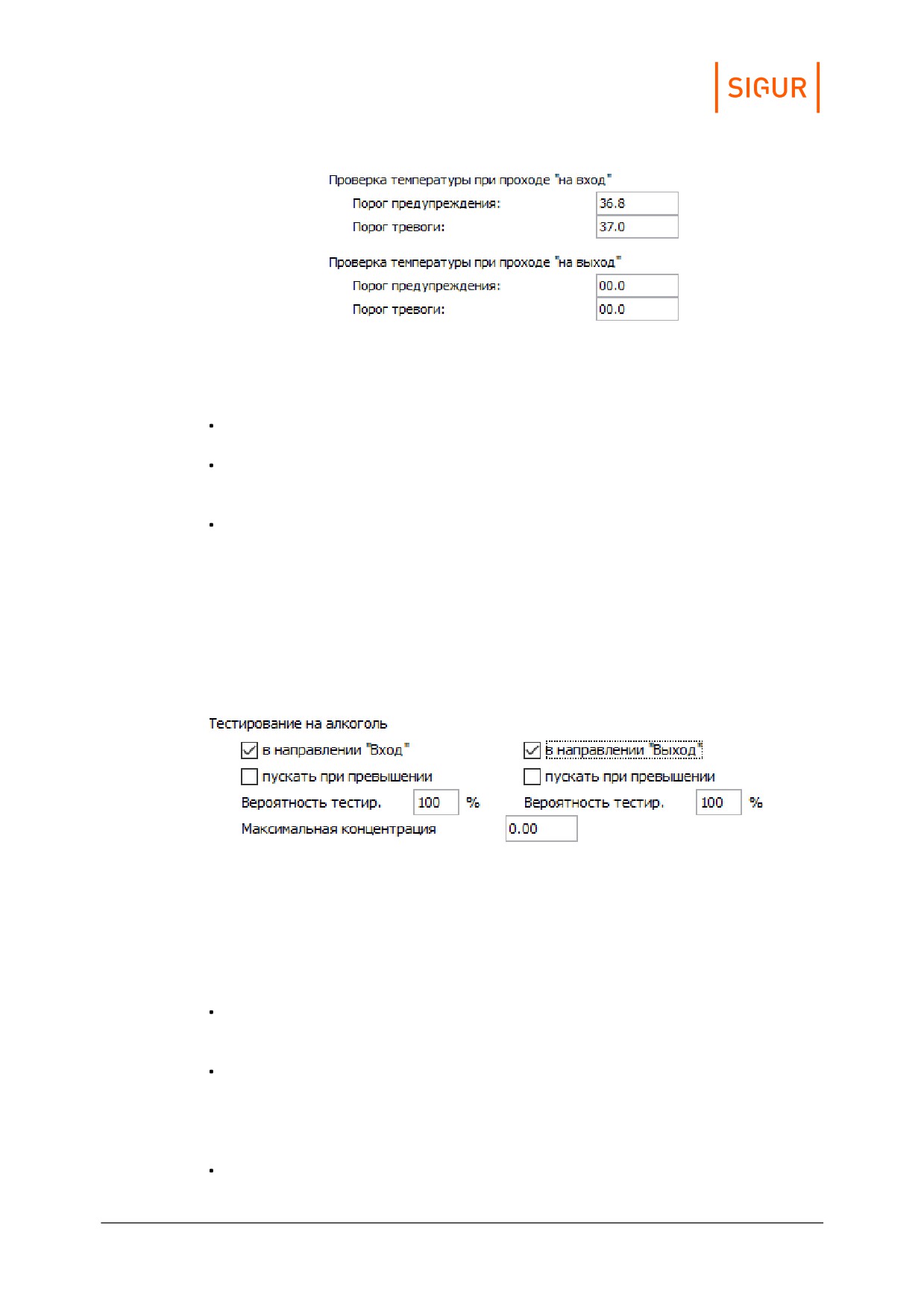
Задание правил дополнительной проверки температуры.
Если замеренная температура ОД будет:
Ниже значения, указанного в поле «Порог предупреждения», доступ ОД
будет разрешён.
Находится в диапазоне между «Порогом предупреждения» и «Порогом
тревоги», доступ ОД будет разрешён, но будет зафиксировано тревожное
событие.
Превышать значение, указанное в поле «Порог тревоги», доступ ОД будет
запрещён и будет зафиксировано дополнительное тревожное событие.
10.6.13. Тестирование на алкоголь
Данная опция позволяет задать правила тестирования на алкоголь.
Используется при подключенных в качестве дополнительных считывателей
алкотестерах Динго, Алкобарьер или «Алкорамка».
Задание правил тестирования на алкоголь.
Опции «в направлении «Вход» и «в направлении «Выход» позволяют установить,
в каком из направлений будет производиться тестирование после
идентификации объекта доступа. При выборе одной из опций для
редактирования станут доступны следующие параметры:
«Пускать при превышении» - если установлена, результат алкотестирования
будет зарегистрирован, но никак не повлияет на принятие решения о
доступе.
«Вероятность тестир.» - задаётся в процентах. Устанавливает, с какой
вероятностью будет производиться алкотестирование для объектов
доступа, подчиняющихся такому режиму. Так, вероятность 100% означает,
что тестирование будет производиться всегда, 50% - приблизительно для
каждого второго.
«Максимальная концентрация» - задаётся в промилле. Определяет
Режимы доступа
129
пороговое значение допустимой концентрации алкоголя. Если опция
«пускать при превышении» отключена, то в случае, когда результат анализа
выше установленного значения, доступ для данного объекта будет
запрещён и в явном виде указана причина запрета доступа - «Недопустимое
превышение».
10.6.14.
Условие применимости режима
Данная опция позволяет задать правило, при выполнении которого режим, в
рамках которого оно указывается, будет активироваться только при
удовлетворении данного правила.
Условие настраивается по нажатию на кнопку «...» в пункте «Условие
применения:». Данная функция позволяет более гибко настроить права доступа
и графики рабочего времени для групп сотрудников, к примеру можно создать
режим, который будет автоматически применяться к объекту доступа, если его
должность имеет определённое значение.
Возможные условия:
Содержит — режим будет активен, когда левое поле содержит правое.
Не содержит — режим будет активен, когда левое поле не содержит правое.
Равно — режим будет активен, когда левое поле точно совпадает с правым.
Не равно — режим будет активен, когда левое поле отлично от правого.
Пусто — режим будет активен, если указанная строка (переменная, набор
переменных) является пустой.
Не пусто — режим будет активен, если указанная строка (переменная, набор
переменных) не является пустой.
Меньше — режим будет активен, если значение левого поля будет меньше
значения правого (для строк идёт проверка по алфавитному порядку, к
примеру «A» < «B»).
Меньше либо равно — режим будет активен, если значение левого поля
будет меньше либо равно значению правого.
Больше — режим будет активен, если значение левого поля будет больше
значения правого.
Больше либо равно — режим будет активен, если значение левого поля
будет больше либо равно значению правого.
Поля условия могут быть заполнены как произвольными значениями,
введёнными с клавиатуры, так и переменными, которые доступны при нажатии
кнопки рядом с полем ввода.
Двойное нажатие на выбранной переменной автоматически добавляет её в
поле ввода.
Доступные переменные:
CURRENTDATE - Текущая дата;
GUESTDOCNUM - Посетитель: Номер документа;
GUESTDOCSER - Посетитель: Серия документа;
Режимы доступа
130
GUESTLP - Посетитель: Гос. номер автомобиля;
OBJBADGEA - Шаблон пропуска объекта доступа - сторона A;
OBJBADGEB - Шаблон пропуска объекта доступа - сторона B;
OBJCOMMENT - Примечание к объекту доступа;
OBJDEP - Отдел, в котором находится объект доступа;
OBJDEP2 - Родительский отдел отдела OBJDEP;
OBJDEP3 - Родительский отдел отдела OBJDEP2;
OBJDEP4 - Родительский отдел отдела OBJDEP3;
OBJDEP5 - Родительский отдел отдела OBJDEP4;
OBJDEPCOMMENT - Примечание к отделу, в котором находится объект
доступа;
OBJEXPTIME - Срок действия пропуска объекта доступа;
OBJID - Внутренний идентификатор объекта доступа;
OBJKEY - Номер пропуска объекта доступа;
OBJMODEL - Модель автомобиля;
OBJNAME - Название объекта доступа;
OBJNAME1 - Фамилия объекта доступа;
OBJNAME2 - Имя объекта доступа;
OBJNAME3 - Отчество объекта доступа;
OBJPOS - Должность объекта доступа;
OBJTABNUM - Табельный номер объекта доступа;
SIDEPARAM1, SIDEPARAM2 и т. д. - Пользовательские дополнительные
параметры.
10.7.
Примеры готовых режимов
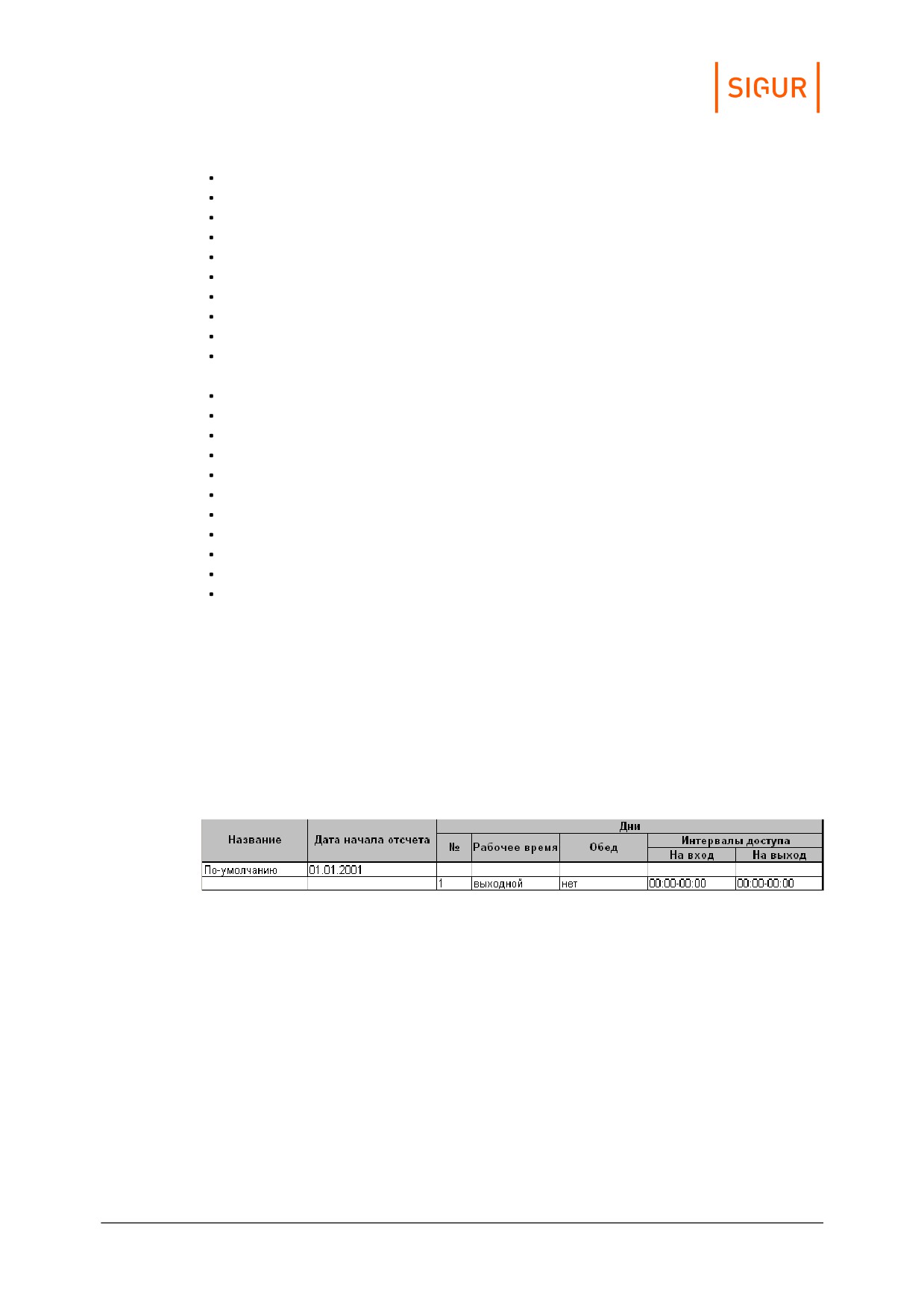
Свободный круглосуточный доступ, без ограничения допуска и без учёта
рабочего времени.
Сразу после установки системы, например, так настроен специальный режим
«По умолчанию».
Пример свободного режима доступа.
Понедельник-пятница рабочее время с 09:00 до 18:00, перерыв с 12:00 до 13:00.
Суббота, воскресенье - выходные дни.
Доступ в рабочие дни ограничен по времени, доступ в выходные запрещён.
Режимы доступа
131
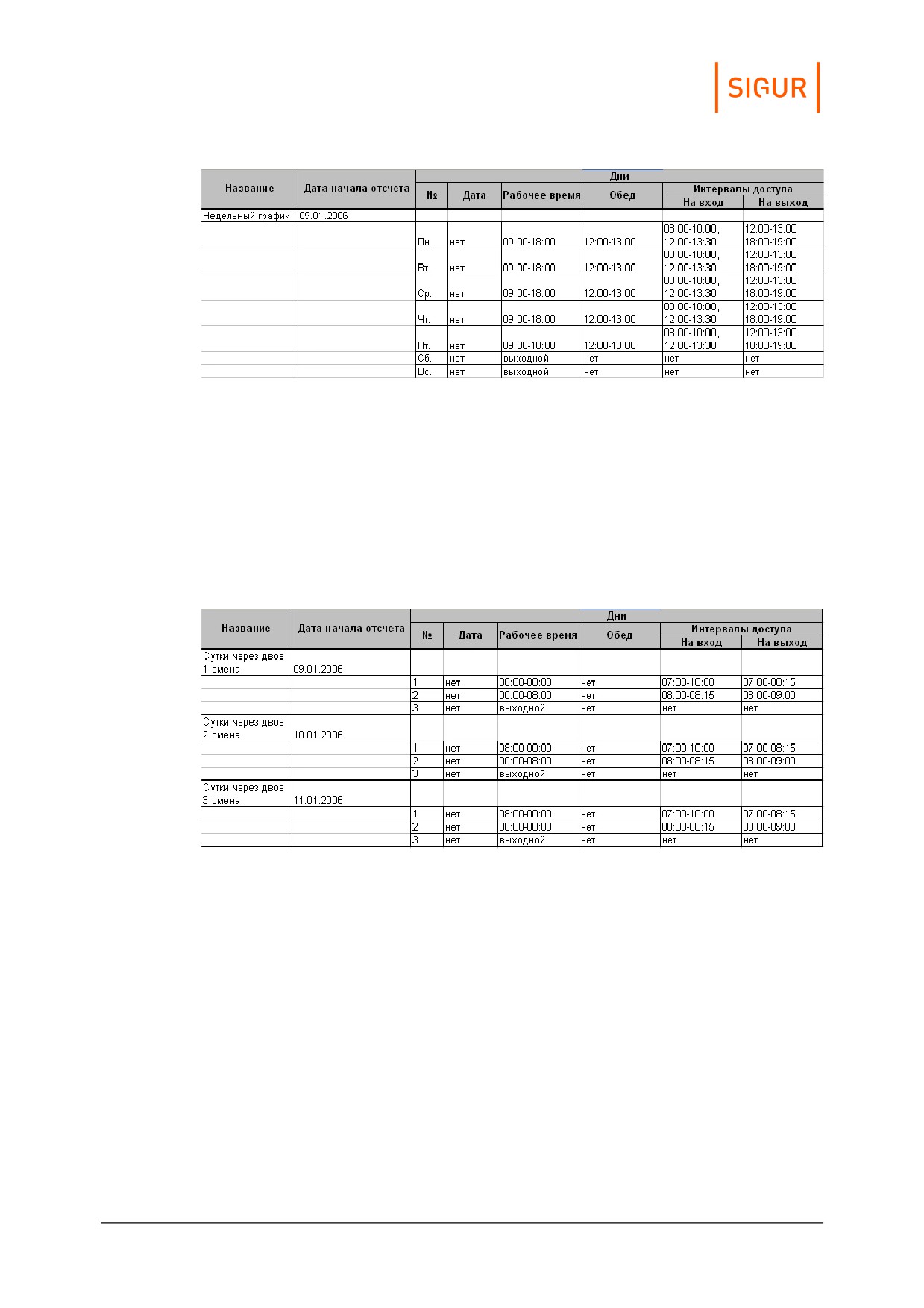
Пример режима с недельным графиком и ограничением доступа.
Трёхсменный режим. Каждая смена режима работает с 8:00 до 8:00.
Для работы трёх смен в системе заданы три режима, в каждом режиме по три
дня, дата начала отсчёта второго и третьего режимов смещены,
соответственно, на один и два дня относительно даты начала отсчёта первого.
В результате получаем описание всех календарных дней, т.е. по окончании
первой рабочей смены начинается рабочее время второй, по окончании второй
начинается рабочее время третьей и так непрерывно для всех дней.
Пример графика «Сутки через двое» с ограничением доступа.
Двухсменный режим. Сотрудник неделю работает в первую смену, неделю - во
вторую. Для работы двух смен в системе заданы два режима, в каждом режиме
по 14 дней (две недели), дата начала отсчёта второго режима смещена на одну
неделю относительно даты начала отсчёта первого режима.
Режимы доступа
132
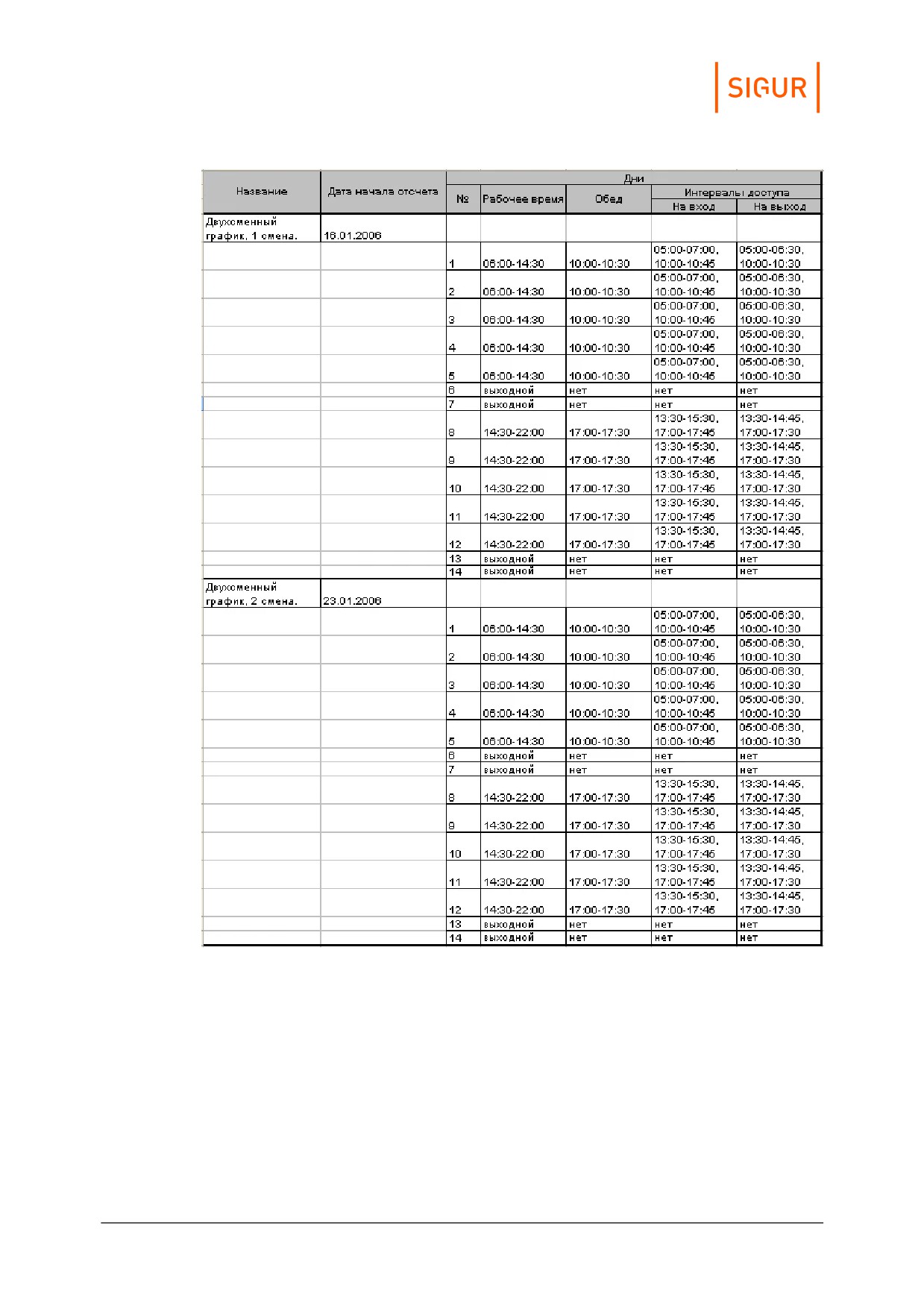
Пример двухсменного режима.
Зональный контроль (пресечение повторных проходов)
133
11.
Зональный контроль (пресечение
повторных проходов)
Включить и настроить функцию можно через меню «Файл» - «Настройки» -
«Повторные проходы».
При включении функции «Запрещать повторные проходы» СКУД контролирует
местоположение человека и пресекает попытки доступа из тех зон, где по её
данным он в настоящее время не находится.
Дополнительно правило контроля повторных проходов можно ужесточить
включением функции «Также после прохода временно блокировать объект»,
контролируя после прохода через определённые точки попытки прохода в
любом направлении через указанную группу точек доступа. Этот функционал
полностью включает в себя более простую логику «пресечения повторных
проходов» и кроме того позволяет определить местоположение любого
объекта доступа в любой момент времени.
Текущее местоположение можно увидеть на вкладке «Персонал», выделив
объект в списке, или на графических планах, выделив зону доступа и выбрав
«Показать сотрудников в зоне». Местоположение произвольной группы
объектов в произвольный момент времени можно получить в отчёте «Кто где
был в заданный момент времени». Для получения информации о
продолжительности нахождения в зонах доступа за заданный период времени
также предназначен соответствующий отчёт.
Для работы функции зонального контроля необходимо:
Зональный контроль (пресечение повторных проходов)
134
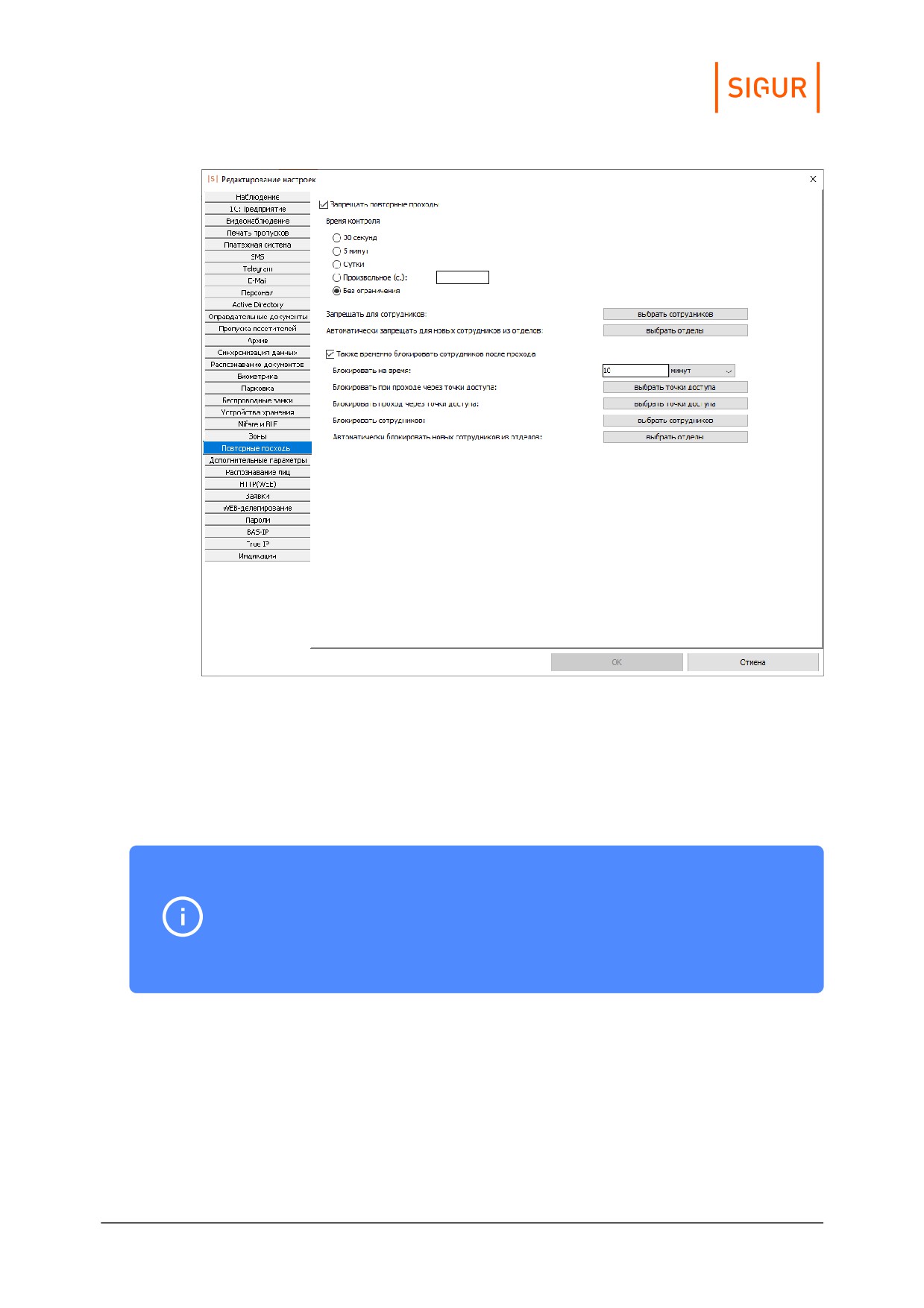
Вид вкладки «Повторные проходы».
1. Разбить территорию объекта на зоны доступа на вкладке
«Оборудование». Каждая зона представляет из себя участок территории,
ограниченный одной или несколькими ТД. Привязка ТД к зонам доступа
задаётся путём изменения двух параметров каждой ТД в списке
оборудования: «Зона со стороны входа» и «Зона со стороны выхода».
Для добавления новой зоны доступа достаточно ввести её название в
поле «Зона со стороны входа/выхода» и нажать Enter. После этого она
станет доступна в выпадающем списке и для любой другой точки
доступа.
Список всех зон можно просмотреть и редактировать в меню «Файл» -
«Настройки» - «Зоны».
2. Включить функцию «Запрещать повторные проходы» через меню «Файл» -
«Настройки» - «Повторные проходы» клиентского места СКУД.
3. Задать там же время контроля, по истечении которого объект доступа будет
пропущен системой через любую точку доступа, невзирая на его
местонахождение. Время контроля может быть произвольным — от
нескольких секунд до бесконечного («Без ограничения»).
4. Выбрать там же объекты доступа, для которых будет активна функция (по
умолчанию - не требуется, функция включается для всех добавленных на
Зональный контроль (пресечение повторных проходов)
135
текущий момент в базу ОД).
5. Выбрать отделы, для которых на новосоздаваемых в них ОД действие
функции так же должно распространяться.
При необходимости можно ужесточить контроль:
6. Включить функцию «Также после прохода временно блокировать объект» в
этом же окне.
7. Указать конечное время блокировки в секундах, минутах или часах.
8. В пункте «Блокировать при проходе через точки доступа» выбрать группу
ТД, при проходе ОД через которые будет блокироваться любая попытка
прохода через группу ТД, выбираемых в пункте «Блокировать проход через
точки доступа».
9. Выбрать ОД, на которые будет распространятся данное ужесточение (по
умолчанию - не требуется, функция включается для всех добавленных на
текущий момент в базу ОД).
10. Выбрать отделы, для которых на новосоздаваемых в них ОД действие
функции так же должно распространяться.
Такая система настроек позволяет изменять строгость пропускного режима на
объекте. Например, позволять беспрепятственно выйти с территории человеку,
вошедшему на неё с санкции охранника, нажавшего кнопку пульта управления
турникетом (время контроля - «5 минут»). Или пресекать любую попытку
прохода, которой предшествовало нарушение пропускного режима, например,
когда сотрудник пропустил перед собой по своей карточке другого человека
(время контроля - «без ограничения»).
11.1.
Пример организации зонального контроля
Приведён пример объекта, для которого «Зона 1» является внешней, «Зоны
2...5» - внутренними.
Зональный контроль (пресечение повторных проходов)
136
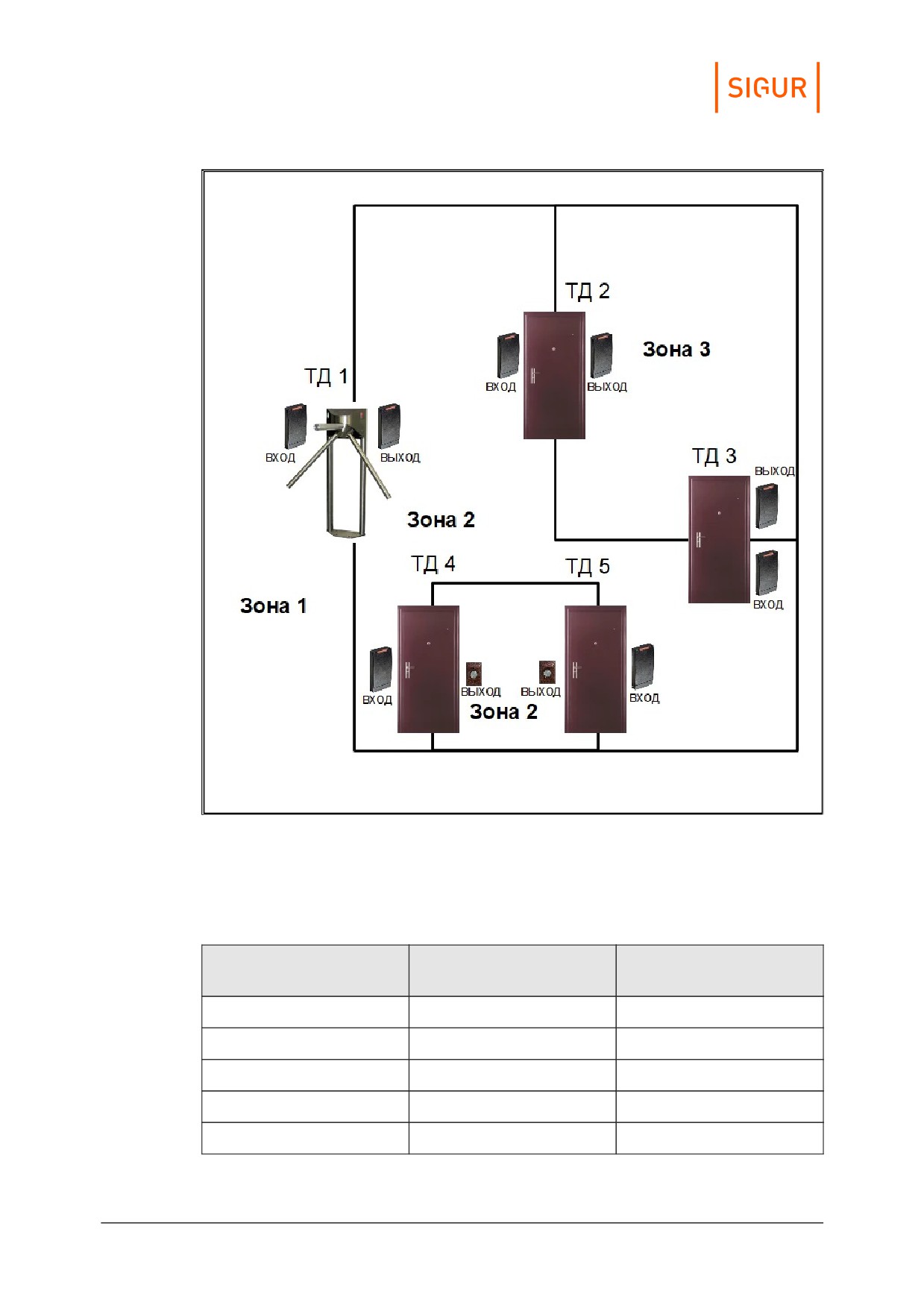
Пример расположения точек доступа на объекте.
Для такого объекта в настройках точек доступа на вкладке «Оборудование»
зоны со стороны входа и со стороны выхода должны быть расположены
следующим образом:
Зона со стороны
Зона со стороны
Точка доступа
входа
выхода
ТД1
Зона 1
Зона 2
ТД2
Зона 2
Зона 3
ТД3
Зона 2
Зона 3
ТД4
Зона 2
Зона 2
ТД5
Зона 2
Зона 2
Зональный контроль (пресечение повторных проходов)
137
ТД 1 - точка доступа «турникет». ТД 2,3 - точки доступа «дверь с двусторонним
контролем». ТД 4,5 - точки доступа «дверь с односторонним контролем».
Зоны со стороны входа и выхода для ТД 4 и 5 совпадают, чтобы обеспечить
правильную логику работы функции после входа сотрудника по электронному
идентификатору, а выхода - по кнопке.
Точно так же одинаковые зоны входа и выхода можно задавать у тех точек
доступа, на которых пресечение повторных проходов не требуется.
Наблюдение событий в реальном времени
138
12.
Наблюдение событий в реальном времени
Вкладка «Наблюдение» предназначена для просмотра в реальном времени
событий системы и осуществления следующих функций:
Отображение причин разрешения или запрета доступа системой, а также
фактов взлома и статуса шлейфа пожарной охраны.
Просмотр фотографий и учётных данных проходящих людей.
Просмотр живого видео с поддерживаемых систем видеонаблюдения и IP-
камер.
Обеспечение функции доступа с санкции оператора (охранника).
Контроль за наличием связи с точками доступа.
Оперативное управление точками доступа (открыть для разового прохода,
изменить режим работы ТД) и охранными зонами (постановка/снятие с
охраны).
12.1.
Устройство вкладки «Наблюдение»
Вкладка представляет из себя набор видов наблюдения, в каждом из которых
можно создать одно или несколько окон. Окна могут располагаться на одном
или на разных мониторах. В каждом окне, в свою очередь, размещается
произвольное количество стандартных объектов (таких как список событий,
фотография, информация о сотруднике, изображение с камеры наблюдения и
т.д.), между которыми заданы информационные связи.
12.2.
Структура вкладки «Наблюдение»
Сверху вкладки размещены кнопки управления и меню смены вида. Остальное
пространство занято одним или несколькими окнами вида,
сконфигурированными из различных объектов.
Назначение кнопок:
1.
«Обновить» - служит для обновления информации на виде наблюдения, в
том числе списка точек доступа в случае их добавления или удаления
другим оператором системы.
2.
«Пауза» - временно приостанавливает обработку поступающих событий.
3.
«Добавить новый вид» и «Удалить вид» - соответственно, создаёт новый
вид наблюдения или удаляет выбранный пользовательский.
4.
«Редактировать вид» - позволяет настраивать пользовательские виды
вкладки.
5.
«Перейти в полноэкранный режим» - также в полноэкранный режим можно
перейти, нажав Alt+Enter или колёсико мыши. Выход из режима — клавиши
Esc, Alt+Enter или нажатие на колёсико мыши.
Для смены вида наблюдения можно воспользоваться раскрывающимся
списком, выбрав один из стандартных или созданных пользователями видов.
Доступны следующие стандартные виды:
Наблюдение событий в реальном времени
139
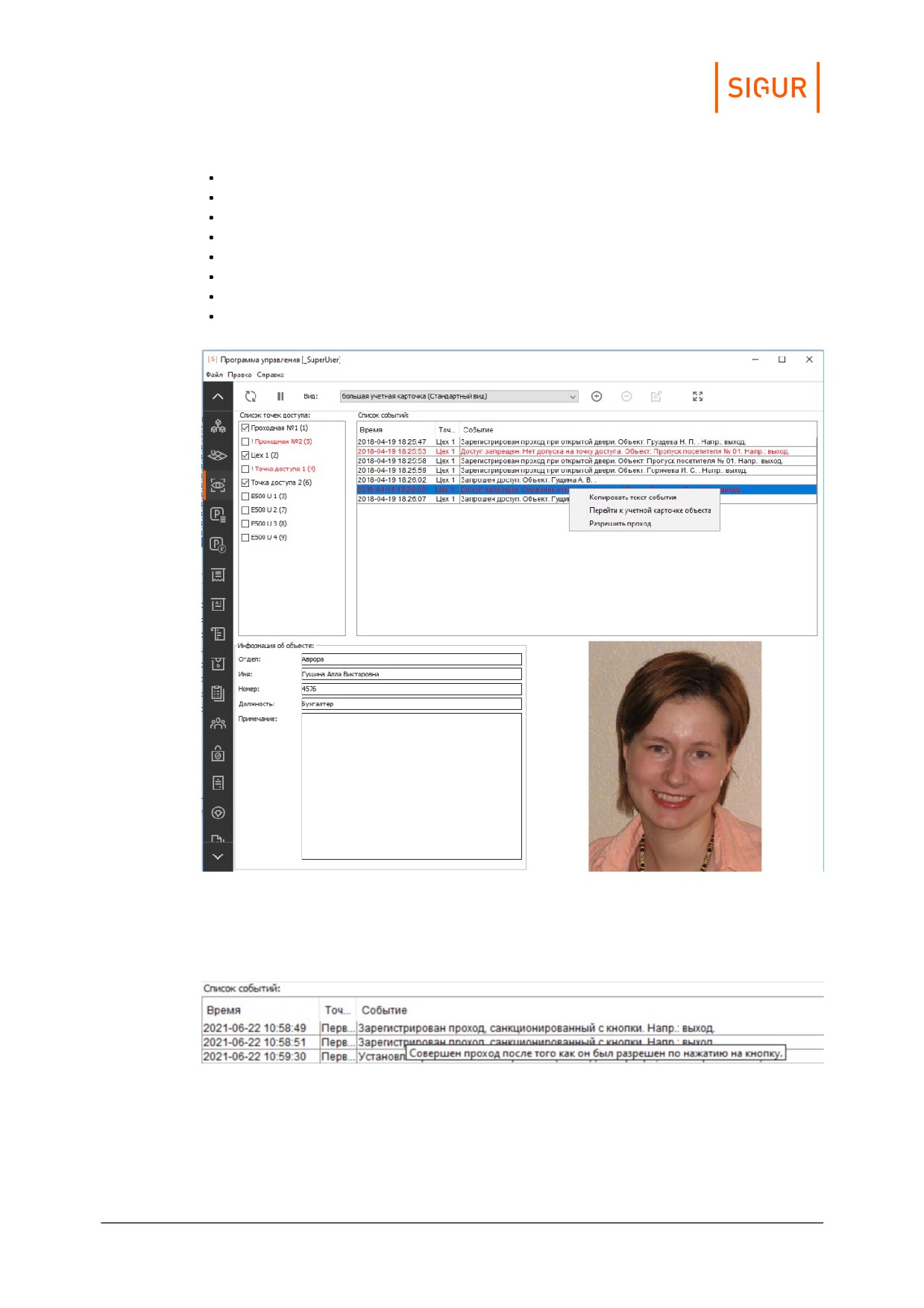
«Классический»;
«Большая учётная карточка»;
«Фотография справа»;
«Большая фотография без списка»;
«Полноэкранная фотография»;
«План и список»;
«Параметры объекта и режима»;
«Видео, фото и список».
Пример просмотра событий в стандартном виде.
Для многих событий при наведении на них курсора появляется всплывающая
подсказка с пояснительной информацией:
Пример всплывающей подсказки.
Для всех событий по правому клику на записи о событии открывается
контекстное меню, в рамках которого доступно либо только копировать текст
события в буфер обмена, либо перейти к учётной карточке связанного с этим
событием объекта доступа, либо в случае события запрета доступа — вручную
Наблюдение событий в реальном времени
140
разрешить проход для данного объекта доступа (при наличии
соответствующего права у оператора системы - вкладка «Оператор», «Доступ к
вкладке Наблюдение» - «Разрешать проходы сотрудников»).
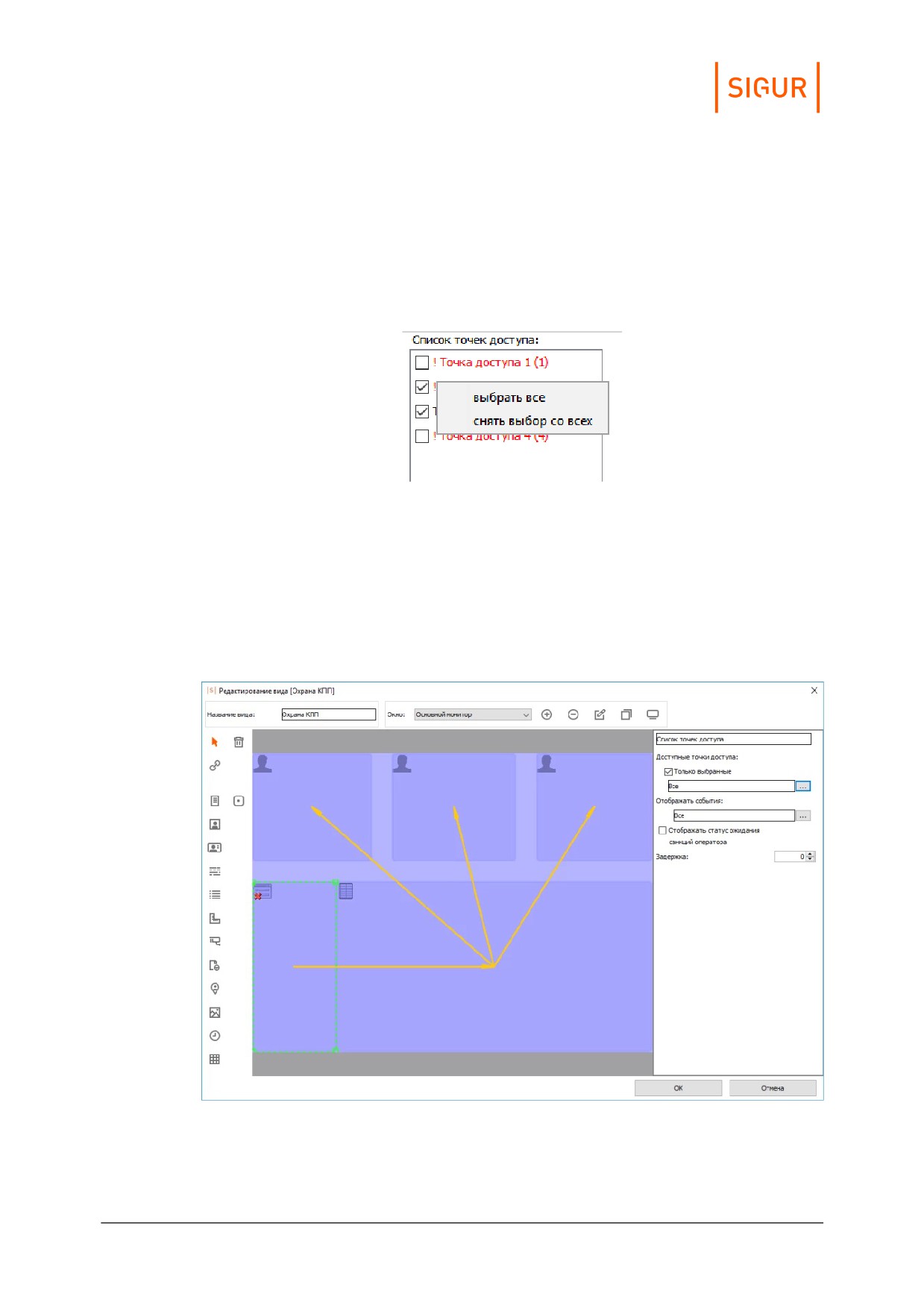
Для «Списка точек доступа» по правому клику в области открывается
контекстное меню, позволяющее быстро выделить или снять выделение со
всех доступных точек доступа.
Контекстное меню списка точек доступа.
12.3.
Создание и редактирование вида наблюдения
Для создания нового вида наблюдения нажмите кнопку «Добавить новый вид»,
введите его название и нажмите «ОК». Если рамка поля ввода названия
остаётся красной и кнопка «ОК» не активируется - значит вид с таким
названием уже существует.
Окно «Редактирование вида».
Наблюдение событий в реальном времени
141
12.4.
Добавление, редактирование и удаление окон
Вид может содержать одно или несколько окон, в каждом окне может
присутствовать несколько объектов. По умолчанию в созданном виде
содержится одно окно «Основной монитор».
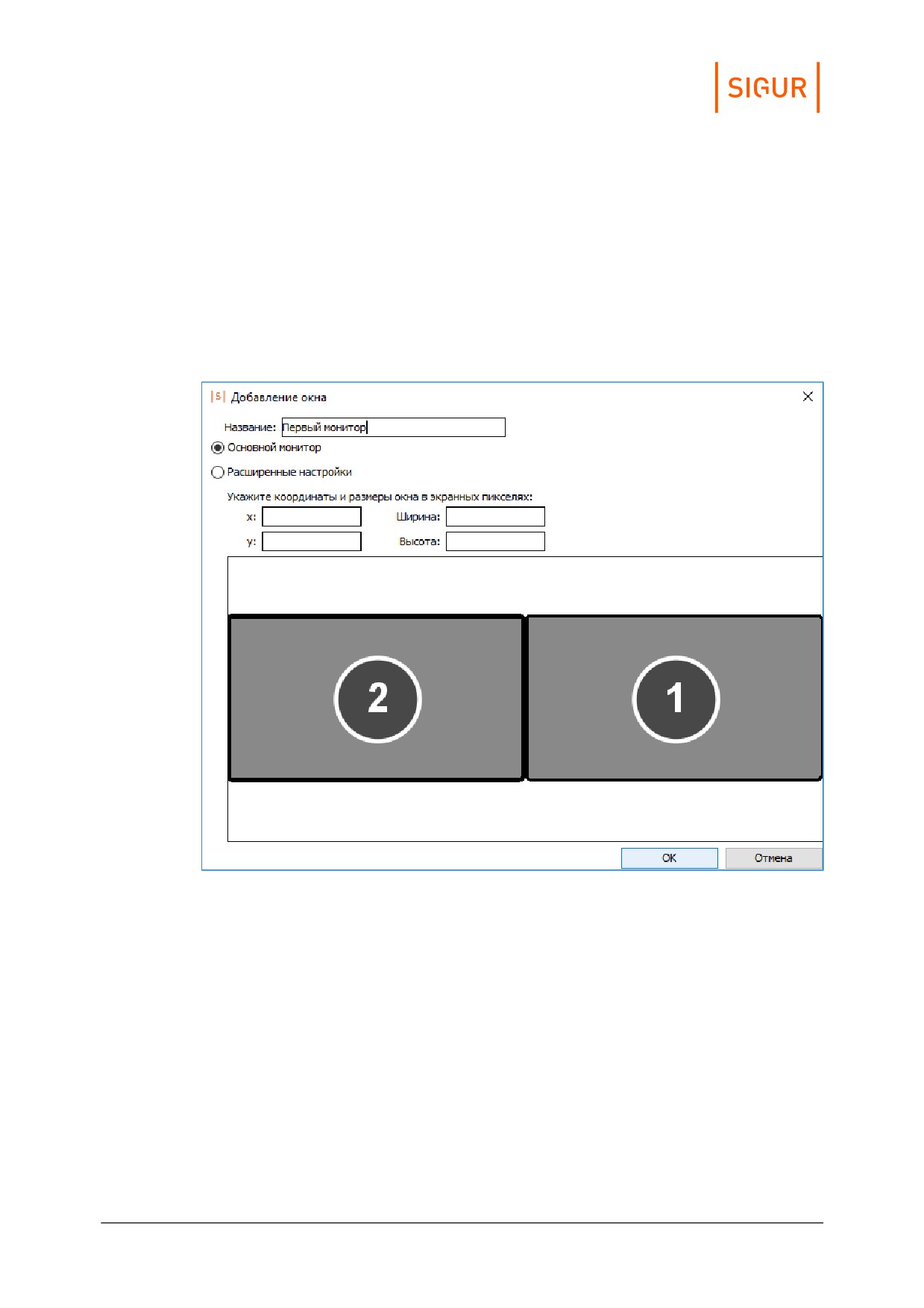
Для добавления нового окна нажмите кнопку «Добавить окно» и введите его
название. Затем либо назначьте добавленное окно на основной монитор, либо
задайте ему требуемые координаты и размеры.
Добавление окна на основной монитор.
Если выбрана опция «Основной монитор», то окно будет автоматически
растягиваться на всё доступное разрешение основного монитора системы. Это
полезно для создания окна, никак не привязанного к разрешению монитора
произвольного клиентского места.
При выборе опции «Основной монитор» раздел «Расширенные настройки»
становится неактивным, и все его настройки игнорируются.
Только одно окно вида может быть активировано как «Основной монитор».
Наблюдение событий в реальном времени
142
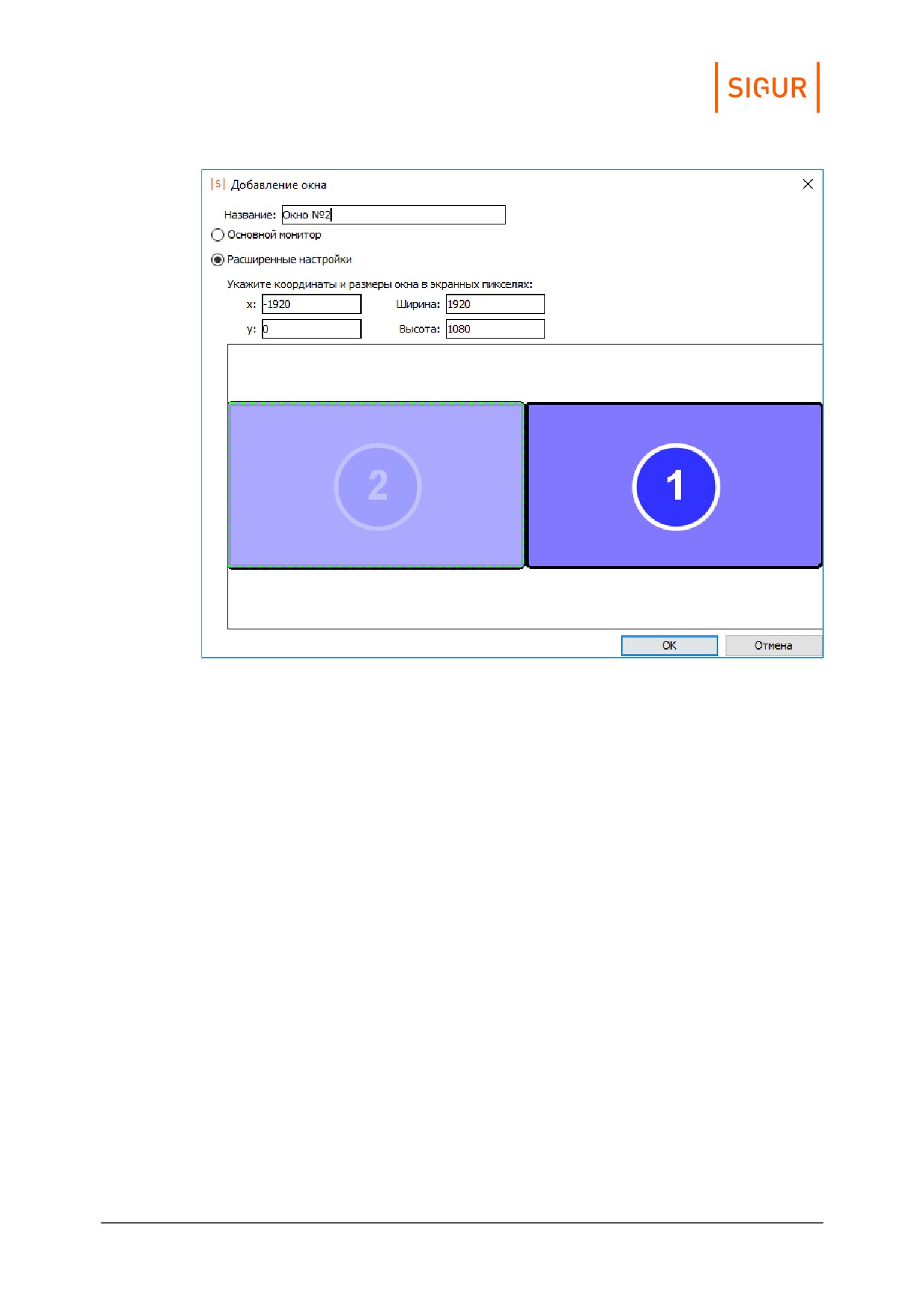
Добавление окна на произвольный монитор.
Если выбраны «Расширенные настройки», то координаты (считая от левого
верхнего угла) и размер текущего окна в пикселях задаются пользователем.
Также можно сразу получить в полях ввода размеры и координаты требуемого
монитора, нажав на его изображение мышкой.
В рамке отображаются все обнаруженные в системе мониторы (с указанием их
номеров), поля уже созданных окон и поле текущего окна (обрамлено
пунктирной зелёной рамкой).
Пересечение окон не допускается - программа не даст сохранить созданный с
такими нарушениями вид.
Для удаления существующего окна выберите его в выпадающем списке «Окна»
и нажмите кнопку «Удалить окно».
Для изменения названия, координат или размеров окна выберите его в
выпадающем списке «Окна» и нажмите кнопку «Редактировать свойства окна».
Для создания копии уже существующего окна нажмите кнопку «Копирование
другого окна в текущее», выберите нужное из списка и нажмите «ОК».
Для визуального контроля заданных параметров окна нажмите кнопку
«Показать расположение окна на экране», оно будет показано условным
Наблюдение событий в реальном времени
143
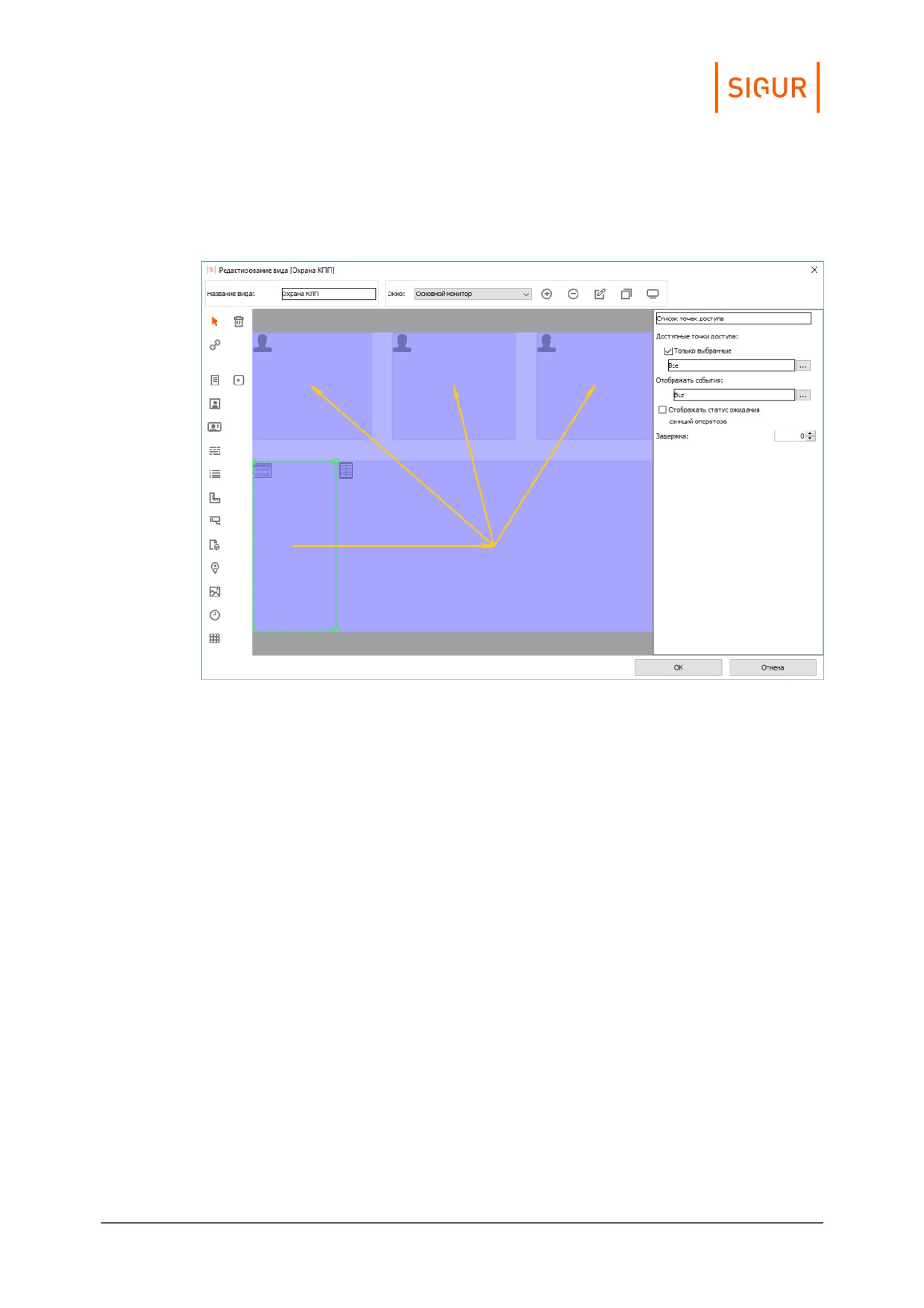
фиолетовым прямоугольником.
12.5.
Операции с объектами вида
Пример размещения объектов в окне вида.
В каждом окне вида можно размещать объекты, редактировать их свойства и
задавать информационные связи между ними.
Объекты можно перемещать и менять их размеры с помощью мыши.
Расположенные в окне объекты не должны пересекаться друг с другом,
пересечение подсвечивается красным цветом, сохранение такого вида будет
невозможным.
Для создания связи между объектами нажмите кнопку «Создать связь между
объектами».
Затем с помощью мыши кликните на объекте, из которого нужно получить
данные, и протяните стрелку до объекта, в который должны передаваться
события.
Для удаления объекта выделите его мышкой и нажмите кнопку Del, либо
сначала нажмите кнопку «Удалить объект» и кликните на удаляемом объекте
мышкой.
Наблюдение событий в реальном времени
144
12.6.
Объекты вида наблюдения
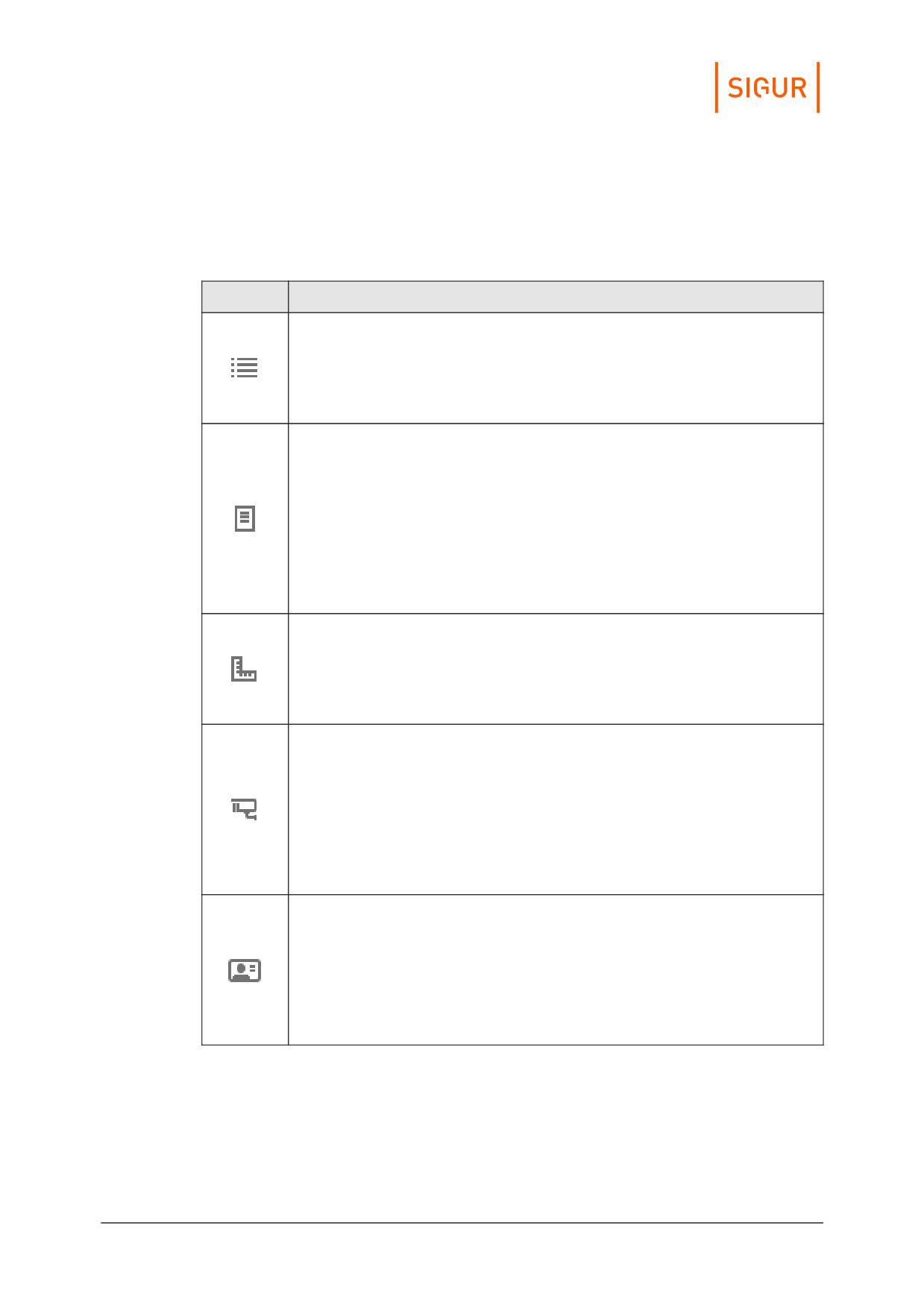
Описание объектов вида наблюдения.
Объект
Описание
«Список точек доступа» - даёт оператору возможность выбирать
точки доступа, служащие источником событий для подчинённых
объектов. Можно как предоставить ему выбор из всех ТД
системы, так и сократить список, включив опцию «Доступные
точки доступа».
«Список событий» - в этом объекте отображаются события
системы, последнее по времени событие появляется внизу
списка, более старые сначала сдвигаются вверх, потом
убираются с экрана. Каждое событие представляет собой строку
с датой и временем события, названием точки доступа и
описанием события, объекта доступа и направления. Для
последнего или выделенного в списке события может быть
показана дополнительная информация в связанных с ним
объектах.
«План» - позволяет отображать карту территории объекта,
созданную на вкладке «Планы», управлять точками доступа и
просматривать видео с камер видеонаблюдения. Более
подробное описание см. в разделе «Планы помещений (карты
территорий)».
«Видео» - позволяет отображать живое видео с камер
наблюдения, сопоставленных точкам доступа на вкладке
«Оборудование». Картинка с камеры может соответствовать
либо последнему произошедшему событию, либо событию,
выделенному оператором в списке. В параметрах «Источник
событий» также доступна дополнительная опция
«Фиксированная камера», при выборе которой в окне будет
постоянно отображаться картинка с конкретной камеры.
«Информация об объекте» - отображает информацию об
объекте доступа (ФИО, должность, табельный номер,
примечание). При использовании модуля «Расширенная
поддержка пропусков посетителей» можно видеть
дополнительную информацию, относящуюся к посетителю (дата
рождения, тип и номер удостоверяющего личность документа,
дата его выдачи, место жительства).
Наблюдение событий в реальном времени
145
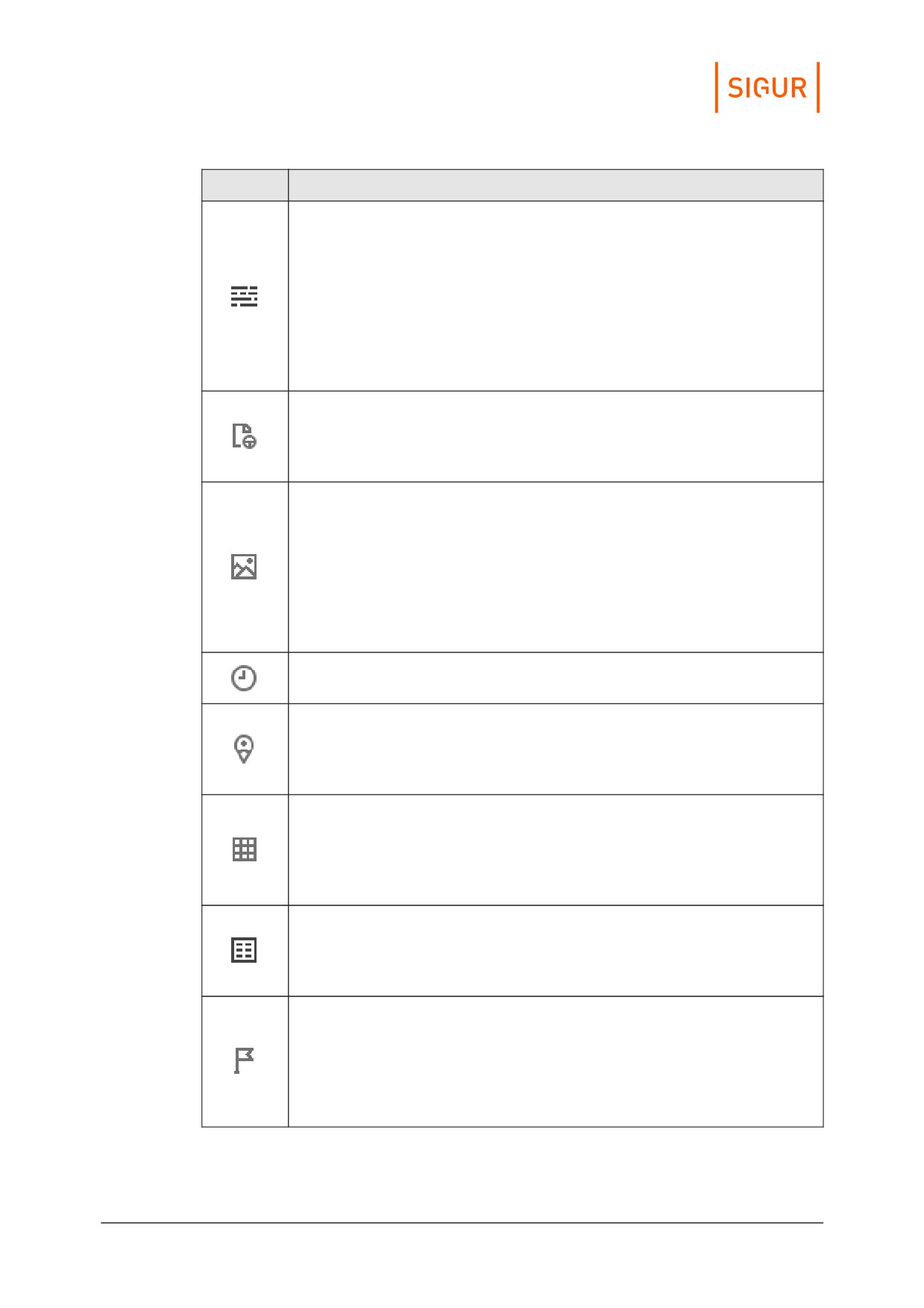
Объект
Описание
«Текстовая панель» - отображает текстовую информацию, как
фиксированную, так и оперативно изменяющуюся согласно
заданным переменным. Дополнительно позволяет изменять
размер отображаемого шрифта и включить обработку HTML
кода. Содержимое панели задаётся нажатием на кнопку рядом с
полем «Форматирование». Возможно заполнение как
фиксированным текстом, так и переменными, список которых
становится доступен при нажатии соответствующей кнопки.
Двойной клик на переменной копирует её в текстовое поле.
«Путевой лист» - отображает информацию путевого листа
сотрудника. Используется для работы с модулем ПО «Автопарк».
Содержит номер путевого листа и введённое при его
оформлении примечание.
«Изображение» - позволяет добавить произвольное
изображение (формата jpg, png, gif или bmp) или изображение из
закреплённых за сотрудником в выбранный вид наблюдения.
Например, включение условного отображения такого объекта
позволяет выводить дополнительные пиктограммы для
определённых групп сотрудников и т. п., или отображать какой-
нибудь документ, связанный с сотрудником (например,
разрешение на пронос торгово-материальных ценностей).
«Часы» - отображает текущее время системы в формате «ЧЧ :
ММ».
«Местоположение сотрудников» - позволяет выводить список
заданной группы персонала с указанием их текущего
местоположения или список персонала, находящегося в
определённых выбранных зонах.
«Матрица объектов охраны» - позволяет отображать охранные
зоны и группы зон в виде матрицы, где каждому элементу
соответствует своя зона. Статус зоны показывается цветом
(белый — нет информации, серый - снят с охраны, зелёный - под
охраной, жёлтый - неудачное взятие, красный - тревога).
«Ключница» - позволяет выводить на вид наблюдения запрос-
подтверждение выдачи ключей. Отображается сотрудник,
который хочет взять ключи, название ключницы и список
ключей.
«Флаг нахождения объектов в зоне» - позволяет выводить на
вид наблюдения маркер нахождения в выбранной зоне или
группе зон интересующего сотрудника (или кого-то одного из
нескольких интересующих). В качестве маркера можно
установить любое изображение форматов .jpg, .jpeg, .gif, .png
или .bmp.
Наблюдение событий в реальном времени
146
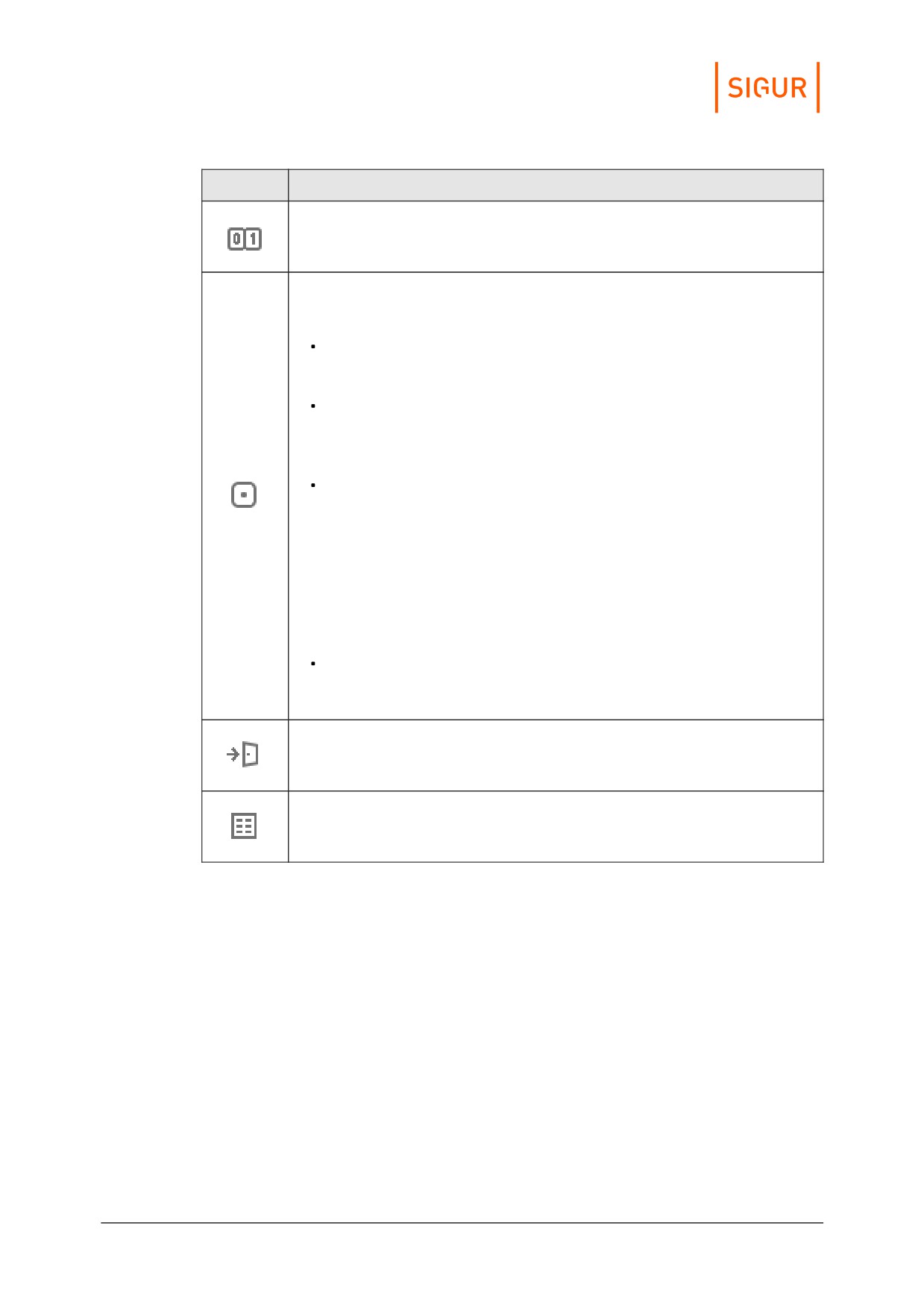
Объект
Описание
«Количество объектов в зоне» - позволяет выводить на вид
наблюдения число объектов доступа, находящихся в выбранной
зоне или группе зон.
«Кнопка» - позволяет добавить на вид наблюдения
интерактивный элемент, по клику на который пользователь
может:
Запросить генерацию эвакуационного отчёта.
Зоны, которые считаются эвакуационными, указываются в меню
«Файл - Настройки - Наблюдение».
Сбросить текущее местоположение объекта,
задействованного в событии.
Для сброса местоположения необходимо, чтобы был указан
источник событий для кнопки.
Запустить выполнение события СКУД, настроенного на
вкладке «События».
Доступно при наличии модуля «Реакция на события».
Примерами такой настройки является управление оператором
выбранными заранее дверьми, отправка заранее настроенного
уведомления, изменение некоторых параметров объектов,
задействованных в событии (при этом для кнопки должен быть
указан
источник событий).
Запустить исполнение внешнего сценария.
Пример применения - открытие хранящегося на рабочем месте
файла с инструкциями, или запуск некой внешней программы.
«Счётчик проходов» - позволяет выводить на вид наблюдения
количество проходов, совершённых через все или выбранные
точки доступа.
«Магнитная доска» - позволяет отображать список
присутствующих сотрудников в интересующих зонах (фамилия,
имя и фотография сотрудника).
12.7.
Параметры объектов вида наблюдения
Для каждого объекта вида наблюдения можно настроить параметры: источник
событий, типы отображаемых событий, автоскрытие, задержку и условия
отображения. Для некоторых объектов также можно указать, может ли их
область использоваться для отрисовки области статуса ожидания санкции
оператора.
Источник событий
Наблюдение событий в реальном времени
147
12.7.1.
Источник событий
Для функционирования большинства объектов требуется задать им источники
отображаемых и передаваемых далее связанным объектам событий. Источник
может отсутствовать, представлять собой другой объект данного окна, или
точки доступа системы. Объект с невыбранным источником событий
отмечается красным крестиком.
При выборе источником другого объекта отображаемая информация будет
определяться настройками объекта-источника, а также выбранным в источнике
событием.
При выборе источником ТД можно как получать события со всех точек без
исключения, так и задать ограниченный список ТД. Также при этом становится
доступен выбор типов отображаемых и передаваемых далее событий.
12.7.2.
Типы отображаемых событий
Для каждого объекта можно включить или выключить типы событий, которые
будут им отображаться и передаваться далее согласно заданным
информационным связям.
Список всех возможных событий:
Доступ разрешён.
Зарегистрирован проход.
Зарегистрирован проход «с кнопки».
Доступ запрещён.
События отказа от доступа.
Зарегистрирован взлом.
Изменение статуса связи с точкой доступа.
Изменение статуса шлейфа пожарной охраны.
Факт распознавания автомобильного номера.
Служебные сообщения.
Открытие или закрытие корпуса контроллера.
Удержание двери.
Изменение состояния точки доступа.
Изменение состояния охранных шлейфов.
Ожидание санкции охраны на доступ.
Сообщения от алкотестера.
Изменение статуса питания.
Поясняющие сообщения по специальным правилам режимов доступа.
12.7.3.
Автоскрытие информации в объектах
Для таких объектов, как «информация о сотруднике», «фотография», «текстовая
панель», «путевой лист», «план», «видео» и «изображение» можно включить
автоматическое скрытие отображаемой информации через заданное время.
Задержка
Наблюдение событий в реальном времени
148
12.7.4.
Задержка
Позволяет вводить произвольную задержку отображения объекта
относительно реального времени, задаваемую в количестве событий.
Например, разместив рядом три объекта «фотография» и включив для них
значения задержки 0, 1 и 2, при последовательном проходе сотрудников можно
наблюдать на экране фотографии трёх последних прошедших.
12.7.5.
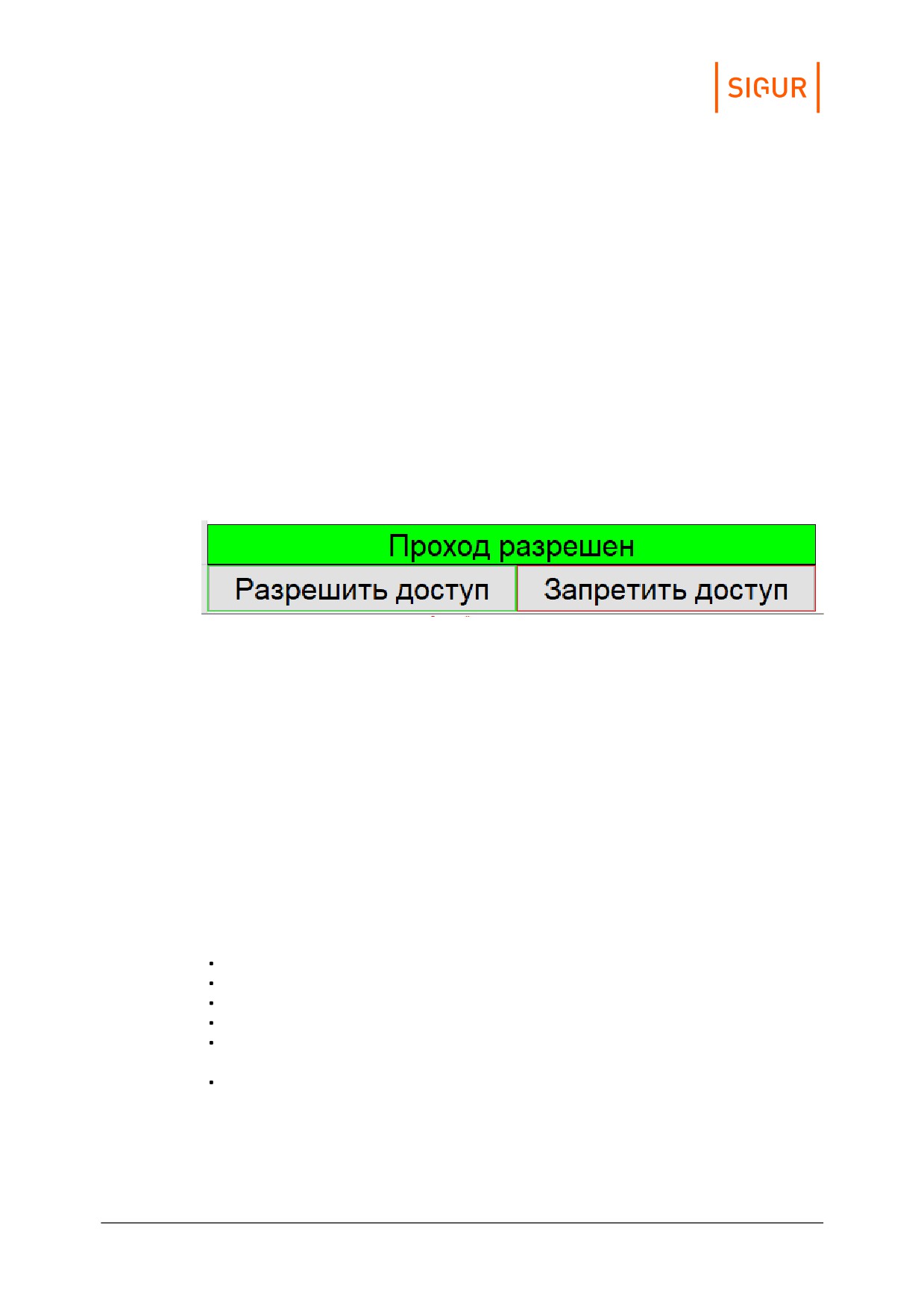
Отображать статус ожидания санкции оператора
Для таких объектов, как «Список точек доступа», «Список событий»,
«Фотография», «Текстовая панель», «Путевой лист», «План» и «Изображение»
можно включить отображение статуса ожидания санкции оператора. При
включении в нижняя часть объекта будет использована под отрисовку панели
ожидания санкции и примет вид как на рисунке ниже:
Пример вида панели статуса ожидания санкции оператора.
О работе с данной панелью читайте раздел «Санкционирование доступа
охраной на вкладке Наблюдение».
12.7.6.
Условия отображения объектов вида
Для некоторых объектов можно включить отображение только при
определённых условиях (например, отображать объект только у сотрудников
определённого отдела).
При включении отображения по условию выбранный объект будет
отображаться только при выполнении этого условия.
Доступные условия:
Содержит - Элемент будет показан когда левое поле содержит правое.
Не содержит - Элемент будет показан когда левое поле не содержит правое.
Равно - Элемент будет показан когда левое поле точно совпадает с правым.
Не равно - Элемент будет показан когда левое поле отлично от правого.
Пусто - Элемент будет показан, если указанная строка (переменная, набор
переменных) является пустой.
Не пусто - Элемент будет показан, если указанная строка (переменная,
набор переменных) не является пустой.
Поля условия могут быть заполнены как произвольными значениями,
введёнными с клавиатуры, так и переменными, которые доступны при нажатии
Наблюдение событий в реальном времени
149
кнопки рядом с полем ввода.
Двойное нажатие на выбранной переменной автоматически добавляет её в
поле ввода.
12.7.7.
Переменные на вкладке «Наблюдение»
Для некоторых объектов на вкладке «Наблюдение» возможно использование
переменных.
Переменные могут использоваться при настройке условия отображения
объекта вида наблюдения, а также при настройке объекта «Список событий» в
качестве указания на выводимые данные в столбцах таблицы списка событий.
Список доступных переменных:
ALKOVALUE — Концентрация алкоголя;
APID - Номер точки доступа;
APNAME - Название точки доступа;
AP_ACCESS — Список разрешённых для объекта доступа точек доступа;
COME_TO - Сотрудник к которому пришел посетитель;
DATE - Дата события в формате ГГГГ-ММ-ДД;
DIRECTION - Направление (вход/выход);
EVENT - Описание события;
EVENT_NAME - Наименование события;
EXRULES - Дополнительные режимы применимые к объекту;
EXRULES_COND - Дополнительные режимы применимые к объекту с
префиксом "Дополнительные режимы:";
GBSIDEPARAM1, GBSIDEPARAM2 и т. д. - Дополнительные параметры для
посетителей (переменная активна только при созданном дополнительном
параметре на вкладке Файл - Настройки - Дополнительные параметры -
Факты выдачи пропусков посетителей);
GUESTDOCNUM — Посетитель: Номер документа;
GUESTDOCSER — Посетитель: Серия документа;
GUESTLP — Посетитель: Гос. номер автомобиля;
IN_ACCESS - Список интервалов разрешения доступа на вход;
OBJBADGEA - Шаблон пропуска объекта доступа - сторона A;
OBJBADGEB - Шаблон пропуска объекта доступа - сторона B;
OBJCOMMENT — Примечание к объекту доступа;
OBJDEPCOMMENT — Примечание для отдела, в котором находится объекта
доступа;
OBJDEP — Отдел, в котором находится объекта доступа;
OBJDEP2 - Родительский отдел отдела OBJDEP;
OBJDEP3 - Родительский отдел отдела OBJDEP2;
OBJDEP4 — Родительский отдел отдела OBJDEP3;
OBJDEP5 — Родительский отдел отдела OBJDEP4;
OBJEXPTIME - Срок действия пропуска объекта доступа;
OBJID — Внутренний идентификатор объекта доступа;
OBJKEY - Номер пропуска объекта доступа;
OBJMODEL — Модель автомобиля;
Наблюдение событий в реальном времени
150
содержание .. 1 2 3 4 ..