содержание .. 1 2 3 ..
SecurOS (AG - RU, сборка 106 от 21.04.2023). Руководство администратора - часть 2
52
Установка и обновление SecurOS на Windows
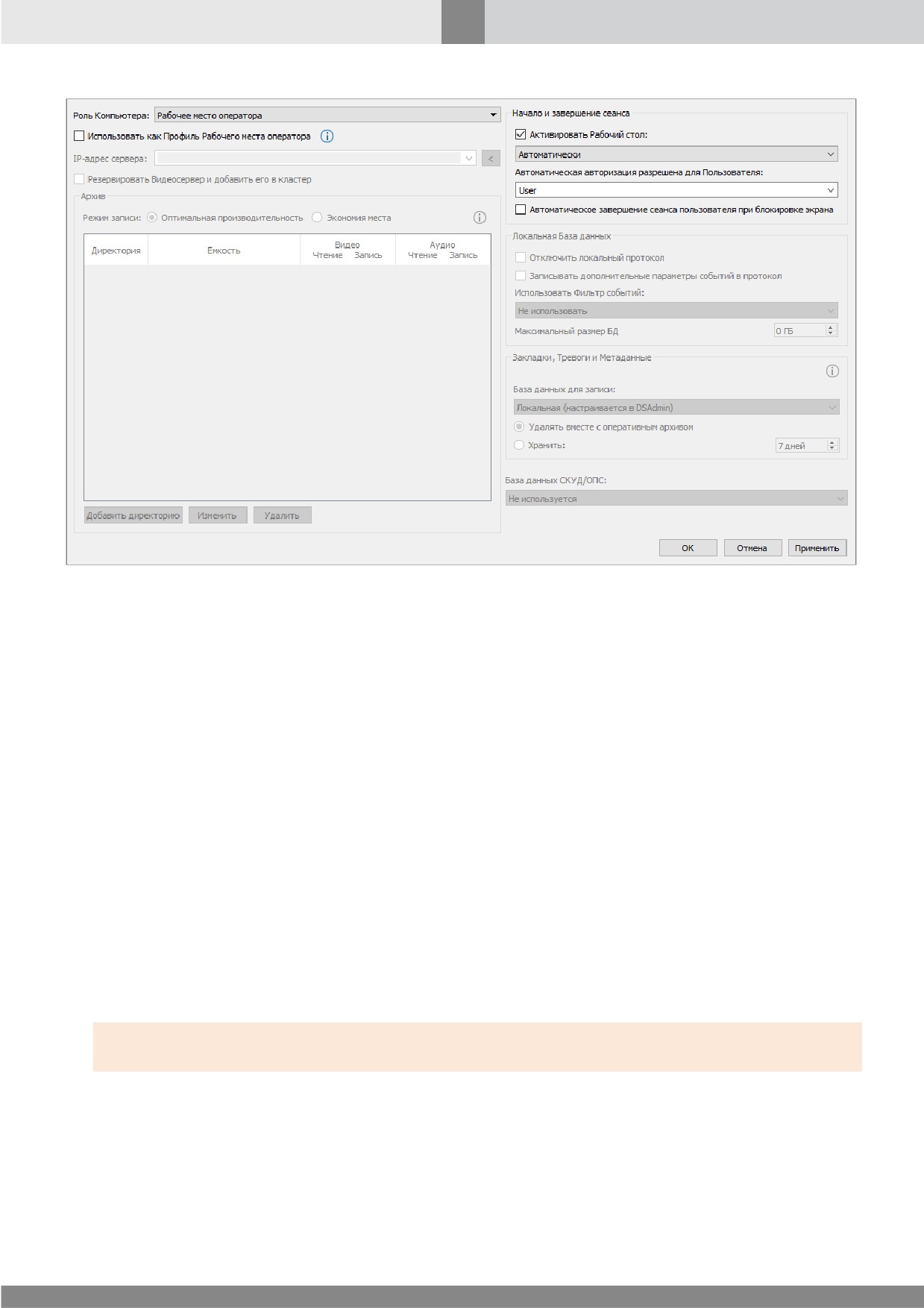
Рис. 31. Окно настройки параметров компьютера
4. При необходимости задайте остальные параметры (см. рис. 31). Примените новые настройки.
5. Создайте для добавленного объекта Компьютер все необходимые дочерние объекты. Их набор
определяется задачами этого Рабочего места оператора.
6. Повторите шаги операции для всех добавляемых в сеть Рабочих место оператора.
3.3.4 Запуск SecurOS на Рабочем месте оператора
Для запуска Интерфейса оператора SecurOS на Рабочем месте оператора выполните следующие
действия:
1. В меню Пуск Windows последовательно выберите пункты Программы ® SecurOS ®
SecurOS.
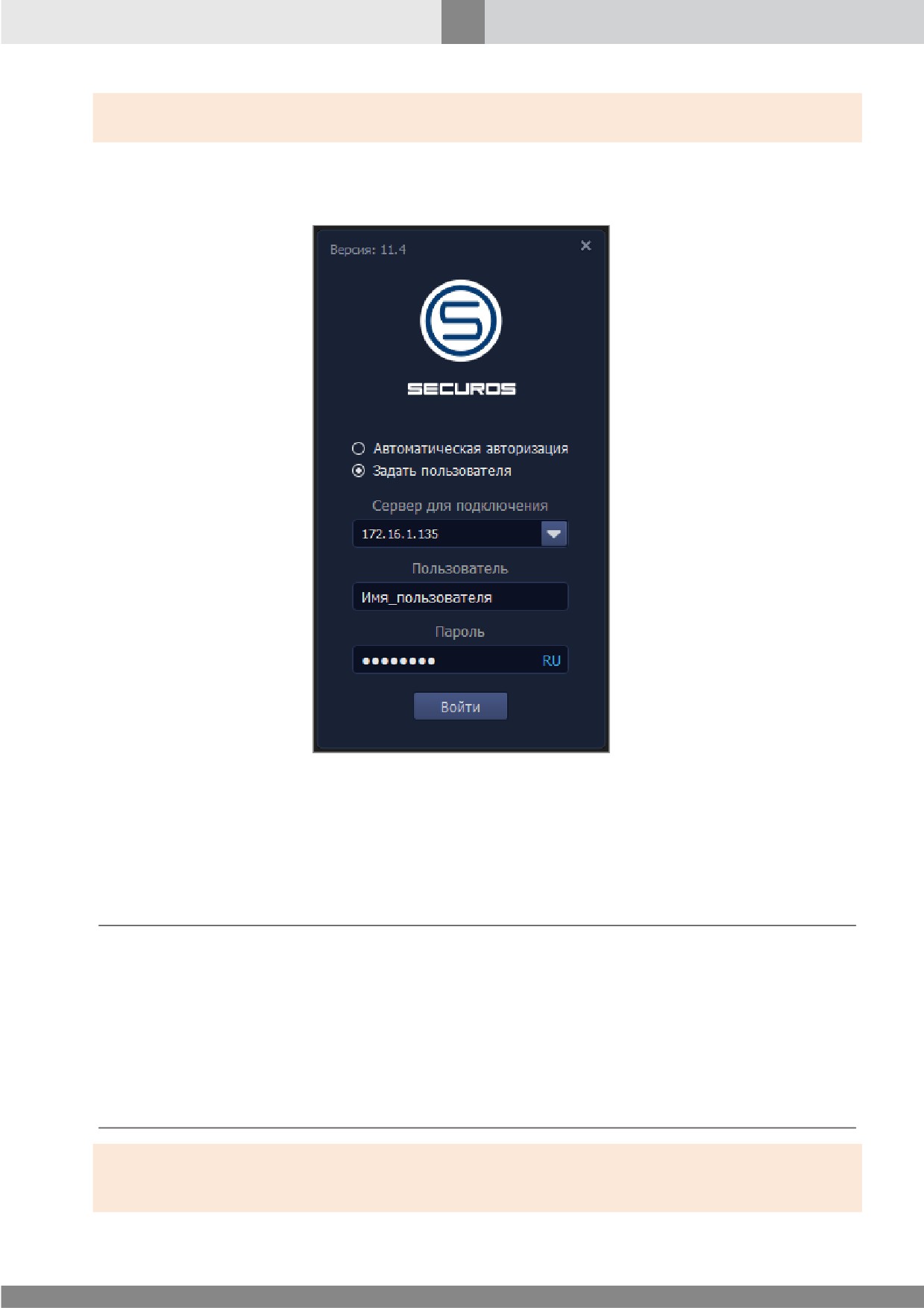
2. В окне Авторизация
(см. рис. 32) в поле Сервер для подключения задайте IP-адрес
Видеосервера, к которому следует подключиться.
3. Выберите соответствующую опцию:
·
Автоматическая авторизация — при выборе данной опции будет автоматически
использована учетная запись пользователя, заданного администратором в настройках
системы. При первом запуске данная опция выбрана по умолчанию.
Внимание! Вход в систему с помощью процедуры автоматической авторизации возможен в случае,
если такая процедура настроена администратором (см. Автоматическая авторизация).
·
Задать пользователя — при выборе данной опции задайте Пользователя и Пароль,
соответствующие персональным учетным данным Пользователя, созданного
администратором ранее, или используйте учетную запись суперпользователя
(см. Пользователи в SecurOS).
4. Нажмите кнопку Войти.
53
Установка и обновление SecurOS на Windows
Внимание! Для запуска Интерфейса оператора SecurOS также может быть использована процедура
двухфакторной аутентификации (см. Двухфакторная аутентификация в SecurOS).
Детальное описание процедуры авторизации пользователя приведено в документе Краткое
руководство пользователя SecurOS.
Рис. 32. Окно Авторизация
5. После успешной авторизации на экране отобразится интерфейс оператора. При первом
подключении Рабочее окружение будет выбрано автоматически. Если для этого компьютера
существует локальное окружение, будет использовано именно оно. В противном случае будет
использовано случайное из доступных профильных окружений. В дальнейшем оператор
может изменить Рабочее окружение (см. Выбор Рабочего окружения).
Примечания:
1. Возможность подключения к серверу регулируется настройками Объекта охраны (см. Объект
охраны) и Прав пользователя (см. Права пользователя). Права пользователя также определяют
доступные Рабочие окружения.
2. Для фиксированных Рабочих мест оператора в системе предусмотрена автоматическая
авторизация того пользователя, для которого такая возможность настроена администратором.
Для использования процедуры автоматической авторизации выберите опцию
Автоматическая авторизация. Детальное описание процедуры настройки автоматической
авторизации приведено ниже (см. описание параметров настройки объекта Компьютер и
раздел Автоматическая авторизация).
Внимание! Если после запуска наблюдаются искажения элементов графического интерфейса SecurOS,
настройте автоматическое масштабирование SecurOS
(см. Масштабирование SecurOS при
масштабировании Windows).
54
Установка и обновление SecurOS на Windows
3.4 Порядок обновления SecurOS
Корректная работа SecurOS гарантируется в случае, если версии ПО SecurOS, установленного на
каждом компьютере системы, совпадают.
Обычно обновление выполняется на всех компьютерах какой-либо системы одновременно. Если
одновременно остановить SecurOS на всех компьютерах сети невозможно, обновление ПО
должно выполняться в следующем порядке:
1. Остановите, обновите ПО и запустите SecurOS на Сервере конфигураций.
2. Последовательно остановите, обновите ПО и запустите SecurOS на Периферийных серверах.
3. Последовательно остановите, обновите ПО и запустите SecurOS на Рабочих местах оператора.
Обновление следует проводить с учетом следующих ограничений:
·
Во время обновления крайне не рекомендуется изменять конфигурацию системы. В
противном случае те Периферийные сервера, ПО на которых не обновлено, не смогут получить
измененную конфигурацию от обновленного Сервера конфигураций.
·
Обновление ПО на Периферийном сервере следует проводить только в том случае, если Сервер
конфигураций включен и доступен по сети с того компьютера, на котором выполняется
обновление.
При обновлении также необходимо учитывать особенности, характерные для некоторых версий
SecurOS (см. раздел Особенности обновления версий SecurOS в Приложении 1).
Процедура обновления ПО на отдельном компьютере описана в Приложении 1 (см. Обновление
программного обеспечения).
55
Установка и обновление SecurOS на Linux
4 Установка и обновление SecurOS на
Linux
Данный раздел описывает последовательность шагов, необходимых для создания сети
безопасности SecurOS и начала ее эксплуатации на платформе Linux.
Внимание! Убедитесь, что в настройках брандмауэра открыты все необходимые порты
(см. Приложение 5. Используемые в SecurOS сетевые порты).
В первую очередь необходимо подготовить Видеосерверы (см. Виды серверов и рабочих мест).
Порядок установки SecurOS на Видеосерверы описан в следующих разделах:
·
Установка, настройка и запуск Сервера конфигураций;
·
Установка, настройка и запуск Периферийных серверов.
Затем следует подготовить Рабочие места оператора. Порядок установки SecurOS на Рабочие места
оператора описан в соответствующем разделе:
·
Установка, настройка и запуск Рабочих мест оператора.
Внимание!
1. На всех Видеосерверах и Рабочих местах операторов необходимо установить все компоненты
всех интеллектуальных Модулей SecurOS, которые используются в системе.
2. Язык устанавливаемого программного обеспечения должен быть единым для всех
подключаемых к сети компьютеров.
3. Системное время всех Видеосерверов в конфигурации должно быть синхронизировано.
4. Установка программного обеспечения SecurOS возможна только на компьютерах, имена
которых соответствуют требованиям раздела Ограничения имени компьютера.
4.1 Установка, настройка и запуск Сервера конфигураций
В данном разделе описываются операции установки и настройки управляющего сервера
SecurOS.
4.1.1 Установка аппаратного обеспечения
В данном разделе содержится краткая информация о дополнительных аппаратных средствах,
которые могут быть включены в комплект поставки продукта. К таким аппаратным средствам
относятся ключи Guardant, контролирующие лицензионные ограничения.
4.1.1.1 Установка ключа Guardant
Ключ Guardant является электронным устройством, постоянно подключенным к компьютеру
через USB-порт. Программное обеспечение SecurOS обращается к ключу для проверки
лицензионной информации.
56
Установка и обновление SecurOS на Linux
На платформе ОС Linux применяются электронные ключи Guardant Sign. Для подготовки
ключей Guardant Sign к работе выполните операции, описанные в статье Установка ключей
Guardant в операционных системах GNU/ Linux.
Внимание!
1. Установка ПО Guardant Sign выполняется до первоначальной настройки ПО SecurOS
(см. Первоначальная настройка).
2. Перед запуском файла install.sh ему необходимо добавить разрешение на выполнение с
помощью команды sudo chmod +x install.sh.
4.1.2 Лицензионный ключ
Лицензионный ключ определяет возможную конфигурацию сети безопасности и необходим для
запуска SecurOS.
Лицензионный ключ создается на основе уникальных кодов аппаратных средств SecurOS
(Guardant) или комбинации уникальных кодов аппаратных средств компьютера, на котором
предполагается установка SecurOS.
При проверке лицензии ключи рассматриваются в соответствии со снижением приоритета в
следующем порядке:
1. ключ Guardant;
2. ключ на основе комбинации уникальных кодов аппаратных средств компьютера (hardware-
код).
Кроме уникальных кодов оборудования при генерации лицензионного ключа также
учитываются следующие данные:
·
язык программы, выбранный при установке SecurOS;
·
язык по умолчанию установленной операционной системы (параметр Language (local ID));
· номер релиза SecurOS;
· редакция SecurOS.
В зависимости от варианта поставки продукта лицензионный ключ может предоставляться
одним из следующих способов:
·
в комплекте поставки оборудования, на компакт-диске с программным обеспечением;
·
по электронной почте.
4.1.2.1 Заказ ключа по электронной почте
В случае, если лицензионный ключ не входит в комплект поставки SecurOS, его необходимо
заказать в Intelligent Security Systems.
Для оформления заказа выполните следующие действия:
1. Установите аппаратное и программное обеспечение SecurOS на компьютер.
2. Запустите консольное приложение Терминал.
57
Установка и обновление SecurOS на Linux
3. Перейдите в директорию установки SecurOS (по умолчанию opt/iss/securos). Для этого
выполните следующую команду:
cd <директория_установки_SecurOS>
4. Запустите исполняемый файл утилиты (см. Утилита Hardware Report Utility). Для этого
выполните следующую команду:
./hru
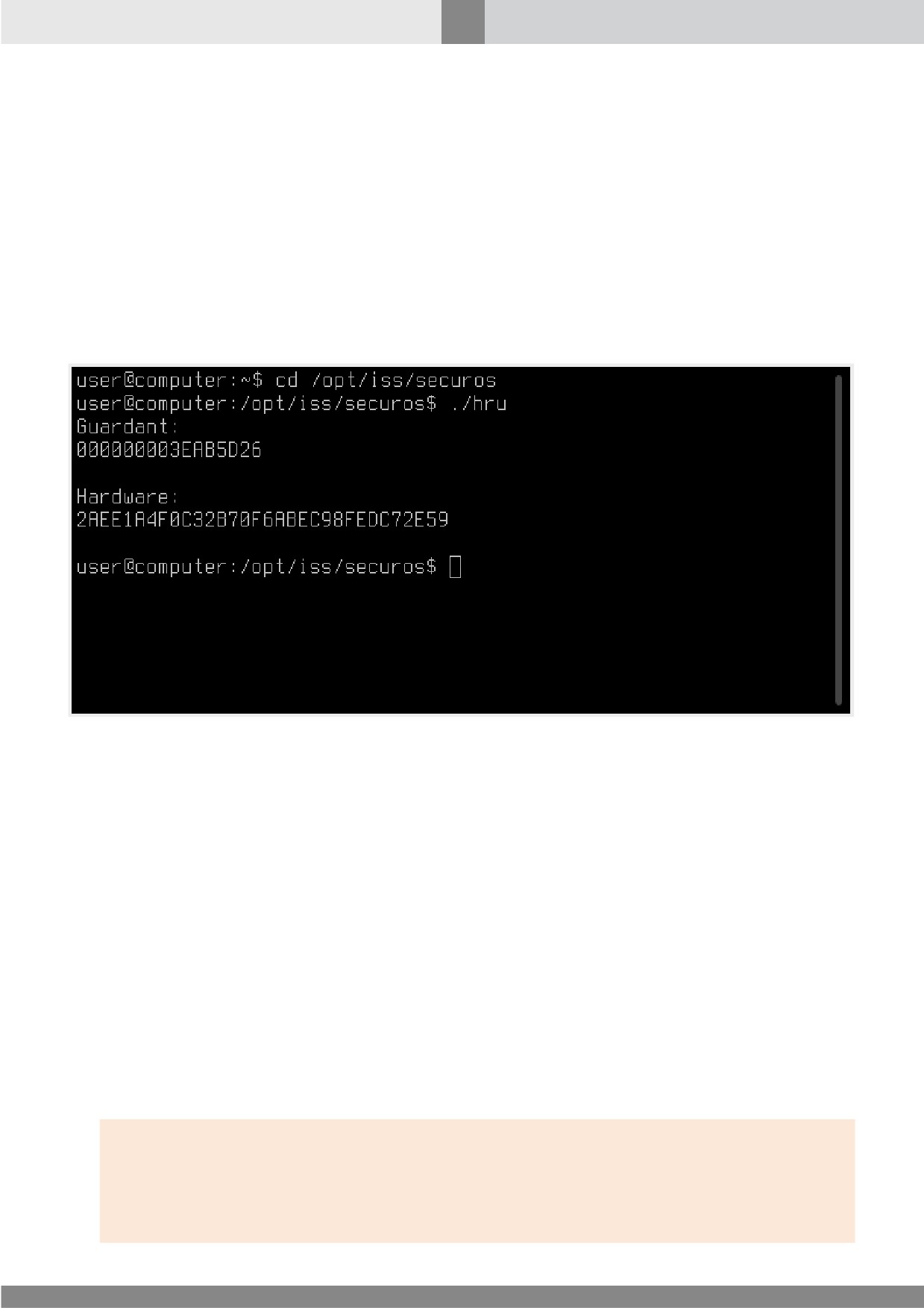
Результат выполнения команды представлен на рис. 33.
Рис. 33. Результат выполнения команды ./ hru в консоли
4. Скопируйте данные, выведенные в результате выполнения команды.
5. Создайте и откройте новый текстовый файл любого формата. Вставьте в файл содержимое
буфера обмена. Дополнительно укажите следующие значения:
·
язык программы, выбранный при установке SecurOS;
·
номер релиза SecurOS;
·
редакцию SecurOS.
6. Сохраните файл.
7. Отправьте файл с данными в Службу технической поддержки Intelligent Security Systems
(см. раздел Обращение за технической поддержкой).
После получения файла лицензионного ключа скопируйте его в директорию установки SecurOS.
4.1.3 Установка программного обеспечения на Сервере конфигураций
Внимание!
1. Перед началом установки вставьте диск с дистрибутивом Linux в дисковод или смонтируйте
сетевой диск с образами установочных дисков Linux.
2. Создайте на жестком диске директорию, в которую скопируйте дистрибутив
устанавливаемого ПО SecurOS.
58
Установка и обновление SecurOS на Linux
3. В эту же директорию скопируйте файл лицензионного ключа SecurOS key.iss.
В зависимости от варианта поставки дистрибутива ПО SecurOS, для установки используется один
из следующих методов:
·
Установка с использованием .deb-файла.
·
Установка с использованием .run-файла.
Установка с использованием .deb-файла
Для установки используется файл securos_XXX-YYY_amd64.deb, где XXX — версия ПО SecurOS,
YYY — версия операционной системы.
Для установки ПО на Видеосервере выполните следующие действия:
1. Запустите консольное приложение Терминал.
2. Для перехода в директорию, куда был скопирован установочный файл SecurOS
(<директория_с_дистрибутивом_SecurOS>), выполните следующую команду:
cd <директория_с_дистрибутивом_SecurOS>
3. Для начала установки программного обеспечения SecurOS запустите установочный файл
продукта (например, securos_11.4-deb10_amd64.deb) следующей командой:
sudo dpkg -i securos_11.4-deb10_amd64.deb
4. При отсутствии некоторых необходимых пакетов система выведет соответствующее
сообщение. Установите эти пакеты с помощью следующей команды:
sudo apt-get install -f
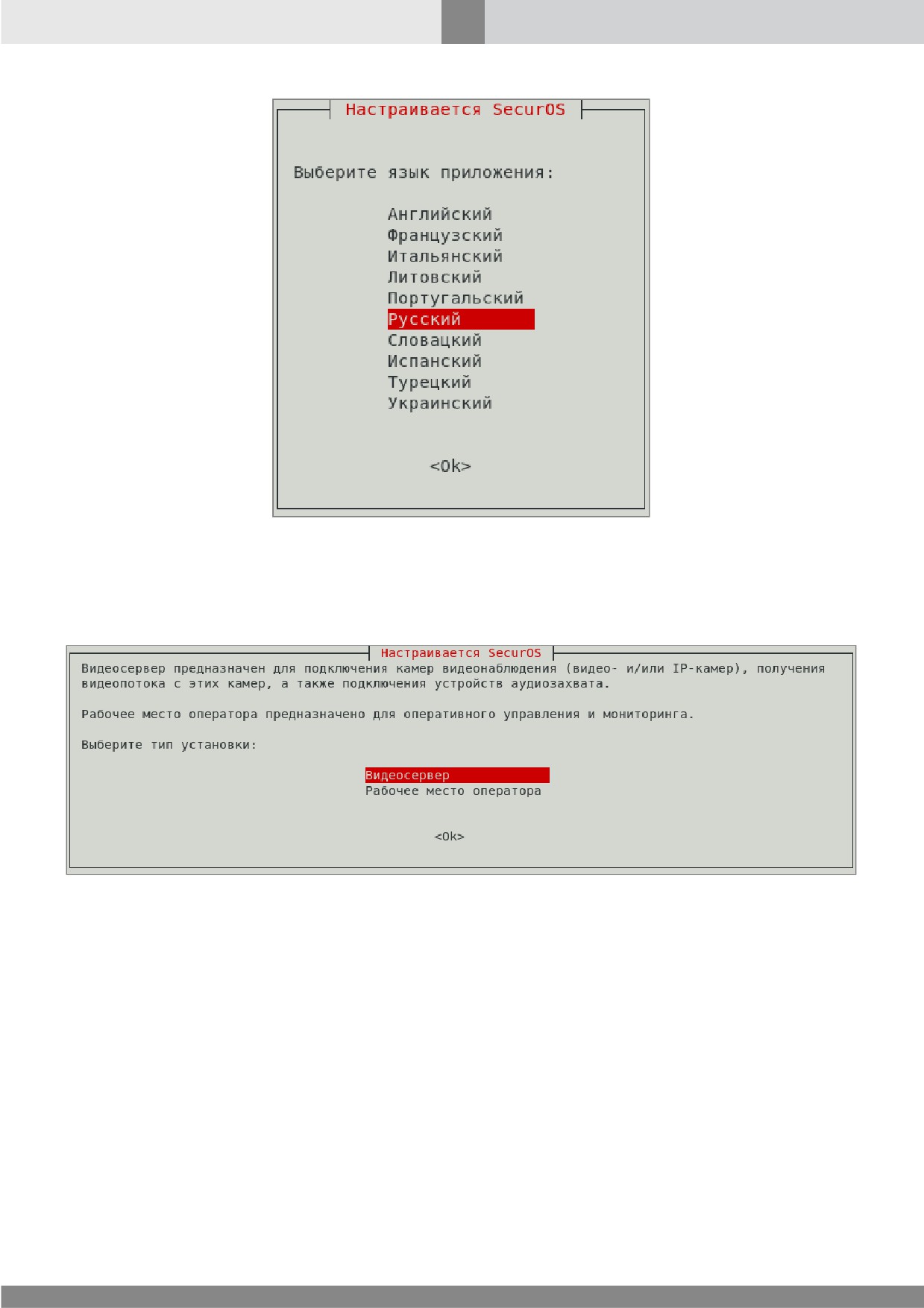
5. Система выполнит распаковку архива и выведет окно выбора языка SecurOS (см. рис. 34):
Примечание. Все описанные ниже окна выводятся в указанной последовательности только при
первоначальной установке SecurOS. При обновлении уже установленной версии выводится только
одно окно, которое представлено на рис. 37.
59
Установка и обновление SecurOS на Linux
Рис. 34. Выбор языка приложения
Выберите требуемый язык из списка. Для продолжения установки нажмите ОК или клавишу
Enter.
6. Система выведет окно выбора типа установки (см. рис. 35):
Рис. 35. Окно выбора типа установки
Для установки программного обеспечения Видеосервера выберите в списке соответствующее
значение. Для продолжения установки нажмите ОК или клавишу Enter.
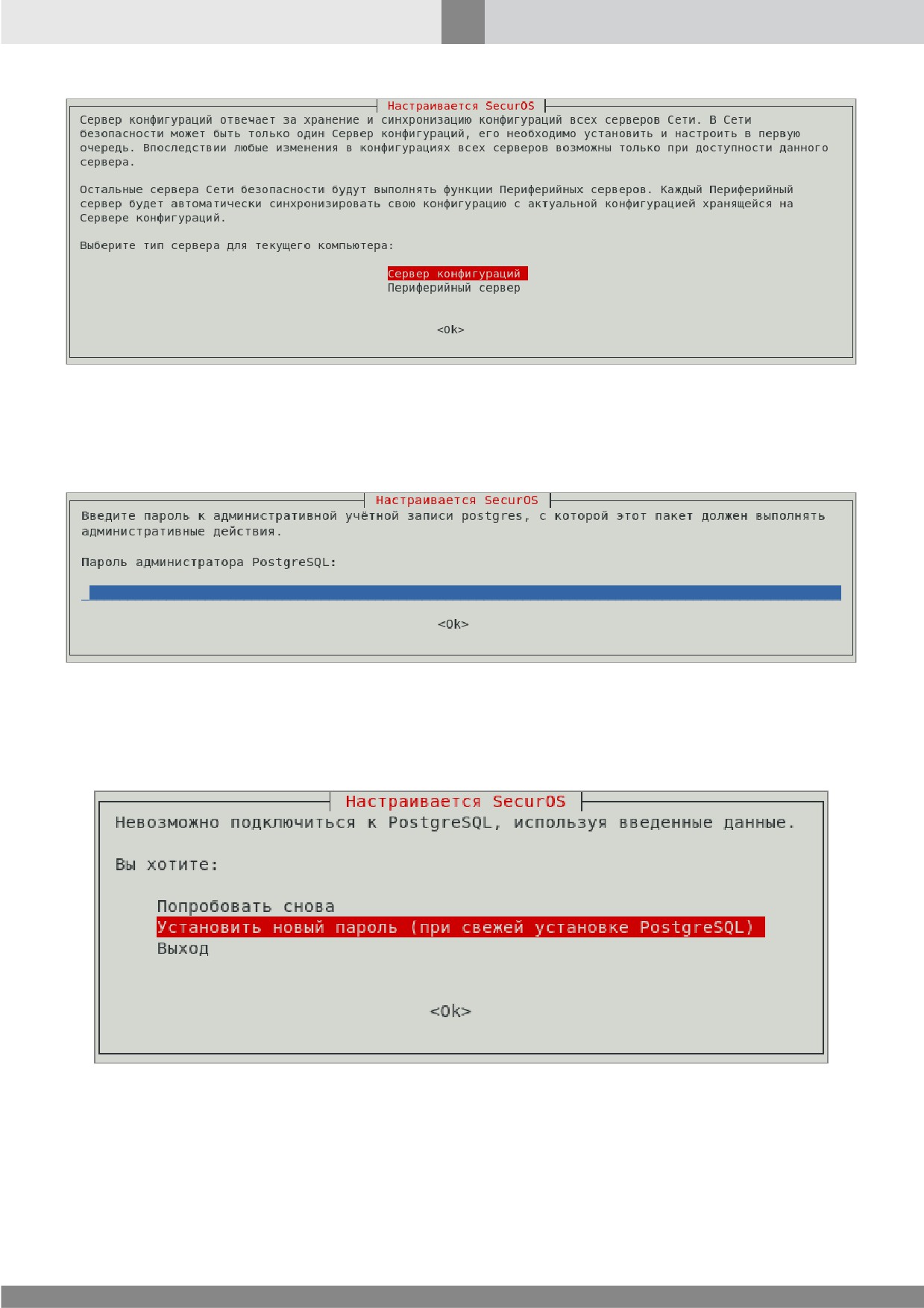
7. Система выведет окно выбора типа Видеосервера (см. рис. 36):
60
Установка и обновление SecurOS на Linux
Рис. 36. Окно выбора типа Видеосервера
Для установки программного обеспечения Сервера конфигураций выберите из списка
соответствующее значение. Для продолжения установки нажмите ОК или клавишу Enter.
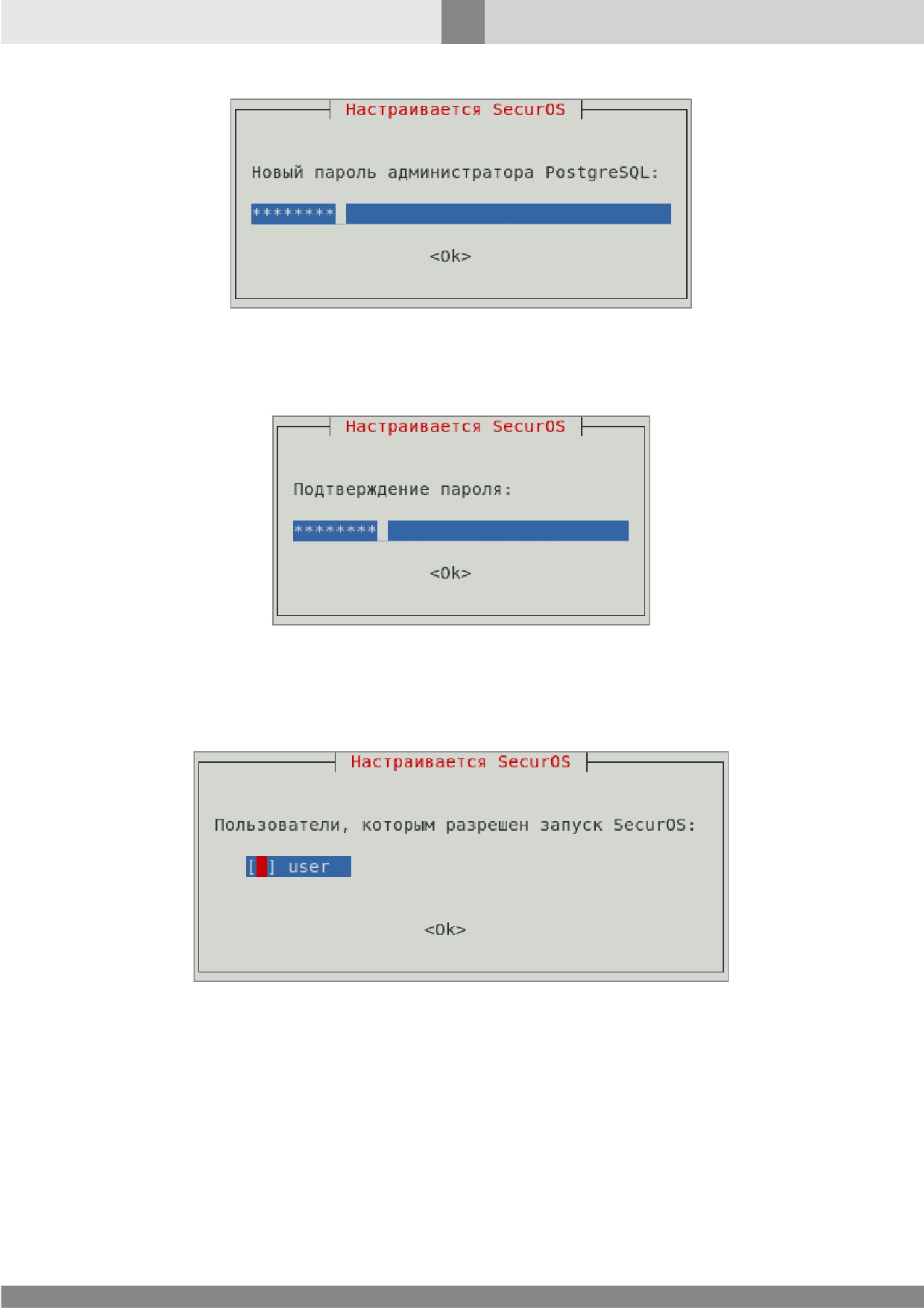
8. Система выведет окно запроса пароля администратора PostgreSQL (см. рис. 37):
Рис. 37. Окно запроса пароля администратора PostgreSQL
Введите текущий пароль администратора БД. Для продолжения установки нажмите ОК или
клавишу Enter.
9. Если введен неправильный пароль, система выведет окно ошибки подключения (см. рис. 38):
Рис. 38. Окно ошибки подключения
Введите корректный пароль администратора или задайте новый. При задании нового пароля
система выведет окно настройки пароля (см. рис. 39):
61
Установка и обновление SecurOS на Linux
Рис. 39. Окно задания нового пароля администратора
Для продолжения установки нажмите ОК или клавишу Enter.
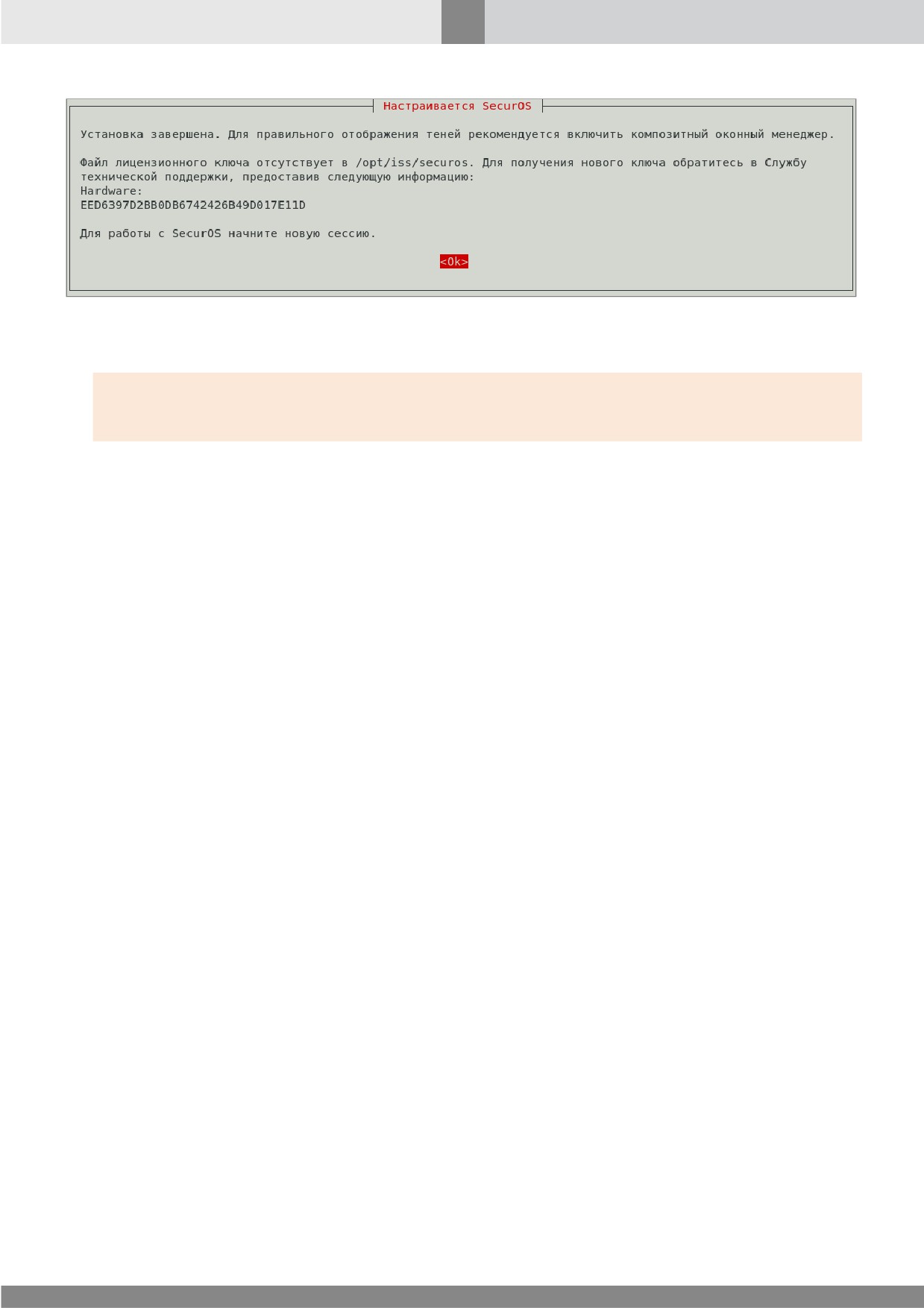
10.Система выведет окно подтверждения нового пароля (см. рис. 40):
Рис. 40. Окно подтверждения нового пароля администратора
Повторно введите новый пароль. Для продолжения установки нажмите ОК или клавишу Enter.
11.Система выведет окно выбора пользователей (см. рис. 41):
Рис. 41. Окно выбора пользователя
В списке пользователей выберите тех пользователей Linux, которым будет разрешен запуск
SecurOS на этом компьютере. Для выбора перемещайтесь по списку с помощью клавиш-стрелок.
Для выбора пользователя выделите его в списке, нажмите клавишу Пробел. Слева от имени
пользователя будет проставлен символ '*' (звездочка). Для продолжения установки нажмите ОК
или клавишу Enter.
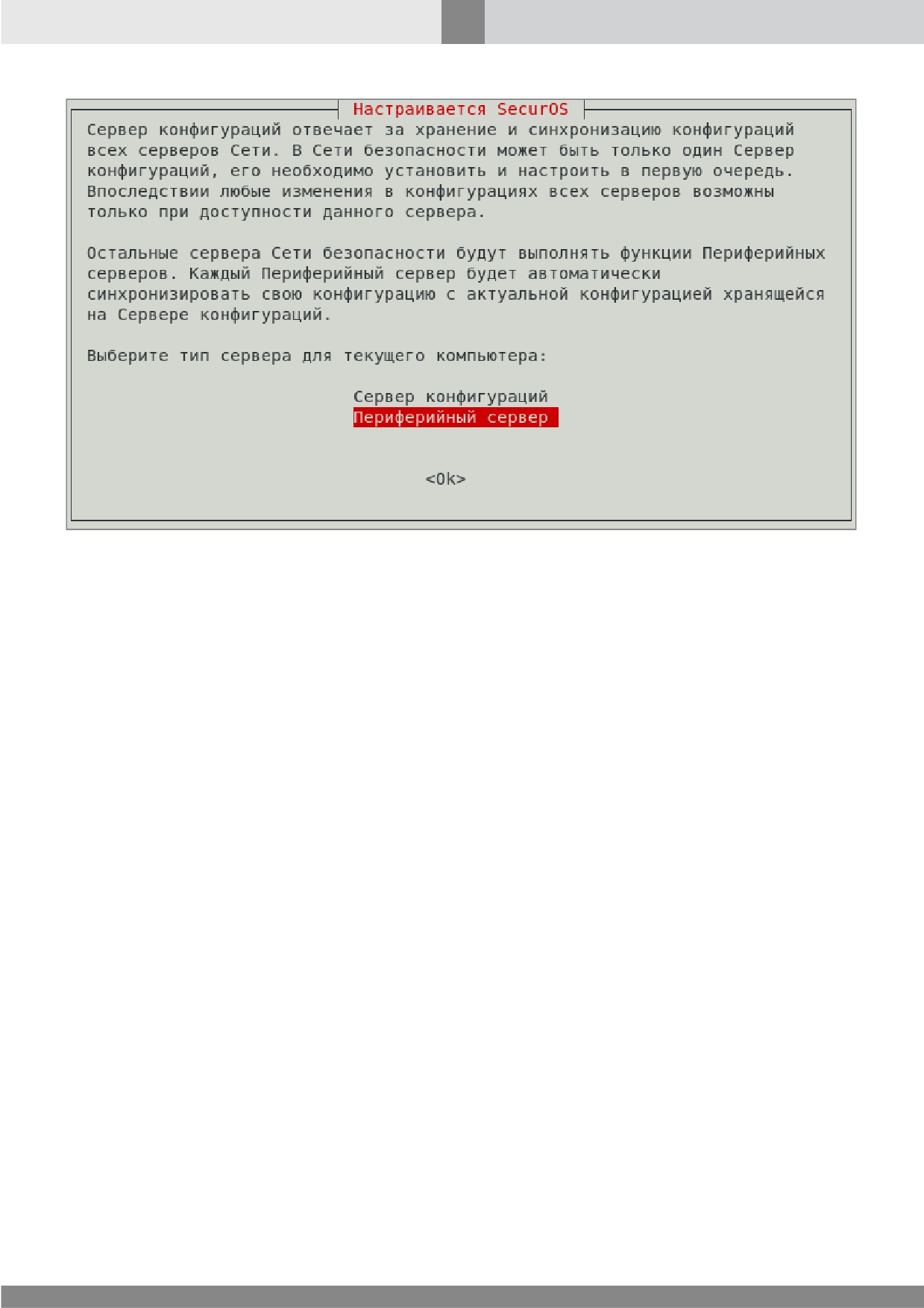
12.Система выполнит необходимые операции и выведет окно Установка завершена (см. рис. 42):
62
Установка и обновление SecurOS на Linux
Рис. 42. Окно Установка завершена
Для завершения установки нажмите ОК или клавишу Enter.
Внимание! Для смены параметров, заданных при установке SecurOS в описанных выше окнах,
используйте команду sudo dpkg-reconfigure securos. Без использования команды смена
параметров будет возможна только после полного удаления SecurOS и повторной установки.
13.Определите директорию для записи архива. Рекомендуется использовать для этого жесткий
диск, отличный от системного, или создать отдельный логический раздел на системном диске.
Предоставьте системному пользователю securos права на чтение и запись для выбранной
директории. Для этого используйте следующие команды:
sudo chown securos -R <директория_для_записи_архива>
sudo chmod 744 -R <директория_для_записи_архива>
14.Для первого запуска клиентской части SecurOS на данном компьютере начните новую сессию
Linux для текущего пользователя.
15.Скопируйте файл лицензионного ключа из ранее созданной директории, где находится файл
ключа (<директория_с_дистрибутивом_SecurOS>), в корневую директорию установки
SecurOS (/opt/iss/securos), для чего выполните следующие команды:
cd <директория_с_дистрибутивом_SecurOS>
sudo cp key.iss /opt/iss/securos
16.Измените владельца файла и его права на операции с файлом ключа:
cd /opt/iss/securos/
sudo chown root:securos key.iss
sudo chmod 640 key.iss
17.Запустите демон vms_server, для чего выполните следующую команду:
sudo service vms_server start
Установка с использованием .run-файла
Для установки используется файл securos_XXX-YYY_amd64.run, где XXX — версия ПО SecurOS,
YYY — версия операционной системы.
Для установки ПО на Видеосервере выполните следующие действия:
1. Запустите консольное приложение Терминал.
2. Для перехода в директорию, куда был скопирован установочный файл SecurOS
(<директория_с_дистрибутивом_SecurOS>), выполните следующую команду:
63
Установка и обновление SecurOS на Linux
cd <директория_с_дистрибутивом_SecurOS>
3. Для начала установки программного обеспечения SecurOS запустите установочный файл
продукта (например, securos_11.4_amd64.run) следующей командой:
sudo ./securos_11.4_amd64.run
4. Дальнейшие шаги установки полностью аналогичны описанным выше (см. Установка с
использованием .deb-файла).
4.1.4 Первоначальная настройка
Первоначальная настройка SecurOS на Сервере конфигураций выполняется при помощи Мастера
первоначальной настройки, который предлагает различные варианты настройки. Базовая
настройка, при которой конфигурационные данные вводятся администратором, выполняется с
помощью Мастера первого запуска. По окончании настройки система будет полностью
подготовлена к работе.
Внимание!
1. Процедура первоначальной настройки на платформе Linux полностью аналогична
процедуре настройки на платформе Windows (см. раздел Первоначальная настройка).
2. Перед запуском процедуры первоначальной настройки установите электронный ключ
Guardant Sign (см. Установка ключа Guardant).
4.1.5 Запуск SecurOS на Сервере конфигураций
Запуск SecurOS на Сервере конфигураций на платформе Linux аналогичен запуску на платформе
Windows (см. Запуск SecurOS на Сервере конфигураций).
4.2 Установка, настройка и запуск Периферийных серверов
Начальные условия и шаги процедуры установки аналогичны установке ПО SecurOS на
Видеосервере (см. Установка программного обеспечения на Сервере конфигураций).
Для установки программного обеспечения SecurOS на периферийных серверах
(прочие
Видеосервера, не являющиеся Сервером конфигураций), в окне Тип сервера (см. рис. 43) выберите
тип Периферийный сервер. Далее следуйте инструкциям Мастера установки. После
завершения установки начните новую сессию пользователя и присвойте необходимые права
файлу лицензионного ключа
(см. Установка программного обеспечения на Сервере
конфигураций).
64
Установка и обновление SecurOS на Linux
Рис. 43. Окно выбора типа Видеосервера
Процедура запуска и настройки SecurOS на Периферийном сервере на платформе Linux
аналогична процедуре настройки на платформе Windows (см. Установка, настройка и запуск
Периферийных серверов).
4.3 Установка, настройка и запуск Рабочих мест оператора
Начальные условия и шаги процедуры установки аналогичны установке ПО SecurOS на
Видеосервере (см. Установка программного обеспечения на Сервере конфигураций).
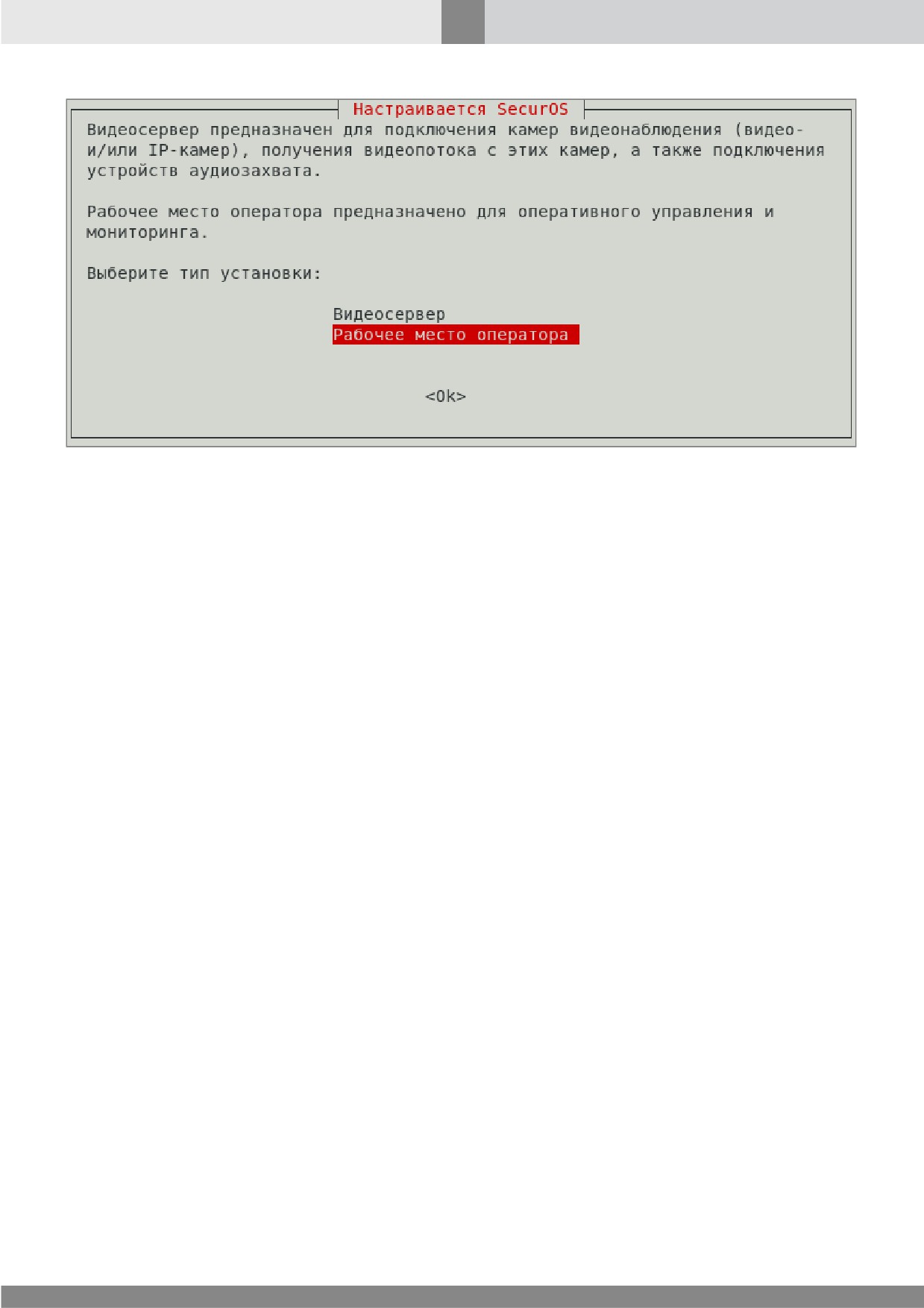
Для установки программного обеспечения SecurOS на Рабочем месте оператора, в окне Тип
установки (см. рис. 44) выберите тип Рабочее место оператора. Далее следуйте инструкциям
Мастера установки. После завершения установки начните новую сессию пользователя и
присвойте необходимые права файлу лицензионного ключа (см. Установка программного
обеспечения на Сервере конфигураций).
65
Установка и обновление SecurOS на Linux
Рис. 44. Окно выбора типа установки
Процедура запуска и настройки Рабочего места оператора на платформе Linux аналогична
процедуре настройки на платформе Windows (см. Установка, настройка и запуск Рабочих мест
оператора).
4.4 Порядок обновления SecurOS
Порядок обновления ПО SecurOS на платформе Linux аналогичен порядку обновления на
платформе Windows (см. Порядок обновления SecurOS).
66
Установка программного обеспечения для работы нейросетевых алгоритмов
5 Установка программного
обеспечения для работы нейросетевых
алгоритмов
Внимание! Установка данного программного обеспечения необходима только в том случае, если вы
используете модули, которые включают в себя функциональность нейросетей. Информацию о
наличии функциональности нейросетей в конкретном модуле вы можете найти в соответствующем
разделе документации на модуль.
Программное обеспечение для работы нейросетевых алгоритмов
Для интеграции нейросетевых алгоритмов с SecurOS используются специальные приложения,
которые называются нейросетевые серверы.
Используемые нейросетевые серверы
Модули и компоненты SecurOS могут использовать следующие нейросетевые серверы:
·
Caffe2Server
(см. также Установка драйверов NVIDIA для работы нейросетевых
алгоритмов на базе Caffe2Server в ОС Linux);
·
OpenVINOServer.
За подробной информацией о процессе установки программного обеспечения для работы
нейросетевых алгоритмов вы можете обратиться в Службу технической поддержки компании
Intelligent Security Systems.
5.1 Установка драйверов NVIDIA для работы нейросетевых
алгоритмов на базе Caffe2Server в ОС Linux
При использовании нейросетевого сервера Caffe2Server в ОС Linux требуется установить драйвер
NVIDIA начиная с версии 470 и новее.
Установка драйверов в Debian 10
Драйверы NVIDIA доступны в репозитории backports.
1. Добавьте репозиторий в /etc/apt/sources.list:
deb http://deb.debian.org/debian buster-backports main contrib non-free
2. Обновите индексацию пакетов:
sudo apt update
67
Установка программного обеспечения для работы нейросетевых алгоритмов
3. Установите драйвер, явно указав репозиторий:
sudo apt install -t buster-backports nvidia-driver
4. Перезагрузите компьютер.
Установка драйверов в Astra Linux 1.7
Драйверы NVIDIA доступны в расширенном репозитории Astra 1.7.
1. Добавьте репозиторий в /etc/apt/sources.list:
repository-main/ 1.7_x86-64 main contrib non-free
repository-update/ 1.7_x86-64 main contrib non-free
repository-base/ 1.7_x86-64 main contrib non-free
repository-extended/ 1.7_x86-64 main contrib non-free
2. Обновите индексацию пакетов:
sudo apt update
3. Выполните шаги, описанные в разделе "Действия перед установкой драйверов
4. Установите драйвер. Ниже приведен пример команды для установки драйвера версии 150.
sudo apt install nvidia-driver-510
5. Перегрузите компьютер.
68
Администрирование SecurOS
6 Администрирование SecurOS
Режим администрирования используется для конфигурирования сети безопасности и ее
компонентов. Он доступен с любого Видеосервера и Рабочего места оператора, если для оператора
определена возможность конфигурирования системы (см. Права пользователя). При переходе в
режим администрирования компоненты охранной системы продолжают полноценно
функционировать.
Внимание! После установки ПО SecurOS и СУБД PostgreSQL в ОС Windows создается учетная запись
postgres. Для настройки системы SecurOS используйте учетную запись Windows администратора,
но не postgres.
6.1 Работа с Панелью управления
Панель управления предназначена для вызова Центра Администрирования, управления Рабочими
столами, сеансами пользователя, а также для настройки свойств самой панели. Дополнительно с
помощью панели можно вызвать справочную документацию и запускать специальные команды
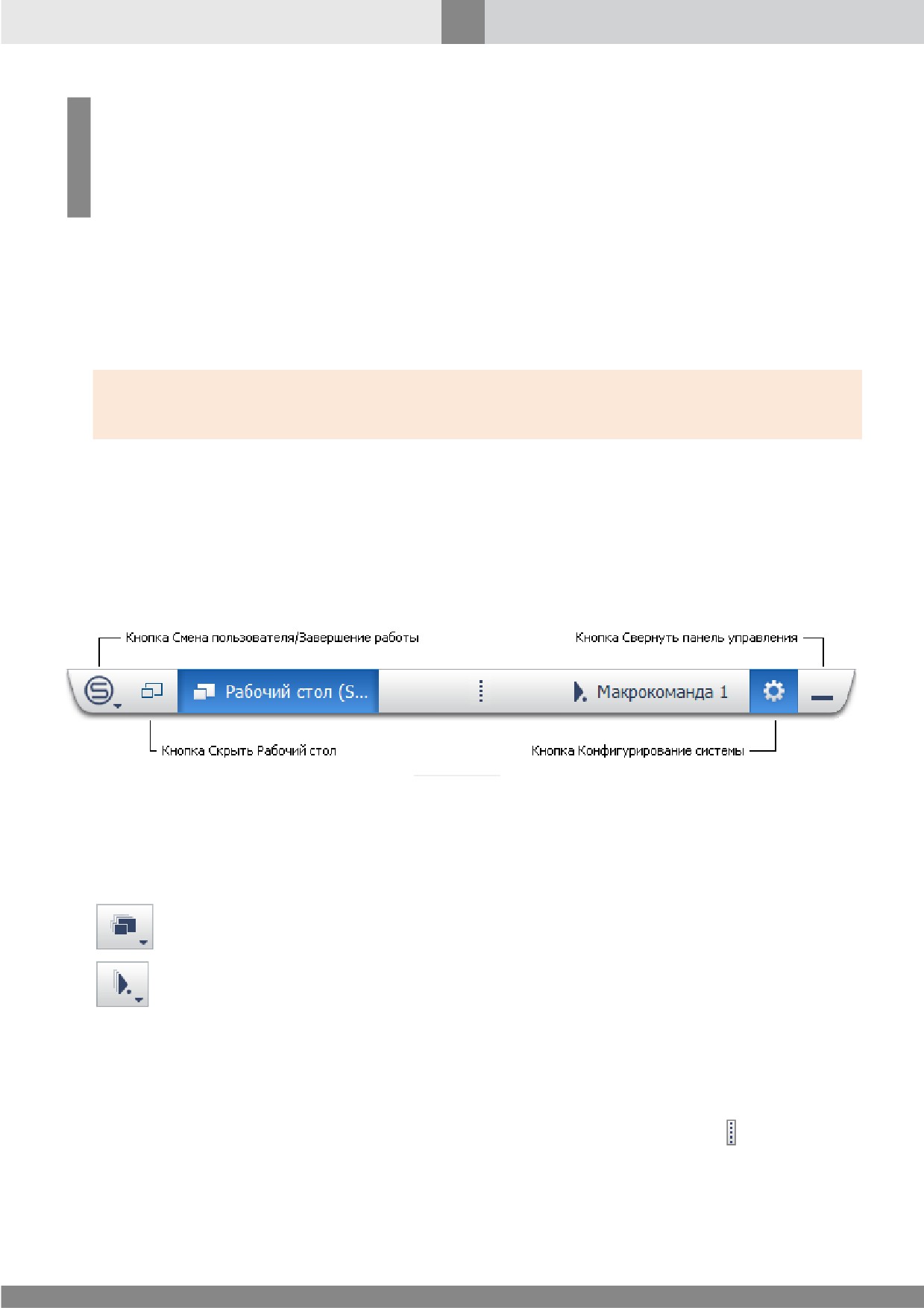
управления системой (см. раздел Макрокоманда). Внешний вид панели представлен на рис. 45.
Рис. 45. Панель управления SecurOS
На панели располагаются кнопки вызова активных Рабочих столов и Макрокоманд
(см. Отключение/ включение объекта), количество которых определяется в настройках системы.
Если это количество превышено, избыточные кнопки скрываются, на панель выводится меню
вызова соответствующих объектов:
·
— для Рабочих столов;
·
— для Макрокоманд.
Текущий Рабочий стол отображается кнопкой голубого цвета (см. рис. 45). Таким же цветом
отображается кнопка Конфигурирование системы, если пользователь открыл Центр
администрирования.
Для организации пространства на Панели управления перемещайте разделитель . Это позволит
при необходимости увеличить количество отображаемых кнопок Рабочих столов или
Макрокоманд. На количество отображаемых элементов также влияет размер кнопок, который
можно изменить в настройках Панели управления (см. раздел Вызов, настройка и скрытие
Панели управления).
69
Администрирование SecurOS
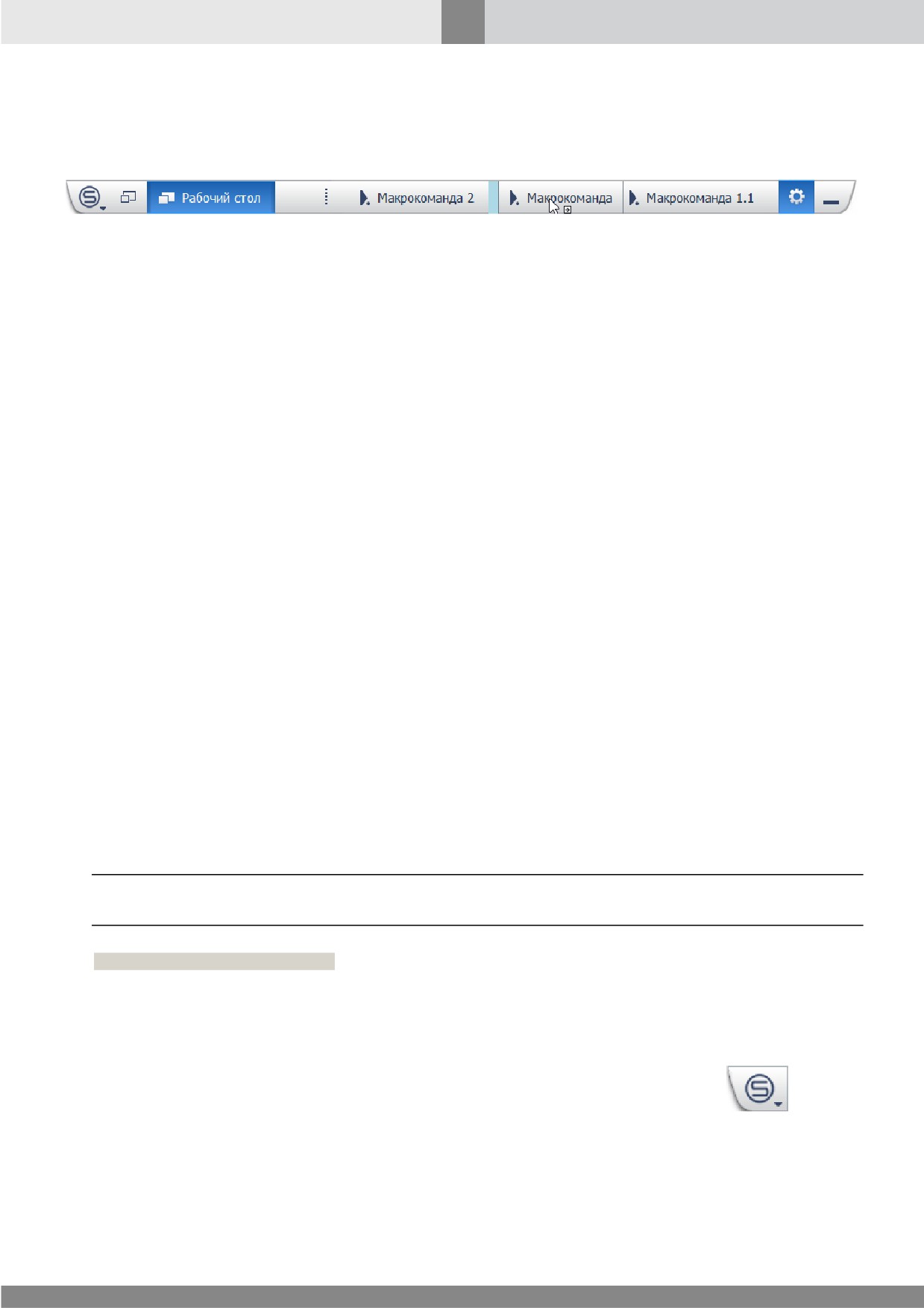
C помощью перетаскивания (метод drag-and-drop) можно менять порядок кнопок в областях
Рабочих столов и Макрокоманд (см. рис. 46).
Рис. 46. Метод drag-and-drop на Панели управления SecurOS
Аналогичным методом можно перемещать кнопки из Панели управления в выпадающие списки
областей Рабочих столов или Макрокоманд и обратно.
См. также:
·
Вызов, настройка и скрытие Панели управления;
·
Вызов и закрытие Центра администрирования;
·
Выбор Рабочего окружения;
·
Управление сеансами пользователя и завершение работы Клиента;
·
Вызов справочной документации;
·
Завершение работы системы.
6.1.1 Вызов, настройка и скрытие Панели управления
В разделе описаны типовые операции с Панелью управления:
·
Вызов Панели управления;
·
Настройка Панели управления;
·
Скрытие Панели управления.
Вызов Панели управления
По умолчанию, после входа в систему, Панель управления отображается на рабочем столе
Windows. Если к компьютеру оператора подключено несколько физических мониторов, панель
отображается на первом из них.
Если Панель управления не отображается на рабочем столе Windows, нажмите клавишу Ctrl и,
удерживая ее нажатой, переместите указатель мыши к верхнему краю экрана.
Примечание. В зависимости от режима работы, Панель управления может быть вызвана различными
способами (см. Краткое руководство пользователя SecurOS).
Дополнительная информация
Панель управления также может быть вызвана щелчком мыши по значку приложения в области уведомлений
панели задач Windows (системном трее), либо с помощью команды Показать Панель управления
контекстного меню значка приложения.
Настройка Панели управления
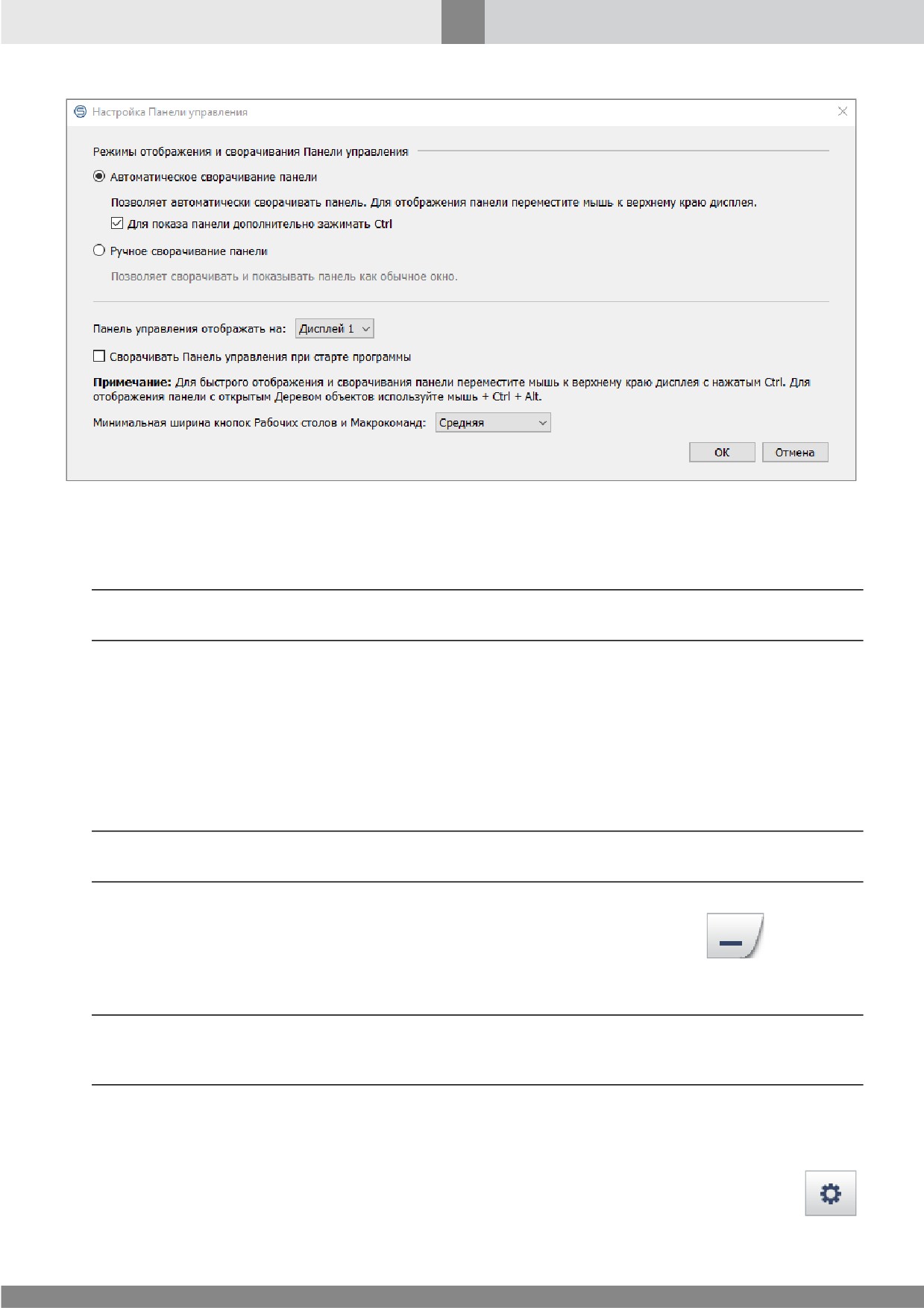
Для настройки метода вызова и скрытия Панели управления нажмите кнопку
(Смена
пользователя/ Завершение работы), выберите команду Настроить Панель управления. В окне
Настройка панели управления (см. рис. 47) задайте требуемые параметры.
70
Администрирование SecurOS
Рис. 47. Окно Настройка Панели управления
Для задания ширины кнопок, расположенных на Панели управления, выберете одно из значений
параметра Минимальная ширина кнопок Рабочих столов и Макрокоманд.
Примечание. Кнопки, которые не поместились на Панели управления, будут перенесены в выпадающий
список соответствующей области.
Скрытие Панели управления
Метод скрытия Панели управления зависит от ее текущих настроек (см. Настройка панели
управления):
·
В режиме Автоматического сворачивания панель скрывается самостоятельно, если
указатель мыши больше не находится поверх панели.
Примечание. Автоматическое скрытие Панели управления невозможно, если открыт Центр
администрирования.
·
В режиме Ручного сворачивания, для скрытия панели нажмите кнопку
(Свернуть
Панель управления).
Примечание. Панель управления также можно скрыть щелкнув мышью значок приложения в области
уведомлений панели задач Windows (системном трее), на Панели задач Windows или с помощью
контекстного меню значка приложения в системном трее.
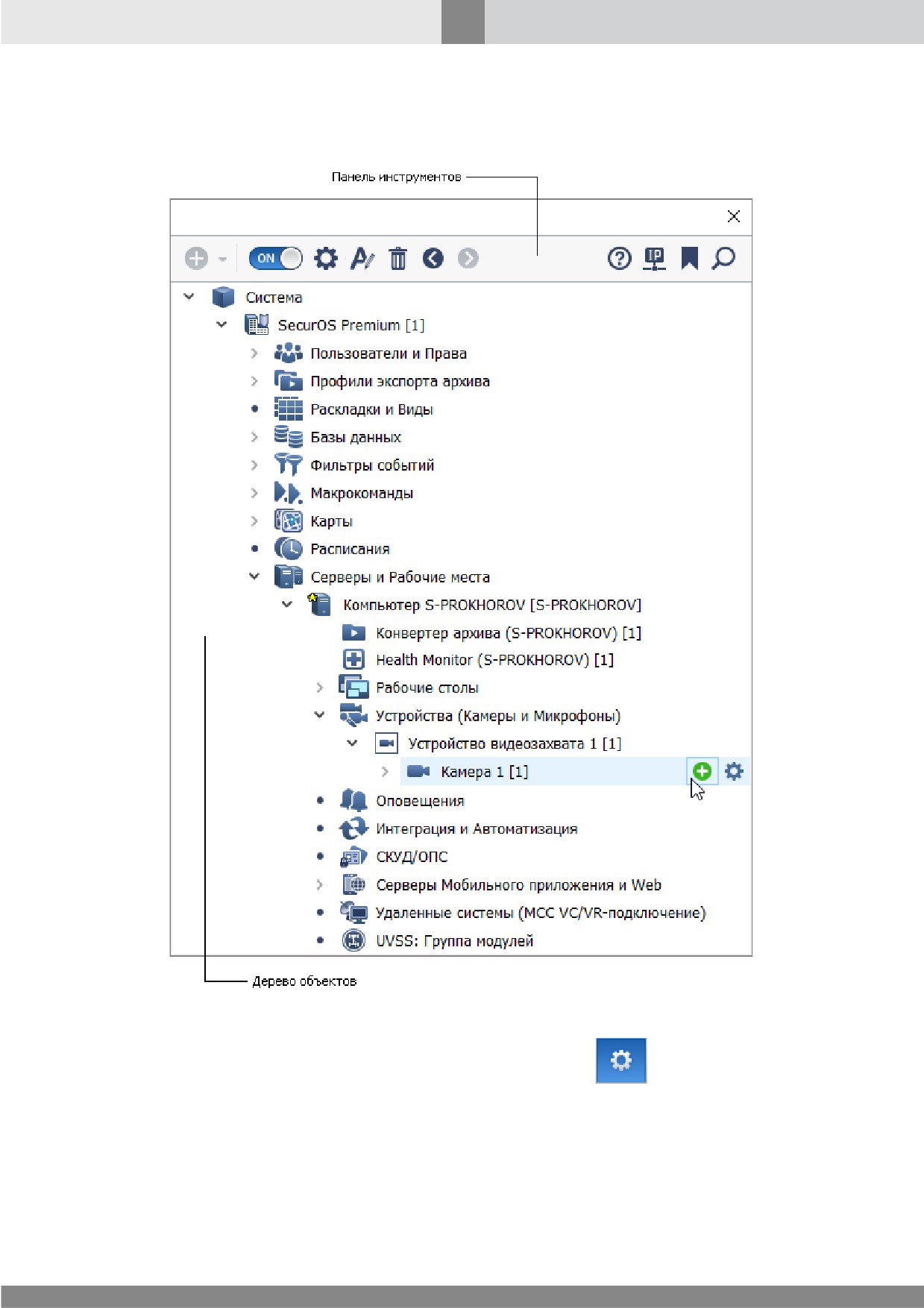
6.1.2 Вызов и закрытие Центра администрирования
Чтобы открыть Центр администрирования, нажмите на Панели управления кнопку
(Конфигурирование системы).
71
Администрирование SecurOS
Система выведет главное окно Центра администрирования (см. рис. 48).
Рис. 48. Центр администрирования
Чтобы закрыть Центр администрирования, снова нажмите кнопку
См. также:
Центр администрирования.
72
Администрирование SecurOS
6.1.3 Выбор Рабочего окружения
Созданные Профили Рабочего места оператора (см. Профили Рабочих мест оператора) доступны в
интерфейсе оператора в качестве Рабочего окружения. Рабочее окружение определяют внешний вид
интерфейса оператора и доступные в нем модули. Рабочее окружение может быть использовано
для неограниченного количества Рабочих мест оператора. С помощью Панели управления можно
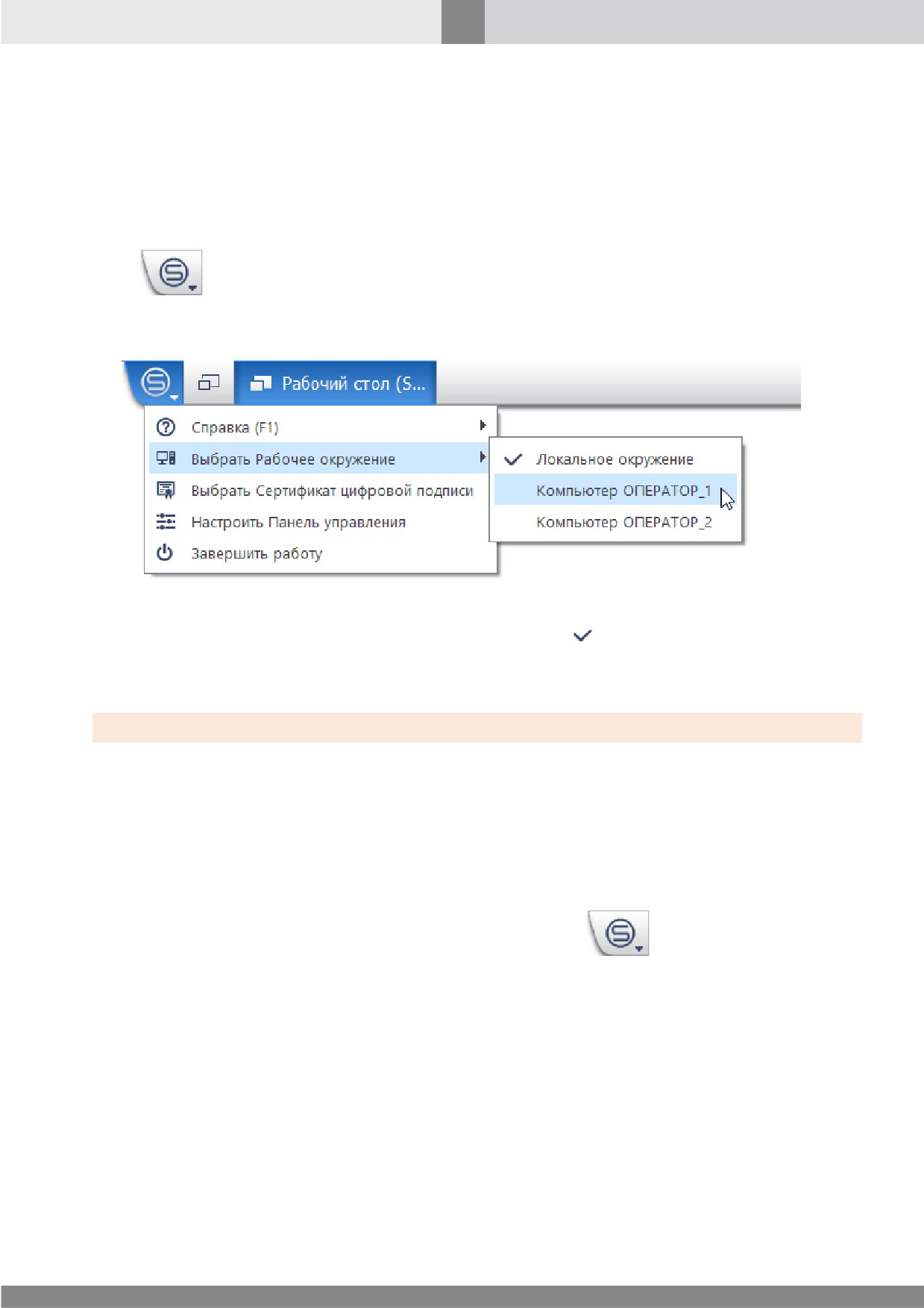
сменить текущее Рабочее окружение. Для этого нажмите кнопку Смена пользователя/ Завершение
работы (
), в выпадающем списке выберите пункт Выбрать Рабочее окружение, далее
щелкните мышью желаемый вариант (см. рис. 49).
Рис. 49. Выбор Рабочего окружения
Текущее Рабочее окружение будет выделено в списке галочкой . Рабочее окружение, настроенное
на фиксированном Рабочем месте оператора (см. Фиксированные Рабочие места оператора),
называется Локальным.
Внимание! Последнее выбранное Рабочее окружение запоминается для пользователя Windows.
Детальное описание работы с Рабочим окружением приведено в документе Краткое руководство
пользователя SecurOS.
6.1.4 Управление сеансами пользователя и завершение работы Клиента
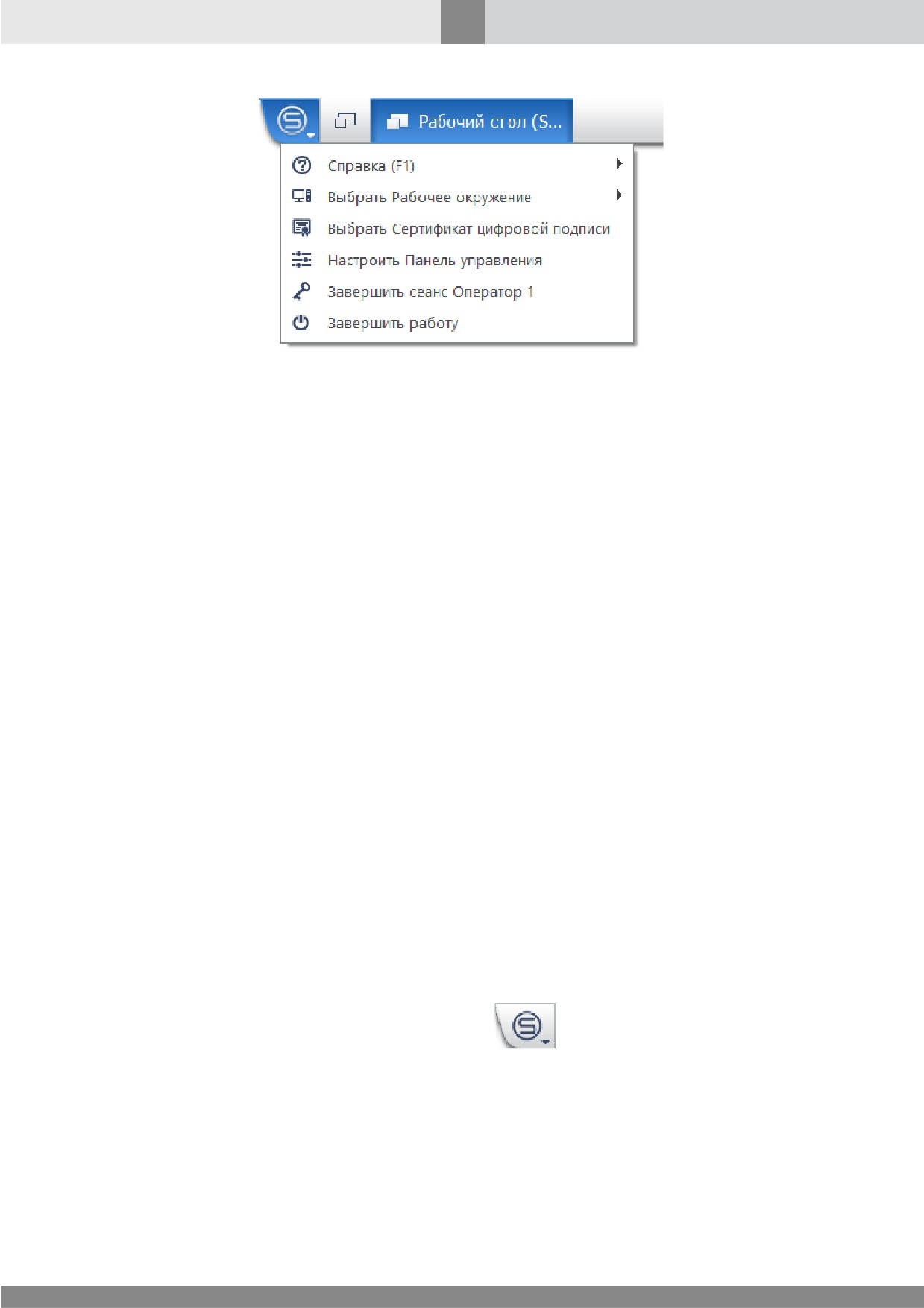
С помощью Панели управления можно сменить пользователя или завершить работу Клиента.
Нажмите кнопку Смена пользователя/ Завершение работы (
), в выпадающем списке
выберите необходимую команду (см. рис. 50).
73
Администрирование SecurOS
Рис. 50. Команды меню Смена пользователя/ Завершение работы
В случае автоматической или ручной блокировки рабочего стола происходит автоматическое
завершение сеанса текущего пользователя в Интерфейсе оператора (при условии, что выбран
параметр Автоматическое завершение сеанса пользователя при блокировке экрана объекта
Компьютер).
6.1.5 Завершение работы системы
Завершить работу системы (Серверной части SecurOS) можно одним из следующих способов:
·
Остановить Серверную часть SecurOS с помощью утилиты Server Control Agent.
·
Остановить службу Video Management System Server. При остановке службы Серверная
часть SecurOS будет остановлена автоматически. Службу также можно остановить с помощью
утилиты Server Control Agent или, при работе с ОС Windows, с помощью консоли
Управление компьютером (Компьютер ® Управление ® Службы и приложения ®
Службы).
6.1.6 Вызов справочной документации
При вызове справки можно открыть следующие описания:
·
Список всех Руководств пользователя;
·
Раздел с описанием Центра администирования;
·
Раздел с описанием настроек объекта SecurOS.
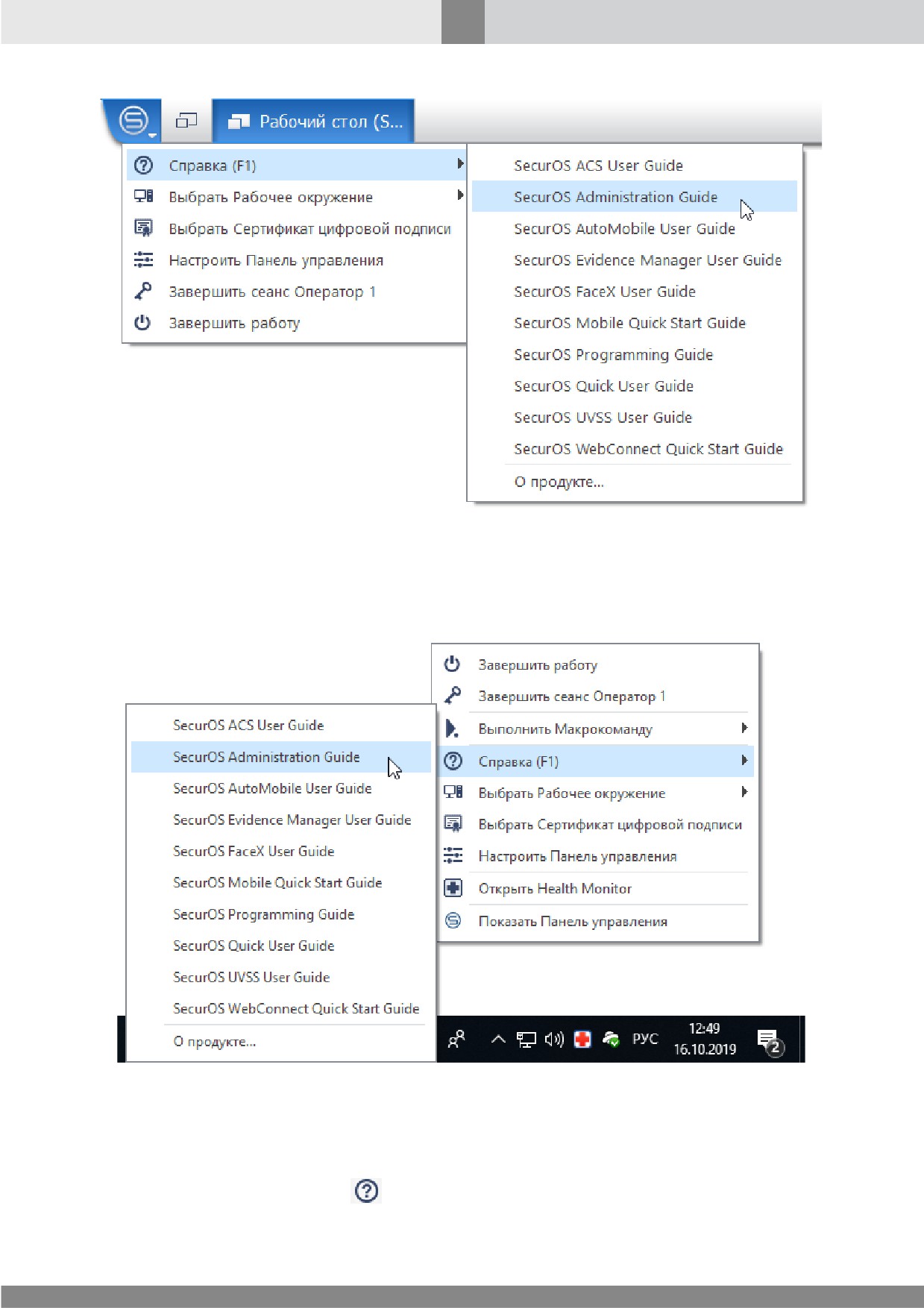
Список всех доступных Руководств пользователя SecurOS можно открыть одним из следующих
способов:
1. Из панели управления SecurOS, нажав кнопку
(Смена пользователя/ Завершение
работы) (см. рис. 51):
74
Администрирование SecurOS
Рис. 51. Вызов справки из панели управления
2. Из области уведомлений панели задач Windows (системного трея), щелкнув правой кнопкой
мыши значок SecurOS (см. рис. 52):
Рис. 52. Вызов справки из области уведомлений Windows
3. Из Панели задач Windows (Пуск ® Все программы ® SecurOS ® Documentation).
Раздел с описанием Центра администирования можно открыть из Центра администрирования с
помощью клавиши F1 или кнопки
75
Администрирование SecurOS
Раздел с описанием параметров настройки объекта можно открыть из Центра администрирования,
открыв настройки объекта в Дереве объектов и нажав клавишу F1 или кнопку
6.2 Центр администрирования
Чтобы вызвать Центр администрирования, нажмите на Панели управления кнопку
(Конфигурирование системы).
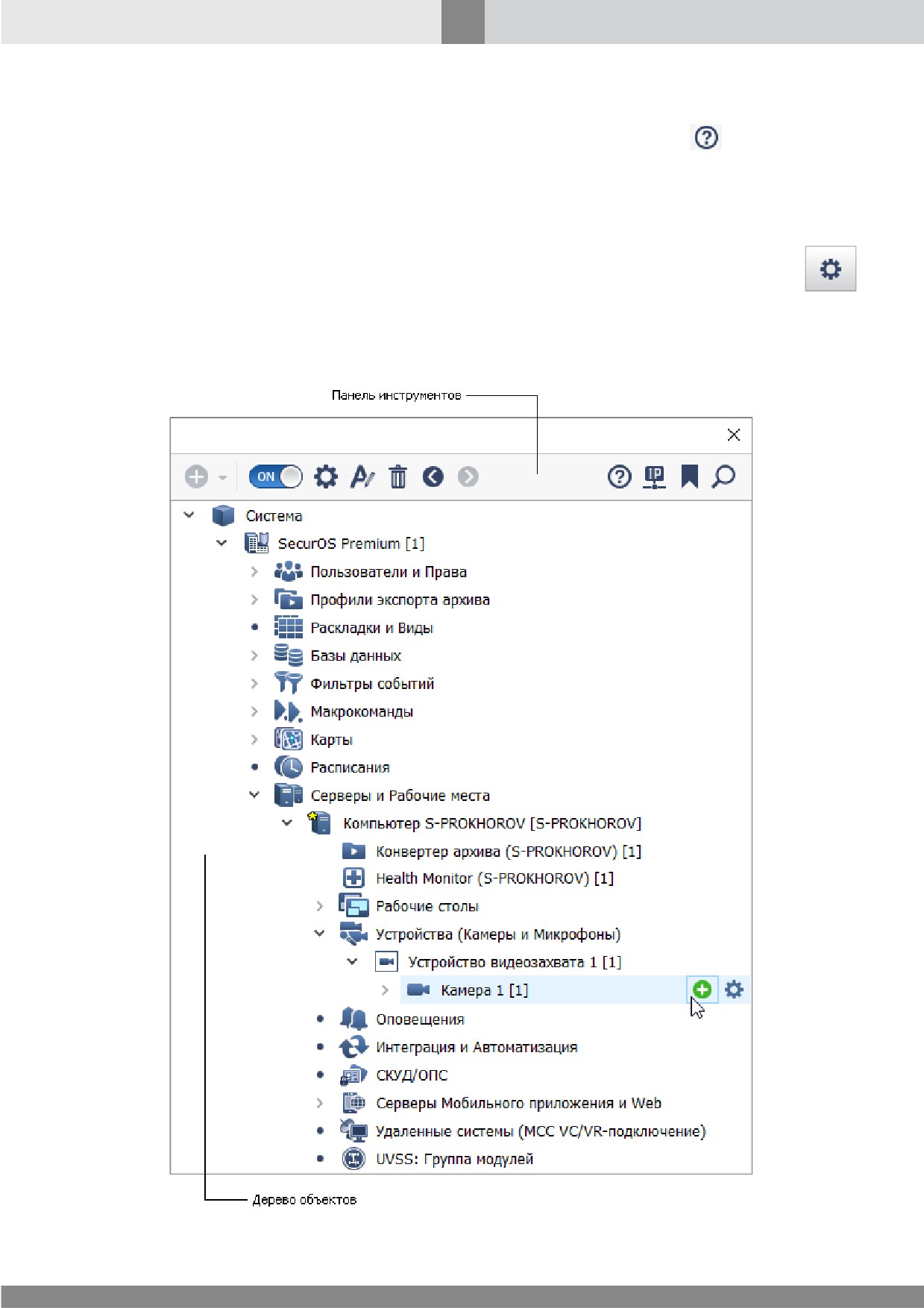
Центр администрирования состоит из Панели инструментов и Дерева объектов (см. рис. 53):
Рис. 53. Центр администрирования

76
Администрирование SecurOS
Панель инструментов
Панель администратора содержит элементы управления (кнопки), позволяющие выполнять
типовые операции администрирования сети (см. Работа с объектами).
Операции администрирования выполняются с объектом SecurOS, выделенным в Дереве объектов.
Список операций, которые могут быть выполнены с объектом (т.е. доступность каждой из
кнопок панели), определяется свойствами выделенного объекта.
Дерево объектов
Элементы, входящие в сеть безопасности, представлены в виде дерева — иерархической
структуры, отражающей взаимосвязи между ними. Корневым элементом дерева является объект
Система. Все прочие объекты SecurOS являются его дочерними элементами.
Дополнительная информация
Объекты, которые содержатся "внутри" других объектов, называются дочерними. В свою очередь объекты,
содержащие дочерние, называются родительскими.
В дереве существуют два типа элементов:
1. Группа— элемент, предназначенный для объединения Объектов по функциональному
признаку. Группа создается автоматически и не может быть удалена администратором. Для
обозначения состояния групп используются следующие индикаторы, которые располагаются
слева от значка группы:
— группа, не содержащая дочерних объектов ("пустая" группа).
— группа, содержащая дочерние объекты.
Большинство групп являются дочерними Объекту охраны. Некоторые группы могут быть
дочерними прочим объектам SecurOS, например, группа Рабочие столы является дочерней
объекту Компьютер.
2. Объект— функциональный элемент сети безопасности. В дереве SecurOS может располагаться
только в пределах Группы, если она определена для данного типа объекта. Объект может быть
создан, изменен и удален администратором.
В сети SecurOS существуют два класса объектов: системные объекты и объекты интерфейса
пользователя. Системные объекты отражают функциональность сети, объекты интерфейса
пользователя предназначены для мониторинга и управления сетью безопасности.
Дерево объектов используется при выполнении любых операций по изменению конфигурации
сети.
6.2.1 Работа с объектами
На Панели инструментов расположены следующие кнопки работы с объектами (см. рис. 54):
Рис. 54. Кнопки Панели инструментов Центра администрирования
77
Администрирование SecurOS
Примечание. Если какая-либо операция невозможна, соответствующая кнопка блокируется.
·
Создать — создать новый объект (дочерний по отношению к выделенному объекту/группе);
Внимание! Объекты с одинаковым уровнем иерархии можно создать только из контекстного меню
родительского объекта/группы.
·
Отключить/ Включить — отключить/включить объект. При выполнении операции кнопка
меняет внешний вид; действие кнопки изменяется на обратное;
·
Настроить — открыть/закрыть окно настройки параметров объекта;
·
Переименовать — переименовать объект;
·
Удалить — удалить объект;
·
Назад/ вперед — кнопки перехода между объектами Дерева объектов в порядке, в котором эти
объекты выбирались пользователем;
·
Справка — вызвать справку (контекстно-зависимо от текущего объекта в Дереве объектов);
·
Менеджер IP-устройств — вызов приложения для поиска и управления настройками IP-
устройств в сети безопасности SecurOS;
·
Избранные объекты — открыть Панель избранных объектов;
·
Панель поиска объектов — открыть Панель поиска объектов.
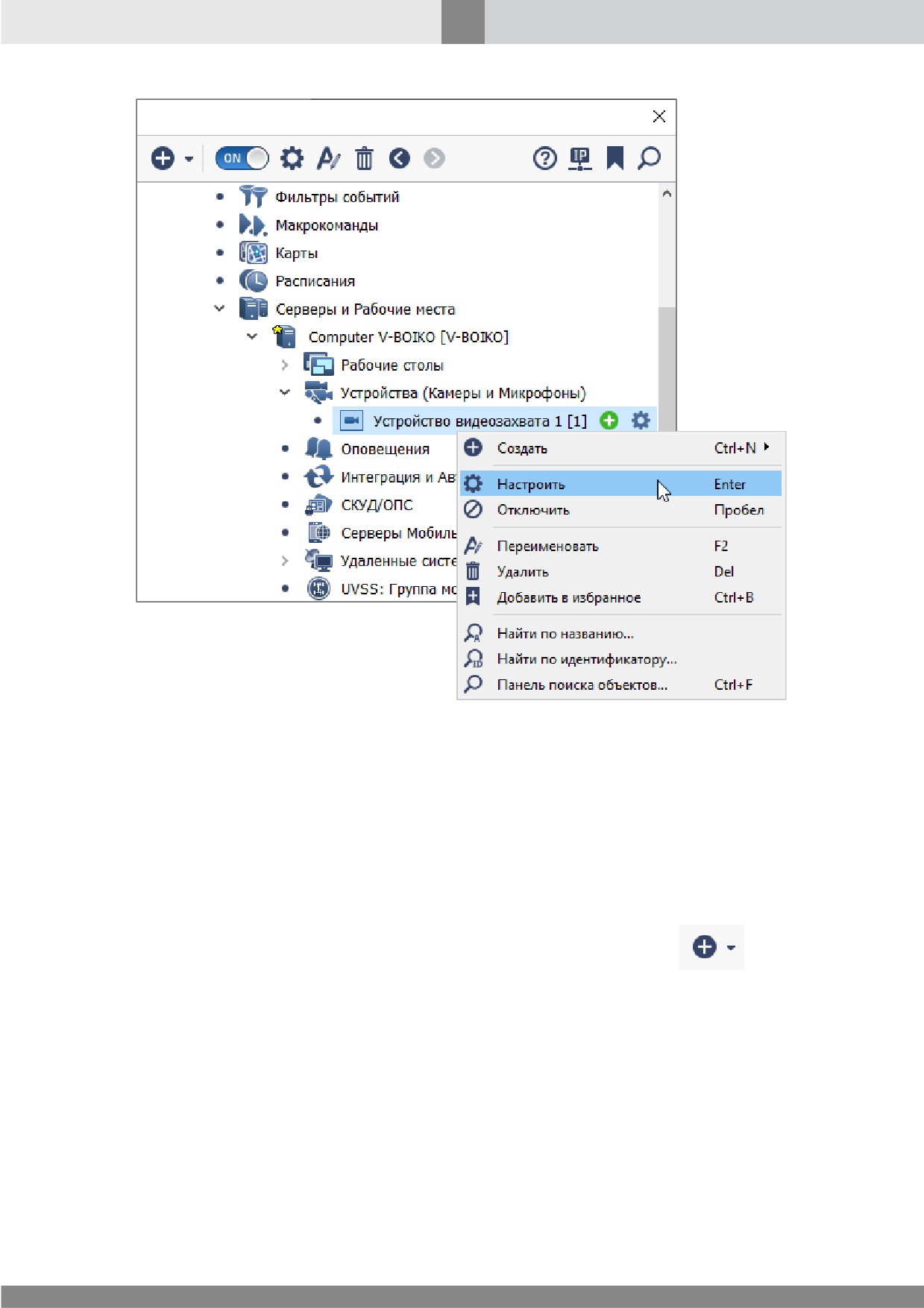
Кнопки Панели инструментов продублированы командами контекстного меню объекта
(например, см. рис. 55):
78
Администрирование SecurOS
Рис. 55. Контекстное меню объекта в Дереве объектов
Для вызова контекстного меню щелкните требуемый объект правой кнопкой мыши. Из
контекстного меню доступны дополнительные операции поиска объектов: Поиск по названию и
Поиск по идентификатору (см. Поиск объектов).
6.2.1.1 Создание объекта
Чтобы создать новый объект:
1. Выделите родительский объект в Дереве объектов.
2. На панели инструментов или справа от объекта нажмите кнопку
(Создать) и
выберите из списка необходимый тип объекта.
3. В окне Параметры создаваемого объекта задайте Идентификатор и Название создаваемого
объекта. Нажмите кнопку OK.
4. В окне настройки параметров объекта задайте требуемые значения. Примените изменения.
Ограничения на создание объекта
Возможная конфигурация системы (число объектов каждого типа в сети безопасности) задается в
файле лицензионного ключа (key.iss). Если создано максимально допустимое количество
объектов определенного типа, дополнительные объекты данного типа в сеть SecurOS добавить
нельзя. Чтобы увеличить этот показатель, обратитесь в Службу технической поддержки для
получения нового ключа (см. раздел Обновление лицензионного ключа на всех серверах).

79
Администрирование SecurOS
Внимание! Если допустимое количество объектов превышено при копировании объектов с помощью
Менеджера IP-устройств, система выведет соответствующее информационное сообщение. При этом
будет создано только допустимое количество копий объекта.
6.2.1.2 Изменение параметров объекта
Чтобы просмотреть или изменить параметры объекта:
1. Выделите его в Дереве объектов и нажмите кнопку
(Настроить) на панели инструментов
или справа от объекта.
2. Измените текущие параметры объекта.
Примечания:
1. Элементы окна параметров объекта описаны в разделе, соответствующем данному объекту,
для каждой подсистемы (см. раздел Программная реализация. Подсистемы SecurOS).
2. При выборе объектов, которые не имеют редактируемых параметров, или редактирование
запрещено Правами пользователя, кнопка Настройка будет не активна.
3. Примените изменения.
6.2.1.3 Удаление объекта
Чтобы удалить объект:
1. Выделите его в Дереве объектов и нажмите кнопку
( Удалить) на панели инструментов.
2. Для подтверждения удаления объекта нажмите кнопку Да.
Внимание! Удаление объекта— необратимая процедура. При удалении объекта его дочерние объекты
также будут удалены. При удалении группового объекта будут удалены все объекты группы.
6.2.1.4 Отключение/включение объекта
Чтобы временно исключить объект из сети SecurOS, не удаляя его (и, соответственно, не
сбрасывая текущие настройки объекта), его можно отключить.
Чтобы отключить объект, выберите его в Дереве объектов, нажмите кнопку
(Отключить).
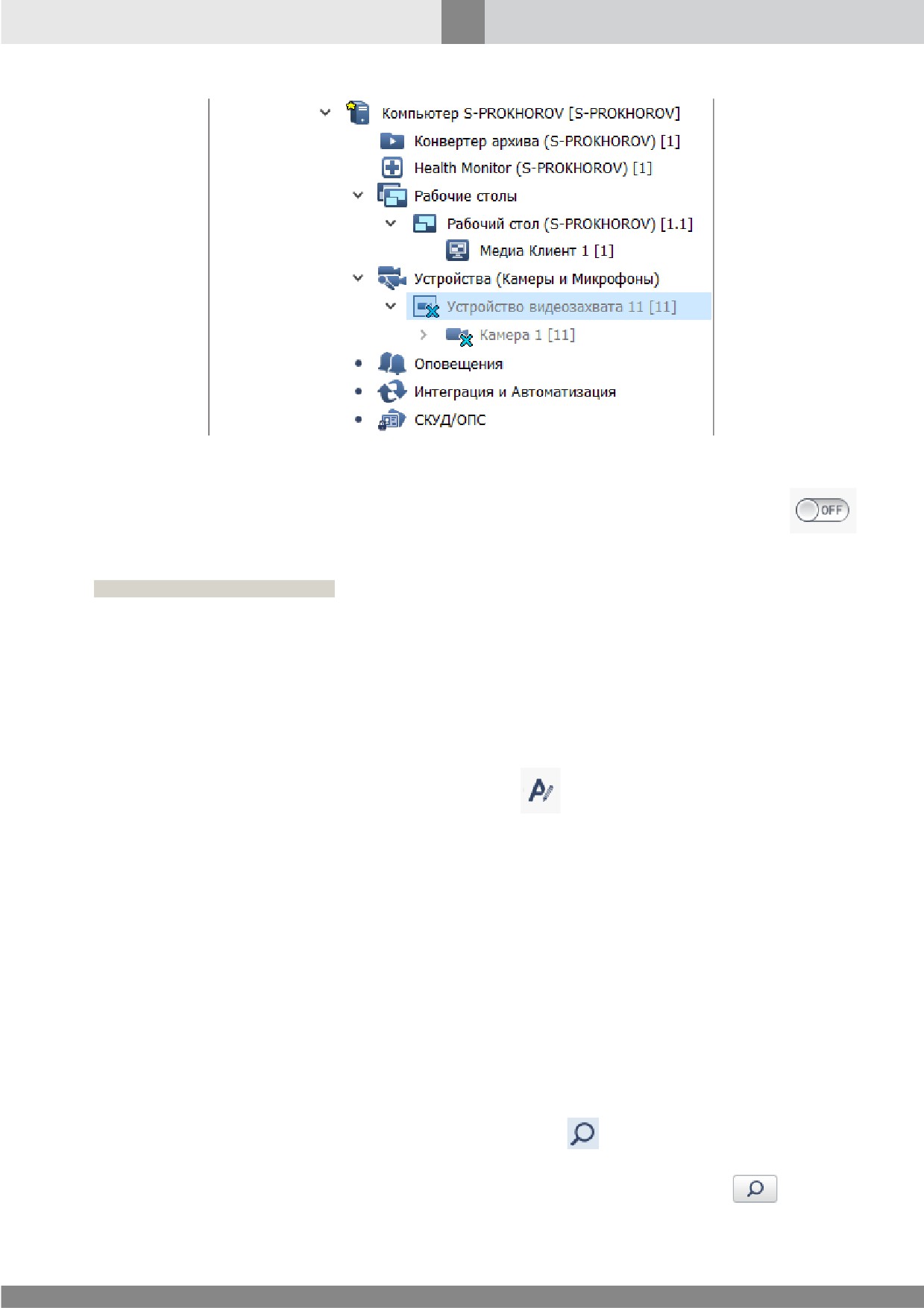
Отключенный объект будет помечен значком в виде бирюзового креста (см. рис. 56).
80
Администрирование SecurOS
Рис. 56. Отключенный объект
Чтобы включить отключенный объект, выберите его в Дереве объектов, нажмите кнопку
(Включить).
Дополнительная информация
Вы можете отключить/включить все объекты группы. Для этого отключите/включите Группу или
Родительский объект. При этом название объекта/группы будет выделено серым цветом.
6.2.1.5 Переименование объекта
Система позволяет переименовать любой объект с сохранением всех его настроек.
Чтобы переименовать объект:
1. Выделите объект в Дереве объектов и нажмите кнопку
(Переименовать).
2. Задайте новое имя объекта в появившемся диалоговом окне.
3. Для сохранения изменений нажмите кнопку OK.
6.2.1.6 Поиск объектов
Поиск объектов в Дереве объектов осуществляется через Панель поиска объектов или Окно поиска.
·
Поиск при помощи Панели поиска объектов.
·
Поиск при помощи Окна поиска.
6.2.1.6.1 Поиск при помощи Панели поиска объектов
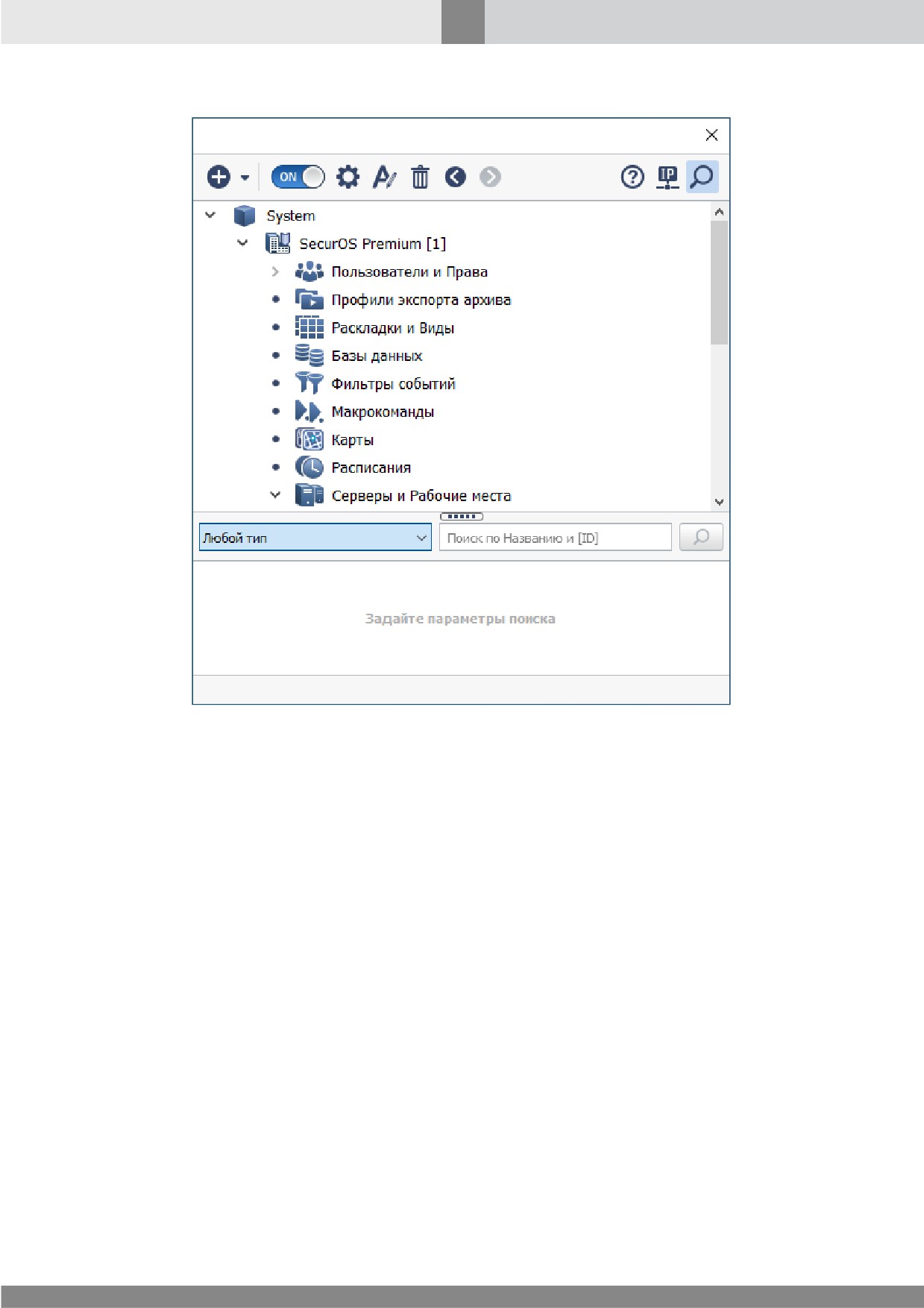
Чтобы открыть Панель поиска объектов, нажмите на кнопку
(Панель поиска объектов) на
Панели инструментов или выберите соответствующий пункт в контекстном меню (см. рис. 57).
Для поиска объектов задайте Параметры поиска и нажмите на кнопку
(Искать).
Найденная информация отображается в блоке Результаты поиска.
81
Администрирование SecurOS
Рис. 57. Панель поиска объектов
Параметры поиска:
·
Фильтр по типу.
·
Поиск по названию и идентификатору.
Фильтр по типу
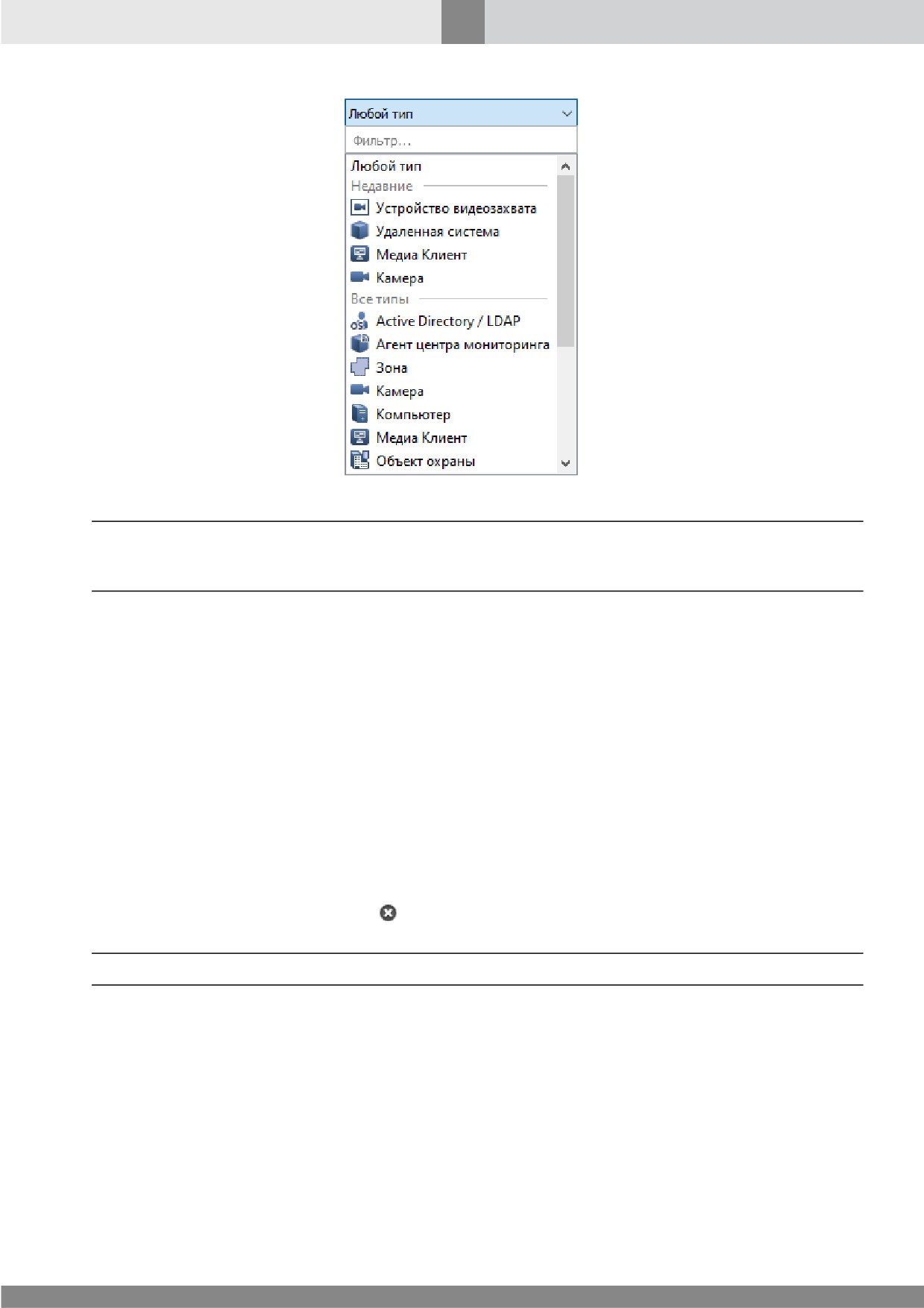
Выберите тип объекта, чтобы в результатах поиска содержались объекты только выбранного
типа (см. рис. 58). По умолчанию выбран Любой тип, позволяющий вести поиск среди всех типов
объектов. Найти нужный тип можно с помощью ввода первых символов названия типа объекта в
текстовое поле Фильтр
82
Администрирование SecurOS
Рис. 58. Фильтр по типу
Примечание. После закрытия Панели поиска объектов выбранный фильтр и все поля для ввода
сбрасываются. Ранее использованные фильтры могут быть найдены в списке типов объектов под
заголовком Недавние.
Поиск по названию и идентификатору
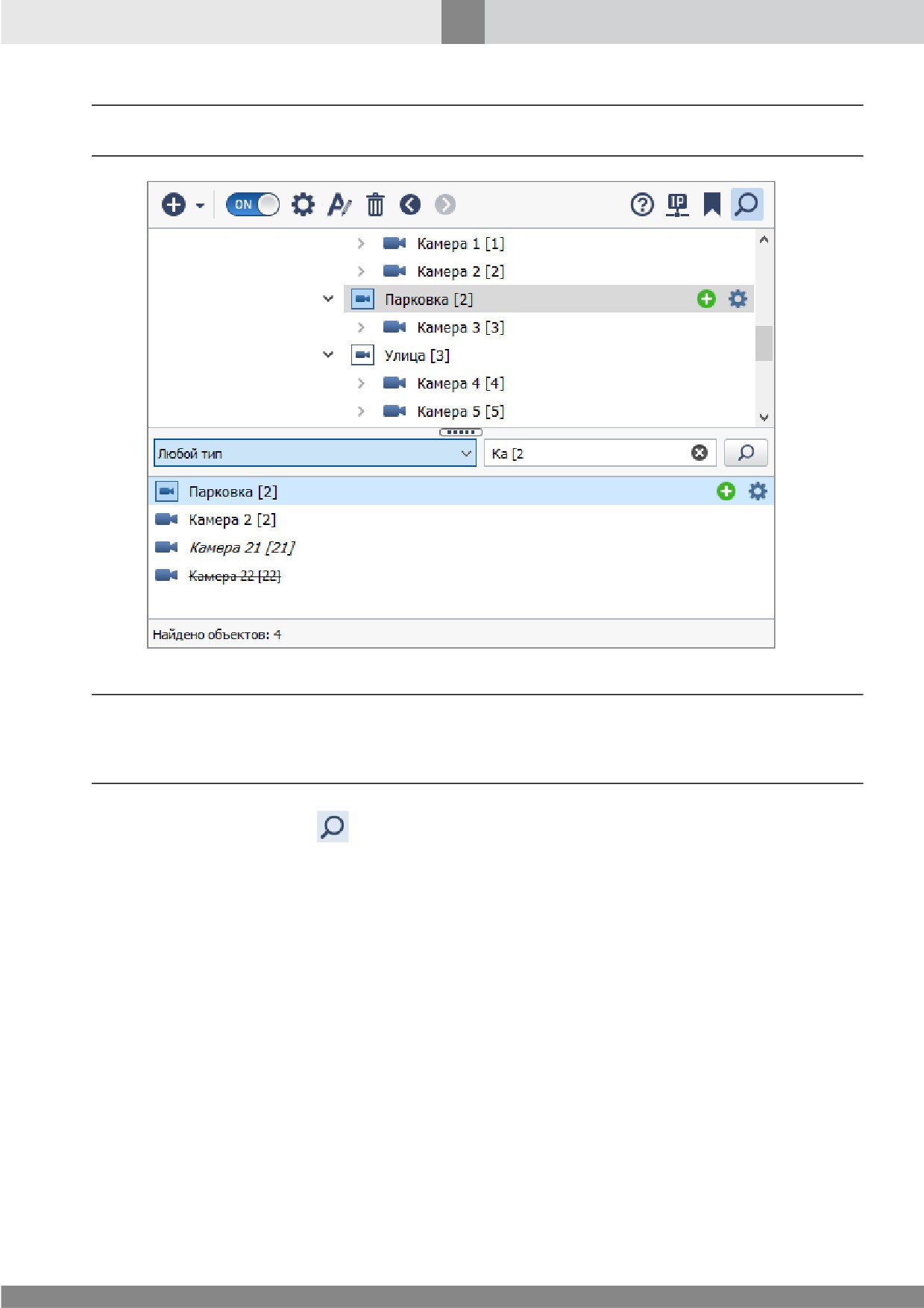
При задании строки поиска (см. рис. 59) используйте следующие правила:
·
Для поиска объекта по названию введите в текстовое поле название или часть названия
объекта.
·
Для поиска объекта по полному совпадению идентификатора введите идентификатор в
квадратных скобках. Например, [23].
·
Для поиска объектов по неполному совпадению идентификатора введите часть
идентификатора с открывающей квадратной скобкой. Например, [1.
·
Для поиска объекта по названию и идентификатору введите название и идентификатор,
используя правила, приведенные выше. Например, при заданной строке Камера [2 будут
найдены все объекты, в название которых входит слово Камера и идентификатор с цифрой
2.
Для очистки текстового поля нажмите
Примечание. Поиск выполняется без учета регистра.
Просмотр результатов поиска
При выделении объекта в результатах поиска этот объект будет выделен и в Дереве объектов
(см. рис. 59). С объектами на Панели поиска объектов можно взаимодействовать как в Дереве
объектов.
На Панели поиска объектов отображаются изменения найденных объектов:
·
Если объект был переименован, он выделяется курсивом.
·
Если объект был удален, он зачеркивается и становится недоступным для взаимодействия.
83
Администрирование SecurOS
Примечание. Панель поиска объектов отображает изменения
(переименование и удаление)
относительно состояния этих объектов на момент выполнения поиска.
Рис. 59. Просмотр результатов поиска
Примечание. Результаты поиска отображаются только после того, как найден каждый
соответствующий заданным параметрам объект. В редких случаях, если Дерево объектов содержит
множество объектов, поиск может занимать продолжительное время. Полоса состояния отображает
готовность результатов поиска.
Повторное нажатие на кнопку
(Панель поиска объектов) закрывает Панель поиска объектов.
6.2.1.6.2 Поиск при помощи Окна поиска
Чтобы найти объект по типу и названию (части названия), выполните следующие действия:
1. Вызовите контекстное меню объекта/группы в Дереве объектов, выберите пункт Найти по
названию.
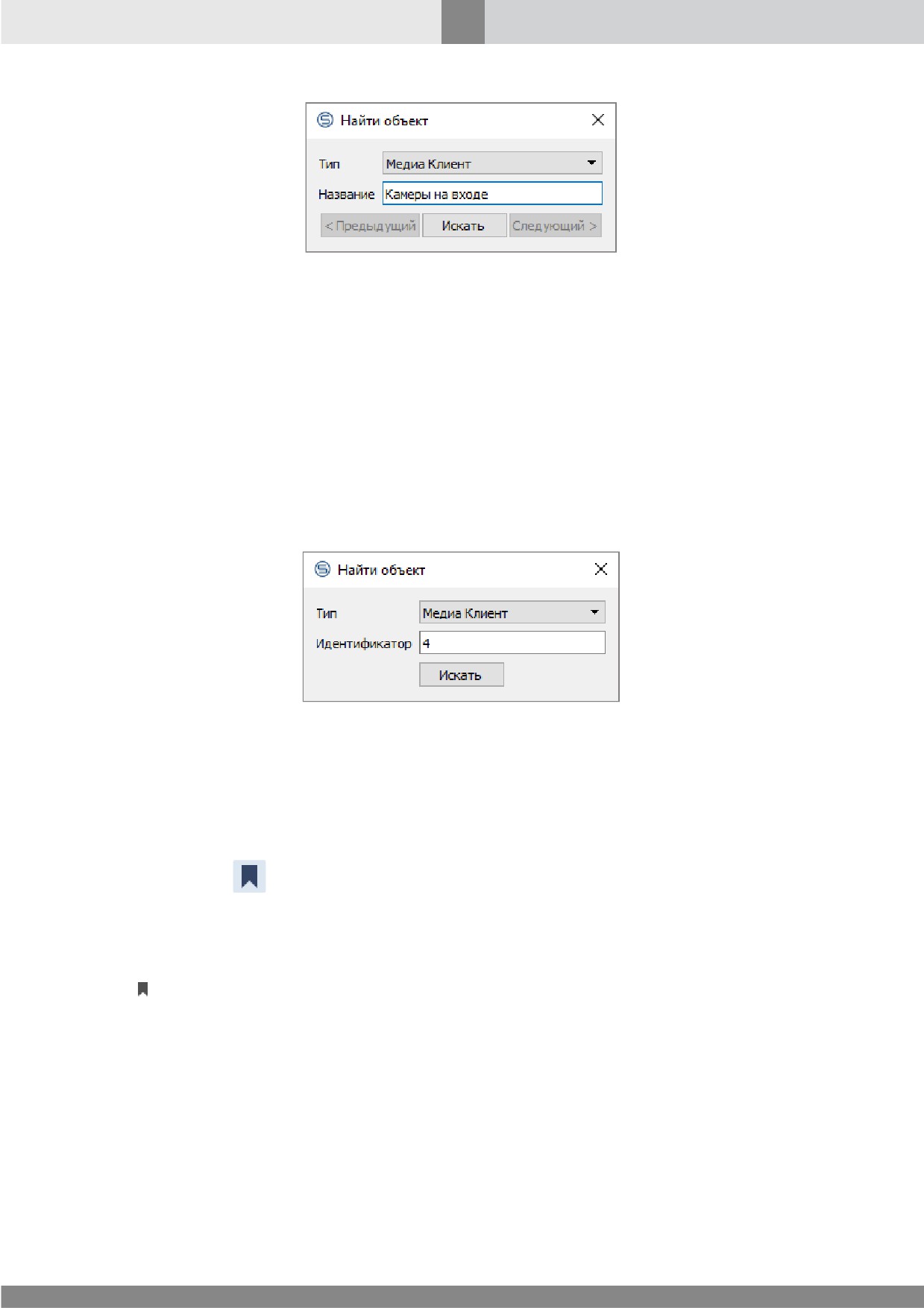
2. В окне поиска (см. рис. 60) выберите тип объекта и введите название (или часть названия)
объекта, нажмите клавишу Enter или кнопку Искать. Если такие объекты существуют, то в
Дереве объектов будет выделен объект, соответствующий условиям поиска.
Кнопки Предыдущий и Следующий станут активными.
84
Администрирование SecurOS
Рис. 60. Окно поиска объекта по названию
3. Для продолжения поиска нажмите клавишу Enter (или кнопки Предыдущий и Следующий в
окне поиска).
4. Чтобы прекратить поиск и закрыть окно, нажмите клавишу Esc.
Чтобы найти объект по типу и идентификатору, выполните следующие действия:
1. Вызовите контекстное меню объекта/группы в Дереве объектов, выберите пункт Найти по
идентификатору.
2. В окне поиска (см. рис. 61) выберите тип объекта и введите идентификатор объекта, нажмите
клавишу Enter или кнопку Искать. Если объект с заданным типом и идентификатором
существует, он будет выделен в Дереве объектов.
Рис. 61. Окно поиска объекта по идентификатору
3. Чтобы прекратить поиск и закрыть окно нажмите клавишу Esc.
6.2.1.7 Избранные объекты
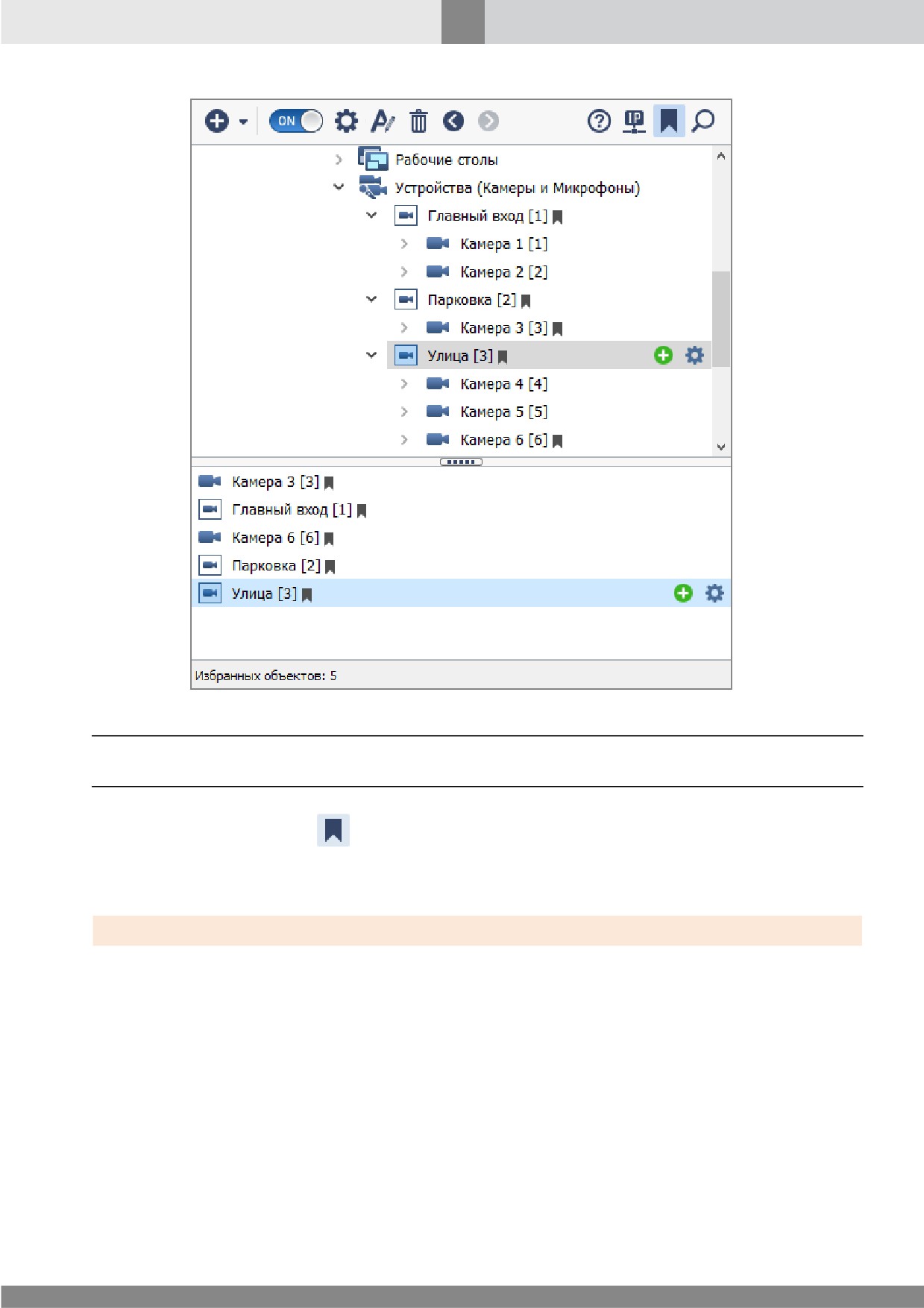
Для быстрого доступа к часто используемым объектам они могут быть добавлены в Избранное.
Нажмите на кнопку
(Избранные объекты) на Панели инструментов, чтобы вызвать Панель
избранных объектов (см. рис. 62). Чтобы добавить объект в Избранное, вызовите его контекстное
меню и выберите пункт Добавить в избранное. Чтобы удалить объект из Избранного, в
контекстном меню выберите пункт Убрать из избранного. Добавленные в Избранное объекты
помечаются в Дереве объектов, на Панели избранных объектов и на Панели поиска объектов особым
значком .
85
Администрирование SecurOS
Рис. 62. Избранные объекты
Примечание. Каждый пользователь SecurOS или AD/LDAP имеет уникальный список Избранного,
который доступен только на том компьютере, где был создан.
Повторное нажатие на кнопку
(Избранные объекты) закрывает Панель избранных объектов.
6.2.1.8 Объекты, требующие настройки
В ОС Linux функциональность не поддерживается.
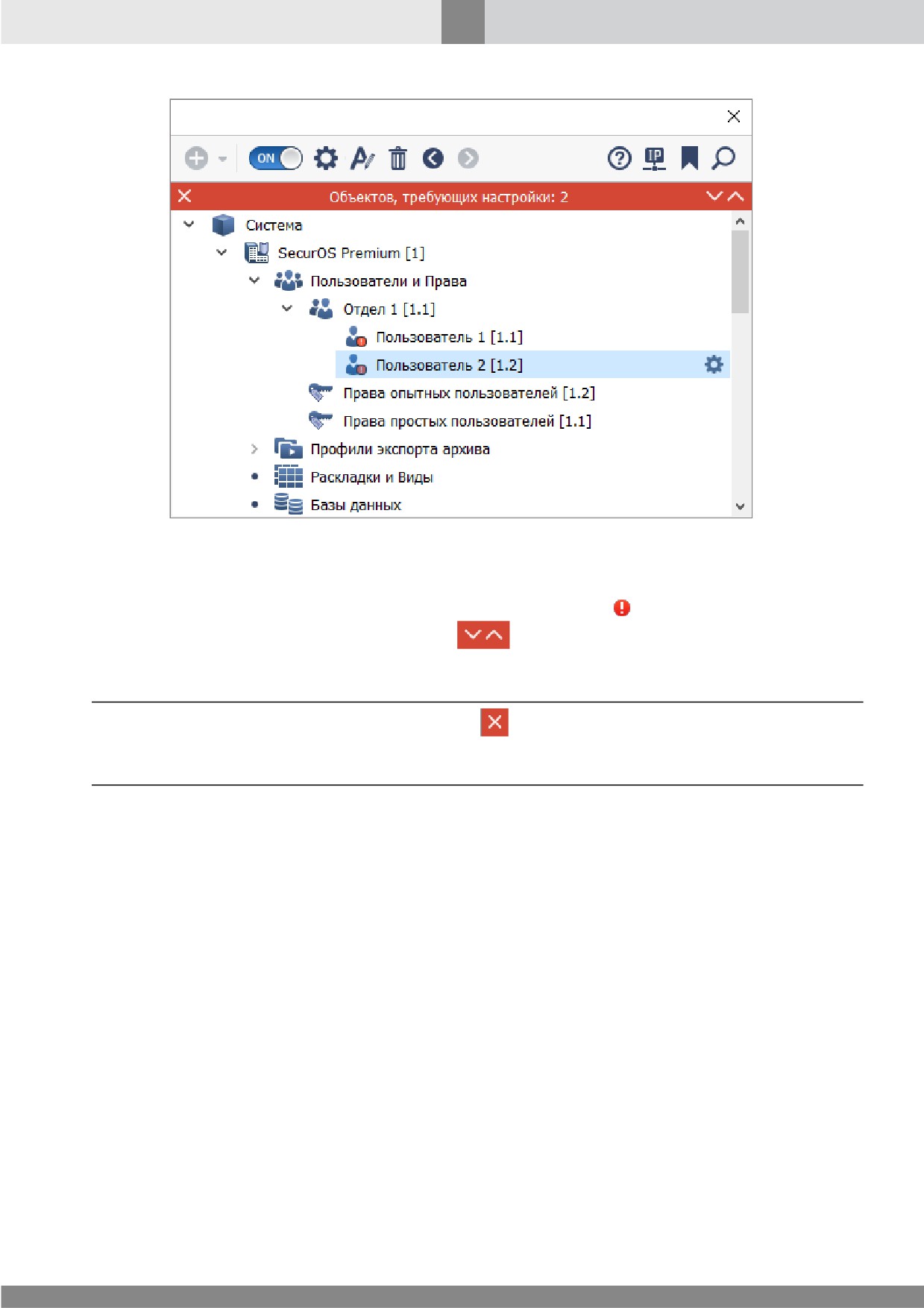
При наличии в системе проблемных объектов (объектов, настройки которых требуют изменений
для корректного функционирования данных или связанных объектов) Центр администрирования
выглядит следующим образом (см. рис. 63):
86
Администрирование SecurOS
Рис. 63. Центр администрирования при наличии в системе проблемных объектов
Между Панелью инструментов и Деревом объектов отображается баннер красного цвета. В
заголовке баннера выводится строка Объектов, требующих настройки: и количество таких
объектов в Дереве. Проблемные объекты помечаются значком . Для поиска проблемных
объектов в Дереве объектов используйте кнопки
, расположенные в правой части баннера.
Поиск будет выполняться в выбранном направлении, начиная от текущего активного объекта.
Примечание. Баннер можно скрыть, нажав кнопку
в левой части. Работа с Деревом объектов будет
продолжена в обычном режиме. При этом скрытый баннер будет отображаться автоматически при
каждом следующем вызове Центра администрирования.
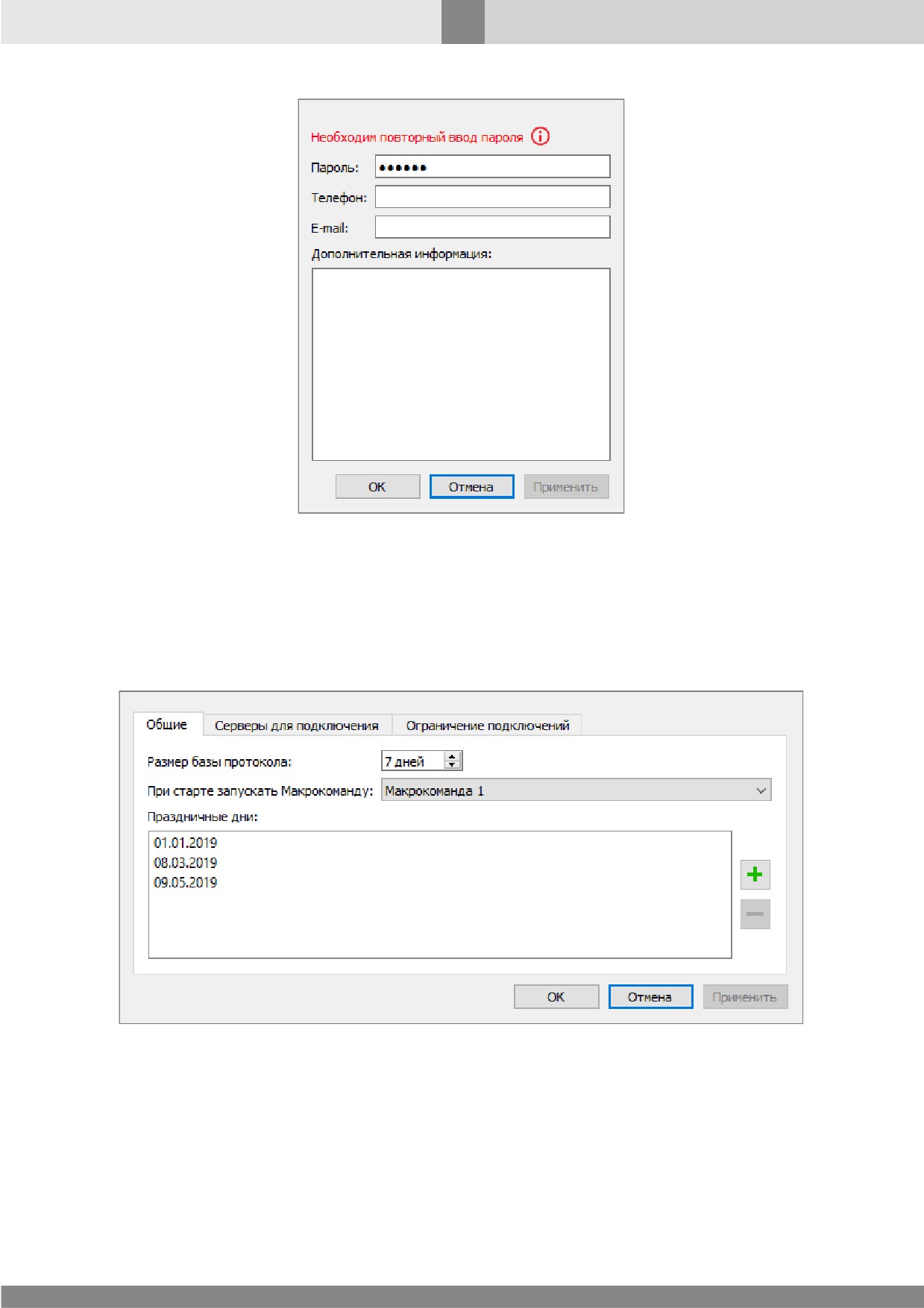
Описание проблемы выводится непосредственно в окне настройки параметров проблемного
объекта, например, см. рис. 64.
87
Администрирование SecurOS
Рис. 64. Окно настройки параметров проблемного
объекта Пользователь
6.2.2 Работа с табличными параметрами объектов
Окно настройки параметров объекта может содержать как простые текстовые поля, так и
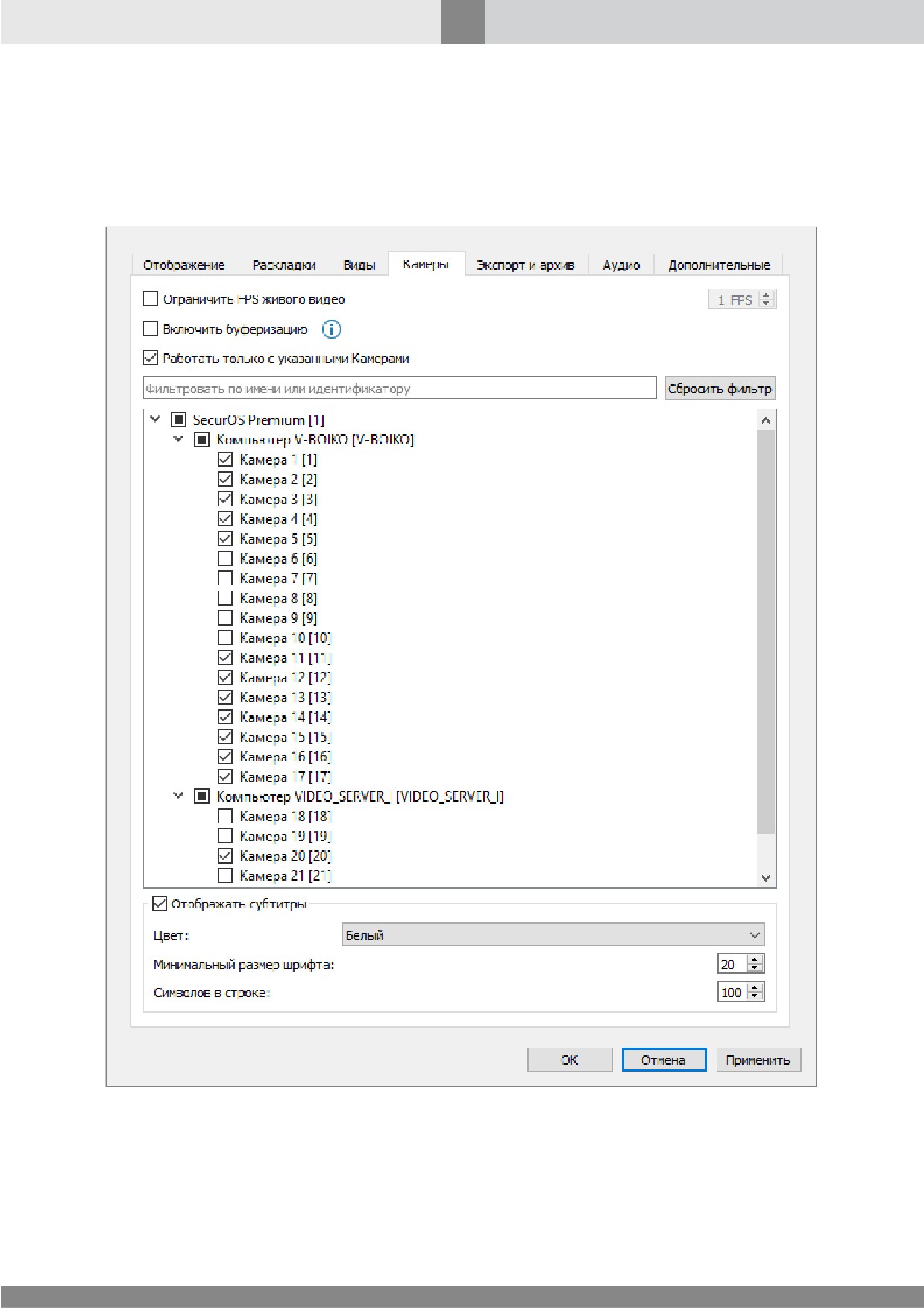
таблицы. Пример табличного параметра (Праздничные дни) представлен на рис. 65.
Рис. 65. Пример табличного параметра объекта
При работе с табличным параметром используются следующие приемы:
·
Чтобы добавить строку в таблицу, используйте клавишу или щелкните мышью поле ниже
последней записи списка.
·
Чтобы удалить элемент из таблицы, выделите требуемую строку и нажмите на клавиатуре
клавишу Delete.
88
Администрирование SecurOS
6.2.3 Работа со списками флажков
Список флажков в параметрах объекта может содержать большое количество элементов и
состоять из нескольких уровней. Пример параметра (Медиа Клиент, Закладка Камеры) со
списком флажков приведен на рис. 66.
Рис. 66. Пример параметра со списком флажков
Для настройки параметров со списком флажков предусмотрена функция массовой
установки/снятия флажков:
·
Чтобы установить или снять все дочерние флажки, установите/снимите флажок
родительского элемента.
89
Администрирование SecurOS
·
Чтобы установить или снять несколько флажков, сначала выберите первый флажок.
Зажмите клавишу Shift и выберите второй флажок, все флажки до которого (включительно)
должны быть установлены/сняты.
Массовый выбор флажков действует согласно следующим правилам:
·
Массовый выбор флажков возможен только в пределах одного уровня списка.
·
Состояние второго флажка определяет результат массового выбора. Например, если с
зажатой клавишей Shift выбирается уже отмеченный флажок, все массово выбранные
флажки становятся неотмеченными.
·
Второй флажок определяет начало для следующего действия массового выбора.
6.2.4 Добавление IP-устройств
Чтобы иметь возможность управлять сетевым IP-устройством из SecurOS, необходимо выполнить
следующие операции:
1. Подключить новое устройство к физической сети. При подключении IP-устройству будет
назначен IP-адрес и, при необходимости, некоторые другие параметры.
2. Создать в Дереве объектов SecurOS объекты, соответствующие типу подключенного устройства
(Устройство видеозахвата с дочерней Камерой или Устройство аудиозахвата с дочерним
Микрофоном).
3. Настроить созданные объекты, т.е. присвоить им IP-адреса, назначенные устройствам при
добавлении в физическую сеть, и указать прочие параметры доступа к устройствам
(например, пароль доступа к устройству и имя пользователя).
После выполнения указанных операций устройством можно управлять из SecurOS.
IP-устройство можно добавить в Дерево объектов SecurOS несколькими способами:
·
Добавление копированием.
·
Добавление с помощью Менеджера IP-устройств.
·
Добавление с помощью Центра администрирования.
Добавление копированием
При добавлении копированием используется как Центр администрирования, так и Менеджер
IP-устройств. Способ используется для добавления в Дерево объектов SecurOS большого
количества устройств со сходными параметрами (например, множества камер одного и того же
Типа и Модели, у которых отличаются только последние цифры IP-адреса).
Чтобы добавить множество устройств копированием:
1. С помощью Центра администрирования создайте в Дереве объектов одно устройство и его
дочерний объект (см. Создание объекта). Например, Устройство видеозахвата и Камеру.
2. Настройте добавленные объекты
(см. Устройство видеозахвата, Камера, Изменение
параметров объекта).
3. С помощью Менеджера IP-устройств выполните копирование созданных объектов
(см. Копирование IP-устройства).
Примечание. При копировании во вновь создаваемых устройствах полностью дублируются настройки
копируемых устройств. Это удобно, например, если все такие устройства имеют одинаковое
предназначение в сети безопасности SecurOS.
90
Администрирование SecurOS
4. В Дереве объектов SecurOS донастройте созданные устройства вручную.
Добавление с помощью Менеджера IP-устройств
С помощью Менеджера IP-устройств можно добавить в Дерево объектов SecurOS большое
количество устройств разных типов с различными настройками. Чтобы добавить IP-устройство (-
а), выполните операции Поиск устройств в сети и Добавление IP-устройства.
Внимание! При добавлении многие параметры устройств принимают значения по умолчанию. При
необходимости настройте добавленные устройства вручную (см. Изменение параметров объекта).
Добавление с помощью Центра администрирования
Центр администрирования используется, как правило, для добавления в Дерево объектов
SecurOS небольшого количества IP-устройств с сильно отличающимися настройками (например,
камеры разных типов). Чтобы добавить камеру, создайте и настройте объекты Устройство
видеозахвата и Камера
(см. Создание объекта). Чтобы добавить микрофон, создайте и
настройте объекты Устройство аудиозахвата и Микрофон (см. Создание объекта).
6.2.5 Менеджер IP-устройств
Менеджер IP-устройств разработан для поиска и управления настройками найденных IP-
устройств в сети безопасности SecurOS.
Поиск устройств осуществляется с помощью стандартных сетевых технологий (см. раздел Поиск
устройств в сети) в локальной сети того Компьютера, на котором запущен Менеджер. Вновь
найденные устройства считаются ненастроенными; с таким устройствами можно выполнять
следующие операции:
·
Добавление IP-устройства;
·
Редактирование параметров IP-устройства.
С устройствами, уже зарегистрированными в сети (с помощью Менеджера или стандартными
средствами) можно выполнять следующие операции:
·
Редактирование параметров IP-устройства;
·
Удаление IP-устройства.
91
Администрирование SecurOS
6.2.5.1 Описание экранной формы
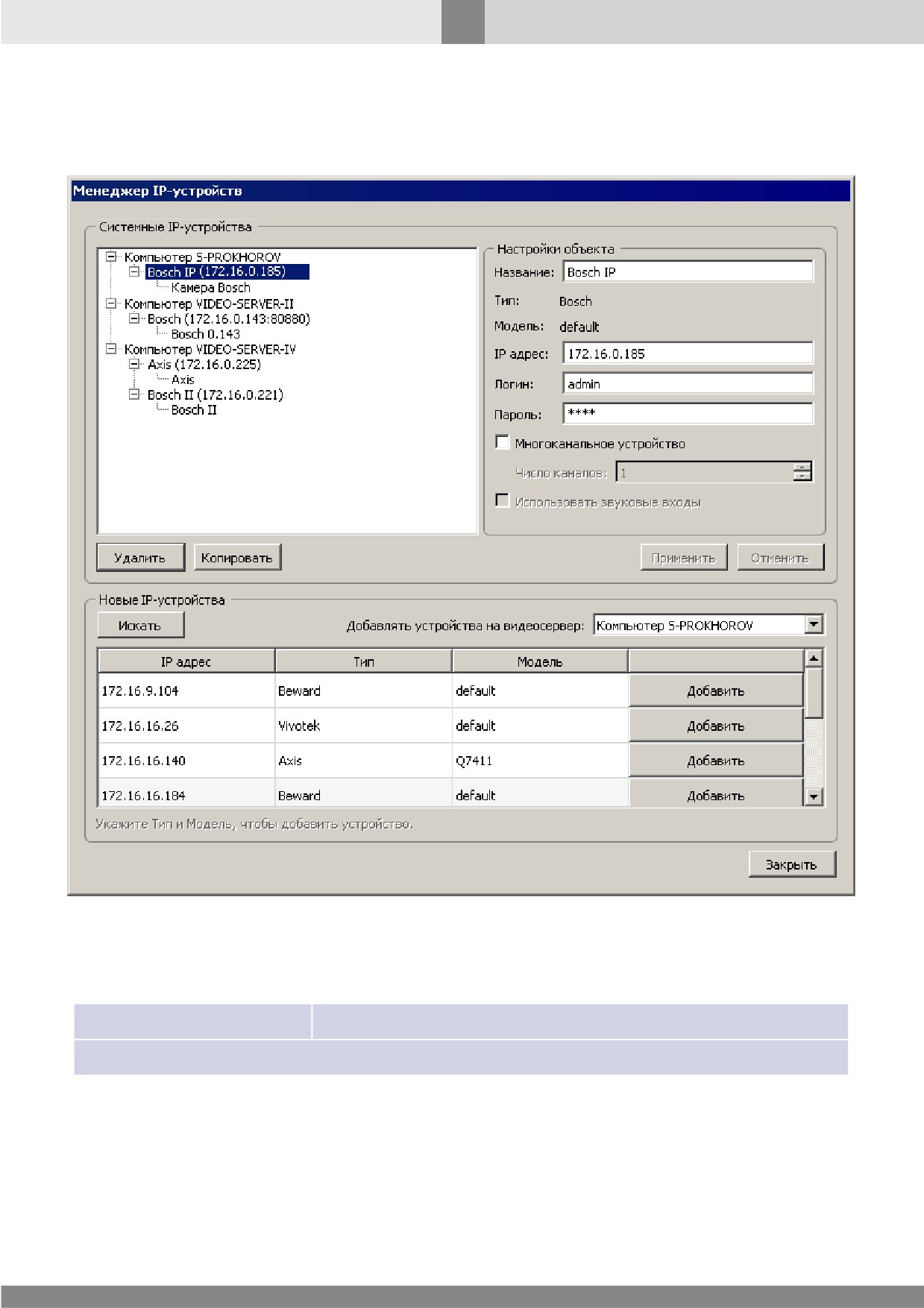
Главное окно приложения представлено на рис. 67.
Рис. 67. Менеджер IP-устройств
Окно содержит следующие элементы управления (см. табл. 3):
Таблица 3. Элементы управления окна Менеджера IP-устройств
Параметр
Описание
Системные IP-устройства
92
Администрирование SecurOS
Параметр
Описание
Дерево Компьютеров с ролью Видеосервер, существующих в сети
SecurOS. При развертывании узла для каждого Видеосервера
отображаются все дочерние Устройства видеозахавата с
дочерними Камерами. Если в устройстве используется
встроенный аудиоканал или оно настроено на синхронный
режим записи (см. раздел Синхронная запись и воспроизведение
аудио- и видеопотока), в дереве также отображаются все
соответствующие устройству объекты Микрофон.
Дерево объектов
Примечания:
1. Объекты, настройки которых редактируются в
текущий момент времени, отображаются в Дереве
объектов курсивом.
2. Объекты, отключенные в SecurOS, отображаются в
Дереве объектов серым
(затеняются), аналогично
неактивным объектам Windows.
Настройки объекта
Имя объекта, выделенного в Дереве объектов (см. выше).
Примечание. На имена объектов накладываются следующие
Название
ограничения:
1. Имя не может быть пустым.
2. Имя должно быть уникальным.
Тип и модель устройства, выделенного в Дереве объектов.
Тип, Модель
Информационные поля, недоступны для редактирования
пользователем.
IP-адрес
IP-адрес устройства.
Логин/Пароль доступа к устройству. По умолчанию, при
добавлении устройства, присваиваются значения admin/admin.
Логин, Пароль
Внимание! Если логин и пароль были присвоены устройству ранее
(при физическом добавлении устройства в сеть) с помощью web-
интерфейса, введите данные значения, в противном случае доступ к
устройству будет невозможен.
Отметьте флаг, если добавленное устройство представляет
собой IP-видеосервер со множеством физических видео входов,
либо IP-камеру с несколькими объективами.
Многоканальное
Ограничения. Для использования функциональности в системе
устройство
должны выполняться следующие условия:
1. Устройство
должно поддерживать несколько
независимых видеопотоков.
2. Программное обеспечение интеграции устройства
должно поддерживать многоканальность.
93
Администрирование SecurOS
Параметр
Описание
Количество используемых независимых видеоканалов
многоканального устройства.
Число каналов
Примечание. Максимальное количество видео каналов устройства
определяется Типом и Моделью устройства.
Отметьте флаг, если необходимо использовать звуковые входы
(или встроенный микрофон) устройства. Максимальное
количество аудио каналов устройства зависят от Типа и
Модели устройства, и определяется в программном
обеспечении интеграции устройства. При этом, в общем случае,
количество аудио каналов
≤ количеству каналов
видео.
Использовать звуковые
входы
Ограничения. Для использования функциональности в системе
должны выполняться следующие условия:
1. Устройство должно быть оборудовано звуковыми
входами.
2. В программном обеспечении интеграции устройства в
SecurOS должна быть предусмотрена поддержка звука.
Кнопки
Удаление Устройства видеозахвата, выделенного в Дереве
Удалить
объектов Менеджера.
Копирование Устройства видеозахвата, выделенного в Дереве
Копировать
объектов Менеджера (см. раздел Копирование IP-устройства).
Сохранение
новых
или
измененных
настроек
устройства/Отмена изменений с сохранением предыдущего
набора параметров.
Примечания:
1. Кнопки активны только в случае присвоения
Применить, Отменить
значений/изменения текущих настроек устройства на
закладках Настройка и/или Использование.
2. Если после изменения текущих настроек устройства до
сохранения или отказа от изменений была нажата
кнопка Закрыть, система выведет запрос на
сохранение произведенных изменений.
Новые IP-устройства
Запуск процедуры поиска ненастроенных сетевых IP-устройств
Искать
в локальной сети того Компьютера SecurOS, на котором был
запущен Менеджер IP-устройств.
94
Администрирование SecurOS
Параметр
Описание
Укажите Видеосервер, в дереве объектов которого будет создано
новое Устройство видеозахвата, ассоциированное с выбранным
Добавлять устройства на
ниже сетевым IP-устройством (см. Таблица IP-устройств ниже),
видеосервер
и на котором будет создаваться и храниться видеоархив
данного устройства. По умолчанию принимает значение имени
Компьютера, с которого запущен Менеджер IP-устройств.
Таблица найденных ненастроенных IP-устройств.
Примечание. Ненастроенным считается IP-устройство, для
которого в сети SecurOS не существует родительского объекта
Устройство видеозахвата с IP-адресом, указанным в поле IP-адрес
(см. ниже).
·
IP-адрес — IP адрес обнаруженного устройства.
Примечание. Если при первоначальном присвоении IP-адреса
устройству был назначен порт, то его значение дополнительно
Таблица IP-устройств
отображается в данном поле в стандартном формате (например,
192.16.0.185:8080).
·
Тип — тип IP-устройства. Заполняется автоматически в
зависимости от результатов распознавания.
·
Модель — модель IP-устройства. Заполняется автоматически
в зависимости от результатов распознавания.
·
Добавить — добавление выбранного сетевого IP-устройства
на выбранный Видеосервер.
Для завершения приложения и закрытия окна Менеджер IP-устройств нажмите кнопку
Закрыть.
6.2.5.2 Базовые операции
Раздел содержит описание следующих операций, выполняемых с помощью Менеджера IP-
устройств:
·
Поиск устройств в сети;
·
Добавление IP-устройства;
·
Редактирование параметров IP-устройства;
·
Копирование IP-устройства;
·
Удаление IP-устройства.
Внимание! В случае потери соединения с Сервером конфигураций выполнение операций
блокируется до восстановления соединения.
95
Администрирование SecurOS
6.2.5.2.1 Запуск Менеджера
Для запуска Менеджера IP-устройств выполните следующие действия:
1. Откройте Центр администрирования.
2. На Панели инструментов (см. рис. 68) нажмите кнопку
(Менеджер IP-устройств).
Рис. 68. Запуск Менеджера IP-устройств
Примечания: Кнопка Менеджер IP-устройств недоступна в следующих случаях:
1. Открыто окно настройки параметров какого-либо объекта SecurOS.
2. Потеряна связь с Сервером конфигураций.
3. Система выведет окно Менеджер IP-устройств (см. раздел Описание экранной формы).
Внимание! Если окно Менеджер IP-устройств активно, режим редактирования параметров объектов
SecurOS блокируется (т.е. вызов окна настройки параметров объекта из Дерева объектов SecurOS
невозможен).
6.2.5.2.2 Поиск устройств в сети
Поиск устройств в сети осуществляется в соответствии с технологией Universal Plug&Play. При
этом параметры и результаты процедуры поиска полностью определяются внутренним
механизмом UPnP, не имея каких-либо ограничений (например, по времени поиска) со стороны
SecurOS.
Для поиска IP-устройств в сети SecurOS выполните следующие действия:
1. Войдите в режим администрирования и запустите Менеджер IP-устройств.
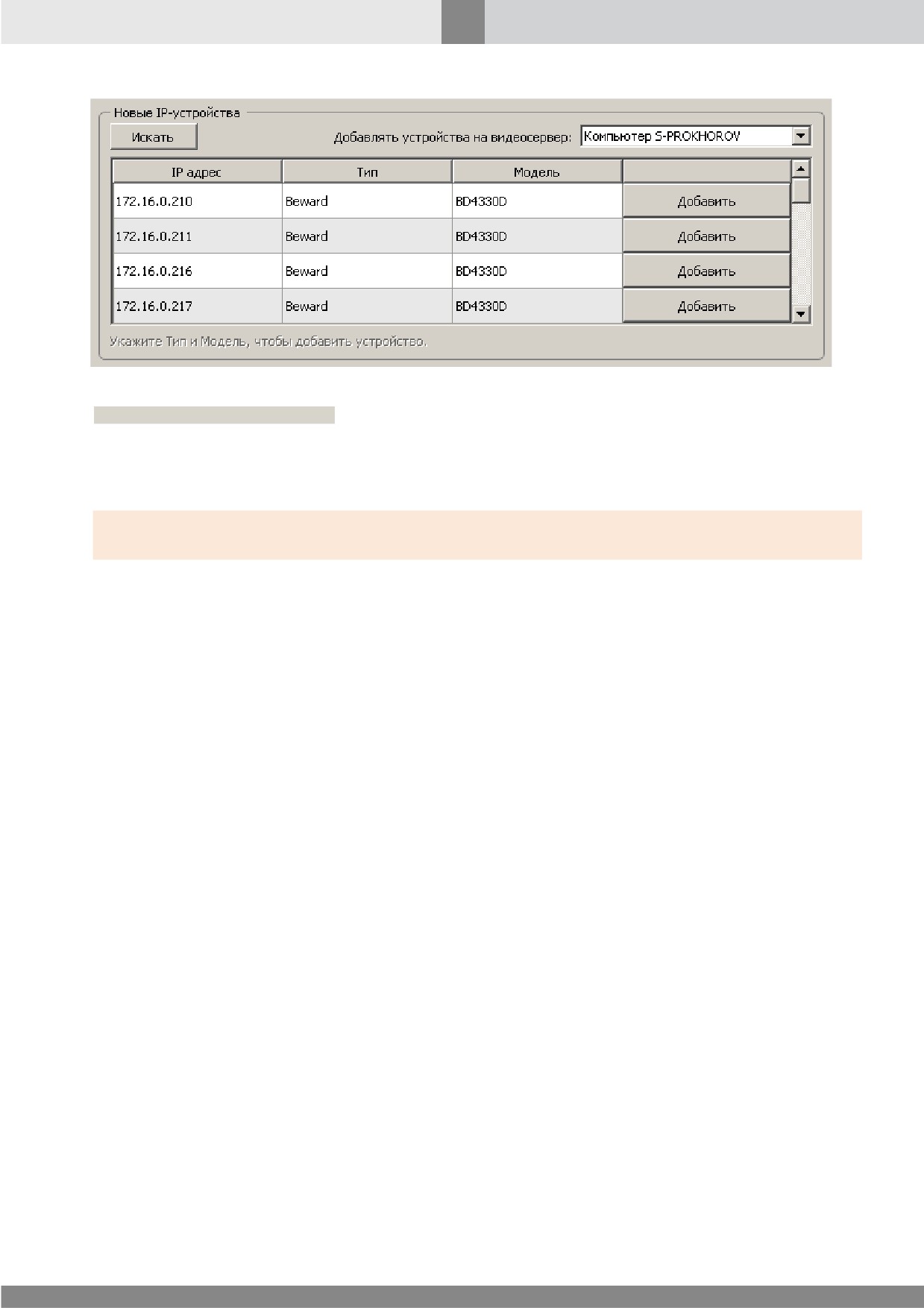
2. В блоке Новые IP-устройства нажмите кнопку Искать. Система выполнит поиск и отобразит
все найденные устройства в Таблице IP-устройств (см. рис. 69).
96
Администрирование SecurOS
Рис. 69. Результат поиска устройств
Дополнительная информация
При наведении курсора на поле IP адрес выводится всплывающая подсказка, в которой отображается ответ
устройства, полученный при опросе сети. В общем случае строка подсказки состоит из 3 полей в следующем
формате:
<Производитель устройства>
<Модель
устройства>
(<Название
устройства>). Например, Beward BD2570 (H.264 5M box camera).
Внимание! В Таблице IP-устройств отображаются все найденные в сети устройства, включая
принтеры, сканеры и т.д.
6.2.5.2.3 Добавление IP-устройства
Для добавления IP-устройства выполните следующие действия:
1. Войдите в режим администрирования и запустите Менеджер IP-устройств.
2. В блоке Новые IP-устройства окна Менеджера нажмите кнопку Искать. Менеджер проведет
опрос сети и выведет список ненастроенных IP-устройств в Таблицу IP-устройств.
3. В поле Добавлять устройство на видеосервер выберите тот Компьютер сети SecurOS, на
который следует добавить устройство.
4. В Таблице IP-устройств выберите устройство, которое необходимо добавить в сеть, далее
выполните следующие действия:
·
Для нераспознанного устройства (определен только IP-адрес):
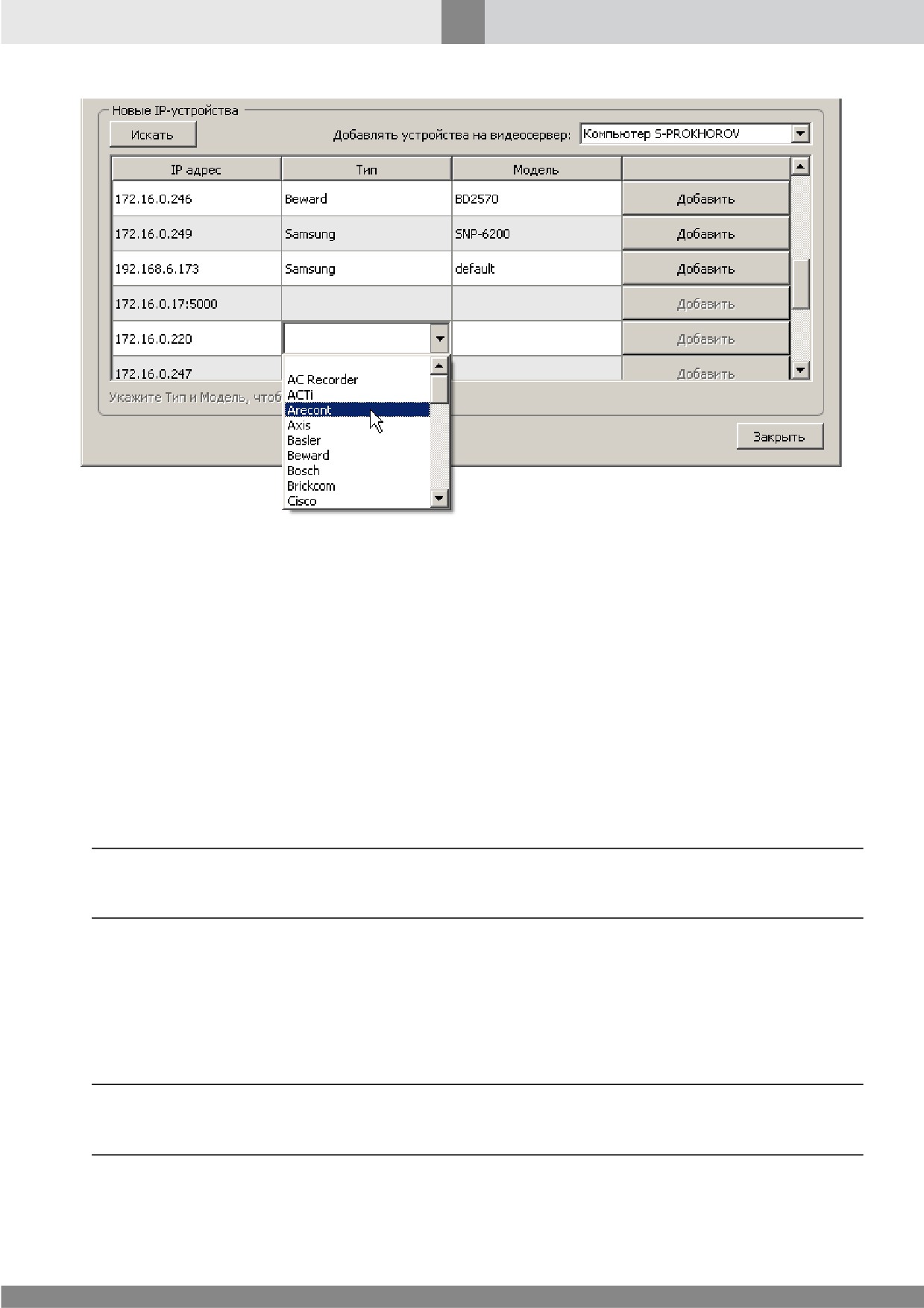
- В строке выбранного устройства щелкните мышью ячейку Тип, в выпадающем списке
выберите тип устройства (см. рис. 70).
97
Администрирование SecurOS
Рис. 70. Выбор Типа добавляемого устройства
- Щелкните мышью ячейку Модель, в выпадающем списке выберите модель устройства.
Если требуемая модель отсутствует в списке, выберите значение default. Система
активирует кнопку Добавить.
·
Для распознанного устройства (определены параметры IP-адрес, Тип и Модель):
- Выберите устройство из Таблицы IP-устройств.
·
Для произвольного устройства (таблица не содержит информации об устройстве):
- В последней (пустой) строке таблицы щелкните мышью ячейку Тип, в выпадающем списке
выберите тип устройства.
- Щелкните мышью ячейку Модель, в выпадающем списке выберите модель устройства.
5. Нажмите кнопку Добавить.
Примечание. В случае, если добавление устройства невозможно вследствие лицензионных
ограничений или потери связи с Сервером конфигураций, система выведет соответствующее
информационное сообщение.
Система создаст новое Устройство видеозахвата с заданными параметрами и добавит его в Дерево
объектов Менеджера на выбранный Компьютер; добавленное устройство будет текущим
выделенным устройством дерева. Для добавленного Устройства видеозахвата будет
автоматически создан объект Камера, детальное редактирование параметров которого возможно в
режиме администрирования из Дерева объектов SecurOS.
Примечание. Каждому добавляемому устройству по умолчанию присваивается имя Устройство
видеозахвата N, где N — очередной порядковый цифровой идентификатор объектов данного
типа в системе.
6. Далее выполните операцию Редактирование параметров IP-устройства.
98
Администрирование SecurOS
6.2.5.2.4 Редактирование параметров IP-устройства
Для задания/изменения параметров устройства выполните следующие действия:
1. В Дереве объектов Менеджера выберите устройство, параметры которого следует
задать/отредактировать.
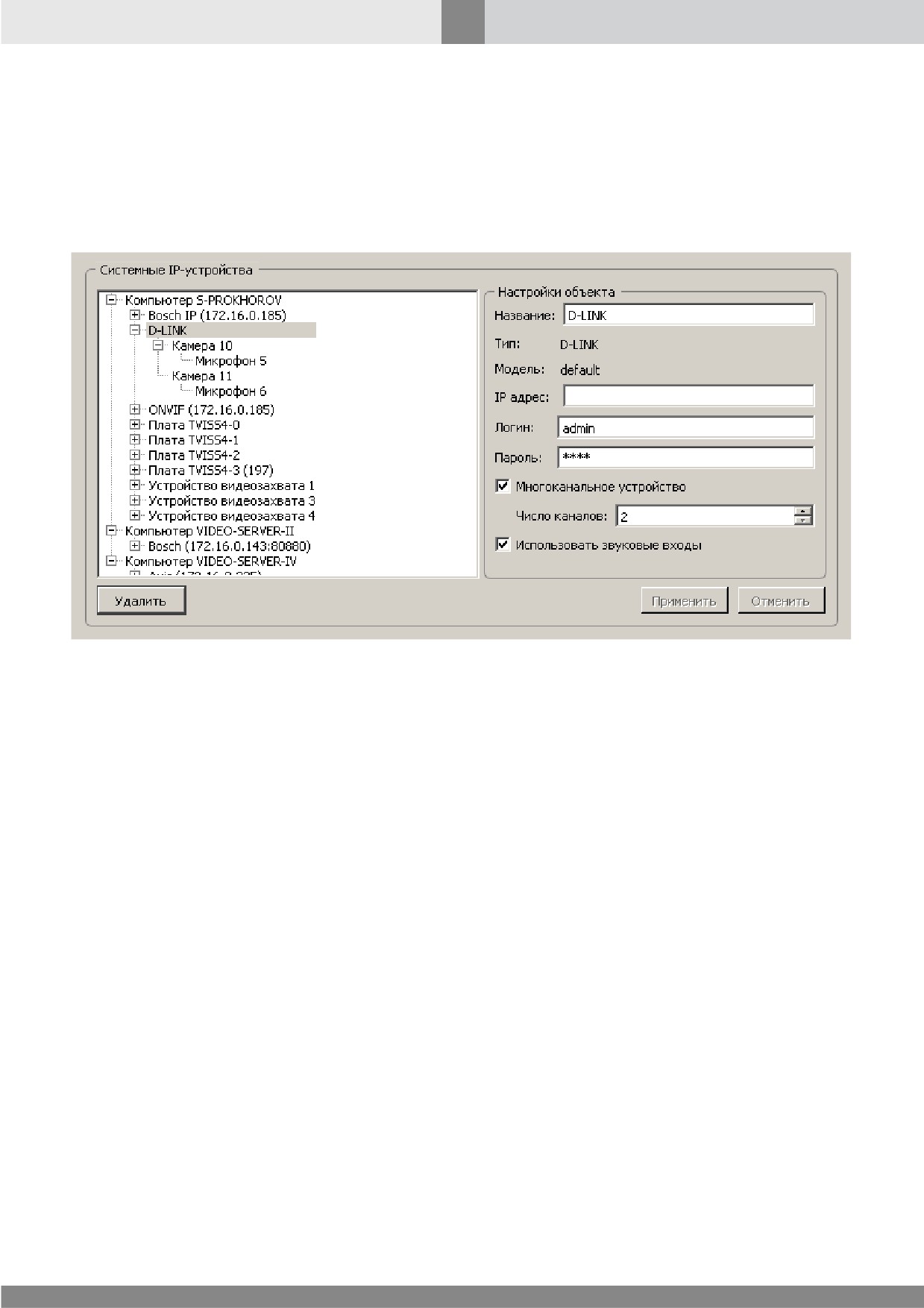
2. В блоке Настройки объекта (см. рис. 71) отредактируйте параметры добавленного устройства:
Рис. 71. Настройка звуковых входов устройства
·
При необходимости в поле Название измените имя устройства.
·
При необходимости укажите или измените IP-адрес устройства.
·
При необходимости измените присвоенные по умолчанию Логин/Пароль доступа к
Устройству видеозахвата (admin/admin).
·
В случае, если добавленное устройство является многоканальным, активируйте поле
Многоканальное устройство и задайте требуемое число каналов. В зависимости от
заданного значения в Дереве объектов SecurOS будет создано соответствущее количество
объектов Камера, дочерних данному Устройству видеозахвата, которые также будут
отображаться в Дереве объектов Менеджера. Камере с наименьшим идентификатором
присваивается Номер канала равный 1, далее каналы нумеруются с шагом 1.
·
В случае, если добавленное устройство поддерживает звук, активируйте флаг Использовать
звуковые входы. В Дереве объектов SecurOS будет автоматически создан объект Устройство
аудиозахвата с одним или несколькими, в случае многоканального устройства, дочерними
объектами Микрофон. В Дереве объектов Менеджера такие микрофоны будут привязаны к
соответствующему количеству камер устройства (см. рис. 71), а в Дереве объектов SecurOS —
прописаны в настройках соответствующих Камер.
3. Нажмите кнопку Применить.
99
Администрирование SecurOS
6.2.5.2.5 Копирование IP-устройства
Операция позволяет быстро создавать до 99 копий существующего в SecurOS настроенного
Устройств видеозахвата.
Для каждой копии сохраняются следующие основные параметры и дочерние объекты
выбранного исходного устройства:
1. Тип устройства;
2. Модель устройства;
3. Прочие параметры, определяемые Типом и Моделью устройства;
4. Дочерние Камеры. Количество дочерних Камер каждой копии будет соответствовать
количеству Камер исходного устройства.
Не копируются следующие связанные объекты и параметры:
1. Устройства аудиозахвата.
2. Микрофоны.
3. Параметры Камеры:
·
Микрофон;
Примечание. За исключением встроенных микрофонов. Т.е. если в настройках Камеры отмечен флаг
Микрофон и выбрано значение Встроенный (см. Закладка Аудио), то такой Микрофон и все его
параметры будут скопированы без ограничений.
·
Препозиции;
·
Туры;
·
Дворник;
·
Омывающее устройство;
·
Зоны. Создается одна зона по умолчанию (Main).
Для копирования Устройства видеозахвата выполните следующие действия:
1. В блоке Системные IP-устройства (см. Описание экранной формы) выберите объект,
который необходимо скопировать.
Внимание! Устройство, настройки которого не сохранены в Менеджере IP-устройств, не может быть
скопировано.
2. Нажмите кнопку Копировать. В зависимости от типа исходного Устройства видеозахвата
система выведет определенное окно Копирование (см. рис. 72).
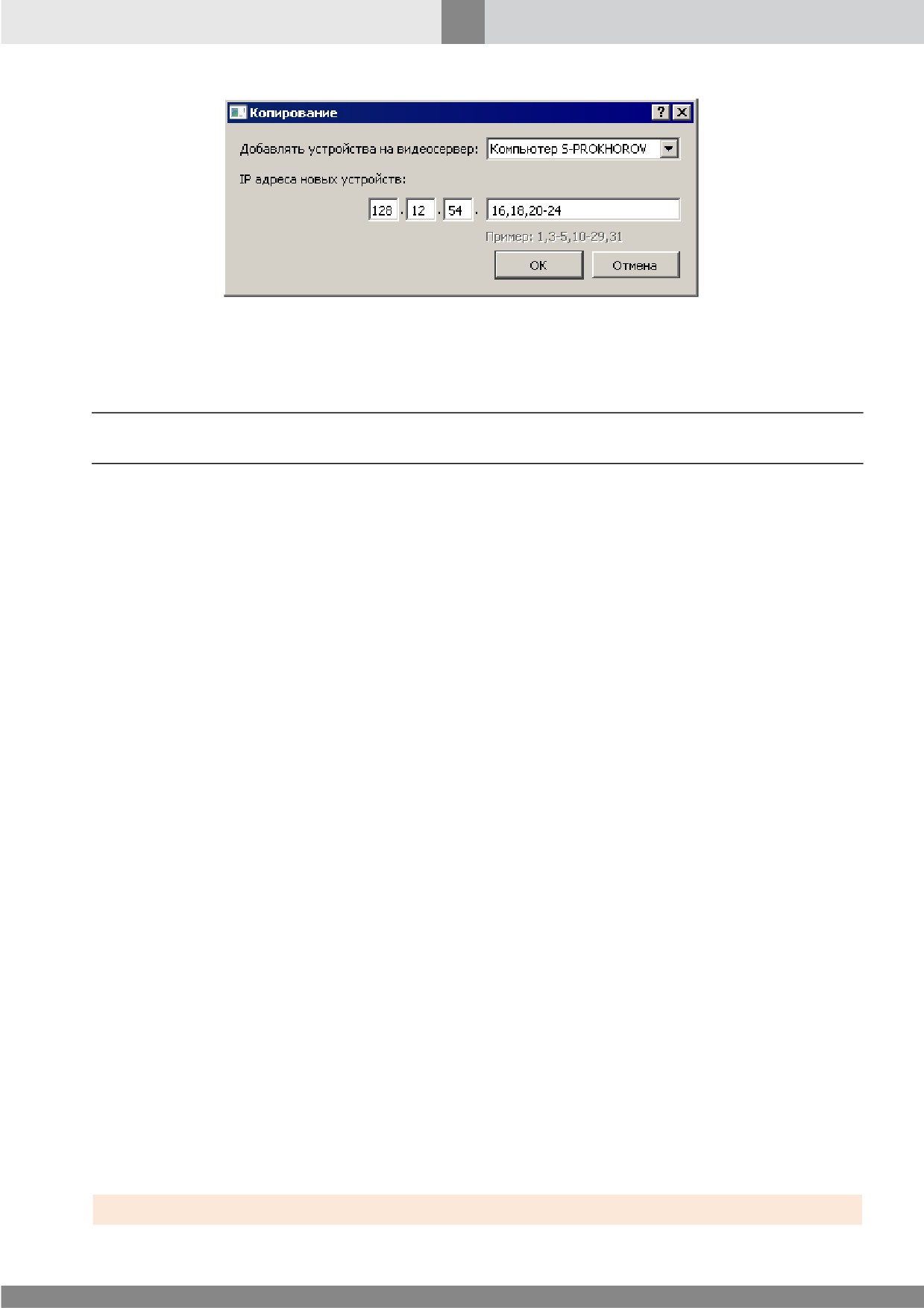
100
Администрирование SecurOS
Рис. 72. Окно параметров копирования для IP-камер
3. Выберите Видеосервер, на который будут добавлены новые устройства, задайте Количество
копий устройства или укажите IP-адреса новых устройств. Нажмите кнопку OK.
Примечание. В случае, если в параметре IP-адрес копируемого устройства был задан Порт, этот порт
будет указан в каждой копии устройства без изменений.
4. Система создаст требуемое количество копий исходного устройства на указанном Видеосервере.
5. При необходимости настройте каждую созданную копию устройства (закладка Настройка
объекта). Нажмите кнопку Применить.
6.2.5.2.6 Удаление IP-устройства
Для удаления устройства выполните следующие действия:
1. Войдите в режим администрирования и запустите Менеджер IP-устройств.
2. В Дереве объектов Менеджера выберите устройство, которое необходимо удалить.
3. В блоке Системные IP-устройства нажмите кнопку Удалить. Указанное устройство будет
удалено со всех Видеосерверов вместе со всеми дочерними/связанными объектами.
6.3 Пользователи и Права
Разграничение доступа к объектам SecurOS и операциям с ними осуществляется на основе прав,
назначаемых каждому пользователю. Пользователи и их права могут быть заданы как на этапе
первоначальной настройки системы (см. Настройка при помощи Мастера первоначальной
настройки), так и при ее дальнейшей эксплуатации (см. Регистрация и настройка прав
пользователей).
Управление пользователями и их правами осуществляется с помощью следующих объектов
SecurOS:
·
Отдел — используется для объединения Пользователей в группы, например, в зависимости от
роли пользователя в системе.
·
Пользователь — служит для создания персональной учетной записи пользователя SecurOS
(содержит логин и пароль, которые используются для авторизации в системе).
·
Active Directory
/
LDAP — с помощью объекта возможна авторизация в SecurOS
пользователей ОС Windows, зарегистрированных в домене Active Directory Windows.
Внимание! В ОС Linux функциональность Active Directory / LDAP не поддерживается.
101
Администрирование SecurOS
·
Права пользователя — используется для назначения пользователям
(как типовым
Пользователям SecurOS, так и пользователям ОС) Прав доступа к объектам SecurOS и
операциям с ними. Подробнее см. Регистрация и настройка прав пользователей.
Детальная информация о пользователях, их правах, объектах SecurOS, используемых для
настройки приведена в следующих подразделах:
·
Пользователи в SecurOS;
·
Регистрация и настройка прав пользователей;
·
Пример настройки прав пользователей сетевого домена.
6.3.1 Пользователи в SecurOS
Авторизоваться и работать с SecurOS могут следующие пользователи:
·
Суперпользователь SecurOS;
·
Типовой пользователь SecurOS;
·
Пользователь ОС, зарегистрированный в домене.
Суперпользователь SecurOS
Учетная запись суперпользователя со значениями root
(имя пользователя) и паролем,
указанным администратором (по умолчанию securos), создается при настройке системы с
помощью Мастера первоначальной настройки. Набор прав такой учетной записи предоставляет
пользователю полный доступ ко всем объектам сети безопасности и права на выполнение любых
действий в сети. Объекты учетной записи суперпользователя не отображаются в Дереве объектов
SecurOS. Изменить имя и набор прав суперпользователя невозможно.
Внимание! Пароль учетной записи суперпользователя может быть изменен с помощью Мастера
первого запуска (см. п. 4 в разделе Настройка при помощи Мастера первоначальной настройки) или
при дальнейшей эксплуатации системы (см. Изменение пароля суперпользователя).
Типовой пользователь SecurOS
Учетная запись типового пользователя SecurOS может быть создана как с помощью Мастера
первоначальной настройки, так и при дальнейшей эксплуатации системы. Операции создания
учетной записи типового пользователя и настройки его прав описаны в разделе Регистрация и
настройка прав пользователей.
Пользователь ОС, зарегистрированный в домене
Кроме указанных выше пользователей, с SecurOS может работать любой пользователь
операционной системы Windows, зарегистрированный в домене Active Directory Windows.
Операции регистрации такого пользователя в SecurOS и настройки его прав описаны в
следующих разделах:
·
Регистрация и настройка прав пользователей;
·
Пример настройки прав пользователей сетевого домена.
6.3.1.1 Изменение пароля суперпользователя
Чтобы изменить пароль суперпользователя:
1. Войдите в систему под учетной записью суперпользователя (см. Пользователи в SecurOS).
2. Откройте окно настройки параметров корневого объекта Система (см. рис. 73).
содержание ..
1
2
3 ..