содержание .. 1 2 ..
SecurOS (AG - RU, сборка 106 от 21.04.2023). Руководство администратора - часть 1
3
Содержание
Содержание
1 Предисловие
12
1.1 Назначение
12
1.2 Целевая аудитория
12
1.3 Использование руководства
12
1.4 Обращение за технической поддержкой
12
1.5 Соглашение по наименованию редакций SecurOS
13
1.6 Соглашение по оформлению
13
1.7 Элементы оформления
14
2 Назначение, реализация и принципы функционирования
15
2.1 Архитектура SecurOS
15
2.1.1 Виды серверов и рабочих мест
15
2.1.1.1 Классификация по функциональному назначению
15
2.1.1.1.1 Видеосервер
15
2.1.1.1.2 Рабочее место оператора
16
2.1.1.2 Классификация по роли в управлении конфигурацией
16
2.1.1.2.1 Сервер конфигураций
16
2.1.1.2.2 Управление конфигурацией сети с помощью сервера конфигураций
16
2.1.1.2.2.1 Порядок настройки серверов при развертывании сети
17
2.1.1.2.2.2 Процедура обновления и синхронизации
17
2.1.1.2.2.3 Восстановление конфигурации из резервной копии
17
2.1.2 Программная реализация
18
2.2 Аппаратно-программная платформа
18
2.2.1 Требования к Видеосерверу
18
2.2.2 Требования к Рабочему месту оператора
19
2.2.3 Требования к Аудиоподсистеме
20
2.2.4 Требования к Подсистеме оповещения
20
2.2.5 Требования к Подсистемам СКУД/ОПС
20
2.2.6 Требования к окружению
21
2.2.6.1 Ограничения имени компьютера
21
2.3 Подсистемы SecurOS
21
3 Установка и обновление SecurOS на Windows
23
3.1 Установка, настройка и запуск Сервера конфигураций
23
3.1.1 Установка аппаратного обеспечения
23
3.1.1.1 Установка ключа Guardant
24
3.1.1.2 Установка драйвера ключа Guardant в ручном режиме
24
3.1.2 Лицензионный ключ
24
3.1.2.1 Ключ входит в состав продукта
25
3.1.2.2 Заказ ключа по электронной почте
25
3.1.3 Установка программного обеспечения
26
3.1.3.1 Использование параметров текущей учетной записи Windows для PostgreSQL
26
3.1.3.2 Использование текущих параметров БД и учетной записи администратора
27
3.1.3.3 Процедура установки программного обеспечения на Сервере конфигураций
28
3.1.4 Первоначальная настройка
34
3.1.4.1 Настройка при помощи Мастера первоначальной настройки
34
3.1.4.2 Восстановление конфигурации
41
3.1.4.3 Запуск с пустой базой данных
41
3.1.5 Запуск SecurOS на Сервере конфигураций
42
4
Содержание
3.2 Установка, настройка и запуск Периферийных серверов
44
3.2.1 Добавление в сеть и настройка Периферийных серверов
44
3.2.2 Установка SecurOS на периферийных серверах
45
3.2.3 Запуск и настройка SecurOS на периферийных серверах
46
3.3 Установка, настройка и запуск Рабочих мест оператора
47
3.3.1 Установка SecurOS на Рабочем месте оператора
48
3.3.2 Профили Рабочих мест оператора
49
3.3.2.1 Ограничения в использовании
49
3.3.2.2 Создание Профиля Рабочего места оператора
50
3.3.3 Фиксированные Рабочие места оператора
51
3.3.3.1 Добавление в сеть и настройка фиксированных Рабочих мест оператора
51
3.3.4 Запуск SecurOS на Рабочем месте оператора
52
3.4 Порядок обновления SecurOS
54
4 Установка и обновление SecurOS на Linux
55
4.1 Установка, настройка и запуск Сервера конфигураций
55
4.1.1 Установка аппаратного обеспечения
55
4.1.1.1 Установка ключа Guardant
55
4.1.2 Лицензионный ключ
56
4.1.2.1 Заказ ключа по электронной почте
56
4.1.3 Установка программного обеспечения на Сервере конфигураций
57
4.1.4 Первоначальная настройка
63
4.1.5 Запуск SecurOS на Сервере конфигураций
63
4.2 Установка, настройка и запуск Периферийных серверов
63
4.3 Установка, настройка и запуск Рабочих мест оператора
64
4.4 Порядок обновления SecurOS
65
5 Установка программного обеспечения для работы
66
нейросетевых алгоритмов
5.1 Установка драйверов NVIDIA для работы нейросетевых алгоритмов на базе
Caffe2Server в ОС Linux
66
6 Администрирование SecurOS
68
6.1 Работа с Панелью управления
68
6.1.1 Вызов, настройка и скрытие Панели управления
69
6.1.2 Вызов и закрытие Центра администрирования
70
6.1.3 Выбор Рабочего окружения
72
6.1.4 Управление сеансами пользователя и завершение работы Клиента
72
6.1.5 Завершение работы системы
73
6.1.6 Вызов справочной документации
73
6.2 Центр администрирования
75
6.2.1 Работа с объектами
76
6.2.1.1 Создание объекта
78
6.2.1.2 Изменение параметров объекта
79
6.2.1.3 Удаление объекта
79
6.2.1.4 Отключение/включение объекта
79
6.2.1.5 Переименование объекта
80
6.2.1.6 Поиск объектов
80
6.2.1.6.1 Поиск при помощи Панели поиска объектов
80
6.2.1.6.2 Поиск при помощи Окна поиска
83
6.2.1.7 Избранные объекты
84
6.2.1.8 Объекты, требующие настройки
85
6.2.2 Работа с табличными параметрами объектов
87
6.2.3 Работа со списками флажков
88
5
Содержание
6.2.4 Добавление IP-устройств
89
6.2.5 Менеджер IP-устройств
90
6.2.5.1 Описание экранной формы
91
6.2.5.2 Базовые операции
94
6.2.5.2.1 Запуск Менеджера
95
6.2.5.2.2 Поиск устройств в сети
95
6.2.5.2.3 Добавление IP-устройства
96
6.2.5.2.4 Редактирование параметров IP-устройства
98
6.2.5.2.5 Копирование IP-устройства
99
6.2.5.2.6 Удаление IP-устройства
100
6.3 Пользователи и Права
100
6.3.1 Пользователи в SecurOS
101
6.3.1.1 Изменение пароля суперпользователя
101
6.3.2 Регистрация и настройка прав пользователей
102
6.3.3 Пример настройки прав пользователей сетевого домена
107
6.3.3.1 Настройки для провайдера Windows NT
107
6.3.3.2 Настройки для провайдера LDAP
108
6.4 Протоколирование работы SecurOS
108
6.5 Обновление лицензионного ключа на всех серверах
109
6.5.1 Настройка оповещения об окончании лицензии
109
6.6 Модуль самодиагностики Health Monitor
111
6.6.1 Система
116
6.6.2 Видеосервер
117
6.6.3 Камера
126
6.6.4 Микрофон
128
6.6.5 Луч
128
6.6.6 Удаленная система
129
6.7 Синхронизация файлов SecurOS
129
7 Основная подсистема
131
7.1 Принципы работы
131
7.2 Протоколы обмена данными
131
7.3 Описание объектов
132
7.3.1 Система
132
7.3.2 Объект охраны
136
7.3.2.1 Закладка Общие
138
7.3.2.2 Закладка Серверы для подключения
139
7.3.2.3 Закладка Ограничение подключений
141
7.3.3 База данных
142
7.3.4 Отдел
144
7.3.5 Пользователь
145
7.3.6 Active Directory / LDAP
146
7.3.7 Права пользователя
148
7.3.7.1 Двухфакторная аутентификация в SecurOS
153
7.3.8 Компьютер
156
7.3.8.1 Архив
161
7.3.8.2 Автоматическая авторизация
165
7.3.9 Фильтр событий
166
7.3.10 SNMP агент
170
7.3.10.1 Настройка средств управления и мониторинга Windows
170
7.3.11 Внешнее приложение
172
7.3.12 Database Partitioner
174
7.3.13 Репликатор баз данных
174
8 Подсистема интерфейса
176
6
Содержание
8.1 Описание объектов
176
8.1.1 Рабочий стол
176
8.1.1.1 Операции настройки Рабочего стола
178
8.1.2 Карта
182
8.1.2.1 Принципы работы с картой
184
8.1.2.2 Изображения уровней карты
185
8.1.2.3 Работа с уровнями карты
185
8.1.2.4 Работа с объектами
187
8.1.3 Карта: Интерфейс оператора
189
8.1.4 Протокол событий
191
8.1.5 Внешнее окно
193
8.1.6 HTML5 FrontEnd
194
9 Видеоподсистема
197
9.1 Аппаратная декомпрессия
197
9.1.1 Настройка аппаратной декомпрессии для ОС Windows
199
9.1.2 Настройка аппаратной декомпрессии для ОС Linux
199
9.2 Аппаратная компрессия
200
9.3 Настройка аппаратного ускорения в ОС Linux
200
9.3.1 Установка дополнительных пакетов в ОС Linux
200
9.3.2 Установка дополнительных пакетов в ОС Debian
201
9.3.3 Проверка работы аппаратного ускорения
202
9.3.4 Решение типовых проблем аппаратного ускорения
203
9.4 Многопоточность
205
9.5 Прореживание видеопотока
205
9.6 Принципы работы зон обнаружения движения
206
9.6.1 Создание зон
206
9.7 Архивы SecurOS
206
9.8 Локальное хранилище камеры (Edge Storage)
207
9.8.1 Требования к системе
208
9.8.2 Настройка системы для работы с Edge Storage
209
9.9 Ретроспективный поиск
211
9.10 Специальные настройки элементов видеоподсистемы
211
9.10.1 Настройки изображения
212
9.10.2 Запись архива на диск
212
9.10.2.1 Настройка дисков для записи
212
9.10.2.1.1 Разметка и монтирование локальных дисков в ОС Linux
213
9.10.2.2 Настройка параметров видеозаписи
219
9.11 Описание объектов
221
9.11.1 Системные объекты
221
9.11.1.1 Устройство видеозахвата
222
9.11.1.1.1 Закладка Подключение
222
9.11.1.1.2 Закладка Прошивка
226
9.11.1.1.3 Active Camera Recorder (AC Recorder)
227
9.11.1.2 Камера
227
9.11.1.2.1 Закладка Общие
228
9.11.1.2.2 Закладка Поток
231
9.11.1.2.3 Закладка Запись
236
9.11.1.2.4 Закладка Аудио
240
9.11.1.2.5 Закладка Детекторы
241
9.11.1.2.6 Закладка PTZ
243
9.11.1.2.7 Закладка Дополнительные
245
9.11.1.2.8 Мультикаст
256
9.11.1.2.9 Настройка панорамных камер
257
7
Содержание
9.11.1.3 Детектор расфокусировки
259
9.11.1.3.1 Рекомендации по настройке
260
9.11.1.4 Раскладка
261
9.11.1.5 Вид
263
9.11.1.6 Зона
263
9.11.1.7 Световой детектор
268
9.11.1.8 Конвертер архива
269
9.11.1.8.1 Цифровая подпись
276
9.11.1.8.2 Отображение субтитров в экспортированном видео
277
9.11.1.9 Профиль экспорта архива
277
9.11.1.10 Архиватор
278
9.11.1.11 Image Processor
284
9.11.1.12 RTSP-сервер
285
9.11.1.13 ONVIF-сервер
287
9.11.1.14 EdgeStorage Sync
288
9.11.1.15 EdgeStorage Gate
288
9.11.2 Объекты пользовательского интерфейса
289
9.11.2.1 Медиа Клиент
289
9.11.2.1.1 Закладка Отображение
291
9.11.2.1.2 Закладка Раскладки
296
9.11.2.1.3 Закладка Виды
299
9.11.2.1.4 Закладка Камеры
301
9.11.2.1.5 Закладка Экспорт и архив
305
9.11.2.1.6 Закладка Аудио
308
9.11.2.1.7 Закладка Дополнительные
310
9.11.2.1.8 О Видах
312
9.11.2.1.9 Операции с Видами
313
9.11.2.1.9.1 Создание Вида
315
9.11.2.1.9.2 Редактирование Вида
315
9.11.2.1.9.3 Переименование Вида
316
9.11.2.1.9.4 Удаление Вида
316
9.12 Примеры настройки
317
9.12.1 Одиночная конфигурация
317
9.12.2 Видеосервер и Рабочие места оператора
318
9.12.3 Настройка камеры
319
9.12.3.1 Добавление устройства видеозахвата в систему
319
9.12.3.2 Добавление камеры в систему
320
9.12.3.3 Выбор камеры для работы с Медиа Клиентом
321
9.12.3.4 Добавление прав пользователя
322
9.12.3.5 Настройка телеметрии
324
9.12.3.5.1 Настройка телеметрии для IP-устройств
324
9.12.3.5.1.1 Совместное управление телеметрией
326
9.12.3.5.1.2 Раздельное управление телеметрией
326
9.12.4 Настройка джойстика
328
10 Аудиоподсистема
329
10.1 Режимы работы
329
10.1.1 Синхронная запись и воспроизведение аудио- и видеопотока
329
10.1.2 Независимая запись и воспроизведение произвольного аудиопотока
329
10.2 Описание объектов
330
10.2.1 Устройство аудиозахвата
330
10.2.2 Микрофон
332
10.3 Пример настройки для синхронного прослушивания, записи и воспроизведения
аудио- и видеопотока
333
11 Подсистема ввода/вывода
335
11.1 Описание объектов
335
8
Содержание
11.1.1 Луч
335
11.1.2 Реле
337
11.1.3 CCTV клавиатура или джойстик
337
11.1.3.1 Bosch Intuikey
338
11.1.3.2 Hikvision DS-1100KI
342
11.1.3.3 Hikvision DS-1600KI(B)
343
11.1.3.4 Panasonic WV-CU950
345
11.1.3.5 Pelco KBD300A
347
11.2 Настройка системы для работы с Дворниками
348
12 Подсистема оповещения
349
12.1 Описание объектов
349
12.1.1 Всплывающее окно HTML5
349
12.1.2 Сервис почтовых сообщений
351
12.1.3 Почтовое сообщение
352
12.1.4 Сервис коротких сообщений
354
12.1.5 Короткое сообщение
355
12.1.6 Сервис звукового оповещения
355
12.1.7 Служба реагирования
356
12.1.7.1 Список типов происшествий. Формат файла
359
12.1.8 Интеграция с SIP-устройствами
361
12.1.8.1 Подсистема SIP
361
12.1.8.2 SIP-устройство
363
12.1.8.3 SIP: Интерфейс оператора
365
13 Подсистема автоматизации
367
13.1 Описание объектов
367
13.1.1 Расписание
367
13.1.2 Макрокоманда
370
13.1.3 Программа VB/JScript
372
13.1.4 Скрипт Node.js
375
13.1.5 Интерфейс IIDK
378
13.1.6 HTTP Event Gate
379
13.1.7 REST API
380
13.2 Настройка макрокоманд и программ
381
13.2.1 Макрокоманды
381
13.2.2 Программы VB/JScript
382
14 Компьютерное зрение
383
14.1 Общие рекомендации по настройке и расположению камер
384
14.2 Настройка системы
385
14.2.1 Выбор видеопотока для аналитики
386
14.2.2 Настройка плагина Tracking Kit III и встроенных видеоаналитических детекторов
387
14.2.2.1 Настройка плагина Tracking Kit III
388
14.2.2.1.1 Закладка Сцена
390
14.2.2.1.2 Закладка Трекер
394
14.2.2.1.3 Закладка Классификация
395
14.2.2.1.4 Закладка Ретроспективный поиск
397
14.2.2.2 Настройка встроенных видеоаналитических детекторов
397
14.2.2.2.1 Настройка контролируемой зоны
399
14.2.2.2.2 Детектор бега
405
14.2.2.2.3 Детектор движения в запрещенном направлении
407
14.2.2.2.4 Детектор оставленных и унесенных предметов
410
14.2.2.2.5 Детектор пересечения линии
413
14.2.2.2.6 Детектор праздношатания
415
14.2.2.2.7 Детектор пребывания в зоне
418
9
Содержание
14.2.2.2.8 Детектор проникновения в запрещенную зону
419
14.2.2.2.9 Детектор скопления людей
422
14.2.2.2.10 Счетчик объектов
424
14.2.3 Настройка независимых видеоаналитических детекторов
426
14.2.3.1 Детектор дыма
426
14.2.3.1.1 Рекомендации по настройке камер для Детектора дыма
428
14.2.3.2 Детектор людей без касок
428
14.2.3.2.1 Рекомендации по настройке камер для Детектора людей без касок
431
14.2.3.3 Нейросетевой детектор праздношатания
431
14.2.3.3.1 Рекомендации по настройке камер для Нейросетевого детектора праздношатания
433
14.2.3.4 Нейросетевой детектор уклонения от оплаты
433
14.2.3.4.1 Рекомендации по настройке камер для Нейросетевого детектора уклонения от оплаты
435
14.2.3.5 Нейросетевой счетчик людей
435
14.2.3.5.1 Рекомендации по настройке камер для Нейросетевого счетчика людей
437
14.2.4 Оптимизация производительности NUMA-систем
437
14.3 Представление результатов работы видеоаналитического детектора
438
15 Центр Мониторинга и Контроля
440
15.1 Прямое подключение
440
15.1.1 Ограничения
441
15.1.2 Настройка Прямого подключения
441
15.1.2.1 Шлюз MCC DC
443
15.1.2.2 MCC DC HTTP Proxy
444
15.1.2.3 Удаленная система
445
15.1.2.3.1 Закладка Общие
446
15.1.2.3.2 Закладка Шлюз и прокси
448
15.1.3 Настройка для работы с SecurOS Auto
449
15.2 Привилегированный доступ
452
15.2.1 Функционирование
452
15.2.2 Ограничения
453
15.2.3 Настройка системы
454
16 Резервирование
457
16.1 Отказоустойчивый кластер
457
16.1.1 Структура кластера
457
16.1.1.1 Конфигурация кластера
458
16.1.1.2 Функционирование кластера. Кворум
458
16.1.1.3 Рекомендации
459
16.1.2 Конфигурирование кластера
459
16.1.2.1 Создание кластера
460
16.1.2.1.1 Перенастройка конфигурации SecurOS на работу с кластером
461
16.1.2.1.2 Создание конфигурации SecurOS с кластером
461
16.1.2.2 Получение текущей конфигурации кластера
462
16.1.2.3 Создание Объекта охраны
463
16.1.2.4 Добавление Хоста
463
16.1.2.5 Удаление Хоста
464
16.1.2.6 Перевод в режим Видеосервера
464
16.1.2.7 Добавление Ноды
465
16.1.2.8 Удаление Ноды
465
16.1.2.9 Получение списка Нод
466
16.1.2.10 Выбор приоритетного Хоста для Ноды
466
16.1.2.11 Ручной перенос Ноды на Хост
466
16.1.2.12 Пересоздание кластера
467
16.1.2.13 Восстановление конфигурации SecurOS из файла
467
16.1.2.14 Выбор Сервера конфигураций
468
16.1.2.15 Преобразование независимого Видеосервера в Ноду кластера
468
16.1.2.16 Сервисный режим
469
10
Содержание
16.1.2.17 Изменение сетевого интерфейса для виртуальных адресов
469
16.1.2.18 Настройка временных интервалов
470
16.1.3 Подключение Рабочих мест оператора к серверам кластера
471
16.1.4 Организация хранилища в кластере
471
16.1.4.1 iSCSI-диск
472
16.1.4.2 Использование iSCSI-диска для хранения видеоархива
473
16.1.4.3 Перемещаемый PostgreSQL
474
16.1.4.4 Хранение видеоархива на локальных дисках Хостов
475
16.1.5 Примеры создания и настройки кластера
476
16.1.5.1 Создание конфигурации SecurOS с кластером. Пример
476
16.1.5.1.1 Задача
476
16.1.5.1.2 Требования
476
16.1.5.1.3 Параметры компьютеров
477
16.1.5.1.4 Шаги
477
16.1.5.2 Перенастройка конфигурации SecurOS на работу с кластером. Пример
478
16.1.5.2.1 Задача
479
16.1.5.2.2 Требования
479
16.1.5.2.3 Параметры компьютеров
479
16.1.5.2.4 Шаги
480
16.1.6 Решение типовых проблем
481
16.1.6.1 Потеря кворума
481
16.1.6.2 Восстановление операционных систем Хостов из резервной копии
481
16.1.6.3 Отсутствие возможности подключиться с Рабочего места оператора
482
16.1.6.4 Обновление программного и аппаратного обеспечения в системе с кластером
482
16.1.7 Ограничения
483
16.2 Кластер резервных серверов
483
16.2.1 Создание конфигурации на основе кластера резервных серверов
484
16.2.2 Подключение компьютера к кластеру резервных серверов
484
16.2.3 Перенастройка конфигурации SecurOS на работу с кластером «1+1». Пример
485
16.2.3.1 Задача
485
16.2.3.2 Параметры компьютеров
485
16.2.3.3 Шаги
485
17 Взаимодействие с внешней Службой реагирования
487
18 Модули специального назначения
490
18.1 Термометр
490
19 Легкая интеграция
492
19.1 Общее описание
492
19.2 Точка интеграции
493
20 Горячие клавиши
494
20.1 Панель инструментов администратора
494
21 Приложения
495
21.1 Приложение 1. Обновление/удаление программного обеспечения
495
21.1.1 Обновление программного обеспечения
495
21.1.2 Удаление программного обеспечения
495
21.1.3 Особенности обновления версий SecurOS
497
21.1.3.1 Обновление версии 9.3 и более ранних
497
21.1.3.2 Обновление версии 9.6 и более ранних
498
21.1.3.3 Обновление версии 10.0 и более ранних
498
21.1.3.4 Обновление версии 10.1 и более ранних
499
21.1.3.5 Обновление версии 10.2 и более ранних
499
11
Содержание
21.1.3.6 Обновление версии 10.3 и более ранних
499
21.1.3.7 Обновление версии 10.6 и более ранних
500
21.1.3.8 Обновление версии 10.7 и более ранних
500
21.1.3.9 Обновление версии 10.9 и более ранних
501
21.1.3.10 Обновление версии 10.10 и более ранних
501
21.1.3.11 Обновление версии 11.2 и более ранних
501
21.1.3.12 Обновление версии 11.3 и более ранних
501
21.1.3.13 Обновление версии 11.4 и более ранних
501
21.2 Приложение 2. Обновление версии PostgreSQL
501
21.3 Приложение 3. Быстрая настройка видеоподсистемы
505
21.4 Приложение 4. Системные утилиты
507
21.4.1 Утилита Server Manager
508
21.4.1.1 Панель управления
509
21.4.1.1.1 Работа со списком хостов
509
21.4.1.1.2 Управление кластером
510
21.4.1.1.3 Управление состоянием Видеосервера
511
21.4.1.1.4 Подключение к хосту для конфигурирования
512
21.4.1.1.5 Восстановление конфигурации SecurOS
512
21.4.1.1.6 Управление нодами
512
21.4.1.1.7 Расширенные настройки хоста кластера
513
21.4.1.1.8 Строка поиска
514
21.4.1.2 Таблица хостов
514
21.4.2 Утилита Hardware Report Utility
516
21.4.3 Утилита SystemInfo
518
21.4.4 Утилита Media Export Utility
522
21.4.4.1 Диалоговое окно настройки экспорта
524
21.4.4.2 Параметры командной строки
525
21.4.5 Утилита настройки подключений к БД (DSAdmin)
527
21.4.6 Утилита обновления БД (Database Update Utility)
531
21.4.7 Утилита Редактор регистрационных файлов (DDI)
533
21.4.8 Утилита ISS Server Role Manager
538
21.4.9 Утилита Server Control Agent
540
21.4.10 Утилита восстановления индексов видеоархива
541
21.4.11 Утилита обновления аудиофайлов устаревшего формата
543
21.4.12 Утилита Certificate Generator
544
21.4.13 Утилита AuditClient
547
21.4.13.1 Настройка таблицы результатов
553
21.4.13.2 Пример анализа действий пользователя
554
21.5 Приложение 5. Используемые в SecurOS сетевые порты
555
21.6 Приложение 6. Дополнительные настройки Windows
557
21.6.1 Установка Media Foundation в среде MS Windows Server 2012 R2
557
21.6.2 Установка и настройка почтового SMTP-сервера
557
21.6.3 Отключение мастера очистки дисков
560
21.7 Приложение 7. Дополнительные настройки SecurOS
560
21.7.1 Масштабирование SecurOS при масштабировании Windows
561
21.8 Приложение 8. Возможные сообщения об ошибке при запуске системы
561
21.9 Приложение 9. Информация для Службы технической поддержки
562
Предметный указатель
564
12
Предисловие
1 Предисловие
Данный раздел содержит общую информацию о текущем документе, средствах его оформления
и использования, а также о порядке получения дополнительной поддержки при эксплуатации
продукта.
1.1 Назначение
Данное руководство дает общее представление об архитектуре SecurOS, описывает процесс
настройки сети безопасности и системных объектов, содержит советы и рекомендации по
настройке.
Предполагается, что уже настроена локальная сеть и на подключенные к ней компьютеры
установлено ПО SecurOS.
1.2 Целевая аудитория
Руководство предназначено для системных инсталляторов и администраторов SecurOS —
опытных пользователей компьютера, имеющих навыки по установке аппаратного обеспечения и
построению сети на основе протокола TCP/IP, знающих основы технологий CCTV.
1.3 Использование руководства
Данный документ можно использовать как в печатном, так и в электронном виде. В последнем
случае доступны такие возможности ПО Adobe Reader, как закладки и гипертекстовые ссылки
для навигации по документу. Данное руководство ссылается на другие документы по SecurOS,
которые можно найти на установочном диске SecurOS или на веб-сайте компании ISS
( ).
Данный документ можно вызвать из SecurOS нажатием клавиши F1. В режиме
администрирования можно открыть статью, посвященную настройкам какого-либо
объекта/описанию утилиты, нажав на F1 при открытом окне настроек данного объекта/окне
утилиты. В режиме оператора с помощью клавиши F1 можно открыть описание активного окна
текущего интерфейса оператора или утилиты.
1.4 Обращение за технической поддержкой
При наличии вопросов, ответы на которые отсутствуют в данном руководстве, обратитесь к
администратору системы или системному интегратору.
За дальнейшей информацией обращайтесь в Службу технической поддержки компании
Intelligent Security Systems:
·
По телефону: +7 (495) 645 21 21 (многоканальный, с понедельника по четверг с 9:00 до 18:00, в
пятницу с 9:00 до 17:00 по московскому времени);
·
13
Предисловие
Примечание. Инструкция по работе с Порталом размещена на https://help.iss.ru/ru/site/instruction.
Для более скорого разрешения проблем, рекомендуем подготовить служебную информацию,
указанную в разделе Информация для Службы технической поддержки.
1.5 Соглашение по наименованию редакций SecurOS
Данный документ представляет собой единое руководство для нескольких редакций продукта
"Интеграционная платформа видеоменеджмента SecurOS", отличающихся по функциональным
возможностям:
Редакция
Поддерживаемые ОС
SecurOS Monitoring & Control Center
SecurOS Enterprise
Windows/Linux
SecurOS Premium
SecurOS Prof essional
SecurOS Xpress
Windows
SecurOS Lite
Для обозначения продукта, вне зависимости от его редакции, в рамках данного документа
используется единый термин SecurOS.
Разделы, в которых описаны функциональности, доступные для некоторых редакций
Windows/Linux, отмечаются специальной сноской, пример которой представлен ниже:
Функциональность доступна в редакциях SecurOS Monitoring & Control Center, SecurOS Enterprise,
SecurOS Premium, SecurOS Prof essional, SecurOS Xpress, SecurOS Lite.
Разделы, в которых описаны функциональности, недоступные или частично доступные в ОС
Linux, отмечаются следующей сноской:
В ОС Linux функциональность не поддерживается/ограничена.
1.6 Соглашение по оформлению
В данном документе для представления различных терминов и названий используются
следующие шрифты и средства форматирования.
Параметр
Описание
Используется при написании названий рабочих мест, утилит
жирный
или экранных форм, окон и диалоговых окон, а также названий
их элементов.
14
Предисловие
Параметр
Описание
курсив
Используется для выделения объектов SecurOS.
жирный курсив
Используется для выделения элементов однородных списков.
Используется для выделения текстов макрокоманд и
программных кодов, имен файлов и путей к ним. Также
моноширинный
используется для указания необходимой опции, выделения
значений, задаваемых пользователем с клавиатуры.
Используется для выделения перекрестных ссылок внутри
зеленый
документа и ссылок на доступные внешние документы.
1.7 Элементы оформления
Внимание! Служит для привлечения внимания пользователя к информации, которая необходима для
корректного восприятия изложенного далее текста. Как правило, данная информация имеет
предупреждающий характер.
Примечание. Текст примечания в основном тексте.
Дополнительная информация
Используется для отображения информации дополнительного характера. В элементах такого типа
размещается, например, описание вариантов выполнения операции или ссылка на дополнительную
литературу.
15
Назначение, реализация и принципы функционирования
2 Назначение, реализация и принципы
функционирования
Программное обеспечение SecurOS предназначено для управления системами видеонаблюдения
и видеоаналитики, разворачиваемых в локальной или глобальной сети. Простота
масштабирования программной и аппаратной платформы позволяет создавать системы
видеонаблюдения любого уровня — от локальных, обеспечивающих видеоконтроль небольших
и средних объектов, до комплексных систем контроля объектов инфраструктуры уровня
предприятия.
2.1 Архитектура SecurOS
В данном разделе приводится описание возможных типов серверов и рабочих мест SecurOS, их
основные возможности, зависящие от типов установки программного обеспечения.
2.1.1 Виды серверов и рабочих мест
Компьютеры сети SecurOS различаются по функциональному назначению и по роли в процессе
управления конфигурацией сети.
В данном разделе приводится общая информация о видах серверов и рабочих мест SecurOS, их
назначение, основные возможности и особенности функционирования.
2.1.1.1 Классификация по функциональному назначению
Все компьютеры, входящие в сеть SecurOS, делятся по своему функциональному назначению на
две группы, определяющие тип установки системного ПО SecurOS:
·
Видеосервер.
·
Рабочее место оператора.
Тип установки выбирается администратором при планировании архитектуры системы и
задается непосредственно в процессе установки. На каждом сетевом компьютере допускается
выполнять установку только одного выбранного типа. Краткое описание типов установки
приводится ниже.
2.1.1.1.1 Видеосервер
Видеосервер представляет собой компьютер, предназначенный для непосредственного
подключения IP-камер видеонаблюдения, получения видеопотока с этих камер, а также
подключения устройств аудиозахвата. Помимо прямого подключения камер видеонаблюдения
данный тип установки позволяет устанавливать или подключать различные охранные
устройства (контроллеры охранно-пожарной сигнализации, подсистема контроля доступа и т. д.)
и интеллектуальные программные модули ISS (например, модуль SecurOS Auto).
16
Назначение, реализация и принципы функционирования
2.1.1.1.2 Рабочее место оператора
Рабочее место оператора представляет собой клиентский компьютер в сети безопасности,
предназначенный для удаленного просмотра видео, получаемого с камер видеонаблюдения,
прослушивания звука, управления различными устройствами, например поворотными
устройствами, дверями, охранно-пожарной и другими подсистемами.
Если для оператора определены права конфигурирования системы, ему доступен Центр
администрирования.
2.1.1.2 Классификация по роли в управлении конфигурацией
Роль Видеосервера определяет его место в процедуре управления конфигурацией сети SecurOS.
Один из Видеосерверов сети должен быть Сервером конфигураций, а все прочие Видеосервера —
Периферийными серверами.
2.1.1.2.1 Сервер конфигураций
Надежное функционирование системы безопасности в сети, состоящей из нескольких типовых
серверов, позволяющих независимо выполнять операции конфигурирования сети,
обеспечивается в случае, если в каждый момент времени настройки системы на каждом из таких
серверов являются актуальными.
Процедура обновления и синхронизации актуальных настроек системы на всех серверах сети
выполняется с помощью Сервера конфигураций. Сервер конфигураций представляет собой
выделенный сервер сети, типовые функциональные возможности которого дополнены
соответствующими специфическими функциями.
Сервер конфигураций назначается в процессе установки системы из числа Видеосерверов сети
SecurOS.
Внимание! В системе допускается наличие только одного Сервера конфигураций, который должен быть
доступен для всех Видеосерверов и Рабочих мест оператора, с которых предполагается конфигурировать
систему.
Конфигурация системы хранится на Сервере конфигураций. На каждом из Периферийных серверов
системы хранится рабочая копия конфигурации.
В случае выхода Сервера конфигураций из строя, его можно восстановить из резервной копии
после проведения необходимых работ (см. раздел Восстановление конфигурации из резервной
копии), либо переназначить один из Периферийных серверов (см. раздел Утилита ISS Server Role
Manager).
Внимание! Время работы Периферийных серверов, не имеющих подключения к Серверу конфигураций,
ограничено. Система завершит свою работу на Периферийном Сервере и всех подключенных к нему
Рабочих местах оператора, если связь с Сервером Конфигураций не возобновлялась в течение 90 суток.
2.1.1.2.2 Управление конфигурацией сети с помощью сервера конфигураций
В данном разделе приводится описание порядка настройки серверов при развертывании сети,
алгоритмов управления конфигурацией сети и ее восстановления.
17
Назначение, реализация и принципы функционирования
2.1.1.2.2.1 Порядок настройки серверов при развертывании сети
При первоначальной настройке системы в первую очередь должен настраиваться
(т. е.
устанавливаться и конфигурироваться) Сервер конфигураций (см. раздел Установка и настройка
Сервера конфигураций).
2.1.1.2.2.2 Процедура обновления и синхронизации
Обновление конфигурации системы выполняется в соответствии со следующим алгоритмом:
Примечание. Описанный алгоритм функционирования применим к любому типу операций с
объектами дерева и их параметрами, включая операции создания, изменения, удаления.
1.
С помощью Рабочего места оператора администратор (оператор) изменяет состав дерева
объектов или настройки объектов того Компьютера
(или Компьютеров), конфигурацию
которых необходимо обновить.
2.
Рабочее место оператора, с помощью которого изменяется конфигурация, формирует
соответствующий запрос к Серверу конфигураций.
Примечания:
1. Если конфигурация системы изменяется с помощью Сервера конфигураций, запрос не
формируется, изменения применяются непосредственно на Сервере конфигураций.
2. В случае недоступности Сервера конфигураций настройка конфигурации системы с Рабочих
мест оператора невозможна.
3.
Сервер конфигураций обрабатывает запрос и применяет изменения, обновляя собственное
дерево объектов и их настройки, после чего формирует и отправляет каждому из
Периферийных серверов системы команду на обновление соответствующих объектов в их
рабочих копиях. Если на момент применения изменений Периферийный сервер выключен,
команда будет отправлена при восстановлении соединения с Сервером конфигураций.
4.
После получения команды на обновление рабочей копии каждый из Периферийных серверов
системы применяет произведенные изменения, обновляя собственное дерево и/или
настройки соответствующих объектов.
Примечание. Сервер конфигураций обрабатывает запросы последовательно, в порядке их
формирования. В каждый текущий момент времени Сервер конфигураций обрабатывает только
текущий запрос. Обработка следующего запроса блокируется до завершения выполнения текущего
запроса и применения изменений на Сервере конфигураций.
2.1.1.2.2.3 Восстановление конфигурации из резервной копии
В системе предусмотрено восстановление конфигурации из резервной копии. Резервная копия
файла конфигурации может быть создана на любом из серверов сети, при этом процедура
восстановления может быть выполнена только на Сервере конфигураций.
Внимание! Резервная копия может быть использована только в текущей версии SecurOS. Процедура
создания резервной копии описана в разделе Система.
18
Назначение, реализация и принципы функционирования
2.1.2 Программная реализация
Программное обеспечение SecurOS состоит из двух компонентов — Серверной части (далее
Сервер) и Клиентского приложения (далее Клиент).
Сервер выполняет задачи получения и обработки видео, позволяет подключать различные
охранные устройства и интеллектуальные программные Модули. После установки ПО этот
компонент запускается автоматически на каждом компьютере с ролью Видеосервер.
Клиент устанавливается как на Видеосервере, так и на Рабочем месте оператора. При установке ПО
SecurOS на Видеосервере Клиент устанавливается автоматически. Установка Клиента на Рабочем
месте оператора выполняется отдельно. С помощью Клиента можно работать с объектами
SecurOS — Камерами, Картами и пр. с помощью интерфейсных объектов SecurOS (Медиа Клиента,
Карта: Интерфейс оператора и пр.). Также с помощью Клиента можно администрировать систему
в случае, если администратор назначил пользователю (оператору) необходимые для этого права.
Серверная часть реализована как Служба ОС Video Management System Server. Запуск и
остановка службы выполняется с помощью утилиты Server Control Agent или средствами ОС
(см. Завершение работы системы).
Клиентская часть реализована в виде приложения client.exe. Данное приложение размещено
в папке \SecurOS корневого каталога установки продукта.
Внимание! На всех Компьютерах сети SecurOS рекомендуется использовать одну и ту же кодировку
символов для всех Пользователей. В противном случае на некоторых Компьютерах возможно
некорректное отображение символов (в названиях объектов, событий и пр.).
2.2 Аппаратно-программная платформа
В данном разделе приводятся требования к аппаратно-программной платформе компьютеров,
на которые предполагается установка типового системного программного обеспечения SecurOS.
2.2.1 Требования к Видеосерверу
Таблица 1. Системные требования к Видеосерверу
Параметр
Описание
·
Windows 8.1 — все редакции;
·
Windows 10 — Home, Pro, Enterprise, Education;
·
Windows 11 — Home, Pro, Pro for Workstations,
Enterprise (все вариации), Education, Education Pro;
·
Windows Server 2012 R2 — все редакции;
·
Windows Server 2016 — Standard, Datacenter;
Операционная система
·
Windows Server 2019 — Standard, Datacenter;
·
Windows Server 2022 —Standard, Datacenter;
·
Astra Linux — Special Edition 1.7;
·
Debian — Debian 10.
19
Назначение, реализация и принципы функционирования
Параметр
Описание
Внимание! Поддерживаются только
64-битные версии
указанных операционных систем.
Intel Core i3-4330 или более производительный.
Процессор
Рекомендуется Intel Core i5-11600K.
Видеосервер SecurOS: не менее 4 ГБ. Рекомендуется
12 ГБ
Оперативная память
Выделенный видеосервер SecurOS FaceX: не менее 6 ГБ.
Рекомендуется 8 ГБ
Размер жесткого диска
Не менее 150 ГБ
Не менее 5 ГБ
Объем свободного места на
жестком диске для установки
Примечание. Установка интеллектуальных модулей
ПО
требует дополнительного места на жестком диске.
Объем свободного места на
Не менее 500 МБ
жестком диске для установки
PostgreSQL
Пропускная способность канала
Не менее 100 Мбит/с. Рекомендуется 1000 Мбит/с
связи по протоколу TCP/ IP
2.2.2 Требования к Рабочему месту оператора
Внимание! В сети SecurOS все Видеосерверы и Рабочие места операторов должны функционировать под
управлением одной и той же ОС (Windows или Linux).
Таблица 2. Системные требования к Рабочему месту оператора
Параметр
Описание
·
Windows 8.1 — все редакции;
·
Windows 10 — Home, Pro, Enterprise, Education;
·
Windows 11 — Home, Pro, Pro for Workstations,
Enterprise (все вариации), Education, Education Pro;
·
Windows Server 2012 R2 — все редакции;
Операционная система
·
Windows Server 2016 — Standard, Datacenter;
·
Windows Server 2019 — Standard, Datacenter;
·
Windows Server 2022 — Standard, Datacenter;
·
Astra Linux — Special Edition 1.7.
·
Debian — Debian 10.
Intel Core i3-4130 или более производительный
Процессор
(например, Intel Core i5-11xxx).
Не менее
4 ГБ. Рекомендуется
8 ГБ. Рекомендуемая
Оперативная память
частота - не менее 1600 МГц
20
Назначение, реализация и принципы функционирования
Параметр
Описание
Размер жесткого диска
Не менее 40 ГБ
Не менее 5 ГБ
Объем свободного места на
жестком диске для установки
Примечание. Установка интеллектуальных модулей
ПО
требует дополнительного места на жестком диске.
Рекомендуются:
·
Intel HD Graphics 4000 или более производительный с
технологией Intel® Quick Sync Video (QSV) 2.0.
Видеоконтроллер
или
·
NVIDIA GPU с 4 ГБ памяти (Ampere/Turing или новее
для достижения лучшей производительности
декодирования H.265 видеопотока).
Не менее:
·
для ОС Windows — 1366x768 пикселей;
·
для ОС Linux — 1280x1024 пикселей.
Разрешение экрана монитора
Внимание! При меньших разрешениях экрана монитора
корректное отображение форм графического интерфейса
пользователя для настройки и работы с системой не
гарантируется.
Не менее 100 Мбит/с. Для просмотра несжатого видео с
Пропускная способность канала
множества камер одновременно рекомендуется не менее
связи по протоколу TCP/ IP
1000 Мбит/с
2.2.3 Требования к Аудиоподсистеме
Для захвата и воспроизведения звука Видеосервер должен иметь либо встроенную звуковую плату
(см. руководство для системной платы), либо любую дополнительную звуковую PCI-плату.
Примечание. Интегрированная или внешняя аудиоплата обеспечивает захват аудиопотока с одного
микрофона.
2.2.4 Требования к Подсистеме оповещения
Для использования сервиса звукового оповещения
(звуковое сопровождение событий) на
отдельном компьютере потребуется либо встроенная, либо дополнительная звуковая плата.
2.2.5 Требования к Подсистемам СКУД/ОПС
Видеосервер должен иметь определенное количество свободных последовательных портов в
зависимости от подключаемых контроллеров подсистем (подсистема контроля доступа, охранно-
пожарная сигнализация).
21
Назначение, реализация и принципы функционирования
2.2.6 Требования к окружению
В данном разделе содержится информация о системных и прочих требованиях, выполнение
которых обеспечивает возможность установки, запуска и корректного функционирования
SecurOS.
2.2.6.1 Ограничения имени компьютера
Имена компьютеров, на которые может быть установлено программное обеспечение SecurOS,
должны удовлетворять следующим требованиям:
1. Длина имени не должна превышать 15 символов.
2. В имени запрещено использование пробелов, знаков табуляции и следующих символов:
` ~ ! @ # $ % ^ & * ( ) = + _ [ ] { } | ; : . ' \ " № , < > / ?
3. Имя не может состоять только из цифр.
Примечание. Шаги операций, в ходе которых предполагается задание/редактирование/проверка
значения параметра имя_компьютера, снабжены ссылками на данный раздел.
2.3 Подсистемы SecurOS
В последующих разделах руководства описываются конфигурирование, основные особенности и
объекты различных частей системы SecurOS. В структуре SecurOS выделяются следующие
подсистемы:
·
Основная подсистема, содержащая объекты и параметры основных составляющих системы,
таких как пользователи и компьютеры. Также определяются параметры организационной
структуры и хранения системных данных, сбора статистики работы приложений и
системных компонентов (см. раздел Основная подсистема).
·
Подсистема интерфейса, содержащая компоненты, предназначенные для визуального
представления системной сети, объектов системы и графического интерфейса пользователя,
используемые непосредственно операторами, работающими с системой. К этим
компонентам относятся экраны, окна внешних приложений, карты, интерактивные формы и
диалоги, журнал протокола событий системы (см. раздел Подсистема интерфейса).
·
Видеоподсистема, компоненты которой управляют видеокамерами, видеопотоками и
процессом видеозаписи, проигрыванием видеоархивов и мониторинга живого видео,
обнаружением движения и записью в видеоархивы (см. раздел Видеоподсистема).
·
Аудиоподсистема, содержащая объекты управления устройствами аудиозаписи и
воспроизведения (см. раздел Аудиоподсистема).
·
Подсистема ввода/вывода, содержащая объекты управления периферийными устройствами
ввода/вывода (пожарные контроллеры, реле и различные датчики) (см. раздел Подсистема
ввода/ вывода).
·
Подсистема оповещения, которая состоит из объектов управления оповещением
пользователей
о системных событиях посредством рассылки сообщений
(см. раздел Подсистема оповещения).
·
Подсистема автоматизации, содержащая средства для интеграции устройств, составления и
интерпретации системных скриптов и макросов (см. раздел Подсистема автоматизации).
22
Назначение, реализация и принципы функционирования
·
Подсистема Компьютерного зрения, представляющая интегрированную среду,
предназначенную для подключения и использования в SecurOS аналитических детекторов
различного назначения (см. раздел Компьютерное зрение).
·
Подсистема Мониторинга и Контроля, позволяющая организовать единый Центр
Мониторинга и Контроля множества удаленных систем безопасности (см. раздел Центр
Мониторинга и Контроля).
Примечание. Каждый из разделов содержит описание основных принципов работы и особенностей
настройки объектов выбранной подсистемы.
23
Установка и обновление SecurOS на Windows
3 Установка и обновление SecurOS на
Windows
Данный раздел описывает последовательность шагов, необходимых для создания сети
безопасности SecurOS и начала ее эксплуатации на платформе Windows.
Внимание! Убедитесь, что в настройках брандмауэра открыты все необходимые порты
(см. Приложение 5. Используемые в SecurOS сетевые порты).
В первую очередь необходимо подготовить Видеосерверы (см. Виды серверов и рабочих мест).
Порядок установки SecurOS на Видеосерверы описан в следующих разделах:
·
Установка, настройка и запуск Сервера конфигураций;
·
Установка, настройка и запуск Периферийных серверов.
Затем следует подготовить Рабочие места оператора. Порядок установки SecurOS на Рабочие места
оператора описан в соответствующем разделе:
·
Установка, настройка и запуск Рабочих мест оператора.
Внимание!
1. На всех Видеосерверах и Рабочих местах операторов необходимо установить все компоненты
всех интеллектуальных Модулей SecurOS, которые используются в системе.
2. Язык устанавливаемого программного обеспечения должен быть единым для всех
подключаемых к сети компьютеров.
3. Системное время всех Видеосерверов в конфигурации должно быть синхронизировано.
4. Установка программного обеспечения SecurOS возможна только на компьютерах, имена
которых соответствуют требованиям раздела Ограничения имени компьютера.
3.1 Установка, настройка и запуск Сервера конфигураций
В данном разделе описываются операции установки и настройки управляющего сервера
SecurOS.
3.1.1 Установка аппаратного обеспечения
Функциональность доступна в редакциях SecurOS Monitoring & Control Center, SecurOS Enterprise,
SecurOS Premium, SecurOS Prof essional, SecurOS Xpress.
В данном разделе содержится краткая информация о дополнительных аппаратных средствах,
которые могут быть включены в комплект поставки продукта. К таким аппаратным средствам
относятся ключи Guardant, контролирующие лицензионные ограничения.
24
Установка и обновление SecurOS на Windows
3.1.1.1 Установка ключа Guardant
Ключ Guardant является электронным устройством, постоянно подключенным к компьютеру
через USB-порт. Программное обеспечение SecurOS обращается к ключу для проверки
лицензионной информации.
Ключ необходимо установить перед началом установки программного обеспечения SecurOS. Для
установки ключа Guardant подсоедините его к свободному USB-порту компьютера.
Драйвер ключа Guardant устанавливается автоматически в случае выбора соответствующей
опции Мастера установки SecurOS (см. раздел Установка программного обеспечения).
3.1.1.2 Установка драйвера ключа Guardant в ручном режиме
Чтобы установить драйвер ключа Guardant вручную после установки SecurOS, выполните
следующие действия:
1. Перейдите в директорию установки SecurOS и далее в
\Drivers\Guardant32 или
\Drivers\Guardant64 для 32- и 64-битной ОС соответственно.
2. Запустите файл GrdDrivers.msi. Откроется окно приветствия Мастера установки.
3. Нажимайте кнопку Далее, пока Мастер установки не закончит работу.
4. По окончании процесса установки появится окно завершения. Нажмите кнопку Закрыть для
выхода из программы Мастера установки.
3.1.2 Лицензионный ключ
Функциональность доступна в редакциях SecurOS Monitoring & Control Center, SecurOS Enterprise,
SecurOS Premium, SecurOS Prof essional, SecurOS Xpress.
Лицензионный ключ определяет возможную конфигурацию сети безопасности и необходим для
запуска SecurOS.
Лицензионный ключ создается на основе уникальных кодов аппаратных средств SecurOS
(Guardant) или комбинации уникальных кодов аппаратных средств компьютера, на котором
предполагается установка SecurOS.
При проверке лицензии ключи рассматриваются в соответствии со снижением приоритета в
следующем порядке:
1. ключ Guardant;
2. ключ на основе комбинации уникальных кодов аппаратных средств компьютера (hardware-
код).
Кроме уникальных кодов оборудования при генерации лицензионного ключа также
учитываются следующие данные:
·
язык программы, выбранный при установке SecurOS;
·
язык по умолчанию установленной операционной системы (параметр Language (local ID));
· номер релиза SecurOS;
25
Установка и обновление SecurOS на Windows
·
редакция SecurOS.
В зависимости от варианта поставки продукта лицензионный ключ может предоставляться
одним из следующих способов:
·
в комплекте поставки оборудования, на компакт-диске с программным обеспечением;
·
по электронной почте.
3.1.2.1 Ключ входит в состав продукта
Если лицензионный ключ поставляется на диске в комплекте, местоположение ключа
необходимо указать в окне Выбор директории с лицензионным ключом на соответствующем
этапе процедуры установки SecurOS (см. раздел Установка программного обеспечения).
3.1.2.2 Заказ ключа по электронной почте
В случае, если лицензионный ключ не входит в комплект поставки SecurOS, его необходимо
заказать в Intelligent Security Systems.
Для оформления заказа выполните следующие действия:
1. Установите аппаратное и программное обеспечение SecurOS на компьютер.
2. Для получения уникальных кодов оборудования запустите утилиту Hardware Report Utility,
для чего нажмите кнопку Пуск в Панели задач Windows. Последовательно выберите пункты
меню Все программы ® SecurOS ® Hardware Report Utility.
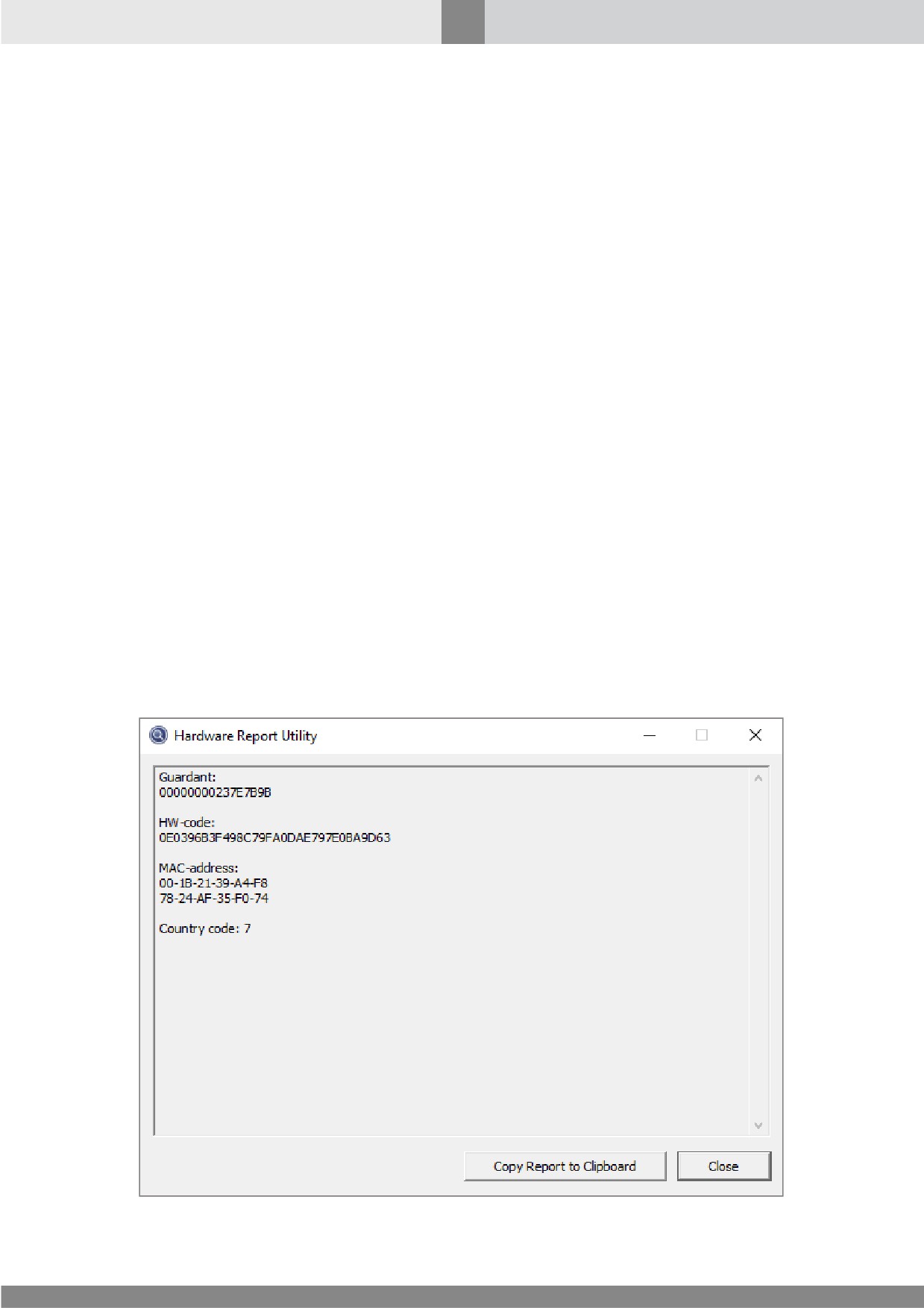
3. Утилита автоматически выведет данные отчета в окно Hardware Report Utility (например,
см. рис. 1).
Рис. 1. Окно Hardware Report Utility
26
Установка и обновление SecurOS на Windows
4. Щелкните кнопку Copy Report to Clipboard. Утилита скопирует отчет в буфер обмена.
5. Создайте и откройте новый текстовый файл любого формата. Вставьте в файл содержимое
буфера обмена. Дополнительно укажите следующие значения:
·
язык программы, выбранный при установке SecurOS;
·
номер релиза SecurOS;
·
редакцию SecurOS.
6. Сохраните файл.
7. Отправьте файл с данными в Службу технической поддержки Intelligent Security Systems
(см. раздел Обращение за технической поддержкой).
После получения файла лицензионного ключа скопируйте его в директорию установки SecurOS.
3.1.3 Установка программного обеспечения
В данном разделе приводится описание особенностей процедуры установки/обновления
программного обеспечения, при которой сохраняется возможность использования ранее
созданных объектов SecurOS и их параметров.
Внимание! Для установки программы в среде Windows необходимо обладать правами
администратора. Приступайте к установке программного обеспечения только после установки на
компьютеры всех необходимых дополнительных устройств и настройки сети.
3.1.3.1 Использование параметров текущей учетной записи Windows для
PostgreSQL
При первоначальной установке программного обеспечения SecurOS учетная запись Windows,
необходимая для работы PostgreSQL, по умолчанию создается с именем postgres и таким же
паролем.
Примечание. В случае, если ограничения политики безопасности не позволяют создать учетную
запись с параметрами по умолчанию, укажите пароль, отвечающий требованиям политики
безопасности.
Если значения по умолчанию были изменены, но текущую учетную запись предполагается
использовать после переустановки или обновления программного обеспечения, выполните
следующие действия на определенном этапе установки:
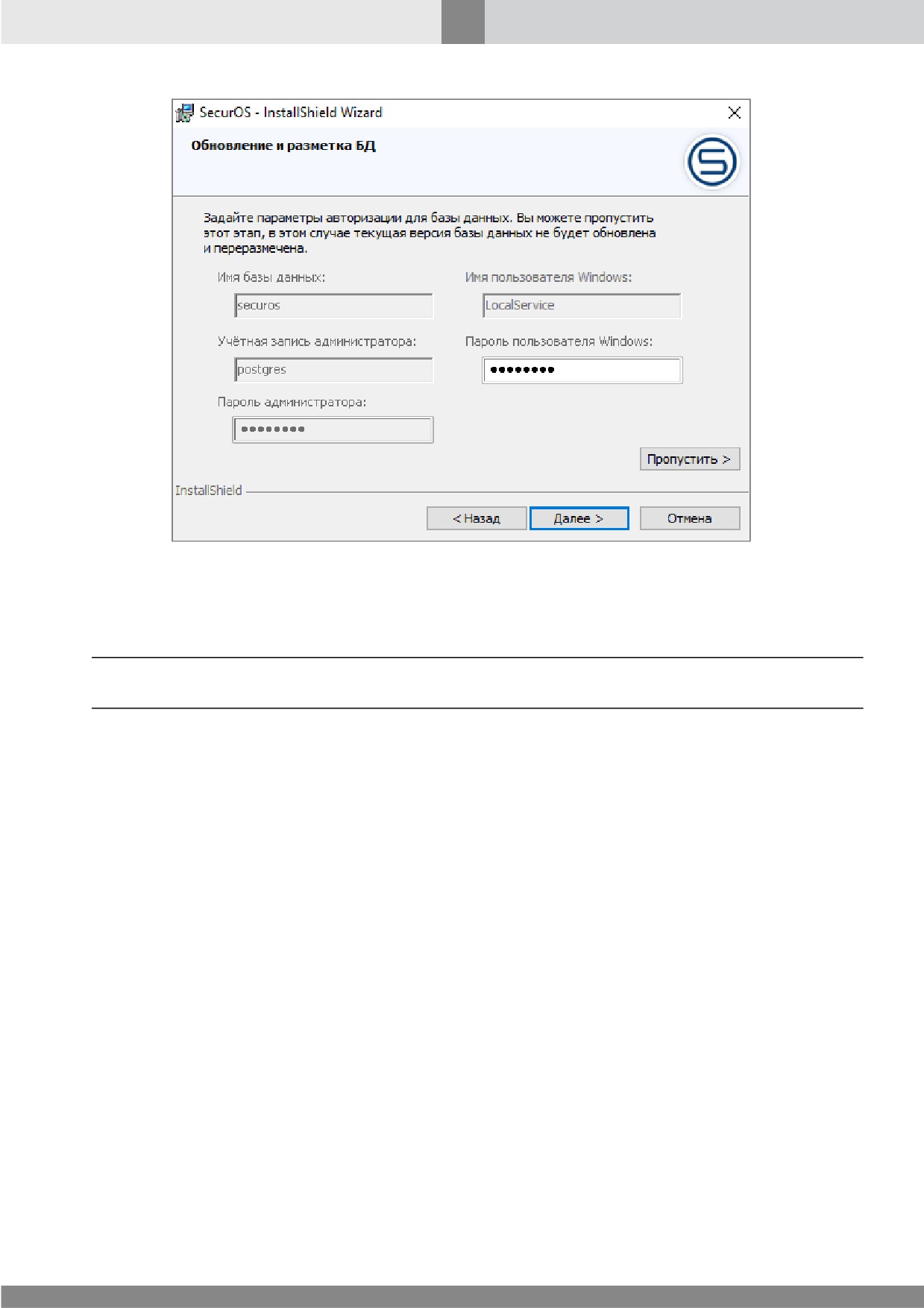
1. В окне Обновление и разметка БД (см. рис. 2) введите пароль учетной записи PostgreSQL,
который использовался для работы базы данных ранее.
27
Установка и обновление SecurOS на Windows
Рис. 2. Окно Обновление и разметка БД
2. Для продолжения обновления/переустановки нажмите кнопку Далее. Система пересоздаст
учетную запись Windows с именем postgres и старым значением пароля.
Примечание. Данный этап установки может быть пропущен, однако в данном случае база данных не
будет обновлена и переразмечена, что сделает ее дальнейшее использование невозможным.
3.1.3.2 Использование текущих параметров БД и учетной записи администратора
При первоначальной установке программного обеспечения SecurOS учетная запись
администратора PostgreSQL по умолчанию создается с именем postgres и таким же паролем,
базе данных по умолчанию присваивается имя securos.
Если значения по умолчанию были изменены, но текущую учетную запись администратора и
имя базы данных предполагается использовать после переустановки или обновления
программного обеспечения, выполните следующие действия на определенном этапе установки:
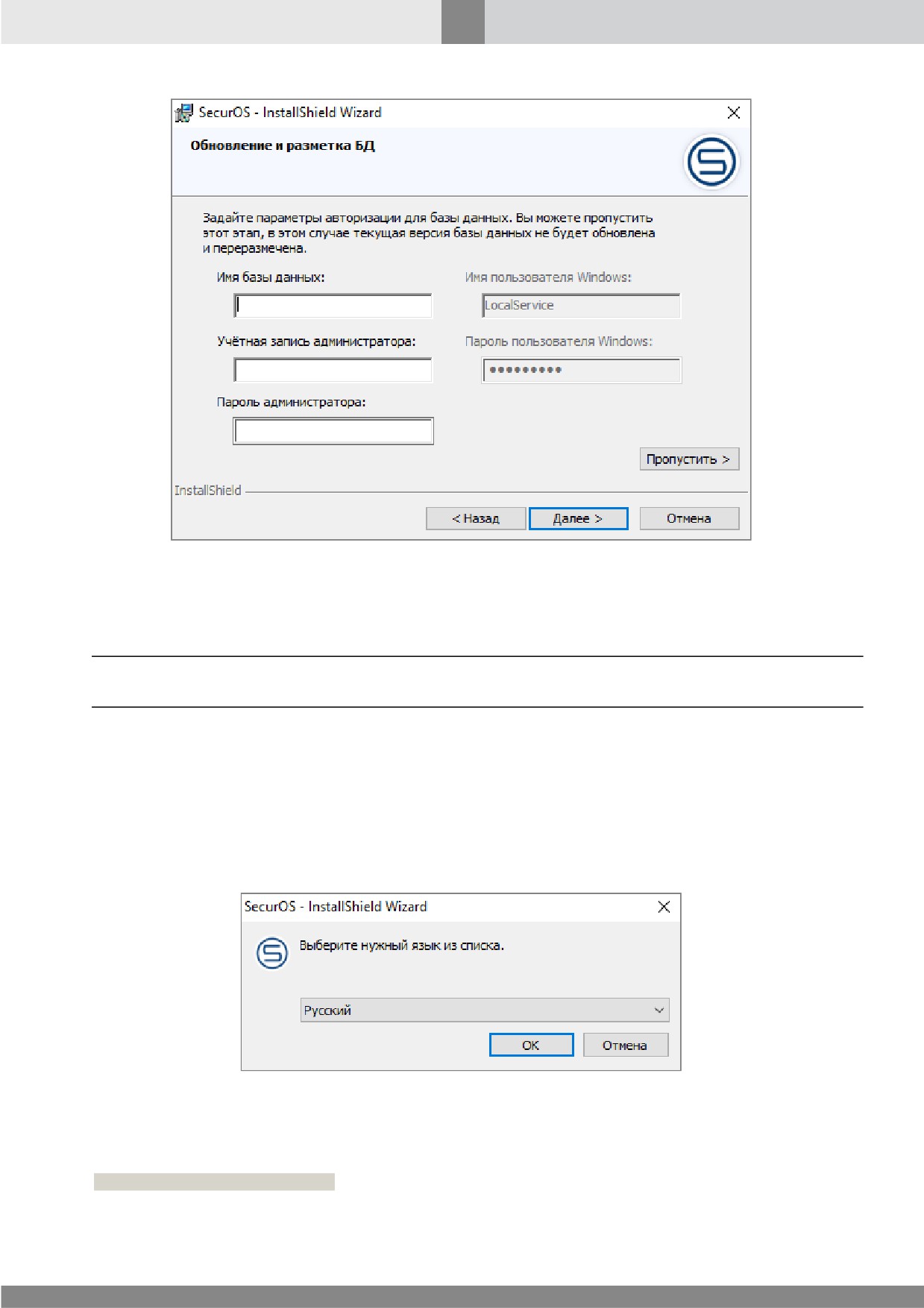
1. В окне Обновление и разметка БД (см. рис. 3) введите имя и пароль учетной записи
администратора и имя базы данных, которые использовались для администрирования БД
ранее.
28
Установка и обновление SecurOS на Windows
Рис. 3. Окно Обновление и разметка БД
2. Для продолжения установки нажмите кнопку Далее. Система выполнит обновление и
переразметку базы данных с учетом старых значений параметров авторизации.
Примечание. Данный этап установки может быть пропущен, однако в данном случае база данных не
будет обновлена и переразмечена, что сделает ее дальнейшее использование невозможным.
3.1.3.3 Процедура установки программного обеспечения на Сервере конфигураций
Для установки ПО на видеосервере выполните следующие действия:
1. Для начала установки программного обеспечения SecurOS на видеосервере запустите
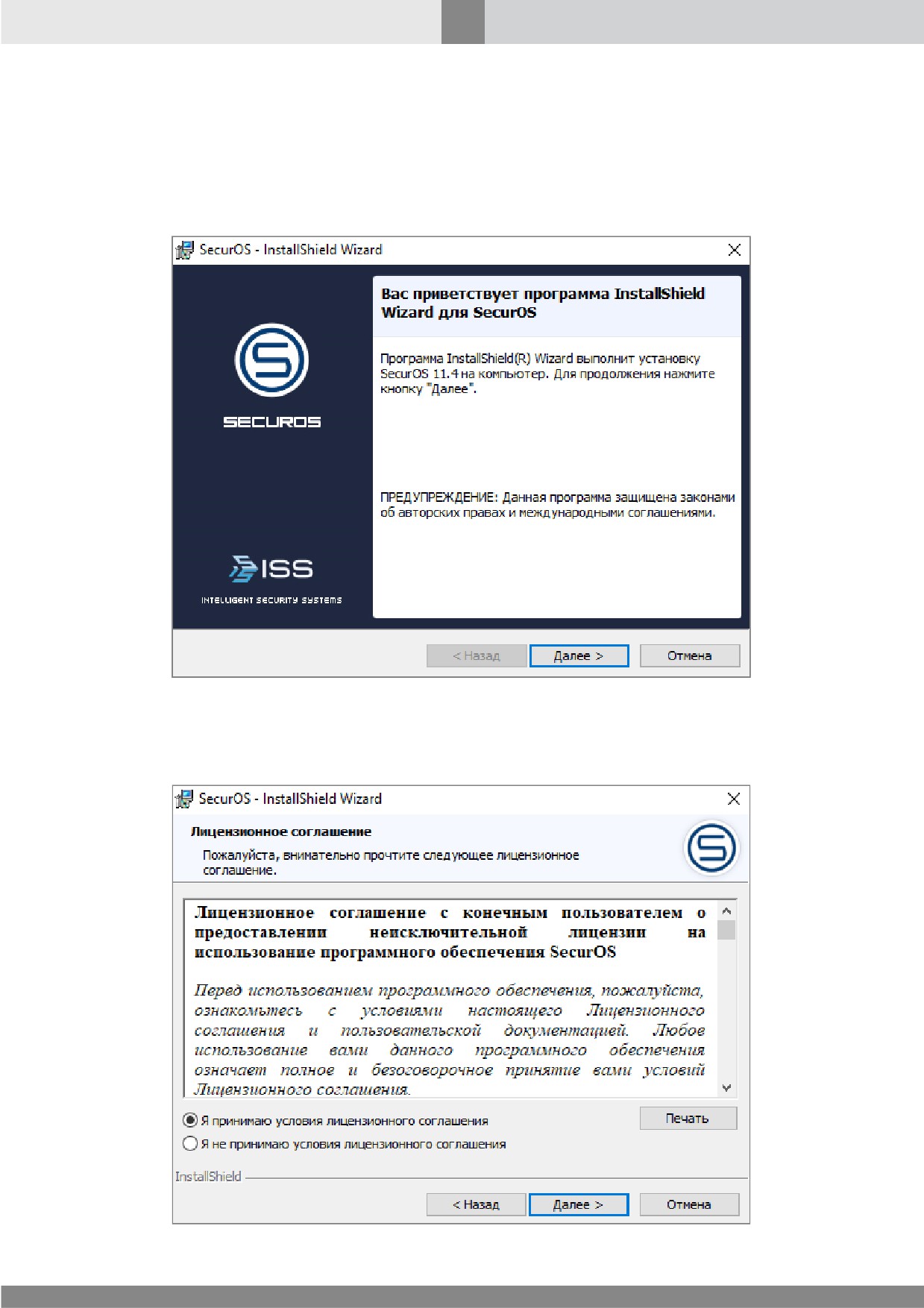
установочный файл продукта. Система выведет окно Выбор языка (см. рис. 4).
Рис. 4. Окно Выбор языка
В выпадающем списке выберите требуемый язык Мастера установки SecurOS. Нажмите кнопку
ОК.
Дополнительная информация
Информационные сообщения окна Выбор языка зависят от значения языка по умолчанию операционной
системы (значение параметра Language (local ID)).
29
Установка и обновление SecurOS на Windows
2. Система выведет окно Подготовка к установке, в котором будут последовательно
отображаться шаги процедуры подготовки системы к установке.
После завершения процедуры подготовки система автоматически выведет окно Приветствие
Мастера установки (см. рис. 5).
Рис. 5. Окно Приветствие Мастера установки
Для продолжения установки в окне Приветствие Мастера установки нажмите кнопку Далее.
3. Система выведет окно Лицензионное соглашение (см. рис. 6).
Рис. 6. Окно Лицензионное соглашение
30
Установка и обновление SecurOS на Windows
Внимательно прочитайте лицензионное соглашение. Для продолжения установки программного
обеспечения в окне лицензионного соглашения необходимо выбрать опцию Я принимаю
условия лицензионного соглашения. Нажмите кнопку Далее.
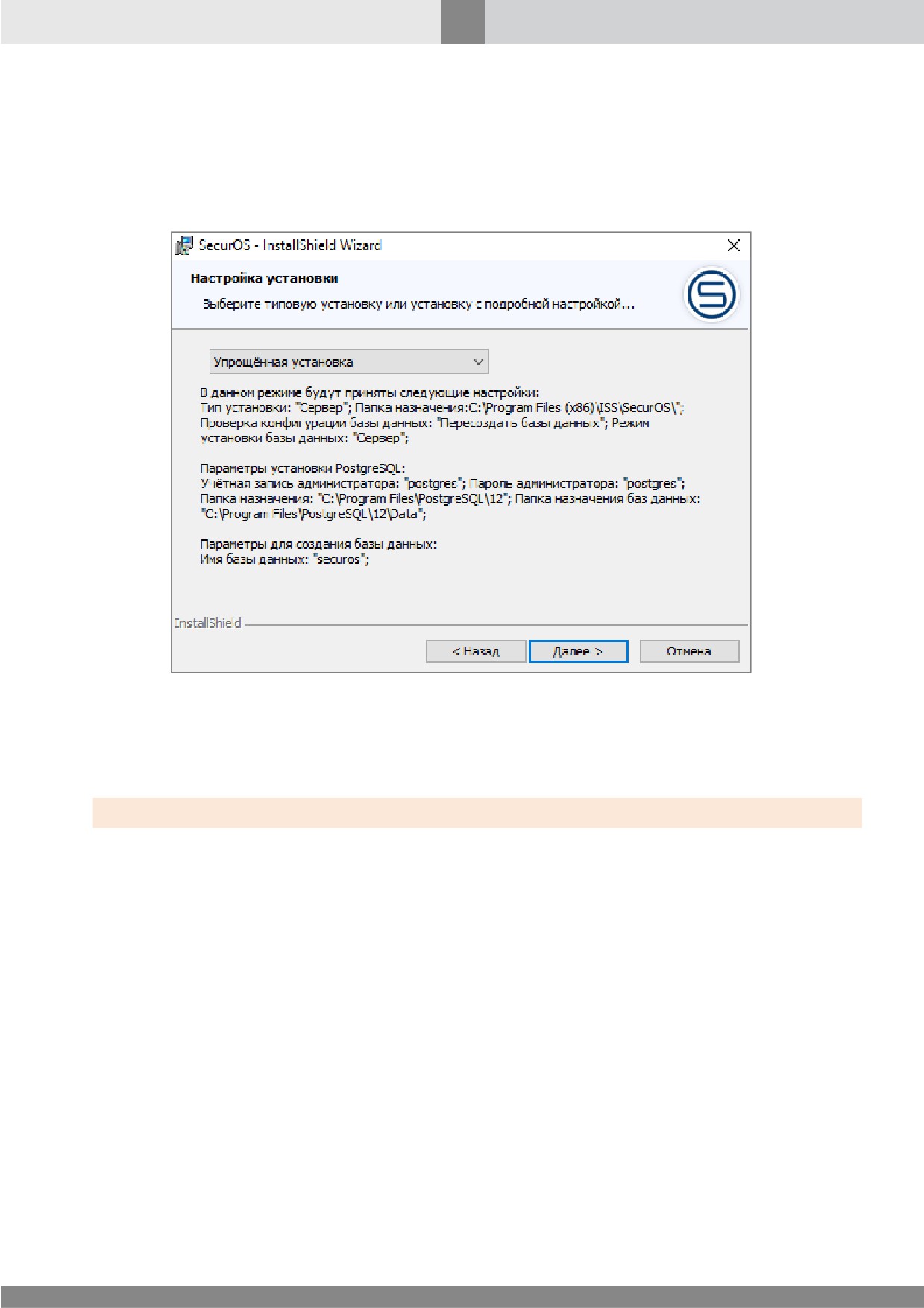
4. Система выведет окно Настройка установки (см. рис. 7).
Рис. 7. Окно Настройка установки
По умолчанию в окне задан режим упрощенной установки, позволяющий установить ПО
видеосервера с настройками по умолчанию. Нажмите кнопку Далее.
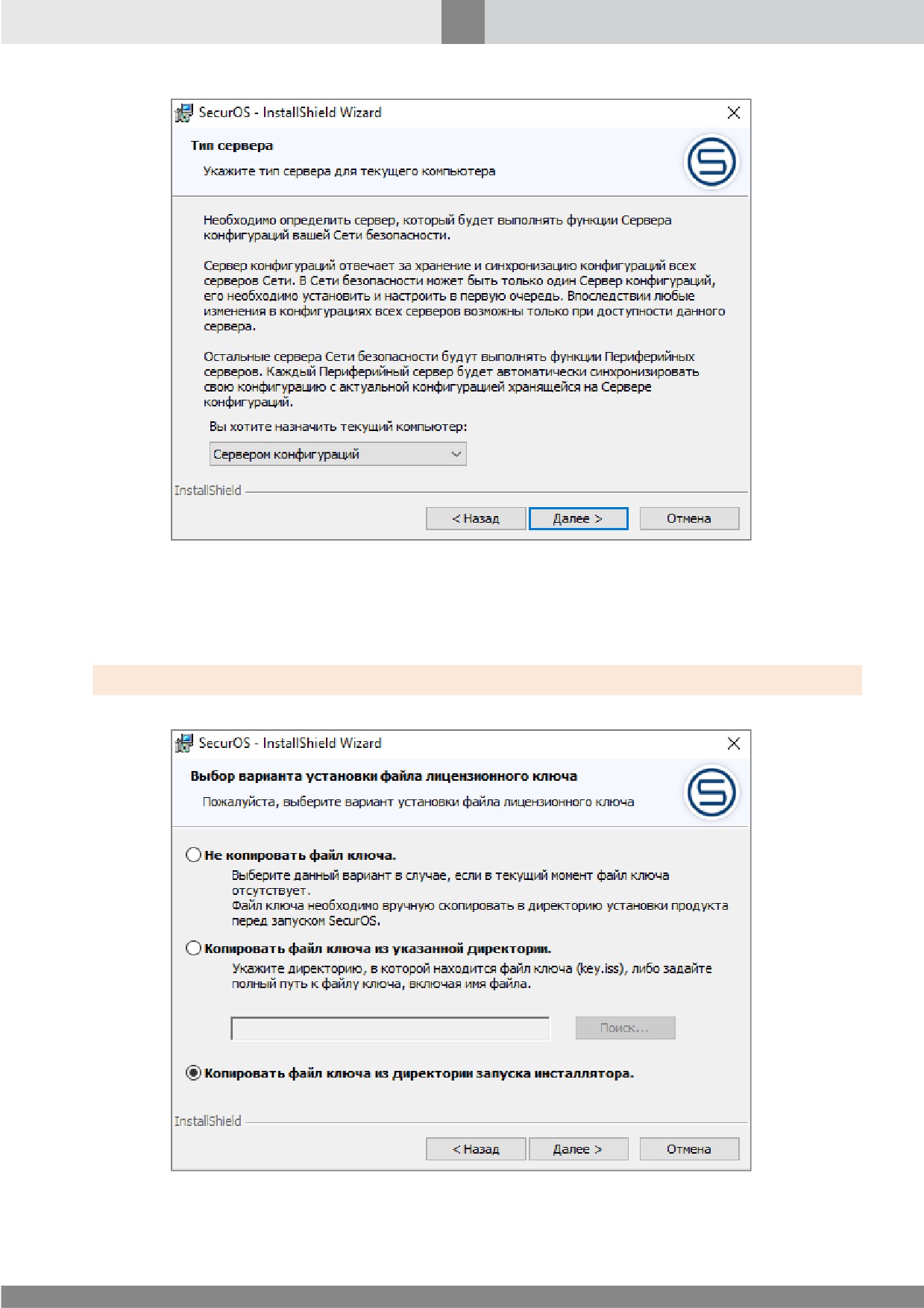
5. Система выведет окно Тип сервера (см. рис. 8).
В редакциях SecurOS Xpress, SecurOS Lite данный шаг исключен из процедуры установки.
31
Установка и обновление SecurOS на Windows
Рис. 8. Окно Тип сервера
Для установки программного обеспечения Сервера конфигураций выберите из выпадающего
списка соответствующее значение. Нажмите кнопку Далее.
6. Система выведет окно Выбор варианта установки файла лицензионного ключа (см. рис. 9).
В редакции SecurOS Lite данный шаг исключен из процедуры установки.
Рис. 9. Окно Выбор варианта установки файла лицензионного ключа
В зависимости от наличия лицензионного ключа выполните одно из следующих действий:
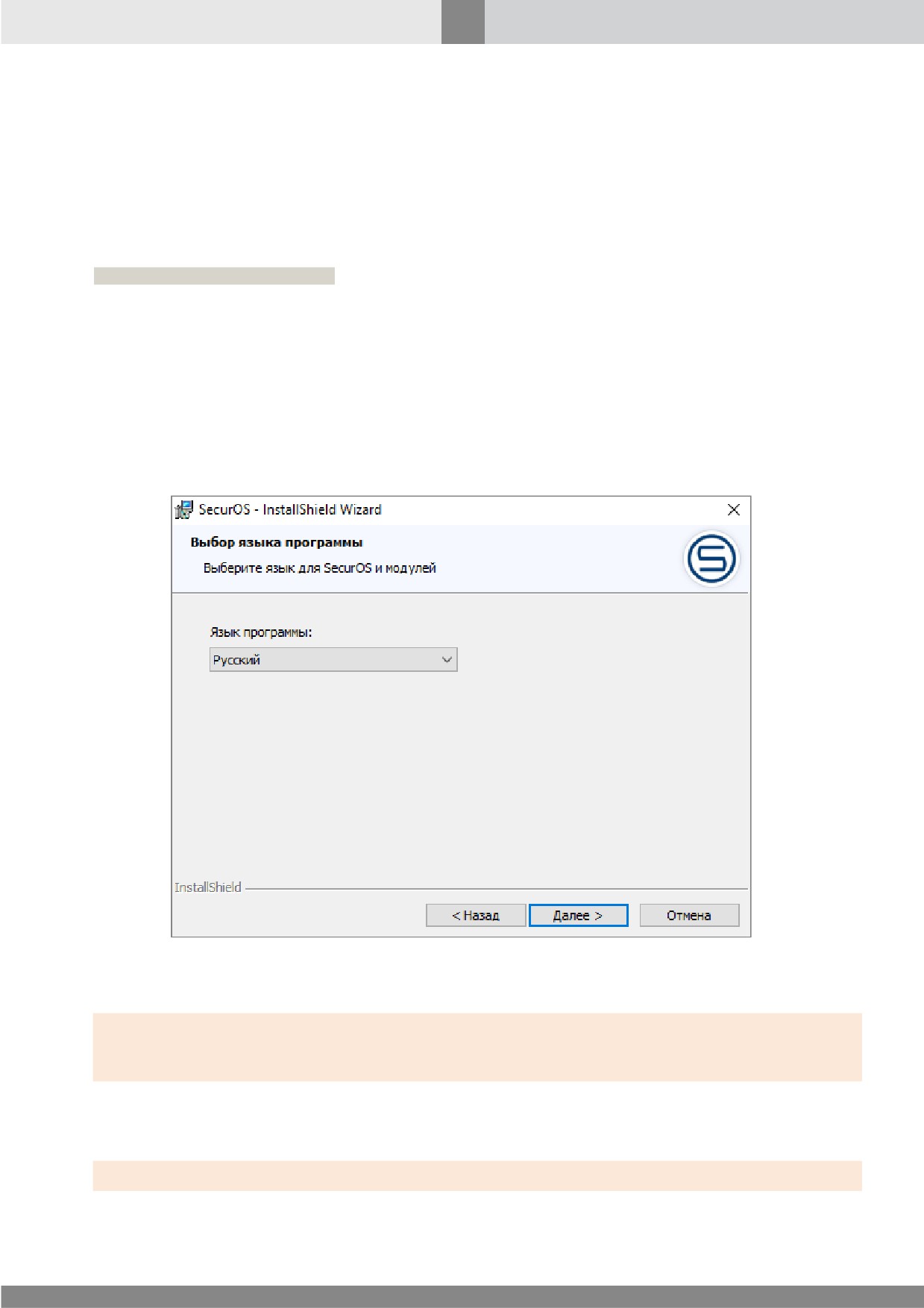
32
Установка и обновление SecurOS на Windows
·
если ключ доступен:
- выберите опцию Копировать файл ключа из указанной директории, нажмите кнопку
Поиск, с помощью файлового менеджера укажите директорию, в которой находится файл
ключа;
- выберите опцию Копировать файл ключа из директории запуска инсталлятора, если
файл ключа находится в указанной директории.
Дополнительная информация
Опция Копировать файл ключа из директории запуска инсталлятора выводится в окне Выбор варианта
установки файла лицензионного ключа только в том случае, если файл ключа расположен в той же
директории, где и исполняемый файл инсталлятора SecurOS.
·
если ключ недоступен — выберите опцию Не копировать файл ключа. Файл ключа может
быть скопирован в директорию установки SecurOS после его установки. Подробнее о
процедуре получения лицензионного ключа см. раздел Лицензионный ключ.
Нажмите кнопку Далее.
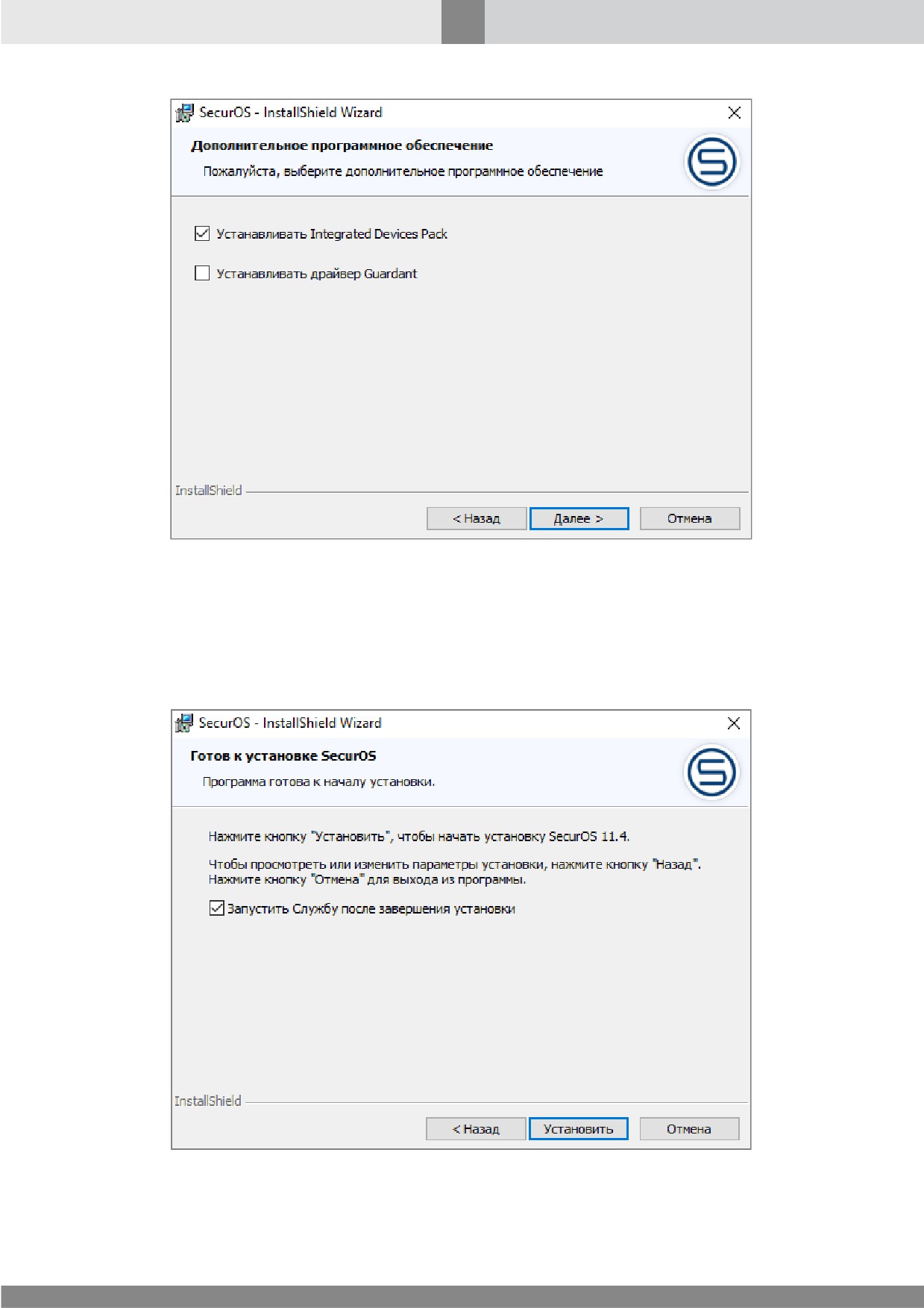
7. Система выведет окно Выбор языка программы (см. рис. 10).
Рис. 10. Окно Выбор языка программы
Для задания языка программы SecurOS выберите из выпадающего списка нужное значение.
Внимание! Язык программы, выбранный на данном шаге установки продукта, должен соответствовать
языку, заданному в файле лицензионного ключа. Подробнее о лицензионном ключе
см. раздел Лицензионный ключ.
Нажмите кнопку Далее.
8. Система выведет окно Установка дополнительных драйверов (см. рис. 11).
В редакции SecurOS Lite исключен из процедуры установки.
33
Установка и обновление SecurOS на Windows
Рис. 11. Окно Установка дополнительных драйверов
Оставьте чек-бокс Устанавливать Integrated Devices Pack отмеченным, если вы планируете
подключать дополнительное оборудование: например, камеры. Отметьте чек-бокс
Устанавливать драйвер Guardant, если у вас USB-ключ Guardant. Для продолжения установки
нажмите кнопку Далее.
9. Система выведет окно Готов к установке SecurOS (см. рис. 12).
Рис. 12. Окно Готов к установке SecurOS
34
Установка и обновление SecurOS на Windows
Если службу Video Management System Server не требуется запускать сразу после
окончания установки, снимите отмеченный по умолчанию флажок Запустить Службу после
завершения установки. Для начала процедуры установки нажмите кнопку Установить.
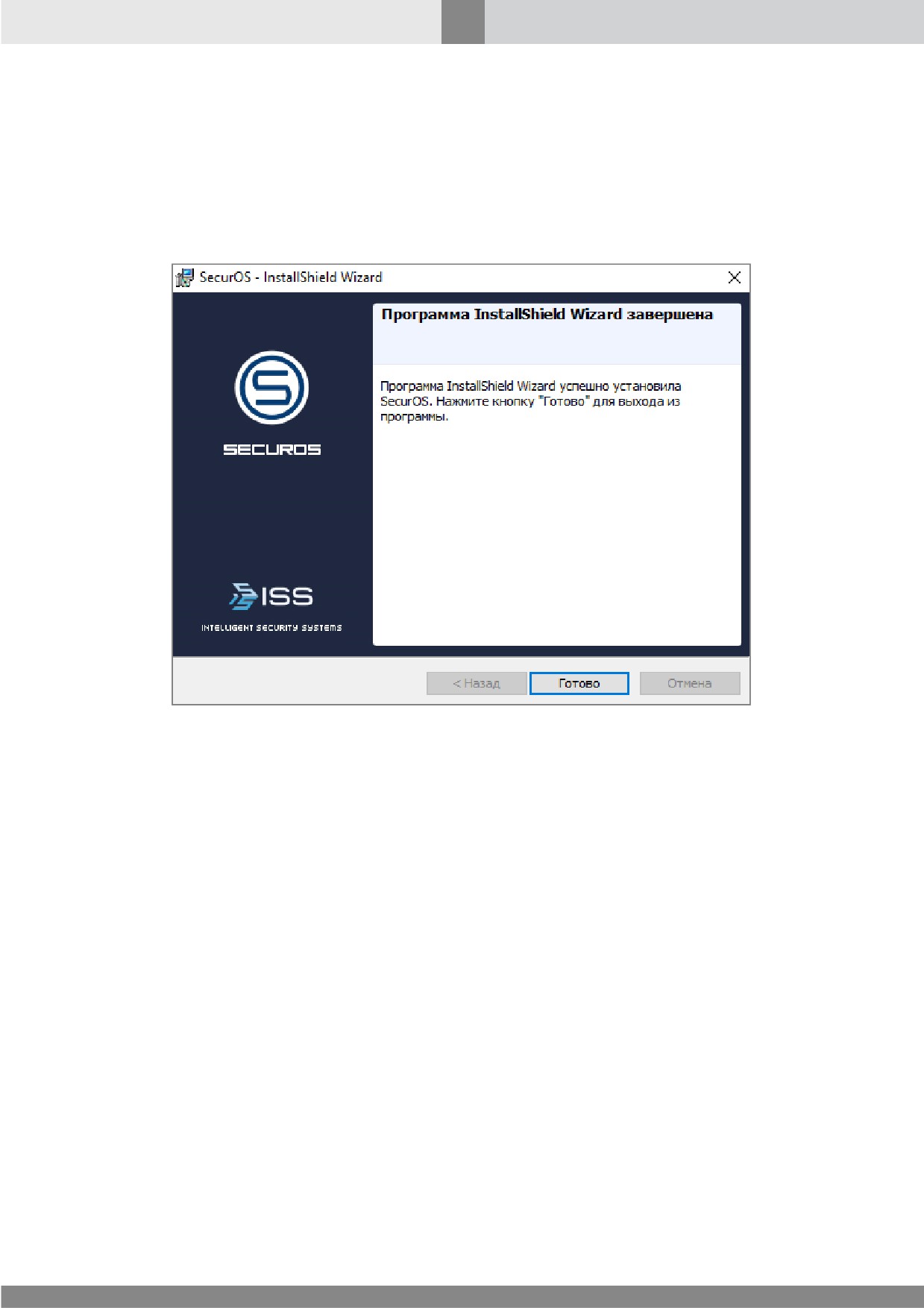
Система распакует требуемые архивы, после чего начнет установку и выведет окно Установка
SecurOS, в котором будет отображаться индикатор выполнения процесса. При успешном
завершении установки система выведет окно Программа InstallShield Wizard завершена
(см. рис. 13).
Рис. 13. Окно Программа InstallShield Wizard завершена
Для выхода из программы установки нажмите кнопку Готово.
3.1.4 Первоначальная настройка
Первоначальная настройка SecurOS на Сервере конфигураций выполняется при помощи Мастера
первоначальной настройки, который предлагает различные варианты настройки. Базовая
настройка, при которой конфигурационные данные вводятся администратором, выполняется с
помощью Мастера первого запуска. По окончании настройки система будет полностью
подготовлена к работе.
3.1.4.1 Настройка при помощи Мастера первоначальной настройки
Для первоначальной настройки SecurOS с помощью Мастера выполните следующие действия:
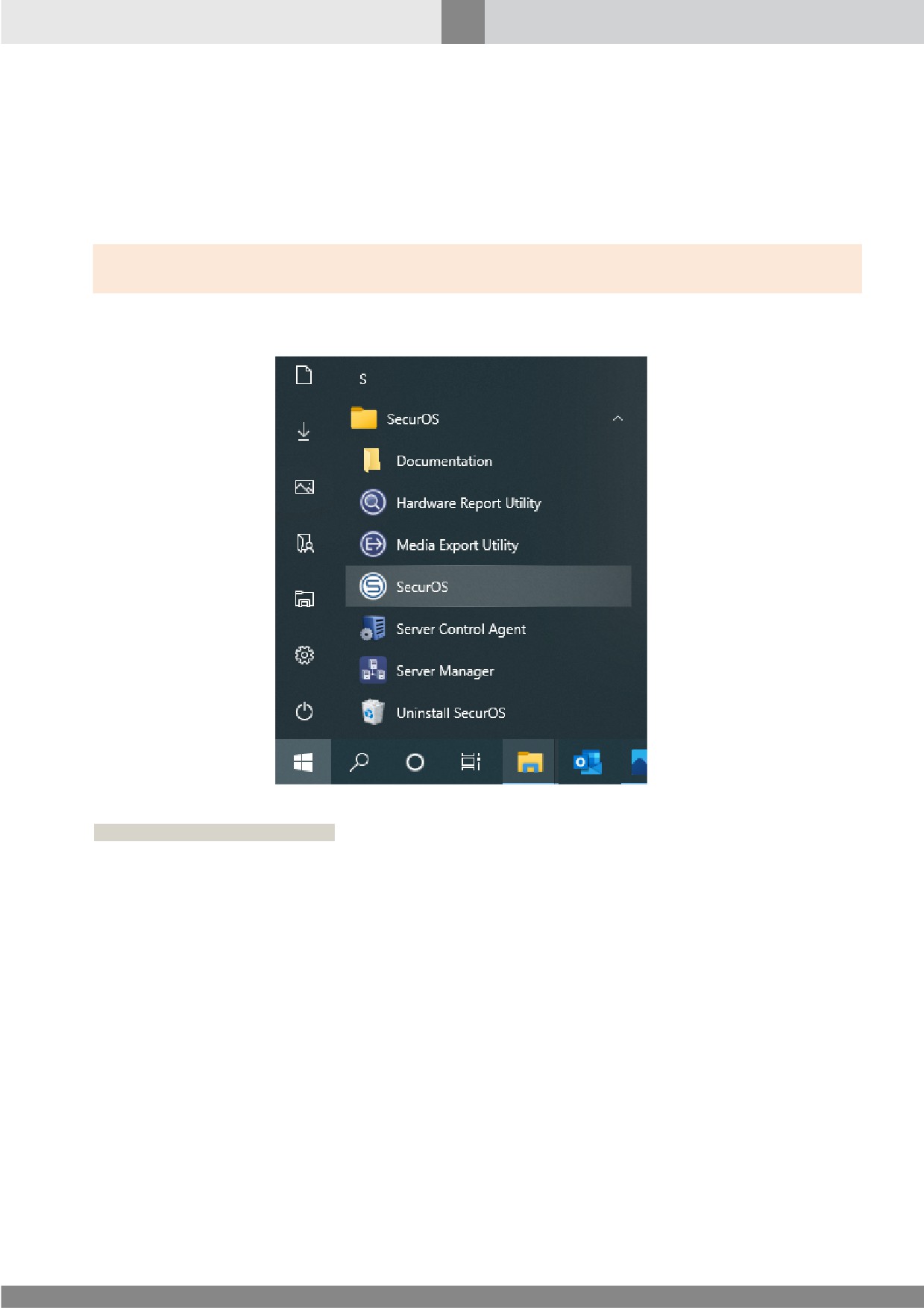
1. Запустите Клиентскую часть SecurOS, для чего в меню Пуск Windows выберите папку
® приложение SecurOS (см. рис. 14).
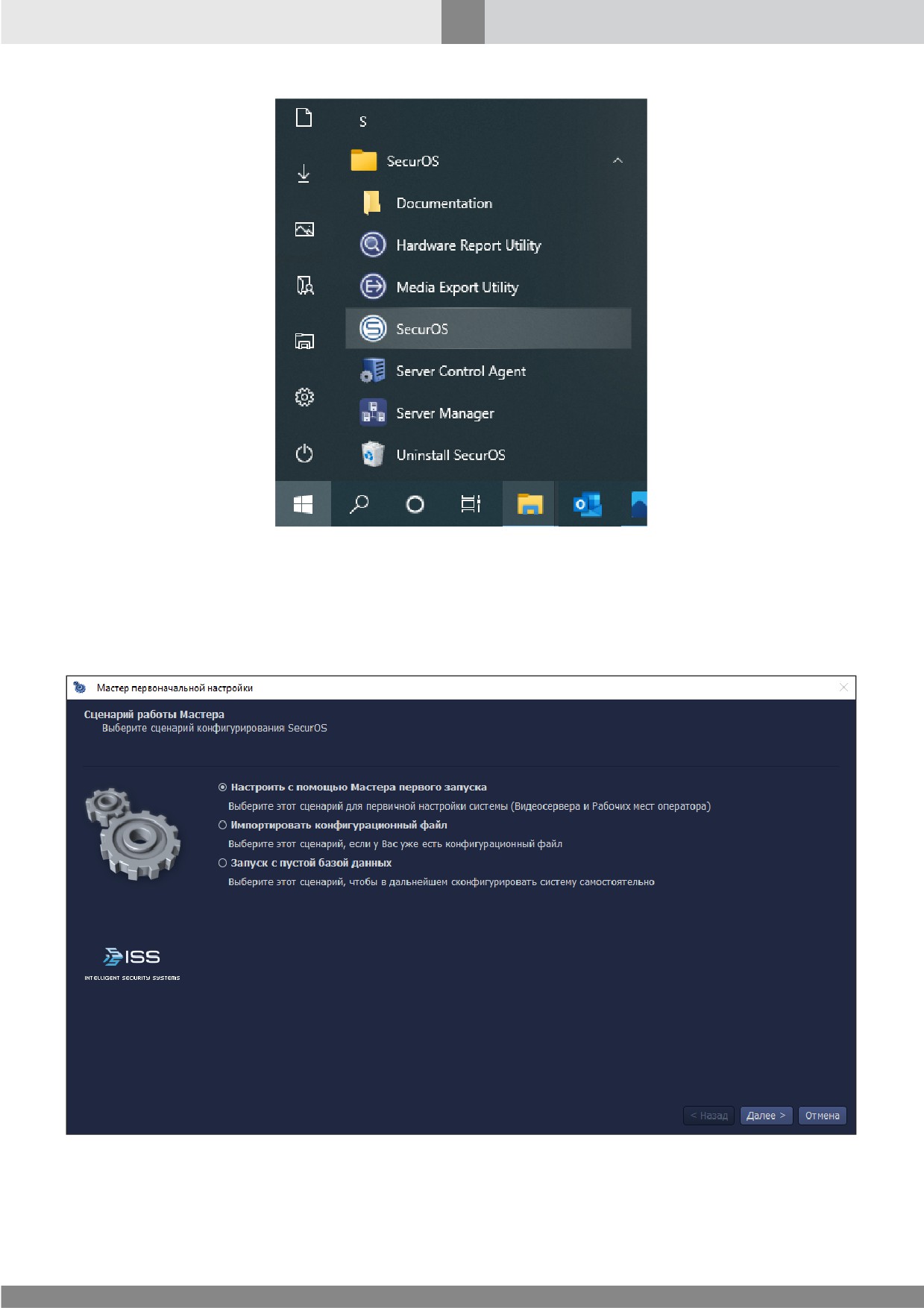
35
Установка и обновление SecurOS на Windows
Рис. 14. Меню Пуск
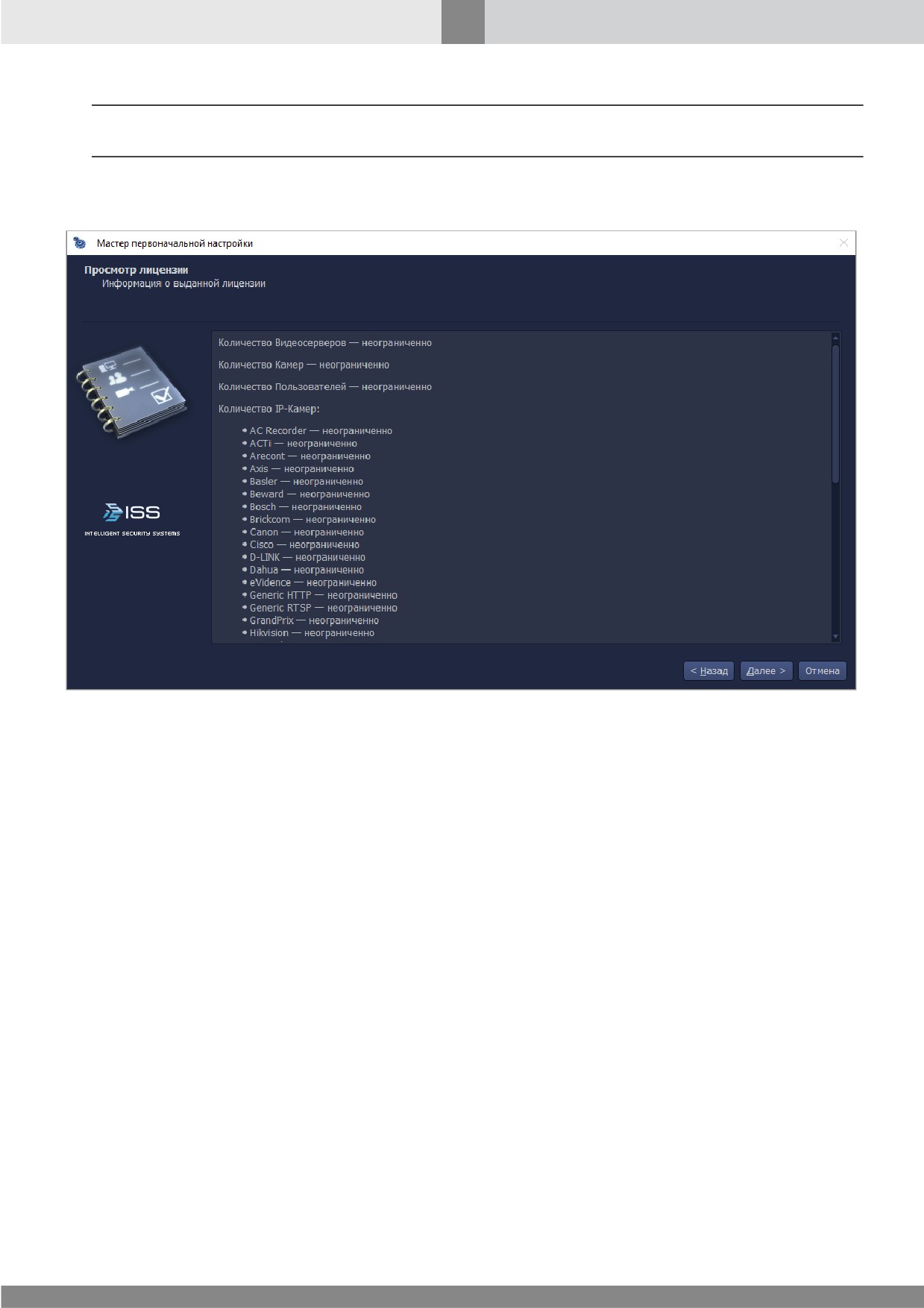
2. При первом запуске Клиента на Сервере конфигураций запустится Мастер первоначальной
настройки, в котором необходимо выбрать вариант (сценарий) настройки (см. рис. 15). Для
выполнения базовой настройки используйте сценарий Настроить с помощью Мастера
первого запуска, устанавливаемый по умолчанию.
Рис. 15. Окно Сценарий работы Мастера
Нажмите кнопку Далее.
36
Установка и обновление SecurOS на Windows
Примечание. Процедуры настройки с помощью сценариев Импортировать конфигурационный
файл и Запуск с пустой базой данных описаны ниже.
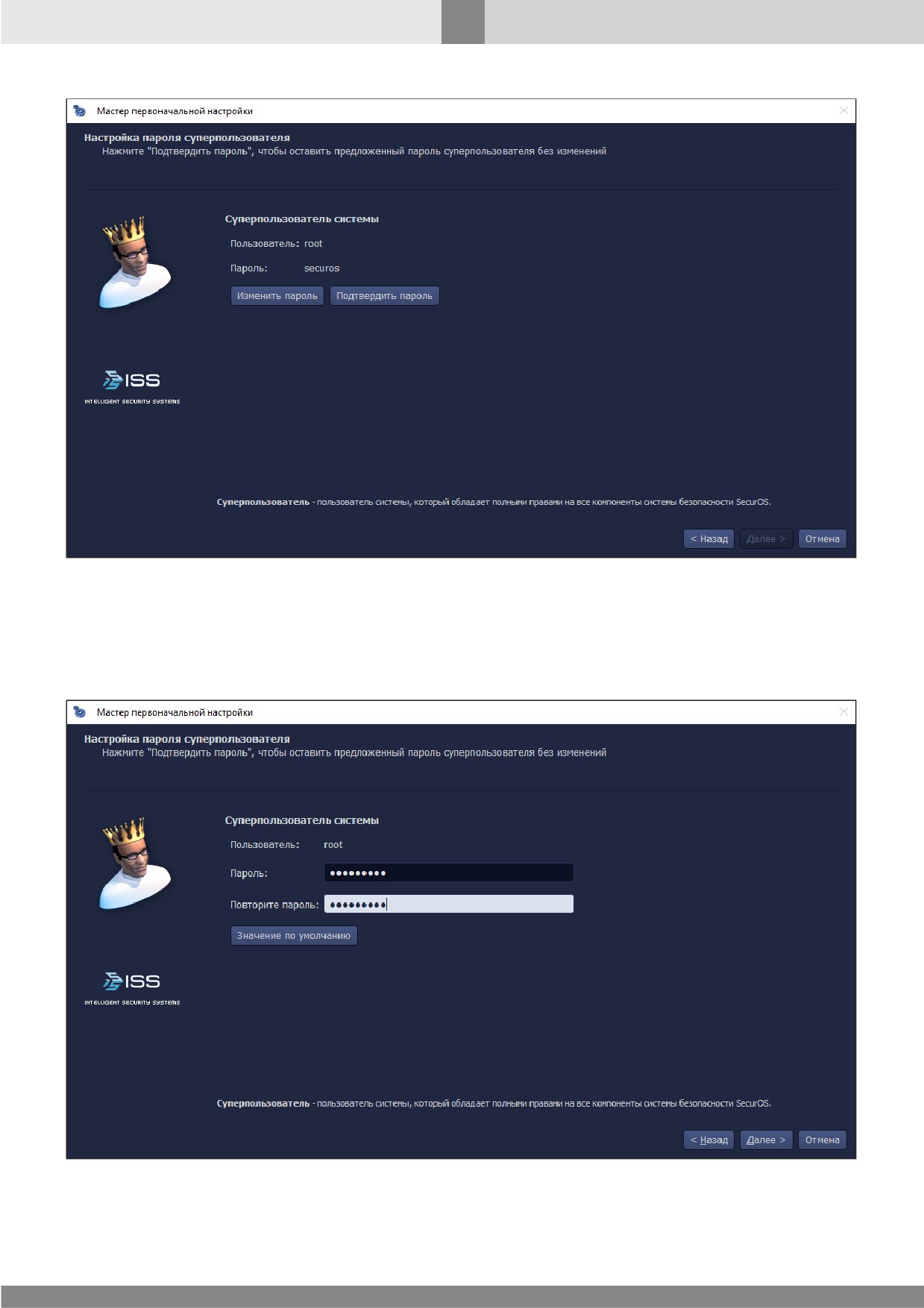
3. Система выведет окно Просмотр лицензии (см. рис. 16).
Рис. 16. Окно Просмотр лицензии
В окне отображается информация о лицензионных ограничениях текущей установки SecurOS.
Нажмите кнопку Далее.
4. Система выведет окно Настройка пароля суперпользователя (см. рис. 17).
37
Установка и обновление SecurOS на Windows
Рис. 17. Окно Настройка пароля суперпользователя
Для подтверждения заданного по умолчанию пароля суперпользователя нажмите кнопку
Подтвердить пароль. Для изменения пароля суперпользователя нажмите кнопку Изменить
пароль.
Система выведет окно запроса новых параметров (см. рис. 18).
Рис. 18. Окно запроса новых параметров
38
Установка и обновление SecurOS на Windows
В соответствующих полях окна задайте и подтвердите новое значение пароля суперпользователя,
либо нажмите кнопку Значение по умолчанию для возврата к исходному значению. Для
продолжения настройки нажмите кнопку Далее.
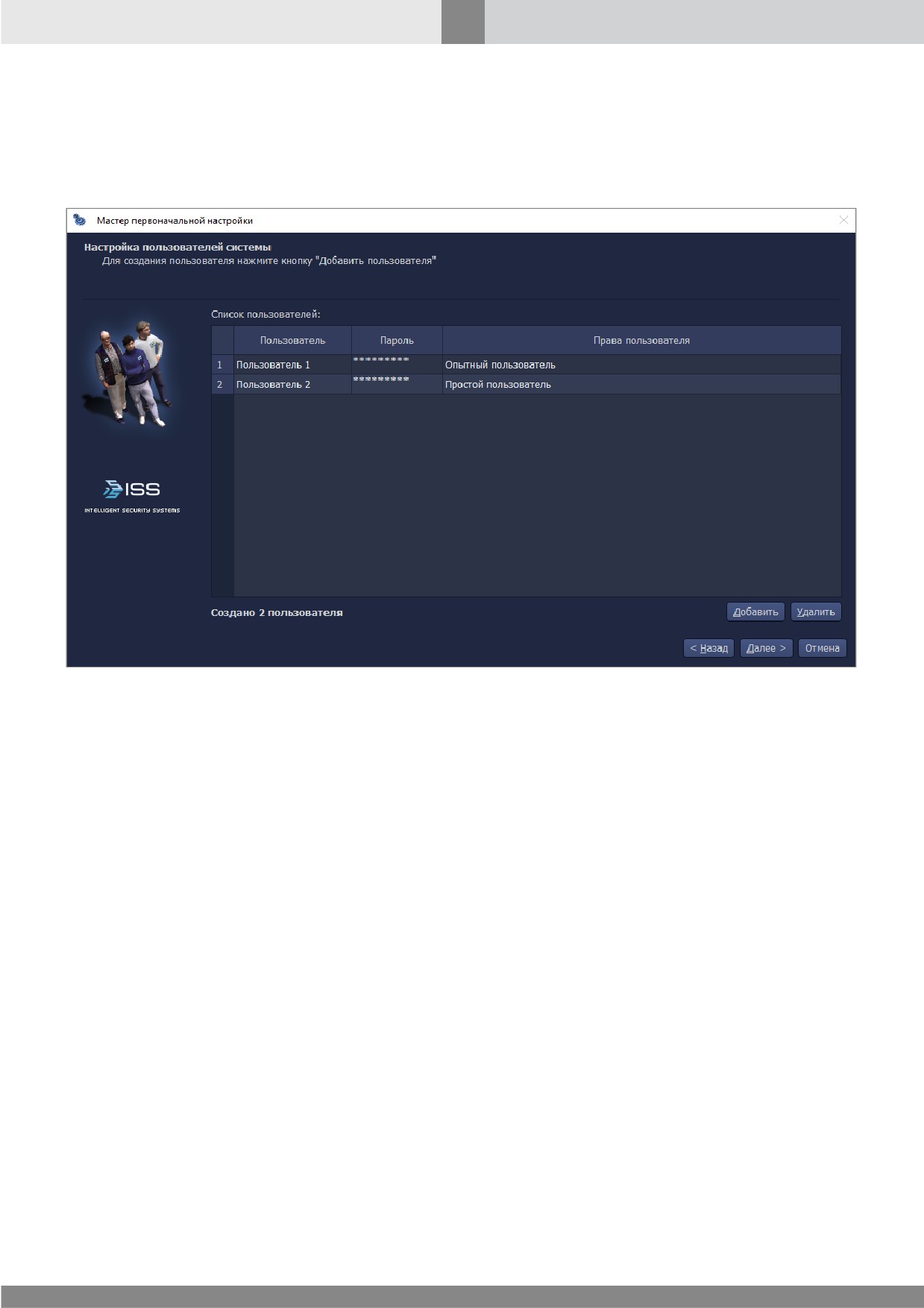
5. Система выведет окно Настройка пользователей системы (см. рис. 19).
Рис. 19. Окно Настройка пользователей системы
Добавьте пользователей системы, для чего задайте значения соответствующих полей.
Новые пользователи могут быть созданы со следующими правами учетных записей:
·
Опытный пользователь;
·
Простой пользователь.
Опытный пользователь может выполнять следующие действия:
·
Наблюдать за объектами используя элементы пользовательского интерфейса;
·
Управлять камерами видеонаблюдения, например, ставить камеру в режим охраны,
начинать и останавливать запись;
·
Управлять поворотным устройством (PTZ);
·
Скрывать интерфейсы системы;
·
Завершать сеанс работы текущего пользователя SecurOS и Клиентского приложения SecurOS;
Простой пользователь может выполнять следующие действия:
·
Наблюдать за объектами используя элементы пользовательского интерфейса;
·
Завершать сеанс работы текущего пользователя SecurOS и Клиентского приложения SecurOS.
Нажмите кнопку Далее.
6. Система выведет окно Настройки Видеосервера (см. рис. 20).
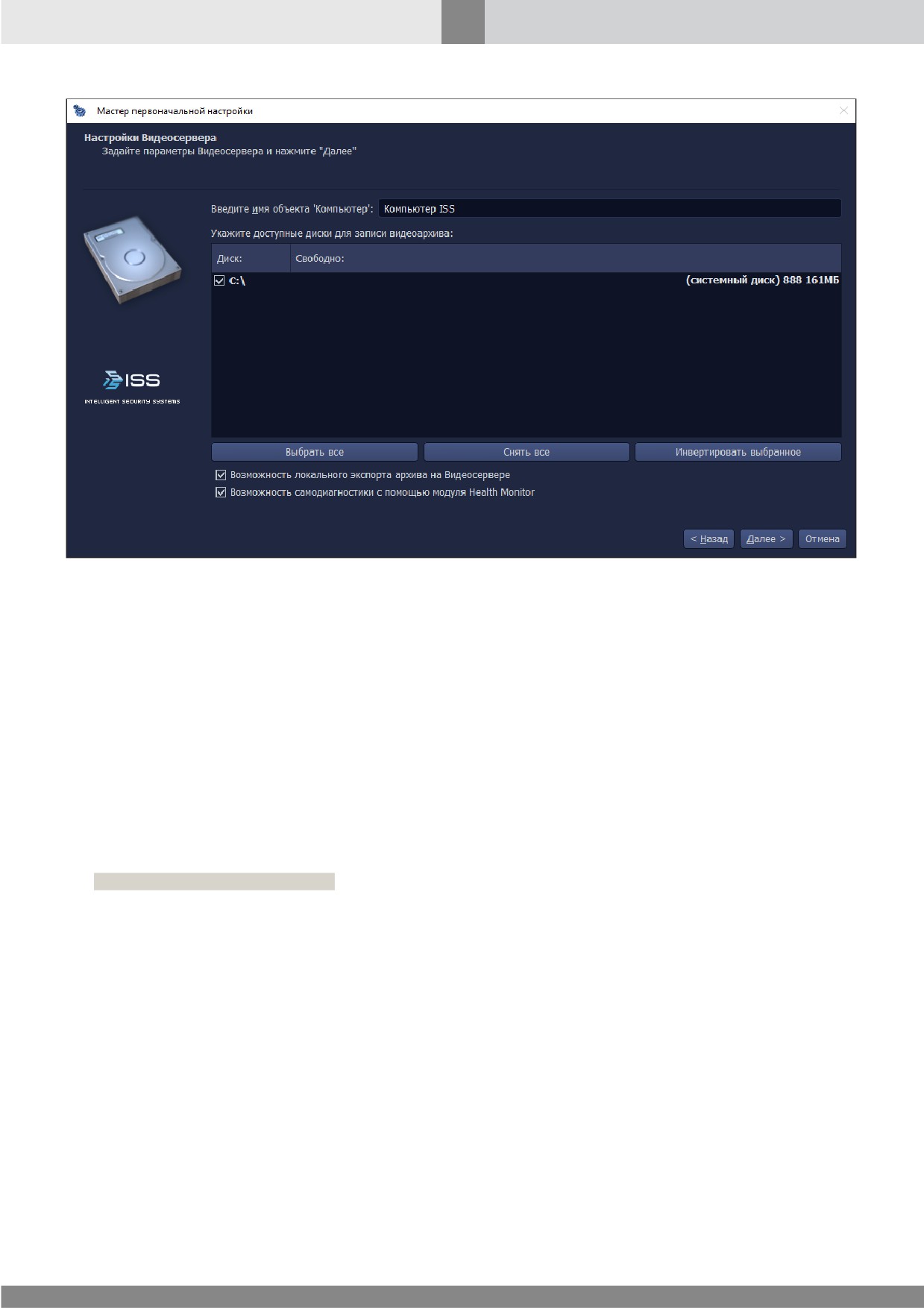
39
Установка и обновление SecurOS на Windows
Рис. 20. Окно Имя объекта 'компьютер' и видеоархив
Выполните следующие действия:
·
При необходимости измените в поле Введите имя объекта 'Компьютер' имя объекта
Компьютер. По умолчанию имя компьютера задается системой в виде Компьютер
<"имя_компьютера"> (см. раздел Ограничения имени компьютера).
·
Выберите диски, на которых будут сохраняться видеозаписи, для чего в поле Диск блока
Укажите доступные диски для записи видеоархива отметьте соответствующие чек-боксы.
SecurOS будет записывать видео и сохранять создаваемые файлы на дисках, указанных на
данном этапе настройки.
·
Если выполнение операции локального экспорта видеозаписей не предполагается, снимите
заданный по умолчанию чек-бокс в поле Возможность локального экспорта архива на
Видеосервере.
Дополнительная информация
Данный параметр регулирует возможность создания на Видеосервере дополнительных объектов,
позволяющих сохранять видеозаписи на жесткий диск данного компьютера.
·
Если самодиагностика системы на Видеосервере встроенными средствами не предполагается,
снимите заданный по умолчанию чек-бокс Возможность самодиагностики с помощью
модуля Health Monitor.
Нажмите кнопку Далее.
7. Система выведет окно Итоговая информация (см. рис. 21).
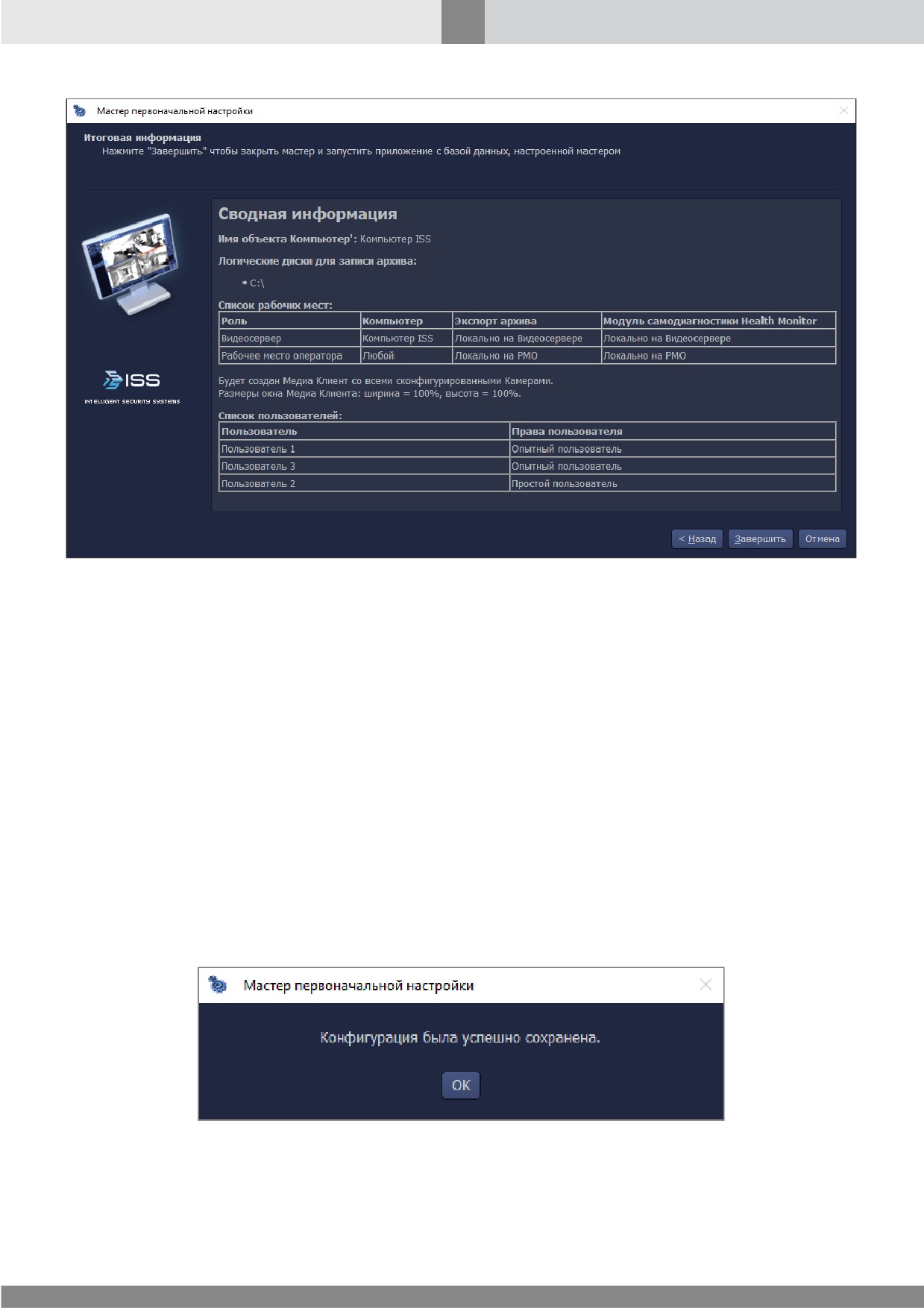
40
Установка и обновление SecurOS на Windows
Рис. 21. Окно Итоговая информация
В таблице будет выведена информация о параметрах конфигурации сервера, заданных с
помощью Мастера первоначальной настройки. Дополнительно к этим параметрам сервер будет
сконфигурирован так, что к нему сможет подключиться любое Рабочее место оператора,
расположенное на любом Компьютере сети SecurOS. На каждом из таких Рабочих мест оператора
будут доступны следующие операции:
·
Экспорт архива в форматы AVI и Evidence;
·
Самодиагностика системы с помощью модуля Health Monitor (см. Модуль самодиагностики
Health Monitor).
Просмотрите заданные параметры настройки системы. При необходимости изменения заданных
значений нажмите кнопку Назад. Измените требуемое значение. Нажмите кнопку Далее для
возврата в окно Итоговая информация. Для создания и сохранения конфигурации с заданными
параметрами нажмите кнопку Завершить.
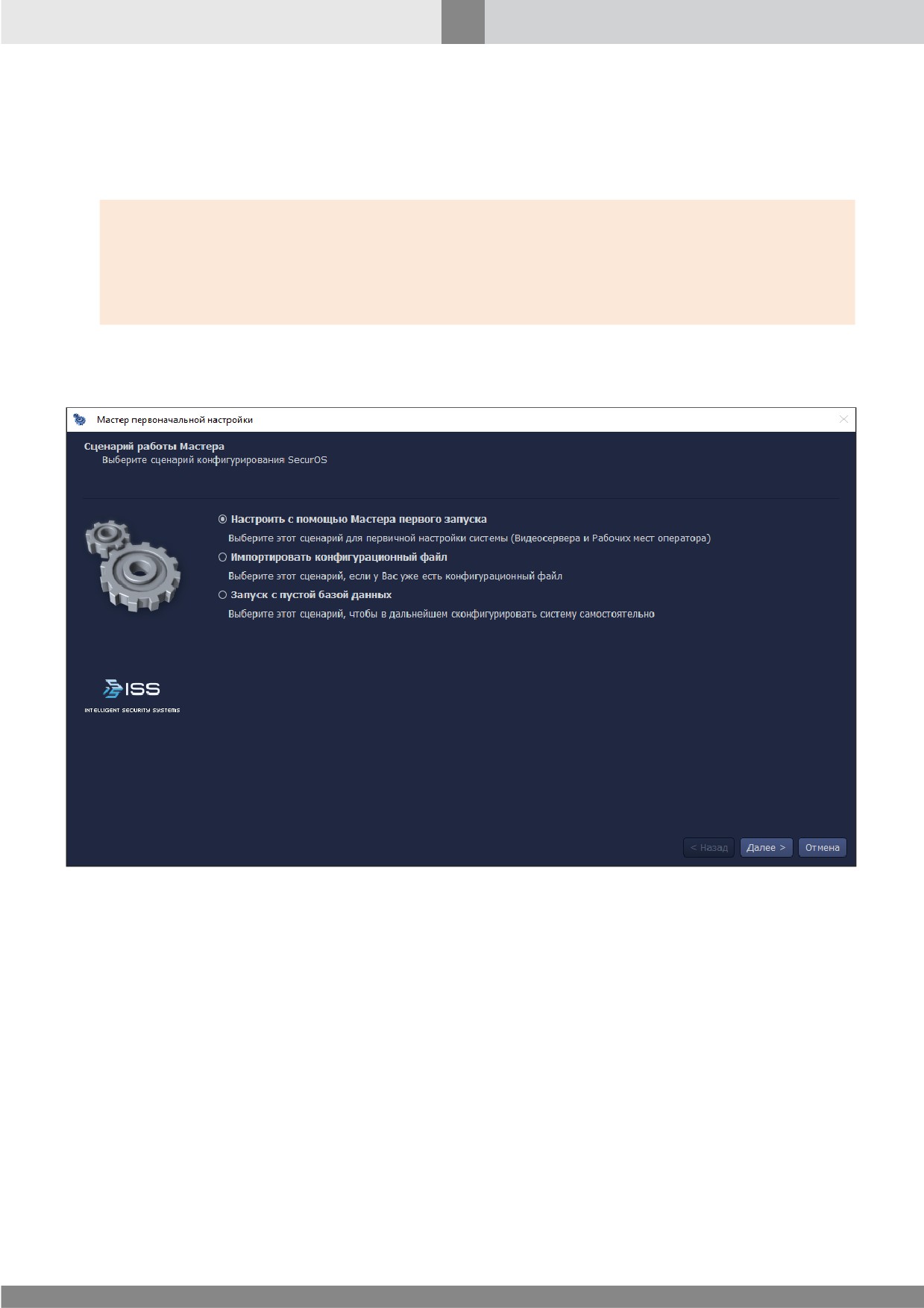
При успешном завершении процедуры создания и сохранения данных система выведет
соответствующее информационное сообщение (см. рис. 22).
Рис. 22. Сообщение об успешном сохранении конфигурации
В результате выполнения указанных операций система будет полностью подготовлена к работе.
41
Установка и обновление SecurOS на Windows
3.1.4.2 Восстановление конфигурации
При необходимости быстрого восстановления системы может быть использована резервная
копия файла конфигурации.
Внимание!
1. Восстановление возможно только из той резервной копии файла конфигурации, версия
которой соответствует текущей установленной версии SecurOS. Процедура создания
резервной копии описана в разделе Система.
2. Восстановление конфигурации возможно только на Сервере конфигураций
(см. раздел
Управление конфигурацией сети с помощью сервера конфигураций).
Для восстановления конфигурации из резервной копии выберите сценарий Импортировать
конфигурационный файл в окне Сценарий работы Мастера (см. рис. 23).
Рис. 23. Окно Сценарий работы Мастера
Для продолжения настройки нажмите кнопку Далее и следуйте дальнейшим указаниям
Мастера.
3.1.4.3 Запуск с пустой базой данных
Для запуска с пустой базой данных выберите соответствующий сценарий в окне Сценарий
работы Мастера (см. рис. 23). При использовании данного сценария система запускается с
минимальной конфигурацией, содержащей по одному объекту следующих типов: Объект
охраны, Компьютер и Рабочий стол. Дальнейшее конфигурирование системы осуществляется в
ручном режиме.
42
Установка и обновление SecurOS на Windows
3.1.5 Запуск SecurOS на Сервере конфигураций
По умолчанию, Серверная часть SecurOS запускается на Сервере конфигураций автоматически
после завершения установки SecurOS и при каждом запуске ОС.
Для запуска Клиентской части SecurOS на Видеосервере выполните следующие действия:
Внимание! Для запуска Клиентской части SecurOS также может быть использована процедура
двухфакторной аутентификации (см. Двухфакторная аутентификация в SecurOS).
1. В меню Пуск Windows выберите папку SecurOS ® приложение SecurOS (см. рис. 24).
Рис. 24. Меню Пуск
Дополнительная информация
Клиент также может быть запущен с помощью утилиты Server Control Agent, ярлыков SecurOS в меню
Пуск, на Рабочем столе или в Панели быстрого запуска Windows.
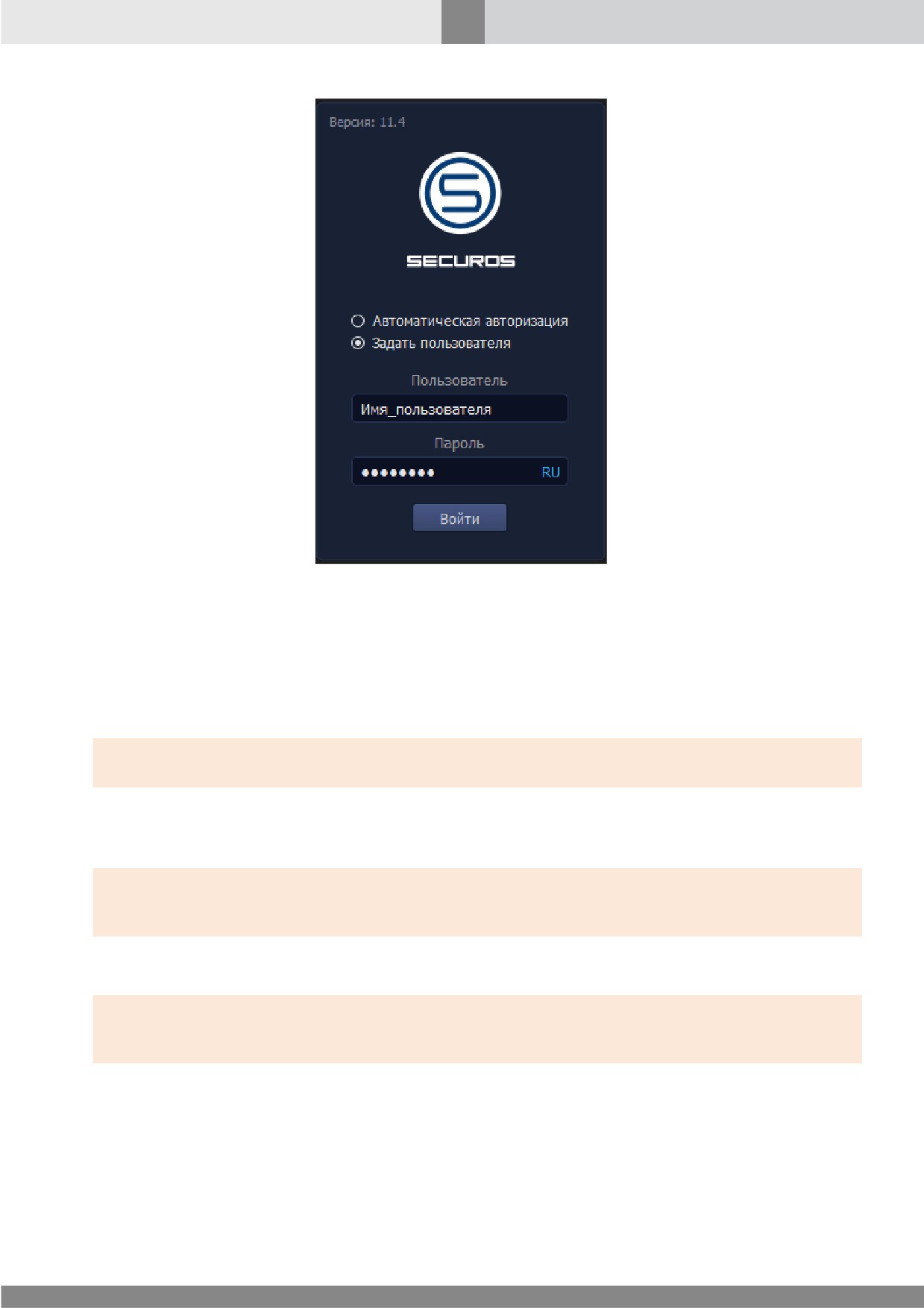
Вход в систему выполняется в окне Авторизация, которое выводится системой после успешного
запуска и загрузки конфигурации (см. рис. 25).
43
Установка и обновление SecurOS на Windows
Рис. 25. Окно Авторизация
2. Выберите соответствующую опцию:
·
Автоматическая авторизация — при выборе данной опции будут автоматически
использована учетная запись пользователя, заданного администратором в настройках
системы (подробнее см. раздел Автоматическая авторизация). При первом запуске данная
опция выбрана по умолчанию.
Внимание! Вход в систему с помощью процедуры автоматической авторизации возможен в случае,
если такая процедура настроена администратором.
·
Задать пользователя — при выборе данной опции задайте Пользователя и Пароль,
соответствующие персональным учетным данным Пользователя SecurOS.
Внимание! При первом запуске выберите данную опцию и используйте данные учетной записи
суперпользователя (см. Пользователи в SecurOS) или других пользователей, если они были созданы с
помощью Мастера первоначальной настройки.
3. Нажмите кнопку Войти.
Внимание! Если после запуска наблюдаются искажения элементов графического интерфейса SecurOS,
настройте автоматическое масштабирование SecurOS
(см. Масштабирование SecurOS при
масштабировании Windows).
44
Установка и обновление SecurOS на Windows
3.2 Установка, настройка и запуск Периферийных серверов
Функциональность доступна в редакциях SecurOS Monitoring & Control Center, SecurOS Enterprise,
SecurOS Premium, SecurOS Prof essional.
Для добавления в сеть других Видеосерверов необходимо выполнить следующие основные
операции:
1. Добавить компьютеры в сеть, для чего создать и настроить соответствующие объекты в Дереве
объектов текущего Объекта охраны на Сервере конфигураций.
2. Установить на добавленных компьютерах программное обеспечение SecurOS,
соответствующее роли Периферийный сервер (см. раздел Виды серверов и рабочих мест).
3. Запустить SecurOS и выполнить настройку с помощью Мастера первоначальной настройки.
Внимание! Возможность добавления в сеть заданного количества компьютеров определенного типа
регулируется лицензионными ограничениями.
3.2.1 Добавление в сеть и настройка Периферийных серверов
Для добавления компьютера в Дерево объектов выполните следующие действия:
1. На Сервере конфигураций войдите в режим администрирования (см. Администрирование
SecurOS).
2. В Дереве объектов выберите группу Серверы и Рабочие места, создайте дочерний объект
Компьютер с ролью Видеосервер.
3. В окне Параметры создаваемого объекта задайте необходимые значения:
·
В поле Идентификатор задайте имя компьютера
(см. раздел Ограничения имени
компьютера). Имя компьютера должно соответствовать значению, заданному в настройках
операционной системы (см. Мой компьютер ® Свойства ® Имя компьютера).
·
В поле Название задайте имя объекта Компьютер, под которым он будет отображаться в
Дереве объектов SecurOS.
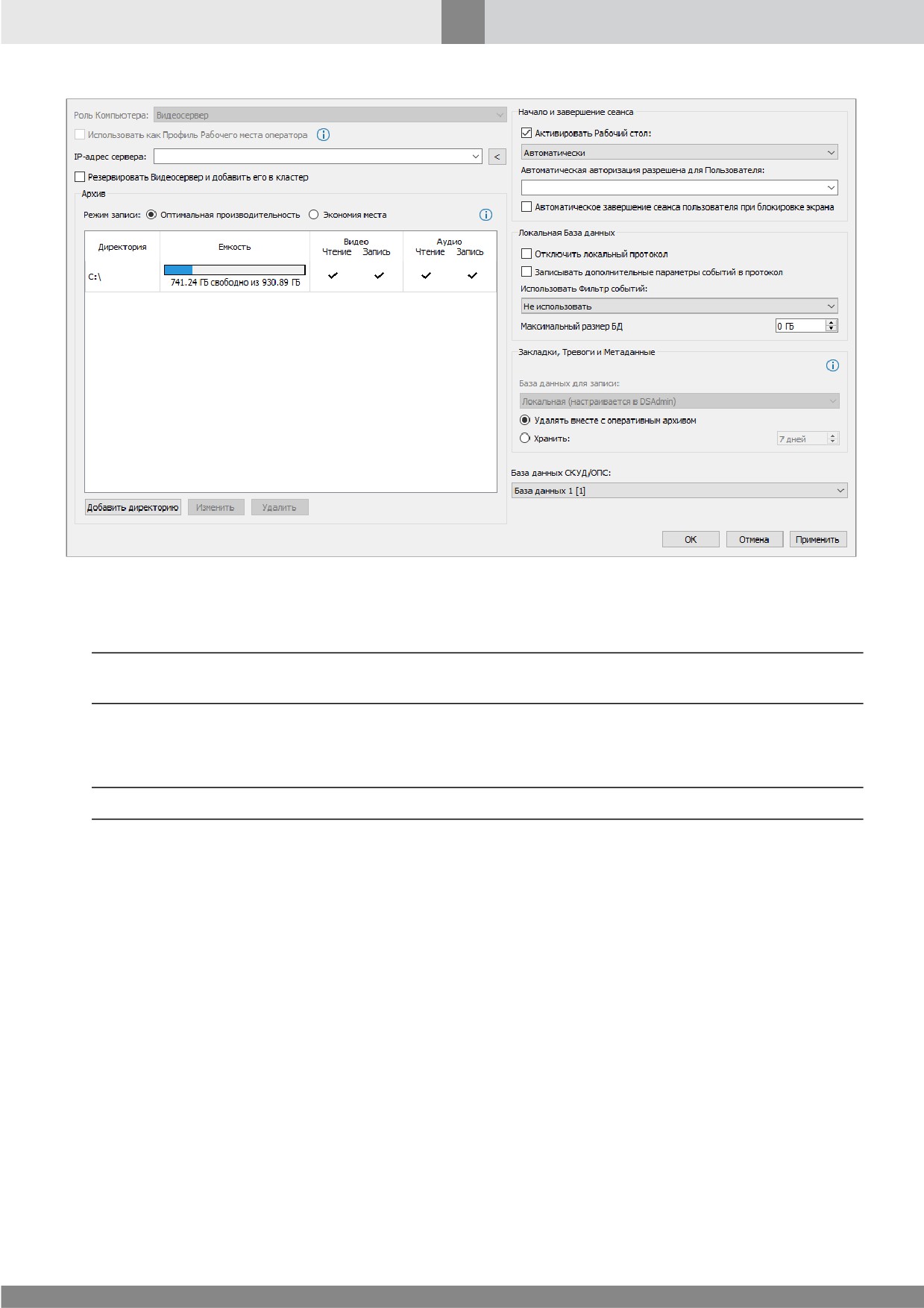
4. В окне настроек параметров объекта
(см. рис. 26) задайте следующие обязательные
параметры:
45
Установка и обновление SecurOS на Windows
Рис. 26. Окно настройки параметров компьютера
·
IP-адрес сервера— сетевой адрес добавляемого объекта Компьютер.
Примечание. Параметр является обязательным только в случае, если компьютеры всей сети
безопасности зарегистрированы в разных подсетях.
·
Архив— диски для сохранения видео и аудиозаписей.
Примечание. Без задания параметра сохранение видео- и аудиозаписей будет невозможно.
5. При необходимости задайте остальные требуемые параметры. Примените новые настройки.
6. Создайте для добавленного объекта Компьютер собственное Дерево объектов. Вид и состав
Дерева объектов определяется ролью компьютера в сети.
7. Повторите шаги операции для всех добавляемых в сеть компьютеров.
3.2.2 Установка SecurOS на периферийных серверах
Для установки программного обеспечения SecurOS на периферийных серверах
(прочие
Видеосервера, не являющиеся Сервером конфигураций) выполните следующие действия:
1. Для начала установки программного обеспечения SecurOS на периферийных серверах
запустите установочный файл продукта на соответствующем компьютере.
2. До этапа выбора типа сервера в окне Тип сервера, шаги процедуры аналогичны установке
программного обеспечения на Сервере конфигураций (см. раздел Установка программного
обеспечения).
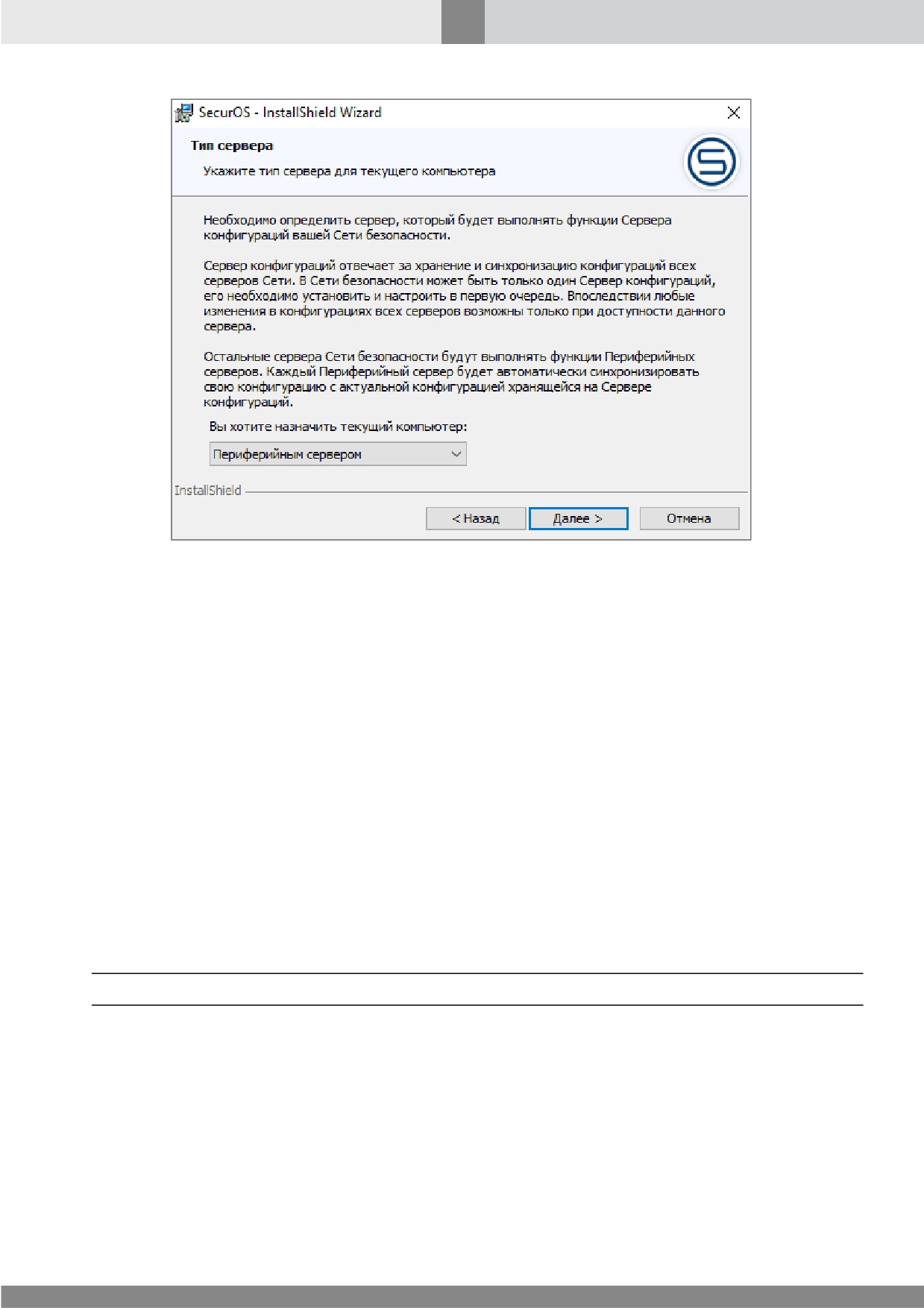
3. В окне Тип сервера (см. рис. 27) выберите значение Периферийный сервер.
46
Установка и обновление SecurOS на Windows
Рис. 27. Окно Тип сервера
4. Дальнейшие шаги процедуры установки аналогичны процедуре установки программного
обеспечения на Сервере конфигураций
(см. раздел Процедура установки программного
обеспечения на Сервере конфигураций). При выборе параметров рекомендуется
использовать значения, предлагаемые системой по умолчанию.
3.2.3 Запуск и настройка SecurOS на периферийных серверах
По умолчанию, Серверная часть SecurOS запускается на Периферийном сервере автоматически
после завершения установки SecurOS и при каждом запуске ОС.
Первоначальная настройка SecurOS на Периферийном сервере выполняется с помощью Мастера
первоначальной настройки. Для первоначальной настройки SecurOS с помощью Мастера
выполните следующие действия:
1. Запустите Клиентское приложение SecurOS, для чего в меню Пуск Windows последовательно
выберите пункты меню Программы ® SecurOS ® SecurOS. При первом запуске Клиента
запустится Мастер первоначальной настройки.
Примечание. Клиент также может быть запущен с помощью утилиты Server Control Agent.
2. В окне Присоединиться к сети безопасности (см. рис. 28) выберите Сервер конфигураций, для
чего выполните одну из следующих операций:
·
Задайте имя или IP-адрес Сервера конфигураций в поле Имя или IP-адрес
конфигурационного сервера.
·
Для автоматического поиска видеосервера в сети щелкните кнопку Найти серверы в
локальной сети. Система выполнит поиск и выведет имя Сервера конфигураций в поле
Найдены серверы. Выделите найденный Сервер конфигураций мышью.
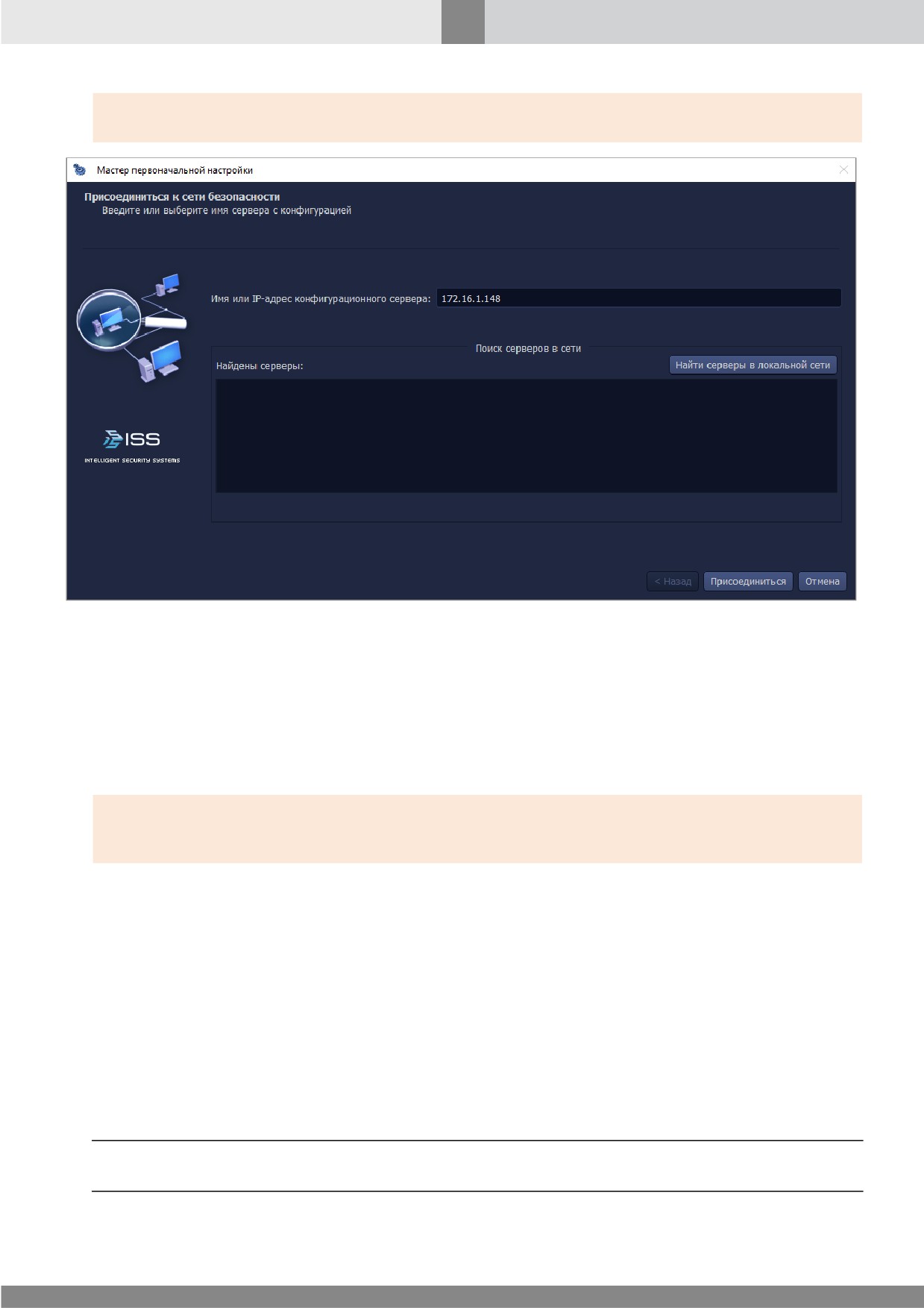
47
Установка и обновление SecurOS на Windows
Внимание! В момент выполнения операции Сервер конфигураций должен быть активен и на нем
должна быть запущена система SecurOS.
Рис. 28. Окно Присоединиться к сети безопасности
Нажмите кнопку Присоединиться. Система выведет окно Загрузка конфигурации с
индикатором процесса загрузки.
3. После успешной загрузки конфигурации будет выведено соответствующее системное
сообщение. Нажмите кнопку ОК. В окне Загрузка конфигурации нажмите
кнопку Завершить.
Внимание! Если после запуска наблюдаются искажения элементов графического интерфейса SecurOS,
настройте автоматическое масштабирование SecurOS
(см. Масштабирование SecurOS при
масштабировании Windows).
3.3 Установка, настройка и запуск Рабочих мест оператора
Для подготовки Рабочего места оператора к эксплуатации достаточно установить программное
обеспечение SecurOS на компьютер. Процесс установки описан в разделе Установка SecurOS на
Рабочем месте оператора.
Запуск интерфейса на Рабочем месте оператора возможен сразу после установки (см. Запуск
SecurOS на Рабочем месте оператора). Для подключения к Видеосерверу достаточно знать его IP-
адрес или DNS/WINS-имя. Изначально возможен лишь доступ к средствам администрирования
SecurOS: Панели управления и Дереву объектов.
Примечание. Средства администрирования доступны только при наличии у пользователя SecurOS
прав на конфигурирование системы (см. Права пользователя).
48
Установка и обновление SecurOS на Windows
Для дальнейшей работы необходимо сформировать оператору Рабочее окружение, которое
представляет собой совокупность элементов интерфейса для мониторинга и других
возможностей.
Существует два вида Рабочего окружения:
·
Профильное окружение. Такое Рабочее окружение соответствует конфигурации Профиля
Рабочего места оператора
(см. Профили Рабочих мест оператора). Оно может быть
использовано на любом количестве компьютеров.
·
Локальное окружение. Такое Рабочее окружение соответствует конфигурации, созданной для
объекта Компьютер с идентификатором, совпадающим с DNS/WINS-именем компьютера, за
которым работает оператор. Оно может быть использовано только на этом компьютере.
Использование локального окружения позволяет выполнять некоторые операции только на
определенных компьютерах. Рабочие места оператора, использующие локальное окружение,
называются фиксированными. Процесс добавления фиксированного Рабочего места
оператора описан в разделе Фиксированные Рабочие места оператора.
Примечания:
1. Профили Рабочих мест оператора могут быть использованы в том числе и на фиксированных
Рабочих местах оператора.
2. Локальное окружение по умолчанию доступно для Видеосерверов, на которых запускается
интерфейс оператора.
3.3.1 Установка SecurOS на Рабочем месте оператора
Для установки программного обеспечения SecurOS на Рабочем месте оператора выполните
следующие действия:
1. Для начала установки программного обеспечения SecurOS на рабочем месте оператора
запустите установочный файл продукта.
2. До этапа выбора типа установки в окне Настройка установки, шаги процедуры аналогичны
установке программного обеспечения на видеосервере (см. раздел Установка программного
обеспечения).
3. В окне Настройка установки выберите тип Установка с расширенными настройками.
4. В окне Тип установки (см. рис. 29) выберите тип установки Рабочее место оператора.
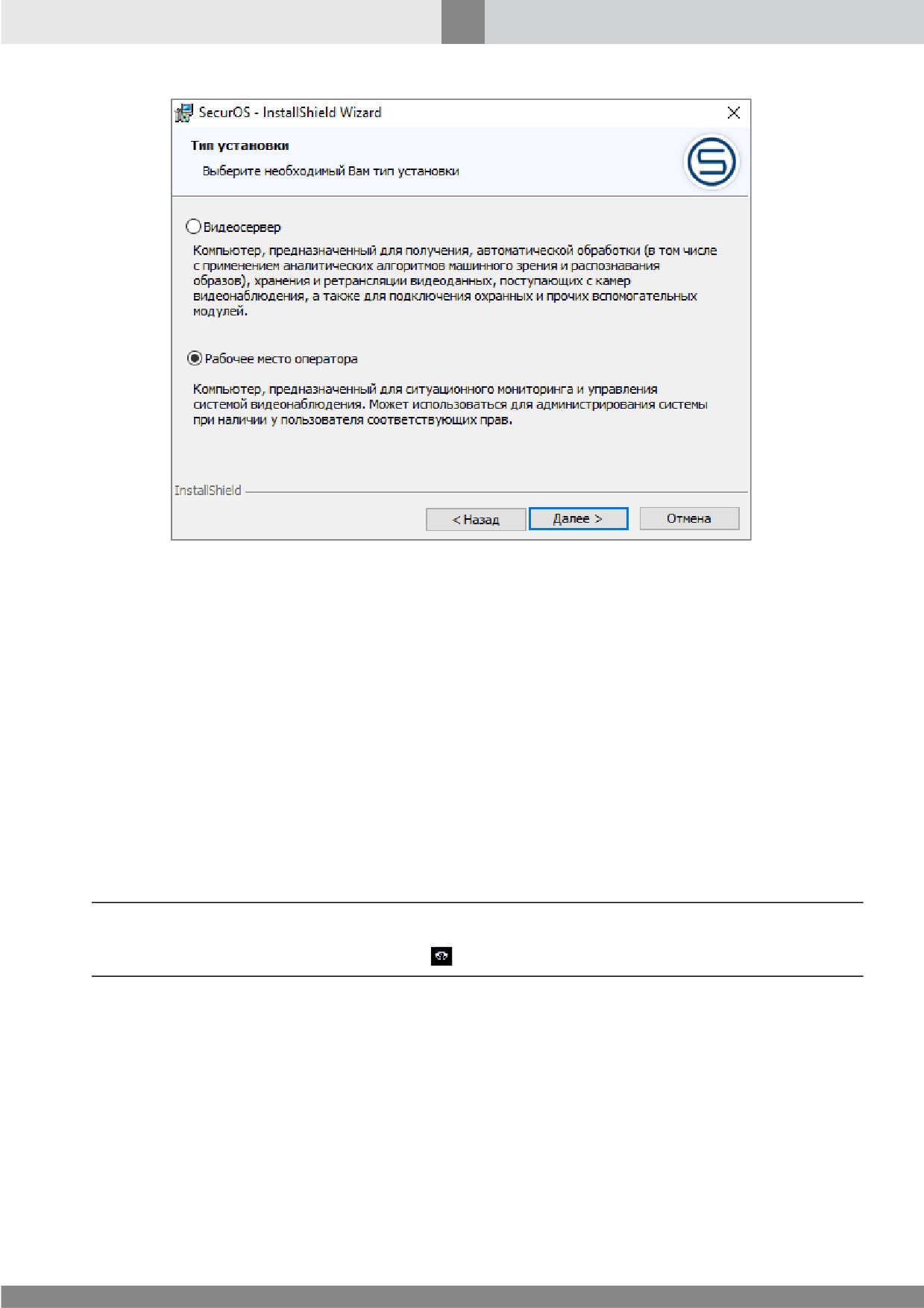
49
Установка и обновление SecurOS на Windows
Рис. 29. Окно Тип установки
5. Следуйте дальнейшим инструкциям мастера установки.
3.3.2 Профили Рабочих мест оператора
Профили Рабочих мест оператора определяют внешний вид интерфейса оператора и доступные в
нем модули. Каждый профиль может быть использован для неограниченного количества Рабочих
мест оператора. Это обеспечивает единообразие интерфейса и упрощает внесение изменений.
Любое изменение профиля автоматически применится на всех Рабочих местах оператора,
которые его используют.
Чтобы предоставить операторам возможность использовать профиль, необходимо создать и
настроить его (см. Создание Профиля рабочего места оператора), а затем выбрать на Рабочем
месте оператора в качестве Рабочего окружения (см. Выбор Рабочего окружения).
Примечание. Доступность Рабочего окружения оператору определяется настройками системы.
Ограничить доступ оператора к профилям позволяют Права пользователя. Профиль доступен
оператору при наличии на него прав уровня
(Просмотр) и выше.
3.3.2.1 Ограничения в использовании
При использовании Рабочего окружения (за исключением Локального окружения) на Рабочем месте
оператора не поддерживается работа со следующими объектами и Модулями:
·
Active Camera Recorder (AC Recorder).
·
Интеграция RUSGUARD.
При использовании Рабочего окружения также налагаются ограничения на работу с Программами
VB/ JScript (скриптами) и сообщениями SecurOS:
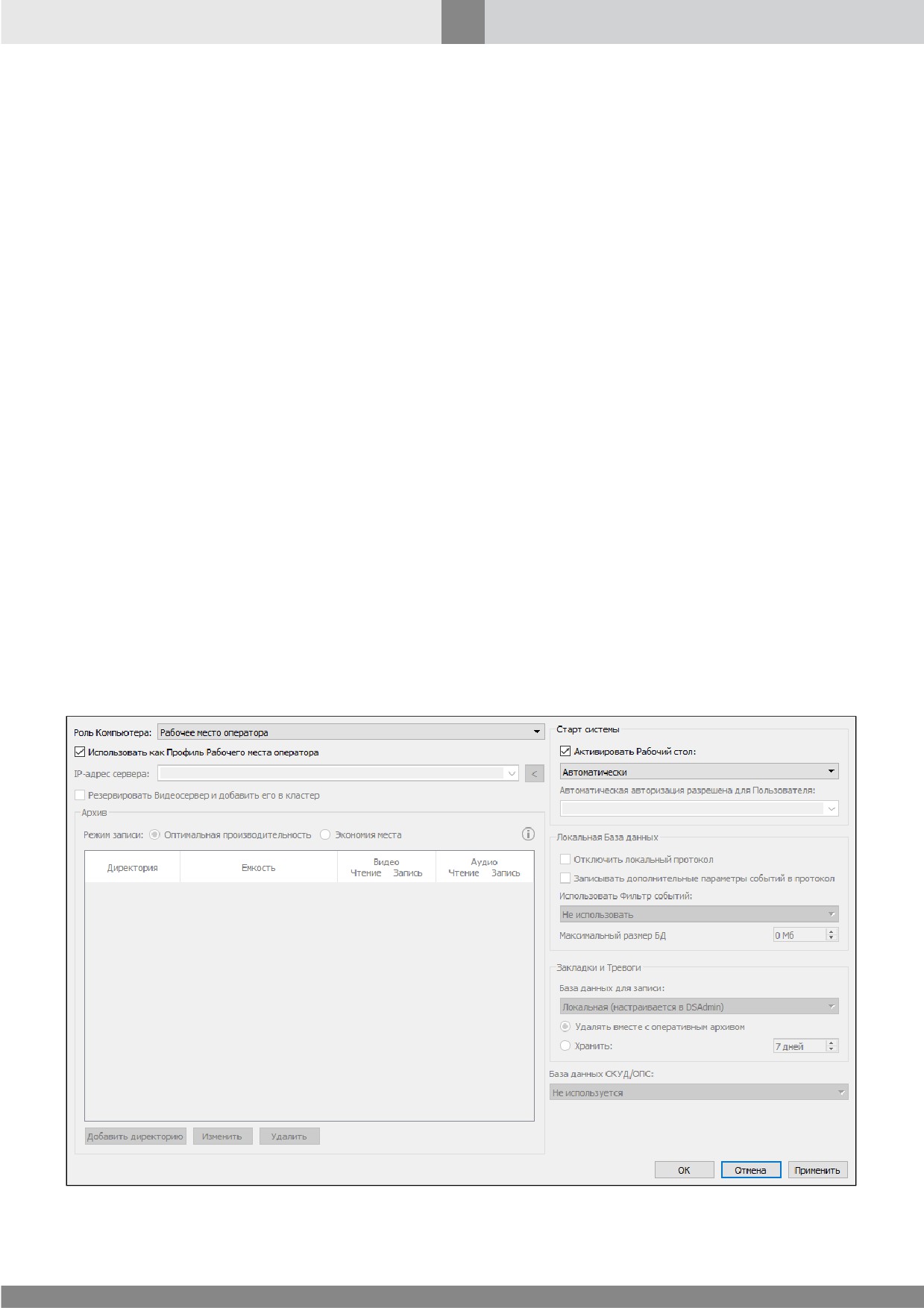
50
Установка и обновление SecurOS на Windows
·
Чтобы Программа VB/ JScript выполнилась на Рабочем месте оператора, она должна быть
создана на том Компьютере, профиль которого используется этим Рабочим местом оператора в
качестве Рабочего окружения. Если Рабочее место оператора использует Локальное рабочее
окружение, Программа VB/ JScript должна быть создана на текущем Компьютере.
·
Сообщения SecurOS
(события и команды), полученные на Рабочем месте оператора,
использующем Рабочее окружение, далее в сеть SecurOS не передаются.
3.3.2.2 Создание Профиля Рабочего места оператора
Профиль Рабочего места оператора представлен в конфигурации SecurOS объектом Компьютер и
его дочерними объектами. Чтобы создать профиль, выполните следующие действия:
1. Войдите в режим администрирования (см. Администрирование SecurOS).
2. В Дереве объектов выберите группу Серверы и Рабочие места, создайте дочерний объект
Компьютер.
3. В окне Параметры создаваемого объекта введите необходимые значения:
·
В поле Идентификатор введите любое значение, удовлетворяющее требованиям к
идентификатору (см. Ограничение имени компьютера). Для профилей идентификатор не
обязан совпадать с DNS\WINS-именем компьютера.
·
В поле Название введите название, соответствующее назначению Профиля
(например,
Охрана здания). Это название будет отображаться в списке доступных оператору Рабочих
окружений.
·
В выпадающем списке Роль выберите вариант Рабочее место оператора.
4. В окне настройки параметров компьютера (см. рис. 30) отметьте флажок Использовать как
Профиль Рабочего места оператора.
Рис. 30. Окно настройки параметров компьютера
51
Установка и обновление SecurOS на Windows
5. Для данного Компьютера создайте все необходимые оператору дочерние объекты интерфейса
(например, Медиа Клиент, Протокол событий). Выполните настройку этих объектов согласно
вашим требованиям к этому профилю (например, задайте режим работы и размеры Медиа
Клиента, определите список доступных в нем Камер).
С этого момента созданный профиль может быть выбран оператором в качестве Рабочего
окружения (см. Выбор Рабочего окружения).
3.3.3 Фиксированные Рабочие места оператора
В некоторых случаях может быть необходимо, чтобы определенный функционал был доступен
операторам только на конкретных компьютерах. Для решения этой задачи следует использовать
фиксированные Рабочие места оператора.
Для фиксированных Рабочих мест оператора в качестве основного Рабочего окружения
используется Локальное окружение.
3.3.3.1 Добавление в сеть и настройка фиксированных Рабочих мест оператора
Фиксированные Рабочие места оператора представлены в конфигурации SecurOS объектами
Компьютер. Для добавления компьютера в сеть выполните следующие действия:
1. Войдите в режим администрирования (см. Администрирование SecurOS).
2. В Дереве объектов выберите группу Серверы и Рабочие места, создайте дочерний объект
Компьютер.
3. В окне Параметры создаваемого объекта введите необходимые значения:
·
В поле Идентификатор введите имя компьютера
(см. раздел Ограничения имени
компьютера). Имя компьютера должно соответствовать значению, заданному в настройках
операционной системы (см. Мой компьютер ® Свойства ® Имя компьютера).
·
В поле Название введите имя объекта Компьютер, под которым он будет отображаться в
Дереве объектов SecurOS.
·
В выпадающем списке Роль выберите вариант Рабочее место оператора.
содержание .. 1 2 ..
//////////////////////////////////////////