содержание .. 1 2
NauCRM: Управление отношениями с клиентами (версия 3.1). Руководство пользователя - часть 2
Плановая длительность этапа, на котором находится
План. длит. этапа (р.дн.)
сделка. Выражается в рабочих днях
Количество рабочих дней, прошедших с начала этапа, на
котором находится сделка / Количество рабочих дней,
Прогресс
оставшихся до конца этапа, на котором находится сделка
(прошло/осталось)
(определяется как разница между плановой длительностью
этапа и количеством дней, прошедших с начала этапа)
8.2
Права доступа при работе с карточкой сделки
Правом на выполнение тех или иных действий со сделкой, за исключением смены состояния
сделки, обладают куратор клиента, куратор сделки, ответственный за этап, ответственный за
задачу в сделке, а также технолог.
Правом изменять состояние сделки обладает сотрудник, ответственный за этап, на котором
находится сделка.
8.3
Открытие сделки
Причиной открытия сделки может быть маркетинговое мероприятие, обращение клиента или
инициирование интереса у клиента со стороны менеджера. Правом на открытие сделки обладает
куратор клиента и участник работ по клиенту.
Примечание. Перед открытием сделки клиент должен быть зарегистрирован в каталоге
клиентов NauCRM.
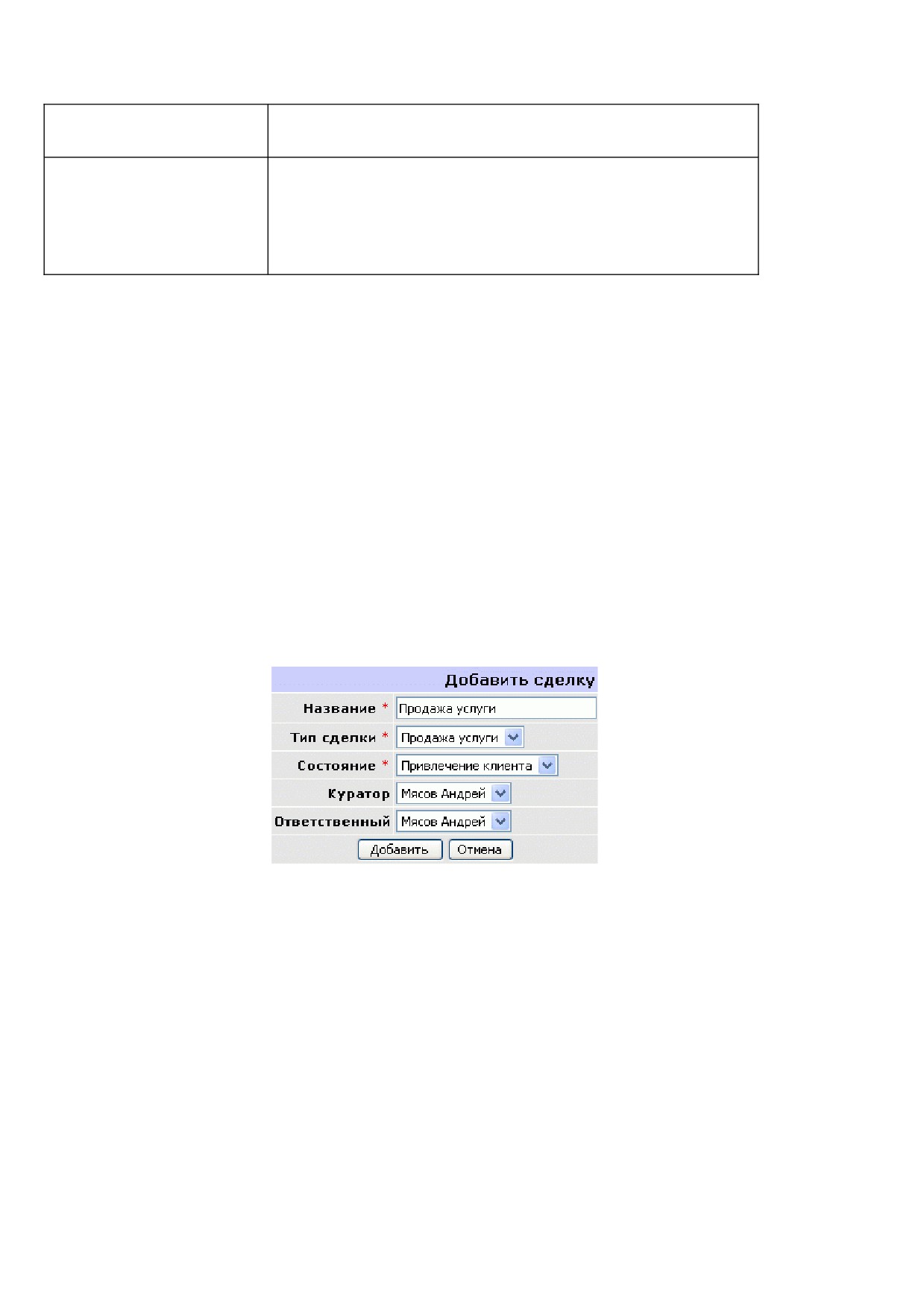
Для открытия сделки зайдите в объект «Клиент» и щелкните на ссылке «Добавить сделку» в
блоке «Сделки». После этого появится окно с формой добавления сделки (Рис.8.59).
Рис.8.59
Описание полей этой формы приведено в Табл. 8.10.
75
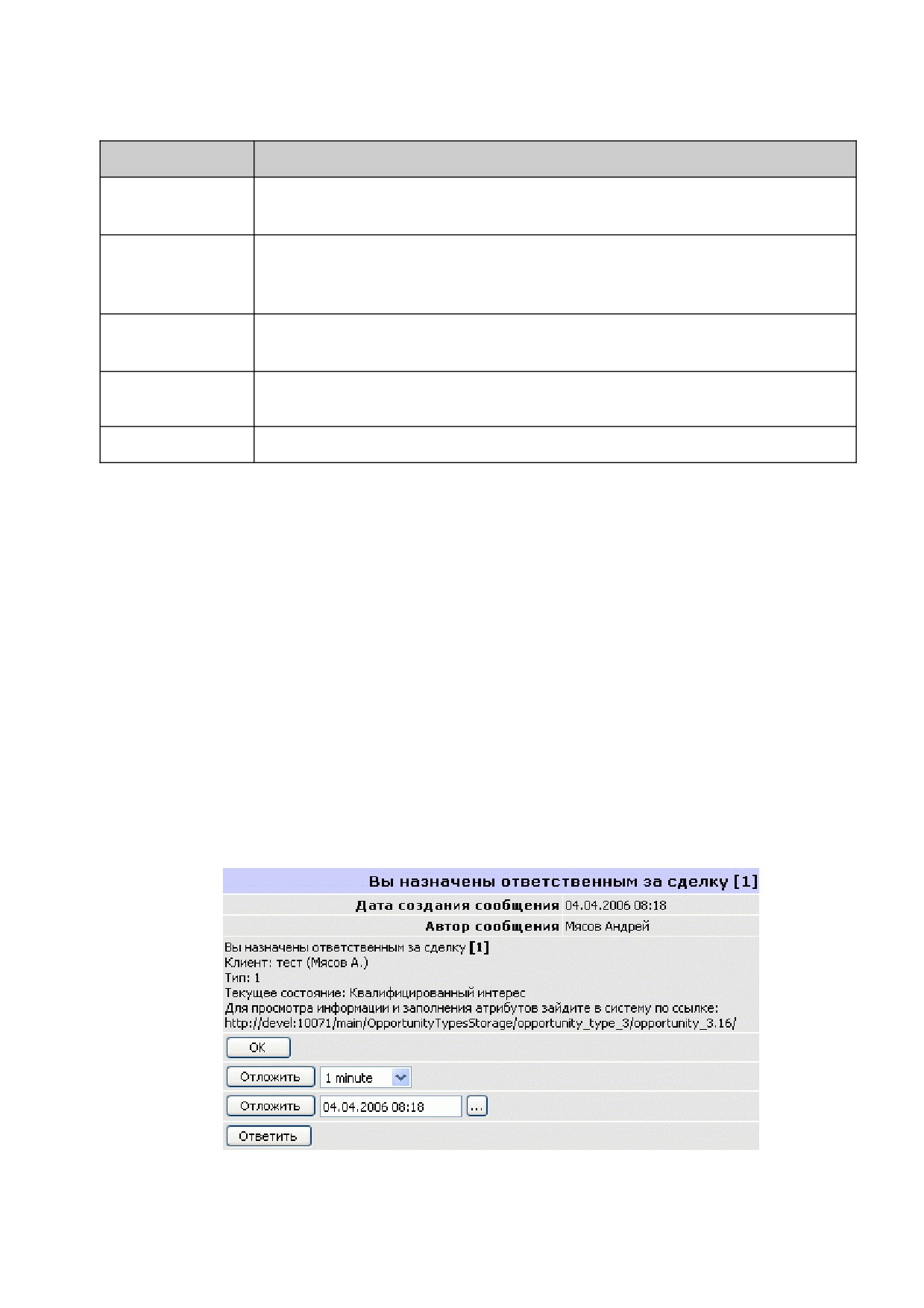
Табл. 8.10. Поля формы добавления новой сделки
Название поля
Описание
Укажите название сделки. По умолчанию названием сделки является
Название*
название типа сделки.
Выберите тип сделки. От выбора типа сделки зависит состав сведений,
Тип сделки*
которые нужно будет указывать при открытии сделки, состав этапов,
которые будет проходить сделка.
Выберите состояние сделки. В списке содержатся состояния, которые
Состояние*
при настройке типа сделки были определены как начальные состояния.
Выберите куратора сделки.
Куратор
Ответственный
Выберите ответственного за данный этап сделки.
В таблице приведено описание только стандартных полей формы открытия сделки. Технолог
может расширить состав сведений, указываемых при открытии сделки, создав для нее новые
атрибуты, например, атрибут «Причина начала работы».
Примечание. Дополнительные сведения отражаются на вкладке «Сделка» в блоке
«Параметры процесса».
Заполнив поля формы, нажмите кнопку «Добавить».
Чтобы открыть созданную карточку сделки, щелкните «мышью» на ее названии.
Сведения, указанные при открытии сделки, впоследствии можно дополнить или изменить, к
примеру, уточнить сумму и дату окончания сделки. Для этого зайдите в объект «Сделка» и
щелкните на ссылке «Редактировать». В появившемся окне внесите изменения в поля
атрибутов сделки и для сохранения изменений нажмите кнопку «Применить».
8.4
Уведомления о назначении куратором и ответственным
Сотрудники, назначенные куратором сделки или ответственным за текущий этап сделки,
получают уведомление о назначении, которое появляется на экране в виде всплывающего окна
Интернет-браузера (Рис.8.60).
Рис.8.60
76
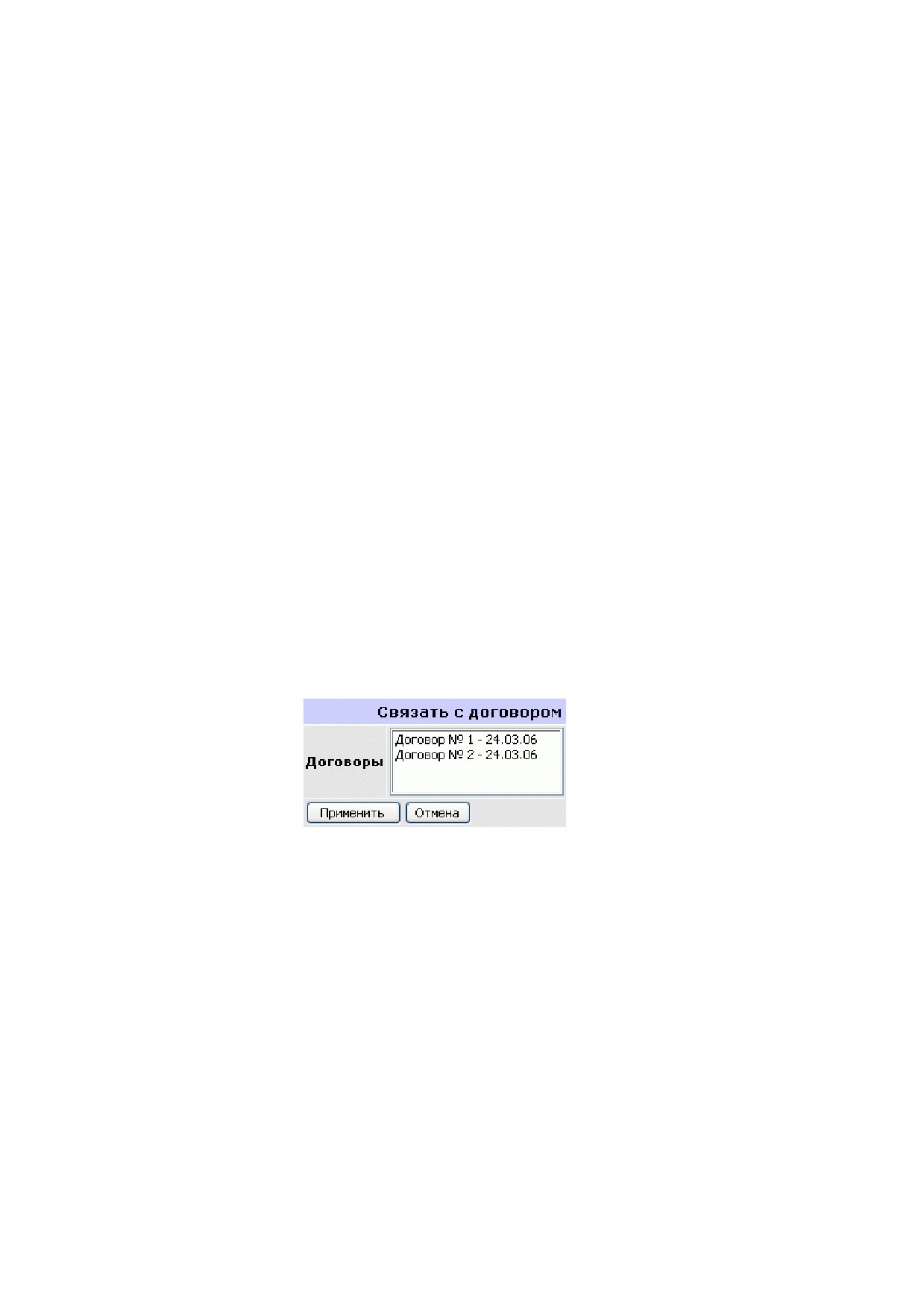
В уведомлении содержится информация о том, когда сотрудник был назначен куратором /
ответственным («Дата создания сообщения») и кто назначил сотрудника куратором /
ответственным («Автор сообщения»). Также в уведомлении представлена краткая информация о
сделке:
• название сделки,
• клиент, с которым связана сделка,
• тип сделки,
• текущее состояние сделки.
Ниже в окне есть ссылка, щелкнув на которой, вы увидите карточку сделки.
Уведомление можно просто закрыть (кнопка «OK») или отложить на определенный промежуток
времени или на конкретную дату (кнопка «Отложить»).
Кроме того, после получения уведомления можно ответить автору сообщения. Для отправки
ответа нажмите кнопку «Ответить». В окне появится поле для ввода ответа. Составив текст
ответа, нажмите кнопку «Послать».
8.5
Привязка сделки к договору
Сделка должна быть связана с одним или несколькими договорами.
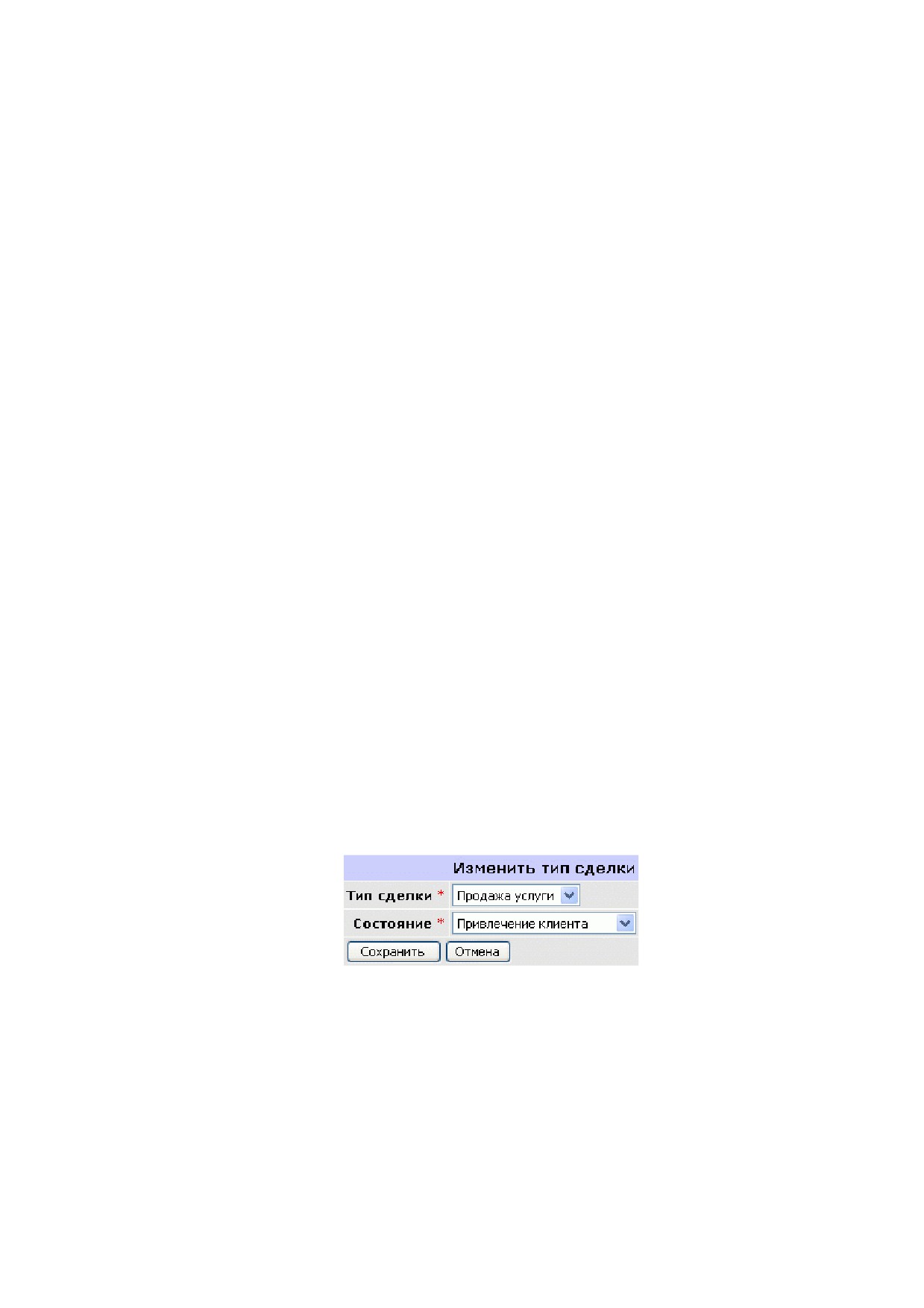
Для того чтобы связать сделку с договором (договорами), зайдите в объект «Сделка» и
щелкните на ссылке «Связать с договором».
В появившемся окне выберите договор, с которым вы хотите связать сделку, и нажмите кнопку
«Применить» (Рис. 8.61).
Примечание. Для множественного выбора договоров нажмите и удерживайте нажатой
клавишу <SHIFT> или <CTRL>, выделяя «мышью» названия договоров в списке.
Рис. 8.61
8.6
Привязка услуги / пакета услуг к сделке
В сделку можно добавить услугу или пакет услуг, предоставляемые в рамках договора, с
которым связана сделка. Подробнее о добавлении услуги (пакета услуг) см. пп. 7.8 «Добавление
услуги» и 7.9 «Добавление пакета услуг».
Также к сделке можно привязать услугу или пакет услуг, которые предоставляются клиенту.
Для того чтобы привязать к сделке услугу (пакет услуг), зайдите в объект «Сделка» и щелкните
на ссылке «Привязать пакет/услугу» в блоке «Услуги».
В появившемся окне выберите услугу или пакет услуг, которые вы хотите связать со сделкой, и
нажмите кнопку «Применить».
77
8.7
Назначение куратора сделки
Ведение сделки предусматривает персональную ответственность, поэтому у каждой сделки
существует куратор, отвечающий за достижение результата. С точки зрения пользовательских
ролей NauCRM куратор сделки является лидером проекта в объекте «Сделка».
Первоначальный выбор куратора сделки происходит в форме добавления сделки (см. п. 8.3
«Открытие сделки»). В дальнейшем можно назначить куратором сделки другого сотрудника.
Правом изменять куратора сделки обладают куратор клиента, куратор сделки, ответственный за
этап, ответственный за задачу в сделке, инициатор сделки, а также технолог.
Смена куратора может происходить спонтанно, в зависимости от обстоятельств или согласно
определенным правилам, при переходе сделки на некий этап (см. п.8.9 «Смена состояния
сделки»). В последнем случае возможность смены куратора отражает разделение обязанностей
между менеджерами и позволяет задействовать на решающих этапах сделки самых
квалифицированных сотрудников.
Чтобы сменить куратора сделки незамедлительно, зайдите в объект «Сделка» и щелкните на
ссылке «Назначить куратора».
После этого на экране появится окно с формой выбора куратора сделки. Выберите нужного
сотрудника в раскрывающемся списке, оставьте свои пояснения в поле «Комментарий» и
нажмите кнопку «Применить».
Сотрудник, назначенный куратором сделки, получит уведомление о назначении в виде
всплывающего окна Интернет-браузера (подробнее см. п. 8.4 «Уведомления о назначении
куратором и ответственным»).
8.8
Изменение типа сделки
Тип сделки определяет состав сведений, которые будут указываться в карточке сделки, а также
состав этапов, которые будет проходить сделка. Первоначальный выбор типа сделки происходит
в форме добавления сделки (см. п.8.3 «Открытие сделки»).
Чтобы изменить тип сделки, зайдите в объект «Сделка» и щелкните на ссылке «Изменить тип
сделки».
В появившемся окне выберите тип и состояние, в которые вы хотите перевести сделку, и
нажмите кнопку «Сохранить» (Рис. 8.62).
Рис. 8.62
78
8.9
Смена состояния сделки
Смена состояния (этапа) сделки означает развитие отношений с клиентом, например, переход от
предконтрактной работы к заключению договора. Каждое новое состояние определяет состав
необходимых работ.
Изменение состояния сделки может сопровождаться автоматической сменой ответственного за
этап. В этом случае сотрудник, назначенный ответственным за новое состояние, получит
уведомление о назначении в виде всплывающего окна Интернет-браузера (подробнее см. п. 8.4
«Уведомления о назначении куратором и ответственным»). По умолчанию куратор сделки
получает уведомление обо всех переходах.
Правом изменять состояние сделки обладает сотрудник, ответственный за этап, на котором
находится сделка.
Первоначальный выбор состояния сделки происходит в форме добавления сделки (см. п.8.3
«Открытие сделки»). Чтобы изменить состояние сделки, зайдите в объект «Сделка» и щелкните
на ссылке «Выполнить переход».
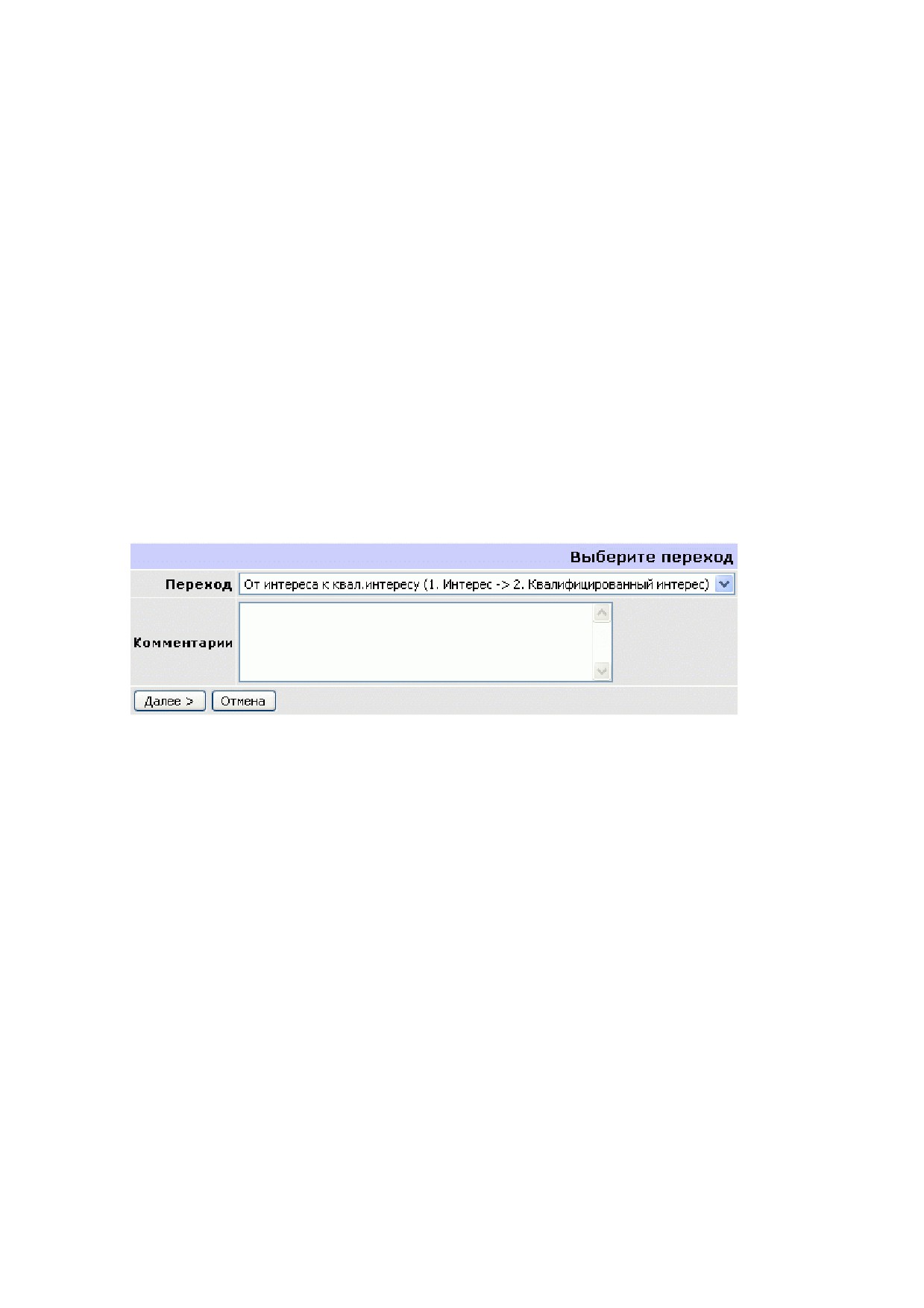
В появившемся окне выберите переход (состояние, в которое переводится сделка, указано после
значка >). Затем укажите необходимый комментарий в поле «Комментарии» и нажмите кнопку
«Далее» (Рис.8.63).
Рис.8.63
Примечание. Если в типе сделки указано, что при переводе сделки в выбранное вами состояние
должны быть выполнены обязательные операции, то после нажатия кнопки «Далее» от вас
могут потребоваться дополнительные.
Если же в типе сделки указано, что при переводе сделки в выбранное вами состояние должны
быть указаны атрибуты, то после нажатия кнопки «Далее» от вас потребуется указать значения
этих атрибутов.
Если технологом указано, что при выполнении выбранного вами перехода должен быть указан
ответственный за этап, то после нажатия кнопки «Далее» в раскрывающемся списке вы должны
выбрать ответственного.
После появления на экране формы завершения нажмите кнопку «Готово». В результате сделка
перейдет в выбранное вами состояние.
Дата и время изменения состояния сделки фиксируются в системе вместе с фамилией
сотрудника, выполнившего эту операцию, и комментариями, указанными при изменении
состояния. Эту информацию можно увидеть в объекте «Сделка» на вкладке «История», а
также в блоке «Последние события» на вкладке «Сделка», если изменение состояния сделки
относится к трем последним событиям.
79
8.10Назначение ответственного за этап
Работа со сделкой на каждом этапе предусматривает персональную ответственность, поэтому в
карточке сделки фиксируется сотрудник, отвечающий за достижение результата на каждом
этапе сделки.
Первоначальный выбор ответственного происходит в форме добавления сделки (см. п. 8.3
«Открытие сделки»). В дальнейшем на каждом этапе работы со сделкой можно назначить
ответственным за этап другого сотрудника.
Чтобы сменить ответственного за этап незамедлительно, зайдите в объект «Сделка» и
щелкните на ссылке «Назначить ответственного за этап».
После этого на экране появится окно с формой выбора ответственного сотрудника. Выберите
нужного сотрудника в раскрывающемся списке и нажмите кнопку «Применить».
Сотрудник, назначенный ответственным за этап, получит уведомление о назначении в виде
всплывающего окна Интернет-браузера (подробнее см. п. 8.4 «Уведомления о назначении
куратором и ответственным»).
8.11Ведение сделки с личной страницы
Каждый сотрудник может отслеживать и вести свои сделке на личной странице.
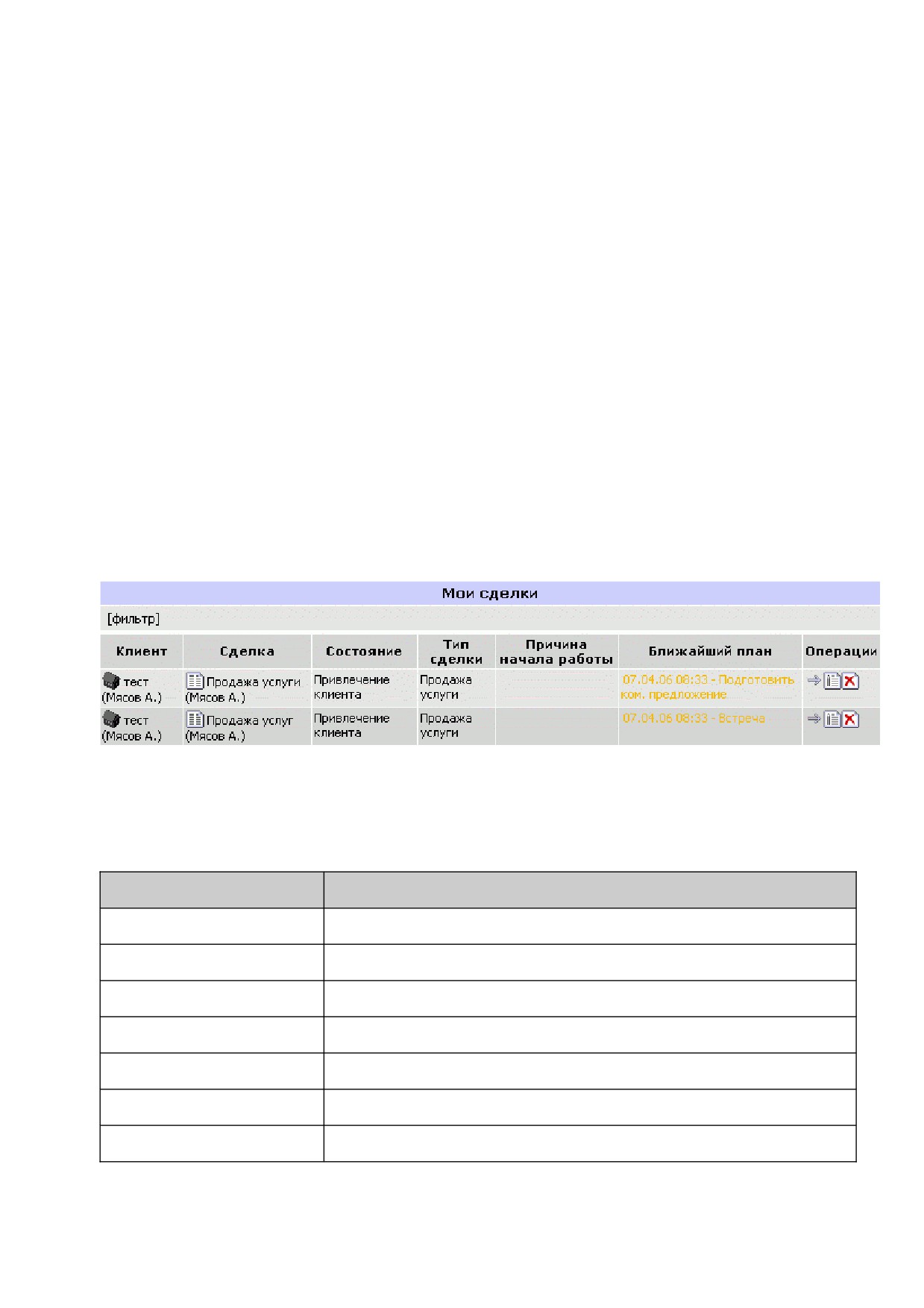
Чтобы просмотреть список сделок с личной страницы, перейдите на личную страницу на вкладку
«Мои сделки» (Рис. 8.64).
Рис. 8.64
Для того чтобы зайти в созданную сделку, щелкните «мышью» на ее названии.
Подробное описание столбцов списка «Мои сделки» приведено в Табл. 8.11.
Табл. 8.11. Столбцы в списке «Мои сделки»
Название поля
Описание
Клиент
Название клиента - ссылка.
Сделка
Название сделки - ссылка.
Состояние
Этап сделки.
Тип сделки
Тип сделки.
Причина начала работы
Причина начала работы.
Ближайший план
Плановые задачи по сделке - ссылка.
Операции
Действия со сделкой с личной страницы.
80
При просмотре списка сделок есть возможность скрывать отдельные столбцы. Для этого нужно
щелкнуть на названии столбца и выбрать значение «Скрыть». При последующем просмотре
списка сделок скрытые столбцы будут видны.
При просмотре списка сделок есть возможность пользоваться фильтром. Фильтр позволяет
отобрать сделки для показа на экране по следующим параметрам:
• этап, на котором находится сделка;
• сделки, в которых запланированы задачи на текущую дату или есть невыполненные
задачи.
В настройках фильтра также указывается количество сделок, одновременно показываемых на
экране. Если у сотрудника много сделок, удобнее использовать постраничный показ, когда
одновременно на экране показывается только ограниченное число сделок.
Для того чтобы настроить фильтр, щелкните на ссылке «Фильтр» (см. Рис. 8.64).
8.12Действия со сделкой на личной странице
На личной странице на вкладке «Мои сделки» допускаются следующие действия:
• перевод сделки на другой этап;
• редактирование атрибутов в карточке сделки;
• удаление сделки.
8.12.1
Изменение этапа сделки
Чтобы изменить этап сделки, щелкните на пиктограмме
(«Выполнить переход») в колонке
«Операции». Дальнейшие действия повторяют действия, описание которых приведено в п. 8.9
«Смена состояния сделки».
8.12.2
Редактирование атрибутов в карточке сделки
Возможность редактирования дополнительных атрибутов зависит от настроек состояния сделки,
сделанных технологом.
Для того чтобы отредактировать атрибуты, щелкните на пиктограмме
(«Редактировать») в
колонке «Операции».
В появившемся окне укажите значение атрибутов и нажмите кнопку «Сохранить».
8.12.3
Удаление сделки
Для того чтобы удалить сделку, щелкните на пиктограмме
(«Удалить») в колонке
«Операции».
В появившемся окне нажмите кнопку «ОК», после чего сделка будет удалена.
81
8.13Печать карточки сделки
Для того чтобы распечатать карточку сделки по заранее подготовленному шаблону, в карточке
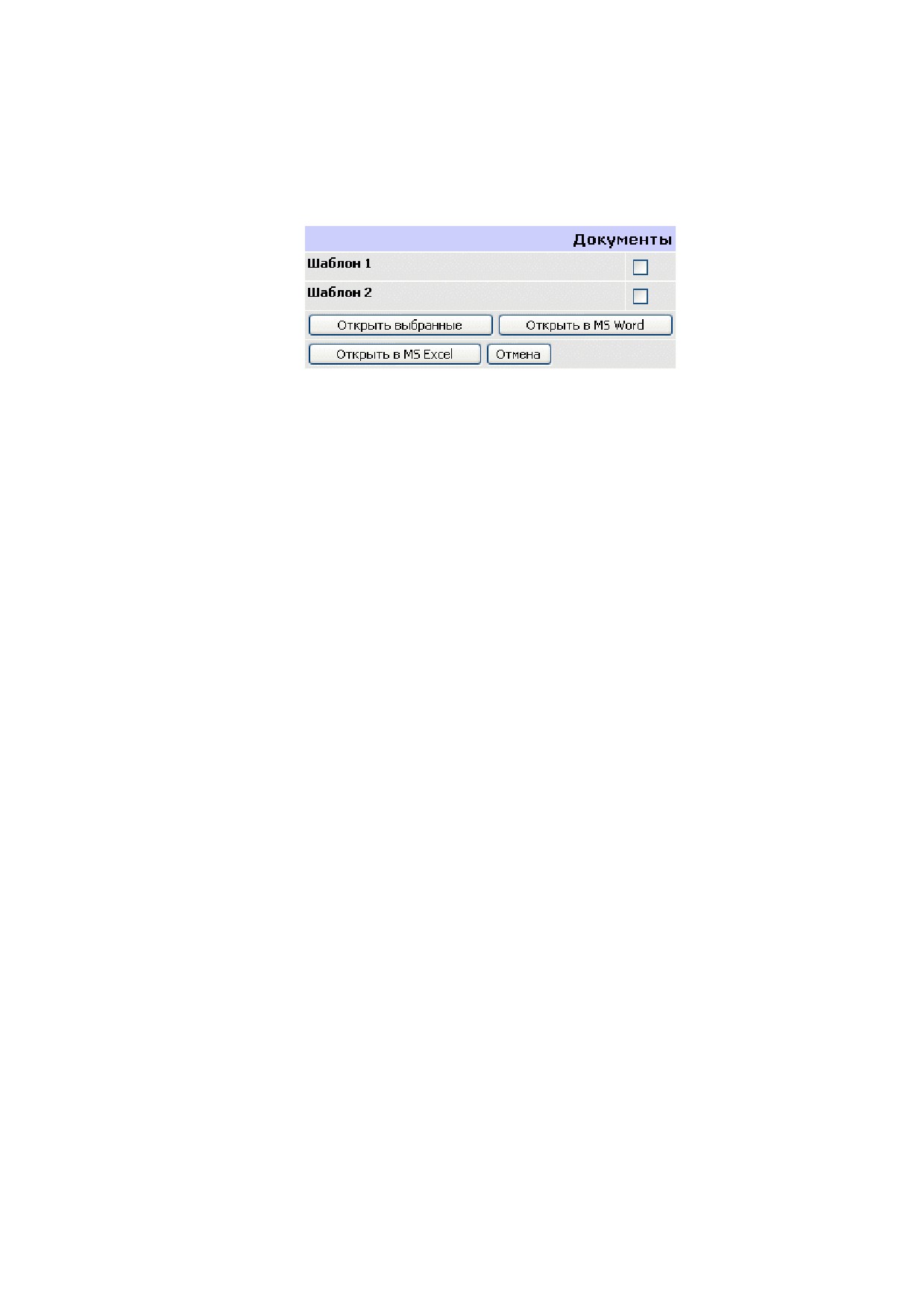
сделки щелкните на ссылке «Распечатать». После этого на экране появится форма выбора
шаблона (Рис. 8.65).
Рис. 8.65
Выберите нужный шаблон, включив флажок рядом с названием шаблона.
Нажмите кнопку «Открыть выбранные», если необходимо просмотреть печатную форму
карточки сделки. Если необходимо просмотреть печатную форму карточки сделки в Microsoft
Word или Microsoft Excel, нажмите кнопку «Открыть в MS Word» или «Открыть в MS
Excel» соответственно.
Для того чтобы закрыть окно с формой выбора шаблона, нажмите кнопку «Закрыть».
8.14Удаление карточки сделки
Для того чтобы удалить карточку сделки, зайдите в объект «Сделка» и щелкните на ссылке
«Удалить». В появившемся окне нажмите кнопку «ОК», после чего сделка будет удалена.
82
9
Группы клиентов
На практике часто требуется выделить несколько десятков или сотен клиентов для выполнения
маркетинговых действий или проведения анализа. В частности, могут быть сгруппированы
клиенты, которые:
• являются VIP-клиентами вашей компании;
• входят в список крупнейших компаний определенного региона или отрасли;
• являются клиентами конкурентов;
• посетили выставку и т.п.
Список всех существующих групп приведен в объекте «Компания» на вкладке «Клиенты» в
блоке «Группы».
С помощью групп можно проводить массовые действия с клиентами в системе: менять куратора
у всех клиентов группы, переносить клиентов группы в один каталог и др. Подробнее действия с
группами описаны в п.9.5 «Действия с группами».
Группы клиентов также используются для составления списка адресатов почтовой рассылки.
Если вы хотите включить клиента в список адресатов, добавьте клиента в состав целевой группы
рассылки (см. подробнее п.10.2 «Почтовые рассылки»).
По каждой из групп можно строить стандартные отчеты, имеющиеся в NauCRM, - отчет по
динамике продаж, по контрактам и пр. (подробнее см. п.Ошибка: источник перекрестной ссылки
не найден «Ошибка: источник перекрестной ссылки не найден»).
Чтобы узнать, в какие группы входит клиент, в объекте «Клиент» зайдите на вкладку
«Аналитика». Группы перечислены в блоке «Группы, в которые входит клиент». Чтобы
увидеть состав группы, щелкните на названии группы.
9.1
Создание группы
Создать новую группу может любой сотрудник, являющийся куратором клиента.
Для создания группы выполните следующие действия:
• зайдите в объект «Компания»;
• перейдите на вкладку «Клиенты»;
• щелкните на ссылке «Добавить» в блоке «Группы».
После этого на экране появится окно с формой создания группы. Укажите название группы,
нажмите кнопку «Добавить», и группа будет создана.
83
9.2
Формирование состава группы
Состав группы может формироваться произвольно, в ручном режиме или автоматически, по
факту выполнения определенного условия. В последнем случае система выбирает клиентов по
значениям атрибутов (отрасль, дата регистрации и пр.).
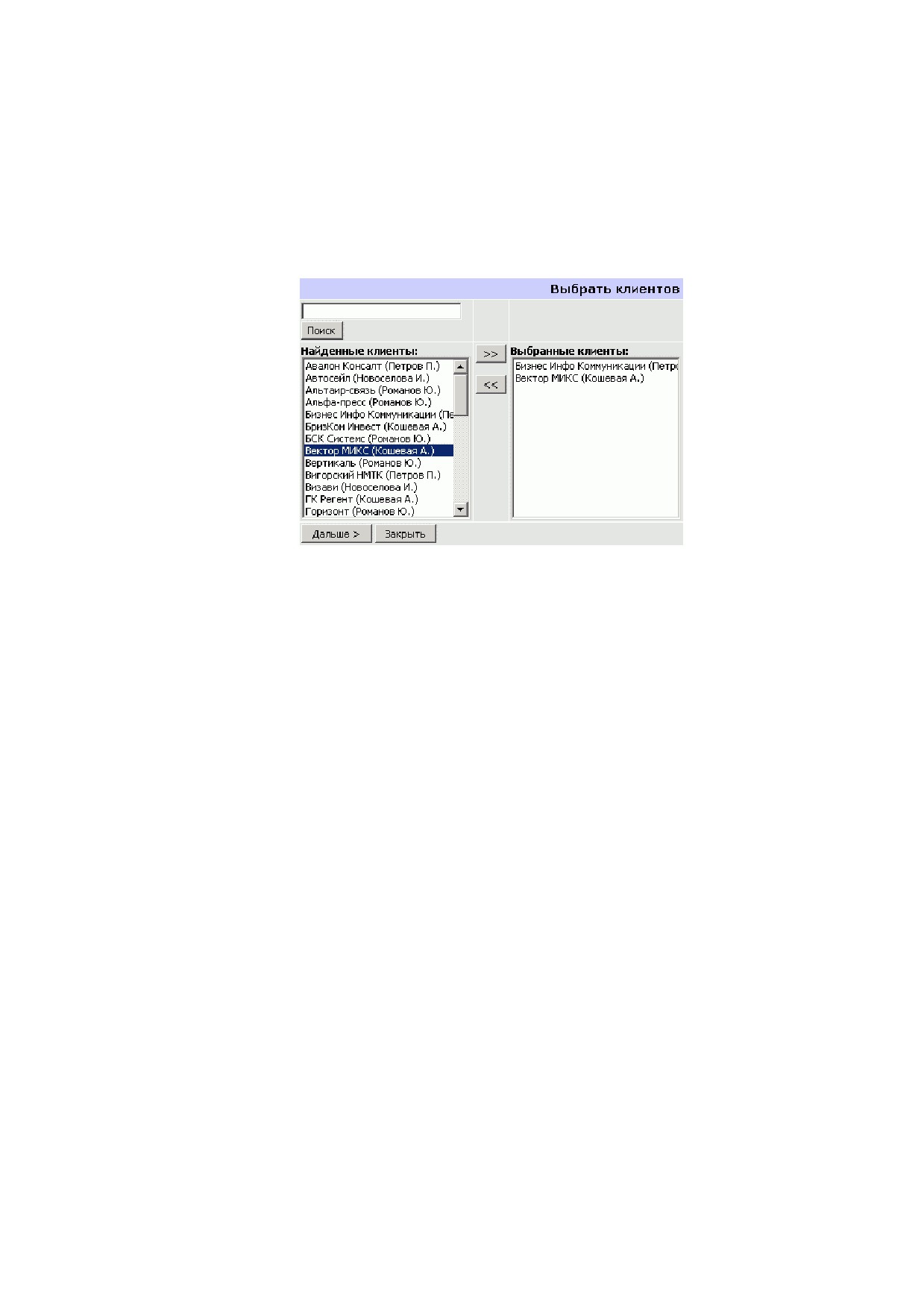
Чтобы сформировать состав группы в ручном режиме, щелкните на названии группы и затем на
ссылке «Добавить». После этого на экране появится окно со следующей формой (Рис.9.664).
Рис.9.66
Чтобы добавить клиента в состав группы, дважды щелкните на его названии в столбце
«Найденные клиенты». После этого название клиента появится в столбце «Выбранные клиенты».
Для быстрого поиска в списке клиентов укажите первые буквы названия в текстовом поле и
нажмите кнопку «Поиск».
Выбрав клиентов, нажмите кнопку «Далее» и затем кнопку «Готово». После этого состав
группы будет сформирован и показан на экране.
Добавить клиента в группу по условию можно двумя способами:
• добавление по условию (юр. или физ. лиц);
• добавление по вычисляемому условию.
Чтобы добавить клиента в группу по условию, щелкните на название группы и затем на ссылке
«Добавить физ. лиц по условию» или «Добавить клиентов по условию» в зависимости от того,
добавляете вы физических или юридических лиц. После этого на экране появится форма
добавления по условию (Рис. 9.67).
84
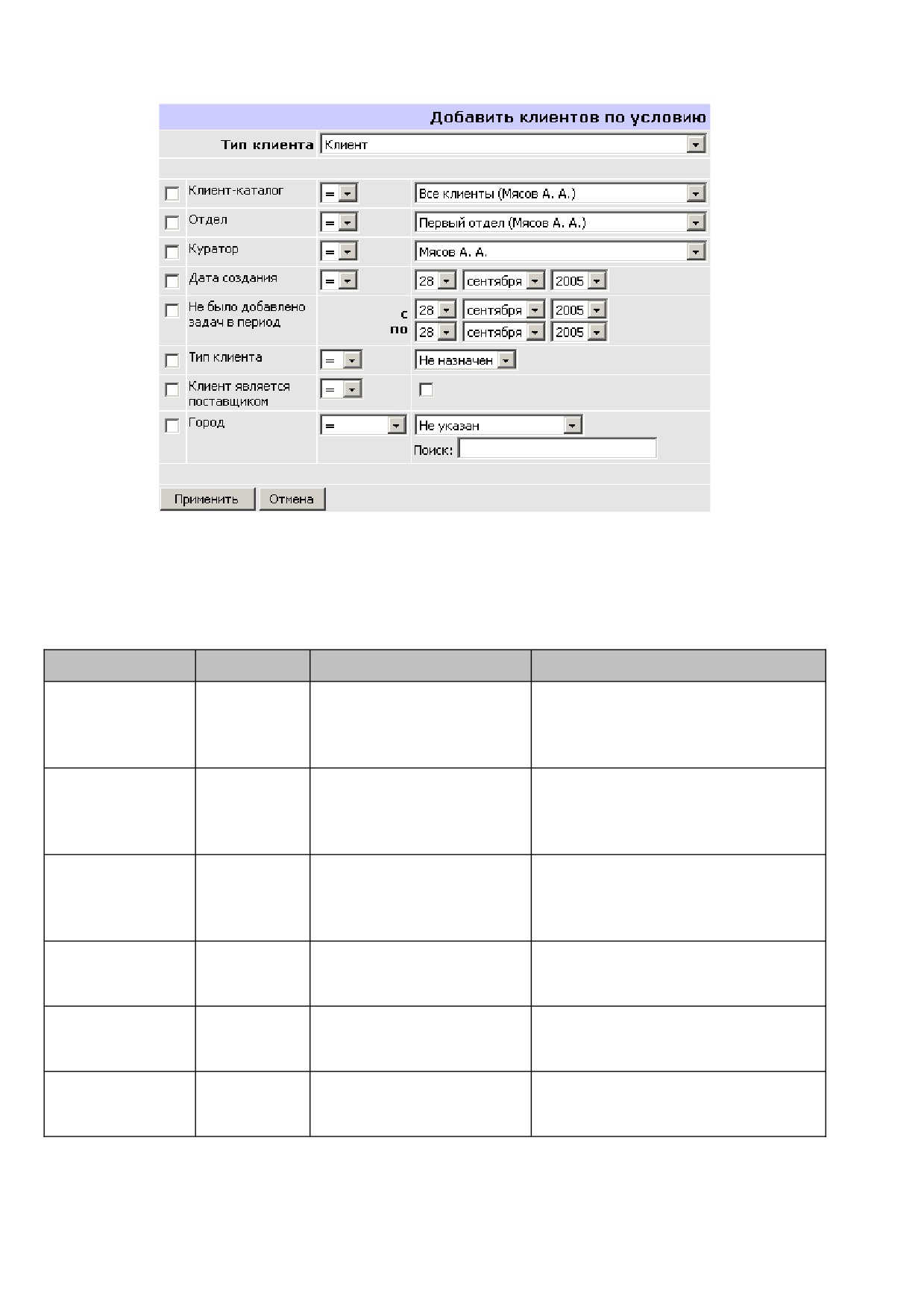
Рис. 9.67
В выпадающем списке «Тип клиента» необходимо выбрать тип добавляемых в группу
клиентов. Далее форма содержит ряд условий, по которым клиенты добавятся в группу
(подробно см. Табл. 9.12).
Табл. 9.12. Условия добавления в группу.
Параметры
Отношение
Значение
Описание
Клиент-каталог
= равно
Список клиент-каталогов
В случае выборки клиентов из
конкретного клиент-каталога
необходимо поставить галочку и
выбрать каталог
Куратор
= равно
Список сотрудников
В случае выборки клиентов
конкретного сотрудника
необходимо поставить галочку и
выбрать фамилию сотрудника
Дата создания
= равно
Дата
В случае выборки на конкретную
> больше
дату и больше или меньше какой-
< меньше
либо даты. Необходимо указать
дату.
Не было
-
Период с … по …
В случае выборки клиентов, у
добавлено задач
которых не было задач за какой-
в период
либо период.
Клиент является
= равно
В случае выборки клиентов,
поставщиком
=! не равно
которые являются/не являются
поставщиками
Город
= равно
Список значений из
В случае выборки клиентов,
=! не равно
геосправочника
которые находятся/не находятся в
содержит
конкретном городе.
85
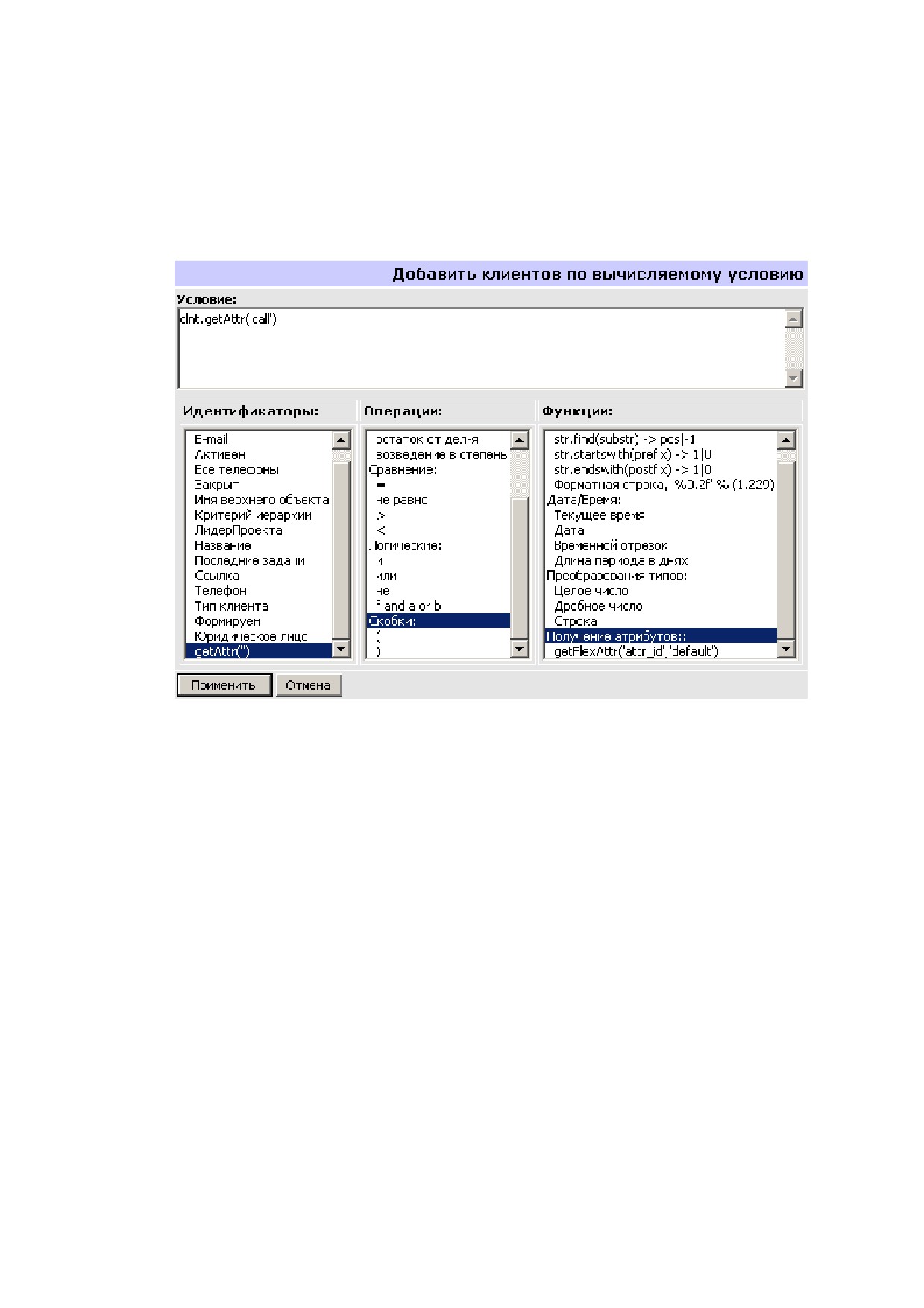
Напротив каждого параметра стоит галочка - использовать или не использовать данное условие.
Настроив необходимые условия, нажмите кнопку «Применить». После этого в группу будут
добавлены все хранящиеся в системе клиенты, отвечающие настроенным вами условиям.
Чтобы добавить клиента в группу по вычисляемому условию, щелкните на названии группы и
затем на ссылке «Добавить клиентов по вычисляемому условию». После этого на
экране появится форма добавления по вычисляемому условию (Рис. 9.68).
Рис. 9.68
В поле «Условие» вы создаете выражение (формулу), позволяющее автоматически выбрать
клиентов по указанным значениям их атрибутов. Доступные для выбора атрибуты перечислены в
столбце «Идентификаторы». Щелчок на названии атрибута добавляет его идентификатор в поле
«Условие».
Значения атрибутов, добавленных в поле «Условие», считаются переменными, и к ним можно
применять арифметические и логические операции, а также операции сравнения. Список
доступных операций приведен в столбце «Операции». Щелчок на названии операции добавляет
ее в конец создаваемого выражения. В выражении могут также использоваться функции поиска в
текстовой строке, даты и времени, преобразования типов.
Выражение может быть достаточно сложным, поэтому для указания последовательности
операций и функций в нем можно использовать круглые скобки. Некоторые примеры выражений
приведены в Табл. 9.13.
Создав новое условие, нажмите кнопку «Применить». После этого в группу будут добавлены
все хранящиеся в системе клиенты, отвечающие созданному вами условию.
86
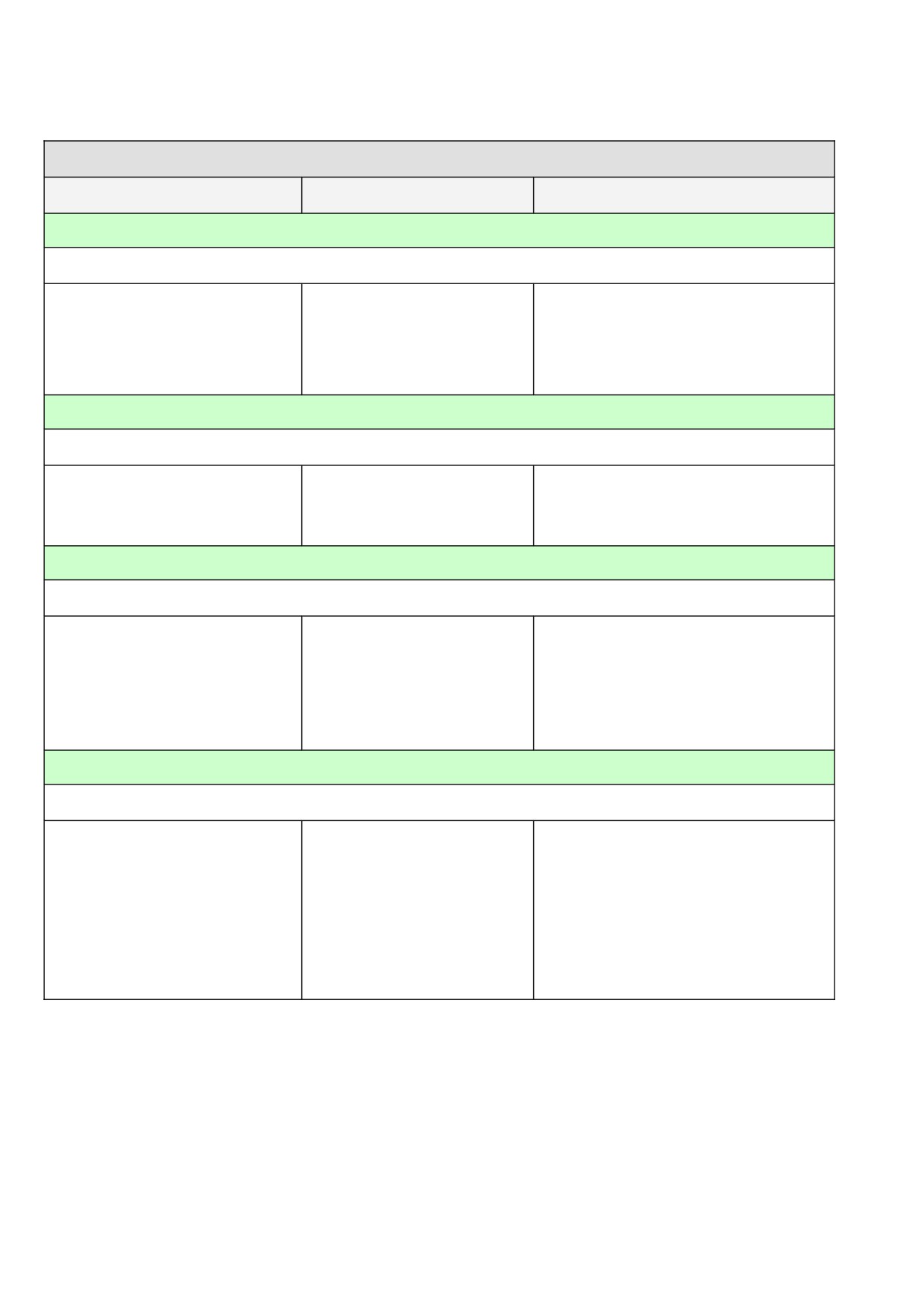
Табл. 9.13. Примеры выражений для автоматического выбора клиентов в группах
Выражение и его смысл
Атрибуты
Операции
Функции
clnt.ProjectLeader.find('Александров')!=-1
Выбор клиентов, куратором которых является Александров
clnt.ProjectLeader - куратор
!=
− не равно
str.find(substr) ->pos|-1− поиск
клиента
подстроки, где
-1 является номером вхождения
подстроки
clnt.StartingDate>date('12/10/2003')
Выбор клиентов с датой начала позже 10 декабря 2003 года
clnt.StartingDate - дата начала
>
− больше
Дата
− дата в формате
(регистрации клиента в
ММ.ДД.ГГГГ. Выглядит как
системе)
date('01/01/2003')
(clnt.GeoAddress.find('Москва')!=-1)and(clnt.StartingDate<date('06/01/2003'))
Выбор клиентов из Москвы с датой начала ранее 1 июня 2003 года
clnt.GeoAddress - адрес
!=
− не равно;
str.find(substr) ->pos|-1
− поиск
клиента по геосправочнику;
подстроки;
<
− меньше;
clnt.StartingDate - дата начала
Дата
− дата в формате
и
− логическое И;
(регистрации клиента в
ММ.ДД.ГГГГ.
системе)
()
− круглые скобки;
period(clnt.StartingDate, now).difference()<30
Выбор клиентов, зарегистрированных в течение последних 30 дней
Временной отрезок - разница дат
clnt.StartingDate - дата начала
<
− меньше;
(в миллисекундах). Выглядит как
(регистрации клиента в
period(start, end);
системе)
Текущее время. Выглядит как now.
Длина периода в днях - переводит
миллисекунды в дни. Выглядит как
.difference()
87
9.3
Исключение из состава группы
Чтобы удалить клиента из группы, выполните следующие действия:
• откройте существующую группу клиентов;
• поставьте флажок в строке клиента, которого нужно удалить из группы;
• нажмите кнопку «Убрать из группы».
После этих действий клиент будет исключен из состава группы.
9.4
Добавление клиента в группу
Если вы хотите добавить нового клиента в уже имеющуюся группу, зайдите в объект
«Компания» и перейдите на вкладку «Клиенты». Затем откройте данную группу и повторите
действия, описание которых приведено в п.9.2 «Формирование состава группы».
9.5
Действия с группами клиентов
Группы клиентов позволяют избежать рутинных операций при выполнении действий,
одновременно затрагивающих большое количество клиентов. К примеру, при увольнении
сотрудника, бывшего куратором ряда клиентов, его клиенты передаются другому куратору.
С группами клиентов можно выполнять следующие действия:
• перенести клиентов группы в один каталог;
• сменить куратора у всех клиентов группы;
• перевести всех клиентов группы в состояние «Активный».
Максимальными правами на выполнение действий с группами обладают кураторы каталогов,
для кураторов отдельных клиентов существует ряд ограничений, о которых говорится ниже.
Для выполнения действий с группой клиентов перейдите на вкладку «Действия» в группе и
щелкните на названии действия, которое необходимо выполнить.
9.6
Перенос клиентов группы
Правом переносить клиентов группы обладает только текущий куратор этих клиентов или
куратор каталога, в котором находятся эти клиенты. Кроме того, для выполнения переноса вам
необходимо получить подтверждение куратора каталога-назначения, в который переносятся
клиенты.
После щелчка на ссылке «Перенести клиентов группы» в появившейся форме выберите
название каталога, в который вы хотите перенести клиентов группы, и затем нажмите кнопку
«Перенести».
В появившемся окне с сообщением «Вы уверены, что хотите перенести клиентов в выбранный
каталог» нажмите кнопку «ОК». После этого на экране появится всплывающее окно с
результатами выполнения операции (Рис. 9.69).
88
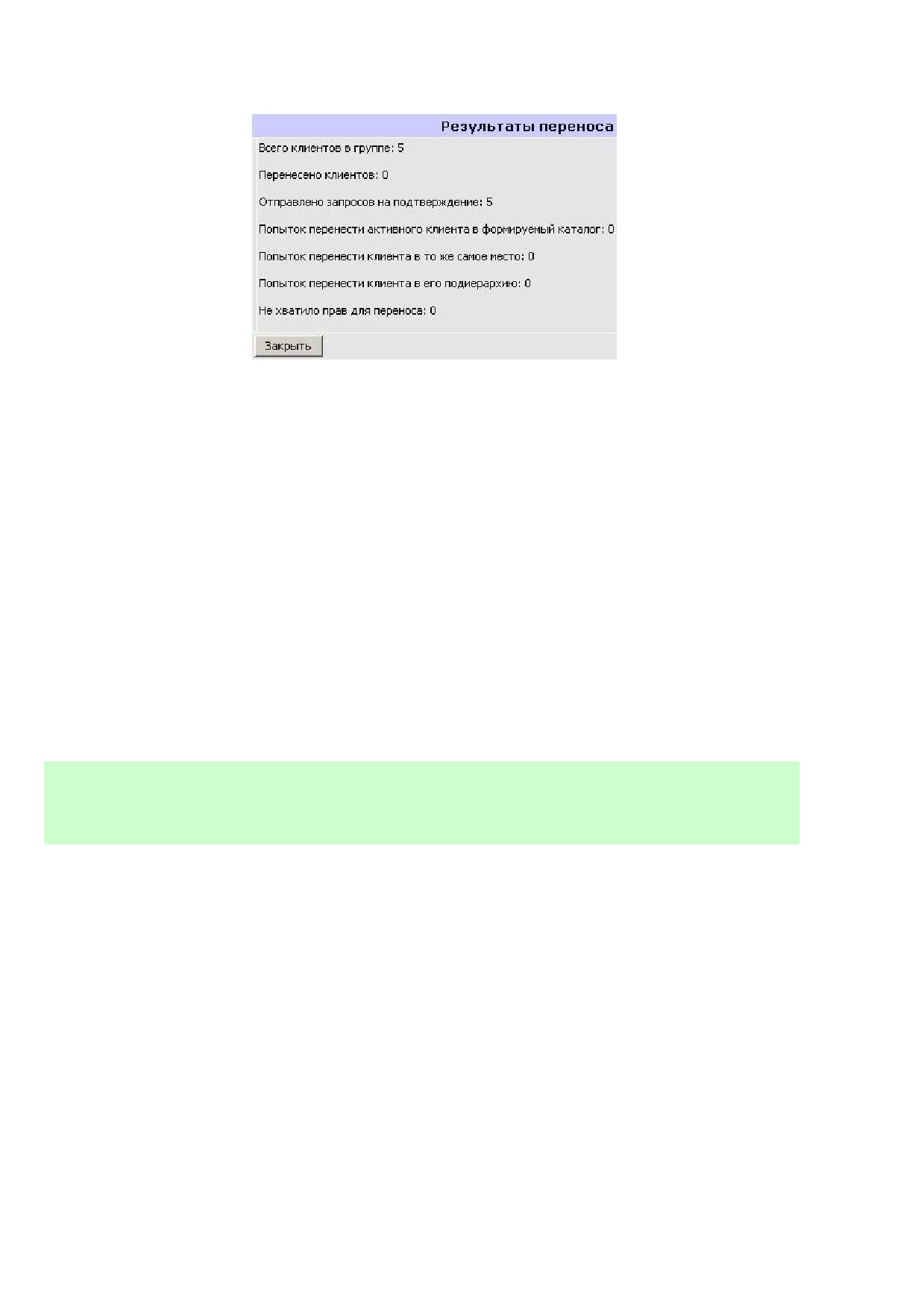
Рис. 9.69
В окне показывается, сколько клиентов было перенесено или ожидает ответа куратора каталога-
назначения, которому отправлены запросы на подтверждение переноса. О его ответе вы будете
уведомлены (см. п.4.5 «Системные сообщения»).
Более подробное описание переноса клиента в другой каталог приведено в п.5.11 «Перенос
клиента в каталоге».
9.7
Смена куратора у клиентов группы
Для смены куратора необходимо иметь права куратора каталога, в котором находятся клиенты.
Примечание. Если в состав группы входят клиенты, которые содержатся в каталогах, где вы
не являетесь куратором каталога, вы не сможете произвести смену куратора полностью во
всей группе.
Смена куратора должна быть подтверждена сотрудником, которого вы выбрали новым
куратором, и его непосредственным руководителем. В то же время при смене куратора в группе
количество запросов на подтверждение может стать слишком большим, что создает лишнюю
нагрузку для участников согласования.
ВНИМАНИЕ! Если в состав группы входят десятки и сотни клиентов, рекомендуется
получить согласие сотрудника в личном общении и использовать вариант назначения
куратором без подтверждения.
После щелчка на ссылке «Назначить куратора клиентам группы» в появившейся форме
выберите куратора из списка, оставьте пояснения в поле «Комментарии» и включите флажок
«Без подтверждения приема загрузки».
Заполнив поля формы, нажмите кнопку «Назначить».
В появившемся окне с сообщением «Вы уверены, что хотите назначить выбранного сотрудника
куратором клиентов» нажмите кнопку «ОК». После этого на экране появится всплывающее окно
с результатами выполнения операции (Рис.9.70).
89
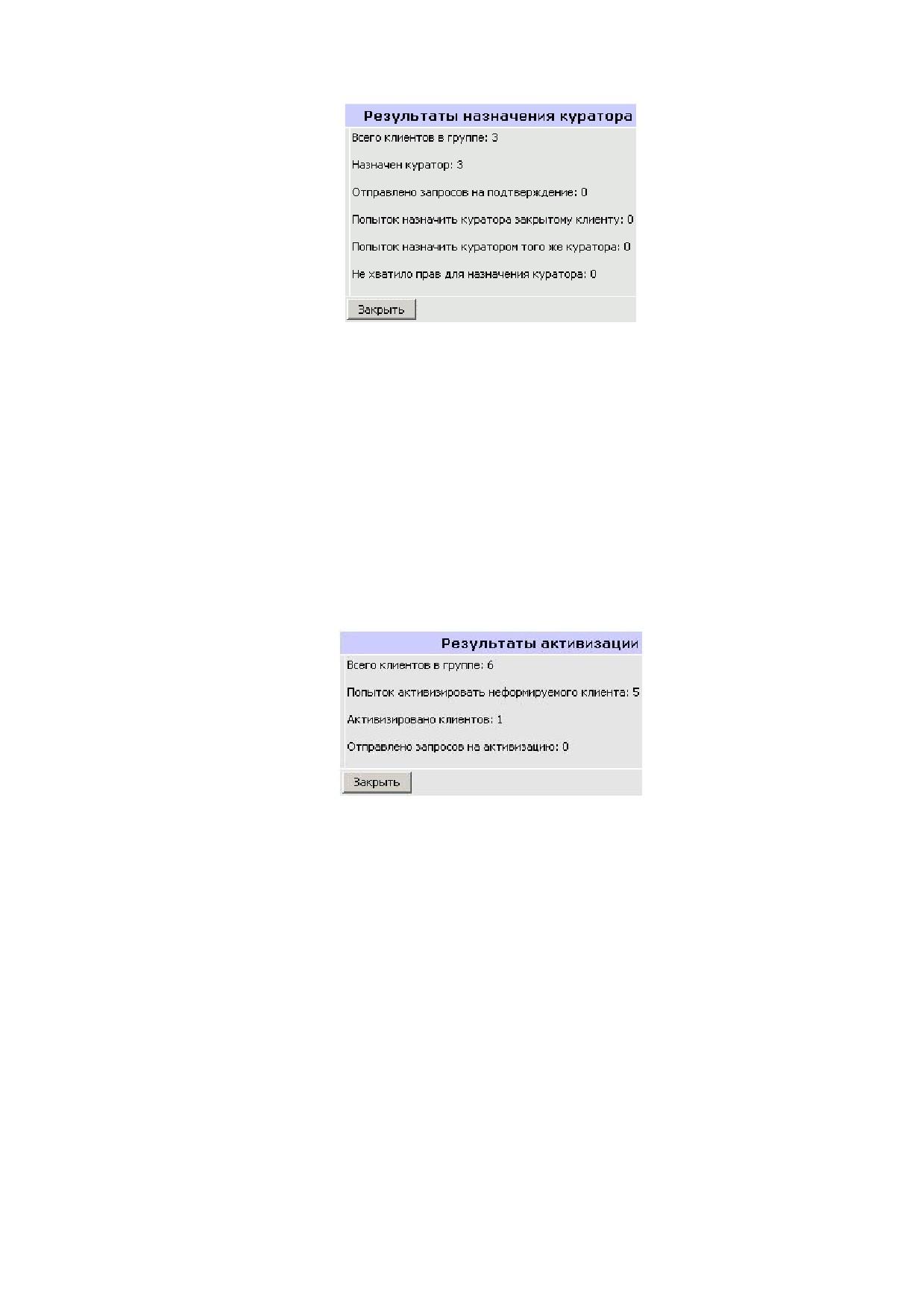
Рис.9.70
Если вы выбрали вариант с подтверждением приема загрузки, то об ответе выбранного
сотрудника вы будете уведомлены позднее (см. п. 4.5 «Системные сообщения»).
Более подробное описания назначения куратора клиента приведено п.5.4.1 «Назначение
куратора».
9.8
Активизация клиентов группы
Активизацией клиентов группы называется перевод клиентов из состояния «Формируемый» в
состояние «Активный».
После щелчка на ссылке «Активизировать клиентов группы» в появившейся форме
оставьте свои комментарии и нажмите кнопку «Активировать». После этого появится форма с
результатами выполнения операции (Рис.9.71).
Рис.9.71
9.9
Провести рассылку по клиентам группы
Подробное описание этой операции приведено в п. 10.4 «Запуск почтовой рассылки».
90
10 Работа с электронной почтой («NauCRM: Ведение клиентов
и управление продажами»)
NauCRM обладает возможностью интеграции с корпоративной системой электронной почты.
Это позволяет импортировать в NauCRM письма клиентов, поступающие на различные e-mail
адреса компании (отдел продаж, служба поддержки и др.), отвечать на письма клиентов и
использовать почтовые рассылки по составленному списку адресов.
Настройкой параметров приема почты и ее обработки занимается сотрудник с правами технолога
NauCRM (подробнее см. документ «Руководство технолога NauCRM»).
10.1Общий принцип работы
Прием и обработка входящих писем в NauCRM основываются на использовании объектов
«Папка для входящих писем» (далее - почтовая папка для входящих). В каждую почтовую
папку загружаются электронные письма, поступившие на определенный e-mail адрес компании,
например, support@company.ru.
Примечание. Загрузка новых писем с почтового сервера может происходить автоматически (с
определенным интервалом) или в ручном режиме.
При просмотре полученного письма в почтовой папке пользователю предоставляется
возможность ответить на письмо клиента, переслать его другому сотруднику, зарегистрировать
нового клиента, новое контактное лицо или новый запрос.
Для контроля за обработкой входящих писем существует роль «Уведомляемый». Сотрудник,
обладающий этой ролью, автоматически уведомляется о том, что в почтовой папке есть письма
клиентов, оставшиеся без ответа.
Примечание. Функция уведомления о письмах, оставшихся без ответа, требует
предварительной настройки, которая выполняется сотрудником с правами технолога.
Для отправки ответов на поступившие письма и пересылки писем другим сотрудникам
используется объект «Папка для исходящих писем» (далее - почтовая папка для
исходящих), связанный с определенной папкой для входящих. Отправленные письма
сохраняются в папке для исходящих и становятся доступны для просмотра в папке для
входящих, где хранится письмо клиента.
91
10.1.1
Просмотр почтовой папки
Для того чтобы просмотреть содержание входящей почтовой папки, выполните следующие
действия:
• зайдите в объект «Компания»;
• перейдите на вкладку «Клиенты»;
• выберите почтовую папку в блоке «Входящие» и щелкните на ее названии.
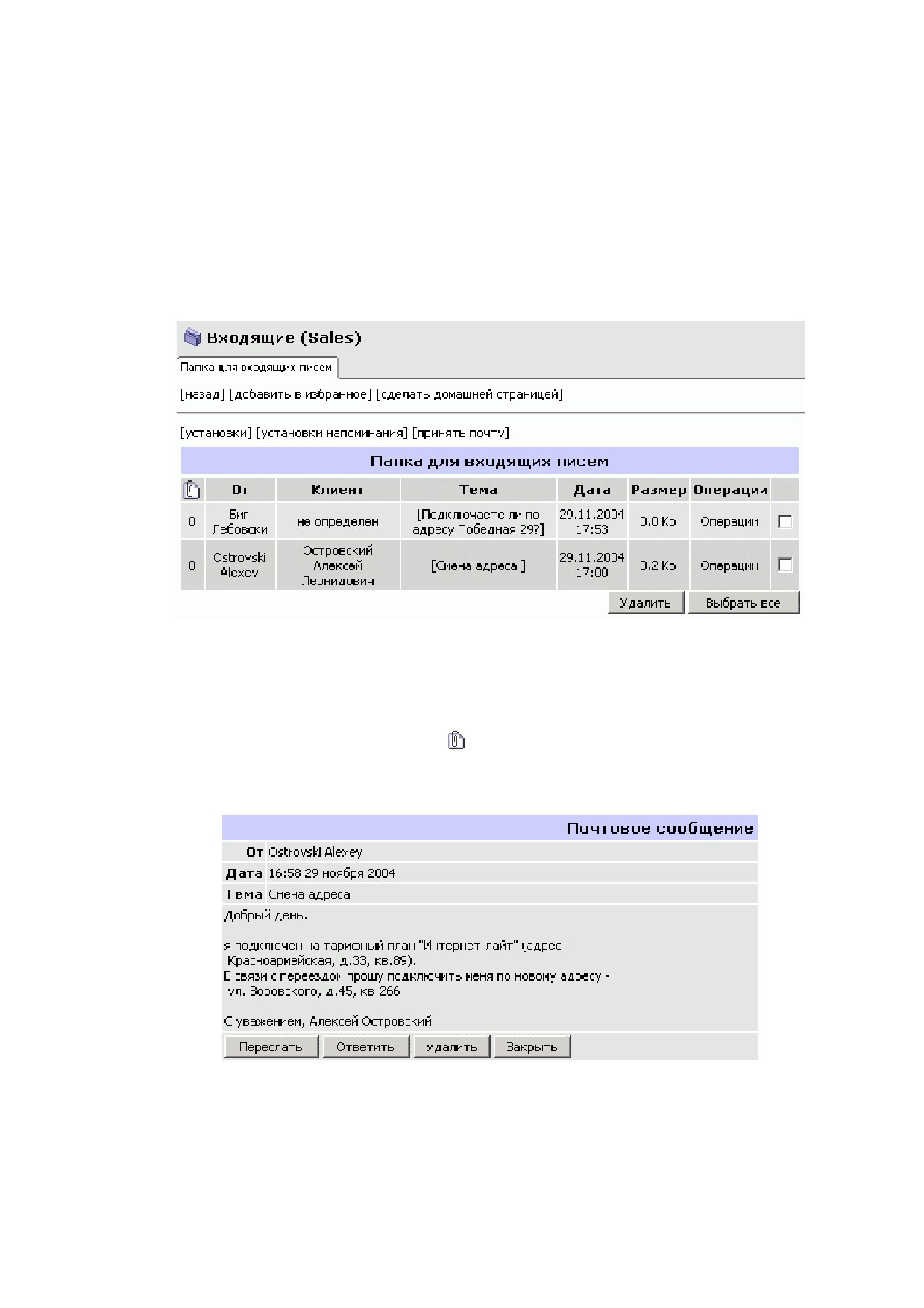
На экране появится содержание выбранной вами почтовой папки (Рис.10.72).
Рис.10.72
Каждая запись в почтовой папке - это входящее письмо. Если e-mail адрес отправителя письма
есть в базе данных NauCRM, по адресу автоматически определяется клиент и указывается в
столбце «Клиент». Если e-mail адреса нет в базе данных, указывается, что клиент не определен.
Если к письму прикреплен файл, в столбце будет поставлен знак +.
Чтобы просмотреть содержание письма, щелкните на его теме. После этого на экране появится
окно с содержанием письма (Рис.10.73).
Рис.10.73
Если у письма есть прикрепленный файл, его заголовок показывается в окне сообщения. Чтобы
открыть файл, щелкните на его заголовке.
92
10.1.2
Работа с входящим письмом
После просмотра входящего письма вы можете сразу же ответить его отправителю или переслать
письмо другому сотруднику.
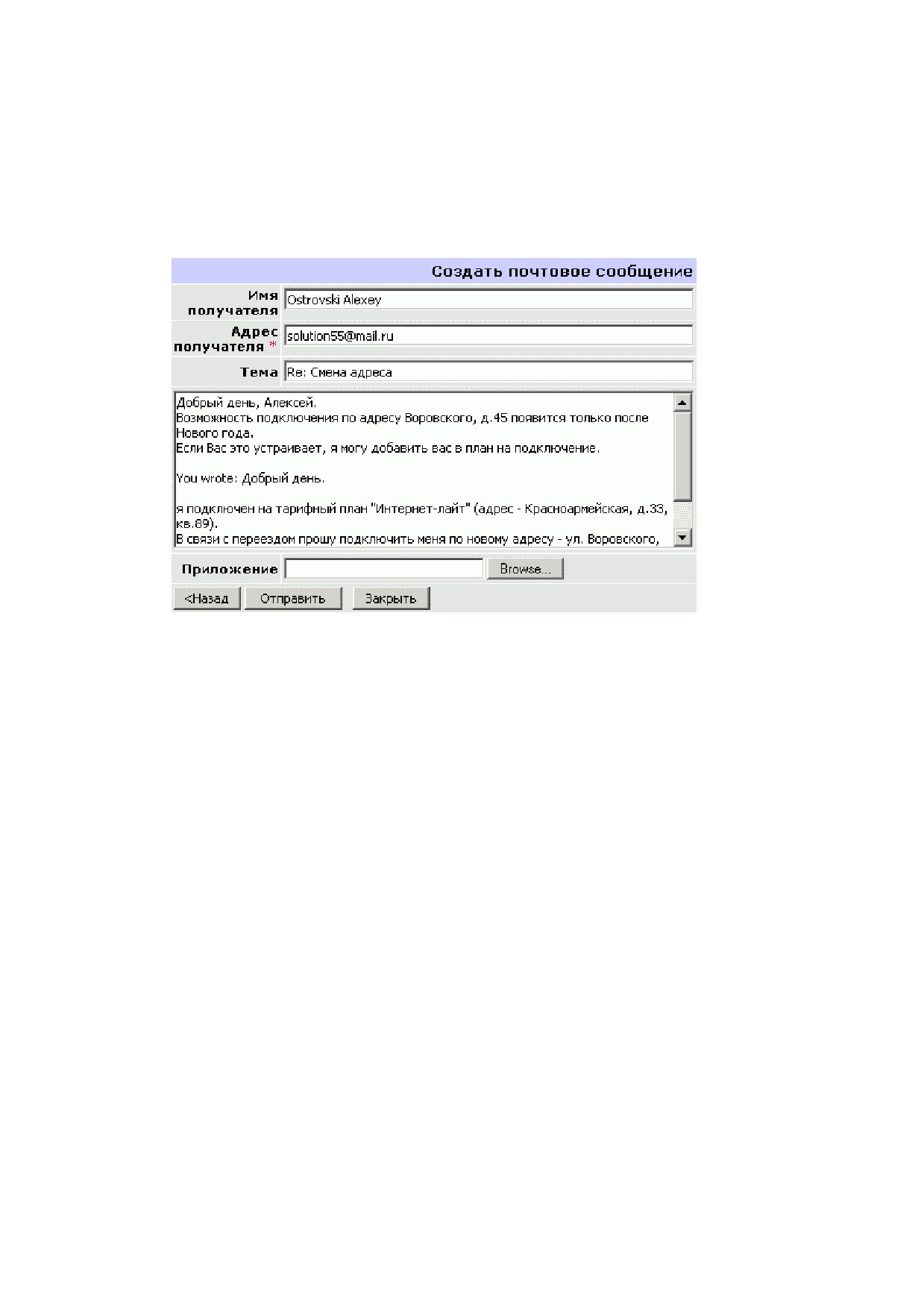
Для того чтобы ответить на письмо, в открытом окне с содержанием письма нажмите кнопку
«Ответить». Затем в появившейся форме составьте текст ответа и при необходимости
прикрепите файл (Рис.10.74).
Рис.10.74
Чтобы отправить ответ, нажмите кнопку «Отправить».
Для того чтобы переслать письмо, в открытом окне с содержанием письма нажмите кнопку
«Переслать». Затем укажите адрес получателя, добавьте свои комментарии и нажмите кнопку
«Отправить».
Примечание. Отправленный ответ и переадресованное письмо фиксируются в задачах клиента
(если автор письма зарегистрирован как клиент).
10.1.3
Проверка почты
В зависимости от настроек, сделанных технологом, проверка новых писем на почтовом сервере
может производиться автоматически (с определенным интервалом) или вручную, например,
сотрудником, отвечающим за обработку входящих.
Чтобы проверить, есть ли новые письма, зайдите в почтовую папку и щелкните на ссылке
«Принять почту». Если за время, прошедшее с последней проверки, поступили новые письма,
они появятся в почтовой папке.
93
10.1.4
Уведомление о письмах без ответа
Если в настройках почтового ящика ваша фамилия указана в поле «Уведомляемый», система
будет автоматически через определенный интервал времени уведомлять вас о наличии в
почтовой папке писем, оставшихся без ответа.
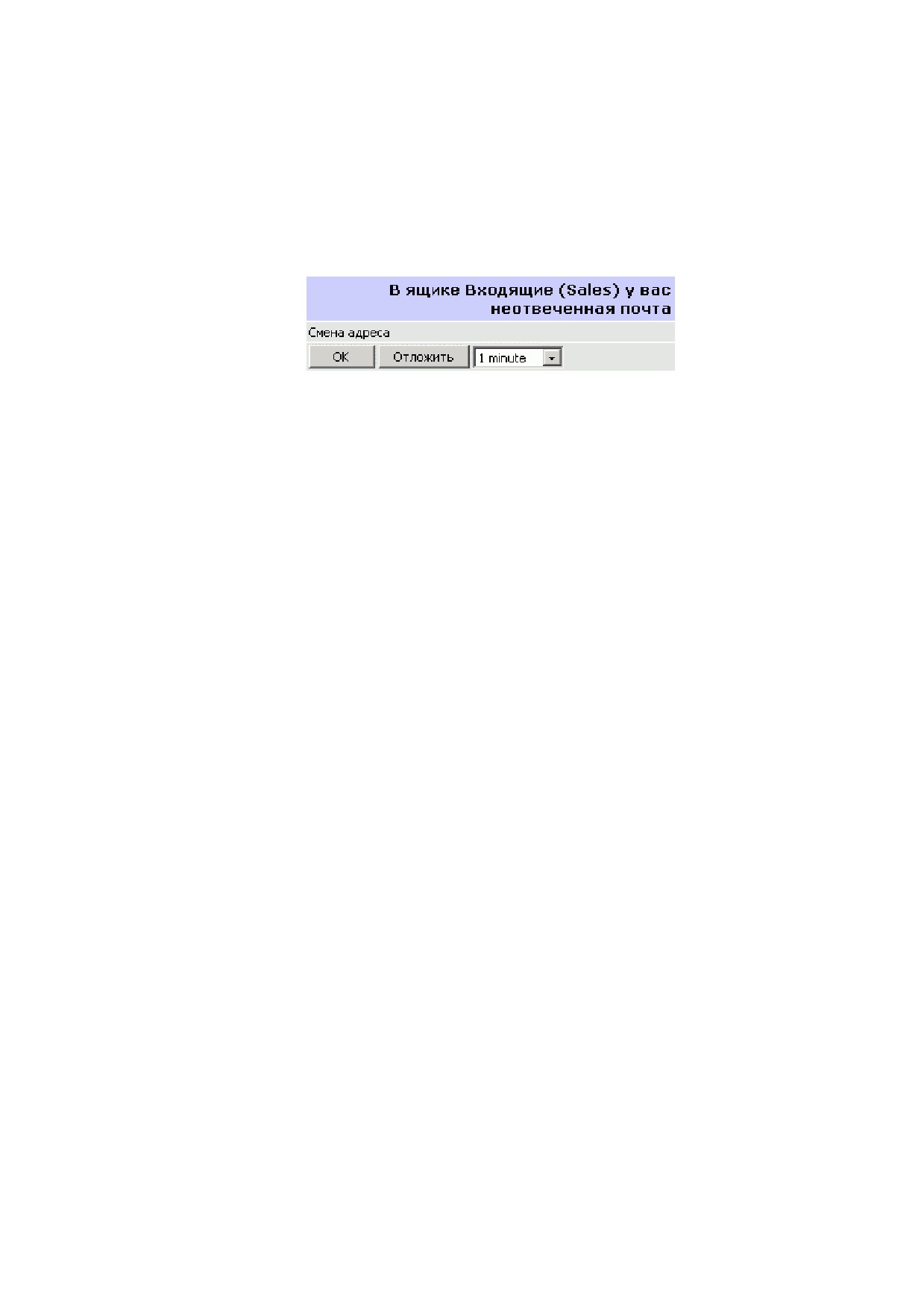
Уведомление поступает к вам одним из двух способов: с помощью всплывающего окна
Интернет-браузера (Рис.10.75) или по электронной почте.
Рис.10.75
В тексте уведомления указывается название почтовой папки и темы писем, оставшихся без
ответа. Чтобы открыть письмо, щелкните на его теме.
В случае занятости вы можете временно отложить работу с этими письмами. В окне
уведомления выберите время отсрочки и нажмите кнопку «Отложить». По прошествии
указанного времени система вновь напомнит вам о необходимости ответить на письма.
10.2Почтовые рассылки
Рассылка рекламно-информационных материалов может использоваться для привлечения новых
клиентов и укрепления отношений с уже имеющимися клиентами. По сравнению с рассылкой
материалов, выполненной средствами обычной почтовой программы, рассылка NauCRM имеет
следующие преимущества:
использование базы данных клиентов;
готовые шаблоны содержания;
автоматическое формирование списка получателей;
средства персонализации содержания писем (автоматическое добавление информации из
данных клиентов и контактных лиц).
Примечание. Почтовые рассылки проводятся в отношении клиентов, уже зарегистрированных
в системе.
10.2.1
Создание шаблона письма
Шаблон письма позволяет использовать в содержании письма готовые образцы текста -
заголовок, основную часть и подпись. Шаблоны можно использовать отдельно друг от друга и в
определенных сочетаниях, называющихся наборами шаблонов.
При создании шаблонов можно добавлять в них поля с переменным значением. Когда вы
отправляете письмо, эти поля автоматически заполняются информацией, содержащейся в
атрибутах клиента, контактного лица или отправителя.
Для создания шаблона письма выполните следующие действия:
• зайдите в объект «Компания»;
• перейдите на вкладку «Настройки»;
o щелкните на ссылке «Шаблоны писем».
После этого на экране появится список шаблонов, имеющихся в системе.
94
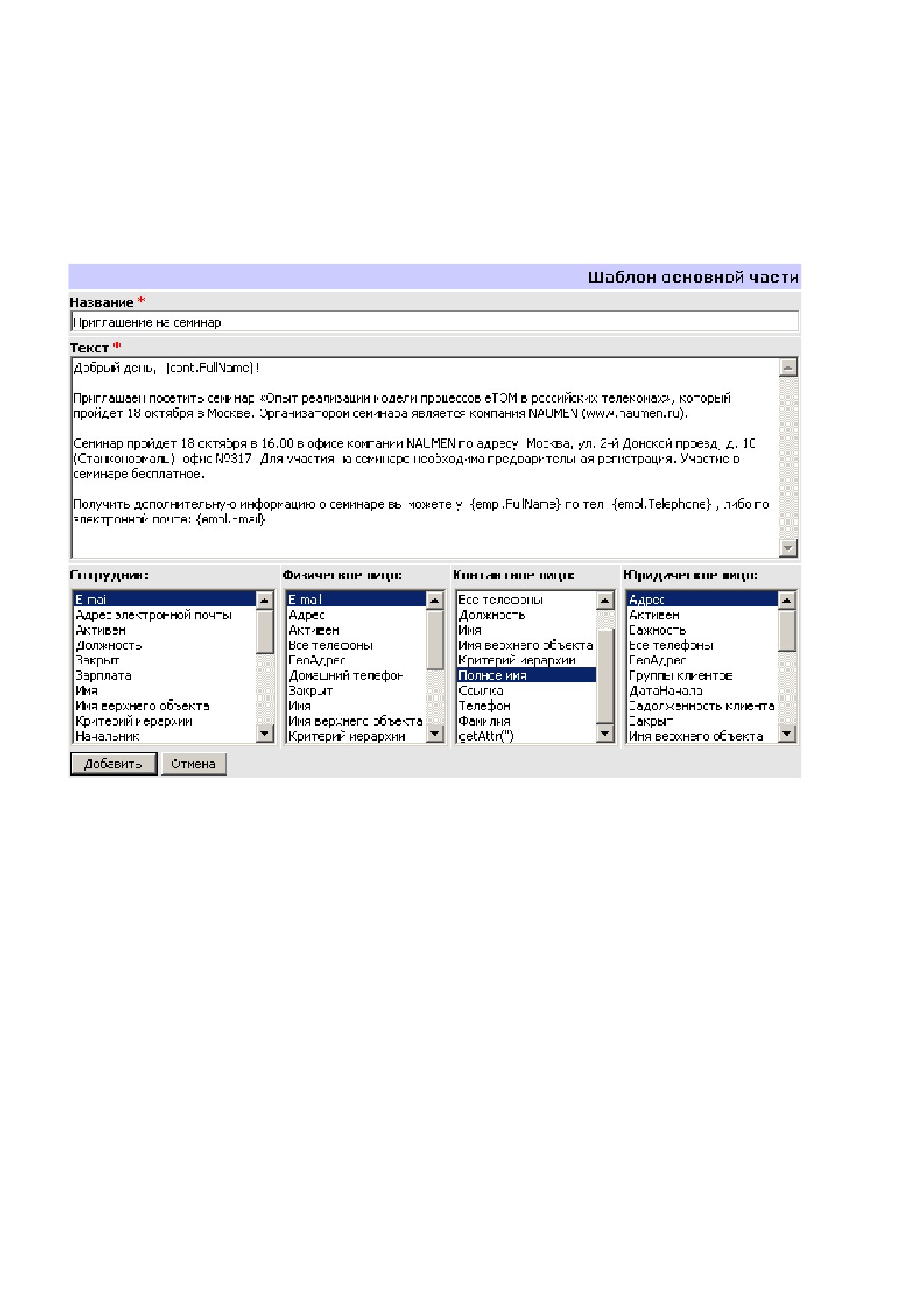
Для создания шаблона щелкните на ссылке «Добавить» в блоке
«Шаблоны основной части».
В появившемся окне заполните поля формы создания шаблона:
o укажите название шаблона в поле «Название»;
o введите текстовое содержание шаблона в поле «Текст».
В нижней части вызванного окна находятся четыре колонки с атрибутами: «Сотрудник»,
«Контактное лицо» и «Юридическое лицо» (Рис. 10.76).
Рис. 10.76
Любой из атрибутов можно добавить в текстовое содержание шаблона в качестве поля с
переменным значением. Чтобы добавить поле в шаблон, дважды щелкните на названии атрибута.
Добавленное поле в тексте выделяется скобками.
Составив текстовое содержание шаблона, нажмите кнопку «Добавить».
10.2.2
Запуск почтовой рассылки
Почтовая рассылка может иметь десятки и сотни получателей, в роли которых выступают
клиенты и их контактные лица (представители).
Рассылки производятся из групп клиентов, находящихся в корне компании на вкладке
«Клиенты», в блоке «Группы клиентов». Выбор получателей рассылки основывается на
имеющихся в системе группах клиентов (см. п. 9. «Группы клиентов»). В список получателей
включаются все клиенты группы.
Примечание. Подробнее о работе с группами клиентов см. п. 9.2. «Формирование состава
группы».
Для создания письма рассылки выполните следующие действия:
95
• перейдите на вкладку «Клиенты» в корне компании;
• в блоке «Группы клиентов» выберите нужную группу клиентов для рассылки;
• в объекте «Группа клиентов» перейдите на вкладку «Действия»;
• щелкните на ссылке «Провести рассылку по клиентам группы».
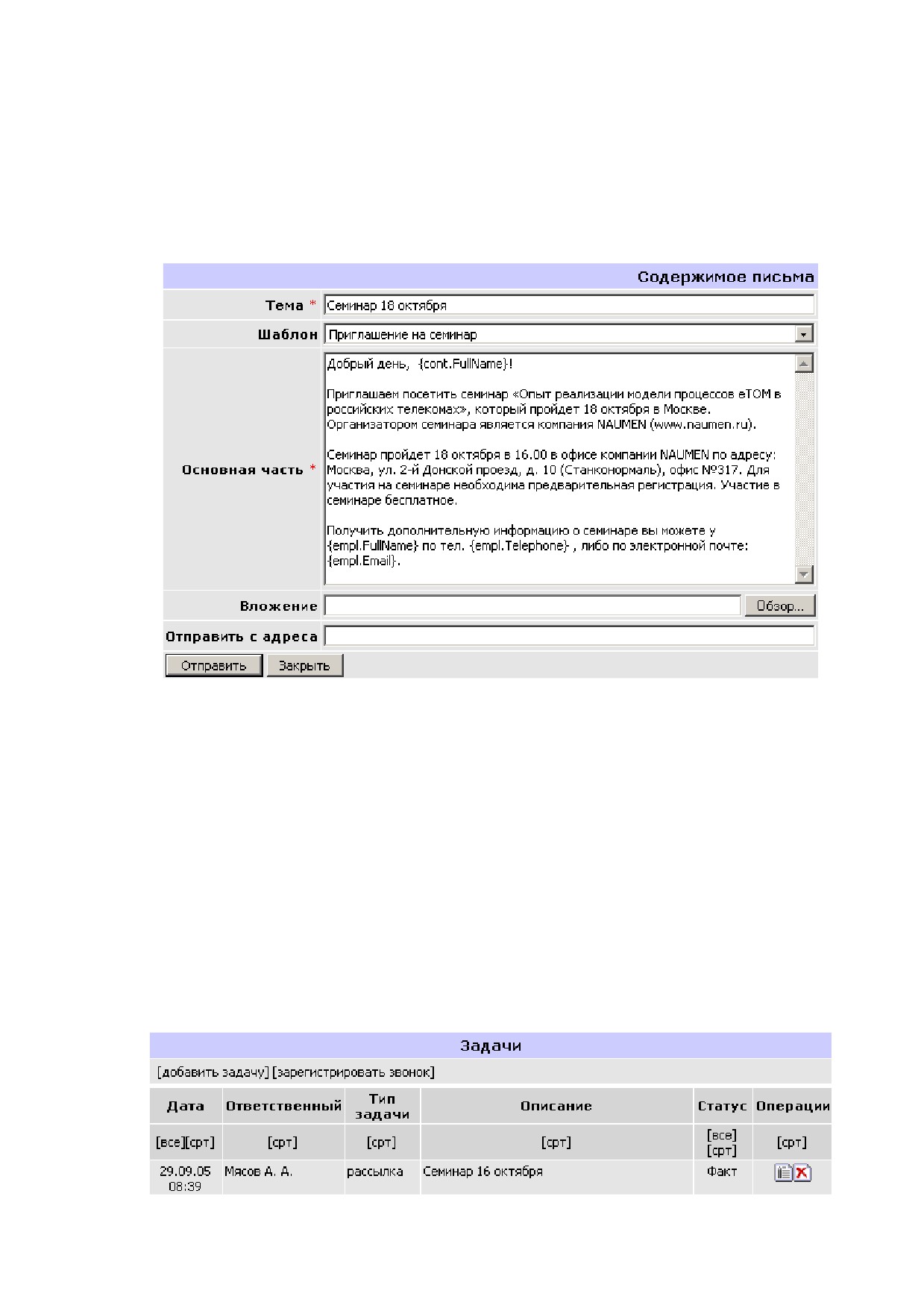
После чего на экране появится форма добавления письма (Рис. 10.77).
Рис. 10.77
Содержание письма можно заполнять вручную или использовать готовый шаблон (о создании
шаблонов подробнее см. п. 10.4 «Создание шаблона письма»).
Если вы составляете содержание вручную, то в форме для работы с содержанием письма
выполните следующие действия:
• укажите тему письма в поле «Тема»;
• заполните поле «Основная часть»;
• при необходимости вложите файл в поле «Вложения»;
• укажите e-mail адрес, с которого будет отправлено письмо;
• нажмите кнопку «Отправить».
После этих действий созданное письмо будет отправлено и появится в объекте «Клиент», на
вкладке «Задачи» как задача с типом «рассылка» (Рис. 10.78).
96
Рис. 10.78
Если вы хотите использовать текстовый шаблон, выберите шаблон в раскрывающемся списке
«Шаблон». После этого в текстовом поле появится содержание выбранного шаблона, которое
можно дополнить вручную.
10.2.3
Прикрепление файла
К любому письму можно прикрепить один или несколько файлов.
Для прикрепления файла выполните следующие действия:
•
в форме работы с содержанием письма нажмите кнопку «Обзор…»
•
выберите файл на жестком диске вашего компьютера;
•
нажмите кнопку «Добавить».
После этих действий в поле «Вложение» появится прикрепленный документ.
97
11 Анкетирование клиентов («NauCRM: Ведение клиентов и
управление продажами»)
Основная задача анкетирования - получение от клиентов информации, интересующей компанию
(отзывы, предложения, первичные данные о клиенте и пр.). В NauCRM анкеты могут
заполняться сведениями, полученными во время общения с клиентом (например, по телефону)
или из бумажных/электронных копий анкет, заполненных клиентами.
Заполнение анкет строится на использовании заранее настроенных шаблонов анкет (образцов).
Для разных задач могут использоваться различные шаблоны. После заполнения анкет данными
можно провести статистический анализ ответов.
Для массовой обработки анкет, полученных во время первого контакта с клиентом, используется
специальный тип проекта «Проект по обработке анкет». При заполнении анкеты в таком
спецпроекте сотрудники могут сразу же регистрировать в системе нового клиента и его
контактных лиц (подробнее см. п.11.5 «Спецпроект по обработке анкет»).
11.1Заполнение анкеты
Правом заполнения анкеты в NauCRM обладает куратор клиента. Для заполнения анкеты
выполните следующие действия:
• зайдите в объект «Клиент»;
• перейдите на вкладку «Аналитика»;
• щелкните на ссылке «Добавить» в блоке «Анкеты».
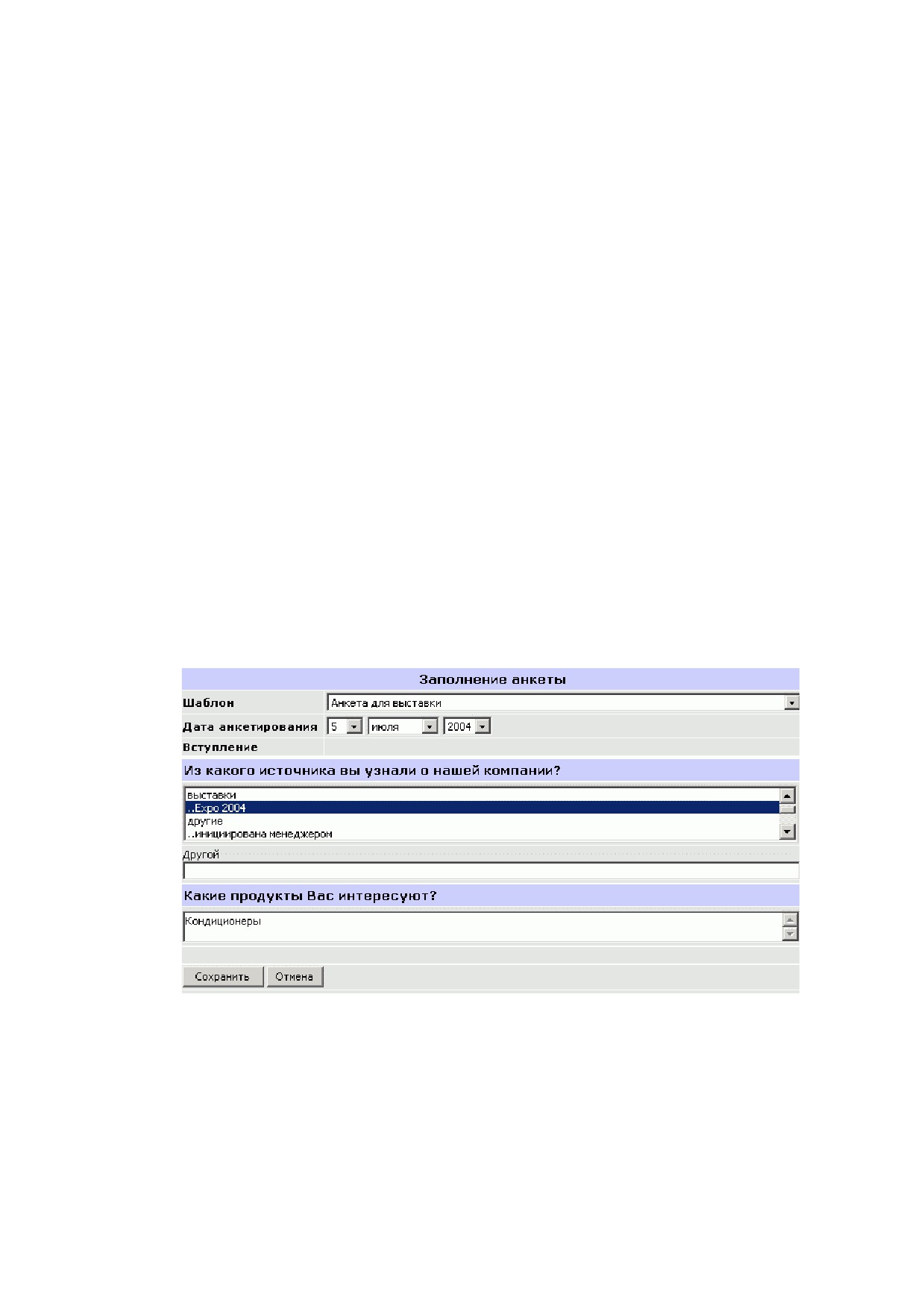
После этих действий на экране появится окно с формой заполнения анкеты (Рис. 11.79).
Рис. 11.79
В вызванной форме выполните следующие действия:
• выберите шаблон анкеты в раскрывающемся списке «Шаблон»;
• укажите дату заполнения анкеты;
• заполните поля ответов выбранного шаблона.
Примечание. В строке «Вступление» может быть указана фраза, с которой рекомендуется
начать разговор с клиентом, если вы заполняете анкету во время телефонного разговора.
98
После заполнения полей формы нажмите кнопку «Сохранить», и заполненная анкета будет
сохранена в системе.
11.2Просмотр данных анкеты
Для просмотра данных заполненной анкеты выполните следующие действия:
• зайдите в объект «Клиент»;
• перейдите на вкладку «Аналитика»;
• в блоке «Анкеты» щелкните на названии заполненной анкеты.
После этих действий на экране появится список ответов, выбранных клиентом при заполнении
анкеты.
11.3Статистика по анкетам
Результаты заполнения анкет удобнее просматривать в виде сводной статистики, позволяющей
оценить, сколько клиентов выбрали тот или иной вариант ответа. Оценка может производиться в
количественном и процентном соотношении.
Для просмотра статистики по анкетам выполните следующие действия:
• зайдите в объект «Компания»;
• перейдите на вкладку «Клиенты»;
• щелкните на ссылке «Статистика по анкетам» в блоке «Аналитика».
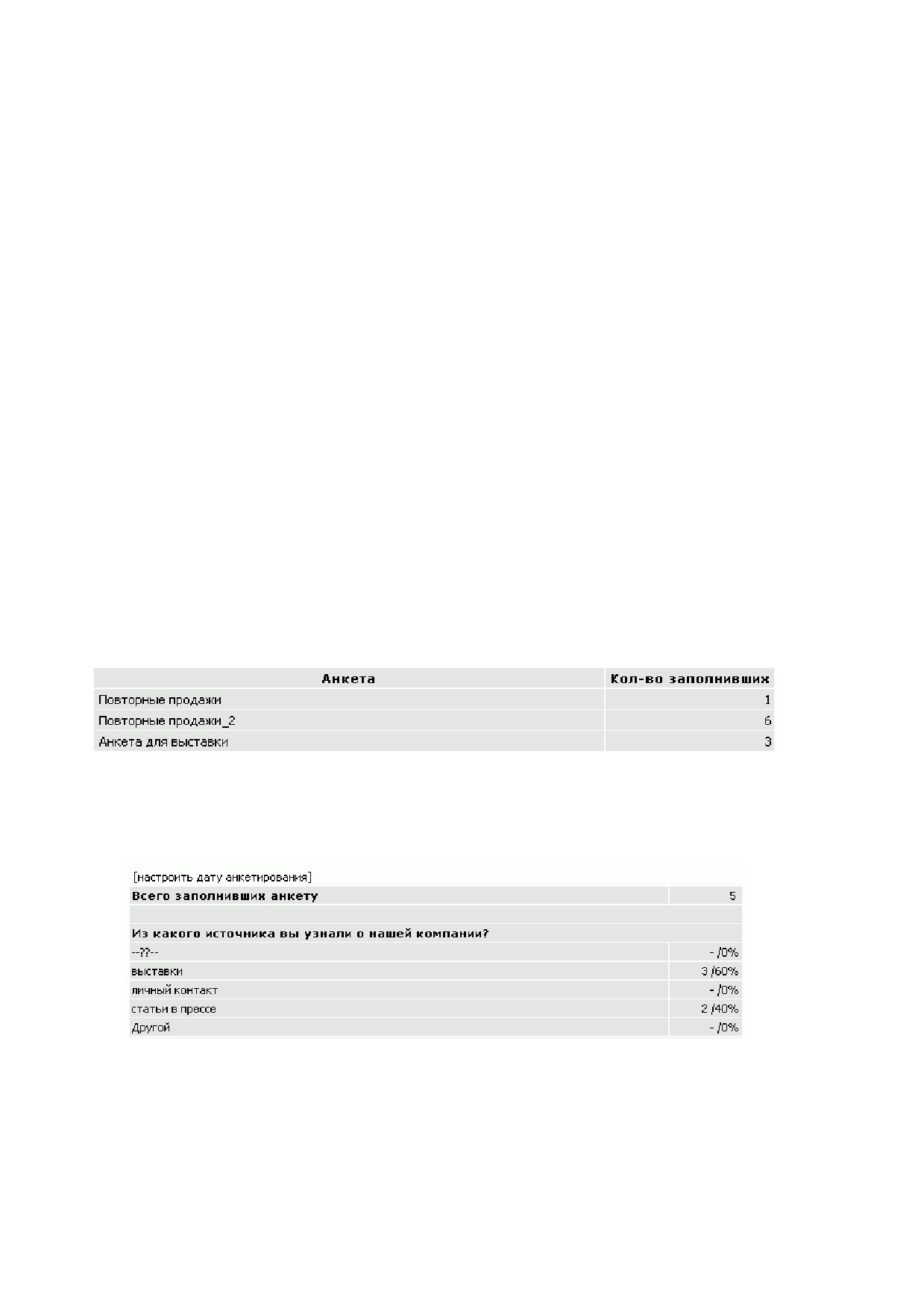
После этих действий на экране появится список шаблонов с указанием количества анкет,
заполненных по каждому шаблону (Рис. 11.80).
Рис. 11.80
Чтобы увидеть статистику по анкетам определенного шаблона, щелкните на названии этого
шаблона. После этого на экране появится список вопросов и готовых ответов, предлагавшихся
клиентам (Рис.11.81).
Рис.11.81
В строке каждого ответа указывается, сколько клиентов выбрали этот ответ (в количественном и
процентном отношении).
Примечание. Статистика показывается только по заранее предложенным ответам.
Произвольные ответы, если они предусмотрены в шаблоне анкеты, в статистику не
99
включаются. Для их просмотра откройте заполненную анкету (см. п.11.2 «Просмотр данных
анкеты»).
Если вас интересует статистика по состоянию на определенную дату, щелкните на ссылке
«Настроить дату анкетирования», выберите нужную дату и нажмите кнопку
«Применить». После этого на экране останутся только ответы из анкет, заполненных в
выбранный вами день или ранее.
Для отмены ограничения по дате анкетирования щелкните на ссылке «Настроить дату
анкетирования» и нажмите кнопку «Сброс».
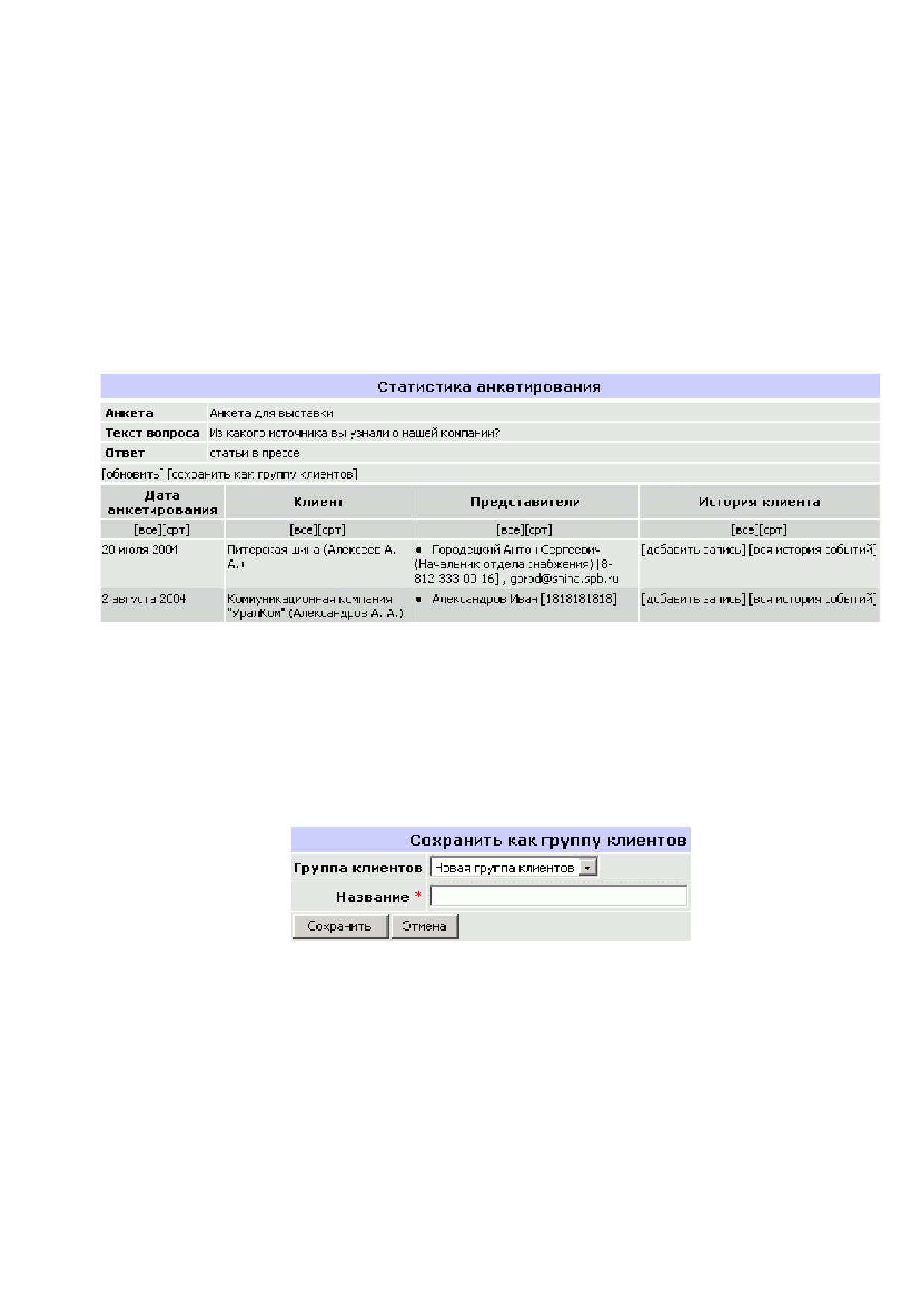
Чтобы посмотреть, какие из клиентов выбрали определенный вариант ответа, щелкните на
цифре, указывающей количество ответов (Рис.11.81). Вслед за этим на экране появится список
клиентов (Рис.11.82).
Рис.11.82
11.4Добавление клиентов в группу
На основании ответов анкеты можно добавлять клиентов в существующие группы или создавать
новые группы клиентов. Для выполнения этой операции щелкните на ссылке «Сохранить как
группу клиентов» (Рис.11.82).
После этого на экране появится новое окно, где вы можете выбрать уже имеющуюся группу или
создать новую (Рис.11.83).
Рис.11.83
Если вы хотите создать новую группу, выберите в раскрывающемся списке значение «Новая
группа клиентов, укажите название группы в текстовом поле и нажмите кнопку «Создать».
После этого в системе будет создана новая группа, и в нее будут добавлены клиенты, давшие
выбранный вами вариант ответа.
Чтобы добавить клиентов в уже имеющуюся группу, выберите название группы в
раскрывающемся списке «Группа клиентов» (Рис.11.84).
100
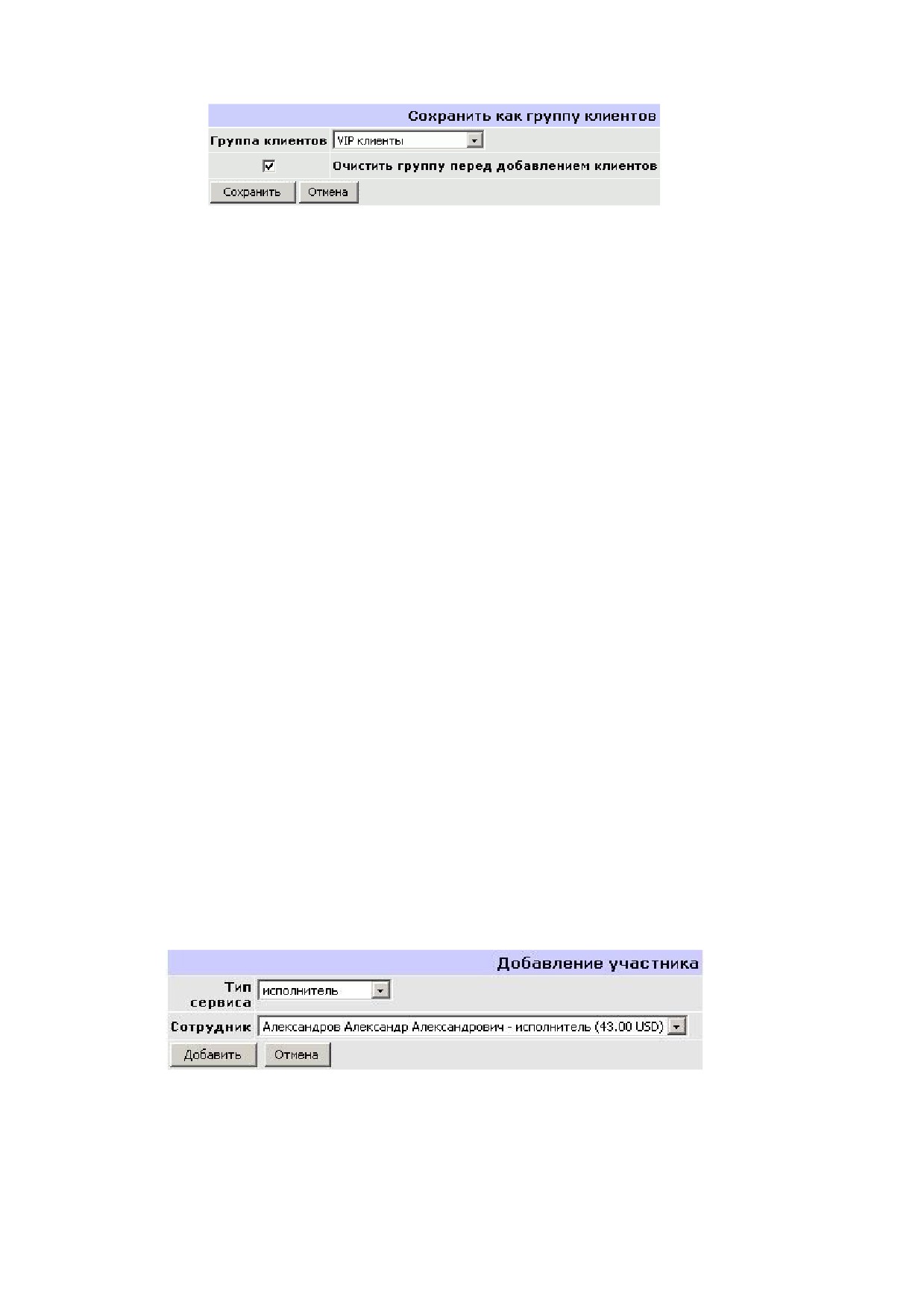
Рис.11.84
Включенный флажок «Очистить группу перед добавлением клиентов» означает, что из
группы будут удалены записи прежних клиентов, числившихся в этой группе. Чтобы сохранить
записи прежних клиентов, отключите этот флажок.
Для завершения операции нажмите кнопку «Сохранить».
11.5Спецпроект по обработке анкет
Для обработки большого количества анкет, полученных во время первого контакта с клиентом,
например в ходе выставки или другого маркетингового мероприятия, в NauCRM используется
специальный тип проекта - проект по обработке анкет.
При заполнении анкеты в таком спецпроекте вы можете сразу же регистрировать в базе нового
клиента и его контактных лиц. Другие возможности (статистика, добавление клиентов в группы)
аналогичны тем, что используются во время обычной работы с анкетами.
Спецпроект по обработке анкет предварительно создается и настраивается пользователем с
правами «Технолога». Созданный спецпроект можно увидеть в панели навигации на вкладке
«Дерево объектов».
В спецпроекте по обработке анкет существуют две роли - куратор и участник спецпроекта.
Участник спецпроекта имеет право заполнять анкеты и регистрировать клиентов в данном
спецпроекте, а куратор управляет составом участников спецпроекта.
После первичной настройки спецпроекта технолог может назначить вас куратором спецпроекта.
11.5.1
Добавление участника спецпроекта
Если вам выданы права куратора спецпроекта, вы можете включать других сотрудников в число
его участников. Для добавления участника в спецпроект выполните следующие действия:
• зайдите в спецпроект;
• перейдите на вкладку «Проект»;
• в блоке «Участники» щелкните на ссылке «Добавить».
В появившемся окне выберите фамилию сотрудника в раскрывающемся списке «Сотрудник» и
нажмите кнопку «Добавить» (Рис. 11.85).
Рис. 11.85
После этого запланированная вами загрузка поступит на утверждение выбранному сотруднику и
руководителю отдела (подробнее см. п.4.5 «Системные сообщения»). При условии их обоюдного
согласия сотрудник становится участником спецпроекта.
101
ВНИМАНИЕ! Для регистрации клиентов в каталогах участнику спецпроекта по обработке
анкет должны быть выданы права участника во всех каталогах, где могут регистрироваться
клиенты (подробнее см. п. 5.3 «Право регистрации клиентов в каталоге»).
11.5.2
Удаление участника спецпроекта
Удаление из списка участников спецпроекта лишает сотрудника прав на заполнение новых анкет
в рамках данного спецпроекта.
Для удаления сотрудника из списка участников спецпроекта выполните следующие действия
• зайдите в спецпроект;
• перейдите на вкладку «Проект»;
• щелкните на фамилии сотрудника в блоке «Участники».
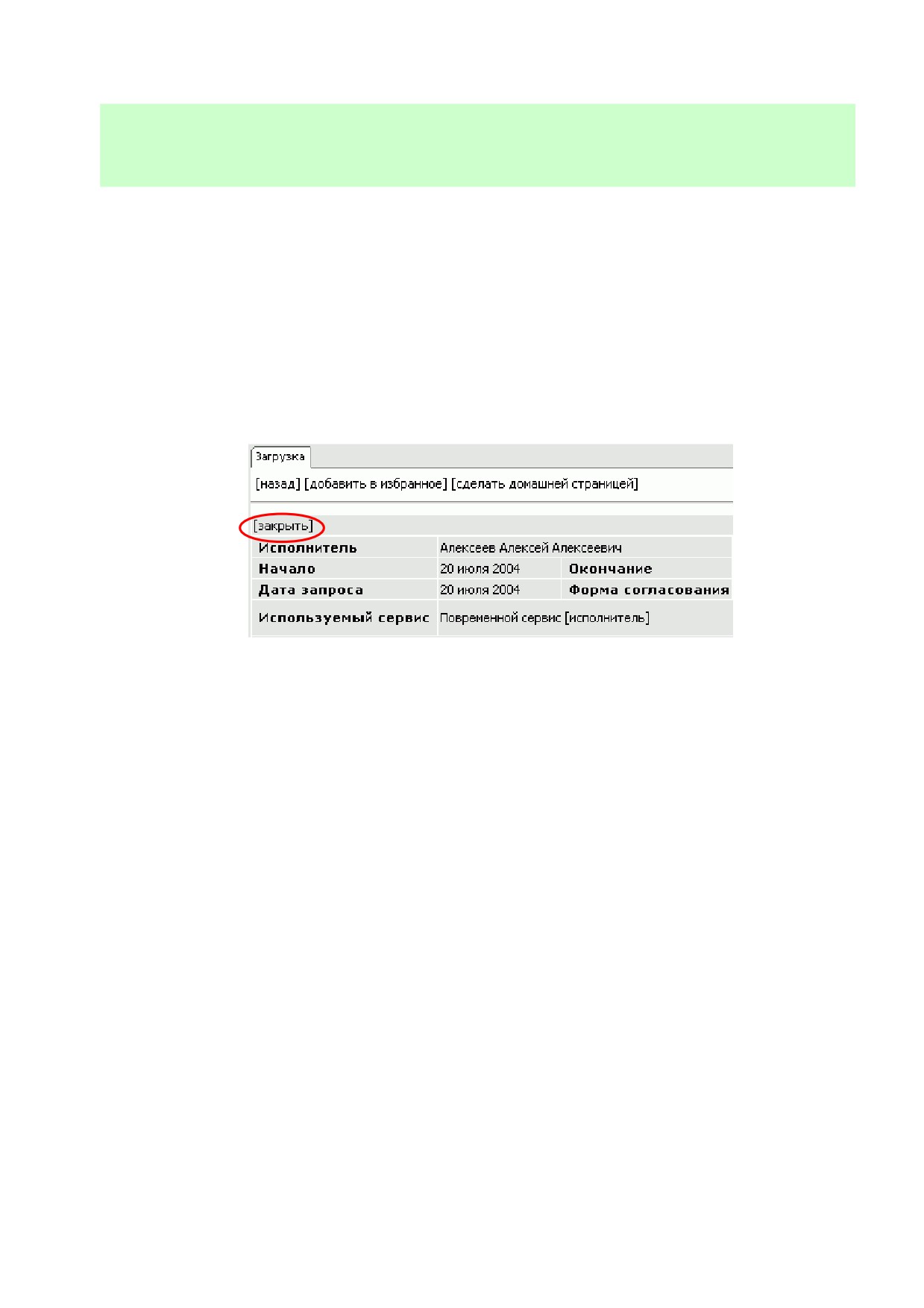
В появившейся форме щелкните на ссылке «Закрыть» в верхней части экрана (Рис. 11.86).
Рис. 11.86
В появившемся окне подтвердите удаление нажатием клавиши «ОК». В результате этих
действий данный сотрудник будет удален из списка участников спецпроекта.
11.5.3
Заполнение анкеты клиента
Если вы являетесь участником спецпроекта, то при заполнении анкеты вы можете
регистрировать в системе новых клиентов и их представителей.
Чтобы заполнить анкету клиента выполните следующие действия:
• зайдите в спецпроект;
• щелкните на ссылке «Добавить» на вкладке «Клиенты».
После этих действий появится форма «Общие данные». В верхней ее части необходимо указать
сведения о клиенте (Рис. 11.87).
102
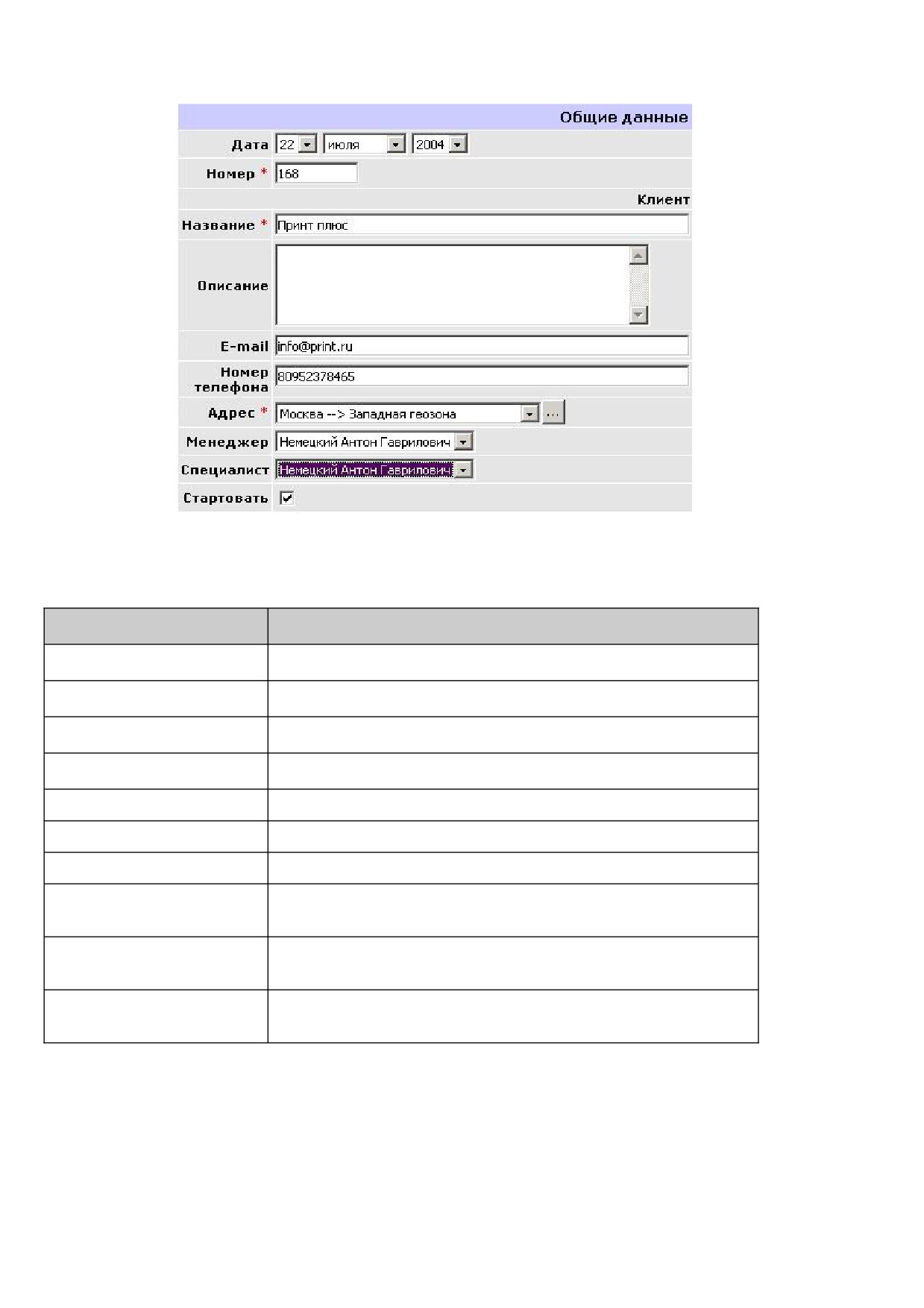
Рис. 11.87
Описание стандартного набора полей из верхней части формы приведено в Табл. 11.4.
Табл. 11.4 Форма добавления сведений о клиенте
Название поля
Содержание
Дата
Дата регистрации клиента в системе
Номер*
Порядковый номер анкеты
Название*
Название организации
Описание
Краткие сведения о клиенте
E-mail
Адрес электронной почты организации
Номер телефона
Телефон организации
Адрес*
Адрес организации
Сотрудник, который будет выполнять обязанности
Менеджер
куратора клиента
Сотрудник, который будет выполнять обязанности
Специалист
руководителя проектов для данного клиента
Если флажок включен, то после регистрации удалить
Стартовать
клиента из базы будет невозможно
Примечание. Поле, помеченное звездочкой (*), обязательно для заполнения.
В вызванной форме можно сразу же добавить сведения о представителе клиента. Для этого в
нижней части окна укажите фамилию, имя, отчество представителя клиента, его электронный
адрес, должность и телефон (Рис. 11.88).
103
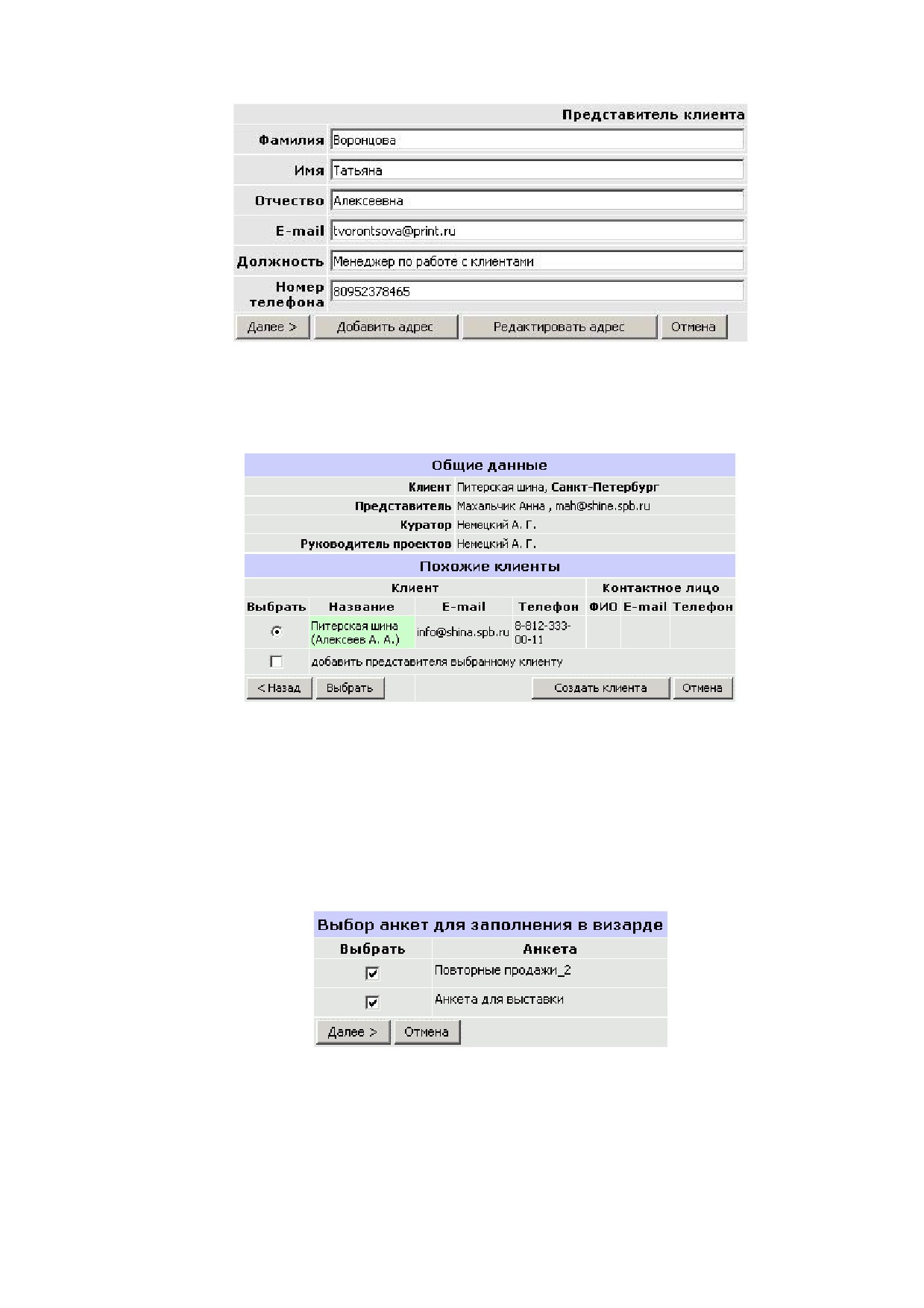
Рис. 11.88
После того, как все необходимые данные внесены, нажмите кнопку «Далее». В результате на
экране появится список уже зарегистрированных клиентов с похожими реквизитами, если такие
были найдены. Их названия выделяются светло-зеленым цветом (Рис.11.89).
Рис.11.89
Если вы хотите, чтобы заполненная анкета была сохранена в найденном клиенте, включите
переключатель «Выбрать» в строке найденного клиента и нажмите кнопку «Выбрать». В
появившемся окне подтвердите ваш выбор нажатием кнопки «ОК». После этого на экране
появится форма с полями анкеты (Рис. 11.91).
Если система не обнаружила клиентов с похожими данными, нажмите кнопку «Создать
клиента». После этого клиент будет зарегистрирован в базе NauCRM, и на экране появится
окно выбора шаблона анкеты (Рис.11.90).
Рис.11.90
Примечание. Окно выбора шаблона анкеты появляется только в том случае, если в настройках
спецпроекта технолог выбрал несколько шаблонов анкеты. Если у спецпроекта только один
шаблон анкеты, то на экране сразу же появляется форма с полями этого шаблона (Рис. 11.91).
104
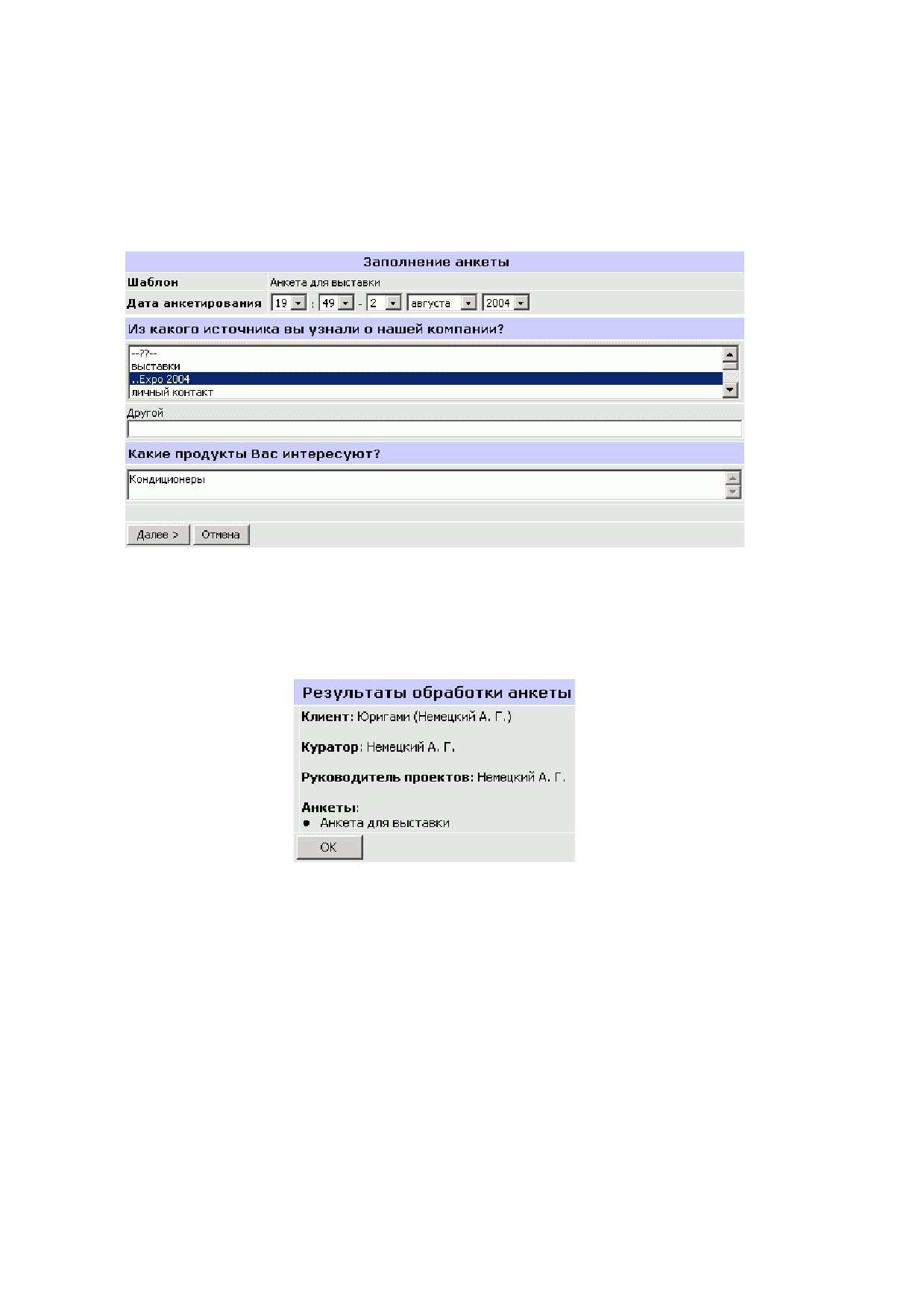
Выберите шаблон анкеты, включив флажок рядом с его названием, и нажмите кнопку «Далее».
Также вы можете отказаться от заполнения анкеты, нажав кнопку «Отмена». Анкету можно
будет заполнить позднее (см. п. 11.5.5 «Редактирование сведений о клиенте и анкете»).
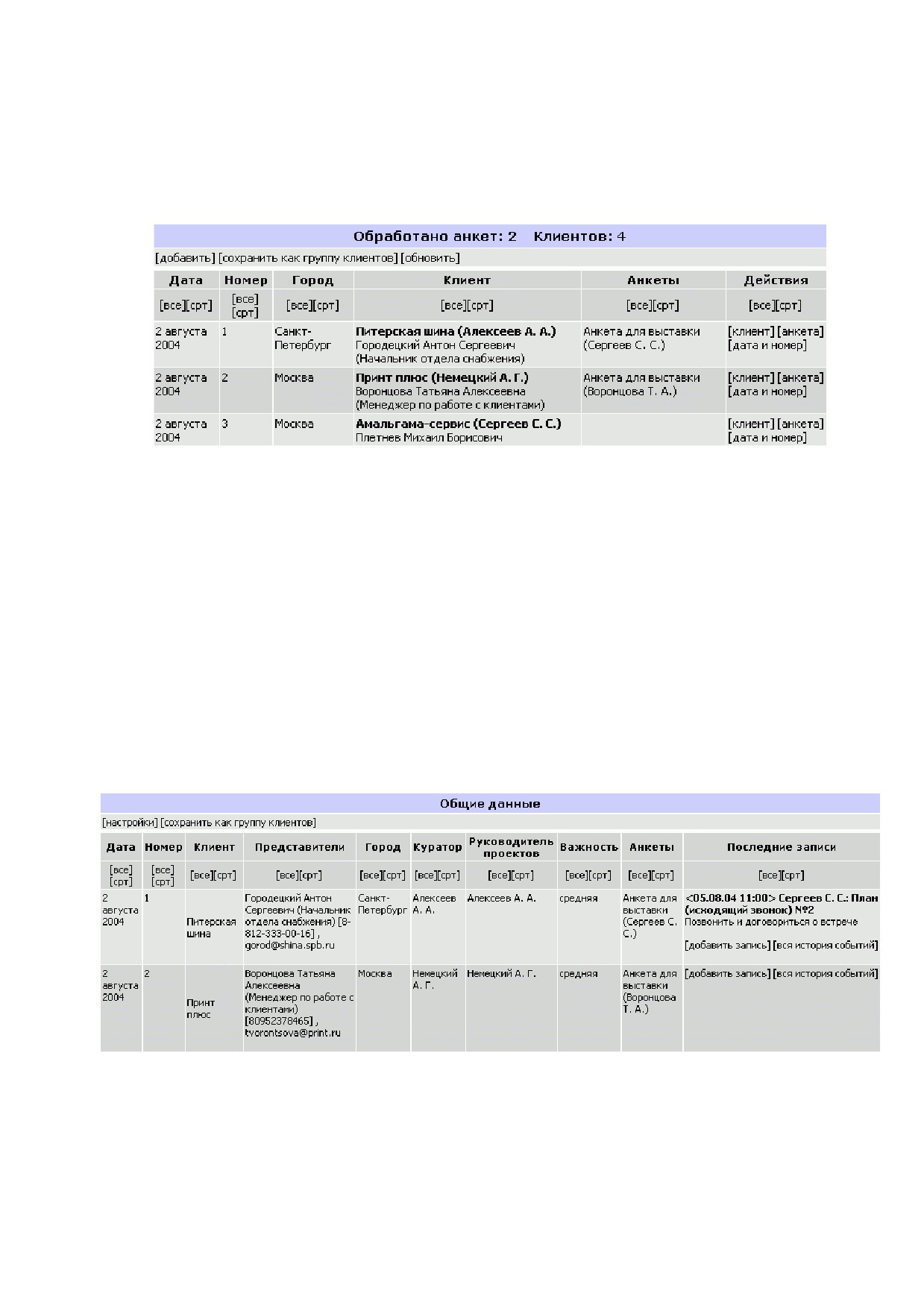
Если на предыдущем шаге вы нажали кнопку «Далее», на экране появится форма с вопросами
анкеты и полями для ответов, например, как на Рис. 11.91. Состав и содержание вопросов, а
также возможные варианты ответов настраиваются технологом в шаблоне анкеты.
Рис. 11.91
В вызванной форме укажите дату заполнения анкеты, заполните поля ответами на вопросы и
нажмите кнопку «Далее». Вслед за этим на экране появится окно «Результаты обработки
анкеты», содержащее краткий перечень сведений о новом клиенте, включая заполненную анкету
(Рис.11.92).
Рис.11.92
Нажмите кнопку «ОК» для подтверждения введенных данных. После этого запись нового
клиента появится в спецпроекте на вкладке «Клиенты».
11.5.4
Объединение клиентов в группу
Клиентов, зарегистрированных в спецпроекте, можно объединить в группу или добавить в уже
имеющуюся группу клиентов. Для этого в спецпроекте на вкладке «Клиенты» щелкните на
ссылке «Сохранить как группу клиентов».
После этого на экране появится окно выбора группы. Дальнейшие действия аналогичным
действиям, описание которых приведено в п.11.4 «Добавление клиентов в группу».
Примечание. Возможность объединить клиентов в группу также доступна в спецпроекте на
вкладке «Статистика».
105
11.5.5
Редактирование сведений о клиенте и анкете
При необходимости вы можете редактировать сведения о клиенте или заполнить анкету, если
она не была заполнена ранее. Эти операции выполняются на вкладке «Клиенты» в спецпроекте
(Рис.11.93).
Рис.11.93
Для редактирования сведений о клиенте (название, телефонный номер и пр.) щелкните на ссылке
«Клиент» в столбце «Действия». В появившемся окне внесите необходимые изменения и для их
сохранения нажмите кнопку «Применить».
Чтобы дополнить или изменить сведения о контактном лице клиента, щелкните на фамилии
контактного лица в столбце «Клиент».
Данные анкеты редактируются по отдельности: после щелчка на ссылке «Дата и номер» вы
можете изменить номер и дату заполнения анкеты, на ссылке «Анкета» - ответы на вопросы.
Для сохранения изменений не забывайте нажимать кнопку «Сохранить».
11.5.6
Просмотр статистики
Каждый участник спецпроекта может просмотреть информацию по клиентам,
зарегистрированным в спецпроекте. В полном виде эта информация представлена на вкладке
«Статистика» в спецпроекте (Рис. 11.94).
Рис. 11.94
Для просмотра более детальных сведений о клиенте и его контактном лице щелкните на
названии клиента (фамилии контактного лица).
В столбце «Последние записи» можно сразу же вносить пункты плана в записную книжку
клиента щелчком на ссылке «Добавить запись» (подробнее см. п.6.1.1 «Добавление плановых
задач по клиентам/сделкам»).
106
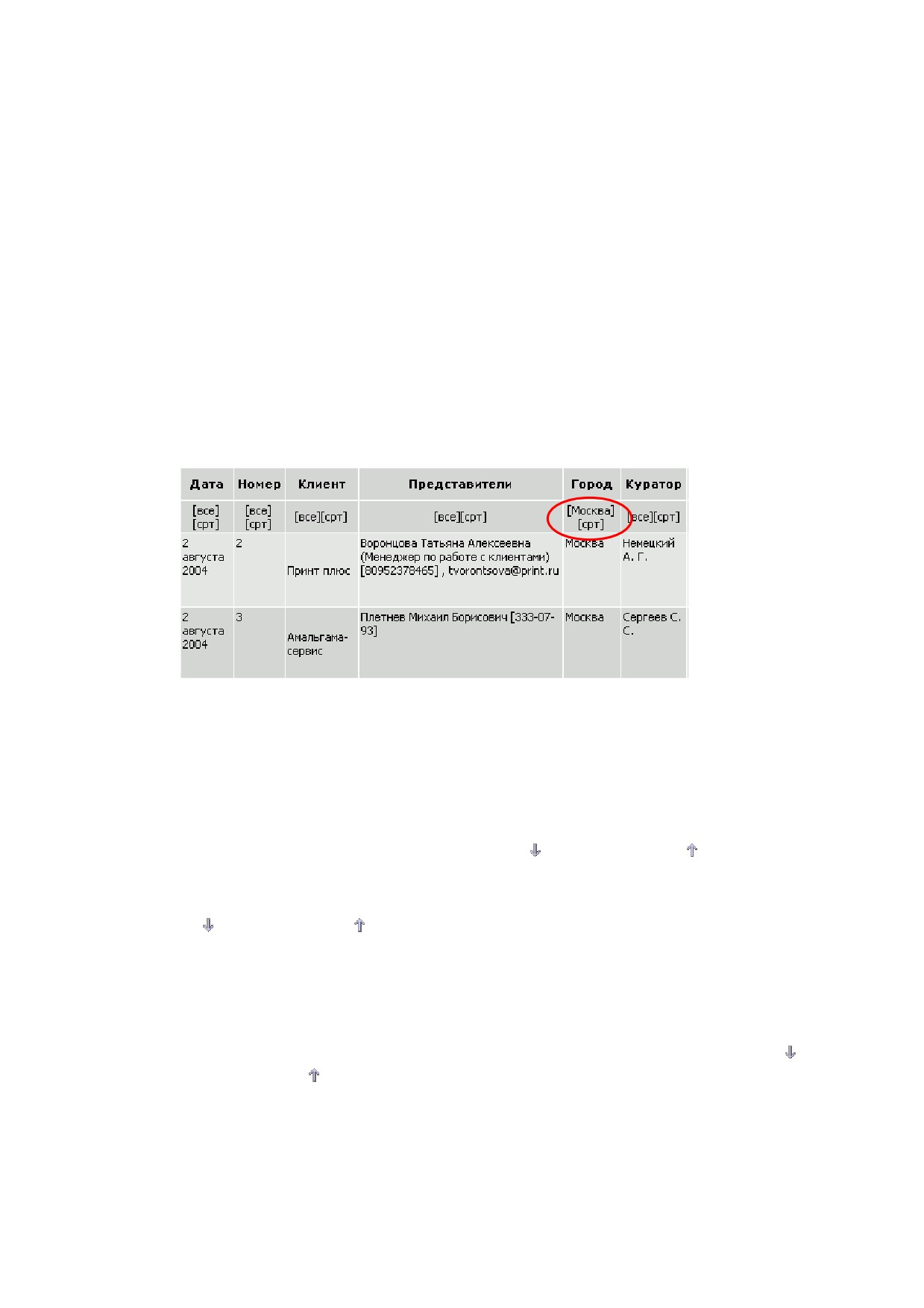
Вы можете расширить или сузить список сведений, показываемых на экране. Для этого
щелкните на ссылке «Настройки» под заголовком таблицы и в появившемся окне включите
флажки рядом с названиями полей (атрибутов), которые вы хотели бы видеть в таблице. Чтобы
настройки вступили в силу, нажмите кнопку «Сохранить».
Чтобы временно скрыть один из столбцов при просмотре таблицы, щелкните на названии
столбца и затем в появившемся меню на ссылке «Скрыть». Для того чтобы показать скрытые
столбцы, щелкните на названии любого столбца и затем на ссылке «Показать все».
11.5.7
Сортировка и фильтрация записей
В спецпроекте на вкладке «Статистика» есть возможность сортировки и фильтрации записей
клиентов по любому из столбцов.
К примеру, для того чтобы выбрать клиентов из Москвы, щелкните на ссылке «Все» в столбце
«Город» и в появившемся меню выберите значение «Москва». В результате на экране будут
показаны только записи клиентов, у которых при регистрации был указан адрес «Москва».
Примечание. Название действующего фильтра показывается в заголовке столбца (Рис.11.95).
Рис.11.95
Допускается одновременное использование нескольких фильтров в разных столбцах.
Чтобы отменить фильтрацию, щелкните на названии фильтра в столбе и в появившемся меню
выберите «Очистить все фильтры».
Помимо фильтрации, есть возможность сортировки записей. Чтобы провести сортировку
записей, щелкните на ссылке «Срт» в одном из столбцов. Далее в появившемся меню
«Сортировка» выберите вид сортировки - по возрастанию (
) или убыванию (
). После этого
сортировка записей в книжке будет произведена соответствующим образом.
Примечание. Направление сортировки показывается в заголовке столбца в виде пиктограммы
- по возрастанию (
) или убыванию (
).
Чтобы отменить сортировку, щелкните в заголовке столбца на пиктограмме, обозначающей
сортировку, и в появившемся меню выберите пункт «Не сортировать».
Допускается одновременное использование нескольких сортировок. Чтобы добавить вложенную
сортировку, щелкните на ссылке «Срт» в очередном столбце, по которому вы хотите
отсортировать записи. В появившемся меню выберите пункт «Добавить по возрастанию» (+
)
или «Добавить по убыванию» (+
) в зависимости от желаемого направления вложенной
сортировки.
Примечание. Порядковый номер вложенной сортировки показывается в заголовке столбца
рядом с пиктограммой, показывающей направление сортировки.
107
Чтобы отменить все сортировки, щелкните в заголовке столбца на пиктограмме, обозначающей
сортировку, и в появившемся меню выберите пункт «Убрать все сортировки».
108
12 Управление активностью менеджеров
Управления активностью менеджеров по продажам является самым простым методом
управления продажами. Несмотря на отсутствие прямой связи с результатами продаж, этот метод
тоже дает свои результаты.
Основным инструментом управления активностью менеджеров в NauCRM является назначение
заданий и контроль их выполнения. Задание предписывает сотруднику выполнить определенный
объем работ за указанный период времени.
Назначать задание имеет смысл, если планируемые трудозатраты на его выполнение составляют,
как минимум, один человеко-час. Для выдачи более мелких поручений удобнее использовать
другие средства (e-mail, средства групповой работы и пр.).
По факту выполнения задания исполнитель должен составить отчет, который поступает на
утверждение инициатору задания. Трудозатраты сотрудника, приведенные в утвержденном
отчете, относятся на затраты компании.
Помимо сбора отчетов менеджеров, NauCRM позволяет проводить статический анализ
активности менеджеров за различные бюджетные периоды (неделя, месяц, квартал, год) и
создавать произвольные отчеты с помощью генератора отчетов (см. п. 13.2 «Генератор отчетов»).
109
12.1Статистика по задачам
Для контроля за работой менеджеров можно использовать информацию о ведении и
выполнении его задач.
Чтобы увидеть отчет, выполните следующие действия:
• зайдите в объект «Клиент-каталог»;
• перейдите на вкладку «Аналитика»;
• щелкните на ссылке «Статистика по задачам».
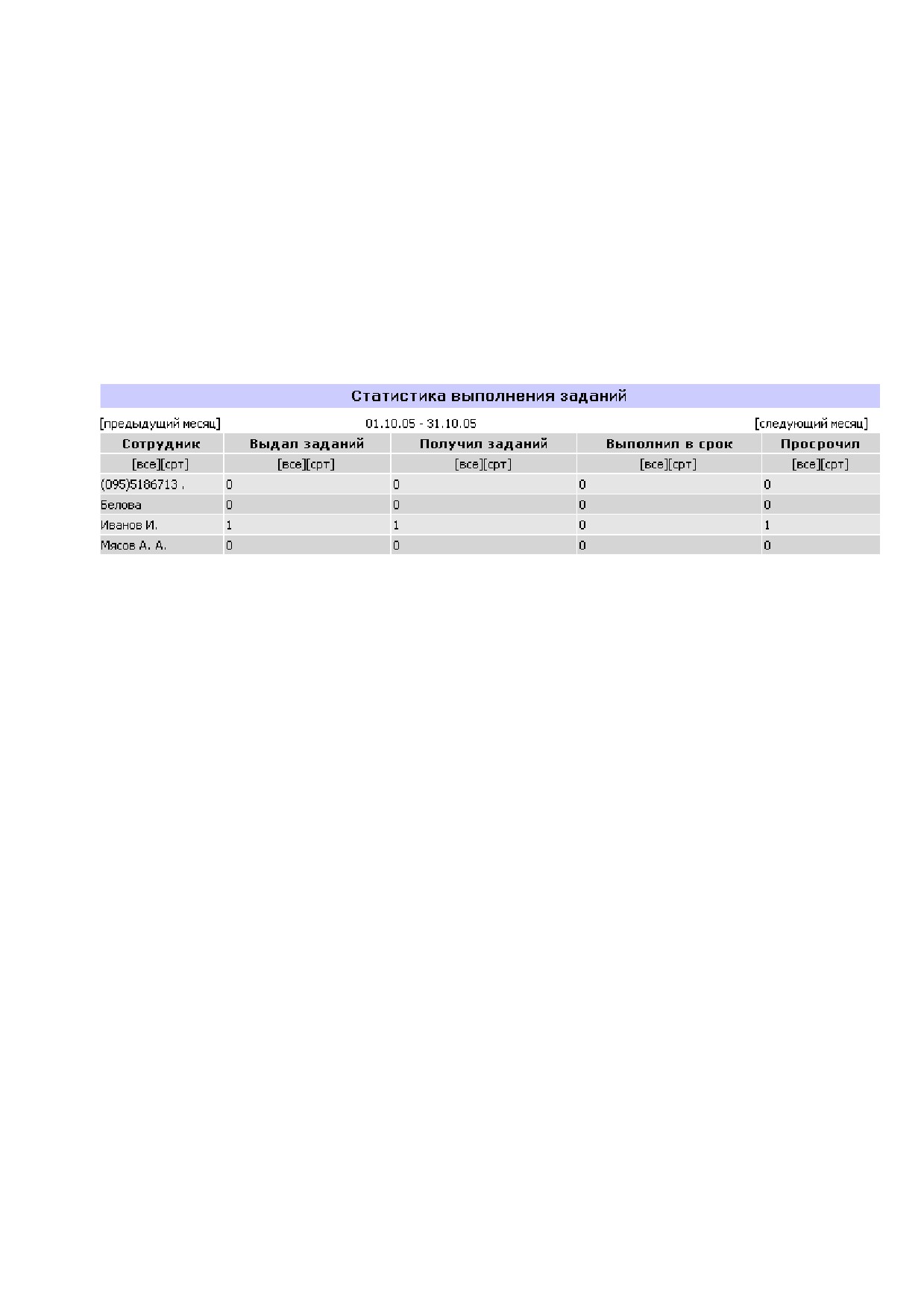
После этого на экране появится отчет с информацией по сотрудникам и их задачам по клиентам,
которые хранятся в данном каталоге (Рис.12.96).
Рис.12.96
По умолчанию отчет показывается за текущий месяц. Для перемещения по необходимым
месяцам используйте ссылки «Предыдущий месяц» и «Следующий месяц».
Отчет по всем клиентам находится в объекте «Компания» на вкладке «Клиенты».
110
13 Анализ процесса продаж
В этой главе приведено описание возможностей, предоставляемых NauCRM для получения
аналитических данных о процессе продаж. Система имеет набор готовых отчетов, позволяющих
собирать и анализировать информацию о различных аспектах процесса продаж.
Стандартный набор отчетов можно расширить за счет отчетов, созданных с помощью генератора
отчетов (см. документ «Руководство технолога NauCRM»).
13.1Отчет по состоянию сделок
Отчет по состоянию сделок предоставляет статистическую информацию о том, на каких этапах
находятся сделки. Эта информация полезна для составления прогнозов и выявления отклонений
в процессах продаж.
Отчет можно просматривать по каталогам клиентов и отдельным клиентам, а также по разным
бюджетным периодам - за неделю, месяц, квартал или год.
Чтобы просмотреть отчет по каталогу, выполните следующие действия:
• зайдите в объект «Клиент-каталог»;
• перейдите на вкладку «Аналитика»;
• щелкните на ссылке «Отчет по сост. сделок».
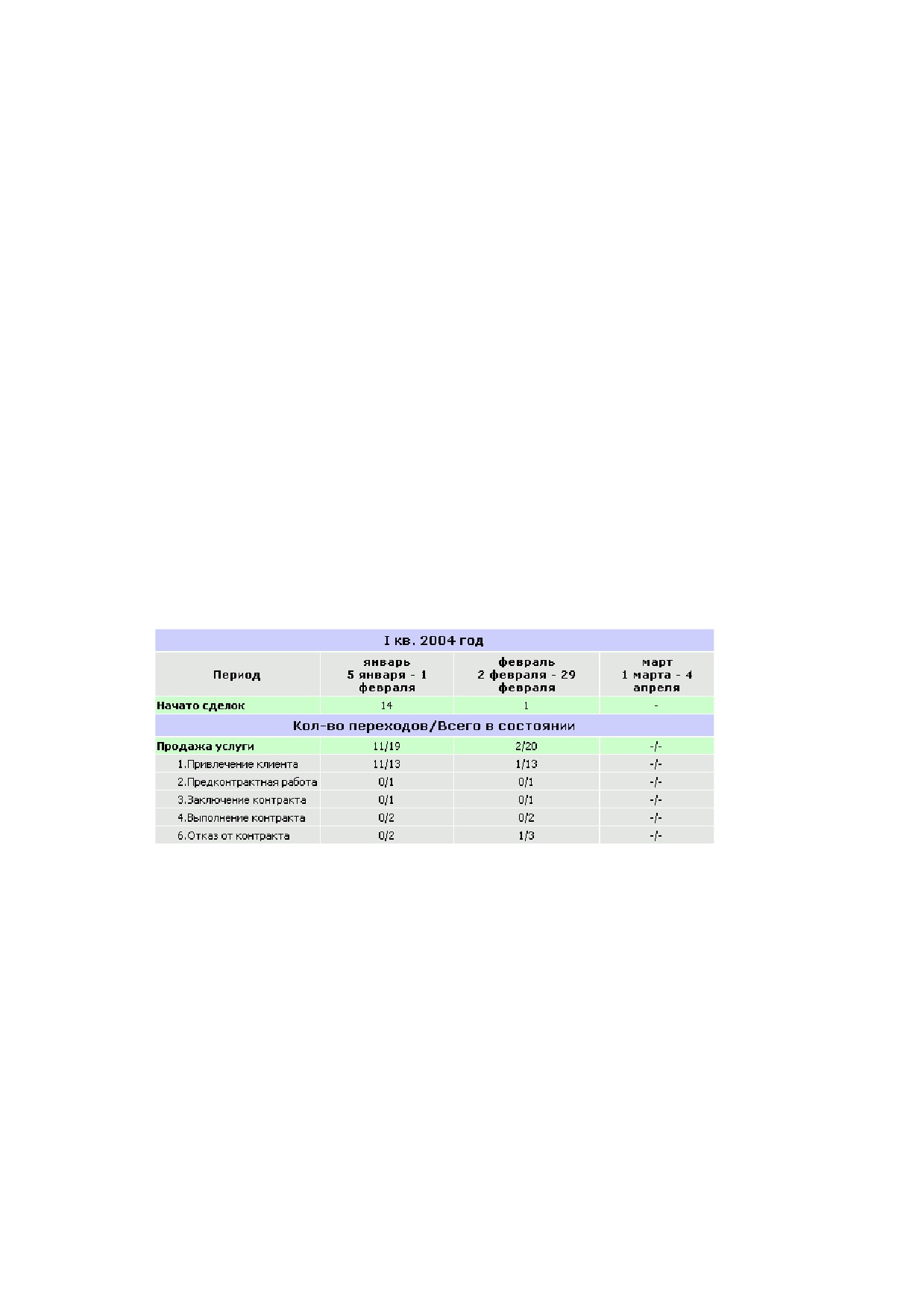
После этого на экране появится содержание отчета. В нем указывается, сколько сделок
находится в определенных состояниях и сколько сделок изменили свое состояние за текущий
период времени (Рис.13.97).
Рис.13.97
По умолчанию данные в отчете сгруппированы сначала по шаблонам сделки, а затем по
состояниям сделок. Дополнительно можно группировать данные по следующим критериям:
причина смены состояния, куратор сделки, город и отрасль.
Для изменения вида отчета щелкните на ссылке «Настройки», после чего на экране появится
следующая форма (Рис.13.98).
111
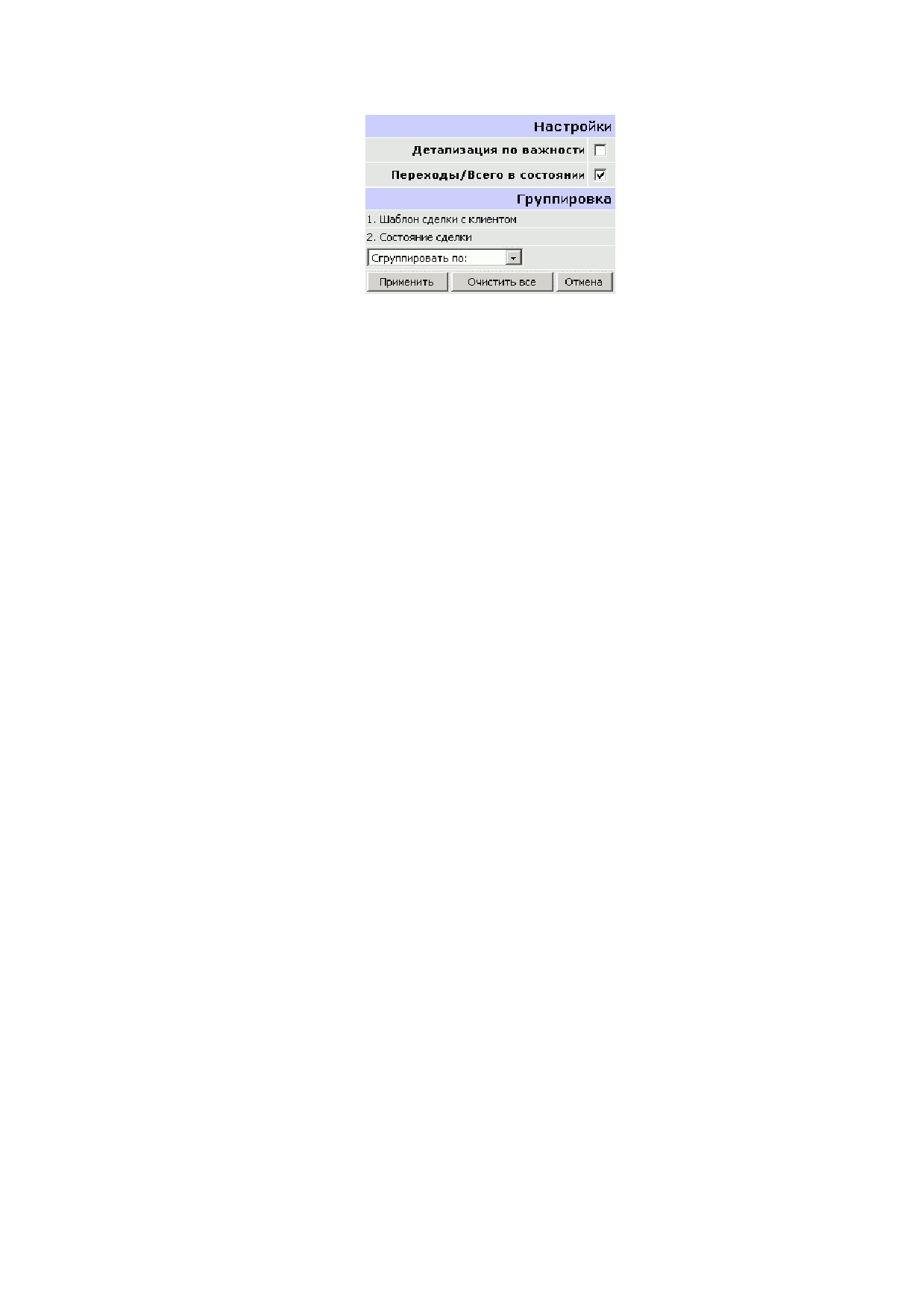
Рис.13.98
Включенный флажок «Переходы/Всего в состоянии» означает, что в отчете показывается
информация об общем количестве сделок, находящихся в определенном состоянии, и количестве
сделок, перешедших в это состояние за указанный период времени.
Если включить флажок «Детализация по важности», то внутри каждого периода времени
появится деление сделок по степени важности (В - высокая, С - средняя, Н - низкая).
Номера рядом с названиями включенных группировок означают их последовательность. Чтобы
добавить новую группировку, выберите ее название в раскрывающемся списке
«Сгруппировать по» и нажмите кнопку «Применить».
Чтобы отключить все настройки, нажмите кнопку «Очистить все».
112
13.2Генератор отчетов
Для создания и настройки отчетов в NauCRM используется специальный инструмент -
генератор отчетов. С его помощью можно создавать отчеты, относящиеся к любым объектам
управления, использующимся в системе (клиенты, услуги, сделки, платежи, сотрудники, проекты
и пр.).
Отчет генерируется на основе заранее созданного шаблона отчета, в котором содержится
информация о том, как должен строиться отчет, какие сведения в него включать и пр. Шаблоны
отчетов настраивает сотрудник с правами технолога NauCRM (подробнее см. документы
«Руководство технолога NauCRM»).
Во всех объектах шаблоны отчетов находятся на вкладке «Разное» в блоке «Шаблоны
отчетов».
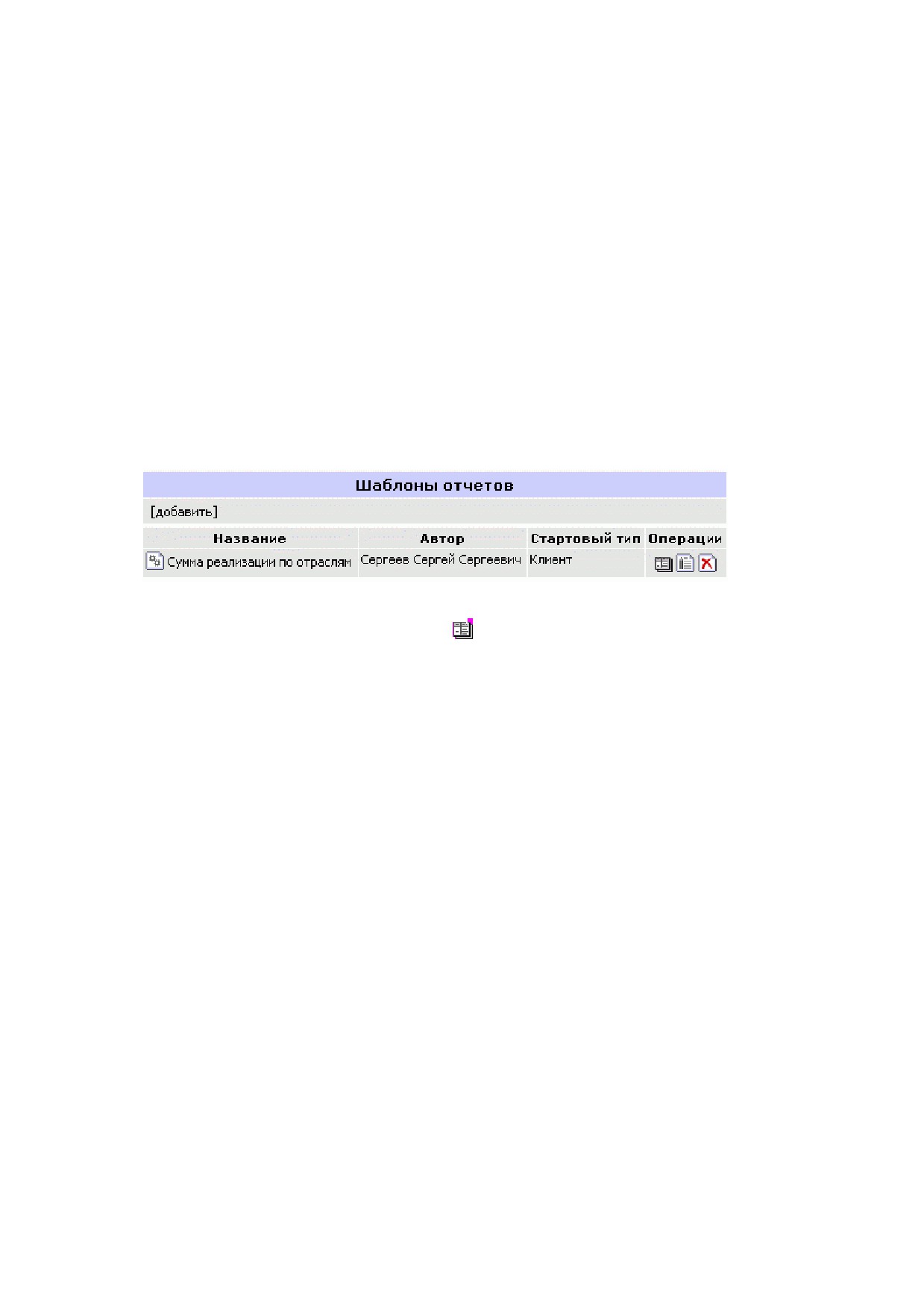
Для построения отчета по созданному шаблону зайдите в объект, в котором хранится шаблон
отчета, и перейдите на вкладку «Разное». После этого на экране появится список настроенных
шаблонов отчетов, например, как на рисунке (Рис. 13.995).
Рис. 13.99
Чтобы построить отчет, щелкните на пиктограмме
(«Сгенерировать») в строке шаблона
отчета. После этого в новом окне будет показано содержание построенного отчета.
Примечание. Построение отчета в зависимости от его сложности может потребовать
некоторого времени.
113
14 База знаний («NauCRM: Ведение клиентов и управление
продажами»)
Во время контактов с клиентами менеджерам часто приходится отвечать на похожие вопросы.
Для того чтобы сократить время поиска ответа на вопрос и фиксировать возможные варианты
ответа, в NauCRM существует база знаний.
База знаний содержит систематизированный и обобщенный опыт, полученный при работе с
клиентами. База знаний может иметь сложную структуру, состоящую из разделов и подразделов с
неограниченным количеством вопросов. Общую структуру базы знаний определяет ее эксперт.
Кроме роли эксперта в базе знаний определена роль читателя (подробнее о правах читателей и
экспертов см. п.14.1 «Распределение ролей в базе знаний»).
Для того чтобы увидеть базу знаний, в панели навигации перейдите на вкладку
(«Дерево
объектов») и щелкните на ссылке «База знаний». После этого на экране появится список
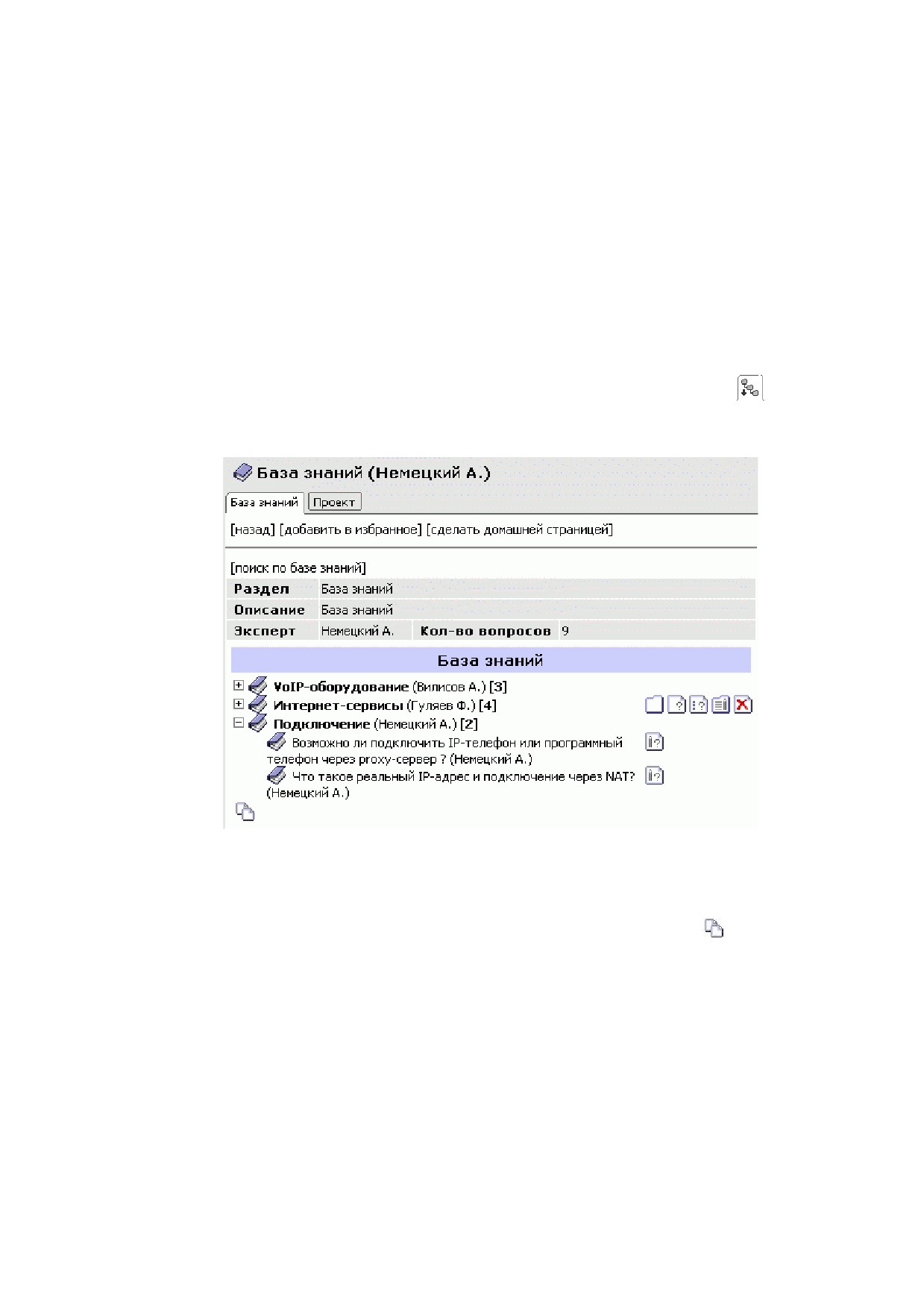
разделов базы знаний, например, как на рисунке (Рис.14.100).
Рис.14.100
Рядом с названием раздела или вопроса указывается фамилия эксперта раздела. Для каждого
раздела также указывается количество содержащихся в нем вопросов (в квадратных скобках).
Чтобы увидеть все вопросы, содержащиеся в базе знаний, нажмите кнопку
(«Развернуть»).
Более удобный способ найти вопрос - воспользоваться быстрым поиском по ключевому слову
(см. п.14.5 «Быстрый поиск в базе знаний»).
Для быстрого обращения к базе знаний добавьте ссылку на базу знаний на вкладку «Избранное»
в панели навигации, щелкнув на ссылке «Добавить в избранное» (Рис.14.100).
114
14.1Распределение ролей в базе знаний
Как уже говорилось, общую структуру базы знаний определяет эксперт базы знаний. Сразу после
установки системы эта роль принадлежит технологу и директору. Позднее права эксперта можно
передать другому сотруднику (см. п. 14.7 «Выдача прав эксперта»).
Эксперт базы знаний обладает правом выдавать другим сотрудникам права экспертов и читателей
в отдельных разделах базы. Эксперты разделов могут добавлять вопросы и ответы в своем
разделе и предоставлять к ним доступ другим сотрудникам, выдавая им права читателей раздела.
Сотрудник с правами читателя может просматривать содержание раздела и добавлять вопросы,
которые поступают на рассмотрение к экспертам. Сотрудники, не имеющие прав читателя ни в
одном из разделов, не могут пользоваться базой знаний.
ВНИМАНИЕ! Права эксперта наследуются, т.е. эксперт в некотором разделе по
умолчанию является экспертом в его подразделах.
14.2Просмотр разделов, вопросов и ответов
Для того чтобы видеть содержание разделов, вопросов и ответов, вы должны обладать правами
читателя или эксперта в базе знаний.
Пользователь, обладающий правами читателя в одном из разделов, может видеть содержание
этого раздела, если в панели навигации на вкладке
(«Дерево объектов») щелкнет на названии
раздела. Содержание других разделов, где вы не являетесь читателем, недоступно для просмотра.
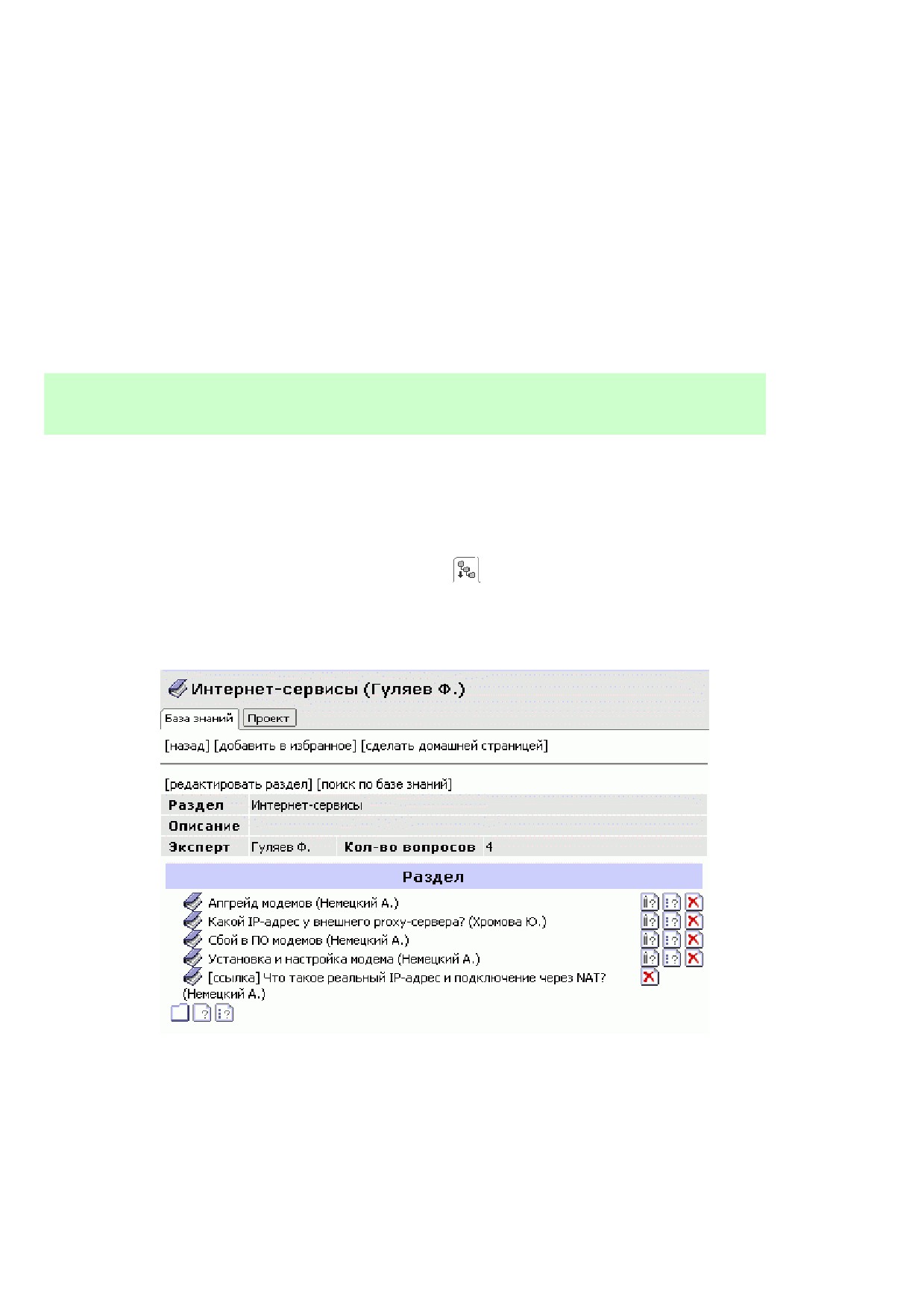
Чтобы увидеть все вопросы, содержащиеся в разделе, щелкните на названии раздела. После
этого на экране появится содержание раздела (Рис.14.101).
Рис.14.101
В строке «Эксперт» показывается фамилия сотрудника, обладающего правами эксперта в данном
разделе (Рис.14.101). Чтобы увидеть содержание вопроса и ответ на него, щелкните на названии
вопроса. После этого на экране появится содержание вопроса и ответ (Рис. 14.102).
115
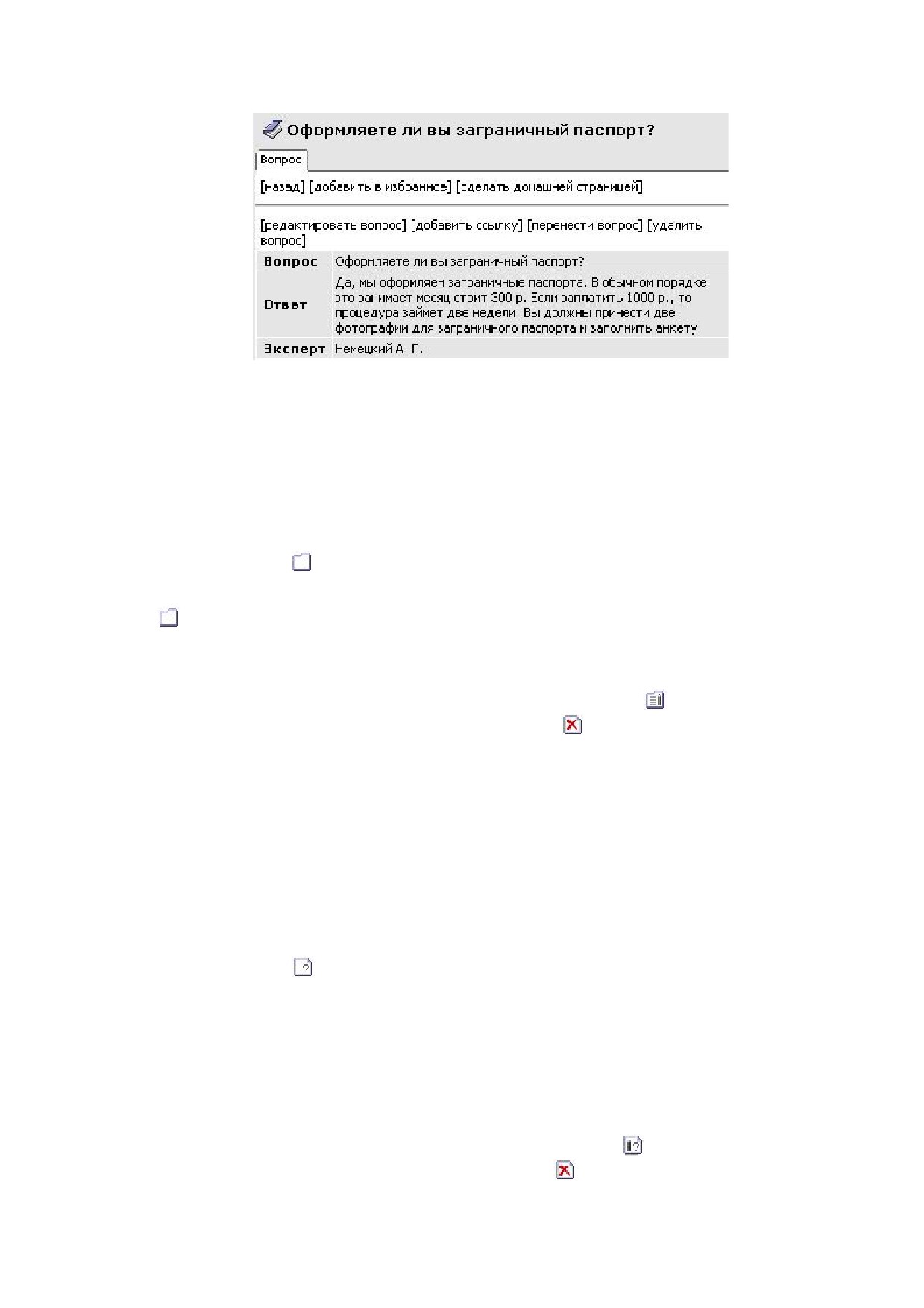
Рис. 14.102
14.3Работа с разделами
Добавлять, редактировать и удалять разделы (включая вложенные разделы) могут только
эксперты данных разделов.
Чтобы создать новый раздел, выполните следующие действия:
• зайдите в базу знаний;
• нажмите кнопку
(«Добавить раздел») внизу списка разделов.
Примечание. Если Вы хотите добавить подраздел к уже существующему разделу, нажмите
кнопку в строке данного раздела.
В появившемся окне с формой создания раздела укажите название раздела и его краткое
описание, затем нажмите кнопку «Добавить». После этого раздел будет создан.
Для изменения названия раздела или его описания нажмите кнопку
(«Редактировать раздел»)
в строке раздела. Чтобы удалить раздел, нажмите кнопку
(«Удалить») в строке раздела.
14.4Работа с вопросами
Добавлять, редактировать и удалять вопросы в разделе могут сотрудники, обладающие правами
эксперта в данном разделе. Читатели раздела могут добавлять в раздел новые вопросы, которые
поступают на рассмотрение к эксперту раздела.
Чтобы добавить вопрос в базу знаний, выполните следующие действия:
• зайдите в базу знаний;
• выберите нужный раздел;
• нажмите кнопку
(«Добавить вопрос») в строке этого раздела.
После этих действий на экране появится окно с формой добавления вопроса. В вызванной форме
укажите содержание вопроса и ответ на него.
Примечание. При добавлении вопроса постарайтесь сформулировать его таким образом,
чтобы отразить суть проблемы. Желательно, чтобы текст вопроса не был очень длинным.
Указав содержание вопроса и ответ на него, нажмите кнопку «Добавить». После этого вопрос
будет добавлен в базу знаний.
Для редактирования вопроса или ответа на него нажмите кнопку
(«Редактировать вопрос») в
строке вопроса. Чтобы удалить вопрос, нажмите кнопку
(«Удалить») в строке вопроса.
116
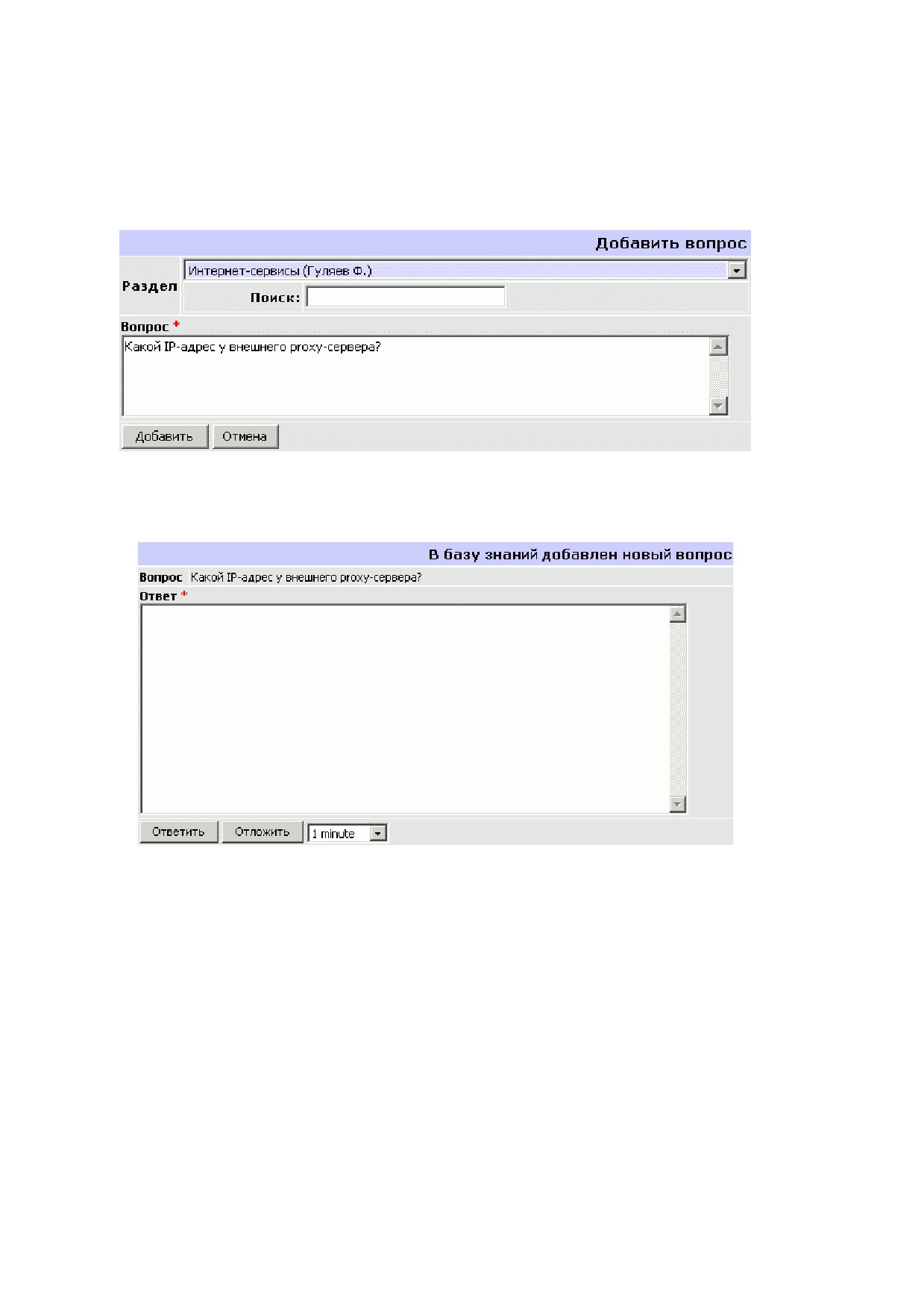
Вы можете добавить новый вопрос в раздел, где вы являетесь читателем. Для этого зайдите в
раздел, щелкните на ссылке «Поиск по базе знаний» и затем на ссылке «Добавить
вопрос».
В появившемся окне вы можете выбрать раздел, к которому относится запрос, и ввести свой
вопрос в текстовое поле (Рис. 14.103).
Рис. 14.103
Эксперту выбранного раздела придет уведомление о вопросе с предложением ответить на него
(Рис.14.104).
Рис.14.104
Вы можете ввести ответ в текстовое поле и нажать кнопку «Ответить», после чего ответ будет
добавлен в базу знаний.
В случае занятости вы можете отложить составление ответа на определенный срок: выберите
время отсрочки и нажмите кнопку «Отложить». По истечении этого времени система снова
выведет на экран окно с вопросом.
После того, как эксперт ответит на вопрос, его ответ станет виден в разделе.
117
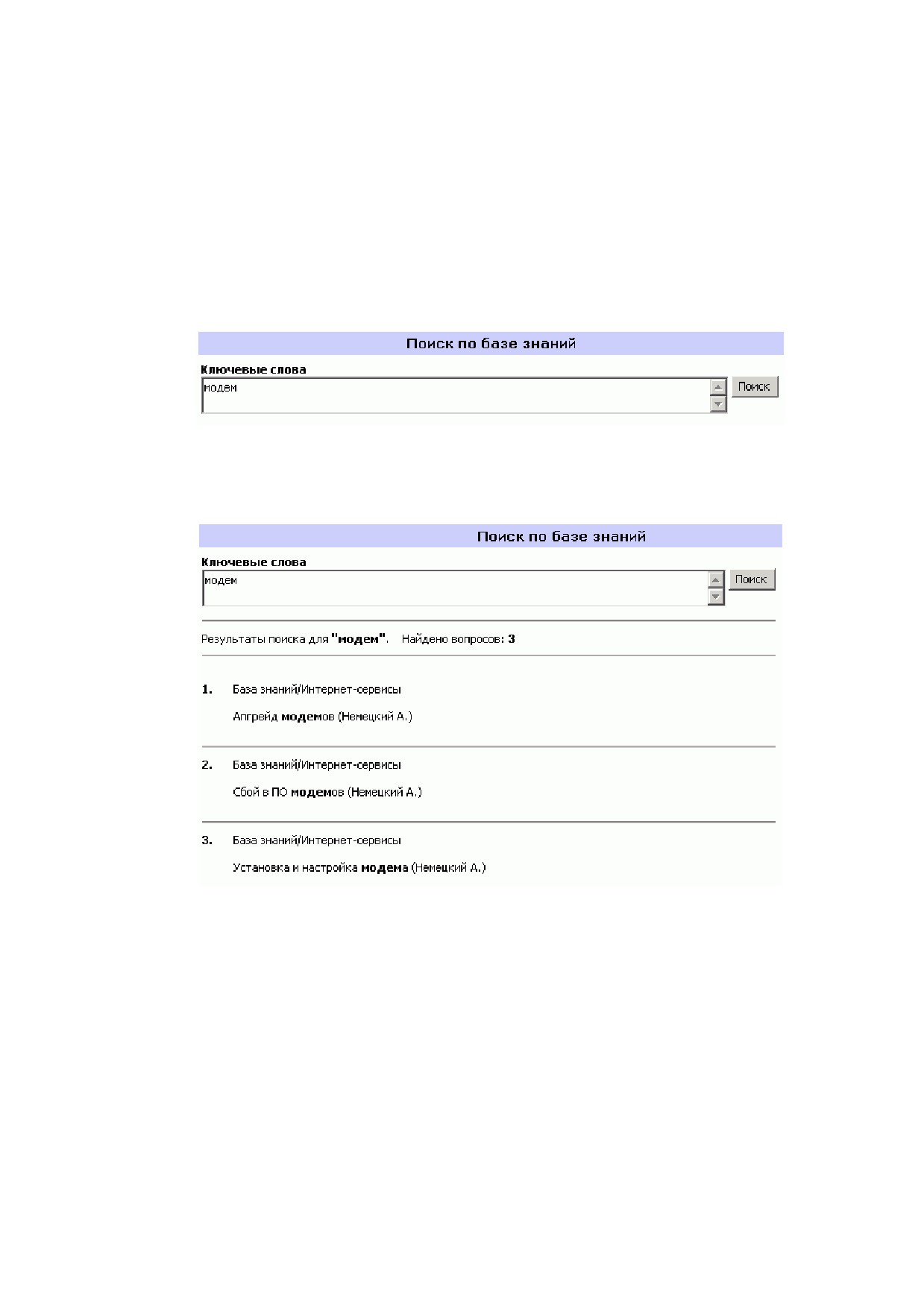
14.5Быстрый поиск в базе знаний
Чтобы быстро найти в базе знаний нужный раздел или вопрос, воспользуйтесь быстрым
поиском. Зайдите в базу знаний или один из ее разделов и щелкните на ссылке «Поиск по базе
знаний».
Примечание. Поиском в базе знаний могут пользоваться сотрудники, обладающие правами
читателей и экспертов разделов.
В результате на экране появится форма ввода ключевого слова, по которому будет
производиться поиск (Рис.14.105).
Рис.14.105
Укажите ключевое слово и нажмите кнопку «Поиск».
После этого на экране появятся результаты поиска (Рис.14.106).
Рис.14.106
Чтобы открыть найденный раздел или вопрос, щелкните на его названии.
Примечание. Поиск ключевого слова ведется в заголовках разделов, в вопросах и ответах.
118
14.6Создание ссылок на вопросы
Чтобы избежать дублирования ответов на похожие вопросы, в базе знаний предусмотрена
возможность использования ссылок на вопросы из других разделов. Щелчок на ссылке
показывает читателю содержание вопроса и ответа.
Правом добавлять в раздел ссылки на вопросы обладает эксперт раздела.
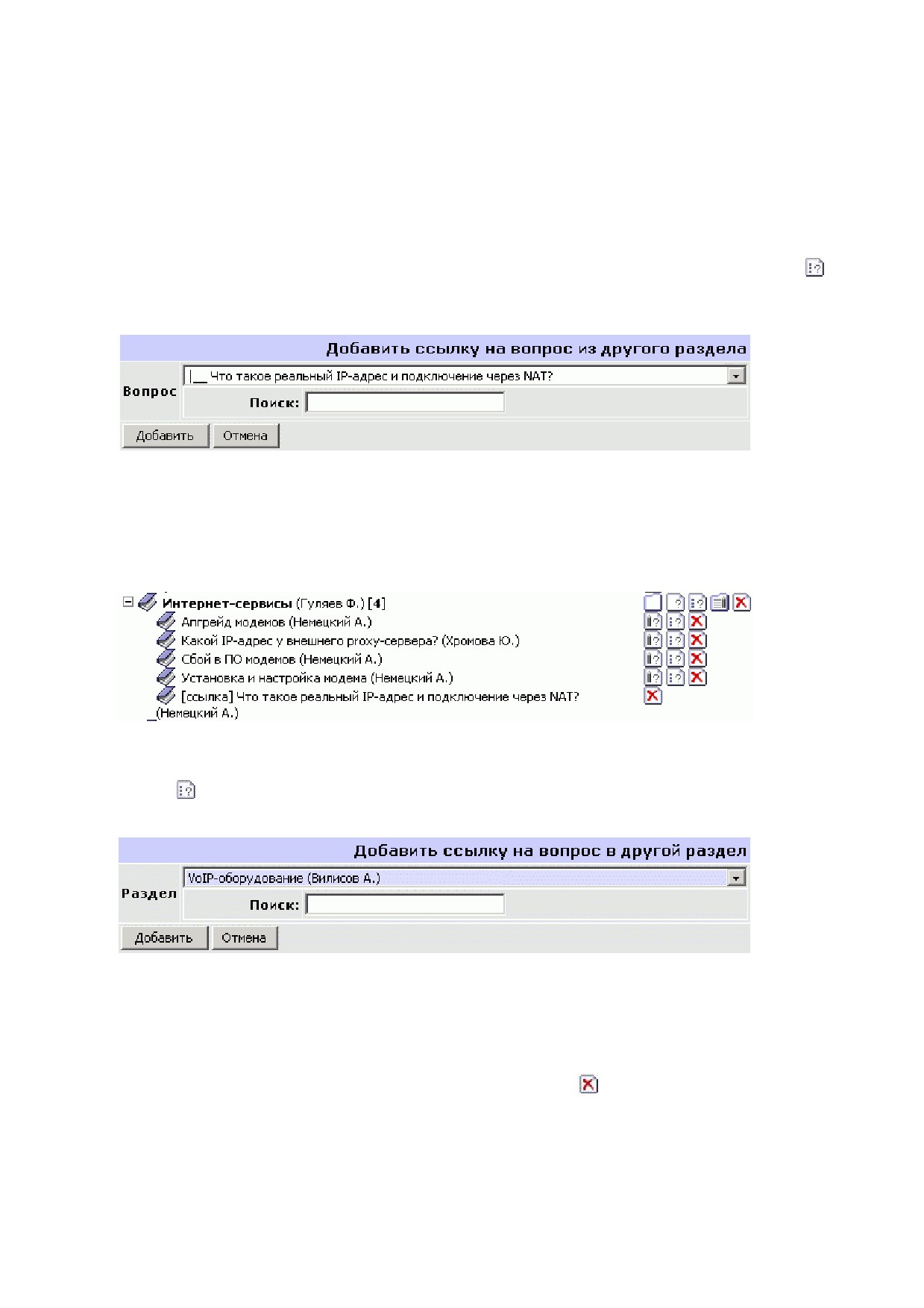
Чтобы добавить в свой раздел ссылку на вопрос из другого раздела, щелкните на пиктограмме
(«Добавить ссылку») в строке своего раздела. В появившемся окне выберите вопрос в
раскрывающемся списке «Вопрос» (Рис.14.107).
Рис.14.107
Чтобы быстро найти нужный вопрос, введите ключевое слово, содержащееся в вопросе, в
текстовое поле «Поиск» и нажмите клавишу <ENTER>.
Выбрав вопрос, нажмите кнопку «Добавить». После этого ссылка на выбранный вопрос будет
добавлена в ваш раздел (Рис.14.108).
Рис.14.108
Можно также добавить ссылку на вопрос из вашего раздела в другой раздел. Для этого щелкните
на пиктограмме
(«Добавить ссылку») в строке вопроса. В появившемся окне выберите раздел
в раскрывающемся списке «Раздел» (Рис. 14.109).
Рис. 14.109
Выбрав раздел, нажмите кнопку «Добавить». После этого ссылка на выбранный вопрос будет
добавлена в указанный раздел.
Примечание. Вы можете добавлять ссылки в другие раздел, не являясь их экспертом.
Чтобы удалить ссылку в своем разделе, щелкните на пиктограмме в строке ссылки.
119
14.7Выдача прав эксперта
Сотрудник, которого вы хотите сделать экспертом раздела, должен иметь персональный сервис
«Лидер» (подробнее см. п.15.3.1 «Назначение сервиса для сотрудника»).
Чтобы выдать сотруднику права эксперта, выполните следующие действия:
• зайдите в раздел;
• перейдите на вкладку «Проект»;
• щелкните на ссылке «Назначить эксперта».
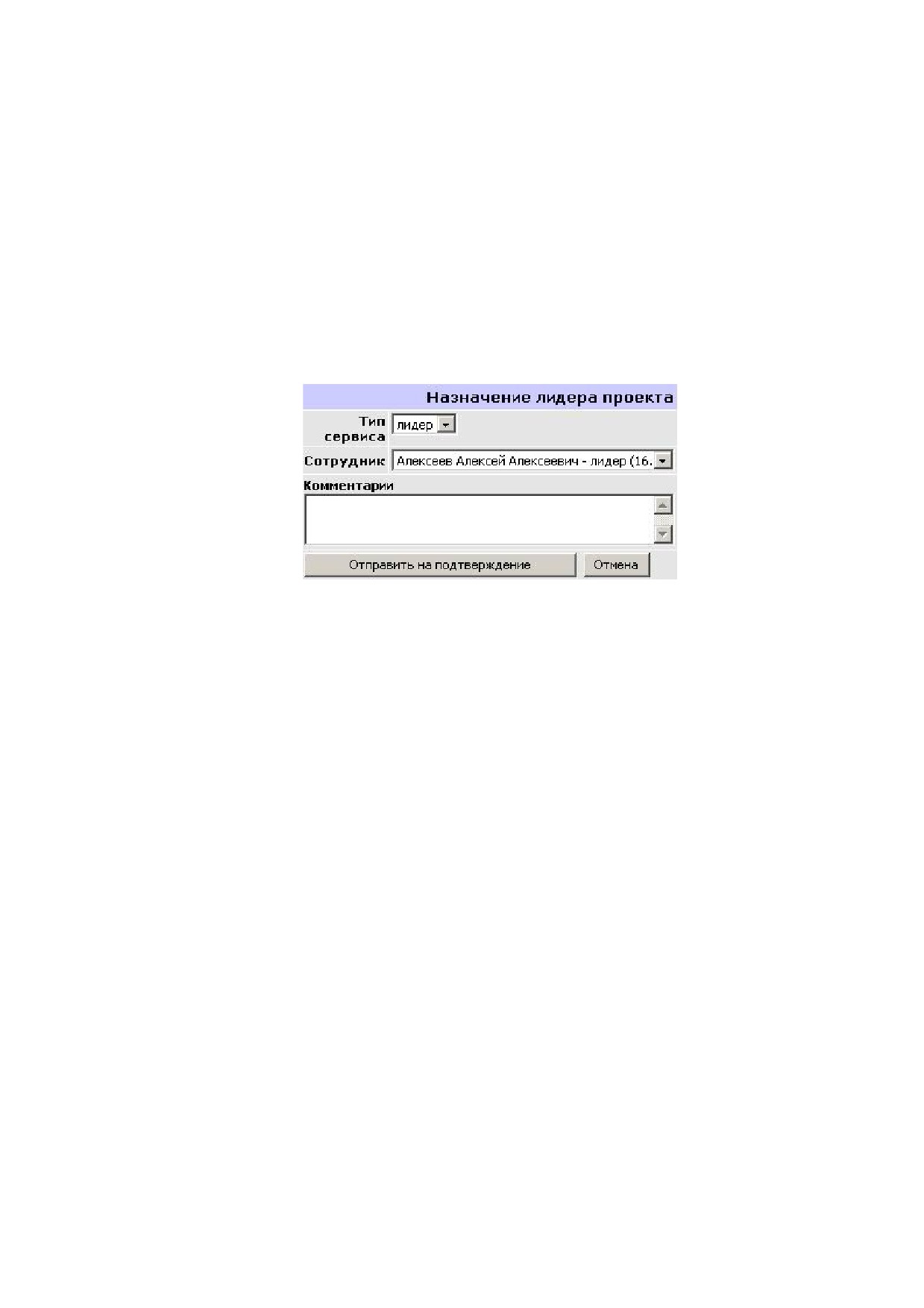
В появившемся на экране окне выберите фамилию сотрудника, которому вы хотите выдать права
эксперта, и при необходимости оставьте комментарий (Рис. 14.110).
Рис. 14.110
Для завершения операции нажмите кнопку «Отправить на подтверждение».
После этого запланированное вами назначение поступит на утверждение выбранному
сотруднику и его руководителю отдела. При условии их обоюдного согласия сотрудник
становится экспертом раздела.
14.8Выдача прав читателя
Вы можете выдавать права читателя в своем разделе другим сотрудникам. Для того чтобы
выдать право на чтение, выполните следующие действия:
• зайдите в раздел, где вы являетесь экспертом;
• перейдите на вкладку «Проект»;
• щелкните на ссылке «Добавить» в блоке «Читатели»;
• выберите фамилию сотрудника в списке «Сотрудник»;
• нажмите кнопку «Добавить».
После этих действий выбранному вами сотруднику будут предоставлены права читателя в вашем
разделе.
Чтобы лишить сотрудника прав на чтение, в разделе перейдите на вкладку «Проект», щелкните
на фамилии сотрудника в блоке «Читатели» и затем на ссылке «Закрыть» в левом верхнем
углу. Подтвердите свое решение нажатием кнопки «ОК».
Чтобы вернуться в раздел базы знаний, щелкните на ссылке «Назад».
120
15 Основы управления отделами и проектами
В данной главе дается описание базовых приемов управления проектами и отделами,
используемых в NauCRM. С их помощью вы сможете выполнить следующие действия:
• создать структуру отделов и проектов, соответствующую специфике вашего предприятия;
• сформировать штат отделов и команды проектов;
• освоить основы управления на контрактной основе (через загрузки).
Как уже говорилось, проекты и подразделения (отделы) представляют отдельные ветви в
иерархии управления компанией. Каждому подразделению соответствует объект «Отдел»,
каждому проекту - объект «Проект».
Задача управления деятельностью отдела возложена на руководителя отдела, который обладает
полномочиями принимать на работу и увольнять сотрудников своего отдела. Функции
управления проектом выполняет лидер проекта, обладающий полномочиями привлекать в свой
проект ресурсы - сотрудников, отделы или другие проекты.
15.1Создание отдела
Вершиной иерархии объектов «Отдел» в NauCRM является объект «Компания». Поэтому все
основные подразделения создаются в объекте «Компания» на вкладке «Отдел».
Правом создать новый отдел изначально обладают директор компании и технолог. В
дальнейшем директор может делегировать назначенным им руководителям отделов права на
создание подотделов.
Чтобы создать отдел, выполните следующие действия:
• зайдите в объект «Компания»;
• щелкните на ссылке «Добавить» в блоке «Подотделы».
После этого на экране появится окно с формой добавления отдела (Рис.15.111).
121
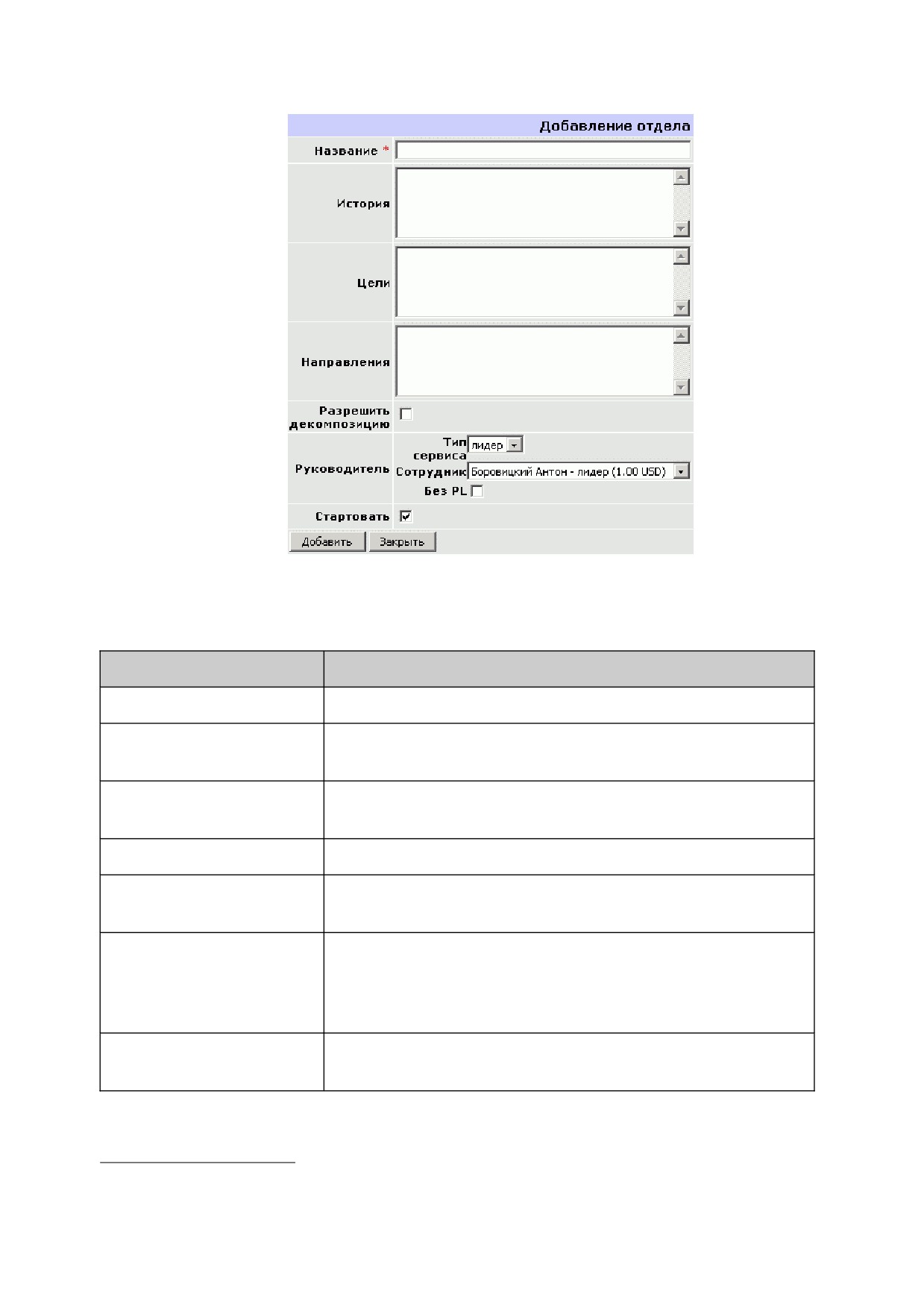
Рис.15.111
Описание полей этой формы приведено в таблице (Табл. 15.5).
Табл. 15.5 Поля формы добавления отдела
Название поля
Содержание
Название*
Укажите название отдела.
Если отдел был создан в результате реорганизации,
История
укажите его историю.
Укажите цели, которые должна преследовать деятельность
Цели
отдела.
Направления
Укажите направления деятельности отдела.
Разрешить
Включенный флажок означает, что в отделе разрешается
декомпозицию
создавать подотделы, т. е. проводить декомпозицию.
В списке сотрудников выберите сотрудника, которого вы
хотите назначить руководителем отдела14. Если
Руководитель
руководитель пока неизвестен, поставьте флажок рядом с
надписью «Без PL».
Оставьте флажок включенным, если хотите, чтобы сразу
Стартовать
после создания отдел имел статус «Активный».
Примечание. Поле, помеченное звездочкой (*), обязательно для заполнения.
Заполнив поля формы, нажмите кнопку «Добавить».
14 Этот сотрудник должен быть зарегистрирован в системе с сервисом «Лидер проекта». Подробнее см.п.15.3
«Прием сотрудника в отдел».
122
После этого отдел будет создан и появится в объекте «Компания» на вкладке «Отдел». Чтобы
зайти в отдел, щелкните на его названии.
15.2Смена руководителя отдела
Сменить руководителя отдела может только тот, кто его назначил, т.е. директор компании или
руководитель вышестоящего отдела.
Для замены руководителя отдела выполните следующие действия:
• зайдите в объект «Отдел»;
• щелкните на ссылке «Назначить руководителя».
В появившемся окне с формой назначения руководителя отдела выберите нужного сотрудника,
обладающего сервисом «Лидер проекта», укажите свои комментарии в поле «Комментарий» и
нажмите кнопку «Отправить на подтверждение».
После этого запланированная загрузка руководителя отдела отправится на утверждение
выбранному сотруднику и его непосредственному руководителю. В случае их согласия
сотрудник становится руководителем отдела. Об их ответе вы будете уведомлены (см. п.4.5
«Системные сообщения»).
15.3Прием сотрудника в отдел
Процедура приема сотрудника в отдел заключается в регистрации сотрудника в
соответствующем объекте «Отдел». Правом принять сотрудника в отдел обладает руководитель
отдела.
В самом начале директор компании должен принять на работу ключевых сотрудников, которых в
дальнейшем планируется назначить руководителями отделов.
Чтобы зарегистрировать в системе ключевых сотрудников, выполните следующие действия:
• зайдите в объект «Компания»;
• перейдите на вкладку «Отдел»;
• щелкните на ссылке «Добавить» в блоке «Сотрудники».
После этого на экране появится окно с формой добавления сотрудника (Рис.15.112).
123
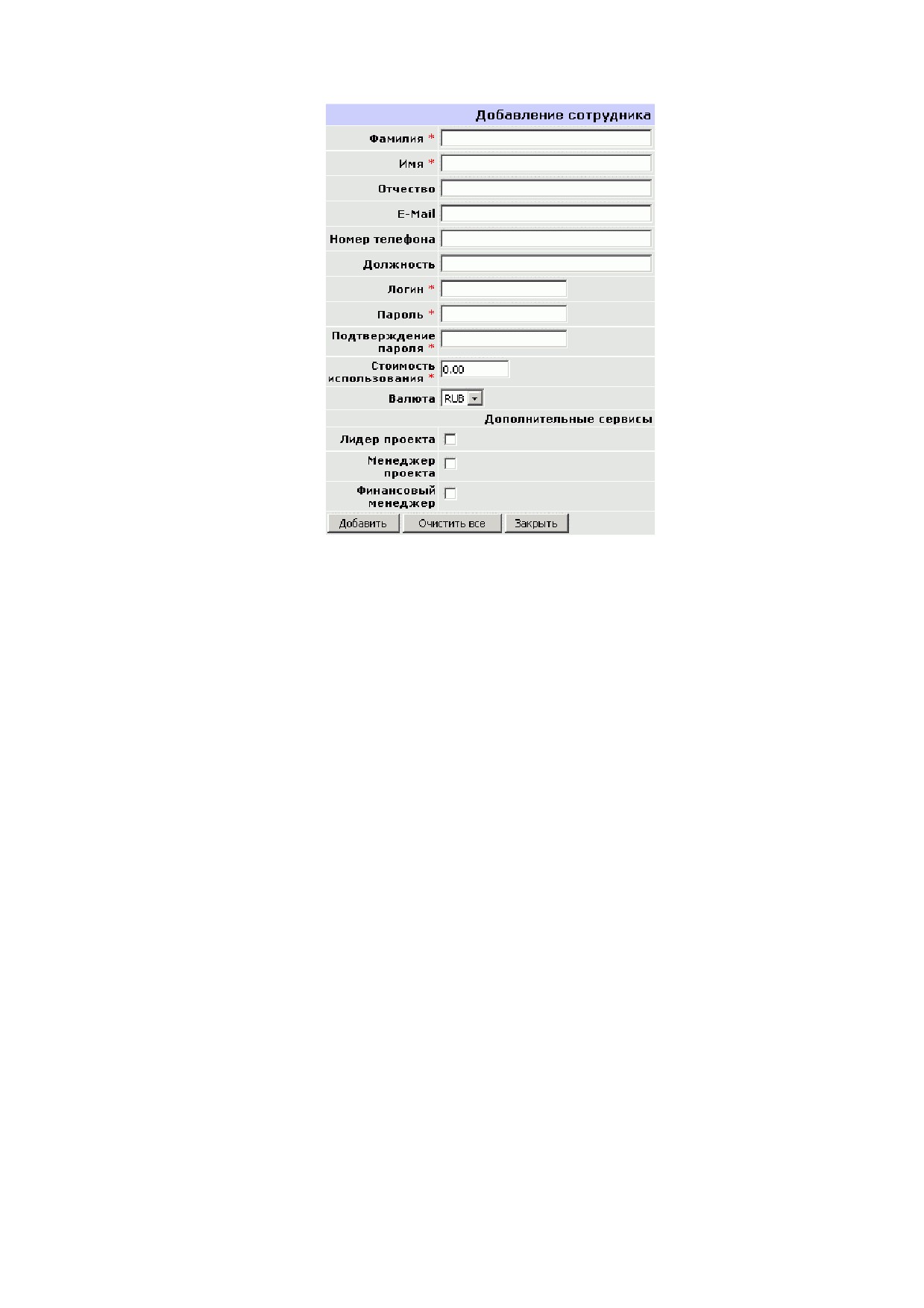
Рис.15.112
В вызванной форме выполните следующие действия:
• заполните поля, содержащие личные данные сотрудника (ФИО) и контактную
информацию (рабочий e-mail адрес, номер рабочего телефона);
• укажите системное имя (логин) и пароль, под которыми сотрудник будет заходить в
систему;
• укажите базовую стоимость использования сотрудника (стоимость человеко-часа,
необходимая для учета затрат) и валюту, в которой она указана;
• выберите сервисы, которые будет предоставлять сотрудник: включите флажки рядом с
названием сервиса и укажите стоимость использования по данному сервису.
Примечание. Если в дальнейшем сотрудника планируется назначить руководителем отдела
или проекта, куратором клиента или сделки, то у него обязательно должен быть сервис
«Лидер проекта».
Заполнив поля формы, нажмите кнопку «Добавить». После этого сотрудник будет
зарегистрирован, и на указанный при регистрации e-mail адрес будет выслана информация,
необходимая для доступа в систему.
Регистрация сотрудника в отделе выполняется аналогичным образом, только в объекте
«Отдел».
15.3.1
Назначение сервиса для сотрудника
Изначально каждый сотрудник после регистрации в системе обладает сервисом «Исполнитель».
Стоимость этого сервиса указывается при регистрации сотрудника в поле «Стоимость
использования» (см. п.15.3 «Прием сотрудника в отдел»).
Помимо сервиса «Исполнитель», для сотрудника можно создать дополнительные сервисы,
уточняющие его должностные обязанности. Например, для сотрудника сервисного центра можно
создать сервис «Инженер сервисного центра».
124

Примечание. Персональные сервисы сотрудника создаются на основе типов сервисов из
системного справочника «Типы сервисов», настраиваемого технологом.
Чтобы создать сервис для сотрудника, выполните следующие действия:
• зайдите в объект «Сотрудник»;
• перейдите на вкладку «Ресурс»;
• щелкните на ссылке «Добавить» в блоке «Сервисы, предоставляемые ресурсом».
В появившемся окне выполните следующие действия:
• выберите тип сервиса в раскрывающемся списке;
• включите флажки рядом с возможными вариантами использования сервиса (внешнее,
внутреннее, холдинговое);
• укажите стоимость человеко-часа для каждого выбранного вами варианта использования
и валюту измерения стоимости;
• укажите дату начала и окончания периода, на протяжении которого сотрудник будет
предоставлять этот сервис;
• укажите дополнительные параметры сервиса15.
Заполнив поля формы, нажмите кнопку «Добавить». После этого новый сервис будет создан и
появится в списке сервисов данного сотрудника.
ВНИМАНИЕ! У созданного сервиса должна быть обязательно указана внешняя и
внутренняя стоимость, возможно даже нулевая. В противном случае нельзя будет
запланировать загрузку сотрудника по данному сервису в других объектах управления
- проектах, клиентах, сделках и пр.
Если обязанности сотрудника изменились, устаревший сервис можно закрыть. Для этого
достаточно щелкнуть на ссылке «Закрыть» в строке данного сервиса. После этого сервис
получит статус «Закрытый», и сотрудника его нельзя будет больше использовать по этому
сервису.
Все закрытые сервисы сотрудника можно увидеть, если на вкладке «Ресурс» щелкнуть на
ссылке «Все сервисы».
15.4Открытие проекта
Новый проект может быть открыт в составе действующего отдела или другого проекта.
Вершиной иерархии проектов в NauCRM является компания. Поэтому все основные проекты
создаются в объекте «Компания» на вкладке «Проект».
Правом создать новый проект изначально обладает директор компании. В дальнейшем директор
может делегировать назначенным им лидерам проектов права на создание подпроектов. В
системе проекты обозначаются пиктограммой
Для создания нового проекта выполните следующие действия:
• перейдите на вкладку «Проект» в объекте «Компания»;
• щелкните на ссылке «Добавить» в блоке «Подпроекты».
После щелчка на ссылке «Добавить» на экране появится окно с формой (Рис. 15.113).
15 Параметры сервиса зависят от выбранного типа сервиса и могут отличаться у разных типов сервиса.
125
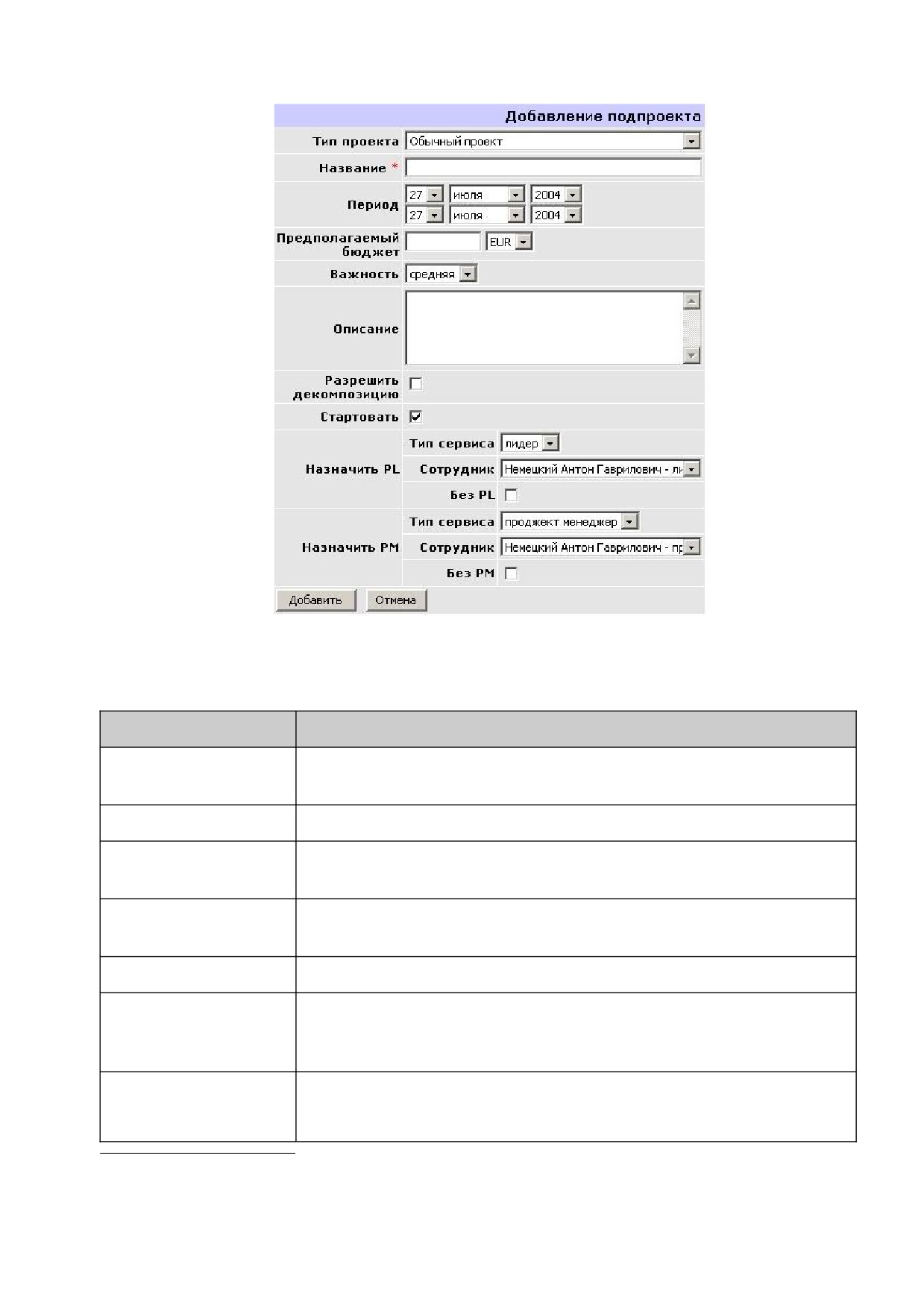
Рис. 15.113
Описание полей формы приведено в таблице (Табл. 15.6).
Табл. 15.6. Форма добавления проекта
Название поля
Содержание
В раскрывающемся списке выберите тип проекта, который
Тип проекта
необходимо создать.
Название*
Укажите название проекта.
Выберите дату начала и окончания проекта. Если дата окончания
Период
точно неизвестна, укажите любую отдаленную дату.
Укажите важность проекта: низкая, средняя и высокая.
Важность
Оценивается субъективно.
Описание*
Опишите цели проекта.
В списке сотрудников выберите себя или другого сотрудника, если
Назначить PL (лидер
хотите передать ему роль лидера проекта16. Если лидер проекта
проекта)
временно не определен, включите флажок «Без PL».
Назначить PM
При необходимости здесь вы можете выбрать сотрудника,
(проджект-менеджер)
которому будет выдана роль проджект-менеджера17. Если
проджект-менеджер временно не определен, включите флажок
16 В данном списке указываются только сотрудники, имеющие сервис «Лидер проекта»
17 В данном списке указываются только сотрудники, имеющие сервис «Проджект-менеджер»
126
Название поля
Содержание
«Без PM».
Примечание. Поле, помеченное звездочкой (*), обязательно для заполнения.
Заполнив поля формы, нажмите кнопку «Добавить», и проект будет создан.
Сразу после создания проект имеет состояние «Формируемый». Чтобы перевести ее в состояние
«Активна», щелкните на названии созданного проекта и затем на ссылке «Активизировать».
Если в поле «Назначить PL» и «Назначить PM» вы указали другого сотрудника, это означает, что
вы запланировали для него загрузку в данном проекте. Загрузка поступит на утверждение к
выбранному вами сотруднику и его руководителю. Об их ответе вы будете уведомлены (см. п.
4.5 «Системные сообщения»).
Если вы не определили, кто будет лидером проекта и проджект-менеджером, за вами
сохраняется право сделать это в дальнейшем18.
15.5Формирование команды проекта
Лидер проекта может планировать загрузки в проекте для сотрудников различных отделов.
Планируемые участники проекта должны подтвердить свои загрузки на указанный период. Если
они являются сотрудниками других отделов, их участие в проекте должны визировать
руководители их отделов.
Получив от сотрудников и их руководителей подтверждение загрузки в проекте, лидер проекта
приступает к планированию заданий. Задания представляют персональный план работ в проекте
для каждого участника.
15.5.1
Планирование загрузки участника проекта
Сотрудник может быть участником проекта. Соответственно, загрузка для него планируется в
проекте. Для включения сотрудника в команду проекта выполните следующие действия:
• зайдите в объект «Проект»;
• на вкладке «Проект» щелкните на ссылке «Добавить» в блоке «Участники».
После этих действий на экране появится окно с формой добавления участника. Описание полей
этой формы приведено в таблице (Табл. 15.7).
Табл. 15.7. Форма добавления участника проекта
Название поля
Содержание
Выберите сервис, который будет предоставлять участник,
Тип сервиса
например «Исполнитель».
Выберите участника из списка сотрудников. У выбранного
Сотрудник
сотрудника должен быть нужный вам тип сервиса.
Начало
Укажите дату начала загрузки сотрудника.
Окончание
Укажите дату окончания загрузки сотрудника.
Укажите, в каких единицах будут измеряться затраты на
Тип затраты
сотрудника, - человеко-часы19 или деньги.
18 Чтобы назначить лидера проекта, зайдите в созданный проект и щелкните на ссылке «Назначить PL». Для
назначения проджект-менеджера перейдите на вкладку «Ресурс» и щелкните на ссылке «Назначить PM».
127
Название поля
Содержание
Если выбран тип затрат «Трудозатраты», укажите
Трудозатраты (часов) /
количество человеко-часов, если «Деньги» - укажите
Деньги
сумму, которая будет затрачена на данного сотрудника, и
валюту (в поле «Валюта»).
Укажите дополнительную информацию о работе, которую
Комментарии
предстоит выполнить сотруднику.
Флажок в этом поле означает, что сотрудник может
Автоподтверждение
самостоятельно назначать себе задания без вашего
заданий
подтверждения.
Автоподтверждение
Флажок рекомендуется выключить20.
недельных отчетов
Заполнив поля формы, нажмите кнопку «Добавить».
После этого действия загрузка сотрудника будет запланирована и поступит на утверждение
самому сотруднику и его руководителю. Об их ответе вы будете уведомлены (см. п.4.5
«Системные сообщения»).
15.5.2
Назначение задания
По каждой загрузке можно назначать неограниченное количество заданий при условии, что
сроки их выполнения не будут выходить за временные границы утвержденной загрузки.
Для создания задания выполните следующие действия:
• зайдите в объект «Проект»;
• щелкните на фамилии участника в блоке «Участники»;
• щелкните на ссылке «Добавить» в блоке «Задания».
После этих действий на экране появится окно с формой назначения задания. Описание полей
этой формы приведено в таблице (Табл. 15.8).
19 При определении стоимости работ (заданий) человеко-часы умножаются на стоимость сервиса, по которому
создана загрузка.
20 Если флажок включен, отчеты сотрудника будут подтверждаться автоматически без вашего участия.
128
Табл. 15.8. Форма назначения задания
Название поля
Содержание
Название*
Укажите название задания.
Укажите дополнительную информацию о работе, которую
Описание*
предстоит выполнить сотруднику.
Начало
Укажите дату начала работы над заданием21.
Укажите дату и время, к которым задание должно быть
Окончание
выполнено.
Укажите количество человеко-часов, которое планируется
Трудозатраты (чел-чс)
потратить на выполнение этого задания.
Примечание. Поле, помеченное звездочкой (*), обязательно для заполнения.
Заполнив поля формы, нажмите кнопку «Добавить».
После этого задание получит статус «Запланировано» и отправится на подтверждение
сотруднику. В случае его согласия с условиями задания, вы получите уведомление (см. п.4.5
«Системные сообщения»).
Задания также можно назначать для сотрудника в отделе. В этом случае задания назначает
руководитель отдела. Чтобы назначить задание, выполните следующие действия:
• зайдите в объект «Отдел»;
• щелкните на фамилии сотрудника;
• перейдите на вкладку «Ресурс»;
• щелкните на ссылке «Сотрудник отдела [Название отдела]» в блоке «Загрузки»;
• щелкните на ссылке «Добавить» в блоке «Задания».
Далее повторите действия, описание которых было приведено выше.
15.5.3
Просмотр отчетов по заданиям
Исполнители должны составлять еженедельные отчеты по своим заданиям (подробнее см. п.122
«Управление активностью менеджеров»). Отчеты по заданиям, выданным сотрудникам отдела,
поступают на утверждение к руководителю отдела, отчеты по заданиям в проекте - к лидеру
проекта.
Как лидер проекта (руководитель отдела) вы можете просматривать сводку по еженедельным
отчетам участников проекта (сотрудников отдела). Для этого необходимо в проекте (отделе) на
вкладке «Проект» щелкнуть на ссылке «Отчеты».
После этого на экране появится список еженедельных отчетов за текущую неделю (Рис. 15.114).
21 Дата не должна выходить за временные пределы утвержденной загрузки участника.
129
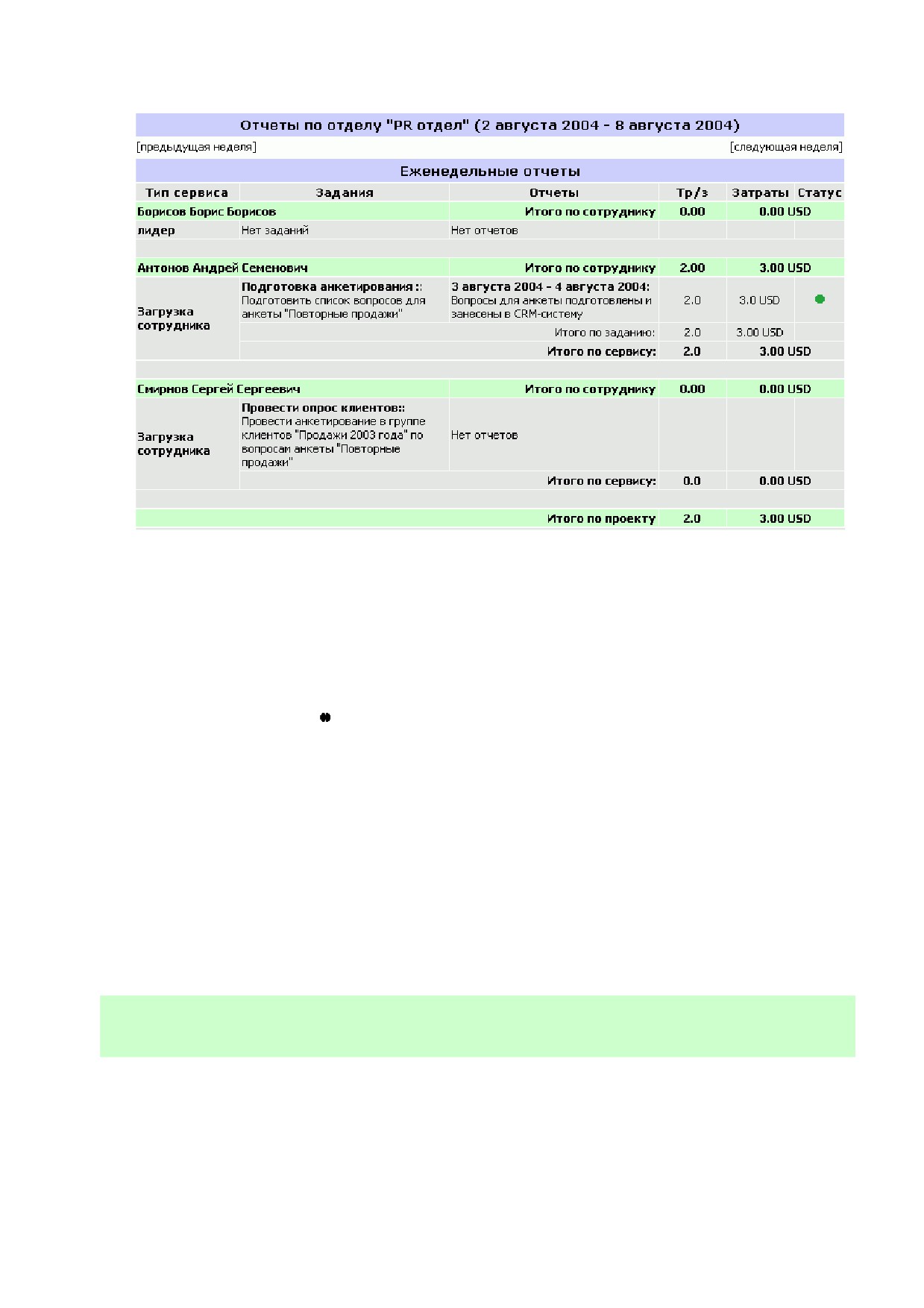
Рис. 15.114
Отчеты сортированы по участникам проекта (сотрудникам отдела). В столбце «Задания»
показывается содержание назначенного задания. Чтобы увидеть более детальную информацию о
задании, щелкните на его заголовке, выделенном жирным.
В столбце «Отчеты» показывается содержание еженедельного отчета сотрудника. Для каждого
отчета видны указанные трудозатраты (в человеко-часах) и затраты в денежных единицах. В
столбце «Статус» видно, утвердили вы этот отчет или еще нет. Утвержденные отчеты
помечаются пиктограммой
(зеленый).
Чтобы просмотреть отчеты за предыдущую или следующую неделю, используйте ссылки
«Предыдущая неделя» и «Следующая неделя».
Прямо из списка отчетов вы можете назначать новые задания сотрудникам (участникам проекта).
Для этого щелкните на ссылке «Загрузка сотрудника» (в отделе) или «Исполнитель» (в
проекте) под фамилией сотрудника (Рис. 15.114), а затем на ссылке «Добавить» в блоке
«Задания». Описание дальнейших действий, связанных с назначением задания, приведено в п.
15.5.2 «Назначение задания».
15.6Закрытие проекта
После выполнения всех работ по проекту и закрытия всех заказов клиентов лидер проекта
закрывает проект. Предварительно он должен закрыть загрузки участников своего проекта.
ВНИМАНИЕ! Закрытие проекта - это необратимое действие в системе. Если вы
предвидите возможность каких-либо действий в проекте, оставьте его открытым.
Чтобы закрыть проект, выполните следующие действия:
• зайдите в объект «Проект»;
• щелкните на ссылке «Закрыть».
130
15.6.1
Закрытие загрузки участника
В загрузке участника проекта не должно быть незакрытых заданий.
Чтобы закрыть загрузку участника проекта, выполните следующие действия:
• зайдите в объект «Проект»;
• щелкните на фамилии участника проекта в блоке «Участники»;
• щелкните на ссылке «Закрыть».
После этих действий загрузка получит статус «Закрыта». В дальнейшем, если проект не будет
закрыт, вы можете продлить действие загрузки:
• зайдите в объект «Проект»;
• щелкните на ссылке «Показать все» в блоке «Участники»;
• щелкните на фамилии участника проекта;
• щелкните на ссылке «Продлить».
После этих действий загрузка получит статус «Запланирована» и отправится на подтверждение
сотруднику и его руководителю. Об их ответах вы будет уведомлены (см. п. 4.5 «Системные
сообщения»).
131
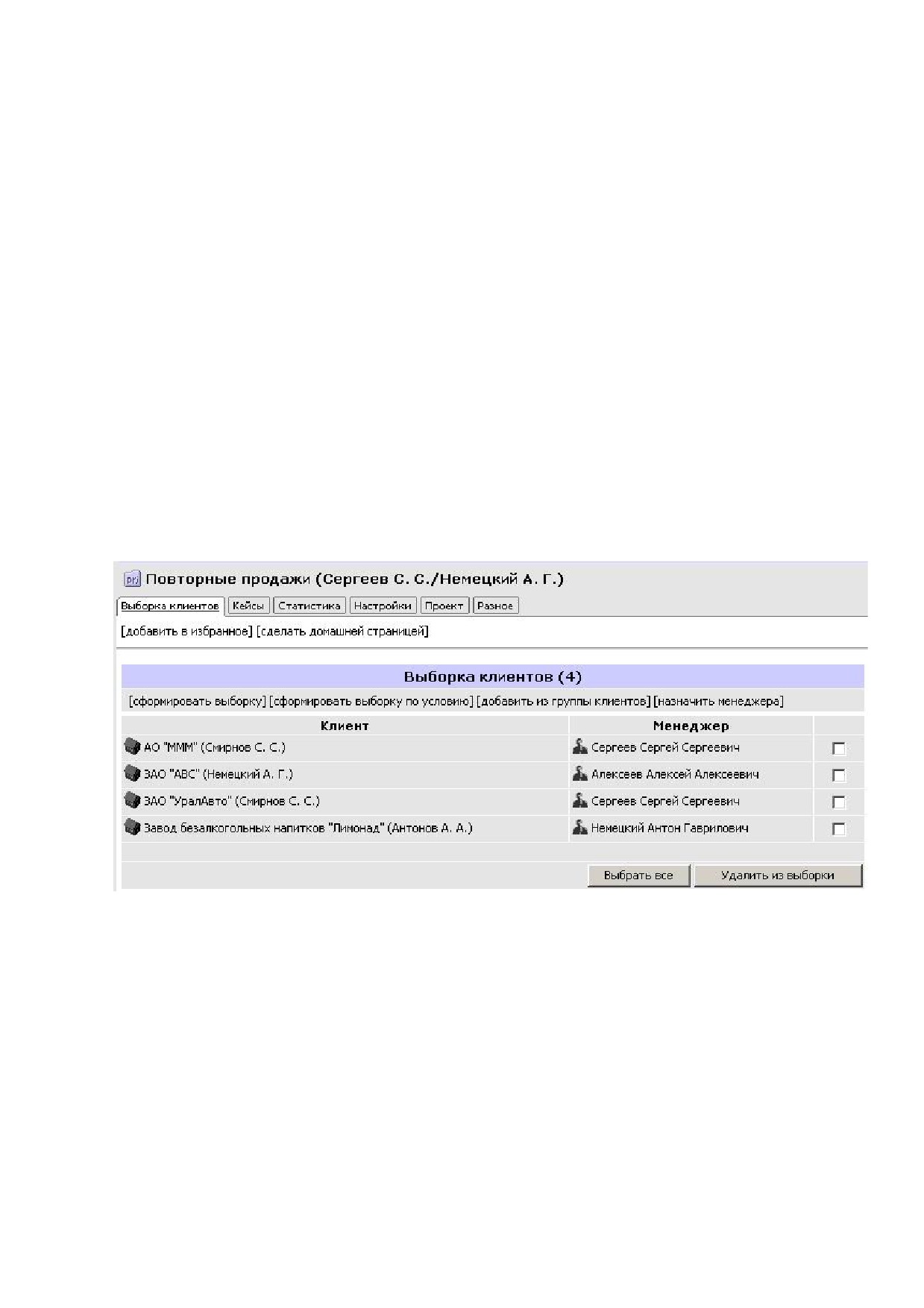
16 Модуль «Активные продажи» («NauCRM: Ведение клиентов
и управление продажами»)
Модуль «Активные продажи» предназначен для содействия активным контактам с клиентами на
ранних этапах продаж. Использование этого модуля расширяет базовые возможности NauCRM и
позволяет создать и настроить рабочую среду, в которой продавцы могут легко и удобно
планировать и фиксировать свои контакты с большим количеством клиентов.
Модуль «Активные продажи» ориентирован, в первую очередь, на телефонные контакты с
клиентами. На практике применение модуля позволяет организовать массовый обзвон клиентов
в рамках проведения какой-либо акции или кампании.
16.1Спецпроект
Применение модуля «Активные продажи» дает возможность использовать особый тип проектов
- спецпроекты «Активные продажи». С помощью таких проектов можно оперативно управлять
взаимодействием с большим количеством клиентов.
Спецпроект «Активные продажи» состоит из набора кейсов разных клиентов. Каждый кейс
позволяет планировать и регистрировать контакты с клиентом по упрощенной схеме, а также
видеть сведения о клиенте и его контактных лицах. В системе спецпроект выглядит следующим
образом (Рис. 16.115).
Рис. 16.115
132
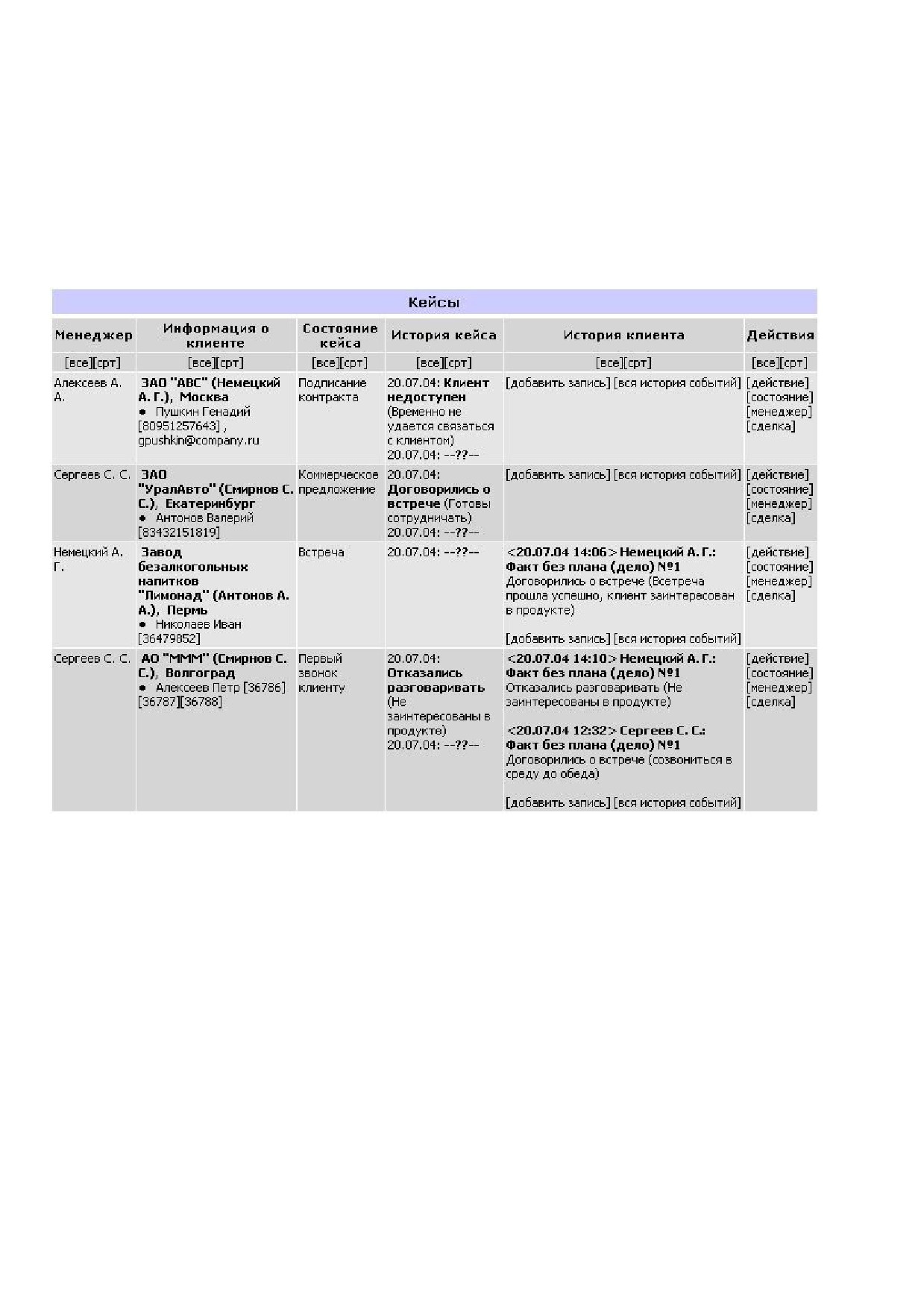
16.2Кейс
Кейс представляют собой мини-цикл, состоящий из нескольких простых состояний. Состояние
кейса указывает менеджеру, что должно быть сделано, а также позволяет видеть, на каком этапе
находится взаимодействие с данным клиентом.
Примечание. Кейсы создаются для клиентов, уже зарегистрированных в базе данных NauCRM.
В системе кейсы выглядят следующим образом (Рис. 16.116).
Рис. 16.116
Во время работы с кейсом продавец может вносить пункты плана в записную книжку клиента
(сделки), фиксировать состоявшиеся контакты с клиентом и их результаты, заполнять анкеты
ответами клиента, регистрировать новых представителей клиента и пр.
Результаты контактов с клиентом заносятся в историю кейса (Рис. 16.116). Кроме того, из кейса
можно просмотреть всю историю событий клиента (ссылка «Вся история событий»).
Поскольку сферой применения кейсов являются, главным образом, контакты с клиентом на
начальном этапе продаж, кейсы не могут служить полноценной заменой сделкам (см. п.8
«Длительный цикл работы с клиентом»). К примеру, кейсы не позволяют заказывать товары и
услуги для клиента, работать с платежами и др. После того, как отношения с клиентом переходят
на этап предконтрактных работ, выставления коммерческого предложения и пр., менеджер
может использовать в своей работе уже сделку, а не кейс.
Однако при работе с кейсом есть возможность на определенном этапе контактов с клиентом
зарегистрировать сделку и управлять ее состоянием. В каком состоянии кейса должна
создаваться сделка, и какой шаблон сделки должен при этом использоваться, указывается при
настройке спецпроекта
133
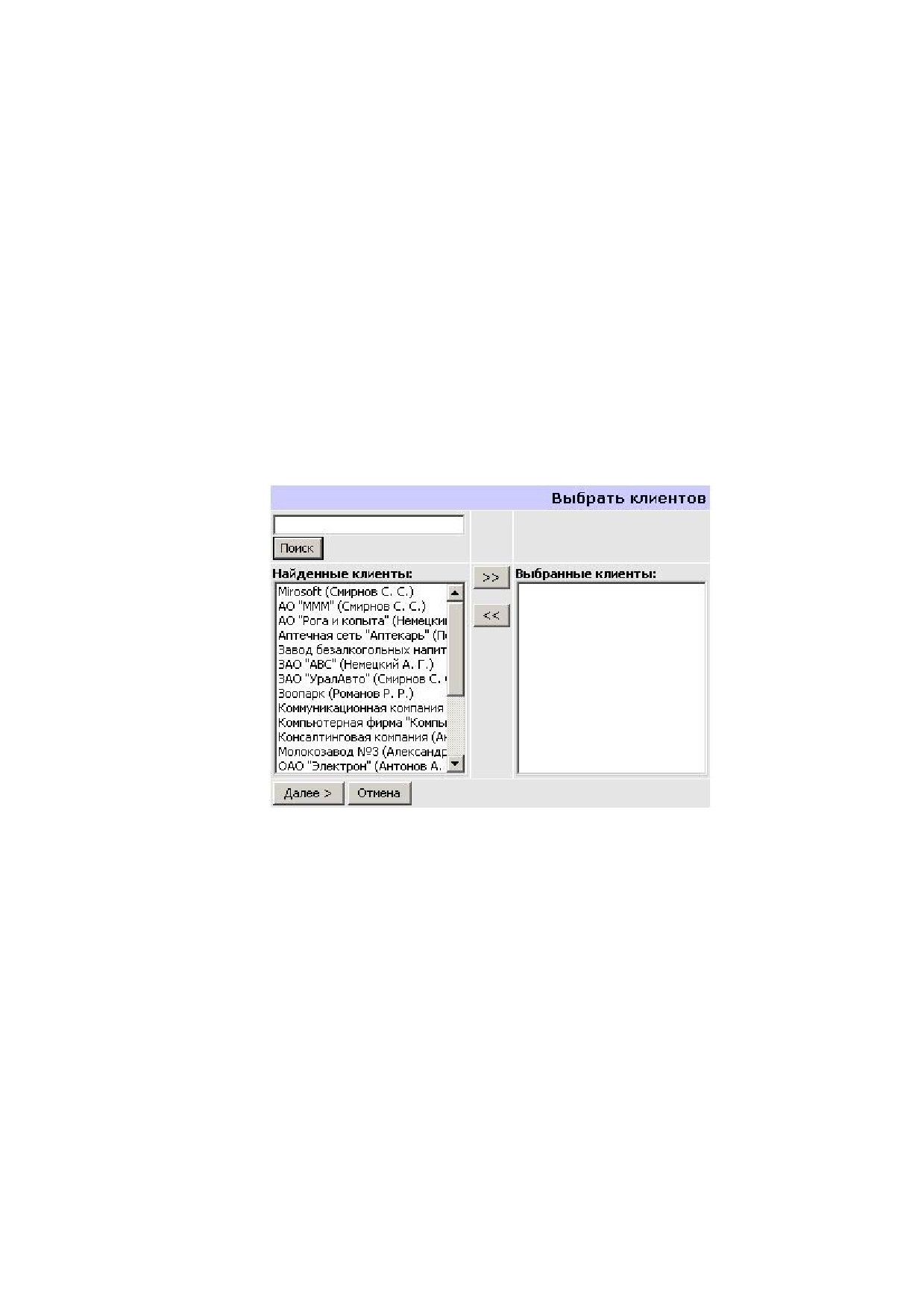
16.3Распределение ролей в спецпроекте
У каждого кейса есть ответственное лицо - менеджер кейса, являющийся участником
спецпроекта. Менеджер кейса осуществляет все контакты с клиентом и отвечает за их
результаты. С кейсами разных клиентов могут работать различные менеджеры.
В спецпроекте существует еще одна роль - куратор спецпроекта. Куратор имеет право добавить
клиентов в спецпроект (т. е. создать для них кейсы), назначить менеджеров для кейсов разных
клиентов и включить сотрудника в число участников спецпроекта (подробнее см. п.16.4
«Формирование выборки клиентов»).
16.4Формирование выборки клиентов
В первую очередь для работы с клиентами необходимо сформировать выборку клиентов.
Существует три способа формирования выборки клиентов - вручную, добавлением из группы
клиентов или автоматически по условию.
Для формирования выборки клиентов в ручном режиме перейдите на вкладку «Выборка
клиентов» проекта «Активные продажи» (Рис. 16.115) и щелкните на ссылке
«Сформировать выборку». В появившемся на экран окне выберите клиентов (Рис.16.117).
Рис.16.117
Чтобы быстро найти нужного клиента, укажите его название в текстовом поле и нажмите кнопку
«Поиск».
Нажмите кнопку «Далее» и подтвердите окончание формирования выборки, нажав на кнопку
«Готово», или же вернитесь назад, нажав кнопку «Назад», и продолжите формирование
выборки. После этого состав группы будет сформирован и показан на экране.
Чтобы сформировать выборку клиентов по условию, на вкладке «Выборка клиентов»
щелкните на ссылке «Сформировать выборку по условию». После этого на экране
появится форма создания условия (Рис. 16.118).
134
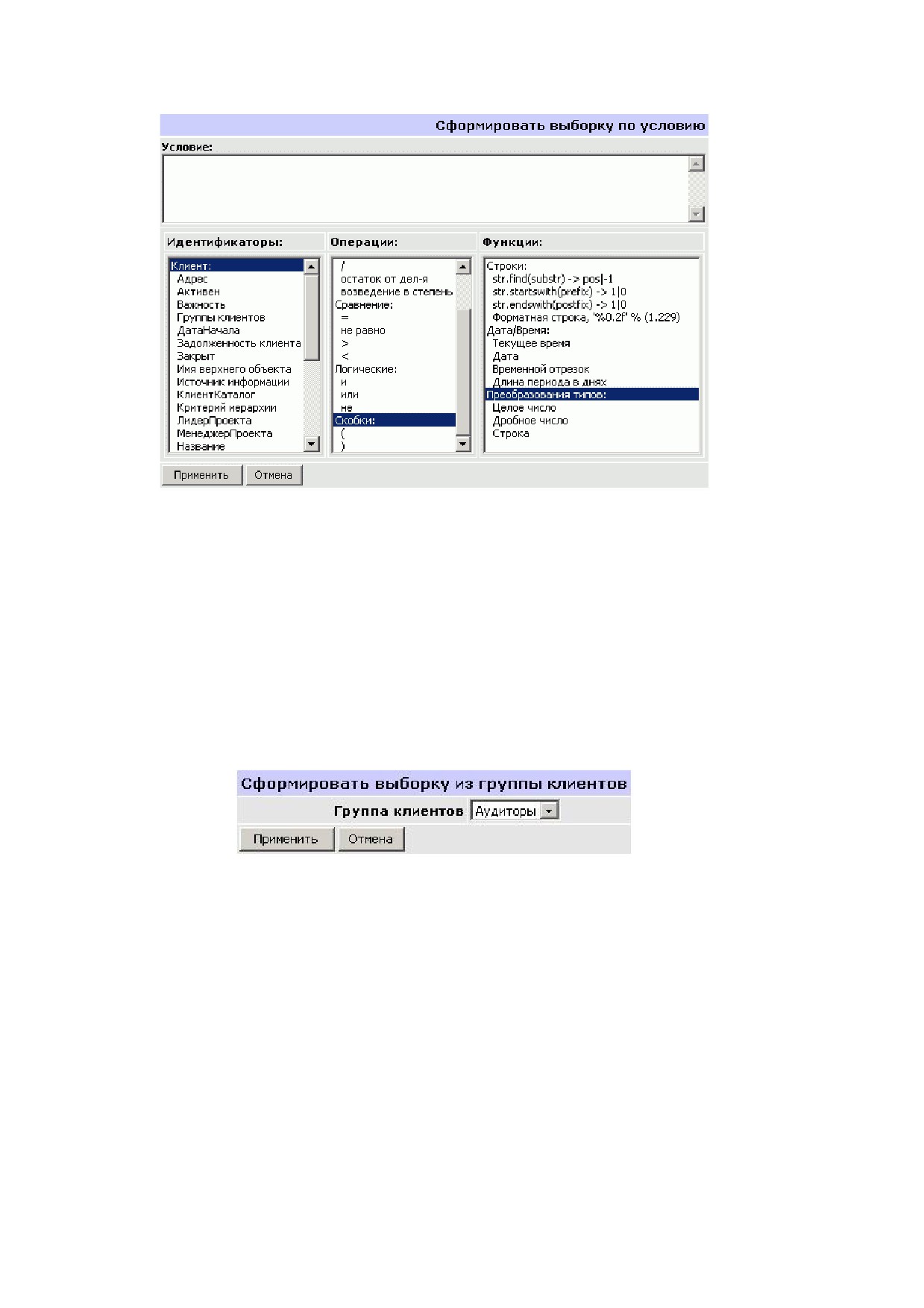
Рис. 16.118
В поле «Условие» вы создаете выражение, позволяющее автоматически выбрать клиентов по
указанным значениям их атрибутов. Доступные для выбора атрибуты перечислены в столбце
«Идентификаторы». Щелчок на названии атрибута добавляет его идентификатор в поле
«Условие».
Подробнее о формировании выборки клиентов по условию смотреть раздел 9.2 «Формирование
состава группы».
Третий способ - добавить клиентов в выборку из уже существующей группы (см. п. 9 «Группы
клиентов»). Для этого на вкладке «Выборка клиентов» щелкните на ссылке «Добавить из
группы клиентов». В появившемся на экране окне выберите название группы клиентов,
которую необходимо добавить в выборку, и нажмите кнопку «Применить» (Рис. 16.119)
Рис. 16.119
В результате вышеописанных действий будет сформирована выборка клиентов для проекта
«Активные продажи», как показано на Рис. 16.115.
135
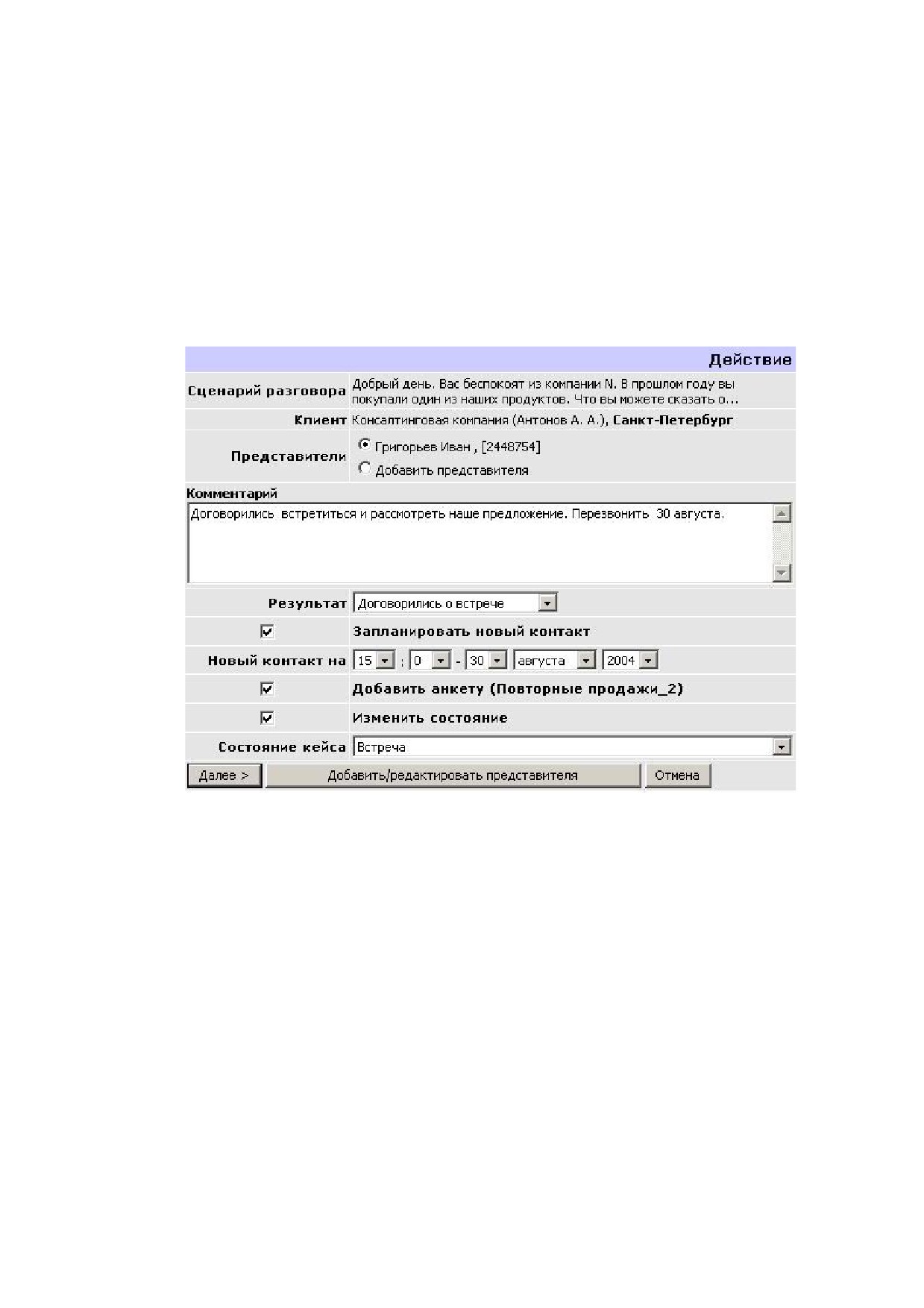
16.5Работа с кейсом
Работа с кейсом включает в себя регистрацию контактов с клиентом, добавление пунктов плана,
управление состоянием кейса и пр.
Все действия с кейсом выполняются на вкладке «Кейсы» проекта «Активные продажи».
16.5.1
Регистрация контакта с клиентом
При возникновении контакта с клиентом щелкните на ссылке «Действие» в строке кейса
клиента, с которым произошел контакт. После этого на экране появится форма регистрации
контакта (Рис. 16.120).
Рис. 16.120
Описание полей вызванной формы приведено в Табл. 16.9.
136
Табл. 16.9 Форма добавления действия
Название поля
Содержание
Текст, с которого следует начинать разговор с клиентом.
Сценарий разговора
Настраивается для каждого состояния кейса на вкладке
«Настройки».
Клиент
Название клиента. В скобках указан куратор клиента.
Представители клиента
Список представителей клиента.
В этом поле можно ввести информацию, полученную при
Комментарий
контакте с клиентом.
В раскрывающемся списке выберите результат контакта с
Результат
клиентом.
Запланировать новый
При необходимости запланировать новый контакт
контакт
включите флажок в этом поле.
Поле видно при включенном флажке «Запланировать
Новый контакт на
новый контакт». Здесь необходимо указать новое время
контакта с клиентом.
При необходимости добавить анкету на данном этапе,
включите флажок в этом поле. Выбор шаблона анкеты для
Добавить анкету
данного состояния кейса настраивается на вкладке
«Настройки».
При необходимости изменить состояние кейса после
Изменить состояние
выполнения данного действия, включите флажок в этом
поле.
Поле видно при включенном флажке «Изменить
состояние». Здесь необходимо выбрать состояние, в
Состояние кейса
которое необходимо перевести кейс после выполнения
действия (подробнее см. пункт 16.5.2).
При необходимости можно добавить нового представителя или редактировать данные уже
существующего представителя, выбрав соответствующий пункт в поле «Представители клиента»
и нажав кнопку «Добавить/редактировать представителя». В результате появится окно, в
котором нужно ввести данные представителя клиента и нажать кнопку «Сохранить». После
этого вы вернетесь к форме, представленной на Рис. 16.120.
Если вы включили флажок «Добавить анкету», то после нажатия кнопки «Далее» возникнет
форма заполнения анкеты. Задайте вопросы анкеты клиенту и заполните поля ответами клиента,
по окончании работы с анкетой нажмите кнопку «Далее».
В итоге появится окно, в котором вы увидите всю информацию, которая была введена вами при
выполнении данного действия: результаты действия, наличие анкеты, дату нового контакта (если
он запланирован), состояние, в которое перейдет кейс после выполнения данного действия (Рис.
16.121). Если вы хотите внести какие-либо изменения, нажмите кнопку «Назад». Для
подтверждения всей введенной информации нажмите кнопку «Готово».
137
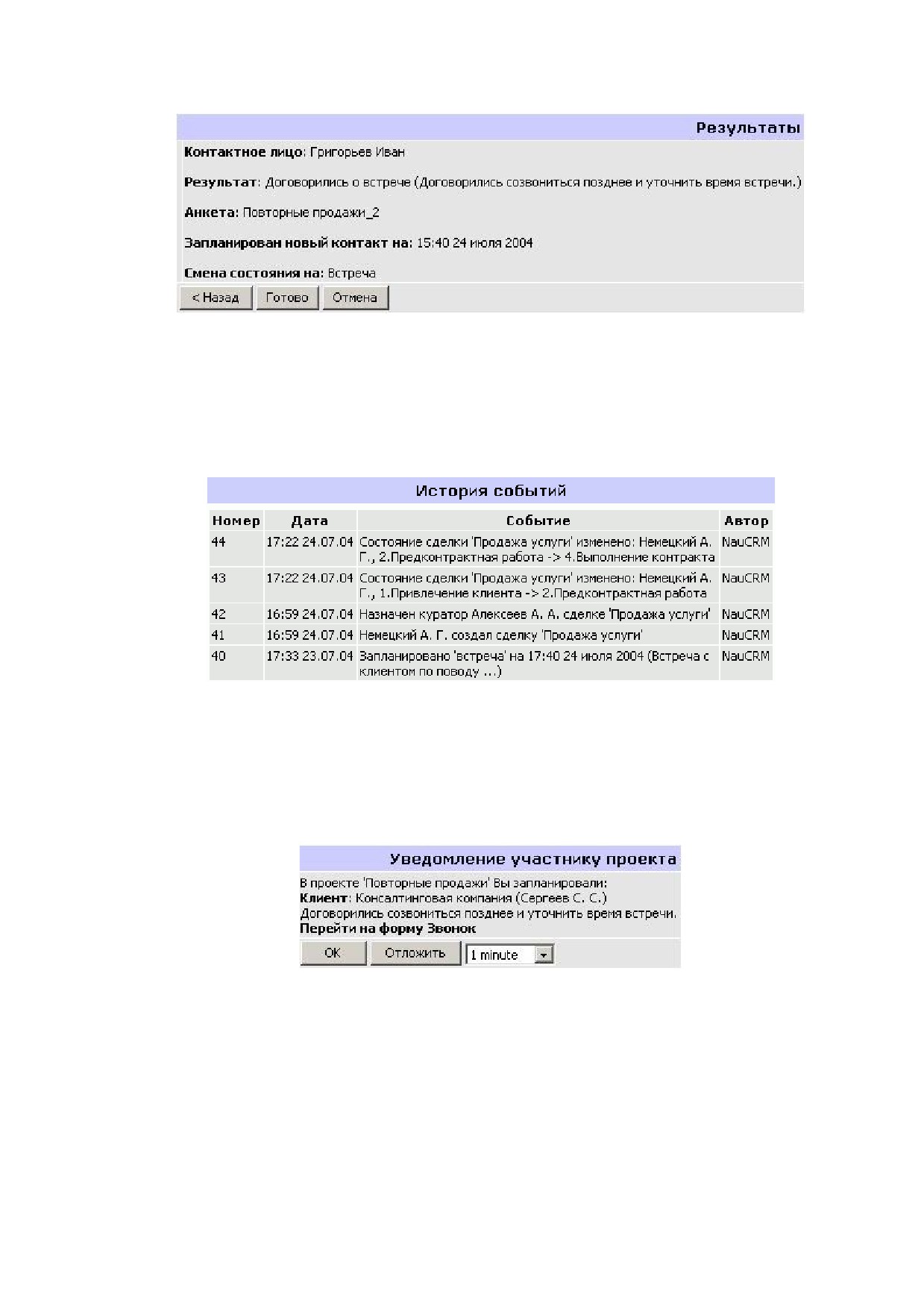
Рис. 16.121
Результат данного действия и веденный комментарий можно будет увидеть на вкладке
«Кейсы», в кейсе данного клиента, в столбцах «История кейса» и «История клиента».
В столбце «История клиента» показываются три последние записи из записной книжки клиента.
Остальные записи действий можно увидеть, если щелкнуть на ссылке «Вся история
событий». После этого на экране появится история событий данного клиента (Рис. 16.122).
Рис. 16.122
Если при выполнении действия была заполнена анкета, она будет сохранена в объекте
«Клиент»». Для просмотра статистики по анкетам удобнее использовать вкладку
«Статистика» (подробнее см. п. 16.6 «Просмотр статистики»).
Если вы указали дату нового контакта с клиентом, с наступлением этой даты у вас на экране
появится сообщение о необходимости нового контакта с клиентом (Рис. 16.123).
Рис. 16.123
После щелчка на ссылке «Перейти на форму Звонок» перед вами откроется форма
добавления нового действия (Рис. 16.120).
138
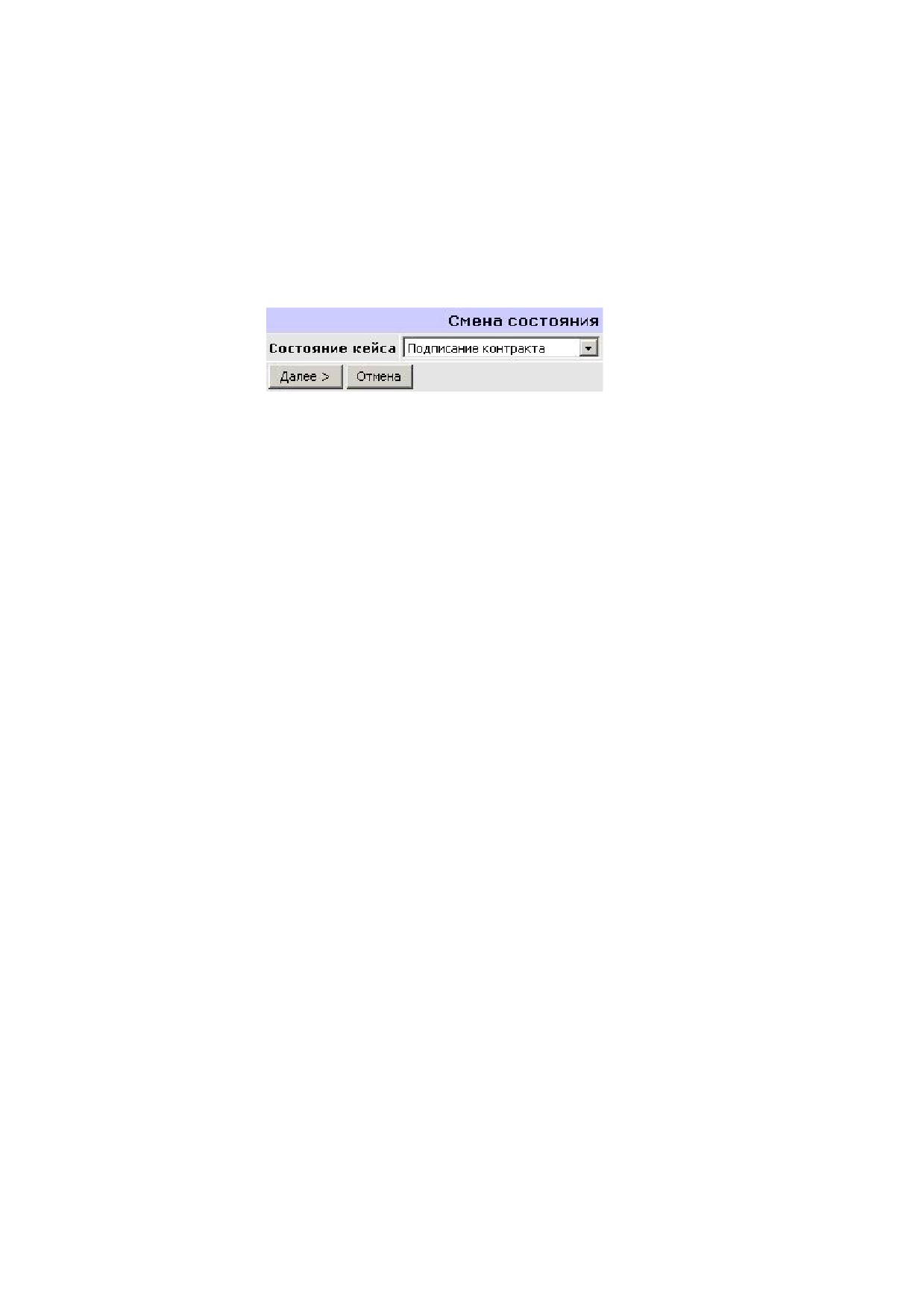
16.5.2
Изменение состояния кейса
У кейса есть состояние, указывающее, на каком этапе находятся отношения с клиентом.
Состояния кейсов видны на вкладке «Кейсы» в столбце «Состояние кейса».
При возникновении изменений в отношениях с клиентом возникает необходимость поменять
состояние кейса клиента. Для смены состояния кейса воспользуйтесь ссылкой «Состояние» в
столбце «Действия» (Рис. 16.116).
В появившемся окне выберите нужное состояние и нажмите кнопку «Далее» (Рис. 16.124).
Рис. 16.124
Подтвердите изменение состояния, нажав на кнопку «Готово».
Измененное состояние отобразится в столбце «Состояние кейса» в кейсе клиента.
16.5.3
Добавление задачи
При работе с клиентом часто возникает необходимость планировать действия в отношении
клиента (звонок, встречу, демонстрацию и т.д.). В проекте «Активные продажи» предусмотрена
возможность добавления задачи в клиента или сделку, находящуюся в объекте «Клиент».
Для добавления записи щелкните на ссылке «Добавить запись» в строке нужного кейса. В
результате появится окно добавления записи, описание дальнейших действий дано в п.6.1.1
«Добавление плановых задач по клиентам/сделкам».
После добавления соответствующих задач они сохраняются в клиенте или сделке (в зависимости
от вашего выбора). Кроме того, данная запись будет видна в кейсе клиента в столбце «История
клиента».
Есть возможность отмечать выполнение запланированной задачи прямо в проекте «Активные
продажи», на вкладке «Кейсы». Для этого щелкните на соответствующей записи в столбце
«История клиента» и в появившейся форме доложите о выполнении плана, вписав комментарии,
указав дату выполнения плана и тип выполняемого действия плана (Рис. 16.125).
139
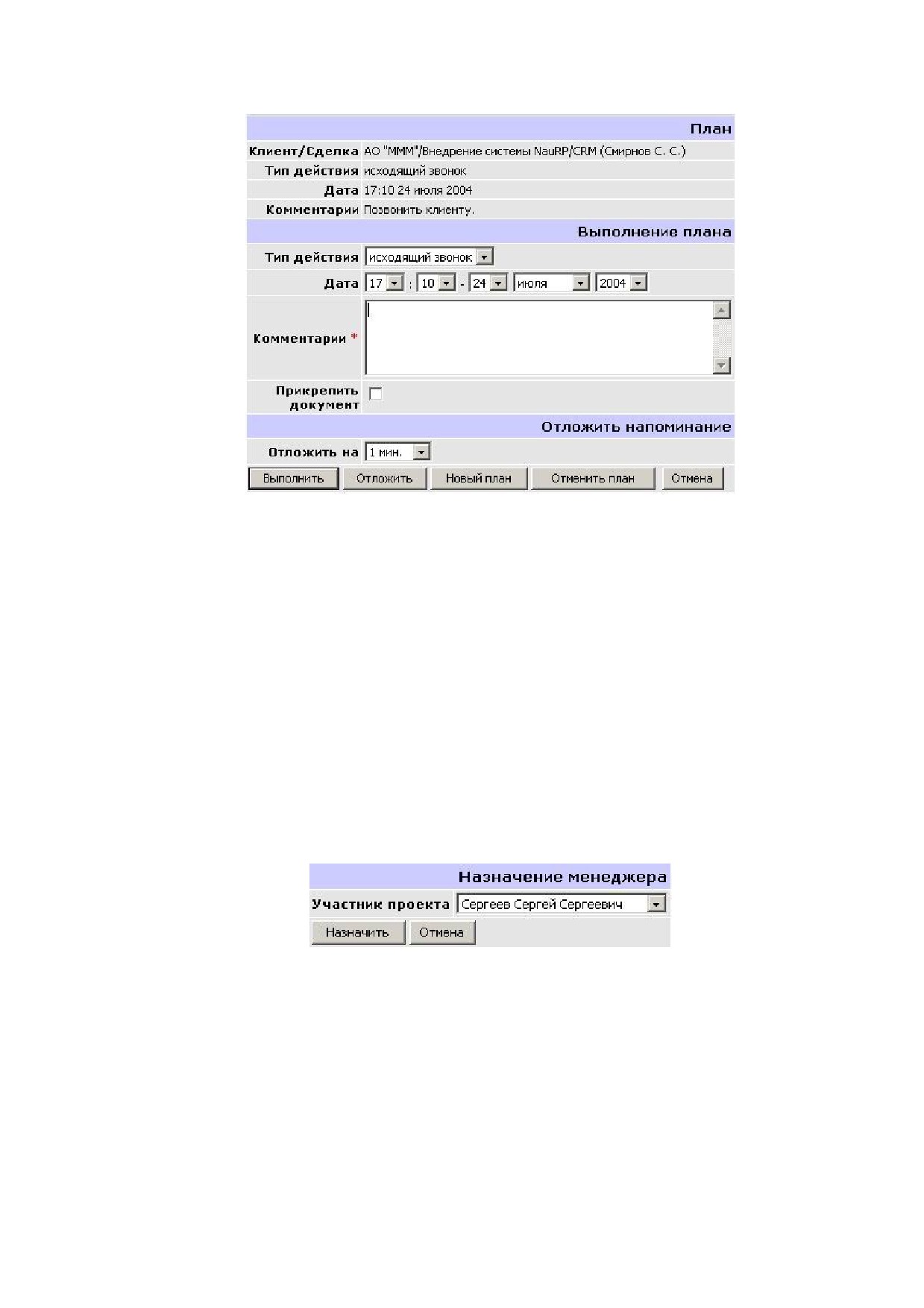
Рис. 16.125
Также есть возможность прикрепить документ, относящийся к выполнению плана (если
включить флажок «Прикрепить документ», то появятся поля, в которых можно ввести
название документа, выбрать документ из файловой системы компьютера, а также ввести
описание данного документа).
Для завершения операции нажмите кнопку «Выполнить».
16.5.4
Назначение менеджера кейса
У каждого кейса есть менеджер, отвечающий за актуальность информации данного кейса и за
работу с клиентом, представленным в кейсе. Фамилия менеджера указывается на вкладке
«Кейсы» в столбце «Менеджер» (Рис. 16.116).
Иногда возникает необходимость передать права менеджера другому сотруднику. Для
назначения или смены менеджера в столбце «Действия» щелкните на ссылке «Менеджер»
(Рис. 16.116). В появившемся окне выберите фамилию нового менеджера и нажмите кнопку
«Назначить» (Рис. 16.126).
Рис. 16.126
Фамилия назначенного менеджера отобразится в столбце «Менеджер» на вкладке «Кейсы».
140
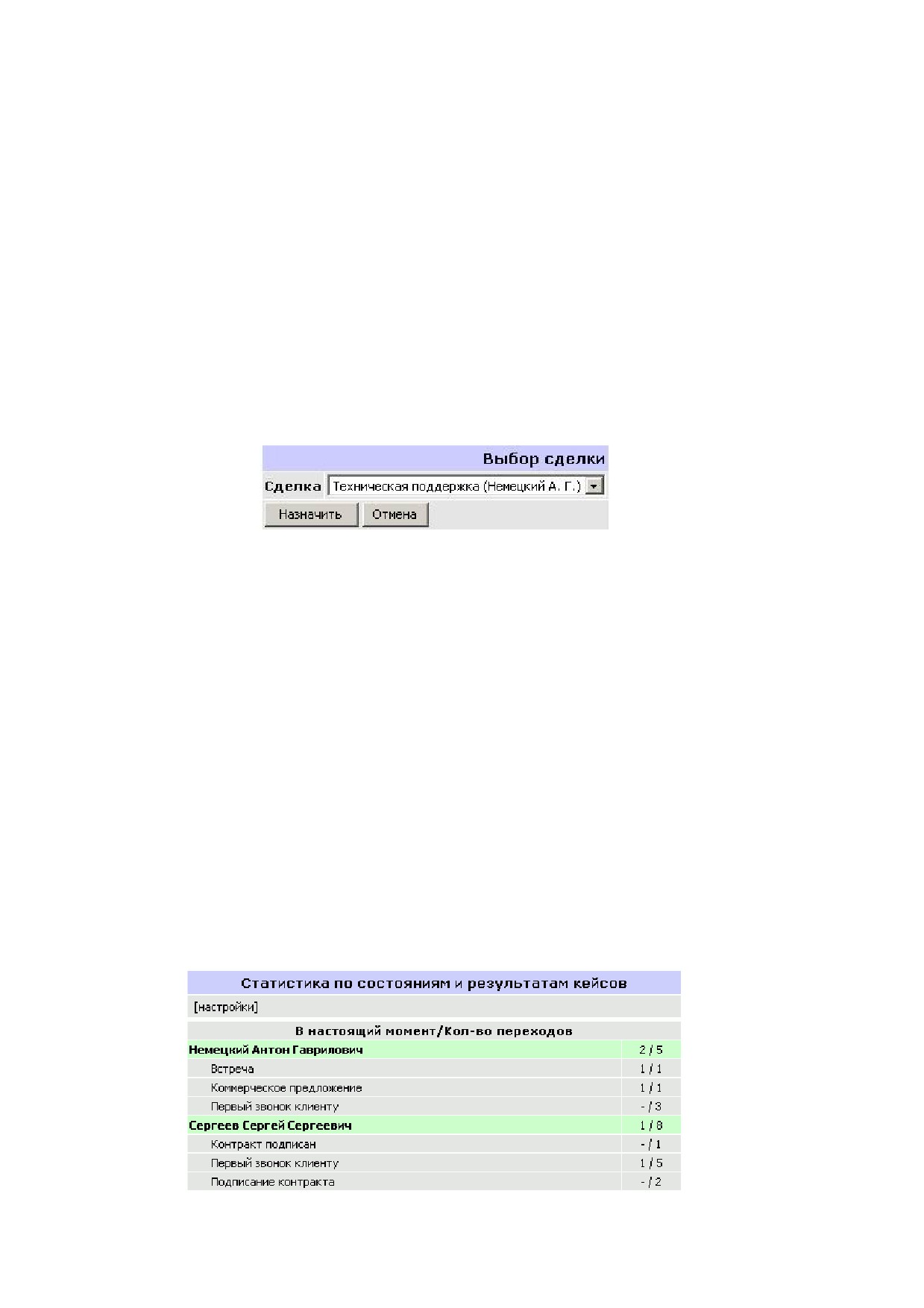
16.5.5
Выбор сделки
Кейс клиента может быть связан со сделкой, открытой для этого клиента (подробнее о сделках
см. гл.8 «Длительный цикл работы с клиентом»). Это дает возможность одновременно управлять
изменением состояния кейса и сделки. Например, при переходе кейса в определенное состояние
будет автоматически меняться и состояние сделки.
Связать кейс со сделкой можно двумя способами - автоматически и вручную. В первом случае
сделка автоматически создается при переходе кейса в определенное состояние и в дальнейшем
меняет свое состояние вместе с кейсом. Такое поведение настраивается технологом NauCRM.
Во втором случае у вас есть возможность связать кейс вручную с ранее открытой сделкой
клиента.
Для выбора сделки на вкладке «Кейсы» в столбце «Действия» щелкните на ссылке «Сделка»
(Рис. 16.116). В появившемся окне выберите название сделки и нажмите кнопку «Назначить»
(Рис.16.127).
Рис.16.127
Если шаблон выбранной вами сделки совпадает с шаблоном сделки, указанным в настройках
проекта «Активные продажи», вы сможете управлять состоянием сделки, меняя состояние кейса.
16.5.6
Сортировка и фильтрация записей
При работе с большим количеством кейсов вы можете сортировать и фильтровать их список по
одному или несколькими столбцам. Для этого используются ссылки «Все» и «Срт» в
заголовках столбцов на вкладке «Кейсы».
Способы фильтрации и сортировки аналогичны тем, о которых рассказывается в п.11.5.7
«Сортировка и фильтрация записей».
16.6Просмотр статистики
В спецпроекте «Активные продажи» ведется собственная статистика по работе менеджеров и
состояниям кейсов. С помощью этих данных можно видеть, кто из участников проекта работает
эффективнее, сколько кейсов находится в определенном состоянии и др.
Для просмотра статистики по кейсам воспользуйтесь вкладкой «Статистика» спецпроекта
«Активные продажи». После перехода на эту вкладку на экране появится следующая таблица
(Рис. 16.128).
141
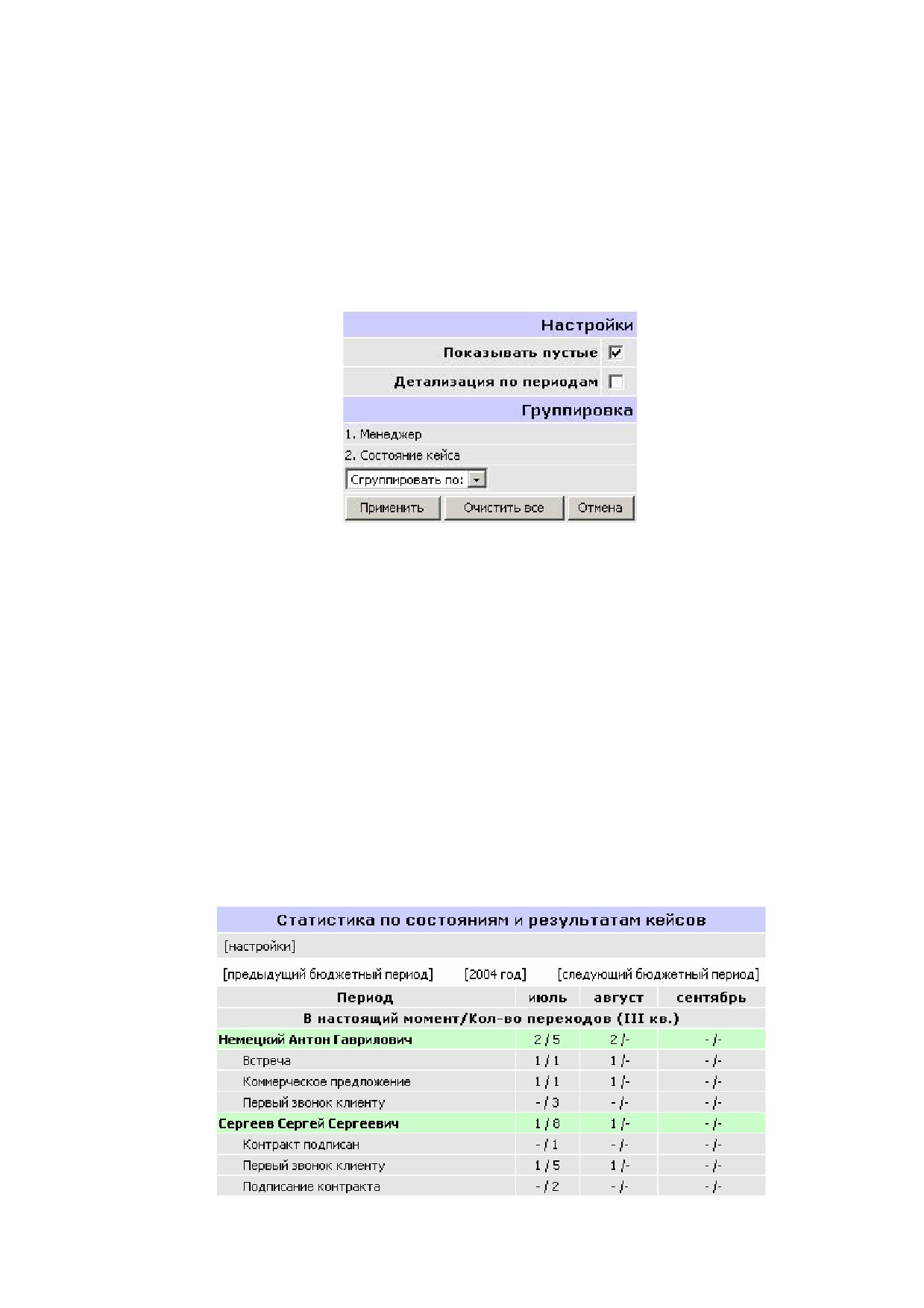
Рис. 16.128
Для удобства просмотра данные разделены по менеджерам кейсов. Снизу под фамилией
менеджера перечислены состояния кейсов, с которыми работает данный менеджер.
В строке каждого из состояний показываются две цифры - сколько кейсов находится в этом
состоянии в настоящий момент, и сколько кейсов изменили свое состояние за текущий период
времени (количество переходов).
Вы можете изменить состав и вид представления данных в таблице. После щелчка на ссылке
«Настройки» на экране появится форма настройки (Рис. 16.129).
Рис. 16.129
По умолчанию в таблице используются две группировки - по фамилии менеджера (основная) и
состоянию кейса (дополнительная). Вы можете изменить порядок группировки или добавить
новый вид группировки - по результату действия, зарегистрированного в кейсе.
Чтобы отменить все действующие группировки и другие настройки, нажмите кнопку
«Очистить все». После этого вы можете настроить представление таблицы заново.
Чтобы добавить группировку, вы берите ее название в раскрывающемся списке
«Сгруппировать по» и нажмите кнопку «Применить». После этого данные в таблице будут
сгруппированы соответствующим образом. Для добавления следующей группировки повторите
эти действия.
Включенный флажок «Показывать пустые» означает, что в отчете будут отображены
состояния, в которых в настоящий момент не находится ни один кейс.
Если включить флажок «Детализация по периодам», то сведения о количестве кейсов и
переходов будут разделены на периоды времени, по умолчанию на месяцы текущего квартала
(Рис. 16.130).
142
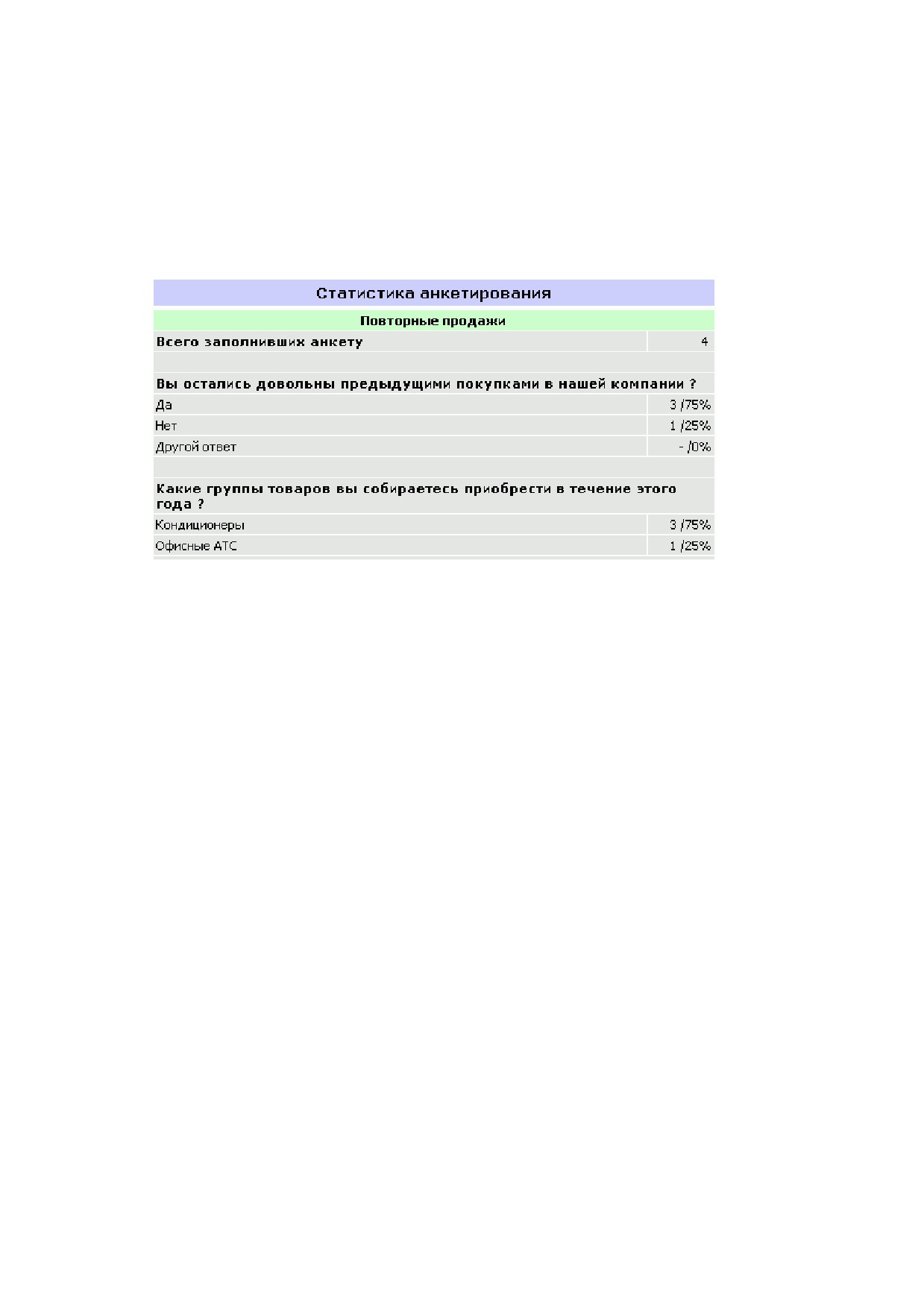
Рис. 16.130
Вы можете просмотреть сведения с детализацией за год, месяц, неделю или день. Чтобы выбрать
период детализации, щелкните на названии года, квартала, месяца или недели. Для перемещения
по выбранным периодам (месяцам, кварталам, неделям) используйте ссылки «Предыдущий
бюджетный период» и «Следующий бюджетный период».
Также вы можете просмотреть статистику анкетирования клиентов в спецпроекте. Эти сведения
можно увидеть на вкладке «Статистика» в блоке «Статистика анкетирования» (Рис. 16.131)
Рис. 16.131
Чтобы увидеть, какие именно клиенты дали тот или иной вариант ответа, щелкните на цифре,
показывающей количество ответов. После этого на экране появятся кейсы клиентов, давших
такой вариант ответа на вопрос анкеты.
При просмотре детальной статистики у вас есть возможность объединить клиентов в группу,
щелкнув на ссылке «Сохранить как группу клиентов» (подробнее см. п.11.4 «Добавление
клиентов в группу»).
143
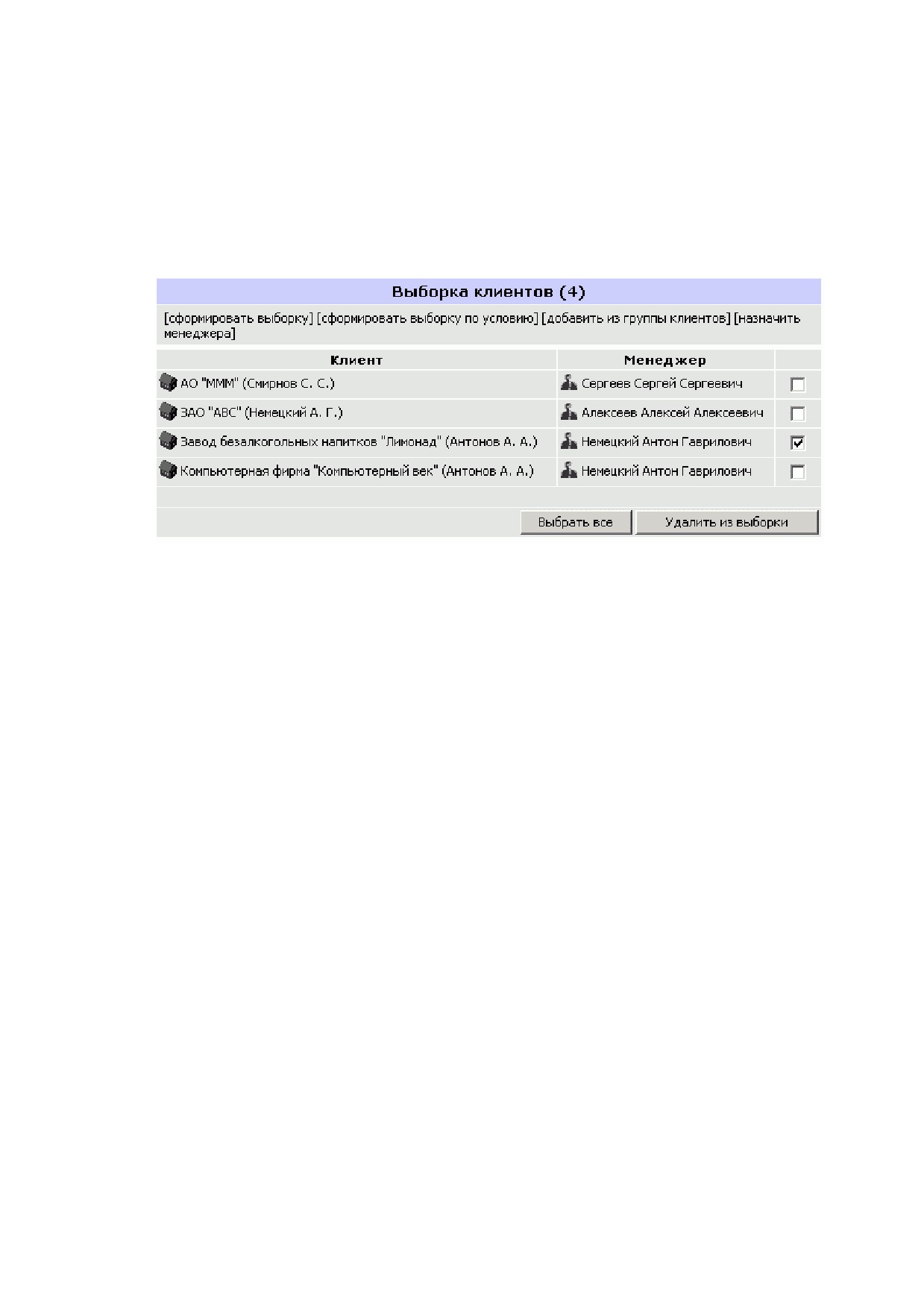
16.7 Удаление кейса клиента
При необходимости можно удалить кейс клиента из спецпроекта. При удалении кейса клиента
сам объект «Клиент» сохраняется в базе данных NauCRM.
Для удаления кейсов одного или нескольких клиентов перейдите на вкладку «Выборка
клиентов», включите флажки в строках с названиями клиентов и нажмите кнопку «Удалить
из выборки» (Рис. 16.132).
Рис. 16.132
Если с удаляемым клиентом в кейсе уже велась какая-то работа, все записи будут сохранены в
объекте «Клиент» на вкладке «Задачи».
144