содержание .. 1 2 ..
NauCRM: Управление отношениями с клиентами (версия 3.1). Руководство пользователя - часть 1

СОДЕРЖАНИЕ
1 ВВЕДЕНИЕ
............................................................................................................................................5
2 NAUCRM. НАЗНАЧЕНИЕ И ОБЗОР ВОЗМОЖНОСТЕЙ
.........................................................8
3 ОСНОВНЫЕ ОБЪЕКТЫ NAUCRM
..............................................................................................12
4 НАЧАЛО РАБОТЫ С NAUCRM
....................................................................................................17
5 РАБОТА С КАТАЛОГОМ КЛИЕНТОВ
.......................................................................................26
6 ОСНОВЫ РАБОТЫ С КЛИЕНТАМИ
..........................................................................................39
7 ПРОДАЖА УСЛУГ КЛИЕНТАМ
..................................................................................................53
8 ДЛИТЕЛЬНЫЙ ЦИКЛ РАБОТЫ С КЛИЕНТОМ («NAUCRM: ВЕДЕНИЕ КЛИЕНТОВ И
УПРАВЛЕНИЕ ПРОДАЖАМИ»)......................................................................................................73
9 ГРУППЫ КЛИЕНТОВ
......................................................................................................................83
10 РАБОТА С ЭЛЕКТРОННОЙ ПОЧТОЙ («NAUCRM: ВЕДЕНИЕ КЛИЕНТОВ И
УПРАВЛЕНИЕ ПРОДАЖАМИ»)......................................................................................................91
11 АНКЕТИРОВАНИЕ КЛИЕНТОВ («NAUCRM: ВЕДЕНИЕ КЛИЕНТОВ И
УПРАВЛЕНИЕ ПРОДАЖАМИ»)......................................................................................................98
12 УПРАВЛЕНИЕ АКТИВНОСТЬЮ МЕНЕДЖЕРОВ
..............................................................109
13 АНАЛИЗ ПРОЦЕССА ПРОДАЖ
................................................................................................111
14 БАЗА ЗНАНИЙ («NAUCRM: ВЕДЕНИЕ КЛИЕНТОВ И УПРАВЛЕНИЕ
ПРОДАЖАМИ»)..................................................................................................................................114
15 ОСНОВЫ УПРАВЛЕНИЯ ОТДЕЛАМИ И ПРОЕКТАМИ
...................................................121
16 МОДУЛЬ «АКТИВНЫЕ ПРОДАЖИ» («NAUCRM: ВЕДЕНИЕ КЛИЕНТОВ И
УПРАВЛЕНИЕ ПРОДАЖАМИ»)....................................................................................................132
4
1
Введение
Настоящее руководство содержит описание практического использования программного
продукта NauCRM (далее - NauCRM), предназначенного для автоматизации и управления
процессами продаж и обработки заказов клиентов.
1.1
Как пользоваться руководством
Руководство пользователя состоит следующих глав глав.
«Введение»
Глава содержит описание структуры руководства и методов работы с ним.
«NauCRM. Назначение и обзор возможностей »
Глава рассказывает об основных возможностях системы NauCRM и возможной сфере
ее применения.
«Основные объекты NauCRM »
В главе рассказывается о том, каким образом в системе представлены сущности
реального мира (клиент, услуга и др.). Содержание этой главы помогает понять
особенности управления отношениями клиентами в системе NauCRM.
«Начало работы с NauCRM »
Содержание этой главы позволяет познакомиться с пользовательским интерфейсом
NauCRM и поможет вам в дальнейшем легко находить нужную информацию в
системе.
«Работа с каталогом клиентов»
В главе приведено описание приемов работы с каталогом клиентов - сбор информации
о компаниях и контактных лицах и др.
«Основы работы с клиентами »
Глава содержит описание часто использующихся функций NauCRM, позволяющих
организовать взаимодействие с клиентами.
«Продажа услуг клиентам »
Глава рассказывает, каким образом в NauCRM организуется продажа услуг клиентам и
регистрация договоров на обслуживание.
«Длительный цикл работы с клиентом »
Из этой главы вы узнаете, как в NauCRM организован длительный цикл работы с
юридическими лицами, когда процесс продажи может занимать от нескольких дней до
нескольких месяцев.
«Группы клиентов»
Глава рассказывает, какие возможности имеются в NauCRM для организации работы с
группами клиентов.
«Работа с электронной почтой »
В главе приведено описание возможностей работы с входящей электронной почтой и
организации почтовых рассылок для клиентов компании.
5
«Анкетирование клиентов»
В главе приведено описание возможностей NauCRM, позволяющих собирать
информацию о потребностях клиентов с помощью электронных анкет.
«Управление активностью менеджеров»
Глава содержит описание приемов управления продажами, включая управление
активностью менеджером и управление технологией продаж.
«Анализ процесса продаж »
В главе приведено описание инструментов NauCRM, использующихся для анализа
процесса продаж.
«База знаний »
Из этой главы вы узнаете, какие возможности предоставляет база знаний, содержащая
накопленный в компании опыт работы с клиентами.
«Основы управления отделами и проектами »
Глава содержит описание основных приемов управления подразделениями и
проектами, использующихся в NauCRM.
«Модуль «Активные продажи»»
В главе рассказывается, как работать с модулем «Активные продажи», который
предназначен для автоматизации большого количества контактов с клиентами.
6
1.2
Условные обозначения
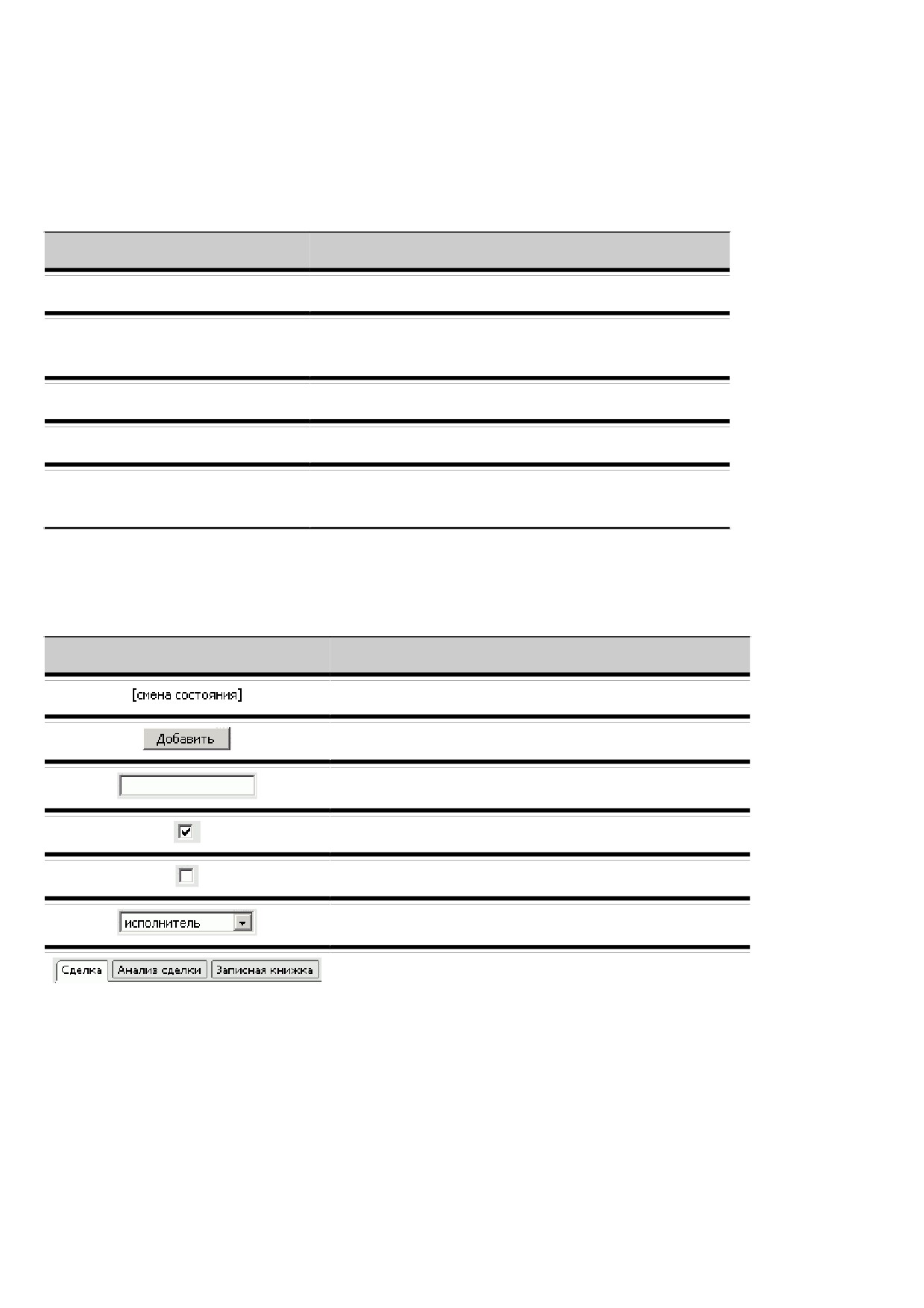
В настоящем руководстве используются условные обозначения, описание которых приведено в
таблице (Табл. 1.1).
Табл. 1.1. Условные обозначения
Обозначение
Смысл
Загрузка
Термин
Нажмите кнопку
Названия кнопок, меню, ссылок и других
«Добавить»
элементов пользовательского интерфейса
Нажмите клавишу <ENTER>
Обозначение клавиш и комбинаций клавиш
ВНИМАНИЕ!
Предостережение
Замечание, которое рекомендуется принять к
Примечание.
сведению
Стандартные элементы пользовательского интерфейса обозначаются терминами, приведенными
в таблице (Табл. 1.2).
Табл. 1.2. Термины, обозначающие элементы интерфейса
Элемент интерфейса
Термин
Ссылка
Кнопка
Поле для ввода текста
Включенный (установленный) флажок
Выключенный (снятый) флажок
Раскрывающийся список
Вкладка
7
2
NauCRM. Назначение и обзор возможностей
Программный продукт NauCRM представляет собой информационную систему управления
отношениями с клиентами. Основным назначением NauCRM является автоматизация двух
ключевых процессов обслуживания клиентов:
• процесса продажи, включающего изучение потребностей клиента, привлечение и
взаимодействие с клиентом, реализацию продажи;
• процесса обработки заказов (прием, сопровождение и контроль выполнения заказов
клиентов).
Применение NauCRM позволяет:
• обеспечить сотрудников актуальной информацией о потребностях клиента, специфике его
бизнеса, контактных лицах, с которыми ведется взаимодействие;
• обеспечить своевременность и точность выполнения обязательств перед клиентом;
• планировать взаимодействие с клиентом с учетом предыдущей истории отношений;
• предотвращать потери информации, имеющей коммерческую ценность;
• повышать эффективность маркетинговых действий за счет более точного выбора целевой
аудитории.
2.1
Функциональные возможности NauCRM
Функциональные возможности NauCRM обеспечивают для сотрудников, работающих с
клиентами, полноценную поддержку на всех этапах процесса продажи и обработки заказов.
Ведение единой клиентской базы
•
настраиваемые карточки клиентов, контактных лиц, сделок;
•
проверка на дублирование клиентов в базе при регистрации нового клиента (по названию,
e-mail, телефону);
•
планирование и регистрация контактов с клиентом (записная книжка по клиенту, сделке);
•
хранение всей истории взаимоотношений с клиентом (включая события по
предоставляемым услугам и изменению их статусов, поступлениям от клиента,
изменениям состояний сделок, изменению значений параметров клиента, смене куратора
клиента);
•
анализ клиентской базы с помощью настраиваемого генератора отчетов;
•
встроенный набор отчетов по динамике продаж, показателям активности менеджеров,
показателям полноты использования клиентской базы;
•
возможность создания выборок клиентов («групп») по любым параметрам, возможность
просмотра отчетов в разрезе групп;
•
анкетирование клиентов: настраиваемые шаблоны анкет, заполнение анкеты по шаблону,
статистика по заполненным анкетам (общая и детальная);
•
учет договоров с клиентом ;
•
ведение документации, имеющей отношение к клиенту:
o доступ к документам через интерфейс NauCRM;
8

o генерация документов по настраиваемым шаблонам и сохранение их в базе
данных.
Контакты с клиентом
• ведение записной книжки по клиенту и сделке;
• планирование и учет фактических контактов;
• настраиваемые уведомления о невыполнении менеджером запланированного действия
(эскалация).
Поддержка длительного цикла продаж
• ведение справочника шаблонов сделок с наборами возможных состояний;
• настройка набора параметров по состояниям (условия смены состояния, видимость
атрибутов в карточке в данном состоянии, планирование контактов или платежей при
переходе в состояние и др.);
• регистрация и ведение сделок по выбранному шаблону;
• контроль нормативных сроков состояний;
Заказы потребителей
• формирование заказов потребителей путем выбора пакета услуг, необходимого
оборудования (товаров) и работ, необходимых для подключения клиента;
• формирование сметы на подключение и ее согласование с помощью инструментов
маршрутизации документов NauDoc;
• перевод заказа потребителя в состояние «подключение» и формирование необходимой
информации для биллинговой системы.
Информирование клиентов
• рассылка рекламно-информационных материалов по электронной почте на основе
выборки клиентов;
• использование персонифицированных шаблонов писем для рассылки;
• возможность информирования клиента по e-mail о процессе работ по его запросу.
Справочник услуг компании
• ведение справочника типов услуг компании;
• ведение справочника пакетов услуг;
• возможность указания для каждого типа услуги ее шаблонных параметров (необходимые
работы, товары);
• настраиваемая карточка типа услуги;
• ведение справочника типов клиентов и используемых для них типов цен;
• ведение справочника номенклатуры с указанием нескольких цен по каждой позиции (по
типам цен).
База знаний компании
• ведение разделов базы знаний;
9
• назначение экспертов на разделы;
• возможность форматирования содержания вопросов и ответов с помощью HTML;
• возможность ссылки на один вопрос из разных разделов;
• полнотекстовый поиск по базе знаний;
• быстрое добавление вопроса с уведомлением эксперта раздела;
Доступ клиента в систему
• возможность организации удаленного доступа клиента в систему;
• настраиваемые права доступа для клиента (видеть записную книжку, состояние баланса,
запрашивать дополнительные услуги и др.).
Модуль «Активные продажи»
• формирование выборки клиентов (вручную, по условиям);
• настройка "мини-воронки продаж" в виде набора состояний кейсов;
• форма звонка клиенту с возможностью:
• быстрого добавления контактного лица;
• планирования нового контакта;
• смены состояния кейса;
• заполнения анкеты, соответствующей этапу;
• назначения менеджера на кейс;
• статистика по кейсам (общая и детальная);
• по результатам, по переходам, по состояниям, по заполненным анкетам;
• сохранение выборки (группы) клиентов из детализирующей статистики.
10
Обработка входящих почты от клиентов
• импорт сообщений из указанного ящика электронной почты;
• анализ письма по настраиваемым правилам;
• возможность ответа или переадресации письма;
• уведомления о письмах, оставшихся без ответа.
11
3
Основные объекты NauCRM
Все операции в системе NauCRM основываются на действиях с объектами, хранящимися в базе
данных системы. Каждый объект представляет собой комплекс сведений о некой сущности
реального мира - клиенте, контактном лице, услуге, сотруднике и пр.
Все объекты классифицированы по типам. Тип указывает, какую сущность обозначает данный
объект - клиента, договор и т. д. Кроме того, в зависимости от типа объекта вы можете
выполнять с объектом те или иные операции.
В данной главе мы рассмотрим основные типы объектов, используемые в системе NauCRM.
3.1
Компания
Компания, занимающаяся предоставлением услуг связи (оператор связи), представлена в виде
объекта «Компания». Основной задачей этого объекта является хранение информации обо всех
остальных объектах, существующих в системе (клиентах, договорах, услугах, сотрудниках и др.),
и информации о связях между этими объектами.
В объекте «Компания» существует роль «Директор», которая присваивается первому
зарегистрированному в системе сотруднику. Сотрудник с ролью «Директор» (далее - директор
компании) обладает максимальным количеством прав на выполнение операций со всеми типами
объектов.
3.2
Клиенты
Потребители услуг компании представлены типом «Клиент».
Объект «Клиент» предназначен для хранения:
• учетной карточки с реквизитами юридического или физического лица;
• сведений об услугах (пакетах услуг), запланированных, предоставляемых или
предоставленных клиенту;
• информации о запланированных событиях, имеющих отношение к клиенту (встреча,
звонок и др.);
• истории контактов с клиентом;
• ссылок на документы, имеющие отношение к клиенту (копии договоров и др.)
Кроме того, в объектах типа «Клиент» может отображаться информация о текущем
балансе лицевого счета клиента, полученная, например, из биллинговой системы.
3.3
Договоры
Объект «Договор» обозначает договор на обслуживание, заключенный с клиентом. Каждый
объект «Договор» содержит:
• информацию о дате заключения договора;
• набор атрибутов (полей), содержащих условия договора или иные сведения;
• ссылку на электронную копию договора, которая может храниться в системе
электронного документооборота NauDoc в папке данного клиента1.
Объект «Договор» хранится в соответствующем объекте «Клиент». С одним и тем же
клиентом может быть заключено несколько договоров, каждый из них представлен в виде
1 В случае использования NauCRM с системой электронного документооборота NauDoc.
12
отдельного объекта «Договор». Чтобы избежать ошибок, каждому договору в момент его
регистрации присваивается уникальный номер.
Кроме того, в объекте «Договор» содержится список услуг, предоставляемых в рамках данного
договора. Предполагается, что большинство услуг оказывается клиентам на договорной основе,
и поэтому услуга, как правило, относится к конкретному договору.
Для учета специфики договоров существует дополнительный признак «тип договора». Договоры
разных типов имеют различный набор реквизитов (атрибутов). Например, договор с физическим
лицом может содержать паспортные данные и т.п.
Также договор содержит сведения о выставленных счетах, поступлениях денежных средств и
актах выполненных работ.
3.4
Услуги
Объект «Услуга» обозначает услугу, предоставляемую конкретному потребителю (клиенту).
Этот тип объектов позволяет вести планирование при продаже услуг, а также учет
предоставляемых и предоставленных услуг.
Каждый объект «Услуга» хранит набор сведений об условиях и особенностях предоставления
услуги потребителю (например, IP-адрес, телефонный номер и др.). Состав сведений зависит от
типа услуги и определяется по системному справочнику.
Объект «Услуга» хранится в объекте «Договор», представляющем тот договор, в рамках
которого оказывается данная услуга. Существует также возможность создавать объекты
«Услуга» непосредственно в объекте «Клиент», например, когда услуга только планируется, и
договор отсутствует.
У каждого объекта «Услуга» есть дополнительный признак «Состояние услуги». Состояние
указывает, предоставляется ли услуга клиенту в данный момент или нет. По умолчанию, для
всех услуг используется следующий набор состояний:
• План. Услуга запланирована, но еще не подключена (не предоставлена);
• Активна. Услуга предоставляется (для длительных услуг);
• Блокирована. Предоставление услуги блокировано (из-за недостатка средств на лицевом
счете и т.п.);
• Архив. Услуга предоставлена клиенту (для разовых услуг).
Примечание. Список состояний является расширяемым и настраивается в системном
справочнике.
Состояние услуги может изменяться вручную или автоматически.
13
3.5
Пакеты услуг
Объект «Пакет услуг» обозначает определенный набор услуг, предлагаемых клиентам как
единое целое. Например, пакет услуг может включать услуги «Доступ в Интернет», «Почтовый
ящик» и разовую услугу «Подключение».
Объект «Пакет услуг» содержит следующую информацию:
• название пакета услуг;
• список услуг, входящих в пакет;
• сведения об условиях и особенностях предоставления услуг в составе данного пакета.
Стоимость услуги в составе пакета может отличаться от стоимости услуги, предоставляемой
отдельно.
Объект «Пакет услуг» хранится в объекте «Договор», представляющем тот договор, в рамках
которого оказывается данный пакет услуг. Существует также возможность создавать объекты
«Пакет услуг» непосредственно в объекте «Клиент», например, когда пакет услуг только
планируется, и договор отсутствует.
В состав пакета услуг может входить оборудование (модем, телефонный аппарат и др.). Для
учета оборудования используется объект «Товар», обозначающий конкретный вид
оборудования с указанием его стоимости и количества единиц. Информация об оборудовании
хранится в объекте «Пакет услуг».
3.6
Сделки («NauCRM: Ведение клиентов и управление продажами»)
Объект «Сделка» обозначает определенную последовательность работ, которые должны быть
проведены с клиентом для того, чтобы обеспечить продажу услуги (пакеты услуг). Сделки
используются при работе с юридическими лицами, когда период реализации продажи может
занимать от нескольких дней до нескольких месяцев.
Объект «Сделка» содержит следующую информацию:
• текущий этап работы с клиентом;
• истории контактов с клиентом в рамках сделки;
• проблемы, возникшие при работе с клиентом;
• документы, имеющие отношение к сделке.
Объект «Сделка» хранится в объекте «Клиент», который соответствует клиенту, которому
планируется продажа.
Каждый объект «Сделка» обладает набором состояний, обозначающих этапы работы с
клиентом. Состав, названия и последовательность этих состояний определяются системным
справочником. При работе с объектом «Сделка» вы можете менять его состояние, таким
образом, фиксируя продвижение работы с клиентом на следующий этап (подробнее см. п.8
«Длительный цикл работы с клиентом»).
По отношению к объекту «Сделка» также существует роль «Куратор сделки». Эта роль
выдается сотруднику, персонально ответственному за проведение сделки и реализацию
продажи.
3.7
Отделы, проекты, сотрудники
Ресурсы компании, задействованные в оказании услуг клиентам, могут быть представлены в
виде объектов «Отдел» и «Проект».
14
Объекты «Отдел» (далее - отдел) представляют функциональные подразделения компании, в
которых группируется персонал в соответствии со специальностями (производство, продажи и
т.д.). Каждый сотрудник отдела представлен в виде объекта «Сотрудник» (далее - сотрудник),
обладающего реквизитами конкретной персоны.
Для управления деятельностью отдела существует роль «Руководитель отдела». Сотрудник,
имеющий эту роль, обладает полномочиями приема на работу и увольнения сотрудников своего
отдела.
В отличие от отдела объект «Проект» представляет собой временную единицу управления,
подчиняющуюся определенным требованиям к срокам, бюджету и ожидаемым результатам.
Для управления проектом существует роль «Лидер проекта», которая дает сотруднику
полномочия привлекать в свой проект ресурсы - сотрудников, отделы или другие проекты.
Свойствами проекта могут также обладать другие типы объектов - отделы, клиенты и др. Это
позволяет им привлекать ресурсы в случае необходимости (предконтрактная работа для клиента
и пр.).
3.8
Сервисы
В NauCRM считается, что любой вид ресурса (отдел, проект, сотрудник) способен выполнять
определенный вид работ. Способность ресурса выполнить некий вид работ называется сервисом.
Сервис - это способность выполнить некий вид работ с определенными характеристиками
(стоимостью, сроками и пр.), заявленная владельцем ресурса. Для проекта владельцем ресурса
является лидер проекта, для отдела и сотрудника - руководитель отдела.
С течением времени список сервисов у ресурса может меняться. Эти изменения могут отражать
изменение профиля деятельности отдела и профессиональных возможностей сотрудника.
Сервисы, утратившие свое значение, закрываются и уже не могут использоваться другими
объектами.
В системе существует единый классификатор типов сервисов, на основе которых владельцы
ресурсов могут назначать сервисы своим ресурсам. Также ведется учет всех сервисов,
предоставляемых отделами, проектами и сотрудниками - активных и уже закрытых.
Список персональных сервисов сотрудника определяется руководителем отдела при приеме
сотрудника на работу. Для каждого сервиса руководитель указывает стоимость человеко-часа
работ по этому сервису.
Наиболее распространенными типами персональных сервисов в NauCRM являются следующие:
• Лидер. Сотрудник с таким сервисом способен выполнять управленческие функции и
может быть назначен директором компании, руководителем отдела, лидером проекта,
куратором клиента и пр.;
• Исполнитель. Сотрудник способен выполнять производственные задачи. Присутствует у
всех сотрудников.
На практике тип сервиса «Исполнитель» уточняется другими типами сервисов, отражающими
профессиональные возможности и квалификацию сотрудника (например, инженер, секретарь,
стажер и пр.)
3.9
Загрузки
Для привлечения сотрудника в свой проект лидер проекта заключает внутренний контракт на
использование определенного сервиса этого сотрудника. Такой контракт называется загрузкой и
обладает следующими характеристиками:
15
• Срок загрузки. Время, в течение которого необходим этот сотрудник (срок контракта);
• Ориентировочные трудозатраты на выполнение работ, измеряемые в человеко-часах или
денежных единицах;
• Описание работ, которые предлагаются сотруднику.
Загрузка считается действительной только при условии, что она подтверждена самим
сотрудником и руководителем его отдела. После этого у лидера проекта появляется возможность
назначать задания сотруднику.
Примечание. По умолчанию у каждого сотрудника есть загрузка в отделе, куда он принят на
работу, по сервису «Загрузка сотрудника». Это позволяет руководителю отдела давать
задания своим сотрудникам.
3.10Жизненный цикл объектов управления
Во время своего использования ряд основных объектов, таких как «Клиент», «Сделка»,
«Отдел» и «Проект» могут находиться в трех состояниях - формируемые, активные и
закрытые.
Формируемые объекты используются для планирования, они могут легко создаваться и
удаляться и не налагают обязательств на другие объекты управления. В определенный момент
времени формируемый объект переводится в состояние «Активный», после чего он не может
быть удален и находится в этом состоянии, пока с ним совершаются какие-то операции.
Когда объект теряет свою актуальность, он переводится в состояние «Закрытый», после чего с
ним больше нельзя совершать никакие действия. Он сохраняется для справки и для анализа
функционирования компании в прошлом.
Текущее состояние объекта оказывает прямое влияние на состояние объектов, расположенных
ниже в иерархии объектов управления:
o у активных объектов могут быть объекты-потомки с любым состоянием;
o у формируемых объектов могут быть объекты-потомки только с состоянием
«Формируемый»;
o у закрытых объектов не может быть новых объектов-потомков, а ранее созданные
потомки должны находиться в состоянии «Закрытый».
Состояние загрузки определяется состояниями сразу двух объектов - проекта и ресурса,
породивших данную загрузку:
• загрузка активная, если оба родителя имеют состояние «Активный»;
• загрузка формируемая, если один из родителей имеет состояние «Формируемый».
16
4
Начало работы с NauCRM
Чтобы использовать NauCRM в своей работе, вы должны быть предварительно
зарегистрированы в системе. При регистрации вам присваивается системное имя (логин) и
пароль для входа в систему.
Системный администратор должен сообщить вам системное имя, пароль и адрес для входа в
NauCRM.
4.1
Вход в систему
Программа NauCRM работает в оболочке интернет-браузера Microsoft Internet Explorer (версия 7
и выше, Mozilla Firefox 2 и выше), поэтому перед входом в систему откройте новое окно
браузера.
Для входа в программу выполните следующие действия:
• введите указанный адрес для входа в адресную строку Интернет-браузера;
• нажмите клавишу <ENTER>.
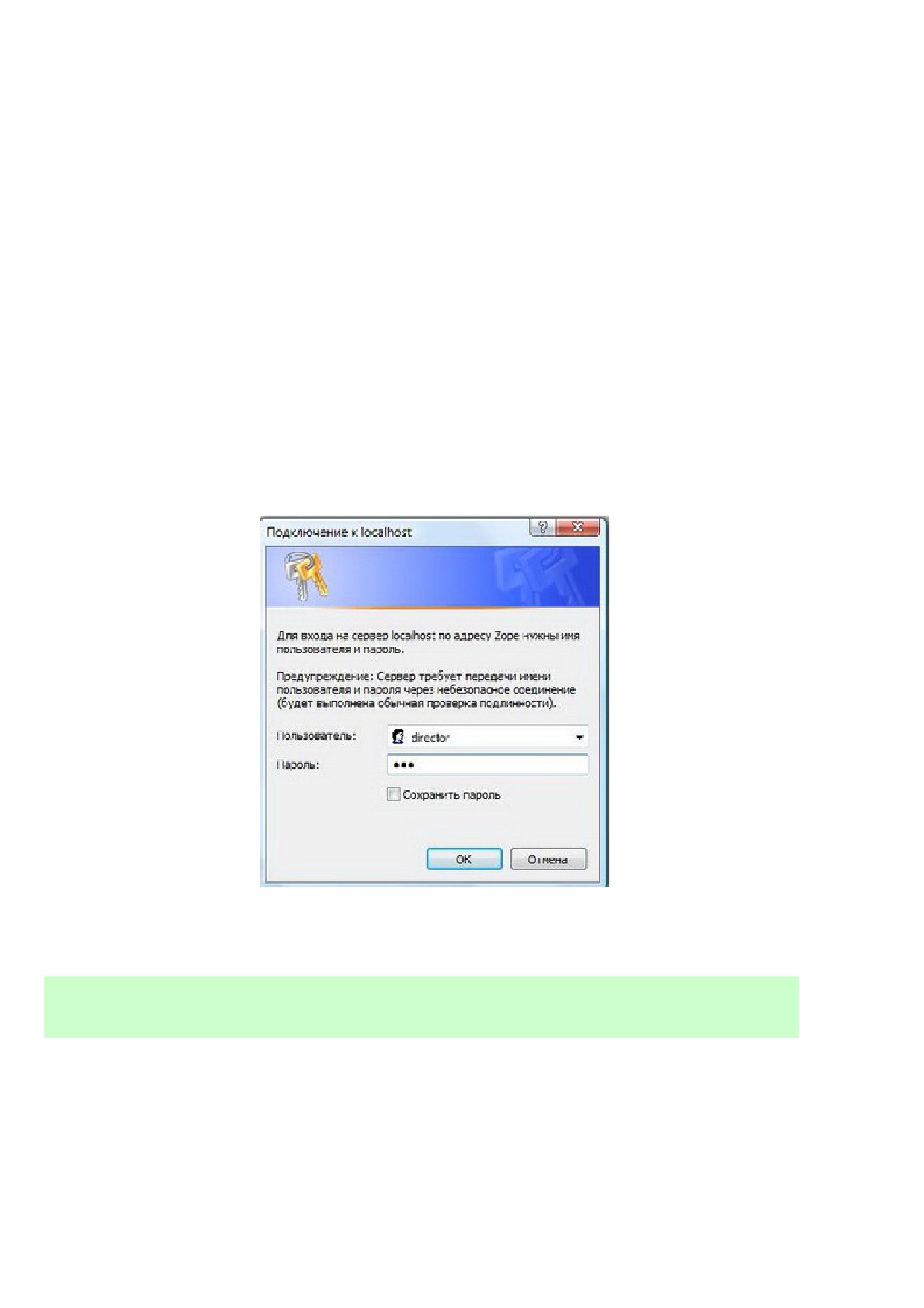
После выполнения этих действий на экране появится окно входа в программу (Рис.4.1).
Рис.4.1
В вызванном окне введите присвоенное вам системное имя в поле «User Name» и пароль в поле
«Password».
ВНИМАНИЕ! При вводе имени и пароля обратите внимание на раскладку клавиатуры
(русская/английская) и регистр символов (клавиша <Caps Lock>).
Указав имя и пароль, нажмите кнопку «ОК». Если имя и пароль указаны верно, в окне Интернет-
браузера появится пользовательский интерфейс системы NauCRM.
17
4.2
Пользовательский интерфейс
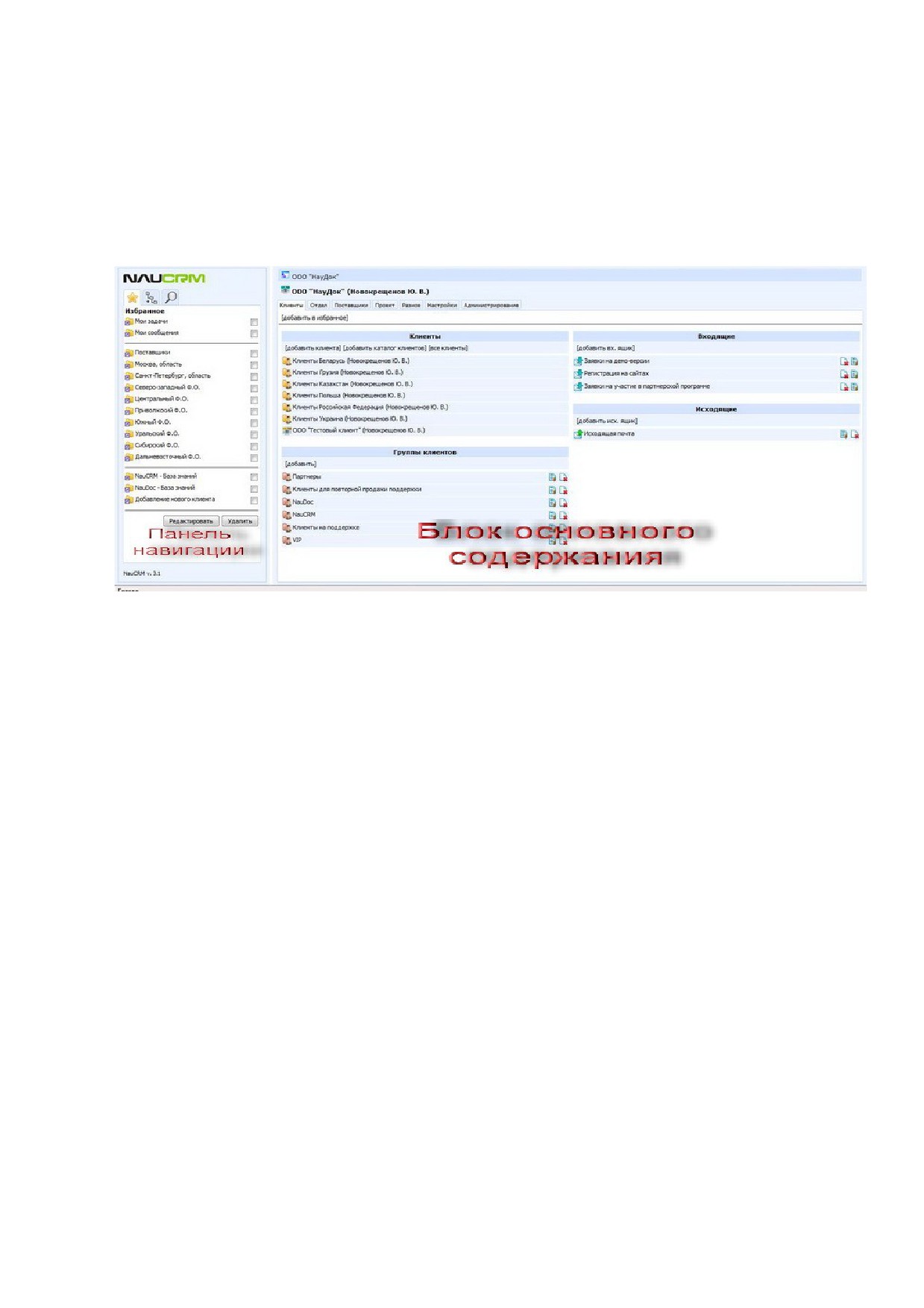
Пользовательский интерфейс NauCRM состоит из двух основных элементов:
1. Блока основного содержания;
2. Панели навигации.
На экране компьютера графический интерфейс выглядит следующим образом (Рис.4.2).
Рис.4.2
Блок основного содержания используется для просмотра и изменения информации об объекте, в
котором вы находитесь в текущий момент. Более подробно об этом элементе интерфейса
рассказывается в п.4.2.1 «Блок основного содержания».
Панель навигации служит для быстрого перемещения из одного объекта в другой, проведения
поиска и пр. (подробнее см. п.4.2.2 «Панель навигации»).
Примечание. Сразу после первого входа в NauCRM вы попадаете на свою личную страницу
(подробнее см. п.4.2.4 «»).
18
4.2.1 Блок основного содержания
Как говорилось выше, блок основного содержания показывает сведения об объекте и позволяет
выполнять с ним различные операции.
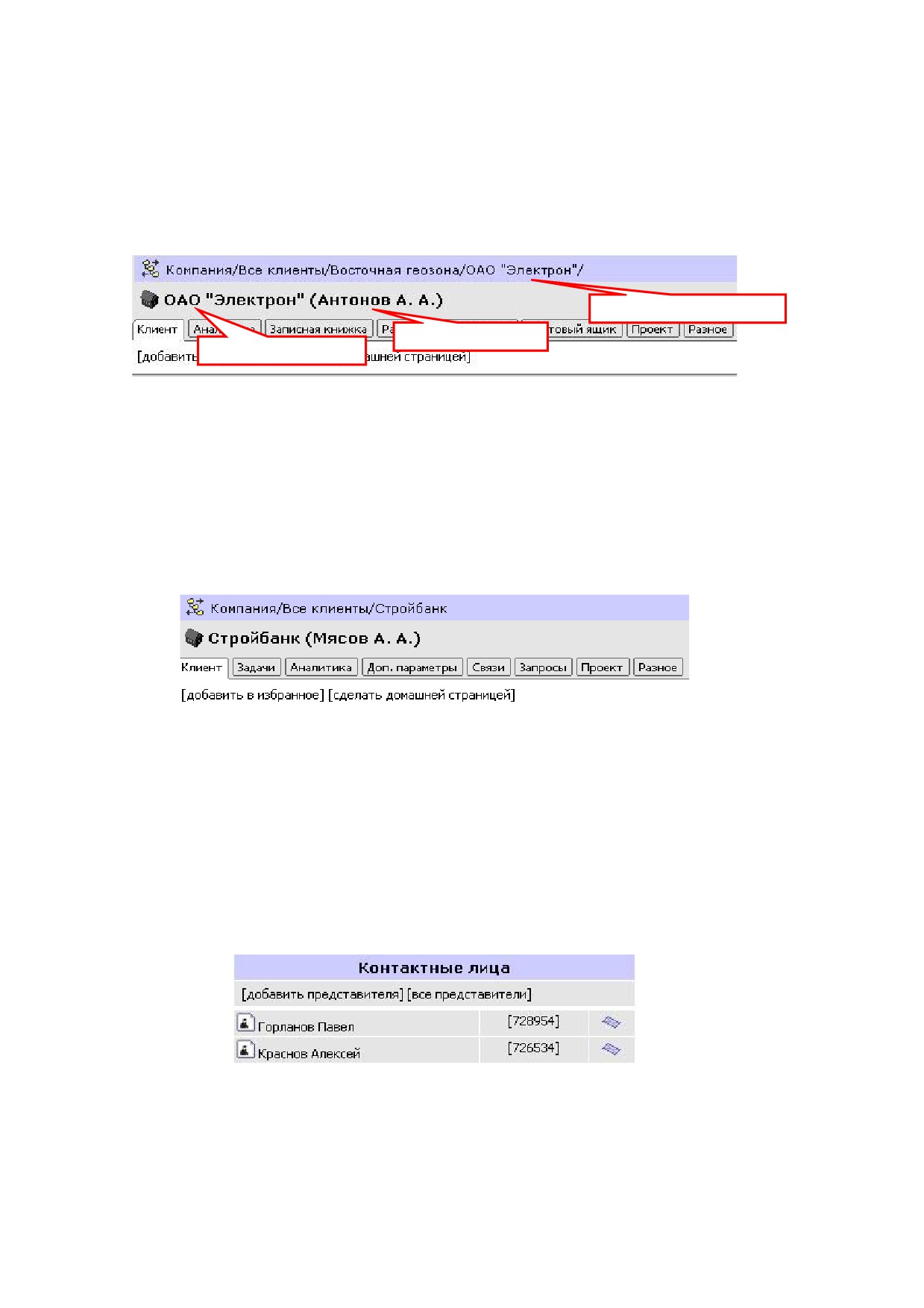
Название объекта указано в верхней части блока основного содержания вместе с фамилией
ответственного лица, например, куратора клиента (Рис.4.3).
Координатная строка
Куратор клиента
Название клиента
Рис.4.3
Сверху над названием объекта находится координатная строка. Она указывает все
вышестоящие объекты, т.е. полный путь к текущему объекту в базе данных NauCRM. Например,
на рисунке видно, что для клиента «ОАО «Электрон» ближайшим верхним объектом является
каталог с названием «Восточная геозона», затем каталог «Все клиенты», а самым верхним
объектом является компания «Компания».
Чтобы перейти в объект «Компания», щелкните на названии компании в координатной строке.
Для удобства просмотра сведения об объекте расположены на отдельных вкладках (Рис.4.4).
Рис.4.4
Чтобы перейти на вкладку и увидеть необходимые сведения, щелкните на названии вкладки.
Названия вкладок отражают свойства объекта (клиент и др.) и функциональные возможности,
предоставляемые при работе с объектом (записная книжка, почтовый ящик и др.).
Объект «Компания» объединяет объекты любого типа. Поэтому на вкладке «Клиенты» у него
находятся каталоги клиентов, на вкладке «Отдел» - список подразделений, на вкладке
«Проект» - список проектов и т.д.
Информация, содержащаяся на каждой вкладке, разделена на отдельные смысловые блоки.
Например, контактные лица клиента находятся в блоке «Контактные лица» (Рис.4.5).
Рис.4.5
19
4.2.2 Панель навигации
Панель навигации используется для быстрого перемещения из одного объекта управления в
другой, и ее содержание не зависит от того, в каком объекте вы находитесь.
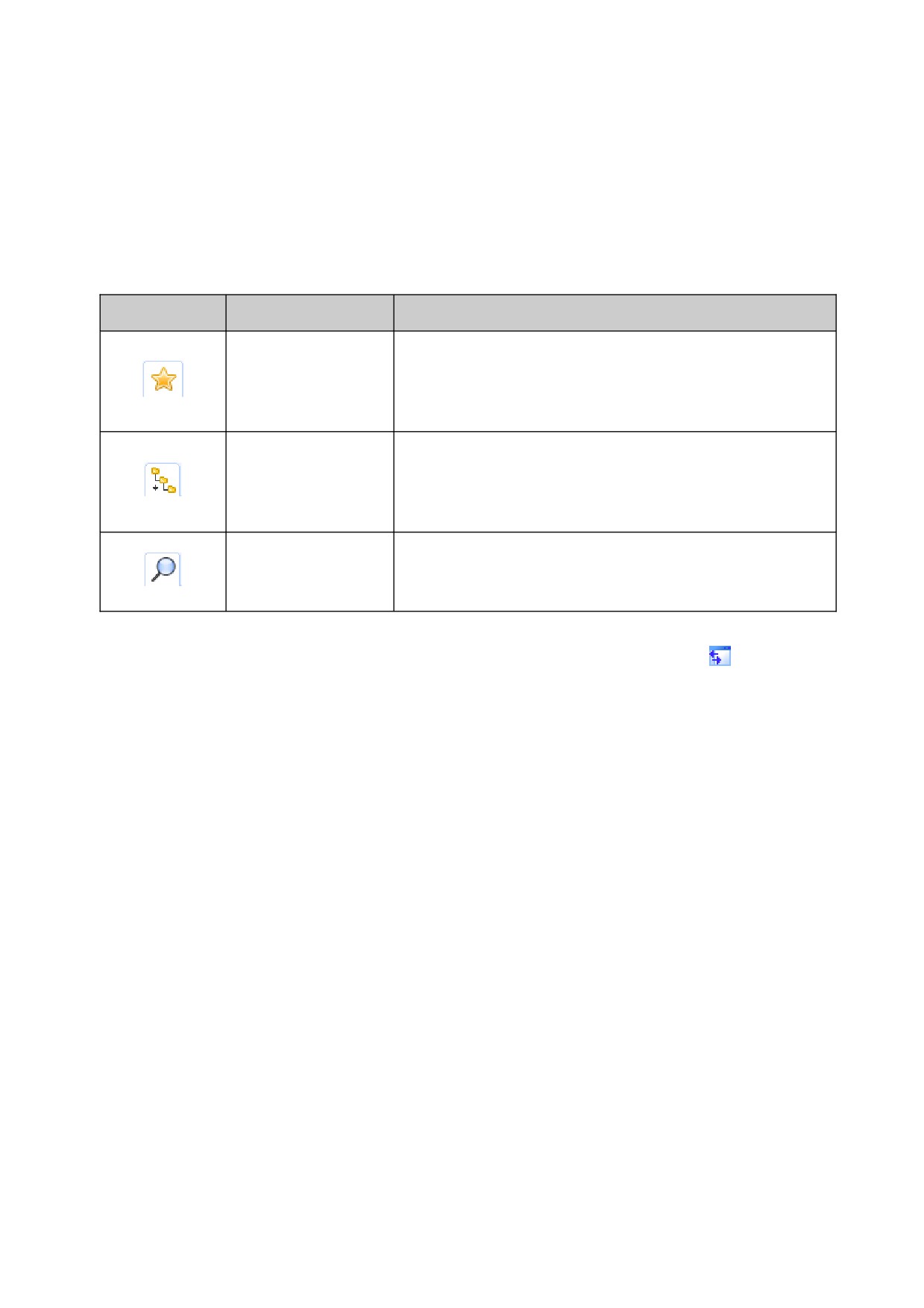
У панели навигации есть три стандартных состояния - «Избранное», «Дерево объектов» и
«Поиск». Описание состояний приведено в таблице (Табл. 4.3). Для переключения между
состояниями используются вкладки, расположенные в верхней части панели.
Табл. 4.3. Состояния панели навигации
Вкладка
Название
Что означает
В панели навигации показывается список ссылок,
созданных пользователем. С помощью этих ссылок
Избранное
вы можете быстро переходить к объектам, которые
чаще всего используете в своей работе.
В панели навигации показывается иерархия
Дерево
объектов управления, существующая в вашей
компании. Щелкнув на названии объекта, вы
объектов
заходите в данный объект.
В панели навигации показывается поисковая форма.
Поиск
С ее помощью вы можете найти нужный объект,
указав тип объекта и ключевое слово.
Панель навигации можно временно отключать, чтобы освободить рабочее пространство окна для
блока основного содержания. Для отключения панели используется кнопка
(«Панель
навигации») в координатной строке (Рис.4.3). При нажатии этой кнопки панель навигации
скрывается или появляется в зависимости от ее текущего статуса.
4.2.3 Добавление ссылок в «Избранное»
В «Избранное» можно добавлять ссылки, ведущие на отдельные вкладки объектов. По
умолчанию в «Избранное» входят несколько ссылок. Например, ссылки «Добавление нового
клиента» позволяют быстро вызывать форму регистрации клиента.
Ссылка «Сообщения» ведет на соответствующую вкладку личной страницы (см. п.4.2.4 «»).
Для добавления в «Избранное» новой ссылки выполните следующие действия:
• зайдите в объект управления, используя вкладку «Дерево объектов»;
• перейдите на нужную вкладку;
• щелкните на ссылке «Добавить в избранное».
После этих действий на экране появится окно с формой добавления ссылки. По умолчанию в
поле «Название» указывается название объекта и вкладки, на которую создается ссылка. Вы
можете изменить название ссылки и затем нажать кнопку «Добавить». После этого ссылка
будет добавлена на вкладку «Избранное» навигационной панели.
Чтобы отредактировать избранное откройте вкладку «Избранное» навигационной панели и
нажмите кнопку “Редактировать”.
20
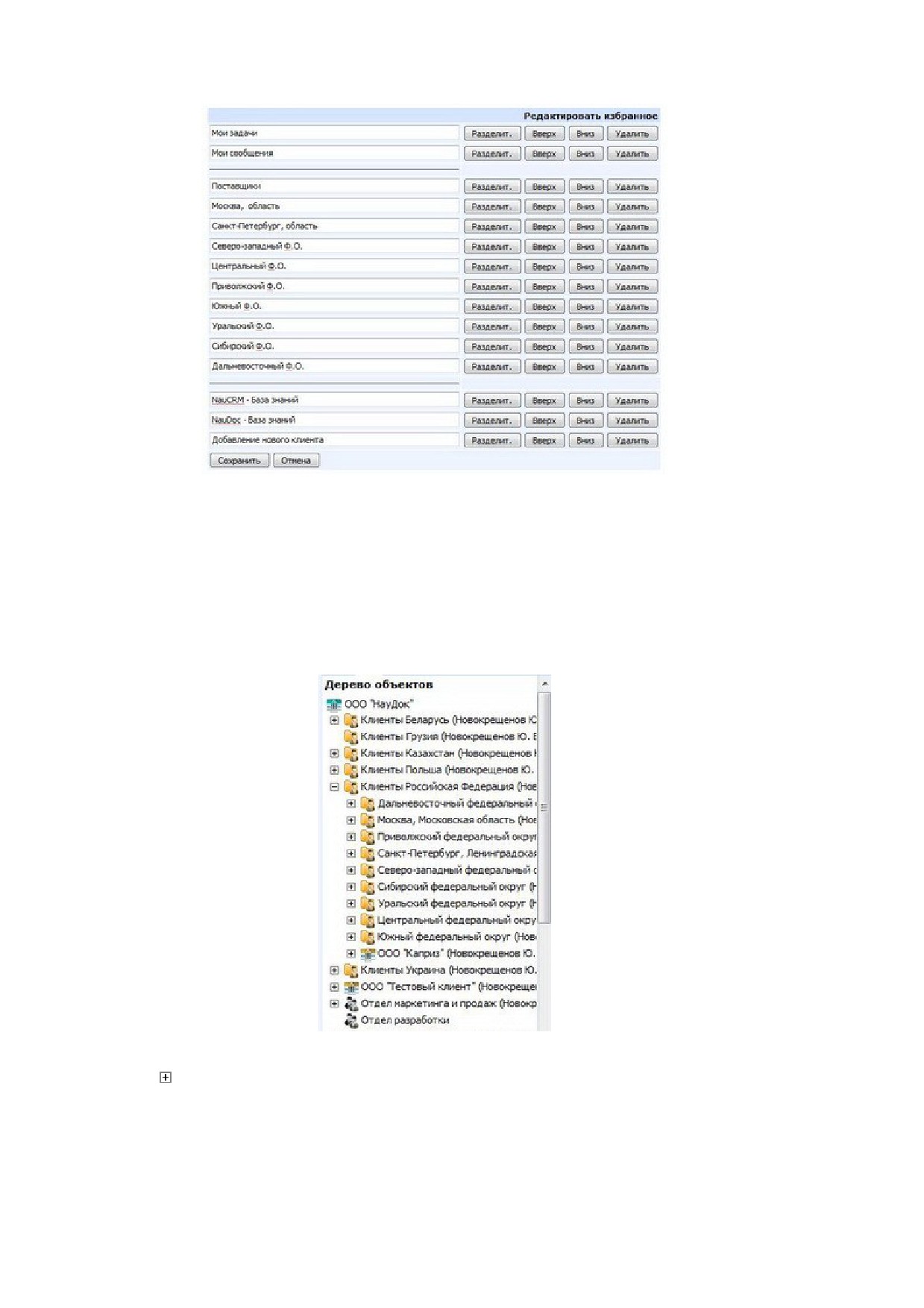
Рис.4.6.1
В появившемся окне редактирования избранного Вы можете изменить порядок элементов,
сгруппировать их используя разделитель. Сформируйте персональный рабочий стол с
использованием блока «Избранное».
4.2.4 Навигация по дереву объектов
Дерево объектов дает наглядное представление о порядке хранения объектов в базе данных
NauCRM. На рисунке (Рис.4.7) приведен пример дерева объектов для тестовой компании.
Рис.4.7
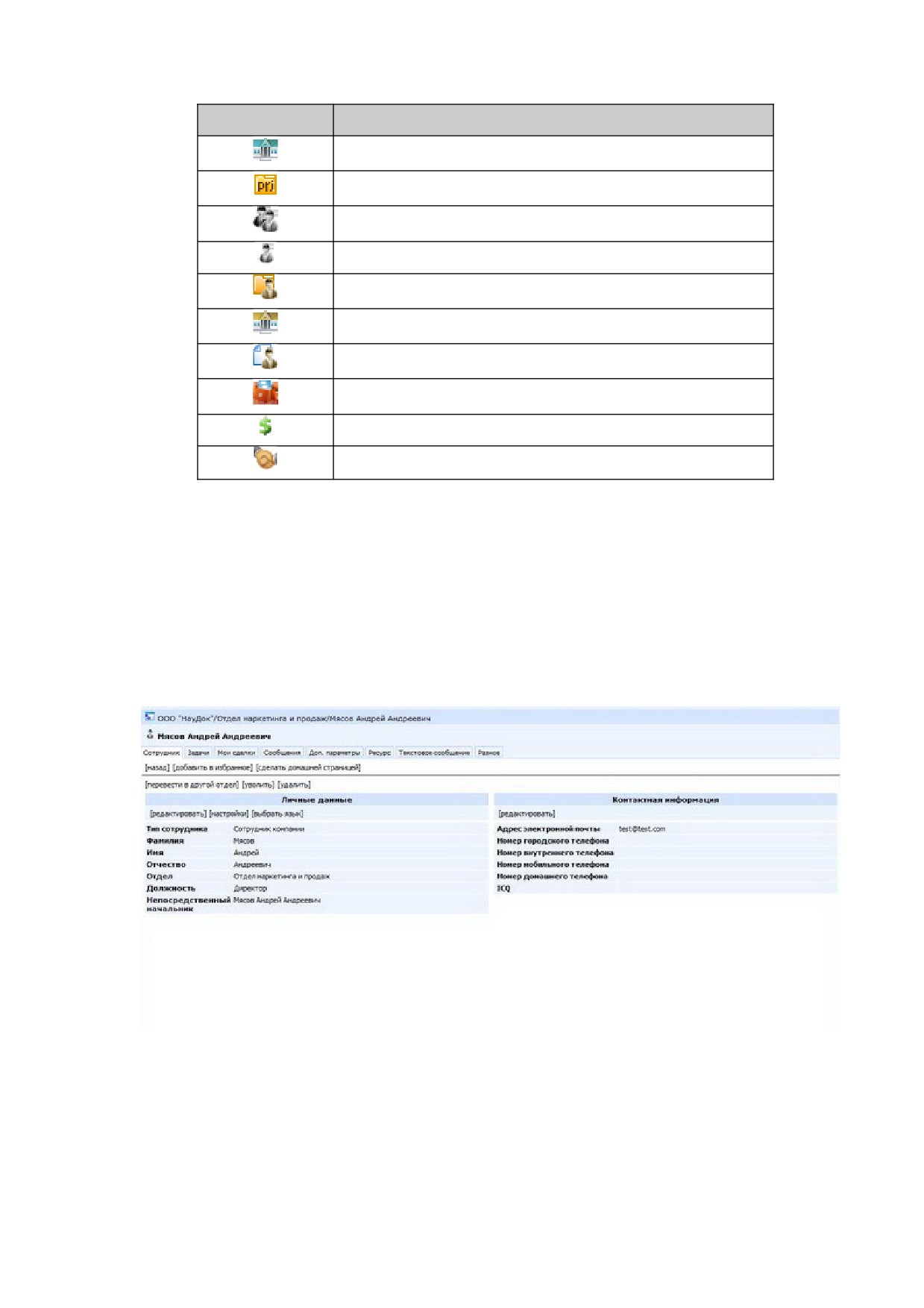
Пиктограмма рядом с названием объекта говорит о том, что объект содержит вложенные
объекты (см. Рис.4.7). Чтобы увидеть эти вложенные объекты, щелкните на этой пиктограмме.
Объекты разного типа обозначены различными пиктограммами. Список этих пиктограмм
приведен в таблице (Табл. 4.1).
Табл. 4.1. Пиктограммы, обозначающие типы объектов управления
21
Пиктограмма
Тип объекта управления
Компания
Проект
Отдел
Сотрудник
Каталог клиентов
Клиент
Контактное лицо (представитель клиента)
Пакет услуг
Услуга
Сделка
4.3
Личная страница
Личной страницей называется объект «Сотрудник», который автоматически создается при
регистрации нового пользователя. У каждого пользователя NauCRM есть своя личная страница.
На личной странице собрана вся информация, относящаяся к сотруднику: личные данные,
информация о загрузках, заданиях и др.
При входе в систему вы автоматически попадаете на вкладку «Сотрудник» своей личной
страницы (Рис.4.8).
Рис.4.8
В дальнейшем вы можете самостоятельно выбрать страницу, которая будет загружаться при
каждом вашем входе в систему. Для этого выберите объект и одну из его вкладок и затем
щелкните на ссылке «Сделать домашней страницей»
22
Самый простой способ зайти на вашу личную страницу - в панели навигации перейти на вкладку
«Избранное» и щелкнуть на ссылке «Сообщения». После этого на экране появится
содержание вкладки «Сообщения» вашей личной страницы (Рис.4.8).
Сведения, содержащиеся на вкладках личной страницы, приведены в таблице (Табл. 4.4).
23
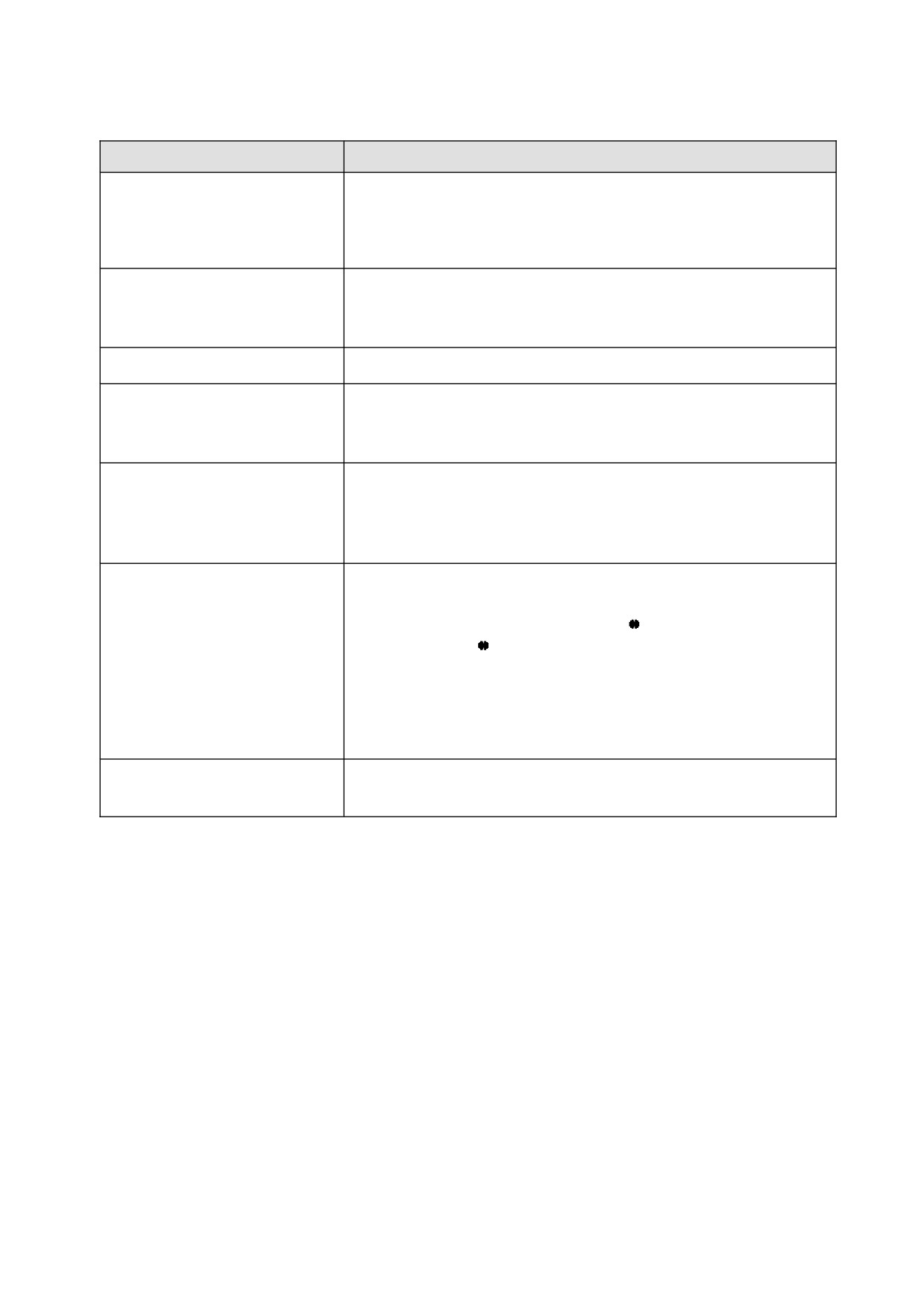
Табл. 4.4. Вкладки личной страницы пользователя
Название вкладки
Сведения, которые содержит вкладка
«Сотрудник»
Ваши личные и служебные данные, а также контактная
информация. Личные данные вы можете менять
самостоятельно, изменение служебных данных доступно
вашему непосредственному руководителю.
«Задачи»
Задачи, назначенные вам или клиенту. Правила работы с
задачами приведены п.6.1 «Ведение задач/контактов по
клиенту».
«Мои сделки»
Сделки, в которых сотрудник является куратором.
«Сообщения»
Сообщения, уведомляющие вас об изменениях в проектах,
клиентах и других объектах управления, по отношению к
которым вы имеете персональную загрузку.
«Доп. параметры»
Список атрибутов сотрудника и пользовательских
справочников. Сотрудник имеет право создавать новые
справочники и менять значение атрибутов, относящихся к
личным данным.
«Ресурс»
Ваши активные и планируемые загрузки в различных
объектах управления (проектах, клиентах и др.). Активные
загрузки помечены пиктограммой
(зеленый),
планируемые -
(желтый).
Также на вкладке содержится персональный список
сервисов, по которым вас можно загрузить в объектах
управления. Список сервисов определяется вашим
руководителем.
«Разное»
Ваши личные документы, напоминания и шаблоны
отчетов.
4.4
Настройка языка интерфейса
При первом входе в систему все надписи интерфейса показываются на языке, который был
указан при установке NauCRM (по умолчанию, на русском). Каждый сотрудник может выбрать
для себя язык интерфейса, с которым ему удобнее работать, например, английский.
Чтобы переключить язык интерфейса, выполните следующие действия:
• зайдите на свою личную страницу;
• на вкладке «Сотрудник» щелкните на ссылке «Выбрать язык»;
В появившемся на экране окне выберите язык в раскрывающемся списке и нажмите кнопку
«Установить». После этих действий в интерфейсе будет использоваться выбранный вами язык.
4.5
Системные сообщения
В NauCRM существует развитая система оповещения зарегистрированных пользователей.
Сообщения могут отправляться по различным поводам и иметь разнообразную форму, а именно:
• уведомление о совершении какого-либо действия, имеющего отношение к сотруднику;
24
• запрос на подтверждение какого-либо действия;
• напоминание о необходимости выполнения какого-либо действия.
Сообщения доводятся до сотрудника несколькими способами:
1. Сообщение появляется на вкладке «Сообщения» на личной странице сотрудника.
Щелкнув на ссылке «→» в строке сообщения, можно ознакомиться с его содержанием и,
если требуется, выполнить или обосновать отказ от выполнения действия;
2. Если на вашем компьютере открыто рабочее окно NauCRM, то на экране автоматически
появляется всплывающее окно Интернет-браузера с сообщением;
3. При соответствующих настройках почтового сервера и указании e-mail адреса в личных
данных сотрудника сообщения будут присылаться сотруднику по электронной почте.
25
5
Работа с каталогом клиентов
База данных NauCRM позволяет хранить информацию:
• о клиентах, обслуживаемых на договорной основе;
• о клиентах, находящихся на этапе предконтрактной работы;
• потенциальных клиентах.
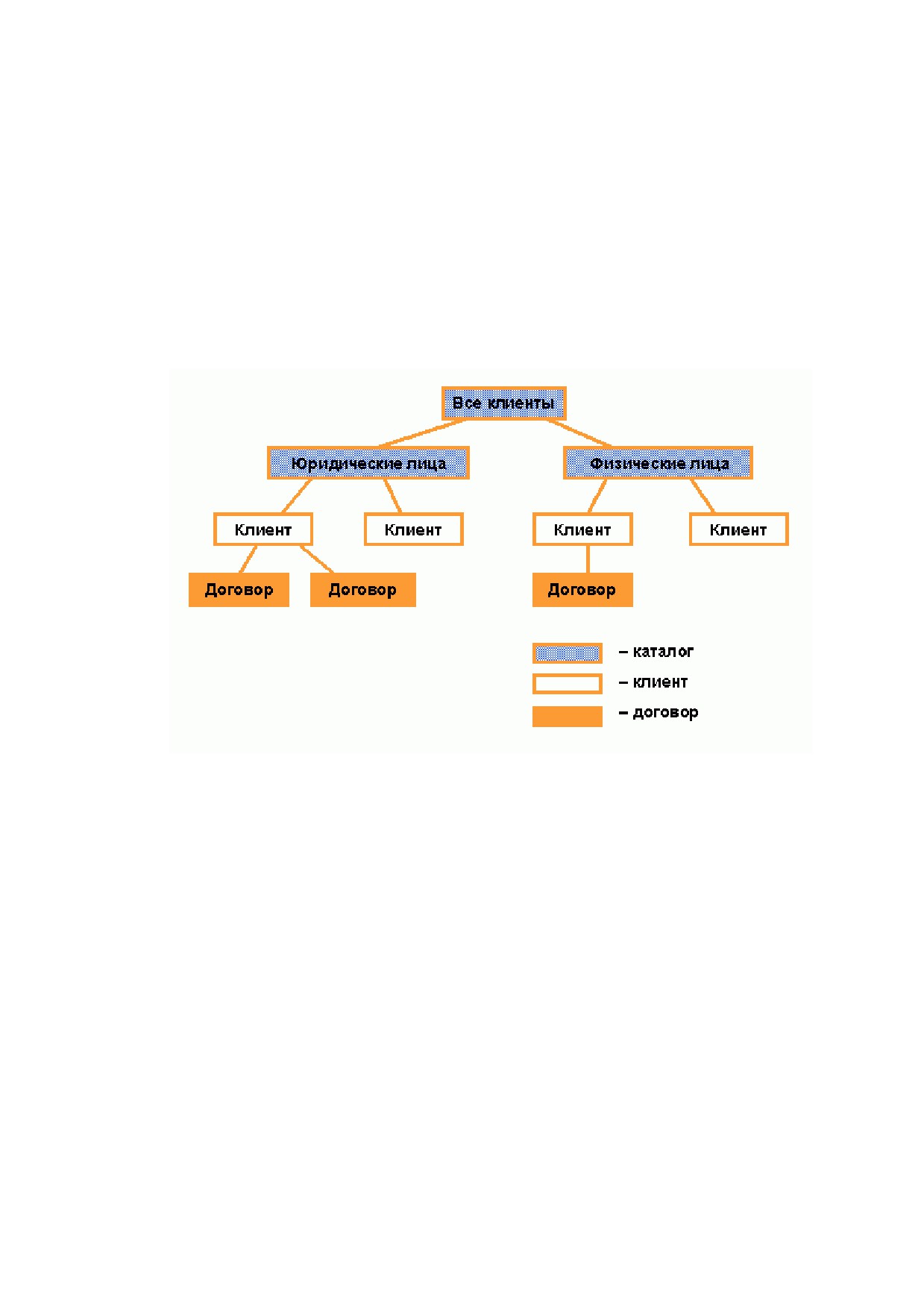
Все объекты «Клиент» хранятся в специальных объектах «Клиент-каталог» (далее - каталог).
Структура базы данных о клиентах создается с помощью нескольких каталогов, каждый из
которых может содержать клиентов определенного типа, например, физических лиц, а также
другие каталоги (Рис.5.9).
Рис.5.9
Самый верхний каталог создается в объекте «Компания» на вкладке «Клиенты», в нем может
содержаться неограниченное количество вложенных каталогов.
Каждый каталог имеет персонального куратора (роль «Куратор каталога»). Полномочия куратора
каталога позволяют регистрировать в каталоге новых клиентов, назначать кураторов для
отдельных клиентов и выдавать другим сотрудникам права на регистрацию клиентов в каталоге.
Куратором самого верхнего каталога по умолчанию является директор компании. Кураторами
остальных каталогов могут быть другие сотрудники.
Каталоги могут быть связаны с адресами (населенный пункт, район, улица и пр.). В этом случае
система автоматически помещает объект «Клиент» в каталог, связанный с определенным
адресом (подробнее см. п.5.8 «Геосправочник»).
26
5.1
Просмотр каталога
Чтобы просмотреть содержание каталога, в объекте «Компания» перейдите на вкладку
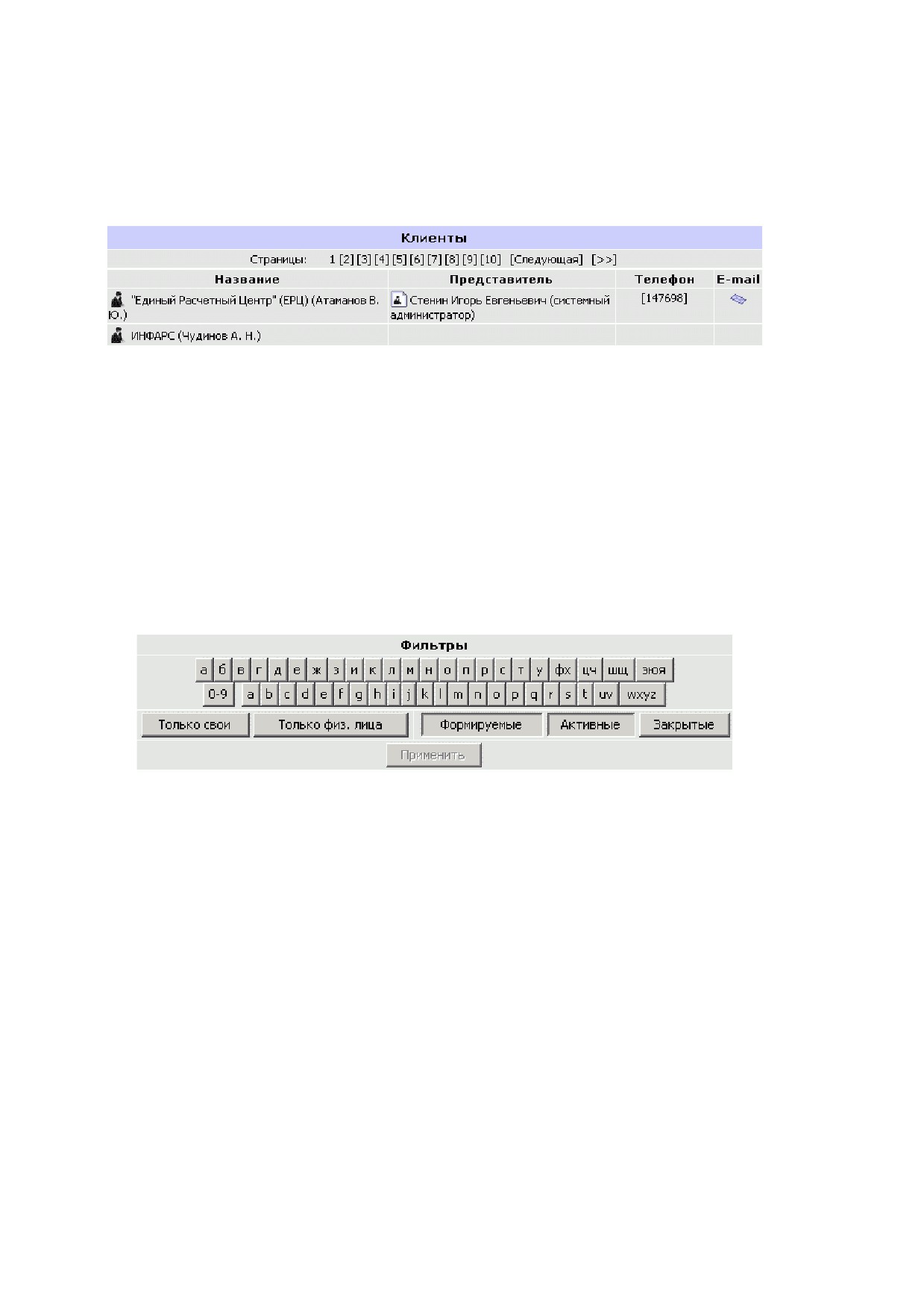
«Клиенты» и щелкните на названии каталога. При входе в каталог на экране показывается
список клиентов, хранящихся в данном каталоге (Рис.5.10).
Рис.5.10
В каждом каталоге могут храниться десятки и сотни клиентов. При этом на экране одновременно
показывается не более 20 клиентов, остальные находятся на условных страницах каталога.
Количество страниц указывается сверху над списком клиентов.
Каждый номер страницы является активной ссылкой. После щелчка на номере страницы
становятся видны клиенты, находящиеся на этой странице. Щелкнув на ссылке
«Предыдущая» или «Следующая», вы переходите на предыдущую или следующую
страницу, которая определяется по текущей странице.
Если в каталоге несколько сотен клиентов, можно пролистывать сразу 10 страниц. Для этого
нужно щелкнуть на ссылке << или >>.
Для удобства пользователя в каталогах также существует панель фильтров (Рис.5.11).
Рис.5.11
Панель фильтров позволяет показать клиентов выборочно по следующим признакам:
• по первой букве (цифре) в названии клиента;
• по куратору: можно выбрать только тех клиентов, у которых вы являетесь куратором
(кнопка «Только свои»);
• по состоянию клиента (кнопки «Формируемые», «Активные», «Закрытые»).
Чтобы включить фильтр, щелкните на кнопке фильтра и затем нажмите кнопку «Применить».
После этого список клиентов будет показан с учетом выбранного фильтра. Одновременно можно
использовать только один фильтр.
Активный фильтр, действующий в данный момент, выделяется с помощью визуального эффекта
«нажатая кнопка». Чтобы отменить действие фильтра, щелкните на нажатой кнопке и вновь
нажмите кнопку «Применить».
27
5.2
Создание каталога
Правом на создание верхнего каталога в объекте «Компания» обладает директор компании.
Для создания верхнего каталога выполните следующие действия:
• зайдите в объект «Компания»;
• перейдите на вкладку «Клиенты»;
• щелкните на ссылке «Добавить каталог клиентов».
В появившемся окне с формой добавления нового каталога заполните следующие поля:
• укажите название каталога в поле «Название»;
• в раскрывающемся списке «Куратор» выберите фамилию сотрудника, который будет
являться куратором каталога2;
• в поле «Описание» можно пояснить, какие клиенты будут содержаться в данном каталоге;
• оставьте включенным флажок «Стартовать»3;
• включите флажок «Перейти в клиент-каталог после создания», если вы хотите,
чтобы сразу после создания новый каталог был открыт у вас на экране.
Заполнив поля формы, нажмите кнопку «Добавить».
После этих действий на вкладке «Клиенты» появится новый каталог. Чтобы зайти в каталог,
щелкните «мышью» на его названии.
Чтобы добавить новый каталог в уже созданный, зайдите в каталог, щелкните на ссылке
«Добавить каталог клиентов» и повторите вышеописанные действия.
5.3
Право регистрации клиентов в каталоге
Просматривать каталог клиентов могут все сотрудники компании, имеющие права доступа в
систему NauCRM4. Однако для регистрации нового клиента или создания каталога требуются
специальные права.
Чтобы выдать сотруднику права на регистрацию новых клиентов в каталоге, включите
сотрудника в список участников каталога:
• зайдите в объект «Клиент-каталог»;
• перейдите на вкладку «Проект»;
• щелкните на ссылке «Добавить участника» в блоке «Участники».
После этих действий на экране появится окно с упрощенной формой добавления участника.
В вызванной форме заполните следующие поля:
• выберите тип сервиса «Исполнитель»;
• выберите фамилию сотрудника в раскрывающемся списке «Сотрудник»;
• в поле «Комментарии» сообщите, что вы даете сотруднику право регистрации новых
клиентов в данном каталоге.
2 В списке показываются только сотрудники, имеющие персональный сервис «Лидер».
3 Если флажок отключен, каталог получит состояние «Формируемый», и все новые клиенты в нем будут создаваться
в состоянии «Формируемый».
4 В зависимости от своих прав сотрудники видят различный объем и состав информации.
28
Остальные поля формы можно не заполнять, т.к. в данном случае они не имеют практического
значения. Выбрав необходимые значения, нажмите кнопку «Добавить».
После этого запланированная вами загрузка поступит на утверждение данному сотруднику и его
непосредственному руководителю. После утверждения загрузки каждым из них сотрудник
получит необходимые права.
5.4
Курирование работы с клиентами
Ведение работы с юридическими лицами (объекты «Клиент» в системе) строится на основе
персональной ответственности сотрудников. В NauCRM сотрудник, отвечающий за работу с
данным клиентом, называется куратором клиента.
Примечание. При работе с физическими лицами роль «Куратор клиента» не используется.
В обязанности куратора клиента входят:
• инициирование интереса клиента к компании и ее услугам;
• предконтрактная работа с клиентом, подготовка и заключение договора;
• продажа услуг (пакетов услуг) клиенту;
• прием заказа от клиента и контроль его выполнения;
• планирование платежей от клиента.
Правом назначить сотрудника куратором клиента обладает куратор каталога, в котором
находится объект «Клиент».
5.4.1 Назначение куратора
Чтобы назначить нового куратора, выполните следующие действия:
• зайдите в объект «Клиент»;
• щелкните на ссылке «Назначить куратора».
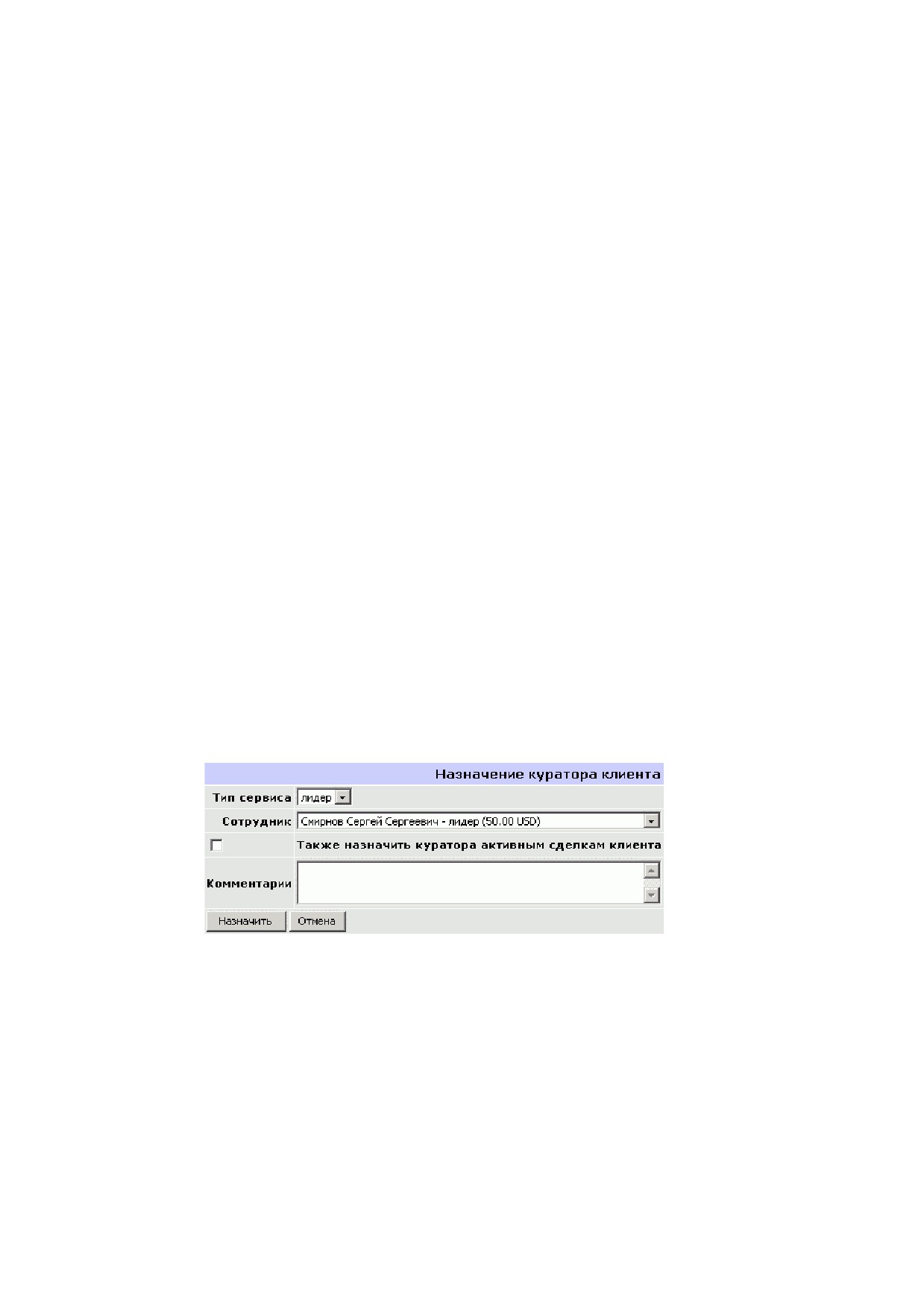
После этих действий на экране появится окно формы для смены куратора (Рис. 5.12).
Рис. 5.12
В вызванной форме выберите нужную фамилию в раскрывающемся списке «Сотрудник»,
добавьте в поле «Комментарии» пояснение, чем вызвана замена.
Для завершения операции нажмите кнопку «Назначить».
Выбранному вами сотруднику и его руководителю будут отправлены запросы на подтверждение.
В случае их обоюдного согласия сотрудник станет участником сделки. О результате вы будете
уведомлены (см. п.4.5 «Системные сообщения»).
29
5.4.2 Назначение руководителя проектов
Для тех случаев, когда выполнение обязательств перед клиентом требует открытия нового
проекта в компании, существует роль «Руководитель проектов». Руководитель проектов отвечает
за выполнение работ в рамках проекта, открытого для данного клиента.
Правом назначить сотрудника куратором клиента обладает куратор каталога, в котором
находится объект «Клиент».
Чтобы назначить для клиента руководителя проектов, выполните следующие действия:
• зайдите в объект «Клиент»;
• щелкните на ссылке «Назначить руководителя проектов».
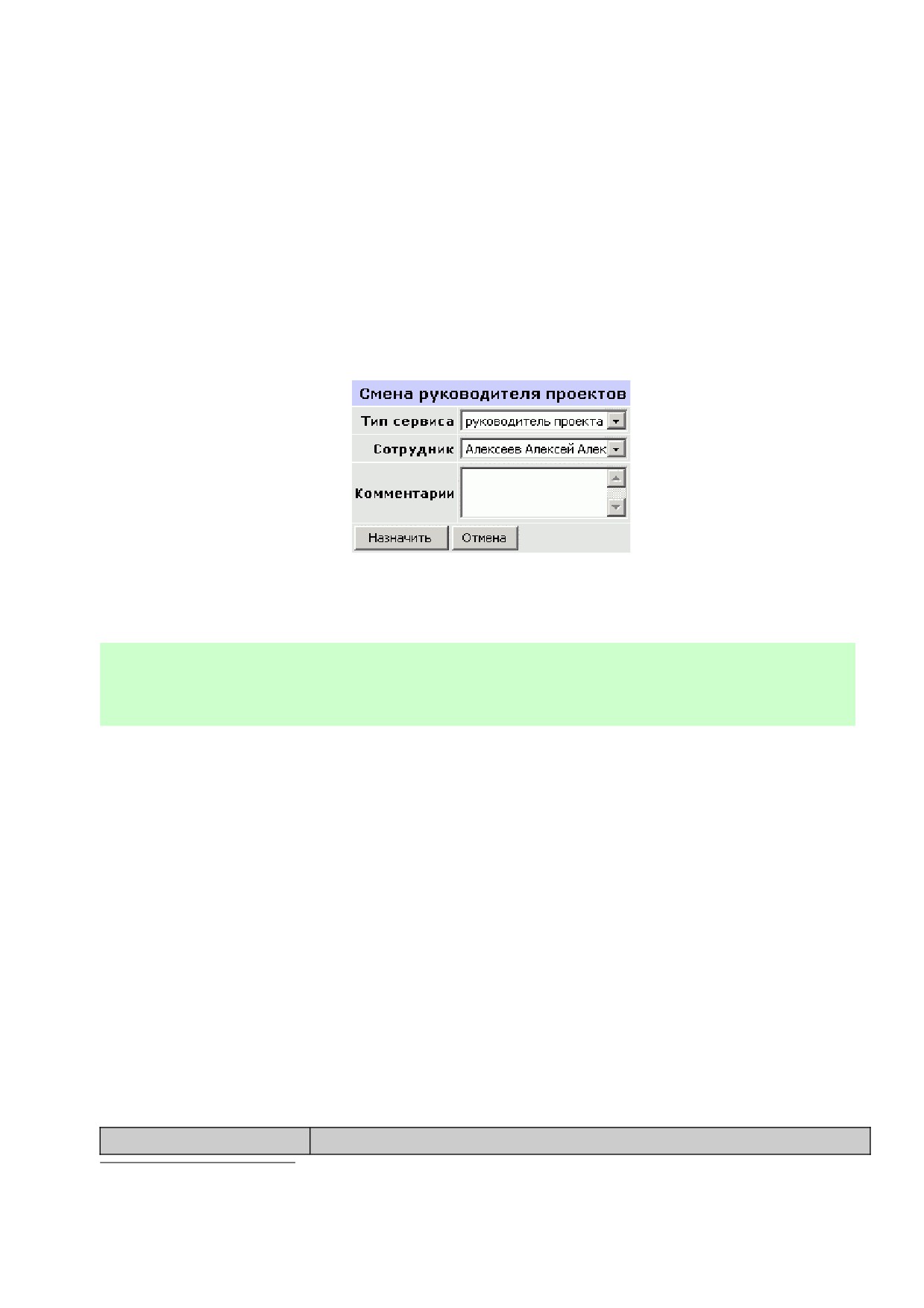
После этих действий на экране появится следующее окно с формой (Рис.5.13).
Рис.5.13
В вызванной форме выберите нужную фамилию в раскрывающемся списке «Сотрудник»,
добавьте пояснение в поле «Комментарии», затем нажмите кнопку «Назначить».
ВНИМАНИЕ! Сотрудник, которого вы хотите назначить руководителем проекта, должен
иметь персональный сервис «Руководитель проектов» (о назначении сервисов подробнее
см. п. 15.3.1 «Назначение сервиса для сотрудника»).
Выбранному вами сотруднику и его руководителю будут отправлены запросы на подтверждение.
В случае их обоюдного согласия сотрудник станет участником сделки. О результате вы будете
уведомлены (см. п.4.5 «Системные сообщения»).
5.5
Добавление клиента в каталог
Для добавления нового клиента вы должны быть куратором или участником в каталоге, куда вы
собираетесь добавить клиента.
Шаг 1. Добавить клиента (юридическое лицо) в каталог можно двумя способами:
• зайти в каталог и щелкнуть на ссылке «Добавить клиента»;
• перейти на вкладку «Избранное» в панели навигации и щелкнуть на ссылке
«Добавление нового клиента»5.
Последний способ позволяет сэкономить время на поиске и открытии нужного каталога.
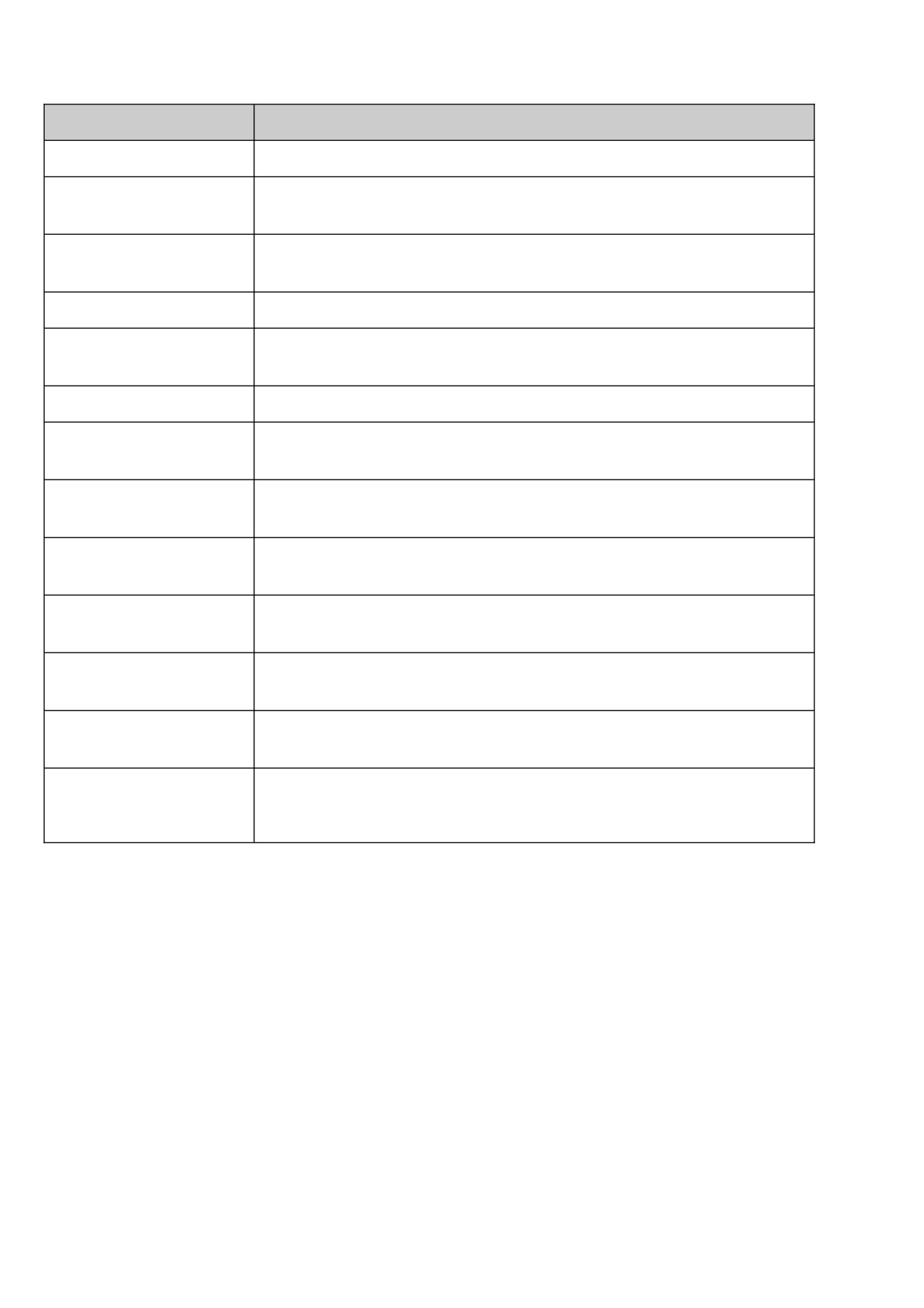
Шаг 2. Сразу после щелчка на ссылке появляется окно с формой регистрации. Описание
базового набора полей из формы регистрации приведено в таблице (Табл. 5.5).
Табл. 5.5. Форма добавления нового клиента (юридического лица)
Название поля
Содержание
5 Данная ссылка автоматически появляется на вкладке «Избранное» после получения прав на регистрацию
клиентов в одном из каталогов.
30
Тип клиента *
Выберите тип клиента, которого хотите зарегистрировать
Название, под которым клиент будет зарегистрирован в NauCRM.
Название*
Допускаются сокращенные названия.
Выберите фамилию сотрудника, который будет куратором данного
Куратор
клиента.
Важность
Важность клиента для компании: высокая, средняя или низкая.
Краткое описание цели сотрудничества, состава работ или профиля
Описание
деятельности клиента.
E-mail
Корпоративный e-mail адрес клиента (например, info@company.ru).
Телефонный номер клиента. Указывается вместе с необходимым
Номер телефона
префиксом (8343….) без пробелов, скобок и других разделителей.
Включенный флажок означает, что сразу после создания клиент
Стартовать
будет находиться в состоянии «Активный».
Добавить
Включите флажок в этом поле, если вы хотите сразу
представителя клиента
зарегистрировать одного или нескольких представителей клиента.
Проверить наличие в
При включении флажка в этом поле система проверяет отсутствие
базе
в базе ранее введенных данных об этом клиенте.
При включении флажка система позволяет сразу же
Добавить договор
зарегистрировать договор с этим клиентом.
Перейти в клиента
Включите флажок, если вы хотите, чтобы сразу после добавления
после создания
клиента его карточка появилась у вас на экране.
Субъект РФ, населенный пункт, в котором находится клиент, и его
Город*
адрес. Выберите в раскрывающемся списке или найдите, указав
название города в текстовом поле и нажав клавишу <Enter>.
Примечание. Поля, помеченные символом *, обязательны для заполнения.
Форма регистрации может содержать и другие поля (в блоке «Дополнительные атрибуты»),
состав этих полей определяется при установке системы.
Заполнив поля формы, нажмите кнопку «Далее».
Шаг 3. На экране появится форма добавления контактного лица клиента (при условии, что вы
включили флажок «Добавление представителя клиента»). Подробнее о добавлении
контактного лица см. п.5.6 «Добавление контактного лица».
Вы можете добавить сразу несколько контактных лиц. Для этого в форме добавления
представителя клиента включите флажок «Добавить еще». В этом случае после нажатия
кнопки «Далее» возникнет новая форма добавления представителя.
После внесения данных о клиенте и его контактных лицах нажмите кнопку «Далее».
Шаг 4. Вслед за этим на экране появится форма проверки наличия в базе (Рис.5.14) при
условии, что на втором шаге был включен флажок «Проверить наличие в базе».
31
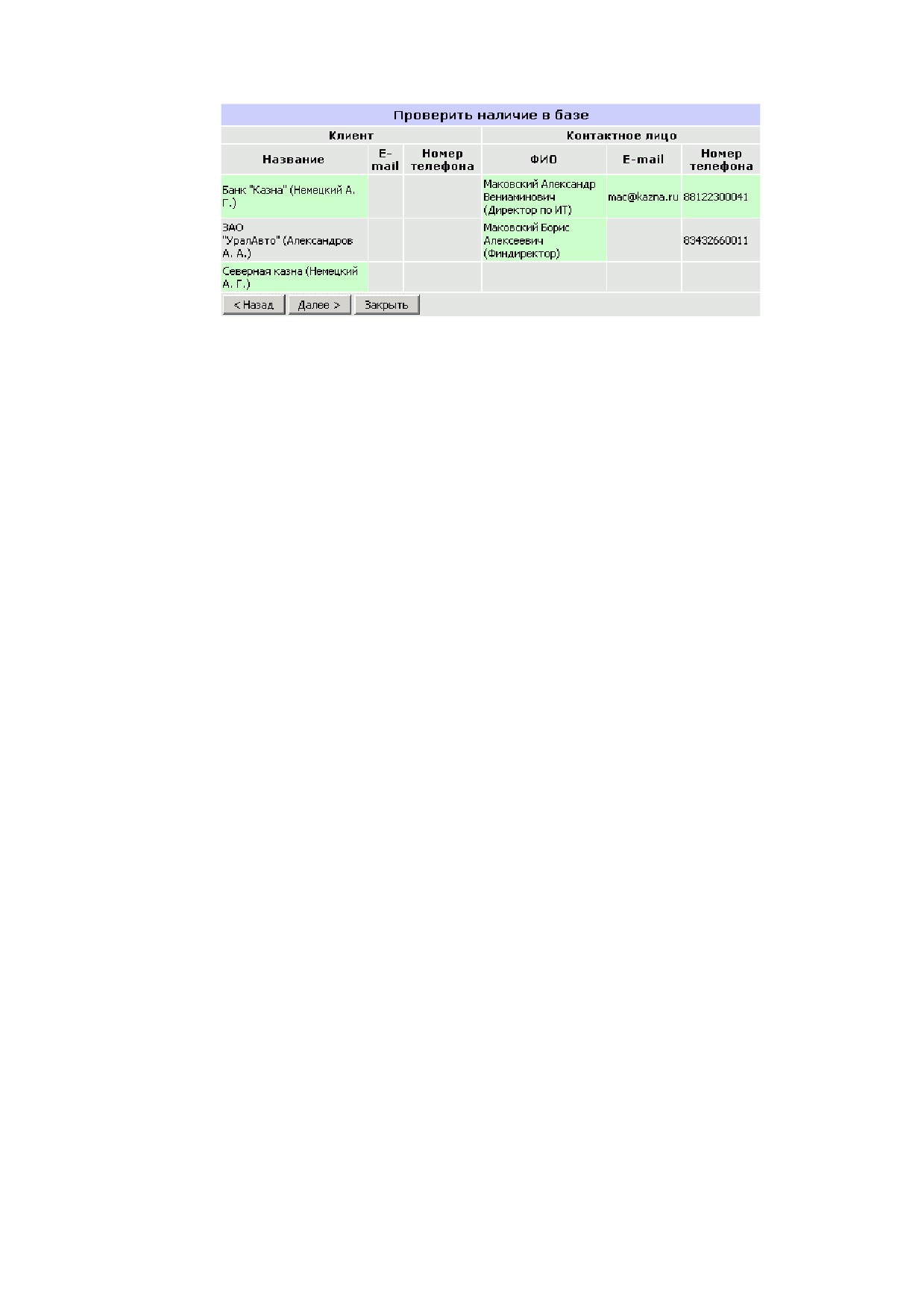
Рис.5.14
На экране показываются данные уже имеющихся в базе клиентов и их контактных лиц, если они
совпадают с данными нового клиента и его контактных лиц. Совпадающие значения выделяются
светло-зеленым цветом.
Если в результате проверки выяснилось, что клиент уже занесен в базу, нажмите кнопку
«Закрыть» и регистрация клиента будет прервана.
Если похожий клиент в базе не обнаружен, нажмите кнопку «Далее».
Шаг 5. На экране появится завершающая форма, содержащая введенные вами данные. Если вы
хотите исправить некоторые сведения о клиенте, нажмите кнопку «Назад».
После окончательной проверки данных нажмите кнопку «Далее».
Шаг 6. На экране появится завершающая форма с данными клиента. Для завершения нажмите
кнопку «Готово».
В результате новый клиент и его представители будут добавлены в базу NauCRM. Если вы
включили флажок «Перейти в клиента после создания» на втором шаге, то у вас на экране
появится карточка созданного клиента. В противном случае можно найти клиента с помощью
поиска (см. п. 5.7 «Поиск клиентов и контактных лиц»).
Примечание. Если при добавлении клиента вы выбрали адрес, связанный с одним из каталогов,
новый клиент будет автоматически включен в состав данного каталога.
На завершающем этапе добавления клиента вам может быть предложено зарегистрировать
договор (если вы включили флажок «Добавить договор» на втором шаге). Подробное
описание регистрации договора приведено в п.7.3 «Регистрация договора».
5.6
Добавление контактного лица
Объект «Контактное лицо» используется при работе с юридическими лицами, когда со
стороны клиента в контактах могут участвовать несколько персон. Поэтому для каждого
юридического лица можно зарегистрировать несколько контактных лиц.
Информация о контактных лицах может включать личные данные (ФИО, день рождения, фото и
пр.), контакты (телефонные номера, e-mail адреса) и любые другие сведения, необходимые
менеджеру по продажам.
Примечание. Для обозначения контактных лиц в системе может также использоваться
термин «Представители клиента».
Добавить контактное лицо можно при добавлении нового объекта «Клиент» (см. п.5.5
«Добавление клиента в каталог»), ниже приведено описание того, как добавить контактное лицо
для ранее зарегистрированного клиента.
Шаг 1. Чтобы добавить контактное лицо, выполните следующие действия:
32
• зайдите в объект «Клиент»;
• щелкните на ссылке «Добавить представителя» в блоке «Контактные лица».
Шаг 2. На экране появится окно с формой добавления представителя клиента. Описание полей
формы приведено в таблице (Табл. 5.2).
33
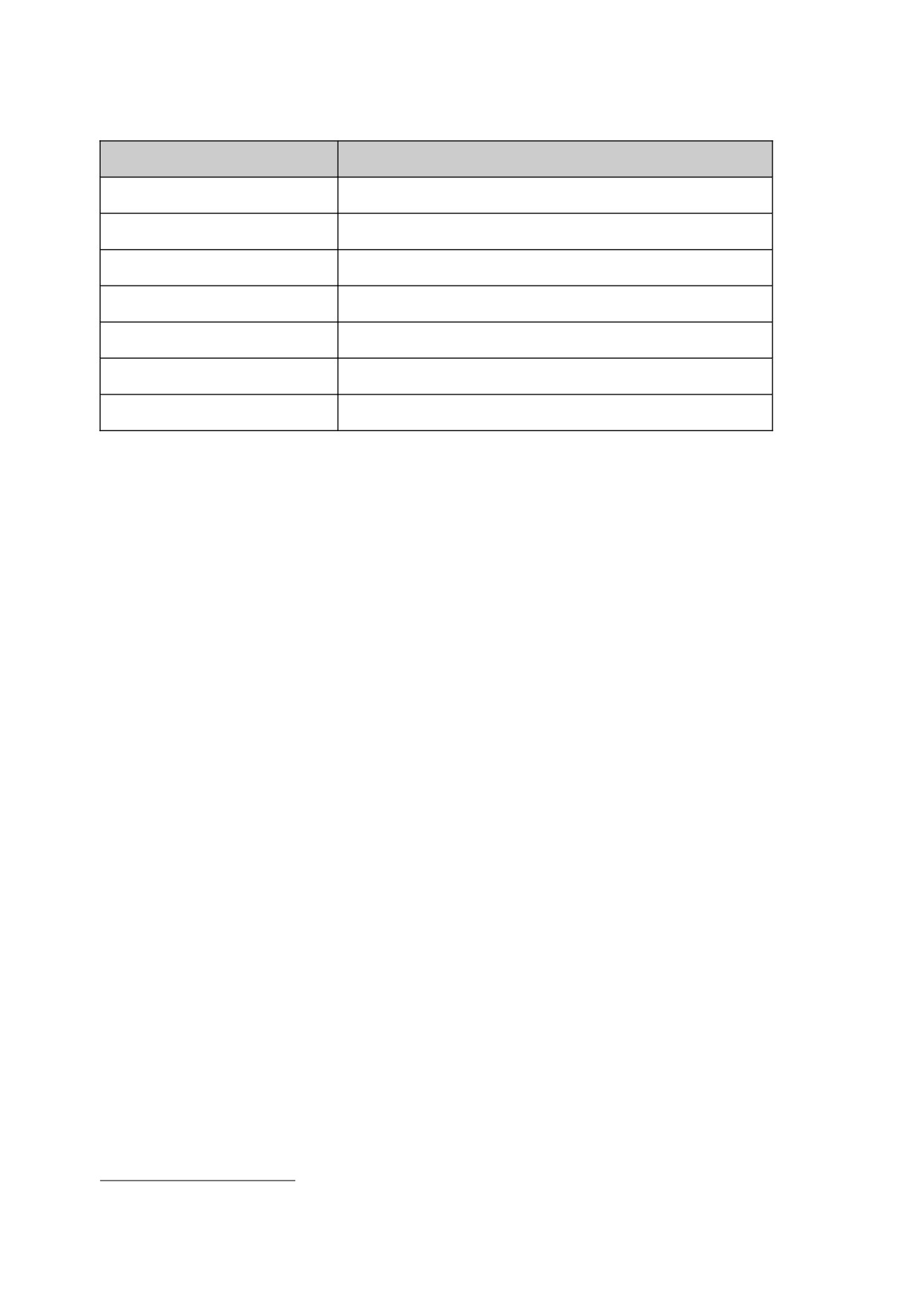
Табл. 5.2. Форма добавления представителя клиента
Название поля
Содержание
Фамилия*
Фамилия контактного лица
Имя*
Имя контактного лица
Отчество
Отчество контактного лица
Должность
Должность контактного лица
Логин
Системное имя6 для входа в NauCRM
Пароль
Пароль для входа6 в NauCRM
Подтверждение пароля
Подтверждение пароля
Примечание. Поля, помеченные звездочкой (*), обязательны для заполнения.
В блоке «Дополнительные характеристики» может содержаться список полей, специально
созданных для сбора более детальной информации о контактном лице.
Заполнив поля формы, нажмите кнопку «Далее».
Шаг 3. Вслед за этим появится форма для ввода контактной информации, включая адреса
электронной почты, номера рабочего, внутреннего, домашнего и мобильного телефона.
Примечание. Телефонные номера рекомендуется указывать с необходимым префиксом
(83432….).
Указав необходимые сведения, нажмите кнопку «Готово», и представитель клиента будет
зарегистрирован в системе. Данные представителя впоследствии можно дополнять и изменять.
Информацию о контактных лицах, внесенную в систему, можно удалить только вместе с
объектом «Клиент» (см. п.5.10 «Удаление клиента из каталога»).
6 Указывается латинскими буквами и цифрами, без пробелов и специальных символов (@, $, # и др.).
34
5.7
Поиск клиентов и контактных лиц
Поиск ведется по ключевому слову, которое может представлять собой полное название или
фамилию клиента (фамилию контактного лица) или только несколько букв. В последнем случае
ведется поиск объектов, в названии или описании которых заданные буквы присутствуют в
указанном порядке.
Примечание. Ключевое слово должно содержать, как минимум, три буквы русского или
латинского алфавита.
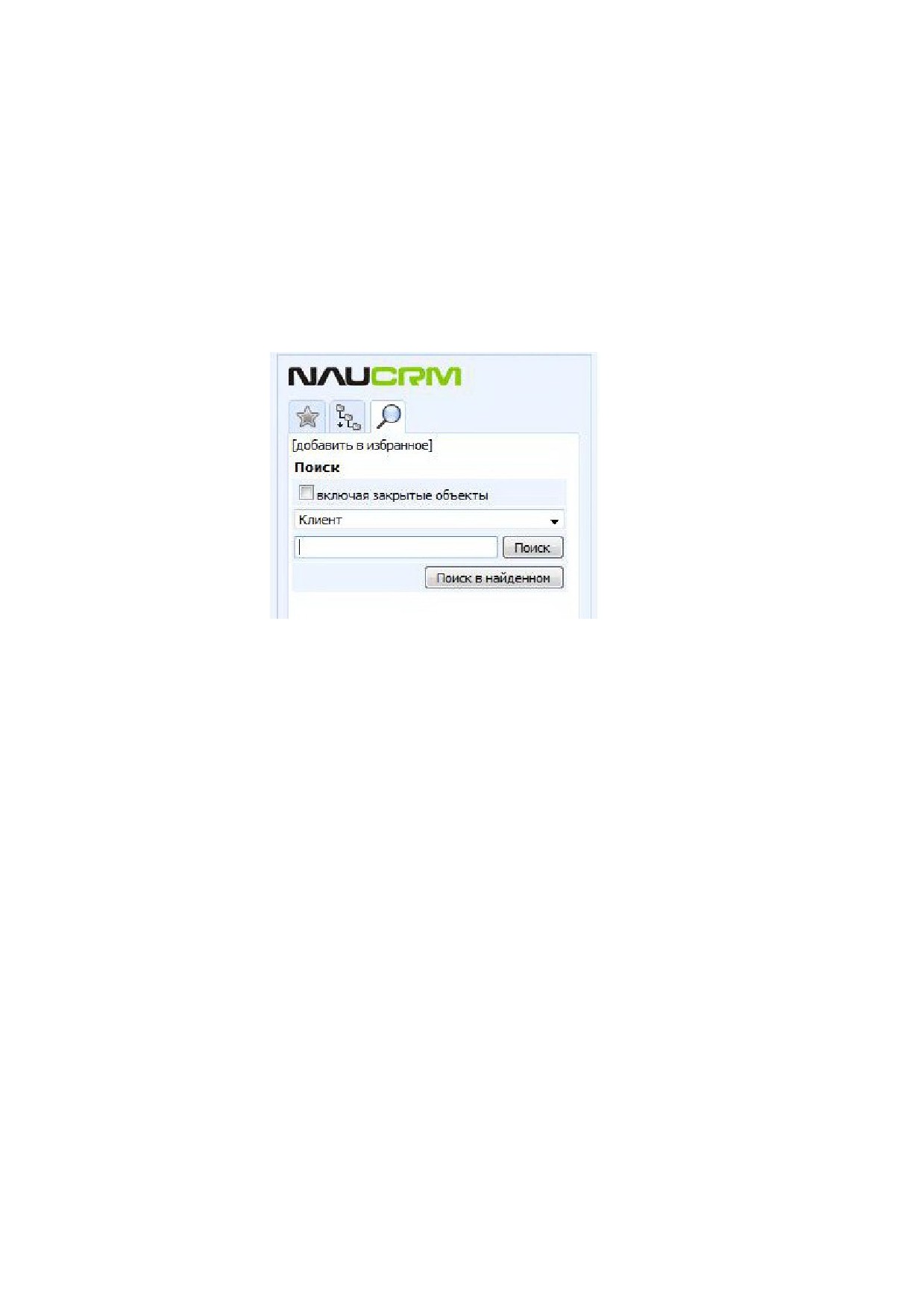
Чтобы найти клиента в каталоге, перейдите на вкладку «Поиск» в панели навигации. После
этого на экране появится форма поиска (Рис.5.15).
Рис.5.15
В раскрывающемся списке выберите тип объекта «Клиент», укажите ключевое слово в
текстовой строке и затем нажмите кнопку «Поиск».
После этих действий в панели навигации появится список клиентов, удовлетворяющих условиям
поиска. Чтобы увидеть более подробную информацию о найденном клиенте, щелкните на его
названии.
При необходимости вы можете сузить область поиска, указав другое ключевое слово и нажав
кнопку «Поиск в найденном».
При поиске контактного лица выберите в списке тип объекта «Представитель клиента» и
нажмите кнопку «Поиск». Аналогичным образом можно вести поиск:
• договоров;
• каталогов клиентов;
• услуг;
• сделок;
• платежей;
• пунктов плана и др.
35
5.8
Геосправочник («NauCRM: Ведение клиентов и управление
продажами»)
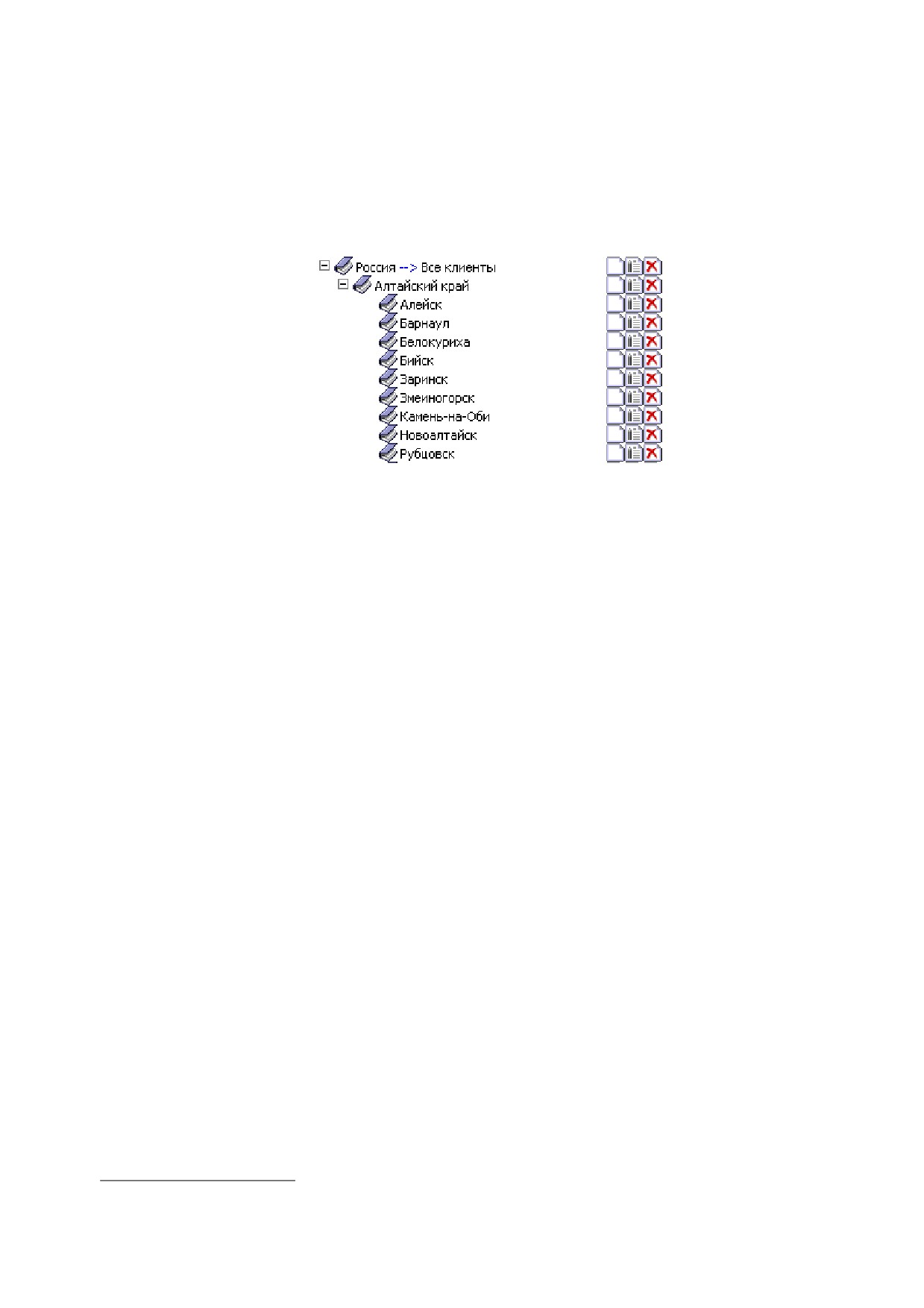
Геосправочник содержит список субъектов и населенных пунктов РФ, построенный на основе
ОКАТО7.
Структура справочника выглядит следующим образом (Рис.5.16).
Рис.5.16
Геосправочник также может использоваться для распределения клиентов по каталогам. В этом
случае отдельные области (города) могут быть связаны с каталогами. Например, во время
регистрации клиента вы выбираете город из справочника, и после регистрации объект «Клиент»
автоматически перемещается в каталог, связанный с данным городом.
Связь области (города) с каталогом выглядит как стрелка (
) между названием города и
названием каталога (см. Рис.5.16).
Геосправочник настраивается пользователем с правами технолога NauCRM. Описание
добавления нового города в справочник приведено в документе «Руководство технолога
NauCRM».
5.9
Добавление связанного клиента
Для крупных предприятий, групп предприятий и холдингов допускается регистрация
субклиентов или связанных клиентов. В роли связанного клиента могут выступать отдельные
предприятия холдинга, региональные филиалы, подразделения, клиенты партнера и пр.
Связанный клиент практически ничем не отличается от клиента, но в иерархии объектов
управления находится на уровень ниже.
Чтобы добавить субклиента, выполните следующие действия:
• зайдите в объект «Клиент»;
• перейдите на вкладку «Связи»;
• щелкните на ссылке «Добавить клиента» в блоке «Связанные клиенты».
Далее заполните поля формы регистрации клиента (подробнее см. п. 5.5 «Добавление клиента в
каталог»), после чего связанный клиент будет добавлен.
5.10Удаление клиента из каталога
Клиента можно удалить из каталога, только если клиент находится в состоянии «Формируемый»
(подробнее см. п.3.10 «Жизненный цикл объектов управления»).
Для удаления клиента выполните следующие действия:
7 Общероссийского классификатора объектов административно-территориального деления
36

• зайдите в объект «Клиент»;
• щелкните на ссылке «Удалить».
После этих действий клиент будет удален. Вместе с ним удаляются все связанные клиенты,
контактные лица и сделки8, относящиеся к данному клиенту.
5.11Перенос клиента в каталоге
Клиентов можно перенести из одного каталога в другой. При переносе необходимо соблюдать
следующие правила:
1. Если клиент имеет состояние «Активный», его можно перенести только в каталог,
имеющий состояние «Активный»;
2. Если клиент имеет состояние «Формируемый», его можно перенести в любой каталог.
С помощью этих правил исключается возможность случайного переноса значимого для
компании клиента в каталог, где находятся только потенциальные клиенты.
Кроме того, при переносе клиента в активный каталог требуется получить согласие куратора
каталога.
Для того чтобы перенести клиента в другой каталог, выполните следующие действия:
• зайдите в объект «Клиент»;
• щелкните на ссылке «Перенести клиента».
После этих действий на экране появится окно с формой переноса клиента. В раскрывающемся
списке «Клиент-назначение» выберите название каталога, в который вы хотите перенести
клиента.
Примечание. Если вы хотите не просто перенести клиента в другой каталог, но и добавить
его в связанные клиенты (см. п.5.9 «Добавление связанного клиента») существующего в этом
каталоге другого клиента, включите флажок «Все клиенты» и выберите в списке клиента,
который должен принять нового субклиента.
Выбрав каталог (клиента) нажмите кнопку «Отправить на подтверждение».
После этого куратору каталога (клиента) будет выслано уведомление9 или запрос на
подтверждение переноса10. В последнем случае вы будете уведомлены о его ответе (см. п.4.5
«Системные сообщения»).
После получения подтверждения клиент перемещается в каталог вместе со всеми сделками,
участниками, контактными лицами и пр.
ВНИМАНИЕ! После переноса клиента вы по-прежнему остаетесь его куратором, пока
куратор каталога не назначит другого сотрудника.
5.12Подтверждение переноса
Если вы являетесь куратором каталога, в который другой сотрудник переносит своего клиента,
вы можете получить два варианта сообщения:
1. Уведомление о том, что в ваш каталог был перенесен новый клиент9;
2. Запрос на подтверждение переноса в ваш каталог10.
8 Связанные клиенты и сделки у формируемого клиента также находятся в состоянии «Формируемый».
9 Если принимающий каталог имеет состояние «Формируемый».
10 Если принимающий каталог имеет состояние «Активный».
37
Способы получения этих сообщений описаны в п. 4.5 «Системные сообщения». При открытии
сообщения на экране видна информация о переносимом клиенте и каталоге, в который он
переносится.
Если сообщение является запросом, вы может подтвердить перенос клиента нажатием кнопки
«Утвердить». После этого клиент будет перенесен в ваш каталог.
Если вы хотите отказать, укажите причину отказа в поле «Комментарии» и нажмите кнопку
«Отклонить». В этом случае куратор клиента, планировавший перенос клиента, получит
уведомление о вашем отказе.
ВНИМАНИЕ! После переноса клиента его куратор остается прежним. Если вы хотите
сменить куратора, выполните действия, описанные вп.5.4.1 «Назначение куратора».
38
6
Основы работы с клиентами
В этой главе приведено описание возможностей NauCRM, позволяющих организовать
начальный уровень работы с клиентами, уже зарегистрированными в системе.
Все действия выполняются непосредственно в объекте «Клиент», соответствующем реальному
клиенту.
В состав работ могут входить:
o ведение задач/контактов по клиенту;
o сбор дополнительной информации о клиенте и его потребностях;
o отправление писем, телефонные звонки;
o регистрация документов, полученных или отправленных клиенту.
6.1
Ведение задач/контактов по клиенту
В обязанности куратора клиента входит планирование/ведение контактов и других действий,
позволяющих оказывать воздействие на клиента, а также регистрация состоявшихся контактов и
полученных от клиента сведений.
На основе плана и информации о его выполнении ведется история отношений с клиентом
(подробнее см. п.6.5 «Просмотр истории контактов с клиентом»).
Планирование работы ведется с помощью задач. Куратор клиента заносит в систему плановые
задачи - записи о планируемых встречах, звонках, презентациях и других событиях.
Помимо плановых задач, можно постфактум вносить задачи - записи о незапланированных
событиях («факт»). Например, регистрация телефонного звонка от клиента производится по
упрощенной схеме (подробнее см. п.Ошибка: источник перекрестной ссылки не найден
«Ошибка: источник перекрестной ссылки не найден»).
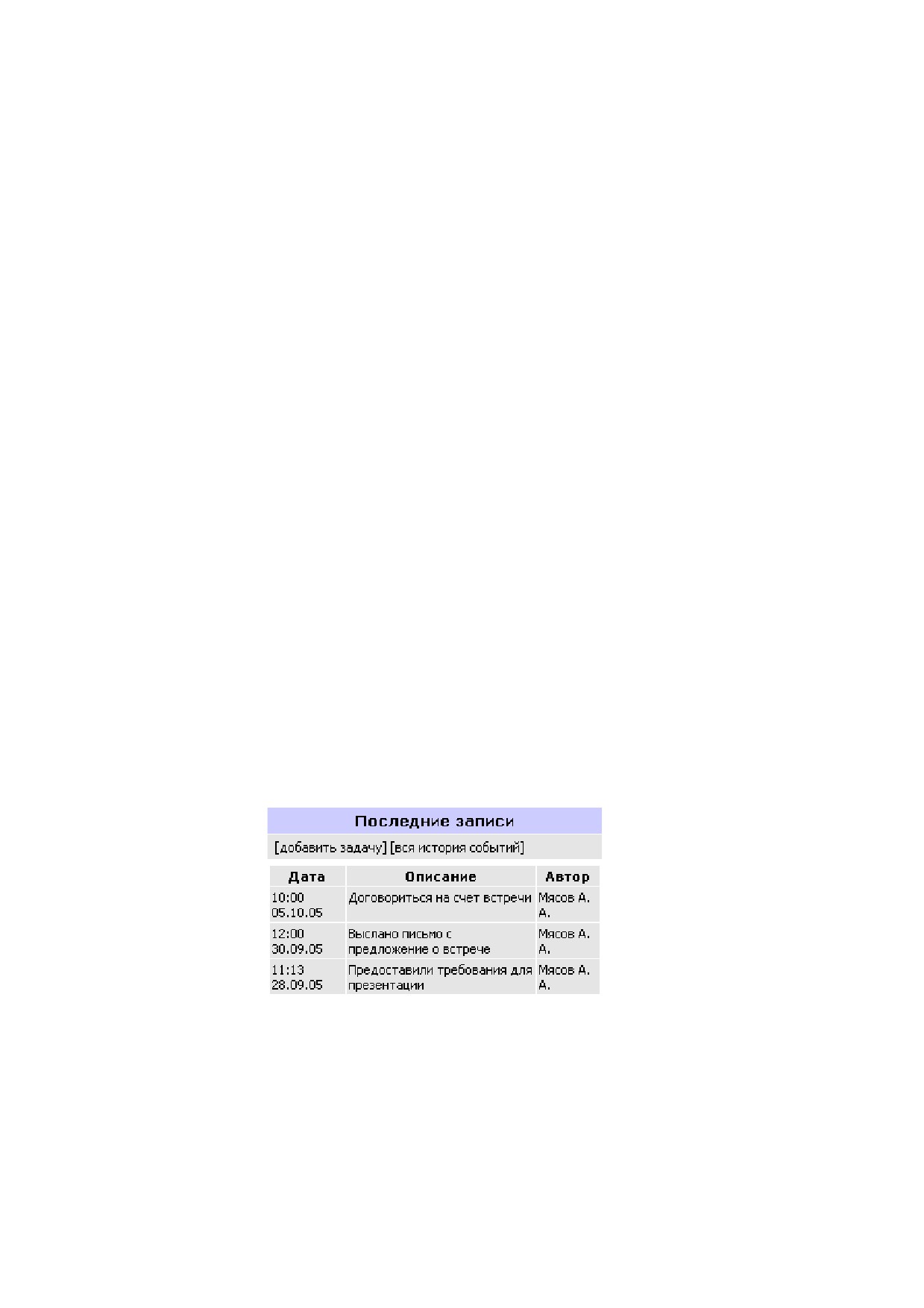
В каждом объекте «Клиент» список задач хранится на вкладке «Задачи». Для удобства
последние три задачи показываются на вкладке «Клиент» в блоке «Последние записи»
(Рис.6.17).
Рис.6.17
Аналогично в каждом объекте «Сделка» список задач хранится на вкладке «Задачи» и
последние три задачи показываются на вкладке «Сделка» в блоке «Последние задачи».
У каждого пользователя NauCRM есть вкладка «Задачи», которая находится на личной
странице (см. п. 4.2.4 «»). «Задачи» на личной странице позволяют планировать действия по всем
клиентам, для которых пользователь является куратором или которые содержатся в курируемом
каталоге.
39
Также вкладка «Задачи» на личной странице позволяет планировать действия других
сотрудников.
40
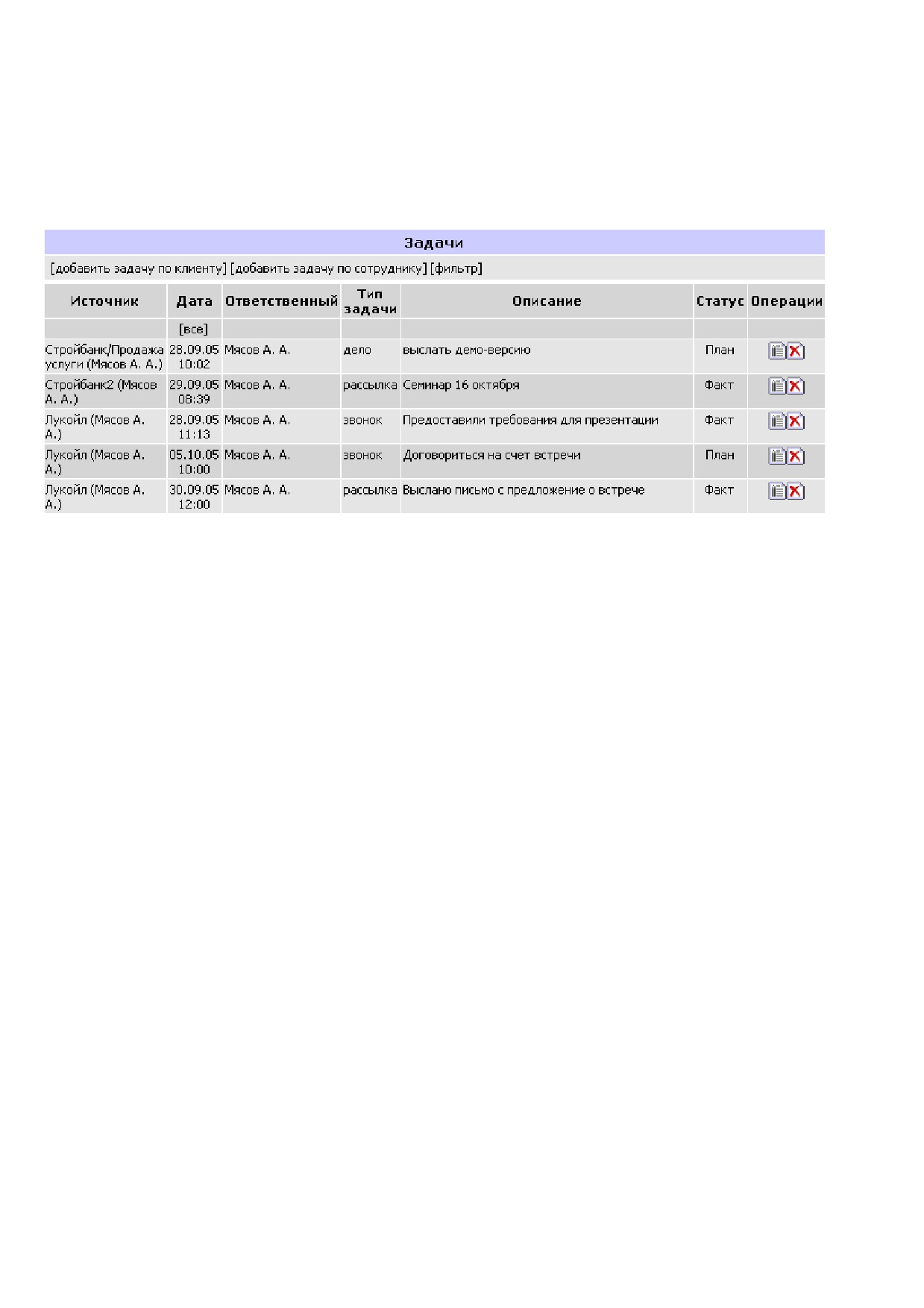
Для начала работы со «своими» задачами выполните следующие действия:
• зайдите на вашу личную страницу;
• перейдите на вкладку «Задачи».
После этих действий на экране появится содержание вкладки (Рис.6.18).
Рис.6.18
Задачи разделены на две части - задачи по клиентам/сделкам и задачи по сотрудникам. Отличие
между ними состоит в том, что задача по клиенту/сделке автоматически попадает в «Задачи»
соответствующего клиента или сделки.
Примечание. Задачи, добавленные в сделку, также будут отображаться в задачах клиента.
Личные задачи можно использовать для планирования дел, не имеющих прямого отношения к
клиентам.
Поскольку задач сотрудника может быть очень много, предусмотрен их постраничный вывод и
фильтр. По умолчанию на странице показывается только десять записей, а переключаться между
страницами можно щелчком на соответствующей ссылке вверху страницы. Например, чтобы
перейти на вторую страницу, щелкните на ссылке [11-20].
Подробное описание работы с фильтром приведено в п.6.1.4 «Фильтр в задачах».
41
6.1.1 Добавление плановых задач по клиентам/сделкам
С личной страницы вы можете добавлять задачи как по клиентам/сделкам, так и по сотрудникам.
В объектах «Клиент» и «Сделка» можно добавлять задачи только по клиенту и сделке
соответственно.
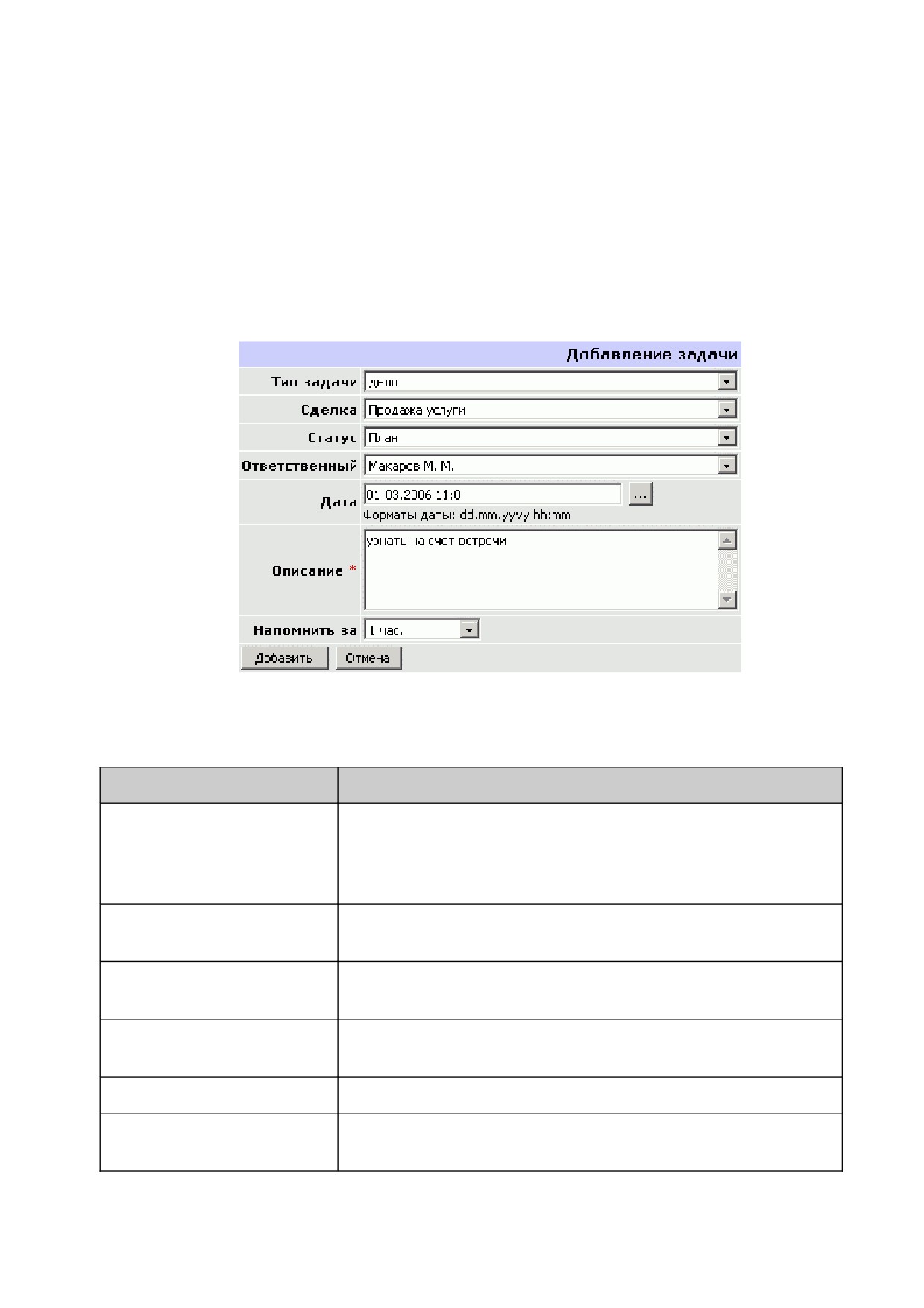
Чтобы добавить плановую задачу по клиентам/сделкам, перейдите в объект, из которого будете
добавлять задачу, перейдите на вкладку «Задачи» и щелкните на ссылке «Добавить задачу».
Также вы можете добавить задачу по клиентам / сделкам, щелкнув на ссылке «Добавить
задачу» в блоке «Последние записи» / «Последние задачи» на вкладке «Клиент» / «Сделка»
соответственно. На экране появится окно с формой добавления задачи (Рис.6.19).
Рис.6.19
В вызванной форме заполните необходимые поля. Описание полей формы приведено в Табл. 6.6.
Табл. 6.6. Форма добавления задачи по клиенту/сделке
Название поля
Содержание
Определяет тип совершаемого действия. Список задач
может быть расширен, для этого нужно добавить новый тип
Тип задачи
задачи в справочник «Типы задач», который доступен на
вкладке «Настройки» в объекте «Компания».
Объект, куда добавляется задача: клиент или выбранная
Сделка
сделка.
План/факт, определяет, действие уже совершено или
Статус
планируется в будущем.
ФИО сотрудника, назначаемого ответственным за
Ответственный
выполнение задачи.
Дата
Планируемая/фактическая дата выполнения.
Более подробное описание планируемого события или отчет
Описание
о состоявшемся событии.
42
Название поля
Содержание
Напомнить за
Время, за которое необходимо напомнить о задаче.
Примечание. Поля, помеченные звездочкой (*), обязательны для заполнения.
Заполнив поля формы, нажмите кнопку «Добавить».
После этого задача будет занесена в ваши задачи, а также в задачи указанных вами клиентов и
сделок.
ВНИМАНИЕ! Добавление задачи по клиенту/сделке, ответственным за которую должен
быть другой сотрудник, необходимо делать с личной страницы данного сотрудника,
вкладки «Задачи».
6.1.2 Редактирование/выполнение плановых задач
Задачи можно редактировать и удалять, например, когда встреча была перенесена или
запланированное событие по каким-то причинам не состоится.
Чтобы отметить выполнение задачи, откройте вкладку «Задачи» и нажмите кнопку
(«Удалить») в ее строке. После этого появится окно формы с данными задачи. Подтвердите
удаление нажатием кнопки «Удалить».
Для редактирования/выполнения задачи нажмите кнопку
(«Редактировать») в ее строке.
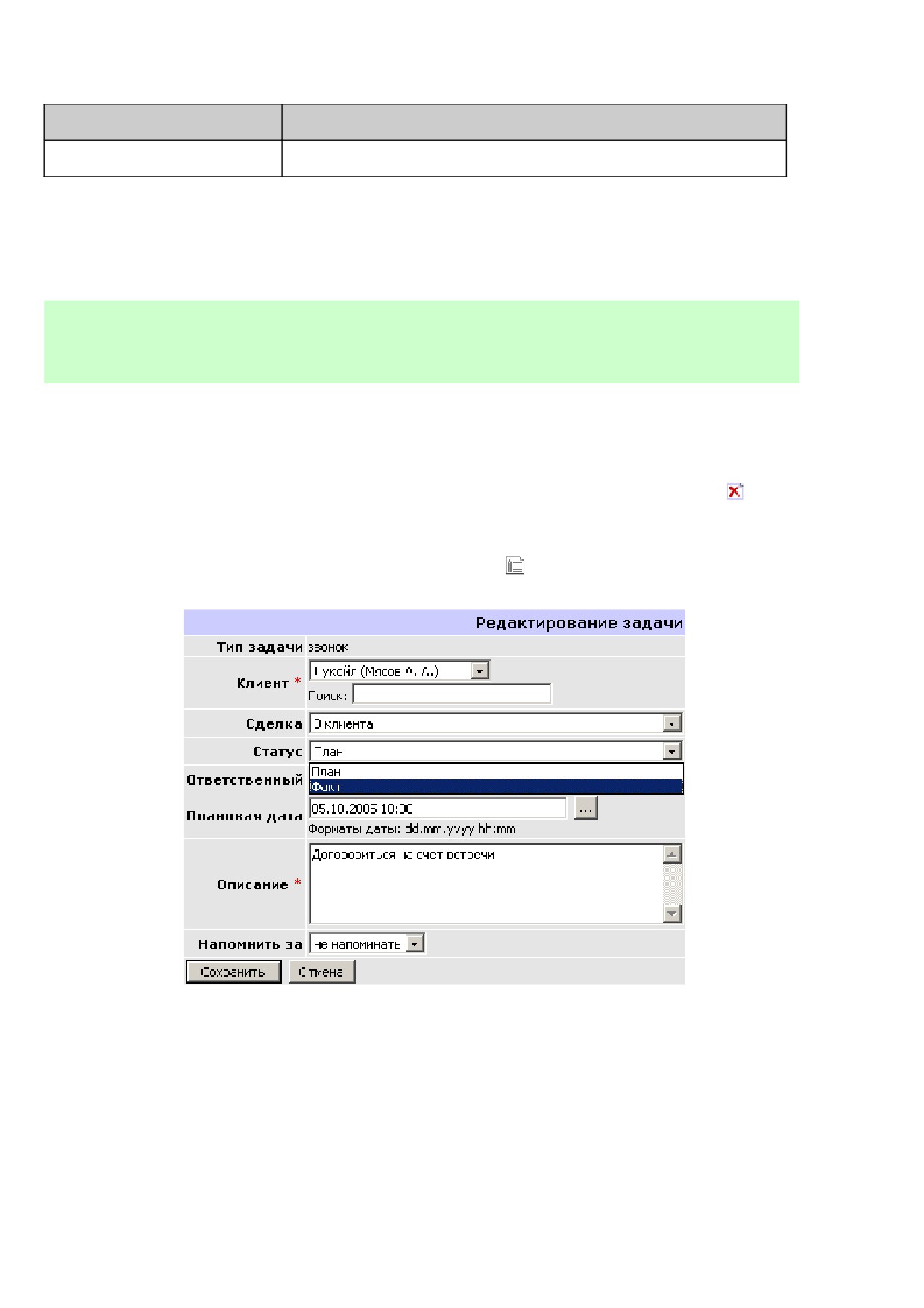
После этого на экране появится окно формы (Рис.6.4), заполненной данными, указанными ранее.
Рис. 6.20
Внесите требуемые изменения или поменяйте статус на «факт» и нажмите кнопку
«Сохранить».
Аналогичные действия можно совершить в карточке «Задачи», нажав на ссылку
«Редактировать» в блоке «Карточка задачи». Для входа в карточку задачи в списке задач
щелкните на ссылку в столбце «Описание» (Рис. 6.5).
43
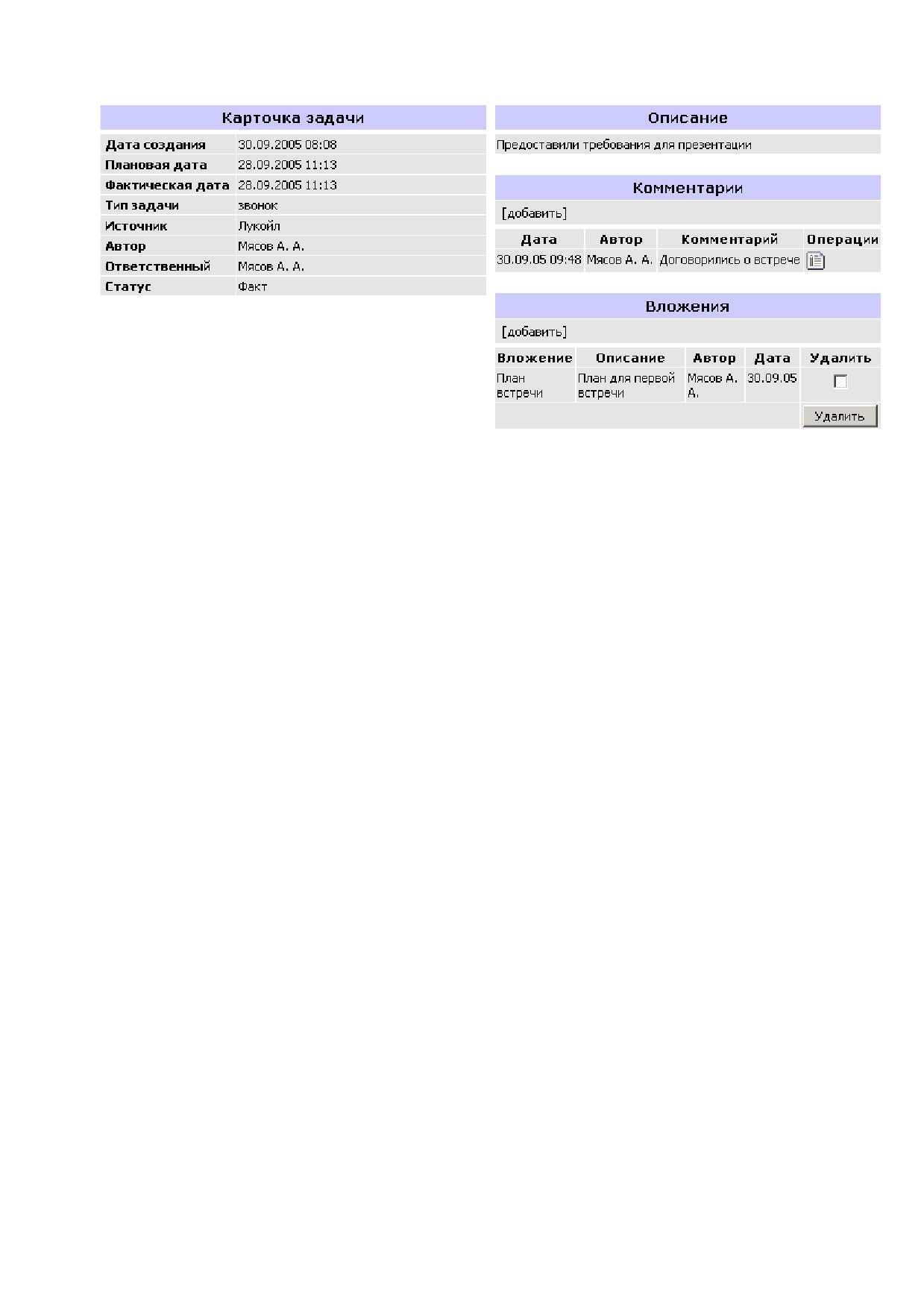
Рис. 6.21
В карточке «Задачи» также можно выполнять следующие действия:
• редактировать параметры задачи - блок «Карточка задачи»;
• добавлять краткий отчет о состоявшемся контакте в поле «Комментарии»;
• если необходимо, прикрепите документ, относящийся к задаче:
o нажмите на ссылку «Добавить» в блоке «Вложения»;
o введите название документа в поле «Название»;
o нажмите кнопку «Обзор»;
o в появившемся окне выберите нужный файл на жестком диске компьютера;
o введите пояснения к содержанию документа в поле «Описание»;
o нажмите кнопку «Добавить».
6.1.3 Добавление плановых задач по сотруднику
Плановые задачи по сотруднику добавляются с личной страницы, вкладки «Задачи».
Чтобы добавить плановую задачу по сотруднику, перейдите на личную страницу, вкладку
«Задачи» и нажмите на ссылке «Добавить задачу по сотруднику». После этого на экране
появится окно с формой добавления задачи (Рис. 6.22).
44
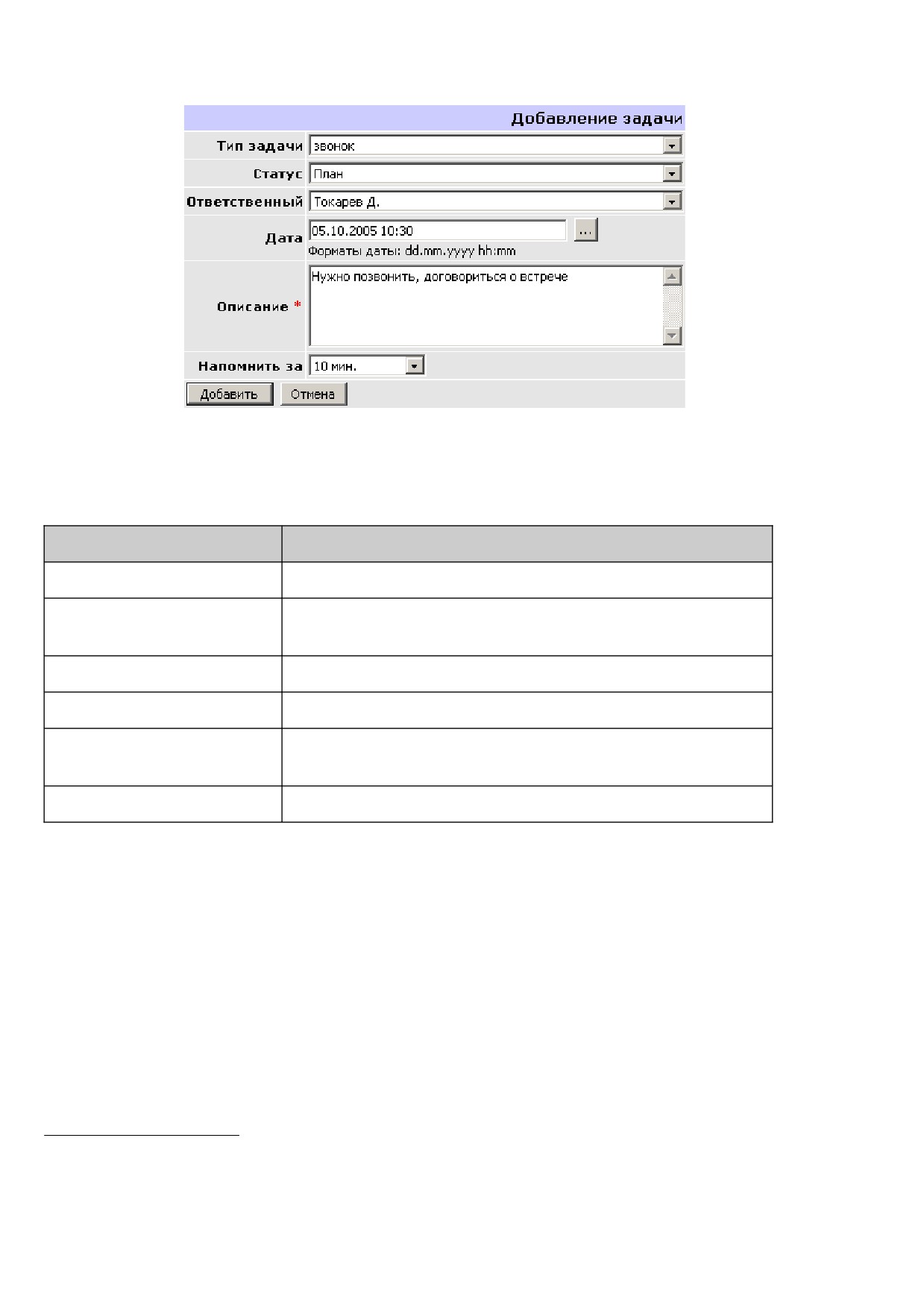
Рис. 6.22
В вызванной форме заполните необходимые поля. Описание полей формы приведено в таблице
(Табл. 6.3 Форма добавления задачи по сотруднику).
Табл. 6.3 Форма добавления задачи по сотруднику
Название поля
Содержание
Тип задачи11
Определяет вид совершаемого действия.
План/факт, определяет, действие уже совершено или
Статус
планируется в будущем.
Ответственный
Сотрудник, ответственный за выполнение задачи.
Дата
Планируемая/фактическая дата выполнения.
Более подробное описание планируемого события или
Описание *
отчет о состоявшемся событии.
Напомнить за
Время, за которое необходимо напомнить о задаче.
Примечание. Поля, помеченные звездочкой (*), обязательны для заполнения.
Заполнив поля формы, нажмите кнопку «Добавить».
После этого задача будет занесена в ваши задачи, а также в задачи указанного вами
ответственного.
В случае если вы указали, чтобы вам пришло напоминание, форма напоминания всплывет у
ответственного за время, которое вы настроили (Рис. 6.23).
11 Список задач может быть расширен, для этого нужно добавить новый тип задачи в справочник «Типы задач»,
который доступен на вкладке «Настройки» в объекте «Компания».
45
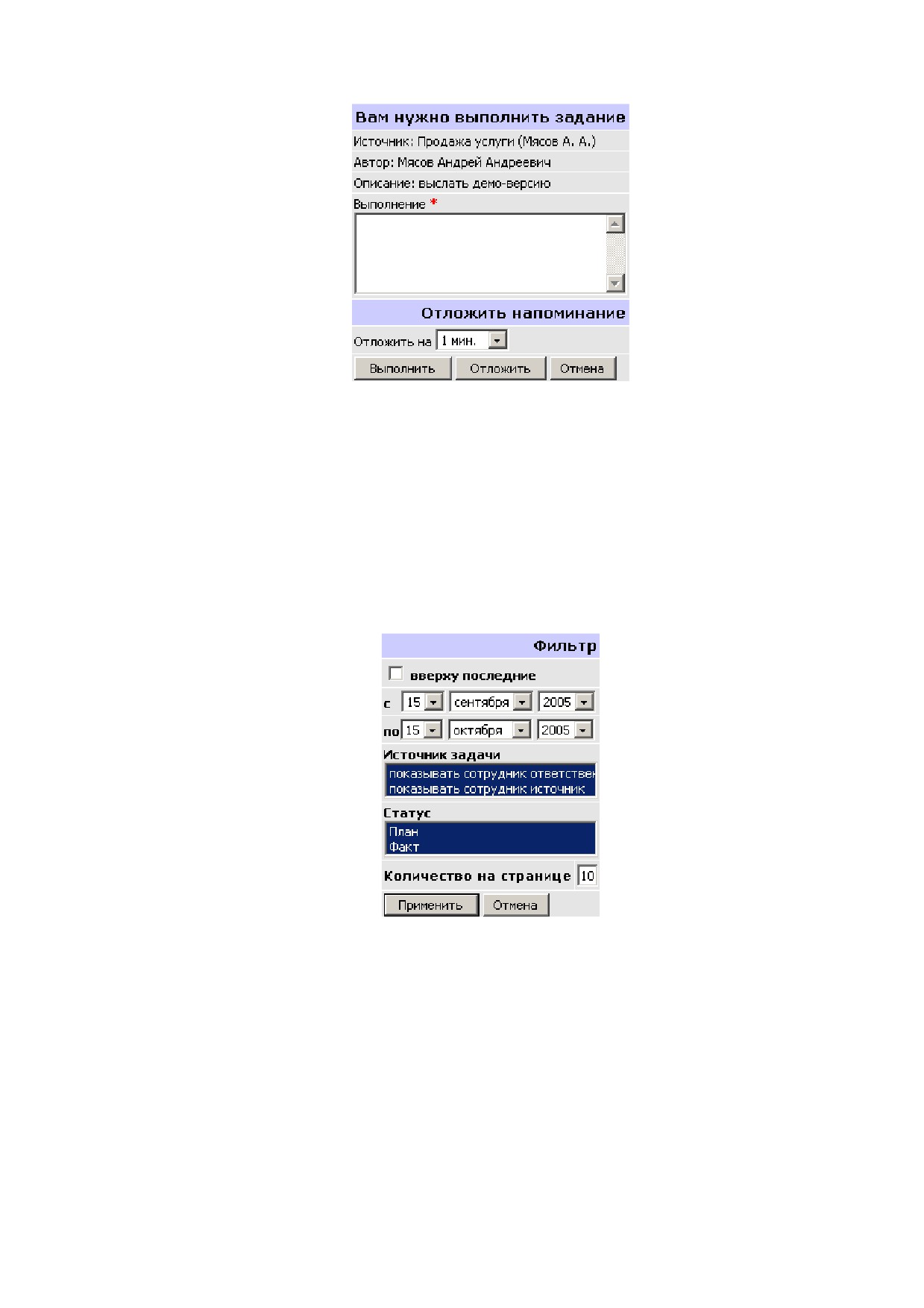
Рис. 6.23
Редактирование и выполнение плановых задач по сотруднику выполняется аналогично
редактированию и выполнению плановых задач по клиентам/сделкам (подробнее см. п. 6.1.2
«Редактирование/выполнение плановых задач»).
6.1.4 Фильтр в задачах
Фильтр для задач используется для удобного отображения задач на личной странице сотрудника.
Чтобы воспользоваться фильтром по задачам, перейдите на личную страницу, вкладку
«Задачи», и нажмите на ссылке «Фильтр». После этого на экране появится окно с формой
настройки фильтра (Рис. 6.24).
Рис. 6.24
В вызванной форме настройте необходимые параметры. Описание параметров формы приведено
в таблице (Табл. 6.7).
46
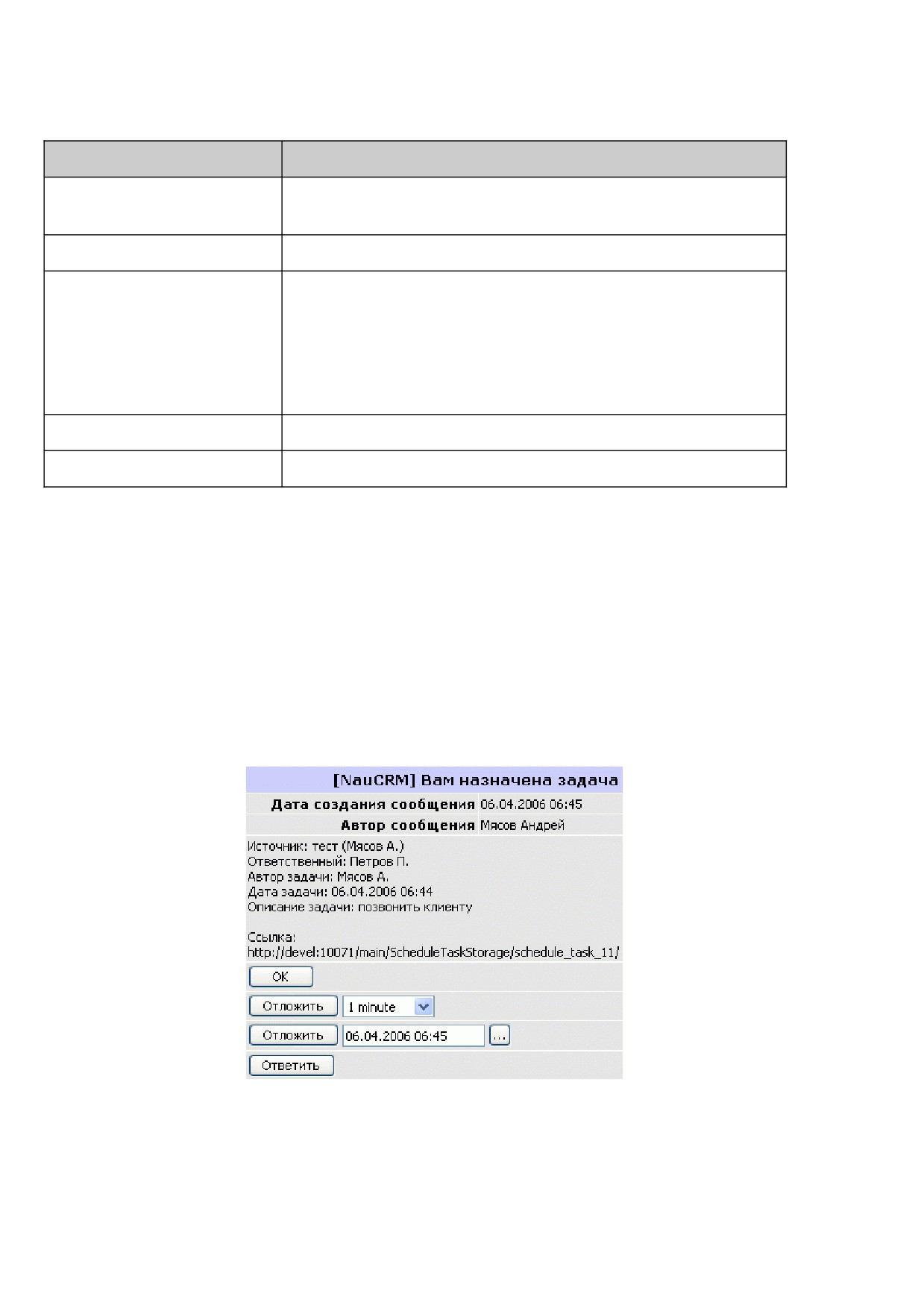
Табл. 6.7. Форма настройки фильтра по задачам
Название параметра
Содержание
Флажок «Вверху
При включенном флажке последние задачи по дате будут
последние»
отображаться вверху списка.
С…по…
Период отображаемых задач.
Доступны два значения: «показывать сотрудник -
ответственный» и «показывать сотрудник - источник». В
первом случае показываются задачи по клиентам/сделкам, в
Источник задачи
которых пользователь является ответственным, во втором -
задачи, которые один пользователь назначил другому без
привязки к клиенту/сделке.
Статус
Отображение плановых/фактических задач.
Количество на странице
Количество отображаемых задач на странице.
По умолчанию фильтр содержит следующие настройки:
Источник задачи - выбраны оба значения;
Статус - план и факт;
Количество на странице - 10 задач.
Настроив параметры формы, нажмите кнопку «Применить».
6.1.5 Уведомления о назначении и выполнении задачи
Сотрудник, назначенный ответственным за выполнение задачи, получает уведомление о
назначении задачи. Уведомление представляет собой всплывающее окно Интернет-браузера,
появляющееся на экране (Рис. 6.25).
Рис. 6.25
47
В окне уведомления содержится следующая информация:
• название клиента или сделки, по которым добавлена задача («Источник»);
• фамилия сотрудника, назначенного ответственным за выполнение задачи
(«Ответственный»);
• фамилия сотрудника, который назначил данного сотрудника ответственным за
выполнение задачи («Автор задачи»);
• дата и время, когда данный сотрудник был назначен ответственным за выполнение задачи
(«Дата задачи»);
• описание задачи («Описание задачи»).
Ниже в окне есть ссылка, щелкнув на которую сотрудник увидит карточку задачи.
Чтобы подтвердить, что вы уведомлены о назначении задачи, нажмите кнопку «ОК».
Если вы хотите, чтобы система еще раз напомнила вам о назначении задачи, отложите
уведомление (на определенный промежуток времени или на конкретную дату).
Кроме того, после получения уведомления можно ответить автору задачи. Для того чтобы
ответить автору задачи, необходимо нажать кнопку «Ответить». В окне появится поле для
ввода ответа. Составив текст ответа, необходимо нажать кнопку «Послать».
Автор задачи получает уведомление о выполнении задачи. Уведомление отправляется
автоматически после того, как задача была переведена из статуса «План» в статус «Факт».
Уведомление о выполнении задачи, как и уведомление о назначении задачи, представляет собой
всплывающее окно Интернет-браузера, появляющееся на экране.
6.1.6 Уведомление о невыполнении задачи
В NauCRM предусмотрены уведомления о невыполненных задачах клиента/сделки или
сотрудника. Уведомление отправляется автоматически по прошествии определенного срока со
времени, на которое было запланировано событие, при условии, что вы не выполнили эту задачу.
Выполнение задачи означает смену статуса задачи или редактирование ее параметров.
Срок отправки уведомления у разных задач (звонок, встреча и пр.) может быть различным. К
примеру, уведомление о несостоявшейся встрече может быть отправлено через 2 часа, а
уведомление о несделанном звонке - через полчаса. Временные параметры уведомления
настраиваются технологом для каждого типа событий.
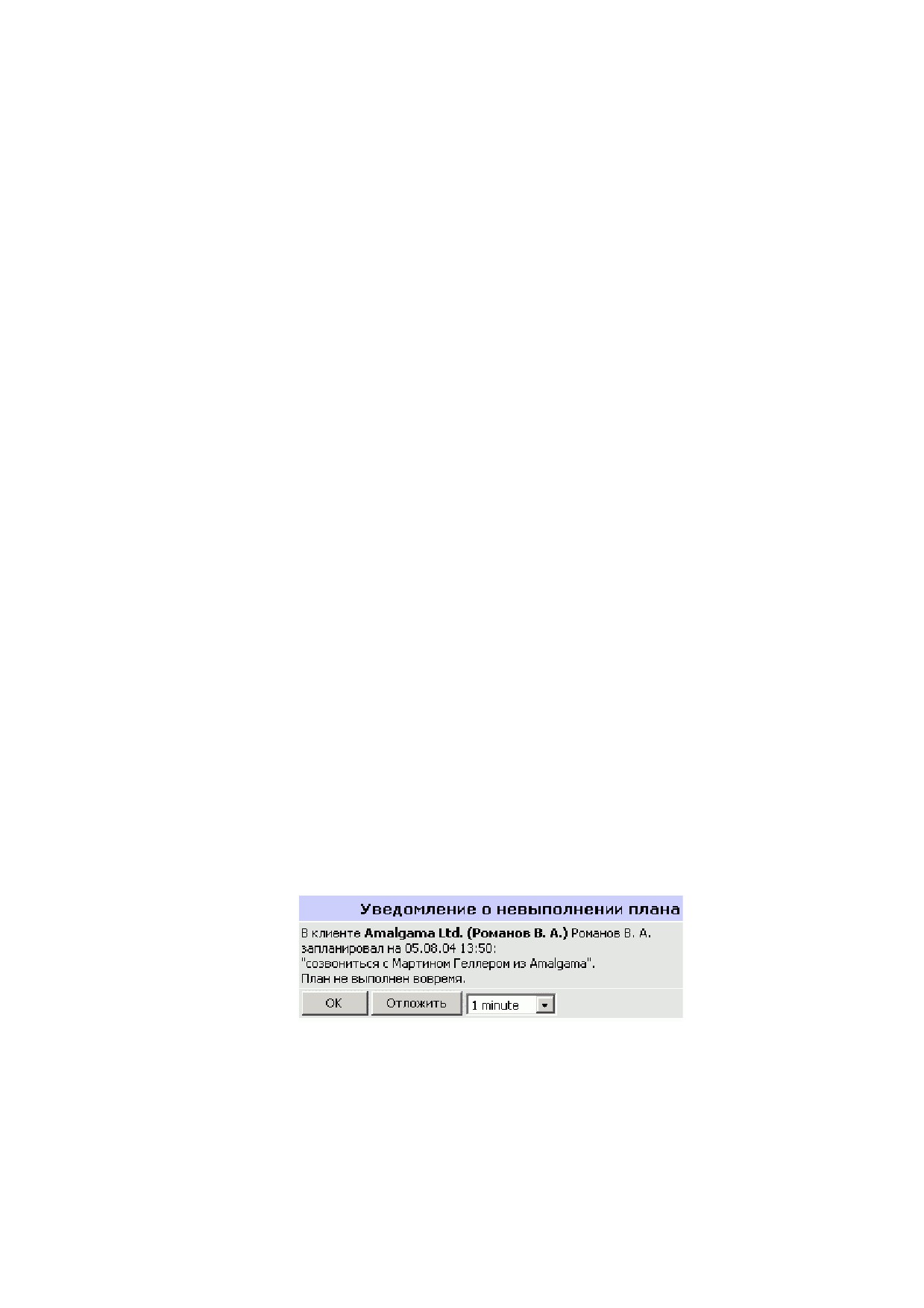
Уведомление о невыполнении плановой задачи представляет собой всплывающее окно
Интернет-браузера, появляющееся на экране (Рис.6.26).
Рис.6.26
48
В окне уведомления содержится следующая информация:
• название клиента, к которому относится невыполненный пункт плана;
• содержание пункта плана;
• фамилия сотрудника, запланировавшего событие;
• планируемое время события.
Чтобы подтвердить, что вы уведомлены о невыполнении плана, нажмите кнопку «ОК».
Если вы хотите, чтобы система еще раз напомнила вам о невыполнении этого плана, в окне
уведомления выберите время отсрочки и нажмите кнопку «Отложить». По истечении этого
времени система снова напомнит вам о невыполненном пункте плана.
Уведомление о невыполнении плана может также использоваться для контроля деятельности
сотрудников. Поэтому в список уведомляемых лиц могут входить куратор клиента, куратор
каталога или непосредственный руководитель сотрудника. Список уведомляемых лиц
настраивается технологом.
6.2
Отправление писем
Для ведения переписки с контактными лицами существует возможность автоматического
создания писем. В этом случае e-mail адрес берется из регистрационных данных контактного
лица.
Чтобы отправить электронное письмо представителю клиента:
• зайдите в объект «Клиент»;
• щелкните на пиктограмме в строке с фамилией контактного лица (Рис.6.27).
Рис.6.27
После этого на экране появится форма электронного письма, созданная почтовой программой,
установленной на вашем компьютере. Адрес получателя в поле
«Кому/To» указывается
автоматически, остальные поля заполните вручную.
6.3
Редактирование карточки клиента и контактного лица
Сведения о клиенте и контактном лице, указанные при их регистрации в системе, можно
впоследствии менять и дополнять, например, при изменении почтового адреса, телефона и др.
В системе хранится определенный набор данных о каждом клиенте. Эти данные доступны для
просмотра в объекте «Клиент» на вкладке «Клиент» в блоке «Свойства клиента» (Рис. 6.28).
49
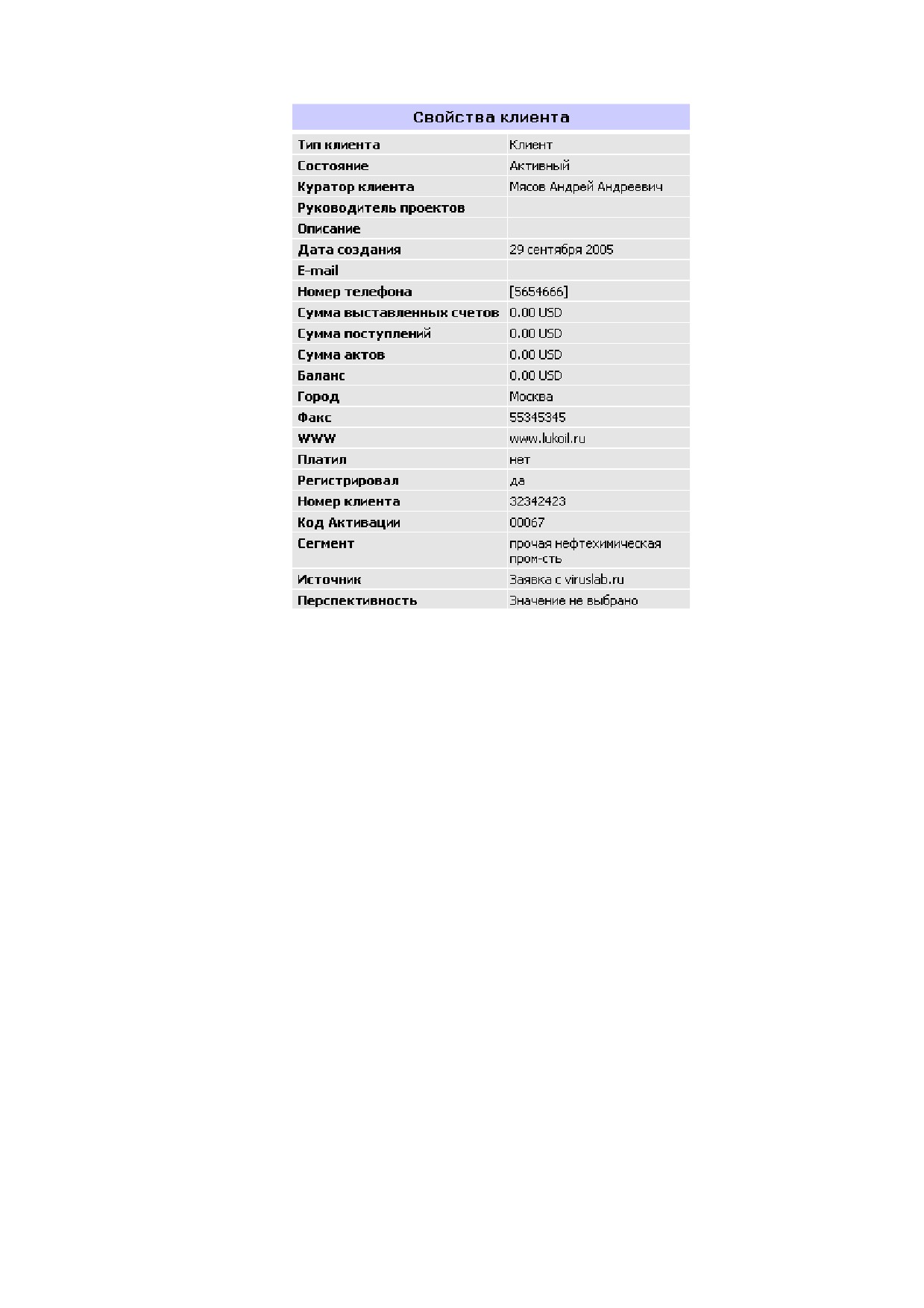
Рис. 6.28
Блок «Свойства клиента» также называется учетной карточкой клиента. В карточке содержатся
реквизиты юридического лица, тип клиента, сведения о состоянии финансовых отношений
клиента с компанией (сумма реализации, сумма поступлений, баланс).
6.3.1 Изменение сведений в карточке клиента
Первые сведения о клиенте заносятся в карточку при регистрации клиента. В дальнейшем при
работе с карточкой вы можете менять сведения, содержащиеся в ее полях.
В объекте «Клиент» перейдите на вкладку «Клиент» и щелкните на ссылке
«Редактировать» над блоком «Свойства клиента» (см. Рис. 6.283). В появившейся на экране
форме внесите необходимые изменения и для их сохранения нажмите кнопку «Сохранить».
Примечание. Если информация, которую вы хотите добавить, не относится ни к одному из
имеющихся атрибутов клиента или контактного лица, вы можете обратиться к технологу
NauCRM с запросом на создание нового атрибута.
6.3.2 Изменение сведений в карточке контактного лица
Для редактирования личных данных контактного лица выполните следующие действия:
• зайдите в объект «Клиент»;
• щелкните на фамилии контактного лица в блоке «Контактные лица»;
• щелкните на ссылке «Редактировать».
В появившемся окне внесите необходимые изменения в соответствующие поля формы и
нажмите кнопку «Изменить».
50
Для изменения или добавления контактных данных (e-mail адреса и пр.) щелкните на
пиктограмме
(«Редактировать») в блоке «Контактная информация».
6.4
Регистрация и сохранение документов12 («NauCRM: Ведение
клиентов и управление продажами»)
Электронные копии документов, отправленных клиенту или полученные от клиента,
рекомендуется регистрировать в соответствующем объекте «Клиент».
Зарегистрированная вами копия документа автоматически сохраняется в папке клиента в системе
электронного документооборота NauDoc и становится доступна для просмотра в объекте
«Клиент» на вкладке «Документы».
Чтобы зарегистрировать и сохранить документ:
• зайдите в объект «Клиент»;
• перейдите на вкладку «Документы»;
• щелкните на ссылке «Добавить» в блоке «Документы».
В появившемся окне укажите название документа в поле «Название», укажите путь к
электронной копии документа на жестком диске вашего компьютера, в поле «Комментарий»
оставьте краткую аннотацию документа и затем нажмите кнопку «Добавить».
После выполнения этих действий документ будет сохранен в системе.
Чтобы просмотреть копию документа, перейдите на вкладку «Документы» и щелкните на
названии документа. После этого документ будет открыт в новом окне Интернет-браузера.
6.5
Просмотр истории контактов с клиентом
Для каждого клиента в NauCRM ведется история событий. В истории событий накапливается
информация обо всех событиях, связанных с клиентом, - назначение (смена) куратора,
добавление сделки, представителя клиента, задачи и др.
Для просмотра истории событий:
• зайдите в объект «Клиент»;
• щелкните на ссылке «Вся история событий» в блоке «Последние записи».
После этого на экране появится хронологически упорядоченный список событий (Рис.6.296).
12 В случае если вместе с системой NauCRM используется система электронного документооборота NauDoc.
51
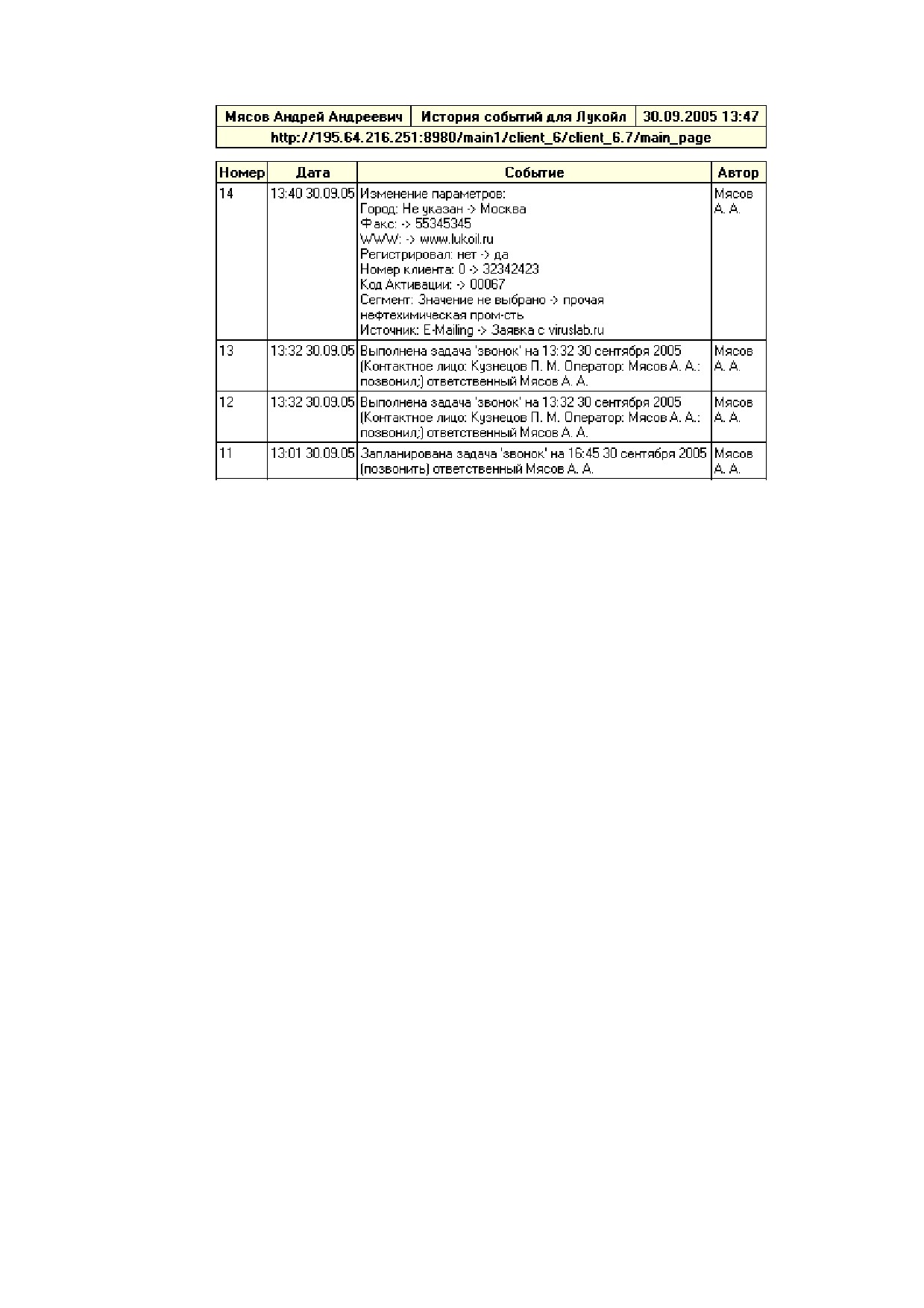
Рис.6.29
6.6
Организация доступа в систему для клиента
Для контактного лица, представляющего интересы клиента, может быть организован доступ в
NauCRM. В системе представитель клиента может видеть следующую информацию:
• фамилию куратора клиента;
• фамилии участников работ по клиенту;
• сделки, договоры;
Чтобы организовать доступ для контактного лица, выполните следующие действия:
• зайдите в объект «Клиент»;
• щелкните «мышью» на нужной фамилии в блоке «Контактные лица»;
• щелкните на ссылке «Редактировать».
В появившемся окне с формой редактирования данных клиента заполните поля «Логин»,
«Пароль» и «Подтверждение пароля», затем нажмите кнопку «Применить».
После этого сообщите контактному лицу логин, пароль и адрес для доступа в NauCRM.
Примечание. Если представитель клиента еще не зарегистрирован в системе, добавьте его в
список контактных лиц (подробнее см. п.5.6 «Добавление контактного лица»).
52
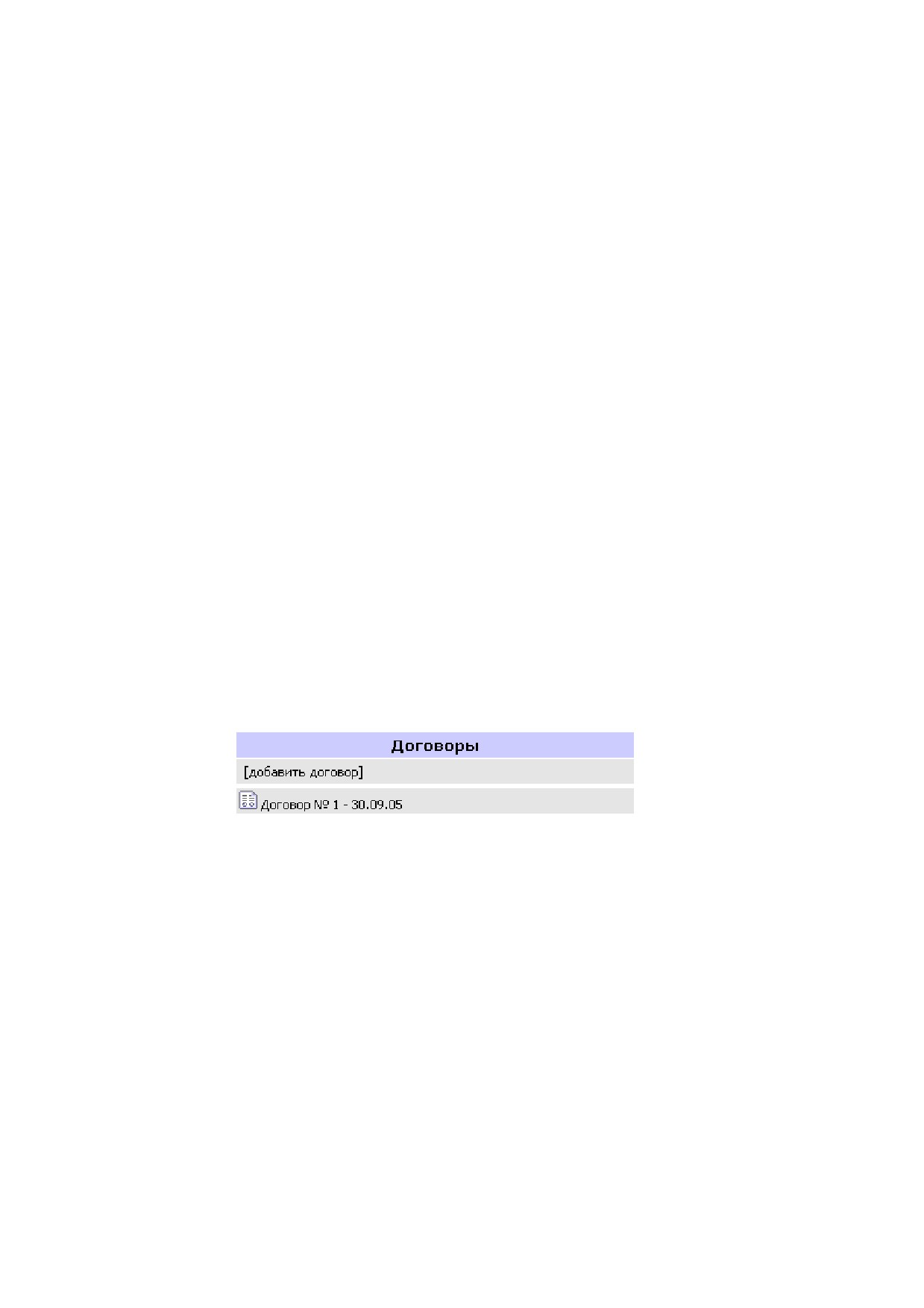
7
Продажа услуг клиентам
В данной главе рассматривается, как организуется процесс продажи услуг клиентам средствами
системы NauCRM.
При описании действий в этой главе мы ориентируемся на упрощенный вариант продажи, когда
клиент уже выразил желание приобрести услуги и готов оплатить их в ближайшее время. В этом
случае требуется зарегистрировать договор и список услуг (пакет услуг), которые будут
предоставляться клиенту по условиям договора.
Предполагается, что большинство услуг оказывается клиентам на договорной основе, и поэтому
услуга (пакет услуг) относится к конкретному договору.
Для того чтобы зафиксировать факт продажи требуется:
• создать в объекте «Клиент» объект «Договор», относящийся к данному клиенту;
• добавить в созданный объект «Договор» объекты «Услуга» или «Пакет услуг»,
соответствующие услуге или пакету услуг, проданным клиенту.
Также возможна обратная последовательность действий:
• сначала в объекте «Клиент» создается объект «Услуга» или «Пакет услуг», например,
когда договор еще не заключен;
• когда договор заключен, создается объект «Договор», с которым связываются ранее
добавленные объекты «Услуга» или «Пакет услуг».
7.1
Карточка договора
Зарегистрированный договор хранится в соответствующем объекте «Клиент» и доступен для
просмотра на вкладке «Клиент».
В блоке «Договоры» указывается название и регистрационный номер договора (Рис.7.30).
Рис.7.30
Часть реквизитов договора также может показываться прямо в карточке клиента (подробнее см.
п.7.4 «Первичный договор»).
Чтобы просмотреть все сведения о договоре, щелкните на названии договора. Вслед за этим на
экране появится учетная карточка договора (Рис.7.31).
53
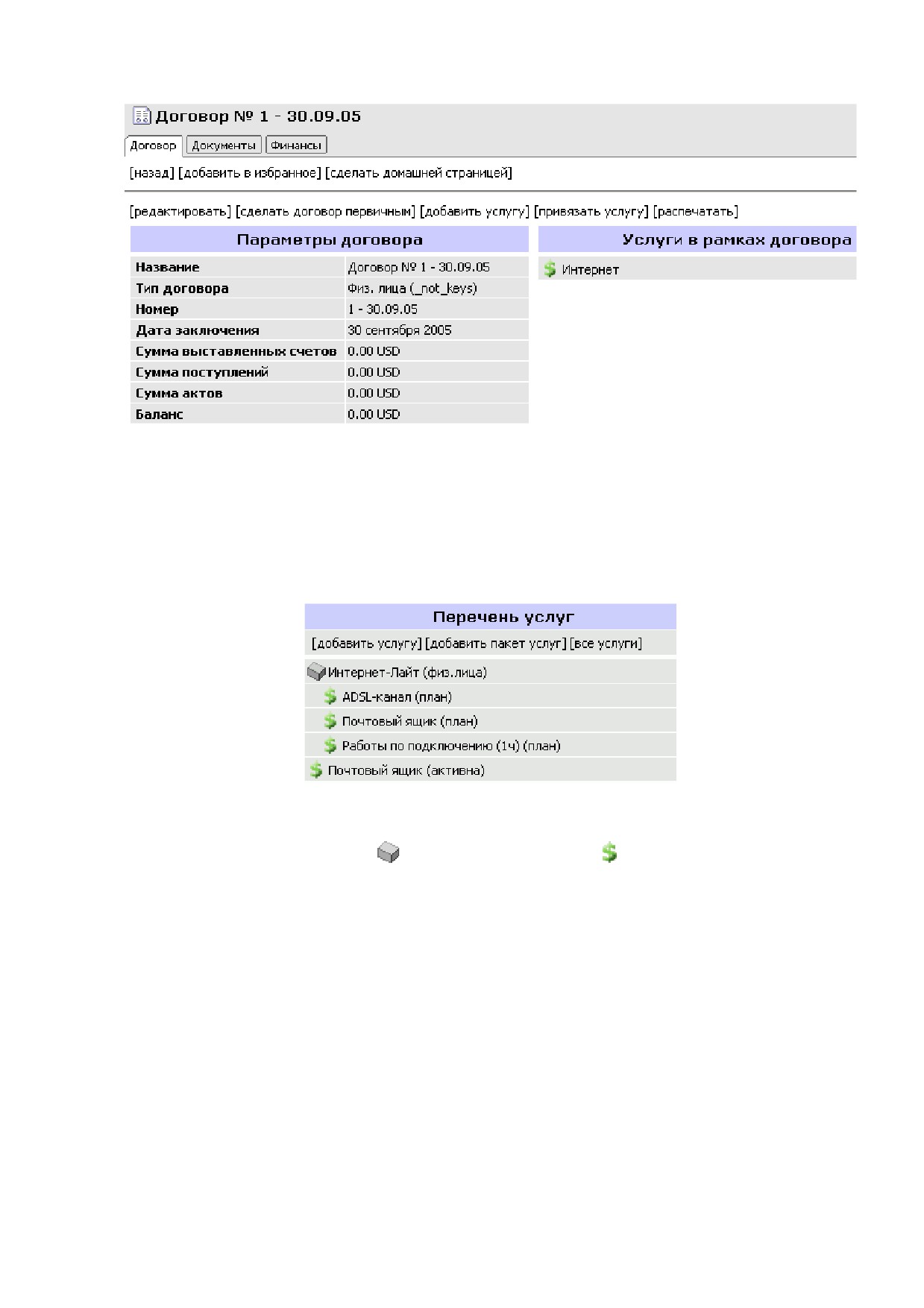
Рис.7.31
В карточке содержатся значения реквизитов договора, указанные при его регистрации (блок
«Параметры договора»). Справа приведен список услуг, оказываемых в рамках договора.
7.2
Просмотр списка услуг и карточки услуги
Полный список услуг, запланированных или предоставляемых клиенту, виден в объекте
«Клиент» на вкладке «Клиент» в блоке «Перечень услуг». (Рис.7.32).
Рис.7.32
В блоке «Перечень услуг» показываются услуги в составе пакетов и отдельные услуги. Пакет
услуг обозначается пиктограммой
, услуга - пиктограммой . Услуги в составе пакетов
показываются снизу под названием пакета, со сдвигом вправо.
Рядом с названием каждой услуги указывается ее текущее состояние (план, активна и пр.). Чтобы
увидеть список услуг, предоставление которых прекращено, щелкните на ссылке «Все услуги».
Для просмотра карточки услуги щелкните на ее названии.
Кроме того, вы можете просматривать услуги в их отношении к договорам клиента. Для этого
зайдите в объект «Договор» (Рис.7.31).
54
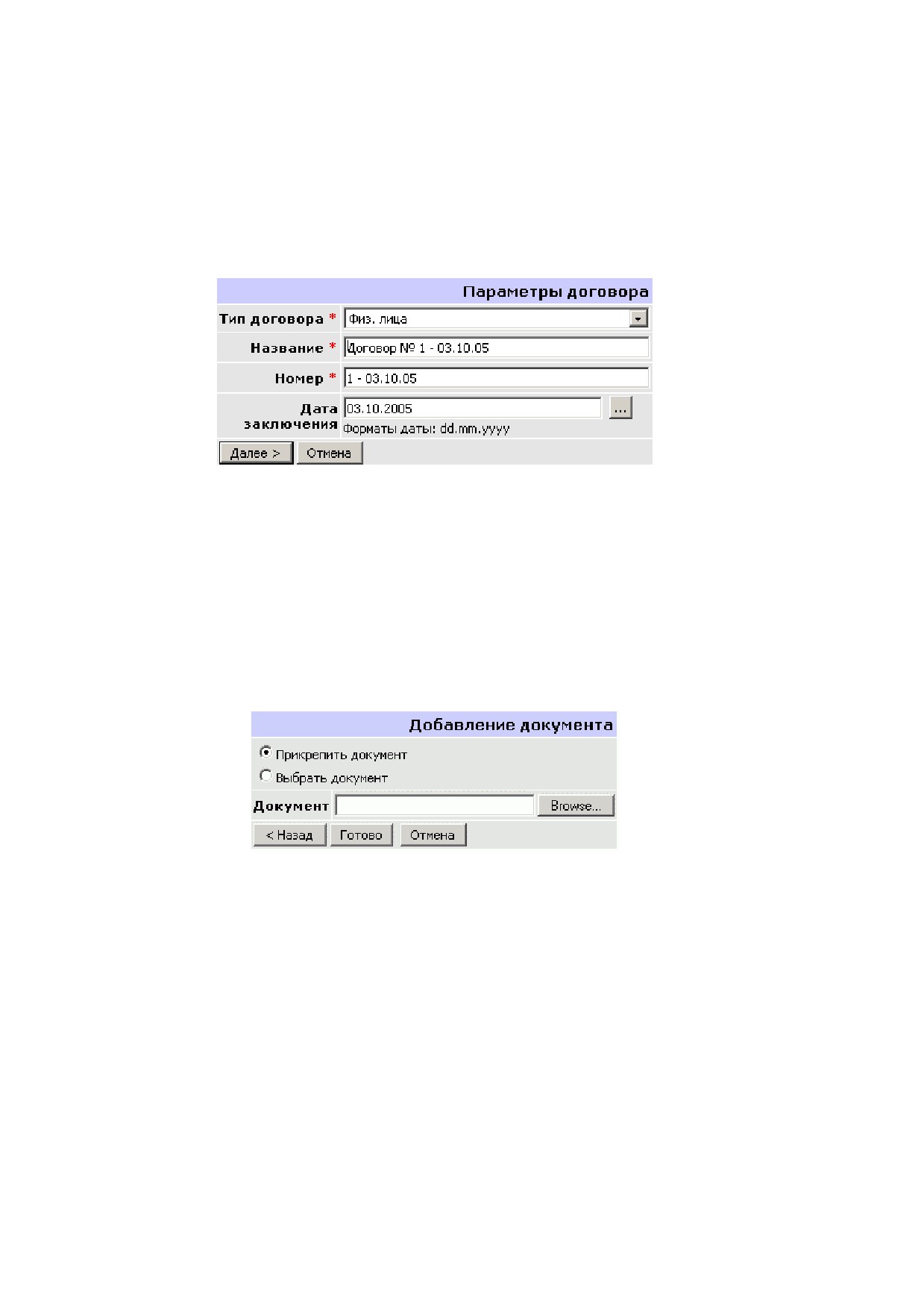
7.3
Регистрация договора
Для регистрации договора выполните следующие действия:
• зайдите в объект «Клиент»;
• щелкните на ссылке «Добавить договор» в блоке «Договоры».
На экране появится форма регистрации договора (Рис.7.33).
Рис.7.33
В раскрывающемся списке «Тип договора» выберите тип договора, соответствующий данному
клиенту. В зависимости от выбранного вами типа договора вам будут предложено заполнить тот
или иной набор полей.
Примечание. Набор реквизитов (полей) для каждого типа договоров настраивается при
установке системы NauCRM.
Заполнив поля сведениями о договоре, укажите дату заключения договора в строке «Дата
заключения» и нажмите кнопку «Далее».
После этого на экране появится форма для сохранения копии договора (Рис. 7.34).
Рис. 7.34
Чтобы сохранить в системе электронную копию договора, установите переключатель в позицию
«Прикрепить документ», нажмите кнопку «Обзор». В появившемся окне проводника
выберите файл с копией договора на жестком диске вашего компьютера, затем нажмите кнопку
«Готово».
Примечание. Прикрепленная копия договора автоматически сохраняется в папке и доступна
для просмотра в карточке договора как ссылка.
Если копия договора была ранее сохранена в системе, установите переключатель в позицию
«Выбрать документ», выберите документ из числа тех, что были ранее сохранены и
относятся к данному клиенту, и нажмите кнопку «Готово».
Если электронной копии договора не существует, просто нажмите кнопку «Готово», и договор
будет зарегистрирован. При регистрации договору присваивается регистрационный номер.
55
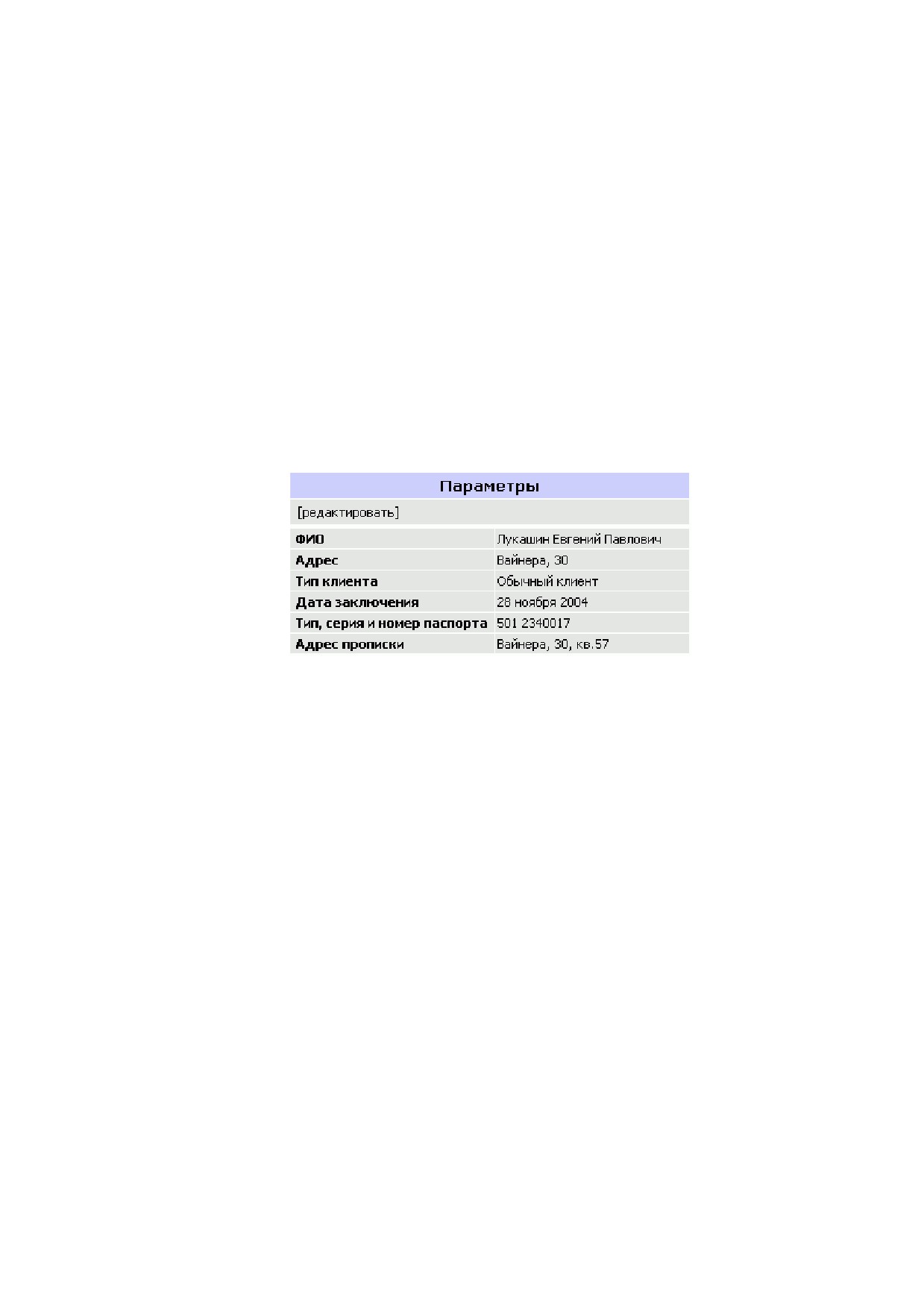
7.4
Первичный договор
При работе с клиентами удобнее видеть некоторые реквизиты (поля) договора сразу же в
карточке клиента, т. е. после входа в объект «Клиент». Для этого договор должен иметь признак
«Первичный».
По умолчанию первый договор, зарегистрированный в объекте «Клиент», считается
первичным, и ряд его реквизитов сразу же показывается в карточке клиента (при условии, что в
системном справочнике сделаны необходимые настройки). Если с клиентом заключено
несколько договоров, вы можете выбрать, какой из них считать первичным.
Для того чтобы выбрать первичный договор, выполните следующие действия:
• зайдите в объект «Клиент»;
• зайдите в объект «Договор»;
• щелкните на ссылке «Сделать договор первичным».
После этого договор получает признак «Первичный», и ряд реквизитов этого договора
становится виден в учетной карточке клиента, например как на Рис.7.35.
Рис.7.35
Примечание. Какие реквизиты договора показываются в карточке клиента, настраивается в
системном справочнике.
При необходимости вы можете сделать первичным другой договор, повторив вышеописанные
действия. При этом договор, ранее имевший признак «Первичный», его утратит.
56
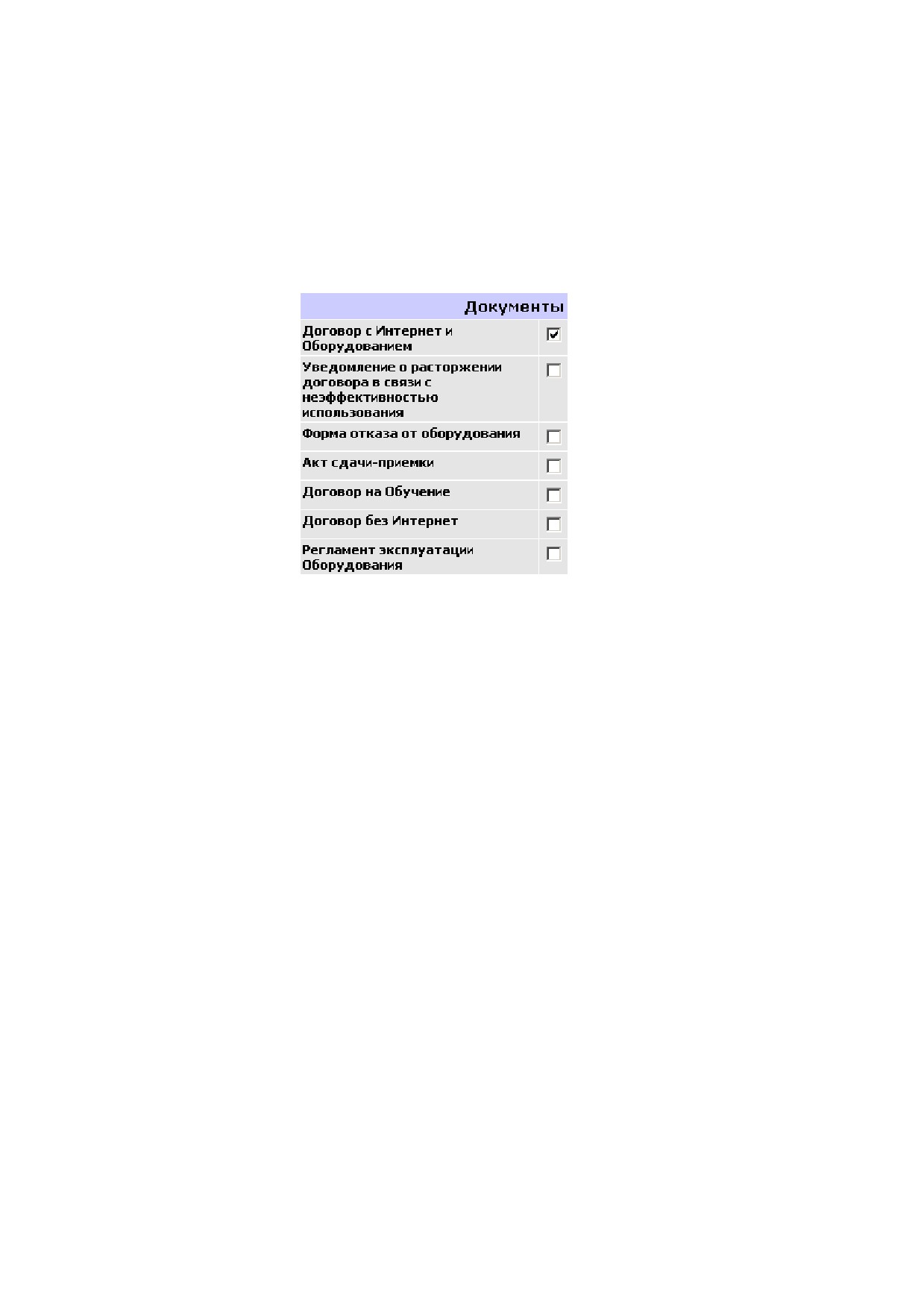
7.5
Печать договора
В случае регистрации договоров без электронного вида, вид договора для печати можно
настроить. Для настройки шаблона договора используется DTML-скрипт (подробно о настройке
скрипта см. документ «Руководство технолога NauCRM»).
Чтобы распечатать договор в карточке договора нажмите на ссылке «Распечатать».
После чего появиться форма с выбором шаблонов нужного договора (Рис. 7.36).
Рис. 7.36
Поставьте флажок напротив нужного шаблона договора и нажмите на ссылке «Распечатать».
Далее на экране появится форма с видом для печати (Рис. 7.37).
57
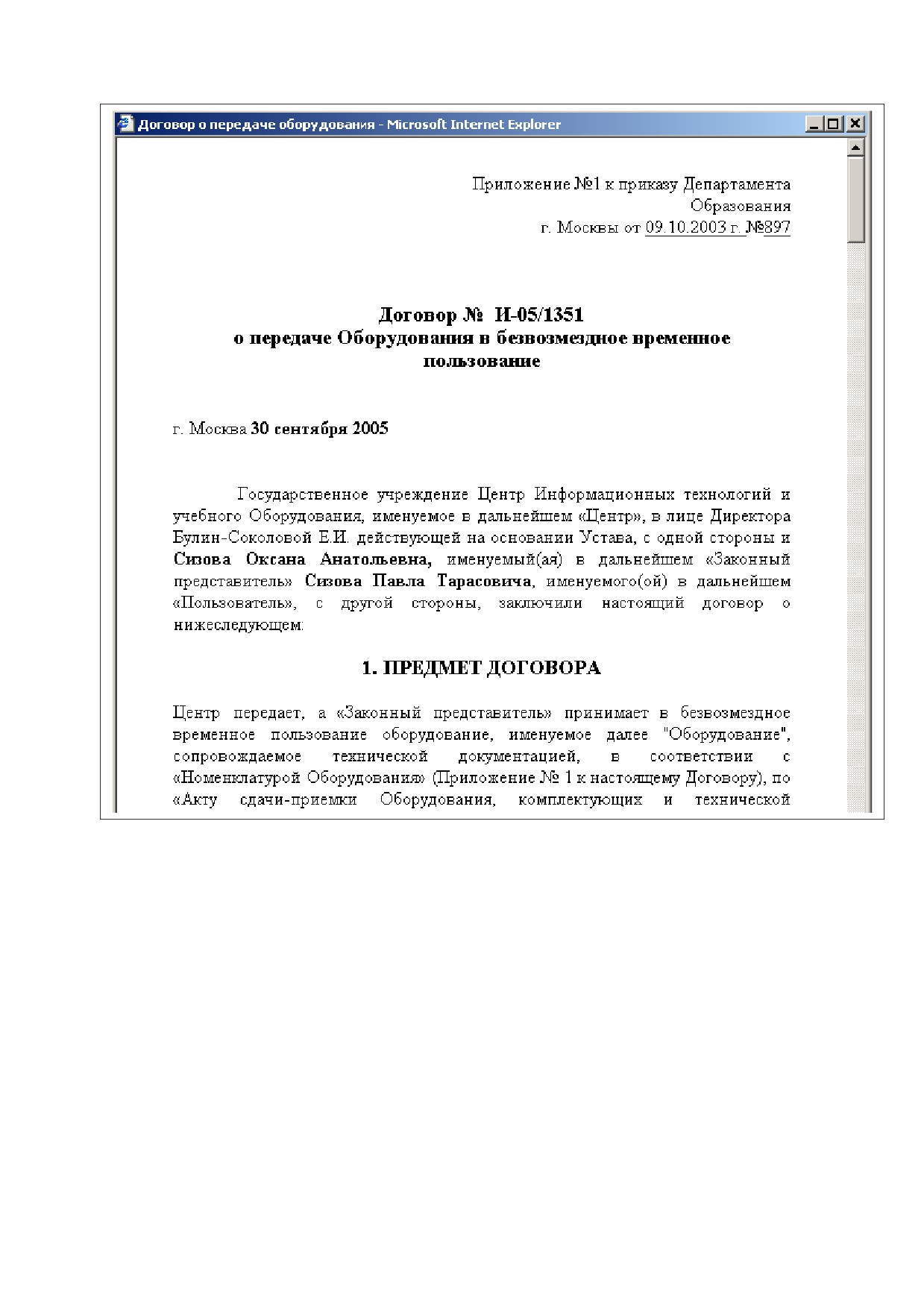
Рис. 7.37
Далее документ отправляется на печать обычными средствами Интернет-браузера.
58
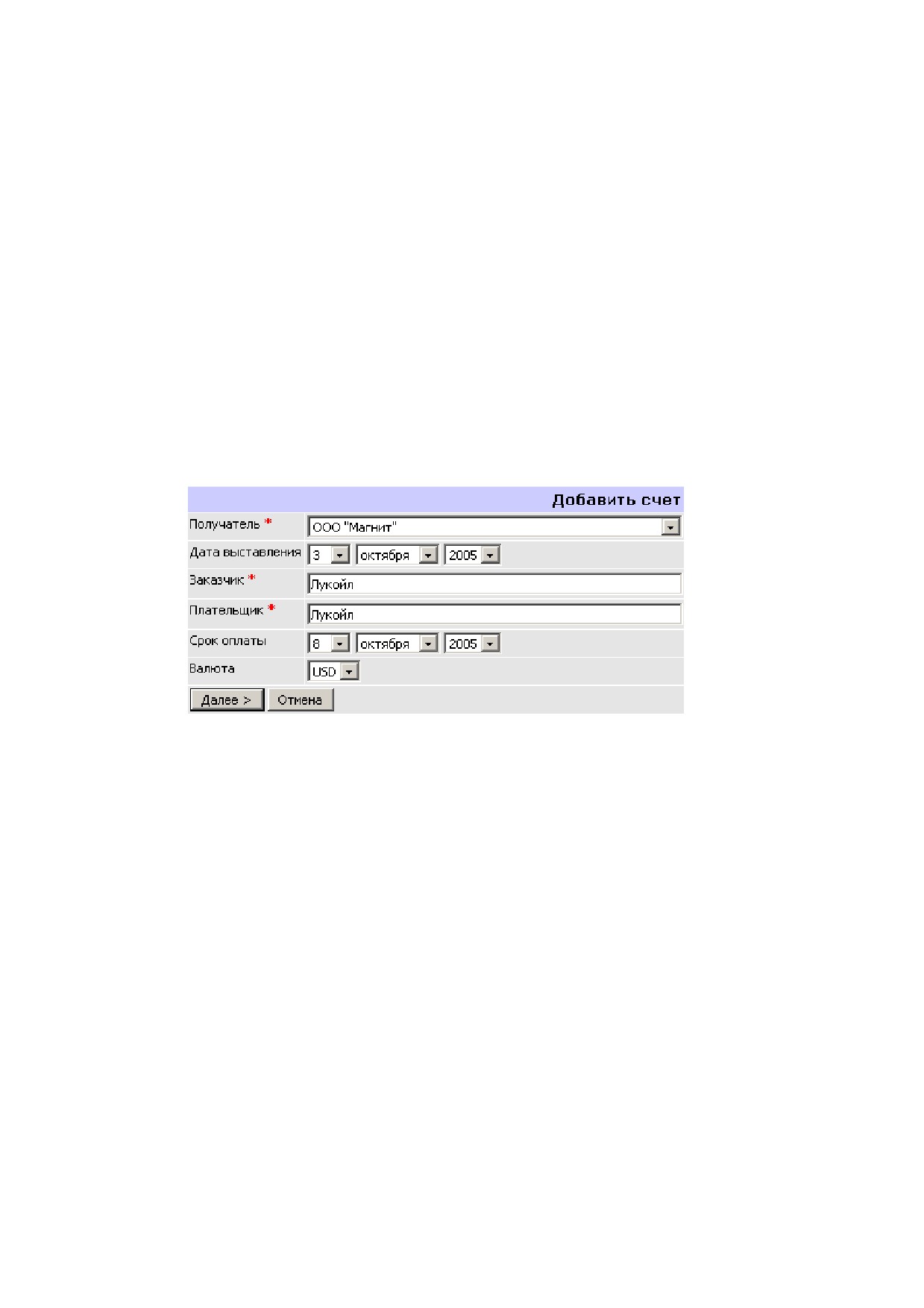
7.6
Работа со счетами на оплату («NauCRM: Ведение клиентов и
управление продажами»)
Для оплаты заказанных услуг участнику выставляются счета к оплате. Счет выставляется на
сумму, получаемую как итог по каждой услуге.
Работа со счетами производится в карточке договора на вкладке «Финансы».
7.6.1 Выставление счета
Для выставления счета выполните следующие действия:
• откройте карточку договора;
• перейдите на вкладку «Финансы»;
• в блоке «Выставленные счета» щелкните на ссылке [Добавить счет].
На экране появится окно с параметрами формирования счета, взятыми из карточки участника и
системного справочника «Получатель платежа» (Рис. 7.38).
Рис. 7.38
При необходимости можно изменить параметры формирования счета:
• выбрать из справочника другого получателя платежа;
• изменить дату выставления, срок оплаты и валюту счета;
• указать полное название организации заказчика (плательщика).
Примечание. По умолчанию срок оплаты вычисляется системой автоматически: к текущей
дате прибавляется 5 дней, выходные дни не исключаются.
Для продолжения операции нажмите кнопку «Далее».
На следующем шаге требуется указать, за какие услуги выставлен счет (Рис.7.39).
59
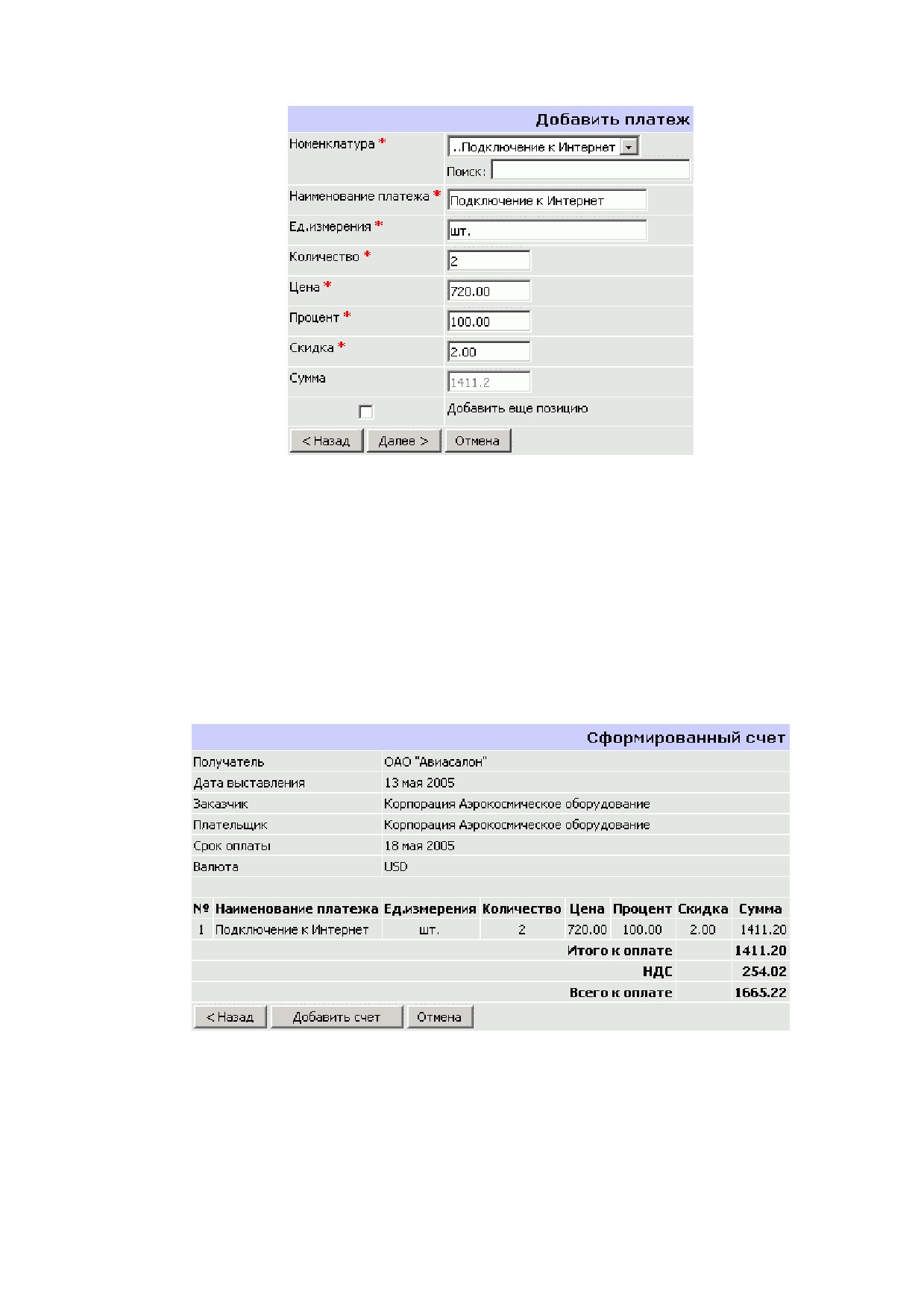
Рис.7.39
В раскрывающемся списке «Номенклатура» перечислены названия услуг, сгруппированные по
типам. Эта информация берется из системного справочника «Номенклатура».
После того, как вы выбрали название услуги, ее наименование появится в поле «Наименование
платежа», а в поле «Цена» — стоимость за единицу измерения услуги (берется из справочника
«Номенклатура»). При необходимости вы можете изменить указанное значение.
Чтобы добавить в счет следующую услугу, включите флажок «Добавить еще позицию» и
нажмите кнопку «Далее». Вслед за этим в окне появится такая же форма, как на Рис.7.39.
Если вы нажали кнопку «Далее», не включив вышеуказанный флажок, на экране появится
образец сформированного счета с указанными вами услугами (Рис.7.40).
Рис.7.40
После нажатия кнопки «Добавить счет» счет будет сохранен в системе, и на экране появится
завершающая форма (Рис.7.41).
60
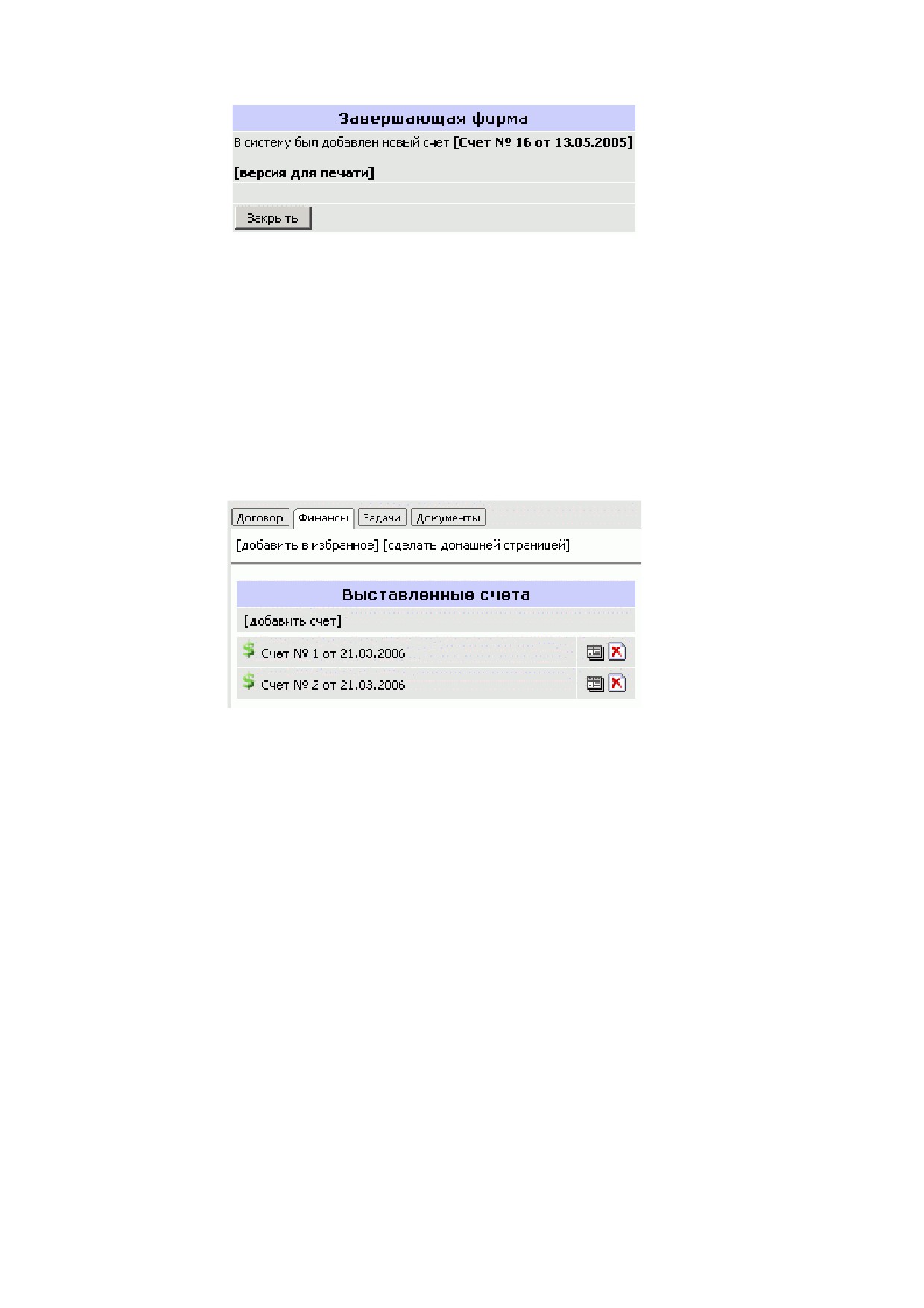
Рис.7.41
Щелчком на ссылке [Версия для печати] вы можете открыть сформированный счет в виде,
адаптированном для печати на принтере. Распечатав счет на принтере, можно закрыть
завершающую форму нажатием кнопки «Закрыть».
7.6.2 Просмотр списка счетов
Выставленные счета хранятся в карточках договоров. Для того чтобы просмотреть список
счетов, выставленных по отдельному договору, откройте карточку договора и перейдите на
вкладку «Финансы».
В блоке «Выставленные счета» содержится список счетов по данному договору (Рис. 7.42).
Рис. 7.42
В названии счета указывается его порядковый номер и дата выставления.
61
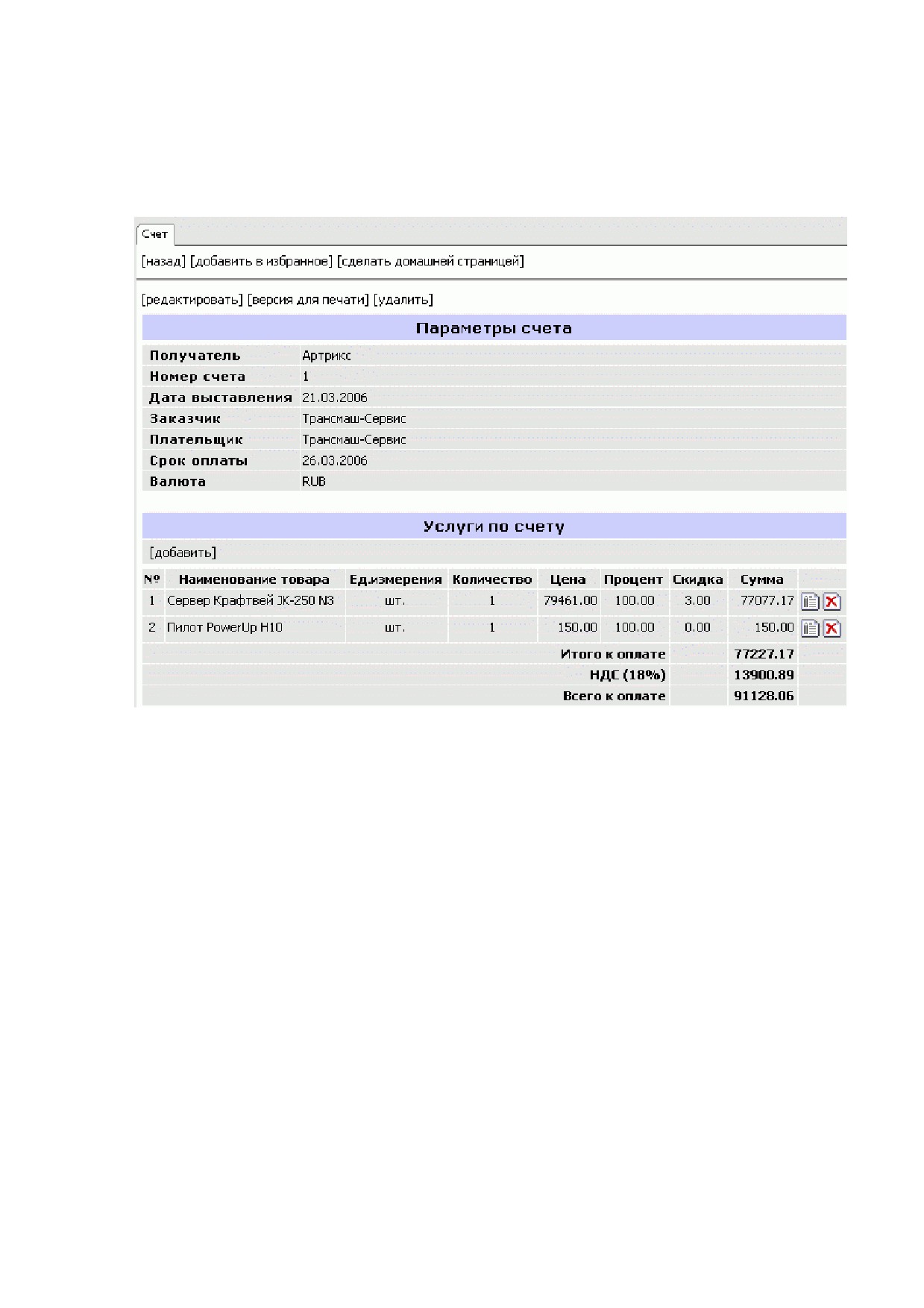
7.6.3 Просмотр счета
Для просмотра учетной карточки выставленного счета щелкните на его названии в списке счетов
договора (Рис. 7.42). Карточка счета выглядит следующим образом (Рис.7.43).
Рис.7.43
В карточке содержится информация о параметрах счета (получатель, номер счета, дата
выставления, заказчик, плательщик, срок оплаты, валюта) и оплачиваемых услугах, включая их
стоимость, единицу измерения и количество.
7.7
Работа с платежами и актами выполненных работ («NauCRM:
Ведение клиентов и управление продажами»)
Получатели платежей настраиваются в системе в справочнике «Получатели платежа».
Зарегистрированный в системе акт может находиться в нескольких состояниях, например, на
подписании, отклонен или подписан. Эти состояния настраиваются в системном справочнике
«Состояния актов». Как правило, при переводе акта в состояние, означающее, что заказчик
принял работы, сопровождается автоматическим начислением суммы акта в баланс договора.
7.7.1 Добавление платежа
Для того чтобы добавить информацию о поступившем платеже, выполните следующие действия:
• в отрытой карточке договора перейдите на вкладку «Финансы»;
• в блоке «Платежи» щелкните на ссылке [Добавить платеж].
На экране появится окно с параметрами платежа (Рис.7.44).
62
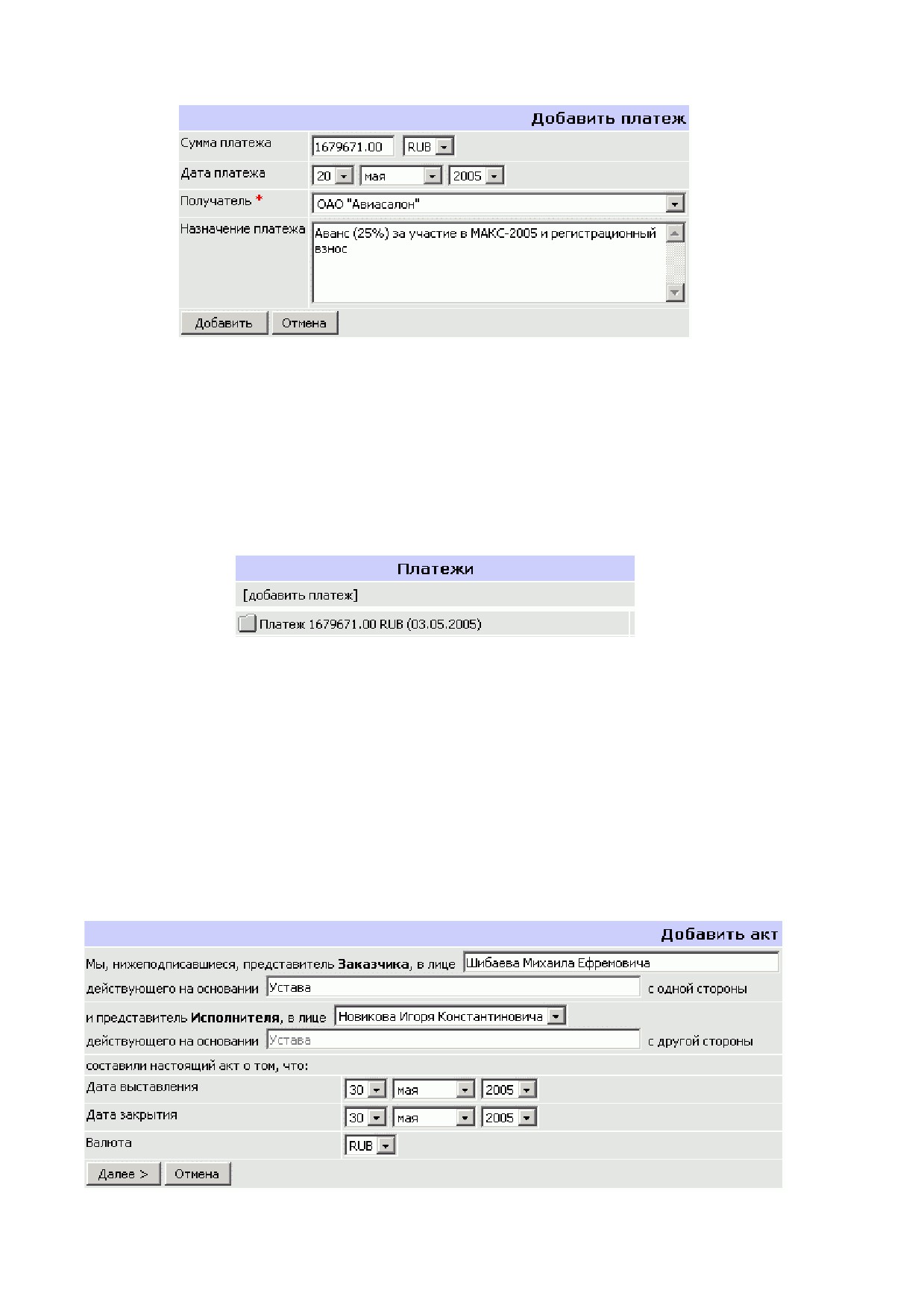
Рис.7.44
В строке «Сумма платежа» укажите сумму и валюту поступившего платежа. Выберите
получателя платежа из справочника «Получатели платежа» и укажите дату поступления денег на
расчетный счет получателя.
В поле «Назначение платежа» можно указать сведения, позволяющие определить назначение
поступившего платежа.
Для завершения операции нажмите кнопку «Добавить». После этого платеж будет
зафиксирован в системе и появится в блоке «Платежи» (Рис.7.45).
Рис.7.45
Кроме того, факт поступления платежа отразится на балансе договора, по которому
зафиксировано поступление средств: это можно увидеть в карточке договора в строке «Баланс».
7.7.2 Добавление акта выполненных работ
Для того чтобы добавить информацию об акте выполненных работ, выполните следующие
действия:
• в отрытой карточке договора перейдите на вкладку «Финансы»;
• в блоке «Акты выполненных работ» щелкните на ссылке [Добавить акт].
На экране появится окно настройки параметров акта (Рис.7.46).
63
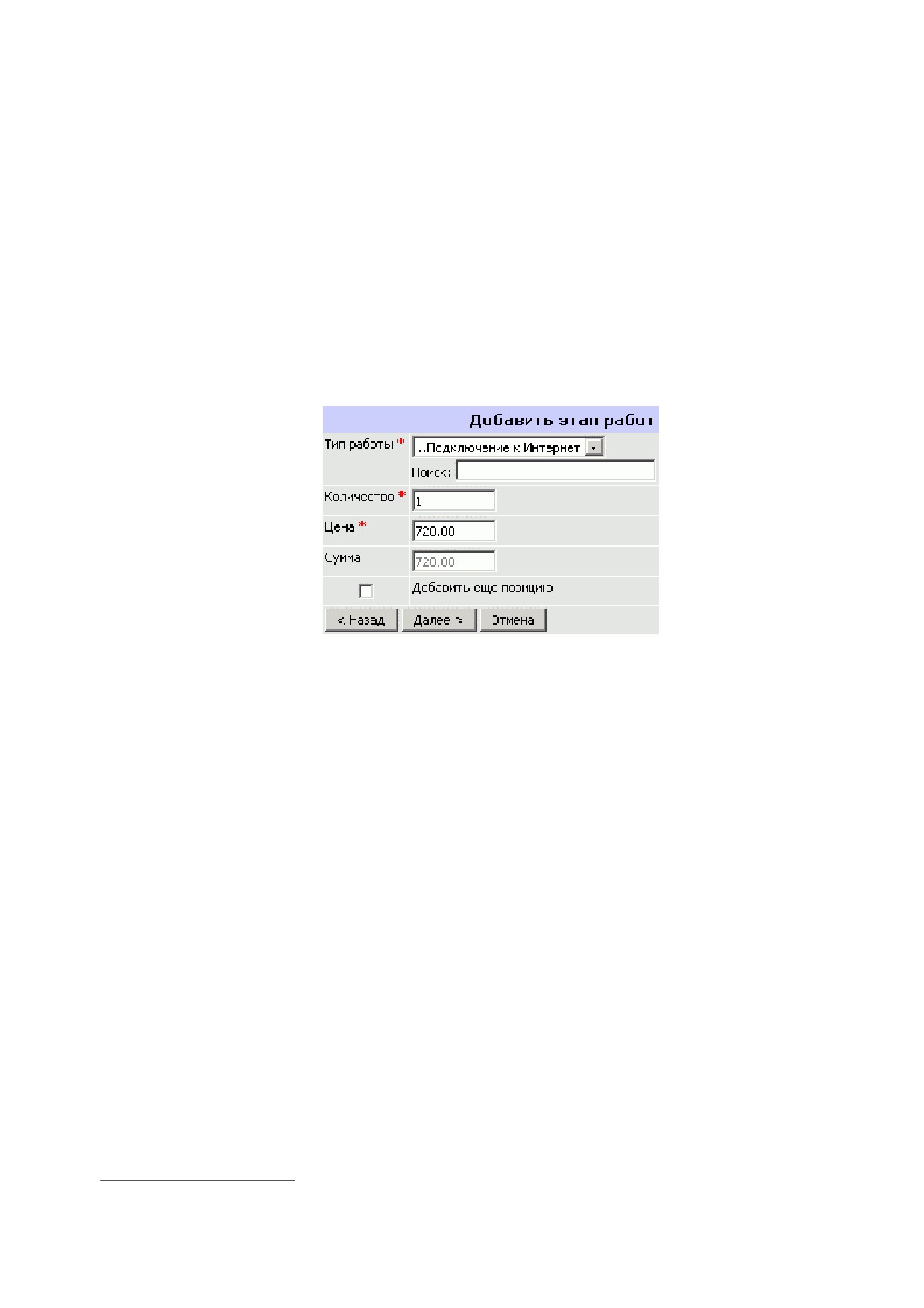
Рис.7.46
В текстовом поле в строке «… представитель Заказчика, в лице» укажите фамилию, имя и
отчество представителя, подписывающего акт со стороны участника, в родительном падеже. В
поле в строке «…действующего на основании» укажите название документа, являющегося
основанием (также в родительном падеже).
В раскрывающемся списке в строке «…представитель Исполнителя, в лице» выберите фамилию
уполномоченного лица, подписывающего акт со стороны плательщика13. После этого поле
основания будет автоматически заполнено названием соответствующего документа.
Укажите дату выставления акта и дату закрытия (если акт уже закрыт), а также валюту, в
которой указывается стоимость работ по данному акту.
После нажатия кнопки «Далее» вы может выбрать тип, объем и стоимость выполненных работ
(Рис.7.47).
Рис.7.47
В раскрывающемся списке «Тип работы» перечислены названия работ, сгруппированные по
типам. Эта информация берется из системного справочника «Номенклатура».
После того, как вы выбрали название работы, в поле «Цена» появится стоимость за единицу
измерения работы (берется из справочника «Номенклатура»). При необходимости вы можете
изменить указанное значение.
В поле «Количество» укажите объем выполненных работ (в единицах измерения работы). После
щелчка «мышью» в любом другом поле система произведет расчет общей суммы оплаты за
данный тип работ и покажет результат в поле «Сумма».
Чтобы добавить в счет следующий тип работ, включите флажок «Добавить еще позицию» и
нажмите кнопку «Далее». Вслед за этим в окне появится такая же форма, как на Рис.7.47.
Если вы нажали кнопку «Далее», не включив вышеуказанный флажок, на экране появится
образец сформированного акта с указанными вами работами (Рис.7.48).
13 Фамилии уполномоченных лиц берутся из системного справочника.
64
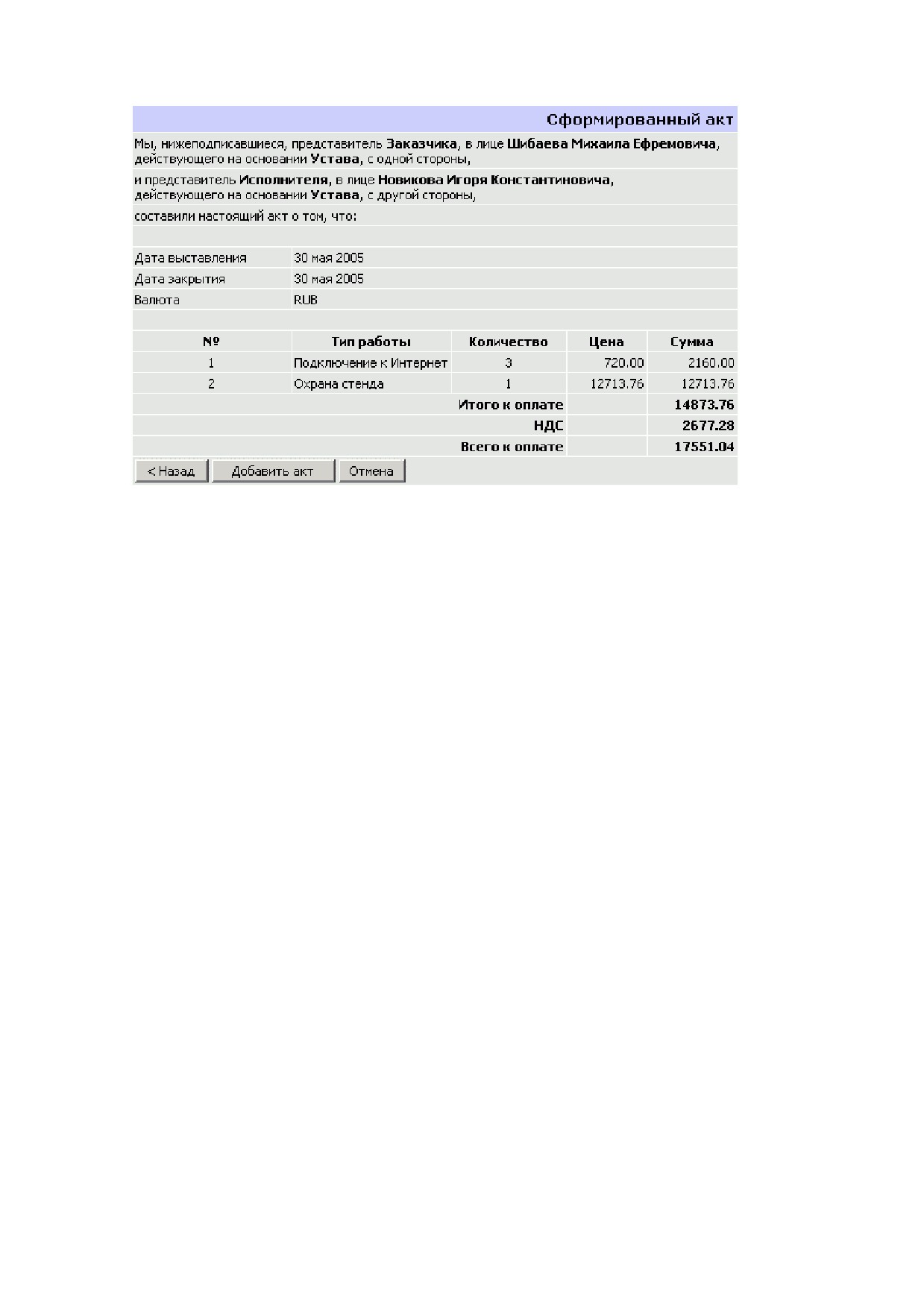
Рис.7.48
После нажатия кнопки «Добавить акт» акт будет сохранен в карточке договора.
7.7.3 Изменение состояния акта
Для того чтобы зафиксировать, что акт подписан заказчиком, выполните следующие действия:
• в открытой карточке договора перейдите на вкладку «Финансы»;
• в блоке «Акты выполненных работ» щелкните на названии акта;
• щелкните на ссылке [Сменить состояние акта].
В появившемся окне выберите состояния акта «Подписан клиентом» в раскрывающемся списке
«Состояние» и нажмите кнопку «Применить».
После этих действий у акта будет зафиксировано состояние «Подписан клиентом», а сумма акта
будет начислена в баланс договора: это можно увидеть в карточке договора в строке «Баланс».
65
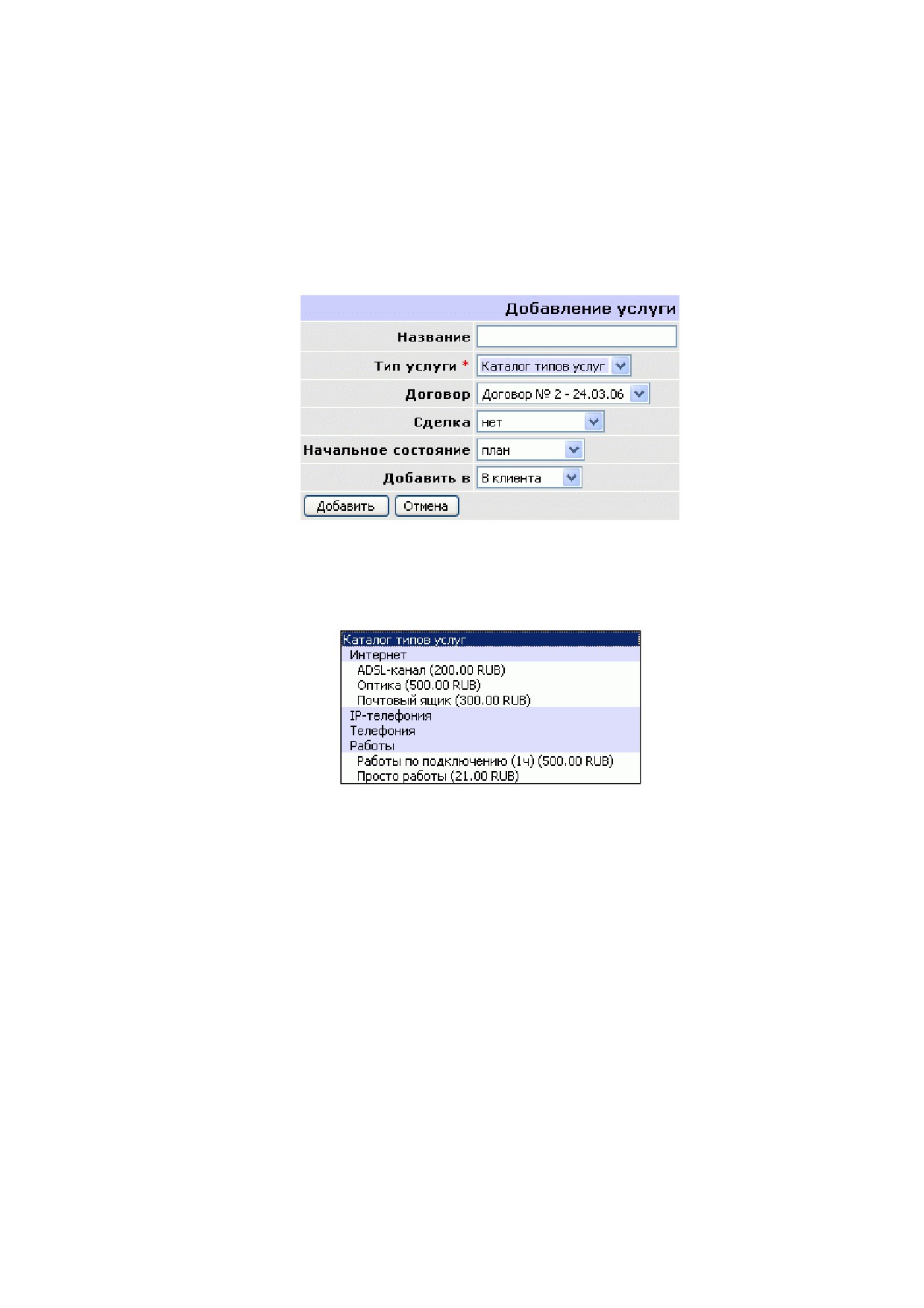
7.8
Добавление услуги
Чтобы добавить услугу, предоставляемую в рамках договора, выполните следующие действия:
• зайдите в объект «Клиент» или в объект «Сделка»;
• щелкните на ссылке «Добавить услугу» в блоке «Перечень услуг» (в объекте
«Клиент» или в блоке «Услуги» (в объекте «Сделка»).
На экране появится форма выбора услуги (Рис.7.49).
Рис.7.49
Выберите услугу в раскрывающемся списке «Тип услуги». В этом списке показывается полный
каталог услуг, предоставляемый компанией клиентам, с указанием стоимости каждой услуги.
Услуги объединены в группы, название которых выделены синим цветом (Рис.7.50).
Рис.7.50
После того, как вы выбрали услугу, в форме появятся дополнительные поля с характеристиками
услуги - стоимость, дата начала предоставления, условия по технической поддержке
потребителя услуги и др. (Рис.7.51).
66
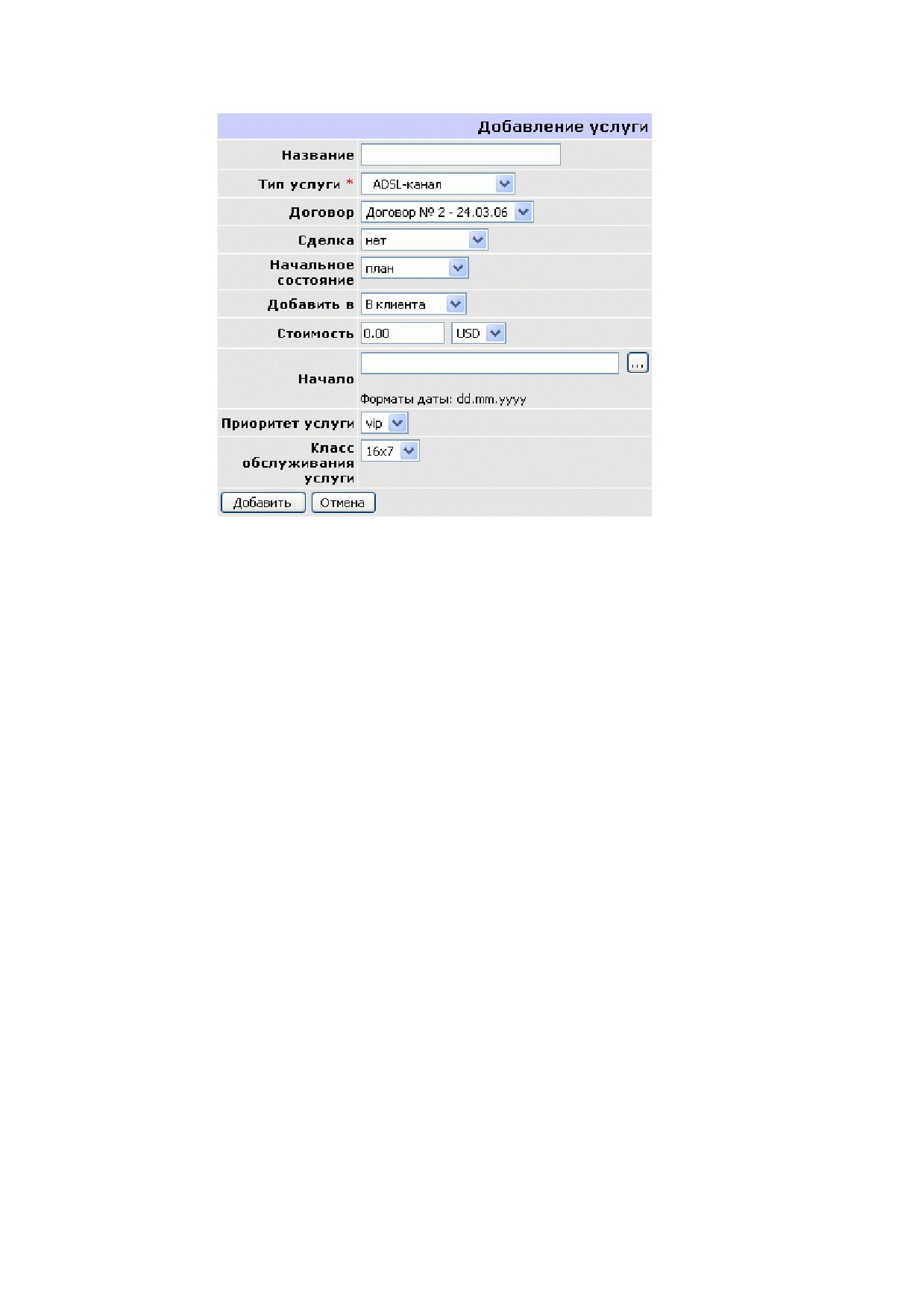
Рис.7.51
Поля с характеристиками услуги содержат некоторые значения, которые определены для этой
услуги по умолчанию. При необходимости вы можете указать другие значения и таким образом
создать необходимую клиенту конфигурацию услуги.
Примечание. В поле «Название» можно указать название услуги, отличающееся от названия
типа услуги. Если вы оставили это поле пустым, название услуги автоматически берется из
справочника (каталога услуг).
Если изменение характеристик услуги вызвало изменение ее стоимости, то укажите новую
стоимость услуги в строке «Стоимость».
В раскрывающихся списках «Договор» и «Сделка» выберите ранее зарегистрированные
договор и сделку, в рамках которых будет предоставляться услуга. Если договор или сделка
отсутствует, в соответствующем списке выберите значение «Нет».
В раскрывающемся списке «Начальное состояние» выберите значение «План», это означает,
что услуга запланирована, т. е. еще не предоставляется клиенту.
Для завершения операции нажмите кнопку «Добавить».
После этих действий услуга с состоянием «План» будет добавлена в договор.
67
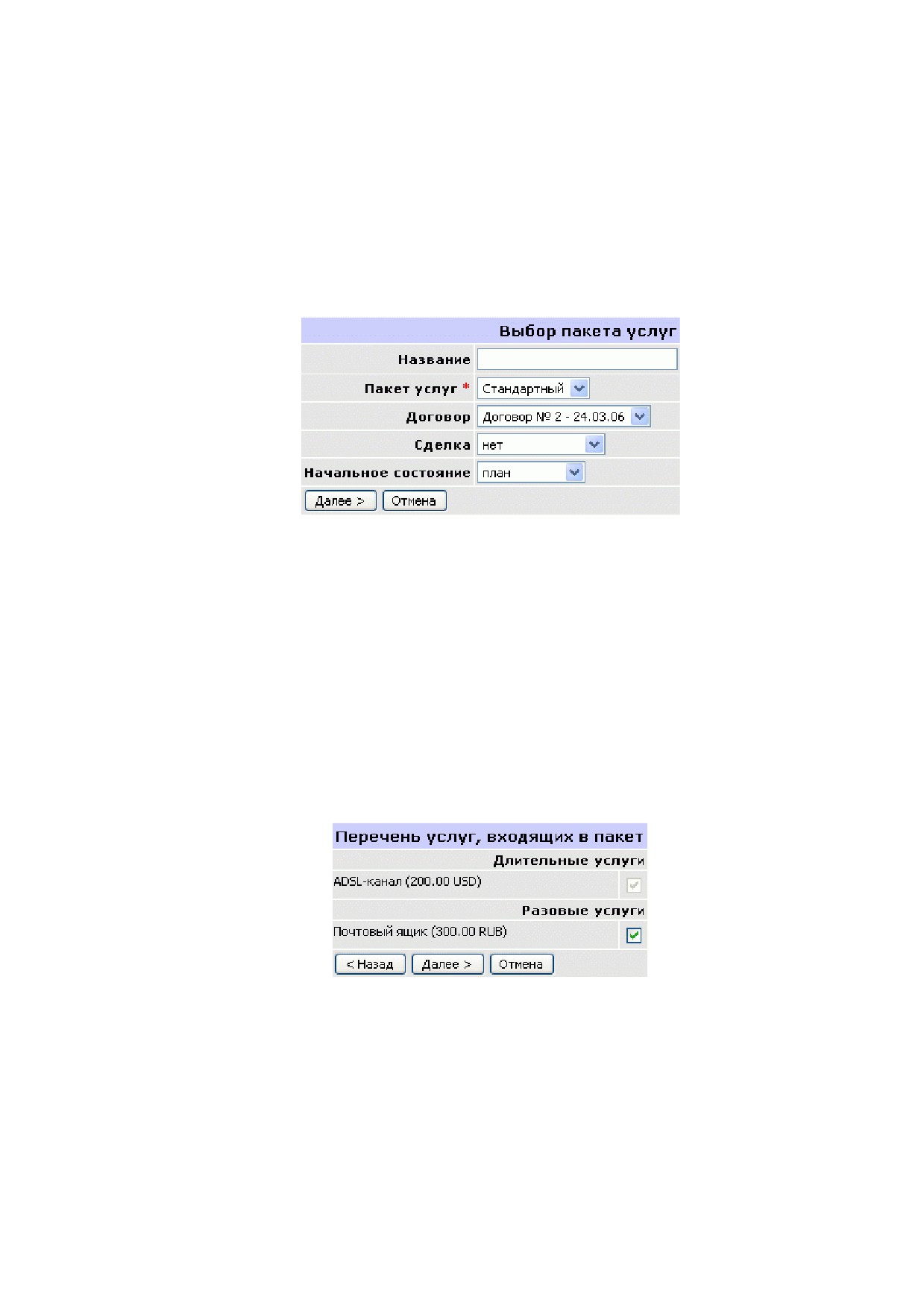
7.9
Добавление пакета услуг
Чтобы добавить пакет услуг, предоставляемый в рамках договора, выполните следующие
действия:
• зайдите в объект «Клиент» или в объект «Сделка»;
• щелкните на ссылке «Добавить пакет услуг» в блоке «Перечень услуг» (в объекте
«Клиент») или в блоке «Услуги» (в объекте «Сделка»).
На экране появится форма выбора пакета услуг (Рис.7.52).
Рис.7.52
В раскрывающемся списке «Пакет услуг» выберите пакет услуг, который необходим клиенту.
Примечание. В поле «Название» можно указать произвольное название пакет услуг. Если вы
оставили это поле пустым, название пакета автоматически берется из справочника «Пакеты
услуг».
Затем выберите договор и сделку, в рамках которых будет предоставляться данный пакет услуг.
Если договор или сделка отсутствует, в соответствующем списке выберите значение «Нет».
В списке «Начальное состояние» выберите значение «План», это означает, что услуги из
пакета запланированы, т. е. еще не предоставляются клиенту.
Для продолжения нажмите кнопку «Далее».
На экране появится форма конфигурации пакета услуг (Рис.7.53).
Рис.7.53
Для списка услуг, входящих в пакет, указывается их стоимость и вид (длительные, разовые). В
каждом пакете ряд услуг являются обязательными, т.е. без них пакет услуг не может
предоставляться клиенту. В то же время некоторые услуги можно исключить из пакета по
желанию клиента.
Чтобы исключить услугу из пакета, отключите флажок рядом с названием услуги.
Определившись со списком услуг, нажмите кнопку «Далее».
На экране появится форма добавления услуги, входящей в пакет (Рис. 7.54).
68
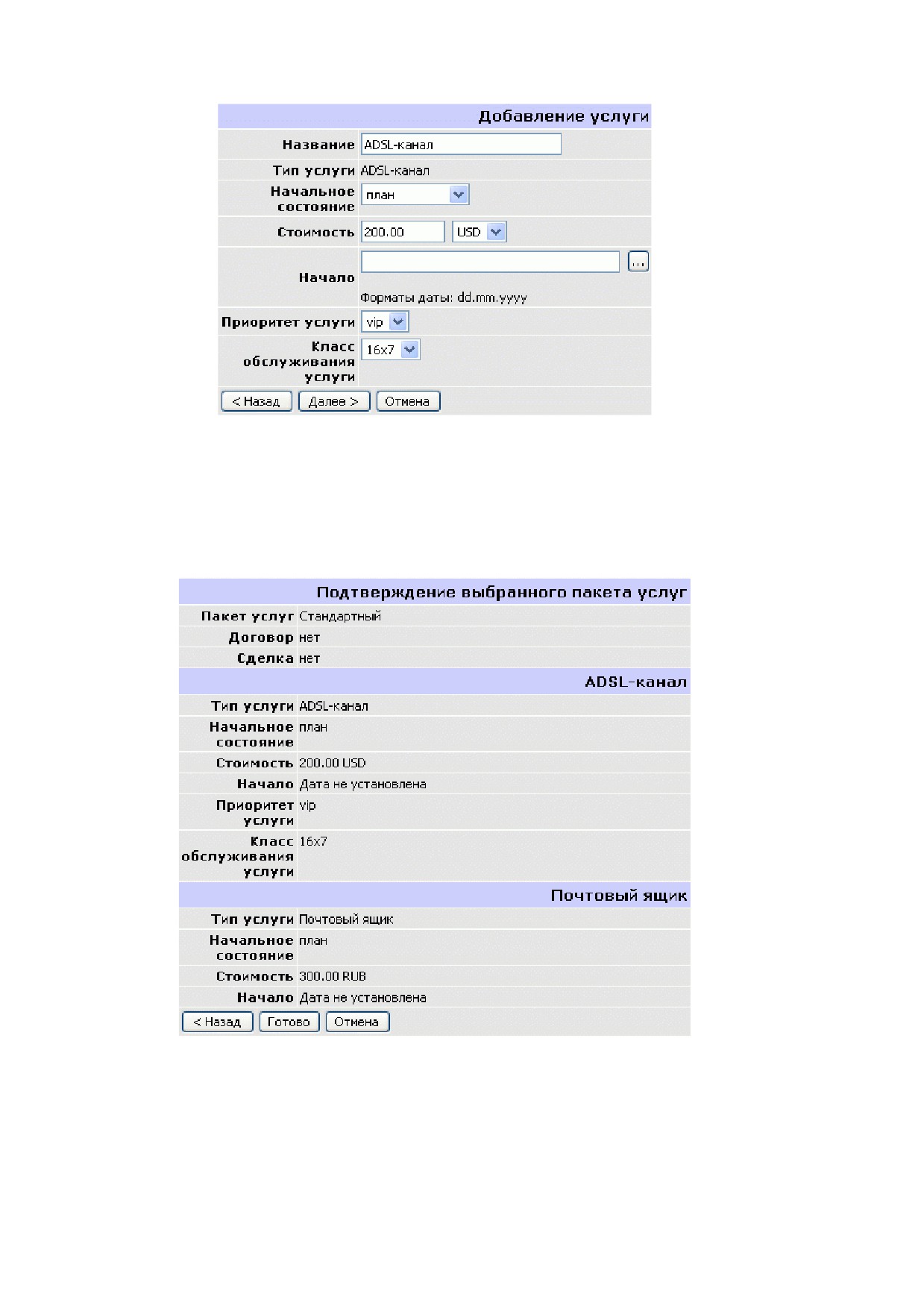
Рис. 7.54
Подробное описание действий с формой добавления услуги приведено в п.7.8 «Добавление
услуги».
После того, как вы заполните форму добавления каждой услуги, входящей в пакет, на экране
появится завершающая форма с характеристиками всех услуг, которые вы включили в пакет
(Рис.7.55).
Рис.7.55
После нажатия кнопки «Готово» процедура добавления пакета услуг завершается.
Если у клиента возникли вопросы относительно стоимости или он выражает желание изменить
ранее составленный список услуг, нажмите кнопку «Назад» последовательно несколько раз,
вернитесь к необходимой форме и укажите новые данные. Затем вернитесь к завершающей
форме и получите согласие клиента.
69
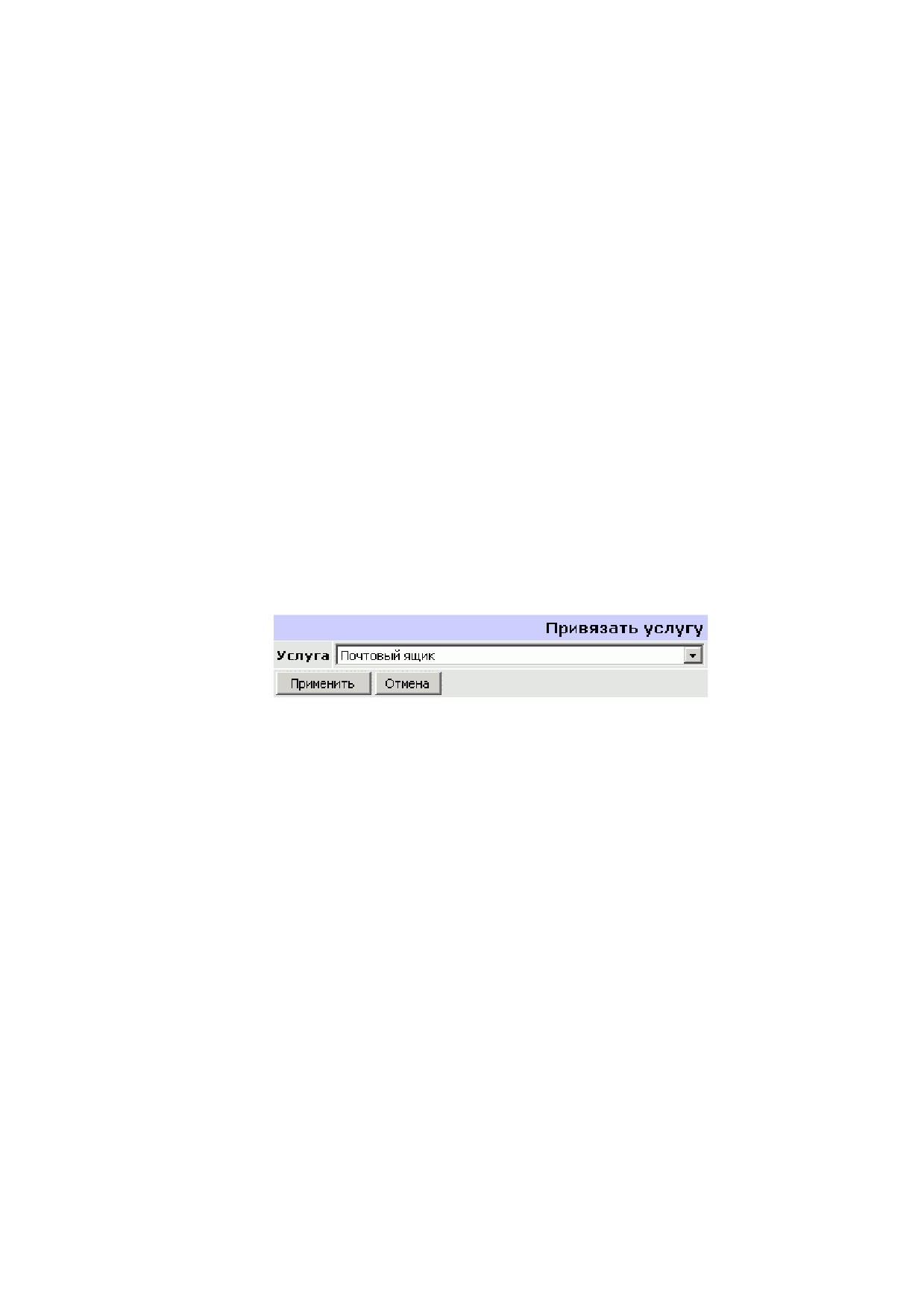
7.10Добавление услуги в пакет
При необходимости в зарегистрированный пакет услуг можно добавить новую услугу, которая
ранее была исключена из пакета по желанию клиента.
Чтобы добавить услугу в пакет, выполните следующие действия:
• зайдите в объект «Клиент»;
• щелкните на названии пакета услуг в блоке «Перечень услуг»;
• щелкните на ссылке «Добавить» в карточке пакета услуг.
Вслед за этим на экране появится обычная форма добавления услуги. Описание действий с этой
формой приведено в п.7.8 «Добавление услуги».
7.11Привязка услуги к договору
Если в объекте «Клиент» есть услуги, запланированные или предоставляемые в отсутствие
договора с клиентом, при заключении договора их необходимо связать с данным договором.
Для того чтобы связать услугу с договором, выполните следующие действия:
• зайдите в объект «Клиент»;
• зайдите в объект «Договор»;
• щелкните на ссылке «Привязать услугу».
Вслед за этим на экране появится форма выбора услуги (Рис.7.56).
Рис.7.56
В раскрывающемся списке «Услуга» выберите название услуги, которую необходимо связать с
договором. В списке виден весь список услуг, относящихся к данному клиенту. Если услуга уже
связана с договором, рядом ее названием указывается название и номер договора.
Выбрав название услуги, нажмите кнопку «Применить».
После этих действий выбранная вами услуга будет связана с договором. Свидетельством этого
является появление названия связанной услуги в карточке договора в блоке «Услуги в рамках
договора».
70
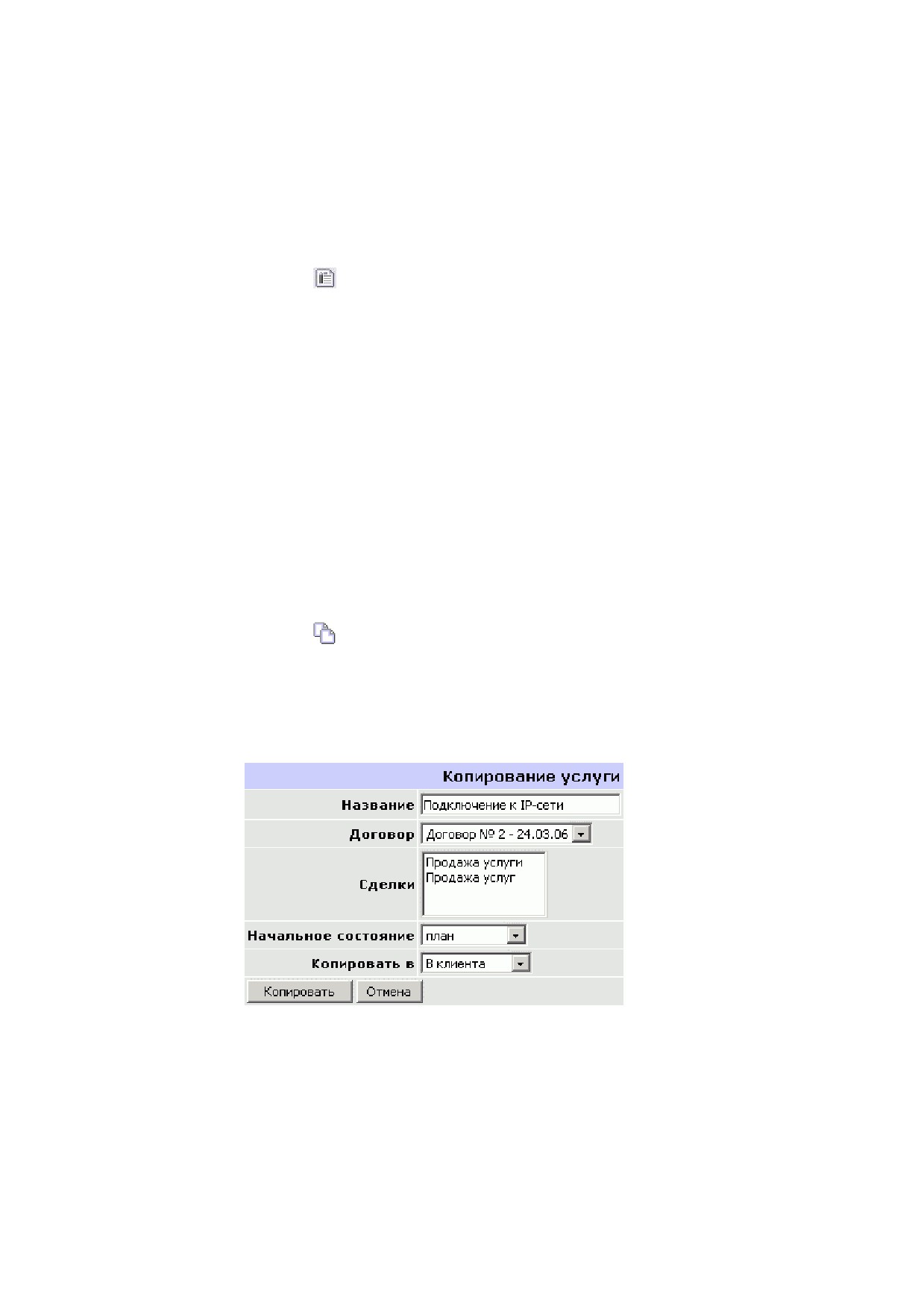
7.12Редактирование карточки услуги
При необходимости вы можете редактировать значения отдельных характеристик в карточке
услуги.
Для редактирования карточки услуги выполните следующие действия:
• зайдите в объект «Клиент» или «Сделка»;
• щелкните на пиктограмме
(«Редактировать») в строке услуги.
Также редактировать услугу можно, щелкнув на ссылке «Редактировать» в открытой
карточке услуги.
После выполнения любого из вариантов действий, описание которых приведено выше, на экране
появляется форма редактирования атрибутов услуги.
Сделайте необходимые изменения и нажмите кнопку «Сохранить».
Подобным же образом можно редактировать карточку пакета услуг.
7.13Копирование карточек услуги и пакета услуг
Вы можете копировать карточки услуг, т. е. создавать в системе копию уже существующей
карточки услуги. В копии сохраняются все параметры услуги.
Для того чтобы скопировать карточку услуги, выполните следующие действия:
• зайдите в объект «Клиент» или «Сделка»;
• щелкните на пиктограмме
(«Копировать услугу») в строке услуги, которую
необходимо скопировать.
Также скопировать услугу можно, щелкнув на ссылке «Копировать услугу» в карточке
услуги, которую необходимо скопировать.
Вслед за этим на экране появится следующее окно (Рис. 7.57).
Рис. 7.57
В поле «Название» указано название копируемой услуги. Если требуется, его можно изменить.
Пользователю предоставляется возможность выбрать, куда скопировать карточку услуги:
•
в карточку договора:
o
выберите название договора в раскрывающемся списке «Договор»;
•
в карточку сделки:
71
o
выделите название сделки в списке «Сделки»;
•
в карточку клиента:
o
в раскрывающемся списке «Копировать в» выберите значение «В клиента»;
•
в карточку пакета услуг:
o в списке «Копировать в» выберите название пакета услуг.
В раскрывающемся списке «Начальное состояние» выберите состояние, в котором будет
находиться карточка услуги после копирования в карточку договора (сделки, клиента, пакета
услуг). Для завершения операции нажмите кнопку «Копировать».
Подобным же образом можно копировать пакет услуг.
7.14Смена пакета услуг
По желанию клиента предоставляемый ему пакет услуг (тарифный план) может быть заменен на
другой. При смене пакета услуг средствами биллинговой системы производится расчет за
предоставленные услуги.
Для того чтобы сменить пакет услуг, выполните следующие действия:
• зайдите в объект «Клиент»;
• щелкните на названии пакета услуг;
• щелкните на ссылке «Закрыть»;
• нажатием кнопки «ОК» подтвердите прекращение действия пакета услуг.
После этих действий пакет услуг перейдет в состояние «Закрыт» и перестанет быть виден в
блоке «Перечень услуг» в объекте «Клиент».
Закрыв прежний пакет услуг, добавьте новый (подробнее см. п.7.99 «Добавление пакета услуг»).
7.15Закрытие услуги
По желанию клиента вы можете прекратить оказание той или иной услуги:
• зайдите в объект «Клиент»;
• щелкните на названии услуги;
• щелкните на ссылке «Сменить состояние».
В появившемся окне в раскрывающемся списке «Состояние услуги» выберите значение
«Архив» и нажмите кнопку «Сохранить».
После этих действий услуга перейдет в состояние «Закрыт» и перестанет быть видна в блоке
«Перечень услуг» в объекте «Клиент».
Примечание. Название состояния, при переходе в которое услуга закрывается, указывается в
системном справочнике и может быть изменено при установке системы.
72
8
Длительный цикл работы с клиентом («NauCRM: Ведение
клиентов и управление продажами»)
Длительный цикл работы с клиентом в NauCRM называется сделкой. Сделки используются при
работе с юридическими лицами, когда период реализации продажи может занимать от
нескольких дней до нескольких месяцев.
В рамках сделок выполняются предконтрактные работы, оформляются плановые и фактические
платежи за товары и услуги, происходит размещение заказа клиента в производство, проводится
контроль сроков выполнения работ и др.
В NauCRM каждая сделка представлена отдельным объектом «Сделка», который хранится в
соответствующем объекте «Клиент».
На протяжении работы с клиентом сделка может проходить различные состояния (этапы).
Каждый этап сделки отражает специфику отношений с клиентом в текущий момент, определяет
ответственное лицо и состав работ, которые должны быть выполнены на данном этапе.
В зависимости от организации процесса продаж в компании алгоритм перехода из одного
состояния в другое может быть свободным или жестким, т.е. зависеть от выполнения условий,
указанных в настройках типа сделки.
В качестве примера можно предложить тип сделки «Продажа услуги», согласно которому сделка
состоит из шести этапов (описание этапов приведено в Табл. 8.8).
Табл. 8.8. Пример состояний сделки
Название
Описание
Инициирование первичного интереса клиента к компании,
Привлечение клиента
ее услугам и товарам.
Проведение презентаций, встреч, семинаров. Подготовка
Предконтрактная работа
коммерческого предложения.
Детальное обсуждение условий оказания услуг.
Заключение контракта
Заключение договора.
Выполнение контракта
Предоставление услуг. Оплата услуг со стороны клиента.
Закрытие контракта
Все услуги предоставлены, платежи получены.
Клиент отказался от покупки (окончательно или
Отказ от контракта
временно).
Вы можете создать другие типы сделок, отражающие специфику процесса продаж в вашей
компании.
73
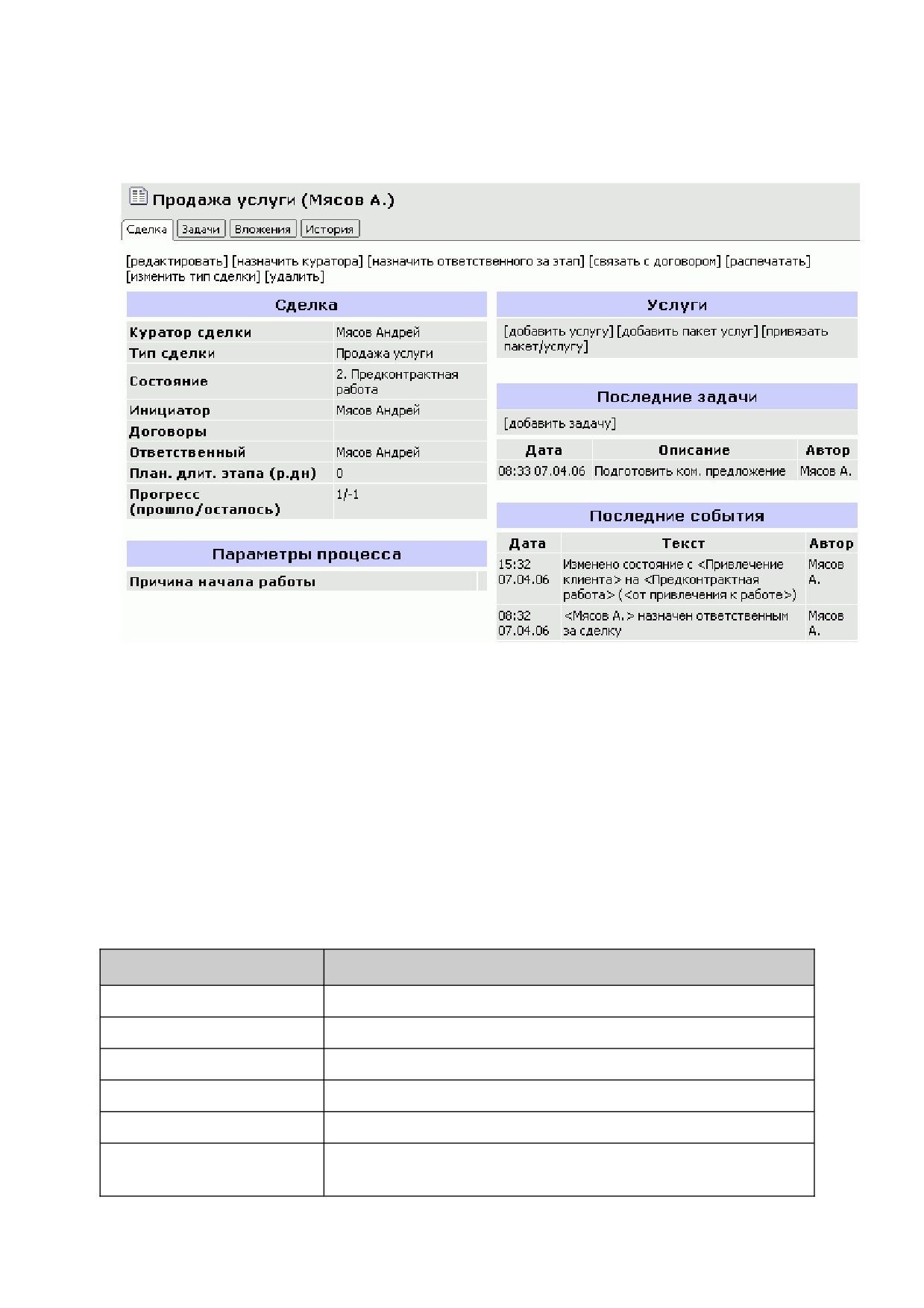
8.1
Карточка сделки
Карточка сделки выглядит следующим образом (Рис.8.58).
Рис.8.58
В блоке «Сделка» указывается тип сделки, в каком состоянии находится сделка в текущий
момент, а также порядковый номер состояния (см. Рис.8.58). Описание обязательных атрибутов
карточки сделки приведено в Табл. 8.9.
Все действия, связанные со сделкой (открытие сделки, назначение куратора сделки, изменение
типа сделки, смена состояния сделки, назначение ответственного за этап), фиксируются в
карточке сделки на вкладке «История». Для каждого действия указывается, кто осуществил это
действие (автор) и когда действие было произведено (дата). При изменении данных о сделке
также указывается, до какого срока были действительны измененные данные (дата окончания).
Три последних действия, связанные со сделкой, показываются в блоке «Последние события» на
вкладке «Сделка».
Табл. 8.9 Обязательные атрибуты сделки
Название
Описание
Куратор сделки
Фамилия куратора сделки
Тип сделки
Название типа сделки
Состояние
Состояние, в котором находится сделка
Инициатор
Фамилия сотрудника, зарегистрировавшего сделку
Договоры
Название договоров, прикрепленных к сделке
Ответственный
Фамилия сотрудника, ответственного за состояние, в
котором находится сделка
74
содержание .. 1 2 ..
///////////////////////////////////////