содержание .. 1 2 3 ..
1С-Рарус: РестАрт. Описание общих процессов. Руководство пользователя (2020 год) - часть 2

60
Кнопка
Действие
С помощью этой команды можно несколько
видов меню объединить в одно (чтобы не
переключаться между видами меню при
редактировании заказа). При этом в списке
видов меню появится элемент Объединенное
меню.
При объединении за основу берется меню с
наибольшим объемом (и его структура), при
этом элементы групп с одинаковым названием
объединяются в одну группу, а группы с
отличными названиями добавляются в
структуру в неизменном виде. Объединенное
меню действует только в рамках смены, в
которую оно создано. После завершения смены
элемент Объединенное меню исчезает из
списка видов меню.
Команда позволяет выполнить операцию
внесения аванса. Доступно для альтернативного
интерфейса АРМ Фастфуд. Также см.
п. Ошибка! Источник ссылки не найден.
«Ошибка! Источник ссылки не найден.ª на
стр. Ошибка! Закладка не определена..
Выполняется возврат средств по кредиту.
Команда доступна для альтернативного
интерфейса АРМ Фастфуд. Также см.
п. Ошибка! Источник ссылки не найден.
«Ошибка! Источник ссылки не найден.ª на
стр. Ошибка! Закладка не определена..
Позволяет осуществить возврат по ранее
пробитому чеку. Операция возврата подробно
описана ниже (см. п. 2.5.2 «Операция возвратаª
на стр. 63).
Кнопка для быстрого возврата последнего
пробитого фискального чека.

Глава 6. Работа в режиме Фаст-фуд
61
Кнопка
Действие
Отчет смены кассира печатается на
подключенном к POS-терминалу оборудовании
для сервис-печати (см. п. Ошибка! Источник
ссылки не найден. «Ошибка! Источник
ссылки не найден.ª на стр. Ошибка! Закладка
не определена.). В том случае, если
оборудование для сервис-печати не настроено,
отчет смены печатается на фискальном регис-
траторе. Отчет смены выводится по кассирам,
которые работали в данной смене. В зависи-
мости от настроек шаблона в отчет могут
выводиться либо блюда и оплаты, либо только
оплаты. По нажатию кнопки Отчеты на экран
выводится форма выбора типа сменного отчета.
В этом диалоговом окне можно также выбрать
сводный сменный отчет, который формируется
за текущую смену.
В сводный отчет выводятся итоги выручки:
для каждого кассира с детализацией по
типам оплат;
итог для каждого типа оплат;
по местам печати;
для каждого типа номенклатуры (№ отдела)
с детализацией по местам печати и видам
оплат.

62
Кнопка
Действие
Кнопка Отчеты
Для отображения всех сводных данных должны
(продолжение)
быть заполнены справочники Места печати,
Маршрутизация печати и Типы
номенклатуры.
На следующем рисунке показан пример
сформированного сводного сменного отчета.
При пустой текущей смене печатается отчёт по
последней закрытой смене.
По нажатию данной кнопки осуществляется
переход из режима Фаст-фуда в режим АРМ
Самообслуживания для оформления
предварительного заказа клиента. Эта кнопка
присутствует на форме, если для пользователя
установлено право 501. Разрешить вызов
АРМа Самообслуживания в АРМе Фаст-Фуд.
Подробное описание работы в режиме АРМ
Самообслуживания см. п. 2.6 «АРМ
Самообслуживаниеª на стр. 67.
Глава 6. Работа в режиме Фаст-фуд
63
Кнопка
Действие
В режиме Фаст-фуд организована регистрация
факта вскрытия алкоголя. При нажатии на
кнопку Акт вскрытия алкоголя открывается
форма, в которой следует выбрать необходимый
товар из списка. Позиция добавляется
сканированием штрихкода и акцизной марки
(у таких товаров обязательно должен быть задан
штрихкод). Кнопка Акт вскрытия алкоголя
активна, когда не редактируется заказ. Акты
вскрытия можно отменить по нажатию кнопки
Отменить вскрытие формы выбора товара для
вскрытия (при наличии права 502. Разрешить
отмену вскрытия алкоголя). Информацию об
актах вскрытия алкоголя можно увидеть в
объекте Чеки АРМ Администратора.
Если для настройки кассового узла 601.
Формировать акты вскрытия для всего
алкоголя задано значение Да, то для вскрытия
будет доступен весь алкоголь, если установлено
значение Нет — то для актов вскрытия будут
доступны те позиции, в номенклатурных
карточках которых установлен флажок
Для актов вскрытия алкоголя.
Подробно о работе с ЕГАИС см. Глава 10 на
стр. 215.
Кнопку Акт вскрытия алкоголя можно также
вывести в меню панели кнопок управления
формы редактирования заказа (настраивается в
форме редактирования рабочего места на
вкладке Фаст-фуд).
Нажатие данной кнопки открывает форму
просмотра сообщений.

64
Кнопка
Действие
Эта кнопка служит для временной блокировки
системы. Такая блокировка может
использоваться, если, например, текущий
пользователь системы делает перерыв в работе
либо, когда необходимо сменить пользователя
системы, не выходя из программы. При нажатии
кнопки блокировки происходит блокировка
рабочего места пользователя. Открывается
форма авторизации.
Если блокировка включается в режиме набора
заказа, то открывается форма с вопросом о
действии с текущим чеком.
Для снятия блокировки необходимо
авторизоваться: воспользоваться карточкой
авторизации пользователя или ввести цифровой
пароль.
Нажатие этой кнопки прекращает сеанс работы
с фронтом кассира в режиме Фаст-фуд.
В режиме набора заказа при нажатии данной
кнопки открывается форма с вопросом о
действии с текущим чеком — такая же, как при
блокировке (описание выше).
Переход в режим оформления заказа.
Переход в режим оплаты заказа.
Некоторые формы содержат дополнительные кнопки — они
рассмотрены в описании соответствующих диалоговых окон.

Глава 6. Работа в режиме Фаст-фуд
65
2.5.2. Операция возврата
Если чек был пробит ошибочно (например, в нем были
введены не те типы оплат или лишние позиции), то кассир
может осуществить операцию возврата. Также можно
вернуть ранее внесенный аванс.
Рассмотрим операцию возврата подробно.
Для осуществления возврата необходимо оформить чек на
возврат. Чтобы совершить операцию возврата, следует
нажать кнопку Возврат
(см. предыдущую таблицу),
откроется диалоговое окно поиска чека. Далее требуется
указать исходный чек продажи.
Поиск чека можно осуществлять в текущей открытой или в
закрытой смене за указанный диапазон дат. Также можно
задать отборы по официантам или столам.

66
Примечание
Если в графе со стрелкой
отображается единица, это
означает, что по данному чеку уже осуществлялся полный
либо частичный возврат.
После того, как чек найден, следует установить курсор на
строке этого чека и нажать кнопку Выбор (либо коснуться
строки чека на сенсорном экране).
При выборе чека автоматически запрашиваются все
использовавшиеся в оригинальном чеке платежные
реквизиты
(данные карт типа депозитных и т. п.) и
проверяется, возможно ли пробить чек на возврат: внесены
ли все нужные типы оплат в ФР и др.
В том случае, если это невозможно
(к примеру, чек
пробивали на другой кассе с использованием авторизатора),
вся операция возврата прерывается. При этом выводится
сообщение об ошибке и подробный текст с описанием, из-за
чего именно невозможен возврат.
Когда проверки успешно пройдены, дальнейшее зависит от
прав кассира. Если кассир не обладает правом
305. Выбирать отдельные позиции при возврате, то по
выбранному чеку автоматически пробивается чек на возврат
в точности на те же самые типы оплат и суммы,
фигурировавшие в оригинальном чеке.
Если же кассир обладает этим правом, то откроется окно
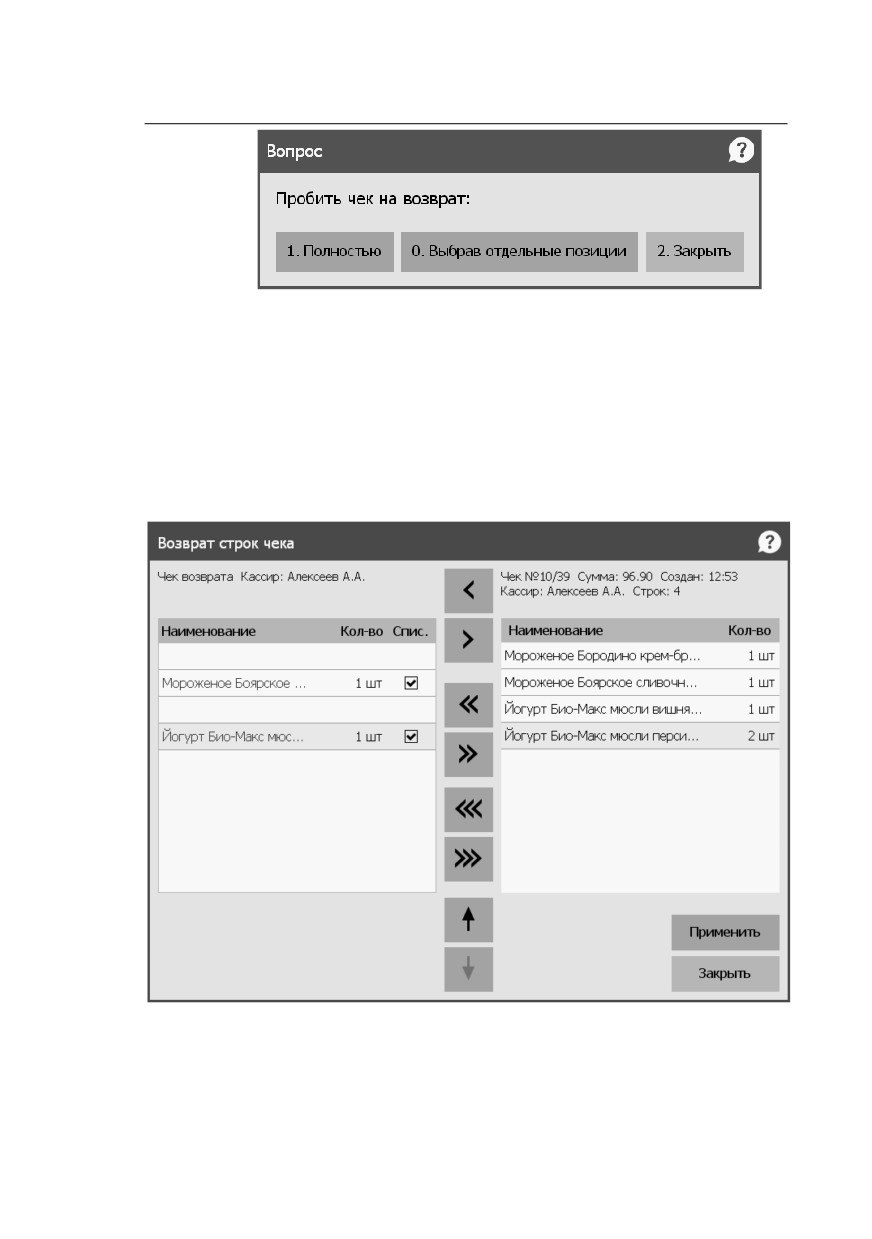
выбора режима возврата.
Глава 6. Работа в режиме Фаст-фуд
67
Если выбран режим Полностью, то, как и в предыдущем
случае, по выбранному чеку автоматически пробивается чек
на возврат в точности на те же самые типы оплат и суммы
оригинального чека. Если выбран режим Выбрав
отдельные позиции (частичный возврат), то откроется окно
выбора позиций для возврата.
Кнопки < и > в этом окне позволяют переносить одну
единицу выбранного блюда. Кнопки << и >> переносят все
количество выбранного блюда.
68
Кнопки <<< и >>> переносят все содержание одного заказа в
другой.
Позиции отсортированы по времени ввода. При этом оба
списка сортируются вместе, а не по отдельности.
Для возвращаемого блюда можно установить признак
списания (флажок Спис.).
Нажатие кнопки Применить выполняет операцию возврата.
Нажатие кнопки Закрыть закрывает форму, не осуществляя
операции возврата.
После выполнения операции частичного возврата с чеком
необходимо произвести одно из следующих действий:
■ назначить другие типы оплат, их суммы и пробить чек,
если проблема была в ошибочном указании способа
расчета;
■ набрать заказ заново с нужным товарным составом, если
ошибка заключалась в товарном составе.
Если для пользователя установлено право 308. Разрешить
многократный частичный возврат по чеку продажи, то с
помощью команды возврата по одному чеку можно
произвести несколько частичных возвратов, как в текущей,
так и в закрытой смене
(если установлено право
307.
Разрешить проводить возврат по чекам продаж
закрытых смен).
2.5.3. Загрузка отложенного заказа по дисконтной карте
В АРМ Фаст-фуд существует возможность определения
отложенных заказов по дисконтной карте клиента, которая
ранее была назначена на заказ/заказы. Это удобно в случае,
когда клиент сделал заказ, но не смог сразу оплатить его.
Тогда при предъявлении дисконтной карты не придется
Глава 6. Работа в режиме Фаст-фуд
69
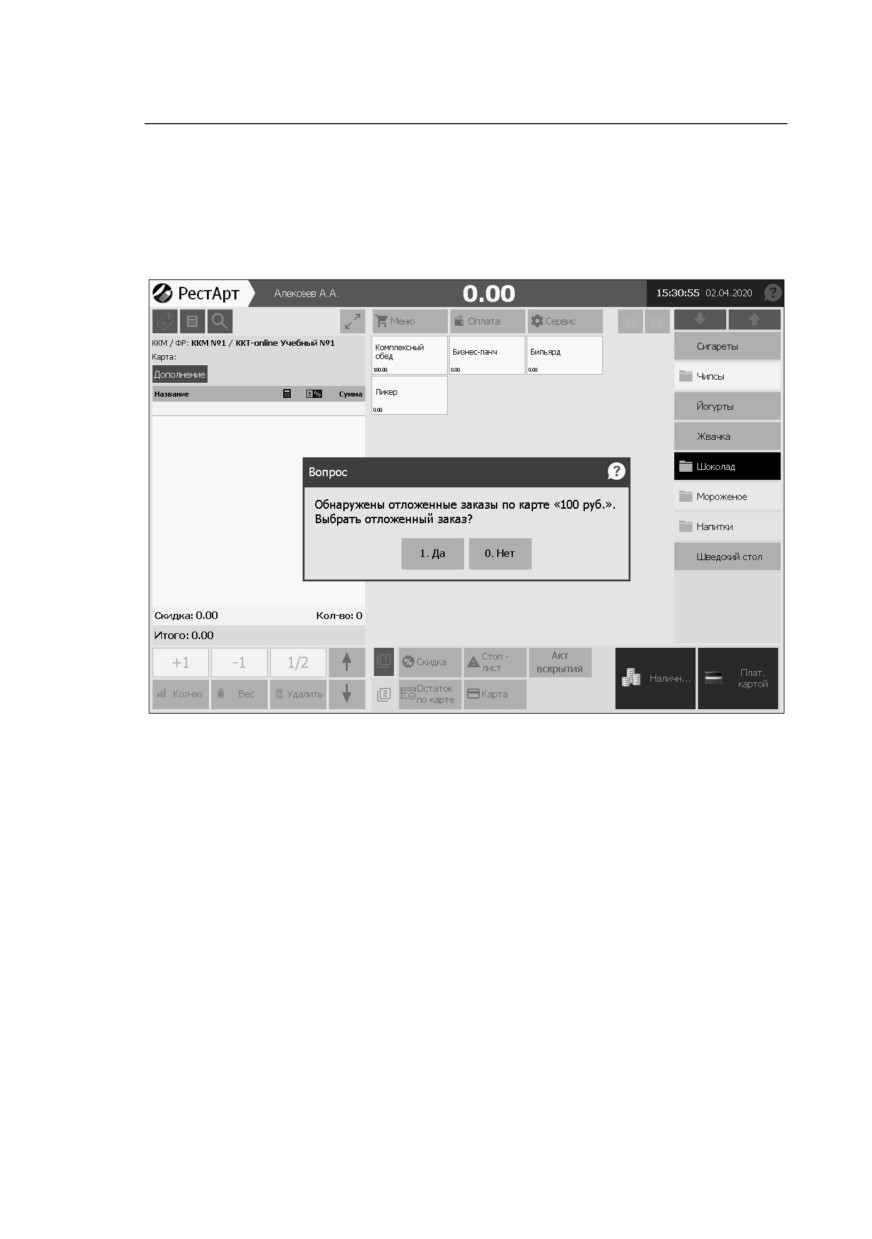
повторять заказ. Система сама его предложит открыть.
В этом случае на экране отобразится диалоговое окно для
подтверждения выбора отложенного заказа по указанной
карте (показано на следующем рисунке).
Если заказов несколько, то программа отобразит полный
перечень отложенных заказов для выбора.
2.6. АРМ САМООБСЛУЖИВАНИЕ
АРМ Самообслуживание устанавливается на платежных
терминалах, расположенных в заведениях фаст-фуда, и
предназначен для самостоятельного набора и оплаты заказов
клиентами.
Чтобы не стоять в очереди в кассу, посетитель может
самостоятельно оформить и оплатить заказ
(банковской
картой, наличными) через платежный терминал
(если
70
терминал настроен на прием оплаты). Клиент получает Чек
либо Пречек (распечатанный заказ) с номером и ожидает
заказ. Номер готового заказа отобразится на электронном
табло, после чего посетитель забирает заказ в месте выдачи.
На чеке или пречеке также может печататься штрихкод
заказа (если поле штрихкода заказа добавлено в шаблоны
пречека и заголовка чека Фаст-Фуда).
Какой именно документ (Чек или Пречек) выдается клиенту
после оформления заказа в АРМ Самообслуживание,
задается в настройке кассового узла 17. На выходе из АРМа
Самообслуживание создавать:
■ Чек
— если клиент при оформлении заказа сразу
производит оплату;
■ Пречек — если клиент оформляет заказ, но сразу не
оплачивает его (в том числе, если терминал не настроен
на прием оплаты).
В зависимости от выбранного значения данной настройки в
АРМ Самообслуживание будет отображаться кнопка
Оплата или Пречек. Пока чек либо пречек не созданы, заказ
можно отменить.
На рисунке показана форма АРМ Самообслуживание
в режиме редактирования заказа.

Глава 6. Работа в режиме Фаст-фуд
71
Заказ, оформленный в АРМ Самообслуживание, должен
быть подтвержден кассиром. Для этого кассир находит заказ
по номеру или считывает штрихкод с чека либо пречека, и
затем пробивает чек продажи.
В АРМ Фаст-фуд и в АРМ Кассира заказы могут быть
найдены также по дисконтной карте клиента (если заказов по
клиенту несколько, то выводится список заказов для
выбора).
При помощи АРМ Самообслуживание в заведении Фаст-
фуда может быть организован прием заказов, реализуемых в
будущие дни (завтраки, обеды и пр.). Для этого в настройке
кассового узла 16. Срок жизни заказов самообслуживания
(в днях) задается количество дней, в течение которых заказ
будет действителен. Если в течение этого срока заказ не
подтверждается кассиром, то такой заказ удаляется.
Количество дней действия заказа также зависит от срока
72
действия меню, блюда из которого вошли в заказ. При
наборе заказа в АРМ Самообслуживание клиенту
отображается информация о сроках действия меню. Вид
меню в АРМ Самообслуживание можно изменять только до
выбора первого товара заказа.
Для АРМ Самообслуживание актуальны настройки, которые
задаются в свойствах рабочего места в АРМ Администратор
на
вкладке
Фаст-фуд,
например,
использование
альтернативного интерфейса
(см. п. Ошибка! Источник
ссылки не найден.
«Ошибка! Источник ссылки не
найден.ª на стр. Ошибка! Закладка не определена.).
В АРМ Самообслуживание, когда не производится набор
заказа, можно организовать заставку в виде слайдшоу
с картинками рекламы товаров, а также рекламными
роликами. Для этого необходимо в настройке кассового узла
116. Каталог для заставок указать папку, в которую
помещены картинки для слайдшоу и видеофайлы, а в
настройке кассового узла
117. Интервал слайдшоу
заставки
(в секундах) задать интервал времени показа
картинок и видеофайлов.
Способ перехода из режима заставки в режим набора заказа
определяется настройкой кассового узла
15. Выход из
заставки АРМа Самообслуживания:
■ По нажатию мыши на заставке. Либо касанием экрана.
■ По считыванию дисконтной карты. Например, в
заведении, где не для всех посетителей предусмотрено
оформление заказа через терминал.
После выхода из режима заставки, если в течение двадцати
секунд клиентом не производится набор заказа, происходит
автоматический возврат на заставку.

Глава 6. Работа в режиме Фаст-фуд
73
Если в настройках рабочего места
(на вкладке Рабочее
место)
установлен
флажок Упрощенный АРМ
Самообслуживания, то будет выводиться упрощенная
форма данного АРМ (показана на следующем рисунке).
Тип оплаты по умолчанию указывается в настройках
рабочего места. Если тип оплаты указан Платежная карта,
то при оплате заказа посетитель нажимает кнопку Оплатить
и система проводит оплату по безналичному расчету.
Ввод товаров осуществляется через сканер, оплата —
прокатыванием платёжной карты через авторизатор. Сканер
и авторизатор настраивается в Настройках рабочего места
«РестАртª (RSettings'е).
По нажатию кнопки Получить чек выводится форма ввода
номера телефона или е-mail клиента, а также название или
ИНН организации для отправки чека.
Для работы АРМ Самообслуживание используется ключ
защиты
«Платежный терминалª
(лицензия РестАрт:
Платежный терминал). Ключ должен находиться на
фронтовом или резервном сервере лицензирования.
74
См. также п. 7.4 «АРМ Платежный терминалª на стр. 162.
2.7.
АРМ ЭЛЕКТРОННАЯ ОЧЕРЕДЬ
В решении РестАрт для реализации товаров в режиме Фаст-
фуд может применяться электронная очередь.
АРМ Электронная очередь работает в интеграции с АРМом
Кухня и запускается при наличии лицензии РестАрт:
Электронная очередь.
Запуск АРМ Электронная очередь возможен, даже если на
этой же станции работает любой другой фронт.
Обычно в Фаст-фуде, чтобы приобрести товар, посетители
подходят к кассам, затем после оформления и оплаты заказа
клиенты здесь же получают приобретенные товары/блюда.
При большой проходимости клиентов в заведении для
отпуска товаров целесообразно использовать электронную
очередь. В этом случае кассы и места выдачи заказов
расположены отдельно. При оплате заказа посетителю
выдается квитанция с номером заказа. После того как
заказанные блюда приготовлены, их выдают в месте выдачи.
Номера готовых к выдаче и находящихся в работе заказов
клиент видит на экране, размещенном над местом выдачи
заказов.
Пример табло электронной очереди показан на следующем
рисунке. Как только заказ приняли, его номер появляется в
колонке Готовятся. Номера блюд, отмеченных в АРМ
Кухня, как приготовленные, отображаются в колонке
Готовы.

Глава 6. Работа в режиме Фаст-фуд
75
При поступлении нового заказа в АРМ Электронная
очередь подается звуковой сигнал. Файл звукового сигнала
задается в форме редактирования рабочего места на вкладке
Рабочее место
(см. п. Ошибка! Источник ссылки не
найден.
«Ошибка! Источник ссылки не найден.ª на
стр. Ошибка! Закладка не определена.).
Если в форме рабочего места установлен флажок Разрешить
частично готовые заказы выводить в списке «Готовыª,
то в колонке Готовы наряду с готовыми заказами будут
отображаться и частично готовые (в которых готовы еще не
все блюда заказа).
Частично готовые заказы
отображаются со звёздоч-
кой в колонке Готовы.
Также данные заказы
выводятся со звёздочкой в
колонке Готовятся.
76
Применение электронной очереди помогает избежать
скопления людей у касс, а также создает комфортную
обстановку в кафе, например, клиенты могут ожидать свои
заказы, сидя за столиками.
ГЛАВА 3
РАБОТА ОФИЦИАНТА
Эта глава описывает программные средства, которыми в
рамках программного продукта
«РестАртª пользуются
официанты при работе с решением «РестАртª в режиме
ресторана.
Для работы с заказами для пользователя должно быть
установлено право 2. Работать с АРМом Официанта.
3.1. ФОРМА ВЫБОРА ЗАКАЗА
Основной
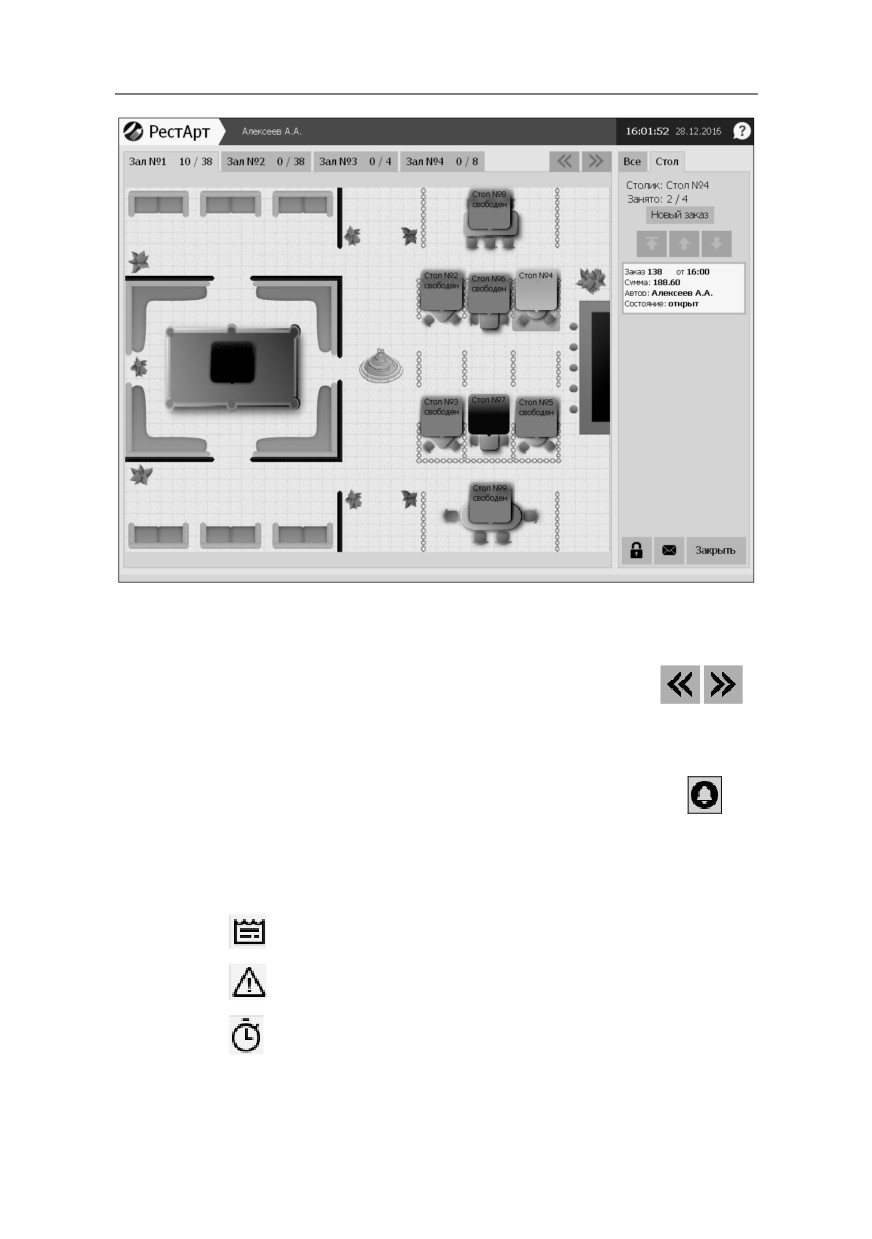
(стартовой) формой для официанта является
форма выбора заказа. Она вызывается при выборе пункта
Официант стартового меню РестАрт Фронт.
78
Выбор зала обслуживания осуществляется выбором вкладки
с указанием названия зала
(также можно пролистывать
вкладки залов при помощи стрелок
).
На вкладках отображается количество мест в зале (занятых и
всего).
Если на вкладке с названием зала появился значок
, то
это значит, что по заказам этого зала есть какие-либо
оповещения и на такие заказы надо обратить внимание.
Оповещения могут быть следующими:
1)
— заказ долго находится в состоянии «Пречекª;
2)
— заказ долго находится без изменений;
3)
— превышение времени подачи блюда гостю;

Глава 7. Работа официанта
79
4)
— этот значок отображается, если одновременно
выполняется два условия: 2) и 3);
5)
— окончание временной услуги;
6)
— данный значок отображается, если одновременно
выполняется два условия: 2) и 5).
При одновременном наступлении нескольких условий
оповещений из пунктов 1), 3) и 5), будет отображаться
только одно оповещение, имеющее более высокий
приоритет. Наиболее высокий приоритет имеет условие 1),
затем 3), далее 5).
На рисунке показана форма заказа №289 с оповещением, что
данный заказ долго находится без изменений.
Условия появления значков оповещений на формах заказов в
АРМ задаются в форме редактирования рабочего места, на
закладке Официант и Доставка в области Параметры
оповещений о статусе заказов. Если для параметров
оповещений установлены нули, то значки оповещений
выводиться не будут.
Залы обслуживания отображаются в графическом виде.
Изображения столов
(по умолчанию) окрашиваются в
следующие цвета:
■ зеленый — на столе нет открытых заказов и открытых
броней, то есть стол свободен;
■ желтый — для стола на текущее время существует бронь
или открытый заказ, стол занят частично;
■ сиреневый — на столе есть заказ в статусе Пречек;
■ красный — стол занят полностью, на стол имеется бронь
либо открытый заказ;
■ серый — неиспользуемый стол.

80
Цвета столов пользователь может задавать по своему
усмотрению, в свойствах рабочего места
(АРМ
Администратор, Рабочие места, вкладка Интерфейс, кнопка
Ручная настройка, вкладка Столы).
Выбор стола и заказа производится:
■ щелчком левой кнопки мыши по изображению
стола/заказа;
■ касанием на сенсорном экране (Touch Screen).
В правой части формы залов обслуживания расположены две
вкладки: Все и Стол. Вкладка Стол открывается по нажатию
левой кнопкой мыши на изображении определенного стола
на схеме зала. На вкладке Стол выводится информация о
заказах для выбранного стола: их статус, дата открытия,
количество гостей, создавший заказ пользователь, сумма по
заказу, номер заказа в рамках одного стола.
На вкладке Все отображаются данные обо всех заказах зала.
Также здесь находится кнопка
для перехода в АРМ Фаст-фуд для формирования заказа
фаст-фуда
(в этом случае при оформлении заказа
не требуется заполнять реквизиты, используемые при
оформлении заказов в режиме ресторана).
Право пользователя работать с заказами определенных
столов настраивается в Редакторе плана заведения при
редактировании свойств объектов обслуживания
(см.
п. Ошибка! Источник ссылки не найден.
«Ошибка!
Источник ссылки не найден.ª на стр. Ошибка! Закладка
не определена.). Если для пользователя установлено право
202. Работать со всеми столами, то он имеет возможность
работать с заказами всех столов.

Глава 7. Работа официанта
81
Примечание
Если на стол не задано ни одной привязки к официанту, то с
этим столом имеют право работать все официанты.
Даже если пользователь не имеет права работать с данным
столом, он всегда может работать со «своимиª заказами для
этого стола — т. е. заказами, в которых он назначен
официантом. Например, такой заказ может быть назначен
ему менеджером зала. Однако этот пользователь не сможет
открыть новый заказ для данного стола.
При выборе зала и стола обслуживания и нажатии кнопки
, либо при выборе зала обслуживания, стола
обслуживания и существующего заказа в состоянии Открыт
(в списке заказов для выбранного стола) открывается форма
редактирования заказа.
Примечание
Когда пользователь первый раз после авторизации выбирает
заказ, программа предлагает ему выбрать нужный вид меню.
В дальнейшем форма редактирования заказа автоматически
будет открываться с выбранным видом меню.
При необходимости пользователь может выбрать другой вид
меню при помощи кнопки Вид меню в форме
редактирования заказа.
В правом нижнем углу АРМ Официант расположены
кнопки, рассмотренные в следующей таблице.
Кнопка
Действие
По нажатию данной кнопки открывается форма
просмотра сообщений.

82
Кнопка
Действие
Эта кнопка служит для временной блокировки
работы. Такая блокировка может
использоваться, если, например, текущий
пользователь системы делает перерыв в работе,
либо если необходимо сменить пользователя
системы, не выходя из программы. При нажатии
кнопки происходит блокировка рабочего места
пользователя. Открывается форма авторизации.
Для снятия блокировки необходимо
авторизоваться: воспользоваться карточкой
авторизации пользователя или ввести цифровой
пароль при помощи клавиатуры калькулятора.
Если у пользователя есть право 109. При
блокировке переходить в режим просмотра
залов, столов и заказов, то блокировка работы
будет выполняться без перехода на форму
авторизации. В этом случае, для снятия
блокировки, необходимо нажать кнопку
Разблокировать и ввести пароль.
Нажатие этой кнопки закрывает АРМ
Официанта.

Глава 7. Работа официанта
83
3.2. ФОРМА РЕДАКТИРОВАНИЯ ЗАКАЗА
3.2.1. Общий вид
Основная форма редактирования заказа состоит из
нескольких областей, имеющих различное функциональное
назначение.
Эти области рассмотрены в следующих разделах этой главы.
3.2.2. Группы меню
Справа от области выбора блюд отображается
иерархический список групп элементов меню. Например, все
блюда для завтрака могут быть объединены в группу
«Завтракª; в этой группе может содержаться подгруппа
«Йогуртыª. Для перемещения по группам и подгруппам
84
меню используются кнопки навигации (см. п. 3.2.7 «Кнопки
навигацииª на стр. 86). Режим отображения области выбора
блюд можно менять. По нажатию на кнопку
открывается панель для
управления размером объектов на форме АРМа. При
помощи кнопки
данной панели можно переключать
режимы отображения области выбора блюд
(подробное
описание см. Ошибка! Источник ссылки не найден.
«Ошибка! Источник ссылки не найден.ª на стр. Ошибка!
Закладка не определена., вкладка Фаст-фуд).
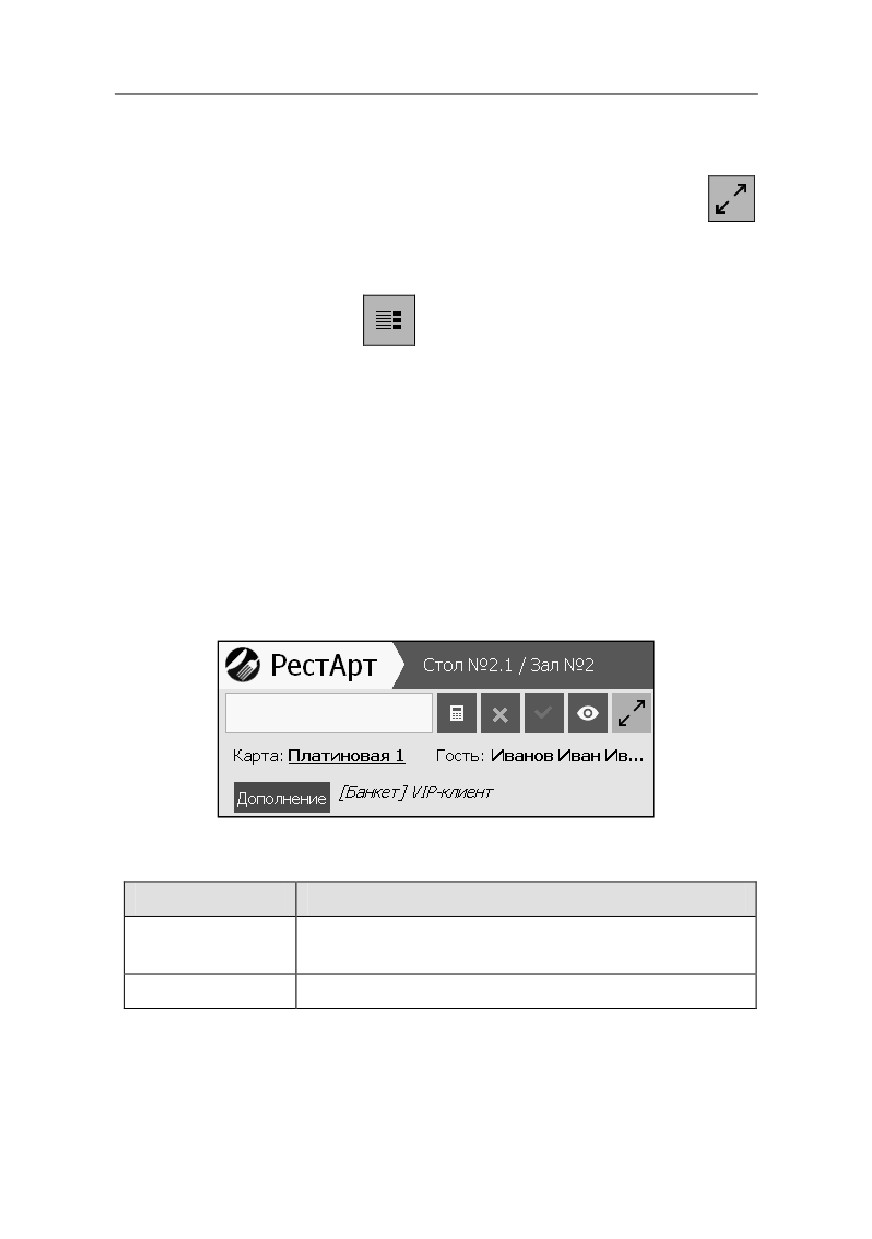
3.2.3. Шапка заказа
Шапка заказа содержит надписи
(индикаторы), которые
характеризуют текущий момент работы с заказом.
Эти надписи рассмотрены в следующей таблице.
Индикатор
Показывает
Карта
Карта гостя (например, дисконтная или талон на
питание).
Гость
Обслуживаемый гость.

Глава 7. Работа официанта
85
Индикатор
Показывает
Дополнение
По нажатию на кнопку открывается форма для
указания типа заказа (значение выбирается из
списка объекта Типы заказов) и ввода общего
комментария к заказу.
Типы заказов создаются в АРМ Администратор
РестАрт. В Администраторе ДДС создаются
аналогичные типы заказов и задаются правила
начисления бонусов.
Во фронте, при создании заказа, нужно выбрать
карту (на которую действуют правила
начисления бонусов), указать тип заказа (при
помощи кнопки Дополнение). Бонусы
начисляются после оплаты заказа.
В шапке заказа также могут выводиться текущие показатели
выручки каждого кассира, если для пользователя
установлено право 224. Отображать показатели выручки.
Предусмотрено отображение следующих показателей:
■ плановая выручка (по типу, по дате);
■ фиксированная выручка;
■ количество чеков;
■ средний чек.
В настройках кассового узла задаются следующие
параметры для отображения показателей выручки:
■
105. Тип планового показателя выручки — для
отображения показателей для данной настройки должно
быть задано значение, отличное от Не выводить;
■
106. Сумма фиксированной плановой выручки;
■
107. Дни периода показателя выручки.

86
Данные, которые содержатся в поле названия формы АРМ,
рассмотрены в следующей таблице.
Индикатор
Показывает
Стол/Зал
Номер стола (и количество гостей, указанных
в заказе) / Номер зала заказа.
Заказ № Номер
Для номера заказа используется три позиции.
заказа.
После достижения значения 999 нумерация
заказов снова начинается со значения 001.
Пользователь
Текущий пользователь АРМ Официант
(по умолчанию текущий пользователь
программного продукта).
3.2.4. Таблица заказа
Область Таблица заказа — это таблица, в которую вводятся
сведения о покупаемых блюдах.
В каждой строке этой таблицы указывается наименование
блюда (или модификатора), количество единиц этого блюда,
скидка и сумма к оплате по строке, номер гостя (в режиме

Глава 7. Работа официанта
87
разделения по гостям). Также отображается статус каждого
блюда:
■
— отправлено для приготовления на кухню,
■
— отправлено на подготовку на кухню,
■
— подано клиенту,
■
— принято на кухне,
■
— подано гостю,
■
— блюдо переведено поваром в статус ожидания
(например, если на подготовку ингредиентов требуется
время).
При использовании курсов в таблице заказа отображаются
их номера.
Под таблицей заказа расположены стрелки для перехода по
позициям заказа.
3.2.5. Итоговая область
Под таблицей заказа располагается итоговая область, в
которой отображается общая цена покупаемых блюд и
общая сумма скидки по заказу.
3.2.6. Индикатор ввода информации
В этой области отображается число, введенное при помощи
цифровых клавиш стандартной клавиатуры.
88
Если для какого-либо блюда установлена свободная цена, то
при выборе этого блюда необходимо сначала ввести цену
в этой области, а потом уже нажать кнопку блюда. Признак
применения свободной цены задается в карточке
номенклатуры. Также для пользователя должно быть
установлено право
215. Использовать позиции со
свободной ценой.
Для указания количества блюда пользователь может
выделить строку этого блюда, затем при помощи цифровых
клавиш ввести необходимое количество
(оно появится в
области индикатора ввода информации) и нажать кнопку
Кол-во. Аналогичные действия можно выполнить для
блюда, количество которого определяется оборудованием,
используя кнопку Вес.
Примечание
Также существует альтернативный вариант ввода: выделив
строку блюда, можно сначала нажать кнопку Кол-во,
а потом ввести необходимое количество в открывшемся
диалоговом окне.
Если для блюда не установлена свободная цена, то
пользователь при добавлении этого блюда в заказ может
сначала ввести необходимое количество при помощи
цифровых клавиш (оно появится в области индикатора
ввода информации), а потом нажать кнопку этого блюда.
Блюдо будет добавлено в заказ сразу в нужном количестве.
3.2.7. Кнопки навигации
Кнопки навигации используются для перемещения по
группам и подгруппам меню (см. п. 3.2.2 «Группы менюª на
стр. 81).

Глава 7. Работа официанта
89
Под кнопками навигации расположены кнопки групп или
подгрупп.
Действия, выполняемые с помощью кнопок навигации,
рассмотрены в таблице.
Кнопка
Действие
Нажатие этой кнопки осуществляет переход в
начало меню.
В режиме с отображением групп нажатие этой
кнопки осуществляет переход в «корневуюª
группу, т. е. выход из всех подгрупп.
Выход из группы. Нажатие этой кнопки
возвращает «назадª, в родительскую группу
(т. е. в группу, в которую входит текущая
открытая группа блюд).
По нажатию данной кнопки осуществляется
поиск блюда в текущем меню. В открывшемся
диалоговом окне Выберите позицию меню
пользователь набирает название (или часть
названия) искомого блюда. В результате, в
диалоговом окне останется список только тех
блюд, в названии которых присутствует
набранная пользователем комбинация символов.
Это существенно ускорит процесс выбора блюд
в заказ.

90
Кнопка
Действие
Кнопки со стрелками пролистывают список
блюд или групп меню, если этот список не
помещается на экране целиком.
3.2.8. Кнопки управления
Основные действия в форме редактирования заказа
выполняются при помощи кнопок управления. Эти кнопки
разделены на две группы:
■ под товарным составом заказа расположены кнопки
управления текущей позицией в заказе;
■ под областью выбора блюд и модификаторов находятся
кнопки, управляющие заказом в целом.
Действия, выполняемые с помощью кнопок управления
позициями заказа, рассмотрены в следующей таблице.
Некоторые кнопки могут быть неактивны, если данное
действие в данный момент не имеет смысла. Некоторые
формы содержат дополнительные кнопки. Эти кнопки будут
рассмотрены в описании соответствующих диалоговых окон.

Глава 7. Работа официанта
91
Кнопка
Действие
По умолчанию количество каждого блюда в
таблице равно единице. Чтобы изменить это
количество, следует выделить строку этого
блюда, нажать кнопку Кол-во, в появившемся
диалоговом окне ввести необходимое
количество единиц блюда и нажать кнопку
Выбор.
Также пользователь может сначала ввести число
при помощи цифровых клавиш стандартной
клавиатуры (при этом оно отобразится в области
индикатора ввода информации), после чего
нажать кнопку Кол-во.
Для блюда, количество которого определяется
оборудованием, кнопка Вес позволяет получить
текущий вес с весов (если весы подключены и
настроены; иначе эта кнопка не доступна).
Увеличивает количество блюда в текущей
строке заказа на единицу. Если текущая позиция
была уже ранее отпечатана (отправлена на
кухню), то в заказ будет добавляться новая
строка с той же самой позицией.
Уменьшает количество блюда в таблице заказа
на единицу.

92
Кнопка
Действие
Если для номенклатуры установлен признак
дробности (установлен флажок Разрешить
дробное количество), то с помощью данной
кнопки можно добавить в заказ половину
порции такого блюда.
Установка времени задержки подачи блюда
гостю. По нажатию данной кнопки открывается
форма, в которой надо указать время задержки в
минутах. В результате под строкой с выбранным
блюдом, появится строка с указанием времени
подачи данного блюда и надписью ***позже.
Время подачи — это текущее время плюс
задержка в минутах. Время подачи блюда будет
отображено при печати марки заказа на кухню.
Когда время подачи приходит, надпись
*** позже меняется на *** готово и
отображается зеленым шрифтом.
Для удаления задержки подачи блюда (еще не
отправленного на печать) необходимо выделить
строку, содержащую блюдо, для которого
установлена задержка, и нажать кнопку Позже.
Далее для этого блюда следует установить
задержку подачи, равную нулю.
Если в заказе указано более одного гостя
(количество гостей), то при выборе какого-либо
блюда в заказ можно будет указать номер гостя,
для которого заказывается это блюдо.

Глава 7. Работа официанта
93
Кнопка
Действие
Нажав данную кнопку, пользователь может
ввести произвольный текстовый комментарий к
строке заказа: например, указать, что
заказанный чай должен быть подан холодным, а
не горячим. Комментарий отобразится под
соответствующей позицией заказа.
Выбор скидки или наценки. Применяется, когда
скидку предоставляет сам пользователь
(«ручнаяª скидка). Подробно назначение скидки
описано в п. 3.2.11 «Выбор скидкиª на стр. 104.

94
Кнопка
Действие
Если в настройках кассового узла включена
настройка 500. Использовать курсы по
умолчанию при создании нового заказа, то
блюда в заказе можно распределять по курсам
(группам блюд, которые подаются в разное
время). Время начала приготовления каждого
курса блюд (а точнее, задержка печати курса)
задается при помощи кнопки Позже (при этом
курсор позиционируется на строке с номером
курса). Задержка печати курса устанавливается
в минутах.
При помощи кнопки Курс можно переводить
пустой заказ из курсового в обычный
(некурсовой) и наоборот.
Также с помощью кнопки Курс непустой
обычный заказ можно сделать курсовым.
В курсовой заказ можно добавлять курс с типом
Вне курсов. Такой курс можно пополнять
всегда и печатать независимо от выбора курса
печати. Курс Вне курсов можно задать
повторным нажатием на кнопку Курс при
добавлении курса в заказ.
Глава 7. Работа официанта
95
Кнопка
Действие
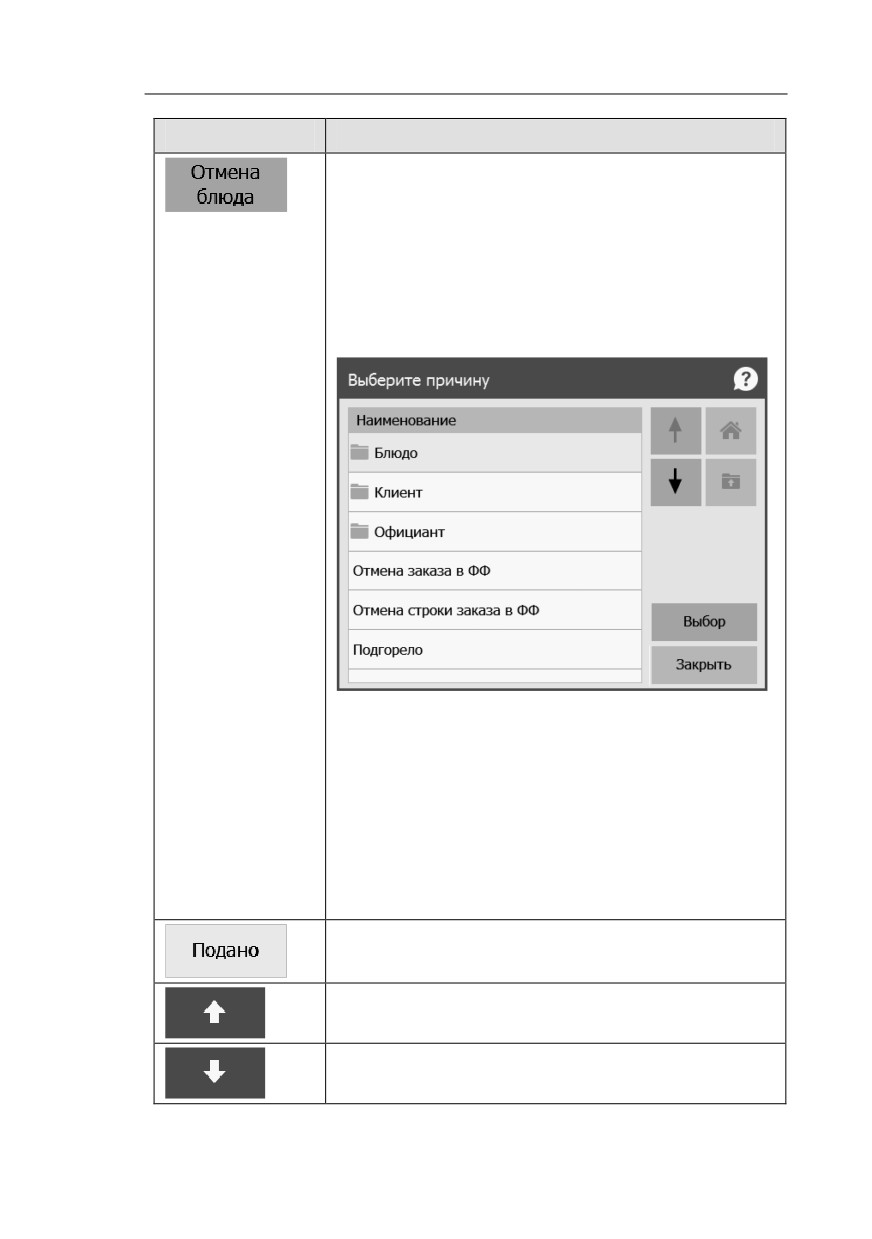
Нажатие кнопки помечает на удаление текущую
строку таблицы заказа. Данная операция
доступна, только если у пользователя
установлено право 201. Уменьшать
количество товара. При отмене позиции заказа
(уже отправленного на печать) следует выбрать
причину в открывшемся диалоговом окне и
ввести комментарий.
При отмене блюда на кухонном принтере будет
отпечатано уведомление об отмене. Если
количество отменяемого (уже отпечатанного)
блюда больше единицы, запрашивается
количество для отмены. В этом случае позиция
заказа разделяется на две строки (отпечатанная и
отмененная). Дробные (взвешиваемые) позиции
в режиме ресторана можно отменять только
полностью.
Переводит позицию заказа в статус Подано.
Перемещает курсор в таблице заказа на одну
строку вверх.
Перемещает курсор в таблице заказа на одну
строку вниз.

96
Кнопка
Действие
Перемещает курсор в таблице заказа на первую
позицию в списке.
Перемещает курсор в таблице заказа на
последнюю позицию в списке.
Действия, выполняемые с помощью кнопок управления
заказом в целом, рассмотрены в следующей таблице.
Кнопки, которые будут отображаться в АРМ, задаются в
свойствах рабочего места на вкладке Официант и Доставка
в областях Основное меню и Дополнительное меню
(подробно рассмотрено см. п. Ошибка! Источник ссылки
не найден. «Ошибка! Источник ссылки не найден.ª на
стр. Ошибка! Закладка не определена.).
Кнопка
Действие
Эта кнопка позволяет выбрать модификаторы
для блюда, находящегося в текущей строке
таблицы заказа (см. п. 3.2.9 «Выбор блюдаª на
стр. 101).
Переход к выбору вида меню. В результате
нажатия кнопки Вид меню открывается форма
выбора вида меню.

Глава 7. Работа официанта
97
Кнопка
Действие
Нажатие на данную кнопку открывает форму
Редактирование параметров заказа доставки,
в которой выбирается (или добавляется) клиент
для отображения его имени в заказе.
Задание количества занятых мест для стола
текущего заказа (вне зависимости от наличия
права 217. Запрашивать количество гостей
при создании нового заказа). По умолчанию
при создании нового заказа количество занятых
место равно 1.
98
Кнопка
Действие
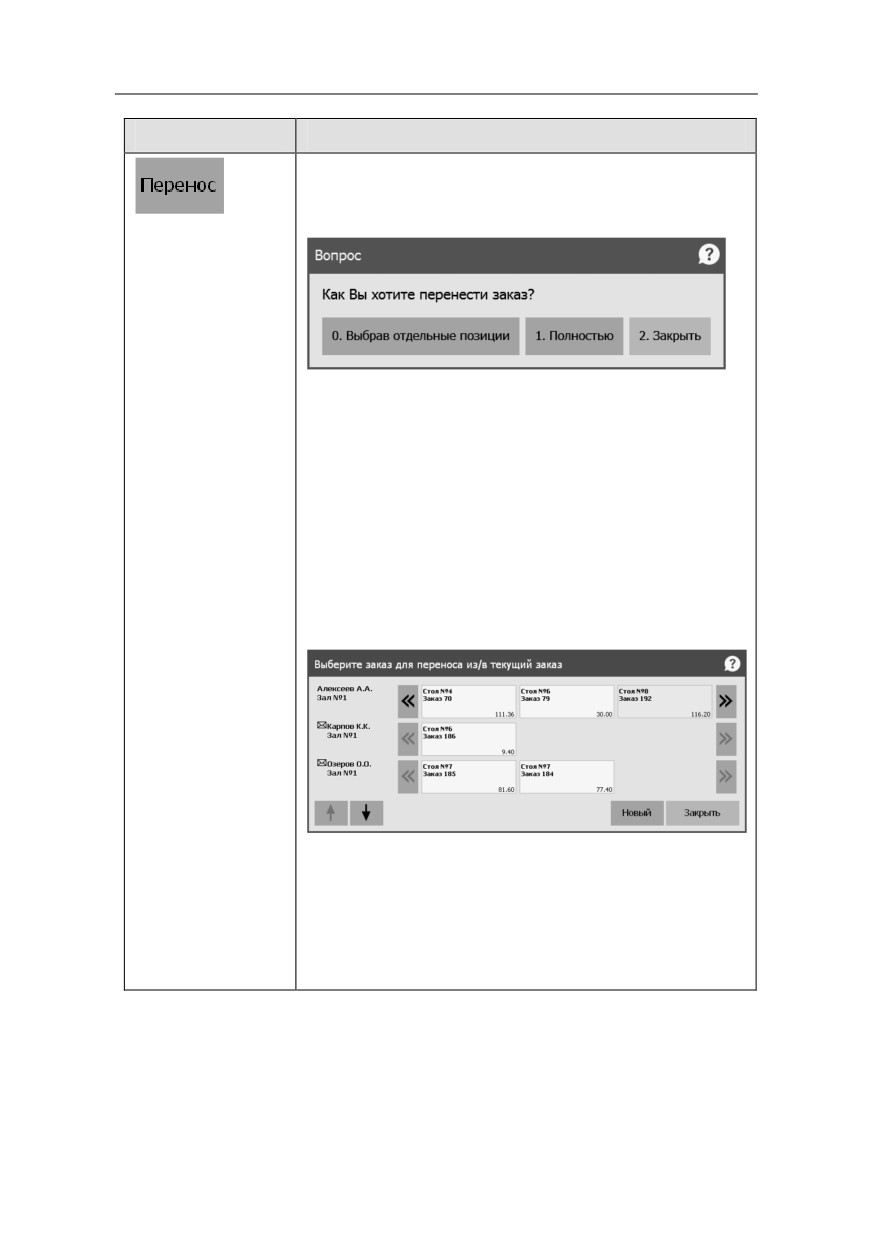
Данная кнопка доступна при наличии права 216.
Переносить позиции между заказами. По ее
нажатию открывается следующая форма.
По команде Полностью выполняется полный
перенос заказа с одного стола на другой. Для
этого выводится форма со схемой залов для
выбора другого стола.
По команде Выбрав отдельные позиции
вызывается форма выбора заказа, из которого
(или в который) будут переноситься блюда в
текущий заказ. Можно выбрать один из
имеющихся незакрытых заказов либо, нажав
кнопку Новый, создать новый заказ для
переноса в него блюд.
После того как второй заказ выбран,
открывается специальное диалоговое окно,
которое позволяет переносить позиции из
одного заказа в другой. С помощью этой
операции можно, например, объединить два
заказа в один или разделить заказ на два.

Глава 7. Работа официанта
99
Кнопка
Действие
Перенос
(продолжение)
Кнопки < и > позволяют переносить одну
единицу выбранного блюда.
При нажатии кнопок << и >> открывается
форма, в которой надо указать количество для
переноса выбранного блюда.
Кнопки <<< и >>> переносят всё содержание
одного заказа в другой.
Оба заказа, между которыми осуществляется
перенос, должны быть не в состоянии «Пречекª
и не закрыты.
Позиции отсортированы по времени ввода. При
этом оба списка сортируются вместе, а не по
отдельности.
Позиции, перенесенные из заказа, указываются в
этом заказе как отмененные.
Отпечатанные позиции после переноса в другой
чек по-прежнему будут указаны как
отпечатанные, а неотпечатанные —
соответственно, как неотпечатанные.

100
Кнопка
Действие
Перенос
При помощи операции переноса можно также
(продолжение)
разделить заказы на несколько заказов:
по признаку заданных гостям номеров;
или выделить заказы каких-либо гостей и
при необходимости назначить им другие
столы.
Временная услуга при переносе не может быть
разделена.
Нажатие этой кнопки, при наличии права 210.
Переводить заказ в состояние «Пречекª,
осуществляет перевод заказа в состояние
«Пречекª.
Работа официанта с заказом на этом
завершается; далее этот заказ будет закрыт
кассиром при оплате и пробитии чека по
данному заказу.
Также при этой операции осуществляется печать
пречека (гостевого счета) для предъявления его
посетителю. Количество копий и устройство для
их печати задаются в настройках рабочего места
(см. п. Ошибка! Источник ссылки не найден.
«Ошибка! Источник ссылки не найден.ª на
стр. Ошибка! Закладка не определена.).
По нажатию кнопки Пречек в заказе,
содержащем временные услуги, можно
остановить все действующие временные услуги.
На экране появится следующее сообщение.
Глава 7. Работа официанта
101
Кнопка
Действие
Отмена текущего заказа. При этом так же, как и
при отмене блюда, надо указать причину отмены
в открывшейся форме. Отмененный заказ
закрывается и сохраняется в базе. Увидеть
информацию о нем можно в АРМ
Администратор, объект Журналы: Заказы и
Чеки (если была осуществлена продажа).
Если текущий пользователь обладает правами
кассира, то нажатие этой кнопки открывает
фронт кассира в режиме оплаты чека (подробно
об оплате заказа см. п. 5.3 «Форма оплаты
заказаª на стр. 129).
Если у текущего пользователя установлено
право 208: Выбирать дисконтные карточки из
списка, то при помощи данной кнопки можно
выбрать карту вручную из списка всех карт.
Если данное право не установлено, то карта
может быть назначена только при помощи
оборудования (например, считывателя
магнитных карт).
Нажатие на данную кнопку открывает форму
Редактирование стоп-листа.
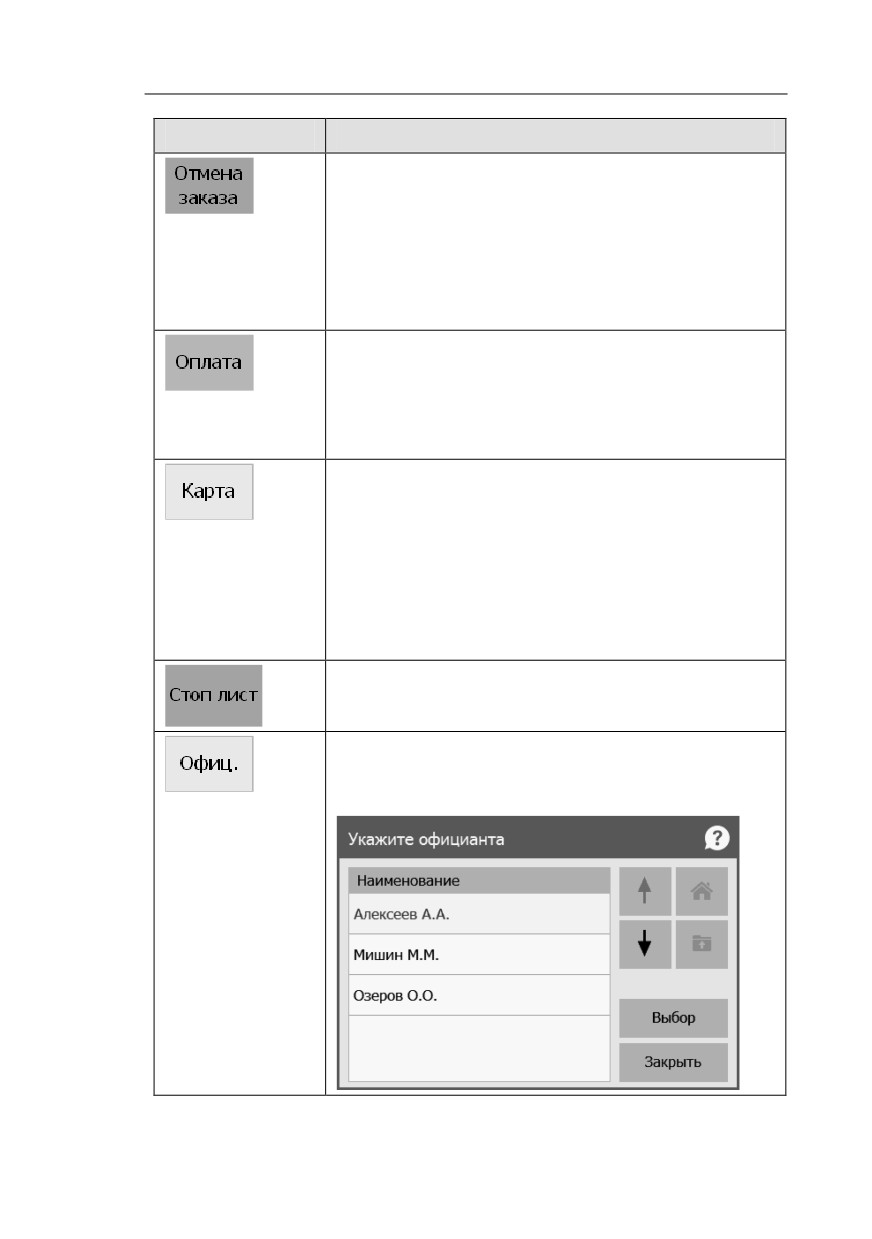
Замена официанта, который обслуживает
текущий заказ. При нажатии кнопки Официант
появляется форма выбора:

102
Кнопка
Действие
При помощи кнопки Места печати можно
оперативно заменить места печати в текущем
заказе. С момента замены печать позиций
заказов будет выполняться на указанное место
печати. Данная настройка действует только для
текущего заказа.
Замена места печати возможна, если в его форме
установлен флажок Разрешить замену (см.
п. Ошибка! Источник ссылки не найден.
«Ошибка! Источник ссылки не найден.ª на
стр. Ошибка! Закладка не определена.).
Для каждого заказа настраивается свой список
замен.
Нажатие данной кнопки открывает форму
выбора товаров, для которых создается акт
вскрытия алкоголя.
По нажатию данной кнопки выполняется выход
из формы редактирования заказа. Если в заказе
были выполнены какие-либо изменения, то
программа выдаст запрос сохранять изменения
или нет.

Глава 7. Работа официанта
103
Кнопка
Действие
По нажатию данной кнопки осуществляется
печать всех изменений (новых позиций или
отмен блюд), сохранение заказа и выход из АРМ
официанта.
В случае курсового заказа появляется форма
выбора варианта, что именно отправлять на
печать. Набор вариантов зависит от настроек
кассового узла, заданных на вкладке Курсы.
При печати новых позиций заказа есть
возможность не печатать на приготовление
позиции заказа, ранее отпечатанные для
подготовки.
3.2.9. Выбор блюда
На кнопках выбора блюд отображаются наименования блюд,
соответствующие элементам меню, и отфильтрованные в
соответствии с выбранным видом меню. Также на кнопках
выводится цена блюда и количество данного блюда,
выбранного в заказ.

104
Над кнопками выбора блюд отображается строка с
иерархией групп блюд. На иллюстрации изображена
подгруппа «Чайª, расположенная в группе «Б/Алкогольª,
которая является подгруппой группы «Напиткиª.
Блюда в заказ выбираются нажатием левой кнопки мыши по
наименованию нужного блюда
(или непосредственно на
сенсорном экране).
Если блюда в заказ выбираются из различных видов меню
(при помощи кнопки Вид меню), то в основной форме
редактирования заказа АРМ Официанта будет отображаться
общая сумма по заказу и сумма заказа в текущем виде меню
(над кнопками выбора блюд). Строки заказа из текущего
вида меню будут выделяться определенным цветом.
Если с выделенным в таблице заказа блюдом может быть
использован модификатор, то после нажатия на кнопку

Глава 7. Работа официанта
105
Модиф. в области выбора блюд появится список
модификаторов для назначения текущему блюду. При этом
кнопка Модиф. заменяется кнопкой Товар (для возврата к
списку блюд).
Если в карточке выбираемой номенклатурной позиции
установлен флажок Автоматический вызов окна
дополнительных характеристик, то при добавлении такого
блюда автоматически происходит переключение в режим
выбора модификаторов (см. п. Ошибка! Источник ссылки
не найден. «Ошибка! Источник ссылки не найден.ª на
стр. Ошибка! Закладка не определена.).
Модификаторы отображаются в таблице заказа отдельными
строками — под строкой блюда, для которого они
назначены.
Следует обратить внимание, что в отпечатанном на кухню
заказе можно добавлять и удалять отдельные позиции
модификаторов, и затем повторно отправлять заказ на
печать.
По нажатию кнопки
открывается диалоговое окно
Редактирование стоп-листа для прекращения или
приостановки продажи какого-либо блюда
(подробное
описание Стоп-листа см. 2.3.4 «Выбор блюдª на стр. 31).
106
3.2.10. Бизнес-ланч
Подбор состава бизнес-ланча осуществляется аналогично
подбору в режиме Фаст-фуд (см. 2.3.5 «Бизнес-ланчª на
стр. 39).
3.2.11. Выбор скидки
Скидки могут быть автоматическими или ручными.
Автоматические скидки назначаются автоматически, при
помощи объектов Назначение скидки на документ и
Назначение скидки на строку
(объект Назначение
скидок/наценок в АРМ Администратора).
Работая с РестАрт Фронт, пользователь может назначать
только ручные скидки. Эти скидки могут быть двух
разновидностей:
■ Общие скидки — скидки на весь заказ. Сумма такой
скидки распределяется по всем товарам заказа. Вид,
размер, условия предоставления и прочие параметры этих
скидок задаются при помощи объекта Назначение
скидки на документ.
■ Товарные скидки — скидки на номенклатуру или
категорию номенклатуры. Вид, размер, условия
предоставления и прочие параметры этих скидок
задаются при помощи объекта Назначение скидки на
строку.
Примечание
Для модификаторов нельзя назначать товарные скидки.

Глава 7. Работа официанта
107
Как общие, так и товарные скидки могут быть абсолютными
(на некоторую сумму) или относительными
(некоторый
процент от суммы).
В АРМ Администратора в настройках кассового узла
(параметр 7. Правило назначения скидки) пользователь
задает правило начисления скидки: по времени пробития
пречека или по времени создания заказа.
Для того чтобы назначить ручную скидку, пользователю в
режиме редактирования заказа следует нажать кнопку
Скидка, при этом откроется диалоговое окно выбора
скидки.
Список возможных скидок в этом диалоговом окне зависит
от конкретного чека и от текущей строки таблицы товаров.
Например, товарная скидка может быть установлена только
для номенклатурной группы Салаты. Тогда, если товар в
выделенной строке таблицы товаров относится к какой-то
другой номенклатурной группе, данная скидка будет
108
недоступна и не отобразится в диалоговом окне Выберите
скидку.
Примечание
1. Помимо скидок, могут быть назначены наценки.
Назначение наценок полностью аналогично назначению
скидок.
2. Одна ручная скидка полностью вытесняет другую.
3. Скидки могут назначаться и на карту сотрудника.
Для каждой скидки указываются ее значение и вид.
ГЛАВА 4
РАБОТА МЕТРДОТЕЛЯ
Эта глава рассматривает программные средства,
применяемые в рамках программного продукта «РестАртª
работниками, которые встречают гостей, осуществляют
бронирование заказов, распределяют гостей по зонам
обслуживания (залам, столам) и оформляют при этом заказ.
Для работы в данном режиме для пользователя должно быть
установлено право 6. Работать с АРМом Метрдотеля.
Основной
(стартовой) формой для метрдотеля является
форма зон обслуживания. Она вызывается при выборе
пункта Метрдотель Меню фронтов.
При выборе пункта Метрдотель открывается форма зоны
(зон) обслуживания.
содержание .. 1 2 3 ..