содержание .. 1 2 ..
1С-Рарус: Управление отелем. Руководство пользователя (2020 год) - часть 1
Оглавление
Глава 1. Введение
11
Глава 2. Область применения и основные возможности
решения
13
Глава 3. Как работает решение
15
3.1. Общие настройки решения
15
3.2. Нормативно-справочная информация
21
3.3. Документы
22
3.4. Автоматизированные рабочие места
22
3.5. Отчеты
22
Глава 4. Установка решения
23
4.1. Требования к системе
23
4.2. Установка
24
4.3. Защита решения
26
4.3.1. Ключи защиты
26
4.3.2. Установка программного ключа
28
4.3.3. Система лицензирования и защиты конфигурации, версия 3.0 ... 37
4.3.4. Менеджер лицензий СЛК
44
Глава 5. Нормативно- справочный блок
47
5.1. Подразделения (Структурные единицы)
47
6
5.2. Корпуса
62
5.3. Типы номеров
63
5.4. Типы размещений
66
5.5. Тарифы
68
5.6. Изменение цен тарифа
88
5.7. Сезоны
89
5.8. Номерной фонд
90
5.9. Статусы номеров
94
5.10. Изменение статуса номера
101
5.11. Номенклатура
101
5.12. Виды меню
103
5.13. Классификатор услуг по графику
104
5.14. Меню
105
5.15. Графики работы
108
5.16. Производственные календари
108
5.17. Виды дней
109
5.18. Рабочие места
111
5.19. Гости
112
5.20. Типы гостей
119
5.21. Статусы гостей
120
5.22. Льготные группы
122
Оглавление
7
5.23. Источники привлечения
124
5.24. История источников привлечения
124
5.25. Статусы подтверждающих документов
125
5.26. Пользователи
126
5.27. Скидки и наценки
137
5.28. Источники интеграции
138
Глава 6. Документооборот
141
6.1. Бронирование
141
6.2. Размещение
168
6.3. Выезд
174
6.4. Временный выезд гостей
175
6.5. Взаиморасчеты с гостями
176
6.6. Отказ от внесения платы курортного сбора
179
6.7. Наряд-задание
180
6.8. Отчет о работе
181
6.9. Инспектирование номера
183
6.10. Изменение квот систем интеграции
184
Глава 7. Особенности работы с решением
185
7.1. Взаиморасчеты с гостями
185
7.1.1. Схемы «При размещенииª
189
7.1.2. Схемы «При выездеª
194
7.1.3. Схемы «Ночной аудитª
196
7.1.4. Чеки гашения отложенной фискализации
206
8
7.2. Ночной аудит
210
7.3. Механизм скидок / наценок в блоке Проживание
решения
215
7.4. Дополнительные цены по видам дней в тарифах
233
7.5. Хаускипинг
234
7.6. Работа с путевками
242
7.7. Курортный сбор
251
Глава 8. Автоматизированные рабочие места
257
8.1. АРМ Бронирование (список)
257
8.2. АРМ Шахматка
264
8.3. АРМ Гости
275
8.4. АРМ Выезд
288
8.5. АРМ Оплат
293
8.6. АРМ Расчет проживания
304
8.7. АРМ Управление хаускипингом
309
8.7.1. Нормы выполнения работ
309
8.7.2. АРМ Инспектора
313
8.7.3. Отчеты
324
8.7.4. Печать
325
8.8. АРМ Интеграция с внешними источниками
329
Глава 9. Отчеты
331
9.1. Загрузка по номерам
331
9.2. Основные показатели гостиницы
332
9.3. Свободные номера (места в номерах)
333
Оглавление
9
9.4. Анализ продаж
335
9.5. Анализ скидок
336
9.6. Отчет услуг по графику
337
9.7. История проживания
338
9.8. История и прогноз
339
9.9. Отчет по ночному аудиту
340
9.10. Отчет по путевкам
341
Глава 10. Обмены
343
10.1. Интеграция с внешними источниками
343
ГЛАВА 1
ВВЕДЕНИЕ
Конфигурация «1С-Рарус:Управление отелемª разработана
на основе конфигурации «1С:Управление нашей фирмой 8
ПРОФª.
Книга представляет собой описание объектов решения
«1С-Рарус:Управление отелемª: справочников, документов,
отчетов, автоматизированных рабочих мест, возможных
настроек их реквизитов, а также принципов работы с ними.
Руководство написано в расчете на то, что вы знакомы с
операционными системами семейства MS Windows,
системой
«1С:Предприятие
8.3ª,
и конфигурацией
«1С:Управление нашей фирмой
8 ПРОФª. Полная
информация по работе с системой «1С:Предприятие 8.3ª и
конфигурацией «1С:Управление нашей фирмой 8 ПРОФª
приводится в документации к ним.
Настоящее руководство следует рассматривать как
дополнение к этой документации, посвященное описанию
отраслевой специфики решения
«1С-Рарус:Управление
отелемª. Рекомендуется читать настоящее руководство
12
вместе с соответствующей документацией по конфигурации
«1С:Управление нашей фирмой 8 ПРОФª.
Данное руководство не предназначено для использования в
качестве методического пособия по ведению учета на
предприятиях общественного питания.
В этом Руководстве описываются:
■ Общий порядок действий при установке и эксплуатации
решения «1С-Рарус:Управление отелемª.
■ Правила работы со справочниками, документами,
автоматизированными рабочими местами
(АРМ) и
получение отчетных форм.
Для работы с решением «1С-Рарус:Управление отелемª вы
должны знать следующее:
■ Приемы работы с диалоговыми окнами;
■ Принципы работы с меню (Интерфейс);
■ Принципы управления элементами диалогов;
■ Стандартные диалоговые окна операционной системы
MS Windows;
■ Настройку операционной системы с помощью Панели
Управления (Control Panel);
■ Принципы учета на предприятиях общественного
питания;
■ Если вы самостоятельно настраиваете решение, то
владеть
навыками
администрирования
ПП
«1С:Предприятие 8.3ª.
Если вы недостаточно хорошо знакомы с перечисленными
выше понятиями и навыками, рекомендуем обратиться к
документации по операционной системе MS Windows,
программе «1С:Предприятие 8.3ª или пройти курс обучения
в учебном центре 1С-Рарус.
ГЛАВА 2
ОБЛАСТЬ ПРИМЕНЕНИЯ
И ОСНОВНЫЕ
ВОЗМОЖНОСТИ
РЕШЕНИЯ
Программный продукт
«1С-Рарус:Управление отелемª
предназначен для комплексной автоматизации отелей,
гостиниц, пансионатов; домов отдыха. Данное решение
можно использовать на предприятиях, имеющих
разветвленную организационную структуру, для обработки и
консолидации информации.
Решение
«1С-Рарус:Управление отелемª позволяет
автоматизировать:
■ Управление номерным фондом гостиницы;
■ Бронирование;
■ Размещение гостей;
■ Изменение параметров бронирования и размещения;
14
■ Подбор номера по указанным параметрам;
■ Работу с гостями отеля;
■ Оплату броней и услуг по проживанию;
■ Начисление дополнительных услуг;
■ Начисление услуг по графику;
■ Ведение взаиморасчетов с гостями и организациями;
■ Оформление выезда гостей из отеля;
■ Интеграцию с внешними источниками (Channel manager
Travelline и с собственным сайтом);
■ Управление квотами для источников интеграции.
Перечень пользователей, для которых предназначено
решение «1С-Рарус: Управление отелемª следующий:
■ Администратор;
■ Управляющий;
■ Менеджер по бронированию;
■ Портье;
■ Владелец бизнеса
(в частности, просмотр отчетов по
работе отеля);
■ Инспекторы по уборке номеров (старшие горничные).
ГЛАВА 3
КАК РАБОТАЕТ
РЕШЕНИЕ
3.1. ОБЩИЕ НАСТРОЙКИ РЕШЕНИЯ
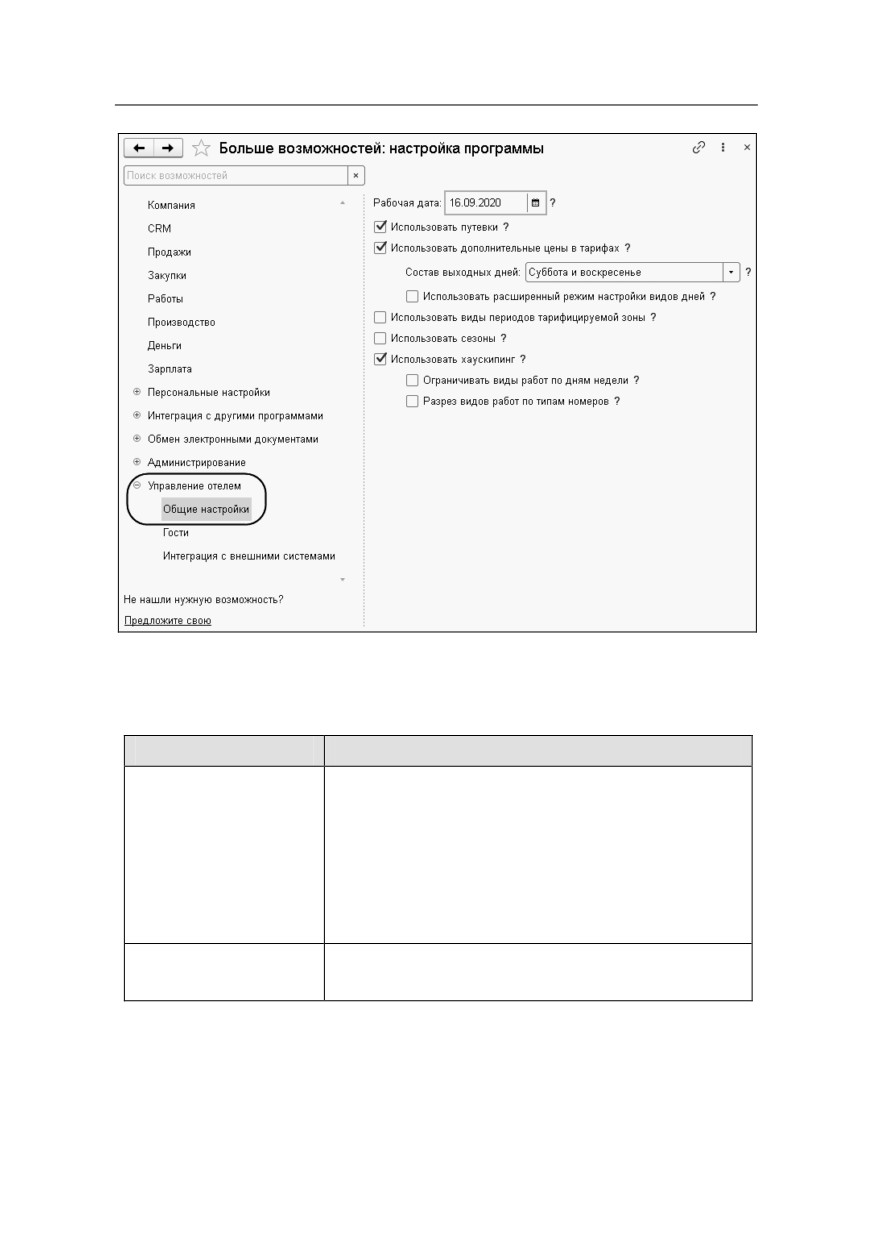
В разделе Управление отелем решения, группа Настройки,
пункт Еще больше возможностей, закладка Управление
отелем, группы Общие настройки, Гости, Интеграция с
внешними системами задаются константы для работы
решения.
Некоторые настройки при работе с различными
функционалами решения рассматривает Глава 7 на стр. 185.
Рассмотрим настройки, расположенные в группе Общие
настройки.
16
Настройки рассмотрены в следующей таблице.
Настройка
Значение
Рабочая дата
В этом поле задается дата, которая для
решения становится текущей датой.
Как правило, используется для демо-режима
решения.
Важно! При работе с рабочей
информационной базой это поле должно
быть пустым.
Использовать
Установка данного флажка включает
путевки
механизм использования путевок в решении.

Глава 3.
17
Как работает решение
Настройка
Значение
Использовать
Настройка определяет возможность
дополнительные
использования дополнительных цен при
цены в тарифах
расчете тарифов, в определенные дни. То
есть для тарифа можно будет задавать две
цены (основную и дополнительную),
в зависимости от текущего вида дней.
См. также описание поля Состав выходных
дней, флажка Использовать расширенный
режим настройки видов дней и п. 5.17
«Виды днейª на стр. 109.
Важно! При изменении состава выходных
дней, если необходимо пересчитать цены по
новым правилам в ранее созданных
документах Бронирование и Размещение,
следует выполнить в этих документах
перерасчет.
Состав выходных
Выбирается из списка:
дней
Пятница и суббота;
Суббота и воскресенье;
Пятница, суббота и воскресенье.
В зависимости от выбранного здесь значения
в справочнике Виды дней для выходных и
будних дней автоматически установятся
соответствующие флажки (см. п. 5.17 «Виды
днейª на стр. 109).
Важно! Если установлен флажок
Использовать дополнительные цены в
тарифах и в данном поле указано
какое-либо значение, то дополнительная
цена, заданная в тарифах, будет действовать
для указанного в этом поле состава
выходных дней.
См. также описание флажка Использовать
расширенный режим настройки видов
дней.

18
Настройка
Значение
Использовать
Доступен, если установлен флажок
расширенный
Использовать дополнительные цены в
режим настройки
тарифах.
видов дней
Настройка включает возможность
редактировать элементы справочника Виды
дней. Удобно использовать, когда в одной
информационной базе ведется учет
нескольких объектов размещения (например,
в гостиницах одной сети определены разные
составы выходных и рабочих дней).
Важно! Если этот флажок установлен, то в
тарифах дополнительная цена будет
действовать в дни, которые настроены в
справочнике Виды дней (см. п. 5.17 «Виды
днейª на стр. 109). При этом в поле Состав
выходных дней настроек будет
отображаться значение Произвольный.
Использовать
При установленном флажке в решении будет
сезоны
использоваться функционал сезонов.
Использовать
Включает использование блока хаускипинга
хаускипинг
в решении. См. п. 7.5 «Хаускипингª на
стр. 234.
Ограничивать виды
Позволяет ограничивать виды работ по дням
работ по дням
недели. Настройка активна при установке
недели
флажка Использовать хаускипинг. Также
см. п. 5.17 «Виды днейª на стр. 109.
Разрез видов работ
Включает возможность настроек видов работ
по типам номеров
в разрезе типов номеров. То есть для
какого-либо статуса номера можно будет
задать свои виды работ для различных типов
номеров. Также см. п. 5.9 «Статусы
номеровª на стр. 94 и см. п. 5.3 «Типы
номеровª на стр. 63.

Глава 3.
19
Как работает решение
Настройки группы Гости следующие.
Описание настроек находится в таблице.
Настройка
Значение
Гость по
Гость, который по умолчанию будет
умолчанию
подставляться в АРМ Оплат в режиме
Киоска (см. п. 8.5 «АРМ Оплатª на стр. 293).
Значение справочника Гости.
Использовать
При установленном флажке становится
контрагента для
активным поле для заполнения значением из
гостей
справочника Контрагенты. Здесь задается
контрагент, который подставляется в
документы (бронирования, размещения и
др.) по умолчанию, для всех гостей. Удобно
применять, например, если в отель заезжают
гости от одной организации.

20
Настройка
Значение
Использовать
Установка флажка включает возможность
статусы гостей
использования в системе статусов гостей.
В поле Вариант индикации указывается
вариант индикации статуса гостя в объектах
системы (выбирается из списка):
Картинка;
Цветом;
Картинка и цветом;
Без индикации.
Цвет для статусов и иконки представления
(картинки) задаются в справочнике Статусы
гостей (см. п. 5.21 «Статусы гостейª на
стр. 120).
Выполнять
Установка флажка включает возможность
индикацию
индикации множественных статусов гостей
множественных
(когда для гостя определены несколько
статусов
статусов одновременно).
В полях ниже задается цвет и картинка для
множественных статусов.
Использовать
Настройка включает возможность
статусы
использования в системе статусов
подтверждающих
подтверждающих документов гостей.
документов
Статусы задаются в справочнике Статусы
подтверждающих документов.
Настройки группы Интеграция с внешними системами
следующие.

Глава 3.
21
Как работает решение
Установка флажка Использовать интеграцию с внешними
системами включает механизм использования интеграции с
внешними системами.
Флажок Использовать квотирование определяет возмож-
ность выделения квот для систем интеграции.
Подробное описание см. п. 10.1 «Интеграция с внешними
источникамиª на стр. 343.
3.2. НОРМАТИВНО-СПРАВОЧНАЯ ИНФОРМАЦИЯ
В данном руководстве пользователя рассмотрены справочники,
предназначенные для работы с решением
«1С-Рарус:
Управление отелемª. Типовые справочники (справочники
конфигурации «1С:Управление нашей фирмой 8 ПРОФª) в
этой документации не рассматриваются.
22
3.3.
ДОКУМЕНТЫ
При помощи документов решения изменяется содержимое
базы данных, отражающее состояние предприятия.
Документы, рассматриваемые в данном руководстве
пользователя, предназначены для работы с решением
«1С-Рарус: Управление отелемª. Типовые документы
(документы конфигурации «1С:Управление нашей фирмой 8
ПРОФª) в этой документации не рассматриваются.
3.4.
АВТОМАТИЗИРОВАННЫЕ РАБОЧИЕ МЕСТА
Автоматизированные рабочие места (АРМ) — это удобные
интерфейсные комплексные рабочие места пользователей
программы.
АРМ позволяют удобно управлять
функциональными блоками решения.
В решении
«1С-Рарус:Управление отелемª имеются
следующие АРМ (подробное описание содержит Глава 8 на
стр. 257):
■ АРМ Бронирование (список);
■ АРМ Шахматка;
■ АРМ Гости;
■ АРМ Выезд;
■ АРМ Оплат;
■ АРМ Расчет проживания.
3.5. ОТЧЕТЫ
Объекты этого блока не имеют учетного отражения в базе
данных и не могут хранить информацию. Они служат для
визуализации результатов учета и отражения деятельности
организации в удобных для пользователя формах.
ГЛАВА 4
УСТАНОВКА РЕШЕНИЯ
В этой главе содержатся сведения о том, как установить
решение «1С:Управление отелемª на ваш компьютер.
Для выполнения установки вам необходимо уметь
устанавливать программы в операционной системе Windows,
а также работать с панелью управления этой системы. Для
установки сетевой версии решения требуется понимание
общих принципов работы локальных вычислительных сетей
и навыки работы с сетевым протоколом TCP/IP.
4.1. ТРЕБОВАНИЯ К СИСТЕМЕ
Решение «1С:Управление отелемª можно установить при
наличии установленной платформы «1С:Предприятие 8.3ª.
Требования к системе соответствуют системным
требованиям к
«1С:Предприятие
8ª, представленным на

24
4.2.
УСТАНОВКА
Установка решения «1С:Управление отелемª выполняется
при помощи специальной программы установки, которая
находится на компьютерном компакт-диске (CD). Перед тем,
как приступить к установке, следует убедиться, что жесткий
диск не содержит ошибок и имеется достаточно свободного
места для выполнения установки.
Вставьте компакт-диск в привод. В случае, если на вашем
компьютере включен режим автозапуска, программа
установки запустится автоматически. Если этого не
произойдет, для запуска программы установки выберите
Пуск - Выполнить. В выданном на экран запросе укажите
имя программы установки, которая находится в корневой
папке CD-диска
(например,
«d:\autorun.exeª), и нажмите
кнопку OK.
На экран будет выдано окно программы установки решения
«1С:Управление отелемª.
В этом окне содержатся следующие пункты меню:
■
«Описание установкиª. Открывается файл с описанием
процесса установки.
■
«1С:Предприятие 8ª.Устанавливается технологическая
платформа «1С:Предприятие 8ª.
Глава 4.
25
Установка решения
■
«1С:Управление отелемª. Устанавливаются файлы,
используемые для создания новых баз данных решения.
■
«Установка системы лицензирования и защитыª.
Устанавливается система лицензирования и защиты
конфигурации.
■
«Internet Explorer
(русская версия)ª. Устанавливается
браузер Internet Explorer с интерфейсом на русском языке.
■
«Internet Explorer (английская версия)ª. Устанавливается
браузер Internet Explorer с интерфейсом на английском
языке.
■ HASP License Manager.
■
«Выходª. Завершает работу программы установки.
После установки шаблонов конфигураций решения можно
стандартным способом создать из шаблона новую
информационную базу: демонстрационную или рабочую.
Важно!
Добавление новой информационной базы в список баз
описано в документации фирмы «1Сª в книге «Руководство
пользователя.
26
4.3. ЗАЩИТА РЕШЕНИЯ
4.3.1. Ключи защиты
Конфигурация
«1С:Управление
отелемª
защищена
программными ключами производства фирмы «1Сª.
Общие сведения
Ключи защиты - компонент системы, предназначенный для
доступа к защищенным объектам и контроля количества
рабочих мест на основе указанного в ключе количества
лицензий.
Виды ключей
По виду ключи защиты делятся на аппаратные и
программные:
■
Аппаратные.
Аппаратный
компонент
СЛК,
выполненный в виде USB устройства. Разработаны
специально для решения задач защиты конфигураций
платформы 1С:Предприятие и поставляются только как
часть СЛК. Для работы аппаратных ключей необходим
свободный USB порт стандарта USB
1.0 и выше.
Поддерживаются все версии и типы
(32-разрядные и
64-разрядые) ОС Windows, начиная с Windows 2000.
■
Программные. Программный компонент СЛК,
«привязывающийсяª к конфигурации компьютера, на
котором установлен сервер
СЛК. Физически
представляют собой файл на жестком диске, содержащий
интеграционный код, рассчитанный на основе
конфигурации компьютера. В результате изменения
конфигурации компьютера ключ может стать
неработоспособным и для его восстановления
потребуется повторная установка (подробнее см. п. 4.3.2
«Установка программного ключаª на стр. 28).
Глава 4.
27
Установка решения
По своим параметрам
(С/Н, тип, количество лицензий)
аппаратные и программные ключи полностью идентичны.
При одновременной установке нескольких ключей разных
видов одной серии их лицензии суммируются.
Кроме того, что используются программные и аппаратные
ключи, они также делятся на основной и дополнительные
ключи защиты.
Основной ключ позволяет работать с базовой версией
программы, включающей в себя следующий функционал:
■ Бронирование;
■ Размещение;
■ Выселение;
■ Взаиморасчеты с гостями;
■ Типовой функционал 1С:УНФ;
■ Обмен с бухгалтерией.
Дополнительные ключи защиты делятся на:
■ ключи,
позволяющие
увеличивать
количество
пользователей для одновременной работы в программе;
■ ключи, позволяющие использовать дополнительные
модули в программе, помимо базовой версии:
○ Версия 1 — Зона турникетов;
○ Версия 2 — Хаускипинг;
○ Версия 3 — Работа с внешними источниками
бронирования (TravelLine и собственный сайт);
○ Версия 4 — Путевки;
○ Версия 100 — NFR (доступны все модули).

28
На следующем рисунке показан пример, как будут
отображаться данные об активированных ключах в консоли
сервера лицензирования конфигураций.
Если в консоли сервера лицензирования конфигураций
отсутствует дополнительная лицензия на какие-либо версии,
то соответствующие модули будут недоступны в решении.
4.3.2. Установка программного ключа
Общие положения
Программный ключ СЛК представляет собой лицензии СЛК,
«привязанныеª к определенному носителю (компьютеру или
неактивированному аппаратному ключу) и сохраняющими
работоспособность только на этом носителе.
Привязка к носителю выполняется при установке
программного ключа, которая осуществляется при помощи
специального кода активации - последовательности из 20
цифр и латинских букв от A до Z, например:
0114-6081-3660-7704-5030
3LXC-2MRZ-K7YR-71TN-RVJH
Важно!
Каждый код активации может быть использован только
один раз. В случае изменения конфигурации компьютера
Глава 4.
29
Установка решения
или необходимости переноса на другой компьютер
необходимо использовать резервные коды.
Режим работы Центра лицензирования СЛК
Установка программного ключа возможна несколькими
способами: автоматически через Интернет, при помощи
файлового запроса и по телефону.
Обработка запросов автоматической активации и запросов
через сайт осуществляется круглосуточно без выходных
дней.
Обработка запросов по электронной почте и телефону
осуществляется с 10.00 до 18.00 по московскому времени по
рабочим дням
(согласно
распорядку московских
предприятий).
Консоль сервера
Установка ключа выполняется при помощи консоли сервера,
которая доступна при помощи веб-браузера по адресу и
порту сервера СЛК. Например, на локальном компьютере
при использовании стандартного порта адрес консоли будет

30
Для ОС Windows ссылка на консоль добавляется в меню
«Пускª при установке сервера СЛК:
«Пускª -
«Программыª - «СЛКª - «3.0ª - «Консоль сервера (браузер
по умолчанию)ª.
Автоматическая установка
При наличии Интернета это самый простой способ, при
котором запрос в Центр Лицензирования и установка ключа
выполняются
автоматически.
Для
выполнения
автоматической установки необходимо:
1. Открыть консоль сервера СЛК (см. выше), перейти в
раздел «Установка лицензийª, ввести данные лицензии
(код активации, ИНН/КПП) и выбрать место установки
(на компьютере сервера СЛК или в неактивированном
ключе защиты):

Глава 4.
31
Установка решения
2. Нажать «Установить автоматически через Интернетª для
выполнения установки, в случае успеха будут
отображены данные установленного ключа.
Установка при помощи файлового запроса
Этот способ используется, если компьютер, на котором
выполняется установка ключа, не подключен к Интернету
или доступ к Центру Лицензирования невозможен (например,
из-за блокировки в настройках прокси-сервера).
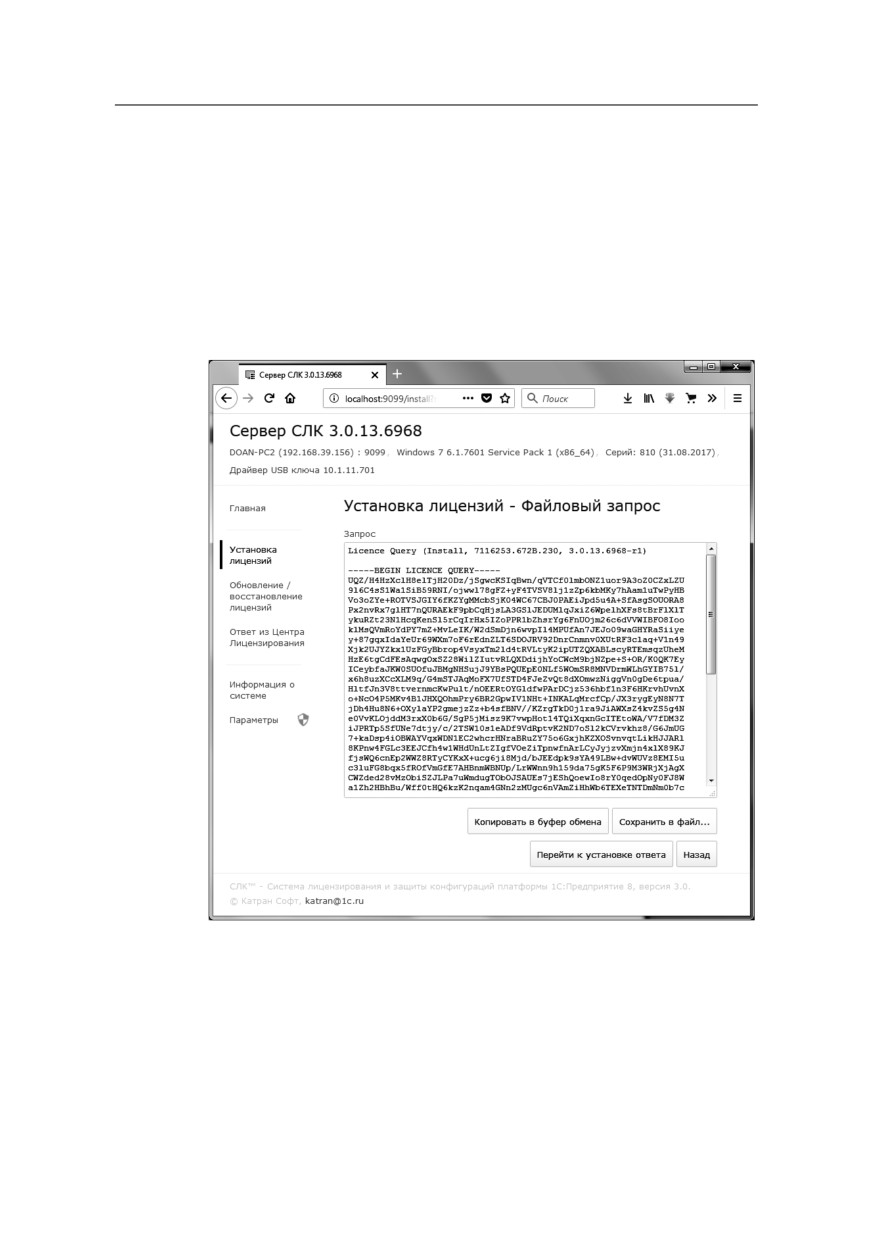
В этом случае необходимо сформировать файловый запрос,
отправить его в Центр Лицензирования по электронной
почте, получить из Центра Лицензирования ответ и
установить его.
32
Для формирования запроса необходимо:
1. Открыть консоль сервера СЛК, перейти в раздел
«Установка лицензийª и ввести данные лицензии (см.
выше).
2. Нажать «Создать файловый запрос...ª для формирования
запроса:
Полученный запрос необходимо сохранить в файл или
скопировать его в буфер обмена и отправить в Центр
Лицензирования по электронной почте на адрес
katran@1c.ru.

Глава 4.
33
Установка решения
В случае успешной обработки запроса в Центре
Лицензирования будет прислан соответствующий файл
ответа, для установки которого необходимо:
1. Открыть консоль сервера СЛК (см. выше), перейти в
раздел «Ответ из Центра Лицензированияª и загрузить
полученный ответ:

34
2. Нажать
«Установитьª для выполнения установки, в
случае успеха будут отображены данные установленного
ключа.
Установка по телефону
Этот способ используется в крайнем случае, когда нет
возможности работать с Интернетом и электронной почтой.
Для выполнения установки по телефону необходимо:
1. Открыть консоль сервера СЛК, перейти в раздел
«Установка лицензийª и ввести данные лицензии (см.
выше).
2. Нажать
«Установить по телефонуª для формирования
запроса:
3. Позвонить в Центр Лицензирования по телефону,
указанному в содержащем код активации документе, и
сообщить оператору указанный набор цифр, сверяя

Глава 4.
35
Установка решения
контрольную сумму в конце каждой строки. После
подтверждения оператором контрольных сумм перейти к
установке ответа, нажав «Перейти к установке ответаª.
4. В случае успешной обработки запроса оператор
продиктует ответный набор цифр, который необходимо
построчно ввести в поля ввода, сверяя контрольные
суммы в конце каждой строки.
5. После подтверждения всех контрольных сумм нажать
«Установитьª для выполнения установки, в случае успеха
будут отображены данные установленного ключа.
36
Параметры привязки к компьютеру
В случае привязки к компьютеру программный ключ
представляет
собой
файл на жестком диске,
сформированный на основании следующих параметров
компьютера, где установлен сервер СЛК:
■ Жесткий диск, на котором установлена операционная
система;
■ Материнская плата;
■ Процессор.
При изменении этих параметров программный ключ может
стать
неработоспособным.
Для
восстановления
работоспособности потребуется повторная установка, для
чего возможно получение ограниченного числа резервных
кодов активации.
Хотя программный ключ напрямую не зависит от версии
операционной системы (ОС), однако доступ к оборудованию
для его формирования осуществляется, в том числе, и
средствами ОС. Поэтому при переустановке ОС
работоспособность ключа сохраняется, а при обновлении на
более новую (например, с Windows XP на Windows 7, или
Windows 7 на Windows 8.1 / Windows 10) ключ также может
стать неработоспособным.
Соответственно, изменение следующих параметров не
влияет на работоспособность программного ключа:
■ Добавление / удаление оперативной памяти;
■ Добавление / удаление сетевых адаптеров;
■ Добавление жестких дисков или изменение размеров
разделов;
■ Увеличение количества ядер процессора при сохранении
его типа.
Глава 4.
37
Установка решения
Расположение файлов программных ключей
В случае привязки к компьютеру программные ключи
представляют собой файлы с расширением
.licence
(или .vkey для предыдущих версий СЛК) расположенные в
следующих папках:
■ Для ОС Windows:
%ProgramData%\1C\Licence\Data\
Где
%ProgramData% - системная папка общих настроек.
Например, для ОС Windows Vista и выше это может быть:
C:\Program Data\
■ Для ОС Linux:
/var/1C/licence/data/
4.3.3. Система лицензирования и защиты конфигурации,
версия 3.0
Поддерживаемые операционные системы
СЛК поддерживает следующие,
32-разрядные
и
64-разрядные, операционные системы:
■ ОС Microsoft Windows XP и выше: XP, Server 2003, Vista,
7, Server 2008 (R2), 8, 8.1, Server 2012 (R2), 10;
■ ОС Linux на базе Debian: Debian 7.5 и выше, Ubuntu 12.04
и выше;
■ ОС Linux на базе RedHat: CentOS 6.7 и выше, Fedora 22 и
выше.
Сервер СЛК
Сервер является основным элементом системы и
предназначен для контроля количества лицензий и доступа к

38
ключам защиты, защищенным объектам и лицензионным
параметрам.
Сервер СЛК поддерживает одновременную работу с
ключами от нескольких продуктов.
Установочные пакеты
Таблица 1 Установочные пакеты
Операционная
Разрядность
Установочные пакеты
система
Windows
32 бит/64 бит
licenceserver-{version}.win.exe
upkey-{version}.exe
Debian/Ubuntu
32 бит
licenceserver-{version}.i386.deb
64 бит
licenceserver-{version}.amd64.deb
CentOS/Fedora
32 бит
licenceserver-{version}.i386.rpm
64 бит
licenceserver-{version}.x86_64.rpm
Установка в ОС Windows
При запуске установочного пакета выполняется установка
в интерактивном режиме. Также возможен запуск
установочного пакета с параметрами командной строки.
Если в папке установочного пакета сервера присутствует
установочный
пакет
драйвера
ключа
защиты
upkey-{version}.exe,
то
пользователю
предлагается
установить драйвер.
Важно!
При установке/обновлении драйвера рекомендуется
отключить подключенные к USB портам ключи защиты.
Установка в ОС Linux
Установка выполняется при помощи стандартного
менеджера пакетов ОС.
Глава 4.
39
Установка решения
Например, для установки в 64-разрядных Debian / Ubuntu
необходимо в терминале с правами суперпользователя
выполнить следующую команду:
dpkg -i licenceserver-3.0.11.6637.rc2.amd64.deb
Аналогично, для установки в CentOS / Fedora:
yum localinstall licenceserver-3.0. 11.6637.rc2.x86_64.rpm
При завершении установки пакета выполняется настройка и
запуск системной службы (демона) сервера. Проверить, что
сервер успешно установлен и запущен можно при помощи
команды service:
service licenceserver status
В CentOS / Fedora при обновлении установленной версии
сервера ниже 3.0.11 в возможно удаление службы сервера.
В этом случае необходимо принудительно установить
службу, выполнив с правами суперпользователя скрипт
installdaemon.sh:
cd /opt/1C/licence/3.0/
./installdaemon.sh
Настройка параметров сервера
Настройка параметров сервера выполняется при помощи
консоли, которая доступна при помощи веб браузера по
адресу и порту сервера СЛК. Например, на локальном
компьютере при использовании стандартного порта адрес
консоли будет http://localhost:9099.
40
Для ОС Windows консоль также доступна через меню
«Пускª:
«Пускª - «Программыª - «СЛКª - «3.0ª - «Консоль сервера
(браузер по умолчанию)ª.
По умолчанию для доступа к параметрам используются имя
пользователя admin и пароль admin.
Важно!
По соображениям безопасности рекомендуется не отключать
авторизацию и изменить имя пользователя и пароль по
умолчанию.
Внешняя компонента
Внешняя компонента СЛК - это клиентская часть системы,
при помощи которой конфигурация обращается к серверу
СЛК.
Компонента СЛК должна размещаться разработчиком в
общем макете конфигурации, поэтому отдельной установки
компоненты в общем случае не требуется.
Отдельная установка компоненты используется в случаях:
■ Когда необходимо обеспечить одновременную работу
нескольких конфигураций, содержащих различные
версии компонент СЛК. В этой ситуации отдельная
установка выполняет унификацию всех версий
компоненты до единой версии - той, которая
устанавливается.
■ Когда необходимо выполнить общее обновление СЛК, но
изменить макет компоненты в самой конфигурации
невозможно.

Глава 4.
41
Установка решения
Установка компоненты должна выполнятся на тех
компьютерах, где выполняется рабочий процесс системы
1С:Предприятие:
■ На
компьютере
сервера
приложений
для
клиент-серверных баз.
■ На компьютерах, где запускается клиентское
приложение (тонкий / толстый клиент).
Установочные пакеты
Таблица 2 Установочные пакеты
Операционная
Разрядность
Установочные пакеты
система
Windows
32 бит/64 бит
licenceaddin-{version}.win.exe
Debian/Ubuntu
32 бит
licenceaddin-{version}.i386.deb
licenceaddin-{version}.amd64.deb
64 бит
CentOS/Fedora
32 бит
licenceaddin-{version}.i386.rpm
64 бит
licenceaddin-{version}.x86_64.rpm
Установка в ОС Windows
При запуске установочного пакета выполняется установка
в интерактивном режиме. Также возможен запуск
установочного пакета с параметрами командной строки.
При обнаружении работающих процессов 1С:Предприятия
(сервер приложений или тонкий/толстый клиенты)
программа установки автоматически выполняет их
завершение или перезапуск.
42
Установка в ОС Linux
Установка выполняется при помощи стандартного
менеджера пакетов ОС. Например, для установки в
64-разрядных Debian / Ubuntu необходимо в терминале с
правами суперпользователя выполнить следующую команду:
dpkg -i licenceaddin-3.0.11.6637.rc2.amd64.deb
Аналогично, для установки в CentOS / Fedora:
yum localinstall licenceaddin-3.0.11.6637.rc2.x86_64.rpm
Важно!
Перед установкой пакета рекомендуется остановить рабочие
процессы 1С:Предприятия сервер приложений или
тонкий/толстый клиенты.
Обновление предыдущих версий
Для обновления предыдущих версий необходимо выполнить
обновление сервера и компоненты при помощи
соответствующих установочных пакетов.
При этом установка компоненты должна выполнятся на тех
компьютерах, где выполняется рабочий процесс системы
1С:Предприятие:
■ На
компьютере
сервера
приложений
для
клиент-серверных баз.
■ На компьютерах, где запускается клиентское приложение
(тонкий / толстый клиент) для файловых.
Например, для ОС Windows необходимо:
1. Обновить
сервер
при
помощи
пакета
licenceserver-{version}.win.exe
2. Обновить
компоненту
при
помощи пакета
licenceaddin-{version}.win.exe
Глава 4.
43
Установка решения
Запуск установочного пакета с параметрами
командной строки (Windows)
Установочные пакеты для ОС Windows поддерживают
запуск со следующими параметрами:
/VERYSILENT
Выполнить установку без отображения окон программы
установки
/SUPPRESSMSGBOXES
Не показывать сообщений об ошибках
Коды возврата:
0 - установка выполнена успешно
100 - установка прервана, т. к. такой же или более новый
пакет уже установлен
1 - ошибка инициализации программы установки
2 - пользователь отменил операцию
3-6 - внутренние ошибки программы установки
7 - обнаружены процессы, мешающие установке
(1с-клиенты, сервер 1с)
8 - необходимо выполнить перезагрузку системы для
продолжения установки
Пример
licenceserver-3.0.10.6556.rc1.win.exe /VERYSILENT
/SUPPRESSMSGBOXES
Эта команда выполнит установку сервера СЛК в
«бесшумномª режиме - без отображения окон установщика
и сообщений об ошибках.

44
4.3.4. Менеджер лицензий СЛК
Настройка защиты конфигурации выполняется с помощью
менеджера лицензий системы лицензирования конфигураций.
Форма менеджера открывается из раздела Управление
отелем решения, группа Сервис, пункт Менеджер
лицензий СЛК.
Форма менеджера предназначена для управления
лицензиями системы лицензирования и защиты
конфигураций Катран.
В области Серии ключей защиты выводится список серий
ключей, доступных в конфигурации. Серия D59A доступна
для ролей
«Администраторª и
«Управление менеджером
лицензий СЛКª в решении «1С:Управление отелемª.
Для подключения менеджера лицензий СЛК необходимо
указать имя или IP-адрес компьютера и порт связи, а затем
сохранить настройку в подменю кнопки Управление
настройками менеджера защиты. Далее следует нажать
кнопку Подключить. Настройки подключения серий
ключей защиты могут быть сохранены для всех
Глава 4.
45
Установка решения
пользователей информационной базы или в персональных
настройках пользователя.
При успешном подключении в строке, соответствующей
серии ключей, устанавливается зеленый флажок.
В области Файлы данных для текущей строки области
Серии ключей защиты отображается файл, в котором
хранятся защищенные данные.
46
ГЛАВА 5
НОРМАТИВНО-
СПРАВОЧНЫЙ БЛОК
В этой главе рассмотрены справочники, используемые в
решении
«1С-Рарус:Управление отелемª. В данном
руководстве рассматриваются отраслевые особенности
объектов.
5.1. ПОДРАЗДЕЛЕНИЯ (СТРУКТУРНЫЕ ЕДИНИЦЫ)
Иерархический справочник Подразделения описывает
организационно-структурные
единицы
компании
(подразделения, склады). В решении «1С-Рарус:Управление
отелемª это справочник Cтруктурные единицы, но с
фильтром по подразделениям. В дальнейшем будем называть
его справочником Подразделения.
Описание справочника Подразделения содержится в
документации к решению «1С:Управление нашей фирмой 8
ПРОФª. В данном пункте рассматриваются отраслевые

48
особенности данного справочника (в решении
«1С-Рарус:
Управление отелемª).
Подразделение, которое будет по умолчанию подставляться
в формы решения, задается в настройках пользователей
(карточка
пользователя,
гиперссылка
Настройки
пользователя командной панели, группа Основные
значения для подстановки в документы и справочники,
настройка
Основное подразделение). В строке
подразделения, выбранного основным, в первой графе
автоматически установится флажок.
На следующем рисунке показано диалоговое окно элемента
справочника Подразделения.

Глава 5.
49
Нормативно-справочный блок
Отраслевой особенностью данного справочника является
наличие на форме элемента справочника реквизита Тип
подразделения и гиперссылок Корпуса, Настройки
подразделения, Номерной фонд (подробно далее).
Поля этой формы рассмотрены в следующей таблице.

50
Поле
Содержимое
Наименование
Название склада/подразделения.
Тип
Тип организационно-структурной единицы
компании. Выбирается из списка:
Подразделение.
Склад. Для данного типа возможна
торговля оптом и в розницу.
Если со склада ведется только розничная
торговля, то из списка можно задать
один из вариантов:
- розница;
- розница (суммовой учет).
Тип подразделения
Возможные варианты:
Подразделение;
Гостиница.
В зависимости от выбранного значения
в форме настроек подразделения будут
отображаться соответствующие параметры.
Группа
Группа элементов справочника
Структурные единицы, к которой
принадлежит данный склад/подразделение.
Печать
Наименование
Полное название данного элемента
(полное)
справочника, которое будет выводиться в
печатных формах.
Подпись
Подпись ответственного за данный объект
ответственного
лица, которая выводится в печатных формах.
Головная
Используется по умолчанию в печатных
организация
формах (например, УПД или счет-фактура).
Адреса, телефоны
В специальных формах вводится контактная
информация по данному объекту и адрес его
расположения. По кнопке
можно добавить дополнительную
контактную информацию.

Глава 5.
51
Нормативно-справочный блок
Поле
Содержимое
Просмотр и
Нажатие этой гиперссылки открывает форму
редактирование
для указания параметров автоперемещения
параметров
запасов по данному объекту.
автоперемещения
запасов
Настроить
По данной гиперссылке можно перейти к
округление сумм
настройке округления сумм. Открывается
форма справочника Скидки и наценки.
Реквизит присутствует только для объекта с
типом склад, розница, розница (суммовой
учет).
По гиперссылке Корпуса командной панели открывается
форма для добавления корпусов, относящихся к данному
подразделению
(значения выбираются из справочника
Корпуса, см. п. 5.2 «Корпусаª на стр. 62).
По нажатию на гиперссылку Номерной фонд командной
панели открывается форма для указания списка номеров,
относящихся к данному подразделению
(значения

52
выбираются из справочника Номерной фонд, см. п. 5.8
«Номерной фондª на стр. 90).
Гиперссылка Настройки подразделения служит для
перехода в форму настроек данного подразделения.
Настройки подразделения рассмотрены в следующей
таблице. Следует обратить внимание, что для подразделений
некоторые настройки выводятся, согласно включенным в
общих настройках решения функциональным опциям
(например, использование путевок и др.). Также на
отображаемый перечень настроек может влиять заданный
тип подразделения.

Глава 5.
53
Нормативно-справочный блок
Настройка
Значение
АРМ Киоск
Вид цен
Вид цен, который подставляется по
взаиморасчетов
умолчанию в документы взаиморасчетов
с гостями, по данному подразделению
(значение справочника Виды цен).
Склад для
Склад, который по умолчанию
взаиморасчетов
подставляется в документы взаиморасчетов
с гостями (значение справочника
Структурные единицы).
Управление отелем
Бронирование отмена
Действие при
Возможные варианты:
отмене
Простая отмена;
бронирования
Отмена с начислением штрафа;
На выбор пользователя.
Подробное описание см. п. 8.1 «АРМ
Бронирование (список)ª на стр. 257.
Сумма штрафа
Величина штрафа при отмене брони.
за незаезд
Можно указать одно из значений:
50%;
100%
На выбор пользователя.
Подробное описание см. п. 8.1 «АРМ
Бронирование (список)ª на стр. 257.
Услуга штрафа
Указывается номенклатура, на которую
за незаезд
будет начисляться штраф при отмене брони.
Бронирование по типу
Выполнять
Если для настройки установлено значение
автоподбор номера
Да, то при бронировании будет выполняться
при бронировании
автоподбор номера.
Если для настройки указано значение Нет,
то при включенной настройке Использовать
бронирование по типу автоматический
подбор номера в бронировании
осуществляться не будет.

54
Настройка
Значение
Использовать
При значении Да будет возможно
бронирование по
бронирование по типу номеров (без указания
типу
конкретного номера). В АРМ Бронирование
(список) для такого бронирования номер
размещения, соответственно, отображаться
не будет. Номер в документе можно задать,
например, при размещении (также при
бронировании) вручную либо по команде
Выполнить автоподбор номера (кнопка
справа от поля Номер в документе
бронирования).
См. также п 8.2 «АРМ Шахматкаª на
стр. 264.
Взаиморасчеты с гостями
Валюта
Основная валюта подразделения (значение
взаиморасчетов
справочника Валюты). Подставляется по
умолчанию в новые документы.
Вариант
Указывается вариант предварительной
предварительной
оплаты при бронировании:
оплаты
Аванс (без детализации по услугам);
Предоплата (с детализацией по конкрет-
ным услугам).
Вариант пробития
Задается вариант, если для настройки
чеков коррекции
Действие при изменении параметров
размещения задано значение Чек
коррекции:
Выполнять пробитие на фискальном
регистраторе;
Не пробивать чеки на фискальном
регистраторе.
Подробное описание см. п. 7.1.4 «Чеки
гашения отложенной фискализацииª на
стр. 206.

Глава 5.
55
Нормативно-справочный блок
Настройка
Значение
Действие при
Задается вариант:
изменении
Возврат продажи
(установлено по
параметров
умолчанию);
размещения
Чек коррекции.
Подробное описание см. п. 7.1.4 «Чеки
гашения отложенной фискализацииª на
стр. 206.
Момент принятия
Указывается момент принятия оплаты от
выручки
гостя за проживание / услуги (начисление
долга):
При размещении;
При выезде;
Ночной аудит. Вариант появляется,
когда для настройки Использовать
ночной аудит установлено значение Да.
Важно! При работе с решением
рекомендуется перед началом ведения
бухгалтерского учета определить, какая
схема взаиморасчетов с гостями будет
использоваться в организации, так как
каждая схема имеет отличительные
особенности и может являться более
предпочтительной для ведения
бухгалтерского учета в данной организации.
Подробное описание см. п. 7.1
«Взаиморасчеты с гостямиª на стр. 185.
Освобожден от
Если для настройки задано значение Да, то
НДС
при заполнении приходных документов по
этому подразделению товары будут
поступать без НДС.
Интеграция
Использовать
Настройка включает / выключает
квотирование
использование механизма квотирования для
данного подразделения. См. п. 10.1
«Интеграция с внешними источникамиª на
стр. 343.
Курортный сбор

56
Настройка
Значение
Использовать
Настройка определяет необходимость
курортный сбор
назначения гостям курортного сбора
(значение Да или Нет).
Если для настройки задано значение Да, то
при работе с таким подразделением в
документах Бронирование и Размещение
всем гостям будет автоматически
назначаться услуга Курортный сбор (при
наличии у гостя соответствующих льгот
оплата за курортный сбор может быть
отменена, см. п. 5.22 «Льготные группыª на
стр. 122).
Контрагент оплаты
Если гость отказывается от оплаты
курортного сбора
курортного сбора, то при выезде плата за КС
при отказе
по умолчанию будет начислена на
указанного в данной настройке контрагента
(значение справочника Контрагенты).
Контрагент оплаты
Если гость не оплатил курортный сбор, то
курортного сбора
при выезде перенос оплаты по умолчанию
при переносе
будет осуществляться на указанного в
данной настройке контрагента (значение
справочника Контрагенты).
Льготная группа
Указывается льготная группа для детей до18
дети до18
лет (значение справочника Льготные
группы). Используется при применении
скидок на курортный сбор.
Данное значение устанавливается
автоматически в карточке гостя, в
соответствии с указанной датой рождения
гостя.
Льготная группа
Указывается льготная группа для
сотрудники
сотрудников (значение справочника
Льготные группы). Используется при
применении скидок на курортный сбор.
Печать курортного
Если для настройки установлено значение
сбора отдельным
Да, то курортный сбор в АРМ Гости по
счетом
умолчанию будет печататься отдельным
счетом.

Глава 5.
57
Нормативно-справочный блок
Настройка
Значение
Разрешить
При значении Да пользователю будет
формирование
доступна печать формы по отказу от
заявления на отказ
курортного сбора.
Ночной аудит
Время документов
Это время, которое будет автоматически
ночного аудита
указываться в сформированных
регламентным заданием и проведенных
документах Ночной аудит. Также указанное
в этой настройке значение является границей
времени, до которого будут проверяться и
закрываться ночным аудитом оказанные
услуги (не включая услуги, закрытые
предыдущими ночными аудитами).
Закрытые ночным аудитом документы
размещения будут доступны для
корректировки только если для пользователя
включена настройка Корректировка
параметров размещения в периоде,
закрытом ночным аудитом (карточка
пользователя, гиперссылка Настройки
пользователя, группа Управление отелем,
подгруппа Ночной аудит).
День начисления
Настройка применяется при корректировках
услуг в периоде,
данных по услугам в периоде, закрытом
закрытом ночным
ночным аудитом (если для пользователя
аудитом
включена настройка Корректировка
параметров размещения в периоде,
закрытом ночным аудитом).
В настройке задается вариант, когда будет
производиться начисление за измененную
услугу из закрытого ночным аудитом
периода:
На текущий момент;
На момент начисления услуги.

58
Настройка
Значение
День
Выбирается из вариантов:
формирования
Первый день месяца;
расходных
Последний день месяца.
накладных (при
Подробное описание назначения настройки
периодичности
см. п. 7.1 «Взаиморасчеты с гостямиª на
"Месяц")
стр. 185 и п. 7.2 «Ночной аудитª на стр. 210.
Использовать
Значение Да этой настройки включает
ночной аудит
возможность использования ночного аудита
в системе.
Момент гашения
Выбирается из вариантов:
аванса ночной
Каждую ночь;
аудит
При выезде.
Подробное описание назначения настройки
см. п. 7.1 «Взаиморасчеты с гостямиª на
стр. 185.
Момент признания
Настройка используется только, если для
расхода
настройки Момент принятия выручки
указано значение Ночной аудит.
Определяет, в какой момент будет
формироваться документ Расходная
накладная:
Размещение;
Ночной аудит.
Подробное описание применения данной
настройки см. п. 7.1 «Взаиморасчеты с
гостямиª на стр. 185.
Периодичность
Выбирается из вариантов:
формирования
День;
расходных
Месяц.
накладных
Подробное описание назначения настройки
см. п. 7.1 «Взаиморасчеты с гостямиª на
стр. 185 и п. 7.2 «Ночной аудитª на стр. 210.
Печать и оформление
Порядок получения
Настройка регулирует объект, в котором
логотипа в
необходимо указывать логотип:
печатных формах
По организации;
По подразделению.

Глава 5.
59
Нормативно-справочный блок
Настройка
Значение
Проживание
Вариант
Указывается одно из значений:
автоподбора мест
Полностью свободные номера;
Частично занятые номера.
Запрещать
При значении Да в системе действует запрет
размещение без
размещения неглавного гостя без указания
указания тарифа
тарифа.
Запрещать
Если для данного права указано значение Да,
размещение гостя
то в системе действует запрет размещения
до выезда
гостя до выезда последнего проживающего
последнего
гостя из номера.
проживающего
Использовать
При значении Да разрешает выполнять
апгрейд номеров
апгрейд номеров при бронировании /
размещении.
Использовать
Настройка определяет правила
временный выезд
использования механизма временного
гостей
выезда гостей. Возможные значения:
Удержание суммы — на период
временного выезда гостя оплата за
услуги начисляется в полном объеме;
Сторнирование суммы — на период
временного выезда гостя оплата за
услуги не начисляется;
Не использовать.
Использовать
При значении Да в системе разрешается
просроченный
использование статуса занятости номера
выезд
Просроченный выезд.
Расчетный час
В этих полях задается:
заезда/выезда
время, с которого начинается отсчет
проживания гостя в гостинице
(время
заезда);
время, до которого выезжающему гостю
следует выехать из номера
(время
выезда).
содержание .. 1 2 ..
///////////////////////////////////////