содержание .. 1 2 3 ..
1С-Рарус: Депозитарий (Редакция 2). Типовое отраслевое решение на платформе 1С:Предприятие 8.0. Руководство пользователя (2017 год) - часть 2

54
Установка Типового решения
Также окно Управление лицензированием может быть вызвано из
пункта меню Сервис —> Настройка параметров.
На вкладке Системные в поле Сервер системы лицензирования
отображается константа, указывающая метод подключения к серверу
лицензирования (см. раздел 3.4.4, «Настройка адреса сервера
лицензирования» на стр. 56). Возможны следующие значения этой
константы:
☞ *AUTO - в этом случае компонента защиты осуществляет поиск
сервера лицензирования. Для этого компонента посылает в сеть
широковещательный UDP запрос. В ответ сервера лицензирования,
доступные в сети, посылают информацию о себе. После этого
компонента защиты использует первый ответивший сервер. При
каждом запуске операция будет повторяться. В этом режиме старт
защиты наиболее долгий; он может занимать несколько секунд.
☞ *LOCAL - в этом режиме компонента защиты проверяет наличие
сервера лицензирования на том компьютере, на котором запущено
решение. Если сервер лицензирования присутствует, то компонента
защиты подключается к нему по протоколу TCP/IP на адрес localhost.
Если информационная база размешена на сервере 1С-Предприятия,
то компонента запускается на этом же компьютере и ищет сервер
лицензирования на нем, а не на компьютере клиента.
☞ Конкретный адрес сервера. Можно задать адрес сервера
лицензирования вручную. В этом случае компонента попробует
подключиться к указанному серверу.
Для вызова окна Управление лицензированием следует нажать
кнопку в окне Сервер системы лицензирования.

55
При помощи окна Управление лицензированием следует
установить и настроить сервер защиты.
В данном окне присутствуют следующие команды.
☞ Настроить адрес сервера лицензирования.
☞ Активировать программный ключ.
☞ Активировать пакет лицензий.
☞ Повторить подключение.
☞ Завершить работу.
☞ Установить сервер лицензирования.
Для работы программного продукта необходимо установить сервер
лицензирования.
Место установки сервера лицензирования зависит от варианта
работы решения.
☞ В локальном варианте работы вся работа производится на одном
рабочем месте (компьютере). Именно на этот компьютер и следует
установить сервер лицензирования.
☞ В сетевом варианте работы сервер лицензирования устанавливается
только на компьютер-сервер, а остальные компьютеры подключаются
к серверу.
Для установки сервера лицензирования на компьютере следует
выбрать пункт Установить сервер лицензирования.
Перед тем как начать установку, система уточнит, обладает ли
текущий пользователь компьютера правами администратора.
Нажатие кнопки Да начинает установку сервера лицензирования на
данный компьютер.
По завершении установки появляется сообщение об этом.
Нажатие кнопки ОК завершает установку сервера лицензирования.

56
Установка Типового решения
По окончанию установки в браузере, выбранном на данном
компьютере по умолчанию (например, Internet Explorer), откроется
web-сервер лицензирования, предназначенный для более детального
контроля ключей и лицензий (см. раздел 3.4.8, «Web-сервер
лицензирования» на стр. 70).
Если используется аппаратный ключ защиты, то необходимо
подключить этот ключ к USB-порту компьютера, на котором
установлен сервер лицензирования. После этого следует убедиться,
что ключ доступен для использования. Для этого в web-сервере
следует перейти на вкладку Ключи защиты и убедиться, что данный
ключ отображается в списке ключей защиты.
3.4.4
Настройка адреса сервера лицензирования
После того как сервер лицензирования установлен, на всех
компьютерах, работающих с решением, следует настроить адрес этого
сервера.
Для этого в окне Управление лицензированием следует выбрать
пункт Настроить адрес сервера лицензирования.
Откроется окно выбора вида сервера.
В этом окне следует выбрать один из трех вариантов подключения и
нажать Далее.
1. Подключиться к локальному серверу лицензирования. Этот
вариант следует выбирать в случае работы в локальном режиме: то
есть на одном рабочем месте, без использования сети. Если
используется аппаратный ключ защиты, то его следует подключать
к этому компьютеру. Если же используется программный ключ
защиты, то его следует активировать на данном компьютере.
2. Указать адрес сервера лицензирования вручную. Этот вариант
используется в сетевом режиме. Если он выбран, то следует указать
57
сетевой адрес компьютера, на котором установлен сервер
лицензирования. По умолчанию сервер лицензирования
устанавливается на сетевой порт 15200.
3.
Автоматический поиск сервера лицензирования при старте.
Этот вариант также используется в сетевом режиме. При
использовании данного варианта происходит автоматический поиск
настроенных серверов лицензирования в сети.
Также в этом окне может быть задан код доступа к ключу. Этот код
позволяет однозначно указать, какой ключ защиты будет
использовать решение. Использоваться будут только ключи,
у которых задан в точности такой же код доступа (см. раздел 3.4.8,
«Web-сервер лицензирования» на стр. 70).
Это может быть удобно, например, если один сервер обслуживает сети
нескольких фирм. Для ключей каждой из фирм могут быть заданы
свои коды доступа; таким образом клиенты из каждой фирмы смогут
обращаться только к ключу своей фирмы.
3.4.5
Активация программного ключа
Как говорилось выше, система защиты может использовать два вида
ключей: аппаратные и программные.
Аппаратные ключи подключаются к USB-разъему компьютера, на
котором установлен сервер лицензирования.
Программные ключи требуют активации. Процесс активации создает
программный ключ на конкретном компьютере, и данный ключ
оказывается привязан к этому конкретному компьютеру. Можно
активировать программный ключ и с другого компьютера сети, а
не только с сервера. Но на компьютере, на который устанавливается
ключ, обязательно должен быть установлен сервер лицензирования.
Для активации ключа защиты следует в окне Управление
лицензированием выбрать пункт Активировать программный
ключ.

58
Установка Типового решения
Откроется окно выбора режима работы.
В нем следует выбрать локальный либо сетевой режим и нажать
Далее.
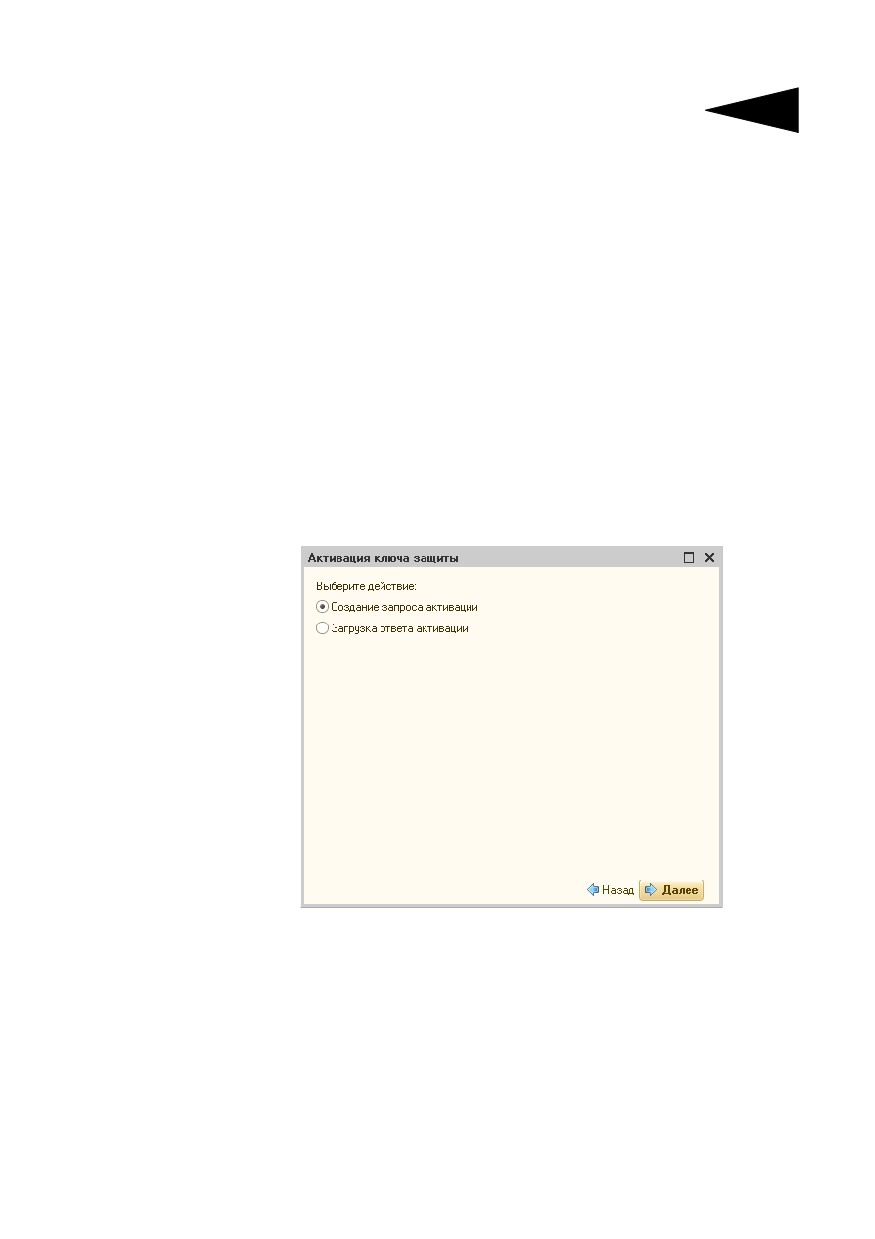
На следующем экране следует выбрать способ активации ключа.
☞ Автоматический через интернет. Онлайн-активация выполняется
по интернету. Наиболее быстрый способ активации.
☞ Активация через файловый запрос. В этом способе работы
программой создается файл запроса активации. Этот файл каким-либо
способом - например, по электронной почте - передается в центр
лицензирования. На основании данного файла запроса в центре
лицензирования создается файл активации, который передается
59
обратно. Этот файл активации следует загрузить в систему защиты.
В результате этой загрузки будет активирован программный ключ.
☞ Активация по телефону. В этом способе работы пользователь
звонит по телефону в центр лицензирования и зачитывает цифровой
код, отображенный программой. В ответ из центра сообщают
цифровой код для активации. Пользователь вводит этот код
в соответствующее поле и активирует программный ключ. Данный
способ удобен, если есть только телефонная связь, а связь по
интернету отсутствует.
Рассмотрим эти способы подробнее.
При выборе способа активации Автоматический через интернет
либо Активация по телефону открывается экран ввода параметров
пользователя (см. ниже).
Если выбран способ активации через файловый запрос, то следует
указать, какое именно действие выполняется: создание файла запроса
или загрузка файла активации.
60
Установка Типового решения
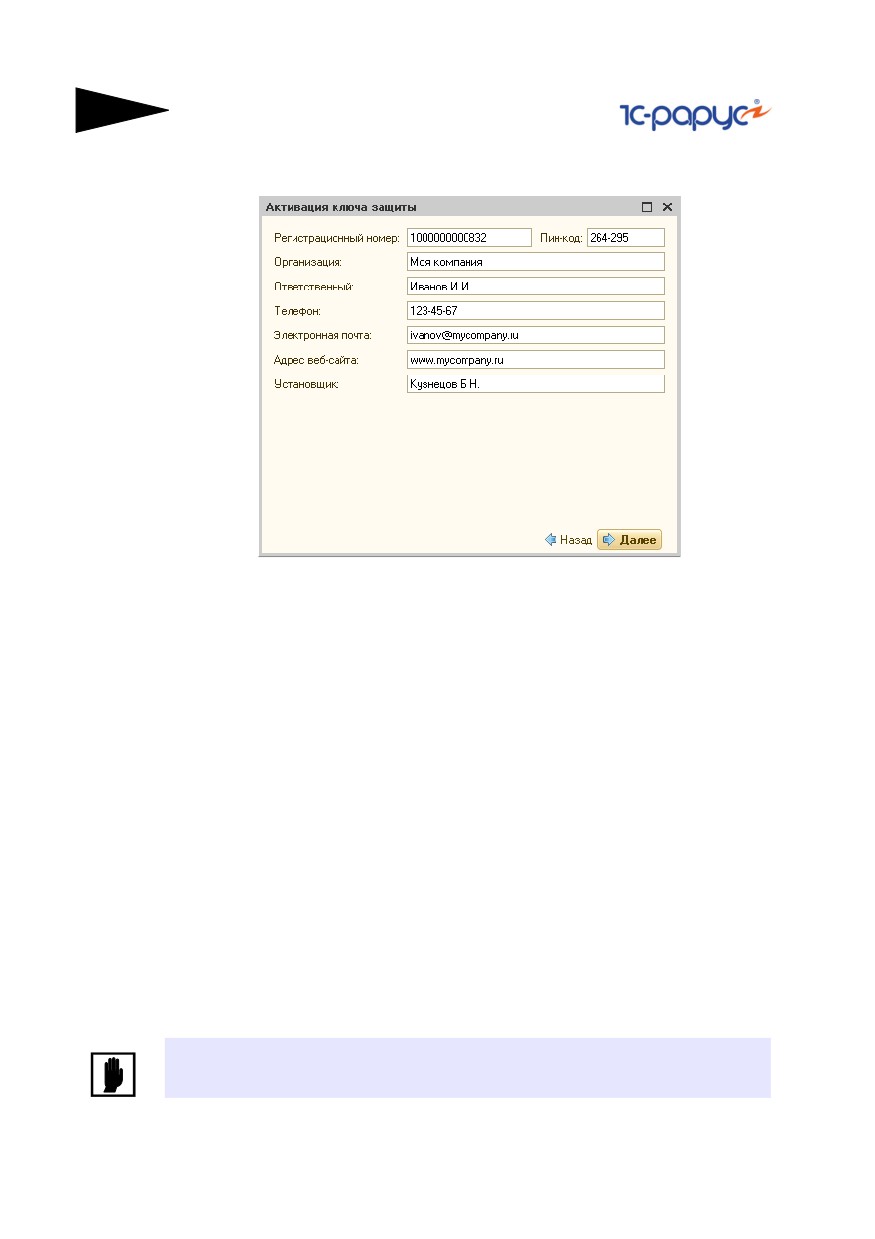
Далее открывается экран ввода параметров пользователя. (В двух
других способах активации этот экран открывается сразу.)
На этом экране пользователь вводит регистрационный номер
программного продукта и прилагающийся к продукту пин-код. Пин-
коды, входящие в комплект поставки программного продукта,
предназначены для активации и, при необходимости, последующей
реактивации одного и того же программного ключа. Реактивация
используется для восстановления работоспособности программного
ключа в случае изменения аппаратной составляющей сервера.
К программному продукту прилагаются несколько пин-кодов -
например, на случай, если в сетевом режиме работы сервер
лицензирования понадобится переставить на другой компьютер.
В этом случае при помощи запасного пин-кода понадобится
активировать на этом новом компьютере новый ключ защиты.
Также на этом экране пользователю следует указать параметры своей
компании.
Дальнейшие действия различны для разных способов активации;
поэтому далее мы рассмотрим эти способы по отдельности.
Автоматическая активация через Интернет
Для автоматической активации необходимо иметь доступ
в Интернет.

61
После того как введены регистрационный номер программного
продукта, пин-код и параметры пользователя, следует нажать кнопку
Далее. Ключ защиты будет автоматически активирован.
В случае, если по какой-либо причине автоматическая активация
ключа не была произведена, обратитесь к Вашему системному
администратору. Сервер активации имеет адрес https://
support.rarus.ru/activation/
Активация через файловый запрос
После того как введены регистрационный номер программного
продукта, пин-код и параметры пользователя, следует нажать кнопку
Далее. После нажатия кнопки Далее открывается экран, на котором
отображаются введенные сведения.
На этом экране следует нажать кнопку Сохранить запрос
активации в файл. Программа предложит выбрать место сохранения
файла запроса.
После сохранения файла запроса на следующем экране будет указано
место его сохранения на компьютере и адрес электронной почты,
по которому этот файл следует отправить.

62
Установка Типового решения
Сохраненный файл запроса следует отправить по указанному адресу
электронной почты. С ответом будет прислан файл активации.
Для загрузки файла активации следует, как и при создании файла
загрузки, выбрать пункт Активация через файловый запрос. На
следующем экране следует выбрать пункт Загрузка ответа
активации.
Загружать файл активации ключа необходимо на тот же сервер
лицензирования, на котором создавался файл запроса активации.
В противном случае активация ключа невозможна и ключ будет
недоступен.

63
На открывшемся экране следует указать путь к файлу активации и
нажать кнопку Активировать ключ.
После этого ключ будет активирован.
Активация по телефону
После того как введены регистрационный номер программного
продукта, пин-код и параметры пользователя, следует нажать кнопку
Далее. После нажатия кнопки Далее открывается экран, на котором
отображаются введенные сведения.
Также на этом экране указан телефон для активации ключа. Следует
позвонить по этому телефону и продиктовать цифровой код,
указанный в нижней части экрана, в поле Запрос активации ключа.

64
Установка Типового решения
После того как код продиктован и принят, следует нажать Далее.
Сотрудник центра лицензирования продиктует Вам ответ активации
ключа защиты. Этот ответ, состоящий из трех блоков, следует ввести
на следующем экране.
В программе проверяется корректность ввода. Если строка цифр
введена неправильно или не полностью, то символы отображаются
красным шрифтом. Если же строка введена правильно и без ошибок,
то цвет символов зеленый.
После того как все три цифровых блока введены, следует нажать
кнопку Активировать ключ.

65
После этого ключ будет активирован.
3.4.6
Активация пакета лицензий
Активация лицензий используется для изменения лицензионных
ограничений, заданных в уже существующем ключе защиты.
Например, если нужно расширить количество пользователей,
работающих с решением, компания может приобрести и активировать
дополнительную лицензию.
Приобретая пакет лицензий, пользователь получает идентификатор и
пароль для установки лицензий.
Активация пакета лицензий возможна только в работающей
программе. Если система лицензирования не функционирует
корректно, то пункт Активация пакета лицензий в окне
Управление лицензированием будет недоступен.
Для того чтобы активировать пакет лицензий, в окне Управление
лицензированием следует выбрать пункт Активировать пакет
лицензий (как открывать это окно, описано выше в разделе 3.4.3,
«Установка системы защиты» на стр. 52).
В открывшемся окне следует выбрать способ активации лицензий.
☞ Автоматический через интернет. Онлайн-активация выполняется
по интернету. Наиболее быстрый способ активации.
☞ Активация через файловый запрос. В этом способе работы
программой создается файл запроса активации. Этот файл каким-либо
способом - например, по электронной почте - передается в центр
лицензирования. На основании данного файла запроса в центре
лицензирования создается файл активации лицензии, который
передается обратно. Этот файл активации следует загрузить в систему

66
Установка Типового решения
защиты. В результате этой загрузки новая лицензия будет
активирована.
Рассмотрим подробнее активацию лицензий посредством файлового
запроса.
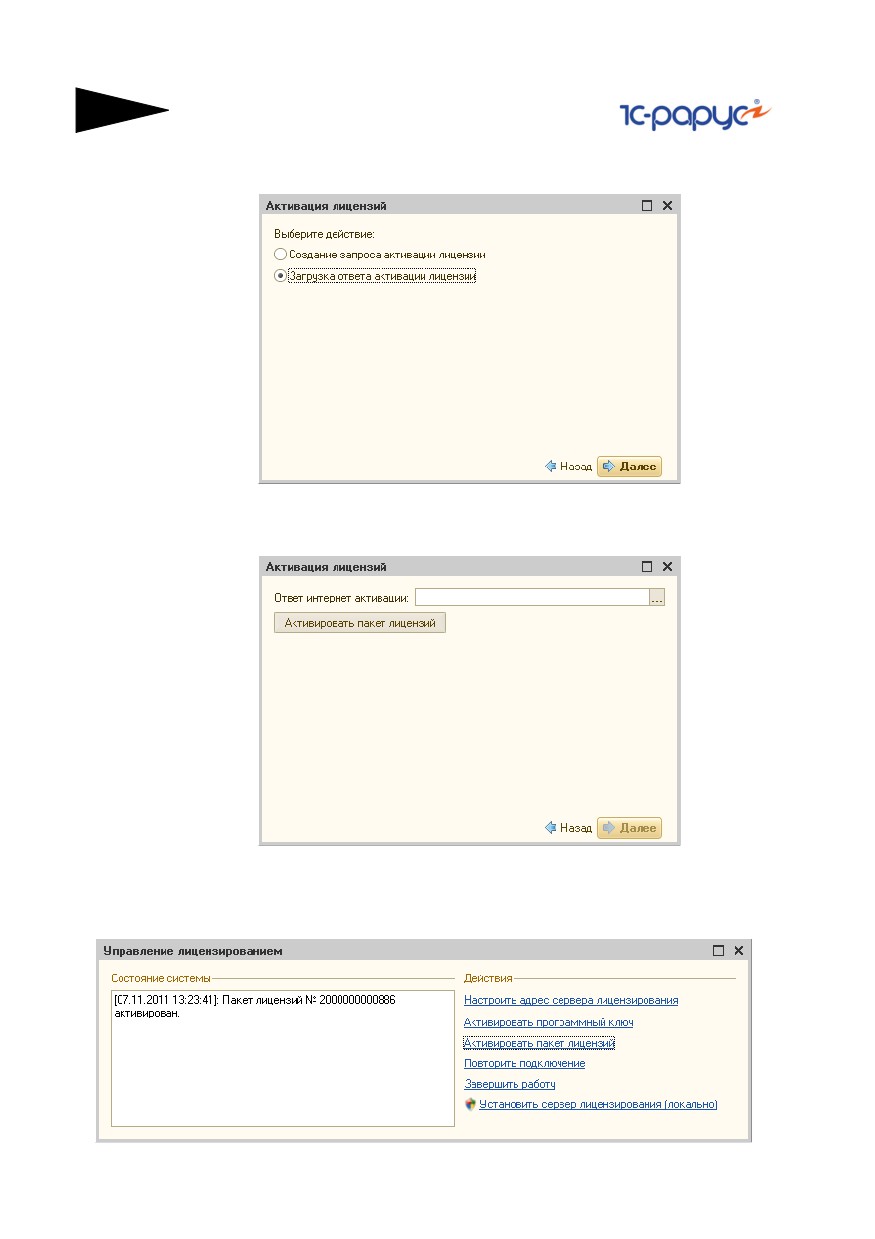
При выборе этого способа открывается следующий экран.
На этом экране следует указать, какое именно действие выполняется:
создание файла запроса или загрузка файла активации.
Далее открывается экран ввода параметров пользователя.
На этом экране пользователь вводит регистрационный номер
программного продукта и пароль пакета лицензий, полученный при
приобретении данного пакета.
Также на этом экране пользователю следует указать параметры своей
компании.

67
После нажатия кнопки Далее открывается экран, на котором
отображаются введенные сведения.
На этом экране следует нажать кнопку Сохранить файл запроса.
Программа предложит выбрать место сохранения файла запроса.
После сохранения файла запроса на следующем экране будет указано
место его сохранения на компьютере и адрес электронной почты,
по которому этот файл следует отправить.
Сохраненный файл запроса следует отправить по указанному адресу
электронной почты. С ответом будет прислан файл активации.
Загружать файл активации пакета лицензий необходимо на тот же
сервер лицензирования, на котором создавался файл запроса
активации. При этом на этом сервере должен быть установлен тот же
ключ защиты, что и во время создания файла запроса. В противном
случае активация пакета лицензий невозможна.
Для загрузки файла активации следует, как и при создании файла
загрузки, выбрать пункт Активация через файловый запрос.
68
Установка Типового решения
На следующем экране следует выбрать пункт Загрузка ответа
активации.
На открывшемся экране следует указать путь к файлу активации и
нажать кнопку Активировать ключ.
После этого пакет лицензий будет активирован. В информационной
области окна Управление лицензированием об этом будет
выведено сообщение.
69
Подробная информация об активированных лицензиях отображается
на вкладке Список лицензий web-сервера лицензирования
(см. раздел 3.4.8, «Web-сервер лицензирования» на стр. 70).
3.4.7
Сервер лицензирования
Сервер лицензирования предназначен для выдачи разрешений на
работу программных продуктов. Список программных продуктов, на
работу с которыми могут выдаваться разрешения, определяется
списком подключенных к серверу лицензирования ключей защиты.
Каждый экземпляр программы в обязательном порядке подключается
к серверу лицензирования.
Сервер лицензирования представляет собой службу Windows. Имя
службы: LicServer82, ее описание: «Сервер лицензирования
конфигураций». Система устанавливается в каталог
%ProgramFiles%\ProtectStorage. Свои настройки программа хранит
в ini-файле, который расположен там же. Вот его типовое
содержание:
port=15200
WebPort=15201
Local=1
user=Cei=Txnv7RSta=HPxTVFhjhiKqnQ6HCxmq2kbH1du4YyVLa46fx+
13xxIEw
password=Cei=Txnv7RSta=HPxTVFhjhiKqnQ6HCxmq2kbH1du4YyVLa46f
x+13xxIEw
Строки файла имеют следующее значение:
☞ port - номер TCP/IP-порта, к которому ожидает подключения клиента
сервер лицензирования. Параметр может быть настроен через веб
интерфейс сервера лицензирования.
☞ WebPort - номер TCP-IP порта, на котором доступен web-интерфейс
сервера лицензирования. Настраивается вручную.
☞ Local - режим доступности сервера лицензирования. Если указано
значение 0, то сервер лицензирования доступен в сети по всем
сетевым интерфейсам компьютера. Если же указано значение 1, то
сервер доступен только по локальному адресу Localhost (127.0.0.1), и
подключение к нему возможно только с этого компьютера в режиме
*Local. Параметр может быть настроен через web-интерфейс сервера
лицензирования.
☞ user - зашифрованное имя пользователя web-интерфейса.
70
Установка Типового решения
☞ password - зашифрованный пароль.
Два последних параметра настраиваются только через web-
интерфейс. Если пользователь не был назначен в web-интерфейсе, то
эти два параметра отсутствуют в файле настройки.
Если Вы забыли пользователя или пароль, то просто удалите строчки
с user и password из конфигурационного файла и перезапустите
службу сервера лицензирования.
Установка сервера лицензирования доступна как из самой программы,
так и из отдельной программы установки (Protect\Setup.exe). Вместе
с установкой службы сервера защиты программа установит драйвера
аппаратного ключа 1С:СЛК. После установки сервера лицензирования
драйвера будут доступны по следующему адресу:
%ProgramFiles%\ProtectStorage\Drivers
Список портов, которые использует сервер лицензирования:
☞
15200 TCP - сервер лицензирования. Его значение может быть
изменено через конфигурационный файл;
☞
15200 UDP - система автоконфигурирования и поиска серверов в
сети. Значение изменить нельзя;
☞
15201 TCP - web-интерфейс сервера лицензирования. Его значение
может быть изменено через конфигурационный файл.
3.4.8
Web-сервер лицензирования
Для более детального контроля ключей и лицензий на сервере
защиты предусмотрен web-сервер, который отображает текущее
состояние сервера лицензирования. Этот web-сервер автоматически
открывается после установки сервера лицензирования в браузере,
установленном на компьютере пользователя по умолчанию.
Web-сервер устанавливается на порт 15201. Этот параметр может
быть изменен на вкладке Настройка.

71
Для получения информации о сервере лицензирования, ключах
и лицензиях нужно открыть в браузере адрес http://<IP адрес или имя
сервера защиты>:15201, как показано на рисунке.
На web-сервере расположены следующие вкладки.
Список лицензий
На данной вкладке отображается список всех активных лицензий
сервера.

72
Установка Типового решения
Каждая лицензия выдается на сеанс работы - то есть до отключения
пользователя, использующего эту лицензию. Когда пользователь
подключается снова, сервер создает новую лицензию.
Для каждой лицензии указываются:
☞ Тип лицензирования - тип счетчика лицензий. Эти счетчики по-
разному обрабатываются сервере лицензирования.
☞ Владелец - строка, идентифицирующая компьютер, с которого
пришел запрос. Там может фигурировать имя компьютера, номер
сеанса 1С и т. д.
☞ Ключ - ссылка на ключ, от которого получена лицензия.
☞ Состояние - активна лицензия или нет (иначе говоря, работает ли
в системе пользователь, подключившийся с данной лицензией).
☞ Команда - ссылка. Нажатие этой ссылки освобождает лицензию на
сервере. Команда может использоваться, например, если
недостаточно лицензий для работы пользователей, и надо освободить
часть использующихся лицензий. (Обычно поставка программного
продукта имеет ограничение по числу лицензий, т. е. пользователей,
одновременно работающих с программным продуктом.)
Список ключей
На этой вкладке отображается список подключенных к серверу
ключей защиты.
Для каждого ключа указывается его тип: аппаратный это ключ или
программный.
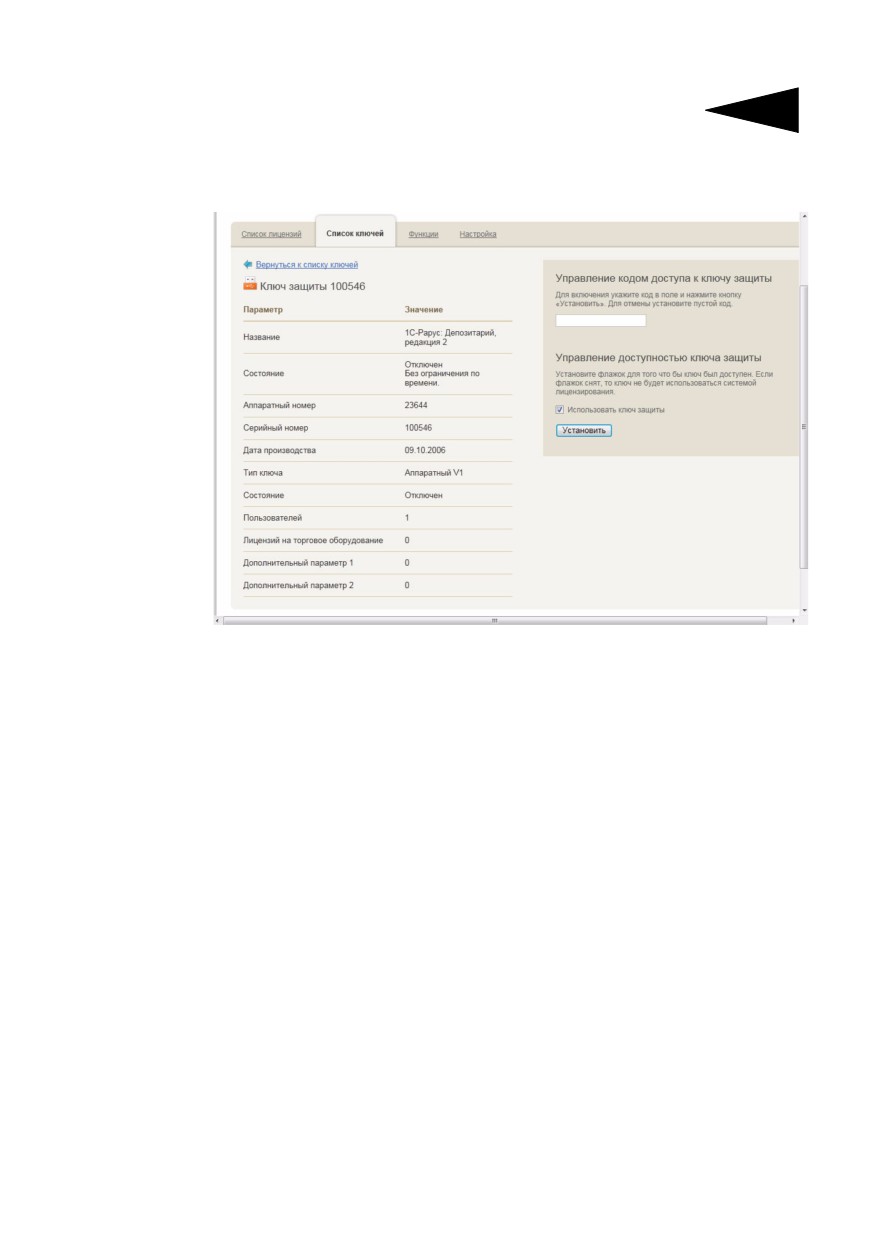
73
Щелчок по серийному номеру ключа открывает окно параметров
данного ключа.
В этом окне может быть задан код доступа для данного ключа защиты.
Этот код позволяет однозначно указать, какие компьютеры смогут
работать с данным ключом. Доступ к ключу будет только у машин,
у которых в параметрах подключения сервера задан в точности такой
же код доступа (см. раздел 3.4.4, «Настройка адреса сервера
лицензирования» на стр. 56).
Это может быть удобно, например, если один сервер обслуживает сети
нескольких фирм. Для ключей каждой из фирм могут быть заданы
свои «пароли» - коды доступа; таким образом клиенты из каждой
фирмы смогут обращаться только к ключу своей фирмы.
Также на данной форме расположен флажок Использовать ключ
защиты. Если этот флажок снят, то данный ключ не будет
использоваться. Таким образом можно запретить использование
ключа, не отключая его от сервера.

74
Установка Типового решения
Функции
При помощи данной вкладки можно использовать две функции
управления сервером лицензирования.
Установив флажок Освободить все выданные лицензии и нажав
кнопку Освободить, можно освободить все выданные лицензии, т. е.
отключить всех пользователей от сервера.
Данная функция может быть полезна, например, если нужно
отключить большое количество рабочих станций одновременно.
Также при помощи данной вкладки можно обновить аппаратный ключ
из текстового файла. Для этого текст обновления копируется в буфер
обмена, а оттуда - в текстовое поле на вкладке, после чего следует
нажать кнопку Установить обновление.
После обновления ключа защиты рекомендуется перезагрузить
сервер лицензирования (в случае сетевой установки системы
защиты) или перезагрузить компьютер.
Данный метод обновления аппаратного ключа используется редко.

75
Настройка
На данной вкладке можно поменять номер TCP порта сервера
лицензирования. Для этого следует указать новый номер порта
в соответствующем поле и нажать кнопку Установить. По умолчанию
сервер подключен к сетевому порту 15200.
Если флажок Запретить доступ по сети установлен, то к данному
серверу будет отсутствовать доступ по сети. В этом случае сервер
лицензирования можно будет использовать только как локальный.
Для локального использования следует выбрать в настройках адреса
сервера лицензирования (см. раздел 3.4.4, «Настройка адреса сервера
лицензирования» на стр. 56) вариант Подключиться к локальному
серверу лицензирования.
Также на данной вкладке можно задать ограничение доступа
к серверу лицензирования. Если указать в соответствующих полях
имя пользователя и пароль и нажать кнопку Установить, то при
попытке подключения к серверу лицензирования пользователям
будет выдаваться запрос на авторизацию.
76
Установка Типового решения
3.5
Обновления
Типовое решение «1С-Рарус:Депозитарий, редакция 2» не требует
дополнительных действий, направленных на встраивание его в
типовую кофигурацию «1С:Бухгалтерия предприятия», поскольку
поставляется как единый программный комплекс.
Обновления Типового решения «1С-Рарус:Депозитарий, редакция 2»
предоставляются только зарегистрированным пользователям.
Зарегистрированным считается пользователь, приславший оригинал
возвратной части анкеты в компанию 1С-Рарус. Адрес компании
указан в анкете.
4. Начало работы
В этой главе содержатся сведения, с которыми вы должны
ознакомиться до начала эксплуатации Типового решения
«1C-Рарус:Депозитарий» редакция 2. Для успешного
начала работы Вам необходимо ориентироваться
в интерфейсе программы 1С:Предприятие 8.0, описанном в
документации к этой программе, в книге «Руководство
пользователя».
4.1
Автозаполнение при первом
запуске
При первом запуске чистой информационной базы Типового решения
автоматически произодятся следующие действия:
☞ В списке пользователей создаётся элемент НеАвторизован, и
формируется набор прав, соответствующий правам администратора
системы, что даёт этому пользователю доступ к работе с любыми
объектами Типового решения и разрешает любые действия с этими
объектами (создание, редактирование, сохранение и т.д.).
☞ Система производит первоначальное заполнение Информационной
базы.Производится автоматическое заполнение справочников,
которые для нормальной работы Типового решения обязательно
должны содержать один или несколько элементов или групп. В
дальнейшем некоторые элементы и группы, сформированные при
автозаполнении, могут быть отредактированы пользователем и
задействованы для нужд учета и управления. Константе Валюта
регламентированного учета присваивается значение “RUR”
(Российский рубль).

78
Начало работы
При использовании Типового решения в многопользовательском
режиме предполагается, что первый запуск системы осуществляет
сотрудник, который в дальнейшем будет администрировать работу
других пользователей в данной программе. Это может быть, например,
ответственный менеджер, или системный администратор. В элемент
справочника НеАвторизован этот сотрудник вносит свои
персональные данные и может назначить пароль для своего входа в
программу. В дальнейшем для каждого пользователя может быть
создан индивидуальный элемент справочника Пользователи и могут
быть ограничены права доступа к элементам конфигурации и
действиям с ними.
В комплект поставки Типового решения дополнительные наборы прав
для разграничения доступа не включены.
Если оставить элемент НеАвторизован без изменений, авторизация
доступа при входе в программу производиться не будет, что может
быть удобно, если с программой работает только один пользователь.
☞ Программа предлагает
произвести пересчет
итогов по регистрам
накопления. Пересчет
рекомендуется
произвести. Эта
операция будет
периодически повторяться и при дальнейшей работе Типового
решения, но при начале работы её следует произвести обязательно.
4.2
Заполнение справочников
После завершения работы обработки первого запуска можно
приступать к вводу в программу пользовательских данных.
В первую очередь следует заполнить справочники.
При вводе Типового решения в эксплуатацию заполнение
справочников следует производить в следующем порядке:
4.2.1
Сведения об организации
Заполнение справочников следует начать с ввода сведений об
организации. Эти сведения содержатся в справочнике Организации
(Справочники> Организации). Подробнее о заполнении этого
справочника см. главу 5.2.1, «Организации» на стр. 89.

Депозитарий, редакция 2. Руководство
79
4.2.2
Тарифные планы
В справочнике
Тарифные планы
(Справочники>
Тарифные планы)
требуется ввести не
менее одного
тарифного плана.
В дальнейшем необходимо ввести в этот справочник все тарифные
планы, использующиеся депозитарием, и для каждого тарифного
плана заполнить подчинённый справочник Услуги тарифного
плана, подробнее о котором см. главу 5.2.16, «Услуги тарифного
плана» на стр. 139.
80
Начало работы
4.2.3
Виды документов, удостоверяющих
поломочия
В справочнике Виды
документов,
удостоверяющих
полномочия
(Справочники> Прочие
справочники> Виды
документов,
удостоверяющих
полномочия) следует перечислить все виды документов,
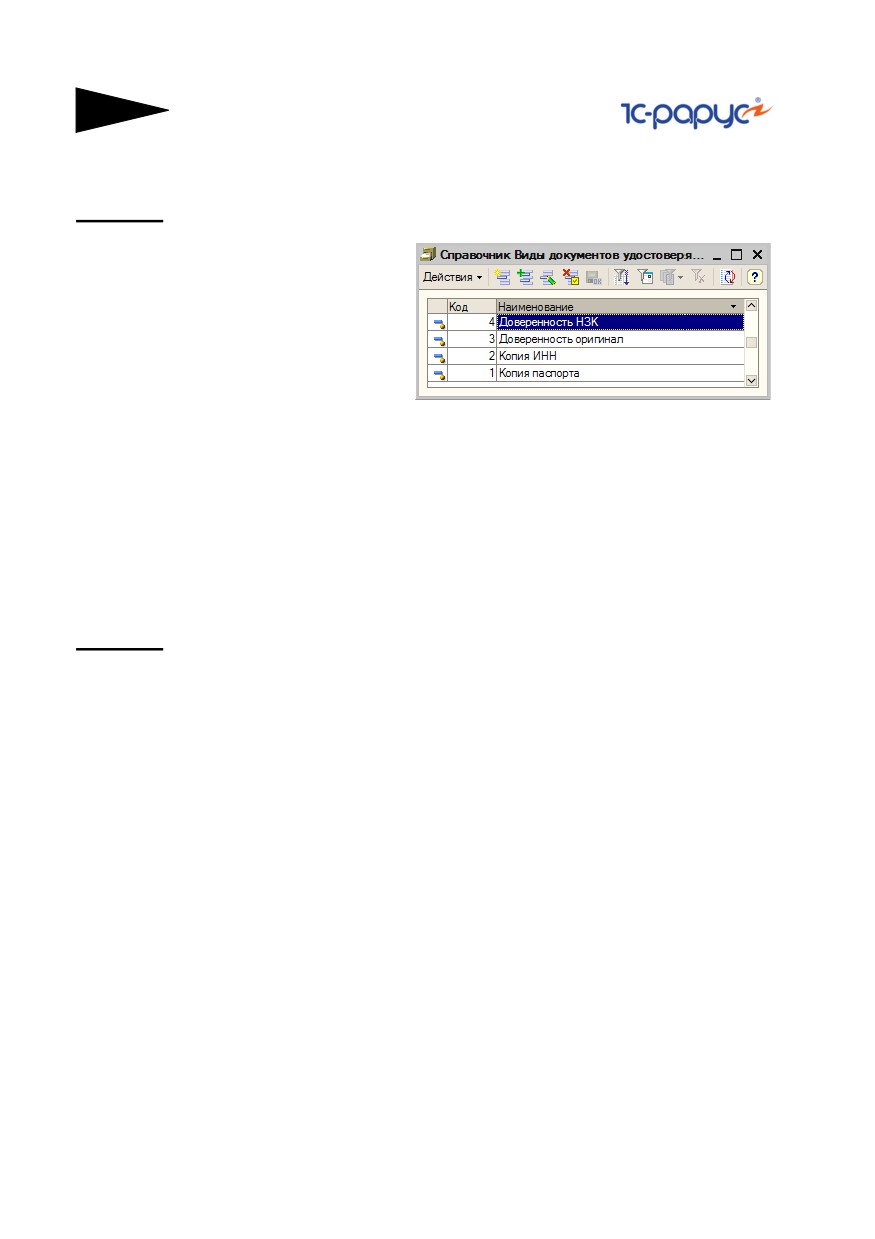
удостоверяющих полномочия. Справочник содержит
предопределённые элементы: “Доверенность НЗК”, “Доверенность
оригинал”, “Копия ИНН” и “Копия паспорта”. Если требуется,
необходимо указать также другие виды документов, удостоверяющих
полномочия, принимаемых депозитарием в этом качестве.
4.2.4
Депоненты, эмитенты ценных бумаг,
контрагенты
Сведения об эмитентах ценных бумаг, о депонентах и обо всех других
сторонних юридических и физических лицах хранятся в справочнике
Депоненты/ Контрагенты (Справочники> Депоненты/
Контрагенты).
Основная масса этих сведений может быть введена в справочник по
мере надобности в процессе работы с Типовым решением. При вводе
типового решения в эксплуатацию необходимо ввести в этот
справочник данные об эмитентах ценных бумаг, с которыми работает
депозитарий, а также сведения о таких контрагентах (депонентах),
взаимоотношения с которыми носят постоянный характер. В
особенности имеет смысл ввести в справочник сведения о собственном
юридическом лице депозитария.
Подробнее о работе со справочником Депоненты/ Контрагенты см.
главу 5.2.3, «Депоненты / Контрагенты» на стр. 101.

Депозитарий, редакция 2. Руководство
81
4.2.5
Биржи
Справочник Биржи
(Справочники>
Биржи) содержит
перечень бирж и
внебиржевых
площадок.
В справочнике
предусмотрены
предопределённые
элементы: “Московская Межбанковская Валютная Биржа”,
“Российская Торговая Система”, “Санкт-Петербургская Фондовая
Биржа”, “Внебиржевой рынок”. Если требуется, следует указать в этом
справочнике также и другие биржи.
О работе со справочником Биржи также см. главу 5.2.7, «Биржи» на
стр. 119.
82
Начало работы
4.2.6
Режимы торгов
Справочник Режимы торгов (Справочники> Прочие
справочники> Режимы торгов) содержит перечень режимов,
используемых биржевыми площадками для проведения торгов. В
справочник в обязательном порядке должны быть занесены те
режимы торгов, котировки по которым будут использоваться
депозитарием для оценки активов.
В справочнике предусмотрены предопределённые элементы:
“Выкуп:Адресные заявки”, “Выкуп:Аукцион”, Неполные лоты”,
“Размещение:Адресные заявки”, “Размещение:Выкуп”, “РЕПО”, “РПС”,
“Рыночный”. Если требуется, следует указать в этом справочнике
также и режимы торгов.
4.2.7
Ценные бумаги
Справочник Ценные бумаги (Справочники> Ценные бумаги)
предназначен для хранения основных характеристик ценных бумаг.
Информация о ценных бумагах может быть введена позже, по мере
надобности в процессе эксплуатации Типового решения. Однако
информацию о ценных бумагах, которая потребуется уже на
начальном этапе работы с информационной базой, можно занести в
программу сразу. В особенности необходимо ввести в справочник
сведения о ценных бумагах, которые на момент начала работы с
Типовым решением обслуживаются депозитарием.
Подробнее о работе со справочником Ценные бумаги см. главу 5.2.2,
«Ценные бумаги» на стр. 94.

Депозитарий, редакция 2. Руководство
83
4.2.8
Места хранения
Справочник Места хранения (Справочники> Места хранения)
предназначен для хранения информации обо всех местах хранения
ценных бумаг.
При вводе типового решения в эксплуатацию необходимо ввести в
этот справочник собственные данные депозитария, а также сведения
о тех местах хранения, взаимоотношения с которыми носят постоянный
характер. В дальнейшем сведения о местах хранения можно будет
вводить в справочник по мере надобности в процессе работы с
Типовым решением.
Подробнее о работе со справочником Места хранения см.
главу 5.2.5, «Места хранения» на стр. 115.

84
Начало работы
4.3
Заполнение констант
По окончании первоначального заполнения справочников следует
заполнить константы.
Константы - это специальный тип данных системы 1С:Предприятие
используемый для хранения информации, которая либо совсем не
изменяется в процессе функционирования системы, либо изменяется
достаточно редко. В нашем случае это различные общие параметры
необходимые для корректной работы Типового решения.

Депозитарий, редакция 2. Руководство
85
Список доступных для редактирования констант можно открыть через
пункт меню Сервис> Настройка параметров учета.
Некоторые константы заполняются автоматически при первом
запуске чистой информационной базы Типового решения «1C-
Рарус:Депозитарий» редакция 2. В частности, константе Валюта
регламентированного учета автоматически присваивается
значение “RUR”, соответствующее российскому рублю.
Остальные константы необходимо заполнить вручную.
Константа Дата запрета редактирования при начале работы с
Типовым решением может быть оставлена незаполненной, однако
следует иметь в виду, что при этом все объекты информационной базы
будут доступны для редактирования независимо от даты их ввода.
Подробнее о константах см. главу 5.1, «Константы» на стр. 87.
4.4
Ввод начальных остатков ценных
бумаг
В случае, если депозитарий вводит Типовое решение «1C-
Рарус:Депозитарий» редакция 2 в эксплуатацию не в момент начала
своей работы, на обслуживании у депозитария уже могут
находиться ценные бумаги. Сведения об этом необходимо ввести с
помощью документа Ввод начальных остатков ценных бумаг
(Документы> Прочие документы> Ввод начальных остатков
ценных бумаг).
Подробнее о работе с этим документом см. главу 5.3.18, «Ввод
начальных остатков ценных бумаг» на стр. 191.
86
Начало работы
Проконтролировать результаты ввода можно при помощи отчета
Остатки и обороты ЦБ (Отчеты> Остатки и обороты ЦБ), а также
Выписка по счету депо (Отчеты> Выписка/Отчет> Выписка по
счету депо) и Баланс депо (Отчеты> Баланс депо).
Дополнительная информация:
❏ см. главу 5.1, «Константы» на стр. 87
❏ см. главу 5.2.1, «Организации» на стр. 89
❏ см. главу 5.2.16, «Услуги тарифного плана» на стр. 139
❏ см. главу 5.2.3, «Депоненты / Контрагенты» на стр. 101
❏ см. главу 5.2.7, «Биржи» на стр. 119
❏ см. главу 5.2.2, «Ценные бумаги» на стр. 94
❏ см. главу 5.2.5, «Места хранения» на стр. 115
❏ см. главу 5.3.18, «Ввод начальных остатков ценных бумаг» на стр. 191
❏ см. главу 5.4.12, «Остатки и обороты ЦБ» на стр. 214
❏ см. главу 5.4.5, «Выписка по счету депо» на стр. 205
❏ см. главу 5.4.10, «Баланс депо» на стр. 212
❏ О работе с отчетами см. документацию к программе 1С:Предприятие 8.0,
книга “Руководство пользователя”, глава 6 “Отчеты и обработки”, также
см. Приложение B., стр. 253.

5. Описание объектов
Типового
решения
В этом разделе рассматриваются свойства объектов конфигурации
«1C-Рарус:Депозитарий» редакция 2.
5.1
Константы
Константы - это специальный тип данных системы 1С:Предприятие
используемый для хранения информации, которая либо совсем не
изменяется в процессе функционирования системы, либо изменяется
достаточно редко. В нашем случае - это различные общие параметры
необходимые для корректной работы Типового решения.
Список доступных для редактирования констант можно открыть через
пункт меню Сервис> Настройка параметров учета. Эти константы
рассмотрены см. табл. 5-1, стр. 88.
88
Описание объектов Типового решения
Таблица 5-1.
Константы
Константа
Значение
Валюта
Валюта регламентированного учета и предоставления
регламенти-
отчетности государственным контролирующим органам.
рованного
Значение константы выбирается из справочника Валюты. В
учета
Российской Федерации валюта регламентированного учета -
рубли.
Организация
Организация, автоматически устанавливаемая в новые
по
документы. Значение константы выбирается из справочника
умолчанию
Организации.
Дата запрета
Все объекты информационной базы, дата которых меньше этой
редактирова-
даты, будут открываться только в режиме просмотра без
ния
возможности вносить исправления.
Основная
Ставка НДС, которая автоматически будет указываться при
ставка НДС
создании новых документов и элементов справочников.
Тип НДС
Признак включения НДС в сумму комиссии. Возможные
значения:
☛ НДС внутри - НДС включен в сумму комиссии
☛ НДС сверху - НДС не включен в сумму комиссии
Основной
Тарифный план, который автоматически будет устанавливаться
тарифный
при создании новых документов и элементов справочников.
план
Место
Место хранения, которое автоматически будет устанавливаться
хранения по
при создании новых документов и элементов справочников.
умолчанию
Значение константы Валюта регламентированного учета можно
изменять только при начале работы с Типовым решением. После
начала ввода документов в Типовое решение эту константу изменять
нельзя.
5.2
Нормативно-справочная
подсистема
В этой главе рассмотрены имеющиеся в Типовом решении «1C-
Рарус:Депозитарий» редакция 2 справочники. Более простые
объекты нормативно-справочной подсистемы (например,
перечисления, регистры сведений и планы видов характеристик)
отдельно обычно не описываются. Они приводятся вместе с
описаниями основных объектов.

Депозитарий, редакция 2. Руководство
89
Дополнительная информация:
❏ см. главу 2.1, «Нормативно-справочная подсистема» на стр. 44
❏ см. документацию к программе 1С:Предприятие 8.0, книга «Руководство
пользователя», глава 3 «Справочники, планы счетов, планы видов
характеристик, планы видов расчета».
5.2.1
Организации
Справочник Организации (Справочники> Организации)
предназначен для ведения списка собственных организаций,
входящих в состав предприятия (группы), и хранения постоянных
сведений о них. В Типовом решении «1C-Рарус:Депозитарий»
редакция 2 в справочнике Организации может быть только один
элемент.
Реквизиты, расположенные в верхней части диалогового окна
справочника рассмотрены см. табл. 5-2, стр. 90.
90
Описание объектов Типового решения
Таблица 5-2.
Организации. Реквизиты справочника.
Графа
Содержимое
Наименование
Краткое наименование организации
Юр./Физ. лицо
В этом реквизите следует указать, является ли данная
организация юридическим или физическим лицом
Префикс
Префикс, который будет автоматически устанавливаться для
номеров документов, оформляемых от лица данной организации
Полное
Полное наименование организации в соответствии с
наименование
регистрационными документами
Отделение
Этот флажок следует установить, если организация является
иностранной
отделением иностранной организации или зависимым агентом
организации
(зависимый
агент)
Наименование
Наименование организации в том виде, в каком оно должно
плательщика в
быть указано в платежных поручениях на перечисление
платежных
налогов
поручениях на
перечисление
налогов
Физическое
Физическое лицо, от имени которого будет вестись учет при
лицо
выборе данной организации в документах. Значение этого
реквизита выбирается из справочника Физические лица†.
Реквизит доступен, только если в поле Юр./Физ. лицо указано
значение Физ. лицо.
Основной
Используемый по умолчанию банковский счет данной
банковский
организации. Выбирается из справочника Банковские счета.
счет
† Подробнее о справочнике Физические лица см. главу 5.2.4,
«Физические лица» на стр. 111.
Нижняя часть диалогового окна справочника разделена на закладки,
набор которых видоизменяется в зависимости от указанных значений
реквизитов Юр./Физ. лицо и Отделение иностранной организации
(зависимый агент):
☞ Основные - на этой закладке указываются основные
регистрационные реквизиты организации: ИНН, КПП, ОГРН, Дата
государственной регистрации организации, Код ИФНС,
Наименование ИФНС, Дата выдачи, Серия и номер Свидетельства о
постановке на учет в налоговом органе,Код и Наименование
налогового органа, выдавшего это Свидетельство. Если в поле Юр./
Физ. лицо указано значение Физ. лицо, ряд реквизитов,
расположенных на этой закладке и актуальных только для

Депозитарий, редакция 2. Руководство
91
юридических лиц становятся недоступными; при этом становится
доступным реквизит ОГРНИП.
☞ Учет ценных бумаг - Эта закладка доступна только для записанных
элементов справочника Организации. На этой закладке собраны
различные сведения, касающиеся работы с ценными бумагами.
Эта закладка также разделена на закладки:
☛ Шаблоны договоров - На этой закладке следует указать Путь к
шаблону междипозитарного договора и договора
(соглашения) о попечителе счета депо1.
☛ Лицензии - На этой закладке находится таблица, содержащая
список лицензий, полученных организацией на ведение различных
видов деятельности. Для редактирования таблицы в верхней части
закладки размещена панель инструментов, кнопки которой
рассмотрены в табл. 5-3.
Таблица 5-3.
Справочник Организации, закладке Лицензии. Панель
инструментов.
Кнопка
Действие
Добавить
Добавляет новую строку. Аналогичного результата можно
новый
добиться нажатием клавиши Insert.
элемент
Добавить
Добавляет новую строку, заполненную по образцу той строки,
новый
на которой был установлен курсор.
элемент
копиро-
ванием
Изменить
Открывает для редактирования табличное поле, на котором
текущий
установлен курсор. Аналогичного результата можно добиться
элемент
двойным щелчком мыши по табличному полю, которое
необходимо отредактировать.
Удалить
Удаляет строку, на которой установлен курсор. Аналогичного
результата можно добиться нажатием клавиши Delete.
1
Подробнее об использовании внешних шаблонов договоров см. Приложение A.
«Использование шаблонов договоров», стр. 245.

92
Описание объектов Типового решения
Таблица 5-3.
Справочник Организации, закладке Лицензии. Панель
инструментов.
Кнопка
Действие
Закончить
Сохраняет все введённые данные и прекращает редактирование
редактиро-
таблицы.
вание
Перемес-
Переносит строку, на которой установлен курсор, на одну
тить вверх позицию вверх.
Перемес-
Переносит строку, на которой установлен курсор, на одну
тить вниз позицию вниз.
Упорядо-
Упорядочивает строки по возрастанию значения в колонке, на
чить по
котой установлен курсор.
возраста-
нию
Упорядо-
Упорядочивает строки по убыванию значения в колонке, на
чить по
котой установлен курсор.
убыванию
☞ Контактная информация - Закладка доступна только если в
реквизите Юр./Физ. лицо указано значение Юр. лицо. На этой
закладке собраны контактные данные организации.
Список представляет из себя регистр сведений Контактная
информация. Подробнее о работе с этим регистром сведений см.
главу 5.2.14, «Контактная информация» на стр. 131.
☞ Коды - На этой закладке собраны следующие реквизиты организации:
коды ОКАТО, ОКПО и ОКОНХ; Код и Наименование
организационно-правовой формы по ОКОПФ; Код и Наименование
формы собственности по ОКФС; Код и Наименование вида
деятельности по ОКВЭД.
☞ Фонды - На этой закладке собраны следующие реквизиты
организации: Регистрационный номер в ПФР, Территориальные
условия ПФР, Регистрационный номер в ФСС.
☞ Иностранная организация - Закладка доступна только при
установленном флажке Отделение иностранной организации
(зависимый агент). На этой закладке из справочника Классификатор
стран мира1 следует выбрать Страну регистрации и Страну
постоянного местонахождения организации, а также указать Код
налогопательщика в стране регистрации и Полное наименование
иностранной организации.
1
Подробнее о справочнике Классификатор стран мира см. главу 5.2.13,
«Классификатор стран мира» на стр. 130.

Депозитарий, редакция 2. Руководство
93
☞ Доступ к объектам - С помощью этой закладки пользователю
предоставляется возможность ограничить доступ других
пользователей к данным, относящимся к организации.
В левой части закладки расположен список возможных наборов прав
пользователей, которые могут быть откорректированы.
В правой части закладки расположен список назначенных прав
пользователей. Список представляет из себя регистр сведений Права
доступа пользователей. Управление списком осуществляется при
помощи меню кнопки Действия, расположенной в верхнем левом
углу закладки, а также с помощью расположенной в верхней части
закладки панели инструментов, кнопки которой соответствуют
пунктам меню кнопки Действия. Реквизиты строк списка
рассмотрены ниже, см. табл. 5-4, стр. 93.
Таблица 5-4.
Справочник Организации. Закладка Доступ к объектам.
Реквизиты строк списка прав.
Графа
Содержимое
Пользователь Пользователь, либо группа пользователей, которым назначено
право.
Чтение
Этот флажок не может быть снят. Это обозначает право на
чтение данного элемента справочника Организации.
Запись
Установка этого флажка обозначает разрешение на внесение
изменений в данный элемент справочника Организации.
Настройка
Установка этого флажка обозначает разрешение на настройку
прав доступа к данному элементу справочника Организации.

94
Описание объектов Типового решения
5.2.2
Ценные бумаги
Справочник Ценные бумаги (Справочники> Ценные бумаги)
предназначен для хранения основных характеристик ценных бумаг.
В справочнике можно объединять ценные
бумаги в группы. Часть групп являются
предопределёнными. Справа на
иллюстрации изображена структура
предопределённых групп справочника
Ценные бумаги. Удалять и изменять
предопределённые группы нельзя. Можно
добавлять новые группы.
Редактирование и ввод новой информации о
ценной бумаге производится в диалоговом
окне.
Депозитарий, редакция 2. Руководство
95
Диалоговое окно элемента справочника Ценные бумаги разделено
на закладки:
☞ Закладка Основные:
На этой закладке располагаются основные реквизиты ценной бумаги.
Эти реквизиты рассмотрены в табл. 5-5.
Таблица 5-5.
Ценные бумаги. Основные реквизиты справочника.
Графа
Содержимое
Код
Код ценной бумаги на бирже, или другой уникальный код.
Наименова-
Наименование ценной бумаги.
ние
Эмитент
Эмитент ценной бумаги. Выбирается из справочника
Депоненты/Контрагенты.
Группа
Группа элементов справочника Ценные бумаги, к которой
принадлежит данный элемент.
Тип ЦБ
Тип ценной бумаги. Возможные значения: Акция,
Облигация,Вексель, АДР, ГДР, Депозитный сертификат,
Пай,Золото, Прочие.
Вид ЦБ
Вид ценной бумаги. Набор возможных значений этого
реквизита изменяется в зависимости от значения реквизита Тип
ЦБ. Реквизит доступен только если указан Тип ЦБ Акция,
Облигация или Вексель.
Вид
Этот реквизит доступен только для Государственных
облигаций
(муниципальных) облигаций.
Возможные значения: облигация Российской Федерации,
Субъектов РФ и Муниципальная.
Валюта
Валюта, в которой указан номинал ценной бумаги. Выбирается
из справочника Валюты.
Амортизаци-
Этот флажок устанавливается если облигация является
онная ЦБ
амортизационной. Для других типов ценных бумаг флажок
недоступен.
Дата
Дата государственной регистрации ценной бумаги или
регистрации,
составления векселя.
Дата
составления
Дата
Дата погашения облигаций или векселей. При выборе других
погашения
типов ценных бумаг этот реквизит недоступен.
Номер
Номер государственной регистрации ценной бумаги.
регистрации
Серия
Серия государственной регистрации ценной бумаги.
регистрации

96
Описание объектов Типового решения
Таблица 5-5.
Ценные бумаги. Основные реквизиты справочника.
Графа
Содержимое
Выпуск
Выпуск ценной бумаги.
Этот реквизит недоступен если в реквизите Тип ЦБ указано
значение Вексель.
Объем
Объем размещения выпуска ценной бумаги эмитентом.
размещения
ISIN
Международный идентификационный номер ценной бумаги
(International Securities Identification Number)
Категория
Категория, к которой относится ценная бумага.
Номинал ЦБ Номинал ценной бумаги.
На дату
Дата актуальности для реквизитов Категория и Номинал ЦБ,
значения которых записываются в регистры сведений,
соответственно Категория ЦБ и Номинал ЦБ. По умолчанию
в качестве даты актуальности устанавливается Рабочая дата
(Сервис> Параметры> Общие).
Состав реквизитов средней части закладки Основные зависит от
значения реквизита Тип ЦБ. Если этот реквизит принимает значение
Акция, Облигация или Вексель, в средней части закладки Основные
становятся доступны следующие реквизиты:
☛ Акция - Реквизиты средней части закладки Основные при выборе
этого значения реквизита Тип ЦБ рассмотрены в табл. 5-6.
Таблица 5-6.
Справочник Ценные бумаги. Реквизиты средней части закладки
Общие для акции.
Графа
Содержимое
Именная/ На
Этот флажок следует установить, если акция именная, и снять,
предъявителя если акция на предъявителя.
Документар-
Этот флажок следует установить, если акция документарная, и
ная/
снять, если акция бездокументарная.
Бездокумен-
тарная
☛ Облигация - Реквизиты средней части закладки Основные при
выборе этого значения реквизита Тип ЦБ рассмотрены в табл. 5-7.
Таблица 5-7.
Справочник Ценные бумаги. Реквизиты средней части закладки
Общие для облигации.
Графа
Содержимое
Транш
Номер транша облигации
Купонная
Этот флажок следует установить, если облигация является
облигация
купонной.

Депозитарий, редакция 2. Руководство
97
☛ Вексель - Реквизиты средней части закладки Основные при выборе
этого значения реквизита Тип ЦБ рассмотрены в табл. 5-8.
Таблица 5-8.
Справочник Ценные бумаги. Реквизиты средней части закладки
Общие для векселя.
Графа
Содержимое
%/ Дисконт
% / Дисконт по векселю
Срок платежа Срок платежа по векселю
☞ Закладка Номинал ЦБ - Эта закладка доступна, если на закладке
Основные установлен флажок Амортизационная ЦБ.
На закладке Номинал ЦБ
расположена таблица, в которой
отображается динамика
изменения номинала
амортизационной облигации. В
таблицу выводятся значение номинала и период (дата) изменения
номинала облигации.
☞ Закладка Котировки:
Эта закладка, состоит из двух закладок:
☛ Закладка Котировки ценных бумаг - На этой закладке находится
список котировок данной ценной бумаги. Список представляет из себя
регистр сведений Котировки ценных бумаг.
При открытии этой закладки автоматически устанавливается отбор
записей регистра: отбираются записи только касающиеся данной
ценной бумаги и только содержащие котировки биржи, указанной
в реквизите Биржа по режиму торгов, указанному в реквизите
Режим торгов.

98
Описание объектов Типового решения
Управление списком котировок осуществляется при помощи меню
кнопки Действия, расположенной над списком, а также с помощью
расположенной там же панели инструментов, кнопки которой
соответствуют пунктам меню кнопки Действия.
В верхнем правом углу закладки находится кнопка Отчет по
котировкам. При нажатии на эту кнопку формируется таблица, в
которую выводятся все зафиксированные в информационной базе
котировки данной ценной бумаги.

Депозитарий, редакция 2. Руководство
99
☛ Закладка Описание полей (реквизитов) содержит расшифровку
показателей регистра сведений Котировки ценных бумаг.

100
Описание объектов Типового решения
☞ Закладка Дополнительно:
На этой закладке
расположен список кодов
для загрузки биржевой
информации и текстовое
поле для ввода
произвольной
дополнительной
информации о ценной
бумаге. Список кодов
представляет из себя
справочник Коды
загрузки, подчиненный в
том числе и справочнику
Ценные бумаги. Управление справочником Коды загрузки
осуществляется при помощи меню кнопки Действия, расположенной
в верхнем левом углу закладки, а также с помощью расположенной в
верхней части закладки панели инструментов, кнопки которой
соответствуют пунктам меню кнопки Действия.
В нижней части диалогового окна справочника Ценные бумаги
расположена кнопка Печать. При нажатии на эту кнопку
формируется печатная форма Анкета выпуска ценных бумаг.

Депозитарий, редакция 2. Руководство
101
5.2.3
Депоненты / Контрагенты
Справочник Депоненты/ Контрагенты (Справочники>
Депоненты/ Контрагенты) предназначен для хранения
наименований и реквизитов депонентов, а также всех остальных
контрагентов депозитария и эмитентов ценных бумаг.
В реквизите Префикс диалогового окна справочника можно указать
набор символов, который будет использоваться в качестве префикса
номеров счетов депо данного контрагента.
Диалоговое окно элемента справочника разделено на закладки:
☞ Общие - Основные реквизиты контрагента, расположенные на этой
закладке, рассмотрены в см. табл. 5-9, стр. 102.
В нижней части закладки Общие расположен список доверенных лиц
депонента (контрагента). Список представляет из себя регистр
сведений Доверенные лица. Управление списком осуществляется
при помощи меню кнопки Действия, расположенной в верхнем левом
углу закладки, а также с помощью расположенной в верхней части
закладки панели инструментов, кнопки которой соответствуют
пунктам меню кнопки Действия. Реквизиты строк списка
рассмотрены см. табл. 5-10, стр. 103.
102
Описание объектов Типового решения
Таблица 5-9.
Справочник Депоненты/Контрагенты. Закладка Общие.
Реквизиты.
Графа
Содержимое
Юр./Физ. лицо
В этом реквизите следует указать, является ли данный депонент
(контрагент) юридическим или физическим лицом. Набор
реквизитов данной закладки изменяется в зависимости от
значения этого реквизита.
Не является
Этот флажок устанавливается, если депонент (контрагент) не
налоговым
является налоговым резидентом Российской Федерции.
резидентом РФ
Группа
Группа элементов справочника Депоненты/Контрагенты, к
контрагентов
которой принадлежит данный клиент (контрагент).
Полное
Полное наименование юридического лица клиента
наименование
(контрагента) согласно регистрационным документам.
ИНН
ИНН депонента (контрагента)
КПП
КПП депонента (контрагента)
ОКОНХ
ОКОНХ депонента (контрагента)
Код по ОКПО
Код депонента (контрагента) по ОКПО
ОГРН
ОГРН депонента (контрагента)
ОКВЭД
Код вида деятельности депонента (контрагента) по ОКВЭД.
Руководитель
Руководитель юридического лица депонента (контрагента).
Выбирается из справочника Контактные лица.
Гланый
Главный бухгалтер юридического лица депонента
бухгалтер
(контрагента). Выбирается из справочника Контактные лица.
Физ. лицо
Депонент (контрагент), являющийся физическим лицом.
Выбирается из справочника Физические лица†.
ФИО
Полное имя депонента (контрагента), являющегося физическим
лицом.
Документ
Наименование и реквизиты удостоверения личности депонента
(контрагента) являющегося физическим лицом.
Головной
Этот реквизит заполняется, если депонент (контрагент)
контрагент
находится в подчинённом положении по отношению к другому
контрагенту. Значение реквизита выбирается из правочника
Депоненты/Контрагенты.
† Подробнее о справочнике Физические лица см. главу 5.2.4,
«Физические лица» на стр. 111.
Депозитарий, редакция 2. Руководство
103
Таблица 5-10.
Справочник Депоненты/Контрагенты. Закладка Общие.
Реквизиты таблицы Доверенные лица.
Графа
Содержимое
Период
Дата создания записи о доверенном лице в информационной
базе
Депонент
Депонент (контрагент), которому принадлежит данное
доверенное лицо
Доверенное
Лицо, представляющее депонента (контрагента). Выбирается из
лицо
справочника Уполномоченые лица†.
Номер
Номер доверенности, выданной данному лицу
доверенности
Дата начала
Дата начала действия доверенности, выданной данному лицу
действия
Дата
Дата окончания действия доверенности, выданной данному
окончания
лицу
действия
† Подробнее о справочнике Уполномоченные лица см. главу 5.2.12,
«Уполномоченные лица» на стр. 126.
☞ Контактная информация - Закладка доступна только если элемент
справочника Депоненты/Контрагенты сохранен. На этой закладке
собраны контактные данные клиента (контрагента). Список
представляет из себя регистр сведений Контактная информация.
Подробнее о работе с этим регистром сведений см. главу 5.2.14,
«Контактная информация» на стр. 131.
☞ Счета и договоры - Эта закладка доступна только для записанных
элементов справочника Депоненты/Контрагенты.
В верхней части этой закладки находится список банковских счетов
контрагента. Список представляет из себя справочник Банковские
счета, подчиненный в том числе и справочнику Депоненты/
Контрагенты. Управление списком осуществляется при помощи меню
кнопки Действия, расположенной в верхнем левом углу закладки, а
также с помощью расположенной в верхней части закладки панели
инструментов, кнопки которой соответствуют пунктам меню кнопки
Действия. Кнопка Основной, расположенная в правой части панели
инструментов таблицы позволяет назначить отмеченный курсором
счет в качестве счета по умолчанию для данного депонента
(контрагента). Подробнее о работе со справочником Банковские
счета см. главу 5.2.15, «Банковские счета» на стр. 138.
В нижней части этой закладки находится список договоров,
заключенных с данным депонентом (контрагентом). Список
представляет из себя справочник Договоры депонентов/
контрагентов, подчиненный справочнику Депоненты/Контрагенты.

104
Описание объектов Типового решения
Управление
списком
осуществляется
при помощи
меню кнопки
Действия,
расположенной
над таблицей
слева, а также с
помощью
расположенной
там же над
таблицей панели
инструментов,
кнопки которой
соответствуют
пунктам меню
кнопки
Действия. Кнопка Основной договор, расположенная в правой
части панели управления таблицы позволяет назначить отмеченный
курсором договор в качестве договора по умолчанию для данного
депонента (контрагента).
Реквизиты диалогового окна справочника рассмотрены в табл. 5-11.
Таблица 5-11.
Справочник Договоры депонентов/ контрагентов. Реквизиты
Графа
Содержимое
Организация Организация, заключившая договор с депонентом
(контрагентом)
Контрагент
Депонент (контрагент), заключивший договор
Группа
Группа элементов справочника Договоры депонентов/
договоров
контрагентов, к которой принадлежит данный договор
Файл
Путь к файлу шаблона печатной формы договора†
шаблона
Срок
Даты начала и окончания действия договора
действия
договора
Тип договора Тип договора с депонентом (контрагентом). Возможные
значения: Депозитарный, Соглашение о попечителе, Услуги.
Договор ДУ Установка этого флажка обозначает, что данный договор
является договором доверительного управления.
Депозитарий, редакция 2. Руководство
105
Таблица 5-11.
Справочник Договоры депонентов/ контрагентов. Реквизиты
Графа
Содержимое
Счет депо
Счет депо, открытый в соответствии с данным договором.
Выбирается из справочника Счета депо. Реквизиты
справочника Счета депо рассмотрены в табл. 5-12.
Этот реквизит доступен, если в выбран Тип договора -
Соглашение о попечителе.
Попечитель Контрагент, исполняющий обязанности попечителя в
соотвествии с данным договором. Выбирается из справочника
Депоненты/Контрагенты.
Этот реквизит доступен, если в выбран Тип договора -
Соглашение о попечителе.
† Подробнее об использовании внешних шаблонов договоров см. Приложение A.
«Использование шаблонов договоров», стр. 245.
Таблица 5-12.
Справочник Счета Депо. Реквизиты
Графа
Содержимое
Входящий
Документ Поручение, в соответствии с которым открыт счет
номер
депо
поручения
Тип счета
Тип счета депо. Возможные значения: Счет депо Собственника,
депо
Доверительного управляющего, Залогодержателя,
Номинального держателя.
Операция
Документ Открытие счета депо, на основании которого открыт
открытия
счет депо
счета
Дата
Дата открытия счета депо
открытия
счета
Номер
Номер депозитарного договора депонента (контрагента)
депозитарно-
го договора
Дата
Дата заключения депозитарного договора с депонентом
заключения
(контрагентом)
депозитарно-
го договора
Статус счета
Статус счета депо. Возможные значения: Открыт, Закрыт, Не
депо
открыт.
Дата
Дата закрытия счета депо
закрытия
счета

106
Описание объектов Типового решения
Таблица 5-12.
Справочник Счета Депо. Реквизиты
Графа
Содержимое
Операция
Документ Закрытие счета депо, в соответствии с которым
закрытия
закрыт счет депо
счета депо
Признак счета
В этом реквизите следует указать является ли владелец счета
депо
депо депонентом. Возможные значения: Депонент,
Контрагент.
Основной
Основной раздел счета депо. Выбирается из справочника
раздел счета
Разделы счета депо. Реквизиты этого справочника
депо
рассмотрены в табл. 5-13.
Таблица 5-13.
Справочник Разделы Счета Депо. Реквизиты
Графа
Содержимое
Входящий
Входящий номер поручения на открытие раздела счета депо
номер
Операция
Документ Открытие раздела счета депо, на основании
открытия
которого открыт раздел счета депо
раздела счета
Дата
Дата открытия раздела счета депо
открытия
раздела счета
Статус
Статус раздела счета депо. Возможные значения: Открыт,
раздела счета
Закрыт, Не открыт.
депо
Дата
Дата закрытия раздела счета депо
закрытия
раздела счета
☞ Учет ЦБ - Эта закладка доступна только для записанных элементов
справочника Депоненты/Контрагенты. Её верхняя часть разделена на
две закладки:
☛ Счета Депо - В верхней части этой закладки находится список счетов
депо депонента (контрагента). Список представляет из себя

Депозитарий, редакция 2. Руководство
107
справочник Счета Депо, подчиненный справочнику Депоненты/
Контрагенты. Управление списком осуществляется при помощи меню
кнопки Действия, расположенной в верхнем левом углу закладки, а
также с помощью расположенной в верхней части закладки панели
инструментов, кнопки которой соответствуют пунктам меню кнопки
Действия. Реквизиты справочника Счета депо рассмотрены выше,
см. табл. 5-12, стр. 105. В правой части панели управления таблицы
расположены кнопки. Действие этих кнопок рассмотрено в
в табл. 5-14.
Таблица 5-14.
Справочник Депоненты/ контрагенты. Закладка Учет ЦБ>
Счета Депо. Кнопки.
Кнопка
Действие
Открывает меню, позволяющее перейти к объектам, связанным
со справочником Счета депо: регистру сведений
Представители счета депо и справочнику Разделы счета
депо.
Открывает меню, позволяющее сформировать печатные формы
анкет Оператора, Попечителя и Распорядителя счета депо.
Позволяет назначить отмеченный курсором счет депо в качестве
счета депо по умолчанию для данного депонента (контрагента).
В нижней части этой закладки находится список разделов счета депо,
выделенного в таблице в верхней части закладки. Список
представляет из себя справочник Разделы счета Депо, подчиненный
справочнику Счета Депо. Управление списком осуществляется при
помощи меню кнопки Действия, расположенной в верхнем левом
углу закладки, а также с помощью расположенной в верхней части
закладки панели инструментов, кнопки которой соответствуют
пунктам меню кнопки Действия. Реквизиты справочника Счета депо
рассмотрены выше, см. табл. 5-13, стр. 106.
☛ Коды загрузки - На этой закладке расположен список кодов для
загрузки биржевой информации. Список кодов представляет из себя
справочник Коды загрузки, подчиненный в том числе и справочнику
Депоненты/Контрагенты. Управление справочником Коды
загрузки осуществляется при помощи меню кнопки Действия,
расположенной в верхнем левом углу закладки, а также с помощью
расположенной в верхней части закладки панели инструментов,
кнопки которой соответствуют пунктам меню кнопки Действия.

108
Описание объектов Типового решения
☞ Общие параметры - Эта закладка доступна только для записанных
элементов справочника Депоненты/Контрагенты. Её верхняя часть
разделена на две закладки:
☛ Для всех - На этой закладке собраны реквизиты, задающие порядок
взаимоотношений с данным депонентом (контрагентом). Эти
реквизиты рассмотрены в табл. 5-15.
Таблица 5-15.
Справочник Депоненты/Контрагенты. Закладка Общие
параметры> Для всех. Реквизиты.
Графа
Содержимое
Форма
Форма выплаты доходов данному депоненту (контрагенту).
выплаты
Возможные значения: Наличная, Безналичная, Перевод в
доходов
торговую систему.
Способ
Способ приёма поручений от данного депонента (контрагента).
приема
Значение выбирается из справочника Способы приема
поручений
поручений.
Способ
Способ передачи информации данному депоненту
передачи
(контрагенту). Возможные значения: По почте, e-mail, Лично.
информации
Дата
Дата заполнения анкеты депонента, оператора счета депо,
заполнения
распорядителя счета депо или попечителя счета депо†.
анкеты

Депозитарий, редакция 2. Руководство
109
Таблица 5-15.
Справочник Депоненты/Контрагенты. Закладка Общие
параметры> Для всех. Реквизиты.
Графа
Содержимое
Получатель Получатель доходов. Выбирается из справочника Депоненты/
Контрагенты. Реквизит доступен, если в поле Форма выплаты
доходов выбрано значение Безналичная.
Номер счета в
Номер счета депонента (контрагента) в торговой системе.
торг. системе
Реквизит доступен, если в поле Форма выплаты доходов
выбрано значение Перевод в торговую систему.
† Форму анкеты можно распечатать, воспользовавшись меню кнопки
Печать, расположенной в панели инструментов формы списка
справочника Депоненты/Контрагенты.
☛ Регистрационные документы - На этой закладке собраны реквизиты
регистрационных документов депонента (контрагента): Номер, Дата
и Наименование органа государственной регистрации, а также
Категория налогоплательщика (Банк, ПИФ или Юридическое
лицо).
В нижней части закладки Регистрационные документы
расположена таблица, содержащая список лицензий, полученных
депонентом (контрагентом) на ведение различных видов
деятельности. Для редактирования таблицы в верхней части
закладки размещена панель инструментов, кнопки которой
рассмотрены см. табл. 5-3, стр. 91.
☞ Предоставленные документы - Эта закладка доступна только для
записанных элементов справочника Депоненты/Контрагенты. На
этой закладке расположена таблица, содержащая список различных
документов, предоставленных депонентом (контрагентом). Для
редактирования таблицы в верхней части закладки размещена панель
инструментов, кнопки которой рассмотрены см. табл. 5-3, стр. 91.

110
Описание объектов Типового решения
Таблица 5-16.
Справочник Депоненты/Контрагенты, закладки Общие
параметры> Регистрационные документы и
Предоставленные документы. Панель инструментов.
Кнопка
Действие
Добавить
Добавляет новую строку. Аналогичного результата можно
новый
добиться нажатием клавиши Insert.
элемент
Добавить
Добавляет новую строку, заполненную по образцу той строки,
новый
на которой был установлен курсор.
элемент
копиро-
ванием
Изменить
Открывает для редактирования табличное поле, на котором
текущий
установлен курсор. Аналогичного результата можно добиться
элемент
двойным щелчком мыши по табличному полю, которое
необходимо отредактировать.
Удалить
Удаляет строку, на которой установлен курсор. Аналогичного
результата можно добиться нажатием клавиши Delete.
Закончить
Сохраняет все введённые данные и прекращает редактирование
редактиро-
таблицы.
вание
Перемес-
Переносит строку, на которой установлен курсор, на одну
тить вверх
позицию вверх.
Перемес-
Переносит строку, на которой установлен курсор, на одну
тить вниз
позицию вниз.
Упорядо-
Упорядочивает строки по возрастанию значения в колонке, на
чить по
котой установлен курсор.
возраста-
нию
Упорядо-
Упорядочивает строки по убыванию значения в колонке, на
чить по
котой установлен курсор.
убыванию
Реквизиты списка предоставленных депонентом (контрагентом)
документов рассмотрены см. табл. 5-17, стр. 111
содержание .. 1 2 3 ..