содержание .. 8 9 10
1С-Рарус: Финансовый менеджмент 3. Руководство пользователя (2022 год) - часть 10

517
Казначейство
«Заявки на расход» в дальнейшем могут быть отсортированы по
приоритету. Для сортировки по числовым значениям
приоритетов надо установить для поля «Приоритет.Значение
приоритета» сортировку в списке «По возрастанию» («Еще» -
«Настроить список» -
«Сортировка» -
«Приоритет» -
«По
убыванию»).

518
Если ведется учет по проектам (см. «Проекты» на стр. 384), в
«Заявке на расход» можно указать проект (проекты).
Установка на форме документа флажка «Платежный календарь»
влияет на включение заявки в отчет «Платежный календарь».
По умолчанию флажок установлен.
Документ
«Заявка на расход» с видом операции
«Оплата
поставщику» показан на рисунке ниже.
В табличной части указывается договор контрагента, статья
ДДС (статья расхода денежных средств, она может влиять на
остаток по бюджету в случае его контроля и расчета).
В колонке
«Взаиморасчеты»
указывается
валюта
взаиморасчетов с контрагентом, курс валюты договора на дату
расхода по отношению к регламентированной валюте и сумма
оплаты поставщику в валюте взаиморасчетов. Таким образом в
документе могут фигурировать суммы в следующих валютах:
519
Казначейство
валюта заявки, валюта взаиморасчетов и валюта
управленческого учета (в движениях документа).
Если для статьи ДДС используются дополнительные аналитики,
то в табличной части такого документа можно указать
аналитики бюджетирования. Как уже было сказано выше, в
программе может быть установлен контроль исполнения
бюджета денежных средств по статье и аналитике
(см.
«Параметры учета казначейства» на стр. 78).
Также в табличной части можно указать счет на оплату, на
основании которого создается заявка, и документ расчета.
Значение реквизита
«Состояние заявки» зависит от того,
подлежит ли документ согласованию. В процессе работы с
документом «Заявка на расход» ему могут быть присвоены
различные состояния.
В справочнике
«Состояния документа» содержится ряд
предопределенных значений, которые могут быть расширены
пользователем:
■
«На согласовании»;
■
«Отклонен»;
■
«Отменен»;
■
«Подготовлен»;
■
«Утвержден».
Для каждого состояния можно задать цвет отображения
документа с таким состоянием в списке. При создании
документа «Заявка на расход» ему автоматически присваивается
состояние «Подготовлен».

520
Состояние документа
(версии) может быть установлено в
процессе прохождения маршрута согласования (если включено
использование процесса согласования - см. главу «Управление
процессами согласования и утверждения» на стр. 547) или, если
согласование не используется, вручную непосредственно в
документе при нажатии на соответствующую гиперссылку в
нижней части формы документа.
История изменения состояний документа хранится в регистре
сведений «Состояния документа».
С помощью соответствующей кнопки на форме документа
«Заявка на расход» можно получить его печатную форму. Если
в программе включен контроль бюджета, на форме будут
отображены контролирующие значения.

521
Казначейство
Заявка на расход выполняет движения по регистрам «Заявки на
расход денежных средств» и «Исполнение бюджета денежных
средств». Если включен процесс согласования, то пока
документ «Заявка на расход» не прошел полностью процедуру
согласования, произведенные изменения документа хранятся в
ресурсах
«Несогласованная сумма», «Несогласованная сумма
взаиморасчетов» и
«Несогласованная сумма упр.учета» для
регистра «Заявки на расход денежных средств» и в ресурсе
«Несогласованная сумма» для регистра «Исполнение бюджета
денежных средств». После согласования и утверждения
документа «Заявка на расход» эти суммы переносятся в ресурсы
«Сумма», «Сумма взаиморасчетов» и «Сумма упр.учета» для
регистра
«Заявки на расход денежных средств» и в ресурс
«Сумма» для регистра
«Исполнение бюджета денежных
средств». Эта информация используется в отчетах «Заявки на

522
расход денежных средств» и «Исполнение бюджета денежных
средств» для анализа согласованных и несогласованных сумм.
6.2. ЗАКРЫТИЕ ЗАЯВОК НА РАСХОД ДЕНЕЖНЫХ
СРЕДСТВ
При необходимости можно закрыть остатки по частично или
полностью неоплаченным «Заявкам на расход» при принятии
решения по отмене дальнейших платежей по проведенной
«Заявке на расход» (или группе заявок). Для этой операции
предназначен документ «Закрытие заявок на расход денежных
средств» (сокращенно «Закрытие заявок на расход»).
Заявки для закрытия указываются в табличной части документа,
при этом в строке выводится информация по текущим остаткам
заявок.
Табличная часть может быть заполнена как вручную, так и
автоматически по кнопке «Заполнить». При этом отбираются
все невыполненные заявки на дату документа.
523
Казначейство
Также можно дополнительно указать в шапке документа
правила отбора заявок по реквизитам:
■ подразделение;
■ балансовая единица;
■ организация;
■ дата расхода (с... по);
■ получатель;
■ ответственный заявки.
Для включения отбора необходимо установить определенное
значение в соответствующем поле. Если значение для отбора не
заполнено, отбор применяться не будет.
Установка флажка
«Учитывать несогласованные заявки»
позволяет при автоматическом заполнении добавлять в
табличную часть несогласованные заявки.
Данные всех колонок табличной части, кроме
«Заявка»,
«Полностью оплачена» и
«Изменять состояние», являются
нередактируемыми и носят информационный характер.
Если в строке заявки в колонке
«Полностью оплачена»
установлен флажок, то при проведении документа «Закрытие
заявок на расход» такой заявке установится состояние оплаты
«Полностью оплачена». При помощи кнопки
«Отметить
"Полностью оплачена"» можно установить или снять флажок
для всех строк табличной части документа «Закрытие заявок на
расход».
При установленном в строке заявки в колонке
«Изменять
состояние» флажке при проведении документа
«Закрытие
заявок на расход» такой заявке установится состояние
документа
«Закрыта». При помощи кнопки
«Отметить
"Изменить состояние"» можно установить или снять флажок для
всех строк табличной части документа «Закрытие заявок на
расход».
524
Если в программе установлена настройка «Подразделение в
табличной части документа "Заявка на расход денежных
средств"», а в документе «Заявка на расход» в табличной части
есть несколько строк, суммы по которым не оплачены (строки
относятся к разным подразделениям бюджетирования), то при
заполнении документа «Закрытие заявок на расход» в строке
такой заявки не будет указано подразделение, а в качестве
суммы остатка будет выведена общая неоплаченная по ней
сумма. Если в рассматриваемой ситуации будет установлен
отбор по подразделению, то в документ «Закрытие заявок на
расход» попадет только часть строк
«Заявка на расход» в
соответствии с установленным отбором. При установке отбора
по балансовой единице аналогично будет выполняться
заполнение табличной части документ
«Закрытие заявок на
расход», если в табличная часть «Заявки на расход» содержит
несколько строк для подразделений, относящихся к разным
балансовым единицам.
Важно!
При отмене проведения «Закрытия заявок на расход» исходное
состояние заявки не восстанавливается. Изменить состояние
вручную может только пользователь с правами администратора
системы.
Внимание!
Закрытие «Заявки на расход» не отменяет исполнение
«Бюджета ДДС».
6.3. ОТЧЕТ «ЗАЯВКИ НА РАСХОД ДЕНЕЖНЫХ
СРЕДСТВª
Отчет предназначен для анализа исполнения «Заявок на расход
денежных средств» за определенный период времени.

525
Казначейство
На форме отчета указывается период, за который будут
анализироваться данные. В качестве отбора можно указать
организацию, по заявкам которой будет формироваться отчет.
В колонке «Приход» отображаются суммы по оформленным
заявкам, в колонке «Расход» - исполнение заявок за период
(оформление на основании заявок платежных документов или
их закрытие). Остатки на начало и конец периода показывают
неисполненные суммы по заявкам.
В отчет могут быть выведены три суммовые величины:
■ сумма в валюте взаиморасчетов
- сумма, на которую
планируется изменить состояние взаиморасчетов при
исполнении заявки;

526
■ сумма в валюте платежа - денежные средства, которые
планируется для этого потратить;
■ сумма в валюте управленческого учета.
Отчет предоставляет возможность настройки группировок и
произвольных отборов.
527
Казначейство
Установка флажка
«Учитывать несогласованные заявки»
позволяет включать в отчет данные несогласованных заявок.
Подробное описание настройки и работы с отчетами приведено
в руководстве конфигурации «Бухгалтерия предприятия КОРП»
редакции 3.0.
6.4. ОТЧЕТ «ИСПОЛНЕНИЕ БЮДЖЕТА ДЕНЕЖНЫХ
СРЕДСТВª
Отчет предназначен для анализа исполнения бюджета денежных
средств.
В отчете отображаются следующие показатели в валюте
управленческого учета:
■
«Бюджет» - сумма из бюджета ДДС;
■
«Использовано» - сумма использованных денежных средств
из «Заявок на расход»;
■
«Доступно»
- разница между значениями
«Бюджет» и
«Использовано».
Для формирования отчета обязательно надо указать сценарий и
период, по которым будет производиться анализ исполнения
бюджета.

528
По умолчанию в качестве сценария подставляется значение,
заданное в
«Персональных настройках ФМ»
(«Главное» -
«Персональные настройки ФМ»).
Если в «Персональных настройках ФМ» не задан основной
сценарий, система автоматически подставит в настройки отчета
529
Казначейство
предопределенный
элемент
справочника
«Сценарии
бюджетирования» - «Основной сценарий».
В области
«Группировка строк» формы настроек отчета
флажками отмечаются измерения для анализа исполнения
бюджета:
■ балансовая единица;
■ подразделение;
■ проект;
■ статья;
■ аналитика.
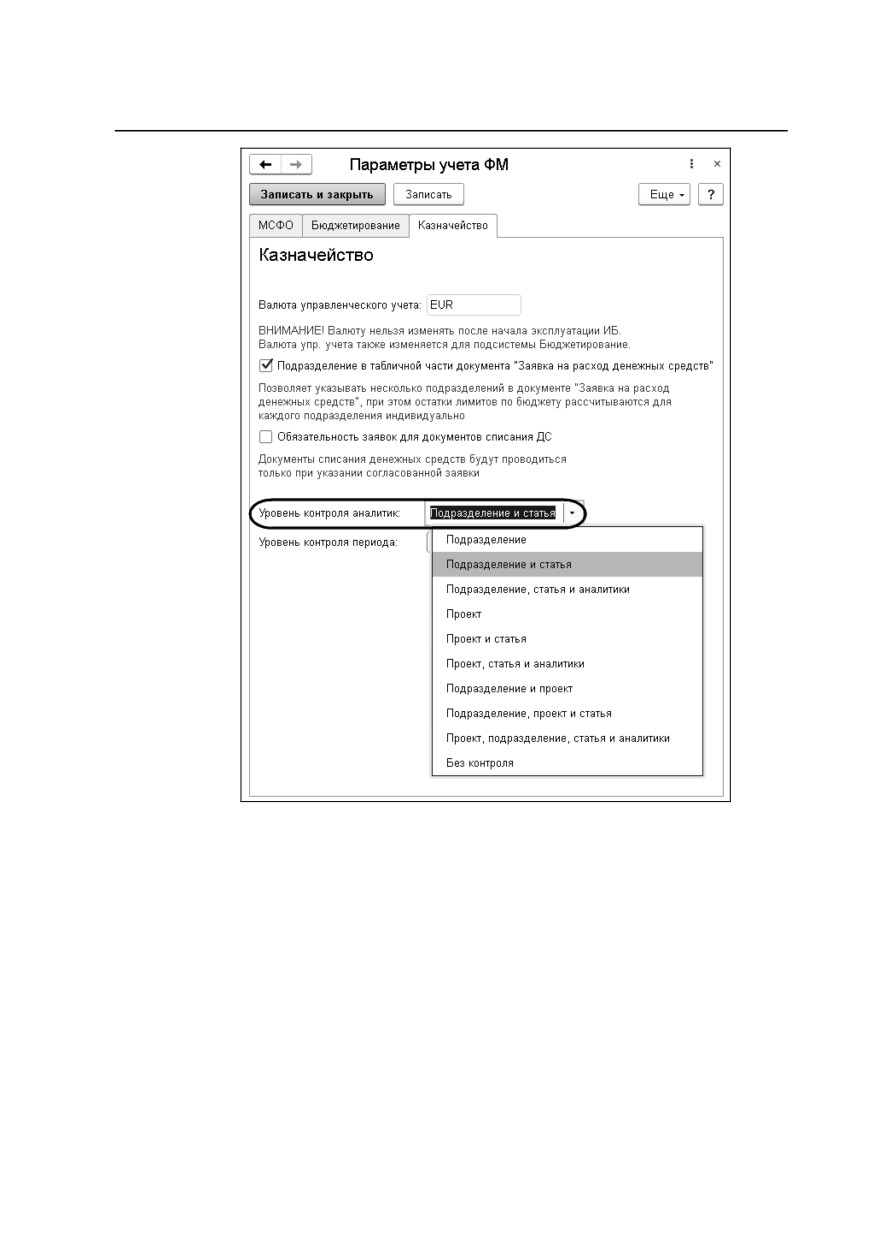
По умолчанию в области «Группировка строк» отмечаются те
измерения, которые заданы в настройках казначейства в
качестве уровня контроля аналитик.
530
В области
«Группировка колонок» формы настроек отчета
автоматическая установка флажков зависит от уровня контроля
периода, заданного в настройках казначейства, и от указанного
сценария.

531
Казначейство
В дальнейшем пользователь может изменить группировку строк
и колонок на свое усмотрение.
Также в настройках отчета можно установить дополнительные
отборы.
Установка флажка
«Учитывать несогласованные заявки»
позволяет включать в отчет данные несогласованных заявок по
исполнению бюджета.
532
Кроме того, можно установить дополнительные настройки
отчета по показателям, сортировке и оформлению с помощью
соответствующей закладки формы настроек. Подробное
описание настройки и работы с отчетами приведено в
руководстве конфигурации «Бухгалтерия предприятия КОРП»
редакции 3.0.
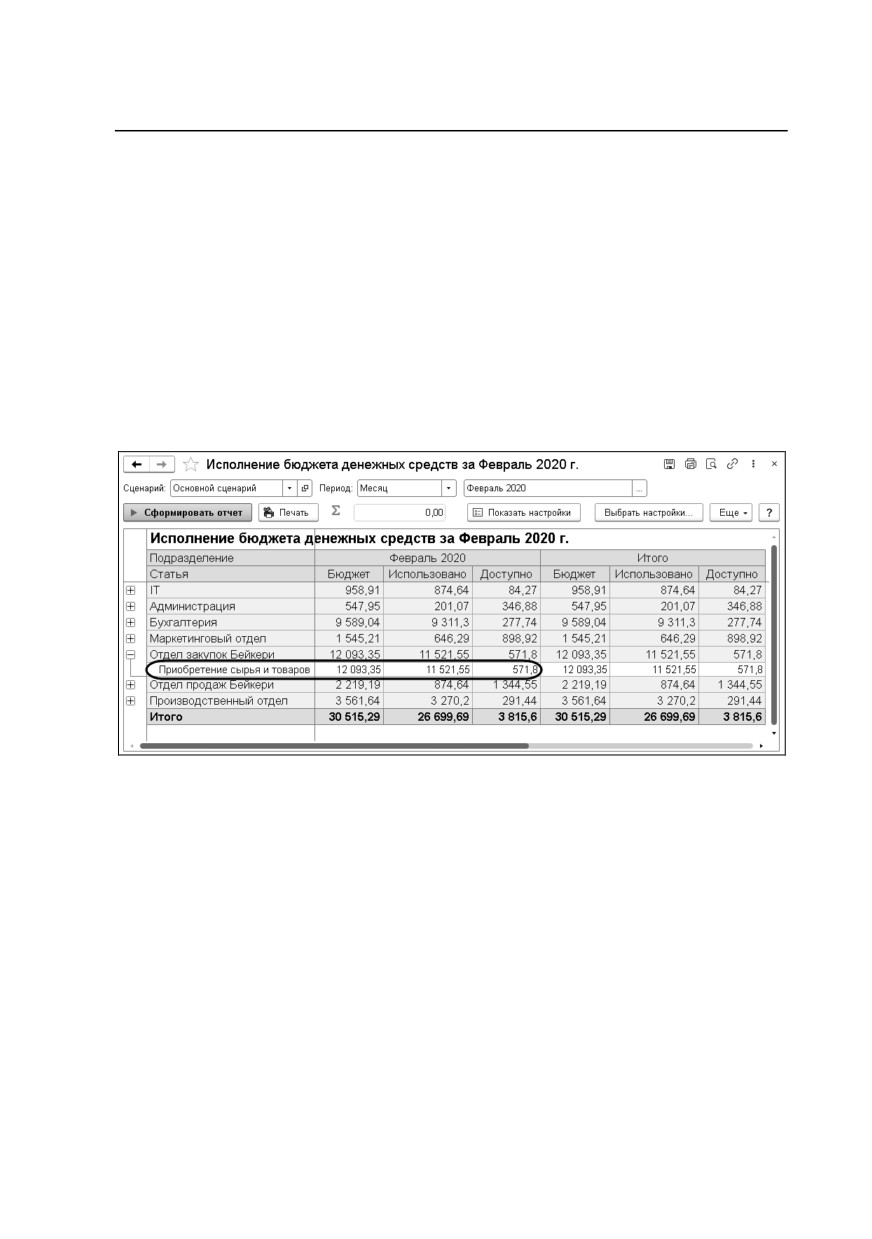
Рассмотрим пример использования отчета для анализа
исполнения бюджета. Пример сформированного отчета показан
на рисунке ниже.
Из отчета следует, что предполагалось израсходовать на
приобретение сырья и товаров 12 093,35 EUR. А по заявкам на
расход использовано
11 521,55 EUR. Доступный остаток на
февраль 2020 г. составляет 571,8 EUR. Поскольку в настройках
отчета был установлен флажок «Учитывать несогласованные
заявки», в отчет была включена информация несогласованной
«Заявки на расход».
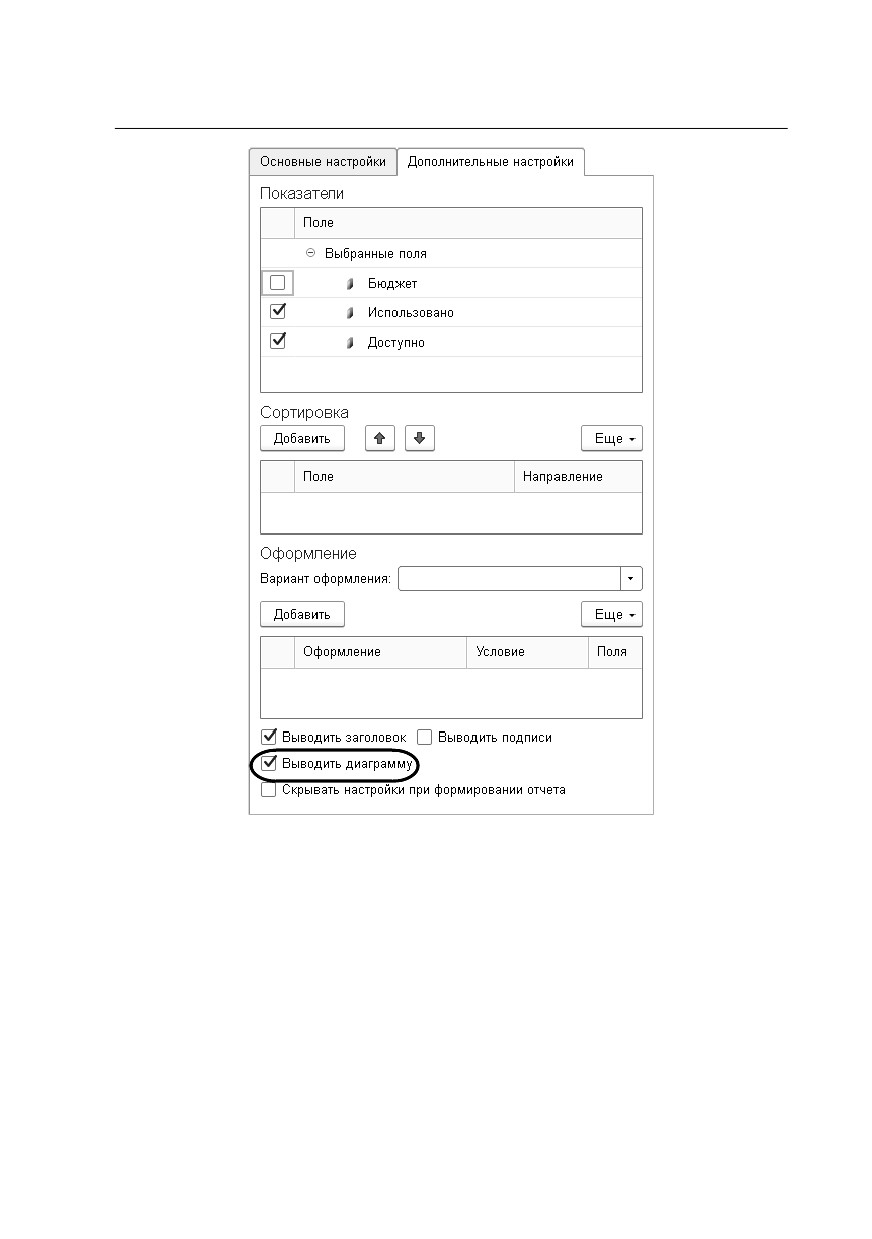
Если в дополнительных настройках отчета установлен флажок
«Выводить диаграмму», можно проанализировать данные
отчета в виде диаграммы.
533
Казначейство
Диаграмма формируется на основании установленных настроек
отчета. Для построения диаграммы за основу берутся данные,
группируемые по строкам, а также выбранные показатели.
Рекомендуется использовать не более одной группировки строк,
а также показатели «Использовано» и «Доступно», которые в
сумме и дают общее значение бюджета.

534
6.5. ПЛАНИРУЕМОЕ ПОСТУПЛЕНИЕ ДЕНЕЖНЫХ
СРЕДСТВ
Сведения о денежных средствах, запланированных к
поступлению, вводятся в информационную базу пользователями
по мере получения соответствующей подтверждающей
информации.
535
Казначейство
В качестве исходной информации для планирования
поступления денежных средств можно рассматривать
телефонный звонок клиента с подтверждением оплаты счета
предприятия или, например, платежное поручение, полученное
от клиента по факсу, инициирование договора с условиями
отгрузок. Пока не получена банковская выписка, такое
платежное поручение не может означать фактическое
зачисление денежных средств на расчетный счет предприятия,
но формировать заявки в расчете на эти деньги уже можно.
Для отражения планируемых поступлений денежных средств в
кассу или на расчетный счет организации в системе
используется документ «Планируемое поступление денежных
средств»
(сокращенно
«Планируемое поступление»). Этот
документ может быть введен как вручную, так и на основании
следующих документов:
■
«Возврат товаров поставщику»;
■
«Отчет о розничных продажах»;
■
«Отчет комиссионера (агента) о продажах»;
■
«Реализация (акты, накладные)»;
■
«Счет покупателю»;
■
«Платежное поручение»;
■
«Реализация услуг по переработке»;
■
«Оказание производственных услуг».

536
Данный документ имеет несколько видов операции. В
зависимости от выбранного вида операции меняется состав
реквизитов документа.
При проведении документа изменяется состояние оперативных
взаиморасчетов с контрагентами. Сумма платежа помещается в
регистр «Планируемые поступления денежных средств».
Для учета планируемого платежа в оперативных расчетах с
контрагентами в шапке документа указываются:
■ валюта планируемого поступления;
■ плательщик;
■ структурное подразделение;
■ организация;
■ форма оплаты (наличные, безналичные);
■ дата планируемого поступления;
■ сумма документа.
537
Казначейство
В поле
«Курс» указывается курс валюты планируемого
поступления по отношению к валюте регламентированного
учета.
Важно!
Все курсы валют в документе «Планируемое поступление»
формируются на дату, указанную в реквизите «Дата
поступления».
При выбранных видах операции
«Оплата от покупателя»,
«Возврат от поставщика», «Получение займа от контрагента»,
«Получение кредита в банке», «Возврат займа контрагентом»,
«Прочие расчеты с контрагентами» форма документа
«Планируемое поступление» содержит табличную часть для
детализации поступлений. Для каждой строки табличной части
необходимо указать:
■ договор с контрагентом;
■ статью ДДС;
■ сумму платежа
(часть суммы документа, относимую на
данный договор); итог по колонке
«Сумма» должен
равняться сумме документа;
■ курс валюты взаиморасчетов по договору, по которому будет
учтен платеж во взаиморасчетах, или сумму, на которую
изменится состояние взаиморасчетов;
■ проект (при необходимости);
■ счет на оплату покупателю/документ расчетов.
Для видов операции
«Инкассация»,
«Прием розничной
выручки» и «Прочее поступление» табличная часть на форме
документа отсутствует. Документы с этими видами операций
схожи по составу реквизитов.
Для вида операции «Прием розничной выручки» в качестве
формы оплаты устанавливается значение «Наличные». Для вида
538
операции
«Инкассация»
-
«Безналичные». В этих случаях
изменить форму оплаты невозможно.
Если в реквизите
«Форма оплаты» установлено значение
«Безналичные», то на форме документа отображается поле
«Банковский счет» (счет, на который планируется поступление
денежных средств).
Установка на форме документа флажка «Платежный календарь»
влияет на включение заявки в отчет «Платежный календарь».
По умолчанию флажок установлен.
В поле
«Описание» приводится произвольное текстовое
описание планируемого поступления.
На основании документа «Планируемое поступление денежных
средств» могут быть введены документы, отражающие
фактическое поступление денежных средств:
■
«Поступление на расчетный счет»;
■
«Поступление наличных».
6.6. ЗАКРЫТИЕ ПЛАНИРУЕМЫХ ПОСТУПЛЕНИЙ
ДЕНЕЖНЫХ СРЕДСТВ
Документ
«Закрытие планируемых поступлений денежных
средств» (сокращенно «Закрытие планируемых поступлений»)
предназначен для закрытия движений планируемых
поступлений при принятии решения по отмене дальнейших
платежей по проведенному планируемому поступлению (или
группе планируемых поступлений).

539
Казначейство
Документы планирования поступления денежных средств для
закрытия указываются в табличной части документа. При этом в
строке выводится информация по текущим остаткам
оперативных взаиморасчетов по планируемому поступлению.
Табличная часть может быть заполнена как вручную, так и
автоматически по кнопке «Заполнить». При этом отбираются
все неисполненные планируемые поступления на дату
документа.
Также можно дополнительно указать в шапке документа
правила отбора планируемых поступлений по реквизитам:
■ подразделение;
■ балансовая единица;
■ организация;
■ дата поступления (с... по);
■ плательщик;
■ ответственный поступления.
Для включения отбора необходимо установить определенное
значение в соответствующем поле. Если значение для отбора не
заполнено, отбор применяться не будет.
540
Данные всех колонок табличной части, кроме колонки
«Документ планирования», являются нередактируемыми и
носят информационный характер.
Документом «Закрытие планируемых поступлений» могут быть
закрыты «Заявки на расход» с видами операции «Перевод на
другой счет организации» и
«Взнос наличными в банк»,
поскольку такие «Заявки на расход» отражаются в регистрах не
только планируемых расходов, но и планируемых поступлений.
Движения указанных
«Заявок на расход» могут попасть в
табличную часть документа
«Закрытие планируемых
поступлений» при автоматическом заполнении согласно
установленным отборам. Закрытие заявок будет произведено
только в части планируемых поступлений.
6.7. ОТЧЕТ «ПЛАНИРУЕМЫЕ ПОСТУПЛЕНИЯ
ДЕНЕЖНЫХ СРЕДСТВª
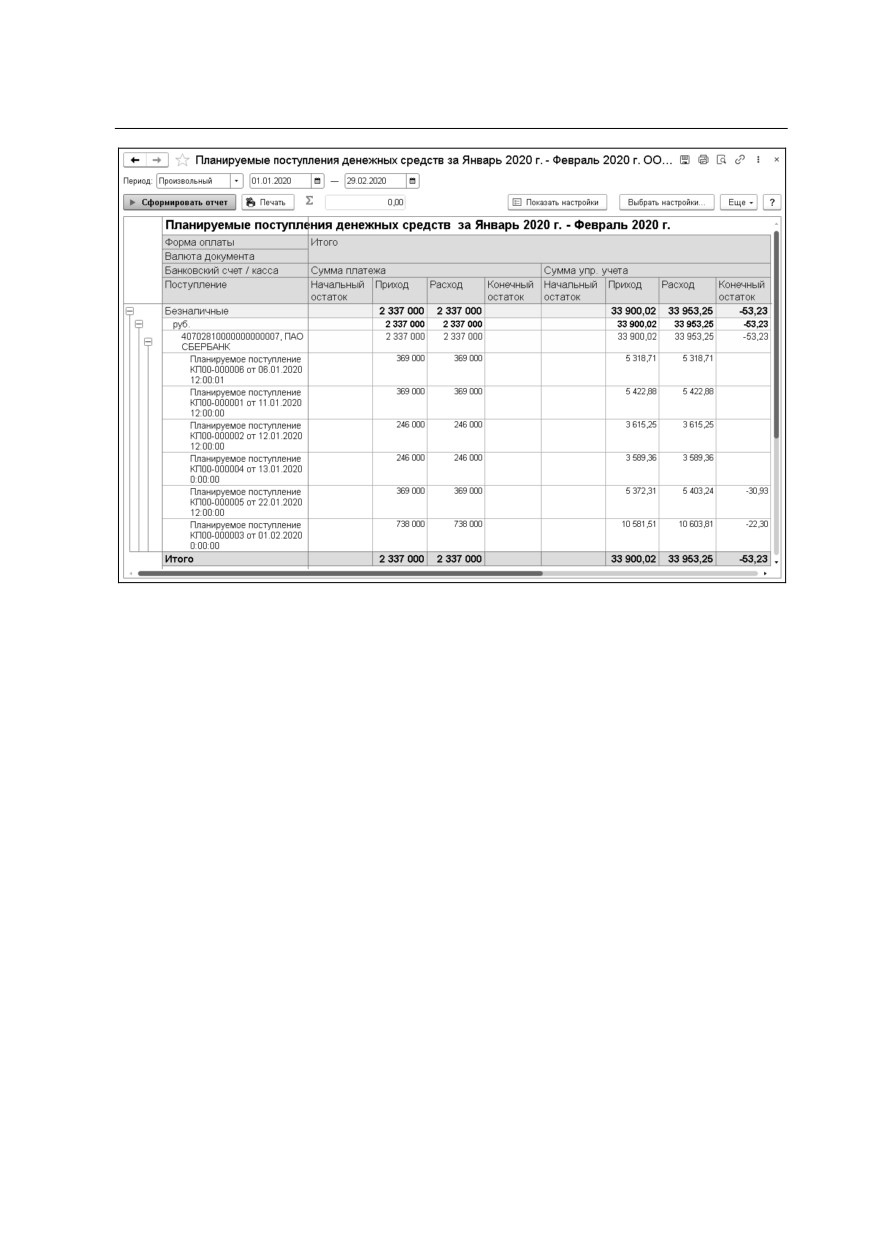
Отчет предназначен для анализа исполнения
«Планируемых
поступлений денежных средств» за определенный период
времени.
На форме отчета указывается период, за который будут
анализироваться данные. В качестве отбора можно указать
организацию, по планируемым поступлениям которой будет
формироваться отчет.
541
Казначейство
В колонке «Приход» отображаются суммы по оформленным
планируемым поступлениям, в колонке «Расход» - исполнение
планируемых поступлений за период (оформление на основании
планируемых поступлений документов кассы и банка или их
закрытие). Остатки на начало и конец периода показывают
неисполненные суммы по планируемым поступлениям.
В отчет могут быть выведены три суммовые величины:
■ сумма в валюте взаиморасчетов
- сумма, на которую
планируется изменить состояние взаиморасчетов при
исполнении планируемого поступления;
■ сумма в валюте платежа - денежные средства, которые
планируются к поступлению;
■ сумма в валюте управленческого учета.
Отчет предоставляет возможность настройки группировок и
произвольных отборов.

542
Подробное описание настройки и работы с отчетами приведено
в руководстве конфигурации «Бухгалтерия предприятия КОРП»
редакции 3.0.
6.8. ДОКУМЕНТ «РЕЕСТР ПЛАТЕЖЕЙª
Для группового формирования документов вида «Платежное
поручение» или «Расходный кассовый ордер» в зависимости от

543
Казначейство
формы оплаты на основании нескольких утвержденных «Заявок
на расход» предусмотрен документ «Реестр платежей».
В документе предусмотрен ряд настроек отбора, позволяющих
заполнять табличную часть документа автоматически
подходящими Заявками на расход денежных средств. Перед
заполнением необходимо обязательно указать валюту
документа и организацию
(заполнение заявок будет
производиться с учетом этих значений). Существуют
предустановленные отборы, изменить которые невозможно:
■ признак проведения документа;
■ неоплаченный остаток по заявке.
Дополнительными параметрами отбора являются:
■ форма оплаты «Безналичная»;
544
■ дата расхода денежных средств;
■ вид заявки (при пустом значении отбор происходит по всем
видам); банковский счет отправителя (при установке флажка
использования отбора);
■ подразделение
(при установке флажка использования
отбора);
■ балансовая единица (при установке флажка использования
отбора);
■ признак «Отбирать заявки с незаполненной организацией» -
отбор производится для заявок с незаполненной
организацией, но всегда с учетом организации, указанной в
шапке документа.
Автоматическое заполнение табличной части документа
происходит при нажатии кнопки «Заполнить». При заполнении
табличной части автоматически подставляются данные о сумме
остатка по заявке (копируется в сумму платежа), контрагенте,
дате расхода, счете получателя и отправителя, а также
назначение платежа из описания заявки. Эти данные
необходимы для автоматического формирования платежных
поручений или расходных ордеров (в дальнейшем они могут
быть отредактированы). Сумма платежа при редактировании
может быть только уменьшена. В качестве даты платежного
поручения или расходного кассового ордера используется дата
расхода средств из соответствующей строки.
На форму документа выводится отчет «Платежный календарь»,
который позволяет распределять заявки на расход по датам и
банковским счетам, при помощи перетаскивания строк на его
форму
(метод drag-and-drop).
Формирование отчета
основывается на получении остатков по счетам организации на
начало периода шапки документа и данных из строк табличной
части документа в качестве расхода дня. При необходимости
545
Казначейство
вывод отчета можно отключить/ включить непосредственно на
форме документа (кнопка «Платежный календарь»).
Автоматическое формирование платежных поручений или
расходных ордеров происходит в результате нажатия кнопки
«Сформировать». Документы формируются на основании
данных табличной части для тех строк, у которых еще не
сформировано платежное поручение (РКО). Если назначение
платежа не указано, то оно будет сформировано автоматически.
Документ
«Реестр платежей» подключен к механизму
согласования документов. При использовании этого механизма
кнопка «Сформировать» доступна только при окончательном
утверждении документа.
Документ «Реестр платежей» может быть введен на основании
«Заявок на расход денежных средств».
С помощью кнопки «Печать» можно получить печатную форму
документа.
При установке/снятии пометки на удаление для реестра
платежей данное действие автоматически происходит для всех
платежных поручений и расходных ордеров, указанных в
данном документе. Например, если в процессе работы с
документом было сформировано платежное поручение, а затем
такая строка была удалена, то при сохранении реестра платежей
данное платежное поручение будет помечено на удаление
автоматически.
ГЛАВА 7
УПРАВЛЕНИЕ ПРОЦЕССАМИ
СОГЛАСОВАНИЯ И УТВЕРЖДЕНИЯ
В большинстве организаций существуют документы, которые
должны пройти некоторую процедуру согласования и
утверждения. Такие процедуры регламентированы и требуют
отражения в автоматизированных системах учета.
В данной конфигурации реализована возможность ввода
различных маршрутов согласования. На данный момент этот
функционал действует в документах «Бюджет» и «Заявка на
расход». Если в программе включено использование механизма
версионирования бюджетов (см. «Версионирование бюджетов»
на стр.
417), производится согласование не просто самого
документа «Бюджет», а его версий.
Панель навигации подсистемы
«Бюджетирование» и
«Казначейство» содержит группу
«Согласование», элементы
которой рассмотрены далее.

548
7.1. НАСТРОЙКА СОГЛАСОВАНИЯ
Включить процесс согласования для документов «Бюджет» и
«Заявка на расход» можно, создав соответствующую запись в
регистре сведений
«Настройки согласования». С помощью
данного регистра указывается период, начиная с которого будет
выполняться согласование для указанного типа документа, и
устанавливается признак выполнения согласования.
Для типа документа
«Бюджет» на форме настройки
согласования можно указать подразделение, для которого будет
выполняться согласование. Если подразделение не задано в
настройке, то эта настройка будет распространяться на все
подразделения.
Для типа документа
«Заявка на расход» реквизит
«Подразделение» на форме настройки согласования можно
указать в случае, если в настройках казначейства не установлен
флажок «Подразделение в табличной части документа "Заявка
на расход денежных средств"»
(см.
«Параметры учета
казначейства» на стр. 78).
Если для какого-либо подразделения не включено выполнение
процесса согласования бюджетов и заявок, то состояние
документа «Бюджет» и «Заявка на расход» устанавливается

549
Управление процессами согласования и утверждения
пользователем вручную. Дополнительно см. «Бюджет» на стр.
398 и «Заявка на расход денежных средств» на стр. 506.
После включения использования процесса согласования на
форме документа «Бюджет» и «Заявка на расход» появляются
кнопки, которые могут в дальнейшем использоваться в процессе
согласования:
■
«Отправить на согласование»
- отправить документ на
согласование и закрыть его форму. При этом документ будет
автоматически проведен.
■
«Согласовать» - согласовать документ и закрыть его форму;
550
■
«Согласование» - содержит пункты меню:
○ Отклонить;
○ Согласовать с комментарием;
○ Отклонить с комментарием.
Документ (или версия документа для «Бюджета») считается
окончательно согласованным, если его состояние
(или
состояние версии для
«Бюджета») принимает значение
«Утвержден».
Пока документ
«Бюджет»
(версия) не прошел полностью
процедуру согласования, произведенные изменения документа
(версии) хранятся в ресурсах
«Несогласованная сумма» и
«Несогласованная валютная сумма». После согласования и
утверждения документа
«Бюджет»
(версии) эти суммы
переносятся в ресурсы
«Сумма» и
«Валютная сумма».
Описанная особенность также касается документа «Заявка на
расход» и всех регистров, по которым заявка выполняет
движения (см. «Заявка на расход денежных средств» на стр.
506).

551
Управление процессами согласования и утверждения
7.2. МАРШРУТЫ СОГЛАСОВАНИЯ
Программа позволяет создать несколько маршрутов
согласования, которые хранятся в справочнике
«Маршруты
согласования». Форма элемента справочника показана далее на
рисунке.

552
При формировании нового элемента справочника необходимо
заполнить наименование и сохранить маршрут для дальнейшей
его настройки. После сохранения по умолчанию создается точка
маршрута «Старт согласования».

553
Управление процессами согласования и утверждения
Настройка маршрута согласования заключается в создании
точек маршрута и определении последовательности их
прохождения. Для хранения информации об этапах процесса
согласования используется справочник
«Точки маршрута».
Данный справочник подчинен справочнику
«Маршруты
согласования».
Для добавления точек на карте маршрута (форма элемента
справочника
«Маршруты согласования») следует дважды
щелкнуть левой клавишей мыши в поле уже отображенной на
карте точки маршрута. В появляющемся при этом меню
содержатся пункты:
■
«Открыть» - открытие формы соответствующего элемента
справочника «Точки маршрута»;
■
«Добавить следующую точку» - добавление точки маршрута
на карту маршрута;
■
«Соединить с точкой нижнего уровня»
- соединение с
точкой нижнего уровня, выбор точки нижнего уровня
производится из предлагаемого списка;
■
«Удалить» - устанавливается пометка на удаление текущей
точки маршрута.

554
При создании нового элемента справочника «Точки маршрута»
необходимо заполнить наименование точки маршрута и
маршрут согласования, к которому относится данная точка.
На закладке
«Настройка согласующего» следует указать
информацию о виде доступа к точке маршрута:
■ В случае если выбран вид доступа к этапу маршрута
«Подразделение документа», следует указать уровень
подразделения относительно указанного подразделения
документа
(для
«Заявки на расход» речь идет о
подразделении, указанном в табличной части документа, при
установленной настройке казначейства
«Подразделение в
табличной части документа "Заявка на расход денежных
средств"»):
0
- подразделение документа,
1
- на один
уровень выше подразделения документа и т.д.

555
Управление процессами согласования и утверждения
■ Когда выбран вид доступа к этапу маршрута
«Фиксированное
подразделение»,
следует
указать
непосредственно подразделение, ответственный сотрудник
которого будет иметь доступ к изменению состояния этапа
процесса согласования.
556
■
Если выбран вид доступа «Фиксированный пользователь»,
то необходимо указать непосредственного пользователя,
ответственного за данную точку.
■
При выборе вида доступа «Тип управления» пользователь,
выполняющий согласование,
выбирается
согласно
указанному в карточке подразделения реквизиту
«Тип
управления». Если тип управления подразделения документа
не соответствует типу подразделения, заданному для точки
маршрута, то выбирается то вышестоящее подразделение с
соответствующим значением этого реквизита. Как в этом
случае определяется подразделение, сказано в первом пункте
данного списка. Ответственный такого подразделения и
будет выполнять согласование для точки.
■
При выборе вида доступа
«Без ограничений» любой
пользователь, который может редактировать документ,
может выполнить согласование данного этапа процесса
согласования.
Важно!
Если согласование нескольких последовательных этапов
маршрута согласования должно быть выполнено одним и тем
же пользователем, то система перейдет к последней точке,
согласование которой должно быть произведено этим
пользователем.
При согласовании нельзя утвердить следующую точку
маршрута, если не утверждены предыдущие точки.
Список точек-предшественников указывается на закладке
«Точки- предшественники».

557
Управление процессами согласования и утверждения
На закладке «Состояния точки» отображаются все состояния
данной точки маршрута.

558
Информация на данной закладке заполняется с использованием
справочника «Состояния точки маршрута». Данный справочник
подчинен справочнику «Точки маршрутов».
Для каждой точки маршрута может быть задан свой набор
элементов состояния этапов процессов.
Для состояния точки можно выполнить следующие настройки:
■
«Наименование» - наименование состояния;
■
«Цвет точки»
- это цвет выбранного состояния точки,
который будет отображаться на карте маршрута;
■
«Состояние документа» - при выборе состояния для точки
маршрута с заполненным состоянием документа указанное
состояние документа будет установлено согласуемому
документу. Таким образом, документу можно установить
произвольное промежуточное состояние. Исключением
является состояние перехода на следующий уровень для
конечной точки. При указании данного состояния документу
всегда устанавливается состояние
«Утвержден». Если в
состоянии точки не указано состояние документа, то
изменения состояния документа не произойдет.
559
Управление процессами согласования и утверждения
■
с помощью переключателя
«Результат точки маршрута»
задается результирующее действие для выбранного
состояния:
○
«Возврат на предыдущий уровень» - отказ согласования
точки. Будет осуществлен возврат процесса согласования
на предыдущий уровень. Результаты согласования на
параллельных точках уровня будут аннулированы. Не
актуально для начальной точки маршрута.
○
«Переход на следующий уровень» - выбор состояния
точки с данным значением переключателя означает
согласование документа в этой точке. Выбор такого
состояния для конечной точки соответствует
утверждению документа и завершению процесса
согласования. Непосредственный переход документа на
следующий уровень этапа согласования осуществляется
при согласовании всех точек маршрута текущего уровня.
○
«Прекратить согласование»
- позволяет остановить
процесс согласования на любом этапе маршрута. Все
остальные несогласованные точки будут удалены.
Документ
будет
считаться
окончательно
неутвержденным и автоматически будет отменено его
проведение.
■
«Точка возврата»
- при установленном переключателе
«Возврат на предыдущий уровень» можно осуществить
возврат документа не только на предыдущий уровень этапа
согласования, но и в произвольный предшествующий
уровень указанной точки возврата. Если точка возврата не
указана, то возврат осуществляется строго на предыдущий
уровень.
Любая точка маршрута может принимать как минимум два
состояния: она может быть либо согласована либо отклонена.
Поэтому при создании новой точки маршрута система по
умолчанию создает два состояния: «Согласован» и «Отклонен».
560
При копировании элемента справочника
«Маршруты
согласования» происходит копирование всех элементов
справочников
«Точки маршрута» и
«Состояния точки
маршрута», подчиненных копируемому элементу.
После окончательной настройки маршрута согласования можно
проверить корректность его настройки с помощью кнопки
«Проверить». О результате проверки можно будет узнать из
служебного сообщения.
О выполнении процесса согласования можно получить
информацию из формы согласуемых документов, нажав на
гиперссылку в нижней части формы, характеризующую
состояние документа. В результате откроется карта
прохождения маршрута. Для пройденных этапов маршрута
указывается установленный статус документа.
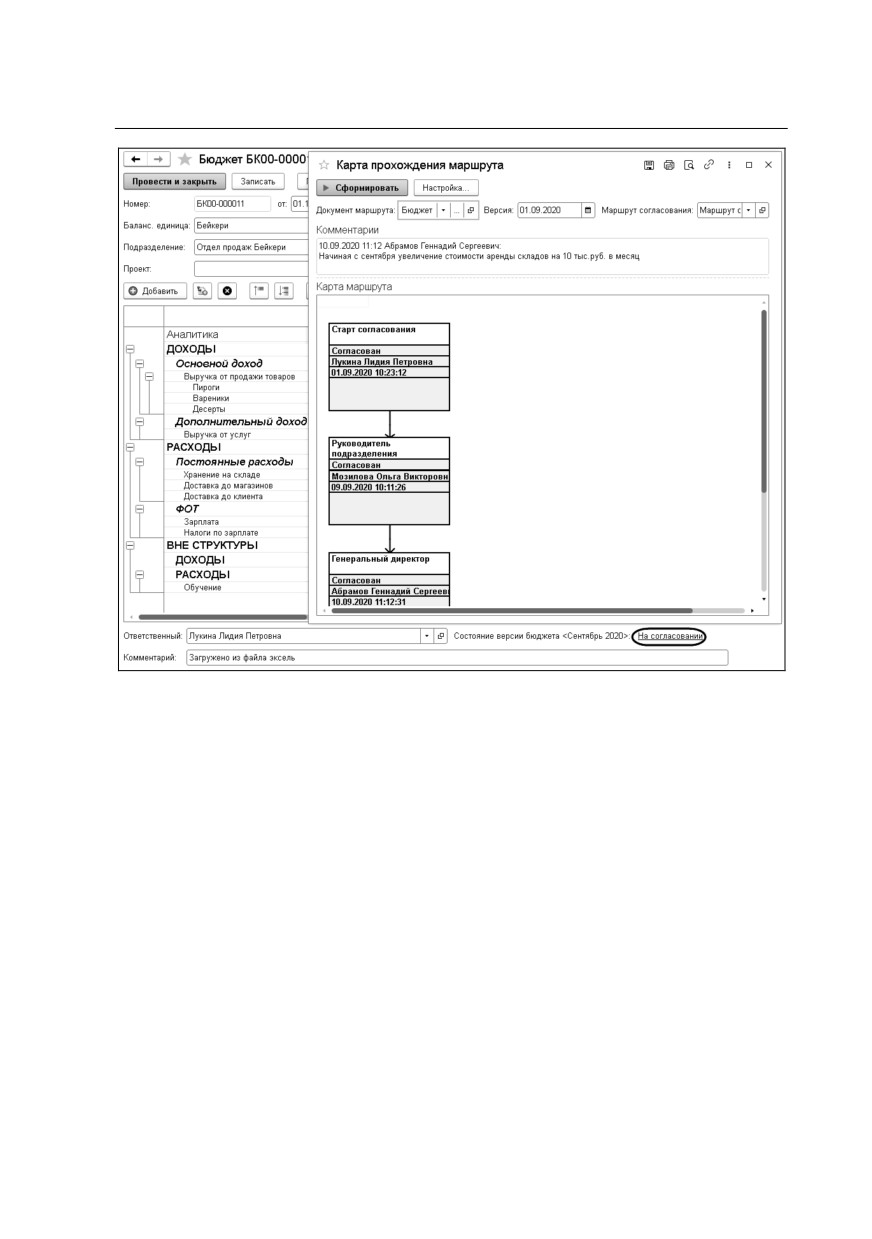
561
Управление процессами согласования и утверждения
Отчет «Карта прохождения маршрута», показанный на рисунке
выше, строится по данным регистра сведений
«Состояния
прохождения маршрутов».
7.3. НАСТРОЙКА ВЫБОРА МАРШРУТОВ
При отправке документа на согласование маршрут согласования
автоматически заполняется в соответствующий реквизит
документа по настройкам, заполненным в регистре сведений
«Настройки выбора маршрутов», форма записи которого
показана на рисунке.

562
Для типа документа «Бюджет» на форме настройки выбора
маршрута согласования можно указать подразделение и
балансовую единицу.
Для типа документа «Заявка на расход» эти реквизиты можно
заполнить в случае, если в настройках казначейства не
установлен флажок
«Подразделение в табличной части
документа "Заявка на расход денежных средств"»
(см.
«Параметры учета казначейства» на стр. 78).
Выбор маршрута осуществляется со следующим приоритетом
заполненных полей:
■ Вид операции документа;
■ Балансовая единица документа;
■ Подразделение;
■ Сумма документа
(по пределам в указанной валюте).
Незаполненное поле означает, что для данного значения
отбор не установлен.

563
Управление процессами согласования и утверждения
7.4. ЗАМЕНЫ ОТВЕТСТВЕННЫХ ПРИ СОГЛАСОВАНИИ
В процессе деятельности предприятия может возникнуть
необходимость временно заменить ответственного за этап
маршрута согласования сотрудника. Для отражения этой
ситуации в конфигурации предназначен регистр сведений
«Замены ответственных при согласовании».
Используя этот регистр можно также указать дату начала и
окончания действия замены. Если какая-либо из дат (или обе
даты) не указана, то ограничение периода замены по этой дате
(обеим датам) не происходит.
7.5. СОГЛАСОВАНИЕ ДОКУМЕНТОВ
ПОЛЬЗОВАТЕЛЯМИ
При открытии списка документов «Бюджет» или «Заявка на
расход» пользователем, для которого есть документы,

564
подлежащие согласованию, на форме списка отображаются
кнопки согласования (аналогичные кнопки были рассмотрены
выше, см. «Настройка согласования» на стр. 548).
Также в этом случае на форме списка появляется флажок
«Документы на согласовании», позволяющий произвести отбор
документов, требующих согласование текущего пользователя.
Можно выделить несколько документов в списке и выполнить
их согласование.
Если документ находится на согласовании, то его
редактирование может выполнять либо пользователь, у
которого этот документ находится на согласовании, либо
пользователь с правами администратора системы.

565
Управление процессами согласования и утверждения
7.6. АНАЛИЗ ПРОХОЖДЕНИЯ МАРШРУТОВ
Отчет
«Анализ прохождения маршрутов» предназначен для
анализа информации о процессах согласования документов,
маршрутах согласования и ответственных. Для формирования
отчета используются данные регистра сведений
«Состояния
прохождения маршрутов».
С помощью данного отчета пользователь может узнать свои
текущие документы для согласования или посмотреть, кто
именно на данный момент должен согласовать тот или иной
документ.
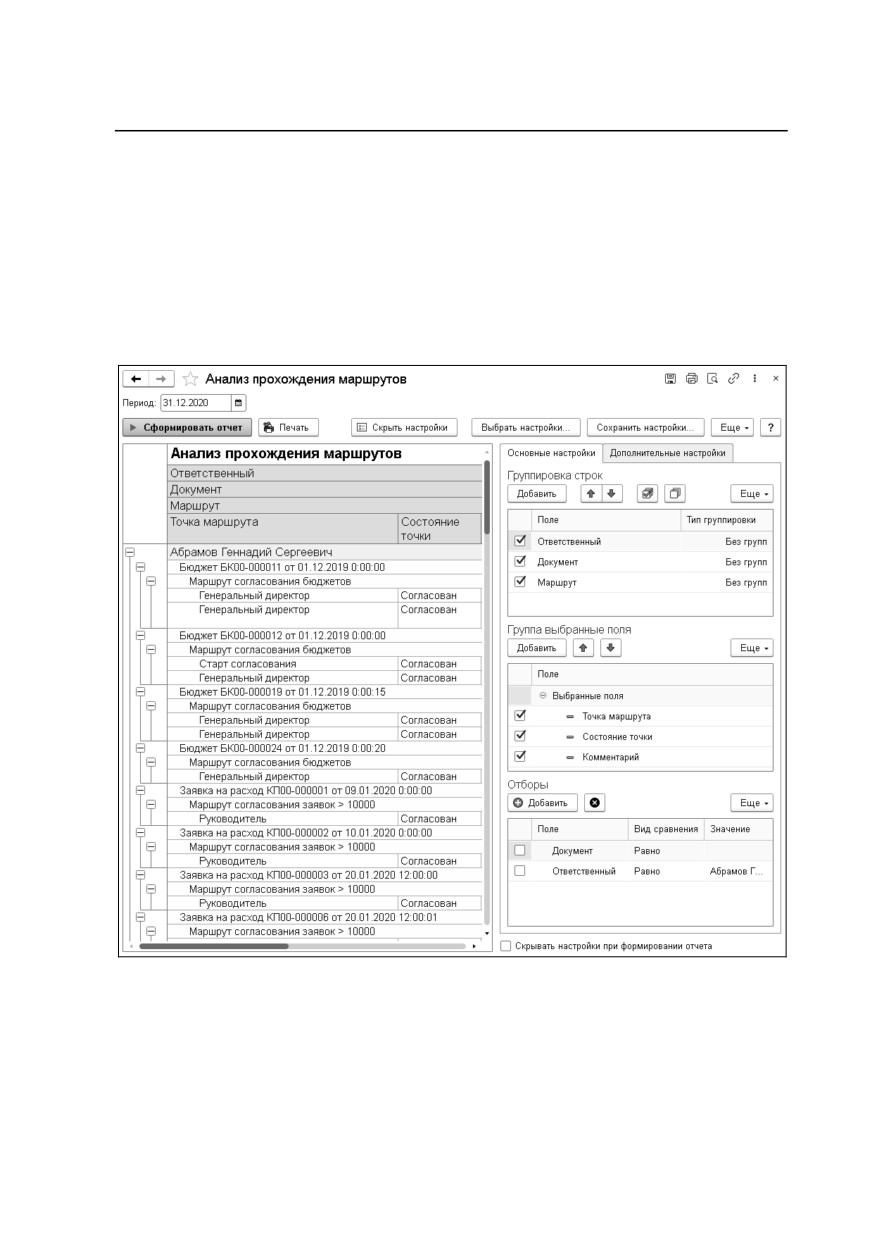
566
Кроме того, в отчете можно увидеть не только документы,
которые находятся у пользователя на согласовании, но и
документы, отклоненные пользователем или согласование
которых пользователь отложил.
Форма настроек отчета открывается по кнопке
«Показать
настройки».
С помощью настроек отчета можно устанавливать различные
группировки строк, вывод колонок, задавать отборы для
выводимых данных. Можно в том числе вывести в отчет данные
о заменах ответственных сотрудников согласования.
ГЛАВА 8
СЕРВИСНЫЕ ВОЗМОЖНОСТИ
8.1. ЗАКРЫТИЕ ПЕРИОДА ДЛЯ РЕДАКТИРОВАНИЯ
В системе предусмотрена возможность установки даты запрета
изменения данных для подсистем международного учета и
управленческого учета. Дата запрета устанавливается в форме
«Даты запрета изменения данных»:
«Администрирование» -
«Настройки пользователей и прав» -
«Даты запрета
изменения» - «Настроить».
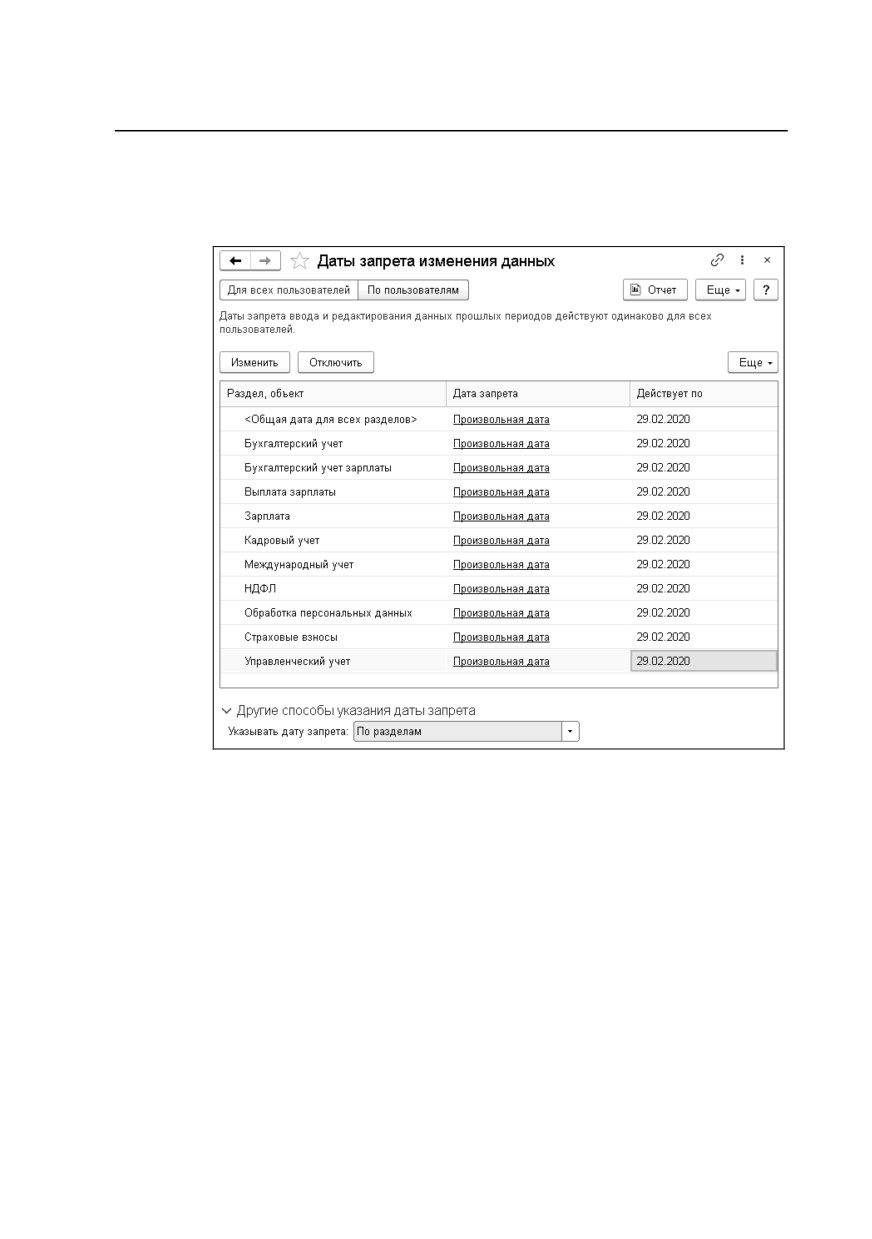
568
Дата запрета может быть установлена:
■ общая для всей базы данных:

569
Сервисные возможности
■ отдельно по каждой организации для международного учета
или по каждой балансовой единице для управленческого
учета:
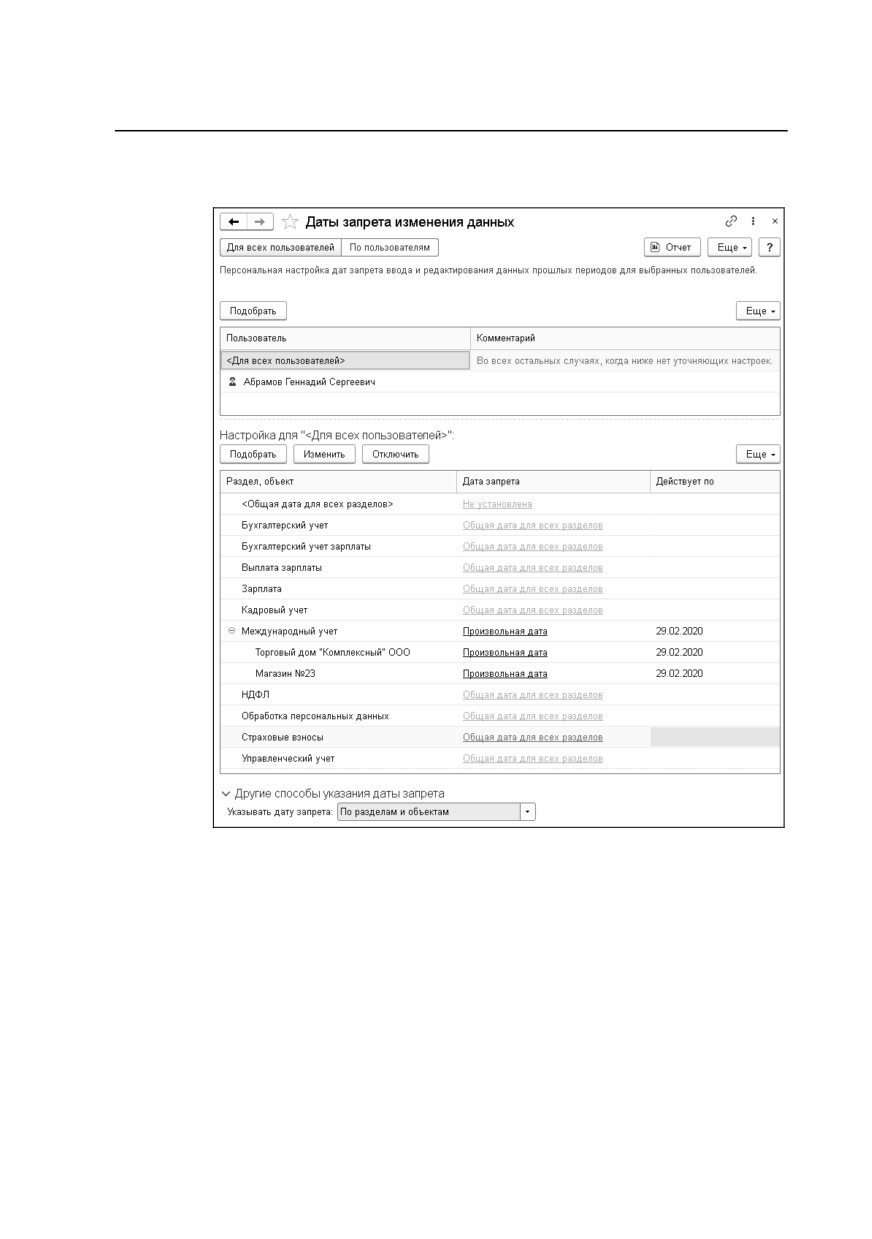
570
■ отдельно для каждого пользователя:
При установленной границе по международному учету:
■ Существующие документы по международному учету (по
участкам параллельного учета), дата которых меньше
границы запрета, открываются только на просмотр.
■ Существующие документы по БУ, у которых установлен
флажок «Отражать в МСФО» и «Дата операции в МСФО»
меньше границы запрета, открываются только на просмотр.
571
Сервисные возможности
■ Вновь созданные документы по международному учету (по
участкам параллельного учета) проводятся только при
условии, что дата документа больше границы запрета.
■ Вновь созданные документы по БУ, у которых установлен
флажок «Отражать в МУ», проводятся только, если «Дата
операции в МУ» больше границы запрета.
При установленной границе по управленческому учету:
■
Существующие документы
«Бюджет» открываются для
редактирования в любом случае, но сохранить измененные
данные закрытого периода невозможно.
■
Существующие документы «Операция (бюджетирования)»,
дата которых меньше границы запрета, открываются только
на просмотр.
■
Существующие документы БУ, которые отражаются в
бюджетировании и дата которых меньше границы запрета, в
любом случае открываются для редактирования, но
сформировать движения по регистрам подсистемы
бюджетирования для них будет невозможно.
■
Вновь созданные документы «Бюджет» проводятся только
при условии, что они не содержат введенных данных за
закрытый период.
■
Вновь созданные документы «Операция (бюджетирования)»
проводятся только, если их дата больше границы запрета.
■
Вновь созданные документы по БУ, которые отражаются в
бюджетировании, проводятся только, если их дата больше
границы запрета.