содержание .. 6 7 8 9 ..
1С-Рарус: Финансовый менеджмент 3. Руководство пользователя (2022 год) - часть 8
403
Бюджетирование
виду операции документа
«Бюджет», будут доступны для
выбора в форме «Выбор структуры». Если привязка структур
сведений к подразделениям не используется, выбор
производится из всех существующих в системе структур с
типом, соответствующим виду операции документа.
Выбранная структура сведений будет определять конечное
отображение структуры дерева бюджетов. В результате выбора
структуры сведений поле дерева бюджета документа «Бюджет»
автоматически заполняется статьями и аналитиками в том же
составе и с той же иерархией, что указаны в справочнике
«Структуры сведений» для выбранной структуры. Также
используемая структура влияет на формат отображения и
редактирования данных в документе (см. описание реквизитов
«Формат отображения» и «Формат редактирования» в табл. 6.
Важно!
Следует отметить, что данные документа «Бюджет» хранятся
независимо от используемой структуры. Структура является
фильтром для отображения этих данных.
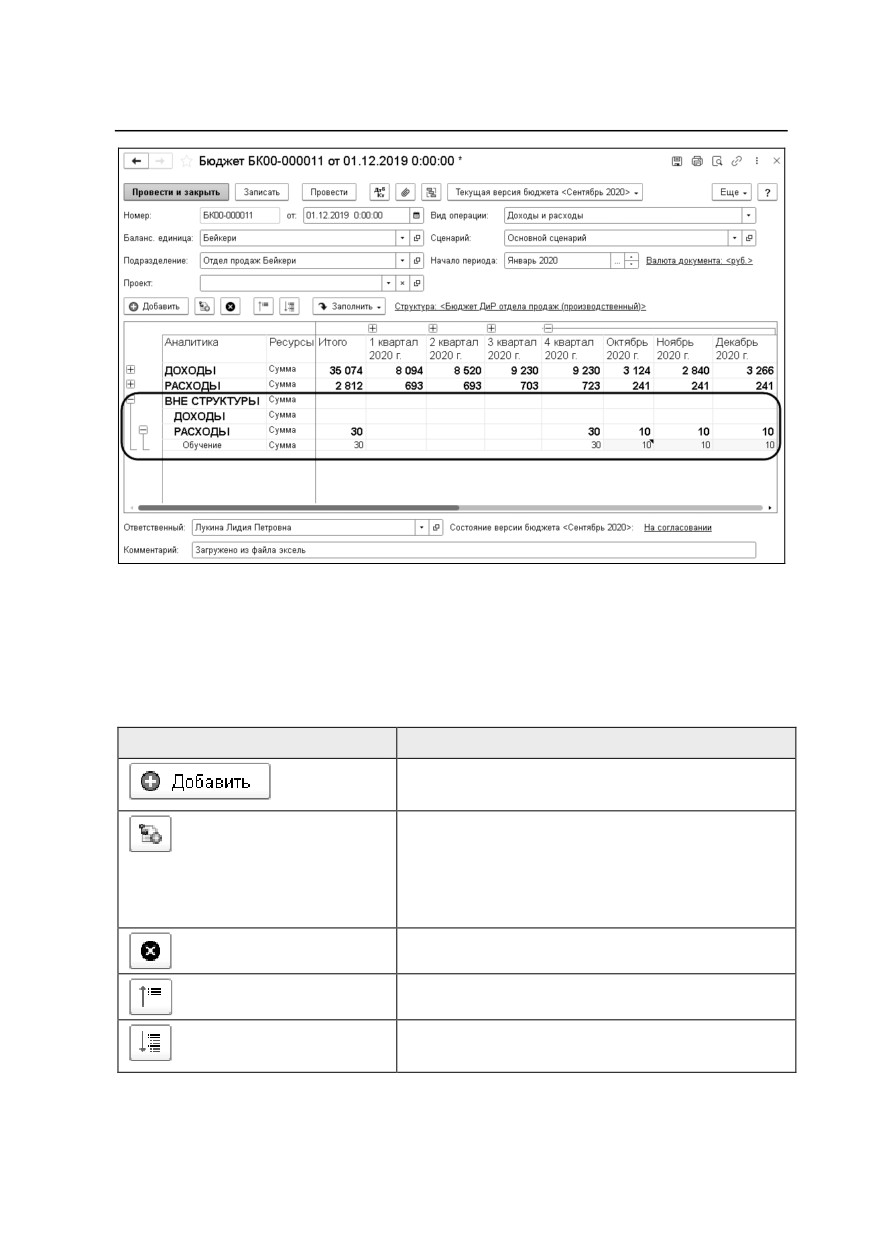
Если в создаваемом документе
«Бюджет» используется
определенная структура сведений, то дерево бюджета не может
быть изменено пользователем. В этом случае невозможно
добавление статей и удаление любых элементов структуры.
Можно добавлять только аналитики, они же потом будут
доступны для удаления. Новые статьи в таком случае могут
быть добавлены только в служебный раздел «Вне структуры».
404
Заполнение и редактирование поля дерева бюджета
производится при помощи кнопок командной панели этой
области (см. табл. 8).
Таблица 8 Бюджет, командная панель, кнопки
Кнопка
Действие
Добавление строки бюджета текущего уровня
иерархии.
Добавление строки бюджета подчиненного
уровня иерархии. Для статьи в качестве
подчиненного уровня может выступать
аналитика, а для аналитики уровня N
подчиненной будет аналитика N+1 уровня.
Удаление строки бюджета.
Сворачивание всех групп структуры бюджета.
Разворачивание всех групп структуры
бюджета.

405
Бюджетирование
Кнопка
Действие
Задает вариант заполнения бюджета данными
(описание см. далее).
Заполнение бюджета данными можно выполнить с помощью
кнопки «Заполнить». Меню этой кнопки содержит пункты:
■
«Прогнозированиеª.
Этот
вариант
заполнения
используется, если необходимо скопировать данные из
другого сценария, подразделения или периода и при этом
видоизменить копируемые данные. При выборе этого
варианта заполнения используется форма «Прогнозирование
сценария».
406
На форме в качестве источников копирования указываются
сценарий и подразделение. При первом открытии этой формы
на закладке «Настройки» по умолчанию заполняются:
○ сценарий «Факт»;
○ подразделение,
соответствующее
реквизиту
«Подразделение» документа
«Бюджет», в котором
производится прогнозирование;
○ период прогнозирования - следующий год;
○ период-источник - текущий год.
При дальнейшем изменении и сохранении настроек этой
закладки они будут подставляться при последующем открытии
рассматриваемой формы.
В области «Настройка периода прогнозирования» указываются
период копируемых данных и прогнозируемый период.
Интервал периода-источника может отличаться от интервала
периода прогнозирования, но должен быть кратен ему (то есть
два месяца можно прогнозировать на основании четырех или
двух месяцев, но нельзя на основании трех, так как три не
кратно двум). Используя настройку периода можно выполнять
прогнозирование отдельных интервалов периодичности.
При прогнозировании одного периода на основании нескольких
происходит усреднение данных. Если в одном из периодов-
источников данных нет, то при установке флажка
«Не
учитывать периоды без данных» при усреднении этот период
учитываться не будет. Например, при прогнозировании одного
месяца на основании трех в таком случае при отсутствии
данных в одном месяце-источнике усреднение будет
выполняться путем деления общей суммы периодов-источников
на два (один период, по которому нет данных, учитываться не
будет). Если флажок «Не учитывать периоды без данных» не
установлен, то в рассматриваемом примере усреднение будет
производиться путем деления общей суммы периодов-

407
Бюджетирование
источников на три вне зависимости от того, есть за эти периоды
данные или нет.
Поля области «Параметры прогнозирования» рассмотрены
в
табл. 9.
Таблица 9 Бюджет, Прогнозирование сценария, Параметры
прогнозирования, поля
Поле
Содержимое
Абсолютное значение роста
Абсолютное значение роста
прогнозируемых данных относительно
данных источников.
Процент роста
Процентное значение роста
прогнозируемых данных относительно
данных источников.
Процент сезонности
Процентное значение роста
прогнозируемых данных относительно
данных источников с учетом сезонности.
В итоге процент роста суммируется с
процентом сезонности.
Порядок применения
Может принимать следующие значения:
«Сначала абсолютное значение» - при
вычислении прогнозируемых данных
сначала будут вычислены данные с
учетом абсолютного значения роста, а
потом к полученным результатам будут
применены проценты сезонности и
роста.
«Сначала проценты» - при вычислении
прогнозируемых данных сначала будут
вычислены данные с учетом процентов
сезонности и роста, а потом будет
учтено абсолютное значение роста.
Способ округления
Способ округления полученных данных.

408
Поле
Содержимое
Статья прогнозирования
В случае указания статьи прогнозирования
все исходные данные будут отнесены на эту
статью. Если статья не указана, то
прогнозирование происходит из статьи в
статью.
Важно!
Нужно учитывать, что при прогнозировании
по указанной статье будут также
прогнозироваться аналитики путем
копирования из исходных статей, которые
могут не совпадать с настройками аналитик
прогнозируемой статьи.
В области «Источник статей» можно установить отбор данных
по статье и аналитикам. Если форма
«Прогнозирование
сценария» была открыта из документа «Бюджет», в котором
применяется определенная структура сведений, то по
умолчанию система предложит установить отбор по всем
статьям из этой структуры. Для отбора статей и аналитик
используется такая же форма настройки условия, как в отборе
для любого отчета. Отбор по статьям можно отключить, сняв
соответствующий флажок в этой области.
После заполнения данных закладки «Настройки» и нажатия
кнопки «Спрогнозировать» происходит автоматический переход
на закладку
«Результат». На этой закладке отображаются
результаты прогнозирования: дерево бюджета из документа
«Бюджет» и прогнозируемые данные на основании
произведенных настроек.

409
Бюджетирование
Данные этой закладки характеризуют три ресурса:
○
«Источник» - данные источника;
○
«Дельта»
- разность между вычисленным значением
текущего бюджета и данными источника;
○
«Бюджет» - значение текущего бюджета, подсвечивается
желтым фоном и может быть отредактировано.
При нажатии кнопки
«Сохранить» данные переносят в
документ, при этом происходит перезапись пересекающихся
данных и добавление новых данные
(которых еще нет в
документе). Оставшиеся данные остаются неизменными. Таким
образом можно не только прогнозировать разные периоды по
отдельности, но данные по разным статьям и аналитикам.
■
«Копированиеª. Этот вариант заполнения используется,
когда нужно выполнить быстрое копирование данных из
бюджетов прошлых периодов. В этом случае форма настроек

410
заполнения называется «Копирование сценария» и выглядит
она следующим образом.
Форма
«Копирование сценария» аналогична форме
«Прогнозирование сценария», за исключением областей
«Параметры прогнозирования» и «Источник статей», которые
отсутствуют на форме
«Копирование сценария». Остальные
закладки и реквизиты данной формы аналогичны одноименным
закладкам и реквизитам формы «Прогнозирование сценария»,
рассмотренным выше.
■
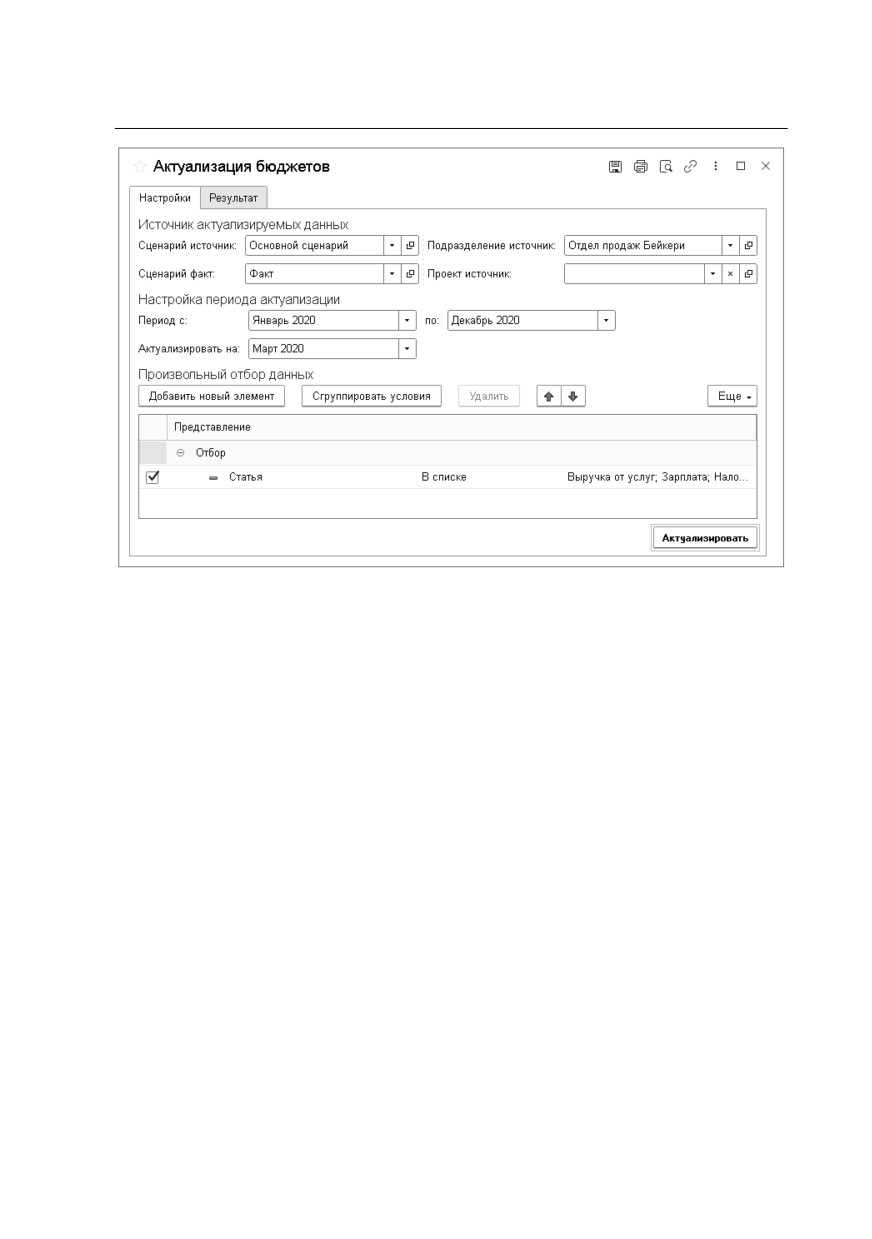
«Актуализацияª. Этот вариант заполнения используется
для актуализации бюджетов компании после получения
фактических данных. В целом под актуализацией
подразумевается
распределение
сумм превышения
фактических данных над плановыми или плановых данных
над фактическими по периодам внутри периода
планирования в разрезе статей и их аналитик. Актуализацию
можно выполнить только для плановых данных. При выборе
этого
варианта
заполнения
используется
форма
«Актуализация бюджетов».
411
Бюджетирование
Данная форма, в общем, аналогична форме «Прогнозирование
сценария»,
за
исключением
области
«Параметры
прогнозирования»,
которая
отсутствует
на
форме
«Актуализация бюджетов».
«Сценарий источник» - это
сценарий, по которому будут получены плановые данные,
подлежащие актуализации. «Сценарий факт» - это сценарий, по
которому отражены фактические данные, на основании которых
будет актуализирован бюджет. В поле «Актуализировать на»
указывается дата, начиная с которой будет проведена
актуализация бюджета. Эта дата должна быть внутри
задаваемого периода актуализации. В области «Произвольный
отбор данных» можно задать дополнительные произвольные
условия отбора данных.
Для актуализации бюджета необходимо нажать в форме
«Актуализация бюджетов» на кнопку
«Актуализировать».
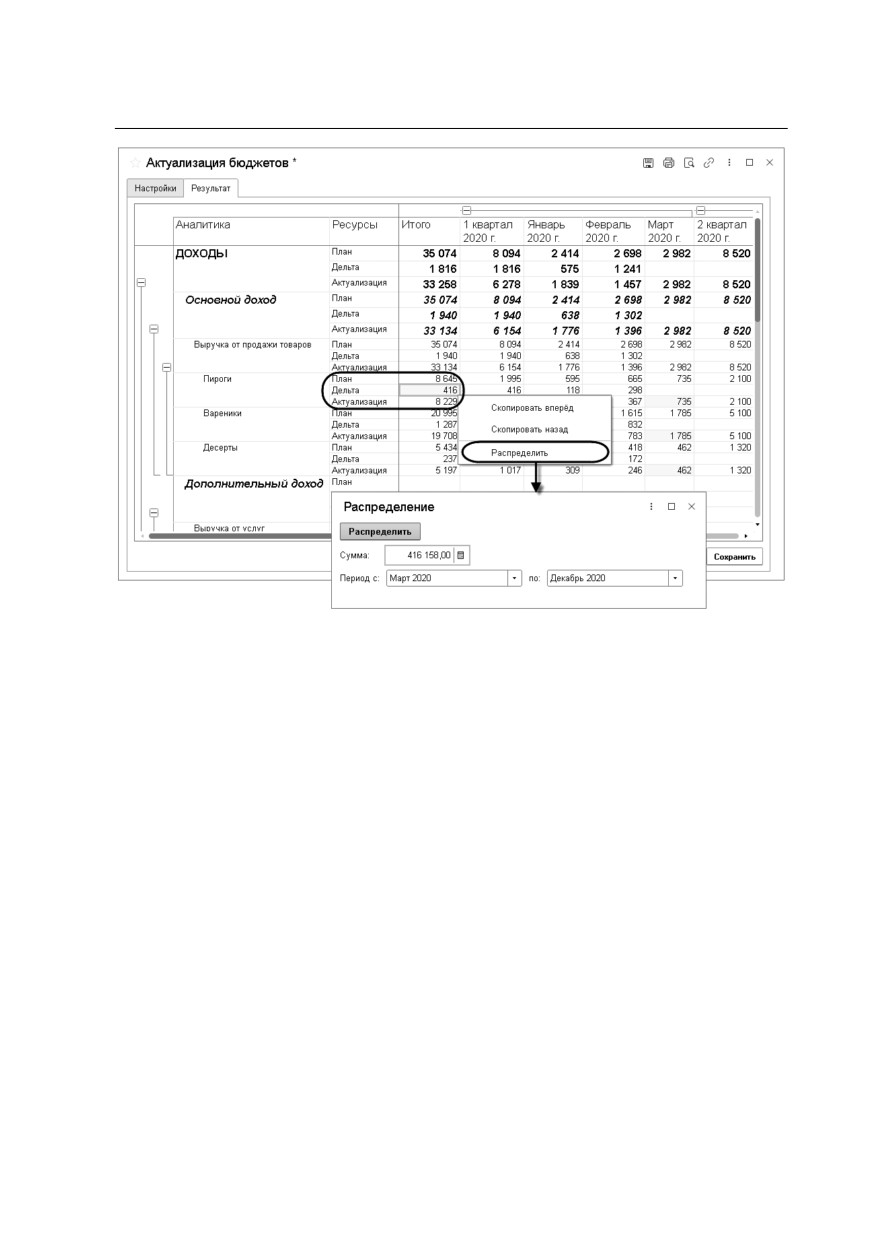
Результаты актуализации будут отображены на закладке
«Результат». Строки бюджета на этой закладке разбиваются на
три части:
«План»,
«Дельта» и
«Актуализация». В строке
412
«План» выводятся плановые данные по указанному
соответствующему сценарию за весь период актуализации. В
строке «Актуализация» будут выведены фактические данные по
заданному значению «Сценарий факт» за период, начиная с
периода актуализации до даты «Актуализировать на», а с даты
«Актуализировать на» и до конца периода актуализации
-
плановые данные. В строке «Дельта» всегда выводится разница
между соответствующим значением строки «Актуализация» и
«План». Для того, чтобы распределить разницу между планом и
фактом на определенный период, следует воспользоваться
пунктом
«Распределить» в контекстном меню ячейки с
разницей. В форме
«Распределение» указываются сумма и
период распределения.
Важно!
Период распределения не может выходить за границы
интервала, начиная с даты «Актуализировать на» по конец
периода актуализации.
413
Бюджетирование
После нажатия кнопки
«Распределить» сумма расхождения
плановых и фактических данных будет равномерно
распределена на указанный период. При этом в строке
«Актуализация» будут выведены плановые значения с учетом
распределенной суммы расхождения. Разница между
запланированными и актуализированными данными будет
отражена в строке «Дельта». Актуализируемые данные в любом
случае могут быть отредактированы вручную, для удобства
соответствующие ячейки подсвечены желтым цветом.
Таким образом выполняется корректировка планирования
бюджета. После нажатия на форме «Актуализация бюджетов»
кнопки
«Сохранить» данные из этой формы переносятся в
документ «Бюджет».
Контекстное меню дерева структуры бюджета позволяет
скопировать текущее значение редактируемой ячейки как
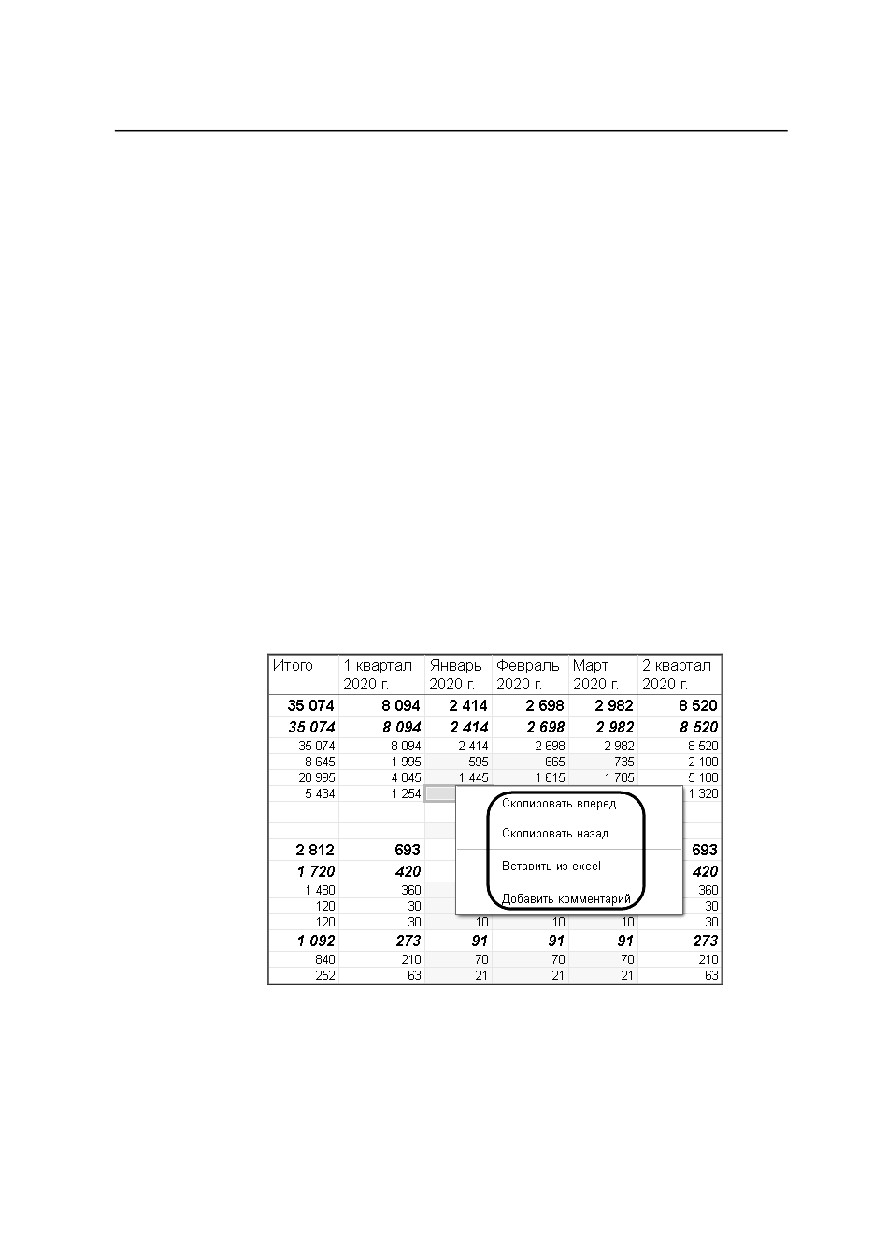
414
вперёд (то есть в будущие периоды), так и назад (в прошлые
периоды), а также добавить текстовый комментарий для такой
ячейки. Кроме того, выбрав соответствующий пункт
контекстного меню, можно вставить целую строку или
несколько значений одновременно из документа Excel в
документ «Бюджет». Вставка данных начинается с выделенной
ячейки в документе «Бюджет», причем вставка производится в
ячейки, для которых возможно редактирование данных. Эта
функция может быть полезна для клиентов, которые изначально
формируют бюджеты в файлах Excel, а затем частично
переносят в систему.
Важно!
При использовании механизма версионирования бюджетов
комментарии тоже имеют свои версии и история их изменения
от версии к версии хранится в системе (дополнительно см.
«Версионирование бюджетов» на стр. 417).
Вид операции
«Внутренние взаиморасчеты» отражает
взаиморасчеты между подразделениями внутри предприятия.
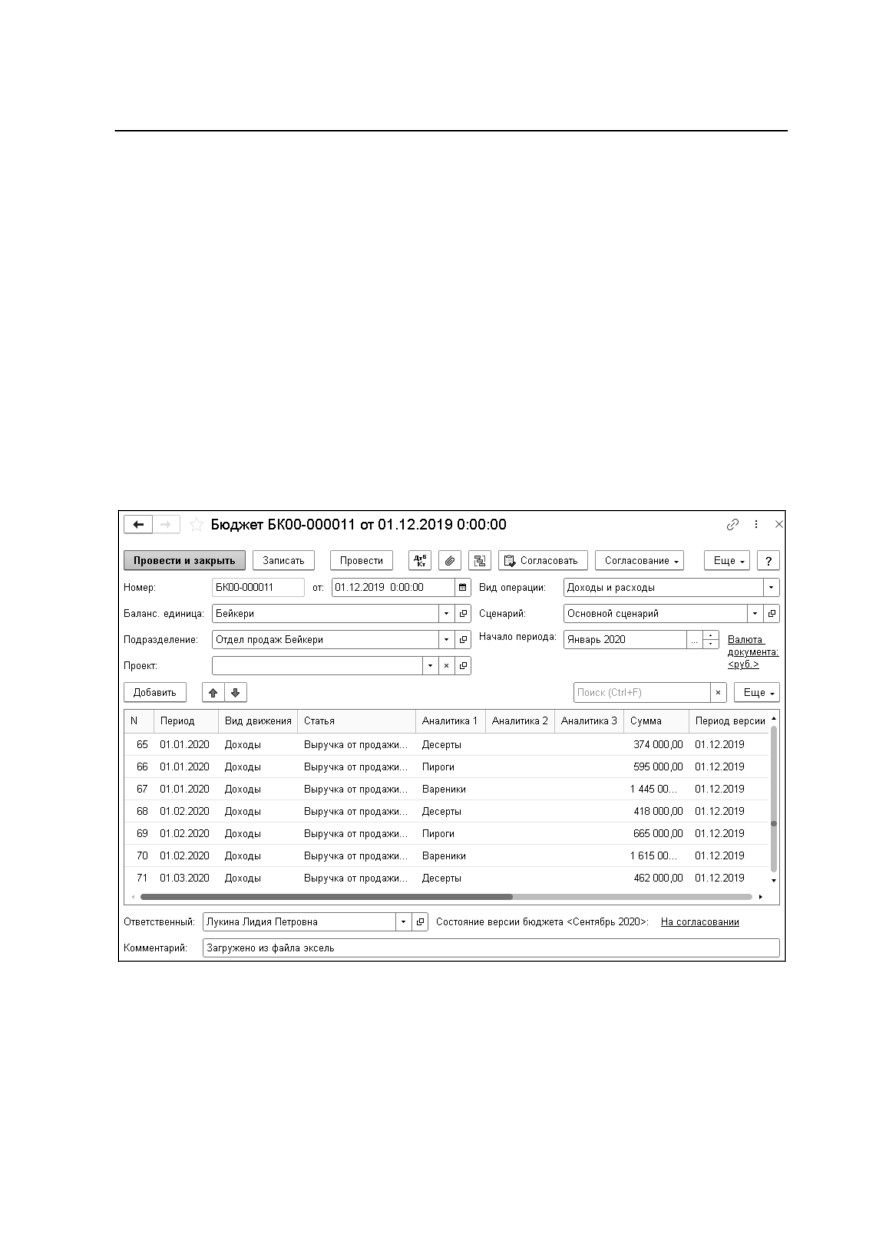
Для этого вида операции на форме документа выводится
линейный список, который отображает внутренние

415
Бюджетирование
взаиморасчеты. В шапке документа при этом указывается
подразделение, получающее внутренний доход, а в табличной
части - корреспондирующие подразделения, имеющие
внутренний расход. В табличной части документа также
указывается период, статья, аналитики и сумма. Для каждой
строки табличной части документа создается два движения
внутренних расходов с противоположными знаками
и одинаковыми значениями.
416
У пользователя с правами администратора системы при работе с
документом
«Бюджет» есть возможность переключиться в
режим «Табличный вид» («Еще» - «Табличный вид»). Данный
режим подразумевает работу администраторов системы с
данными в развернутом табличном виде. В данном режиме
также отображаются данные версионирования бюджетов.
Важно!
При редактировании данных бюджета в этом режиме следует
учитывать, что фактически будут редактироваться данные
движений документа. Этот режим предполагает работу
опытных пользователей системы.
417
Бюджетирование
Версионирование бюджетов
Механизм версионирования бюджетов предназначен для
хранения истории изменения бюджетов с возможностью
сравнения версий и их анализа.
Настройка версионирования бюджетов выполняется при
установке параметров бюджетирования (см. «Параметры учета
бюджетирования» на стр. 71).
Если версионирование не используется
(для настройки
«Версионирование бюджетов» установлено значение
«Не
использовать»), данные документа
«Бюджет» хранятся и
отражаются в его движениях в точности, как отображаются на
форме.
При использовании механизма версионирования бюджетов в
данных документа и его движениях присутствует
дополнительное измерение «Период версии». Также хранятся
данные об изменениях значений (т.е. предыдущие данные не
затираются системой, а указывается разница между ранее
введенными и последующими данными). Если для настройки
«Версионирование
бюджетов»
установлено
значение
«Ежедневное», в системе хранится последнее изменение данных
документа «Бюджет» за день. В случае, если для настройки
«Версионирование
бюджетов»
установлено
значение
«Ежемесячное», в программе хранится последнее изменение
данных документа «Бюджет» за месяц.

418
Для получения итоговых данных по статье суммируются все
данные за соответствующие периоды версии для этой статьи.
На форме документа
«Бюджет» присутствует меню,
позволяющее переключаться между версиями.

419
Бюджетирование
При переключении на старые версии отсутствует возможность
редактирования данных этих версий. Можно изменять только
данные актуальной версии бюджета.
Если в определенный период версионирования данные не были
изменены, то данная версия не будет храниться в системе.
Например, при ежемесячном версионировании последняя
версия была сохранена за октябрь, за ноябрь не было изменений
данных, а в декабре данные редактировались: в этом случае в
программе будут присутствовать версии октября и декабря.
В случае необходимости согласования бюджета новая версия
бюджета не наступит, пока не будет согласована текущая версия
бюджета (о согласовании см. главу «Управление процессами
согласования и утверждения» на стр. 547).
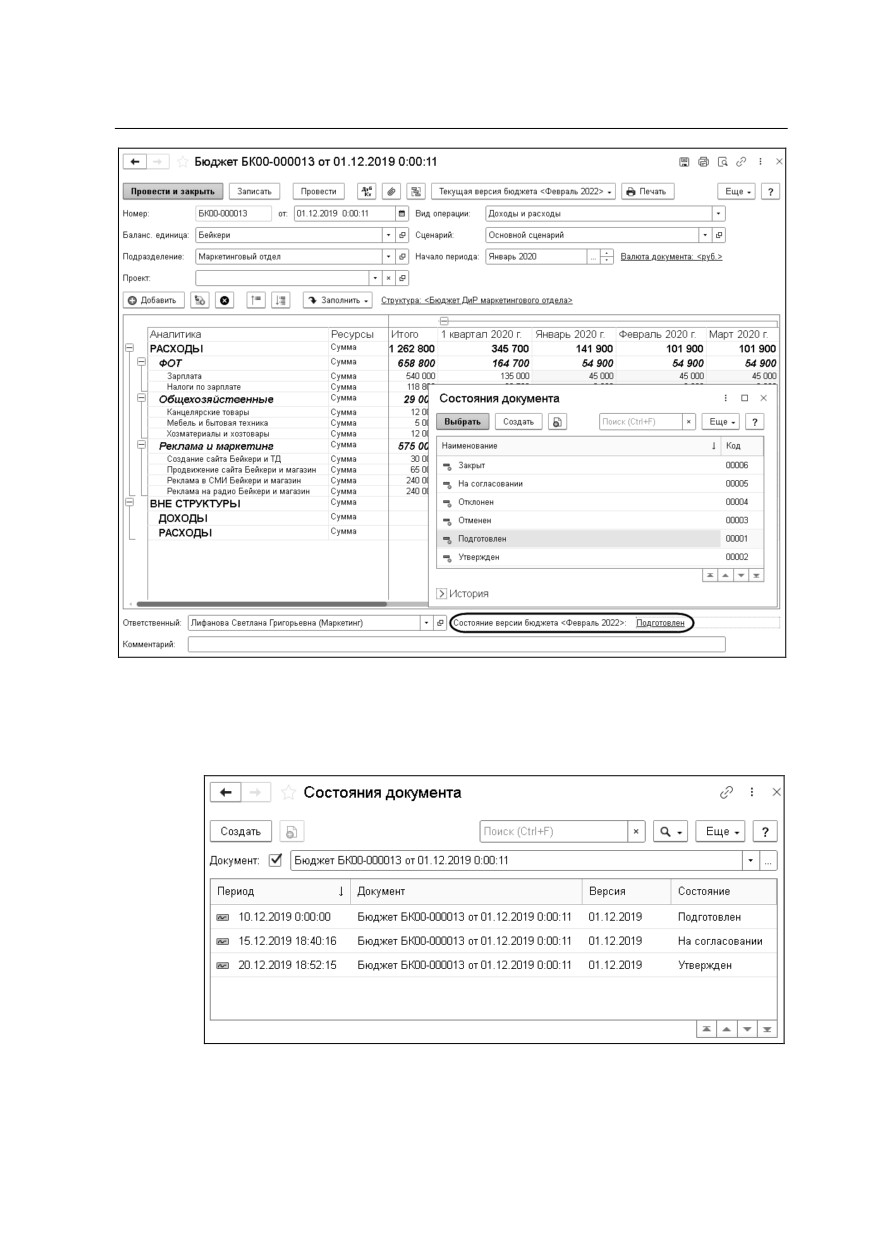
В процессе работы с документом «Бюджет» ему (или его версии
при версионировании бюджетов) могут быть присвоены
различные состояния. В справочнике «Состояния документа»

420
содержится ряд предопределенных значений, которые могут
быть расширены пользователем:
■
«На согласовании»;
■
«Отклонен»;
■
«Отменен»;
■
«Подготовлен»;
■
«Утвержден»;
■
«Закрыт».
Для каждого состояния можно задать цвет отображения
документа с таким состоянием в списке. При создании
документа «Бюджет» (или новой версии) ему автоматически
присваивается состояние «Подготовлен».
Состояние документа
(версии) может быть установлено в
процессе прохождения маршрута согласования (если включено
использование процесса согласования - см. главу «Управление
процессами согласования и утверждения» на стр. 547) или, если
согласование не используется, вручную непосредственно в
документе при нажатии на соответствующую гиперссылку в
нижней части формы документа.
421
Бюджетирование
История изменения состояний документа (его версий) хранится
в регистре сведений «Состояния документа».
422
Использование формул в структуре сведений бюджета
При использовании в документе «Бюджет» структуры сведений
для элементов структуры можно задать зависимость одной
статьи или ее аналитик от другой в виде формулы. Подробное
описание формул в структуре сведений и правила их создания
приведены в разделе «Структуры сведений» на стр. 385.
В данном подразделе приведем примеры использования формул
для автоматического расчета сумм статей бюджета.
Пример 1
В качестве примера зададим зависимость одной статьи бюджета
от другой статьи текущего бюджета. Пусть значение статьи
«Налоги по зарплате» в структуре бюджета будет равно 30% от
суммы статьи «Зарплата». Указанная структура показана на
рисунке ниже.
В этом случае формула будет иметь вид:
[ФОТ|Зарплата]*0.3

423
Бюджетирование
В документе
«Бюджет» с вышеприведенной структурой
сведений будет выполняться расчет статьи
«Налоги по
зарплате» согласно заданной формуле.
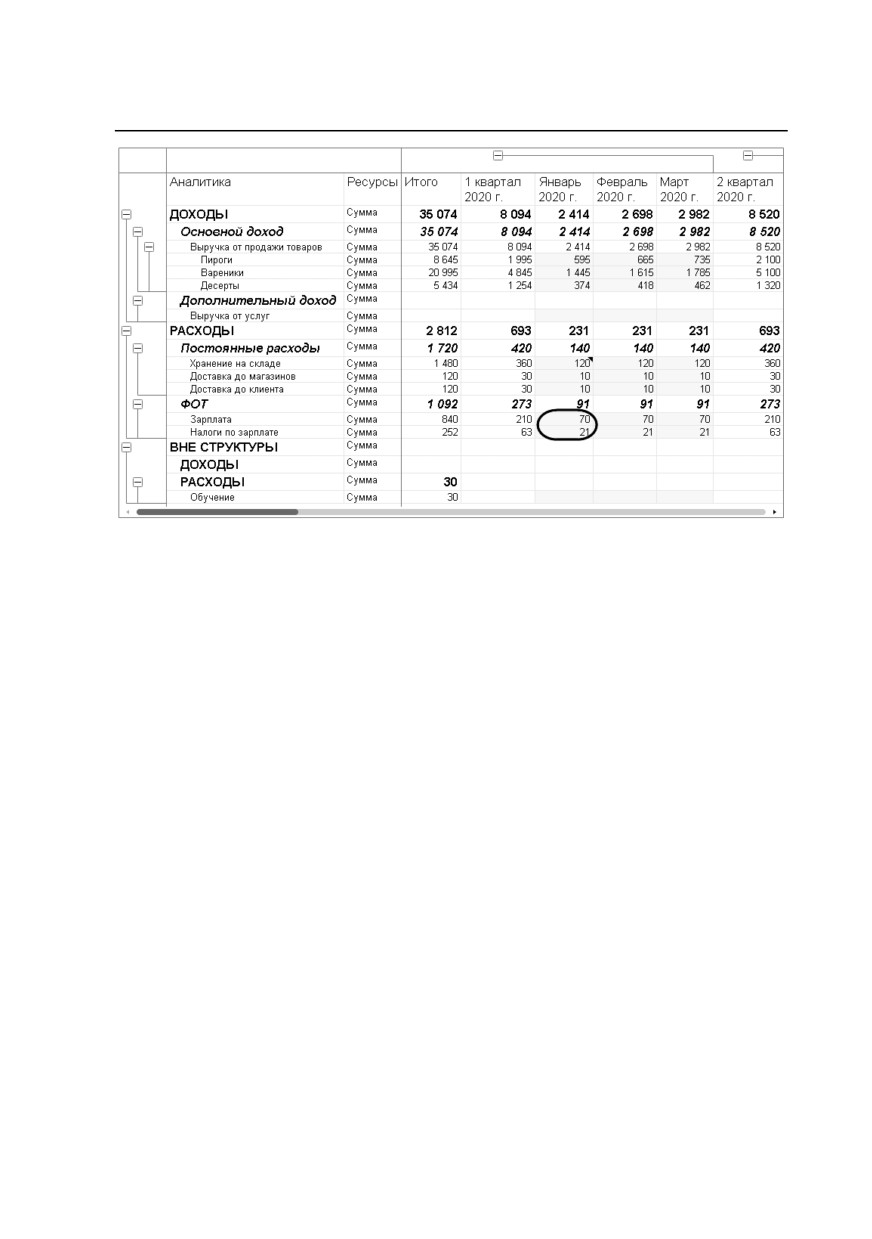
424
На рисунке видно, что сумма по статье «Налоги по зарплате»
была автоматически рассчитана по заданной формуле:
21 = 70* 0,3.
Пример 2
С помощью формулы зададим зависимость статьи бюджета от
значения показателей
(зависимость между бюджетами и
показателями). Пусть в структуре сведений бюджета для статьи
«Списание материалов» и её аналитик задана зависимость в
виде суммы значений аналитик показателя
«Стоимость
продукции за месяц» из
«Ввода показателей» этого же
подразделения.

425
Бюджетирование
Формула в этом случае будет выглядеть следующим образом:
<Показ&Неопределено|Стоимость продукции за месяц|Пирог
картофельный> + <Показ&Неопределено|Стоимость продукции
за месяц|Пирог творожный>

426
Документ «Ввод показателей» выглядит следующим образом:
На рисунке ниже продемонстрировано, что сумма по статье
«Списание материалов» бюджета была автоматически
рассчитана по заданной формуле: 189550 = 104550+85000.

427
Бюджетирование
5.3.2. Операции (бюджетирования), введенные вручную
Документ
«Операция
(бюджетирования)» предназначен для
корректировки в процессе бюджетирования остатков по плану
счетов (например, при переходе из одного цикла планирования
в другой). Также этот документ используется для ввода
начальных остатков по сценарию.
В шапке документа указывается балансовая единица и сценарий
бюджетирования. В табличной части документа вручную
указываются счета дебета и кредита и аналитики (если они

428
предусмотрены для счета), а также сумма бюджетирования и
содержание проводки. На основании заполненных данных
автоматически вычисляется сумма операции. Движения
документа отображают введенные данные.
Для документа предусмотрена печатная форма
«Бюджетная
операция».

429
Бюджетирование
5.4. СБОР ФАКТИЧЕСКИХ ДАННЫХ ПО БЮДЖЕТАМ
Хозяйственные операции, совершаемые в процессе
деятельности предприятия, отражаются при помощи
документов. При проведении документ формирует движения в
регистрах бухгалтерского, налогового и управленческого учета,
которые могут быть использованы в качестве фактических
данных по бюджетам в системе бюджетирования, но для этого
необходимо произвести настройку правил трансформации
данных из первичного учета в бюджетирование.
Рассмотрим настройку правила трансформации данных в
бюджетирование для статьи «Выручка от продажи товаров».
Соответствующий
элемент
справочника
«Правила
трансформации в бюджетирование» показан на рисунке.
Источником данных для трансформации может быть как
регистр «Журнал проводок (бухгалтерский и налоговый учет)»,
430
так и регистр «Журнал проводок (МСФО)». Соответствующий
регистр указывается в поле «Источник».
Для правила указывается вид операции:
■
«Доходы или расходы»;
■
«Движения денежных средств»;
■
«Внутренние взаиморасчеты».
Флажок
«Отключить правило» устанавливается, если
настроенное правило не должно использоваться при
трансформации в бюджетирование. В этом случае в списке
правил соответствующая строка будет выделена бледно-серым
цветом.
На закладке
«Отбор» настраивается отбор данных в
зависимости от вида источника: из
«Журнала проводок
(бухгалтерский и налоговый учет)» или из «Журнала проводок
(МСФО)». На данной закладке используется такая же форма
настройки условия, как в отборе для любого отчета. Выбор
определенного вида источника данных в первую очередь влияет
на счета, которые указываются в отборе (т.е. используется либо
план счетов хозрасчетный, либо план счетов МСФО).
Закладка «Отбор по типам документов» появляется только при
установленном одноименном флажке. На данной закладке
можно указать, для каких типов документов применяется
данное правило.

431
Бюджетирование
На закладке
«Правила заполнения» настраиваются правила
заполнения данных бюджетирования.

432
Для каждой аналитики бюджетирования может быть выбран
один из следующих вариантов заполнения:
■
«Аналитика источника» - при таком варианте настройки
можно выбрать в качестве значения для заполнения любую
из аналитик проводки БУ (если в качестве источника данных
указан
«Журнал проводок
(бухгалтерский и налоговый
учет)») или любую из аналитик проводки МСФО (если в
качестве источника данных указан
«Журнал проводок
МСФО»), а также реквизитов аналитик произвольного
уровня вложенности.
■
«Фиксированное значение»
- фиксированное значение
любого типа, допустимого для заполняемой аналитики
бюджетирования.
433
Бюджетирование
■
«Реквизит документа»
- при таком варианте настройки
можно выбрать в качестве значения для заполнения любой
реквизит, а также реквизит реквизита произвольного уровня
из документа-регистратора.
■
«Произвольный алгоритм» - позволяет вычислить значение
для заполнения аналитики при помощи встроенного языка. В
поле текста необходимо написать произвольный код
заполнения
значения
аналитики
бюджетирования.
Аналитике бюджетирования будет присвоено значение,
указанное в переменной «ЗначениеЗаполнения». Для доступа
к данным регистратора используется переменная
«ДокументСсылка».
Для доступа к данным проводки БУ используются
переменные:
○ НомерПроводки, Организация, СчетДт, СчетКт,
ВалютаДт, ВалютаКт,
○ СубконтоДт1, СубконтоДт2, СубконтоДт3,
○ СубконтоКт1, СубконтоКт2, СубконтоКт3,
○ ПодразделениеДт, ПодразделениеКт,
○ ВалютнаяСуммаДт, ВалютнаяСуммаКт,
○ КоличествоДт, КоличествоКт, Сумма
Для доступа к данным проводки МСФО дополнительно
можно использовать переменные:
○ ПроектДт, ПроектКт, СуммаДоп
■
«Не заполнять» - при трансляции аналитика останется не
заполненной.
Важно!
В качестве сценария бюджетирования можно использовать
только сценарий с видом «Факт».

434
На закладке «Комментарий» расположено текстовое поле для
ввода каких-либо примечаний, не влияющих на выполнение
самого правила.
При проведении
документов
бухгалтерского
или
международного учета движения по регистрам подсистемы
бюджетирования строятся, если:
■ в «Параметрах учета ФМ» на закладке «Бюджетирование»
установлен флажок
«Учет по бюджетированию»
(см.
«Параметры учета бюджетирования» на стр. 71),
■ для документов
«Бухгалтерии предприятия» установлен
флажок
«Отражать в бюджетировании» на форме
«УУ
и МСФО»,
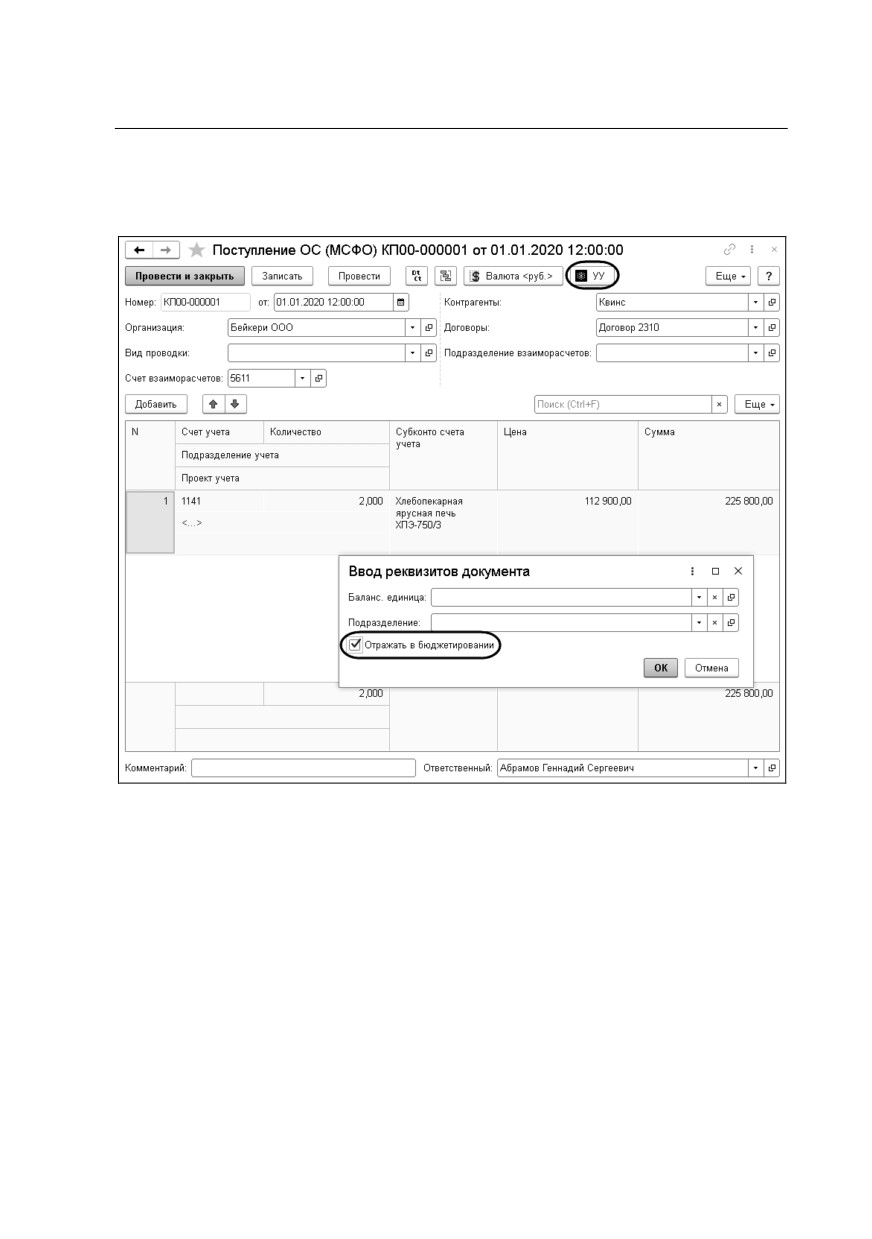
435
Бюджетирование
■ для документов параллельного учета МСФО установлен
флажок «Отражать в бюджетировании» на форме «УУ».
При проведении такого документа к нему будут применяться
следующие правила трансформации в бюджетирование:
■ на форме правила флажок «Отбор по типам документов» не
установлен;
■ на форме правила флажок «Отбор по типам документов»
установлен и тип документа соответствует данным
закладки» Отбор по типам документов».
Далее при срабатывании установленных для применяемых
правил отборов на основании данных проводок бухгалтерского
или международного учета и правил заполнения будут

436
получены фактические данные бюджетирования. Если в
качестве источника данных выбран
«Журнал проводок
(бухгалтерский и налоговый учет)», то сумма пересчитывается
в валюту управленческого учета согласно курсу, указанному в
реквизитах документа для валюты управленческого учета. Если
в качестве источника данных выбран
«Журнал проводок
МСФО», то сумма берётся, исходя из настроек заполнения для
соответствующего поля «Сумма». Подразумевается, что валюта
управленческого учёта должна быть равна одной из валют
международного учета и никаких дополнительных пересчетов
таким образом не требуется. Результат применения правила
трансформации данных в бюджетирование
«Выручка от
продажи товаров», рассматриваемого в нашем примере, показан
на рисунках ниже.

437
Бюджетирование
5.5. ГРУППОВАЯ ТРАНСФОРМАЦИЯ
В БЮДЖЕТИРОВАНИЕ
Обработка
«Групповая трансформация в бюджетирование»
предназначена
для
отложенной
трансформации
(перепроведения/отмены
проведения)
документов
в бюджетирование
без
фактического
перепроведения
документа.

438
Форма обработки содержит следующие закладки:
■ Закладка «Проведение»
В дереве отмечаются типы документов, по которым возможна
трансформация в бюджетирование.
В результате нажатия кнопки
«Поиск» дерево дополняется
конкретными ссылками на проведенные документы,
подходящие для трансформации
(флажок
«Отражать в
бюджетировании» не установлен). Также результат поиска
фильтруется по указанному периоду, балансовой единице и
организации.
При нажатии кнопки «Выполнить» происходит трансформация
отмеченных документов в бюджетирование. Если указаны типы
документов, трансформируются все проведенные документы, у
которых не установлен флажок «Отражать в бюджетировании»,
дата документа входит в указанный период и документ
439
Бюджетирование
относится к выбранной организации и балансовой единице. При
детальной
настройке
трансформируются
отмеченные
документы.
При необходимости у трансформируемого
документа автоматически проставляются признак «Отражать в
бюджетировании» и курсы валют.
■ Закладка «Перепроведение»
В таблице указываются документы, для которых необходимо
выполнить перепроведение в бюджетирование.
При нажатии кнопки «Поиск», таблица заполняется ссылками
на проведенные документы, подходящие для трансформации
(флажок
«Отражать в бюджетировании» установлен). Также
результат поиска фильтруется по указанному периоду,
балансовой единице и организации.
После
нажатия
кнопки
«Выполнить»
происходит
перепроведение отмеченных документов в бюджетирование.
■ Закладка «Отмена проведения»
В таблице указываются документы, для которых необходимо
выполнить отмену проведения в бюджетирование.
По нажатии кнопки «Поиск» таблица заполняется ссылками на
проведенные документы, подходящие для трансформации
(флажок
«Отражать в бюджетировании» установлен). Также
результат поиска фильтруется по указанному периоду,
балансовой единице и организации.
После нажатия кнопки
«Выполнить» происходит отмена
проведения отмеченных документов в бюджетирование.
5.6. ЗАГРУЗКА БЮДЖЕТА ИЗ EXCEL
Данные бюджетирования (плановые либо фактические) могут
быть загружены в документы «Бюджет» из файлов Excel. Также
440
возможна загрузка данных бюджетирования из файлов
OpenOffice.
Загрузка данных производится автоматически и состоит из двух
этапов:
■ настройка загрузки данных;
■ непосредственная загрузка данных.
5.6.1. Шаблоны загрузки из Excel
Для настройки загрузки данных используется справочник
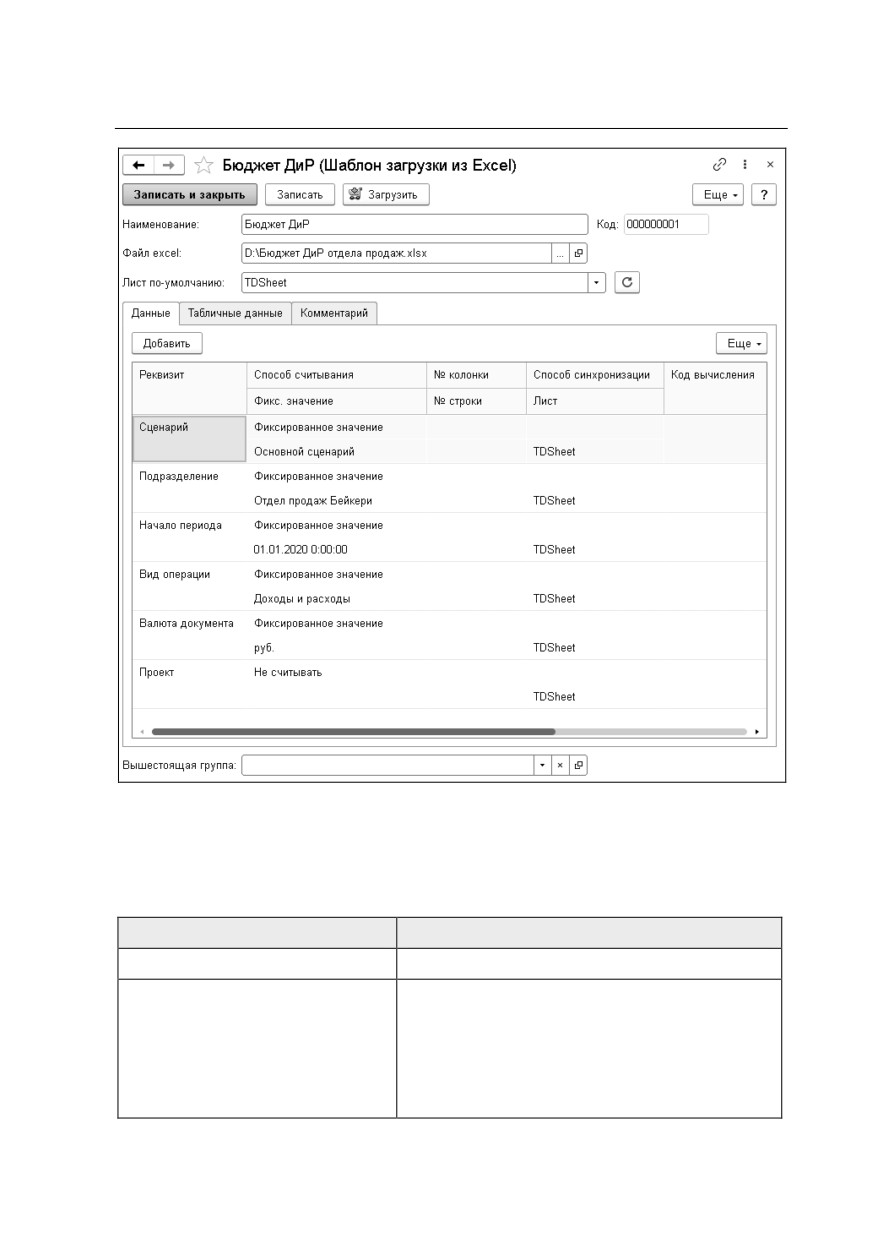
«Шаблоны загрузки из Excel». На следующем рисунке показан
элемент этого справочника.
441
Бюджетирование
Реквизиты диалоговой части данной формы рассмотрены в табл.
10.
Таблица 10 Шаблоны загрузки из Excel, элемент, поля
Поле
Содержимое
Наименование
Название шаблона.
Файл Excel
Поле для указания расположения файла
Excel для загрузки. Файл Excel пользователь
может также задать при выборе шаблона в
форме загрузки данных (рассмотрено далее),
т. е. реквизит «Файл Excel» в шаблоне
необязателен для заполнения.

442
Поле
Содержимое
Лист по- умолчанию
Лист файла Excel, с которого будут
считываться данные для загрузки в
табличную часть документа «Бюджет».
В случае заполнения реквизита «Файл
Excel» после выбора файла (или по кнопке
«Прочитать страницы»
) система
автоматически считывает доступные листы
этого файла. «Лист по-умолчанию» можно
переопределить при непосредственной
загрузке данных. Данный реквизит может
быть также заполнен вручную.
На закладке «Данные» задается информация для загрузки в
реквизиты шапки документа «Бюджет».
Описание табличной части «Данные» представлено в табл. 11.

443
Бюджетирование
Таблица 11 Шаблоны загрузки из Excel, элемент, табличная
часть, Данные
Поле
Содержимое
Реквизит
Имя реквизита, для которого выполняется
настройка загрузки данных. Реквизиты
закладки «Данные» идентичны реквизитам
шапки документа «Бюджет», их нельзя
изменить или удалить:
«Сценарий»;
«Подразделение»;
«Начало периода»;
«Вид операции»;
«Валюта документа»;
«Проект».
Способ считывания
Способ считывания данных из файла Excel в
соответствующий реквизит документа
«Бюджет». Возможные варианты:
«Фиксированное значение» - будут
загружены данные, указанные в поле
«Фикс. значение» (выбирается из
соответствующего заполняемому
реквизиту объекта системы);
«Ячейка» - будут загружены данные,
заданные в соответствующей ячейке
файла Excel (адрес ячейки файла Excel
указывается графах «№ колонки» и «№
строки»);
«Не считывать» - при загрузке данных
реквизит останется незаполненным.
Способ синхронизации
В зависимости от вида значения, указанного
в файле Excel (для данного реквизита)
указывается один из способов
синхронизации:
«По Коду»;
«По Наименованию».
Данная настройка может использоваться при
способе считывания «Ячейка» только для
значений, выбираемых из справочников
системы.

444
Поле
Содержимое
Лист
Лист файла Excel, с которого будут
считываться данные для соответствующего
реквизита шапки документа «Бюджет». По
умолчанию этот реквизит будет заполняться
значением, заданным в шаблоне загрузки в
поле «Лист по умолчанию».
Код вычисления
В решении предусмотрена возможность
преобразования считанного из файла
загрузки значения перед записью в реквизит
документа «Бюджет». В данном поле
пользователь на языке программирования
1С записывает правило соответствующего
преобразования. Более подробное описание
см. далее.
Закладка «Табличные данные» предназначена для настройки
заполнения табличной части документа «Бюджет» (подробно
рассмотрено далее).
На закладке «Комментарий» можно ввести текст с описанием
шаблона загрузки: для каких целей предназначен, какие
настройки надо выполнить и др.
В качестве примера рассмотрим ситуацию, когда надо загрузить
плановые данные по бюджету доходов и расходов 2020 года в
разрезе статей, одной аналитики и месяцев по определенному
подразделению.
Данные будут загружаться из файла Excel, показанного на
рисунке.

445
Бюджетирование
На закладке «Данные» в используемом шаблоне загрузки (см.
стр. 440) настроен способ считывания
«Фиксированное
значение» и заданы соответствующие данные для загрузки.
Реквизит «Начало периода» шаблона соответствует периоду, с
которого отображаются данные в документе «Бюджет».
Перед тем как настраивать в шаблоне правила заполнения
табличной части документа «Бюджет» надо проанализировать,
какую именно структуру имеет файл Excel для загрузки. В
нашем примере файл содержит строки с доходами и расходами
(которые в свою очередь разделяются на конкретные статьи с
универсальными аналитиками) и колонки с указанием месяцев.
На их пересечении находятся числовые данные, которые
необходимо загрузить в табличную часть документа «Бюджет».
Также в файле Excel содержатся колонки с итоговыми суммами
по статьям
(по кварталам, годовой итог). Нам надо задать
настройки так, чтобы эти данные не загружались в документ.
Кроме того не должны загружаться данные информационных
строк-подразделов (например, «Основной доход», «Постоянные
расходы» и т.п.).
446
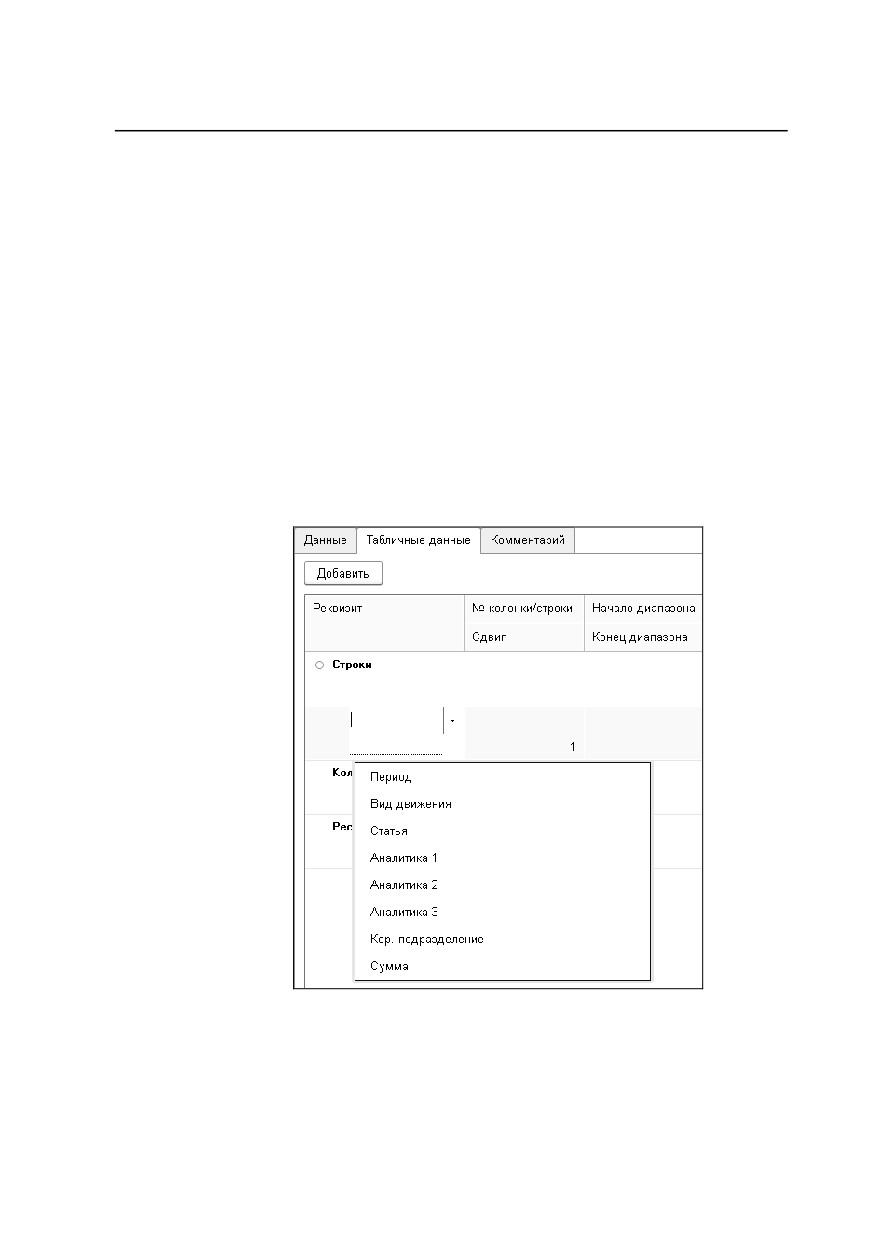
Реквизиты закладки
«Табличные данные» шаблона загрузки
разделены на три раздела:
■
«Строки» - вид движения (раздел бюджета), статьи или
аналитики;
■
«Колонки» - периоды (месяцы);
■
«Ресурсы» - данные на пересечении строк и колонок в файле
Excel, в нашем случае это сумма.
В каждом разделе настраивается группа аналитик.
Настраиваемая аналитика выбирается из списка. Если аналитика
была выбрана для настройки считывания в одном из разделов,
то ее уже нельзя будет выбрать в этом или другом разделе.
При создании шаблона загрузки мы должны настроить
считывание строк и колонок, т.е. настроить преобразование
матричной структуры файла в табличное представление. Для

447
Бюджетирование
этого надо поэтапно считывать строки и для каждой строки
считывать колонки. Также при настройке считывания следует
учитывать иерархию строк файла.
Строки
Первоначально настроим считывание аналитики Вид движения
(доходы или расходы). Для этой аналитики указывается номер
колонки или строки: если мы считываем строки, то указываем
номер колонки, из которой будем считывать строки. В качестве
сдвига указывается смещение
(например, при заданных
значениях «№ колонки=1» и «Сдвиг=1» считывание данных
будет производится в 1-й колонке поочередно по одной строке
вниз).
Настройки
«Начало диапазона» и
«Конец диапазона»
ограничивают начало и конец диапазона считывания строк и
колонок в соответствии с настраиваемой группой реквизитов.
В настройке
«Начало диапазона» укажем строку файла, с
которой будет начинаться считывание. Поскольку в нашем
примере в первой строке размещается заголовок шапки,
считывание следует производить со второй строки.
При помощи настроек
«Настройка условий начала» и
«Настройка условий окончания» можно также определить
условия начала и окончания считывания данных из файла.
Должны быть заданы «Начало диапазона» или
«Настройка
448
условий начала» и «Конец диапазона» или «Настройка условий
окончания».
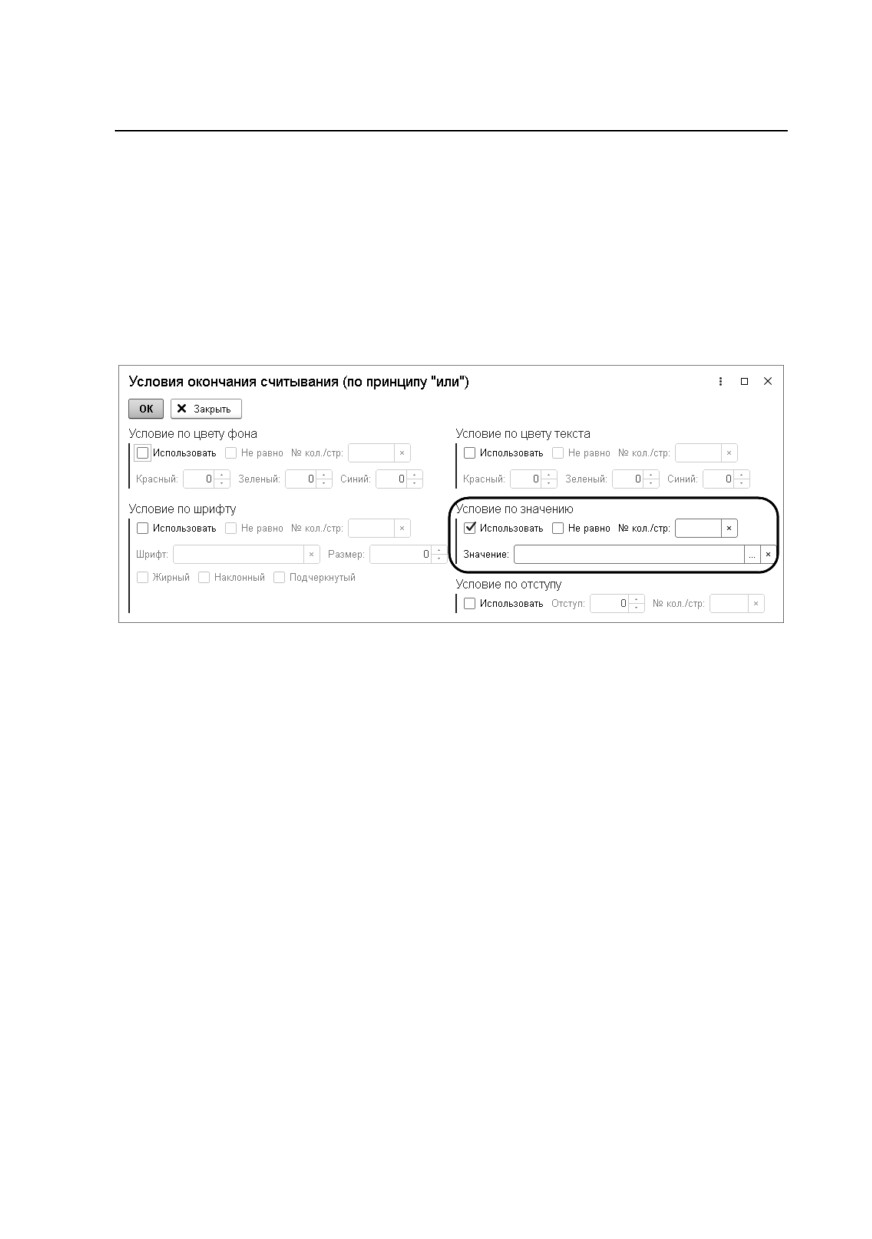
В нашем примере «Конец диапазона» не указан, но выполнена
«Настройка условий окончания» считывания (форма настройки
открывается по ссылке в соответствующей колонке таблицы
настроек).
С помощью данной формы в нашем примере задаются условия,
которые определяют, по какую колонку в строке надо
продолжать считывание
(цвет фона, шрифт, цвет текста,
значение, отступ). Можно установить условие как на равенство,
так и на неравенство. На форме можно также задать № колонки
или строки проверки определенного условия окончания
считывания
(если это значение не задано, считается, что
проверка выполняется в текущей колонке/строке). Условия
окончания считывания действуют по принципу «ИЛИ».
На рисунке выше показано, что установлено условие окончания
считывания по пустому значению. Т.е. как только в 1-й колонке
встретится пустая строка, считывание будет остановлено.
Для дальнейшей фильтрации данных можно выполнить
настройку отборов чтения данных
(форма настройки
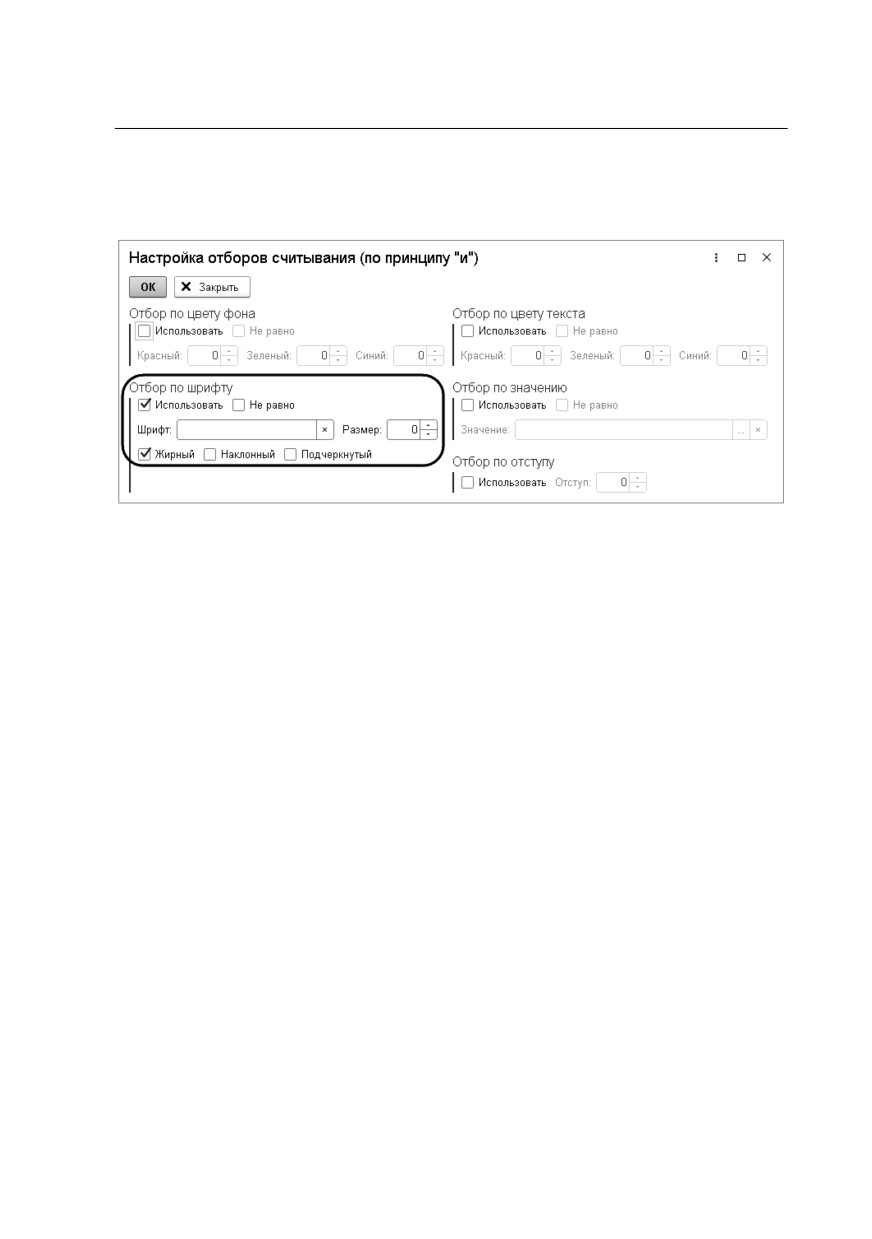
449
Бюджетирование
открывается по ссылке в соответствующей колонке таблицы
настроек).
Отборы, расположенные на данной форме, аналогичны
условиям формы
«Настройка условий
окончания»,
рассмотренной выше. Отборы действуют по принципу «И». В
нашем примере устанавливается отбор для текста, выделенного
жирным шрифтом, применяемого для названия вида движения.
Настройка «Способ синхронизации» доступна для сущностей
справочного типа. Аналитика
«Вид движения» является
перечислением, поэтому данная настройка для нее не
используется.
На следующем этапе настраивается считывание статьи.
Настройки «№ колонки/строки», «Сдвиг», «Начало диапазона»,
«Конец диапазона», «Настройка условий начала» для нашего
примера настраиваются аналогично настройкам аналитики «Вид
движения» (см. выше). Для «Настройки условий окончания»
задаются условия окончания считывания данных:
■ считывание данных в разделе
«Доходы» файла
останавливается при достижении раздела
«Расходы»,
обозначенного в файле жирным шрифтом, т.е. при
достижении в колонке строки с жирным шрифтом;
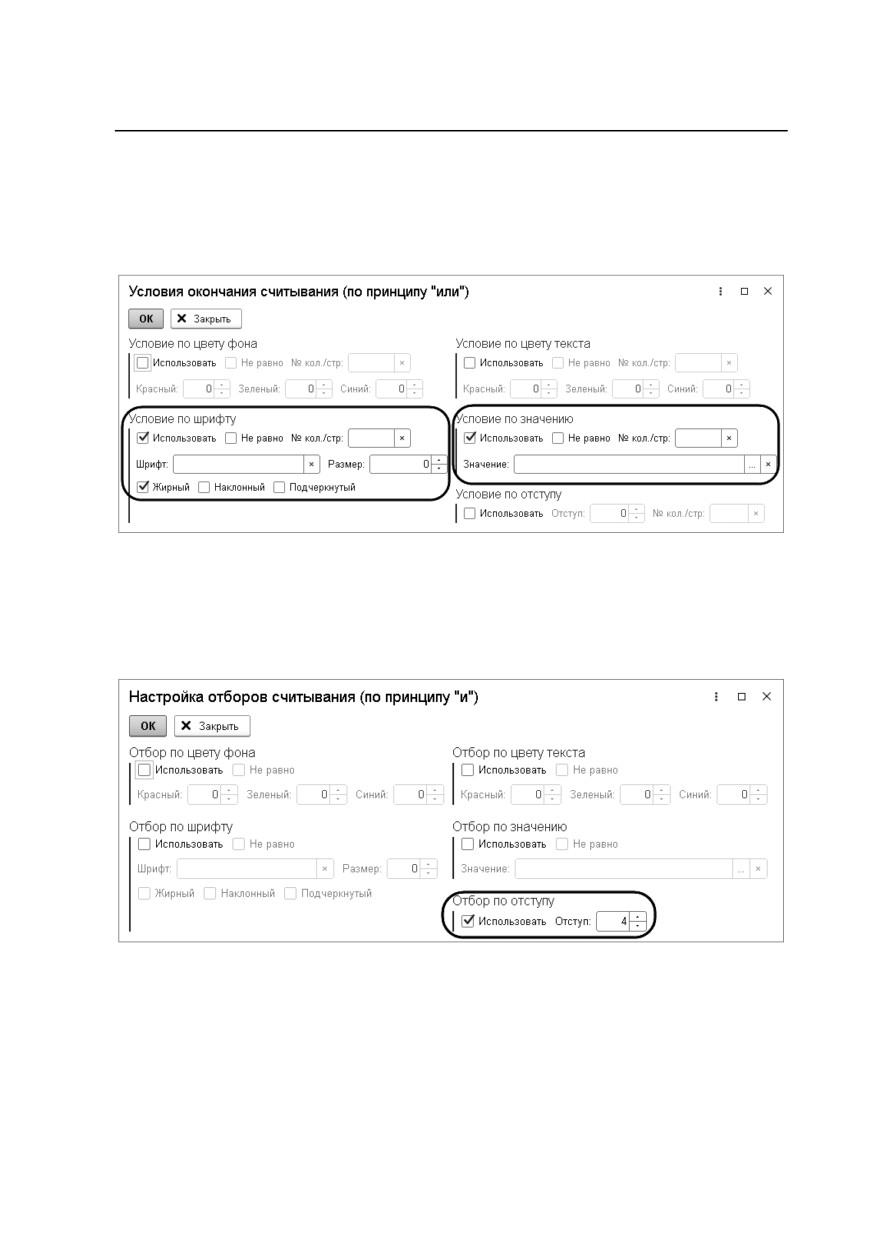
450
■ при считывании статей в разделе «Расходы» считывание
останавливается при достижении пустой строки.
Условия действуют по принципу «ИЛИ».
Для того, чтобы понять, в какой строке находится статья, в
«Настройке отборов считывания» устанавливается отбор по
отступу 4 (согласно иерархии строк файла).
Для статьи (поскольку это справочник) доступна настройка
способа синхронизации. Возможные варианты:
«По
Наименованию» и «По Коду». В нашем примере установим
синхронизацию по наименованию.
Далее производится настройка считывания аналитик по статье.

451
Бюджетирование
Важно!
Для любой нижестоящей аналитики считывание начнется с той
строки, на которой была найдена вышестоящая аналитика.
Для аналитики 1 установим следующие условия окончания
считывания (действуют по принципу «ИЛИ»):
■ условие по жирному шрифту, который в файле соответствует
новому разделу в иерархии строк;
■ условие по пустой строке;
■ условие по отступу, равному 4 (согласно иерархии строк
файла - следующая статья);
■ условие по цвету текста.
Условия действуют по принципу «ИЛИ».
Для того, чтобы понять, в какой строке находится аналитика, в
«Настройке отборов считывания» устанавливается отбор по
отступу 6 (согласно иерархии строк файла).

452
Для аналитики (поскольку это справочник) доступна настройка
способа синхронизации. В нашем примере установим
синхронизацию по наименованию.
Колонки
Далее настраиваем правила считывания данных из колонок. Для
нашего примера настроим считывание периодов, которые
размещаются в колонках файла.
Для периода укажем номер строки (первая строка файла) и
зададим сдвиг 1.
В качестве начала и конца диапазона считывания укажем 5 и 19
колонку соответственно. Таким образом, в данном случае нет
необходимости настраивать условия начала и окончания
считывания данных.

453
Бюджетирование
Поскольку файл содержит колонки с промежуточными
итоговыми данными, чтобы пропустить эти колонки, в
настройках отбора зададим отбор по шрифту, характерному для
таких колонок.
Способ синхронизации для периода (дата) не задается, но при
этом можно задать код вычисления. Форма редактирования кода
открывается из ячейки «Код вычисления».

454
При помощи кода на языке
1С текстовые данные,
обозначающие период, преобразуются в данные типа дата.
Важно!
Код выполняется на сервере.
Переменная «Значение» содержит считанное значение, в нее же
присваивается итоговое значение.
Структура «Реквизиты» содержит считанные единичные
значения.
Ресурсы
Ресурсы - исходные данные (числовые значения). Эти данные
располагаются на пересечении строк и колонок.
Настроим ресурс «Сумма». С учетом произведенной настройки
аналитик можно не производить для данного ресурса
дополнительные настройки.
В том случае, если на пересечении строки и колонки находится
несколько ресурсов (например, количество и сумма), то для
второго ресурса надо указать сдвиг по колонке/строке
(используется только для раздела «Ресурсы»).

455
Бюджетирование
Если файл Excel, из которого производится считывание данных,
представляет собой линейную таблицу, то настройка разделов
«Колонки» и «Ресурсы» не выполняется. При этом в разделе
«Строки» не выстраивается подчиненность данных, а сдвиг и
настройки начала и окончания считывания данных
устанавливаются только для первой строки.
Важно!
На данный момент при загрузке данных из файла Excel в
«Бюджет» версионирование бюджетов не поддерживается.

456
5.6.2. Загрузка из Excel
Обработка «Загрузка из Excel» служит для непосредственной
загрузки данных из файла Excel в документы Бюджет с
использованием настроенного шаблона загрузки. Форма
обработки может быть вызвана как напрямую из интерфейса,
так и из формы списка справочника «Шаблоны загрузки из
Excel».
В поле «Шаблон загрузки» выбирается элемент справочника
«Шаблоны загрузки из Excel» (см. «Шаблоны загрузки из Excel»
на стр. 440). Согласно выбранному шаблону заполняются поля
«Файл excel» и «Лист по-умолчанию», а также данные закладки
«Значения реквизитов»
(эти
данные могут быть
отредактированы пользователем).
457
Бюджетирование
Когда система считает данные из файла Excel и начнет их
загружать в 1С, будет автоматически производиться проверка,
надо ли создавать новый документ или уже есть подходящий
для загрузки документ. Поиск подходящего документа будет
выполняться
по
значениям
реквизитов
(сценарий,
подразделение, начало периода,
вид операции, валюта
документа), указанных на закладке
«Значения реквизитов».
Если подходящий документ не найден, то будет создан новый
документ, в который загрузятся данные из Excel.
Если найден подходящий документ, установка переключателей
в группе реквизитов
«Режим загрузки» данных документов
определяет, как поступать с данными, содержащимися в этом
документе, при загрузке:
■
«Добавлять новые данные»
- если в существующем
документе уже есть данные, соответствующие загружаемым
данными из Excel, то они не будут замещаться при загрузке,
в бюджет будут добавляться только новые отсутствующие
данные.
■
«Добавлять новые данные и обновлять существующие
пришедшими»
- в данном режиме при загрузке будут
добавляться новые данные и обновляться существующие
данные.
■
«Полностью обновлять данные» - все данные подобранного
документа будут удалены и после этого будут загружены
данные Excel.
На закладке
«Загруженные документы» после загрузки
отобразится информация о загруженном документе.
5.6.3. Пакетная загрузка из Excel
Обработка «Пакетная загрузка из Excel» используется в случае
множественной загрузки файлов Excel (например, несколько

458
подразделений прислали свои данные для загрузки в виде
файлов Excel, и каждый из этих файлов содержит на разных
листах данные как по доходам и расходам, так и по внутренним
взаиморасчетам). Для возможности использования указанной
обработки загружаемые файлы Excel должны иметь одинаковую
структуру в части листов.
На форме обработки указывается каталог загрузки. После этого
система на закладке
«Файлы» отобразит все файлы Excel,
содержащиеся в этом каталоге и в подчиненных ему каталогах.
Затем указывается используемый сценарий бюджетирования и
начало периода. Поля
«Шаблон 1..Шаблон 5» позволяют
применить до 5 шаблонов для каждого из загружаемых файлов
Excel.
459
Бюджетирование
Важно!
Настройка считывания сценария и начала периода из указанных
шаблонов будет игнорироваться, будут использоваться
значения, выбранные на форме пакетной загрузки.
Переключатели группы «Режим загрузки данных документов»
аналогичны одноименным переключателям, расположенным на
форме обработки «Загрузка из Excel» (см. 4.5.2 «Загрузка из
Excel» на стр. 456).
На закладке
«Листы» указывается эталонный файл
(по
умолчанию первый файл на закладке «Файлы»). В табличной
части этой закладки отобразятся листы эталонного файла,
которые можно отметить флажком для считывания.
При считывании данных система циклом будет проходиться по
всем указанным файлам и в каждом файле по отмеченным
листам. При этом для каждого файла и для каждого листа могут
быть применены по очереди шаблоны, указанные в полях
«Шаблон 1..Шаблон 5».
После загрузки на закладке
«Загруженные документы»
отобразится информация о документах загрузки.
5.7. РАСПРЕДЕЛЕНИЕ ДАННЫХ БЮДЖЕТИРОВАНИЯ
5.7.1. Настройка распределения данных бюджетирования
Правила и порядок распределения данных бюджетирования
определяются сценарием распределения бюджетов. Список
сценариев распределения бюджетов хранится в справочнике
«Сценарии распределения бюджетов».
содержание .. 6 7 8 9 ..