содержание .. 6 7 8
1С-Рарус:Паевые инвестиционные фонды (Редакция 2). Типовое отраслевое решение на платформе 1С: Предприятие 8. Руководство - часть 8

346
Описание объектов Типового решения
5.6.27
Отчет о количестве пайщиков
Отчет о количестве пайщиков (Отчеты > Аналитические отчеты >
Отчеты по пайщикам > Отчет о количестве пайщиков)
предназначен для оценки количества пайщиков каждого паевого
инвестиционного фонда. Каждая строка отчета соответствует одному
пайщику. При этом отдельно показываются сведения по каждому
паевому инвестиционному фонду.
Реквизиты
диалогового окна
отчета рассмотрены в
табл. 5-146.
Таблица 5-146. Отчет о количестве пайщиков. Реквизиты диалогового окна
отчета.
Графа
Содержимое
Отчет о
Дата, данные на которую требуется вывести в отчет.
количестве
пайщиков на
дату
ПИФ
Паевой инвестиционный фонд, по данным которого строится
отчет. Выбирается из справочника ПИФы.
В качестве расшифровки для ячеек, относящихся к колонке Клиент,
открывается элемент справочника Пайщики, соответствующий
данному пайщику.
347
5.6.28
Движение по паям за период
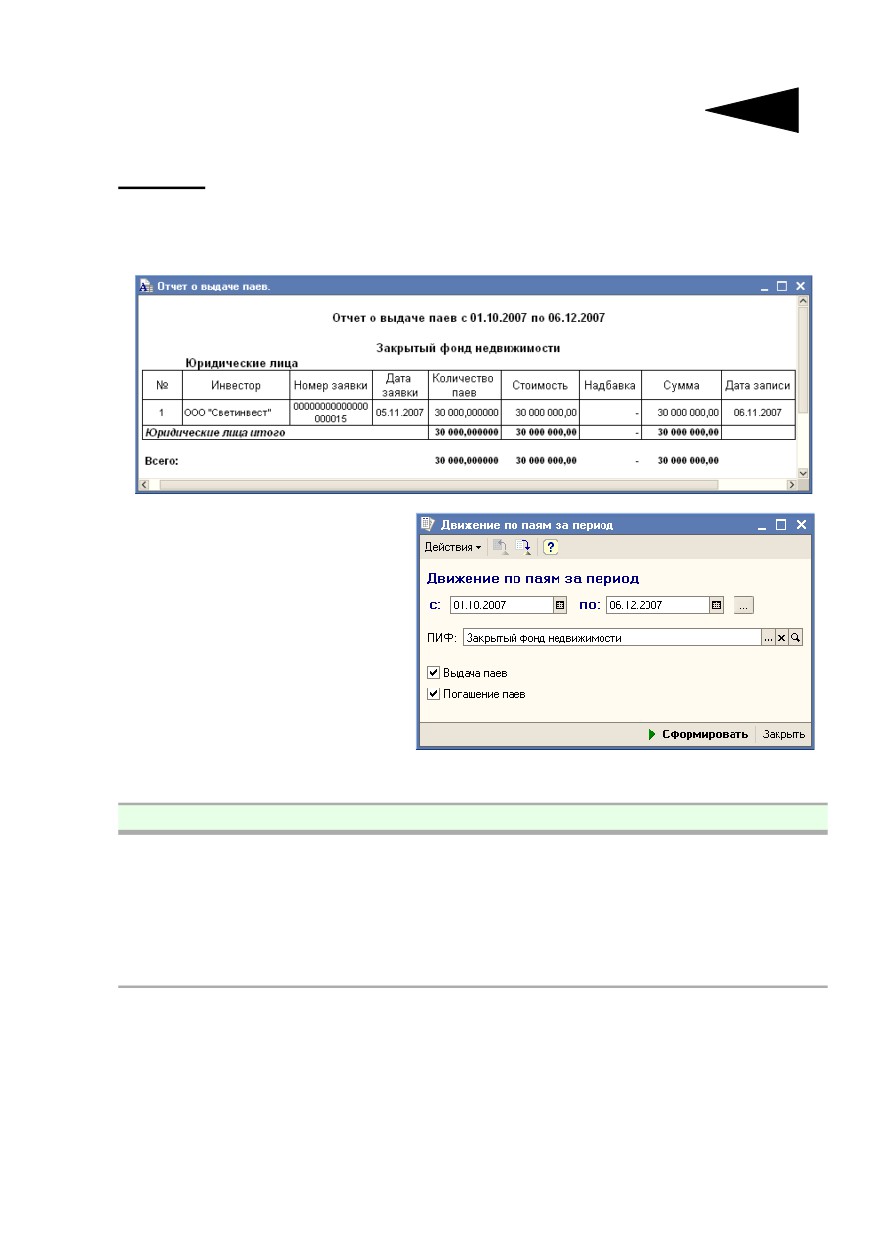
Отчет Выдача и погашение паев (Отчеты > Аналитические отчеты
> Отчеты по пайщикам > Выдача и погашение паев) предназначен
для просмотра сведений о движении паев за определённый период.
Реквизиты
диалогового окна
отчета рассмотрены
ниже, в табл. 5-147.
Таблица 5-147. Выдача и погашение паев. Реквизиты диалогового окна
отчета.
Графа
Содержимое
ПИФ
Паевой инвестиционный фонд, по данным которого строится
отчет. Выбирается из справочника ПИФы.
Выдача паев
Если этот флажок установлен, в отчет будут выведены сведения
о выдаче паев.
Погашение
Если этот флажок установлен, в отчет будут выведены сведения
паев
о погашении паев.
Для различных колонок отчета предусмотрены следующие виды
расшифровки:
☞ Для ячеек, относящихся к колонке Инвестор, в качестве расшифровки
открывается элемент справочника Пайщики, соответствующий
инвестору, с паями которого была произведена операция.

348
Описание объектов Типового решения
☞ Для ячеек, относящихся к колонкам Номер заявки и Дата заявки, в
качестве расшифровки открывается документ Заявка, на основании
которого была произведена операция.
☞ Для ячеек, относящихся к колонке Дата записи, в качестве
расшифровки открывается документ Операция с паями,
соответствующий данной строке отчета.
5.6.29
Операции с паями за период
Отчет Операции с паями за период (Отчеты > Аналитические
отчеты > Отчеты по пайщикам > Операции с паями за период)
предназначен для просмотра списка операций с паями.
Реквизиты
диалогового окна
отчета рассмотрены в
табл. 5-148.
В качестве
расшифровки для
строк
сформированного
отчета, открывается
документ Операция с
паями,
соответствующий
данной строке.
5.6.30
Контроль сроков выплат пайщикам
Контроль сроков выплат пайщикам (Отчеты > Аналитические
отчеты > Отчеты по пайщикам > Контроль сроков выплат
пайщикам) предназначен для проверки сроков выплат денежных
средств пайщикам при погашении и обмене паев. Отчет определяет,
сколько дней прошло после операции погашения паев до текущей
349
Таблица 5-148.
Операции с паями за период. Реквизиты диалогового окна
отчета.
Графа
Содержимое
ПИФ
Паевой инвестиционный фонд, по данным которого строится
отчет. Выбирается из справочника ПИФы.
Агент
Если указать в этом реквизите агента, в отчет будут выведены
только данные об операциях, совершенных через этого агента.
Если оставить это значение незаполненным, в отчет будут
выведены данные обо всех операциях. Значение этого
реквизита выбирается из справочника Контрагенты.
Договор с
Если заполнить реквизит Агент, то в этом реквизите можно
агентом
будет указать договор с агентом. В этом случае в отчет будут
выведены данные об операциях, проведённых в рамках данного
договора. Если оставить это значение незаполненным, в отчет
будут выведены данные обо всех операциях. Значение этого
реквизита выбирается из справочника Договоры.
Консультант
Если указать в этом реквизите консультанта, в отчет будут
выведены только данные об операциях, совершенных при
участии этого консультанта. Если оставить это значение
незаполненным, в отчет будут выведены данные обо всех
операциях. Значение этого реквизита выбирается из
справочника Консультанты.
Только обмен
Если этот флажок установлен, в отчет будут выведены только
сведения об операциях по обмену паев.
Не учитывать
Если этот флажок установлен, в отчет не будут выведены
обмены
данные об операциях по обмену паев.
Только приход
Если этот флажок установлен, в отчет будут выведены данные
только об операциях по выдаче паев.
даты. Отчет опирается на значения максимального срока выплат
после проведения операций, указанных в реквизитах Сроки выплат

350
Описание объектов Типового решения
при погашении, Сроки выплат при обмене справочника ПИФы.
При нарушении сроков строка выделяется цветом.
В основном окне отчета настраиваются параметры отчета. Его
реквизиты рассмотрены в табл. 5-144.
Таблица 5-149. Отчет по НДФЛ. Настройка.
Графа
Содержимое
Дата отчета
Дата , на котрую формируется отчет.
Выводить
Если флажок установлен, то при нарушении сроков строка
нарушения
отчета выделяется цветом.
До выплаты
Период
Переключатель. Задается период количества дней.
Устанавливается, если необходимо вывести задолженности
ПИФа перед пайщиками, у которых до срока выплат осталось
количество дней, попадающее в заданный период.
Фикс. число
Переключатель. Задается фиксированное количество дней.
дней
Устанавливается, если необходимо вывести задолженности
ПИФа перед пайщиками, у которых до срока выплат осталось
указанное количество дней.
ПИФ
Паевой инвестиционный фонд, по данным которого строится
отчет. Выбирается из справочника ПИФы.
Пайщик
В этом реквизите требуется задать пайщика, по которому будет
строиться отчет. Выбирается из справочника Пайщики.
5.6.31
Дни рождения пайщиков
Отчет Дни рождения пайщиков (Отчеты > Аналитические отчеты
> Отчеты по пайщикам > Дни рождения пайщиков) предназначен

351
для просмотра сведений о днях рождения пайщиков за определённый
период.
В диалоговом окне
отчета в реквизите
Упорядочить по
требуется указать
признак, по которому
будут упорядочены
данные в отчете.
Возможные значения
этого реквизита:
☛ По сумме взноса -
пайщики, чьи дни рождения приходятся на период отчета, будут
упорядочены по убыванию суммы их взноса в паевой
инвестиционный фонд.
☛ По дате рождения - пайщики, чьи дни рождения приходятся на
период отчета, будут упорядочены в хронологической
последовательности их дней рождений.
☛ По ПИФу - пайщики, чьи дни рождения приходятся на период отчета,
будут упорядочены по паевым инвестиционым фондам, паями в
которых они владеют. Фонды будут упорядочены по алфавиту, внутри
фондов пайщики будут упорядочены в хронологической
последовательности их дней рождений.
☛ По пайщику - пайщики, чьи дни рождения приходятся на период
отчета, будут упорядочены по алфавиту.
Для колонок отчета предусмотрены следующие виды расшифровки:
☞ Для ячеек, относящихся к колонке Клиент, в качестве расшифровки
открывается элемент справочника Пайщики, соответствующий
данному пайщику.
☞ Для ячеек, относящихся к колонке ПИФ, в качестве расшифровки
открывается элемент справочника ПИФы, соответствующий данному
паевому инвестиционому фонду.

352
Описание объектов Типового решения
5.6.32
Отчет о заявках за день
Отчет о заявках за день (Отчеты > Аналитические отчеты >
Отчеты по заявкам > Отчет о заявках за день) предназначен для
просмотра заявок на операции с паями за определённый день. При
этом отдельно показываются заявки, принятые Управляющей
компанией, отдельно - принятые агентами. Каждая строка отчета
соответствует одной заявке.
Реквизиты диалогового
окна отчета рассмотрены в
табл. 5-150.
В качестве расшифровки для
строк сформированного
отчета, содержащих
сведения о заявках,
открывается документ
Заявка, соответствующий данной строке отчета.

353
Таблица 5-150. Отчет о заявках за день. Реквизиты диалогового окна отчета.
Графа
Содержимое
Отчет о
Дата, данные на которую требуется вывести в отчет.
заявках за
день
ПИФ
Паевой инвестиционный фонд, по данным которого строится
отчет. Выбирается из справочника ПИФы.
5.6.33
Отчет о заявках за период
Отчет о заявках за период (Отчеты > Аналитические отчеты >
Отчеты по заявкам > Отчет о заявках за период) предназначен для
просмотра заявок на операции с паями за определённый период. При
этом отдельно показываются заявки по каждому паевому
инвестиционному фонду, а также заявки каждого типа.
Реквизиты
диалогового окна
отчета рассмотрены в
табл. 5-151.
Таблица 5-151. Отчет о заявках за период. Реквизиты диалогового окна
отчета.
Графа
Содержимое
ПИФ
Паевой инвестиционный фонд, по данным которого строится
отчет. Выбирается из справочника ПИФы.
Агент
Агент через которого получены заявки, которые требуется
вывести в отчет.
Отбор по
С помощью этого реквизита можно произвести отбор заявок
заявкам
определённого типа. Возможные значения: По всем заявкам,
На выдачу паев, На погашение паев, На обмен паев.

354
Описание объектов Типового решения
Для различных колонок отчета предусмотрены следующие виды
расшифровки:
☞ Для ячеек, относящихся к колонке Инвестор, в качестве расшифровки
открывается элемент справочника Пайщики, соответствующий
инвестору, от которого получена заявка.
☞ Для ячеек, относящихся к колонкам Пункт продажи и Лицевой счет, в
качестве расшифровки открывается элемент справочника
Контрагенты, соответствующий Управляющей компании или агенту,
через которого получена заявка.
☞ Для ячеек, относящихся к колонке Номер заявки, Сумма, Количество
паев и Дата заявки, в качестве расшифровки открывается документ
Заявка, соответствующий данной строке отчета.
5.6.34
Проблемные заявки
Отчет Проблемные заявки (Отчеты > Аналитические отчеты >
Отчеты по заявкам > Проблемные заявки) предназначен для
выявления и просмотра заявок, не исполненных в течении
определённого времени.

355
Реквизиты диалогового окна
отчета рассмотрены в
табл. 5-152.
Таблица 5-152.
Проблемные заявки. Реквизиты диалогового окна отчета.
Графа
Содержимое
Проблемные
Дата, данные на которую требуется вывести в отчет.
заявки на:
Неисполненные
Количество дней, прошедшее с даты окончания срока отработки
по выдаче более
заявок, указанного в справочнике ПИФы для данного паевого
инвестиционного фонда до даты отчета. В отчет будут
выведены заявки на выдачу паев, период исполнения которых
превысил количество дней, указанных в этом реквизите.
Неисполненные
Количество дней, прошедшее с даты окончания срока отработки
по выкупу более
заявок, указанного в справочнике ПИФы для данного паевого
инвестиционного фонда до даты отчета. В отчет будут
выведены заявки на погашение паев, период исполнения
которых превысил количество дней, указанных в этом
реквизите.
Упорядочить по:
Порядок, в котором следует выводить строки в отчет.
Возможные знаения:
☛ По дате заявки - Заявки будут выведены в отчет в порядке их
поступления.
☛ По типу заявки - В отчет будут сперва выведены заявки на
выдачу паев, затем на погашение паев, затем на обмен паев,
затем на ввод остатков. Заявки каждого типа выводятся в отчет
в порядке их поступления.
☛ По пайщику - Заявки в отчете будут отсортированы по
пайщикам в алфавитном порядке. Заявки каждого пайщика
выводятся в отчет в порядке поступления.
☛ По ПИФу - Заявки в отчете будут отсортированы по паевым
инвестиционым фондам в алфавитном порядке. Для каждого
фонда заявки выводятся в отчет в порядке поступления.
В качестве расшифровки для строк сформированного отчета,
открывается документ Заявка, соответствующий данной строке.
356
Описание объектов Типового решения
Дополнительная информация:
❏ см. главу 5.3.1, «ПИФы» на стр. 114
❏ см. главу 5.4.11, «Заявка» на стр. 225
5.6.35
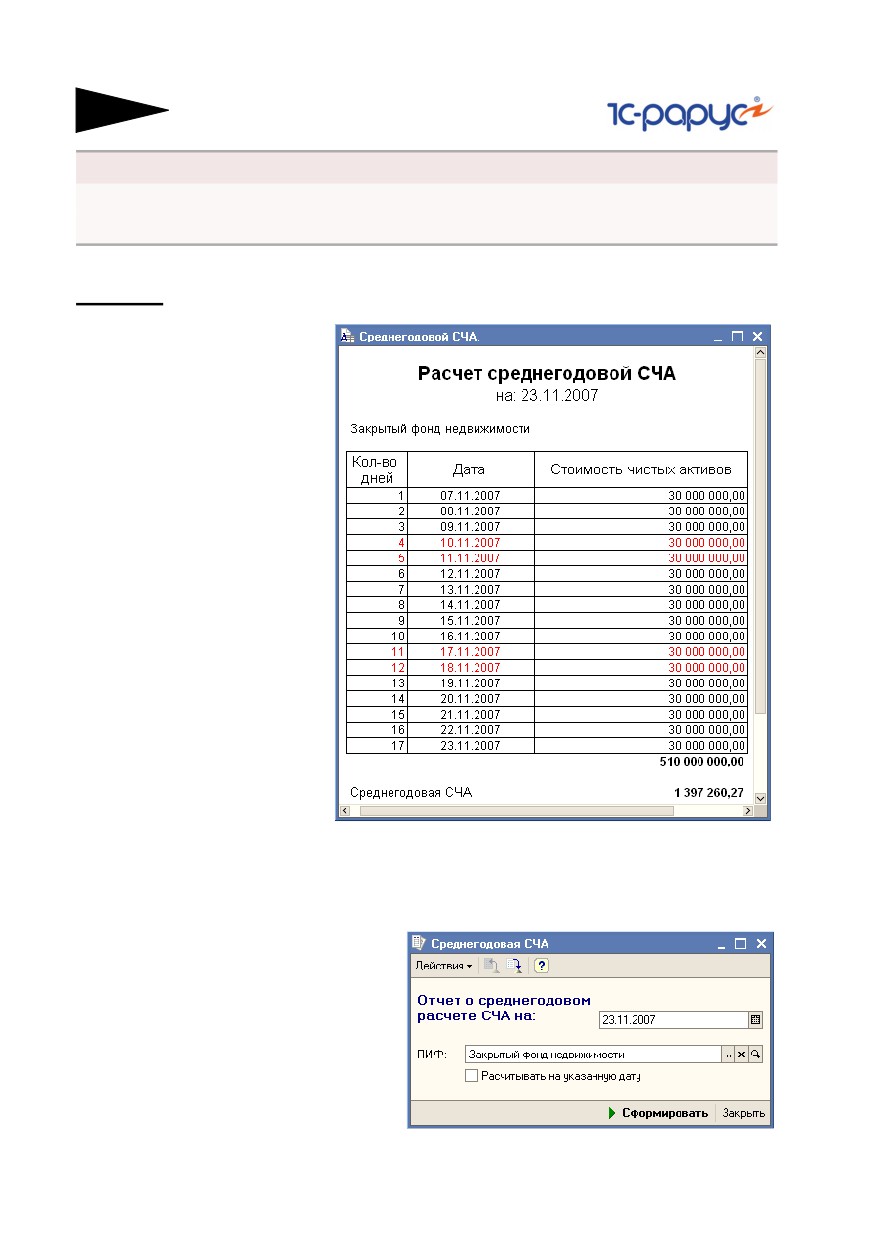
Отчет о среднегодовой СЧА
Отчет о
среднегодовой
СЧА (Отчеты >
Аналитические
отчеты > Отчеты
по заявкам >
Отчет о
среднегодовой
СЧА)
предназначен
для просмотра
динамики и
расчета
среднегодовой
стоимости
чистых активов
паевого
инвестиционого
фонда.
Красным цветом
в отчете
выделяются
строки,
соответствующие дням, отмеченным в справочнике Календарь как
выходные. Значение СЧА на такие дни считается равным значению
СЧА на ближайший предшествующий рабочий день.
Реквизиты диалогового
окна отчета рассмотрены
в табл. 5-153.

357
Таблица 5-153. Отчет о среднегодовой СЧА. Реквизиты диалогового окна
отчета.
Графа
Содержимое
Отчет о
Дата, на которую требуется сформировать отчет.
среднегодовом
расчета СЧА на:
ПИФ
Паевой инвестиционный фонд, для которого строится отчет.
Выбирается из справочника ПИФы.
5.6.36
Отчет об изменении котировок
Отчет об изменении котировок (Отчеты > Аналитические отчеты
> Отчеты по заявкам > Отчет об изменении котировок)
предназначен для просмотра изменения котировочной стоимости
ценных бумаг, составляющих портфель паевого инвестиционного
фонда.
В отчет выводятся котировочные стоимости ценных бумаг, входящих
в портфель фонда на начало и конец отчетного периода и их
процентное соотношение.
Реквизиты
диалогового окна
отчета рассмотрены в
табл. 5-154.

358
Описание объектов Типового решения
Таблица 5-154. Отчет об изменении котировок. Реквизиты диалогового окна
отчета.
Графа
Содержимое
ПИФ
Паевой инвестиционный фонд, для которого строится отчет.
Выбирается из справочника ПИФы.
Наименование
Наименование котировки, по которой требуется сформировать
котировки
отчет.
5.6.37
Рыночные цены на акции и облигации
Отчет Рыночные цены на акции и облигации (Отчеты >
Аналитические отчеты > Отчеты по заявкам > Рыночные цены на
акции и облигации) предназначен для просмотра динамики
изменения котировочной стоимости ценных бумаг.

359
Реквизиты
диалогового окна
отчета рассмотрены в
табл. 5-155.
Таблица 5-155. Рыночные цены на акции и облигации. Реквизиты
диалогового окна отчета.
Графа
Содержимое
Ценная бумага
Ценная бумага, по динамике котировочной стоимости которой
необходимо составить отчет. Выбирается из справочника
Ценные бумаги.
Биржа
Биржа, по котировкам на которой необходимо составить отчет.
Выбирается из справочника Биржи. Если этот реквизит не
заполнен, отчет формируется по всем биржам.
Реквизиты
В этом поле необходимо флажками отметить виды котировок,
данные по которым необходимо вывести в отчет.
Кнопка Включить все устанавливает флажки для всех видов
котировок.
Кнопка Выключить все снимает флажки для всех видов
котировок.

360
Описание объектов Типового решения
5.6.38
Отчет управляющего
Отчет управляющего (Отчеты > Аналитические отчеты > Отчеты
по заявкам > Отчет управляющего) предназначен для просмотра
основных сведений, необходимых для принятия управленческих
решений по паевому инвестиционному фонду.
В диалоговом окне
отчета требуется
указать паевой
инвестиционный
фонд, для которого
требуется
сформировать отчет.
5.6.39
Моделирование портфеля
Отчет Моделирование портфеля (Отчеты > Анализ >
Моделирование портфеля) предназначен для анализа
моделирования активов, составляющих портфель паевого
инвестиционного фонда.

361
Реквизиты диалогового окна обработки рассмотрены в табл. 5-156.
Таблица 5-156. Моделирование портфеля. Реквизиты диалогового окна
обработки.
Графа
Содержимое
ПИФ
Паевой инвестиционный фонд, для которого анализируется
состояние портфеля. Выбирается из справочника ПИФы.
На дату
В этом реквизите требуется задать дату, на которую будут
выводиться данные.
НКД расчетным
Если флажок установлен, накопленный купонный доход будет
методом
рассчитан на основании сведений, указанных в справочнике
Ценные бумаги на закладке Купоны.
Если флажок не установлен, значение НКД будет считано из
регистра сведений Котировки ценных бумаг на дату отчета.
Вывести
Если флажок установлен, то при моделировании портфеля
справку
ПИФа будет выводиться печатная форма справки о
несоблюдении требований к составу и структуре активов.
Диалоговое окно обработки Моделирование портфеля поделено на
закладки.

362
Описание объектов Типового решения
Закладка Текущее состояние отображает список всех активов,
входящих в состав портфеля, и информацию о них на дату, указанную
в реквизите На дату. Данный список не подлежит редактированию.
В шапке закладки (на рисунке отчеркнуто овалом) выводится
информация о текущей стоимости всех активов, находящихся в
портфеле; о стоимости активов после моделирования; разница между
стоимостью активов после моделирования и текущей стоимостью.
Реквизиты табличной части закладки рассмотрены в табл. 5-157.
Таблица 5-157. Моделирование портфеля. Закладка Текущее состояние.
Реквизиты табличной части.
Графа
Содержимое
Тип актива
Тип актива, входящего в состав портфеля ПИФа.
Тип
Тип ценных бумаг, имущества.
Наименование Наименование актива.
Лист
Биржевой котировальный лист ценной бумаги.
Количество
Количество актива в портфеле.
Призн.
Котировка ценных бумаг.
котировка
Стоимость
Стоимость актива.
НКД
НКД облигаций.
Стоимость+
Стомость облигаций с НКД.
НКД
Процент
Процент от стоимости всех активов.
Строки табличной части окрашены в разные цвета в зависимости от
типа актива. Например, если тип актива имеет значение Банковские
счета, то все строки табличной части для этого типа будут окрашены
в бледно-зеленый цвет.

363
Закладка Моделирование непосредственно используется для
моделирования портфеля фонда. На момент заполнения в табличной
части закладки отображаются те же данные, что и в табличной части
закладки Текущее состояние.
Данная закладка доступна для редактирования. Таким образом можно,
проводить различные действия по моделированию портфеля,
необходимые для анализа. Например, увеличивать или уменьшать
стоимость активов, увеличивать или уменьшать количество активов,
добавлять новые активы или удалять существующие. Измененные
строки табличной части будут отображаться синим цветом,
удаленные - серым, добавленные - зеленым.
В шапке закладки (на рисунке отчеркнуто овалом) выводится
информация о текущей стоимости всех активов, находящихся в
портфеле; о стоимости активов после моделирования; разница между
стоимостью активов после моделирования и текущей стоимостью.
Закладка Справка о несоблюдении требований. При нажатии на
кнопку Рассчитать на закладке отобразятся данные отчета Справка
о несоблюдении требований по смоделированному портфелю.
Каждая строка отчета представляет собой определенное правило по
структуре ПИФа. Если строка отчета окрашена в красный цвет, то это
означает, что произошло нарушение правила фонда. Если строка
отчета окрашена в зеленый цвет, то это означает, что после
моделирования превышен критический процент, который близок к
фактическому нарушению.

364
Описание объектов Типового решения
При установленном флаге Вывести справку формируется печатная
форма отчета Справка о несоблюдении требований.

365
При нажатии на кнопку
Вывести список
открывается окно
настройки
справочника для
формирования
печатной формы.
По кнопке Заполнить на закладке Текущее состояние выводится
список всех активов портфеля.
5.6.40
Анализ ценных бумаг
Справочник Анализ ценных бумаг (Отчеты > Анализ > Анализ
ценных бумаг) предназначен для анализа различных характеристик
ценных бумаг.
Реквизиты диалогового окна справочника рассмотрены в табл. 5-158.
366
Описание объектов Типового решения
Таблица 5-158. Анализ ценных бумаг. Реквизиты диалогового окна
справочника.
Графа
Содержимое
Отбор по
Категория ценных бумаг. Визможные значения: ЦБ
категории
находящиеся в портфеле, ЦБ представляющие интерес,
Прочие ЦБ.
ПИФ
Паевой инвестиционный фонд, для которого анализируются
ценные бумаги. Выбирается из справочника ПИФы.
Дата расчета/
Период, за который выодятся данные. По умолчанию реквизит
дата начальная
Дата расчета имеет значение предыдущей рабочей даты.
Вид графика
Два поля, в которых выбирается вид графика по признаваемой
котировке и вид графика по объемам торгов. Возможные
значения: График, График по шагам, Биржевая, Биржевая
свеча, Гистограмма, Изометрическая.
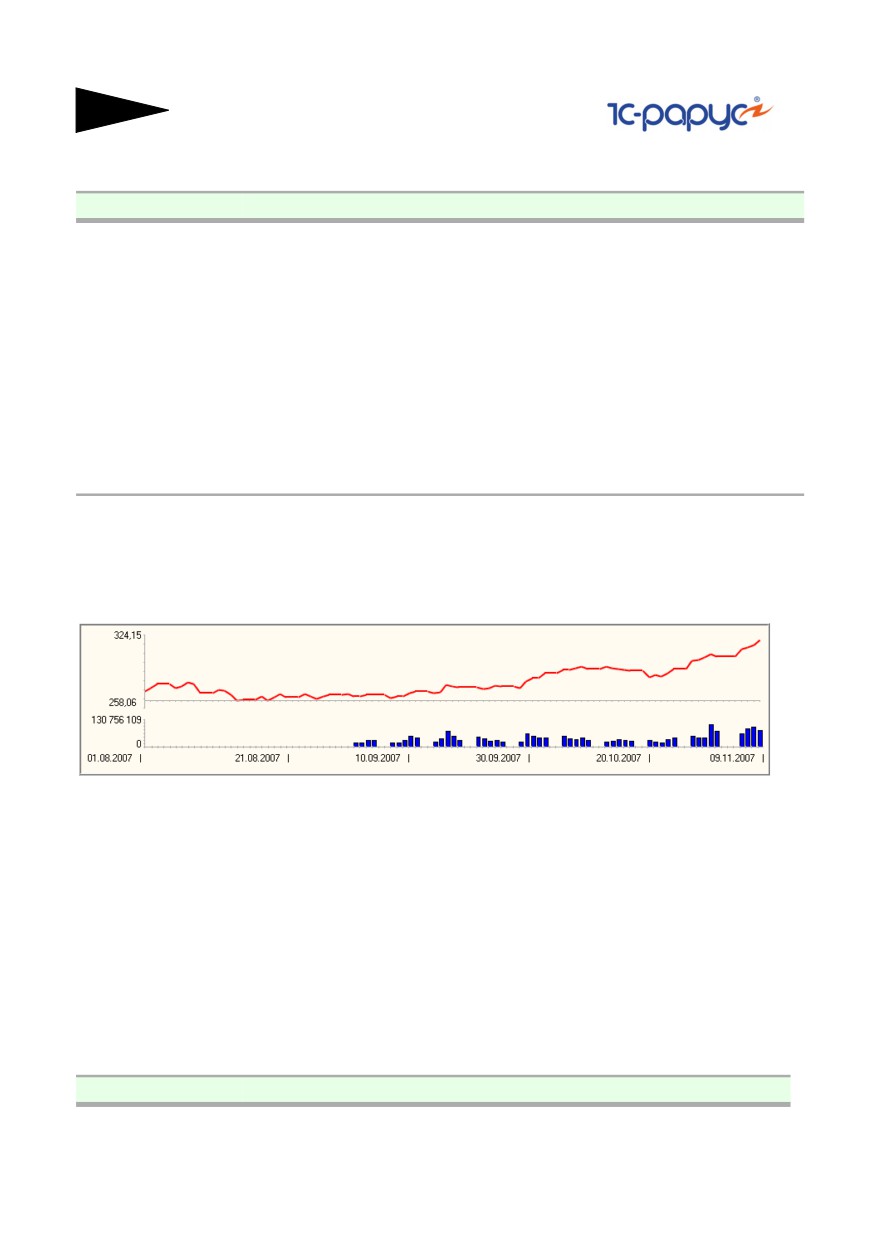
В правой части диалогового окна справочника находится график
изменения признаваемой котировки за указанный период и график
изменения объема торгов за указанный период. Нужный тип и того и
другого графика можно указать в реквизите Вид графика (см
табл. 5-158).
Также в диалоговом окне справочника Анализ ценных бумаг
располагается табличная часть, которая отображает сведения о
различных характеристиках ценных бумаг. Для наглядности колонки
табличной части объединены в разные цветовые группы в
зависимости от их назначения. Например, колонки Оборот, Число
сделок, Объем связаны с оборотами сделок по ценным бумагам,
поэтому они объединены в группу, окрашенную розовым цветом.
(Откуда загружаются значения характеристик???? - АП)
Реквизиты табличной части диалогового окна справочника
рассмотрены в табл. 5-159.
Таблица 5-159. Анализ ценных бумаг. Реквизиты табличной части
диалогового окна справочника.
Графа
Содержимое
Наименование Наименование ценной бумагги.
Тип
Тип ценной бумаги.

367
Таблица 5-159. Анализ ценных бумаг. Реквизиты табличной части
диалогового окна справочника.
Графа
Содержимое
Оборот
Оборот по ценной бумаге в рублях.
Число сделок
Последнее число сделок, связанное с ценной бумагой.
Объем
Объем размещения ценной бумаги на рынке в рублях.
Купон %
Текущий процент по купону.
Погашение
Дата погашения ценной бумаги.
Кол-во
Количество ценных бумаг ПИФа. Колонка доступна, если
указан паевый инвестиционный фонд в реквизите ПИФ.
Призн. кот-ка
Последняя признаваемая котировка ценной бумаги.
День, Неделя,
Изменения признаваемой котировки в процентах за день,
Месяц
неделю, месяц.
НКД
Процент накопления купонного дохода.
Дох-ть Micex,
Показатели доходности.
Дох-ть текущая
Дюрация,
Показатели дюрации.
Дюрация
модифициро-
ванная
При нажатии на кнопку
Вывести список
открывается окно
настройки
справочника для
формирования
печатной формы.
368
Описание объектов Типового решения
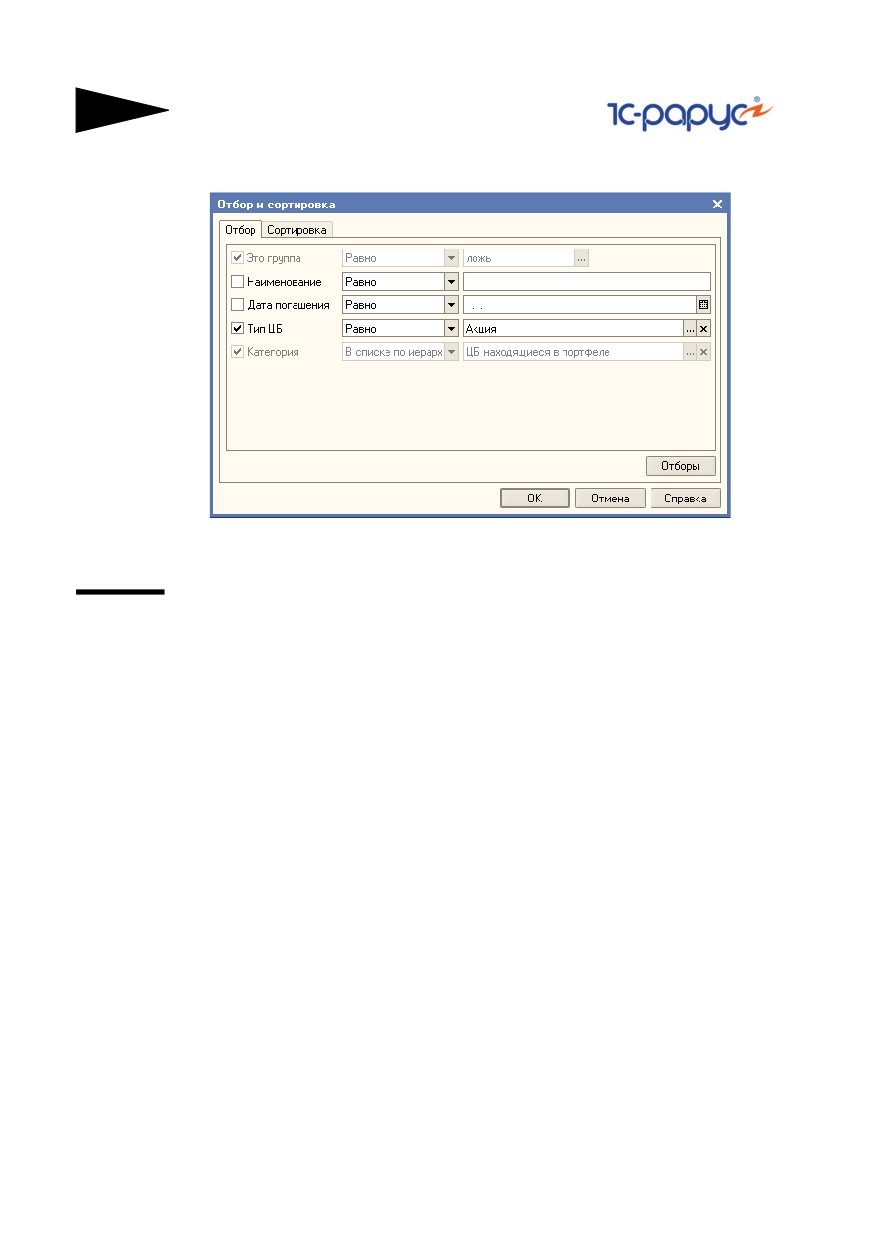
При нажатии на кнопку Отбор открывается окно настройки отбора и
сортировки.
5.7
Обработки
В этой главе рассмотрены обработки - сервисные объекты, которые
позволяют изменять содержимое базы данных Типового решения «1C-
Рарус:Паевые инвестиционные фонды, редакция 2» или производить
обработку сразу нескольких объектов типового решения.
Некоторые обработки рассмотрены выше, вместе со справочниками
и документами, из которых они вызываются.

369
5.7.1
Консоль автоматических операций
Обработка Консоль автоматических операций (Справочники >
Автоматические операции) предназначена для выполнения
действий, настраиваемых в справочнике Автоматические операции.
Реквизиты диалогового окна обработки рассмотрены в табл. 5-160.
Таблица 5-160. Консоль автоматических операций. Реквизиты диалогового
окна обработки.
Графа
Содержимое
Группы
Группы справочника Автоматические операции с
автоматических
влюченным флагом Включить в обработку (заполняются
операций
программно).
Рабочая дата
Дата импорта котировок, по умолчанию предыдущий рабочий
день.
Реквизиты табличной части обработки рассмотрены в табл. 5-161.
Чтобы выполнить текущую группу автоматических операций,
необходимо нажать кнопку Выполнить.
При выполении импорта различных котировок информация
загружается в регистр сведений Котировки ценных бумаг. При
выполнении расчета доходности и дюрации по признаваемой

370
Описание объектов Типового решения
Таблица 5-161. Консоль автоматических операций. Реквизиты табличной
части.
Графа
Содержимое
Наименование Наименование элемента группы справочника
Автоматические операции.
Время
Дата и время последнего завершения операции.
завершения
Выполнено
Поле отображения выполнения операции. После окончания
отображается имя пользователя, которым была выполнена
операция.
котировке информация загружается в регистр сведений Показатели
доходности дюрации.
При выполнении импорта ценных бумаг и купонов информация
загружается в справочник Ценные бумаги или Котировки ценных
бумаг. Для обновления элементов справочника данную операцию
рекомендуеся выполнять один раз в месяц.
5.7.2
Загрузка банков
Обработка Загрузка банков (Сервис> Обработки> Загрузка
банков) предназначена для загрузки классификатора банков
Российской Федерации с сайта агентства РосБизнесКонсалтинг
(www.rbc.ru) или с диска Информационно-Технологического
сопровождения (ИТС), выпускаемого компанией 1С, и переноса
сведений о банках из классификатора в справочник Банки.
371
В диалоговом окне обработки нужно выбрать источник загрузки: сайт
РБК или диск ИТС, после чего нажать кнопку Загрузить
классификатор.
В табличной части окна загрузки автоматически отобразится
содержимое классификатора. Банки в классификаторе
структурированы по регионам. При нажатии на + в графе Коды
ОКАТО/БИК в табличной части будут отображены все банки
выбранного региона. Пользователь может выбрать для занесения в
справочник Банки как все банки какого-либо региона, так и любой
банк по отдельности. Для этого необходимо, соответственно, либо
поставить флажок в строке выбранного региона, либо развернуть
список банков нужного региона, нажав на +, и отметить флажком
каждый банк, который необходимо добавить в справочник. После
расстановки флажков необходимо нажать на кнопку Заполнить
справочник. Выбранные банки будут перенесены в справочник
Банки и сгруппированы в соответствии с регионами, в которых они
находятся.
В случае, если до загрузки классификатора банков какие-либо банки
были занесены в информационну базу вручную, при загрузке банков
из классификатора возможно возникновение конфликтов, связанных
с тем, что некоторые реквизиты ранее занесённых в справочник
банков не будут соответствовать данным об этих банках,
содержащимся в классификаторе. Информация об таких конфликтах
будет выведена в окне загрузки классификатора на закладке
Конфликты.
Красным цветом будет выделен реквизит, значение которого в базе
данных не соответствует значению, указанному в классификаторе.
Нажатие на конопку Принять изменения приведёт к внесению в
существующие элементы справочника изменений в соответствии с
данными классификатора. Однако если пользователь уверен, что
правильными являются данные, внесённые ранее вручную, перед
нажатием на кнопку Принять изменения следует снять флажки с
элементов, корректировка которых не требуется. Выбранные банки
будут загружены, ведённые вручную сведения будут оставлены в
неприкосновенности.

372
Описание объектов Типового решения
Дополнительная информация:
❏ см. главу 5.3.21, «Банки» на стр. 158
5.7.3
Курсы валют РБК
Обработка Курсы валют РБК (Сервис> Обработки> Курсы валют
РБК) предназначена для загрузки курсов валют с сайта агентства
РосБизнесКонсалтинг (www.rbc.ru).
В диалоговом окне обработки следует указать период загрузки
курсов. Курсы валют публикуются на сайте агентства ежедневно. В
информационную базу будут загружены курсы за каждый день,
входящий в указанный период.
Табличная часть диалогового окна обработки содержит список валют,
курсы которых требуется загрузить. Строки табличной части

373
заполняются из справочника Валюты. Кнопки панели управления
табличной части обработки рассмотрены в табл. 5-162.
Таблица 5-162.
Курсы валют РБК. Кнопки панели управления.
Кнопка
Действие
Добавить новую строку.
Удалить строку, на которой установлен курсор.
Переместить строку, на которой установлен курсор, на одну
позицию вверх.
Переместить строку, на которой установлен курсор, на одну
позицию вниз.
Добавить новую строку и заполнить её по образцу той строки,
на которую установлен курсор.
Изменить строку, на которую установлен курсор.
Закончить редактирование строки.
Упрядочить строки по алфавиту.
Упорядочить строки в порядке, обратном алфавитному.
Открыть справочник Валюты для подбора элементов в
табличную часть обработки.
Заполнить в табличную часть обработки всеми элементами
справочника Валюты.
Удалить все строки табличной части.
Выполнить загрузку курсов валют.
После успешной загрузки полученные данные записываются в
регистр сведений Курсы валют.
Для выполнения загрузки курсов валют требуется, чтобы компьютер
пользователя был подключен к сети Интернет.
Дополнительная информация:
❏ см. главу 5.3.34, «Валюты» на стр. 182
5.7.4
Универсальнй обмен данными в формате
XML
Обработка Универсальный обмен данными в формате XML
(Сервис> Обработки> Универсальный обмен данными в
формате XML) предназначена для выгрузки данных в файл из любой
конфигурации, реализованной на платформе 1С:Предприятие версии

374
Описание объектов Типового решения
8.0 и загрузки данных из файла обмена данными в формате XML.
файла данных указать путь к файлу, в который будет осуществляться
выгрузка данных и в реквизите Имя файла правил указать путь к
файлу правил обмена. Правила обмена для любых конфигураций
могут быть настроены в специализированной конфигурации
"Конвертация данных, редакция 2". Для выгрузки документов и
записей независимых периодических регистров сведений
необходимо указать дату начала и дату окончания периода выгрузки
данных. На закладке Комментарий можно написать произвольный
текст-комментарий, включаемый в файл обмена. На закладке Опции
флажок Режим отладки, позволяет включить режим
детализированной обработки ошибочных ситуаций. Флажки в
таблице на закладке Правила выгрузки данных указывают, какие
данные будут выгружаться, а какие нет.
Для осуществления загрузки данных необходимо на закладке
Загрузка данных в реквизите Имя файла данных указать путь к
файлу, из которого будет осуществляться загрузка данных. Флажок
Режим отладки позволяет включить режим детализированной
обработки ошибочных ситуаций и вывод сообщений о загружаемых
объектах.
Дополнительная информация:
❏ См. документацию к конфигурации “Конвертация данных, редакция 2”.
Диск ИТС> Методическая поддержка 1С:Предприятия 8.0> Обмен
данными> Универсальная технология обмена - конфигурация
"Конвертация данных". Методики работы> Общие принципы работы с
конфигурацией "Конвертация данных".

375
5.7.5
Групповая обработка справочников и
документов
Групповая обработка справочников и документов (Сервис>
Обработки> Групповая обработка справочников и документов)
позволяет производить различные действия сразу над группой
документов или элементов справочников.
Диалоговое окно обработки разделено на две закладки.
Начинать работу следует на закладке Настройка. В реквизите
Обработать следует выбрать предмет обработки: Справочник
“Ценные бумаги”, Справочник “Контрагенты” или Документы.
Если выбраны Документы, следует указать также период обработки
документов.
Если необходимо обработать не все документы или элементы
справочников Ценные бумаги или Контрагенты, в табличной части
Отбор по реквизитам можно указать параметры отбора объектов для
обработки. В колонке Отбор нужно выбрать параметр отбора, в
колонке Значение отбора - значение указанного параметра. Если для
выбранного параметра требуется выбрать несколько значений, нужно
установить курсор на строку параметра и в таблице Множественный
отбор указать все значения параметра.

376
Описание объектов Типового решения
Для подбора значений параметров в
таблицу Множественный отбор
можно нажать кнопку Подбор в панели
инструментов этой таблицы и отметить
нужные значения флажками.
Кроме того, в панели инструментов
таблицы Множественный отбор
справа находится реквизит, в котором
можно выбрать одно из значений:
Одно из или Все, кроме. В первом
случае под действие обработки
подпадут все указанные значения, во
втором - все значения, кроме
указанных.
Также для справочника Ценные
бумаги можно указать отбор по
остаткам.
После заполнения таблиц нужно нажать кнопку Сформировать. При
этом обработка произведёт отбор объектов, соответствующих
сделанной настройке, и откроет закладку Обработка, на которой все
отобранные элементы будут автоматически помещены в таблицу.
В таблице нужно снять флажки с объектов, которые не подлежат
обработке.
В нижней части закладки Обработка следует указать конкретное
действие, которое необходимо выполнить с отобранными объектами.
В левом поле указывается действие, в правом - способ его
выполнения.
Для справочников возможны следующие действия:
☞ Перенести в другую группу - В этом случае в правом реквизите
необходимо выбрать группу элементов справочника, и все элементы
377
отмеченные в таблице флажками, будут перенесены в указанную
группу.
☞ Пометка на удаление - В этом случае в правом реквизите нужно
выбрать одно из возможных значений:
☛ Установить пометку на удаление - все элементы, отмеченные в
таблице флажками, будут помечены на удаление;
☛ Снять пометку на удаление - со всех элементов, отмеченных в
таблице флажками, пометка на удаление будет снята.
Для документов возможны следующие действия:
☞ Печать документов - В этом случае в правом реквизите нужно выбрать
одно из возможных значений:
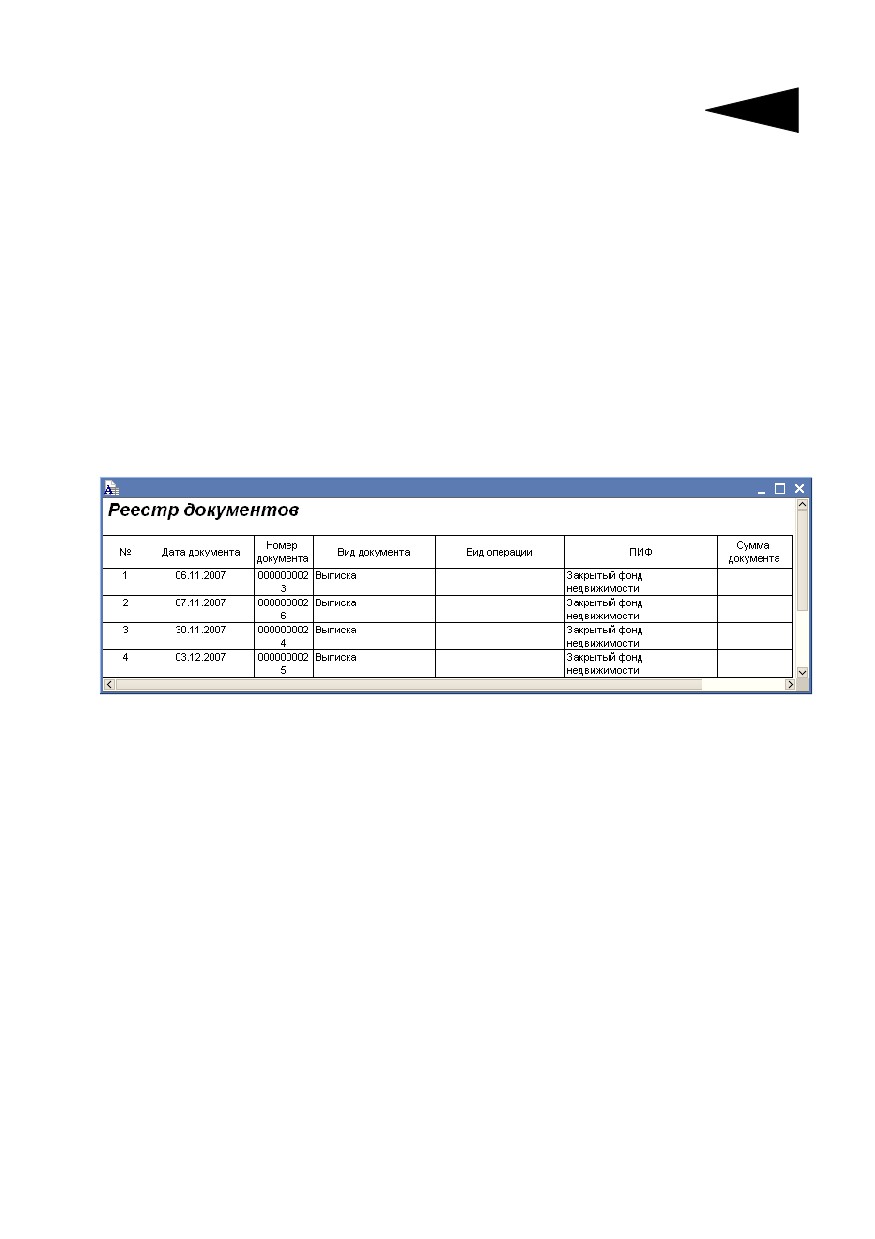
☛ Реестр документов - будет сформирован отчет Реестр документов, в
который попадут все документы, отмеченные флажками в таблице.
☛ С предварительным просмотром - Для каждого документа,
отмеченного флажком в таблице, будет подготовлена и открыта для
просмотра печатная форма (если таковая для данного документа
предусмотрена).
☛ Без предварительного просмотра - Для каждого документа,
отмеченного флажком в таблице, будет без предварительного
просмотра отправлена на принтер печатная форма (если таковая для
данного документа предусмотрена).
☞ Проведение документов - В этом случае в правом реквизите нужно
выбрать одно из возможных значений:
☛ Провести - все документы, отмеченные в таблице флажками, будут
проведены;
☛ Сделать непроведённым - все документы, отмеченные в таблице
флажками, будут сделаны непроведёнными.
☞ Пометка на удаление - В этом случае в правом реквизите нужно
выбрать одно из возможных значений:
☛ Установить пометку на удаление - все документы, отмеченные в
таблице флажками, будут сделаны непроведёнными и помечены на
удаление;
378
Описание объектов Типового решения
☛ Снять пометку на удаление - со всех документов, отмеченных в
таблице флажками, пометка на удаление будет снята.
☞ Изменить автора - В этом случае в правом реквизите из справочника
Пользователи нужно будет выбрать нового автора и этот пользователь
будет установлен в качетсве автора во все документы, отмеченные
флажками в таблице.
После выбора действия и способа его выполнения следует нажать
кнопку Выполнить, после чего обработка будет произведена
согласно сделанной настройке.
Возможны ситуации, при которых действия, выполняемые этой
обработкой могут быть необратимыми, либо возврат информационной
базы в состояние, которое было до выполнения обработки будет
связано с большими трудозатратами. Поэтому до выполнения
обработки следует оценить обратимость производимых изменений и,
если требуется, сделать архивную копию информационной базы, для
упрощения её возврата в первоначальное состояние, если таковой
потребуется. Подробнее о создании архивной копии см. документацию
к программе 1С:Предприяие 8.0, книга “Конфигурирование и
администрирование”, глава 11 “Администрирование”, пункты
“Выгрузка информационной базы в файл” и “Загрузка
информационной базы из файла”.
5.7.6
Универсальная загрузка котировок и сделок
Обработка Универсальная загрузка котировок и сделок (Сервис>
Обработки> Универсальная загрузка котировок и сделок)
379
предназначена для автоматической загрузки котировок акций и
облигаций и других сведений из файлов различного формата, в
частности, .xls, .dbf и .txt.
Диалоговое окно обработки разделено на две закладки.
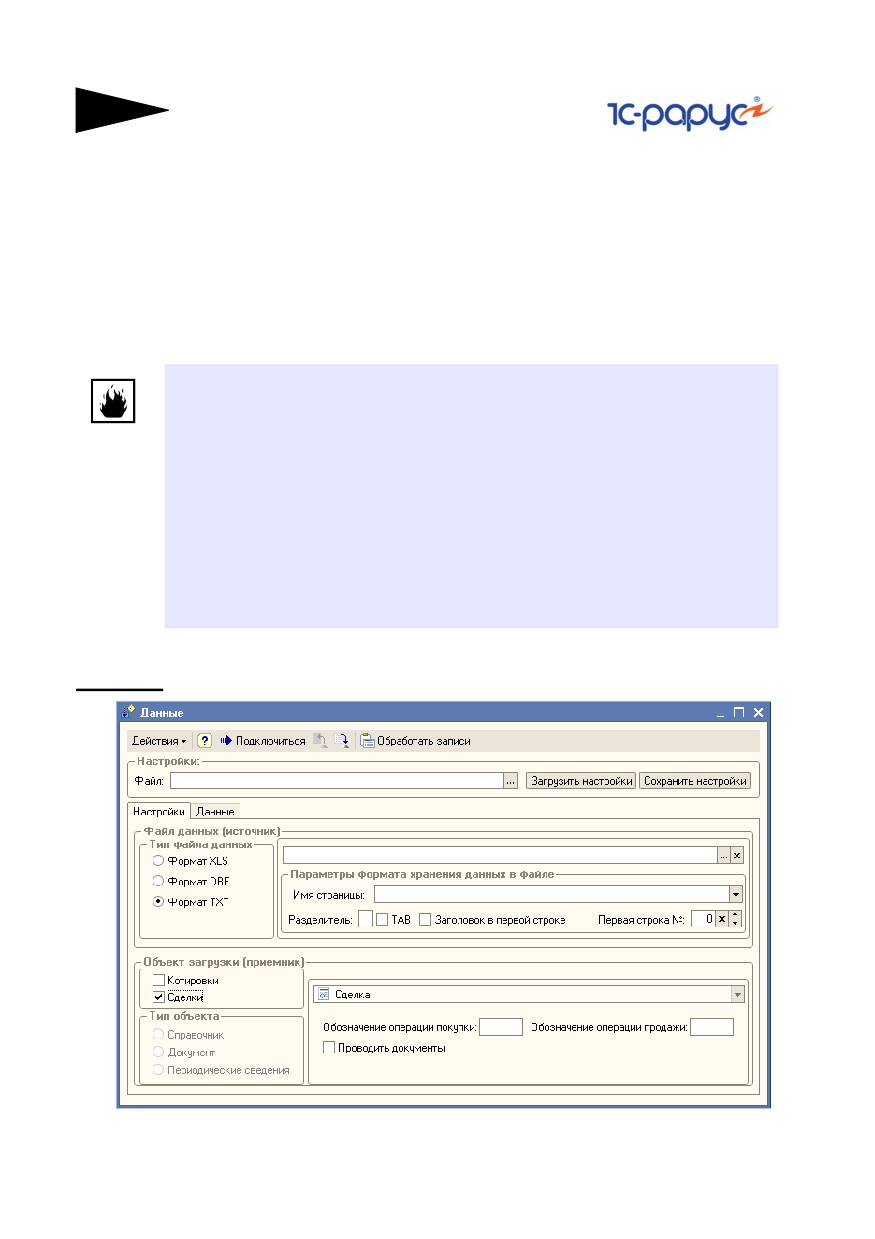
Начинать работу следует на закладке Настройки.
Необходимо установить переключатель Тип файла данных в
положение, соответствующее типу файла, из которого предполгается
произвести загрузку.
Файл формата .xls не должен содержать каких-либо записей кроме
строк с данными и с наименованиями колонок.
В поле Файл данных (источник) нужно указать путь к папке, в
которой находится этот файл, или к самому файлу. Затем следует
нажать кнопку Подключиться, расположенную в нижней части
закладки, после чего, в случае успешного подключения, заполнить
остальные реквизиты поля Файл данных (источник). Эти реквизиты
рассмотрены ниже, см. табл. 5-163, стр. 379.
Имя файла-источника не должно содержать пробелов.
Таблица 5-163. Универсальная загрузка котировок и сделок. Реквизиты
обработки. Закладка Настройка. Поле Файл данных
(источник).
Графа
Содержимое
Имя
Имя страницы файла формата xls или имя файла, откуда
страницы
предполагается произвести загрузку.
Загловок в
Этот флажок следует установить, если в первой строке файла
первой
формата xls или txt содержится заголовок, и производить
строке
загрузку данных из этой строки не следует.
Разделитель Символ-разделитель в текстовом файле.
TAB
Этот флажок следует установить, если в файле формата txt в
качестве разделителя используется табуляция. При этом
реквизит Разделитель следует оставить незаполненным.
Первая
Номер первой строки, содержащей данные, в файле формата txt.
строка №
В поле Объект загрузки (приемник) следует указать тип
загружаемых данных. Для этого нужно установить флажок
Котировки или Сделки, либо выбрать одно из значений
переключателя Тип объекта. При этом может потребоваться
заполнить реквизиты в правой части поля Объект загрузки
(приемник).
380
Описание объектов Типового решения
Порядок заполнения реквизитов, находящихся в правой части поля
Объект загрузки (приемник), рассмотрен в табл. 5-164.
Таблица 5-164.
Универсальная загрузка котировок и сделок. Реквизиты
обработки. Закладка Настройка. Поле Объект загрузки
(приемник).
Значение
Действие
Котировки
Этот флажок следует установить, если предполагается загрузка
котировок. При выполнении загрузки данные из файла будут
записаны в регистр сведений Котировки ценных бумаг.
При этом заполнение реквизитов не требуется.
Сделки
Этот флажок следует установить, если предполагается загрузка
данных о сделках. При выполнении загрузки будут
сформированы документы Сделка.
При этом следует заполнить реквизиты:
☞ Обозначение операции покупки - В этом реквизите
нужно указать набор символов, которым в файле
обозначаются операции покупки.
☞ Обозначение операции продажи - В этом реквизите
нужно указать набор символов, которым в файле
обозначаются операции продажи.
☞ Проводить документы - если этот флажок
установлен, созданные при загрузке документы
Сделка будут автоматически проведены.
Справочник
В эту позицию переключатель Тип объекта следует установить,
если предполагается загрузка данных в какой-либо из
справочников Типового решения.
При этом требуется указать справочник, в который
предполагается загрузка данных.
Документ
В эту позицию переключатель Тип объекта следует установить,
если предполагается загрузка данных методом создания
документов в информационной базе (кроме документов Сделка,
поскольку для этого предусмотрен специальный режим
загрузки).
При этом требуется указать вид документа для загрузки.
Периодичес-
В эту позицию переключатель Тип объекта следует установить,
кие сведения
если предполагается загрузка данных в какой-либо из
регистров сведений Типового решения (кроме регистра
сведений Котировки ценных бумаг, поскольку для этого
предусмотрен специальный режим загрузки).
При этом требуется указать регистр сведений, в который
предполагается загрузка данных.

381
Переключатель Тип объекта доступен, если сняты флажки Котировки
и Сделки.
Не рекомендуется использовать эту обработку для загрузки адресного
классификатора, курсов валют и классификатора банков, так как для
этого предусмотрены специальные обработки. Подробнее о загрузке
адресного классификатора см. стр. 194. О загрузке курсов валют см.
главу 5.7.3, «Курсы валют РБК» на стр. 372.
Когда все реквизиты на закладке Настройки выполнены, необходимо
перейти на закладку Данные.
На закладке Данные нужно заполнить таблицы Реквизиты
получателя и Поля источника. Заполнение таблиц производится
нажатием на кнопку со стрелкой, расположенную в панели
управления каждой из таблиц. На иллюстрации эта кнопка выделена
в обеих панелях.
В таблицу Реквизиты получателя после автозаполнения будут
выведены реквизиты объекта информационой базы, в который
должна будет производиться загрузка данных. Каждая строка
таблицы соответствует одному реквизиту объекта.
В таблицу Поля источника после автозаполнения будут выведены все
поля, содержащие данные, обнаруженные в файле, из которого
производится загрузка.

382
Описание объектов Типового решения
Для выполнения загрузки необходимо отредактировать таблицу
Реквизиты получателя. Колонки таблицы и методы их
редактирования рассмотрены в табл. 5-165.
Таблица 5-165.
Универсальная загрузка котировок и сделок. Реквизиты
обработки. Закладка Данные. Колонки таблицы
Реквизиты получателя.
Графа
Содержимое
Реквизит
Реквизит объекта информационной базы. Заполняется
автоматически.
Тип
Тип значения реквизита. Заполняется автоматически.
реквизита
Реквизит
Реквизит синхронизации для сложных типов данных, таких как
синхрониза-
Справочник, Документ и т.п. Значение по умолчанию обычно
ции
Код. Если в файле, из которого производится загрузка, данный
реквизит указывается иначе, необходимо установить нужное
значение вручную.
Основной
Этим флажком необходимо отметить реквизиты, заполнение
которых является обязательным. Если значение для
отмеченного этим флажком реквизита в файле-источнике
отсутствует, запись объекта загрузки произведена не будет, и в
табло служебных сообщений будет выведено сообщение о
незаполненном обязательном реквизите. Если этот флажок не
будет установлен, при отсутствии значения реквизита в файле-
источнике объект загрузки будет записан, а значение реквизита
будет оставлено пустым.
Поле
Поле файла-источника, значение из которого должно быть
источника
записано в данный реквизит. Необходимо вручную выбрать
поле из списка. При этом выбранное значение будет отмечено
флажком в таблице Поля источника.
В случае, если при загрузке требуется вводить какие-либо
обязательные значения получателя, не содержащиеся в файле-
источнике, эти значения можно ввести в таблице Поля источника,
используя кнопку
на панели управления этой таблицы.
Также можно использовать фильтр для выбора из файла-источника
только тех данных, которые необходимо загрузить в
информационную базу.

383
В фильтре можно выбрать поле файла-источника, по значению
которого предполагается произвести отбор, указать принцип отбора
(“=” - выбираются только те записи файла, у которых значение
данного поля совпадает с указанным в фильтре; “<>” - выбираются все
записи, кроме тех, у которых значение данного поля совпадает с
указанным в фильтре).
Значение для
отбора в фильтре
можно указать с помощью кнопки выбора, находящейся в конце поля
реквизита. На иллюстрации эта кнопка выделена.
При нажатии на эту кнопку
открывается диалоговое окно, в
котором можно флажками
отметить нужные значения.
После нажатия на кнопку ОК эти
значения будут перенесены в
фильтр.
После заполнения таблицы Поля
источника и, если требуется,
фильтра можно приступать к загрузке данных. Для этого следует
нажать кнопку Обработать записи, находящуюся в нижней части
закладки Данные. Загрузка будет выполнена в соответствии с
выбранными настройками.
Убедившись, что загрузка прошла корректно, можно сохранить
значения всех настроек во внешний файл и в дальнейшем загружать
сохранённые настройки из этого файла.
Для этого требуется в рамке группы Настройки нажать кнопку
Сохранить настройки и в открывшемся диалоговом окне указать
каталог и имя файла, в который эти настройки должны быть
сохранены.
Для восстановления ранее сохранённых настроек требуется нажать
кнопку Загрузить настройки и в открывшемся диалоговом окне
указать путь к файлу, в который они были сохранены.
Сохранению и последующему восстановлению подлежат все
параметры импорта данных, за исключением настроек фильтра и пути
к источнику данных.