содержание .. 1 2 3 ..
1С-Рарус:Паевые инвестиционные фонды (Редакция 2). Типовое отраслевое решение на платформе 1С: Предприятие 8. Руководство - часть 2
45
Подробнее о работе с документом Выписка банка см. главу 5.4.14,
«Выписка банка» на стр. 242.
Документы Выписка банка можно заносить в информационную базу
Типового решения «1C-Рарус: Паевые инвестиционные фонды,
редакция 2» вручную. Однако в случае, если в Управляющей
компании используется банковская система дистанционного
управления лицевыми счетами, ввод документов Выписка банка
можно автоматизировать с помощью обработки 1С:Предприятие -
Клиент банка (Документы> 1С:Предприятие - Клиент банка).
Подробнее об этой обработке см. главу 5.4.16, «1С:Предприятие -
Клиент банка» на стр. 249.
После перечисления денежных средств на счет паевого
инвестиционого фонда, производится выдача инвестору паев с
помощью документа Операция с паями.
Перед вводом документа Операция с паями необходимо
проконтролировать, чтобы по паевому инвестиционному фонду, от
лица которого проводится операция, был произведён расчет
стоимости чистых активов за предыдущий рабочий день. (Документ
Расчет СЧА (Документы> Регламентные документы> Расчеты
СЧА). Подробнее о работе с этим документом см. главу 5.4.17, «Расчет
СЧА» на стр. 251.) Предыдущий рабочий день в данном случае
рассчитывается согласно справочнику Календарь (Справочники>
Календарь). Подробнее об этом справочнике см. главу 5.3.35,
«Календарь» на стр. 183.
В данном случае документ Операция с паями вводится на основании
документа Операция с паями, с помощью которого производилось
погашение паев. Значения большинства реквизитов заполняются
автоматически и недоступны для редактирования. Реквизиту Вид
операции присваивается значение Выдача паев.
Необходимо проверить соответствие указанной суммы взноса, затем
нажать кнопку Рассчитать, в результате чего на основании
заявленной суммы будут рассчитаны значения реквизитов поля
Служебные данные. После проверки корректности заполнения всех
реквизитов документ следует провести. Подробнее о работе с этим
документом см. главу 5.4.12, «Операция с паями» на стр. 228.

46
Типовые задачи
В результате проведения документа будет закрыт счет 76.1О,
инвестору будут зачислены полученные им при обмене паи, а также
начислено причитающееся вознаграждение агенту.
Документы Операция с паями можно заносить в информационную
базу Типового решения «1C-Рарус: Паевые инвестиционные фонды,
редакция 2» как вручную, так и автоматизированно, с помощью
документа Операции с паями за день. Подробнее об этом
документе см. главу 5.4.13, «Операции с паями за день» на стр. 240.
1.3.5
Анализ операций с паями и подготовка
регламентированной отчетности
Провести анализ операций с ценными бумагами, а также в
соответствии с действующим законодательством подготовить
регламентированные документы на основании данных, имеющихся в
информационной базе Типового решения «1C-Рарус: Паевые
инвестиционные фонды, редакция 2» можно с помощью отчетов.
Отчеты, имеющиеся в Типовом решении можно условно разделить на
три группы: Бухгалтерские отчеты, Регламентированные отчеты и
Аналитические отчеты.
47
☞ Бухгалтерские отчеты основаны на анализе оборотов и итогов по
счетам бухгалтерского учета. К этой группе относятся отчеты:
Оборотно-сальдовая ведомость, Оборотно-сальдовая ведомость
по счету, Обороты счета, Анализ счета , Анализ субконто, Карточка
счета и Шахматная ведомость. Вызов этих отчетов производится из
меню Отчеты.
С помощью бухгалтерских отчетов можно, в частности,
проанализировать сальдо и обороты по субсчетам счетов 51
“Расчетный счет”, 76 “Расчеты с разными дебиторами и кредиторами”,
90 “Продажи”, 91 “Прочие доходы и расходы”, 96 “Резервы
предстоящих расходов”.
Дополнительная информация:
❏ см. главу 5.6.1, «Оборотно-сальдовая ведомость» на стр. 300
❏ см. главу 5.6.2, «Оборотно-сальдовая ведомость по счету» на стр. 302
❏ см. главу 5.6.3, «Обороты счета» на стр. 304
❏ см. главу 5.6.4, «Анализ счета» на стр. 306
❏ см. главу 5.6.5, «Анализ субконто» на стр. 308
❏ см. главу 5.6.6, «Карточка счета» на стр. 311
❏ см. главу 5.6.7, «Шахматная ведомость» на стр. 312
☞ Регламентированные отчеты предназначены для автоматизированного
составления отчетных документов с учетом требований действующего
законодательства.

48
Типовые задачи
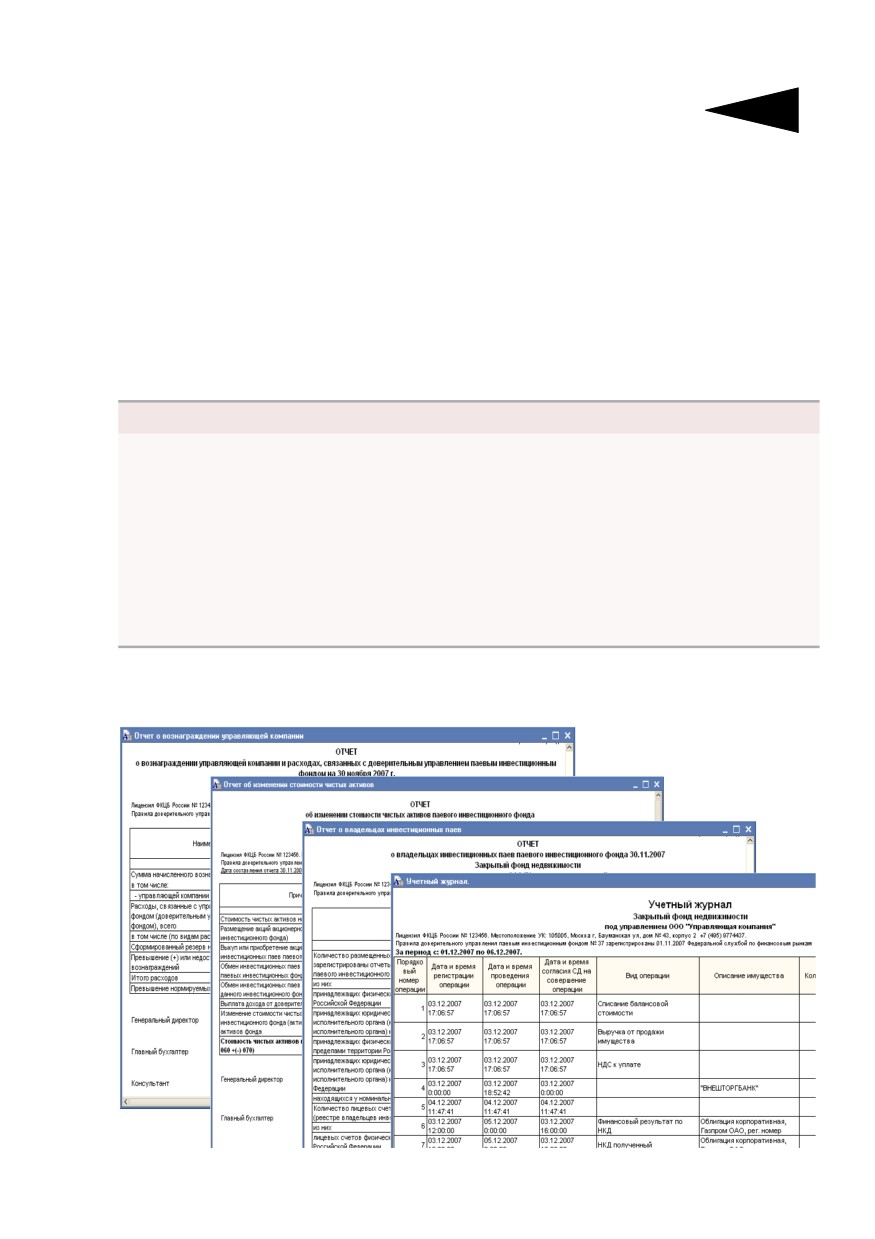
На основании данных о работе с ценными бумагами, содержащихся в
информационной базе Типового решения, можно подготовить
следующие отчеты: Справка СЧА, Отчет о вознаграждении
управляющей компании, Отчет об изменении стоимости чистых
активов, Отчет о владельцах инвестиционных паев, Учетный
журнал. Вызов этих отчетов производится из меню (Отчеты>
Регламентированные отчеты).
Дополнительная информация:
❏ см. главу 5.6.18, «Отчет о вознаграждении управляющей компании» на
стр. 335
❏ см. главу 5.6.13, «Отчет об изменении стоимости чистых активов» на
стр. 325
❏ см. главу 5.6.19, «Отчет о владельцах инвестиционных паев» на стр. 336
❏ см. главу 5.6.21, «Учетный журнал» на стр. 338
☞ Аналитические отчеты предназначены для анализа работы
Управляющей компании и не предназначены для передачи
контролирующим органам или публикации.
На основании данных о движениях паев, содержащихся в
информационной базе Типового решения, можно подготовить
следующие отчеты:
49
☛ Остатки по ПИФам в разрезе пайщиков (Отчеты>
Аналитические отчеты> Остатки по ПИФам в разрезе
пайщиков). Отчет предназначен для оценки количества паев
каждого пайщика в каждом из паевых инвестиционных фондов.
☛ Отчет о заявках за день (Отчеты> Аналитические отчеты>
Отчет о заявках за день). Отчет предназначен для просмотра
заявок на операции с паями за определённый день. При этом
отдельно показываются заявки, принятые Управляющей
компанией, отдельно - принятые агентами.
☛ Отчет о заявках за период (Отчеты> Аналитические отчеты>
Отчет о заявках за период). Отчет предназначен для просмотра
заявок на операции с паями за определённый период. При этом
отдельно показываются заявки по каждому паевому
инвестиционному фонду, а также заявки каждого типа.
☛ Отчет о количестве пайщиков (Отчеты> Аналитические
отчеты> Отчет о количестве пайщиков). Отчет предназначен для
оценки количества пайщиков каждого паевого инвестиционного
фонда. Каждая строка отчета соответствует одному пайщику. При
этом отдельно показываются сведения по каждому паевому
инвестиционному фонду.
☛ Дни рождения пайщиков (Отчеты> Аналитические отчеты>
Дни рождения пайщиков). Отчет предназначен для просмотра
сведений о днях рождения пайщиков за определённый период.
☛ Выдача и погашение паев (Отчеты> Аналитические отчеты>
Выдача и погашение паев). Отчет предназначен для просмотра
сведений о движении паев за определённый период.
☛ Реестр пайщиков (Отчеты> Аналитические отчеты> Реестр
пайщиков). Отчет предназначен для просмотра сведений о
пайщиках и их паях.
☛ Операции с паями за период (Отчеты> Аналитические отчеты>
Операции с паями за период). Отчет предназначен для
просмотра списка операций с паями.
☛ Проблемные заявки (Отчеты> Аналитические отчеты>
Проблемные заявки). Отчет предназначен для выявления и
просмотра заявок, не исполненных в течении определённого
времени.
☛ Отчет управляющего (Отчеты> Аналитические отчеты> Отчет
управляющего). Отчет предназначен для просмотра основных
сведений, необходимых для принятия управленческих решений по
паевому инвестиционному фонду.
Дополнительная информация:
❏ см. главу 5.6.26, «Остатки по ПИФам в разрезе пайщиков» на стр. 345
❏ см. главу 5.6.32, «Отчет о заявках за день» на стр. 352
50
Типовые задачи
Дополнительная информация:
❏ см. главу 5.6.33, «Отчет о заявках за период» на стр. 353
❏ см. главу 5.6.27, «Отчет о количестве пайщиков» на стр. 346
❏ см. главу 5.6.31, «Дни рождения пайщиков» на стр. 350
❏ см. главу 5.6.28, «Движение по паям за период» на стр. 347
❏ см. главу 5.6.25, «Реестр пайщиков» на стр. 344
❏ см. главу 5.6.29, «Операции с паями за период» на стр. 348
❏ см. главу 5.6.34, «Проблемные заявки» на стр. 354
❏ см. главу 5.6.38, «Отчет управляющего» на стр. 360
1.4
Учет НДФЛ
В Типовом решении «1C-Рарус: Паевые инвестиционные фонды,
редакция 2» предусмотрена возможность расчета налога на доходы
пайщиков, являющихся физическими лицами, и взаиморасчетов с
пайщиками и с бюджетом по НДФЛ.
Для корректного расчета налога предполагается выполнение
пользователем следующей последовательности действий:
1. Ввод нормативно-справочной информации о пайщике, являющемся
физическим лицом.
2. Ввод начального сальдо по НДФЛ.
3. Расчет НДФЛ при операциях с паями.
4. Подготовка регламентированной отчетности по НДФЛ.

51
1.4.1
Нормативно-справочная информация о
плательщике НДФЛ
Для правильного
расчета НДФЛ в
Типовом решении
«1C-Рарус: Паевые
инвестиционные
фонды, редакция
2» требуется
ввести сведения о
плательщике
НДФЛ. Если
пайщик является
физическим лицом,
требуется
заполнить
сведения о нём в
справочнике
Физические лица
(Справочники>
Физ. лица> Физические лица).
При заполнении справочника следует обратить внимание на
реквизиты ИНН, Страховой № ПФР, Дата рождения,
Удостоверение, Гражданство, а также флажок Не является
налоговым резидентом РФ. Эти сведения потребуются для расчета
НДФЛ и подготовке отчетных документов по этому налогу.
В регистре сведений Ставки НДФЛ (Предприятие> Ставки НДФЛ)
должны быть корректно заданы ставки налога для резидентов и для
нерезидентов.
Эти данные
автоматически
вводятся при первом
запуске
информационной базы.
Следует проверить
корректность этих данных.
Дополнительная информация:
❏ см. главу 5.3.5, «Физические лица» на стр. 131
❏ см. главу 5.3.3, «Пайщики» на стр. 125
❏ см. главу 5.3.38, «Ставки НДФЛ» на стр. 187

52
Типовые задачи
1.4.2
Ввод оборотов и начальных остатков по
НДФЛ
Для выполнения процедуры ввода оборотов и начальных остатков по
НДФЛ в Типовом решении «1C-Рарус: Паевые инвестиционные фонды,
редакция 2» предусмотрен документ Ввод остатков по
начисленному НДФЛ (Документы > Учет НДФЛ > Ввод остатков
по начисленному НДФЛ).
С помощью этого документа можно решить две задачи:
1.
Ввод сведений о доходах физических лиц для формирования справок 2-
НДФЛ.
2.
Ввод остатков по взаиморасчетам по НДФЛ, начисленному при
погашении паев, но не удержанному с пайщиков. Такая ситуация может
возникнуть, если на дату начала ведения учета в Типовом решении
погашение паев уже произведено, но деньги пайщику ещё не
перечислены.
В табличной части документа Ввод остатков по начисленному
НДФЛ требуется заполнить список физических лиц, погашавших в
течении года паи в паевом инвестиционном фонде, указанном в
реквизите ПИФ.
Для ввода сведений о доходах физических лиц с целью формирования
справок 2-НДФЛ в строке табличной части документа не требуется
устанавливать флажок Задолженность перед пайщиком не
погашена и заполнять реквизит Заявка.
В этом случае при проведении документа по этим строкам будут
сформированы записи в регистр накопления НДФЛ Сведения о
доходах.
53
Для ввода остатков по взаиморасчетам по НДФЛ, начисленному при
погашении паев, но не удержанному с пайщиков, в строке табличной
части необходимо установить флажок Задолженность перед
пайщиком не погашена и заполнить реквизит Заявка. Если
необходимой заявки в системе нет, нужно создать документ Заявка по
паевому инвестиционному фонду, указанному в реквизите ПИФ, и
пайщику, указанному в рассматриваемой строке. В реквизите Тип
заявки нужно установить значение Погашение паев.
В этом случае при проведении документа Ввод остатков по
начисленному НДФЛ по этим строкам будут сформированы записи
не только в регистр накопления НДФЛ Сведения о доходах, но и в
регистр накопления НДФЛ Расчеты с бюджетом.
Ввод сальдо по счетам бухгалтерского учета должен быть произведён
с помощью документа Операция (Документы> Операция вручную)
проводками Дебет 000 Кредит 76.1П.
Дополнительная информация:
❏ см. главу 5.4.40, «Ввод остатков по начисленному НДФЛ» на стр. 293
❏ см. главу 5.4.41, «Операция вручную» на стр. 295
1.4.3
Учет НДФЛ при оформлении операций с
паями
При оформлении операций с паями, владельцами которых являются
физические лица, движение по регистрам учета НДФЛ производится с
помощью тех же документов, что и ввод операций с паями.
На основании документа Заявка вводится документ Операция с
паями.
При оформлении операций выдачи паев физическим лицам
производится запись в регистр накопления НДФЛ Сведения о
расходах на сумму расходов, понесенных пайщиком при
приобретении пая.
При оформлении операций погашения паев физических лиц
производятся следующие записи:
☞ Запись в регистр накопления НДФЛ Сведения о расходах,
списывающая сумму расхода, понесённого пайщиком при
приобретении погашаемых паев;
☞ Запись в регистр накопления НДФЛ Сведения о доходах на сумму
дохода, которая определяется как разница между суммой, полученной
пайщиком при погашении паев и суммой, израсходованной пайщиком
при приобретении этих паев, и сумму начисленного НДФЛ;

54
Типовые задачи
☞ Запись в регистр накопления НДФЛ Расчеты с бюджетом на сумму
полученного дохода и начисленного НДФЛ с полученного дохода.
При этом формируется бухгалтерская проводка Дебет 76.1П Кредит
68.01 “Начисление НДФЛ”. Это действие производится в случае, если
в документе установлен флажок Считать налог. (На иллюстрации
этот флажок отчеркнут, см. стр. 54).
В случае если при погашении паев возникает убыток, проводка по
кредиту счета 68.01 не делается, а в регистр НДФЛ Расчеты с
бюджетом производится запись отрицательного финансового
результата расчетов. Этот результат будет учтен при следующем
погашении паев. В случае, если по итогам года доходы от погашения
паев не превысят убыток, то при проведении документа Закрытие
месяца последним рабочим днём года будет произведено списание
этого отрицательного остатка из регистра.
Дополнительная информация:
❏ см. главу 5.4.12, «Операция с паями» на стр. 228
❏ см. главу 5.4.41, «Операция вручную» на стр. 295
❏ см. главу 5.4.21, «Закрытие месяца» на стр. 258

55
1.4.4
Подготовка регламентированной
отчетности по НДФЛ
Для подготовки справок по форме 2-НДФЛ, а также сведений для
передачи в ИМНС в бумажном и электронном виде предназначен
документ Сведения о доходах физлиц (Документы> Учет НДФЛ>
Сведения о доходах физлиц).
В этом документе нужно указать с какой целью формируются
сведения - для выдачи справки на руки физическому лицу или для
передачи в ИМНС.
В табличной части документа указывается физическое лицо или
список лиц, по которым требуется отчитаться.
После этого с помощью кнопок, расположенных в нижней части окна
документа, можно сформировать Реестр сведений о доходах, справку
о доходах физического лица по форме 2-НДФЛ для каждого пайщика,
указанного в табличной части, а также файл данных о доходах для
передачи в ИМНС сведений в электронном виде.

56
Типовые задачи
При проведении задним числом документов, влияющих на расчет
НДФЛ (Операция с паями, Ввод остатков по НДФЛ, Выписка банка
(если производились взаиморасчеты с пайщиками по счету 76.1П),
необходимо сделать непроведённым и снова провести документ
Сведения о доходах физлиц, в табличной части которого
присутствует пайщик, по которому вносились изменения.
Дополнительная информация:
❏ см. главу 5.4.26, «Сведения о доходах физлиц» на стр. 270

2. Как работает
Типовое решение
Типовое решение «1C-Рарус: Паевые инвестиционные
фонды, редакция 2» состоит из информации («базы данных»)
и из алгоритмов, которые обрабатывают эту информацию.
Типовое решение состоит из пяти подсистем. Эти подсистемы и их
взаимосвязи изображены на следующей иллюстрации.
Нормативно-
Нормативно-
справочная
справочная подсистема
система
служит для хранения
постоянной или редко
изменяемой
Документооборот
информации. Такая
информация носит
Обработки
описательный характер
и обычно вводится один
раз или редко
Учетные
модифицируется.
блоки
Информация этой
подсистемы
используется для
идентификации объектов
Отчеты
и применяется при
заполнении документов
и получении отчетов.
Подсистема
документооборота содержит информацию о документообороте,
бизнес-процессах и хозяйственных операциях автоматизируемой
компании - то есть электронные документы. Эта информация
отражает происходящие учетные события и может иметь бумажные
аналоги. Кроме информации, эта подсистема содержит алгоритмы,
соответствующие обработке различных электронных документов.
58
Как работает Типовое решение
Система учетных блоков состоит из регистров различных видов, в
том числе регистров бухгалтерского учета, поддерживающих работу
с планами счетов и содержащих бухгалтерские проводки. Система
учетных блоков хранит информацию о текущем состоянии компании
(а во многих случаях - и о прошлых состояниях). Текущее состояние
компании обычно изменяется при помощи информации и алгоритмов,
которые содержатся в системе документооборота. Такие изменения
называются проведением документов.
Эта подсистема не является интерактивной, то есть операции этой
подсистемы выполняются не по запросам пользователя, а по запросам
других подсистем.
Отчеты предоставляют данные о положении дел в вашей компании
в виде, удобном для анализа. Данные, попадающие в отчеты,
извлекаются из базы данных Типового решения: обычно из подсистемы
учетных блоков. Подсистема отчетов содержит в основном алгоритмы,
служащие для извлечения и группировки данных в соответствии
с требованиями пользователя.
Обработки - это алгоритмы и интерфейсы, позволяющие изменять
содержимое базы данных других подсистем. Обработки, как правило,
выполняют специализированные задачи.
Рассмотренные подсистемы, в свою очередь, состоят из подсистем. В
следующих разделах рассмотрены эти подсистемы.
2.1
Нормативно-справочная
подсистема
Эта подсистема представляет собой самый верхний уровень Типового
решения. Основные объекты, входящие в эту подсистему, называются
справочниками. Ниже кратко рассмотрены составляющие этой
подсистемы.
☞ Справочники. Задают информацию о контрагентах, договорах,
банковских счетах, ценных бумагах, объектах имущества, паевых
инвестиционых фондах. Также справочники могут использоваться для
хранения статей аналитики по счетам бухгалтерского учета.
☞ Классификаторы. Служат для хранения постоянных или практически
неизменяемых данных, описывающих различные варианты ведения
учета или внешние (например устанавливаемые законодательно)
сущности постоянного характера. Данные этой подсистемы обычно
заполняются автоматически при первом запуске Типового решения.
59
2.2
Документооборот
К этой подсистеме относятся все объекты, описывающие
документооборот, бизнес-процессы и хозяйственные операции
автоматизируемой компании. Информация, содержащаяся в этих
объектах, отражает происходящие учетные события.
Как правило, при любой хозяйственой операции, происходящей на
предприятии, оформляется первичный документ, фиксирующий факт
совершения операции и отображающий суть этой операции.
Аналогичная схема заложена и в Типовом решении «1C-Рарус: Паевые
инвестиционные фонды, редакция 2».
Информация и алгоритмы, содержащиеся в этих объектах
используются для фиксации изменений учетного состояния компании,
формирования бухгалтерских проводок.
2.3
Отчеты
Объекты этой подсистемы не имеют учетного отражения в базе
данных и не могут хранить информацию. Они служат для
визуализации результатов учета и отражения деятельности компании
в удобных для пользователя формах.
Для многих отчетов конфигурации предусмотрена возможность
изменения их внешнего вида, порядка, отбора и сортировки строк.
Благодаря этому пользователи различного уровня квалификации
и понимания системы могут максимально удобно и гибко определять
форму представления выводимой информации. Большинство отчетов
конфигурации используют общую форму вывода, позволяющую
быстро и единообразно изменить представление и стилистическое
оформление полученной информации (см. документацию к
программе 1С:Предприятие 8.0, книга «Руководство пользователя»,
глава 6 «Отчеты и обработки»).
Ниже кратко рассмотрены составляющие подсистемы этой
подсистемы.
☞ Бухгалтерские отчеты.(Отчеты) Анализируют данные, выраженные
в виде бухгалтерских или налоговых проводках.
☞ Регламентированные отчеты. (Отчеты> Регламентированные
отчеты) Позволяет формировать печатные формы,
регламентированные законодательством, для передачи в
контролирующие органы.
60
Как работает Типовое решение
☞ Аналитические отчеты. (Отчеты>Аналитические отчеты)
Посредством этих отчетов можно получать информацию о показателях
работы компании в управленческих терминах.
2.4
Обработки
Подсистема обработок представляет собой заключительный уровень
иерархии объектов конфигурации. Объекты этой подсистемы, как
и отчеты, не имеют учетного отражения в базе данных. Они не могут
хранить информацию. Эти объекты служат для реализации
специализированных алгоритмов обработки данных, не относящихся
непосредственно к объектам других подсистем.
Большинство универсальных механизмов конфигурации, позволяющих
оперировать объектами разного вида, реализованы в виде обработок.
Посредством обработок также реализуются механизмы
взаимодействия Типового решения с внешней средой, например такие
операции, как обмен данными с внешними источниками информации.
Как и отчеты, обработки могут иметь печатные формы и другие
способы визуализации информации. Однако в отличии от отчетов
обработки ориентированы именно на изменения учетных данных,
а не пассивное получение результирующей информации.
☞ Обмен данными. Служит для организации взаимодействия Типового
решения с различными внешними источниками и приемниками
информации.
☞ Сервис. Служит для реализации всевозможных вспомогательных
и сервисных функций, реализующих общетехнологические блоки
Типового решения.
3. Начало работы
В этой главе содержатся сведения о том, как установить
Типовое решение «1С-Рарус: Паевые инвестиционные
фонды, редакция 2» на Ваш компьютер.
Для выполнения установки Вам необходимо уметь
устанавливать программы в операционной системе Windows
2000, 2003, XP, Vista, а также работать с панелью управления этой
системы. Для установки сетевой версии Типового решения
требуется понимание общих принципов работы локальных
вычислительных сетей и навыки работы с сетевым протоколом TCP/
IP.
3.1
Комплект поставки
В комплект поставки Типового решения «1С-Рарус: Паевые
инвестиционные фонды, редакция 2» включены:
☞ Дистрибутивный CD-диск;
☞ Руководство пользователя;
☞ Аппаратный ключ защиты;
☞ Регистрационная анкета.
Дистрибутив содержит шаблоны чистой и демонстрационной
информационных баз и программу установки системы защиты
Типового решения.
Типовое решение «1С-Рарус: Паевые инвестиционные фонды,
редакция 2» защищено от несанкционированного копирования при
помощи ключа аппаратной защиты. Типовое решение не является
полностью конфигурируемым, так как содержит недоступные для
редактирования фрагменты исходного кода.
62
Начало работы
3.2
Требования к системе
Типовое решение «1С-Рарус: Паевые инвестиционные фонды,
редакция 2» можно установить при наличии установленной
программы 1С:Предприятие 8. Рекомендуется использовать свежий
релиз программы 1С:Предприятие 8.
Таблица 3-1.
Рекомендуемые требования к системе
Требование
Параметры системы
Вариант системы «1С:Предприятие» Локальный, сетевой,
клиент-серверный
Свободного дискового пространства от 5 Гбайт
Разрешение экранной системы
не менее 1024 x 768
Рекомендуемый размер экранных
В поле Размер шрифта (Пуск >
шрифтов
Настройка > Панель управления >
Экран > Настройка, кнопка
Дополнительно) выберите значение
списка Мелкий шрифт
Объем оперативной памяти
не менее 512 Мбайт
Процессор
Pentium Сeleron 2000 МГц и выше
Операционная система
Windows 2000, 2003, XP, Vista
Необходим свободный порт USB для установки аппаратного ключа
защиты.
Дополнительная информация:
3.3
Установка
Установка Типового решения «1С-Рарус: Паевые инвестиционные
фонды, редакция 2» выполняется при помощи специальной
программы установки, которая находится на компьютерном CD-диске.
Перед тем, как приступить к установке, следует убедиться, что
жесткий диск не содержит ошибок и имеется достаточно свободного
места для выполнения установки.
Вставьте компакт-диск в привод.

3.3.
Установка
63
Для запуска программы установки воспользуйтесь одним
из следующих способов.
☞ Выберите Пуск > Выполнить. В выданном на экран запросе укажите
имя программы установки, которая находится в корневой папке CD-
диска, например «d:\autorun.exe» и нажмите кнопку OK;
или
☞ Запустите программу Панель управления (Пуск > Настройка >
Панель управления) и щелкните мышью по значку Установка
и удаление программ. Затем выполните следующие действия:
a) Нажмите кнопку Установка новой программы.
b) Нажмите кнопку CD или дискеты.
Открывается мастер Запуск программы установки, в котором
требуется ввести путь к программе установки Типового решения,
например: D:\1CData\Setup.exe (этот путь должен начинаться с
буквы вашего привода CD).
После завершения работы мастера будет запущена программа
установки шаблонов конфигурации. Эта программа описана в
документации фирмы «1С».
☞ Выполняйте дальнейшие действия согласно инструкциям,
показываемым на экране.
После выполнения
подготовительных
действий на экран
будет выдано окно
программы
установки Типового
решения: 1С-
Рарус: Программа
установки.
В этом окне содержится три следующие гиперссылки, служащие для
установки Типового решения.
☞ Установка системы защиты. Устанавливается система защиты (см.
следующий раздел).
☞ Установка шаблонов конфигурации. Устанавливаются файлы,
используемые для создания новой базы данных для Типового решения.
Следуйте инструкциям, которые появляются на экране. Эта программа
описана в документации фирмы «1С». Для работы Типового решения
требуется работа системы защиты.
☞ Открыть диск для просмотра. Открывает программу проводника, но
не производит установку.
☞ Выход. Завершает работу программы установки.
64
Начало работы
После установки шаблонов конфигураций Типового решения можно
стандартным способом создать из шаблона новую информационную
базу: демонстрационную или рабочую.
Добавление новой информационной базы в список баз описано в
документации фирмы «1С»: книга «РУКОВОДСТВО ПО УСТАНОВКЕ И
ЗАПУСКУ», глава 3, «Запуск системы 1С:Предприятие 8», раздел
«Ведение списка информационных баз».
3.4
Защита Типового решения
В этом разделе приводится информация о защите Типового решения.
3.4.1
Что такое система защиты
Система защиты - это набор аппаратных (ключи защиты) и / или
программных (сервер лицензирования) средств, совокупность
которых позволяет ограничить нелицензионное использование
программного продукта. Для работы Типового решения необходимо
взаимодействие сервера лицензирования и ключа защиты.
Лицензионные ограничения на использование программного
продукта задаются в ключе защиты.
Возможны два вида ключей защиты: аппаратные и программные.
☞ Аппаратные ключи 1С:СЛК выполнены в форм-факторе и по
технологии USB. На каждом ключе имеется наклейка, которая
содержит следующую информацию:
☛ название Типового решения, для которого ключ предназначен;
☛ уникальный номер (s/n) ключа защиты и его штрих-код.
☞ Программный ключ требует активации для своего создания. Процесс
активации создает программный ключ на конкретном сервере
лицензирования. В результате активации программный ключ
привязывается к уникальным аппаратным параметрам компьютера, на
котором запущен сервер лицензирования.
Типовое решение всегда использует программу «сервер
лицензирования». Связь между компонентой защиты и сервером
лицензирования осуществляется по протоколу TCP/IP. По умолчанию
сервер лицензирования использует порт 15200 для лицензирования и
15201 для веб-сервера управления.
3.4.
Защита Типового решения
65
Система защиты состоит из трех частей. Первая часть - это
компонента защиты. Она загружается в рамках серверного
контекста конфигурации. Для получения лицензии на работу
компонента защиты подключается по протоколу TCP/IP ко второй
части системы защиты - серверу лицензирования. Сервер
лицензирования представляет собой службу Windows, установленную
на том же компьютере, на котором и запускается приложение, или на
любом компьютере в рамках сети. В свою очередь сервер
лицензирования обращается к третьей части системы защиты -
ключам защиты, установленным на том же компьютере, что и сервер
лицензирования, для того чтобы найти нужный для работы
программы ключ. Если такой ключ будет найден, то сервер
лицензирования выдаст компоненте защиты лицензию на работу (при
условии, что в ключе есть свободные лицензии).
Для установки системы лицензирования используется файл
Setup.exe в папке Protect из комплекта поставки Типового решения.
Если решение работает локально, только на одном компьютере, то
именно на этом компьютере и устанавливается сервер
лицензирования. Если же несколько пользователей решения
работают в общей сети по протоколу TCP/IP, то используется единый
общий сервер - один из компьютеров сети, на котором
устанавливается сервер лицензирования. Все остальные компьютеры
сети подключаются к этому серверу лицензирования.
Также решение может работать на терминальном сервере без каких-
либо дополнительных настроек. В этом случае программа «сервер
лицензирования» может быть установлена как на сам терминальный
сервер, так и на любой другой компьютер в сети терминального
сервера. Необходимо, чтобы компьютер, на который установлен
сервер лицензирования, был включен и доступен на протяжении
всей работы программы на терминальном сервере.
Система защиты доступна для платформ Windows x86 и x86_64.
При настройке параметров защиты смена экранов настройки
управляется стандартными кнопками, рассмотренными в табл. 3-2.
Таблица 3-2.
Мастер системы защиты, кнопки
Кнопка
Действие
Далее
Переход к следующему экрану мастера (после того, как
выполнены требуемые действия).
Назад
Переход к предыдущему экрану мастера для исправления
ранее принятых решений.
Отмена
Прекращение установки (после подтверждения).
66
Начало работы
3.4.2
Программные ключи защиты
В качестве альтернативы аппаратным ключам защиты могут
использоваться программные ключи защиты. По сути, программный
ключ представляет собой специально сформированный файл. В нем
содержатся лицензионные ограничения и критерии аппаратной
привязки; ключ, созданный на одном компьютере, не будет работать
на другом. Физически файлы ключей хранятся в папке
%CommonAppData%\Protect\RarusSoftKey
Эти файлы имеют имя, соответствующее номеру ключа, и расширение
.dongle. Ключ имеет текстовый формат; в начале файла ключа
расположена описательная секция, из которой можно узнать, что это
за ключ и для какого продукта.
Установка программного ключа выполняется в интерактивном
режиме из запущенной программы. Для этого нужно в мастере
управления лицензированием выбрать пункт Активировать
программный ключ (см. «Активация программного ключа»
на стр. 14). Каждый ключ имеет свой уникальный серийный номер и
набор пин-кодов для активации. Количество этих пин-кодов
определяется для каждой программы индивидуально. Ключ
разрешено устанавливать только на одном компьютере.
Дополнительные пин-коды предназначены для переактивации
программного ключа на этом компьютере в случае изменения
аппаратной составляющей.
Для установки ключа на определенный компьютер на этом
компьютере следует первоначально установить сервер
лицензирования.
В процессе активации ключ привязывается к следующим аппаратным
частям:
1.
К жесткому диску, на котором находится системный раздел;
2.
К сетевой карте (если их несколько, то к первой найденной);
3.
К операционной системе, ее серийному номеру и имени компьютера;
4.
К материнской плате.
В случае изменения хотя бы одного параметра программный ключ
теряет работоспособность. Восстановить ее можно с помощью
реактивации ключа с использованием дополнительных пин-кодов.
Если пин-коды кончились, то следует обратиться на линию
консультации для данного программного продукта.
3.4. Защита Типового решения
67
3.4.3
Установка системы защиты
Система лицензирования предназначена для работы в операционных
системах Windows. Минимально поддерживаема версия Windows XP
SP3. Для всех современных операционных систем доступна работа как
в x86, так и в x86_64.
Установка сервера лицензирования должна производиться
пользователем, обладающим администраторскими правами в
операционной системе.
Если установка происходит в операционной системе Windows Vista
или Windows 7 (и пользователь обладает правами администратора),
то система запросит у пользователя подтверждение для продолжения
установки.
Если пользователь не обладает правами администратора, то система
предложит указать новую учетную запись пользователя, у которой
есть права администратора. Программа установки будет запущена от
имени этой новой учетной записи.
Перед тем как устанавливать систему защиты, следует остановить
программы, использующие ключ защиты. Как правило, достаточно
остановить сервер лицензирования. Если используется Сервер
защиты (keyserver.exe), то его также следует остановить.
При подключении ключа защиты к USB-порту компьютера, если
система защиты еще не установлена, некоторые операционные
системы могут предложить начать ее установку. В этом случае
следует нажать кнопку Отмена.1
Установка системы лицензирования возможна как из самого решения,
так и из отдельного инсталлятора. Если решение будет
использоваться на нескольких компьютерах, то систему
лицензирования нужно установить на сервере, который и будет
раздавать лицензии. В этом случае нужно использовать отдельный
инсталлятор системы лицензирования (файл setup.exe в папке
Protect).
Если же решение будет использоваться на одном компьютере, то для
установки системы лицензирования следует запустить решение. Если
1
Такое начало установки также вполне возможно. Однако далее в целях
единообразия мы рассмотрим другой метод установки системы защиты,
пригодный для всех операционных систем Windows.

68
Начало работы
защита ранее не была установлена, то автоматически откроется окно
Управление лицензированием.
Также окно Управление лицензированием может быть вызвано из
пункта меню Сервис> Настройка параметров.
На вкладке Системные в поле Сервер системы лицензирования
отображается константа, указывающая метод подключения к серверу
лицензирования (см. раздел 3.4.4, «Настройка адреса сервера
лицензирования» на стр. 70). Возможны следующие значения этой
константы:
☞ *AUTO - в этом случае компонента защиты осуществляет поиск
сервера лицензирования. Для этого компонента посылает в сеть
широковещательный UDP запрос. В ответ сервера лицензирования,
доступные в сети, посылают информацию о себе. После этого
компонента защиты использует первый ответивший сервер. При
каждом запуске операция будет повторяться. В этом режиме старт
защиты наиболее долгий; он может занимать несколько секунд.
☞ *LOCAL - в этом режиме компонента защиты проверяет наличие
сервера лицензирования на том компьютере, на котором запущено

3.4.
Защита Типового решения
69
решение. Если сервер лицензирования присутствует, то компонента
защиты подключается к нему по протоколу TCP/IP на адрес localhost.
Если информационная база размешена на сервере 1С-Предприятия,
то компонента запускается на этом же компьютере и ищет сервер
лицензирования на нем, а не на компьютере клиента.
☞ Конкретный адрес сервера. Можно задать адрес сервера
лицензирования вручную. В этом случае компонента попробует
подключиться к указанному серверу.
Для вызова окна Управление лицензированием следует нажать
кнопку в окне Сервер системы лицензирования.
При помощи окна Управление лицензированием следует
установить и настроить сервер защиты.
В данном окне присутствуют следующие команды.
☞ Настроить адрес сервера лицензирования.
☞ Активировать программный ключ.
☞ Активировать пакет лицензий.
☞ Повторить подключение.
☞ Завершить работу.
☞ Установить сервер лицензирования.
Для работы программного продукта необходимо установить сервер
лицензирования.
Место установки сервера лицензирования зависит от варианта
работы решения.
☞ В локальном варианте работы вся работа производится на одном
рабочем месте (компьютере). Именно на этот компьютер и следует
установить сервер лицензирования.
☞ В сетевом варианте работы сервер лицензирования устанавливается
только на компьютер-сервер, а остальные компьютеры подключаются
к серверу.
Для установки сервера лицензирования на компьютере следует
выбрать пункт Установить сервер лицензирования.
Перед тем как начать установку, система уточнит, обладает ли
текущий пользователь компьютера правами администратора.

70
Начало работы
Нажатие кнопки Да начинает установку сервера лицензирования на
данный компьютер.
По завершении установки появляется сообщение об этом.
Нажатие кнопки ОК завершает установку сервера лицензирования.
По окончанию установки в браузере, выбранном на данном
компьютере по умолчанию (например, Internet Explorer), откроется
web-сервер лицензирования, предназначенный для более детального
контроля ключей и лицензий (см. раздел 3.4.8, «Web-сервер
лицензирования» на стр. 85).
Если используется аппаратный ключ защиты, то необходимо
подключить этот ключ к USB-порту компьютера, на котором
установлен сервер лицензирования. После этого следует убедиться,
что ключ доступен для использования. Для этого в web-сервере
следует перейти на вкладку Ключи защиты и убедиться, что данный
ключ отображается в списке ключей защиты.
3.4.4
Настройка адреса сервера лицензирования
После того как сервер лицензирования установлен, на всех
компьютерах, работающих с решением, следует настроить адрес этого
сервера.
Для этого в окне Управление лицензированием следует выбрать
пункт Настроить адрес сервера лицензирования.

3.4. Защита Типового решения
71
Откроется окно выбора вида сервера.
В этом окне следует выбрать один из трех вариантов подключения и
нажать Далее.
1.
Подключиться к локальному серверу лицензирования. Этот
вариант следует выбирать в случае работы в локальном режиме: то
есть на одном рабочем месте, без использования сети. Если
используется аппаратный ключ защиты, то его следует подключать
к этому компьютеру. Если же используется программный ключ
защиты, то его следует активировать на данном компьютере.
2.
Указать адрес сервера лицензирования вручную. Этот вариант
используется в сетевом режиме. Если он выбран, то следует указать
сетевой адрес компьютера, на котором установлен сервер
лицензирования. По умолчанию сервер лицензирования
устанавливается на сетевой порт 15200.
3.
Автоматический поиск сервера лицензирования при старте.
Этот вариант также используется в сетевом режиме. При
использовании данного варианта происходит автоматический поиск
настроенных серверов лицензирования в сети.
Также в этом окне может быть задан код доступа к ключу. Этот код
позволяет однозначно указать, какой ключ защиты будет
использовать решение. Использоваться будут только ключи,
у которых задан в точности такой же код доступа (см. раздел 3.4.8,
«Web-сервер лицензирования» на стр. 85).
Это может быть удобно, например, если один сервер обслуживает сети
нескольких фирм. Для ключей каждой из фирм могут быть заданы
свои коды доступа; таким образом клиенты из каждой фирмы смогут
обращаться только к ключу своей фирмы.

72
Начало работы
3.4.5
Активация программного ключа
Как говорилось выше, система защиты может использовать два вида
ключей: аппаратные и программные.
Аппаратные ключи подключаются к USB-разъему компьютера, на
котором установлен сервер лицензирования.
Программные ключи требуют активации. Процесс активации создает
программный ключ на конкретном компьютере, и данный ключ
оказывается привязан к этому конкретному компьютеру. Можно
активировать программный ключ и с другого компьютера сети, а
не только с сервера. Но на компьютере, на который устанавливается
ключ, обязательно должен быть установлен сервер лицензирования.
Для активации ключа защиты следует в окне Управление
лицензированием выбрать пункт Активировать программный
ключ.
Откроется окно выбора режима работы.
3.4. Защита Типового решения
73
В нем следует выбрать локальный либо сетевой режим и нажать
Далее.
На следующем экране следует выбрать способ активации ключа.
☞ Автоматический через интернет. Онлайн-активация выполняется
по интернету. Наиболее быстрый способ активации.
☞ Активация через файловый запрос. В этом способе работы
программой создается файл запроса активации. Этот файл каким-либо
способом - например, по электронной почте - передается в центр
лицензирования. На основании данного файла запроса в центре
лицензирования создается файл активации, который передается
обратно. Этот файл активации следует загрузить в систему защиты.
В результате этой загрузки будет активирован программный ключ.
☞ Активация по телефону. В этом способе работы пользователь
звонит по телефону в центр лицензирования и зачитывает цифровой
код, отображенный программой. В ответ из центра сообщают
цифровой код для активации. Пользователь вводит этот код
в соответствующее поле и активирует программный ключ. Данный
способ удобен, если есть только телефонная связь, а связь по
интернету отсутствует.
Рассмотрим эти способы подробнее.
При выборе способа активации Автоматический через интернет
либо Активация по телефону открывается экран ввода параметров
пользователя (см. ниже).

74
Начало работы
Если выбран способ активации через файловый запрос, то следует
указать, какое именно действие выполняется: создание файла запроса
или загрузка файла активации.
Далее открывается экран ввода параметров пользователя. (В двух
других способах активации этот экран открывается сразу.)
На этом экране пользователь вводит регистрационный номер
программного продукта и прилагающийся к продукту пин-код. Пин-
коды, входящие в комплект поставки программного продукта,
предназначены для активации и, при необходимости, последующей
реактивации одного и того же программного ключа. Реактивация
используется для восстановления работоспособности программного
3.4. Защита Типового решения
75
ключа в случае изменения аппаратной составляющей сервера.
К программному продукту прилагаются несколько пин-кодов -
например, на случай, если в сетевом режиме работы сервер
лицензирования понадобится переставить на другой компьютер.
В этом случае при помощи запасного пин-кода понадобится
активировать на этом новом компьютере новый ключ защиты.
Также на этом экране пользователю следует указать параметры своей
компании.
Дальнейшие действия различны для разных способов активации;
поэтому далее мы рассмотрим эти способы по отдельности.
Автоматическая активация через Интернет
Для автоматической активации необходимо иметь доступ
в Интернет.
После того как введены регистрационный номер программного
продукта, пин-код и параметры пользователя, следует нажать кнопку
Далее. Ключ защиты будет автоматически активирован.
В случае, если по какой-либо причине автоматическая активация
ключа не была произведена, обратитесь к Вашему системному
администратору. Сервер активации имеет адрес https://
support.rarus.ru/activation/
Активация через файловый запрос
После того как введены регистрационный номер программного
продукта, пин-код и параметры пользователя, следует нажать кнопку

76
Начало работы
Далее. После нажатия кнопки Далее открывается экран, на котором
отображаются введенные сведения.
На этом экране следует нажать кнопку Сохранить запрос
активации в файл. Программа предложит выбрать место сохранения
файла запроса.
После сохранения файла запроса на следующем экране будет указано
место его сохранения на компьютере и адрес электронной почты,
по которому этот файл следует отправить.
Сохраненный файл запроса следует отправить по указанному адресу
электронной почты. С ответом будет прислан файл активации.
Для загрузки файла активации следует, как и при создании файла
загрузки, выбрать пункт Активация через файловый запрос. На
следующем экране следует выбрать пункт Загрузка ответа
активации.
Загружать файл активации ключа необходимо на тот же сервер
лицензирования, на котором создавался файл запроса активации.
В противном случае активация ключа невозможна и ключ будет
недоступен.

3.4. Защита Типового решения
77
На открывшемся экране следует указать путь к файлу активации и
нажать кнопку Активировать ключ.
После этого ключ будет активирован.
Активация по телефону
После того как введены регистрационный номер программного
продукта, пин-код и параметры пользователя, следует нажать кнопку
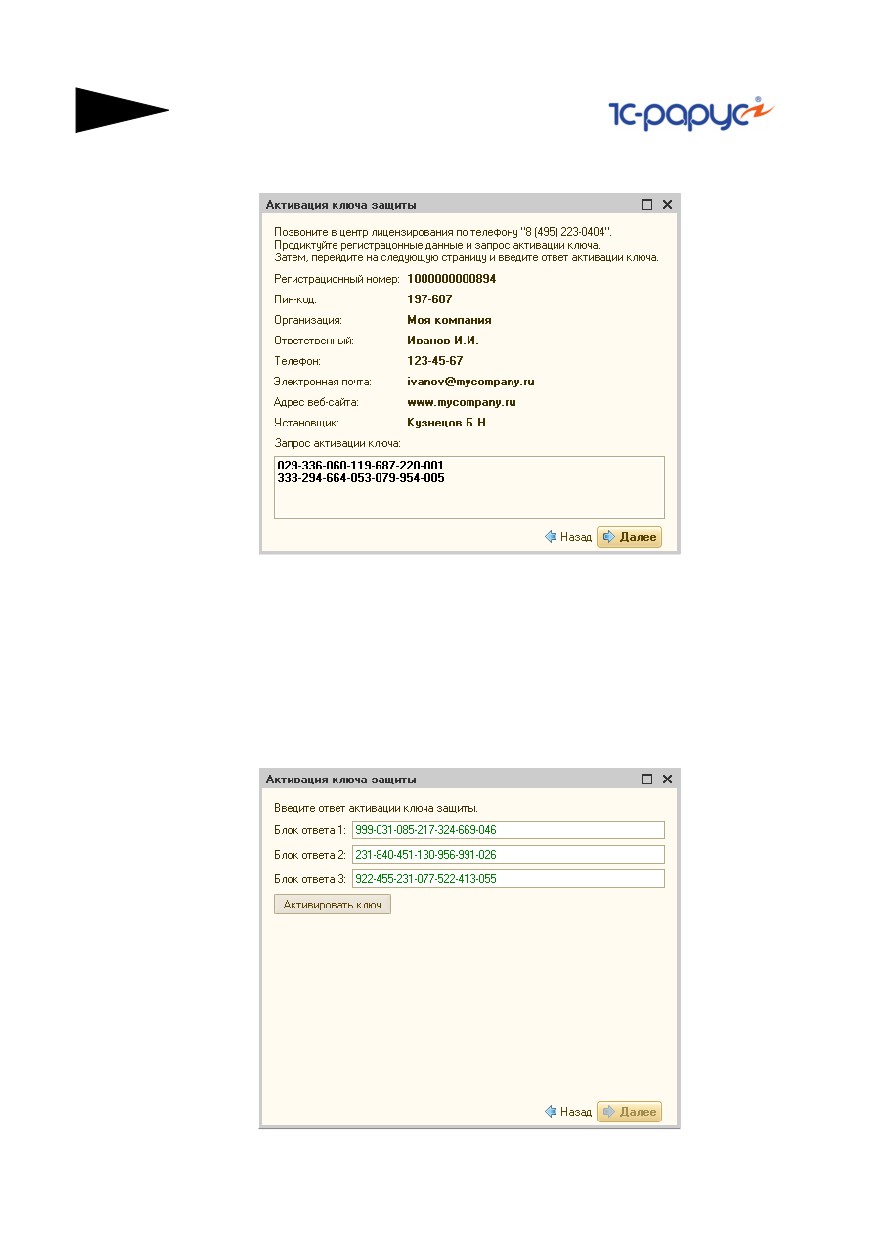
78
Начало работы
Далее. После нажатия кнопки Далее открывается экран, на котором
отображаются введенные сведения.
Также на этом экране указан телефон для активации ключа. Следует
позвонить по этому телефону и продиктовать цифровой код,
указанный в нижней части экрана, в поле Запрос активации ключа.
После того как код продиктован и принят, следует нажать Далее.
Сотрудник центра лицензирования продиктует Вам ответ активации
ключа защиты. Этот ответ, состоящий из трех блоков, следует ввести
на следующем экране.

3.4. Защита Типового решения
79
В программе проверяется корректность ввода. Если строка цифр
введена неправильно или не полностью, то символы отображаются
красным шрифтом. Если же строка введена правильно и без ошибок,
то цвет символов зеленый.
После того как все три цифровых блока введены, следует нажать
кнопку Активировать ключ.
После этого ключ будет активирован.
3.4.6
Активация пакета лицензий
Активация лицензий используется для изменения лицензионных
ограничений, заданных в уже существующем ключе защиты.
Например, если нужно расширить количество пользователей,
работающих с решением, компания может приобрести и активировать
дополнительную лицензию.
Приобретая пакет лицензий, пользователь получает идентификатор и
пароль для установки лицензий.
Активация пакета лицензий возможна только в работающей
программе. Если система лицензирования не функционирует
корректно, то пункт Активация пакета лицензий в окне
Управление лицензированием будет недоступен.
Для того чтобы активировать пакет лицензий, в окне Управление
лицензированием следует выбрать пункт Активировать пакет
лицензий (как открывать это окно, описано выше в разделе 3.4.3,
«Установка системы защиты» на стр. 67).

80
Начало работы
В открывшемся окне следует выбрать способ активации лицензий.
☞ Автоматический через интернет. Онлайн-активация выполняется
по интернету. Наиболее быстрый способ активации.
☞ Активация через файловый запрос. В этом способе работы
программой создается файл запроса активации. Этот файл каким-либо
способом - например, по электронной почте - передается в центр
лицензирования. На основании данного файла запроса в центре
лицензирования создается файл активации лицензии, который
передается обратно. Этот файл активации следует загрузить в систему
защиты. В результате этой загрузки новая лицензия будет
активирована.
Рассмотрим подробнее активацию лицензий посредством файлового
запроса.
При выборе этого способа открывается следующий экран.
На этом экране следует указать, какое именно действие выполняется:
создание файла запроса или загрузка файла активации.

3.4. Защита Типового решения
81
Далее открывается экран ввода параметров пользователя.
На этом экране пользователь вводит регистрационный номер
программного продукта и пароль пакета лицензий, полученный при
приобретении данного пакета.
Также на этом экране пользователю следует указать параметры своей
компании.
После нажатия кнопки Далее открывается экран, на котором
отображаются введенные сведения.
На этом экране следует нажать кнопку Сохранить файл запроса.
Программа предложит выбрать место сохранения файла запроса.
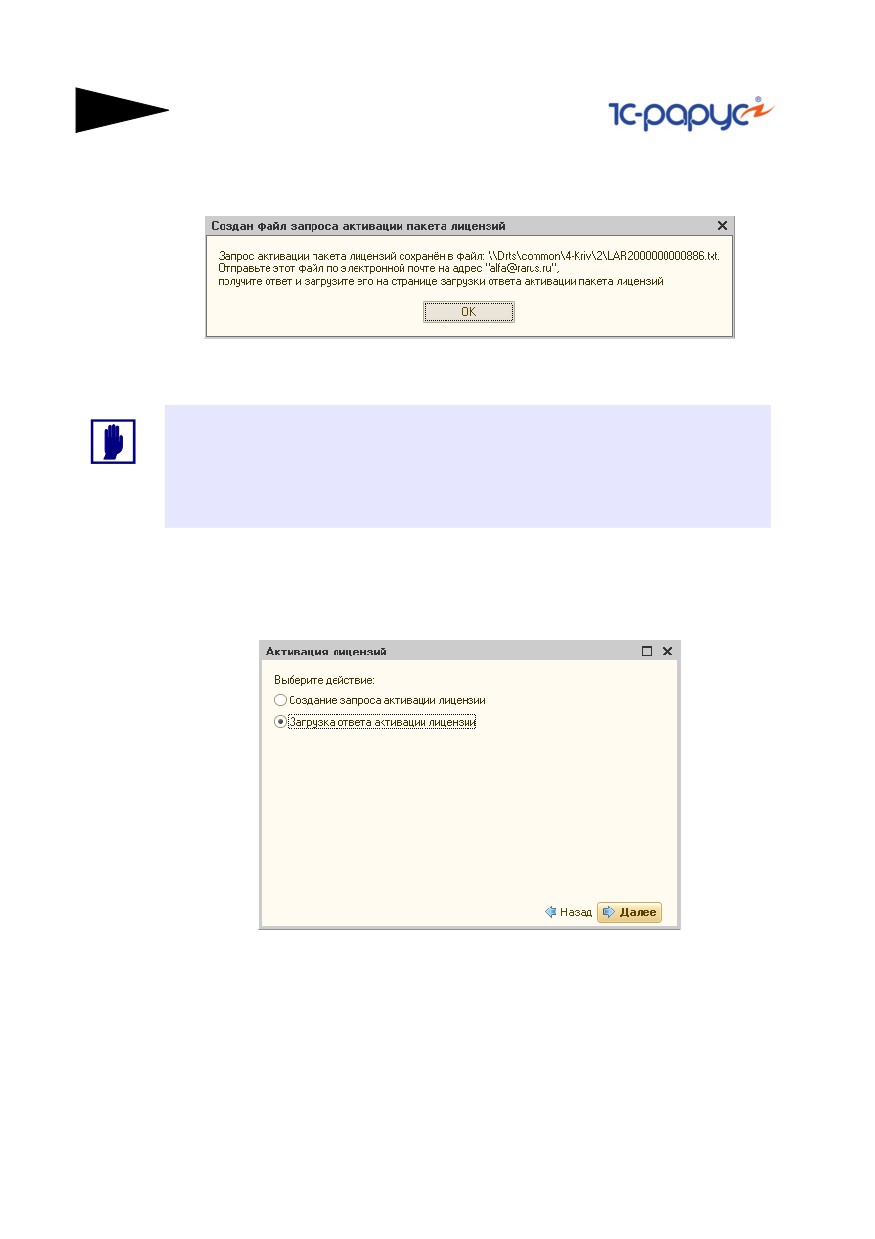
82
Начало работы
После сохранения файла запроса на следующем экране будет указано
место его сохранения на компьютере и адрес электронной почты,
по которому этот файл следует отправить.
Сохраненный файл запроса следует отправить по указанному адресу
электронной почты. С ответом будет прислан файл активации.
Загружать файл активации пакета лицензий необходимо на тот же
сервер лицензирования, на котором создавался файл запроса
активации. При этом на этом сервере должен быть установлен тот же
ключ защиты, что и во время создания файла запроса. В противном
случае активация пакета лицензий невозможна.
Для загрузки файла активации следует, как и при создании файла
загрузки, выбрать пункт Активация через файловый запрос.
На следующем экране следует выбрать пункт Загрузка ответа
активации.
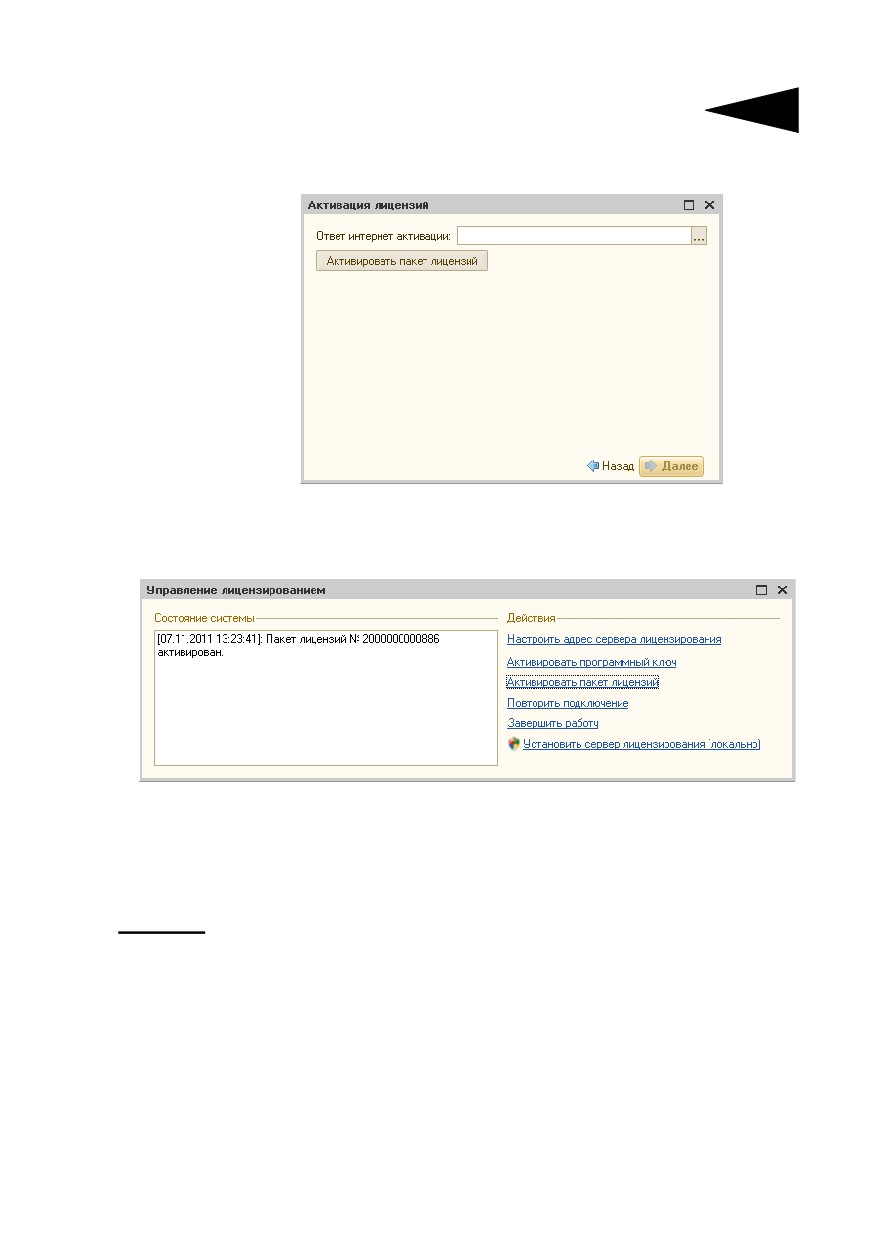
3.4. Защита Типового решения
83
На открывшемся экране следует указать путь к файлу активации и
нажать кнопку Активировать ключ.
После этого пакет лицензий будет активирован. В информационной
области окна Управление лицензированием об этом будет
выведено сообщение.
Подробная информация об активированных лицензиях отображается
на вкладке Список лицензий web-сервера лицензирования
(см. раздел 3.4.8, «Web-сервер лицензирования» на стр. 85).
3.4.7
Сервер лицензирования
Сервер лицензирования предназначен для выдачи разрешений на
работу программных продуктов. Список программных продуктов, на
работу с которыми могут выдаваться разрешения, определяется
списком подключенных к серверу лицензирования ключей защиты.
Каждый экземпляр программы в обязательном порядке подключается
к серверу лицензирования.
Сервер лицензирования представляет собой службу Windows. Имя
службы: LicServer82, ее описание: «Сервер лицензирования
конфигураций». Система устанавливается в каталог
%ProgramFiles%\ProtectStorage. Свои настройки программа хранит
в ini-файле, который расположен там же. Вот его типовое
содержание:
port=15200
WebPort=15201
Local=1
user=Cei=Txnv7RSta=HPxTVFhjhiKqnQ6HCxmq2kbH1du4YyVLa46fx+
13xxIEw
password=Cei=Txnv7RSta=HPxTVFhjhiKqnQ6HCxmq2kbH1du4YyVLa46f
x+13xxIEw
Строки файла имеют следующее значение:
☞ port - номер TCP/IP-порта, к которому ожидает подключения клиента
сервер лицензирования. Параметр может быть настроен через веб
интерфейс сервера лицензирования.
☞ WebPort - номер TCP-IP порта, на котором доступен web-интерфейс
сервера лицензирования. Настраивается вручную.
☞ Local - режим доступности сервера лицензирования. Если указано
значение 0, то сервер лицензирования доступен в сети по всем
сетевым интерфейсам компьютера. Если же указано значение 1, то
сервер доступен только по локальному адресу Localhost (127.0.0.1), и
подключение к нему возможно только с этого компьютера в режиме
*Local. Параметр может быть настроен через web-интерфейс сервера
лицензирования.
☞ user - зашифрованное имя пользователя web-интерфейса.
☞ password - зашифрованный пароль.
Два последних параметра настраиваются только через web-
интерфейс. Если пользователь не был назначен в web-интерфейсе, то
эти два параметра отсутствуют в файле настройки.
Если Вы забыли пользователя или пароль, то просто удалите строчки
с user и password из конфигурационного файла и перезапустите
службу сервера лицензирования.
Установка сервера лицензирования доступна как из самой программы,
так и из отдельной программы установки (Protect\Setup.exe). Вместе
с установкой службы сервера защиты программа установит драйвера
аппаратного ключа 1С:СЛК. После установки сервера лицензирования
драйвера будут доступны по следующему адресу:
%ProgramFiles%\ProtectStorage\Drivers
3.4. Защита Типового решения
85
Список портов, которые использует сервер лицензирования:
☞ 15200 TCP - сервер лицензирования. Его значение может быть
изменено через конфигурационный файл;
☞ 15200 UDP - система автоконфигурирования и поиска серверов в
сети. Значение изменить нельзя;
☞ 15201 TCP - web-интерфейс сервера лицензирования. Его значение
может быть изменено через конфигурационный файл.
3.4.8
Web-сервер лицензирования
Для более детального контроля ключей и лицензий на сервере
защиты предусмотрен web-сервер, который отображает текущее
состояние сервера лицензирования. Этот web-сервер автоматически
открывается после установки сервера лицензирования в браузере,
установленном на компьютере пользователя по умолчанию.
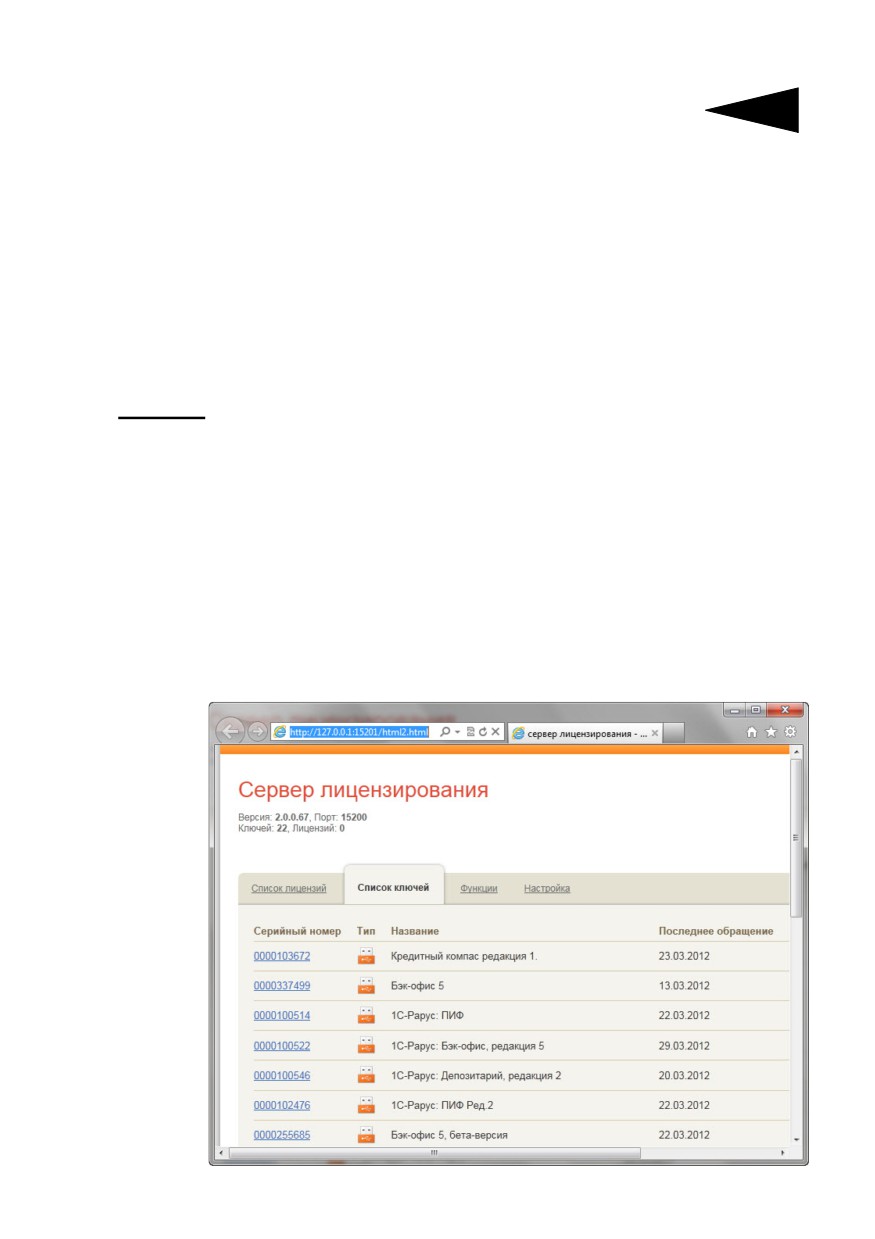
Web-сервер устанавливается на порт 15201. Этот параметр может
быть изменен на вкладке Настройка.
Для получения информации о сервере лицензирования, ключах
и лицензиях нужно открыть в браузере адрес http://<IP адрес или имя
сервера защиты>:15201, как показано на рисунке.

86
Начало работы
На web-сервере расположены следующие вкладки.
Список лицензий
На данной вкладке отображается список всех активных лицензий
сервера.
Каждая лицензия выдается на сеанс работы - то есть до отключения
пользователя, использующего эту лицензию. Когда пользователь
подключается снова, сервер создает новую лицензию.
Для каждой лицензии указываются:
☞ Тип лицензирования - тип счетчика лицензий. Эти счетчики по-
разному обрабатываются сервере лицензирования.
☞ Владелец - строка, идентифицирующая компьютер, с которого
пришел запрос. Там может фигурировать имя компьютера, номер
сеанса 1С и т. д.
☞ Ключ - ссылка на ключ, от которого получена лицензия.
☞ Состояние - активна лицензия или нет (иначе говоря, работает ли
в системе пользователь, подключившийся с данной лицензией).
☞ Команда - ссылка. Нажатие этой ссылки освобождает лицензию на
сервере. Команда может использоваться, например, если
недостаточно лицензий для работы пользователей, и надо освободить
часть использующихся лицензий. (Обычно поставка программного
продукта имеет ограничение по числу лицензий, т. е. пользователей,
одновременно работающих с программным продуктом.)

3.4. Защита Типового решения
87
Список ключей
На этой вкладке отображается список подключенных к серверу
ключей защиты.
Для каждого ключа указывается его тип: аппаратный это ключ или
программный.

88
Начало работы
Щелчок по серийному номеру ключа открывает окно параметров
данного ключа.
В этом окне может быть задан код доступа для данного ключа защиты.
Этот код позволяет однозначно указать, какие компьютеры смогут
работать с данным ключом. Доступ к ключу будет только у машин,
у которых в параметрах подключения сервера задан в точности такой
же код доступа (см. раздел 3.4.4, «Настройка адреса сервера
лицензирования» на стр. 70).
Это может быть удобно, например, если один сервер обслуживает сети
нескольких фирм. Для ключей каждой из фирм могут быть заданы
свои «пароли» - коды доступа; таким образом клиенты из каждой
фирмы смогут обращаться только к ключу своей фирмы.
Также на данной форме расположен флажок Использовать ключ
защиты. Если этот флажок снят, то данный ключ не будет
использоваться. Таким образом можно запретить использование
ключа, не отключая его от сервера.
3.4. Защита Типового решения
89
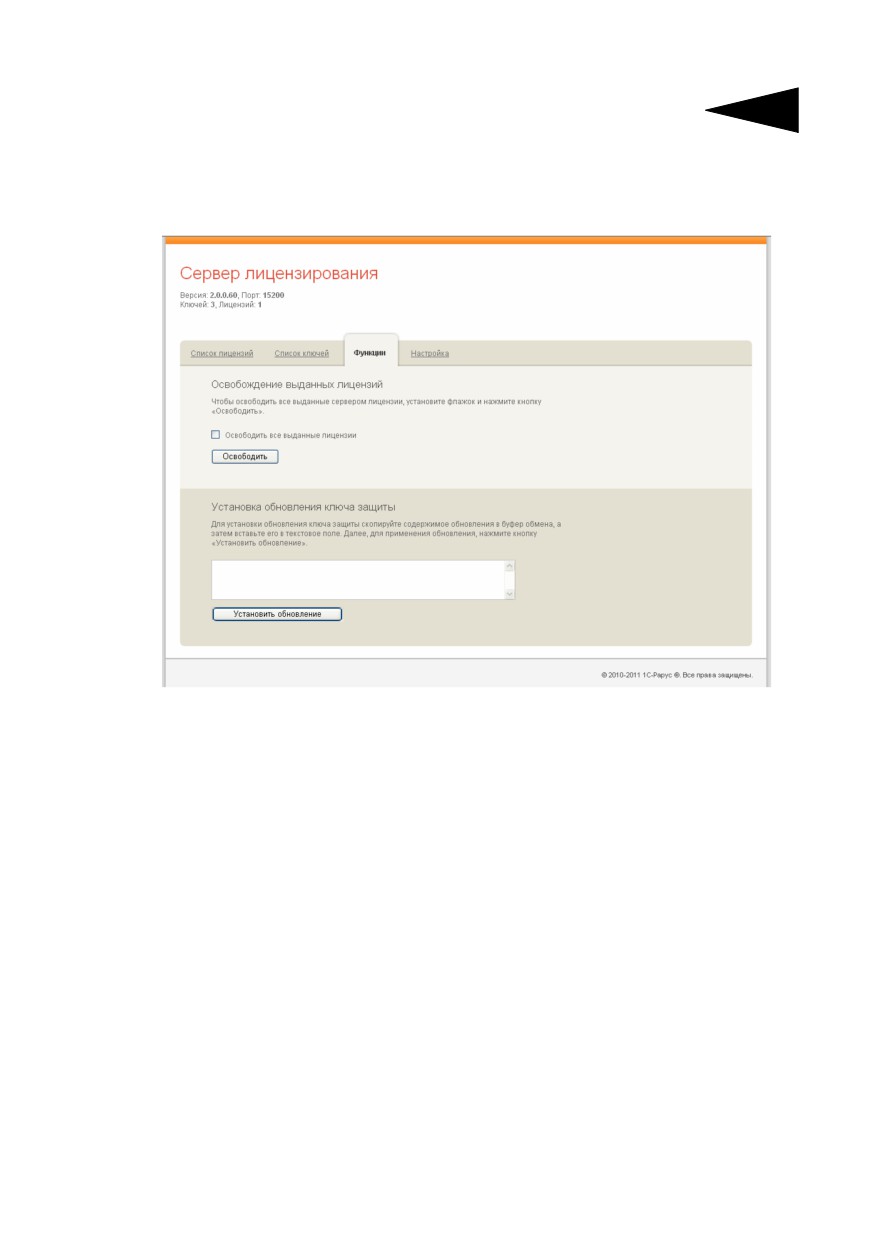
Функции
При помощи данной вкладки можно использовать две функции
управления сервером лицензирования.
Установив флажок Освободить все выданные лицензии и нажав
кнопку Освободить, можно освободить все выданные лицензии, т. е.
отключить всех пользователей от сервера.
Данная функция может быть полезна, например, если нужно
отключить большое количество рабочих станций одновременно.
Также при помощи данной вкладки можно обновить аппаратный ключ
из текстового файла. Для этого текст обновления копируется в буфер
обмена, а оттуда - в текстовое поле на вкладке, после чего следует
нажать кнопку Установить обновление.
После обновления ключа защиты рекомендуется перезагрузить
сервер лицензирования (в случае сетевой установки системы
защиты) или перезагрузить компьютер.
Данный метод обновления аппаратного ключа используется редко.
90
Начало работы
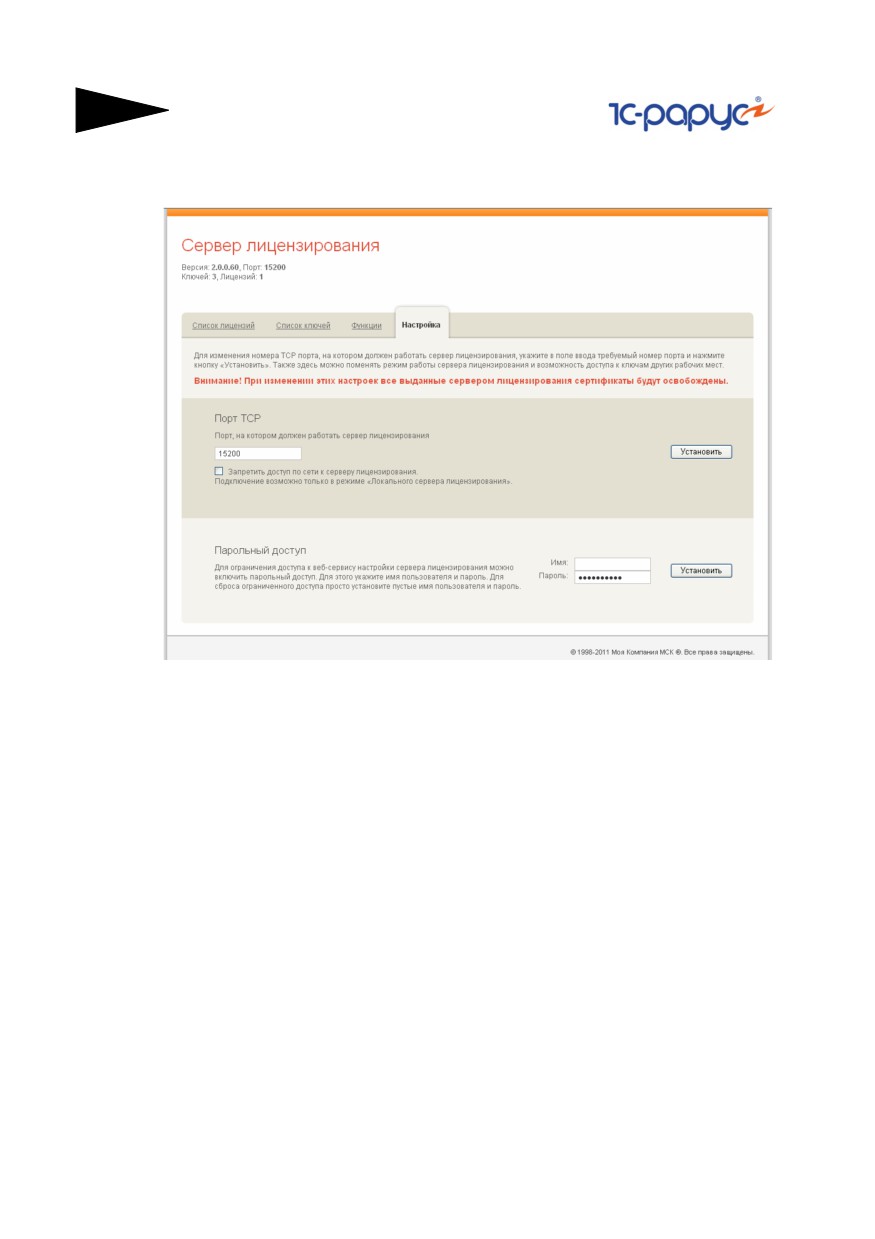
Настройка
На данной вкладке можно поменять номер TCP порта сервера
лицензирования. Для этого следует указать новый номер порта
в соответствующем поле и нажать кнопку Установить. По умолчанию
сервер подключен к сетевому порту 15200.
Если флажок Запретить доступ по сети установлен, то к данному
серверу будет отсутствовать доступ по сети. В этом случае сервер
лицензирования можно будет использовать только как локальный.
Для локального использования следует выбрать в настройках адреса
сервера лицензирования (см. раздел 3.4.4, «Настройка адреса сервера
лицензирования» на стр. 70) вариант Подключиться к локальному
серверу лицензирования.
Также на данной вкладке можно задать ограничение доступа
к серверу лицензирования. Если указать в соответствующих полях
имя пользователя и пароль и нажать кнопку Установить, то при
попытке подключения к серверу лицензирования пользователям
будет выдаваться запрос на авторизацию.
3.5. Обновления
91
3.5
Обновления
Зарегистрированным пользователям могут предоставляться
соответствующие обновления Типового решения «1С-Рарус: Паевые
инвестиционные фонды, редакция 2», а также обновления базовой
платформы «1С:Предприятие 8».
Зарегистрированным считается пользователь, приславший оригинал
возвратной части анкеты по указанному на ней адресу.
Обновления предоставляются пользователю на твердых носителях или
в электронном виде. Последовательность действий при обновлении
описана в документации на программу «1С:Предприятие 8».
4. Начало работы
В этой главе содержатся сведения, с которыми вы должны
ознакомиться до начала эксплуатации Типового решения
«1C-Рарус: Паевые инвестиционные фонды, редакция 2».
Для успешного начала работы Вам необходимо
ориентироваться в интерфейсе программы 1С: Предприятие 8,
описанном в документации к этой программе, в книге
«Руководство пользователя». Также необходимо быть в курсе
бухгалтерской и управленческой учетной политики Управляющей
компании, или чтобы поблизости находился сотрудник, который мог
бы оперативно ответить на вопросы, связанные с учетной политикой.
4.1
Автозаполнение при первом
запуске
При первом запуске чистой информационной базы Типового решения
автоматически произодятся следующие действия:
☞ В списке пользователей создаётся элемент НеАвторизован, и
формируется набор прав, соответствующий правам администратора
системы, что даёт этому пользователю доступ к работе с любыми
объектами Типового решения и разрешает любые действия с этими
объектами (создание, редактирование, сохранение и т.д.).

94
Начало работы
При использовании Типового решения в многопользовательском
режиме предполагается, что первый запуск системы осуществляет
сотрудник, который в дальнейшем будет администрировать работу
других пользователей в данной программе. Это может быть, например,
ответственный менеджер, или системный администратор. В элемент
справочника НеАвторизован этот сотрудник вносит свои
персональные данные и может назначить пароль для своего входа в
программу. В дальнейшем для каждого пользователя может быть
создан индивидуальный элемент справочника Пользователи и могут
быть ограничены права доступа к элементам конфигурации и
действиям с ними.
В комплект поставки Типового решения дополнительные наборы прав
для разграничения доступа не включены.
Если оставить элемент НеАвторизован без изменений, авторизация
доступа при входе в программу производиться не будет, что может
быть удобно, если с программой работает только один пользователь.
☞ Система производит первоначальное заполнение Информационной
базы.
☞ После нажатия на кнопку Да автоматически производится первичное
заполнение информационной базы. Производится автоматическое
заполнение справочников, которые для нормальной работы Типового
решения обязательно должны содержать один или несколько
элементов или групп. В дальнейшем некоторые элементы и группы,
сформированные при автозаполнении, могут быть отредактированы
пользователем и задействованы для нужд учета и управления.
Константе Валюта регламентированного учета присваивается
значение “руб.” (Российский рубль). Константе Способ расчета
количества приобретаемых паев на дату начала года присваивается
значение От суммы взноса. Константе Способ расчета суммы к
выдаче при погашении паев на дату начала года присваивается
значение От стоимости пая.
☞ Программа предлагает
произвести пересчет
итогов по регистрам
накопления. Пересчет
рекомендуется
произвести. Эта
операция будет
периодически повторяться и при дальнейшей работе Типового
решения, но при начале работы её следует произвести обязательно.
После завершения работы обработки первого запуска можно
приступать к вводу в программу пользовательских данных.
95
4.2
Контроль заполнения констант
Некоторые константы будут уже заполнены значениями по
умолчанию, тем не менее возможно, что некоторые значения могут не
соответствовать принятым в Управляющей компании методам
управления и учетной политике. Поэтому перед началом работы
рекомендуется ещё раз открыть окно констант (Предприятие>
Настройка параметров учета) и проконтролировать указанные там
значения. Подробнее о константах и порядке их заполнения см.
главу 5.1, «Константы» на стр. 105.
Выбор значений заполняемых вручную констант должен отражать
принятую в Управляющей компании учетную политику, поэтому
заполнение этих констант должен выполнять сотрудник, владеющий
такими сведениями, а также полномочиями на ввод сведений об
учетной политике в программу.
4.3
Заполнение справочников
После заполнения констант можно приступать к вводу нормативно-
справочной информации: сведений о паевых инвестиционных
фондах, депозитариях, пайщиках, юридических и физических лицах, о
ценных бумагах, и других данных, наличие которых в программе
необходимо или желательно для начала ведения учета.
При работе в многопользовательском режиме также требуется
регистрация всех пользователей и настройка прав их доступа в
программу. Эти сведения вводятся в режиме Конфигуратор
(Администрирование > Пользователи), подробнее об этом см. в
документации к программе 1С:Предприятие 8.0, Книга
“Конфигурирование и администрирование”, глава 11
“Администрирование”.
После того, как будет внесена первоначальная информация в
справочник Физические лица, следует проконтролировать
заполнение справочника Пользователи. Подробнее о работе с этим
справочником см. главу 5.3.40, «Пользователи» на стр. 188.
содержание .. 1 2 3 ..