содержание .. 3 4 5 6 ..
1С-Рарус: Комбинат питания, редакция 1. Руководство пользователя (Том 1, 2018 год) - часть 5

224
Нормативно-справочная подсистема
Таблица 5-21.
Номенклатура, Фронт-офис, поля (продолжение)
Поле
Содержимое
Автоматический
При установленном флажке производится
выбор
автоматический выбор модификаторов при выборе
модификаторов при
позиции во фронт-офисе.
выборе позиции
Тип оплаты
Табличная часть содержит список способов оплаты,
используемых для аналитики принятых платежей при
розничных продажах.
Вкладка Оборудование показывает товарные группы, в которые
входит данный товар.
Вкладка Виды меню содержит список всех имеющихся меню.
Установка флажка для каждого меню в списке (в графе слева от вида
меню) означает, что текущая номенклатура добавится в данное меню.
Вкладка Модификаторы меню содержит перечень модификаторов
номенклатурного элемента.
Модификаторами, например, могут являться дополнительные
ингредиенты, которые служат наполнителями для блюд, услуги,
способы подачи (подробнее см. 5.3.3 «Модификаторы» на стр. 231).
Поэтому данная вкладка доступна для всех типов номенклатуры.
В верхней части диалогового окна номенклатурного элемента
расположена гиперссылка Файлы и картинки. Нажатие на эту
гиперссылку открывает для выделенного элемента номенклатуры
5.3. Номенклатурные
225
диалоговое окно, содержащее список файлов, прикрепленных к этому
элементу номенклатуры.
В этом окне могут быть выбраны файлы с дополнительными
данными - текстовые файлы, картинки и т. п. Для одного документа
может быть задано несколько таких файлов.
К каждому файлу может быть введен текстовый комментарий.
В нижней части диалогового окна номенклатурного элемента
расположена гиперссылка, которая содержит вид и номер документа
Рецептура для текущей номенклатуры. Она позволяет открыть
соответствующий документ. Если гиперссылка содержит текст «Ввести
рецептуру», то при переходе по гиперссылке будет создан новый
документ Рецептура для текущей номенклатуры.
С помощью кнопки УПР/РЕГЛ можно выбрать вид учета:
Управленческий, Регламентированный или Управленческий и
Регламентированный. Кнопка доступна, если в правах и настройках
пользователя для права Вид учета установлено значение
Управленческий и Регламентированный (АРМ Администратора,
вкладка Права и настройки, группа прав Документы—> Общие
параметры документов—> Ввод новых документов—> Вид учета).
При нажатии на кнопку ХЭХ открывается окно
Химико-энергетические характеристики для выбранного элемента
номенклатуры.
Химико-энергетические характеристики выводятся только для
номенклатуры, вид которой имеет значение Блюдо или Товар.

226
Нормативно-справочная подсистема
В окне заполняется список химико-
энергетических характеристик на
количество номенклатуры, указанное в
поле Количество номенклатуры. По
умолчанию количество номенклатуры
имеет значение 100. При необходимости
это значение можно изменить. В поле
Ед. изм. указывается единица измерения
номенклатуры. По умолчанию в поле
Ед. изм. подставляется значение
рецептурной единицы измерения.
Список химико-энергетических
характеристик можно заполнить
вручную, т. е. непосредственным
добавлением элементов из справочника
Химико-энергетические
характеристики, или автоматически.
Автоматическое заполнение производится с помощью кнопки
Автозаполнение, меню которой содержит следующие пункты:
☞ Автозаполнение общими характеристиками - список заполняется
всеми основными химико-энергетическими характеристиками из
справочника Химико-энергетические характеристики;
☞ Автозаполнение характеристиками для печати — список
заполняется всеми химико-энергетическими характеристиками из
регистра сведений ХЭХ для печати.
☞ Автозаполнение характеристиками из группы — список
заполняется всеми химико-энергетическими характеристиками из
выбранной группы. Группа химико-энергетических характеристик и ее
элементы задаются в справочнике Группы ХЭХ.

5.3.
Номенклатурные
227
☞ Автозаполнение предопределенными характеристиками — список
заполняется всеми предопределенными химико-энергетическими
характеристиками из справочника Химико-энергетические
характеристики.
5.3.2
Типы номенклатуры
Справочник Типы номенклатуры (Справочники —>
Номенклатурные —> Типы номенклатуры) содержит список типов
номенклатуры. Это позволяет вести учет номенклатуры по
категориям товаров, а также осуществлять настройку учета товаров и
услуг отдельно для каждого типа.
Этот справочник можно вызвать также при помощи значка.
Слева показано
диалоговое окно
элемента справочника
Типы номенклатуры.
Поля этого диалогового
окна рассмотрены
в табл. 5-22.
Таблица 5-22.
Типы номенклатуры, поля
Поле
Содержимое
Вид
Задает поведение номенклатурного типа в учете.
номенклатуры
Выбирается из списка, рассмотренного выше - см.
табл. 5-19, стр. 218.
228
Нормативно-справочная подсистема
Таблица 5-22.
Типы номенклатуры, поля (продолжение)
Поле
Содержимое
Основная
Используется по умолчанию в качестве базовой единицы
базовая
при вводе новых номенклатурных позиций. Выбирается
единица
из классификатора единиц измерения.
измерения
Весовой
Флажок. Учет такого товара обычно ведется в килограммах.
Штрихкод товара может содержать информацию о весе
товара в граммах.
Использование
Переключатель на две позиции. Первая позиция задает, что
единиц
есть общие единицы измерения для всех номенклатурных
измерения
элементов данного типа номенклатуры. В этом случае
единицы измерения вводятся один раз и действительны для
всех позиций номенклатуры этого типа. Изменить единицы
измерения для отдельной позиции номенклатуры
невозможно.
Вторая позиция означает, что в каждом номенклатурном
элементе необходимо задавать собственные единицы
измерения.
Справа располагается гиперссылка Единицы измерения,
позволяющая вызвать одноименный подчиненный
справочник для редактирования единиц измерения данного
типа номенклатуры.
Использование
Переключатель на три позиции:
характеристик
☛ Характеристики подчинены данному типу
номенклатуры - характеристики вводятся один раз
и действительны для всех позиций номенклатуры
данного типа. Изменить их для отдельной позиции
номенклатуры невозможно.
☛ Характеристики подчинены номенклатурным
позициям - в каждом номенклатурном элементе можно
будет задавать свои собственные характеристики.
☛ Учет по характеристикам не ведется.
Справа располагается гиперссылка Характеристики,
позволяющая вызвать одноименный подчиненный
справочник для редактирования характеристик данного
типа номенклатуры.
Внизу имеется гиперссылка Порядок списания,
позволяющая произвести настройку учета по
характеристикам.
5.3. Номенклатурные
229
Таблица 5-22.
Типы номенклатуры, поля (продолжение)
Поле
Содержимое
Основная
Используется по умолчанию в качестве базовой единицы
базовая
при вводе новых номенклатурных позиций. Выбирается
единица
из классификатора единиц измерения.
измерения
Весовой
Флажок. Учет такого товара обычно ведется в килограммах.
Штрихкод товара может содержать информацию о весе
товара в граммах.
Использование
Переключатель на две позиции. Первая позиция задает, что
единиц
есть общие единицы измерения для всех номенклатурных
измерения
элементов данного типа номенклатуры. В этом случае
единицы измерения вводятся один раз и действительны для
всех позиций номенклатуры этого типа. Изменить единицы
измерения для отдельной позиции номенклатуры
невозможно.
Вторая позиция означает, что в каждом номенклатурном
элементе необходимо задавать собственные единицы
измерения.
Справа располагается гиперссылка Единицы измерения,
позволяющая вызвать одноименный подчиненный
справочник для редактирования единиц измерения данного
типа номенклатуры.
Использование
Переключатель на три позиции:
характеристик
☛ Характеристики подчинены данному типу
номенклатуры - характеристики вводятся один раз
и действительны для всех позиций номенклатуры
данного типа. Изменить их для отдельной позиции
номенклатуры невозможно.
☛ Характеристики подчинены номенклатурным
позициям - в каждом номенклатурном элементе можно
будет задавать свои собственные характеристики.
☛ Учет по характеристикам не ведется.
Справа располагается гиперссылка Характеристики,
позволяющая вызвать одноименный подчиненный
справочник для редактирования характеристик данного
типа номенклатуры.
Внизу имеется гиперссылка Порядок списания,
позволяющая произвести настройку учета по
характеристикам.
230
Нормативно-справочная подсистема
Таблица 5-22.
Типы номенклатуры, поля (продолжение)
Поле
Содержимое
Основная
Используется по умолчанию в качестве базовой единицы
базовая
при вводе новых номенклатурных позиций. Выбирается
единица
из классификатора единиц измерения.
измерения
Весовой
Флажок. Учет такого товара обычно ведется в килограммах.
Штрихкод товара может содержать информацию о весе
товара в граммах.
Использование
Переключатель на две позиции. Первая позиция задает, что
единиц
есть общие единицы измерения для всех номенклатурных
измерения
элементов данного типа номенклатуры. В этом случае
единицы измерения вводятся один раз и действительны для
всех позиций номенклатуры этого типа. Изменить единицы
измерения для отдельной позиции номенклатуры
невозможно.
Вторая позиция означает, что в каждом номенклатурном
элементе необходимо задавать собственные единицы
измерения.
Справа располагается гиперссылка Единицы измерения,
позволяющая вызвать одноименный подчиненный
справочник для редактирования единиц измерения данного
типа номенклатуры.
Использование
Переключатель на три позиции:
характеристик
☛ Характеристики подчинены данному типу
номенклатуры - характеристики вводятся один раз
и действительны для всех позиций номенклатуры
данного типа. Изменить их для отдельной позиции
номенклатуры невозможно.
☛ Характеристики подчинены номенклатурным
позициям - в каждом номенклатурном элементе можно
будет задавать свои собственные характеристики.
☛ Учет по характеристикам не ведется.
Справа располагается гиперссылка Характеристики,
позволяющая вызвать одноименный подчиненный
справочник для редактирования характеристик данного
типа номенклатуры.
Внизу имеется гиперссылка Порядок списания,
позволяющая произвести настройку учета по
характеристикам.

5.3. Номенклатурные
231
Таблица 5-22.
Типы номенклатуры, поля (продолжение)
Поле
Содержимое
Ценообразование При установленном флажке Учет цен только в разрезе
дополнительных параметров в документы будет
подставляться цена на товар с данным типом номенклатуры
только в разрезе дополнительных параметров
(характеристик или единиц измерения).
Параметры
Три переключателя: либо штрихкоды назначаются для
штрих-
каждого элемента номенклатуры, либо штрихкоды
кодирования
формируются для каждой единицы измерения, либо
штрихкоды не используются.
5.3.3
Модификаторы
Справочник Модификаторы (Справочники —> Номенклатурные
—> Модификаторы) содержит информацию о модификаторах
номенклатуры. Модификаторами могут являться:
☛ дополнительные ингредиенты - как дополнительные наполнители
блюда. Наличие дополнительных ингредиентов увеличивает
себестоимость блюда.
☛ услуга - например, во время посещения клиентами ресторана
может играть «живая» музыка. Наличие модификаторов-услуг
повышает цену блюда.
☛ способ подачи - например, если клиент пожелал, чтобы заказанный
им шашлык принесли на тарелке.
Модификаторы можно назначить как для группы номенклатуры
(тогда они будут являться общими для всех элементов этой группы),
так и для отдельной номенклатурной позиции (для элемента
справочника Номенклатура).
Слева показано
диалоговое окно
элемента справочника
Модификаторы.
Поля этого
диалогового окна
рассмотрены
в табл. 5-23.

232
Нормативно-справочная подсистема
Таблица 5-23.
Модификаторы, поля
Поле
Содержимое
Наименование
Наименование модификатора.
Свойства
Единица измерения Единица измерения модификатора.
Цена
Цена единицы модификатора.
Номенклатура
Номенклатура
Номенклатура модификатора. Выбирается из
справочника Номенклатура.
Единица измерения Единица измерения номенклатуры модификатора.
Количество
Количество номенклатуры (в единицах измерения
номенклатуры) на единицу модификатора.
Модификаторы можно назначить на группу номенклатуры - тогда
они будут являться общими для всех элементов группы. Также
модификаторы могут быть назначены для номенклатурного элемента
(см. 5.3.1 «Номенклатура» на стр. 209).
Область Группы модификаторов предназначена для отображения/
установки принадлежности модификатора к группе модификаторов.
5.3.4
Наборы модификаторов
Справочник Наборы модификаторов (Справочники —>
Номенклатурные —> Наборы модификаторов) предназначен для
задания различных наборов из элементов справочника
Модификаторы. Модификаторы могут участвовать в составе
нескольких наборов. Наборы применяются для «группового»
назначения применимости модификаторов к номекнлатуре.
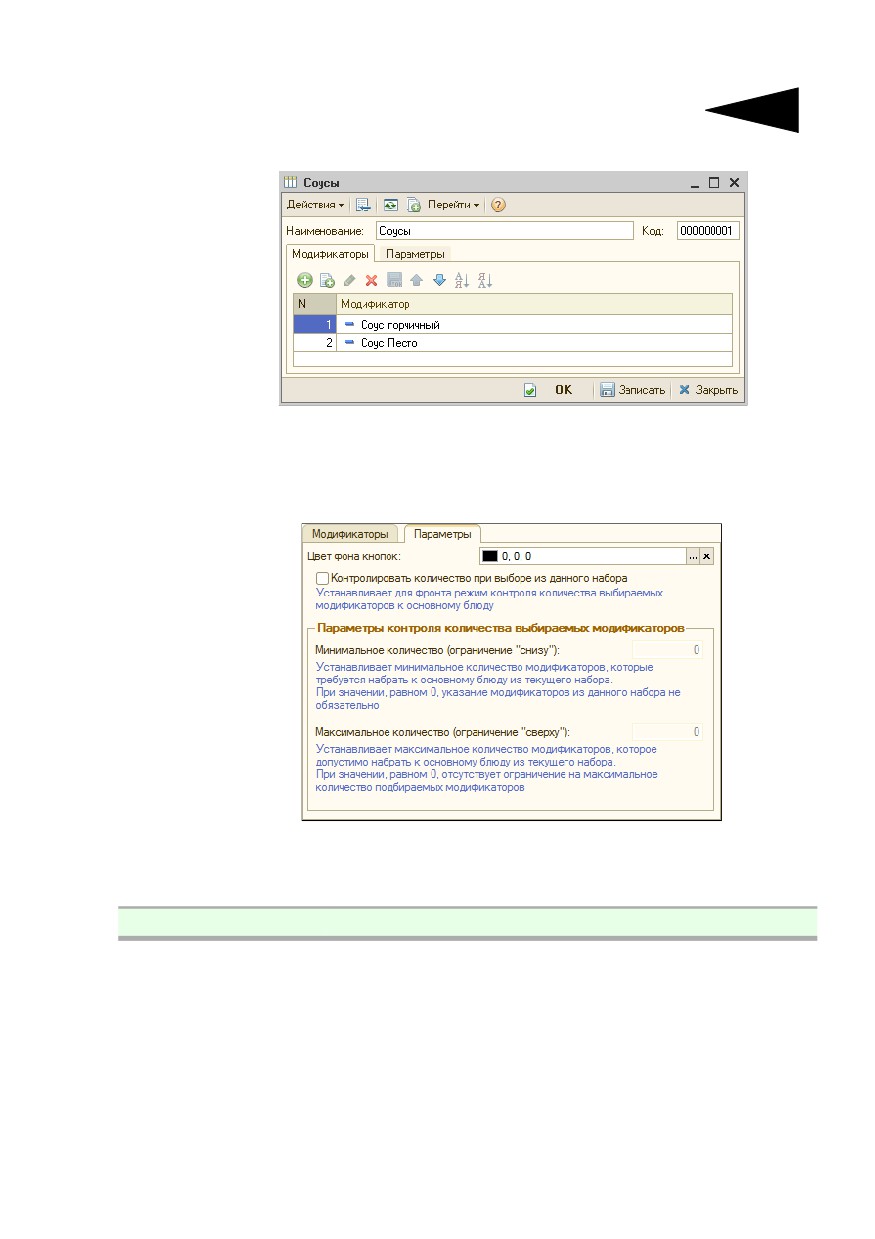
Ниже представлена форма элемента справочника
Наборы модификаторов.
5.3. Номенклатурные
233
На вкладке Модификаторы отображается перечень модификаторов
номенклатуры.
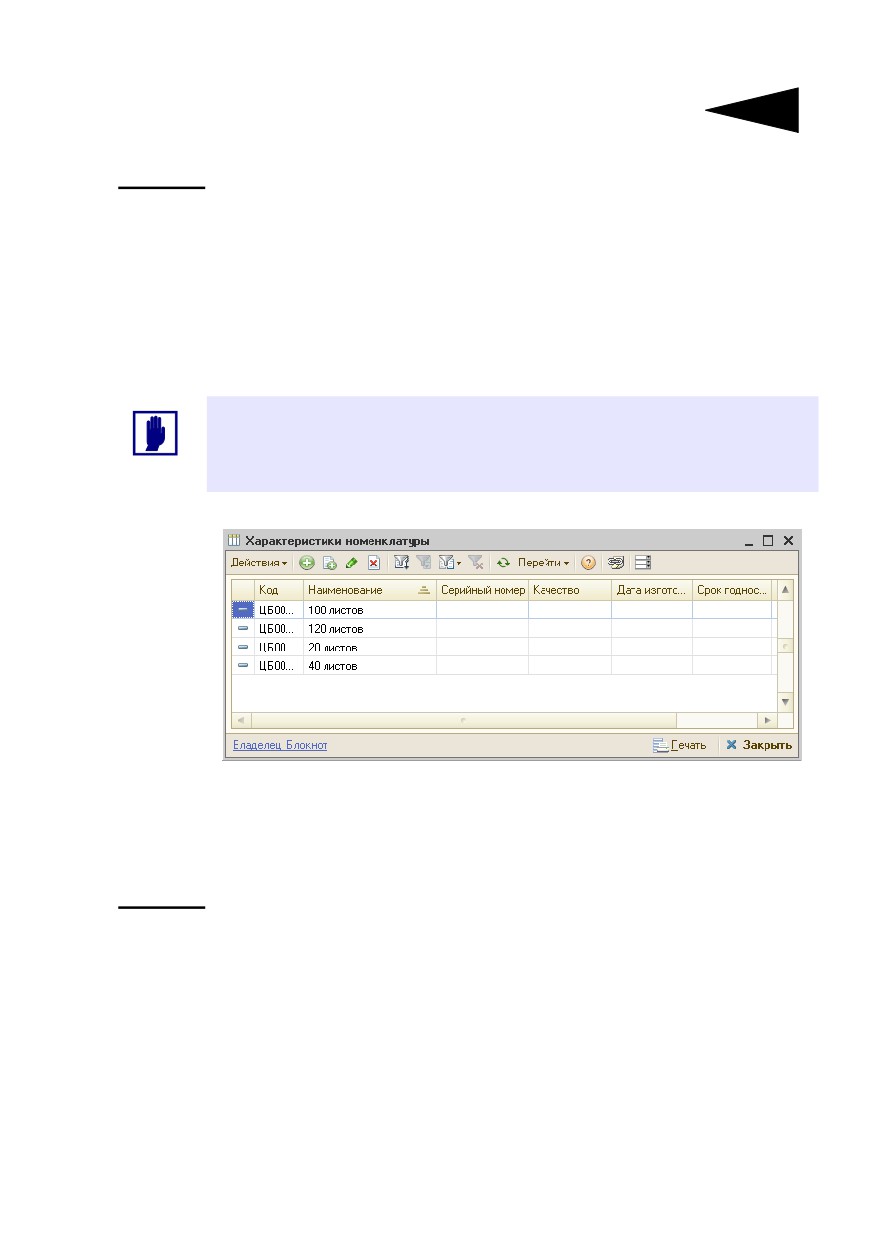
На следующем рисунке показана вкладка Параметры элемента
справочника Наборы модификаторов.
Реквизиты вкладки Параметры рассмотрены в табл. 5-24.
Таблица 5-24.
Наборы модификаторов, элемент, вкладка Параметры,
реквизиты
Реквизит
Значение
Цвет фона кнопок Задается цвет фона кнопок группы модификаторов во
фронт-офисе.
Контролировать
Если данный флажок установлен, то
количество при
в производственных операциях будет осуществляться
выборе из данного
контроль минимального и максимального количества
набора
модификаторов, входящих в данный набор.

234
Нормативно-справочная подсистема
Таблица 5-24.
Наборы модификаторов, элемент, вкладка Параметры,
реквизиты (продолжение)
Реквизит
Значение
Минимальное
Поля для задания минимального/максимального
количество
количества модификаторов данной группы во фронте.
модификаторов/
Настройки активны при установленном флажке
Максимальное
Контролировать количество при выборе из
количество
данного набора.
модификаторов
5.3.5
Управление модификаторами
Обработка Управление модификаторами (Справочники —>
Номенклатурные —> Управление модификаторами)
предназначена для управления справочниками
Группы модификаторов и Модификаторы.
Диалоговое окно обработки состоит из двух панелей:
Группы модификаторов и Модификаторы.
Табличная часть Группы модификаторов (левая панель)
представлена в виде дерева групп модификаторов и модификаторов
(содержит данные справочника Группы модификаторов).
С помощью панели Группы модификаторов можно осуществлять
следующие действия:
☛ добавлять группы модификаторов;
☛ помечать на удаление группы модификаторов;
☛ изменять наименование групп модификаторов, непосредственно в
строке;
☛ исключать модификатор из группы;
☛ отображать/скрывать помеченные на удаление группы;
5.3. Номенклатурные
235
☛ открывать форму группы или модификатора для более детального
редактирования;
☛ сворачивать/разворачивать дерево групп модификаторов;
☛ копировать/перемещать модификаторы между группами
«перетаскиванием» (при помощи мыши).
При «перетаскивании» модификаторов между группами данной
табличной части появляется диалоговое окно с предложением выбора
одного из действий: Скопировать, Переместить, Отмена.
Табличная часть Модификаторы (правая панель) представлена в
виде дерева модификаторов (содержит данные справочника
Модификаторы). Группы (папки) в данной табличной части не
являются группами модификаторов, а служат для удобства
отображения списка модификаторов.
Панель Модификаторы позволяет производить следующие
действия:
☛ добавлять, копировать, редактировать, помечать на удаление
модификаторы;
☛ перемещать модификаторы между группами (папками) в пределе
данной табличной части (по кнопке командной панели Переместить
элемент в другую группу или «перетаскиванием»);
☛ добавлять модификаторы в группы модификаторов левой табличной
части (по кнопке командной панели Добавить модификатор в
группу модификаторов или «перетаскиванием»).
Левая табличная часть Группы модификаторов заполняется
данными, содержащимися в правой табличной части
Модификаторы. При этом можно выбрать один из следующих
объектов для заполнения:
☛ Конкретный модификатор;
☛ Группу (папку) модификаторов: при добавлении группы (папки)
модификаторов появляется диалоговое окно с предложением выбора
заполнения модификаторами из всех подчиненных групп или только
элементов данной группы;
☛ Все модификаторы, содержащиеся в правой табличной части: при
добавлении корневой папки Модификаторы правой табличной
части появляется диалоговое окно с предложением заполнения
модификаторами из всех подчиненных групп или только элементов
корневой папки.

236
Нормативно-справочная подсистема
5.3.6
Сезонные проценты
Регистр сведений Сезонные проценты (Справочники —>
Номенклатурные —> Сезонные проценты) предназначен для
хранения списка процентов сезонного перерасхода для разных
товаров и временных интервалов.
Поля этого диалогового окна рассмотрены в табл. 5-25.
Таблица 5-25.
Сезонные проценты, поля
Поле
Содержимое
Номенклатура
Номенклатура, для которой задается коэффициент
сезонного перерасхода.
Использовать
Если этот флажок не установлен, то данный коэффициент
год
является ежегодным: он относится к каждому году.
Если флажок установлен, то коэффициент является годовым
и относится только к указанному году.
В областях Начало сезона и Конец сезона задаются, соответственно,
даты начала и окончания периода (сезона), к которому относится
данный коэффициент. Для процента можно указать любой период
действия в году, задав число и месяц как для начала, так и для конца
периода.
При приготовлении блюд количество заданного ингредиента,
указанное в рецептуре, автоматически увеличивается или
уменьшается, в соответствии с указанным процентом.
Периоды без указания года (ежегодные) не могут пересекаться
между собой. Периоды с указанием года также не могут пересекаться
между собой, но могут пересекаться с годовыми периодами. В случае
такого пересечения приоритетнее считается процент, в периоде
которого указан год.
5.3. Номенклатурные
237
5.3.7
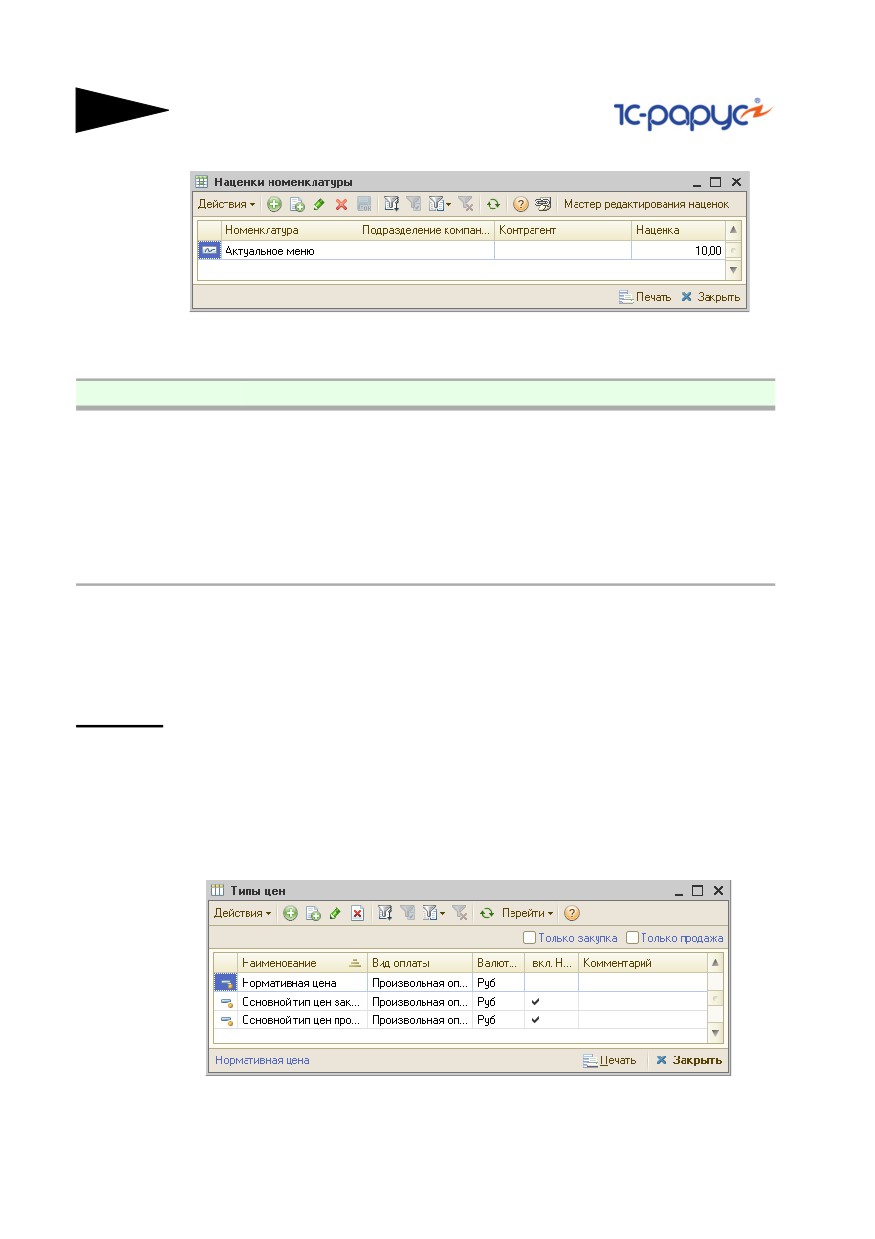
Характеристики номенклатуры
Справочник Характеристики номенклатуры (Справочники —>
Номенклатурные —> Характеристики номенклатуры) содержит
данные, позволяющие вести количественный учет материальных
ценностей в разрезе различных характеристик, сроков годности,
параметров качества, серийных номеров номенклатуры.
Ведение такого учета позволяет разделить все позиции, находящиеся
на складе, на отдельные позиции, отличающиеся индивидуальными
особенностями, описанными в характеристиках.
Понятие характеристики номенклатуры применимо только к тем
типам номенклатуры, в которых переключатель Использование
характеристик не установлен в позицию Учет по характеристикам
не ведется.
Этот справочник подчинен справочникам Номенклатура и Типы
номенклатуры. Он может вызываться из этих справочников при
помощи кнопки Перейти.
5.3.8
Наценки номенклатуры
Регистр сведений Наценки номенклатуры (Справочники —>
Номенклатурные —> Наценки номенклатуры) предназначен для
хранения наценок номенклатуры. Наценки можно указывать как для
номенклатуры, так и для группы номенклатуры. Наценки для
номенклатуры можно указывать в разрезе подразделений и
контрагентов.
238
Нормативно-справочная подсистема
Графы этого регистра сведений рассмотрены в табл. 5-26.
Таблица 5-26.
Наценки номенклатуры, графы
Графа
Содержимое
Номенклатура
Номенклатура, для которой задается процент наценки.
Также может быть указана группа номенклатуры.
Подразделение
Подразделение, для которого задается процент наценки.
компании
Контрагент
Контрагент, для которого задается процент наценки.
Наценка
Процент наценки.
Наценки могут быть заданы при помощи специальной обработки
Наценки номенклатуры (см. раздел 10.3.4, «Наценки
номенклатуры» на стр. 869).
5.3.9
Типы цен
В справочнике Типы цен (Справочники —> Номенклатурные —>
Типы цен) содержатся названия типов цен, которые используются
в компании (например, «розничная», «оптовая», «дилерская»). Для
каждой позиции номенклатуры можно назначить столько цен, сколько
их хранится в справочнике Типы цен номенклатуры. Количество
цен на элементы номенклатуры в Типовом решении не ограничено.
С одним контрагентом может быть оформлено множество договоров,
по каждому из договоров может быть назначен свой тип цен, который
будет, по умолчанию, устанавливаться в документах, оформленных
по данному договору.

5.3. Номенклатурные
239
В справочнике имеются три предопределенных цены:
☞ Основной тип цен закупки - закупочная цена;
☞ Основной тип цен продажи - розничная цена;
☞ Нормативная цена - средняя цена, по которой товары списываются
со склада при методе учета себестоимости «по средней».
Два флажка над таблицей позволяют фильтровать список по типу цен
закупки и продажи.
Ниже показано диалоговое окно элемента справочника Типы цен.
Поля этого диалогового окна рассмотрены в табл. 5-27.
240
Нормативно-справочная подсистема
Таблица 5-27.
Типы цен, поля
Поле
Содержимое
Порядок назначения цен
Расчет цен
Переключатель на две позиции:
☛ Цены назначаются и хранятся для каждой позиции
номенклатуры: вводятся и хранятся цены для
номенклатурных элементов;
☛ Цены автоматически рассчитываются от базового
типа цен: цены не хранятся, а автоматически
рассчитываются на основе базового типа цен. Если валюта
базового типа цены и расчетного типа цены
не совпадают, то значение цены пересчитывается
на дату записи цены по курсу, определенному
в справочнике валют.
Базовый тип
Поля доступны, если выбрана вторая позиция
цен,
переключателя Расчет цен. Служат для автоматического
% наценки
расчета цен. Отрицательный процент означает скидку.
Валюта цены
Цены хранятся в этой валюте. Если установлен флажок
В валюте товара, то это поле недоступно, а цены хранятся
в валюте регламентированного учета, которая задается
константой (Сервис—> Основная форма констант—>
Учетная политика—> Валюты—> Валюта
регламентированного учета).
Задание валюты не зависит от способа формирования
цены.
В валюте товара
Если флажок установлен, то учет необходимо вести
в валюте учета номенклатуры, иначе - в валюте типа цены.
Вид оплаты по
Выбирается из списка:
умолчанию
☛ Наличный расчет;
☛ Безналичный расчет;
☛ Произвольная оплата.
Используется в качестве установки по умолчанию
в документах.
Цена включает
Определяет, включается ли в цену налог на добавочную
НДС
стоимость. Влияет на расчет сумм «НДС» и «Всего»
в документах.
Порядок
Два поля: Метод округления (способ округления цены)
округления цен
и Точность (длина дробной части цен). Округление цен
может производиться в б
`льшую или меньшую сторону.

5.3. Номенклатурные
241
Таблица 5-27.
Типы цен, поля (продолжение)
Поле
Содержимое
Аналитика учета
Дополнительная аналитика учета цен. Цены всегда
цен
учитываются по номенклатуре, но может быть также задан
дополнительный учет по характеристикам или по единицам
измерения.
Дополнительно
Документы
Если флажок установлен, то можно использовать в качестве
закупки товаров
цен закупки. Служит для отбора в документах закупки.
Документы
Если флажок установлен, то можно использовать в качестве
продажи
продажных цен. Служит для отбора в документах отгрузки.
Регистрировать
Если флажок установлен, то по приходу товара на склад
цены
будет происходит автоматическая регистрация цен
поставщиков
поставщика.
при
поступлении
Включать в
Если флажок установлен, то данный тип цен можно
меню
использовать в качестве цены, которая будет указана
в меню.
5.3.10
Типы скидок и наценок
В многоуровневом справочнике Типы скидок и наценок
(Справочники —> Номенклатурные —> Типы скидок и наценок)
хранится список типов скидок и наценок, например «распродажа
товаров», «на сумму свыше 1000 рублей».
Этот справочник можно вызвать также при помощи значка.
Справочник содержит информацию, которая используется только для
идентификации и указания типа скидок и наценок, а также для
назначения параметров скидок и наценок по умолчанию. Назначение
фактических скидок и наценок выполняется следующими
документами:
☛ Назначение общих скидок;
☛ Назначение товарных скидок.

242
Нормативно-справочная подсистема
Слева показан пример
диалогового окна,
соответствующего
элементу справочника
Типы скидок
и наценок.
Поля этого
диалогового окна
рассмотрены
в табл. 5-28.
Таблица 5-28.
Типы скидок и наценок, элемент, поля
Поле
Содержимое
Способ
Переключатель на две позиции:
назначения
☛ Ручная скидка может предоставляться непосредственно
сотрудником при помощи выбора из списка ручных скидок
(или задаваться в качестве скидок для контрагентов).
☛ Автоматическая скидка назначается Типовым решением
(или соответствующей активной системной ККМ - POS-
терминалом) при совпадении условий ее применения
и параметров текущего документа (например, в чеке
зафиксирована дисконтная карта, на которую следует
предоставить скидку).
Способ
Переключатель на две позиции:
вычисления
☛ Относительная (проценты): скидка начисляется как
процент стоимости товаров в документе;
☛ Абсолютная (сумма): скидка задается в базовой валюте
(Сервис—> Основная форма констант—> Учетная
политика—> Валюты—> Валюта
регламентированного учета).
Вид начисления
Переключатель на две позиции:
скидки
☛ На документ - скидка начисляется на весь документ;
☛ На строку документа - скидка начисляется на строку
документа.
Используется для
Фронт-офиса Если флажок установлен, то скидка используется для фронт-
офиса.

5.3. Номенклатурные
243
Таблица 5-28.
Типы скидок и наценок, элемент, поля (продолжение)
Поле
Содержимое
Бэк-офиса
Если флажок установлен, то скида используется для бэк-
офиса. Поле недоступно, если скидка начисляется на строку
документа.
Параметры
Вытесняющая Отменяет действие всех других скидок (в документе или в
строке, в зависимости от вида начисления).
5.3.11
Виды меню
Справочник Виды меню (Справочники —> Номенклатурные —>
Виды меню) определяет набор меню и шаблонов меню,
используемых в информационной базе. Вид меню, по сути, является
способом группировки блюд и товаров, тогда как само меню -
сгруппированным списком блюд или товаров. (см. раздел 5.3.12,
«Меню» на стр. 244).
Если некоторый вид меню содержит признак уникальности товара
(в табличной графе Уникальность номенклатуры),
то в соответствующем меню номенклатурные позиции не могут
повторяться.
Если признак уникальности устанавливается для ранее
существовавшего меню, то Типовое решение автоматически проверяет
наличие одинаковых элементов номенклатуры.
Если для меню установлен признак Шаблон, то данный вид меню
является шаблоном. В этом случае становятся недоступными
реквизиты, относящиеся к расписанию действия вида меню, и для
элементов меню становится доступна новая табличная часть Группы
номенклатуры шаблона, выполняющая роль фильтра при подборе
номенклатуры.
Кнопка Меню открывает меню, соответствующее выделенной строке
справочника.

244
Нормативно-справочная подсистема
Ниже представлена форма элемента справочника Виды меню.
На вкладке Расписание задается период действия меню данного вида.
Если период действия не задан, то считается, что данный вид меню
действует неограниченно.
Табличная часть вкладки Привязки к типам оплат определяет список
типов оплат, доступных для оплаты данного меню. Если не указано ни
одного типа оплаты - доступны все. Если привязки заданы, то при
пробитии чека проверяется достаточно ли суммы введенных
доступных оплат для оплаты товаров данного меню.
В табличной части Привязки к карточкам отображается список
карточек, разрешающих доступ к работе с данным меню. Для того
чтобы меню стало доступно, необходимо считать карту в шапку чека
(дисконтная карта).
5.3.12
Меню
Справочник Меню (Справочники —> Номенклатурные —> Меню)
предназначен для заполнения и печати меню. Меню - это список
товаров, создаваемый для покупателя. Блюда в меню можно свободно
добавлять и удалять, поддерживая, таким образом, актуальный
ассортимент блюд, товаров или услуг для покупателя. Набор
используемых в информационной базе меню определяется
в справочнике Виды меню.
Кнопка Основной вид меню, расположенная в командной
панели, дает возможность перейти к меню другого вида.
Табличная часть Группы номенклатуры шаблона доступна, если
текущий вид меню является шаблоном. В данную таблицу можно
добавлять значения только для групп меню.
Пункт Заполнить меню кнопки Обработка открывает форму
настройки меню, представленную ниже.

5.3. Номенклатурные
245
Поля диалогового окна
настройки меню
рассмотрены
в табл. 5-29.
Таблица 5-29.
Меню, Заполнить, поля
Поле
Содержимое
Способ
Варианты автоматического заполнения меню.
заполнения
Переключатель на несколько позиций:
☛ По складским остаткам товаров;
☛ По товарам поставщиков;
☛ По всей номенклатуре;
☛ По существующему меню.

246
Нормативно-справочная подсистема
Таблица 5-29.
Меню, Заполнить, поля (продолжение)
Поле
Содержимое
Управленческий
Флажок доступен, если в правах и настройках пользователя
учет
установлен вид учета Управленческий и
регламентированный.
Регламентиро-
Флажок доступен, если в правах и настройках пользователя
ванный учет
установлен вид учета Управленческий и
регламентированный.
Параметры
Если выбран способ заполнения по складским остаткам, то
заполнения по
указываются следующие параметры:
остаткам
☛ Склад компании, с которого выбираются товары;
☛ Дата, на которую берутся складские остатки.
Параметры
Поле доступно, если выбран способ заполнения по товарам
заполнения по
поставщиков. Здесь необходимо указать поставщика товара,
товарам
в противном случае меню будет заполнено по всем
поставщика
поставщикам.
Параметры
Поле доступно для всех способов заполнения, кроме
заполнения по
способа заполнения по складским остаткам. Здесь
номенклатуре
необходимо указать группу номенклатуры, в противном
случае меню будет заполнено по всей номенклатуре.
Параметры
Поле доступно, если выбран способ заполнения по
заполнения по
существующему меню. Здесь необходимо указать другой
меню
вид меню.
Способ создания
Номенклатура в меню может быть сгруппирована по видам
групп
товаров, по группам товаров либо без создания групп.
Очищать меню
Если флажок установлен, то меню перед заполнением будет
перед
очищено.
заполнением
С помощью кнопки УПР/РЕГЛ можно выбрать вид учета:
Управленческий, Регламентированный или Управленческий и
Регламентированный. Кнопка доступна, если в правах и настройках
пользователя для права Вид учета установлено значение
Управленческий и Регламентированный (АРМ Администратора,
вкладка Права и настройки, группа прав Документы—> Общие
параметры документов—> Ввод новых документов—> Вид учета).

5.3. Номенклатурные
247
Ниже представлено диалоговое окно элемента справочника Меню.
Поля данной формы рассмотрены в табл. 5-30.
Таблица 5-30.
Меню, элемент, поля
Поле
Содержимое
Наименование
Наименования блюда.
Товар
Элемент номенклатуры, соответствующий позиции
меню, по которой определяются параметры при
печати Меню. Выбирается из справочника
Номенклатура.
Единица измерения
Единица измерения блюда. Выбирается из
справочника Классификатор единиц измерения.
Номер в группе
Номер блюда в группе, присваивается автоматически.
Отключить
Признак вывода позиции меню на кнопки фронта
доступность позиции
фаст-фуд (доступность позиции меню).
для выбора во
фронте
Характеристика
Поле доступно, если в типе номенклатуры, выбранной
в поле Товар, указано, что ведется учет по
характеристикам.
Выбирается из справочника
Характеристики номенклатуры.
Рецептура
Рецептура, соответствующая позиции элемента
номенклатуры в меню.
Группа
Поле доступно только для группы. Выбирается из
номенклатуры
справочника Номенклатура.

248
Нормативно-справочная подсистема
Для каждого элемента меню можно установить картинку. Для этого на
форме элемента надо нажать на гиперссылку Нажмите для выбора
картинки и указать путь к картинке. Чтобы удалить уже
установленную картинку, надо нажать на гиперссылку Очистить.
В нижней области диалогового окна элемента справочника Меню
можно задать цвет кнопки элемента меню во фронтовых решениях,
а именно:
☛ цвет фона кнопки;
☛ цвет основного текста;
☛ цвет нижнего правого текста;
☛ цвет левого текста.
Меню кнопки Печать формы справочника позволяет сформировать
следующие печатные формы:
☛ Печать справочника;
☛ Меню (печать с параметрами);
☛ Печать этикеток и ценников.
При выборе пункта Меню (печать с параметрами) открывается
диалоговое окно настройки параметров печати меню.
Поля этого диалогового окна рассмотрены в табл. 5-31.
Таблица 5-31.
Меню, параметры печати меню, поля
Поле
Содержимое
Вид
Вид печатаемого меню.
Подразделение Подразделение компании. Данные о подразделении
используются при печати меню, главным образом, для
ценообразования.
Тип цен
Тип цен меню.
5.3. Номенклатурные
249
Таблица 5-31.
Меню, параметры печати меню, поля (продолжение)
Поле
Содержимое
Вывод в режиме
Если этот флажок установлен, то в печатаемое меню также
расширенного
включаются химико-энергетические характеристики (ХЭХ)
меню
блюд. На печать выводятся ХЭХ из макетов Все макеты и
Расширенное меню (см. раздел 5.4.1.3, «ХЭХ для печати»
на стр. 254).
Если данный флажок установлен, флажки Вывод
с иерархией и Вывод себестоимости и % наценки
недоступны.
Вывод
Если этот флажок установлен, то меню печатается по
с иерархией
заданной в этом меню иерархии.
Если же флажок не установлен, то меню печатается
по категориям блюд.
Вывод
Если этот флажок установлен, то в меню выводится
себестоимости
себестоимость блюд и процент наценки на них.
и % наценки
Если для блюда, входящего в меню, задана рецептура (см. 7.1.1
«Рецептура» на стр. 427), то в первой графе таблицы печатной формы
меню выводится выход одной порции блюда в граммах.
Также в печатной форме меню могут выводиться ингредиенты блюда
и состав химико-энергетических характеристик блюда.

250
Нормативно-справочная подсистема
В случае когда вид меню является шаблоном, на форме справочника
Меню становится доступна табличная часть Группы номенклатуры
шаблона, в которую можно добавлять значения только для групп
меню.

5.3. Номенклатурные
251
5.3.13
ГТД
В справочнике ГТД (Справочники —> Номенклатурные —> ГТД)
хранятся номера всех грузовых таможенных деклараций, по которым
когда-либо поступали импортные товары.
Кроме номера ГТД, этот справочник содержит страну-поставщика
данного товара (страна-поставщик товара может отличаться
от страны-изготовителя, которая может быть указана в справочнике
Номенклатура).
5.3.14
Запрещенные штрихкоды
Регистр сведений Запрещенные штрихкоды (Справочники —>
Номенклатурные —> Запрещенные штрихкоды) хранит
исключения из таблицы штрихкодов. Перечислены коды, которые
могут присутствовать на товарах, но их использование
заблокировано (например, при двойных кодах на товаре или повторе
использовавшихся ранее кодов).
Регистр позволяет указать штрихкод целиком или задать его префикс
(флажок Это префикс). В последнем случае запрещенными
оказываются все штрихкоды, которые начинаются с указанного
значения.

252
Нормативно-справочная подсистема
5.4
Производство
Справочники этого раздела используются для описания справочных
сущностей, специфических для производственной конфигурации и
осуществляющих поддержку ведения процесса производства и
управления производственным процессом.
5.4.1
Диетическое питание
В этом разделе рассмотрены справочники, описывающие диетическое
питание человека и предназначенные для контроля химико-
энергетических характеристик.
5.4.1.1
Химико-энергетические характеристики
Справочник Химико-энергетические характеристики
(Справочники —> Производство —> Диетическое питание —>
Химико-энергетические характеристики) содержит перечень
различных химико-энергетических характеристик продуктов
питания и блюд: витамины, энергетическая ценность, жиры, белки,
углеводы, микроэлементы.
Справочник содержит ряд предопределенных элементов, изменение
которых запрещено. При необходимости в справочник можно
добавить новые элементы.

5.4. Производство
253
Графы таблицы диалогового окна справочника рассмотрены
в табл. 5-30.
Таблица 5-30.
Химико-энергетические характеристики, графы
Графа
Содержимое
Наименование Наименование химико-энергетической характеристики.
Единица
Единица измерения химико-энергетической характеристики.
измерения
Выбирается из справочника Единицы измерения.
Группа ХЭХ
Группа химико-энергетической характеристики. Выбирается
из справочника Группы ХЭХ.
5.4.1.2
Группы ХЭХ
Справочник Группы ХЭХ (Справочники —> Производство —>
Диетическое питание —> Группы ХЭХ) содержит перечень групп
химико-энергетических характеристик (ХЭХ).
В состав группы ХЭХ может входить неограниченное количество
химико-энергетических характеристик, но один элемент химико-
энергетических характеристик может входить только в одну группу
ХЭХ.
Справочник содержит несколько предопределенных элементов:
Витаминная, Витамины группы B, Микроэлементы, Основная.
Ниже показано диалоговое окно элемента справочника Группы ХЭХ.
В диалоговом окне задается наименование группы и состав группы,
т. е. перечень химико-энергетических характеристик.

254
Нормативно-справочная подсистема
5.4.1.3
ХЭХ для печати
Обработка ХЭХ для печати (Справочники —> Производство —>
Диетическое питание —> ХЭХ для печати) предназначена для
задания состава и порядка (приоритета) химико-энергетических
характеристик в пределах макета, используемого при выводе
печатной формы с химико-энергетическими характеристиками.
При помощи макета задается печатная форма вывода ХЭХ. Макет
задает, какие именно ХЭХ и в каком порядке должны выводиться на
печать.
Обработка ХЭХ для печати используется для интерактивного
редактирования записей регистра сведений ХЭХ для печати.
5.4.1.1
Диеты
Справочник Диеты (Справочники —> Производство —>
Диетическое питание —> Диеты) хранит информацию о дробности
питания, дополнительных ограничениях по калорийности, жирности
и прочим химико-энергетическим характеристикам. Справочник
полностью описывает режим питания человека по данной диете:
сколько раз в день и с каким составом химико-энергетических
характеристик на каждый прием пищи, какие категории блюд и
продуктов входят в каждый прием пищи.
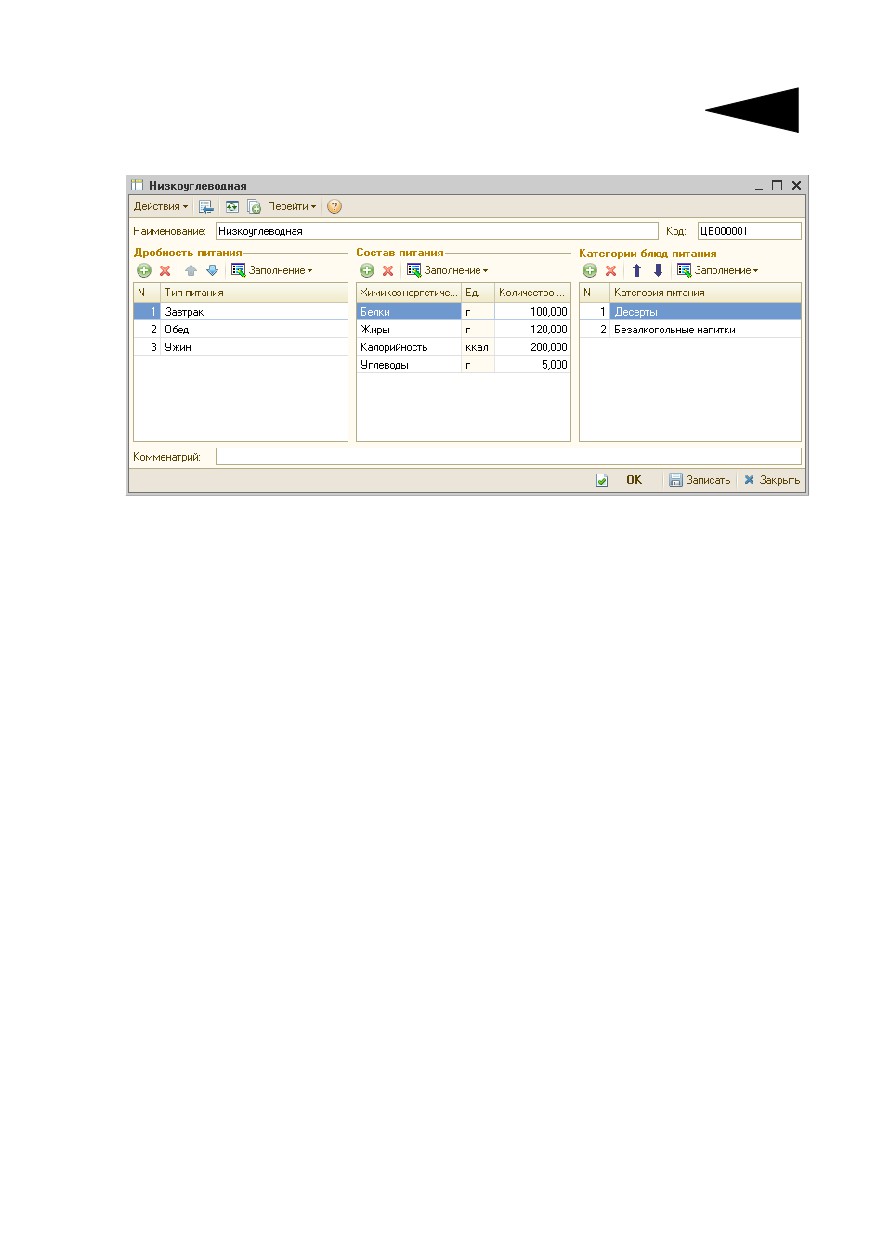
5.4. Производство
255
Ниже показано диалоговое окно элемента справочника.
В поле Наименование указывается наименование составляемой
диеты.
Диалоговое окно содержит три таблицы:
☞ Дробность питания - последовательность приемов пищи. В таблице
указываются типы питания: завтрак, обед, ужин и т. д. Выбирается из
справочника Типы питания.
☞ Состав питания - рекомендуемый состав химико-энергетических
элементов и их количество для употребления во время одного приема
пищи. Выбирается из справочника ХЭХ.
☞ Категория блюд питания - категория блюда, употребляемая во время
одного приема пищи. Выбирается из справочника Категории блюд.
Вторая и третья таблица связаны с первой следующим образом: если
в первой таблице выделить строку, т. е. выбрать определенный тип
питания, то во второй таблице отобразится состав ХЭХ именно для
этого типа питания, а в третьей таблице отобразится список
категорий блюд, которые будут употребляться во время выбранного
типа питания.
Например, в первой таблице добавлен тип питания Завтрак. Тогда во
вторую таблицу необходимо занести состав ХЭХ, которые должен
включать в себя завтрак: жиры, углеводы, белки и т. д. А в третьей
таблице должен быть введен список категорий блюд, из которых будет
состоять завтрак: десерты, безалкогольные напитки и т. д.
256
Нормативно-справочная подсистема
Для заполнения таблицы Состав питания может быть использовано
меню кнопки Заполнение. Это меню включает в себя следующие
пункты:
☞ Заполнить предопределенными характеристиками (для текущего
типа питания): заполняет таблицу Состав питания для текущего
(выбранного в таблице Дробность питания) типа питания всеми ХЭХ;
☞ Заполнить предопределенными характеристиками (для всех
типов питания): заполняет таблицу Состав питания для всех типов
питания всеми ХЭХ;
☞ Заполнить характеристиками для печати (для текущего типа
питания): заполняет таблицу Состав питания для текущего
(выбранного в таблице Дробность питания) типа питания всеми ХЭХ
из выбранного макета печатной формы;
☞ Заполнить характеристиками для печати (для всех типов питания):
заполняет таблицу Состав питания для всех типов питания всеми ХЭХ
из выбранного макета печатной формы;
☞ Заполнить характеристиками из группы (для текущего типа
питания): заполняет таблицу Состав питания для текущего
(выбранного в таблице Дробность питания) типа питания всеми ХЭХ
из выбранной группы;
☞ Заполнить характеристиками из группы (для всех типов питания):
заполняет таблицу Состав питания для всех типов питания всеми ХЭХ
из выбранной группы.
Для заполнения таблицы Категории блюд питания также может быть
использовано меню кнопки Заполнение. Это меню включает в себя
следующий пункт:
☞ Заполнить всеми категориями блюд (для текущего типа питания).
5.4.1.4
Принадлежность к диетам
Регистр сведений Принадлежность к диетам (Справочники —>
Производство —> Диетическое питание —> Принадлежность
к диетам) определяет принадлежность блюд и продуктов питания
конкретной диете.

5.4. Производство
257
В данном справочнике можно произвести отбор по номенклатуре или
по диете.
5.4.1.5
Категории блюд
Справочник Категории блюд (Справочники —> Производство —>
Диетическое питание —> Категории блюд) хранит список
категорий блюд (например: первое, второе, компот и т. д.) и их
приоритеты. Этот справочник используется для указания категорий
номенклатуры.
Приоритеты определяют порядок вывода групп в меню; при помощи
приоритетов данный порядок может быть настроен нужным образом.
По приоритетам сортируются группы в меню при формировании
печатной формы.
258
Нормативно-справочная подсистема
5.4.1.6
Типы питания
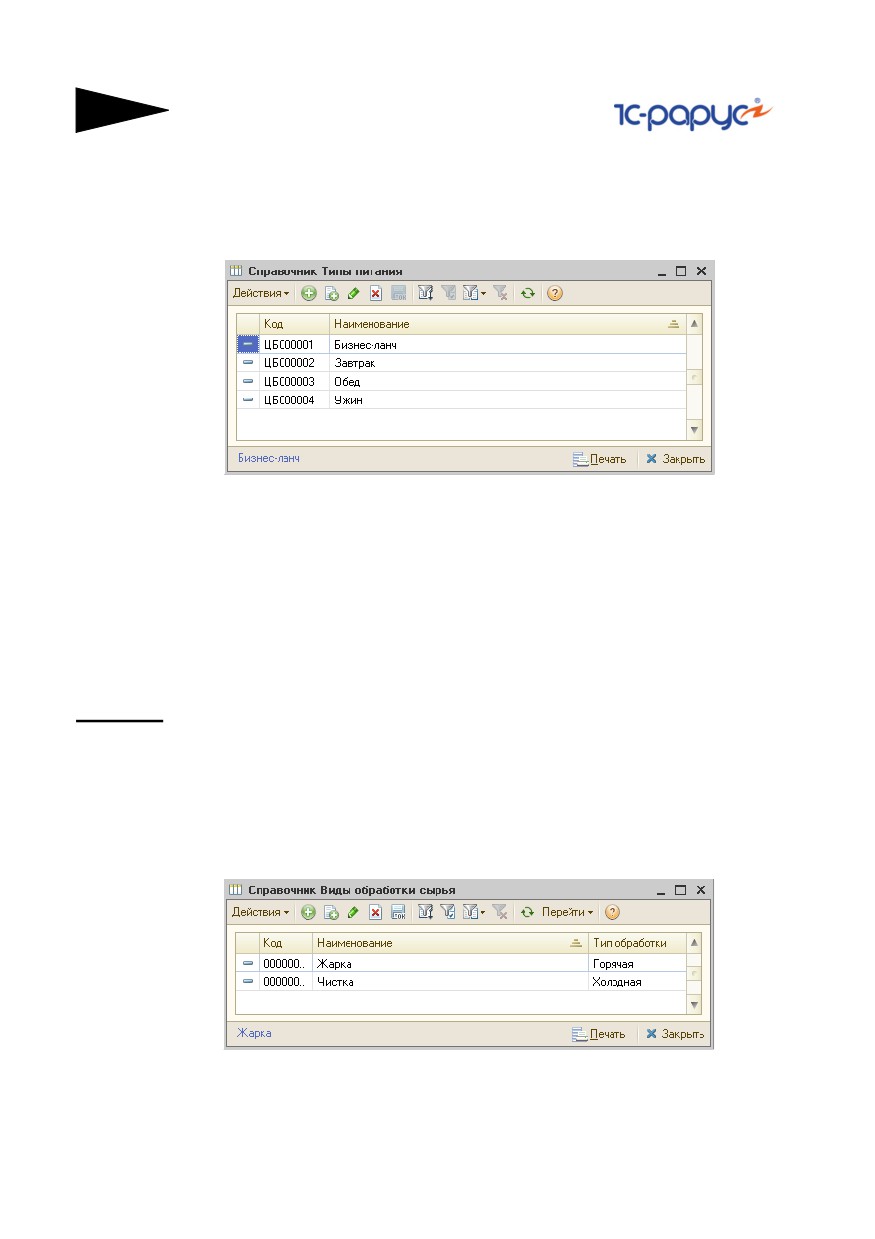
Справочник Типы питания (Справочники —> Производство —>
Диетическое питание —> Типы питания) хранит список возможных
видов питания на предприятии.
Возможными типами питания могут быть, например, Завтрак, Обед,
Ужин, Банкет на 50-летие, Свадебный стол и т. д.
В зависимости от типа питания производится продукция. Например,
к обеду готовится суп, а к завтраку каша и т. д. Таким образом,
элементы данного справочника служат для дополнительной
аналитики документа Выпуск продукции (см. 7.1.7 «Выпуск
продукции» на стр. 454).
5.4.2
Механизмы обработки сырья
5.4.2.1
Виды обработки сырья
Справочник Виды обработки сырья (Справочники —>
Производство —> Механизмы обработки сырья —> Виды
обработки сырья) хранит список возможных видов обработки сырья
при приготовлении блюд.
Для каждого вида обработки сырья задается один из типов обработки:
горячая или холодная.
Заданные в этом справочнике виды обработки сырья используются
для задания процентов потерь сырья в процессе приготовления.

5.4. Производство
259
5.4.2.2
Потери при обработке сырья
Обработка Потери при обработке сырья (Справочники —>
Производство —> Механизмы обработки сырья —> Потери при
обработке сырья) предназначена для редактирования записей
регистра Обработка сырья, хранящего информацию о процентах
потерь при обработке сырья.
Данные представлены в области Потери при обработке сырья
в виде дерева, причем записи могут группироваться по сырью,
по подразделению, по дате, по блюду и по виду обработки.
Порядок группировки записей можно менять, за одним
исключением - виды обработки всегда расположены на нижнем
уровне иерархии. Порядок группировок настраивается в области
Порядок вывода.
В области Параметры отбора могут быть настроены фильтры по
сырью, подразделению и т. д. При помощи фильтров пользователь
может вывести в дереве данных только нужные ему данные.
Ветки дерева, выведенные синим цветом, сделаны документами
Акт проработки сырья и не могут быть изменены в данной
обработке.

260
Нормативно-справочная подсистема
5.4.2.2
Потери ХЭХ при обработке
Обработка Потери ХЭХ при обработке (Справочники —>
Производство —> Механизмы обработки сырья —> Потери ХЭХ
при обработке) предназначена для указания потерь ХЭХ при
обработке сырья, а также для задания состава и количества химико-
энергетических характеристик сырья.
Имеется два режима работы обработки:
☛ Виды обработки/ХЭХ.
☛ ХЭХ/Виды обработки.
Режим переключается путем нажатия кнопки с названием режима в
командной панели диалогового окна обработки.
Форма диалогового окна обработки разделена на левую и правую
области. В левой области указывается сырье (элемент справочника
Номенклатура). Правая область делится на две части: верхнюю и
нижнюю.
Для режима Виды обработки/ХЭХ в верхней части правой области
отображаются параметры и химико-энергетические характеристики
(ХЭХ) сырья, а в нижней части указываются виды обработки сырья и
проценты потери ХЭХ для данного вида обработки.
В режиме ХЭХ/Виды обработки в верхней части правой области
формы отображаются параметры и виды обработки сырья, а в нижней

5.4. Производство
261
части указывается перечень ХЭХ и проценты потерь ХЭХ для каждого
вида обработки.
В обоих режимах проценты потерь задаются либо для всех блюд, либо
для конкретного блюда, в которое входит сырье (при этом для всех
блюд процент тоже может быть задан, но он не будет учитываться).
Режим Виды обработки/ХЭХ имеет особенности по сравнению с
режимом ХЭХ/Виды обработки. В режиме Виды обработки/ХЭХ,
помимо задания процентов потерь ХЭХ для каждого вида обработки
сырья, имеются следующие возможности:
☛ ввод количества ХЭХ (аналогично обработке Химико-энергетичес-
кие показатели). Для этой цели служит область Параметры сырья
и колонка Количество табличной части области Химико-
энергетические характеристики. Количество ХЭХ может задаваться
и для каждой рецептуры отдельно: если это блюдо, то для товара
возможно задать количество ХЭХ по каждой рецептуре, при
установленном праве ХЭХ товара в разрезе рецептур (Права и
настройки —> Документы—> Документы производства);
☛ просмотр количества ХЭХ после потерь в ходе обработки сырья —
колонка После потерь табличной части области Виды обработки
сырья;
☛ установка отбора по отображаемым ХЭХ. Для установки отбора
используется список видов отбора ХЭХ, расположенный над
табличной частью области Химико-энергетические
характеристики (поле Отбор ХЭХ).
Обработка Потери ХЭХ при обработке используется для
интерактивного редактирования записей регистров сведений
Химико-энергетические характеристики и Потери ХЭХ при
обработке сырья.
5.4.3
Пути к базам РБК
Справочник Пути к базам РБК (Справочники —> Производство—>
Пути к базам РБК) содержит пути к различным каталогам обмена с
базами Типового решения «1С-Рарус: Ресторан+Бар+Кафе».

262
Нормативно-справочная подсистема
5.4.4
Тип мероприятия
Справочник Тип мероприятия (Справочники —> Производство —>
Тип мероприятия) предназначен для классификации мероприятий.
Данная классификация используется в документе Заказ банкета.
5.5
Статьи и свойства
Механизм свойств, реализованный посредством этой подсистемы,
позволяет произвольно расширять нормативно-справочную
подсистему любыми данными, используемыми на предприятии, и не
входящими в структуру Типового решения. В этом разделе также
рассмотрены несколько справочников статейных признаков
документооборота компании.
Обычно свойства и статьи настраиваются администраторами и
менеджерами системы для того, чтобы рядовые пользователи могли
вносить в базу данных информацию, специфичную для учета в нашей
компании.
5.5.1
Статьи ДДС
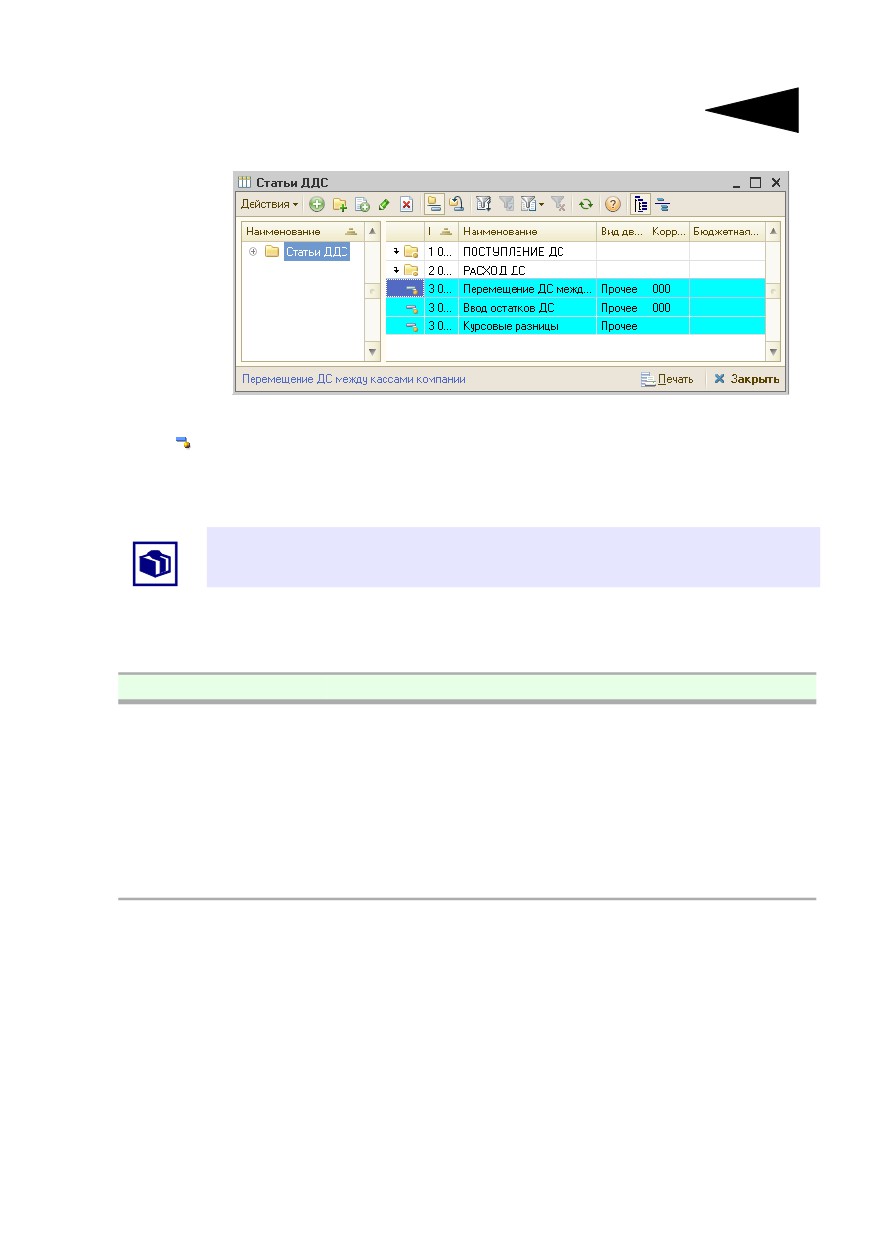
Справочник Статьи ДДС (Справочники —> Статьи и свойства —>
Статьи ДДС) служит для дополнительного разделения операций
движения денежных средств по статьям. Это позволяет анализировать
поступившие денежные средства.
5.5. Статьи и свойства
263
В справочник Статьи ДДС занесено несколько предопределенных
статей движения денежных средств (они обозначаются значком
с желтым шариком). Такие предопределенные статьи движения
денежных средств используются автоматически при проведении той
или иной торговой операции.
Предопределенные статьи можно переименовать, чтобы их названия
отражали особенности учетной политики нашей компании.
Табличные графы диалогового окна Статьи ДДС рассмотрены
в табл. 5-31.
Таблица 5-31.
Статьи ДДС, графы
Графа
Содержимое
Вид движения
Задает направление движения, соответствующее
денежных средств значение выбирается из списка: Приход или Расход.
Корр. счет
Корреспондирующий счет бухгалтерского учета для
документов, проходящих по этой статье, служит для
выгрузки в бухгалтерскую конфигурацию «1С».
Выбирается из плана счетов.
Бюджетная статья В этой графе для небюджетных статей отображается
бюджетная статья, в состав которой они «вложены».
Бюджетные статьи - это статьи, у которых не заполнен реквизит
Бюджетная статья. Как правило, именно по таким статьям
производится бюджетирование. Бюджетные статьи в форме списка
справочника выделяются светло-зеленым цветом.
У небюджетных статей реквизит Бюджетная статья заполнен - таким
образом, небюджетные статьи «вложены» в состав бюджетных.
Это находит отражение, например, в отчете План-фактный анализ
бюджета ДДС, при помощи которого можно получить распределение
доходов и расходов по бюджетным статьям.

264
Нормативно-справочная подсистема
Если кнопка Выводить только бюджетные статьи нажата, то в форме
списка справочника отображаются только бюджетные статьи.
5.5.2
Статьи доходов и расходов
Справочник Статьи доходов и расходов (Справочники —>
Статьи и свойства —> Статьи доходов и расходов) служит для
отражения изменения суммарного состояния активов и пассивов
компании в разрезе статей.
В справочник занесены несколько предопределенных статей доходов
и расходов (они обозначаются значком с желтым шариком). Такие
предопределенные статьи доходов и расходов используются
автоматически при проведении той или иной операции.
В графе Бюджетная статья для небюджетных статей отображается
бюджетная статья, в состав которой они «вложены».
Бюджетные статьи - это статьи, у которых не заполнен реквизит
Бюджетная статья. Как правило, именно по таким статьям
производится бюджетирование. Бюджетные статьи в форме списка
справочника выделяются светло-зеленым цветом.
У небюджетных статей реквизит Бюджетная статья заполнен - таким
образом, небюджетные статьи «вложены» в состав бюджетных.
Это находит отражение, например, в отчете План-фактный анализ
бюджета доходов и расходов, при помощи которого можно
получить распределение доходов и расходов по бюджетным статьям.
Если кнопка Выводить только бюджетные статьи нажата, то в форме
списка справочника отображаются только бюджетные статьи.
5.5. Статьи и свойства
265
5.5.3
Порядок распределения статей доходов и
расходов
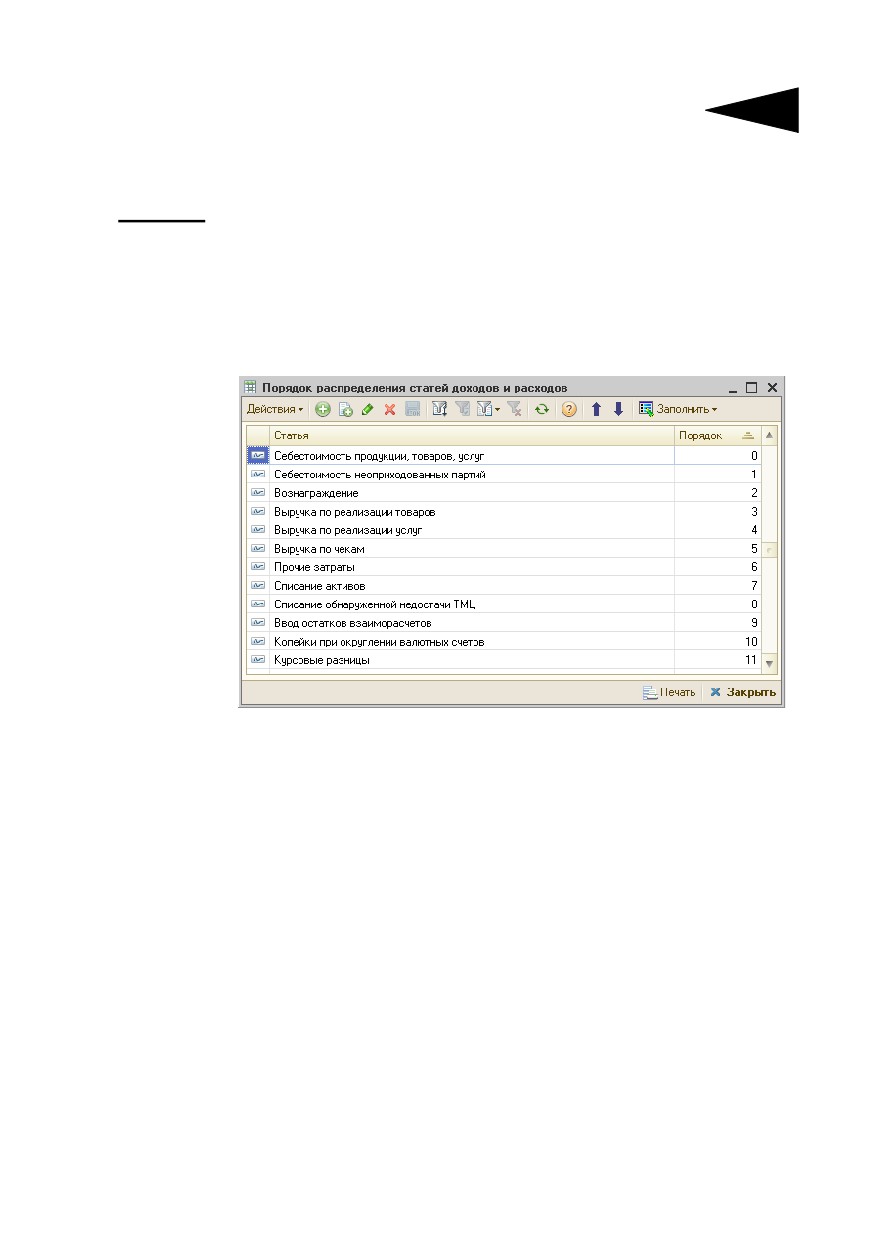
Регистр сведений Статьи доходов и расходов (Справочники —>
Статьи и свойства —> Статьи доходов и расходов) предназначен
для определения порядка закрытия и распределения статей доходов и
расходов в пределах балансового подразделения. Если у нескольких
статей установлен одинаковый порядок, закрытие внутри этих статей
производится в произвольном порядке.

266
Нормативно-справочная подсистема
5.5.4
Регламентированный план счетов
Регламентированный план счетов (Справочники —> Статьи
и свойства —> Регламентированный план счетов) содержит
список счетов регламентированного бухгалтерского учета.
Предназначен исключительно для отражения счетов бухгалтерского
учета в регламентированных документах. Учет по этому плану счетов
в Типовом решении не ведется. Содержимое плана счетов должно
соответствовать используемой структуре плана счетов бухгалтерии
организаций.
5.5.5
Начисления и удержания
Справочник Начисления и удержания (Справочники —> Статьи
и свойства —> Начисления и удержания) представляет собой план
видов расчета начислений/ удержаний заработной платы.
Пользователь может добавлять свои виды начислений/удержаний.

5.5. Статьи и свойства
267
В дальнейшем эти виды используются в документе Начисление
зарплаты.
Форма вида расчета -
основная форма объекта,
используемая для
заполнения обязательных
реквизитов.
Поля этого диалогового
окна рассмотрены
в табл. 5-32.
Таблица 5-32.
Начисления и удержания, поля
Поле
Содержимое
Наименование Наименование вида начисления/удержания.
Статья доходов и Статья доходов и расходов, в зависимости от вида
расходов
начисления/ удержания (приход/расход).
Начисление/
Признак начисления или удержания.
удержание
Способ расчета
Способ расчета начисления/удержания (по дням, суммой,
процентом и пр.).
База расчета
Вид объекта
Встроенный или внешний запрос, встроенная или внешняя
обработка.
Путь к объекту
Путь к объекту, который является базой для расчета
(запрос, обработка).

268
Нормативно-справочная подсистема
5.5.6
Причины отмен и списаний
Справочник Причины отмен и списаний (Справочники —> Статьи
и свойства —> Причины отмен и списаний) содержит список
причин отмен и списаний для связки с системным POS-терминалом.
Данные справочника не используются в качестве аналитики
в Типовом решении «1С-Рарус: Комбинат питания, редакция 1».
Однако данное решение может взаимодействовать с другими
Типовыми решениями (например, с «1С-Рарус: Ресторан + Бар +
Кафе»), в которых справочник Причины отмен и списаний
используется для указания причин списания или отмены заказов. Для
обеспечения совместимости с такими решениями данный справочник
включен в информационную базу.
5.5.7
Свойства объектов
План видов характеристик Свойства (Справочники —> Статьи и
свойства —> Свойства объектов) хранит свойства, позволяющие
произвольным образом расширять информацию об объектах Типового
решения.
5.5.
Статьи и свойства
269
Например, такие свойства дают возможность задавать параметры
номенклатурных элементов или контрагентов, не вошедшие в состав
реквизитов соответствующего справочника. В качестве таких
параметров, например, можно задать:
☞ фирму-производитель (для кухонного оборудования, сигарет,
различных ингредиентов, полуфабрикатов);
☞ температуру подачи (для блюд).
Состав видов свойств описывается планом видов характеристик
Свойства объектов.
Значения свойств объектов задаются с помощью кнопки
(Открыть панель свойств), которая находится в панелях
инструментов тех объектов, которым можно задавать свойства.
В план видов характеристик Свойства объектов занесены несколько
предопределенных свойств (они обозначаются значком с желтым
шариком). Такие предопределенные свойства могут использоваться
встроенными аналитическими алгоритмами Типового решения.
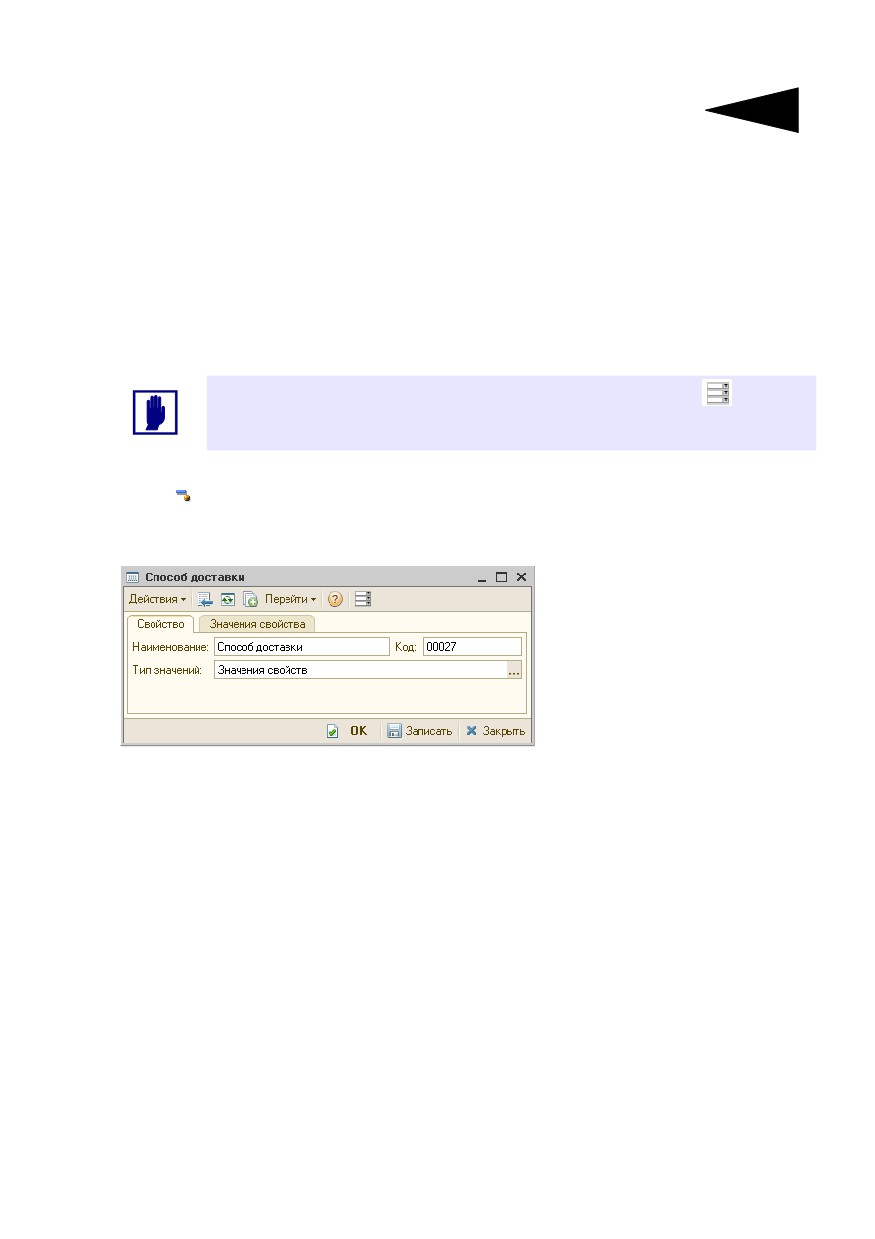
Слева показано диалоговое
окно элемента плана видов
характеристик Свойства
объектов. Это диалоговое
окно содержит две вкладки.
Вкладка Свойство содержит поле Тип значений этого свойства. Оно
описывает, значения какого типа будут использоваться при указании
значений свойств конкретных объектов.

270
Нормативно-справочная подсистема
При нажатии кнопки
, которая
расположена справа от этого поля,
появляется диалоговое окно
Редактирование типа данных. При
помощи списка в этом окне выбирается
тип возможных значений свойства.
Процесс выбора типа значения описан
в документации фирмы «1С».
Вкладка Значения свойства доступна лишь в том случае, если в поле
Тип значений установлен флажок Значения свойств. В этом случае
на этой вкладке можно просмотреть список значений свойства. Этот
список содержится в справочнике Значения свойств.
Значения свойств
Справочник Значения свойств подчинен плану видов характеристик
Свойства объектов и служит для хранения значений
дополнительных свойств различных объектов, физический смысл
которых не отражен в других справочниках конфигурации. Таким
образом, получается набор необходимых дополнительных
справочников - расширений для каждого вида свойств,
использующего этот справочник в качестве типа значения.
5.5.
Статьи и свойства
271
Например, для дополнительной классификации заказчика можно
ввести следующие значения свойств: контрагент, организация,
подразделение, сотрудник.
При помощи свойств можно ввести дополнительные категории:
задания температуры подачи блюда, в Типовом решении специальный
справочник отсутствует. Тем не менее можно ввести свойство
«Температура подачи» и задать ему все необходимые значения (как
это показано выше на иллюстрации).
Значения свойств могут задаваться элементами некоторого
имеющегося справочника. Например, в карточке товара отсутствует
поле «Фирма-производитель». Следует ввести такое свойство и
приписать его номенклатуре (назначить свойство справочнику
Номенклатура). В Типовом решении уже имеется справочник
Производители. В силу этого можно присвоить свойству «Фирма-
производитель» возможные значения - элементы справочника
Производители. Благодаря этому не происходит дублирование
информации, и список значений данного свойства автоматически
расширяется при расширении справочника Производители.
5.5.8
Назначения свойств объектов
План видов характеристик Назначения свойств объектов
(Справочники —> Статьи и свойства —> Назначения свойств
объектов). Этот план видов характеристик можно вызвать также при
помощи значка.
После того, как введены свойства, необходимо назначить их
требуемым объектам. Это делается при помощи плана видов
характеристик Назначения свойств объектов.
Этот план служит для привязки необходимых видов дополнительных
свойств к различным объектам информационной базы.
Предопределенные элементы этого плана видов характеристик
содержат список всех объектов Типового решения, которые можно
расширить дополнительными свойствами.

272
Нормативно-справочная подсистема
Диалоговое окно Назначения свойств объектов содержит дерево
классов объектов, список объектов и список свойств для выделенного
объекта в списке.
Свойства можно назначать не только предопределенным объектам
Типового решения, но и их группам. Например, можно назначить
свойства всем элементам номенклатуры, но можно также выделить
некоторую номенклатурную группу и назначить специальные
свойства для этой группы. Наименование группы с особыми
свойствами попадает в этот план видов характеристик.
Например, справочник Номенклатура изначально не имеет свойств.
Однако для отдельных групп номенклатуры требуется указать бренд
(производителя товара). Предполагается, что свойство «Бренд» уже
внесено в план видов характеристик Свойства объектов (и заданы
возможные значения этого свойства, например, элементы
справочника Производители).
Чтобы назначить свойство «Бренд» не всей номенклатуре, а только
группе товаров «Кухонное оборудование», следует указать в плане
видов характеристик Назначения свойств объектов нужную группу
справочника Номенклатура и свойство «Бренд».

5.5. Статьи и свойства
273
Ниже показано диалоговое окно элемента плана видов характеристик
Назначения свойств объектов.
Поля этого диалогового окна рассмотрены в табл. 5-33.
Таблица 5-33.
Назначения свойств объектов, элемент, поля
Поле
Содержимое
Тип значения
Тип объектов, для которого назначаются свойства.
Нередактируемое поле.
Параметры дополнительного назначения свойств объектов
Базовый объект
Предопределенное назначение, на основании которого
введено текущее назначение. Нередактируемое поле.
Объект
Объект, для которого задаются свойства. Если объект
не указан, то свойства задаются для всех объектов
указанного типа (только для предопределенных
элементов).
Виды
Нередактируемая таблица, в которой перечислены
пронаследованных
свойства, назначенные для объекта в целом
свойств
(в предопределенном элементе).
Виды свойств
Таблица, которая позволяет назначить список свойств
для указанного объекта.

274
Нормативно-справочная подсистема
5.5.9
Подтверждающие документы
Подчиненный справочник Подтверждающие документы
(Справочники —> Статьи и свойства —> Подтверждающие
документы) содержит перечень документов, зарегистрированных для
различных объектов Типового решения:
☞ контрагентов;
☞ номенклатуры;
☞ организаций;
☞ сотрудников.
Обычно под такими документами понимают: для физического лица
прежде всего паспорт, удостоверение, военный билет, доверенность,
справка; для юридического лица - лицензия; для элемента
номенклатуры - сертификат.
Элементу справочника соответствует диалоговое окно, показанное
ниже.
Смысл полей этого окна очевиден. Поля вкладки Данные
рассмотрены в табл. 5-34.
Таблица 5-34.
Подтверждающие документы, Данные, поля
Поле
Содержимое
Номер бланка
Для нумерованного бланка.
Действителен до
Дата истечения действия документа.
Кем выдан,
Текстовые поля.
Комментарий
Текущий
Если флажок установлен, то описанный документ имеет
(основной)
силу.

5.5. Статьи и свойства
275
Таблица 5-34.
Подтверждающие документы, Данные, поля (продолжение)
Поле
Содержимое
Устаревший
Флажок устанавливается для документа, потерявшего
силу в связи с окончанием срока использования.
На вкладке Картинки и файлы могут быть выбраны файлы
с дополнительными данными - текстовые файлы, картинки и т. д. Для
одного документа может быть задано несколько таких файлов.
К каждому файлу может быть введен текстовый комментарий.
5.5.10
Проекты
Справочник Проекты (Справочники —> Статьи и свойства —>
Проекты) предназначен для хранения списка проектов организации.
Проекты - это условное понятие, которое позволяет свести в единую
аналитику разные блоки учета: партионные списания и движения
денежных средств, продажи и т. д.
Одно из важных применений системы проектов в «1С-Рарус:
Комбинат питания, редакция 1» - это возможность в едином отчете
анализировать продажи и списания, что может быть полезно для
предприятий питания. В некоторых отчетах, например, в отчете
Анализ продаж и списаний, по умолчанию проект проходит первым
измерением. Таким образом в одном проекте можно собрать вместе
продажи и списания.
Проект всегда является оборотной аналитикой.
При помощи проектов легко можно выделить маржу для партии
в целом.

276
Нормативно-справочная подсистема
Рассмотрим следующий пример: предприятие питания закупило
100 кг помидоров по 50 рублей за килограмм. 70 кг были проданы по
200 рублей за килограмм. Остальные 30 кг помидоров испортились
и были списаны при помощи документа Акт о списании. Итого
полная выручка составляет 14000 рублей. Но для того чтобы
рассчитать маржу, необходимо учесть себестоимость не только
проданных, но и списанных помидоров.
Для этого следует объединить в один проект все документы,
касающиеся данной партии помидоров: Поступление товаров
(покупка), Реализация товаров (продажа) и Акт о списании
(списание).
После этого маржа рассчитывается при помощи отчета Анализ
продаж и списаний с детализацией по проектам либо
непосредственно при помощи отчета Анализ проектов.
Маржинальная прибыль в нашем примере оказывается равной полной
выручке за вычетом себестоимости всей партии помидоров,
т. е. 14000 - 100 * 50 = 900 рублей.
В справочнике Проекты проект может использоваться как для всех
документов и подразделений, так и для части. Режим использования
задается при помощи переключателя.
Например, проект может использоваться только для подразделений,
входящих в сеть баров. Также проект может использоваться только
для определенных документов с определенными хозяйственными
операциями.
Для проекта может быть задана статья доходов и расходов - тогда при
выборе этого проекта в документе данная статья будет подставляться
в этот документ по умолчанию. Однако на практике чаще
применяется обратный вариант - при выборе в документе
определенной статьи доходов и расходов в этом документе
автоматически будет подставлен соответствующий ей проект.
Один документ может принадлежать сразу нескольким проектам.
В документах проект указывается в форме выбора общих реквизитов.

5.6.
Прочие активы
277
5.6
Прочие активы
Справочники этой группы содержат информацию о нетоварных
активах (например, основных средствах).
5.6.1
Прочие активы
Справочник Прочие активы (Справочники —> Прочие активы —>
Прочие активы) является основным хранилищем данных о
нетоварных активах предприятия - производственных и офисных
помещениях, оборудовании, собственных транспортных средствах,
других основных средствах и нематериальных активах, информация о
которых требуется для целей управления предприятием. Новые
элементы этого справочника не рекомендуется создавать вручную.
Элементы справочника создаются автоматически при формировании
и проведении документа Ввод в эксплуатацию (Документы—>
Прочие активы—> Ввод в эксплуатацию).
Кнопка История актива формирует одноименный отчет
об активе, выделенном в справочнике (если этот актив введен
в эксплуатацию).
Элементу справочника Прочие активы соответствует диалоговое окно
с двумя вкладками.
Поля этого диалогового окна и вкладки Основные сведения
рассмотрены в табл. 5-35.

278
Нормативно-справочная подсистема
Таблица 5-35.
Прочие активы, поля
Поле
Содержимое
Родитель
Группа, в которую входит описываемый элемент
справочника.
Вид актива
Выбирается из следующего списка.
☛ Основное средство;
☛ НМА;
☛ Объект строительства;
☛ Оборудование;
☛ Спецоснастка;
☛ Инвестиционный актив;
☛ Спецодежда.
Влияет на отчетные формы.
Тип
Выбирается из справочника Типы номенклатуры.
номенклатуры
Определяет дополнительную детализацию для учета.
Должен совпадать с типом номенклатуры выбранного
элемента номенклатуры.
Номенклатура
Ссылка на элемент номенклатурного справочника,
который соответствует рассматриваемому прочему
активу.
Осн. тип экспл.
Задает тип эксплуатации актива.
Учет
Серийный номер
Серийный номер актива. Присваивается, как правило,
производителем.
Инвентарный
Присваивается, как правило, материально-ответственным
номер
лицом при вводе актива в эксплуатацию.
Штрихкод
Штрихкод. Присваивается или вводится имеющийся.
Используется, например, для того, чтобы в дальнейшем
проводить инвентаризации с использованием сканера
штрихкодов или терминала сбора данных. При нажатии
на кнопку в правой части поля этого реквизита
программа автоматически сформирует случайный
штрихкод.
Первонач.
Первоначальная (закупочная) стоимость актива. Реквизит
стоимость
заполняется автоматически при проведении документа
Ввод в эксплуатацию (Документы—> Прочие
активы—> Ввод в эксплуатацию).
Балансов.
Стоимость актива, например, после его модернизации.
стоимость†
Реквизит заполняется автоматически при проведении
документа Обслуживание актива.

5.6. Прочие активы
279
Таблица 5-35.
Прочие активы, поля (продолжение)
Поле
Содержимое
Начисл.
Сумма начисленной амортизации.
амортизация†
Остаточн.
Стоимость актива с учетом износа (первоначальная
стоимость†
стоимость актива за минусом начисленной амортизации).
Эксплуатация
Дата ввода
Дата ввода актива в эксплуатацию.
Дата выбытия
Дата выбытия актива из эксплуатации. Реквизит
заполняется при выбытии, списании актива. До выбытия
реквизит остается незаполненным.
Срок полезн.
Срок полезного использования актива в месяцах согласно
использования
сопроводительной документации или планам
предприятия.
Коэффициент
Коэффициент ускорения амортизации. По умолчанию
ускорения
равен 1. Используется в случае нелинейного начисления
амортизации.
Ресурс выработки
Ресурс выработки актива. Определяется производителем
при тестировании.
Единица
Единица измерения ресурса выработки.
выработки
† Если установлено ведение двойного учета (т. е. в правах и настройках
пользователя право Вид учета имеет значение Регламентированный и
Управленческий и по кнопке УПР/РЕГЛ выбрано Управленческий и
регламентированный), то значение этого поля выводится для каждого
учета.
На вкладке Свойства может располагаться список свойств актива.
С помощью кнопки УПР/РЕГЛ можно выбрать вид учета:
Управленческий, Регламентированный или Управленческий и
Регламентированный. Кнопка доступна, если в правах и настройках
пользователя для права Вид учета установлено значение
Управленческий и Регламентированный (АРМ Администратора,
права пользователя, вкладка Права и настройки, Документы —>
Общие параметры документов—> Ввод новых документов—>
Вид учета).

280
Нормативно-справочная подсистема
5.6.2
Типы эксплуатации
В справочнике Типы эксплуатации (Справочники—>
Прочие активы—> Типы эксплуатации) хранится список типов
эксплуатации нетоварных активов.
Поля диалогового окна
элемента справочника
рассмотрены в табл. 5-36.
Таблица 5-36.
Типы эксплуатации, элемент, поля
Поле
Содержимое
Способ
Выбирается из списка способов начисления амортизации.
начисления
Может принимать следующие значения:
амортизации†
☛ Стопроцентный при вводе;
☛ Линейный;
☛ Уменьшаемого остатка;
☛ По сумме чисел лет;
☛ По объему выработки.
Амортизационная Выбирается из списка, соответствующего Налоговому
группа
кодексу РФ, часть II.
Статья расходов Статья, на которую будут относиться расходы при
по амортизации начислении амортизации на основные средства и
нематериальные активы.
Консервирование Флажок устанавливается для «законсервированного»
актива, для которого амортизация не начисляется.
† Если снят флажок консервирования, то это поле обязательно для
заполнения.

5.7. Розница и оборудование
281
5.6.3
Типы обслуживания
В справочнике Типы обслуживания (Справочники —> Прочие
активы —> Типы обслуживания) хранится список типов
обслуживания нетоварных активов. Текущая стоимость актива может
изменяться в результате обслуживания, например, при модернизации.
Графа Статья доходов и расходов справочника Типы
обслуживания содержит ссылку на элемент соответствующего
справочника. Задает статью, на которую относится обслуживание.
5.7
Розница и оборудование
В этом разделе рассмотрены справочники, позволяющие
поддерживать сопряжение Типового решения с торговым
оборудованием.
5.7.1
Компьютеры
Справочник Компьютеры (Справочники —> Розница и
оборудование —> Компьютеры) содержит список всех
компьютеров нашей локальной сети. Обычно этот справочник
заполняется автоматически: при первом запуске Типового решения
на новом рабочем месте создается соответствующий элемент
справочника.
При последующих запусках Типовое решение пытается
проинициализировать все оборудование (у которого включен
признак использования), установленное на данном компьютере.
Этот справочник можно вызвать также при помощи значка.
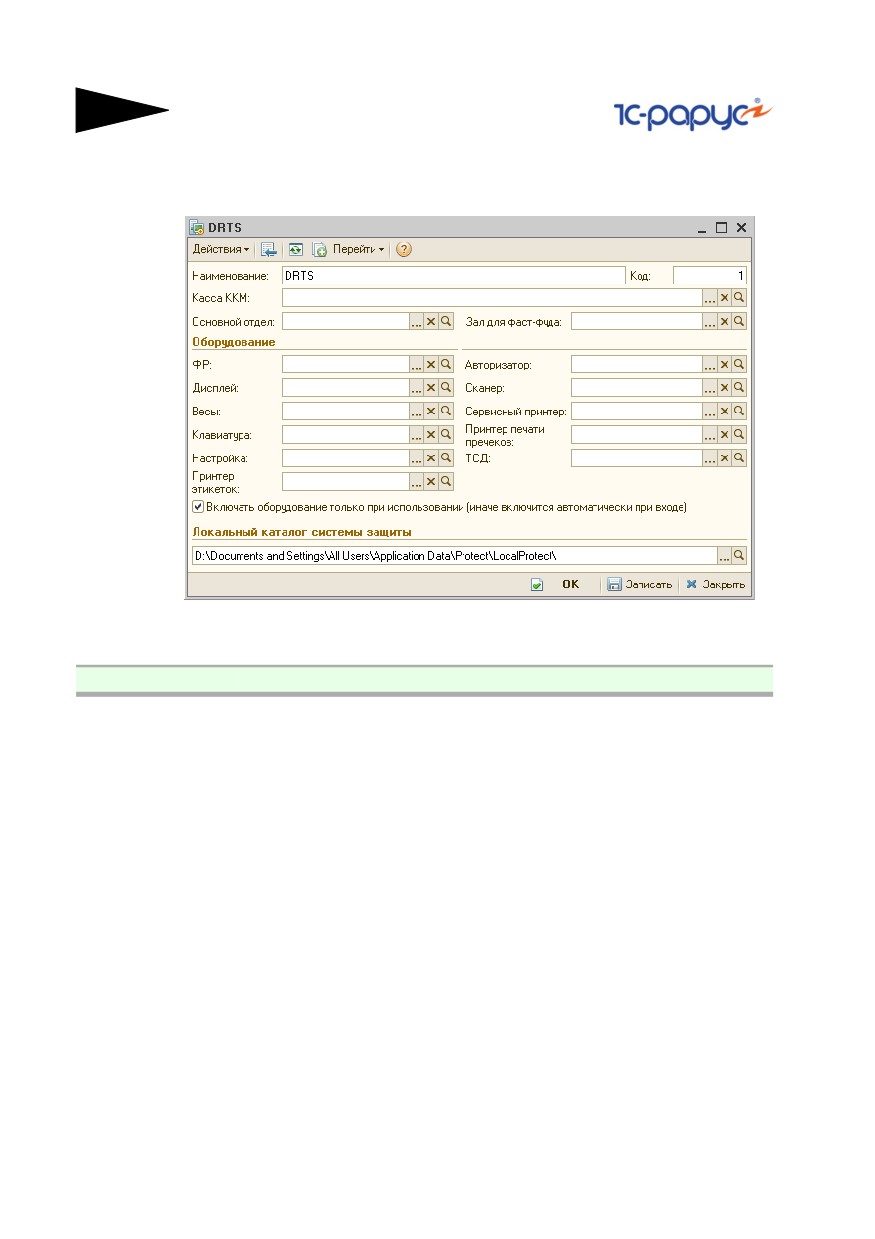
282
Нормативно-справочная подсистема
Диалоговое окно элемента справочника содержит список
оборудования, подключенного к рассматриваемому компьютеру.
Некоторые поля этого диалогового окна рассмотрены в табл. 5-37.
Таблица 5-37.
Компьютеры, поля
Поле
Содержимое
Касса ККМ
Касса, используемая по умолчанию в документах розничной
торговли - чеках.
Основной
Отдел (склад), из которого по умолчанию осуществляется
отдел
продажа товаров в розницу.
Оборудование
Группа полей, задающих основное торговое оборудование
для данного компьютера. Это оборудование будет
использоваться по умолчанию тогда, когда требуется
выполнить определенную операцию (например, напечатать
этикетку, а конкретный экземпляр принтера не указан).
Основное оборудование выбирается из соответствующего
справочника (см. раздел 5.7.2, «Оборудование» на стр. 283),
причем при выборе автоматически включается нужный
отбор.

5.7. Розница и оборудование
283
Таблица 5-37.
Компьютеры, поля (продолжение)
Поле
Содержимое
Включать
При установке данного флажка не будет происходить
оборудование
автоматического подключения оборудования,
только при
подключенного к данному компьютеру. В таком случае
использовании
любое оборудование перед началом использования должно
(иначе
быть предварительно включено.
включится
Используется при работе в режиме терминальной сессии и
автоматически
устанавливается для компьютера, соответствующего серверу
при входе)
терминального доступа.
Значение по умолчанию - флажок не установлен.
Локальный
Путь к папке, которая содержит файлы системы защиты,
каталог
настройки и драйверы торгового оборудования,
системы
необходимые для работы Типового решения.
защиты
Остальные поля задают подключенное оборудование
соответствующих классов. Если поле остается незаполненным, то это
означает, что соответствующее оборудование не используется.
Перечисленное оборудование является используемым на текущем
рабочем месте. Оно включается автоматически при запуске Типового
решения на данном компьютере и других компьютерах сети. Кроме
того, будет включено оборудование, которое подключено к данному
компьютеру, но используется другими компьютерами, работающими
с Типовым решением.
На одном компьютере можно запускать несколько сеансов работы
с Типовым решением. Однако все оборудование, подключенное
к компьютеру, будет использоваться лишь в рамках первого сеанса.
5.7.2
Оборудование
Справочник Оборудование (Справочники —> Розница и
оборудование —> Оборудование) содержит список
оборудования, подключенного ко всем компьютерам сети, со своими
настройками каждого конкретного экземпляра оборудования.
Типовое решение поддерживает работу с различными классами
торгового оборудования. При запуске система автоматически
пытается проинициализировать все оборудование текущего
компьютера.
Этот справочник можно вызвать также при помощи значка.
содержание .. 3 4 5 6 ..