содержание .. 2 3 4 5 ..
1С-Рарус: Комбинат питания, редакция 1. Руководство пользователя (Том 1, 2018 год) - часть 4

164
Нормативно-справочная подсистема
5.1.1
Организации
Справочник Организации (Справочники —> Структура компании
—> Организации) содержит список организаций.
Этот справочник можно вызвать также при помощи значка.
С точки зрения учета наше
предприятие может
состоять из нескольких
организаций -
самостоятельных
юридических лиц.
В справочнике хранится список организаций, из которых состоит
наше предприятие. Каждая организация может формировать свой
комплект отчетности. В справочнике также хранится информация,
необходимая для оформления первичных документов, ведения
бухгалтерского учета и получения отчетов.
В таблицу введен предопределенный элемент. До начала работы этот
элемент следует переименовать в соответствии с наименованием
нашей основной организации.
Ниже показано диалоговое окно элемента справочника
Организации.
5.1. Структура компании
165
В поле Префикс указывается префикс номеров документов. При
создании регламентированных документов, относящихся к этой
организации, префикс номеров документов будет формироваться
автоматически со сквозной нумерацией по каждой организации.
В качестве префикса будут использованы символы (до трех), заданные
в этом текстовом поле.
Виды документов, которые используют данный префикс, задаются
в правах и настройках для компании в целом.
Диалоговое окно элемента справочника содержит вкладки, описание
которых представлено ниже.
Поля вкладки Основные данные рассмотрены в табл. 5-1.
Таблица 5-1.
Организации, Основные данные, поля
Поле
Содержимое
Форма
Форма собственности организации. Выбирается из списка:
собственности
☛ Юридическое лицо;
☛ Частный предприниматель;
☛ Частное лицо;
☛ Прочее.
НЕ является
Если флажок установлен, то при заполнении приходных
плательщиком
документов по этой организации товары будут поступать
НДС
без НДС.
Дата
Дата регистрации организации.
регистрации
ИНН
Индивидуальный номер налогоплательщика.
КПП
Код причины постановки на учет.
Код по ОКПО
Код предприятия по общероссийскому классификатору
предприятий и организаций.
ГНИ
Номер государственной налоговой инспекции.
Код по КОПФ
Код по классификатору организационно-правовых форм.
Код по КФС
Код по классификатору форм собственности.
Код по ОКВЭД
Код по классификатору видов экономической
деятельности.
Код по ОКДП
Код по общероссийскому классификатору видов
экономической деятельности, продукции и услуг.
Код по ОКОНХ
Код по общероссийскому классификатору отраслей
народного хозяйства.
Код ИМНС
Код инспекции Министерства Российской Федерации
по налогам и сборам.

166
Нормативно-справочная подсистема
В нижней части вкладки отображается табличная часть
Ответственные лица, в которой указывается список ответственных
лиц организации: например, могут быть указаны руководитель,
кассир, заведующий производством, врач-диетолог, главный
бухгалтер и т. д. Для редактирования списка и добавления в него
новых ответственных лиц используется гиперссылка Редактировать.
Эта гиперссылка открывает для данной организации обработку
Установка ответственных лиц (см. раздел 5.1.19, «Установка
ответственных лиц» на стр. 192).
Кнопка Права и настройки открывает для данной организации
вкладку Права и настройки АРМ Администратора.
Вкладка Контактная информация хранит сведения об адресах
организации, телефонах, адресах электронной почты и т. п.
Вкладка Контактные лица содержит список контактных лиц
организации и их контактную информацию.
Вкладка Счета и подтверждающие документы содержит список
банковских счетов, один из которых основной - поле Основной счет
(строка таблицы, соответствующая основному счету, показывается
в таблице полужирным шрифтом). Именно указанный счет (если он
задан) будет использоваться по умолчанию в документах, которые
создаются в данной организации.
Также данная вкладка содержит список подтверждающих документов
для некоторых объектов конфигурации (организаций). Под такими
документами понимаются: для физических лиц прежде всего паспорт,

5.1. Структура компании
167
удостоверение, военный билет, доверенность, справка; для
юридических лиц: лицензия.
Вкладка Лицензии алкогольной продукции содержит информацию
о лицензиях на алкогольную продукцию.
5.1.2
Подразделения компании
Справочник Подразделения компании (Справочники —>
Структура компании —> Подразделения компании) содержит
фактическую организационную структуру компании. При этом
справочник представляет собой иерархию элементов, описывающую
основные точки центров ответственности компании. Различные
подразделения могут располагаться в разных узлах ИБ компании.
Каждый документ, оформляемый в ИБ, обязательно привязывается
к какому-либо подразделению.
Этот справочник можно вызвать также при помощи значка.
Многоуровневый справочник Подразделения компании
перечисляет отделы и филиалы всей организации.
Иерархическая структура справочника может отражать
территориальное и административное деление компании.

168
Нормативно-справочная подсистема
При соответствующей настройке Типового решения управленческий
баланс можно получать в разрезе подразделений.
В таблицу введен предопределенный элемент. До начала работы этот
элемент следует переименовать в соответствии с наименованием
нашего основного подразделения.
Как правило, в качестве основного подразделения вводится
название нашей компании или группы компаний.
Слева показано
диалоговое окно
элемента справочника
Подразделения
компании.
Диалоговое окно
содержит вкладки,
описание которых
представлено ниже.
Поля вкладки
Основные данные
рассмотрены
в табл. 5-2.
Таблица 5-2.
Подразделения компании, поля
Поле
Содержимое
Наименование
Наименование подразделения.
Параметры подразделения
Организация
Задает, к какой организации относится подразделение.
Выбирается из справочника Организации.
5.1. Структура компании
169
Таблица 5-2.
Подразделения компании, поля (продолжение)
Поле
Содержимое
Префикс
При создании внутренних документов, относящихся
к этому подразделению, префикс номеров документов
будет формироваться автоматически. В качестве
префикса будут использованы символы (до трех),
заданные в этом текстовом поле.
Виды документов, которые используют данный префикс,
задаются в правах и настройках для компании в целом
(АРМ Администратора, вкладка Права и настройки,
строки ветви дерева прав и настроек Документы —>
Префиксация документов).
График работы
График работы подразделения. Выбирается из
справочника Графики работы.
Валюта
Валюта, которая будет по умолчанию выбираться
в документах данного подразделения.
НЕ является
Этот флажок устанавливается, если данное
плательщиком
подразделение не является плательщиком НДС на
НДС
реализуемые товары и услуги.
КПП
Код причины постановки на учет.
Формирование цены документами поступления
Формировать
Установка цен документами поступления предполагает,
цену розничной
что при оприходовании товаров на розничный склад
торговли,
розничная, закупочная и нормативная цены
закупочную цену,
устанавливаются документом поступления.
нормативную цену
Формировать
Если данный флажок установлен, то при приходовании
нормативную цену
товара формируется также и цена всех производственных
производствен-
аналогов, указанных в карточке этого товара
ных аналогов
(т. е. соответствующего элемента справочника
Номенклатура).
Формирование цены документами планирования
Формировать
Установка цены продажи документами План-меню.
цену продажи
Переоценка розничных остатков
При
Переоценка остатков на розничном складе при
оприходовании
поступлении товаров по розничным ценам на момент
товаров
приходования (указанным в документах поступления).
При списании
Переоценка остатков при списании товаров по ценам,
товаров
установленным на момент списания.

170
Нормативно-справочная подсистема
Таблица 5-2.
Подразделения компании, поля (продолжение)
Поле
Содержимое
Режим
Выбор режима проведения по партиям в данной
проведения по
информационной базе. Возможные значения:
партиям
☛ Партионные движения есть и выполняется
допроведение;
☛ Партионные движения отсутствуют;
☛ Партионные движения есть (допроведение НЕ
выполняется);
☛ Партионные движения отсутствуют до
восстановления границы допроведения.
Суммовые недовложения
Контролировать
При установке данного флажка осуществляется контроль
суммовые
суммовых недовложений при проведении документов
недовложения
Выпуск продукции.
Вкладка Контактная информация содержит сведения о контактной
информации подразделения: телефонах, адресах, адресах электронной
почты и прочее.
Вкладка Ответственные лица содержит список ответственных лиц
подразделения: например, могут быть указаны кассир, калькулятор
и т. д. Для редактирования списка и добавления в него новых
ответственных лиц используется гиперссылка Редактировать. Эта
гиперссылка открывает для данного подразделения обработку
Установка ответственных лиц (см. раздел 5.1.19, «Установка
ответственных лиц» на стр. 192).
В табличной части вкладки Банкетные услуги находится перечень
банкетных услуг и процент , который применяется по умолчанию для
расчета стоимости услуг (от стоимости заказа), для данного
подразделения.
Кнопка Права и настройки открывает для данного
подразделения соответствующую вкладку АРМ Администратора

5.1. Структура компании
171
(см. 10.1.1 «АРМ администратора» на стр. 806, вкладка Права и
настройки).
5.1.3
Склады (места хранения) компании
Справочник Склады (Справочники —> Структура компании —>
Склады (места хранения) компании) предназначен для ведения
списка мест хранения товаров и мест производства блюд. Каждый
элемент справочника описывает некоторое физическое место
хранения товарно-материальных ценностей предприятия (ангар,
площадка, комната и т. д.) и место производства (кухня, склад разделки,
склад разукомплектации).
Этот справочник можно вызвать также при помощи значка.
В этом справочнике описываются склады - выделенные места
хранения товаров. Административно-территориальная структура
компании описывается в справочнике подразделений компании.
Одному подразделению организации может соответствовать
несколько складов.
Элементы этого справочника используются практически во всех
документах, регистрирующих движение товаров, и определяют место
хранения, где фактически находятся товары.

172
Нормативно-справочная подсистема
Ниже показано диалоговое окно элемента справочника
Склады (места хранения) компании.
Поля вкладки Основная этого диалогового окна рассмотрены
в табл. 5-3.
Таблица 5-3.
Склады (места хранения) компании, Основная,
поля
Поле
Содержимое
Принадлежность
Подразделение
Подразделение компании, к которому приписан склад.
Выбирается из справочника Подразделения
компании.
Организация
Организация, которой принадлежит склад. Выбирается
из справочника Организации.
График работы
График работы склада. Выбирается из справочника
Графики работы.
Производственные параметры
Производственный Устанавливается для производственного склада. На
данном складе готовятся блюда, происходит разделка
товара, комплектация обедов и т. д.
Вид цеха
Вид цеха для производственного склада (горячий,
холодный, буфет, хлеборезка).
5.1. Структура компании
173
Таблица 5-3.
Склады (места хранения) компании, Основная,
поля (продолжение)
Поле
Содержимое
Способ учета
По закупочной
Способ учета определяет вид склада.
стоимости, По
Учет по закупочной стоимости - оптовый склад, учет
розничной
по розничной стоимости - розничный склад.
стоимости
Тип цен
Задает тип цен для товаров, хранящихся на складе. Для
розничного склада - розничный тип цен. Для оптового
склада указанный тип цен используется в качестве
типа цен по умолчанию. Выбирается из справочника
Типы цен.
Поле доступно, если установлен переключатель
По розничной стоимости.
№ отдела ККМ
Номер отдела для ККМ. Поле доступно, если установлен
переключатель По розничной стоимости.
НТТ
Признак того, что склад является
неавтоматизированной торговой точкой.
Вести учет по
Устанавливается, если на неавтоматизированной
продажным ценам в
торговой точке ведется суммовой учет (без
НТТ
количественного пономенклатурного учета).
Поле доступно, если установлен флажок НТТ.
Параметры списания
Стратегия списания
Задает последовательность списания партий товаров
партий товаров по
со склада. Если поле не заполнено, то списание будет
датам
производиться в соответствии со значением,
указанным в настройках параметров (Сервис —>
Настройка параметров).
Разрешить списание
Устанавливается, если на данном складе разрешено
в минус
списание товаров, блюд и т. д. в отрицательную
область.
Разрешить списание
Разрешает списание товаров с истекшим сроком
просроченных
годности в документах реализации и производства.
товаров в
документы
реализации и
производства
174
Нормативно-справочная подсистема
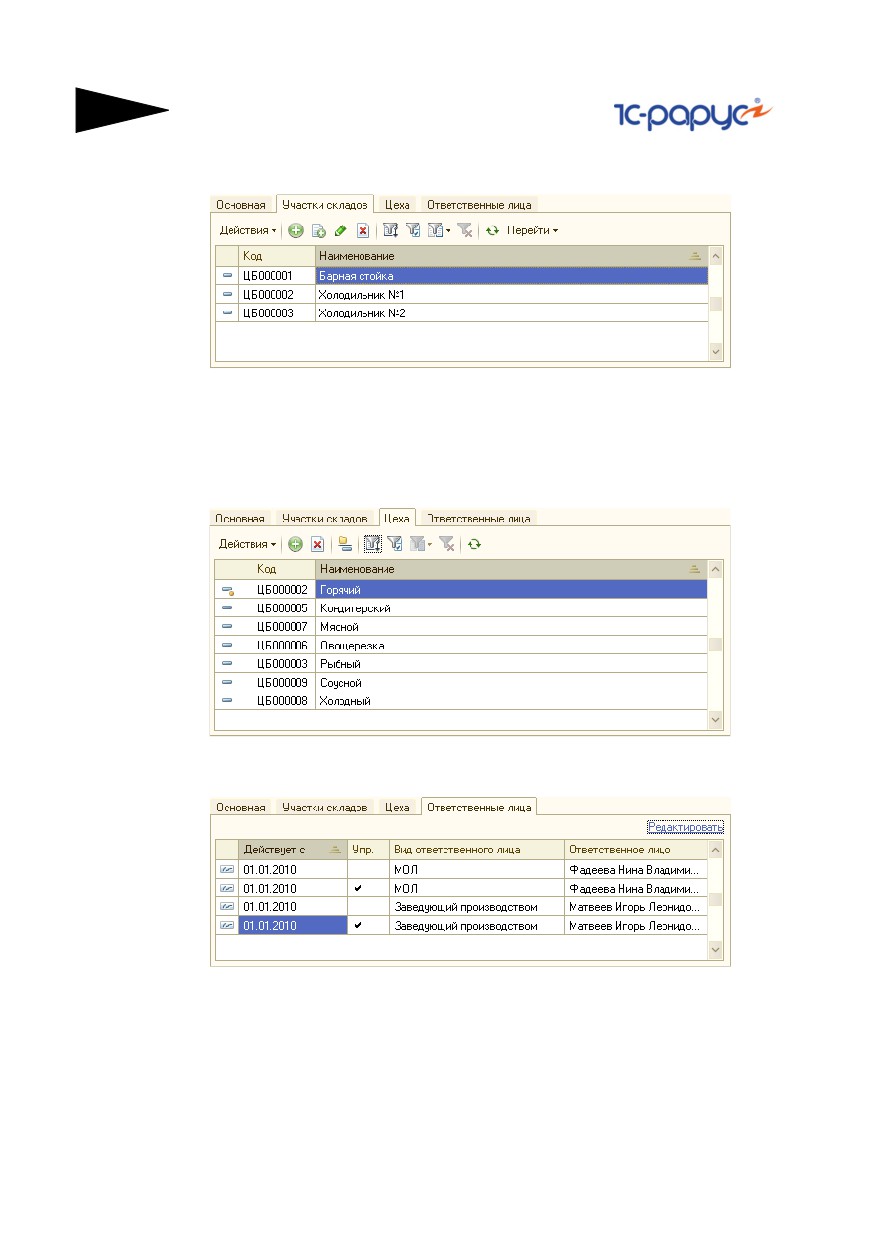
Вкладка Участки складов содержит список участков, относящихся
к данному складу.
Участки выбираются из справочника Участки складов. Анализ
по участкам складов используется для проведения
инвентаризационных описей.
Вкладка Цеха содержит список цехов, принадлежащих данному
складу.
Вкладка Ответственные лица содержит список ответственных лиц
для данного склада.
Например, могут быть указаны МОЛ (материально-ответственное
лицо), заведующий производством и т. д. Для редактирования списка
и добавления в него новых ответственных лиц используется
гиперссылка Редактировать. Эта гиперссылка открывает для данного
склада обработку Установка ответственных лиц (см. раздел 5.1.19,
«Установка ответственных лиц» на стр. 192).

5.1. Структура компании
175
5.1.4
Помещения
Справочник Помещения (Справочники —> Структура компании
—> Помещения) предназначен для хранения списка помещений
(например, банкетных залов), используемых на предприятии.
Для каждого помещения в справочнике указывается график работы.
Также указывается, сколько времени нужно на подготовку этого
помещения к какому-либо мероприятию.
Также для каждого помещения может быть указано Имя картинки -
графический файл, который будет использоваться во фронт-офисе для
отображения зала обслуживания. При обмене с фронт-офисом
данный файл будет передан из бэк-офиса во фронт-офис.
Помещения могут резервироваться для мероприятий документом
Заказ банкета.
5.1.5
Участки складов
Справочник Участки складов (Справочники —> Структура
компании —> Участки складов) хранит список участков складов.
Для каждого участка указывается склад, к которому относится этот
участок.
Данный справочник предназначен для проведения
инвентаризационной описи на выбранном участке склада.

176
Нормативно-справочная подсистема
5.1.6
Номенклатура на участках складов
Обработка Соответствие номенклатуры участкам складов
(Справочники —> Структура компании —> Номенклатура на
участках складов) позволяет указать, на каком из участков склада
хранится номенклатура.
В области Склады и участки складов (нижняя левая часть
диалогового окна обработки) расположено дерево - иерархический
список всех складов и участков складов компании. В этой области
выбирается участок склада, для которого задается соответствие
номенклатуры.
В области Номенклатура (верхняя левая часть формы) выбирается
номенклатура, которая ставится в соответствие данному участку
склада. Номенклатура добавляется в список двойным щелчком левой
кнопки мыши.
В правой области окна обработки отображается список
номенклатуры, соответствующей текущему (выбранному в области
Склады и участки складов) участку склада. Если выбран склад,
5.1. Структура компании
177
то показываются все номенклатурные единицы, соответствующие
всем участкам этого склада.
5.1.7
Цеха
Справочник Цеха (Справочники —> Структура компании —>
Цеха) служит для хранения перечня производственных цехов, по
которым необходимо вести раздельный учет производственных
операций.
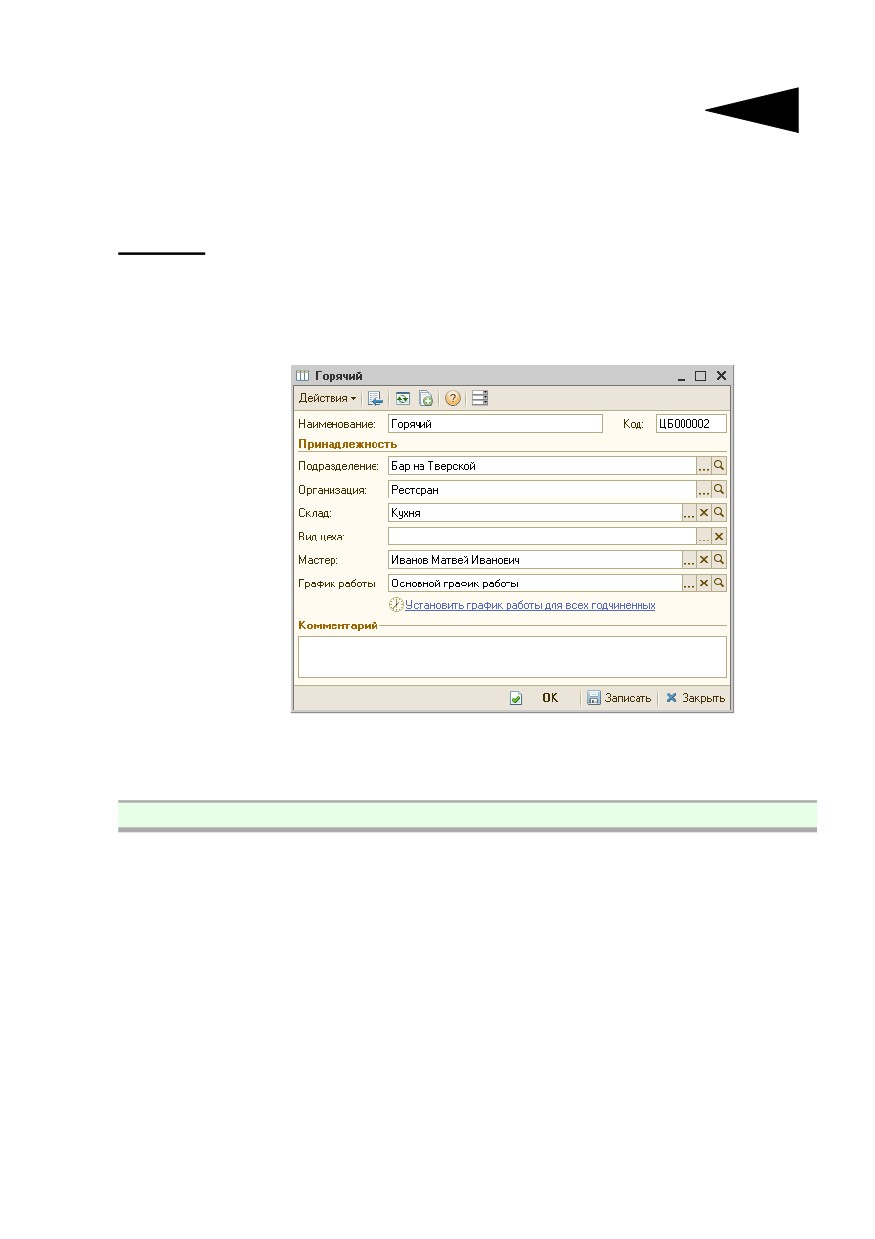
Поля диалогового окна элемента справочника Цеха рассмотрены
в табл. 5-4.
Таблица 5-4.
Цеха, поля
Поле
Содержимое
Подразделение Подразделение компании, к которому приписан цех.
Выбирается из справочника Подразделения компании.
Организация
Организация, которой принадлежит цех. Выбирается из
справочника Организации.
Склад
Склад компании, с которого по умолчанию поступают
материалы в цех. Выбирается из справочника Склады
(места хранения) компании.
Вид цеха
Поле для указания вида цеха.
Мастер
Ответственное лицо. Выбирается из справочника
Сотрудники.
График работы
График работы цеха. Выбирается из справочника
Графики работы.

178
Нормативно-справочная подсистема
Таблица 5-4.
Цеха, поля (продолжение)
Поле
Содержимое
Установить
Устанавливает график работы для всех подчиненных
график работы
цехов таким, как у родительского цеха.
для всех
подчиненных
5.1.8
Кассы компании
Справочник Кассы компании (Справочники —> Структура
компании —> Кассы компании) используется для идентификации
мест фактического хранения и движения денежных средств.
Например, в этот справочник вводятся кассовые помещения, сейфы
руководителей подразделений и т. д.
В кассе могут храниться наличные денежные средства различных
организаций, входящих в состав компании, в любой валюте,
определенной в справочнике Валюты. Если в карточке кассы не
установлен флажок Многовалютная касса, то в этой кассе могут
храниться деньги только в одной валюте.
При оформлении документов, сопровождающих поступление и
выдачу наличных денежных средств, из этого справочника
выбирается та касса, в которую поступили или из которой были
выданы наличные деньги.
Поля диалогового окна элемента справочника Кассы компании
рассмотрены в табл. 5-5.
Таблица 5-5.
Кассы компании, поля
Поле
Содержимое
Подразделение Подразделение компании, к которому относится касса.
Выбирается из справочника Подразделения компании.
Организация
Организация, к которой относится касса. Выбирается из
справочника Организации.

5.1. Структура компании
179
Таблица 5-5.
Кассы компании, поля (продолжение)
Поле
Содержимое
Многовалютная
Если флажок установлен, то в данной кассе могут
касса
храниться деньги только в разных валютах.
Валюта
Валюта, в которой хранятся денежные средства в кассе.
Если флажок Многовалютная касса установлен, то данное
поле недоступно (так как в такой кассе могут храниться
деньги только в разных валютах).
5.1.9
Кассы ККМ
Справочник Кассы ККМ (Справочники —> Структура компании
—> Кассы ККМ) содержит список контрольно-кассовых машин. Чаще
всего соответствует физическому количеству денежных ящиков
компании. Используется при оформлении документов розничной
продажи. В качестве неоперационных касс компании могут
использоваться денежные ящики контрольно-кассовых машин (ККМ)
при розничной торговле.
Этот справочник можно вызвать также при помощи значка.
Слева показано диалоговое
окно элемента
справочника Кассы ККМ.
Поля этого диалогового
окна рассмотрены
в табл. 5-6.
180
Нормативно-справочная подсистема
Таблица 5-6.
Кассы ККМ, поля
Поле
Содержимое
Принадлежность
Подразделение
Подразделение компании, к которому прикреплена ККМ.
Выбирается из справочника Подразделения компании.
Организация
Организация, которой принадлежит ККМ. Выбирается из
справочника Организации.
Кассовый узел
Кассовый узел, к которому относится касса.
Параметры
Валюта
Задает валюту работы ККМ и наличности в денежном ящике.
Валюта должна соответствовать национальной валюте
страны (Операции —> Константы—> Учетная
политика—> вкладка Валюты—> Валюта
регламентированного учета).
Выбирается из справочника Валюты.
Фискальный
Указывается фискальный регистратор.
регистратор
Ограничения
Вариант
Определяет вариант, согласно которому устанавливается
ограничения
сумма ограничения фискальных операций по кассе.
суммы
Сумма
Определяет максимально допустимую сумму фискальных
ограничения
операций по кассе согласно варианту ограничения.
Ставки НДС
Привязка налоговых групп ФР к разным ставкам НДС. Такие
привязки указываются, поскольку в разных типах ФР эти
данные могут различаться, а также поскольку эта
информация в рамках ФР может быть перенастраиваемой.
Используется для выгрузки во фронты.
5.1.10
Пользователи
Справочник Пользователи (Справочники —> Структура
компании —> Пользователи) предназначен для хранения списка
пользователей, которые работают с информационной базой Типового
решения. В справочнике должны быть перечислены все пользователи
Типового решения.
5.1. Структура компании
181
Этот справочник - основа разделения доступа к ресурсам системы
и авторизации пользователей. Каждый элемент справочника
описывает одного пользователя Типового решения или шаблоны
прав. Элементы справочника вводятся автоматически при первом
входе нового оператора в систему.
Разные пользователи могут обладать разными возможностями работы
с Типовым решением. Кроме того, есть возможность настроить
Типовое решение максимально удобным образом для каждого
пользователя индивидуально. Взаимосвязь пользователя и его
возможностей называется правами и настройками.
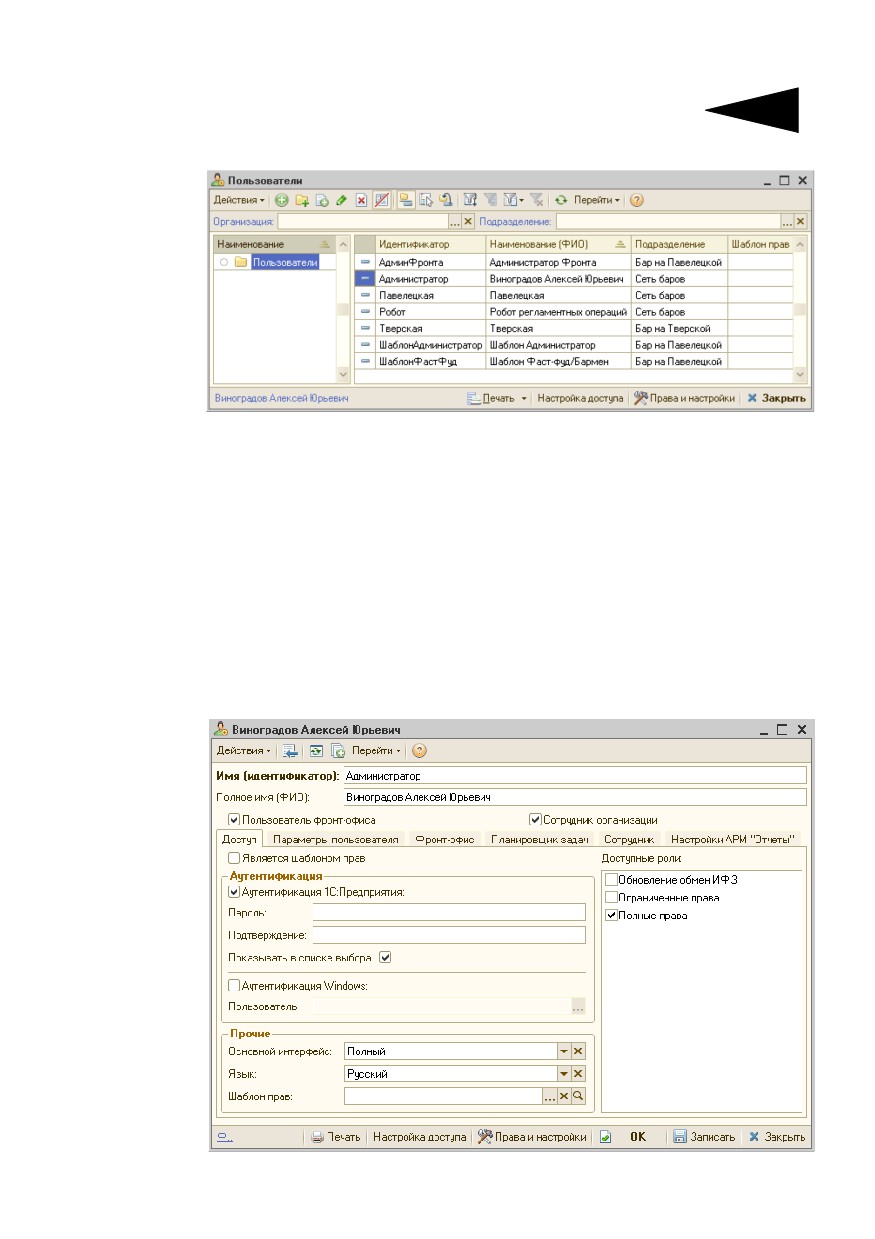
Ниже показано диалоговое окно элемента справочника
Пользователи.

182
Нормативно-справочная подсистема
На вкладке Доступ задаются параметры доступа пользователя в
программу, шаблон прав и т. п. Подробное описание см. в книге
1С: Предприятие «Конфигурирование и администрирование».
Поля вкладки Параметры пользователя этого диалогового окна
рассмотрены в табл. 5-7.
Таблица 5-7.
Пользователи, Параметры пользователя, поля
Поле
Содержимое
Подразделение† Подразделение компании, в котором работает
пользователь. Выбирается из справочника
Подразделения компании.
Организация†
Организация, в которой работает пользователь.
Выбирается из справочника Организации.
График работы
График работы. Выбирается из справочника Графики
работы.
Настройка
Определяет настройки функциональной панели АРМа для
функциональной
данного пользователя. Выбирается из справочника
панели
Настройки функциональной панели.
5.1. Структура компании
183
Таблица 5-7.
Пользователи, Параметры пользователя, поля (продолжение)
Поле
Содержимое
Режим
Определяет режим использования оборудования в сессии
использования
данного пользователя. Актуально при работе в
оборудования
терминальных сессиях и в других случаях, когда
запускается несколько сеансов 1С:Предприятия на одном
компьютере.
☛ Совместное использование - оборудование рабочего
места будет предоставляться для использования другим
сессиям и, если это первая запущенная копия 1С
Предприятия на данном компьютере, то сессия
пользователя становится «серверной» и обращение к
оборудованию будет происходить именно через эту
сессию до тех пор, пока она запущена.
☛ Неразделяемый доступ - сессия пользователя не будет
становится «серверной» и не сможет предоставлять
доступ к оборудованию данного рабочего места другим
сессиям. При этом, она сможет использовать доступное
ей оборудование, например, на других рабочих местах
или на своем собственном рабочем месте, но последнее
используемое оборудование, если одновременно будет
запущена и серверная сессия тоже (другого
пользователя).
☛ Запрещено любое использование - все попытки
обращения к оборудованию будут заблокированы и
нельзя будет ни использовать, ни предоставлять доступ к
оборудованию. Последнее значение имеет смысл
устанавливать для сессий, которые никогда не
используют торговое оборудование для ускорения
запуска системы.
† Используется для заполнения соответствующего реквизита
в документах при создании их текущим пользователем.

184
Нормативно-справочная подсистема
Поля вкладки Фронт-офис диалогового окна элемента справочника
Пользователи рассмотрены в табл. 5-8.
Таблица 5-8.
Пользователи, Фронт-офис, поля
Поле
Содержимое
Пароль фронт-
Пароль для «ручной» авторизации во фронте кассира на
офиса
стороне фронт-офиса.
Карточка
Наименование карточки пользователя. При нажатии на
кнопку
(Открыть) открывается диалоговое окно
элемента справочника Карточки. Если карточки нет, то при
нажатии на кнопку Открыть создается новая карточка и
открывается ее диалоговое окно элемента.
Код карточки Код карточки пользователя. Прописывается в поле
автоматически.
Действует до:
Дата окончания действия карточки фронт-офиса.
Пароль ККМ... Пароль-идентификатор кассира при работе с ККМ.
Роль
Используется для указания роли данного пользователя при
пользователя
обмене с «1С-Рарус: Ресторан (фронт-офис)», «1С-Рарус:
(Ресторан)
Фаст-фуд (фронт-офис)», «1С:Предприятие 8. Ресторан»
версии ниже 1.0.3.1.
В области Роли пользователей вкладки Фронт-офис указывается
роль, назначенная данному пользователю. Используется для задания
ролей данного пользователя при обмене с «1С:Предприятие 8.
Ресторан», начиная с версии 1.0.3.1, и с «РестАртом».
Вкладка Планировщик задач служит для автоматизации работы
пользователя. Так, на этой вкладке задаются диалоговые окна,
которые открываются регламентно (например, периодически), либо
при возникновении определенных событий. Могут также
5.1. Структура компании
185
выполняться определенные команды. Графы таблицы вкладки
Планировщик задач рассмотрены в табл. 5-9.
Таблица 5-9.
Пользователи, Планировщик задач, графы
Графа
Содержимое
Вид задачи
Выбирается из списка:
☛ Открытие формы: открывает диалоговое окно объекта
Типового решения (например, справочника или документа).
Этот объект задается пользователем в графе Объект;
☛ Восстановление последовательности: восстанавливает
последовательность документов;
☛ Завершение работы системы: приводит к закрытию
приложения Типового решения;
☛ Запуск процедуры встроенного языка: выполняет
процедуру, задаваемую пользователем.
Объект
Заполняется, если в качестве вида задачи было выбрано одно
из следующих значений:
☛ Открытие формы: объект Типового решения;
☛ Запуск процедуры встроенного языка: имя процедуры.
Действие при
Выбирается из списка, задающего действие, которое будет
ошибке
выполнено при возникновении ошибки:
☛ Завершить работу задачи;
☛ Повторять попытку;
☛ Завершить работу систем.
Периодичес-
Если этот флажок не установлен, то задача запускается
кая
однократно.
Если же этот флажок установлен, то задача запускается
с определенной периодичностью. Период запуска задается
при помощи параметра Период запуска задачи.
Период
Заполняется, если установлен флажок Периодическая.
запуска
Выбирается из списка, задающего событие:
задачи
☛ При запуске системы: задача выполняется при запуске
Типового решения;
☛ Ежедневно: задача выполняется в определенное время,
задаваемое в графе Момент запуска задачи;
☛ Перед завершением работы системы: задача
выполняется непосредственно перед выходом из Типового
решения.
Момент
Заполняется, если в качестве периода запуска было выбрано
запуска
значение Ежедневно.
задачи

186
Нормативно-справочная подсистема
Таблица 5-9.
Пользователи, Планировщик задач, графы (продолжение)
Графа
Содержимое
Дата и время
Задаются, только если не установлен флаг Периодическая.
однократного
запуска
Удалять
Флажок устанавливается только для непериодических задач.
задачу после
запуска
Вкладка Сотрудник доступна, если в шапке диалогового окна
элемента справочника Пользователи установлен флажок
Сотрудник организации. Информация на этой вкладке содержится
на двух вкладках.
☞ На вкладке Принадлежность сотрудника содержатся данные
о сотруднике: ФИО, должность, дата приема на работу, дата увольнения
с работы, дата рождения, фотография.
☞ На вкладке Контактная информация содержится контактная
информация сотрудника.
На вкладке Настройки АРМ «Отчеты» производится настройка
состава списка отчетов и настройки их параметров для данного
пользователя.
Кнопка Права и настройки открывает АРМ Администратор,
вкладку Права и настройки для текущего пользователя.
5.1.11
Сотрудники
Справочник Сотрудники (Справочники —> Структура компании
—> Сотрудники) содержит данные о сотрудниках предприятия.
5.1. Структура компании
187
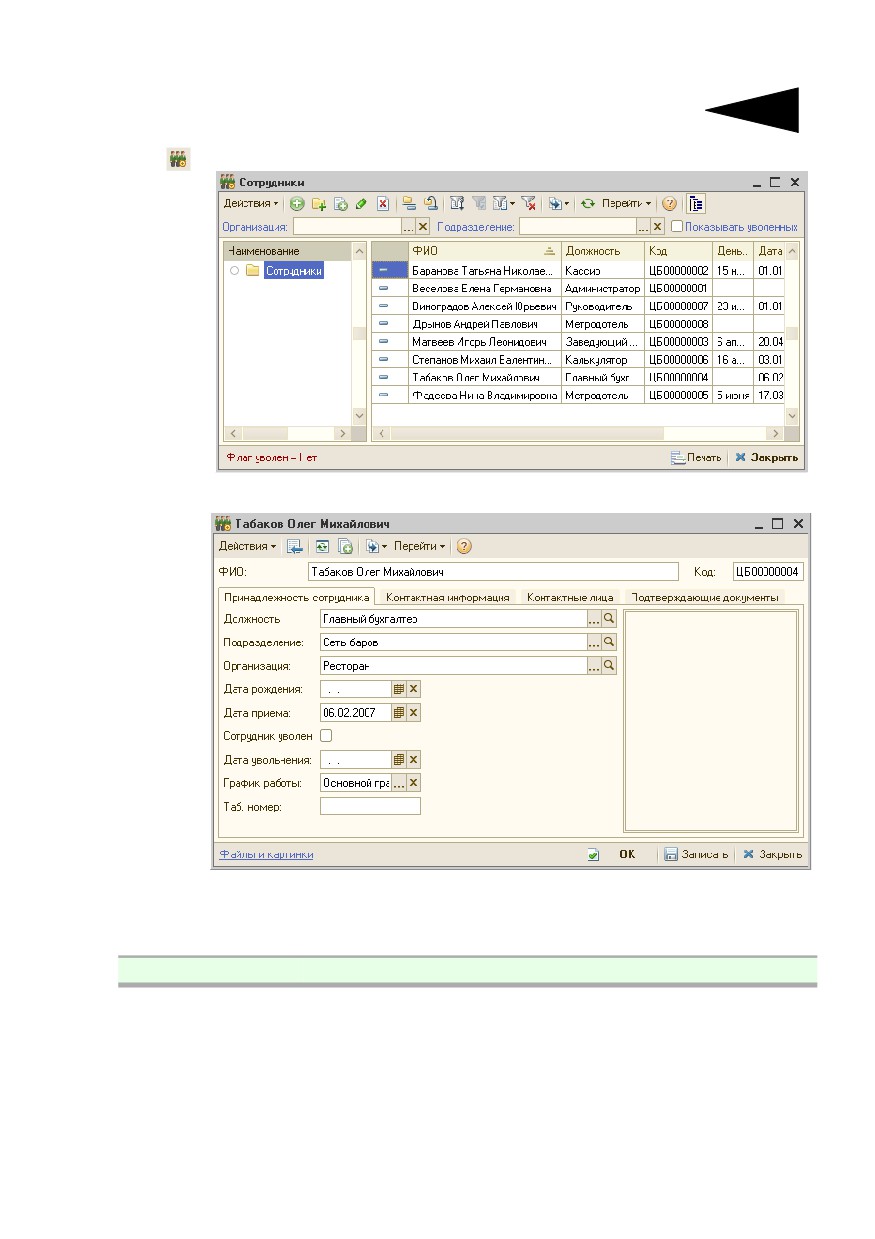
Этот справочник можно вызвать также при помощи значка.
Ниже показано диалоговое окно элемента справочника Сотрудники.
Поля вкладки Принадлежность сотрудника рассмотрены
в табл. 5-10.
Таблица 5-10.
Сотрудники, Принадлежность сотрудника, поля
Поле
Содержимое
Должность
Должность сотрудника согласно штатному расписанию.
Выбирается из справочника Должности.
Подразделение Подразделение компании, в котором работает сотрудник.
Выбирается из справочника Подразделения компании.
Организация
Организация, в которой работает сотрудник. Выбирается
из справочника Организации.

188
Нормативно-справочная подсистема
Таблица 5-10.
Сотрудники, Принадлежность сотрудника, поля
Поле
Содержимое
Дата приема,
Три необязательных даты. При заполнении даты
Дата увольнения,
увольнения автоматически устанавливается флажок
Дата рождения Сотрудник уволен (этот флажок позволяет отбирать
только фактически работающих сотрудников).
График работы График работы сотрудника. Выбирается из справочника
Графики работы.
Таб. номер
Табельный номер сотрудника. Используется, например,
в регламентированных формах документа Выплата
зарплаты.
Вкладка Контактная информация содержит сведения о телефонах,
адресах, адресах электронной почты и пр.
Вкладка Контактные лица содержит поля для контактных лиц
организации и данных о них. Для каждого контактного лица вводится
его контактная информация.
Вкладка Подтверждающие документы содержит таблицу - список
документов, относящихся к сотруднику (например, удостоверение
личности, санитарная справка).
5.1.12
Должности
Справочник Должности (Справочники —> Структура компании
—> Должности) описывает состав должностей согласно штатному
расписанию нашего предприятия. Список должностей используется
в справочнике Сотрудники.

5.1. Структура компании
189
5.1.13
Учетные записи электронной почты
Справочник Учетные записи электронной почты (Справочники
—> Структура компании —> Учетные записи электронной почты)
предназначен для регистрации пользователем необходимых учетных
записей (почтовых ящиков), для доступа к почтовому серверу.
На вкладке Параметры подключения диалогового окна элемента
справочника указываются стандартные параметры подключения к
почтовому серверу.
На вкладке Управление почтой можно организовать
автополучение / отправку электронных писем, автосохранение
писем, удаление писем с сервера и прочие дополнительные
параметры.

190
Нормативно-справочная подсистема
Если задается автополучение / отправка электронных писем,
то необходимо назначить ответственного пользователя, у которого
будет выполняться данная операция, и выбрать тип операции
(отправка, получение, отправка и получение).
С помощью кнопки Проверить параметры подключения можно
проверить корректность введенных параметров автополучения /
отправки электронных писем текущего пользователя.
На вкладке Группы писем пользователь может создать необходимые
группы писем электронной почты у каждой учетной записи. По
умолчанию есть четыре предопределенные группы писем, которые
нельзя удалить или переименовать: Входящие, Исходящие,
Отправленные, Удаленные.
На вкладке Подпись пользователь может задать подпись для данной
учетной записи. Эта подпись будет автоматически добавляться
к исходящим письмам.
На вкладке Доступ можно указать список доверенных пользователей,
которым доступна работа с письмами данной учетной записи на
различные действия:
☛ чтение;
☛ администрирование - изменение параметров учетной записи и
распределение прав доступа;
☛ редактирование;

5.1. Структура компании
191
☛ транспорт - доступна только операция отправки и получения, без
возможности создания новых;
☛ учетная запись по умолчанию - признак, что эта учетная запись
является для данного пользователя учетной записью по умолчанию.
Если флажок Учетная запись для общего доступа установлен, то
данную учетную запись может использовать любой пользователь.
Если же данный флажок не установлен, то эту запись могут
использовать только пользователи, указанные в списке на вкладке
Доступ.
5.1.14
Удаленные подразделения
Данный справочник описан в главе 11, «Подсистема обменов» (см.
«Удаленные подразделения» на стр. 904).
5.1.15
Кассовые узлы
Данный план обмена описан в главе 11, «Подсистема обменов»
(см. 11.2.1 «Кассовые узлы» на стр. 921).
5.1.16
Настройки доставки сообщений
Данный справочник описан в главе 11, «Подсистема обменов» (см.
«Настройки доставки сообщений» на стр. 906).
5.1.17
Правила миграции и доступа
Данный справочник описан в главе 11, «Подсистема обменов» (см.
«Правила миграции и доступа» на стр. 911).
5.1.18
Внешние обработки и печатные формы
Справочник Внешние обработки и печатные формы
(Справочники —> Структура компании —>
Внешние обработки и печатные формы) предназначен для

192
Нормативно-справочная подсистема
хранения внешних обработок либо печатных форм конфигурации во
внешних файлах или в базе данных.
Для печатных форм указывается печатаемый объект - документ,
в списке печатных форм которого будет добавлена еще одна печатная
форма.
5.1.19
Установка ответственных лиц
Обработка Установка ответственных лиц (Справочники —>
Структура компании —> Установка ответственных лиц) служит для
установки ответственных лиц для организации, подразделения или
склада компании.
При помощи данной обработки информация об ответственных лицах
(руководителе, бухгалтере, главном кассире и т. д.) записывается
в регистр сведений Сведения компании. Впоследствии эта
5.2. Идентификационные
193
информация автоматически выводится в различных печатных
формах - например, как список подписей ответственных лиц,
требуемых в печатной форме документа.
5.2
Идентификационные
Справочники, рассмотренные в этой группе, задают информацию
о внешних связях нашей компании: контрагентах, договорах,
банковских счетах, ценных бумагах и т. п.
5.2.1
Контрагенты
Справочник Контрагенты (Справочники —> Идентификационные
—> Контрагенты) содержит перечень всех контрагентов компании.
Контрагенты - это сторонние юридические и физические лица, в том
числе поставщики и покупатели, организации и частные лица,
с которыми пересекается деятельность компании, а также сотрудники
компании (подотчетные лица, курьеры, внутренние инкассаторы
и т. д.).
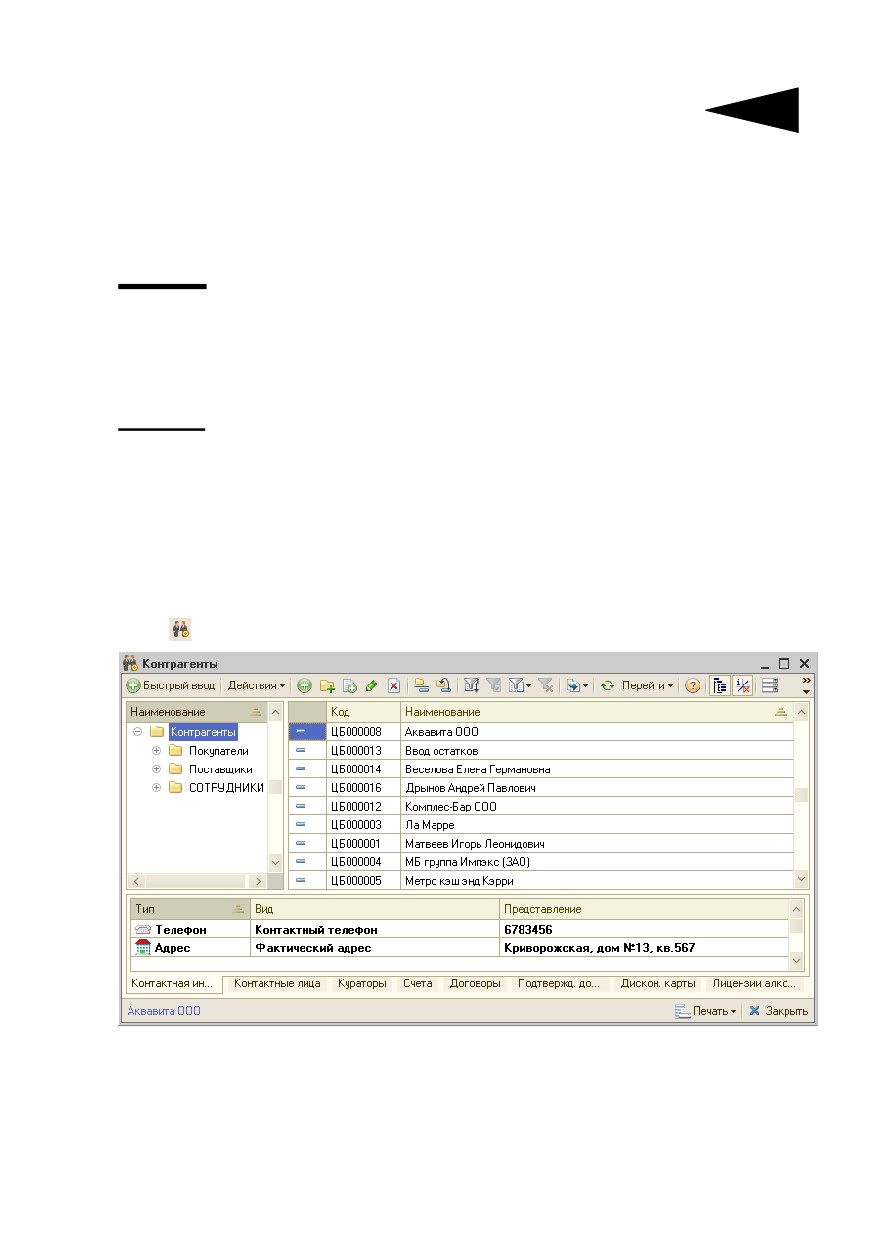
Этот справочник можно вызвать также при помощи значка.

194
Нормативно-справочная подсистема
При нажатии на кнопку Быстрый ввод на форме списка
справочника Контрагенты вызывается форма быстрого ввода
контрагентов и контактных лиц.
Форма быстрого ввода предназначена для ввода полной информации
о контрагенте: наименование; тип клиента; вид отношений с данным
контрагентом; источник, через который контрагент получил
информацию о компании; ИНН, КПП; контактная информация;
контактные лица контрагента. С помощью кнопки
(Управление
видимостью контактной информации) можно настроить краткий
или полный формат отображения контактной информации
контрагента. В правах и настройках пользователя для каждого
подразделения компании указывается использование значений по
умолчанию контактной информации. Если флажок Открывать
карточку клиента после закрытия установлен, то после закрытия
формы быстрого ввода автоматически откроется диалоговое окно
соответствующего элемента справочника Контрагенты.
При нажатии на кнопку Найти клиента открывается обработка
Полнотекстовый поиск данных (см. раздел 10.9, «Полнотекстовый
поиск» на стр. 881), которая позволяет быстро найти нужного
контрагента в базе данных.

5.2. Идентификационные
195
Ниже показано диалоговое окно элемента справочника
Контрагенты.
Диалоговое окно содержит несколько вкладок.
Поля вкладки Основные этого диалогового окна рассмотрены
в табл. 5-11.
Таблица 5-11.
Контрагенты, вкладка Основные, поля
Поле
Содержимое
Тип клиента
Возможные значения:
☛ Юридическое лицо;
☛ Частный предприниматель;
☛ Частное лицо;
☛ Прочее.
196
Нормативно-справочная подсистема
Таблица 5-11.
Контрагенты, вкладка Основные, поля (продолжение)
Поле
Содержимое
Вид отношений
Описывает основной вид взаимодействия компании
с контрагентом. Возможные значения:
☛ Покупатель;
☛ Поставщик;
☛ Подотчетное лицо;
☛ Филиал;
☛ Собственник;
☛ Прочее.
Вид контрагента используется для разделения данных
в отчетах. Назначение вида не является строгим.
Например, поставщику можно производить отгрузку
товаров.
Сотрудник
Поле доступно только для подотчетного лица и задает
сотрудника, которому могут выдаваться денежные
средства.
Филиал
Поле доступно только для нашего филиала. Задает
организацию, участвующую во взаиморасчетах.
Срок поставки
Поле доступно только для поставщика. Обычный срок
(дней)
поставки товаров в днях.
Производитель/
Установленный флажок указывает на то, что данный
импортер
контрагент является производителем/импортером
алкогольной
алкогольной продукции.
продукции
Иностранный
Установленный флажок указывает на то, что данный
контрагент является иностранным производителем. При
установке данного флажка нет проверки на
правильность заполнения ИНН.
Контактная
Информация о телефонах, адресах, адресах электронной
информация
почты и пр.
Контактные лица и
Данные о контактных лицах (ФИО, дата рождения и т. п.)
Контактная
и контактная информация (телефон, адрес, адрес
информация
электронной почты и т. п.) для каждого контактного
контактного лица
лица.
Дополнительная
На этой вкладке указывается регистрационная
информация
информация: дата регистрации, ИНН, КПП, код по ОКПО
и пр.
Для частного лица указывается дата рождения, пол,
источник информации и график работы.

5.2. Идентификационные
197
Таблица 5-11.
Контрагенты, вкладка Основные, поля (продолжение)
Поле
Содержимое
Кураторы
Сотрудники, назначаемые ответственными
за взаимодействие с контрагентом. Куратор может быть
привязан к самому контрагенту, а также к контактному
лицу и/или договору взаиморасчетов.
Вкладка Счета и договоры содержит две таблицы, в которые
заносится информация из справочников Банковские счета
и Договоры взаиморасчетов.
Кнопка Основной позволяет установить табличную строку
по умолчанию. Эта табличная строка показывается полужирным
шрифтом и используется по умолчанию при создании документов.
Так можно задать договор и банковский счет (его значение может
быть выбрано из справочника Банковские счета), который будет
подставляться в документы по умолчанию.
Вкладка Подтв. документы содержит список подтверждающих
документов для контрагента (доверенность, лицензия и т. п.).
Вкладка Дисконт. карты содержит список дисконтных карт
контрагента и сумм, накопленных на этих картах. В верхнем правом
углу вкладки над табличной частью отображается общая расчетная
сумма, накопленная данным контрагентом. Данный список -
нередактируемый; держатели карт задаются в справочники
Карточки.
198
Нормативно-справочная подсистема
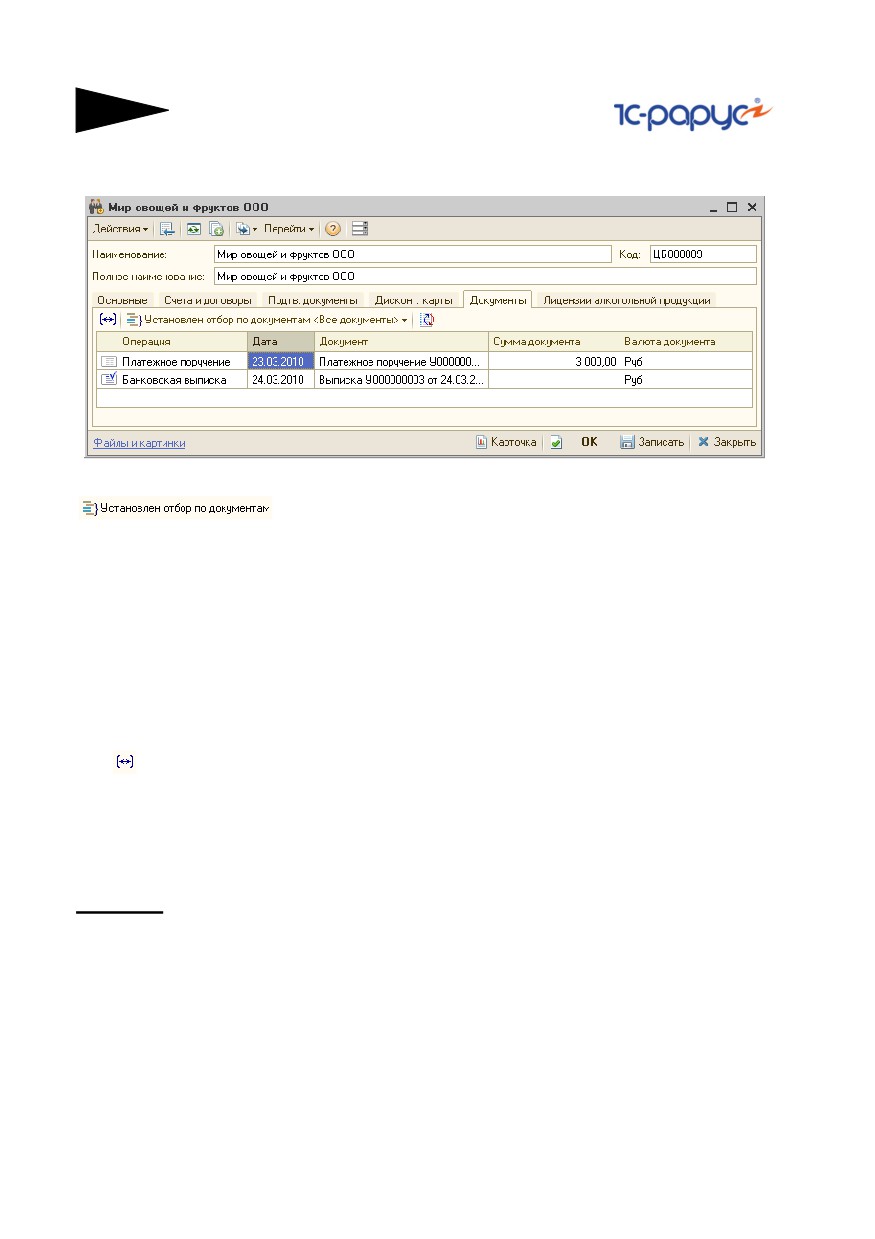
Вкладка Документы отображает список документов, оформленных с
контрагентом.
По кнопке Установлен отбор по документам можно
установить отбор следующих видов:
☛ Все документы - выводится весь список документов, оформленных
с контрагентом;
☛ События и электронная почта - выводятся документы Событие
и Электронное письмо;
☛ Продажи - выводятся документы продаж: Реализация товаров,
Заказ покупателя, Возврат от покупателя и т. д.;
☛ Закупки - выводятся документы закупки: Поступление товаров,
Поступление дополнительных расходов, Заказ поставщику и т. д.
По кнопке Установить интервал просмотра документов можно
настроить период времени, за который будут выводиться документы.
Вкладка Лицензии алкогольной продукции содержит информацию
о лицензиях на алкогольную продукцию.
5.2.2
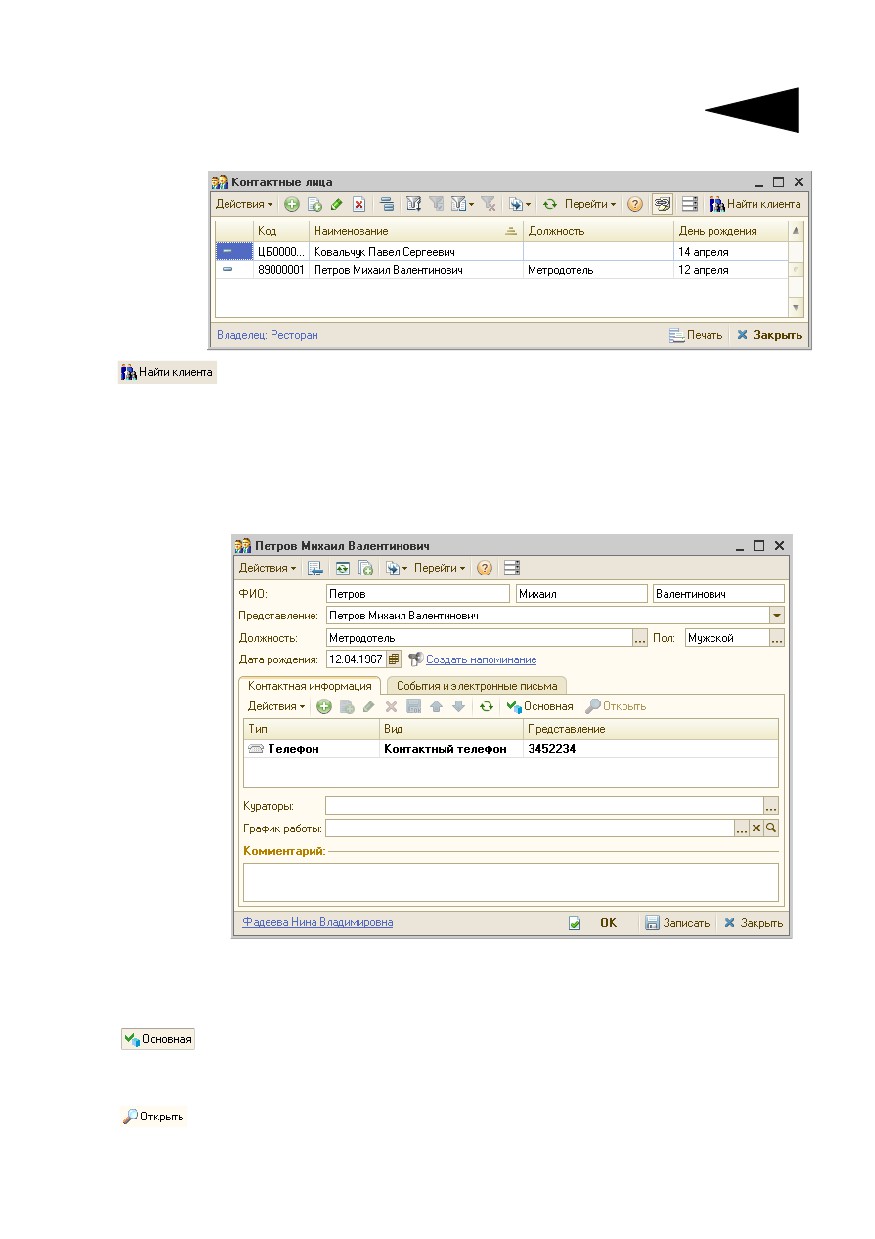
Контактные лица
Справочник Контактные лица (Справочники —>
Идентификационные —> Контактные лица) служит для хранения
списка контактных лиц и данных о них. Для каждого контактного
лица хранится его контактная информация и список кураторов -
сотрудников, курирующих работу с данным контактным лицом.
5.2. Идентификационные
199
При нажатии на кнопку Найти клиента открывается обработка
Полнотекстовый поиск данных, которая позволяет быстро найти
нужное контактное лицо в базе данных. Кнопка доступна, если
установлен флажок Разрешить полнотекстовый поиск (Операции
—> Управление полнотекстовым поиском —> Настройка).
Ниже показано диалоговое окно элемента справочника
Контактные лица.
На вкладке Контактная информация отображаются данные
контактной информации контактного лица: телефон, адрес,
электронный адрес и т. п.
Кнопка Основная позволяет установить табличную строку
по умолчанию. Эта табличная строка показывается полужирным
шрифтом и используется по умолчанию при создании документов.
С помощью кнопки Открыть можно создать электронное письмо на
адрес электронный почты, выделенный в таблице Контактная
информация, или открыть веб-сайт по электронному адресу,

200
Нормативно-справочная подсистема
выделенному в таблице Контактная информация. Кнопка доступна,
если в таблице Контактная информация присутствует контактная
информация следующих видов: адрес электронной почты, веб-
страница.
Также на вкладке Контактная информация могут быть заданы
кураторы и график работы контактного лица.
На вкладке События и электронные письма отображается список
документов Событие и Электронное письмо, оформленных на
данное контактное лицо.
5.2.3
Виды контактной информации
Справочник Виды контактной информации (Справочник —>
Идентификационные —> Виды контактной информации) служит
для классификации контактной информации. Для каждого вида
контактной информации определен тип (телефон, адрес, e-mail и пр.).
Предопределенные элементы справочника не могут быть изменены.

5.2. Идентификационные
201
5.2.4
Адресная книга
Обработка Адресная книга (Справочники —>
Идентификационные—> Адресная книга) предназначена для
просмотра, поиска и редактирования контактной информации.
Данную обработку можно вызвать также при помощи значка.
Диалоговое окно обработки Адресная книга разделено на три
области.
☞ В левой части располагается дерево объектов. В этом дереве
выбираются справочники или группы.
Дерево содержит следующие объекты: контрагенты, организации,
сотрудники, подразделения и контактные лица. Для контрагентов и
сотрудников выводятся подразделы, которые соответствуют группам
соответствующих справочников.
Также в дереве объектов находится команда Поиск, при помощи
которой можно осуществить поиск нужного объекта.
☞ В верхней правой части диалогового окна располагается панель списка
объектов.
В этой панели отображаются все объекты, соответствующие
выбранному в дереве объектов справочнику (или группе
справочника).
Двойной щелчок по строке объекта открывает соответствующий этому
объекту элемент справочника.
Кнопка Конт. лица позволяет выводить в данной панели список
контактных лиц с установленным отбором по объекту, который был
выбран в панели. Например, если в панели выбрана организация
фирма «Лайт», то нажатие кнопки Конт. лица выведет в этой панели
список всех контактных лиц фирмы «Лайт». Кнопка Конт. лица

202
Нормативно-справочная подсистема
доступна, только если в панели списка выбран контрагент,
организация или сотрудник.
Кнопка Карточка доступна, только если в панели списка выбран
контрагент. Нажатие этой кнопки выводит карточку выбранного
контрагента.
☞ В области Контактная информация - нижней правой части
диалогового окна - отображается контактная информация объекта,
выбранного в панели списка объектов.
Двойной щелчок по строке контактной информации позволяет
редактировать эту контактную информацию.
Кнопки на командной панели области Контактная
информация позволяют отображать только нужные виды
контактной информации.
5.2.5
Прайс-листы контрагентов
Справочник Прайс-листы контрагентов (Справочники —>
Идентификационные —> Прайс-листы контрагентов),
подчиненный справочнику Контрагенты, служит для хранения
данных о товарах контрагентов, ценах, наличии, сроках поставки.
Файлы обмена c прайс-листами могут быть в различных форматах:
базы данных, обращение к которым может осуществляться
посредством ODBC, или файлы в формате Microsoft Excel либо
текстовые файлы.
Справочник представляет собой список «чужих» прайс-листов:
строки списка соответствуют контрагентам.
В нижней части формы списка справочника расположена
гиперссылка, при нажатии на которую открывается элемент
справочника Контрагенты, являющийся владельцем перечисленных
в списке прайс-листов. Справа от этой гиперссылки предусмотрены
кнопки, описанные в табл. 5-12.

5.2. Идентификационные
203
Таблица 5-12.
Прайс-листы контрагентов, кнопки формы
списка
Кнопка
Действие
Товары
Открывает прайс-лист, на котором установлен курсор.
Обработка
Открывает меню, содержащее следующие позиции:
☛ Загрузить. Производит полную загрузку прайс-листа,
используя настройки, указанные в реквизитах элемента
справочника прайс-листы, на который установлен курсор.
☛ Очистить. Очищает табличную часть прайс-листа, на который
установлен курсор.
☛ Загрузка цен. На основании цен прайс-листа формируется
документ Установка цен с выбранной операцией Установка
цен компании; этот документ устанавливает цены нашей
компании на всю номенклатуру, указанную в прайс-листе
контрагента, такими же, как цены в этом прайс-листе.
Печать
Вызывает отчет Печать справочника.
Закрыть
Закрывает окно справочника.
Элементу справочника Прайс-листы контрагентов соответствует
диалоговое окно, показанное ниже.
Поля этого диалогового окна рассмотрены в табл. 5-13.

204
Нормативно-справочная подсистема
Таблица 5-13.
Прайс-листы контрагентов, поля
Поле
Содержимое
Владелец
Контрагент, которому соответствует прайс-лист.
Параметры подключения
Валюта
Валюта, в которой указаны цены товаров данного контрагента.
Кодировка
Кодировка исходного прайс-листа, выбирается из списка.
Размещение Выбирается из списка:
☛ Источник данных: база данных ODBC, содержащая прайс-
лист контрагента;
☛ Файл: файл в формате Excel или текстовый файл.
Подключение Либо путь к файлу, либо задает свойства связи с данными
(одноименное стандартное окно).
Разделитель Символ, разделяющий поля записей (только для данных,
расположенных в текстовом файле).
Со строки,
Два счетчика, которые задают диапазон обрабатываемых строк
По строку
(только для данных, расположенных в файле формата Excel).
Имя таблицы Только для данных, расположенных в базе данных.
Таблица задает структуру данных исходного прайс-листа. Табличные
графы диалогового окна элемента справочника Прайс-листы
контрагентов рассмотрены в табл. 5-14.
Таблица 5-14.
Прайс-листы контрагентов, графы
Графа
Содержимое
Реквизит
Наименования полей номенклатурного справочника,
справочника
подлежащие загрузке.
Поле таблицы Номера столбцов таблицы Excel или текстового файла, либо
наименования полей DBF-файла.
Ключ
Флажок устанавливается для полей, являющихся ключами.
Кнопка Обработка позволяет либо загрузить прайс-лист
контрагента (после этого он будет доступен пользователям Типового
решения), либо очистить ранее загруженный прайс-лист.
5.2.6
Договоры взаиморасчетов
Справочник Договоры взаиморасчетов (Справочники —>
Идентификационные —> Договоры взаиморасчетов) содержит
перечень договоров, заключенных с контрагентами. Для одного

5.2. Идентификационные
205
контрагента может быть оформлено неограниченное число
договоров.
Договор задает правила ведения операций (сделок) с контрагентом.
В рамках договора ведутся взаиморасчеты с контрагентом. Для
ведения взаиморасчетов определяющей информацией служат вид
договора и валюта учета долгов.
Ниже показано диалоговое окно элемента справочника
Договоры взаиморасчетов.
206
Нормативно-справочная подсистема
Поля этого диалогового окна рассмотрены в табл. 5-15.
Таблица 5-15.
Договоры взаиморасчетов, поля
Поле
Содержимое
Вид договора
Служит для выбора вида договора. Выбирается из списка:
☛ Поставка (договор с поставщиком);
☛ Продажа (договор с покупателем);
☛ Комиссия (договор с комиссионером или комитентом);
☛ Кредит (договор по банковским кредитам);
☛ Подотчет;
☛ Зарплата;
☛ Прочее.
Номер договора
Номер договора с контрагентом.
Дата начала, Дата
Срок действия договора.
окончания
Валюта†
Определяет валюту взаиморасчетов по договору.
Выбирается из справочника Валюты.
Нельзя изменить, если по договору проведен хотя бы
один документ.
Текущий долг
Гиперссылка, при нажатии на которую можно
составляет
сформировать отчет Взаиморасчеты и посмотреть
текущий долг контрагента.
Наименование
Текстовое поле, формируемое автоматически
(на основании вида договора, его валюты и даты),
используется для представления в документах. Это поле
можно отредактировать.
Принадлежность
Группа полей, задающих подразделение и организацию,
а также кураторов. Используются в отчетах по
взаиморасчетам.
Значения по умолчанию
Тип цен покупки†, Используются для подстановки в документы покупки
Тип цен продажи† или продажи. Выбираются из справочника Типы цен.
Вид оплаты
Выбирается из списка:
☛ Наличный расчет;
☛ Безналичный расчет;
☛ Произвольная оплата.
В зависимости от выбранного значения могут создаваться
разные виды платежных документов на основании
документов отгрузки.
Скидка†
Задает тип скидки, который автоматически подставляется
в документы отгрузки ТМЦ.

5.2. Идентификационные
207
Таблица 5-15.
Договоры взаиморасчетов, поля (продолжение)
Поле
Содержимое
Параметры взаиморасчетов
Макс. сумма
Максимальная сумма кредита (долга) по договору
кредита
(в валюте договора).
% предоплаты
Процент предоплаты по сделкам отгрузки.
Срок оплаты
Срок оплаты задолженности (в днях). Исчисляется
задолженности
от даты конкретной сделки.
(дн.)
% комиссионного
Процент комиссионного вознаграждения для договоров
вознаграждения комиссии.
Автоматическое
Задает значение соответствующего флажка в документах.
закрытие сделок†
Способ закрытия
Реквизит является обязательным для заполнения. Задает
сделок
способ взаиморасчета по сделкам, которые сами не
производят движений по взаиморасчетам с
контрагентами.
☛ По расчетным документам - движения по
взаиморасчетам будут осуществлены на сделку-
основание или на документ, осуществляющий движение.
☛ По счетам и заказам - движения по взаиморасчетам
будут отнесены на счет или заказ контрагента, если
таковые имеются в цепочке подчиненных документов.
† Значение этого поля используется по умолчанию в документах для
соответствующих хозяйственных операций.
С помощью кнопки УПР/РЕГЛ можно выбрать вид учета:
Управленческий, Регламентированный или Управленческий и
Регламентированный. Кнопка доступна, если в правах и настройках
пользователя для права Вид учета установлено значение
Управленческий и Регламентированный (АРМ Администратора,
права пользователя, вкладка Права и настройки, Документы —>
Общие параметры документов—> Ввод новых документов—>
Вид учета).
5.2.7
Банковские счета
Справочник Банковские счета (Справочники —>
Идентификационные —> Банковские счета) подчинен
справочникам Организации (описывает счета нашей компании)
и Контрагенты (описывает счета контрагентов). В справочнике
содержатся счета юридических и физических лиц.

208
Нормативно-справочная подсистема
Элементу справочника Банковские счета соответствует диалоговое
окно, наименование которого совпадает с наименованием
банковского счета.
Поля этого диалогового окна рассмотрены в табл. 5-16.
Таблица 5-16.
Банковские счета, поля
Поле
Содержимое
Банк
Банк, в котором открыт счет. Выбирается из справочника
Банки.
Номер счета
Текстовое поле: уникальный двадцатиразрядный номер
счета.
Валюта счета
Валюта накопления денег на счете.
Вид счета
Используется для разделения по целевому назначению
счета. Выбирается из списка:
☛ Расчетный - для ведения взаиморасчетов
с контрагентами используются только расчетные счета;
☛ Депозитный;
☛ Ссудный;
☛ Иной.
Регистрационная Группа полей, задающих справочные реквизиты счета.
информация
Для непрямых расчетов
Банк для
Служит для печати платежного поручения в случае
расчетов
непрямых расчетов.

5.3. Номенклатурные
209
Таблица 5-16.
Банковские счета, поля (продолжение)
Поле
Содержимое
Дополнительно
Подразделение Подразделение компании, которому назначен счет.
Наименование Основное представление счета в документах. Текстовое
поле, формируемое автоматически (при помощи номера,
валюты и банка). Его можно отредактировать.
Указывать…
Два флажка, влияющие на печатные формы платежных
документов, выписанных по этому счету.
5.3
Номенклатурные
Справочники, рассмотренные в этом разделе, содержат информацию,
связанную с товарами и услугами, которые предлагает наша
компания.
5.3.1
Номенклатура
Справочник Номенклатура (Справочники —> Номенклатурные
—> Номенклатура) - один из основных справочников Типового
решения «1С-Рарус: Комбинат питания, редакция 1». В него заносится
информация о товарах и услугах. В данной конфигурации под
товарами понимаются: блюда, ингредиенты блюд, полуфабрикаты
(полуфабрикаты могут состоять из отдельных блюд и ингредиентов),
заготовки и т. д. Также в данный справочник могут быть отнесены
такие группы номенклатуры как технологические отходы, тара,
кухонное оборудование.
Этот справочник можно вызвать также при помощи значка.
210
Нормативно-справочная подсистема
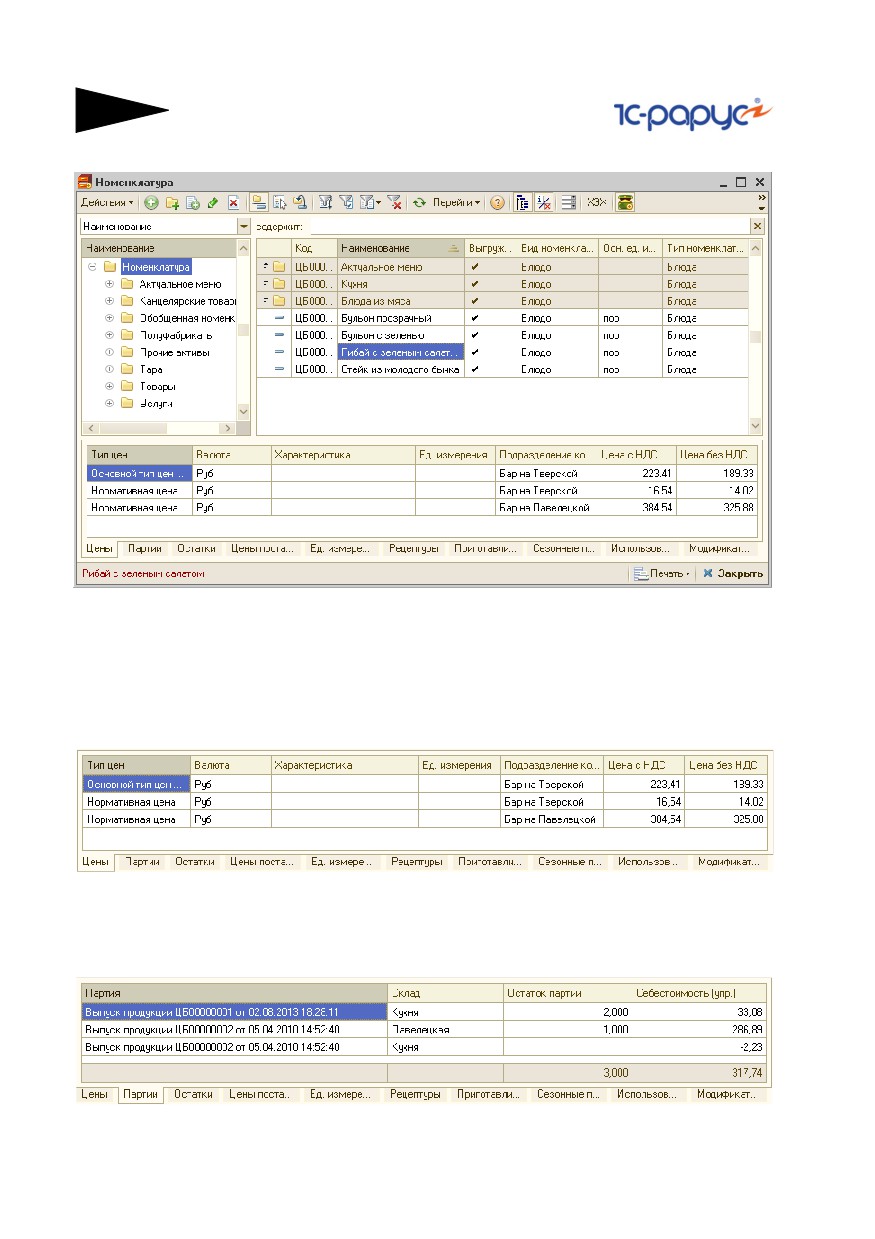
В нижней части диалогового окна содержатся вкладки, информация
в которых соответствует выделенной строке таблицы справочника
(ярлыки вкладок размещены внизу).
На вкладке Цены выводится список цен выбранной номенклатуры с
указанием типа цен и валюты в разрезе видов учета, если вид учета
Управленческий и Регламентированный.
Вкладка Партии содержит перечень остатков партий (на всех
складах) текущего товара (включая количественные и суммовые
данные), в разрезе видов учета, если вид учета Управленческий и
Регламентированный.
Вкладка Остатки показывает информацию об остатках товара на всех
складах (местах хранения) компании, в разрезе видов учета, если вид

5.3. Номенклатурные
211
учета Управленческий и Регламентированный. Приводится
информация о количестве товара, зарезервированного на каждом
складе.
Вкладка Цены поставщиков показывает закупочные цены,
по которым товар приобретался у различных поставщиков, в разрезе
видов учета, если вид учета Управленческий и
Регламентированный.
Информация о ценах поставщиков присутствует только в том случае,
если для конкретных типов цен установлен флажок Регистрировать
цены поставщиков при поступлении (в элементе справочника
Типы цен - см. табл. 5-27, стр. 240).
На вкладке Единицы измерения отображается список единиц
измерения выбранной номенклатуры с указанием коэффициента
относительно базовой единицы.
На вкладке Рецептуры отображается список рецептов приготовления
выбранного блюда.
Данная вкладка отображается, только если выбранная номенклатура
имеет вид номенклатуры «Блюдо».

212
Нормативно-справочная подсистема
На вкладке Приготавливаемые блюда в подразделениях
отображается список подразделений и складов, для которых
приготовление данной номенклатуры запрещено.
Данная вкладка отображается, только если выбранная номенклатура
имеет вид номенклатуры «Блюдо».
На вкладке Сезонные проценты отображается список
коэффициентов перерасхода ингредиентов по сезону.
Вкладка Заменители отображает список ингредиентов, которые при
приготовлении какого-либо блюда могут использоваться как
заменители текущей номенклатуры.
Вкладка Заменяемые отображает список ингредиентов, которые при
приготовлении блюд можно заменить текущей номенклатурой. Для
каждого заменяемого ингредиента указывается коэффициент замены
и признак обратимости. Если возможных замен больше одной,
то также указывается приоритет замен.
Вкладки Заменители и Заменяемые отображаются, только если
выбранная номенклатура имеет вид номенклатуры Товар.

5.3. Номенклатурные
213
На вкладке Использование отображается список документов
Рецептура, где используется выбранная номенклатура.
На вкладке Модификаторы выводится список модификаторов
выбранной номенклатурной единицы.
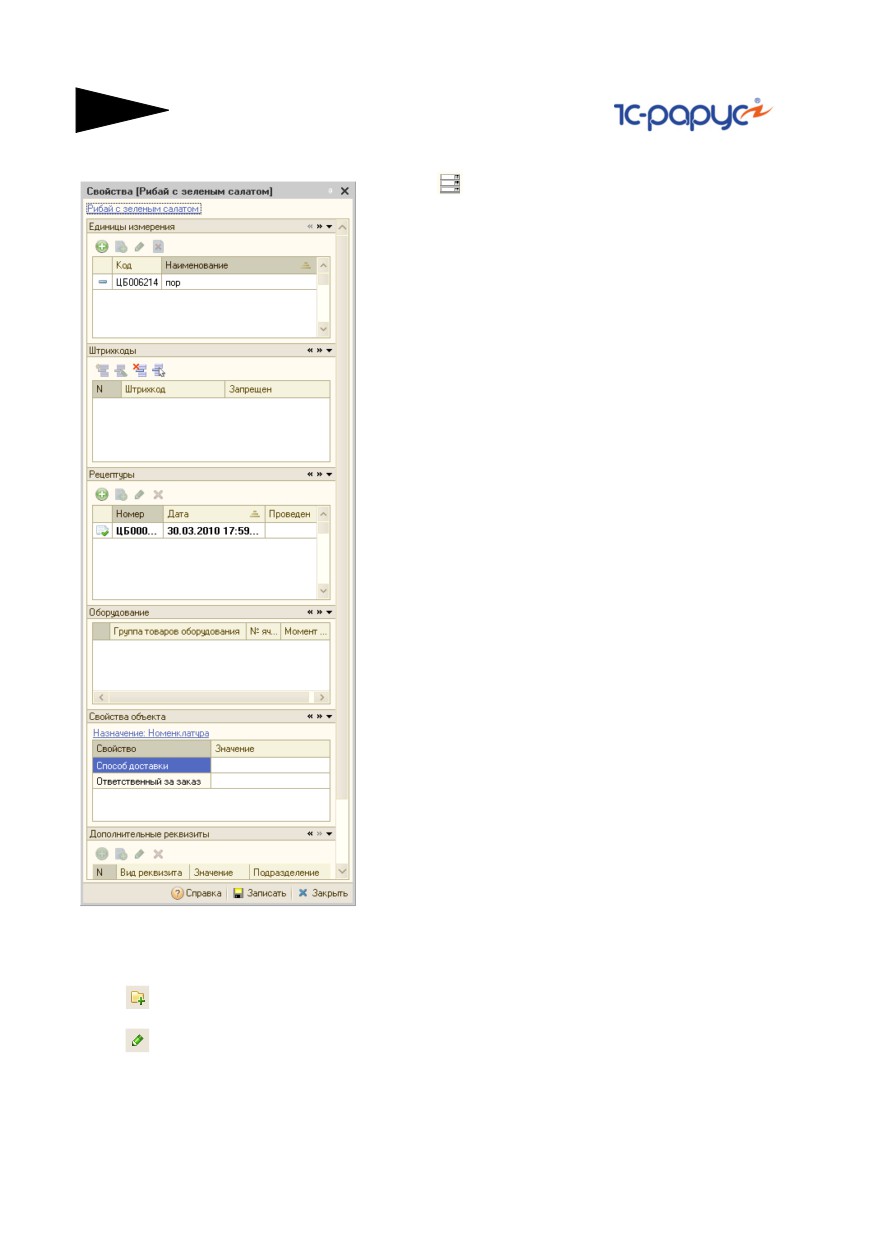
214
Нормативно-справочная подсистема
Свойства элемента номенклатуры
Кнопка
(Открыть панель свойств),
расположенная в панели инструментов,
открывает для выделенного элемента
номенклатуры окно, которое содержит данные,
связанные с этим элементом.
При помощи окна Свойства удобно
просматривать и редактировать данные,
связанные с товарами, причем для этого
используется таблица справочника,
а не открывается окно требуемого элемента.
Значения полей и списков этого окна
совпадают с одноименными полями
и списками, которые описаны в диалоговом
окне номенклатурного элемента
(см. «Диалоговое окно номенклатурного
элемента» на стр. 216; список
Дополнительные реквизиты соответствует
вкладке Параметры диалогового окна
номенклатурного элемента).
Группы элементов
Желтая кнопка Добавить группу позволяет создать группу, которая
может содержать элементы или другие подчиненные группы
номенклатурных элементов. Кнопка Изменить текущий элемент
позволяет отредактировать существующую группу.

5.3. Номенклатурные
215
Ниже показано диалоговое окно группы справочника
Номенклатура.
Диалоговое окно содержит две вкладки. Поля вкладки Значения по
умолчанию рассмотрены в табл. 5-17. Эти поля служат значениями
по умолчанию для вновь создаваемых элементов описываемой
группы.
Таблица 5-17.
Номенклатура, группа, Значения по умолчанию,
поля
Поле
Содержимое
Тип номенклатуры
Тип номенклатуры по умолчанию.
Вид номенклатуры
Вид номенклатуры по умолчанию.
Ставка НДС
Ставка НДС по умолчанию.
Валюта учета
Валюта учета по умолчанию.
Штрихкод
Штрихкод по умолчанию.
Вкладка Модификаторы содержит список модификаторов для
данной группы. Модификаторами, например, могут являться
дополнительные ингредиенты, которые служат наполнителями для
блюд, услуги, способ подачи и т. д. (подробнее см. 5.3.3
«Модификаторы» на стр. 231).
Для назначения модификаторов группе используется обработка
Модификаторы номенклатуры (см. раздел 10.3.3, «Модификаторы
номенклатуры» на стр. 868). Она вызывается при помощи кнопки
Редактирование модификаторов на вкладке Модификаторы
формы списка справочника Номенклатура.

216
Нормативно-справочная подсистема
Меню кнопки Применить признак выгрузки (выгрузка
товаров во фронт-офисные системы) содержит следующие пункты:
☛ Ко всем группам - при установленном флажке Выгружать во
фронт-офисные системы (флажок редактируется из формы списка
двойным нажатием мыши) для текущей группы применяет признак
выгрузки для всех элементов данной группы, а также для всех
вложенных в нее групп и их элементов;
☛ К текущей группе - при установленном флажке Выгружать во
фронт-офисные системы для текущей группы применяет признак
выгрузки только для элементов данной группы.
Диалоговое окно номенклатурного элемента
Ниже показано диалоговое окно элемента справочника
Номенклатура.
Поля вкладки Основные диалогового окна элемента справочника
рассмотрены в табл. 5-18. Наличие некоторых полей зависит от вида
выбранной номенклатуры.
Таблица 5-18.
Номенклатура, Основные, поля
Поле
Содержимое
Тип
Задает поведение номенклатурной позиции в учете
номенклатуры
(см. 5.3.2 «Типы номенклатуры» на стр. 227).
Вид
Выбирается из списка. Возможные значения этого списка
номенклатуры
рассмотрены в табл. 5-19. Вид номенклатуры однозначно
связан с ее типом (в типе указан вид).
5.3. Номенклатурные
217
Таблица 5-18.
Номенклатура, Основные, поля (продолжение)
Поле
Содержимое
Категория
Категория блюда. Поле доступно только для вида
номенклатуры Блюдо.
Артикул
Может использоваться для добавочной характеристики
товара (в дополнение к штрихкоду).
Базовая
Задает единицу измерения, от которой рассчитываются все
другие единицы измерения. В этой единице ведется
складской учет товара.
Основная
Единица измерения, используемая в документах
по умолчанию (может совпадать с базовой единицей).
Рецептурная
Единица измерения, используемая при приготовлении блюд.
Поле доступно только для вида номенклатуры Блюдо.
Ставка НДС
Поле выбора основной ставки НДС (налоги всегда включены
в сумму продажи).
Напиток
Признак, что данный товар является напитком. В основном
данный признак используется для инвентаризации
напитков, расфасованных по таре. Для не расфасованных по
таре напитков (например, кофе) данный признак, как
правило, не устанавливается.
Если этот флажок установлен, то становится доступным поле
Плотность напитка.
Плотность
Плотность напитка. Как правило, используется при
инвентаризации. Данное поле доступно, если установлен
флажок Напиток.
Вид
Значение выбирается из справочника Виды алкогольной
алкогольной
продукции.
продукции
Это произв.
Признак, что данная номенклатура является
аналог
производственным аналогом.
Флажок доступен только для вида номенклатуры Товар.
Произв. аналог
В этом поле может быть указан производственный аналог
данной номенклатуры.
Флажок доступен для видов номенклатуры Товар (только
если не установлен флажок Это произв. аналог) и Блюдо.
218
Нормативно-справочная подсистема
Таблица 5-19.
Номенклатура, Вид номенклатуры
Значение
Действие
Товар
В данной конфигурации под товарами понимаются
ингредиенты блюд. Товары хранятся на складе. Каждая
единица (штука, упаковка) товара может маркироваться
штрихкодом (или, например, пятизначным кодом). Кроме
того, для идентификации товара возможно применение
артикула.
Услуга
Остатки не учитываются. Может быть задан штрихкод для
печати этикетки, облегчающий ввод со сканера.
Тара
Учитывается в штуках. Может иметь штрихкод.
Используется, например, в товарном отчете для разделения
сумм по столбцам Товар/Тара.
Набор
Совокупность нескольких товаров. Облегчает выбор
товаров при продаже. Набор не учитывается и не хранится
на складе.
Блюдо
Хранится на складе, готовится в производстве. Остатки
учитываются. Кроме того, для идентификации товара
возможно применение артикула.
Технологический
Отходы от производства, отходы от разделки товара. Не
отход
учитывается на партионном складе. Используется для
формирования технико-технологической карты.
Комплексный
Совокупность нескольких блюд. Облегчает выбор товаров
обед
при продаже. Комплексный обед не учитывается и не
хранится на складе.
Прочие активы
Нетоварная номенклатура. Ведется инвентарный учет всех
позиций. Дополнительно описан в справочниках,
связанных с прочими активами.
Бизнес-ланч
Номенклатура, соответствующая бизнес-ланчу. Отдельные
блюда и товары входят в бизнес-ланч как модификаторы.
Бизнес-ланчу могут соответствовать определенные группы
модификаторов - супы, жаркие и т. п.
Группы могут иметь признак обязательности выбора:
например, может быть необходимо выбрать какое-либо
первое блюдо.
Бизнес-ланч как целое учитывается только на регистре
Продажи.
5.3. Номенклатурные
219
Поля вкладки Дополнительные диалогового окна элемента
справочника рассмотрены в табл. 5-20.
Таблица 5-20.
Номенклатура, Дополнительные, поля
Поле
Содержимое
Страна
Определяет место производства товара. Выбирается
производитель
из справочника-классификатора стран мира.
Производитель
Производитель данной алкогольной продукции.
алкогольной
Выбирается из справочника Контрагенты.
продукции
Валюта учета
Валюта, в которой учитывается номенклатурная единица.
Штрихкод
Штрихкод данной номенклатуры.
Расп-ть доп.
Распределять дополнительные расходы. Поле доступно
расходы
только для номенклатуры с видом Услуга.
В данном поле задается распределение суммы услуг при
проведении документа - либо на доходы и расходы, либо на
себестоимость товаров, перечисленных в документе.
Возможны следующие варианты распределения:
☛ по сумме;
☛ по количеству;
☛ по весу;
☛ на доходы и расходы.
Статья доп.
Поле доступно только для номенклатуры с типом Услуга.
расходов
В данном поле задается статья доходов и расходов.
Комментарий
Произвольный текстовый комментарий.
Информация вкладки Расчет себестоимости предназначена для
расчета себестоимости данной номенклатуры по выбранному
подразделению компании.
В нижней части диалогового окна номенклатурного элемента
содержится несколько вкладок. Некоторые такие вкладки для данного
элемента могут оказаться недоступными.

220
Нормативно-справочная подсистема
Вкладка Единицы измерения содержит таблицу, отображающую
список допустимых единиц измерения товара (с коэффициентами
пересчета в базовую единицу измерения).
Полужирным шрифтом выделяется основная единица измерения
номенклатуры, используемая по умолчанию.
Например, для алкогольной продукции может быть несколько единиц
измерений: бутылка, литр и т. д.
Литр является основной единицей измерения и выделен полужирным
шрифтом (на иллюстрации отчеркнут овалом).
Политика задания единиц измерения для товара оговаривается в
типе номенклатуры (см. 5.3.2 «Типы номенклатуры» на стр. 227).
Вкладка Рецептуры доступна только для номенклатуры, вид которой
имеет значение Блюдо.
Вкладка содержит две таблицы. Левая таблица отображает список
документов Рецептура, описывающих различные рецепты
приготовления блюда. Полужирным шрифтом выделяется основная
рецептура приготовления блюда. Правая таблица отображает список
ингредиентов, используемых при приготовлении блюда,
т. е. содержимое табличной части документа, выбранного в левой
таблице. Графы таблицы полностью соответствуют графам табличной
части документа Рецептура (см. 7.1.1 «Рецептура» на стр. 427).

5.3. Номенклатурные
221
Вкладка Акты проработки доступна только для номенклатуры, вид
которой имеет значение Блюдо.
Вкладка содержит две таблицы. Левая таблица отображает список
документов Акт проработки. Правая таблица отображает список
ингредиентов, используемых для проработки блюда, т. е. содержимое
табличной части документа, выбранного в левой таблице. Графы
таблицы полностью соответствуют графам табличной части
документа Акт проработки (см. 7.1.2 «Акт проработки» на стр. 438).
Вкладка Приготавливаемые блюда в подразделениях доступна
только для номенклатуры, вид которой имеет значение Блюдо.
На вкладке отображается список подразделений, в которых не может
готовиться данное блюдо.
Например, если подразделение является кондитерской, в этом
подразделении не могут готовиться мясные блюда, супы и т. п.
Также для каждого подразделения можно указать склад.
Вкладка Сезонные проценты содержит список процентов
перерасхода ингредиентов во время производства в зависимости от
сезона.

222
Нормативно-справочная подсистема
На вкладке Свойства представлен перечень дополнительных свойств
номенклатуры с указанием их значений.
Вкладка Заменители отображает список ингредиентов, которые при
приготовлении какого-либо блюда могут использоваться как
заменители текущей номенклатуры.
Например, для приготовления шоколадной глазури может
использоваться либо сливочное масло, либо маргарин. Таким образом
для ингредиента Сливочное масло заменителем является
Маргарин. Для каждого заменителя указывается коэффициент
замены и приоритет использования. Заменители с меньшим
значением приоритета используются в первую очередь. Например,
такой номенклатурный элемент, как Ветчина, имеет два заменителя:
Колбаса с приоритетом 1 и Бекон с приоритетом 2. При
приготовлении салата в случае замены будет использоваться колбаса,
но если колбасы нет, то в качестве заменителя будет использоваться
бекон.
Установка флажка Обратимость означает, что исходный ингредиент
и ингредиент замены взаимозаменяемы.
Данная вкладка доступна только для вида номенклатуры, имеющего
значение Товар.
Вкладка Заменяемые отображает список ингредиентов, которые при
приготовлении блюд можно заменить текущей номенклатурой. Для
каждого заменяемого ингредиента указывается коэффициент замены,
признак обратимости и приоритет использования.

5.3. Номенклатурные
223
Вкладка Параметры содержит список возможных дополнительных
реквизитов номенклатуры, с указанием значения и подразделения.
Вкладка Фронт-офис содержит реквизиты для обмена с фронт-
офисными системами.
Поля этой вкладки рассмотрены в табл. 5-21.
Таблица 5-21.
Номенклатура, Фронт-офис, поля
Поле
Содержимое
Наименование
Значение этого реквизита используется для заполнения
позиции чека
поля Наименование в форме соответствующего
элемента справочника Меню. Если реквизит
Наименование позиции чека не заполнен, то для
заполнения поля Наименование в справочнике Меню
используется реквизит Наименование карточки
номенклатуры.
Быстрый код
Код быстрого поиска в системном POS.
Свободная цена
Признак продажи по свободной цене.
Если этот флажок установлен, то при продаже данного
товара во фронт-офисе пользователю будет
необходимо при каждом выборе данной номенклатуры
вручную задавать цену.
Дробное
Если этот флажок установлен, то при продаже данного
количество
товара во фронт-офисе можно будет устанавливать
дробное количество этого товара.
Количество
Устанавливает режим указания количества через
определяется
запрос к оборудованию (весы).
оборудованием
содержание .. 2 3 4 5 ..