содержание .. 8 9 10 11 ..
1С-Рарус: РестАрт. Руководство пользователя (2020 год) - часть 10

551
Нажатие кнопки Новый заказ формы АРМ Call-центра
открывает диалоговое окно редактирования параметров
заказа доставки
(подробное описание см. п. 12.2
«Ввод
нового заказаª на стр. 517).

552
При оформлении нового заказа пользователь вводит данные
клиента, в т. ч. номер телефона. После ввода адреса
автоматически подставляется зона доставки. Зону доставки
можно менять вручную, если например, зона доставки (точка
приготовления), к которой прикреплен указанный адрес, не
работает в данный момент. Адрес клиента (гостя) может
быть не закреплен ни за одной из зон, в этом случае зону
доставки указывают вручную.
Для зоны доставки указывается адрес сервера (в настройках
рабочего места РестАрт, вкладка Параметры рабочего
места). Оформленный заказ отправляется по адресу
указанной зоны доставки, при этом отправленный заказ
появляется в АРМ Доставки (см. Глава 12 на стр. 505).
553
Если в процессе приготовления блюд происходят изменения
по заказу, то информация по этим изменениям приходит в
Call-центр, и диспетчер видит состояние такого заказа.
Например, в Call-центре оформлен заказ, в котором указали
курьера. В точке приготовления
(доставки) назначили
другого курьера, информация об этом изменении придет в
Call-центр.
После отправки с курьером заказа клиенту, статус заказа
«Принятª изменится на
«Отправленª. Заказ перестанет
отображаться в АРМ после того, как его закроют либо
отменят.
При работе с АРМ Call-центр, если не применены фильтры,
как правило, в табличной части отображаются только
проблемные заказы
(которые по какой-либо причине не
отправились на точку приготовления). Если проблемных
заказов нет, то табличная часть формы Call-центра будет
пустой — это значит, что все заказы отправлены по зонам
доставки.
Рассмотрим применение фильтра по заказам.
Например, гость звонит в Call-центр и хочет сделать
дополнение в недавно оформленный заказ со статусом
«Принятª, и который, соответственно, содержится в АРМ
Доставки. Заказ можно найти при помощи фильтра АРМ
Call-центра по одному или нескольким заданным
параметрам в полях верхней части формы Call-центра:
■ Время принятия;
■ Зона доставки;
■ Гость;
■ Номер заказа;
■ Статус (принят, отправлен, закрыт);
554
■ Время доставки;
■ Курьер;
■ Сумма.
В найденный заказ диспетчер вносит необходимые
изменения. После этого на точку приготовления будет
передана соответствующая информация. Например, если
блюдо отменили, то для поваров будет напечатана марка
отмены блюда, если добавили блюдо — печатается марка
дозаказа и т. д.
Также фильтр применяется, например, если клиент звонит и
хочет узнать когда будет доставлен заказ. Диспетчер в этом
случае проверяет статус заказа на данный момент.
Таким образом, в Call-центре можно принять заказ,
отредактировать и проверить статус заказа.
Для клиента, внесенного в черный список, заказ создать
нельзя. Исключить или включить клиента в список
нежелательных клиентов можно в элементе объекта Гости
или в АРМ Доставки (см. Глава 12 на стр. 505).
Также при оформлении заказа в АРМ Call-центр при помощи
кнопки Черный список формы редактирования параметров
заказа доставки клиент может быть внесен или исключен из
списка нежелательных клиентов.
Если для кассового узла установлена настройка
311.
Автоматическая печать заказов на кухню, то после
принятия заказа на точке доставки, этот заказ будет
автоматически напечатан на кухню точки доставки.
ГЛАВА 14
РАБОТА С ЕГАИС
Рассмотрим варианты настройки работы с ЕГАИС:
■ при розничной продаже (для номенклатурных позиций
обязательно должен быть задан штрихкод);
■ при работе организаций общественного питания с актами
вскрытия алкоголя без указания акцизной марки;
■ при работе организаций общественного питания с актами
вскрытия алкоголя с указанием акцизной марки.
Для каждого факта вскрытия алкоголя создается отдельный
чек.
Розничная продажа
Для розничной продажи алкоголя необходимо установить
настройки кассового узла 600. URL-адрес сервера УТМ
ЕГАИС и
603. Запрашивать акцизную марку при
продаже. После этого в режиме продажи при добавлении
алкогольной продукции появляется диалоговое окно для
обязательного ввода акцизной марки.

556
Штриховой код марки считывается 2D-сканером. Также код
может быть указан вручную при выборе варианта Ручной
ввод (код необходимо ввести в появившуюся форму). Если
для номенклатурной позиции не задан штриховой код марки,
то позиция не может быть указана к продаже.
Работа организаций общественного питания с
актами вскрытия алкоголя без указания акцизной
марки
В этом случае для фиксации вскрытия алкогольной
продукции создается акт вскрытия алкогольной продукции
(из АРМ Фаст-фуд в сервисном режиме по кнопке Акт
вскрытия алкоголя или из раздела Сервис меню фронтов
РестАрт — см. п. 5.2 «Стартовое меню Фронта РестАртª на
стр. 349).

557
В зависимости от заданного значения настройки кассового
узла
601. Формировать акты вскрытия для всего
алкоголя для учета вскрытия будет доступна вся
алкогольная продукция либо только те номенклатурные
позиции, в карточках которых установлен флажок Для
актов вскрытия алкоголя.
После выбора позиции и указания ее количества выводится
сообщение о результате создания акта вскрытия.
При необходимости Акт вскрытия алкоголя может быть
отменен по кнопке Отменить вскрытие. При отмене
пользователь указывает количество отменяемых позиций
алкоголя.

558
Работа организаций общественного питания с
актами вскрытия алкоголя с указанием акцизной
марки
Работа в данном режиме аналогична работе в режиме работы
организаций общественного питания с актами вскрытия
алкоголя без указания акцизной марки, за исключением того,
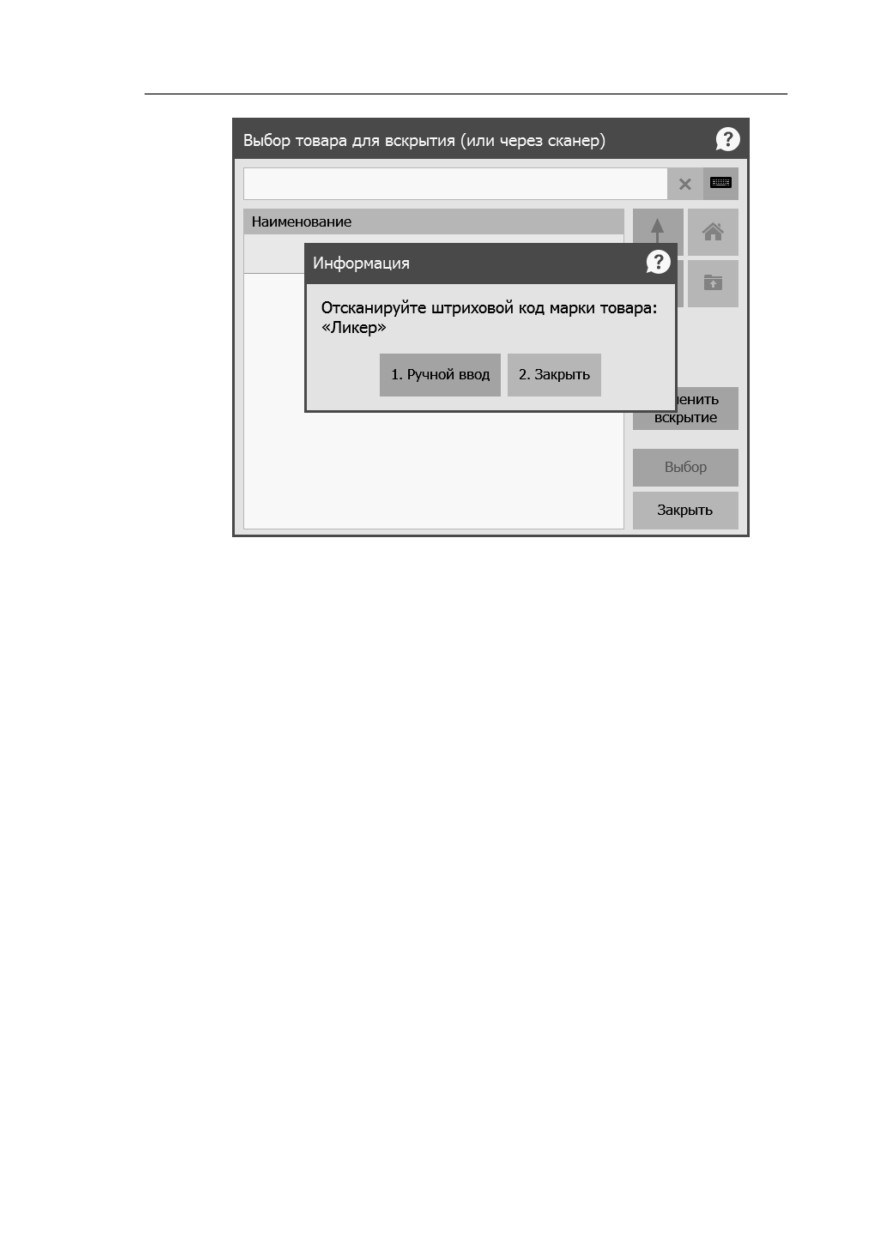
что вместо выбора позиций из списка сканируется штрихкод
номенклатуры. После этого к вводу запрашивается
штриховой код марки.
Если отсканировать только штрихкод марки (без штрихкода
номенклатуры), то в акте вскрытия не будет указана
номенклатура.
559
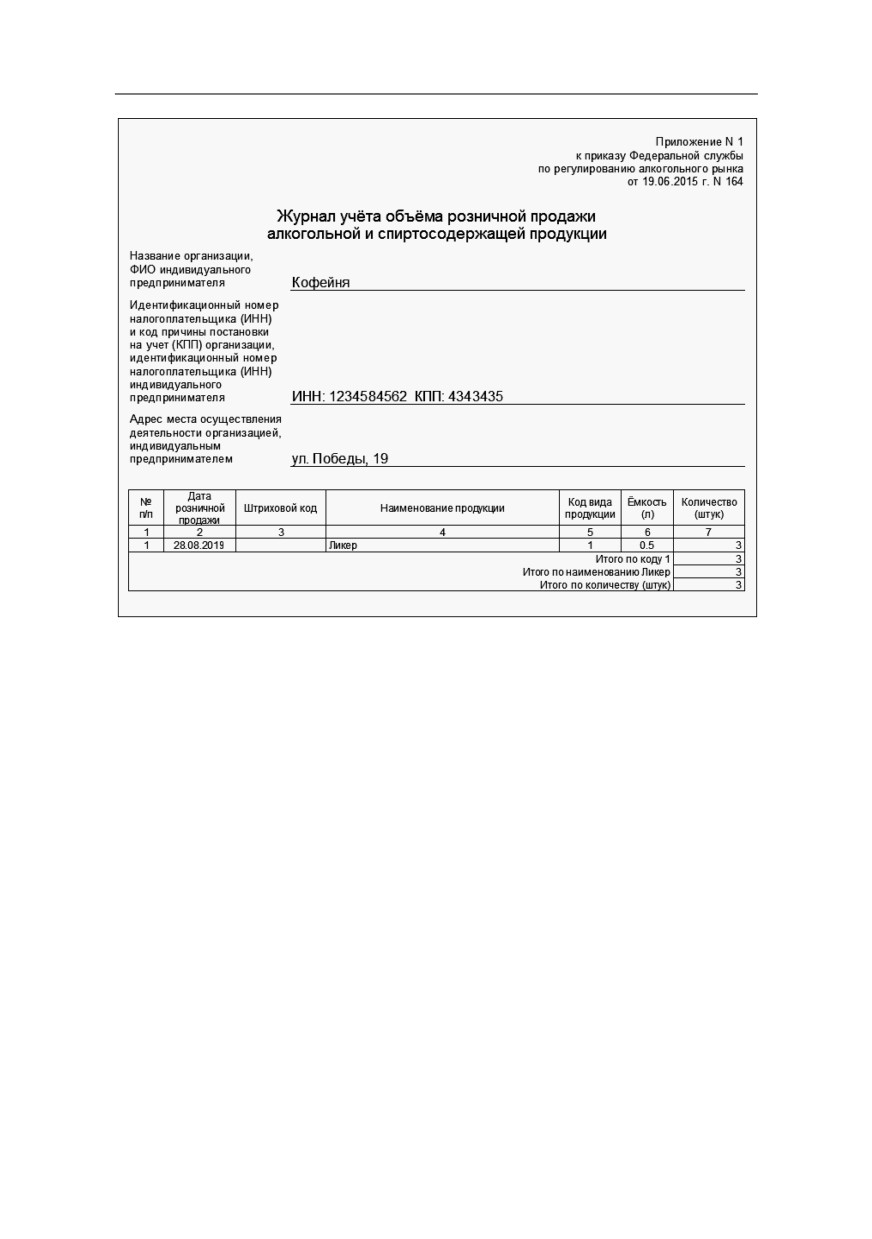
На основании актов вскрытия алкоголя либо чеков продаж
можно сформировать Журнал учета объема розничной
продажи алкогольной и спиртосодержащей продукции
(в АРМ Администратора, объект Отчеты, пункт
По алкоголю).
560
ГЛАВА 15
ОБМЕН С БЭК-ОФИСОМ
При обмене данными с решением «РестАртª в качестве бэк-
офиса могут выступать следующие решения: «1С:Общепитª,
«1С:Общепит. Модуль для 1С:ERP и 1С:КА2ª, «УНФ 8.
Управление предприятием общепитаª, «1С-Рарус:Комбинат
питанияª, «1С-Рарус:Управление рестораномª.
Настройка обмена программного продукта «РестАртª c бэк-
офисом производится в несколько этапов, рассмотрено ниже
(на примере решения «1С:Общепитª).
Создание кассового узла
На первом этапе в рабочую базу данных фронт-офиса
должен быть загружен начальный образ с данными из бэк-
офиса. При этом данные из бэк-офиса будут скопированы в
базу данных фронт-офиса.
Для создания и выгрузки начального образа необходимо в
решении «1С:Общепитª создать и настроить кассовый узел
для обмена. Кассовые узлы являются точками обмена с
фронт-офисами.
562
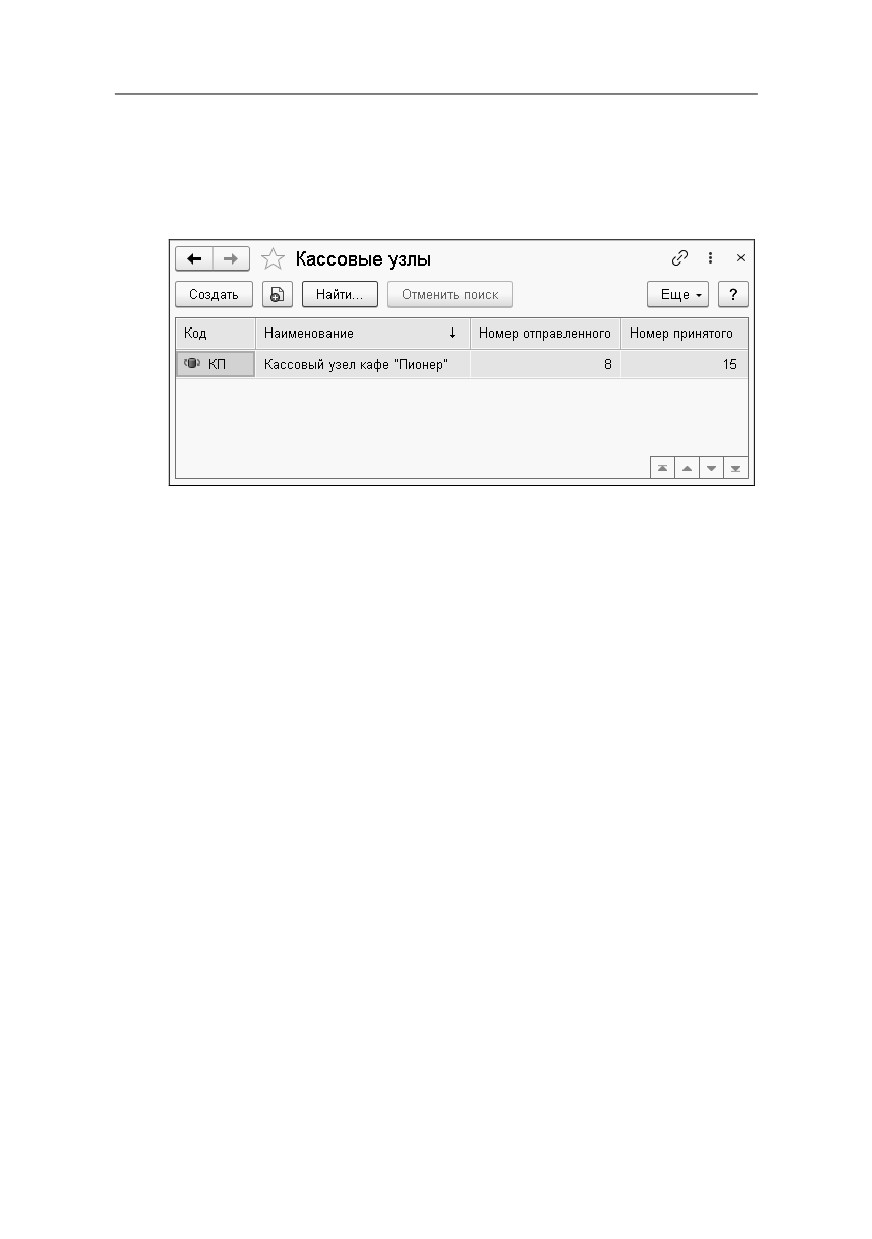
План обмена Кассовые узлы расположен в решении
«1С:Общепитª в разделе Общепит продажи, группа
Обмены, пункт Кассовые узлы.
По нажатию кнопки Создать открывается диалоговое окно
для создания кассового узла
(показано на следующем
рисунке). В поле Наименование надо указать название
кассового узла, а в поле Префикс — префикс файлов обмена
(фронт-офис будет загружать из каталога обмена только
такие файлы, названия которых начинаются с этого
префикса).

563
В поле Тип выбирается решение фронт-офиса, с которым
будет происходить обмен.
Примечание
Префикс файлов обмена должен быть уникальным для
каждого кассового узла. На случай передачи файлов через
FTP, в префиксе необходимо использовать символы только
из латинского алфавита.
Префикс файлов обмена должен в точности совпадать с
префиксом, указанным во фронт-офисе для обменов с бэк-
офисом.
При последующей работе префикс нельзя изменять, так как
нарушится обмен с кассовым узлом.
На вкладках формы кассового узла задаются настройки
обмена с фронт-офисом. Подробное описание значений
564
реквизитов вкладок формы кассового узла можно
посмотреть в руководстве пользователя к решению
«1С:Общепитª. Далее подробно рассматриваются те
параметры, которые пользователю необходимо указать для
настройки обмена.
На закладке Основные настройки в табличной части
Организации и подразделения задаются организации и
подразделения
(к
которым относятся указанные
организации), участвующие в обменах, с использованием
данного кассового узла.
Нажатием на кнопку
для какой-
либо организации и соответствующего подразделения
задается признак того, что они являются основными
(используются по умолчанию при обмене).
В табличной части Кассы ККМ указываются кассы ККМ,
которые используются данным кассовым узлом.
При добавлении кассы ККМ в табличную часть Кассы ККМ
программа проверяет, не привязана ли данная касса ККМ
к другому кассовому узлу. Если привязана, то уточняется
действие — привязать к текущему кассовому узлу и отвязать
от предыдущего, или нет.
При удалении кассы ККМ из табличной части Кассы ККМ
у кассы ККМ очищается привязка к кассовому узлу
(реквизит Кассовый узел формы кассы ККМ).
По кнопке Обновить в табличной части Кассы ККМ
обновляется список касс ККМ текущего кассового узла.
Использование данной команды актуально, если несколько
пользователей одновременно работают по заполнению /
изменению кассовых узлов.
565
В области Параметры выгрузки определяются объекты для
выгрузки и обновления:
■ Выгружать привязки модификаторов — при
включении настройки привязки модификаторов
настраиваются на стороне бэк-офиса и передаются в
кассовый узел.
Также указываются Параметры загрузки:
■
Загружать только чеки — если включена данная
настройка, то будет невозможно загрузить в базу какие-
либо справочные данные и документы, за исключением
данных продаж фронта.
■
Загружать виды меню — включение настройки
позволяет загружать в центральную базу виды меню (и их
состав), созданные либо модифицированные на стороне
кассового узла. При этом цены на позиции в центральную
базу не переносятся и будут заменены на установленные
документами.
■
Загружать чеки отмены без списаний — определяет
необходимость загрузки строк данных продаж фронта,
отмененных без списания.
■
Разделять состав чека по организациям — включает
разделение позиций заказа на чеки по организациям, при
выполнении продажи во фронт-офисе. Настройка может
быть использована, если в кассовом узле добавлено
больше одной организации.
■
Группа новой номенклатуры — группа для
номенклатуры, созданной на стороне кассового узла, без
учета иерархии.
Задается группа, в которую в бэк-офисе при обмене будет
заноситься вся новая номенклатура, добавленная во
фронт-офисе. Например, если позже во фронт-офисе
будет добавлена номенклатурная единица
«Кофе по-

566
турецкиª, то при обмене с бэк-офисом эта единица будет
внесена в указанную группу справочника Номенклатура
бэк-офиса. Это облегчает анализ новых (добавленных во
фронт-офисах) номенклатурных единиц в бэк-офисе.
По гиперссылке Загрузка по расписанию настраивается
регламентное задание Обмен с удаленными кассами.
На следующем рисунке показана закладка Объекты для
выгрузки формы кассового узла.
На соответствующих закладках задаются объекты, которые
будут выгружаться на кассу:
■ Виды меню — список видов меню;
■ Номенклатура;
■ Залы;
■ Места хранения — места, на которых будут
приготавливаться и реализовываться блюда;
■ Виды оплат — виды оплат, которые будут выгружаться
на кассу;

567
■ Места печати — список принтеров, на которые будут
отправляться чеки для приготовления блюд. Также на
вкладке производится маршрутизация печати.
На закладке Целевые документы настраиваются параметры
загрузки.
В области Параметры загрузки задаются следующие
настройки:
■ Загружать новые чеки в новые документы:
○ Если настройка включена, то при каждой загрузке
новых чеков Общепита создаются новые документы;
○ Если настройка выключена и имеются документы,
соответствующие
загружаемым
чекам,
то
обновляются существующие документы.
568
■ Проводить документы — проводить загружаемые
документы.
■ Компенсировать возвраты — уменьшать продажи на
количество возвратов. Документы возвратов при этом
не будут созданы.
■ Оформлять производство — если настройка активна, то
используются документы Выпуск продукции.
■ Учитывать переходящие смены — использовать
переходящие смены. Если настройка включена, то можно
указать Продолжительность смены, в часах
(при
незаполненном реквизите переходящие смены не
учитываются).
С помощью переключателя Учитывать смены задается,
какие смены учитывать при обмене: организации (заведения)
или касс ККМ.
По гиперссылке Загрузка по расписанию настраивается
регламентное задание Создание целевых документов по
чекам Общепита.
В области Значения реквизитов закладки Целевые
документы формы кассового узла указываются следующие
настройки:
■ Определение даты — дата целевых документов:
○ По дате первого документа смены;
○ По дате последнего документа смены;
○ По фиксированной дате. При этом в поле справа
требуется указать необходимую дату.
○ По дате закрытия смены.
■ Определение склада реализации — способ определения
склада реализации:
569
○ Склад по умолчанию;
○ По залу документа продажи;
○ По месту печати документа продажи.
■ Склад реализации — склад реализации по умолчанию
(значение справочника Склады, Подразделения).
■ Отложить оплату — настройка определяет создание
проводок по кассе при проведении документов
Отчет о розничных продажах и Выпуск с розничной
реализацией. Если настройка выключена, то проводки по
кассе не выполняются.
Следующие настройки доступны при включенной настройке
Оформлять производство:
■
Определение склада приготовления — способ
определения склада приготовления.
○ Склад по умолчанию;
○ По залу документа продажи;
○ По месту печати документа продажи.
■
Склад приготовления — склад приготовления по
умолчанию
(значение
справочника
Склады,
Подразделения).
■
Учитывать остатки блюд на складе — если настройка
включена, то учитываются остатки блюд на складе, и
готовятся недостающие позиции.
■
Разрешить недовложения — при включенной настройке
Количество ингредиента факт будет меньше
Количество ингредиента норма на недостающее
количество.
■
Добавлять товары в Выпуски с перемещением — при
включении настройки номенклатура с видом Товар будет
перемещаться со склада приготовления на склад
реализации.

570
■ Готовить блюда модификаторов — значение
переносится в создаваемый производственный документ.
■ Модификаторы как ингредиенты — значение
переносится в создаваемый производственный документ.
При выборе команды Настройка доставки из меню кнопки
Еще формы кассового узла открывается форма для выбора
метода доставки сообщений
(значение справочника
Настройки доставки сообщений).
Здесь задается каталог размещения файлов, по умолчанию
служащий для сохранения и получения сообщений обмена,
а также другие настройки.
По команде Данные обмена из меню кнопки Еще формы
кассового узла отображается версия фронт-офиса, с которым
происходит обмен данными. Также выводится информация о
номерах отправленного и принятого сообщениях обмена.

571
На стороне бэк-офиса
(в решении
«1С:Общепитª)
необходимо
создать
пользователя
фронт-офиса
(программный продукт «РестАртª) с ролью Администратор
и задать ему пароль для того, чтобы можно было входить во
фронт-офисную программу и вносить необходимые
изменения: донастройка кассового ПО и т. п. (иллюстрация
ниже).
В диалоговом окне администратора надо установить флажок
Пользователь фронт-офиса и задать пароль для входа во
фронт-офис на закладке Фронт-офис.

572
Выгрузка начального образа из бэк-офиса
и его загрузка во фронт-офис
Для выгрузки из бэк-офиса начального образа базы данных
используется обработка Обмен с удаленными кассами
(фронтовые решения
1С-Рарус)
(раздел Общепит
продажи - группа Обмены - Обмен с удаленными
кассами (фронтовые решения 1С-Рарус)).
Важно!
Следует быть внимательным! Выгрузка начального образа
требуется только один раз — при создании нового кассового
узла (или при «сбросеª базы фронта в начале нового года).

573
На закладке Кассовые узлы следует отметить флажками
кассовые узлы, с которыми будет производиться обмен.
На закладке Дополнительно задаются дополнительные
параметры выгрузки.
Для получения информации о ходе выгрузки рекомендуется
установить флажки Комментировать ход обмена и
Комментировать ход обмена с детализацией до объектов.
Если установлен также флажок Вести журнал регистрации,
то вся информация о ходе выгрузки будет сохранена в файле.
Для формирования начального образа следует выполнить
команду Выгрузка начального образа из меню кнопки
Еще.

574
Перед тем как начнется выгрузка начального образа, будет
произведена проверка связности указанной информации.
В случае обнаружения
каких-либо
ошибок или
несоответствий об этом будет выведено сообщение.
Если обнаруженные ошибки являются критическими, то
создание начального образа прерывается и не может быть
продолжено. Если же ошибки критическими не являются
(например, не заданы цены для указанных номенклатурных
единиц), то пользователю будет предложен выбор:
продолжить или прервать создание начального образа.
После того как создание начального образа успешно
завершено, об этом будет сообщено в графе Последняя
выгрузка на закладке Кассовые узлы обработки Обмен с
удаленными кассами (фронтовые решения 1С-Рарус).
Если фронт-офис имеет доступ к каталогу обмена, в который
был помещен файл начального образа, то на этом процесс
обмена завершается. Фронт-офис при следующем своем
запуске автоматически загрузит созданный начальный образ
базы данных. Если же фронт-офис не имеет доступ к этому
каталогу, то необходимо перенести созданный файл
начального образа в каталог обмена фронт-офиса.

575
Создание новой рабочей базы на стороне фронт-
офиса (в РестАрте)
Новая рабочая база создается на стороне фронт-офиса для
загрузки начального образа и обмена данными.
Создание новой рабочей базы в РестАрте описано в разделе
о настройке рабочего места «РестАртª (см. п. 3.1.1 «Режим
работы, БД, обменª на стр. 67). Рассмотрим создание новой
рабочей базы пошагово.
На вкладке Режим работы, БД, обмен в настройках
рабочего места
«РестАртª необходимо установить
переключатель в положение Рабочая БД и, нажав кнопку
Настроить, указать в открывшемся диалоговом окне
параметры подключения к рабочей базе данных, в том числе
задать имя новой рабочей базы (в поле База данных). Затем
нажать кнопку Создать новую БД (рисунок ниже).
Для выполнения обмена, на этой же вкладке Режим работы,
БД, обмен в настройках рабочего места
«РестАртª

576
указывается директория файлового обмена с бэк-офисом и
префикс файлов обмена (иллюстрация ниже).
Важно!
Эти данные должны в точности совпадать с идентичными
данными в решении «1С:Общепитª.
При начале работы с АРМ Администратора, в случае если
начальный образ еще не был загружен, системой «РестАртª
будет выведено сообщение о необходимости настройки
обмена с бэк-офисом и получении из него начального образа.

577
Если на момент запуска приложения РестАрт
Администратор файл начального образа уже находится в
каталоге обмена, то он будет автоматически загружен в
информационную базу «РестАртª.
После завершения загрузки начального образа, на экране
появится окно авторизации с информацией об успешном
завершении обмена.
578
Примечание
После успешной загрузки начального образа система
«РестАртª автоматически выгружает ответное сообщение
обмена в каталог обмена.
После загрузки начального образа необходимо дозаполнить
базу данных программного продукта «РестАртª.
Дозаполнение данных производится при помощи
приложения РестАрт Администратор. При его запуске в
окне авторизации
(показано на предыдущем рисунке)
указывается имя администратора
(созданного ранее
пользователя фронт-офиса) и его пароль.
Дозаполнение базы данных состоит из следующих действий:
○ Настройка Касс ККМ (подробно см. п. 4.5.2 «Кассы
ККМª на стр. 191);
○ Настройка рабочего места
(описание см. п. 3.1
«Первоначальная настройкаª на стр. 65);
○ Настройка мест печати
(подробно см. п. 3.1.4
«Оборудование рабочего местаª на стр. 90);
○ Настройка маршрутизации печати
(см. п. 4.5.27
«Маршрутизация печатиª на стр. 324);
○ Создание объектов обслуживания (см. п. 4.5.29 «План
заловª на стр. 329);
○ Настройка соответствий ставок налогов (см. п. 4.5.23
«Ставки налоговª на стр. 292).
После загрузки начального образа, а также после
совершения рабочих операций (к примеру, пробитие чеков),
из программного продукта
«РестАртª осуществляется
выгрузка сообщений обмена в каталог обмена.

579
Рассмотрим все варианты выгрузки сообщений обмена из
программного продукта «РестАртª:
○
Автоматическая выгрузка ответного сообщения
обмена при загрузке файла обмена из бэк-офиса.
Осуществляется при загрузке любого сообщения
обмена из бэк-офиса.
○
Автоматическая выгрузка сообщения обмена при
закрытии кассовой смены. При закрытии кассовой
смены во фронте
«АРМ Закрытие сменыª
программный продукт
«РестАртª автоматически
выгружает сообщение обмена, при этом на экран
выводится диалоговое окно с указанием директории
файла выгрузки и с информацией о количестве
обработанных за смену чеков, заказов, количестве
сформированных отчетов
(иллюстрация ниже).
Подробно см. п. 5.6 «Закрытие сменыª на стр. 360.
Автоматическую выгрузку сообщения обмена при
закрытии кассовой смены можно отменить, установив
в настройках кассового узла (АРМ Администратора)
для параметра Файл обмена при закрытии смены
значение Не создавать.
○ Принудительная выгрузка сообщения обмена.
В АРМ Администратор в объекте Закрытие смены при
нажатии кнопки Сформировать файл очередной выгрузки
производится принудительная выгрузка сообщения обмена.

580
Также принудительную выгрузку сообщения обмена можно
выполнять из стартового меню фронта РестАрт, пункт
Сформировать очередную выгрузку в меню кнопки
Сервис (см. п. 5.2 «Стартовое меню Фронта РестАртª на
стр. 349).
Обмен сообщениями бэк-офиса «1С:Общепитª
и фронт-офиса «РестАртª
Загрузка и выгрузка сообщений обмена (регулярный обмен)
осуществляется аналогично выгрузке начального образа из
решения «1С:Общепитª и получению ответного сообщения
из системы
«РестАртª. Отличие в том, что из решения
«1С:Общепитª производится выгрузка сообщения обмена
(а не начального образа).
Решение
«1С:Общепитª осуществляет выгрузку/загрузку
сообщений обмена при помощи обработки Обмен с
удаленными кассами (фронтовые решения 1С-Рарус), по
нажатию кнопки Выгрузка / Загрузка.

581
По нажатию на кнопку Обмен формы обработки Обмен с
удаленными кассами
(фронтовые решения
1С-Рарус)
производится одновременная выгрузка и загрузка сообщений
обмена
(в/из каталога обмена). Диалоговое окно с
информацией об успешном завершении обмена показано
ниже.
Для выполнения обмена на стороне «РестАртª должен быть
запущен АРМ Администратора (РестАрт Администратор)
или АРМ Фронтов (РестАрт Фронт).
Примечание
При загрузке сообщения обмена из бэк-офиса работа с
приложениями РестАрт Администратор и РестАрт Фронт
блокируется.

582
Если на момент запуска или во время работы приложения
РестАрт Администратор из решения
«1С:Общепитª
выгружено сообщение обмена в каталог обмена, то работа
пользователя с данным приложением будет заблокирована и
на экране будет отображаться информация о ходе загрузки
сообщения обмена в систему
«РестАртª, затем об
автоматической выгрузке ответного сообщения в
директорию обмена. Информация о ходе автоматической
загрузки/выгрузки сообщений обмена выводится в
поочередно появляющихся на экране диалоговых окнах
(показано ниже).
Первое диалоговое окно информирует о состоянии процесса
загрузки
(обновления) сообщения обмена в систему
«РестАртª (отображается объем загруженной информации в
процентах).
Второе — о том, что процесс обновления успешно завершен.
Третье диалоговое окно информирует о состоянии процесса
выгрузки ответного сообщения обмена в директорию
обмена.

583
В случае работы или при запуске приложения РестАрт
Фронт при появлении сообщения обмена в каталоге обмена
из бэк-офиса работа с приложением также блокируется и на
экране поочередно появляются следующие диалоговые окна.
Первое — с информацией о подготовке процесса обмена.
Второе диалоговое окно отображает состояние процесса
загрузки сообщения обмена в систему «РестАртª.
Третье диалоговое окно содержит сообщение о том, что
обмен успешно завершен.

584
В программе «1С:Общепитª можно настроить регламентное
задание Обмен с удаленными кассами. Настройка
производится в форме Регламентные и фоновые задания
(раздел
Администрирование - группа Настройки
программы - Обслуживание - Регламентные операции).
В форме регламентного задания следует установить флажок
Включено и настроить Расписание выполнения
регламентного задания.
На форме регламентного задания на закладке Параметры
указываются необходимые для обмена кассовые узлы. Если
на этой закладке не было указано ни одного кассового узла,
то регламентное задание будет отрабатывать по всем
кассовым узлам.

585
При сохранении регламентного задания происходит
проверка на совпадение кассовых узлов в других
регламентных заданиях данного вида. Если обнаружены
совпадающие кассовые узлы в других регламентных
заданиях данного вида, то предоставляется на выбор
следующие варианты действия:
■ Удалить совпадающие кассовые узлы из других
регламентных заданий, где они были найдены (кнопка
Да).
■ Удалить совпадающие кассовые узлы из редактируемого
регламентного задания (кнопка Нет).
■ Вернуться к редактированию (кнопка Отмена).

586
DBF-обмен
DBF-обмен — это альтернативный способ обмена, который
используют некоторые информационные базы бэк-офиса.
Примечание
DBF-обмен проще стандартного обмена. В нем участвует
меньшее число объектов: передается информация только
о номенклатуре, ценах, складах и документах реализации.
Также в DBF-обмене отсутствует операция начальной
выгрузки.
Важно!
DBF-обмен использует внешний код элемента
номенклатуры для идентификации номенклатурных единиц
(см. п. 4.5.4 «Номенклатураª на стр. 198). Категорически не
рекомендуется менять внешний код элемента
587
номенклатуры, если этот код уже заполнен (поскольку
данный элемент уже участвовал в обмене с бэк-офисом).
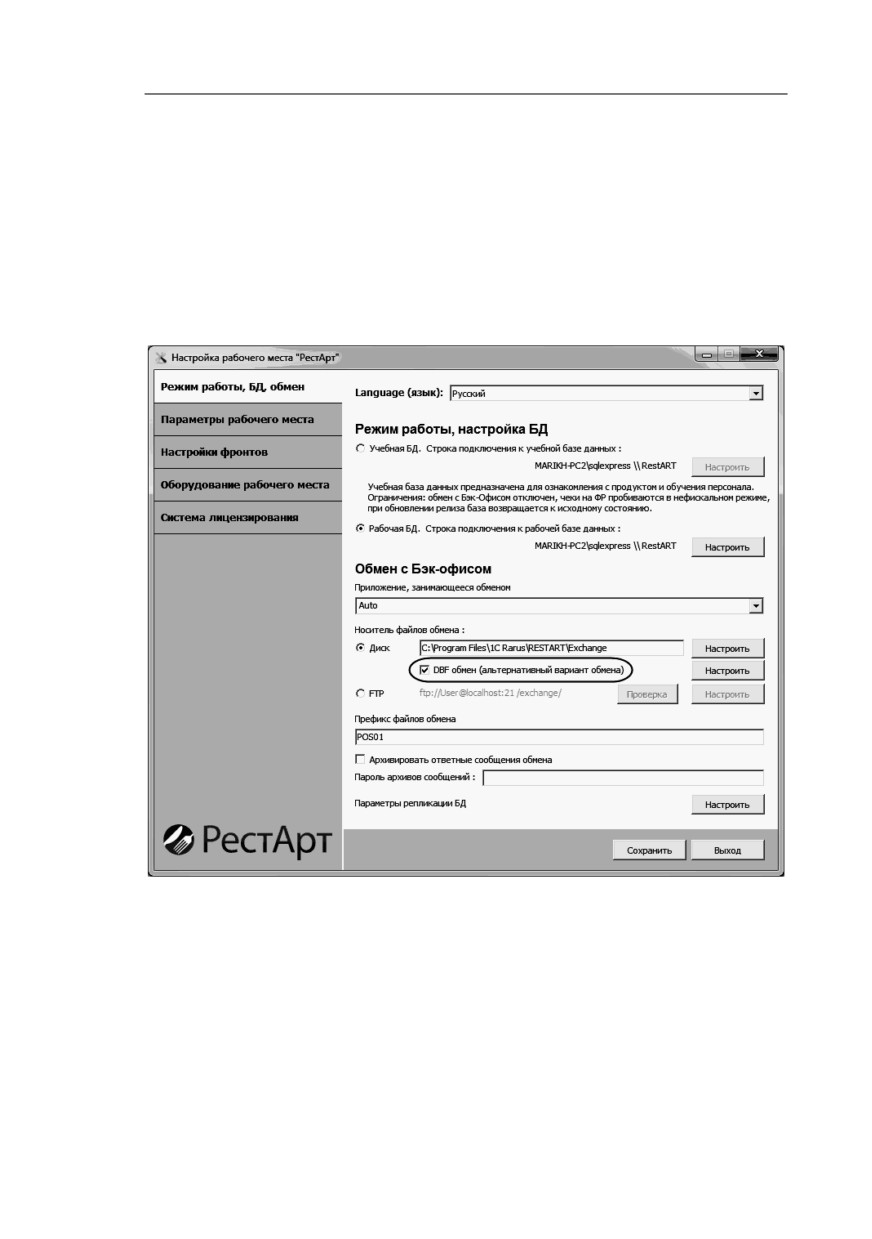
Если будет использоваться DBF-обмен, то в настройках на
вкладке Режим работы, БД, обмен следует установить
флажок DBF обмен (альтернативный вариант обмена).
Нажатие кнопки Настроить (справа от флажка DBF обмен)
открывает диалоговое окно настройки параметров DBF-
обмена.

588
Примечание
В некоторых полях данного диалогового окна — например,
в поле Тип цен номенклатуры на вкладке
Справочники — значения вводятся вручную. Введенное
название должно в точности совпадать с названием
соответствующего объекта в бэк-офисе. В противном случае
установить соответствие объектов будет невозможно.
Эта форма содержит две вкладки (рассмотрены далее):
■ Справочники;
■ Документы.

589
Вкладка Справочники диалогового окна Настройка
параметров обмена DBF служит для настройки обмена
информации, которая содержится в справочниках.
Флажки вкладки Справочники рассмотрены в таблице.
Флажок
Значение
Из Бэк-офиса
Данные переписываются из бэк-офиса
в «РестАртª.
Для флажка в группе Номенклатура
переписывается содержимое объекта
Номенклатура (см. п. 4.5.4 «Номенклатураª на
стр. 198), для флажка в группе Склады —
объект Склады (см. п. 4.5.16 «Складыª на
стр. 270).
Из РестАрта
Данные переписываются из «РестАртª в бэк-
офис. Для флажка в группе Номенклатура
переписывается содержимое объекта
Номенклатура (см. п. 4.5.4 «Номенклатураª на
стр. 198), для флажка в группе Склады —
объект Склады (см. п. 4.5.16 «Складыª на
стр. 270).
Группы
Сохраняется иерархическая структура
номенклатуры
выгружаемого объекта Номенклатура.
Только новые
Существующие элементы номенклатуры не
изменяются; объект Номенклатура может
только пополняться новыми элементами.
Тип цен
Тип цен, по которому будут загружаться цены
номенклатуры
номенклатуры. Вводится вручную.
Наименование должно в точности
соответствовать наименованию типа цен в базе
бэк-офиса.
Обновлять цены
Если этот флажок установлен, то при загрузке
в Меню
номенклатурных позиций их цены в меню
информационной базы, выбранном в поле ниже,
будут обновляться в соответствии с
загруженной информацией.

590
Флажок
Значение
Добавлять
Если этот флажок установлен, то новые позиции
новые в Меню
номенклатуры будут автоматически добавлены в
меню.
В гр.
Если для номенклатуры соответствующая
«Нераспреде-
группа не найдена, то она будет помещена в
ленныеª *
группу Нераспределенные (если такой группы
не было, то она будет создана автоматически).
Этот флажок используется, только если
установлен флажок Добавлять новые в Меню,
и уточняет его действие: задает, куда именно
добавляются новые позиции номенклатуры.
Изменять
Все новые позиции номенклатуры будут
только одно
добавлены в меню указанного вида (см. п. 4.5.7
Меню *
«Менюª на стр. 226).
Если установлен флажок Обновлять цены в
Меню, то обновление цен произойдет только в
меню указанного вида.
Префикс
Префикс для внешнего кода номенклатурных
штрихкода
элементов. Этот префикс используется, если
товара
генерируется новый уникальный внешний код.
Если используется один бэк-офис и несколько
фронт-офисов, то новые элементы
номенклатуры удобнее создавать в бэк-офисе,
после чего передавать их во фронт-офисы при
обмене.
Однако при необходимости новая номенклатура
может быть создана во фронт-офисах и прислана
в бэк-офис. В этом случае для того, чтобы было
видно, в каком именно фронт-офисе создан
данный номенклатурный элемент, удобно
использовать разные префиксы внешних кодов
для разных фронт-офисов.
Удалять файлы
Содержимое папки Каталог обмена будет
после загрузки
автоматически очищено.
**
Выводить отчет
Позволяет вывести на стороне бэк-офиса
об изменениях
детальный отчет о действиях, выполненных
**
в процессе обмена.

591
Флажок
Значение
Предваритель-
При загрузке объекта Номенклатура на стороне
ная проверка
бэк-офиса будет выполняться проверка полноты
базы **
и правильности заполнения объектов.
* — флажок доступен, если только установлен флажок
Распределять новые по Меню.
** — этот флажок присутствует на обеих вкладках формы.
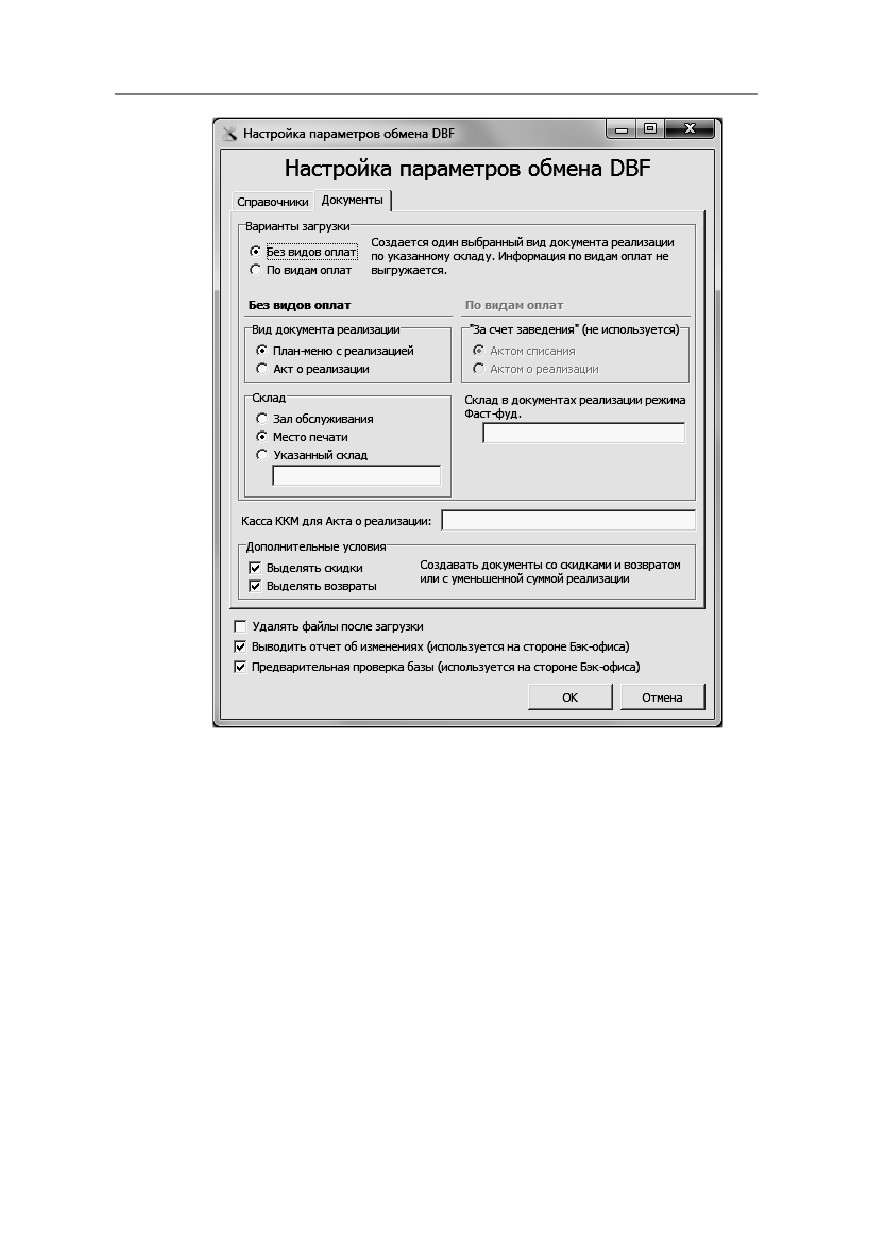
Вкладка Документы диалогового окна Настройка
параметров обмена DBF служит для настройки обмена
информации, которая содержится в документах.
592
Переключатель Варианты загрузки содержит позиции:
■ Без видов оплат — создается один выбранный вид
документа реализации по указанному месту хранения.
Информация по видам оплат не выгружается.
■ По видам оплат — производство блюд за весь день
оформляется одним документом План-меню. На каждый
вид оплаты создается документ Акт о реализации.
Место
приготовления
и
реализации
будет
соответствовать выбранному значению Место хранения.
593
При этом поля в областях Без видов оплат и По видам
оплат, расположенных ниже, доступны, если переключатель
Варианты загрузки
установлен
в
положение,
соответствующее той или иной области.
Область Без видов оплат содержит переключатели
Вид документа реализации и Склад.
Переключатель Вид документа реализации позволяет
выбрать, каким документом в информационной базе бэк-
офиса будет отражаться реализация: документом План-
меню с включенным признаком реализации или документом
Акт о реализации.
Переключатель Склад позволяет выбрать, с какого места
хранения списывать номенклатуру при реализации:
■ Зал обслуживания — зал обслуживания берется из
заказа (чека);
■ Место печати — кухня, в которой готовились блюда;
■ Указанный склад — указывается другое место
хранения, см. п. 4.5.16 «Складыª на стр. 270.
Область По видам оплат содержит переключатель «За счет
заведенияª (не используется). В обменах с программным
продуктом
«РестАртª данный переключатель не
используется и, соответственно, недоступен пользователю.
Если при обмене будут создаваться документы Акт о
реализации
(например, если выбран вид документа
реализации «Акт о реализацииª), то в поле Касса ККМ для
Акта о реализации следует указать кассу ККМ, которая
будет указываться в этих документах.
Область Дополнительные условия содержит флажки,
рассмотренные в следующей таблице.

594
Флажок
Значение
Выделять
Если флажок установлен, то документы решения
скидки
«1С:Общепитª будут создаваться с учетом
скидок: скидки будут включены в суммы
реализации.
Выделять
Если флажок установлен, то документы решения
возвраты
«1С:Общепитª будут создаваться с учетом
возвратов: возвраты будут включены в суммы
реализации, уменьшая ее.
ГЛАВА 16
ДЕПОЗИТНО-ДИСКОНТНЫЙ
СЕРВЕР
В этой главе рассмотрена работа со службой Депозитно-
дисконтный сервер.
Программный продукт Депозитно-дисконтный сервер
разработан для поддержки фронт-офисов, работающих с
различными картами: депозитными, дисконтными, картами
питания сотрудников, «картами на входеª и т. д. Эти карты
могут быть как балансовыми (т. е. выступать как средство
платежа), так и небалансовыми. Независимо от того,
балансовая карта или нет, она может выступать в качестве
дисконтной (служить условием предоставления скидок во
фронтах).
Депозитно-дисконтный сервер выступает как единая
центральная точка, в которой в онлайн-режиме ведется
список карт и их атрибутов, таких как баланс, сумма
накоплений, установленные ограничения использования и
т. д. Сервер ведет учет транзакций по картам. Фронт-офисы
сверяются с сервером для актуализации информации по
картам и транзакциям. В частности, фронт-офисы
596
запрашивают у депозитно-дисконтного сервера информацию
о возможности проведения транзакции по карте.
Депозитно-дисконтный сервер выполняет следующие
функции:
■ ведет актуальный список дисконтных карт и учет их сумм
накоплений;
■ проводит балансовые операции, учитывает платежи
(подобно процессинговому центру);
■ контролирует использование карт. При помощи
депозитно-дисконтного сервера пользователь-менеджер
устанавливает и применяет лимиты и ограничения
использования карт.
Программный продукт Депозитно-дисконтный сервер
работает с базой данных под управлением MS SQL Server.
16.1. УСТАНОВКА
По окончании установки программного продукта «РестАртª
можно приступать к установке службы Депозитно-
дисконтный сервер. Для этого в диалоговом окне
программы установки следует выбрать пункт Установка
сервера депозитно-дисконтных карт.
Установка службы Депозитно-дисконтный сервер описана
выше
(см. п. 2.7
«Установка службы Депозитно-
дисконтного сервераª на стр. 46).

597
16.2. РАБОТА С ПРОГРАММОЙ
После установки служба Администратор депозитно-
дисконтного сервера запускается из меню Все
программы —
1С-Рарус — DDServer — РестАрт
Администратор ДДС либо по соответствующему ярлыку на
рабочем столе.
На иллюстрации ниже приведена форма службы
Администратор депозитно-дисконтного сервера.
В шапке программного окна указывается IP-адрес сервера и
порт подключения.
Эта программа используется для удаленного подключения к
серверу
(т. е. подключения к северу с другого рабочего
места) и для управления данными карт: добавления новых
карт, изменения их параметров, установки ограничений
использования карт и т. д.

598
Примечание
Для работы службы Администратор депозитно-
дисконтного сервера необходим ключ защиты: «РестАрт:
Администратор ДДСª.
Для работы Депозитно-дисконтного сервера нужен ключ
защиты «РестАрт: Депозитно-дисконтный серверª.
Рассмотрим подробнее пункты меню, расположенного в
левой части формы службы Администратор депозитно-
дисконтного сервера.
16.2.1. Настройка подключения к серверу
Пункт Настройка позволяет настроить подключение к
серверу авторизации депозитных карт.
При выборе этого пункта открывается диалоговое окно
настройки подключения к серверу.

599
Пункт Настройка позволяет настроить подключение к
серверу авторизации депозитных карт.
При выборе этого пункта открывается диалоговое окно
настройки подключения к серверу.
В этой форме следует указать имя или IP-адрес сервера, к
которому осуществляется подключение, а также порт
подключения.
Кнопка Проверка связи позволяет проверить связь с
сервером.
Кнопка Сменить пароль на сервере вызывает форму смены
пароля.
Изначально в программе устанавливается пустой пароль.
При подключении к серверу — т. е. при обращении к
объектам Карты, Транзакции или Отчеты — программа
требует, чтобы пользователь ввел пароль.

600
В области Параметры подключения к серверу
лицензирования указывается адрес сервера лицензирования
и код доступа к ключу защиты.
На вкладке Оборудование формы настройки указываются
сканеры, с которыми будет работать сервер ДДС после
включения.
16.2.2. Управление лицензированием
Для работы со службой Депозитно-дисконтный сервер
необходим ключ защиты. Депозитно-дисконтный сервер
может работать с локальным или с сетевым ключом защиты.
При выборе пункта Управление лицензированием
открывается диалоговое окно настройки защиты, с помощью
которого осуществляется активация программного ключа
защиты. Подробно о системе лицензирования и ее настройке
см. Глава 17 на стр. 639.

601
16.2.3. Карты
В данном объекте программы хранится полный список
депозитно-дисконтных карт и групп карт, с которыми
работает сервер.
Карты можно перемещать между группами при помощи
кнопки
Переместить.
В поле Поиск можно задать условия для отбора карт в
списке.

602
Поиск карт осуществляется по наименованию, коду карты и
описанию.
Для этого следует указать в этом поле нужную
последовательность символов, после чего нажать кнопку
Поиск. В списке останутся только те карты, в данных у
которых есть указанная последовательность (не обязательно
в начале значений реквизитов).
Например, если введена последовательность цифр «123ª, то
в списке останутся только те карты, у которых в каких-либо
реквизитах — например, в наименовании или в коде —
встречается такая последовательность.
В списке карты помечаются следующими значками:
■
(золотистый) — активированная балансная карта;
■
(серый) — неактивированная балансная карта;
■
— заблокированная карта;
■
— признак того, что карта выступает в качестве
дисконтной.
С помощью команды Загрузить иерархию можно загрузить
определенную иерархию карт (группы и подчиненные им
группы всех уровней, с названиями) из внешних источников
(из xml-файлов). Например, можно загрузить иерархию,
выгруженную из объекта Идентификационные карты АРМ
Администратор решения РестАрт для синхронизации карт
(см. п. 4.5.13
«Идентификационные картыª на стр. 260).
Также, к примеру, можно загрузить иерархию из бэка.
Карты с отрицательным балансом выводятся на розовом
фоне.
Команды работы с картами можно выполнять из верхней
панели инструментов либо из контекстного меню, которое
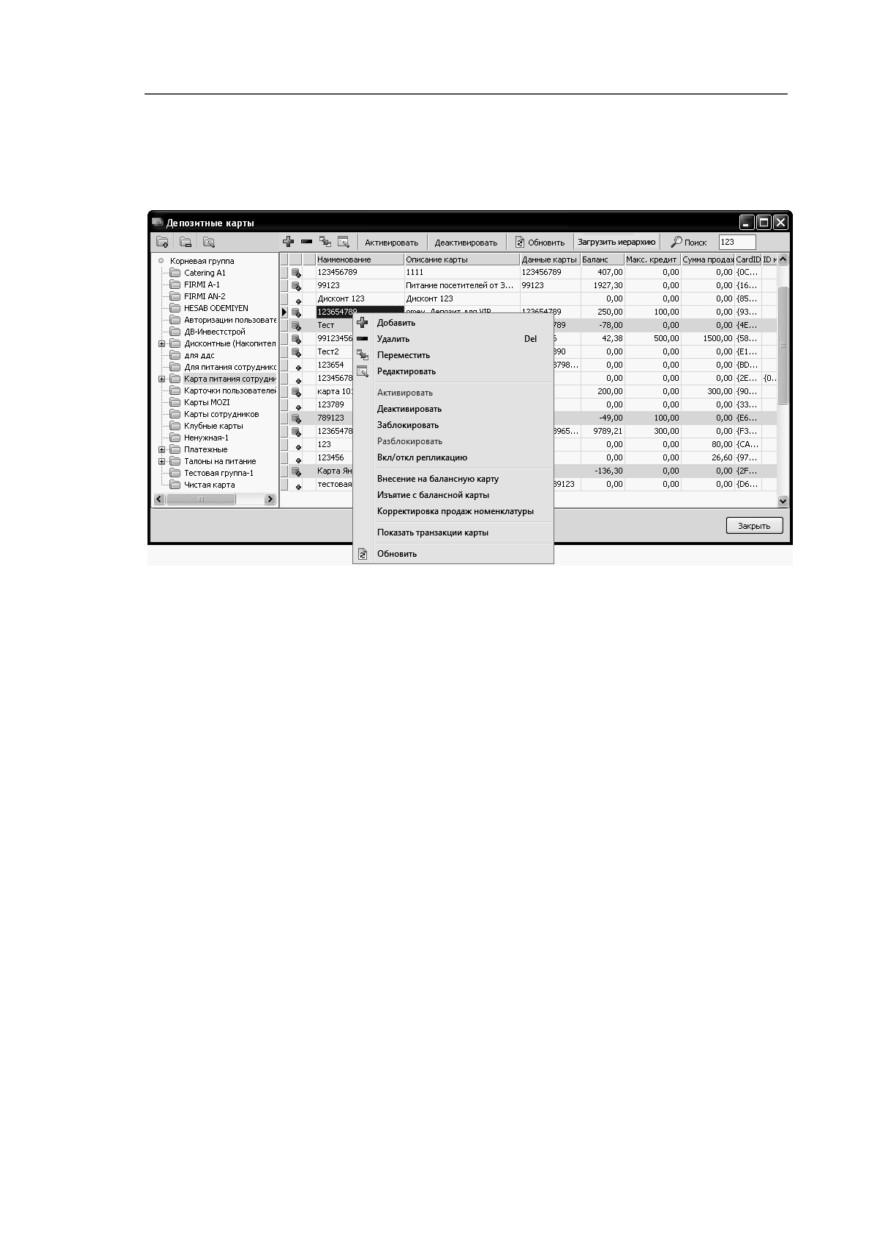
603
открывается нажатием на правую кнопку мыши на строке
нужной карты.
По команде Корректировка продаж номенклатуры можно
в открывшейся форме сверить и подкорректировать вручную
данные продаж
(в частности, количество продаж) по
определенным категориям номенклатуры и кошелькам по
данной карте.
Заполнение / редактирование данных возможно как для карт,
так и для групп карт.
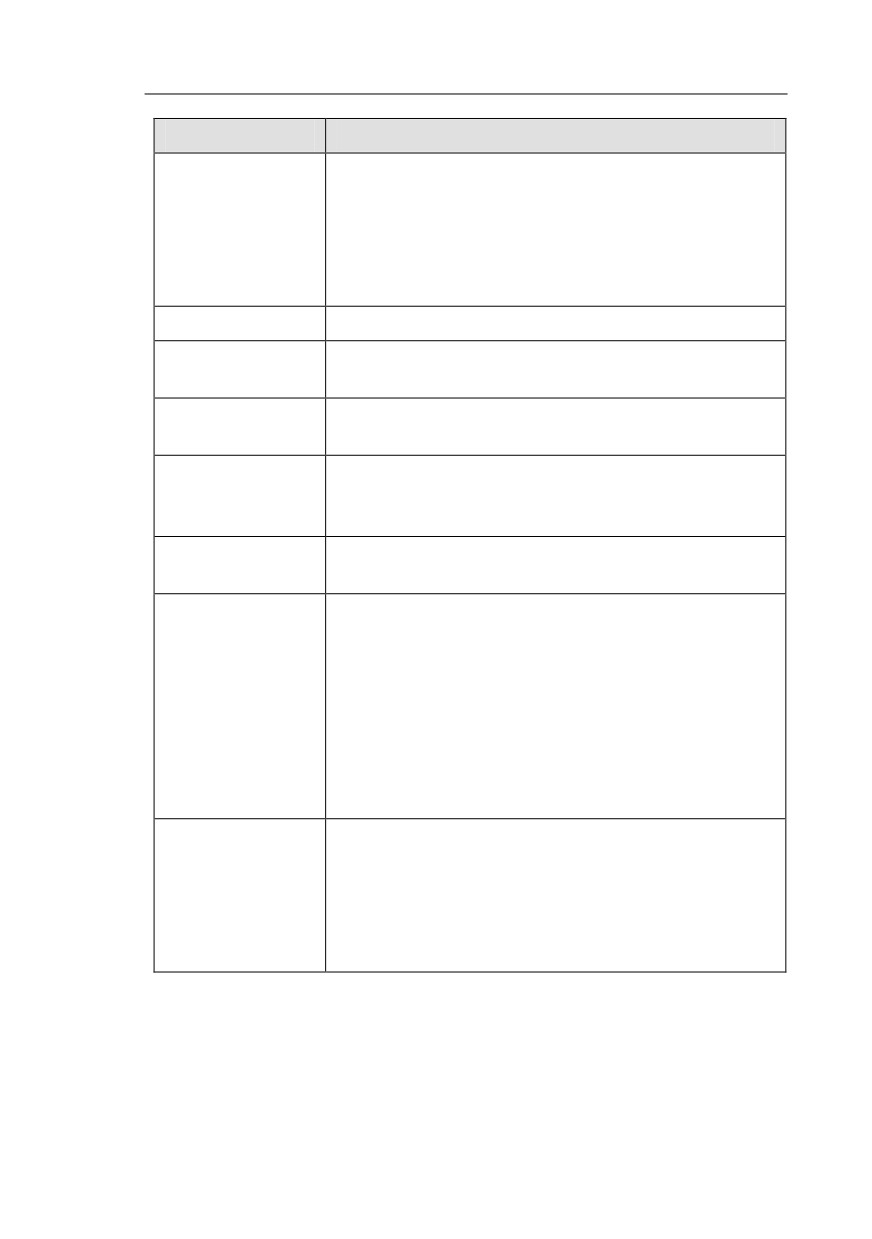
При добавлении или редактировании карты открывается
диалоговое окно карты, в котором могут быть заданы
параметры карты, рассмотренные в следующей таблице.

604
Реквизит
Значение
Наименование
Наименование карты, которое будет
отображаться во фронтах и отчетах при работе с
данной картой.
Идентификатор
УИд (уникальный идентификатор) карты.
Родительская
Группа карт, к которой принадлежит данная
группа
карта. Например, это может быть группа Карты
питания сотрудников.
Код карты
Код для идентификации карты через
оборудование. Этот код записан на карте и
считывается с карты при помощи оборудования
(например, сканера штрихкодов или
считывателя магнитных или бесконтактных
карт). Если значение в этом поле указано, то оно
должно быть уникальным (не повторяться ни
для каких других карт).
Контрагент
Клиент, которому принадлежит карта.
605
Реквизит
Значение
Телефон
Номер телефона используется для sms-
информирования клиента. Настройки задаются
в реквизите Правила sms-информирования —
здесь указывается, по каким событиям будет
выполняться sms-информирование, например, в
случае начисления бонуса.
Описание
Произвольное текстовое описание карты.
Уровень карты
Уровень карты используется при задании
условий бонусных правил.
День рождения
День рождения владельца карты.
владельца
Время
Дата и время последней транзакции.
последней
транзакции
Код последней
Код последней транзакции.
транзакции
Заблокирована
Если этот флажок установлен, то карта
заблокирована. Заблокированная карта не может
быть использована во фронтах. В поле Причина
блокировки/разблокировки отображается
причина последней блокировки или
разблокировки карты. Если карта
заблокирована, то при попытке использовать ее
во фронте пользователю будет отображено
сообщение с текстом из данного поля.
Оборот по карте
Сумма покупок по карте. Это значение меняется
при транзакциях с данной картой, однако при
необходимости может быть вручную указано
менеджером.
По кнопке За периоды выводится информация
об оборотах по карте за различные периоды.

606
Реквизит
Значение
Купон
Этот признак означает, что депозитная карта
работает в режиме купона. После пробития чека
продажи с использованием такой карты, эта
карта будет автоматически заблокирована и
использовать такую карту уже будет нельзя.
Данные о депозитных картах также хранятся
в справочнике Идентификационные карты
в АРМ Администратора. Информация по
одинаковым картам синхронизирована, т. е. если
в депозитной карте устанавливается признак
Купон, то в свойствах соответствующей
дисконтной карты в АРМ Администратора
также автоматически устанавливается этот
признак (флажок Купон). Также см. п. 4.5.13
«Идентификационные картыª на стр. 260.
Начало
Для карт и групп карт можно указать период, с
отчетного
которого будет отсчитываться оборот по карте
периода
(выбирается из списка). Эти данные выводятся
на квитанции авторизации при оплате
депозитной картой и в шапке чека (при
определенных настройках). Если этот параметр
не установлен, то печатается текущий остаток
по карте.
Например, согласно настройкам, показанным на
предыдущем рисунке, каждый 25-й день месяца
система будет заново подсчитывать сумму, на
которую «поелª гость и выводить ее на
квитанции. Конечно, будут выведены общий
баланс карты, оборот и др., также доступные
при любых параметрах отчетного периода.
Время действия
Задается ограничение действия карты по
карты
времени (по кнопке Настроить).

607
Реквизит
Значение
Пароль
Пароль для ввода при выполнении операций с
картой.
Для запроса данного пароля при работе с картой
необходимо установить в настройках рабочего
места флажок Обязательный запрос пароля
карты (вкладка Оборудование рабочего места,
раздел Авторизаторы, кнопка Настроить для
эквайринг-терминала депозитных карт, форма
Настройки устройства, кнопка Форма
настройки, вкладка Настройки).
Настройка
По нажатию на данную кнопку выполняется
кошельков
настройка дополнительных кошельков карт:
устанавливаются ограничения по транзакциям, а
также ограничения по категориям номенклатуры
для каждого кошелька.
Параметры основного кошелька настраиваются
непосредственно на форме карты ДДС в области
Параметры балансной карты.
Ограничения
Задаются ограничения по категориям
категорий
номенклатуры для основного кошелька.
номенклатуры
Балансная карта
Если этот флажок установлен, то карта может
выступать как средство платежа. Независимо от
того, балансная карта или нет, она может
выступать в качестве дисконтной.
Параметры балансной карты
Мастер карта
Карта, по отношению к которой данная карта
является дочерней. Дочерние карты могут быть
использованы независимо и со своими
ограничениями по транзакциям, но при этом
средства списываются с баланса мастер-карты.
Баланс на карте
Значение баланса не может быть изменено
вручную; оно изменяется исключительно через
транзакции.

608
Реквизит
Значение
Глубина
Сумма в рублях, на которую по данной карте
кредита
может выдаваться кредит (т. е. сумма, на
которую баланс на карте может уйти в минус).
Глубину кредита имеет смысл задавать только
для балансных карт.
Если установлен флажок Без ограничений, то
глубина кредита по данной карте является
неограниченной. Например, это может быть
полезно при дотационной схеме питания
сотрудников, когда предприятие ограничивает
использование карточек лимитами
(ограничениями транзакций), но не величиной
баланса. Иначе говоря, могут быть ограничены
сумма и/или количество транзакций за период,
но не глубина кредита.
Ограничения по
В полях данной области задаются ограничения
транзакциям
для основного кошелька по количеству и сумме
транзакций в различные периоды, а также по
количеству дней (в которые можно
осуществлять транзакции по карте) в указанных
периодах.
Время начала
В данной настройке задается смещение начала
смены/суток
рабочего времени на необходимое значение. На
некоторых предприятиях рабочие смены/сутки
не совпадают с рабочим календарем, например,
смены начинаются в 21 ч. и заканчиваются в
12 ч. дня. Смещение задается для корректного
использования лимитов на смены/сутки
(например, сумм на питание сотрудников).
Исключить из
Флажок устанавливается для исключения карты
репликации
из обмена по HTTP-протоколу.
В поле Фотография карты можно загрузить изображение
владельца данной карты.
Также в форме карты задаются правила ничисления бонусов,
расчета скидок, sms-информирования клиентов (рассмотрено
далее).

609
По нажатию кнопки Настроить реквизита Правила
начисления бонусов открывается следующее диалоговое
окно, в котором задаются правила начисления бонусов и
задается куда их зачислить: либо на указанный кошелек,
заданный в текущем ДДС, либо на основной кошелек
стороннего ДДС.
Реквизиты данной формы рассмотрены в таблице.
Реквизит
Значение
Использовать
Если данный переключатель установлен, то для
правила
карты будут действовать правила начисления
родительской
бонусов, заданные для родительской группы.
группы
Использовать
Если установлен этот переключатель, то будут
персональные
применяться персональные правила начисления
правила
бонусов, заданные для данной карты.

610
Реквизит
Значение
Адрес ДДС для
Поле для указания адреса депозитно-
начисления
дисконтного сервера для начисления бонусов.
бонусов
Кошелек
При установке данного переключателя бонусы
будут зачисляться на указанный кошелек
данного ДДС.
По нажатию кнопки
Добавить открывается форма
Бонусное правило, с помощью которой в табличную часть
диалогового окна Правила начисления бонусов
добавляются правила расчета бонусов. Правило применяется
при одновременном выполнении всех заданных условий
(чтобы задать условие, следует установить флажок около
соответствующего поля условия).
содержание .. 8 9 10 11 ..