содержание .. 6 7 8 9 ..
1С-Рарус: РестАрт. Руководство пользователя (2020 год) - часть 8
Глава 7. Работа официанта
429
Кнопка
Действие
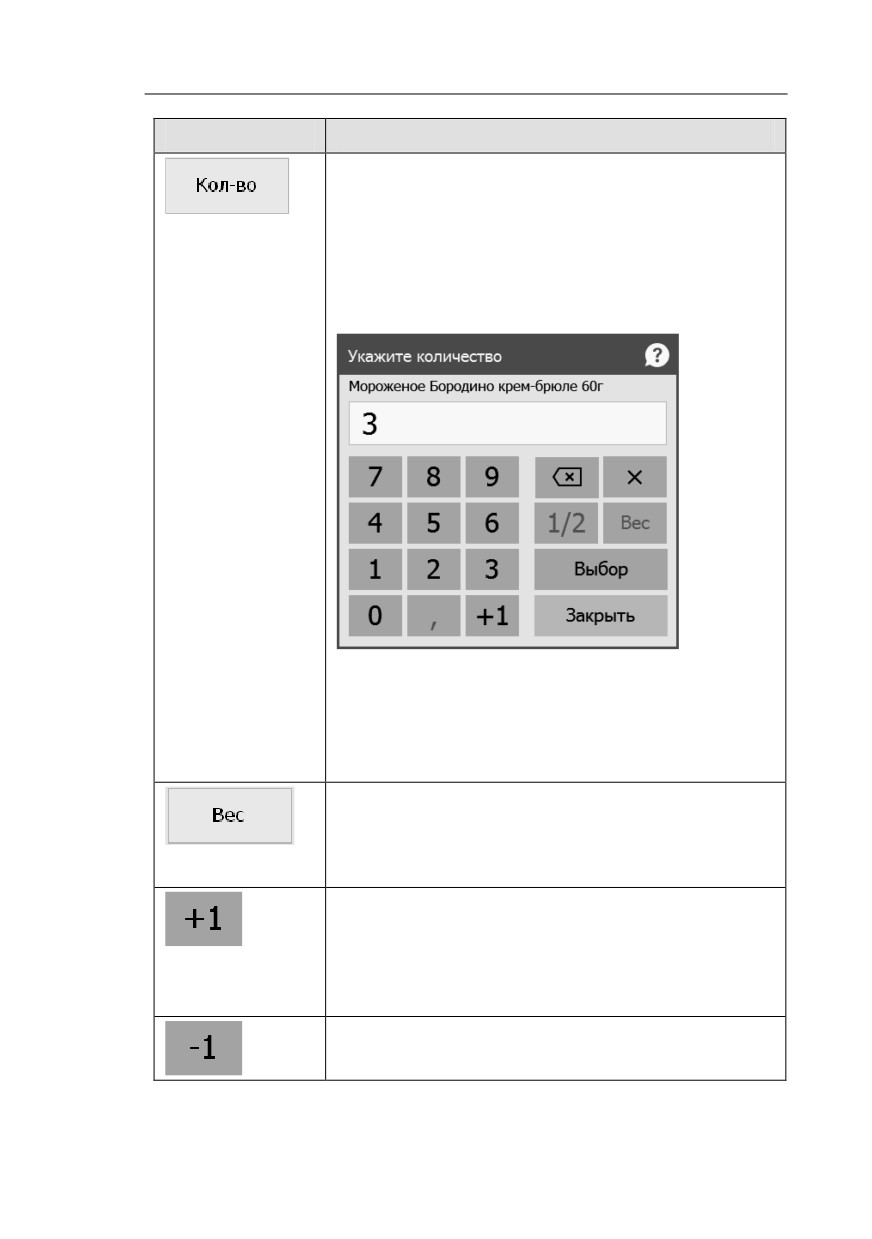
По умолчанию количество каждого блюда в
таблице равно единице. Чтобы изменить это
количество, следует выделить строку этого
блюда, нажать кнопку Кол-во, в появившемся
диалоговом окне ввести необходимое
количество единиц блюда и нажать кнопку
Выбор.
Также пользователь может сначала ввести число
при помощи цифровых клавиш стандартной
клавиатуры (при этом оно отобразится в области
индикатора ввода информации), после чего
нажать кнопку Кол-во.
Для блюда, количество которого определяется
оборудованием, кнопка Вес позволяет получить
текущий вес с весов (если весы подключены и
настроены; иначе эта кнопка не доступна).
Увеличивает количество блюда в текущей
строке заказа на единицу. Если текущая позиция
была уже ранее отпечатана (отправлена на
кухню), то в заказ будет добавляться новая
строка с той же самой позицией.
Уменьшает количество блюда в таблице заказа
на единицу.

430
Кнопка
Действие
Если для номенклатуры установлен признак
дробности (установлен флажок Разрешить
дробное количество), то с помощью данной
кнопки можно добавить в заказ половину
порции такого блюда.
Установка времени задержки подачи блюда
гостю. По нажатию данной кнопки открывается
форма, в которой надо указать время задержки в
минутах. В результате под строкой с выбранным
блюдом, появится строка с указанием времени
подачи данного блюда и надписью ***позже.
Время подачи — это текущее время плюс
задержка в минутах. Время подачи блюда будет
отображено при печати марки заказа на кухню.
Когда время подачи приходит, надпись
*** позже меняется на *** готово и
отображается зеленым шрифтом.
Для удаления задержки подачи блюда (еще не
отправленного на печать) необходимо выделить
строку, содержащую блюдо, для которого
установлена задержка, и нажать кнопку Позже.
Далее для этого блюда следует установить
задержку подачи, равную нулю.
Если в заказе указано более одного гостя
(количество гостей), то при выборе какого-либо
блюда в заказ можно будет указать номер гостя,
для которого заказывается это блюдо.

Глава 7. Работа официанта
431
Кнопка
Действие
Нажав данную кнопку, пользователь может
ввести произвольный текстовый комментарий к
строке заказа: например, указать, что
заказанный чай должен быть подан холодным, а
не горячим. Комментарий отобразится под
соответствующей позицией заказа.
Выбор скидки или наценки. Применяется, когда
скидку предоставляет сам пользователь
(«ручнаяª скидка). Подробно назначение скидки
описано в п. 7.2.11 «Выбор скидкиª на стр. 444.

432
Кнопка
Действие
Если в настройках кассового узла включена
настройка 500. Использовать курсы по
умолчанию при создании нового заказа, то
блюда в заказе можно распределять по курсам
(группам блюд, которые подаются в разное
время). Время начала приготовления каждого
курса блюд (а точнее, задержка печати курса)
задается при помощи кнопки Позже (при этом
курсор позиционируется на строке с номером
курса). Задержка печати курса устанавливается
в минутах.
При помощи кнопки Курс можно переводить
пустой заказ из курсового в обычный
(некурсовой) и наоборот.
Также с помощью кнопки Курс непустой
обычный заказ можно сделать курсовым.
В курсовой заказ можно добавлять курс с типом
Вне курсов. Такой курс можно пополнять
всегда и печатать независимо от выбора курса
печати. Курс Вне курсов можно задать
повторным нажатием на кнопку Курс при
добавлении курса в заказ.

Глава 7. Работа официанта
433
Кнопка
Действие
Нажатие кнопки помечает на удаление текущую
строку таблицы заказа. Данная операция
доступна, только если у пользователя
установлено право 201. Уменьшать
количество товара. При отмене позиции заказа
(уже отправленного на печать) следует выбрать
причину в открывшемся диалоговом окне и
ввести комментарий.
При отмене блюда на кухонном принтере будет
отпечатано уведомление об отмене. Если
количество отменяемого (уже отпечатанного)
блюда больше единицы, запрашивается
количество для отмены. В этом случае позиция
заказа разделяется на две строки (отпечатанная и
отмененная). Дробные (взвешиваемые) позиции
в режиме ресторана можно отменять только
полностью.
Переводит позицию заказа в статус Подано.
Перемещает курсор в таблице заказа на одну
строку вверх.
Перемещает курсор в таблице заказа на одну
строку вниз.

434
Кнопка
Действие
Перемещает курсор в таблице заказа на первую
позицию в списке.
Перемещает курсор в таблице заказа на
последнюю позицию в списке.
Действия, выполняемые с помощью кнопок управления
заказом в целом, рассмотрены в следующей таблице.
Кнопки, которые будут отображаться в АРМ, задаются в
свойствах рабочего места на вкладке Официант и Доставка
в областях Основное меню и Дополнительное меню
(подробно рассмотрено см. п. 4.3.5
«Рабочие местаª на
стр. 161).
Кнопка
Действие
Эта кнопка позволяет выбрать модификаторы
для блюда, находящегося в текущей строке
таблицы заказа (см. п. 7.2.9 «Выбор блюдаª на
стр. 441).
Переход к выбору вида меню. В результате
нажатия кнопки Вид меню открывается форма
выбора вида меню.
Нажатие на данную кнопку открывает форму
Редактирование параметров заказа доставки,
в которой выбирается (или добавляется) клиент
для отображения его имени в заказе.
Глава 7. Работа официанта
435
Кнопка
Действие
Задание количества занятых мест для стола
текущего заказа (вне зависимости от наличия
права 217. Запрашивать количество гостей
при создании нового заказа). По умолчанию
при создании нового заказа количество занятых
место равно 1.
436
Кнопка
Действие
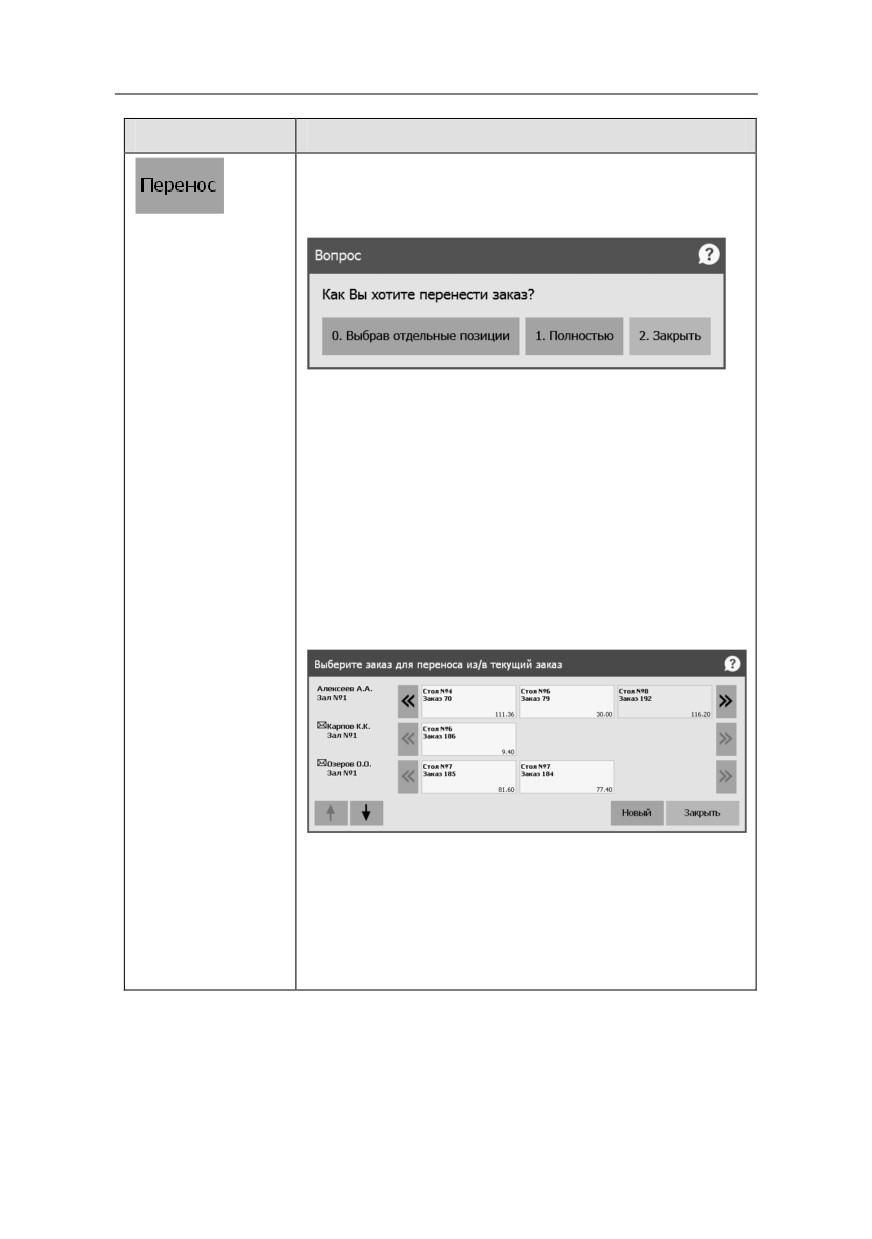
Данная кнопка доступна при наличии права 216.
Переносить позиции между заказами. По ее
нажатию открывается следующая форма.
По команде Полностью выполняется полный
перенос заказа с одного стола на другой. Для
этого выводится форма со схемой залов для
выбора другого стола.
По команде Выбрав отдельные позиции
вызывается форма выбора заказа, из которого
(или в который) будут переноситься блюда в
текущий заказ. Можно выбрать один из
имеющихся незакрытых заказов либо, нажав
кнопку Новый, создать новый заказ для
переноса в него блюд.
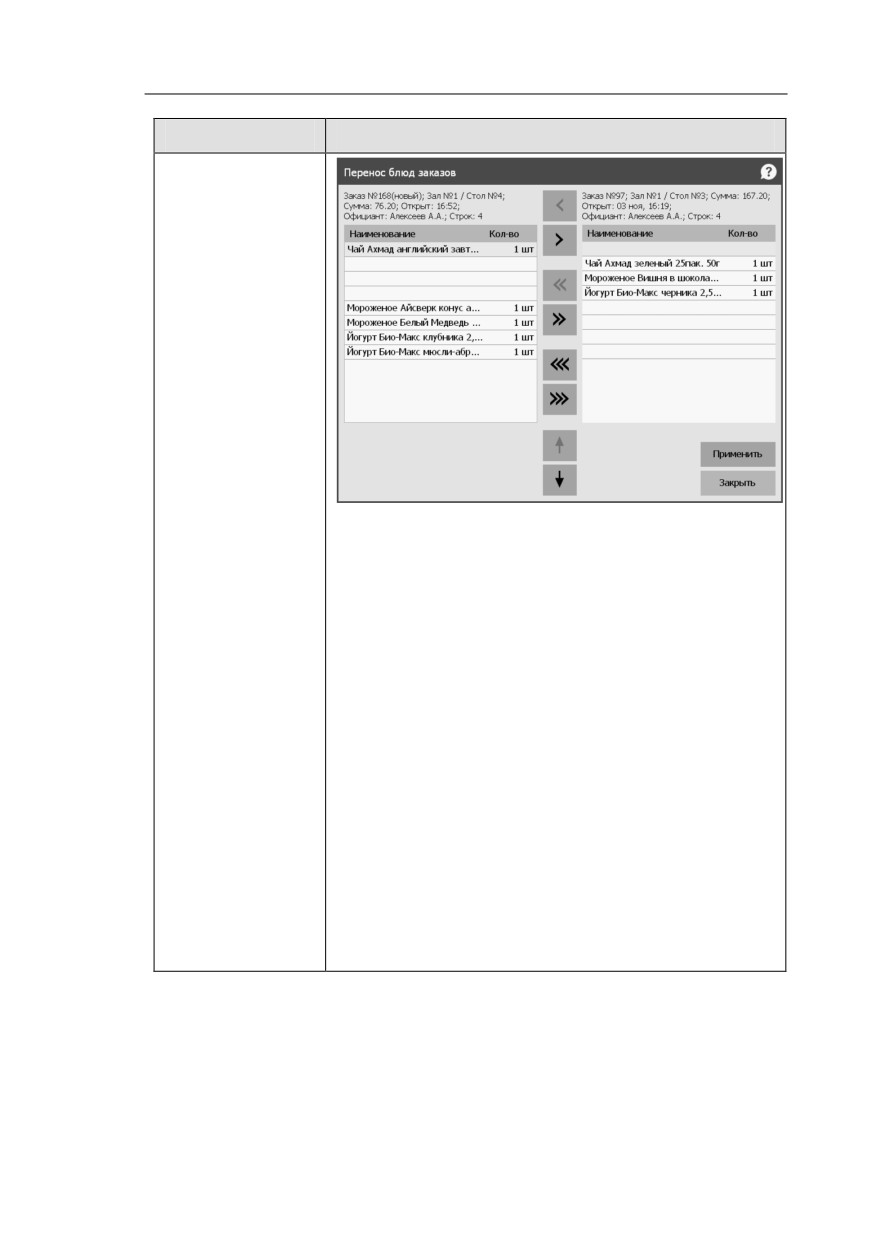
После того как второй заказ выбран,
открывается специальное диалоговое окно,
которое позволяет переносить позиции из
одного заказа в другой. С помощью этой
операции можно, например, объединить два
заказа в один или разделить заказ на два.
Глава 7. Работа официанта
437
Кнопка
Действие
Перенос
(продолжение)
Кнопки < и > позволяют переносить одну
единицу выбранного блюда.
При нажатии кнопок << и >> открывается
форма, в которой надо указать количество для
переноса выбранного блюда.
Кнопки <<< и >>> переносят всё содержание
одного заказа в другой.
Оба заказа, между которыми осуществляется
перенос, должны быть не в состоянии «Пречекª
и не закрыты.
Позиции отсортированы по времени ввода. При
этом оба списка сортируются вместе, а не по
отдельности.
Позиции, перенесенные из заказа, указываются в
этом заказе как отмененные.
Отпечатанные позиции после переноса в другой
чек по-прежнему будут указаны как
отпечатанные, а неотпечатанные —
соответственно, как неотпечатанные.

438
Кнопка
Действие
Перенос
При помощи операции переноса можно также
(продолжение)
разделить заказы на несколько заказов:
по признаку заданных гостям номеров;
или выделить заказы каких-либо гостей и
при необходимости назначить им другие
столы.
Временная услуга при переносе не может быть
разделена.
Нажатие этой кнопки, при наличии права 210.
Переводить заказ в состояние «Пречекª,
осуществляет перевод заказа в состояние
«Пречекª.
Работа официанта с заказом на этом
завершается; далее этот заказ будет закрыт
кассиром при оплате и пробитии чека по
данному заказу.
Также при этой операции осуществляется печать
пречека (гостевого счета) для предъявления его
посетителю. Количество копий и устройство для
их печати задаются в настройках рабочего места
(см. п. 3.1 «Первоначальная настройкаª на
стр. 65).
По нажатию кнопки Пречек в заказе,
содержащем временные услуги, можно
остановить все действующие временные услуги.
На экране появится следующее сообщение.
Глава 7. Работа официанта
439
Кнопка
Действие
Отмена текущего заказа. При этом так же, как и
при отмене блюда, надо указать причину отмены
в открывшейся форме. Отмененный заказ
закрывается и сохраняется в базе. Увидеть
информацию о нем можно в АРМ
Администратор, объект Журналы: Заказы и
Чеки (если была осуществлена продажа).
Если текущий пользователь обладает правами
кассира, то нажатие этой кнопки открывает
фронт кассира в режиме оплаты чека (подробно
об оплате заказа см. п. 9.3 «Форма оплаты
заказаª на стр. 469).
Если у текущего пользователя установлено
право 208: Выбирать дисконтные карточки из
списка, то при помощи данной кнопки можно
выбрать карту вручную из списка всех карт.
Если данное право не установлено, то карта
может быть назначена только при помощи
оборудования (например, считывателя
магнитных карт).
Нажатие на данную кнопку открывает форму
Редактирование стоп-листа.
Замена официанта, который обслуживает
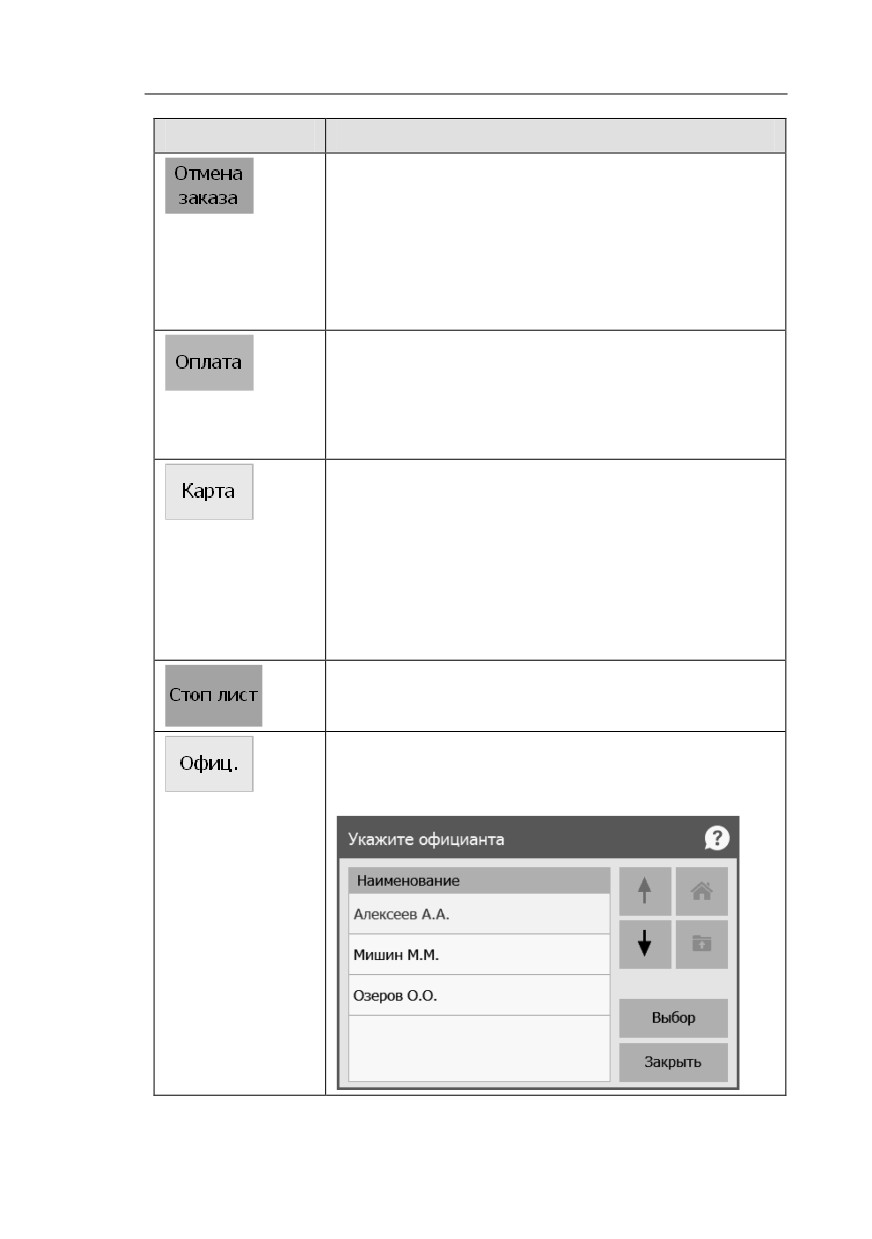
текущий заказ. При нажатии кнопки Официант
появляется форма выбора:

440
Кнопка
Действие
При помощи кнопки Места печати можно
оперативно заменить места печати в текущем
заказе. С момента замены печать позиций
заказов будет выполняться на указанное место
печати. Данная настройка действует только для
текущего заказа.
Замена места печати возможна, если в его форме
установлен флажок Разрешить замену (см.
п. 4.5.14 «Места печатиª на стр. 265).
Для каждого заказа настраивается свой список
замен.
Нажатие данной кнопки открывает форму
выбора товаров, для которых создается акт
вскрытия алкоголя.
По нажатию данной кнопки выполняется выход
из формы редактирования заказа. Если в заказе
были выполнены какие-либо изменения, то
программа выдаст запрос сохранять изменения
или нет.

Глава 7. Работа официанта
441
Кнопка
Действие
По нажатию данной кнопки осуществляется
печать всех изменений (новых позиций или
отмен блюд), сохранение заказа и выход из АРМ
официанта.
В случае курсового заказа появляется форма
выбора варианта, что именно отправлять на
печать. Набор вариантов зависит от настроек
кассового узла, заданных на вкладке Курсы.
При печати новых позиций заказа есть
возможность не печатать на приготовление
позиции заказа, ранее отпечатанные для
подготовки.
7.2.9. Выбор блюда
На кнопках выбора блюд отображаются наименования блюд,
соответствующие элементам меню, и отфильтрованные в
соответствии с выбранным видом меню. Также на кнопках
выводится цена блюда и количество данного блюда,
выбранного в заказ.

442
Над кнопками выбора блюд отображается строка с
иерархией групп блюд. На иллюстрации изображена
подгруппа «Чайª, расположенная в группе «Б/Алкогольª,
которая является подгруппой группы «Напиткиª.
Блюда в заказ выбираются нажатием левой кнопки мыши по
наименованию нужного блюда
(или непосредственно на
сенсорном экране).
Если блюда в заказ выбираются из различных видов меню
(при помощи кнопки Вид меню), то в основной форме
редактирования заказа АРМ Официанта будет отображаться
общая сумма по заказу и сумма заказа в текущем виде меню
(над кнопками выбора блюд). Строки заказа из текущего
вида меню будут выделяться определенным цветом.
Если с выделенным в таблице заказа блюдом может быть
использован модификатор, то после нажатия на кнопку

Глава 7. Работа официанта
443
Модиф. в области выбора блюд появится список
модификаторов для назначения текущему блюду. При этом
кнопка Модиф. заменяется кнопкой Товар (для возврата к
списку блюд).
Если в карточке выбираемой номенклатурной позиции
установлен флажок Автоматический вызов окна
дополнительных характеристик, то при добавлении такого
блюда автоматически происходит переключение в режим
выбора модификаторов
(см. п. 4.5.4
«Номенклатураª на
стр. 198).
Модификаторы отображаются в таблице заказа отдельными
строками — под строкой блюда, для которого они
назначены.
Следует обратить внимание, что в отпечатанном на кухню
заказе можно добавлять и удалять отдельные позиции
модификаторов, и затем повторно отправлять заказ на
печать.
По нажатию кнопки
открывается диалоговое окно
Редактирование стоп-листа для прекращения или
приостановки продажи какого-либо блюда
(подробное
описание Стоп-листа см. 6.3.4 «Выбор блюдª на стр. 371).
444
7.2.10. Бизнес-ланч
Подбор состава бизнес-ланча осуществляется аналогично
подбору в режиме Фаст-фуд (см. 6.3.5 «Бизнес-ланчª на
стр. 379).
7.2.11. Выбор скидки
Скидки могут быть автоматическими или ручными.
Автоматические скидки назначаются автоматически, при
помощи объектов Назначение скидки на документ и
Назначение скидки на строку
(объект Назначение
скидок/наценок в АРМ Администратора).
Работая с РестАрт Фронт, пользователь может назначать
только ручные скидки. Эти скидки могут быть двух
разновидностей:
■ Общие скидки — скидки на весь заказ. Сумма такой
скидки распределяется по всем товарам заказа. Вид,
размер, условия предоставления и прочие параметры этих
скидок задаются при помощи объекта Назначение
скидки на документ.
■ Товарные скидки — скидки на номенклатуру или
категорию номенклатуры. Вид, размер, условия
предоставления и прочие параметры этих скидок
задаются при помощи объекта Назначение скидки на
строку.
Примечание
Для модификаторов нельзя назначать товарные скидки.

Глава 7. Работа официанта
445
Как общие, так и товарные скидки могут быть абсолютными
(на некоторую сумму) или относительными
(некоторый
процент от суммы).
В АРМ Администратора в настройках кассового узла
(параметр 7. Правило назначения скидки) пользователь
задает правило начисления скидки: по времени пробития
пречека или по времени создания заказа.
Для того чтобы назначить ручную скидку, пользователю в
режиме редактирования заказа следует нажать кнопку
Скидка, при этом откроется диалоговое окно выбора
скидки.
Список возможных скидок в этом диалоговом окне зависит
от конкретного чека и от текущей строки таблицы товаров.
Например, товарная скидка может быть установлена только
для номенклатурной группы Салаты. Тогда, если товар в
выделенной строке таблицы товаров относится к какой-то
другой номенклатурной группе, данная скидка будет
446
недоступна и не отобразится в диалоговом окне Выберите
скидку.
Примечание
1. Помимо скидок, могут быть назначены наценки.
Назначение наценок полностью аналогично назначению
скидок.
2. Одна ручная скидка полностью вытесняет другую.
3. Скидки могут назначаться и на карту сотрудника.
Для каждой скидки указываются ее значение и вид.
ГЛАВА 8
РАБОТА МЕТРДОТЕЛЯ
Эта глава рассматривает программные средства,
применяемые в рамках программного продукта «РестАртª
работниками, которые встречают гостей, осуществляют
бронирование заказов, распределяют гостей по зонам
обслуживания (залам, столам) и оформляют при этом заказ.
Для работы в данном режиме для пользователя должно быть
установлено право 6. Работать с АРМом Метрдотеля.
Основной
(стартовой) формой для метрдотеля является
форма зон обслуживания. Она вызывается при выборе
пункта Метрдотель Меню фронтов.
При выборе пункта Метрдотель открывается форма зоны
(зон) обслуживания.

448
Выбор зоны обслуживания осуществляется выбором вкладки
в верхней части формы с указанием названия зала. На
вкладках отображается количество мест в зале (занятых и
всего). Вкладки залов можно пролистывать при помощи
стрелок
Графическое изображение столов
(по умолчанию) может
быть окрашено следующими цветами:
■ зеленый — на столе нет открытых заказов и открытых
броней, то есть стол свободен. Стол можно бронировать;
■ желтый — для стола на текущее время (в верхней части
формы отображается дата и время) существует бронь или
открытый заказ, стол занят частично;
■ сиреневый — на столе есть заказ в статусе Пречек;
■ красный — стол занят полностью, на стол имеется бронь
либо открытый заказ;
449
■ серый — неиспользуемый стол.
Цвета столов пользователь может задавать по своему
усмотрению, в свойствах рабочего места
(АРМ
Администратор, Рабочие места, вкладка Интерфейс, кнопка
Ручная настройка, вкладка Столы).
Выбор стола и заказа выполняется:
■ нажатием левой кнопки мыши;
■ косанием на сенсорном экране (Touch Screen).
Вкладки Все и Стол формы зон обслуживания служат
фильтрами для информации, отображаемой в левой части
формы. На вкладке Все отображаются все открытые заказы,
а также актуальные и просроченные брони (предзаказы) по
текущему залу
(зоне обслуживания). На вкладке Стол
отображается аналогичная информация, но по выбранному
столу.
Новая бронь оформляется в форме, которая открывается по
нажатию кнопки Новый заказ на вкладке Стол
(для
выбранного стола), рассмотрено ниже.
Параметры для бронирования
(Период выделения
забронированных столов, Период сохранения просроченной
брони и др.) задаются в настройках рабочего места
«РестАртª, вкладка Настройки фронтов, пункт АРМ
Метрдотеля (подробное описание см. п. 3.1.3 «Настройки
фронтовª на стр. 78).
Бронь может находиться в следующих состояниях:
■ Бронь — текущее время находится во временном
интервале, предшествующем времени начала брони

450
(будущая бронь), или соответствующем интервалу брони
(актуальная бронь);
■ Просрочена — текущее время находится во временном
интервале, следующем за интервалом брони.
Для забронированных заказов отображается следующая
информация:
■ номер брони;
■ дата и время бронирования;
■ сумма заказа;
■ автор (кто оформил бронь);
■ состояние брони.
В результате нажатия формы какой-либо брони (на закладке
Все или Стол АРМ Метрдотеля), открывается запрос
действия с данной бронью.
■ Открыть — открытие АРМ официанта для оформления
заказа
(см. п. 7.2
«Форма редактирования заказаª на
стр. 421), заказ переводится из статуса «Броньª в статус
«Открытª. Если у текущего пользователя нет прав
работать в АРМ официанта
(но есть права изменять
официанта), то программа предложит ему назначить
официанта, который будет обслуживать этот заказ.
В этом случае АРМ официанта открываться не будет;
451
■ Изменить — редактирование брони;
■ Удалить — удаление текущей брони;
■ Закрыть — закрытие окна запроса без изменений.
Форма для оформления новой брони открывается по
нажатию кнопки Новый заказ на вкладке Стол
(для
выбранного стола).
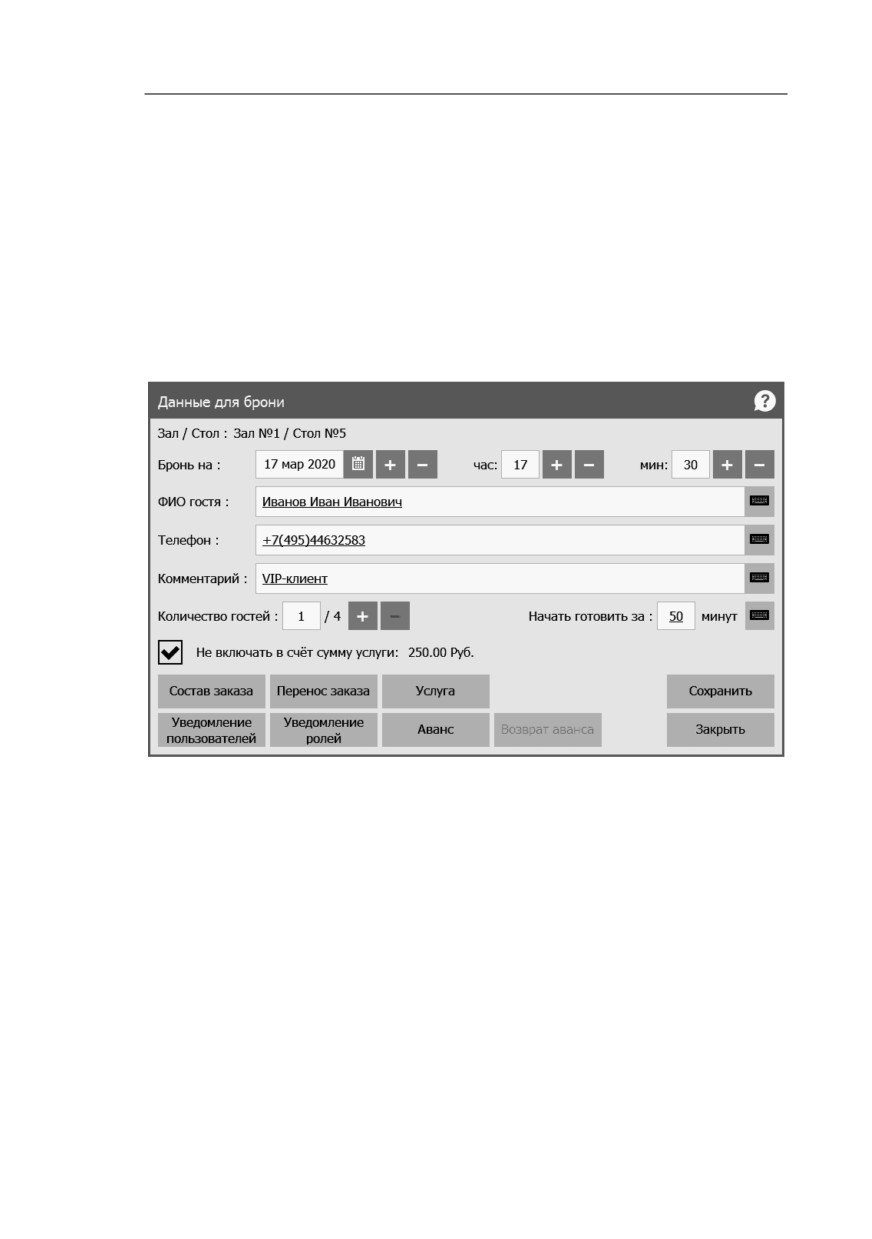
Используя форму Данные для брони, метрдотель заполняет
ФИО и номер контактного телефона клиента, указывает
количество гостей. При необходимости вводит комментарий.
Нажатие кнопки Состав заказа открывает форму для ввода
состава заказа по данной брони. Товарный состав заказа
можно распечатать и выдать клиенту, а также, при
необходимости, отправить на печать на принтеры
кухни/бара.
При помощи кнопки Услуга пользователь может выбрать
услугу, заданную в объекте Номенклатура, для включения
ее в заказ. Стоимость выбранной услуги будет отображаться
452
на форме. При установке флажка Не включать в счет
сумму услуги стоимость услуги не будет включена в общую
стоимость заказа.
Если услуга включена в счет, то она отобразится в перечне
позиций заказа только после сохранения данных о брони
(после нажатия кнопки Сохранить формы Данные для
брони).
Форма для оформления брони обеспечивает оперативное
составление заказа с учетом времени подачи блюд. Для
своевременного приготовления блюд предусмотрен ввод
времени до начала приготовления с последующим
уведомлением сотрудников. В поле Начать готовить за
указывается количество минут до начала действия брони, за
которые необходимо начать приготовление блюд.
В указанное время сотрудники получат сообщения о
необходимости начать готовить блюда по данному заказу
(рассмотрено далее).
Кнопка Уведомление пользователей открывает форму для
выбора сотрудников, которым автоматически будут
разосланы оповещения о необходимости начать
приготовление блюд по предзаказу.

453
По кнопке Уведомление ролей осуществляется
автоматическая рассылка аналогичных оповещений о
времени начала приготовления блюд по предзаказу
сотрудникам в соответствии с их ролями.
С помощью кнопки Перенос заказа бронь можно
переоформить на другой стол и в другом зале.

454
Нажатие кнопки
формы Данные для брони открывает
экранную клавиатуру, с помощью которой метрдотель может
ввести ФИО или телефон клиента на сенсорном экране.
В верхней части формы зон обслуживания АРМ Метрдотеля
отображается дата и время, которые будут подставлены по
умолчанию при открытии новой брони.
При оформлении предзаказа существует возможность
внесения клиентом аванса. Нажатие на кнопку Аванс формы
Данные для брони открывает форму для ввода предоплаты
с возможностью получения чека. Ввод аванса организован с
использованием АРМ Депозитные карты (см. Глава 11 на
стр. 489). Внесенный аванс также может быть возвращен (по
нажатию кнопки Возврат аванса).
В АРМ Администратор можно включить настройку
кассового узла
217. Создавать XML-файл с заказом
бронирования при его изменении в БД.
Услуга бронирования является элементом объекта
Номенклатура. В форме редактирования задается цена

455
данной услуги, которая будет подставляться в предзаказ по
умолчанию.
При помощи кнопок навигации АРМ Метрдотеля,
рассмотренных в следующей таблице, выполняется
перемещение в списке заказов и броней.
Кнопка
Действие
Пролистывает список вперед.
Пролистывает список назад.
Переход на верхний уровень списка (переход
в начало списка).
По нажатию кнопки
АРМ Метрдотеля открывается
форма для поиска заказа по его номеру, по номеру карты
клиента, телефону, имени клиента.

456
ГЛАВА 9
РАБОТА КАССИРА
Кассир принимает оплату и выполняет пробитие чека. При
наличии прав кассир может выполнять закрытие смены
(печать Z-отчета), изъятие и пополнение средств и другие
действия с фискальным регистратором.
Эта глава описывает программные средства, которыми в
рамках программного продукта
«РестАртª пользуются
кассиры.
9.1. ПРАВА И НАСТРОЙКИ ФРОНТА КАССИРА
9.1.1. Права и настройки
Для работы с АРМ Кассира у пользователя должно быть
право 3. Работать с АРМом Кассира.
При работе с фронтом кассира многие функции становятся
доступными в зависимости от установленных прав и
настроек. Все права и настройки устанавливаются при
помощи АРМ Администратора (см. п. 4.5.26 «Праваª на
стр. 302).

458
9.1.2. Настройка типов оплат
Для того чтобы какой-либо тип оплаты был доступен
кассиру, этот тип оплаты должен содержаться в объекте
Типы оплат
(АРМ Администратора; см. описание
настройки типов оплат в п. 4.5.9 «Типы оплатª на стр. 243).
Как правило, список типов оплат загружается из бэк-офиса
при обмене.
9.2. ФОРМА СОСТОЯНИЯ СТОЛОВ
При выборе пункта Кассир в меню фронтов РестАрта
открывается основной режим Фронта кассира — форма
состояния столов.
В верхней части формы в графическом виде отображаются
принятые незакрытые заказы с указанием зала
обслуживания, номера стола, суммы заказа. Заказы со
статусом Пречек выделены бежевым цветом, заказы со
статусом Открыт не закрашены. На данной форме

459
приводится построчный перечень всех официантов в разрезе
залов. Если один официант имеет открытые заказы в
нескольких залах, то он фигурирует в нескольких строках.
Справа от имен официантов отображаются созданные ими
заказы и количество заказов.
При помощи кнопок прокрутки
осуществляется
переход от заказа к заказу, если в строке не помещается весь
перечень заказов для данного автора. Изображение заказа
исчезает из перечня заказов после пробития по нему чека.
Если в колонке с именами официантов и номерами залов
появился значок
, то это значит, что в соответствующей
строке есть заказы с оповещениями, и на такие заказы надо
обратить внимание. Значки оповещений идентичны значкам
в АРМ Официанта (см. Глава 7 на стр. 415).
На рисунке показана форма стола №6
с оповещением: заказ№252 долго
находится в состоянии
«Пречекª
(не оплачен).
Открытие заказа осуществляется щелчком левой кнопки
мыши по графическому изображению заказа (либо выбором
на сенсорном экране).
С открытыми заказами кассир может работать, если для него
установлено право
206. Редактировать все заказы;
изменять официанта и 2. Работать с АРМом Официанта.
При открытии заказа со статусом Открыт происходит
переход в АРМ официанта для корректировки заказа и
печати пречека.
Если у кассира есть право 206. Редактировать все заказы;
изменять официанта, то при открытии заказа в состоянии
Пречек появляется служебное сообщение.

460
Если выбрать действие Открыть, то произойдет переход в
АРМ официанта, где можно будет корректировать заказ
(если право 2. Работать с АРМом Официанта для кассира
не задано, то этой кнопки на форме не будет).
При выборе команды Оплатить осуществляется переход в
форму оплаты заказа (см. п. 9.3 «Форма оплаты заказаª на
стр. 469).
Команда Отменить пречек будет доступна, если у
пользователя есть право 205. Отменять состояние Пречек.
Право 209. Печатать копию пречека дает возможность
выполнить команду Напечатать повторно.
Если у кассира нет прав 205, 206, 209, то при работе с
заказами в состоянии Пречек автоматически открывается
форма оплаты заказа (так как кассиру будет доступно только
действие оплаты).
Значки, которые отображаются на формах заказов,
соответствуют статусам этих заказов (статус заказов также
можно увидеть в АРМ Официанта).
Набор кнопок управления во фронте кассира зависит от
режима работы. Возможны следующие режимы работы:
■ Основной режим — переключение в этот режим
осуществляется при помощи кнопки Основное;

461
■ Сервисный режим
(режим управления кассой) —
переключение в этот режим осуществляется при помощи
кнопки Сервис.
Кнопки Основное / Сервис заменяют друг друга при
нажатии. При этом если отображается кнопка Сервис, то
действует основной режим, и наоборот.
Действия, выполняемые при помощи кнопок управления
АРМ Кассир, рассмотрены в таблице.
Кнопка
Действие
Основной режим
Позволяет выбрать фискальный регистратор, на
котором будет пробит чек. Нажатие кнопки
открывает форму выбора фискального
регистратора.
При совместной работе с депозитно-дисконтным
сервером (см. п. 3.1.2 «Параметры рабочего
местаª на стр. 74) данная кнопка позволяет
распечатать баланс дисконтной карты на
сервисном принтере или, если таковой не
подключен, на ФР (карту можно выбрать из
списка или вручную ввести код для поиска).

462
Кнопка
Действие
Отчет смены кассира печатается на
подключенном к POS-терминалу оборудовании
для сервис-печати (см. п. 3.1.4 «Оборудование
рабочего местаª на стр. 90). В том случае, если
оборудование для сервис-печати не настроено,
отчет смены печатается на фискальном
регистраторе.
Отчет смены выводится по кассирам, которые
работали в данной смене. Возможен выбор
варианта отчета.
В зависимости от настроек шаблона в отчет
могут выводиться либо блюда и оплаты, либо
только оплаты.
По нажатию кнопки Отчет по кассе на экран
выводится форма выбора типа сменного отчета.
Можно также выбрать сводный сменный отчет,
который формируется за текущую смену.
В сводный отчет выводятся итоги выручки:
для каждого кассира с детализацией по
типам оплат;
итог для каждого типа оплат;
по местам печати;
для каждого типа номенклатуры (№ отдела)
с детализацией по местам печати и видам
оплат.
Для отображения всех сводных данных должны
быть заполнены справочники Места печати,
Маршрутизация печати и Тип
номенклатуры.
При пустой текущей смене печатается отчёт по
последней закрытой смене.
При нажатии этой кнопки происходит закрытие
кассовой смены, формирование инкассации
(если есть право проводить инкассацию) и
закрытие смены авторизаторов платежных карт.
Эта кнопка доступна пользователю, если
установлено право 12. Закрывать смену POS-
терминала — см. п. 4.5.26 «Праваª на стр. 302.

463
Кнопка
Действие
По нажатию этой кнопки вызывается форма
выбора действий с авторизаторами (сверка
итогов дня, печать отчета, копия последней
квитанции).
Позволяет осуществить возврат по ранее
пробитому чеку. Операция возврата подробно
описана ниже (см. п. 9.5 «Операция возвратаª на
стр. 477).
Данная кнопка используется для печати копии
пробитого ранее чека. По нажатию этой кнопки
открывается форма, в которой кассир может
выбрать пробитый ранее чек. Копия этого чека
будет отпечатана на ФР.
Сервисный режим (режим управления кассой)
Нажатие этой кнопки открывает денежный ящик
кассы. При оплате наличными денежный ящик
открывается автоматически.
Показывает информацию о текущем состоянии
денежных счетчиков фискального регистратора.
Информация о состоянии денежных счетчиков
выводится в следующем виде:

464
Кнопка
Действие
Нажатие данной кнопки начинает смену
фискального регистратора. Эта операция может
требоваться согласно регламенту заведения или
при работе с определенной моделью ФР.
Печатает на фискальном регистраторе Z-отчет:
суммовой отчет о продажах с гашением, после
чего смена кассира закрывается. Если для
пользователя не установлено право
326. Снимать Z-отчет, то эта кнопка для него
будет недоступна.
При нажатии кнопки Z-отчет инкассация не
производится.
Если включено право 13. Снимать Z-отчет при
закрытии смены POS-терминала, то z-отчет
выполняется автоматически при закрытии
смены и инкассация в этом случае производится.
Печатает на фискальном регистраторе X-отчет:
суммовой отчет о продажах без гашения.
Кнопка вызывает дополнительные сервисные
функции по работе с он-лайн кассами.
Печать расчетов;
Печать копии;
Печать коррекции;
Проверка отправки;
Ext-отчет — расширенный отчет за
произвольный диапазон дат либо номеров
смен. Можно выбрать вариант отчета.
Не все модели ФР поддерживают печать
расширенного отчета или печатают не все
варианты отчетов.
465
Кнопка
Действие
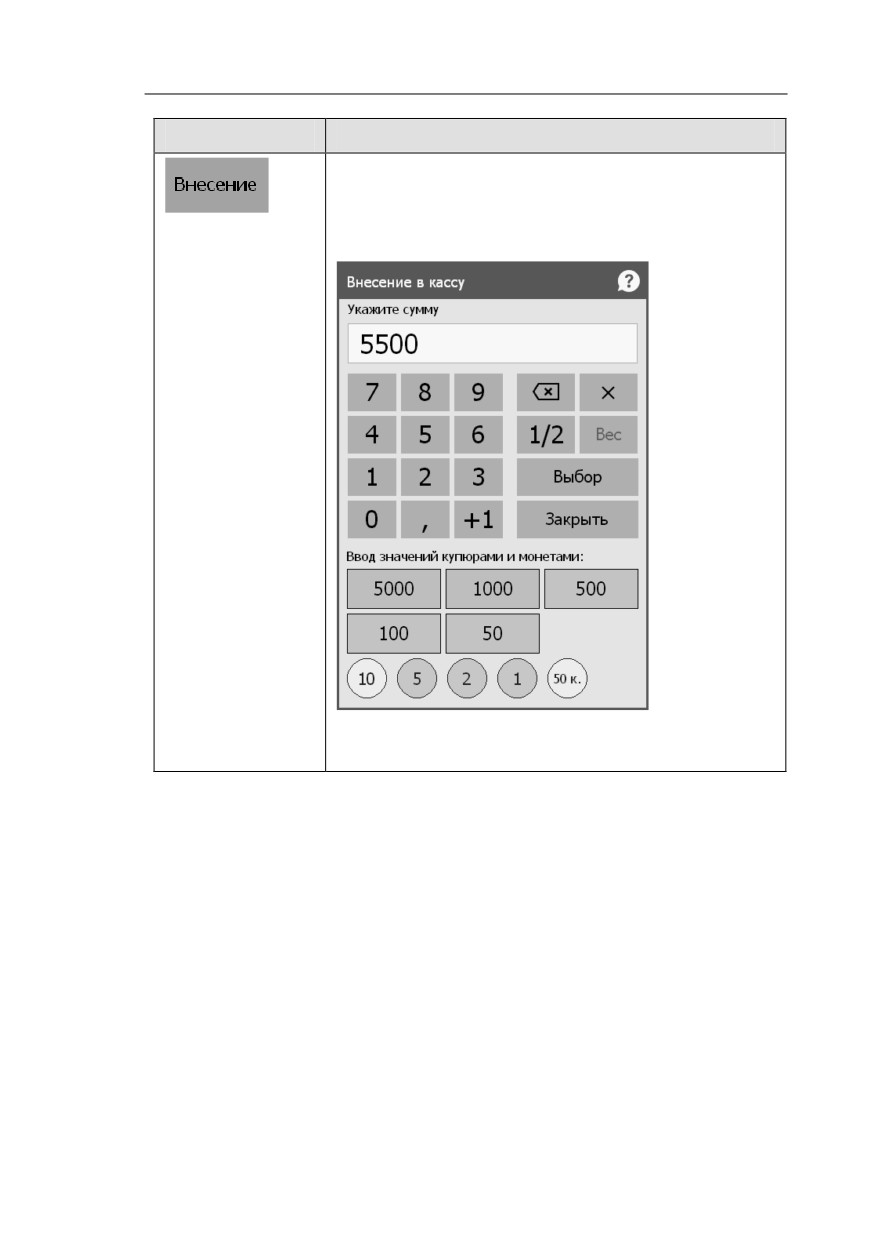
Внесение денег в кассу. Нажатие этой кнопки
открывает диалоговое окно Внесение в кассу,
в котором следует ввести сумму наличных,
вносимых в кассу, и нажать кнопку Выбор.
В результате на фискальном регистраторе
пробивается чек на внесение (подкрепление).

466
Кнопка
Действие
Из кассы изымаются деньги (инкассация).
Нажатие этой кнопки открывает диалоговое
окно Изъятие из кассы, в котором отражается
состояние кассы на момент изъятия.
В данной форме следует ввести сумму
наличных, изымаемых из кассы и нажать кнопку
Выбор.
Общие кнопки
Кнопки со стрелками перелистывают вверх и
вниз список заказов.

467
Кнопка
Действие
Данная кнопка позволяет настроить фильтр по
официантам. Кассир может настроить свой АРМ
так, чтобы в него входили заказы только по тем
официантам, с которыми он работает. Работа с
фильтром может быть удобна, например, при
наличии нескольких бригад официантов, каждая
из которых работает со своим кассиром.

468
Кнопка
Действие
Данная кнопка позволяет найти нужный заказ.
После ее нажатия открывается форма поиска
заказа.
Отбор производится по номерам заказов, картам
клиента, по номеру телефона или имени
клиента. C цифровой или экранной клавиатуры
следует ввести определенную
последовательность цифр — введенная
последовательность отобразится в верхней части
формы. В результате в списке отобразятся
только те заказы, реквизиты которых
(перечисленные выше) содержат введенную
последовательность цифр (не обязательно в
начале значения реквизита). Например, если
введена последовательность цифр «12ª, то в
список попадут заказы с номерами 127, 512 и
1123.
По нажатию кнопки Карта открывается форма
для выбора карты, по которой необходимо
искать заказы (доступно при наличии права
208. Выбирать карточки из списка). После
выбора карты отобразится список найденных
заказов. Переход в заказ выполняется по
нажатию кнопки Выбор.

469
Кнопка
Действие
Создание нового заказа. Нажатие этой кнопки
открывает для кассира АРМ официанта (см.
п. 7.2 «Форма редактирования заказаª на
стр. 421).
Эта кнопка доступна, если для пользователя
установлены:
право 2. Работать с АРМом Официанта;
право 206. Редактировать все заказы;
изменять официанта.
Переход в Фаст-фуд, открывается форма заказа.
По нажатию данной кнопки открывается форма
просмотра сообщений.
Эта кнопка служит для временной блокировки
работы. Такая блокировка может
использоваться, если, например, текущий
пользователь системы делает перерыв в работе,
либо если необходимо сменить пользователя
системы, не выходя из программы.
При нажатии кнопки происходит блокировка
рабочего места пользователя. Открывается
форма авторизации. Для снятия блокировки
необходимо авторизоваться: воспользоваться
карточкой авторизации пользователя или ввести
цифровой пароль при помощи клавиатуры
калькулятора.
Нажатие этой кнопки закрывает АРМ Кассира.
9.3. ФОРМА ОПЛАТЫ ЗАКАЗА
Основное диалоговое окно Фронта оплат состоит из
нескольких областей, имеющих различное функциональное
назначение, аналогичное одноименным областям Фронта

470
кассира, работающего в режиме Фаст-фуд (см. Глава 6 на
стр. 363).
Эти области рассмотрены в следующих разделах этой главы.
9.3.1. Шапка заказа
Шапка заказа содержит надписи
(индикаторы), которые
характеризуют текущий момент работы.
Эти надписи рассмотрены в таблице.
471
Элемент
Показывает
Продажа/3
Статус заказа (Открыт, Продажа). После
наклонной черты указывается количество
позиций в заказе.
Алексеев А.А.
Текущий пользователь Фронта оплат (по
умолчанию текущий пользователь
программного продукта).
ККМ/ФР
ККМ либо ФР, на котором пробивается чек.
Если эта надпись отображается красным
шрифтом, это означает, что ККМ или ФР не
включены. Если ККМ либо ФР для данного
рабочего места не заданы, то выводится надпись
«Отсутствуетª.
Карта
Карта гостя (например, дисконтная или талон на
питание).
Гость
Обслуживаемый гость.
Чек
Номер чека.
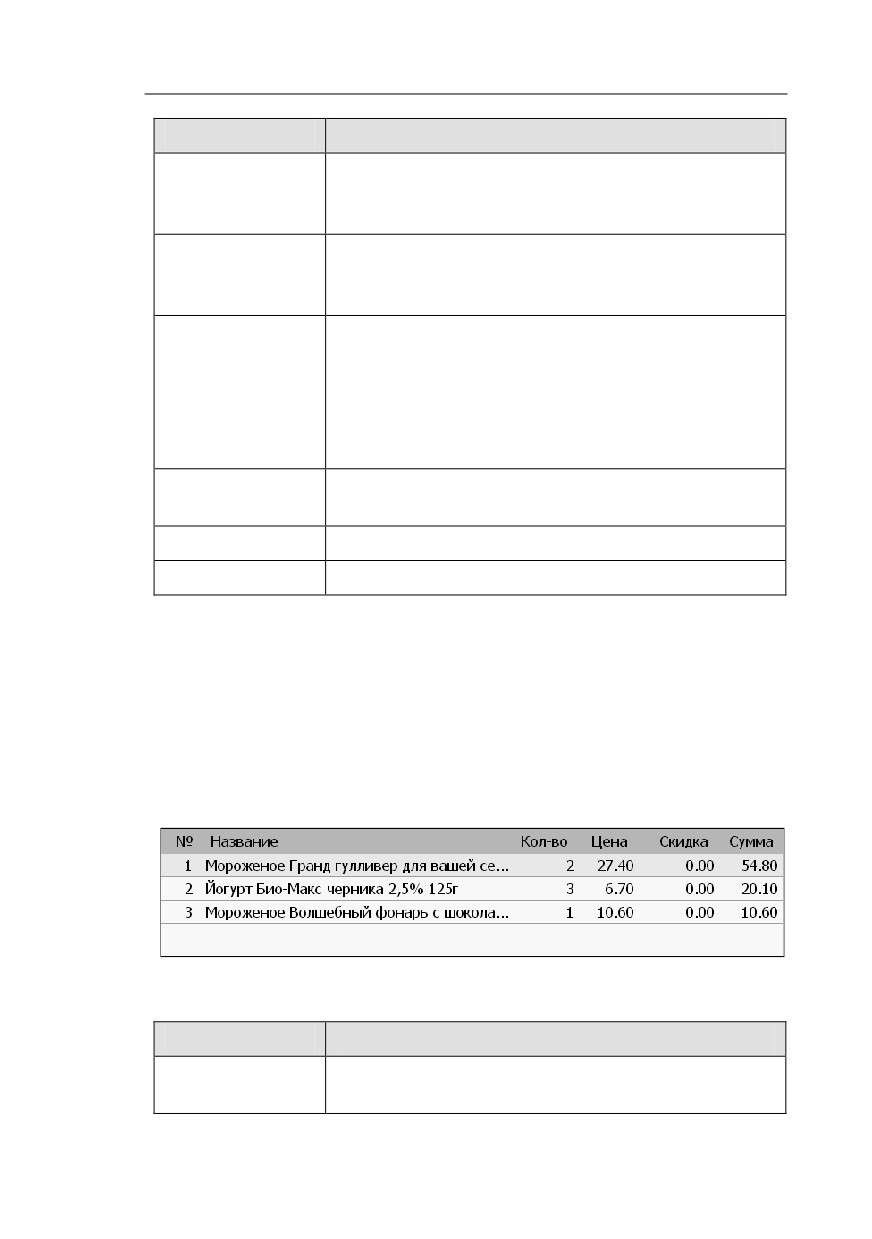
9.3.2. Таблица заказа
Область
«Таблица заказаª
- это таблица, в которой
отображаются сведения о
покупаемых блюдах и их
модификаторах.
Графы этой таблицы имеют следующее значение.
Графа
Содержимое
Название
Наименование блюда, как оно записано в
справочнике Номенклатура.

472
Графа
Содержимое
Кол-во
Количество единиц блюда.
Цена
Цена единицы данного блюда.
Скидка
Скидка на покупаемое блюдо.
Сумма
Сумма к оплате по строке.
9.3.3. Информация о позиции
Под таблицей заказа находится область
«Информация о
позицииª, в которой отображаются данные о позиции
(блюде или модификаторе), выделенной в таблице заказа:
название и калькуляция суммы по данной строке чека.
В калькуляции суммы приводятся: количество покупаемых
единиц данной позиции, цена единицы позиции, скидка и
итоговая сумма.
Примечание
Скидка указывается в виде суммы двух чисел в скобках.
Первое число — это скидка на позицию; второе — это
скидка шапки чека, распределенная на данную строку
таблицы заказа.
Аналогично скидкам отображаются наценки. В случае, если
на позицию начисляется не скидка, а наценка,
соответствующее ей число в скобках отрицательно.
9.3.4. Оплата
Под областью Информация о позиции располагается
область Оплата.

473
В области Оплата указываются:
■ Текущие платежи — типы оплат по данному чеку и
соответствующие им суммы
(подробнее см. п. 9.3.7
«Ввод форм оплатыª на стр. 475).
■ Итого — сумма к оплате по чеку.
■ Оплачено — сумма оплаты от покупателя.
■ Доплата — сумма, недостающая для оплаты чека.
В случае если сумма оплаты от покупателя превышает
сумму к оплате по чеку, данная область называется
Сдача, и в ней приводится сумма сдачи.
9.3.5. Индикатор ввода и калькулятор
Поле Индикатор ввода
используется для отображения введенных кассиром
числовых данных (например, суммы оплаты или количества
талонов для оплаты).
Чтобы ввести или скорректировать число, можно
воспользоваться:
■ цифровыми клавишами стандартной клавиатуры;
■ кнопками области «Калькуляторª.
Примечание
Кнопки калькулятора используются исключительно для
ввода числовых данных; расчеты на этих кнопках не
производятся.

474
Кнопки калькулятора имеют привычный смысл. Несколько
нестандартных кнопок калькулятора рассматривает Глава 6
на стр. 363.
После ввода суммы оплаты следует нажать кнопку,
соответствующую необходимому типу оплаты.
После набора числовых данных и нажатия кнопки
происходит поиск карты клиента по введенному коду.
При оплате наличными без сдачи после ввода суммы можно
сразу нажать кнопку Пробить чек для оплаты (см. п. 9.3.4
«Оплатаª на стр. 472).
9.3.6. Кнопки управления
Основные действия выполняются при помощи кнопок
управления, расположенных в нижней части формы Фронта
оплат.
Кнопка
Действие
Нажатие этой кнопки отменяет все введенные
суммы по всем типам оплат.
Закрытие фронта оплат без сохранения.
Пробитие чека.
Некоторые диалоговые окна содержат дополнительные
кнопки. Эти кнопки будут рассмотрены в описании
соответствующих форм.

475
9.3.7. Ввод форм оплаты
Кассир, работая с Фронтом оплат, может принимать
различные типы оплаты — например: наличными,
платежной картой, талонами.
В режиме оплаты на кнопках, расположенных в нижней
части Фронта оплат, отображаются названия доступных
типов оплат.
С помощью этих кнопок могут быть выбраны необходимые
формы оплат. Настройка типов оплат описана в п. 4.5.9
«Типы оплатª на стр. 243.
Ввод сумм оплат описан в п. 9.3.5
«Индикатор ввода и
калькуляторª на стр. 473.
Режим оплаты аналогичен данному режиму во Фронте Фаст-
фуд (подробное описание см. п. 6.4.1
«Ввод оплатыª на
стр. 383).
Если в форме какого-либо типа оплаты установлен флажок
Выделять продажи в отдельный документ (запрещено
комбинировать с другими типами при оплате заказа), то
оплата таким типом не может быть скомбинирована ни
с какими другими типами оплат.
Для отмены оплаты следует воспользоваться кнопкой
, нажатие которой производит отмену введенных
оплат.
476
При оплате депозитной картой с лимитом автоматически
подставляется доступная для оплаты сумма, имеющаяся на
карте.
Примечание
Сдача может быть выплачена только с оплаты наличными.
9.4.
ПРОБИТИЕ ЧЕКА
Для того, чтобы пробить чек, надо нажать кнопку Пробить
чек в основном диалоговом окне фронта оплат.
1. Если оплата по чеку производится при помощи платежной
карты, и на данном рабочем месте кассира используется on-
line-способ авторизации платежных карт, то Фронт кассира
выполняет операции, необходимые для авторизации
платежной карты: вызов программного обеспечения
авторизатора, ввод и проверку необходимых реквизитов и
собственно авторизацию платежной карты.
2. В результате успешной авторизации печатается квитанция
авторизатора
(на ФР или на специально назначенном
принтере сервис-печати).
3. После того, как вся необходимая информация введена, чек
пробивается на фискальном регистраторе.
4. После того как чек пробит, заказ закрывается и пропадает
с формы состояния столов АРМ кассира.
В режиме Оплата установка/снятие флажка
позволяет
оперативно
включать/отключать
режим
разделения чеков
(только для текущего фронта). Кнопка
Привязки разрешена, если при старте фронта был включен
477
режим разделения чеков (настройка кассового узла 1. Режим
разделения чеков), и в настройках рабочего места указана
ККМ по умолчанию.
По желанию гостя на его телефон или электронный адрес
может быть отправлена информация об оплаченном чеке.
В режиме Оплата по нажатию кнопки
открывается диалоговое окно для ввода номера телефона или
e-mail получателя электронного чека (sms-сообщением либо
электронным письмом, соответственно).
Также в этой форме, согласно п.2 ст.4 192-ФЗ (при печати
чека на ККТ, для платежей наличными или с предъявлением
платежной карты между организациями и ИП), указывается:
■ Название организации или ФИО предпринимателя;
■ ИНН клиента. ИНН проверяется на правильность (ИНН
организации или ИНН физ. лица), причём, независимо от
того, что задано в организации.
Поведение фронта при ошибках пробития чека см. п. 6.4.2
«Пробитие чекаª на стр. 388.
9.5. ОПЕРАЦИЯ ВОЗВРАТА
Подробное описание операции возврата см. п. 6.5.2
«Операция возвратаª на стр. 403.
ГЛАВА 10
АРМ КУХНЯ
АРМ Кухня запускается при наличии лицензии РестАрт:
Кухня. Также пользователь должен иметь право
40. Работать с АРМом Кухня.
АРМ открывается из меню Пуск — Все программы —
1С-Рарус — РестАрт — РестАрт Кухня.
АРМ Кухня предназначен для удобства работы поваров.
Здесь выводятся открытые заказы, имеющие строки,
отпечатанные на месте печати, указанном в свойствах
рабочего места на вкладке Кухня (область Места печати
для АРМа Кухня, см. п.4.3.5 «Рабочие местаª на стр. 161).
В режиме шеф-повара (при наличии права 404. Показывать
заказы всех мест печати) в АРМ Кухня отображаются
заказы всех мест печати, а не только заданного для АРМ.
В этом режиме в АРМ Кухня в каждом окне заказа
выводится заголовок с названием места печати.
С АРМ Кухня можно работать в режиме сенсорного
управления и в режиме управления с помощью стандартной
или программируемой клавиатуры
(настройка кнопок
навигации выполняется в файле hotkeys.ini).

480
Заказы в АРМ Кухня отображаются в отдельных окнах.
В окнах заказов можно увидеть позиции, введенные
официантом, их количество, время печати позиций, номер
заказа, номер зала и стола, имя официанта, место печати.
Также выводятся
комментарии,
введенные
при
редактировании заказов: к строкам заказов и к заказам
в целом (такие комментарии отображаются в верхней части
окна заказа).
Заказы расположены столбцами. Если заказ не помещается в
одну колонку, то он продолжается вниз, насколько нужно.
Для навигации есть кнопки в нижней части формы.
Заказ может быть разделён на несколько окон, если время
печати позиций заказа отличается более, чем на минуту.
Т. е. каждый дозаказ будет выводиться отдельным окном.
Окна заказов сортируются в АРМ Кухня по времени печати.
481
Номер заказа отображается в левом углу шапки окна заказа.
Этот номер предназначен прежде всего для клавиатурного
управления: чтобы войти в режим управления конкретным
заказом нужно ввести на клавиатуре номер заказа (при этом
введенный номер отобразится в поле, расположенном слева
от кнопки Фильтр).
В правом углу шапки окна заказа отображается дата и время
печати заказа, а также обратный счетчик приготовления
блюд заказа.
Время приготовления блюд начинает отсчитываться от
времени печати заказа на кухню. Нормативное время
приготовления блюд задается в АРМ Администратора, в
свойствах элемента объекта Места печати (реквизит Время
приготовления).
Показания
обратного
счетчика
приготовления блюд заказа будут выводиться в АРМ только,
если задано какое-либо значение для реквизита Время
приготовления. По истечении нормативного времени
приготовления цвет шрифта показания счетчика меняется с
зеленого на красный, и значение счетчика отображается со
знаком минус.
Цвет рамок окон заказов зависит от оставшегося
нормативного времени приготовления блюд заказа:
■ Зеленый — заказ новый;
■ Желтый — прошло больше половины времени
приготовления;
■ Красный — нужно срочно обратить внимание на заказ,
время приготовления вышло, клиент давно ждет!
Также в шапке окна заказа отображается ФИО официанта, а
под этой строкой — номер зала и стола, разделенные точкой.
На предыдущем рисунке АРМ Кухня показаны примеры
этих параметров:
0.1,
0.4. В данном случае номер зала
482
обозначен значением 0, так как в заведении всего один зал и
в свойствах этого зала, в реквизите Позиция, не задан
порядок его отображения на плане заведения (см. п. 4.5.29
«План заловª на стр. 329).
В табличной части окна заказа первой колонкой выводятся
номера гостей, если заказ оформлен с учетом разделения
заказа по гостям (см. п. 4.5.26 «Праваª на стр. 302, описание
права 217. Запрашивать количество гостей при создании
нового заказа), при этом на форме заказа будет
отображаться значок
. Если разделение заказа по гостям
не используется, то этой колонки не будет. Также
отображаются блюда и модификаторы к ним. Строки
модификаторов сдвинуты вправо по отношению к строкам
блюд. В крайней правой колонке табличной части окна
заказа отображается количество порций по каждой позиции.
Для блюд отображается их статус (рассмотрено ниже).
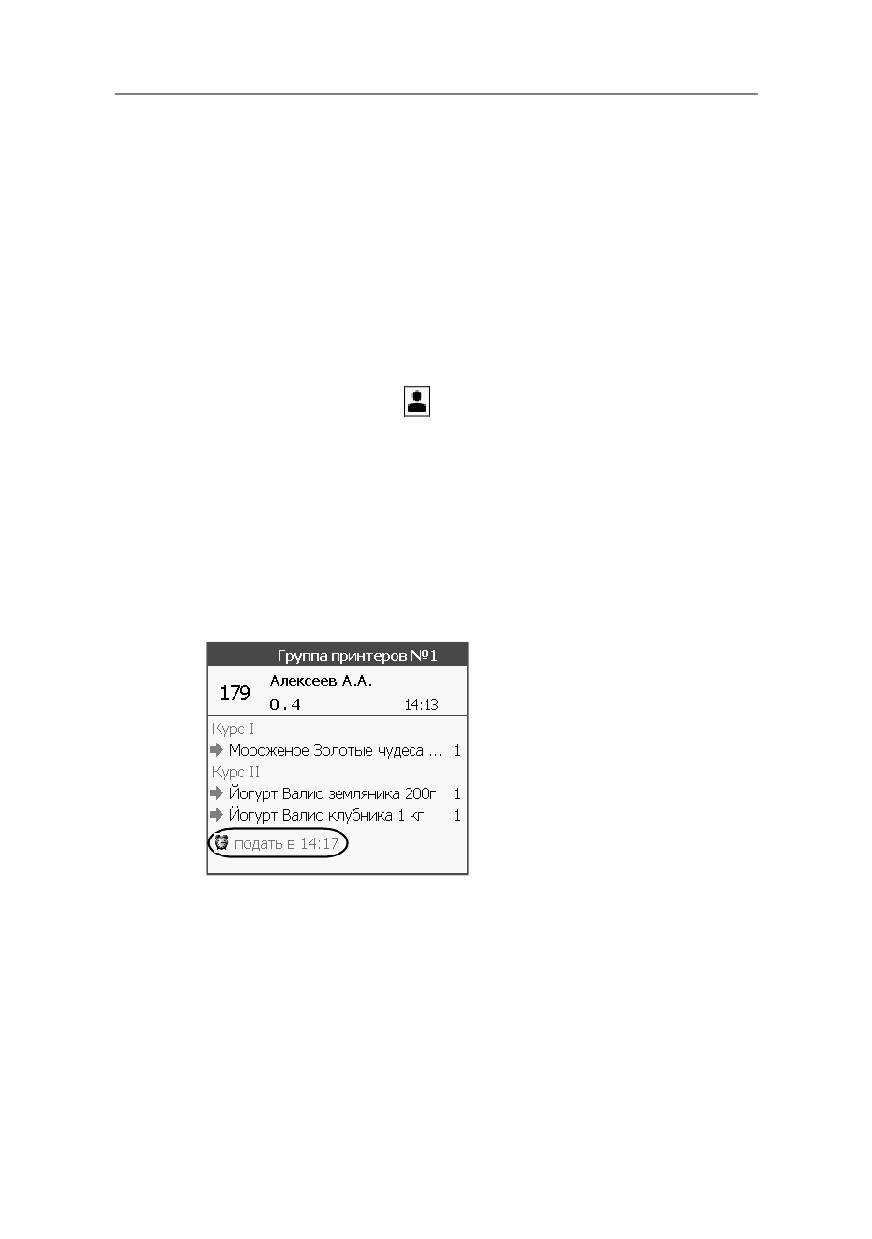
Если официант в заказе
указал время подачи блюда с
задержкой (по кнопке Позже)
и отправил заказ на кухню, то
в
АРМ Кухня будет
отображаться время подачи
блюда. Повар готовит блюдо,
исходя из времени подачи.
Подробное описание см.
п. 7.2.8 «Кнопки управленияª на стр. 428 (кнопка Позже).
В строке каждого блюда заказа в АРМ Кухня отображается
пиктограмма, соответствующая статусу этого блюда.
В настройках кассового узла можно задать параметр
307. Свертка одинаковых товаров заказа в АРМе Кухня,
если их более (шт), тогда в АРМ Кухня одинаковые позиции
товаров будут сворачиваться в одну строку, если их

483
количество превышает значение, заданное в данной
настройке. При изменении статуса свёрнутой строки
изменяется статус всех строк заказа, вошедших в свёртку.
Подробно о настройке см. п. 4.3.4
«Настройки кассового
узлаª на стр. 125.
Для возможности изменения статусов блюд у пользователя
должно быть право 401. Менять статус блюд.
В АРМ Кухня предусмотрено два режима изменения
статусов блюд: расширенный и простой. Для работы АРМ
в расширенном режиме требуется наличие права
403. Расширенный режим изменения статусов блюд.
В расширенном режиме для изменения статуса позиции надо
щёлкнуть на строку позиции левой кнопкой мыши. Появится
список доступных статусов для выбора (строка текущего
статуса выделяется определенным цветом, а название
статуса отображается зелёным шрифтом).
В простом режиме позиция заказа по клику левой кнопки
мыши сразу переводится в состояние Готово. А по нажатию
правой кнопки мыши вызывается диалог смены состояния
(как в расширенном режиме по клику левой кнопки мыши).
484
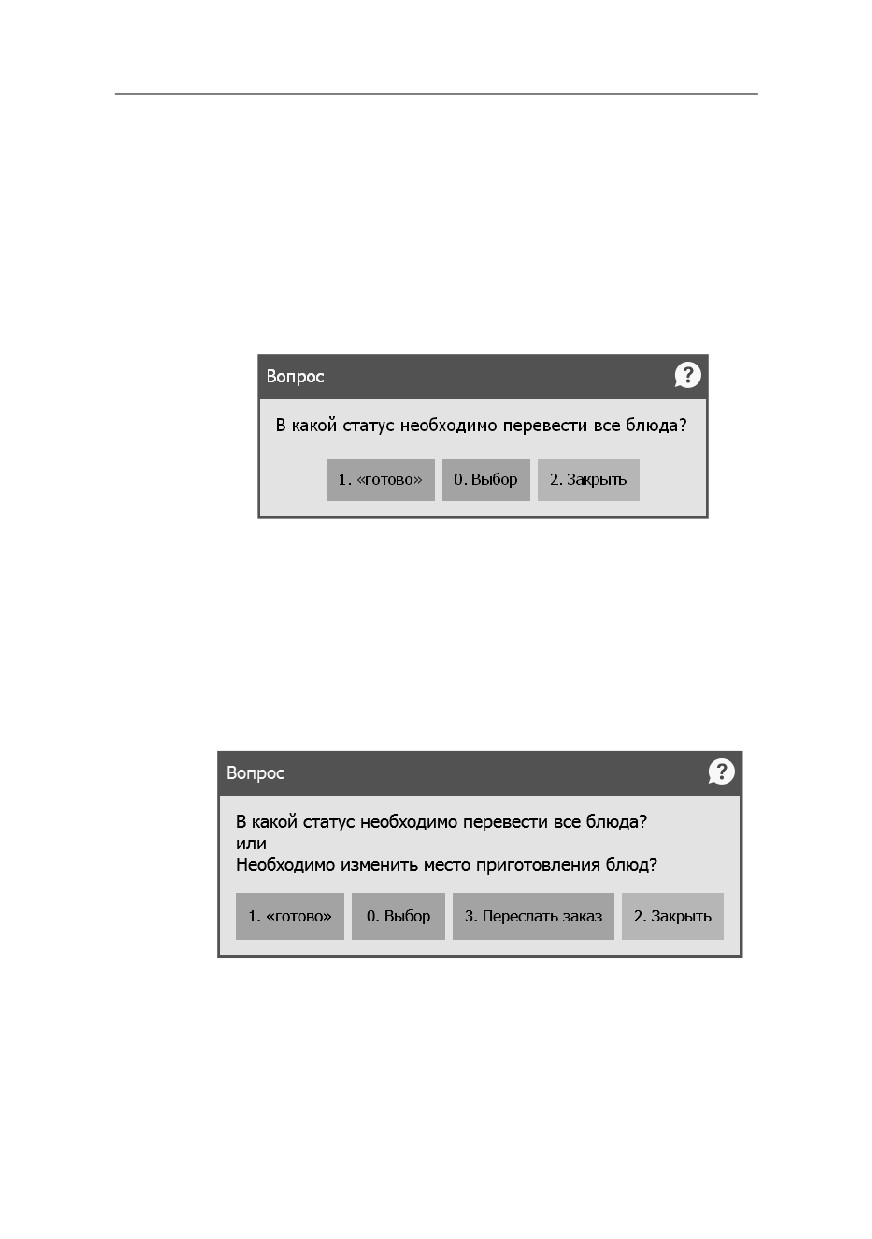
При наличии права 402. Менять статусы всех блюд на
«Готовоª можно менять статус позиций для всего заказа
сразу. По нажатию левой кнопкой мыши в шапочной
области заказа на экран выводится диалоговое окно, в
котором по соответствующей команде можно сразу
перевести весь заказ в статус Готово, либо открыть форму
выбора статуса заказа.
Если для пользователя установлено право 406. Разрешить
изменять место приготовления заказов в АРМе Кухня, то
при нажатии левой кнопкой мыши в шапочной области
заказа в открывшейся форме добавится кнопка Переслать
заказ, с помощью которой в АРМ Кухня можно изменить
место приготовления блюд заказа.
Форма, которая открывается при нажатии кнопки
3. Переслать заказ, показана на следующем рисунке.
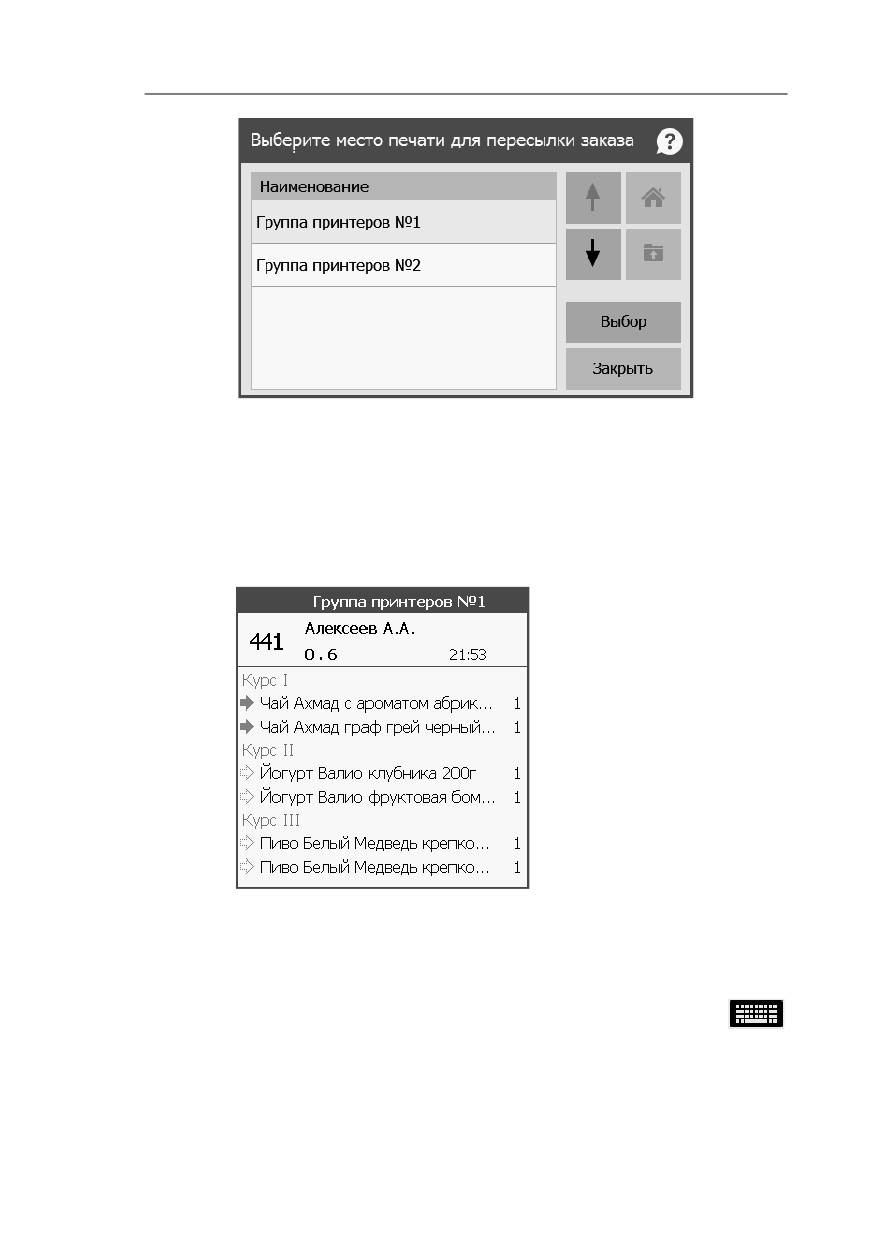
485
Печать строк заказа по умолчанию выполняется на места
печати, заданные в объекте Маршрутизация печати АРМ
Администратора. Список доступных мест печати задается в
форме редактирования рабочего места на вкладке Кухня.
Курсовые заказы печата-
ются на кухню целиком.
Если в начале строки с
блюдом
отображается
заполненная оранжевая
стрелка, то это значит, что
блюдо распечатано для
приготовления.
Если
оранжевая стрелка не
заполнена цветом — то
блюда такого курса
распечатаны не для приготовления, а для предварительного
оповещения сотрудников кухни (предварительная печать).
Перед печатью на приготовление можно добавить
комментарий к любому блюду заказа (по кнопке
в форме редактирования заказа).
486
В настройках кассового узла в параметре
18. Причина
скрытия пакета строк заказа в АРМе Кухня указываются
условия, при которых поступившие на кухню заказы/строки
заказов уже не будут отображаться в АРМ Кухня (т. е. будут
скрыты):
■ Заказ переведен в состояние Пречек;
■ Блюда поданы клиенту;
■ Блюда приготовлены.
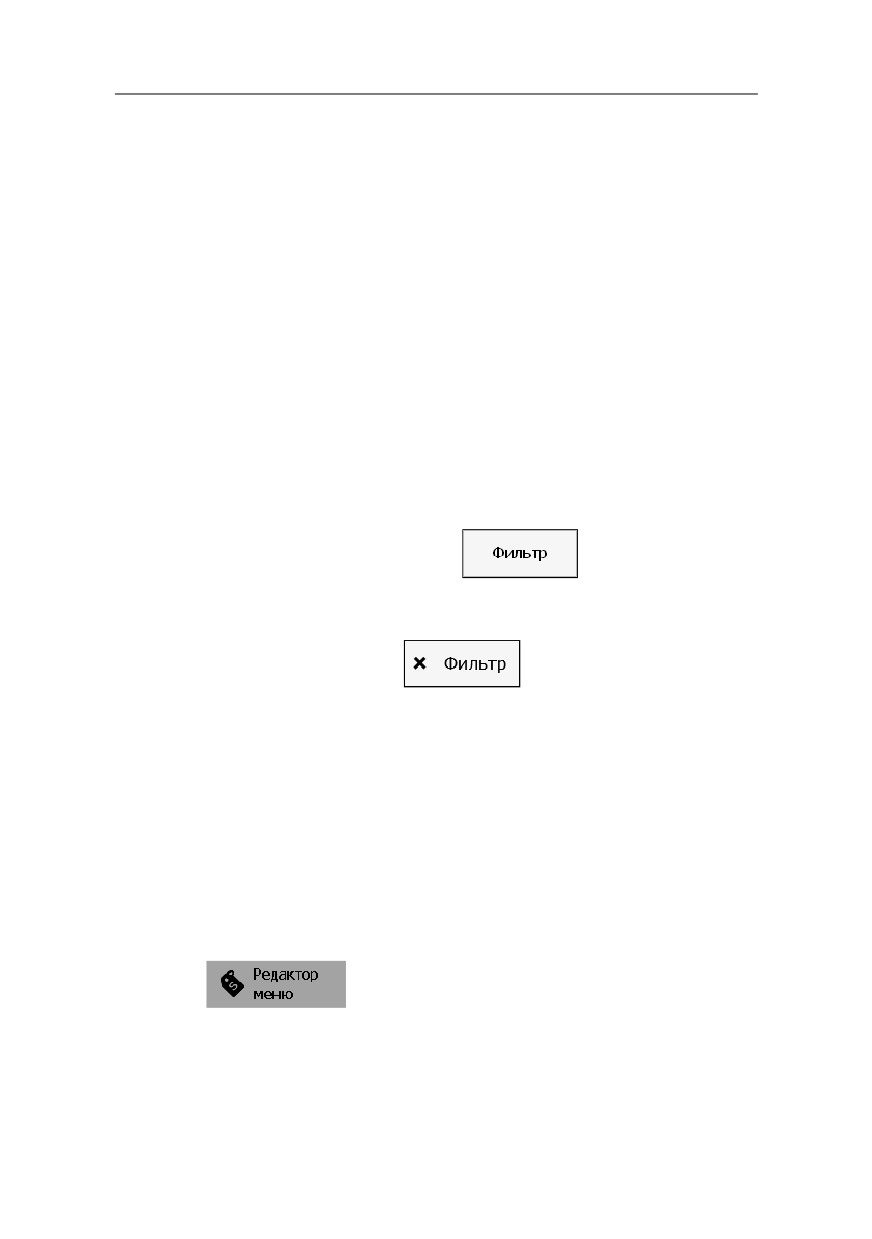
Фильтр, заданный с помощью данной настройки, может
быть включен / выключен кнопкой Фильтр формы АРМ.
Эта кнопка доступна при наличии права 405. Разрешить
показывать скрытые строки заказов. Если кнопка
Фильтр в АРМ имеет вид
, то это значит что
фильтр включен. Нажатие на эту кнопку отключает фильтр
(в этом случае надпись на кнопке будет отображаться
красным шрифтом
) и в АРМ наряду с
открытыми будут выводиться скрытые заказы. Скрытые
заказы окрашиваются фиолетовым цветом. В таких заказах
строки товаров будут серого цвета, и их статус нельзя будет
изменить. Информация о приготовленных (скрытых) заказах
может понадобиться, например, шеф-повару либо
администратору для анализа количества заказов в заведении
за определенный промежуток времени. Данные по скрытым
заказам выводятся только за последние сутки (за 24 часа,
предшествующие текущему моменту времени).
При помощи кнопки Редактор меню можно
менять цены и остатки блюд. Подробное описание см. п. 5.2
«Стартовое меню Фронта РестАртª на стр. 349, описание
пункта Редактор меню из меню кнопки Сервис.

487
По нажатию кнопки Стоп-лист блюда
фиксируются в стоп-листе (описание см. п. 6.3.4
«Выбор
блюдª на стр. 371).
Данная кнопка служит для сортировки заказов в
АРМ Кухня по дате и времени печати заказов.
С помощью этой кнопки выполняется сортировка
заказов в АРМ Кухня по номерам заказов.
Эти кнопки предназначены для включения
фильтра по статусам блюд в заказе и по местам печати,
соответственно.
Обновление информации в АРМ Кухня выполняется каждые
20 секунд.
При поступлении нового заказа в АРМ Кухня подается
звуковой сигнал. Файл звукового сигнала задается в форме
редактирования места печати (см. п. 4.5.14 «Места печатиª
на стр. 265).
ГЛАВА 11
ДЕПОЗИТНЫЕ КАРТЫ
Эта глава описывает программные средства, которые в
рамках программного продукта
«РестАртª позволяют
работать с депозитно-дисконтным сервером: активировать и
деактивировать карты, вносить деньги на счет карты,
просматривать список операций с картой.
Список карт и информация о них хранятся на депозитно-
дисконтном сервере. При работе в данном АРМ POS-
терминал кассира обменивается информацией с депозитно-
дисконтным сервером.
АРМ депозитных карт может использоваться, к примеру, при
технологии обслуживания клиентов «Карта на входеª. Также
эта технология может использоваться, например, в ночном
клубе или в аквапарке. Она заключается в следующем. Когда
в заведение приходит клиент, кассир на входе активирует
специальную карточку или ее аналог
(в аквапарке роль
карточки может играть резиновый браслет с номером) и
выдает эту карту клиенту. Клиент может сразу положить на
эту карту некоторую сумму денег. Также клиенту при
расчетах по данной карте может предоставляться кредит на
заданную сумму. Далее все расчеты клиента в заведении
490
осуществляются по этой карте. При необходимости клиент
может добавить деньги на счет карты.
Когда клиент уходит из клуба, он отдает карту, и кассир
производит с клиентом окончательный расчет: принимает
оплату либо возвращает неизрасходованный остаток. При
этом карта снова становится неактивной и изымается у
клиента. Далее она может быть снова активирована и выдана
очередному клиенту.
При работе по схеме «Карта на входеª необходимо лишь
небольшое количество фискальных регистраторов - на них
производятся начальные и конечные расчеты по картам. Все
покупки по этой карте в заведении не требуют
использования ФР.
11.1.
ПРАВА И НАСТРОЙКИ
Для работы в данном режиме для пользователя должно быть
установлено право 7. Работать с АРМом Депозитных карт.
Также для работы должен быть настроен фискальный
регистратор и заданы типы оплат.
В настройках должен быть указан работающий депозитно-
дисконтный сервер. Параметры работы с депозитно-
дисконтным сервером задаются в настройках рабочего места
на вкладке Параметры рабочего места
(см. п. 3.1.2
«Параметры рабочего местаª на стр. 74).
АРМ депозитных карт имеет одну форму, но может работать
в нескольких режимах. Возможны следующие режимы
работы:
■ режим транзакций — в этом режиме отображается список
транзакций по карте; переключение в этот режим
осуществляется при помощи кнопки Транзакции;
содержание .. 6 7 8 9 ..