содержание .. 4 5 6 7 ..
1С-Рарус: РестАрт. Руководство пользователя (2020 год) - часть 6
>
307
Право
Описание
11. Вести лог
Включает ведение лог-файла всех действий
пользователя (файл ARMwaiter.LOG).
Кроме того, необходимо разрешить «Журнал
событийª в оборудовании «РестАртª. Данные из
журнала событий можно экспортировать в
файлы формата программы Microsoft Excel.
12. Закрывать
Разрешает выполнять операцию закрытия смены
смену POS-
(с созданием сменных отчетов); становится
терминала
доступной кнопка Закрытие смены.
13. Снимать Z-
Если это право установлено, то при закрытии
отчет при
смены POS-терминала автоматически
закрытии смены
выполняется снятие Z-отчета на текущем
POS-терминала
фискальном регистраторе.
15. Завершать
Если это право установлено, то пользователь
работу POS-
может выходить из формы авторизации
терминала
«РестАртª, нажав кнопку Выход.
16. Проверять
При открытии АРМов, предполагающих работу
состояние ФР
с ФР (Фаст-фуд, Кассир, Депозит, Доставка),
при открытии
данное право разрешает проверку состояния
фронта
всех ФРов, доступных пользователю на данном
рабочем месте.
Проверка заключается в следующем. Если на
каком-либо ФР закрыта смена, то предлагается
ее открыть. В дальнейшем, это можно сделать,
нажав кнопку 0-чек.
Если смена ФР открыта более 24 часов, то:
при наличии права 326. Снимать Z-отчет
будет предложено закрыть смену ФР (без
полной инкассации);
иначе — только предупреждение.
В дальнейшем, смену ФР можно будет
закрыть по кнопке Z-отчет (с полной
инкассацией).
Частота проверки фискальных регистраторов
происходит в зависимости от настройки
кассового узла 310. Проверка оборудования и
базы данных.

308
Право
Описание
17.
Если это право установлено, то пользователь
Просматривать
может формировать «Сменный отчет по
отчеты в POS-
блюдамª и «Сменный отчет по кассирамª.
терминале
Рекомендуется назначать старшему кассиру или
менеджеру зала.
18. Выполнять
Разрешает (после предупреждения) закрывать
закрытие смены
смену POS-терминала, если в базе данных
при наличии
существуют незакрытые заказы (в состоянии
незакрытых
«Пречекª или «Открытª).
заказов
Если у пользователя нет данного права, то при
наличии незакрытых заказов (в состоянии
«Пречекª или «Открытª) закрытие смены
невозможно.
19. Разрешить
Если у пользователя-кассира нет данного права,
выбор ККМ при
то он может напечатать отчет только по текущей
печати отчета
кассе ККМ.
по кассе
Если же у пользователя-кассира данное право
есть, то при печати отчета он может выбрать
кассу из списка (или напечатать отчет по всем
кассам ККМ).
Рекомендуется устанавливать данное право для
старшего кассира.
20. Открывать
Разрешает кнопку Открыть смену, по которой
смену POS-
выполняется открытие смены POS-терминала.
терминала
21. Изменять
Разрешает изменять цены в прайс-листе.
цены
22.Не
Не запрашивать подтверждения для таких
подтверждать
операций как: Очистка/Возврат заказа и им
критические
подобных.
операции
23. Изменять
Разрешает изменять остатки номенклатуры в
остатки
прайс-листе.
40. Работать с
Разрешает работать с АРМом Кухня.
АРМом Кухня

>
309
Право
Описание
41. Работать с
Разрешает работать с АРМом Развлекательный
АРМом
Центр.
Развлекатель-
ный Центр
50.
Обычно, если у пользователя есть права для
Автоматически
работы с несколькими АРМами, при запуске
открывать АРМ
Фронта РестАрт после авторизации открывается
Официанта при
стартовое меню (см. п. 5.1 «Форма авторизацииª
авторизации
на стр. 345). Далее пользователь выбирает в
пользователя
этом меню нужный ему АРМ.
Однако если обычно пользователь работает в
АРМ Официанта, то может быть удобно
настроить программу так, чтобы у него
автоматически открывался АРМ Официанта.
Если установлено данное право и у пользователя
есть право 2. Работать с АРМом официанта, то
при запуске Фронта РестАрт автоматически
будет открыт АРМ Официанта.
51.
Обычно, если у пользователя есть права для
Автоматически
работы с несколькими АРМами, при запуске
открывать АРМ
Фронта РестАрт после авторизации открывается
Кассира при
стартовое меню (см. п. 5.1 «Форма авторизацииª
авторизации
на стр. 345). Далее пользователь выбирает в
пользователя
этом меню нужный ему АРМ.
Однако если обычно пользователь работает в
АРМ Кассира, то может быть удобно настроить
программу так, чтобы у него автоматически
открывался АРМ Кассира.
Если установлено данное право и у пользователя
есть право 3. Работать с АРМом кассира, то
при запуске Фронта РестАрт автоматически
будет открыт АРМ Кассира.
52.
Разрешает, после авторизации, сразу открывать
Автоматически
АРМ Фаст-Фуд, если у пользователя есть права
открывать АРМ
на несколько АРМов, среди которых есть АРМ
Фаст-Фуд при
Фаст-Фуд (право 5. Работать с АРМом Фаст-
авторизации
Фуд).
пользователя

310
Право
Описание
АРМ Официанта
200. Вводить
Это право позволяет вручную указать
вес вручную
количество для блюда, у которого в элементе
объекта Номенклатура установлен флажок
Количество определяется оборудованием
(и количество которого, соответственно,
требуется определять через оборудование).
201. Уменьшать
Разрешает уменьшать количество блюда. Влияет
количество
на разрешение кнопки 1/2 (для блюда,
товара
количество которого определяется через
оборудование и признаком дробности).
202. Работать со
Разрешает официанту создавать заказ на любом
всеми столами
столе, независимо от назначенных привязок
столов к пользователям.
Обычно это правило назначается старшему
официанту или менеджеру зала (метрдотелю).
203.
При добавлении нового невесового блюда или
Запрашивать
модификатора будет появляться окно для
количество при
задания количества. Иначе для них будет
добавлении
автоматически задано количество по умолча-
нию, равное 1.
204. Продавать
Разрешает добавлять в заказ блюда, имеющие
товар с нулевой
нулевую цену.
ценой
205. Отменять
Разрешает отменить состояние «Пречекª у
состояние
заказа и продолжить его редактирование. Иначе
«Пречекª
возможно только создание чека по данному
заказу. Рекомендуется назначать старшему
официанту или менеджеру зала.

>
311
Право
Описание
206.
Разрешает открывать созданный другим
Редактировать
пользователем заказ и редактировать его; в
все заказы;
частности, позволяет менять официанта в этом
изменять
заказе. Иначе, можно редактировать только
официанта
заказы, созданные текущим пользователем.
Также разрешает создавать новый заказ во
фронте кассира и назначать этот заказ какому-
либо официанту. Данное право в сочетании с
правом 3. Работать с АРМом Кассира
позволяет пользователю закрывать любой заказ.
208. Выбирать
Если это право установлено, то пользователь
карточки из
может выбирать карту пользователя из списка
списка
вручную. Если это право не установлено, то
карта может быть выбрана только при помощи
оборудования (например, считывателя). Право
рекомендуется назначать менеджеру зала.
209. Печатать
Разрешает повторно печатать копии пречека.
копию пречека
В АРМ Доставки при выборе заказа в состоянии
Пречек в запросе вариантов действий с заказом
выводится кнопка Печать повторно.
210. Переводить
Разрешает переводить открытый заказ в
заказ в
состояние «Пречекª. В АРМ Доставки это
состояние
означает перевод в состояние «Отправленª.
«Пречекª
212. Отменять
Позволяет отменять чек целиком, а не каждую
заказ целиком
позицию по отдельности.
Пользователь может отменить чек, только если у
него есть нужные права для отмены позиций
чека (права 213. Отменять отпечатанные
позиции, которые еще не были приготовлены
и/или 214. Отменять отпечатанные позиции,
которые уже были приготовлены).

312
Право
Описание
213. Отменять
Разрешает отменять позиции в заказе, которые
отпечатанные
были отпечатаны (на кухонном принтере), но
позиции,
ещё не были приготовлены.
которые еще не
Это право влияет на список доступных причин
были
отмены позиции.
приготовлены
214. Отменять
Разрешает отменять позиции в заказе, которые
отпечатанные
были отпечатаны (на кухонном принтере) и уже
позиции,
приготовлены.
которые уже
Это право влияет на список доступных причин
были
отмены позиции. Рекомендуется назначать
приготовлены
старшему официанту или менеджеру зала.
215.
Разрешает пользователю добавлять в заказ
Использовать
блюда со свободной ценой (т. е. с ручным
позиции со
заданием цены, если у блюда в карточке
свободной
номенклатуры установлен реквизит «Свободная
ценой
ценаª).
216. Переносить
Разрешает перенос позиций между заказами.
позиции между
заказами
217.
Если это право установлено, то при создании
Запрашивать
нового заказа программа будет запрашивать
количество
количество гостей. Если это право не
гостей при
установлено, то заказ будет автоматически
создании нового
создан на одного гостя.
заказа
В обоих случаях количество гостей может быть
изменено позже, при редактировании заказа (по
нажатию кнопки Количество гостей).
218. Вводить
Если это право установлено, то кассир может
код карты
вручную ввести код платежной или дисконтной
вручную
карты. Ещё необходимо наличие права 222.
Разрешить назначение дисконтных карт.
Если это право не установлено, то карта может
быть авторизована исключительно через
оборудование.
>
313
Право
Описание
219. Отображать
Если это право установлено, то при выборе
заблокированны
карты в списке карт также будут отображаться
е карты в
заблокированные карты и карты с истекшим
списках выбора
сроком действия. При этом выбрать такие карты
будет невозможно.
220. Разрешить
Позволяет назначать ручные скидки (во фронте
назначение
кнопка «Скидкиª станет активна).
скидок вручную
Если это право не установлено, то назначаются
только автоматические скидки.
221. Разрешить
Если это право установлено, то кассир может
назначение
назначать произвольные скидки. Помимо
скидок с
данного права, должно быть также установлено
произвольным
право 220. Разрешить назначение скидок
значением
вручную.
Произвольная скидка — это ручная скидка,
величину которой кассир вводит вручную в
момент назначения скидки во фронте.
222. Разрешить
Позволяет назначать дисконтные карты при
назначение
редактировании заказа или чека. Если это право
дисконтных
не установлено, то для кассира работа с
карт
дисконтными картами будет невозможна.
223. Разрешить
Разрешает в редакторе заказа кнопку
редактировать
Стоп-лист, это позволяет работать со стоп-
«Стоп-листª
листом. Рекомендуется назначать старшему
официанту или менеджеру зала.
224. Отображать
Позволяет выводить в АРМ Официанта, в АРМ
показатели
Фаст-фуда показатели выручки за текущую
выручки
смену.

314
Право
Описание
225. Разрешить
Позволяет изменять количество отпечатанных
изменение
блюд заказа. Во фронте в форме редактирования
количества
заказа становится доступна кнопка Кол-во для
приготовленных
уже отпечатанных блюд. Любое изменение
блюд
количества сопровождается печатью марки на
принтер кухни\бара и принтер шеф-повара.
Используют настройку обычно для позиций,
которые продают не по фиксированному весу.
Например, Штрудель - это весовое блюдо. Вес
каждого кусочка изначально неизвестен, но
отправить заказ на принтер кухни надо. Тогда
официант пробивает минимальное количество,
например 100 гр. Повар отрезает кусочек,
взвешивает - 220 гр всего. Официанту остается
изменить количество на нужное, а на кухню
отпечатается изменение количества.
226.
При добавлении нового товара в заказ разрешает
Запрашивать
выводить форму для задания номера гостя. При
номер гостя при
отсутствии данного права в заказе
добавлении
автоматически устанавливается количество
товара в заказ
гостей, равное 1.
227. Назначать
Разрешает выбирать гостя из списка. Список
гостя из списка
будет отображаться по нажатию кнопки Гость
в редакторе заказа. Если право не установлено,
то кнопка Гость будет не активна.

>
315
Право
Описание
228. Отключить
Право отключает расчет скидок при работе с
расчет скидок
заказом, для визуального ускорения набора
до закрытия
заказа. В этом случае расчет скидок будет
заказа
произведен при оплате (для режима Фаст-Фуд)
или при переводе заказа в статус «Пречекª.
Используется на рабочих местах с низкой
производительностью и сложной дисконтной
системой.
229. Печатать
Разрешает отправлять на печать на кухню все
все курсы для
курсы для подготовки.
подготовки
230. Разрешить
Разрешает удалять позиции (отменять блюда)
удалять позиции
в заказе. Влияет на разрешение кнопки «Отмена
заказа
блюдаª.
231. Разрешить
Разрешает удалять отпечатанные модификаторы
удалять /
и добавлять новые модификаторы
добавлять
в отпечатанное блюдо.
модификаторы в
отпечатанном
блюде
232. Разрешить
Разрешает пропускать ввод кода из SMS, для
пропускать ввод
подтверждения назначения дисконтной карты на
кода
заказ.
подтверждения
карты
АРМ кассира
общие
300.
Разрешает просматривать список пробитых
Просматривать
чеков. Наличие этого права необходимо для
пробитые чеки
выполнения операции возврата или для печати
копии чека.
316
Право
Описание
301.
Если установлено данное право, то в форме
Использовать
редактирования заказа в АРМ Официант и АРМ
режим быстрой
Кассир оплатой по умолчанию будут являться
продажи
наличные по кнопке Пробить чек — это
быстрая оплата без ввода сумм оплаты
(используется при оплате без сдачи).
Следует отметить, что если в АРМ Админис-
тратор в объекте Рабочие места указано
значение для реквизита Оплата по умолчанию,
то при быстрой оплате по команде Пробить чек
будет использоваться именно этот тип оплаты.
При этом для оплаты можно выбрать любой
доступный тип оплаты.
Если для настройки установлено значение Нет,
то при оплате быстрая продажа в данных АРМ
будет недоступна.
302. Возвращать
В АРМах Фаст-фуд и Кассир разрешает
по чеку
использовать кнопку Возврат, по которой
продажи
создаётся и печатается на ФР чек возврата
(на основе ранее пробитого чека продажи).
303.
Автоматически подставляет необходимую
Использовать
сумму в диалоге ввода суммы платежа.
интеллектуаль-
ный режим
ввода суммы
оплаты
304. Добавлять
В чек могут быть добавлены платежи на
нулевые
нулевую сумму (если у соответствующих типов
платежи
оплат установлено свойство Разрешить
нулевую сумму платежа данным типом
оплаты). Также разрешает закрывать чеки на
нулевую сумму.
305. Выбирать
Разрешает пользователю выполнять возврат
отдельные
чека частично, т. е. выбирать отдельные позиции
позиции при
из чека при возврате.
возврате

>
317
Право
Описание
306. Пробивать
Данное право позволяет пробить чек
чеки,
некорректно, без соответствия заданным в
нарушающие
системе привязкам или настройкам. Например,
установленные
если заказ включает позиции, относящиеся к
привязки и
разным кассам, и один из нужных ФР
ограничения
не работает, то при наличии данного права чек
все равно может быть пробит на доступной
в данный момент кассе.
Внимание! Данное право рекомендуется
устанавливать только для администратора.
307. Разрешить
Разрешает проводить возврат по чекам продаж,
проводить
выполненных в закрытых сменах.
возврат по
чекам продаж
закрытых смен
308. Разрешить
Разрешает многократно выполнять операцию
многократный
частичного возврата по одному и тому же чеку
частичный
продажи.
возврат по чеку
продажи
Фискальный регистратор
320. Открывать
В АРМах Фаст-фуда и Кассира разрешает
денежный ящик
использовать кнопку Ящик, по которой в
по кнопке
кассовом аппарате открывается ящик с
наличными.
321. Открывать
Автоматически открывает ящик в операциях
ящик при
изъятия/ внесения наличных в кассу и при
операции с
пробитии чека, имеющего хотя бы один платеж
наличными
наличными.
322. Открывать
Автоматически открывает смену на фискальном
смену ФР
регистраторе в операциях изъятия/внесения
наличных в кассу и при пробитии чека.
Разрешает кнопку «0-чекª, по которой
открывается смена на текущем ФР.

318
Право
Описание
323. Получать
В АРМах Фаст-фуд и Кассир разрешает
статус ФР
использовать кнопку Статус, по которой
выдаётся сообщение с информацией о состоянии
текущего ФР.
324. Получать
При просмотре информации о статусе
последний
фискального регистратора разрешает выдачу
документ ФР
информации о последнем документе,
отпечатанном на фискальном регистраторе.
325. Снимать Х-
В АРМах Фаст-фуд и Кассир разрешает
отчет
использовать кнопки:
X-отчет (печать X-отчёта на текущем ФР);
Ext-отчёт (расширенный отчёт ФР);
Отчёт по кассе (сменный отчёт, в котором
учитывается ещё право 19. Разрешить
выбор ККМ при печати отчёта по кассе).
326. Снимать Z-
В АРМах Фаст-фуд и Кассир разрешает
отчет
операцию снятия Z-отчета.
327. Проводить
В АРМах Фаст-фуд и Кассир разрешает кнопку
инкассацию
Изъятие, по которой производится изъятие
наличных из кассы.
328.
Разрешает производить полную инкассацию
Автоматически
(изъятие всех наличных из кассы) при закрытии
выполнять
смены POS-терминала).
полную
инкассацию при
закрытии смены
Авторизатор
340.
В АРМах Фаст-фуда и Кассира разрешает
Использовать
использовать платежи с видом оплаты
платежи по
«Платежные картыª.
картам

>
319
Право
Описание
342. Выполнять
При закрытии смены POS-тарминала
«Закрытие дняª
автоматически осуществляет операцию
всех
«Закрытие дняª на авторизаторах платежных
авторизаторов
карт.
при закрытии
смены POS-
терминала
343. Выполнять
Данное право позволяет осуществлять операцию
«Закрытие дняª
закрытия дня на авторизаторах во фронтах при
заданного
помощи кнопки Управление авторизаторами.
авторизатора
После нажатия данной кнопки для выбранного
ФР доступны следующие действия:
Сверка итогов;
Печать отчета;
Копия последней квитанции.
АРМ Кухня
400. Назначать
Разрешает назначать поварам задание по
поварам задание
приготовлению блюд.
401. Менять
Разрешает менять статус готовящихся блюд.
статус блюд
402. Менять
Разрешает менять статусы всех блюд пакета на
статусы всех
«Готовоª.
блюд на
«Готовоª
403.
Разрешает расширенный режим изменения
Расширенный
статусов блюд.
режим
изменения
статусов блюд
404. Показывать
Режим шеф-повара. Разрешает показывать
заказы всех мест
заказы всех мест печати, а не только заданного.
печати

320
Право
Описание
405. Разрешить
Разрешает включение и выключение фильтра
показывать
приготовленных блюд заказов.
скрытые строки
заказов
406. Разрешить
Разрешает изменять место приготовления
изменять место
заказов в АРМ Кухня.
приготовления
заказов в АРМе
Кухня
АРМ Самообслуживания
501. Разрешить
Разрешает кнопку «АРМ Самообслуживанияª
вызов АРМа
в разделе «Сервисª АРМ Фаст-Фуд.
Самообслужива
ния в АРМе
Фаст-Фуд
502. Разрешить
Разрешить отменять вскрытия алкоголя за
отмену
текущую смену.
вскрытия
алкоголя
503.
При наличии права, при создании заказа в АРМ
Запрашивать
Фаст-Фуд, пользователю будет предлагаться
метку заказа
задать метку заказа. Ввод метки не обязателен.
при создании
заказа в АРМе
Фаст-Фуд
504. Разрешить
Разрешает откладывать и восстанавливать чеки
откладывать и
в АРМ Фаст-Фуд.
восстанавливать
чеки в АРМе
Фаст-Фуд
АРМ Депозитные Карты
600. Добавлять
Разрешает добавлять новую карту в АРМ
новую карту
Депозитные Карты.
>
321
Право
Описание
650. Вручную
Разрешает вручную выполнять операцию
возвращать
возврата карты посетителя.
карту
посетителя
651. Разрешить
Данное право разрешает вести заказы, имеющие
заказы на
нулевую сумму (без учёта скидок). Право
нулевую сумму
используется только для АРМ Развлекательный
центр.
Если для пользователя данное право не задано,
то при перводе заказа в пречек программно
контролируется, чтобы в заказе не было товаров
с нулевой ценой.
АРМ Доставки
800. Дополнять
При наличии этого права пользователь может,
справочники
работая в АРМ Доставки, записать в
адресов
информационную базу новый элемент объекта
Адреса — например, добавить в список еще
одну улицу (см. п. 12.2 «Ввод нового заказаª на
стр. 517).
Если этого права у пользователя нет, то он
сможет указать новое значение для конкретного
заказа, но это значение не запишется в объект
Адреса информационной базы.
801. Доставлять
При выборе курьера для заказа в АРМ Доставки
заказы клиентам
для выбора будут доступны только те пользова-
тели, у которых установлено данное право.
802. Разрешить
Разрешает в АРМ Доставка возвращать
в АРМе
отправленные с пречеком заказы для
Доставка
последующего редактирования.
возвращать
заказы,
отправленные
с пречеком
Права доступа для работы в программе Администратора

322
Право
Описание
901.
Разрешает редактировать справочник
Редактировать
Пользователи.
справочник
«Пользователиª
902.
Разрешает редактирование справочников
Редактировать
Номенклатура и Типы номенклатуры.
номенклатуру и
типы
номенклатуры
903.
Разрешает редактировать справочник Меню.
Редактировать
меню
904.
Разрешает редактировать справочник
Редактировать
Модификаторы.
модификаторы
905. Работа с
Разрешает работу с разделом Гости и карты.
разделом
«Гости и картыª
906. Работа с
Разрешает работу с разделом Скидки и
разделом
наценки.
«Скидки и
наценкиª
907. Работа с
Разрешает работу с разделом Залы и кухни.
разделом «Залы
и кухниª
908. Работа с
Разрешает работу с разделом
разделом
Оплата и списание.
«Оплата и
списаниеª
909. Работа с
Разрешает работу с разделом Журналы.
разделом
«Журналыª
910. Работа с
Разрешает формировать типовые отчеты (по
типовыми
блюдам, по типам оплат, почасовой, по бизнес-
отчетами
ланчам, по среднему чеку, по типам скидок).

>
323
Право
Описание
911. Работа с
Разрешает формировать отчеты по работе
отчетами по
персонала (по официантам, по отменам, учет
работе
личных продаж официантов).
персонала
912. Работа с
Разрешает формировать отчеты в разрезе
отчетами в
объектов (по столам, по дисконтным картам, по
разрезе
наборам блюд, по гостям).
объектов
913. Работа с
Разрешает формировать отчеты за текущую
отчетами за
смену.
текущую смену
914. Работа с
Разрешает формировать отчеты за последнюю
отчетами за
закрытую смену.
последнюю
закрытую смену
915. Работа с
Разрешает формировать отчеты за любой
отчетами за
период.
любой период
916. Работа
Разрешает работу с разделом Сервис
с разделом
(блокировки, удаление объектов, настройка
«Сервисª
кассового узла, архивная копия).
917.
Разрешает переключаться на другие кассовые
Переключение
узлы.
на другие
кассовые узлы
918.
Разрешает редактировать справочник
Редактировать
Сообщения.
сообщения
919.
Разрешает просматривать чужие сообщения.
Просматривать
чужие
сообщения

324
Право
Описание
920.
Разрешает редактировать справочник Роли
Редактировать
пользователей.
справочник
«Роли
пользователейª
921.
Разрешает просматривать документы Табели.
Просматривать
документы
«Табелиª
922.
Разрешает редактировать документы Табели.
Редактировать
документы
«Табелиª
923. Отменять
Разрешает отменять статус Согласован для
статус
табеля.
«Согласованª
для табеля
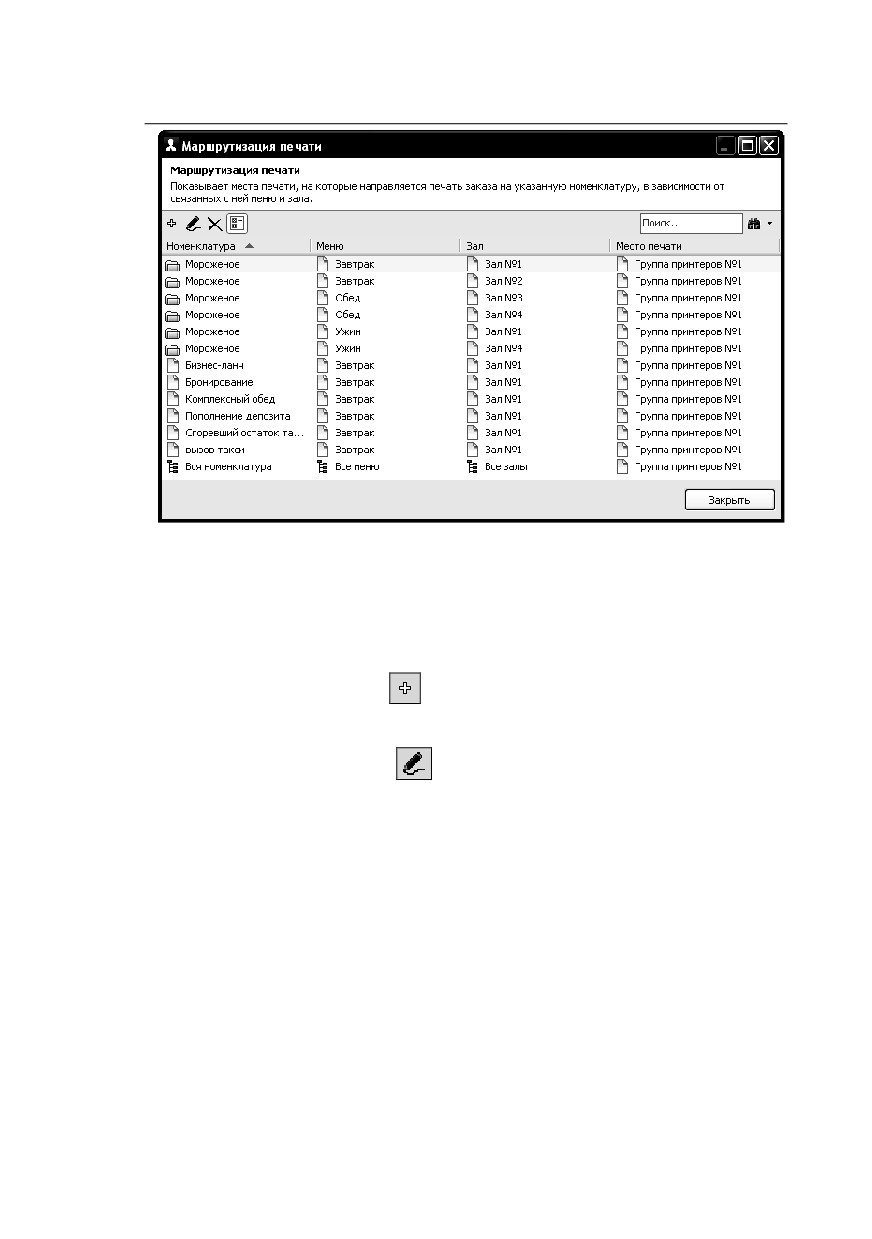
4.5.27. Маршрутизация печати
Объект Маршрутизация печати содержит информацию о
том, на какие места печати будет направляться печать
заказов на указанную номенклатуру в зависимости от
связанных с ней меню и залов обслуживания.
>
325
В форме списка Маршрутизация печати отображается
соответствие номенклатуры и мест печати (групп принтеров)
в зависимости от связанных с номенклатурой меню и залов
обслуживания.
Нажатие кнопки
Добавить открывает редактор создания
нового маршрута печати.
Нажатие кнопки
Редактировать или двойной щелчок
мышью по строке маршрута печати открывает окно
редактирования соответствующего элемента объекта.

326
В форме редактора указываются меню, зал и место печати.
Новый маршрут может быть создан не для всей
номенклатуры, а для ее группы (или элемента).
Можно редактировать одновременно несколько маршрутов
печати, отличающихся только товарами.
При печати заказа программа выбирает, какой маршрут
печати будет использоваться, согласно следующему
алгоритму:
1. Сначала программа проверяет, имеются ли маршруты
печати для данной номенклатурной позиции, и если
имеются — дальнейший выбор будет производиться среди
именно этих маршрутов.
○ Если такие маршруты печати не найдены, то
программа проверяет, существуют ли маршруты
печати для группы номенклатуры, в которую входит
данная номенклатурная позиция.

>
327
○ Если и такие маршруты печати не найдены, то
программа проверяет, существуют ли маршруты
печати для всей номенклатуры.
2. Далее программа точно так же проверяет, имеются ли
среди выбранных на первом этапе маршрутов такие, у
которых меню совпадает с меню, указанным в заказе.
○ Если таковые имеются, то дальнейший выбор будет
производиться среди этих маршрутов.
○ Если таких маршрутов среди выбранных на первом
этапе не найдено, то, подобно первому этапу,
выбираются маршруты печати для всех меню.
3. Среди маршрутов, отобранных на первых двух этапах,
таким же способом производится отбор по залу.
4.5.28. Лог
Объект Лог хранит сведения обо всех операциях, которые
привели к изменениям в базе данных.

328
Графы данной формы рассмотрены в следующей таблице.
Графа
Содержание
Дата и время
Дата и время записи изменения.
Пользователь
Пользователь, который выполнил изменения.
Имя
Рабочее место, с которого были произведены
компьютера
изменения.
Объект
Объект базы данных, в который были внесены
изменения.
Событие
Наименование действия.
Сумма
Сумма, которая была зафиксирована при каком-
либо событии.
Описание
Текстовое описание события.
В левой части формы объекта Лог флажками задаются
условия фильтрации. Все операции можно отфильтровать по
следующим параметрам:
■ дата возникновения;
■ пользователь (сотрудник, создавший изменения);
■ POS-терминал;
■ компьютер;
■ тип объекта изменения;
■ событие;
■ сумма;
■ номер заказа;
■ номер чека;
■ касса ККМ.
Нажатие кнопки Выбрать применяет все назначенные
фильтры к данным списка Лог. Кнопка Без фильтров
служит для снятия всех установленных фильтров.

>
329
4.5.29. План залов
Редактор плана заведения используется для создания и
редактирования схематических планов залов. Он позволяет
добавлять, редактировать, удалять залы и столы на плане
заведения, а также задавать для залов фоновый рисунок.
Планы залов используются в АРМ Официанта при работе
с заказами.
В левой части формы Редактора плана заведения
отображаются названия залов. В центральной части
находится схематичное изображение выделенного зала.
Кнопки, расположенные в верхней части формы редактора,
управляют действиями по редактированию плана. Эти
кнопки рассмотрены в следующей таблице.

330
Кнопка
Действие
Обновить. Обновление свойств столов.
Сохранить. Сохранение внесенных изменений.
Создать зал. Добавление зала.

>
331
Кнопка
Действие
Свойства зала. По нажатию данной кнопки
открывается диалоговое окно редактирования
свойств выделенного зала.
В поле Назначение указывается схема работы
созданного зала:
Зал (АРМ Официант) — зал для
обслуживания в режиме ресторана;
Для настройки импорта из сторонней
системы — для приема заказов из внешних
систем (например, с сайта или мобильного
приложения).
При помощи поля Позиция можно задать
порядок отображения залов на плане заведения.
В этой форме указывается принтер пречеков,
который будет использоваться при
обслуживании данного зала (зоны). Данный
принтер будет являться приоритетным
принтером для печати пречеков. Это
применимо, например, для многоуровневых
заведений, или ресторанов с большим
количеством залов, где в каждом помещении
свой POS-терминал и принтер печати пречеков.

332
Кнопка
Действие
Кнопка
Принтер выбирается из списка принтеров
Свойства зала
печати гостевых чеков (данный список задается
(продолжение)
в настройках рабочего места «РестАртª на
вкладке Оборудование рабочего места).
В поле ККМ для каждого зала задается
приоритетная касса ККМ для печати чека.
Установить фоновую картинку. Указывается
полное имя файла, содержащего фоновый
рисунок зала на плане заведения.
Удалить зал. Удаление текущего зала.
Добавить стол. Добавление стола.
Редактировать стол. Открывает форму
редактирования стола (рассмотрено ниже).
Удалить стол. Удаление выделенного стола.
Копировать. Копирует в память выделенный
стол.
Вставить. Вставляет ранее скопированный стол.
Скрыть удаленные залы. Скрывает отображение
ранее удаленных залов.
Восстанавливать удаленные столы зала.
Редактирование свойств стола.
Форма редактирования свойств текущего стола позволяет
задать его свойства.

>
333
На вкладке Объект в области Вид можно задать визуальное
представление стола - в виде прямоугольника, эллипса, или
же выбрать вариант из справочника Виды столов
(см.
п. 4.5.30 «Виды столовª на стр. 334).
Также на данной вкладке указывается принтер пречеков,
который будет использоваться при обслуживании данного
стола. Данный принтер будет являться приоритетным
принтером для печати пречеков. Принтер выбирается из
списка принтеров печати гостевых чеков (данный список
задается в настройках рабочего места «РестАртª на вкладке
Оборудование рабочего места).

334
В поле ККМ для каждого стола задается приоритетная касса
ККМ для печати чека.
На вкладке Привязки к пользователям можно задать
привязки официантов к столу: указать, какие официанты
могут работать с данным столом.
Если в списке не отмечен ни один из официантов, это
означает, что с данным столом могут работать все
официанты.
Официанты, у которых установлено право 202. Работать со
всеми столами, могут работать со столом независимо от
того, отмечены они в списке или нет.
4.5.30. Виды столов
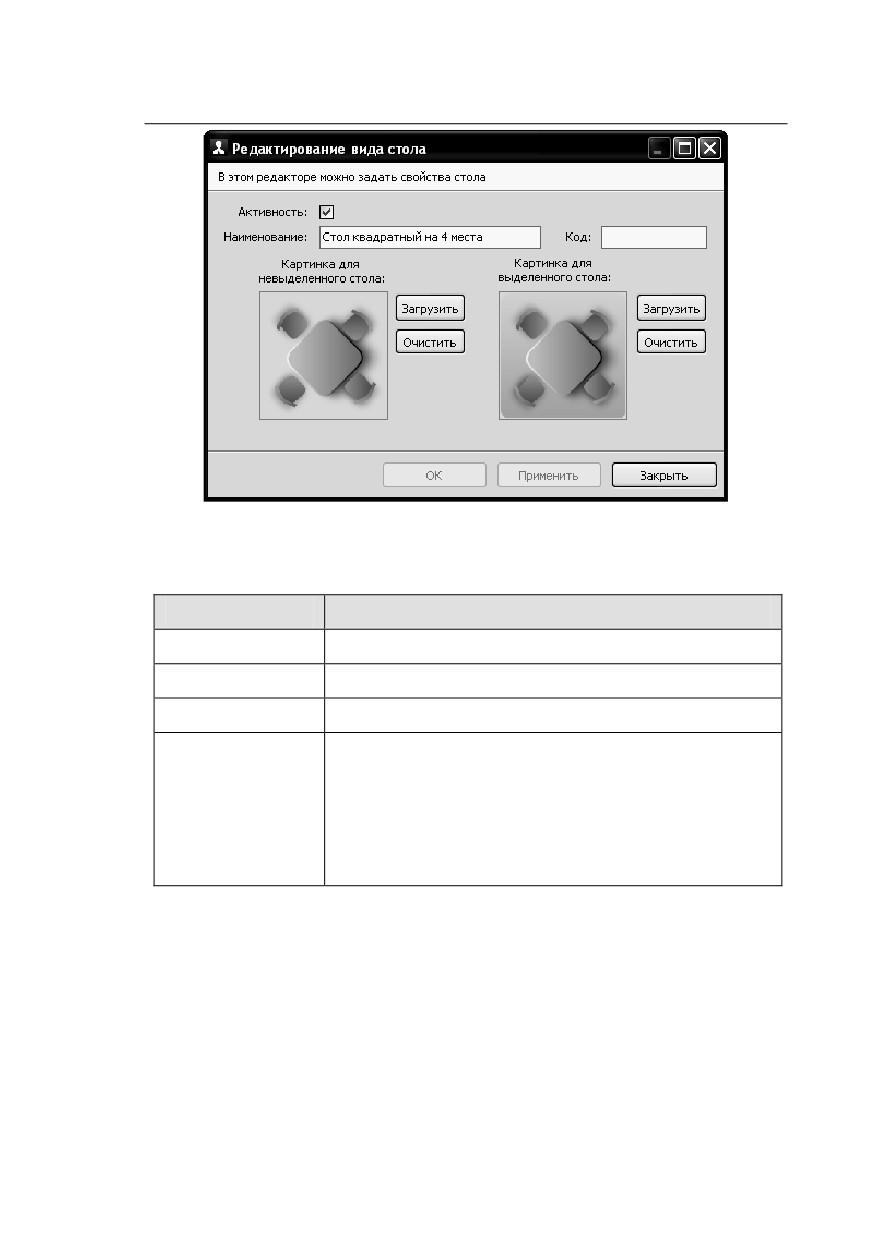
Справочник Виды столов предназначен для управления
визуальным представлением столов в АРМ Официанта.
>
335
Реквизиты данного справочника рассмотрены в следующей
таблице.
Кнопка
Действие
Активность
Признак использования данного вида стола.
Наименование
Наименование данного вида стола.
Код
Код данного вида стола.
Картинка для
В данные области, при помощи кнопки
невыделенного /
Загрузить, пользователь загружает варианты
выделенного
вида столов для случаев, когда объект не
стола
выделен/выделен в АРМ Официанта.
С помощью кнопки Очистить изображение
можно отменить.
4.5.31. Сообщения
В программном продукте «РестАртª реализована внутренняя
система обмена сообщениями, которая предназначена для
рассылки уведомлений линейному персоналу.

336
Например, необходимо собрать весь персонал на планерку
или оповестить о готовности блюд или заказа доставки
курьеру.
Для этого достаточно через АРМ Администратор, объект
Сообщения, создать сообщение с необходимым текстом и
отправить его всем сотрудникам или отдельным лицам.
Отправителю доступен просмотр и управление всеми
оповещениями через удобный интерфейс. Для поиска
определенных сообщений включены фильтры по событиям.
Диалоговое окно для создания сообщения открывается по
нажатию кнопки
. Пользователь вводит текст сообщения
и указывает сотрудников, которым будут отправлены
сообщения. Также можно выбрать роли, и тогда оповещение
получат все сотрудники с данными ролями.

>
337
Все новые сообщения адресат может просмотреть как через
стартовое меню, так и в самом АРМ в режиме реального
времени (показано на следующих рисунках). Поэтому нет
необходимости перезаходить, обновляться, авторизироваться
заново и т. п.

338

>
339
Форма для просмотра сообщений имеет следующий вид.
Если пользователь не может в данный момент прочесть
уведомление, то это сообщение можно отложить и прочитать
позже.
Отложенные сообщения в форме просмотра сообщений
отображаются другим цветом. Прочитанные сообщения
помещаются в архив
(их можно увидеть, включив
переключатель Архив в форме просмотра сообщений).

340
Для АРМ Метрдотель предусмотрена возможность
автоматической рассылки сообщений с уведомлением о
времени приготовления блюд. Это актуально для
оформления предзаказа (бронирование). Также см. Глава 8
на стр. 447.
4.5.32. Табели
Объект Табели смены содержит список автоматически
сформированных табелей смен, которые в свою очередь
состоят из документов Табель сотрудника, содержащих
данные о фактически отработанном времени сотрудников
организации.
Для возможности просмотра табелей, у пользователя должно
быть право 921. Просматривать документы «Табелиª.
Диалоговое окно редактирования табеля смены показано на
следующем рисунке.

>
341
Поля Номер смены, Начало смены, Окончание смены
заполняются автоматически, при открытии
/ закрытии
смены.
Табели сотрудников формируются автоматически, но также
могут быть созданы вручную. Редактирование табелей
доступно пользователю, если для него включено право 922.
Редактировать документы «Табелиª.
Значок
Опоздания устанавливается в строке
автоматически, но по соответствующей кнопке командной
панели может быть снят /установлен.
После проверки, корректировки, и заполнения табелей
сотрудников следует установить флажок Табель смены
согласован. При этом в графе Статус списка табелей
установится значение
«согласованª.
Для отмены
согласования, у пользователя должно быть право
923.
Отменять статус «Согласованª для табеля.

342
Примечание
Выгрузка табелей сотрудников в бэк-офис осуществляется
только для согласованных табелей смены.
Документ Табель сотрудника имеет следующий вид.
Значения реквизитов данной формы заполняются
автоматически, но могут быть введены / подкорректированы
вручную
(дату и время можно менять после установки
флажков около соответствующих полей).
Если у пользователя несколько ролей, то при
автоматическом
заполнении
табеля
сотрудника
подставляется роль с большим приоритетом (см. п. 4.5.11
«Ролиª на стр. 255).
В поле Отработано отображается (после установки флажка)
автоматически рассчитанное время, исходя из времени
>
343
прихода / ухода сотрудника на работу / с работы
(поля
реквизита Работа).
Поля Регистрация заполняются автоматически по данным,
зафиксированным в решении при прохождении сотрудника
через регистратор персонала (для корректировки эти данные
недоступны).
Для того чтобы более детально контролировать
сотрудников — на каком ПК и в какой базе работал
сотрудник — данные параметры сохраняются в файл обмена.
При обмене эта информация попадает в бэк-офис, где можно
просматривать и анализировать работу кассиров /
официантов. Параметры фиксируются при регистрации
сотрудников в базе данных. Название компьютера
фиксируется два раза: при приходе и уходе сотрудника.

ГЛАВА 5
ФРОНТ РЕСТАРТ
5.1. ФОРМА АВТОРИЗАЦИИ
При запуске программного продукта «РестАртª открывается
форма авторизации Фронта РестАрт, которая является
начальной формой работы программы.
346
На форме авторизации отображается версия (релиз) решения
и дата выхода данной версии.
При старте формы авторизации выводятся служебные
сообщения о прохождении различных этапов проверки
оборудования, базы данных и наличия ключа защиты. После
завершения проверки выводится сообщение Введите
пароль, сигнализирующее о готовности фронта к
авторизации пользователя.
Если связь с ключом защиты не установлена, то есть
возможность работать с базой в демонстрационном режиме
(при выборе соответствующей команды). Подробно
рассмотрено в п. 3.1.1 «Режим работы, БД, обменª на стр. 67
и см. п. 5.3 «Демонстрационный режимª на стр. 355.
Примечание
Когда Фронт РестАрт находится в режиме ожидания
авторизации, программа «РестАртª уже работает и может
производить автоматические действия: например, операции
обмена.
Существует возможность задания фоновой картинки при
отображении формы авторизации для входа во фронты.
Картинки помещаются в папку C:\Program Files\1C Rarus\
RestArt\Image\BacksFront и в дальнейшем они будут
появляться на экране в режиме слайд-шоу.
Также можно задать вариант отображения панели
клавиатуры на форме авторизации (Справа или Снизу) —
вариант задается в АРМ Администратора, настройка
кассового узла 114. Клавиатура на форме авторизации.
Если для настройки кассового узла
115. Показывать
клавиатуру на форме авторизации сразу установлено
значение Да, то экранная клавиатура будет присутствовать
на форме авторизации сразу.
Глава 5. Фронт РестАрт
347
После того как форма авторизации открыта, пользователь
может или авторизоваться, или выйти из этой формы.
Не все пользователи обладают правом завершать работу
POS-терминала
(т. е. закрывать форму авторизации и
выходить в Windows). Для того чтобы выйти из формы
авторизации, пользователь должен обладать правом
15. Завершать работу POS-терминала.
Следует обратить внимание, что как для авторизации, так и
для выхода необходимо вводить пароль авторизации.
Пароль авторизации может быть считан:
■
путем
считывания
авторизационной
карточки
пользователя
системы
(например,
посредством
считывателя магнитных карт). При этом оборудование
для считывания должно быть настроено; карточка должна
быть внесена в базу и назначена пользователю;
■
путем ввода пароля при помощи цифровых клавиш
стандартной клавиатуры. После того как пароль введен,
для авторизации следует нажать кнопку ОК или клавишу
Enter. При вводе пароля со стандартной клавиатуры
предусмотрена возможность вводить пароль без нажатия
кнопки ОК. Для этого в настройке кассового узла
111. Минимальная длина пароля для быстрой
авторизации пользователя должно быть указано
количество символов, по достижении которого будет
производиться поиск пользователя и его автоматическая
авторизация. При этом желательно, чтобы пароли
пользователей были не меньше заданного в настройке
количества символов, для исключения неоднозначных
ситуаций, например, при вводе паролей «123ª и «1234ª;
■
путем ввода пароля при помощи экранной клавиатуры,
которая появляется при клике по полю ввода пароля.

348
После того как на клавиатуре выбраны символы пароля
следует нажать кнопку Ввод или клавишу Enter.
При нажатии кнопки
на экране отображается
упрощенная форма клавиатуры (только буквы или только
цифры). Для переключения между отображением только
букв или только цифр на упрощенной форме клавиатуры
служат кнопки
и
, соответственно.
При проверке пароля происходит поиск пользователя и
считывание его прав. При неверном пароле выдается
сообщение об ошибке.
Вход в
«РестАртª можно также настроить, минуя этап
авторизации. Для этого надо в свойствах ярлыка
программного продукта, в поле Объект к ссылке на
приложение добавить /Pпароль. Например,
"C:\Program Files\1C Rarus\RestArt\ARMWaiter.exe" /P123,
где
123 — пароль пользователя. Ввод пароля будет
осуществляться в командной строке (авто-логин).
Регистрация при помощи кнопки
окна авторизации
позволяет фиксировать приход и уход сотрудников, т. е.

Глава 5. Фронт РестАрт
349
контролировать
рабочее
время
сотрудников.
Регистрироваться сотрудникам необходимо в начале и в
конце рабочей смены. При нажатии на данную кнопку на
экране появляется форма для ввода пароля или же
пользователь может прокатать авторизационную карту.
При указании значения Да для настройки кассового узла
14. Контролировать смены пользователей в системе будет
осуществляться проверка открытия смены пользователем
при его попытке авторизации.
Для фиксации времени прихода / ухода персонала
используются Авторизаторы контроля времени работы
персонала.
5.2. СТАРТОВОЕ МЕНЮ ФРОНТА РЕСТАРТ
В случае правильного ввода пароля авторизации открывается
стартовое меню Фронта РестАрт.

350
Примечание
Для работы программы необходимо, чтобы определенные
объекты базы данных были заполнены (см. п. 3.2
«Первоначальное заполнение объектовª на стр. 111). Если
какие-либо из этих объектов не заполнены, то работа
программы будет невозможна либо программа сможет
работать только с ограниченным функционалом. В этом
случае, при открытии стартового меню, будет выдано
предупреждение об этом, а также о том, каких именно
данных не хватает. Например, если не задано ни одного
зала, то будут недоступны АРМ Официанта и Кассира.
Видимость пунктов стартового меню определяется правами
пользователя, а также вариантом ключа защиты,
соответствующим версии
программного
продукта.
Соответствия прав пользователей системы и пунктов
стартового меню Фронта РестАрт рассмотрены в следующей
таблице.

Глава 5. Фронт РестАрт
351
Наименование
Использование
1. Фаст-Фуд
Данный режим доступен пользователю, если
для него установлено право 5. Работать с
АРМом Фаст-фуд. Может использоваться
барменом или кассиром организации.
2. Официант
Данный режим доступен пользователю, если
для него установлено право 2. Работать с
АРМом Официанта. Используется для работы
официантов.
3. Метрдотель
Данный режим доступен пользователю, если
для него установлено право 6. Работать с
АРМом Метрдотеля. Используется для работы
метрдотеля.
4. Кассир
Данный режим доступен пользователю, если
для него установлено право 3. Работать с
АРМом Кассира. Используется для работы
кассиров.
5. Депозитные
Данный режим доступен пользователю, если
карты
для него установлено право 7. Работать с
АРМом Депозитных карт. Используется для
работы с депозитными картами.
6. Доставка
Данный режим доступен пользователю, если
для него установлено право 8. Работать с
АРМом Доставки. Используется для работы
менеджеров доставки.
7. Отчеты
Данный режим доступен пользователю, если
для него установлено право 17. Просматривать
отчеты в POS-терминале. Используется
менеджером для формирования отчетов.
8. Сообщения
Режим просмотра и отправки сообщений
пользователя.

352
Наименование
Использование
9. Сервис
Меню кнопки Сервис рассмотрено в
следующих пунктах таблицы.
Открыть смену
Открытие кассовой смены. Данный режим
доступен пользователю, если для него
установлено право 20. Открывать смену POS-
терминала. После нажатия кнопка меняет
название на Закрыть смену.
Закрыть смену
Данный режим доступен пользователю, если
для него установлено право 12. Закрывать
смену POS-терминала. Используется кассиром,
менеджером. После нажатия кнопка меняет
название на Открыть смену.
Сформировать
Данная команда предназначена для выполнения
очередную
принудительной выгрузки сообщения обмена в
выгрузку
режиме работы с Фронтом.
Также принудительную выгрузку сообщения
обмена можно выполнять из АРМ
Администратора в журнале Закрытия смен
(см. п. 4.5.24 «Закрытия сменª на стр. 294 и см.
п. Глава 15 на стр. 561).

Глава 5. Фронт РестАрт
353
Наименование
Использование
Редактор меню
Изменение цен и остатков позиций товаров по
видам меню во Фронте. При выборе данной
команды предлагается выбрать вид меню (если
их несколько), затем на экране отобразится
список товаров выбранного меню с текущими
ценами и остатками, которые можно здесь же
редактировать.
Список товаров меню выводится по группам.
При вводе текста поиска выдаётся линейный
список товаров, соответствующих
наименованию, заданному в строке поиска.
Изменённые строки отображаются красным.
Изменение цен доступно при наличии права
21. Изменять цены, а изменение остатков при
наличии права 23. Изменять остатки.
Цены автоматически заменятся в свойствах
элементов меню, а заданные остатки
установятся в карточках соответствующей
номенклатуры.
Также в форме редактора меню можно изменить
положение группы или блюда для отображения
во фронте (с помощью соответствующих
кнопок).
См. также описание сервисного режима АРМ
Фаст-фуд (см. п. 6.5 «Сервисный режимª на
стр. 391).
Изменение меню доступно при наличии права
903. Редактировать меню.

354
Наименование
Использование
Запустить
Команда Запустить приложение позволяет, не
приложение
выходя из режима Фронта, запускать сторонние
приложения, заданные в решении (например,
собственный отчет в организации и др.). При
нажатии на данную кнопку выводится список
для выбора сторонних приложений.
Приложения задаются в свойствах рабочего
места на вкладке Приложения (см. п. 4.3.5
«Рабочие местаª на стр. 161). Кнопка Запустить
приложение будет активной, если указано хотя
бы одно приложение в свойствах рабочего
места.
Акт вскрытия
Данная команда позволяет, не выходя из
алкоголя
режима Фронта, регистрировать факт вскрытия
алкоголя.
Вскрытие алкоголя фиксируется также в режиме
Фаст-фуд, см. п. 6.5 «Сервисный режимª на
стр. 391.
Акты вскрытия можно отменять (при наличии
права 502. Разрешить отмену вскрытия
алкоголя).
Администриров
По нажатию данной кнопки выполняется вход
ание
в АРМ Администратор из меню фронта РестАрт
(при условии, что у пользователя фронта есть
права администратора).
Табели
Открывается список табелей с информацией о
сотрудников
фактически отработанном времени
сотрудников, в разрезе смен. Здесь
администратор, не выходя из фронта, может
увидеть время прихода/ ухода сотрудников на
работу/с работы.
Используется для возврата в форму входа во
фронты.

Глава 5. Фронт РестАрт
355
Примечание
Если пользователю доступен только один пункт стартового
меню, то стартовое меню выводиться не будет. Вместо него
автоматически запустится доступный функционал.
При работе во фронтах можно сменить пользователя, не
выходя из АРМов, путем считывания карты авторизации
пользователя, но при условии, что в данный момент не
редактируется какой-либо заказ.
5.3. ДЕМОНСТРАЦИОННЫЙ РЕЖИМ
Программа «РестАртª может работать без ключа защиты.
При этом программа переходит в демонстрационный режим
работы (демо-режим).
Демо-режим удобен для ознакомления с функционалом
программы. Дистрибутив программы можно скачать с сайта
1С-Рарус, установить и запустить в демо-режиме без ключа
защиты.
Также демо-режим может быть использован в экстренных
случаях - например, если ключ защиты вышел из строя,
пользователи смогут продолжать работать в демо-режиме,
не дожидаясь получения нового ключа.
Если программа не находит ключ при запуске, то она
автоматически предлагает переключиться в демо-режим.
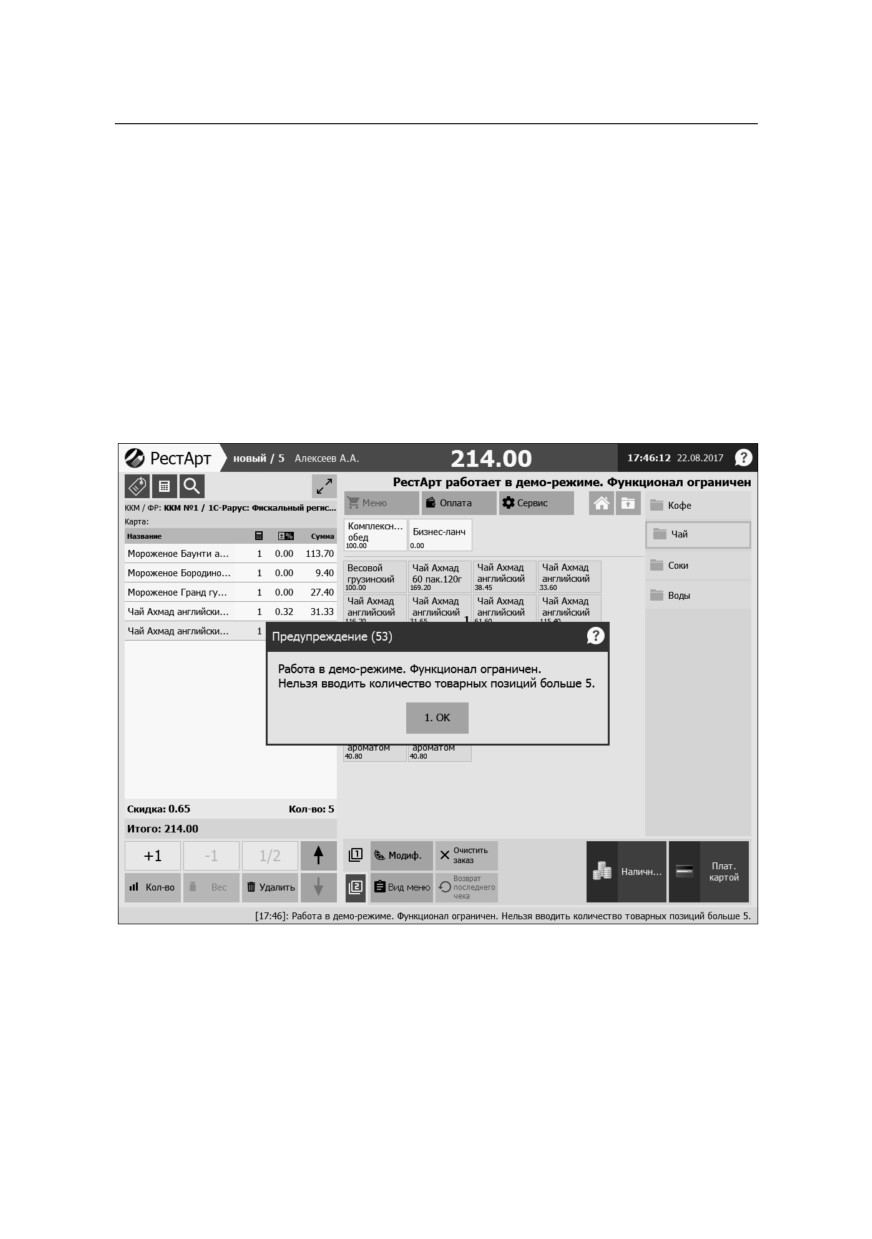
356
Если пользователь выбирает соответствующий пункт, то
программа переключается в демо-режим. При дальнейшей
работе программы на всех формах будут выводиться
сообщения красным цветом о том, что система находится
в демо-режиме.
В демо-режиме работа в программе имеет некоторые
ограничения.
1. При работе в демо-режиме в заказе не может содержаться
больше пяти позиций.
Ранее введенный открытый заказ, содержащий более пяти
позиций, в демо-режиме можно редактировать, но нельзя
оплатить или добавить в него позиции. Для оплаты такой
заказ необходимо разбить на несколько заказов.

Глава 5. Фронт РестАрт
357
2. При отправке задания печати на принтер кухни
необходимо ожидание в течение 10 секунд.
3. При работе с АРМ Администратора в демо-режиме при
внесении любой информации в базу (т. е. при сохранении
изменений) также необходимо будет ожидание в течение
10 секунд.
4. В отчетах АРМ Администратора (см. п. 4.4 «Отчетыª на
стр. 184) каждая третья строчка будет заменяться словами
«Демонстрационный режимª.
5. В отчетах АРМ Администратора будут отображаться
фоновые
«водяные
знакиª
со
словами
«Демонстрационный режимª.
5.4. АВТОМАТИЗИРОВАННЫЕ РАБОЧИЕ МЕСТА
Используя автоматизированные рабочие места
(АРМы),
можно существенно ускорить и упростить работу ряда
сотрудников, сделать ее более наглядной, удобной и
интуитивно понятной. За счет этого можно снизить
требования к начальной квалификации сотрудников,
сократить время на обучение персонала. Как правило,
пользователь постоянно работает, исключительно используя
автоматизированное рабочее место.
Разные АРМы обладают различными возможностями и
внешним видом. Также могут обладать различными
358
формами и режимами форм. Например, АРМ Официанта
обладает двумя формами:
■ формой выбора заказа, в которой официант может
выбрать уже введенный заказ или ввести новый;
■ формой редактирования заказа, в которой официант
может редактировать заказы.
У одной формы может быть несколько режимов. Режимы
формы могут отличаться, например, наборами доступных
кнопок. Например, АРМ Фаст-фуд имеет одну форму, но
может работать в нескольких режимах. Возможны
следующие режимы работы:
■ Основной режим - режим редактирования состава чека;
переключение в этот режим осуществляется при помощи
кнопки Меню;
■ Режим ввода сумм оплаты; переключение в этот режим
осуществляется при помощи кнопки Оплата;
■ Сервисный режим; переключение в этот режим
осуществляется при помощи кнопки Сервис.
Подробно работа пользователей с автоматизированными
рабочими местами — открываются с помощью пунктов
Фаст-фуд, Официант, Кассир стартового меню Фронта
РестАрт — рассмотрена в следующих главах.
5.5. ОТЧЕТЫ
При выборе пункта Отчеты стартового меню Фронта
РестАрт осуществляется переход к меню отчетов.

Глава 5. Фронт РестАрт
359
При нажатии на кнопку с названием отчета открывается
форма для задания параметров формирования отчета.
Некоторые реквизиты форм отчетов могут отличаться.
Например, для Сменного отчета по блюдам открывается
следующая форма.
360
В этой форме выбирается, будет ли отчет формироваться за
текущую смену по ККМ, за последнюю закрытую смену или
за указанный диапазон дат.
При установке флажка Использовать группировку с
помощью переключателей можно задать группировку в
отчете: по типам номенклатуры или по категориям
номенклатуры. Установив флажок Только итоги
группировки, в отчет можно вывести только итоги по
заданной группировке.
Выбрав нужные параметры, следует нажать на кнопку
Сформировать, после чего будет сформирован
соответствующий отчет.
Отчет можно распечатать на ККМ, нажав соответствующую
кнопку.
5.6. ЗАКРЫТИЕ СМЕНЫ
При выборе пункта Закрыть смену из меню кнопки Сервис
стартового меню Фронта РестАрт происходит закрытие
кассовой смены, формирование файлов выгрузки с данными
продаж
(если для настройки кассового узла
203. Файл
обмена при закрытии смены задано значение Создавать) и
закрытие смены авторизаторов платежных карт.
Пункт Закрыть смену стартового меню Фронта РестАрт
доступен пользователю, для которого установлено право 12.
Закрывать смену POS-терминала.
Если у пользователя установлено право 13. Снимать Z-
отчет при закрытии смены POS-терминала, то при
закрытии кассовой смены автоматически будет сформирован
Z-отчет
(даже если у этого пользователя нет прав на
формирование Z-отчета).
Глава 5. Фронт РестАрт
361
Если у пользователя установлены права 13. Снимать Z-
отчет при закрытии смены POS-терминала и
328. Автоматически выполнять полную инкассацию при
закрытии смены, то при закрытии кассовой смены
автоматически будет выполнена инкассация и сформирован
Z-отчет
(даже если у этого пользователя нет прав на
выполнение инкассации и/или формирование Z-отчета).
ГЛАВА 6
РАБОТА В РЕЖИМЕ ФАСТ-ФУД
Программный продукт
«РестАртª представляет собой
отдельный программный продукт, который может работать
как в режиме Ресторана, так и в режиме Фаст-фуда.
АРМ Фаст-фуд может быть использован, например,
барменами ресторанов и продавцами организаций фаст-
фуда, если для пользователя установлено право 5. Работать
с АРМом Фаст-фуд, а в ключе защиты имеется лицензия
кассира.
Эта глава описывает программные средства, которые в
рамках программного продукта «РестАртª используются в
АРМ Фаст-фуда.
6.1. НАЧАЛО РАБОТЫ
Для использования функционала
«РестАрт: Фаст-фудª в
стартовом меню решения надо выбрать пункт Фаст-фуд.
В результате система перейдет к работе в АРМ Фаст-фуд.

364
При наличии более чем одного доступного вида меню будет
открыто диалоговое окно Выберите меню, иначе по
умолчанию будет выбран доступный вид меню. Под
доступными видами меню подразумеваются виды меню,
которые применимы по дате, по времени действия и т. д.
(более подробно о назначении меню см. п. 4.5.7 «Менюª на
стр. 226).
В дальнейшем вид меню выбирается при помощи кнопки
6.2. ПРАВА И НАСТРОЙКИ
Многие возможности работы с Фронтом кассира в режиме
Фаст-фуд становятся доступными в зависимости от
установленных прав. Все права устанавливаются в АРМ
Администратора (объект Права) — см. 4.5.26 «Праваª на
стр. 302.
365
АРМ Фаст-фуд имеет одну форму, но может работать в
нескольких режимах. Возможны следующие режимы
работы:
■ Основной режим - режим редактирования состава чека;
переключение в этот режим осуществляется при помощи
кнопки Меню;
■ Режим ввода сумм оплаты; переключение в этот режим
осуществляется при помощи кнопки Оплата;
■ Сервисный режим; переключение в этот режим
осуществляется при помощи кнопки Сервис.
Следует обратить внимание, что кнопка, соответствующая
текущему режиму, не активна. Например, если АРМ Фаст-
фуд находится в сервисном режиме, то кассиру доступны
(активны) кнопки Меню и Оплата, но не кнопка Сервис.
6.3. ОСНОВНОЙ РЕЖИМ
Форма АРМ Фаст-фуд в основном режиме
(режиме
редактирования состава чека) состоит из нескольких
областей, имеющих различное функциональное назначение.

366
Области АРМ рассмотрены в следующих разделах этой
главы.
6.3.1. Шапка заказа
Шапка заказа содержит надписи
(индикаторы), которые
характеризуют текущий момент работы
(рассмотрены в
следующей таблице).

367
Элемент
Отображает
Новый/3
Тип чека (Открыт, Продажа,
Новый)/количество позиций в чеке.
Алексеев А.А.
Текущий пользователь фронта Фаст-фуд в
режиме кассира (оплаты). По умолчанию
текущий пользователь программного продукта.
ККМ/ФР
Контрольно-кассовая машина либо фискальный
регистратор, на котором пробивается чек. Если
эта надпись выведена красным шрифтом, это
означает, что ККМ или ФР не включены.
Если ККМ либо ФР для данного рабочего места
не заданы, то выводится надпись «Отсутствуетª.
Карта
Карта гостя (например, дисконтная или талон на
питание). Для балансной карты выводится ее
баланс. При этом не требуется дополнительно
заходить в АРМ Дисконтные карты, чтобы
посмотреть/сообщить держателю карты её
баланс.
По нажатию на ссылку с названием карты,
кроме баланса и названия, выводятся
дополнительные данные по карте: контрагент,
описание, фото владельца карты, указанные в
карточке карты.
Дополнение
По нажатию кнопки Дополнение можно ввести
текстовый комментарий к заказу, а также
указать тип заказа (см. п. 4.5.18 «Типы заказовª
на стр. 273).
В шапке заказа также могут быть выведены текущие
показатели выручки каждого кассира, если для пользователя
установлено право 224. Отображать показатели выручки.
Предусмотрено отображение следующих показателей:
■ плановая выручка (по типу, по дате);
■ фиксированная выручка;
■ количество чеков;
368
■ средний чек.
В настройках кассового узла задаются следующие
параметры для отображения показателей выручки
(на
вкладке Интерфейс):
■
105. Тип планового показателя выручки;
■
106. Сумма фиксированной плановой выручки;
■
107. Дни периода показателя выручки.
Кнопка
формы АРМ предназначена для присвоения
метки заказу. Меткой может быть номер, по которому
официант находит посетителя
(номер, как правило,
вручается клиенту при оформлении заказа). Метка
печатается в заказе на кухню.
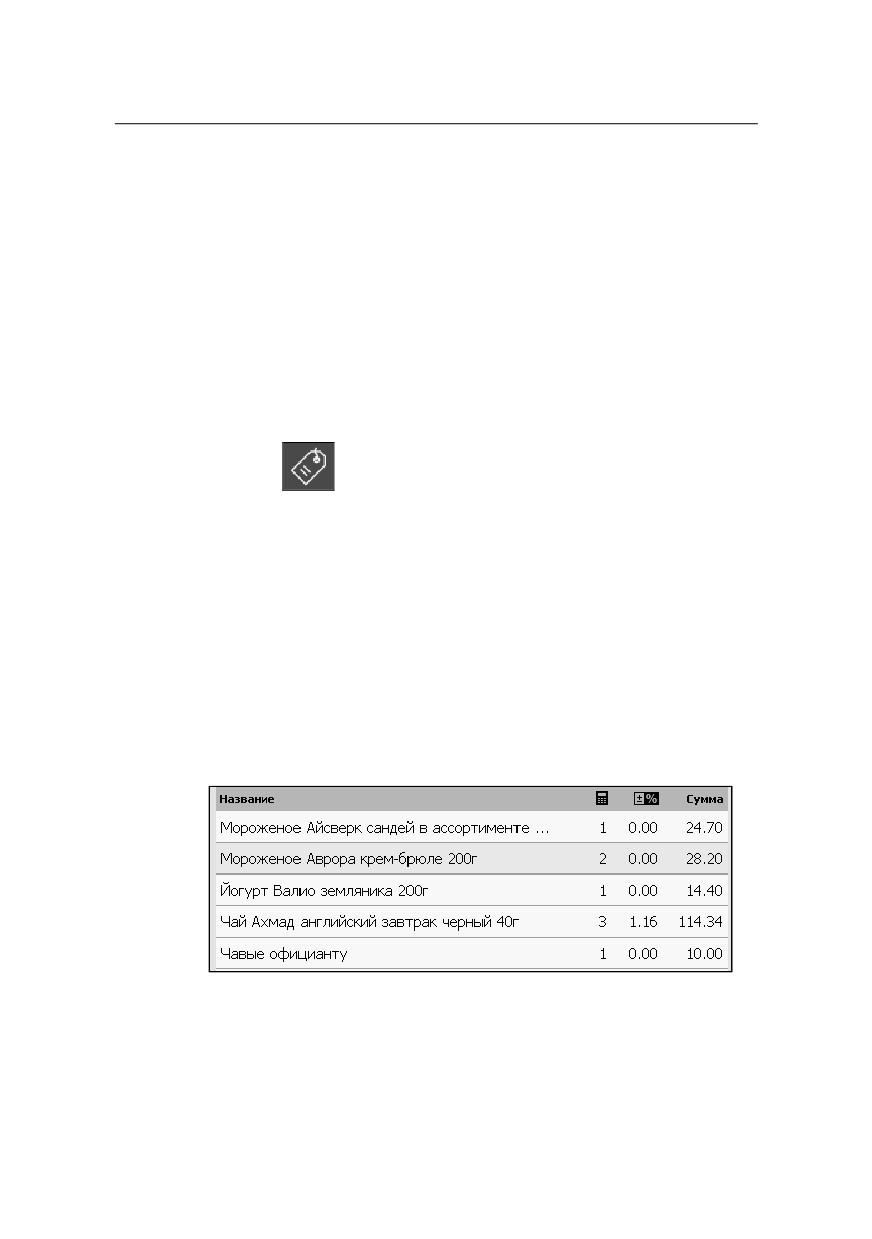
6.3.2. Таблица заказа
Область
«Таблица заказаª — это таблица, в которой
отображаются сведения о покупаемых блюдах.
Графы рассмотрены в таблице.
содержание .. 4 5 6 7 ..