содержание .. 1 2 3 ..
Программный комплекс «СУПЕРВАЙЗЕР-М» (версия «Полевой супервайзер»). Инструкция пользователя (2012 год) - часть 2

оборудования, и если требуемый переводник там отсутствует, в журнал замечаний заносится
соответствующее предупреждение. Для корректной работы по проверке соединений требуется
наличие справочной информации по присоединительным резьбам у оборудования, входящего в
КНБК.
7. Программный модуль предоставляет дополнительную возможность для проверки
устойчивости участка колонны УБТ. Эти расчеты служат как справочная информация для
детального выбора элементов КНБК и не влияют на окончательные результаты. Для запуска
расчета на устойчивость необходимо выбрать пункт
«Расчет нагрузок» из главного меню
программы. В раскрывшемся окне необходимо заполнить соответствующие поля типоразмер
трубы и длину участка трубы в метрах, на которую необходимо рассчитать нагрузку. В поле «вес
оборудования над трубой» указывается предполагаемая нагрузка на данный участок трубы. Для
точного расчета можно указать плотность раствора и угол наклона участка профиля, в котором
будет установлена рассчитываемая труба (рис. 5.11).
После заполнения всех полей нажмите на кнопку «Расчет». Справа в окне отобразятся
графики критической и фактической нагрузок на выбранном участке трубы при данных условиях.
Чтобы вернуться в основное окно программы нажмите на кнопку «Закрыть».
Рис. 5.11. Окно расчета критических нагрузок
8. В таблице предварительных параметров (рис. 5.7) пользователь может отредактировать
значение длины наддолотной части компоновки УБТ и количество центраторов. Измененные
данные будут учтены в окончательном расчете.
9. Проанализировав полученные результаты в таблице предварительных параметров (Рис.
5.7), можно запустить окончательный расчет КНБК. Перед окончательным расчетом в таблице
предварительных результатов можно изменить значение длины основной ступени УБТ и
количество центраторов. Измененные данные будут учтены в расчете. Для запуска расчета надо
щелкнуть левой кнопкой мыши на кнопке «Сохранить КНБК» или пункте главного меню
«Сохранить КНБК». Будут рассчитаны нагрузки на элементы КНБК, расстояние оборудования от
забоя и количественная потребность оборудования каждой марки для бурения, рассчитываемого
интервала. При этом все изменения в исходных данных и новая компоновка будет сохранена в
базе данных, и будет являться исходной информацией при следующем выборе данного интервала.
Результат расчета на интервал появится в открывшемся окне «Характеристика КНБК» сразу после
окончания расчета (рис.5.12).
41

Рис. 5.12. Окно «Характеристика КНБК»
5.2.2. Просмотр результатов
Кроме данных о КНБК, выводимых в разделе «Исходные данные», более детальную
информацию можно получить в окне «Характеристика КНБК» (рис. 5.12). Для раскрытия этого
окна надо щелкнуть левой кнопкой мыши на пункте главного меню «Просмотр результатов». В
окне отображаются две таблицы и две графических панели. На верхней таблице отображены
интервалы бурения с основными характеристиками КНБК: масса, длина, угол кривого
переводника (рис. 5.13).
Все остальные данные в окне зависят от выделенной строки этой таблицы. Строку с
интервалом можно выделить щелчком мыши. После запуска расчета из главного окна программы,
окно «Характеристика КНБК» открывается автоматически, но в таблице интервалов отображается
только одна строка с рассчитанным интервалом
Рис. 5.13. Характеристика КНБК по интервалам бурения
Во второй таблице отображается состав КНБК на выделенный интервал с параметрами
оборудования и расстоянием элементов КНБК от забоя (рис. 5.14). Щелчком мыши в таблице
можно выделить любое оборудование. При этом на крайней правой графической панели, где
отображается состав КНБК в графическом виде, будет выделено место установки выделенного
оборудования. Этот схематический рисунок повторяет схему КНБК в разделе «Исходные данные»
главного окна модуля (рис. 5.3).
42

Рис. 5.14. Состав КНБК
На второй графической панели отображаются графики нагрузок (рис. 5.15). Для увеличения
какого-либо участка графика, необходимо, нажав левую кнопку мыши и удерживая ее перемещать
мышь, выделяя нужный участок. Затем отпустить кнопку мыши. Для перемещения всего графика
или выделенного участка, необходимо нажать правую кнопку мыши и удерживая ее переместить
график.
Рассчитанные данные по КНБК или данные из задания на проектирование можно получить
также в виде отчета в программе MS Excel. Для этого необходимо нажать кнопку «Печать» в окне
«Характеристика КНБК».
При нажатии на кнопку «Потр. КНБК» откроется окно потребного
количества элементов КНБК (Рис. 5.16). В окне отображаются две
таблицы. В верхней таблице содержатся данные по требуемому
количеству оборудования для бурения каждого интервала. Во второй -
суммарная потребность оборудования каждой марки для бурения всей
скважины. Для вывода этих данных в виде отчета в программе MS
Excel необходимо нажать кнопку «Печать» внизу окна. Чтобы закрыть
дополнительные окна и вернуться в главное окно программы,
необходимо нажать кнопку «Закрыть» в каждом из окон.
Рис. 5.15. Панель графиков нагрузок
43

Рис. 5.16. Окно «Потребное количество КНБК»
44
6. Гидравлические расчеты при промывке скважины
Программный модуль «Гидравлические расчеты при промывке скважины» в составе ПК
«Супервайзер М
- Полевой» предназначен для проведения оперативных расчетов с целью
проверки и корректировки режимов промывки скважины в зависимости от текущих условий, а
также контроля, предупреждения и ликвидации осложнений.
Целью применения программного модуля является выбор режимов промывки (расход и
параметры промывочной жидкости, давление, продолжительность цикла промывки), и подбор
требуемых характеристик оборудования (диаметров насосных поршней и диаметров насадок
долота) в зависимости от условий бурения на каждом интервале бурения - с соблюдением условий
сохранении качества стенок скважины, недопущения гидроразрыва пласта при бурении,
обеспечения качественной очистки забоя и ствола, обеспечения оптимальных условий работы
оборудования.
6.1. Исходные данные
Для расчета режимов промывки скважины необходимы следующие исходные данные:
информация о вышележащих участках профиля (максимальный угол наклона профиля
на каждом участке);
геологические данные
(пластовое давление, давление гидроразрыва, плотность и
твердость пород, коэффициент кавернозности)
внутренний диаметр последней обсадной колонны (если она потайная - то и диаметры
других колонн);
способ бурения
(роторный или с забойным двигателем) и механическая скорость
проходки;
используемый породоразрушающий инструмент;
используемый забойный двигатель ;
состав КНБК и бурильной колонны;
реологические параметры бурового раствора (плотность, вязкость, ДНС и т.д.).
Исходные данные можно просматривать и редактировать во вспомогательных окнах,
которые вызываются нажатием шести соответствующих кнопок в левом верхнем углу экрана.
Изменения, внесенные в исходные данные при помощи этих окон, запоминаются в базе данных и
будут доступны при решении других задач.
6.2. Вводимые и рассчитываемые параметры
Основная функция программного модуля - сравнение проектных параметров промывки
скважины с параметрами, обусловленными оперативными расчетами на основе данных, вводимых
пользователем в процессе работы с настоящим модулем. Поэтому два основных режима работы -
это воспроизведение результатов расчета по проектным данным (либо по данным, введенным в
качестве готового проекта); и пересчет с учетом параметров, вводимых или изменяемых
Пользователем.
Пользователь может заменять: насос и насосные втулки, долото и насадки на долоте,
забойный двигатель; а также может корректировать значения:
параметров работы насосов;
схемы насадок долота;
реологических параметров промывочной жидкости;
свойств частиц шлама;
параметров пласта;
скорости проходки;
параметров наземного оборудования
Все эти параметры могут быть введены с клавиатуры, а некоторые из них также могут быть
рассчитаны через значения связанных с ними параметров.
45
Измененные параметры расчета не запоминаются в базе данных и будут актуальны только
до завершения работы с модулем, либо до повторного изменения пользователем
соответствующего параметра либо исходных данных.
6.3. Решаемые задачи
Программный модуль «Гидравлические расчеты при промывке скважины» в составе ПК
«Супервайзер М - Полевой» обеспечивает решение следующих задач:
Основная решаемая задача - анализ и контроль соблюдения условий выноса шлама и
баланса давлений, при изменении или отклонении от ожидаемых величин ряда параметров (см. п.
6.2).
В процессе работы решается ряд вспомогательных задач:
Определение характера течения бурового раствора в бурильной колонне и в кольцевом
пространстве.
Определение потерь давления в различных участках магистрали при циркуляции
бурового раствора.
Определение времени циркуляции бурового раствора.
Определение времени выхода забойной пачки.
Определение гидродинамического давления на пласт.
Определение максимально допустимого расхода бурового раствора из условий
предотвращения гидроразрыва пласта.
Определение оптимальной производительности насосов из условия нормальной очистки
ствола от шлама.
Определение максимального давления в открытом стволе скважины.
Определение минимальной скорости бурового раствора в кольцевом пространстве
скважины.
Определение скорости истечения струй и гидравлической мощности на насадках
долота.
Определение характерного размера частиц шлама.
Определение скорости падения частицы в буровом растворе.
Определение требуемого типа насоса и режима его работы при заданных параметрах
скважины, в том числе параметрах насадок долота.
Определение диаметров и количества насадок долота при заданных параметрах
скважины и характеристиках насоса.
Определение минимальной и максимальной допустимой плотности бурового раствора
без учета движения колонны труб.
Определение требуемых реологических параметров бурового раствора,
обеспечивающих качественную промывку скважины.
Определение параметров промывки скважины, обеспечивающих гидромониторный
эффект работы долота.
Также в модуле реализованы дополнительные подзадачи:
Расчет реологических свойств раствора по показателям вискозиметра «Fann».
Расчет потребности утяжелителя для изменения плотности раствора.
6.4. Описание интерфейса модуля
Основной интерфейс программного модуля реализован в главном окне модуля, которое
имеет семь вкладок: вкладки
«Оборудование», «Раствор», и
«Очистка ствола» служат для
изменения параметров расчета; вкладка
«Операции»
- для управления наиболее важными
параметрами (глубина забоя, расход на насосах и насадки долота) и оперативного контроля; а
вкладки
«Результаты» и
«Промежуточные данные» - для просмотра подробных результатов
расчета (рис. 6.4); вкладка «СПО» служит для проверки режимов СПО. На рис. 6.1 изображена
46

схема размещения информации на всех вкладках в окне модуля: синим цветом выделена
информация, вводимая пользователем, а красным - контролируемые параметры.
кнопки вызова окон для просмотра БД и редактирования исходных данных: (*)
главные кнопки:
Геология
Растворы
Профиль
Конструкция
КБК
Склад
Расчет
Выход
(обсадные.
(+
(рекомендуемое
колонны)
КНБК)
оборудование.)
вкладки - основной интерфейс модуля Гидравлических расчетов:
Оборудование
Раствор
Очистка
Операции
Результаты
Промежу-
СПО
ствола
точные
данные
Выбор долота,
Ввод или
Ввод или
Выбор
Ввод
ГЗД, насоса
расчет
расчет
текущей
скорости
параметров
параметров
операции
движе-
раствора,
шлама с целью
(интервала
ния
выбор
вычисления
бурения).
колонны
реологической
требуемой
Выбор или
модели
скорости
расчет
восходящего
схемы
потока в
промывки и
кольцевом
параметров
пространстве
работы
насосов
Просмотр
Просмотр
Просмотр
Просмотр
Просмотр
Просмотр
Просмотр
оборудования, в
параметров
значений
эпюр
результатов
конфигурации
давлений
т.ч. состава КБК
раствора для
кавернозности
давлений в
решения
БК и
при дви-
для данной
данной
на разных
открытом
гидравлических
кольцевого
жении
операции
операции
участках ствола
стволе.
задач для
пространства;
колонны
Контроль
текущей
скоростей,
min скорости
операции
давлений и др
потока в
(глубины)
гидравлических
кольцевом
параметров на
пространстве
всех участках
магистрали
полоса состояния:
Логотип ОКБ
Выбранная скважина и вариант
Область системных сообщений
Бурстройпроект
расчета
Рис. 6.1. Назначение элементов интерфейса в окне модуля Гидравлических расчетов
В верхней части окна находятся основные кнопки управления. Находящиеся слева кнопки с
иконками служат для вызова вспомогательных окон, в которых можно просматривать и
редактировать исходные данные:
Кнопка «Геология» - данные о литолого-стратиграфическом разрезе и о пластах, имеющих
особые свойствами.
Кнопка «Буровые растворы» - данные о рекомендованных буровых растворах, их составе,
и интервалах их применения.
Кнопка «Профиль» - данные о траектории скважины.
Кнопка «Конструкция скважины» - данные об обсадных колоннах.
Кнопка «Компоновка бурильной колонны» - данные о составе бурильной колонны и КНБК,
включая долото и забойный двигатель.
Кнопка «Рекомендуемое оборудование» - данные о наличии оборудования на складе или на
буровой.
Кнопка «Расчет» служит для выполнения расчета при заданных исходных данных и
параметрах, а кнопка «Выход» - для завершения работы с модулем.
Задача «Расчет потребности утяжелителя» решается в дополнительном диалоговом окне. В
еще одном специальном всплывающем окне можно просматривать более подробные графики
47

эпюр давлений в стволе скважины, отображаемые вместе с конструкцией скважины,
используемым буровым инструментом, и геологическими свойствами разреза.
Поля и таблицы, закрашенные бледно-желтым цветом (рис 6.2, 6.6, 6.7), предназначены для
вывода справочной или выходной информации, редактирование их содержимого невозможно.
6.4.1. Вкладка «Оборудование»
Здесь можно заменить выбранный тип оборудования
(насосов, двигателя, долота) и
просмотреть его параметры
(рис.
6.2). Состав бурильной колонны показан только для
информации, элементы перечисляются по порядку от устья к забою.
Рис. 6.2. Вкладка «Оборудование»
Чтобы заменить долото, выберите нужный типоразмер долота в выпадающем списке на
панели
«Долото:», находящейся в левом верхнем углу вкладки
«Оборудование» (рис.
6.2).
Параметры нового долота сразу отобразятся здесь же в таблице «Долото». Новое долото не
сохранится в БД и будет использоваться в только расчетах для текущей операции, то есть до тех
пор, пока в таблице на вкладке «Операции» не будет выбран другой интервал. Чтобы запомнить
новое долото в БД, необходимо нажать кнопку «Сохранить» (маленькая квадратная кнопка c
изображением дискеты) (**) справа от выпадающего списка долот. Если установлен флажок
«Отбирать долота по диаметру», то в выпадающем списке не будут показаны долота
неподходящих диаметров. Если установлен флажок
«Отбирать с учетом
«Склада»», то в
48

выпадающем списке не будут показаны долота, отсутствующие в списке
«Рекомендуемого
оборудования».
Выбор забойного двигателя осуществляется аналогично выбору долота, но есть две
особенности: отсутствуют ограничения на диаметр, и имеется возможность убрать двигатель (при
этом неявно меняется тип бурения - турбинное бурение превращается в роторное). (***)
Выбор бурового насоса осуществляется аналогично. Для насоса показываются диаметры
втулок, расходы и давления. Выбрать конкретный диаметр втулок можно только на вкладке
«Операции» (рис. 6.5).
6.4.2. Вкладка «Раствор»
Здесь можно изменить параметры выбранного бурового раствора (плотность, вязкость, и
ДНС); а также параметры, влияющие на плотность смеси в кольцевом пространстве (плотность
шлама и механическую скорость проходки). Для раствора можно выбрать реологическую модель,
по которой будут производиться расчеты (рис. 6.3).
Дополнительные сервисные функции позволяют вычислять параметры раствора (вязкость,
и ДНС) по показаниям вискозиметра
«Fann», а также вычислять требуемое количество
утяжелителя по двум значениям плотности раствора (проектному и введенному).
Таблица свойств раствора позволяет, помимо нередактируемых
(закрашенных серым
цветом) проектных параметров, вводить и новые значения параметров - для перерасчета. Если
Пользователь не ввел одно из значений - при перерасчете будет использовано проектное значение
соответствующего параметра.
Рис. 6.3. Вкладка «Раствор»
49
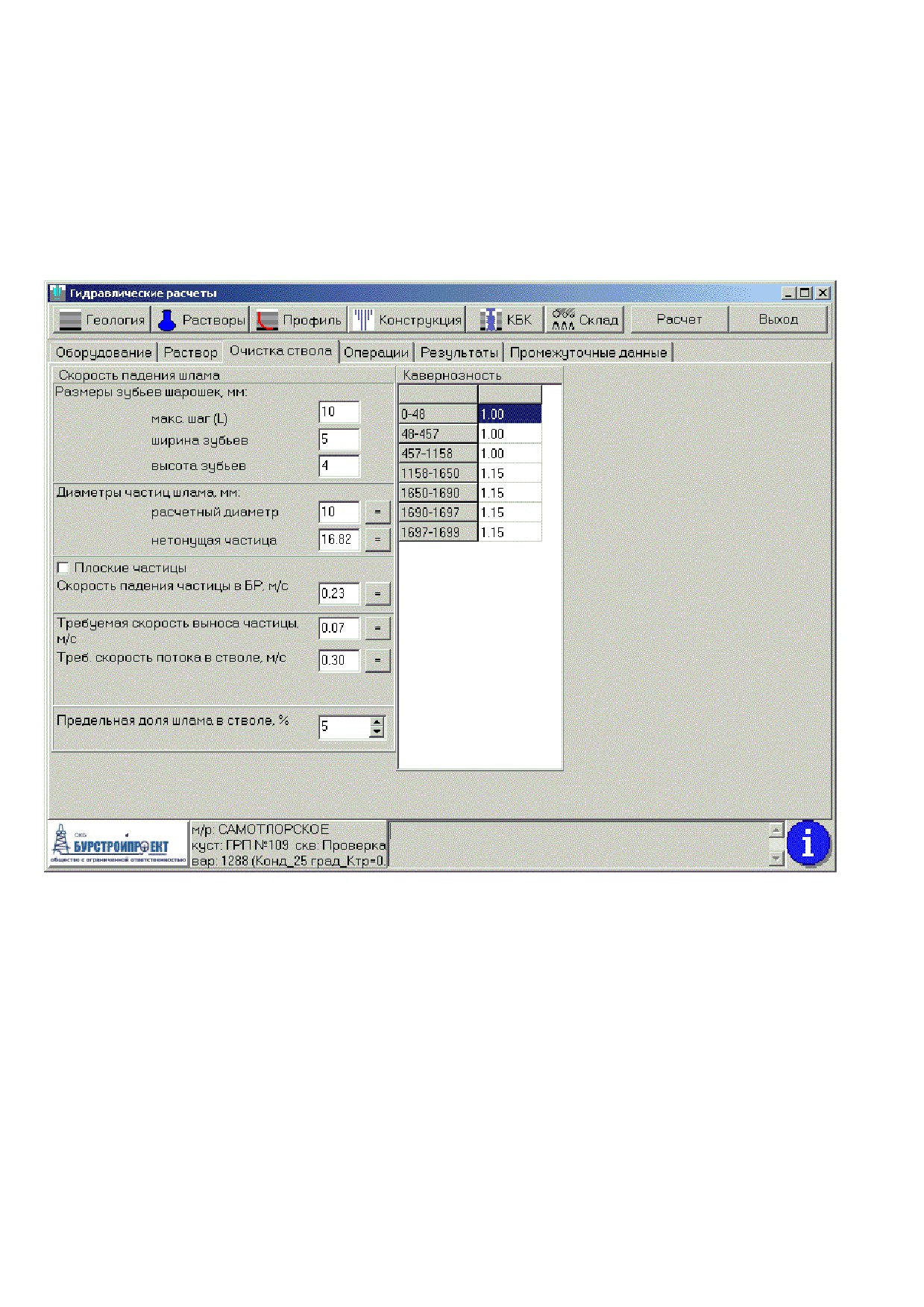
6.4.3. Вкладка «Очистка ствола»
Слева сгруппированы параметры, касающиеся свойств частиц шлама и условий их выноса.
Правее расположена таблица значений кавернозности на участках открытого ствола скважины
(рис. 6.4). Используемые здесь интервалы по длине ствола скважины соответствуют «цилиндрам»,
по которым ведется расчет скоростей потока и потерь давления. Границы цилиндров задаются не
только границами геологических интервалов, но еще и точками сочленения элементов бурильной
колонны, имеющих разные диаметры. Таким образом, строк в таблице кавернозности может быть
значительно больше, чем в таблице геологии. Интервалы в таблице кавернозности соответствуют
интервалам в таблице промежуточных результатов (рис. 6.7)
Рис. 6.4. Вкладка «Очистка ствола»
6.4.4. Вкладка «Операции»
Слева вверху находится таблица технологических операций, назначенных для различных
участков ствола скважины. Если таблица не заполнена, следует убедиться в наличии корректных
входных данных, последовательно вызывая диалоговые окна редактирования исходных данных
(Геология, Растворы, Профиль, Конструкция, Бурколонна) нажатием кнопок в верхнем правом
углу окна модуля.
В таблице показаны: интервал (по стволу), колонна под которую идет бурение, тип участка
профиля, максимальная глубина по вертикали, диаметр долота, тип долота и двигателя, скорость
проходки (только в полнофункциональной версии ПК «Супервайзер-М»).
Ниже вводится глубина забоя (задается по стволу скважины, измеряется в метрах, по
умолчанию равна длине ствола скважины, с округлением до целого в меньшую сторону), для
которой производится расчет (рис. 6.5). Под ней расположены параметры настройки насосов и
насадок долота (схема промывки).
50

Рис. 6.5. Вкладка «Операции»
Флажок «Выводить эпюры в отдельном окне» вызывает (после каждого нажатия кнопки
«Расчет») дополнительное всплывающее окно (рис. 6.8) с увеличенным изображением графика
эпюр давлений, геологических характеристик пластов, и конструкции скважины и бурового
инструмента.
В правой части экрана показываются основные результаты расчета (более подробные
результаты представляются на следующих вкладках):
численные значения скорости выноса шлама: требуемой, и фактической минимальной
(если фактическая скорость меньше требуемой, будет показана предупреждающая
надпись красным шрифтом, см. рис. 6.5);
график давлений в открытом стволе (после расчета промывки выводятся пластовое
давление, давление гидроразрыва, и гидродинамическое давление).
6.4.5. Вкладка «Результаты»
На вкладке «Результаты» (рис. 6.6) сведены все гидравлические параметры промывки,
относящиеся к одному интервалу (одной технологической операции). Внизу экрана расположены
кнопки для формирования отчетов и передачи их в электронную таблицу MS Excel.
51

Рис. 6.6. Вкладка «Результаты»
Таблицы «Результат решения задач для глубины» и
«Промежуточные результаты по
глубинам» соответствуют одной глубине забоя и повторяют таблицы, выводимые на экран на
вкладках «Результаты» и «Промежуточные данные».
6.4.6. Вкладка «Промежуточные данные»
На вкладке
«Промежуточные данные» находится таблица, в которой приведены
промежуточные результаты вычислений, соответствующих одной глубине забоя. Выводимые в
таблице промежуточные величины даются в неагрегированном виде, с разбиением по участкам
скважины (рис. 6.7).
Приводятся следующие основные группы параметров:
Конструкция скважины и инструмента (диаметры колонн, труб, замков, тип элемента
КНБК).
Параметры открытого ствола скважины (давления: гидродинамическое, пластовое и
гидроразрыва).
Потери давления при циркуляции (в трубах, в затрубье, на замках снаружи и внутри
буровой колонны).
Параметры течения жидкости (режим, критерии Рейнольдса, Бингама и Хедстрема,
коэффициенты гидросопротивления, время прохождения жидкости по участку вниз и
вверх, скорость подъема жидкости).
52

Рис. 6.7. Вкладка «Промежуточные результаты по глубинам»
Каждая колонка таблицы имеет всплывающую подсказку, поясняющую ее содержание.
Строки таблицы соответствуют цилиндрическим участкам скважины, т.е. таким участкам, на
каждом из которых неизменно сочетание внутреннего диаметра обсадной колонны (или ствола), и
внешнего диаметра инструмента, а также геологических параметров (для необсаженной части
ствола).
Справа от таблицы показывается схематическое изображение скважины. Черным цветом
показаны стенки скважины или обсадной колонны, а красным - буровой инструмент.
Рис. 6.8. Всплывающее окно с графической информацией
53

6.4.7. Вкладка «СПО»
Вкладка «СПО» (рис. 6.9) предназначена для проверки давлений, возникающих в открытом
стволе при спуске и подъеме инструмента. В поле «Скорость колонны» вводится проверяемая
скорость движения инструмента. После нажатия кнопки «Спускоподъемные операции», в таблице
и на графике показываются давления по глубинам, соответствующие заданной скорости.
Рис. 6.9. Вкладка “СПО”
6.5. Алгоритм работы с программным модулем
6.5.1. Порядок выполнения расчета и просмотр результатов
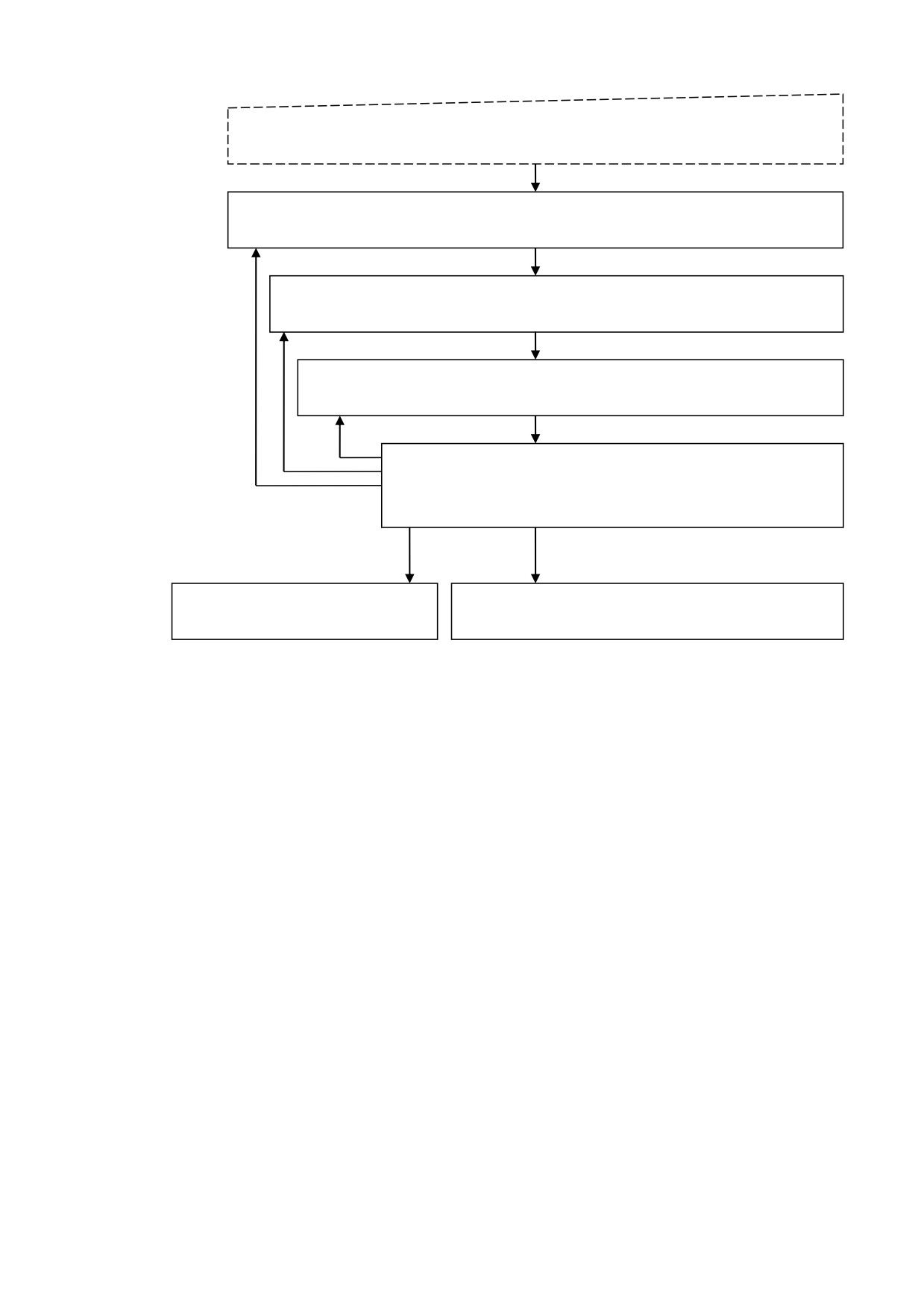
Общий алгоритм работы с модулем представлен на рис.
6.10.. Сначала вводятся и
проверяются исходные данные
(через диалоговые окна или через главное окно ПК
«Супервайзер»). Затем выбирается расчетная глубина и вводятся параметры расчета. Введенные
значения параметров не сохраняются в базе данных; они будут действительны до тех пор, пока
пользователь не заменит их, либо не обратится к редактированию исходных данных.
54
Ввод исходных данных - геология, проект конструкции, оборудование
(в главном окне программы «Супервайзер М»)
Редактирование исходных данных (*)
(через диалоговые окна, вызываемые по кнопкам)
Выбор глубины забоя
(на вкладке «Операции»)
Редактирование параметров (на вкладках «Оборудование»,
«Раствор», «Очистка ствола», «Операции»)
Выполнение расчета и просмотр результатов
(на вкладках «Операции», «Результаты»,
«Промежуточные данные»)
Расчет давлений при СПО
Экспорт таблиц в Excel
(на вкладке «СПО»)
(кнопки на вкладке «Результаты»)
Рис. 6.10. Алгоритм решения задачи
Расчет запускается нажатием кнопки «Расчет» Результаты каждого расчета немедленно
отображаются:
на графике эпюр давлений на вкладке «Операции»;
в таблицах на вкладках «Результат решения задач» и «Промежуточные результаты
по глубинам»;
на рисунке во всплывающем окне (если был установлен флажок «Выводить эпюры в
отдельном окне»).
Например, при необходимости провести анализ гидравлических параметров в
определенный момент времени, надо произвести следующие действия:
1)
Указать текущую глубину в числовом поле «Расчет для глубины забоя» на
вкладке «Операции».
2)
Нажать кнопку «Расчет».
3)
Изучить полученные результаты, показываемые на всех вкладках окна
модуля.
4)
Переключиться на вкладку «Растворы».
5)
Указать реологическую модель, которой подчиняется промывочная жидкость
(по умолчанию выбрана бингамовская модель).
6)
Задать значения параметров, отличающиеся от проектных.
7)
Нажать кнопку «Расчет» (при этом обновится часть информации на экране).
8)
Изучить полученные результаты, показываемые на всех вкладках окна
модуля.
55

6.5.2. Редактирование параметров промывочной жидкости (вкладка «Раствор»)
Нижняя строка таблицы «Параметры бурового раствора» доступна для редактирования, и в
нее можно ввести новые значения параметров. Введенные значения не сохраняются в базе данных;
они будут действительны до тех пор, пока Пользователь не заменит их, либо не обратится к
редактированию исходных данных
(через диалоговые окна или через главное окно ПК
«Супервайзер»). Названия параметров зависят от выбранной реологической модели, а
соответствующие им единицы измерения - также и от настроек в модуле «Единицы измерения».
При этом, недоступные для редактирования проектные значения параметров всегда выражены в
единицах измерения, соответствующих бингамовской модели (рис. 6.3). Вводимые значения
реологических параметров используются для расчетов, но не сохраняются в базе данных. Если
значение параметра не введено Пользователем в данной таблице - для расчетов используется
проектное значение соответствующего параметра.
Аналогично редактируются параметры «Плотность пласта» и «Скорость проходки».
Рис. 6.11. Параметры бурового раствора
Чтобы использовать функцию пересчета показаний вискозиметра «Fann», введите значения
показателей Ф300 и Ф600, и нажмите кнопку «Рассчитать». Вычисленные значения вязкости и
ДНС будут посещены в таблицу «Параметры бурового раствора».
ВНИМАНИЕ! При указании не-бингамовской модели жидкости, для обеспечения
непротиворечивости значений реологических параметров, рекомендуется вводить их через
пересчет из показаний вискозиметра «Fann».
6.5.3. Выбор схемы промывки долота (вкладка «Операции»)
Заменить долото можно на вкладке «Оборудование». На вкладке «Операции» можно задать
параметры насадок долота (рис. 6.12). В переключателе «Насадки долота» можно выбрать один из
трех режимов:
«Задавать схему»
-
позволяет задать произвольное количество насадок
стандартных диаметров. Для добавления насадки нажмите кнопку «->», а для отмены
выбора - кнопку «<<»
«Вводить площадь»
- позволяет ввести общую площадь отверстий в насадках.
«Подбирать»
- насадки выбираются автоматически.
Рис. 6.12. Параметры насадок долота
6.5.4. Настройка параметров работы насосов (вкладка «Операции»)
Заменить тип насосов можно на вкладке «Оборудование». На вкладке «Операции» задать
любое количество используемых насосов в специальном числовом поле. Подразумевается, что все
насосы одинаковы и работают в одном режиме.
56
Суммарный расход промывочной жидкости на насосах можно ввести в поле «Расход БР», а
можно вычислить (нажав кнопку «=» справа от поля
«Расход БР»), предварительно задав
параметры работы насоса, и выбрав диаметр поршня (втулок).
6.5.5. Учет потерь давления в наземных частях циркуляционной системы
На вкладке
«Оборудование» можно задать коэффициент гидросопротивления
циркуляционной системы буровой установки (до входа в скважину), а также потери давления в
наземном оборудовании (после выхода из скважины) - в атмосферах.
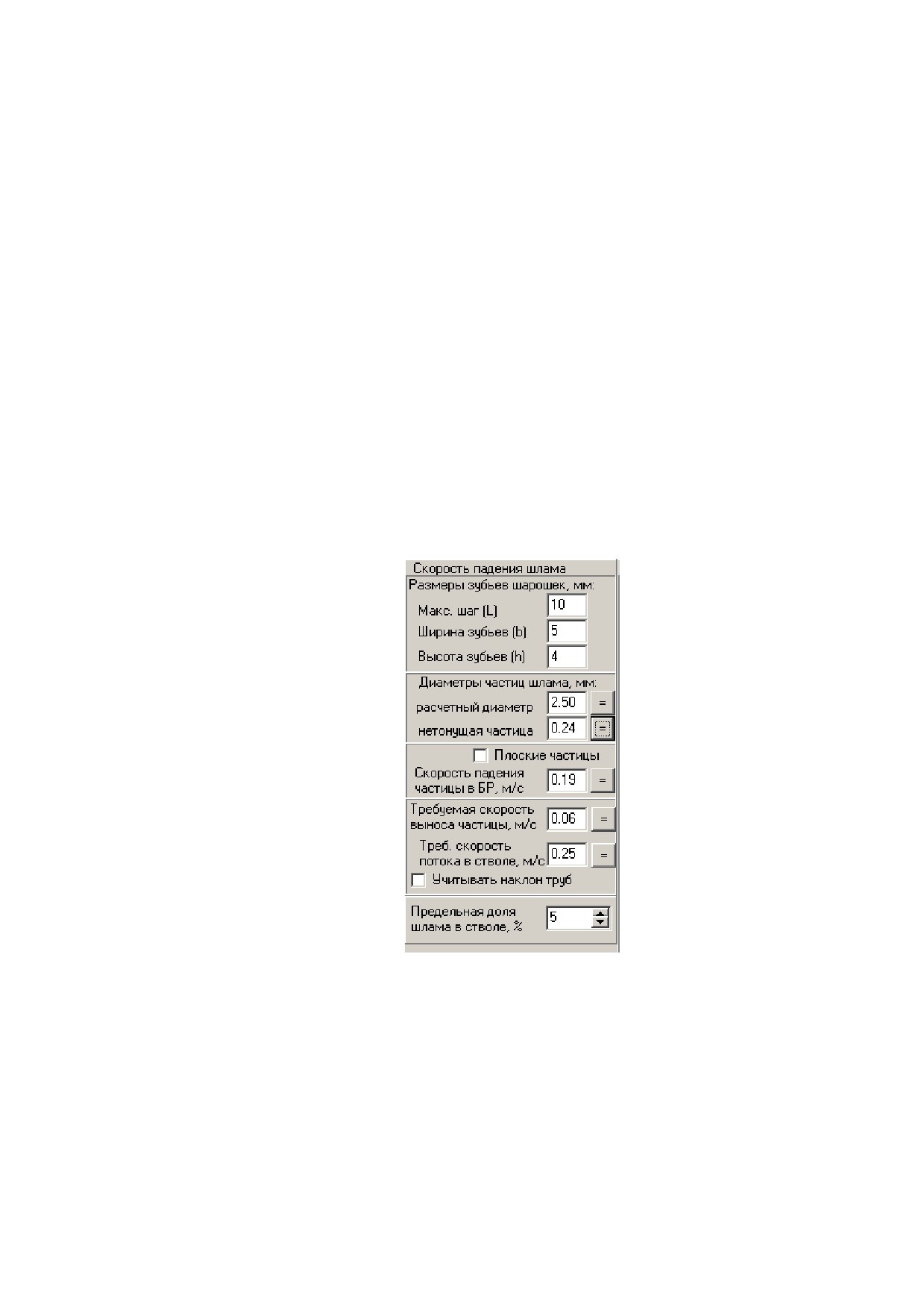
6.5.6. Расчет размера частиц шлама и их скоростей (вкладка «Очистка ствола»)
Размеры частиц используются при расчете требуемой скорости подъема жидкости в
кольцевом пространстве. Поля ввода расположены так, чтобы заполнять их последовательно
сверху вниз (рис. 6.13). Если справа от числового поля имеется кнопка «=», то соответствующее
значение может быть вычислено по нажатию данной кнопки.
Сначала на основе параметров шарошек долота определяется расчетный (средний) диаметр
частицы шлама. Диаметр максимальной нетонущей частицы вычисляется с учетом ДНС раствора,
а также плотностей раствора и шлама. Средняя скорость падения частицы в растворе зависит от
вышеназванных диаметров и плотностей, от вязкости и ДНС раствора. Флажок «плоские частицы»
также влияет на значение скорости падения частицы.
Требуемая скорость выноса частицы вычисляется через скорость падения частицы, а
требуемая скорость подъема жидкости в стволе - через величины вышеназванных скоростей.
Рис. 6.13. Параметры частиц шлама
6.5.7. Редактирование значений кавернозности (вкладка «Очистка ствола»)
Значения коэффициента кавернозности (рис. 6.4) могут быть заданы для всех участков
открытого ствола скважины. По умолчанию показываются проектные значения.
6.5.8. Расчет потребности утяжелителя (вкладка «Раствор»)
Расчет потребности утяжелителя для изменения плотности промывочной жидкости
производится в отдельном диалоговом окне (рис. 6.14). Следует задать новое значение плотности
(превышающее проектное значение) в таблице
«Параметры бурового раствора» на вкладке
«Раствор», и нажать кнопку «Рассчитать...».
57
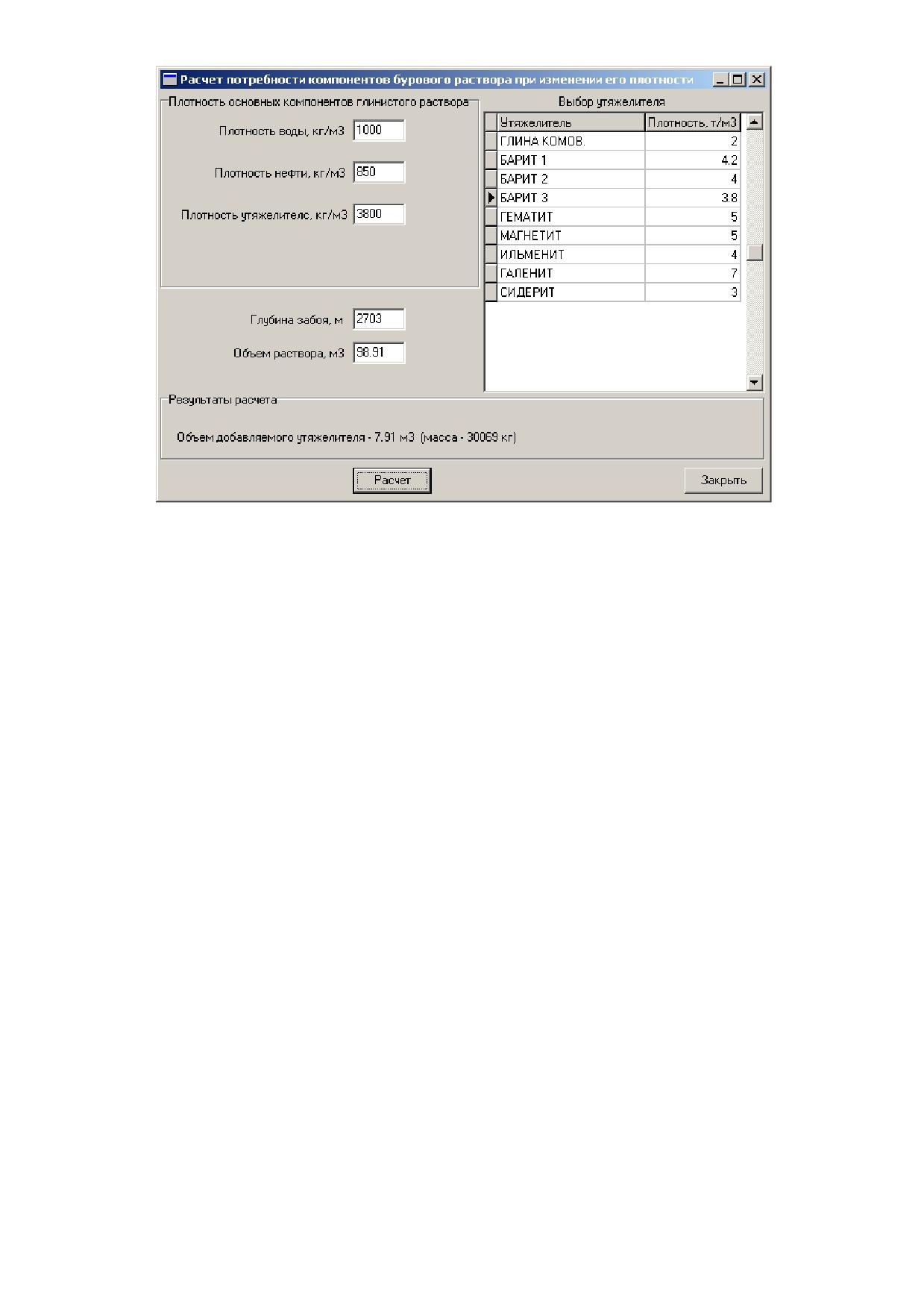
Рис. 6.14. Окно расчета потребности в утяжелителе
В появившемся диалоговом окне следует выбрать вид компонента-утяжелителя, и нажать
кнопку «Расчет». Объем скважины будет вычислен автоматически.
6.5.9. Расчет допустимых скоростей СПО
Расчет скоростей СПО для заданной глубины забоя возможен только после расчета режима
промывки. Последовательность действий:
1. На вкладке «Операции» выбрать в таблице требуемую операцию, либо вручную ввести
глубину забоя
2. Нажать кнопку «Расчет» (обновится график на вкладке «Операции»)
3. Перейти на вкладку «СПО»
4. Ввести требуемую скорость СПО для проверки давлений
5. Нажать кнопку «Спускоподъемные операции» (обновится график на вкладке «СПО»)
6. При необходимости, вернуться к пунктам 4 или 1.
Помимо графика, результат расчета отобразится в таблице, где в колонке «Результат» будет
выдаваться сообщение («Нормально», «Приток» или «Гидроразрыв») о совместимости заданной
скорости с геологическими условиями данного интервала.
Примечания (о различиях в версиях ПК «Супервайзер»)
(*) Кнопки вызова диалоговых окон для редактирования исходных данных доступны
только в версии ПК «Супервайзер - Полевой» и только для вариантов расчета, имеющих статус
«полевой». Не рекомендуется редактировать данные через диалоговые окна, если текущий
вариант расчета получен из либо должен быть передан в полную версию ПК «Супервайзер».
(**) Квадратные кнопки c с изображением дискеты, сохраняющие в БД измененный состав
оборудования, доступны только в версии ПК «Супервайзер - Полевой».
(***) При установке или замене забойного двигателя рекомендуется всегда сохранять это
изменение в БД (в версии ПК «Супервайзер - Полевой»). В полной версии ПК «Супервайзер» нет
возможности заменить тип бурения
(например, турбинное на роторное) через модуль
гидравлических расчетов - это следует делать только в модуле «Расчет параметров режима
бурения».
58

7. Расчет и инклинометрический контроль профиля скважины
7.1. Назначение программы
Программный модуль предназначен для проектирования профиля скважины, обработки
данных фактической инклинометрии, анализа отклонения фактического профиля скважины от
проектного профиля, анализа сближения фактического профиля скважины с другими профилями в
кусте, как с проектными, так и с фактическими.
Решаемые задачи. Программный модуль решает следующий комплекс задач,
обеспечивающих как формирование рационального профиля, так и контроль его проводки:
ввод проектных и фактических траекторий скважин;
анализ сближения проектного профиля с профилями других скважин;
анализ отклонения фактического профиля от проектного;
анализ сближения фактического профиля с профилями других скважин;
получение различных отчетов как в табличном, так и в графическом виде.
Исходные данные. В качестве входных параметров для формирования проектного
профиля могут выступать глубина по стволу, зенитный угол и азимутальный угол отдельных
точек профиля скважины.
Выходные данные. Сформированный профиль представляет собой набор участков,
которые характеризуются следующими параметрами:
интервал участка по стволу;
интервал участка по вертикали;
зенитными углами в начале и в конце участка;
азимутальными углами в начале и в конце участка;
отклонение в начале и в конце участка;
радиус кривизны;
интенсивность искривления.
7.2. Проектная инклинометрия
Пошаговый алгоритм формирования профиля может применяться как при формировании
нового профиля, так и для редактирования профиля, полученного с использованием шаблонного
профиля. Входными параметрами для формирования проектного профиля являются: глубина по
стволу, зенитный угол и азимутальный угол в точках профиля (рис. 7.1).
Рис. 7.1. Вид данных проектной иклинометрии
Изменения исходных данных осуществляется с помощью меню
«Проектная
инклинометрия», либо с помощью нижней панели «Навигация» (рис. 7.2).
59

Рис. 7.2. Панель для изменения данных
Программой предусмотрено три способа ввода инклинометрических данных:
поточечный ввод из окна «Вставка записи» (рис. 7.3), вызываемого кнопкой
«Вставить»;
«быстрый ввод» данных, позволяющий добавлять в инклинометрию несколько
точек, ввод которых производится в окне «Быстрый ввод инклинометрии» (меню
«Проектная инклинометрия» -> «Быстрый ввод инклинометрии»);
импортировать данных из файла Ecxel.
Рис. 7.3. Окно «Вставка записи»
Рис. 7.4. Окно «Быстрый ввод инклинометрии»
60

Исходные данные из файла Ecxel, начинается с выбора в меню
«Проектная
инклинометрия» пункта
«Импорт инклинометрии». В появившемся окне
«Открыть» нужно
выбрать файл с данными и нажать кнопку «Открыть» (рис. 7.5).
Рис. 7.5. Диалоговое окно выбора файла для импорта
Импортированные данные (рис. 7.6) можно только переписать, то есть заменить старые
данные на импортируемые. При этом кнопка «Добавить» остается неактивной.
Рис. 7.6. Окно «Импорт проектной инклинометрии»
61

Исходные данные можно экспортировать в файл Ecxel
(рис.
7.7), выбрав из меню
«Проектная инклинометрия» пункт «Экспорт инклинометрии».
Рис. 7.7. Экспорт проектной инклинометрии
Для просмотра проектного профиля скважины в трехмерном виде (рис. 7.8) выберите из
меню «Проектная инклинометрия» пункт «Профиль в трехмерном виде».
Рис. 7.8. Проектный профиль в трехмерном виде
Перемещение элементов изображения достигается следующими способами:
мышью c удерживаемой левой кнопкой - вращение изображения;
мышью c удерживаемой левой кнопкой + Shift - приближение (удаление) изображения;
мышью c удерживаемой левой кнопкой + Ctrl - перемещение по вертикали плоскости
горизонтального сечения;
мышью c удерживаемой правой кнопкой - перемещение изображения.
62

7.3. Фактическая инклинометрия
Если для данной скважины получены фактические инклинометрические данные, то их
следует ввести, выбрав из пункта «Фактическая инклинометрия» пункт «Ввод новой записи» либо
импортировать из файла выбрав из меню
«Фактическая инклинометрия» пункт
«Импорт
инклинометрии».
Рис. 7.9. Фактическая инклинометрия
Операции ввода и редактирования данных по фактической инклинометрии аналогичны
вводу и редактированию данных по проектной инклинометрии. Отличие состоит лишь в том, что в
окне импорта фактической инклинометрии кнопка «Добавить» активна (рис. 7.10) и Пользователь
имеет возможность не просто заменить старые данные на новые из файла
(кнопка
«Перезаписать»), а добавить только те точки импортируемого профиля
(таблица справа на
рис.7.10), которые отсутствуют в редактируемом профиле (таблица слева).
Рис. 7.10. Импорт фактической инклинометрии
63

Для просмотра фактического профиля скважины в трехмерном виде выберите из меню
«Фактическая инклинометрия» пункт «Профиль в трехмерном виде» (рис. 7.11).
Выбор скважины для анализа может быть произведен двойным щелчком мыши по какой-
либо точке траектории ствола скважины. Выбранная скважина выделяется цветом, появляется
маркер с номером скважины. На плоскости горизонтального сечения отмечаются смещения
“север-юг” и “восток-запад” точки пересечения этой плоскости со стволом выбранной скважины.
Допуск на сближение стволов для текущей точки выбранной скважины показывается в
виде сферы, цвет которой соответствует цвету выбранной скважины. Поскольку допуск на
сближение стволов зависит от длины наклонного участка ствола скважины (1,5% от длины
участка) и на больших глубинах имеет сравнительно малое значение, представляется удобным
использование локального горизонтального сечения (вокруг выбранной скважины). Нажатием
клавиши «I» на клавиатуре может быть вызвана таблица цифровых данных, описывающих
взаимное расположение стволов скважин куста на глубине плоскости горизонтального сечения.
Рис. 7.11. Фактический и проектный профили в трехмерном виде
7.4. Анализ сближения стволов
Для того чтобы провести анализ проектного или фактического профиля необходимо
сначала выбрать скважины, которые будут участвовать в анализе сближения стволов. Для этого
нужно выбрать из меню «Анализ сближения стволов» пункт «Выбор скважин»/ В появившемся
окне «Выбор скважин для анализа сближения стволов» (рис. 7.14) отображены все скважины
данного месторождения в радиусе 1 км вокруг анализируемой скважины (выделена красным
цветом). В полях таблицы «Наличие проектного профиля» и «Наличие факт. инклинометрии»
отображается наличие данных по проектному и фактическому профилям.
Для анализа сближения стволов могут быть выбраны любые содержащиеся в таблице
скважины, имеющие в наличии введенный проектный или фактический профиль. При наличии
данных по обоим профилям - выбранным может быть лишь один из них. Выбор производится
установкой флага в полях «Проектный профиль» или «Фактический профиль».
64

Рис. 7.14. Выбор скважин для анализа сближения стволов
После того, как список будет сформирован, нажмите кнопку «Сохранить». В появившемся
окне «Анализ сближения стволов» (рис. 7.15) данные для анализа представлены в трех таблицах и
графическом окне «Сближение стволов скважин», отображающем проекцию профилей выбранных
скважин на горизонтальную плоскость. Анализируемый, проектные и фактические профили
окрашены в красный, зеленый и синий цвета, соответственно.
Рис. 7.15. Анализ сближения стволов
В верхней таблице представлены данным об инклинометрии анализируемой скважины.
Выбрав в этой таблице точку скважины (строку в таблице), можно посмотреть расположение
точек, принадлежащих всем отображаемым в графическом окне скважинам, на вертикальной
глубине выбранной точки анализируемой скважины.
65

В таблице «Сближение по стволам соседних скважин» приводятся параметры профиля
скважин (кроме анализируемой скважины) на выбранной глубине и расстояние от каждой из них
до анализируемой скважины в выбранной горизонтальной плоскости. Отображаются данные
только по скважинам, максимальная глубина которых больше глубины по вертикали выбранной
точки на анализируемой скважине.
В таблице
«Максимальное сближение со стволами соседних скважин» приводятся
расстояния от выбранной точки на анализируемой скважине до других скважин, а также
параметры ближайших к анализируемой скважине точек.
Для просмотра анализируемых скважин в трехмерном виде выберите из меню «Анализ
сближения стволов» пункт «Профили анализируемых скважин в трехмерном виде» (рис. 7.16).
Рис. 7.16. Контроль сближения стволов скважин
Для получения отчетов нужно выбрать пункт «Отчеты» (Рис 7.17). После выбора типа
отчета в меню «Отчеты» данные будут импортированы в формате Ecxel.
Рис 7.17. Меню «Отчеты»
66

8. Расчет параметров и динамики цементирования обсадных
колонн
8.1. Назначение программы
Программный модуль предназначен для формирования программы крепления-
цементирования нефтяных и газовых скважин на основании как проектных данных с
возможностью перерасчета, так и данных, получаемых непосредственно на месте проведения
работ.
Программный модуль состоит из следующих подсистем:
Геология.
Конструкция скважины.
Профиль ствола скважины.
Растворы.
Гидродинамического моделирования.
Вход в каждую из подсистем осуществляется выбором соответственного пункта меню в
главном окне программного модуля
(рис.
8.1). В окне
«Цементирование скважины» также
представлены основные сведения по конструкции скважины, давлениям и растворам.
Рис. 8.1. Окно «Цементирование скважины»
8.2. Проверка исходных данных
Исходными данными для составления программы цементирования скважины являются:
1. Общие сведения о скважине.
2. Сведения о геологическом разрезе.
3. Сведения о конструкции скважины.
4. Сведения о проектном профиле скважины.
5. Инклинометрия.
6. Профилеметрия или кавернометрия.
67

При старте программный модуль проверяет наличие и правильность исходных данных для
составления программы цементирования скважины, после проверки в любом случае выдается
информационное окно (рис. 8.2), которое показывает результаты.
Рис. 8.2. Информационное окно «Результат проверки исходных данных»
Информационная строка о недостатке исходных данных имеет вид:
«Отсутствуют
исходные данные по
(указывается каких исходных данных нет или данные не полные),
продолжение работы (возможно или невозможно)». Продолжение работы может быть невозможно
в том случае, если либо отсутствуют данные по скважине, либо они некорректны.
В остальных случаях программный модуль загружается и может работать. При этом
недостающие исходные данные можно добавить непосредственно в самом модуле, а некорректные
данные - отредактировать.
8.3. Геология
Программный модуль позволяет редактировать основные данные по геологии в окне
«Исходные данные по геологическому разрезу скважины» (рис. 8.3).
Рис. 8.3. Окно «Исходные данные по геологическому разрезу скважины»
68

Редактирование свойств геологического интервала производится в окне
“Изменить
интервал” (рис.8.4), вызываемого кнопкой «Изменить запись».
Рис. 8.4. Окно редактирования свойств геологического интервала
Примечание: Каждая кнопка над таблицами снабжена всплывающей подсказкой, которая
отображается при нахождении курсора на кнопкой.
8.4. Конструкция скважины.
Выбор и проверка обсадных колонн не входит в число задач программного модуля,
поэтому если при старте модуля проверка показала отсутствие информации по конструкции
скважины или эта информация некорректна, то необходимо вернуться в модуль расчета обсадных
колонн и сформировать их.
Программный модуль в окне «Исходные данные по конструкции скважины» (рис. 8.5) дает
возможность сформировать навесные элементы конструкции колонны: центраторы,
турбулизаторы и скребки.
Рис. 8.5. Исходные данные по конструкции скважины
69

Рис. 8.6. Диалоговое окно «Добавить центратор»
Кнопка с пиктограммой таблицы в правой части диалогового окна предназначены для
выбора значений из соответствующего справочника. Для того, чтобы добавить центратор
необходимо:
Выбрать тип центратора из справочника.
Рис. 8.7. Диалоговое окно «Выбор значения из справочника»
Задать глубину («Глубина установки (м)») в соответствующей строке ввода.
Выбрать тип проверки («Проверка по проекту» или «Проверка по
кавернограмме»).
Указать будет ли использоваться расхаживание колонны и задать
амплитуду расхаживания.
Указать будет ли использоваться вращение колонны при расхаживании и
задать скорость вращения.
Программа проверит возможность установки выбранных центраторов по заданным
параметрам, а именно будет проверена возможность прохождения колонны с установленными
центраторами по стволу вообще и при расхаживании в частности.
Турбулизаторы и скребки на обсадную колонну проверяются аналогично.
8.5. Профиль ствола скважины
Ввод и редактирование профиля ствола скважины производится в окнах «Профиль ствола
скважины» и «Добавить интервал инклинограммы» (рис. 8.8 и 8.9) через данные инклинометрии и
кавернометрии.
70

8.5.1. Инклинометрия
Программный модуль позволяет ввести и (или) отредактировать данные инклинометрии.
Рис. 8.8. Окно «Профиль ствола скважины»
Рис. 8.9. Диалоговое окно «Добавить интервал инклинограммы»
В диалоговом окне необходимо ввести данные по глубине замера
(«Глубина
(м)»),
величине зенитного угла («Зенит (град.)») и величине азимутального угла («Азимут (град.)»).
Рис. 8.10. Диалоговое окно «Изменить интервал инклинограммы»
71

ПРЕДУПРЕЖДЕНИЕ: В результате ввода новой записи или коррекции будут
переформированы участки бурения, если в наличии будут исходные данные, описанные
в пункте 8.2.
8.5.2. Кавернометрия
Окно
«Профиль ствола скважины»
(рис.
8.8) предоставляет возможность ввода и
редактирования данных о кавернограмме.
В диалоговом окне «Добавить интервал» (рис. 8.11) необходимо ввести конечную глубину
(«Глубина до (м)») и средний диаметр ствола скважины («Средний диаметр (мм)»), при этом
будут пересчитаны коэффициенты кавернозности в соответствующих геологических интервалах.
Рис. 8.11. Диалоговое окно «Добавить интервал»
При изменении данных кавернограммы возможно только изменение среднего диаметра.
Также программный модуль позволяет в окне «Расчет объема ствола скважины» (рис. 8.12)
рассчитать объем ствола на заданную глубину.
Рис. 8.12. Диалоговое окно «Изменить средний диаметр»
В строке ввода «Глубина до (м)» может стоять любое значение, соответственно на эту
глубину и будет рассчитан объем, в данном примере (рис. 8.13) будет рассчитан объем ствола от 0
метров до 70 метров.
Рис. 8.13. Информационное окно «Расчет объема ствола скважины»
72
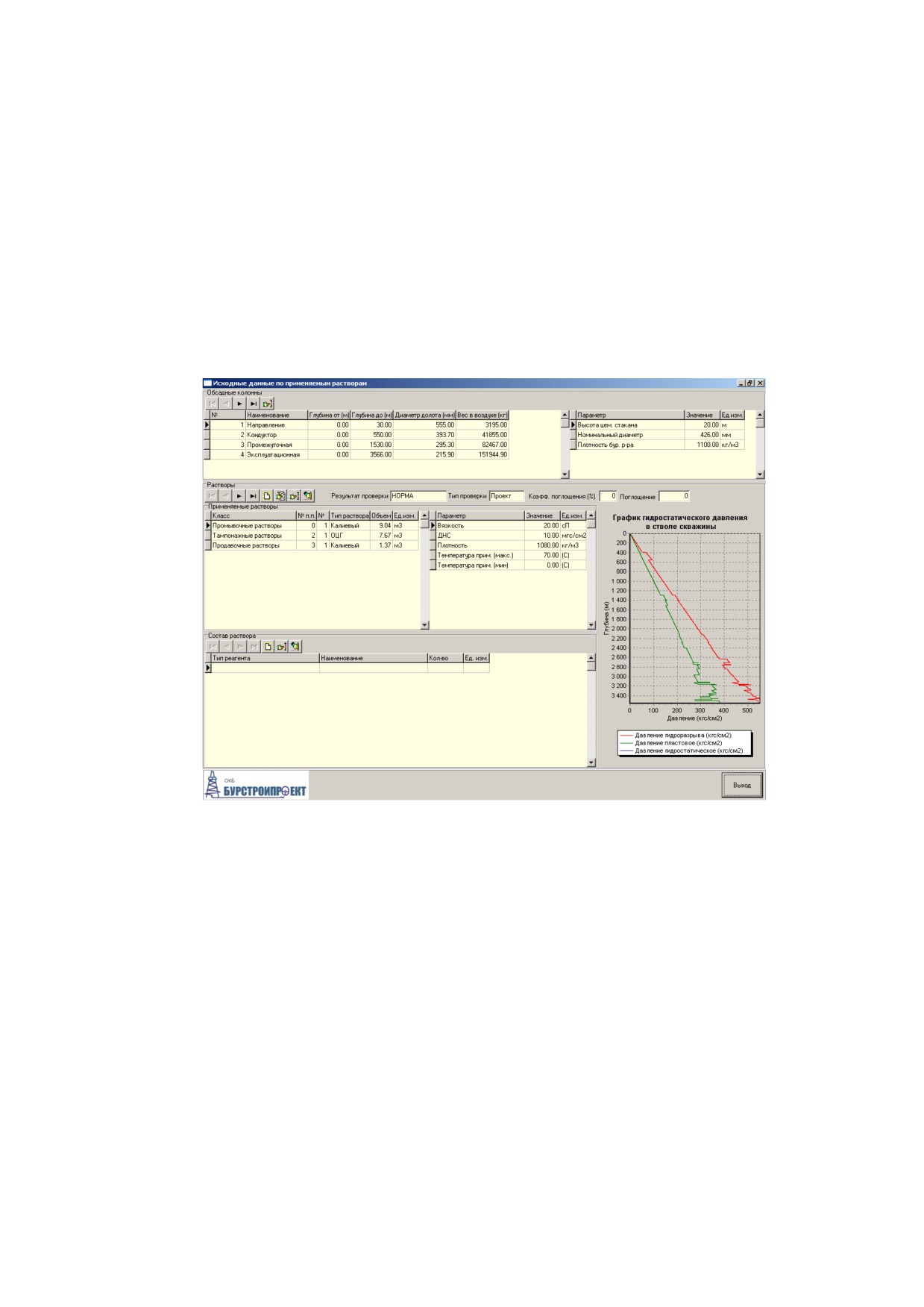
8.6. Растворы для цементирования
Исходные данные для выбора растворов:
Сведения о геологическом разрезе (желательно полные).
Сведения о профиле ствола скважины.
Сведения о конструкции скважины.
Инклинометрия (необязательно).
Кавернометрия или профилеметрия (необязательно).
Соответственно, если этих данных нет, то их необходимо ввести. Если нет данных ГИС, то
расчет будет производиться по данным проекта.
Рис. 8.14. «Исходные данные по применяемым растворам»
73
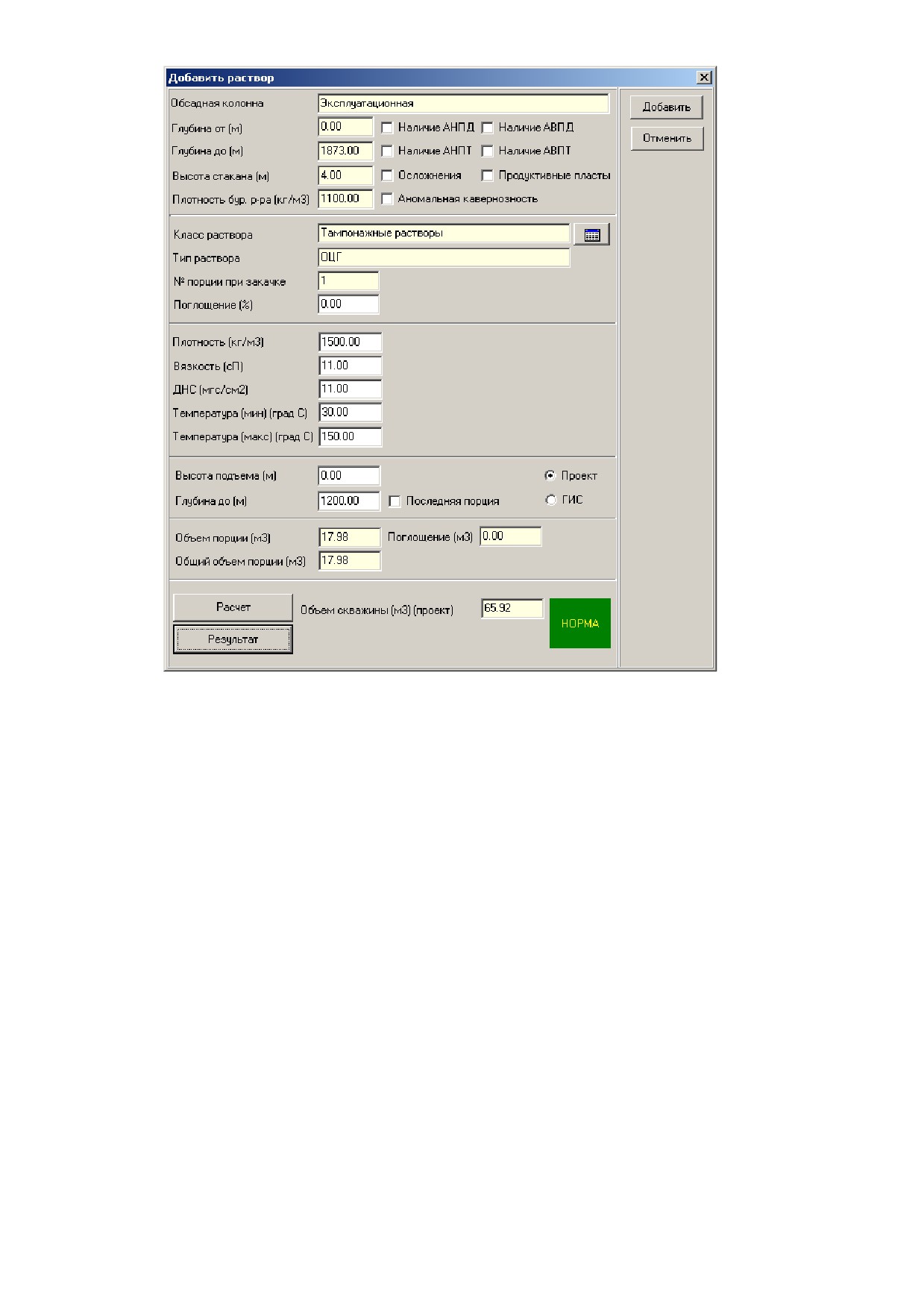
Рис. 8.15. Диалоговое окно «Добавить раствор»
В диалоговом окне на рис.
8.15. показаны сведения об обсадной колонне, для
цементирования которой выбирается раствор и результат анализа ствола скважины.
Анализ ствола скважины - это проверка состояния ствола на основании имеющихся
данных, а именно:
Наличие АНПД.
Если установлена “галочка” - это означает, что в интервале установки обсадной
колонны существуют участки, пластовое давление которых меньше среднего за
интервал на заданное количество процентов (по умолчанию - 50 %).
Наличие АВПД.
Если установлена “галочка” - это означает, что в интервале установки обсадной
колонны существуют участки, пластовое давление которых больше среднего за
интервал на заданное количество процентов (по умолчанию - 50 %).
Наличие АНПТ.
Если установлена “галочка” - это означает, что в интервале установки обсадной
колонны существуют участки, пластовая температура которых меньше среднего за
интервал на заданное количество процентов (по умолчанию - 50 %).
Наличие АВПТ.
Если установлена “галочка” - это означает, что в интервале установки обсадной
колонны существуют участки, пластовая температура которых больше среднего за
интервал на заданное количество процентов (по умолчанию - 50 %).
Осложнения.
Если установлена “галочка” - это означает, что в интервале установки обсадной
колонны существуют участки, во время бурения которых произошли осложнения.
Продуктивные пласты.
74

Если установлена “галочка” - это означает, что в интервале установки обсадной
колонны присутствуют пласты, содержащие нефть, газ, воду или конденсат.
Аномальная кавернозность.
Если установлена “галочка” - это означает, что в интервале установки обсадной колонны
существуют участки, на которых коэффициент кавернозности больше среднего значения на 10 %.
При нажатии кнопки с пиктограммой таблицы необходимо выбрать раствор.
Рис. 8.16. Диалоговое окно «Выбор раствора для цементирования»
Из этого справочного окна возможен выбор следующих классов:
Тампонажные растворы.
Промывочные растворы.
Буферные растворы.
Продавочные растворы.
Свойства раствора и полный состав компонентов
(рецептура) будет загружен из
справочника, после этого можно отредактировать свойства и параметры соответствующего
раствора, а также изменить состав компонентов.
Для расчета объема раствора и количества компонентов необходимо ввести интервал
применения раствора в соответствующих строках ввода.
При расчете порции раствора выполняется проверка на возможность его применения в
скважине. Проверяются следующие параметры:
Возможность превышения давления гидроразрыва пластов для всех классов
растворов.
Возможность осыпей, обвалов стенок ствола скважины для всех классов
растворов.
Возможность поглощения для промывочных жидкостей.
Возможность применения раствора по температуре в стволе скважины.
75

Рис. 8.17. Информационное окно «Результат проверки применения раствора»
Проверка применения продавочной жидкости проводится при помощи гидродинамического
расчета, при этом будет проверено и рассчитано:
Возможность превышения давления гидроразрыва пластов для всех классов
растворов.
Возможность осыпей, обвалов стенок ствола скважины для всех классов
растворов.
Возможность поглощения для промывочных жидкостей.
Возможность применения тампонажного раствора
(растворов) по времени
продавки.
Рассчитано время продавки.
Рассчитано гидродинамическое давление в открытом стволе.
Будет подобран тип и количество цементировочных агрегатов, а также их
характеристики.
76

Рис. 8.18. Информационное окно «Результат проверки применения раствора»
8.7. Гидродинамический расчет
На основании данных по применяемым растворам модуль позволяет произвести
гидродинамическое моделирование течения жидкостей в процессе цементирования обсадной
колонны. Расчет очень требователен к ресурсам компьютера.
Рис. 8.19. «Гидродинамический расчет»
77

8.8. План (график) закачки жидкостей
Рис. 8.20. «План закачки»
Элементом плана закачки жидкостей
- является необходимая пользователю порция
жидкости заданного объема и закачиваемая при заданном расходе.
Рис. 8.21. Диалоговое окно «Добавить запись»
В диалоговом окне необходимо ввести требуемый объем закачки порции и расход (м3/сек),
время необходимое на планируемую операцию будет рассчитано автоматически. В любой момент
можно изменить запись плана закачки, а именно расход жидкости.
78

Рис. 8.22. Диалоговое окно «Изменить запись»
При удалении записи плана - удалятся все планируемые закачки однотипной жидкости. В
плане закачки есть возможность установить время остановок, т.е. время, когда насосы
цементировочных агрегатов не работают.
Рис. 8.23. Диалоговое окно «Добавить паузу»
В диалоговом окне необходимо указать время, в течение которого закачка не будет
производиться. В любой момент можно изменить время паузы.
8.9. Расчет
При нажатии кнопки «Расчет» - начнется выполнение гидродинамического расчета для
выбранной обсадной колонны. Перед расчетом будет произведена проверка наличия и
правильности исходных данных.
Если в исходных данных будут найдены ошибки или же будет выявлено отсутствие
данных, то расчет выполняться не будет и программный модуль выдаст соответствующее
предупреждение.
Рис. 8.24. Сообщение об ошибке в исходных данных
В случае удачной проверки исходных данных будет выполняться расчет, по окончанию
которого появится следующее сообщение.
79
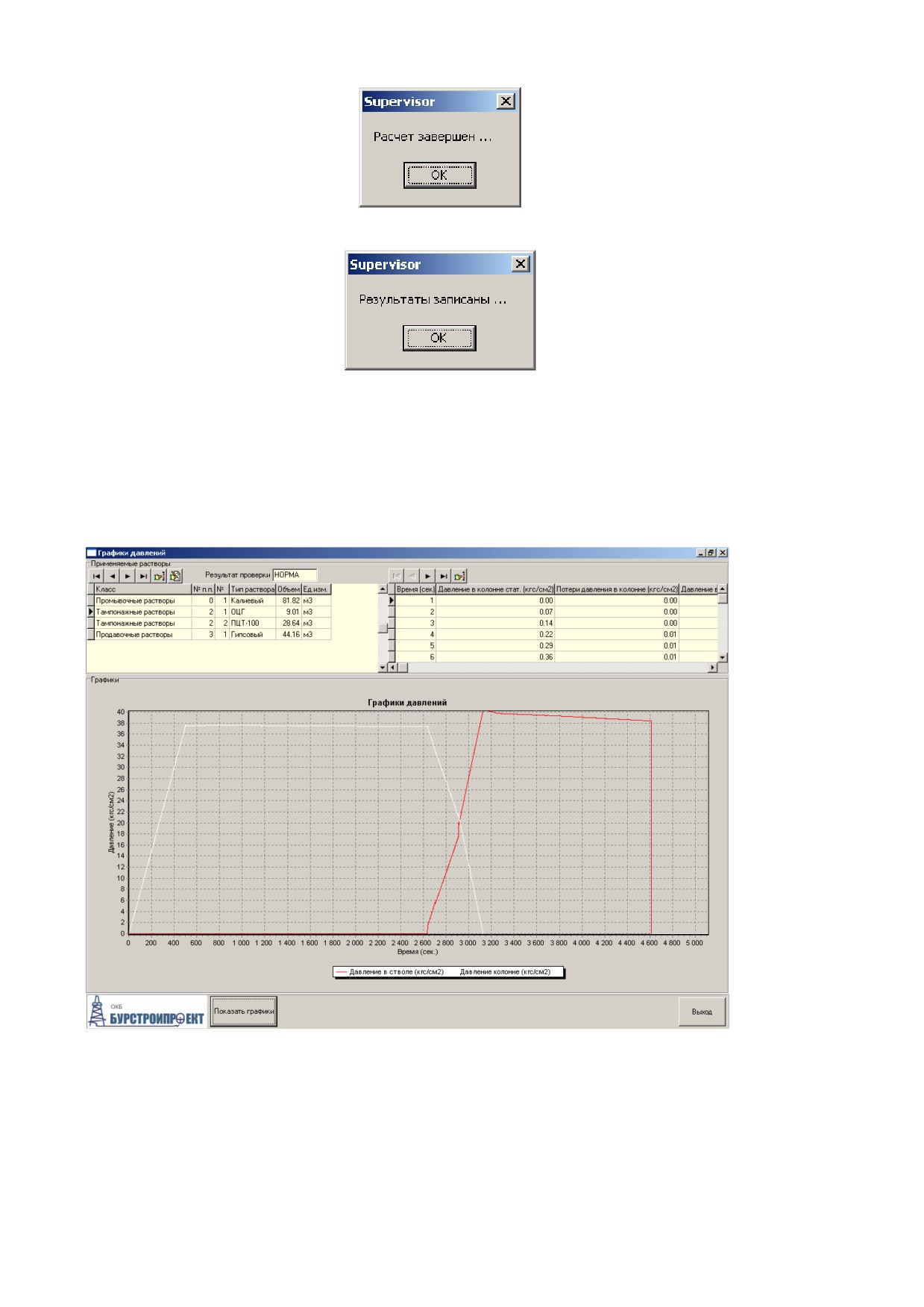
Рис. 8.25. Сообщение об окончании гидродинамического расчета
Рис. 8.26. Сообщение о том, что результаты расчета записаны в базу данных
Появление такого сообщения означает, что расчет прошел успешно и теперь можно
посмотреть результаты.
8.10. Графики давлений.
Рис. 8.27. Информационное окно «График гидродинамических давлений в колонне и в стволе
скважины»
В окне «Графики давлений» необходимо выбрать интересующую жидкость и нажать
кнопку «Показать график».
80
содержание .. 1 2 3 ..