содержание .. 1 2 ..
Программный комплекс «СУПЕРВАЙЗЕР-М» (версия «Полевой супервайзер»). Инструкция пользователя (2012 год) - часть 1
Оглавление
Перечень сокращений
4
1. Введение
5
1.1. Назначение программы
5
1.2. Перечень задач
5
1.3. Особенности программы
5
1.4. Базовые понятия ПК «Супервайзер-М»
5
2. Начало работы с ПК «Супервайзер-М»
7
2.1. Инсталяция программы
7
2.1.1. Системные требования
7
2.1.2. Создание баз данных
7
2.1.3. Установка ПК “Супервайзер М”
9
2.1.4. Установка программы “Администратор обновлений”
9
2.2. Запуск ПК
10
2.3. Главное окно ПК в конфигурации «Полевой супервайзер»
11
3. Импорт и экспорт данных
17
3.1. Экспорт скважины и варианта расчета
17
3.2. Импорт скважины и варианта расчета
18
4. Редактирование исходных данных из задач
21
4.1. Ввод и редактирование геологии
21
4.2. Ввод и редактирование буровых растворов
25
4.3. Ввод и редактирование профиля
27
4.4. Ввод и редактирование параметров конструкции скважины
28
4.5. Ввод и редактирование бурильной колонны по операциям
29
4.5.1. Редактирование параметров операций
29
4.5.2. Редактирование бурильной колонны для текущей операции
30
4.5.3. Использование стандартных КНБК
32
Примечания (о различиях в версиях ПК «Супервайзер»)
33
5. Проверка и выбор элементов КНБК
34
5.1. Описание главного окна
34
5.2. Алгоритм работы с программным модулем
39
5.2.1. Порядок расчета
39
5.2.2. Просмотр результатов
42
6. Гидравлические расчеты при промывке скважины
45
6.1. Исходные данные
45
6.2. Вводимые и рассчитываемые параметры
45
6.3. Решаемые задачи
46
6.4. Описание интерфейса модуля
46
6.4.1. Вкладка «Оборудование»
48
6.4.2. Вкладка «Раствор»
49
6.4.3. Вкладка «Очистка ствола»
50
6.4.4. Вкладка «Операции»
50
6.4.5. Вкладка «Результаты»
51
6.4.6. Вкладка «Промежуточные данные»
52
6.4.7. Вкладка «СПО»
54
6.5. Алгоритм работы с программным модулем
54
6.5.1. Порядок выполнения расчета и просмотр результатов
54
6.5.2. Редактирование параметров промывочной жидкости (вкладка «Раствор»)
56
6.5.3. Выбор схемы промывки долота (вкладка «Операции»)
56
6.5.4. Настройка параметров работы насосов (вкладка «Операции»)
56
6.5.5. Учет потерь давления в наземных частях циркуляционной системы
57
6.5.6. Расчет размера частиц шлама и их скоростей (вкладка «Очистка ствола»)
57
6.5.7. Редактирование значений кавернозности (вкладка «Очистка ствола»)
57
6.5.8. Расчет потребности утяжелителя (вкладка «Раствор»)
57
6.5.9. Расчет допустимых скоростей СПО
58
2
Примечания (о различиях в версиях ПК «Супервайзер»)
58
7. Расчет и инклинометрический контроль профиля скважины
59
7.1. Назначение программы
59
7.2. Проектная инклинометрия
59
7.3. Фактическая инклинометрия
63
7.4. Анализ сближения стволов
64
8. Расчет параметров и динамики цементирования обсадных колонн
67
8.1. Назначение программы
67
8.2. Проверка исходных данных
67
8.3. Геология
68
8.4. Конструкция скважины
69
8.5. Профиль ствола скважины
70
8.5.1. Инклинометрия
71
8.5.2. Кавернометрия
72
8.6. Растворы для цементирования
73
8.7. Гидродинамический расчет
77
8.8. План (график) закачки жидкостей
78
8.9. Расчет
79
8.10. Графики давлений
80
8.11. Графики давлений в стволе
81
8.12. Графики скоростей
82
9. Проверка колонн бурильных труб на прочность
83
9.1. Главное окно программного модуля
84
9.2. Порядок расчета
86
10. Проверка обсадных колонн на прочность
89
10.1. Назначение программы
89
10.2. Порядок работы
89
10.2.1. Ввод исходных данных
89
10.2.2. Результаты расчета
94
10.3. Расхаживание обсадных колонн
97
11. Инженерные задачи капитального ремонта скважины
100
11.1. Состав и назначение элементов управления главной формы
100
11.2. Порядок расчета
101
11. 2.1. Определения параметров солянокислотной обработки призабойных зон скважин ... 101
11.2.2. Выбор способа вызова притока из пласта
102
12. Администратор обновлений
105
12.1. Настройка программы
105
12.1.1. Операции с задачами программы
105
12.1.2. Операции с пользователями программы
106
12.1.3. Добавление регистрационной записи нового пользователя
107
12.1.4. Изменение регистрационной записи пользователя
108
12.1.5. Операции с правами пользователей
108
12.1.6. Изменение прав
108
12.1.7. Настройка расположения обновляемого программного комплекса
109
12.1.8. Список системных каталогов ПК “Супервайзер М”
109
12.1.9. Добавление нового каталога
110
12.1.10. Изменение каталогов
110
12.1.11. Операции с файлами обновляемого программного комплекса
110
12.1.12. Добавление записи о новом файле
110
12.1.13. Изменение записи о файле
111
12.2. Основные функции программы
111
12.2.1. Обновление программного комплекса и базы данных
111
12.2.2. Формирование отчета по обновлениям
113
12.2.3. Создание резервной копии базы данных
113
12.2.4. Восстановление базы данных из резервной копии
114
3
12.2.5. Проверка базы данных
115
12.3. Информационные сообщения программы
116
12.3.1. Информационные сообщения
116
12.3.2. Сообщения об ошибках
116
12.4. Системные требования и ограничения программы
119
Перечень сокращений
АНПД
аномально низкое пластовое давление;
АВПД
аномально высокое пластовое давление;
АНПТ
аномально низкий перепад температур;
АВПТ
аномально высокий перепад температур;
БД
база данных;
БК
бурильная колонна;
БР
буровой раствор;
ГЗД
гидравлический забойный двигатель;
ДНС
динамическое напряжение сдвига;
ЗТС
забойная телеметрическая система;
КБТ
колонна бурильных труб;
КНБК
компоновка низа бурильной колонны;
КРС
капитальный ремонт скважины;
ЛБТ
легкая бурильная труба;
НКТ
насосно-компрессорные трубы;
ПК
программный комплекс;
СНС
статическое напряжение сдвига;
СПО
спускоподъемные операции;
УБТ
утяжеленная бурильная труба;
ЦА
цементировочный агрегат.
4
1. Введение
1.1. Назначение программы
Версия программного комплекса «Полевой супервайзер» разработана как составная часть
программного комплекса
«Супервайзер-М» и предназначена для оперативного решения
супервайзером различных инженерных задач бурения.
1.2. Перечень задач
Программа решает следующие новые задачи:
Расчет и инклинометрический контроль профиля скважины.
Проверка обсадной колонны на прочность.
Расчет показателей и динамики цементирования обсадных труб.
Расхаживание обсадных колонн.
Проверка и выбор элементов КНБК.
Проверка колонн бурильных труб на прочность.
Гидравлические расчеты при промывке скважин.
В программе также доступны для использования отдельные расчетные задачи, входящие в
программный комплекс «Супервайзер-М»:
Расчеты для капитального ремонта скважины.
Инженерные задачи по определению и изменению характеристик буровых растворов, а
также расчету места прихвата инструмента.
1.3. Особенности программы
Программа базируется на модулях программного комплекса «Супервайзер-М» и сохраняет
основные элементы его интерфейса. Особенностью программы является ускоренный ввод
исходных данных и облегченный запуск задач в произвольной последовательности вне
зависимости от состояний других задач по выбранному варианту расчета. Такая универсальность
задач достигается возможностью ввода и редактирования исходных данных из интерфейса
решаемой задачи.
1.4. Базовые понятия ПК «Супервайзер-Мª
В настоящем Руководстве используются термины и понятия, применяемые в нефтяной
промышленности и хорошо знакомые потенциальному Пользователю ПК «Супервайзер-М». Ниже
будет лишь уточнена информационная сущность этих терминов и понятий как объектов, свойства
которых используются в расчетах.
Месторождение - объект, имеющий только одно используемое в ПК свойство - имя
месторождения. В состав месторождения могут входить кусты.
Куст - имеющий имя объект, характеризующийся географическими координатами и
принадлежностью к определенному месторождению. В состав кустов могут входить скважины.
Скважина
- имеющий имя объект, характеризующийся координатами своего
расположения внутри куста, координатами забоя и рядом базовых параметров, соответствующих
требования к скважине и содержащихся в задании на проектирование. К таким параметрам,
например, относятся:
типы скважины, забоя, вызова притока и др.;
допуски на отклонения забоя от заданных координат и углы входа в продуктивный
пласт;
5
интенсивность изменения зенитного угла на скважине;
интервал глубин погруженных насосов;
диаметр эксплуатационной колонны и др.
По каждой скважине могут создаваться варианты расчета.
Вариант расчета
- имеющий имя объект, характеризующийся принадлежностью к
определенной скважине. Любые расчеты в ПК «Супервайзер-М» производятся в рамках одного
конкретного варианта расчета, принадлежащего конкретной скважине, которая, в свою очередь
принадлежит кусту и месторождению. Такая структура данных позволяет многократно
производить расчеты по одной скважине, сохраняя полученные варианты расчета независимыми
друг от друга.
6

2. Начало работы с ПК «Супервайзер-Мª
2.1. Инсталяция программы
2.1.1. Системные требования.
Сервер
Операционная система Windows NT Server или выше.
Pentium III 800 или выше.
Оперативная память - не менее 512 MB.
Свободное место на диске - не менее 10 GB.
Конкретные параметры системы зависят от кол-ва активно работающих пользователей,
соответственно выбирать необходимо из условий комфортной работы такого количества
пользователей, которое планируется.
Рабочая станция
Операционная система Windows NT WorkStation или выше.
Pentium III 500 или выше.
Оперативная память - не менее 256 MB.
Свободное место на диске - не менее 10 GB.
2.1.2. Создание баз данных
Базу данных можно создать простым копированием файла или файлов (если это возможно)
и при помощи консоли сервера InterBase. Первый способ быстрее, но очень высока вероятность
повреждения внутренней структуры базы данных и он не рекомендуется к применению. Поэтому
описан будет только второй способ.
1. Запускается IBConsole и регистрируется сервер баз данных в окне (рис.2.1).
Рис. 2.1. Окно регистрации сервера
Если сервер установлен на локальной машине, то выбрается “Local server” и вводится имя
пользователя и пароль. После нажатия кнопки «Ok» сервер будет зарегистрирован.
7

Если сервер установлен на другой машине, то необходимо ввести:
имя компьютера (Server Name);
сетевой протокол (Network Protocol);
имя псевдонима -Alias Name (не путать с алиасом BDE), в данном случае это просто
имя соединения, которое будет действовать только в IB Console;
имя пользователя и пароль (User Name, Password).
2. В окне «Создание базы данных» создаются базы данных SUP.GDB и INS.GDB.
Рис. 2.2. Окно «Создание базы данных»
Необходимо указать путь к папке, где будет находиться база данных, размер страницы,
используемый набор шрифтов, и диалект базы данных, затем отметить флаг “Register database” и
нажать кнопку “OK”.
3. Создаются резервные копии баз данных.
Резервные копии можно создать при помощи программы ADM
(Администратор
обновлений) или при помощи IBConsole. После создания резервные копии необходимо
скопировать на тот компьютер, где их предполагается установить.
4. Восстановление из резервных копий в окне «Восстановление базы данных» (рис. 2.3).
Необходимо указать путь к файлу резервной копии и прописать все параметры
восстанавливаемой базы данных
(подробнее см. в руководстве сервера Borland InterBase.).
Аналогичную операцию необходимо проделать и для базы данных SUP.GDB.
8

Рис. 2.3. Окно «Восстановление базы данных»
5. Установливаются дополнительные библиотеки сервера InterBase. Библиотеки
FreeUDFlib.dll и Fudlib.dll копируются в каталог UDF, находящийся там же, где и сервер
баз данных InterBase. Например: E:\Program Files\Borland\InterBase\UDF.
2.1.3. Установка ПК “Супервайзер М”
После установки баз данных и BDE необходимо установить сам комплекс “Супервайзер
М”, вся установка которого сводится к простому копированию файлов и каталогов на компьютер.
Если файлы копируются с CD-ROMа, то необходимо снять флаг “только для чтения” для всех
скопированных файлов и каталогов.
2.1.4. Установка программы “Администратор обновлений”
Программа
«Администратор обновлений»
(adm.exe, размер
-
1 243 136 байта)
предназначена для выполнения операций обновления ПК “Супервайзер-М”. Программа должна
находиться на том же компьютере, что и сервер баз данных Borland InterBase.
Необходимо скопировать программу на компьютер и далее следовать инструкции по
настройке программы. В каталог, где будет располагаться база данных INS, необходимо
скопировать файлы UPDATE_DETAIL.DB и UPDATE_JORNAL.DB.
Настройка каталогов производится в окне
«Расположение программного продукта»
(рис.2.4). Заполнение списка каталогов является необходимым условием нормальной работы
программы. В рабочем каталоге находятся основные библиотеки и программы ПК “Супервайзер-
М”. В каталоге справочников - библиотеки для работы со справочниками , в каталоге баз данных -
файлы баз данных, в каталоге обновлений - архивные файлы обновлений, в каталоге отчетов -
отчеты ПК “Супервайзер-М”. Служебный каталог предназначен для работы сервисов создания
резервных копий баз данных и архивирования.
9

Рис. 2.4. Окно «Расположение программного продукта»
Изменения каталога
(расположение на диске) и его описания производятся в окне
«Изменение каталога».
2.5. Окно «Изменение каталога»
Внимание: при первом запуске программы adm.exe необходимо изменить каталоги так, как
это установлено на Вашей машине.
2.2. Запуск ПК
Запуск ПК «Супервайзер-М» производится командой «Выполнить«» исполняемого файла
Supervisor.exe. В появившемся окне «Вход в систему» (рис. 2.6) в выпадающем списке «Алиас»
следует выбрать псевдоним базы данных, с которой должен работать ПК, и ввести пароль в окне
редактирования «Пароль». В окне «Вход в систему» предусмотрена возможность ввода имени
Пользователя (по умолчанию - SYSDBA).
Рис. 2.6. Окно «Вход в систему»
10
ПК «Супервайзер-М» иметь две конфигурации:
в полном объеме решения задач проектирования скважины;
«Полевой супервайзер».
Запуск ПК в конфигурации «Полевой супервайзер» осуществляется кнопкой «Ok» при
включенном флаге «Полевой». Нажатием кнопки «Отмена» можно выйти из ПК.
2.3. Главное окно ПК в конфигурации «Полевой супервайзерª
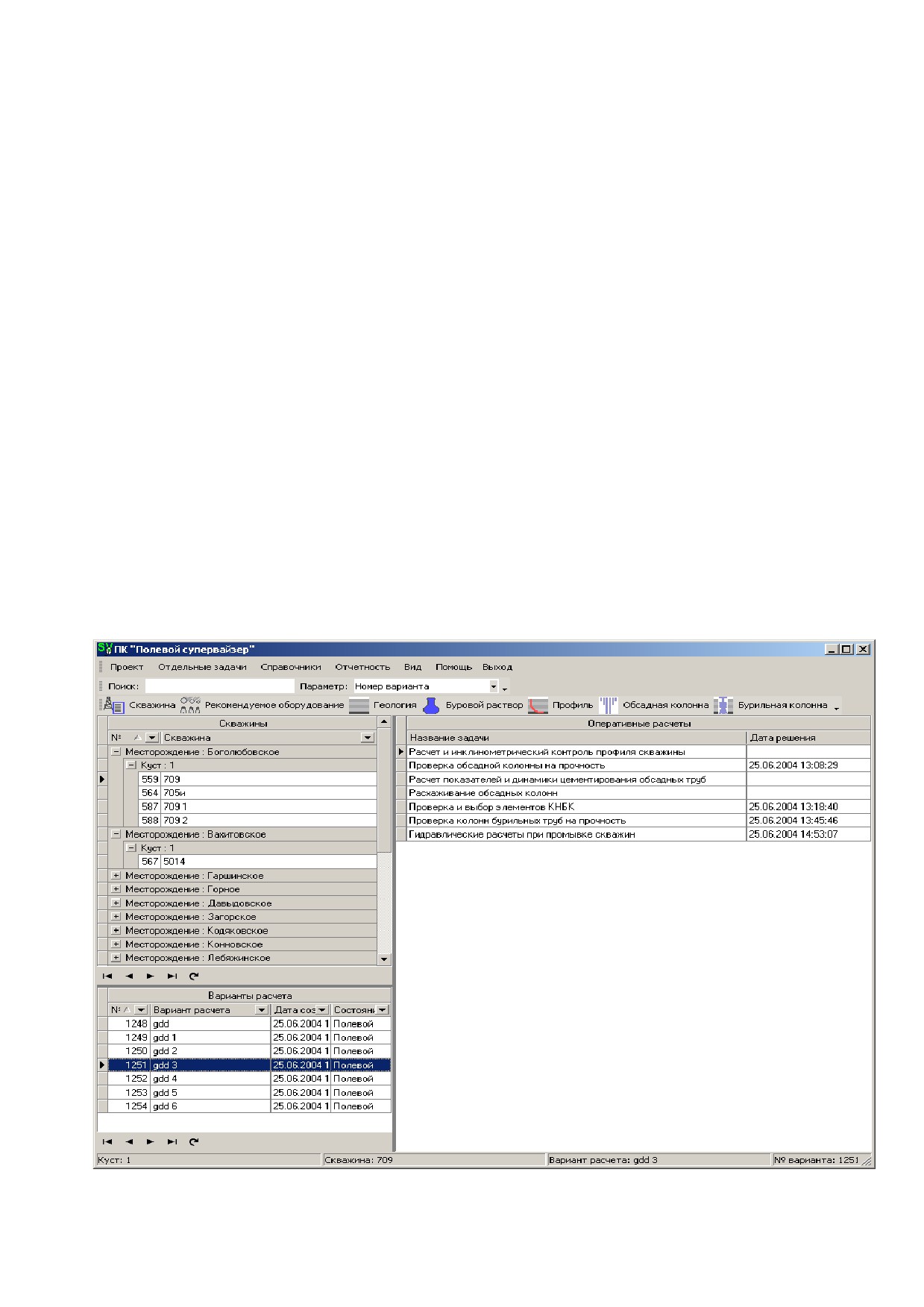
Главное окно ПК «Полевой супервайзер» (рис. 2.7) содержит меню, панель поиска скважин
и вариантов расчета, панель кнопок «быстрого» ввода и редактирования исходных данных, три
таблицы
(«Скважины»,
«Варианты расчета»,
«Оперативные расчеты») и полоса состояния.
Главное окно ПК позволяет осуществлять:
навигацию по месторождениям, кустам, скважинам и вариантам расчета, хранящимся в
базе данных, их поиск и редактирование;
запуск расчетных задач по выбранному варианту расчета;
«быстрый» ввод и редактирование параметров скважины, рекомендуемого
оборудования, геологии, профиля, обсадных колонн, бурового раствора и бурильных
колонн;
операции копирования, экспорта и импорта скважин и вариантов расчета;
работу со справочниками, выбор рекомендуемого оборудования;
вывод отчетов по результатам расчетов.
Навигация по месторождениям, кустам, скважинам и вариантам расчета производится
в связанных таблицах «Скважины» и «Варианты расчета» (рис. 2.8, 2.9).
Рис. 2.7. Главное окно ПК «Полевой супервайзер»
Многоуровневая таблица «Скважины» позволяет выбирать скважину, входящую в состав
определенного куста и месторождения. Кнопками
«+», расположенных слева от названий
11

месторождений и кустов, раскрывается их состав. Состав месторождения
- это список
находящихся на его территории кустов. Состав куста - список входящих в него скважин. Курсор в
левой колонке таблицы указывает на выбранную скважину.
Рис. 2.8. Таблица «Скважины»
Рис. 2.9. Таблица «Варианты расчета»
В таблице «Варианты расчета» отображаются только те варианты расчета по выбранной
скважине, которым присвоено состояние «Завершенный», «Полевой» и «Полевой-Актуальный».
Для выбранного варианта расчета в таблице «Оперативные расчеты» (рис. 2.10) отображается дата
и время последнего запуска задачи.
12

Рис. 2.10. Таблица «Оперативные расчеты»
Имена куста и скважины, а также имя и номер выбранного варианта расчета отображаются
на полосе состояния главного окна ПК (рис. 2.11).
Рис. 2.11. Полоса состояния главного окна ПК
Поиск скважин и вариантов расчета производится на панели, содержащей, окно
редактирование «Поиск» и выпадающий список «Параметр» (рис. 2.12). Пользователь может
найти скважину или вариант расчета по их номеру или имени, выбрав соответствующий параметр
поиска: в списке «Параметр». Затем следует ввести название (или номер) искомого объекта в поле
«Поиск» и нажать клавишу «Enter» на клавиатуре. Если скважина или вариант расчета будут
найдены, то они будут позиционироваться курсором в таблицах
«Скважины» и «Варианты
расчета». В противном случае изменение выбранного варианта расчета
(и, следовательно,
скважины, куста, месторождения) не произойдет.
Рис. 2.12. Панель поиска скважин и вариантов расчета
Редактирование месторождений, кустов, скважин и вариантов расчета включает в себя
удаление и изменение параметров существующих, а также создание новых этих объектов.
Модальное окно редактирования «Месторождения, кусты, скважины» (рис. 2.13) открывается
выбором команды «Месторождения, кусты, скважины» в меню «Проект» или контекстном меню,
вызываемого щелчком правой кнопки мыши по таблице «Скважины». Окно редактирования
может быть открыто двойным щелчком левой кнопкой мыши по этой таблице.
13
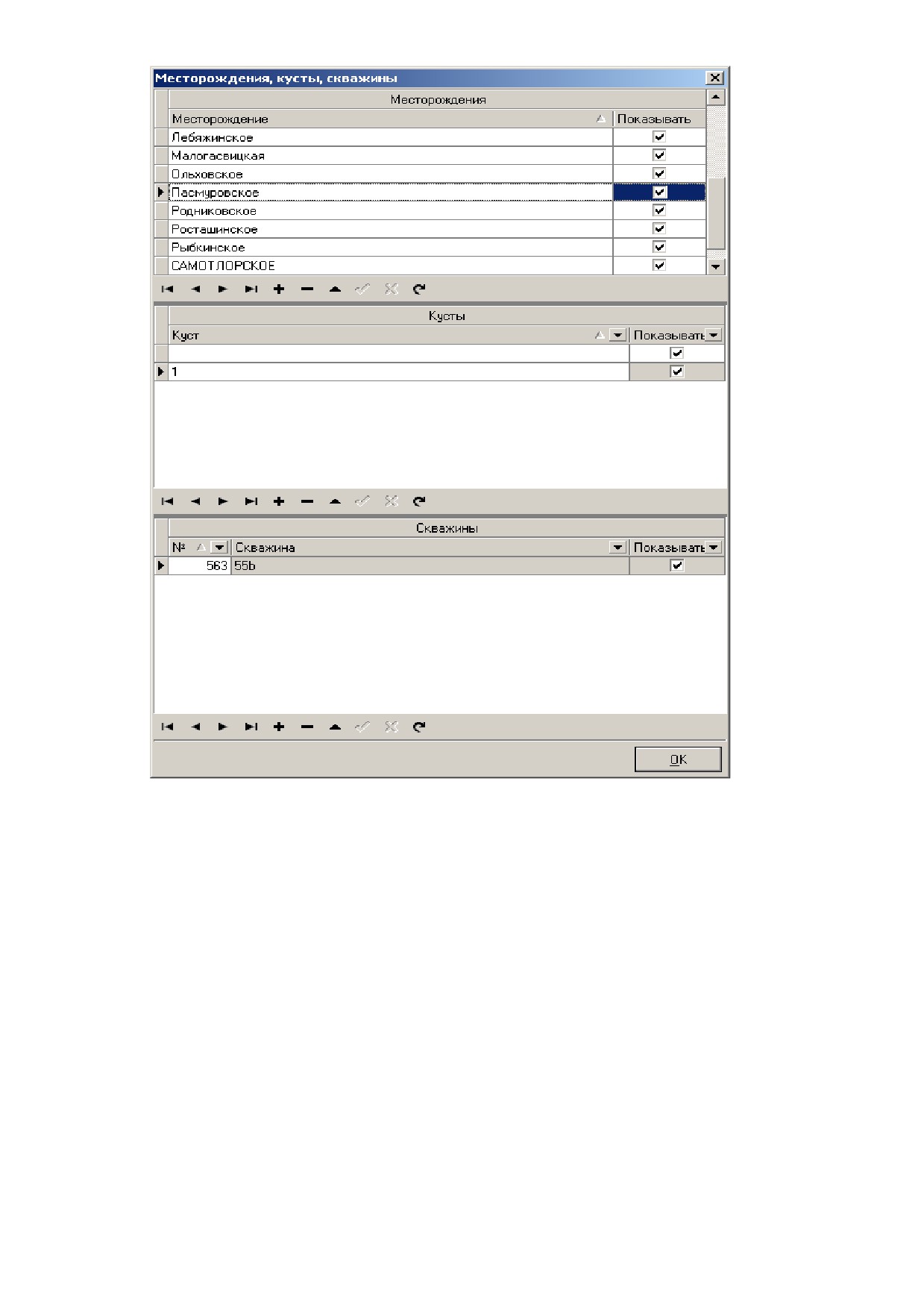
Рис. 2.13. Окно редактирования «Месторождения, кусты, скважины»
Кроме обычных операций редактирования (добавления, удаления, изменения названия
редактируемых объектов), Пользователь по своему усмотрению может сделать любой объект
(месторождение, куст, скважина) видимым или скрытым в таблице «Скважины». Для этого
достаточно установить или снять флаг в поле «Показывать».
Аналогичным образом в модальном окне
«Варианты расчета» производится
редактирование вариантов расчета. Окно открывается двойным щелчком левой кнопкой мыши по
таблице «Варианты расчета» или из контекстного меню этой таблицы.
Запуск расчетных задач для выбранного варианта расчета производится двойным
щелчком левой кнопке мыши по названию задачи в таблице «Оперативные расчеты» или выбором
соответствующих команд в меню «Отдельные задачи».
Примечание. Невозможно производить оперативные расчеты по скважине, для которой не
создан хотя бы один вариант расчета. В этом случае в таблице «Оперативные расчеты» список
задач отсутствует.
«Быстрый ввод» и редактирование параметров различных объектов, используемых в
расчетных задачах, осуществляется при помощи кнопок
«Скважина»,
«Рекомендуемое
оборудование», «Геология», «Профиль», «Обсадные колонны», «Буровой раствор» и «Бурильная
колонна» (рис 2.14.). Для удобства кнопки снабжены пиктограммами и подписями, а также меняют
свой цвет при нахождении курсора мыши над собой.
14

Рис. 2.14. Кнопки «быстрого» ввода и редактирования исходных данных
Подробно ввод и редактирование скважин и вариантов расчета изложены в разделе 4.
Операции копирования, экспорта и импорта скважин и вариантов расчета производятся
выбором соответствующих команд в меню «Проект» (рис. 2.15.). Копирование также может
осуществляться из контекстного меню таблиц «Скважины» и «Варианты расчета».
Рис. 2.15. Меню главного окна ПК
Подробно операции экспорта и импорта скважин и вариантов расчета изложены в разд. 3.
Работа со справочниками (ввод и редактирование) начинается выбором команды «Ввод
справочников» в меню «Справочники» (рис. 2.15.). Далее в модальном окне «Ввод/редактирование
справочников» (рис. 2.16) в таблице «Список справочников» выбирается и двойным щелчком
мыши открывается окно редактирования выбранного справочника.
Рис. 2.16. Окно «Ввод/редактирование справочников»
Выбор рекомендуемого оборудования из числа имеющихся в справочниках базы данных
производится в модальном окне
«Рекомендуемое оборудование»
(рис.
2.17), открываемом
одноименной командой из меню «Справочники» (рис. 2.15). В таблице «Список справочников»
Пользователь может выбрать тип оборудования. В таблице «Справочник» отображается список
оборудования выбранного типа.
Командами «Копировать» или «Копировать все элемент» контекстного меню таблицы
«Справочник» пользователь может перевести в разряд «рекомендуемого» частично или полностью
весь список оборудования Выбранное таким образом оборудование отображается в таблице
«Рекомендуемое оборудование» (рис. 2.17).
15

Рис. 2.17. Окно «Рекомендуемое оборудование»
При создании нового варианта расчета выбор состава рекомендуемого оборудования
происходит автоматически в соответствии с шаблоном по каждому виду оборудования. Шаблон
может редактироваться Пользователем и сохраняться для дальнейшего использования в окне
«Редактируемое оборудование (Шаблон)», совпадающее по составу и внешнему виду с окном на
рис.
2.17. Окно
«Редактируемое оборудование
(Шаблон)» открывается командой
«Открыть
шаблон» из меню «Рекомендуемое оборудование» (рис. 2.18).
Рис. 2.18. Редактирование шаблона рекомендуемого оборудования
Вывод отчетов по результатам расчетов производится командами в меню «Отчеты»
(рис.2.15).
Раздел меню «Вид» (рис. 2.7) позволяет менять внешний вид главного окна ПК путем
изменения состава его компонентов. Например, могут быть скрыты, а затем восстановлены полоса
состояния и/или панель поиска скважин и варианта расчета. Дополнительные возможности по
изменению вида главного окна заложены в его компонентах. Например, состав панели кнопок
«быстрого ввода» и редактирования исходных данных может изменяться при помощи
выпадающего списка в правой части панели.
16

3. Импорт и экспорт данных
Операции импорта и экспорта скважин и вариантов ГТН позволяют производить обмен
информацией об этих объектах между базами данных. Экспорт и импорт возможет только в случае
идентичности двух баз данных по структуре(версии) и по наполнению справочников.
3.1. Экспорт скважины и варианта расчета
Для переноса данных по скважине и/или варианта расчета из базы данных ПК
«Супервайзер» или ПК «Полевой супервайзер» в файл экспорта необходимо запустить программу
экспорта командой «Экспорт скважины» (или «Экспорт варианта расчета») из меню «Проект».
Так как программы экспорта скважины и варианта расчета идентичны, далее рассмотрим
работу на примере экспорта скважины.
После запуска программы откроется окно
«Экспорт скважины»
(рис.
3.1). В окне
редактирования «Файл экспорта» необходимо указать имя файла архива с расширением «.ZIP», в
который будут записаны данные по скважине или варианту расчета. Имя файл архива выбирается
или вводится в диалоговом окне
«Открыть»
(рис.
3.2), открываемого кнопкой
««» окна
редактирования
«Файл экспорта». По умолчанию программой предлагается имя файла для
сохранения данных в формате: <папка>\skv<номер скважины>_<дата> (формат для экспорта
варианта
расчета:
<папка>\gtn<номер
варианта>_<дата>). Здесь <папка> - полный путь к
папке, где установлен программный комплекс,
<номер скважины>
- идентификатор скважины
выбранной для копирования
(<номер варианта>
-
идентификатор варианта расчета), <дата> - текущая
дата. Например, если экспортируется скважина с
номером
304,
11 мая
2004 года и программный
комплекс установлен в папку «D:\Work\SAPR_M»,
программа
предложит
файл
с
именем
«D:\Work\SAPR_M\skv304_1152004.zip». Имя файла
экспорта и путь к нему будет сохранен в файле
протокола.
Рис. 3.1. Окно «Экспорт скважины»
17
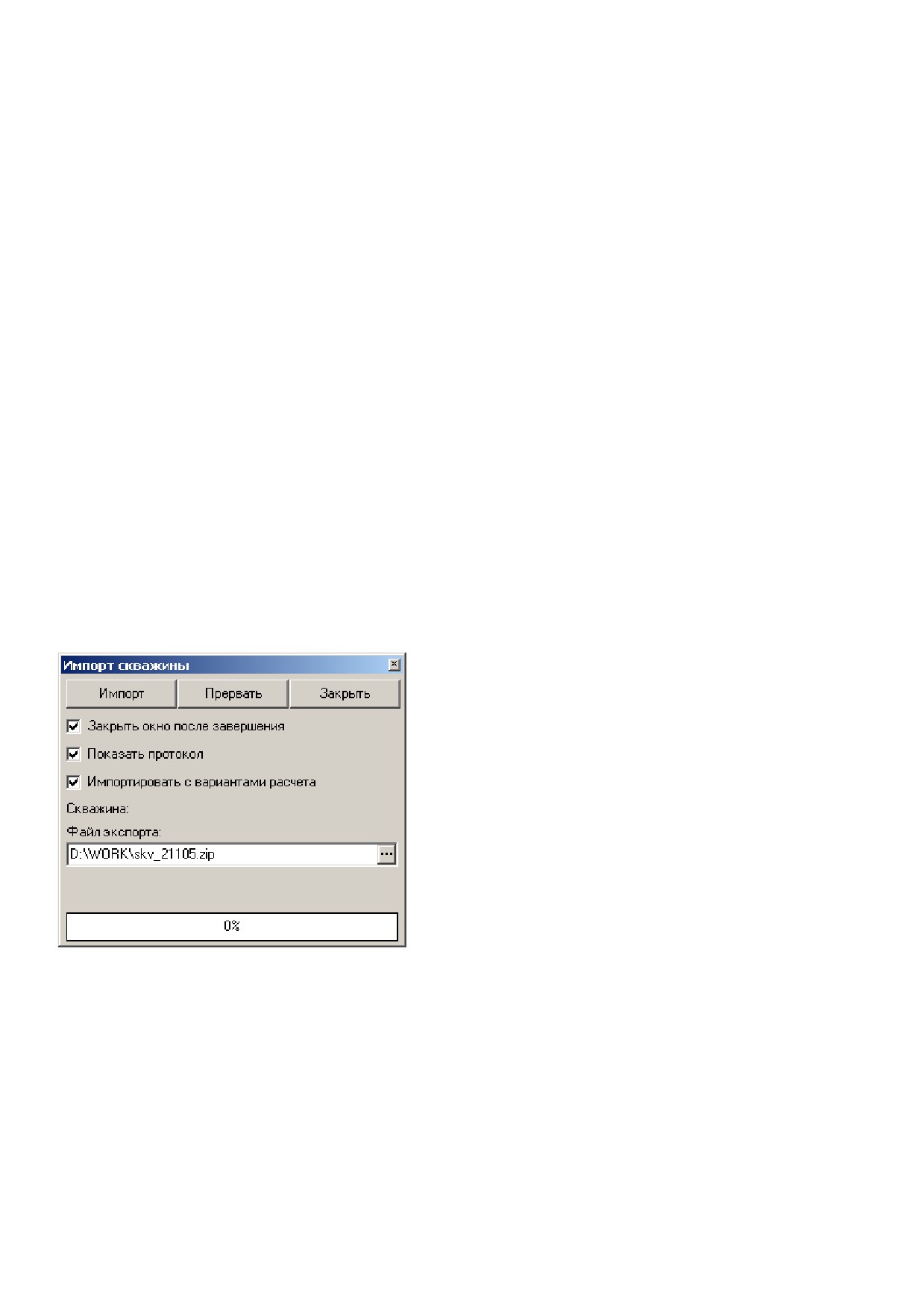
Рис. 3.2. Стандартное окно открытия файла
Экспорт данных в указанный файл из базы данных производится нажатием кнопки
«Экспорт» окна «Экспорт скважины».
В модуле экспорта скважины добавлена возможность автоматического запуска экспорта
варианта расчета. Для этого надо установить флаг «Копировать с вариантами расчета» (рис. 3. 5.).
Если установлен этот флаг, то после копирования данных о скважине начинается копирование
всех вариантов расчета, относящихся к этой скважине. На экране последовательно появляются
название копируемых вариантов.
Продолжительность экспорта зависит от объема данных. Основные данные, а также
ошибки процесса будут фиксироваться в текстовом файле, и отображаться в строке состояния и
полосе процесса. При установленном флаге «Показать протокол» после завершения импорта этот
файл будет открыт автоматически в текстовом редакторе. Он может быть также открыт вручную в
любой момент. Файлы протокола процесса экспорта
(export_skv_log.txt и export_gtn_log.txt)
хранятся в папке установки программного комплекса (где располагается файл Supervisor. exe). В
файле записывается только последний процесс экспорта.
Функции кнопок «Прервать» и «Закрыть, а также флага «Закрыть окно после завершения»
аналогичны одноименным кнопкам окна «Импорт скважины».
Примечание. Файлы export_skv_log.txt и export_gtn_log.txt хранят данные только о
последнем процессе экспорта.
3.2. Импорт скважины и варианта расчета
Для переноса данных ПК «Супервайзер-М» или ПК «Полевой супервайзер» необходимо
запустить программу импорта командой «Импорт скважины» в главном меню «Проект» для
импорта данных по скважине или команду «Импорт варианта расчета» - для импорта варианта
расчета.
Так как программы импорта скважины и
варианта расчета идентичны, далее будет
рассмотрена их работа на примере импорта
скважины.
После запуска программы открывается окно
«Импорт скважины»
(рис.
3.3).
В окне
редактирования
«Файл экспорта» необходимо
указать имя файла архива с расширением «.ZIP»,
содержащего данные по скважине или варианту
расчета. Файл архива выбирается в диалоговом
окне «Открыть» (рис. 3.4), открываемого кнопкой
««» окна редактирования «Файл экспорта».
Рис. 3.3. Окно «Импорт скважины»
18

Рис. 3.4. Стандартное окно открытия файла
Импорт данных из указанного файла в базу данных производится нажатием кнопки
«Импорт» окна «Импорт скважины». В процессе импорта программа проверяет совместимость
данных архива с данными базы данных, осуществляет поиск соответствующего куста и
аналогичной скважины. Если программа не определит соответствующий куст в базе или найдет
одноименную скважину, то откроется окно, в котором необходимо будет вручную указать куст и
ввести новое имя скважины (рис. 3.5). При этом программа предложит свой вариант названия
скважины. Импорт не будет продолжен, пока не будет указан куст и имя скважины. Если
программа найдет идентичную скважину, то сообщит о том, что импорт этой скважины не
требуется.
Рис. 3.5. Окно редактирования куста и имени импортируемой скважины
При импорте варианта расчета программа производит поиск соответствующей скважины.
Если поиск не увенчается успехом, программа предложит предварительно импортировать
соответствующую скважину либо назначить ее вручную. Если Пользователь соглашается выбрать
скважину вручную, откроется окно выбора (рис. 3.6). Необходимо из выпадающего списка найти
имя куста, затем имя скважины и нажать кнопку «ОК».
19

Рис. 3.6. Окно выбора скважины
Продолжительность импорта зависит от объема данных. Основные данные, а также ошибки
процесса, будут записаны в текстовый файл и отображаются в строке состояния и на индикаторе
процесса. При установленном флаге «Показать протокол» после завершения импорта этот файл
будет открыт автоматически в текстовом редакторе. Файл протокола импорта можно также
открыть вручную в любой момент. Он находится в папке, где установлен программный комплекс,
из которого был запущен импорт, под именем «import_skv_log.txt» («import_gtn_log.txt» для
импорта варианта расчета). В файле записывается только последний процесс импорта.
В модуле импорта скважины добавлена возможность автоматического запуска импорта
варианта расчета. Для этого надо установить флаг «Импортировать с вариантами расчета» (рис. 3.
3.). Если установлен этот флаг, то после копирования данных о скважине начинается копирование
всех вариантов расчета, относящихся к этой скважине. На экране последовательно появляются
название копируемых вариантов. Автоматический импорт возможен только при условии, что в
файле архива содержится данная информация. Как добавлять такие данные, описано в разделе 3.2.
Процесс импорта можно прервать в любой момент кнопкой «Прервать» (рис. 3.3). При этом
никакие данные не будут сохранены в базе. Импорт завершится автоматически и выдаст
сообщение о завершении процесса. Выход из программы импорта осуществляется кнопкой
«Закрыть». При установленном флаге «Закрыть окно после завершения», программа закроется
автоматически после завершения процесса импорта.
20

4. Редактирование исходных данных из задач
С целью обеспечения редактирования исходных данных непосредственно из решаемой
задачи на главной форме программного модуля каждой задачи расположены кнопки запуска
программ ввода исходных данных. Количество и состав кнопок зависит от вида решаемой задачи.
Фрагмент панели с полным набором кнопок редактирования приведен на рис. 4.1.
Рис. 4.1. Кнопки вызова программ редактирования исходных данных
Кнопки вызывают следующие программы ввода и редактирования:
- геологического разреза скважины;
- параметров буровых растворов;
- профиля;
- конструкции скважины;
- конструкции бурильных колонн.
4.1. Ввод и редактирование геологии
Редактирование данных по свойствам геологического разреза, нефтеносных, водоносных,
газоносных пластов и параметрам осложнений в виде поглощения бурового раствора
осуществляется в окне
«Ввод и редактирование геологических данных»
(рис.
4.2). Выбор
редактируемых параметров производится путем перехода на одну из пяти вкладок: “Геология
(стратиграфия)”,
”Нефтеносные пласты”,
”Газоносные пласты”,
”Водоносные пласты”,
“Поглощение бурового раствора”.
21

Рис. 4.2. Ввод и редактирование геологических данных
Ввод и редактирование данных производится при помощи кнопок в нижней части окна.
Для вставки нового или редактирования существующего интервала нажать кнопку “Вставить”
или “Редактировать”. Вид открываемого диалогового окна ввода зависит от того, на какой
закладке производится редактирование данных (рис. 4.3 - 4.7).
Рис. 4.3. Окно редактирования стратиграфии
Поля, выделенные белым цветом, являются обязательными для заполнения. Чтобы
сохранить введенную информацию нужно нажать кнопку “Сохранить”. В случае отказа от
сохранения изменений надо нажать кнопку “Выход”.
22
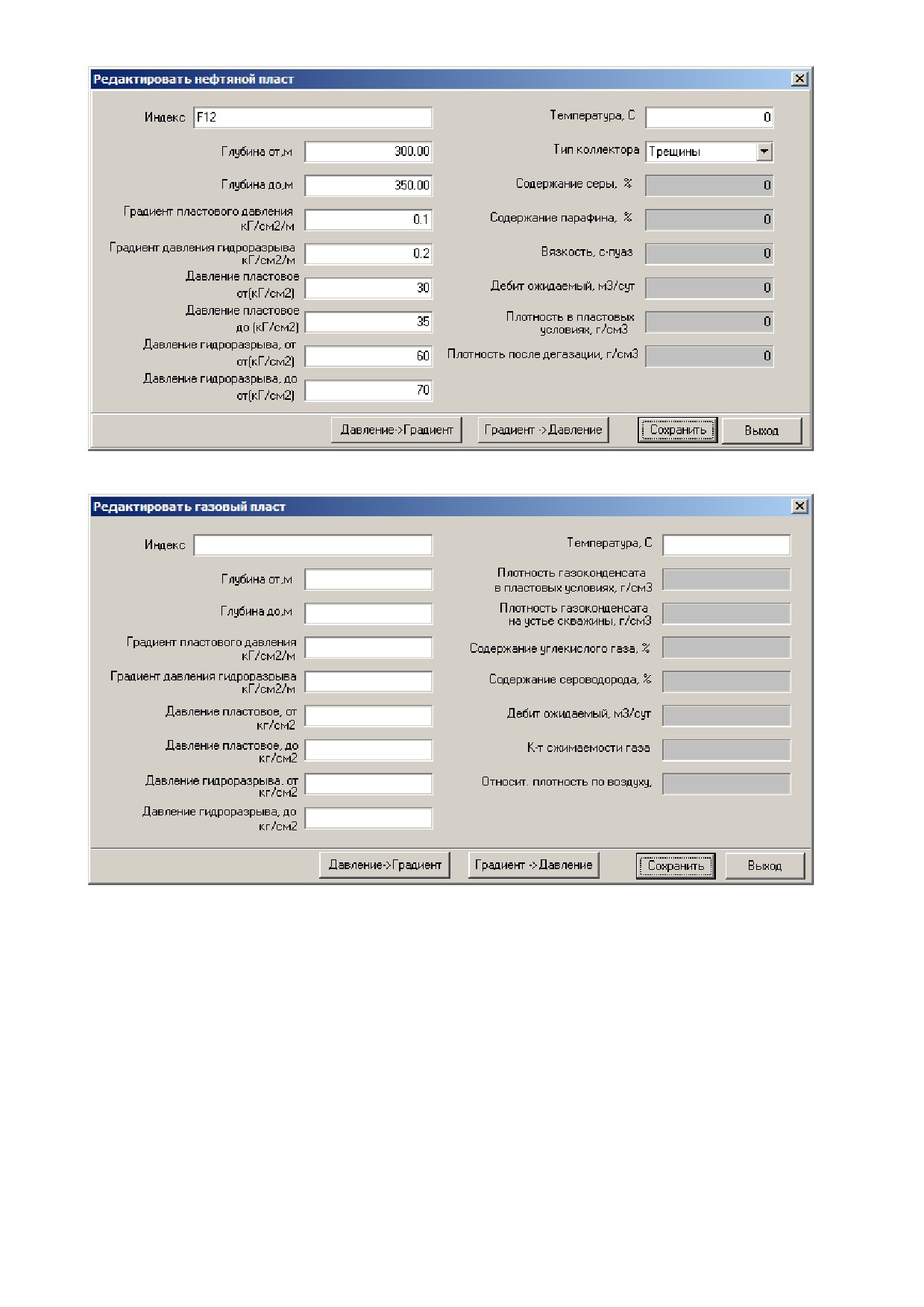
Рис. 4.4. Окно редактирования нефтяного пласта
Рис. 4.5. Окно редактирования газового пласта
Основными вводимыми параметрами во всех окнах ввода и редактирования,
представленных на рис. 4.3 - 4.7, являются:
“индекс”
- индекс пласта;
“глубина от”
- начало участка залегания пласта;
“глубина до”
- окончание интервала залегания пласта;
“градиент пластового давления”
- величина градиента пластового давления;
“градиент давления гидроразрыва”
- величина градиента давления гидроразрыва;
“давление пластовое, от ”
- пластовое давление начальное;
“давление пластовое, до ”
- пластовое давление конечное;
“давление гидроразрыва, от ”
- давление гидроразрыва начальное;
“давление гидроразрыва, до ” - давление гидроразрыва конечное;
“температура”
- температура пласта.
23
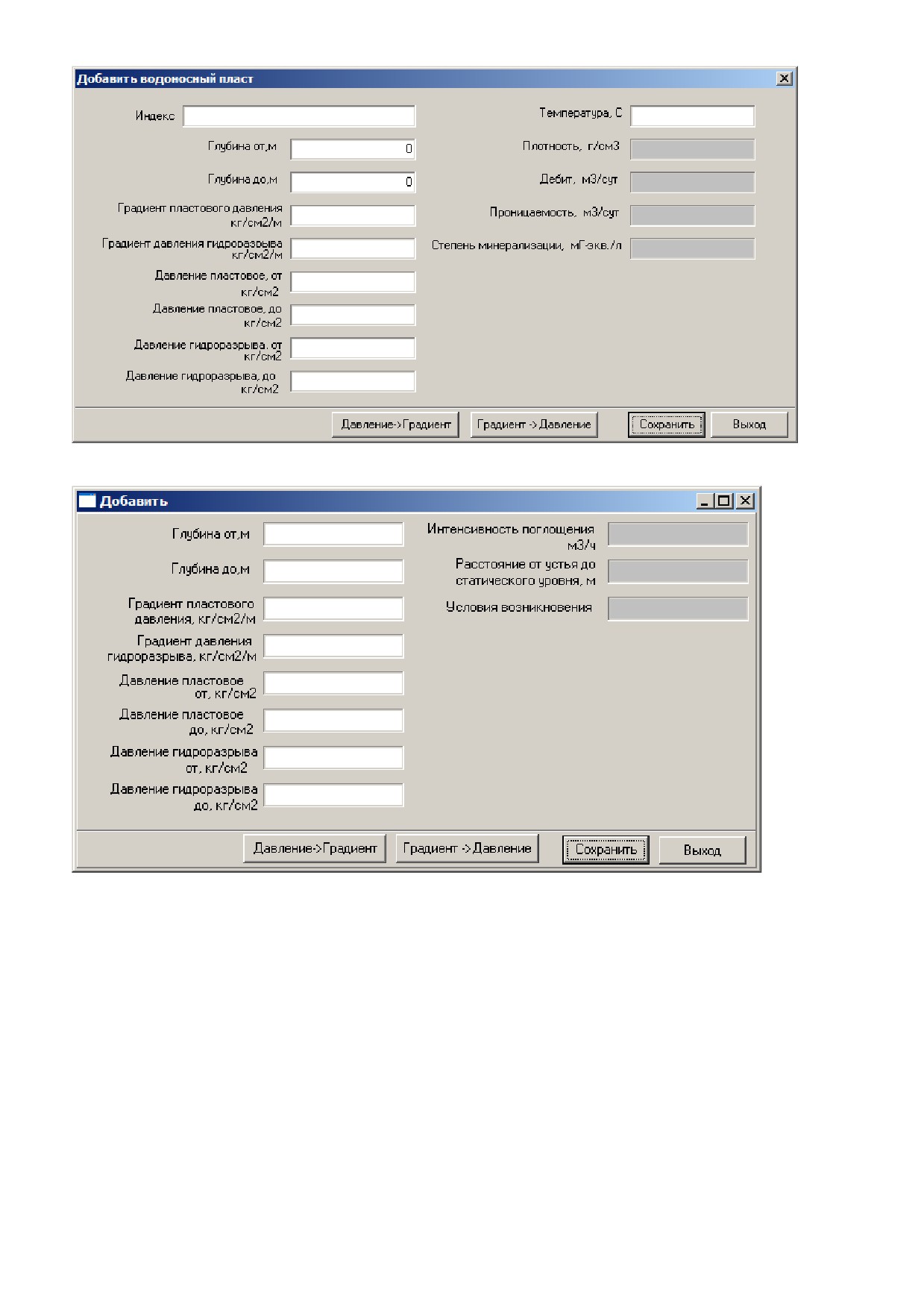
Рис. 4.6. Окно редактирования газового пласта
Рис. 4.7. Окно редактирования газового пласта
Кнопки “Градиент -> Давление” и “Давление -> Градиент ” позволяют производить
расчет пластовых давлений по известным градиентам и, наоборот, вычислять градиенты по
известным пластовым давлениям. Результаты расчета автоматически заносятся в
соответствующие поля окна редактирования.
В таблице «Общее геологическое описание разреза» представлено полное деление разреза
на интервалы с учетом всех видов пластов, введенных в таблицы вкладок в нижней части окна:
“Геология (стратиграфия)”, ”Нефтеносные пласты”, ”Газоносные пласты”, ”Водоносные пласты”,
“Поглощение бурового раствора”. Добавление, удаление или изменение интервалов в любой
таблице на одной из перечисленных вкладок приводит к соответственному изменению содержания
таблицы «Общее геологическое описание разреза».
24

4.2. Ввод и редактирование буровых растворов
Ввод и редактирование буровых растворов производится в окне «Ввод буровых растворов»
(рис. 4.8).
Рис. 4.8. Окно «Ввод буровых растворов»
Ввод информации о новом интервале применения бурового раствора
(добавление
интервала) осуществляется щелчком левой кнопки мыши указать на область окна “Интервал
применения БР (по вертикали)” и последующим нажатием кнопки “Вставить”. Открывшееся
окно «Добавить» (рис. 4.9) позволяет ввести следующую информацию:
«Название БР»
- название бурового раствора;
«Интервал применения (по вертикали)» - интервал применения бурового раствора
по вертикальным глубинам;
«Интервал применения (по стволу)» - интервал применения бурового раствора по
глубинам относительно ствола скважины;
«Плотность»
- плотность бурового раствора;
«Условная вязкость»
- условная вязкость раствора;
«Водоотдача»
- водоотдача раствора;
«Минерализация»
- минерализация раствор;
«PH»
- показатель pH бурового раствора;
«СНС»
- показатель СНС бурового раствора;
«Корка»
- толщина корки;
«Поправочный коэффициент» - поправочный коэффициент;
«ДНС»
- ДНС;
«Пластическая вязкость»
- пластическая вязкость раствора;
«Плотность БР до утяжеления» - плотность бурового раствора до утяжеления;
Содержание твердой фазы в виде «активной части», «песка», «всего».
25

Поля, выделенные белым цветом, обязательны для заполнения. Остальные исходные
данные вводить не обязательно.
Рис. 4.9. Окно ввода и редактирования данных по буровым растворам
Для удаления интервала применения буровых растворов необходимо выделить в таблице
растворов подлежащий удалению раствор и нажать кнопку “Удалить”. Редактирование данных
об уже внесенном интервале применения бурового раствора производится выделением раствора в
таблице и нажатием кнопки “Редактировать”.
Аналогичным образом вводятся и редактируются данные по составу буровых растворов.
Отличие состоит в том, что сначала в таблице растворов выбирается раствор, состав которого
будет редактироваться. А затем все операции по добавлению, удалению и редактированию состава
раствора производится в таблице «Состав бурового раствора».
Например, для ввода данных о составе БР следует перейти в область таблицы “Состав
бурового раствора” и нажать кнопку
«Вставить» и в окне «Добавить» (рис. 4.10) ввести
следующие обязательные параметры:
«Название химреагента»
- название химического реагента (выбирается из списка);
«Норма расхода»
- норма расхода бурового расхода;
«Поправочный коэффициент»- поправочный коэффициент
Рис. 4.10. Состав бурового раствора
Остальные поля окна «Добавить» могут не заполняться.
26

4.3. Ввод и редактирование профиля
Ввод и редактирование проектного профиля производится в окне
«Ввод профиля»
(рис.4.11).
Рис. 4.11. Окно «Ввод профиля»
В таблице могут редактироваться следующие параметры точек профиля:
глубина по стволу;
зенитный угол;
азимутальный угол.
Редактирование профиля производится непосредственно в таблице окна «Ввод профиля».
Добавление новой точки профиля достигается перемещением курсора таблицы клавишами «TAB»
или «вниз» в положение ниже последней строки таблицы. При этом появляется новая строка, все
поля которой следует заполнить данными о новой точке профиля.
Для удаления точки профиля достаточно удалить параметр
«Глубина по стволу» в
удаляемой строке таблицы.
Сохранение данных производится кнопкой «Сохранить». При наличии всех необходимых
данных (геология, буровой раствор, профиль, обсадные колонны) .одновременно с сохранением
профиля формируются участки бурения, соответствующие новому профилю:
Об отсутствии данных, необходимых для формирования участков бурения, сообщается в
информационном окне (рис. 4.12).
Рис. 4.12. Информационное окно
27
4.4. Ввод и редактирование параметров конструкции скважины
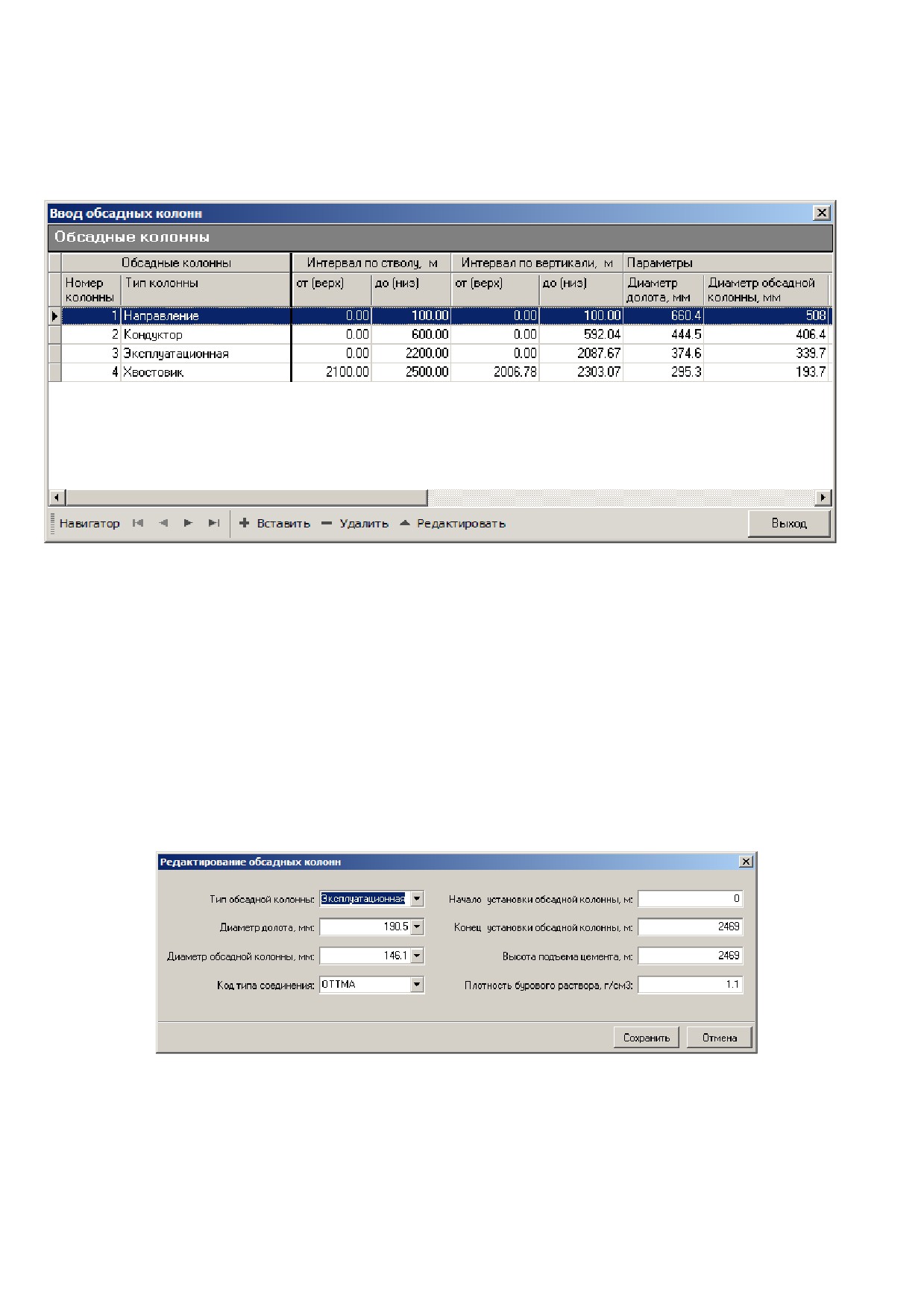
Ввод и редактирование параметров конструкции скважины производится в окне «Ввод
обсадных колонн» (рис. 4.13).
Рис. 4.13. Ввод обсадных колонн
В окне «Ввод обсадных колонн» можно ввести следующую информацию:
тип обсадных колонн;
интервалы по стволу и по вертикали;
диаметр долота;
диаметр обсадной колонны;
код типа соединения;
плотность бурового раствора.
Для того чтобы отредактировать данные о конструкции скважины необходимо выбрать
обсадную колонну и нажать в нижней панели кнопку «Редактировать» либо два раза нажать
левую кнопку мыши (рис. 4.2).
Рис. 4.14. Редактирование обсадных колонн
Для сохранения данных следует нажать кнопку «Сохранить». При этом происходит
формирование участков бурения, если в наличии будут все данные. В противном случае будет
выдано сообщение об отсутствующих данных (рис. 4.15).
28

Рис. 4.15. Информационное окно
4.5. Ввод и редактирование бурильной колонны по операциям
Модуль предназначен для выполнения следующих действий:
редактирование параметров технологических операций
редактирование компоновки бурильной колонны
(включая КНБК) для конкретной
технологической операции
сохранение текущей КНБК в справочнике «стандартных КНБК», а также применение
«стандартных КНБК», взятых из справочника
4.5.1. Редактирование параметров операций
В верхней таблице (см. рисунок 4.16) представлены интервалы бурения (технологические
операции) с их параметрами, справа находятся кнопки редактирования:
Рис. 4.16. Окно «Ввод и редактирование бурильной колонны по операциям»
Кнопка «Разбить интервал» служит для разбиения выделенного интервала, при этом программа
запрашивает, по какой глубине (по стволу) произвести разбиение.
Кнопка
«Параметры операции» служит для редактирования параметров технологической
операции на выделенном интервале.
29

Кнопки
«Присоединить интервал»:
«к предыдущему» и
«к следующему» служат для
объединения двух соседних интервалов (операций) в верхней таблице. Некоторые интервалы не
могут быть объединены (программа выдаст об этом специальное сообщение), например, если
операции относятся к разным этапам (к разным обсадным колоннам).
Кнопка «Копировать бурильную колонну» служит для присвоения выбранной компоновки
бурильной колонны одному или нескольким соседним интервалам
(операциям). При этом
появляется диалоговое окно (см. рис. 4.18)
Рис. 4.18 Окно копирования бурильной колонны внутри одного варианта расчета
4.5.2. Редактирование бурильной колонны для текущей операции
В нижней таблице показан состав бурильной колонны для технологической операции,
выделенной в верхней таблице. Порядок перечисления компоновки (сверху вниз): Долото, прочие
элементы КНБК, секции бурильных труб.
Справа находятся кнопки редактирования:
Кнопки «Долото», «Двигатель» - вставляют соответствующее оборудование. Долото и двигатель
могут присутствовать только в единственном экземпляре, поэтому при выборе например, другого
двигателя, он замещает собой ранее выбранный двигатель. Для выбор долота и двигателя
вызывается диалоговое окно, аналогичное показанному на рис. 4.19.
Кнопка «Другой элемент КНБК» служит для вставки элемента КНБК. Сначала выбирается тип
элемента, затем номинальный диаметр, затем конкретное наименование. Когда будет выбрано
наименование оборудование (справа на рис. 4.19), кнопка «Вставить» станет доступной.
Кнопки «УБТ», «ЛБТ» - служат для вставки секции УБТ или ЛБТ в КНБК. Диалоговое окно
выбора УБТ или ЛБТ аналогично окну выбора элемента КНБК, но дополнительно имеет поле для
ввода длины секции в метрах (аналогично рис. 4.20)
Кнопка «Вставить секцию бурильных труб» служит для вставки секции бурильных труб. В
диалоговом окне (см. рис. 4.20) следует выбрать тип труб, затем класс трубы (по степени износа),
затем номинальный диаметр, затем наименование типоразмера трубы (при этом станет доступной
кнопка «Вставить» в диалоговом окне), затем ввести длину секции в метрах и нажать кнопку
«Вставить».
Кнопка «Редактировать длину секции» служит для изменения длины ранее введенной секции
труб (БТ или УБТ, в т.ч. и в составе КНБК). Редактирование длины невозможно для долота,
двигателя и других элементов КНБК.
Кнопка «Удалить элемент колонны» служит для удаления элемента, выделенного в нижней
таблице.
30

Рис. 4.19. Диалоговое окно выбора элемента КНБК
Рис. 4.20. Диалоговое окно ввода секции бурильных труб
Перед вводом любого элемента, кроме долота, необходимо выделить в нижней таблице (см. рис.
4.16) элемент колонны, после которого должен быть вставлен новый элемент. Если колонна не
31

сформирована, доступна только кнопка для ввода долота. Если колонна составлена некорректно,
программа будет каждый раз сообщать об этом в строке состояния. Критерии некорректности
колонны:
- отсутствие долота
- отсутствие хотя бы одной секции БТ.
В ПК «Супервайзер» существует четкое разделение между КНБК и секциями бурильных
труб: модули, связанные с выбором и проверкой прочности бурильной колонны, «видят» только
секции бурильных труб и «не видят» состав КНБК. Модули выбора и проверки КНБК - наоборот,
«видят» только состав КНБК и «не видят» cекции БТ. Такое разделение связано с различными
типами и алгоритмами проверок, применяемых к БТ и к КНБК.
В данном окне (см. рис. 4.16), вся бурильная колонна показана целиком, но существуют
некоторые отличия при вводе, например, УБТ. Теоретически, возможно часть секций БТ
формировать из УБТ, в т.ч. и размещать их после других секций БТ - в этом случае следует
нажать кнопку «Вставить секцию бурильных труб» и в диалоговом окне в качестве типа
бурильных труб выбрать «УБТ». Для ввода УБТ в составе КНБК следует нажать кнопку «УБТ» в
области «Вставить элемент КНБК» - такая секция не будет проверяться на прочность модулями
проверки бурильных труб.
Особенности ввода различных компонентов БК:
Элемент
Количество в БК
Примечание
Долото
1
Обязательно - в начале колонны
Двигатель
1 или 0
Прочие
эл-ты
Любое количество
КНБК
УБТ или ЛБТ в
Любое кол-во, длина
Для ввода секции используется кнопка
составе КНБК
секции вводится
«УБТ» или «ЛБТ»
Секции БТ
Не менее одной, длина
После секции БТ могут располагаться
секции вводится
ТОЛЬКО секции БТ.
Для ввода секции используется кнопка
«Вставить секцию бурильных труб».
Кнопка «Выход» завершает работу с модулем, перед этим пользователю предлагается
подтвердить либо отменить все сделанные изменения в базе данных.
4.5.3. Использование стандартных КНБК
Существует возможность использовать
«стандартные КНБК», которые сохраняются в
специальном справочнике и могут быть легко использованы в других. Чтобы определить новую
стандартную КНБК на базе текущей КНБК, используется кнопка
«Сохранить как»: в
стандартную КНБК будет записан весь состав текущей колонны, кроме секций БТ. Для
применения стандартной КНБК используется кнопка «Применить», нажатие которой вызывает
окно выбора (см. рис. 4.21). Стандартные компоновок условно разделены по диаметрам долот и по
методам бурения. Для отображения компоновок соответствующего типа необходимо использовать
списки выбора, расположенные в левой части окна «Выбор стандартной КНБК» (см. рис. 4.21). В
списке
«Наименования КНБК» будут содержаться названия стандартных компоновок из
справочника, соответствующих требуемому режиму бурения и диаметру долота, а справа
-
описание и состав выбранной компоновки. Для выбора компоновки следует выделить
наименование нужной компоновки и нажать кнопку «Вставить». Если используется стандартная
компоновка, в которую не входит долото, рекомендуется сначала выбрать долото
(в окне,
показанном на рис. 4.16), и после этого выбирать стандартную компоновку.
32

Рис.
4.21. Диалоговое окно выбора стандартной КНБК
Примечания (о различиях в версиях ПК «Супервайзер»)
В зависимости от версии ПК «Супервайзер», экраны модуля редактирования бурильной
колонны могут несколько отличаться от представленных на рисунках, в частности, некоторые
кнопки и опции могут быть недоступны.
33
5. Проверка и выбор элементов КНБК
Программный модуль «Проверка и выбор элементов КНБК» в составе ПК «Супервайзер-
М» варианта «Полевой Супервайзер» позволяет осуществлять проверочный расчет КНБК по
проектным данным и производить оперативный расчет (перерасчет) КНБК с новым набором
исходной информации на любой интервал бурения.
Целью применения программного модуля является подбор оборудования, входящего в
КНБК и его параметров, удовлетворяющих проектной конструкции скважины, расчетному
профилю и режимам бурения на данном интервале бурения.
Программный модуль обеспечивает решение следующих задач:
1. Подбор вариантов компоновки УБТ.
расчет количества ступеней УБТ для обеспечения плавного перехода по жесткости
от КНБК к бурильной колонне;
расчет длины нижней (наддолотной) ступени УБТ для обеспечения требуемой
осевой нагрузки на долото;
выбор диаметров УБТ для каждой ступени.
2. Расчет количества центраторов и расстояния между ними в компоновке, для уменьшения
прогибов колонны УБТ и обеспечения ее устойчивости.
3. Расчет критических и фактических нагрузок в каждой точке КНБК без учета центраторов.
4. Для искривленных участков профиля скважины подбор оборудования для обеспечения
радиуса искривления, наиболее близкого к проектному.
5. Расчет требуемого количества оборудования, входящего в КНБК для прохождения каждого
из участков профиля и на всю скважину с учетом норм износа оборудования.
5.1. Описание главного окна
Все основные управляющие элементы модуля, справочная информация и исходные данные
сосредоточены на одном главном окне, которое разделено на три основные части:
1. Исходные данные.
2. Перерасчет КНБК.
3. Предварительный результат.
Раздел «ИСХОДНЫЕ ДАННЫЕ»
В разделе исходных данных отображается информация из проектного задания,
необходимая для расчета или перерасчета КНБК (рис. 5.1).
34

Рис. 5.1. Раздел исходных данных
Если в базе данных отсутствует какой-либо из необходимых параметров, на экране
выводится сообщения об ошибке. В этом случае необходимо ввести данные. Как это сделать будет
описано ниже. Расчет КНБК осуществляется на каждый интервал бурения под одну обсадную
колонну. Все интервалы и их основные параметры отображаются в таблице в верхней части
раздела (рис. 5.2). Для расчета компоновки на любой из интервалов необходимо выделить этот
интервал в таблице с помощью мыши. При запуске программы автоматически выделяется первый
интервал бурения. Ниже таблицы участков профиля выводится исходная информация для
выделенного участка. Эта информация разделена на графическую и текстовую часть. Графическая
панель, в свою очередь, может работать в режиме «Профиль» и режиме «КНБК» (рис. 5.3).
В режиме «Профиль» на панели отображен профиль скважины с выделенным красным
цветом участком, на который в данный момент ведется расчет. В режиме «КНБК» на панели в
схематическом виде отображено оборудование, входящее в компоновку на выделенный интервал
бурения. Если на выбранном интервале еще нет рассчитанной компоновки, то графическая панель
будет пуста. Для переключения с одного режима отображения на другой необходимо нажать
левой кнопкой мыши на название режима вверху графической панели. Слева от графической
панели выводится информация о режимах бурения интервала и список оборудования, входящего в
КНБК.
35

Рис. 5.2. Таблица интервалов бурения
Рис. 5.3. Графическая панель исходных данных в режиме «КНБК» и в режиме
«Профиль»
Раздел «ПЕРЕРАСЧЕТ КНБК»
Раздел «Перерасчет КНБК» предназначен для подбора оборудования и для редактирования
части исходной информации (рис. 5.4). Часть отображаемой информации в этом разделе повторяет
данные из раздела исходных данных. Эти данные можно редактировать и при запуске расчета в
варианте проекта будут сохранены уже новые исходные данные. Остальные данные,
отображаемые в разделе, являются характеристикой оборудования, которое будет использоваться
при расчете КНБК. При выборе участка, для которого необходимо произвести расчет,
программный модуль автоматически подбирает возможный состав оборудования для КНБК и
предоставляет справочную информацию по другому оборудованию, подходящему для
использования на данном интервале при начальных условиях.
36

Рис. 5.4. Раздел «Перерасчет КНБК»
К обязательному для заполнения оборудованию
относятся УБТ. Редактируемые поля для УБТ
выделены в отдельную группу на экране
«Компоновка УБТ» (рис. 5.5). В этой группе
находятся,
также
поля
для
ввода
дополнительной
исходной
информации,
которая
отсутствует
в
задании
на
проектирование, но требуются для точного
расчета.
Рис. 5.5. Панель редактирования УБТ
Редактируемое поле для центраторов находится в группе «Элементы КНБК». В этой группе
также находится справочник другого оборудования, которое можно добавить в компоновку
(рис.5.6).
37

Рис. 5.6. Панель выбора элементов КНБК
Раздел «ПРЕДВАРИТЕЛЬНЫЙ РЕЗУЛЬТАТ»
В разделе предварительных результатов отображается список оборудования, входящего в
новую или перерассчитываемую компоновку и основные параметры КНБК:
масса КНБК;
длина КНБК;
длина основной ступени утяжеленных бурильных труб (УБТ);
осевая нагрузка на долото;
критическая нагрузка;
количество центраторов, необходимое для устойчивости колонны УБТ;
радиус искривления скважины;
интенсивность искривления скважины.
При каждом изменении оборудования в разделе «Перерасчет КНБК» или редактировании
исходных данных, значения параметров пересчитываются (рис. 5.7).
Рис. 5.7. Панель предварительных результатов
На главном окне, под меню расположена панель с кнопками для запуска редакторов
исходных данных (рис. 5.8). Для ввода или редактирования какой-либо исходной информации
нажмите на соответствующую кнопку для запуска редактора.
Рис. 5.8. Панель запуска редакторов исходных данных
38

5.2. Алгоритм работы с программным модулем
5.2.1. Порядок расчета
1. Расчет или перерасчет КНБК осуществляется на интервал бурения под одну обсадную
колонну. Все интервалы в порядке от устья скважины к забою отображаются в таблице в разделе
«Исходные данные». Рассчитать КНБК можно на любой из интервалов в любой
последовательности. Для начала расчета необходимо выделить интервал в таблице с помощью
мыши. (при запуске программы автоматически выделяется первый интервал и загружаются
исходные данные для этого интервала). Если в задании на проектирование уже есть вариант
КНБК, то загружаются параметры этой КНБК и в разделе
«Перерасчет КНБК» в полях
редактирования отображается основное оборудование, входящее в ее состав.
ВНИМАНИЕ! При нажатии на кнопку «Сохранить КНБК» или пункт
главного меню
«Сохранить КНБК», исходные данные задания на
проектирования
(кроме параметров профиля) и данные проектного КНБК
удаляются из базы данных и заменяются вновь рассчитанными.
2. Перед подбором оборудования следует проверить или отредактировать параметры
бурения и выбрать долото и турбобур в разделе «Перерасчет КНБК» (рис. 5.4). Изначально в окна
редактирования загружаются параметры из задания на проектирования.
Если выбран роторный способ бурения, окно редактирования турбобура затеняется, и
турбобур не включается в состав КНБК и не используется в расчетах. Для редактирования долота,
турбобура необходимо щелкнуть левой кнопкой мыши на кнопке с треугольником справа в окне
редактирования (Рис. 5.9). Раскроется список возможных вариантов выбора.
Остальные параметры бурения редактируются с
помощью клавиатуры. При использовании в
бурении турбобура, параметр «частота вращения
ротора» не редактируется и принимается равной
50. Если оператор вводит некорректное значение
любого из параметров, программный модуль
сообщает об ошибке исходных данных и
предварительный расчет не производится.
Рис. 5.9. Панель редактирования исходных данных
3. Для выбора компоновки УБТ необходимо дополнительно указать диаметр бурильной
колонны. Если в задании на проектирование есть информация о конструкции бурильной колонны,
в соответствующем окне редактирования отображается диаметр нижней секции колонны (рис.5.5).
Иначе пользователь должен указать предполагаемый диаметр бурильной колонны, выбрав его из
предоставляемого списка. Выбор осуществляется так же как описано в пункте 2 настоящей главы.
В зависимости от диаметра бурильной колонны, программный модуль рассчитывает
максимально необходимое количество ступеней УБТ, но не больше 3-х. С помощью клавиатуры
или кнопок счетчика в окне редактирования количества ступеней можно установить желаемое
количество ступеней, но не больше рассчитанной.
Затем, можно выбрать марки труб, используемых для каждой из ступеней и ее длину. При
изменении трубы для любой из ступеней, модуль пересчитывает количество необходимых
ступеней. При выборе труб в раскрытом списке предлагаемых УБТ можно сортировать данные по
одному из параметров. Для этого надо щелкнуть левой кнопкой мыши на названии колонки, по
которой надо отсортировать данные.
При расчете длины основной ступени, используется коэффициент, учитывающий длину
растянутой части УБТ. Этот коэффициент равен отношению длины растянутой части УБТ ко всей
39

длине компоновки и задается в процентах. Коэффициент можно редактировать в поле «Растянутая
часть УБТ» в пределах от 0 до 60.
4. Подбор остального оборудования осуществляется на панели «Элементы КНБК» (рис.5.6).
Отдельно выбирается марка центратора. Выбор центратора осуществляется так же, как и другого
оборудования описанного выше. Если отметить флажок ниже поля редактирования «Центратор»,
то центраторы не будут участвовать в расчетах и будут удалены из компоновки. Если в
справочнике нет подходящих центраторов, то программа рассчитает только требуемые места их
установки.
Все выбираемое оборудование, начиная с долота, будет отображаться в списке в разделе
«Предварительный результат» в порядке его установки в компоновки. Для добавления
дополнительного оборудования в компоновку, необходимо выбрать его из справочной таблицы
(рис.
5.6) и нажать кнопку
«Добавить в КНБК». Марка оборудования появится в списке
оборудования КНБК (рис. 5.7). Оно будет установлено за турбобуром либо за долотом (при
роторном бурении). Оборудование в таблице сгруппировано по классу оборудования. Для
раскрытия списка оборудования какого-либо из класса необходимо щелкнуть левой кнопкой
мыши на знаке «+» слева от названия класса. Удалить оборудование из КНБК можно, выделив его
в списке и нажав кнопку «Удалить из КНБК» (рис. 5.7). Удалить можно только дополнительное
оборудование, то есть то, которое было добавлено указанным выше способом.
5. На любой интервал бурения можно назначить стандартный набор оборудования, кроме
долота и компоновки УБТ, выбрав его из справочника. Для выбора такого набора необходимо
щелкнуть на кнопке «Назначить КНБК». В появившемся окне «Выбор стандартной КНБК»
(рис.5.10) в раскрывающемся списке «Компоновка» можно выбрать название КНБК. В таблице
отобразится состав выбранной компоновки. В выпадающем списке отображаются названия только
тех компоновок, которые соответствуют режиму бурения на выделенный интервал и диаметру
назначенного долота. Если в справочнике нет подходящей КНБК, то список будет пустым.
Создать стандартную КНБК можно в окне «Редактирование стандартной КНБК» (главное меню
ПК
«Справочники»
->
«Ввод справочников» и далее в списке справочников окна
«Ввод/редактирование справочников» выбрать
«Стандартные КНБК»). Для удаления
оборудования стандартной КНБК из списка рассчитываемой компоновки на интервал необходимо
нажать кнопку «Очистить КНБК» на панели «Расчет КНБК».
Рис. 5.10. Выбор стандартной КНБК
6. Программа позволяет осуществлять проверку на совместимость оборудования КНБК по
присоединительным резьбам. Для такой проверки необходимо нажать кнопку
«Расставить
переводники» (Рис. 5.6). Программа проверит все соединения оборудования между собой и если
потребуется, расставит переводники. Поиск переводников программа осуществляет в справочнике
40
содержание .. 1 2 ..
///////////////////////////////////////