Zebra Промышленные принтеры ZT400. Руководство пользователя (2013 год) - часть 9


  Главная      Учебники - Разные     Zebra Промышленные принтеры ZT400 (номер P1066582-152 Вер. A). Руководство пользователя (2013 год)


поиск по сайту            правообладателям  


содержание      ..     7      8      9      10     ..


Zebra Промышленные принтеры ZT400. Руководство пользователя (2013 год) - часть 9


135

Регламентное


техническое


обслуживание

Расписание


и


процедуры


очистки

2.

3.

Снимите


ленту

 (

если


есть

и


носитель

.

4.

С


помощью


тампона


из


набора


для


профилактического


обслуживания

 Zebra

протрите


коричневую


полоску


на


узле


печатающей


головки


по


всей


длине

Вместо

набора


для


профилактического


обслуживания


можно


использовать


чистый


тампон

,

смоченный


в


растворе

состоящем


из


изопропилового


спирта

 (

не


менее

 90 %)

и деионизированной


воды

 (

не


более

 10 %). 

Дайте


растворителю


испариться

.

Внимание

! • 

Печатающая


головка


может


быть


горячей


и


стать


причиной


ожога

Подождите

пока


печатающая


головка


остынет

.

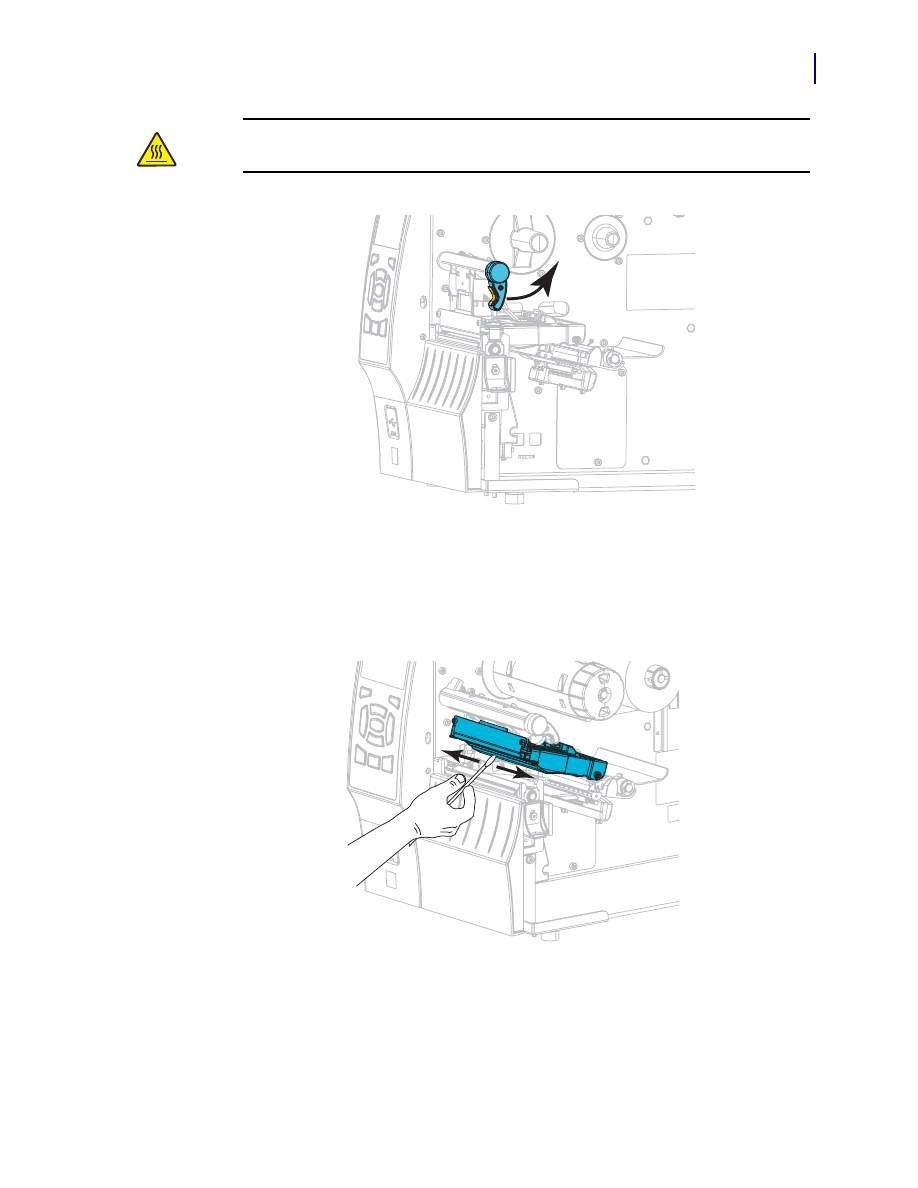
Откройте


печатающую


головку

повернув


рычаг


открывания


головки

.

Регламентное


техническое


обслуживание

Расписание


и


процедуры


очистки

136

5.

Поворачивая


валик


вручную

тщательно


очистите


его


тампоном

Дайте

растворителю


испариться

.

6.

Установите


ленту

 (

если


есть

и


носитель

Инструкции


см

в


разделе


Загрузка


ленты

на стр

. 60


или


Загрузка


носителя


на стр

. 34

.

7.

Поверните


рычаг


открытия


печатающей


головки

 (

1

вниз

чтобы


зафиксировать

печатающую


головку

.

1

137

Регламентное


техническое


обслуживание

Расписание


и


процедуры


очистки

8.

Закройте


дверцу


носителя

.

Принтер


готов


к


работе

.

9.

Нажмите


кнопку


PAUSE

чтобы


выйти


из


режима


паузы


и


включить


печать

.

В


зависимости


от


настроек

принтер


может


выполнить


калибровку


или


подачу

этикетки

.

Примечание

 • 

Если


выполнение


данной


процедуры


не


привело


к


повышению

качества


печати

попробуйте


очистить


печатающую


головку


с


помощью


чистящей

пленки


Save-A-Printhead

Специальное


покрытие


этой


ленты


позволяет


удалять

загрязнение


без


вреда


для


головки

Для


получения


дополнительных


сведений

обратитесь


к


уполномоченному

 Zebra 

посреднику

.

Регламентное


техническое


обслуживание

Расписание


и


процедуры


очистки

138

Очистка


узла


отклеивания

Узел


отклеивания

которым


оснащены


принтеры


с


компонентами


отклеивания


и


приема


подложки

состоит


из


нескольких


нажимных


пружинных


роликов

обеспечивающих


необходимое


давление

Очистка


прижимного


ролика


и


планки


отрывания

/

отклеивания


выполняется


в


случае

если


эффективность


отклеивания


начинает


снижаться


из

-

за


скопления


клейкого


вещества

.

Если


скопление


клейкого


вещества


мешает


отклеиванию

выполните


следующие


действия

.

1.

Поднимите


дверцу


носителя

.

Внимание

! • 

При


закрывании


узла


отклеивания


не


делайте


это


левой


рукой

Верхний


край


ролика

/

узла


отклеивания


может


прищемить


пальцы

.

139

Регламентное


техническое


обслуживание

Расписание


и


процедуры


очистки

2.

3.

Чтобы


открыть


узел


отклеивания

нажмите


на


рычаг


открывания


механизма

отклеивания

.

4.

Удалите


подложку


носителя

чтобы


получить


доступ


к


прижимному


ролику

.

Внимание

! • 

Печатающая


головка


может


быть


горячей


и


стать


причиной


ожога

Подождите

пока


печатающая


головка


остынет

.

Откройте


печатающую


головку

повернув


рычаг


открывания


головки

.

Регламентное


техническое


обслуживание

Расписание


и


процедуры


очистки

140

5.

Поворачивая


прижимной


ролик


вручную

тщательно


очистите


его


тампоном

из набора


для


профилактического


обслуживания

 (

номер


по


каталогу

 47362). 

Вместо

набора


для


профилактического


обслуживания


можно


использовать


чистый


тампон

,

смоченный


в


растворе

состоящем


из


изопропилового


спирта

 (

не


менее

 90 %)

и деионизированной


воды

 (

не


более

 10 %). 

Дайте


растворителю


испариться

.

6.

С


помощью


тампона


удалите


излишки


клейкого


вещества


с


планки

отрывания

/

отклеивания

Дайте


растворителю


испариться

.

7.

Снова


пропустите


подложку


носителя


через


механизм


отклеивания

Инструкции

см

.

в


разделе


Завершающие


шаги


для


режима


отклеивания

(

с приемом подложки или без него

)


на стр

. 42

.

8.

Важно

 • 

Прикладывайте


минимальное


усилие


при


очистке


планки

отрывания

/

отклеивания

Чрезмерное


усилие


может


привести


к


изгибу


планки

отрывания

/

отклеивания

что


может


отрицательно


сказаться


на


эффективности

отклеивания

.

Внимание

! • 

Закрывайте


узел


отклеивания


правой


рукой


с


помощью


рычага


открывания


узла

При


закрывании


узла


отклеивания


не


делайте


это


левой


рукой

Верхний


край


ролика

/

узла


отклеивания


может


прищемить


пальцы

.

Закройте


узел


отклеивания


с


помощью


рычага


открывания


механизма


отклеивания

.

141

Регламентное


техническое


обслуживание

Расписание


и


процедуры


очистки

9.

Поверните


рычаг


открытия


печатающей


головки

 (

1

вниз

чтобы


зафиксировать

печатающую


головку

.

10.

Закройте


дверцу


носителя

.

Принтер


готов


к


работе

.

11.

Нажмите


кнопку


PAUSE

чтобы


выйти


из


режима


паузы


и


включить


печать

.

В


зависимости


от


настроек

принтер


может


выполнить


калибровку


или


подачу

этикетки

.

1

Регламентное


техническое


обслуживание

Расписание


и


процедуры


очистки

142

Очистка


модуля


резака

Если


резак


нарезает


этикетки


неаккуратно


или


мнет


их

его


необходимо


очистить

.

Для


очистки


модуля


резака


выполните


следующие


действия

.

1.

Выключите


принтер

 (

O

и


отсоедините


его


от


источника


питания

.

2.

Поднимите


дверцу


носителя

.

3.

Удалите


носитель

пропущенный


через


модуль


резака

.

4.

Ослабьте


и


выкрутите


винт


и


пружинную


шайбу


экрана


резака

Внимание

! • 

Для


обеспечения


безопасности


персонала


всегда


выключайте


питание


принтера


и


отключайте


его


от


сети


перед


выполнением


этой


процедуры

.

143

Регламентное


техническое


обслуживание

Расписание


и


процедуры


очистки

5.

6.

При


необходимости


поверните


винт


электродвигателя


резака


для


свободного

доступа


к

 V-

образному


лезвию


резака

 (1).

Внимание

! • 

Лезвие


резака


очень


острое

Не


прикасайтесь


к


лезвию


и не протирайте


его


пальцами

.

Снимите


экран


резака

.

1

Регламентное


техническое


обслуживание

Расписание


и


процедуры


очистки

144

7.

С


помощью


тампона


из


набора


для


профилактического


обслуживания

 (

номер

по каталогу

 47362) 

протрите


верхнюю


режущую


поверхность

 (

1

и


лезвие


резака

(

2

). 

Вместо


набора


для


профилактического


обслуживания


можно


использовать

чистый


тампон

смоченный


в


растворе

состоящем


из


изопропилового


спирта

(

не менее

 90 %) 

и


деионизированной


воды

 (

не


более

 10 %). 

Дайте


растворителю

испариться

.

8.

1

2

Внимание

! • 

Лезвие


резака


очень


острое

В


целях


безопасности


оператора


установите


на


место


экран


резака

.

Установите


экран


резака

 (1), 

закрепите


его


винтом


и


пружинной


шайбой

снятыми


ранее

 (2).

1

2

145

Регламентное


техническое


обслуживание

Расписание


и


процедуры


очистки

9.

Закройте


дверцу


носителя

.

10.

Подключите


принтер


к


источнику


питания

а


затем


включите


принтер

 (

I

).

Лезвие


резака


вернется


в


рабочее


положение

.

11.

Если


резак


по

-

прежнему


будет


работать


неудовлетворительно

обратитесь


к

квалифицированному


специалисту


по


обслуживанию

.

Регламентное


техническое


обслуживание

Замена


компонентов


принтера

146

Замена


компонентов


принтера


Некоторые


составные


части


принтера

такие


как


печатающая


головка


и


валик

со временем


изнашиваются


и


легко


заменяются

Регулярная


очистка


может


продлить


срок


службы


этих


компонентов

См

Таблицу

на стр

. 132


для


получения


сведений


о рекомендуемых


интервалах


очистки

Заказ


запасных


частей

Для


достижения


максимального


качества


печати


и


надежной


работы


принтера


компания


Zebra 

настоятельно


рекомендует


использовать


в


решениях


оригинальные


запасные


части

 Zebra™. 

Принтеры


серии

 ZT400 

рассчитаны


на


использование


только


печатающих


головок

 Zebra™, 

что


повышает


безопасность


и


качество


печати

Для


получения


информации


о


заказе


деталей


обратитесь


к


авторизованному


дилеру


компании

 Zebra.

Утилизация


компонентов


принтера

Смазка

Для


этого


принтера


смазка


не


требуется

.

Большинство


компонентов


этого


принтера


пригодны


для


переработки

Главная


логическая


плата


принтера


может


содержать


батарею

которую


следует


правильно


утилизировать

.

Не


утилизируйте


части


принтера


вместе


с


несортированным


бытовым


мусором

Утилизация


батареи


должна


осуществляться


в


соответствии


с


местными


нормативными


актами

а


переработка


других


компонентов


принтера

 — 

в


соответствии


с


местными


стандартами

Для


получения


сведений


посетите


веб

-

узел


http://www.zebra.com/environment

.

Внимание

! • 

Некоторые


имеющиеся


в


продаже


виды


смазки


могут


повредить


покрытие


и


механические


детали


этого


принтера

.

5

Устранение


неполадок

В


этом


разделе


содержится


информация


об


ошибках

которая


может


потребоваться


для


устранения


неполадок

Также


в


него


включены


различные


диагностические


тесты

.

Содержание

Значение


индикаторов

. . . . . . . . . . . . . . . . . . . . . . . . . . . . . . . . . . . . . . . . . . . . . . . . .  148

Проблемы


с


печатью

 . . . . . . . . . . . . . . . . . . . . . . . . . . . . . . . . . . . . . . . . . . . . . . . . . .  150

Проблемы


с


лентой

 . . . . . . . . . . . . . . . . . . . . . . . . . . . . . . . . . . . . . . . . . . . . . . . . . . .  154

Проблемы


при


использовании

 RFID . . . . . . . . . . . . . . . . . . . . . . . . . . . . . . . . . . . . . .  156

Сообщения


об


ошибках

. . . . . . . . . . . . . . . . . . . . . . . . . . . . . . . . . . . . . . . . . . . . . . . .  159

Проблемы


с


обменом


данными

. . . . . . . . . . . . . . . . . . . . . . . . . . . . . . . . . . . . . . . . . .  164

Прочие


проблемы

. . . . . . . . . . . . . . . . . . . . . . . . . . . . . . . . . . . . . . . . . . . . . . . . . . . . .  165

Диагностика


принтер

a . . . . . . . . . . . . . . . . . . . . . . . . . . . . . . . . . . . . . . . . . . . . . . . . .  167

Самотестирование


при


включении

. . . . . . . . . . . . . . . . . . . . . . . . . . . . . . . . . . . . .  167

Самотестирование

 CANCEL . . . . . . . . . . . . . . . . . . . . . . . . . . . . . . . . . . . . . . . . . .  168

Самотестирование

 PAUSE  . . . . . . . . . . . . . . . . . . . . . . . . . . . . . . . . . . . . . . . . . . .  169

Самотестирование

 FEED  . . . . . . . . . . . . . . . . . . . . . . . . . . . . . . . . . . . . . . . . . . . .  170

Самотестирование

 FEED + PAUSE  . . . . . . . . . . . . . . . . . . . . . . . . . . . . . . . . . . . .  174

Самотестирование

 CANCEL + PAUSE . . . . . . . . . . . . . . . . . . . . . . . . . . . . . . . . . .  174

Тест


диагностики


обмена


данными

. . . . . . . . . . . . . . . . . . . . . . . . . . . . . . . . . . . . .  175

Профиль


датчика

. . . . . . . . . . . . . . . . . . . . . . . . . . . . . . . . . . . . . . . . . . . . . . . . . . .  176

Устранение


неполадок

Значение


индикаторов

148

Значение


индикаторов

Индикаторы


панели


управления


отображают


текущее


состояние


принтера

 (

Таблица

1

).

Таблица

 1 • 

Состояние


принтера

показываемое


индикаторами

Индикатор

 STATUS 

горит


зеленым


светом

 (

остальные


индикаторы


горят


желтым


в


течение

 2 

секунд


после


включения


принтера

)

Принтер


готов


к


работе

.

Индикатор

 PAUSE 

горит


желтым


светом

Принтер


приостановлен

.

Индикатор

 STATUS 

горит


красным


светом

Индикатор

 SUPPLIES 

горит


красным


светом

Отсутствует


носитель

Требуется


вмешательство


пользователя

чтобы


принтер


мог


продолжить


работу

.

Индикатор

 STATUS 

горит


красным


светом

Индикатор

 SUPPLIES 

мигает


красным


светом

Отсутствует


лента

Требуется


вмешательство


пользователя

чтобы


принтер


мог


продолжить


работу

.

Индикатор

 STATUS 

горит


желтым


светом

Индикатор

 SUPPLIES 

мигает


желтым


светом

Принтер


находится


в


режиме


прямой


термопечати

который


не


требует


наличия


ленты

но


лента


установлена


в


принтер

.

Индикатор

 STATUS 

горит


красным


светом

Индикатор

 PAUSE 

горит


желтым


светом

Открыта


печатающая


головка

Требуется


вмешательство


пользователя

чтобы


принтер


мог


продолжить


работу

.

Индикатор

 STATUS 

горит


желтым


светом

Перегрев


печатающей


головки

.

Внимание

! • 

Печатающая


головка


может


быть


горячей


и


стать


причиной


ожога

Подождите

пока


печатающая


головка


остынет

.

Индикатор

 STATUS 

мигает


желтым


светом

Мигание


этого


индикатора


означает


следующее

.

Недостаточный


нагрев


печатающей


головки

.

Перегрев


блока


питания

.

Перегрев


главной


логической


платы

 (MLB).

Индикатор

 STATUS 

горит


красным


светом

Индикатор

 PAUSE 

горит


красным


светом

Индикатор

 DATA 

горит


красным


светом

При


замене


установлена


не


оригинальная


печатающая


головка

 Zebra™. 

Установите


оригинальную


печатающую


головку

 Zebra™.

STATUS PAUSE  DATA SUPPLIES  СЕТЬ

STATUS PAUSE  DATA SUPPLIES  СЕТЬ

STATUS PAUSE  DATA SUPPLIES  СЕТЬ

STATUS PAUSE  DATA SUPPLIES  СЕТЬ

STATUS PAUSE  DATA SUPPLIES  СЕТЬ

STATUS PAUSE  DATA SUPPLIES  СЕТЬ

STATUS PAUSE  DATA SUPPLIES  СЕТЬ

STATUS PAUSE  DATA SUPPLIES  СЕТЬ

STATUS PAUSE  DATA SUPPLIES  СЕТЬ

149

Устранение


неполадок

Значение


индикаторов

Индикатор

 STATUS 

мигает


красным


светом

принтер


не


может


прочитать


разрешение


печатающей


головки

.

Принтеры


с


проводной

 Ethernet-

сетью

 ZebraNet

Индикатор

 NETWORK 

не


горит

Подключение


по

 Ethernet 

недоступно

.

Индикатор

 NETWORK 

горит


зеленым


светом

Обнаружено


подключение

 100Base.

Индикатор

 NETWORK 

горит


желтым


светом

Обнаружено


подключение

 10Base.

Индикатор

 NETWORK 

горит


красным


светом

Обнаружена


ошибка


подключения


по

 Ethernet. 

Принтер


не


подключен


к


сети

.

Принтеры


с


беспроводной


сетью

 ZebraNet

Индикатор

 NETWORK 

не


горит

В


процессе


включения


обнаружена


беспроводная


точка

Принтер


пытается


связаться


с


сетью

Индикатор


мигает


красным

пока


принтер


устанавливает


связь


с


сетью

Затем


индикатор


мигает


желтым

пока


принтер


аутентифицируется


в


сети

.

Индикатор

 NETWORK 

горит


зеленым


светом

Беспроводная


связь


с


сетью


установлена

аутентификация


выполнена

сигнал

 WLAN 

сильный

.

Индикатор

 NETWORK 

мигает


зеленым


светом

Беспроводная


связь


с


сетью


установлена

аутентификация


выполнена

но


сигнал

 WLAN 

слабый

.

Индикатор

 NETWORK 

горит


красным


светом

Обнаружена


ошибка

 WLAN. 

Принтер


не


подключен


к сети

.

Таблица

 1 • 

Состояние


принтера

показываемое


индикаторами

 (

продолжение

)

STATUS PAUSE  DATA SUPPLIES  СЕТЬ

STATUS PAUSE  DATA SUPPLIES  СЕТЬ

STATUS PAUSE  DATA SUPPLIES  СЕТЬ

STATUS PAUSE  DATA SUPPLIES  СЕТЬ

STATUS PAUSE  DATA SUPPLIES  СЕТЬ

STATUS PAUSE  DATA SUPPLIES  СЕТЬ

STATUS PAUSE  DATA SUPPLIES  СЕТЬ

STATUS PAUSE  DATA SUPPLIES  СЕТЬ

STATUS PAUSE  DATA SUPPLIES  СЕТЬ

STATUS PAUSE  DATA SUPPLIES  СЕТЬ

STATUS PAUSE  DATA SUPPLIES  СЕТЬ

Устранение


неполадок

Проблемы


с


печатью

150

Проблемы


с


печатью

Таблица

2


описывает


проблемы


с


печатью


или


качеством


печати

их


возможные


причины


и


рекомендуемые


решения

Таблица

 2 • 

Проблемы


с


печатью

Проблема

Возможная


причина

Рекомендуемое


решение

Общие


проблемы


с качеством


печати

Неправильно


выбрана


скорость


печати


принтера

.

Чтобы


получить


оптимальное


качество


печати

с


помощью


панели


управления

драйвера


или


программного


обеспечения


установите


для


параметра


скорости


печати


наименьшее


возможное


значение

Для определения


оптимальных


параметров


принтера


может


потребоваться


выполнение


процедуры

описанной


в


разделе


Самотестирование

 FEED


на стр

. 170

.

Порядок


изменения


скорости


печати


см

.

в разделе


Скорость


печати


на стр

. 67

.

Используется


комбинация


этикеток


и


ленты

которая


не


соответствует


области


применения

.

1.

Для


поиска


подходящей


комбинации

выбирайте


различные


типы


носителя

и ленты

.

2.

При


необходимости


обратитесь

к авторизованному


дилеру


или

поставщику

 Zebra 

за


информацией

и советом

.

Неправильно


выбрана


темность


при


настройке


принтера

.

Для


обеспечения


оптимального


качества


печати


следует


установить


наименьшее


возможное


значение


темности

соответствующее


требованиям

Для определения


оптимального


параметра


темности


может


потребоваться


выполнение


процедуры

описанной


в


разделе


Самотестирование

 FEED


на стр

. 170

Порядок


изменения


темности


см

в


разделе


Темность


печати


на стр

. 67

.

Загрязнена


печатающая


головка

.

Очистите


печатающую


головку


и


валик

См

.

Очистка


печатающей головки


и печатного


валика


на стр

. 134

.

Неправильное


или


неравномерное


давление


печатающей


головки

.

Настройте


наименьшее


давление


печатающей


головки

необходимое


для


получения


оптимального


качества


печати

См

.

Регулировка


давления


печатающей


головки


на стр

. 126

.


содержание      ..     7      8      9      10     ..