Zebra Промышленный принтер ZT600 Series. Руководство пользователя (2017 год) - часть 3


  Главная      Учебники - Разные     Zebra Промышленный принтер ZT600 Series. Руководство пользователя (2017 год)


поиск по сайту            правообладателям  


содержание      ..     1      2      3      4      ..


Zebra Промышленный принтер ZT600 Series. Руководство пользователя (2017 год) - часть 3


Введение

Компоненты


принтера

14

P1088680-151 

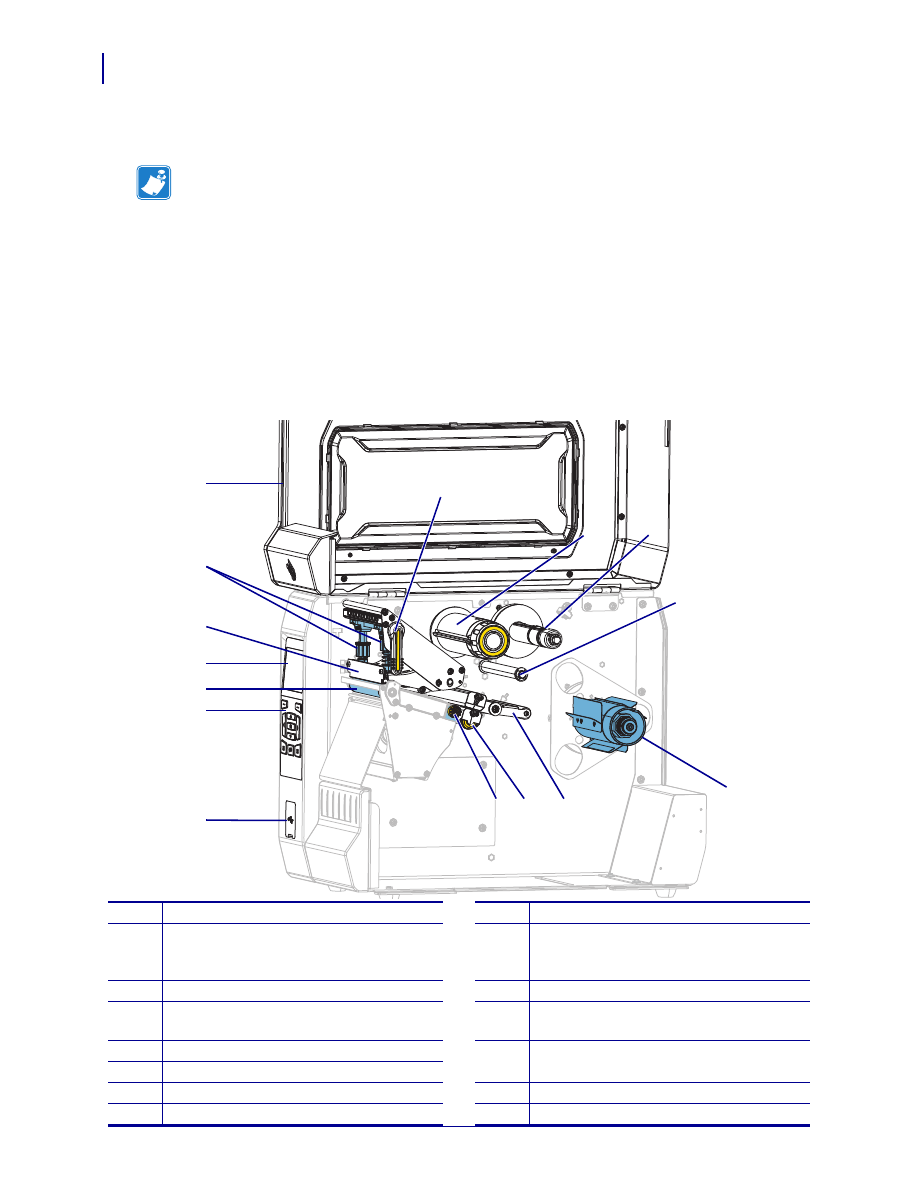
Компоненты


принтера

Рис

. 1


отображает


компоненты

находящиеся


внутри


отсека


носителя


стандартного


принтера

В


зависимости


от


модели


принтера


и


установленных


дополнительных


компонентов


ваш


принтер


может


выглядеть


по

-

другому

Помеченные


компоненты


упоминаются


в


инструкциях


данного


руководства

.

Рис

. 1 • 

Компоненты


принтера

Примечание

 • 

Компоненты


внутри


принтера


имеют


цветовую


кодировку

Места

используемые


для


удержания

окрашены


золотым


цветом


внутри


принтера


и


выделены


золотым


цветом


в


этом


руководстве

Для


большего


удобства


некоторые


компоненты


на


рисунках


выделены


светло

-

голубым


цветом

.

1

6

7

2

15

9

10

8

4

11

3

14

13

12

5

1

Дверца


для


загрузки


носителя

9

Приемный


шпиндель


ленты

2

Подпружиненные


упоры


для


регулировки


давления


печатающей


головки

10

Шпиндель


подачи


ленты

3

Узел


печатающей


головки

11

Ролик


направляющей


ленты

4

Дисплей


панели


управления

12

Ручка


регулировки


направляющих


носителя

5

Опорный


валик

13

Регулировочное


колесико


датчика


пропускания


носителя

6

Панель


управления

7

USB-

порт


хоста

14

Узел


рычага


натяжения


носителя

8

Рычаг


открывания


головки

15

Подающий


шпиндель


носителя

15

Введение

Дополнительные


компоненты


принтера

Дополнительные


компоненты


принтера

Рис

. 2


отображает


доступные


дополнительные


компоненты


принтера

Информацию


о режимах


печати

которые


можно


использовать


с


дополнительными


компонентами

см

в


разделе


Выбор


режима


печати


на стр

. 33

.

Рис

. 2 • 

Дополнительные


компоненты


принтера

1

Компонент


отрывания

 (

стандартный

)

2

Компонент


резака

3

Дополнительный


компонент


перемотки


для


режима


отклеивания

4

Дополнительный


компонент


перемотки


для


режима


перемотки

1

2

3

4

Введение

Интерфейсы


обмена


данными

16

P1088680-151 

Интерфейсы


обмена


данными

Доступные


разъемы


интерфейсов


обмена


данными


показаны


на


Рис

. 3

Принтер


может


поддерживать


не


все


из


показанных


здесь


интерфейсов

Кроме


того

на


вашем


принтере


может


быть


установлен


дополнительный


компонент


беспроводного


сервера


печати


ZebraNet. 

Отправлять


форматы


этикеток


в


принтер


можно


с


помощью


любого


доступного


в


принтере


интерфейса


обмена


данными

.

Подробнее


о


доступных


типах


соединений


см

в


разделе


Спецификации


интерфейсов


обмена


данными


на стр

. 284

.

Сведения


о


том

когда


и


как


подключать


свой


компьютер


к


одному


или


нескольким


из


этих


интерфейсов

см

в


разделе


Установка


драйвера


принтера


и


подключение


принтера


к


компьютеру


на стр

. 64

.

Рис

. 3 • 

Расположение


интерфейсов


обмена


данными

Параллельный


порт

Внутренний


проводной


сервер


печати


Ethernet

Последовательный


порт

USB-

порт

17

Введение

Интерфейсы


обмена


данными

Кабели


данных

Необходимо


приобрести


все


кабели


данных

соответствующие


применению


принтера

Рекомендуется


использовать


кабельные


зажимы

.

Кабели


локальной


компьютерной


сети


не


требуют


экранирования

Однако


все


остальные


кабели


должны


быть


полностью


экранированы


и


оснащены


металлическими


или


металлизированными


разъемами

Использование


неэкранированных


кабелей


для


передачи


данных


может


привести


к


превышению


норм


на


уровень


излучения

.

Для


минимизации


электрических


помех


в


кабеле


выполните


следующие


действия

.

Используйте


по


возможности


короткие


кабели


данных

.

Не


связывайте


кабели


данных


туго


со


шнурами


питания

.

Не


закрепляйте


кабели


данных


вдоль


кабель

-

каналов


питания

.

Введение

Стандартная


панель


управления

18

P1088680-151 

Стандартная


панель


управления

Стандартная


панель


управления


служит


для


отображения


текущего


состояния


принтера


и


для


управления


основными


функциями


принтера

Дополнительно


можно


приобрести


цветную


сенсорную


панель


управления

Из

-

за


различий


в


функциях


она


описывается


в


отдельном


руководстве


пользователя

.

1

2

3

4

5

1

Индикатор

 STATUS 

(

СОСТОЯНИЕ

)

Эти


индикаторы


показывают


текущее


состояние


принтера

Дополнительные


сведения


см

в


разделе


Световые


индикаторы


на стр

. 248

.

2

Индикатор

 PAUSE 

(

ПАУЗА

)

3

Индикатор

 DATA 

(

ДАННЫЕ

)

4

Индикатор


SUPPLIES 

(

ПОДАЧА

)

5

Индикатор


NETWORK (

СЕТЬ

)

6

Дисплей

показывающий


текущее


состояние


принтера


и


позволяющий


пользователю


использовать


систему


меню

.

7

Кнопка


ВЫБОР


СПРАВА

Эти


кнопки


выполняют


команду

отображаемую


прямо


над


ними

.

8

Кнопка


ВЫБОР


СЛЕВА


9

Кнопка


СТРЕЛКА


ВВЕРХ


изменяет


значения


параметров

Обычно


используется


для


увеличения


значения


или


для


прокрутки


вариантов

.

10

Кнопка


ОК


позволяет


выбрать


или


подтвердить


то

что


показано


на


дисплее

.

11

Кнопка


СТРЕЛКА


ВЛЕВО

активная


только


в системе


меню

используется


для


перехода


влево

.

12

Кнопка


СТРЕЛКА


ВПРАВО

активная


только


в системе


меню

используется


для


перехода


вправо

.

13

Кнопка


СТРЕЛКА


ВНИЗ


изменяет


значения


параметров

Обычно


используется


для


уменьшения


значения


или


для


прокрутки


вариантов

.

14

Кнопка


PAUSE (

ПАУЗА


служит


для


приостановки


и


возобновления


работы


принтера

.

15

Кнопка


FEED (

ПОДАЧА

)


служит


для


подачи


принтером


одной


пустой


этикетки


при


каждом


нажатии

.

16

Кнопка

 CANCEL (

ОТМЕНА

)


отменяет


форматы


этикеток

если


работа


принтера


приостановлена

.

Нажмите


один


раз

чтобы


отменить


следующий


формат


этикетки

Нажмите


и


удерживайте


эту


кнопку

 2 

секунды


для


отмены


всех


форматов


этикеток

.

6

13

12

9

8

11

10

14

15

16

7

Рис

. 4 • 

Панель


управления

19

Введение

Стандартная


панель


управления

Переходы


между


экранами


стандартного


дисплея

Таблица

1


содержит


следующее

:

доступные


варианты


переходов


по


экранам


дисплея


панели


управления

способы


выбора


и


изменения


элементов


на


дисплее

.

Таблица

 1 • 

Переходы

Отображение


в


режиме


бездействия

При


отображении


в


режиме


бездействия

 (

Рис

. 5 

на стр

. 21

нажмите


кнопку


ВЫБОР


СЛЕВА

чтобы


перейти


в


главное


меню


принтера

 (

Рис

. 6 

на стр

. 21

).

Главное


меню

Для


перехода


между


значками


главного


меню


нажимайте


кнопки


со


СТРЕЛКАМИ

Цвета


выбранного


значка


инвертируются


для


его


выделения

.

Чтобы


выбрать


выделенный


значок


меню


и


войти


в соответствующее


меню

нажмите


кнопку


OK

.

Чтобы


выйти


из


главного


меню


и


вернуться


к


отображению


в режиме


бездействия

нажмите


кнопку


ВЫБОР


СЛЕВА

После


15 

секунд


бездействия


в


главном


меню


принтер


автоматически


возвращается


к


отображению


в режиме


бездействия

.

Значок


меню


НАСТРОЙКИ

Выделенный


значок


меню


НАСТРОЙКИ

Введение

Стандартная


панель


управления

20

P1088680-151 

Пользовательские


меню

Чтобы


вернуться


в


главное


меню

нажмите


кнопку


ВЫБОР


СЛЕВА

После

 15 

секунд


бездействия


в


пользовательском


меню


принтер


автоматически


возвращается


в


главное


меню

.

Значки


и


показывают

что


значение


можно


изменить

Любые


изменения


сохраняются


немедленно

.

С


помощью


кнопок


СТРЕЛКА


ВВЕРХ

 or 

СТРЕЛКА


ВНИЗ


выберите


нужное


значение

.

Чтобы


перемещаться


по


элементам


меню

нажимайте


кнопки


СТРЕЛКА


ВЛЕВО


и


СТРЕЛКА


ВПРАВО

.

.

Слово


в


правом


нижнем


углу


дисплея


обозначает


доступное


действие

Чтобы


выполнить


показанное


действие

нажмите


кнопку


OK 

или


ВЫБОР


СПРАВА

.

Горячие


клавиши

Для


перехода


в


следующее


пользовательское


меню


с


помощью


горячих


клавиш


нажмите


кнопку


OK


или


кнопку


ВЫБОР


СПРАВА

чтобы


выбрать


элемент


GO (

ПЕРЕЙТИ

)

.

Для


перехода


по


элементам


пользовательского


меню


нажимайте


кнопки


СТРЕЛКА


ВЛЕВО


и

СТРЕЛКА


ВПРАВО

.

Таблица

 1 • 

Переходы

 (

продолжение

)

XXXXXXX

XXXXXXX

XXX

21

Введение

Стандартная


панель


управления

Отображение


в


режиме


бездействия

главное


меню


и


пользовательские


меню


для


стандартного


дисплея

Панель


управления


принтера


содержит


дисплей

на


котором


можно


просмотреть


состояние


принтера


и


изменить


его


рабочие


параметры

В


этом


разделе


описано

как


переходить


по


системе


меню


принтера


и


изменять


значения


элементов


меню

.

Отображение


в


режиме


бездействия


По


завершении


принтером


последовательности


включения


дисплей


переходит


к


отображению


в


режиме


бездействия

 (

Рис

. 5

). 

На


дисплее


принтера


будут


отображаться


текущая


версия


микропрограммы


принтера


и


его

 IP-

адрес

.

Рис

. 5 • 

Отображение


в


режиме


бездействия

Главное


меню


Главное


меню

 (

Рис

. 6

открывает


доступ


к


рабочим


параметрам


принтера

распределенным


по

 8

пользовательским


меню

 (

см

раздел


Регулировка


параметров


принтера


на стр

. 104

). 

Щелкните


любой


значок


из


представленных


на


Рис

. 6

чтобы


просмотреть


описание


элементов


соответствующего


пользовательского


меню

.

Рис

. 6 • 

Главное


меню

1

Текущее


состояние


принтера

2

Версия


микропрограммы


принтера

 (

верхняя


строка

и его

 IP-

адрес

 (

нижняя


строка

)

Клавиши


главного


меню

Выход


и


возврат


к


отображению


в


режиме


бездействия

 (

Рис

. 5

).

1

2

Введение

Типы


носителей

22

P1088680-151 

Типы


носителей

В


принтере


могут


использоваться


различные


типы


носителей

.

Стандартный


носитель

В


большинстве


стандартных


носителей


предусмотрен


клейкий


слой

который


соединяет


с


подложкой


как


отдельные


этикетки

так


и группы


этикеток

Стандартный


носитель


может


поставляться


в


рулонах


или


фальцованных


стопках

 (

Таблица

2

).

Заготовки


ярлыков

Ярлыки


обычно


изготавливаются


из


плотной


бумаги

Чаще


всего


они


не


имеют


клейкого


слоя


или


подложки


и


обычно


разделяются


перфорацией

Заготовки


ярлыков


могут


поставляться


в


рулонах


или


фальцованных


стопках

 (

Таблица

2

).

«

Умный

» 

носитель


радиочастотной


идентификации

 (RFID)

Данный


носитель


можно


использовать


в


принтере

в


котором


установлен


считыватель

/

кодер

 RFID. 

Этикетки

 RFID 

изготавливаются


из


таких


же


материалов


и


обладают


таким


же


клейким


слоем

что


и


этикетки


без

 RFID. 

Каждая


этикетка


имеет

 RFID-

транспондер

 (

иногда


называемый

 «

вкладкой

»), 

который


состоит


из


микросхемы


и


антенны

встроенных


между


этикеткой


и


подложкой

Сквозь


этикетку


просвечивает


контур


транспондера

 (

его


форма


зависит


от


производителя

). 

Все


«

умные

» 

этикетки


имеют


память

с


которой


можно


считывать


информацию

а некоторые


из


них


имеют


память

в


которую


можно


вносить


данные

.

Важно

 • 

Zebra 

настоятельно


рекомендует


использовать


оригинальные


расходные


материалы

 Zebra, 

которые


гарантируют


длительную


качественную


печать

Специально


для


расширения


возможностей


печати


принтера


и


предотвращения


быстрого


износа


печатающей


головки


был


разработан


широкий


ассортимент


бумажных

полипропиленовых

полиэстерных


и


виниловых


заготовок

Для


приобретения


расходных


материалов


посетите


веб

-

сайт


http://www.zebra.com/supplies

.

Важно

 • 

Размещение


транспондера


внутри


наклейки


зависит


от


типа


этого


транспондера


и


модели


принтера

Убедитесь

что


используете


подходящий


тип


«

умного

» 

носителя


для


своего


принтера

Дополнительные


сведения


см

в

руководстве


по


программированию

 RFID 3

Копия


руководства


доступна


на


веб

-

сайте


http://www.zebra.com/manuals


или


на


входящем


в


комплект


поставки


принтера


компакт

-

диске


пользователя

Информацию


о


размещении


транспондера


см

на


веб

-

сайте


http://www.zebra.com/transponders

.

23

Введение

Типы


носителей

Таблица

 2 • 

Рулонные


и


фальцованные


носители

Тип


носителя

Внешний


вид


носителя

Описание

Несплошной


рулонный


носитель

Рулонный


носитель


наматывается


на


катушку


диаметром


от

 1 

до

 3

дюймов

 (25–76

мм

). 

Для


разделения


этикеток


или


ярлыков


применяют


один


из


следующих


методов

В


носителе


с


перфорацией


этикетки


разделяются


с помощью


промежутков

отверстий


или


просечек

.

В


носителе


с


черными


метками


для


обозначения


мест


разделения


этикеток


используются


предварительно


напечатанные


на


обратной


стороне


черные


метки

Перфорированный


носитель


имеет


перфорацию

которая


позволяет


легко


разделять


между


собой


этикетки


или


ярлыки

Дополнительно


между


этикетками


или


ярлыками


могут


содержаться


черные


метки


или


другие


разделители

.

Несплошной


фальцованный


носитель

Фальцованный


носитель


складывается


гармошкой

Фальцованный


носитель


может


иметь


те


же


типы


разделения


этикеток

что


и


несплошной


рулон

Границы


между


этикетками


находятся


на


сгибах


или


рядом


с


ними

.

Введение

Типы


носителей

24

P1088680-151 

Сплошной


рулонный


носитель

Рулонный


носитель


наматывается


на


катушку


диаметром


от

 1 

до

 3

дюймов

 (25–76

мм

). 

Сплошной


рулонный


носитель


не


имеет


каких

-

либо


разделителей

 (

промежутки

отверстия

засечки

черные


метки

). 

Это


позволяет


печатать


изображение


в


любом


месте


этикетки

Иногда


для


резки


носителя


на


отдельные


этикетки


используется


резак

.

Таблица

 2 • 

Рулонные


и


фальцованные


носители

 (

продолжение

)

Тип


носителя

Внешний


вид


носителя

Описание

25

Введение

Обзор


использования


ленты

Обзор


использования


ленты

Лента


представляет


собой


тонкую


пленку

с


одной


стороны


покрытую


воском


или


восковой


смолой

которые


оставляют


отпечаток


на


носителе


при


термопереносе

Какой


тип


ленты


нужно


использовать


и


какой


она


должна


быть


ширины

зависит


от


носителя

При


использовании


ленты


она


должна


быть


не


уже


носителя

Если


лента


будет


уже


носителя

износ


печатающей


головки


значительно


возрастет

.

Когда


используется


лента

Лента


необходима


для


печати


на


носителях


с


термопереносом

а


для


носителей


прямой


термопечати


не


нужна

Чтобы


определить

нужна


ли


лента


для


конкретного


носителя

выполните


проверку


трением

.

Для


проверки


трением


выполните


следующие


действия

.

1.

Быстро


проведите


ногтем


по


поверхности


носителя

.

2.

Взгляните

не


появилась


ли


на


поверхности


носителя


черная


полоса

?

Сторона


ленты


с


покрытием

Лента


может


быть


намотана


стороной


с


покрытием


внутрь


или


наружу

 (

Рис

. 7

). 

На


этом


принтере


можно


использовать


только


ленту


с


покрытием


снаружи

Для


использования


ленты


с


покрытием


изнутри


необходимо


приобрести


и


установить


дополнительный


шпиндель

Дополнительные


сведения


о


заказе


можно


получить


у


авторизованного


дилера

 Zebra.

Чтобы


определить

какая


сторона


рулона


ленты


имеет


покрытие

проведите


проверку


ленты


клейким


материалом


или


трением

.

Рис

. 7 • 

Лента


с


покрытием


снаружи


или


изнутри

Если


черная


полоса

...

Тогда


требуется

...

Не


появилась


на


поверхности


носителя

.

Термоперенос

Лента


нужна

.

Появилась


на


поверхности


носителя

.

Прямая


термопечать

Лента


не


нужна

.

Снаружи

Изнутри

Введение

Обзор


использования


ленты

26

P1088680-151 

Проверка


клейким


материалом

Выполните


проверку


клейким


материалом

чтобы


определить


сторону


ленты

имеющую


покрытие

Этот


способ


хорошо


подходит


для


уже


установленной


ленты

.

Для


проверки


клейким


материалом


выполните


следующие


действия

.

1.

Отделите


наклейку


от


подложки

.

2.

Прижмите


уголок


наклейки


клейкой


стороной


к


наружной


поверхности


рулона


с лентой

.

3.

Отделите


наклейку


от


ленты

.

4.

Взгляните


на


результат

Остались


ли


на


наклейке


следы


либо


частицы


чернил


с ленты

?

Проверка


ленты


трением

Если


нет


наклеек

можно


выполнить


проверку


трением

.

Для


проверки


ленты


трением


выполните


следующие


действия

.

1.

Отмотайте


небольшое


количество


ленты

.

2.

Поместите


ее


наружной


стороной


на


лист


бумаги

.

3.

Потрите


ногтем


внутреннюю


поверхность


отмотанной


ленты

.

4.

Поднимите


ленту


с


бумаги

.

Если


чернила


с


ленты

Тогда

...

Остались


на


наклейке

Лента


покрыта


снаружи

ее


можно


использовать


в этом


принтере

.

Не


остались


на


наклейке

Лента


покрыта


изнутри

ее


нельзя


использовать


в стандартном


принтере

Чтобы


использовать


ленту


с


покрытием


изнутри

необходимо


приобрести


дополнительный


шпиндель

Дополнительные


сведения


о


заказе


можно


получить


у


авторизованного


дилера

 Zebra.

Чтобы


убедиться


в


правильности


полученных


результатов

повторите


те


же


действия


с


другой


стороной


ленты

.

27

Введение

Обзор


использования


ленты

5.

Взгляните


на


результат

Оставила


ли


лента


след


на


бумаге

?

Если


лента

...

Тогда

...

Оставила


след


на


бумаге

Лента


покрыта


снаружи

ее


можно


использовать


в этом


принтере

.

Не


оставила


след


на


бумаге

Лента


покрыта


изнутри

ее


нельзя


использовать


в стандартном


принтере

Чтобы


использовать


ленту


с


покрытием


изнутри

необходимо


приобрести


дополнительный


шпиндель

Дополнительные


сведения


о


заказе


можно


получить


у


авторизованного


дилера

 Zebra.

Чтобы


убедиться


в


правильности


полученных


результатов

повторите


те


же


действия


с


другой


стороной


ленты

.

Введение

Обзор


использования


ленты

28

P1088680-151 


Для


заметок

 • 

_____________________________________________________________

__________________________________________________________________________

__________________________________________________________________________

__________________________________________________________________________

__________________________________________________________________________

__________________________________________________________________________

__________________________________________________________________________

__________________________________________________________________________

__________________________________________________________________________

__________________________________________________________________________

 P1088680-151 

2

Настройка


и


эксплуатация

принтера

Данный


раздел


предназначен


для


использования


при


начальной


настройке


и эксплуатации


принтера

.

Содержание

Транспортировка


и


хранение


принтера

 . . . . . . . . . . . . . . . . . . . . . . . . . . . . . . . . . . . .  30

Распаковка


и


проверка


принтера

 . . . . . . . . . . . . . . . . . . . . . . . . . . . . . . . . . . . . . . .  30

Хранение


принтера

 . . . . . . . . . . . . . . . . . . . . . . . . . . . . . . . . . . . . . . . . . . . . . . . . . .  30

Обслуживание


принтера

 . . . . . . . . . . . . . . . . . . . . . . . . . . . . . . . . . . . . . . . . . . . . . .  30

Транспортировка


принтера

 . . . . . . . . . . . . . . . . . . . . . . . . . . . . . . . . . . . . . . . . . . . .  31

Выбор


места


для


принтера

. . . . . . . . . . . . . . . . . . . . . . . . . . . . . . . . . . . . . . . . . . . . . .  32

Выбор


режима


печати

 . . . . . . . . . . . . . . . . . . . . . . . . . . . . . . . . . . . . . . . . . . . . . . . . . .  33

Загрузка


носителя

 . . . . . . . . . . . . . . . . . . . . . . . . . . . . . . . . . . . . . . . . . . . . . . . . . . . . .  34

Вставьте


носитель


в


принтер

. . . . . . . . . . . . . . . . . . . . . . . . . . . . . . . . . . . . . . . . . . .  34

Режим


отрывания

. . . . . . . . . . . . . . . . . . . . . . . . . . . . . . . . . . . . . . . . . . . . . . . . . . . .  37

Режим


отклеивания


или


аппликатора

 . . . . . . . . . . . . . . . . . . . . . . . . . . . . . . . . . . .  41

Режим


перемотки

. . . . . . . . . . . . . . . . . . . . . . . . . . . . . . . . . . . . . . . . . . . . . . . . . . . .  48

Режим


резака


или


режим


обрезки


с


задержкой

. . . . . . . . . . . . . . . . . . . . . . . . . . . .  55

Загрузка


ленты

. . . . . . . . . . . . . . . . . . . . . . . . . . . . . . . . . . . . . . . . . . . . . . . . . . . . . . . .  60

Установка


драйвера


принтера


и


подключение


принтера


к


компьютеру

 . . . . . . . . . .  64

Установка

 Zebra Setup Utilities. . . . . . . . . . . . . . . . . . . . . . . . . . . . . . . . . . . . . . . . . .  64

Подключение


компьютера


к

 USB-

порту


принтера

. . . . . . . . . . . . . . . . . . . . . . . . . .  73

Подключение


компьютера


к


последовательному


или


параллельному


порту


принтера

. . . . . . . . . . . . . . . . . . . . . . . . . . . . . . . . . . . . . . . . . . . . . . . . . . . . . . . . .  77

Подключение


к


сети


через

 Ethernet-

порт


принтера

. . . . . . . . . . . . . . . . . . . . . . . . .  85

Подключение


принтера


к


беспроводной


сети

 . . . . . . . . . . . . . . . . . . . . . . . . . . . . .  93

Печать


тестовой


этикетки


и


изменение


настроек

 . . . . . . . . . . . . . . . . . . . . . . . . . . . .  99


содержание      ..     1      2      3      4      ..