содержание .. 2 3 4 5 ..
Xerox VersaLink B405. Многофункциональное устройство. Руководство пользователя (2017 год) - часть 4
Обслуживание
Тонер-картриджи
В этом разделе рассматриваются следующие вопросы.
• Общие меры предосторожности
182
• Замена тонер-картриджей
182
Общие меры предосторожности
ПРЕДУПРЕЖДЕНИЯ.
• При замене тонер-картриджей будьте аккуратны, чтобы не просыпать тонер. Если
тонер просыплется, избегайте его попадания на одежду и кожу, в глаза и рот. Не
вдыхайте тонер.
• Храните тонер-картриджи в недоступном для детей месте. Если ребенок случайно
проглотит тонер, он должен его выплюнуть и прополоскать рот водой. В этом случае
следует немедленно обратиться к врачу.
• Для удаления рассыпавшегося тонера используйте влажную ткань. Не используйте
пылесос для сбора рассыпавшегося тонера. В случае возникновения искры в
пылесосе может возникнуть пожар или взрыв. Если просыплется много тонера,
обращайтесь в местное представительство Xerox.
• Не бросайте тонер-картриджи в открытый огонь. Оставшийся в картридже тонер
может воспламениться и вызвать ожоги или взрыв.
ПРЕДУПРЕЖДЕНИЕ. Не снимайте крышки и ограждения, закрепленные винтами. Не
разрешается осуществлять техническое обслуживание или ремонт компонентов
принтера, находящихся за этими крышками и ограждениями. Не следует выполнять
какие-либо действия по обслуживанию, не указанные в документации принтера.
• Не открывайте крышки и дверцы во время печати.
• Не оставляйте крышки и дверцы открытыми в течение длительного времени,
особенно в ярко освещенных помещениях. Воздействие света может привести к
повреждению принт-картриджа.
• Не ставьте ничего на принтер.
• Не наклоняйте принтер во время его работы.
• Не трогайте электрические контакты и механические приводы. Это может привести
к повреждению принтера и ухудшению качества печати.
• Прежде чем включать принтер в сеть, убедитесь, что установлены на прежнее место
все компоненты, которые были сняты во время чистки.
182
Обслуживание
Замена тонер-картриджей
Когда требуется замена тонер-картриджа, на панели управления появляется соответствующее
сообщение.
Примечание: К каждому тонер-картриджу прилагается инструкция по установке.
Сообщение о состоянии принтера
Причина и решение
Заказать тонер
Заканчивается тонер в картридже. Заказать новый
тонер-картридж.
Закончился тонер
В картридже закончился тонер. Установить новый
тонер-картридж.
Вторичная переработка расходных материалов
Информация о программе утилизации расходных материалов Xerox® содержится по адресу:
www.xerox.com/gwa.
183
Обслуживание
Управление принтером
В этом разделе рассматриваются следующие вопросы.
• Проверка показаний счетчиков
184
• Печать отчета с информацией по счетам
184
Проверка показаний счетчиков
В меню «Учет и использование» отображается общее число отпечатков, созданных или
напечатанных на принтере за его срок службы. Обнуление показаний счетчиков недоступно.
Страницей считается одна сторона листа бумаги. Например, листа бумаги, распечатанный с
двух сторон, считается за два отпечатка.
Примечание: Если требуется регулярно представлять информацию по счетам для аппарата, для
упрощения данного процесса можно использовать функцию загрузки для удаленных служб.
Функция загрузки для удаленных служб обеспечивают автоматическую отправку показаний
счетчиков в систему Xerox, избавляя от необходимости собирать эти данные вручную.
Дополнительные сведения см. System Administrator Guide (Руководство системного
администратора).
Проверка показаний счетчиков для принтера:
1.
На панели управления принтера нажмите кнопку На главную.
2.
Нажмите Устройство > Оплата/Использование.
3.
Для просмотра дополнительных сведений нажмите Счетчики использования и выберите
нужный вариант.
4.
Чтобы вернуться в главное меню после просмотра показаний счетчиков использования,
нажмите кнопку На главную.
Печать отчета с информацией по счетам
В отчете с информацией по счетам содержатся сведения об аппарате и подробные данные по
показаниям счетчиков и количеству листов.
Печать отчета с информацией по счетам:
1.
На панели управления принтера нажмите кнопку На главную.
2.
Выберите Устройство > Об устройстве > Информационные страницы.
3.
Выберите Отчет с инф. по счетам.
4.
Чтобы вернуться в главное меню, нажмите кнопку На главную.
184
Обслуживание
Перемещение принтера
ПРЕДУПРЕЖДЕНИЯ.
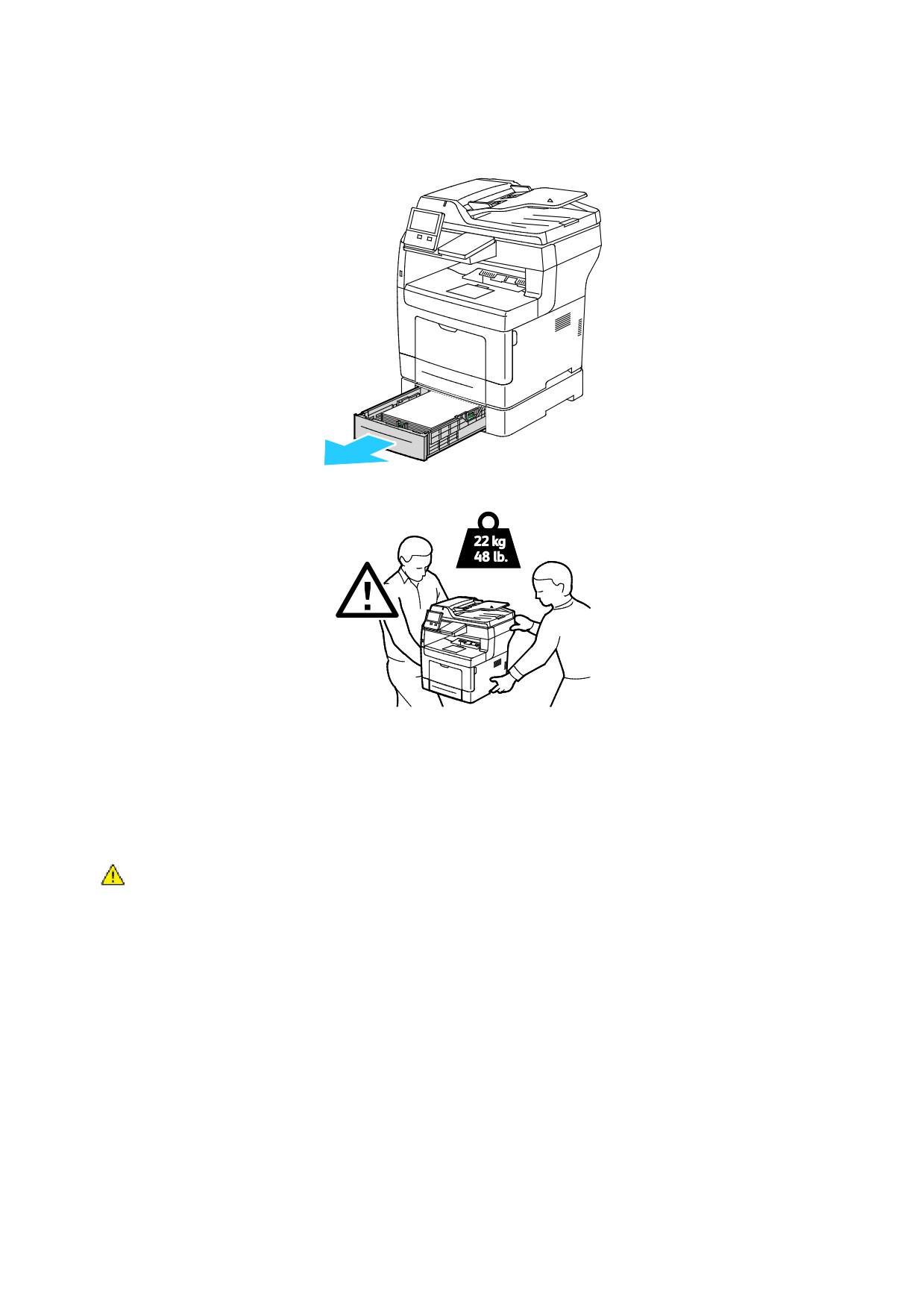
• Принтер следует поднимать вдвоем за ручки, расположенные по бокам.
• Во избежание падения принтер и травм поднимайте его, крепко держа за
выемки с обеих сторон. Не пытайтесь поднимать принтер, держась за другие
его части.
• Если установлены дополнительные податчики на 550 листов, снимите их
перед перемещением принтера. Если дополнительные податчики на 550
листов будут закреплены на принтере ненадежно, они могут упасть и
причинить травмы.
При перемещении принтера соблюдайте следующие правила.
1.
Выключите принтер и отсоедините шнур питания и кабели на задней панели принтера.
ПРЕДУПРЕЖДЕНИЕ. Чтобы избежать поражения электрическим током, не
касайтесь вилки шнура питания влажными руками. При отсоединении шнура
питания обязательно тяните за вилку, а не за шнур. Если вы будете тянуть за
шнур, то можете повредить его. Это может привести к возгоранию и поражению
электрическим током.
2.
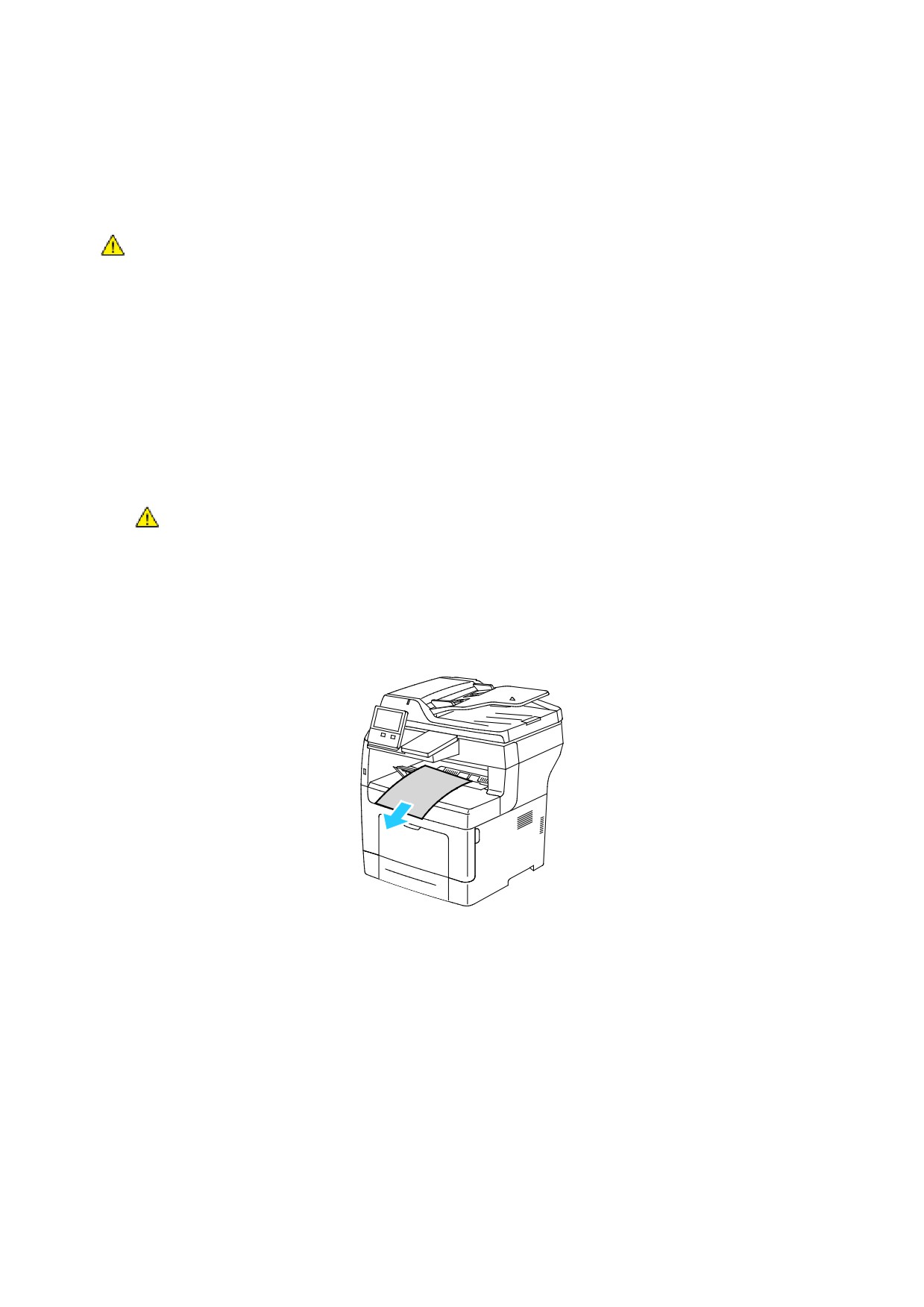
Извлеките из выходного лотка бумагу или другой материал. Если выдвинут удлинитель
выходного лотка, задвиньте его.
185
Обслуживание
3.
Извлеките бумагу из лотка.
4.
Храните бумагу в упаковке вдали от источников влаги и пыли.
5.
Поднимать и переносить принтер следует так, как показано на рисунке.
Примечания:
• При перемещении отклонение принтера от горизонтального положения не должно
превышать 10 градусов. Если угол наклона превысит 10 градусов, из принтера может
просыпаться тонер.
• При перемещении принтера на большие расстояния следует извлекать из него принт-
и тонер-картриджи, чтобы не рассыпался тонер.
ВНИМАНИЕ! Несоблюдение правил повторной упаковки принтера для
транспортировки может привести к повреждениям принтера, на которые не
распространяются гарантийные обязательства Xerox®, соглашения по
техническому обслуживанию и гарантии Total Satisfaction Guarantee (Общая
гарантия качества). На повреждения принтера, вызванные его неправильным
перемещением, не распространяется действие гарантийных обязательств Xerox®,
соглашений по техническому обслуживанию и гарантии Total Satisfaction
Guarantee (Общая гарантия качества).
После перемещения принтера:
1.
Установите на место все снятые компоненты.
2.
Подсоедините к принтеру кабели и шнур питания.
3.
Вставьте вилку шнура питания в розетку и включите принтер.
186
Поиск и устр. неиспр.
8
В этом разделе рассматриваются следующие вопросы.
• Устранение общих неисправностей
188
• Застревание бумаги
194
• Проблемы с качеством печати
209
• Проблемы при копировании и сканировании
215
• Проблемы при работе с факсом
216
• Получение справки
219
187

Поиск и устр. неиспр.
Устранение общих неисправностей
В этом разделе рассматриваются следующие вопросы.
• Принтер не включается
188
• Принтер часто перезагружается или отключается
189
• Принтер не печатает
189
• Печать занимает слишком много времени
190
• Документ печатается не из указанного лотка
191
• Проблемы при автоматической двусторонней печати
191
• Принтер издает необычный шум
192
• Не закрывается лоток для бумаги
192
• Конденсация внутри принтера
192
В данном разделе приведены процедуры поиска и устранения неисправностей. Некоторые
проблемы можно устранить, просто перезагрузив принтер.
Принтер не включается
Вероятные причины
Решения
Выключатель питания находится в
На панели управления принтера нажмите кнопку
выключенном положении.
Питание/Выход из режима сна. См. раздел Включение и
выключение принтера на стр. 25.
Вилка шнура питания неправильно
Выключите принтер и вставьте в розетку вилку шнура
вставлена в розетку.
питания, убедившись в надежности контакта.
Для принтера требуется полный сброс.
Выключите принтер, выньте вилку шнура питания из
розетки и выждите 30 секунд. Надежно вставьте вилку
шнура питания в розетку и нажмите кнопку
Питание/Выход из режима сна.
Неисправна розетка, к которой подключен
• Включите в розетку другой электрический прибор и
принтер.
посмотрите, будет ли он работать.
• Попробуйте другую розетку.
Принтер подключен к розетке, напряжение
Используйте источник питания с техническими
или частота тока в которой не
характеристиками, перечисленными в разделе
соответствуют его техническим
Электропитание на стр. 228.
характеристикам.
ВНИМАНИЕ! Вставьте вилку трехжильного шнура с заземляющим контактом
напрямую в заземленную розетку сети переменного тока.
188
Поиск и устр. неиспр.
Принтер часто перезагружается или отключается
Возможные причины
Решения
Вилка шнура питания неправильно
Выключите принтер и убедитесь, что шнур питания
вставлена в розетку.
правильно вставлен в принтер и розетку, затем включите
принтер.
Произошла системная ошибка.
Выключите и снова включите принтер. Печать отчета
журнала ошибок См. раздел Печать отчета журнала
ошибок на стр. 220. Если ошибку устранить не удается,
обратитесь в представительство Xerox.
Принтер подключен к источнику
Выключите принтер и вставьте вилку шнура питания в
бесперебойного питания.
подходящую розетку.
Принтер подключен к разветвителю
Подключите принтер к розетке напрямую или через
питания вместе с другими
разветвитель питания, к которому не подключены
электроприборами большой мощности.
другие устройства.
Для энергосбережения включена функция
Увеличьте настройку таймера функции
Автовыключение.
Автовыключение или отключите эту функцию. См.
публикацию System Administrator Guide (Руководство
системного администратора) по адресу
Принтер не печатает
Возможные причины
Решения
Принтер находится в режиме
Нажмите кнопку Питание/Выход из режима сна на
энергосбережения.
панели управления.
Ошибка принтера.
Если светоиндикатор статуса мигает желтым цветом, для
устранения ошибки следуйте указаниям на панели
управления. Если ошибку устранить не удается,
обратитесь в представительство Xerox.
В принтере нет бумаги.
Вложите бумагу в лоток.
Не подходит бумага для данной работы
Вложите подходящую бумагу в соответствующий лоток.
печати.
На панели управления принтера укажите формат, тип и
цвет бумаги.
Настройки бумаги для работы печати не
Выберите лоток с подходящей бумагой в интерфейсе
соответствуют никакой бумаге, вложенной
драйвера принтера.
в лотки принтера.
В картридже закончился тонер.
Замените пустой тонер-картридж.
Не горят индикаторы на панели
Выключите принтер и убедитесь, что шнур питания
управления.
правильно вставлен в принтер и розетку, затем включите
принтер. Если ошибку устранить не удается, обратитесь в
представительство Xerox.
189

Поиск и устр. неиспр.
Возможные причины
Решения
Принтер занят.
• Если светоиндикатор статуса мигает синим цветом,
причиной может быть проблема с предыдущей
работой печати.
a. На компьютере можно удалить все работы в
очереди печати в разделе свойств принтера.
b. На панели управления нажмите Работы, затем
удалите все ожидающие работы печати.
• Вложите бумагу в лоток.
• Если после отправки работы печати индикатор
состояния не мигает, проверьте связь между
принтером и компьютером. Выключите и снова
включите принтер.
Кабель принтера не подключен.
Если после отправки работы печати индикатор
состояния не мигает, проверьте связь между принтером
и компьютером.
Имеется ошибка связи с сетью.
Если принтер подключен к сети:
a. Убедитесь, что к принтеру подключен кабель
Ethernet.
b. Проверьте что рядом с гнездом Ethernet принтера
горит зеленый светоиндикатор. Если он не горит,
снова вставьте оба конца кабеля Ethernet.
c. Проверьте адрес TCP/IP в разделе связи отчета о
конфигурации. См. раздел Печать отчета о
конфигурации на стр. 30.
d. Если адрес TCP/IP указан как 0.0.0.0, значит
принтер еще не получил IP-адрес от сервера
DHCP. Выждите 2 минуты, снова распечатайте
отчет о конфигурации.
e. Если после этого адрес TCP/IP не изменился, или
начинается с цифры 169, обратитесь к
администратору сети.
Имеется ошибка настройки беспроводной
Подтвердите установку и правильную конфигурацию
сети или связи с сетью.
беспроводного сетевого адаптера. См. раздел
Подключение к беспроводной сети на стр. 34.
190

Поиск и устр. неиспр.
Печать занимает слишком много времени
Возможные причины
Решения
На принтере установлен медленный режим
Печать на специальной бумаге некоторых типов
печати. Например, может быть
занимает больше времени. Убедитесь, что в драйвере и
установлена настройка печати на плотной
на панели управления принтера правильно указан тип
бумаге.
бумаги. См. раздел Скорость печати на стр. 230.
Принтер находится в режиме
При выходе из режима энергосбережения может
энергосбережения.
происходить задержка начала печати.
Возможно, причиной является способ
Возможно, спулер печати или компьютер, использующий
установки принтера в сети.
принтер, помещают в буфер все работы печати, а затем
передают очередь на принтер. Буферизация может
снижать скорость печати. Для проверки скорости печати
распечатайте информационные страницы, например
демонстрационную страницу. См. раздел
Информационные страницы на стр. 29. Если печать
выполняется с номинальной скоростью, возможно,
причина в сети или установке принтера. Обратитесь за
дополнительной помощью к системному
администратору.
Сложная работа печати.
Подождите. Никаких действий не требуется.
В драйвере установлен режим качества
Установите в драйвере принтера режим качества печати
печати "Повышенного качества".
"Стандартный".
Документ печатается не из указанного лотка
Возможные причины
Решения
В приложении и драйвере печати заданы
1. Проверьте, какой лоток выбран в драйвере печати.
разные лотки.
2. Перейдите к настройкам макета страницы или
параметрам принтера в приложении, из которого
выполняется печать.
3. Задайте источник бумаги, соответствующий лотку,
выбранному в драйвере печати, либо выберите
настройку «Автовыбор».
Примечание: Для автоматического выбора используемого
лотка задайте для источника бумаги значение «Автовыбо
включен».
191
Поиск и устр. неиспр.
Проблемы при автоматической двусторонней печати
Возможные причины
Решения
Неподдерживаемая или неподходящая
Убедитесь, что формат и плотность используемой бумаги
бумага.
подходит для двусторонней печати. Для конвертов,
карточек и наклеек двусторонняя печать недоступна-.
См. раздел Поддерживаемые типы и плотность бумаги
для автоматической двусторонней печати на стр. 147.
Принтер данной модели не поддерживает
Убедитесь, что данный принтер поддерживает
автоматическую двустороннюю печать.
автоматическую двустороннюю печать. См. раздел
Конфигурации и опции принтера на стр. 222.
Неправильная настройка.
В интерфейсе драйвера принтера на вкладке
«Параметры печати» выберите настройку 2-сторонняя
печать.
Принтер издает необычный шум
Возможные причины
Решения
Внутри принтера имеется помеха.
Выключите принтер и устраните помеху. Если устранить
помеху не удается, обратитесь в местное
представительство Xerox.
Не закрывается лоток для бумаги
Возможные причины
Решения
Лоток для бумаги закрывается не до
• Если лоток раздвинут под бумагу формата Legal, он
конца.
выступает из принтера. См. раздел Настройка лотков
1 и 2 по длине бумаги на стр. 157.
• Лоток блокируется какой-то помехой.
• Лоток неправильно установлен на столе или полке.
• В задней части лотка нажмите на пластину подъема
бумаги до щелчка. Вставьте лоток в принтер. Если
пластина подъема бумаги не будет защелкиваться,
замените лоток.
192

Поиск и устр. неиспр.
Конденсация внутри принтера
Конденсация внутри принтера может появляться, когда влажность воздуха превышает 85%
или холодный принтер размещается в теплом помещении. Кроме того, конденсация может
образовываться, когда принтер находится в холодном помещении, которое начинает быстро
прогреваться.
Возможные причины
Решения
Принтер находился в холодном
Дайте принтеру поработать несколько часов при
помещении.
комнатной температуре.
В помещении слишком высока
• Необходимо снизить влажность в помещении.
относительная влажность.
• Установите принтер в таком месте, где температура и
относительная влажность соответствуют техническим
условиям эксплуатации.
193
Поиск и устр. неиспр.
Застревание бумаги
В этом разделе рассматриваются следующие вопросы.
• Нахождение застрявшей бумаги
194
• Сокращение вероятности возникновения застреваний
195
• Извлечение застрявшей бумаги
196
• Устранение застреваний бумаги
206
Нахождение застрявшей бумаги
ПРЕДУПРЕЖДЕНИЕ. Ни в коем случае не касайтесь зоны с наклейками на
нагревательном валику и вблизи него во фьюзере. Можно получить ожог. Если лист
бумаги намотается на нагревательный вал, не пытайтесь тотчас же его извлечь.
Выключите принтер и подождите 40 минут, пока остынет фьюзер. После охлаждения
принтера попробуйте извлечь застрявшую бумагу. Если ошибку устранить не удается,
обратитесь в представительство Xerox.
ВНИМАНИЕ! При извлечении застрявшей бумаги не пользуйтесь подручными
средствами и инструментами. Это может привести к неустранимому повреждению
принтера.
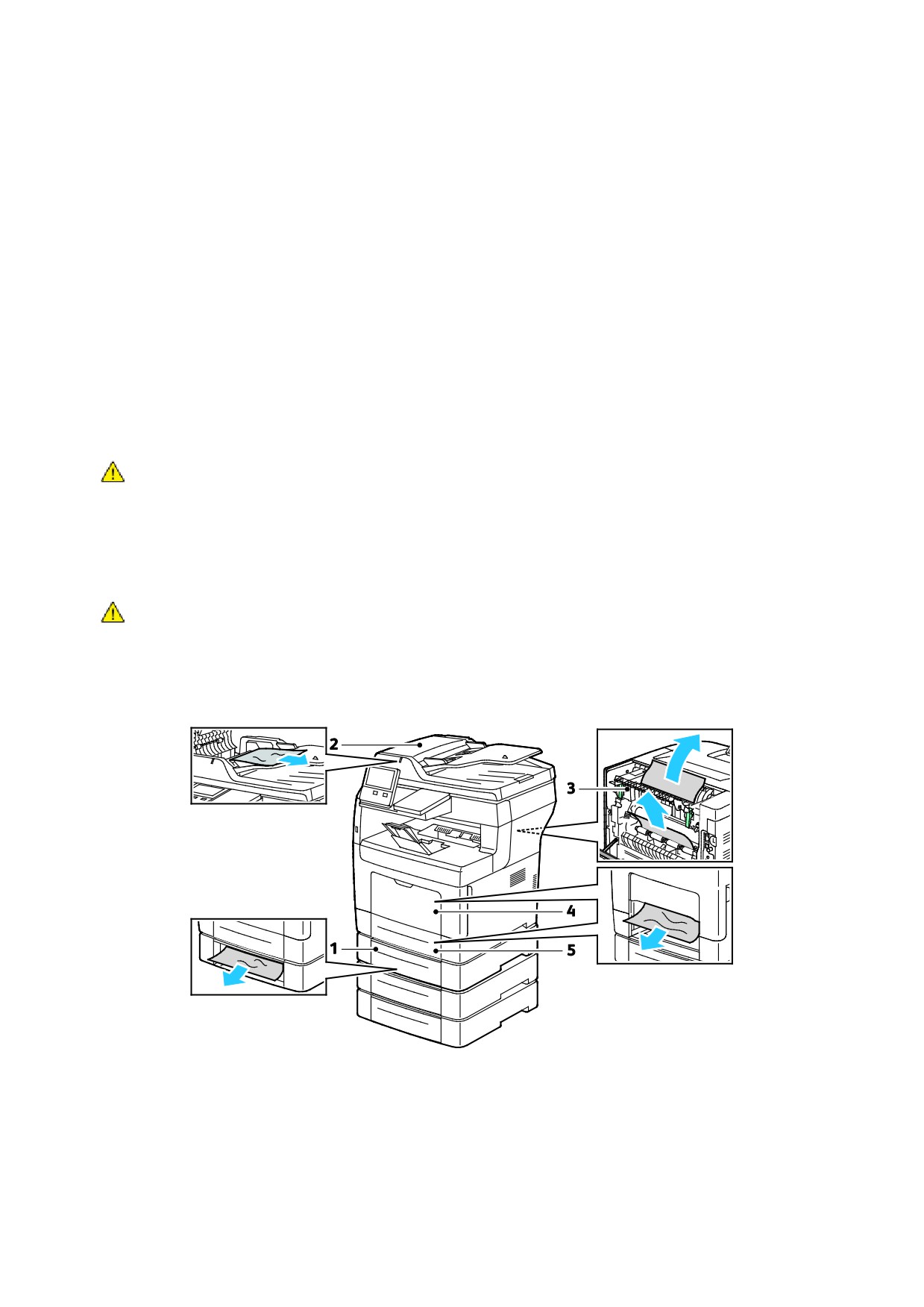
Ниже указаны участки, где может застревать бумага.
1.
Лотки 2, 3 и 4 (дополнительные)
2.
Дуплексный автоподатчик оригиналов
3.
Фьюзер
4.
Обходной лоток
5.
Лоток 1
194
Поиск и устр. неиспр.
Сокращение вероятности возникновения застреваний
При использовании бумаги поддерживаемых Xerox типов застревания возникают довольно
редко. Использование других типов бумаги может приводить к застреванию. Если
предназначенная для принтера бумага часто застревает на каком-то участке тракта подачи,
выполните очистку этого участка.
Следующие факторы могут приводить к застреванию бумаги:
• выбор неверного типа бумаги в драйвере печати,
• использование поврежденной бумаги,
• использование неподдерживаемой бумаги,
• неправильная загрузка бумаги,
• переполнение лотка,
• неверная регулировка направляющих бумаги.
В большинстве случаев застревания можно избежать, соблюдая следующие правила:
• Используйте бумагу, предназначенную для принтера.
• соблюдайте правила хранения и загрузки бумаги;
• всегда используйте чистую неповрежденную бумагу;
• избегайте использования скрученной, порванной, влажной, мятой бумаги или бумаги со
сгибами;
• Распустите листы бумаги перед загрузкой в лоток, чтобы разделить их.
• соблюдайте уровень заполнения лотка (не переполняйте лоток);
• отрегулируйте направляющие во всех лотках после загрузки бумаги. Неправильная
регулировка направляющих может повлечь за собой ухудшение качества печати,
неправильную подачу, перекос отпечатков и повреждение принтера;
• вложив бумагу в лоток, правильно выберите ее тип и размер на панели управления,
• выберите правильный тип и формат бумаги в драйвере печати;
• храните бумагу в сухом месте;
Избегайте:
• использование бумаги с полиэфирным покрытием, предназначенной для струйной печати;
• использования мятой, скрученной бумаги или бумаги со сгибами;
• одновременной загрузки в лоток бумаги разных типов, форматов и плотности;
• переполнение лотка,
• переполнения выходного лотка;
Перечень поддерживаемых видов бумаги см. раздел Поддерживаемые виды бумаги на
стр. 144.
195
Поиск и устр. неиспр.
Извлечение застрявшей бумаги
В этом разделе рассматриваются следующие вопросы.
• Извлечение застрявшей бумаги из податчика оригиналов
196
• Извлечение застрявшей бумаги из обходного лотка
197
• Извлечение застрявшей бумаги на участке лотка 1
199
• Извлечение застрявшей бумаги на участках лотков 2, 3 и 4
202
• Извлечение застрявшей бумаги на участке фьюзера
204
Извлечение застрявшей бумаги из податчика оригиналов
Чтобы сбросить сообщение об ошибке на панели управления, необходимо извлечь бумагу на
участках податчика оригиналов.
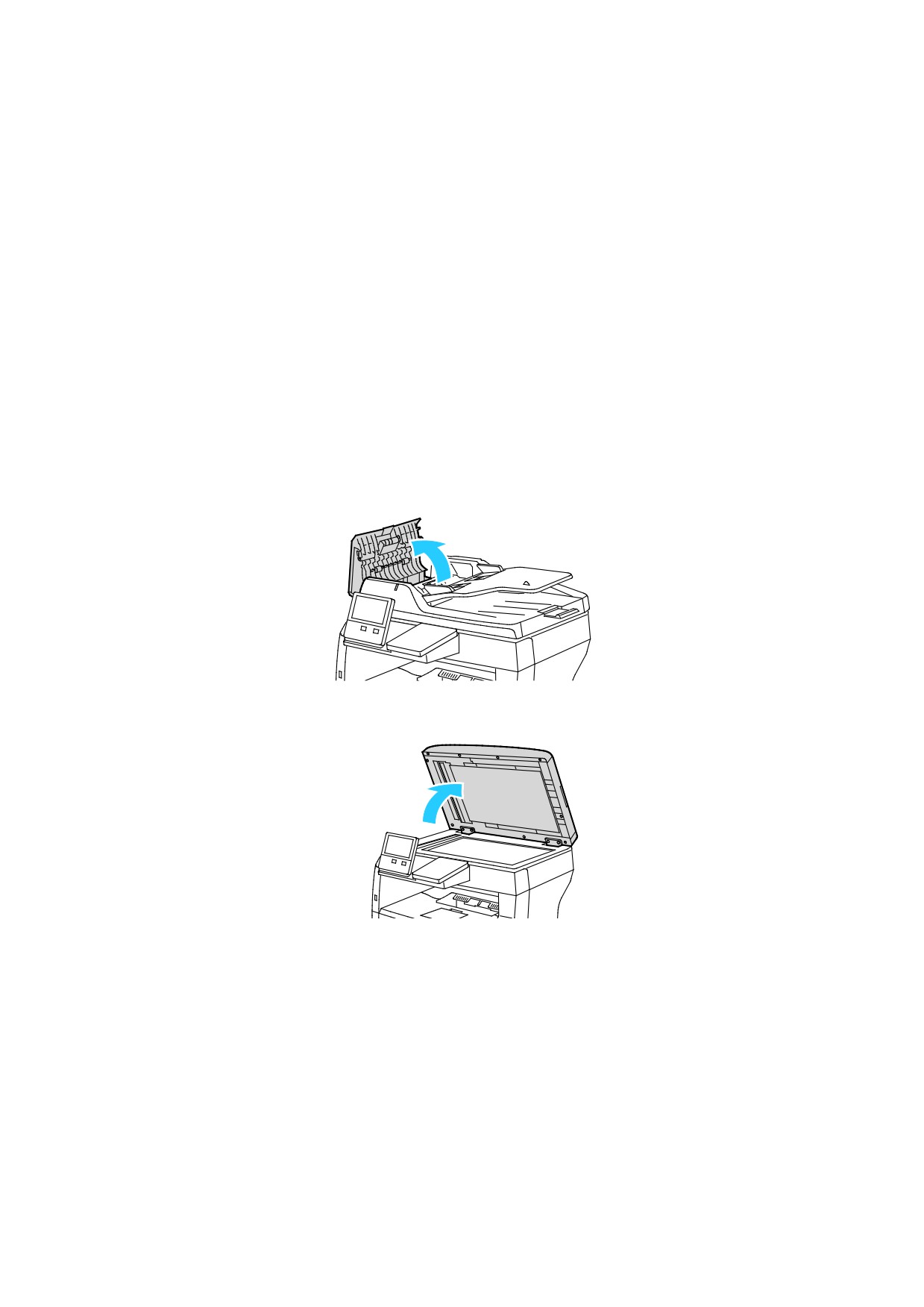
1.
Откройте верхнюю крышку и извлеките бумагу.
2.
Если бумага застряла в дуплексном автоподатчике оригиналов, откройте крышку стекла
экспонирования и извлеките бумагу.
196
Поиск и устр. неиспр.
3.
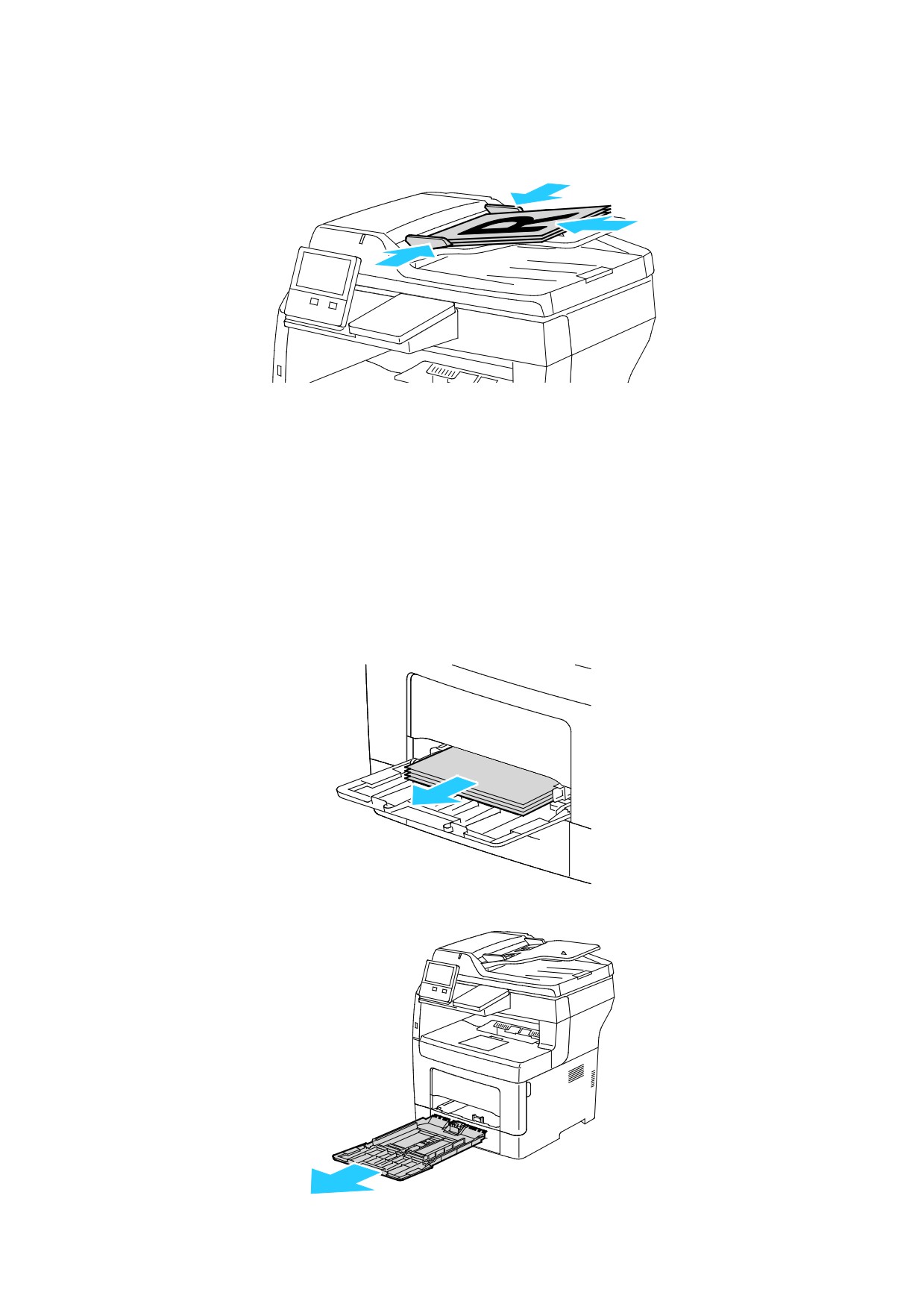
Закройте крышку стекла экспонирования и снова вложите оригинал в дуплексный
автоподатчик.
Предотвращение застревания бумаги:
• Не вкладывайте оригиналы выше линии максимального заполнения.
• Устанавливайте направляющие по размеру бумаги.
• Используйте бумагу, предназначенную для принтера. См. раздел Указания по работе с
дуплексным автоподатчиком оригиналов на стр. 21.
Извлечение застрявшей бумаги из обходного лотка
Чтобы сбросить сообщение об ошибке на панели управления, необходимо извлечь бумагу из
тракта подачи.
1.
Извлеките бумагу из обходного лотка.
2.
Возьмитесь за обходной лоток с обеих сторон и извлеките его из принтера без перекоса.
197
Поиск и устр. неиспр.
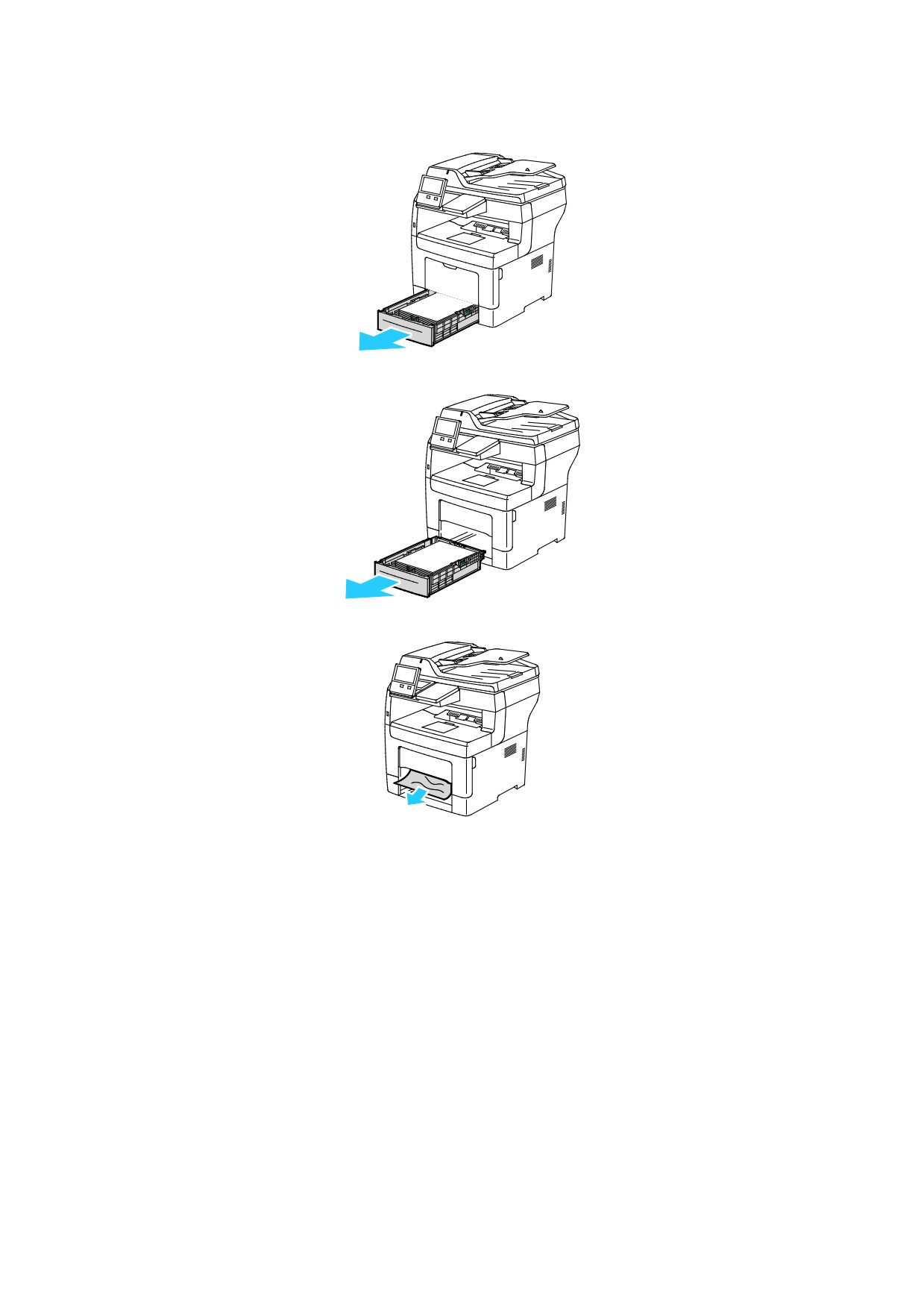
3.
Выдвиньте лоток 1 до упора.
4.
Чтобы снять лоток, слегка приподнимите его переднюю часть и выньте из принтера.
5.
Извлеките застрявшую бумагу.
198
Поиск и устр. неиспр.
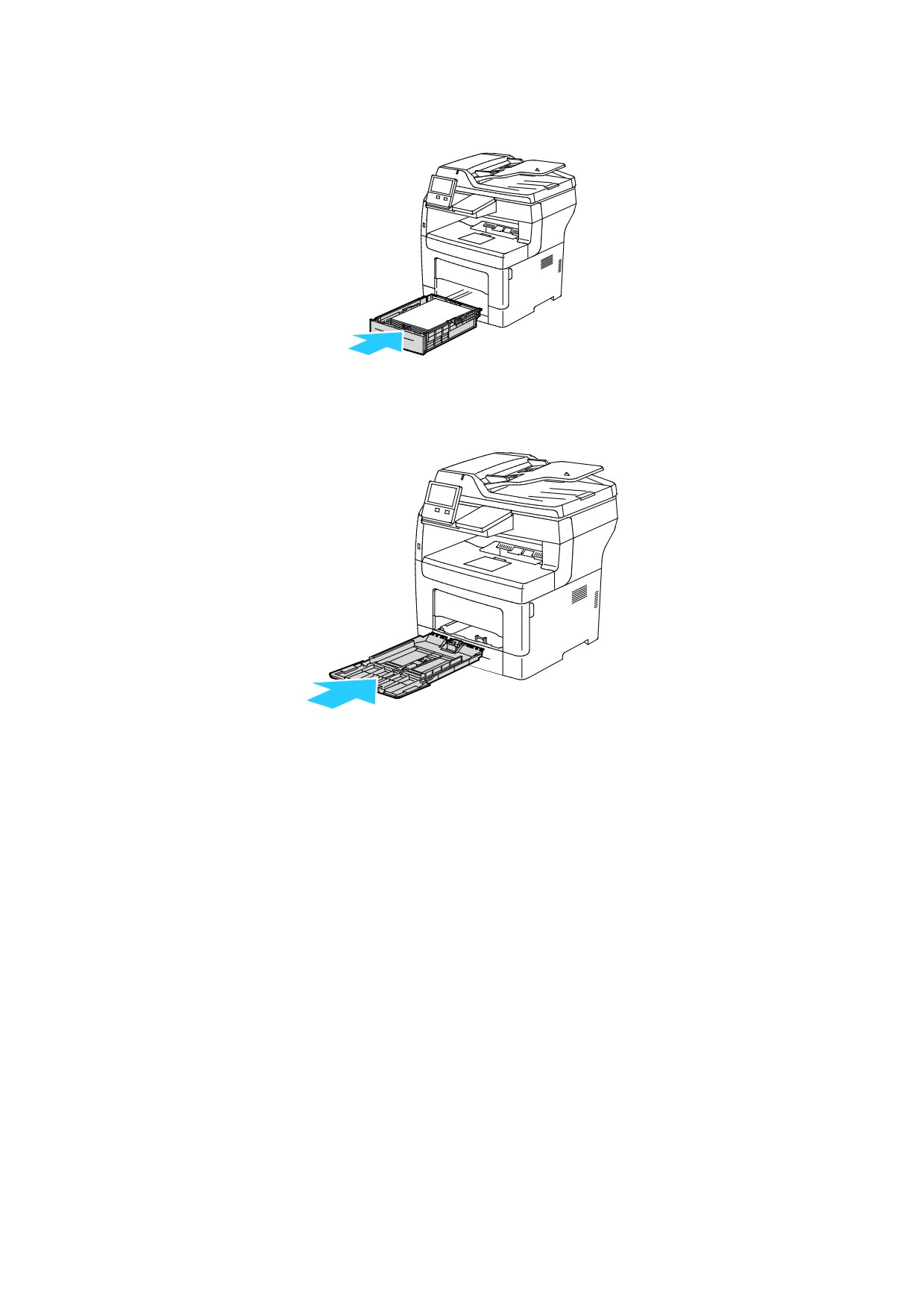
6.
Вставьте лоток 1 в принтер и задвиньте его внутрь до упора.
Примечание: Если лоток раздвинут под бумагу формата Legal, при полной установке он
будет выступать из принтера.
7.
Вставьте обходной лоток в принтер до упора.
8.
Если для лотков задан режим «Полностью регулируемый», выдается указание проверить
или изменить настройки бумаги.
− Чтобы подтвердить данный формат, тип и цвет бумаги, нажмите кнопку OK.
− Чтобы выбрать другой формат, тип и цвет бумаги, нажмите текущую настройку и
выберите новое значение. По завершении нажмите кнопку OK.
9.
Чтобы вернуться в главное меню, нажмите кнопку На главную.
199
Поиск и устр. неиспр.
Извлечение застрявшей бумаги на участке лотка 1
Чтобы сбросить сообщение об ошибке на панели управления, необходимо извлечь бумагу из
тракта подачи.
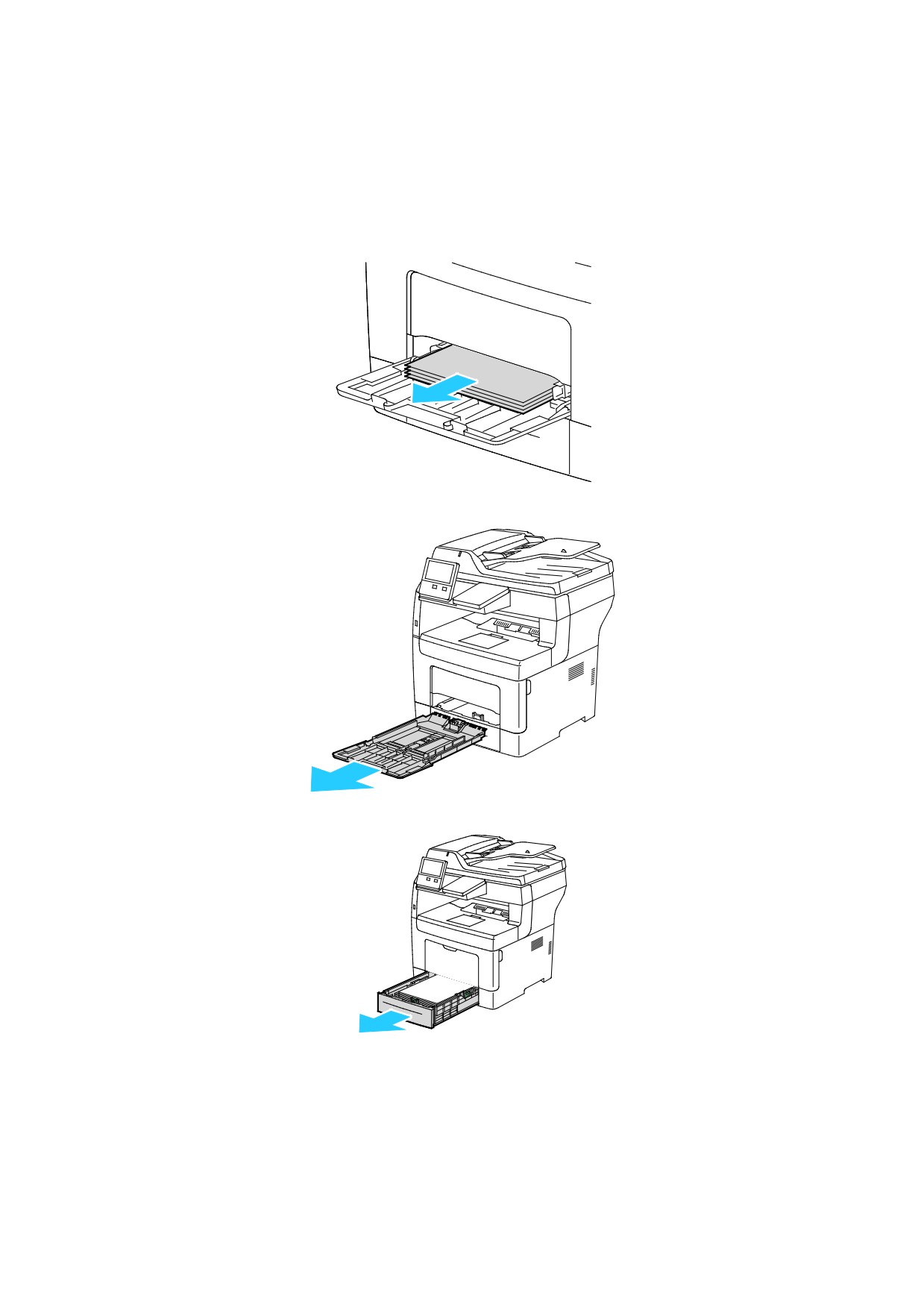
1.
Извлеките бумагу из обходного лотка.
2.
Возьмитесь за обходной лоток с обеих сторон и извлеките его из принтера без перекоса.
3.
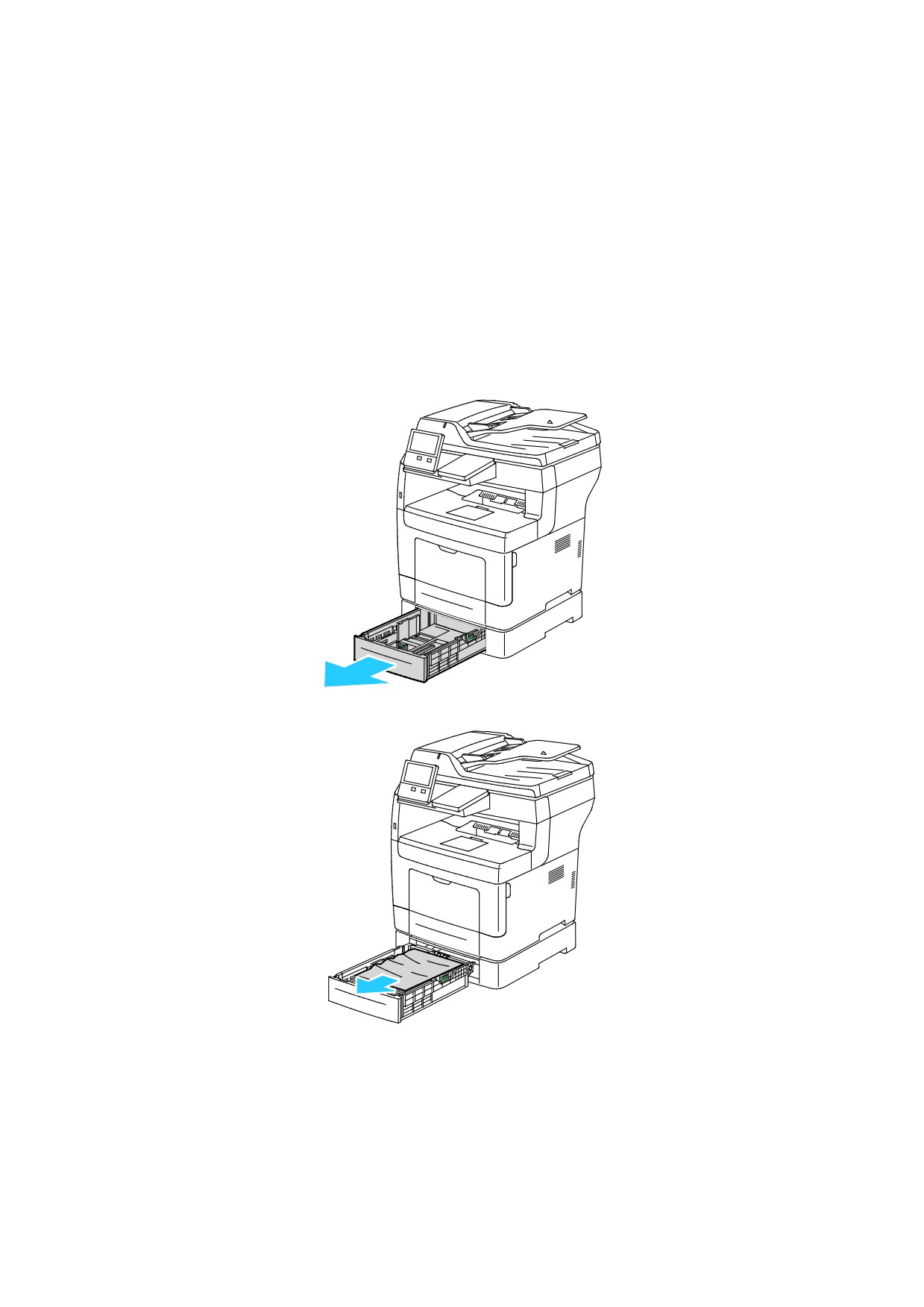
Выдвиньте лоток 1 до упора.
200
Поиск и устр. неиспр.
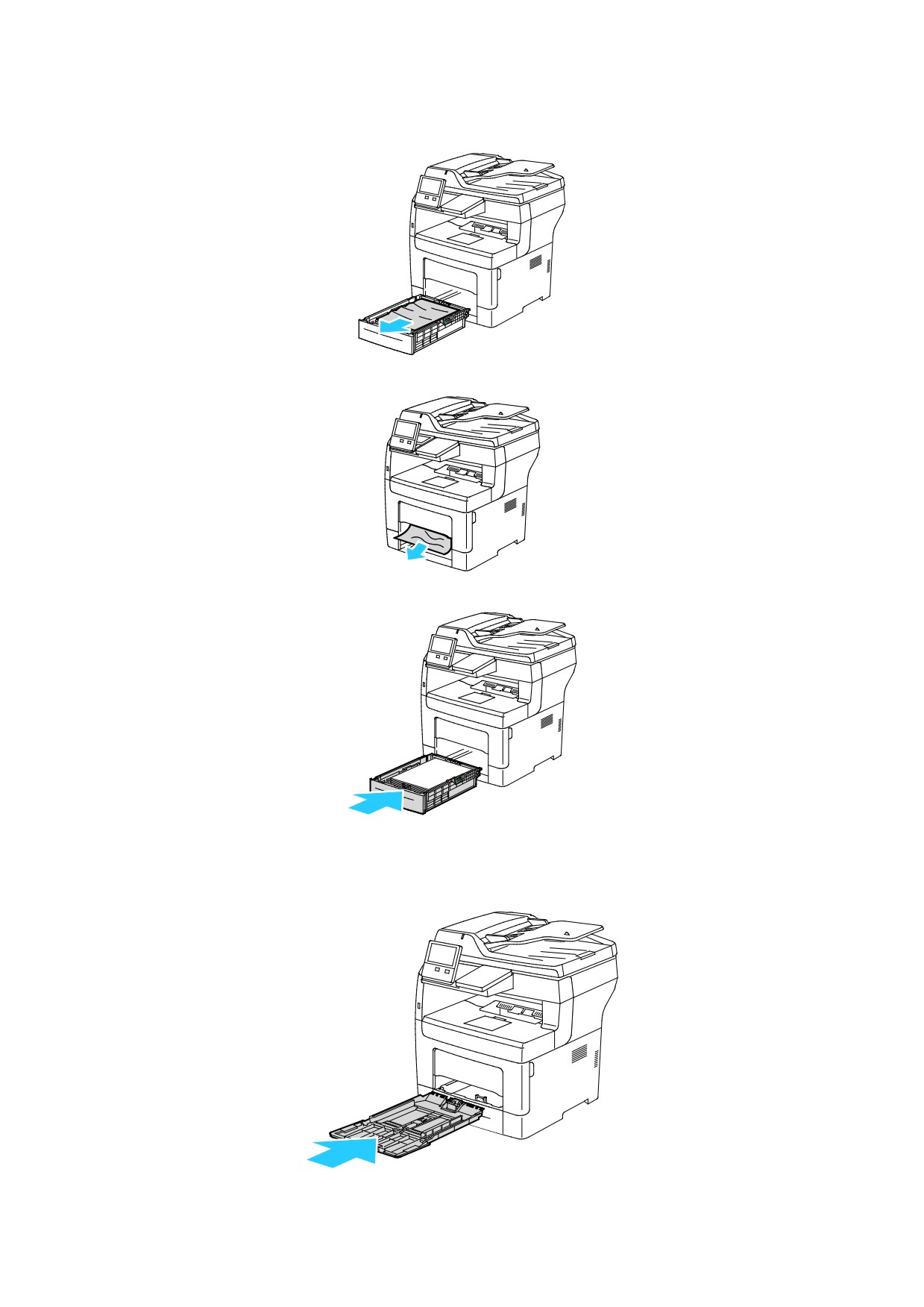
4.
Чтобы снять лоток, слегка приподнимите его переднюю часть и выньте из принтера.
5.
Уберите из лотка мятую бумагу и извлеките из принтера застрявшую бумагу.
6.
Вставьте лоток 1 в принтер и задвиньте его внутрь до упора.
Примечание: Если лоток раздвинут под бумагу формата Legal, при полной установке он
будет выступать из принтера.
7.
Вставьте обходной лоток в принтер до упора.
201
Поиск и устр. неиспр.
8.
Если для лотков задан режим «Полностью регулируемый», выдается указание проверить
или изменить настройки бумаги.
− Чтобы подтвердить данный формат, тип и цвет бумаги, нажмите кнопку OK.
− Чтобы выбрать другой формат, тип и цвет бумаги, нажмите текущую настройку и
выберите новое значение. По завершении нажмите кнопку OK.
9.
Чтобы вернуться в главное меню, нажмите кнопку На главную.
Извлечение застрявшей бумаги на участках лотков 2, 3 и 4
Чтобы сбросить сообщение об ошибке на панели управления, необходимо извлечь бумагу из
тракта подачи.
1.
Выдвиньте лоток 2, 3 или 4 до упора.
2.
Чтобы снять лоток, слегка приподнимите его переднюю часть и выньте из принтера.
202
Поиск и устр. неиспр.
3.
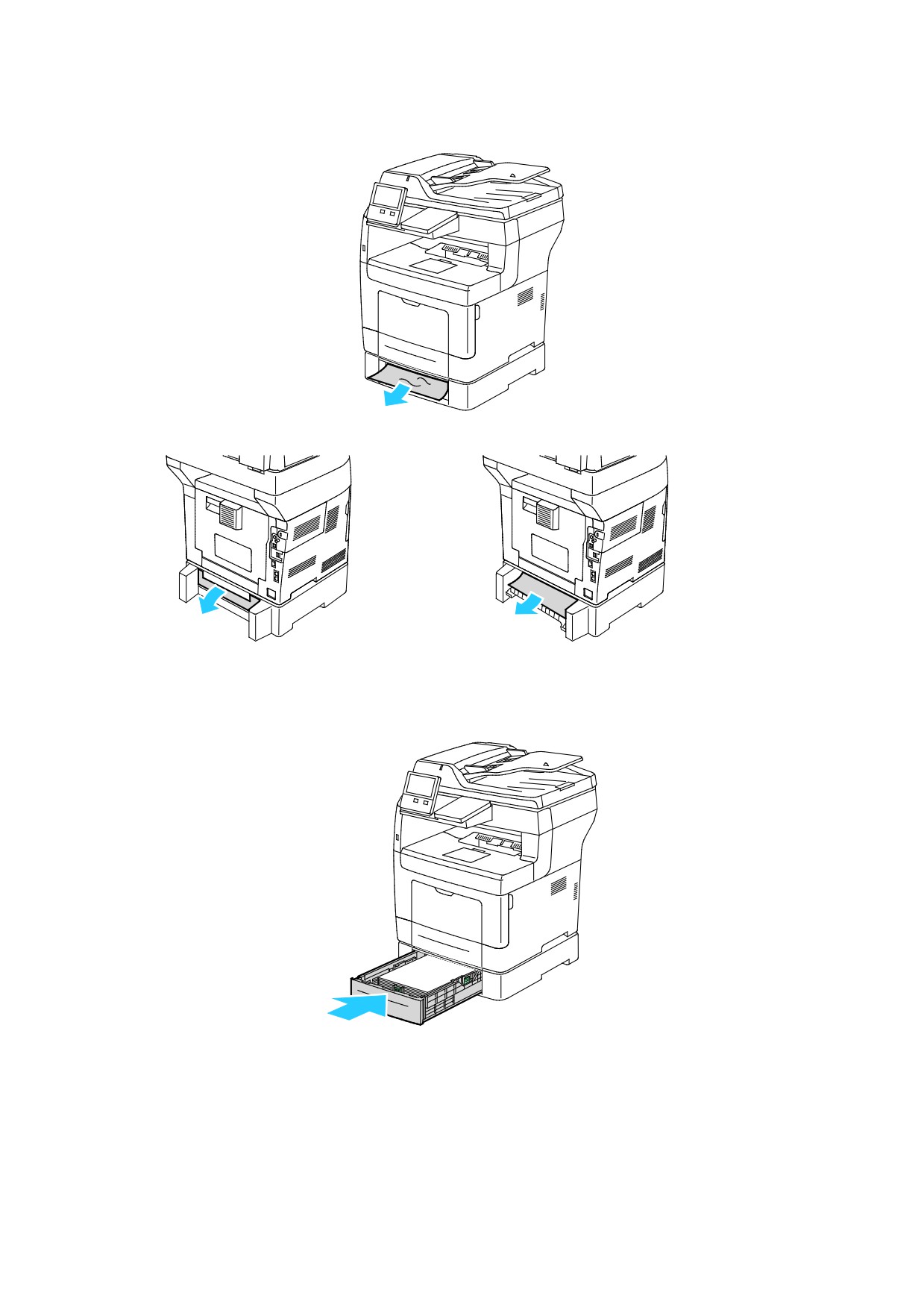
Уберите из лотка смятую бумагу и извлеките застрявшую в передней части принтера.
4.
Откройте дверцу лотка 2 в задней части принтера и извлеките застрявшую бумагу.
5.
Вставьте лоток в принтер и задвиньте его внутрь до упора.
Примечание: Если лоток раздвинут под бумагу формата Legal, при полной установке он
будет выступать из принтера.
6.
Если для лотков задан режим «Полностью регулируемый», выдается указание проверить
или изменить настройки бумаги.
− Чтобы подтвердить данный формат, тип и цвет бумаги, нажмите кнопку OK.
− Чтобы выбрать другой формат, тип и цвет бумаги, нажмите текущую настройку,
выберите новое значение и нажмите кнопку OK.
7.
Чтобы вернуться в главное меню, нажмите кнопку На главную.
203
Поиск и устр. неиспр.
Извлечение застрявшей бумаги на участке фьюзера
Чтобы сбросить сообщение об ошибке на панели управления, необходимо извлечь бумагу из
тракта подачи.
1.
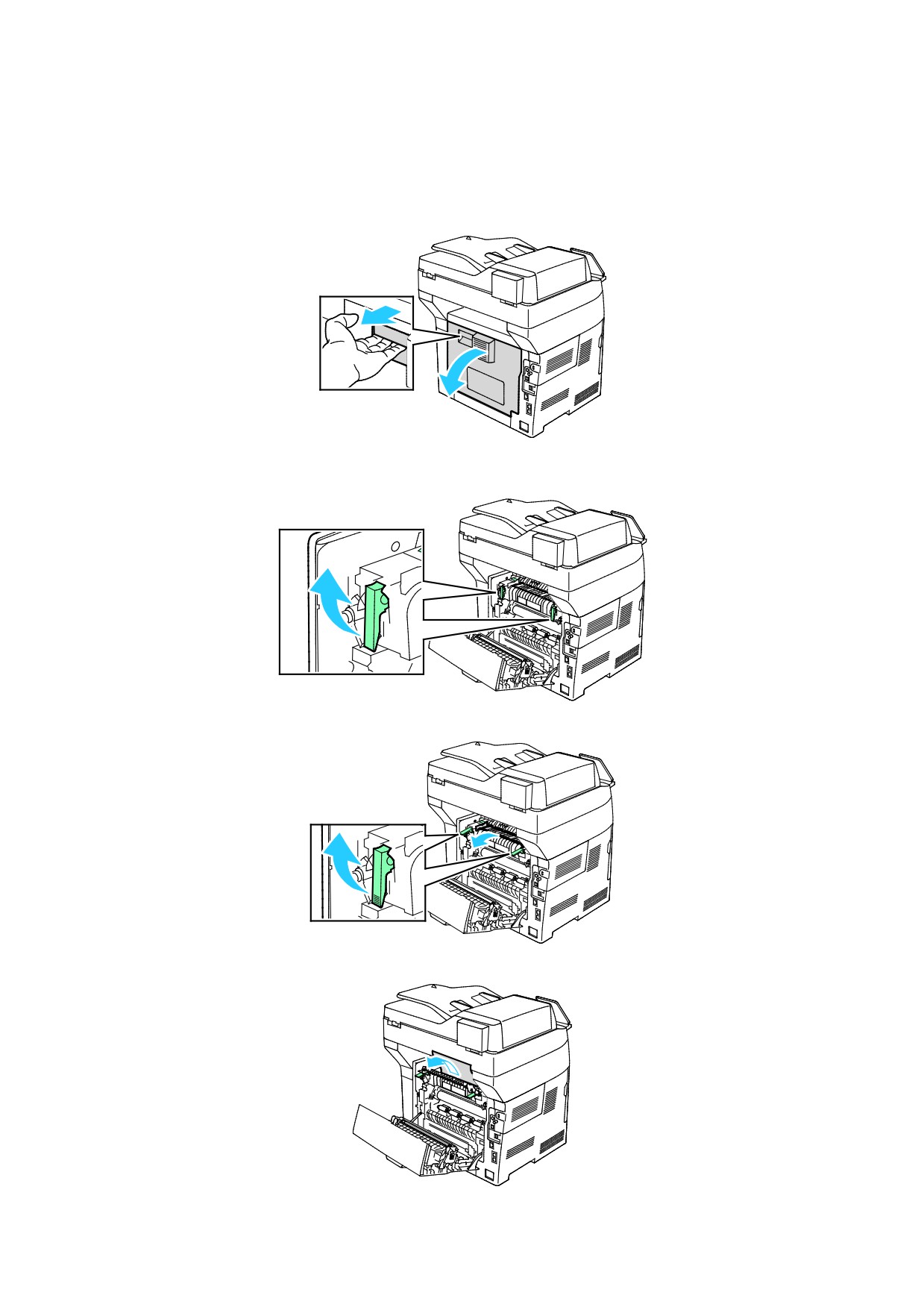
Поднимите защелку дверцы и откройте ее.
2.
Если бумага застряла во фьюзере, поднимите оба зеленых рычажка, чтобы открыть к нему
доступ.
3.
Отройте направляющую бумаги, подняв зеленую ручку.
4.
Извлеките застрявшую бумагу на участке фьюзера.
204
Поиск и устр. неиспр.
5.
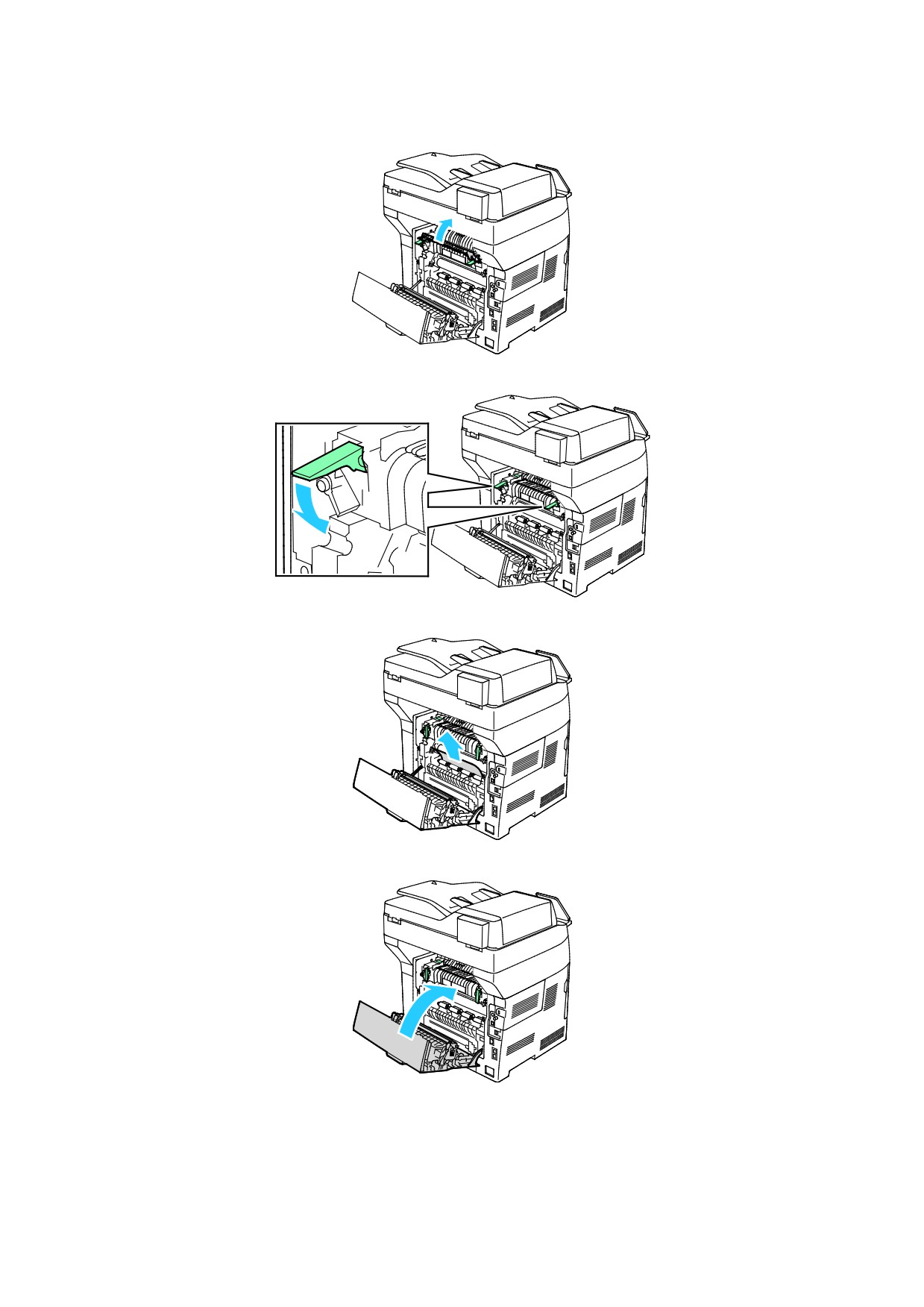
Закройте направляющую бумаги на фьюзере.
6.
Опустите зеленые рычажки в исходное положение.
7.
Извлеките застрявшую бумагу в задней части принтера.
8.
Закройте заднюю дверцу.
205
Поиск и устр. неиспр.
Устранение застреваний бумаги
В этом разделе рассматриваются следующие вопросы.
• Одновременная подача нескольких листов
206
• Неправильная подача бумаги
206
• Застревание наклеек и конвертов
207
• Не исчезает сообщение о застревании бумаги
208
• Застревание при автоматической двусторонней печати
208
Одновременная подача нескольких листов
Возможные причины
Решения
В лоток загружено слишком много бумаги.
Уберите часть бумаги. Не загружайте бумагу выше линии
заполнения лотка.
Кромки бумаги не выровнены.
Извлеките бумагу, выровняйте кромки листов и снова
загрузите бумагу в лоток.
Бумага отсырела из-за повышенной
Извлеките бумагу из лотка и замените ее новой пачкой
влажности.
сухой бумаги.
Накопился большой заряд статического
Попробуйте новую пачку бумаги.
электричества.
использование неподдерживаемой бумаги,
Используйте только бумагу, рекомендованную Xerox®. См.
раздел Поддерживаемые виды бумаги на стр. 144.
Влажность слишком высока для бумаги с
• Подавайте бумагу в устройство по одному листу.
покрытием.
• Вложите бумагу в обходной лоток.
Ролики подачи загрязнены.
Начисто протрите ролики подачи чистой безворсовой
тканью, смоченной водой. См. раздел Очистка принтера на
стр. 173.
206
Поиск и устр. неиспр.
Неправильная подача бумаги
Возможные причины
Решения
Бумага неправильно расположена в лотке.
• Извлеките неправильно поданную бумагу и правильно
разместите ее в лотке.
• Установите направляющие в лотке так, чтобы они
соответствовали размеру бумаги.
В лоток загружено слишком много бумаги.
Уберите часть бумаги. Не загружайте бумагу выше линии
заполнения лотка.
Направляющие в лотке не отрегулированы
Установите направляющие в лотке так, чтобы они
по размеру бумаги.
соответствовали размеру бумаги.
В лотке рваная или мятая бумага.
Извлеките бумагу, разгладьте ее и снова загрузите в лоток.
Если бумага по-прежнему подается неправильно, не
используйте ее.
Бумага отсырела из-за повышенной
Извлеките отсыревшую бумагу и замените ее новой пачкой
влажности.
сухой бумаги.
Бумага несоответствующего формата,
Используйте только бумагу, рекомендованную компанией
плотности или типа.
Xerox. См. раздел Поддерживаемые виды бумаги на стр.
144.
Ролики подачи загрязнены.
Начисто протрите ролики подачи чистой безворсовой
тканью, смоченной водой. См. раздел Очистка принтера на
стр. 173.
Застревание наклеек и конвертов
Возможные причины
Решения
Листы с наклейками в лотке обращены
• Загрузите листы с наклейками в соответствии с
вверх неправильной стороной.
указаниями производителя.
• Вложите наклейки в лоток лицевой стороной вверх.
См. раздел Наклейки на стр. 165.
Наклейки отсутствуют, скручиваются или
Не используйте листы, если наклейки на них отсутствуют,
отделены от подложки.
скручиваются или отделены от подложки.
Неправильная загрузка конвертов.
На конвертах можно печатать из обходного лотка или
лотка 1.
См. раздел Конверты на стр. 160.
Образование складок на конвертах.
• Нагрев и давление в процессе лазерной печати может
вызывать образование складок.
• Используйте конверты поддерживаемых типов. См.
раздел Указания по печати на конвертах на стр. 161.
Примечание: При загрузке конвертов длинной кромкой
вперед укажите в драйвере принтера горизонтальную
ориентацию.
207
Поиск и устр. неиспр.
Не исчезает сообщение о застревании бумаги
Возможные причины
Решения
Часть застрявшей бумаги осталась в
Еще раз проверьте тракт прохождения бумаги и убедитесь,
принтере.
что вся застрявшая бумага вытащена.
Открыта одна из дверец принтера.
Проверьте дверцы принтера. Закройте все открытые
дверцы.
Примечание: Проверьте наличие обрывков бумаги в тракте подачи и извлеките их.
Застревание при автоматической двусторонней печати
Возможные причины
Решения
Бумага несоответствующего формата,
Используйте бумагу правильного формата, плотности или
плотности или типа.
типа. См. раздел Поддерживаемые форматы бумаги для
автоматической двусторонней печати на стр. 147.
Бумага загружена в неверный лоток.
Убедитесь, что бумага вложена в соответствующий лоток.
См. раздел Поддерживаемые виды бумаги на стр. 144.
В лоток загружена бумага разных типов.
Загружайте в лоток бумагу только одного типа и формата.
208
Поиск и устр. неиспр.
Проблемы с качеством печати
Принтер рассчитан на постоянную печать с высоким качеством. При наличии проблем качества
печати воспользуйтесь сведениями, приведенными в этом разделе, для их диагностики и
устранения. Для получения дополнительных сведений посетите сайт
www.xerox.com/office/VLB405support.
ВНИМАНИЕ! Гарантия Xerox, соглашение об обслуживании и гарантия Total
Satisfaction Guarantee (Общая гарантия качества) Xerox не распространяются на
поломки, вызванные использованием неподдерживаемой бумаги или других
материалов. Гарантия Total Satisfaction Guarantee (Общая гарантия качества) Xerox
действует в США и Канаде. В других регионах могут действовать другие гарантийные
условия. За дополнительной информацией обращайтесь в местное представительство
компании.
Примечание: Для обеспечения стабильного качества печати тонер-картриджи и блоки
формирования изображения на многих моделях принтеров прекращают работать по истечении
определенного срока службы.
Контроль качества печати
На качество готовых копий могут влиять различные факторы. Чтобы обеспечить стабильное и
оптимальное качество печати, необходимо использовать бумагу, предназначенную для
данного принтера, а также правильно указывать тип бумаги. Для обеспечения оптимального
качества печати принтера следуйте указаниям, приведенным в этом разделе.
Качество отпечатков зависит от температуры и влажности. Оптимальное качество печати
обеспечивается при температуре 15-28ºC (59-82ºF) и влажности воздуха 20-70%.
209
Поиск и устр. неиспр.
Бумага и материалы
Принтер поддерживает использование различных типов бумаги и других материалов. Для
достижения наилучшего качества печати и во избежание застревания бумаги выполняйте
указания, приведенные в данном разделе.
•
Используйте только бумагу, рекомендованную компанией Xerox. См. раздел
Поддерживаемые виды бумаги на стр. 144.
•
Используйте только сухую, неповрежденную бумагу.
ПРЕДОСТЕРЕЖЕНИЯ. Использование некоторых типов бумаги и других
материалов может вызывать снижение качества печати, частые застревания и
даже поломки принтера. Запрещается использовать:
• Грубая или пористая бумага
• Бумага для струйных принтеров
• Глянцевая бумага или бумага с покрытием, не предназначенная для лазерных
принтеров
• Бумага, использовавшаяся для фотокопирования
• Смятая или сложенная бумага
• Бумага с вырезами или перфорацией
• Сшитая бумага
• Конверты с окнами, металлическими зажимами, боковыми стыками и
клейкими участками, закрытыми защитными полосками
• Конверты с мягкой подложкой
• Пластиковые материалы
• Прозрачные пленки
•
Убедитесь, что тип бумаги, выбранный в драйвере принтера, соответствует типу бумаги, на
котором выполняется печать.
•
Если бумага одного формата загружена в несколько лотков, убедитесь в том, что в
драйвере принтера выбран данный лоток.
•
Для оптимального качества печати необходимо обеспечить надлежащее хранение бумаги
и материалов. См. раздел Указания по хранению бумаги на стр. 145.
210
Поиск и устр. неиспр.
Устранение проблем с качеством печати
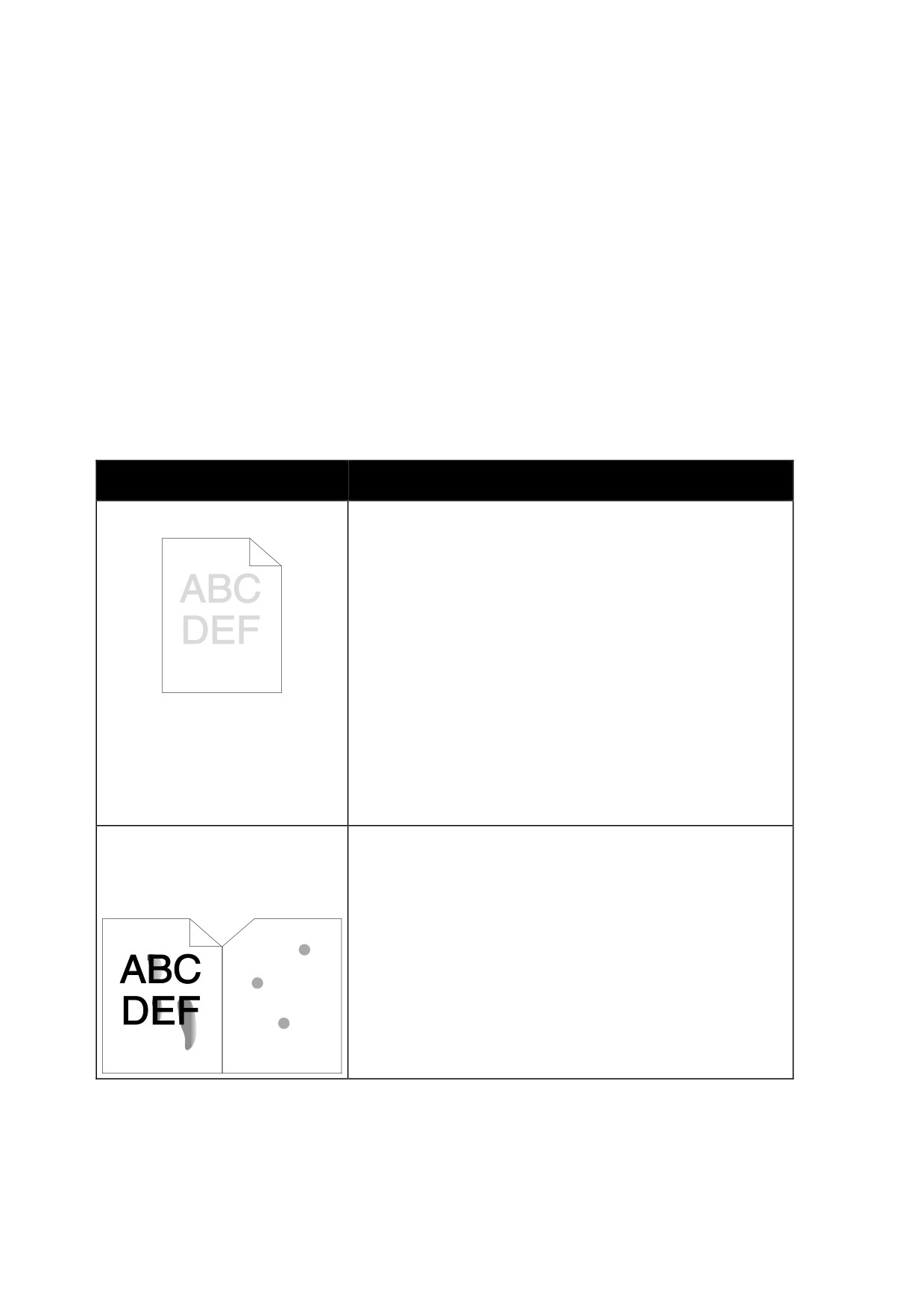
Для устранения проблемы низкого качества печати выберите в следующей таблице наиболее
похожий признак дефекта и воспользуйтесь соответствующим решением для его устранения.
Чтобы точнее определить проблему с качеством печати, можно также распечатать
демонстрационную страницу. См. раздел Информационные страницы на стр. 29.
Если после выполнения соответствующих действий качество печати не улучшится, обратитесь в
представительство Xerox.
Примечание: В целях сохранения качества печати предусмотрен вывод
предупреждающего сообщения при низком уровне тонера в картридже. Когда тонер в
картридже доходит до этого уровня, появляется предупреждение.Когда тонера в
картридже не остается, появляется сообщение с указанием заменить данный
тонер-картридж. Печать становится недоступной, пока не будет установлен новый
тонер-картридж.
Признак
Решения
Изображение слишком светлое.
•
Уровень тонера можно проверить на панели управления, в
интерфейсе драйвера принтера или в приложении
Embedded Web Server. Если в картридже осталось мало
тонера, замените его.
•
Убедитесь, что данный тонер-картридж предназначен для
принтера, и при необходимости замените его. Для
достижения наилучших результатов используйте
фирменные тонер-картриджи Xerox.
•
Замените бумагу на бумагу рекомендуемого типа и
формата и убедитесь, что настройки материала на
принтере и в драйвере правильные.
•
Убедитесь, что бумага сухая и поддерживается принтером.
При необходимости замените бумагу.
•
Измените настройки типа бумаги в драйвере принтера. В
интерфейсе драйвера принтера на вкладке «Параметры
печати» выберите раздел Бумага и измените настройку
Другой тип.
Тонер смазывается или стирается
•
Измените настройки типа бумаги в драйвере принтера.
на отпечатках.
Например, вместо типа «Обычная» выберите «Тонкая
Пятна на обратной стороне
картотечная». В интерфейсе драйвера принтера на вкладке
отпечатков.
«Параметры печати» выберите раздел Бумага и измените
настройку Другой тип.
•
Проверьте настройки формата, типа и плотности бумаги.
При необходимости измените настройки бумаги.
•
Убедитесь, что принтер подключен к розетке,
обеспечивающей соответствующее напряжение питания и
мощность. В случае необходимости обсудите со
специалистом режимы питания принтера. См. раздел
Электропитание на стр. 228.
211
Поиск и устр. неиспр.
Признак
Решения
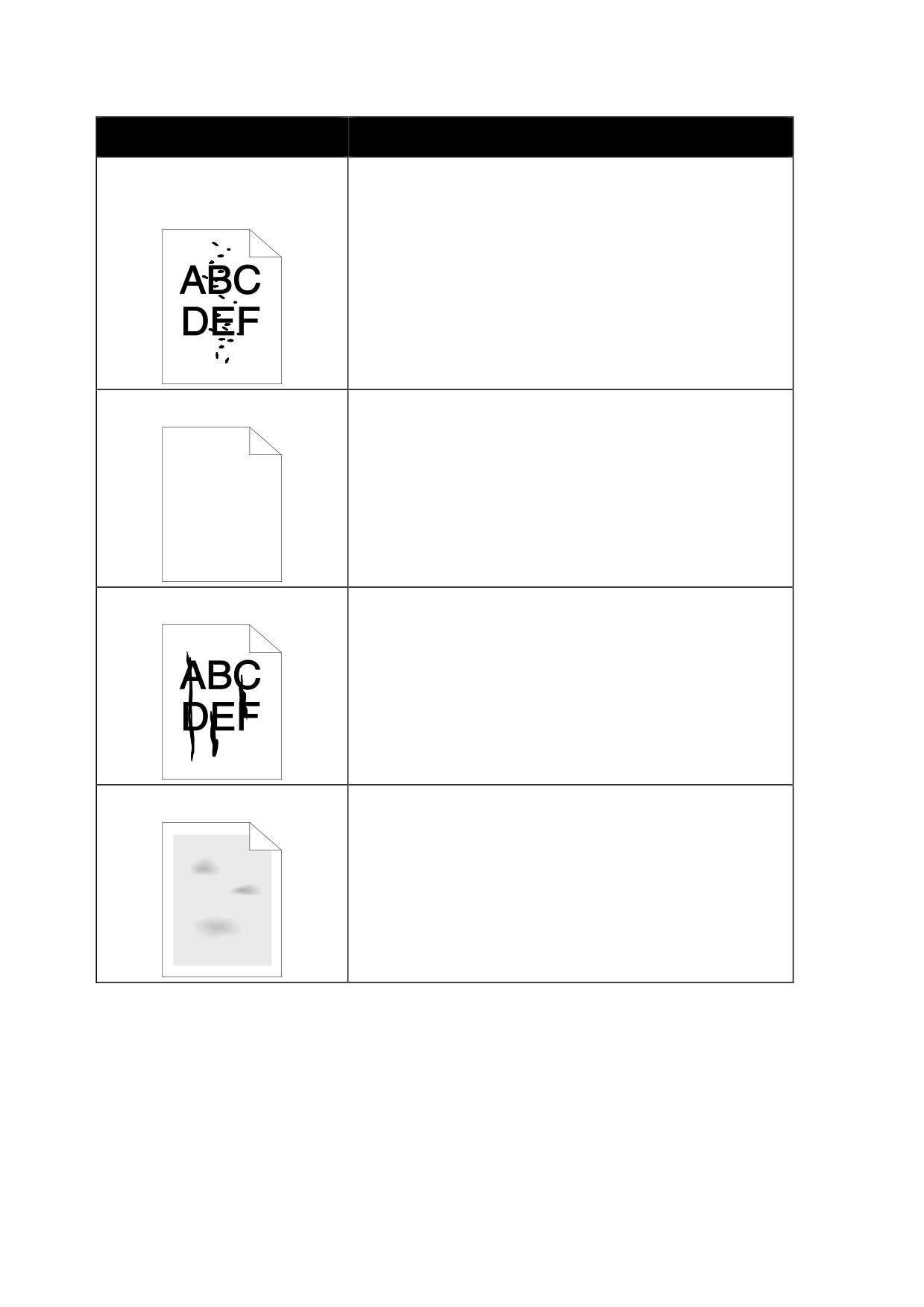
Беспорядочные пятна на
• Убедитесь, что тонер-картридж установлен правильно.
отпечатке или размытое
• Если установлен картридж стороннего производителя,
изображение.
замените его фирменным тонер-картриджем Xerox.
• Установите для настройки типа бумаги значение «С груб.
поверх.» или попробуйте бумагу с более гладкой
поверхностью.
• Убедитесь, что влажность в помещении соответствует
требованиям. См. раздел Относительная влажность на стр.
227.
Отпечаток пустой.
• Выключите и снова включите принтер.
• Если ошибку устранить не удается, обратитесь в
представительство Xerox.
Полосы на отпечатке.
• Замените принт-картридж.
• Если ошибку устранить не удается, обратитесь в
представительство Xerox.
Пятна на отпечатке.
• Проверьте настройки формата, типа и плотности бумаги.
При необходимости измените настройки бумаги.
• Убедитесь, что влажность в помещении
соответствует требованиям. См. раздел
Относительная влажность на стр. 227.
• Выберите бумагу другого типа с панели управления, в
приложении и в настройках драйвера принтера
• Замените бумагу.
212

Поиск и устр. неиспр.
Признак
Решения
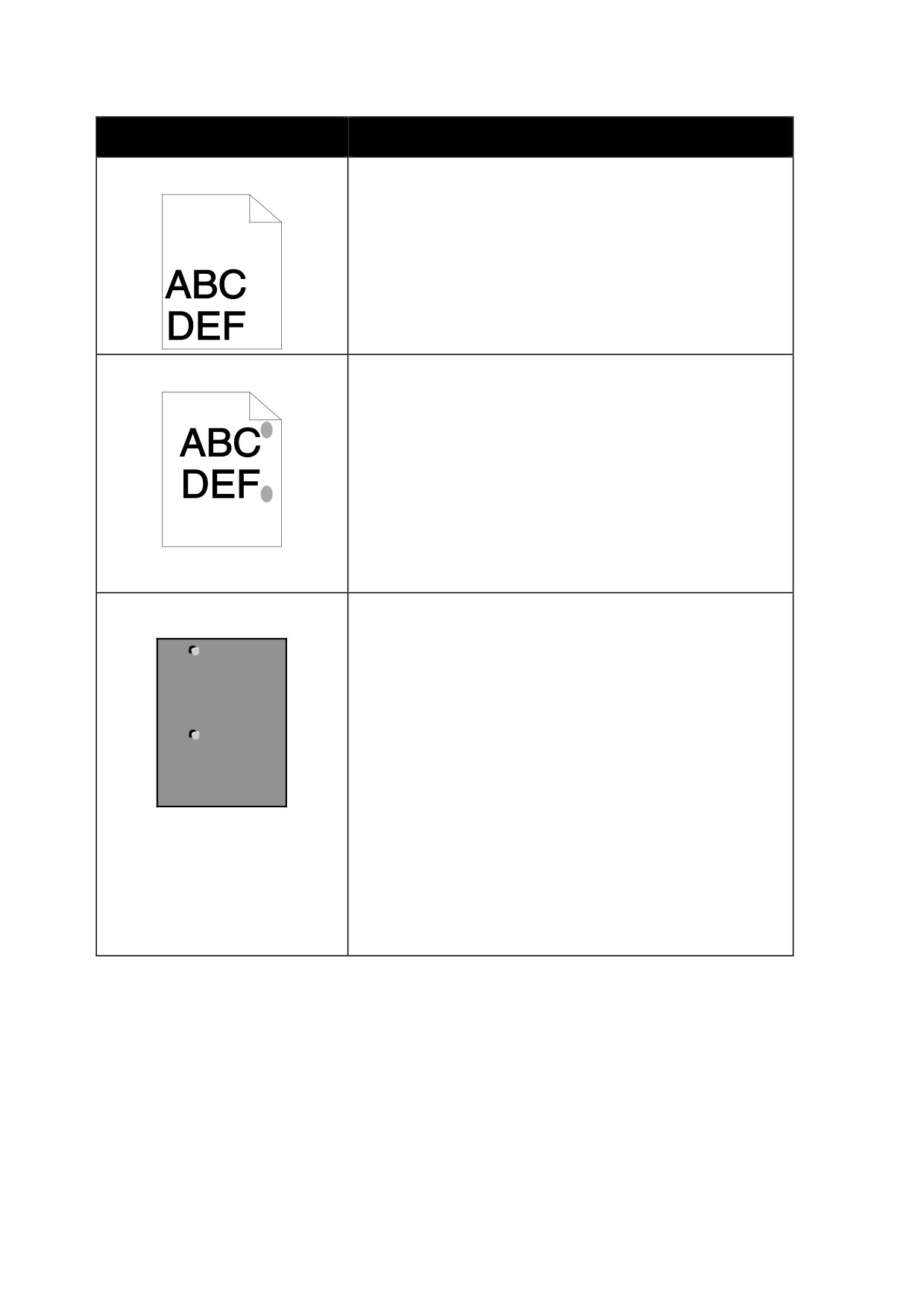
Постороннее изображение на
• Проверьте настройки формата, типа и плотности бумаги.
отпечатке.
При необходимости измените настройки бумаги.
• Измените настройки типа бумаги в драйвере принтера. В
интерфейсе драйвера принтера на вкладке «Параметры
печати» выберите раздел Бумага и измените настройку
Другой тип.
• Замените принт-картридж.
Диагональные полосы на
• Уровень тонера можно проверить на панели управления, в
отпечатке.
окне драйвера принтера или в приложении Embedded Web
Server. Если в картридже осталось мало тонера, замените
его.
• Убедитесь, что данный тонер-картридж предназначен для
принтера, и при необходимости замените его. Для
достижения наилучших результатов используйте
фирменные тонер-картриджи Xerox.
Сминание или загрязнение
• Проверьте правильность выбора формата, типа и плотности
отпечатка.
бумаги и правильность загрузки бумаги в принтер. При
необходимости замените бумагу.
• Попробуйте новую пачку бумаги.
• Измените настройки типа бумаги в драйвере принтера. В
интерфейсе драйвера принтера на вкладке «Параметры
печати» выберите раздел Бумага и измените настройку
Другой тип.
Конверты при печати мнутся или
Проверьте, находится ли смятие в пределах 30 мм (1,2 дюйма)
морщатся.
от четырех кромок конверта.
• Если это так, значит печать выполняется правильно.
Принтер исправен.
• Если это не так, выполните одно из следующих действий:
Убедитесь, что конверты правильно вложены в обходной
лоток. См. раздел Вкладывание конвертов в обходной лоток
на стр. 161.
Следуйте указаниям по печати на конвертах. См. раздел
Указания по печати на конвертах на стр. 161.
Если дефект не устранится, используйте конверты другого
размера.
213
Поиск и устр. неиспр.
Признак
Решения
Неправильное верхнее поле.
• Проверьте, правильно ли загружена бумага.
• Проверьте правильность установки полей в используемом
приложении.
• Настройте регистрацию бумаги. См. раздел Настройка
регистрации бумаги на стр. 176.
Неровности на отпечатке.
1. Распечатайте сплошное изображение, занимающее весь
лист.
2. Вложите распечатанный лист в лоток стороной для печати
вниз.
3. Распечатайте пять пустых страниц, чтобы очистить ролики
фьюзера.
На отпечатках пятна или линии с
1. Печать страницы повторяющихся дефектов.
равными интервалами.
На панели управления выберите пункт Устройство >
Поддержка > Страницы поддержки > Страница
повторяющихся дефектов.
2. Для определения причины измерьте расстояние между
дефектами.
•
28 мм (1,1 дюйма) — принт-картридж
•
53 мм (2,1 дюйма) — принт-картридж
•
94 мм (3,7 дюйма) — принт-картридж
•
49 мм (1,9 дюйма) — ролик переноса
•
80 мм (3,1 дюйма) — фьюзер
•
95 мм (3,7 дюйма) — фьюзер
3. Если дефект будет повторяться через один из интервалов,
соответствующий принт-картриджу, замените
принт-картридж.
4. Если интервал будет соответствовать фьюзеру или ролику
переноса, обратитесь в сервисную службу или замените
комплект для обслуживания.
214

Поиск и устр. неиспр.
Проблемы при копировании и
сканировании
Для установки яркости и контрастности предусмотрены настройки «Качество изображения».
Признаки
Решения
Линии или полосы появляются только на
Загрязнение стекла экспонирования. Во время
копиях, выполненных из податчика
сканирования бумага из податчика оригиналов
оригиналов.
проходит по загрязнению, что приводит к появлению
линий или полос. Протрите все стеклянные поверхности
безворсовой тканью.
Пятна появляются на копиях, сделанных на
Загрязнение стекла экспонирования. Во время
стекле экспонирования.
сканирования загрязнение приводит к появлению пятен
на изображении. Протрите все стеклянные поверхности
безворсовой тканью.
Проявление обратной стороны оригинала
Включите режим подавления фона.
на копии или отсканированном
изображении.
Изображение слишком светлое или
Для установки яркости и контрастности предусмотрены
слишком темное.
настройки «Качество изображения».
Если проблема не устранится, воспользуйтесь поддержкой по адресу
www.xerox.com/office/VLB405support.
215

Поиск и устр. неиспр.
Проблемы при работе с факсом
В этом разделе рассматриваются следующие вопросы.
• Проблемы при отправке факсов
216
• Проблемы при приеме факсов
217
Примечание: Если не удается отправлять и принимать факсы, убедитесь в том, что
принтер подключен к рекомендуемой аналоговой телефонной линии. Отправка и прием
факсов не выполняются при подключении к цифровой телефонной линии.
Если при отправке или приеме факсов возникают проблемы, см. следующие таблицы.
Проблемы при отправке факсов
Признаки
Причины
Решения
Сканирование документа
Документ слишком толстый,
Для отправки факса используйте
выполняется не с помощью
слишком тонкий или слишком
стекло экспонирования.
податчика оригиналов.
малого размера.
Документ сканируется с
Направляющие податчика
Отрегулируйте направляющие
перекосом.
оригиналов не отрегулированы по
податчика оригиналов по
ширине документа.
ширине документа.
Получатель принимает факс с
Документ расположен неправильно.
Правильно расположите
размазанным изображением.
документ в аппарате.
Загрязнение стекла экспонирования.
Очистите стекло
экспонирования.
Текст в документе слишком светлый.
Отрегулируйте разрешение.
Неполадки телефонного
Убедитесь в работоспособности
подключения.
телефонной линии, затем
повторите отправку факса.
Неполадки факсимильного аппарата
Выполните копирование, чтобы
абонента.
убедиться в исправности
принтера. Если копия печатается
правильно, попросите
получателя проверить состояние
принимающего факсимильного
аппарата.
216
Поиск и устр. неиспр.
Получатель принимает чистый
Неправильная загрузка документа.
• Податчик оригиналов:
(пустой) факс.
поместите оригинал в
податчик лицевой стороной
вверх.
• Стекло экспонирования:
поместите оригинал на
стекло лицевой стороной
вниз.
Факс не передается.
Неправильный номер факса.
Проверьте номер факса.
Неверное подключение к
Проверьте подключение к
телефонной линии.
телефонной линии. Если
телефонный шнур отключен,
подключите его.
Неполадки факсимильного аппарата
Свяжитесь с получателем.
получателя.
Факс не установлен или не включен.
Убедитесь в том, что факс
установлен и включен.
Если проблема не устранится, воспользуйтесь поддержкой по адресу
www.xerox.com/office/VLB405support.
Проблемы при приеме факсов
Признаки
Причины
Решения
Принятый факс чистый
Неисправность телефонного
Убедитесь, что принтер может
(пустой).
подключения или факсимильного
печатать нормальные копии.
аппарата абонента.
Если печать выполняется
нормально, попросите
отправителя передать факс еще
раз.
Отправитель неправильно загрузил
Свяжитесь с отправителем.
страницу.
Принтер отвечает на вызов, но
Недостаточно памяти.
Если работа содержит
не принимает поступающие
несколько графических
данные.
элементов, принтеру может не
хватать памяти для ее приема.
Если памяти недостаточно,
принтер не отвечает. Удалите
сохраненные документы и
работы и дождитесь завершения
текущей работы. Это позволит
увеличить объем доступной
памяти.
Размер полученного факса при
Бумага, загруженная в принтер, не
Проверьте формат оригиналов.
печати уменьшается.
соответствует размеру
Размер документов может
отправленного документа.
уменьшаться в зависимости от
формата бумаги в принтере.
217

Поиск и устр. неиспр.
Не работает автоматический
Принтер настроен на ручной прием
Включите режим
прием факсов.
факсов.
автоматического приема.
Память переполнена.
Загрузите бумагу, если она
закончилась, и затем
распечатайте хранящиеся в
памяти факсы.
Неверное подключение к
Проверьте подключение к
телефонной линии.
телефонной линии. Если
телефонный шнур отключен,
подключите его.
Неполадки факсимильного аппарата
Выполните копирование, чтобы
отправителя.
убедиться в исправности
принтера. Если копия печатается
правильно, попросите
получателя убедиться в
исправности факсимильного
аппарата.
Если проблема не устранится, воспользуйтесь поддержкой по адресу
218
Поиск и устр. неиспр.
Получение справки
В этом разделе рассматриваются следующие вопросы.
• Просмотр предупреждений на панели управления
219
• Просмотр текущих ошибок на панели управления
219
• Использование встроенных средств устранения неисправностей
219
• Online Support Assistant (Онлайновый ассистент поддержки)
220
• Информационные страницы
220
• Дополнительные сведения
220
Для устранения неисправностей, которые могут возникнуть при печати, для принтера
предусмотрен ряд утилит и ресурсов.
Просмотр предупреждений на панели управления
Если возникает состояние предупреждения, на принтере обеспечивается оповещение. На
панели управления отображается сообщение, а светоиндикатор состояния мигает желтым или
красным светом. Таким образом пользователи узнают о состояниях принтера, требующих их
вмешательства, таких как малый остаток расходных материалов и открытые дверцы. При
возникновении нескольких таких состояний на панели управления отображается только
одно сообщение.
Просмотр текущих ошибок на панели управления
Если возникает ошибка, на панели управления отображается соответствующее сообщение.
Сообщения об ошибках оповещают о состояниях принтера, препятствующих печати или
ухудшающих ее качество. При возникновении нескольких ошибок на панели управления
отображается только одно сообщение.
Использование встроенных средств устранения неисправностей
Для принтера предусмотрен набор отчетов для печати. В него входит демонстрационная
страница и отчет журнала ошибок, которые могут быть полезны устранении некоторых
проблем. Демонстрационная страница печатается для проверки качества печати. Ее можно
использовать для устранения проблем с качеством печати. В отчете журнала ошибок
содержатся сведения о последних ошибках принтера.
Печать информационных страниц
1.
На панели управления принтера нажмите кнопку На главную.
2.
Выберите Устройство > Об устройстве > Информационные страницы.
3.
Для печати информационной страницы нажмите соответствующую информационную
страницу.
4.
Чтобы вернуться в главное меню, нажмите кнопку На главную.
219

Поиск и устр. неиспр.
Печать отчета журнала ошибок
1.
На панели управления принтера нажмите кнопку На главную.
2.
Чтобы распечатать отчет об истории ошибок, нажмите Устройство > Поддержка >
Страницы поддержки > Отчет истории ошибок
3.
Чтобы вернуться в главное меню, нажмите кнопку На главную.
Online Support Assistant (Онлайновый ассистент поддержки)
Online Support Assistant (Онлайновый ассистент поддержки) — это база знаний, содержащая
указания и советы по устранению неисправностей принтера. В ней содержатся решения
проблем с качеством печати, застреванием бумаги, установкой программного обеспечения и т.
д.
Доступ к Online Support Assistant (Онлайновый ассистент поддержки) осуществляется по адресу
Информационные страницы
Для принтера предусмотрен набор информационных страниц для печати. На этих страницах
содержатся сведения о конфигурации и шрифтах, демонстрации и т. д. См. раздел
Информационные страницы на стр. 29.
Дополнительные сведения
Дополнительные сведения о принтере можно получить из следующих источников:
Ресурс
Местоположение
Руководство по установке
Входит в комплект принтера.
Прочая документация для принтера
Техническая поддержка для принтера, в том
числе интернет-служба поддержки, Online Support
Assistant (Онлайновый ассистент поддержки) и
драйверы принтера для загрузки.
Информационные страницы
Печать с панели управления. См. раздел
Информационные страницы на стр. 29.
Заказ расходных материалов для принтера
Доступ к информационным и программным
ресурсам, включая интерактивные руководства,
шаблоны для печати, полезные советы и
специальные функции, отвечающие
индивидуальным требованиям.
Местные центры продаж и поддержки клиентов
Регистрация принтера
Интернет-магазин Xerox® Direct
220
Технические
A
характеристики
Данное приложение включает:
• Конфигурации принтера и опции
222
• Габаритные размеры и вес
224
• Требования к окружающей среде
227
• Электропитание
228
• Эксплуатационные характеристики
230
221
Технические характеристики
Конфигурации принтера и опции
Доступные конфигурации
Это сетевой принтер с функциями копирования, автоматической двусторонней печати,
сканирования и факса, с USB-подключением или сетевым интерфейсом.
Стандартные функциональные возможности
Скорость печати
В режимах стандартного и повышенного качества — до 47
стр/мин (Letter) / 45 стр/мин (A4)
Скорость двусторонней печати
В режимах стандартного и повышенного качества — до 29
стр/мин
Разрешение при печати
• В режиме стандартного качества: 600 x 600 точек на дюйм
• В режиме повышенного качества: 1200 x 1200 точек на дюйм
Емкость лотков
• Обходной лоток
•
150 листов
• Лоток 1
•
550 листов
• Дополнительный податчик на
•
550 листов (1) / 1100 (2)/ 1650 (3)
550 листов (макс. 3)
•
250 листов
• Выходной лоток
Макс. размер отпечатка
Legal (216 x 356 мм / 8,5 x 14 дюймов)
Двусторонняя печать
До 163 г/м² из любого лотка
Скорость копирования
• Одностороннее копирование
•
47 копий в минуту
• Двустороннее копирование
•
29 копий в минуту
Разрешение при копировании
600 x 600 точек на дюйм
Макс. размер копии
Legal (216 x 356 мм, 8,5 x 14 дюймов)
Податчик оригиналов
Дуплексный автоподатчик оригиналов
Емкость податчика оригиналов
60 листов
Разрешение при сканировании
• Оптическое
•
600 x 600 точек на дюйм
• TWAIN
•
До 1200 точек на дюйм (интерполированное)
• WIA
• До 600 точек на дюйм
Макс. размер сканирования
• Стекло экспонирования
•
215,9 x 355,6 мм (8,5 x 14 дюймов)
• Однопроходной дуплексный
•
215,9 x 355,6 мм (8,5 x 14 дюйма)
автоподатчик оригиналов
Форматы файлов
• JPEG
• TIFF
• PDF
• PDF/A
• XPS
222

Технические характеристики
Режимы сканирования
• Сканирование в главный каталог
• Сканирование по сети (FTP или SMB)
• Сканирование в эл. почту
• Сканирование на USB-накопитель
• Сканирование на компьютер (WSD)
Адресная книга электронной
• До 100 адресов эл. почты
почты
• До 10 групп эл. почты
• До 10 адресов на группу эл. почты
Панель управления
5-дюймовый сенсорный ЖК-экран с кнопками «На главную» и
«Питание/Выход из режима сна»
Интерфейс подключения
•
2 порта USB 2.0 (тип A)
•
Порт USB 3.0 (тип B)
•
Ethernet 10BASE-T/100BASE-TX/1000BASE-T
•
Беспроводное подключение с помощью адаптера
беспроводной сети стандарта IEEE 802.11 n/g/b
(дополнительно)
• Ближняя бесконтактная связь (NFC)
• AirPrint™
• Mopria™
Удаленный доступ
Embedded Web Server
Дополнительные устройства и возможность модернизации
• Адаптер беспроводной сети
• Твердотельный накопитель емкостью 16 ГБ
• Податчик на 550 листов
• Подставка
• Комплект внешнего устройства чтения карт/устройства радиочастотной идентификации
(RFID)
• Комплект интерфейса внешних устройств
Примечание: На этом аппарате можно устанавливать до трех дополнительных лотков
податчиков на 550 листов
223
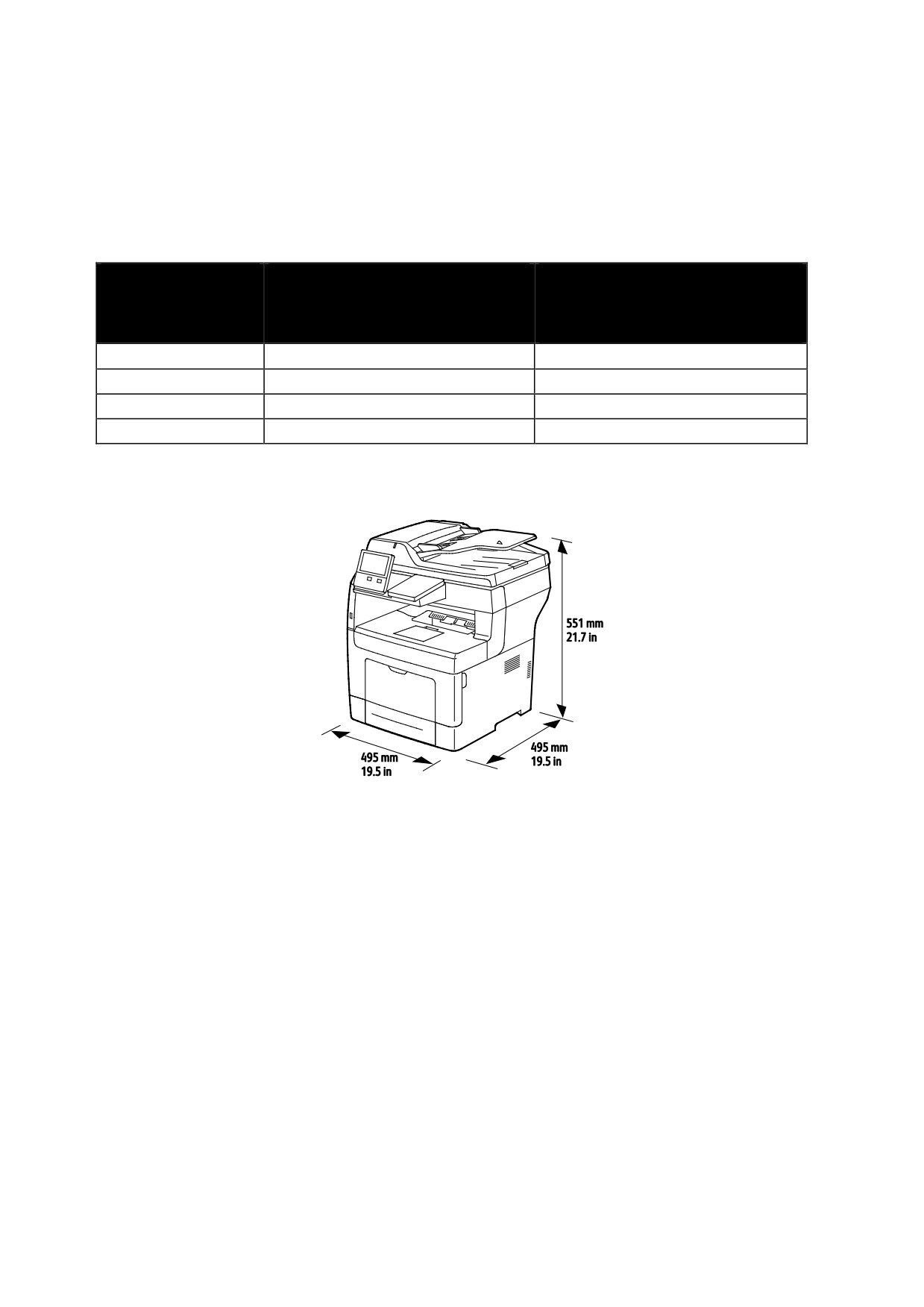
Технические характеристики
Габаритные размеры и вес
Масса и габаритные размеры
Стандартная конфигурация
Конфигурация с тремя
дополнительными податчиками
на 550 листов
Ширина
495 мм (19,5 дюйма)
495 мм (19,5 дюйма)
Глубина
495 мм (19,5 дюйма)
495 мм (19,5 дюйма)
Высота
551 мм (21,69 дюйма)
971 мм (38,2 дюйма)
Масса
22 кг (48,5 фунта)
32,5 кг (71,7 фунта)
Стандартная конфигурация
224
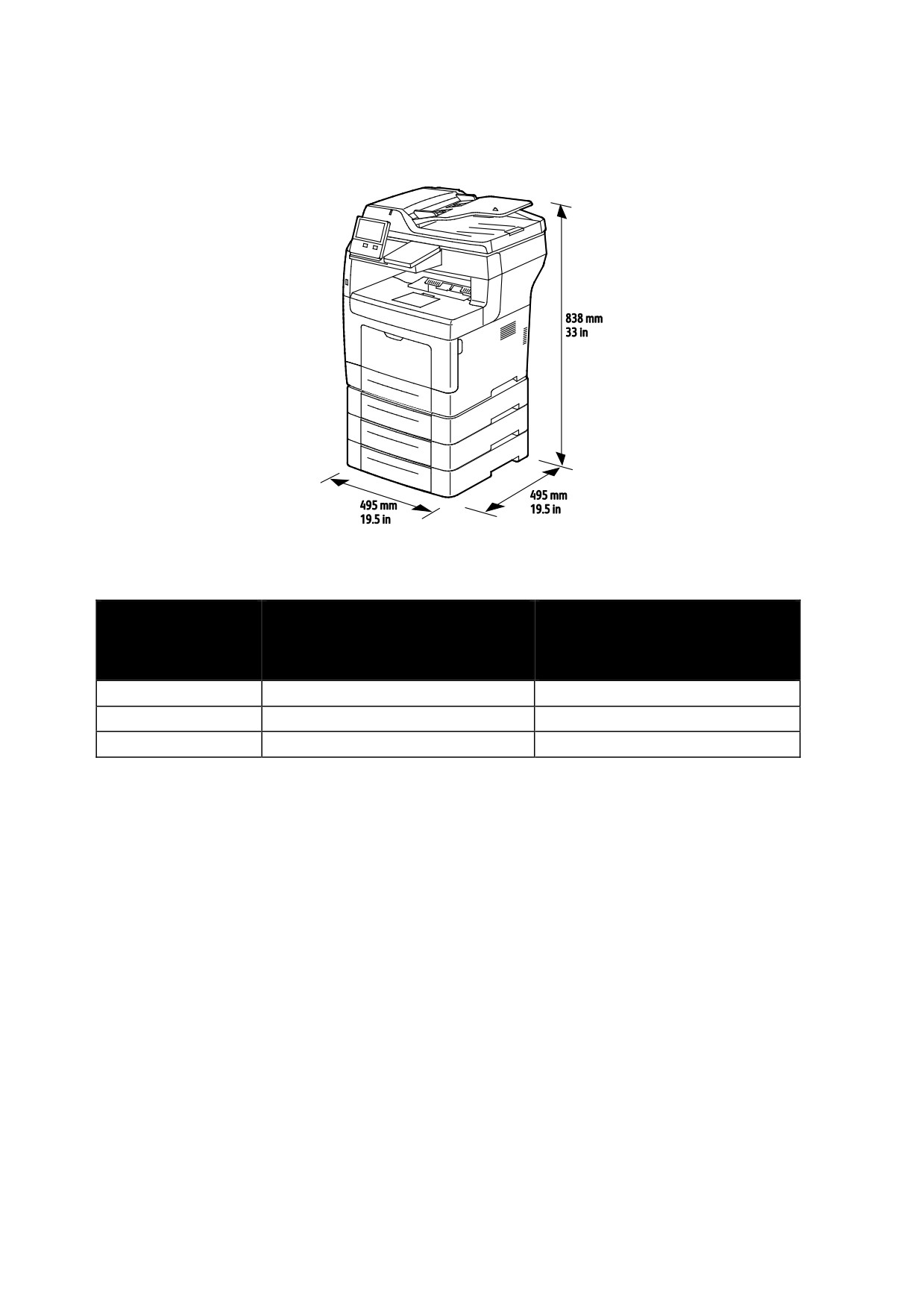
Технические характеристики
Конфигурация с тремя дополнительными податчиками на 550 листов
Требования к свободному пространству
Стандартная конфигурация
Конфигурация с тремя
дополнительными податчиками
на 550 листов
Ширина
995 мм (39,2 дюйма)
995 мм (39,2 дюйма)
Глубина
1495 мм (58,9 дюйма)
1495 мм (58,9 дюйма)
Высота
871 мм (34,3 дюйма)
1291 мм (50,8 дюйма)
225
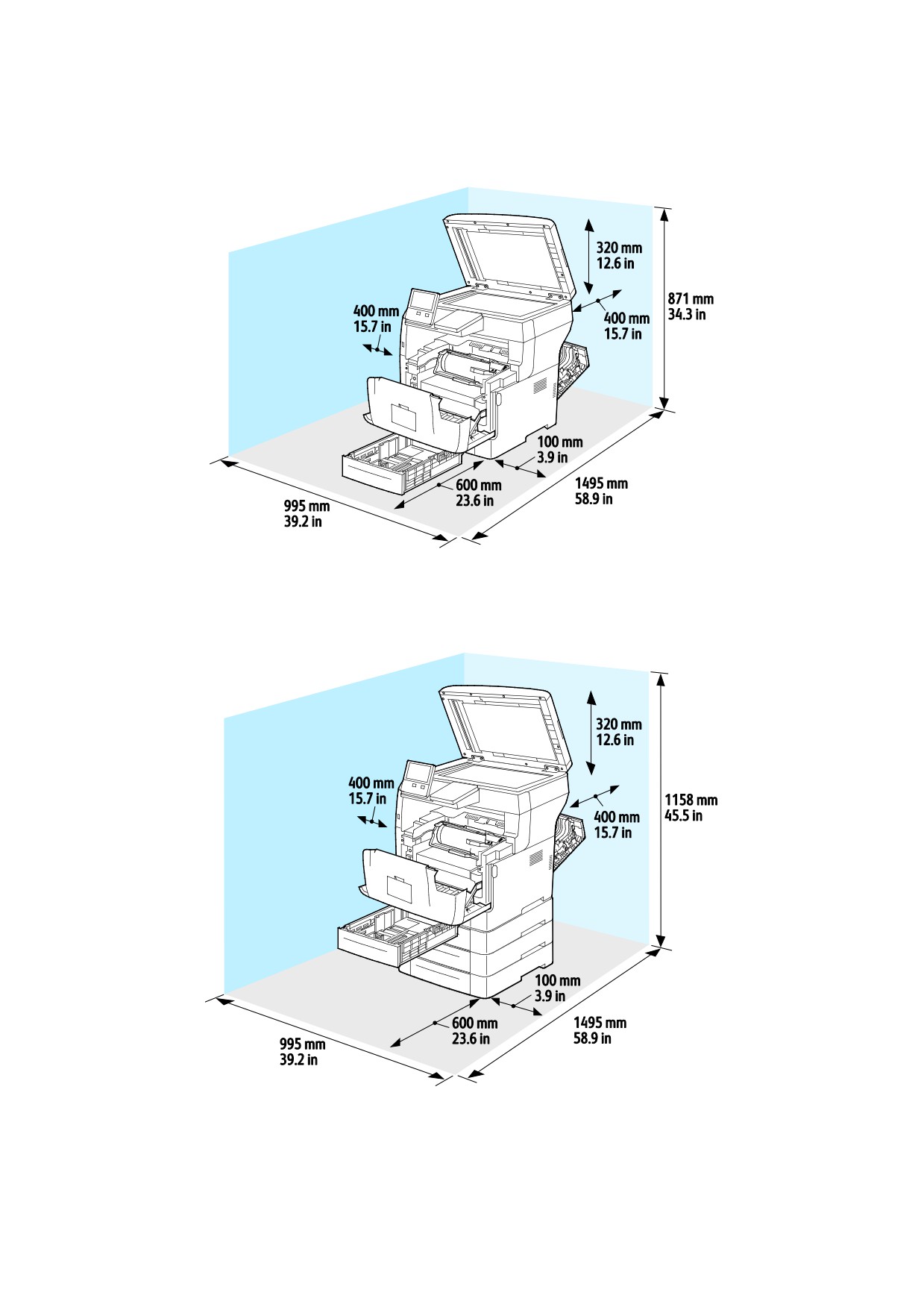
Технические характеристики
Габаритные требования
Габаритные требования для принтера с тремя дополнительными
податчиками на 550 листов
226
Технические характеристики
Требования к окружающей среде
Температура
• Температура при эксплуатации: 10-32°C (50-90°F)
• Оптимальная температура: 15-28°C (59-82°F)
Относительная влажность
• Влажность при эксплуатации: 10-85%
• Оптимальная влажность: 20-70% при 28°C (82°F)
Примечание: В экстремальных окружающих условиях, например при температуры 10°C и
относительной влажности 85%, могут наблюдаться дефекты печати, обусловленные
конденсацией в принтере.
Высота над уровнем моря
Наилучшая производительность обеспечивается на высоте ниже 3100 м (10 170 футов) над
уровнем моря.
227
Технические характеристики
Электропитание
Напряжение и частота электропитания
Напряжение питания
Частота
Потребляемый ток
110-127 В перем. тока
60 +/-3 Гц
11 A
+/-10%
(99-140 В пер. т.)
220-240 +/-10% В пер. т.
50 +/-3 Гц
6 A
(198-264 В пер. т.)
Энергопотребление
• В режиме сна: не более 4 Вт
• В режиме низкого энергопотребления: 15,5 Вт
• В режиме ожидания: 60 Вт
• При непрерывной печати: 620 Вт
Аппарат удовлетворяет требованиям ENERGY STAR
Данный аппарат сертифицирован по стандарту ENERGY STAR® в
соответствии с требованиями программы ENERGY STAR для
оборудования, предназначенного для обработки изображений.
ENERGY STAR и знак ENERGY STAR являются зарегистрированными в
США товарными знаками.
Программа ENERGY STAR Imaging Equipment Program представляет
собой совместную инициативу правительств США, Европейского
Союза и Японии и производителей оргтехники по продвижению
копиров, принтеров, факсимильных аппаратов,
многофункциональных принтеров, ПК и мониторов с низким
энергопотреблением. Снижение уровня потребления энергии
аппаратом позволяет эффективнее бороться со смогами,
кислотными дождями и долговременными изменениями климата
благодаря сокращению выбросов, связанных с производством
электроэнергии.
Заводская настройка оборудования Xerox® с маркировкой ENERGY STAR предусматривает
переключение в режимы энергосбережения по истечении 5 минут с момента печати последней
копии.
228

Технические характеристики
Германия: Blue Angel (Голубой ангел)
RAL, немецкий институт контроля качества и маркировки, присвоил
этому устройству экологический знак Blue Angel (Голубой ангел). Этот
знак свидетельствует о том, что устройство соответствует
экологическим критериям Blue Angel в области разработки,
производства и эксплуатации. Подробные сведения см.
www.blauer-engel.de.
Вторичная переработка расходных материалов
Для возврата использованных расходных материалов на вторичную переработку следуйте
инструкциям, прилагаемым к новым расходным материалам. Если инструкция или этикетка
для отправки отсутствует, для получения информации посетите сайт www.xerox.com/gwa.
229

Технические характеристики
Эксплуатационные характеристики
Функция
Характеристики
Время разогрева принтера
При включении питания: не более 60 секунд.
При выходе из режима сна: не более 4 секунд.
Примечание: Время разогрева указывается для
температуры воздуха 20ºC (68°F) при относительной
влажности 65%.
Скорость печати
Скорость непрерывной печати до 47 стр/мин.
Скорость печати зависит от следующих факторов:
• Режим печати: в стандартном режиме скорость печати наибольшая.
• Формат бумаги: скорость печати на бумаге формата Letter (8,5 x 11 дюймов) немного
выше, чем на бумаге A4 (210 x 297 мм). При увеличении формата скорость
печати уменьшается.
• Тип и плотность бумаги: для быстрой печати плотность бумаги не должна превышать
105 г/м².
Макс. скорость печати:
• Односторонняя печать: 45 стр/мин на бумаге формата А4, 47 стр/мин на бумаге
формата Letter.
• Двусторонняя печать: 28 изображений в минуту на бумаге формата А4 и Letter.
• На плотной бумаге: 23 стр/мин
230
Соответствие
B
стандартам
Данное приложение включает:
• Основные нормативные требования
232
• Ограничения на копирование
239
• Ограничения на передачу факсов
243
• Сертификация безопасности
249
• Material Safety Data Sheets (Данные по безопасности материалов)
250
231
Соответствие стандартам
Основные нормативные требования
Корпорация Xerox провела испытания данного принтера на соответствие стандартам по
электромагнитному излучению и помехоустойчивости. Данные стандарты разработаны для
снижения уровня помех, создаваемых принтером или влияющих на его работу в обычных
условиях офиса.
Правила Федеральной комиссии по связи США
Данное оборудование протестировано и соответствует стандартам для цифрового
оборудования класса B в соответствии с частью 15 Правил Федеральной комиссии по связи
(ФКС). Эти нормы предназначены для обеспечения необходимой защиты от помех при
использовании данного аппарата в условиях офиса. Данный аппарат генерирует, использует и
может излучать энергию в полосе радиочастот. В случае нарушения настоящих указаний по
установке и использованию оно может создавать вредные помехи радиосвязи. При
эксплуатации этого аппарата в жилой зоне возможно возникновение недопустимых помех,
которые пользователь должен устранять за свой счет.
Если данное оборудование является источником недопустимых помех приему радио- и
телевизионных сигналов, что определяется путем его выключения и включения, можно
попробовать устранить помехи, предприняв перечисленные ниже меры.
• Измените ориентацию или расположение принимающей антенны.
• Увеличьте расстояние между оборудованием и принимающим устройством.
• Подключите оборудование к розетке в другой ветви сети электропитания, от которой не
питается принимающее устройство.
• Обратитесь за помощью к продавцу либо квалифицированному радио- или телемастеру.
Внесение изменений и модернизация аппарата без разрешения компании Xerox может
привести к потере права на эксплуатацию данного аппарата.
Примечание: Для обеспечения соответствия части 15 правил ФКС используйте экранированные
интерфейсные кабели.
Канада
Данный цифровой аппарат класса A соответствует стандарту Канады ICES-003.
Cet appareil numérique de la classe A est conforme à la norme NMB-003 du Canada.
232
Соответствие стандартам
Европейские сертификаты
Маркировка CE на данном аппарате означает наличие заявления
компании Xerox о его соответствии следующим директивам Европейского
Союза, принятым в указанные даты:
•
26 февраля 2014 г.: директива ЕС по низковольтному оборудованию
2014/35/EU
•
26 февраля 2014 г.: директива ЕС по электромагнитной совместимости
2014/30/EU
•
9 марта 1999 г.: директива 1999/5/EC о средствах радиосвязи и
телекоммуникационном оконечном оборудовании.
Данный аппарат при надлежащей эксплуатации в соответствии с инструкциями не
представляет опасности для потребителей и окружающей среды.
Копию подписанного заявления о соответствии данного принтера стандартам можно получить
в компании Xerox.
ПРЕДУПРЕЖДЕНИЯ.
• Внесение изменений в данное устройство или его и модернизация без особого
разрешения корпорации Xerox может привести к потере права на
эксплуатацию данного аппарата.
• Внешнее излучение промышленного, научного и медицинского оборудования
может создавать помехи работе данного аппарата Xerox. Если внешнее
излучение промышленного, научного и медицинского оборудования создает
помехи работе данного аппарата, следует обратиться за консультацией в
представительство Xerox.
• Данный аппарат соответствует классу A. В жилом помещении данный аппарат
может быть источником радиопомех, в этом случае пользователь должен
принять соответствующие меры по их подавлению.
• Для обеспечения соответствия нормативным требованиям Европейского союза
используйте экранированные интерфейсные кабели.
233
Соответствие стандартам
Соглашение ЕС по оборудованию для создания изображений (группа
4). Экологическая информация
Экологическая информация для улучшения экологических показателей и
сокращения затрат
Следующая информация приводится в соответствии с Директивой ЕС по энергопотребляющей
продукции, в частности с исследованием группы 4 по оборудованию для создания
изображений. Данная директива требует от производителей улучшения экологических
показателей выпускаемой продукции и соблюдения плана ЕС по энергоэффективности.
Это относится к бытовой технике и офисному оборудованию, удовлетворяющим следующим
критериям.
• стандартная техника монохромного формата с максимальной скоростью до 66
изображений А4 в минуту;
• стандартная техника цветного формата с максимальной скоростью до 51 изображения А4
в минуту.
Экологические преимущества дуплексной печати
Большинство аппаратов Xerox снабжено функцией дуплексной (двусторонней) печати. Это
позволяет автоматически печатать на обеих сторонах листа бумаги, сокращая расходование
ресурсов за счет уменьшения потребления бумаги. В соответствии с соглашением ЕС по
оборудованию для создания изображений (группа 4) на моделях со скоростью печати от 40
стр/мин в цвете (или 45 стр/мин в черно-белом режиме) во время настройки и установки
драйверов функция дуплексной печати должна включаться автоматически. На некоторых
моделях Xerox с более низкими скоростями печати при установке также могут автоматически
включаться настройки двусторонней печати. Использование дуплексной печати снижает ущерб
для окружающей среды от применения такого оборудования. В том случае, когда требуется
односторонняя печать, соответствующие настройки можно изменить в драйвере принтера.
Типы бумаги
Данный аппарат предназначен для печати как на бумаге из вторсырья, так и на впервые
выпущенной бумаге, соответствующей экологическим требованиям и стандарту качества
EN12281 или аналогичному. В определенных целях может использоваться более тонкая бумага
(60 г/м²), для изготовления которой требуется меньше сырья, поэтому она экономит ресурсы.
Рекомендуется проверить, можете ли вы ее использовать для печати.
234

Соответствие стандартам
ENERGY STAR
ENERGY STAR представляет собой добровольную программу
разработки и приобретения энергоэффективных моделей, снижающей
ущерб для окружающей среды. Сведения о программе ENERGY STAR и
моделях, удовлетворяющих ее требованиям, содержатся по адресу:
up&pgw_code=IEQ
ENERGY STAR и знак ENERGY STAR являются зарегистрированными в
США товарными знаками.
Программа ENERGY STAR Imaging Equipment Program представляет
собой совместную инициативу правительств США, Европейского Союза
и Японии и производителей оргтехники по продвижению копиров,
принтеров, факсимильных аппаратов, многофункциональных
принтеров, ПК и мониторов с низким энергопотреблением. Снижение
уровня потребления энергии аппаратом позволяет эффективнее
бороться со смогами, кислотными дождями и долговременными
изменениями климата благодаря сокращению выбросов, связанных с
производством электроэнергии.
Дополнительные сведения об энергопотреблении и других сопутствующих темах см. по адресу
Энергопотребление и время активации
Энергопотребление аппарата зависит от режима его использования. Для данного аппарата
можно настроить режим энергосбережения.
Режим экономии энергии предусмотрен на вашем аппарате с целью сокращения
энергопотребления. После выполнения последнего отпечатка аппарат переходит в режим
готовности. В этом режиме печать может начинаться без задержки. Если аппарат не
используется в течение определенного периода времени, он переходит в режим низкого
энергопотребления, а затем в режим сна. В этих режимах в целях экономии электроэнергии
остаются активными только основные функции. После выхода из режима энергосбережения
аппарату требуется больше времени для вывода первого отпечатка, чем при печати в режиме
готовности. Такая задержка при выходе из режима экономии энергии типична для
большинства имеющегося на рынке оборудования, создающего изображения.
235
Соответствие стандартам
В целях экономии энергии на аппарате можно включить режим автоматического выключения.
Если режим автоматического выключения включен, его можно настроить следующим образом:
• Всегда разрешено: Аппарат выключается автоматически после указанного времени
простоя и истечения времени тайм-аутов для режимов низкого энергопотребления и сна.
• Разрешено ТОЛЬКО при выполнении условий: Аппарат автоматически выключается
только после истечения времени тайм-аутов. Аппарат также выключается если не
активированы функции факса, USB-накопителя и подключения к проводной или
беспроводной сети.
Сведения об изменении настроек энергосбережения см. по адресу
системному администратору или к публикации System Administrator Guide (Руководство
системного администратора).
Для включения режима автоматического выключения обратитесь к системному
администратору. См. публикацию System Administrator Guide (Руководство системного
администратора) по адресу www.xerox.com/office/VLB405docs.
Сведения об участии компании Xerox в инициативах по экологической устойчивости
содержатся по адресу www.xerox.com/about-xerox/environment/enus.html.
Примечание: Изменение времени перехода в режим энергосбережения, установленного по
умолчанию, может привести к увеличению энергопотребления аппарата. Прежде чем
отключать режим энергосбережения или устанавливать длительное время нахождения в
состоянии активности, учтите соответствующее повышение энергопотребления.
Настройки энергосбережения по умолчанию
Аппарат получил аттестацию ENERGY STAR® в соответствии с требованиями программы
ENERGY STAR для оборудования, предназначенного для создания изображений. Время
перехода из режима готовности в режим низкого энергопотребления можно установить в
диапазоне от 1 до 60 минут. Значение по умолчанию: 5 минут. Время перехода из режима
низкого энергопотребления в режим готовности можно установить в диапазоне от 1 до 60
минут. Значение по умолчанию: 1 минута. Полное время перехода из режима готовности в
режим сна может составлять до 60 минут.
Для изменения настроек энергосбережения обращайтесь к системному администратору или
см. System Administrator Guide (Руководство системного администратора) по адресу
www.xerox.com/office/VLB405docs.
236

Соответствие стандартам
Сертификация Environmental Choice офисного оборудования по стандарту CCD-035
Данный аппарат сертифицирован по стандарту Environmental Choice
для офисного оборудования и удовлетворяет всем требованиям по
минимизации ущерба для окружающей среды. Корпорация Xerox
подтверждает соответствие данного аппарата требованиям
стандарта Environmental Choice по энергоэффективности.
Сертифицированные копиры, принтеры, многофункциональные
устройства и факсы должны также соответствовать требованиям,
связанным с выделением химических веществ и применением
расходных материалов, полученных после вторичной переработки.
Программа Environmental Choice, принятая в 1988 году, помогает
потребителям выбирать продукты и услуги, отличающиеся
минимальным ущербом для окружающей среды. Экологическая
сертификация по стандарту Environmental Choice является
добровольной, многоплановой и предназначенной для всего
жизненного цикла продукции. Наличие данной сертификации у
продукта означает, что он прошел тщательное тестирование на
научной основе или всеобъемлющий аудит (или и то и другое) при
проверке соответствия строгим экологическим стандартам.
Германия
Германия: Blue Angel (Голубой ангел)
RAL, немецкий институт контроля качества и маркировки, присвоил
этому устройству экологический знак Blue Angel (Голубой ангел). Этот
знак свидетельствует о том, что устройство соответствует
экологическим критериям Blue Angel в области разработки,
производства и эксплуатации. Подробные сведения см.
www.blauer-engel.de.
Blendschutz
Das Gerät ist nicht für die Benutzung im unmittelbaren Gesichtsfeld am Bildschirmarbeitsplatz
vorgesehen. Um störende Reflexionen am Bildschirmarbeitsplatz zu vermeiden, darf dieses Produkt
nicht im unmittelbaren Gesichtsfeld platziert werden.
Lärmemission
Maschinenlärminformations-Verordnung 3. GPSGV: Der höchste Schalldruckpegel beträgt 70 dB(A)
oder weniger gemäß EN ISO 7779.
237
Соответствие стандартам
Importeur
Xerox GmbH
Hellersbergstraße 2-4
41460 Neuss
Deutschland
Правила ограничения содержания опасных веществ (Турция)
Согласно Статье 7 (d) настоящим подтверждается соответствие аппарата нормативным
требованиям ЕЕЕ.
“EEE yönetmeliğine uygundur.”
Сертификация Евразийского экономического сообщества
Россия, Беларусь и Казахстан создали Таможенный союз в рамках
Евразийского экономического сообщества (ЕврАзЭС).
Страны-участницы Евразийского экономического сообщества
применяют единые меры регулирования и Единый знак обращения
продукции ЕврАзЭС — единый знак EAC.
Нормативная информация для адаптера беспроводной сети с
частотой 2,4 и 5 ГГц
Данный аппарат содержит модуль радиопередающего устройства для беспроводной
локальной сети с частотой 2,4 и 5 ГГц, соответствующего требованиям части 15 правил
Федеральной комиссии США по связи (ФКС), отраслевого стандарта Канады RSS-210 и
директивы Совета ЕС 99/5/EC.
При эксплуатации данного устройства следует учитывать следующие два условия: (1) аппарат
не должен создавать помехи; (2) аппарат должен оставаться исправным при наличии любых
помех, включая помехи, способные вызвать нарушения в работе.
Внесение изменений в данное устройство или его и модернизация без особого разрешения
корпорации Xerox может привести к потере права на эксплуатацию данного аппарата.
Выделение озона
В процессе нормальной работы принтера выделяется озон. Количество выделяемого озона
зависит от объемов копирования. Озон тяжелее воздуха и выделяется в количествах,
недостаточных для причинения вреда здоровью. Принтер следует устанавливать в хорошо
проветриваемом помещении.
Дополнительные сведения для США и Канады см. на веб-сайте www.xerox.com/environment. В
других регионах обратитесь в местное представительство Xerox или посетите веб-сайт
www.xerox.com/environment_europe.
238
Соответствие стандартам
Ограничения на копирование
США
Конгресс США законодательно запретил копирование следующих документов при
определенных обстоятельствах. За создание таких репродукций предусмотрено наказание в
виде денежного штрафа или лишения свободы.
1.
Облигация и ценные бумаги Правительства США, в том числе следующие:
−
долговые обязательства,
−
валюта национального банка;
−
купоны облигаций;
−
банкноты федерального резервного банка США;
−
серебряные сертификаты;
−
золотые сертификаты;
−
облигации США;
−
казначейские билеты;
−
банковские билеты Федерального резерва США;
−
мелкие банкноты;
−
депозитные сертификаты;
−
бумажные денежные знаки;
−
займы и облигации некоторых правительственных учреждений, например
Федерального управления жилищным фондом FHA и т.п.;
−
облигации (сберегательные облигации США можно фотографировать только в целях
рекламы в связи с кампаниями по продаже таких облигаций);
−
Внутренние гербовые марки. (Воспроизводить юридические документы, на которых
есть погашенные гербовые марки, можно только в предусмотренных законом целях.);
−
Почтовые марки, погашенные не непогашенные. (Для целей филателии почтовые
марки можно фотографировать при условии, что воспроизводиться они будут
черно-белыми и с линейными размерами менее 75% или более 150% от оригинала.);
−
почтовые платежные поручения;
−
счета, чеки и платежные поручения уполномоченных должностных лиц США;
−
Марки и другие заменители денег любого достоинства, которые были или могут быть
изданы в соответствии с законами, принятыми Конгрессом США.
−
Сертификаты о скорректированной надбавке ветеранам мировых войн.
239
Соответствие стандартам
2.
Облигации и другие ценные бумаги иностранных правительств, банков и корпораций.
3.
Охраняемые авторским правом материалы, кроме случаев, когда получено согласие
владельца авторских прав, или воспроизведение правомерно без согласия владельца
авторских прав, а также когда воспроизведение в библиотеке предусмотрено законом об
авторских правах. Дополнительную информацию об этих условиях можно получить в Бюро
регистрации авторских прав США (Библиотека Конгресса США, Вашингтон, федеральный
округ Колумбия, 20559, циркуляр R21).
4.
Сертификат гражданства или натурализации. Иностранные сертификаты о натурализации
можно фотографировать.
5.
Паспорта. Иностранные паспорта можно фотографировать.
6.
Иммиграционные документы.
7.
Призывные регистрационные повестки.
8.
Документы об освобождении от воинской повинности, которые содержат любую часть из
следующих сведений о лице, состоящем на военном учете.
− заработок или доход,
− протоколы судебных заседаний,
− физическое или психическое состояние,
− статус иждивенца,
− предыдущая воинская служба.
− Исключение: можно фотографировать сертификаты США об увольнении в запас.
9.
Значки, удостоверения личности, пропуска и знаки отличия, которые носят
военнослужащие и служащие различных федеральных ведомств, в том числе сотрудники
ФБР и Министерства финансов США (за исключением случаев, когда фотографирование
выполняется по приказу начальника департамента или бюро).
В некоторых штатах также запрещено воспроизводить следующее:
• номерные знаки,
• водительские права,
• удостоверения о праве собственности на автомобиль.
Данный список не является исчерпывающим. Авторы не несут ответственности за его полноту
или точность. В случае сомнений обратитесь к адвокату.
Дополнительную информацию об этих условиях можно получить в Бюро регистрации
авторских прав США (Библиотека Конгресса США, Вашингтон, федеральный округ Колумбия,
20559, циркуляр R21).
240
Соответствие стандартам
Канада
Парламент законодательно запретил воспроизведение следующих предметов при
определенных обстоятельствах. За создание таких репродукций предусмотрено наказание в
виде денежного штрафа или лишения свободы.
• Находящиеся в обращении банкноты или бумажные денежные знаки.
• Облигации и другие ценные бумаги правительства или банка.
• Казначейские векселя и гербовые марки.
• Государственная печать Канады/провинций или печати государственных органов и
учреждений Канады, а также печати судов общей юрисдикции.
• Официальные заявления, приказы, предписания, назначения либо уведомления о таковых
(в целях фальсификации аналогичных документов, выпущенных королевской типографией
Канады или соответствующими типографиями провинций).
• Знаки, коммерческие обозначения, печати, упаковки или чертежи, используемые
правительством Канады или отдельных провинций либо от их имени; правительствами
других государств либо ведомствами, организациями, Комиссией или учреждениями
правительства Канады, провинций или правительств других государств.
• Печатаемые или наклеиваемые марки, используемые в качестве источника дохода
правительства Канады, провинций или правительств других стран.
• Документы, реестры или записи, хранимые государственными должностными лицами,
уполномоченными на их легальное копирование (если такое копирование имеет целью
имитацию легальных копий).
• Все охраняемые авторским правом материалы и товарные знаки независимо от того, кто
является владельцем авторского права или товарного знака.
Приведенный список не является исчерпывающим и предоставлен в качестве
вспомогательного материала для удобства пользователя. Авторы не несут ответственности за
его полноту или точность. В случае сомнений обратитесь в юридическую консультацию.
241
содержание .. 2 3 4 5 ..