содержание .. 1 2 3 ..
Xerox VersaLink B405. Многофункциональное устройство. Руководство пользователя (2017 год) - часть 2
Приложения Xerox®
Расходные материалы
Раздел «Расходные материалы» служит для контроля состояния
модулей, заменяемых пользователем. По каждому модулю
отображается текущий уровень и расчетное количество
отпечатков или оставшихся дней.
Учет и использование
В разделе «Учет и использование» отображается серийный номер
аппарата и общее количество выполненных отпечатков.
Общие
В разделе «Общие» устанавливаются такие настройки, как
режимы энергосбережения, дата и время и яркость панели
управления. Данные настройки можно изменять с панели
управления или с помощью интерфейса Embedded Web Server.
Приложения
В разделе «Приложения» выбираются настройки для приложений,
установленных на аппарате.
Подключение
В разделе «Подключение» устанавливаются настройки для
существующей сети или присоединения к другой беспроводной
сети.
Поддержка
В этом разделе можно получить доступ к страницам поддержки и
распечатать их для устранения неисправностей.
Сбросы
В разделе «Сбросы» сбрасываются настройки аппарата и шрифты,
формы и макрокоманды и устанавливаются заводские настройки.
Сведения по установке настроек принтера см. публикацию System Administrator Guide
(Руководство системного администратора) по адресу www.xerox.com/office/VLB405docs.
Об аппарате
В разделе «Об аппарате» содержатся краткие сведения об аппарате, его текущих настройках и
состоянии. Здесь можно получить доступ к информационным страницам и отчетам.
Информационные страницы
Для принтера предусмотрен набор информационных страниц для печати. На этих страницах
содержатся сведения о конфигурации и шрифтах, демонстрации и т. д.
Доступны следующие информационные страницы:
Наименование
Описание
Отчет о конфигурации
В отчете о конфигурации содержится информация о
принтере, включая сведения об установленных опциях,
сетевых настройках, настройках портов, лотках и т. д.
Отчет с информацией по счетам
В отчете с информацией по счетам содержатся сведения
об аппарате и подробные данные по показаниям
счетчиков и количеству листов.
Отчет по использованию
В отчете по использованию расходных материалов
расходных материалов
содержатся сведения о состоянии расходных
материалов и каталожные номера для их заказа.
Список шрифтов PostScript
В списке шрифтов PostScript содержатся образцы всех
шрифтов PostScript, доступных на принтере.
Список шрифтов PCL
В списке шрифтов PCL содержатся образцы всех
шрифтов PCL, доступных на принтере.
62

Приложения Xerox®
Демонстрационная печать
Демонстрационная страница печатается для проверки
качества печати.
Начальная страница
На начальной странице содержится базовая
конфигурация принтера и сведения о сети.
Отчет "История работ"
В принтере хранится информация о предыдущих работах
печати, в том числе дата, время, тип работы, имя
документа, цвет отпечатков, формат бумаги, количество
страниц и результаты. В отчете журнала работ
содержатся сведения о состоянии работ (до 20 работ).
Состояние расходных материалов
Состояние и оставшийся срок службы в процентах для расходных материалов принтера можно
проверить на панели управления или с помощью интерфейса Embedded Web Server. Когда
приближается срок замены расходного материала, на панели управления появляется
соответствующее предупреждение. Предупреждения, отображаемые на панели управления
или отправляемые по электронной почте, можно настраивать.
Проверка состояния расходных материалов с панели управления:
1.
Для проверки состояния расходных материалов на принтере выберите Устройство >
Расходные материалы.
2.
Чтобы просмотреть сведения о каком-то модуле, включая код для заказа, выберите его.
3.
Для возврата на экране «Расходные материалы» нажмите кнопку X.
4.
Чтобы вернуться на экран «Устройство», нажмите кнопку со стрелкой «назад».
Настройки предупреждений по расходным материалам:
1.
Для настройки предупреждений по расходным материалам на принтере выберите
Устройство > Расходные материалы > Предупреждения.
2.
Для включения предупреждений по расходным материалам нажмите кнопку Включено.
3.
Чтобы настроить предупреждение, отображаемое на принтере, когда модуль достигнет
определенного процента использования, выберите модуль и укажите значение в
процентах.
4.
Предупреждения для каждого модуля можно включать и отключать соответствующей
кнопкой.
5.
Для возврата на экране «Расходные материалы» нажмите кнопку X.
6.
Чтобы вернуться на экран «Устройство», нажмите кнопку со стрелкой «назад».
63
Приложения Xerox®
Настройка отправки предупреждений по электронной почте:
1.
Для настройки отправки предупреждений по электронной почте выберите Устройство >
Расходные материалы > Email Alerts (Уведомление по эл. почте).
2.
Для ввода адреса электронной почты выберите Добавить адрес эл. почты и нажмите
Введите адрес эл. почты.
3.
Введите адрес электронной почты с клавиатуры на сенсорном экране или выберите его в
адресной книге и нажмите кнопку OK.
4.
При необходимости добавьте другие адреса электронной почты.
5.
Предупреждения для каждого модуля можно включать и отключать соответствующей
кнопкой.
6.
Для выход из меню нажмите кнопку OK.
7.
Чтобы вернуться на экран «Устройство», нажмите кнопку со стрелкой «назад».
Порядок проверки состояния расходных материалов и настройки предупреждений с помощью
интерфейса Embedded Web Server см. публикацию System Administrator Guide (Руководство
системного администратора) по адресу www.xerox.com/office/VLB405docs.
Счетчики учета и использования
В меню «Учет и использование» отображается общее число отпечатков, созданных или
напечатанных на принтере за его срок службы. Обнуление показаний счетчиков недоступно.
Страницей считается одна сторона листа бумаги. Например, листа бумаги, распечатанный с
двух сторон, считается за два отпечатка.
Проверка счетчиков учета и использования:
1.
На панели управления принтера нажмите кнопку На главную.
2.
Нажмите Устройство > Оплата/Использование.
3.
Для просмотра дополнительных сведений нажмите Счетчики использования и выберите
нужный вариант.
− Счетчики отпечатков — количество отпечатков, выполненных на принтере.
Количество отпечатков может отличаться от числа учтенных листов — это зависит от
настройки принтера. Это зависит от того, как учитывается большой лист — как
большой отпечаток или как несколько отпечатков меньшего размера.
− Счетчики листов — количество листов отпечатков, выполненных на принтере.
Двусторонние и односторонние листы отпечатков учитываются отдельно.
− Счетчики переданных изобр. — количество изображений, переданных в режимах
факса, электронной почты и сканирования.
− Счетчики отпечатков факса — количество изображений, переданных в режимах
факса. Каждая функция факса учитывается отдельно.
− Все счетчики использования — все данные по использованию принтера.
4.
Чтобы вернуться в главное меню после просмотра показаний счетчиков использования,
нажмите кнопку На главную.
64
Приложения Xerox®
Восстановление стандартной заводской настройки
В энергозависимой памяти (NVRAM) настройки принтера хранятся даже после выключения
питания. Функция «Восстан. станд. завод. настройки» служит для восстановления стандартных
заводских значений для всех настроек принтера. При этом сбрасываются настройки работ,
предустановок, приложений и принтера. По завершении принтер перезагружается и
запускается мастер установки.
Восстановление стандартных заводских настроек принтера:
1.
На панели управления принтера нажмите кнопку На главную.
2.
Выберите Аппарат > Сбросы > Восстан. станд. завод. настройки.
3.
При появлении запроса нажмите Сброс.
4.
После завершения клонирования принтер автоматически перезагрузится.
Удаленные службы
Используя удаленные службы в интерфейсе Embedded Web Server, в службу поддержки Xerox
можно передавать информацию об ошибках и использовании для быстрого устранения
проблем.
Сведения о включении удаленных служб и загрузке информации в систему Xerox см. System
Administrator Guide (Руководство системного администратора) по адресу
www.xerox.com/office/VLB405docs.
65

Приложения Xerox®
Адресная книга
В этом разделе рассматриваются следующие вопросы.
• Краткие сведения об адресной книге
66
• Редактирование адресной книги
66
• Управление избранным
70
Краткие сведения об адресной книге
Адресная книга аппарата служит для создания отдельных и групповых контактов для
приложений электронной почты, факса и сканирования. Контакты адресную книгу
аппарата можно добавлять с панели управления или с помощью интерфейса
Embedded Web Server.
В адресной книге устройства может храниться до 2000 контактов. Если кнопка «Создать
контакт» недоступна, значит исчерпан лимит записей в адресной книге.
Для использования данной функции системный администратор должен разрешить
пользователям просмотр адресной книги аппарата и выполнение операций с ней.
Редактирование адресной книги
Можно создавать и сохранять контактные данные для групп и отдельных контактов.
Контактами в адресной книге можно управлять с помощью приложения Embedded Web Server и
панели управления.
Добавление и изменение контактов в адресной книге с панели управления
Добавление контактов:
1.
На панели управления принтера нажмите кнопку На главную.
2.
Нажмите кнопку Адресная книга.
3.
Нажмите значок плюса (+) и выберите Добавить контакт.
4.
Нажмите поле Ввести имя, Ввести фамилию или Ввести назв. компании и заполните его.
Чтобы перейти в следующее поле, нажмите кнопку Далее. После завершения нажмите
кнопку Ввести
66
Приложения Xerox®
5.
Введите контактные данные:
− Для добавления к контакту адреса электронной почты нажмите Добавить эл. почту.
Введите адрес электронной почты и нажмите Ввести.
− Для добавления к контакту номера факса нажмите Добавить факс. Введите номер
факса и нажмите Ввести.
− Для добавления папки сканирования по SMB выберите Добавить SMB. Выберите
папку и нажмите Ввести.
− Для добавления папки сканирования по FTP выберите Добавить FTP. Выберите папку
FTP или введите ее адрес и нажмите Ввести.
Примечание: Если требуется идентификация для доступа к папкам сканирования, введите
имя и пароль.
6.
Чтобы пометить адрес электронной почты или номер факса как избранный, нажмите
значок звездочки.
7.
Для сохранения контакта нажмите OK.
8.
Чтобы вернуться в главное меню, нажмите кнопку На главную.
Изменение и удаление контактов:
1.
На панели управления принтера нажмите кнопку На главную.
2.
Нажмите кнопку Адресная книга.
3.
Выберите контакт в адресной книге и нажмите Изменить.
4.
Внести необходимые изменения и нажмите кнопку OK.
5.
Для сохранения изменений контакта нажмите OK.
6.
Для удаления контакта нажмите Удалить контакт, затем Удалить.
7.
Чтобы вернуться в главное меню, нажмите кнопку На главную.
Добавление и изменение групп в адресной книге с панели управления
Добавление групп:
1.
На панели управления принтера нажмите кнопку Осн. режимы и выберите пункт
Адресная книга.
2.
Нажмите значок плюса (+) и выберите Добавить группу.
3.
Выберите тип группы, введите имя группы и нажмите Ввести.
4.
Для добавления членов группы выберите Добавить члена.
5.
Для добавления контакта выберите его в меню «Избранное» или «Контакты».
6.
Для добавления других членов группы выберите Добавить члена и укажите контакт.
7.
Чтобы пометить группу как избранную, нажмите значок звездочки.
8.
Для сохранения группы нажмите OK.
9.
Чтобы вернуться в главное меню, нажмите кнопку На главную.
67
Приложения Xerox®
Изменение и удаление групп:
1.
На панели управления принтера нажмите кнопку На главную.
2.
Нажмите кнопку Адресная книга.
3.
Выберите группу в адресной книге и нажмите Изменить.
4.
Для добавления членов группы выберите Добавить члена.
5.
Для добавления контакта выберите его в меню «Избранное» или «Контакты».
6.
Для добавления других членов группы выберите Добавить члена и укажите контакт.
7.
Для удаления членов группы нажмите значок корзины рядом с соответствующими
контактами. При появлении запроса нажмите Удалить.
8.
Для сохранения изменений нажмите OK.
9.
Для удаления группы нажмите Удалить групп, затем Удалить.
10. Чтобы вернуться в главное меню, нажмите кнопку На главную.
Добавление и изменение контактов в адресной книге в интерфейсе
Embedded Web Server
Добавление контактов:
1.
На компьютере откройте браузер. Введите IP-адрес принтера в поле адреса и нажмите
клавишу Enter или Return.
2.
В интерфейсе Embedded Web Server выберите пункт Адресная книга.
3.
Выберите Добавить контакт.
4.
Заполните поле Имя, Фамилия или Компания.
5.
Введите контактные данные.
− Для добавления адреса электронной почты нажмите значок плюса (+) для почты и
введите адрес.
− Чтобы добавить к контакту номер факса, нажмите значок плюса (+) для факса и
введите номер.
− Для добавления папки сканирования по SMB нажмите значок плюса (+) для SMB и
введите данные. Нажмите кнопку OK.
− Для добавления папки сканирования по FTP нажмите значок плюса (+) для FTP и
введите данные. Нажмите кнопку OK.
6.
Чтобы пометить адрес электронной почты или номер факса как избранный, нажмите
значок звездочки.
7.
Для сохранения контакта нажмите OK.
68
Приложения Xerox®
Изменение и удаление контактов:
1.
На компьютере откройте браузер. Введите IP-адрес принтера в поле адреса и нажмите
клавишу Enter или Return.
2.
В интерфейсе Embedded Web Server выберите пункт Адресная книга.
3.
Выберите контакт в адресной книге.
4.
Для изменения, данных контакта выполните следующее.
a. Выберите имя или данные контакта и внесите изменения.
b. Для удаления каких-либо данных контакта нажмите соответствующий значок
корзины.
c.
Для сохранения изменений нажмите OK.
5.
Для удаления выбранного контакта из адресной книги выберите Удалить. При появлении
запроса нажмите кнопку Удалить.
Добавление и изменение групп в адресной книге в интерфейсе Embedded
Web Server
Добавление групп:
1.
На компьютере откройте браузер. Введите IP-адрес принтера в поле адреса и нажмите
клавишу Enter или Return.
2.
В интерфейсе Embedded Web Server выберите пункт Адресная книга.
3.
Выберите Добавить группу.
4.
Введите имя для группы в поле Введите имя группы.
5.
В меню выберите тип группы.
6.
Для добавления членов группы в разделе «Члены» нажмите значок плюса (+).
7.
Для добавления контактов в группу отметьте их флажками в окне «Добавить членов». По
завершении нажмите кнопку OK.
8.
Для сохранения группы нажмите OK.
Изменение и удаление групп:
1.
На компьютере откройте браузер. Введите IP-адрес принтера в поле адреса и нажмите
клавишу Enter или Return.
2.
В интерфейсе Embedded Web Server выберите пункт Адресная книга.
3.
Выберите группу в адресной книге.
4.
Добавление членов группы:
a. В разделе «Члены» нажмите значок плюса (+).
b. Отметьте членов флажками в окне «Добавить членов».
c.
Для сохранения изменений нажмите OK.
5.
Удаление членов группы:
a. Нажмите значок корзины для соответствующего члена.
b. При появлении запроса нажмите кнопку Удалить.
c.
Повторите эти два действия для остальных членов.
d.
Для сохранения изменений нажмите OK.
6.
Для удаления выбранной группы из адресной книги выберите Удалить. При появлении
запроса нажмите кнопку Удалить.
69
Приложения Xerox®
Дополнительные настройки
Функция «Дополнительно» обеспечивает доступ к настройкам импорта и экспорта контактных
данных и управлению контактами. Используя функцию «Дополнительно», можно настраивать
службу каталогов.
Сведения о дополнительных настройках см. публикацию System Administrator Guide
(Руководство системного администратора) по адресу www.xerox.com/office/VLB405docs.
Управление избранным
Контакты можно помечать как избранные. Избранные контакты в списке отмечаются
звездочками. Избранный контакт можно пометить как «Общее избранное» для всех режимов
или как «Избранное» для эл. почты, факса или сканирования на выходное устройство.
Управление избранным с панели управления
1.
На панели управления принтера нажмите кнопку Осн. режимы и выберите пункт
Адресная книга.
2.
Выберите контакт и нажмите Изменить.
3.
Чтобы пометить контакт как «Общее избранное», нажмите звездочку рядом с
соответствующим именем.
4.
Чтобы пометить контакт как «Избранное» для электронной почты, факса или
сканирования на выходное устройство, выполните следующее:
a. Нажмите значок звездочки для соответствующих функций.
b. Для сохранения изменений нажмите OK.
5.
Чтобы отменить отметку «Избранное» для контакта:
a. Чтобы отменить отметку «Общее избранное» для контакта, нажмите звездочку рядом
с соответствующим именем.
b. Чтобы удалить контакт из списка «Избранное» для выбранной функции, нажмите
звездочку рядом с соответствующей функцией.
c.
Для сохранения изменений нажмите OK.
6.
Чтобы вернуться в главное меню, нажмите кнопку На главную.
Управление избранным в интерфейсе Embedded Web Server
1.
В интерфейсе Embedded Web Server выберите пункт Адресная книга.
2.
Выберите контакт.
3.
Чтобы пометить контакт как «Общее избранное», нажмите звездочку рядом с записью
«Общее избранное».
4.
Чтобы сделать контакт избранным для электронной почты, факса или сканирования на
выходное устройство, нажмите звездочку рядом с соответствующими функциями.
5.
Чтобы отменить для контакта отметку «Избранное» нажмите звездочку рядом с записью
«Общее избранное» или функцией. Контакт будет удален из списка «Общее избранное»
или «Избранное» для выбранной функции.
6.
Для сохранения изменений нажмите OK.
70

Приложения Xerox®
Работы
В этом разделе рассматриваются следующие вопросы.
• Краткие сведения о работах
71
• Управление работами
71
• Управление работами специального типа
72
• Управление работами в интерфейсе Embedded Web Server
77
Краткие сведения о работах
Функция «Работы» служит для просмотра текущих работ и печати сохраненных,
личных и защищенных работ, а также для просмотра сведений о выполненных
работах. Работы можно приостанавливать, удалять и печатать. Также можно
проверять информацию о работах и ход их выполнения.
Управление работами
В меню "Работы" на панели управления можно просматривать списки активных, защищенных и
завершенных работ. Работы можно приостанавливать, удалять и печатать. Также можно
проверять информацию о работах и ход их выполнения. В окне «Работы» в интерфейсе
Embedded Web Server можно просматривать перечень выполняемых и завершенных работ.
Дополнительные сведения см. раздел Управление работами в интерфейсе Embedded Web
Server на стр. 77.
Если работу печати выполнить невозможно, она может задерживаться системой. Для ее
выполнения, например, может требоваться бумага или расходные материалы. Когда проблема
устраняется, печать работы возобновляется автоматически. Когда отправляется работа
защищенной печати, она задерживается, пока вы не введете код доступа с панели управления.
Дополнительные сведения см. раздел Управление работами специального типа на стр. 72.
Приостановка работы печати с возможностью ее удаления:
1.
На панели управления принтера нажмите кнопку На главную.
2.
Нажмите Работы, затем нажмите название нужной работы печати.
3.
Выполните одно из указанных далее действий.
− Для приостановки работы печати нажмите Пауза. Чтобы возобновить работу печати,
нажмите кнопку Возобновить.
− Для удаления работы печати нажмите Удалить. При появлении запроса нажмите
Удалить.
Примечание: Если в течение 60 секунд не выбрать один из вариантов, работа
возобновится автоматически.
4.
Чтобы вернуться в главное меню, нажмите кнопку На главную.
71
Приложения Xerox®
Просмотр, печать и удаление сохраненных или защищенных работ:
1.
На панели управления принтера нажмите кнопку На главную.
2.
Для просмотра списка активных и выполненных работ нажмите Работы
3.
Для просмотра списка работ определенного типа выберите соответствующий вариант.
− Для просмотра сохраненных работ нажмите Сохраненные работы. Для распечатки
работы нажмите ее название, введите количество и нажмите OK. Чтобы удалить
работу, нажмите пиктограмму Мусорное ведро, затем нажмите Удалить.
− Для просмотра личных работ нажмите Личные и сохраненные работы. Чтобы
распечатать работы коснитесь папки, затем нажмите Печатать все или Удалить все.
− В случае защищенных работ следует выбрать Личные и защищенные работы.
Выберите папку, введите код и нажмите кнопку OK. Чтобы распечатать защищенную
работу, коснитесь ее. Чтобы распечатать или удалить все работы в папке, нажмите
Печатать все или Удалить все.
4.
Выберите работу, чтобы просмотреть сведения о ней.
5.
Чтобы вернуться в главное меню, нажмите кнопку На главную.
Примечания:
• Системный администратор может запретить пользователям удаление работ. В этом
случае пользователи могут только просматривать работы.
• Защищенную работу печати может удалить только ее отправитель или системный
администратор.
Печать работы, задержанной из-за отсутствия ресурсов:
1.
На панели управления принтера нажмите кнопку На главную.
2.
Нажмите кнопку Работы.
3.
Выберите имя задержанной работы в списке. Требуемые для работы ресурсы отобразятся
на панели управления.
4.
Выполните одно из следующих действий:
− Для печати работы восполните ресурсы. Когда ресурсы становятся доступны, работа
автоматически возобновляется. Если работа не начнет печататься автоматически,
нажмите кнопку Возобновить.
− Для удаления работы печати нажмите Удалить. При появлении запроса нажмите
Удалить.
5.
Чтобы вернуться в главное меню, нажмите кнопку На главную.
Управление работами специального типа
Работы печати специальных типов можно отправлять с компьютера и затем печатать с панели
управления принтера. Специальные типы работ выбираются на вкладке «Опции печати» в
разделе «Тип работы».
72
Приложения Xerox®
Сохраненная работа
Сохраненными работы — это работы, отправленные на принтер и, если они не были удалены,
сохраненные для последующего использования. Сохраненные работы может печатать и
удалять любой пользователь.
Печать сохраненной работы:
1.
В используемом программном приложении перейдите к разделу настроек печати. В
большинстве приложений для этого следует нажать CTRL+P (для Windows) или CMD+P
(для Macintosh).
2.
Выберите принтер и откройте окно драйвера.
− В системе Windows выберите Свойства принтера. Названия кнопок могут отличаться в
зависимости от приложения.
− В интерфейсе для Macintosh в окне печати выберите Предосмотр > Функции Xerox.
3.
В разделе «Тип работы» выберите значение Сохраненная работа.
4.
Введите имя работы или выберите ее в списке и нажмите OK.
5.
Выберите другие настройки печати.
− В интерфейсе для Windows нажмите кнопку OK, затем Печать.
− В интерфейсе для Macintosh нажмите Печать.
Разблокирование сохраненной работы:
1.
На панели управления принтера нажмите кнопку На главную.
2.
Нажмите Работы
3.
Для просмотра сохраненных работ нажмите Сохраненные работы.
4.
Для печати сохраненной работы выберите ее, введите количество и нажмите OK.
5.
Для удаления документа после печати нажмите значок корзины и в окне запроса
выберите Удалить.
6.
Чтобы вернуться в главное меню, нажмите кнопку На главную.
73
Приложения Xerox®
Защищенная печать
Защищенная печать используется для печати конфиденциальных или секретных документов.
После отправки работа удерживается в принтере, пока на панели управления не будет введен
пароль владельца работы.
Использование защищенной печати:
1.
В используемом программном приложении перейдите к разделу настроек печати. В
большинстве приложений для этого следует нажать CTRL+P (для Windows) или CMD+P
(для Macintosh).
2.
Выберите принтер и откройте окно драйвера.
− В системе Windows выберите Свойства принтера. Названия кнопок могут отличаться в
зависимости от приложения.
− В интерфейсе для Macintosh в окне печати выберите Предосмотр > Функции Xerox.
3.
В разделе «Тип работы» выберите значение Защищенная печать.
4.
Введите и подтвердите пароль, затем нажмите кнопку OK.
5.
Выберите другие настройки печати.
− В интерфейсе для Windows нажмите кнопку OK, затем Печать.
− В интерфейсе для Macintosh нажмите Печать.
Разблокирование работы защищенной печати:
1.
На панели управления принтера нажмите кнопку На главную.
2.
Нажмите Работы
3.
Для просмотра работ защищенной печати выберите Личные и защищ. работы.
4.
Нажмите нужную папку.
5.
Введите пароль и нажмите кнопку OK
6.
Предусмотрены следующие варианты:
− Чтобы выбрать работу защищенной печати, нажмите нужную работу.
− Чтобы распечатать все работы в папке, нажмите Печатать все.
− Чтобы удалить работу защищенной печати, нажмите значок корзины и в окне запроса
нажмите Удалить.
− Чтобы удалить все работы в папке, нажмите Удалить все.
Примечание: После печати защищенной работы она автоматически удаляется.
7.
Чтобы вернуться в главное меню, нажмите кнопку На главную.
74
Приложения Xerox®
Личная печать
Личная печать позволяет сохранить документ на принтере, а затем распечатать его с панели
управления.
Примечание: Эта функция доступна только для компьютера с ОС Windows, подключенного
к сетевому принтеру.
Личная печать представляет собой тип сохраненной работы, которая имеет следующие
особенности:
• Работа личной печати содержится в папке с идентификатором пользователя, связанным с
данной работой.
• Для работы личной печати не используется пароль.
• Личные работы печати может печатать и удалять любой пользователь.
• Можно сразу распечатать все работы в списке, а также удалить все или отдельные работы.
• После печати личной работы она автоматически удаляется.
Печать с использованием функции «Личная печать»:
1.
В используемом программном приложении перейдите к разделу настроек печати. В
большинстве приложений для этого нужно выбрать Файл > Печать или нажать CTRL+P (в
системе Windows).
2.
Выберите принтер и нажмите Свойства принтера. Названия кнопок могут отличаться в
зависимости от приложения.
3.
В разделе «Тип работы» выберите значение Личная печать.
4.
Выберите остальные настройки печати и нажмите кнопку OK.
5.
Для отправки работы на принтер нажмите Печать.
75
Приложения Xerox®
Разблокирование личной работы печати:
1.
На панели управления принтера нажмите кнопку На главную.
2.
Нажмите Работы
3.
Для просмотра личных работ печати нажмите Личные и сохраненные работы.
4.
Нажмите нужную папку.
5.
Если появится запрос пароля, нажмите Пропустить
Примечание: Если в папке содержатся личные и защищенные работы печати,
запрашивается пароль.
6.
Выберите один из вариантов.
− Чтобы распечатать работу личной печати, нажмите нужную работу.
− Чтобы распечатать все работы в папке, нажмите Печатать все.
− Чтобы удалить все работы в папке, нажмите Удалить все.
7.
Чтобы вернуться в главное меню, нажмите кнопку На главную.
Пробный комплект
Функция "Пробный комплект" позволяет напечатать одну копию многокомплектной работы,
прежде чем печатать оставшиеся копии. После проверки пробного комплекта можно
распечатать остальные копии или удалить их с панели управления принтера.
Пробный комплект представляет собой тип сохраненной работы, которая имеет следующие
особенности:
• Работа пробного комплекта содержится в папке с идентификатором пользователя,
связанным с данной работой.
• Для работы пробного комплекта не используется пароль.
• Работы пробного комплекта может печатать и удалять любой пользователь.
• Функция "Пробный комплект" позволяет напечатать одну копию работы для проверки,
прежде чем печатать оставшиеся копии.
После печати работа пробного комплекта автоматически удаляется.
Печать с использованием функции «Пробный комплект»:
1.
В используемом программном приложении перейдите к разделу настроек печати. В
большинстве приложений для этого следует нажать CTRL+P (для Windows) или CMD+P
(для Macintosh).
2.
Выберите принтер и откройте окно драйвера.
− В системе Windows выберите Свойства принтера. Названия кнопок могут отличаться в
зависимости от приложения.
− В интерфейсе для Macintosh в окне печати выберите Предосмотр > Функции Xerox.
3.
В разделе "Тип работы" выберите Пробный комплект.
4.
Выберите другие настройки печати.
− В интерфейсе для Windows нажмите кнопку OK, затем Печать.
− В интерфейсе для Macintosh нажмите Печать.
76
Приложения Xerox®
Разблокирование пробного комплекта:
1.
На панели управления принтера нажмите кнопку На главную.
2.
Для просмотра доступных работ нажмите кнопку Работы.
3.
Выберите работу пробного комплекта.
Примечание: В описании файла пробного комплекта для работы указывается «Задерж. для
послед. печати» и число оставшихся копий.
4.
Выберите один из вариантов.
− Для печати остальных копий работы нажмите кнопку Разблокировать.
− Для удаления остальных копий работы нажмите кнопку Удалить.
5.
Чтобы вернуться в главное меню, нажмите кнопку На главную.
Управление работами в интерфейсе Embedded Web Server
В интерфейсе Embedded Web Server можно просматривать список «Активные работы» и
удалять из него работы. Кроме того, в интерфейсе Embedded Web Server можно отправлять
работы для печати на аппарате. Из интерфейса Embedded Web Server можно печатать файлы
формата PDF, PS, PCL, PRN, XPS, JPG, TIF и TXT, не открывая окно драйвера принтера или другие
приложения. Эти файлы могут храниться на жестком диске компьютера, накопителе или
сетевом диске.
Управление работами в интерфейсе Embedded Web Server:
1.
На компьютере откройте браузер. Введите IP-адрес принтера в поле адреса и нажмите
клавишу Enter или Return.
2.
В интерфейсе Embedded Web Server выберите Работы.
3.
Выберите работу.
4.
Выполните одно из следующих действий:
− Для приостановки работы печати нажмите кнопку Пауза. Чтобы возобновить работу
печати, нажмите кнопку Возобновить.
− Для удаления работы печати нажмите кнопку Удалить. При появлении запроса
нажмите кнопку Удалить.
5.
Чтобы вернуться на главный экран, нажмите кнопку На главную.
Отправка работ на печать в интерфейсе Embedded Web Server:
1.
На компьютере откройте браузер. Введите IP-адрес принтера в поле адреса и нажмите
клавишу Enter или Return.
2.
В интерфейсе Embedded Web Server выберите Осн. режимы.
3.
В разделе «Ссылки» выберите Отправить файл.
4.
Нажмите поле Отправить.
5.
В окне выбора укажите файл для печати и нажмите кнопку Открыть.
6.
Чтобы распечатать документ, нажмите кнопку Отправить.
77
Приложения Xerox®
Копирование
В этом разделе рассматриваются следующие вопросы.
• Краткие сведения о копировании
78
• Копирование
78
• Рабочие процессы копирования
80
Краткие сведения о копировании
При копировании оригиналы сканируются, а полученные изображения
временно сохраняются. Затем выполняется печать изображений с
использованием выбранных настроек.
Если на аппарате включен режим идентификации или учета, для доступа к функциям
копирования пользователь вводит свои реквизиты.
Установив настройки для отдельной работы копирования, их можно сохранять в качестве
предустановок и использовать в последующих работах. Перечень функций и настроек можно
корректировать, а также можно отключать отображение отдельных функций после установки
приложения. Порядок отображения всех доступных функций и настройки приложения
копирования см. раздел Индивидуальная настройка и персонализация на стр. 51.
Сведения обо всех функциях приложения и доступных настройках см. раздел Настройки
приложений на стр. 259.
Копирование
Порядок копирования:
1.
На панели управления принтера нажмите кнопку На главную.
2.
Чтобы сбросить предыдущие настройки приложения нажмите Сброс.
3.
Вложите оригиналы.
− Для отдельных листов или для бумаги, которую невозможно подать в аппарат с
помощью дуплексного автоподатчика оригиналов, используйте стекло
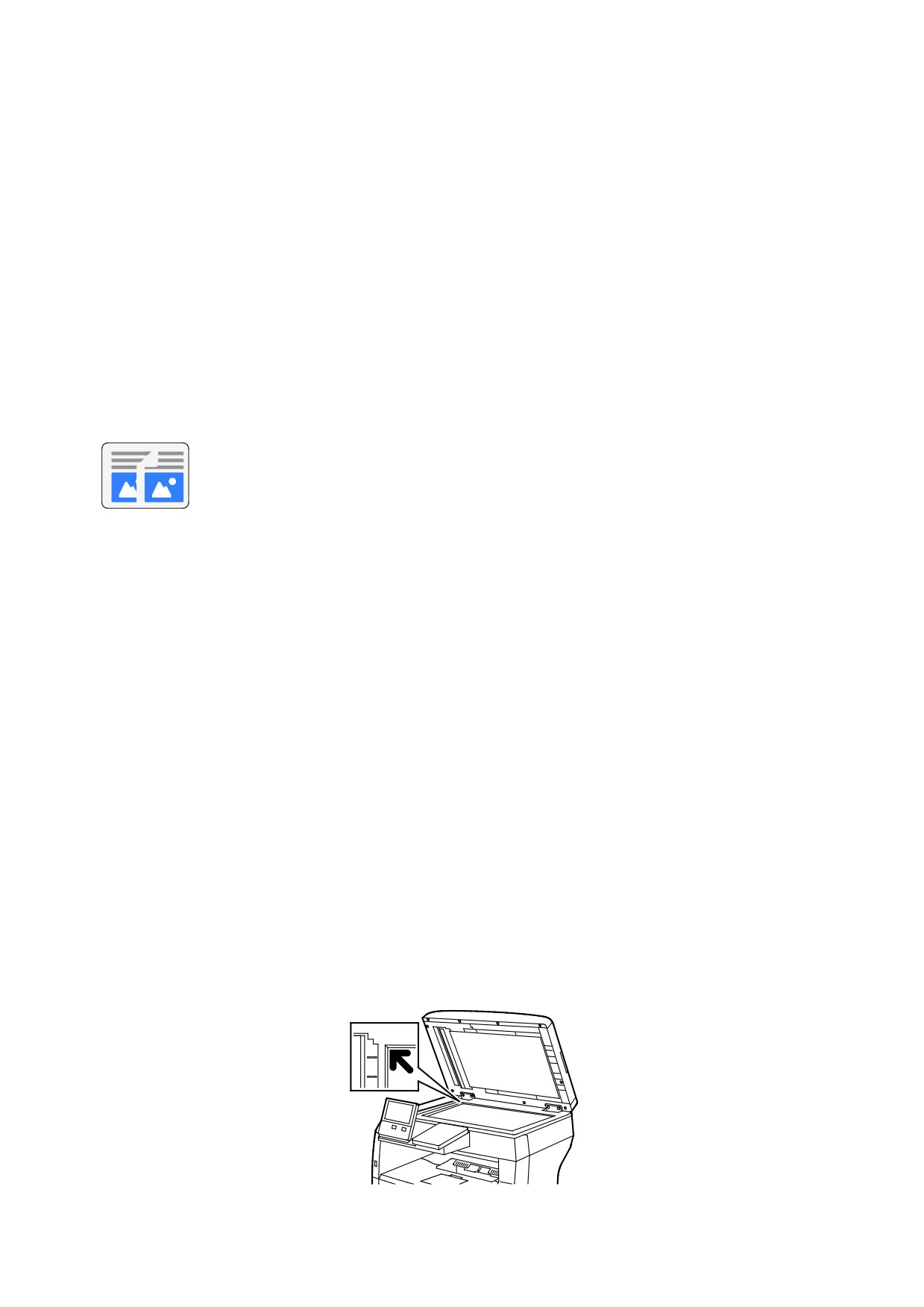
экспонирования. Поднимите крышку автоподатчика оригиналов и поместите
оригинал лицевой стороной вниз в верхнем левом углу стекла экспонирования.
78

Приложения Xerox®
− Для подачи нескольких, одинарных или двусторонних листов используйте дуплексный
автоподатчик оригиналов. Снимите с листов скрепки и зажимы. Вставьте оригиналы
лицевой стороной вверх так, чтобы в податчик сначала входил верхний край листа.
Установите направляющие по размеру оригиналов.
4.
Нажмите кнопку Копия и выберите количество копий.
Примечание: Чтобы изменить количество копий, нажмите кнопку X и введите число.
5.
Для сканирования оригинала с обеих сторон нажмите 2-стор. и выберите один из
вариантов.
6.
При необходимости измените настройки копирования.
Сведения о доступных настройках см. раздел Настройки приложений на стр. 259.
7.
Нажмите кнопку Старт. Если оригиналы вложены в податчик, сканирование будет
выполняться, пока в нем не закончатся оригиналы.
8.
Если производится со стекла экспонирования, при появлении запроса выполните одно из
следующих действий:
− Чтобы завершить работу и вернуться в приложение копирования, нажмите кнопку
Готово.
− Чтобы отсканировать другую страницу, поместите следующий оригинал на стекло
экспонирования и нажмите кнопку Добавить страницу.
− Чтобы удалить полученное изображение и вернуться в приложение копирования,
нажмите кнопку Отмена, затем кнопку Удалить.
Примечание: При сканировании оригинала из автоподатчика запрос не появляется.
9.
Чтобы вернуться в главное меню, нажмите кнопку На главную.
79
Приложения Xerox®
Рабочие процессы копирования
В этом разделе рассматриваются следующие вопросы.
• Изменение макета страницы
80
• Копирование книги
80
• Сдвиг изображения
81
• Создание брошюр
82
• Добавление передней обложки
83
• Стирание краев на копиях
83
• Печать пробной копии
84
• Добавление аннотаций
84
Примечание: При установке приложения копирования отображение некоторых функций не
включается. См. раздел Индивидуальная настройка и персонализация на стр. 51.
Изменение макета страницы
Настройка «Макет страницы» служит для размещения заданного количества страниц на одной
или обеих сторонах листа.
Изменение макета страницы:
1.
На панели управления принтера нажмите кнопку На главную.
2.
Выберите Копирование.
3.
Выберите Макет страницы.
4.
Выберите число страниц на стороне.
5.
Для изменения ориентации оригинала выберите Макет страницы и нажмите Далее.
Выберите значение Вертикальная или Горизонтальная.
Примечание: Настройка «Ориентация оригинала» доступна только при выборе 2, 4 или 8
страниц на стороне.
6.
Для изменения порядка изображений выберите Макет страницы и нажмите Далее.
Выберите из следующих вариантов.
− Справа, затем вниз — печать изображений на странице по строкам.
− Вниз, затем справа — печать изображений на странице по столбцам.
Примечание: Настройка «Порядок изображений» доступна только при выборе 4 или 8
страниц на стороне.
7.
Нажмите кнопку OK.
80
Приложения Xerox®
Копирование книги
Настройка «Копирование книги» служит для копирования книг, журналов и других
скрепленных документов. Она используется для копирования изображений с разными
результатами.
• Можно копировать левую или правую страницы на один лист бумаги.
• Можно копировать левую или правую страницы на два листа бумаги.
• Можно копировать левую и правую страницы в виде одного изображения на один лист.
Примечание: Для копирования книг, журналов и других скрепленных документов следует
использовать только стекло экспонирования. Подача скрепленных оригиналов через
автоподатчик не допускается.
Настройка копирования книги:
1.
На панели управления принтера нажмите кнопку На главную.
2.
Выберите Копирование.
3.
Нажмите Копирование книги.
4.
Нажмите Режим и выберите один из следующих вариантов:
− Выкл. — настройка по умолчанию.
− Обе страницы — сканирование обеих страниц раскрытой книги на два листа бумаги.
− Только левая/правая страница — сканирование левой или правой страницы
раскрытой книги на один лист бумаги.
5.
Если требуется стирание кромки переплета, нажмите Стирание кромки переплета и
установите ползунком ширину стирания — не более 50 мм (1,97 дюйма).
6.
Нажмите кнопку OK.
Сдвиг изображения
Можно изменить размещение изображения на странице копии. Данная функция полезна в том
случае, если размер изображения меньше размера страницы.Для правильного сдвига
изображения необходимо расположить оригиналы, как указано ниже:
• Для податчика оригиналов — расположите оригиналы лицевой стороной вверх так,
чтобы в податчик сначала входил короткий край.
• Для стекла экспонирования — расположите оригиналы лицевой стороной вниз, в заднем
левом углу стекла экспонирования, коротким краем влево.
Изменение размещения изображения:
1.
На панели управления принтера нажмите кнопку На главную.
2.
Выберите Копирование.
3.
Нажмите кнопку Сдвиг изображения.
81
Приложения Xerox®
4.
Выберите из следующих вариантов.
− Выкл. — настройка по умолчанию.
− Автоцентр — центрирование изображения на странице.
− Привяз. к краю — сдвиг изображения к краю листа. Выберите один из вариантов
положения изображения.
• Зеркально стороне 1 — устанавливается настройка сдвига изображения для
стороны 1, которая также применяется для стороны 2. Для смещения
изображения к нужному краю листа нажмите соответствующую стрелку.
• Стороны независимо — устанавливаются отдельные настройки расположения
изображений для сторон 1 и 2. Для смещения каждого изображения к нужному
краю листа нажмите соответствующую стрелку.
− Вручную — указывается величина сдвига изображения. Выберите один из вариантов
положения изображения.
• Зеркально стороне 1 — устанавливается настройка сдвига изображения для
стороны 1, которая также применяется для стороны 2. Нажмите нужное поле.
Установите сдвиг изображения с помощью ползунка.
• Стороны независимо — устанавливаются отдельные настройки расположения
изображений для сторон 1 и 2. Нажмите нужное поле. Установите сдвиг
изображения с помощью ползунка.
5.
Для указания ориентации оригинала нажмите кнопку Ориентация оригинала и выберите
один из вариантов.
6.
Нажмите кнопку OK.
Создание брошюр
В режиме создания брошюры изображения страниц оригинала уменьшаются так, чтобы на
одной стороне листа помещались два изображения. Копии могут печататься в формате
брошюры.
Примечания:
• Данная функция доступна, если на принтере установлен дополнительный комплект
для повышения производительности.
• В режиме брошюры копии печатаются после того, как отсканируются все оригиналы.
Создание брошюры:
1.
На панели управления принтера нажмите кнопку На главную.
2.
Выберите Копирование.
3.
Выберите Создание брошюры.
Примечание: Если изменялось значение настройки в разделе Уменьшить/Увеличить,
выводится сообщение о том, что для этой настройки установлено значение Авто%. Если
для настройки Снабжение бумагой устанавливается значение Автовыбор, выводится
сообщение о том, что для этой настройки установлено значение Лоток 1.
4.
Нажмите кнопку Создание брошюры.
82
Приложения Xerox®
5.
Нажмите Оригинал и выберите вариант оригинала:
−
1-стор. оригинал — сканируется только одна сторона оригиналов и создаются файлы
1-сторонних копий.
−
2-стор. оригинал — сканируются обе стороны оригиналов.
−
2-ст., повор. стор. 2 — сканируются обе стороны оригиналов, а изображение второй
стороны разворачивается.
6.
Если потребуется обложка, нажмите кнопку Обложка и установите значения для настроек
Снабжение бумагой и Печать на обложке.
7.
Нажмите кнопку OK.
Добавление передней обложки
Первую страницу работы копирования можно напечатать на другой бумаге, например на
цветном или плотном листе. При этом используется особая бумага из другого лотка. Обложки
могут быть как с печатью, так и без нее.
Примечание: Данная функция доступна, если на принтере установлен дополнительный
комплект для повышения производительности.
Добавление передней обложки к работе копирования:
1.
На панели управления принтера нажмите кнопку На главную.
2.
Выберите Копирование.
3.
Выберите пункт Передняя обложка.
4.
Нажмите кнопку Передняя обложка.
Примечание: Если для настройки «Снабжение бумагой» устанавливается значение
Автовыбор, выводится сообщение о том, что для этой настройки установлено значение
«Лоток 1».
5.
Выберите один из вариантов в разделе Параметры печати.
− Пустая — вставка пустой передней обложки.
− Печать только на стор. 1 — печать только на лицевой стороне обложки.
− Печать только на стор. 2 — печать только на оборотной стороне обложки.
− Печать на обеих сторонах — печать на обеих сторонах обложки.
6.
Выберите источник бумаги в разделе Снабжение бумагой.
7.
Нажмите кнопку OK.
Стирание краев на копиях
Настройка «Стирание краев» служит для стирания копий по краям. Можно указывать поле для
стирания по левому, правому, верхнему и нижнему краям.
Стирание краев на копиях:
1.
На панели управления принтера нажмите кнопку На главную.
2.
Выберите Копирование.
3.
Нажмите Стирание краев.
83
Приложения Xerox®
4.
Выберите из следующих вариантов.
− Все края — стирание всех четырех краев на одну величину. Установите ширину поля
для стирания с помощью ползунка.
− Печать до края — печать до краев листа бумаги.
− Отдельные края — стирание краев на разную величину. Выберите один из вариантов
стирания.
• Края зеркально — устанавливается настройка стирания краев для стороны 1,
которая также применяется для стороны 2. Установите настройку стирания краев
с помощью ползунка.
• Края независимо — устанавливаются отдельные настройки стирания краев для
сторон 1 и 2. Нажмите нужное поле. Установите настройку стирания краев с
помощью ползунка.
5.
Для указания ориентации оригинала нажмите кнопку Ориентация оригинала и выберите
один из вариантов.
6.
Нажмите кнопку OK.
Печать пробной копии
Используя функцию «Пробная копия», можно распечатать тестовый образец работы для
проверки перед печатью серии копий. Эта функция полезна при выполнении сложных или
многотиражных работ. После печати и проверки пробной копии можно вывести на печать
остальные копии или отменить их печать.
Печать пробной копии работы:
1.
На панели управления принтера нажмите кнопку На главную.
2.
Выберите Копирование.
3.
При необходимости измените настройки копирования.
4.
Введите количество копий.
5.
Нажмите кнопку Пробная копия.
6.
Нажмите кнопку Старт. Распечатается пробная копия.
7.
Проверив пробную копию, выберите один из следующих вариантов:
− Если копия будет неудовлетворительной, нажмите Удалить. Работа отменится —
остальные копии печататься не будут.
− Если копия будет удовлетворительной, нажмите Разблокировать. Распечатаются
остальные копии.
8.
Чтобы вернуться в главное меню, нажмите кнопку На главную.
84
Приложения Xerox®
Добавление аннотаций
Функция «Аннотации» служит для добавления на копии номеров страниц, комментариев, даты
и штампа Bates.
Примечания:
• Данная функция доступна, если на принтере установлен дополнительный комплект
для повышения производительности.
• Если выбран режим «Создание брошюры», добавление аннотаций недоступно.
Добавление аннотаций:
1.
На панели управления принтера нажмите кнопку На главную.
2.
Выберите Копирование.
3.
Нажмите кнопку Аннотации.
4.
Вставка нумерации страниц:
a. Выберите позицию на странице и нажмите Номер страницы.
b. Введите номер начальной страницы.
c.
Для выбора страниц, на которых будет печататься выбранная аннотация, нажмите
Применить к, затем выберите На всех страницах или На всех страницах,
кроме первой.
d. Нажмите кнопку OK.
5.
Добавление комментария:
a. Выберите позицию на странице и нажмите Комментарий.
b. Выберите запись и нажмите кнопку OK.
Примечание: Для создания комментария нажмите значок редактирования рядом с
записью Не использ. Введите текст и нажмите кнопку OK
c.
Для выбора страниц, на которых будет печататься выбранная аннотация, нажмите
Применить к и выберите один из вариантов.
d. Нажмите кнопку OK.
85
Приложения Xerox®
6.
Для вставки текущей даты:
a. Выберите позицию на странице и нажмите Штамп даты.
b. Нажмите Формат и выберите формат даты.
c.
Для выбора страниц, на которых будет печататься выбранная аннотация, нажмите
Применить к и выберите один из вариантов.
d. Нажмите кнопку OK.
7.
Чтобы добавить штамп, сделайте следующее:
a. Выберите позицию на странице и нажмите Штамп Bates.
b. Нажмите Префикс и выберите запись. Нажмите кнопку OK.
Примечание: Для создания префикса нажмите значок редактирования рядом с записью Не
использ. Введите текст и нажмите кнопку OK
c.
Нажмите Начальный номер. Введите начальный номер и нажмите кнопку OK
d.
Нажмите Число цифр и выберите один из вариантов.
e.
Для выбора страниц, на которых будет печататься выбранная аннотация, нажмите
Применить к и выберите один из вариантов.
f.
Нажмите кнопку OK.
8.
Для изменения форматирования текста нажмите Формат и стиль. Выберите настройки и
нажмите кнопку OK.
9.
Нажмите кнопку OK.
10.
Чтобы удалить все введенные аннотации, нажмите Удалить все.
Примечание: Некоторые аннотации могут размещаться на страницах только в
определенных позициях.
86
Приложения Xerox®
Копирование удостоверения
В этом разделе рассматриваются следующие вопросы.
• Краткие сведения о копировании удостоверений
87
• Копирование удостоверения
87
Краткие сведения о копировании удостоверений
Используя приложение «Копирование удостоверения», можно копировать обе
стороны удостоверения или документа небольшого размера на одну сторону
листа бумаги. Для правильного копирования удостоверения поместите каждую
его сторону в верхний левый угол стекла экспонирования. Изображения обеих
сторон сохранятся и распечатаются рядом на одной стороне листа бумаги.
Приложение копирования удостоверений при первоначальной установке аппарата не
отображается. Перечень функций и настроек можно корректировать, а также можно отключать
отображение отдельных функций. Порядок добавления и настройки приложений см. раздел
Индивидуальная настройка и персонализация на стр. 51.
Сведения обо всех функциях приложения и доступных настройках см. раздел Настройки
приложений на стр. 259.
Копирование удостоверения
Порядок копирования удостоверения:
1.
На панели управления принтера нажмите кнопку На главную.
2.
Чтобы сбросить предыдущие настройки приложения нажмите Сброс.
3.
Поднимите крышку автоподатчика оригиналов и поместите оригинал в верхнем левом
углу стекла экспонирования.
4.
Выберите пункт Копия ID.
5.
Установите настройки.
6.
Нажмите кнопку Сканирование.
7.
Когда сканирование завершится, поднимите автоподатчик оригиналов. Переверните
оригинал и поместите его в верхнем левом углу стекла экспонирования.
8.
Для сканирования второй стороны и печати копий выберите Сканирование.
9.
Чтобы вернуться в главное меню, нажмите кнопку На главную.
87

Приложения Xerox®
Электронная почта
В этом разделе рассматриваются следующие вопросы.
• Краткие сведения об электронной почте
88
• Отправка изображения сканирования по электронной почте
88
Краткие сведения об электронной почте
Используя приложение электронной почты, можно сканировать изображения и
вкладывать их в отправляемые сообщения. Можно указывать имя и формат
файла вложения и включать в сообщение тему и текст.
Установив настройки для отдельной работы электронной почты, их можно сохранять в
качестве предустановок и использовать в последующих работах. Перечень функций и настроек
можно корректировать, а также можно отключать отображение отдельных функций после
установки приложения. Порядок отображения всех доступных функций и настройки
приложения электронной почты см. раздел Индивидуальная настройка и персонализация на
стр. 51.
Сведения обо всех функциях приложения и доступных настройках см. раздел Настройки
приложений на стр. 259.
Отправка изображения сканирования по электронной почте
Отправка изображения сканирования по электронной почте:
1.
На панели управления принтера нажмите кнопку На главную.
2.
Чтобы сбросить предыдущие настройки приложения нажмите Сброс.
3.
Вложите оригиналы.
− Для одинарных листов или бумаги, которую невозможно подать с помощью
дуплексного автоподатчика оригиналов, используйте стекло экспонирования.
Поднимите крышку автоподатчика оригиналов и поместите оригинал лицевой
стороной вниз в верхнем левом углу стекла экспонирования.
88

Приложения Xerox®
− Для подачи нескольких, одинарных или двусторонних листов используйте дуплексный
автоподатчик оригиналов. Снимите с листов скрепки и зажимы. Вставьте оригиналы
лицевой стороной вверх так, чтобы в податчик сначала входил верхний край листа.
Установите направляющие по размеру оригиналов.
4.
Нажмите Эл. почта.
5.
Введите получателей:
− Для ввода адреса электронной почты коснитесь поля «Кому» и введите адрес с
сенсорной клавиатуры. Нажмите Ввести.
− Для выбора контакта или группы в адресной книге нажмите значок Адресная книга.
Нажмите Избранное или Контакты и выберите получателя.
6.
Для сканирования оригинала с обеих сторон нажмите 2-стор. сканирование и выберите
один из вариантов.
7.
При необходимости измените настройки электронной почты:
− Для сохранения файла сканирования под определенным именем коснитесь имени
файла вложения, введите имя с сенсорной клавиатуры и нажмите Ввести.
− Для сохранения файла сканирования в определенном формате коснитесь названия
формата файла и выберите формат.
Для создания файла с возможностью поиска по тексту или установки парольной
защиты в поле формата файлы выберите Далее.
− Для изменения темы в разделе выберите настройку Тема, введите тему с клавиатуры
сенсорного экрана и нажмите Ввести.
− Для изменения текста сообщения выберите настройку Сообщение, введите
сообщение и нажмите OK.
Сведения о доступных настройках см. раздел Настройки приложений на стр. 259.
8.
Чтобы начать сканирование, нажмите Отправить.
9.
Если сканирование производится со стекла экспонирования, при появлении запроса
нажмите Заверш. сканир., чтобы завершить сканирование, или Сканир. след. стр. для
сканирования следующей страницы. Также в нем можно нажать Отменить работу.
Примечание: При сканировании оригинала из автоподатчика запрос не появляется.
10.
Чтобы вернуться в главное меню, нажмите кнопку На главную.
89

Приложения Xerox®
Сканировать (куда)
В этом разделе рассматриваются следующие вопросы.
• Краткие сведения о сканировании
90
• Сканирование в электронную почту
90
• Сканирование на USB-накопитель
91
• Сканирование в главный каталог пользователя
92
• Сканирование на компьютер
93
• Сканирование в общую папку на компьютере в сети
94
• Сканирование изображений в приложение на подключенном компьютере
97
Краткие сведения о сканировании
Для режима сканирования предусмотрено несколько методов сканирования и
сохранения оригиналов. Порядок сканирования на данном принтере отличается
от сканирования на настольных сканерах. Поскольку принтер обычно
устанавливается в сети и не подключается к компьютеру напрямую, необходимо
указывать место для хранения файлов изображений после сканирования.
Принтер поддерживает следующие функции сканирования:
• Сканирование оригиналов с отправкой на указанный адрес электронной почты.
• Сканирование оригиналов на USB-накопитель.
• Сканирование оригиналов в личную папку.
• Сканирование оригиналов в общую папку в сети с помощью протоколов SMB и FTP.
Установив настройки для отдельной работы сканирования, их можно сохранять в качестве
предустановок и использовать в последующих работах. Перечень функций и настроек можно
корректировать, а также можно отключать отображение отдельных функций после установки
приложения. Порядок отображения всех доступных функций и настройки приложения
сканирования см. раздел Индивидуальная настройка и персонализация на стр. 51.
Сведения обо всех функциях приложения и доступных настройках см. раздел Настройки
приложений на стр. 259.
90
Приложения Xerox®
Сканирование в электронную почту
Для сканирования в электронную почту на принтере должны быть заданы данные почтового
сервера. См. публикацию System Administrator Guide (Руководство системного администратора)
Сканирование изображения и его отправка по электронной почте:
1.
Поместите оригинал на стекло экспонирования или в дуплексный автоподатчик.
2.
На панели управления нажмите кнопку Осн. режимы.
3.
Нажмите кнопку Сканир. (куда).
4.
Введите получателей:
− Для ввода адреса электронной почты выберите пункт Эл. почта и введите адрес.
Нажмите Ввести.
− Для выбора контакта или группы в адресной книге нажмите Контакты.
5.
Для сохранения файла сканирования под определенным именем коснитесь имени файла
вложения и введите имя с сенсорной клавиатуры. Нажмите Ввести.
6.
Для сохранения файла сканирования в определенном формате коснитесь названия
формата файла и выберите формат.
Примечание: Чтобы при сканировании создавались документы с возможностью поиска по
тексту, системный администратор должен включить функцию «С возмож. поиска».
7.
Установите настройки сканирования.
8.
Для изменения темы в разделе «Функции эл. почты» выберите пункт Тема и введите тему с
клавиатуры сенсорного экрана. Нажмите Ввести.
9.
Для изменения текста сообщения в разделе «Функции эл. почты» выберите пункт
Сообщение и введите сообщение. Нажмите кнопку OK.
10.
Чтобы начать сканирование, нажмите кнопку Сканирование.
11.
Если сканирование производится со стекла экспонирования, при появлении запроса
нажмите Заверш. сканир., чтобы завершить сканирование, или Сканир. след. стр. для
сканирования следующей страницы.
Примечание: При сканировании оригинала из автоподатчика запрос не появляется.
12.
Чтобы вернуться в главное меню, нажмите кнопку На главную.
91
Приложения Xerox®
Сканирование на USB-накопитель
При сканировании оригиналов файлы можно сохранять на на USB-накопителе. При
сканировании на USB-накопитель изображения сохраняются в файлах формата JPG, PDF,
PDF(A), XPS и TIFF.
Примечания:
• Если аппарат находится в режиме энергосбережения, перед сканированием на
USB-накопитель нажмите кнопку «Питание/Выход из режима сна» для активизации
системы.
• Поддерживаются только USB-накопителя, отформатированные в обычной файловой
системе FAT32.
Сканирование на USB-накопитель:
1.
Поместите оригинал на стекло экспонирования или в дуплексный автоподатчик.
2.
На панели управления принтера нажмите кнопку На главную.
3.
Вставьте USB-накопитель в порт USB на передней панели принтера.
4.
На экране «Обнаружен USB-накопитель» выберите Сканир. на USB-накопитель.
Примечание: Если эта функция не будет отображаться, включите ее или обратитесь к
системному администратору.
5.
Для сохранения файла сканирования на USB-накопителе выберите папку и нажмите
кнопку OK.
6.
Для сохранения файла сканирования под определенным именем коснитесь имени файла
вложения и введите имя с сенсорной клавиатуры. Нажмите Ввести.
7.
Для сохранения файла сканирования в определенном формате коснитесь названия
формата файла и выберите формат.
8.
Установите настройки сканирования.
9.
Чтобы начать сканирование, нажмите кнопку Сканирование.
Изображения отсканируются и сохранятся в указанной папке.
10.
Если сканирование производится со стекла экспонирования, при появлении запроса
нажмите Заверш. сканир., чтобы завершить сканирование, или Сканир. след. стр. для
сканирования следующей страницы.
Примечание: При сканировании оригинала из автоподатчика запрос не появляется.
ПРЕДУПРЕЖДЕНИЕ. Не извлекайте USB-накопитель в процессе сканирования или
обработки работы. Извлечение USB-накопителя до завершения переноса файла
может вызвать повреждение файла, а также других файлов на накопителе.
11.
Чтобы вернуться в главное меню, нажмите кнопку На главную.
92
Приложения Xerox®
Сканирование в главный каталог пользователя
Сканирование в главный каталог дает возможность пользователям сохранять
отсканированные документы в домашнем каталоге или на внешнем сервере. Главный каталог
у каждого идентифицированного пользователя разный. Путь к каталогу устанавливается в
настройках LDAP.
Перед началом установки
Чтобы выполнялось сканирование в главную папку, заданную в каталоге LDAP, для каждого
пользователя должен быть указана главная папка.
Чтобы сканировать в общую папку в сети, создайте ее и установите права на чтение и запись.
Сканирование в личную папку
Примечание: Если настроена сетевая идентификация LDAP, в окне «Сканировать (куда)»
отображается кнопка «Осн. режимы».
1.
Поместите оригинал на стекло экспонирования или в дуплексный автоподатчик.
2.
На панели управления принтера нажмите кнопку На главную.
3.
Для входа в систему принтера нажмите Вход в систему.
4.
Введите имя пользователя и нажмите кнопку Далее.
5.
Введите пароль и нажмите кнопку ОK.
6.
Для сканирование в личную папку выберите один из вариантов:
− Нажмите кнопку Сканир. (куда). На экране «Сканировать (куда)» выберите Осн.
режимы.
− Нажмите Моя папка.
7.
Для сохранения файла сканирования под определенным именем коснитесь имени файла
вложения, введите имя с сенсорной клавиатуры и нажмите Ввести.
8.
Для сохранения файла сканирования в определенном формате коснитесь названия
формата файла и выберите формата.
9.
Установите настройки сканирования.
10.
Чтобы начать сканирование, нажмите кнопку Сканирование.
Если сканирование производится со стекла экспонирования, при появлении запроса
нажмите Заверш. сканир., чтобы завершить сканирование, или Сканир. след. стр. для
сканирования следующей страницы.
Примечание: При сканировании оригинала из автоподатчика запрос не появляется.
11.
Чтобы вернуться в главное меню, нажмите кнопку На главную.
93
Приложения Xerox®
Сканирование на компьютер
Предварительные действия:
• Прежде чем сканировать, компьютер и принтер следует подсоединить к сети
электропитания, включить и подключить к компьютерной сети.
• Убедитесь, что на компьютере установлен правильный драйвер принтера. См. раздел
Установка программного обеспечения на стр. 43.
• На компьютере убедитесь, что на принтер установлен с помощью службы WSD. См. раздел
Установка программного обеспечения на стр. 43.
• На принтере убедитесь, что служба WSD включена. См. публикацию System Administrator
Guide (Руководство системного администратора) по адресу
Сканирование на компьютер:
1.
Поместите оригинал на стекло экспонирования или в дуплексный автоподатчик.
2.
На панели управления принтера нажмите кнопку На главную.
3.
Выберите Сканир. на компьютер.
4.
Выберите адрес компьютер в качестве назначения.
5.
Чтобы начать сканирование, нажмите кнопку Сканирование.
На компьютере откроется окно «Факсы и сканирование Windows». Файл изображения
после сканирования сохраняется в папке «Отсканированные документы».
6.
Если сканирование производится со стекла экспонирования, при появлении запроса
нажмите Заверш. сканир., чтобы завершить сканирование, или Сканир. след. стр. для
сканирования следующей страницы.
Примечание: При сканировании оригинала из автоподатчика запрос не появляется.
7.
Чтобы вернуться в главное меню, нажмите кнопку На главную.
Сканирование в общую папку на компьютере в сети
Прежде чем использовать принтер в качестве сетевого сканера, необходимо выполнить
следующее:
• Создать на жестком диске компьютера общую папку.
• В интерфейсе Embedded Web Server создать адрес для сканера на компьютере.
94
Приложения Xerox®
Открытие общего доступ к папке в среде Windows
1.
Откройте Проводник.
2.
Щелкните правой кнопкой мыши по папке и выберите пункт Свойства.
3.
Перейдите на вкладку Общий доступ и выберите Дополнительный общий доступ.
4.
Выберите Открыть общий доступ к этой папке.
5.
Нажмите кнопку Разрешения.
6.
Выберите группу Для всех и убедитесь, что все разрешения включены.
7.
Нажмите кнопку OK.
Примечание: Запишите общее имя для последующего использования.
8.
Нажмите кнопку OK.
9.
Нажмите кнопку Закрыть.
Установка общего доступа к папке в системе Macintosh OS X версии 10.7 или
более поздней
1.
В меню Apple выберите пункт System Preferences (Параметры системы).
2.
В меню «Internet & Wireless» (Интернет и беспроводная связь) выберит пункт Sharing
(Общий доступ).
3.
В списке «Services» (Службы) выберите пункт File Sharing (Общий доступ к файлам).
4.
В разделе «Shared Folders» (Общие папки) нажмите значок плюса (+).
5.
Выберите папку, для которой надо открыть общий доступ в сети, и нажмите кнопку Add
(Добавить).
6.
Чтобы изменить права доступа к папке, выберите ее. Группы активируются.
7.
В списке «Users» (Пользователи) выберите Everyone (Для всех) и с помощью стрелок
выберите Read & Write (Чтение и запись).
8.
Выберите Options (Опции).
9.
Чтобы открыть доступ к папке , выберите Share files and folders using SMB (Общий доступ
к файлам и папкам с помощью SMB).
10. Чтобы открыть доступ к данной папке для определенных пользователей, рядом с их
именами выберите On (Включено).
11. Нажмите кнопку Done (Готово).
12. Закройте окно «System Preferences».
Примечание: Когда открывается общая папка, в области поиска папок отображается
заголовок этой папки.
95
Приложения Xerox®
Добавление папки SMB в качестве записи в адресную книгу в интерфейсе
Embedded Web Server
1.
На компьютере откройте браузер. Введите IP-адрес принтера в поле адреса и нажмите
клавишу Enter или Return.
Примечание: Чтобы узнать IP-адрес принтера, см. раздел Определение IP-адреса принтера
на стр. 31.
2.
Нажмите кнопку Адресная книга и выберите Добавить контакт.
3.
В разделе «Сеть (SMB)» нажмите значок плюса (+) и заполните следующие поля:
− Псевдоним: введите имя, которое будет отображаться в адресной книге.
− Тип: выберите тип сетевого подключения.
− IP-адрес: порт: введите IP-адрес компьютера и номер порта по умолчанию.
− Общий ресурс: введите имя каталога или папки. Например, чтобы файлы
сканирования сохранялись в общей папке scans, введите scans.
− Путь к документу: введите путь к папке на сервере SMB. Например, если файлы
сканирования нужно сохранять в папке colorscans, которая содержится в папке scans,
введите \colorscans.
− Имя для входа: введите имя пользователя компьютера.
− Пароль: введите пароль для входа в систему на компьютере.
− Повт. ввод пароля: введите пароль еще раз.
4.
Для сохранения данных сети нажмите OK.
5.
Для сохранения контакта нажмите OK.
Добавление папки в качестве записи в адресной книге с панели управления
1.
На панели управления принтера нажмите кнопку Осн. режимы.
2.
Нажмите кнопку Адресная книга.
3.
Нажмите значок плюса (+) и выберите Добавить контакт.
4.
Введите имя, которое будет отображаться в адресной книге.
5.
Нажмите Добавить (SMB) и выберите папку.
Примечание: Для компьютеров в защищенных сетях требуются реквизиты входа.
6.
Для сохранения изменений нажмите OK.
96
Приложения Xerox®
Сканирование в общую папку на компьютере в сети
1.
Поместите оригинал на стекло экспонирования или в дуплексный автоподатчик.
2.
На панели управления принтера нажмите кнопку На главную.
3.
Нажмите кнопку Сканир. (куда).
4.
Выберите Контакты.
5.
Выберите общую папку в списке «Контакты».
6.
Для сохранения файла сканирования под определенным именем коснитесь имени файла
вложения, введите имя с сенсорной клавиатуры и нажмите Ввести.
7.
Для сохранения файла сканирования в определенном формате коснитесь названия
формата файла и выберите формата.
8.
Установите настройки сканирования.
9.
Чтобы начать сканирование, нажмите кнопку Сканирование.
10. Если сканирование производится со стекла экспонирования, при появлении запроса
нажмите Заверш. сканир., чтобы завершить сканирование, или Сканир. след. стр. для
сканирования следующей страницы.
Примечание: При сканировании оригинала из автоподатчика запрос не появляется.
11. Чтобы вернуться в главное меню, нажмите кнопку На главную.
Сканирование изображений в приложение на подключенном
компьютере
Изображения можно напрямую импортировать со сканера в папку на компьютере. На
компьютере Macintosh® и в некоторых приложениях Windows® изображения можно напрямую
импортировать в приложения.
Сканирования изображения в приложение
Примечание: Некоторые приложения Windows, включая Microsoft Office 2007 и более
новых версий, не поддерживают эту функцию.
1.
Поместите оригинал на стекло экспонирования или в дуплексный автоподатчик.
2.
На компьютере откройте приложение для сканирования в него изображения.
3.
В меню приложения выберите команду, которая вставляет (импортирует) в него
изображение.
4.
В меню «Источник бумаги» в Windows или в меню «Scan From» (Сканировать с) на
компьютере Macintosh® выберите один из вариантов:
− Для стекла экспонирования выберите Планшетный.
− Для дуплексного автоподатчика оригиналов выберите Податчик документов.
5.
Задайте другие настройки драйвера сканера по необходимости.
6.
Чтобы начать сканирование, нажмите кнопку Сканирование.
Принтер отсканирует документ и вставит изображение в приложение.
97
Приложения Xerox®
Сканирование с панели управления Windows
1.
Поместите оригинал на стекло экспонирования или в дуплексный автоподатчик.
2.
На компьютере выберите Пуск > Устройства и принтеры.
3.
В окне «Устройства и принтеры» щелкните правой кнопкой мыши значок принтера и
выберите
Начать сканирование.
4.
В меню выберите источник подачи оригинала.
5.
Установите настройки сканирования.
6.
Для просмотра документа или выбора его части для сканирования выберите Просмотр.
Отобразится изображение для предварительного просмотра.
7.
Для выбора части оригинала для укажите ее рамкой, размеры которой меняются с
помощью угловых точек.
8.
Нажмите кнопку Сканирование.
9.
Для импортирования файла сканирования в окне импорта изображений и видео нажмите
Импорт.
Полученное после сканирования изображение сохранится в папке по умолчанию.
98

Приложения Xerox®
Факс
В этом разделе рассматриваются следующие вопросы.
• Краткие сведения о факсе
99
• Отправка факса
99
• Рабочие процессы факса
102
Краткие сведения о факсе
При отправке факса с панели управления принтера выполняется сканирование
документа и его передача на факсимильный аппарат по отдельной телефонной
линии. Документы можно отправлять по номеру факса или использовать для
отправки отдельные контакты или группы контактов.
В режиме факса также можно выполнять следующие действия:
• Задерживать отправку факса на срок до 24 часов.
• Отправлять факсы с компьютера.
• Пересылать факсы на указанный адрес электронной почты.
• Печатать факсы из защищенной папки.
Факс лучше всего работает по аналоговой телефонной линии. Протоколы передачи голоса по
интернету (VOIP), такие как FIOS и DSL, не поддерживаются. Для использования факса должны
быть установлены его настройки, совместимые с локальным подключением и соответствующие
предусмотренным требованиям. В настройках факса предусмотрены дополнительные функции,
используемые при конфигурировании принтера для работы в режиме факса.
Примечание: Представленные функции некоторыми принтерами не поддерживаются.
Отдельные функции предназначены только для определенных моделей и конфигураций
принтера, операционных систем и драйверов принтера.
См. публикацию System Administrator Guide (Руководство системного администратора) по
Установив настройки для отдельной работы факса, их можно сохранять в качестве
предустановок и использовать в последующих работах. Перечень функций и настроек можно
корректировать, а также можно отключать отображение отдельных функций после установки
приложения. Порядок отображения всех доступных функций и настройки приложения факса
см. раздел Индивидуальная настройка и персонализация на стр. 51.
Сведения обо всех функциях приложения и доступных настройках см. раздел Настройки
приложений на стр. 259.
99
Приложения Xerox®
Отправка факса
Отправка факса:
1.
На панели управления принтера нажмите кнопку На главную.
2.
Чтобы сбросить предыдущие настройки приложения нажмите Сброс.
3.
Вложите оригиналы.
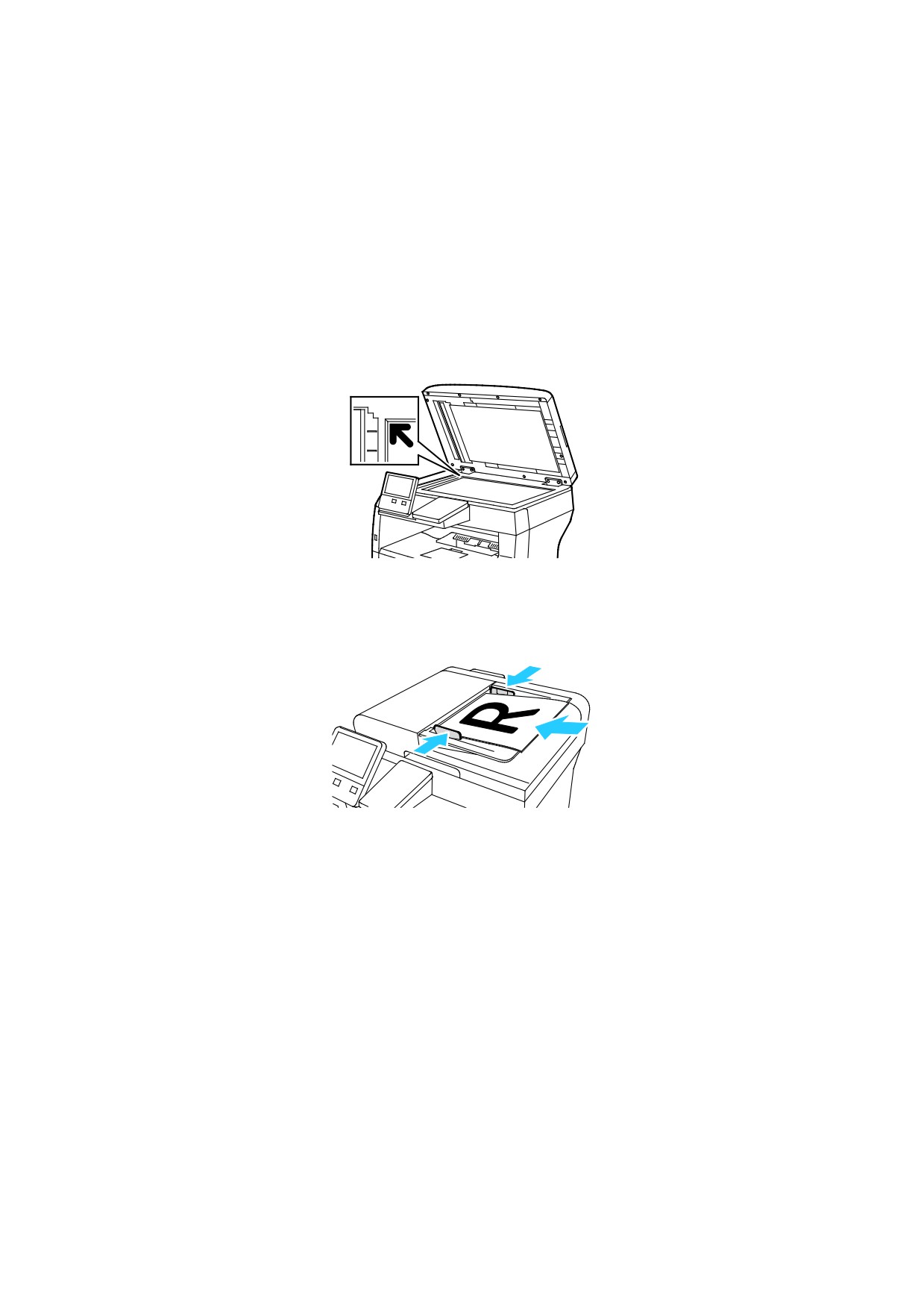
− Для отдельных листов или для бумаги, которую невозможно подать в аппарат с
помощью однопроходного дуплексного автоподатчика оригиналов, используйте
стекло экспонирования. Поднимите крышку автоподатчика оригиналов и поместите
оригинал лицевой стороной вниз в верхнем левом углу стекла экспонирования.
− Для подачи одинарных, нескольких или двусторонних листов используйте дуплексный
автоподатчик оригиналов. Снимите с листов скрепки и зажимы. Вставьте оригиналы
лицевой стороной вверх так, чтобы в податчик сначала входил верхний край листа.
Установите направляющие по размеру оригиналов.
4.
Выберите Факс.
5.
Введите номер факса получателя с клавиатуры сенсорного экрана и нажмите Ввести. Для
добавления номера из адресной книги факса нажмите значок Адресная книга.
Примечание: Для вставки паузы нажмите значок Специальные символы и выберите
Пауза в наборе. Для ввода длинной паузы нажмите кнопку Пауза в наборе
несколько раз.
6.
Для сканирования оригинала с обеих сторон нажмите 2-стор. сканирование и выберите
один из вариантов.
7.
При необходимости измените настройки факса.
Сведения о доступных настройках см. раздел Настройки приложений на стр. 259.
8.
Нажмите кнопку Отправить.
100
Приложения Xerox®
9.
Если производится со стекла экспонирования, при появлении запроса выполните одно из
следующих действий:
− Чтобы завершить работу и вернуться в приложение факса, нажмите кнопку Готово.
− Чтобы отсканировать другую страницу, поместите следующий оригинал на стекло
экспонирования и нажмите кнопку Добавить страницу.
− Чтобы удалить полученное изображение и вернуться в приложение факса, нажмите
кнопку Отмена, затем кнопку Удалить.
Примечание: При сканировании оригинала из автоподатчика запрос не появляется.
10. Чтобы вернуться в главное меню, нажмите кнопку На главную.
101
Приложения Xerox®
Рабочие процессы факса
В этом разделе рассматриваются следующие вопросы.
• Отправка отложенного факса
102
• Отправка факса вместе с титульным листом
103
• Переадресация факсов на адрес электронной почты
103
• Печать защищенных факсов
104
• Отправка факсов вручную
104
• Опрос удаленного факсимильного аппарата
105
• Отправка факса с компьютера
106
Отправка отложенного факса
Отправка факса может производиться в указанное время. Отправку факса можно отложить на
срок до 24 часов.
Примечание: Перед использованием данной функции необходимо установить на принтере
текущее время. См. публикацию System Administrator Guide (Руководство системного
Указание времени отправки факса:
1.
На панели управления принтера нажмите кнопку На главную.
2.
Выберите Факс.
3.
Для добавления номер факса получателя используйте клавиатуру сенсорного экрана. Для
добавления контакта из адресной книги нажмите значок Адресная книга.
4.
Вложите оригиналы в принтер и установите настройки. См. раздел Отправка факса на стр.
99.
5.
Нажмите кнопку Отложенная передача.
6.
Выберите Заданное время, введите время и нажмите кнопку OK.
7.
Нажмите кнопку Отправить. Отсканированный и сохраненный факс будет отправлен в
заданное время.
8.
Если производится со стекла экспонирования, при появлении запроса выполните одно из
следующих действий:
− Чтобы завершить работу и вернуться в приложение факса, нажмите кнопку Готово.
− Чтобы отсканировать другую страницу, поместите следующий оригинал на стекло
экспонирования и нажмите кнопку Добавить страницу.
− Чтобы удалить полученное изображение и вернуться в приложение факса, нажмите
кнопку Отмена, затем кнопку Удалить.
Примечание: При сканировании оригинала из автоподатчика запрос не появляется.
9.
Чтобы вернуться в главное меню, нажмите кнопку На главную.
102
Приложения Xerox®
Отправка факса вместе с титульным листом
Факсы можно отправлять вместе с титульным листом. В титульном листе содержится
информация о получателе из адресной книги и сведения об отправителе из настройки
«Название компании - Линия факса».
Отправка факса вместе с титульным листом:
1.
На панели управления принтера нажмите кнопку Осн. режимы и выберите Факс.
2.
Добавьте получателей факса и выберите настройки. См. раздел Отправка факса на стр. 99.
3.
Выберите Титульный лист.
4.
Выберите Добав. титульный лист.
5.
Для добавления предварительно заданных комментариев к полям отправителя и
получателя нажмите Для комментария и выберите комментарий в списке.
Примечание: Если предварительно заданные комментарии отсутствуют, данный список
недоступен. Порядок пополнения списка предварительно заданных комментариев см.
раздел Добавление предварительно заданных комментариев на стр. 103.
6.
Нажмите кнопку OK.
Добавление предварительно заданных комментариев
Добавление предварительно заданного комментария:
1.
На панели управления принтера нажмите кнопку На главную.
2.
Выберите Аппарат > Приложения > Факс.
3.
Выберите Коммент. на титульный лист.
4.
Выберите запись (Не использ.).
5.
Введите текст и нажмите кнопку OK
6.
Чтобы вернуться в главное меню, нажмите кнопку На главную.
103
Приложения Xerox®
Переадресация факсов на адрес электронной почты
На аппарате можно настроить переадресацию факсов на адрес электронной почты. Можно
задать типы пересылаемых факсов, например, принимаемые, отправляемые или отправляемые
и принимаемые факсы.
Примечание: Перед переадресацией факса на адрес электронной почты необходимо
включить функцию «Переадресация факса». См. публикацию System Administrator Guide
Переадресация факса на адрес электронной почты:
1.
На панели управления принтера нажмите кнопку На главную.
2.
Выберите Аппарат > Приложения > Факс.
3.
Выберите Переадресация факсов > Переадресация факсов.
4.
Выберите Только прием, Только перед. или Перед. и прием.
5.
Выберите Добавить эл. почту. Введите адрес электронной почты с клавиатуры сенсорного
экрана или выберите его в адресной книге.
6.
Чтобы добавить тему, выберите пункт Тема, введите текст и нажмите OK.
7.
Чтобы добавить имя файла для вложений, выберите Вложение и введите имя.
8.
Чтобы изменить формат файла для вложений, выберите расширение текущего формата и
укажите другой формат.
Примечание: По умолчанию для файлов используется формат PDF.
9.
Для сохранения настроек нажмите OK.
10. Чтобы новые настройки вступили в силу, нажмите кнопку Осн. режимы и в окне запроса
выберите Перезапустить сейчас.
Печать защищенных факсов
Когда включен режим «Защищенный прием факса», все принимаемые аппаратом факсы
задерживаются в списке работ до ввода пароля. После ввода пароля факсы
разблокируются и печатаются.
Примечание: Для приема защищенных факсов необходимо включить функцию «Защищ.
прием факса». См. публикацию System Administrator Guide (Руководство системного
Печать защищенного факса:
1.
На панели управления принтера нажмите кнопку Осн. режимы и выберите Работы.
2.
Выберите Личные и защищ. работы.
3.
Выберите личную папку.
4.
Введите пароль и нажмите кнопку ОK.
5.
Выберите работу для печати или нажмите Печатать все.
6.
Чтобы вернуться в главное меню, нажмите кнопку На главную.
104
Приложения Xerox®
Отправка факсов вручную
Используя функцию «Передача вручную», можно временно включать динамик модема факса.
Данная функция используется для набора международных номеров, а также в случаях, когда в
телефонной сети требуется ждать определенный звуковой сигнал.
Отправка факса вручную:
1.
На панели управления принтера нажмите кнопку Осн. режимы и выберите Факс.
2.
Нажмите кнопку Передача вручную.
Примечание: Чтобы отобразилось меню без ввода номера факса, в верхней части экрана
выберите Факс.
3.
Установите настройки факса.
4.
Выберите Набор и введите номер факса с клавиатуры сенсорного экрана.
5.
Для отправки факса нажмите Сканирование.
6.
Если производится со стекла экспонирования, при появлении запроса выполните одно из
следующих действий:
− Чтобы завершить работу и вернуться в приложение факса, нажмите кнопку Готово.
− Чтобы отсканировать другую страницу, поместите следующий оригинал на стекло
экспонирования и нажмите кнопку Добавить страницу.
− Чтобы удалить полученное изображение и вернуться в приложение факса, нажмите
кнопку Отмена, затем кнопку Удалить.
Примечание: При сканировании оригинала из автоподатчика запрос не появляется.
7.
Чтобы вернуться в главное меню, нажмите кнопку На главную.
Опрос удаленного факсимильного аппарата
Функция «Опрос факса» служит для получения факсов, хранящихся на другом факсимильном
аппарате и поддерживающих данную функцию.
Примечание: При установке приложения факса отображение данной функции не включается,
см. раздел Индивидуальная настройка и персонализация на стр. 51.
Порядок опроса удаленного факс-аппарата:
1.
На панели управления принтера нажмите кнопку Осн. режимы и выберите Факс.
2.
Выберите Опрос.
Примечание: Чтобы отобразилось меню без ввода номера факса, в верхней части экрана
выберите Факс.
3.
Введите номер факса для опроса.
− Для ввода номера факса нажмите Введите номер факса.
− Для добавления номера из адресной книги факса нажмите значок Адресная книга.
4.
Чтобы начать опрос, нажмите кнопку Извлечь.
5.
Чтобы вернуться в главное меню, нажмите кнопку На главную.
105
Приложения Xerox®
Отправка факса с компьютера
В этом разделе рассматриваются следующие вопросы.
• Отправка факса с помощью приложений в ОС Windows
106
• Отправка факса с помощью приложений в ОС Macintosh
107
Факс можно отправить на принтер из приложения на компьютере.
Отправка факса с помощью приложений в ОС Windows
Факсы можно отправлять из приложений в ОС Windows с помощью интерфейса драйвера
принтера.
В окне факса можно вводить получателей, создавать титульные листы с комментариями и
устанавливать настройки. Можно указать отчет-подтверждение, скорость передачи,
разрешение, время отправки и опции набора номера.
Отправка факса с помощью приложений в ОС Windows:
1.
В приложении, где открыт документ или изображение, откройте диалоговое окно печати. В
большинстве приложений для этого нужно выбрать Файл > Печать или нажать CTRL+P.
2.
Выберите принтер, откройте диалоговое окно интерфейса драйвера и выберите Свойства
принтера.
3.
На вкладке Параметры печати в списке «Тип работы» выберите Факс.
4.
В окне «Факс» перейдите на вкладку Получатели.
5.
Для добавления получателей вручную:
a. Нажмите значок Добавить получателя.
b. Введите имя и номер факса получателя и прочие сведения.
c.
Нажмите кнопку OK.
d.
Чтобы добавить других получателей, повторите указанные действия.
6.
Для добавления контактов из телефонной книги:
a. Нажмите значок Добавить из телефонной книги.
b. Выберите в списке телефонную книгу.
c.
Выберите имена в списке или найдите контакт, используя панель поиска.
d.
Чтобы добавить выбранные контакты в список получателей факса, нажмите кнопку со
стрелкой вниз.
e.
Нажмите кнопку OK.
f.
Чтобы добавить других получателей, повторите указанные действия.
7.
Для добавления титульного листа перейдите на вкладку Титульный лист. В списке
«Параметры титульного листа» выберите Печать титульного листа. Введите сведения и
нажмите кнопку OK.
8.
На вкладке «Параметры» выберите настройки и нажмите кнопку OK.
9.
Для сохранения настроек и возврата в главное диалоговое окно печати нажмите OK.
10.
Нажмите Печать. В окне «Подтверждение факса» нажмите кнопку OK.
106
Приложения Xerox®
Отправка факса с помощью приложений в ОС Macintosh
Факсы можно отправлять из различных приложений в ОС Macintosh с помощью интерфейса
драйвера факса. Порядок установки драйвера факса см. раздел Установка программного
обеспечения на стр. 43.
Отправка факса с помощью приложений в ОС Macintosh:
1.
В приложении, где открыт документ или изображение, откройте диалоговое окно печати. В
большинстве приложений для этого нужно выбрать Файл > Печать или нажать CMD+P.
2.
Выберите принтер.
3.
Для доступа к настройкам драйвера факса нажмите Предосмотр, выберите Функции
Xerox и в списке «Тип работы» выберите Факс.
4.
Для добавления получателя в окне факса перейдите на вкладку Получатели и нажмите
значок Добавить получателя.
5.
Введите имя и номер факса получателя и прочие сведения и нажмите кнопку OK.
6.
Чтобы добавить других получателей, повторите указанные действия.
7.
Для добавления титульного листа перейдите на вкладку Титульный лист.
8.
В списке Титульный лист и выберите Печатать титульный лист и введите сведения.
9.
Выберите настройки на вкладке Параметры. Для сохранения настроек и возврата в
главное диалоговое окно печати нажмите OK.
10. Чтобы отправить факс, нажмите кнопку Печать.
107

Приложения Xerox®
USB
В этом разделе рассматриваются следующие вопросы.
• Краткие сведения о работе с USB-накопителями
108
• Сканирование на USB-накопитель
108
• Печать с USB-накопителя
109
Краткие сведения о работе с USB-накопителями
Функция работы с USB-накопителями обеспечивает возможность сохранения
работ на USB-накопителях и печать работ, которые содержатся на них. Работы
должны быть в формате, готовом к печати, таком как PDF, TIFF или JPEG.
Чтобы создать готовый к печати файл, при печати из приложения, такого как Microsoft® Word,
следует выбрать опцию «печать в файл». В профессиональных издательских приложениях
создавать готовые к печати файла можно разными способами.
Сканирование на USB-накопитель
При сканировании оригиналов файлы можно сохранять на на USB-накопителе. При
сканировании на USB-накопитель изображения сохраняются в файлах формата JPG, PDF,
PDF(A), XPS и TIFF.
Примечания:
• Если аппарат находится в режиме энергосбережения, перед сканированием на
USB-накопитель нажмите кнопку «Питание/Выход из режима сна» для активизации
системы.
• Поддерживаются только USB-накопителя, отформатированные в обычной файловой
системе FAT32.
108
Приложения Xerox®
Сканирование на USB-накопитель:
1.
Поместите оригинал на стекло экспонирования или в дуплексный автоподатчик.
2.
На панели управления принтера нажмите кнопку На главную.
3.
Вставьте USB-накопитель в порт USB на передней панели принтера.
4.
На экране «Обнаружен USB-накопитель» выберите Сканир. на USB-накопитель.
Примечание: Если эта функция не будет отображаться, включите ее или обратитесь к
системному администратору.
5.
Для сохранения файла сканирования на USB-накопителе выберите папку и нажмите
кнопку OK.
6.
Для сохранения файла сканирования под определенным именем коснитесь имени файла
вложения и введите имя с сенсорной клавиатуры. Нажмите Ввести.
7.
Для сохранения файла сканирования в определенном формате коснитесь названия
формата файла и выберите формат.
8.
Установите настройки сканирования.
9.
Чтобы начать сканирование, нажмите кнопку Сканирование.
Изображения отсканируются и сохранятся в указанной папке.
10.
Если сканирование производится со стекла экспонирования, при появлении запроса
нажмите Заверш. сканир., чтобы завершить сканирование, или Сканир. след. стр. для
сканирования следующей страницы.
Примечание: При сканировании оригинала из автоподатчика запрос не появляется.
ПРЕДУПРЕЖДЕНИЕ. Не извлекайте USB-накопитель в процессе сканирования
или обработки работы. Извлечение USB-накопителя до завершения переноса
файла может вызвать повреждение файла, а также других файлов на
накопителе.
11.
Чтобы вернуться в главное меню, нажмите кнопку На главную.
109
Приложения Xerox®
Печать с USB-накопителя
Предусмотрена возможность печати файлов, хранящихся на USB-накопителе. Порт USB
находится на передней панели принтера.
Примечания:
• Если аппарат находится в режиме энергосбережения, перед выполнением работы
печати нажмите кнопку «Энергосбережение» для активизации системы.
• Поддерживаются только USB-накопителя, отформатированные в обычной файловой
системе FAT32.
Порядок печати с USB-накопителя:
1.
Вставьте USB-накопитель в порт USB принтера.
2.
На экране "Обнаружен USB-накоп." выберите Печать с USB.
Примечание: Если эта функция не будет отображаться, включите ее или обратитесь к
системному администратору. См. публикацию System Administrator Guide (Руководство
системного администратора) по адресу www.xerox.com/office/VLB405docs.
3.
Добавление файла в таблицу источников документов.
− Для печати группы готовых к печати файлов из папки или с USB-накопителя, нажмите
пиктограмму Выбрать все. Убедитесь, что файлы выбраны.
− Чтобы распечатать какой-либо файл перейдите к нему, затем коснитесь его названия
или пиктограммы.
4.
Нажмите кнопку OK.
5.
Убедитесь, что отображаются нужные файлы.
− Для выбора других файлов нажмите Добавить документ, затем OK.
− Для удаления файла из списка выберите его и нажмите кнопку Удалить.
6.
Выберите настройки в разделах «Снабжение бумагой», «Количество» и «2-сторонняя
печать».
7.
Нажмите кнопку Печать.
8.
По завершении извлеките USB-накопитель.
Печать с вставленного USB-накопителя:
1.
Если USB-накопитель уже вставлен в порт USB, нажмите кнопку На главную.
2.
Нажмите кнопку USB.
3.
Нажмите кнопку Установка с USB.
Примечание: Если эта функция не будет отображаться, включите ее или обратитесь к
системному администратору. См. публикацию System Administrator Guide (Руководство
110
Приложения Xerox®
4.
Добавление файла в таблицу источников документов.
− Для печати группы готовых к печати файлов из папки или с USB-накопителя, нажмите
пиктограмму Выбрать все. Убедитесь, что файлы выбраны.
− Чтобы распечатать какой-либо файл перейдите к нему, затем коснитесь его названия
или пиктограммы.
5.
Нажмите кнопку OK.
6.
Убедитесь, что отображаются нужные файлы.
− Для выбора других файлов нажмите Добавить документ, затем OK.
− Для удаления файла из списка выберите его и нажмите кнопку Удалить.
7.
Выберите настройки в разделах «Снабжение бумагой», «Количество» и «2-сторонняя
печать».
8.
Нажмите кнопку Печать.
111
Приложения Xerox®
112
Печать
5
В этом разделе рассматриваются следующие вопросы.
• Краткие сведения о печати
114
• Выбор параметров печати
115
• Печать с USB-накопителя
123
• Функции печати
125
• Использование бумаги настраиваемого размера
140
113
Печать
Краткие сведения о печати
Прежде чем печатать, компьютер и принтер следует подключить к сети электропитания,
включить и подключить в сети. Убедитесь, что на компьютере установлен правильный драйвер
принтера. См. раздел Установка программного обеспечения на стр. 43.
1.
Выберите подходящую бумагу.
2.
Вложите бумагу в соответствующий лоток. На панели управления принтера укажите
формат, цвет и тип бумаги.
3.
Откройте окно настроек печати в используемом приложении. В большинстве приложений
для этого можно нажать CTRL+P (для Windows) или CMD+P (для Macintosh).
4.
Выберите принтер.
5.
Перейдите к настройкам драйвера принтера, выбрав Свойства или Параметры в Windows
или Функции Xerox® на компьютере Macintosh. Названия кнопок могут отличаться в
зависимости от приложения.
6.
Измените нужные настройки драйвера принтера и нажмите OK.
7.
Для отправки работы на принтер нажмите кнопку Печать.
114
Печать
Выбор параметров печати
В этом разделе рассматриваются следующие вопросы.
• Справочная система драйвера принтера
115
• Параметры печати Windows
115
• Параметры печати Macintosh
117
• Печать в ОС UNIX и Linux
118
• Параметры мобильной печати
121
Параметры печати, которые называют также параметрами драйвера принтера, указаны как
"Параметры печати" в Windows и под заголовком "Функции Xerox®" на компьютере Macintosh. В
них входят параметры двусторонней печати, макета страницы и качества печати. Настройки
печати, заданные в разделе "Параметры печати", становятся настройками по умолчанию.
Параметры печати, задаваемые в программном приложении, являются временными. После
закрытия приложения заданные настройки не сохраняются.
Справочная система драйвера принтера
Справочная система драйвера принтера Xerox® доступна в окне «Параметры печати». Чтобы
открыть справочную систему, нажмите кнопку справки (?) в нижнем левом углу окна
«Параметры печати».
Сведения об информации в окне «Параметры печати» отображаются в окне справки. Здесь
можно выбирать темы или пользоваться полем поиска, чтобы найти информацию по
теме или функции.
115
Печать
Параметры печати Windows
Выбор параметров печати для отдельной работы в среде Windows
Чтобы использовать специальные настройки печати для отдельной работы, перед ее
отправкой на принтер можно изменить параметры печати.
1.
В приложении, где открыт документ, откройте окно настроек печати. В большинстве
приложений для этого нужно выбрать Файл > Печать или нажать CTRL+P (для Windows).
2.
Выберите принтер и нажмите кнопку Свойства или Параметры. Откроется окно
"Параметры печати". Названия кнопок могут отличаться в зависимости от приложения.
3.
На вкладках в окне "Параметры печати" выберите настройки.
4.
Нажмите OK для сохранения настроек и закройте окно "Параметры печати".
5.
Для отправки работы на принтер нажмите кнопку Печать.
Установка параметров печати для Windows
Во время печати из любого приложения принтер обращается к настройкам задания печати,
заданным в окне "Параметры печати". Можно задать наиболее часто используемые параметры
печати и сохранить их, чтобы не приходилось их каждый раз менять.
Например, если задания по большей части требуют печати на обеих сторонах бумаги,
выберите в окне "Параметры печати»" двустороннюю печать.
1.
Перейдите к списку принтеров на компьютере:
− Для Windows Server версии 2008 и более поздней: выберите Пуск > Настройка >
Принтеры.
− Для Windows 7: выберите Пуск > Устройства и принтеры.
− Для Windows 8: выберите Пуск > Панель управления > Устройства и принтеры.
− Для Windows 10: выберите Пуск > Параметры > Устройства > Принтеры и сканеры.
Перейдите вниз окна и в разделе «Сопутствующие параметры» выберите Устройства
и принтеры.
Примечание: При использовании пользовательского приложения меню пуска путь к списку
принтеров может быть изменен.
2.
В списке принтеров щелкните правой кнопкой мыши значок принтера и выберите пункт
Настройка печати.
3.
В окне «Настройка печати» выберите настройки на вкладках. Для сохранения настроек
нажмите OK.
Примечание: Для получения дополнительных сведений о этих настройках драйвера
принтера для Windows нажмите кнопку справки (?) в окне "Параметры печати".
116
Печать
Выбор настроек по умолчанию для сетевого принтера с общим доступом в
среде Windows
1.
Перейдите к списку принтеров на компьютере:
− Для Windows Server версии 2008 и более поздней: выберите Пуск > Настройка >
Принтеры.
− Для Windows 7: выберите Пуск > Устройства и принтеры.
− Для Windows 8: выберите Пуск > Панель управления > Устройства и принтеры.
− Для Windows 10: выберите Пуск > Параметры > Устройства > Принтеры и сканеры.
Перейдите вниз окна и в разделе «Сопутствующие параметры» выберите Устройства
и принтеры.
Примечание: Если значок панели управления не будет отображаться, щелкните правой
кнопкой мыши на рабочем столе и выберите Персонализация > Панель управления —
домашняя страница > Устройства и принтеры.
2.
В списке принтеров щелкните правой кнопкой мыши значок принтера и выберите
Свойства принтера.
3.
В диалоговом окне "Свойства" перейдите на вкладку Дополнительно.
4.
На вкладке "Дополнительно" нажмите кнопку По умолчанию.
5.
Выберите необходимые настройки на вкладках драйвера и нажмите кнопку Применить.
6.
Для сохранения настроек нажмите OK.
Сохранение набора наиболее часто используемых параметров печати
(Windows)
Можно сохранять наборы параметров печати под отдельными именами для использования с
новыми работами печати.
Сохранение набора параметров печати:
1.
В приложении, где открыт документ, выберите Файл > Печать.
2.
Чтобы открыть окно «Параметры печати», выберите принтер и нажмите кнопку Свойства
или Параметры.
3.
Выберите настройки на вкладках в окне «Параметры печати».
4.
В окне «Параметры печати» выберите Сохраненные настройки > Сохранить как.
5.
Чтобы сохранить набор настроек в списке «Сохраненные настройки», введите имя набора
параметров печати и нажмите кнопку OK.
117
Печать
Параметры печати Macintosh
Выбор параметров печати в Macintosh
Чтобы задать определенные параметры печати, перед отправкой работы на принтер нужно
изменить настройки.
1.
В приложении, где открыт документ, выберите Файл > Печать.
2.
Выберите принтер.
3.
В окне печати выберите Предосмотр > Функции Xerox.
Примечание: Для доступа ко всем настройкам печати нажмите Подробно.
4.
Выберите в списках значения других настроек печати.
5.
Для отправки работы на принтер нажмите кнопку Печать.
Сохранение набора часто используемых параметров печати на компьютере
Macintosh
Можно сохранять наборы параметров печати под отдельными именами для использования с
новыми работами печати.
Сохранение набора параметров печати:
1.
В приложении, где открыт документ, выберите File > Print.
2.
Выберите принтер в списке "Printers".
3.
Выберите настройки печати в списках диалогового окна печати.
Примечание: Для доступа ко всем настройкам печати нажмите Подробно.
4.
Выберите Предустановки > Сохранить текущие значения в качестве настроек по
умолчанию.
5.
Введите имя для набора настроек печати. Чтобы сохранить набор настроек в списке
«Предустановки», нажмите кнопку OK.
6.
Для печати с применением этих параметров выберите имя в списке "Presets".
Печать в ОС UNIX и Linux
В пакет драйверов принтера Xerox® входят средства для управления принтерами в среде UNIX
и Linux.
Драйверы принтера Xerox® предоставляют диалоговые окна графического интерфейса
для выбора функций принтера. Драйверы можно выбирать в соответствии
с операционной системой.
118
Печать
Диспетчер принтера Xerox®
Диспетчер принтера Xerox® представляет собой приложение для управления и печати на
различных принтерах в среде UNIX и Linux.
Диспетчер принтера Xerox® позволяет делать следующее:
• Конфигурировать и проверять состояние принтеров в сети.
• Устанавливать принтер в сети и отслеживать его работу после установки.
• В любое время проверять техническое состояние и состояние расходных материалов.
• Обеспечивает единство операционных системы UNIX и Linux от разных поставщиков.
Установка диспетчера принтера Xerox®
Перед началом:
Для установки диспетчера принтера Xerox® требуются права root или суперпользователя.
Установка диспетчера принтера Xerox®:
1.
Загрузите соответствующий пакет для вашей операционной системы. Драйверы принтера
2.
На веб-сайте с драйверами принтера найдите модель своего аппарата.
3.
Нажмите Drivers & Downloads (Драйверы и загрузочные материалы) для своей модели
аппарата.
4.
В меню операционной системы выберите свою операционную систему.
5.
Идентифицировать драйвер для вашей модели принтера можно в списке имеющихся
драйверов.
Примечание: Дополнительную информацию по каждому драйверу можно получить, нажав
на ссылку Описание.
6.
Чтобы выбрать драйвер для вашей операционной системы и модели принтера, щелкните
название принтера.
7.
Чтобы начать загрузку, прочтите лицензионное соглашение для конечного пользователя и
выберите Принять.
Файл автоматически загрузится в место по умолчанию, предусмотренное на вашем
компьютере.
119
Печать
8.
Установка пакета драйверов принтера Xerox®:
a. Откройте пакет с помощью программы, предусмотренной в вашей операционной
системе.
b. Чтобы выполнить установку с помощью командной строки, перейдите каталог, в
котором сохранен файл загрузки. Для запуска программы установки введите имя
соответствующей программы командной строки для данной операционной системы.
Пример:
• Red Hat: rpm -U <filename>.rpm
• Linux на базе Debian: dpkg -i <filename>.deb
• AIX: rpm -U <filename>.rpm
• HPUX: <filename>.depot.gz
• Solaris: pkgadd -d <filename>.pkg
Примечание: В большинстве случаев установки каталог Xerox создается в следующем
местоположении: /opt/Xerox/prtsys. Дополнительные сведения об утилитах, включенных в
комплект программы управления для ОС приведены в документации этого комплекта.
Пример: man xeroxprtmgr.
Запуск диспетчера принтера Xerox®
Программу Printer Manager Xerox® можно открыть одним из следующих способов.
• В ОС UNIX следует войти в систему с максимальными правами. В окне терминала введите
xosdprtmgr, затем нажмите Ввод или ВК.
• Для ОС Linux введите sudo xeroxprtmgr, затем нажмите Ввод или ВК.
Печать с помощью xeroxprint
Для оборудования Xerox предусмотрена собственная команда печати. Можно использовать
следующую команду:
xeroxprint -d<Some_Queue> -o[Options] <Somefile>
Печать с рабочей станции в среде Linux
Для печати с рабочей станции с ОС Linux установите драйвер принтера Xerox® для Linux или
драйвер принтера CUPS. Оба драйвера устанавливать не требуется.
Рекомендуется установить один из специальных полнофцункциональных драйверов принтера
Если используется система CUPS, убедитесь в том, что она установлена и работает на рабочей
станции. Указания по установке и настройке системы CUPS приведены в CUPS Software
Administrators Manual (Руководство для администраторов CUPS), выпущенном компанией Easy
Software Products. Полное описание возможностей печати с помощью системы CUPS см. CUPS
Software Users Manual (Руководство пользователя CUPS) на веб-сайте
120
Печать
Установка файлов PPD на рабочей станции
1.
Если они доступны, загрузите файлы PPD Xerox® PPD для системы CUPS в разделе с
драйверами и файлами для загрузки (Drivers and Downloads) на веб-сайте технической
поддержки Xerox.
2.
Скопируйте файлы PPD в папку CUPS ppd/Xerox на рабочей станции. Если местоположение
папки неизвестно, найдите файлы PPD с помощью команды "Find".
3.
Следуйте инструкции, прилагаемой к файлам PPD.
Установка принтера
1.
Убедитесь, что демон CUPS работает.
2.
Return.
3.
В поле "User ID" введите root. В поле пароля введите пароль root.
4.
Нажмите кнопку Add Printer и следуйте указаниям на экране для добавления принтера в
список принтеров CUPS.
Печать с помощью системы CUPS
Система CUPS поддерживает команды печати System V (lp) и Berkeley (lpr).
1.
Для печати на конкретном принтере в System V введите: lp -dprinter filename и нажмите
клавишу Enter.
2.
Для печати на конкретном принтере в Berkeley введите: lpr -Pprinter filename и нажмите
клавишу Enter.
Параметры мобильной печати
Принтер поддерживает печать с мобильных устройств на платформе Android и iOS.
Печать с помощью функции Wi-Fi Direct
К принтеру можно подключаться с беспроводных мобильных устройств, такие как планшеты,
ноутбуки и смартфоны, с помощью функции Wi-Fi Direct.
См. раздел Подключение с помощью функции Wi-Fi Direct на стр. 39.
Сведения о функции Wi-Fi Direct приведены в документации к мобильному устройству.
Примечание: Порядок печати зависит от используемого мобильного устройства.
121
содержание .. 1 2 3 ..