содержание .. 1 2 ..
Xerox VersaLink B405. Многофункциональное устройство. Руководство пользователя (2017 год) - часть 1
Содержание
1
Безопасность
9
Уведомления по технике безопасности
10
Электрическая безопасность
11
Общие инструкции
11
Шнур питания
12
Аварийное отключение питания
12
Телефонный шнур
12
Безопасность при эксплуатации
13
Указания по эксплуатации
13
Выделение озона
13
Размещение принтера
13
Расходные материалы для принтера
14
Безопасность при обслуживании
15
Символы на принтере
16
Контактные сведения по вопросам охраны труда, техники безопасности и окружающей
среды
18
2
Начало работы
19
Компоненты принтера
20
Вид спереди
20
Дуплексный автоподатчик оригиналов
21
Панель управления
22
Внутренние компоненты
24
Вид сзади
24
Управление питанием
25
Включение принтера и выход из режима низкого энергопотребления или сна
25
Перезагрузка, переход в режим сна и выключение принтера
26
Доступ к принтеру
27
Вход в систему
27
Вводные сведения о приложениях
28
Информационные страницы
29
Печать информационных страниц
29
Отчет о конфигурации
30
Печать отчета о конфигурации
30
Приложение Embedded Web Server
31
Доступ к приложению Embedded Web Server
31
Определение IP-адреса принтера
31
Установка и настройка
32
Краткие сведения по установке и настройке
32
Выбор места установки для принтера
32
Подключение принтера
33
Дополнительные сведения
49
3
Содержание
3
Индивидуальная настройка и персонализация
51
Индивидуальная настройка и персонализация: краткие сведения
52
Настройка и персонализация экрана «Основные режимы»
53
Настройка и персонализация приложений
54
Настройка и персонализация списка функций
54
Настройка и персонализация входного экрана
54
Сохранение предустановок
55
Удаление настройки приложения
55
Установка настроек приложения по умолчанию
56
4
Приложения Xerox®
57
Xerox® App Gallery
58
Xerox® App Gallery: краткие сведения
58
Создание учетной записи Xerox® App Gallery
58
Вход по учетной записи App Gallery Xerox®
59
Установка и обновление приложений из приложения Xerox® App Gallery
60
Аппарат
61
Общее описание аппарата
61
Об аппарате
62
Состояние расходных материалов
63
Счетчики учета и использования
64
Восстановление стандартной заводской настройки
65
Удаленные службы
65
Адресная книга
66
Краткие сведения об адресной книге
66
Редактирование адресной книги
66
Управление избранным
70
Работы
71
Краткие сведения о работах
71
Управление работами
71
Управление работами специального типа
72
Управление работами в интерфейсе Embedded Web Server
77
Копирование
78
Краткие сведения о копировании
78
Копирование
78
Рабочие процессы копирования
80
Копирование удостоверения
87
Краткие сведения о копировании удостоверений
87
Копирование удостоверения
87
Электронная почта
88
Краткие сведения об электронной почте
88
Отправка изображения сканирования по электронной почте
88
Сканировать (куда)
90
Краткие сведения о сканировании
90
Сканирование в электронную почту
91
Сканирование на USB-накопитель
92
Сканирование в главный каталог пользователя
93
Сканирование на компьютер
94
4
Содержание
Сканирование в общую папку на компьютере в сети
94
Сканирование изображений в приложение на подключенном компьютере
97
Факс
99
Краткие сведения о факсе
99
Отправка факса
100
Рабочие процессы факса
102
USB
108
Краткие сведения о работе с USB-накопителями
108
Сканирование на USB-накопитель
108
Печать с USB-накопителя
110
5
Печать
113
Краткие сведения о печати
114
Выбор параметров печати
115
Справочная система драйвера принтера
115
Параметры печати Windows
116
Параметры печати Macintosh
118
Печать в ОС UNIX и Linux
118
Параметры мобильной печати
121
Печать с USB-накопителя
123
Функции печати
125
Управление работами
125
Печать специальных типов работ
127
Выбор параметров бумаги для печати
131
Масштабирование
131
Двусторонняя печать
132
Печать зеркальных изображений
132
Печать нескольких страниц на одном листе
133
Качество печати
133
Опции изображения
133
Яркость
133
Контраст
133
Сдвиг изображения
134
Печать брошюр
134
Использование специальных страниц
134
Печать водяных знаков в Windows
137
Ориентация
138
Печать титульных страниц
138
Выбор уведомления о завершении работы в Windows
139
Использование бумаги настраиваемого размера
140
Печатать на бумаге настраиваемого размера
140
Указание настраиваемого размера бумаги
140
6
Бумага и другие материалы
143
Поддерживаемые типы и форматы бумаги
144
Заказ бумаги
144
Общие указания по загрузке бумаги
144
Бумага, которая может повредить принтер
145
Указания по хранению бумаги
145
Поддерживаемые стандартные форматы бумаги
146
5
Содержание
Поддерживаемые типы и плотность бумаги
146
Поддерживаемые стандартные форматы бумаги для автоматической двусторонней
печати
147
Поддерживаемые типы и плотность бумаги для автоматической двусторонней печати147
Поддерживаемые нестандартные размеры бумаги
147
Карточки
148
Загрузка бумаги
149
Изменение настроек для бумаги
149
Вкладывание бумаги в лотки 1-4
150
Загрузка бумаги в обходной лоток
152
Вкладывание бумаги небольших размеров в обходной лоток
155
Настройка лотков 1-4 по длине бумаги
158
Печать на специальной бумаге
160
Конверты
161
Наклейки
165
7
Обслуживание
171
Общие меры предосторожности
172
Чистка принтера
173
Очистка наружных поверхностей принтера
173
Чистка внутренних частей
175
Процедуры регулировки и обслуживания
176
Настройка регистрации бумаги
176
Расходные материалы
179
Расходные материалы
179
Регулярно заменяемые компоненты
179
Заказ расходных материалов
180
Тонер-картриджи
182
Вторичная переработка расходных материалов
183
Управление принтером
184
Проверка показаний счетчиков
184
Печать отчета с информацией по счетам
184
Перемещение принтера
185
8
Поиск и устр. неиспр.
187
Устранение общих неисправностей
188
Принтер не включается
188
Принтер часто перезагружается или отключается
189
Принтер не печатает
189
Печать занимает слишком много времени
191
Документ печатается не из указанного лотка
191
Проблемы при автоматической двусторонней печати
192
Принтер издает необычный шум
192
Не закрывается лоток для бумаги
192
Конденсация внутри принтера
193
Застревание бумаги
194
Нахождение застрявшей бумаги
194
Сокращение вероятности возникновения застреваний
195
Извлечение застрявшей бумаги
196
6
Содержание
Устранение застреваний бумаги
206
Проблемы с качеством печати
209
Контроль качества печати
209
Бумага и материалы
210
Устранение проблем с качеством печати
211
Проблемы при копировании и сканировании
215
Проблемы при работе с факсом
216
Проблемы при отправке факсов
216
Проблемы при приеме факсов
217
Получение справки
219
Просмотр предупреждений на панели управления
219
Просмотр текущих ошибок на панели управления
219
Использование встроенных средств устранения неисправностей
219
Online Support Assistant (Онлайновый ассистент поддержки)
220
Информационные страницы
220
Дополнительные сведения
220
A
Технические характеристики
221
Конфигурации принтера и опции
222
Доступные конфигурации
222
Стандартные функциональные возможности
222
Дополнительные устройства и возможность модернизации
223
Габаритные размеры и вес
224
Масса и габаритные размеры
224
Стандартная конфигурация
224
Конфигурация с тремя дополнительными податчиками на 550 листов
225
Требования к свободному пространству
225
Габаритные требования
226
Габаритные требования для принтера с тремя дополнительными податчиками на 550
листов
226
Требования к окружающей среде
227
Температура
227
Относительная влажность
227
Высота над уровнем моря
227
Электропитание
228
Напряжение и частота электропитания
228
Энергопотребление
228
Аппарат удовлетворяет требованиям ENERGY STAR
228
Германия: Blue Angel (Голубой ангел)
229
Вторичная переработка расходных материалов
229
Эксплуатационные характеристики
230
Скорость печати
230
B
Соответствие стандартам
231
Основные нормативные требования
232
Правила Федеральной комиссии по связи США
232
Канада
232
Европейские сертификаты
233
7
Содержание
Соглашение ЕС по оборудованию для создания изображений (группа 4).
Экологическая информация
234
Германия
237
Правила ограничения содержания опасных веществ (Турция)
238
Сертификация Евразийского экономического сообщества
238
Нормативная информация для адаптера беспроводной сети с частотой 2,4 и 5 ГГц
238
Выделение озона
238
Ограничения на копирование
239
США
239
Канада
241
Другие страны
242
Ограничения на передачу факсов
243
США
243
Канада
245
Европейский Союз
246
Новая Зеландия
247
Южная Африка
248
Сертификация безопасности
249
Material Safety Data Sheets (Данные по безопасности материалов)
250
C
Вторичная переработка и утилизация
251
Все страны
252
Северная Америка
253
Европейский Союз
254
Бытовое использование
254
Коммерческое использование
255
Сбор и утилизация оборудования и аккумуляторов
256
Символ предупреждения для аккумуляторов
257
Извлечение аккумуляторов
257
Другие страны
258
D
Настройки приложений
259
8
Безопасность
1
В этом разделе рассматриваются следующие вопросы.
• Уведомления по технике безопасности
10
• Электрическая безопасность
11
• Безопасность при эксплуатации
13
• Безопасность при обслуживании
15
• Символы на принтере
16
• Контактные сведения по вопросам охраны труда, техники безопасности и окружающей
среды
18
Данный принтер и рекомендуемые расходные материалы разработаны с учетом строгих
требований обеспечения безопасности и прошли проверку на соответствие этим требованиям.
Точное соблюдение следующих правил обеспечит длительную и безопасную работу
принтера Xerox.
9
Безопасность
Уведомления по технике безопасности
Прежде чем приступать к эксплуатации принтера, внимательно ознакомьтесь с приведенными
ниже указаниями. Соблюдение перечисленных указаний позволит обеспечить длительную и
безопасную эксплуатацию принтера.
Принтер и расходные материалы разработаны и проверены на предмет соответствия строгим
требованиям безопасности.. Эти проверки включают проводимые агентствами по безопасности
испытания, утверждение и подтверждение соответствия установленным стандартам по
электромагнитной совместимости и охране окружающей среды.
Проверка безопасности и рабочих характеристик данного аппарата выполнялась только с
использованием материалов Xerox®.
Примечание: Любое несанкционированное изменение, включая добавление новых функций
или подключение внешних устройств, может повлиять на соответствие требованиям
сертификации аппарата. Дополнительную информацию можно получить в
представительстве Xerox.
10
Безопасность
Электрическая безопасность
В этом разделе рассматриваются следующие вопросы.
• Общие инструкции
11
• Шнур питания
11
• Аварийное отключение питания
12
• Телефонный шнур
12
Общие инструкции
ПРЕДУПРЕЖДЕНИЯ.
• Не вставляйте никаких предметов в щели и отверстия принтера. Прикосновение к
электрическим контактам или короткое замыкание могут привести к пожару или
поражению электрическим током.
• Не снимайте крышки и ограждения, закрепленные винтами, за исключением
случаев установки дополнительного оборудования и выполнения специальных
указаний. При выполнении таких операций отключайте питание принтера.
Устанавливая дополнительное оборудование, выньте шнур питания из розетки.
Кроме устанавливаемого дополнительного оборудования, под этими крышками нет
компонентов, подлежащих обслуживанию пользователем.
Угроза вашей безопасности возникает в следующих случаях:
• Шнур питания поврежден или изношен.
• В принтер попала жидкость.
• Принтер намок.
• Принтер дымится или поверхность нагревается больше обычного.
• Принтер издает необычный шум или запах.
• Из-за принтера срабатывает автоматический выключатель, предохранитель или другое
защитное устройство.
При возникновении любой из перечисленных ситуаций выполните следующие действия:
1.
Сразу отключите питание принтера.
2.
Выньте шнур питания из розетки.
3.
Обратитесь в уполномоченное сервисное представительство.
11
Безопасность
Шнур питания
Используйте шнур питания, поставляемый с принтером.
• Подключайте шнур питания напрямую к правильно заземленной электрической розетке.
Убедитесь, что шнур надежно подключен с обоих концов. Если вы не знаете, заземлена ли
розетка, попросите специалиста проверить ее.
ПРЕДУПРЕЖДЕНИЕ. Во избежание возгорания или поражения электрическим током не
используйте удлинители, сетевые разветвители и переходники более 90 дней. Если
невозможно установить постоянную розетку, используйте только соответствующий
удлинитель заводского изготовления для каждого принтера или МФУ. Длина шнура,
сечение проводника, заземление и защита должны соответствовать действующим
строительным нормам и правилам, нормам пожарной безопасности и правилам
устройства электроустановок.
• Не используйте вилку адаптера с заземлением для подключения принтера к сетевой
розетке без контакта заземления.
• Убедитесь, что принтер подключен к розетке, обеспечивающей соответствующее
напряжение питания и мощность. В случае необходимости обсудите со специалистом
режимы питания принтера.
• Не размещайте принтер в таком месте, где на шнур питания могут случайно наступить.
• Не ставьте предметы на шнур питания.
• При повреждении или износе шнура питания замените его.
• Во избежание поражения электрическим током и повреждения шнура питания при
отсоединении его от розетки держитесь за вилку.
Шнур питания подключается через розетку на задней панели принтера. Если требуется
полностью отключить электропитание принтера, выньте вилку шнура питания из розетки.
Аварийное отключение питания
При возникновении любого из следующих условий немедленно отключите питание принтера и
выньте вилку шнура питания от розетки. В следующих случаях необходимо обращаться в
авторизованный сервисный центр Xerox:
• Аппарат издает необычные шумы или запахи.
• Шнур питания поврежден или изношен.
• Сработал настенный автоматический выключатель, предохранитель или другие защитные
устройства.
• В принтер попала жидкость.
• Принтер намок.
• Произошло повреждение любого компонента принтера.
Телефонный шнур
ПРЕДУПРЕЖДЕНИЕ. Чтобы уменьшить риск возгорания, используйте для
телекоммуникационной линии провод калибра не менее 26 по системе AWG (American
Wire Gauge).
12
Безопасность
Безопасность при эксплуатации
Принтер и расходные материалы разработаны с учетом строгих требований техники
безопасности и прошли проверку на соответствие этим требованиям. Это включает проверку и
утверждение агентствами по технике безопасности, а также соответствие установленным
стандартам охраны окружающей среды.
Соблюдение вами перечисленных условий обеспечит длительную и безопасную
работу принтера.
Указания по эксплуатации
• Не извлекайте бумагу из лотков в процессе печати.
• Не открывайте дверцы во время печати.
• Не перемещайте принтер во время печати.
• Следите за тем, чтобы руки, волосы, галстук и т. п. не попадали между роликами вывода и
подачи.
• Опасные участки принтера закрыты крышками, которые снимаются с помощью
инструмента. Не снимайте защитные крышки.
• Запрещается блокировать устройства электрической и механической блокировки.
• Не пытайтесь извлечь бумагу, застрявшую глубоко внутри аппарата. Немедленно
выключите аппарат и обратитесь в местное представительство Xerox.
ПРЕДУПРЕЖДЕНИЕ. Металлические поверхности в области фьюзера нагреваются.
Извлекая застрявшую бумагу из этой области, соблюдайте осторожность, чтобы не
прикасаться к металлической поверхности.
Выделение озона
В процессе нормальной работы принтера выделяется озон. Количество выделяемого озона
зависит от объемов копирования. Озон тяжелее воздуха и выделяется в количествах,
недостаточных для причинения вреда здоровью. Принтер следует устанавливать в хорошо
проветриваемом помещении.
других регионах обратитесь в местное представительство Xerox или посетите веб-сайт
www.xerox.com/environment_europe.
Размещение принтера
• Размещайте принтер на ровной, прочной и устойчивой поверхности, которая может
выдержать его вес. Сведения о весе принтера см. раздел Габаритные размеры и вес
на стр. 224.
• Не блокируйте и не закрывайте щели и отверстия принтера. Эти отверстия предназначены
для вентиляции и предотвращения перегрева принтера.
• Размещайте принтер таким образом, чтобы оставалось достаточно свободного места для
работы и обслуживания.
13
Безопасность
• Принтер не следует устанавливать в пыльных помещениях и пространствах.
• Принтер нельзя хранить и эксплуатировать в условиях высоких и низких температур или
влажности.
• Не размещайте принтер рядом с источником тепла.
• Не размещайте принтер в местах, где он может подвергнуться воздействию прямых
солнечных лучей, во избежание повреждения чувствительных к свету компонентов.
• Не размещайте принтер на пути потока холодного воздуха из кондиционера.
• Не устанавливайте принтер в местах, подверженных вибрации.
• Наилучшая производительность принтера обеспечивается на высоте, указанной в разделе
Высота над уровнем моря на стр. 227.
Расходные материалы для принтера
•
Используйте расходные материалы, предназначенные для этой модели принтера.
Использование неподходящих материалов может привести к ухудшению работы принтера
и представлять угрозу вашей безопасности.
•
Следуйте предупреждениям на маркировке и инструкциям, поставляемым с продуктом,
дополнительными узлами и расходными материалами.
•
Храните все расходные материалы, соблюдая указания, изложенные на упаковке.
•
Храните все расходные материалы в недоступном для детей месте.
•
Не бросайте тонер, тонер-картриджи, принт-картриджи и сборники отходов в открытый
огонь.
•
При обращении с картриджами соблюдайте осторожность - берегите глаза и
незащищенные участки тела. Попадание тонера в глаза может привести к раздражению и
воспалению. Не пытайтесь разобрать картридж: это повышает риск контакта тонера с
кожей или глазами.
ВНИМАНИЕ! Не рекомендуется использовать расходные материалы других
производителей. Гарантийные обязательства, соглашения об обслуживании и
гарантия Total Satisfaction Guarantee (Общая гарантия качества) компании Xerox не
распространяются на поломки, неправильную работу или снижение качества,
вызванные использованием расходных материалов других производителей или
использованием расходных материалов Xerox, не предназначенных для этого
принтера. Total Satisfaction Guarantee (Общая гарантия качества) действует в США и
Канаде. В других регионах могут действовать иные гарантийные условия. За
дополнительной информацией обращайтесь в местное представительство компании
Xerox.
14
Безопасность
Безопасность при обслуживании
Не выполняйте никакие действия по обслуживанию, не описанные в документации принтера.
• Для чистки следует использовать сухую безворсовую ткань.
• Не сжигайте расходные материалы и компоненты, подлежащие регулярной замене.
Информацию о программах утилизации расходных материалов Xerox® см. на веб-сайте
www.xerox.com/gwa.
ПРЕДУПРЕЖДЕНИЕ. Не применяйте аэрозольные чистящие средства. Аэрозольные
чистящие средства при контакте с электромеханическим оборудованием могут быть
взрыво- и пожароопасны.
При установке аппарата в проходе или другом похожем месте, к пространству вокруг аппарата
могут применяться дополнительные требования. Следует убедиться, что выполняются все
действующие требования к безопасности на рабочем месте, строительные и
противопожарные нормативы.
15
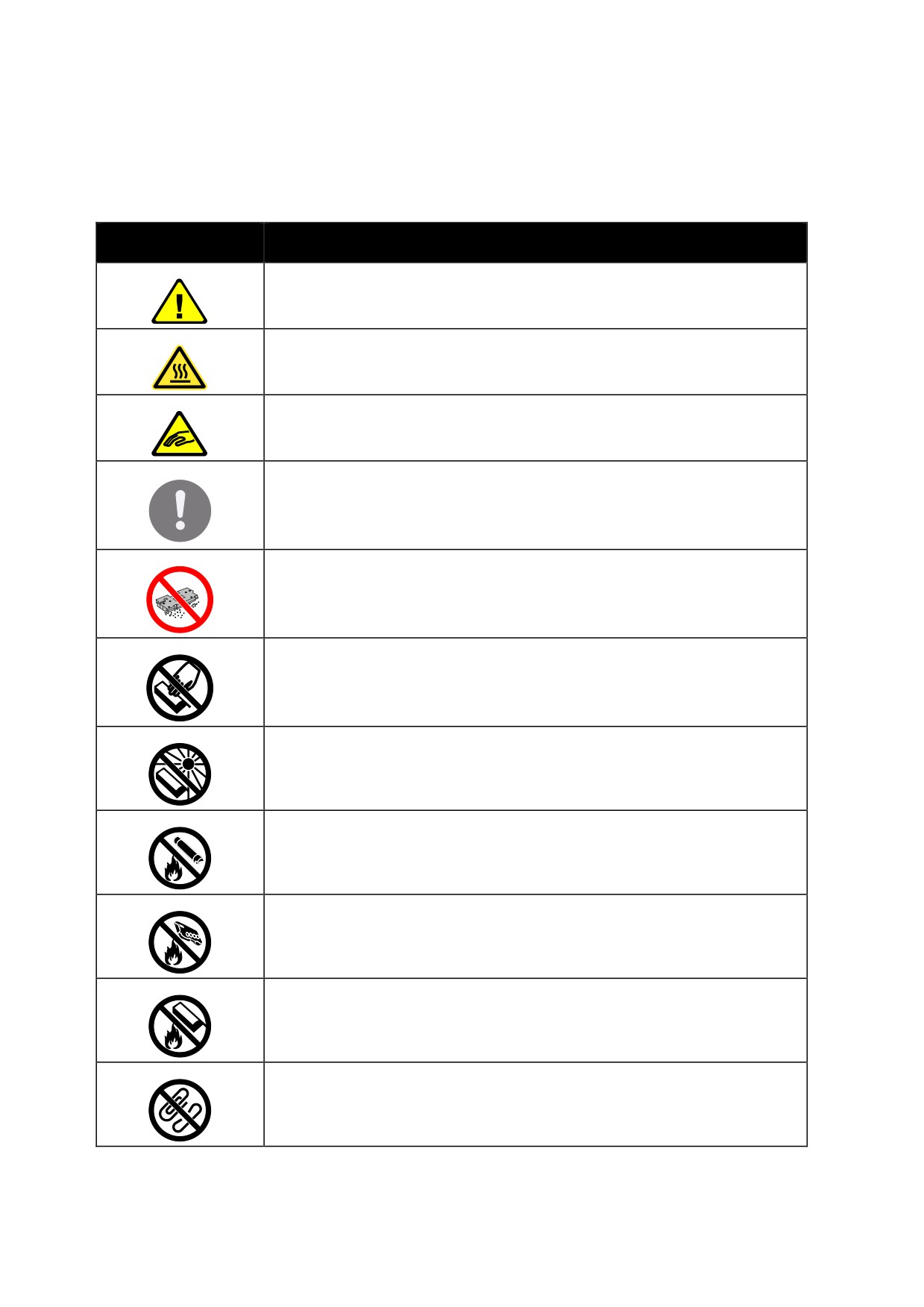
Безопасность
Символы на принтере
Значок
Описание
Предупреждение.
Указывает серьезную опасность, которая в случае неосторожности может
привести к тяжелой травме или даже к гибели.
Предупреждение об опасности ожога.
Наружная или внутренняя поверхность принтера может нагреваться. Во
избежание травм соблюдайте осторожность.
Предупреждение. Движущиеся части. Во избежание травм соблюдайте
осторожность.
Внимание!
Показывает обязательное действие, которое необходимо выполнить для
предотвращения материального ущерба.
Внимание!
Во избежание материального ущерба при замене сборника соблюдайте
осторожность, чтобы не рассыпать тонер.
Не касайтесь данной детали или участка принтера.
Не допускайте воздействия прямого солнечного света на принт-картриджи.
Не сжигайте тонер-картриджи.
Не сжигайте сборник отходов.
Не сжигайте принт-картриджи.
Нельзя использовать бумагу со скрепками, скобками и т. д.
16
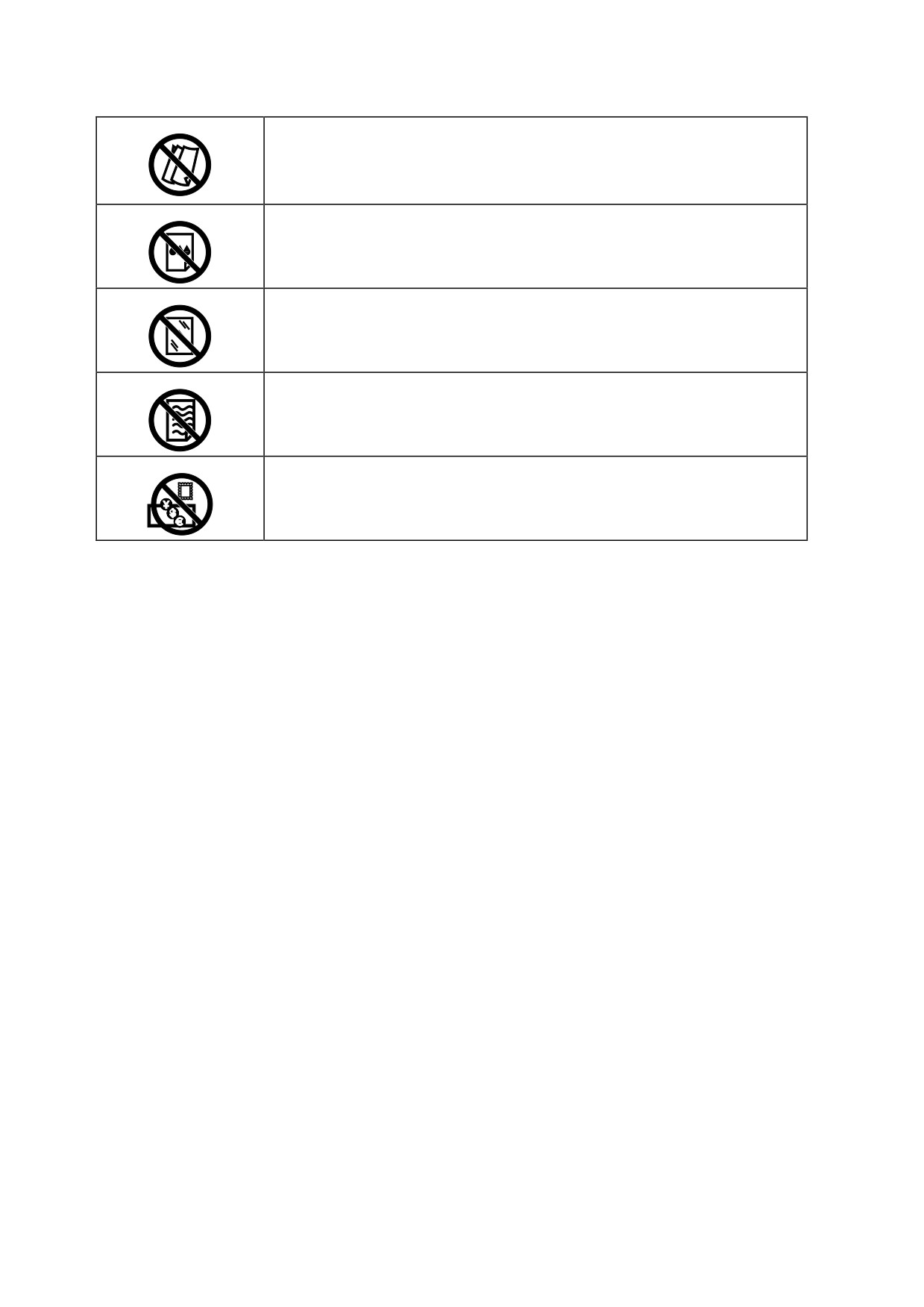
Безопасность
Не используйте бумагу со складками и загибами, скрученную и мятую
бумагу.
Не используйте бумагу для струйной печати.
Не используйте прозрачные пленки и пленки для проекторов.
Не вкладывайте бумагу, на которой уже производилась печать, или уже
использовавшуюся.
Не копируйте банкноты, гербовые и почтовые марки.
Подробную информацию о символах, отображенных на принтере, см. в Printer Symbols
(Таблица символов на принтере по адресу www.xerox.com/office/VLB405docs.
17
Безопасность
Контактные сведения по вопросам охраны
труда, техники безопасности и
окружающей среды
За информацией по вопросам охраны труда, техники безопасности и охраны окружающей
среды, связанным с аппаратом и расходными материалами Xerox, обращайтесь в службы
поддержки клиентов по следующим телефонам:
США и Канада:
1-800-ASK-XEROX (1-800-275-9376)
Европа:
+44 1707 353 434
Сведения о безопасности продукта для США и Канады см. на веб-сайте
www.xerox.com/environment.
Сведения о безопасности продукта (Европа) см. на веб-сайте
www.xerox.com/environment_europe.
18
Начало работы
2
В этом разделе рассматриваются следующие вопросы.
• Компоненты принтера
20
• Управление питанием
25
• Доступ к принтеру
27
• Вводные сведения о приложениях
28
• Информационные страницы
29
• Отчет о конфигурации
30
• Приложение Embedded Web Server
31
• Установка и настройка
32
• Дополнительные сведения
49
19
Начало работы
Компоненты принтера
В этом разделе рассматриваются следующие вопросы.
• Вид спереди
20
• Дуплексный автоподатчик оригиналов
20
• Панель управления
21
• Внутренние компоненты
24
• Вид сзади
24
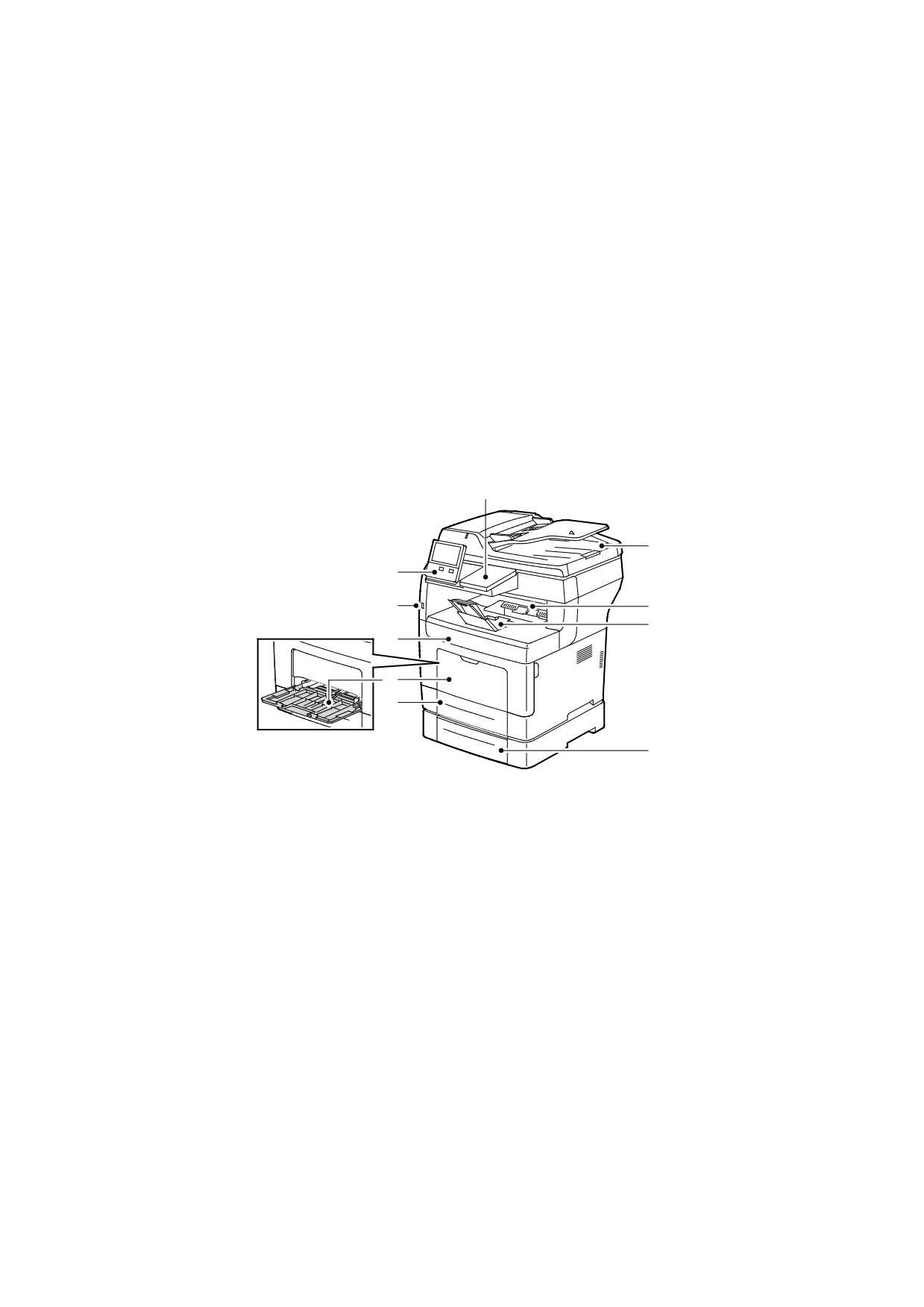
Вид спереди
6
7
5
4
8
9
3
2
1
10
1. Лоток 1
6. Отсек устройства чтения карт
2. Обходной лоток
7. Дуплексный автоподатчик оригиналов
3. Передняя дверца
8. Выходной лоток
4. Порт USB-накопителей
9. Стопор бумаги в выходном лотке
5. Панель управления
10. Дополнительный податчик на 550 листов, макс.
3 (лотки 2-4)
20

Начало работы
Дуплексный автоподатчик оригиналов
1
3
4
2
5
1. Крышка автоподатчика оригиналов
4. Выходной лоток оригиналов
2. Направляющие бумаги
5. Удлинитель выходного лотка
3. Дуплексный автоподатчик оригиналов
оригиналов
Инструкции по применению податчика оригиналов
В дуплексный автоподатчик можно вкладывать оригиналы следующих размеров:
• Ширина: 140-216 мм (5,5-8,5 дюйма)
• Длина: 140-356 мм (5,5-14 дюймов)
• Плотность: 60-125 г/м²
При вкладывании оригиналов в дуплексный автоподатчик соблюдайте следующие правила:
• Вкладывайте оригиналы лицевой стороной вверх так, чтобы в податчик сначала входил
верхний край листа.
• Вкладывайте в автоподатчик только нескрепленные и неповрежденные листы.
• Устанавливайте направляющие по размеру оригиналов.
• Вставлять бумагу в автоподатчик следует только после того, как чернила на ней
полностью высохнут.
• Не вкладывайте оригиналы выше линии максимального заполнения.
Указания по использованию стекла экспонирования
Размеры бумаги для стекла экспонирования: до 216 x 356 мм (8,5 x 14 дюймов). Для
копирования и сканирования следующих типов оригиналов нельзя использовать дуплексный
автоподатчик - только стекло экспонирования:
• Бумага со скрепками или скобками.
• Бумага со складками, следами изгиба, рваная или мятая.
• Бумага с покрытием, самокопирующая бумага и такие материалы, как ткань и металл.
• Конверты
• Книги
21
Начало работы
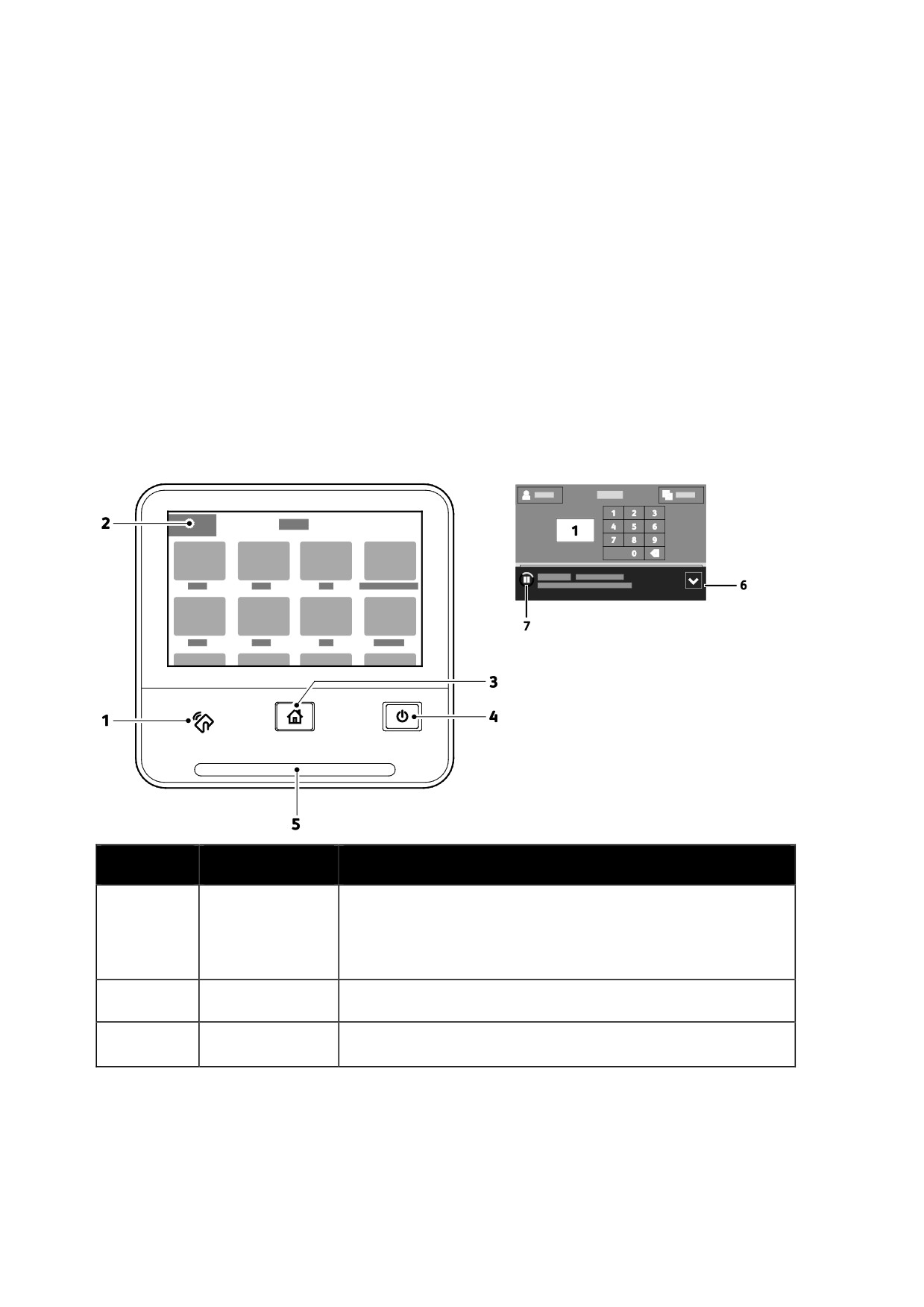
Панель управления
На панели управления находится сенсорный экран и кнопки для управления функциями
принтера. Функции панели управления:
• Отображение текущего рабочего состояния принтера.
• Обеспечение доступа к режимам печати, копирования и сканирования.
• Обеспечение доступа к справочным материалам.
• Обеспечение доступа меню "Сист. средства" и "Настройка".
• Вывод предупреждений о необходимости загрузить бумагу, заменить расходные
материалы или устранить застревание.
• Отображение ошибок и предупреждений.
• Кнопка "Питание/Выход из режима сна" используется для включения или выключения
принтера. Кроме того, эта кнопка обеспечивает доступ к режимам энергосбережения и
мигает, указывая состояние энергопитания принтера.
Параметр
Имя
Описание
Зона связи NFC
Ближняя бесконтактная связь (Near field communication, NFC)
обеспечивает обмен данными между устройствами,
1
находящимися друг от друга в пределах 10 сантиметров. Связь
NFC используется для установки TCP/IP-соединения между
устройством и принтером.
Сенсорный экран
На экране отображается информация и обеспечивается доступ к
2
функциям принтера.
Кнопка "На
Эта кнопка используется для доступа к меню "Основные
3
главную"
режимы" аппарата — копирование, сканирование и факс.
22

Начало работы
Параметр
Имя
Описание
Питание/Выход из
Эта кнопка используется для включения нескольких функций,
режима сна
связанных с питанием.
Если принтер выключен, при нажатии этой кнопки он
включается.
• Если принтер включен, при нажатии этой кнопки на панели
управления отображается соответствующее меню. В этом
меню можно выбрать режим сна, перезапуск или выключение
принтера.
• Если принтер включен, но находится в режиме низкого
4
энергопотребления или сна, при нажатии этой кнопки
принтер выходит из данного режима.
• Если принтер включен, при удержании этой кнопки в течение
10 секунд он выключается.
Кроме того, эта кнопка мигает, указывая состояние
энергопитания принтера.
• Если кнопка мигает редко, значит принтер находится в
режиме низкого энергопотребления или сна.
• Если кнопка мигает часто, значит принтер выключается или
выходит из режима низкого энергопотребления.
Светоиндикатор
Этот индикатор мигает синим или желтым цветом, отображая
состояния
состояние принтера.
Синий
• Одинарное мигание синим цветом означает успешное
прохождение идентификации.
• Редкое мигание синим цветом означает инициирование
работы копирования или печати на панели управления.
• Более частое мигание синим цветом означает получение
работы факса или печати по сети.
• Очень частое мигание синим цветом означает включение
5
принтера или обнаружение запроса на подключение через
Wi-Fi Direct.
Желтый
• Мигание желтым цветом означает ошибку или
предупреждение, при котором требуется вмешательство
пользователя. Это может быть сигнал о том, что закончился
тонер, застряла бумага или бумага закончилась для текущей
работы.
• Индикатор также мигает желтым при наличии системной
ошибки, для которой обычно предусмотрен код ошибки.
Баннер
Уведомления и сообщения отображаются во всплывающем
уведомления
баннере под областью приложений. Для просмотра всего
6
уведомления нажмите стрелку «вниз». После прочтения нажмите
кнопку X, чтобы закрыть сообщение.
Кнопка «Пауза»
Во время сканирования или обработки работы в области
баннера уведомления отображается значок «Пауза». Для
7
приостановки работы нажмите значок «Пауза». Работа
приостановится, после чего ее можно будет возобновить или
удалить.
23
Начало работы
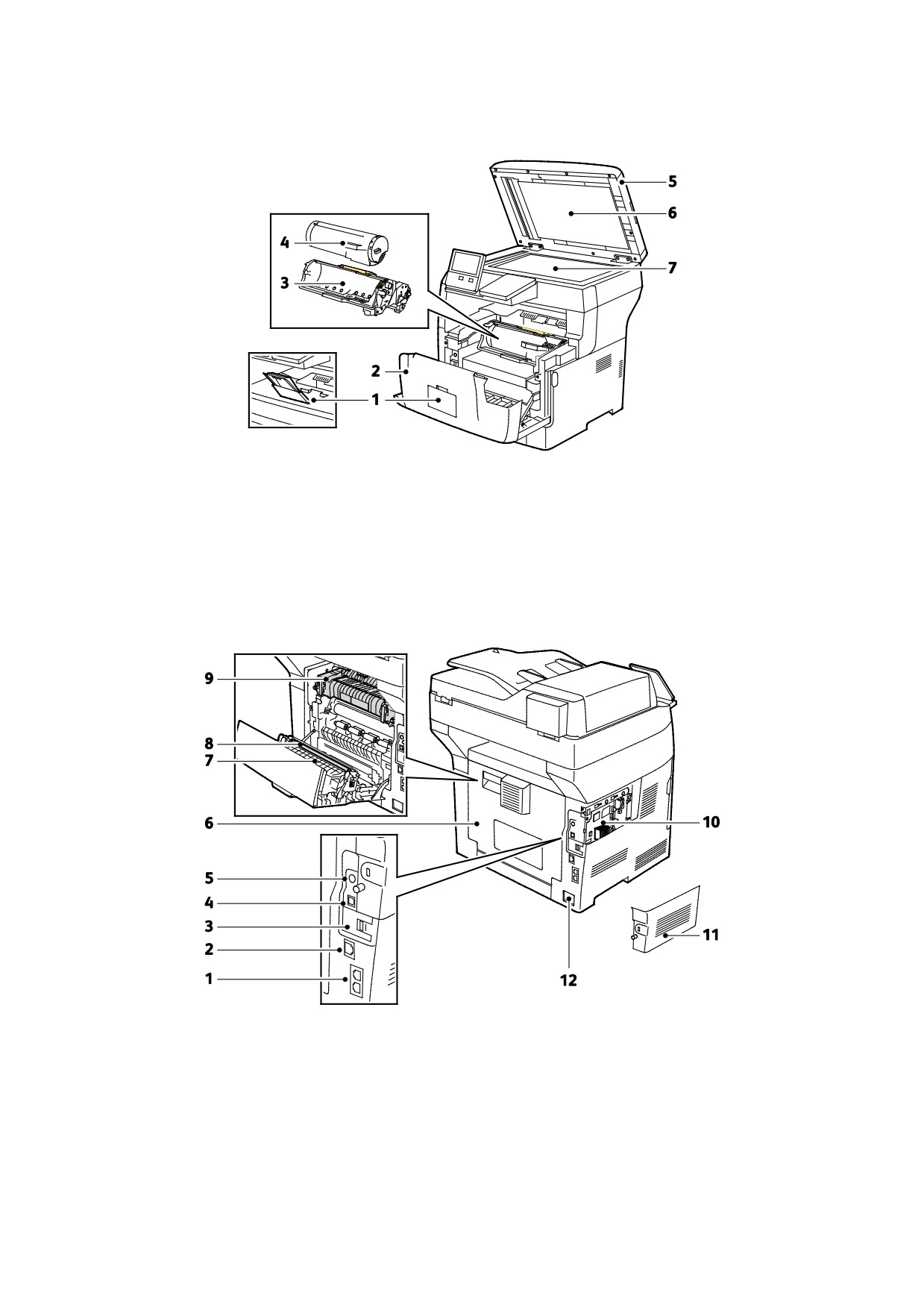
Внутренние компоненты
1. Стопор бумаги в выходном лотке
5. Дуплексный автоподатчик оригиналов
2. Передняя дверца
6. Крышка стекла экспонирования
3. Принт-картридж
7. Стекло экспонирования
4. Тонер-картридж
Вид сзади
1. Гнездо телефонной линии/факса
7. Блок двусторонней печати
2. Порт Ethernet
8. Ролик переноса
3. Крышка порта для адаптера беспроводной сети
9. Фьюзер
4. Порт USB
10. Плата управления
5. Разъем для подключения внешнего устройства
11. Левая крышка
6. Задняя крышка
12. Гнездо питания
24
Начало работы
Управление питанием
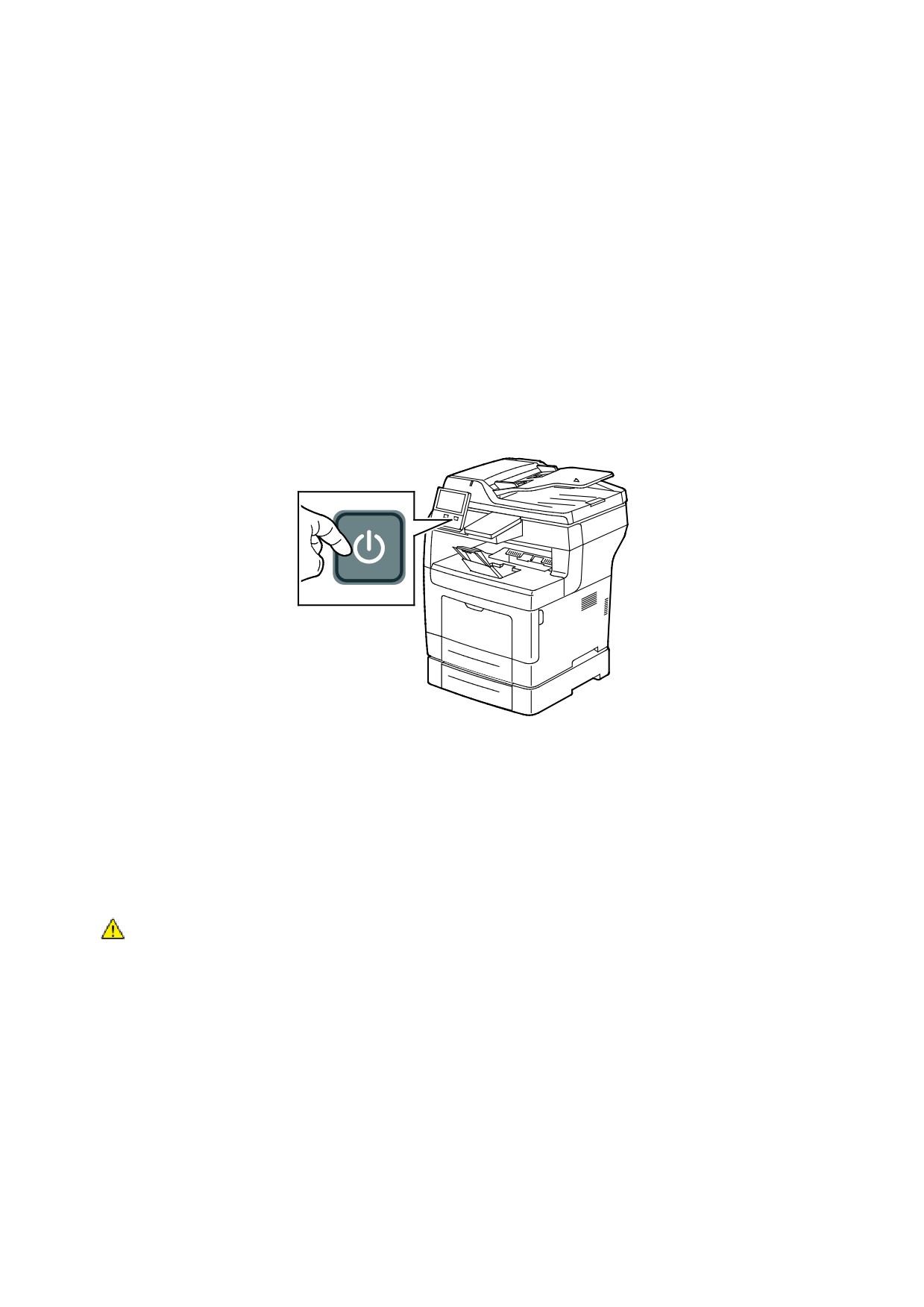
На панели управления принтера расположена многофункциональная кнопка «Питание/Выход
из режима сна». Она используется для включения, выключения и перезагрузки принтера.
Кроме того, эта кнопка служит для перехода в режим низкого энергопотребления и выхода из
него. Когда принтер находится в режиме энергосбережения, эта кнопка мигает.
Включение принтера и выход из режима низкого энергопотребления
или сна
Для включения принтера или выхода из режима низкого энергопотребления или сна следует
нажать кнопку Питание/Выход из режима сна.
Примечания:
• Кнопка «Питание/Выход из режима сна» используется только для включения
принтера.
• Принтер выходит из режима низкого энергопотребления или сна автоматически при
получении данных от подключенного устройства.
• В режимах низкого энергопотребления и сна сенсорный экран отключается и не
реагирует на касания. Для вывода принтера из этих режимов нужно нажать кнопку
Питание/Выход из режима сна.
ВНИМАНИЕ! Не вынимайте вилку шнура питания из розетки, когда принтер
включен.
25
Начало работы
Перезагрузка, переход в режим сна и выключение принтера
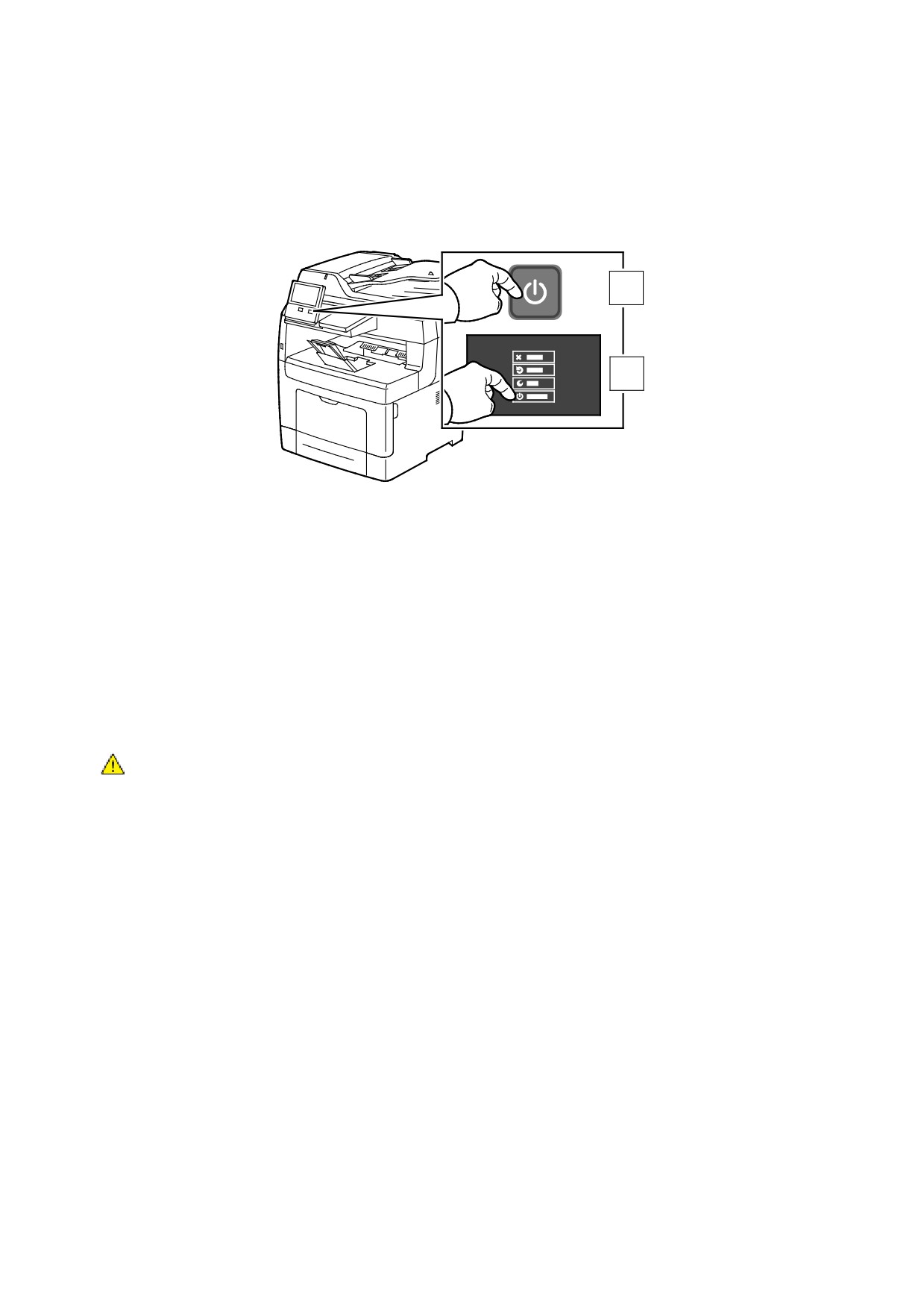
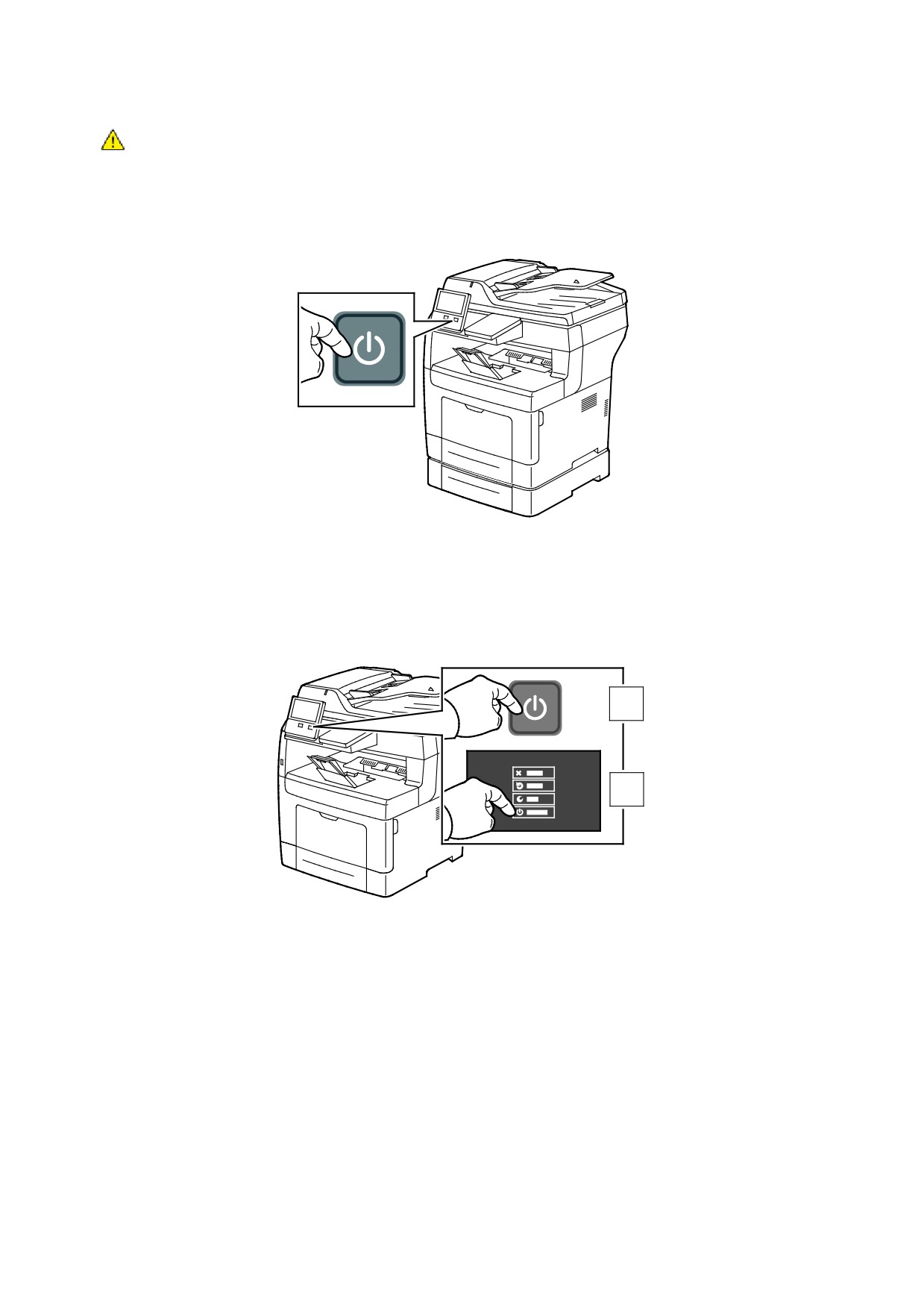
Для перезагрузки переведите принтер в режим сна или выключите его:
1.
На панели управления принтера нажмите кнопку Питание/Выход из режима сна.
1
2
2.
Выберите один из вариантов.
− Чтобы перезагрузить принтер, нажмите кнопку Перезапуск.
− Для перевода принтера в режим сна выберите Режим сна.
В режиме сна сенсорный экран выключен, а кнопка Питание/Выход из режима сна
мигает.
− Для выключения принтера выберите Выключить.
− Если принтер не отреагирует на однократное нажатие кнопки Питание/Выход из
режима сна, нажмите ее и удерживайте 5 секунд. Во время отключения принтера
выводится сообщение «Подождите».
Через 10 секунд сенсорный экран отключается, и начинает мигать кнопка
Питание/Выход из режима сна, которая гаснет, когда принтер выключается.
ВНИМАНИЕ! Не вынимайте вилку шнура питания из розетки, когда принтер
выключен.
26
Начало работы
Доступ к принтеру
Вход в систему
Вход в систему представляет собой процесс подтверждения идентичности пользователя при
идентификации на принтере. Когда установлена идентификация, для доступа к режимам
принтера пользователи должны входить в систему с помощью своих реквизитов.
Вход в систему с панели управления
1.
На панели управления принтера нажмите кнопку На главную.
2.
Нажмите Вход в систему.
3.
Введите с клавиатуры имя пользователя, затем нажмите Ввод.
4.
При появлении запроса введите пароль и нажмите кнопку Ввод.
5.
Нажмите OK.
Примечание: Для доступа к каждому из защищенных паролем режимов повторите пункты
3 и 4.
27
Начало работы
Вводные сведения о приложениях
Приложения Xerox обеспечивают доступ к различным режимам и функциям аппарата. Это
стандартные приложения, установленные на аппарате и отображаемые на экране «Основные
режимы». Некоторые установленные стандартные приложения при первом включении
аппарата не отображаются.
При входе пользователя в систему на панели управления отображаются приложения,
заданные для данной учетной записи.
Другие приложения для аппарата можно загружать из приложения Xerox® App Gallery. См.
раздел Xerox App Gallery: краткие сведения на стр. 58.
28
Начало работы
Информационные страницы
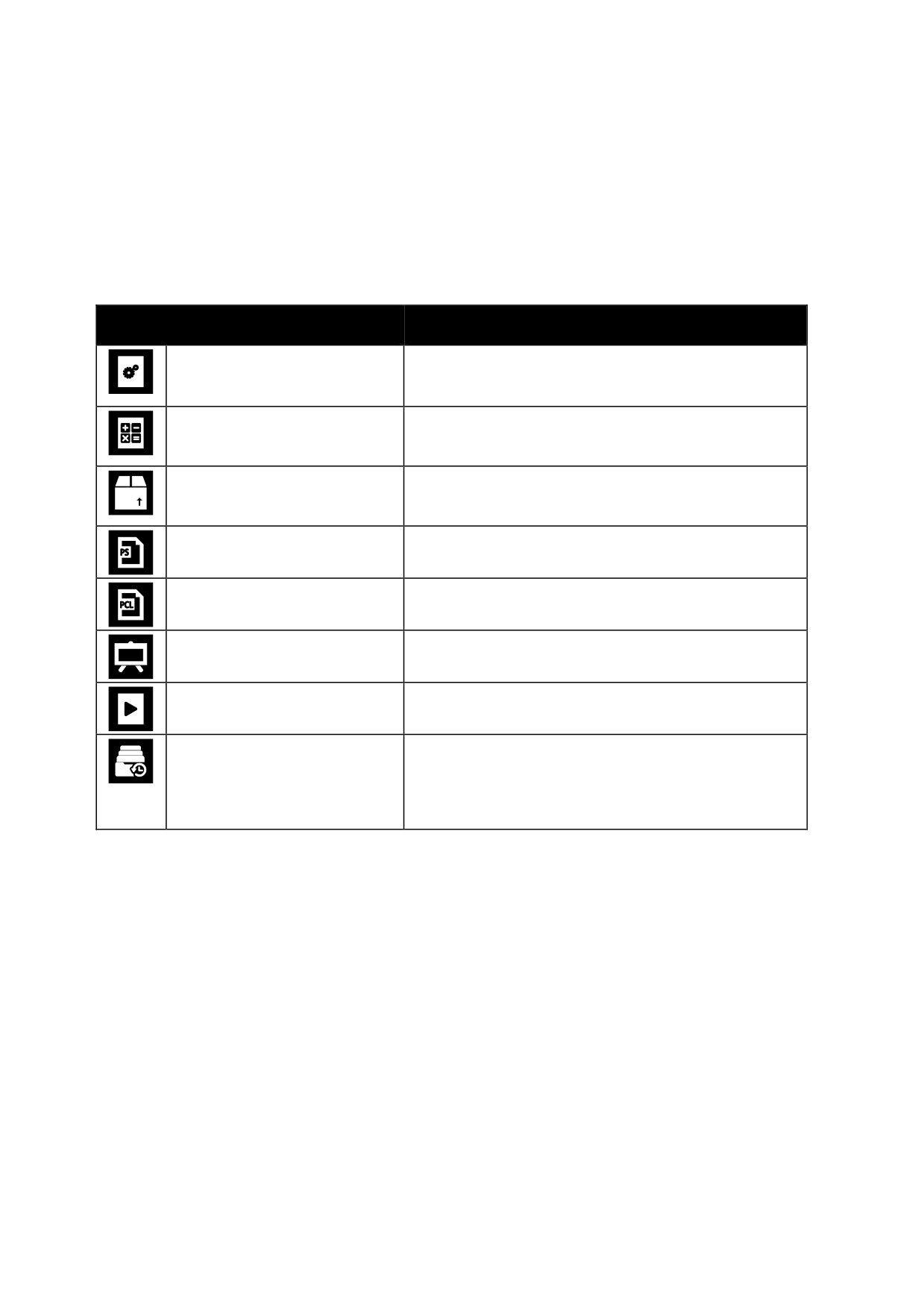
Для принтера предусмотрен набор информационных страниц для печати. На этих страницах
содержатся сведения о конфигурации и шрифтах, демонстрации и т. д.
Доступны следующие информационные страницы:
Наименование
Описание
Отчет о конфигурации
В отчете о конфигурации содержится информация о
принтере, включая сведения об установленных опциях,
сетевых настройках, настройках портов, лотках и т. д.
Отчет с информацией по счетам
В отчете с информацией по счетам содержатся сведения
об аппарате и подробные данные по показаниям
счетчиков и количеству листов.
Отчет по использованию
В отчете по использованию расходных материалов
расходных материалов
содержатся сведения о состоянии расходных
материалов и каталожные номера для их заказа.
Список шрифтов PostScript
В списке шрифтов PostScript содержатся образцы всех
шрифтов PostScript, доступных на принтере.
Список шрифтов PCL
В списке шрифтов PCL содержатся образцы всех
шрифтов PCL, доступных на принтере.
Демонстрационная печать
Демонстрационная страница печатается для проверки
качества печати.
Начальная страница
На начальной странице содержится базовая
конфигурация принтера и сведения о сети.
Отчет "История работ"
В принтере хранится информация о предыдущих работах
печати, в том числе дата, время, тип работы, имя
документа, цвет отпечатков, формат бумаги, количество
страниц и результаты. В отчете журнала работ
содержатся сведения о состоянии работ (до 20 работ).
Печать информационных страниц
1.
На панели управления принтера нажмите кнопку На главную.
2.
Выберите Устройство > Об устройстве > Информационные страницы.
3.
Для печати информационной страницы нажмите соответствующую информационную
страницу.
4.
Чтобы вернуться в главное меню, нажмите кнопку На главную.
29
Начало работы
Отчет о конфигурации
В отчете о конфигурации содержится информация об аппарате, включая сведения об
установленных опциях, сетевых настройках, настройках портов, лотках и т. д.
Печать отчета о конфигурации
1.
На панели управления принтера нажмите кнопку На главную.
2.
Выберите Устройство > Об устройстве > Информационные страницы.
3.
Нажмите Отчет о конфигурации.
4.
Чтобы вернуться в главное меню, нажмите кнопку На главную.
30
Начало работы
Приложение Embedded Web Server
Embedded Web Server представляет собой приложение для администрирования и настройки,
установленное на принтере. Оно позволяет осуществлять настройку и управление принтером с
помощью веб-браузера.
Для работы приложения Embedded Web Server требуется следующее:
• Соединение по протоколу TCP/IP между принтером и сетью в среде Windows, Macintosh,
UNIX или Linux.
• На принтере должны быть включены протоколы TCP/IP и HTTP.
• Подключенный к сети компьютер с веб-браузером, поддерживающим JavaScript.
Доступ к приложению Embedded Web Server
На компьютере откройте браузер. Введите IP-адрес принтера в поле адреса и нажмите
клавишу Enter или Return.
Определение IP-адреса принтера
Для установки драйвера сетевого принтера необходимо знать его IP-адрес. IP-адрес также
требуется для получения доступа к настройкам принтера с помощью интерфейса Embedded
Web Server. IP-адрес принтера можно узнать на панели управления или в отчете о
конфигурации.
Примечание: Чтобы просмотреть адрес TCP/IP принтер должен находится во включенном
состоянии в течение 2 минут. Если адрес TCP/IP отображается как 0.0.0.0, или начинается с
цифры 169, это означает наличие проблемы со связью.
Проверка IP-адреса принтера с панели управления:
1.
На панели управления принтера нажмите кнопку На главную.
2.
Нажмите Устройство > Об устройстве.
3.
Запишите отображаемый IP-адрес.
4.
Чтобы вернуться в главное меню, нажмите кнопку На главную.
Проверка IP-адреса принтера в отчете о конфигурации:
1.
На панели управления принтера нажмите кнопку На главную.
2.
Выберите Устройство > Об устройстве > Информационные страницы.
3.
Нажмите Отчет о конфигурации. IP-адреса указываются в полях «IPv4» и «IPv6» в разделе
«Подключение» отчета о конфигурации.
Чтобы вернуться в главное меню, нажмите кнопку На главную.
31
Начало работы
Установка и настройка
См. также:
Руководство по установке, входит в комплект принтера.
Online Support Assistant (Онлайновый ассистент поддержки) по адресу
Краткие сведения по установке и настройке
Прежде чем печатать, компьютер и принтер следует подсоединить к сети электропитания,
включить и подключить к компьютерной сети. Выберите первоначальные настройки принтера,
затем установите на компьютер драйвер принтера и утилиты.
Принтер можно подключить к компьютеру напрямую кабелем USB или по сети с помощью
кабеля Ethernet или беспроводного соединения. Требования к аппаратным средствам и
кабелям зависят от типа подключения. Маршрутизаторы, сетевые концентраторы и
коммутаторы, модемы и кабели Ethernet и USB не входят в комплект поставки принтера и
приобретаются отдельно. Компания Xerox рекомендует подключение через Ethernet, поскольку
оно, как правило, обеспечивает более высокую скорость передачи, чем через USB, а также
доступ к интерфейсу Embedded Web Server.
Дополнительные сведения см. публикацию System Administrator Guide (Руководство системного
администратора) по адресу www.xerox.com/office/VLB405docs.
Выбор места установки для принтера
1.
Выберите место, где нет пыли, температура воздуха составляет 10°-32°C (50-90°F), а
относительная влажность воздуха — 10-85%.
Примечание: Резкие колебания температуры могут ухудшать качество печати. При резком
повышении температуры воздуха в холодном помещении внутри принтера может
образоваться конденсат, напрямую влияя на качество передачи изображения.
2.
Принтер следует устанавливать на ровной, прочной и устойчивой поверхности, которая
может выдержать его вес. Он должен стоять на поверхности устойчиво, без наклона.
Сведения о весе принтера см. раздел Масса и габаритные размеры на стр. 224, на стр. 224.
Выберите место, где можно обеспечить достаточно места для доступа к расходным
материалам и надлежащую вентиляцию. Для определения свободного пространства,
необходимого для принтера, см. раздел Габаритные требования на стр. 225.
3.
После размещения принтера его можно подключить к источнику питания и компьютеру
или к сети.
32
Начало работы
Подключение принтера
В этом разделе рассматриваются следующие вопросы.
• Выбор типа подключения
33
• Подключение к компьютеру USB-кабелем
34
• Подключение к проводной сети
34
• Подключение к беспроводной сети
34
• Подключение к телефонной линии
40
• Первоначальная установка принтера
40
• Настройка функции AirPrint
40
• Настройка сервиса Google Cloud Print
42
• Установка программного обеспечения
43
Выбор типа подключения
Принтер можно подключить к компьютеру с помощью кабеля USB, кабеля Ethernet или
посредством беспроводного соединения. Выбор типа подключения зависит от того, как
подключен компьютер к компьютерной сети. Самым простым способом подключения является
прямое USB-подключение. Подключение через Ethernet используется для работы в проводной
сети. При использовании сетевого подключения необходимо знать, компьютер подключен к
компьютерной сети.
Примечание: Требования к аппаратным средствам и кабелям зависят от типа подключения.
Маршрутизатор, сетевые концентраторы и коммутаторы, модемы и кабели Ethernet и USB не
входят в комплект поставки принтера и приобретаются отдельно.
• USB — если принтер подключается к одному компьютеру и отсутствует сеть, используется
подключение кабелем USB. Подключение через порт USB обеспечивает достаточно
высокую скорость передачи данных, но обычно не такую высокую, как подключение по
сети.
Примечание: Для доступа к интерфейсу Embedded Web Server требуется подключение к
компьютерной сети.
• Сеть — если компьютер подключен к корпоративной или домашней сети, для
подключения к ней принтера используется Ethernet-кабель. Подключить принтер
непосредственно к компьютеру нельзя. Он должен быть подключен через маршрутизатор
или сетевой коммутатор. Сеть Ethernet можно использовать для одного или нескольких
компьютеров, в ней одновременно могут работать множество принтеров и устройств.
Ethernet-соединение обычно работает быстрее, чем через порт USB, и позволяет получить
прямой доступ к настройкам принтера с помощью интерфейса Embedded Web Server.
• Беспроводная сеть — при наличии беспроводного маршрутизатора или беспроводной
точки доступа принтер можно подключить к сети с помощью беспроводного соединения.
Беспроводное подключение обеспечивает такие же возможности доступа и службы, как и
проводное. Как правило, беспроводное соединение быстрее, чем через порт USB, и
обеспечивает прямой доступ к настройкам принтера с помощью интерфейса Embedded
Web Server.
• Телефон — для отправки и приема факсов данный многофункциональный принтер также
должен быть подключен к отдельной телефонной линии.
33
Начало работы
Подключение к компьютеру USB-кабелем
• Windows 7, Windows 8.1, Windows Server 2008, Windows 10, Windows Server 2008 R2 и
Windows Server 2012.
• Macintosh OS X версии 10.9 или более поздней
• UNIX и Linux: данный принтер поддерживает подключение к различным платформам UNIX
через сетевой интерфейс.
Подключение принтера к компьютеру USB-кабелем:
1.
Вставьте конец B стандартного кабеля USB 2.0 типа А/В или USB 3.0 в порт USB на задней
панели принтера.
2.
Вставьте конец А кабеля USB в разъем порта USB на компьютере.
3.
При появлении мастера установки нового оборудования закройте его.
4.
Установите драйвер принтера.
Дополнительные сведения см. раздел Установка программного обеспечения на стр. 43.
Подключение к проводной сети
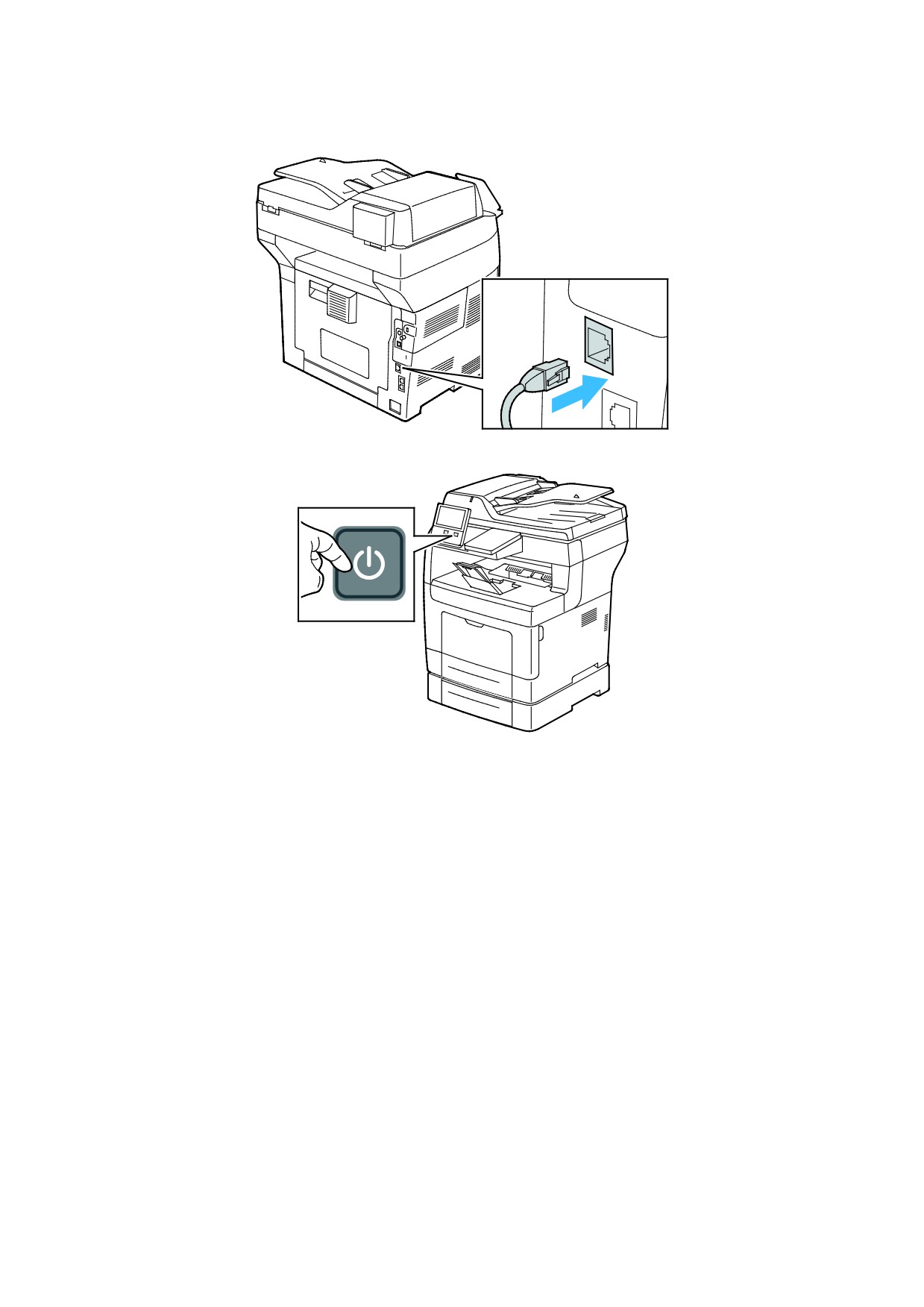
1.
Убедитесь, что принтер выключен.
2.
Подключите кабель Ethernet категории 5 (или более высокой) от принтера к сети или
гнезду маршрутизатора. Используйте Ethernet-коммутатор или маршрутизатор и два или
несколько кабелей Ethernet. Подключите компьютер к коммутатору или маршрутизатору
одним кабелем, а принтер — другим. Можно подключаться к любому порту коммутатора
или маршрутизатора, кроме порта каскадирования.
3.
Подключите к принтеру шнур питания, вставьте его в розетку и включите принтер.
4.
Установите IP-адрес принтера или задайте автоматическое определение IP-адреса.
Дополнительные сведения см. публикацию System Administrator Guide (Руководство
Подключение к беспроводной сети
Беспроводная локальная сеть (wireless local area network, WLAN) позволяет подключать
устройства без физического соединения. Принтер подключается к беспроводной локальной
сети, в состав которой входит беспроводной маршрутизатор или беспроводная точка доступа.
Перед подключением принтера к беспроводной сети на беспроводном маршрутизаторе
должен быть задан идентификатор набора служб (service set identifier, SSID) и необходимые
реквизиты доступа.
Примечание: Беспроводная сеть доступна только на принтерах с дополнительным
адаптером беспроводной сети.
Установка адаптера беспроводной сети
Дополнительный адаптер беспроводной сети подключается с задней стороны платы
управления. После установки адаптера, когда беспроводная сеть включена и настроена, к ней
можно подключать адаптер.
34
Начало работы
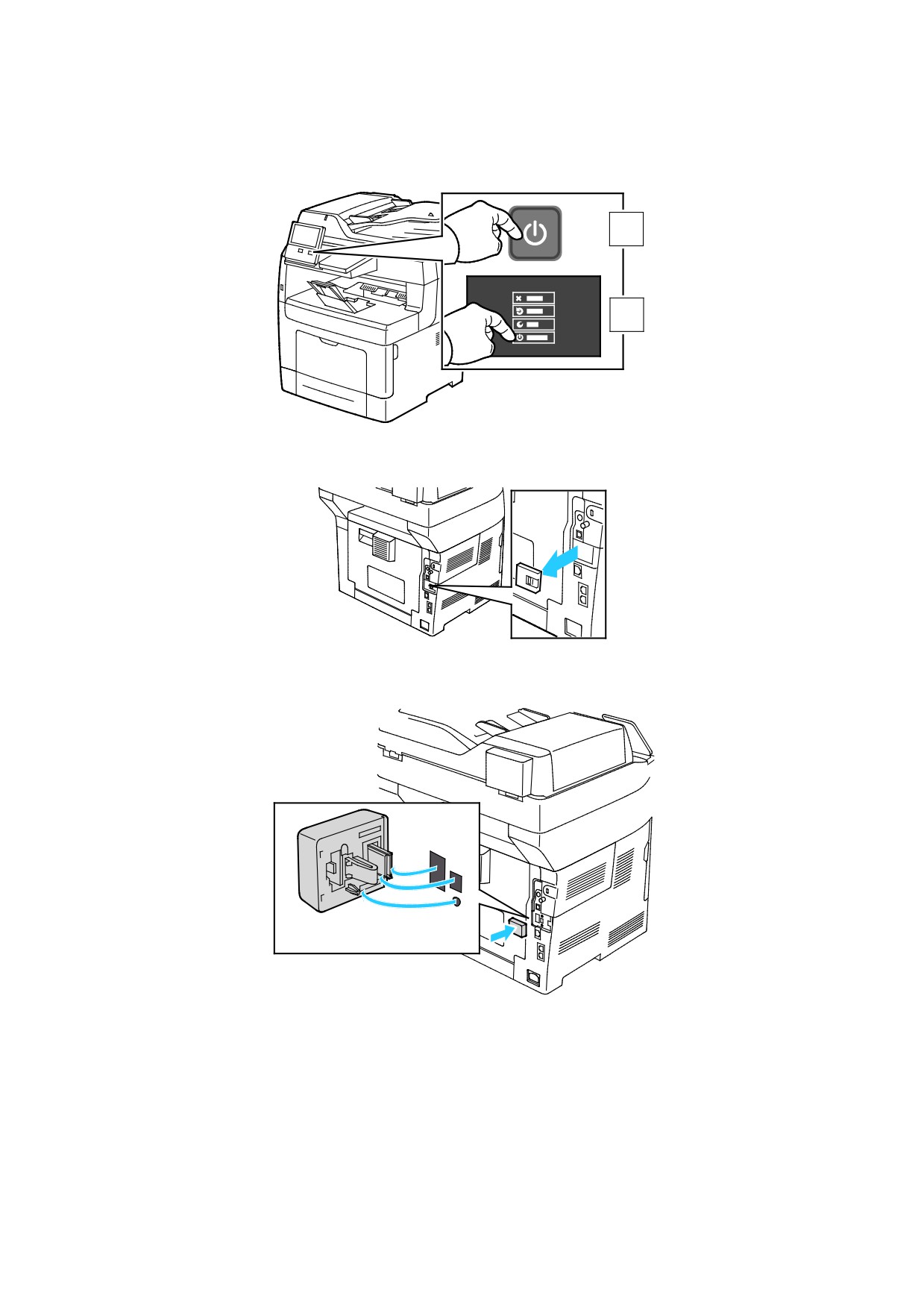
Установка адаптера беспроводной сети:
1.
Выключите принтер.
1
2
2.
Чтобы снять крышку порта для адаптера беспроводной сети, прижмите защелку влево и
снимите крышку.
3.
Снимите упаковку с адаптера беспроводной сети.
4.
Для установки адаптера беспроводной сети выполните прилагаемую к нему инструкцию.
35
Начало работы
ВНИМАНИЕ! Не вытягивайте адаптер с усилием, чтобы не повредить его. Снимать
установленный адаптер беспроводной сети следует только в случае необходимости,
руководствуясь при этом инструкцией по его снятию. См. раздел Снятие адаптера
беспроводной сети.
5.
Включите принтер.
6.
Установите настройки сети Wi-Fi. Сведения по установке настроек сети Wi-Fi см. System
Administrator Guide (Руководство системного администратора) по адресу
Снятие адаптера беспроводной сети
1.
Выключите принтер.
1
2
36
Начало работы
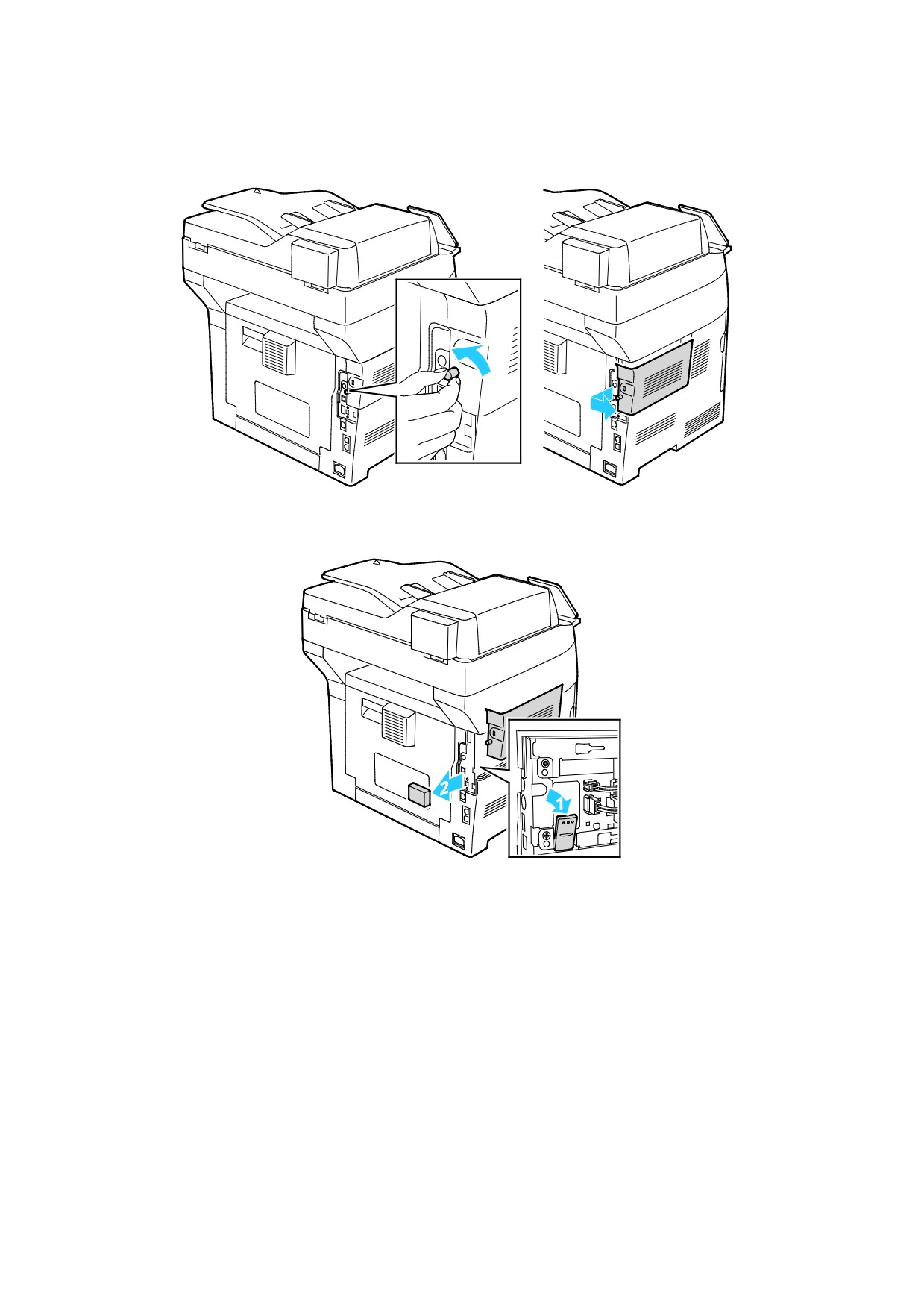
2.
Чтобы открыть левую крышку, выверните винт ее крепления с задней стороны принтера.
Сдвиньте крышку и снимите ее с принтера.
3.
Освободите защелку в принтере. Другой рукой возьмитесь за адаптер беспроводной сети и
аккуратно извлеките его из принтера.
37
Начало работы
ВНИМАНИЕ! Не прилагайте чрезмерных усилий при снятии адаптера беспроводной
сети. Когда защелка освобождается, адаптер снимается легко. Не вытягивайте
зафиксированный адаптер, чтобы не повредить его.
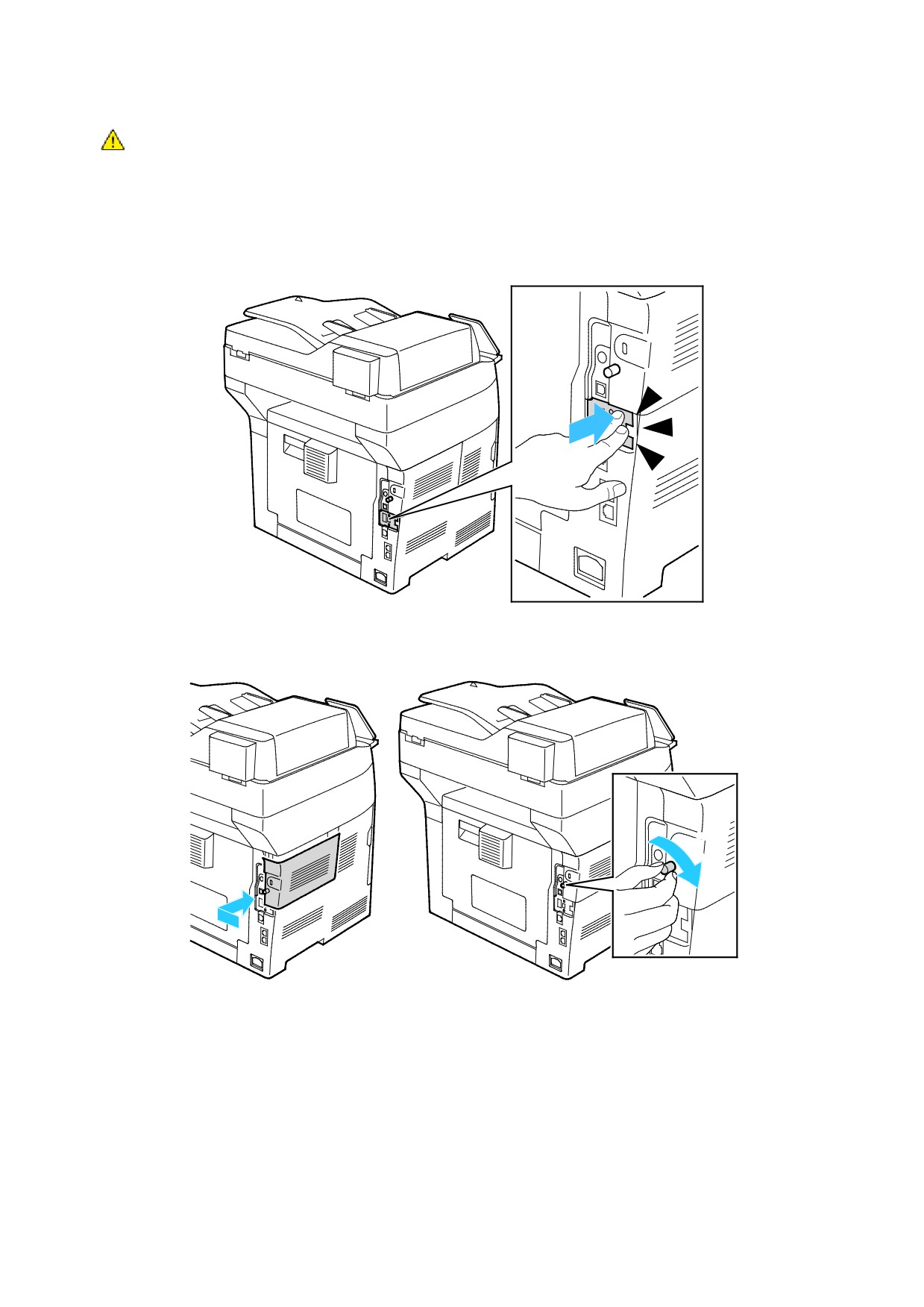
4.
Установите крышку порта для адаптера беспроводной сети на место, вставив выступ в
небольшой паз. Аккуратно прижмите крышку порта к задней части принтера, чтобы она
зафиксировалась со щелчком.
5.
Установите на место левую крышку и сдвиньте ее к передней части принтера. Затяните
винт крепления крышки.
38
Начало работы
6.
Подключите принтер к компьютеру с помощью кабеля USB или Ethernet.
7.
Включите принтер.
Примечание: Если принтер ранее устанавливался в беспроводной сети, в нем может храниться
информация об установке и настройке в данной среде. Для того чтобы принтер не
подключался с использованием настроек для прежней сети, выполните сброс настроек
беспроводной сети. Дополнительные сведения см. публикацию System Administrator Guide
(Руководство системного администратора) по адресу www.xerox.com/office/VLB405docs.
Подключение с помощью функции Wi-Fi Direct
К принтеру можно подключаться с беспроводных мобильных устройств, такие как планшеты,
ноутбуки и смартфоны, с помощью функции Wi-Fi Direct. Режим Wi-Fi Direct включен по
умолчанию.
Примечание: Беспроводная сеть доступна только на принтерах с дополнительным
адаптером беспроводной сети.
Для подключения с помощью о функции Wi-Fi Direct следуйте указаниям, предусмотренным для
мобильного устройства.
39
Начало работы
Подключение к телефонной линии
ПРЕДУПРЕЖДЕНИЕ. Чтобы уменьшить риск возгорания, используйте для
телекоммуникационной линии провод калибра не меньше 26 по системе AWG
(American Wire Gauge).
1.
Убедитесь, что принтер выключен.
2.
Подключите стандартный кабель RJ11 калибра № 26 AWG (по системе American Wire
Gauge) или более крупного размера к линейному порту на задней панели принтера.
3.
Противоположный конец кабеля RJ11 подключите к действующей телефонной розетке.
4.
Включите принтер.
5.
Включите и настройте функции факса.
Первоначальная установка принтера
Перед установкой программы принтера проверьте его настройку. В настройку входит
включение дополнительных функций и назначение IP-адреса для подключения к сети Ethernet.
Мастер установки запускается автоматически при первом включении принтера. Мастер
установки запрашивает у системного администратора задание следующих настроек:
• Язык
• Сетевое подключение
• Настройка прокси-сервера
• Дата и время
• Единицы измерения
• Настройки LDAP
• Настройка приложений
• Настройки защиты
Сведения по установке настроек принтера см. публикацию System Administrator Guide
40

Начало работы
Настройка функции AirPrint
AirPrint представляет собой программную функцию для печати с мобильных устройств Apple на
базе iOS и устройств на базе Mac OS, подключенных к проводной или беспроводной сети, без
установки драйвера принтера. На принтерах с функцией AirPrint можно напрямую печатать и
отправлять факсы с компьютеров Macintosh и устройств iPhone, iPad и iPod touch. Функция
AirPrint служит для печати с устройств с проводным или беспроводным подключением без
использования драйвера принтера.
Примечания:
• Некоторые приложения не поддерживают функцию AirPrint.
• Беспроводные устройства должны быть подключены к беспроводной сети принтера.
• Для функции AirPrint должны быть включены протоколы IPP или Bonjour (mDNS).
• Устройство, с которого отправляется работа AirPrint, должно быть в одной подсети с
принтером. Чтобы с устройств можно было печатать из разных подсетей, следует
настроить в сети многоадресный DNS-трафик между подсетями.
• На устройстве на базе Mac OS должна быть установлена система Mac OS 10.7 или
более поздней версии.
• Принтеры с поддержкой функции AirPrint работают со всеми моделями устройств iPad,
iPhone (3GS и более поздние версии) и iPod (3-е поколение и более поздние версии) на
базе последней версии iOS.
1.
На компьютере откройте браузер. Введите IP-адрес принтера в поле адреса и нажмите
клавишу Enter или Return.
Примечание: Чтобы узнать IP-адрес принтера, см. раздел Определение IP-адреса принтера
на стр. 31.
2.
В интерфейсе Embedded Web Server выберите Осн. режимы > Подключение.
Примечание: Если функция не будет отображаться, войдите в систему с правами
системного администратора.
3.
В разделе «Мобильная печать» выберите AirPrint™.
4.
Для включения функции AirPrint™ нажмите кнопку Включить.
Примечание: Когда включены протоколы IPP и Bonjour (mDNS), функция AirPrint™
включена по умолчанию.
− Для изменения имени принтера введите новое имя в поле «Имя».
− Для указания местоположения принтера введите его в поле «Место».
− Для указания физического местоположения или адреса принтера введите
географические координаты широты и долготы в десятичном формате в поле
«Geo-Location» (Географическое местоположение). Например, задайте координаты
местоположения как 45.325026 и -122.766831.
5.
Нажмите кнопку OK.
6.
Чтобы изменения вступили в силу, в окне запроса нажмите кнопку Перезапустить сейчас.
41
Начало работы
Настройка сервиса Google Cloud Print
С помощью сервиса Google Cloud Print можно печатать хранящиеся в облаке документы, не
пользуясь драйвером принтера.
Предварительные действия:
• Создайте учетную запись электронной почты Google.
• Настройте для принтера протокол IPv4.
• При необходимости установите настройки прокси-сервера.
Настройка сервиса Google Cloud Print:
1.
На компьютере откройте браузер. Введите IP-адрес принтера в поле адреса и нажмите
клавишу Enter или Return.
Примечание: Чтобы узнать IP-адрес принтера, см. раздел Определение IP-адреса принтера
на стр. 31.
2.
В интерфейсе Embedded Web Server выберите Осн. режимы > Подключение.
3.
В разделе «Мобильная печать» выберите Google Cloud Print.
4.
Для включения службы Google Cloud Print нажмите кнопку Включить.
5.
Нажмите кнопку OK.
6.
Перезагрузите принтер и подождите две минуты, пока он подключится.
7.
Обновив окно в браузере, в разделе «Мобильная печать» выберите Google Cloud Print.
8.
Выберите Регистр. принтера.
9.
Выберите пункт Регистрация.
Распечатается страница регистрации принтера.
10. Для регистрации принтера введите в браузере соответствующий URL-адрес или
отсканируйте штрих-код с помощью мобильного телефона.
После регистрации принтера отобразится окно подтверждения.
11. Для доступа к функции Google Cloud Print в настройках учетной записи Google выберите
Manage Your Printer (Управление принтером).
Примечание: Имя принтера по умолчанию отображается в следующем формате: название
модели (MAC-адрес).
42
Начало работы
Установка программного обеспечения
В этом разделе рассматриваются следующие вопросы.
• Требования к операционным системам
43
• Установка драйверов принтера, подключенного к сети в среде Windows
44
• Установка драйверов принтера, подключенного в среде Windows через порт USB
44
• Установка драйверов и утилит для Macintosh OS X
45
• Установка драйверов и утилит для UNIX и Linux
48
• Установка принтера в качестве веб-службы WSD
48
Прежде чем устанавливать драйверы, убедитесь, что принтер подключен к сети
электропитания, включен, правильно подключен к компьютерной сети и имеет правильный
IP-адрес. IP-адрес, как правило, отображается в верхнем правом углу панели управления.
Чтобы узнать IP-адрес, см. раздел Определение IP-адреса принтера на стр. 31.
Если Software and Documentation disc (Диск с программным обеспечением и документацией)
отсутствует, можно загрузить последние драйверы с веб-страницы
Требования к операционным системам
• Windows 7, Windows 8.1, Windows Server 2008, Windows 10, Windows Server 2008 R2 и
Windows Server 2012.
• Macintosh OS X версии 10.9 или более поздней
• UNIX и Linux: данный принтер поддерживает подключение к различным платформам UNIX
через сетевой интерфейс.
43
Начало работы
Установка драйверов принтера, подключенного к сети в среде Windows
1.
Вставьте Software and Documentation disc (Диск с программным обеспечением и
документацией) в соответствующий дисковод компьютера. Если программа не запустится
автоматически, следует перейти к соответствующему диску и дважды щелкнуть файл
установки Setup.exe.
2.
Выберите модель принтера.
3.
Выберите Установить драйверы.
4.
Выберите Установить драйвер принтера, Установить драйвер сканера или Установка
драйверов принтера и сканера.
5.
В окне «Лицензионное соглашение» нажмите Принимаю.
6.
Выберите принтер в списке найденных принтеров.
Примечание: Если драйверы устанавливаются для сетевого принтера и он в списке
отсутствует, нажмите кнопку IP-адрес или имя DNS. Введите IP-адрес принтера в поле
IP-адреса или имени DNS и нажмите кнопку Поиск, чтобы найти и выбрать принтер. Чтобы
узнать IP-адрес принтера, см. раздел Определение IP-адреса принтера на стр. 31.
7.
Нажмите кнопку Далее.
8.
При необходимости можно ввести имя принтера в поле Имя очереди.
9.
При установке драйвера принтера выберите драйвер принтера.
10.
При установке драйвера сканера выберите драйвер сканера.
11.
Нажмите кнопку Установить.
12.
При необходимости установите аппарат принтером по умолчанию.
Примечание: Прежде чем выбирать настройку Общий принтер, обратитесь к системному
администратору.
13.
Чтобы завершить установку, нажмите кнопку Готово, затем Закрыть.
Установка драйверов принтера, подключенного в среде Windows через порт USB
1.
Вставьте Software and Documentation disc (Диск с программным обеспечением и
документацией) в соответствующий привод компьютера.
Если программа не запустится автоматически, следует перейти к соответствующему диску
и дважды щелкнуть файл установки Setup.exe.
2.
Щелкните Установить программу.
3.
В окне лицензионного соглашения выберите Принимаю и нажмите кнопку Далее.
4.
Для установки вспомогательного ПО принтера выберите Программное обеспечение и
нажмите кнопку Далее.
5.
В окне «Программное обеспечение и документация» снимите флажки для нежелательных
параметров.
6.
Нажмите кнопку Далее.
7.
Чтобы завершить установку, нажмите кнопку Готово.
44
Начало работы
Установка драйверов и утилит для Macintosh OS X
1.
Вставьте Software and Documentation disc (Диск с программным обеспечением и
документацией) в соответствующий дисковод компьютера.
2.
Откройте пакет драйверов Xerox® 3.xx.x.dmg/.pkg для данного принтера.
3.
Чтобы запустить пакет драйверов Xerox® 3.xx.x.dmg/.pkg, дважды щелкните
соответствующее имя файла.
4.
При появлении запроса нажмите кнопку Продолжить.
5.
Для подтверждения лицензионного соглашения нажмите кнопку Принимаю.
6.
Чтобы подтвердить указанное место установки, нажмите кнопку Установить. Или
выберите другое место установки и нажмите кнопку Установить.
7.
При появлении запроса введите пароль и нажмите кнопку OK.
8.
Выберите принтер в списке найденных принтеров и нажмите кнопку Далее.
9.
Если принтер в списке найденных принтеров отсутствует, выполните следующее.
a. Щелкните значок сетевого принтера.
b. Введите IP-адрес принтера и нажмите кнопку Продолжить.
c.
Выберите принтер в списке найденных принтеров и нажмите кнопку Продолжить.
10. Если принтер не обнаружен, убедитесь, что он включен, и проверьте подключение кабеля
Ethernet или USB.
11. Для подтверждения сообщения очереди печати нажмите кнопку OK.
12. Выберите или снимите флажки Настроить как принтер по умолчанию и Печать пробной
страницы.
13. Нажмите кнопку Продолжить, затем нажмите Закрыть.
Установка принтера
Для подключения по сети настройте принтер, используя протокол Bonjour (Rendezvous), или
подключитесь по протоколу LPD/LPR, указав IP-адрес принтера. Для несетевого принтера
создайте на рабочем столе USB-соединение.
Добавление принтера с использованием протокола Bonjour:
1.
На компьютере в папке "Applications" (Приложения) или на панели откройте System
Preferences (Параметры системы).
2.
Выберите Printers & Scanners (Принтеры и сканеры).
В левой части окна появится список принтеров.
3.
Нажмите кнопку плюса (+) под списком принтеров.
4.
В верхней части окна нажмите значок По умолчанию.
5.
Выберите принтер в списке и нажмите кнопку Add (Добавить).
Примечание: Если принтер не обнаруживается, убедитесь, что он включен, и проверьте
подключение кабеля Ethernet.
Добавление принтера путем указания IP-адреса:
1.
На компьютере в папке "Applications" (Приложения) или на панели откройте System
Preferences (Параметры системы).
2.
Выберите Printers & Scanners (Принтеры и сканеры).
В левой части окна появится список принтеров.
45
Начало работы
3.
Нажмите кнопку плюса (+) под списком принтеров.
4.
Нажмите IP.
5.
Выберите протокол в раскрывающемся списке "Protocol" (Протокол).
6.
Введите IP-адрес принтера в поле "Address" (Адрес).
7.
В поле "Name" (Имя) введите имя принтера.
8.
В раскрывающемся списке "Print Using" (Печать с помощью) выберите Select a driver to use
(Использовать драйвер).
9.
Выберите в списке драйвер для данной модели принтера.
10. Нажмите Add (Добавить).
См. также:
Online Support Assistant (Онлайновый ассистент поддержки) по адресу
Установка драйверов сканера в среде Macintosh
1.
Вставьте Software and Documentation disc (Диск с программным обеспечением и
документацией) в привод компакт-дисков.
2.
Дважды щелкните значок диска на рабочем столе, чтобы выбрать для принтера файл
.dmg.
3.
Откройте файл Scan Installer.dmg и перейдите к установочному файлу для данной
операционной системы.
4.
Откройте установочный файл Scan Installer.
5.
Нажмите Continue (Продолжить), чтобы подтвердить предупреждение и вступительное
сообщение.
6.
Чтобы принять условия лицензионного соглашения, нажмите кнопку Продолжить, затем
Принимаю.
7.
Чтобы подтвердить указанное место установки, нажмите кнопку Установить. Или
выберите другое место установки и нажмите кнопку Установить.
8.
Введите пароль и нажмите кнопку ОK.
9.
Выберите принтер в списке найденных принтеров и нажмите кнопку Продолжить.
10. Нажмите кнопку Continue Installation (Продолжить установку).
11. Для перезагрузки выберите Log Out (Выход из системы).
46
Начало работы
Установка драйверов сетевого факса в среде Macintosh
1.
Вставьте Software and Documentation disc (Диск с программным обеспечением и
документацией) в привод компакт-дисков.
2.
Дважды щелкните значок диска на рабочем столе, чтобы выбрать для принтера файл
.dmg.
3.
Откройте файл LAN Fax Installer.dmg и перейдите к установочному файлу для данной
операционной системы.
4.
Откройте установочный файл LAN Fax.
5.
Нажмите Continue (Продолжить), чтобы подтвердить предупреждение и вступительное
сообщение.
6.
Чтобы принять условия лицензионного соглашения, нажмите кнопку Продолжить, затем
Принимаю.
7.
Чтобы подтвердить указанное место установки, нажмите кнопку Установить. Или
выберите другое место установки и нажмите кнопку Установить.
8.
Введите пароль и нажмите кнопку ОK.
9.
Выберите принтер в списке найденных принтеров и нажмите кнопку Продолжить.
10. Нажмите кнопку Continue Installation (Продолжить установку).
11. По завершении нажмите кнопку Close (Закрыть).
12. Для регистрации принтера и программного обеспечения заполните регистрационную
форму.
Добавление принтера с сетевым факсом на компьютере Macintosh
После установки драйвера сетевого факса на компьютере Macintosh установите принтер с
помощью службы Bonjour. Принтер также можно добавить с помощью IP-адреса для
подключения по протоколу LPD/LPR. Для несетевого принтера создайте на рабочем столе
USB-соединение.
Добавление принтера с использованием протокола Bonjour:
1.
На компьютере в папке "Applications" (Приложения) или на панели откройте System
Preferences (Параметры системы).
2.
Выберите Printers & Scanners (Принтеры и сканеры).
В левой части окна появится список принтеров.
3.
Нажмите кнопку плюса (+) под списком принтеров.
4.
В верхней части окна нажмите значок По умолчанию.
5.
Выберите принтер в списке и нажмите кнопку Add (Добавить).
Примечание: Если принтер не обнаруживается, убедитесь, что он включен, и проверьте
подключение кабеля.
6.
В раскрывающемся списке «Print Using» (Печать с помощью) выберите Select Printer
Software (Выбор ПО принтера).
7.
Выберите в списке соответствующую модель драйвера сетевого факса Xerox® и нажмите
кнопку OK.
8.
Нажмите кнопку Добавить.
47
Начало работы
Добавление принтера путем указания IP-адреса:
1.
На компьютере в папке "Applications" (Приложения) или на панели откройте System
Preferences (Параметры системы).
2.
Выберите Printers & Scanners (Принтеры и сканеры).
В левой части окна появится список принтеров.
3.
Нажмите кнопку плюса (+) под списком принтеров.
4.
Нажмите IP.
5.
Выберите Protocol (Протокол) в раскрывающемся списке «Protocol».
6.
Введите IP-адрес принтера в поле Address (Адрес).
7.
В поле Name (Имя) введите имя принтера.
8.
В раскрывающемся списке «Print Using» (Печать с помощью) выберите Select Printer
Software (Выбор ПО принтера).
9.
Выберите в списке соответствующую модель драйвера сетевого факса Xerox® нажмите
кнопку OK.
10. Нажмите Add (Добавить).
Установка драйверов и утилит для UNIX и Linux
Сведения об установке драйверов принтера и утилит в среде UNIX и Linux см. раздел Печать в
среде UNIX и Linux на стр. 118.
Установка принтера в качестве веб-службы WSD
Веб-службы WSD (Web Services on Devices) позволяют клиенту находить в сети удаленные
устройства и связанные с ними службы и получать к ним доступ. Веб-службы WSD
поддерживают обнаружение устройств, управление ими и использование.
Установка WSD-принтера с помощью мастера добавления устройства:
1.
На компьютере нажмите Пуск и выберите Устройства и принтеры.
2.
Для запуска мастера добавления устройства нажмите Добавить устройство.
3.
В списке доступных устройств выберите принтер для установки и нажмите кнопку Далее.
Примечание: Если принтер в списке отсутствует, нажмите кнопку Отмена. Установите
принтер WSD вручную с помощью мастера установки принтеров.
4.
Нажмите кнопку Закрыть.
Установка WSD-принтера с помощью мастера установки принтеров:
1.
На компьютере нажмите Пуск и выберите Устройства и принтеры.
2.
Для запуска мастера установки принтеров нажмите Добавить принтер.
3.
Выберите Добавить сетевой, беспроводной или Bluetooth-принтер.
4.
В списке доступных устройств выберите принтер для установки и нажмите кнопку Далее.
5.
Если принтер в списке отсутствует, нажмите кнопку Принтера нет в списке.
6.
Выберите Добавить принтер по его TCP/IP-адресу или имени узла и нажмите кнопку
Далее.
7.
В поле «Тип устройства» выберите Устройство веб-служб.
8.
Введите IP-адрес принтера в поле «Имя узла или IP-адрес» и нажмите кнопку Далее.
9.
Нажмите кнопку Закрыть.
48

Начало работы
Дополнительные сведения
Дополнительные сведения о принтере можно получить из следующих источников:
Ресурс
Местоположение
Руководство по установке
Входит в комплект принтера.
Прочая документация для принтера
Техническая поддержка для принтера, в том
числе интернет-служба поддержки, Online Support
Assistant (Онлайновый ассистент поддержки) и
драйверы принтера для загрузки.
Информационные страницы
Печать с панели управления. См. раздел
Информационные страницы на стр. 29.
Заказ расходных материалов для принтера
Доступ к информационным и программным
ресурсам, включая интерактивные руководства,
шаблоны для печати, полезные советы и
специальные функции, отвечающие
индивидуальным требованиям.
Местные центры продаж и поддержки клиентов
Регистрация принтера
Интернет-магазин Xerox® Direct
49
Начало работы
50
Индивидуальная
3
настройка и
персонализация
В этом разделе рассматриваются следующие вопросы.
• Индивидуальная настройка и персонализация: краткие сведения
52
• Настройка и персонализация экрана «Основные режимы»
53
• Настройка и персонализация приложений
54
51

Индивидуальная настройка и персонализация
Индивидуальная настройка и
персонализация: краткие сведения
В этом разделе содержатся сведения по индивидуальной настройке и персонализации
аппарата в соответствии с потребностями пользователей.
Можно настраивать приложения, включать и отключать их отображение
на экране «Основные режимы» и перегруппировывать их в зависимости от
приоритетов выполняемых работ. Для каждого приложения можно
включать и отключать отображение отдельных настроек и устанавливать
настройки по умолчанию для рабочей группы. Настройки работ можно
сохранять для повторного использования.
Благодаря индивидуальной настройке пользователи могут повышать
эффективность работы.
Когда на аппарате создаются учетные записи для отдельных
пользователей, можно персонализировать интерфейс по их потребностям.
На личном экране «Основные режимы» пользователь может включать и
отключать отображение приложений. Каждый перечень настроек можно
изменять в зависимости от потребностей. Можно задавать настройки по
умолчанию для каждого приложения и сохранять настройки регулярно
выполняемых работ для повторного использования.
Персонализация позволяет обеспечивать отображение режимов и
функций в зависимости от потребностей пользователей для повышения
эффективности
их работы.
52
Индивидуальная настройка и персонализация
Настройка и персонализация экрана
«Основные режимы»
Включение и отключение приложений на экране «Основные режимы»:
1.
На панели управления принтера нажмите кнопку На главную.
2.
Выберите Настроить.
3.
Для отображения установленного, но скрытого приложения:
a. Нажмите +.
b. Выберите приложение, которое должно отображаться на панели управления.
c.
Нажмите кнопку Готово.
4.
Для отключения отображения установленного приложения:
a. Выберите приложение и нажмите X.
b. Нажмите кнопку Готово.
5.
Проверьте отображение приложений на экране «Осн. режимы».
Перегруппирование приложений на экране «Основные режимы»:
1.
На панели управления принтера нажмите кнопку На главную.
2.
Выберите Настроить.
3.
Нажмите и удерживайте нужное приложение.
4.
Перетащите приложение в новую позицию.
5.
Отпустите приложение.
6.
Нажмите кнопку Готово.
7.
Проверьте расположение приложений на экране «Осн. режимы».
53
Индивидуальная настройка и персонализация
Настройка и персонализация приложений
Пользовательская настройка позволяет изменять доступные функции, удалять сохраненные
предустановки и удалять пользовательские параметры, заданные в приложении.
Настройка и персонализация списка функций
Настройка списка функций для приложения:
1.
На панели управления принтера нажмите кнопку На главную.
2.
Выберите приложение.
3.
Перейдите вниз и нажмите Настроить.
4.
Выберите Список функций.
Примечание: Для администратора на экране появится запрос: для кого делаются
изменения — для гостя или для него.
5.
Выберите нужный вариант.
− Для отключения отображения функции нажмите соответствующий значок глаза. На
значке глаза появится перечеркивающая линия, означающая скрытие функции.
− Для включения отображения функции нажмите соответствующий значок глаза. На
значке глаза исчезнет перечеркивающая линия.
6.
Функции можно упорядочивать путем перетаскивания.
7.
Для сохранения текущей конфигурации нажмите кнопку Готово.
Настройка и персонализация входного экрана
Входной экран отображается при выборе приложения факса, электронной почты,
сканирования или USB-накопителя. На входном экране для работ вводятся данные
получателей или назначения. Порядок настройки входного экрана приводится ниже.
Настройка входного экрана для приложения:
1.
На панели управления принтера нажмите кнопку На главную.
2.
Выберите приложение.
3.
Перейдите вниз и нажмите Настроить.
4.
Выберите Входной экран.
5.
Выберите настройки.
Примечание: Для администратора на экране появится запрос: для кого делаются
изменения — для гостя или для него.
6.
Для сохранения текущей конфигурации нажмите кнопку Х.
54
Индивидуальная настройка и персонализация
Сохранение предустановок
Эта функция используется для сохранения определенных комбинаций настроек приложения
для будущих работ. Настройки можно сохранить под определенным именем, а затем извлекать
их по необходимости.
Сохранение текущих настроек приложения:
1.
На панели управления принтера нажмите кнопку На главную.
2.
Выберите приложение.
3.
Выберите настройки работы.
4.
Перейдите вниз и нажмите Сохранить.
5.
Нажмите Сохр. как новую предуст.
6.
Нажмите Введите имя предустановки и введите имя с клавиатуры.
7.
Нажмите кнопку Далее.
8.
Выберите значок, наиболее подходящий для созданной предустановки.
9.
Нажмите кнопку Готово.
Примечание: Предустановки сохраняются с помощью функции «Предустановка».
Удаление сохраненной предустановки
Удаление сохраненной предустановки:
1.
На панели управления принтера нажмите кнопку На главную.
2.
Выберите приложение.
3.
Перейдите вниз и нажмите Настроить.
4.
Нажмите Предустановки.
5.
Нажмите значок корзины и выберите предустановку для удаления.
6.
При появлении запроса нажмите Удалить.
7.
Нажмите кнопку Готово.
Удаление настройки приложения
Удаление текущих пользовательских настроек приложения:
1.
На панели управления принтера нажмите кнопку На главную.
2.
Выберите приложение.
3.
Перейдите вниз и нажмите Настроить.
4.
Нажмите Удалить настройку прилож..
5.
При появлении запроса нажмите OK.
55
Индивидуальная настройка и персонализация
Установка настроек приложения по умолчанию
Установка настроек приложения по умолчанию:
1.
На панели управления нажмите кнопку На главную.
2.
Выберите приложение.
3.
Установите настройки по умолчанию.
4.
Нажмите кнопку Сохранить.
5.
Выберите Сохранить настройки по умолч. Новые настройки заменят предыдущие.
56
Приложения Xerox®
4
В этом разделе рассматриваются следующие вопросы.
• Xerox® App Gallery
58
• Аппарат
61
• Адресная книга
66
• Работы
71
• Копирование
78
• Копирование удостоверения
87
• Электронная почта
88
• Сканировать (куда)
90
• Факс
99
• USB
108
Приложения Xerox® обеспечивают доступ к различным режимам и функциям аппарата. Это
установленные стандартные приложения, отображаемые на экране «Основные режимы».
Некоторые установленные стандартные приложения при первом включении аппарата не
отображаются.
Сведения настройке экрана «Основные режимы» и приложений см. раздел Индивидуальная
настройка и персонализация на стр. 51.
Приложения можно загружать и устанавливать из приложения Xerox® App Gallery. К ним также
относятся приложения расширяемой интерфейсной платформы Xerox® (Extensible Interface
Platform, EIP). Приложения платформы EIP позволяют устанавливать защищенные и
подписанные приложения на совместимых принтерах.
Сведения об использовании приложения Xerox® App Gallery и загрузке приложений см. раздел
Xerox App Gallery на стр. 58.
57

Приложения Xerox®
Xerox® App Gallery
В этом разделе рассматриваются следующие вопросы.
• Xerox® App Gallery: краткие сведения
58
• Создание учетной записи Xerox® App Gallery
58
• Вход по учетной записи App Gallery Xerox®
59
• Установка и обновление приложений из приложения Xerox® App Gallery
59
Xerox® App Gallery: краткие сведения
Используйте приложение Xerox® App Gallery, чтобы установить приложения,
обеспечивающие новые функции и возможности для аппарата. Приложение
Xerox® App Gallery обеспечивает прямой доступ к приложениям, повышающим
производительность, упрощающим рабочие процессы и в создающим более
удобную среду для пользователей.
Для использования приложения Xerox® App Gallery аппарат должен быть подключен к
беспроводной или проводной сети.
Примечание: Если система аппарата размещается на локальном сервере, защищенном
брандмауэром, и действует прокси-сервер, установите для прокси-сервера исключение на
аппарате.
Сведения и инструкции по использованию приложения Xerox® App Gallery см. руководство
Создание учетной записи Xerox® App Gallery
Наличие учетной записи App Gallery обеспечивает прямой доступ ко всем доступным
приложениям на аппарате. С помощью учетной записи App Gallery вы можете просматривать и
приобретать приложения, устанавливать их на аппарат, а также управлять приложениями и
лицензиями.
Учетную запись App Gallery можно создать с панели управления или с помощью интерфейса
Embedded Web Server. Сведения о доступе к интерфейсу Embedded Web Server см. раздел
Начало работы на стр. 31.
Примечание: Если у вас уже есть учетная запись Xerox App Gallery, перейдите к процедуре Вход
по учетной записи App Gallery на стр. 59.
58
Приложения Xerox®
Создание учетной записи App Gallery с панели управления:
1.
На панели управления принтера нажмите кнопку На главную.
2.
Выберите Xerox App Gallery.
3.
Выберите Request an Account (Запрос на создание учетной записи).
4.
Выберите Enter your email address (Введите ваш адрес эл. почты). Введите адрес
электронной почты с клавиатуры на сенсорном экране и нажмите Ввести.
5.
Нажмите кнопку OK. Отобразится сообщение о том, что по указанному адресу отправлено
сообщение с инструкцией.
6.
Нажмите кнопку Закрыть.
7.
Проверьте электронную почту по адресу, указанному для системы Xerox App Gallery.
8.
Откройте сообщение с запросом на регистрацию учетной записи в системе Xerox App
Gallery и перейдите по ссылке для создания учетной записи.
9.
Прочтите и примите условия использования. Чтобы продолжить создавать учетную запись,
нажмите кнопку Agree (Принимаю).
10.
Заполните поля:
− ID пользователя
− Пароль
− Подтвердите пароль
− Имя и фамилия
− Название компании
− Адрес (улица, город, область, почтовый индекс)
− Страна
11.
Нажмите кнопку OK.
12.
После создания учетной записи отобразится подтверждающее сообщение.
13.
На панели управления принтера войдите в систему по учетной записи Xerox App Gallery.
Вход по учетной записи App Gallery Xerox®
После входа входа в систему App Gallery вы можете просматривать доступные приложения,
устанавливать и обновлять их.
Вход по учетной записи App Gallery:
1.
На панели управления принтера нажмите кнопку На главную.
2.
Выберите Xerox® App Gallery.
3.
Введите имя пользователя с клавиатуры на сенсорном экране и нажмите Ввести.
4.
Введите пароль с клавиатуры на сенсорном экране и нажмите Ввести.
5.
Нажмите Вход в сист. Отобразится окно Xerox® App Gallery.
59
Приложения Xerox®
Установка и обновление приложений из приложения Xerox® App
Gallery
Приложения Xerox® добавляют, расширяют и персонализируют функциональность аппарата.
Приложение Xerox® App Gallery используется для просмотра и установки приложений на
панели управления аппарата.
Установка приложения из приложения App Gallery:
1.
На панели управления принтера нажмите кнопку На главную.
2.
Выберите Xerox® App Gallery.
3.
Введите имя пользователя с клавиатуры на сенсорном экране и нажмите Ввести.
4.
Введите пароль с клавиатуры на сенсорном экране и нажмите Ввести.
5.
Нажмите Вход в сист. Отобразится окно Xerox® App Gallery.
6.
Выберите приложение и нажмите Установить. Откроется окно лицензионного соглашения.
Примечание: Если приложение уже было установлено и доступна новая версия, кнопка
будет отображаться под именем Обновить.
7.
Нажмите кнопку Принимаю. Начнется процесс установки.
Если приложение будет установлено некорректно, снова нажмите Установить для повтора
установки.
8.
Для выхода из приложения Xerox®Xerox App Gallery выберите Выход.
Обновление приложения из приложения App Gallery:
1.
На панели управления принтера нажмите кнопку На главную.
2.
Выберите Xerox® App Gallery.
3.
Введите имя пользователя с клавиатуры на сенсорном экране и нажмите Ввести.
4.
Введите пароль с клавиатуры на сенсорном экране и нажмите Ввести.
5.
Нажмите Вход в сист. Отобразится окно Xerox® App Gallery.
6.
Выберите приложение и нажмите Обновить. Откроется окно лицензионного соглашения.
7.
Нажмите кнопку Принимаю.
8.
После завершения обновления вместо кнопки «Обновить» отображается кнопка
Установлено.
9.
Для выхода из приложения Xerox® App Gallery выберите Выход.
60
Приложения Xerox®
Аппарат
В этом разделе рассматриваются следующие вопросы.
• Общее описание аппарата
61
• Об аппарате
62
• Состояние расходных материалов
63
• Счетчики учета и использования
64
• Восстановление стандартной заводской настройки
65
• Удаленные службы
65
Общее описание аппарата
Приложение «Аппарат» служит для доступа к информации об аппарата,
включая его серийный номер и модель. Можно проверять состояние лотков для
бумаги, информацию по счетам, сведения о расходных материалах и печатать
информационные страницы.
Многие настройки аппарата можно устанавливать в зависимости от потребностей
пользователей. Сведения по установке настроек аппарата см. публикацию System Administrator
Guide (Руководство системного администратора) по адресу www.xerox.com/office/VLB405docs.
Опции устройства
Доступны следующие опции аппарата:
Параметр
Описание
Язык
Выбирается язык интерфейса для экрана панели управления.
Об аппарате
В разделе «Об аппарате» содержатся краткие сведения об
аппарате, его текущих настройках и состоянии. Здесь можно
получить доступ к информационным страницам и отчетам.
Обновление ПО
Эта функция служит для проверки наличия обновлений
программы и установки настроек обновления.
Уведомления
В разделе «Уведомления» отображаются сведения о
предупреждениях и сбоях аппарата. Кнопка «Журнал» служит для
отображения кодов неисправностей и времени их возникновения.
Лотки для бумаги
В разделе «Лотки для бумаги» отображается формат, тип и цвета
бумаги в каждом лотке, а также ее запас.
61
содержание .. 1 2 ..
///////////////////////////////////////