Руководство Пользователя сервиса 1С:Уполномоченный представитель Версия: 1.1.3.0. (2021 год) - часть 4
 

  Главная      Учебники - Разные     Руководство Пользователя сервиса 1С:Уполномоченный представитель Версия: 1.1.3.0. (2021 год)


поиск по сайту            правообладателям  


содержание      ..     2      3      4      5     ..


Руководство Пользователя сервиса 1С:Уполномоченный представитель Версия: 1.1.3.0. (2021 год) - часть 4


49 

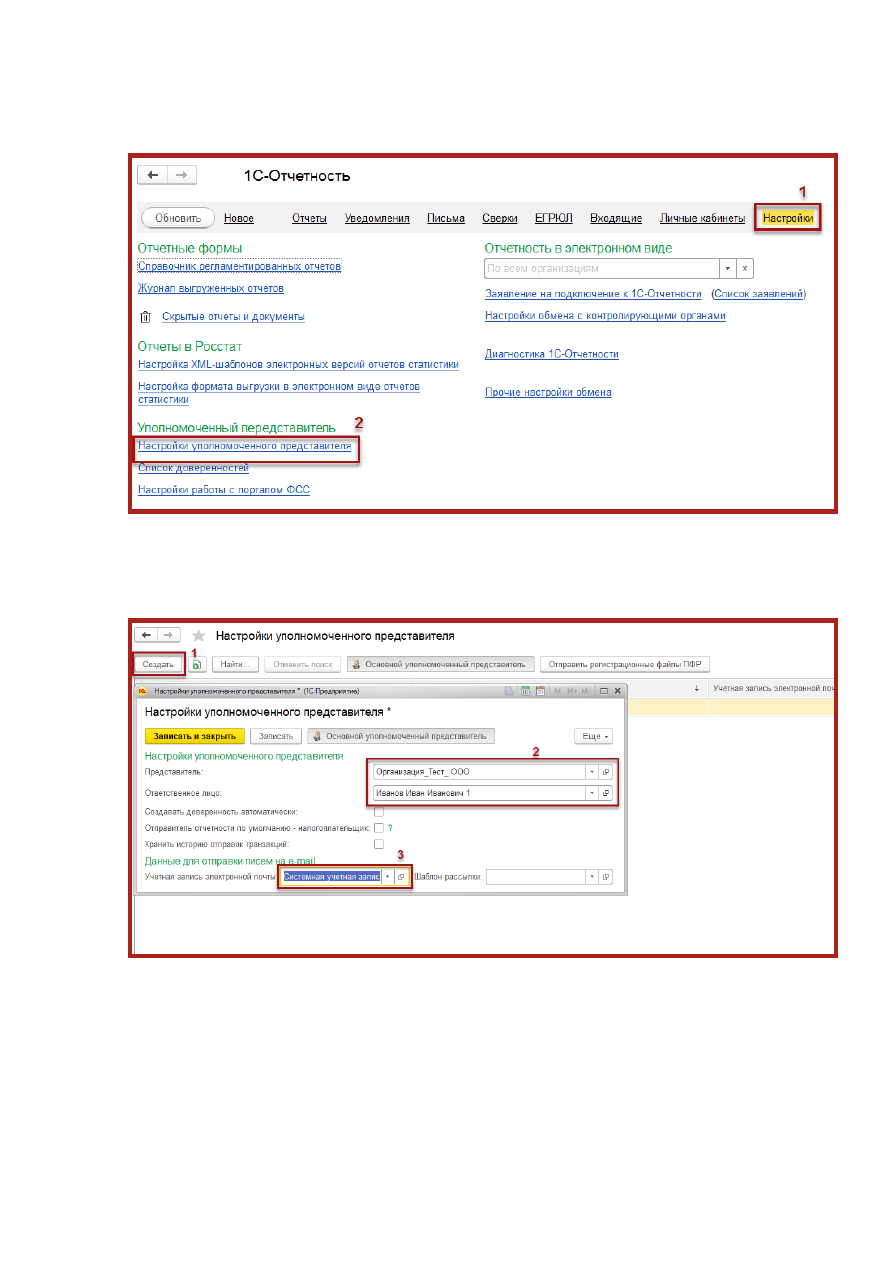
Далее  перейдите  в 

Настройки 

  Настройка  уполномоченного 

представителя


(рис. 8.1.3.2.)


Рис. 8.1.3.2. 

Нажмите  кнопку 

Создать

  и  заполните  информацию  об 

Уполномоченном 

представителе


(рис. 8.1.3.3.)


Рис. 8.1.3.3. 

Далее перейдите в раздел 

Настройка и администрирование  – Органайзер 

(рис.  8.1.3.4.)

.  Нажмите  на  ссылку  Учетные  записи  электронной  почты 

(рис. 

8.1.3.5.).   


50 


Рис. 8.1.3.4 


Рис. 8.1.3.5. 

В  открывшемся  окне  двойным  щелчком  нажмите  на  строку 

Системная 

учетная запись


(рис. 8.1.3.6.).


Рис. 8.1.3.6. 

Далее  заполните  поля 

Адрес  электронной  почты

  и 

Пароль

  и  нажмите 

Создать


(рис. 8.1.3.7.)


51 


Рис. 8.1.3.7. 

После  того  как  учетная  запись  электронной  почты  создана,  необходимо 

заполнить  электронную  почту  налогоплательщиков.  Для  этого  в  карточке 
налогоплательщика  на  вкладке 

Адреса

  необходимо  заполнить  поле 

Email

  и 

проставить  флажок 

Хочу  получать  транспортные  сообщения  на  почту


(рис. 

8.1.3.8.)

.


Рис. 8.1.3.8. 


52 

Для отправки налогоплательщику всех имеющихся ответов по выбранному 

отчету необходимо перейти в 

Этапы отправки

 отчета и нажать кнопку 

Отправить


(рис. 8.1.3.9.)


Рис. 8.1.3.9 

Для того чтобы отправить один из этапов отправки, необходимо перейти в 

него и нажать кнопку

 Отправить


(рис. 8.1.3.10.).


Рис. 8.1.3.10. 


53 

8.2.


Подготовка отчетности в сервисе 1С:УП 

8.2.1.


Подготовка и отправка отчетности в ФНС, ПФР, Росстат 


Передавать 

документы 

отчетности 

по 

данным 

направлениям 

Уполномоченный представитель может как за собственную организацию, так и за 
ту организацию, чьим представителем он является.  

Для создания нового отчета перейдите в пункт меню 

Подготовка и сдача 

отчетности

 – 

Регламентированные отчеты

 сервиса 1С:УП 

(рис. 8.2.1.1.)

.


Рис. 8.2.1.1. 

Нажмите кнопку 

Создать


(рис. 8.2.1.2.)

.


Рис. 8.2.1.2. 

В  появившемся  списке 

Виды  отчетов

  отметьте  нужную  форму.  Нажмите 

кнопку 

Выбрать


(рис. 8.2.1.3.)

.


Рис. 8.2.1.3. 


54 

Укажите  организацию  и  период,  за  который  необходимо  сформировать 

декларацию, нажмите кнопку 

Создать


(рис. 8.2.1.4.)

.


Рис. 8.2.1.4. 


Проверьте заполнение и нажмите кнопку 

Отправить


(рис. 8.2.1.5.)


Рис. 8.2.1.5. 


Программа  произведет  отправку  отчета.  В  случае  если  отправка  была 

произведена  успешно,  в  нижней  части  экрана  появится  служебное  сообщение 

Отчет отправлен

.  


55 

8.2.2.


Подготовка и отправка декларации по НДС 

В  форме  налоговой  декларации  по  НДС  предусмотрены  разделы, 

содержащие сведения из книг покупок, книг продаж, журналов учета полученных 
и выставленных счетов-фактур. 

Перед  формированием  отчета  НДС  данные  сведения  должны  быть 

сформированы.  Сведения  заполняются  автоматически  при  нажатии  кнопки 

Заполнить


(рис. 8.2.2.1.)


Рис. 8.2.2.1 

Также  в  1С  реализована  проверка  контрагентов  через  Интернет 

посредством специализированного веб-сервиса ФНС.  

Данные  контрагентов 

̶

  ИНН  и  КПП  после  их  ввода  в  программу  будут 

обрабатываться  с  помощью  сервиса  ФНС,  который  в  онлайн  режиме  проверит 
факт  существования  контрагента  (не  важно,  пользуется  он  сервисом  1С-
Отчетность,  или  нет),  сверив  ИНН  и  КПП  с  данными  из  ЕГРН.  Проверка 
производится как при вводе нового контрагента, так и при изменении реквизитов 
существующего. 

Проверка  осуществляется  при  нажатии  кнопки 

Проверка  –  Проверить 

контрагентов


(рис. 8.2.2.2.)


56 

Рис. 8.2.2.2. 

Проверяются  контрагенты  в  разделах  в  разделах  8-12  (в  приложениях  к 

разделу 8 и 9 проверка не выполняется). 

Результат проверки  отчета выводится на специальной  панели, разделы с 

ошибками помечаются, доступна навигация по ошибочным записям. 

По итогам проверки может быть присвоен один из следующих статусов: 


контрагент найден в реестре ФНС и имеет статус действующего; 


контрагент найден в реестре ФНС, но не имеет статус действующего; 


контрагент отсутствует в реестре ФНС; 


КПП контрагента не соответствует ИНН. 

8.2.3.


Подготовка и отправка отчетности в ФСС 

Из  сервиса  1С:Уполномоченный  представитель  возможна  отправка 

следующих реестров сведений по направлению ФСС 

(рис. 8.2.3.1.)

:  


пособия по нетрудоспособности; 


ежемесячные пособия по уходу за ребенком; 


единовременные пособия по уходу за ребенком; 


единовременные  пособия  женщинам,  вставшим  на  учет  в  ранние 
сроки беременности. 


Рис. 8.2.3.1.


8.2.3.1.


Отправка отчетности в ФСС по доверенности 

Для  сдачи  отчетности  в  ФСС  за  организации,  чей  регистрационный  номер 

ФСС  отличается  от  регистрационного  номера  организации  отправителя, 
отправителю необходимо выполнить ряд действий: 

1.


Зарегистрироваться на портале 

portal.fss.ru

. 

Для  этого  с  помощью  интернет  обозревателя  перейдите  по  адресу 

portal.fss.ru

далее в правом верхнем углу нажмите кнопку 

Регистрация


(рис. 

8.2.3.1

.

1.)


57 


Рис. 8.2.3.1

.

1. 

На  открывшейся  странице  необходимо  заполнить  поля  карточки 

Данные 

пользователя

 и после этого нажать кнопку 

Регистрация 

(

рис. 

8.2.3.1

.

2

.

)


Ф. И. О. в данных пользователя должно совпадать с Ф. И. О. 
владельца сертификата.


Рис. 8.2.3.1

.

2. 


На  указанный  электронный  адрес  будет  отправлено  письмо  для 

подтверждения  регистрации.  Для  завершения  регистрации  достаточно  перейти 
по ссылке 

(рис. 8.2.3.1

.

3.)

, авторизация на данном портале и заполнение профиля 

не является обязательным. 


58 

Рис. 

Рис. 8.2.3.1

.

3. 

2.


Загрузить на портал ЭП уполномоченного представителя (отправителя). 

Для  дальнейшей  настройки  потребуется  наличие  файла  личной  ЭП  в 

формате  [*.cer].  Авторизовавшись  на  портале  необходимо  перейти  в  меню 

Профиль

,  выбрать  вкладку 

Уполномоченный

  и  с  помощью  кнопки 

Загрузить 

сертификат


(рис. 8.2.3.1.4.)

 указать место хранение выгруженного в предыдущем 

пункте сертификата. 


Рис. 8.2.3.1

.

4. 

3.


Сформировать список представляемых организаций и загрузить на портал 
отсканированные оригиналы доверенностей. 

После того, как был загружен сертификат, Вам будет доступна возможность 

добавления представляемых организаций. Для создания записи об организации, 
за  которую  будет  представляться  отчетность,  необходимо  воспользоваться 
кнопкой 

Добавить


(рис. 8.2.3.1

.

5.)


59 


Рис. 8.2.3.1

.

5. 

В  появившемся  окне  укажите  данные  представляемой  организации  и 

нажмите кнопку 

Искать

. Ниже в таблице будут отображены результаты поиска. 

Выбрав  строку  с  интересующей  организацией,  нажмите  кнопку 

Добавить


(рис. 

8.5.3.1

.

6.)


Рис. 8.2.3.1

.

6. 

В  списке  представляемых  организаций  появиться  новая  запись.  Для 

дальнейшей работы необходимо нажать кнопку 

Сохранить


(рис. 8.2.3.1

.

7.)

.  


Рис. 8.2.3.1

.

7. 


Далее  необходимо  указать  срок  действия  доверенности  и  загрузить  ее 

отсканированную  версию  в  формате  *.pdf  с  помощью  кнопки 

Загрузить 

доверенность


(рис. 8.2.3.1

.

8.)


60 


Рис. 8.2.3.1

.

8. 

На этом действия на портале по добавлению представляемой организации 

завершены. 

4.


Предоставить  в  территориальный  орган  ФСС  копии  доверенностей  на 
бумажном носителе. 


По каждой добавленной организации необходимо предоставить копию 
доверенности  на  бумажном  носителе  в  территориальный  орган  ФСС 
для  проверки  полномочий  и  утверждения  статуса  уполномоченного 
представителя. 

5.


Дождаться результатов проведения проверки полномочий сотрудниками 
ФСС  и  присвоения  статуса  записи  в  личном  кабинете  на 

Утверждено


(зеленый цвет) и только после этого производить отправку отчетности. 

8.2.3.2.


Настройки работы с порталом ФСС  

Для  настройки  работы  с  порталом  ФСС  в  сервисе  1С:Уполномоченный 

представитель  зайдите 

Регламентированные  отчеты  –  Настройки

  и  выберите 

пункт 

Настройки работы с порталом ФСС


(рис. 8.2.3.2.1.):


Рис. 8.2.3.2.1. 


61 

Откроется  окно  Работа  с  порталом  ФСС  (portal.fss.ru).  Укажите  логин  и 

пароль,  заданный  при  регистрации  на  portal.fss.ru,  нажмите  кнопку 

Войти


(рис. 

8.2.3.2.2.): 


Рис. 8.2.3.2.2. 


Станет доступен следующий функционал 

(рис. 8.2.3.2.3.):  


Добавить организацию; 


Загрузить доверенность; 


Скачать доверенность; 


Загрузить сертификат; 


Скачать сертификат. 


Рис. 8.2.3.2.3. 


62 

8.2.3.3.


Загрузка и отправка Реестра прямых выплат ФСС 

В  сервисе  1С:УП  доступна  загрузка  с  последующей  отправкой  Реестра 

прямых выплат ФСС.  

Для  загрузки  реестра  перейдите  в  пункт  меню 

Подготовка  и  сдача 

отчетности

 – 

Регламентированные отчеты


(рис. 8.2.3.3.1.)

.


Рис. 8.2.3.3.1. 

Нажмите кнопку 

Загрузить –Файл для отправки 

(рис. 8.2.3.3.2.):


Рис. 8.2.3.3.2. 

Выберите файл формата 

*.xml

 для загрузки. Откроется окно загруженного 

файла, нажмите 

Загрузить и закрыть


(рис. 8.2.3.3.3.): 


63 


Рис. 8.2.3.3.3. 

Для отправки реестра откройте загруженный файл в регламентированных 

отчетах и нажмите кнопку 

Отправить 

(рис. 8.2.3.3.4.):


Рис. 8.2.3.3.4. 

Отметьте  пункт,  что  отчет  заполнен  полностью  и  корректно,  нажмите 

Отправить 

(

рис. 8.2.3.3.5.): 


64 


Рис. 8.2.3.3.5. 

Аналогичным  способом  можно  осуществлять  загрузку  и  отправку 

больничных листов. 

8.2.3.4.


Получение извещений от ФСС


Извещения  ФСС  –  извещения  из  ФСС  о  представлении  недостающих 

документов для прямой выплаты пособий. 

Проверить,  направлены  ли  в  сторону  страхователя  извещения  от  ФСС, 

можно в личном кабинете 

lk.fss.ru

. 

Чтобы  получить  извещения  ФСС  в  сервисе  1С:Уполномоченный 

представитель  зайдите 

Персонифицированный  учет  -  Извещения  ФСС 

(рис. 

8.2.3.4.1.): 


Рис. 8.2.3.4.1. 

Откроется окно «Извещения ФСС» 

(рис. 8.2.3.4.2.).


В  поле  Организация  указывается  организация,  для  которой  необходимо 

получить  извещения  (если  в  информационной  базе  зарегистрировано  более 
одной организации) 

(рис. 8.2.3.4.2., 1).


содержание      ..     2      3      4      5     ..