Руководство Пользователя сервиса 1С:Уполномоченный представитель Версия: 1.1.3.0. (2021 год) - часть 3
 

  Главная      Учебники - Разные     Руководство Пользователя сервиса 1С:Уполномоченный представитель Версия: 1.1.3.0. (2021 год)


поиск по сайту            правообладателям  


содержание      ..     1      2      3      4      ..


Руководство Пользователя сервиса 1С:Уполномоченный представитель Версия: 1.1.3.0. (2021 год) - часть 3


33 


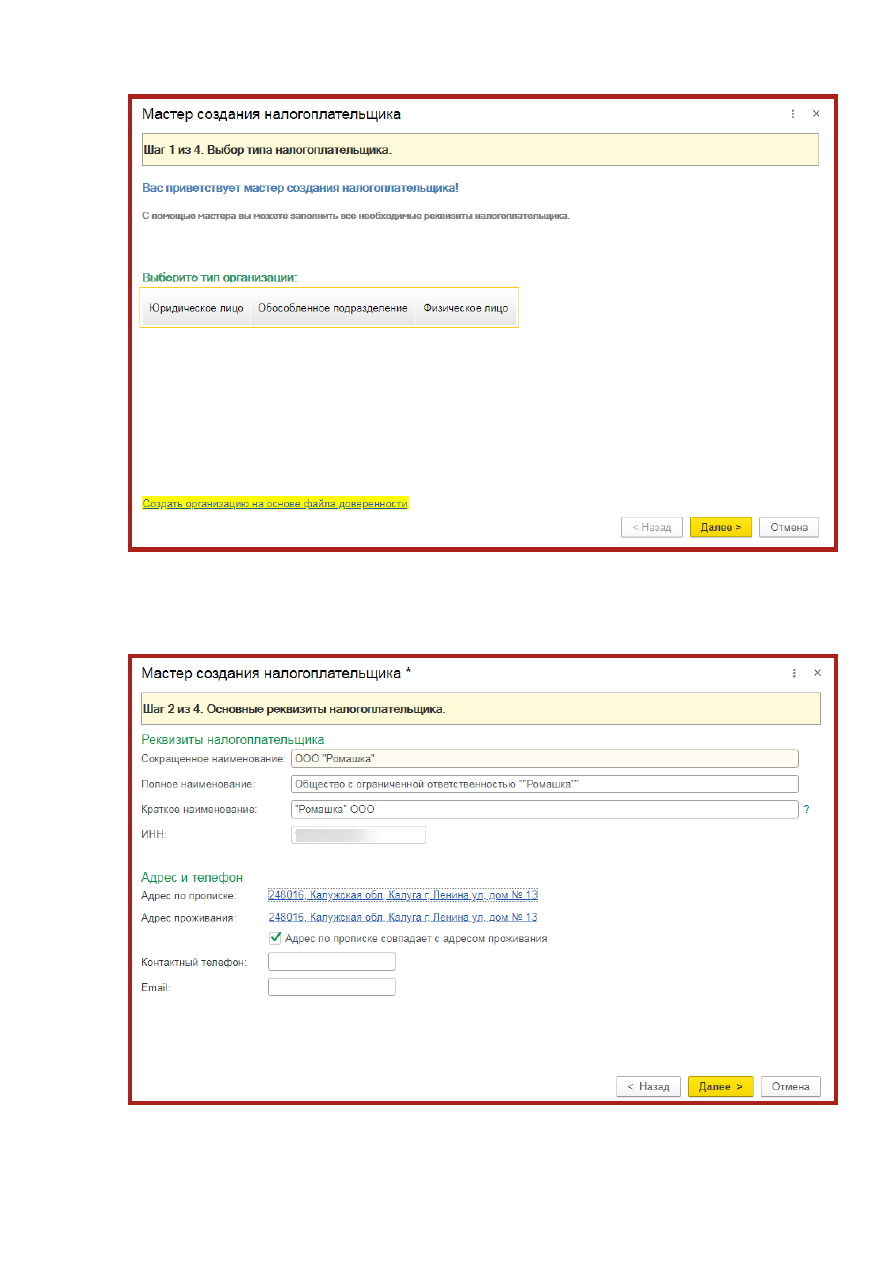
Рис 7.2. 


Заполните основные реквизиты организации и нажмите кнопку 

Далее


(рис. 

7.3.)


Рис. 7.3.


В  следующем  окне  заполните  коды  контролирующих  органов,  в  которые 

налогоплательщик  планирует  передавать  документы  отчетности,  и  нажмите 
кнопку 

Далее


(рис. 7.4.)


Рис. 7.4. 


На  следующем  этапе  работы  Мастера  создания  налогоплательщика 

заполните данные о руководителе отчитывающейся организации, нажав кнопку 

Создать


(рис. 7.5.)


35 


Рис. 7.5. 


В  открывшемся  окне  нажмите 

 в  строке  «Физическое  лицо»,  выберите 

руководителя  организации  и  укажите  его  должность.  Затем  нажмите  кнопку 

Записать и закрыть


(рис. 7.6.)


Рис. 7.6. 


Информация о руководителе будет прописана в соответствующем разделе. 

Выберите 

пункт 

Предоставление 

отчетности 

через 

уполномоченного 

представителя


и 

установите 

флажок 

«Создать 

доверенность 

налогоплательщика». Нажмите кнопку 

Создать


(рис. 7.7.)


36 


Рис. 7.7. 


Налогоплательщик  успешно  создан.  Далее  откроется  окно  заполнения 

доверенности. Заполните все поля открывшейся доверенности, для этого:  

1.


Впишите номер и срок действия доверенности. 

2.


Выберите представляемое лицо. 

3.


Выберите руководителя. 

4.


Выберите  уполномоченного  представителя,  через  которого  планируется 
отправлять документы отчетности;  

5.


выберите  уполномоченного  сотрудника,  который  является  владельцем 
электронной  подписи  (поле  заполняется  автоматически  при  выборе 
Уполномоченного представителя). 

6.


Заполните  недостающие  данные  владельца  ЭП  (адрес  по  прописке, 
документ удостоверяющий личность).  

7.


Выберите  полномочия,  которыми  необходимы 

Уполномоченному 

представителю для осуществления документооборота с контролирующими 
органами за данного налогоплательщика.  
Нажмите кнопку 

Записать


(рис. 7.8.)

. Доверенность создана. 


37 


Рис. 7.8. 

В программе существует возможность прикрепить файл доверенности для 

хранения  и  просмотра  в  любом  удобном  для  Вас  формате.  Для  этого  нажмите 
«Исходный файл доверенности». Далее нажмите кнопку 

Загрузить/Изменить


(рис. 

7.9.)

.  


Рис. 7.9. 

В  открывшемся  окне  выберите  нужный  файл  доверенности  на  ПК  и 

нажмите 

Открыть

. После нажмите кнопку 

Записать и закрыть


(рис. 7.10)


38 


Рис. 7.10. 


Для того чтобы просмотреть загруженную доверенность, нажмите на 
кнопку 

Открыть во внешней программе

.


При  необходимости  Вы  можете  отправить  регистрационные  данные 

Абонента  в  ПФР.  Эта  функция  необходима  организациям,  которые  имеют 
доверенность на Уполномоченного представителя. 

Для 

отправки 

регистрационной 

информации 

о 

сертификате 

уполномоченного  представителя  по  требованию  ПФР  произведите  следующие 
действия: 

Перейдите в карточку созданного налогоплательщика. 
Выберите пункт 

Регистрационный файл ПФР


(рис. 7.11.)


Рис. 7.11. 

Нажмите кнопку 

Отправить регистрационный файл в ПФР


(рис. 7.12.)


39 


Рис. 7.12. 


При изменении какого-либо из обязательных реквизитов требуется 
переотправка регистрационного файла ПФР (происходит 
автоматически).


7.1.


Временно исполняющий обязанности руководителя организации 

1.

 В случае если УЦ Федеральное Казначейство выдало подпись на ВРИО – 

(юридическое лицо не меняется, изменяется ФИО), в сервисе 1С: УП необходимо 
отправить  заявление  на  изменение  (См.  раздел  6.2.  «Создание  заявления  на 
изменение настроек подключения» данного руководства). 

В заявлении отметьте пункт 

Владелец сертификата 

и нажмите на ссылку с 

ФИО  владельца.  В  поле 

Физическое  лицо

  выберите  сотрудника  ВРИО,  в  поле


Должность

  выберите 

Временно  исполняющий  обязанности  руководителя 

организации

,  укажите  дату,  с  которой  вступил  в  должность  ВРИО,  нажмите 

Записать и закрыть 

(рис. 7.1.1.):


Рис. 7.1.1. 

Завершите отправку заявления. 
Когда  ВРИО  перестанет  исполнять  обязанности  руководителя  и 

подписывать отчетность, требуется заново отправить заявление на изменение с 
отметкой, что меняется владелец сертификата (ФИО, должность). 

2.

 В случае если УЦ Федеральное Казначейство выдало на ВРИО подпись, 

как  на  физическое  лицо,  необходимо  создать  в  разделе 

Налогоплательщики 


40 

карточку физического лица и отправить заявление на подключение (См. раздел 
6.1.  «Создание  заявления  на  подключение  к  электронному  документообороту» 
данного руководства пользователя). 

Доверенность в данном случае создавать не нужно. 

Когда  ВРИО  перестанет  исполнять  обязанности  руководителя  и 

подписывать  отчетность,  рекомендуется  сделать  запрос  на 

разрегистрацию 

учетной  записи

,  чтобы  избежать  отправки  требований  ФНС  на  данную  учетную 

запись. 


41 

8.


Документооборот с контролирующими органами 

8.1.


Отправка подготовленной отчетности 

8.1.1.


Отправка отчетности, сохраненной на компьютере 


При загрузке и последующей отправки отчетности через функцию 

Загрузить – Отчет, 

в программе


1С:УП должны содержаться 

актуальные формы отчетности. С инструкцией по обновлению форм 
можно ознакомиться в Приложении к настоящему Руководству. 


Для  того  чтобы  загрузить  отчет  в  сервис  1С:УП  с  компьютера,  в  разделе 

«Подготовка и сдача отчетности» нажмите 

Загрузить 

(рис. 8.1.1.1.)

.


Рис. 8.1.1.1. 


В  открывшемся  окне  выберите  один  из  вариантов  загрузки  файлов 

(рис. 

8.1.1.2.)

.


Рис. 8.1.1.2. 


Выберите файл, предназначенный для загрузки в программу 1С, и нажмите 

Открыть


(рис. 8.1.1.3.)


42 


Рис. 8.1.1.3. 

Перед  Вами  появится  загруженный  отчет,  сохраните  отчет,  нажав  кнопку 

Записать

, затем 

Отправить


(рис. 8.1.1.4.). 


Рис. 8.1.1.4. 

В  сервисе  есть  возможность  автоматического  создания  организации  и 

доверенности  при  загрузке  отчета,  заполненного  от  имени  организации, 
отсутствующей в  списке  налогоплательщиков.  По  умолчанию  данная  опция 
отключена.  Для  того  чтобы  включить  опцию  перейдите  по  пути 

Подготовка  и 

сдача  отчетности  –  Регламентированные  отчеты  –  Настройки  –  Настройки 
уполномоченного  представителя

.  Левой  кнопкой  мыши  нажмите  на  строку  с 

Уполномоченным лицом, в форме «Настройки уполномоченного представителя» 
и поставьте галку 

Создавать доверенность автоматически


(рис. 8.1.1.5.)


43 


Рис. 8.1.1.5. 


При отсутствии доверенности отправка будет невозможна.


Также  загруженный  отчет  можно  проверить  на  ошибки  и  отправить  из 

формы  справочника 

Загруженные  регламентированные  отчеты

.  Для  проверки 

отчета необходимо отметить один или несколько отчетов, которые необходимо 
проверить, и нажать кнопку 

Проверка – Проверить в интернете


(рис. 8.1.1.6.)


Рис. 8.1.1.6. 

Далее  окно  с  предупреждение  о  том  что  выбрано  несколько  отчетов  для 

проверки, если все верно нажмите 

Да 

(рис. 8.1.1.7.)


Рис. 8.1.1.7. 

В  открывшемся  окне  выберите  пункт 

Да

  и  поставьте  галочку 

Больше  не 

показывать 

(рис. 8.1.1.8.)


44 


рис. 87.1.1.8.


Программа  произведет  проверку  всех  отчетов,  после  откроется  отчет 

проверки.  

 
Для отправки отчетов их нужно выделить и нажать кнопку 

Отправить

 (рис. 

рис. 8.1.1.9.)


Рис. 8.1.1.9. 

Программа  произведет  отправку  отчета.  В  случае  если  отправка  была 

произведена успешно, статус отчета сменится на 

Отправлен

Обмен  с  контролирующими  органами  можно  производить  как  в  журнале 

обмена,  так  и  в  форме  списка  справочника  «Регламентированные  отчеты»  для 

этого нажмите 


В  журнале,  обмен  осуществляется  по  всем  учетным  записям  (кнопка 

По 

всем

).  В  случае  если  Вам  необходимо  произвести  обмен,  а  также  просмотреть 

информацию, касающуюся определенных отправок, установите соответствующие 
параметры отбора и нажмите кнопку 

По выбранным


(рис. 8.1.1.10.)

.


Рис. 8.1.1.10. 

8.1.2.


Отслеживание документооборота 

Для  отслеживания  состояния  документооборота  перейдите  в  раздел 

Регламентированные отчеты

 на вкладку 

Новое


(рис. 7.1.2.1.)

.


45 


Рис. 8.1.2.1. 

Для получения ответов из инспекции нажмите кнопку 

Обновить

. По мере 

получения ответов и отправки извещений состояние отчета будет меняться 

(рис. 

8.1.2.2.)


Рис. 8.1.2.2. 

Для того чтобы просмотреть поле подробную информацию, щелкните левой 

кнопкой мыши на состояние 

(рис. 8.1.2.3.)

.


Рис. 8.1.2.3. 

Перед  Вами  откроется  окно  с  информацией  об  этапах  отправки  данного 

документа 

(рис. 8.1.2.4.)

.


46 


Рис. 8.1.2.4. 

Здесь  Вы  можете  выгрузить  весь  пакет  документов  для  последующей 

отправки  в  кредитные  учреждения.  Для  этого  нажмите  кнопку 

Выгрузить

  и 

выберите 

Пакет  документов  для  предоставления  по  месту  требования


(рис. 

8.1.2.5.)

.


Рис. 8.1.2.5. 

Также  из  окна 

Этапы  отправки

  Вы  можете  открыть  печатную  форму 

каждого этапа обработки. Для этого нажмите на сообщение 

(рис. 8.1.2.6.)

.


47 


Рис. 8.1.2.6. 

Перед  Вами  откроется  печатная  форма  данного  сообщения

,

  из  которой 

можно  распечатать  сообщение,  нажав  на  кнопку 

Печать

и


сохранить,  нажав 

Сохранить

 и выбрав формат сохранения [*.xls], [*. mxl] 

(рис. 8.1.2.7.)


Рис. 8.1.2.7. 


48 

При  возникновении  критической  ошибки  отчет  в  регламентированных 

отчетах  будет  отображен  красным  цветом,  а  в  цикле  обмена  будет  отображена 
пиктограмма в виде восклицательного знака 

(рис. 8.1.2.8.)

.


Рис. 7.1.2.8. 


Дважды  щелкните  левой  кнопкой  мыши  по  изображению  ошибки. 

Откроется уведомление об ошибке 

(рис. 8.1.2.9.)


Рис. 8.1.2.9. 

8.1.3.


Отправка этапов обработки по почте 

В сервисе реализована возможность отправки ответов по отчетности на e-

mail налогоплательщика. Для настройки функции отправки ответов необходимо 
перейти  в  раздел 

Подготовка  и  сдача  –  Регламентированные  отчеты


(рис. 

8.1.3.1.)


Рис. 8.1.3.1. 


содержание      ..     1      2      3      4      ..