HP ThinPro 6.2. Manual in Chinese - 1
管理员指南
HP ThinPro 6.2
开源软件
Company, L.P.
本产品包含根据开源软件许可证(如
Citrix 和 XenDesktop 是 Citrix Systems,
GNU 通用公共许可证和 GNU 较宽松通用
Inc. 和/或其一家子公司的商标,并且可
公共许可证或其他开源许可证)授予许
能已在美国专利商标局以及其他国家/
可的软件。 在某种程度上,HP 有义务
地区注册。Linux® 是 Linus Torvalds 在美
或可单方面选择为适用开源软件许可证
国和其他国家/地区的注册商标。
授予的此类软件提供源代码。可以通过
Microsoft、Windows、Windows Vista 和
以下位置获得软件的源代码:
ftp://ftp.hp.com/pub/tcdebian/pool/
Windows Server 是 Microsoft Corporation
thinpro620/。
在美国和/或其他国家/地区的注册商标
或商标。UNIX 是 The Open Group 的注册
商标。VMware 和 Horizon View 是
VMware, Inc. 在美国和/或其他司法管辖
区的注册商标或商标。
保密的计算机软件。需要有 HP 颁发的
有效许可证才能拥有、使用或复制。与
FAR 12.211 和 12.212 相一致,依据供应
商的标准商业许可将“商业计算机软
件、计算机软件文档和用于商业单位的
技术数据”许可给美国政府使用。
本文档中包含的信息如有更改,恕不另
行通知。随 HP 产品和服务附带的明确
有限保修声明中阐明了此类产品和服务
的全部保修服务。本文档中的任何内容
均不应理解为构成任何额外保证。HP
对本文档中出现的技术错误、编辑错误
或遗漏之处不承担责任。
第一版: 2017 年 8 月
文档部件号: 940268-AA1
用户输入语法项
您必须在用户界面中输入的文本以等宽字体表示。
项目
说明
不带括号或大括号的文本
您必须完全依原样键入的项目
<尖括号内的文本>
您必须提供的值的占位符;省略括号
[方括号内的文本]
可选项;省略括号
{大括号内的文本}
您只能从其中选择一项的一组项目;省略大括号
|
项目分隔符,用于分隔您只能从其中选一项的项目;省略竖线
可以或必须重复的项目;省略省略号
iii
iv
用户输入语法项
目录
1 入门
1
查找其他信息
1
选择 OS 配置
1
选择远程管理服务
2
首次启动瘦客户端
3
在管理员模式和用户模式之间切换
4
2 GUI 概述
5
桌面
5
任务栏
6
连接管理器(仅限 ThinPro)
7
3 连接配置
8
高级连接设置
8
展台模式
8
4 连接类型
10
Citrix
10
Citrix 常规设置
10
选项
10
本地资源
11
窗口
11
防火墙
12
键盘快捷键
12
会话
13
Citrix 每个连接设置
13
连接
13
配置
14
高级
14
RDP
14
RDP 常规设置
15
RDP 每个连接设置
15
网络
15
服务
15
v
窗口
16
选项
17
本地资源
18
体验
18
诊断
19
高级
19
RemoteFX
19
RDP 多显示器会话
20
RDP 多媒体重定向
20
RDP 设备重定向
20
RDP USB 重定向
20
RDP 大容量存储设备重定向
21
RDP 打印机重定向
21
RDP 音频重定向
22
RDP 智能卡重定向
22
VMware Horizon View
22
VMware Horizon View 每个连接设置
22
网络
22
常规
23
安全
23
RDP 选项
24
RDP 体验
25
高级
26
VMware Horizon View 多显示器会话
26
VMware Horizon View 键盘快捷键
26
VMware Horizon View 多媒体重定向
26
VMware Horizon View 设备重定向
26
VMware Horizon View USB 重定向
26
VMware Horizon View 大容量存储设备重定向
27
VMware Horizon View 打印机重定向
27
VMware Horizon View 音频重定向
27
VMware Horizon View 智能卡重定向
27
VMware Horizon View 网络摄像头重定向
28
更改 VMware Horizon View 协议
28
VMware Horizon View HTTPS 和证书管理要求
28
Web Browser
29
Web Browser 常规设置
29
Web Browser 每个连接设置
30
配置
30
vi
高级
30
其他连接类型(仅限 ThinPro)
30
TeemTalk
30
配置
30
TeemTalk 会话向导
31
高级
32
XDMCP
32
配置
32
高级
32
SSH
32
配置
33
高级
33
Telnet
33
配置
33
高级
34
Custom
34
配置
34
高级
34
5 HP True Graphics
35
服务器端要求
35
客户端要求
35
客户端配置
35
压缩设置
35
窗口设置
36
显示器布局和硬件限制
36
在 HP t420 上针对多个显示器启用 HP True Graphics
36
使用技巧与最佳实践
37
6 Active Directory 集成
38
登录屏幕
38
单一登录
38
桌面
38
屏幕锁定
39
管理员模式
39
设置和域用户
39
7 控制面板
40
外围设备
40
vii
客户端聚合
40
配置客户端聚合
42
配置聚合客户端
42
配置聚合服务器
43
显示首选项
43
配置打印机
43
重定向 USB 设备
44
设置
44
网络设置
45
有线网络设置
45
无线网络设置
46
DNS 设置
48
IPSec 规则
48
配置 VPN 设置
48
配置 HP Velocity
49
安全保护设置
49
本地帐户
49
加密
50
选项
50
自定义中心
50
管理
51
组件管理器
52
删除组件
52
撤消更改
52
永久应用所做的更改
52
Active Directory 配置
53
状态选项卡
53
选项选项卡
53
HP ThinState
54
管理 HP ThinPro 映像
54
将 HP ThinPro 映像捕获到 FTP 服务器
54
使用 FTP 或 HTTP 部署 HP ThinPro 映像
54
将 HP ThinPro 映像捕获到 USB 闪存驱动器
55
使用 USB 闪存驱动器部署 HP ThinPro 映像
55
管理客户端配置文件
55
将客户端配置文件保存到 FTP 服务器
55
使用 FTP 或 HTTP 恢复客户端配置文件
56
将客户端配置文件保存到 USB 闪存驱动器
56
从 USB 闪存驱动器还原客户端配置文件
56
viii
VNC 阴影功能
57
高级
57
证书
58
证书管理器
58
SCEP 管理器
58
DHCP 选项
59
8 系统信息
60
9 HP Smart Client Services
61
支持的操作系统
61
HP Smart Client Services 的先决条件
61
获取 HP Smart Client Services
61
查看自动更新网站
61
创建自动更新配置文件
62
特定于 MAC 地址的配置文件
62
更新瘦客户端
62
使用广播更新方法
62
使用 DHCP 标记更新方法
63
执行 DHCP 标记的示例
63
使用 DNS 别名更新方法
63
使用手动更新方法
63
执行手动更新
64
10 ProƬle Editor
65
打开 PrRƬle Editor
65
加载客户端配置文件
65
客户端配置文件自定义
65
为客户端配置文件选择平台
65
为客户端配置文件配置默认连接
66
修改客户端配置文件的注册表设置
66
将文件添加到客户端配置文件
66
将配置文件添加到客户端配置文件
66
将证书添加到客户端配置文件
66
将符号链接添加到客户端配置文件
67
保存客户端配置文件
67
串口或并口打印机配置
68
获取打印机设置
68
设置打印机端口
68
ix
在服务器上安装打印机
68
11 故障排除
70
排除网络连接故障
70
对 Citrix 密码过期进行故障排除
70
使用系统诊断进行故障排除
70
保存系统诊断数据
71
解压系统诊断文件
71
在基于 Windows 的系统上解压系统诊断文件
71
在基于 Linux 和 Unix 的系统上解压系统诊断文件
71
查看系统诊断文件
71
查看 Commands 文件夹中的文件
71
查看 /var/log 文件夹中的文件
71
查看 /etc 文件夹中的文件
72
附录 A USB 更新
73
HP ThinUpdate
73
附录 B BIOS 工具(仅限桌面瘦客户端)
74
BIOS 设置工具
74
BIOS 刷新工具
74
附录 C 调整闪存驱动器分区大小
75
附录 D 注册表项
76
Audio
76
CertMgr
77
ComponentMgr
77
ConnectionManager
77
ConnectionType
78
custom
78
ƬrefR[
81
freerdp
85
ssh
94
teemtalk
99
telnet
102
view
105
xdmcp
113
xen
117
x
DHCP
129
Dashboard
129
Display
130
Domain
131
Network
132
Power
143
SCIM
144
ScepMgr
145
Search
145
Serial
147
SystemInfo
147
TaskMgr
147
USB
148
auto-update
148
background
150
cRnƬg-wLzard
151
desktop
152
entries
152
keyboard
152
logging
154
login
154
mouse
154
restore-points
155
screensaver
155
security
156
shutdown
157
sshd
157
time
158
touchscreen
159
translation
160
usb-update
160
users
160
vncserver
163
索引
166
xi
xii
1
入门
本指南适用于基于 HP ThinPro 操作系统的 HP 瘦客户端的管理员,并假设您在修改系统配置或使用管理
工具(如本指南所述)时将以管理员身份登录系统。
注:HP ThinPro 具有两种可能的 OS 配置: ThinPro 和 Smart Zero。购买基于 HP ThinPro 的瘦客户端时可
以选择任何一个 OS 配置作为默认配置,并且您可以通过控制面板在 OS 配置之间切换。
有关每个 OS 配置的详细信息,请参阅第 1 页的选择 OS 配置。有关在 OS 配置之间切换的详细信息,
请参阅第 50 页的自定义中心。
查找其他信息
注:本表格中所列的网站上提供的信息可能仅提供英文版。
资源
内容
HP 支持网站
管理员指南、硬件参考指南、白皮书和其他文档
▲ 搜索此瘦客户端型,然后参考该型号支持页面的用户指南部
分。
注:HP Device Manager 和 HP Remote Graphics Software 均有专
用的支持页面,因此请改为搜索应用程序名称,然后参考用户
指南部分。
Microsoft 支持网站
有关 Microsoft 软件的文档
Citrix 支持网站
有关 Citrix 软件的文档
VMware 支持网站
有关 VMware 软件的文档
选择 OS 配置
HP ThinPro 包括两种 OS 配置,每种配置专为不同的瘦客户端部署方案而设计:
● ThinPro OS 配置是完整版的操作系统,最适合用于需要高级管理和最终用户自定义的多用途环
境。该 OS 配置的特点包括:
● 引导到 ThinPro 桌面或 Active Directory 登录屏幕
● 具备的连接类型比 Smart Zero 多
● 允许同时配置和运行多个连接(任何支持的类型)
● Smart Zero OS 配置是更简单、更安全的操作系统版本,最适合用于需要极少管理且几乎没有最终
用户自定义的单一用途、展台类型环境。该 OS 配置的特点包括:
查找其他信息
1
● 直接启动到虚拟会话并隐藏桌面,该特点称为“展台模式”
● 具备的连接类型比 ThinPro 少
● 一次仅支持配置和运行一个连接
● 不支持 Active Directory 身份验证或单一登录
注:您可以通过控制面板在 OS 配置之间切换(请参阅第 50 页的自定义中心)。
您也可以自定义每个 OS 配置的某些默认设置; 例如,若要更改可用的连接类型,请针对 ThinPro 启用
展台模式,或针对 Smart Zero 启动到桌面。
有关展台模式的详细信息,请参阅第 8 页的展台模式。
下表列出了每个 OS 配置默认的可用连接类型。
OS 配置
默认的可用连接类型
ThinPro
● Citrix®
● RDP
● VMware® Horizon® View™
● Web Browser (Firefox)
● TeemTalk
● XDMCP
● SSH
● Telnet
● Custom
Smart Zero
● Citrix
● RDP
● VMware Horizon View
● Web Browser (Firefox)
选择远程管理服务
无论使用哪个 OS 配置,都可以为您提供以下两种远程管理服务来管理基于 HP ThinPro 的瘦客户端:
● HP Device Manager (HPDM) 适用于具备多种操作系统的大型环境,包括基于 HP ThinPro 和基于
Windows® 的瘦客户端的组合。HPDM 提供的管理选项比 HP Smart Client Service 多。有关详细信息
或下载 HPDM,请访问 http://www.hp.com/go/hpdm。
● HP Smart Client Services 只能管理基于 HP ThinPro 的瘦客户端,并针对 Smart Zero 和“零管理”方
案的使用进行了优化。有关详细信息,请参阅第 61 页的 HP Smart Client Services。要下载 HP
Smart Client Services,请访问 HP 支持网站(请参阅第 1 页的查找其他信息)。
HP 建议评估这两项服务,选择最适合您部署的服务。
2
第 1 章 入门
首次启动瘦客户端
首次启动新的基于 HP ThinPro 的瘦客户端时,设置程序将自动运行。 完成设置程序后,如果未配置任
何连接,向导将打开,以帮助您配置连接。
提示:如果要修改单个瘦客户端配置,然后将配置复制并部署到其他瘦客户端,请先使用控制面板修
改配置。 有关详细信息,请参阅第 5 页的 GUI 概述或第 40 页的控制面板,然后使用 HPDM 或 HP
ThinState 部署配置。 有关 HP ThinState 的详细信息,请参阅第 54 页的 HP ThinState。
首次启动瘦客户端
3
在管理员模式和用户模式之间切换
▲ 右键单击桌面,然后从菜单中选择管理员/用户模式切换。
有关桌面的详细信息,请参阅第 5 页的桌面。
- 或 -
在控制面板中选择管理员/用户模式切换。
有关控制面板的详细信息,请参阅第 6 页的任务栏 和第 40 页的控制面板。
注:第一次切换到管理员模式时,系统会提示您设置管理员密码。 之后每次切换到管理员模式时,都
必须输入管理员密码。 启用 Active Directory 身份验证时,您还可以通过输入域管理员组中的人员的域
凭据来切换到管理员模式。
如果是管理员模式,屏幕周围将显示红色边框。
4
第 1 章 入门
2
GUI 概述
桌面
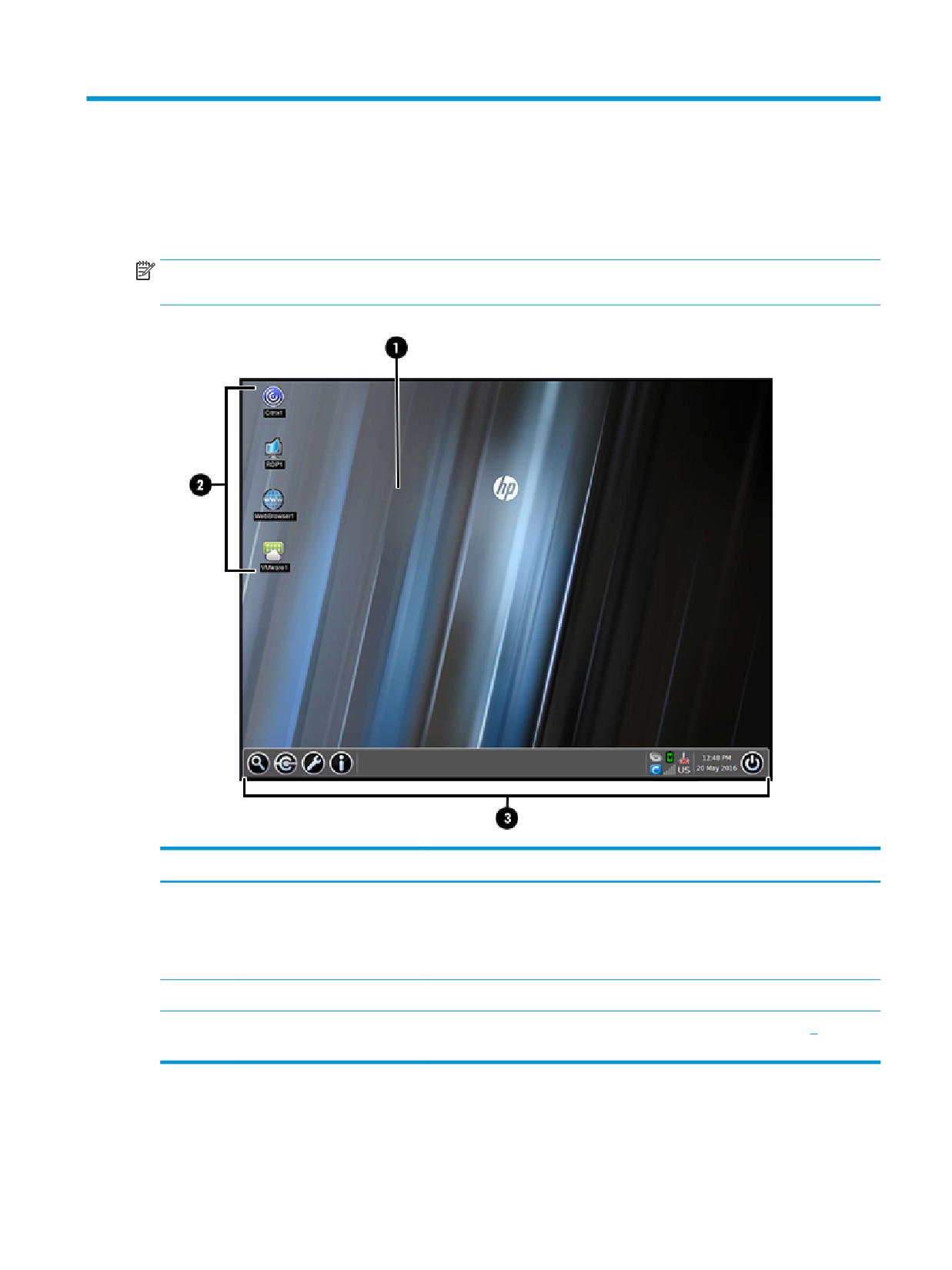
注:下图展示了带有美国区域设置的 ThinPro 桌面。对于 Smart Zero,默认情况下任务栏垂直且右对
齐,桌面主题因连接类型而异。某些任务栏信息的显示格式因区域设置而异。
编号
说明
(1)
桌面
在 ThinPro 中,您可以排列桌面区域的连接快捷键,并自定义背景主
题。
在 Smart Zero 中,桌面被可自定义登录屏幕取代,而且登录屏幕采用
特定于所选连接类型的主题。
(2)
连接快捷键
双击连接快捷键可启动连接。
(3)
任务栏
可让您快速访问程序和系统功能(有关详细信息,请参阅第 6 页的
任务栏)。
桌面
5
任务栏
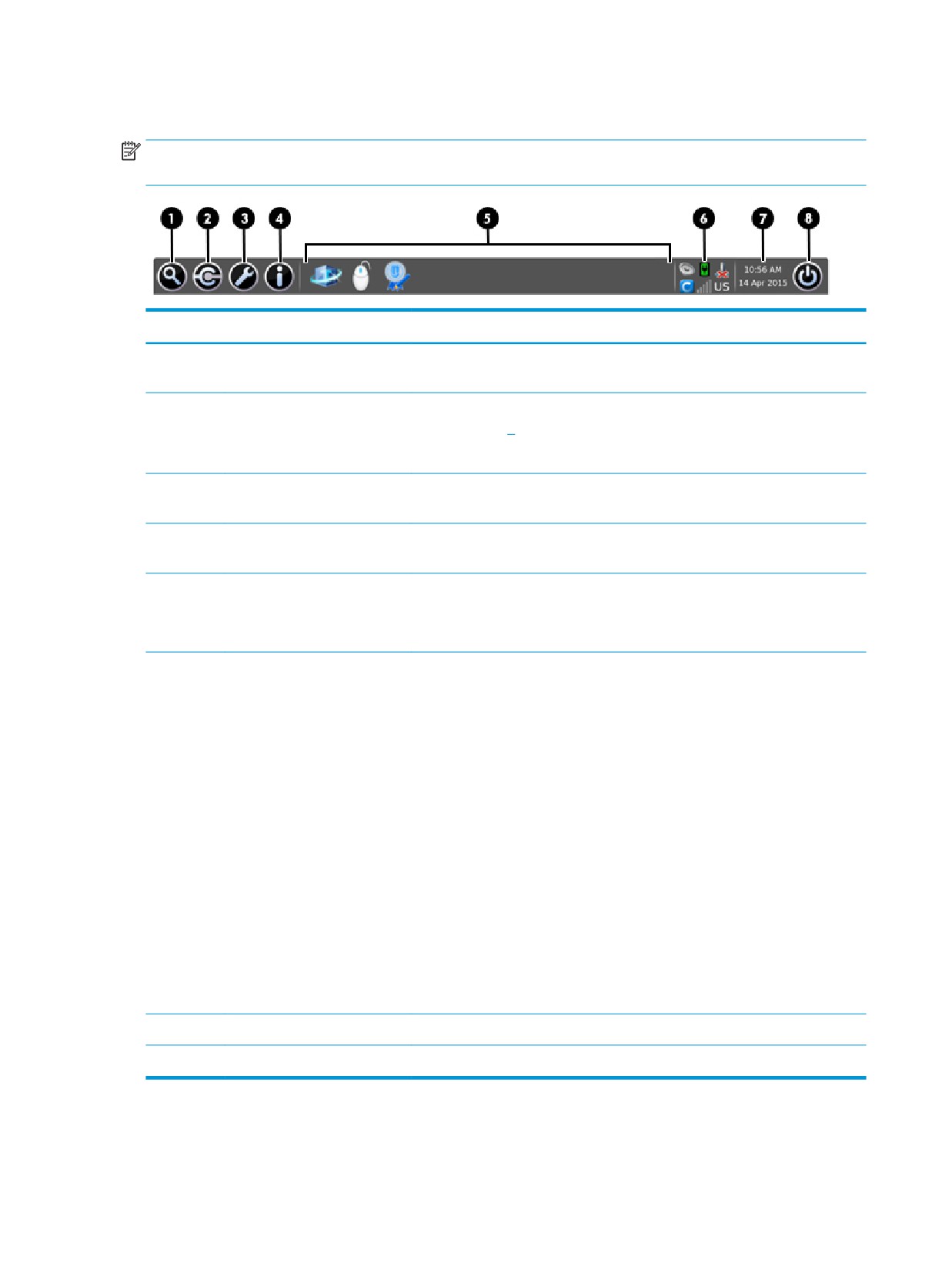
注:下图展示了带有美国区域设置的 ThinPro 任务栏。对于 Smart Zero,默认情况下任务栏垂直且右对
齐。某些任务栏信息的显示格式因区域设置而异。
编号
说明
(1)
搜索
用于搜索并运行配置的连接、连接管理器、控制面板项目和电源功
能。
(2)
连接管理器
在 ThinPro 中,单击该按钮将在新窗口中打开连接管理器。有关详细信
息,请参阅第 7 页的连接管理器(仅限 ThinPro)。
在 Smart Zero 中,单击该按钮将显示用于添加或编辑连接的菜单。
(3)
控制面板
用于配置瘦客户端,在管理员模式和用户模式之间切换,以及检查是
否有软件更新。有关详细信息,请参阅第 40 页的控制面板。
(4)
系统信息
用于查看有关瘦客户端的系统、网络和软件信息。有关详细信息,请
参阅第 60 页的系统信息。
(5)
应用程序区域
显示当前已打开的应用程序的图标。
提示:您可以按住 Ctrl+Alt 键,然后再反复按 Tab 键以选择要置于前台
的应用程序。
(6)
系统托盘
可让您快速访问或了解特定功能和服务。系统托盘中可包含以下项,
但因系统配置的不同,某些项可能不会显示:
● 混音器
● 虚拟键盘
● 网络状态 - 您可以选择此图标以查看可用无线网络的列表并通过
为其中一个网络创建无线配置文件来连接到该网络。
● 自动更新状态 — 带有对号标记的绿色图标表示自动更新已成功完
成。 带有感叹号的黄色图标表示未找到自动更新服务器或服务器
端设置存在问题。 带有 X 的红色图标表示自动更新失败,例如出
现软件包或配置文件无效。 带有旋转箭头的蓝色图标表示自动更
新目前正在检查更新。
● 智能通用输入法 (SCIM) 控件
● Citrix 连接图标
● 电池图标 - 要打开“电源管理器”,请右键单击该图标并选择调
整电源设置。
(7)
日期和时间
显示当前日期和时间,并打开日期和时间设置。
(8)
电源按钮
用于注销、重新启动或关闭瘦客户端。
6
第 2 章 GUI 概述
连接管理器(仅限 ThinPro)
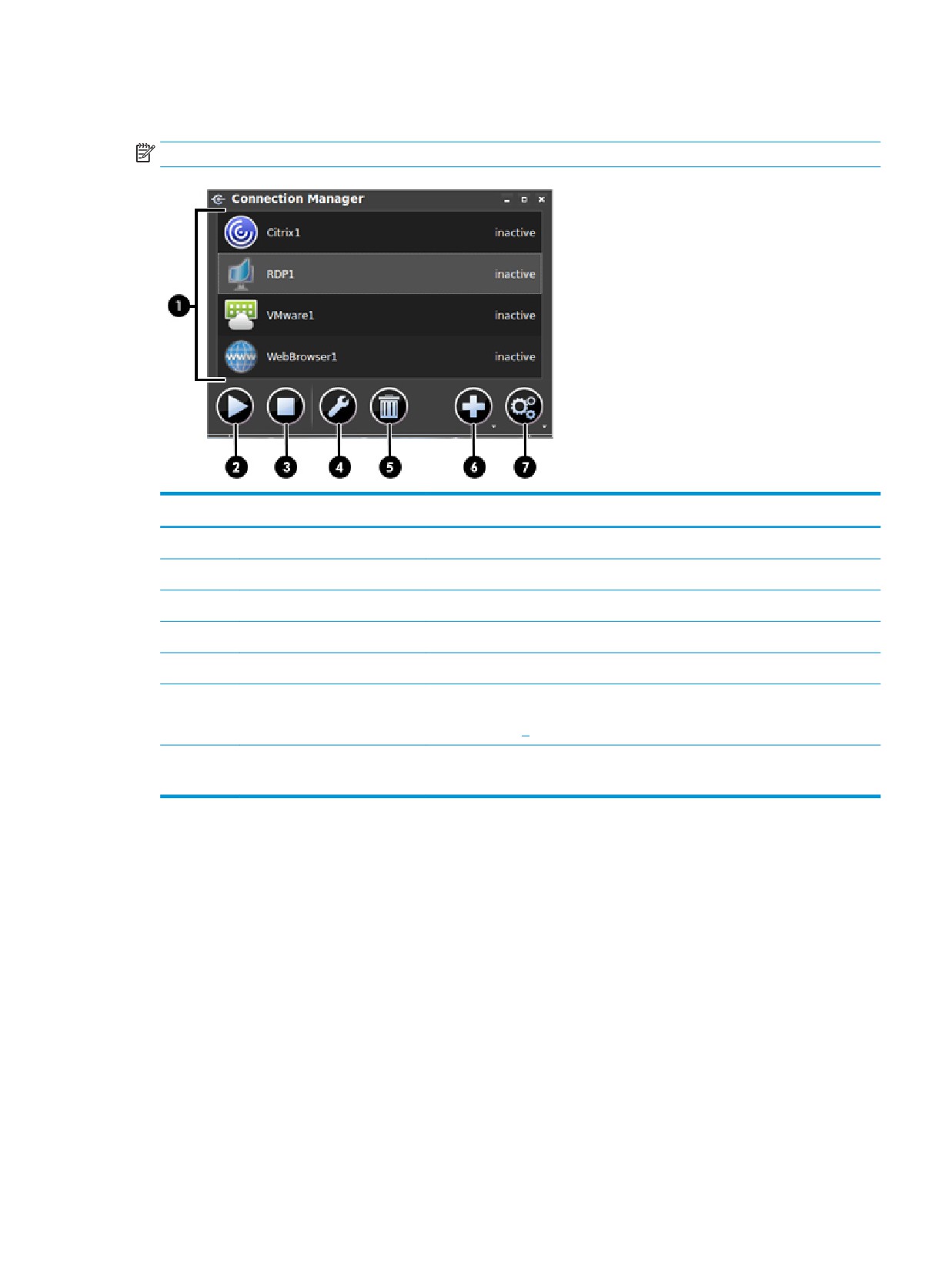
注:下图展示了带有美国区域设置的连接管理器。
编号
说明
(1)
连接列表
列出配置的连接,以及每个连接处于活动还是非活动状态。
(2)
启动
启动选定的连接。
(3)
停止
停止选定的连接。
(4)
编辑
用于编辑选定的连接。
(5)
删除
删除选定的连接。
(6)
添加
用于添加新的连接。
注:请参阅第 1 页的选择 OS 配置,查看可用连接类型的列表。
(7)
设置
用于编辑 Citrix、RDP 或 Web Browser 连接的常规设置。这些设置适用
于相应类型的所有连接。
有关配置连接的详细信息,请参阅以下内容:
● 第 8 页的连接配置
● 第 10 页的连接类型
连接管理器(仅限 ThinPro)
7
3
连接配置
高级连接设置
下表介绍了在编辑任何连接类型的连接时“高级”类别下的可用设置。
注:这些设置只会影响您目前配置的连接。
选项
说明
后备连接
指定后备连接。如果此连接未能启动,则后备连接将尝试启动。
注:此选项不适用于 VMware Horizon View 连接类型。
自动启动优先级
确定连接自动启动的顺序。0 表示自动启动已禁用。其他值可确定
启动顺序,1 代表最高优先级。
与屏幕保护程序共享凭据
允许用户使用该连接的凭据来解锁本地屏幕保护程序。
注:此选项仅适用于 Citrix、RDP 和 VMware Horizon View 连接类
型。
自动重新连接
启用后,如果连接断开,则此连接将尝试自动重新连接。
注:通过连接管理器停止连接将会阻止自动重新连接。
等待网络连接就绪
如果您的连接不需要网络即可启动,或如果无需等待网络启动连
接,请禁用此选项。
在桌面上显示图标
如果启用,将为此连接创建一个桌面图标。
允许用户启动此连接
如果启用,则最终用户可以启动此连接。
允许用户编辑此连接
如果启用,则最终用户可以修改此连接。
登录对话框选项
启用或禁用这些选项,以配置连接登录对话框。
注:此选项仅适用于 Citrix、RDP 和 VMware Horizon View 连接类
型。
可以使用以下选项:
● 显示用户名字段
● 显示密码字段
● 显示域字段
● 显示“记住我”复选框
注:此选项将保存用户名和域,但每次仍需要输入密码。
展台模式
在为展台模式配置瘦客户端后,瘦客户端会在启动时使用预定义的用户凭据自动登录到默认连接。如
果由于注销、连接断开或网络故障导致连接断开,则它将在可恢复时立即自动重新连接。
8
第 3 章 连接配置
提示:可以将远程主机配置为在登录时自动启动资源,以便无缝体验展台模式。
为 展台模式配置瘦客户端的最简单方法是将其切换到 Smart Zero(请参阅第 50 页的自定义中心),
然后配置一个连接。完成此操作后,系统将自动设置以下设置:
● 任务栏自动隐藏。
● 连接自动启动。
● 连接自动重新连接。
● 连接与本地的屏幕保护程序共享用户凭据。
● 桌面主题设置为该连接类型的默认主题。
● 将 USB 管理器中的 USB 重定向协议设置为该连接类型的协议。
如果您想要在 ThinPro 中为展台模式配置瘦客户端(例如,若要使用仅在 ThinPro 中可用的连接类
型),则为所需连接手动配置以下设置:
● 在“自定义中心”中,将任务栏设置为自动隐藏。
● 在连接的设置中,请执行以下操作:
● 将自动启动优先级设置为 1。
● 启用自动重新连接。
● 启用与屏幕保护程序共享凭据(如果可用)。
●
(仅适用于 Web Browser 连接)选择启用展台模式选项。
● 如有必要,请在 USB 管理器中设置正确的 USB 重定向协议。
提示:在展台模式中,如果要最小化连接并返回其本地桌面,请按 Ctrl+Alt+End 键。
展台模式
9
4
连接类型
Citrix
下表介绍了受支持的 Citrix XenApp 后端。
访问类型
XenApp 版本
Direct(旧式)
4.5 / 5 / 6 / 6.5
PNAgent(旧式)
4.5 / 5 / 6 / 6.5 / 7.X
Web 浏览器
4.5 / 5 / 6 / 6.5 / 7.X
StoreFront
4.5 / 5 / 6 / 6.5 / 7.X
下表介绍了受支持的 Citrix XenDesktop® 后端。
访问类型
XenApp 版本
PNAgent(旧式)
4.5 / 5.5 / 5.6.5 / 7.X
Web 浏览器
4.5 / 5.5 / 5.6.5 / 7.X
StoreFront
4.5 / 5.5 / 5.6.5 / 7.X
下表介绍了受支持的 Citrix VDI-in-a-box 后端。
访问类型
XenApp 版本
PNAgent(旧式)
5.x
Web 浏览器
5.x
StoreFront
5.x
Citrix 常规设置
注:这些设置可影响所有 Citrix 连接。
选项
下表介绍了在编辑 Citrix 常规设置时“选项”类别下的可用设置。
选项
说明
启用 HDX 媒体流
启用 HDX MediaStream
10
第 4 章 连接类型
选项
说明
启用多媒体
启用多媒体。
启用连接栏
启用连接栏。
启用自动重新连接
对已断开的连接启用自动重新连接。
启用会话可靠性
支持 Citrix 会话可靠性功能。有关详细信息,请参阅 Citrix 文
档。
启用剪贴板重定向
启用剪贴板重定向。
使用数据压缩
对相应连接使用数据压缩。
启用 H264 压缩
启用 H.264 压缩功能。请查看 Citrix 文档,确定这种数据压缩方
法是否适合您的情况。
启用中间按钮粘贴
启用鼠标中键的粘贴功能。
用户代理字符串
指定用于发送到 Citrix 服务器的请求的用户代理字符串。此选项
可用于 Netscaler 配置。
声音
设置声音质量或完全禁用声音。
加密级别
指定 ICA 会话的加密级别。
本地资源
下表介绍了在编辑 Citrix 常规设置时“本地资源”类别下的可用设置。
选项
说明
打印机
控制本地打印机重定向的处理方式。
网络摄像头/音频输入
控制本地网络摄像头和音频输入重定向的处理方式。
USB 重定向
启用 USB 重定向。
动态驱动器映射
启用动态驱动器映射。
静态驱动器映射(旧有)
启用静态驱动器映射,允许您将驱动器映射指定到本地路径。
窗口
下表介绍了在编辑 Citrix 常规设置时“窗口”类别下的可用设置。
选项
说明
TWI 模式
可以让您在本地 ThinPro 桌面上显示单个无缝窗口,如同本机应
用程序一样。
默认窗口大小
当 TWI 模式设置为强制关闭无缝模式时,此操作可控制默认窗
口大小。
默认窗口颜色
设置默认的颜色深度。
左侧显示器
如果禁用了在所有显示器上显示虚拟桌面,则这些字段会让您
指定虚拟桌面在特定显示器上的显示方式。
Citrix
11
选项
说明
右侧显示器
顶部显示器
底部显示器
防火墙
下表介绍了在编辑 Citrix 常规设置时“防火墙”类别下的可用设置。
选项
说明
代理类型
指定代理类型。
代理地址
代理服务器的 IP 地址。
代理端口
代理服务器的连接端口。
用户名
连接至代理服务器所用的用户名。
密码
连接至代理服务器所用的密码。
使用备用地址连接防火墙
连接防火墙内部的服务器时,Citrix ICA 客户机会请求为该服务
器定义的备选地址。必须为服务器场内的每个服务器指定备用
地址。
键盘快捷键
下表介绍了在编辑 Citrix 常规设置时“键盘快捷键”类别下的可用设置。
选项
说明
启用 UseLocalIM
使用本地输入法解析键盘输入。仅支持欧洲语言。
使用 EUKS 编号
控制 Windows 服务器上扩展 Unicode 键盘支持 (EUKS) 的使用。
有效选项如下所示:
●
0 — 未使用 EUKS。
●
1 — EUKS 作为后备。
●
2 — 尽量使用 EUKS。
键盘快捷键处理
指定应如何处理键盘快捷键。您可以使用以下设置:
● 已转换 — 键盘快捷键将应用于本地桌面(客户端)
● 仅在全屏桌面中使用直接模式 — 键盘快捷键将应用于远程
桌面(服务器端),但仅适用于全屏模式下的非无缝 ICA 会
话
● 直接 — 对于无缝和非无缝 ICA 会话,在其窗口具有键盘焦
点的情况下,键盘快捷键适用于远程桌面(服务器端)
停止直接键处理
指定禁止直接处理键盘快捷键的组合键。
Alt+F1 ... Alt+F12
允许您添加要处理的键盘快捷键。
12
第 4 章 连接类型
会话
下表介绍了在编辑 Citrix 常规设置时“会话”类别下的可用设置。
选项
说明
在应用程序启动前自动注销延迟
在将 Citrix 服务器与多个已发布资源结合使用时,此选项可指定
在用户登录后,系统自动注销并返回初始登录屏幕前,用户启
动应用程序所需的秒数。
在应用程序关闭后自动注销延迟
在将 Citrix 服务器与多个已发布资源结合使用时,此选项可指定
从关闭上一个 Xen 发布资源到用户自动注销并返回初始登录屏
幕之间的秒数。
服务器检查超时
要对所选服务器和端口执行基本连接检查,请将此选项设置为
默认值 -1 以外的值。
提示:将这些值中的任何值设置为小于 0 都会禁用自动注销。
注:Citrix 处理延迟可能会延长自动注销时间。
Citrix 每个连接设置
注:这些设置只会影响您目前配置的连接。
连接
下表介绍了在编辑 Citrix 连接时“连接”类别下的可用设置。
选项
说明
名称
连接名称。
连接模式
将连接模式设置为以下某项:
● PNAgent
● StoreFront
● 直接
注:验证选项显示在该选项之后,并因您选择的连接模式而异。有关详细
信息,请参阅 Citrix 文档。
注:通过选择测试连接按钮可测试连接设置。
URL
Citrix 服务器主机名和 IP 地址。如果要在 HTTPS 站点上配置服务器的连
接,请输入站点的 FQDN 和 Citrix 证书存储库中的本地根证书。
如果选中该选项旁的复选框,将强制执行 HTTPS 连接。
忽略证书
绕过 Citrix 服务器证书的验证。
凭据
将验证模式设置为以下某项:
● 匿名登录: 对于允许未经身份验证的(匿名)用户的 StoreFront 服务
器。
● 使用单一登录凭据: 登录时使用的凭据也用于启动连接。
● 连接启动时要求输入凭据: 没有预先提供的凭据组件。
Citrix
13
选项
说明
● 使用预定义的用户、密码和/或域: 存储和提供部分或全部凭据用于
连接。
● 使用预定义的智能卡: 该连接预期将与智能卡一起用于身份验证。
用户
此连接的用户名。
密码
此连接的密码。
域
此连接的域名(可选)。
测试连接
检查 URL 和凭据。
配置
下表介绍了在编辑 Citrix 连接时“配置”类别下的可用设置。
选项
说明
登录时自动重新连接应用程序
选择此选项后,用户上次注销时打开的资源将在再次登录时重新开启。
提示:如果不使用 Citrix SmoothRoaming 功能,那么禁用此选项可以提高
您的连接速度。
自动启动模式
可将特定应用程序或桌面设置为在开始 Citrix 连接时自动启动。如果设置
为自动启动单个资源,且存在单个已发布的资源,则该资源将自动启动。
注:如果登录时自动重新连接应用程序已选中且存在用于重新连接的应用
程序,则该选项没有影响。
如果您已选择“自动启动应用程序”或“自动启动桌面”,选择枚举按钮
可检索资源列表(应用程序或桌面)并将其显示在 Citrix 连接管理器中,
供您选择要在连接时自动启动的资源。
如果您已选“自动启动单个资源”,选择枚举按钮可检索大量资源。如果
只有一个资源,则该资源将在连接时自动启动。
在桌面上显示资源
选择此选项后,将在本地 ThinPro 桌面上显示连接的。
在任务栏上显示资源
选择此选项后,将在本地 ThinPro 任务栏上显示连接的。
仅显示已订阅的资源
如果选中,在 Citrix 连接过程中仅显示已订阅的资源。
高级
注:有关在编辑连接时“高级”类别下的可用设置的信息,请参阅第 8 页的高级连接设置。
RDP
RDP 客户端基于 FreeRDP 1.1,并满足下列 RDP 要求:
● 硬件加速 RemoteFX
● 连接至 Windows 主机并启用桌面体验功能时,支持 MMR
● 连接至已启用的 RDP 服务器时,支持 USBR
14
第 4 章 连接类型
RDP 常规设置
下表介绍了 RDP 常规设置。
注:这些设置会影响所有 RDP 连接。
选项
说明
发送主机名为
指定是否要将瘦客户端的主机名或 MAC 地址作为指定
的主机名发送给远程系统。
启用多媒体重定向
启用多媒体重定向。
RDP 每个连接设置
注:这些设置只会影响您目前配置的连接。
网络
下表介绍了在编辑 RDP 连接时“网络”类别下的可用设置。
选项
说明
连接名称
此连接的自定义名称。
服务器名称/地址
此连接的 IP 地址、服务器名称或 RD Web Access 源 URL。如果需要,可以
在冒号后将端口附加到服务器(默认情况下,直接 RDP 连接的端口为
3389)。
说明通过定义 URL 样式的 rdWebFeedUrlPattern 注册表项来自动添加
此 URL。
凭据
● 使用单一登录凭据: 登录时使用的凭据也用于启动连接。
● 连接启动时要求输入凭据: 没有预先提供的凭据组件。
● 使用预定义的用户、密码和/或域: 存储和提供部分或全部凭据用于
连接。
● 使用预定义的智能卡: 该连接预期将与智能卡一起用于身份验证。
用户
此连接的用户名。
密码
此连接的密码。
域
此连接的域名(可选)。
使用 RD 网关
启用其他 RD 网关选项,如网关地址、端口和凭据。
服务器探测器
启动服务器探测器,它可用于确定哪些 RDP 功能受 RDP 服务器支持。
服务
下表介绍了在编辑 RDP 连接时“服务”类别下的可用设置。
RDP
15
选项
说明
服务
将 RDP 服务设置为以下某项:
●
远程计算机 — 使用此服务,会创建指向远程计算机的 RDP 直接连
接。远程应用程序或其他 shell 可以选择在连接时启动。远程计算机
服务提供以下选项:
● 如果将模式设置为远程应用程序,该应用程序字段将指定要运行
的应用程序路径。
提示:如果使用 RDP 无缝窗口模式,请在服务器中键入
seamlessrdpshell.exe 的路径,后跟一个空格,然后键入要
运行的应用程序的路径。请参阅以下示例:
c:\seamless\seamlessrdpshell.exe c:\Program
Files\Microsoft\Word.exe
● 如果将模式设置为备用 Shell,命令字段会指定相应的命令,在
备用 Shell 中执行要运行的应用程序。例如,要运行 Microsoft®
Word,请键入 Word.exe。
如果将模式设置为备用 Shell,目录字段会指定应用程序文件的
服务器工作目录路径。例如,Microsoft Word 的工作目录是 C:
\Program Files\Microsoft。
●
RD Web Access — 使用此服务时,RemoteApp 资源列表可从服务器检
索并向用户显示,选定资源时,会启动实际的 RDP 连接。RD Web
Access 提供以下选项:
● 使资源选择窗口保持打开状态 — 选择此选项后,用户可以从资
源选择窗口同时打开多个资源。
● 自动启动单个资源 — 选择此选项后,如果具有单个已发布的资
源,则该资源将在连接时自动启动。
● 资源筛选器和 Web Feed 浏览器 — 这些可用于限制资源选择窗口
中能够提供给用户的远程资源。
注:使用 RD Web Access 的优势是它会自动处理中转连接和负载平衡
URL 的详细信息。
有关详细信息,请参阅 HP ThinPro 白皮书 RD Web Access Deployment
Example(仅提供英文版本)。
窗口
下表介绍了在编辑 RDP 连接时“窗口”类别下的可用设置。
选项
说明
隐藏窗口装饰
此设置可确保不显示屏幕元素(如菜单栏、最小化和关闭选项以及窗
口窗格边框)。
窗口大小
将窗口大小设置为全屏幕、固定或百分比。
百分比大小
如果将窗口大小设置为百分比,则此选项可设置桌面窗口占据屏幕的
百分比。
注:可能会对结果大小取整。
16
第 4 章 连接类型
选项
说明
注:RemoteFX 仅支持固定的分辨率列表。
固定大小
如果窗口大小设置为固定,则此选项将设置桌面窗口占据的宽度和高
度(以像素为单位)。
选项
下表介绍了在编辑 RDP 连接时“选项”类别下的可用设置。
选项
说明
启用移动事件
如果启用,移动事件会持续中继到 RDP 服务器。
启用数据压缩
在 RDP 服务器和 RDP 客户端之间启用大批量数据压缩。
启用已弃用的 RDP 加密
在 NLA 不可用时启用最新一代的 RDP 加密。
启用离屏缓存
如果启用,可使用离屏存储对位图进行缓存。
连接至管理控制台
将此连接连接到管理员控制台端口。
跨会话复制/粘贴
如果启用,可在不同的 RDP 会话之间启用复制和粘贴。
启用 RDP6 基元的缓存
如果启用,则会减少频繁的屏幕更新,以此提高非 RemoteFX 显卡的性
能。
启用渐进式 RemoteFX 编解码器
启用渐进式 RemoteFX 编解码器,以一系列越来越清晰的映像传输桌面。
注:该编解码器可能会导致桌面上出现带有高度动态内容的视觉效果,因
此如果需要,可以禁用该编解码器。
证书验证策略
选择下列选项之一:
● 接受所有 RDP 服务器证书
● 使用记住的主机;如果证书无法识别或无效,则发出警告
● 跳过记住的主机;如果证书无法识别或无效,则发出警告
● 仅连接到预先批准的 RDP 服务器
TLS 版本
设置在与 RDP 服务器协商的早期阶段要使用的传输层安全性版本。可以将
其设置为匹配 RDP 服务器使用的 TLS 版本,或者尝试将其设置为自动。
注:在某些未修补的 RDP 服务器中,存在一些服务器端缺陷,可能会导致
自动设置失败,因此这并不是默认设置。
要发送的主机名
通常,客户端访问许可证需要使用瘦客户端的主机名。此字段允许发送不
同的值。
提示:选择此选项旁边的 ? 图标,了解详细信息。
负载平衡信息
针对代理 RDP 连接使用此选项。
提示:选择此选项旁边的 ? 图标,了解详细信息。
注:有关选项启用已弃用的 RDP 加密和 TLS 版本的详细信息,请参阅 HP ThinPro 白皮书 Security Layers
for RDP Connections(仅提供英文版本)。
RDP
17
本地资源
下表介绍了在编辑 RDP 连接时“本地资源”类别下的可用设置。
注:HP 建议所有本地设备选择高级设备重定向,除非有使用 USB 重定向 (USBR) 的具体理由。有关详细
信息,请参阅 HP ThinPro 白皮书 USB Manager(仅提供英文版本)。
选项
说明
音频设备
确定是通过高级 RDP 音频重定向、低级 USB 重定向来重定向音频设备,还
是对此连接禁用音频设备。
打印机
确定是通过高级打印机重定向(需通过控制面板中的“打印机”工具进行
设置)、低级 USB 重定向来重定向打印机,还是对此连接禁用打印机。
串行/并行端口
确定是重定向串行和并行端口还是对此连接禁用串行和并行端口。
USB 存储
确定是通过高级存储重定向、低级 USB 重定向来重定向 USB 存储设备(如
闪存驱动器和光驱),还是对此连接禁用这些设备。
本地分区
确定是重定向瘦客户端闪存驱动器的本地分区,还是对此连接禁用此本地
分区。
其他 USB 设备
确定是通过低级 USB 重定向来重定向其他类别的 USB 设备(如网络摄像头
和平板电脑),还是对此连接禁用这些设备。
体验
下表介绍了在编辑 RDP 连接时“体验”类别下的可用设置。
选项
说明
选择连接速度以优化性能
选择连接速度(LAN、宽带或调制解调器)将启用或禁用以下选项来优化性
能:
● 桌面背景
● 字体平滑处理
● 桌面组合
● 拖动时显示窗口内容
● 菜单和窗口动画
● 主题
通过选择客户端首可以选择置,RDP 客户端选择要用于提供最佳 RDP 体验的
选项。
您也可以选择自己的自定义组合选项。
端对端连接状态监控
选择以启用超时选项。
注:有关详细信息,请参阅 HP ThinPro 白皮书 RDP Connection Drop Detection
(仅提供英文版本)。
警告超时
指定在从服务器收到最后一次网络流量后到警告用户连接断开前的时间(以
秒为单位)。可通过取消选中此选项或将时间设置为零来禁用此功能。
选择显示警告对话框选项后,如果超时,将显示一个警告对话框。否则,警
告将仅写入到连接日志。
18
第 4 章 连接类型
选项
说明
提示:对于经常出现繁忙或瞬时中断的网络而言,HP 建议增大超时值。
恢复超时
指定在从服务器收到最后一次网络流量之后,客户等待连接恢复(不采取任
何特别措施)的时间(以秒为单位)。在此时间段结束时,RDP 客户端将尝试
迅速重连会话。
错误超时
指定从服务器收到最后一次网络流量后到停止尝试与该服务器重新连接前,
RDP 客户端等待的时间(以秒为单位)。
提示:选择此字段旁边的 ? 图标,了解详细信息。
诊断
下表介绍了在编辑 RDP 连接时“诊断”类别下的可用设置。
选项
说明
显示 RDP 控制板
如果启用,在连接期间显示 RDP 控制板。
提示:选择此选项旁边的 ? 图标,了解详细信息。
显示连接运行状况图表
启用此选项后,在连接启动后,将显示来自 RDP 服务器的响应时间二维图
表。
提示:选择此选项旁边的 ? 图标,了解详细信息。
USB 重定向分析
此功能将确定并显示每个重定向的 USB 设备的当前重定向方法。
提示:选择此选项旁边的 ? 图标,了解详细信息。
同步 X11
强制频繁刷新 X11 缓冲区,但却以性能为代价。
日志记录
启用 X11 日志文件。选择自动刷新选项,以降低性能为代价,增加日志输
出的频率。
捕获
允许从会话中捕获和重播 X11 输出。
高级
注:有关在编辑连接时“高级”类别下的可用设置的信息,请参阅第 8 页的高级连接设置。
RemoteFX
RemoteFX 是高级图形显示协议,用于替代传统 RDP 协议的图形组件。它通过 RemoteFX 编解码器,利
用服务器 GPU 的硬件加速功能对屏幕内容进行编码并将屏幕更新发送到 RDP 客户端。RemoteFX 采用了
高级管道技术和自适应显卡,以确保尽可能为您提供基于内容类型、CPU 和网络带宽可用性以及渲染速
度的最佳体验。
默认情况下将启用 RemoteFX。管理员或用户无须更改任何设置即可将其启用。RDP 客户端可与任何与
之连接的 RDP 服务器协商,如果 RemoteFX 可用,则使用它。
注:有关详细信息,请参阅 HP ThinPro 白皮书 Enabling RemoteFX for RDP(仅提供英文版本)。
RDP
19
RDP 多显示器会话
真正的多显示器支持无需进行任何特殊配置。RDP 客户端可自动识别被指定为本地设置中的主显示器的
显示器,并将任务栏和桌面图标置于该显示器上。在远程会话内最大化窗口时,窗口将仅覆盖将其最
大化的显示器。
可以在远程会话内查看显示首选项和显示器分辨率,但不能进行修改。要修改会话分辨率,请注销此
会话,然后在本地瘦客户端上更改分辨率。
默认情况下,所有 RDP 会话都已全屏,并且包含所有显示器,以改善虚拟化体验。RDP 连接管理器中
还提供了其他一些窗口选项。
注:具有显卡支持功能的远程桌面虚拟化主机 (RDVH) 会话可能只支持某些特定的分辨率和显示器数
量。在为 RDVH 虚拟机配置 RemoteFX 虚拟图形设备时,可指定相关限制。
注:有关 RDP 多显示器会话的详细信息,请参阅 HP ThinPro 白皮书 True Multi-Monitor Mode for RDP(仅
提供英文版本)。
RDP 多媒体重定向
多媒体重定向 (MMR) 是一种在远程主机上集成 Windows Media Player 并将已编码的媒体以数据流的形式
传输到 RDP 客户端(而不是在远程主机上播放和通过 RDP 进行重新编码)的技术。此技术可减少服务
器负载和网络流量,并通过支持 1080p 视频的 24 fps 播放以及音频自动同步功能,来显著提升多媒体
体验。默认情况下将启用 MMR。RDP 客户端将与任何与之联系的 RDP 服务器协商。如果 MMR 可用,则
使用它。
MMR 还会使用高级编解码器检测方案,以确定瘦客户端是否支持尝试重定向之前远程主机请求的编解
码器。结果是仅重定向支持的编解码器,所有不受支持的编解码器将回退到服务器端渲染。
要在瘦客户端上对所有 RDP 连接禁用 MMR,请将以下注册表项设置为 0:
root/ConnectionType/freerdp/general/enableMMR
因为 RemoteFX 已为您提供可接受的多媒体性能,所以,您可通过将以下注册表项设置为 1 来禁用 MMR
和 RemoteFX:
root/ConnectionType/freerdp/connections/<UUID>/disableMMRwithRFX
提示:为简化管理,HP 建议在远程主机上启用或禁用 MMR。
RDP 设备重定向
设备重定向能确保用户将设备插入瘦客户端时,可自动检测到该设备,且该设备可供远程会话访问。
RDP 支持许多不同类型的设备重定向。
RDP USB 重定向
USB 重定向的工作方式是通过网络将低级别的 USB 协议调用传输到远程主机。插入到本地主机任何 USB
设备都会作为原生 USB 设备在远程主机内显示,如同插入到本地一样。标准 Windows 驱动程序支持远
程会话中的设备,且所有设备类型均受支持,无需在瘦客户端上使用其他驱动程序。
并非所有设备都默认为 USB 重定向。例如,USB 键盘、鼠标和其他输入设备通常未设置为重定向,因为
远程会话预计输入内容来自客户端。某些设备(如海量存储设备、打印机和音频设备)可能会使用其
他选项进行重定向。
请注意以下有关 USB 重定向和 RDP 的其他信息:
20
第 4 章 连接类型
● 服务器必须支持 USB 重定向,才可用于瘦客户端。 安装有 RemoteFX、Windows 8、Windows 10、
Windows Server 2012 和 Windows Server 2016 的 RDVH 服务器支持用于常规用途的 USB 重定向。
● 必须将控制面板的 USB 管理器中的协议设置为 RDP。
● 对于 RDP 连接,USB 管理器中的控件可确定 USB 设备是否已重定向。各个连接的设置将确定如何
重定向 USB 设备。
RDP 大容量存储设备重定向
默认情况下,RDP 会话将使用高级驱动器重定向功能将所有大容量存储设备重定向到远程主机。当 USB
闪存驱动器、USB DVD ROM 驱动器或 USB 外接硬盘驱动器等设备插入到瘦客户端时,瘦客户端会检测驱
动器并将其安装在本地文件系统上。然后,RDP 会检测已安装的驱动器,并将其重定向到远程主机。在
远程主机中,会随即在 Windows 资源管理器中显示一个新的磁盘驱动器,名为 <device label> on
<client hostname>;例如,Bill_USB on HP04ab598100ff。
这种类型的重定向有三个限制。
● 设备在远程主机上的任务栏中不会显示设备弹出图标。因此,在卸下设备之前,确保在复制之后
为设备留出足够长的数据同步时间,以保证设备不会损坏。通常情况下,文件复制对话框完成之
后需要的时间不超过一秒,但是也可能需要长达 10 秒的时间,具体情况取决于设备写入速度和网
络延迟。
● 将仅安装瘦客户端支持的文件系统。受支持的文件系统为 FAT32、NTFS、ISO9660 (CD-ROM)、UDF
(DVD-ROM) 和 ext3。
● 设备将被视为一个目录;常规的驱动器任务将不可用,如格式化和修改盘符。
在各个连接所对应的设置中,可以禁用存储设备的 USB 重定向。如果需要,您可以完全禁用大容量存
储设备重定向。要进行此操作,请关闭 USB 重定向,然后更改注册表项,如下表中所述。
注册表条目
设置值
说明
root/USB/root/holdProtocolStatic
1
确保在设置或复原连接时,USBR 类型不会自动更改
root/USB/root/protocol
local
确保 RDP 连接不会尝试将任何设备重定向到远程会话
要完全禁用 USB 大容量存储设备的本地安装,或者要禁用 USB 大容量存储设备的重定向,但仍允许其
他设备重定向,请在瘦客户端文件系统中删除 udev 规则 /etc/udev/rules.d/
010_usbdrive.rules。
RDP 打印机重定向
默认情况下,RDP 启用两种打印机重定向方法:
● USB 重定向:插入设备的任何 USB 打印机在远程会话中将显示为本地打印机。如果远程主机尚未
安装打印机,远程会话中必须进行标准打印机安装过程。没有要在本地管理的设置。
● 高级重定向 — 如果 USB 重定向在远程主机上不可用或打印机是并行或串行打印机,请使用高级重
定向。将打印机配置为使用本地打印机后台打印程序,RDP 客户端会自动设置远程打印机,此打
印机可通过虚拟通道从远程主机向瘦客户端发送后台打印命令。
此方法需要同时在瘦客户端上配置打印机以及指定 Windows 驱动程序,因为 RDP 客户端需要向远
程主机指定要对远程打印机使用哪个驱动程序。此 Windows 驱动程序必须与从本地连接到
Windows 操作系统时打印机所使用的驱动程序相匹配。此信息通常位于打印机属性的型号下。
RDP
21
注:有关详细信息,请参阅第 68 页的串口或并口打印机配置。
RDP 音频重定向
默认情况下,高级音频重定向功能会将音频从远程主机重定向到瘦客户端。可能需要对基本语音控制
进行设置,而且 RDP 7.1 包含许多高级音频重定向功能,也可能需要进一步配置。
请参阅以下有关使用 RDP 音频重定向的说明:
● RDP 提供网络带宽所允许的最高质量音频。在低带宽连接上 RDP 降低音频播放质量。
● 标准 RDP 不提供本机原始音频或视频同步机制。较长的视频可能无法与音频同步。MMR 或
RemoteFX 可以解决该问题。
● HP 建议使用高级音频重定向,但如果有其他功能(如数字音量控件),则也可以进行音频设备的
USB 重定向。对于模拟设备,只有高级重定向可用。
● 默认情况下将启用麦克风重定向。可能需要在瘦客户端上调整默认麦克风音量。对于旧版本的
Windows RDP 服务器,必须修改其设置,才能启用音频输入。
● 本地和远程音量设置都会影响最终的音量。HP 建议将本地音量设为最大并在远程主机中调整音
量。
RDP 智能卡重定向
默认情况下,将使用高级重定向来重定向智能卡,使得这些智能卡可用于登录到此会话和其他远程应
用程序。
要为 RDP 连接启用智能卡登录,请执行以下操作:
▲ 在 RDP 连接管理器中选择允许智能卡登录。
这可让用户无需先指定凭据即可进行连接。RDP 客户端将启动 RDP 会话,并提示用户通过智能卡进行
身份验证。
此技术要求智能卡读卡器的驱动程序安装在瘦客户端上。默认情况下,已安装 CCID 和 Gemalto 驱动程
序,这会增加对大多数可用智能卡读卡器的支持。可通过将更多驱动程序添加到 /usr/lib/
pkcs11/ 进行安装。
注:启用智能卡登录时,网络级别身份验证不受支持,会被自动禁用。
VMware Horizon View
VMware Horizon View 每个连接设置
注:这些设置只会影响您目前配置的连接。
网络
下表介绍了在编辑 VMware Horizon View 连接时“网络”类别下的可用设置。
选项
说明
名称
输入此连接的名称。
地址
输入 VMware Horizon View 服务器的主机名或 IP 地址。
22
第 4 章 连接类型
选项
说明
凭据
● 使用未验证的访问权限匿名登录
● 使用单一登录凭据: 登录时使用的凭据也用于启动连接。
● 连接启动时要求输入凭据: 没有预先提供的凭据组件。
● 使用预定义的用户、密码和/或域: 存储和提供部分或全部凭据用于
连接。
● 使用预定义的智能卡: 该连接预期将与智能卡一起用于身份验证。
用户
输入用于此连接的用户名。
密码
输入用于此连接的密码。
域
输入用于此连接的域。
常规
下表介绍了在编辑 VMware Horizon View 连接时“常规”类别下的可用设置。
选项
描述
自动登录
启用后,用户会在建立连接时自动登录。
注:HP 建议启用此选项。
允许智能卡登录
启用智能卡登录。
注:有关智能卡的更多信息,请参阅第 27 页的 VMware Horizon View 智
能卡重定向。
不在最大化窗口中启动应用程序 启用此选项后,不会在最大化的窗口中启动应用程序。
首选协议
用于选择 PCoIP、RDP 或 BLAST 作为首选协议,或稍后选择协议。
应用程序大小
设置应用程序窗口大小。您可以选择所有显示器、全屏幕、大窗口或小窗
口。
桌面大小
设置桌面窗口大小。您可以选择所有显示器、全屏幕、大窗口或小窗口。
安全
下表介绍了在编辑 VMware Horizon View 连接时“安全”类别下的可用设置。
选项
说明
断开连接后关闭
将 VMware Horizon View 客户端设置为在用户注销其桌面或会话因出错而终
止后自动关闭。
此选项是一项安全功能设计,这样用户不需要执行额外步骤即可在桌面会
话结束时完全注销。
出于安全目的,默认情况下此选项已启用,但如果用户发现在注销会话后
经常切换到新桌面池,并且不需要重新执行完整登录,则可以将其禁用。
隐藏顶部菜单栏
将顶部菜单栏设置为对用户不可见。
VMware Horizon View
23
选项
说明
默认情况下将启用此选项。如果用户希望在 VMware Horizon View 会话中访
问窗口大小或桌面池选择选项,则可将其禁用。
阻止用户更改服务器地址
如果启用,最终用户无法更改服务器地址。
连接安全级别
使用连接安全级别调整 VMware Horizon View 连接服务器时使用的安全级
别。
注:有关详细信息,请参阅第 28 页的 VMware Horizon View HTTPS 和证
书管理要求,以获取有关连接安全级别的行为方式的详细信息。
RDP 选项
下表介绍了在编辑 VMware Horizon View 连接时“RDP 选项”类别下的可用设置。
选项
说明
启用动作事件
对此连接启用动作事件。
启用数据压缩
对此连接使用数据压缩。
启用已弃用的 RDP 加密
对此连接启用加密。
启用离屏缓存
如果启用,可使用离屏存储对位图进行缓存。
连接到管理控制台
将此连接连接到管理员控制台端口。
跨会话复制/粘贴
如果启用,可在不同的 RDP 会话之间启用复制和粘贴。
启用 RDP6 基元的缓存
如果启用,则会减少频繁的屏幕更新,以此提高非 RemoteFX 显卡的性
能。
启用渐进式 RemoteFX 编解码器
启用渐进式 RemoteFX 编解码器,以一系列越来越清晰的映像传输桌面。
证书验证策略
选择下列选项之一:
● 接受所有 RDP 服务器证书
● 使用记住的主机;如果证书无法识别或无效,则发出警告
● 跳过记住的主机;如果证书无法识别或无效,则发出警告
● 仅连接到预先批准的 RDP 服务器
TLS 版本
设置在与 RDP 服务器协商的早期阶段要使用的传输层安全性版本。可以将
其设置为匹配 RDP 服务器使用的 TLS 版本,或者尝试将其设置为自动。
注:在某些未修补的 RDP 服务器中,存在一些服务器端缺陷,可能导致自
动设置失败,因此这并不是默认设置。
要发送的主机名
通常,客户端访问许可证需要使用瘦客户端的主机名。此字段允许发送不
同的值。
提示:选择此选项旁边的 ? 图标,了解详细信息。
负载平衡信息
针对中转 RDP 连接使用此选项。
提示:选择此选项旁边的 ? 图标,了解详细信息。
24
第 4 章 连接类型
选项
说明
远程计算机声音
指定要播放远程计算机声音的位置(远程或本地),或是否不播放此声
音。
启用端口映射
将瘦客户端的串行和并行端口映射到远程会话。
启用打印机映射
将本地打印队列映射到远程会话。如果远程主机上的 USB 重定向不可用或
打印机是并行或串行打印机,请使用此选项。配置打印机使用本地打印机
后台处理程序,并在 VMware Horizon View 客户端自动设置远程打印机,此
打印机可通过虚拟通道从远程主机向瘦客户端发送后台打印命令。
此方法需要同时在瘦客户端上配置打印机以及指定 Windows 驱动程序,因
为 VMware Horizon View 客户端需要向远程主机指定要对远程打印机使用哪
个驱动程序。当本地连接到 Windows 操作系统时,此 Windows 驱动程序必
须与打印机要使用的驱动程序相匹配。此信息通常位于打印机属性的型号
下。
共享文件夹
添加、删除或编辑共享文件夹。
RDP 体验
下表介绍了在编辑 VMware Horizon View 连接时“RDP 体验”类别下的可用设置。
选项
说明
启用 MMR
启用多媒体重定向。
选择连接速度以优化性能
选择连接速度(LAN、宽带或调制解调器)将启用或禁用以下选项以优化性
能:
● 桌面背景
● 字体平滑处理
● 桌面组合
● 拖动时显示窗口内容
● 菜单和窗口动画
● 主题
选择客户端首选设置将允许 VMware Horizon View 客户端选择要使用的选项。
您也可以选择自己的自定义组合选项。
端到端连接运行状况监视
选择以启用超时选项。
警告超时
指定在从服务器收到最后一次网络流量后到警告用户连接断开前的时间(以
秒为单位)。可通过取消选中此选项或将时间设置为零来禁用此功能。
选择显示警告对话框选项,超时后将显示一个警告对话框。否则,警告将仅
写入到连接日志。
提示:对于经常出现繁忙或瞬时中断的网络而言,HP 建议增大超时值。
VMware Horizon View
25
选项
说明
恢复超时
指定在从服务器收到最后一次网络流量之后,客户等待连接恢复(不采取任
何特别措施)的时间(以秒为单位)。在此时间段结束时,RDP 客户端将尝试
迅速重连会话。
错误超时
指定从服务器收到最后一次网络流量后到停止尝试与该服务器重新连接前,
RDP 客户端等待的时间(以秒为单位)。
提示:选择此字段旁边的 ? 图标,了解详细信息。
高级
注:有关在编辑连接时“高级”类别下的可用设置的信息,请参阅第 8 页的高级连接设置。
VMware Horizon View 多显示器会话
VMware Horizon View 支持多显示器会话。为增强虚拟化体验,默认 VMware Horizon View 会话使用全屏
并横跨所有显示器。要选择其他窗口大小,在连接的桌面池的协议类型下选择全屏 - 所有显示器,然
后从窗口大小列表中选择其他选项。下一次连接会话时,窗口将以所选大小打开。
VMware Horizon View 键盘快捷键
Windows 键盘快捷键
为协助管理 Windows 系统,VMware Horizon View 支持 Windows 键盘快捷键。例如,在使用 Ctrl+Alt+Del
时,VMware Horizon View 显示提供以下选项的消息:
● 发送 Ctrl+Alt+Del 命令。
● 断开会话:在无其他方式结束会话时使用。
Windows 键盘快捷键将转发至远程桌面会话。其结果是,本地键盘快捷键(如 Ctrl+Alt+Tab 和 Ctrl+Alt
+F4)将在远程会话内部不起作用。
提示:为了能够切换会话,请在 VMware Horizon View 连接管理器中或通过注册表项 root/
ConnectionType/view/connections/<UUID>/hideMenuBar 禁用隐藏顶部菜单栏选项。
媒体按键
VMware Horizon View 在远程桌面会话期间使用媒体按键来控制选项(如音量、播放/暂停和静音)。它
支持多媒体程序(如 Windows Media Player)。
VMware Horizon View 多媒体重定向
在使用 Microsoft RDP 协议时,VMware Horizon View 连接支持 MMR 功能。
有关详细信息,请参阅第 20 页的 RDP 多媒体重定向。
VMware Horizon View 设备重定向
VMware Horizon View USB 重定向
要启用 VMware Horizon View 连接的 USBR,请在 USB 管理器中将 VMware Horizon View 选为远程协议。
有关 USBR,包括特定于设备和类的重定向的更多信息,请参阅第 20 页的 RDP USB 重定向。
26
第 4 章 连接类型
VMware Horizon View 大容量存储设备重定向
您必须使用 RDP 连接协议,才能使用 VMware Horizon View 连接的大量存储重定向。
要执行 USB 驱动器或内置 SATA 驱动器的驱动器重定向:
▲ 在命令行参数选项中添加 - xfreerdpoptions='/drive:$foldname,shared folder
path, share device'。
例如,在 VMware Horizon View 连接中,-xfreerdpoptions='/drive:myfolder,/home/
user,/dev/sda2' 会将 /dev/sda2 驱动器上的 /home/user 共享为 myfolder。
有关详细信息,请参阅第 21 页的 RDP 大容量存储设备重定向。
VMware Horizon View 打印机重定向
对于在 x86 设备上使用 PCoIP 协议建立的连接,可使用 VMware Horizon View 高级打印机重定向或 USBR
共享打印机。ARM 设备上的 PCoIP 连接仅支持 USBR 打印机重定向。对于使用 RDP 协议建立的连接,请
参阅第 21 页的 RDP 打印机重定向以获取详细信息。
VMware Horizon View 音频重定向
如果不需要音频录制功能,请使用高级音频重定向。音频将从 3.5 毫米插孔播放,或者,默认情况下,
从插入的 USB 头戴式受话器播放。使用本地音频管理器调整输入/输出音量,选择“播放”,然后捕捉
设备。
在连接到正在运行 VMware Horizon View 5.2 功能包 2 或更高版本的服务器时,VMware Horizon View 客户
端在 x86 设备上仅支持通过 PCoIP 连接类型执行的高级音频录制重定向。如果您需要音频录制支持,并
在使用其他配置,请使用以下方法之一:
● 如果系统使用 VMware Horizon View Client 1.7 或更高版本,则使用 RDP 协议允许通过 3.5 毫米插孔
或 USB 头戴式受话器进行高级音频重定向。
注:要使用采用 RDP 协议的高级音频录制重定向,服务器必须支持该功能并配置为允许在远程会
话中录制音频。服务器必须运行 Windows 7 或更高版本。还必须确保 HKLM\SYSTEM
\CurrentControlSet\Control\Terminal Server\WinStations\RDP-Tcp
\fDisableAudioCapture 注册表项设置为 0。
● 如果您有带麦克风的 USB 耳机,则可以使用 USBR。 将 USB 耳机设置为重定向到会话。 耳机将显
示为音频设备。 默认情况下,不会重定向 USB 音频设备,并且 VMware Horizon View 客户端将使用
高级音频重定向。 要重定向 USB 耳机,请使用瘦客户端的 USB 管理器并选择要重定向的 USB 耳
机。 请确保将 VMware Horizon View 选作 USBR 协议,并确保耳机在要重定向的设备下处于选中状
态。
注:VMware 和 HP 建议不要对耳机使用 USBR。通过 USBR 协议传输音频数据需要大量的网络带
宽。此外,使用此方法可能会导致音频质量较差。
VMware Horizon View 智能卡重定向
要使用智能卡登录到 VMware Horizon View 服务器:
1.
请确保已在 VMware Horizon View 连接管理器中启用智能卡登录。
启动连接后,VMware Horizon View 客户端将显示服务器凭据列表。
2.
要解凭据证并访问 VMware Horizon View Manager 服务器,请键入服务器相应的 PIN。
VMware Horizon View
27
注:在提供正确的 PIN 后,系统将使用用户的凭据登录 VMware Horizon View Manager 服务器。有关配置
服务器以支持智能卡登录的详细信息,请参阅 VMware Horizon View 文档。只要服务器配置为允许智能
卡登录,用户的凭据将通过,并且登录到桌面,不需要再输入 PIN。
注:要使用智能卡登录到 VMware Horizon View Manager 管理服务器,必须在瘦客户端上安装本地智能
卡驱动程序。请参阅第 22 页的 RDP 智能卡重定向了解有关智能卡驱动程序安装的详细信息。登录到远
程主机后,将使用虚拟通道而不是 USBR 将智能卡传递给远程主机。此虚拟通道重定向可确保智能卡可
用于电子邮件签名、屏幕锁定等任务,但可能会导致智能卡无法在 Windows 设备管理器中显示为智能
卡设备。
注:远程主机上必须安装正确的智能卡驱动程序。
VMware Horizon View 网络摄像头重定向
VMware Horizon View 客户端只能通过 RTAV,并使用连接到运行 VMware Horizon View 5.2 功能包 2 或更
高版本的后端服务器的 x86 设备来支持高级网络摄像头重定向。其他连接方法不支持高级网络摄像头重
定向,并且只能使用 USBR 重定向网络摄像头。根据内部测试和验证,HP 发现,通过基本 USBR 连接的
网络摄像头的性能较差。HP 建议不要使用此配置,并建议需要此功能的客户使用 x86 设备以及 RTAV 技
术进行测试,以确保性能满意度。通过 USBR,网络摄像头可能性能较差或根本无法运行。有关详细信
息,请参阅第 20 页的 RDP USB 重定向。
更改 VMware Horizon View 协议
VMware Horizon View 客户端可以使用 PCoIP、RDP 或 BLAST 协议。
要更改协议,请执行以下操作:
1.
在 VMware Horizon View 客户端,选择支持其中一个受支持协议的池。
2.
在连接菜单中,选择设置。
3.
通过使用连接方法旁边的下拉框更改协议。
注:使用 VMware Horizon View 管理器设置应该用于每个桌面池的协议。
提示:HP 建议使用 PCoIP 协议来提升桌面体验。但是,RDP 协议提供更多用于自定义的选项,并可能
在较慢的连接中更好地工作。
VMware Horizon View HTTPS 和证书管理要求
VMware Horizon View Client 1.5 和 VMware Horizon View Server 5.0 及更高版本要求使用 HTTPS。默认情况
下,VMware Horizon View 客户端对不信任的服务器证书发出警告,如自签名(类似于 VMware Horizon
View Manager 默认证书)或过期的证书。如果证书由证书颁发机构 (CA) 签发且 CA 不受信任,连接将返
回错误,而且将不允许用户进行连接。
HP 建议在 VMware Horizon View Manager 服务器上使用由标准受信任根 CA 认证的签名证书。这样可确保
用户能够连接服务器,而不需要提示或要求用户执行任何配置。如果使用内置 CA,VMware Horizon
View 客户端连接将返回错误,直到您完成以下任务之一:
● 使用证书管理器从文件或 URL 导入证书。
● 使用远程配置文件更新导入证书。
● 在 VMware Horizon View 连接管理器中,将连接安全级别设置为允许所有连接。
下表介绍了当安全保护级别设为拒绝不安全的连接时的证书信任。
28
第 4 章 连接类型
证书信任
结果
可靠
信任
自签名
错误
过期
错误
不信任
错误
下表介绍了当安全保护级别设为警告时的证书信任。
证书信任
结果
可靠
信任
自签名
警告
过期
警告
不信任
错误
下表介绍了当安全保护级别设为允许所有连接时的证书信任。
证书信任
结果
可靠
信任
自签名
不信任
过期
不信任
不信任
不信任
下表介绍了与每个结果相关的连接行为。
结果
说明
信任
连接,不出现证书警告对话框,并显示绿色锁图标
不信任
连接,不出现证书警告对话框,并显示红色解锁图标
警告
连接,出现证书警告对话框,并显示红色解锁图标
错误
不允许连接
Web Browser
Web Browser 常规设置
下表介绍了 Web Browser 常规设置。
注:这些设置会影响所有 Web Browser 连接。
Web Browser
29
选项
说明
Web Browser 首选项
打开 Firefox 首选项对话框。
允许各个连接管理其自己的设置
如果启用,会保存每个 Web Browser 连接的 Firefox 设
置。否则,在每次启动连接时将重置这些设置。
Web Browser 每个连接设置
注:这些设置只会影响您目前配置的连接。
配置
下表介绍了在编辑 Web Browser 连接时“配置”类别下的可用设置。
选项
说明
名称
连接名称。
URL
用于连接的 URL。
预期用途
您可以将连接的预期用途设置为 Citrix、RDP 或 Internet。
启用展台模式
启用展台模式。
启用全屏
对连接使用全屏模式。
启用打印对话框
启用打印对话框。
高级
注:有关在编辑连接时“高级”类别下的可用设置的信息,请参阅第 8 页的高级连接设置。
其他连接类型(仅限 ThinPro)
注:默认情况下,这些连接类型在 Smart Zero 中不可用。有关详细信息,请参阅第 1 页的选择 OS 配
置。
TeemTalk
注:这些设置只会影响您目前配置的连接。
有关 HP TeemTalk 的详细信息,请参阅 HP TeemTalk 的用户指南。
配置
下表介绍了在编辑 TeemTalk 连接时“配置”类别下的可用设置。
选项
说明
名称
连接名称。
30
第 4 章 连接类型
选项
说明
TeemTalk 创建向导
打开 TeemTalk 会话向导。有关详细信息,请参阅本章节中的其他表格。
系统哔声
启用系统蜂鸣声。
TeemTalk 会话向导
下表介绍了 TeemTalk 会话向导的“连接信息”类别下的可用设置。
选项
说明
会话名称
会话的名称。
传输
用于连接的网络传输。有效传输包括:TCP/IP、Serial(串行)、SSH2 和
SSL。
连接
要使用的连接方法。通过此按钮可以配置高级连接选项。
仿真
仿真类型包括:hp70092、IBM 3151、IBM3270 Display(IBM3270 显示
器)、IBM3270 Printer(IBM3270 打印机)、IBM5250 Display(IBM5250
显示器)、IBM5250 Printer(IBM5250 打印机)、MD Prism、TA6530、VT
Series(VT 系列)和 Wyse。
下表介绍了 TeemTalk 会话向导的“高级选项”类别下的可用设置。
选项
说明
仿真打印机
HP TeemTalk 仿真打印机设置。
自动登录
HP TeemTalk 自动登录设置。
键宏
HP TeemTalk 键宏设置。
鼠标操作
HP TeemTalk 鼠标操作设置。
软按钮
HP TeemTalk 软按钮设置。
属性
HP TeemTalk 属性设置。
辅助端口
HP TeemTalk 辅助端口设置。
热点
HP TeemTalk 热点设置。
下表介绍了 TeemTalk 会话向导的“首选项”类别下的可用设置。
选项
说明
启动连接的会话
启动已连接的会话。
显示状态栏
显示此连接的状态栏。
下表介绍了 TeemTalk 会话向导的“首选项”类别下的其他设置。
其他连接类型(仅限 ThinPro)
31
选项
说明
显示配置栏
显示配置栏。
保存当前窗口位置
选择保存首选项时,将保存当前窗口尺寸和位置。在下次启动系统时将恢
复。
注:每次更改窗口大小或位置时选择保存首选项,以保存新值。
全屏模式下运行
选择该选项可以使窗口变为全屏并隐藏边框、软按钮、菜单和配置栏。
注:此选项仅在下次启动系统并改写显示配置栏和保存当前窗口位置选项
时才生效。
浏览器命令
在框中输入运行 Web 浏览器的命令,例如:
/ display html links Firefox
命令行启动选项
用于为启动选项指定备用位置。
注:有关“HP TeemTalk 命令行启动选项”的详细信息,请参阅《HP
TeemTalk Terminal Emulator 用户指南》。
高级
注:有关在编辑连接时“高级”类别下的可用设置的信息,请参阅第 8 页的高级连接设置。
XDMCP
注:这些设置只会影响您目前配置的连接。
配置
下表介绍了在编辑 XDMCP 连接时“配置”类别下的可用设置。
选项
说明
名称
连接名称。
类型
XDMCP 连接类型。有效选项包括:选择器、查询和广播。
地址
如果 类型值设为查询,则需要此值。
使用字体服务器
使用远程 X 字体服务器,而不使用本地安装的字体。
字体服务器
除非已经选中了使用字体服务器选项,否则不会启用字体服务器。
配置显示器
选择即可为连接设置显示配置。如果您不设置此配置,将使用默认配置。
高级
注:有关在编辑连接时“高级”类别下的可用设置的信息,请参阅第 8 页的高级连接设置。
SSH
注:这些设置只会影响您目前配置的连接。
32
第 4 章 连接类型
配置
下表介绍了在编辑 SSH 连接时“配置”类别下的可用设置。
选项
说明
名称
连接名称。
地址
远程系统的 IP 地址。
端口
用于连接的远程端口。
用户名
用于连接的用户名。
运行应用程序
为了建立连接而需要运行的应用程序。
压缩
如果要压缩在服务器和瘦客户端之间发送的数据,请选择此选项。
X11 连接转接
如果服务器上有 X 服务器,则选择此选项以允许用户从 SSH 会话打开用户
界面,并在本地瘦客户端上显示这些界面。
强制 TTY 分配
选择此选项并指定命令以初始化临时会话来运行命令。命令完成之后,会
话即终止。如果没有指定命令,对话将按没有选择选项一样照常运行。
前景色
SSH 会话中文本的默认颜色。
背景色
SSH 会话中背景的默认颜色。
字体
有效选项包括:7X14、5X7、5X8、6X9、6X12、7X13、8X13、8X16、
9X15、10X20 和 12X24。
高级
注:有关在编辑连接时“高级”类别下的可用设置的信息,请参阅第 8 页的高级连接设置。
Telnet
注:这些设置只会影响您目前配置的连接。
配置
下表介绍了在编辑 Telnet 连接时“配置”类别下的可用设置。
选项
说明
名称
连接的名称。
地址
远程系统的 IP 地址。
端口
远程系统上使用的端口。
前景色
前景色。
背景色
背景色。
字体
有效选项包括:7X14、5X7、5X8、6X9、6X12、6X13、7X13、8X13、
8X16、9X15、10X20 和 12X24。
其他连接类型(仅限 ThinPro)
33
高级
注:有关在编辑连接时“高级”类别下的可用设置的信息,请参阅第 8 页的高级连接设置。
Custom
如果您想要安装自定义 Linux® 应用程序,您可以使用 Custom 连接,以通过连接管理器打开该应用程
序。
注:这些设置只会影响您目前配置的连接。
配置
下表介绍了在编辑 Custom 连接时“配置”类别下的可用设置。
选项
说明
名称
连接名称。
输入要运行的命令
为了建立远程连接而需要运行的命令。
高级
注:有关在编辑连接时“高级”类别下的可用设置的信息,请参阅第 8 页的高级连接设置。
34
第 4 章 连接类型
5
HP True Graphics
HP True Graphics 会将丰富的多媒体内容转存到瘦客户端的 GPU,从而提供高帧速率图像并提高效率。
服务器端要求
请查看下表,了解您针对虚拟桌面基础架构 (VDI) 使用的独立软件供应商 (ISV) 的受支持服务器端产品。
ISV
支持的产品
Citrix®
XenApp®/XenDesktop® 7.0 或更高版本
切记:Citrix 服务器必须支持以 H.264 格式(称为 SuperCodec 的 Citrix 技
术)发送会话数据。 H.264 已默认启用并使用 DeepCompressionV2 编码器
(基于 CPU 的压缩算法)进行处理。
VMware®
VMware Horizon™ 6.0 及更高版本
VMware Horizon View™ 5.2 和 5.3
VMware View® 5.1
客户端要求
请查看下表,了解您针对 VDI 使用的 ISV 的受支持瘦客户端操作系统和客户端软件。
支持的操作系统
支持的 Citrix 客户端
支持的 VMware 客户端
HP ThinPro 5.0 及更高版本
Citrix Receiver 13.1.1 及更高版本
VMware Horizon Client 4.0 及更高版
本(使用 Blast 协议)
注:HP ThinPro 5.2 及更高版本均预
安装了支持 HP True Graphics 的 Citrix
Receiver,该软件还可作为 HP
ThinPro 5.0 及 5.1 的插件。
客户端配置
注:本节的信息仅适用于 Citrix。 对于 VMware,只需使用 Blast 协议便可启用 HP True Graphics。
压缩设置
要在 HP ThinPro 上启用 HP True Graphics,请执行以下操作:
▲ 请为 Citrix 连接选择启用 H264 压缩常规设置。
服务器端要求
35
注:例如文本等部分屏幕数据可能会使用 H.264 以外的方法进行发送。通常情况下,最好保持此功能启
用,但对于故障排除或特定用例,则可将以下注册表项设置为 0 来禁用此功能:
● root/ConnectionType/xen/general/enableTextTracking
● root/ConnectionType/xen/general/enableSmallFrames
窗口设置
要强制远程应用程序在窗口化模式下运行,请执行以下操作:
▲ 将 Citrix 连接的 TWI 模式常规设置设置为强制关闭无缝模式。
显示器布局和硬件限制
请注意以下显示器布局限制:
● 支持大部分最多具备两台显示器(分辨率为 1920 ×1200)的配置。
● HP t420 瘦客户端: 由于其默认 BIOS 配置,默认情况下该产品仅针对一个显示器使用 HP True
Graphics。 有关详细信息,请参阅第 36 页的在 HP t420 上针对多个显示器启用 HP True
Graphics。
● HP t630 瘦客户端: 该型号支持最多两台分辨率为 1920 × 1200 的显示器或一台分辨率为 3840 ×
2160 的显示器。
● HP t730 瘦客户端: 该型号支持最多三台分辨率为 1920 × 1200 的显示器。
● 旋转的显示器可能无法正确显示。
● 如果您将 HP True Graphics 与两台显示器结合使用,并尝试使用 HDX MediaStream 播放视频,则视
频将失败,因为 H.264 仅支持显示器使用的两个硬件解码会话。
注:HDX MediaStream 也会尝试利用 H.264 的本地硬件解码,这会导致出现问题。
在 HP t420 上针对多个显示器启用 HP True Graphics
要在 HP t420 上针对多个显示器启用 HP True Graphics,请执行以下操作:
1.
重新启动瘦客户端,然后按 F10 键访问 BIOS。
2.
选择 Advanced (高级)► Integrated Graphics(集成显卡)。
3.
将 Integrated Graphics(集成显卡)设置为 Force(强制使用)。
4.
将 UMA Frame Buffer Size(UMA 帧缓存大小)设置为 512 MB。
执行以上步骤后,可用的显卡内存容量将得到扩展,并且 HP True Graphics 可用于两个显示器。
提示:通过 HPDM 或 HP ThinPro 附带的 BIOS 工具也可配置这些设置。
36
第 5 章 HP True Graphics
使用技巧与最佳实践
请在使用 HP True Graphics 时注意以下事项:
● 连接到远程桌面之后,您可以使用 Citrix HDX 显示器,通过检查 Graphics - Thinwire Advanced 部分
下的 Component_Encoder 值,确定哪个编码器正在用于会话。 如果值读取
DeepCompressionV2Encoder 或 DeepCompressionEncoder,而后服务器会以经过 HP True Graphics
加速的格式正确发送数据。
注:如果必须通过服务器策略强制使用旧式显卡(如 CompatibilityEncoder 或 LegacyEncoder),则
服务器会以兼容较早版本 Citrix 客户端的方法压缩显卡,HP True Graphics 将无法提供增强性能。
● 如果使用 HDX 3D Pro,HP True Graphics 可能会给较早版本的 XenDesktop 带来一些益处。 如果 HDX
3D Pro 使用的视觉质量设置为始终无损耗,则不会提供任何益处,因为随后显卡信息不会以 H.264
格式发送到瘦客户端。
使用技巧与最佳实践
37
6
Active Directory 集成
通过使用 Active Directory 集成,您可以强制用户使用域凭据登录到瘦客户端。 或者,将这些凭据加密
和存储,然后在远程连接开始时提供给远程连接,此过程称为单一登录。
注:启用身份验证不需要特殊的域权限。
Active Directory 集成可以运行的方式有两种。 通过简单地对域进行身份验证,域凭据可用于以下操作:
● 登录瘦客户端
● 使用单一登录启动连接
● 使用管理凭据切换到管理员模式
● 使用登录凭据解锁锁定的屏幕
● 使用管理凭据覆盖锁定的屏幕
瘦客户端也可以正式加入域。 这可将瘦客户端添加到域的数据库中,并可能启用动态 DNS,其中瘦客
户端会通知 DNS 服务器其 IP 地址或主机名关联发生的更改。 与域身份验证不同,正式加入需要经授权
将客户端添加到域的域用户的凭据。 加入域可选。 除了动态 DNS 外,所有域功能无需加入即可使用。
登录屏幕
启用域身份验证时,ThinPro 将在启动时显示域登录屏幕。 登录屏幕还包括在登录前可能需要配置的选
项。
背景桌面布局、登录对话框样式、登录对话框文本以及可用的按钮都可以通过注册表设置和/或配置文
件设置进行调整。 有关详细信息,请参阅 HP ThinPro 白皮书 Login Screen Customization(仅提供英文版
本)。
如果系统检测到用户尝试使用过期的凭据登录,则会提示他们更新凭据。
单一登录
域用户登录后,所使用的凭据也可以在启动时显示给配置为使用它们的任何连接。 这允许用户登录瘦
客户端并启动 Citrix、VMware Horizon View 和 RDP 会话,而无需再次输入其凭据,只要他们登录到瘦客
户端即可。
桌面
用户使用域凭据成功登录后,任务栏上会显示 Active Directory 图标。 用户可以选择该图标来执行以下
功能:
● 显示登录到系统的用户
● 锁定屏幕
● 更改域密码
38
第 6 章 Active Directory 集成
屏幕锁定
不活动超时会锁定屏幕,也可以手动锁定。 如果屏幕被域用户锁定,则解锁对话框期望用户提供用于
登录的同一域密码。与登录对话框一样,有提供的选项,还有一个额外功能: 屏幕解锁。 如果选择屏
幕解锁按钮,则解锁屏幕需要根(管理员)密码或域管理员组中的任何一组域凭据(在域身份验证设
置期间已指定)。 当用户提供覆盖凭据时,屏幕不会返回到桌面; 而是返回到登录屏幕。
管理员模式
除了使用根密码进入管理员模式的传统方法外,还可以使用指定域管理员组中的用户的域凭据切换到
管理员模式。
设置和域用户
当域用户登录时,对设置的任何更改都将保存在只适用于该用户的注册表层中。 这包括新创建的连
接。
如果用户没有对系统设置或连接进行任何更改,则将应用系统默认值。
当系统更改为管理员模式时,不会再对注册表的用户特定层进行设置和连接更改。 而在管理员模式
下,所有更改都应用到基本级注册表。 这样,在管理员模式下对设置进行的更改会应用到所有用户,
除非指定了用户特定的自定义设置。
屏幕锁定
39
7
控制面板
控制面板用于修改系统配置。
注:可以在管理员模式下访问所有控制面板项目。在用户模式下,只能访问已由管理员启用并供用户
使用的控制面板项目。
提示:要指定最终用户可以访问的控制面板项目,请依次选择控制面板按钮、设置、自定义中心,然
后在应用程序列表中选择或清除项目。
外围设备
菜单选项
说明
客户端聚合
可以让您合并瘦客户端以创建更多屏幕实际可用区域。
有关详细信息,请参阅第 40 页的客户端聚合。
显示首选项
允许您配置和测试显示选项。
有关详细信息,请参阅第 43 页的显示首选项。
键盘布局
允许您更改键盘布局,以适应键盘使用的语言。
声音
允许您控制回放和输入音量。
鼠标
允许您配置鼠标速度,以及鼠标输入是右手输入还是左
手输入。
在装有触摸板的瘦客户端上,此菜单选项还允许您禁用
或启用触摸板。
打印机
允许您设置本地和网络打印机。可以在网络中共享本地
打印机。
有关详细信息,请参阅第 43 页的配置打印机。
触摸屏
允许您配置触摸屏选项。
USB 管理器
允许您配置 USB 设备的重定向选项。
有关详细信息,请参阅第 44 页的重定向 USB 设备。
SCIM 输入法设置
允许您配置用于输入中文、日语和韩语的智能通用输入
法 (SCIM)。
有关此开源程序的详细信息,请访问
title=Main_Page。
客户端聚合
基于 HP ThinPro 的瘦客户端最多可支持四个显示器,具体取决于硬件型号。如果您需要更多的屏幕实
际可用区域,客户端聚合最多允许合并四个瘦客户端,这样,借助一个键盘和鼠标即可控制多达 16 个
显示器,而无需额外增加硬件或软件。
40
第 7 章 控制面板
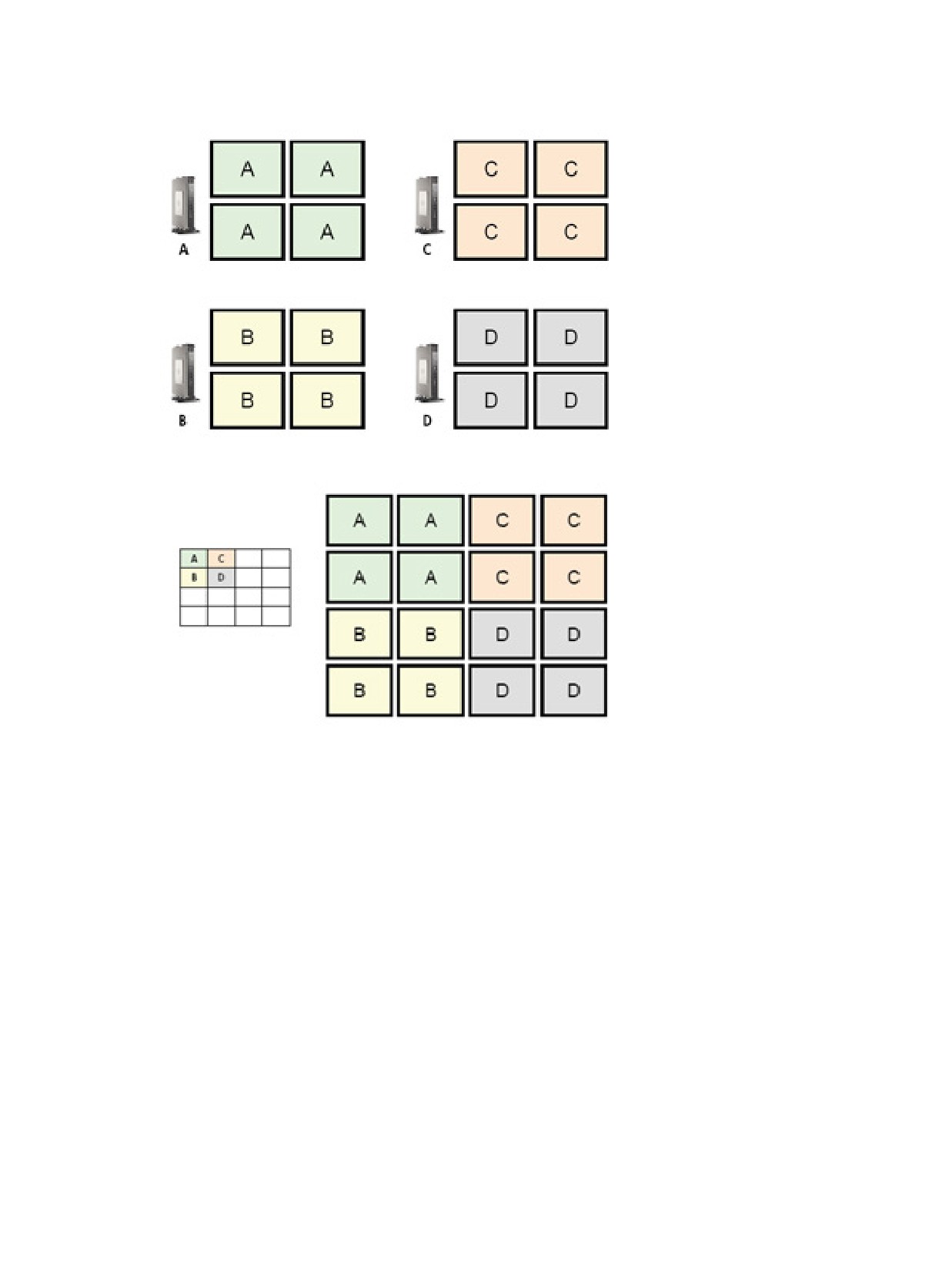
假设您有四个瘦客户端,每个客户端带有配置为 2x2 阵列的四个显示器,如下所示。
客户端聚合可以让您将四个瘦客户端排列为 4x4 网格。下图显示了一种可能的排列。
例如,如果将鼠标指针从瘦客户端 A 显示器右侧移开,则指针随即会出现在瘦客户端 C 显示器的左侧。
同样,键盘输入会从瘦客户端 A 重定向到瘦客户端 C。
下图显示了另一种可能的排列。
外围设备
41
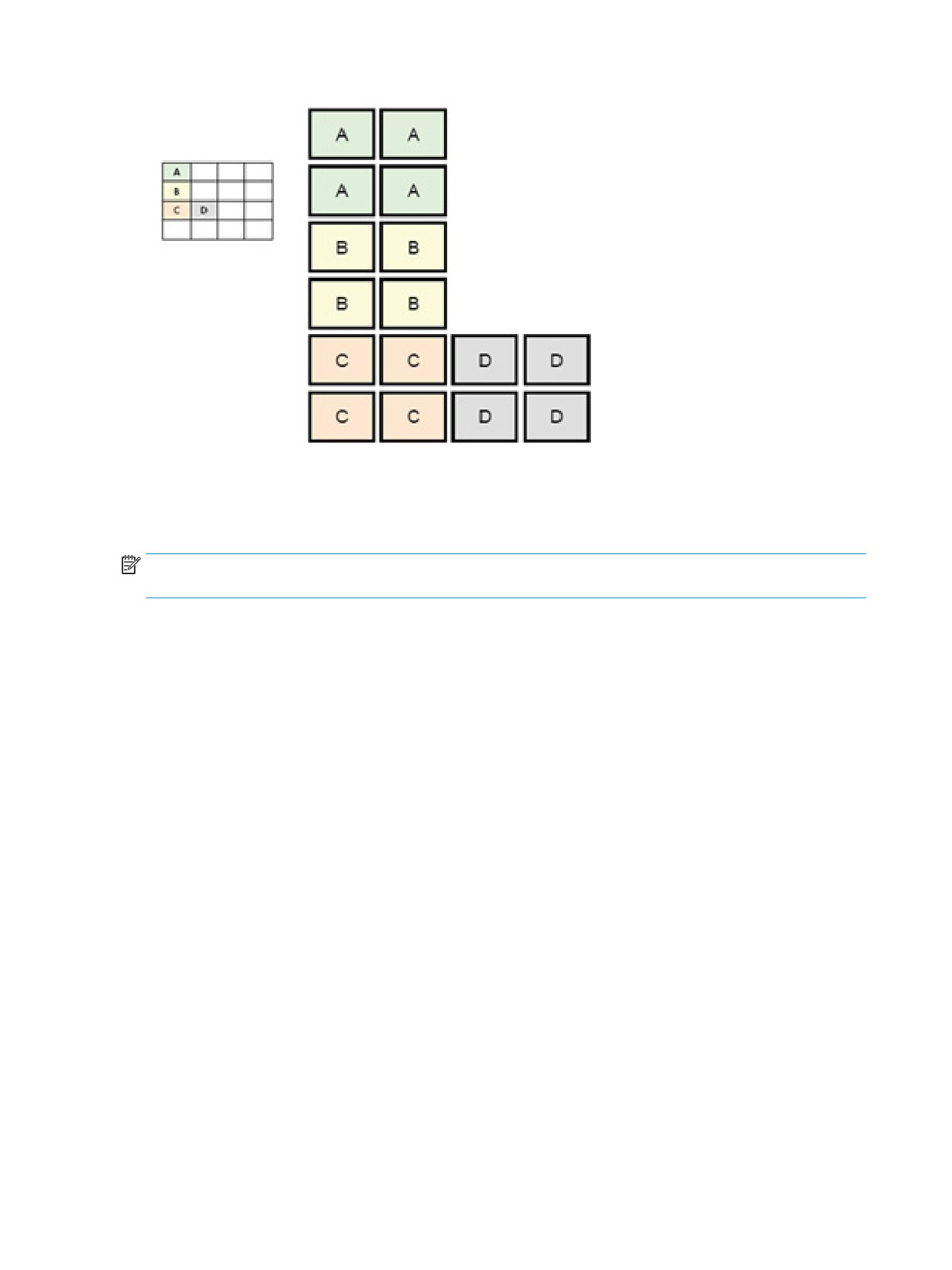
在这种配置下,如果将鼠标指针从瘦客户端 B 显示器的右侧移出,则它会显示在瘦客户端 D 显示器左
上侧 1/3 处。在这种配置下,如果将鼠标指针从瘦客户端 A 显示器的右侧移出,则它会显示在瘦客户端
D 显示器左上侧 1/3 处。在这种配置下,如果将鼠标指针从瘦客户端 C 显示器的右侧移出,则它会显示
在瘦客户端 D 显示器左上侧 1/3 处。
注:桌面窗口不能跨越瘦客户端,也不能在瘦客户端之间移动。通常,每个瘦客户端将根据其与关联
远程计算机的连接创建窗口,并且无需在瘦客户端之间移动窗口。
以物理方式连接到键盘和鼠标的瘦客户端称为聚合服务器。其他瘦客户端称为聚合客户端。将鼠标指
针置于一个聚合客户端中时,来自聚合服务器的鼠标和键盘输入将加密,并通过网络发送到该聚合客
户端。聚合客户端会先解密鼠标和键盘输入,然后将输入传递到聚合客户端的本地桌面。
客户端聚合基于一个称为 Synergy 的开源软件包,加密服务由一个称为 Stunnel 的软件包提供。
配置客户端聚合
客户端聚合配置分为两步:
1.
第 42 页的配置聚合客户端
2.
第 43 页的配置聚合服务器
配置聚合客户端
在每个聚合客户端进行此过程:
1.
在控制面板中选择外围设备 > 客户端聚合。
2.
选择客户端。
3.
在该字段中输入聚合服务器的服务器主机名或 IP 地址。
4.
选择应用。
42
第 7 章 控制面板
配置聚合服务器
配置聚合服务器:
1.
在控制面板中选择外围设备 > 客户端聚合。
2.
选择服务器。
3.
聚合服务器会显示在一个包含其主机名的蓝色框中。选择聚合服务器并将其拖动到 4x4 网格中的
指定位置。
4.
在 4x4 网格中选择要放置第一个聚合客户端的位置,键入其主机名或 IP 地址,然后按 Enter 键。
该聚合客户端将显示在绿框中。
5.
如果需要,可在 4 x 4 网格中最多再另外添加两个聚合客户端。
通过单击并拖动到新位置的相应框中,可以随时修改 4x4 网格中聚合服务器和聚合客户端的放置
方式。
聚合客户端和聚合服务器均配置完成后,它们将自动尝试相互建立加密的通信。选择状态,以查看计
算机之间的连接状态。
显示首选项
HP ThinPro 允许您为显示首选项创建配置文件,并将不同的配置文件应用于不同的显示器。配置文件包
括分辨率、刷新率、位深度和方向。
要配置显示配置文件,请执行以下操作:
1.
在控制面板中选择外围设备 > 显示首选项。
2.
在需要时,配置相关选项,然后选择应用。
注:选项可能会因硬件型号不同而不同。
请参阅以下提示信息,了解自定义显示配置文件何时有用:
● 某些应用程序可能需要特定分辨率或位深度才能正常运行。
● 某些应用程序可能需要旋转显示屏。
● 使用 16 位颜色深度将提高 Citrix 和 RDP 连接性能,因为必须通过网络传输或者发送到显卡芯片的
数据已经减少。
● 基于 AMD 的平台(t520、t610、t620)仅提供 32 位颜色深度。t505 和 t510 提供 16 位或 32 位颜
色深度。在所有情况下,32 位颜色深度实际上使用 24 位。
● 管理员可能想要对一个显示配置文件进行标准化,即使整个组织中有多个不同的显示器。
要在使用外接显示器时快速更改显示配置(仅限移动瘦客户端):
▲ 按 Fn + F4。
配置打印机
要配置打印机,请执行以下操作:
1.
在控制面板中选择外围设备 > 打印机。
2.
在打印对话框中,选择添加。
3.
在新打印机对话框中,选择要配置的打印机,然后选择前进。
外围设备
43
注:如果您选择串行打印机,请确保在对话框的右侧输入正确的设置,否则,打印机可能无法正
常运行。
4.
选择打印机制造商。如果您不确定,请选择通用(推荐)选项,然后选择前进。
5.
选择打印机的型号和驱动程序,然后选择前进。
注:如果不确定打印机的型号或要使用的驱动程序,或者如果您的打印机型号未列出,请选择后
退,并尝试使用打印机制造商的通用(推荐)选项。
如果使用通用(推荐)型号,请确保对型号选择纯文本(推荐),对驱动程序选择通用纯文本打
印机 [cn](推荐)。
6.
填写有关打印机的可选信息,如打印机名称和位置。
注:HP 建议您在 Windows 驱动程序框中输入正确的驱动程序名称。如果在连接到远程会话时没有
要映射到的驱动程序,Windows 可能无法使用正确的驱动程序,并且可能无法正常执行打印。要
使打印机正常工作,还必须在 Windows 服务器上安装驱动程序。
7.
选择应用,然后打印测试页面(如果需要)。
如有必要,重复执行此过程来配置其他打印机。
提示:最常见的问题是打印机使用的驱动程序不正确。要更改驱动程序,请右键单击打印机,选择属
性,然后更改打印机属性和型号。
重定向 USB 设备
要重定向 USB 设备,请执行以下操作:
1.
在控制面板中选择外围设备 > USB 管理器。
2.
在协议页中,选择一种远程协议。
如果设置为本地,您还可以指定允许装载设备和以只读方式装载设备选项。
3.
在设备页中,您可以启用或禁用各个设备的重定向(如有必要)。
4.
在类别页上,您可以选择要重定向到远程会话的特定设备类别。
5.
完成后,选择确定。
设置
菜单选项
说明
背景管理器
可以让您配置背景主题,并在背景中动态显示系统信息
(如瘦客户端的主机名、IP 地址、硬件型号和 MAC 地
址)。
有关详细信息,请参阅 HP ThinPro 白皮书 Login Screen
Customization(仅提供英文版本)。
日期和时间
可以配置时区以及日期和时间选项。
防火墙管理器
可以配置防火墙设置。
语言
可以让您在不同的语言中显示 HP ThinPro 界面。
网络
可以配置网络设置。
44
第 7 章 控制面板
菜单选项
说明
有关详细信息,请参阅第 45 页的网络设置。
电源管理器
允许您配置电源管理设置,如屏幕保护程序、CPU 设
置、何时关闭显示器以及何时进入睡眠模式。
安全
如需详细信息,请参阅第 49 页的安全保护设置。
自定义中心
允许您执行以下操作:
● 在 ThinPro 和 Smart Zero 配置之间切换
● 配置桌面和任务栏选项
● 选择最终用户可以访问的连接类型和控制面板项目
有关详细信息,请参阅第 50 页的自定义中心。
网络设置
可以使用“网络管理器”配置网络设置。要打开“网络管理器”,请执行以下操作:
▲ 在“控制面板”中选择设置 > 网络。
有关网络管理器中的各个选项卡的详细信息,请参阅以下各节:
● 有线网络设置
● 无线网络设置
● DNS 设置
● IPSec 规则
● 配置 VPN 设置
● 配置 HP Velocity
有线网络设置
下表介绍了“网络管理器”中的有线选项卡中的选项。
选项
说明
启用 IPv6
启用 IPv6。默认情况下将使用 IPv4,并且它们无法同时使用。
以太网速度
允许您设置以太网速度。如果您的交换机或集线器没有特殊要求,则将此保留为默认
设置自动。
连接方法
允许您在自动和静态之间选择。如果您的网络环境使用的是 DHCP,则自动选项将正
常工作,而无需进行任何进一步的配置。
如果选择静态,则静态地址配置设置将变得可用。请确保根据您使用的是 IPv4 还是
IPv6 输入这些值。
MTU
允许您输入最大传输单位(以字节为单位)。
安全性设置
允许您将身份验证设置为以下任一项:
● 无
设置
45
选项
说明
●
802.1X-TTLS
●
802.1X-PEAP
●
802.1X-TLS
请注意以下有关 TTLS 和 PEAP 的项:
● 内部验证选项应设置为您的服务器支持的任何设置。
● CA 证书设置应指向本地瘦客户端上的服务器证书。
● 用户名和密码是用户的凭据。
请注意以下有关 TLS 的项:
● CA 证书设置应指向本地瘦客户端上的服务器证书。
● 如果您的私钥文件是 .p12 或 .pfx 文件,则用户证书设置可保留为空白。
● 身份设置应是对应于用户证书的用户名。
● 私钥密码设置是用户的私钥文件的密码。
无线网络设置
可使用此选项卡添加、编辑和删除无线网络对应的无线配置文件。
以下各表描述添加或编辑无线配置文件时可用的选项。
注:仅当瘦客户端具有无线适配器时,此选项卡才可用。
提示:您还可以通过选择任务栏中的网络状态图标来访问这些设置。
使用无线选项卡配置常规设置。
选项
说明
扫描 AP
扫描可用的无线网络。
SSID
如果扫描程序未找到无线网络,可使用此框手动输入无线网络的 SSID。
无线区段
选择自动、2.4GHz 或 5GHz。
SSID 隐藏
如果无线网络的 SSID 设置为隐藏(不广播),请启用此选项。
启用 IPv6
启用 IPv6。默认情况下将使用 IPv4,并且它们无法同时使用。
启用电源管理
启用无线适配器的电源管理功能。
连接方法
允许您在自动和静态之间进行选择。如果您的网络环境使用的是 DHCP,则自动选项
将正常工作,而不需要进行任何进一步配置。
如果选择静态,则静态地址配置设置将变得可用。请确保根据您使用的是 IPv4 还是
IPv6 输入这些值。
安全性设置
允许您将身份验证设置为以下任一项:
● 无
● WEP
46
第 7 章 控制面板
选项
说明
● WPA/WPA2-PSK
●
802.1X-TTLS
●
802.1X-PEAP
●
802.1X-TLS
● EAP-FAST
对于 WEP 和 WPA/WPA2-PSK,您仅需要输入网络密钥,然后选择确定。
对于 EAP-FAST,请设置匿名身份、用户名、密码和设置方法。不需要更改 PAC 文件
设置。
有关 TTLS、PEAP 和 TLS 的详细信息,请参阅第 45 页的有线网络设置。
自动连接
此选项已保留,以供将来使用。
启用无线
启用无线适配器。
可使用 IPv4 选项卡配置 IPv4 连接设置。
选项
说明
IPv4 已启用
启用 IPv4。
IPv4 方法
允许您在自动和静态之间进行选择。如果您的网络环境使用的是 DHCP,则自动选项
将正常工作,而不需要进行任何进一步配置。
如果选择静态,则将显示静态地址配置设置,且您必须输入 IPv4 设置。
可使用 IPv6 选项卡配置 IPv6 连接设置。
选项
说明
IPv6 已启用
启用 IPv6 全局地址。
注:HP ThinPro 尝试通过路由通告或 DHCPv6 获取 IPv6 全局地址。
IPv6 方法
允许您在自动和静态之间进行选择。如果您的网络环境使用的是 DHCP,则自动选项
将正常工作,而不需要进行任何进一步配置。
如果选择静态,则将显示静态地址配置设置,且您必须输入 IPv6 设置。
可使用安全性选项卡配置连接安全性设置。
选项
说明
验证
允许您将身份验证设置为以下任一项:
● 无
● WEP
● WPA/WPA2-PSK
设置
47
选项
说明
● WPA/WPA2 Enterprise-TTLS
● WPA/WPA2 Enterprise-PEAP
● WPA/WPA2 Enterprise-TLS
● EAP-FAST
对于 WEP 和 WPA/WPA2-PSK,您仅需要输入网络密钥,然后选择确定。
对于 EAP-FAST,请设置匿名身份、用户名、密码和设置方法。不需要更改 PAC 文件
设置。
有关 TTLS、PEAP 和 TLS 的详细信息,请参阅第 45 页的有线网络设置。
DNS 设置
下表介绍了“网络管理器”的 DNS 选项卡中的选项。
选项
说明
主机名
这是根据瘦客户端的 MAC 地址自动生成的。您也可以设置自定义的主机名。
DNS 服务器
可使用此框设置自定义 DNS 服务器信息。
搜索域
可使用此框限制要搜索的域。
HTTP 代理
可使用这些框将代理服务器信息设置成以下格式:
FTP 代理
http://<地址>:<端口>
HTTPS 代理
注:这些代理设置了系统的 http_proxy、ftp_proxy 和 https_proxy 环境变量。
IPSec 规则
可使用此选项卡添加、编辑和删除 IPSec 规则。对于每个使用 IPSec 规则进行通信的系统而言,IPSec 规
则应该相同。
在配置 IPSec 规则时,请使用常规选项卡设置规则的信息、地址和验证方法。源地址是瘦客户端的 IP 地
址,“目标地址”是瘦客户端将要与之通信的系统的 IP 地址。
注:仅支持 PSK 和证书身份验证类型。不支持 Kerberos 身份验证。
可使用隧道选项卡配置隧道模式设置。
可使用阶段 I 和阶段 II 选项卡配置高级安全设置。对于相互进行通信的对等系统而言,这些设置应相
同。
注:也可以使用 IPSec 规则与运行 Windows 的计算机进行通信。
配置 VPN 设置
HP ThinPro 支持两种类型的 VPN:
48
第 7 章 控制面板
● Cisco
● PPTP
启用自动启动选项可以自动启动 VPN。
请注意以下使用 Cisco 创建 VPN 的相关信息:
● 网关是网关的 IP 地址或主机名。
● 组名称和组密码分别是 IPSec ID 和 IPSec 密码。
● 域设置是可选设置。
● 用户名和用户密码是有权在服务器端创建 VPN 连接的用户凭据。
● 安全类型设置应与服务器端的安全类型相同。
● 应根据您的 VPN 环境设置 NAT 遍历选项。
● IKE DH 组选项设置要用于 VPN 的 DLffLe-Hellman 组。
● PFS 类型选项设置要用于完全向前保密的 DLffLe-Hellman 组。
请注意以下使用 PPTP 创建 VPN 的相关信息:
● 网关是网关的 IP 地址或主机名。
● NT 域设置是可选设置。
● 用户名和用户密码是有权在服务器端创建 VPN 连接的用户凭据。
配置 HP Velocity
可使用 HP Velocity 选项卡配置 HP Velocity 设置。有关 HP Velocity 模式的详细信息,请访问
http://www.hp.com/go/velocity。
安全保护设置
可以使用“安全管理器”配置安全性设置。 要打开“安全管理器”,请在控制面板中选择设置 > 安全
性。
有关“安全管理器”中的各个选项卡的详细信息,请参阅以下各节。
● 第 49 页的本地帐户
● 第 50 页的加密
● 第 50 页的选项
本地帐户
“本地帐户”选项卡可用于更改本地根和用户帐户密码,或禁用使用这些帐户的身份验证。
注意:禁用根和/或用户帐户可能会使系统处于不可用状态,除非启用了 Active Directory 身份验证。 例
如,如果根帐户被禁用,您只能使用管理员的域凭据更改为管理员模式。 但是,禁用本地帐户可能会
在启用 Active Directory 身份验证时提高安全性,因为您不再需要维护和更新共享密钥(如瘦客户端的根
密码)。
如果已使用 Active Directory 身份验证,并且瘦客户端上的域用户存在缓存的数据,您还可以从此选项卡
删除用户的缓存数据。
设置
49
注:如果用户使用域帐户登录,则无法删除自己的帐户数据,因为它会使系统处于不确定状态。
加密
Active Directory 凭据和其他密码可通过哈希处理实现屏幕解锁等功能,也可以对其加密并存储在系统上
供单一登录。
可以从此菜单选择用于创建密码哈希的哈希算法。 默认的 scrypt 是一个被广泛接受的密钥派生函数。
还可使用另一个密钥派生函数 Argon2,以及传统哈希 SHA-256 和 SHA-512。密钥派生函数的优势在
于,在计算将明文密码与预先计算的哈希值相匹配的彩虹表时计算量巨大,而传统哈希只会尽可能快
地执行。 所有哈希均采用 128 或更多位随机加密盐进行存储,每次计算和存储密码哈希时加密盐都会
变化。
加密密码用于在连接启动时(单一登录)可被反转并提供给连接的情况。 可在此处从 OpenSSL 支持的
各种类型中选择加密算法。 除非有充分理由选择不同的值,否则 HP 建议使用默认加密算法,这通常被
安全社区视为现代安全的算法。 加密盐位数和密钥位数因算法而异,您可以通过按算法选择器旁边的
信息按钮获得详细信息。 每个瘦客户端的加密密钥是唯一的,并且存储在只有管理员可以读取的地
方。 此外,只有系统上某些授权的应用程序可以进行解密。
哈希密码和加密密码均可设置生存时间。 如果对密钥进行哈希处理或加密与使用或解密密钥之间的时
间量超过生存时间,则哈希匹配或解密将失败。
选项
本地用户必须登录: 如果禁用 Active Directory 身份验证时选择此选项,登录屏幕在启动和注销时仍会
出现。 在这种情况下,必须使用本地用户或根凭据来获取系统的访问权限。
启用密钥速览: 如果启用,系统上的大多数密码和密钥输入字段将在右侧显示一个小眼球图标。 当通
过按住鼠标左键选择该眼球图标时,只要按住鼠标按钮,密钥就以纯文本形式显示。 松开按钮后,密
钥再次被遮蔽。
使用域文本输入: 如果启用,则在适用的情况下为域名提供单独的域输入字段。 如果禁用,则会通过
“用户”字段中输入的值来确定域。 例如,如果用户字段包含“mike@mycorp”,则该域被假定为
“mycorp”。 如果用户字段为“graycorp\mary”,则该域被假定为“graycorp”。
允许管理员忽略屏幕锁定: 如果启用,您可以覆盖锁定的屏幕,并将其返回到登录屏幕或 ThinPro 桌
面,就像用户已手动注销瘦客户端一样。
自定义中心
要打开自定义中心,请执行以下操作:
▲ 在控制面板中选择设置 > 自定义中心。
可以使用桌面页顶部的按钮在 ThinPro 和 Smart Zero 配置之间进行切换。有关这两个配置之间的差异的
详细信息,请参阅第 1 页的选择 OS 配置。
注:如果您已配置单个连接,则当从 ThinPro 切换到 Smart Zero 时,该连接将自动用作 Smart Zero 连
接。 如果已配置多个连接,则系统会提示您选择要使用的连接。
在切换到 Smart Zero 模式之前,瘦客户端上的域身份验证功能应被禁用。 域身份验证和 Smart Zero 模
式不兼容。
下表介绍了桌面页上可用的其余选项。
选项
说明
启动时启动连接管理器
启用后,将在系统启动时自动启动连接管理器。
50
第 7 章 控制面板
选项
说明
启用右键菜单
禁用此选项可禁用在右键单击桌面时显示的上下文菜单
启用 X 主机访问控制安全性 启用后,则仅允许 XHost 访问控制列表区域中列出的系统远程控制瘦客户端。
启用 USB 更新
允许从 USB 闪存驱动器安装更新。有关详细信息,请参阅第 73 页的 USB 更
新。
验证 USB 更新
禁用此选项将允许最终用户通过 USB 安装更新。
允许用户切换到管理员模式 禁用此选项可在用户模式下从控制面板中删除管理员/用户模式切换选项。
取消管理员模式之前的时间 指定管理员模式终止前的空闲超时(以分钟为单位)。 如果设置为 0 或负数,
管理员模式将永远不会自动终止。
可使用连接和应用程序页选择在用户模式下可用的连接类型和控制面板应用程序。
可使用任务栏页配置任务栏。
管理
菜单选项
说明
Active Directory
如需详细信息,请参阅第 53 页的 Active Directory 配
置。
HPDM Agent
可以配置 HP Device Manager (HPDM) Agent。
有关详细信息,请参阅 HPDM 的《管理员指南》。
自动更新
允许您手动配置 Automatic Update 服务器。
有关详细信息,请参阅第 61 页的 HP Smart Client
Services。
组件管理器
可以让您删除系统组件。
有关详细信息,请参阅第 52 页的组件管理器。
恢复到出厂设置
可以让您将瘦客户端还原到其默认出厂配置。
快照
可以让您将瘦客户端还原到以前的状态或其默认出厂配
置。
SSHD 管理器
通过安全外壳启用访问权限。
ThinState
HP ThinState 允许您复制或还原整个操作系统映像,或
者只复制或还原其配置设置。
有关详细信息,请参阅第 54 页的 HP ThinState。
VNC 阴影
允许您配置 VNC 阴影功能选项。
有关详细信息,请参阅第 57 页的 VNC 阴影功能。
无线统计数据
可以让您查看有关无线接入点的信息。
管理
51
组件管理器
组件管理器可以让您删除不打算在环境中使用的系统组件,对于要减小图像尺寸的情况,这比较适
合。例如,如果在您的环境中从不使用 Citrix 连接,则您可能想要删除 Citrix 组件。
删除组件后,可以在永久应用所做更改之前先测试新配置。如果所做的更改尚未永久应用,您还可以
撤消已做的更改。
切记:新配置永久应用后,所有的快照都会删除,并将创建新的出厂快照。无法在此后恢复已删除的
组件。
要打开组件管理器,请执行以下操作:
▲ 在控制面板中选择管理 > 组件管理器。
删除组件
要删除组件,请执行以下操作:
1.
在组件管理器中,选择所需组件。
提示:要选择多个组件,请使用 Ctrl 或 Shift 键。
2.
选择删除组件。
3.
如果显示确认对话框,请选择确定。
4.
组件删除后,请测试新配置。
撤消更改
如果尚未永久应用所做的更改,则可以依次撤消每个更改。每次撤消后都需要重新启动瘦客户端。
要撤消采用组件管理器所做的更改:
1.
在组件管理器中,选择恢复上次更改。
2.
选择是重新启动瘦客户端。
想要撤消尽可能多的更改,请重复此过程。
切记:如果测试新配置时拍摄图像快照,则无法撤消通过组件管理器所做的更改。这些更改只能通过
用快照工具恢复以前的快照来进行撤消。不过,如果已经永久应用所做的更改,则此操作无效,因为
该功能将会删除现有的所有快照。如果已永久应用更改,则必须重新安装操作系统,才能还原大部分
已删除的组件。某些组件(如 Citrix、RDP 和 VMware Horizon View)可作为 Web 上的插件,并且能够通
过重新安装进行恢复。
永久应用所做的更改
要采用组件管理器永久应用所做的更改,请执行以下操作:
切记:新配置永久应用后,所有的快照都会删除,并将创建新的出厂快照。无法在此后恢复已删除的
组件。
1.
在组件管理器中,选择应用组件配置。
2.
选择是。
52
第 7 章 控制面板
Active Directory 配置
状态选项卡
此控件允许您激活或停用对域的身份验证、加入域以及各种与域相关的选项。
在“状态”选项卡上更改域参数后,该页面将显示待执行的操作,您必须选择应用才能使该操作发
生。 加入或取消加入域需要具有执行该操作权限的凭据。 启用身份验证或加入域后,某些子参数可能
会被标记为只读,因为在该时间点无法更改它们。 相反,您必须完全取消加入或禁用身份验证,然后
应用更改。 然后,您可以重新启用身份验证或使用更改后的子参数加入。
选项
说明
域名
如果瘦客户端可以使用 DHCP 选项确定域名,则会显示在此处。 否则,您必
须手动输入完全限定的域名。
对域进行身份验证
启用后,可以使用域凭据,如本指南的 Active Directory 集成部分所述。
需要瘦客户端登录
默认情况下启用此选项,它可使系统启动域登录屏幕。 如果禁用,域凭据仍
然可用于切换到管理员模式或覆盖锁定的屏幕,但单一登录将不可用。
工作组
通常这是从网络服务器提供的信息中自动检测,但如果您有一个不寻常的网
络拓扑,您可以将其用作手动覆盖。
域控制器
这些通常使用 DNS 查找检测,但如果您的网络不提供该信息,您可以手动指
定。
将瘦客户端加入到域
如 Active Directory 集成一章中所述,此选项允许您将瘦客户端正式添加到
Active Directory 的数据库。
组织单位 (OU)
瘦客户端通常添加到数据库的“计算机”组织单元中,但如果数据库架构要
求,则可以手动输入不同的值。
动态 DNS
如果启用,瘦客户端将尝试在其 IP 地址/主机名关联发生更改时更新 DNS 服
务器。
选项选项卡
选项
说明
启用单一登录
如果启用,登录时提供的密码将被加密并保存在系统上。 当使用配置的 SSO
凭据启动连接时,系统可以解密密码并将其传递给连接,以便用于远程登
录。
域登录组
如果启用,登录仅限于列出的域组中的用户。
域管理员组
如果启用,升级到管理员模式和屏幕锁定覆盖仅限于列出的域组中的成员。
启用缓存的域登录
如果启用,则系统上将保存用户密码的哈希,即使 Active Directory 服务器无
法访问,此哈希也可用于登录。
注销时保留用户首选项
如果启用此选项,域用户进行的任何设置更改都将存储在仅向该用户应用设
置所在的位置。 如果禁用此选项,则在用户注销时将丢弃任何此类用户特定
更改。
允许域密码更改
如果启用,过期的密码会导致提示弹出,允许用户更新密码,用户可以使用
任务栏上的用户图标手动更新密码。
管理
53
HP ThinState
HP ThinState 允许您捕获 HP ThinPro 映像或配置(配置文件),并将其部署到另一个兼容型号和硬件的
瘦客户端。
管理 HP ThinPro 映像
将 HP ThinPro 映像捕获到 FTP 服务器
将 HP ThinPro 映像捕获到 FTP 服务器,请执行以下操作:
切记:在启动捕获之前,要用于保存所捕获映像的 FTP 服务器目录必须已存在。
1.
在控制面板中选择管理 > ThinState。
2.
选择 HP ThinPro 映像,然后选择下一步。
3.
选择制作 HP ThinPro 映像的副本,然后选择下一步。
4.
选择 FTP 服务器,然后选择下一步。
5.
在字段中输入 FTP 服务器信息。
注:默认情况下,映像文件的名称是瘦客户端的主机名。
如果您要压缩所捕获的映像,请选择压缩映像。
注:HP ThinPro 映像文件是简单的磁盘转储文件。未压缩的映像大小约为 1 GB,压缩后不含加载
项的映像大约为 500 MB。
6.
选择完成。
在映像捕获过程开始时,所有应用程序都将停止运行,并出现一个用于显示进度的新窗口。如果
发生问题,请选择详细信息以获取相关信息。在捕获过程完成后,将再次显示桌面。
使用 FTP 或 HTTP 部署 HP ThinPro 映像
切记:如果您中止部署,将无法还原以前的映像,并会损坏瘦客户端闪存驱动器中的内容。
要使用 FTP 或 HTTP 部署 HP ThinPro 映像,请执行以下操作:
1.
在控制面板中选择管理 > ThinState。
2.
选择 HP ThinPro 映像,然后选择下一步。
3.
选择恢复 HP ThinPro 映像,然后选择下一步。
4.
选择 FTP 或 HTTP 协议,然后在字段中输入服务器信息。
注:如果您使用的是 HTTP 协议,则不需要填写用户名和密码字段。
5.
如果您想要保留以前配置的所有设置,请选择保留 HP ThinPro 配置。
6.
选择完成。
映像部署过程开始时,所有应用程序都将停止运行,并出现一个用于显示进度的新窗口。如果发
生问题,请选择详细信息以获取相关信息。在部署完成后,将再次显示桌面。
注:仅当服务器上存在 MD5 文件时,才会执行 MD5 汇总检查。
54
第 7 章 控制面板
将 HP ThinPro 映像捕获到 USB 闪存驱动器
要将 HP ThinPro 映像捕获到 USB 闪存驱动器,请执行以下操作:
切记:在开始操作之前,请备份 USB 闪存驱动器上的所有数据。HP ThinState 将自动格式化闪存驱动
器,以创建可引导的 USB 闪存驱动器。此过程将擦除当前闪存驱动器上的所有数据。
1.
在控制面板中选择管理 > ThinState。
2.
选择 HP ThinPro 映像,然后选择下一步。
3.
选择制作 HP ThinPro 映像的副本,然后选择下一步。
4.
选择创建可引导 USB 闪存驱动器,然后选择下一步。
瘦客户端重启时,会提示您插入 USB 闪存驱动器。
5.
将 USB 闪存驱动器插入瘦客户端上的 USB 端口中。
6.
选择 USB 闪存驱动器,然后选择完成。
随即打开一个显示进度的新窗口。如果发生问题,请选择详细信息以获取相关信息。在捕获过程
完成后,将再次显示桌面。
使用 USB 闪存驱动器部署 HP ThinPro 映像
要使用 USB 闪存驱动器部署 HP ThinPro 映像,请执行以下操作:
切记:如果您中止部署,将无法还原以前的映像,并会损坏瘦客户端闪存驱动器中的内容。在此状态
下,必须使用 USB 闪存驱动器重新映像瘦客户端。
1.
关闭目标瘦客户端。
2.
插入 USB 闪存驱动器。
3.
打开瘦客户端。
注:在瘦客户端进行检测并从 USB 闪存驱动器引导时,屏幕会保持黑色状态 10 到 15 秒。如果瘦客户
端从 USB 闪存驱动器引导失败,请尝试拔出所有其他 USB 设备,然后重复此过程。
管理客户端配置文件
客户端配置文件包含连接、设置以及使用连接管理器和控制面板配置的自定义设置。配置文件保存在
创建配置文件时所用的 HP ThinPro 版本特定的配置文件中。
注:使用 PrRƬle Editor 和自动更新可以预配置和部署客户端配置文件(有关详细信息,请参阅
第 65 页的 PrRƬle Editor 和第 61 页的 HP Smart Client Services)。
将客户端配置文件保存到 FTP 服务器
要将客户端配置文件保存到 FTP 服务器,请执行以下操作:
切记:在开始保存之前,要用于保存配置文件的 FTP 服务器目录必须已经存在。
1.
在控制面板中选择管理 > ThinState。
2.
选择 HP ThinPro 配置,然后选择下一步。
3.
选择保存配置,然后选择下一步。
4.
选择在 FTP 服务器上,然后选择下一步。
管理
55
5.
在字段中输入 FTP 服务器信息。
6.
选择完成。
使用 FTP 或 HTTP 恢复客户端配置文件
要使用 FTP 或 HTTP 恢复客户端配置文件,请执行以下操作:
1.
在控制面板中选择管理 > ThinState。
2.
选择 HP ThinPro 配置,然后选择下一步。
3.
选择恢复配置,然后选择下一步。
4.
选择在远程服务器上,然后选择下一步。
5.
选择 FTP 或 HTTP 协议,然后在字段中键入服务器信息。
注:如果您使用的是 HTTP 协议,则不需要填写用户名和密码字段。
6.
选择完成。
将客户端配置文件保存到 USB 闪存驱动器
要将客户端配置文件保存到 USB 闪存驱动器,请执行以下操作:
1.
将 USB 闪存驱动器插入瘦客户端上的 USB 端口中。
2.
在控制面板中选择管理 > ThinState。
3.
选择 HP ThinPro 配置,然后选择下一步。
4.
选择保存配置,然后选择下一步。
5.
选择在 USB 密钥上,然后选择下一步。
6.
选择 USB 闪存驱动器。
7.
选择浏览。
8.
导航至 USB 闪存驱动器上的所需位置,并为配置文件分配一个文件名称。
9.
选择保存。
10. 选择完成。
从 USB 闪存驱动器还原客户端配置文件
要从 USB 闪存驱动器恢复客户端配置文件,请执行以下操作:
1.
将包含配置文件的 USB 闪存驱动器插入目标瘦客户端上的 USB 端口中。
2.
在控制面板中选择管理 > ThinState。
3.
选择 HP ThinPro 配置,然后选择下一步。
4.
选择恢复配置,然后选择下一步。
5.
选择在 USB 密钥上,然后选择下一步。
6.
选择 USB 密钥。
7.
选择浏览。
56
第 7 章 控制面板
8.
在 USB 密钥上双击所需的配置文件。
9.
选择完成。
VNC 阴影功能
虚拟网络计算 (VNC) 是一种远程桌面协议,通过该协议,您可以利用本地鼠标和键盘查看远程计算机的
桌面并对其进行控制。
要访问 VNC 阴影工具,请执行以下操作:
▲ 在控制面板中选择管理 > VNC 阴影。
注:必须重新启动瘦客户端,对 VNC 阴影功能选项所做的任何更改才会生效。
下表介绍了 VNC 阴影工具中可用的选项。
选项
说明
启用 VNC 阴影
启用 VNC 阴影功能。
VNC 只读
将 VNC 会话设置为只读。
VNC 使用密码
使用 VNC 访问瘦客户端时,需要使用密码。选择设置密码以
设置密码。
停止阴影操作
如果启用,停止阴影按钮则显示在远程系统的左上角,按下
时将停止 VNC 阴影。
VNC 通知用户允许拒绝
启用远程系统上的通知对话框,以便在某人尝试使用 VNC 进
行连接时通知远程用户。用户可以允许或拒绝访问。
x 秒后自动关闭通知
x 秒后关闭用户通知消息。
用户通知消息
允许您在通知对话框中向远程用户显示消息。
默认拒绝连接
启用后,在默认情况下,计时器一到时间,便会拒绝 VNC 连
接。
立即重启 VNC 服务器
在应用新设置后,重启 VNC 服务器。
高级
菜单选项
说明
证书
打开证书管理器。证书管理器允许您轻松导入、查看或
移除证书。
有关详细信息,请参阅第 58 页的证书管理器。
DHCP 选项
允许您配置 DHCP 选项。
有关详细信息,请参阅第 59 页的 DHCP 选项。
HP 授权
允许您查看 HP 最终用户许可协议 (EULA)。
SCEP 管理器
允许进行基于网络的证书管理。
串行设备管理器
允许您配置串行设备。
高级
57
菜单选项
说明
键盘快捷键
允许您创建、修改和删除键盘快捷键。
截图工具
可以让您拍摄屏幕的矩形选择区域、特定窗口或整个屏
幕的快照。
任务管理器
可以让您监控瘦客户端的 CPU 使用率和 CPU 使用情况
历史记录。
文本编辑器
打开用于查看和编辑文本文件的基本文本编辑器。
X 终端
允许您执行 Linux 命令。
证书
注: 有关在 Linux 中使用证书的详细信息,请访问 https://www.openssl.org/docs/。
证书管理器
要打开证书管理器,请执行以下操作:
▲ 在控制面板中选择高级 > 证书。
使用证书管理器手动安装从证书颁发机构 (CA) 获取的证书。此操作将证书复制到用户的本地证书存储
库 (/Xsr/lRcal/share/ca-certLƬcates 中,并配置 OpenSSL 以将此证书用于连接验证。
如果需要,请使用 PrRƬle Editor 将此证书附加到配置文件中,如第 66 页的将证书添加到客户端配置
文件 中所述。
注:通常,自签名证书只要符合规格要求并且可以由 OpenSSL 验证,就可以工作。
SCEP 管理器
要打开 SCEP 管理器,请执行以下操作:
▲ 在控制面板中选择高级 > SCEP 管理器。
在您需要从 CA 注册或续订客户端证书时,请使用 SCEP 管理器。
在注册或续订期间,SCEP 管理器会生成瘦客户端的私钥和证书申请,然后它会将此申请发送到 SCEP 服
务器上的 CA。CA 颁发证书后,会返回该证书并将其放置在瘦客户端证书存储库中。OpenSSL 会使用该
证书进行连接验证。
注:注册之前,请确保已正确配置了 SCEP 服务器。
使用 SCEP 管理器的标识选项卡可输入有关用户的信息(如需要)。
注:默认情况下,公用名为必填项,而且是瘦客户端的完全限定域名 (FQDN)。其他信息都是可选的。
输入用两个字母表示的国家或地区,例如,美国应输入 US,中国应输入 CN。
使用 SCEP 管理器的服务器选项卡可添加 SCEP 服务器,以及注册或续订证书。
提示:输入新的 SCEP 服务器后, 首先保存服务器信息,然后使用设置按钮返回并进行注册。
58
第 7 章 控制面板
DHCP 选项
要打开 DHCP 选项管理器,请执行以下操作:
▲ 在控制面板中选择高级 > DHCP 选项。
DHCP 选项管理器会显示瘦客户端请求的 DHCP 选项的详细信息。
提示:您可以使用“DHCP 选项管理器”左下角的下拉列表筛选要显示的 DHCP 标记。
要让瘦客户端请求或忽略特定的 DHCP 选项,请执行以下操作:
▲ 选中或取消选中请求列中的复选框。
如果 DHCP 代码列中显示了铅笔图标,则当 DHCP 服务器上出现与特定代码编号的冲突时,可以更改代
码编号。
要更改 DHCP 代码,请执行以下操作:
▲ 双击 DHCP 代码,然后键入新的编号。
注:只有已在请求列中启用 DHCP 选项时,才可以更改可更改的 DHCP 代码。
要了解有关如何在瘦客户端和 DHCP 服务器上使用 DHCP 选项的详细信息,请执行以下操作:
▲ 选择该选项的信息列中的图标。
高级
59
8
系统信息
选择任务栏上的系统信息按钮可查看系统、网络和软件信息。下表介绍了每个面板上显示的信息。
面板
说明
常规
显示有关 BIOS、操作系统、CPU 和内存的信息。
网络
显示网络接口、网关和 DNS 设置的相关信息。
网络工具
提供了以下用于执行监控和故障排除的工具:
● Ping — 指定网络上另一台设备的 IP 地址,以尝试建立联系。
● DNS 查找 — 可使用此工具将域名解析为 IP 地址。
● 跟踪路由 — 可使用此工具跟踪网络数据包从一台设备传输到另一台设备的
路径。
软件信息
在服务包选项卡上显示已安装插件的列表,在已安装软件选项卡显示软件版本信
息。
提示:您也可以通过此屏幕访问管理员指南(本文档)。
系统日志
显示以下日志:
● 授权和安全
● 连接管理器
● DHCP 租约
● 一般系统日志
● 内核
● 网络管理器
● Smart Client Services
● X 服务器
在管理员模式下,调试级别可更改以便显示可能需要提供给 HP 技术支持人员以
执行故障排除的其他信息。
选择诊断可保存诊断文件。有关详细信息,请参阅第 70 页的使用系统诊断进行
故障排除。
注:有关可用于隐藏“系统信息”屏幕的注册表项的信息,请参阅第 147 页的 SystemInfo。
60
第 8 章 系统信息
9
HP Smart Client Services
HP Smart Client Services 是一组允许您配置可分发到大量瘦客户端的客户端配置文件的服务器端工具。
此功能称为“自动更新”。
HP ThinPro 会在启动时检测自动更新服务器,并相应地配置设置。这简化了设备安装和维护。
支持的操作系统
HP Smart Client Services 支持下列操作系统:
● Windows 7
● Windows Server® 2008
● Windows Server 2008 R2
● Windows Server 2003
● Windows Vista®
● Windows XP
注:安装程序仅为 32 位,但 32 位和 64 位 Windows 操作系统都支持。
HP Smart Client Services 的先决条件
安装 HP Smart Client Services 前, 请验证以下组件的配置和安装状态:
● Internet Information Services (IIS)
●
.NET Framework 3.5
有关在服务器使用的操作系统上安装或启用这些组件的信息,请转至 http://www.microsoft.com。
获取 HP Smart Client Services
要获取 HP Smart Client Services,请访问 ftp://ftp.hp.com/pub/tcdebian/SmartClientServices/。
查看自动更新网站
1.
在服务器桌面上,选择开始 > 控制面板,然后选择管理工具。
2.
双击 Internet Information Services (IIS) Manager。
3.
在 IIS Manager 左窗格中,展开以下项目:
“服务器名称” > 站点 > HP 自动更新 > 自动更新
注:存储自动更新文件的物理位置如下所示:
C:\Program Files (x86)\HP\HP Smart Client Service\auto-update
支持的操作系统
61
创建自动更新配置文件
自动更新使用配置文件将配置部署到瘦客户端。默认情况下,使用 PrRƬle Editor(请参阅第 65 页的
PrRƬle Editor)创建配置文件时,该工具可让您将其保存到以下文件夹:
C:\Program Files (x86)\HP\HP Smart Client Service\auto-update
\PersistentProfile\
您也可以使用 HP ThinState 从瘦客户端导出现有配置文件,并将配置文件复制到该位置。
搜索更新时,HP ThinPro 寻找该文件夹并应用此处保存的配置文件。这将确保所有瘦客户端使用相同配
置。
特定于 MAC 地址的配置文件
可以针对单个 MAC 地址创建自动更新配置文件。当某些瘦客户端需要不同配置时,这会非常有用。
单个 MAC 地址的配置文件必须存储在自动更新服务器上的以下文件夹中:
C:\Program Files (x86)\HP\HP Smart Client Service\auto-update
\PersistentProfile\MAC\
搜索更新时,HP ThinPro 首先寻找通用配置文件,然后寻找基于 MAC 地址的配置文件。这些配置文件将
合并在一起并安装到瘦客户端上。基于 MAC 地址的配置文件优先; 即,如果相同注册表项在这两个文
件中的值不同,则使用基于 MAC 地址的配置文件中的值。
这将确保可为所有瘦客户端提供共享配置,但如有必要,可以添加特定的自定义配置。
本节介绍如何为单个 MAC 地址创建自动更新配置文件。
1.
使用系统信息获取瘦客户端的 MAC 地址。例如,以下步骤会使用 MAC 地址 00fcab8522ac。
2.
在您准备好保存客户端配置文件之前,可使用 PrRƬle Editor 创建或修改客户端配置文件(请参阅
第 65 页的 PrRƬle Editor)。
3.
在 ProƬle Editor(配置文件编辑器)中,从左侧窗格中选择 Finish(完成)链接以访问 Current
SroƬle(当前配置文件)窗格。
4.
选择 Save SroƬle as(配置文件另存为)以将客户端配置文件另存为如下内容:
C:\Program Files (x86)\HP\HP Smart Client Service\auto-update
\PersistentProfile\MAC\00fcab8522ac.xml
5.
在 Current SroƬle(当前配置文件)窗格中选择 Finish(完成)按钮,退出 PrRƬle Editor。
6.
重新启动瘦客户端,该客户端会使用指定的 MAC 地址启动自动更新过程。
更新瘦客户端
使用广播更新方法
要进行广播更新,请将瘦客户端连接到更新服务器所在的网络。广播更新依赖于 HP Smart Client
Services,它与 IIS 配合使用可自动将更新推送到瘦客户端。
注:仅当瘦客户与服务器位于同一子网时,广播更新才正常工作。
提示:要验证广播更新是否正常工作,请运行 PrRƬle Editor 并做部分更改。连接瘦客户端并确认它已下
载新的配置文件。如果未下载,请参阅第 70 页的故障排除。
62
第 9 章 HP Smart Client Services
使用 DHCP 标记更新方法
在 Windows Server 2003 和 Windows Server 2008 系统上,DHCP 标记设置支持瘦客户端更新。使用此方
法可更新特定的瘦客户端;但是,如果您仅有一个或两个客户端要更新,请考虑改用手动更新方法。
否则,HP 会建议使用广播更新方法。
执行 DHCP 标记的示例
本节中的示例显示了如何在 Windows 2008 R2 服务器执行 DHCP 标记。
注:要使用 DHCP 标记,请参阅 DHCP 服务器说明文档。
1.
在服务器桌面上,选择开始 > 管理工具 > DHCP。
2.
在 DHCP 屏幕的左窗格中,选择将连接瘦客户端的域。
3.
在 DHCP 屏幕的右窗格中,展开并右键单击 IPv4,然后选择设置预定义的选项。
4.
在预定义的选项和值对话框中,选择添加。
5.
在选项类型框中,如下表中所述配置选项。
字段
项
名称
输入 auto-update。
数据类型
选择字符串。
代码
输入 137。
说明
输入 HP 自动更新。
6.
选择确定。
7.
在预定义的选项和值对话框中的值 > 字符串中,输入以下示例格式的更新服务器字段:
8.
要完成设置,请选择确定。DHCP 标记设置现在已准备好更新特定瘦客户端。
使用 DNS 别名更新方法
auto-update:18287 上是否有更新。此更新方法可让瘦客户端跨整个域访问单个更新服务器,从而简化
多个子网和 DHCP 服务器的部署管理。
要配置 DNS 别名更新方法:
▲ 将托管 HP Smart Client Services 的服务器的主机名更改为 auto-update,或为该服务器创建 auto-
update 的 DNS 别名。
使用手动更新方法
使用手动更新方法可将瘦客户端连接到特定的服务器进行更新。另外,如果您想在将更新推送到多个
瘦客户端之前测试单个瘦客户端上的更新,或者如果您只在一个或两个瘦客户端上安装特定更新,则
可使用此方法。
注:请确保在您正在更新的目标配置文件中指定手动服务器的主机名。否则,下载配置文件时,设置
将重置为自动。使用 ProƬle Editor,在 root/auto-update 修改这些设置。
更新瘦客户端
63
注:如果多个瘦客户端要求特定更新,请使用 DHCP 标记设置方法。
如果不要求更新隔离,则采用广播更新。
执行手动更新
1.
在控制面板中选择管理 > 自动更新。
2.
选择启用手动配置。
3.
将协议设置为 http。
4.
在服务器字段中,按以下格式输入更新服务器主机名和端口:
<主机名>:18287
5.
在路径字段中,输入以下内容:
auto-update
6.
如果您想要保留以前配置的所有设置,请选择保留瘦客户端配置。
7.
选择确定,然后瘦客户端将应用这些更新。
64
第 9 章 HP Smart Client Services
10
ProƬle Editor
HP Smart Client Services 包含 PrRƬle Editor,它允许管理员创建客户端配置文件,并将其上传到自动更新
服务器。
提示:除了创建新的客户端配置文件,您可以编辑使用 HP ThinState 导出的现有配置文件。
客户端配置文件包含连接、设置以及使用连接管理器和各种控制面板项目配置的自定义设置。客户端
配置文件保存在创建配置文件时所用的 HP ThinPro 版本特定的配置文件中。
打开 ProƬle Editor
▲ 依次选择开始、所有程序、HP、HP 自动更新 Server 和 ProƬle Editor。
加载客户端配置文件
当前已加载的客户端配置文件的名称显示在 PrRƬle Editor 初始屏幕中。
要加载其他客户端配置文件,请执行以下操作:
1.
在 PrRƬle Editor 的初始屏幕,选择显示当前已加载的客户端配置文件的名称的链接。
2.
导航至客户端配置文件,然后选择 Open(打开)。
客户端配置文件自定义
为客户端配置文件选择平台
在 PrRƬle Editor 中使用 Platform(平台)屏幕进行以下操作:
● 选择与您的硬件兼容的所需 HP ThinPro 映像版本
● 在 ThinPro 和 Smart Zero 之间选择
● 查看已安装的客户端套件,以便提供附加注册表设置
注:客户端套件应放在以下目录中:
C:\Program Files (x86)\HP\HP Smart Client Service\auto-update\Packages
要配置客户端配置文件的平台设置,请执行以下操作:
1.
在 PrRƬle Editor 的 Platform(平台)屏幕上,选择对应所需映像版本的 OS Build ID(OS 内部版本
ID)。
切记:请确保针对每个硬件类型创建不同的客户端配置文件。
注:如果安装了客户端套件,则它会自动显示在“客户端套件”框中,而附加注册表设置将在注
册表屏幕上提供。
2.
将此配置设置为标准 (ThinPro) 或 zero (Smart Zero)。
注:在较低版本的映像中,此设置呈灰色显示,并自动设置为 Zero。
打开 PrRƬle Editor
65
为客户端配置文件配置默认连接
要为客户端配置文件配置默认连接,请执行以下操作:
1.
在 PRƬle Editor 的 Connection(连接)屏幕上,从 Type(类型)下拉列表中选择所需的连接类型。
注:可用的连接类型会因您在平台屏幕上选择的是 ThinPro 还是 Smart Zero 而异。
2.
在 Server(服务器)字段中,键入服务器的名称或 IP 地址。
修改客户端配置文件的注册表设置
要为客户端配置文件更改默认注册表设置,请执行以下操作:
1.
在 PrRƬle Editor 的 Registry(注册表)屏幕上,展开 Registry settings(注册表设置)树中的文件
夹,找到您要更改的注册表设置。
2.
选择注册表项,然后在 Value(值)字段中输入所需的值。
注:有关注册表项的综合列表和描述,请参阅第 76 页的注册表项。
将文件添加到客户端配置文件
安装客户端配置文件后,使用 PrRƬle Editor 的 Files(文件)屏幕,添加将自动安装在瘦客户端上的配
置文件。通常出于以下原因使用此操作:
● 要添加证书
● 要在注册表设置无法更改时修改设备设置
● 要通过插入自定义脚本或修改现有脚本来修改系统的行为
您还可以指定符号链接,该链接指向已安装在瘦客户端上的文件。需要从多个目录访问文件时,使用
此操作。
将配置文件添加到客户端配置文件
1.
在 PrRƬle Editor 的 Files(文件)屏幕上,选择 Add a Ƭle(添加文件)。
2.
选择 Import File(导入文件),找到要导入的文件,然后选择 Open(打开)。
注:如果需要有关文件的更多详细信息,也可以使用 Export File(导出文件)按钮导出文件。
3.
在 Path(路径)字段中,输入该文件将安装在瘦客户端上的路径。
4.
在 File details(文件详细信息)部分中,将 Owner(所有者)、Group(组)和 Permissions(权
限)字段设置为适当的值。
注:将所有者和组设置为 root(根)并将权限设置为 644 通常已符合要求。如果需要特殊的所有
者、组或权限,请参考标准 Unix® 文件权限,了解有关更改文件详细信息的指南。
5.
选择 Save(保存)完成将配置文件添加到客户端配置文件。
注:作为配置文件组成部分安装的文件将自动覆盖目标路径中文件系统上的任何现有文件。此外,第
二个未连接文件的配置文件不会恢复以前所连接的文件。所有通过配置文件连接安装的文件是永久
的,必须手动或通过恢复到出厂设置恢复。
将证书添加到客户端配置文件
客户端配置文件会自动包括已导入到以下应用程序的标准客户端证书存储的证书:
66
第 10 章 PrRƬle Editor
● VMware Horizon View、Citrix、RDP
● 自动更新
● HP Smart Client Services
● Web Browser 存储
要将其他证书导入到客户端配置文件中,请执行以下操作:
1.
在 PrRƬle Editor 的 Files(文件)屏幕上,选择 Add a Ƭle(添加文件)。
2.
选择 Import File(导入文件),找到证书,然后选择 Open(打开)。
注:证书应为 .pem 或 .crt 文件格式。
3.
在 Path(路径)字段中,设置路径如下:
/usr/local/share/ca-certificates
4.
选择 Save(保存)以完成将此证书添加到客户端配置文件中。
5.
在安装客户端配置文件后,使用证书管理器来确认此证书是否已正确导入。
将符号链接添加到客户端配置文件
1.
在 PrRƬle Editor 的 Files(文件)屏幕上,选择 Add a Ƭle(添加文件)。
2.
在 Type(类型)下拉列表中,选择 Link(链接)。
3.
在 Symbolic link details(符号链接详细信息)部分中,将 Link(链接)字段设置为已安装在瘦客
户端的所需文件的路径。
4.
选择 Save(保存)完成符号链接添加。
保存客户端配置文件
1.
在 ProƬle Editor(配置文件编辑器)中,从左侧窗格中选择 Finish(完成)以访问 Current SroƬle
(当前配置文件)屏幕。
2.
选择 Save ProƬle(保存配置文件)以保存到当前的客户端配置文件,或选择 Save ProƬle As(配
置文件另存为)以另存为新的客户端配置文件。
注:如果禁用了 Save ProƬle(保存配置文件),则在上次保存之后,您的客户端配置文件不会再
更改。
3.
在 Current SroƬle(当前配置文件)屏幕中选择 Finish(完成)按钮,退出 PrRƬle Editor。
客户端配置文件自定义
67
串口或并口打印机配置
您可以使用 PrRƬle Editor 设置串口或并口打印机端口。插上电源后,USB 打印机自动映射。
获取打印机设置
在配置打印机端口之前,获取打印机设置。在进一步操作之前检查打印机文档(如果可用)。如果打
印机文档不可用,请执行以下操作:
1.
对于大多数打印机,在打开设备时,请按住进纸按钮。
2.
几秒钟之后,松开进纸按钮。这可以让打印机进入测试模式并打印所需的信息。
提示:您可能需要关闭打印机来取消“测试”模式,或者再次按进纸让其打印诊断页。
设置打印机端口
1.
在 ProƬle Editor 中,选择 Registry(注册表),然后启用 Show all settings(显示所有设置)复选
框。
2.
对您的连接类型启用打印机端口映射:
● Citrix — 无需执行任何操作。
● RDP — 导航至 root > ConnectionType > freerdp。右键单击 connections 文件夹,选择 New
connection(新建连接),然后选择 OK(确定)。将 portMapping 注册表项设置为 1,以启
用打印机端口映射。
● VMware Horizon View — 导航至 root > ConnectionType > view。右键单击 connections 文件
夹,选择 New connection(新建连接),然后选择 OK(确定)。在 xfreerdpOptions 文件夹
下,将 portMapping 注册表项设置为 1,以启用打印机端口映射。
3.
导航至 root > Serial。右键单击 Serial 文件夹,选择 New UUID(新建 UUID),然后选择 OK(确
定)。
4.
在新目录下, 将 baud(波特率)、dataBits(数据位)、flow(流)和 parity(奇偶校验)值设置
为在第 68 页的获取打印机设置中获取的值。
将 device(设备)值设为打印机将插入的端口。例如,第一个串行端口是 /dev/ttyS0、第二个
串行端口是 /dev/ttyS1,依此类推。对于 USB 串行打印机,请使用格式 /dev/ttyUSB#,其中
# 是以 0 开头的端口号。
在服务器上安装打印机
1.
从 Windows 桌面,选择开始 > 打印机和传真。
2.
选择添加打印机,然后选择下一步。
3.
选择连接到此计算机的本地打印机,如果需要,取消选择自动检测并安装即插即用打印机。
4.
完成后,选择下一步。
5.
在菜单中选择一个端口。
注:您需要的端口位于标注为 TS### 的端口部分,其中 ### 是介于 000-009、033-044 之间的一
个数字。相应的端口取决于主机名和要安装的打印机。例如,对于主机名 ZTAHENAKOS 和串口打
印机,选择带有 (ZTAHENAKOS:COM1) 的端口。对于并行打印机,选择 (ZTAHENAKOS:LPT1)。
TS### 由服务器分配,因此它每次都会不同。
68
第 10 章 PrRƬle Editor
6.
为打印机选择制造商和驱动程序。
提示:如果需要,使用驱动程序光盘 Windows Update 安装驱动程序。
注:对于基本或测试打印,一般制造商或通用/仅文本打印机通常可使用。
7.
如果提示保留现有驱动程序且已知该驱动程序能够正常运行,则保留,然后选择下一步。
8.
为打印机分配名称。要将其用作默认打印机,选择是,然后选择下一步。
9.
要共享打印机,请选择共享名称,并为其分配共享名称。否则,选择下一步。
10. 在下一页中,您可能会请求测试打印。HP 建议这样操作,因为系统将会验证打印机设置是否正
确。如果设置不当,请检查设置,然后重试。
注:如果瘦客户端与服务器断开连接,在下次瘦客户端连接时,打印机将需要重新设置。
串口或并口打印机配置
69
11
故障排除
排除网络连接故障
1.
通过执行以下操作来 ping 所需的服务器:
a. 选择任务栏上的系统信息按钮,然后选择网络工具选项卡。
b. 在选择工具下,选择 Ping。
c.
在目标主机框中,输入服务器地址,然后选择启动进程。
如果 ping 成功,系统将显示以下输出:
PING 10.30.8.52 (10.30.8.52) 56(84) bytes of data.
64 bytes from 10.30.8.52: icmp_seq-1 ttl=64 time=0.81 5 ms 64 bytes
from 10.30.8.52: icmp_seq=2 ttl=64 time=0.735 ms
如果 ping 失败,表示瘦客户端可能已与网络断开连接,会出现长时间的延迟,而且无任何系统输
出。
2.
如果瘦客户端未响应 ping 命令,请执行以下操作:
a. 检查网络电缆,然后检查控制面板中的网络设置。
b. 尝试 ping 其他服务器或瘦客户端。
c.
如果可以连接到其他瘦客户端,请验证您键入的服务器地址是否正确。
d. 使用 IP 地址而不是域名 ping 服务器,反之亦然。
3.
要检查系统日志,请执行以下操作:
a. 选择任务栏上的系统信息按钮,然后选择系统日志选项卡。
b. 检查日志中是否存在任何错误。
c.
如果出现错误,将显示服务器未设置通知。验证服务器设置是否正确,HP Smart Client
Services 是否正在运行。
对 Citrix 密码过期进行故障排除
如果未提示用户更改过期的 Citrix 密码,那么要确保 XenApp 服务站点(PNAgent 站点)具有提示验证方
法设置,可让用户更改过期的密码。如果您允许用户通过直接连接域控制器来更改他们的密码,那么
要确保瘦客户端的时间与域控制器的时间同步,且在输入 Citrix 登录凭据时使用完整的域名(例如,
domain_name.com)。有关详细信息,请参阅 Citrix 文档。
使用系统诊断进行故障排除
系统诊断会拍摄瘦客户端的快照,此功能可帮助解决问题,而且无需实际接入到瘦客户端。此快照包
含来自 BIOS 信息的日志文件和运行系统诊断时处于活动状态的进程。
70
第 11 章 故障排除
提示:您可以在系统信息窗口的系统日志选项卡中更改调试级别设置,来指定要包括在诊断报告中的
信息量。HP 在进行故障排除时可能会需要这些信息。由于系统会在重启时对日志文件进行重置,请确
保重启前捕获日志。
保存系统诊断数据
1.
将 USB 闪存驱动器插入到瘦客户端。
2.
选择任务栏上的系统信息按钮,然后选择系统日志选项卡。
3.
选择诊断,然后将压缩的诊断文件 Diagnostic.tgz 保存到 USB 闪存驱动器。
解压系统诊断文件
系统诊断文件 Diagnostic.tgz 是压缩文件,您在查看诊断文件之前需要解压缩文件。
在基于 Windows 的系统上解压系统诊断文件
1.
下载并安装 7-Zip 的 Windows 版副本。
2.
插入包含已保存的系统诊断文件的 USB 闪存驱动器,将复制 Diagnostic.tgz 复制到桌面。
3.
右键单击 Diagnostic.tgz 并选择 7-zip > 提取文件...。
4.
打开名为 Diagnostic 的新建文件夹,然后对 Diagnostic.tar 重复执行步骤 3。
在基于 Linux 和 Unix 的系统上解压系统诊断文件
1.
插入包含已保存的系统诊断文件的 USB 闪存驱动器,然后复制 Diagnostic.tgz 至主目录。
2.
打开终端并浏览到主目录。
3.
在命令行上,输入 tar xvfz Diagnostic.tgz。
查看系统诊断文件
系统诊断文件分布在 Commands、/var/log 和 /etc 文件夹中。
查看 Commands 文件夹中的文件
此表介绍在 Commands 文件夹中可以找到的文件夹。
文件
说明
demidecode.txt
该文件包含系统 BIOS 和图形的信息。
dpkg_--list.txt
此文件列出在运行系统诊断时安装的软件包。
ps_-ef.txt
此文件列出在运行系统诊断时的活动进程。
查看 /var/log 文件夹中的文件
/var/log 文件夹中有用的文件是 Xorg.0.log。
使用系统诊断进行故障排除
71
查看 /etc 文件夹中的文件
/etc 文件夹包含系统诊断运行时的文件系统。
72
第 11 章 故障排除
A USB 更新
如果启用了 USB 更新(请参阅第 50 页的自定义中心),您可以使用 USB 闪存驱动器同时安装多个插件
和证书,并部署一个配置文件。
要执行 USB 更新,请执行以下操作:
1.
将所需的文件放在 USB 闪存驱动器中。
注:可以将这些文件放在根目录或子文件夹中。
2.
将 USB 闪存驱动器连接到瘦客户端。
系统将自动检测更新,并将检测到的更新显示在 USB 更新对话框中。在该对话框中,您可以搜索
和查看有关检测到的更新的详细信息。
3.
选择您要安装的更新旁边的复选框,然后选择安装。
4.
安装后,如果出现重新启动瘦客户端的提示,请重新启动瘦客户端。
HP ThinUpdate
借助 HP ThinUpdate,您可以从 HP 下载映像和插件,并为映像部署创建可引导 USB 闪存驱动器。有关
详细信息,请参阅 HP ThinUpdate 的《管理员指南》。
HP ThinUpdate
73
B BIOS 工具(仅限桌面瘦客户端)
有两种适用于 HP ThinPro 的 BIOS 工具:
● BIOS 设置工具 — 用于检索或修改 BIOS 设置
● BIOS 刷新工具 — 用于更新 BIOS
这些工具可通过 X 终端运行。
BIOS 设置工具
下表介绍了 BIOS 设置工具的语法。
注:在下次重新引导之前,更改不会生效。
语法
说明
hptc-bios-cfg -G <文件名>
检索当前的 BIOS 设置并将其保存到指定的文件,以便
对其进行查看或修改(默认为 CPQSETUP.TXT)。
hptc-bios-cfg -S <文件名>
将 BIOS 设置从指定的文件(默认为 CPQSETUP.TXT)写
入到 BIOS。
hptc-bios-cfg -h
将显示一个选项列表。
BIOS 刷新工具
下表介绍了 BIOS 刷新工具的语法。
注:在下次重新引导之前,更改不会生效。
语法
说明
hptc-bios-flash <映像名称>
准备系统,以在下次重新启动时更新 BIOS。该命令将
文件自动复制到正确位置,并提示您重新启动瘦客户
端。
注:该命令需要将 BIOS 设置中的 Tool-less update(无
工具更新)选项设置为 Auto(自动)。
hptc-bios-flash -h
将显示一个选项列表。
74
附录 B BIOS 工具(仅限桌面瘦客户端)
C 调整闪存驱动器分区大小
切记:出厂预装了 HP ThinPro 的 HP 瘦客户端将使用整个闪存驱动器。映像捕获方法可捕获尽可能小的
映像,从而将来自较大闪存驱动器的映像部署到具有足够映像捕获空间的较小闪存驱动器。出厂预装
了 HP ThinPro 的 HP 瘦客户端将不再需要调整闪存驱动器的分区大小。对于装有 HP ThinPro 的瘦客户
端,若出于某种原因未使用整个闪存驱动器,请参阅以下信息。
要使用闪存驱动器的全部空间,必须修改分区大小,然后展开文件系统以利用其他空间。通过 X 终端使
用 resize-image 脚本可以完成此操作。
注:如果通过 HPDM、HP ThinState 或自动更新部署映像,会自动调整文件系统的大小以使用闪存驱动
器上的所有可用空间。
下表介绍了 resize-image 脚本的语法。
语法
说明
resize-image
在不使用任何参数调用此脚本时,此脚本会显示闪存驱
动器上分区的当前大小和可用空间量。此脚本会提示您
输入目标分区大小,然后确认更改。更改将在下一次瘦
客户端重新启动之后生效。
注:无法减小分区大小。输入的值必须大于当前分区大
小。
resize-image --size <以 MB 为单位的大小值> 使用此语法,您可以将兆字节 (MB) 单位的目标分区大
小指定为一个参数,然后确认所做更改。
示例:resize-image --size 1024
resize-image --no-prompt
通过使用此语法,此脚本将自动运行,不需要任何用户
交互。
- 或 -
如果未同时将特定大小作为一个参数给出,分区大小会
resize-image --no-prompt --size <以 MB
增至最大。
为单位的大小值>
提示:对于从远程管理工具(如 HP Device Manager)运
示例:resize-image --no-prompt --size
行脚本和执行此操作而言,这种非交互模式非常有用。
1024
75
D 注册表项
HP ThinPro 注册表项将分组到多个文件夹中,可通过多种不同方式进行修改:
● 在 HPDM 中使用 _File and Registry 任务
● 使用 PrRƬle Editor 的注册表编辑器组件,然后部署新配置文件
● 在 HP ThinPro 用户界面中使用注册表编辑器,可通过在 X 终端键入 regeditor 来访问注册表编辑
器。
本附录中每个最上层的章节与其中一个最上层的注册表文件夹相对应。
注:某些注册表项可能仅适用于 ThinPro 或 Smart Zero。
Audio
注册表项
说明
root/Audio/AdjustSoundPath
在通过音量控件更改了播放音量后,设置播放声音的完
整路径。
root/Audio/JackRetask
此注册表项仅适用于具有多用途插孔的瘦客户端。
对于 t730 的下部前端口:
●
0/1: 无更改/耳机
●
2: 麦克风
对于 t630 的后端口:
●
0: 无更改/线路输入
●
1: 耳机/线路输出
更改这些设置后,必须重新启动瘦客户端。
root/Audio/OutputMute
如果设置为 1,内置扬声器和耳机插孔会静音。
root/Audio/OutputScale
设置内部扬声器和耳机插孔的音量标度,范围是从 1 到
400。
root/Audio/OutputScaleAuto
如果设置为 1,OutputScale 值将根据瘦客户端的型
号自动设置。
root/Audio/OutputVolume
设置内部扬声器和耳机插孔的音量,范围是从 1 到
100。
root/Audio/PlaybackDevice
设置进行播放的设备。
root/Audio/PulseBuffer
此值的推荐范围为 1024 到 8192。值过高可能会导致在
播放过程中发生抖动现象,而值过低可能会导致瘦客户
端崩溃。
root/Audio/RecordDevice
设置用于捕获的设备。
76
附录 D 注册表项
注册表项
说明
root/Audio/RecordMute
如果设置为 1,麦克风插孔静音。
root/Audio/RecordScale
设置麦克风插孔的音量标度,范围是从 1 到 400。
root/Audio/RecordScaleAuto
如果设置为 1,RecordScale 值将根据瘦客户端的型
号自动设置。
root/Audio/RecordVolume
设置麦克风插孔的音量,范围是从 1 到 100。
root/Audio/VisibleInSystray
如果设置为 1,扬声器图标将显示在系统托盘中。
root/Audio/shortcutPassThrough
定义允许使用空格分隔列表来传递音频快捷方式的应用
程序。可用选项包括 freerdp、view 和 xen。
CertMgr
此注册表类别在内部使用,不具有任何用户定义的条目。
ComponentMgr
注册表项
说明
root/ComponentMgr/
如果设置为 1,则删除快照时不会显示警告信息。
NotShowDeleteSnapshotWarning
ConnectionManager
注册表项
说明
root/ConnectionManager/customLogoPath
root/ConnectionManager/defaultConnection 要在启动时正确启动连接,则必须使用格式
<type>:<label> 将其设置为有效连接,如下所示:
xen:Default Connection
root/ConnectionManager/minHeight
root/ConnectionManager/minWidth
root/ConnectionManager/splashLogoPath
设置在加载连接时显示的图像的完整路径。
root/ConnectionManager/useKioskMode
root/ConnectionManager/
如果设置为 1,则图像启用 splashLogoPath。默认
useSplashOnConnectionStartup
情况下,为 ThinPro 启用此选项,为 Smart Zero 禁用此
选项。
CertMgr
77
ConnectionType
custom
注册表项
说明
root/ConnectionType/custom/
如果设置为 1,最终用户有权使用连接管理器添加此类
authorizations/user/add
型的新连接。此键对 Smart Zero 没有影响。
root/ConnectionType/custom/
如果设置为 1,最终用户有权使用连接管理器来修改此
authorizations/user/general
连接类型的常规设置。此键对 Smart Zero 没有影响。
root/ConnectionType/custom/connections/
设置启动连接之后执行的命令。
<UUID>/afterStartedCommand
root/ConnectionType/custom/connections/
设置停止连接之后执行的命令。
<UUID>/afterStoppedCommand
root/ConnectionType/custom/connections/
如果设置为 1,最终用户有权修改此连接的连接设置。
<UUID>/authorizations/user/edit
root/ConnectionType/custom/connections/
如果设置为 1,最终用户有权执行此连接。
<UUID>/authorizations/user/execution
root/ConnectionType/custom/connections/
如果设置为 1,则此连接将在关闭或断开时重新启动。
<UUID>/autoReconnect
root/ConnectionType/custom/connections/
设置重新连接会话之前等待的时间(以秒为单位)。默
<UUID>/autoReconnectDelay
认值 0 会导致立即启动重新连接。仅在将
autoReconnect 设置为 1 时,此设置才会生效。
root/ConnectionType/custom/connections/
如果设置为 1-5 范围内的一个值,连接将在系统引导
<UUID>/autostart
后自动启动,值 1 具有最高优先级。
root/ConnectionType/custom/connections/
设置系统引导后启动连接之前等待的时间(以秒为单
<UUID>/autostartDelay
位)。默认值 0 会导致立即启动连接。仅在将
autostart 设置为 1 时,此设置才会生效。
root/ConnectionType/custom/connections/
设置在连接启动之前要执行的命令。
<UUID>/beforeStartingCommand
root/ConnectionType/custom/connections/
设置要执行的 Custom 连接的主命令。
<UUID>/command
root/ConnectionType/custom/connections/
此注册表项可以在内部使用,也可以保留以供将来使
<UUID>/connectionEndAction
用。不应更改此值。
root/ConnectionType/custom/connections/
此注册表项可以在内部使用,也可以保留以供将来使
<UUID>/coord
用。不应更改此值。
root/ConnectionType/custom/connections/
此注册表项可以在内部使用,也可以保留以供将来使
<UUID>/dependConnectionId
用。不应更改此值。
root/ConnectionType/custom/connections/
设置用于此连接的额外环境变量的名称。
<UUID>/extraEnvValues/<UUID>/key
root/ConnectionType/custom/connections/
设置用于此连接的额外环境变量的值。
<UUID>/extraEnvValues/<UUID>/value
root/ConnectionType/custom/connections/
通过其 UUID 设置后备连接。
<UUID>/fallBackConnection
78
附录 D 注册表项
注册表项
说明
root/ConnectionType/custom/connections/
如果设置为 1,则启用此连接的桌面图标。此键对
<UUID>/hasDesktopIcon
Smart Zero 没有影响。
root/ConnectionType/custom/connections/
设置 UI 中显示的连接名称。对于 Smart Zero,这通常会
<UUID>/label
设置为 Default Connection,并且不显示在 UI
中。
root/ConnectionType/custom/connections/
如果设置为默认值 focus 且连接已启动,焦点将放在
<UUID>/startMode
该连接上。否则,将返回一条错误,指出连接已启动。
root/ConnectionType/custom/connections/
如果设置为 1,则在网络可用之前,此连接将不会启
<UUID>/waitForNetwork
动。这样可以确保在慢速网络上先等到网络可用后再启
动连接,以避免发生故障。
root/ConnectionType/custom/coreSettings/
指定此连接类型是否与 USB 相关。如果是,那么它可能
USBrelevant
具有用于重定向 USB 设备的 USB 插件。
root/ConnectionType/custom/coreSettings/
设置用于此连接类型的内部应用程序名。将不需要修改
appName
此注册表项。
root/ConnectionType/custom/coreSettings/
设置用于此连接类型的内部应用程序类名。将不需要修
className
改此注册表项。
root/ConnectionType/custom/coreSettings/
为此连接类型设置启动连接管理器时使用的内部应用程
editor
序名。将不需要修改此注册表项。
root/ConnectionType/custom/coreSettings/
为此连接类型设置启动常规设置管理器时使用的内部应
generalSettingsEditor
用程序名。将不需要修改此注册表项。
root/ConnectionType/custom/coreSettings/
为此应用程序的 16x16 像素图标设置路径。
icon16Path
root/ConnectionType/custom/coreSettings/
为此应用程序的 32x32 像素图标设置路径。
icon32Path
root/ConnectionType/custom/coreSettings/
为此应用程序的 48x48 像素图标设置路径。
icon48Path
root/ConnectionType/custom/coreSettings/
设置 UI 中此连接类型的显示名称。
label
root/ConnectionType/custom/coreSettings/
设置此连接类型在连接管理器和配置向导(在初始设置
priorityInConnectionLists
过程中显示)中显示的优先级。 如果值较高,将使连
接类型在列表中向上移动。 如果设置为 0,该连接类型
将在配置向导中隐藏,显示在连接管理器最后。 同样
优先级的连接类型以字母顺序列出。
root/ConnectionType/custom/coreSettings/
设置对于此连接类型而言,服务器名称或地址是
serverRequired
unused、optional 还是 required。
root/ConnectionType/custom/coreSettings/
设置在此连接上调用 connection-mgr stop 时将发
stopProcess
生的行为。默认情况下,此项是 close,这将向进程
发送标准的终止信号。当设置为 kill 时,会强行终
止由 appName 指定的进程。当设置为 custom 时,将
执行由 wrapperScript 指定的带参数 stop 的自定义
执行脚本,用于正常终止进程。
root/ConnectionType/custom/coreSettings/
如果设置为 1,将在由 appName 指定的名称下监视连
watchPid
接。将不需要修改此注册表项。
ConnectionType
79
注册表项
说明
root/ConnectionType/custom/coreSettings/
设置在启动此连接类型时要执行的脚本或二进制文件。
wrapperScript
这是用于处理所有连接设置和连接的命令行参数的主脚
本。将不需要修改此注册表项。
root/ConnectionType/custom/gui/
此注册表项可以在内部使用,也可以保留以供将来使
CustomManager/name
用。不应更改此值。
root/ConnectionType/custom/gui/
此注册表项可以在内部使用,也可以保留以供将来使
CustomManager/status
用。不应更改此值。
root/ConnectionType/custom/gui/
此注册表项可以在内部使用,也可以保留以供将来使
CustomManager/title
用。不应更改此值。
root/ConnectionType/custom/gui/
控制 Custom 连接管理器中的自动重新连接小部件的状
CustomManager/widgets/autoReconnect
态。如果设置为 active,则该小部件在 UI 中可见,并
且用户可以与其进行交互。如果设置为 inactive,则
该小部件会被隐藏。如果设置为 read-only,则该小
部件将可见,并处于只读状态。
root/ConnectionType/custom/gui/
控制 Custom 连接管理器中的自动启动优先级小部件的
CustomManager/widgets/autostart
状态。如果设置为 active,则该小部件在 UI 中可见,
并且用户可以与其进行交互。如果设置为 inactive,
则该小部件会被隐藏。如果设置为 read-only,则该
小部件将可见,并处于只读状态。
root/ConnectionType/custom/gui/
控制 Custom 连接管理器中的输入要运行的命令小部件
CustomManager/widgets/command
的状态。如果设置为 active,则该小部件在 UI 中可
见,并且用户可以与其进行交互。如果设置为
inactive,则该小部件会被隐藏。如果设置为 read-
only,则该小部件将可见,并处于只读状态。
root/ConnectionType/custom/gui/
控制 Custom 连接管理器中的后备连接小部件的状态。
CustomManager/widgets/fallBackConnection
如果设置为 active,则该小部件在 UI 中可见,并且用
户可以与其进行交互。如果设置为 inactive,则该小
部件会被隐藏。如果设置为 read-only,则该小部件
将可见,并处于只读状态。
root/ConnectionType/custom/gui/
控制 Custom 连接管理器中的在桌面上显示图标小部件
CustomManager/widgets/hasDesktopIcon
的状态。如果设置为 active,则该小部件在 UI 中可
见,并且用户可以与其进行交互。如果设置为
inactive,则该小部件会被隐藏。如果设置为 read-
only,则该小部件将可见,并处于只读状态。
root/ConnectionType/custom/gui/
控制 Custom 连接管理器中的名称小部件的状态。如果
CustomManager/widgets/label
设置为 active,则该小部件在 UI 中可见,并且用户可
以与其进行交互。如果设置为 inactive,则该小部件
会被隐藏。如果设置为 read-only,则该小部件将可
见,并处于只读状态。
root/ConnectionType/custom/gui/
控制 Custom 连接管理器中的等待网络连接就绪小部件
CustomManager/widgets/waitForNetwork
的状态。如果设置为 active,则该小部件在 UI 中可
见,并且用户可以与其进行交互。如果设置为
inactive,则该小部件会被隐藏。如果设置为 read-
only,则该小部件将可见,并处于只读状态。
80
附录 D 注册表项
Ƭrefo[
注册表项
说明
root/ConnectionType/firefox/
如果设置为 1,最终用户有权使用连接管理器添加此类
authorizations/user/add
型的新连接。此键对 Smart Zero 没有影响。
root/ConnectionType/firefox/
如果设置为 1,最终用户有权使用连接管理器来修改此
authorizations/user/general
连接类型的常规设置。此键对 Smart Zero 没有影响。
root/ConnectionType/firefox/connections/
设置要连接到的 URL 或 IP 地址。
<UUID>/address
root/ConnectionType/firefox/connections/
设置启动连接之后执行的命令。
<UUID>/afterStartedCommand
root/ConnectionType/firefox/connections/
设置停止连接之后执行的命令。
<UUID>/afterStoppedCommand
root/ConnectionType/firefox/connections/
如果设置为 1,最终用户有权修改此连接的连接设置。
<UUID>/authorizations/user/edit
root/ConnectionType/firefox/connections/
如果设置为 1,最终用户有权执行此连接。
<UUID>/authorizations/user/execution
root/ConnectionType/firefox/connections/
如果设置为 1,则此连接将在关闭或断开时重新启动。
<UUID>/autoReconnect
root/ConnectionType/firefox/connections/
设置重新连接会话之前等待的时间(以秒为单位)。默
<UUID>/autoReconnectDelay
认值 0 会导致立即启动重新连接。仅在将
autoReconnect 设置为 1 时,此设置才会生效。
root/ConnectionType/firefox/connections/
如果设置为 1-5 的一个值,连接将在系统引导后自动
<UUID>/autostart
启动,值 1 具有最高优先级。
root/ConnectionType/firefox/connections/
设置系统引导后启动连接之前等待的时间(以秒为单
<UUID>/autostartDelay
位)。默认值 0 会导致立即启动连接。仅在将
autostart 设置为 1 时,此设置才会生效。
root/ConnectionType/firefox/connections/
设置在连接启动之前要执行的命令。
<UUID>/beforeStartingCommand
root/ConnectionType/firefox/connections/
此注册表项可以在内部使用,也可以保留以供将来使
<UUID>/connectionEndAction
用。不应更改此值。
root/ConnectionType/firefox/connections/
此注册表项可以在内部使用,也可以保留以供将来使
<UUID>/coord
用。不应更改此值。
root/ConnectionType/firefox/connections/
此注册表项可以在内部使用,也可以保留以供将来使
<UUID>/dependConnectionId
用。不应更改此值。
root/ConnectionType/firefox/connections/
如果设置为 1,则可以使用 Web 浏览器中的“打印”对
<UUID>/enablePrintDialog
话框。
root/ConnectionType/firefox/connections/
如果设置为 1,为通过 Web Browser 创建的 Citrix 连接
<UUID>/enableSmartCard
启用智能卡登录。
root/ConnectionType/firefox/connections/
设置用于此连接的额外环境变量的名称。
<UUID>/extraEnvValues/<UUID>/key
root/ConnectionType/firefox/connections/
设置用于此连接的额外环境变量的值。
<UUID>/extraEnvValues/<UUID>/value
ConnectionType
81
注册表项
说明
root/ConnectionType/firefox/connections/
通过其 UUID 设置后备连接。
<UUID>/fallBackConnection
root/ConnectionType/firefox/connections/
只有在 Web Browser 连接常规设置管理器内选中允许连
<UUID>/forbiddenFiles
接管理自己的设置时,此注册表项才起作用。 Web
Browser 连接结束后,将删除此注册表项值中列出的文
件。 文件名应由逗号分隔且支持通配符。 例如:
*.rdf,cookies.sqlite
root/ConnectionType/firefox/connections/
如果设置为 1,Web 浏览器将以全屏模式启动。如果禁
<UUID>/fullscreen
用了 kioskMode,可以通过全屏模式访问浏览器 UI。
root/ConnectionType/firefox/connections/
如果设置为 1,则启用此连接的桌面图标。此键对
<UUID>/hasDesktopIcon
Smart Zero 没有影响。
root/ConnectionType/firefox/connections/
将此 Web Browser 连接的预期使用设置为 Citrix、
<UUID>/intendedUse
RDP 或 Internet。
root/ConnectionType/firefox/connections/
如果设置为 1,Web Browser 将以展台模式启动,这意
<UUID>/kioskMode
味着 Web Browser 将以全屏模式启动(即使
fullscreen 设置为 0),浏览器 UI 将无法访问。
root/ConnectionType/firefox/connections/
设置 UI 中显示的连接名称。对于 Smart Zero,这通常会
<UUID>/label
设置为 Default Connection,并且不显示在 UI
中。
root/ConnectionType/firefox/connections/
如果设置为 1,启动展台模式时,将显示 Web Browser
<UUID>/showBackForwardButton
的“后退”和“前进”按钮。
root/ConnectionType/firefox/connections/
如果设置为 1,启动展台模式时,将显示 Web Browser
<UUID>/showHomeButton
的“主页”按钮。
root/ConnectionType/firefox/connections/
如果设置为 1,启动展台模式时,将显示 Web Browser
<UUID>/showSearchBar
的搜索栏。
root/ConnectionType/firefox/connections/
如果设置为 1,启动展台模式时,将显示 Web Browser
<UUID>/showTabsBar
的选项卡。
root/ConnectionType/firefox/connections/
如果设置为 1,启动展台模式时,将显示 Web Browser
<UUID>/showTaskBar
的任务栏。
root/ConnectionType/firefox/connections/
如果设置为 1,启动展台模式时,将显示 Web Browser
<UUID>/showUrlBarRefreshButton
的 URL 栏和“刷新”按钮。
root/ConnectionType/firefox/connections/
如果设置为默认 focus 并连接已启动,将为该连接给
<UUID>/startMode
定焦点。否则,将返回一条错误,指出连接已启动。
root/ConnectionType/firefox/connections/
如果设置为 1,则在网络可用之前,此连接将不会启
<UUID>/waitForNetwork
动。这样可以确保在慢速网络上先等到网络可用后再启
动连接,以避免发生故障。
root/ConnectionType/firefox/
指定此连接类型是否与 USB 相关。如果是,那么它可能
coreSettings/USBrelevant
具有用于重定向 USB 设备的 USB 插件。
root/ConnectionType/firefox/
设置用于此连接类型的内部应用程序名。将不需要修改
coreSettings/appName
此注册表项。
root/ConnectionType/firefox/
设置用于此连接类型的内部应用程序类名。将不需要修
coreSettings/className
改此注册表项。
82
附录 D 注册表项
注册表项
说明
root/ConnectionType/firefox/
为此连接类型设置启动连接管理器时使用的内部应用程
coreSettings/editor
序名。将不需要修改此注册表项。
root/ConnectionType/firefox/
为此连接类型设置启动常规设置管理器时使用的内部应
coreSettings/generalSettingsEditor
用程序名。将不需要修改此注册表项。
root/ConnectionType/firefox/
为此应用程序的 16x16 像素图标设置路径。
coreSettings/icon16Path
root/ConnectionType/firefox/
为此应用程序的 32x32 像素图标设置路径。
coreSettings/icon32Path
root/ConnectionType/firefox/
为此应用程序的 48x48 像素图标设置路径。
coreSettings/icon48Path
root/ConnectionType/firefox/
设置 UI 中此连接类型的显示名称。
coreSettings/label
root/ConnectionType/firefox/
设置此连接类型在连接管理器中和配置向导(在初始设
coreSettings/priorityInConnectionLists
置过程中显示)中显示的优先级。如果值较高,将使连
接类型在表中向上移动。如果设置为 0,该连接类型将
在配置向导中隐藏,显示在连接管理器最后。同样优先
级的连接类型以字母顺序列出。
root/ConnectionType/firefox/
设置在系统未收到用户输入时 Web 浏览器重新启动前
coreSettings/restartIdleTime
经过的时间(以分钟为单位)。如果设置为 0,则禁用
重新启动。
root/ConnectionType/firefox/
设置对于此连接类型而言,服务器名称或地址是
coreSettings/serverRequired
unused、optional 还是 required。
root/ConnectionType/firefox/
设置在此连接上调用 connection-mgr stop 时将发
coreSettings/stopProcess
生的行为。默认情况下,此项是 close,这将向进程
发送标准的终止信号。当设置为 kill 时,会强行终
止由 appName 指定的进程。当设置为 custom 时,将
执行由 wrapperScript 指定的带参数 stop 的自定义
执行脚本,用于正常终止进程。
root/ConnectionType/firefox/
设置在启动此连接类型时要执行的脚本或二进制文件。
coreSettings/wrapperScript
这是用于处理所有连接设置和连接的命令行参数的主脚
本。将不需要修改此注册表项。
root/ConnectionType/firefox/general/
如果设置为 1,在 Firefox 首选项对话框中配置的设置将
enableUserChanges
会在每个会话后保存。
root/ConnectionType/firefox/gui/
此注册表项可以在内部使用,也可以保留以供将来使
FirefoxManager/name
用。不应更改此值。
root/ConnectionType/firefox/gui/
此注册表项可以在内部使用,也可以保留以供将来使
FirefoxManager/status
用。不应更改此值。
root/ConnectionType/firefox/gui/
此注册表项可以在内部使用,也可以保留以供将来使
FirefoxManager/title
用。不应更改此值。
root/ConnectionType/firefox/gui/
控制 Web Browser 连接管理器中的 URL 小部件的状态。
FirefoxManager/widgets/address
如果设置为 active,则该小部件在 UI 中可见,并且用
户可以与其进行交互。如果设置为 inactive,则该小
部件会被隐藏。如果设置为 read-only,则该小部件
将可见,并处于只读状态。
ConnectionType
83
注册表项
说明
root/ConnectionType/firefox/gui/
控制 Web Browser 连接管理器中的自动重新连接小部件
FirefoxManager/widgets/autoReconnect
的状态。如果设置为 active,则该小部件在 UI 中可
见,并且用户可以与其进行交互。如果设置为
inactive,则该小部件会被隐藏。如果设置为 read-
only,则该小部件将可见,并处于只读状态。
root/ConnectionType/firefox/gui/
控制 Web Browser 连接管理器中的自动启动优先级小部
FirefoxManager/widgets/autostart
件的状态。如果设置为 active,则该小部件在 UI 中可
见,并且用户可以与其进行交互。如果设置为
inactive,则该小部件会被隐藏。如果设置为 read-
only,则该小部件将可见,并处于只读状态。
root/ConnectionType/firefox/gui/
控制 Web Browser 连接管理器中的启用打印对话框小部
FirefoxManager/widgets/enablePrintDialog
件的状态。如果设置为 active,则该小部件在 UI 中可
见,并且用户可以与其进行交互。如果设置为
inactive,则该小部件会被隐藏。如果设置为 read-
only,则该小部件将可见,并处于只读状态。
root/ConnectionType/firefox/gui/
控制 Web Browser 连接管理器中的后备连接小部件的状
FirefoxManager/widgets/
态。如果设置为 active,则该小部件在 UI 中可见,并
fallBackConnection
且用户可以与其进行交互。如果设置为 inactive,则
该小部件会被隐藏。如果设置为 read-only,则该小
部件将可见,并处于只读状态。
root/ConnectionType/firefox/gui/
控制 Web Browser 连接管理器中的在桌面上显示图标小
FirefoxManager/widgets/hasDesktopIcon
部件的状态。如果设置为 active,则该小部件在 UI 中
可见,并且用户可以与其进行交互。如果设置为
inactive,则该小部件会被隐藏。如果设置为 read-
only,则该小部件将可见,并处于只读状态。
root/ConnectionType/firefox/gui/
控制 Web Browser 连接管理器中的启用展台模式小部件
FirefoxManager/widgets/kioskMode
的状态。如果设置为 active,则该小部件在 UI 中可
见,并且用户可以与其进行交互。如果设置为
inactive,则该小部件会被隐藏。如果设置为 read-
only,则该小部件将可见,并处于只读状态。
root/ConnectionType/firefox/gui/
控制 Web Browser 连接管理器中的名称小部件的状态。
FirefoxManager/widgets/label
如果设置为 active,则该小部件在 UI 中可见,并且用
户可以与其进行交互。如果设置为 inactive,则该小
部件会被隐藏。如果设置为 read-only,则该小部件
将可见,并处于只读状态。
root/ConnectionType/firefox/gui/
控制 Web Browser 连接管理器中的显示后退和前进按钮
FirefoxManager/widgets/
小部件的状态。如果设置为 active,则该小部件在 UI
showBackForwardButton
中可见,并且用户可以与其进行交互。如果设置为
inactive,则该小部件会被隐藏。如果设置为 read-
only,则该小部件将可见,并处于只读状态。
root/ConnectionType/firefox/gui/
控制 Web Browser 连接管理器中的显示主页按钮小部件
FirefoxManager/widgets/showHomeButton
的状态。如果设置为 active,则该小部件在 UI 中可
见,并且用户可以与其进行交互。如果设置为
inactive,则该小部件会被隐藏。如果设置为 read-
only,则该小部件将可见,并处于只读状态。
84
附录 D 注册表项
注册表项
说明
root/ConnectionType/firefox/gui/
控制 Web Browser 连接管理器中的显示搜索栏小部件的
FirefoxManager/widgets/showSearchBar
状态。如果设置为 active,则该小部件在 UI 中可见,
并且用户可以与其进行交互。如果设置为 inactive,
则该小部件会被隐藏。如果设置为 read-only,则该
小部件将可见,并处于只读状态。
root/ConnectionType/firefox/gui/
控制 Web Browser 连接管理器中的显示选项卡栏小部件
FirefoxManager/widgets/showTabsBar
的状态。如果设置为 active,则该小部件在 UI 中可
见,并且用户可以与其进行交互。如果设置为
inactive,则该小部件会被隐藏。如果设置为 read-
only,则该小部件将可见,并处于只读状态。
root/ConnectionType/firefox/gui/
控制 Web Browser 连接管理器中的显示任务栏小部件的
FirefoxManager/widgets/showTaskBar
状态。如果设置为 active,则该小部件在 UI 中可见,
并且用户可以与其进行交互。如果设置为 inactive,
则该小部件会被隐藏。如果设置为 read-only,则该
小部件将可见,并处于只读状态。
root/ConnectionType/firefox/gui/
控制 Web Browser 连接管理器中的显示 URL 栏和刷新按
FirefoxManager/widgets/
钮小部件的状态。如果设置为 active,则该小部件在
showUrlBarRefreshButton
UI 中可见,并且用户可以与其进行交互。如果设置为
inactive,则该小部件会被隐藏。如果设置为 read-
only,则该小部件将可见,并处于只读状态。
root/ConnectionType/firefox/gui/
控制 Web Browser 连接管理器中的启用全屏小部件的状
FirefoxManager/widgets/startMode
态。如果设置为 active,则该小部件在 UI 中可见,并
且用户可以与其进行交互。如果设置为 inactive,则
该小部件会被隐藏。如果设置为 read-only,则该小
部件将可见,并处于只读状态。
root/ConnectionType/firefox/gui/
控制 Web Browser 连接管理器中的等待网络连接就绪小
FirefoxManager/widgets/waitForNetwork
部件的状态。如果设置为 active,则该小部件在 UI 中
可见,并且用户可以与其进行交互。如果设置为
inactive,则该小部件会被隐藏。如果设置为 read-
only,则该小部件将可见,并处于只读状态。
freerdp
注册表项
说明
root/ConnectionType/freerdp/
如果设置为 1,最终用户有权使用连接管理器添加此类
authorizations/user/add
型的新连接。此键对 Smart Zero 没有影响。
root/ConnectionType/freerdp/
如果设置为 1,最终用户有权使用连接管理器来修改此
authorizations/user/general
连接类型的常规设置。此键对 Smart Zero 没有影响。
root/ConnectionType/freerdp/connections/ 指定 xfreerdp 客户端的其他参数。从 X 终端运行
<UUID>/ExtraArgs
xfreerdp --help 以查看所有可用参数。
root/ConnectionType/freerdp/connections/
<UUID>/SingleSignOn
ConnectionType
85
注册表项
说明
root/ConnectionType/freerdp/connections/
设置要连接到的主机名或 IP 地址。端口号可以附加到
<UUID>/address
冒号字符后面。例如:servername:3389
root/ConnectionType/freerdp/connections/
设置停止连接之后执行的命令。
<UUID>/afterStoppedCommand
root/ConnectionType/freerdp/connections/
指定要运行的其他外壳或应用程序。
<UUID>/application
root/ConnectionType/freerdp/connections/
<UUID>/attachToConsole
root/ConnectionType/freerdp/connections/
设置音频流与对应视频帧(解码后)显示之间的平均偏
<UUID>/audioLatency
移时间量(以毫秒为单位)。
root/ConnectionType/freerdp/connections/
如果设置为 1,最终用户有权修改此连接的连接设置。
<UUID>/authorizations/user/edit
root/ConnectionType/freerdp/connections/
如果设置为 1,最终用户有权执行此连接。
<UUID>/authorizations/user/execution
root/ConnectionType/freerdp/connections/
如果设置为 1,则此连接将在关闭或断开时重新启动。
<UUID>/autoReconnect
root/ConnectionType/freerdp/connections/
设置重新连接会话之前等待的时间(以秒为单位)。默
<UUID>/autoReconnectDelay
认值 0 会导致立即启动重新连接。仅在将
autoReconnect 设置为 1 时,此设置才会生效。
root/ConnectionType/freerdp/connections/
如果设置为 1-5 的一个值,连接将在系统引导后自动
<UUID>/autostart
启动,值 1 具有最高优先级。
root/ConnectionType/freerdp/connections/
设置系统引导后启动连接之前等待的时间(以秒为单
<UUID>/autostartDelay
位)。默认值 0 会导致立即启动连接。仅在将
autostart 设置为 1 时,此设置才会生效。
root/ConnectionType/freerdp/connections/
如果设置为大于 0 的值,则值代表下载和上传的近似带
<UUID>/bandwidthLimitation
宽限制(以每秒千字节为单位)。如果设置为 0(默
认),则没有限制。
root/ConnectionType/freerdp/connections/
设置在连接启动之前要执行的命令。
<UUID>/beforeStartingCommand
root/ConnectionType/freerdp/connections/
当设置为 1 时,会在不同 RDP 会话之间以及 RDP 会话
<UUID>/clipboardExtension
和本地系统之间启用剪贴板功能。
root/ConnectionType/freerdp/connections/
如果设置为 1,将启用在客户端和服务器之间发送的
<UUID>/compression
RDP 数据的压缩。
root/ConnectionType/freerdp/connections/
在 sso(单一登录)、startup(启动时请求凭
<UUID>/credentialsType
据)、password(预配置的用户/域/密码)或
smartcard(预配置的智能卡)之间指定凭据类型。
root/ConnectionType/freerdp/connections/
此注册表项可以在内部使用,也可以保留以供将来使
<UUID>/dependConnectionId
用。不应更改此值。
root/ConnectionType/freerdp/connections/
指定在其中执行其他外壳应用程序的启动目录。
<UUID>/directory
86
附录 D 注册表项
注册表项
说明
root/ConnectionType/freerdp/connections/
如果设置为 1,则在建立有效的 RemoteFX 会话时,会
<UUID>/disableMMRwithRFX
禁用多媒体重定向。
root/ConnectionType/freerdp/connections/
设置要在登录期间提供给远程主机的默认域。如果未指
<UUID>/domain
定任何域,将使用远程服务器的默认域。
root/ConnectionType/freerdp/connections/
设置用于此连接的额外环境变量的名称。
<UUID>/extraEnvValues/<UUID>/key
root/ConnectionType/freerdp/connections/
设置用于此连接的额外环境变量的值。
<UUID>/extraEnvValues/<UUID>/value
root/ConnectionType/freerdp/connections/
通过其 UUID 设置后备连接。
<UUID>/fallBackConnection
root/ConnectionType/freerdp/connections/
设置无需等待客户端确认服务器即可推送的视频帧数。
<UUID>/frameAcknowledgeCount
数字越小,桌面响应度越高,但帧速率越低。如果设置
为 0,客户端-服务器交互中将不会使用帧确认。
root/ConnectionType/freerdp/connections/
设置 RD 网关服务器名称或地址。
<UUID>/gatewayAddress
root/ConnectionType/freerdp/connections/
在 sso(单一登录)、startup(启动时请求凭据)
<UUID>/gatewayCredentialsType
或 password(预配置的用户/域/密码)之间指定凭据
类型。
root/ConnectionType/freerdp/connections/
设置要在登录期间提供给 RD 网关的默认域。通常,此
<UUID>/gatewayDomain
设置与使用常规用户名进行登录的展台样式的应用程序
一起使用。如果 gatewayUsesSameCredentials 是
1,则此值被禁用。
root/ConnectionType/freerdp/connections/
如果设置为 1,将使用 RD 网关。
<UUID>/gatewayEnabled
root/ConnectionType/freerdp/connections/
指定要在登录期间提供给 RD 网关的默认密码。此值通
<UUID>/gatewayPassword
常已加密。通常,此设置与使用常规用户名进行登录的
展台样式的应用程序一起使用。如果
gatewayUsesSameCredentials 是 1,则此值被禁
用。
root/ConnectionType/freerdp/connections/
设置要在连接 RDP 服务器时使用的端口号。此值可留
<UUID>/gatewayPort
为空。最常见的值为 443。
root/ConnectionType/freerdp/connections/
指定要在登录期间提供给 RD 网关的默认用户名。通
<UUID>/gatewayUser
常,此设置与使用常规用户名进行登录的展台样式的应
用程序一起使用。如果
gatewayUsesSameCredentials 是 1,则此值被禁
用。
root/ConnectionType/freerdp/connections/
如果设置为 1,连接最后一个服务器和连接 RD 网关所
<UUID>/gatewayUsesSameCredentials
使用凭据相同。
root/ConnectionType/freerdp/connections/
如果设置为 1,则启用此连接的桌面图标。此键对
<UUID>/hasDesktopIcon
Smart Zero 没有影响。
root/ConnectionType/freerdp/connections/
设置 UI 中显示的连接名称。对于 Smart Zero,这通常会
<UUID>/label
设置为 Default Connection,并且不显示在 UI
中。
ConnectionType
87
//////////////////////////////////////////