AURORA CTF 1201, CTF 1501 АВТОМАТИЧЕСКАЯ КОМПЬЮТЕРНАЯ ВЫШИВАЛЬНАЯ МАШИНА. Руководство по эксплуатации - часть 6
 

  Главная      Книги - Разные     AURORA CTF 1201, CTF 1501 АВТОМАТИЧЕСКАЯ КОМПЬЮТЕРНАЯ ВЫШИВАЛЬНАЯ МАШИНА. Руководство по эксплуатации


поиск по сайту            правообладателям  


содержание      ..     4      5      6      7     ..


AURORA CTF 1201, CTF 1501 АВТОМАТИЧЕСКАЯ КОМПЬЮТЕРНАЯ ВЫШИВАЛЬНАЯ МАШИНА. Руководство по эксплуатации - часть 6


Система  начнёт  форматирование  диска

,


выполнение  которого  будет 

отражаться  на  индикаторе

.


После  процесса  форматирования  программное 

обеспечение  выведет  информацию  об  успешном  завершении

.


Нажмите  на 

кнопку выхода для возврата к меню работы со сменными носителями

. 


Примечание: программное обеспечение форматирует сменные носители в формате


DOS. 
 

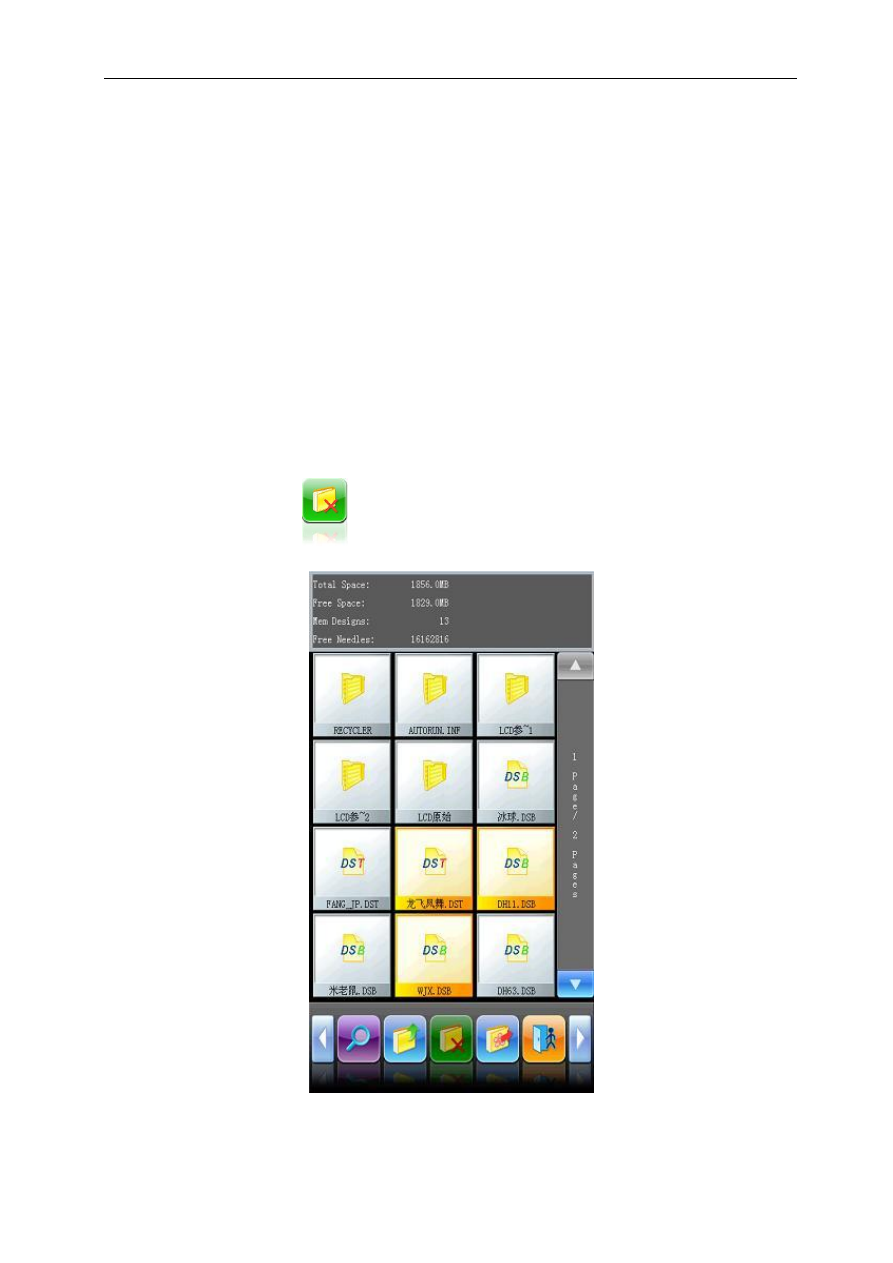
3.8 Удаление файлов со сменного носителя (включая


схемы и папки)


1

、


Выберите один или несколько файлов для удаления


(см.


пункт

 3.2) 


2

、


Нажмите на


3

、


Система запросит у оператора подтверждение удаления

. 


Примечание:


Если  оператор  хочет  удалить  всё  содержимое  каталога,  программное 

обеспечение удалит все файлы и вложенные папки. Если файл обладает атрибутом 

«Только чтение» или «Защита диска от записи», его невозможно будет удалить

.


3.9 Создание новой папки в текущем профиле


1

、


Нажмите на


2

、


Введите название новой папки

. 


3

、


Нажмите на 


Программное обеспечение создаст соответствующую папку на сменном 

носителе и обновит текущий список файлов

. 


Глава 4. Общие параметры и цветовая 

последовательность


Для  данной  версии  программного  обеспечения  каждая  схема  обладает 

собственными параметрами (такими как масштабирование и повторяемость

)

, а 

также  цветовой  последовательностью

.


При  выборе  новой  схемы

,


в  силу 

вступают  соответствующие  настроенные  параметры  и  присущая  схеме 

цветовая последовательность

. 


В  данной  главе  приводится  информация  о  наиболее  часто  используемых 

настройках и цветовых последовательностях

.


Оператор может перейти к выбору


настроек, нажав    непосредственно в основном меню

. 


В  связи  с  тем

,


что  данное  программное  обеспечение  поддерживает  функцию 

многозадачности,  существует  возможность  настройки  и  изменения  стандартных 

параметров и цветовой последовательности схемы, которая на данный момент не 

выбрана  для  вышивки

.


Оператор  может  получить  доступ  к  этим  настройкам  при 

помощи меню вспомогательных операций 

(

пожалуйста, см. Главу 6

).


4.1 

Настройка общих параметров  


К  общим параметрам относятся «Масштаб

» («X-Y Scales»), «

Вращение

» («Rotation»),


«

Направление

»  («Direction»),  «

Режим  приоритета

»  («Prior  mode»),  «

Режим  повтора

» 

(«Rep. mode»), «

Режим приоритета оси

» («Rep. prior»), «

Дублирование объектов

» («X-

Y  Reps») 

и

  «

Интервалы  на  сетке  координат

»  («X-Y  Interval»). 

Пользователи  могут 

влиять


на конечный результат вышивки путём регулировки данных параметров

.


Нажмите на    в основном меню для перехода к меню настройки параметров:


Выбор  настроек  различных  параметров  однотипен

.


В  данной  главе  в  качестве 

примера  будет  использоваться  изменение  настройки  «Координаты»,  тогда  как  для 

других параметров будут даны только описания (см. пункт 

4.1.1


в качестве примера

).


4.1.1 

Настройка координатной сетки


Данный  параметр  управляет  масштабированием  рисунка  на  координатной  сетке 

по оси 

X (

горизонталь

)


и 

Y (

вертикаль

),


что позволяет сжимать или растягивать схему

.


X&Y Scales:


X : 2 0 0 %


Y :  5  0  %


Начало схемы


Начало схемы


1

、


Нажмите на пункт


«Масштаб» (

«X-Y Scales»). 


После выбора пункта 

«

Масштаб» 

(«X-Y Scales»

) в списке параметров, в 

правой части экрана откроется окно

,


позволяющее вносить в него изменения

. 


2

、


Настройка масштаба


Нажмите на цифровую панель в окне изменения 

параметра для коррекции


значений масштаба по осям 

X-Y.


Нажмите 


для отмены последнего 

введённого значения или нажмите 


для удаления всех введённых данных

.


Нажимая на «Масштаб по оси 

X» («X Scale»)


и «Масштаб по оси 

Y» («Y Scale»)


вы можете переключаться между параметрами для изменения их значений

. 


3

、


Нажмите на 


для сохранения изменений

. 


4.1.2 

Вращение


При помощи данного параметра оператор может изменять угол наклона схемы

.


Начало схемы


4.1.3 

Направление


Поворот на 30 градусов


4.1.4 

Режим приоритета


Для данного параметра существует два варианта выбора

: «

Изменение угла вышивки 

перед  масштабированием

»  («Rotation  prior  to  scaling»)


и 

«

Масштабирование  перед 

изменением  угла  вышивки

»  («Scaling  prior  to  rotation»).


В  первом  случае  к  схеме 

первоначально 

применяются 

изменения, 

введённые 

оператором 

в 

параметр 

«Масштабирование», а только затем 

—


во «Вращение». Во втором случае 

—


наоборот

.


4.1.5 

Режим повтора


В данной  версии  программного обеспечения частичное повторение схемы 

невозможно

. 


4.1.6 

Режим приоритета оси


По желанию оператора может быть выставлен приоритет оси 

X


или оси 

Y. 


Настройка порядка смены цветов


4.1.9 

Меню смены цветов


№


Значок


Название


Описание


1 


Поле просмотра


Выводит на экран текущую цветовую


схемы


раскладку схемы

.


Также существует


возможность предварительного


просмотра изменённой


последовательности.


2 


Перечень условных


Выводит последовательность смены


обозначений и


и порядковые номера цветовых


цифровой


блоков схемы

. 


маркировки цветов


3 


Перечень и


Выводит порядковые номера игл и


порядковые номера


соответствующие им цвета нитей

. 


игл


4 


Перечень цветов


Выводит цвета нитей в виде


нитей в иглах.


цветовых блоков в схеме

. 

5 


Текущее положение


Выделяет иглу, которую оператор


может настроить, добавить или


удалить из набора

. 


№


Значок


Название


Описание


6 


Перемещение вверх


Перемещение вверх по списку смены


цветов для выбора цветового блока

. 


7 


Добавить иглу


Нажатие на эту кнопку приводит к


добавлению иглы в текущую


последовательность

. 

8 


Удалить иглу


Нажатие на эту кнопку удаляет


выделенную иглу из текущей


последовательности

. 

9 


Циклическая


Позволяет настроить циклическое


последовательность


повторение последовательности из


игл


игл в текущей схеме цветов

. 

10 


Перемещение вниз


Перемещение вниз по списку смены


цветов для выбора цветового блока

. 

11 


Область выбора


В этой области выбираются иглы

. 


пронумерованной


иглы


12 


Помощь


Выводит на экран меню помощи.


13 


Отмена


Отменяет настройки смены цвета и


возвращает пользователя в


предыдущее меню

. 

14 


Взаимозамена игл


Открывает меню взаимозамены игл и


даёт доступ к сопутствующим


настройкам

. 

15 


Настройка цвета


Выбор цвета по умолчанию и


нити в игле


настройка цвета для каждой из игл.


16 


Подтвердить


При подтверждении система


сохраняет настройки смены цвета и


возвращается в предыдущее меню

. 


На  поле  просмотра  схемы  выводятся  те  файлы,  в  которых  проводится  настройка 

цветовой  последовательности

.


После  смены  цветовой  последовательности

,


предпросмотр схемы будет обновлён, а изменения тут же вступят в силу

.


Область  вывода  цветовой  последовательности  позволяет  просмотреть 

нумерацию цветовых блоков, нумерацию игл и цвета вставленных в них нитей.


Предварительный просмотр схемы позволяет отслеживать изменения настроек, 

добавления и удаления игл, что означает, что пользователи могут настраивать 

и изменять цветовую последовательность при помощи интерфейса

. 


4.1.10 

Настройка порядка смены цветов


1

、


Нажмите на


непосредственно в основном меню для перехода к меню


настройки параметров

. 


2

、


Нажмите на 


в меню настройки параметров для перехода к меню


смены цветов

. 


3

、


Введите  порядковый  номер  иглы  для  выбора  соответствующей  ячейки

. 

Схема

,


выводимая на поле просмотра и цветовая последовательность в области 

смены цвета будет обновляться при введении очередного номера иглы

.


4

、


Нажмите  на  


для  проверки  правильности  цветовой


последовательности

. 


5

、


Для  смены  номера  иглы  в  цветовой  последовательности  оператор  может


нажать на 


для перемещения по списку, для выбора положения нового


объекта, а затем нажать на ввод новой иглы

. 


6

、


Для  добавления  новой  иглы  в  цветовую  последовательность  оператор


должен нажать на 


для перемещения по перечню и вывода выбранного


объекта  в  заданное  положение,  а  потом  нажать  на 

. 

В  конце 

необходимо


ввести номер для добавляемой иглы

. 

7

、


Для удаления иглы из последовательности нажмите на 

. 


8

、


Если  оператор  подтвердил  правильность  положения  первых

  N 

игл  и


планирует повторить данную последовательность с добавлением всего лишь 

одного лишнего объекта 

N+1,


он может нажатием на 


переместиться


по списку и разместить 

N+1


в текущее положение списка, а затем нажать 

.


9

、


После  подтверждения  ввода  цветовой  последовательности  оператор  может


нажать на 

для подтверждения цветовой последовательности и возврата


в предыдущее меню

.


Нажмите на значок 


для отмены выбранных


настроек и и возврата в предыдущее меню

. 


10

、


Примечание:


для подробной информации по смене цветов при 

обшивке


стразами или шнуром, см. соответствующие пункты инструкции

. 


4.1.11 

Выбор цветового обозначения иглы


Для того

,


чтобы цвета выводимой на дисплей схемы максимально соответствовали 

реальным  цветам  нитей

,


используемых  машиной

,


данное  программное 

обеспечение  позволяет  вручную  изменять  цвета  нитей  в  иглах  текущей  схемы

.


Данные настройки сохраняются вместе с цветовой последовательностью

.


1

、


Нажмите на


непосредственно в основном меню для перехода к меню


настройки параметров

. 


2

、


Нажмите на 


в меню настройки параметров для перехода к меню


настройки смены цветов

. 


3

、


Нажмите на 


для перехода к настройке цветов нитей в иглах

. 


Меню выбора цветового обозначения игл позволяет выбрать один из 40 
возможных вариантов

. 


4

、


Для  изменения  цветового

—один  из

обозначения

40цветов

иглы  необходимо  сначала  выбрать


нужную иглу, а затем 

.


Соответствующий цветовой блок будет прописан к выбранному блоку иглы

.


5

、


Нажмите на 

, чтобы сохранить настройки цветового обозначения


иглы  и  возврата  в  предыдущее  меню  настроек  цветовых  последовательностей

;


Нажатие на значок


позволяет вернуться к меню настроек цветовой


последовательности без сохранения изменений

. 


4.1.12


Смена цвета игл 


1

、


Нажмите на


непосредственно в основном меню для перехода к меню


настройки параметров

. 


2

、


Нажмите на 


в меню настройки параметров для перехода к меню


смены цветов

. 


3

、


Нажмите на 


для перехода к меню замены цветового 

обозначения игл

. 


4

、


Для замены цветового обозначения игл нажмите на 


для


перемещения по списку и выберите необходимую иглу

,


после чего выберите 

ту иглу, с которой будет производиться обмен цветовым обозначением.


5

、


Нажмите  на 

  , 

чтобы  сохранить  настройки  и  вернуться  в


предыдущее  меню

.


Нажмите  на 


для  отмены  изменений  в 

настройках и возврата в предыдущее меню

. 


Глава 5. Настройка параметров вышивки


В  зависимости  от  сферы  применения  настройки  вышивки  делятся  на  две 

группы 

(

пожалуйста,


см.


Приложение

 1 

Перечень настроек

). 


Примечание: Для программируемой машины параметры настроек делятся на три 

категории

,


в зависимости от уровня доступа к изменениям

:


параметры, обозначенные 

«1», 

доступны без  введения  пароля  и  могут различаться  в  зависимости  от  схемы или


режима  вышивки

;


параметры,  обозначенные 

«2»

,  доступны  администратору 

оборудования,  для  доступа  может  быть  установлен  админ

-

пароль

;


параметры

,


обозначенные 

«3»

,  представляют  собой  особые  настройки  технической  части 

оборудования,  которые  не  требуют  ежедневной  корректировки

.


Настройки  пароля

,


устанавливаемого  заводом

-

производителем

,


или  админ

-

пароля

,


а  также  изменение 

этих параметров должно осуществляться через пункт «Админ доступ» (

«Admin of


Авторизация

»

) в меню 

«

Дополнительные параметры

»


(см. пункт Глава 

10). 


1

、


Нажмите на


в основном меню

.


2

、


После получения доступа к меню настройки параметров оператор 

может


выбрать необходимые параметры для внесения изменений

. 


№


Значок


Название


Описание


1 


Окно списка


Выводит список параметров определённой


параметров


категории и присвоенные им значения

. 

2 


Кнопка


Позволяет переключаться между категориями


переключения


параметров.


3 


Кнопки


перелистывания


страниц


4 


Смена цвета


Для настройки цветов, используемых в


текущей схеме.


5 


Выход


Выход из меню

. 


6 


Помощь


Выводит меню справки для настройки


параметров

. 

7 


Окно


При выборе одного из параметров в списке


модификации


оператор может в этом окне изменить его


параметра


значение.


Инструкция:


Порядковый  номер

,


название  и  значение  каждого  из  параметров 

выводится в окне со списком настроек. 


Если настрока категории параметров защищена паролем

,


вносить в неё 


произвольные  изменения  невозможно

.


В  этом  случае  на  окне 

изменения  настроек  появится  значок 

  (

применимо  для  машины  с 

функцией защиты

 паролем). 


Процедура настройки основных параметров


Порядок настройки для каждого из параметров идентичен

.


Нижеприведённая инструкция позволит вам сделать это самостоятельно

. 


1

、


Выбор категории параметров


При помощи кнопок в нижней части 

экрана оператор может просмотреть список


параметров и убедиться, что ни один из них не защищён от изменений паролем 

(на оборудовании со встроенной функцией защиты, см. Глава 

10). 


При необходимости изменения параметра «Иглы» (

«Needles»), (

условное 

обозначение: 

D01


в категории 

1)


нажмите на 


для перехода к категории 

1


и


нажмите на неё. Все параметры данной категории будут выведены в окне 

списка параметров

. 


2

、


Выбор параметра


содержание      ..     4      5      6      7     ..