Epson Әкімші нұсқаулығы (2019) - 3


  Главная      Книги - Разные     Epson Әкімші нұсқаулығы (2019)


поиск по сайту            правообладателям  


содержание      ..     1      2      3      4      ..


Epson Әкімші нұсқаулығы (2019) - 3
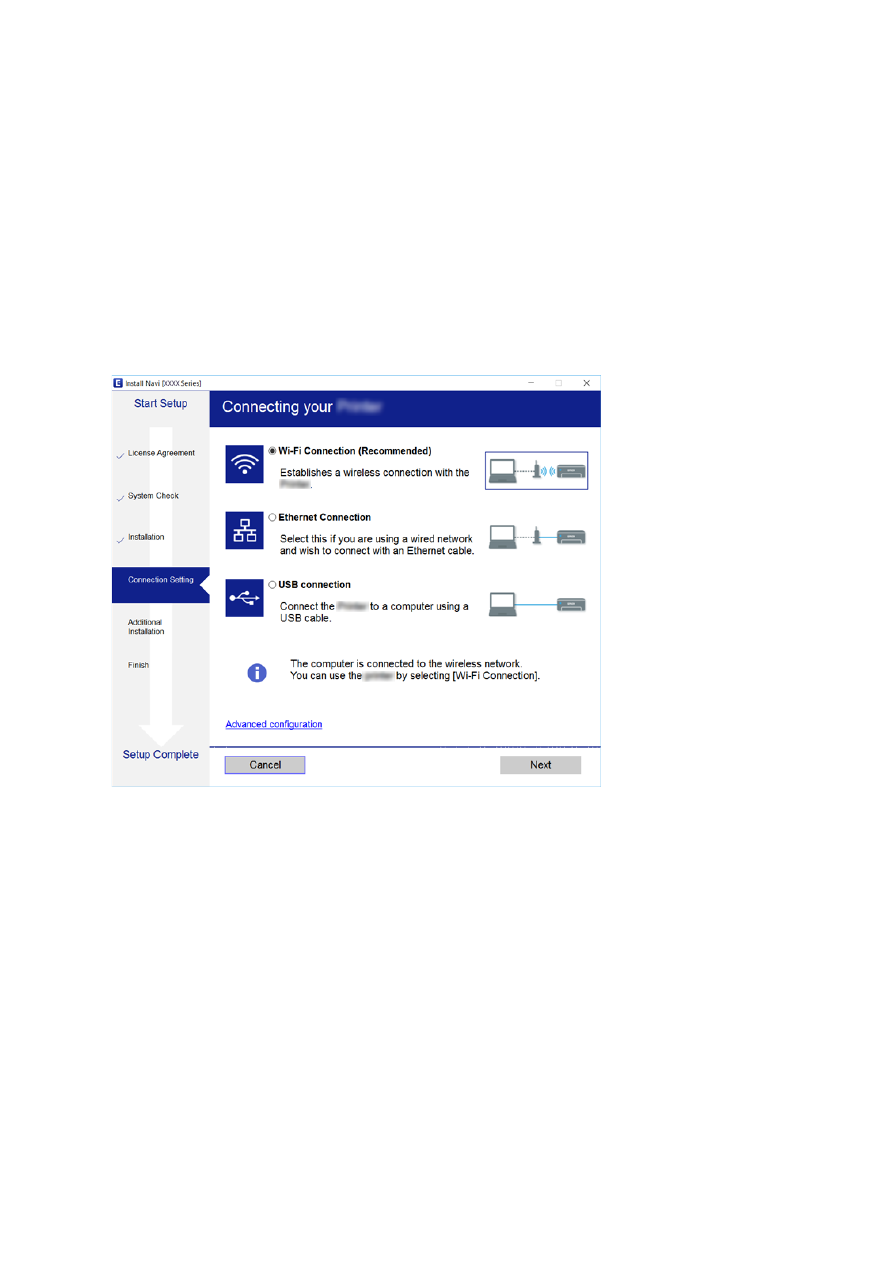


1.

Орнату


құралын


іске


қосыңыз

.

❏

Веб

-

сайттан


іске


қосу

Келесі


веб

-

сайтқа


кіріп

, 

өнім


атауын


енгізіңіз

. 

Реттеу


бөліміне


өтіп

, 

бағдарламалық

құралды


жүктеп


алыңыз

, 

содан


соң


оны


іске


қосыңыз

.

http://epson.sn

❏

Бағдарламалық


құрал


дискісінен


іске


қосу

 (

бағдарламалық


құрал


дискісімен


келетін


және

диск


драйверлері


бар


пайдаланушыларға


ғана


арналған

.)

Бағдарламалық


құрал


дискісін


компьютерге


салыңыз

.

2.

Принтер


үшін


қосылым


әдісін


таңдап

, 

Сосын


түймесін


басыңыз

.

Ескертпе

:

Егер


Бағдарламаны


орнатуды


таңдау


бөлімі


көрсетілсе

, 

Қосылым


әдісін


өзгерту


немесе

қайта


орнату


параметрін


таңдаңыз

, 

содан


соң


Сосын


түймесін


басыңыз

.

3.

Экрандағы


нұсқауларды


орындаңыз

.

Қатысты


ақпарат

&

“EpsonNet SetupManager” 

бетте

 84

Принтер


драйверін

 (Mac OS) 

реттеу

Бағдарламалық


құралды


веб

-

сайттан


жүктеп


алыңыз

, 

сонан


соң


компьютерді


қосу


үшін


қосылу

параметрлерін


реттеңіз

.

Интернет


бар


жерде


реттеуді


бастаңыз

.

Epson PostScript 

принтер


драйверін

 PostScript 

қолдау


көрсететін


принтерге


орнату


қажет


болса

,

принтердің


Пайдаланушы


нұсқаулығы


құжатын


қараңыз

.

Әкімші


нұсқаулығы

Функция


параметрлері

34
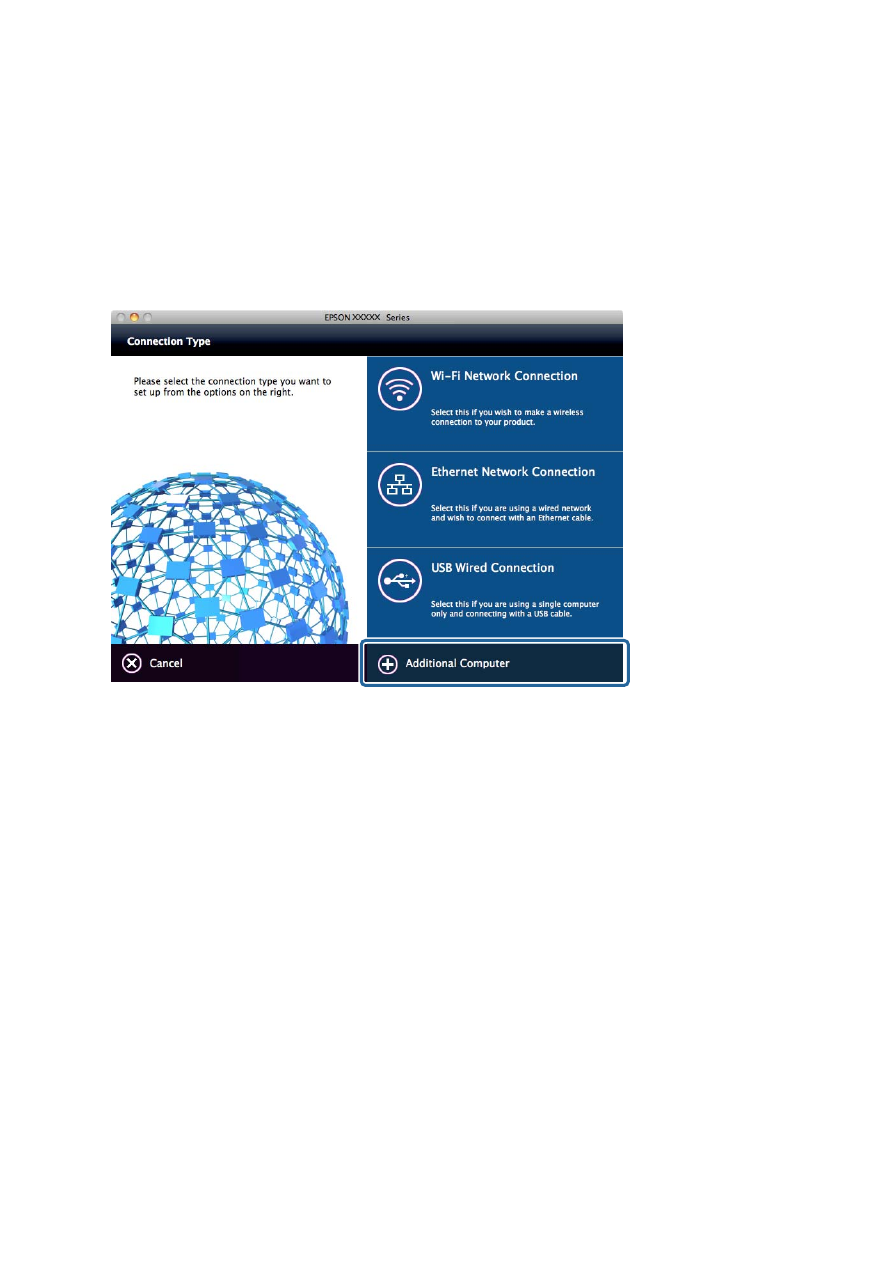
1.

Реттеулер


жасау


қажет


компьютерден


келесі


веб

-

сайтқа


кіріп

, 

өнімнің


атауын


енгізіңіз

.

http://epson.sn

2.

Реттеу


бөліміне


өтіп

, 

бағдарламалық


құралды


жүктеп


алыңыз

.

3.

Бағдарламалық


құралды


іске


қосыңыз


және


экрандағы


нұсқауларды


орындаңыз

.

4.

Қосымша


компьютер


экранында


Байланысу


түрі


опциясын


таңдаңыз

.

5.

Экрандағы


нұсқауларды


орындаңыз

.

Басып


шығаруға


арналған


негізгі


параметрлер

Қағаз


өлшемі


немесе


басып


шығару


қатесі


сияқты


басып


шығару


параметрлерін


орнатыңыз

.

Paper Source Settings

Әр


қағаз


көзіне


салынатын


қағаз


өлшемі


мен


түрін


реттеңіз

.

1. Web Config 

мүмкіндігіне


кіріп

, 

Print


қойындысы

 > 

Paper Source Settings


тармағын


таңдаңыз

.

2.

Әрбір


элементті


орнатыңыз

.

Көрсетілген


элементтер


жағдайға


байланысты


әртүрлі


болуы


мүмкін

.

❏

Қағаз


көзінің


атауы

Rear Paper Feed

, 

Cassette 1


сияқты


мақсатты


қағаз


көзінің


атауын


көрсетіңіз

.

❏

Paper Size

Ашылмалы


мәзірден


орнату


қажет


қағаз


өлшемін


таңдаңыз

.

Әкімші


нұсқаулығы

Функция


параметрлері

35

❏

Unit

Пайдаланушы


анықтайтын


өлшемнің


бірлігін


таңдаңыз

. 

Paper Size


бөлімінде


User-Defined

параметрі


таңдалғанда


осыны


таңдауға


болады

.

❏

Width

Пайдаланушы


анықтайтын


өлшемнің


көлденең


өлшемін


орнатыңыз

.

Осы


жерге


енгізуге


болатын


ауқым


Width


бөлімінің


бүйірінде


көрсетілетін


қағаз


көзіне

байланысты


әртүрлі


болады

.

Unit


бөлімінде


mm


бірлігін


таңдағанда

, 

бір


ондық


таңбаға


дейін


енгізуге


болады

.

inch


бөлімінде


Unit


бірлігін


таңдағанда

, 

екі


ондық


таңбаға


дейін


енгізуге


болады

.

❏

Height

Пайдаланушы


анықтайтын


өлшемнің


тік


өлшемін


орнатыңыз

.

Осы


жерге


енгізуге


болатын


ауқым


Height


бөлімінің


бүйірінде


көрсетілетін


қағаз


көзіне

байланысты


әртүрлі


болады

.

mm


бөлімінде


Unit


бірлігін


таңдағанда

, 

бір


ондық


таңбаға


дейін


енгізуге


болады

.

inch


бөлімінде


Unit


бірлігін


таңдағанда

, 

екі


ондық


таңбаға


дейін


енгізуге


болады

.

❏

Paper Type

Ашылмалы


мәзірден


орнату


қажет


қағаз


түрін


таңдаңыз

.

3.

Параметрлерді


тексеріп

, 

OK


түймесін


басыңыз

.

Қатысты


ақпарат

&

“Web Config 

қатынасу

” 

бетте

 29

Interface Settings

Әрбір


интерфейске


тағайындалған


басып


шығару


тапсырмаларының


кідірісін


немесе


басып

шығару


тілін


орнатыңыз

.

Бұл


элемент

 PCL 

немесе

 PostScript 

үйлесімді


принтерге


көрсетіледі

.

1. Web Config 

мүмкіндігіне


кіріп

, 

Print


қойындысы

 > 

Interface Settings


таңдаңыз

.

2.

Әрбір


элементті


орнатыңыз

.

❏

Timeout Settings

USB 

құрылғысы


арқылы


тікелей


жіберілген


басып


шығару


тапсырмаларының


кідірісін

орнатыңыз

.

Бір


секундқа

 5 

және

 300 

секунд


аралығында


орнатуға


болады

.

Кідіріс


жасау


керек


емес


болғанда

, 0 

мәнін


енгізіңіз

.

❏

Printing Language

Әрбір

 USB 

интерфейсі


мен


желі


интерфейсі


үшін


басып


шығару


тілін


таңдаңыз

.

Auto


параметрін


таңдағанда

, 

жіберіліп


жатқан


басып


шығару


тапсырмалары


басып


шығару

тілін


автоматты


түрде


анықтайды

.

3.

Параметрлерді


тексеріп

, 

OK


түймесін


басыңыз

.

Әкімші


нұсқаулығы

Функция


параметрлері

36

Қатысты


ақпарат

&

“Web Config 

қатынасу

” 

бетте

 29

Error Settings

Құрылғы


үшін


көрсету


қатесін


орнатыңыз

.

1. Web Config 

мүмкіндігіне


кіріп

, 

Print


қойындысы

 > 

Error Settings


таңдаңыз

.

2.

Әрбір


элементті


орнатыңыз

.

❏

Paper Size Notice

Берілген


қағаз


көзінің


қағаз


өлшемі


басып


шығару


деректерінің


қағаз


өлшемінен


басқаша

болған


кезде

, 

басқару


тақтасында


қатені


көрсету


керектігін


реттеңіз

.

❏

Paper Type Notice

Берілген


қағаз


көзінің


қағаз


түрі


басып


шығару


деректерінің


қағаз


түрінен


басқаша


болған

кезде

, 

басқару


тақтасында


қатені


көрсету


керектігін


реттеңіз

.

❏

Auto Error Solver

Қате


көрсетілгеннен


кейін


басқару


тақтасында

 5 

секунд


бойы


ешқандай


әрекет

орындалмаса

, 

қатеден


автоматты


бас


тарту


керектігін


реттеңіз

.

3.

Параметрлерді


тексеріп

, 

OK


түймесін


басыңыз

.

Қатысты


ақпарат

&

“Web Config 

қатынасу

” 

бетте

 29

Universal Print Settings

Принтер


драйверін


пайдаланбай


сыртқы


құрылғылардан


басып


шығарғанда


орнатыңыз

.

Принтердің


басып


шығару


тіліне


байланысты


кейбір


элементтер


көрсетілмейді

.

1. Web Config 

мүмкіндігіне


кіріп

, 

Print


қойындысы

 > 

Universal Print Settings


таңдаңыз

.

2.

Әрбір


элементті


орнатыңыз

.

3.

Параметрлерді


тексеріп

, 

OK


түймесін


басыңыз

.

Қатысты


ақпарат

&

“Web Config 

қатынасу

” 

бетте

 29

Basic

Элементтер

Түсіндірме

Top Offset(-30.0-30.0mm)

Басып


шығару


басталатын


қағаздың


тік


күйін


орнатады

.

Left Offset(-30.0-30.0mm)

Басып


шығару


басталатын


қағаздың


көлденең


күйін


орнатады

.

Әкімші


нұсқаулығы

Функция


параметрлері

37

Элементтер

Түсіндірме

Top Offset in Back(-30.0-30.0mm)

Қағаздың


артқы


жағы


дуплекстік


басып


шығаруда


басып


шығарылуы

басталатын


қағаздың


тік


күйін


орнатады

.

Left Offset in Back(-30.0-30.0mm)

Қағаздың


артқы


жағы


дуплекстік


басып


шығаруда


басып


шығарылуы

басталатын


қағаздың


көлденең


күйін


орнатады

.

Check Paper Width

Басып


шығарғанда


қағаз


енін


тексеруді


не


тексермеуді


орнатыңыз

.

Skip Blank Page

Егер


басып


шығару


деректерінде


бос


бет


болса

, 

бос


бетті


басып

шығармауды


орнатыңыз

.

PDL Print Configuration

PCL 

немесе

 PostScript 

басып


шығаруына


арналған


параметрлерді


көрсетуге


болады

.

Бұл


элемент

 PCL 

немесе

 PostScript 

үйлесімді


принтерде


көрсетіледі

.

Жалпы


баптаулар

Элементтер

Түсіндірме

Paper Size

Басып


шығару


қажет


қағаз


өлшемін


таңдаңыз

.

Paper Type

Басып


шығарылатын


қағаз


түрін


таңдаңыз

.

Orientation

Басып


шығару


үшін


пайдалану


қажет


бағытты


таңдаңыз

.

Quality

Басып


шығаруға


пайдаланғыңыз


келген


басып


шығару


сапасын

таңдаңыз

.

Ink Save Mode

Азайтылған


сия


тұтынуымен


басып


шығаруды


немесе


шығармауды

орнатыңыз

.

Print Order

Үстіңгі


беттен


немесе


астыңғы


беттен


басып


шығаруды


таңдаңыз

.

Number of Copies(1-999)

Басып


шығару


қажет


көшірмелер


санын


орнатыңыз

.

Binding Margin

Байланыстыру


орнын


таңдаңыз

.

Auto Paper Ejection

Басып


шығару


тапсырмасын


алу


барысында


кідіріс


пайда


болғанда

,

қағазды


автоматты


түрде


шығаруды


не


шығармауды


таңдаңыз

.

2-Sided Printing

2 

жақты


басып


шығаруды


не


шығармауды


таңдаңыз

.

PCL Menu

Элементтер

Түсіндірме

Font Source

Принтерде


орнатылған


қаріпті


пайдалануды


немесе


оны


жүктеп


алуды

таңдаңыз

.

Font Number

Пайдалану


қажет


қаріп


нөмірін


көрсетіңіз

.

Pitch(0.44-99.99cpi)

Егер


пайдаланылатын


қаріп


масштабталатын


және


ені


бекітілген


қаріп

болса

, 

қаріп


өлшемінің


енін


көрсетіңіз

.

Әкімші


нұсқаулығы

Функция


параметрлері

38

Элементтер

Түсіндірме

Height(4.00-999.75pt)

Егер


пайдаланылатын


қаріп


масштабталатын


және


ені


әртүрлі


қаріп

болса

, 

нүктелердегі


қаріп


өлшемін


көрсетіңіз

.

Symbol Set

Пайдалану


қажет


қаріптің


таңбалар


жинағын


таңдаңыз

.

Form(5-128lines)

Бір


беттегі


сызықтар


санын


көрсетіңіз

.

CR Function

CR 

кодына

 (

қайтару

) 

арналған


операцияны


таңдаңыз

.

LF Function

LF 

кодына

 (

жаңа


жол

), FF 

кодына

 (

жаңа


бет

) 

арналған


операцияны

таңдаңыз

.

Paper Source Assign

PCL 

қағазын


беру


пәрменіне


арналған


қағаз


бергіш


тағайындауын

көрсетіңіз

.

PS3 Menu

Элементтер

Түсіндірме

Error Sheet

PS3 

басып


шығару


қатесі


пайда


болғанда


қате


парағын


басып


шығаруды

не


шығармауды


орнатыңыз

.

Coloration

Түрлі

-

түсті


басып


шығару


немесе


монохромды


басып


шығару


ретінде

орнатыңыз

.

Binary

Бинарлық


деректерді


қабылдауды


не


қабылдамауды


орнатыңыз

.

PDF Page Size

PDF 

басып


шығаруына


арналған


қағаз


өлшемін


орнатыңыз

.

Пошта


серверін


конфигурациялау

Web Config 

бөлімінен


пошта


серверін


орнатыңыз

.

Принтер


электрондық


хабарын


жібере


алатын


кезде

, 

принтерден


электрондық


пошта

хабарландыруын


алу


қосылады

.

Орнатудың


алдында


келесіні


тексеріңізю

❏

Принтер


пошта


серверіне


кіре


алатын


желіге


жалғанған

.

❏

Принтер


ретінде


бірдей


пошта


серверін


пайдаланатын


компьютердің


электрондық


пошта

параметрінің


ақпараты

.

Ескертпе

:

Интернетте


пошта


серверін


пайдаланғанда

, 

параметр


ақпаратын


провайдерден


немесе


веб

-

сайттан

тексеріңіз

.

1. Web Config 

мүмкіндігіне


кіріп

, 

Network


қойындысы

 > 

Email Server

 > 

Basic


тармағын

таңдаңыз

.

2.

Әрбір


элемент


мәнін


енгізіңіз

.

3.

OK


параметрін


таңдаңыз

.

Таңдалған


параметрлер


көрсетіледі

.

Орнату


аяқталғаннан


кейін


қосылымды


тексеру


әрекетін


орындаңыз

.

Әкімші


нұсқаулығы

Функция


параметрлері

39

Қатысты


ақпарат

&

“

Пошта


серверінің


қосылымын


тексеру

” 

бетте

 42

&

“

Пошта


серверін


реттеу


элементтері

” 

бетте

 40

&

“Web Config 

қатынасу

” 

бетте

 29

Пошта


серверін


реттеу


элементтері

Элементтер

Параметрлер


мен


түсіндірмелер

Authentication Method

Пошта


серверіне


қатынасу


үшін


принтер


үшін


түпнұсқалық


растама


әдісін

көрсетіңіз

.

Off

Пошта


серверіне


аутентификация


қажет


емес


кезде

орнатыңыз

.

SMTP AUTH

Электрондық


хабарды


жібергенде

 SMTP 

серверіндегі

(

шығыс


пошта


сервері

) 

аутентификациялар

. 

Пошта

сервері

 SMTP 

аутентификациясын


қолдауы


керек

.

POP before SMTP

Электрондық


хабарды


жіберу


алдында

 POP3

серверіндегі

 (

алу


пошта


сервері

) 

аутентификациялар

.

Осы


элементті


таңдағанда

 POP3 

серверін


орнатыңыз

.

Әкімші


нұсқаулығы

Функция


параметрлері

40

Элементтер

Параметрлер


мен


түсіндірмелер

Authenticated Account

Егер


SMTP AUTH


немесе


POP before SMTP


параметрін


Authentication Method

ретінде


таңдасаңыз

, ASCII (0x20 – 0x7E) 

ішінде

 0 

мен

 255 

аралығындағы


таңбадан

тұратын


тіркелгінің


атауын


енгізіңіз

.

SMTP AUTH


параметрін


таңдағанда

 SMTP 

серверінің


тіркелгісін


енгізіңіз

. 

POP

before SMTP


параметрін


таңдағанда

 POP3 

серверінің


тіркелгісін


енгізіңіз

.

Authenticated Password

Егер


SMTP AUTH


немесе


POP before SMTP


параметрін


Authentication Method

ретінде


таңдасаңыз

, ASCII (0x20 – 0x7E) 

ішінде

 0 

мен

 20 

аралығындағы


таңбадан

тұратын


тіркелген


құпия


сөзді


енгізіңіз

.

Егер


SMTP AUTH


параметрін


таңдағанда

, SMTP 

сервері


үшін

аутентификацияланған


тіркелгіні


енгізіңіз

. 

Егер


POP before SMTP


параметрін

таңдағанда

, POP3 

сервері


үшін


аутентификацияланған


тіркелгіні


енгізіңіз

.

Sender's Email Address

Жүйе


әкімшісінің


электрондық


пошта


мекенжайы


сияқты


жіберушінің


электрондық

пошта


мекенжайын


енгізіңіз

. 

Бұл


аутентификациялауда


пайдаланылады

,

сондықтан


пошта


серверіне


тіркелген


жарамды


электрондық


пошта


мекенжайын

енгізіңіз

.

: ( ) < > [ ] ; ¥ 

таңбаларынан


басқа

 ASCII (0x20 – 0x7E) 

пішімінде

 0 

мен

 255

аралығында


таңбалар


енгізіңіз

. 

Нүкте

 «.» 

бірінші


таңба


болмауы


керек

.

SMTP Server Address

A – Z, a – z, 0 – 9, 

нүкте

 (.) 

және


сызықша

 (-) 

пайдаланып

, 0 

және

 255

аралығындағы


таңбаларды


енгізіңіз

. IPv4 

немесе

 FQDN 

пішімін


пайдалануға

болады

.

SMTP Server Port Number

1 

және

 65535 

аралығындағы


санды


енгізіңіз

.

Secure Connection

Пошта


серверіне


байланыстың


шифрлау


әдісін


таңдаңыз

.

None

Егер


Authentication Method


бөлімінде


POP before

SMTP


параметрін


таңдасаңыз

, 

қосылым

шифрланбайды

.

SSL/TLS

Бұл


Authentication Method


Off


немесе


SMTP AUTH

параметріне


орнатылған


кезде


қолжетімді


болады

.

Байланыс


басынан


бастап


шифрланған

.

STARTTLS

Бұл


Authentication Method


Off


немесе


SMTP AUTH

параметріне


орнатылған


кезде


қолжетімді


болады

.

Байланыс


басынан


бастап


шифрланбаған

, 

бірақ


желі

ортасына


байланысты


байланыс


шифрланатыны


не

шифрланбайтыны


өзгереді

.

Certificate Validation

Сертификат


ол


қосылған


кезде


жарамды


болады

. 

Біз


Enable


күйіне


орнатуды

ұсынамыз

. 

Орнату


үшін

 CA Certificate 

сертификатын


принтерге


импорттау


қажет

.

POP3 Server Address

Егер


POP before SMTP


мәнін


Authentication Method


ретінде


таңдасаңыз

, A – Z

a – z 0 – 9, 

нүкте

 (.) 

және


сызықша

 (-) 

пайдаланып

, 0 

мен

 255 

аралығындағы

таңбадан


тұратын

 POP3 

сервер


мекенжайын


енгізіңіз

. IPv4 

немесе

 FQDN 

пішімін

пайдалануға


болады

.

POP3 Server Port Number

Егер


POP before SMTP


мәнін


Authentication Method


ретінде


таңдасаңыз

, 1 

мен

65535 

аралығындағы


санды


енгізіңіз

.

Қатысты


ақпарат

&

“

Пошта


серверін


конфигурациялау

” 

бетте

 39

Әкімші


нұсқаулығы

Функция


параметрлері

41

Пошта


серверінің


қосылымын


тексеру

Қосылым


тексерісін


орындау


арқылы


пошта


серверіне


қосылатын


қосылымды


тексеруге


болады

.

1. Web Config 

мүмкіндігіне


кіріп

, 

Network


қойындысы

 > 

Email Server

 > 

Connection Test

тармағын


таңдаңыз

.

2.

Start


параметрін


таңдаңыз

.

Пошта


серверінің


байланысын


тексеру


басталды

. 

Тексеруден


кейін


тексеру


есебі


көрсетіледі

.

Қатысты


ақпарат

&

“Web Config 

қатынасу

” 

бетте

 29

&

“

Пошта


серверінің


қосылымын


тексеру


сілтемелері

” 

бетте

 42

Пошта


серверінің


қосылымын


тексеру


сілтемелері

Хабарлар

Себебі

Connection test was successful.

Бұл


хабар


сервермен


қосылым


сәтті


болған


кезде


пайда


болады

.

SMTP server communication error.
Check the following. - Network
Settings

Бұл


хабар


мына


жағдайларда


көрінеді

❏

Принтер


желіге


қосылмаған


кезде

❏

SMTP 

сервері


жұмыс


істемеген


кезде

❏

Байланыс


кезінде


желінің


ажырауы

❏

Аяқталмаған


деректерді


қабылдау

POP3 server communication error.
Check the following. - Network
Settings

Бұл


хабар


мына


жағдайларда


көрінеді

❏

Принтер


желіге


қосылмаған


кезде

❏

POP3 

сервері


жұмыс


істемеген


кезде

❏

Байланыс


кезінде


желінің


ажырауы

❏

Аяқталмаған


деректерді


қабылдау

An error occurred while connecting
to SMTP server. Check the
followings. - SMTP Server Address -
DNS Server

Бұл


хабар


мына


жағдайларда


көрінеді

❏

DNS 

серверіне


қосылу


сәтсіз


болғанда

❏

SMTP 

серверінің


атау


ажыратымдылығы


сәтсіз


болғанда

An error occurred while connecting
to POP3 server. Check the
followings. - POP3 Server Address -
DNS Server

Бұл


хабар


мына


жағдайларда


көрінеді

❏

DNS 

серверіне


қосылу


сәтсіз


болғанда

❏

POP3 

серверінің


атау


ажыратымдылығы


сәтсіз


болғанда

SMTP server authentication error.
Check the followings. -
Authentication Method -
Authenticated Account -
Authenticated Password

Бұл


хабар

 SMTP 

сервері


аутентификациясы


сәтсіз


болғанда

.

Әкімші


нұсқаулығы

Функция


параметрлері

42

Хабарлар

Себебі

POP3 server authentication error.
Check the followings. -
Authentication Method -
Authenticated Account -
Authenticated Password

Бұл


хабар

 POP3 

сервері


аутентификациясы


сәтсіз


болғанда

.

Unsupported communication
method. Check the followings. -
SMTP Server Address - SMTP Server
Port Number

Бұл


хабар


қолдау


көрсетілмейтін


протоколдармен


байланысқыңыз

келгенде


көрсетіледі

.

Connection to SMTP server failed.
Change Secure Connection to None.

Бұл


хабар

 SMTP 

сервер


мен


клиент


арасында


сәйкессіздік


болғанда

немесе


сервер

 SMTP 

қауіпсіздік


байланысын

 (SSL 

байланысы

)

қолдамағанда


көрсетіледі

.

Connection to SMTP server failed.
Change Secure Connection to SSL/
TLS.

Бұл


хабар

 SMTP 

сервер


мен


клиент


арасында


сәйкессіздік


болғанда

немесе


сервер

 SSL/TLS 

байланысын

 SMTP 

қауіпсіздік


байланысы


үшін

сұрағанда


көрсетіледі

.

Connection to SMTP server failed.
Change Secure Connection to
STARTTLS.

Бұл


хабар

 SMTP 

сервер


мен


клиент


арасында


сәйкессіздік


болғанда

немесе


сервер

 STARTTLS 

байланысын

 SMTP 

қауіпсіздік


байланысы


үшін

сұрағанда


көрсетіледі

.

The connection is untrusted. Check
the following. - Date and Time

Бұл


хабар


принтердің


күн


мен


уақыт


параметрі


дұрыс


болмағанда

немесе


сертификаттың


мерзімі


аяқталғанда


көрсетіледі

.

The connection is untrusted. Check
the following. - CA Certificate

Бұл


хабар


принтерде


серверге


сәйкес


келетін


түпкі


сертификаты

болмағанда


немесе

 CA Certificate 

сертификаты


импортталмағанда

көрсетіледі

.

The connection is not secured.

Бұл


хабар


алынған


сертификат


зақымдалғанда


көрсетіледі

.

SMTP server authentication failed.
Change Authentication Method to
SMTP-AUTH.

Бұл


хабар


сервер


мен


клиент


арасында


аутентификация


әдісінің

сәйкессіздігі


болғанда


көрсетіледі

. 

Сервер

 SMTP AUTH 

параметріне

қолдау


көрсетеді

.

SMTP server authentication failed.
Change Authentication Method to
POP before SMTP.

Бұл


хабар


сервер


мен


клиент


арасында


аутентификация


әдісінің

сәйкессіздігі


болғанда


көрсетіледі

. 

Сервер

 SMTP AUTH 

протоколын

қолдамайды

.

Sender's Email Address is incorrect.
Change to the email address for
your email service.

Бұл


хабар


көрсетілген


жіберушінің


электрондық


пошта


мекенжайы


қате

болған


кезде


көрсетіледі

.

Cannot access the printer until
processing is complete.

Бұл


хабар


принтер


бос


емес


кезде


пайда


болады

.

Қатысты


ақпарат

&

“

Пошта


серверінің


қосылымын


тексеру

” 

бетте

 42

Әкімші


нұсқаулығы

Функция


параметрлері

43

Жүйе


реттеулерін


жасау

Басқару


тақтасын


реттеу

Принтердің


басқару


тақтасы


үшін


реттеңіз

. 

Келесі


әдіспен


реттеуге


болады

.

1. Web Config 

мүмкіндігіне


кіріп

, 

Device Management


қойындысы

 > 

Control Panel


тармағын

таңдаңыз

.

2.

Келесі


элементтерді


қажетінше


орнатыңыз

.

❏

Language

Басқару


тақтасында


көрсетілген


тілді


таңдаңыз

.

❏

Panel Lock

Егер


ON


параметрін


таңдасаңыз

, 

әкімшінің


рұқсатын


қажет


ететін


операцияны


орындағанда

әкімшінің


құпия


сөзі


қажет


етіледі

. 

Егер


әкімшінің


құпия


сөзі


орнатылмаса

, 

тақта


құлпы

ажыратылады

.

❏

Operation Timeout

Егер


ON


параметрін


таңдасаңыз

, 

жүйеге


кіруді


басқару


пайдаланушысы


немесе


әкімшісі

ретінде


кіргенде


белгілі


бір


уақыт


аралығында


ешқандай


әрекет


жасалмаса

, 

жүйеден

автоматты


түрде


шығып

, 

бастапқы


экранға


ораласыз

.

Бір


секундқа

 10 

секунд


және

 240 

минут


аралығында


орнатуға


болады

.

Ескертпе

:

Сондай

-

ақ

, 

принтердің


басқару


тақтасынан


орнатуға


болады

.

❏

Language: 

Параметрлер

 > 

Жалпы


параметрлер

 > 

Нег

.

параметрлер

 > 

Тіл

/Language

❏

Panel Lock: 

Параметрлер

 > 

Жалпы


параметрлер

 > 

Жүйе


әкімшілігі

 > 

Қауіпсіздік

параметрлері

 > 

Әкімші


параметрлері

 > 

Құлыптау


параметрі

❏

Операция


уақытының


аяқталуы

: 

Параметрлер

 > 

Жалпы


параметрлер

 > 

Нег

.

параметрлер

> 

Операция


уақытының


аяқталуы

 («

Қосу

» 

немесе

 «

Өшіру

» 

күйін


көрсетуге


болады

.)

3.

OK


түймесін


басыңыз

.

Қатысты


ақпарат

&

“Web Config 

қатынасу

” 

бетте

 29

Белсенді


емес


болғанда


қуат


үнемдеу


параметрлері

Принтердің


басқару


тақтасы


белгілі

-

бір


уақыт


аралығында


пайдаланылмағанда

, 

қуат


үнемдеу

режиміне


ауысу


үшін


немесе


қуатты


өшіру


үшін


уақытты


орнатуға


болады

. 

Пайдалану


ортаңызға

қарай


уақытты


орнатыңыз

.

1. Web Config 

бөліміне


кіріп

, 

Device Management


қойындысы

 > 

Power Saving


тармағын

таңдаңыз

.

Әкімші


нұсқаулығы

Функция


параметрлері

44

2.

Белсенді


болмағанда


қуат


үнемдеу


режиміне


ауысу


үшін


Sleep Timer


параметрі


үшін


уақытты

орнатыңыз

.

Ескертпе

:

Сондай

-

ақ

, 

принтердің


басқару


тақтасынан


орнатуға


болады

.

Параметрлер

 > 

Жалпы


параметрлер

 > 

Нег

.

параметрлер

 > 

Ұйқы


таймері

3.

Power Off Timer


параметрі


үшін


өшу


уақытын


орнатыңыз

.

Ескертпе

:

Сондай

-

ақ

, 

принтердің


басқару


тақтасынан


орнатуға


болады

.

Параметрлер

 > 

Жалпы


параметрлер

 > 

Нег

.

параметрлер

 > 

Өшіру


таймері

4.

OK


түймесін


басыңыз

.

Қатысты


ақпарат

&

“Web Config 

қатынасу

” 

бетте

 29

Күн


мен


уақытты


уақыт


серверімен


синхрондау

Уақыт


серверімен

 (NTP 

сервері

) 

синхрондағанда

, 

желідегі


принтер


мен


компьютердің


уақытын

синхрондауға


болады

. 

Уақыт


серверін


ұйым


ішінде


басқаруға


немесе


интернетке


жариялауға

болады

.

CA 

сертификатын


немесе

 Kerberos 

аутентификациясын


пайдаланғанда

, 

уақыт


серверімен

синхрондау


арқылы


уақытқа


қатысты


ақаулықты


болдырмауға


болады

.

1. Web Config 

мүмкіндігіне


кіріп

, 

Device Management


қойындысы

 > 

Date and Time

 > 

Time

Server


тармағын


таңдаңыз

.

2.

Use


күйін


Use Time Server


үшін


таңдаңыз

.

3.

Time Server Address


бөліміне


арналған


уақыт


серверінің


мекенжайын


енгізіңіз

.

IPv4, IPv6 

немесе

 FQDN 

пішімін


пайдалануға


болады

. 252 

немесе


одан


аз


таңба


енгізіңіз

. 

Егер

мұны


көрсетпесеңіз

, 

оны


бос


қалдырыңыз

.

4.

Update Interval (min)


енгізіңіз

.

Бір


минутқа

 10 800 

минутқа


дейін


орнатуға


болады

.

5.

OK


түймесін


басыңыз

.

Ескертпе

:

Time Server Status


бөлімінде


қосылым


күйімен


бірге


уақыт


серверін


растауға


болады

.

Қатысты


ақпарат

&

“Web Config 

қатынасу

” 

бетте

 29

AirPrint Setup

AirPrint 

басып


шығару


мүмкіндігін


пайдаланғанда


орнатыңыз

.

Әкімші


нұсқаулығы

Функция


параметрлері

45

Web Config 

мүмкіндігіне


кіріп

, 

Network


қойындысы

 > 

AirPrint Setup


тармағын


таңдаңыз

.

Элементтер

Түсіндірме

Bonjour Service Name

ASCII (0x20 – 0x7E) 

пішімінде

 1 

және

 41 

таңба


аралығында


қызмет

атауын


енгізіңіз

.

Bonjour Location

Unicode (UTF-8) 

пішімінде

 127 

немесе


одан


аз


байттағы


принтердің

орналасуы


сияқты


орналасу


ақпаратын


енгізіңіз

.

Geolocation

Latitude and Longitude (WGS84)

Принтердің


орналасу


ақпаратын


енгізіңіз

. 

Бұл


жазба


міндетті


емес

.

Ендік


пен


бойлықты


үтірмен


бөлетін

 WGS-84 

мәнін


пайдалану


арқылы

мәндерді


енгізіңіз

.

Ендік


мәні


үшін

 -90 

және

 +90 

аралығындағы


мәнді

, 

ал


бойлық


мәні


үшін

-180 

және

 +180 

аралығындағы


мәнді


енгізуге


болады

. 

Алты


орынға

ондық


таңбадан


аз


енгізіп

, «+» 

таңбасын


есептемеуге


болады

.

Top Priority Protocol

IPP 

және

 Port9100 

бөлімінен


басымдылығы


ең


жоғары


протоколды

таңдаңыз

.

Wide-Area Bonjour

Wide-Area Bonjour 

мүмкіндігін


пайдалану


не


пайдаланбауды


орнатыңыз

.

Егер


оны


пайдалансаңыз

, 

принтерді


сегмент


арқылы


іздей


алуы


үшін

принтер

 DNS 

серверінде


тіркелген


болуы


қажет

.

Enable AirPrint

IPP, Bonjour, AirPrint 

мүмкіндігі


қосылған


және

 IPP 

байланысы


тек

қауіпсіздік


байланысымен


орнатылды

.

Epson Connect 

қызметін


пайдалану

Интернетте


қолжетімді

 Epson Connect 

пайдаланып


смартфоннан

, 

планшеттен


немесе


ноутбуктан

кез


келген


уақытта


және


кез


келген


жерден


дерлік


басып


шығаруға


болады

.

Интернетте


қолжетімді


мүмкіндіктер


төменде


көрсетілген

.

Email Print

Epson iPrint 

қашықтан


басып

шығару

Remote Print Driver

✓

✓

✓

Мәліметтер


алу


үшін

 Epson Connect 

порталының


веб

-

сайтын


қараңыз

.

https://www.epsonconnect.com/
http://www.epsonconnect.eu

 (

тек


Еуропа

)

Epson Open Platform 

функциясын


пайдалану

Epson Open Platform 

жалпы


шолу

Epson Open Platform — 

аутентификациялау


жүйесінің


сервері


беретін


функциясы


бар

 Epson

принтерлерін


пайдалануға


арналған


платформа

.

Әкімші


нұсқаулығы

Функция


параметрлері

46

Әр


құрылғы


мен


пайдаланушының


журналдарын


сервермен


өзара


әрекеттестікте


алуға


және

құрылғыдағы


шектеулер


мен


әр


пайдаланушы


мен


топ


үшін


қолдануға


болатын


функцияларды

конфигурациялауға


болады

. 

Оны

 Epson Print Admin (Epson 

аутентификациялау


жүйесі

) 

немесе

үшінші


тарап


аутентификациялау


жүйесімен


бірге


қолдануға


болады

.

Аутентификациялау


құрылғысын


жалғасаңыз

, ID 

карта


арқылы


пайдаланушы


аутентификациясын

да


орындауға


болады

.

Epson Open Platform 

теңшеу

Epson Open Platform 

қызметін


құрылғыны


аутентификациялау


жүйесінен


қолдануға


болатындай

қосыңыз

.

1. Web Config 

мүмкіндігіне


кіріп

, 

Epson Open Platform


қойындысы

 > 

Product key


таңдаңыз

.

2.

Әрбір


элемент


мәнін


енгізіңіз

.

❏

Serial Number

Құрылғының


сериялық


нөмірі


көрсетіледі

.

❏

Epson Open Platform Version
Epson Open Platform 

нұсқасын


таңдаңыз

.

Сәйкес


келетін


нұсқа


аутентификациялау


жүйесіне

байланысты


әртүрлі


болады

.

❏

Enter product key

Арнайы


веб

-

сайттан


алынған


өнім


кілтін


енгізіңіз

.

Өнім


кілтін


алу


әдісі


секілді


мәліметтерді

алу


үшін

, Epson Open Platform 

нұсқаулығын


қараңыз

.

3.

Next


түймесін


басыңыз

.

Растау


хабары


көрсетіледі

.

4.

OK


түймесін


басыңыз

.

Принтер


жаңартылады

.

Аутентификациялау


құрылғысын


конфигурациялау

Аутентификациялау


жүйесінде


қолданылатын


аутентификациялау


құрылғысын


Device

Management


қойындысы

 > 

Card Reader


арқылы


конфигурациялауға


болады

.

Қосымша


ақпарат


алу


үшін

, 

аутентификациялау


жүйесінің


нұсқаулығын


қараңыз

.

Әкімші


нұсқаулығы

Функция


параметрлері

47

Өнім


қауіпсіздігі


параметрлері

Бұл


бөлімде


құрылғының


қауіпсіздік


параметрлері


түсіндіріледі

.

Өнімнің


қауіпсіздік


мүмкіндіктерінің


кіріспесі

Бұл


бөлімде

 Epson 

құрылғыларының


қауіпсіздік


функциясы


таныстырылады

.

Мүмкіндік


атауы

Мүмкіндік


түрі

Орнатылатын

Болдырылмайтын

Әкімші


құпия


сөзі

үшін


орнату

Желіге


немесе

 USB

құрылғысына


арналған

қосылым


реттеуі


сияқты

жүйе


параметрлерін

құлыптайды

.

Әкімші


құрылғыға


құпия

сөзді


орнатады

.

Web Config 

бөлімінен


және

принтердің


басқару

тақтасынан


орнатуға

немесе


өзгертуге


болады

.

Идентификатор

, 

құпия

сөз

, 

желі


параметрлері

және


тағы


сол


сияқты

құрылғыда


сақталған

ақпараттың


заңсыз

оқылуынан


және

өзгеруінен


қорғаңыз

.

Сондай

-

ақ

, 

желі


ортасына

немесе


қауіпсіздік

саясатына


арналған

ақпараттың


берілуі


сияқты

қауіпсіздік


қатерлерінің

кең


ауқымын


азайтыңыз

.

Кіру


мүмкіндігін

басқару


үшін


орнату

Егер


жүйеге


алдын


ала

тіркелген


пайдаланушы

тіркелгісімен


кірсеңіз

,

принтерді


пайдалануға

рұқсат


беріледі

.

Аутентификациялау
жүйесінен


басқа


кез

келген


жүйені

пайдаланғанда


ол


арқылы

заңсыз


кіруден


қорғайды

.

Кез


келген


пайдаланушы

тіркелгісін


тіркеңіз

.

10 

пайдаланушы

тіркелгісіне


дейін


тіркеуге

болады

.

Деректердің


берілу


және

рұқсатсыз


көру


қатерін

пайдаланушының


бизнес

контенті


мен


рөліне

сәйкес


функциялардың

нөмірлерін


барынша

азайту


арқылы

төмендетуге


болады

.

Сыртқы


интерфейсті

орнату

Құрылғыға


қосылатын

интерфейсті


басқарады

.

NFC 

және

 USB 

қосылымын

компьютермен


қосыңыз

немесе


ажыратыңыз

.

❏

NFC: NFC 

арқылы

заңсыз


басып


шығаруға

жол


бермейді

.

❏

Компьютердің

 USB

қосылымы

: 

Желі

арқылы


өтпей


басып

шығаруға


тыйым


салу

арқылы


құрылғыны

рұқсатсыз


пайдалануға

жол


бермейді

.

Қатысты


ақпарат

&

“Web Config 

мүмкіндігі


туралы

” 

бетте

 28

&

“EpsonNet Con

fi

g” 

бетте

 83

&

“

Әкімші


құпия


сөзін


конфигурациялау

” 

бетте

 49

&

“

Қолжетімді


мүмкіндіктерді


шектеу

” 

бетте

 54

&

“

Сыртқы


интерфейсті


ажырату

” 

бетте

 56

Әкімші


нұсқаулығы

Өнім


қауіпсіздігі


параметрлері

48

Әкімші


құпия


сөзін


конфигурациялау

Әкімші


құпия


сөзін


орнатқанда

, 

пайдаланушылар


тарапынан


жүйе


басқару


параметрлерін

өзгертуді


болдырмауға


болады

. Web Config 

параметрі

, 

принтердің


басқару


тақтасы


немесе

бағдарламалық


құрал

 (Epson Device Admin) 

арқылы


әкімшінің


құпия


сөзін


орнатуға


және

өзгертуге


болады

. 

Бағдарламалық


құралды


пайдаланғанда


әрбір


бағдарламалық


құралға

арналған


құжаттаманы


қараңыз

.

Қатысты


ақпарат

&

“

Басқару


тақтасынан


әкімші


құпия


сөзін


конфигурациялау

” 

бетте

 49

&

“Web Config 

параметрі


арқылы


әкімшінің


құпия


сөзін


конфигурациялау

” 

бетте

 49

&

“Epson Device Admin” 

бетте

 83

Басқару


тақтасынан


әкімші


құпия


сөзін

конфигурациялау

Принтердің


басқару


тақтасынан


әкімші


құпия


сөзін


орнатуға


болады

.

1.

Принтердің


басқару


тақтасында


Параметрлер


параметрін


таңдаңыз

.

2.

Жалпы


параметрлер

 > 

Жүйе


әкімшілігі

 > 

Қауіпсіздік


параметрлері


параметрін

таңдаңыз

.

3.

Әкімші


параметрлері


параметрін


таңдаңыз

.

4.

Әкімші


құпиясөзі

 > 

Тіркеу


параметрін


таңдаңыз

.

5.

Жаңа


құпия


сөзді


енгізіңіз

.

6.

Құпия


сөзді


қайтадан


енгізіңіз

.

7.

Жабу


тармағын


таңдап

, 

растау


экранын


жабу


үшін

 OK 

түймесін


басыңыз

.

Әкімші


параметрлері


экраны


көрсетіледі

.

Ескертпе

:

Әкімші


құпиясөзі


экранында


Өзгерту


немесе


Қалпына


келтіру


параметрін


таңдағанда


әкімші

құпия


сөзін


өзгертуге


немесе


жоюға


және


әкімші


құпия


сөзін


енгізуге


болады

.

Web Config 

параметрі


арқылы


әкімшінің


құпия


сөзін

конфигурациялау

Web Config 

параметрі


арқылы


әкімшінің


құпия


сөзін


орнатуға


болады

.

1. Web Config 

мүмкіндігіне


кіріп

, 

Product Security


қойындысы

 > 

Change Administrator

Password


тармағын


таңдаңыз

.

Әкімші


нұсқаулығы

Өнім


қауіпсіздігі


параметрлері

49


содержание      ..     1      2      3      4      ..