Альт Сервер 9.2. Руководство пользователя (2021 год) - часть 8


  Главная      Книги - Разные     Альт Сервер 9.2. Руководство пользователя (2021 год)


поиск по сайту            правообладателям  


содержание      ..     6      7      8      9     ..


Альт Сервер 9.2. Руководство пользователя (2021 год) - часть 8
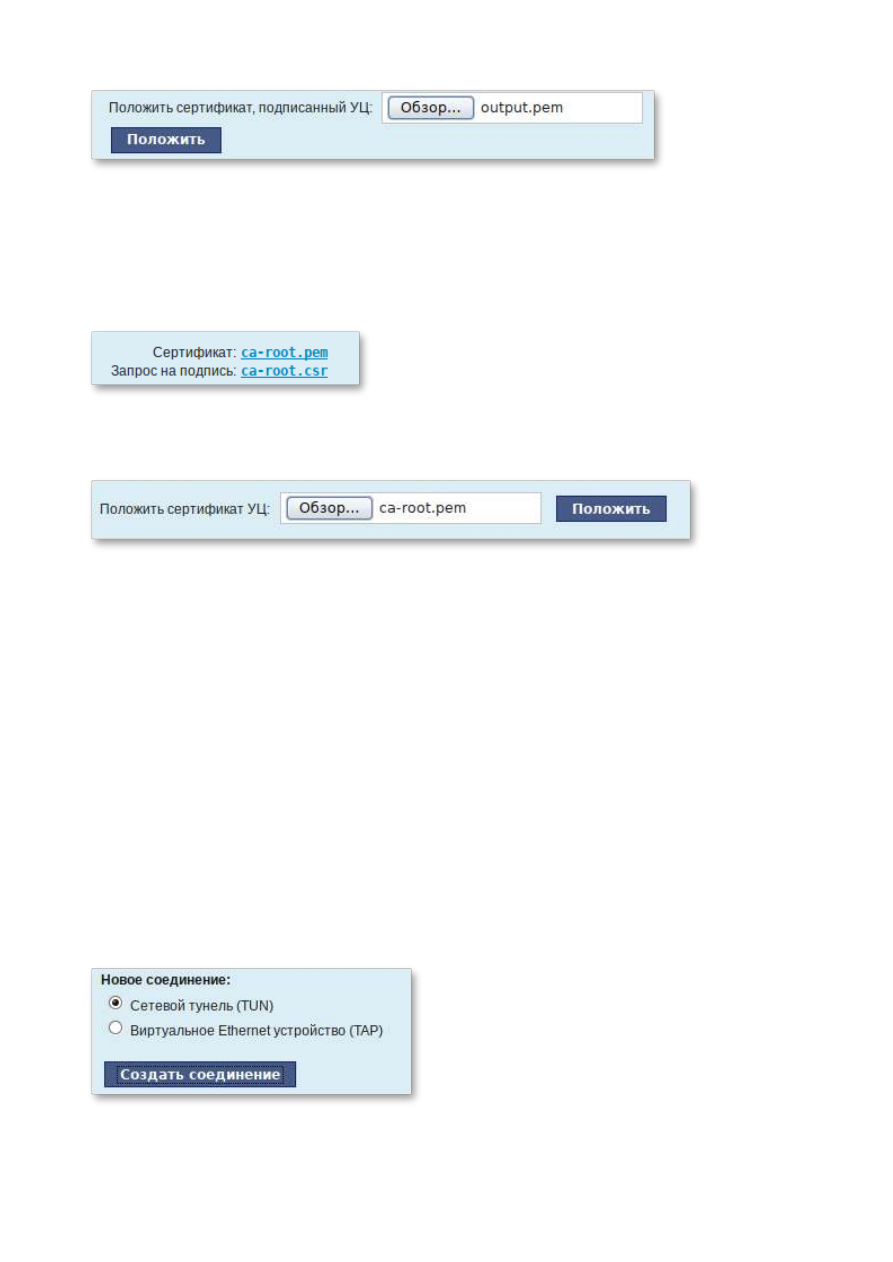


В


модуле


Управление


ключами

 SSL

, 

видно

, 

что


изменился


ключ

 openvpn-server

(

истекает

_

и

_

дата

). 

Ключ


создан


и


подписан

. 

Для


того


чтобы


положить


сертификат


УЦ

, 

необходимо


найти


его


в


модуле


Удостоверяющий

Центр

, 

нажать


на


ссылку


Управление


УЦ


и


забрать


сертификат

, 

нажав


на


ссылку


Сертификат

:

ca-root.pem

: 

В


модуле


OpenVPN-

сервер

, 

в


графе


Положить


сертификат


УЦ

: 

при


помощи


кнопки


Обзор

указать


путь


к


файлу


ca-root.pem


и


нажать


кнопку


Положить

: 

Появится


сообщение

: «

Сертификат


УЦ


успешно


загружен

». 

Для


включения

 OpenVPN 

необходимо


отметить


пункт


Включить


службу

 OpenVPN


и


нажать

кнопку


Применить

. 

Если


необходимо


организовать


защищённое


соединение


между


двумя


локальными


сетями

,

воспользуйтесь


модулем


OpenVPN-

соединения

 (

раздел


Сеть

). 

40.2. 

Настройка


клиентов

Со


стороны


клиента


соединение


настраивается


в


модуле


ЦУС


OpenVPN-

соединения

 (

пакет


alterator-net-openvpn) 

из


раздела


Сеть

. 

Доступ


к


настроенной


приватной


сети


могут


получить

пользователи

, 

подписавшие


свои


ключи


и


получившие


сертификат


в


удостоверяющем


центре


на

том


же


сервере

. 

Для


создания


нового


соединения


необходимо


отметить


пункт


Сетевой


туннель

 (TUN)


или


Виртуальное

 Ethernet 

устройство

 (TAP)


и


нажать


кнопку


Создать


соединение

. 

Должен

быть


выбран


тот


же


тип

, 

что


и


на


стороне


сервера

. 

Обратите


внимание

, 

что


на


стороне


клиента

, 

должен


быть


выбран


тот


же


тип


виртуального

устройства

, 

что


и


на


стороне


сервера

. 

Для


большинства


случаев


подходит


маршрутизируемое

подключение

. 

Помимо


этого


нужно


подписать


ключ


openvpn


в


модуле


Удостоверяющий


Центр

 (

пакет


alterator-ca) 

из


раздела


Система

. 

В


результате


станут


доступны


настройки


соединения

. 

На


клиенте


в


модуле

 OpenVPN-

соединение

необходимо


указать

: 

Состояние


—


«

запустить

»; 

Сервер


—


IP 

адрес


сервера


или


домен

; 

Порт


—


1194; 

Ключ


—

 выбрать


подписанный


на


сервере


ключ

. 

Для


применения


настроек

, 

нажать


кнопку


Применить

. 

Состояние


с


Выключено


должно

поменяться


на


Включено

. 

Проверить

, 

появилось


ли


соединение


с


сервером


можно


командой


ip addr

должно


появиться


новое


соединение

 tun1. 

При


обычных


настройках


это


может


выглядеть


так

: 

tun1: <POINTOPOINT,MULTICAST,NOARP,UP,LOWER_UP> mtu 1500 qdisc pfifo_fast 
state UNKNOWN qlen 100
   link/[none]
   inet 10.8.0.6 peer 10.8.0.5/32 scope global tun0

Глава

 41. 

Доступ


к


службам


сервера


из


сети


Интернет

41.1. 

Внешние


сети

41.2. 

Список


блокируемых


хостов

41.1. 

Внешние


сети

Сервер


предоставляет


возможность


организовать


доступ


к


своим


службам


извне

. 

Например

,

можно


предоставить


доступ


к


корпоративному


веб

-

сайту


из


сети


Интернет

. 

Для


обеспечения

такой


возможности


необходимо


разрешить


входящие


соединения


на


внешних


интерфейсах

. 

По

умолчанию


такие


соединения


блокируются

. 

Для


разрешения


внешних


и


внутренних


входящих


соединений


предусмотрен


раздел


ЦУС


Брандмауэр

. 

В


списке


Разрешить


входящие


соединения


на


внешних


интерфейсах


модуля


Внешние


сети

 (

пакет

 alterator-net-iptables) 

перечислены


наиболее


часто


используемые


службы

,

отметив


которые

, 

вы


делаете


их


доступными


для


соединений


на


внешних


сетевых


интерфейсах

.

Если


вы


хотите


предоставить


доступ


к


службе

, 

отсутствующей


в


списке

, 

задайте


используемые

этой


службой


порты


в


соответствующих


полях

. 

Можно


выбрать


один


из


двух


режимов


работы

: 

Роутер

. 

В


этом


режиме


перенаправление


пакетов


между


сетевыми


интерфейсами

происходит


без


трансляции


сетевых


адресов

. 

Шлюз

 (NAT). 

В


этом


режиме


будет


настроена


трансляция


сетевых


адресов

 (NAT) 

при

перенаправлении


пакетов


на


внешние


интерфейсы

. 

Использование


этого


режима


имеет

смысл

, 

если


у


вас


настроен

, 

по


крайней


мере

, 

один


внешний


и


один


внутренний


интерфейс

. 

Примечание

В


любом


режиме


включено


только


перенаправление


пакетов


с


внутренних


интерфейсов

.

Перенаправление


пакетов


с


внешних


интерфейсов


всегда


выключено

. 

Примечание

Все


внутренние


интерфейсы


открыты


для


любых


входящих


соединений

. 

За


дополнительной


информацией


по


настройке


обращайтесь


к


встроенной


справке


модуля


ЦУС

.

41.2. 

Список


блокируемых


хостов

Модуль


ЦУС


Список


блокируемых


хостов

 (

пакет

 alterator-net-bl) 

предназначен


для

блокирования


любого


трафика


с


указанными


узлами

. 

Данный


модуль


позволяет


блокировать

любой


сетевой


трафик


с


указанных


в


списке


узлов

 (

входящий

, 

исходящий


и


пересылаемый

). 

Блокирование


трафика


с


указанных


в


списке


узлов


начинается


после


установки


флажка


Использовать


чёрный


список

. 

Для


добавления


блокируемого


узла


необходимо


ввести

 IP-

адрес


в


поле


Добавить

 IP 

адрес

сети


или


хоста


и


нажать


кнопку


Добавить

. 

Для


удаления


узла


из


списка


выберите


его


и


нажмите


кнопку


Удалить

. 

Глава

 42. 

Статистика

42.1. 

Сетевой


трафик

42.2. 

Прокси

-

сервер

42.1. 

Сетевой


трафик

Все


входящие


и


исходящие


с


сервера


сетевые


пакеты


могут


подсчитываться

, 

и


выводится


по

запросу


для


анализа

. 

Модуль


Сетевой


трафик

 (

пакет

 alterator-ulogd) 

из


раздела


Статистика


предназначен


для

просмотра


статистики


входящих


и


исходящих


с


сервера


сетевых


пакетов

. 

Данный


модуль

позволяет


оценить


итоговый


объём


полученных


и


переданных


данных


за


всё


время


работы

сервера

, 

за


определённый


период


времени


и


по


каждой


службе


отдельно

. 

Для


включения


сбора


данных


необходимо


установить


флажок


Включить


сбор


данных

, 

и


нажать

кнопку


Применить

. 

Для


просмотра


статистики


укажите


период

 (

в


виде


начальной


и


конечной


дат

). 

Дата


указывается


в

формате

 YYYY-MM-DD (

год

-

месяц

-

день

) 

или


выбирается


из


календаря


справа


от


поля


ввода

даты

. 

Из


списка


доступных


сетевых


интерфейсов


необходимо


выбрать


интересующий


и


нажать

на


кнопку


Показать

. 

Трафик


на


указанном


интерфейсе


за


заданный


период


показывается


в


виде

: 

служба

 (

название


протокола

); 

входящий


трафик


в


килобайтах

; 

исходящий


трафик


в


килобайтах

. 

42.2. 

Прокси

-

сервер

Пересылка


каждого


запроса


во


внешнюю


сеть


фиксируется


прокси

-

сервером


в


специальном

журнале

. 

На


основании


этих


данных


автоматически


формируются


отчёты


о


статистике

использования


ресурсов


сети

, 

в


том


числе


потраченного


времени


и


количества


переданных

данных

 (

трафика

). 

Статистика


не


собирается


по


умолчанию

. 

Для


включения


сбора


статистики


и


просмотра


отчётов

воспользуйтесь


модулем


ЦУС


Прокси

-

сервер

 (

пакет

 alterator-squidmill) 

из


раздела


Статистика

. 

Для


включения


сбора


статистики


прокси

-

сервера


установите


флажок


Включить


сбор


данных

прокси

-

сервера

. 

В


том


случае

, 

если


на


прокси

-

сервере


производилась


аутентификация


пользователей

, 

отчёты

будут


содержать


данные


об


обращениях


каждого


пользователя

. 

Иначе


отчёты


будут

формироваться


только


на


основании


адресов


локальной


сети

. 

Для


показа


отчёта


задайте


условия


фильтра


и


нажмите


кнопку


Показать

. 

Данные


в


таблице

будут


отсортированы


по


объёму


трафика


в


порядке


убывания

. 

Для


учёта


пользователей


в


статистике


необходимо


добавить


хотя


бы


одно


правило

. 

Самое

очевидное


правило 

—

 запрет


неаутентифиуцированных


пользователей

. 

Только


после


этого


в

статистике


начнут


показываться


пользователи

. 

Глава

 43. 

Обслуживание


сервера

43.1. 

Мониторинг


состояния


системы

43.2. 

Системные


службы

43.3. 

Резервное


копирование

43.4. 

Обновление


системы

43.5. 

Обновление


ядра


ОС

43.6. 

Обновление


систем

, 

не


имеющих


выхода


в


Интернет

43.7. 

Локальные


учётные


записи

43.8. 

Администратор


системы

43.9. 

Дата


и


время

43.10. 

Ограничение


использования


диска

43.11. 

Выключение


и


перезагрузка


компьютера

Для


безотказной


работы


всего


домена


очень


важно


следить


за


корректной


работой


его

центрального


звена 

—

 сервера


под


управлением


Альт Сервер

. 

Регулярный


мониторинг

состояния


сервера

, 

своевременное


резервное


копирование

, 

обновление


установленного


ПО

являются


важной


частью


комплекса


работ


по


обслуживанию


сервера

. 

43.1. 

Мониторинг


состояния


системы

Для


обеспечения


бесперебойной


работы


сервера


крайне


важно


производить


постоянный

мониторинг


его


состояния

. 

Все


события

, 

происходящие


с


сервером

, 

записываются


в


журналы

,

анализ


которых


помогает


избежать


сбоев


в


работе


сервера


и


предоставляет


возможность

разобраться


в


причинах


некорректной


работы


сервера

. 

Для


просмотра


журналов


предназначен


модуль


ЦУС


Системные


журналы

 (

пакет

 alterator-logs)

из


раздела


Система

). 

Интерфейс


позволяет


просмотреть


различные


типы


журналов


с

возможностью


перехода


к


более


старым


или


более


новым


записям

. 

Различные


журналы


могут


быть


выбраны


из


списка


Журналы

. 

Каждый


журнал


может


содержать


довольно


большое


количество


сообщений

. 

Уменьшить


либо

увеличить


количество


выводимых


строк


можно

, 

выбрав


нужное


значение


в


списке


Показывать

. 

43.2. 

Системные


службы

Для


изменения


состояния


служб


можно


использовать


модуль


ЦУС


Системные


службы

 (

пакет


alterator-services) 

из


раздела


Система

. 

Интерфейс


позволяет


изменять


текущее


состояние

службы


и

, 

если


необходимо

, 

применить


опцию


запуска


службы


при


загрузке


системы

. 

После


выбора


названия


службы


из


списка


отображается


описание


данной


службы

, 

а


также

текущее


состояние

: 

Работает

/

Остановлена

/

Неизвестно

. 

43.3. 

Резервное


копирование

Резервное


копирование


является


важной


частью


работ


по


поддержанию


работоспособности

сервера


и


всего


домена

. 

Так


как


сервер


является


критичной


частью


сети

, 

производите

регулярное


резервное


копирование

. 

При


возникновении


нештатных


ситуаций

, 

например

, 

выхода

из


строя


оборудования

, 

вы


сможете


восстановить


работоспособное


состояние


сервера


из

резервной


копии

. 

Ниже


перечислены


модули

, 

с


помощью


которых


можно


настроить


резервное


копирование

. 

План


резервного


копирования


и


дополнительные


параметры


настраиваются


в


модуле


ЦУС


Резервное


копирование

. 

Этот


же


модуль


может


использоваться


и


для


восстановления


данных

. 

Bacula


—

 кроссплатформенное


клиент

-

серверное


программное


обеспечение

, 

позволяющее

управлять


резервным


копированием

, 

восстановлением

, 

и


проверкой


данных


по


сети


для

компьютеров


и


операционных


систем


различных


типов

. 

Функционально

 Bacula 

состоит


из


компонентов

 (

служб

), 

каждая


из


которых


реализует

определенные


функции

. 

Структура

: 

Bacula Director


—

 процесс


управляющий


системой


в


целом

 (

управление

, 

планирование

,

восстановление


резервных


копий

). 

Storage Director


—

 запускается


на


сервере

, 

отвечающем


за

 «

физическое

» 

хранение


данных

. 

File Director


—

 сервис

, 

запускаемый


на


каждом


из


клиентов

. 

Bconsole


—

 консоль


управления

. 

Копирование

, 

восстановление

, 

верификация


и


административные


функции


оформляются


в


виде

задания

 (Job). 

В


задании


задается


набор


файлов

 (FileSet), 

который


нужно


копировать

,

компьютер

 (Client), 

с


которого


надо


копировать


файлы

, 

время


копирования

 (Schedule), 

пул

(Pool), 

куда


копировать


и


дополнительные


директивы

. 

Задания


на


копирование


данных


определяются


в


конфигурационном


файле


Директора

 (Director)

и


там


же


определяется


график


автоматического


запуска


этих


заданий

. 

Директор


выполняется

постоянно


как


демон


в


фоновом


режиме


и


запускает


задания


на


копирование


в


соответствии


с

графиком

. 

Администратор

 (

пользователь

) 

может


также


вручную


запустить


эти


задания


в


любое

время

, 

используя


Службу


Консоль

. 

Файлы


настройки


Bacula


форматированы


на


основе


ресурсов

, 

включающих


директивы

,

обрамленные


фигурными


скобками

 "{}". 

Каждый


компонент


Bacula


имеет


индивидуальный


файл

в


каталоге


/etc/bacula

. 

Различные


компоненты


Bacula


должны


авторизовывать


себя


друг


для


друга

. 

Это


решается

использованием


директивы

 password. 

Например

, 

пароль


в


ресурсе

 Storage 

файла


/etc/

bacula/bacula-dir.conf


должен


соответствовать


паролю


ресурса

 Director 

файла


/etc/

bacula/bacula-sd.conf

. 

В


дистрибутиве


установленная


из


пакетов


Bacula


уже


настроена


для


резервного


копирования

конфигурации


ОС

. 

Основным


диспетчером


резервного


копирования


является

 Bacula Director.

Дополнительно


его


настраивать


не


нужно

. 

Для


того


чтобы


начать


резервное


копирование


самого


сервера


или


рабочей


станции

,

необходимо


выполнить


следующие


шаги

: 

перейти


в


раздел


Сервер


резервного


копирования


→


Клиенты


указать


имя


узла

 (

для


сервера


это


будет

 localhost) 

и


операционную


систему

. 

Нажать


кнопку


Создать

; 

указать


пароль


для


клиента


и


включаемые


и


исключаемые


каталоги

; 

нажать


на


кнопку


Сохранить


параметры

; 

нажать


ссылку

 "

Конфигурационный


файл


клиента

" 

и


сохраните


файл


<

имя


узла

>-fd.bin


на

локальном


компьютере

; 

скопировать


полученный


файл


на


рабочую


станцию


или


сервер

. 

Под

 Linux 

этот


файл


нужно

сохранить


под


именем


/etc/bacula/bacula-fd.conf

; 

запустить


на


компьютере

, 

где


создаётся


резервная


копия

, 

службу

 bacula-fd (

в


дистрибутиве


Альт


Рабочая


станция


пакет

 bacula-client). 

Примечание

Для


клиента


под


управлением


ОС

 Linux 

по


умолчанию


создаётся


резервная


копия


всей

файловой


системы

, 

кроме


каталогов


с


временными


и


служебными


файлами

: 

/dev

, 

/.fs

ck

, 

/.journal

, 

/media

, 

/mnt

, 

/opt

, 

/proc

, 

/srv

, 

/sys

, 

и


/tmp

. 

В


разделе


Сервер


резервного


копирования


→


Расписание


указывается


время


проведения

инкрементного


резервного


копирования


для


каждого


клиента

. 

Удостоверьтесь

, 

что


в


это


время

на


клиенте


служба

 bacula-fd 

запущена

. 

В


этом


же


разделе


можно


отключить


резервное

копирование


для


выбранных


клиентов

. 

Модуль


Архив

 (

раздел


Сервер


резервного


копирования

) 

для


выбранного


клиента

(

выбирается


из


списка


Клиенты

) 

позволяет


запустить


создание


резервной


копии


вне


расписания

,

удалить


все


резервные


копии


или


восстановить


данные


этого


клиента

. 

Расширенные


параметры


восстановления


позволяют


задать


целевой


каталог


восстановления

. 

Этот


модуль


также


позволяет

: 

посмотреть


общую


информацию


о


доступном


месте


на


диске

; 

посмотреть


состояние


и


размер


архива


для


каждого


клиента

; 

принудительно


запустить


создание


резервной


копии

; 

удалить


резервную


копию


клиента

; 

восстановить


файл


или


каталог


на


выбранную


дату

. 

43.4. 

Обновление


системы

После


установки


системы


крайне


важно


следить


за


обновлениями


ПО

. 

Обновления


для

Альт Сервер


могут


содержать


как


исправления

, 

связанные


с


безопасностью

, 

так


и


новый

функционал


или


просто


улучшение


и


ускорение


алгоритмов

. 

В


любом


случае


настоятельно

рекомендуется


регулярно


обновлять


систему


для


повышения


надёжности


работы


сервера

. 

Для


автоматизации


процесса


установки


обновлений


предусмотрен


модуль


ЦУС


Обновление

системы

 (

пакет

 alterator-updates) 

из


раздела


Система

. 

Здесь


можно


включить


автоматическое

обновление


через


Интернет


с


одного


из


предлагаемых


серверов


или


задать


собственные

настройки

. 

Источник


обновлений


указывается


явно

 (

при


выбранном


режиме


Обновлять


систему

автоматически


из


сети


Интернет

) 

или


вычисляется


автоматически

 (

при


выбранном


режиме


Обновление


системы


управляемое


сервером


и


наличии


в


локальной


сети


настроенного

сервера


обновлений

). 

Процесс


обновления


системы


будет


запускаться


автоматически


согласно


заданному

расписанию

. 

43.5. 

Обновление


ядра


ОС

Модуль


ЦУС


Обновление


ядра

 (

пакет

 alterator-update-kernel) 

из


раздела


Система


реализует

функционал


утилиты


update-kernel

. 

Данный


модуль


предоставляет


возможность

: 

просматривать


список


установленных


ядер

; 

устанавливать

, 

обновлять


и


удалять


ядра

; 

задавать


ядро

, 

загружаемое


по


умолчанию

; 

устанавливать

/

удалять


отдельные


модули


ядра

. 

В


главном


окне


модуля


отображается


ядро

, 

загруженное


по


умолчанию

, 

и


список


установленных

модулей


ядра

: 

В


дистрибутиве


Альт Сервер


можно


установить


несколько


версий


ядра


одного


и


того


же


типа

одновременно

. 

После


установки


или


обновления


ядра


старые


ядра


не


удаляются

. 

В


случае


возникновения


проблем


с


новым


ядром


можно


переключиться


на


установленное

ранее

. 

Для


этого


следует


выбрать


нужное


ядро


в


списке


Установленные


ядра


и


нажать


кнопку


Сделать


ядро


загружаемым


по


умолчанию

. 

Накопленный


при


обновлениях


набор


ранее


установленных


ядер


можно


удалить


для

освобождения


дискового


пространства

. 

Для


этого


следует


выбрать


нужное


ядро


в


списке


Установленные


ядра


и


нажать


кнопку


Удалить


ядро

. 

Для


того


чтобы


обновить


ядро


или


установить


модули


ядра

, 

следует


нажать


кнопку


Обновить

ядро

…

. 

Примечание

При


нажатии


кнопки


Обновить


ядро

…


локальная


база


данных


пакетов


будет

синхронизирована


с


удалённым


репозиторием

, 

это


может


занять


некоторое


время

. 

В


открывшемся


окне


будет


показано


доступное


к


установке


ядро

. 

В


выпадающем


списке


можно

выбрать


тип


ядра

. 

В


окне


Доступные


модули


отмечаются


модули

, 

которые


будут


установлены

. 

Чтобы


обновить


ядро

, 

необходимо


нажать


кнопку


Обновить


ядро

. 

Далее


следует


подтвердить

желание


обновить


ядро


нажатием


кнопки


Да

. 

Примечание

Новое


ядро


загрузится


только


после


перезагрузки


системы

. 

Если


с


новым


ядром


что

-

то


пойдёт


не


так

, 

вы


сможете


вернуться


к


предыдущему


варианту

,

выбрав


его


в


начальном


меню


загрузчика

. 

Если


ядро


не


требует


обновления

, 

в


окне


Доступные


модули


можно


отметить


модули


ядра

необходимые


к


установке


и


нажать


кнопку


Установить


модули

. 

43.6. 

Обновление


систем

, 

не


имеющих


выхода


в


Интернет

Для


систем

, 

не


имеющих


прямого


выхода


в


Интернет

, 

рекомендуется


установка


отдельного

сервера


обновлений


на


базе


ОС


Альт Сервер

, 

находящегося


вне


защищенного


контура


и

организация


ограниченного


доступа


к


этому


серверу

. 

Модуль


ЦУС


Сервер


обновлений

 (

пакет

 alterator-mirror) 

из


раздела


Серверы


предназначен


для

зеркалирования


репозиториев


и


публикации


их


для


обновлений


рабочих


станций


и


серверов

. 

Сервер


обновлений 

—

 технология

, 

позволяющая


настроить


автоматическое


обновление

программного


обеспечения

, 

установленного


на


клиентских


машинах

 (

рабочих


местах

),

работающих


под


управлением


Альт


Рабочая


станция

. 

На


странице


модуля


можно


выбрать

, 

как


часто


выполнять


закачку


пакетов

, 

можно


выставить

время

, 

когда


начинать


зеркалирование

. 

Здесь


также


можно


выбрать


репозитории

, 

локальные


срезы


которых


необходимы

. 

При


нажатии

на


название


репозитория

, 

появляются


настройки


этого


репозитория

. 

Необходимо


выбрать

источник

 (

сайт

, 

откуда


будет


скачиваться


репозиторий

), 

архитектуру


процессора

 (

если


их

несколько

, 

то


стоит


выбрать


соответствующие

). 

Примечание

При


выборе


любой


архитектуры


также


будет


добавлен


источник


с

 noarch. 


содержание      ..     6      7      8      9     ..