Альт Сервер 9.2. Руководство пользователя (2021 год) - часть 4


  Главная      Книги - Разные     Альт Сервер 9.2. Руководство пользователя (2021 год)


поиск по сайту            правообладателям  


содержание      ..     2      3      4      5     ..


Альт Сервер 9.2. Руководство пользователя (2021 год) - часть 4


Примечание

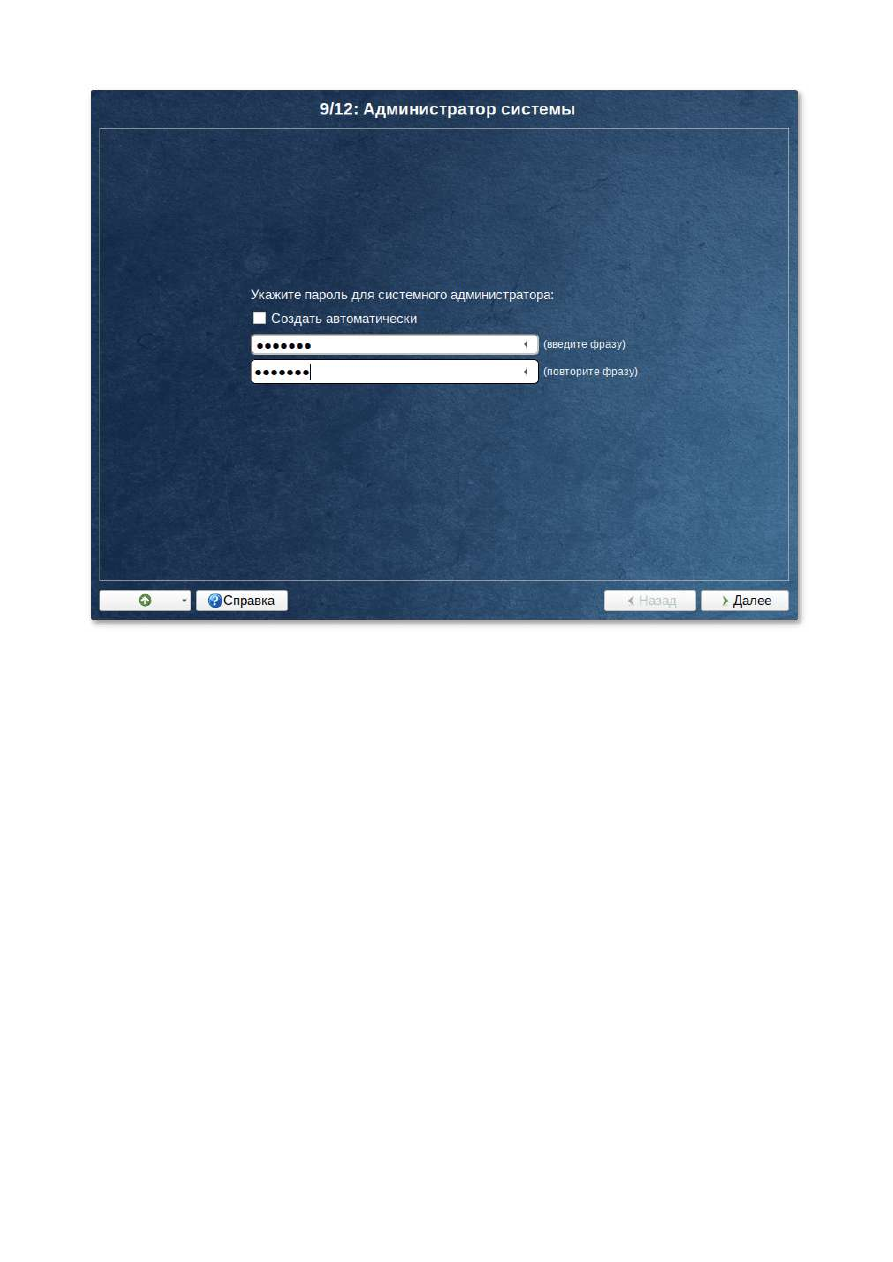
Чтобы


избежать


последствий


неверной


раскладки


клавиатуры


можно


просмотреть


пароль

,

который


будет


сохранен

. 

Для


этого


нажмите


на


значок


стрелки


в


поле


ввода

: 

Для


автоматической


генерации


пароля


необходимо


отметить


пункт


Создать


автоматически

.

Система


предложит


пароль

, 

сгенерированный


автоматическим


образом


в


соответствии


с

требованиями


по


стойкости


паролей

. 

В


любой


системе

 Linux 

всегда


присутствует


один


специальный


пользователь 

— 

администратор

системы

, 

он


же


суперпользователь

. 

Для


него


зарезервировано


стандартное


системное


имя 

—


root. 

Администратор


системы


отличается


от


всех


прочих


пользователей


тем

, 

что


ему


позволено

производить


любые

, 

в


том


числе


самые


разрушительные


изменения


в


системе

. 

Поэтому


выбор

пароля


администратора


системы

 —

 очень


важный


момент


для


безопасности

. 

Любой

, 

кто

сможет


ввести


его


правильно

 (

узнать


или


подобрать

), 

получит


неограниченный


доступ


к


системе

.

Даже


ваши


собственные


неосторожные


действия


от


имени

 root 

могут


иметь


катастрофические

последствия


для


всей


системы

. 

Важно

Стоит


запомнить


пароль

 root


—

 его


нужно


будет


вводить


для


получения


права


изменять

настройки


системы


с


помощью


стандартных


средств


настройки


Альт Сервер

. 

Более

подробную


информацию


о


режиме


суперпользователя


вы


можете


прочитать


в


главе


Режим


суперпользователя

. 

Подтверждение


введенного

 (

или


сгенерированного

) 

пароля


учетной


записи


администратора

(root) 

и


продолжение


работы


программы


установки


выполняется


нажатием


кнопки


Далее

. 

Глава

 18. 

Системный


пользователь

На


данном


этапе


программа


установки


создает


учетную


запись


системного


пользователя

(

пользователя

) 

Альт Сервер

. 

Помимо


администратора

 (root) 

в


систему


необходимо


добавить

, 

по


меньшей


мере

, 

одного

обычного


системного


пользователя

. 

Работа


от


имени


администратора


системы


считается

опасной

, 

поэтому


повседневную


работу


в

 Linux 

следует


выполнять


от


имени


ограниченного


в

полномочиях


системного


пользователя

. 

При


добавлении


системного


пользователя


предлагается


ввести


имя


учётной


записи

пользователя

. 

Имя


учётной


записи


всегда


представляет


собой


одно


слово

, 

состоящее


только


из

строчных


латинских


букв

 (

заглавные


запрещены

), 

цифр


и


символа


подчёркивания

 «_» (

причём

цифра


и


символ

 «_» 

не


могут


стоять


в


начале


слова

). 

Для


того


чтобы


исключить


опечатки

, 

пароль


пользователя


вводится


дважды

. 

Пароль


пользователя

можно


создать


автоматически

, 

по


аналогии


с


автоматическим


созданием


пароля

суперпользователя

. 

Для


автоматической


генерации


пароля


необходимо


отметить


пункт


Создать


автоматически

.

Система


предложит


пароль

, 

сгенерированный


автоматическим


образом


в


соответствии


с

требованиями


по


стойкости


паролей

. 

В


процессе


установки


предлагается


создать


только


одну


учётную


запись


системного

пользователя 

—

 от


его


имени


можно


выполнять


задачи

, 

не


требующие


привилегий

суперпользователя

. 

Учётные


записи


для


всех


прочих


пользователей


системы


можно


будет

создать


в


любой


момент


после


установки


операционной


системы

. 

Подтверждение


введенного

 (

или


сгенерированного

) 

пароля


учетной


записи


системного

пользователя


и


продолжение


работы


программы


установки


выполняется


нажатием


кнопки


Далее

.

Глава

 19. 

Установка


пароля


на


шифрованные

разделы

Примечание

Если


вы


не


создавали


шифруемые


разделы

, 

то


этот


шаг


пропускается


автоматически

. 

В

этом


случае


сразу


переходите


к


главе


Завершение


установки

. 

На


этом


этапе


требуется


ввести


пароль


для


шифруемых


разделов

. 

Этот


пароль


потребуется

вводить


для


того

, 

чтобы


получать


доступ


к


информации


на


данных


разделах

. 

Например

, 

если


вы


зашифровали


/home

, 

то


во


время


загрузки


системы


будет


необходимо


ввести

пароль


для


этого


раздела

, 

иначе


вы


не


сможете


получить


доступ


в


систему


под


своим


именем

пользователя

. 

Глава

 20. 

Завершение


установки

На


экране


последнего


шага


установки


отображается


информация


о


завершении


установки

Альт Сервер

. 

После


нажатия


кнопки


Завершить


автоматически


начнется


перезагрузка


системы

. 

Не


забудьте


извлечь


установочный

 DVD (

если


это


не


происходит


автоматически

). 

Далее


можно

загружать


установленную


систему


в


обычном


режиме

. 

Глава

 21. 

Особенности


установки


в

 UEFI-

режиме

21.1. 

Начальный


загрузчик

 EFI

21.2. 

Подготовка


диска

21.3. 

Установка


загрузчика

21.1. 

Начальный


загрузчик

 EFI

После


загрузки


компьютера


с


установочного


диска


выводится


меню

, 

в


котором


можно


выбрать

варианты


загрузки


системы

. 

Начальный


загрузчик

 EFI 

не


похож


на


обычный

. 

Меню


загрузчика

горизонтальное

, 

графическое

: 

Примечание

Мышь


на


этом


этапе


установки


не


поддерживается

. 

Для


выбора


опций


установки


и

различных


вариантов


необходимо


использовать


клавиатуру

. 

В


нижней


части


экрана


отображаются


подсказки


по


использованию


клавиатуры

: 

для


перемещения


курсора


необходимо


использовать


клавиши


со


стрелками

; 

нажатие


клавиши


Enter


приводит


к


активированию


выбранного


пункта


меню

; 

по


нажатию


клавиши


F2


открывается


меню


доступных


параметров

, 

каждого


пункта

.

Например

, 

при


установке


системы


можно


выбрать


язык


интерфейса


загрузчика


и


программы

установки

: 

21.2. 

Подготовка


диска

Особенности


разбиения


диска

: 

для


того

, 

чтобы


система


правильно


работала

 (

в


частности


могла


загрузиться

) 

с

 UEFI, 

при

ручном


разбиении


диска


надо


обязательно


сделать


точку


монтирования


/boot/efi

, 

в

которую


нужно


смонтировать

 vfat 

раздел


с


загрузочными


записями

. 

Если


такого


раздела


нет

,

то


его


надо


создать


вручную

. 

При


разбивке


жёсткого


диска


в


автоматическом


режиме


такой

раздел


создаёт


сам


установщик

; 

требуется


создать


новый


или


подключить


существующий

 FAT32-

раздел


с

 GPT-

типом

 ESP (

efi

system partition

) 

размером

 ~100—500 

Мб

 (

будет


смонтирован


в


/boot/efi

); 

может


понадобиться


раздел


типа


bios boot partition


минимального


размера

, 

никуда


не

подключенный


и


предназначенный


для


встраивания

 grub2-efi; 

остальные


разделы 

—

 и


файловая


система

, 

и

 swap


—

 имеют

 GPT-

тип


basic data

;

актуальный


тип


раздела


задаётся


отдельно

. 

Ручной


профиль


разбиения


диска


позволяет


установить


ОС


на


программный

 RAID-

массив

,

разместить


разделы


в


томах

 LVM 

и


использовать


шифрование


на


разделах

. 

21.3. 

Установка


загрузчика

Программа


установки


автоматически


определяет

, 

в


каком


разделе


следует


располагать


загрузчик

.

Модуль


установки


загрузчика


предложит


вариант


EFI

, 

с


которым


стоит


согласиться

. 

Глава

 22. 

Обновление


системы


до


актуального

состояния


После


установки


системы

, 

её


лучше


сразу


обновить


до


актуального


состояния

. 

Можно


не

обновлять


систему


и


сразу


приступать


к


работе


только


в


том


случае

, 

если


вы


не


планируете

подключаться


к


сети


или


Интернету

, 

не


собираетесь


устанавливать


дополнительных


программ

. 

Для


обновления


системы


необходимо


выполнить


команды

 (

с


правами


администратора

): 

# 

apt-get update

# 

apt-get dist-upgrade

# 

update-kernel

# 

apt-get clean

# 

reboot

Примечание

Получить


права


администратора


можно

, 

выполнив


в


терминале


команду

: 

$ 

su -

или


зарегистрировавшись


в


системе

 (

например

, 

на


второй


консоли


Ctrl

+

Alt

+

F2

) 

под

именем


root

. 

Про


режим


суперпользователя


можно


почитать


в


главе


Режим

суперпользователя

. 

Примечание

Подробнее


про


обновление


пакетов


можно


прочитать


в


главах


Обновление


всех

установленных


пакетов

, 

Обновление


всех


установленных


пакетов


и


Обновление


ядра

. 

Глава

 23. 

Первая


помощь

23.1. 

Проблемы


при


установке


системы

23.2. 

Проблемы


с


загрузкой


системы

23.3. 

Полезные


ссылки

Важно

В


случае


возникновения


каких

-

либо


неприятностей


не


паникуйте

, 

а


спокойно


разберитесь

в


сложившейся


ситуации

. Linux 

не


так


уж


просто


довести


до


полной


неработоспособности

и


утраты


ценных


данных

. 

Поспешные


действия


отчаявшегося


пользователя


могут

привести


к


плачевным


результатам

. 

Помните

, 

что


решение


есть

, 

и


оно


обязательно

найдётся

! 

23.1. 

Проблемы


при


установке


системы

Если


в


системе


не


произошла


настройка


какого

-

либо


компонента


после


стадии


установки

пакетов

, 

не


отчаивайтесь

, 

доведите


установку


до


конца

, 

загрузитесь


в


систему


и


попытайтесь


в

спокойной


обстановке


повторить


настройку

. 

В


случае


возникновения


проблем


с


установкой

, 

вы


можете


вручную


задать


необходимые

параметры


в


строке


Параметры


загрузки


меню


начального


загрузчика

: 

xdriver


—

 графический


установщик


предпринимает


попытку


автоматического


подбора

драйвера


видеокарты

, 

но


иногда


это


ему


не


удаётся

. 

Данным


параметром


можно


отключить

«

искусственный


интеллект

» 

и


явно


указать


нужный


вариант


драйвера

; 

instdebug


—

 если


будет


присутствовать


этот


параметр

, 

то


перед


запуском


и


после

завершения


работы


графического


установщика


будет


запущена


оболочка

 shell. 

Это


очень

полезное


средство


для


выявления


причин


отсутствия


запуска


графической


части


программы

установки

. 

Последовательность


работы


внутренних


сценариев


следующая

: 

install2


→


xin

it


→


alterator-install2


→


alterator-wizard

. 

При


необходимости


можно


вручную

загрузить

 Xorg (

команда


xinit

) 

и


в


открывшемся


окне


терминала


запустить


alterator-

install2

 (

или


alterator-wizard

) 

вручную

. 

Если


вы


вообще


не


смогли


установить


систему

 (

не


произошла


или


не


завершилась


стадия

установки


пакетов

), 

то


сначала


попробуйте


повторить


попытку


в


режиме


Установка


в

безопасном


режиме

. 

В


безопасном


режиме


отключаются


все


параметры


ядра

, (apm=off acpi=off

mce=off barrier=off vga=normal) 

которые


могут


вызвать


проблемы


при


загрузке

. 

В


этом


режиме

установка


будет


произведена


без


поддержки

 APIC. 

Возможно

, 

у


вас


какое

-

то


новое


или

нестандартное


оборудование

, 

но


может


оказаться

, 

что


оно


отлично


настраивается


со


старыми

драйверами

. 

Если


вы


хотите


получить


точный


ответ

, 

то


сообщите

, 

пожалуйста

, 

подробный


состав


вашего

оборудования


и


подробное


описание


возникшей


проблемы

. 

23.2. 

Проблемы


с


загрузкой


системы

Если


не


загружается


ни


одна


из


установленных


операционных


систем

, 

то


значит

, 

есть


проблема

в


начальном


загрузчике

. 

Такие


проблемы


могут


возникнуть


после


установки


системы

, 

в


случае

если


загрузчик


все

-

таки


не


установлен


или


установлен


с


ошибкой

. 

При


установке


или

переустановке

 Windows 

на


вашем


компьютере


загрузчик

 Linux 

будет


перезаписан


в

принудительном


порядке

, 

и


станет


невозможно


запускать

 Linux. 

Повреждение


или


перезапись


загрузчика


никак


не


затрагивает


остальные


данные


на


жёстком

диске

, 

поэтому


в


такой


ситуации


очень


легко


вернуть


работоспособность

: 

для


этого


достаточно

восстановить


загрузчик

. 

Если


у


вас


исчез


загрузчик


другой


операционной


системы


или


другого


производителя

, 

то

внимательно


почитайте


соответствующее


официальное


руководство


на


предмет


его

восстановления

. 

Но


в


большинстве


случаев


вам


это


не


потребуется

, 

так


как


загрузчик

, 

входящий

в


состав


Альт Сервер

, 

поддерживает


загрузку


большинства


известных


операционных


систем

. 

Для


восстановления


загрузчика


достаточно


любым


доступным


способом


загрузить

 Linux 

и

получить


доступ


к


тому


жёсткому


диску

, 

на


котором


находится


повреждённый


загрузчик

. 

Для

этого


проще


всего


воспользоваться


восстановительным


режимом

, 

который


предусмотрен


на

установочном


диске


дистрибутива

 (

пункт


Восстановление


системы

). 

Загрузка


восстановительного


режима


заканчивается


приглашением


командной


строки

: 

[root@l

ocalhost /]#

. 

Начиная


с


этого


момента

, 

система


готова


к


вводу


команд

. 

В


большинстве


случаев


для


восстановления


загрузчика


можно


просто


воспользоваться


командой

fixmbr


без


параметров

. 

Программа


попытается


переустановить


загрузчик


в


автоматическом

режиме

. 

23.3. 

Полезные


ссылки

Если


у


вас


что

-

то


не


получается

, 

вы


всегда


можете


поискать


решение


на


ресурсах


указанных


в

разделе


Техническая


поддержка


продуктов

 «

Базальт


СПО

»

. 

Часть 

III.

 Начало


использования


Альт Сервер

В


этой


части


рассматривается


загрузка


установленной


операционной


системы


и


вход


в


среду

рабочего


стола

. 

Содержание

24. 

Загрузка


системы

25. 

Получение


доступа


к


зашифрованным


разделам

26. 

Вход


в


систему

Глава

 24. 

Загрузка


системы

Запуск


Альт Сервер


выполняется


автоматически


после


запуска


компьютера


и


отработки


набора

программ

 BIOS. 

На


экране


появляется


меню

, 

в


котором


перечислены


возможные


варианты


загрузки

операционной


системы

. 

Важно

При


первом


старте

, 

в


условиях


установки


нескольких


ОС


на


один


компьютер

, 

возможно

отсутствие


в


загрузочном


меню


пункта

/

пунктов


с


другой

/

другими


операционными

системами

, 

они


будут


добавлены


в


список


при


последующей


перезагрузке

. 

Все

перечисленные


в


меню


после


перезагрузки


варианты


могут


быть


загружены


загрузчиком

Linux. 

Стрелками


клавиатуры


Вверх


и


Вниз


выберите


нужную


операционную


систему

. 

Дополнительно


к

основным


вариантам


запуска


ОС


из


этого


меню


можно


загрузить

 Linux 

в


безопасном


режиме


или

запустить


проверку


памяти

. 

Загрузка


операционной


системы


по


умолчанию

 (

первая


в


списке

) 

начинается


автоматически

после


небольшого


времени


ожидания

 (

обычно


несколько


секунд

). 

Нажав


клавишу


Enter

, 

можно

начать


загрузку


немедленно

. 

Нажатием


клавиши


E


можно


вызвать


редактор


параметров


текущего


пункта


загрузки

. 

Если

система


настроена


правильно

, 

то


редактировать


их


нет


необходимости

. 

В


процессе


загрузки


Альт Сервер


пользователь


может


следить


за


информацией


процесса

загрузки

, 

которая


отображает


этапы


запуска


различных


служб


и


программных


серверов


в


виде

отдельных


строк

, 

на


экране


монитора

. 

При


этом


каждая


строка


начинается


словом


вида

 [XXXXXXX] (FAILED 

или

 OK), 

являющегося

признаком


нормального


или


ненормального


завершения


этапа


загрузки

. 

Слово


XXXXXXX=FAILED (

авария

) 

свидетельствует


о


неуспешном


завершении


этапа


загрузки

, 

что

требует


вмешательства


и


специальных


действий


администратора


системы

. 

Загрузка


операционной


системы


может


занять


некоторое


время

, 

в


зависимости


от

производительности


компьютера

. 

Основные


этапы


загрузки


операционной


системы

 —

 загрузка

ядра

, 

подключение

 (

монтирование

) 

файловых


систем

, 

запуск


системных


служб 

—

 периодически

могут


дополняться


проверкой


файловых


систем


на


наличие


ошибок

. 

В


этом


случае


время

ожидания


может


быть


занять


больше


времени

, 

чем


обычно

. 

Подробную


информацию


о


шагах

загрузки


можно


получить

, 

нажав


клавишу


Esc

. 

Глава

 25. 

Получение


доступа


к


зашифрованным

разделам

В


случае

, 

если


вы


создали


шифрованный


раздел

, 

вам


потребуется


вводить


пароль


при

обращении


к


этому


разделу

. 

Например

, 

если


был


зашифрован


домашний


раздел


/home

, 

то


для


того

, 

чтобы


войти


в


систему

под


своим


именем


пользователя

, 

вам


потребуется


ввести


пароль


этого


раздела


и


затем


нажать


Enter

. 

Важно

Если


не


ввести


пароль


за


отведенный


промежуток


времени

, 

то


загрузка


системы

завершится


ошибкой

. 

В


этом


случае


вам


следует


перезагрузить


систему

, 

нажав


для


этого

два


раза


Enter

, 

а


затем


клавиши


Ctrl

+

Alt

+

Delete

. 

Глава

 26. 

Вход


в


систему

26.1. 

Вход


и


работа


в


консольном


режиме

26.2. 

Виртуальная


консоль

26.3. 

Вход


и


работа


в


системе


в


графическом


режиме

26.1. 

Вход


и


работа


в


консольном


режиме

Стандартная


установка


Альт Сервер


включает


базовую


систему

, 

работающую


в


консольном

режиме

. 

При


загрузке


в


консольном


режиме


работа


загрузчика


Альт Сервер


завершается


запросом


на

ввод


логина


и


пароля


учетной


записи

. 

В


случае


необходимости


на


другую


консоль


можно

перейти

, 

нажав


Ctrl

+

Alt

+

F2

. 

Для


дальнейшего


входа


в


систему


необходимо


ввести


логин


и


пароль


учетной


записи

пользователя

. 

В


случае


успешного


прохождения


процедуры


аутентификации


и


идентификации


будет


выполнен

вход


в


систему

. 

ОС


Альт Сервер


перейдет


к


штатному


режиму


работы


и


предоставит


дальнейший

доступ


к


консоли

. 

26.2. 

Виртуальная


консоль

В


процессе


работы


ОС


Альт Сервер


активно


несколько


виртуальных


консолей

. 

Каждая

виртуальная


консоль


доступна


по


одновременному


нажатию


клавиш


Ctrl

, 

Alt


и

функциональной


клавиши


с


номером


этой


консоли


от


F1


до


F6

. 

На


первых


шести


виртуальных


консолях

 (

от


Ctrl

+

Alt

+

F1


до


Ctrl

+

Alt

+

F6

) 

пользователь


может

зарегистрироваться


и


работать


в


текстовом


режиме

. 

Двенадцатая


виртуальная


консоль

(

Ctrl

+

Alt

+

F12

) 

выполняет


функцию


системной


консоли

 – 

на


нее


выводятся


сообщения


о

происходящих


в


системе


событиях

. 

26.3. 

Вход


и


работа


в


системе


в


графическом


режиме

В


состав


ОС


Альт Сервер


также


может


входить


графическая


оболочка

 MATE. 

Графическая

оболочка


состоит


из


набора


различных


программ


и


технологий

, 

используемых


для


управления

ОС


и


предоставляющих


пользователю


удобный


графический


интерфейс


для


работы


в


виде

графических


оболочек


и


оконных


менеджеров

. 

При


загрузке


в


графическом


режиме


работа


загрузчика


ОС


заканчивается


переходом


к


окну

входа


в


систему

. 

Для


регистрации


в


системе


необходимо


выбрать


имя


пользователя


из


выпадающего


списка

.

Далее


необходимо


ввести


пароль

, 

затем


нажать


Enter


или


щелкнуть


на


кнопке


Войти

. 

После

непродолжительного


времени


ожидания


запустится


графическая


оболочка


операционной

системы

. 

Добавлять


новых


пользователей


или


удалять


существующих


можно


после


загрузки


системы


с

помощью


стандартных


средств


управления


пользователями

. 

Если


систему


устанавливали


не


вы

, 

то


имя


системного


пользователя


и


его


пароль


вам


должен

сообщить


системный


администратор

, 

отвечающий


за


настройку


данного


компьютера

. 


содержание      ..     2      3      4      5     ..