Выполнение сборочных чертежей основе Компас-3D - часть 20


  Главная      Учебники - Компьютеры     Выполнение сборочных чертежей основе Компас-3D - 2008 год


поиск по сайту            


содержание   ..  18  19  20  21   ..


Выполнение сборочных чертежей основе Компас-3D - часть 20


81


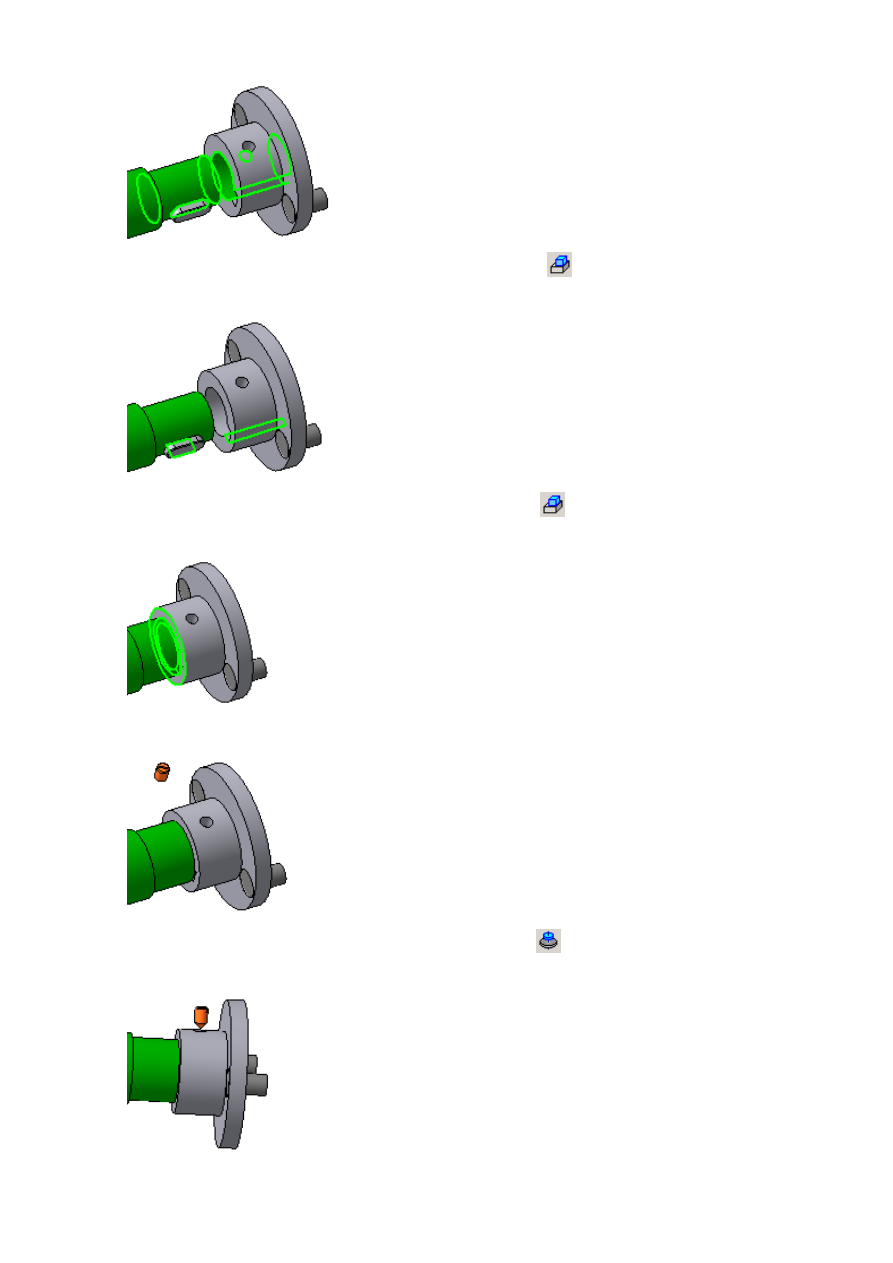
16. Установите  сопряжения  Совпадение 

  боковых  поверхностей 

шпонки и паза. 


17. Установите сопряжения Совпадение 

 торцевых поверхностей 

ступицы поводка и вала 


18. Добавьте из файла Винт. 


19. Установите  сопряжения  Соосность 

  винта  и  отверстия  под 

винт. 


82

20. Установите сопряжения На расстоянии, укажите Плоскость XY и 

торцевую плоскость винта, задайте величину расстояния 10 мм. 


4.3.8.3. Вырез четверти 

 Для  того,  чтобы  нагляднее  показать  соединения  в  сборке,  обычно 
вырезают четвертую часть сборки. 

1.  Выберите  фронтальную  плоскость  ZY  и  постройте  в  ней  эскиз. 

Проведите в этой плоскости два отрезка параллельно осям X и Z 
из центра изображения. 


2.  Выйдите  из  эскиза.  Выберите  команду  меню  Операции – 

Сечение – По эскизу. На панели свойств укажите Направление 
отсечения
. 


83


3.  Известно,  что  такие  детали,  как  сплошные  валы,  стандартные 

крепежные 

изделия 

показываются 

нерассеченными 

(не 

заштриховываются),  если  секущая  плоскость  направлена  вдоль 
оси  такого  элемента,  поэтому,  нажмите  кнопку  Область 
применения
.  


4.  Выберите команду Все компоненты, в результате в окне Список 

компонентов  отобразятся  все  модели.  С  помощью  команды 
Удалить  удалите  из  списка  модели,  которые  не  должны  быть 
разрезаны. Завершите команду. 


84

4.3.9. Создание сборочного чертежа и спецификации 

4.3.9.1. Создание сборочного чертежа по модели 

1.  Вызовите команду меню Создать – Чертеж. При необходимости 

измените формат на А3 горизонтального расположения (Сервис–
Параметры–Параметры первого листа–Формат
).  

2.  Чтобы на чертеже зубья колеса не проецировались на плоскость 

проекций, войдите в файл модели сборки и в дереве построения 
Исключите  из  расчета  (в  контекстном  меню,  вызываемого  по 
правой кнопке) команду моделирования зуба. 


3.  На  Инструментальной  панели  Ассоциативные  виды 


выберите  команду  Стандартные  виды 

.  Выберите  в 

диалоговом  окне  Из  файла,  если  модель  не  открыта,  файл 
Сборка.  Появится  фантомное  изображение  трех  видов.  На 
панели  свойств  в  разделе  Ориентация  главного  вида  (на 
рисунке- #Спереди)  можно  выбрать  вид,  который  необходимо 
построить  (для  нашего  примера  установите  Слева).  Щелкнув  на 
кнопке  Схема,  в  графическом  диалоговом  окне  укажите  какие 
виды  необходимо  строить,  кроме  главного.  Отключите  все. 
Нажмите ОК. Задайте положение вида на листе. 


содержание   ..  18  19  20  21   ..