содержание .. 1 2 3 ..
Сервер 2288H V5 V100R005. Руководство пользователя (2017 год) - часть 2

Сервер 2288H V5
4 Монтаж и подготовка к работе
Рис. 4-34 Экран запуска BIOS
Шаг 6 Если требуется, введите пароль BIOS.
z
После первого входа сразу смените пароль администратора. Для входа в BIOS по умолчанию
используется пароль Admin@9000.
z
В целях обеспечения безопасности рекомендуется периодически менять пароль
администратора.
z
При неправильном вводе пароля три раза подряд система заблокируется. Для разблокировки
необходимо будет выполнить перезапуск сервера.
Конец
Настройка приоритета загрузки сервера
Шаг 1 Выберите Boot > Boot Type и нажмите Enter.
Откроется экран Boot, показанный на Рис. 4-35 и Рис. 4-36.
Выпуск 02 (20.11.2017)
96

Сервер 2288H V5
4 Монтаж и подготовка к работе
Рис. 4-35 Экран Boot (режим UEFI)
Рис. 4-36 Экран Boot (режим Legacy)
Шаг 2 В появившемся диалоговом окне выберите Legacy Boot Type или UEFI Boot Type, а
затем нажмите Enter.
Шаг 3 Выберите Boot Sequence и нажмите Enter.
Откроется экран Boot Sequence.
Выпуск 02 (20.11.2017)
97
Сервер 2288H V5
4 Монтаж и подготовка к работе
По умолчанию используется следующая последовательность загрузки: Hard Disk Drive > DVD-
ROM Drive > PXE > Others.
Шаг 4 Выберите нужную опцию и нажмите F5 или F6, чтобы изменить последовательность
загрузки.
z
Нажмите F5, чтобы переместить опцию вниз.
z
Нажмите F6, чтобы переместить опцию вверх.
После этого перезагрузка сервера будет осуществляться в настроенной последовательности.
Конец
Настройка PXE
При наличии нескольких загрузочных устройств одного типа можно настроить
последовательность загрузки. Далее в качестве примера приведена настройка PXE.
Более подробная информация приведена в документе Серверная платформа Purley
HUAWEI Справочник параметров BIOS.
Шаг 1 Выберите Advanced > PXE Configuration и нажмите Enter.
z
На экране PXE Configuration можно настроить до четырех сетевых портов на плате. По
умолчанию параметры PXE1 и PXE3 имеют значение Enabled, а значение Disabled
используется для остальных сетевых портов.
z
Также на экране отображаются параметры PXE для сетевой карты ввода-вывода.
Перейдите на экран PXE Configuration, показанный на Рис. 4-37.
Выпуск 02 (20.11.2017)
98

Сервер 2288H V5
4 Монтаж и подготовка к работе
Рис. 4-37 Конфигурация PXE
Шаг 2 Выберите сетевой порт, который необходимо настроить, и нажмите Enter.
Шаг 3 Выберите Enabled в появившемся диалоговом окне и нажмите Enter.
Чтобы отключить сетевой порт, выберите Disabled и нажмите Enter.
Конец
Настройка пароля BIOS
Шаг 1 Выберите Security и нажмите Enter.
Откроется экран Security, показанный на Рис. 4-38.
Выпуск 02 (20.11.2017)
99

Сервер 2288H V5
4 Монтаж и подготовка к работе
Рис. 4-38 Экран Security
Шаг 2 Выберите Manage Supervisor Password и нажмите Enter, чтобы установить пароль
администратора.
z
По умолчанию используется пароль Admin@9000.
z
Пароль администратора должен соответствовать определенным требованиям:
z
Он может включать от 8 до 16 символов.
z
Он должен включать специальные символы, включая пробелы, а также, как минимум, два
вида следующих символов: строчные буквы, заглавные буквы и цифры.
z
Пароль не должен совпадать с любым из пяти предыдущих паролей.
z
После установки пароля администратора станет доступным следующий параметр:
z
Clear Supervisor Password: сброс пароля администратора.
Шаг 3 Нажмите F10.
На экране появится системное сообщение «Save Changes&Exitª.
Шаг 4 Выберите Yes и нажмите Enter.
Конец
4.6.9 Установка операционной системы
Сервер поддерживает различные операционные системы, включая Windows, SUSE
Linux Enterprise Server (SLES) и Red Hat Enterprise Linux (RHEL). Проверить
совместимость можно с помощью инструмента Huawei Server Compatibility Checker.
Вариант установки варьируется в зависимости от типа ОС. Подробная информация
приведена в документе Сервер HUAWEI. Руководство по установке ОС.
Выпуск 02 (20.11.2017)
100
Сервер 2288H V5
5 Установка дополнительных компонентов
5
Установка дополнительных
компонентов
О данной главе
z
Перед выполнением операций, приведенным в данной главе, убедитесь, что в наличии
имеются дополнительные компоненты, и они совместимы с настоящим оборудованием.
Проверить совместимость можно с помощью инструмента Huawei Server Compatibility
Checker.
z
После замены компонентов необходимо обновить программное обеспечение, прошивку и
CPLD новых компонентов до версии, используемой в среде клиента (рекомендуется) или до
последней версии. Подробнее см. документы Стоечный сервер HUAWEI Руководство по
обновлению (iBMC) и Сервер HUAWEI Руководство по обновлению встроенного ПО.
z
Заменив детали, восстановите конфигурации компонентов (включая BMC, BIOS и RAID),
используемые в действующей сети заказчика.
5.1 Меры предосторожности
5.2 Передняя панель (Опционально)
5.3 Жесткий диск
5.4 Блок питания переменного тока PSU
5.5 Плата PCIe на райзер-карте
5.6 Дисковод DVD-RW
5.7 Встроенный флеш-накопитель USB
5.8 RAID-контроллер
5.9 Суперконденсатор
5.10 CPU
5.10 DIMM
5.11 Flexible NIC
5.13 Модуль задних жестких дисков
5.14 Левая монтажная проушина
Выпуск 02 (20.11.2017)
101
Сервер 2288H V5
5 Установка дополнительных компонентов
5.15 Правая монтажная проушина
5.1 Меры предосторожности
z
Перед установкой нескольких компонентов прочтите соответствующие инструкции
по установке для того, чтобы упростить выполнение идентичных шагов.
z
Во избежание травм запрещается прикасаться к устройствам до тех пор, пока они
не остынут.
z
Перед установкой необходимо правильно заземлить сервер во избежание
повреждения электронных компонентов в результате электростатического разряда.
5.2 Передняя панель (Опционально)
5.2.1 Снятие передней панели
Процедура
Шаг 1 Наденьте антистатический браслет. Подробнее см. 12 Защита от электростатического
разряда.
Шаг 2 Вставьте ключ в замок на передней панели, поверните его по часовой стрелке и
извлеките ключ. См. Рис. 5-1.
Разблокирование передней панели осуществляется после доставки. Ключ находится с внутренней
стороны передней панели.
Выпуск 02 (20.11.2017)
102

Сервер 2288H V5
5 Установка дополнительных компонентов
Рис. 5-1 Разблокирование передней панели
Шаг 3 Нажмите фиксирующую кнопку и снимите панель. См. Рис. 5-2.
Выпуск 02 (20.11.2017)
103

Сервер 2288H V5
5 Установка дополнительных компонентов
Рис. 5-2 Снятие передней панели
Шаг 4 Положите ключ на хранение в надежное место.
Конец
5.2.2 Установка передней панели
Процедура
Шаг 1 Наденьте антистатический браслет. Подробнее см. 12 Защита от электростатического
разряда.
Шаг 2 Вставьте переднюю панель со стороны левой монтажной проушины и нажмите кнопку
фиксации, чтобы закрепить панель к шасси. См. Рис. 5-3.
Передняя панель не является обязательным компонентом и заказывается дополнительно.
Выпуск 02 (20.11.2017)
104

Сервер 2288H V5
5 Установка дополнительных компонентов
Рис. 5-3 Установка передней панели
Шаг 3 Заблокируйте переднюю панель, повернув ключ против часовой стрелки, и извлеките
ключ. См. Рис. 5-4.
Выпуск 02 (20.11.2017)
105

Сервер 2288H V5
5 Установка дополнительных компонентов
Рис. 5-4 Блокировка передней панели
Шаг 4 Положите ключ на хранение в надежное место.
Конец
5.3 Жесткий диск
Подробная информация по номерам слотов жесткого диска приведена в разделе 2.9
Номера слотов и индикаторы жестких дисков.
Срок хранения жесткого диска не должен превышать шести месяцев перед
использованием.
Если на одном сервере установлены жесткие диски разных моделей, и заказчик не
предъявляет специальных требований, соблюдайте следующие правила:
z
Для того чтобы запросить типы поддерживаемых жестких дисков, воспользуйтесь
инструментом Huawei Server Compatibility Checker.
z
Массив RAID поддерживает жесткие диски с одинаковым BOM-кодом. Жесткие
диски в одном массиве RAID должны иметь одинаковые тип и емкость. Жесткие
диски SAS и SATA могут быть установлены на одном сервере.
z
Если на одном сервере устанавливаются жесткие диски различной емкости
каждого типа, необходимо сначала установить диски малой емкости, а затем диски
большой емкости.
Выпуск 02 (20.11.2017)
106

Сервер 2288H V5
5 Установка дополнительных компонентов
5.3.1 Извлечение жесткого диска SAS/SATA
Процедура
Шаг 1 Наденьте антистатический браслет. Подробнее см. 12 Защита от электростатического
разряда.
Для выполнения данной операции отключать сервер не требуется.
Шаг 2 Если сервер оборудован передней панелью, ее необходимо снять перед извлечением
переднего жесткого диска. Подробнее см. 5.2.1 Снятие передней панели.
Шаг 3 Нажмите кнопку, фиксирующую выталкиватель, на жестком диске. См. Рис. 5-5 (1).
Автоматически выскочит рычажок выталкивателя.
Рис. 5-5 Извлечение жесткого диска
Шаг 4 С помощью рычажка выталкивателя вытащите жесткий диск наружу примерно на 3 см.
См. Рис. 5-5 (2). Подождите не менее 30 секунд до полной остановки работы жесткого
диска и извлеките его. См. Рис. 5-5 (3).
Шаг 5 Поместите извлеченный жесткий диск в антистатический пакет.
Шаг 6 Если новый жесткий диск вместо извлеченного сразу же устанавливаться не будет,
установите на данный слот фальш-панель.
Конец
5.3.2 Установка жесткого диска SAS/SATA
Процедура
Шаг 1 Наденьте антистатический браслет. Подробнее см. 12 Защита от электростатического
разряда.
Выпуск 02 (20.11.2017)
107
Сервер 2288H V5
5 Установка дополнительных компонентов
Для выполнения данной операции отключать сервер не требуется.
Шаг 2 Если сервер оборудован передней панелью, ее необходимо снять перед установкой
переднего жесткого диска. Подробнее см. 5.2.1 Снятие передней панели.
Шаг 3 Снимите фальш-панель со слота жесткого диска тем же способом, что и жесткий диск.
Шаг 4 Извлеките запасной жесткий диск из антистатического пакета.
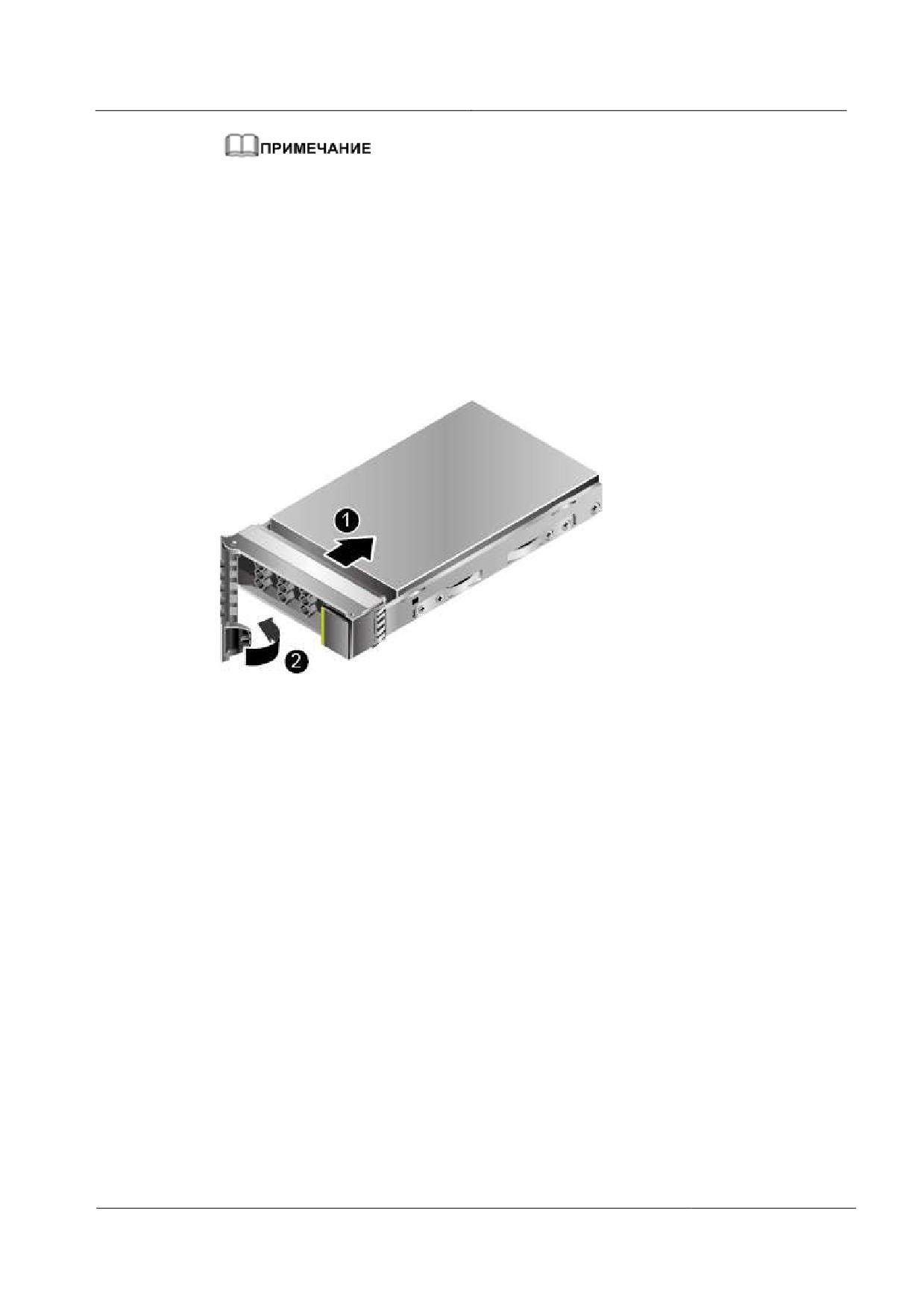
Шаг 5 Полностью поднимите рычажок выталкивателя и вставьте жесткий диск в шасси,
задвинув вдоль направляющих до упора. См. Рис. 5-6 (1).
Рис. 5-6 Установка жесткого диска
Шаг 6 Убедившись, что рычажок выталкивателя закреплена к рамке шасси, надавите на нее до
полного вхождения жесткого диска в шасси. См. Рис. 5-6 (2).
Шаг 7 Если сервер оборудован передней панелью, ее необходимо установить после установки
переднего жесткого диска. Подробнее см. 5.2.2 Установка передней панели.
Шаг 8 Информацию по восстановлению данных на новый установленный жесткий диск
можно получить в разделе Устранение отказов > Отказ жесткого диска
соответствующей платы контроллера RAID в документе
платы контроллера RAID сервера HUAWEI V5.
Шаг 9 Войдите в веб-интерфейс iBMC и проверьте статус компонента. Более подробная
информация приведена в документе iBMC стоечного сервера HUAWEI (V250—V259).
Руководство пользователя.
Конец
Выпуск 02 (20.11.2017)
108

Сервер 2288H V5
5 Установка дополнительных компонентов
5.4 Блок питания переменного тока PSU
ВНИМАНИЕ
z Блоки питания PSU на одном сервере должны иметь одинаковые BOM-коды.
z В целях защиты оборудования и обеспечения безопасности персонала используйте
специальные кабели питания,
z Кабели питания предназначены именно для серверов, и не используйте их для
других устройств.
z Подсоедините кабели питания активного и резервного блоков PSU к двум блокам
распределения питания (PDU). Такая схема резервирования обеспечит надежную
работу системы.
z Перед включением питания заземлите оборудование. В противном случае, большой
ток утечки может привести к повреждению оборудования.
Для установки блока питания переменного тока PSU выполните следующие операции:
Шаг 1 Наденьте антистатический браслет. Подробнее см. 12 Защита от электростатического
разряда.
Шаг 2 Снимите фальш-панель блока PSU. См. Рис. 5-7.
Рис. 5-7 Снятие фальш-панели блока PSU
Шаг 3 Возьмите запасной блок из антистатического пакета.
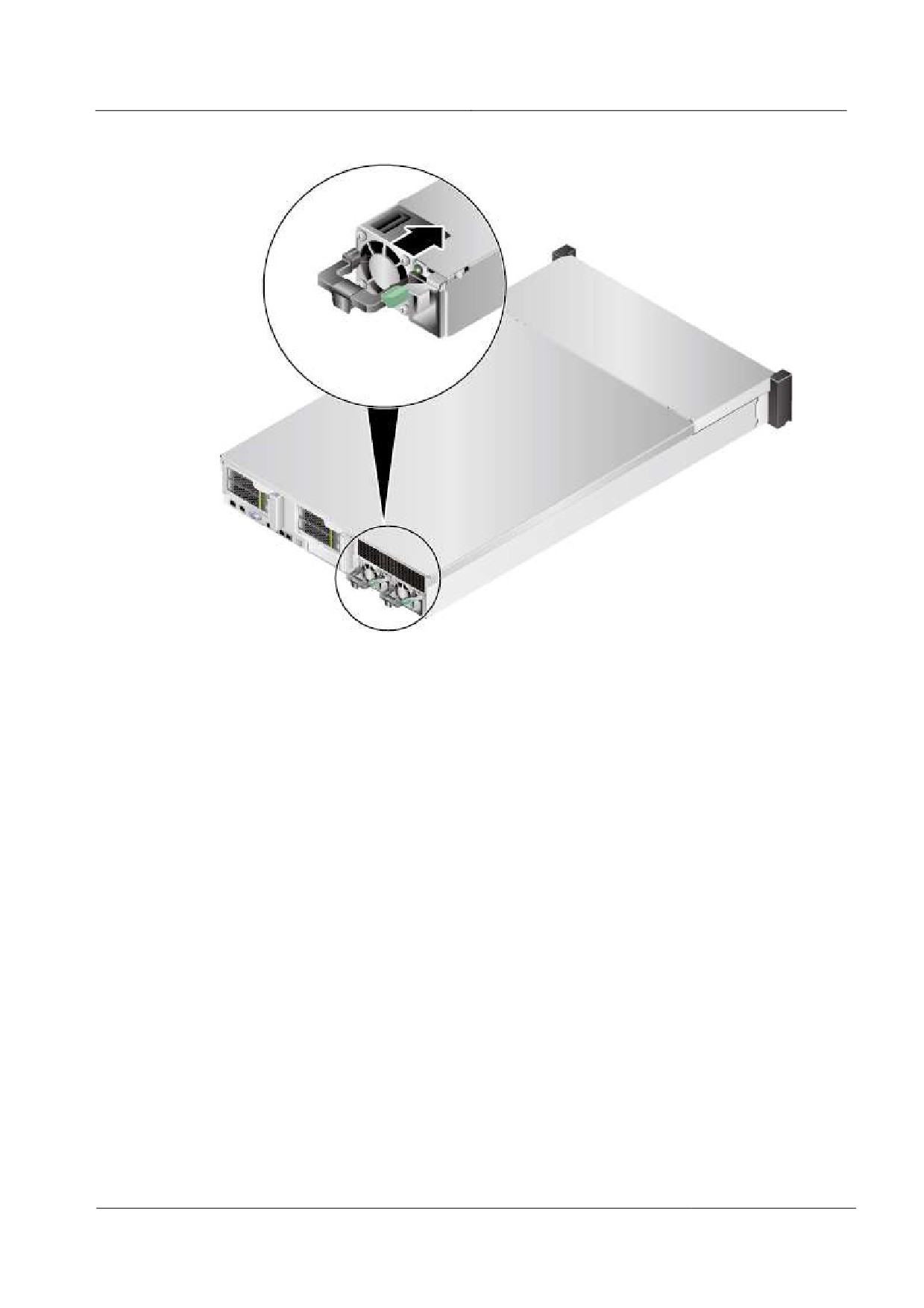
Шаг 4 Продвигайте блок PSU по направляющим в слот, пока не услышите щелчок.
См. Рис. 5-8.
Выпуск 02 (20.11.2017)
109
Сервер 2288H V5
5 Установка дополнительных компонентов
Рис. 5-8 Установка блока PSU
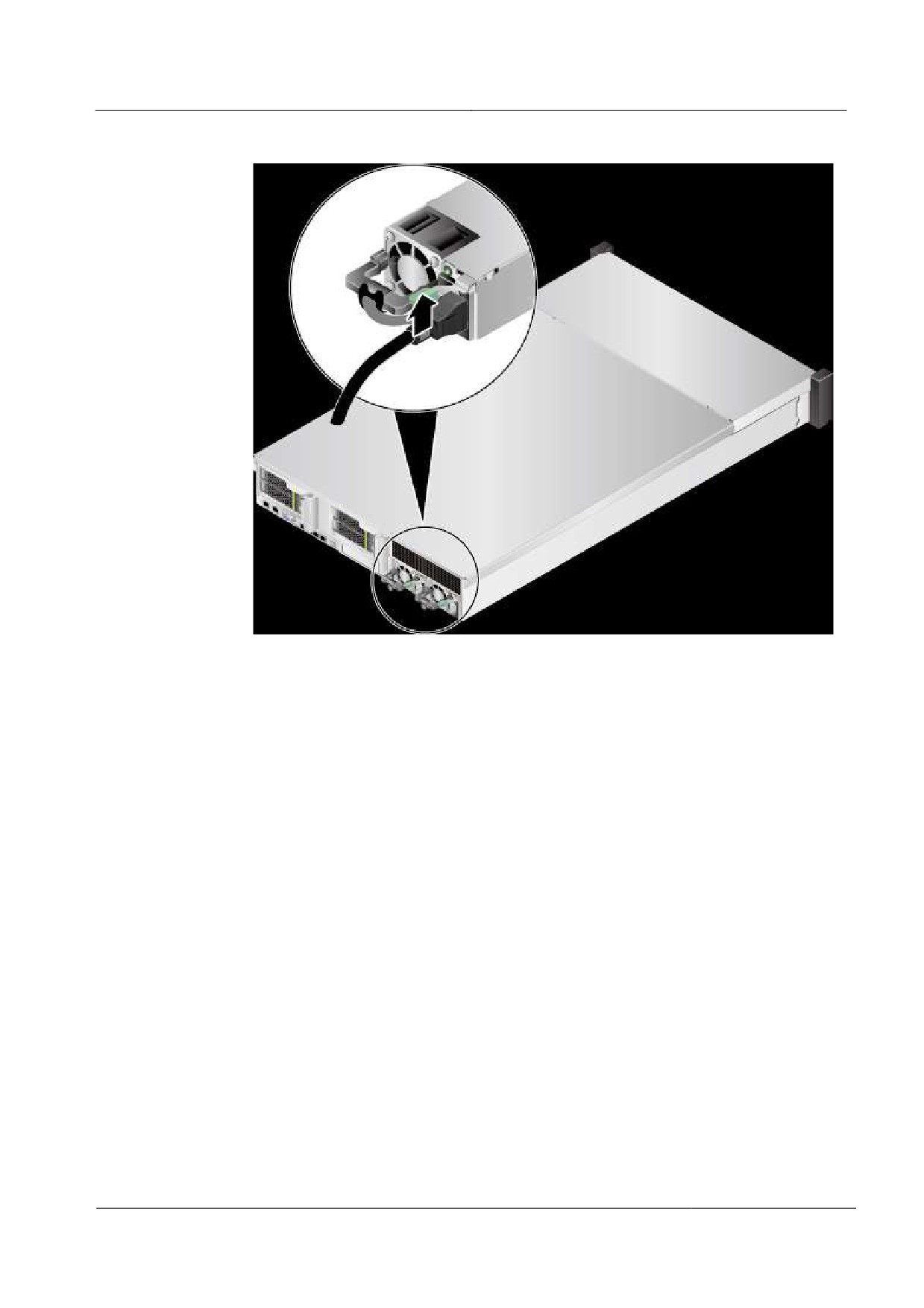
Шаг 5 Подсоедините кабель питания к блоку PSU. См. Рис. 5-9.
Выпуск 02 (20.11.2017)
110

Сервер 2288H V5
5 Установка дополнительных компонентов
Рис. 5-9 Подсоединение кабеля питания
Шаг 6 Зафиксируйте кабель питания с помощью ремешка на липучке. См. Рис. 5-10.
Выпуск 02 (20.11.2017)
111

Сервер 2288H V5
5 Установка дополнительных компонентов
Рис. 5-10 Закрепление кабеля питания
Шаг 7 Войдите в веб-интерфейс iBMC и проверьте статус компонента. Более подробная
информация приведена в документе iBMC стоечного сервера HUAWEI (V250—V259).
Руководство пользователя.
Конец
5.5 Плата PCIe на райзер-карте
Для установки PCIe на райзер-карте выполните следующие шаги:
Шаг 1 Наденьте антистатический браслет. Подробнее см. 12 Защита от электростатического
разряда.
Шаг 2 Выключите сервер. Подробнее см. 3.2 Выключение сервера.
Шаг 3 Отсоедините кабели питания.
1.
Отстегните застежку на липучке, фиксирующую кабели питания. См. Рис. 5-11.
Выпуск 02 (20.11.2017)
112
Сервер 2288H V5
5 Установка дополнительных компонентов
Рис. 5-11 Снятие застежки на липучке
2.
Отсоедините кабель питания. См. Рис. 5-12.
Выпуск 02 (20.11.2017)
113

Сервер 2288H V5
5 Установка дополнительных компонентов
Рис. 5-12 Отсоединение кабеля питания
Шаг 4 Извлеките сервер. Подробнее см. 3.3 Демонтаж сервера.
Шаг 5 Снимите крышку шасси. Подробнее см. 3.4 Снятие крышки шасси.
Шаг 6 Снимите лоток райзер-карты, в который будет устанавливаться плата PCIe. Подробнее
см. 3.9 Извлечение лотка райзер-карты.
Шаг 7 Достаньте запасную плату PCIe из антистатического пакета.
Шаг 8 Снимите заглушку, если она установлена вместо платы PCIe на райзер-карте. См. Рис.
5-13 (1) и (2).
Выпуск 02 (20.11.2017)
114

Сервер 2288H V5
5 Установка дополнительных компонентов
Рис. 5-13 Снятие заглушки, установленной на место платы PCIe
Шаг 9 Вставьте плату PCIe в соответствующий слот. См. Рис. 5-14 (1).
Шаг 10 Закройте защелку. См. Рис. 5-14 (2).
Рис. 5-14 Установка платы PCIe на райзер-карту
Выпуск 02 (20.11.2017)
115

Сервер 2288H V5
5 Установка дополнительных компонентов
Шаг 11 Некоторые графические процессоры должны подключаться с помощью определенных
кабелей питания. Если плата PCIe является графическим процессором, выберите способ
подключения кабеля питания на основании модели графического процессора.
Способы подключения кабеля питания:
z
Без использования кабеля питания
z
С помощью 6-контактного кабеля питания
Соедините 6-контактный разъем на графическом процессоре с 8-контактным
разъемом на любой стороне райзер-карты. См. Рис. 5-15 (1).
z
С помощью 8-контактного кабеля питания
Соедините 8-контактный разъем на графическом процессоре с 8-контактным
разъемом на любой стороне райзер-карты. См. Рис. 5-15 (2).
z
С помощью 8-контактного (один-к-двум) кабеля питания
Соедините 8-контактный разъем на графическом процессоре с 8-контактными
разъемами с двух сторон райзер-карты. См. Рис. 5-15 (3).
Рис. 5-15 Подключение кабелей питания к GPU
Шаг 12 Установите лоток райзер-карты. Подробнее см. 3.10 Установка лотка райзер-карты.
Шаг 13 Установите крышку шасси. Подробнее см. 3.5 Установка крышки шасси.
Шаг 14 Установите сервер. Подробнее см. 4.4 Установка сервера.
Шаг 15 Подключите кабели питания. Подробнее см. 5.4 Блок питания переменного тока PSU.
Шаг 16 Включите питание сервера. Подробнее см. 3.1 Включение сервера.
Шаг 17 Войдите в веб-интерфейс iBMC и проверьте статус компонента. Более подробная
информация приведена в документе iBMC стоечного сервера HUAWEI (V250—V259).
Руководство пользователя.
Конец
Выпуск 02 (20.11.2017)
116

Сервер 2288H V5
5 Установка дополнительных компонентов
5.6 Дисковод DVD-RW
Для установки дисковода DVD-RW выполните следующие операции:
Шаг 1 Наденьте антистатический браслет. Подробнее см. 12 Защита от электростатического
разряда.
Шаг 2 Выключите сервер. Подробнее см. 3.2 Выключение сервера.
Шаг 3 Отсоедините кабели питания.
1.
Отстегните застежку на липучке, фиксирующую кабели питания. См. Рис. 5-16.
Рис. 5-16 Снятие застежки на липучке
2.
Отсоедините кабель питания. См. Рис. 5-17.
Выпуск 02 (20.11.2017)
117

Сервер 2288H V5
5 Установка дополнительных компонентов
Рис. 5-17 Отсоединение кабеля питания
Шаг 4 Извлеките сервер. Подробнее см. 3.3 Демонтаж сервера.
Шаг 5 Снимите крышку шасси. Подробнее см. 3.4 Снятие крышки шасси.
Шаг 6 Снимите воздуховод. Подробнее см. 3.7 Извлечение воздуховода.
Шаг 7 Извлеките все модули вентиляторов. Подробнее см. 3.6 Извлечение модуля
вентиляторов.
Шаг 8 Нажмите и удерживайте защелки на обеих сторонах кронштейна модуля вентиляторов,
а затем извлеките кронштейн модуля вентиляторов. См. Рис. 5-18. Извлеките таким же
образом все кронштейны модулей вентиляторов.
Выпуск 02 (20.11.2017)
118

Сервер 2288H V5
5 Установка дополнительных компонентов
Рис. 5-18 Извлечение кронштейна модуля вентиляторов
Шаг 9 Достаньте запасной дисковод DVD-RW из антистатического пакета.
Шаг 10 Прикрепите пластиковую защелку к дисководу DVD-RW, затянув два винта M2 с
помощью отвертки Phillips. См. Рис. 5-19 (1).
Выпуск 02 (20.11.2017)
119

Сервер 2288H V5
5 Установка дополнительных компонентов
Рис. 5-19 Установка дисковода DVD-RW
Шаг 11 Вставьте дисковод DVD-RW в слот. См. Рис. 5-19 (2).
Шаг 12 Подключите кабель к дисководу DVD-RW. См. Рис. 5-19 (3).
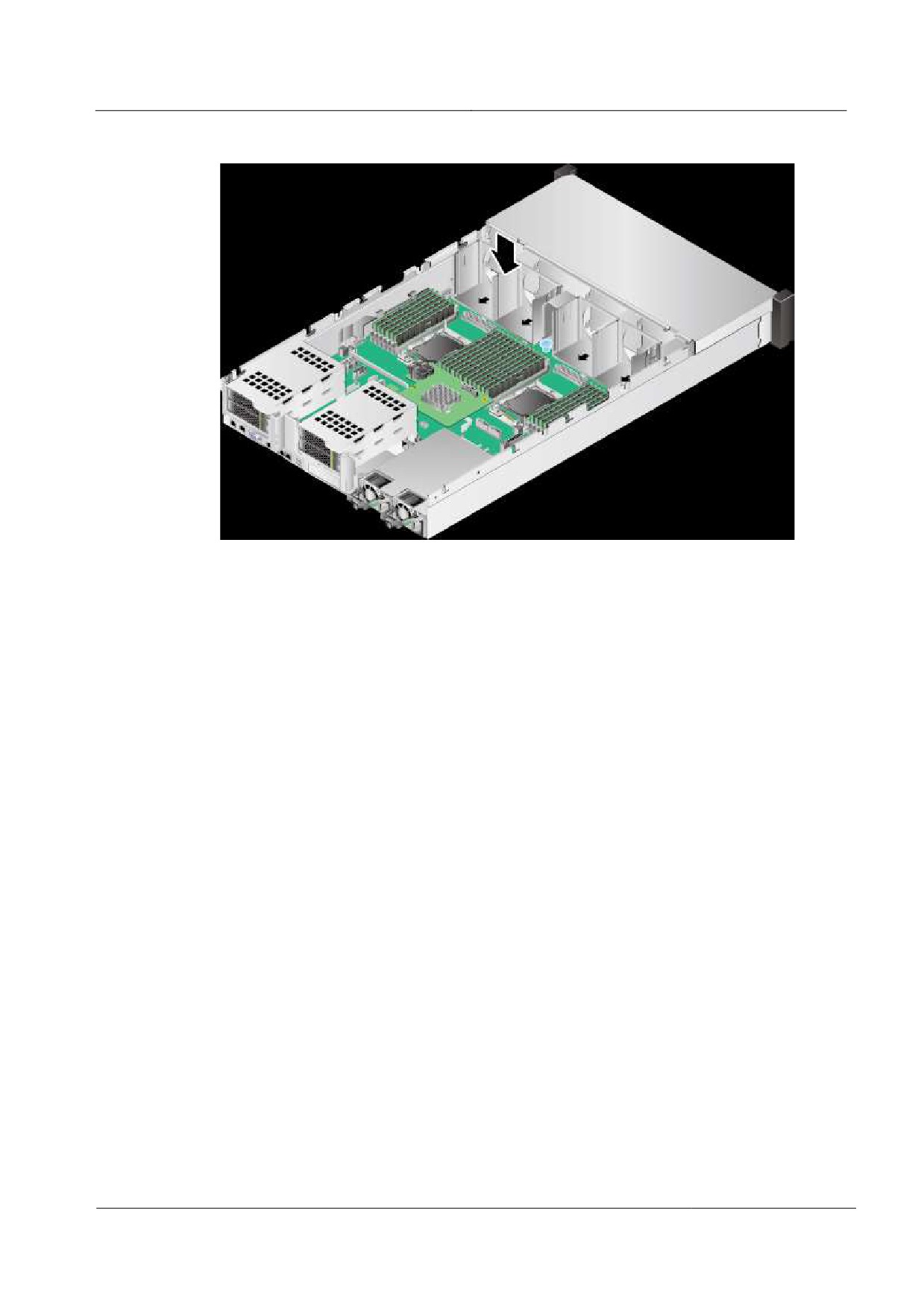
Шаг 13 Установите все кронштейны для модулей вентиляторов в шасси. См. Рис. 5-20.
Выпуск 02 (20.11.2017)
120
Сервер 2288H V5
5 Установка дополнительных компонентов
Рис. 5-20 Установка кронштейна модуля вентиляторов
Шаг 14 Вставьте модуль вентиляторов по направляющим в слот до щелчка. Убедитесь, что
соединитель кабеля вентилятора надежно вставлен в разъем на материнской плате. См.
Рис. 5-21.
Выпуск 02 (20.11.2017)
121

Сервер 2288H V5
5 Установка дополнительных компонентов
Рис. 5-21 Установка модуля вентиляторов
Шаг 15 Установите воздуховод. Подробнее см. 3.8 Установка воздуховода.
Шаг 16 Установите крышку шасси. Подробнее см. 3.5 Установка крышки шасси.
Шаг 17 Установите сервер. Подробнее см. 4.4 Установка сервера.
Шаг 18 Подключите кабели питания. Подробнее см. 5.4 Блок питания переменного тока PSU.
Шаг 19 Включите питание сервера. Подробнее см. 3.1 Включение сервера.
Конец
5.7 Встроенный флеш-накопитель USB
Установка встроенного флеш-накопителя USB требуется только для серверов с 12 и 25
дисками. На серверах с 8 и 24 дисками USB-накопитель можно установить в порт USB
3.0 на передней панели.
Для установки встроенного флеш-накопителя USB выполните следующие операции:
Выпуск 02 (20.11.2017)
122
Сервер 2288H V5
5 Установка дополнительных компонентов
Шаг 1 Наденьте антистатический браслет. Подробнее см. 12 Защита от электростатического
разряда.
Шаг 2 Выключите сервер. Подробнее см. 3.2 Выключение сервера.
Шаг 3 Отсоедините кабели питания.
1.
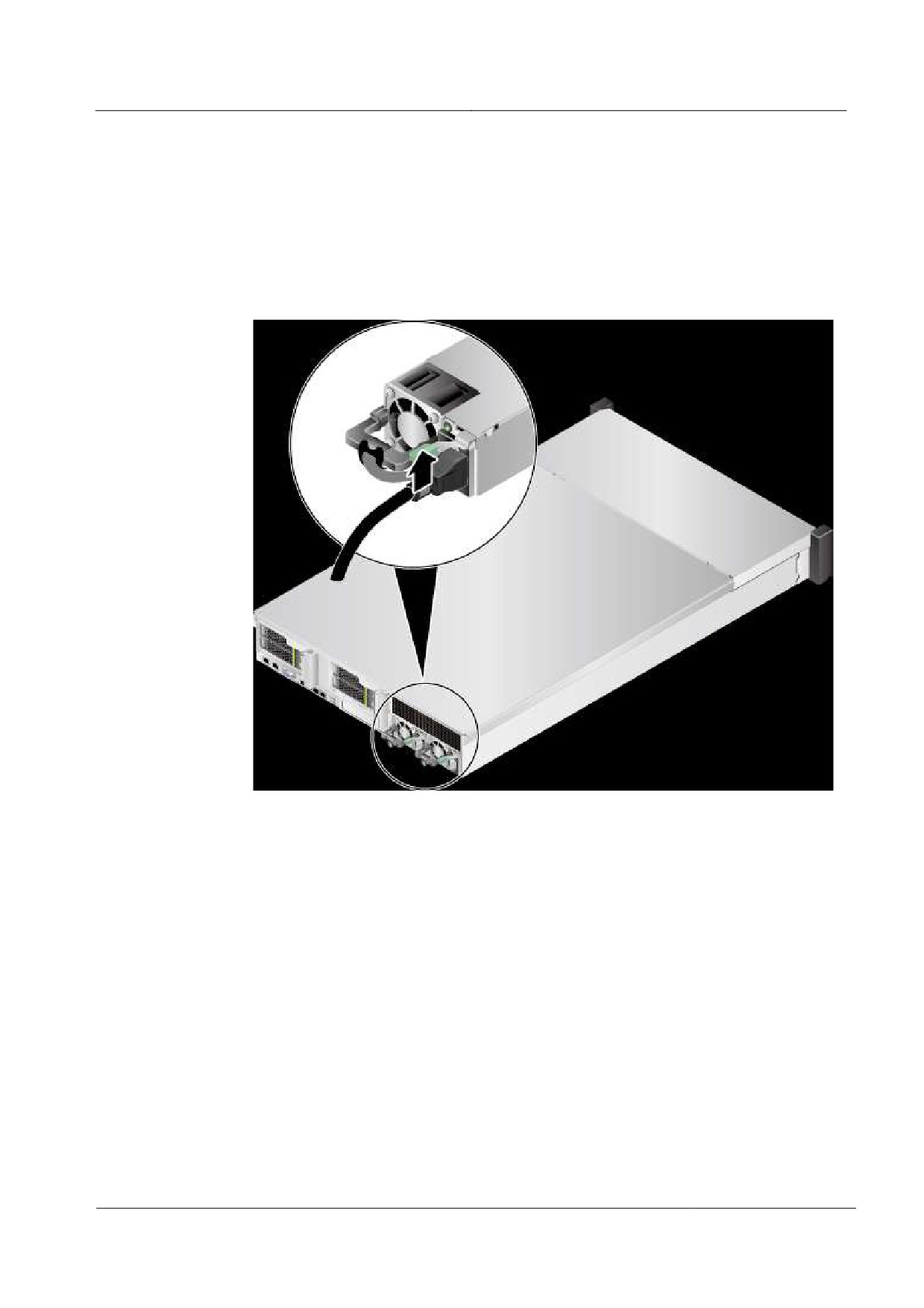
Отстегните застежку на липучке, фиксирующую кабели питания. См. Рис. 5-22.
Рис. 5-22 Снятие застежки на липучке
2.
Отсоедините кабель питания. См. Рис. 5-23.
Выпуск 02 (20.11.2017)
123

Сервер 2288H V5
5 Установка дополнительных компонентов
Рис. 5-23 Отсоединение кабеля питания
Шаг 4 Извлеките сервер. Подробнее см. 3.3 Демонтаж сервера.
Шаг 5 Снимите крышку шасси. Подробнее см. 3.4 Снятие крышки шасси.
Шаг 6 Достаньте запасной флеш-накопитель USB из антистатического пакета.
Шаг 7 Определите положение USB-порта на материнской плате. См. Рис. 5-24.
Выпуск 02 (20.11.2017)
124

Сервер 2288H V5
5 Установка дополнительных компонентов
Рис. 5-24 Положение USB-порта
Шаг 8 Вставьте флеш-накопитель USB в порт USB. См. Рис. 5-25.
Рис. 5-25 Установка флеш-накопителя USB
Шаг 9 Установите крышку шасси. Подробнее см. 3.5 Установка крышки шасси.
Шаг 10 Установите сервер. Подробнее см. 4.4 Установка сервера.
Шаг 11 Подключите кабели питания. Подробнее см. 5.4 Блок питания переменного тока PSU.
Шаг 12 Включите питание сервера. Подробнее см. 3.1 Включение сервера.
Конец
Выпуск 02 (20.11.2017)
125

Сервер 2288H V5
5 Установка дополнительных компонентов
5.8 RAID-контроллер
Для установки RAID-контроллера выполните следующие операции:
Шаг 1 Наденьте антистатический браслет. Подробнее см. 12 Защита от электростатического
разряда.
Шаг 2 Выключите сервер. Подробнее см. 3.2 Выключение сервера.
Шаг 3 Отсоедините кабели питания.
1.
Отстегните застежку на липучке, фиксирующую кабели питания. См. Рис. 5-26.
Рис. 5-26 Снятие застежки на липучке
2.
Отсоедините кабель питания. См. Рис. 5-27.
Выпуск 02 (20.11.2017)
126

Сервер 2288H V5
5 Установка дополнительных компонентов
Рис. 5-27 Отсоединение кабеля питания
Шаг 4 Извлеките сервер. Подробнее см. 3.3 Демонтаж сервера.
Шаг 5 Снимите крышку шасси. Подробнее см. 3.4 Снятие крышки шасси.
Шаг 6 Если модуль ввода-вывода 2 сконфигурирован с лотком райзер-карты полноразмерной
высоты и длины, извлеките лоток райзер-карты перед извлечением RAID-контроллера.
Подробнее см. 3.9 Извлечение лотка райзер-карты.
Шаг 7 Достаньте запасной RAID-контроллер из антистатического пакета.
Шаг 8 Установите суперконденатор при необходимости. Подробнее см. 5.9
Суперконденсатор.
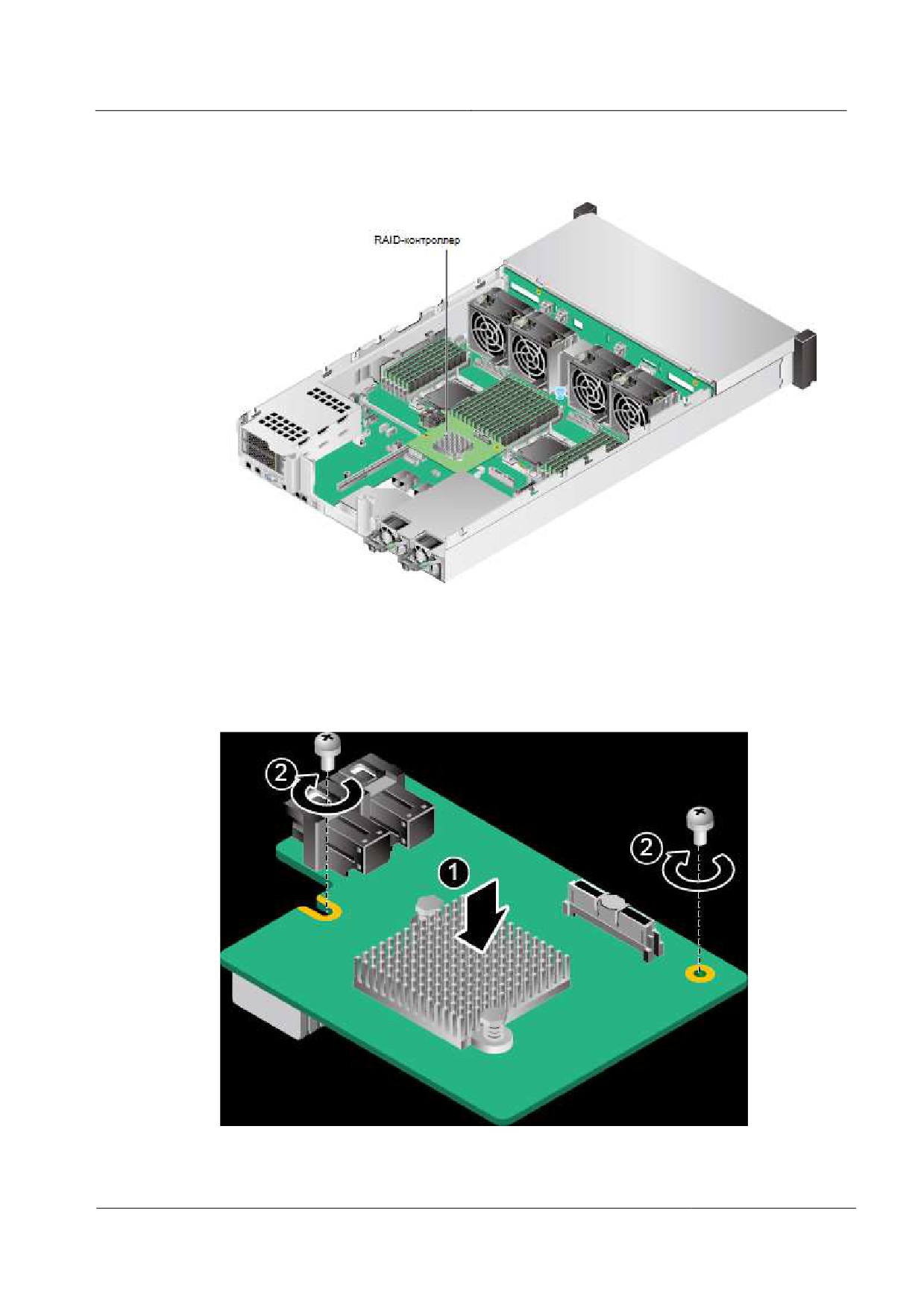
Шаг 9 Определите положение RAID-контроллера на материнской плате. См. Рис. 5-28.
Выпуск 02 (20.11.2017)
127
Сервер 2288H V5
5 Установка дополнительных компонентов
Рис. 5-28 Положение RAID-контроллера
Шаг 10 Совместите разъем на RAID-контроллера с портом на материнской плате, и медленно
вставляйте RAID-контроллер в материнскую плату. См. Рис. 5-29 (1).
Рис. 5-29 Установка RAID-контроллера
Выпуск 02 (20.11.2017)
128
Сервер 2288H V5
5 Установка дополнительных компонентов
Шаг 11 Затяните винты RAID-контроллера. См. Рис. 5-29 (2).
Шаг 12 Подключите кабели к RAID-контроллеру. Подробнее см. 7 Подключение внутренних
кабелей.
Шаг 13 Установите крышку шасси. Подробнее см. 3.5 Установка крышки шасси.
Шаг 14 Установите сервер. Подробнее см. 4.4 Установка сервера.
Шаг 15 Подключите кабели питания. Подробнее см. 5.4 Блок питания переменного тока PSU.
Шаг 16 Включите питание сервера. Подробнее см. 3.1 Включение сервера.
Шаг 17 Войдите в веб-интерфейс iBMC и проверьте статус компонента. Более подробная
информация приведена в документе iBMC стоечного сервера HUAWEI (V250—V259).
Руководство пользователя.
Шаг 18 Для конфигурирования работы RAID-контроллера в режиме EFI/UEFI необходимо
обновить встроенное ПО. Для RAID-контроллера LSI SAS3008 обновите встроенное
ПО до версии V109 или более поздней; для RAID-контроллера LSI SAS3108 обновите
встроенное ПО до версии V110 или более поздней. Подробная информация приведена в
документе Сервер HUAWEI Руководство по обновлению встроенного ПО.
Конец
5.9 Суперконденсатор
Для установки суперконденсатора выполните следующие операции:
Шаг 1 Наденьте антистатический браслет. Подробнее см. 12 Защита от электростатического
разряда.
В целях соблюдения правил техники безопасности перед установкой суперконденсатора
необходимо отключать питание сервера.
Шаг 2 Выключите сервер. Подробнее см. 3.2 Выключение сервера.
Шаг 3 Отсоедините кабели питания.
1.
Отстегните застежку на липучке, фиксирующую кабели питания. См. Рис. 5-30.
Выпуск 02 (20.11.2017)
129

Сервер 2288H V5
5 Установка дополнительных компонентов
Рис. 5-30 Снятие застежки на липучке
2.
Отсоедините кабель питания. См. Рис. 5-31.
Выпуск 02 (20.11.2017)
130

Сервер 2288H V5
5 Установка дополнительных компонентов
Рис. 5-31 Отсоединение кабеля питания
Шаг 4 Извлеките сервер. Подробнее см. 3.3 Демонтаж сервера.
Шаг 5 Снимите крышку шасси. Подробнее см. 3.4 Снятие крышки шасси.
Шаг 6 Возьмите запасной суперконденсатор из антистатического пакета.
Шаг 7 Поместите суперконденсатор в лоток и нажмите на него. Убедитесь, что защелки
зафиксировали суперконденсатор. См. Рис. 5-32.
Выпуск 02 (20.11.2017)
131

Сервер 2288H V5
5 Установка дополнительных компонентов
Рис. 5-32 Установка суперконденсатора
Шаг 8 Закрепите суперконденсатор на воздуховоде. См. Рис. 5-33.
Выпуск 02 (20.11.2017)
132

Сервер 2288H V5
5 Установка дополнительных компонентов
Рис. 5-33 Установка лотка для суперконденсатора
Шаг 9 Нажмите на защелки на кабелях, подключенных к RAID-контроллеру, и отсоедините
кабели. Подробнее см. 7 Подключение внутренних кабелей.
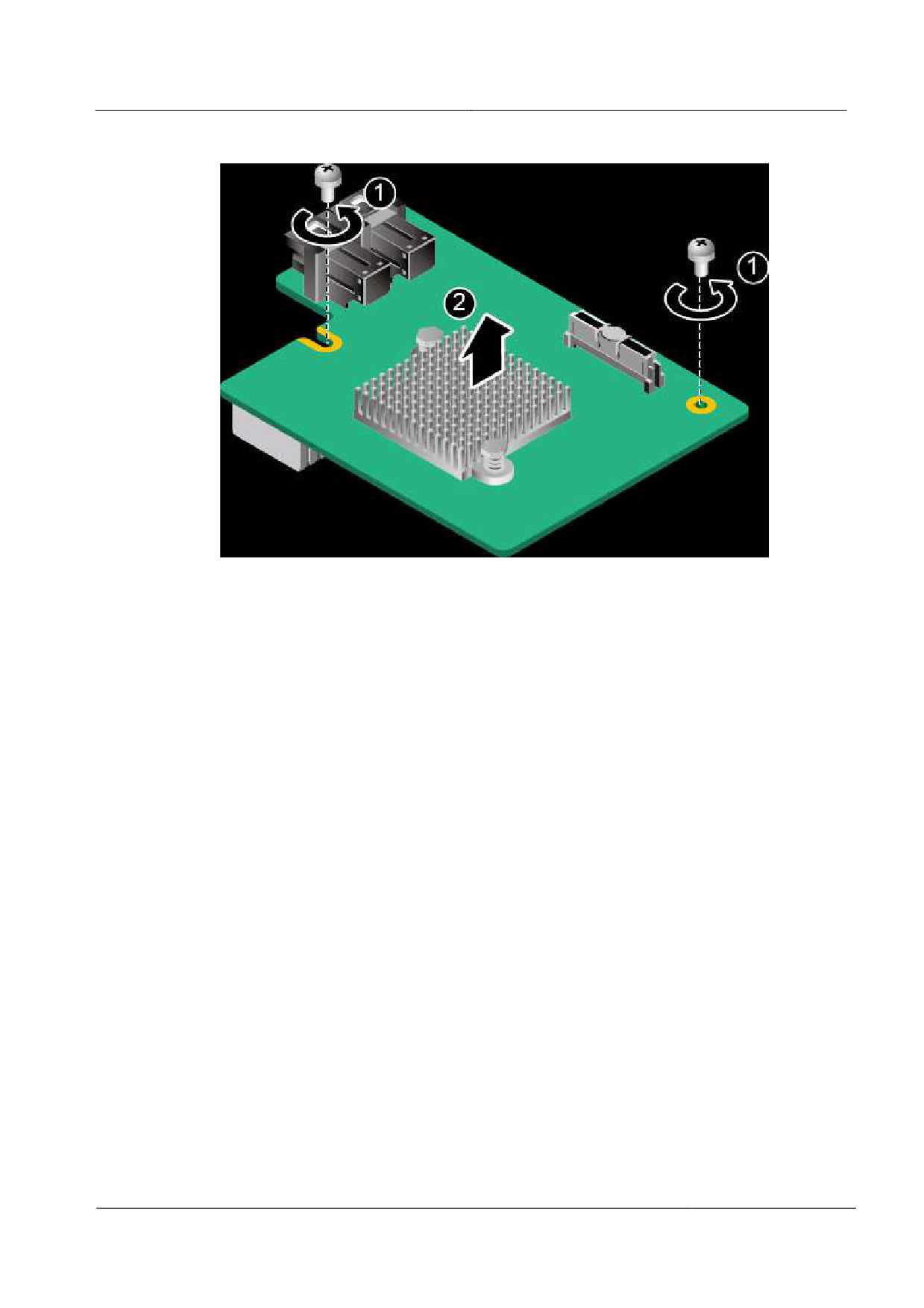
Шаг 10 Ослабьте винты на RAID-контроллере. См. Рис. 5-34 (1).
Выпуск 02 (20.11.2017)
133
Сервер 2288H V5
5 Установка дополнительных компонентов
Рис. 5-34 Извлечение RAID-контроллера
Шаг 11 Медленно приподнимайте RAID-контроллер вверх, чтобы отсоединить его от разъема
на материнской плате. См. Рис. 5-34 (2).
Шаг 12 Вставьте модуль TFM вертикально в RAID-контроллер. См. Рис. 5-35 (1) и (2).
Выпуск 02 (20.11.2017)
134

Сервер 2288H V5
5 Установка дополнительных компонентов
Рис. 5-35 Установка модуля TFM
Шаг 13 Затяните винты на модуле TFM. См. Рис. 5-35 (3).
Шаг 14 Установите RAID-контроллер. Подробнее см. 5.8 RAID-контроллер.
Шаг 15 Установите лоток райзер-карты на RAID-контроллер. Подробнее см. 3.10 Установка
лотка райзер-карты.
Шаг 16 Установите крышку шасси. Подробнее см. 3.5 Установка крышки шасси.
Шаг 17 Установите сервер. Подробнее см. 4.4 Установка сервера.
Шаг 18 Подключите кабели питания. Подробнее см. 5.4 Блок питания переменного тока PSU.
Шаг 19 Включите питание сервера. Подробнее см. 3.1 Включение сервера.
Шаг 20 Войдите в веб-интерфейс iBMC и проверьте статус компонента. Более подробная
информация приведена в документе iBMC стоечного сервера HUAWEI (V250—V259).
Руководство пользователя.
Конец
Выпуск 02 (20.11.2017)
135

Сервер 2288H V5
5 Установка дополнительных компонентов
5.10 Центральный процессор
Для установки центрального процессора выполните следующие операции:
ВНИМАНИЕ
z Установку процессоров разрешается выполнять только специально обученному
персоналу, уполномоченному Huawei.
z Не надевайте антистатические перчатки, так как они могут повредить контакты
разъема ЦП.
z Процессоры, устанавливаемые на один сервер, должны иметь одинаковые BOM-
коды.
Шаг 1 Наденьте антистатический браслет. Подробнее см. 12 Защита от электростатического
разряда.
Шаг 2 Выключите сервер. Подробнее см. 3.2 Выключение сервера.
Шаг 3 Отсоедините кабели питания.
1.
Отстегните застежку на липучке, фиксирующую кабели питания. См. Рис. 5-36.
Рис. 5-36 Снятие застежки на липучке
2.
Отсоедините кабель питания. См. Рис. 5-37.
Выпуск 02 (20.11.2017)
136

Сервер 2288H V5
5 Установка дополнительных компонентов
Рис. 5-37 Отсоединение кабеля питания
Шаг 4 Извлеките сервер. Подробнее см. 3.3 Демонтаж сервера.
Шаг 5 Снимите крышку шасси. Подробнее см. 3.4 Снятие крышки шасси.
Шаг 6 Снимите воздуховод. Подробнее см. 3.7 Извлечение воздуховода.
Шаг 7 Определите положение ЦП на сервере. См. Рис. 5-38.
Выпуск 02 (20.11.2017)
137

Сервер 2288H V5
5 Установка дополнительных компонентов
Рис. 5-38 Положение ЦП
Шаг 8 Снимите теплосъемник.
Шаг 9 Достаньте запасной процессор из антистатического пакета.
Процессоры, устанавливаемые на один сервер, должны иметь одинаковые BOM-коды.
Шаг 10 Перед установкой протрите поверхности процессора, теплосъемника и держателя
чистой тканью, смоченной спиртом.
Шаг 11 Совместите выемку в центре с одного края процессора с выступом на держателе ЦП и
закрепите. См. Рис. 5-39.
Убедитесь, что угол процессора, промаркированный треугольником, находится в углу
держателя с треугольным отверстием.
Выпуск 02 (20.11.2017)
138

Сервер 2288H V5
5 Установка дополнительных компонентов
Рис. 5-39 Установка одного края процессора
Шаг 12 Отогните другой край держателя ЦП по направлению стрелки. См. Рис. 5-40.
Рис. 5-40 Установка другого края процессора
Шаг 13 Отпустите держатель, чтобы другой край процессора встал на место.
Выпуск 02 (20.11.2017)
139

Сервер 2288H V5
5 Установка дополнительных компонентов
Шаг 14 Убедитесь, что процессор надежно установлен в держателе. Нажмите на него, чтобы
закрепить все приподнятые части.
Шаг 15 Определите область ЦП, которая будет контактировать с теплосъемником, и
равномерно распределите 0,4 мл термопасты на нее с помощью чистого лезвия и
пластиковой карточки.
Тюбик термопасты имеет отметки объема.
На Рис. 5-41 показаны шесть способов нанесения термопасты. Рекомендуется наносить
термопасту в две линии, пятью точками, по форме буквы S и в виде креста.
Рис. 5-41 Способы нанесения термопасты
Слой термопасты должен по толщине соответствовать листу обычной бумаги. На Рис.
5-42 показан слой равномерно распределенной термопасты. Убедитесь, что термопаста
нанесена равномерно и полностью распределена по поверхности.
Выпуск 02 (20.11.2017)
140

Сервер 2288H V5
5 Установка дополнительных компонентов
Рис. 5-42 Слой равномерно распределенной термопасты
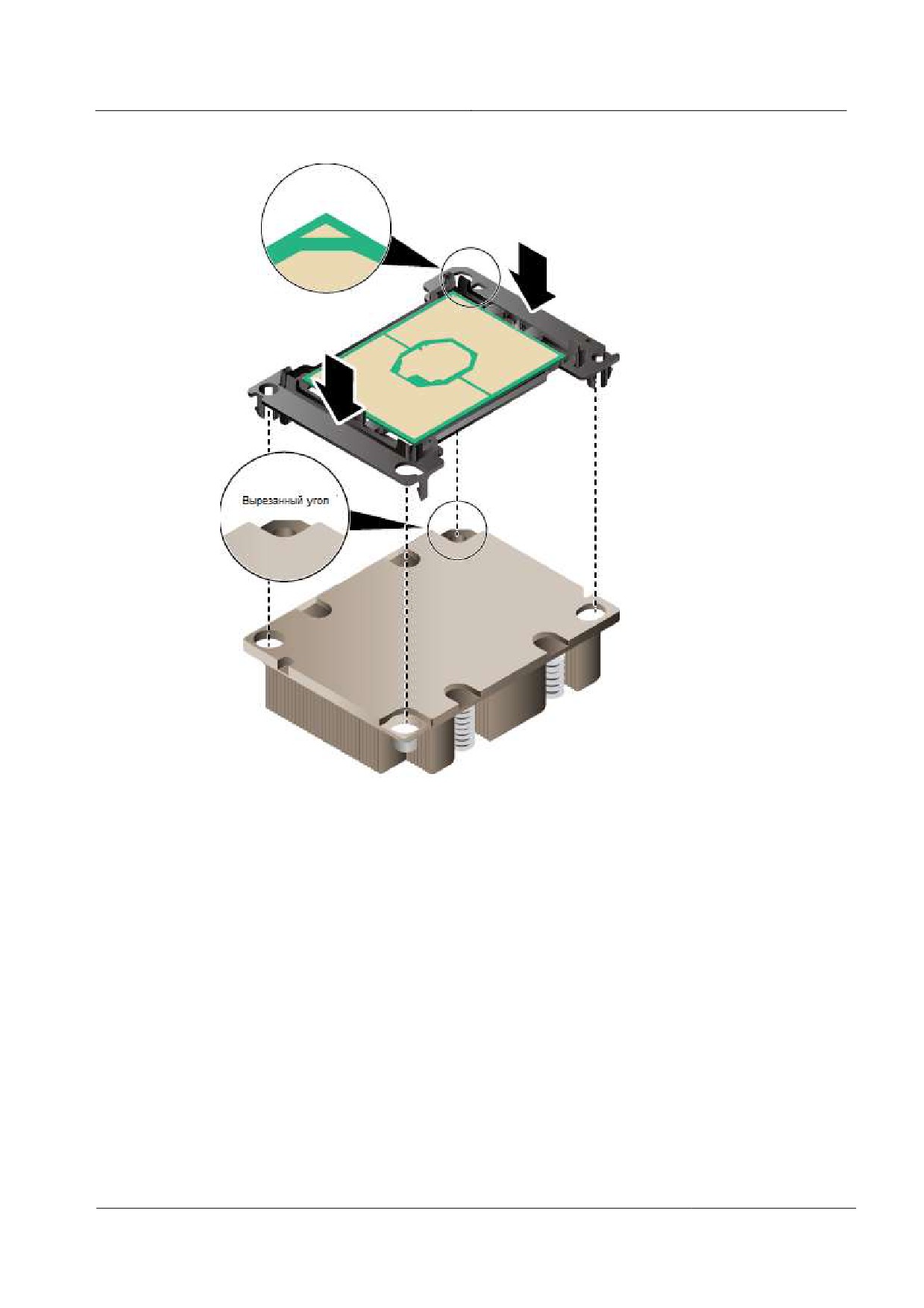
Шаг 16 Установите держатель процессора на теплосъемник и убедитесь, что все фиксирующие
зажимы вставлены. См. Рис. 5-43.
Убедитесь, что угол процессора, промаркированный треугольником, находится в
вырезанном углу теплосъемника.
Выпуск 02 (20.11.2017)
141
Сервер 2288H V5
5 Установка дополнительных компонентов
Рис. 5-43 Установка держателя процессора
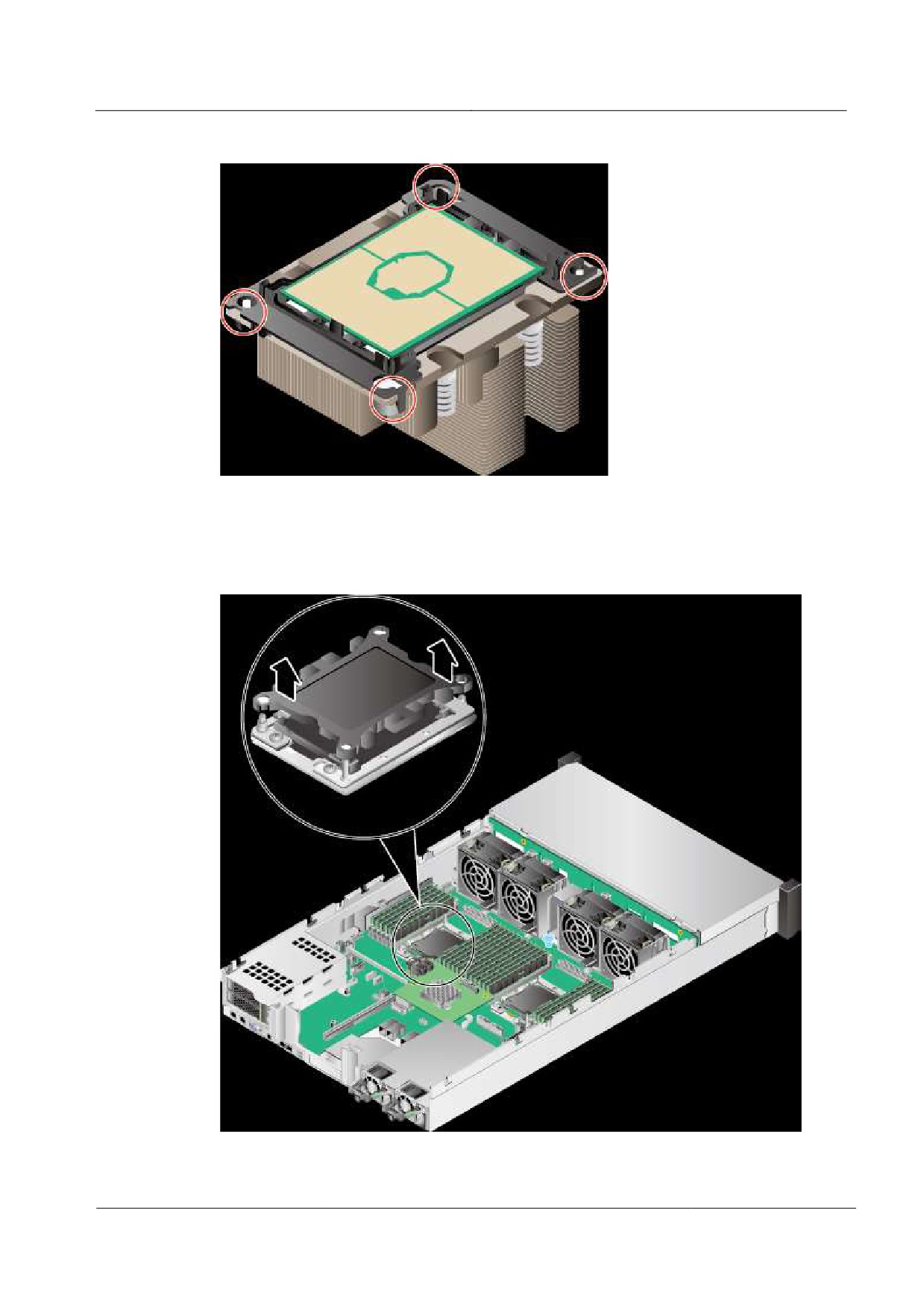
Шаг 17 Поместите теплосъемник на рабочую поверхность и убедитесь, что держатель ЦП
надежно установлен. Нажмите на него, чтобы закрепить все приподнятые части. См.
Рис. 5-44.
Выпуск 02 (20.11.2017)
142
Сервер 2288H V5
5 Установка дополнительных компонентов
Рис. 5-44 Проверка фиксирующих зажимов
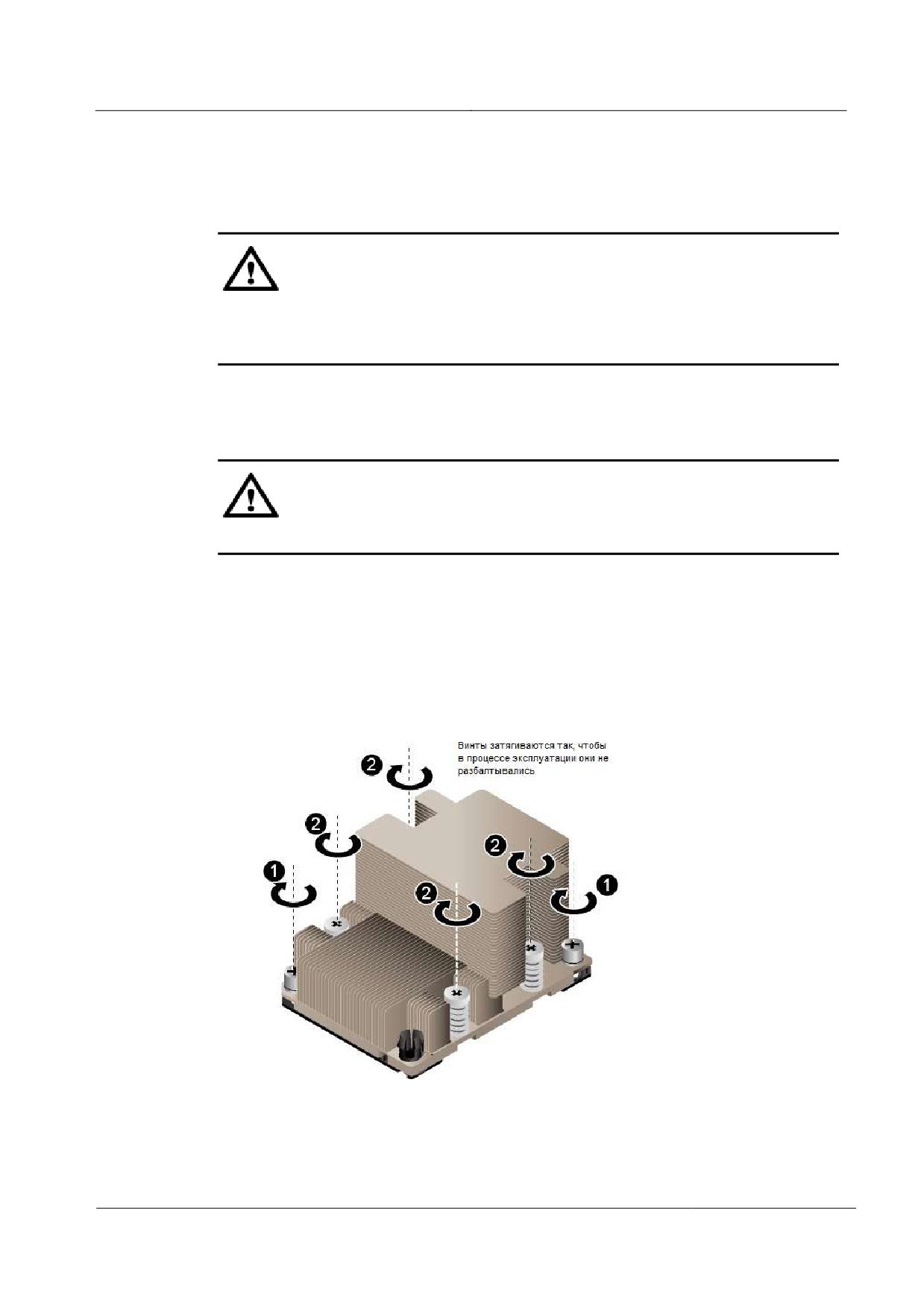
Шаг 18 Снимите защитную крышку процессора. См. Рис. 5-45.
Рис. 5-45 Снятие защитной крышки процессора
Выпуск 02 (20.11.2017)
143
Сервер 2288H V5
5 Установка дополнительных компонентов
Шаг 19 Посветите под разными углами на контактную площадку процессора и разъем и
проверьте, нет ли изогнутых контактов, посторонних предметов и повреждений
контактной площадки.
ВНИМАНИЕ
Если разъем процессора имеет изогнутые контакты, или в него попали посторонние
предметы, а также при наличии повреждений контактной площадки, прервите
установку и обратитесь в службу технической поддержки Huawei.
Шаг 20 Совместите два диагональных отверстия теплосъемника с фиксирующими зажимами на
разъеме процессора и аккуратно установите теплосъемник на место.
ВНИМАНИЕ
Не прикасайтесь к компонентам ЦП и контактам разъема.
Шаг 21 Затяните по диагонали два винта на теплосъемнике (пара винтов, соответствующих
цифре 1 на маркировке теплосъемника). См. Рис. 5-46 (1). Затем затяните по диагонали
четыре винта на теплосъемнике (две пары винтов, соответствующие цифре 2 на
маркировке теплосъемника). См. Рис. 5-46 (2).
Рис. 5-46 Установка радиатора
Шаг 22 Совместите два диагональных отверстия теплосъемника с фиксирующими зажимами на
разъеме процессора и аккуратно установите теплосъемник на место.
Выпуск 02 (20.11.2017)
144
Сервер 2288H V5
5 Установка дополнительных компонентов
Шаг 23 Установите воздуховод. Подробнее см. 3.8 Установка воздуховода.
Шаг 24 Установите крышку шасси. Подробнее см. 3.5 Установка крышки шасси.
Шаг 25 Установите сервер. Подробнее см. 4.4 Установка сервера.
Шаг 26 Подключите кабели питания. Подробнее см. 5.4 Блок питания переменного тока PSU.
Шаг 27 Включите питание сервера. Подробнее см. 3.1 Включение сервера.
Шаг 28 Войдите в веб-интерфейс iBMC и проверьте статус компонента. Более подробная
информация приведена в документе iBMC стоечного сервера HUAWEI (V250—V259).
Руководство пользователя.
Конец
5.11 Модуль DIMM
5.11.1 Информация о совместимости модулей DIMM
ВНИМАНИЕ
Модули DIMM, устанавливаемые на один сервер, должны иметь одинаковые BOM-
коды.
При настройке модулей DIMM следует соблюдать следующие правила:
1.
Сервер не поддерживает одновременное использование различных типов модулей
DIMM. Используйте RDIMM или LRDIMM.
2.
Каждый канал поддерживает максимум восемь рангов.
Канал поддерживает боле восьми рангов для LRDIMM, поскольку LRDIMM с четырьмя рангами
генерирует такую же электрическую нагрузку на шине памяти, что и RDIMM с одним рангом.
3.
Максимальное количество модулей DIMM, устанавливаемых на сервере, зависит
от количества процессоров, типа DIMM, количества рангов и рабочего
напряжения. См. значения параметра Maximum operating speed в следующих
таблицах.
Обратите внимание на следующее правило:
Количество модулей DIMM на канал ≤ Количество рангов на канал / Количество рангов на модуль
DIMM
4.
Все модули DIMM на сервере работают с одинаковой скоростью, которая должна
быть меньше:
−
Скорости памяти, поддерживаемой определенным процессором.
−
Самой низкой максимальной рабочей скорости для выбранных конфигураций
памяти. См. значения параметра Maximum operating speed, представленного
в следующих таблицах.
Выпуск 02 (20.11.2017)
145

Сервер 2288H V5
5 Установка дополнительных компонентов
Табл. 5-1 Параметры RDIMM
Параметр
Значение
Ранг
Dual rank
Номинальная скорость (MT/s, мегатранзакций в
2666
секунду)
Номинальное напряжение (В)
1,2
Рабочее напряжение (В)
1,2
Максимальное количество модулей DIMM
24
Максимальный объем каждого модуля DIMM (ГБ)
32
Максимальный общий объем памяти (ГБ)
768
Максимальный объем памяти при максимальной
768
скорости (ГБ)
Максимальная рабочая
Один DIMM на канал
2666
скорость (MT/s,
Два DIMM на канал
2666
мегатранзакций в
секунду)
Примечание: Максимальное количество модулей DIMM зависит от конфигурации с
двумя процессорами. Если сервер имеет только один процессор, максимальное
количество модулей DIMM составляет половину значения в этой таблице.
Табл. 5-2 Параметры LRDIMM
Параметр
Значение
Ранг
Quad rank
Номинальная скорость (MT/s, мегатранзакций в
2666
секунду)
Номинальное напряжение (В)
1,2
Рабочее напряжение (В)
1,2
Максимальное количество модулей DIMM
24
Максимальный объем каждого модуля DIMM (ГБ)
64
Максимальный общий объем памяти (ГБ)
1536
Максимальный объем памяти при максимальной
1536
скорости (ГБ)
Максимальная рабочая
Один DIMM на канал
2666
скорость (MT/s,
Два DIMM на канал
2666
мегатранзакций в
секунду)
Примечание: Максимальное количество модулей DIMM зависит от конфигурации с
Выпуск 02 (20.11.2017)
146

Сервер 2288H V5
5 Установка дополнительных компонентов
Параметр
Значение
двумя процессорами. Если сервер имеет только один процессор, максимальное
количество модулей DIMM составляет половину значения в этой таблице.
5.11.2 Архитектура подсистемы памяти
Сервер 2288H V5 имеет 24 слота для модулей памяти DDR4 DIMM. Каждый процессор
поддерживает шесть каналов. В Табл. 5-3 приведено описание каналов каждого ЦП.
Табл. 5-3 Каналы
ЦП
Канал
Модуль DIMM
ЦП 1
A
DIMM000(A)
DIMM001(G)
B
DIMM010(B)
DIMM011(H)
C
DIMM020(C)
DIMM021(I)
D
DIMM030(D)
DIMM031(J)
E
DIMM040(E)
DIMM041(K)
F
DIMM050(F)
DIMM051(L)
ЦП 2
A
DIMM100(A)
DIMM101(G)
B
DIMM110(B)
DIMM111(H)
C
DIMM120(C)
DIMM121(I)
D
DIMM130(D)
DIMM131(J)
E
DIMM140(E)
DIMM141(K)
F
DIMM150(F)
DIMM151(L)
Выпуск 02 (20.11.2017)
147

Сервер 2288H V5
5 Установка дополнительных компонентов
На Рис. 5-47 показано расположение слотов модулей памяти DIMM.
Рис. 5-47 Схема расположения слотов для модулей DIMM
В Табл. 5-4 приведен порядка установки модулей DIMM.
Табл. 5-4 Порядок установки
Центральн
Порядок установки модулей DIMM
ый
процессор
ЦП 1
000(A), 010(B), 020(C), 030(D), 040(E), 050(F), 001(G), 011(H), 021(I),
031(J), 041(K), 051(L)
ЦП 1 и ЦП 2
000(A), 100(A), 010(B), 110(B), 020(C), 120(C), 030(D), 130(D), 040(E),
140(E), 050(F), 150(F), 001(G), 101(G), 011(H), 111(H), 021(I), 121(I),
031(J), 131(J), 041(K), 141(K), 051(L), 151(L)
ВНИМАНИЕ
В слотах ЦП 1 следует необходимо настроить по меньшей мере один модуль DIMM.
5.11.3 Ранги DIMM
Чтобы понять и правильно настроить режимы защиты памяти, необходимо изучить
модули DIMM с одним и двумя и четырьмя рядами. Некоторые требования к
конфигурации DIMM основаны на данной классификации.
Выпуск 02 (20.11.2017)
148

Сервер 2288H V5
5 Установка дополнительных компонентов
z
Одноранговый модуль DIMM имеет один набор микросхем памяти, доступ к
которым осуществляется, когда данные записываются в память или считываются
из нее.
z
Двухранговый модуль DIMM состоит из двух одноранговых модулей DIMM,
расположенных в одном модуле, при этом в один момент времени доступным
является только один ранг.
z
Четырехранговый модуль DIMM состоит из двух двухранговых модулей DIMM,
расположенных в одном модуле, при этом в один момент времени доступным
является только один ранг.
во время записи или считывания с модуля DIMM подсистема управления памятью
сервера выбирает правильный ранг в DIMM.
Двухранговые и четырехранговые модули DIMM обеспечивают максимальную емкость
с существующей технологией памяти. Например, если текущая технология DRAM
поддерживает 8 ГБ одноранговых модулей DIMM, двухранговый DIMM может
предложить емкость 16 ГБ, а четырехранговый DIMM — 32 ГБ.
Модули LRDIMM промаркированы как четырехранговые модули DIMM. В DIMM
имеется четыре ранга DRAM, но буфер LRDIMM создает абстракцию, с помощью
которой модуль DIMM в системе отображаться как логический двухранговый модуль
DIMM. Буфер LRDIMM также изолирует электрическую нагрузку DRAM от системы,
чтобы обеспечить более быструю работу. Эти два изменения обеспечивают более
высокую скорость работы памяти по сравнению с четырехранговым RDIMM.
5.11.4 Идентификация DIMM
Чтобы определить характеристики DIMM, посмотрите на ярлык, прикрепленный к
модулю DIMM, и изучите информацию, представленную на рисунке и в таблице.
Рис. 5-48 Идентификация DIMM
Номер на рисунке
Описание
Определение
1
Емкость
z
16 ГБ
z
32 ГБ
z
64 МБ
Выпуск 02 (20.11.2017)
149

Сервер 2288H V5
5 Установка дополнительных компонентов
Номер на рисунке
Описание
Определение
2
Ранг
z
1R: одноранговый
z
2R: двухранговый
z
4R: четырехранговый
3
Разрядность данных на
z
x4: 4-битный
DRAM
z
x8: 8-битный
4
Поколение памяти
PC4: DDR4
5
Максимальная скорость
z
2133 MT/s
памяти
(мегатранзакций в
секунду)
z
2400 MT/s
(мегатранзакций в
секунду)
z
2666 MT/s
(мегатранзакций в
секунду)
6
Латентность CAS
z
P: 15-15-15
z
T: 17-17-17
7
Тип DIMM
z
R: RDIMM
z
L: LRDIMM
5.11.5 Защита памяти
Поддерживаются следующие технологии защиты памяти:
z
ECC
z
Mirrored Channel Mode (Режим зеркалирования каналов)
z
SDDC
z
Rank Sparing Mode (Режим резервирования рангов)
z
Lockstep (Режим жесткой конфигурации)
5.11.6 Правила установки модулей DIMM
z
Общие правила установки модулей DIMM
−
Разъемы центрального процессора для установки модулей DIMM, не могут
оставаться пустыми.
−
Запрещается смешивать LRDIMM и RDIMM на одном вычислительном узле.
−
В разделе 5.11.2 Архитектура подсистемы памяти приведена
последовательность установки модулей DIMM.
−
При установке модулей DIMM в канал памяти, сначала устанавливаются
модули DIMM с большим количеством рангов, затем с меньшим количеством
рангов (начиная с самого удаленного от ЦП слота в канале). Например,
Выпуск 02 (20.11.2017)
150
Сервер 2288H V5
5 Установка дополнительных компонентов
сначала устанавливаются четырехранговые DIMM, затем двухранговые DIMM
и только затем одноранговые модули DIMM.
z
Правила установки DIMM при использовании специальных режимов
−
Правила установки при использовании режима Memory Sparing
Соблюдайте общие правила установки DIMM.
Запасная конфигурация каждого канала должна быть действительной.
Запасные конфигурации различных каналов могут различаться.
Каждый заполненный канал должен иметь запасной ранг.
−
Правила установки при использовании режима Memory Mirroring
Соблюдайте общие правила установки DIMM.
Установите DIMM в каналы 1 и 2 или каналы 3 и 4. Установленные
модули DIMM должны быть одинакового размера и организации.
Для конфигурации с несколькими CPU каждый процессор должен иметь
действующую конфигурацию зеркалирования памяти.
−
Правила установки при использовании режима Memory Patrol
Соблюдайте общие правила установки DIMM.
−
Установите пустые модули DIMM в свободные слоты DIMM.
5.11.7 Установка модуля памяти DIMM
Процедура
Шаг 1 Наденьте антистатический браслет. Подробнее см. 12 Защита от электростатического
разряда.
Шаг 2 Выключите сервер. Подробнее см. 3.2 Выключение сервера.
Шаг 3 Отсоедините кабели питания.
1.
Отстегните застежку на липучке, фиксирующую кабели питания. См. Рис. 5-49.
Выпуск 02 (20.11.2017)
151
Сервер 2288H V5
5 Установка дополнительных компонентов
Рис. 5-49 Снятие застежки на липучке
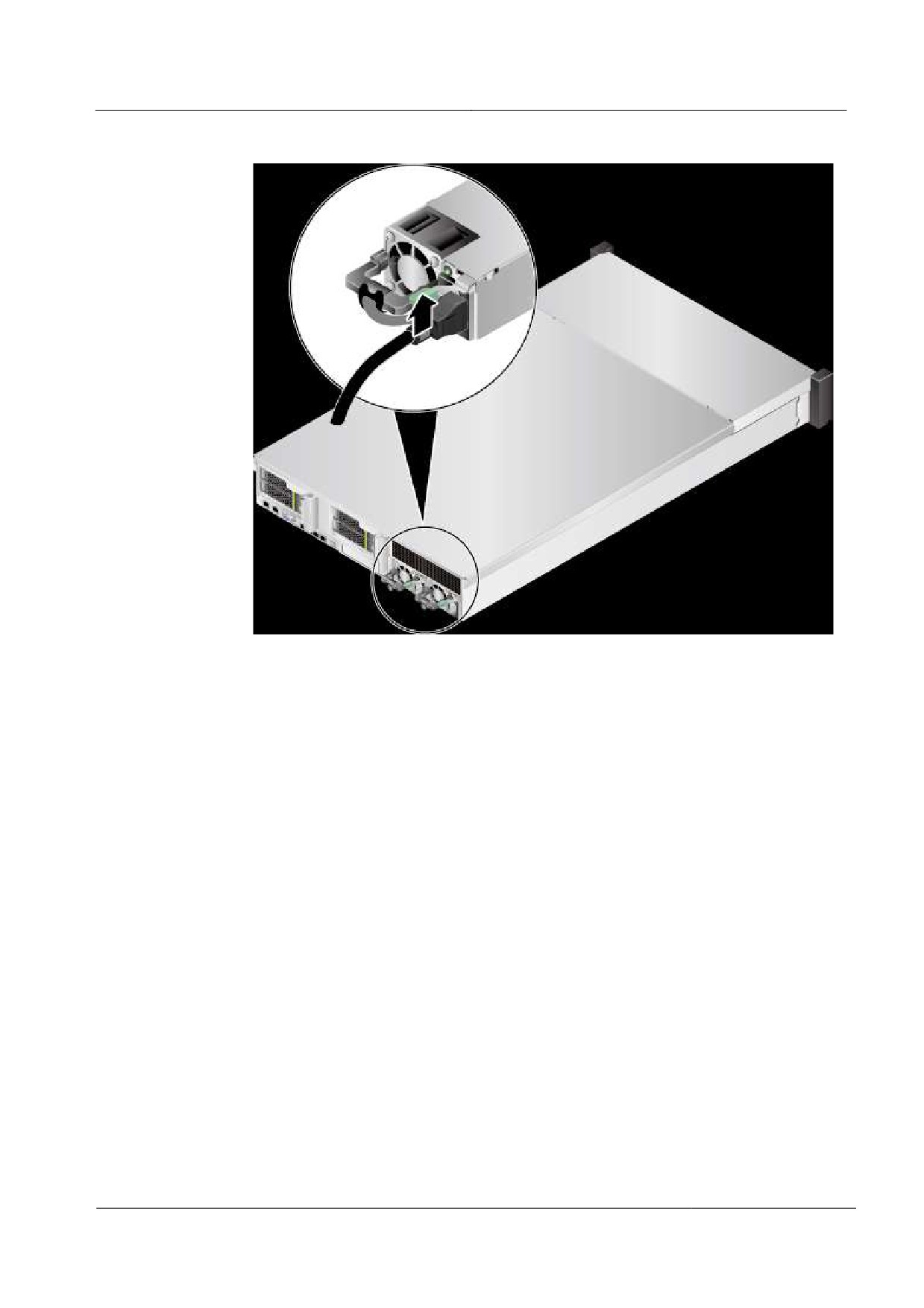
2.
Отсоедините кабель питания. См. Рис. 5-50.
Выпуск 02 (20.11.2017)
152

Сервер 2288H V5
5 Установка дополнительных компонентов
Рис. 5-50 Отсоединение кабеля питания
Шаг 4 Извлеките сервер. Подробнее см. 3.3 Демонтаж сервера.
Шаг 5 Снимите крышку шасси. Подробнее см. 3.4 Снятие крышки шасси.
Шаг 6 Снимите воздуховод. Подробнее см. 3.7 Извлечение воздуховода.
Шаг 7 Извлеките запасной модуль памяти из упаковки.
Шаг 8 Откройте два фиксирующих зажима на слоте для модуля DIMM. См. Рис. 5-51.
Рис. 5-51 Открытие фиксирующих зажимов слота модуля DIMM.
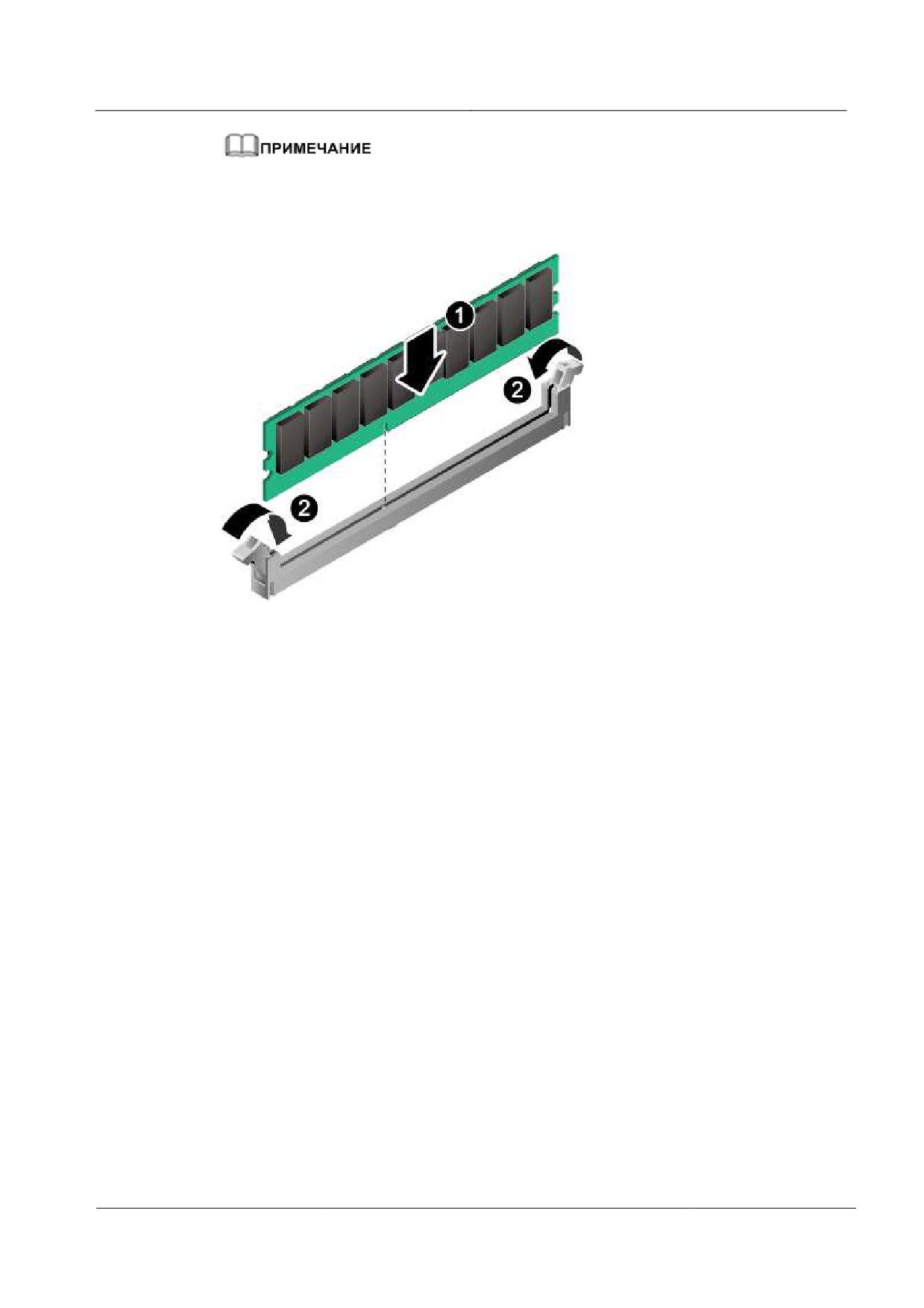
Шаг 9 Совместите модуль DIMM со слотом модуля памяти DIMM и вставьте модуль в слот.
См. Рис. 5-52.
Два фиксирующих зажима автоматически защелкиваются.
Выпуск 02 (20.11.2017)
153
Сервер 2288H V5
5 Установка дополнительных компонентов
Не прикасайтесь голыми руками к торцевым разъемам на модуле DIMM. Перед установкой
модуля DIMM убедитесь, что торцевые разъемы чистые.
Рис. 5-52 Установка модуля памяти DIMM
Шаг 10 Установите воздуховод. Подробнее см. 3.8 Установка воздуховода.
Шаг 11 Установите крышку шасси. Подробнее см. 3.5 Установка крышки шасси.
Шаг 12 Установите сервер. Подробнее см. 4.4 Установка сервера.
Шаг 13 Подключите кабели питания. Подробнее см. 5.4 Блок питания переменного тока PSU.
Шаг 14 Включите питание сервера. Подробнее см. 3.1 Включение сервера.
Шаг 15 Войдите в веб-интерфейс iBMC и проверьте статус компонента. Более подробная
информация приведена в документе iBMC стоечного сервера HUAWEI (V250—V259).
Руководство пользователя.
Конец
5.12 Flexible NIC
Для установки Flexible NIC выполните следующие операции:
Шаг 1 Наденьте антистатический браслет. Подробнее см. 12 Защита от электростатического
разряда.
Шаг 2 Выключите сервер. Подробнее см. 3.2 Выключение сервера.
Шаг 3 Отсоедините кабели питания.
1.
Отстегните застежку на липучке, фиксирующую кабели питания. См. Рис. 5-53.
Выпуск 02 (20.11.2017)
154

Сервер 2288H V5
5 Установка дополнительных компонентов
Рис. 5-53 Снятие застежки на липучке
2.
Отсоедините кабель питания. См. Рис. 5-54.
Выпуск 02 (20.11.2017)
155

Сервер 2288H V5
5 Установка дополнительных компонентов
Рис. 5-54 Отсоединение кабеля питания
Шаг 4 Извлеките сервер. Подробнее см. 3.3 Демонтаж сервера.
Шаг 5 Снимите крышку шасси. Подробнее см. 3.4 Снятие крышки шасси.
Шаг 6 Снимите заглушку. См. Рис. 5-55.
Выпуск 02 (20.11.2017)
156

Сервер 2288H V5
5 Установка дополнительных компонентов
Рис. 5-55 Снятие заглушки
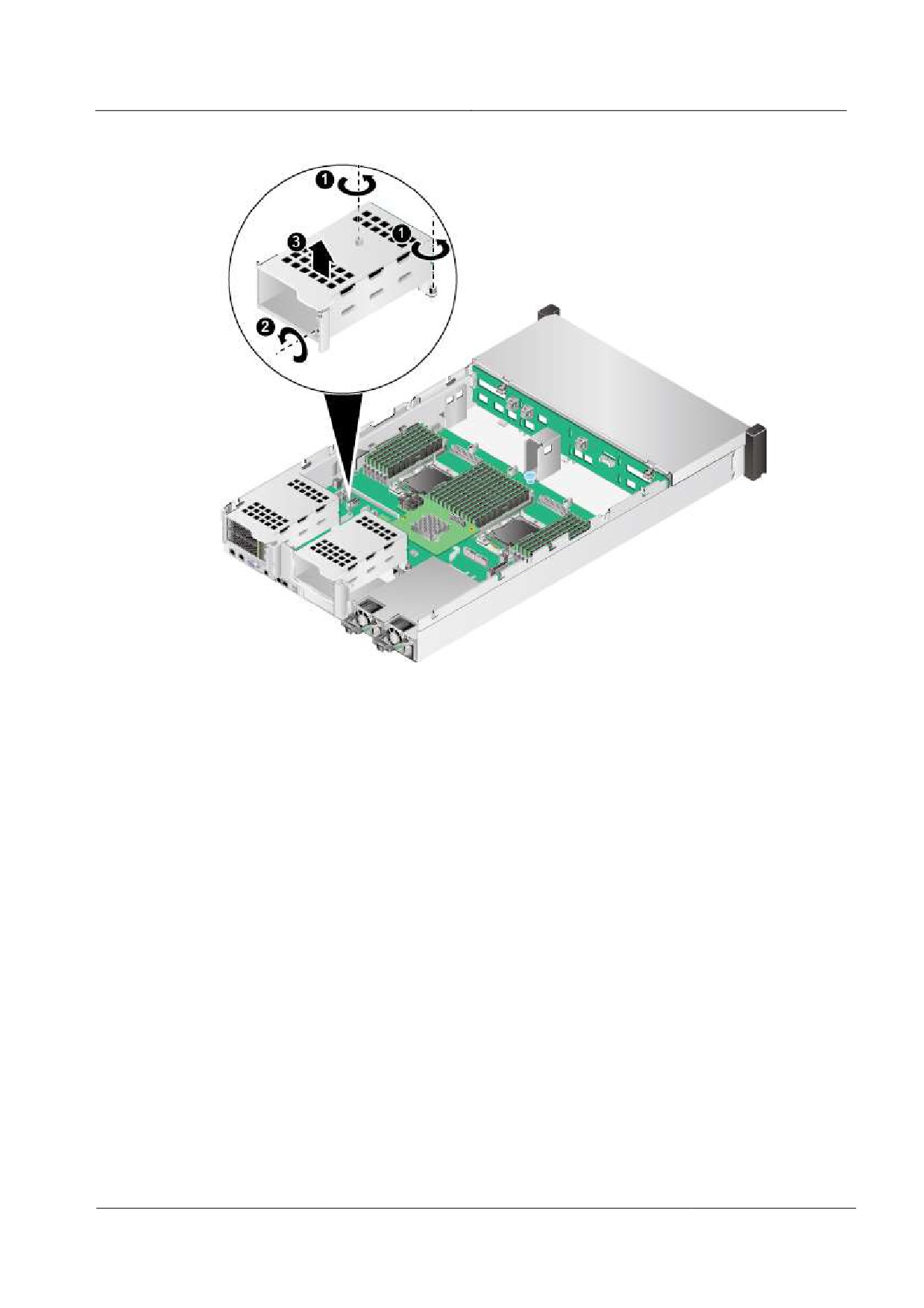
Шаг 7 Извлеките модуль жестких дисков (см. Рис. 5-56) или модуль райзер-карты (см. 3.9
Извлечение лотка райзер-карты) над платой NIC.
Выпуск 02 (20.11.2017)
157
Сервер 2288H V5
5 Установка дополнительных компонентов
Рис. 5-56 Извлеките модуль задних жестких дисков.
Шаг 8 Возьмите запасную плату Flexible NIC из антистатического пакета.
Шаг 9 Используйте отвертку Phillips для установки панели NIC, снятой при замене.
Шаг 10 Вставляйте плату NIC горизонтально в шасси, пока она не подключится к разъему на
материнской плате. См. Рис. 5-57 (1).
Выпуск 02 (20.11.2017)
158

Сервер 2288H V5
5 Установка дополнительных компонентов
Рис. 5-57 Установка Flexible NIC
Шаг 11 С помощью крестовой отвертки затяните винты на плате NIC. См. Рис. 5-57 (2).
Шаг 12 Подсоедините сетевые кабели к NIC.
Шаг 13 Установите модуль жестких дисков (см. 5.13 Модуль задних жестких дисков) или
модуль райзер-карты (см. 3.10 Установка лотка райзер-карты) над платой NIC.
Шаг 14 Установите крышку шасси. Подробнее см. 3.5 Установка крышки шасси.
Шаг 15 Установите сервер. Подробнее см. 4.4 Установка сервера.
Шаг 16 Подключите кабели питания. Подробнее см. 5.4 Блок питания переменного тока PSU.
Шаг 17 Включите питание сервера. Подробнее см. 3.1 Включение сервера.
Шаг 18 Войдите в веб-интерфейс iBMC и проверьте статус компонента. Более подробная
информация приведена в документе iBMC стоечного сервера HUAWEI (V250—V259).
Руководство пользователя.
Конец
5.13 Модуль задних жестких дисков
Для установки модуля задних жестких дисков выполните следующие операции:
Выпуск 02 (20.11.2017)
159

Сервер 2288H V5
5 Установка дополнительных компонентов
Шаг 1 Наденьте антистатический браслет. Подробнее см. 12 Защита от электростатического
разряда.
Шаг 2 Выключите сервер. Подробнее см. 3.2 Выключение сервера.
Шаг 3 Отсоедините кабели питания.
1.
Отстегните застежку на липучке, фиксирующую кабели питания. См. Рис. 5-58.
Рис. 5-58 Снятие застежки на липучке
2.
Отсоедините кабель питания. См. Рис. 5-59.
Выпуск 02 (20.11.2017)
160

Сервер 2288H V5
5 Установка дополнительных компонентов
Рис. 5-59 Отсоединение кабеля питания
Шаг 4 Извлеките сервер. Подробнее см. 3.3 Демонтаж сервера.
Шаг 5 Снимите крышку шасси. Подробнее см. 3.4 Снятие крышки шасси.
Шаг 6 Достаньте запасной модуль жестких дисков из антистатического пакета.
Шаг 7 Установите модуль задних жестких дисков в шасси и затяните винты. См. Рис. 5-60.
Выпуск 02 (20.11.2017)
161

Сервер 2288H V5
5 Установка дополнительных компонентов
Рис. 5-60 Установка двухслотового модуля жестких дисков
Шаг 8 Установите все жесткие диски в модуль жестких дисков.
Шаг 9 Установите крышку шасси. Подробнее см. 3.5 Установка крышки шасси.
Шаг 10 Установите сервер. Подробнее см. 4.4 Установка сервера.
Шаг 11 Подключите кабели питания. Подробнее см. 5.4 Блок питания переменного тока PSU.
Шаг 12 Включите питание сервера. Подробнее см. 3.1 Включение сервера.
Шаг 13 Войдите в веб-интерфейс iBMC и проверьте статус компонента. Более подробная
информация приведена в документе iBMC стоечного сервера HUAWEI (V250—V259).
Руководство пользователя.
Конец
5.14 Левая монтажная проушина
Для установки левой монтажной проушины выполните следующие операции:
Шаг 1 Наденьте антистатический браслет. Подробнее см. 12 Защита от электростатического
разряда.
Шаг 2 Выключите сервер. Подробнее см. 3.2 Выключение сервера.
Шаг 3 Отсоедините кабели питания.
Выпуск 02 (20.11.2017)
162

Сервер 2288H V5
5 Установка дополнительных компонентов
1.
Отстегните застежку на липучке, фиксирующую кабели питания. См. Рис. 5-61.
Рис. 5-61 Снятие застежки на липучке
2.
Отсоедините кабель питания. См. Рис. 5-62.
Выпуск 02 (20.11.2017)
163

Сервер 2288H V5
5 Установка дополнительных компонентов
Рис. 5-62 Отсоединение кабеля питания
Шаг 4 Извлеките сервер. Подробнее см. 3.3 Демонтаж сервера.
Шаг 5 Снимите крышку шасси. Подробнее см. 3.4 Снятие крышки шасси.
Шаг 6 Снимите воздуховод. Подробнее см. 3.7 Извлечение воздуховода.
Шаг 7 Достаньте запасную левую монтажную проушину из антистатического пакета.
Шаг 8 Проведите сигнальный кабель монтажной проушины через шасси по направлению
стрелки. См. Рис. 5-63 (1).
Выпуск 02 (20.11.2017)
164

Сервер 2288H V5
5 Установка дополнительных компонентов
Рис. 5-63 Установка левой монтажной проушины
Шаг 9 Подсоедините сигнальный кабель к разъему левой монтажной проушины на
материнской плате. См. Рис. 5-63 (2).
Шаг 10 Установите левую монтажную проушину по направлению стрелки. См. Рис. 5-63 (3).
Шаг 11 Затяните винты. См. Рис. 5-63 (4).
Шаг 12 Установите воздуховод. Подробнее см. 3.8 Установка воздуховода.
Шаг 13 Установите крышку шасси. Подробнее см. 3.5 Установка крышки шасси.
Шаг 14 Установите сервер. Подробнее см. 4.4 Установка сервера.
Шаг 15 Подключите кабели питания. Подробнее см. 5.4 Блок питания переменного тока PSU.
Шаг 16 Включите питание сервера. Подробнее см. 3.1 Включение сервера.
Конец
5.15 Правая монтажная проушина
Для установки правой монтажной проушины выполните следующие операции:
Шаг 1 Наденьте антистатический браслет. Подробнее см. 12 Защита от электростатического
разряда.
Шаг 2 Выключите сервер. Подробнее см. 3.2 Выключение сервера.
Шаг 3 Отсоедините кабели питания.
1.
Отстегните застежку на липучке, фиксирующую кабели питания. См. Рис. 5-64.
Выпуск 02 (20.11.2017)
165

Сервер 2288H V5
5 Установка дополнительных компонентов
Рис. 5-64 Снятие застежки на липучке
2.
Отсоедините кабель питания. См. Рис. 5-65.
Выпуск 02 (20.11.2017)
166

Сервер 2288H V5
5 Установка дополнительных компонентов
Рис. 5-65 Отсоединение кабеля питания
Шаг 4 Извлеките сервер. Подробнее см. 3.3 Демонтаж сервера.
Шаг 5 Снимите крышку шасси. Подробнее см. 3.4 Снятие крышки шасси.
Шаг 6 Снимите воздуховод. Подробнее см. 3.7 Извлечение воздуховода.
Шаг 7 Достаньте запасную правую монтажную проушину из антистатического пакета.
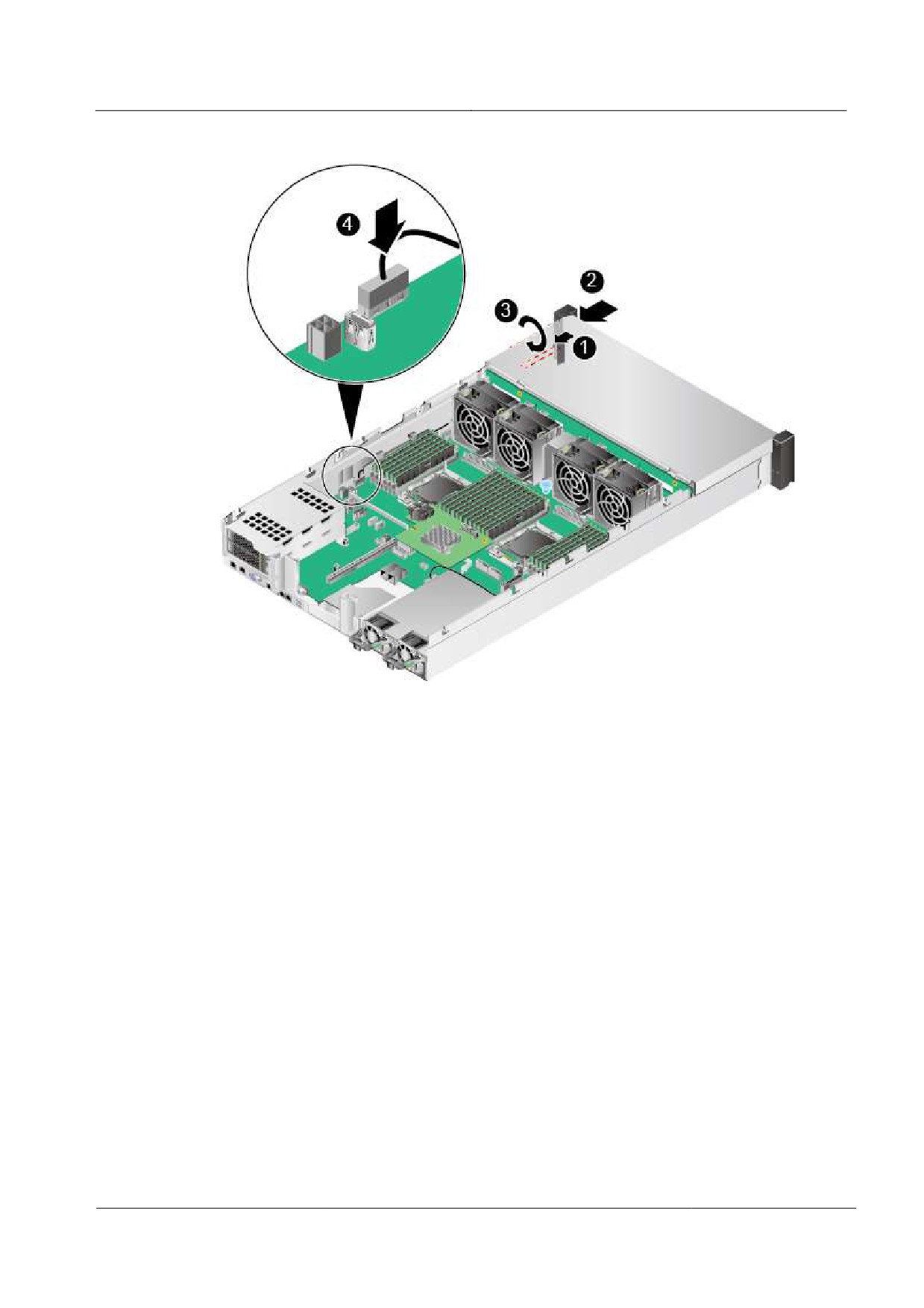
Шаг 8 Проведите сигнальный кабель монтажной проушины через шасси по направлению
стрелки. См. Рис. 5-66 (1).
Выпуск 02 (20.11.2017)
167
Сервер 2288H V5
5 Установка дополнительных компонентов
Рис. 5-66 Установка правой монтажной проушины
Шаг 9 Установите правую монтажную проушину по направлению стрелки. См. Рис. 5-66 (2).
Шаг 10 Затяните винты. См. Рис. 5-66 (3).
Шаг 11 Подсоедините сигнальный кабель к разъему правой монтажной проушины на
материнской плате. См. Рис. 5-66 (4).
Шаг 12 Установите воздуховод. Подробнее см. 3.8 Установка воздуховода.
Шаг 13 Установите крышку шасси. Подробнее см. 3.5 Установка крышки шасси.
Шаг 14 Установите сервер. Подробнее см. 4.4 Установка сервера.
Шаг 15 Подключите кабели питания. Подробнее см. 5.4 Блок питания переменного тока PSU.
Шаг 16 Включите питание сервера. Подробнее см. 3.1 Включение сервера.
Шаг 17 Включите питание сервера и убедитесь, что индикатор на правой монтажной проушине
не свидетельствует о наличии неисправности. Подробнее см. 2.2 Индикаторы и кнопки
на передней панели.
Конец
Выпуск 02 (20.11.2017)
168
Сервер 2288H V5
6 Совместимость программного и аппаратного
обеспечения
6
Совместимость программного и
аппаратного обеспечения
Для проверки совместимости программного и аппаратного обеспечения воспользуйтесь
Huawei Server Compatibility Checker.
ВНИМАНИЕ
Рекомендуется использовать компоненты, перечисленные в Huawei Server Compatibility
Checker. В противном случае работа сервера может быть нарушена. Техническая
поддержка и гарантия не распространяются на неисправности, вызванные
использованием несовместимых компонентов.
Выпуск 02 (20.11.2017)
169
Сервер 2288H V5
7 Подключение внутренних кабелей
7
Подключение внутренних кабелей
О данной главе
В данном разделе кабельные соединения показаны на примере RAID-контроллера на материнской
плате, так как они являются стандартными.
7.1 Подключение внутренних кабелей для сервера с восемью жесткими дисками 2,5
дюйма
7.2 Подключение внутренних кабелей для сервера с двенадцатью дополнительными
жесткими дисками 3,5 дюйма
7.3 Подключение внутренних кабелей для сервера с двадцатью четырьмя жесткими
дисками 2,5 дюйма
7.4 Подключение внутренних кабелей для сервера с двадцатью пятью жесткими
дисками 2,5 дюйма
7.5 Подключение внутренних кабелей для райзер-карты в модуле ввода-вывода 3
Выпуск 02 (20.11.2017)
170
Сервер 2288H V5
7 Подключение внутренних кабелей
7.1 Подключение внутренних кабелей для сервера с
восемью жесткими дисками 2,5 дюйма
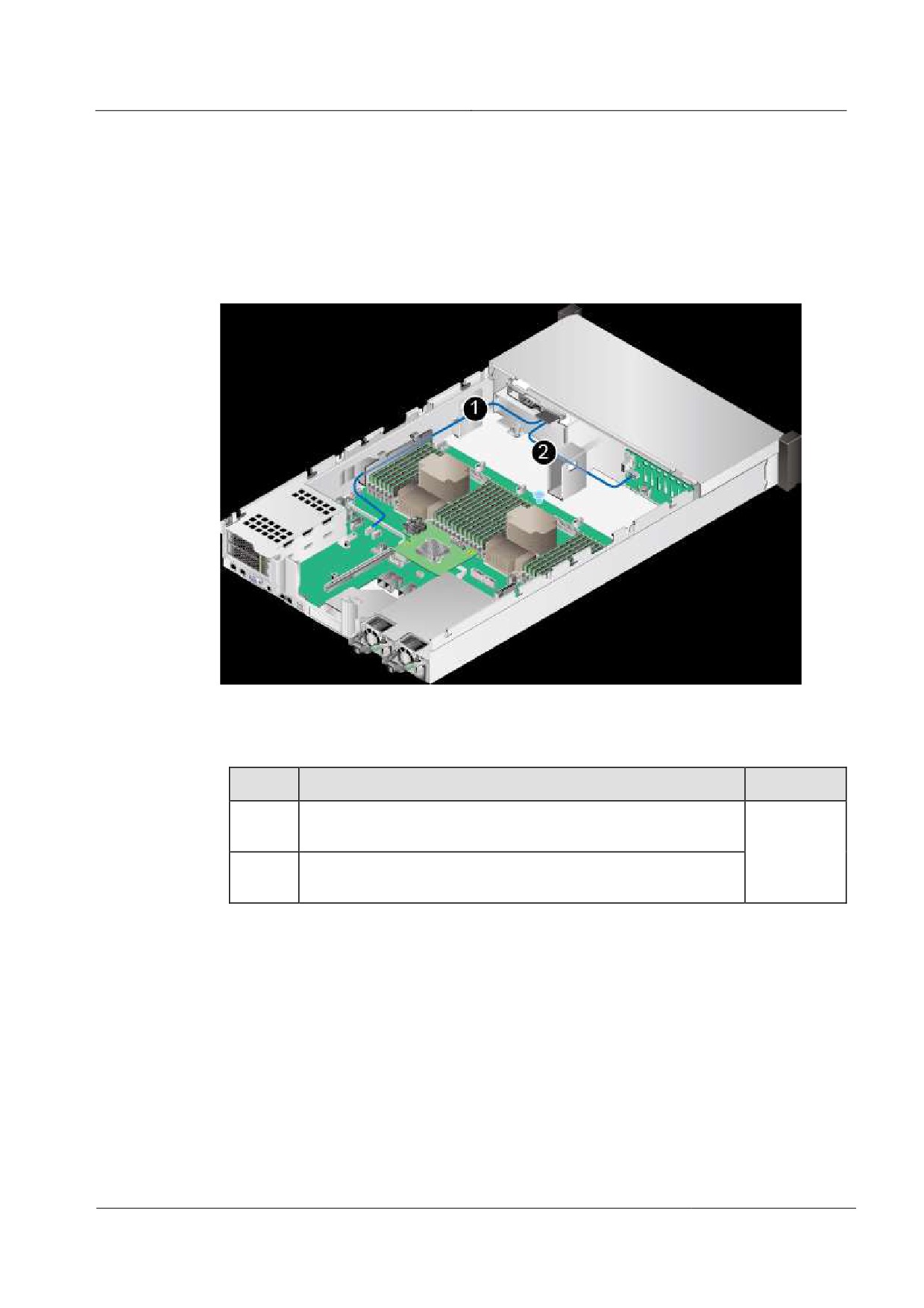
Подключение кабелей дисковода DVD-RW
Рис. 7-1 Схема кабелей дисковода DVD-RW
Табл. 7-1 Описание кабелей дисковода DVD-RW
№
Описание
BOM-код
1
Сигнальный кабель, соединяющий дисковод DVD-RW с
04050689
материнской платой
2
Кабель питания, соединяющий дисковод DVD-RW с
объединительной платой передних жестких дисков
Выпуск 02 (20.11.2017)
171

Сервер 2288H V5
7 Подключение внутренних кабелей
Подключение кабелей USB-устройства
Рис. 7-2 Схема подключения кабелей USB-устройства
Табл. 7-2 Описание подключения кабелей USB-устройства
№
Описание
BOM-код
1
Сигнальный кабель, соединяющий USB-устройство с
04051947
материнской платой
Выпуск 02 (20.11.2017)
172

Сервер 2288H V5
7 Подключение внутренних кабелей
Подключение кабелей платы VGA
Рис. 7-3 Описание кабелей платы VGA
Табл. 7-3 Описание кабелей платы VGA
№
Описание
BOM-код
1
Сигнальный кабель, соединяющий плату VGA с материнской
04051924
платой
Выпуск 02 (20.11.2017)
173

Сервер 2288H V5
7 Подключение внутренних кабелей
Подключение кабелей левой и правой монтажных проушин
Рис. 7-4 Схема подключения кабелей левой и правой монтажных проушин
Табл. 7-4 Схема подключения кабелей левой и правой монтажных проушин
№
Описание
BOM-код
1
Сигнальный кабель, соединяющий индикаторную плату
04051922
правой монтажной проушины с материнской платой
2
Сигнальный кабель, соединяющий USB-плату левой
04051921
монтажной проушины с материнской платой
Выпуск 02 (20.11.2017)
174

Сервер 2288H V5
7 Подключение внутренних кабелей
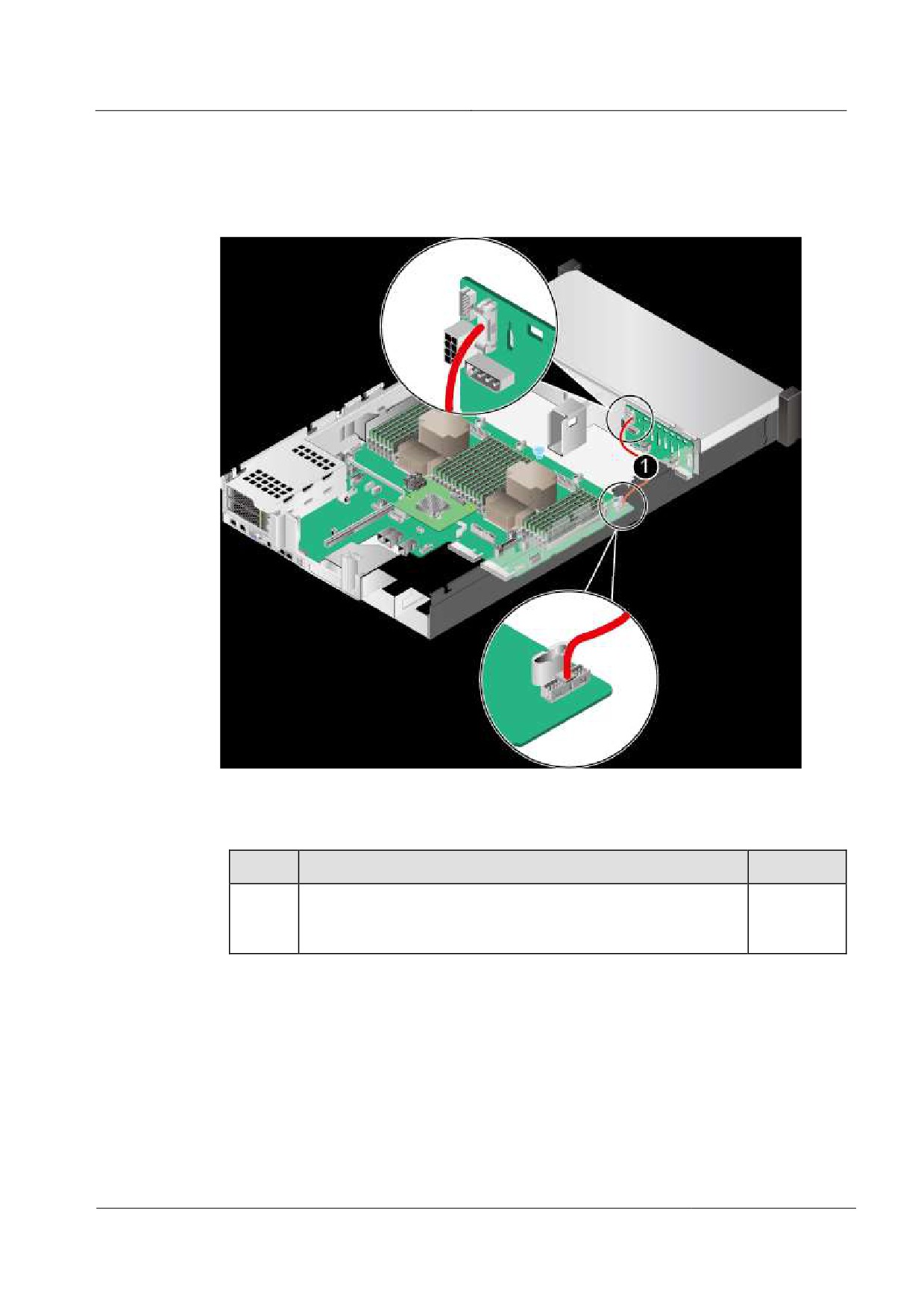
Подключение кабелей питания объединительной платы жестких дисков
Рис. 7-5 Схема подключения кабелей питания объединительной платы жестких дисков
Табл. 7-5 Описание кабелей питания объединительной платы жестких дисков
№
Описание
BOM-код
1
Кабель питания, соединяющий объединительную плату
04051989
передних жестких дисков с материнской платой
Выпуск 02 (20.11.2017)
175
Сервер 2288H V5
7 Подключение внутренних кабелей
Подключение сигнальных кабелей объединительной платы жестких
дисков
Рис. 7-6 Описание сигнальных кабелей объединительной платы жестких дисков
Табл. 7-6 Описание сигнальных кабелей объединительной платы жестких дисков
№
Описание
BOM-код
1
Сигнальный кабель индикатора, соединяющий
04051923
объединительную плату передних жестких дисков с
материнской платой
Выпуск 02 (20.11.2017)
176

Сервер 2288H V5
7 Подключение внутренних кабелей
Подключение сигнального кабеля SAS
Рис. 7-7 Схема подключения сигнальных кабелей SAS
Табл. 7-7 Схема подключения сигнальных кабелей SAS
№
Описание
BOM-код
1
Кабель SAS, соединяющий порт PORT B объединительной
04051021
платы передних жестких дисков с портом PORT B RAID-
контроллера на материнской плате
2
Кабель SAS, соединяющий порт PORT A объединительной
04051021
платы передних жестких дисков с портом PORT A RAID-
контроллера на материнской плате
Выпуск 02 (20.11.2017)
177

Сервер 2288H V5
7 Подключение внутренних кабелей
7.2 Подключение внутренних кабелей для сервера с
двенадцатью дополнительными жесткими дисками
3,5 дюйма
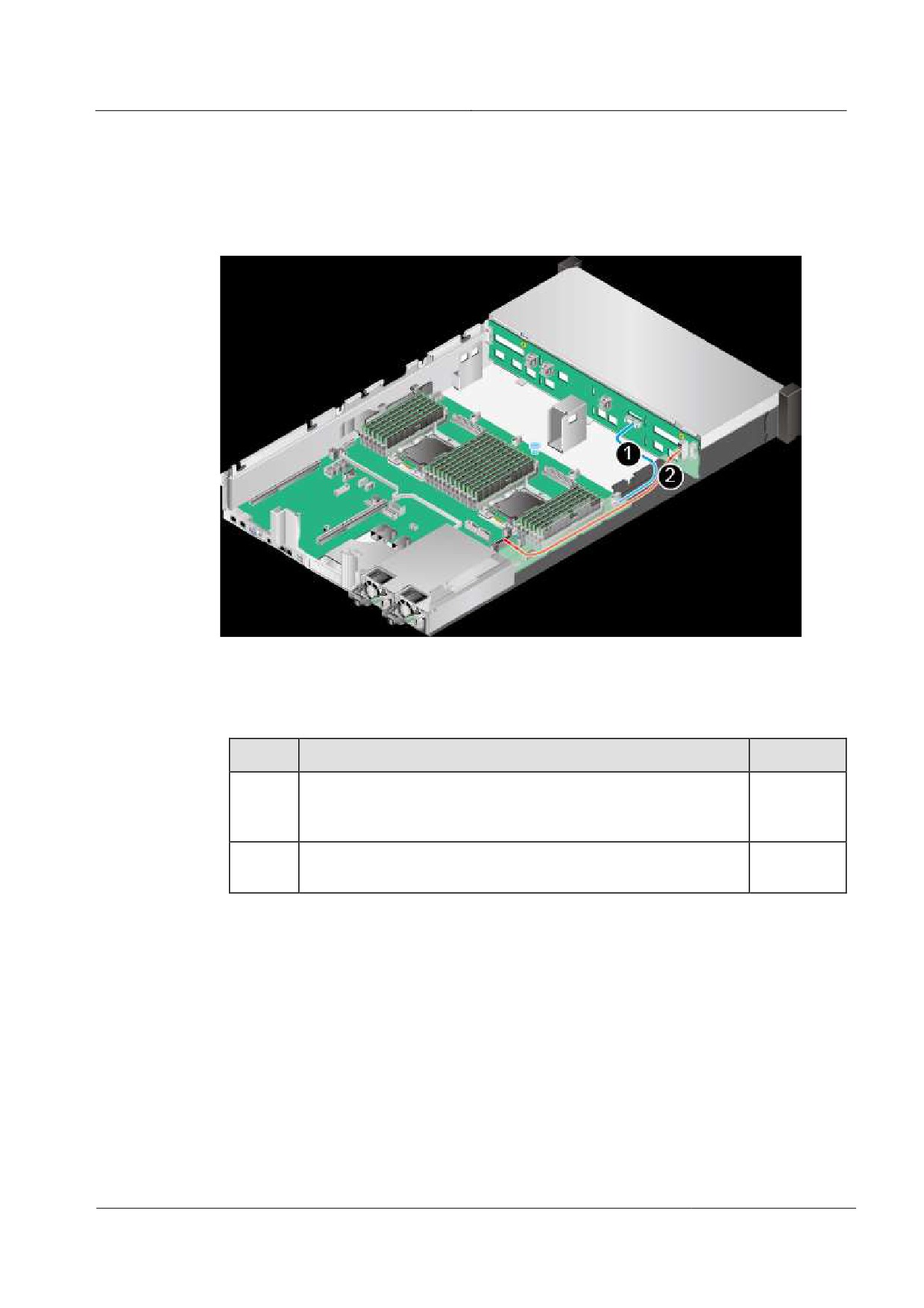
Подключение кабелей левой и правой монтажных проушин
Рис. 7-8 Схема подключения кабелей левой и правой монтажных проушин
Табл. 7-8 Описание подключения кабелей левой и правой монтажных проушин
№
Описание
BOM-код
1
Сигнальный кабель, соединяющий индикаторную плату
04051922
правой монтажной проушины с материнской платой
2
Сигнальный кабель, соединяющий USB-плату левой
04051921
монтажной проушины с материнской платой
Выпуск 02 (20.11.2017)
178
Сервер 2288H V5
7 Подключение внутренних кабелей
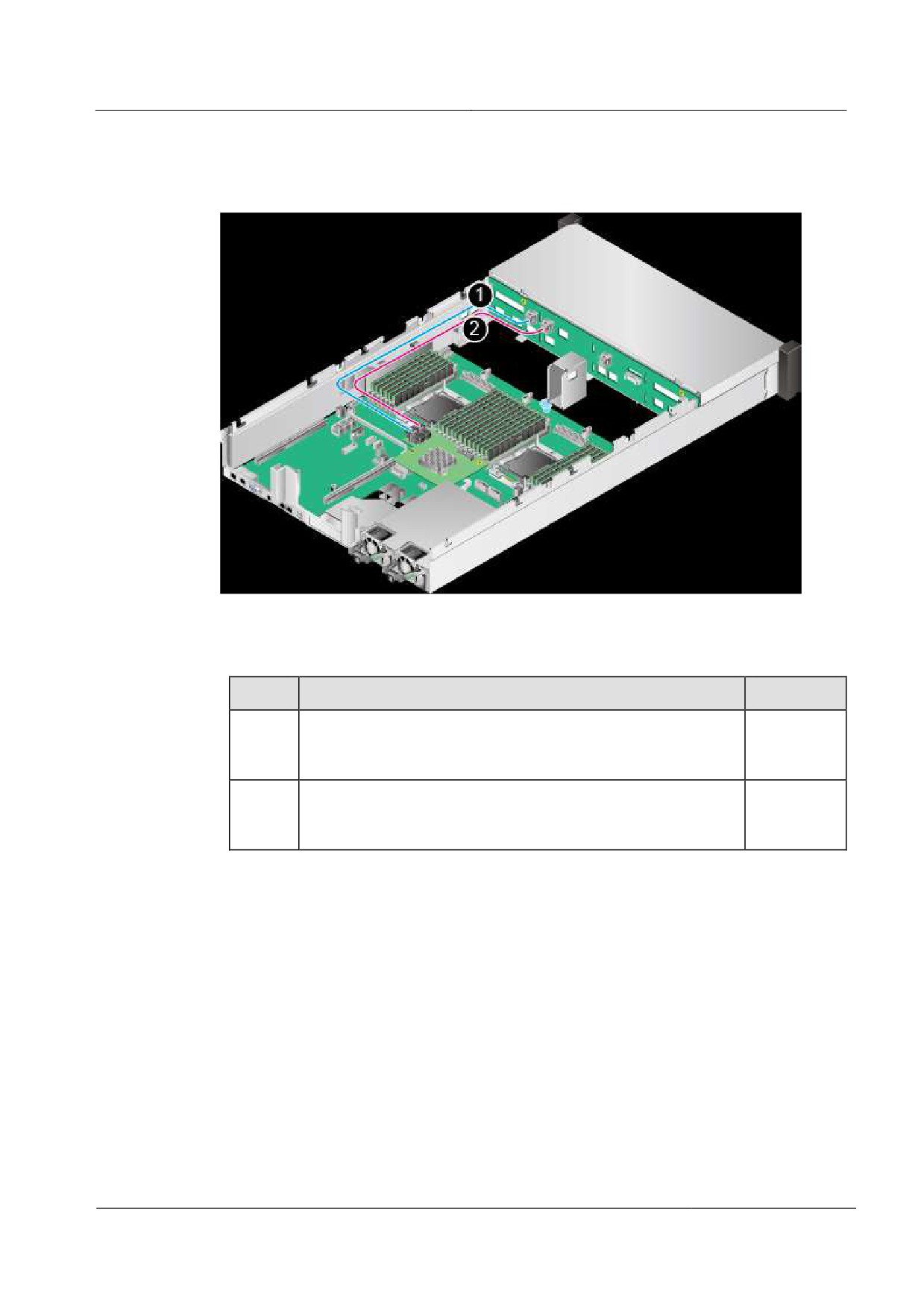
Подключение сигнальных кабелей и кабелей питания объединительной
платы жестких дисков
Рис. 7-9 Схема подключения сигнальных кабелей и кабелей питания объединительной
платы жестких дисков
Табл. 7-9 Описание подключения сигнальных кабелей и кабелей питания объединительной
платы жестких дисков
№
Описание
BOM-код
1
Сигнальный кабель индикатора, соединяющий
04051923
объединительную плату передних жестких дисков с
материнской платой
2
Кабель питания, соединяющий объединительную плату
04051989
передних жестких дисков с материнской платой
Выпуск 02 (20.11.2017)
179
Сервер 2288H V5
7 Подключение внутренних кабелей
Подключение сигнального кабеля SAS
Рис. 7-10 Схема подключения сигнальных кабелей SAS
Табл. 7-10 Описание подключения сигнальных кабелей SAS
№
Описание
BOM-код
1
Кабель SAS, соединяющий порт PORT A объединительной
04051018
платы передних жестких дисков с портом PORT A RAID-
контроллера на материнской плате
2
Кабель SAS, соединяющий порт PORT B объединительной
04051018
платы передних жестких дисков с портом PORT B RAID-
контроллера на материнской плате
Выпуск 02 (20.11.2017)
180

Сервер 2288H V5
7 Подключение внутренних кабелей
Подключение кабелей объединительной платы задних жестких дисков (1)
Рис. 7-11 Схема подключения кабелей объединительной платы задних жестких дисков (1)
Табл. 7-11 Описание подключения кабелей объединительной платы задних жестких дисков
(1)
№
Описание
BOM-код
1
Сигнальный кабель индикатора, соединяющий
04051053
объединительную плату передних жестких дисков с
объединительной платой задних жестких дисков
2
Кабель SAS, соединяющий объединительную плату
04051934
передних жестких дисков с объединительной платой задних
жестких дисков
3
Кабель питания, соединяющий объединительную плату
04150448-
задних жестких дисков с материнской платой
001
Выпуск 02 (20.11.2017)
181

Сервер 2288H V5
7 Подключение внутренних кабелей
Подключение кабелей объединительной платы задних жестких дисков (2)
Рис. 7-12 Схема подключения кабелей объединительной платы задних жестких дисков (2)
Табл. 7-12 Описание подключения кабелей объединительной платы задних жестких дисков
(2)
№
Описание
BOM-код
1
Кабель питания, соединяющий объединительную плату
04150448-
задних жестких дисков с материнской платой
001
2
Кабель SAS, соединяющий объединительную плату
04051934
передних жестких дисков с объединительной платой задних
жестких дисков
3
Сигнальный кабель индикатора, соединяющий
04051053
объединительную плату передних жестких дисков с
объединительной платой задних жестких дисков
Выпуск 02 (20.11.2017)
182

Сервер 2288H V5
7 Подключение внутренних кабелей
7.3 Подключение внутренних кабелей для сервера с
двадцатью четырьмя жесткими дисками 2,5 дюйма
Подключение кабелей левой и правой монтажных проушин
Рис. 7-13 Схема подключения кабелей левой и правой монтажных проушин
Табл. 7-13 Описание подключения кабелей левой и правой монтажных проушин
№
Описание
BOM-код
1
Сигнальный кабель, соединяющий индикаторную плату
04051922
правой монтажной проушины с материнской платой
2
Сигнальный кабель, соединяющий USB-плату левой
04051921
монтажной проушины с материнской платой
Выпуск 02 (20.11.2017)
183

Сервер 2288H V5
7 Подключение внутренних кабелей
Подключение сигнальных кабелей и кабелей питания объединительной
платы жестких дисков
Рис. 7-14 Схема подключения сигнальных кабелей и кабелей питания объединительной
платы жестких дисков
Табл. 7-14 Описание подключения сигнальных кабелей и кабелей питания
объединительной платы жестких дисков
№
Описание
BOM-код
1
Сигнальный кабель индикатора, соединяющий
04051923
объединительную плату передних жестких дисков с
материнской платой
2
Кабель питания, соединяющий объединительную плату
04051989
передних жестких дисков с материнской платой
Выпуск 02 (20.11.2017)
184
Сервер 2288H V5
7 Подключение внутренних кабелей
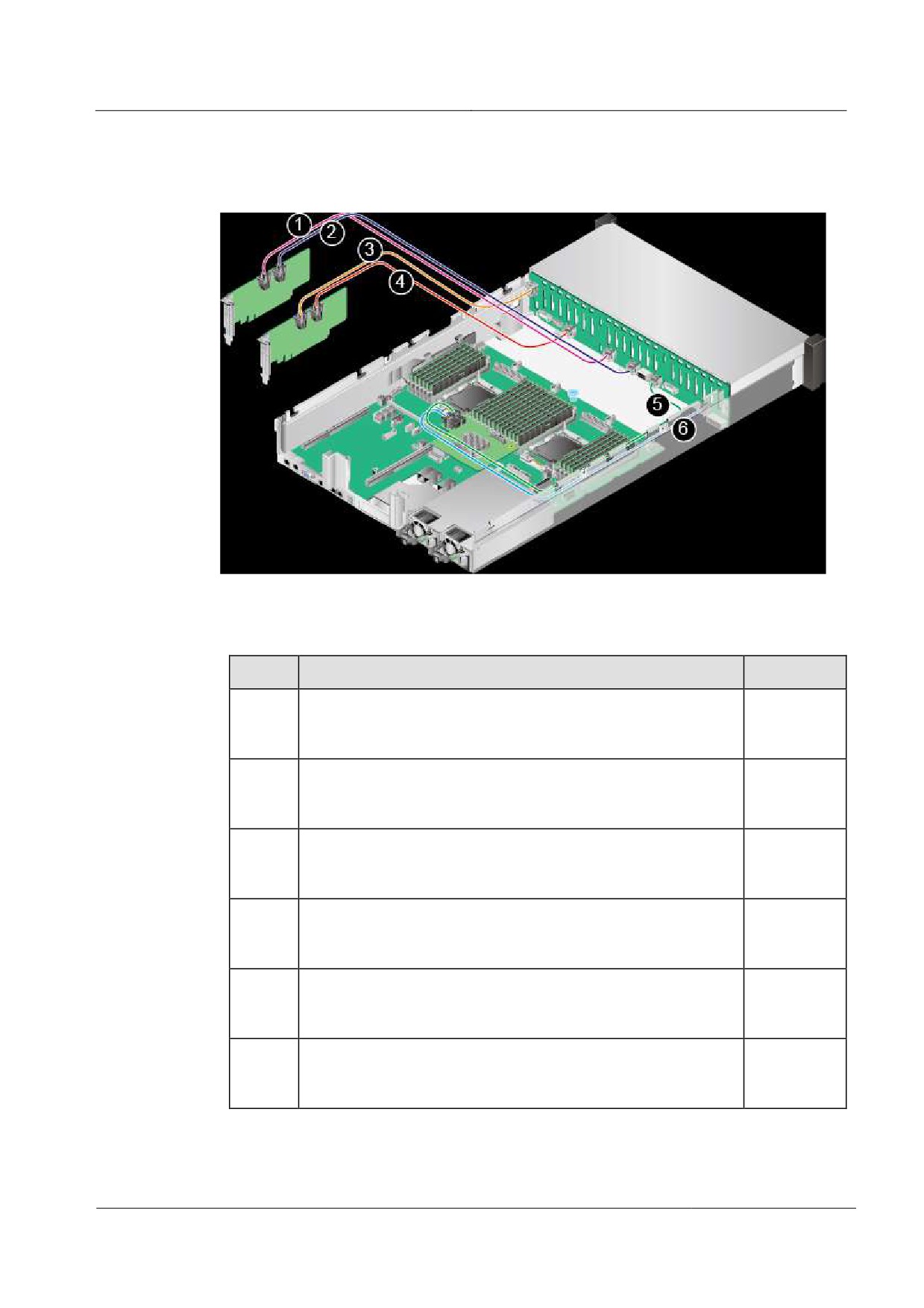
Подключение сигнального кабеля SAS
Рис. 7-15 Схема подключения сигнальных кабелей SAS
Табл. 7-15 Описание подключения сигнальных кабелей SAS
№
Описание
BOM-код
1
Кабель SAS, соединяющий порт PORT 2B объединительной
04051018
платы жестких дисков с портом PORT B стандартного
RAID-контроллера 1
2
Кабель SAS, соединяющий порт PORT 2A объединительной
04051018
платы жестких дисков с портом PORT A стандартного
RAID-контроллера 1
3
Кабель SAS, соединяющий порт PORT 3B объединительной
04051018
платы жестких дисков с портом PORT B стандартного
RAID-контроллера 2
4
Кабель SAS, соединяющий порт PORT 3A объединительной
04051018
платы жестких дисков с портом PORT A стандартного
RAID-контроллера 2
5
Кабель SAS, соединяющий порт PORT 1B объединительной
04051021
платы жестких дисков с портом PORT B RAID-контроллера
на материнской плате
6
Кабель SAS, соединяющий порт PORT 1A объединительной
04051021
платы жестких дисков с портом PORT A RAID-контроллера
на материнской плате
Выпуск 02 (20.11.2017)
185

Сервер 2288H V5
7 Подключение внутренних кабелей
Стандартный RAID-контроллер может устанавливаться только в модуль ввода-вывода 1 или 2.
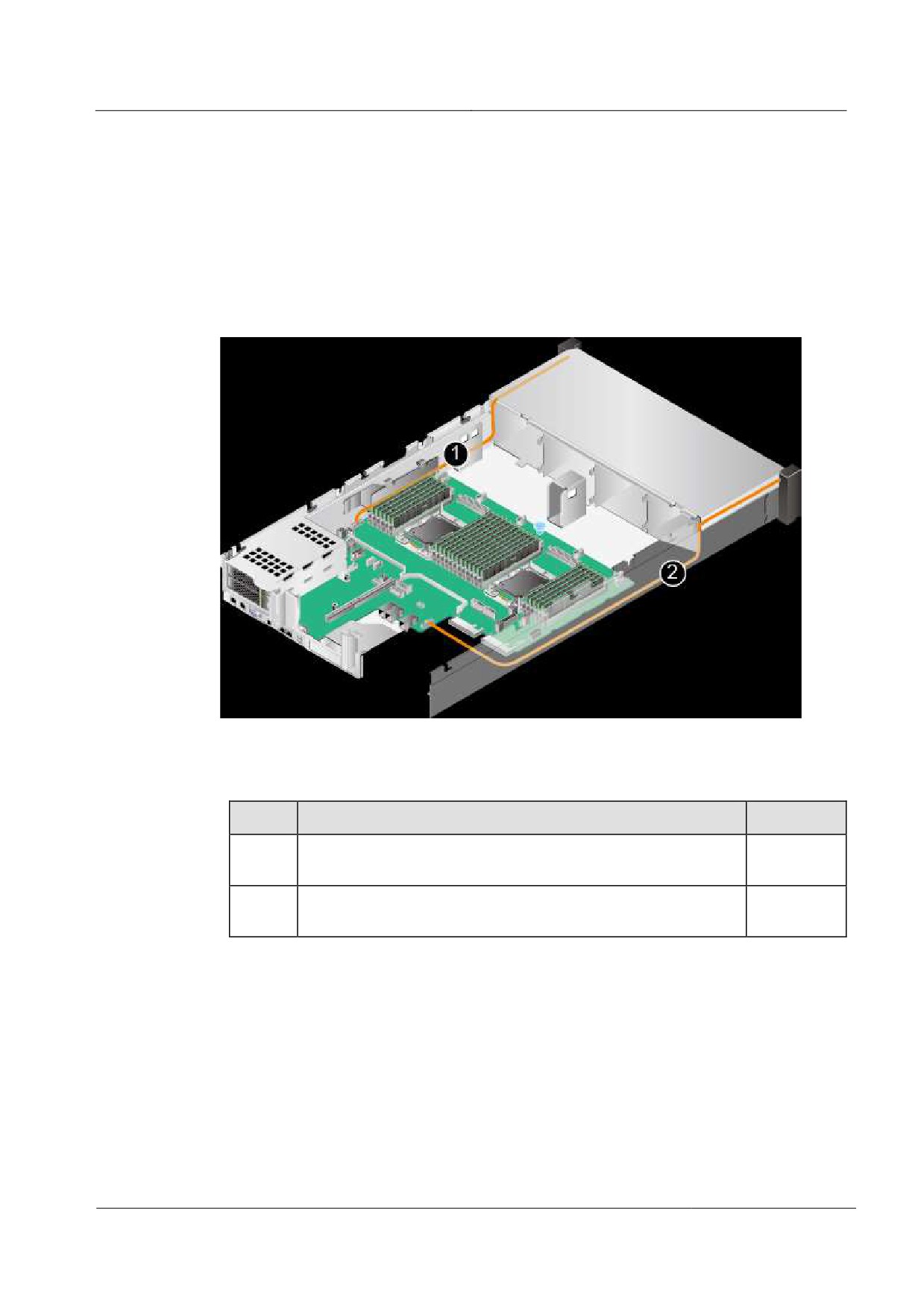
Подключение кабелей USB и VGA
Рис. 7-16 Схема подключения кабелей USB и VGA
Табл. 7-16 Описание подключения сигнальных кабелей SAS
№
Описание
BOM-код
1
Сигнальный кабель, соединяющий USB-порт материнской
04051947
платы с передней панелью
2
Сигнальный кабель, соединяющий плату VGA с
04051924
материнской платой
Выпуск 02 (20.11.2017)
186
Сервер 2288H V5
7 Подключение внутренних кабелей
7.4 Подключение внутренних кабелей для сервера с
двадцатью пятью передними жесткими дисками 2,5
дюйма
Подключение кабелей левой и правой монтажных проушин
Рис. 7-17 Схема подключения кабелей левой и правой монтажных проушин
Табл. 7-17 Описание подключения кабелей левой и правой монтажных проушин
№
Описание
BOM-код
1
Сигнальный кабель, соединяющий индикаторную плату
04051922
правой монтажной проушины с материнской платой
2
Сигнальный кабель, соединяющий USB-плату левой
04051921
монтажной проушины с материнской платой
Выпуск 02 (20.11.2017)
187

Сервер 2288H V5
7 Подключение внутренних кабелей
Подключение сигнальных кабелей и кабелей питания объединительной
платы жестких дисков
Рис. 7-18 Схема подключения сигнальных кабелей и кабелей питания объединительной
платы жестких дисков
Табл. 7-18 Описание подключения сигнальных кабелей и кабелей питания
объединительной платы жестких дисков
№
Описание
BOM-код
1
Сигнальный кабель индикатора, соединяющий
04051923
объединительную плату передних жестких дисков с
материнской платой
2
Кабель питания, соединяющий объединительную плату
04051989
передних жестких дисков с материнской платой
Выпуск 02 (20.11.2017)
188

Сервер 2288H V5
7 Подключение внутренних кабелей
Подключение сигнального кабеля SAS
Рис. 7-19 Схема подключения сигнальных кабелей SAS
Табл. 7-19 Описание подключения сигнальных кабелей SAS
№
Описание
BOM-код
1
Кабель SAS, соединяющий порт PORT A объединительной
04051018
платы жестких дисков с портом PORT A RAID-контроллера
на материнской плате
2
Кабель SAS, соединяющий порт PORT B объединительной
04051018
платы жестких дисков с портом PORT B RAID-контроллера
на материнской плате
Выпуск 02 (20.11.2017)
189

Сервер 2288H V5
7 Подключение внутренних кабелей
Подключение кабелей объединительной платы задних жестких дисков
Рис. 7-20 Схема кабелей объединительной платы задних жестких дисков
Табл. 7-20 Описание кабелей объединительной платы задних жестких дисков
№
Описание
BOM-код
1
Сигнальный кабель индикатора, соединяющий
04051053
объединительную плату передних жестких дисков с
объединительной платой задних жестких дисков
2
Кабель питания, соединяющий объединительную плату
04150448-
задних жестких дисков с материнской платой
001
3
Кабель SAS, соединяющий объединительную плату задних
04051934
жестких дисков с объединительной платой передних жестких
дисков
Выпуск 02 (20.11.2017)
190
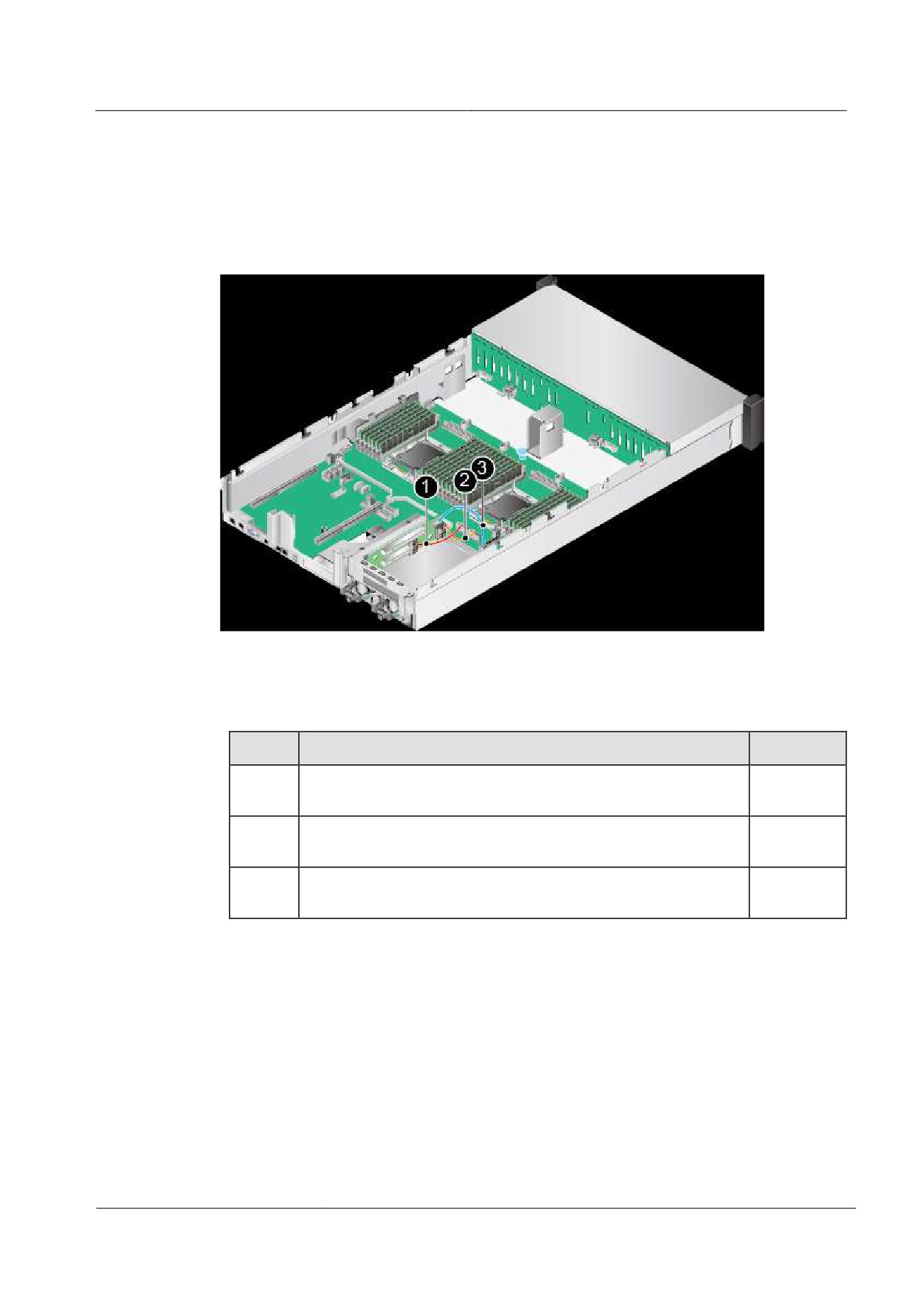
Сервер 2288H V5
7 Подключение внутренних кабелей
7.5 Подключение внутренних кабелей для райзер-
карты в модуле ввода-вывода 3
Рис. 7-21 Схема подключения внутренних кабелей для райзер-карты в модуле ввода-вывода
3
Табл. 7-21 Описание подключения внутренних кабелей для райзер-карты в модуле ввода-
вывода 3
№
Описание
BOM-код
1
Сигнальный кабель, соединяющий райзер-карту (SLIMLINE
04051931
B) с материнской платой (SLIMLINE B)
2
Сигнальный кабель, соединяющий райзер-карту (SLIMLINE
04051931
A) с материнской платой (SLIMLINE A)
3
Кабель питания, соединяющий райзер-карту с материнской
04150448-
платой
001
Выпуск 02 (20.11.2017)
191
Сервер 2288H V5
8 Программное обеспечение и утилиты
конфигурирования
8
Программное обеспечение и утилиты
конфигурирования
О данной главе
8.1 BIOS
8.2 iBMC
8.3 Обновление системы
8.4 FusionServer Tools uMate
8.5 FusionServer Tools Toolkit
8.1 BIOS
Базовая система ввода-вывода (BIOS) - это основное программное обеспечение,
загружаемое в компьютерную систему. Она обеспечивает уровень абстракции между
компьютерным оборудованием и операционной системой. BIOS используется для
инициализации оборудования в процессе загрузки и предоставления служб среды
выполнения для ОС и программ. На Рис. 8-1 показано положение BIOS в системе.
Для хранения данных BIOS используется флеш-память SPI (Serial Peripheral Interface).
BIOS выполняет автоматическое самотестирование (POST), инициализацию процессора
и памяти, проверку устройств ввода-вывода и загрузочного устройства и загрузку ОС.
Кроме того, BIOS предоставляет интерфейс ACPI (Advanced Configuration and Power
Interface) и поддерживает «горячуюª замену.
Серверная платформа Purley разработана компанией Huawei на основе кода Insyde и
специализированной системы BIOS. Она предоставляет различные функции внутри- и
внеполосной настройки, обеспечивает высокую масштабируемость и поддерживает
кастомизацию.
Выпуск 02 (20.11.2017)
192
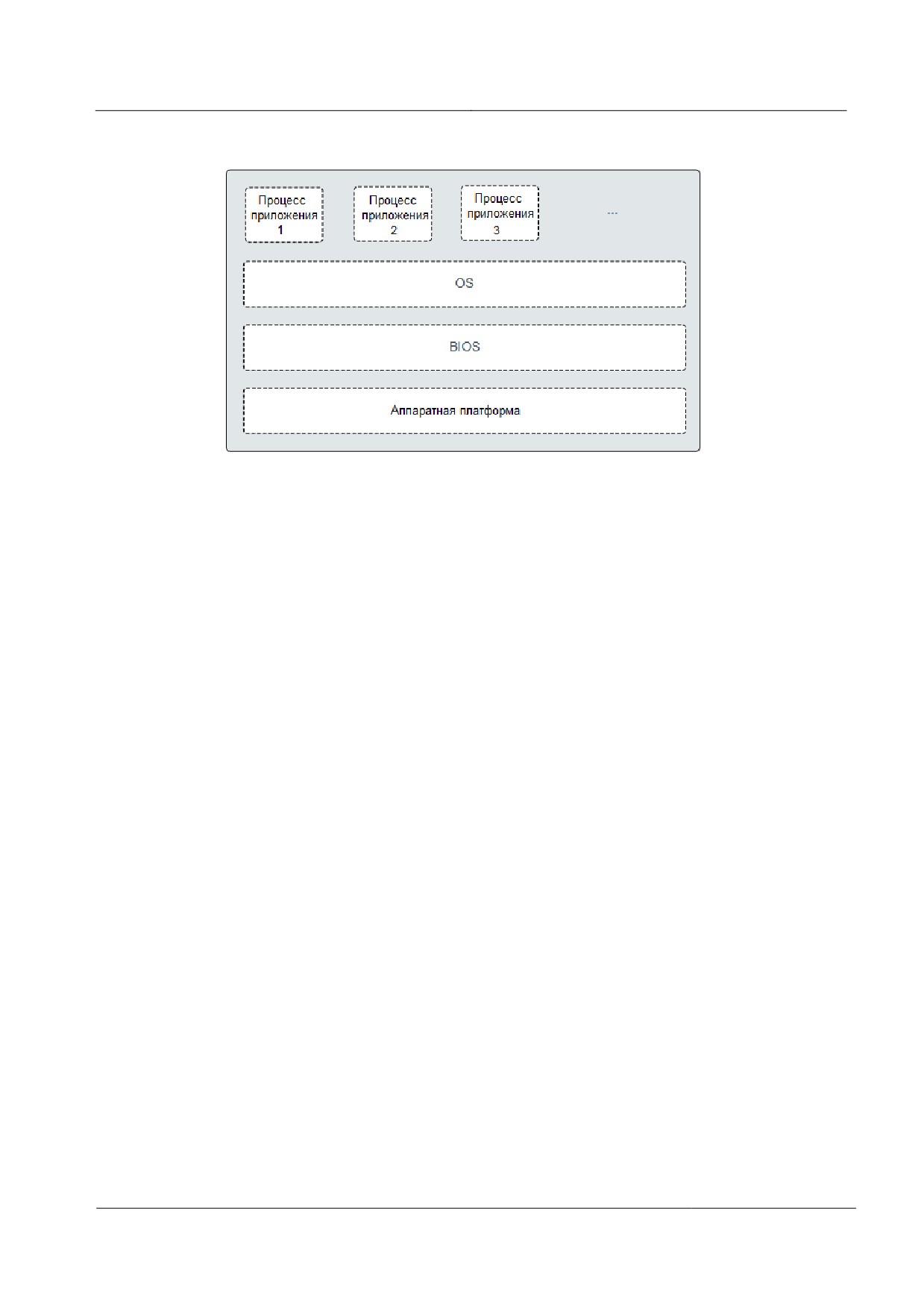
Сервер 2288H V5
8 Программное обеспечение и утилиты
конфигурирования
Рис. 8-1 BIOS в системе
Более подробная информация о BIOS приводится в документе Серверная платформа
Purley HUAWEI Справочник параметров BIOS.
8.2 iBMC
iBMC - это интеллектуальная система управления, созданная компанией Huawei,
которая позволяет дистанционно управлять серверами.
iBMC соответствует стандарту IPMI 2.0 (Intelligent Platform Management Interface 2.0) и
поддерживает протокол SNMP (Simple Network Management Protocol). Система
предоставляет различные функции, такие как перенаправление с помощью KVM,
перенаправление с помощью текстовой консоли, удаленная виртуальная среда,
мониторинг и управление аппаратными средствами.
iBMC имеет следующие функциональные особенности:
z
Различные интерфейсы управления для системной интеграции
iBMC предоставляет IPMI, CLI, DCMI, интерфейсы Redfish, HTTPS, SNMP и веб-
интерфейс управление сервисами.
z
Обнаружение и устранение неисправностей
iBMC реализует обнаружение неисправностей и управление аварийными
сигналами, обеспечивая стабильную бесперебойную работу системы в режиме
24/7.
z
Виртуальный KVM-переключатель и виртуальная среда
iBMC предоставляет виртуальный KVM-переключатель и виртуальную среду, что
упрощает дистанционное обслуживание.
z
Веб-интерфейс пользователя (WebUI)
iBMC предоставляет веб-интерфейс пользователя для настройки и запроса
информации об устройствах.
z
Скриншоты системных отказов и воспроизведение видео
Выпуск 02 (20.11.2017)
193
Сервер 2288H V5
8 Программное обеспечение и утилиты
конфигурирования
iBMC позволяет создавать скриншоты и видео в случае отказа системы.
Скриншоты и видео помогают определить причину сбоя системы.
z
Мгновенные снимки экрана и видео
iBMC имеет функцию создания мгновенных снимков экрана и записи видео, что
упрощает регулярное профилактическое обслуживание, сбор информации и аудит.
z
Поддержка DNS и LDAP
iBMC поддерживает систему доменных имен (DNS) и протокол LDAP (Lightweight
Directory Application Protocol) для реализации управления доменами и службы
каталогов.
z
Резервирование в режиме активный/резервный
iBMC работает в режиме активном/резервном для обеспечения надежности
системы. В случае сбоя активной iBMC, резервная iBMC немедленно перенимает
на себя сервисы.
z
Интеллектуальное управление питанием
iBMC имеет функцию динамического энергосбережения для снижения
операционных расходов (OPEX).
Более подробная информация приведена в документе iBMC стоечного сервера HUAWEI
(V250—V259) Руководство пользователя.
8.3 Обновление системы
В случае необходимости выполните обновление драйверов сервера, встроенного ПО или ПО
управления.
Обновление пакетов и документов
Для того чтобы загрузить пакет обновления перейдите по ссылке http://e.huawei.com/us/.
Путь загрузки: Support > Software Download > IT > Server > FusionServer > Rack
Server.
Табл. 8-1 Подготовка к обновлению
Примеры пакетов обновлений
Документы
z
ПО управления iBMC: 2288H V5-
z
Примечания к выпуску
iBMC-V191.zip
z
Сервер HUAWEI Руководство по
z
Встроенное ПО BIOS: 2288H V5-
обновлению встроенного ПО
BIOS-V169.zip
z
FusionServer Tools V100R002 uMate
z
Драйвер: FusionServer iDriver-
Windows-Driver-V304.zip
z
Стоечный сервер HUAWEI
z
Встроенное ПО RAID-контроллера:
Руководство по обновлению (iBMC)
FusionServer-RAID card-FW-V101.zip
z
Сопоставление версий драйверов
Выпуск 02 (20.11.2017)
194
Сервер 2288H V5
8 Программное обеспечение и утилиты
конфигурирования
Встроенное ПО или ПО управления
Обновление встроенного ПО или ПО управления выполняется одним из следующих
способов:
z
Обновите iBMC, BIOS и CPLD с помощью веб-интерфейса iBMC. Подробнее см.
документы Стоечный сервер HUAWEI Руководство по обновлению (iBMC).
z
Обновите встроенное ПО NIC через интерфейс командой строки. Подробная
информация приведена в документе Сервер HUAWEI Руководство по обновлению
встроенного ПО.
z
Обновите объединительную плату жесткого диска и встроенное ПО ЖК-
экрана/материнскую плату и CPLD объединительной платы жесткого диска с
помощью веб-интерфейса iBMC. Подробная информация приведена в документе
Сервер HUAWEI Руководство по обновлению встроенного ПО.
Драйверы
Если существующие версии драйверов на сервере несовместимы с отображением
версии драйверов или некоторые драйверы чипов не установлены, установите драйверы
требуемых версий. В противном случае работа сервера может быть нарушена. Для того
чтобы получить необходимый пакет установки драйвера перейдите по ссылке Huawei
Server Compatibility Checker. Например, пакет драйверов V304 для Windows -
FusionServer iDriver-Windows-Driver-V304.zip.
Процедура обновления драйвера зависит от типа и версии операционной системы.
Подробная информация приведена в документе Сервер HUAWEI. Руководство по
установке ОС.
Поддерживаемые ОС
Для того чтобы получить подробную информацию о версиях ОС, которые
поддерживает сервер, перейдите по ссылке Huawei Server Compatibility Checker.
8.4 FusionServer Tools uMate
uMate - инструмент, необходимый для приемки, развертывания и обслуживания
серверов Huawei. Он имеет графический интерфейс (GUI) и интерфейс командной
строки (CLI). uMate предоставляет такие функции, как проверка состояния
оборудования, сбор данных журналов, обновление встроенного ПО и настройка
параметров BIOS/BMC/RAID. Все функции поддерживают групповые операции.
CLI предназначен для проверки состояния оборудования, сбора данных журналов,
обновления встроенного ПО, настройки параметров BIOS и создания виртуальной
среды.
GUI поддерживает следующие функции:
z
Проверка оборудования: предоставляет возможность пользователям получить
данные о рабочем состоянии устройств и реализует быстрое обнаружение
серверов.
z
Сбор данных журналов: предоставляет возможность пользователям определять
рабочее состояние оборудования на основе собранной информации.
Выпуск 02 (20.11.2017)
195
содержание ..
1
2
3 ..