содержание .. 1 2 ..
Руководство пользователя Agisoft Metashape (Professional Edition, версия 1.5) - часть 1
Содержание
Обзор
v
Как работает Metashape
v
О руководстве
vi
1. Установка и активация
1
Системные требования
1
Ускорение вычислений за счет GPU
1
Установка программы
3
Ограничение демо-версии
3
Процедура активации
4
Плавающие лицензии
5
2. Сценарии съемки
9
Оборудование
9
Настройки камеры
9
Основные правила
9
Обработка фотографий
10
Сценарии съемки
10
Ограничения
12
Калибровка объектива
12
Планирование маршрута
15
Уменьшение перекрытия
16
3. Схема работы
18
Настройка программы
18
Загрузка фотографий
19
Выравнивание фотографий
25
Построение плотного облака точек
30
Построение трехмерной полигональной модели
32
Построение текстуры модели
35
Построение тайловой модели
38
Построение карты высот
39
Построение ортофотоплана
41
Сохранение промежуточных результатов
45
Экспорт результатов
46
4. Привязка модели
63
Калибровка камеры
63
Задание системы координат
68
Оптимизация
78
Работа с кодированными и некодированными марками
83
5. Проведение измерений
86
Проведение измерений на модели
86
Проведение измерений на карте высот
88
Расчет индексов растительности
91
Работа в стерео режиме
95
6. Редактирование
97
Использование масок
97
Редактирование облака точек
102
Классификация точек плотного облака
106
Редактирование геометрии модели
108
Фигуры
114
Редактирование линий реза ортофотоплана
115
Удаление освещения
116
7. Автоматизация
118
iii
Руководство пользователя
Agisoft Metashape
Использование блоков
118
4D обработка
123
Сценарии на Python
126
8. Распределенная обработка
128
Сетевая обработка
128
Обработка в облаке
132
A. Графический интерфейс
134
Окно приложения
134
Команды меню
140
Элементы панели инструментов
150
Горячие клавиши
153
B. Поддерживаемые форматы
156
Изображения
156
Калибровка камеры
156
Журнал полета
156
Положение опорных точек (GCP)
157
Внутренние и внешние параметры камеры
157
Связующие точки
157
Разреженное/Плотное облако точек
157
Полигональная модель
158
Текстура
158
Ортофотоплан
159
Карта высот (ЦММ/ЦМР)
159
Тайловая модель
159
Фигуры и контуры
160
C. Модели дисторсии камеры
161
Кадровая камера
161
Камера "Рыбий глаз"
162
Сферическая камера (равнопромежуточная проекция)
162
Сферическая камера (цилиндрическая проекция)
162
iv
Обзор
В программе Agisoft Metashape реализована современная технология создания
трехмерных моделей высокого качества на основе цифровых фотографий.
Для реконструкции
3D модели объекта Agisoft Metashape позволяет использовать
фотографии, снятые любыми цифровыми фотокамерами с любых ракурсов (при условии,
что каждый элемент реконструируемой сцены виден по крайней мере с двух позиций
съемки). Процесс создания трехмерной модели полностью автоматизирован.
Для моделей с заданным масштабом Agisoft Metashape также позволяет измерять
расстояния и рассчитывать площадь поверхности и объем. Масштабирование модели
производится на основании предварительных измерений в пределах реконструируемой
сцены.
Как работает Metashape
Основные задачи, решаемые пользователями при помощи программы Metashape -
восстановление 3D поверхности, построение ортофотоплана и ЦММ. Работа с проектом
осуществляется в четыре этапа:
1. Определение параметров внешнего и внутреннего ориентирования камер. На первом
этапе Metashape находит общие точки фотографий и по ним определяет все параметры
камер: положение, ориентацию, внутреннюю геометрию
(фокусное расстояние,
параметры дисторсии и т.п.). Результатами являются разреженное облако общих точек
в 3D пространстве модели и данные о положении и ориентации камер.
В Metashape разреженное облако точек не используется на дальнейших стадиях
обработки
(кроме режима построения модели на основе разреженного облака
точек) и служит только для визуальной оценки качества выравнивания фотографий.
Разреженное облако точек может быть экспортировано для дальнейшего использования
во внешних программах.
Данные о положении и ориентации камер используется на дальнейших стадиях
обработки.
2. Построение плотного облака точек. На втором этапе Metashape выполняет построение
плотного облака точек на основании положений камер, рассчитанных на первом
этапе обработки, и используемых фотографий. Перед переходом на следующий этап
создания 3D модели или перед экспортом модели, плотное облако точек может быть
отредактировано и классифицировано.
3. На третьем этапе Metashape строит трехмерную поверхность: полигональную модель
и/или карту высот. Трехмерная полигональная модель описывает форму объекта на
основании плотного облака точек. Также возможно быстрое построение модели на
основании только разреженного облака точек. Поскольку полигональная модель часто
бывает излишней, Metashape позволяет сразу перейти к построению карты высот,
отказавшись от построения полигональной модели. Пользователь может выбрать
проекцию для построения карты высот из следующих вариантов: географическая,
цилиндрическая и проекция на плоскость. Кроме того Metashape позволяет указать
классы точек, для которых будет строиться карта высот (если плотное облако было
классифицировано на предыдущем этапе).
v
Обзор
4. На финальном этапе в Metashape доступно построение текстуры для полигональной
модели (если она была построена), а также построение ортофотоплана. Ортофотоплан
проецируется на поверхность, указанную пользователем, это может быть карта высот
или полигональная модель. Методы построения текстуры и ортофотоплана подробно
описаны в соответствующем разделе настоящего руководства.
О руководстве
Как правило, описанная выше последовательность действий позволяет получить конечный
результат. Все операции выполняются автоматически, в соответствии с заданными
пользователем параметрами. Глава 3, Схема работы настоящего руководства содержит
инструкции по выполнению операций и описание параметров, влияющих на выполнение
каждого этапа.
В некоторых случаях, для достижения желаемого результата, требуется выполнение
дополнительных действий. Нежелательные области на исходных изображениях могут
быть закрыты масками и, таким образом, исключены из последующей обработки.
Подробнее о применении масок и возможности редактирования проекта в Metashape см.
Глава 6, Редактирование. Подробная информация о калибровке камеры, оптимизации
выравнивания фотографий, задании системы координат представлена в Глава 4, Привязка
модели. Модель (как полигональная модель так и карта высот), привязанная в системе
координат, может быть использована для проведения измерений. Процедуры измерения
площади и объема, отображения профиля разреза и расчета индексов растительности
описаны в Глава 5, Проведение измерений. Возможности автоматизации обработки
описаны в Глава 7, Автоматизация тогда как раздел «Сетевая обработка» содержит
инструкции по организации вычислений на нескольких узлах в составе кластера.
Построение трехмерной модели может занять продолжительное время. Metashape
позволяет сохранить результаты каждой стадии в файл-проект. Краткое описание
концепции проектов приведено в конце Глава 3, Схема работы.
Наконец, в руководстве приведены инструкции по установке программы Metashape
и набор простых правил для получения «хороших» фотографий, т. е. изображений,
позволяющих достичь наилучшего результата при реконструкции трехмерной модели.
подробная информация представлена в Глава 1, Установка и активация и Глава 2,
Сценарии съемки.
vi
Глава 1. Установка и активация
Системные требования
Минимальная конфигурация
• ОС Windows XP или более поздняя версия (32 или 64 бит), Mac OS X Mountain Lion или
более поздняя версия, Debian/Ubuntu с GLIBC 2.13+ (64 бит)
• Процессор Intel Core 2 Duo или более мощный
•
4 Гб оперативной памяти
Рекомендуемая конфигурация
• ОС Windows 7 SP 1 или более поздняя (64 бит), Mac OS X Mountain Lion или более
поздняя Debian/Ubuntu с GLIBC 2.13+ (64 bit)
• Процессор Intel Core i7 или AMD Ryzen 7
• Дискретная видеокарта NVIDIA или AMD
•
32 Гб оперативной памяти
Количество фотографий, которое может обработать Metashape, зависит от объема
доступной оперативной памяти. При разрешении одной фотографии порядка 10 МПикс,
4 Гб памяти достаточно для обработки 30-50 фотографий. 16 Гб позволит обработать
300-400 фотографий.
Ускорение вычислений за счет GPU
Metashape поддерживает вычисления на графических процессорах (GPU), ускоряющих
работу программы на этапах поиска соответствий, построения карт глубины и уточнения
полигональной модели с учетом деталей на фотографиях. Поддерживаемые устройства:
NVidia
GeForce GTX серии 400 и более поздних с поддержкой CUDA
ATI
Radeon HD серии 6000 и более поздних с поддержкой OpenCL 1.1
Metashape, скорее всего, будет использовать вычислительные мощности любого
устройства с поддержкой CUDA 2.0 и выше или OpenCL 1.1 и выше, поддерживающие
SPIR, и при условии, что драйвера для такого CUDA/OpenCL устройства установлены
корректно. Однако, в связи с большим числом всевозможных комбинаций видеоадаптеров,
версий драйверов и операционных систем, Agisoft не может протестировать и
гарантировать полную совместимость с Metashape любого устройства на любой
платформе.
Производительность обработки графического процессора в основном связана с
количеством ядер CUDA для видеокарт NVIDIA и количеством блоков шейдерных
1
Установка и активация
процессоров для видеокарт AMD и Intel. Кроме того, построение карт глубин, а также
операции по уточнению полигональной модели с учетом деталей на фотографиях только
выиграют от большего количества доступной видеопамяти.
В приведенной ниже таблице указаны поддерживаемые устройства (только для ОС
Windows). Все возможные проблемы, связанные с использованием указанный устройств в
Metashape, будут тщательно изучаться и устраняться.
Таблица
1.1. Поддерживаемые графические
процессоры
для
операционной системы Windows
NVIDIA
AMD
GeForce RTX 2080 Ti
Radeon RX Vega 64
Quadro P6000
Radeon RX Vega 56
Tesla V100
Radeon RX 580
Tesla M60
FirePro W9100
Quadro M6000
Radeon R9 390x
GeForce TITAN X
Radeon R9 290x
GeForce GTX 1080 Ti
Radeon HD 7970
GeForce GTX TITAN X
Radeon HD 6970
GeForce GTX 980 Ti
Radeon HD 6950
GeForce GTX TITAN
Radeon HD 6870
GeForce GTX 780
GeForce GTX 680
GeForce GTX 580
GeForce GTX 570
GeForce GTX 560
GeForce GTX 480
Несмотря на то, что Metashape должен корректно использовать не только указанные выше
графические процессоры и не только для операционной системы Windows, их корректная
работа не гарантируется.
Примечание
• Для задач, поддерживающих ускорение на GPU, возможно совместное
использование мощностей центрального процессора
(CPU) и GPU . Для
подключения CPU необходимо отметить галочкой соответствующий пункт меню.
При этом, если одновременно используются две и более графические карты,
рекомендуется отключить вычисления на CPU для стабильной работы программы.
• Использование опции ускорения вычислений не рекомендуется на мобильных
и интегрированных графических процессорах, в связи с их низкой
производительностью.
• Устройства с поддержкой CUDA на Mac OS X могут потребовать предварительной
установки драйверов CUDA с официально сайта: http://www.nvidia.com/object/mac-
driver-archive.html.
2
Установка и активация
Из-за отсутствия поддержки CUDA в некоторых версиях Mac OS X Metashape
автоматически переключится на реализацию OpenCL для обработки на графических
устройствах NVIDIA.
Установка программы
Установка Metashape на Microsoft Windows
Для установки Metashape запустите файл msi и следуйте инструкциям.
Установка Metashape на Mac OS X
Откройте образ dmg и перенесите приложение Metashape в выбранный каталог жесткого
диска. Не запускайте напрямую образ dmg приложения Metashape, так как это может
привести к проблемам с активацией лицензии.
Установка Metashape на Debian/Ubuntu
Распакуйте архив с дистрибутивом программы. Для запуска Metashape выполните скрипт
metashape.sh, расположенный в папке с программой.
Ограничение демо-версии
После установки Metashape работает в демо-режиме: при каждом запуске Metashape
предлагает ввести серийный номер для подтверждения покупки лицензии на продукт и
доступа к полной функциональности.
Если вы еще не приобретали лицензию и хотите остаться в демо-режиме - просто нажмите
кнопку Продолжить.
Использование Metashape в демо-режиме не ограничено по времени, однако, некоторые
функции программы будут недоступны:
• сохранение результатов работы
• построение тайловой модели;
• построение ортофотоплана;
• построение карты высот;
• любые измерения на карте высот или ортофотоплане (включая функции расчета
индексов растительности);
• некоторые команды на Python.
• экспорт результатов
(просмотр
3D модель возможен только в окне программы
Metashape)
• обработка по сети.
Для доступа к полнофункциональной версии программы Metashape необходимо
приобрести лицензию. При покупке продукта Вам будет предоставлен уникальный
серийный номер (электронный ключ). После ввода этого серийного номера в окне
3
Установка и активация
регистрации, которое появляется при каждом запуске Metashape, и успешной активации
продукта, Вам будет предоставлен доступ ко всем функциям Metashape.
Процедура активации
Активация лицензии, привязанной к
вычислительному узлу
Файл лицензии Metashape уникален для каждого компьютера и привязан к конфигурации
аппаратной части компьютера (вычислительного узла). При замене основных компонентов
системы или при переустановке операционной системы необходимо предварительно
деактивировать ПО а после обновления системы - снова его активировать.
Примечание
• Для деактивации лицензии используйте кнопку Деактивировать, доступную в
диалоге Активировать программу... меню Справка, или используйте аргумент
--deactivate в командной строке приложения.
• Удаление программы с компьютера не деактивирует лицензию Metashape. Если
вы удалили программу без деактивации, пожалуйста установите Metashape заново
и проведите процедуру деактивации, описанную выше.
Для активации Metashape необходим электронный ключ (последовательность символов).
Пред началом процедуры активации необходимо убедиться, что действительный
лицензионный ключ или пробный ключ доступен. Стандартная процедура активации,
позволяющая активировать ПО за несколько секунд, возможна на компьютере,
подключенном к Интернету на момент активации. Процедура онлайн активации описана
ниже. Если компьютер на момент активации не подключен к Интернету, активация
производится в офлайн режиме. Процедуры онлайн и офлайн активации описаны ниже.
Процедура онлайн активации
- для активации Metashape на
компьютере, подключенном к Интернету
1.
Откройте приложение Metashape, предварительно установленное на компьютер, и
выберите команду Активировать программу... в меню Справка.
2.
Введите лицензионный ключ в диалоговом окне Активация программы. Обратите
внимание, что лицензионный ключ не содержит нолей, все символы "O" - буквы
латинского алфавита.
3.
Если лицензионный ключ введен корректно, кнопка OK станет активной - нажмите на
нее для завершения процедуры активации. Если кнопка неактивна удостоверьтесь,
что используемый лицензионный ключ предназначен для активации продукта,
установленного на машине. Например, лицензионный ключ для Standard edition не
позволит активировать Professional edition.
Процедура офлайн активации
- для активации Metashape на
компьютере, не подключенном к Интернету
1.
Откройте приложение Metashape, предварительно установленное на компьютер, и
выберите команду Активировать программу... в меню Справка.
4
Установка и активация
2.
Введите лицензионный ключ в диалоговом окне Активация программы. Обратите
внимание, что лицензионный ключ не содержит нолей, все символы "O" - буквы
латинского алфавита. Нажмите кнопку OK.
3.
Нажмите кнопку Сохранить запрос активации. В диалоговом окне Сохранить как
задайте имя файла и сохраните в папку activation_request.act, нажав на кнопку
Сохранить.
4.
Отправьте файл, сохраненный на предыдущем этапе, по адресу электронной почты
support@agisoft.com. Команда поддержки Agisoft обработает ваш запрос активации
и вышлет файл лицензии и инструкции по завершению процесса активации в ответном
электронном письме .
Для активации/деактивации Metashape через командную строку воспользуйтесь одной из
приведенных ниже команд.
• metashape --activate license_key
• metashape --deactivate
• metashape --activate-offline license_key file_name.act
• metashape --deactivate-offline file_name.act
Для просмотра полного списка доступных команд запустите "metashape --help".
Плавающие лицензии
Плавающая лицензия Metashape позволяет установить программу на неограниченном
числе компьютеров, соединенных по сети. В каждый момент времени Metashape
будет активирован на стольких машинах, сколько лицензий было приобретено. Таким
образом число компьютеров, на которых установлен Metashape, не ограничено числом
приобретенных лицензий, что позволяет эффективно распределять лицензии между
подразделениями организации.
Отдельная утилита, называемая Floating License Server (FLS) или сервер плавающей
лицензии, установлена на сервере и распределяет лицензии между клиентскими
компьютерами. Если все приобретенные плавающие лицензии в определенный момент
используются, запуск обработки в Metashape на новой машине будет недоступен до тех
пор, пока одна из лицензий не вернется на FLS, то есть пока не завершится обработка на
одной из активированных машин.
Плавающие лицензии Metashape могут быть заимствованы для использования на
компьютерах, не подключенных к сети. Период заимствования ограничен тридцатью (30)
днями.
Процедура активации плавающей лицензии производится на сервере и состоит из двух
этапов
• Установка и активация FLS
• Активация плавающей лицензии
Для активации плавающей лицензии (помимо архива установки Metashape Professional)
необходимы три составляющих:
5

Установка и активация
• Архив установки FLS (входит в комплект поставки плавающей лицензии)
• Ключ активации FLS (входит в комплект поставки плавающей лицензии)
• Ключ активации плавающей лицензии
(входит в комплект поставки плавающей
лицензии) с указанием числа приобретенных плавающих лицензий, привязанных к
ключу.
Примечание
• Установка FLS на виртуальной машине запрещена.
Для активации сервера плавающей лицензии (FLS)
1.
Распакуйте архив установки FLS и запустите утилиту (rlm/rlm.exe) на сервере (сервер -
машина, соединенная с сетью и выполняющая функцию раздачи плавающих лицензий
Metashape).
2.
системы управления лицензией. Система управления лицензией доступна только на
Английском языке. Войдите в раздел Status в левой части панели меню. Найдите
строку "agisoft" в таблице ISV Servers и нажмите кнопку agisoft в столбце ACTIVATE.
3.
Задайте следующие значения параметров на странице Activate/Deactivate Alternate
Server Hostid. ISV: agisoft, Activation Key: введите ключ активации FLS. Оставьте
пустым окошко Deactivate?. Нажмите кнопку Activate/Deactivate Alternate Server
Hostid.
4.
Сервер плавающей лицензии FLS теперь успешно активирован.
5.
Для завершения процедуры перейдите в папку, где находится распакованный архив
утилиты FLS, и удалите макет файла лицензии - agisoft.lic.
6.
Вернитесь в веб-интерфейс системы управления лицензией и перейдите в раздел
Reread/Restart Servers в левой части панели меню. В выпадающем списке поля ISV
выберите "-all-". Нажмите кнопку REREAD/RESTART.
7.
Процедура активации FLS завершена.
Следующий этап - активация плавающей лицензии.
Для активации плавающей лицензии
1.
системы управления лицензией. Войдите в раздел Activate License в левой части
панели меню. Нажмите кнопку BEGIN License Activation на странице License
Activation.
2.
Не изменяйте предложенное значение параметра ISV activation website. Нажмите
кнопку Next.
3.
На втором шаге процедуры активации лицензии выберите значение "agisoft" для
параметра ISV и введите ключ активации плавающей лицензии окошке License
activation key. Нажмите Next.
6
Установка и активация
4.
Перейдите в папку, где находится распакованный архив утилиты FLS
и откройте файл rlm_agisoft_ключ_активации_FLS.lic. Скопируйте выражение
"license=серийный_номер_сервера" из первой строки документа и вставьте эту
информацию в окошко License Server or Node-lock hostid: на третьем шаге
процедуры активации лицензии.
5.
Укажите число плавающих лицензий, которые должны быть активированы, в поле
License count (for floating licenses). Это число должно быть меньше или равно числу
лицензий, ассоциированных с данным лицензионным ключом. Нажмите Next.
6.
На четвертом шаге укажите имя создаваемого файла лицензии. Нажмите Next.
7.
Проверьте правильность данных в Activation Request Data и, если информация верна,
нажмите кнопку REQUEST LICENSE.
8.
Нажмите (Re)Start License Server. В выпадающем списке поля ISV выберите "agisoft".
Нажмите кнопку REREAD/RESTART.
9.
Процедура активации плавающей лицензии завершена. Вы можете запустить
Metashape на клиентских машинах, соединенных с сервером по сети.
Для запуска Metashape на клиентской машине, на которой программа была
предварительно установлена, необходимо соединение такой машины по сети с
сервером, где установлен и активирован сервер плавающей лицензии (FLS). Если
соединение осуществляется не по локальной сети, то необходимо разместить специально
подготовленный файл с расширением *.lic в папке Metashape на клиентской машине.
Файл должен содержать следующую строку: "HOST адрес_FLS". Если сервер использует
порт, отличный от стандартного 5053, то в этом случае строка должна содержать : "HOST
адрес_FLS any номер_порта".
Для переноса сервера плавающей лицензии
1.
Деактивируйте FLS в веб-интерфейсе системы управления лицензией: http://
server_address:5054. Войдите в раздел Status в левой части панели меню. В таблице
ISV Servers найдите строку "agisoft" и нажмите кнопку agisoft в столбце ACTIVATE.
Задайте следующие значения параметров на странице Activate/Deactivate Alternate
Server Hostid. ISV: agisoft, поставьте галочку в окошке Deactivate?. Нажмите кнопку
Activate/Deactivate Alternate Server Hostid.
2.
Активируйте FLS на новом сервере, выполняя шаги с 1 по 3 процедуры активации
сервера плавающей лицензии (FLS), описанной выше.
3.
Скопируйте все файлы плавающих лицензий (то есть все файлы с расширением
*.lic, кроме файла rlm_agisoft_ключ_активации_FLS.lic) с изначального сервера и
перенесите их в папку, где находится распакованный архив утилиты FLS, на новом
сервере.
4.
Измените имя хоста сервера в первой строке скопированных файлов плавающей
лицензии на имя новой серверной машины.
5.
Выполните шаги 5 и 6 процедуры активации сервера плавающей лицензии (FLS),
описанной выше.
Процедура активации плавающей лицензии не требуется, поскольку плавающая лицензия
уже активна. Вы можете запустить Metashape на клиентских машинах, соединенных с
новым сервером по сети.
7
Установка и активация
Для того, чтобы заимствовать плавающую лицензию
1.
Подключите компьютер, на котором предполагается использование заимствованной
лицензии, к серверу (по сети) и удостоверьтесь, что в системе имеется свободная
плавающая лицензия Metashape.
2.
Запустите Metashape на компьютере и откройте диалоговое окно Активировать
программу
доступное из меню Справка.
3.
Нажмите кнопку Заимствовать лицензию. Задайте число дней, на которое лицензия
будет заимствована и нажмите кнопку OK. Число дней не может превышать 30.
4.
Теперь компьютер может быть отключен от сервера, Metashape останется
активированным.
5.
Чтобы вернуть заимствованную лицензию, подключите компьютер к сети сервера
лицензий, запустите Metashape и нажмите кнопку Вернуть лицензию в диалоговом
окне Активировать программу
доступном из меню Справка. В противном случае
лицензия будет автоматически возвращена на сервер после окончания периода
заимствования.
8
Глава 2. Сценарии съемки
Перед загрузкой фотографий в Metashape необходимо выбрать те из них, которые
подходят для создания объемной модели.
Metashape может обрабатывать фотографии, снятые любой цифровой камерой. Тем не
менее соблюдение при съемке некоторых несложных правил поможет получить более
качественный результат. В данном разделе описаны основные принципы и рекомендации
по съемке и выбору фотографий, пригодных для создания объемной модели.
ВНИМАНИЕ! Рекомендуется ознакомиться с основными правилами и ограничениями
перед началом съемки.
Оборудование
• Используйте камеру с матрицей достаточно высокого разрешения (5 МПикс и более).
• Избегайте сверхширококугольных объективов и объективов типа "рыбий глаз".
Наилучшие результаты могут быть получены при помощи объективов с фокусным
расстоянием 50 мм (в 35 мм пленочном эквиваленте). Рекомендуемые рамки изменения
фокусного расстояния объективов от 20 до 80 мм (в 35 мм пленочном эквиваленте).
Если съемка производилась камерой с объективом "рыбий глаз", необходимо перед
началом обработки задать соответствующий тип камеры в настройках калибровки
камеры Metashape.
• Рекомендуется использовать объективы с фиксированным фокусным расстоянием.
При использовании объективов с переменным фокусным расстоянием, для получения
более стабильных результатов, необходимо зафиксировать одно из крайних значений
фокусного расстояния (максимальное или минимальное) на весь период съемки.
Настройки камеры
• Предпочтительно использование RAW данных, сконвертированных без потерь в
формат TIFF, так как сжатие изображение до формата JPG увеличивает количество
нежелательных шумов.
• Рекомендуется снимать фотографии с максимально возможным разрешением.
• Необходимо установить минимально возможное значение ISO, чтобы избежать
дополнительного шума, характерного для фотографий с высоким ISO.
• Рекомендуется осуществлять съемку при минимально возможном размере диафрагмы
для достижения максимальной глубины резкости, так как важным фактором является
резкость изображения.
• Избегайте размытия изображений при съемке движущейся камерой и съемке с длинной
выдержкой.
Основные правила
• Фотографии должны иметь достаточно высокое разрешение (5 МПикс и более).
9
Сценарии съемки
•
Широкоугольные объективы дают больше информации, чем телеобъективы;
полученные с их помощью фотографии лучше подходят для нахождения соответствий
между объектами на разных кадрах.
•
Планируйте сценарии съемки заранее.
•
При съемке избегайте плоских нетекстурированных, отражающих и прозрачных
объектов.
•
Избегайте попадания в кадр нежелательных объектов на переднем плане. По
возможности не допускайте изменения взаимного расположения объектов в процессе
съемки.
•
Снимайте блестящие объекты в облачную погоду.
•
Делайте снимки с большим перекрытием.
•
Наиболее важные детали рекомендуется снимать с 3 и более ракурсов.
•
Для привязки восстановленной трехмерной модели в относительной системе координат,
необходимо запомнить или разместить в пределах сцены наземные маркеры, по
которым будет построена относительная система координат и восстановлен масштаб.
Измеряйте относительные расстояния.
•
Перед съемкой изучите приведенные ниже схемы и прочтите ограничения корректной
работы программы.
Обработка фотографий
• Metashape использует только исходные изображения. Не допускается предварительно
изменять размер или геометрию кадров (поворачивать, кадрировать и т.д.).
Сценарии съемки
Рекомендуется заранее спланировать сценарий съемки.
• Избыток фотографий предпочтительнее, чем их недостаточное количество.
• Количество "слепых зон" должно быть сведено к минимуму, так как Metashape может
реконструировать только те точки сцены, которые видны как минимум на двух кадрах.
В случае аэрофото перекрытие кадров может быть выражено в следующих цифрах: 60%
поперечное перекрытие + 80% продольное перекрытие.
• Необходимо эффективно использовать пространство кадра: снимаемый объект должен
занимать наибольшую часть кадра. В некоторых случаях оптимальна портретная
ориентация кадра.
• Допускается съемка объекта по частям, при условии достаточного перекрытия кадров.
Не обязательно помещать объект целиком в каждый кадр.
• Применение хорошего освещения увеличит качество результата съемки. Однако
необходимо избегать бликов. Источники освещения рекомендуется располагать за
пределами кадра. Старайтесь не использовать вспышку.
10
Сценарии съемки
• Для выполнения измерений на модели необходимо перед съемкой расположить на
поверхности объекта по крайней мере два маркера и измерить расстояние между ними
(допускается просто расположить линейку известной длины в пределах сцены).
• В случае аэрофото: для наиболее точной географической привязки модели, необходимо
равномерно распределить наземные опорные точки (GCPs) (не менее 10) в пределах
сцены. Это также повысит точность геометрии модели. Реконструкция модели в
AgisoftMetashape и ее географическая привязка возможна как с использованием
наземных опорных точек, так и без.
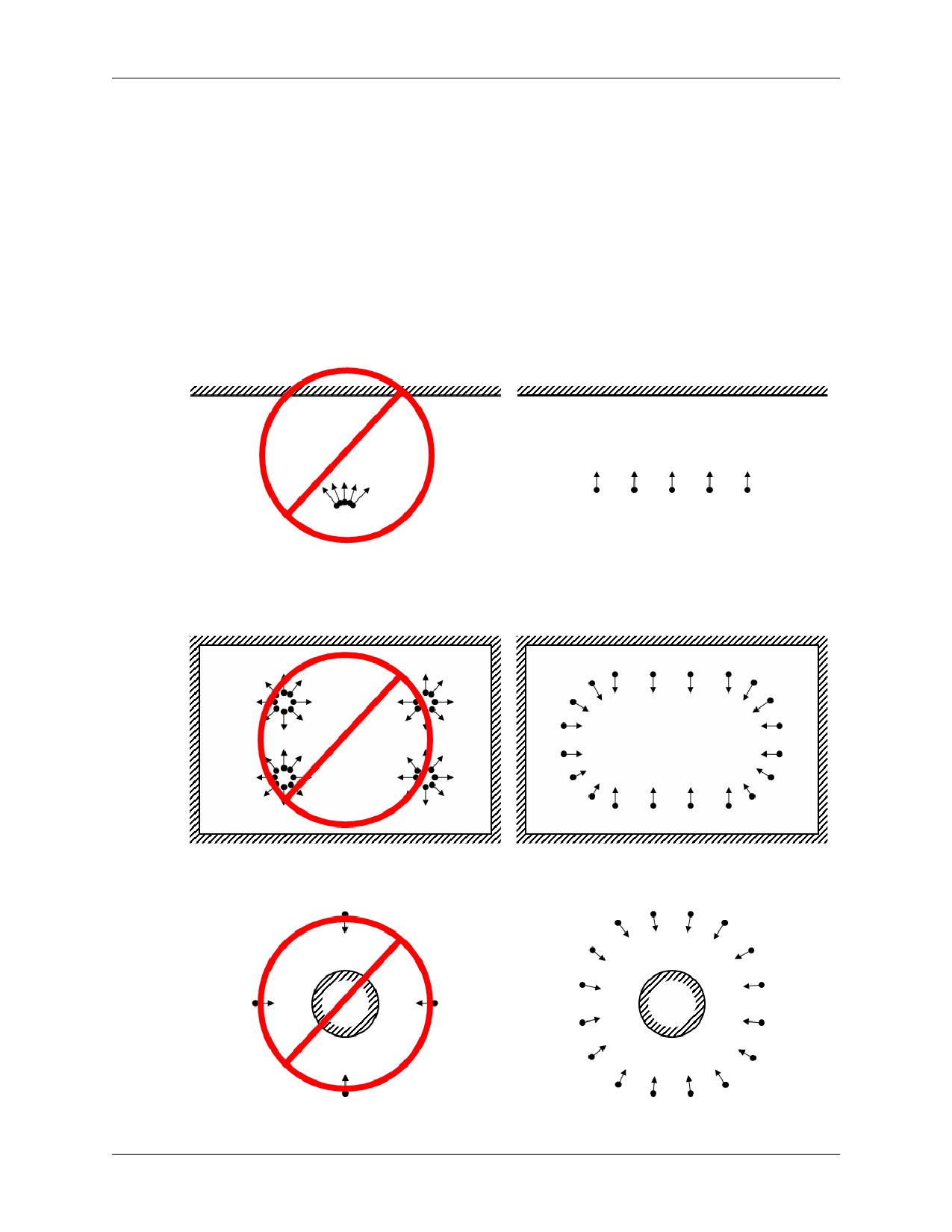
Ниже приведены примеры сценариев съемки:
Плоский объект (Неправильно)
Плоский объект (Правильно)
Интерьер (Неправильно)
Интерьер (Правильно)
Изолированный объект (Неправильно) Изолированный объект (Правильно)
11
Сценарии съемки
Ограничения
Для некоторых наборов данных реконструкция 3D модели невозможна. Ниже приведены
наиболее распространенные причины, по которым те или иные фотографии не подходят
для восстановления трехмерной модели.
Редактирование фотографий
В Metashape следует использовать только оригинальные изображения в том виде,
в котором они получены на цифровую фотокамеру. Использование фотографий, для
которых были произведены геометрические трансформации или кадрирование, скорее
всего приведет к отрицательному или крайне неточному результату. Заметим, что
фотометрические модификации не влияют на результаты реконструкции.
Отсутствие EXIF данных
Metashape использует данные EXIF для расчета исходного фокусного расстояния и
размера пикселя сенсора фотоаппарата. Достоверные данные EXIF, таким образом,
необходимы для точной автоматической калибровки камеры и, соответственно, для
получения корректных результатов 3D реконструкции. Тем не менее, реконструкция
трехмерной модели возможна и при отсутствии данных EXIF. В этом случае Metashape
руководствуется предположением, что фокусное расстояние для всех снимков составляет
50 мм (в эквиваленте 35 мм пленки). Если фокусное расстояние значительно отличается
от 50 мм, рекомендуется задать начальные калибровочные параметры камеры вручную,
в противном случае результат обработки будет ошибочным.
Подробности о необходимых EXIF заголовках и инструкция для задания калибровочных
параметров приведены в разделе «Калибровка камеры».
Дисторсия объектива
Дисторсия используемого объектива должна хорошо описываться выбранной моделью
камеры. Для кадровой камеры в большинстве случаев применяется модель Брауна,
используемая в Metashape. В то же время, для объективов с ультра-широким углом обзора
и объективов типа «рыбий глаз» необходимо выбрать корректный тип камеры в диалоге
Калибровка камеры перед началом обработки.
Калибровка объектива
Metashape предлагает дополнительный инструмент автоматической калибровки
объектива. Калибровочное изображение в виде шахматной доски может быть выведено
на дисплей, либо распечатано. При печати необходимо следить за тем, чтобы клетки
были квадратными. Перед съемкой распечатанное изображение располагают на плоской
поверхности (например, на столе). Процедура калибровки объектива позволяет рассчитать
полную калибровочную матрицу, включая коэффициенты тангенциальной дисторсии.
Примечание
• Поскольку Metashape рассчитывает параметры калибровки автоматически
на этапе выравнивания фотографий, процедура калибровки объектива не
является обязательной и в большинстве случаев может быть пропущена. При
нестабильности результатов выравнивания (что может быть связано, например,
12
Сценарии съемки
с недостаточным количеством соответствий на фотографиях), рекомендуется
выполнить калибровку объектива.
Следующие параметры калибровки могут быть уточнены:
f
фокусное расстояние (в пикселях).
cx, cy
координаты главной точки, т. е. координаты пересечения оптической оси объектива с
плоскостью сенсора.
b1, b2
коэффициенты аффинитета (Affinity) и скоса (Skew, коэффициент неортогональности)
k1, k2, k3, k4
коэффициенты радиальной дисторсии.
p1, p2, p3, p4
коэффициенты тангенциальной дисторсии.
Снимки калибровочного изображения должны быть загружены в Metashape перед
запуском процедуры калибровки объектива.
Для получения снимков калибровочной таблицы:
1.
В главном меню Инструменты, подменю Объектив выберите команду Показать
калибровочную таблицу
2.
При помощи колесика мыши скорректируйте появившееся на мониторе изображение
таким образом, чтобы число клеток по каждой стороне калибровочной таблицы было
не меньше 10.
3.
Сфотографируйте калибровочную таблицу (при помощи тех объектива и камеры,
которые используются при съемке основного набора данных, и для которых
необходима калибровка) слегка варьируя угол обзора. Для каждого значения
фокусного расстояния
(в случае, если используется объектив с переменным
фокусным расстоянием) необходимо сделать минимум 3 (три) снимка.
4.
При калибровке зум-объектива (объектива с переменным фокусным расстоянием) -
повторите шаг 3 для разных значений фокусного расстояния.
5.
Для выхода из окна отображения калибровочной таблицы и возвращения в окно
программы нажмите кнопку Esc. на клавиатуре или кликните левой клавишей мыши
в любом месте.
6.
Загрузите полученные фотографии на компьютер.
При съемке калибровочной таблицы:
• Удостоверьтесь, что фокусное расстояние неизменно для каждой серии снимков (в
случае использования объектива с переменным фокусным расстоянием).
• Избегайте бликов. При необходимости отодвиньте источник света от монитора.
• Располагайте камеру таким образом, чтобы калибровочная таблица занимала все
пространство снимка.
13
Сценарии съемки
Для загрузки фотографий калибровочной таблицы в Metashape:
1.
Создайте новый блок, нажав кнопку Добавить блок на вкладке Проект, или выберите
пункт Добавить блок из контекстного меню корневого элемента на вкладке Проект.
Больше информации о работе с блоками доступно в разделе «Использование
блоков».
2.
Выберите команду Добавить фотографии... в меню Обработка.
3.
В появившемся диалоговом окне укажите путь к папке с фотографиями и выберите
изображения для загрузки. Нажмите кнопку Открыть.
4.
Загруженные изображения доступны на вкладке Фотографии.
Примечание
• Изображение может быть открыто для просмотра. Для этого необходимо дважды
кликнуть левой клавишей мыши по соответствующей миниатюре на вкладке
Фотографии. Для точной калибровки объектива удостоверьтесь, что фотографии
четкие, а границы клеточек калибровочного изображения резкие.
• Лишние изображения могут быть удалены в любой момент.
• Перед калибровкой ультра-широкоугольного объектива или объектива рыбий глаз
рекомендуется выбрать соответствующий Тип камеры в диалоге Калибровка
камеры..., доступном из меню Инструменты. Дополнительная информация о
настройке параметров калибровки камеры доступна в разделе «Калибровка
камеры».
Для калибровки объектива
1.
Выберите команду Откалибровать объектив... в подменю Объектив главного меню
Инструменты.
2.
В диалоговом окне Калибровка объектива выберите необходимые параметры
калибровки и нажмите кнопку OK.
3.
В диалоговом окне будет отображаться ход выполнения текущей операции. Чтобы
прервать обработку нажмите кнопку Отмена.
4.
Результаты калибровки будут отображаться на вкладке Уточненная диалогового окна
Калибровка камеры..., доступного из меню Инструменты. Рассчитанные значения
могут быть сохранены в файле, для этого необходимо нажать кнопку Сохранить и
выбрать место на диске для записи файла. Сохраненные параметры калибровки
могут быть в дальнейшем использованы в других блоках и/или проектах, содержащих
фотографии сделанные теми же камерой и объективом.
Примечание
• После того как параметры калибровки для объектива сохранены, можно
приступать к обработке исходных данных по проекту в отдельном блоке. Чтобы
избежать пересчета данных калибровки на этапе выравнивании фотографий в
основном блоке, необходимо для рабочего блока выбрать опцию Зафиксировать
калибровку на вкладке Начальная окна Калибровка камеры
14

Сценарии съемки
Следующие данные доступны пользователю по окончании процедуры калибровки:
Выявленные углы клеток калибровочной таблицы отображаются на каждой фотографии
(фотография открывается двойным щелчком по соответствующей миниатюре на вкладке
Фотографии). Предпочтительно, чтобы большинство углов определялось корректно. Для
каждого угла также отображается ошибка репроецирования, то есть разница между его
положением, определенным на фотографии, и положением, рассчитанным в соответствии
с параметрами калибровки. Для удобства визуализации ошибки показаны с 20-ти кратным
увеличением.
Планирование маршрута
Metashape позволяет использовать рекогносцировочные фотографии для создания грубой
модели, на основании которой рассчитываются оптимальные позиции съемки и может
быть создан маршрут полета. Эта функция также применима для уменьшения наборов
изображений путем исключения избыточных фотографий.
Для создания плана полета
1.
Проведите рекогносцировочную фотосъемку местности с БПЛА для получения
исходного набора изображений. При наличии на местности вертикальных
поверхностей, съемка должна осуществляться под различными углами, а не только в
вертикальном направлении.
2.
Выровняйте полученные фотографии в Metashape и на основании разреженного
облака точек постройте грубую трехмерную модель.
3.
На трехмерной модели задайте начальную точку маршрута разместив точечную
фигуру поблизости от предполагаемой точки взлета
(инструкции по рисованию
точечной фигуры находятся в разделе «Фигуры»).
4.
В меню Инструменты выберите подменю Планировать маршрут... и задайте
параметры в соответствии с приведенным ниже описанием.
5.
Импортируйте полученный файл KML в приложение для используемого БПЛА, которое
поддерживает планы полета.
Примечание
• Обратите внимание, что за каждым полетом должен следить пилот, готовый
взять на себя ручное управление БПЛА в случае проблем с GPS или появления
препятствий, таких как провода или деревья.
Приведенные ниже параметры управляют процедурой построения маршрута, и могут быть
заданы в окне настроек Планирование маршрута:
Дополнить текущую съемку
Анализирует перекрытие кадров и добавляет недостающие позиции съемки на
участках с недостаточным перекрытием. Если опция не активирована, маршрут будет
строиться без учета позиций съемки рекогносцировочного полета.
Фокусировка на выделении
Учитывает при реконструкции только выбранную область полигональной модели.
Вне зависимости от выбора области фокусировки, для обхода препятствий будет
использоваться информация по всем полигонам модели.
15
Сценарии съемки
Модель камеры
Позволяет выбрать камеру из списка (в скобках указано фокусное расстояние камеры
в мм).
Дистанция съемки
Расстояние (в метрах) от поверхности грубой модели до предпочтительной позиции
съемки. В случае, если некоторые участки поверхности не видны с указанного
расстояния, будут использованы камеры на большем расстоянии от поверхности.
Для моделей без масштаба этот параметр не определяется, и приоритетными будут
считаться камеры, расположенные на меньшем расстоянии от поверхности..
Перекрытие кадров
Степень перекрытия.
Максимальное количество изображений
Указывает количество камер в результирующем наборе. Позволяет оставить поле
пустым, если фиксированного ограничения по числу изображений в наборе нет.
Точка "Home"
Точка взлета, начальная и конечная точка маршрута.
Безопасное расстояние
Расстояние от объекта, на которое отстоит область размещения путевых точек и
линии маршрута. При этом учитываются все области полигональной модели, параметр
Фокусировка на выделении не учитывается.
Минимальная высота
Относительная высота до точки взлета (в метрах), ниже которой не будут размещаться
путевые точки и линия маршрута.
Минимальное расстояние между путевыми точками
Минимальное расстояние между двумя последовательными точками. Значение по
умолчанию установлено на 0,5 метра в соответствие с прошивкой DJI дронов.
Максимальное количество путевых точек на полет
Максимально возможное количество путевых точек в одном файле KML. Если
количество точек в маршруте полета превышает указанное значение, маршрут будет
поделен на отрезки. Каждый отрезок маршрута будет начинаться и заканчиваться в
точке взлета. По умолчанию установлено значение 99 в соответствии с прошивкой DJI
дронов.
Уменьшение перекрытия
Функция позволяет проанализировать перекрытие кадров в наборе и исключить
избыточные кадры из последующей обработки.
Для создания плана полета
1.
Выровняйте все фотографии и на основании разреженного облака точек постройте
грубую трехмерную модель.
2.
Выберите функцию Уменьшить перекрытие..., доступную в меню Инструменты.
3.
Установите параметры в диалоговом окне Уменьшить перекрытие.
4.
Нажмите кнопку ОК.
16
Сценарии съемки
5.
В диалоговом окне будет отображаться текущее состояние обработки. Чтобы прервать
обработку, нажмите кнопку Отмена.
6.
По завершении процедуры все избыточные кадры будут отключены.
Параметры диалогового окна Уменьшить перекрытие:
Фокусировка на выделении
Позволяет уменьшить перекрытие только для выбранной области полигональной
модели. При этом все камеры, не отображающие выбранный участок, будут
отключены.
Дистанция съемки
Расстояние (в метрах) от поверхности грубой модели до предпочтительной позиции
съемки. В случае, если некоторые участки поверхности не видны с указанного
расстояния, будут использованы камеры на большем расстоянии от поверхности.
Для моделей без масштаба этот параметр не определяется, и приоритетными будут
считаться камеры, расположенные на меньшем расстоянии от поверхности.
Перекрытие кадров
Степень перекрытия.
Максимальное количество изображений
Указывает количество камер в результирующем наборе. Позволяет оставить поле
пустым, если фиксированного ограничения по числу изображений в наборе нет.
17
Глава 3. Схема работы
Обработка изображений с помощью Metashape включает следующие основные шаги:
• загрузка фотографий в Metashape;
• обзор загруженных изображений и удаление ненужных кадров;
• выравнивание фотографий;
• построение плотного облака точек;
• построение трехмерной полигональной модели;
• текстурирование объекта;
• построение тайловой модели;
• пстроение цифровой модели местности;
• построение ортофотоплана;
• экспорт результатов.
При использовании полной версии Metashape
(не в демо-режиме) промежуточные
результаты могут быть сохранены на любой стадии в виде файла-проекта Metashape для
последующего использования. Концепция файлов-проектов и файлов-архивов коротко
объясняется в секции «Сохранение промежуточных результатов».
Приведенный выше список содержит все шаги, необходимые для построения
текстурированной 3D модели, карты высот и ортофотоплана по набору фотографий.
Некоторые дополнительные инструменты, которые могут оказаться полезными при
решении конкретных задач, описаны в последующих главах настоящего руководства.
Настройка программы
Перед началом работы рекомендуется настроить Metashape в соответствии с решаемыми
задачами. Для этого в меню Инструменты выберите пункт Настройки. На вкладке
Основные появившегося диалогового окна рекомендуется указать путь к файлу, в который
будет записан журнал работы программы Metashape. Этот журнал может быть направлен
в службу поддержки Agisoft в случае возникновения каких-либо проблем в процессе
работы программы. Также на вкладке Основные выберите язык интерфейса из доступных
вариантов: Английский, Испанский, Итальянский, Китайский, Немецкий, Португальский,
Русский, Французский, Японский. Выберите Светлую, Темную или Классическую (по
умолчанию) тему отображения интерфейса программы. И настройте предпочтительные
Быстрые клавиши.
Необходимо убедиться, что все обнаруженные программой графические карты (GPU),
отмечены галочкой на вкладке GPU. Metashape использует вычислительные мощности
видеокарты, что значительно ускоряет процесс обработки. Компания Agisoft не
рекомендует использовать интегрированные графические карты, так как их работа
может оказаться нестабильной при большой загрузке. При использовании двух и более
графических карт для ускорения обработки в Metashape, рекомендуется отключить опцию
"Использовать CPU для обработки совместно с GPU".
18
Схема работы
На вкладке Дополнительно пользователь может подключить некоторые дополнительные
функции. Например, расширенную консоль Python, возможность загрузки мета-данных
камеры из XMP файла (калибровочные коэффициенты камер, углы ориентации камер,
положение камер и GPS/INS поправки).
. Функция Сохранять карты глубины позволяет экономить время в случае, если необходимо
построить плотное облако точек для фрагмента проекта (при условии, что плотное облако
было сперва построено для всего проекта целиком), или когда и полигональная модель, и
плотное облако строятся на основании карт глубины одного качества.
Тонкое разделение задач полезно при обработке больших наборов данных. Подключение
данной опции позволяет программе разделить некоторые процессы на части и
таким образом сократить потребление памяти при обработке. Следующие процессы
поддерживают тонкое разделение задач: Найти соответствия, Выровнять камеры,
Построить карты глубины, Построить плотное облако, Построить тайловую модель,
Построить карту высот, Построить ортофотоплан и Классифицировать точки.
Metashape позволяет добавлять новые снимки к уже выровненному набору фотографий
без необходимости заново производить процедуру выравнивания. Для этого необходимо
перед запуском обработки подключить опцию Сохранять особые точки на вкладке
Дополнительно диалогового окна Настройки.
Загрузка фотографий
Перед началом работы необходимо определить, какие фотографии будут использоваться
в качестве исходных для трехмерной реконструкции. Сами фотографии не загружаются
в Metashape до тех пор, пока они не потребуются для процесса обработки, то есть
пользователь, нажимая "добавить фотографии", только отмечает те фотографии, которые
будут использоваться в дальнейшем.
Для загрузки набора фотографий
1.
Выберите пункт Добавить фотографии в меню Обработка (или нажмите кнопку
Добавить фотографии на панели Проект).
2.
В появившемся диалоговом окне выберите нужную папку с фотографиями и укажите
конкретные файлы. Нажмите кнопку Открыть.
3.
Выбранные фотографии появятся на панели Проект.
Примечание
• Metashape поддерживает следующие форматы фотографий: JPEG, TIFF, DNG,
PNG, OpenEXR, BMP, TARGA, PPM, PGM, SEQ, ARA
(тепловизионные
изображения) и JPEG Multi-Picture Format (MPO). Фотографии других форматов
не будут видны в диалоговом окне добавления фотографий. Такие фотографии
необходимо предварительно конвертировать в один из поддерживаемых
форматов.
Лишние загруженные фотографии, могут быть удалены в любой момент.
Для удаления лишних фотографий
1.
Выберите фотографии, которые необходимо удалить, на панели Проект.
19
Схема работы
2.
Щелкните правой кнопкой мыши по выбранным для удаления фотографиям и
выберите в контекстном меню пункт Удалить фотографии или нажмите кнопку
Удалить элементы на панели Проект. Выбранные фотографии будут удалены из
рабочего набора.
Группы камер
В случае если все фотографии или часть фотографий сняты с одной позиции камеры, для
корректной обработки в Metashape необходимо выделить такие фотографии в отдельную
группу камер и задать тип группы Станция. Важно, чтобы для всех фотографий в
группе Станция расстояния между центрами фотографирования были пренебрежимо
малы в сравнении с минимальным расстоянием от камеры до объекта съемки. Для
восстановления 3D модели необходимо наличие в одном блоке по крайней мере двух
станций, содержащих перекрывающиеся наборы фотографий. При этом для экспорта
панорамы достаточно набора фотографий, снятых одной камерой-станцией. Подробнее
об экспорте панорам см. раздел «Экспорт результатов».
Разбиение камер на группы также можно применять для облегчения работы с данными в
блоке, например, применяя/отменяя функции сразу для всех камер в группе.
Для того чтобы поместить фотографии в группу необходимо
1.
Выделить фотографии для добавления в группу на вкладке Проект (или на вкладке
Фотографии).
2.
Щелкнуть правой кнопкой мыши по выбранным фотографиям и выбрать в контекстном
меню пункт Переместить камеры - Новая группа.
3.
В активном блоке появится новая группа, и выделенные фотографии будут
перемещены в эту группу.
4.
Также можно переместить выделенные фотографии в группу камер, созданную ранее,
для этого необходимо выбрать в контекстном меню пункт Переместить камеры -
Группы - Группа_имя.
Для присвоения группе типа Станция необходимо щелкнуть правой кнопкой мыши на
имени группы и выбрать в контекстном меню пункт Тип группы.
Проверка загруженных фотографий
Загруженные фотографии отображаются в рабочем окне программы вместе с флагами
статуса.
Возможные статусы фотографий:
NC (Нет калибровки)
Не найдены EXIF данные, по которым можно оценить фокусное расстояние снимка.
В этом случае Metashape предполагает, что соответствующая фотография была
сделана объективом с фокусным расстоянием 50 мм (в эквиваленте 35 мм пленки).
Если реальное фокусное расстояние значительно отличается от 50 мм, необходимо
провести калибровку камеры вручную. Подробная инструкция о ручной калибровке
камеры приведена в разделе «Калибровка камеры».
NA (Не выровнена)
Параметры внешнего ориентирования для данной фотографии еще не были получены.
20
Схема работы
Загруженные в Metashape фотографии останутся не выровненными до тех пор, пока
не будет выполнен следующих шаг - выравнивание фотографий.
Уведомляет, что группе камер присвоен тип Станция.
Сканированные фотографии
Metashape поддерживает обработку отсканированных фотографий. Все фотографии с
одной аналоговой камеры должны быть помещены в назначенную группу калибровки.
Metashape автоматически поместит фотографии в одну группу калибровки, если они были
отсканированы с одинаковым разрешением.
Загрузка сканированных фотографий
1.
Добавьте отсканированные фотографии в проект с помощью команды
Добавить
папку... в меню Обработка.
2.
В диалоговом окне Добавить папку... перейдите к родительской папке, содержащей
подпапки с изображениями. Затем нажмите кнопку Выбрать папку.
3.
Нажмите кнопку ОК, чтобы закрыть диалоговое окно и отобразить фотографии в окне
программы.
Подробнее читайте в разделе «Сканированные фотографии».
Тепловизионные изображения
Тепловизионные изображения содержат информацию о температуре объекта. Metashape
поддерживает обработку изображений, полученных с тепловизионных камер.
Для загрузки тепловизионных снимков
1.
Добавьте фотографии в проект с помощью команды
Добавить папку... в меню
Обработка.
2.
В диалоговом окне Добавить папку... перейдите к родительской папке, содержащей все
необходимые тепловизионные изображения. Затем нажмите кнопку Выбрать папку.
3.
После того как изображения успешно загружены в проект, в меню Инструменты
выберите функцию Преобразование растра...
4.
На вкладке Преобразование диалогового окна Растровый калькулятор используя
доступные кнопки или ввод с клавиатуры задайте Выражение для преобразования
исходных данных в температурные значения.
5.
На вкладке Палитра диалогового окна Растровый калькулятор нажмите кнопку
Обновить для отображения гистограммы значений.
6.
Задайте диапазон значений вручную на гистограмме или автоматически, используя
кнопку Авто под гистограммой.
7.
Из выпадающего меню справа от гистограммы выберите одну из предлагаемых
палитр или создайте пользовательскую палитру выбрав соответствующий пункт
выпадающего меню.
21
Схема работы
8.
Выберите или создайте Палитру для фотографий в диалоговом окне Преобразование
растра, доступном в меню Инструменты.
9.
Нажмите кнопку Применить
10. Нажмите кнопку ОК, чтобы закрыть диалоговое окно и отобразить фотографии в окне
программы.
Примечание
• Для тепловизионных камер AscTec (формат файла ARA) и WIRIS (формат файла
TIFF) Metashape импортирует формулу преобразования растра автоматически.
Сразу после загрузки изображений Metashape предлагает настроить палитру
загруженных изображений. Для перехода в Растровый калькулятор нажмите Да.
Мультиспектральные изображения
Metashape поддерживает обработку мультиспектральных изображений. Пользователь
задает основной канал изображений, и обработка в Metashape выполняется для этого
канала. Экспорт ортофотоплана учитывает все спектральные диапазоны и создает единый
мультиспектральный ортофотоплан в тех же диапазонах, что и исходные изображения.
Процедура обработки мультиспектральных данных не отличается от обработки обычных
фотографий, за исключением дополнительного выбора основного канала после загрузки
всех изображений в проект. Для получения наилучших результатов рекомендуется
выбирать наиболее детальный и четкий спектральный диапазон.
Для выбора основного канала
1.
Добавьте мультиспектральные изображения в проект с помощью пункта Добавить
фотографии... в меню Обработка или с помощью кнопки Добавить фотографии на
панели инструментов.
2.
Выберите пункт Задать основной канал... из контекстного меню блока на панели
Проект.
3.
В диалоговом окне Задать основной канал выберите канал для использования в
качестве основного и нажмите кнопку OK. Отображение фотографий в окне программы
обновится в соответствии с выбором основного канала.
Примечание
• Команда Задать основной канал... доступна и для RGB изображений. Возможно
указать один канал как основной для фотограмметрической обработки или
оставить значение по умолчанию, в этом случае будут использованы все три
канала.
Экспорт мультиспектральных ортофотопланов поддерживается только для формата
файла GeoTIFF. При экспорте в другие форматы будет сохранен только основной канал.
Многокамерные системы
Metashape позволяет обрабатывать наборы мультиспектральных изображений, снятых
синхронизированными сенсорами (отдельный сенсор для выделенной части спектра).
22
Схема работы
В этом случае каждой позиции камеры соответствует несколько изображений (слоев),
Metashape отдельно рассчитывает параметры калибровки для каждого слоя, а также
определяет взаимное расположение слоев.
По умолчанию синхронизированные сенсоры имеют одинаковое положение в
пространстве. Если расстоянием между сенсорами нельзя пренебречь, Metashape
позволяет рассчитать их взаимное расположение.
Для расчета взаимного расположения синхронизированных сенсоров
1.
Выберите команду Калибровка камеры в меню Инструменты.
2.
Перейдите на вкладку Смещение ведомого.
3.
Выберите опцию Уточнять сдвиг.
4.
Положение для текущего сенсора будет рассчитано относительно основного сенсора,
то есть того, фотографии с которого были загружены в проект первыми.
Любой сенсор может быть выбран в качестве основного, соответствующая команда
находится в контекстном меню группы камер в левой части диалогового окна Калибровка
камеры.
При добавлении кадров в блок формируется структура данных, отражающая структуру
хранения данных на диске, которую, в свою очередь, необходимо спланировать заранее.
В Metashape может быть использована одна из следующих структур данных:
a. Все слои изображения для каждого положения камеры содержатся в многостраничном
файле изображения. Число многостраничных изображений соответствует количеству
положений камеры.
b. Соответствующие слои для всех положений камеры содержатся в отдельной подпапке.
Число подпапок соответствует количеству слоев.
c. При использовании камеры MicaSense RedEdge, MicaSense Altum или Parrot Sequoia
специальная структура данных не требуется, так как изображения будут автоматически
структурированы на основании имеющихся мета данных.
Загрузка данных в Metashape возможна после их организации в соответствии с одной
из предложенных структур. Формирование многослойного изображения зависит от
использованной схемы: многостраничный файл (вариант a ), структура подпапок (вариант
b) или на основании имеющихся мета данных (вариант c).
Для задания взаимного расположения синхронизированных сенсоров
вручную
1.
Выберите команду Калибровка камеры в меню Инструменты.
2.
В левой части диалогового окна Калибровка камеры выберите подчиненные камеры,
чтобы настроить поправку.
3.
Перейдите на вкладку Смещение ведомого.
4.
Выберите опцию Включить привязку как для положения камеры, так и для ее
ориентации.
23
Схема работы
5.
Введите значения относительного смещения камеры.
6.
При необходимости повторите процедуру для каждой подчиненной камеры.
Для того, чтобы изменить основную камеру, используйте соответствующую команду
из контекстного меню группы камер, отображаемой в левой части диалогового окна
Калибровка камеры.
В случае многокамерных систем взаимное расположение синхронизированных сенсоров
можно проверить на вкладке Поправка GPS/INS в диалоговом окне Калибровка камеры,
см. столбец Дисперсия. Значения в столбце Дисперсия численно равны квадрату
стандартного отклонения относительного смещения камер. Подробнее читайте в разделе
«Ковариационная матрица».
Для создания блока из многостраничных изображений
1.
Выберите команду Добавить фотографии... в меню Обработка или нажмите кнопку
Добавить фотографии на панели задач.
2.
В диалоговом окне Добавить фотографии укажите путь к папке, содержащей
многостраничные изображения, и выберите нужные файлы. Нажмите кнопку Открыть.
3.
В диалоговом окне Добавить фотографии выберите структуру данных "Создать
мультиспектральные камеры, используя файлы как камеры".
4.
Созданный блок мультиспектральных камер появится на вкладке Проект.
При создании блока с изображениями снятыми многокамерной системой необходимо
задать параметр Порядковый номер слоя для каждой подчиненной камеры.
Для задания параметра Порядковый номер слоя для каждой
подчиненной камеры:
1.
Выберите команду Калибровка камеры из меню Инструменты.
2.
В левой части диалогового окна проверьте подчиненные камеры.
3.
На вкладке Каналы укажите Порядковый номер слоя.
4.
При необходимости повторите процедуру для каждой подчиненной камеры.
Для создания блока из структуры подпапок
1.
Выберите команду Добавить папку... в меню Обработка.
2.
В диалоговом окне Добавить папку укажите путь к общей папке, содержащей подпапки
с изображениями, соответствующими различным сенсорам. Нажмите кнопку Выбрать
папку.
3.
В диалоговом окне Добавить фотографии выберите структуру данных "Создать
мультиспектральные камеры, используя папки как каналы".
4.
Созданный блок мультиспектральных камер появится на вкладке Проект. Имена
мультиспектральных камер назначаются в соответствии с именами файлов
изображений в первой используемой папке.
24
Схема работы
Для создания блока из данных, снятых камерой MicaSense RedEdge,
MicaSense Altum или Parrot Sequoia
1.
Выберите команду Добавить фотографии... в меню Обработка или нажмите кнопку
Добавить фотографии на панели задач.
2.
В диалоговом окне Добавить фотографии укажите путь к общей папке, содержащей
изображения, и выберите нужные файлы. Нажмите кнопку Открыть.
3.
В диалоговом окне Добавить фотографии выберите "Создать мультиспектральные
камеры, используя файлы как каналы".
4.
Созданный блок мультиспектральных камер появится на вкладке Проект. Имя
каждой мультиспектральной камеры назначается в соответствии с именем файла
изображения в первом канале.
Созданный блок мультиспектральных камер может быть обработан также как обычный
блок. Дополнительные параметры, позволяющие манипулировать данными в таких блоках,
будут описаны в соответствующих разделах настоящего руководства.
Metashape позволяет выполнять Калибровку отражательной способности изображений,
полученных с помощью мультисенсорных камер Parrot Sequoia или MicaSense RedEdge.
Подробная информация находится в разделе «Расчет индексов растительности».
Данные видео-съемки
В Metashape реализована возможность обрабатывать данные видео-съемки, что
может оказаться полезным, например, для быстрой инспекции материалов изысканий.
Видео разбивается на кадры, которые используются для последующей трехмерной
реконструкции.
Для импорта видео
1.
В меню Файл выберите команду Импорт видео
2.
В появившемся диалоговом окне можно просмотреть видео и задать путь к папке, куда
будут сохраняться созданные кадры.
3.
Задайте шаблон имени файла для кадров и шаг импорта кадров.
4.
Нажмите кнопку OK. Кадры будут автоматически сохранены в указанную папку, а
изображения будут добавлены в активный блок проекта.
Импортированные в проект кадры используются как обычные фотографии.
Выравнивание фотографий
После того как фотографии были загружены в Metashape, необходимо определить
положение и ориентацию камеры для каждого кадра и построить разреженное облако
точек. Эти операции выполняются в Metashape на этапе выравнивания.
Для выравнивания набора фотографий
1.
Выберите пункт Выровнять фотографии... в меню Обработка.
25
Схема работы
2.
В появившемся диалоговом окне выберите предпочтительные параметры
выравнивания. Нажмите ОК, когда выбор сделан.
3.
В диалоговом окне будет отображаться ход выполнения текущей операции. Чтобы
прервать обработку, нажмите кнопку Отмена.
По окончании процедуры выравнивания в окне программы будут доступны для просмотра
положения камер и разреженное облако точек. В случае если обзор результата
выявил неправильное позиционирование одной или нескольких камер, выравнивание для
таких камер может быть сброшено. Для просмотра соответствий между любой парой
фотографий выберите пункт Просмотр соответствий... в контекстном меню фотографии на
вкладке Фотографии.
Положения неправильно выровненных камер может быть пересчитано.
Для выравнивания поднабора фотографий
1.
Сбросьте выравнивание для неправильно позиционированных камер, используя
команду Сбросить выравнивание в контекстном меню камеры.
2.
Расставьте маркеры (по крайней мере 4 на каждой фотографии) на этих фотографиях
и отметьте их проекции по крайней мере на двух фотографиях из выровненного
поднабора. Metashape будет учитывать эти точки как верные соответствия.
(Подробнее о расстановке маркеров можно прочесть в разделе «Задание системы
координат»).
3.
Выберите фотографии, которые необходимо выровнять, и используйте команду
Выровнять камеры в контекстном меню фотографий.
4.
В диалоговом окне будет отображаться ход выполнения текущей операции. Чтобы
прервать обработку, нажмите кнопку Отмена.
При необходимости облако точек вместе с рассчитанными позициями камер может быть
экспортировано для обработки в стороннем 3D редакторе.
Качество фотографий
Фотографии плохого качества могут негативно повлиять на результат выравнивания.
Для отбора качественных изображений Metashape предлагает функцию автоматической
оценки качества фотографий. Изображения с параметром качества менее
0.5
рекомендуется заблокировать и таким образом исключить из обработки, при условии, что
оставшиеся фотографии полностью покрывают пространство реконструируемой сцены.
Для блокировки фотографии используйте кнопку
Блокировать камеры в строке меню
на вкладке Фотографии.
Оценка качества фотографий в Metashape основана на сравнении параметра четкости
конкретного изображения с соответствующим параметром для других фотографий в
наборе. Значение параметра рассчитывается на основании уровня четкости наиболее
резкого участка изображения.
Для оценки качества фотографии
1.
Переключитесь в режим просмотра
Детальный, доступный из меню Изменить на
панели Фотографии.
26
Схема работы
2.
На панели Фотографии выберите все кадры, которые необходимо проанализировать.
3.
Выберите пункт Оценить качество изображений в контекстном меню фотографий.
4.
После завершения процедуры оценки, параметр качества отобразится в столбце
Качество на панели Фотографии.
Параметры выравнивания
Следующие параметры выравнивания контролируют процедуру выравнивания
фотографий и могут быть изменены в диалоговом окне Выровнять фотографии:
Точность
Высокая точность позволяет получить наиболее достоверное положение камеры,
тогда как низкая точность может быть использована для грубого расчета положения
камеры в кратчайшее время.
При значении параметра точности Высокая, программа использует в расчетах
изображения исходного размера, для Средней точности размер исходных
изображений уменьшается в 4 раза (в 2 раза по каждой стороне кадра). Низкая
точность означает уменьшение исходных изображений еще в 4 раза. При значении
параметра точности Очень высокая, программа использует в расчетах изображения
увеличенные в 4 раза. Так как связующие точки определяются из соответствий,
найденных на исходных изображениях, в некоторых случаях для точной локализации
связующих точек может быть необходимо увеличить изображение. Выравнивание
камер при значении параметра точности Очень высокая рекомендовано только для
очень резких фотографий и в основном для исследовательских целей, так как требует
большего времени.
Преселекция пар
Процесс выравнивания больших наборов фотографий может занимать значительное
время, которое по-большей части расходуется на поиск соответствий между
найденными на разных фотографиях особенностями. Преселекция пар может ускорить
процесс.
В режиме Общая преселекция выбор пар осуществляется путем предварительного
отбора с низкой точностью поиска соответствий.
В режиме Преселекция по привязке выбор пар осуществляется на основе
измеренных позиций камер (при наличии данных). В случае, если в пределах
набора фотографий направление съемки изменяется, рекомендуется задать значение
параметра Дистанция съемки (среднее расстояние от камеры до реконструируемой
поверхности) в диалоговом окне Параметры привязки на вкладке Привязка для
повышения эффективности процедуры преселекции. Параметр Дистанция съемки
может быть использован только при наличии данных ориентации камеры (Курс, тангаж,
крен / Омега, Фи, Каппа).
Примечание
Использование режима Преселекция по привязке в качестве отдельного
параметра лучше всего подходит в случае, когда на этапе выравнивания найдено
только несколько общих точек. Это может произойти, например, при обработке
аэрофотосъемки лесных массивов или посевных полей.
Обе опции могут быть подключены одновременно для еще большего увеличения
скорости обработки.
27
Схема работы
Сбросить текущее выравнивание
При выборе данной опции данные обо всех обнаруженных характерных точках,
проекциях и соответствиях отбрасываются и процедура выравнивания будет запущена
заново.
Также возможна настройка следующих дополнительных параметров.
Максимальное количество точек
Максимальный предел количества характерных точек (особенностей) на каждой
фотографии, принимаемых в расчет на текущей стадии обработки. При использовании
нулевого значения Metashape находит максимально возможное количество
характерных точек, что может привести к появлению большого числа ненадежных
точек.
Максимальное количество проекций
Максимальный предел количества соответствий на каждой фотографии.
Использование нулевого значения означает отсутствие фильтрации по данному
параметру.
Маскировать
Если выбрана опция Маскировать характерные точки, процедура поиска особенностей
производится только для участков на фотографиях, которые не закрыты масками.
Опция Маскировать связующие точки означает, что связующие точки не учитываются
при выравнивании фотографий. Иными словами, если область закрыта маской хотя
бы на одной фотографии в наборе, характерные точки на других фотографиях,
включающих эту область, не будут учитываться при выравнивании, а следовательно
и соответствующие связующие точки также не будут учитываться при выравнивании.
Это может оказаться полезным в случае съемки объекта с использованием
поворотного столика: можно исключить весь фон, закрыв его маской только на одной
фотографии. Дополнительная информация об использовании масок находится в
разделе «Использование масок».
Адаптивное уточнение модели камеры
Данная опция позволяет автоматически уточнять значения параметров камеры, в
зависимости от оценки их надежности. Для наборов данных с надежной геометрией
кадра (например, фотографии здания, снятые по всему периметру и с различных
уровней съемки) функция позволяет уточнить большее число параметров камеры
при первоначальном выравнивании. Напротив, для наборов данных с ненадежной
геометрией (например, фотографии снятые камерой, закрепленной на БПЛА) данная
функция позволяет избежать значительного расхождения некоторых параметров.
Например, определение параметров радиальной дисторсии для наборов данных,
где фотографируемый объект занимает только малую центральную часть кадра,
чрезвычайно ненадежно. При отключении данной функции Metashape уточняет
только фиксированный набор параметров: фокусное расстояние, положение главной
точки, три коэффициента радиальной дисторсии (K1, K2, K3) и два коэффициента
тангенциальной дисторсии (P1, P2).
Примечание
• Параметр Максимальное количество проекций позволяет оптимизировать
производительность на этапе выравнивания фотографий и, в большинстве
случаев, не влияет на качество результирующей модели. Рекомендуемое
значение 4000. Слишком высокое или слишком низкое значение параметра
может привести к потере некоторых частей плотного облака точек. Metashape
рассчитывает карты глубины только для пар фотографий, для которых
28
Схема работы
количество соответствий выше определенного предела. Этот предел равняется
100 соответствиям или 10% от максимального числа соответствий между данной
фотографией и другими фотографиями проекта (если таких соответствий больше
4000). В расчет принимаются только соответствия для точек внутри области
реконструкции.
• Число соответствий может быть сокращено по завершении процедуры
выравнивания при помощи команды Связующие точки - Проредить связующие
точки в меню Инструменты. Эта операция приведет к уменьшению количества
точек в разреженном облаке, тогда как результаты выравнивания останутся
неизменными.
Добавление новых фотографий в выровненный
набор
При необходимости добавить некоторое количество фотографий к уже выровненному
набору, может быть использована опция дополнительного выравнивания. При этом
необходимо соблюдение двух условий: 1) параметры сцены (такие как освещенность и
др.) не изменялись существенно; 2) ДО НАЧАЛА ОБРАБОТКИ была включена функция
Сохранять особые точки, размещенная на вкладке Дополнительно диалогового окна
Настройки Metashape, доступного из меню Инструменты.
Для выравнивания дополнительных изображений и добавления их к
блоку предварительно выровненных фотографий
1.
Добавьте новые фотографии в активный блок, используя команду Добавить
фотографии в меню Обработка.
2.
В меню Обработка откройте диалог Выровнять фотографии.
3.
Задайте настройки выравнивания для нового поднабора фотографий. ВАЖНО!
Снимите галочку напротив команды Сбросить текущее выравнивание.
4.
Нажмите OK. В процессе выравнивания Metashape будет находить соответствия
между уже существующими особыми точками и точками, определенными на новых
изображениях.
Построение облака точек на основании
импортированных данных о камере
Metashape поддерживает импорт параметров внешней и внутренней ориентации камеры,
а также результатов калибровки. Таким образом, если для конкретного проекта доступны
точные данные о камере, они могут быть загружены в Metashape и использованы вместе
с фотографиями как исходные данные для реконструкции 3D модели.
Для импорта параметров внешней и внутренней ориентации камеры
1.
Выберите команду Импорт камер из меню Файл-Импорт.
2.
Задайте формат импортируемого файла.
3.
Задайте местоположение исходного файла и нажмите кнопку Открыть.
29
Схема работы
4.
Данные будут загружены в проект. Параметры внутреннего ориентирования
отобразятся на вкладке Уточненная диалогового окна Калибровка камеры, доступного
из меню Инструменты. Если импортируемый файл содержит данные привязки
(координаты позиций съемки в некой системе координат), то данные отобразятся на
вкладке Просмотр рассчитанных значений панели Привязка.
Параметры камеры могут быть импортированы в следующих форматах: Agisoft *.xml,
BINGO *.dat, Inpho Project File *.prj, Blocks Exchange *.xml, Bundler *.out, Autodesk FBX *.fbx,
VisionMap Detailed Report *.txt, Realviz RZML *.rzml, Alembic *.abc.
После загрузки данных, Metashape предлагает пользователю построить облако точек.
На этом этапе производится поиск характерных точек и выявление соответствий с
последующим построением Разреженного облака точек, которое представляет собой
трехмерную репрезентацию данных о Связующих точках. Команда Построить облако точек
доступна из меню Инструменты - Связующие точки. Параметры процедуры Построить
облако точек идентичны параметрам этапа выравнивания фотографий (см. выше).
Построение плотного облака точек
Metashape позволяет создавать и отображать плотное облако точек. Основываясь на
рассчитанных положениях камер программа вычисляет карты глубины для каждой камеры
и на их основе строит плотное облако точек. Metashape как правило генерирует очень
плотные облака точек: такие же плотные (если не плотнее) как облака точек LIDAR.
Плотное облако точек может быть отредактировано и классифицировано при помощи
Metashape, а также использовано для построения полигональной модели, карты высот или
тайловой модели. Наконец, плотное облако может быть экспортировано для дальнейшего
анализа в других приложениях.
Для построения плотного облака точек
1.
Проверьте выбор области, подлежащей реконструкции. В случае необходимости
выберите рабочую область вручную, используя кнопки Изменить размер области и
Повернуть область на панели инструментов. Поверните рабочую область, а затем
перетащите углы параллелепипеда в нужное положение.
2.
Выберите пункт Построить плотное облако... в меню Обработка.
3.
В диалоговом окне Построить плотное облако установите необходимые параметры
реконструкции. Нажмите кнопку ОК.
4.
В диалоговом окне будет отображаться ход выполнения текущей операции. Для
отмены процесса нажмите кнопку Отмена.
Примечание
• В одном блоке может храниться несколько плотных облаков. Для того чтобы
сохранить текущее плотное облако и построить новое в активном блоке, щелкните
правой кнопкой мыши на Плотное облако на панели Проект и снимите галочку
«Использовать по умолчанию». Для того чтобы сохранить текущее плотное
облако и создать его копию для последующего редактирования, выберите опцию
«Создать копию…» в контекстном меню выбранного плотного облака на панели
Проект.
30
Схема работы
Параметры реконструкции
Качество
Устанавливает требуемое качество реконструкции. Более высокие значения
позволяют получить более детальную и точную геометрию, однако требуют при
этом больших ресурсов и большего времени на обработку. Параметр Качество
для плотного облака точек схож с параметром Точность на этапе выравнивания
фотографий. Так при выборе значения параметра Очень высокое производится
обработка исходных изображений, при снижении параметра на одну ступень, размер
фотографии уменьшается в 4 раза (в 2 раза по каждой стороне).
Кроме того, возможно использование следующих дополнительных параметров.
Режимы Фильтрации карт глубины
На стадии построения плотного облака точек Metashape рассчитывает карты глубины
для каждого изображения. В случае, если текстура некоторых элементов сцены
плохо выражена, или изображение нечетко сфокусировано, а также вследствие
цифрового шума, некоторые точки могут быть неправильно позиционированы. Для
фильтрации выбросов Metashape имеет несколько встроенных алгоритмов, которые
могут применяться в зависимости от задач конкретного проекта.
Мягкая
При сложной, с многочисленными мелкими деталями на переднем плане,
геометрии реконструируемой сцены, рекомендуется выбрать для параметра
Фильтрация карт глубины значение Мягкая. В этом случае важные элементы сцены
не будут исключены из построения. Мягкий режим фильтрации карт глубины может
быть также полезен при обработке аэрофотоснимков, если область исследования
содержит плохо текстурированные поверхности (например, крыши зданий).
Агрессивная
При реконструкции области без значимых мелких деталей, рекомендована
к применению Агрессивная фильтрация карт глубины, чтобы исключить
максимальное число ошибочно позиционированных точек. Данное значение
параметра обычно рекомендовано для обработки аэрофотоснимков, однако в
некоторых проектах (см. комментарий для случая выше) может применяться
Мягкая фильтрация.
Умеренная
При использовании режима фильтрации карт глубины Умеренная, параметры
фильтрации устанавливаются на уровне, среднем между режимами Мягкая и
Агрессивная. С настройками можно экспериментировать, в случае сомнений, какой
из режимов фильтрации следует применить.
Кроме того фильтрация карт глубины может быть Отключена. Однако использование
такого сценария не рекомендовано, так как он ведет к сильному увеличению "шума" в
плотном облаке точек.
Рассчитывать цвета точек
Если цвета точек не представляют интереса для задач проекта, эту опцию можно
отключить, чтобы уменьшить время на обработку.
Использовать текущие карты глубины
Если пользователь предполагает использовать уже содержащиеся в блоке карты
глубины для построения плотного облака, в таком случае необходимо выбрать
значения параметров Качество и Фильтрации карт глубины в соответствии со
31
Схема работы
значениями, указанными в скобках рядом с пиктограммой карт глубины на панели
Проект, а затем подключить опцию Использовать текущие карты глубины.
Импорт облака точек
Metashape позволяет импортировать облако точек, которое на последующих этапах
обработки будет распознаваться как плотное облако точек. При необходимости загрузки
облака точек, полученного в результате применения фотограмметрии в стороннем пакете,
с помощью лазерного сканирования и т.д., применяется опция Импорт точек доступная в
меню Файл. В диалоговом окне импорта точек необходимо указать путь к файлу в одном
из поддерживаемых форматов и нажать кнопку Открыть.
Metashape поддерживает следующие форматы плотного облака для импорта: Wavefront
OBJ, Stanford PLY, ASPRS LAS, LAZ, ASTM E57, ASCII PTS.
Построение трехмерной полигональной
модели
Metashape позволяет реконструировать трехмерную полигональную модель на основе
облака точек (Плотного или Разреженного облаков, а также облака точек, загруженного
извне) или карт глубины.
Для построения трехмерной полигональной модели
1.
Проверьте выбор области, подлежащей реконструкции. Ориентация рабочей области
для геопривязанного блока будет произведена автоматически.
В случае необходимости выберите рабочую область вручную, используя кнопки
Изменить размер области,
Переместить область и
Повернуть область
на панели инструментов. Поверните рабочую область, а затем перетащите углы
параллелепипеда в нужное положение. Модель будет построена только для
фрагмента сцены внутри рабочей области. Для типа объекта Карта высот красная
грань параллелепипеда будет определять плоскость реконструкции. В этом случае
необходимо убедиться, что параллелепипед, ограничивающий рабочую область,
правильно ориентирован в пространстве.
2.
Выберите пункт Построить модель... в меню Обработка.
3.
В диалоговом окне Построить модель установите необходимые параметры
реконструкции. Нажмите кнопку OK.
4.
В диалоговом окне будет отображаться ход выполнения текущей операции. Для
отмены процесса нажмите кнопку Отмена.
Примечание
• В одном блоке может храниться несколько полигональных моделей. Для
того чтобы сохранить текущую полигональную модель и построить новую
в активном блоке, щелкните правой кнопкой мыши на Модель на панели
Проект и снимите галочку
«Использовать по умолчанию». Для того чтобы
сохранить текущую полигональную модель и создать ее копию для последующего
редактирования, выберите опцию
«Создать копию…» в контекстном меню
выбранной полигональной модели на панели Проект.
32
Схема работы
Параметры реконструкции
Metashape поддерживает несколько методов восстановления трехмерной полигональной
модели и предоставляет ряд настроек, позволяющих выполнить оптимальную
реконструкцию для конкретного набора фотографий.
Исходные данные
Значение параметра Разреженное облако может быть использовано для быстрого
создания полигональной модели на основании только разреженного облака
точек.Настройка параметра Плотное облако позволит построить полигональную
модель высокого качества, основываясь на заранее восстановленном плотном
облаке точек, однако время обработки увеличится.Наконец, значение Карты глубины
позволяет эффективно использовать информацию с исходных изображений, при этом,
по сравнению с построением модели на основании плотного облака, требует меньших
ресурсов. Рекомендуется для Произвольного типа поверхности при условии, что
сценарий обработки не предполагает редактирование плотного облака точек перед
построением полигональной модели.
Тип поверхности
Произвольный тип поверхности может быть использован для моделирования объектов
любого вида. Этот тип следует выбирать для реконструкции замкнутых поверхностей,
таких как статуи, здания и т. д. Соответствующие методы реконструкции не
подразумевают никаких ограничений типов моделируемых объектов, что достигается
за счет использования большего количества ресурсов памяти. Методы, определяемые
типом поверхности Карта высот, оптимизированы для моделирования плоских
поверхностей, таких как ландшафт или барельфы. Этот тип объекта следует
выбирать при обработке результатов аэрофотосъемки, поскольку соответствующие
методы требуют меньшего количества ресурсов памяти, и следовательно позволяют
обрабатывать большее число изображений.
Качество
Указывает желаемое качество восстановления карт глубины, при условии, что они
выбраны в качестве исходных данных. Высокое качество может быть использовано
для получения более подробной и точной геометрии, но оно требует больше времени
для обработки. Интерпретация параметра Качества в данном случае аналогична
настройкам Точности, приведенным в разделе
«Выравнивание фотографий».
Единственное отличие состоит в том, что здесь выбор Очень высокого качества
означает обработку оригинальных фотографий, в то время как каждое последующее
снижение качества предполагает предварительное уменьшение размера изображения
в 4 раза (в 2 раза по каждой стороне кадра).
Количество полигонов
Устанавливает максимальное число полигонов в итоговой трехмерной полигональной
модели. Предложенные значения для параметра
(Высокое, Среднее, Низкое)
рассчитаны на основании числа точек в предварительно созданном плотном
облаке: отношение равно 1/5, 1/15, и 1/45 соответственно. Эти значения отражают
оптимальное количество полигонов для модели соответствующей детализации.
Пользователь может самостоятельно задать желаемое число полигонов в итоговой
модели (Пользовательское значение параметра). Обратите внимание, что слишком
маленькое число полигонов ведет к построению грубой модели, тогда как слишком
большое их число (более 10 миллионов полигонов) скорее всего создаст сложности
при визуализации модели во внешних программах.
Кроме того, возможна настройка следующих дополнительных параметров.
33
Схема работы
Интерполяция
Режим интерполяции Отключена подразумевает точную реконструкцию, так как только
области заданные в плотном облаке точек будут восстановлены. Обычно этот режим
требует заполнения отверстий вручную на стадии постобработки.При выбранном
режиме интерполяции Включена
(по умолчанию), Metashape интерполирует
информацию о каждой точке облака точек на поверхность круга определенного
радиуса. Таким образом некоторые отверстия могут быть заполнены автоматически,
а оставшиеся отверстия потребуют заполнения на стадии постобработки. В режиме
Экстраполированная, Metashape создает полигональную модель без отверстий с
экстраполированной геометрией. Данный режим допускает генерирование больших
дополнительных областей, однако они могут быть легко удалены вручную.
Фильтрация карт глубины
Параметр отображает степень фильтрации карт глубины при условии, что в качестве
исходных данных для построения модели выбраны Карты глубины. Значение
параметра Мягкая соответствует случаю, когда не выбрана опция Использовать
текущие карты глубины. При использовании текущих карт глубины значение параметра
соответствует выбранному на этапе построения плотного облака.
Классы точек
Задает классы точек плотного облака, которые будут использованы при построении
трехмерной полигональной модели. Например, при выборе класса "Земля + низкие
точки" будет построена ЦМР, а не ЦММ. Данная функция активна только в том случае,
если предварительно была произведена «Классификация точек плотного облака».
Рассчитывать цвета вершин
Если в исходных данных присутствует информация о цвете точек, текущая опция
позволит рассчитать цвета вершин полигональной модели, если это необходимо (в
соответствии с выбором пользователя).
Использовать строгие пространственные маски
Когда эта опция включена, пространство, закрытое маской хотя бы на одной
фотографии, не будет учтено. Каждая маска строгая, поэтому нужно использовать их
как можно меньше, чтобы была учтена вся поверхность. К тому же, каждая маска
замедляет построение полигональной модели. Строгие пространственные маски
могут быть использованы, например, для избежания построения лишних полигонов
(шум) в пространстве между пальцами (при построении 3D модели человека). Также
маской рекомендуется закрыть нетекстурированный фон на одной из фотографий, это
позволит избежать эффекта "прилипания фона" к контурам объекта. Дополнительную
информацию об использовании масок см. в разделе «Использование масок». Данная
опция активна только при выборе Карт глубины в качестве исходных данных.
Использовать текущие карты глубины
Для того чтобы использовать текущие Карты глубины, доступные в блоке, выберите
соответствующее Качество (см. информацию в строке Карты глубины на панели
Проект), а затем поставьте галочку Использовать текущие карты глубины. Эта опция
доступна только при выборе карт глубины в качестве исходных данных.
Примечание
• Metashape, как правило, реконструирует геометрию модели с высоким и очень
высоким разрешением. Поэтому рекомендуется уменьшить число полигонов
после расчета геометрии. Более подробная информация об оптимизации модели
и других инструментах работы с геометрией трехмерной модели представлена в
разделе «Редактирование геометрии модели».
34
Схема работы
Построение текстуры модели
Коррекция цветов
Функция цветокоррекции помогает выровнять на кадрах яркость и баланс белого.
Это может быть необходимо, если в процессе съемки условия освещения менялись
в широких пределах. Коррекция цветов производится перед построением текстуры.
Обратите внимание, что для больших наборов процедура может занять существенное
время.
Для того, чтобы скорректировать цвета
1.
Выберите команду Коррекция цветов... в меню Инструменты.
2.
В диалоговом окне Коррекция цветов выберите значения параметров и нажмите OK.
3.
В диалоговом окне будет отображаться ход выполнения текущей операции. Чтобы
прервать обработку, нажмите кнопку Отмена.
Параметры цветокоррекции
Исходные данные
Этот параметр определяет на основании каких данных будет проводится коррекция.
Разреженное облако - самая быстрая, но грубая оценка.
Модель - дает более точные результаты, но только при условии высокой степени
детализации поверхности. Рекомендуется использовать, если конечной целью
корректировки цветов является улучшение качества текстуры модели.
Карта высот - может быть использована для больших наборов данных или других
случаев, для которых не планируется создание полигональной модели.
Калибровка баланса белого
Дополнительная опция, позволяющая также выровнять баланс белого, если это
необходимо.
Для построения текстуры 3D модели
1.
Выберите пункт Построить текстуру в меню Обработка.
2.
Выберите параметры построения текстуры в диалоговом окне Построить текстуру.
Нажмите кнопку ОК.
3.
В диалоговом окне будет отображаться ход выполнения текущей операции. Чтобы
прервать обработку, нажмите кнопку Отмена.
Режимы параметризации текстуры
Режим наложения текстуры определяет, каким образом текстура объекта будет храниться
в текстурном атласе. Выбор подходящего режима помогает получить оптимальный вид
хранения текстуры, что ведет к улучшению качества визуализации итоговой модели.
Общий
Режим параметризации Общий является режимом по умолчанию и позволяет
произвести параметризацию текстурного атласа для произвольной геометрии. В
35
Схема работы
этом случае Metashape не делает никаких предположений относительно типа
обрабатываемой сцены и старается создать настолько равномерную текстуру,
насколько это возможно.
Адаптивный ортофото
В режиме параметризации Адаптивный ортофото поверхность объекта разделяется
на плоскую часть и вертикальные области. Плоская часть поверхности текстурируется
с использованием ортографической проекции, в то время как вертикальные области
текстурируются отдельно, что способствует точному отображению текстуры в этих
областях. Данный режим позволяет получать более компактные текстуры для сцен
близких к плоским, сохраняя при этом хорошее качество текстуры для вертикальных
поверхностей (например, для стен зданий).
Ортофото
В режиме Ортофото вся поверхность объекта текстурируется в ортографической
проекции. Данный режим позволяет получить еще более компактное представление
текстуры, чем режим Адаптивный ортофото, однако при этом сильно занижается
качество текстуры для вертикальных областей.
Сферический
Сферический режим параметризации подходит только для определенного класса
объектов, которые имеют шарообразную форму. Позволяет осуществлять экспорт
непрерывного текстурного атласа для этого типа объектов, что значительно
упрощает последующую работу. При экспорте текстур в сферическом режиме важно
правильно задать рабочую область. Модель должна быть целиком расположена
в пределах параллелепипеда, ограничивающего рабочую область. Красная грань
параллелепипеда определяет ось сферической проекции и должна располагаться
под моделью. Отметки на передней грани параллелепипеда определяют нулевой
меридиан.
Отдельная камера
Режим Отдельная камера позволяет создавать текстуру из отдельной фотографии.
Фотография, которая будет использоваться для текстурирования, может быть выбрана
из списка в поле Текстурировать из.
Текущая параметризация
Данный режим использует текущую параметризацию модели для создания текстурного
атласа. Может использоваться для пересчета текстурного атласа с другим
разрешением или для создания текстуры модели, параметризованной в стороннем
приложении.
Параметры построения текстуры
Следующие параметры контролируют различные аспекты генерации текстурного атласа:
Текстурировать из (только для режима параметризации Отдельная камера)
Позволяет указать фотографию, которая будет использована для текстурирования.
Применяется только в режиме параметризации текстуры Отдельная камера.
Режим смешивания (не используется в режиме Отдельная камера)
Устанавливает принцип, по которому значения точек из разных фотографий
смешиваются между собой в итоговой текстуре.
Мозаика - использует поэтапное смешивание: смешивает низкочастотные компоненты
на перекрывающихся кадрах, чтобы избежать проблем по линиям реза (используется
36
Схема работы
средневзвешенное значение, зависящее от ряда параметров, в том числе от
положения рассматриваемого пикселя относительно центра кадра), в то время
как высокочастотные компоненты, ответственные за детали текстуры, берутся с
изображения, представляющего интересующую область в хорошем разрешении (при
этом плоскость кадра максимально близка к параллельной относительно поверхности
в данной области).
Усреднение - использует среднее значение по всем точкам из отдельных фотографий.
Макс. яркость - выбирается фотография с максимальной яркостью в соответствующей
точке.
Мин. яркость - выбирается фотография с минимальной яркостью в соответствующей
точке.
Поскольку режимы минимальной и максимальной яркости не используют усреднения
значений в точках по нескольким фотографиям, они могут быть использованы для
улучшения четкости и качества итоговой текстуры.
Отключен - фотография для определения цвета пикселя выбирается таким же
образом, как и при смешивании высокочастотных компонент в режиме Мозаика.
Размер и количество текстур
Позволяет задать размер
(высоту и ширину) текстурного атласа в пикселях и
число экспортируемых файлов текстуры. Разбиение текстуры модели при экспорте
на несколько файлов позволяет обойти ограничение объема данных, связанное с
размером оперативной памяти (RAM), не снижая при этом разрешение текстуры.
Также возможна настройка следующих дополнительных параметров.
Включить заполнение отверстий
Данная функция активируется по умолчанию, что помогает избежать диспергирования
текстуры, например, в местах затенения рекоструируемой поверхности модели
многочисленными мелкими деталями сцены. Отключать данную функцию
рекомендуется только при решении узкоспециальных задач.
Включить фильтрацию шумов
Позволяет избежать появления на текстуре образов объектов (тонких структур,
двигающихся частей), которые не были восстановлены при создании полигональной
модели.
Примечание
• Текстура в формате HDR может быть создана только на основе HDR фотографий.
Повышение качества текстуры
Перед построением текстуры, для повышения ее качества, рекомендуется заблокировать
изображения с параметром качества менее 0.5. Для блокировки фотографии используйте
кнопку
Блокировать камеры в строке меню на вкладке Фотографии.
Оценка качества фотографии в Metashape основана на сравнении параметра четкости
конкретного изображения с соответствующим параметром для других фотографий в
наборе. Значение параметра рассчитывается на основании уровня четкости наиболее
резкого участка изображения.
37
Схема работы
Кроме того, качество текстуры можно повысить, используя инструмент Удалить
освещение. Подробная информация представлена в разделе «Удаление освещения».
Для оценки качества фотографии
1.
Переключитесь в режим просмотра
Детальный, доступный из меню Изменить на
панели Фотографии.
2.
На панели Фотографии выберите все кадры, которые необходимо проанализировать.
3.
Выберите пункт Оценить качество изображений в контекстном меню фотографий.
4.
После завершения процедуры оценки, параметр качества отобразится в столбце
Качество на панели Фотографии.
Построение тайловой модели
Формат иерархических тайлов полезен при создании моделей объектов большой
площади (например, городов), так как позволяет визуализировать большие 3D модели с
высоким разрешением и детализацией. Для просмотра тайловой модели рекомендуется
использовать Agisoft Viewer
- продукт, поставляемый в составе пакета установки
Metashape.
Тайловая модель может быть построена на основании плотного облака точек, а текстура
для иерархических тайлов создается из исходных фотографий.
Примечание
• Тайловая модель может быть построена только в проекте формата .PSX.
• В одном блоке может храниться несколько тайловых моделей. Для того чтобы
сохранить текущую тайловую модель и построить новую в активном блоке,
щелкните правой кнопкой мыши на Тайловую модель на панели Проект и
снимите галочку
«Использовать по умолчанию». Для того чтобы сохранить
текущую тайловую модель и создать ее копию для последующего редактирования,
выберите опцию «Создать копию…» в контекстном меню выбранной тайловой
модели на панели Проект.
Для построения тайловой модели
1.
Проверьте положение области построения: тайловая модель будет построена только
для площади внутри параллелепипеда. Для корректировки размера и положения
области построения используйте кнопки
Переместить область,
Изменить
размер области и Повернуть область на панели инструментов. При необходимости
поверните область и потяните за углы параллелепипеда для изменения его размеров.
2.
Выберите команду Построить тайловую модель... в меню Обработка.
3.
Задайте необходимые параметры реконструкции в диалоговом окне Построить
тайловую модель. Нажмите OK.
4.
Статус выполнения текущей операции будет отображаться в диалоговом окне. Чтобы
прервать обработку, нажмите кнопку Отмена.
38
Схема работы
Параметры реконструкции
Исходные данные
Карты глубины - рекомендуется для больших проектов, для которых построение
полигональной модели неэффективно в связи с существенными затратами времени.
Плотное облако точек - может использоваться в качестве альтернативы картам
глубины, если плотное облако уже создано для каких-либо других целей, а карты
глубины не сохранились в проекте или при их создании была применена не Мягкая
фильтрация.
Полигональная модель - позволяет сохранить все детали на тайловой модели
при условии, что полигональная модель также была создана с высокой степенью
детализации.
Размер пикселя (м)
Предложенное программой значение размера пикселя рассчитано автоматически
на основании эффективного разрешения исходных снимков. Также оно может быть
задано пользователем. Значение указывается в метрах.
Размер блока
Размер блока (тайла) задается в пикселях. Чем меньше размер тайла, тем выше
ожидаемая скорость визуализации модели.
Количество полигонов
Предлагаемые значения (Высокое, Среднее, Низкое) устанавливают оптимальное
количество полигонов для тайловой модели соответствующего уровня детализации.
Можно вручную указать необходимое количество полигонов в тайловой модели, если
выбрать параметр Пользовательское.
Качество
Данный параметр схож с параметром Точность на этапе выравнивания фотографий.
Единственное различие состоит в том, что программа использует в расчетах
изображения исходного размера при значении параметра Очень высокое, а для
каждой последующей ступени размер исходных изображений уменьшается в 4 раза (в
2 раза по каждой стороне кадра).
Кроме того, возможно использование следующих дополнительных параметров.
Включить фильтрацию шумов
Позволяет избежать появления на текстуре образов объектов (тонких структур,
двигающихся частей), которые не были восстановлены при создании полигональной
модели.
Использовать текущие карты глубины
Для того чтобы использовать текущие карты глубины, доступные в блоке, выберите
соответствующее Качество (см. информацию в строке Карты глубины на панели
Проект), а затем поставьте галочку «Использовать текущие карты глубины». Эта опция
доступна только при выборе карт глубины в качестве исходных данных и требует, чтобы
к ним применялась Мягкая фильтрация.
Построение карты высот
Metashape позволяет отображать модель поверхности в виде регулярной сетки значений
высоты, то есть создавать карту высот (DEM). Карта высот может быть рассчитана на
39
Схема работы
основании плотного облака точек, что позволяет получить наиболее точные результаты,
а также на основании разреженного облака точек или полигональной модели. На карте
высот Metashape позволяет выполнять измерения координат точек, расстояний, площадей
и объемов, а также отображать профили разрезов по заданной пользователем трассе.
Наконец, возможно создание контурных линий и отображение их на карте высот или
ортофотоплане на вкладке Орто. Подробная информация о возможностях выполнения
измерений представлена в разделе «Проведение измерений на карте высот».
Примечание
• Процедура построения Карты высот доступна только в проекте формата .PSX.
• Карта высот рассчитывается только для моделей с заданной системой координат.
Подробная информация о способах задания системы координат представлена в
разделе «Задание системы координат»
• Карта высот будет построена только для площади внутри области построения.
Для корректировки размера и положения области построения используйте кнопки
Изменить размер области и
Повернуть область на панели инструментов.
При необходимости поверните область и потяните за углы параллелепипеда для
изменения его размеров.
• В одном блоке может храниться несколько карт высот. Для того чтобы сохранить
текущую карту высот и построить новую в активном блоке, щелкните правой
кнопкой мыши на Карту высот на панели Проект и снимите галочку «Использовать
по умолчанию». Для того чтобы сохранить текущую карту высот и создать ее
копию для последующего редактирования, выберите опцию «Создать копию…» в
контекстном меню выбранной карты высот на панели Проект.
Для построения карты высот
1.
Выберите команду Построить карту высот... в меню Обработка.
2.
В диалоговом окне Построить карту высот задайте систему координат для карты
высот.
3.
Выберите исходные данные для построения.
4.
Нажмите кнопку OK.
5.
В диалоговом окне будет отображаться ход выполнения текущей операции. Чтобы
прервать обработку, нажмите кнопку Отмена.
Параметры
Тип проекции
Географическая проекция - позволяет выбрать географическую систему координат
из выпадающего списка или загрузить параметры пользовательской географической
системы координат. По умолчанию используется система координат, выбранная при
привязке проекта. Допускается задание пользовательской системы координат при
условии, что параметры преобразования датума для такой системы известны.
Проекция на плоскость
- Metashape позволяет пользователю задать плоскость
проекции и положение в пространстве результирующей карты высот. Плоскость может
быть задана при помощи маркеров (если на предпочтительной плоскости нет трех
маркеров, плоскость также может быть задана по средством двух векторов, то есть
40
Схема работы
4 маркеров). Проекция на плоскость может быть полезна, например, при построении
карты высот для фасадов.
Цилиндрическая
- позволяет проецировать карту высот на цилиндрическую
поверхность. При этом картируемые высоты соответствуют в каждой точке расстоянию
от поверхности модели до цилиндра. Более подробно эта опция описана в разделе
«Построение ортофотоплана».
Исходные данные
Рекомендуется производить построение карты высот на основании Плотного облака
точек. Для быстрой оценки результата можно выполнить построение на основании
Разреженного облака точек (избегая стадию построения плотного облака точек).
Можно использовать Полигональную или Тайловую модель, если карта высот должна
соответствовать полигональной модели или если плотное облако не было построено.
Интерполяция
В режиме интерполяции Отключена построение карты высот производится только для
областей входящих в плотное облако точек.
В режиме интерполяции Включена (по умолчанию) Metashape рассчитывает карту
высот для всех участков сцены, которые видны хотя бы на одной исходной
фотографии. Режим Включена (по умолчанию) рекомендован для построения карты
высот.
В режиме Экстраполированная программа рассчитывает карту высот для модели
с непрерывной геометрией, некоторые участки карты высот строятся на основании
экстраполированных данных.
Классы точек
Данный параметр позволяет выбирать классы точек, которые будут использованы при
построении карты высот.
Для построения Цифровой модели рельефа
(ЦМР) необходимо предварительно
классифицировать плотное облако точек и выделить по меньшей мере два класса:
точки земли и все остальные. Подробная информация о классификации плотного облака
точек представлена в разделе «Классификация точек плотного облака». Для построения
Цифровой модели рельефа (ЦМР) задайте значение Земля для параметра Классы точек
в диалоговом окне Построить карту высот.
Для создания карты высот только для изолированного участка проекта, в диалоговом
окне Построить карту высот задайте координаты левого нижнего и правого верхнего
углов участка в левом и правом столбцах раздела Область экспорта соответственно.
Значения по умолчанию соответствуют координатам левого нижнего и правого верхнего
углов проекта в пределах области построения.
Разрешение карты высот соответствует эффективному разрешению, оцененному на
основании исходных данных. Общий размер карты высот рассчитывается с учетом
эффективного разрешения и отображается в поле Общий размер.
Построение ортофотоплана
Ортофотоплан строится на основании исходных снимков (что позволяет создавать
результирующее изображение высокого разрешения) и реконструированной модели.
Наиболее часто ортофотоплан является необходимым результатом обработки
аэрофотосъемки, кроме того, ортофотоплан может быть построен в случае, если
необходим детальный вид объекта. Metashape позволяет редактировать линии реза
41
Схема работы
ортофотоплана для более качественной визуализации (ст. раздел «Редактирование линий
реза ортофотоплана»).
При построении ортофотоплана на основании мультиспектральных изображений
Metashape предлагает дополнительные инструменты, описанные в разделе «Проведение
измерений на модели».
Примечание
• Процедура построения Ортофотоплана доступна только в проекте формата .PSX
и только для блоков, в которых построена полигональная модель или карта высот.
• В одном блоке может храниться несколько ортофотопланов. Для того чтобы
сохранить текущий ортофотоплан и построить новый в активном блоке, щелкните
правой кнопкой мыши на Ортофотоплан на панели Проект и снимите галочку
«Использовать по умолчанию». Для того чтобы сохранить текущий ортофотоплан и
создать его копию для последующего редактирования, выберите опцию «Создать
копию…» в контекстном меню выбранного ортофотоплана на панели Проект.
Коррекция цветов
Функция цветокоррекции помогает выровнять на кадрах яркость и баланс белого. Это
может быть необходимо, если в процессе съемки условия освещения менялись в широких
пределах. Коррекции цветов производится перед построением ортофотоплана. Обратите
внимание, что для больших наборов процедура может занять существенное время.
Для того, чтобы скорректировать цвета
1.
Выберите команду Коррекция цветов... в меню Инструменты.
2.
В диалоговом окне Коррекция цветов выберите значения параметров и нажмите OK.
3.
Ход выполнения текущей операции будет отображаться в диалоговом окне. Чтобы
прервать обработку, нажмите кнопку Отмена.
Параметры цветокоррекции
Исходные данные
Этот параметр определяет на основании каких данных будет проводится коррекция.
Разреженное облако - самая быстрая, но грубая оценка.
Модель - дает более точные результаты, но только при условии высокой степени
детализации поверхности. Рекомендуется использовать, если конечной целью
корректировки цветов является улучшение качества текстуры модели.
Карта высот - может быть использована для больших наборов данных или других
случаев, для которых не планируется создание полигональной модели.
Калибровка баланса белого
Дополнительная опция, позволяющая также выровнять баланс белого, если это
необходимо.
Для построения ортофотоплана
1.
Выберите команду Построить ортофотоплан... в меню Обработка.
42
Схема работы
2.
В диалоговом окне Построить ортофотоплан задайте систему координат для
Ортофотоплана.
3.
Выберите поверхность для проецирования орторектифицированных изображений.
4.
Нажмите кнопку OK.
5.
В диалоговом окне будет отображаться ход выполнения текущей операции. Чтобы
прервать обработку, нажмите кнопку Отмена.
Параметры построения ортофотоплана
Тип проекции
Географическая проекция - позволяет выбрать географическую систему координат
из выпадающего списка или загрузить параметры пользовательской географической
системы координат. По умолчанию используется система координат, выбранная на
этапе привязки проекта. Допускается задание пользовательской системы координат
при условии, что параметры преобразования датума для такой системы известны.
Проекция на плоскость - позволяет спроецировать ортофотоплан на плоскость,
заданную пользователем, при условии, что в качестве исходных данных для
построения ортофотоплана используется полигональная модель. Плоскость проекции
может быть выбрана относительно осей координат; на основании текущей ориентации
модели на панели Модель; наконец, быть задана при помощи маркеров (или
двух векторов, то есть 4 маркеров, если на предпочтительной плоскости нет трех
маркеров). Проекция на плоскость может быть полезна, например, при построении
ортофотопланов для фасадов или других вертикальных поверхностей.
Цилиндрическая
- позволяет спроецировать ортофотоплан на цилиндрическую
поверхность, что помогает избежать сильных искажений при проецировании
цилиндрических объектов, таких как трубы, тоннели, башни с круглым основанием и
т.д.
Для того чтобы спроецировать точки трехмерной поверхности на цилиндрическую
необходимо:
1) задать ось цилиндра и его радиус;
2) опустить перпендикуляр из интересующей точки на ось цилиндра
- точка
пересечения этого перпендикуляра с поверхностью цилиндра и будет являться
проекцией точки на заданную поверхность;
3) указать каким образом определяются координаты точки(x и y) на цилиндре.
Для проекции ортофотоплана и карты высот на цилиндрическую поверхность
Metashape определяет координаты точки на цилиндре следующим образом: x -
по окружности цилиндра на уровне нулевой плоскости, y - вдоль нулевой линии
цилиндрической поверхности. Нулевая плоскость и нулевая линия должны быть
заданы.
В Metashape реализованы 4 метода проецирования на цилиндрическую поверхность.
Они отличаются тем как определены ключевые 4 элемента цилиндра: ось, радиус,
нулевая плоскость и нулевая линия.
Текущая область. Цилиндр вписан в область реконструкции: ось проходит через крест
на нижней грани области реконструкции и перпендикулярна ей; радиус определяется
43
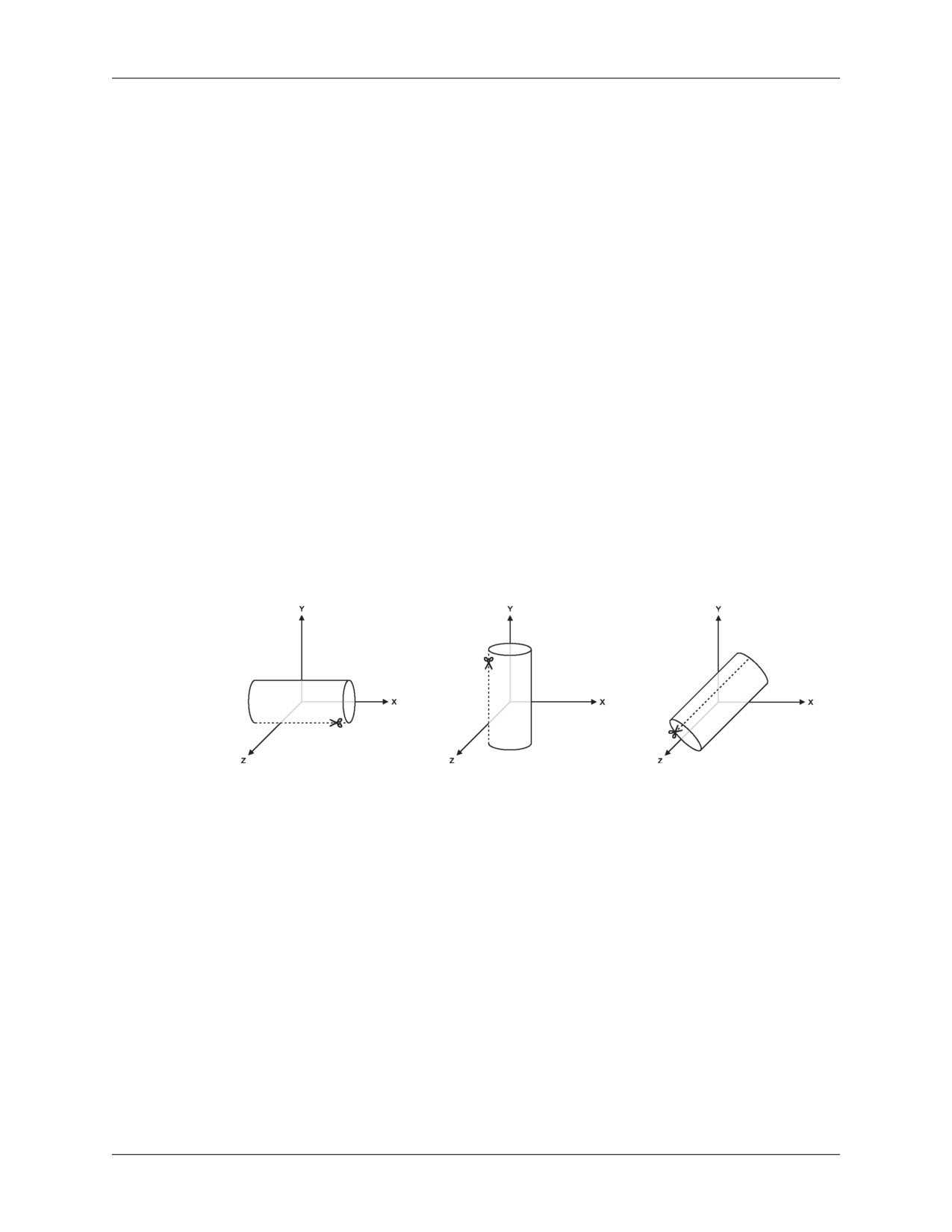
Схема работы
как половина длины меньшего основания нижней грани области реконструкции;
нулевая плоскость проходит через центр области реконструкции и перпендикулярна
оси цилиндра; нулевая линия лежит в плоскости области построения, которая
находится напротив плоскости, отмеченной вертикальными штрихами.
Текущий вид. Ось цилиндра соединяет текущую точку обзора и центр вращения
модели. Радиус цилиндра равен половине самого короткого ребра области
построения модели. Нулевая плоскость проходит через центр вращения модели
и перпендикулярна оси цилиндра. Нулевая линия проходит через самую высокую
(относительно наблюдателя) точку поверхности цилиндра, принадлежащую нулевой
плоскости.
Маркеры. Необходимы по крайней мере 3 маркера, не лежащие на одной прямой:
первые два задают ось цилиндра, а третий задает начало координат на поверхности
цилиндра, то есть точку пересечения нулевой линии и нулевой плоскости. Радиус
цилиндра соответствует расстоянию от третьего маркера до оси цилиндра.
X/Y/Z. Ось цилиндра параллельна оси X/Y/Z прямоугольной (Картезианской) системы
координат и проходит через центр области построения модели. Радиус цилиндра равен
половине самого короткого ребра области построения модели. Нулевая плоскость
проходит через центр области построения модели и перпендикулярна оси цилиндра,
а нулевая линия определяется как линия перпендикулярная нулевой плоскости,
лежащая на поверхности цилиндра и диаметрально противоположная лини реза.
Линия реза для каждой из осей задается как показано на рисунке ниже.
Опция Вид изнутри позволяет назначить внутреннюю поверхность цилиндра
поверхностью проецирования.
Поверхность
Построение ортофотоплана на основании карты высот может быть особенно
эффективно при обработке данных аэрофотосъемки, так как не требует построения
полигональной модели, что в свою очередь позволяет сократить время обработки.
Построение же ортофотоплана на основании полигональной модели применимо при
реконструкции фасадов зданий или других типов объектов, при этом такие проекты
могут быть не привязаны к какой-либо системе координат.
Режим смешивания
Мозаика (по умолчанию) - в этом режиме смешивания данные разделяются на
несколько частотных компонент. Компонента с наибольшей частотой присутствует
только вдоль линии реза, по мере удаления от линии реза все меньшее количество
компонент участвует в процедуре смешивания.
Режим смешивания Усреднение использует средневзвешенные значения для каждого
пикселя на отдельных снимках.
44
Схема работы
В Режиме смешивания Отключен цветовое значение для каждого пикселя
определяется по снимку, на котором реконструируемая поверхность в
соответствующей точке параллельна или почти параллельна плоскости кадра.
Размер пикселя
Значение размера пикселя по умолчанию соответствует среднему эффективному
разрешению кадров, при выборе меньшего размера пикселя - увеличится размер
ортофотоплана
(за счет увеличения числа пикселей), но не его Эффективное
разрешение. Данная опция применяется, если необходимо задать определенный
размер пикселя.
Макс. размер (пикс)
Данный параметр позволяет задать максимальный размер итогового изображения.
Исключить обратную сторону поверхности
При проецировании позволяет пренебречь теми частями поверхности, для которых
нормали направлены в обратную сторону относительно выбранной плоскости
проецирования.
Включить заполнение отверстий
Эта опция включена по умолчанию, так как она помогает избежать появления шумов
в случае сложной поверхности с многочисленными мелкими частями, затеняющими
другие части исходной модели поверхности. Только в случае очень специфических
задач может быть рекомендовано отключить данную опцию.
Уточнять линии реза
Данный параметр рекомендуется использовать для ортофотоплана, который строится
на основе карты высот, чтобы автоматически создавались линии реза для обхода
зданий и других сложных объектов. Это позволит избежать появления артефактов на
конечном изображении и трудоемкой корректировки ортофотоплана вручную.
Metashape строит ортофотоплан для всей области, на которой определена поверхность
проецирования. Ограничения, заданные областью построения не учитываются. Если
необходимо построить ортофотоплан для определенного участка, координаты левого
нижнего и правого верхнего углов прямоугольной области могут быть заданы в
соответствующих ячейках в разделе Область экспорта диалогового окна Построить
ортофотоплан. Кнопка Оценить позволяет просматривать координаты левого нижнего и
правого верхнего углов всего проекта.
Кнопка Оценить также позволяет оценить размер ортофотоплана (для всей области
(по умолчанию) или для выбранного участка (Область экспорта)) и его разрешение
(На основании параметров Размер пикселя или Макс. размер). Оцененное значение
отображается в поле Общий размер (пикс).
Сохранение промежуточных результатов
Некоторые стадии реконструкции трехмерной модели могут занимать длительное время,
а полная последовательность действий, при создании модели из сотен фотографий,
может занять 4-6 часов. Для удобства пользователя, Metashape позволяет сохранять
промежуточные результаты в файл проекта, что исключает необходимость непрерывной
работы над проектом.
Архив проекта Metashape (.PSZ)
Файлы архивов Metashape (*.psz) могут содержать следующую информацию:
45
содержание .. 1 2 ..
//////////////////////////////////////////